Resultados de búsqueda para: “wikipedia”

  • Cree un sistema de CCTV multicámara con Raspberry Pi y motionEyeOS

    Cree un sistema de CCTV multicámara con Raspberry Pi y motionEyeOS

    Si bien hay innumerables sistemas comerciales de seguridad para el hogar CCTV en el mercado, construir uno propio con una versión de bricolaje con una Raspberry Pi (u otra computadora de placa única) ofrece la ventaja de la personalización para adaptarse a sus propósitos exactos.

    Una distribución especial de Linux llamada motionEyeOS facilita la configuración de su sistema de seguridad con una o más cámaras. Luego puede detectar movimiento desde la vista de la cámara y enviar alertas por correo electrónico o notificaciones automáticas. Le mostraremos cómo poner todo en funcionamiento.

    Qué necesitará para configurar un sistema de CCTV

    • Una Raspberry Pi: cualquier modelo funcionará, incluidos Pi Zero y Compute Module
    • Una cámara web USB, un módulo de cámara Raspberry Pi o un módulo de cámara de alta calidad

    Relacionado: Raspberry Pi, Pico, Arduino y otras computadoras y microcontroladores de placa única

    1. Instale motionEyeOS

    En lugar de ser una aplicación, motionEyeOS es un sistema operativo autónomo, uno de los muchos sistemas operativos Raspberry Pi . Primero, debe encontrar la versión correcta para su modelo de Raspberry Pi. Vaya a la lista de dispositivos compatibles y haga clic en la última versión de su placa para descargar la imagen del disco como un archivo .xz.

    Hay dos formas principales de instalar motionEyeOS en Raspberry Pi. El sitio web motionEyeOS ofrece una utilidad de escritura de imágenes para computadoras Linux y macOS para escribir la imagen del disco en una tarjeta microSD para usar en su Raspberry Pi. Esto ofrece la configuración opcional de una conexión de red inalámbrica y la configuración de una dirección IP estática. Para obtener más detalles, consulte la guía de instalación .

    El segundo método, que usaremos aquí, ya que también funciona en máquinas con Windows, es escribir la imagen del disco utilizando la herramienta Raspberry Pi Imager estándar, descargable desde el sitio web de Raspberry Pi .

    Con un lector de tarjetas incorporado o un adaptador USB, inserte su tarjeta microSD para montarla en su computadora y abra Raspberry Pi Imager. Haga clic en Elegir sistema operativo, luego desplácese hasta la parte inferior de la lista para seleccionar Usar personalizado .

    Busque el archivo motionEyeOS.xz que descargó anteriormente. Ahora haga clic en Choose SD Card y seleccione su tarjeta microSD insertada, probablemente llamada algo así como Generic Storage Device Media.
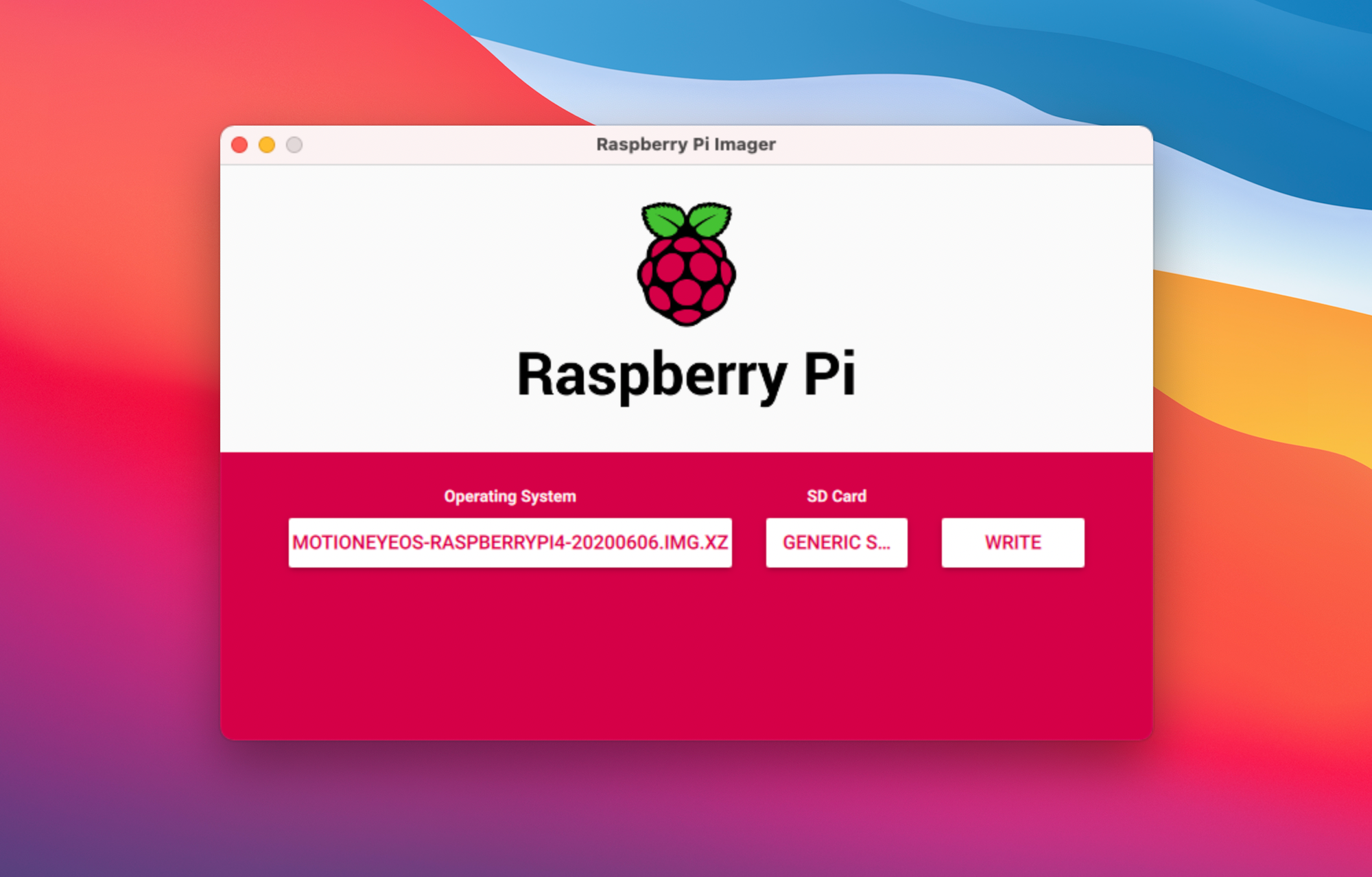
    Finalmente, haga clic en Escribir para escribir la imagen en la tarjeta.

    2. Preconfigure su conexión inalámbrica

    Antes de usar la tarjeta microSD en su Raspberry Pi, querrá preconfigurar las credenciales de la red inalámbrica.

    Abra un editor de texto sin formato (como el Editor de texto en macOS o el Bloc de notas en Windows) e ingrese las siguientes líneas, reemplazando los valores ssid y psk con el SSID (nombre) y la contraseña de su propio enrutador inalámbrico. También debe cambiar el código de país por el que operará el dispositivo.

     country=US
    update_config=1
    ctrl_interface=/var/run/wpa_supplicant

    network={
    scan_ssid=1
    ssid="MyWiFiSSID"
    psk="MyWiFiPassword"
    }

    Guarde el archivo como wpa_supplicant.conf en la raíz de su tarjeta microSD, donde debería ver otros archivos como bootcode.bin y kernel.img . Si el archivo se guarda con un sufijo .txt, elimínelo para que se llame simplemente wpa_supplicant.conf .

    3. Configuración de la cámara

    Si está utilizando un módulo de cámara Raspberry Pi o una cámara de alta calidad, conéctelo al puerto de la cámara de Raspberry Pi. Si usa una cámara web, conéctela a un puerto USB en la Raspberry Pi.

    Inserte la tarjeta microSD en su Raspberry Pi y enciéndala. Si está conectado a un monitor, verá una lista de comandos en ejecución. Una vez que su archivo wpa_supplicant.conf se haya leído correctamente, se conectará a su red y mostrará la dirección IP de la Raspberry Pi después de que la interfaz wlan0 tenga la dirección IP:.
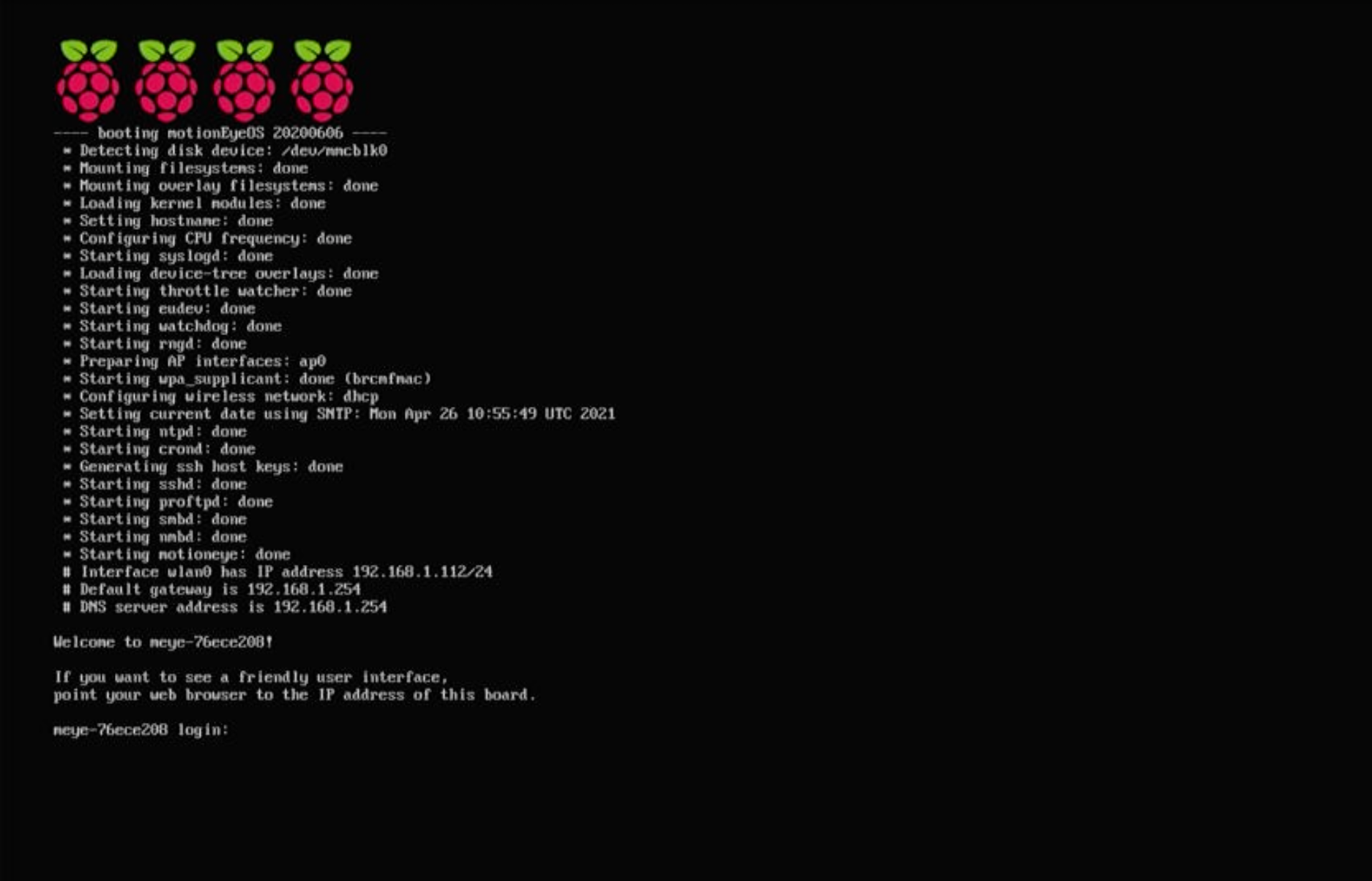
    Alternativamente, si su Raspberry Pi no está conectada a un monitor, siempre puede descubrir la dirección IP visitando la página de configuración de su enrutador inalámbrico en un navegador web en otro dispositivo y buscando un dispositivo con un nombre que comience con meye- .

    4. Acceda a la interfaz web

    En un navegador web en otra computadora o dispositivo, ingrese la dirección IP de la Raspberry Pi y debería ver una pantalla de inicio de sesión. Simplemente ingrese admin como nombre de usuario, sin contraseña.

    Si tiene un módulo de cámara Raspberry Pi o una cámara de alta calidad conectada, debería detectarse automáticamente y verá la vista de la cámara en la interfaz web. Si usa una cámara USB, en el menú Agregar cámara que aparece, seleccione Cámara local V4L2 para Tipo de cámara y Cámara USB2.0: Cámara USB2.0 para cámara.

    Para una configuración multicámara, es posible conectar más de una cámara a una Raspberry Pi, aunque el modelo utilizado debe ser lo suficientemente potente para manejar todas las transmisiones.
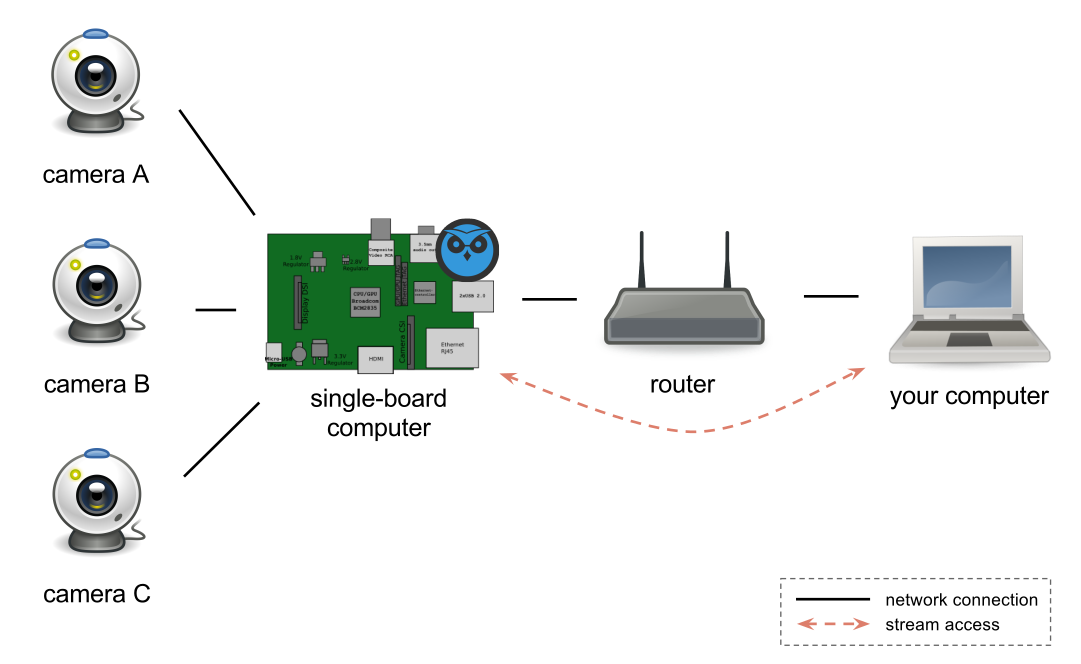
    Alternativamente, puede usar varias placas Raspberry Pi, cada una con una cámara, y designar otra Raspberry Pi como un centro para manejar sus transmisiones. Esto es útil si desea colocar cámaras en diferentes habitaciones.
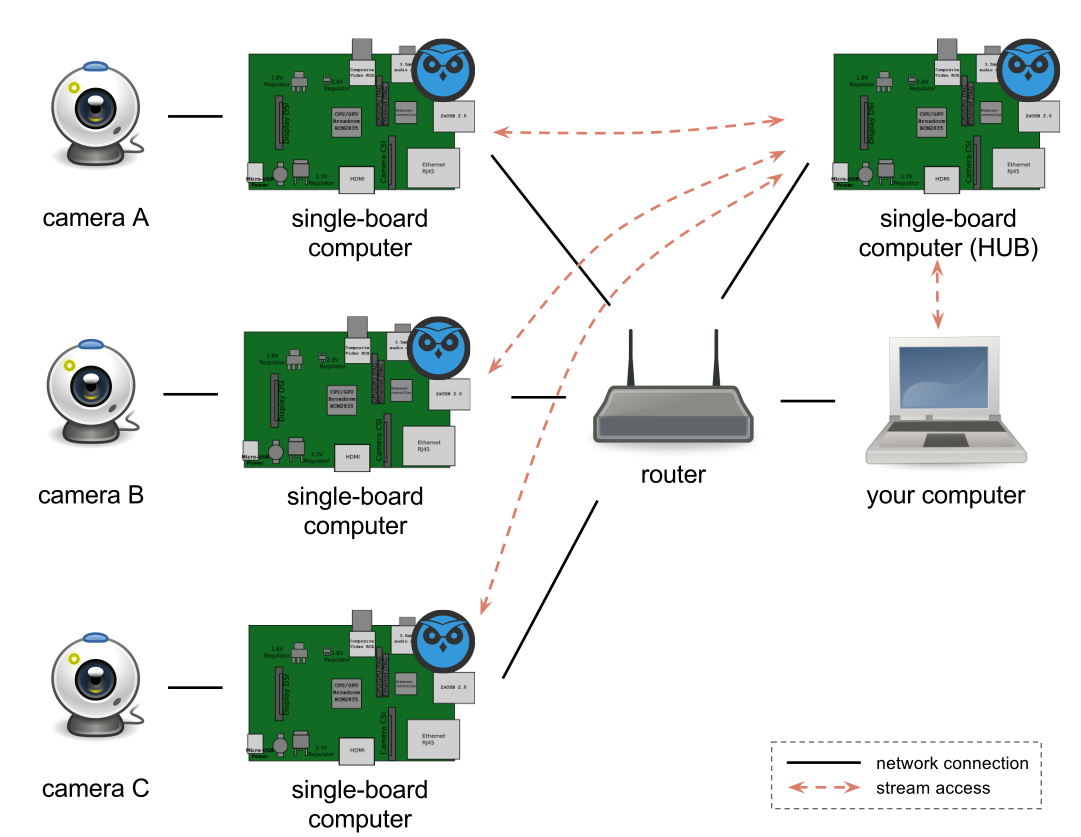
    También existe la opción de usar una computadora Linux normal como servidor central.

    5. Configure los ajustes personalizados

    En la interfaz web, haga clic en el icono de tres líneas verticales en la parte superior izquierda para abrir el panel de configuración. En el menú Preferencias , cambie la opción Columnas de diseño a 1 si usa una sola cámara, para que la vista llene la pantalla.
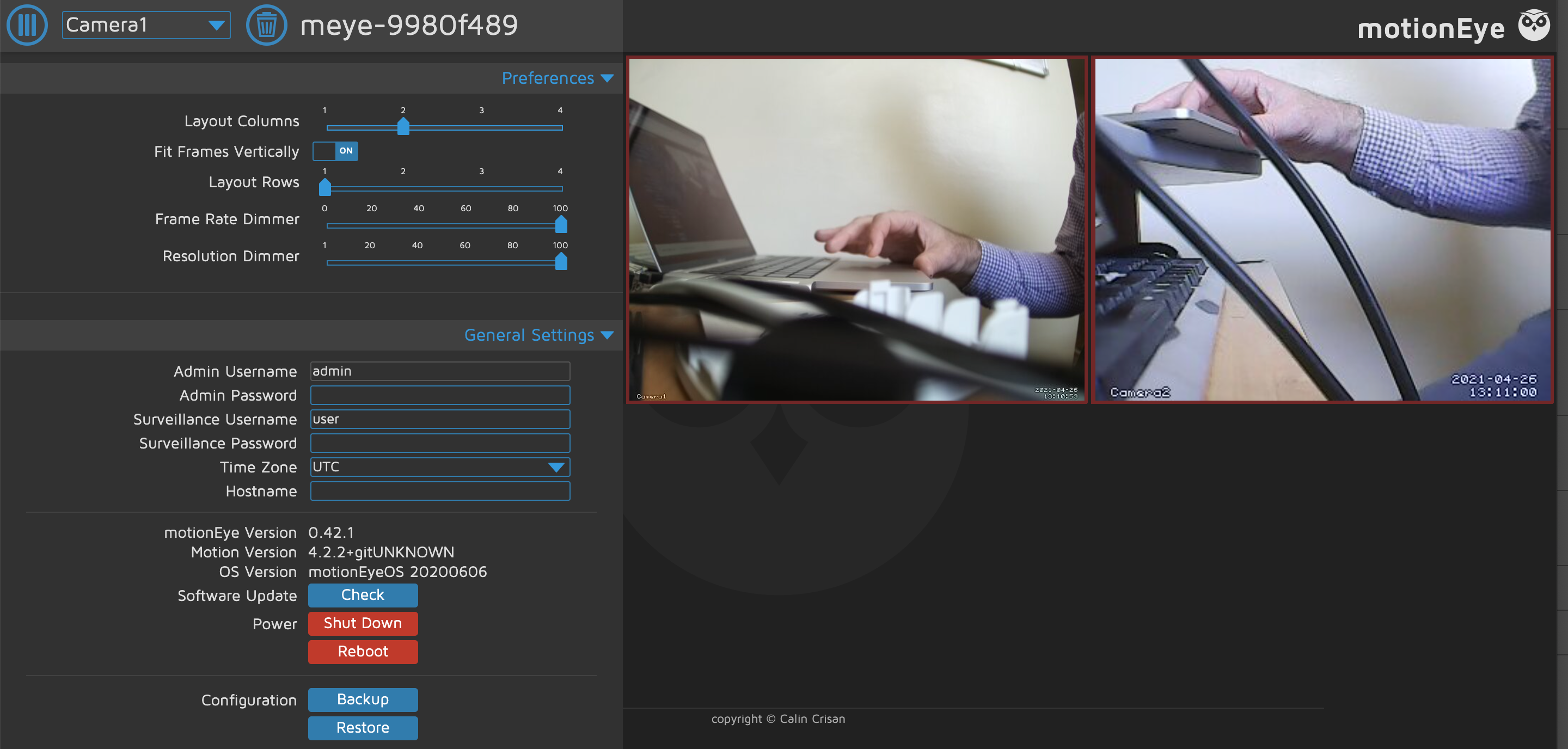
    El menú Dispositivo de video le permite cambiar la resolución, la rotación y la velocidad de fotogramas de la cámara actualmente seleccionada. También puede cambiar el nombre de la cámara a algo descriptivo, como la habitación en la que se encuentra. Después de cambiar cualquier configuración del menú, haga clic en el botón Aplicar para aplicarla.

    Para la configuración de su cámara de seguridad, querrá detectar movimiento desde la vista de la cámara. Abra el menú de detección de movimiento y actívelo. Otras opciones le permiten establecer el umbral de cambio de fotograma necesario para detectar movimiento. Establecerlo demasiado bajo puede resultar en demasiados falsos positivos. La opción Motion Gap es el retraso antes de buscar detectar movimiento nuevamente después de que se haya activado.

    Para ver películas capturadas por detección de movimiento, haga clic en una vista de cámara en vivo y luego seleccione el icono del botón de reproducción triangular. También es posible ver imágenes fijas capturadas por la cámara, ya sea manualmente o configurando el Modo de captura en el menú Imágenes fijas en Activado por movimiento .

    7. Enviar notificaciones por correo electrónico

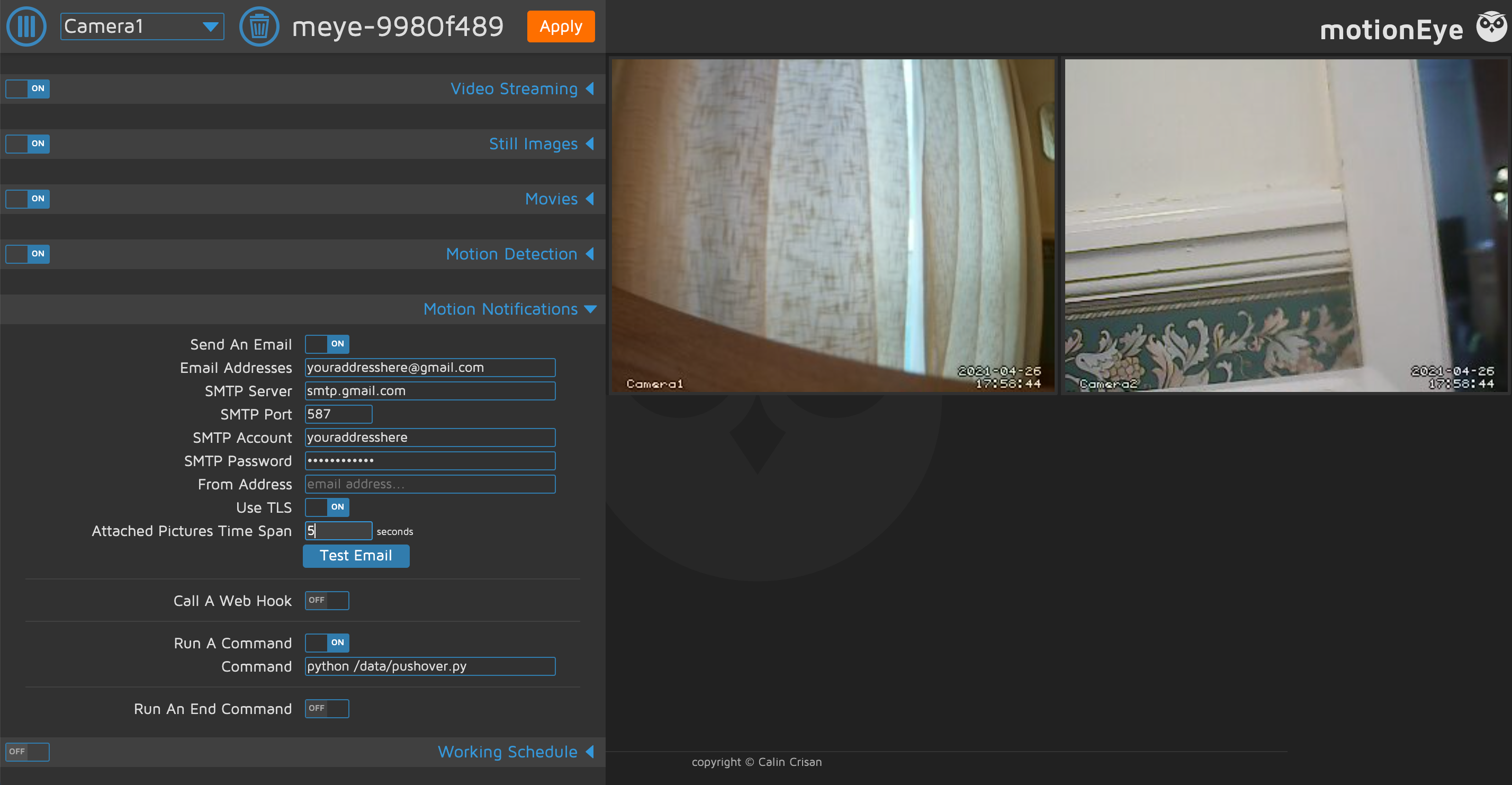
    El menú Notificaciones de movimiento le permite enviarse a sí mismo un correo electrónico cada vez que se detecta movimiento. Después de encenderlo, ingrese la dirección de correo electrónico a la que desea enviar la notificación. Deberá ingresar las otras configuraciones para su cuenta.

    Si usa Gmail, configure el servidor SMTP en smtp.gmail.com, el puerto SMTP en 587 y la cuenta SMTP en la primera parte de su dirección de correo electrónico (es decir, sin @ gmail.com). La contraseña SMTP es la que usa para iniciar sesión en su cuenta de Gmail. La dirección de remitente puede dejarse en blanco o configurarse como una dirección personalizada. Active TLS .
    En otra pestaña del navegador, visite el menú de seguridad para la cuenta de Google y establecer Menos aplicación acceso seguro a los de – después de recibir una alerta de seguridad, confirman que fue usted quien lo cambió. Tenga en cuenta que esto se hace bajo su propio riesgo. Creamos una nueva cuenta de Gmail dedicada para este propósito.

    Ahora debería poder enviar un correo electrónico de prueba desde motionEyeOS sin activar una alerta de seguridad de Google. Tenga en cuenta que si utiliza varias cámaras, debe configurar las notificaciones por correo electrónico para cada una por separado.

    Para recibir una imagen con su notificación por correo electrónico, se recomienda configurar la opción Intervalo de tiempo de imágenes adjuntas entre 5 y 30. También debe configurar el Modo de captura en Activado por movimiento en el menú Imágenes fijas .

    8. Agregar notificaciones automáticas

    También puede enviar notificaciones push usando la opción Ejecutar un comando en el menú Notificaciones de movimiento . Por ejemplo, para utilizar el servicio Pushover, que ofrece aplicaciones para Android, iOS y escritorio, debe crear un breve script de Python para que se ejecute.

    Regístrese en Pushover . Tenga en cuenta que después de una prueba gratuita de 30 días, deberá realizar una compra única en la aplicación de $ 5 para continuar usándola.

    Después de eso, haga clic en Crear una aplicación / token de API . Anote el token / clave de API que se le proporcionó, junto con su clave de usuario del panel de control.

    Descargar: Pushover para iOS | Android (prueba gratuita disponible)

    Con el código repetitivo del sitio web de Pushover, puede crear su secuencia de comandos de Python:

     import httplib, urllib
    conn = httplib.HTTPSConnection("api.pushover.net:443")
    conn.request("POST", "/1/messages.json",
    urllib.urlencode({
    "token": "abc123",
    "user": "user123",
    "title": "CCTV alert"
    "message": "Motion detected on camera 1!",
    "url": "http://IP.ADD.RE.SS",
    "url_title": "View live stream",
    }), { "Content-type": "application/x-www-form-urlencoded" })
    conn.getresponse()

    Reemplace abc123 con el token de API de su aplicación y user123 con su clave de usuario. Reemplace IP.ADD.RE.SS con la dirección IP de su configuración de motionEyeOS.

    Para colocar esto en su sistema motionEyeOS, necesita SSH desde otra computadora usando la aplicación Terminal (o WinSCP en Windows), ingresando:

     ssh admin@&IP_ADDRESS

    Reemplace IP_ADDRESS con la dirección IP de su sistema motionEyeOS. Ahora ingrese:

     cd /data

    Ahora que está en el directorio de datos, cree un nuevo archivo llamado pushover.py :

     nano pushover.py

    Pegue o escriba su script de Python en él y guárdelo con Ctrl + X , seguido de Y. Ahora hazlo ejecutable con:

     chmod +x pushover.py

    Alternativamente, en WinSCP en Windows, presione F9 , configure los permisos en 0775 y presione OK .

    Pruebe el script ejecutando:

     python pushover.py

    Debería recibir una notificación, con una alerta audible, de motionEyeOS en su aplicación Pushover.
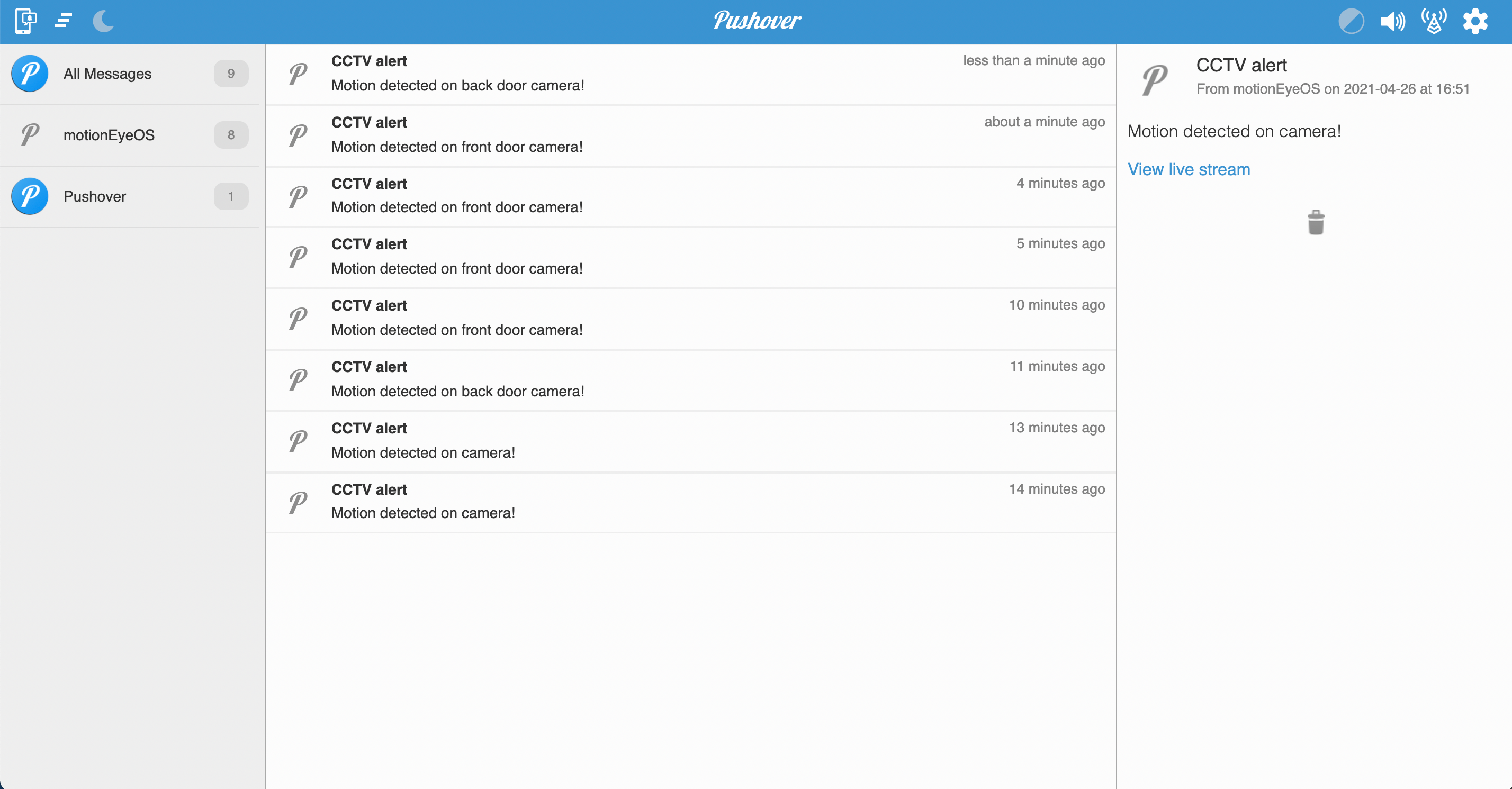
    De vuelta en el menú de notificaciones de movimiento de la interfaz web motionEyeOS, active la opción Ejecutar un comando y escriba python /data/pushover.py en el campo Comando para indicarle que ejecute su script de Python.

    Haga clic en el botón Aplicar . Tenga en cuenta que puede aplicar una secuencia de comandos Ejecutar un comando diferente para cada cámara en su configuración, por lo que podría crear varias secuencias de comandos de Python, cada una de las cuales indica qué cámara ha detectado movimiento.

    Hacer su propio sistema de cámara de seguridad de bricolaje

    Felicitaciones, ahora ha configurado su propio sistema de seguridad CCTV personalizable usando Raspberry Pi, completo con correo electrónico y notificaciones automáticas para alertarlo sobre la presencia de cualquier intruso detectado en la cámara.
  • Cómo modificar y administrar el archivo de hosts en Linux

    Cómo modificar y administrar el archivo de hosts en Linux

    Hay un solo archivo en su computadora que sirve como una pequeña puerta de enlace entre usted y la web. Se llama archivo de hosts. Si necesita bloquear sitios web o crear accesos directos web personalizados en Linux, puede simplemente agregar o modificar algunas líneas en el archivo.

    En esta publicación, analizaremos el archivo de hosts en detalle, junto con guías completas sobre cómo editar y modificar el archivo de hosts de forma segura.
    ¿Qué es el archivo de hosts de Linux?

    El archivo de hosts es un archivo de texto sin formato que todos los sistemas operativos utilizan para traducir nombres de host (también conocidos como direcciones web o URL) a direcciones IP. Cuando escribe un nombre de host, como wikipedia.org, su sistema buscará en el archivo de hosts para obtener la dirección IP necesaria para conectarse al servidor apropiado.

    Si abre el archivo de hosts, notará rápidamente que no tiene el directorio de Internet completo allí. En cambio, puede haber solo un par de líneas y eso es todo. ¿Lo que da?

    Resulta que su sistema verificará el archivo de hosts primero antes de buscar un sitio en los servidores DNS definidos en la configuración de su red (generalmente los servidores DNS de su ISP).

    Esto significa que puede usar el archivo de hosts para agregar a lo que los servidores DNS no pueden proporcionar (como alias para ubicaciones en su red local, que de otra manera solo es posible si tiene un servidor DNS configurado dentro de su red local) o anule las direcciones IP que normalmente proporcionarían sus servidores DNS.

    Por ejemplo, si solicita wikipedia.org, los servidores DNS devolverán la dirección IP de Wikipedia a su computadora. Pero si desea bloquear Wikipedia en esa computadora, puede agregar una entrada en el archivo de hosts que le dice a su computadora que wikipedia.org apunta a alguna otra dirección IP que es diferente de la dirección IP real de Wikipedia.
    Antes de que DNS se pusiera en línea, este archivo contenía todos los nombres de host y direcciones IP de todo Internet. Los administradores del sistema descargarían periódicamente copias actualizadas de este archivo desde un depósito central. Incluso a principios de la década de 1980, era casi imposible para los administradores mantenerse al día a medida que más y más hosts se conectaban, incluso cuando la red todavía estaba limitada principalmente a universidades y laboratorios de investigación, por lo que se creó el DNS.

    Esto hizo que el archivo de hosts se volviera obsoleto en gran medida cuando se trataba de Internet público o incluso de más de unas pocas máquinas, pero es perfecto para administrar su máquina local y una pequeña red local como su Wi-Fi.

    Hoy en día, este archivo normalmente tendrá el nombre de host que eligió para la máquina Linux cuando lo instaló y el host local definido, que es el mínimo requerido para usar la red.

    Ubicación del archivo de hosts de Linux

    En Linux, puede encontrar el archivo de hosts en / etc / hosts . Dado que es un archivo de texto sin formato, puede abrir el archivo de hosts con su editor de texto preferido.

    Dado que el archivo de hosts es un archivo de sistema, necesitará derechos administrativos para guardar los cambios. Para editar el archivo con un editor de texto basado en terminal de Linux como nano, necesitará acceso de superusuario.

    Por ejemplo:

     sudo nano /etc/hosts

    Para utilizar un editor de texto gráfico como gedit:

     gksu gedit /etc/hosts

    Una vez que haya terminado de editar el archivo, salga del editor. En nano, presione Ctrl + X , y luego y para confirmar la sobrescritura de los cambios. Es una buena idea guardar una copia de seguridad del archivo antes de editarlo para que pueda restaurarlo si comete un error porque podría afectar su acceso a la red.

    Para hacer una copia de seguridad del archivo de hosts, simplemente haga una copia. Puede agregar un sufijo como .old para recordar que esta es una copia antigua del archivo:

     sudo cp /etc/hosts /etc/hosts.old

    Cómo agregar sitios al archivo Hosts

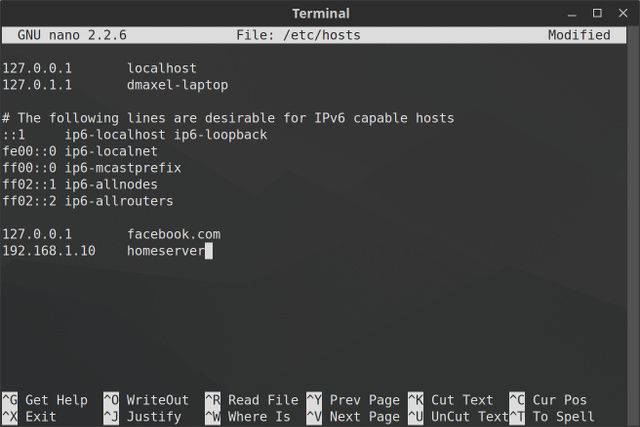
    En el archivo de hosts, cada entrada tiene su propia línea. La sintaxis es simple. Escriba la dirección IP a la que desea que se traduzca el nombre de host, presione la tecla Tab en su teclado y luego escriba el nombre de host.

    Por ejemplo, para bloquear Wikipedia, escribirías (recordando usar la tecla Tab en lugar de la barra espaciadora ):

     127.0.0.1     wikipedia.org

    127.0.0.1 es la dirección IP de bucle invertido que siempre apuntará a su propio sistema. Dado que la web no está almacenada en su máquina, su navegador dirá que no se puede encontrar el sitio. Ahora está efectivamente bloqueado.

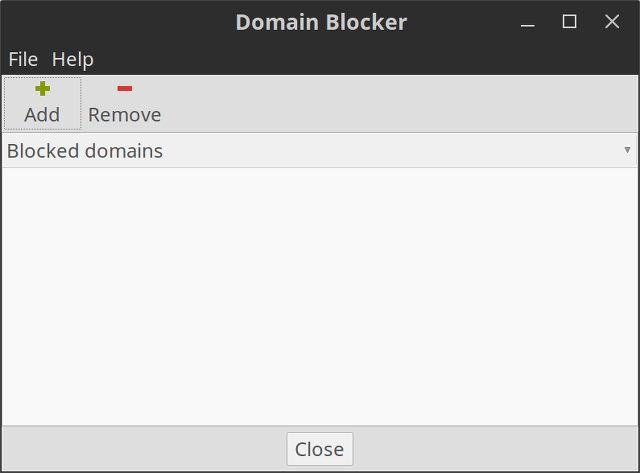
    Si se siente intimidado por el terminal, consulte la aplicación Bloqueador de dominios de Linux Mint (también conocida como mintnanny ). Agregará entradas en el archivo de hosts que apunten a los nombres de host que especifique a 127.0.0.1. Pero para hacer cualquier otra cosa, deberá realizar cambios con un editor de texto.

    Descargar: Bloqueador de dominios (gratis)

    Crear accesos directos en el archivo Hosts

    La otra forma en que el archivo hosts es útil es para crear nombres fáciles de recordar de máquinas en una oficina pequeña o una red doméstica.

    Si tiene una computadora en su red doméstica (digamos con una dirección IP de 192.168.1.10) que tiene un sitio web simple o un servidor de archivos que hace algo útil para usted, puede escribir lo siguiente en su archivo de hosts:

     192.168.1.10     homeserver

    Luego, si abre su navegador y simplemente escribe:

     http://homeserver

    Su computadora ahora redirigirá automáticamente a 192.168.1.10. Es mucho más fácil que tener que buscar una dirección IP. Puede asignar permanentemente una dirección IP a cualquier máquina en su red usando el menú de configuración de su enrutador Wi-Fi.

    Alternativamente, puede usar el archivo hosts para crear accesos directos a ciertos sitios en la web. Use un comando como nslookup para encontrar la dirección IP de un sitio web, luego agréguelo a su archivo de hosts junto con el acceso directo deseado, como en el ejemplo anterior. Dado que la mayoría de los sitios web principales tienen varias direcciones IP, es posible que esto no funcione en sitios como Google o Netflix.

    Posibles problemas con el archivo Hosts

    Por lo tanto, hemos establecido cómo realizar cambios en el archivo de host, pero aún puede tener problemas al usar Google Chrome. Este navegador web tiende a ignorar el archivo de hosts a menos que haga una de dos cosas posibles:

    1. Escriba http: // al principio de cada dirección. Por ejemplo, si tiene Wikipedia bloqueada en el archivo de hosts, Chrome evitará el bloqueo si simplemente escribe wikipedia.org en la barra de direcciones. Sin embargo, si escribe http: //wikipedia.orgin en la barra de direcciones, seguirá el archivo de hosts.
    2. Desactive la opción " Usar un servicio web para ayudar a resolver errores de navegación " en la configuración de Chrome y no tendrá que escribir http: // al principio cada vez. Este es uno de los varios consejos de privacidad de Google Chrome que vale la pena seguir de todos modos.

    ¿Cómo cambiará el archivo de hosts?

    El archivo hosts ofrece una manera fácil de bloquear el acceso a ciertos sitios web en su computadora, así como también de crear nombres para los servidores domésticos que sean fáciles de recordar.

    Si tiene hijos, es una forma rudimentaria pero eficaz de bloquear sitios que no desea que vean o limitar el tiempo de pantalla, al menos siempre que no tengan acceso de superusuario. Hay otras herramientas disponibles que le permiten limitar el acceso a Internet y el tiempo de pantalla en Linux.

  • El mejor entorno de escritorio Lean Linux: LXDE vs.Xfce vs.MATE

    El mejor entorno de escritorio Lean Linux: LXDE vs.Xfce vs.MATE

    A veces es necesario aprovechar al máximo una PC antigua. Otras veces, tiene un sistema de alto rendimiento y desea dedicar todo ese poder a la tarea en cuestión. De cualquier manera, mantener todo lo más delgado posible es la clave para una mejor informática.

    Cuando instala Linux, no hay mucho que pueda modificar fácilmente para reducir la basura, excepto por una cosa: su entorno de escritorio. Si desea un escritorio Linux ligero, debe elegir el entorno adecuado.

    ¿Qué es un entorno de escritorio?

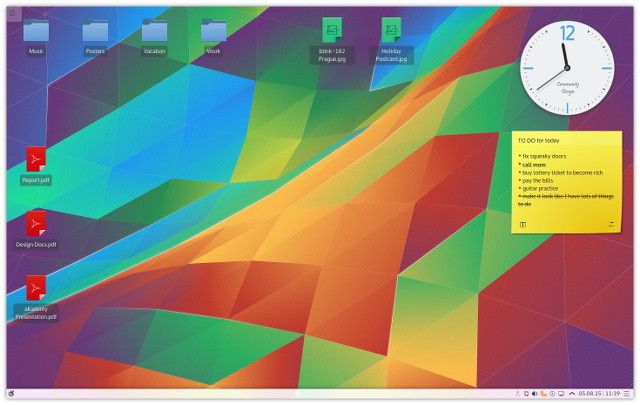
    Un entorno de escritorio es la interfaz que ve en la pantalla, incluido el panel en la parte superior e inferior, así como la forma en que cambia entre aplicaciones y administra las ventanas.

    Algunos entornos de escritorio vienen con detalles que requieren más recursos del sistema, como animaciones y ventanas transparentes. Otros intentan proporcionar un escritorio Linux ligero con el menor impacto posible en los recursos del sistema.

    Los mejores entornos de escritorio Linux ligeros

    Hay varios entornos de escritorio disponibles que no requieren mucha memoria o velocidad de CPU para funcionar bien. Veamos algunas de tus mejores opciones.

    Xfce

    Xfce es el más antiguo de los entornos de escritorio ligeros populares de Linux. Utiliza el kit de herramientas GTK +, al igual que la interfaz GNOME más popular que sirve como predeterminada para Ubuntu y Fedora.

    Xfce es un entorno que puede escalar hacia arriba o hacia abajo para adaptarse a sus gustos. No encontrará animaciones aquí, pero si le gustan las ventanas transparentes, las sombras y matices similares, tiene la opción.

    Este entorno de escritorio no ha cambiado mucho a lo largo de los años, por lo que el aumento de los requisitos del sistema se debe más al tamaño de las aplicaciones predeterminadas que al entorno de escritorio. Los navegadores web como Mozilla Firefox pueden ser más funcionales de lo que solían ser, pero también ocupan más memoria.

    Relacionado: Explicación de Xfce: una mirada a uno de los escritorios más rápidos de Linux

    COMPAÑERO

    MATE es una bifurcación de GNOME 2 que se formó cuando GNOME estaba haciendo la transición a la versión 3.0. Si alguna vez ha usado una versión de GNOME anterior a 2011, entonces esencialmente ha usado MATE. Aunque algunas cosas han cambiado, los fundamentos siguen siendo los mismos.

    MATE es un poco más brillante que Xfce, pero no mucho. En los días de GNOME 2, Xfce se consideraba una alternativa ligera. GNOME 3 ha cambiado y agregado tanto desde entonces que la distancia entre Xfce y GNOME 2 parece mucho menor.

    Relacionado: MATE explicado: una mirada a uno de los escritorios más duraderos de Linux

    LXQt (anteriormente LXDE)

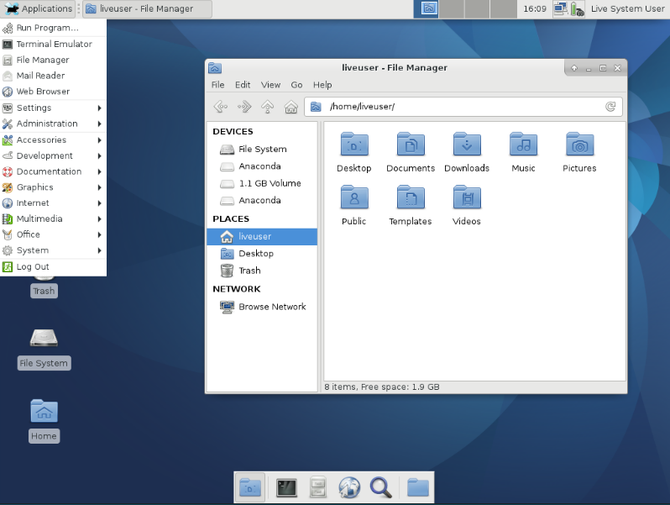
    Hace unos años, LXDE se consideraba el entorno de escritorio gráfico más ligero que existe. Se lanzó en segundos y solo usó un par de cientos de megabytes de RAM. Podría revivir una máquina con Windows XP con una interfaz que se siente muy similar.

    LXDE es tan ligero que los fabricantes de Raspberry Pi utilizaron este código para crear Raspbian , el sistema operativo oficial del dispositivo.

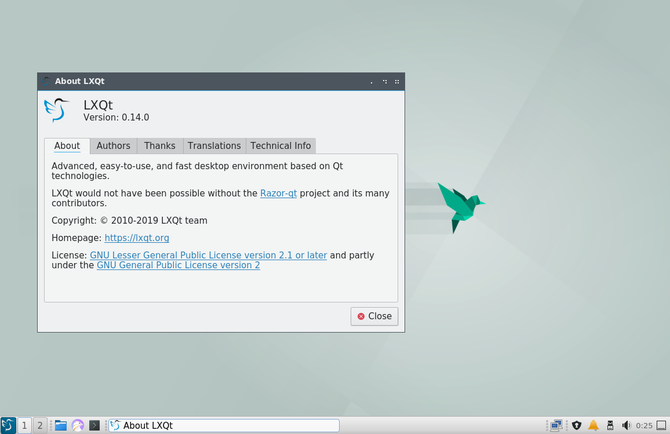
    LXDE usa la biblioteca GTK + 2 ahora muy anticuada, por lo que el desarrollador principal decidió cambiar a Qt en su lugar. Combinó sus esfuerzos con el equipo de RazorQt para crear LXQt para reemplazar LXDE.

    LXDE y LXQt utilizan componentes intercambiables con muy pocas dependencias (componentes de fondo necesarios para que funcione un software). Una aplicación ligera con muchas dependencias aún puede ralentizar su sistema; esta es la razón por la que las aplicaciones que ejecuta son tan importantes como su elección de entorno de escritorio.

    Relacionado: ¿Qué es LXQt? El escritorio Linux más ligero construido con Qt

    Comparaciones cara a cara

    ¿Necesita ayuda para decidir entre dos de los entornos de escritorio anteriores? Si desea el escritorio Linux más ligero, es difícil superar a LXQt o LXDE. Pero hay razones por las que muchas personas prefieren una de las alternativas. A continuación, se indican algunos aspectos a tener en cuenta al comparar dos de estas interfaces directamente.

    LXQt / LXDE frente a Xfce

    LXQt y LXDE son más livianos que Xfce, pero esa es solo una parte de la historia. LXDE parece más básico en comparación con Xfce. Con suficiente esfuerzo, Xfce puede parecer un entorno de escritorio más moderno. La principal diferencia entre LXQt y Xfce es que LXQt usa Qt en lugar de GTK + . Si prefiere GTK +, es mejor que use Xfce.

    La instalación de aplicaciones GTK + en LXQt requerirá descargar algunas dependencias que vienen como parte de Xfce que aún no forman parte de LXQt. Su administrador de paquetes normalmente los instalará automáticamente.

    LXQt / LXDE frente a MATE

    LXDE es más ligero que MATE, pero MATE es un escritorio con más funciones. Los recién llegados pueden encontrar que MATE es más fácil de entender. Si bien ninguno de los equipos de escritorio es difícil de usar, MATE presenta aplicaciones e información de una manera en la que se requieren menos conocimientos técnicos para orientarse.

    Nuevamente, con LXQt vs MATE, la principal diferencia se reduce a Qt vs GTK +. ¿Qué tipo de aplicaciones prefieres? Si prefiere el software Qt y desea una computadora de escritorio más liviana, entonces LXQt es una obviedad.

    Xfce contra MATE

    Fuera de la caja, MATE tiene algunas campanas y silbidos más que Xfce, pero también es un poco menos personalizable. Puede encontrar que se siente un poco más elaborado. Xfce usa menos recursos, pero esta ventaja comienza a erosionarse a medida que instala y ejecuta aplicaciones que dependen de las bibliotecas de GNOME. Realmente, cuando se trata de MATE vs Xfce, estás dividiendo los pelos.

    Su escritorio Linux liviano podría ser aún más liviano

    Si conoce Linux, puede construir su propio sistema utilizando los componentes que desee. En lugar de instalar un entorno de escritorio completo, puede optar por un administrador de ventanas, como Openbox o Fluxbox. Si desea probar un administrador de ventanas en mosaico, considere i3, Xmonad y asombroso. Luego está dwm, que es más un juego de todos los oficios.

    Pero hay mucho que puedes hacer. LXQt usa Openbox, y será difícil encontrar componentes de fondo más claros que los que proporciona LXQt. Su máquina no se volverá mucho más liviana a menos que se adhiera por completo a la terminal.

    La opción más sencilla para los usuarios menos técnicos u ocupados es instalar una distribución de escritorio Linux liviana en su computadora. No solo eso, sino que descargar solo los paquetes necesarios también puede ayudar a aumentar el rendimiento de su sistema.

  • ¡UPS! 10 atajos de teclado que los usuarios siguen utilizando por error

    ¡UPS! 10 atajos de teclado que los usuarios siguen utilizando por error

    ¿Alguna vez presionó accidentalmente una tecla en su computadora que causó que sucediera algo extraño, aparentemente de la nada? De repente, la pantalla se pone de lado, no puede escribir correctamente o sigue apareciendo un cuadro de diálogo molesto.

    Lo más probable es que haya tocado un atajo de teclado por accidente. Aquí hay una guía de varios atajos de teclado comunes de Windows que son fáciles de activar por error y cómo corregir sus efectos.

    1. ¡Mi pantalla está volteada!

    Uno de los errores más comunes del teclado resulta en que la pantalla de su computadora gire 90 grados en alguna dirección. Esto significa que tiene que lidiar con el movimiento irregular del mouse, lo que aparentemente le impide usar su computadora con normalidad.

    Afortunadamente, la combinación de teclas para solucionar este problema es básicamente la misma que la desencadena. Use Ctrl + Alt + teclas de flecha para realinear su pantalla. Al presionar la flecha hacia arriba, debería volver a la normalidad.

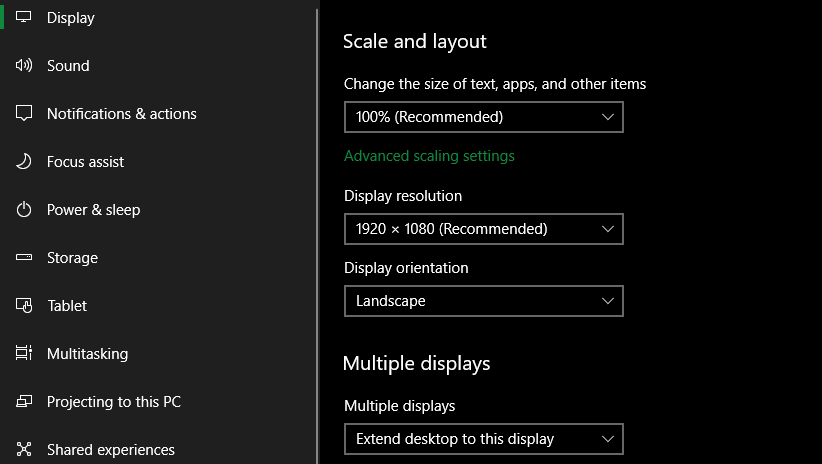
    Tenga en cuenta que este acceso directo normalmente solo funciona en pantallas que utilizan gráficos integrados Intel. Si la pantalla de Windows está hacia los lados y el acceso directo anterior no hace nada, diríjase a Configuración> Sistema> Pantalla . Desplácese hacia abajo hasta encontrar Escala y diseño , luego configure Orientación de pantalla en Paisaje .

    2. ¡Este sitio web dice que mi contraseña es incorrecta!

    A veces, escribirás la contraseña de un sitio web varias veces, pero verás que sigue siendo incorrecta. Durante sus repetidos intentos, está seguro de haberlo escrito correctamente. ¿Cuál es el problema?

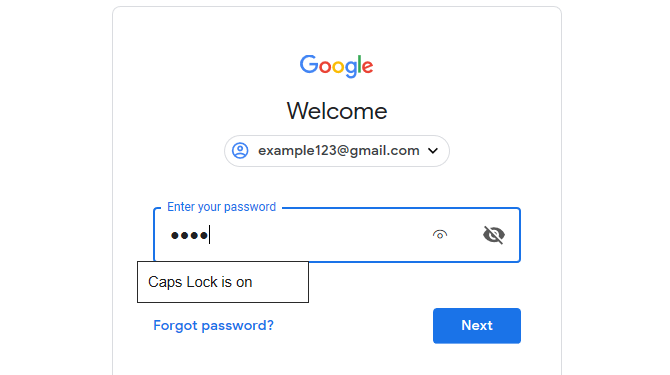
    Lo más probable es que accidentalmente presione la tecla Bloq Mayús. La tecla arriba de la tecla Mayús izquierda hace que todos los caracteres que escriba en mayúsculas, lo que hará que ingrese su contraseña incorrectamente. Verifique si el bloqueo de mayúsculas está activado (la mayoría de los teclados tienen una luz, a menudo en la parte superior derecha) e intente nuevamente.

    Algunos sitios web, así como navegadores, le permitirán saber si el bloqueo de mayúsculas está activado. Incluso con ese aviso, este es un descuido frustrante que se soluciona fácilmente.

    3. ¡Mi teclado numérico actúa como teclas de flecha!

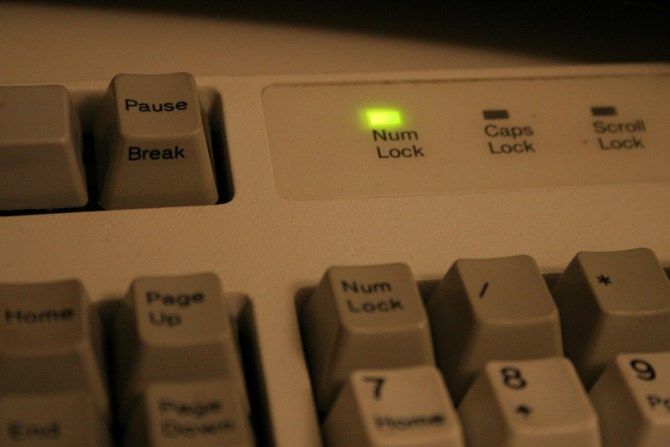
    Este es otro percance de la llave de bloqueo . La tecla Bloq Num obliga al teclado numérico (presente en el extremo derecho de casi todos los teclados de escritorio y algunos teclados de portátiles) a escribir números.

    Si tiene el Bloq Num desactivado, las teclas del teclado numérico funcionarán como teclas de flecha, las teclas Inicio y Fin , y similares. El problema inverso también puede ocurrir en algunos teclados de portátiles que no tienen un teclado numérico. En esos, habilitar Num Lock hará que algunas teclas normales escriban números en su lugar.

    Si su teclado tiene uno, asegúrese de que la luz de Bloq Num esté encendida antes de comenzar a escribir números usando el teclado numérico. En algunas computadoras portátiles, es posible que deba mantener presionada la tecla Función para alternar el Bloqueo numérico.

    4. ¡Mi pantalla cambia de tamaño por sí sola!

    ¿Ves la ventana de tu aplicación actual para acercar o alejar rápidamente? No te estás volviendo loco; este es otro atajo útil que es fácil de activar por error. Mantener presionada la tecla Ctrl y desplazar la rueda del mouse es un atajo común para acercar y alejar, y funciona en muchas aplicaciones.

    Esto es muy útil si una página web es demasiado pequeña para que la vea o si desea incluir más información en la pantalla. Pero la próxima vez que su pantalla se acerque o aleje en todo el lugar, verifique las teclas Ctrl . Uno de ellos podría estar atascado, lo que da como resultado el zoom cuando desplaza la rueda del mouse.

    Para restablecer rápidamente el zoom al 100 por ciento, simplemente presione Ctrl + 0 (el número).

    5. ¡Las teclas de flecha desplazan mi hoja de cálculo de Excel!

    Ya hemos analizado dos problemas relacionados con las teclas de bloqueo de su teclado; éste completa el trío. Scroll Lock rara vez se usa en sistemas modernos; debido a esto, uno de sus pocos usos reales puede hacer tropezar a la gente.

    De forma predeterminada en Microsoft Excel, al presionar las teclas de flecha se mueve la selección de celda actual. Pero con Scroll Lock habilitado, las teclas de flecha se desplazarán por toda la pantalla en su lugar.

    El comportamiento que prefieras depende de ti. Pero si se encuentra con este problema, verifique la luz de Bloqueo de desplazamiento en su teclado para ver si lo habilitó accidentalmente. La desactivación de Scroll Lock debería devolver este comportamiento a la normalidad.

    6. ¡Escribir borra la siguiente letra!

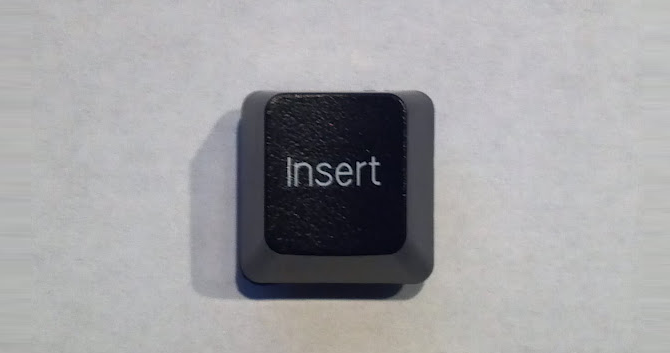
    Normalmente, escribir simplemente inserta el nuevo texto junto a lo que ya está allí. Pero a veces encontrarás que escribir borra el texto que está delante de él. Esto es culpa de la tecla Insertar en su teclado.

    Al presionar esto, se cambia entre los modos Insertar y Sobrescribir . El primer modo es el que probablemente conozca; el último hace que el texto ingresado borre lo que ya está en la página frente al cursor. El modo de sobrescritura a menudo convierte el cursor en un cuadro resaltado alrededor del carácter actual, en lugar de la línea parpadeante habitual.

    Simplemente toque Insertar para cambiar esto. Si a menudo hace esto por error, es posible que desee volver a asignar la distribución de su teclado para deshabilitar la tecla Insertar .

    7. ¡El panel táctil de mi computadora portátil no funciona!

    Si bien hay muchas causas potenciales por las que el panel táctil de una computadora portátil no funciona , una de ellas es la falla del teclado. La mayoría de las computadoras portátiles tienen una tecla Fn que realiza funciones adicionales cuando se combina con otras teclas. Estos incluyen ajustar el brillo, controlar los medios y similares.

    Sin embargo, muchos teclados tienen un botón que desactiva el panel táctil. La clave exacta depende del modelo de su computadora portátil, pero a menudo es una de las teclas F en la parte superior de su teclado ( F5 en el ejemplo anterior). Es fácil de golpear por error, por lo que si de repente descubre que su panel táctil deja de funcionar, presione esa tecla y vea si está arreglado.

    8. ¡No puedo salir de la pantalla actual!

    Si descubre que la aplicación actual ocupa toda su pantalla y ciertos elementos de control (como la barra de direcciones de su navegador) han desaparecido, probablemente haya ingresado al modo de pantalla completa por error. En muchas aplicaciones, puede cambiar a esto presionando F11 .

    La próxima vez que te encuentres atrapado en una aplicación, pruébalo. No olvide que puede usar el atajo Alt + F4 para cerrar la aplicación actual, si necesita escapar por cualquier motivo.

    9. ¡Nada funciona bien y escucho pitidos!

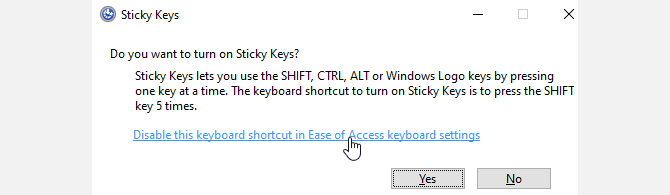
    Si está experimentando un caos completo con su teclado, como resaltado de texto aleatorio, minimización de ventanas y muchos pitidos, probablemente haya activado accidentalmente una función llamada Teclas adhesivas. Windows tiene muchas funciones de accesibilidad que son vitales para las personas que las necesitan, pero que pueden causar problemas a otros usuarios.

    Sticky Keys es una de esas características; le permite usar atajos que requieren las teclas Shift , Ctrl , Alt y Win presionándolas una a la vez. Por ejemplo, en lugar de presionar Ctrl + Alt + Supr de una vez, puede presionarlos en sucesión.

    De forma predeterminada, al presionar Mayús cinco veces seguidas aparece el cuadro de diálogo Teclas especiales . Si dice a su mensaje, lo habilitará. Esto es fácil de hacer por error. Para deshabilitar las teclas adhesivas , simplemente presione Mayús cinco veces seguidas nuevamente, o presione dos teclas modificadoras al mismo tiempo. Escucharás un pitido para confirmar la acción.

    Cómo desactivar el acceso directo de teclas rápidas en Windows 10

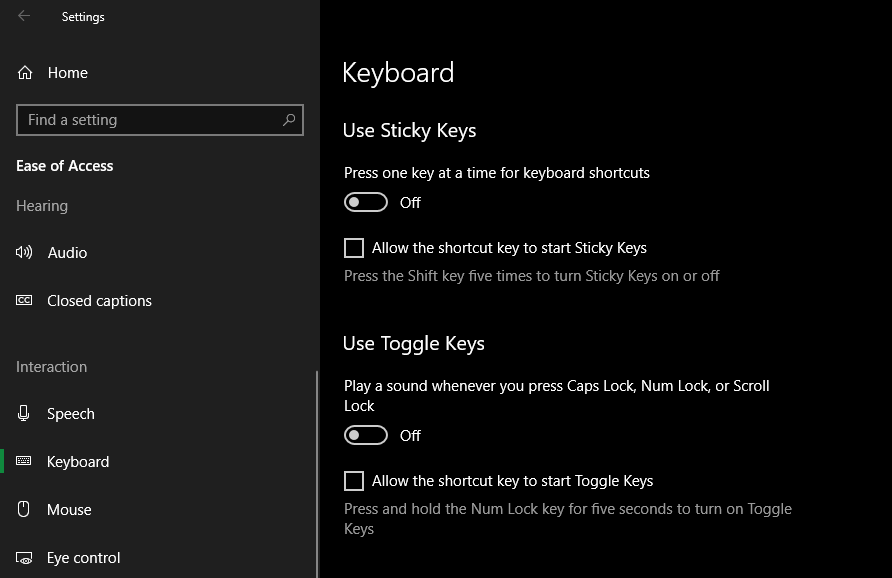
    Si no necesita Sticky Keys, es una buena idea deshabilitar este atajo para que no lo vuelva a activar por accidente.

    Dirígete a Configuración> Facilidad de acceso> Teclado y en Usar teclas rápidas , desmarca la casilla Permitir que la tecla de acceso directo inicie las teclas rápidas . Mientras esté aquí, es posible que también desee deshabilitar los accesos directos para las teclas de alternancia y las teclas de filtro , ya que pueden causar problemas similares.

    10. ¡Presioné algo en mi teclado y ahora no puedo escribir!

    Hemos cubierto principalmente atajos de teclado específicos que desencadenan comportamientos no deseados. Sin embargo, su teclado generalmente puede funcionar mal por varias otras razones. Hablar de todas las posibilidades está más allá del alcance de esta guía, pero aquí hay algunos consejos generales:

    • Asegúrese de no haber seleccionado la distribución del teclado o el idioma incorrectos. Si tiene más de uno habilitado, use Win + Space para alternar entre ellos. Elimine los idiomas que no necesite (visite Configuración> Hora e idioma> Idioma ) para reducir posibles problemas.
    • Confirme que no tiene una llave que esté atascada físicamente. Un poco de escombros o un teclado viejo pueden resultar en una tecla atascada. Si su teclado no escribe letras pero solo activa atajos, golpee las teclas Alt , Ctrl y Win para asegurarse de que no estén bloqueadas. Es posible que deba limpiar completamente su teclado en algunos casos.
    • Reinicie su computadora. El problema podría ser una falla temporal que sea fácil de solucionar.

    Consulte nuestra guía para reparar el teclado de una computadora portátil que no funciona para obtener más ayuda. Esto cubre consejos importantes para la resolución de problemas, como reinstalar el controlador del teclado.

    Tu teclado es un amigo, no un enemigo

    Ahora sabe cómo detener varios comportamientos molestos que pueden surgir de atajos de teclado accidentales. Pero no debe pensar que su teclado está tratando de atraparlo, ya que es una de las herramientas más útiles que tiene como usuario de computadora.

    Una vez que haya aprendido a reconocer y evitar los atajos de teclado equivocados, puede pasar a aprovechar los muchos atajos útiles que ofrece Windows.

  • 5 fantásticas aplicaciones para tomar notas para organizar tus notas desordenadas de forma ordenada

    5 fantásticas aplicaciones para tomar notas para organizar tus notas desordenadas de forma ordenada

    ¿Está tomando demasiadas notas pero no puede clasificar el lío de ideas? Estas aplicaciones gratuitas para tomar notas organizarán sus pensamientos para que sean fáciles de encontrar y recordar.

    Si todavía está tomando notas a mano en un mundo de dispositivos conectados, se quedará atrás. Ya sea que desee organizar pensamientos de manera integral, anotar algunas ideas rápidas o mantener una lista actualizada de cosas, hay una aplicación para cada una de ellas. Encontrar la aplicación para tomar notas adecuada para usted le facilitará la vida, especialmente dado que puede duplicarse para otras tareas.

    1. UpNote (Windows, macOS, Android, iOS): notas magníficas, fáciles de usar y vinculadas

    UpNote es todo lo que desea en una aplicación para tomar notas. Es hermoso, fácil de usar, está repleto de funciones de gran valor y se sincroniza entre teléfonos y computadoras portátiles. Deberá registrarse para sincronizar, por supuesto, pero es gratis. Una característica destacada de UpNote es que puede vincular notas entre sí, lo que facilita la organización de sus pensamientos.

    Puede crear notas y cuadernos en UpNote, con la primera línea como título de la nota. Un cuaderno es una colección de notas, que también puede bloquear si desea mantenerla privada. Puede utilizar filtros y categorías para ordenar aún más las notas y anclar las notas de uso frecuente en la sección Acceso rápido .

    El énfasis de la aplicación en el buen diseño hace que sea un placer usarla. Las opciones de formato, como las listas de tareas pendientes y los puntos con viñetas, y las personalizaciones del tema y la tipografía, le permitirán hacer cada nota exactamente como desee.

    Honestamente, UpNote es tan bueno que habría pasado del increíble SimpleNote en un abrir y cerrar de ojos. Pero por alguna razón, importar notas desde otra aplicación es una función premium, en lugar de la práctica estándar de desplegar el tapete de bienvenida para los usuarios que buscan migrar. Pero si le gusta la aplicación, la actualización de por vida vale la pena por las otras características que también trae, como hacer tablas en notas y bloquear automáticamente la aplicación cuando no está en uso.

    Descargar: UpNote para Windows | macOS | Android | iOS (gratis)

    2. Transno (Web, Android, iOS): esquemas y mapas mentales para notas

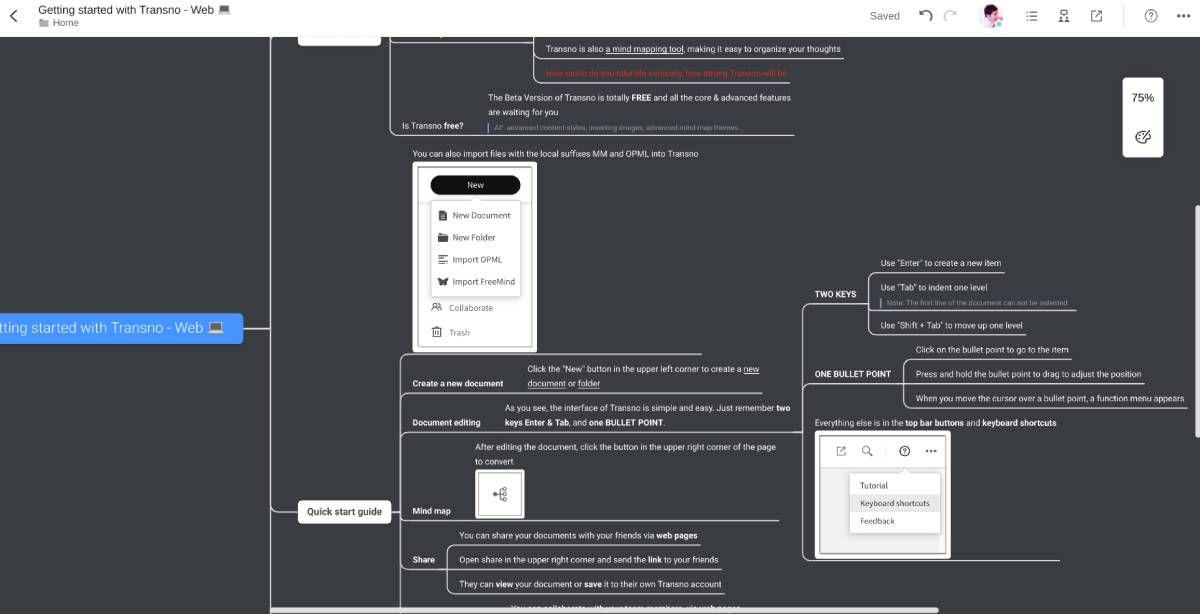
    Si desea un sistema para volcar ideas a medida que piensa en ellas y luego reorganizarlas y organizarlas más tarde, pruebe Transno. Incorpora notas delineadas simples y mapas mentales con un solo clic para volcados cerebrales , preparados para el pensamiento creativo.

    Para los esquemas, Transno cree que las notas con pestañas en listas con viñetas son el mejor tipo de toma de notas. Entonces, de forma predeterminada, todo lo que escribe es una viñeta. Al presionar Enter se crea una nueva viñeta, y puede crear una sub viñeta o subir un nivel en el árbol con Tab y Shift + Tab respectivamente.

    Las viñetas también actúan como su propia lista de tareas. Coloca el cursor sobre una viñeta de un menú para agregar notas, imágenes o marcarlo como completo. Transno también admite hashtags para agregar etiquetas y rótulos sobre la marcha. También puede etiquetar colaboradores con un sistema @ simple.

    Todas las viñetas y notas en un solo archivo están vinculadas, y con un clic en la barra de herramientas, puede verlo rápidamente como un mapa mental. Es completamente editable, lo que le permite agregar elementos y subelementos, contraer y desglosar elementos, crear duplicados y mucho más.

    Transno es exactamente lo que necesita para intercambiar ideas u organizar ideas en un área grande, mientras que normalmente anota nuevas ideas a medida que se le ocurren. La versión gratuita ofrece cuatro estilos de mapas mentales y hasta 5000 nodos de página, mientras que la versión pro elimina esos límites.

    Descargar: Transno para Android | iOS (gratis)

    3. Nota de cuadrícula (Android, iOS): organizar pensamientos en cuadrículas en una página en blanco

    Galería de imágenes (3 imágenes)

    Con un cuaderno físico, escribe en diferentes partes de la página, no tiene que ir línea por línea como con la mayoría de los cuadernos digitales. Es una buena forma de organizar sus pensamientos, especialmente con cuadernos que siguen patrones. Grid Note trae este tipo de cuadrículas organizadas para notas en forma de aplicación.

    Puede seleccionar entre varias plantillas, como una cuadrícula de 2x2, una cuadrícula de 3 por 2, una cuadrícula de 3x3, etc. Consulte la sección Plantillas para obtener ideas recomendadas sobre cómo usar Grid Note para varios propósitos. Puede convertirlo en un diario, una lista de tareas pendientes, una lista de pros y contras, una tabla de intercambio de ideas y mucho más. Se trata de tu imaginación y tus necesidades.

    Grid Note le permite crear notas y cuadernos, y también puede agregar etiquetas, lo que facilita la organización de diferentes tipos de pensamientos. También puede agregar archivos adjuntos y escribir con el formato básico de Markdown.

    Desafortunadamente, la sincronización entre varios dispositivos requiere una cuenta paga, al igual que la protección con contraseña para las notas. Grid Note tampoco tiene una aplicación web o de escritorio que podría cambiar las reglas del juego.

    Descargar: Grid Note para Android | iOS (gratis)

    4. Relanote (Web): notas enlazadas bidireccionales para crear su propia wiki

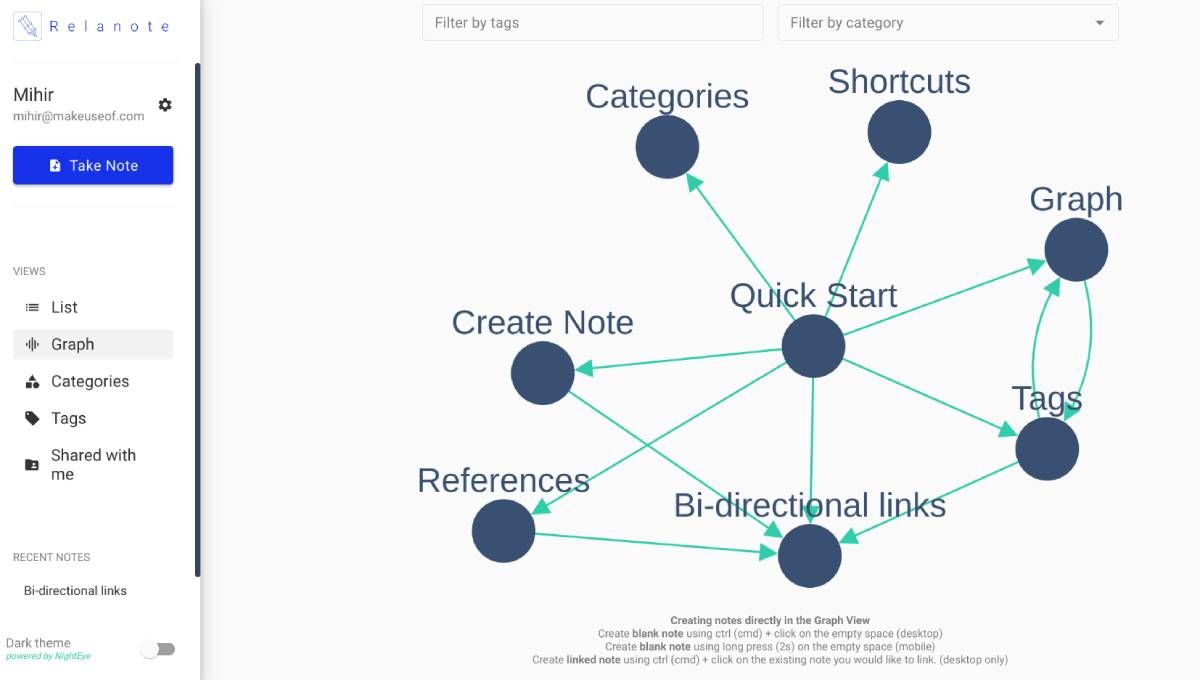
    Has visto cómo funciona Wikipedia. Cuando lea un artículo, encontrará enlaces a otros artículos para ampliar el tema según sea necesario. Esto se denomina Enlace bidireccional , es decir, ambos artículos hacen referencia entre sí. Con Relanote, puede crear su propia Wiki de notas utilizando enlaces bidireccionales.

    Así es como funciona. Cuando esté escribiendo una nota en Relanote, use el símbolo @ para insertar un enlace a otra nota. Escriba la primera letra o dos y elija en el menú desplegable. Curiosamente, Relanote también te permite crear nuevas notas sobre la marcha, lo cual es una característica realmente interesante. Después de @, simplemente escriba Crear y el nombre de la nueva nota. Todo es perfecto y no interrumpe su flujo de escritura.

    Una vez que esté todo vinculado, puede saltar rápidamente entre notas, viendo todos los enlaces bidireccionales en la parte inferior de cualquier nota. La vista de gráfico también es una excelente descripción general para ver cómo una nota se conecta con otras notas, como un árbol.

    De manera similar a las notas vinculadas, también puede agregar etiquetas con # para categorizar una nota. Por supuesto, Relanote también admite un sistema de carpetas tradicional para ordenar sus notas.

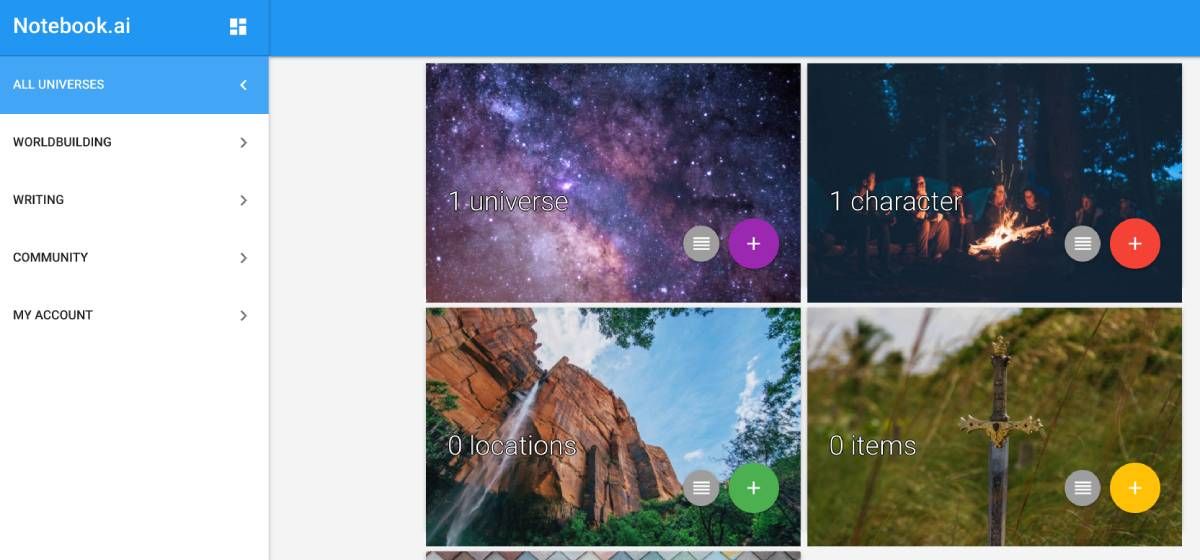
    5. Notebook.ai (Web): para que los escritores creativos creen universos y personajes

    Ya sea un libro, un juego, una película o cualquier otra obra de ficción, todo escritor creativo conoce el desorden de notas que obtienes al construir una historia. Es una mezcla de elementos sobre el universo, los personajes, la trama y la trama, líneas de tiempo, ubicaciones y otras cosas. Notebook.ai está aquí para ayudarlo a administrarlo y organizarlo todo.

    La sección de Construcción de mundos es su área principal. Aquí, puede escribir notas para hasta nueve universos diferentes, cada uno con su propio conjunto de caracteres, ubicaciones y elementos ilimitados. También puede agregar otros elementos de construcción de mundos personalizados.

    Notebook.ai ya tiene una gran cantidad de sugerencias útiles para desarrollar sus pensamientos. Por ejemplo, en una página de Personaje, recibirás indicaciones basadas en el aspecto, la naturaleza, las habilidades sociales, la historia, la familia y el inventario. Rellénelos para dar cuerpo a su mundo o carácter, y vea todas estas cualidades en una sola página rápidamente.

    La versión premium de Notebook.ai agrega más funciones como una línea de tiempo para trazar su historia, muchos otros elementos (como criaturas, magia, vehículos, deportes), así como más funciones de colaboración con otros usuarios.

    Tome notas primero y luego organice

    Una buena aplicación para tomar notas asegurará que nunca olvides una idea de valor. Al hacer de la organización una prioridad, las aplicaciones de este artículo le brindan una mejor oportunidad de encontrar ese garabato importante más adelante.

    También puede utilizar estas aplicaciones además de otras aplicaciones para tomar notas. Por ejemplo, estas aplicaciones pueden ser solo para organizar notas más tarde, mientras usted se apega a la velocidad para tomar notas en sí.

  • Más de 5 lugares inusuales para encontrar material de lectura y libros electrónicos gratuitos para Kindle

    Más de 5 lugares inusuales para encontrar material de lectura y libros electrónicos gratuitos para Kindle

    El Kindle de Amazon y otros lectores electrónicos son una excelente manera de leer más. Pero si no desea pagar por libros electrónicos, existen algunos lugares inusuales para encontrar cosas que vale la pena leer de forma gratuita.

    Sitios como Project Gutenberg ya le brindan acceso a libros electrónicos Kindle gratuitos ilimitados e infinitos . Pero eso todavía te mantiene atrapado en la idea de que el Kindle está diseñado solo para libros. En realidad, es ideal para leer casi cualquier cosa, como artículos, sitios web, expedientes de investigación, boletines informativos, guiones y guiones, ficción de fans y mucho más. Estos son algunos de los lugares en los que probablemente no esperaba encontrar libros electrónicos gratuitos y cosas que valga la pena leer en un Kindle.

    1. Guardar como libro electrónico (Chrome, Firefox): cree un libro electrónico personalizado a partir de pestañas y sitios abiertos

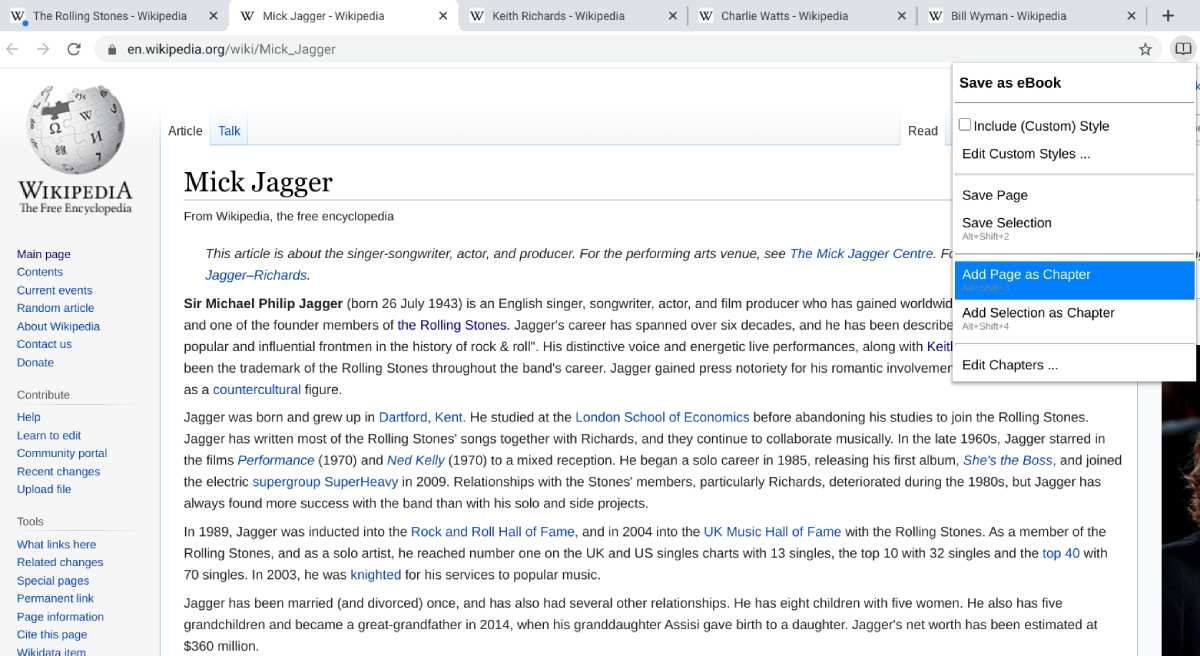
    Internet tiene mucho contenido gratuito que vale la pena leer. Podría pasar horas leyendo solo los artículos inusuales de Wikipedia. ¿Y con qué frecuencia mantiene las pestañas abiertas con la intención de leerlas más tarde? Con Guardar como libro electrónico, puede convertir pestañas y sitios web en un libro electrónico personalizado de varios capítulos.

    La extensión le ofrece tres opciones para agregar a su libro electrónico. Puede convertir cualquier pestaña abierta en un libro electrónico, incluidas todas las imágenes y el formato. Puede seleccionar manualmente una parte de la página web para convertirla en un libro electrónico. O puede convertir varias pestañas (incluso de diferentes sitios web) en un libro electrónico, con cada pestaña actuando como un capítulo.

    Es la última opción que realmente impresiona. Cualquier pestaña puede convertirse en su propio capítulo en un libro electrónico con dos clics o un atajo de teclado. Cuando haya agregado lo que desea, haga clic en el ícono de la extensión y elija Editar capítulos . Aquí, puede reordenar los capítulos de su libro electrónico personalizado y cambiarles el nombre y el libro. Una vez que esté listo, descargue el libro electrónico a su disco duro como un archivo EPUB.

    Guardar como libro electrónico solo es compatible con EPUB, que no se puede usar en un Kindle. Pero está bien, use nuestra guía esencial de conversión de libros electrónicos para aprender cómo convertir esos libros electrónicos EPUB en formatos de archivo MOBI o PDF para leer en un Kindle.

    Descargar: Guardar como libro electrónico para Chrome | Firefox (gratis)

    2. Boletines en Kindle (Web): envíe substack y otros boletines por correo electrónico a Kindle

    Parte del mejor contenido de Internet hoy en día no está en los sitios web, sino en los boletines informativos por correo electrónico de suscripción a través de plataformas como Substack y Stratechery. Ahora puede enviar automáticamente estos boletines para leerlos en su Kindle.

    Hay algunas aplicaciones y métodos para hacer esto. Todos ellos requieren un proceso de configuración simple, después del cual la aplicación convertirá los correos electrónicos al formato MOBI y los enviará a su Kindle. En gran medida, funcionan de la misma manera, así que elija la que mejor se adapte a sus necesidades.

    • Boletines de noticias a Kindle : la cuenta gratuita permite 10 boletines de noticias por mes. Funciona bien con cualquiera de las plataformas populares de boletines de correo electrónico.
    • Boletín para Kindle : la cuenta gratuita permite 10 correos electrónicos por mes. Las cuentas premium se integran con Gmail para opciones adicionales. Dirección de correo electrónico dedicada para suscripciones.
    • Newsletterize : La cuenta gratuita permite tres newsletters, con 25 artículos por newsletter. Funciona solo con Substack y es incompatible con las suscripciones pagas de Substack.

    Incluso puede usar las cuentas gratuitas en los tres para recibir diferentes boletines en su Kindle automáticamente. Pero tenga en cuenta que estos no son los primeros servicios de envío de boletines a Kindle y que la tasa de grabación es alta. Muchos de estos complementos, extensiones y aplicaciones mueren después de un tiempo. Uno de los recientes más prometedores, ReadBetter, ya no funciona en el momento de escribir este artículo.

    3. Reddit2Ebook (Windows, macOS, Linux): convierte subreddits en libros electrónicos sin conexión

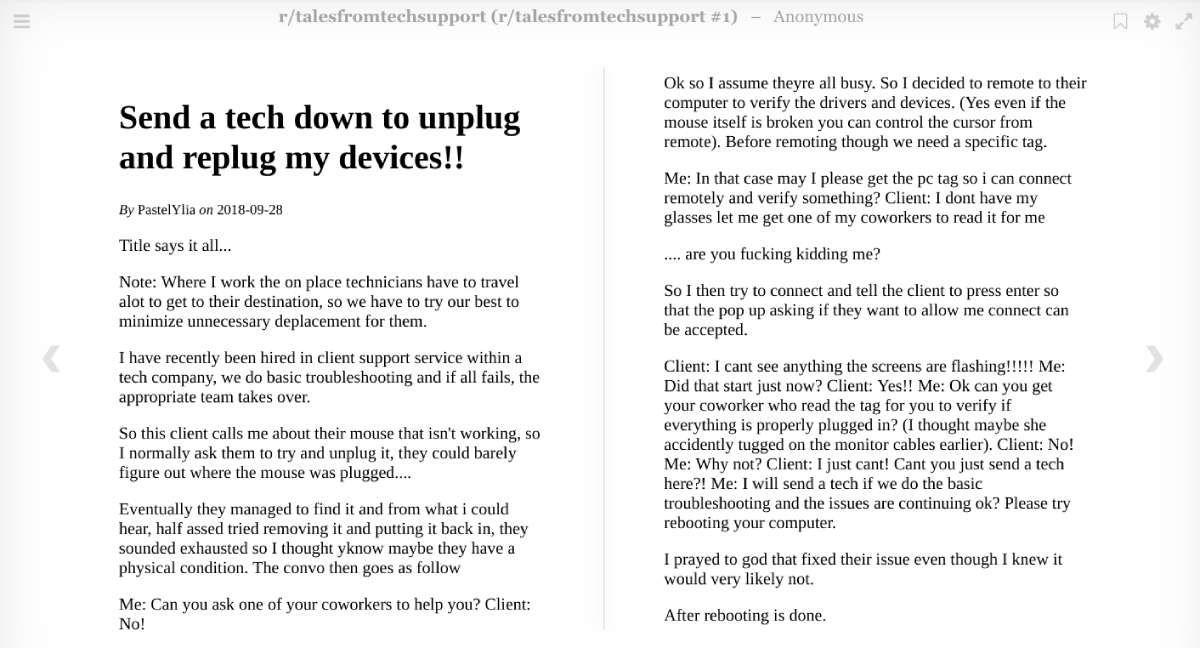
    Algunos de los mejores escritos en Internet encuentran su hogar en Reddit. Desde fascinantes historias reales y cuentos divertidos hasta comunidades de escritura creativa como r / WritingPrompts, obtendrá material de lectura que le cambiará las páginas. Con Reddit2Ebook, puede convertir cualquier subreddit en un libro electrónico personalizado para su Kindle.

    Ahora, Reddit2Ebook no tiene una GUI. Descargue el archivo zip, extráigalo a una carpeta y luego abra el archivo de texto "config" para configurar su descarga. En esto, puede editar el nombre del subreddit, el número máximo de páginas que desea raspar, el valor de las páginas (nuevas, superiores, ascendentes, calientes, controvertidas), el valor del período y si desea incluir o excluir comentarios. Probablemente sea mejor excluir los comentarios.

    Una vez que lo haya configurado, ejecute el archivo ejecutable Terminal / Command y Reddit2Ebook raspará las publicaciones de ese subreddit. Todo se descargará en un archivo EPUB en la subcarpeta "salida". También puede editar la portada del libro electrónico en la carpeta "portada".

    Descargar: Reddit2Ebook para Windows | macOS | Linux (gratis)

    4. Kindle4RSS (Web): envíe fuentes RSS como libro electrónico sin conexión a su Kindle

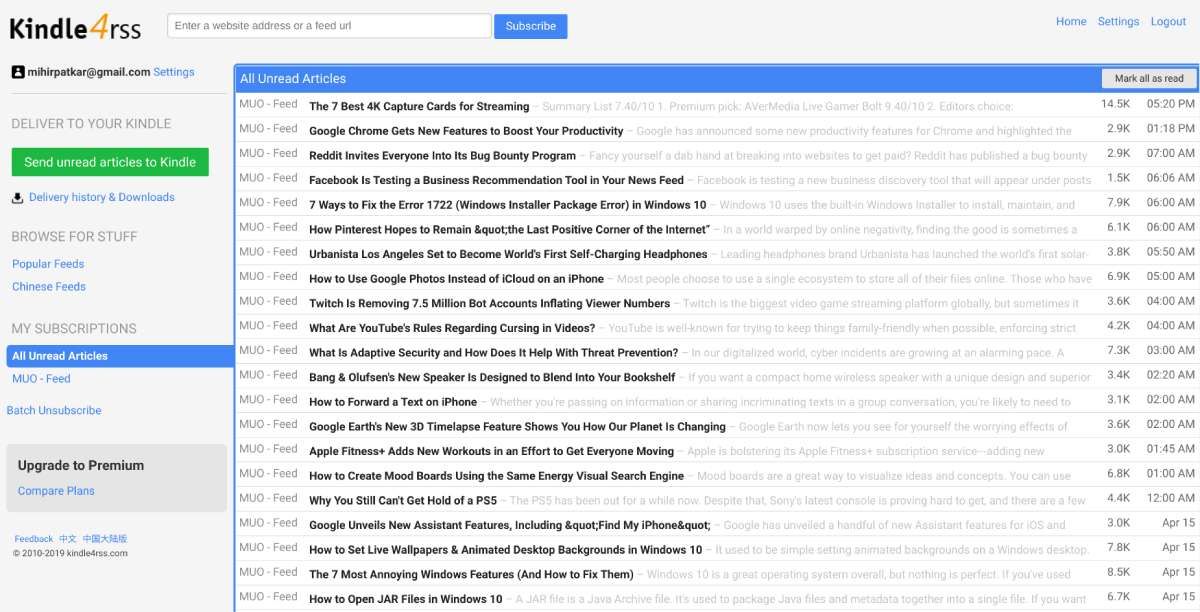
    Llegar a su teléfono inteligente para leer las noticias puede ser adictivo. Elimine ese hábito al recibir las noticias que desea directamente en su lector Kindle con Kindle4RSS. Esta es una aplicación gratuita que crea un libro electrónico sin conexión de artículos RSS.

    Después de registrarse para obtener una cuenta, vaya a la configuración para configurar su dirección de correo electrónico de Kindle y agregue la entrega de Kindle4RSS a su lista aprobada en Amazon. Una vez hecho esto, agregue la fuente RSS de cualquier sitio web que desee seguir y la aplicación obtendrá las últimas actualizaciones.

    Siempre que desee leer estos artículos, haga clic en el botón de la página principal para enviar todos los artículos no leídos a su Kindle. Luego, Kindle4RSS los convertirá en un libro electrónico y lo enviará a su dispositivo. También puede descargar este libro electrónico en un plazo de 24 horas.

    La cuenta gratuita no permite entregas automáticas, debe hacer clic en el botón manualmente. También lo restringe a 12 suscripciones y 25 artículos por número. La cuenta premium ($ 2.9 por mes) permite 300 suscripciones y artículos ilimitados, así como un programa automático de entregas.

    Si te gusta esta idea, también deberías echarle un vistazo a Reabble , una de las aplicaciones brillantes que todo amante de los libros electrónicos necesita . Este es un lector de feeds RSS basado en navegador diseñado para lectores de tinta electrónica como el Kindle. Por supuesto, este necesita una conexión a Internet activa y no funcionará sin conexión.

    5. Archive Of Our Own (Web): descargas gratuitas de libros electrónicos de ficción de fans

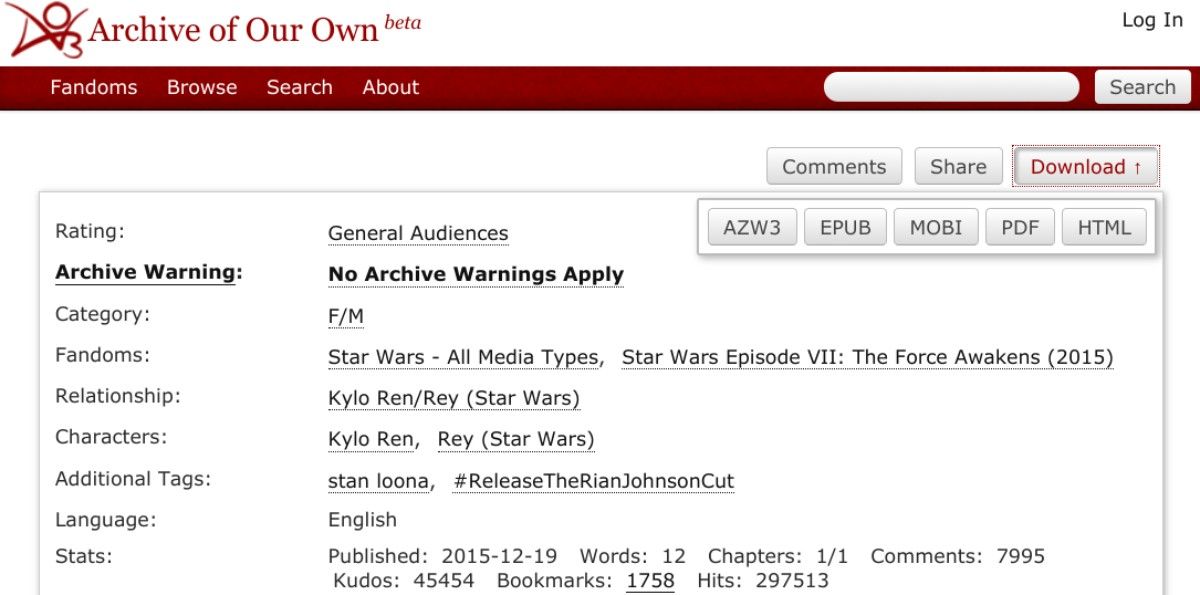
    Archive Of Our Own (AO3) es uno de los mejores sitios colaborativos de ficción de fans en la web, con una enorme base de datos de historias enviadas por los usuarios. Lo que la mayoría de la gente no sabe es que puede descargar cualquiera de estas historias de forma gratuita.

    Para cualquier historia en AO3, la barra de encabezado superior tiene un botón Descargar . Haga clic en él para guardar el archivo como AZW3, EPUB, MOBI o PDF. Si está utilizando cualquier Kindle con pantalla táctil, AZW3 es la mejor opción para ir. Puede descargarlos individualmente y enviarlos al Kindle, o puede combinar todos los libros electrónicos descargados a través de aplicaciones gratuitas.

    Dada la enorme cantidad de datos en el sitio, puede ser difícil para los recién llegados encontrar historias que les gusten. Un buen lugar para comenzar son las Colecciones AO3, donde puedes ordenar y filtrar historias según el fandom y otros criterios.

    Crear un resumen de noticias personalizado en Calibre

    Todas las sugerencias de este artículo son gratuitas, bastante fáciles de configurar y le proporcionarán un suministro regular de contenido nuevo para leer en su Kindle. ¿Pero sabías que el Kindle también puede actuar como un periódico con tu propio resumen de noticias?

    Para ello, deberá descargar Calibre, el mejor software gratuito de administración de libros electrónicos y algunos complementos. También puede agregar suscripciones de noticias pagas si tiene alguna. La configuración es un poco complicada, pero nuestra guía para obtener actualizaciones de noticias en un Kindle lo guiará a través de los pasos. El resultado final es sorprendentemente bueno, casi como un diario hecho para Kindle.

  • Cómo instalar macOS en una máquina virtual en Ubuntu Linux

    Cómo instalar macOS en una máquina virtual en Ubuntu Linux

    Las máquinas virtuales son muy importantes en la ingeniería informática y de software. Principalmente nos permiten probar y usar diferentes sistemas operativos sin la necesidad de hardware adicional. Además, puede estar seguro de que si algo sale mal con la máquina virtual, no dañará su sistema operativo host existente.

    Esta guía le mostrará cómo instalar macOS en Ubuntu Linux usando una máquina virtual QEMU-KVM. Con eso, podrá utilizar software nativo de macOS que de otro modo no está disponible en Linux.

    ¿Qué es QEMU?

    QEMU es un emulador y virtualizador de máquina virtual que es bastante similar a VMware y VirtualBox en Windows. Los usuarios suelen utilizar QEMU junto con KVM, ya que proporciona una máquina virtual implementada de forma nativa en el kernel de Linux.

    La principal ventaja de QEMU es que es muy fácil de configurar y administrar. Además, crear máquinas virtuales desde la línea de comandos nunca ha sido más sencillo con QEMU. También puede usar una interfaz GUI con QEMU / KVM, y el administrador de GUI preferido es virt-manager . La ejecución de máquinas virtuales también le proporcionará muchos otros beneficios .

    Una vez que haya terminado de probar una máquina virtual QEMU / KVM y ya no la necesite, puede eliminar fácilmente el archivo de disco virtual asociado con la máquina virtual.

    Instalación de QEMU / KVM

    Puede instalar QEMU / KVM desde la línea de comandos utilizando la utilidad apt; apt también se usa para desinstalar aplicaciones en distribuciones de Linux basadas en Debian. Además, debe instalar las utilidades de Python junto con los paquetes QEMU.

    Instale todas las dependencias necesarias para continuar.

     sudo apt-get install qemu-system qemu-utils python3 python3-pip

    Descarga de macOS y las herramientas de instalación

    Esta guía utiliza el proyecto foxlet en GitHub para facilitar el proceso de instalación de macOS y la administración de la máquina virtual con QEMU / KVM.

    Primero, tendrá que descargar la imagen base de macOS y las herramientas de instalación del repositorio oficial de GitHub de foxlets.

    Cambie a la carpeta / Descargas para convertirlo en el directorio de trabajo actual.

     cd ~/Downloads

    Luego descargue el proyecto usando la utilidad wget :

     wget https://github.com/foxlet/macOS-Simple-KVM/archive/refs/heads/master.zip

    Los paquetes descargados se guardarán como master.zip en la carpeta / Descargas . Utilice la utilidad de línea de comandos descomprimir para extraer el contenido del paquete.

     unzip master.zip

    La herramienta de descompresión guardará la carpeta de comandos extraída como macOS-Simple-KVM-master .

    Creación de una carpeta KVM para sus máquinas virtuales

    Para administrar fácilmente sus máquinas virtuales, puede crear una carpeta llamada KVM que contendrá la máquina virtual macOS. Puede utilizar este directorio para alojar otras máquinas virtuales en su sistema.

     mkdir ~/KVM

    Una vez que haya creado la carpeta, puede mover la carpeta descomprimida que contiene las herramientas y los scripts de instalación de macOS a la carpeta KVM. Además, para simplificar las cosas, puede cambiar el nombre de la carpeta a macOS . Puedes hacer todo esto usando el siguiente comando.

     mv ~/Downloads/macOS-Simple-KVM-master/ ~/KVM/macOS

    Crear un disco virtual

    Ahora creará un disco duro virtual dentro de la carpeta macOS cuyo nombre ha cambiado recientemente.

     cd ~/KVM/macOS

    Ejecute el siguiente script desde la carpeta macOS que albergará su máquina virtual. El siguiente comando descarga la imagen de instalación de macOS Catalina automáticamente.

     ./jumpstart

    Con la imagen base en su lugar, ahora puede crear la imagen del disco virtual en la que instalará macOS.

    Utilice la utilidad qemu-img para crear el disco duro virtual que se utilizará para instalar el sistema operativo.

     qemu-img create -f qcow2 mac_os.qcow2 64G

    El comando anterior crea un nombre de disco virtual mac_os.qcow2 en el formato qcow2 con un tamaño estimado de 64 GB. QEMU creará una imagen más grande que la que especifique, como puede ver en la salida a continuación, donde crea un disco de aproximadamente 68 GB.

    Configurar la máquina virtual

    Otro archivo importante en la carpeta macOS es el archivo basic.sh , que se utiliza para configurar el entorno de ejecución de la máquina virtual.

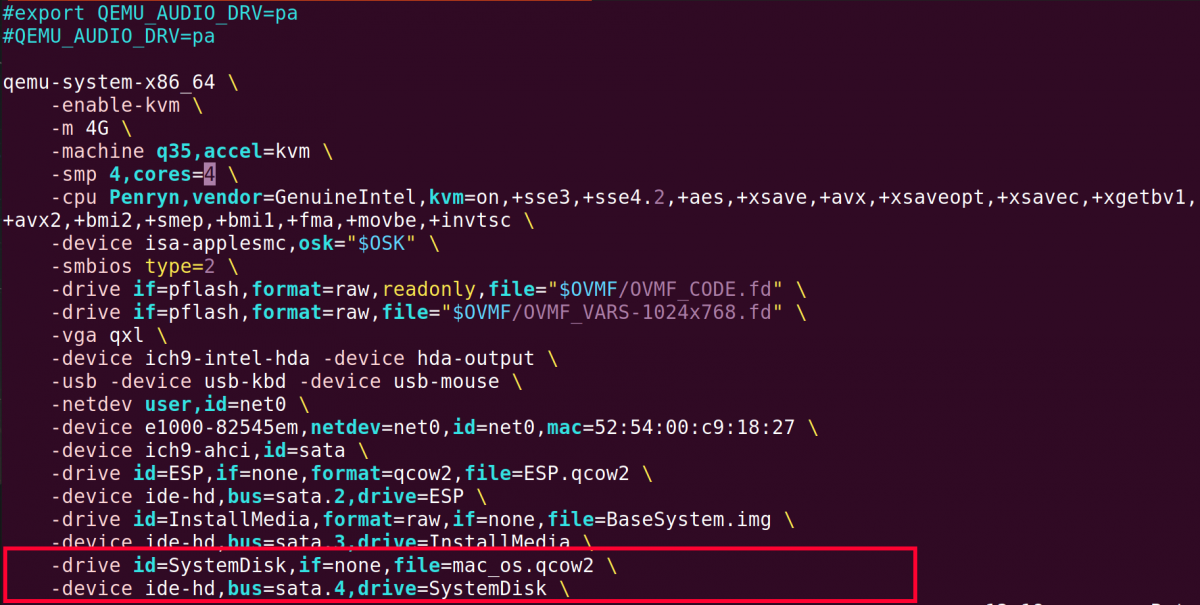
    Agregue las siguientes dos líneas al final del archivo basic.sh y guárdelo.

     -drive id=SystemDisk,if=none,file=mac_os.qcow2
    -device ide-hd,bus=sata.4,drive=SystemDisk

    El contenido final de basic.sh debería verse como el de la imagen de abajo.

    Otra configuración que puede cambiar es la cantidad de RAM que utilizará la máquina virtual. La línea que comienza con -m especifica el tamaño de la RAM en GB. Puede especificar el número de núcleos de CPU utilizados por la máquina virtual en la línea que comienza con -smp , es decir, núcleos = x .

    Instalación de macOS en Ubuntu

    Para iniciar la instalación, ejecute el archivo de script basic.sh que acabamos de editar anteriormente.

     ./basic.sh

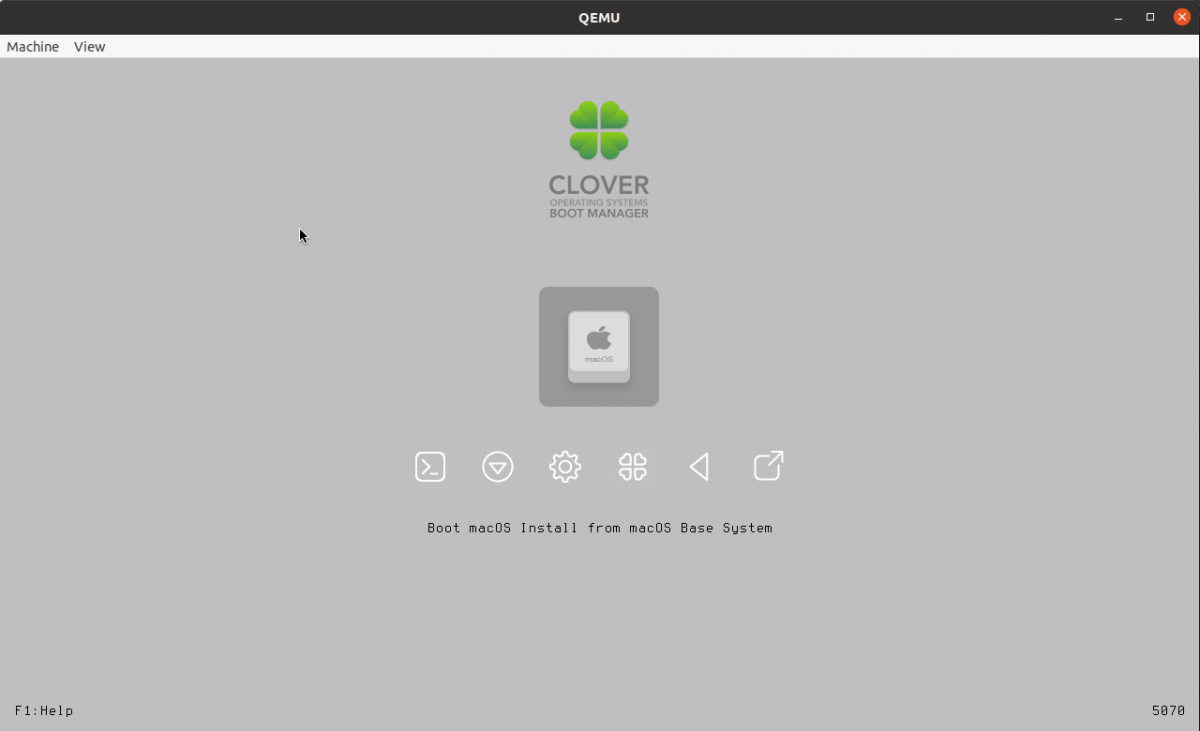
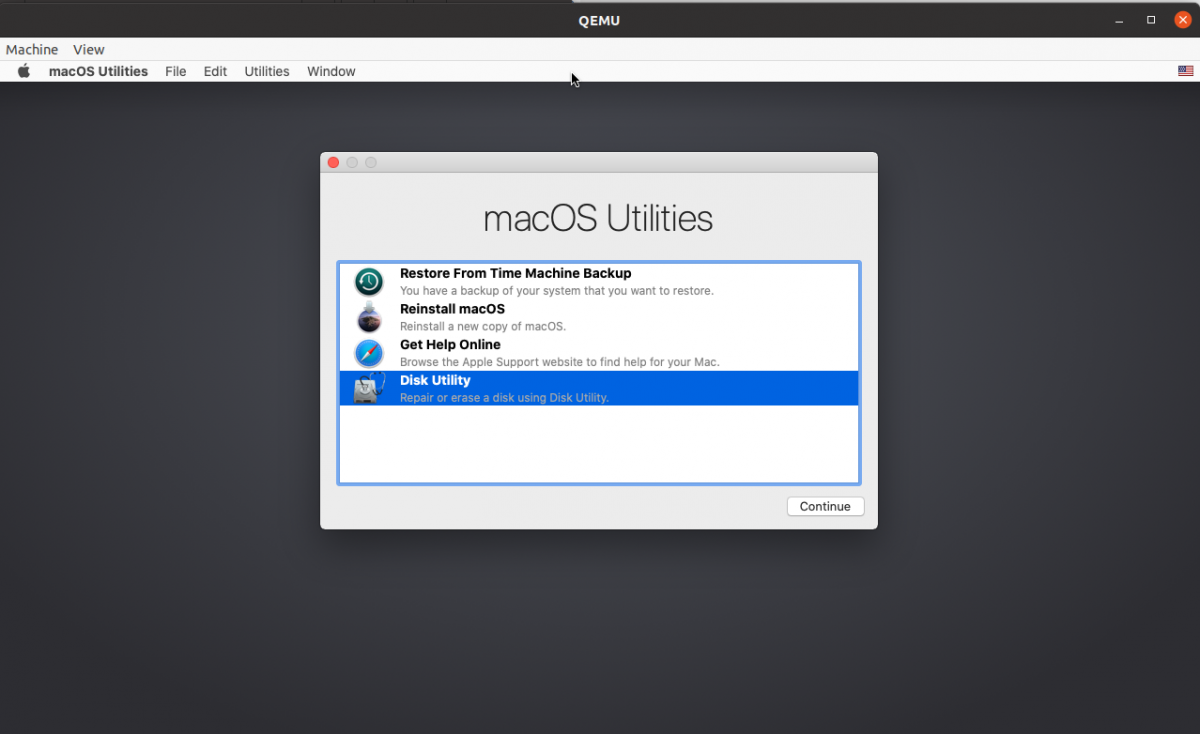
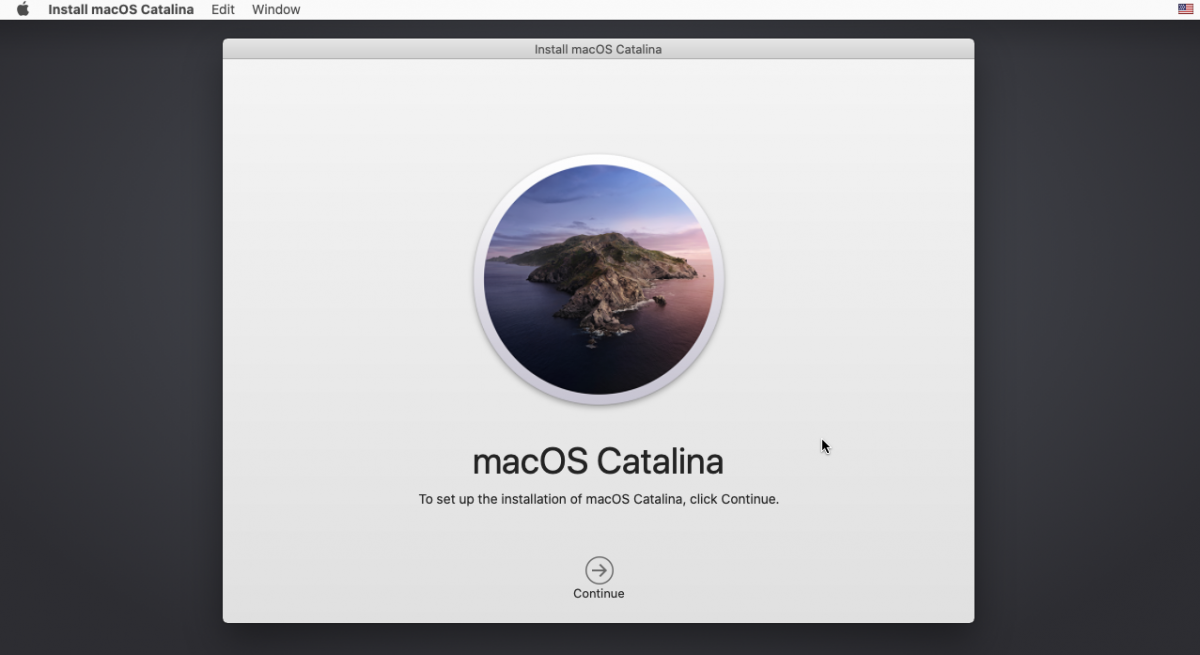
    Después de ejecutar el comando anterior, verá la pantalla de instalación inicial del sistema operativo macOS. Presione Entrar para continuar.

    Nota : Es posible que su mouse no funcione correctamente en este momento. En su lugar, tendrá que usar las teclas de flecha para navegar.

    Use las teclas del teclado Ctrl + Alt + G para salir de los controles del mouse y del teclado desde la ventana de la máquina virtual.

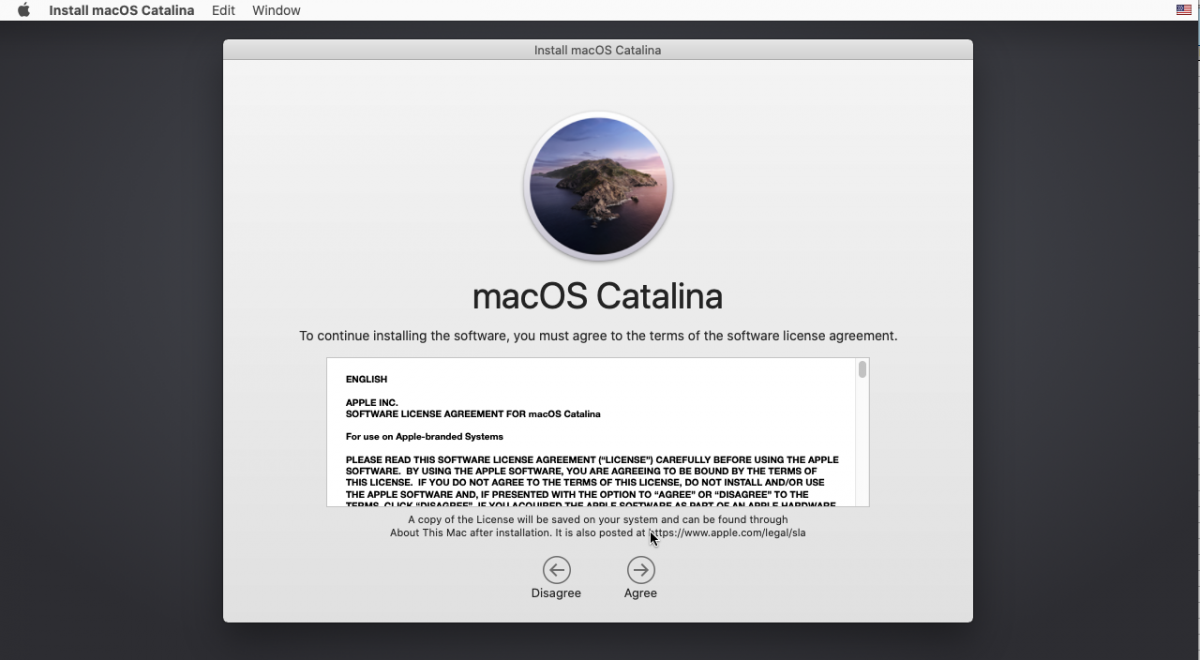
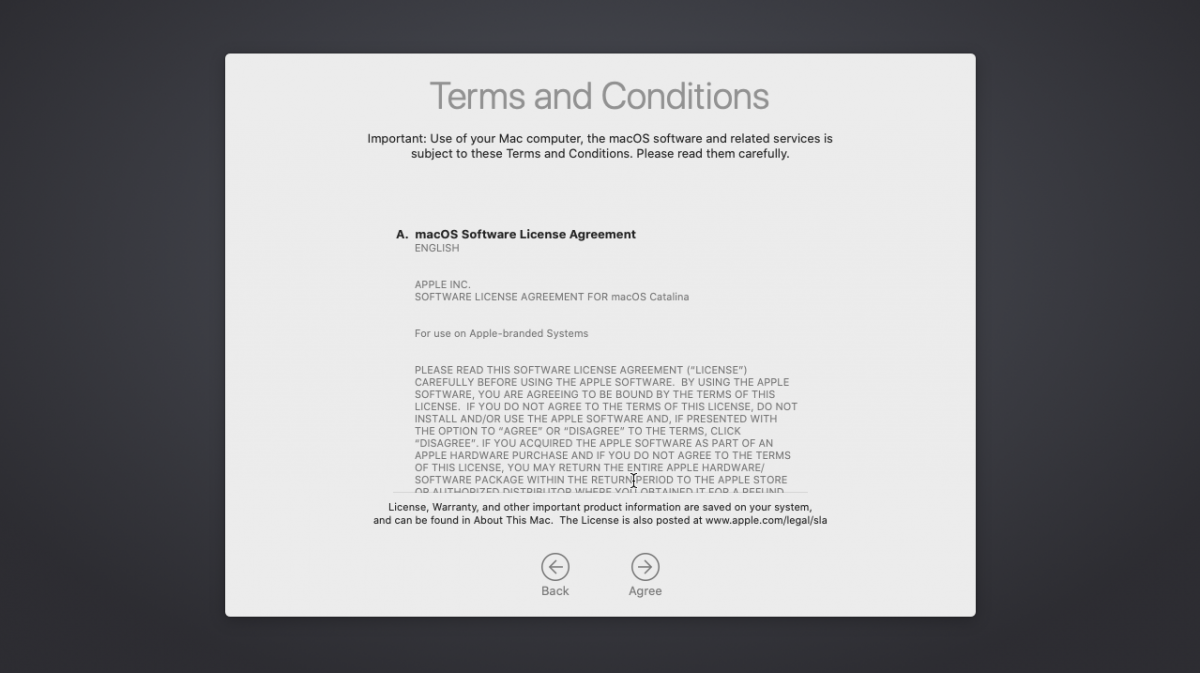
    Asegúrese de leer los términos de la licencia y continuar con la instalación seleccionando el botón Aceptar .

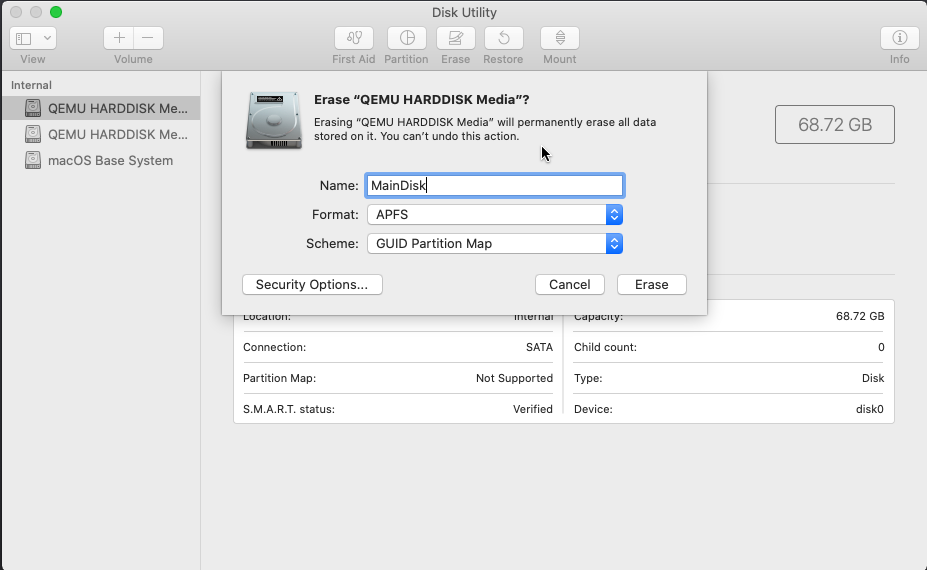
    Recuerde formatear el disco virtual con la Utilidad de Discos antes de continuar con la instalación.

    Seleccione el tamaño de disco correspondiente en el panel izquierdo y haga clic en el botón Borrar . Luego, cambie el nombre del disco a MainDisk en la utilidad de disco. Utilice el formato del sistema de archivos de Apple (APFS) para formatear el disco y el esquema de mapa de particiones GUID como se muestra a continuación.

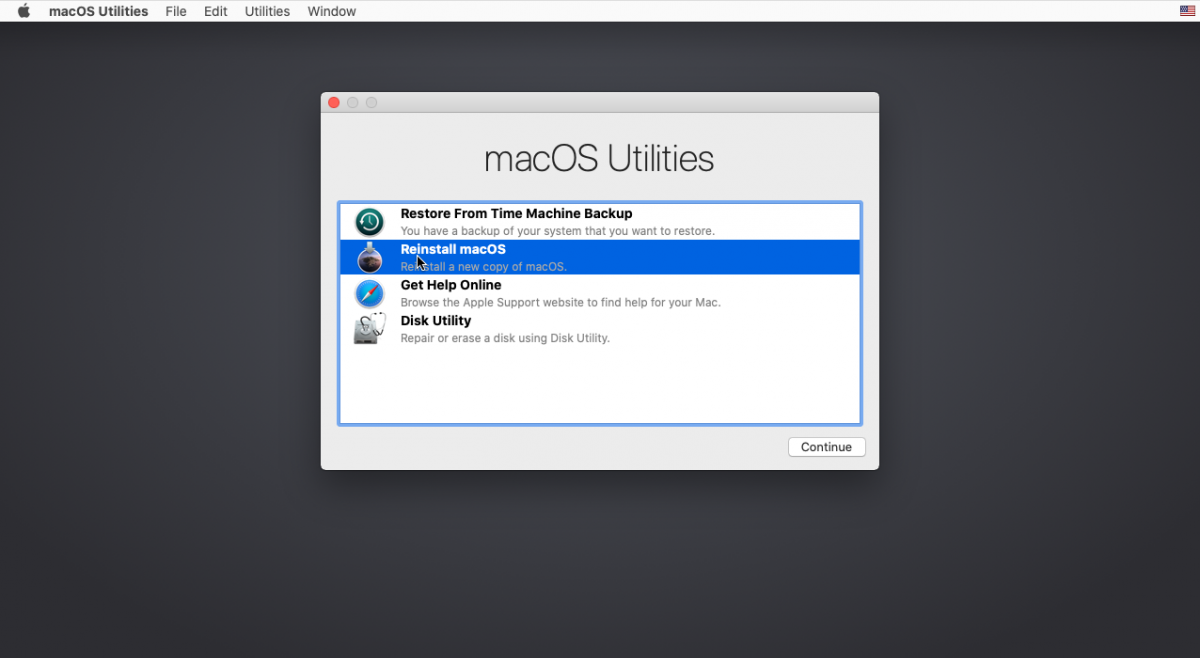
    Después de que todo esté configurado, cierre la ventana de la utilidad de disco con el botón rojo en la esquina superior izquierda. El sistema lo dirigirá a la pantalla anterior.

    Con el disco duro virtual formateado correctamente, ahora puede proceder a instalar macOS seleccionando la opción Reinstalar macOS .

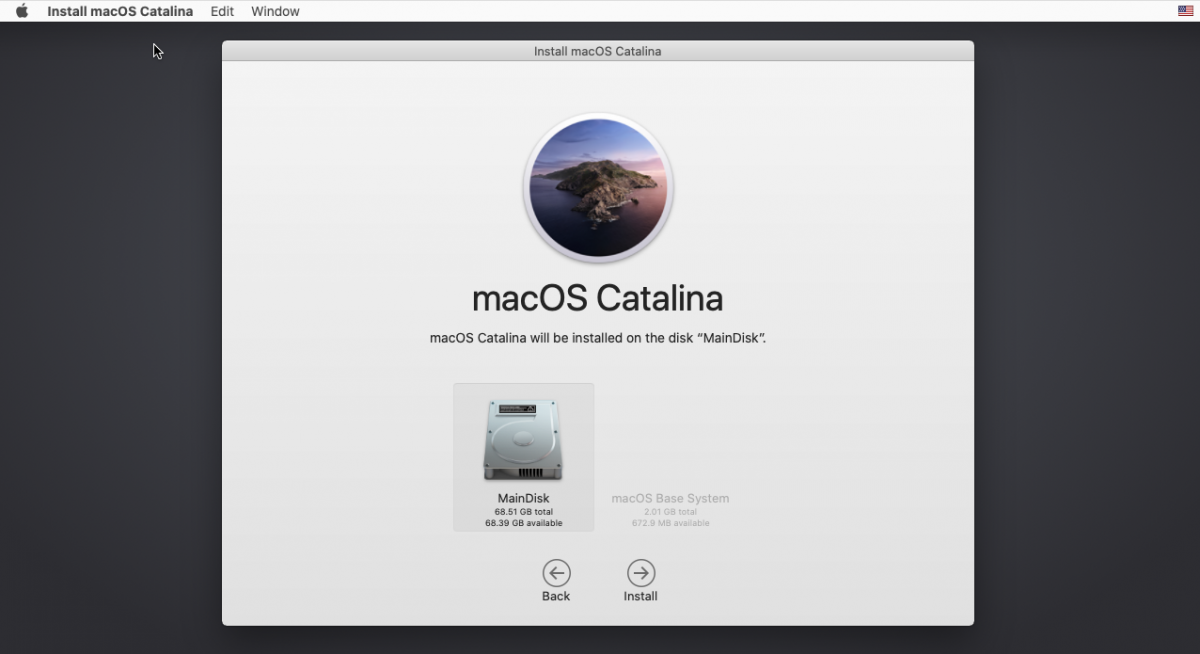
    Ahora seleccione el disco de instalación que contendrá su sistema macOS.

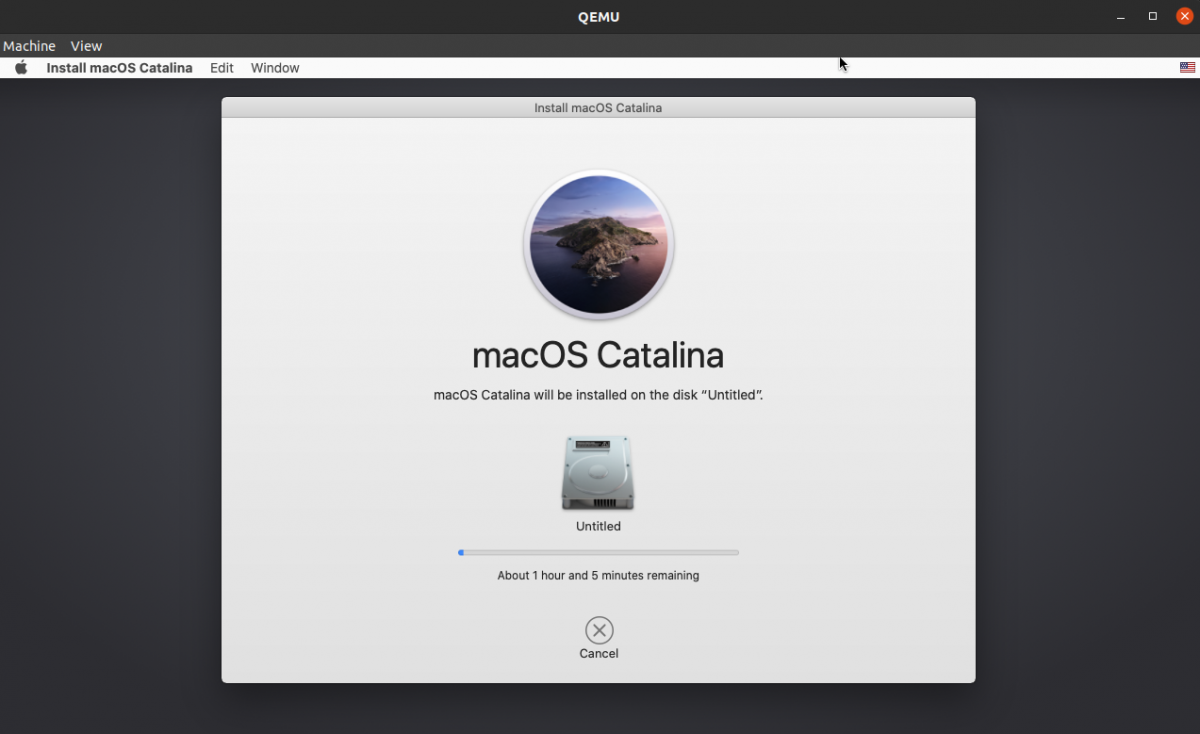
    En la siguiente pantalla que sigue, puede hacer clic en Continuar para continuar con la instalación.

    La instalación llevará algún tiempo, como puede ver en el tiempo estimado inicial a continuación, así que tome una taza de café o su bebida favorita y relájese.

    Durante el proceso de instalación, no es necesario que realice otras selecciones hasta que vea la siguiente pantalla que le pide que configure el sistema operativo.

    Configuración de la instalación de macOS

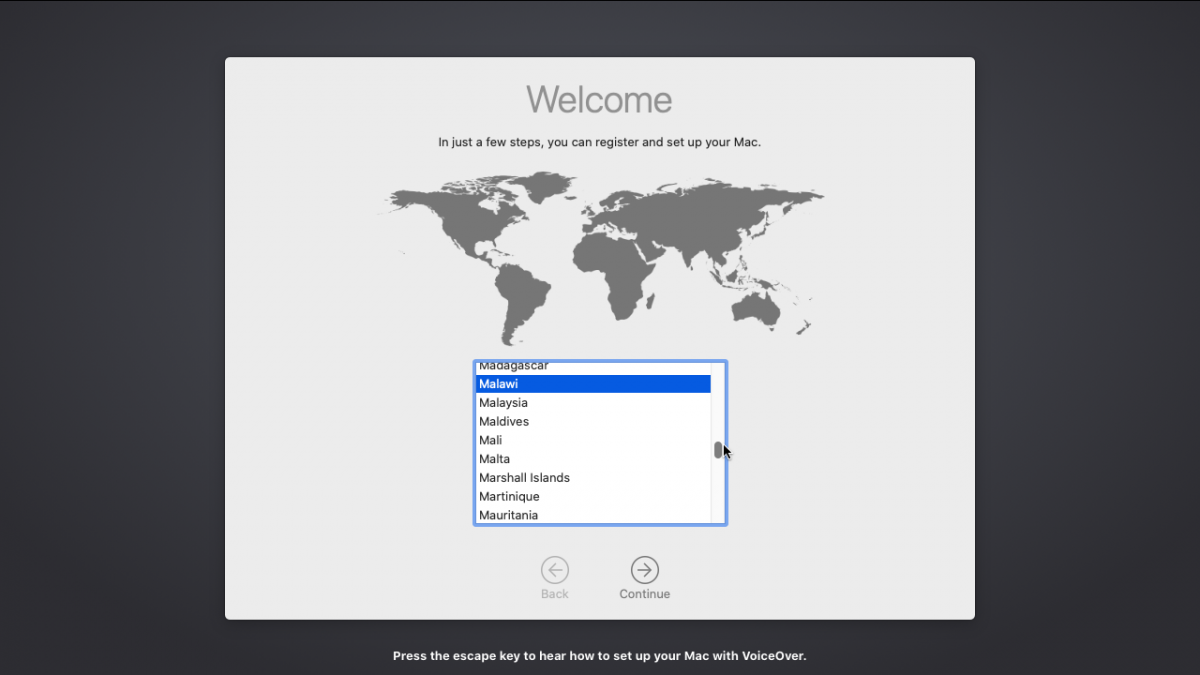
    Si la instalación ha llegado tan lejos, es hora de configurar su nuevo sistema operativo. Empiece por seleccionar su país o región de residencia.

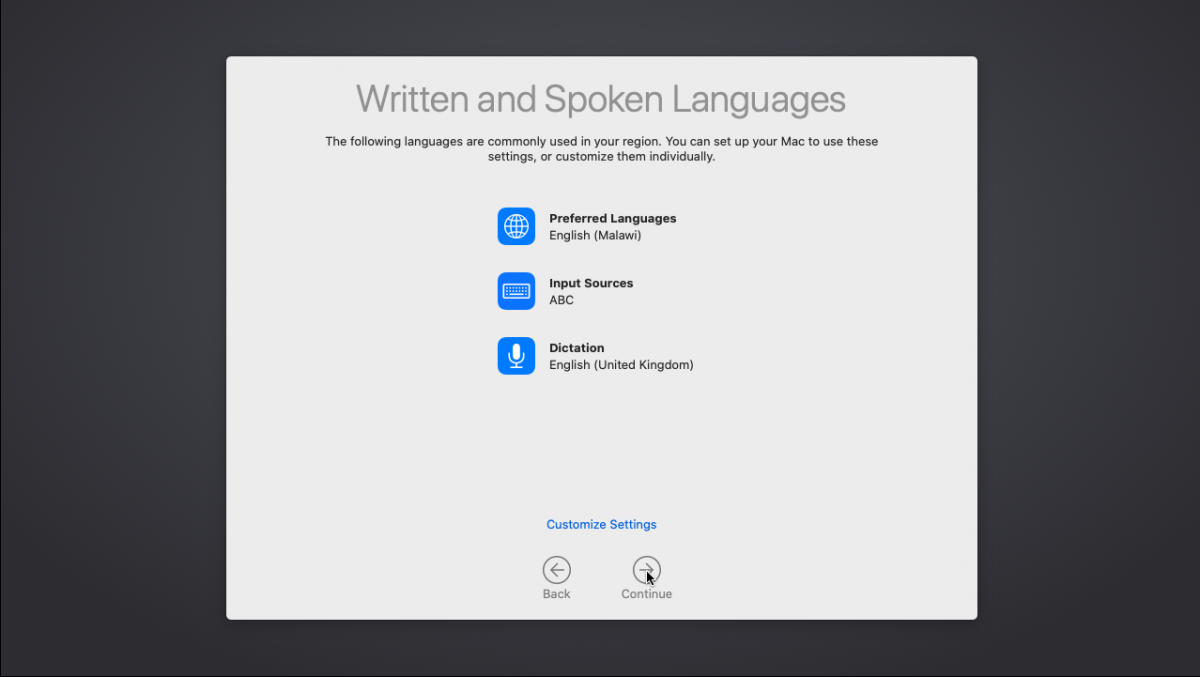
    Luego proceda a seleccionar sus opciones de idioma hablado y escrito. Puede usar el botón Personalizar configuración para agregar más soporte de idiomas si lo desea.

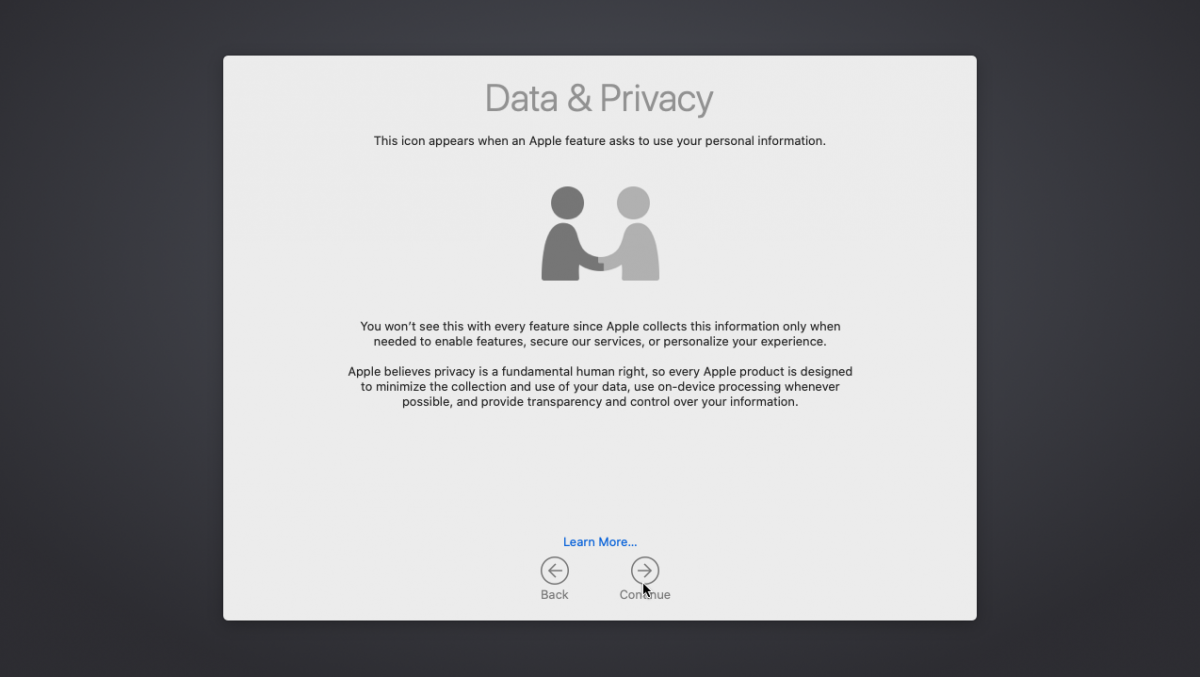
    La siguiente pantalla le presenta cómo Apple maneja los datos y la privacidad del usuario. Haga clic en Continuar para continuar.

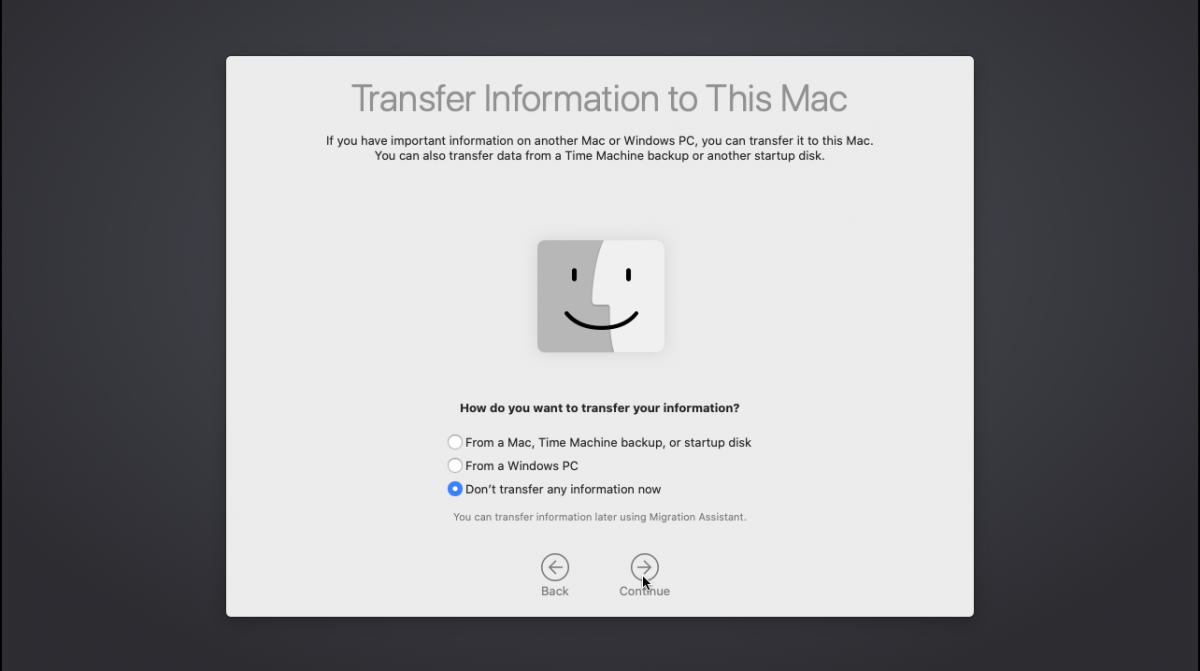
    Con macOS, tiene la opción de transferir datos desde otra PC o medio de almacenamiento, pero no lo haremos en este momento para simplificar las cosas.

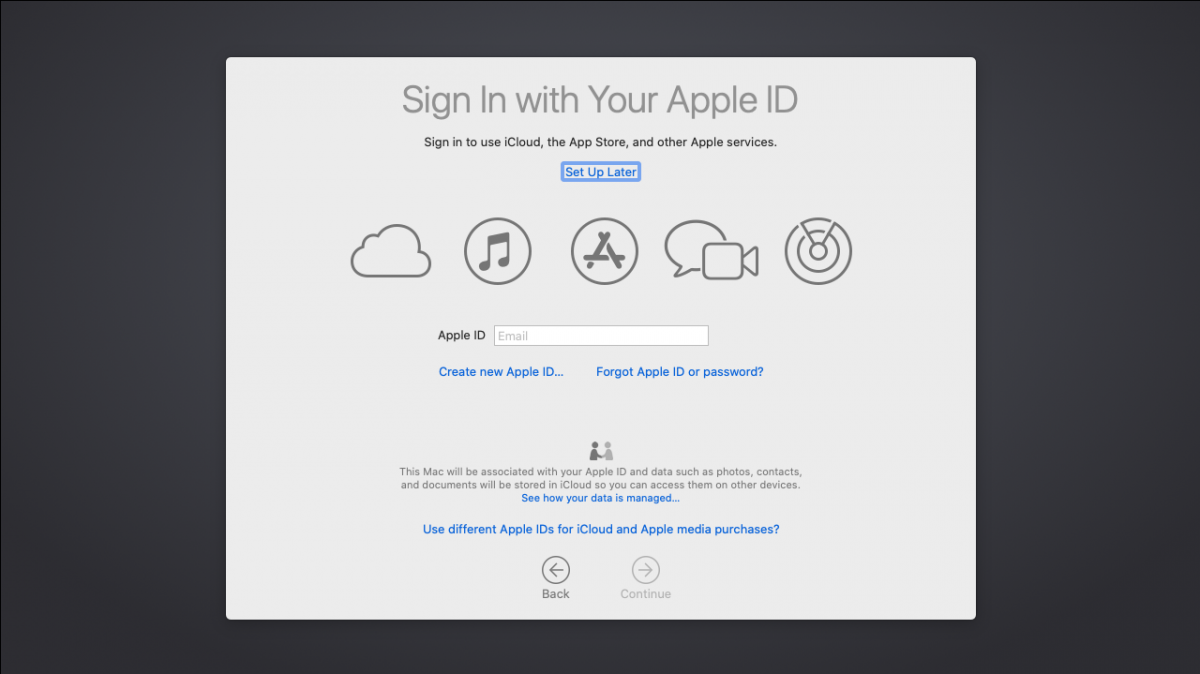
    Puede optar por iniciar sesión con su ID de Apple más tarde.

    En la pantalla de Términos y condiciones, seleccione Aceptar si desea continuar con la instalación.

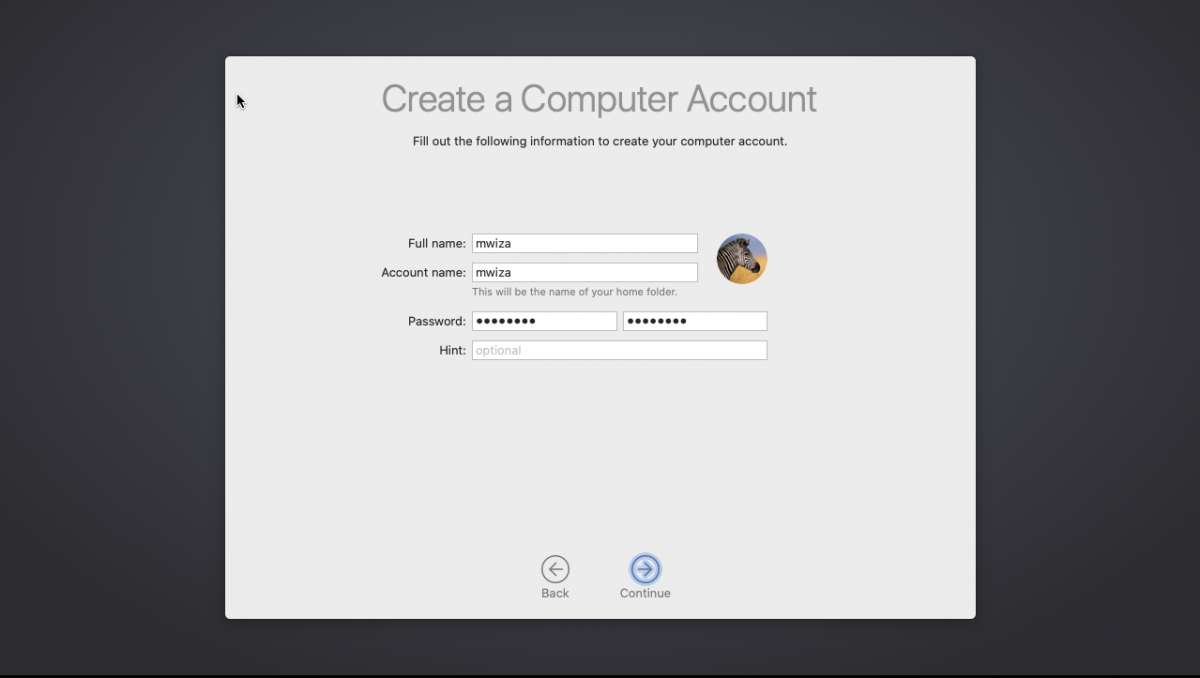
    Ahora puede avanzar y configurar la cuenta de usuario. Proporcione su nombre de usuario y una contraseña segura para continuar. También puede proporcionar una pista que le ayude a recordar la contraseña en caso de que la olvide.

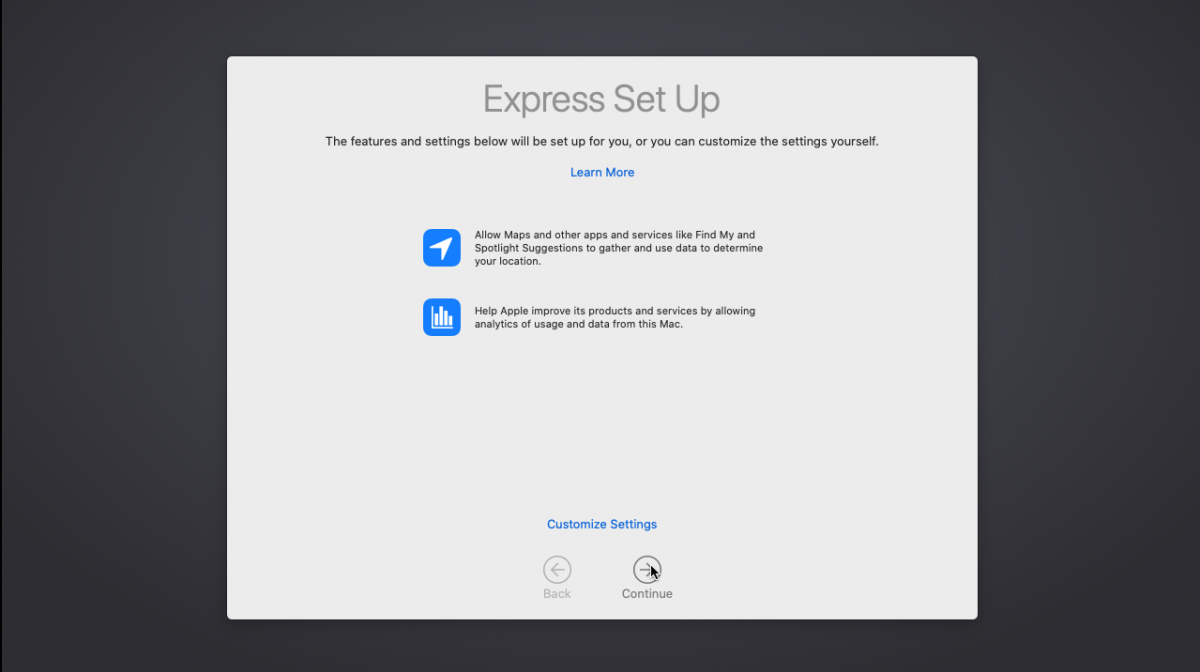
    En la siguiente pantalla que dice Configuración rápida, simplemente presione Continuar .

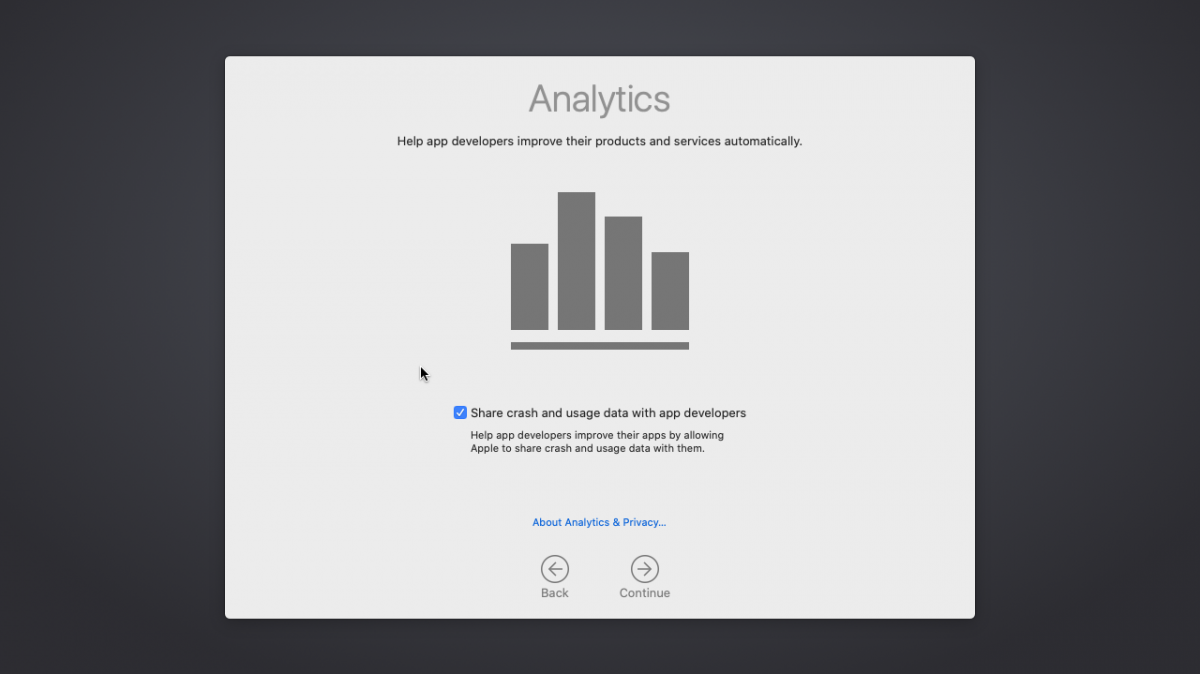
    La pantalla de análisis solicita su consentimiento para compartir datos de uso y bloqueo con los desarrolladores. Marque la opción Compartir fallos y datos de uso con los desarrolladores de aplicaciones y seleccione el botón Continuar .

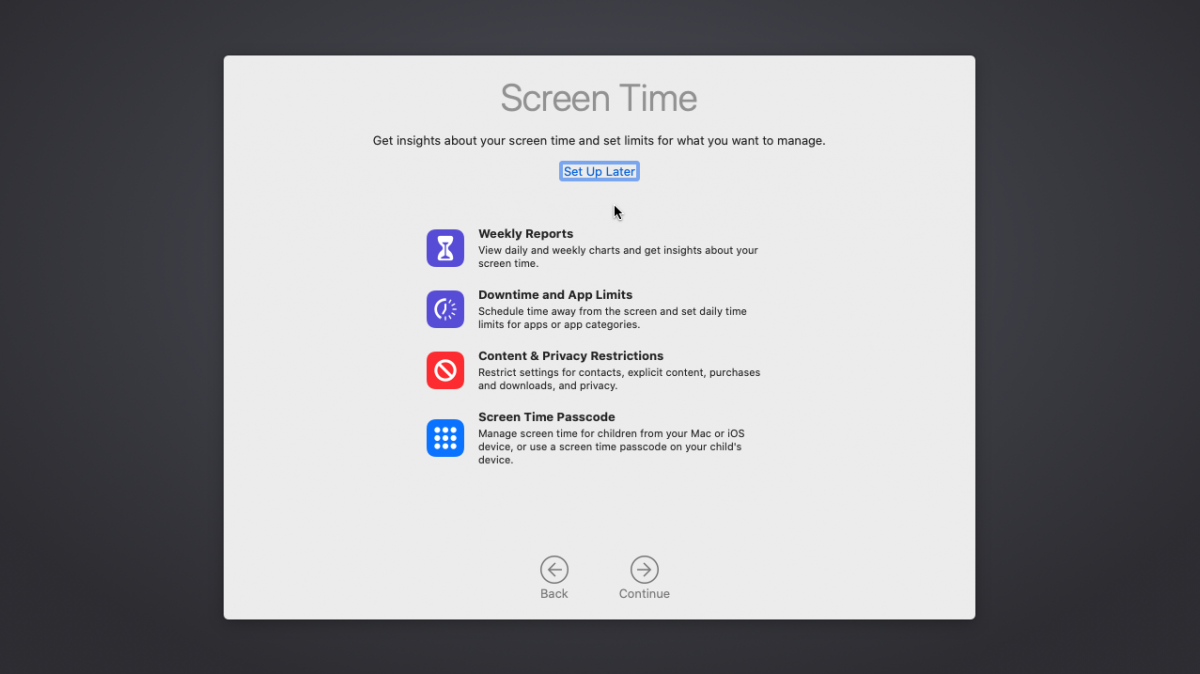
    El tiempo de pantalla le permite configurar si macOS debe grabar y darle un resumen del uso de su pantalla. Seleccione Configurar más tarde y luego presione el botón Continuar .

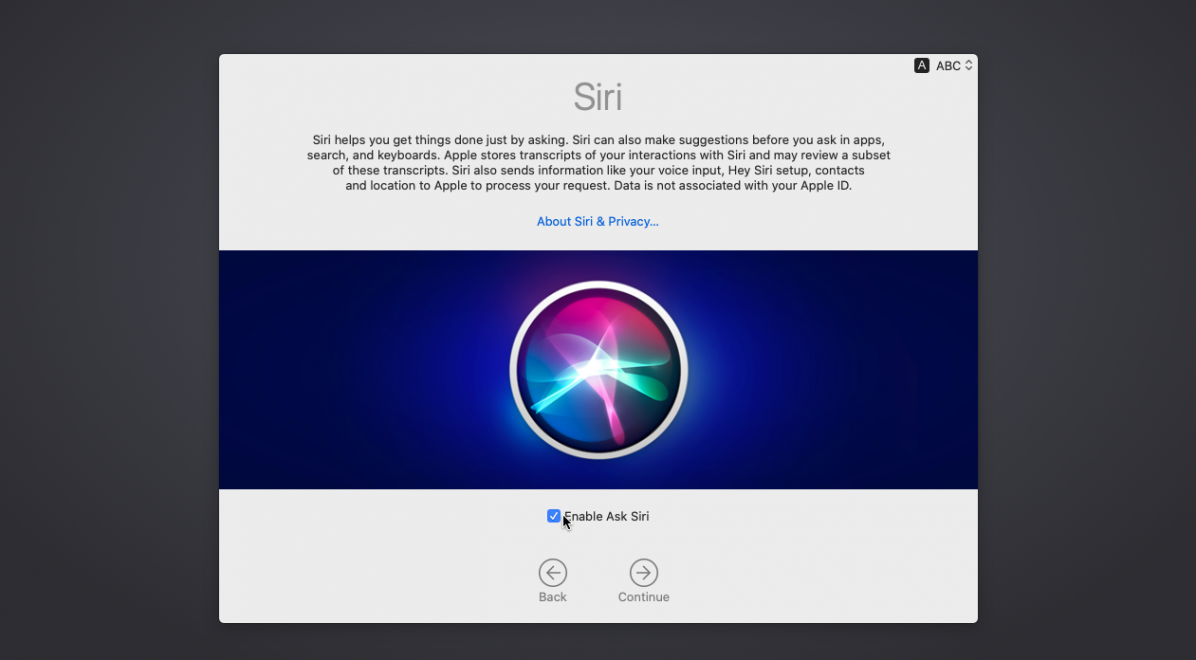
    Si eres fanático de los asistentes de voz, puedes seleccionar si habilitar Siri o no. Seleccione Continuar para continuar con la instalación.

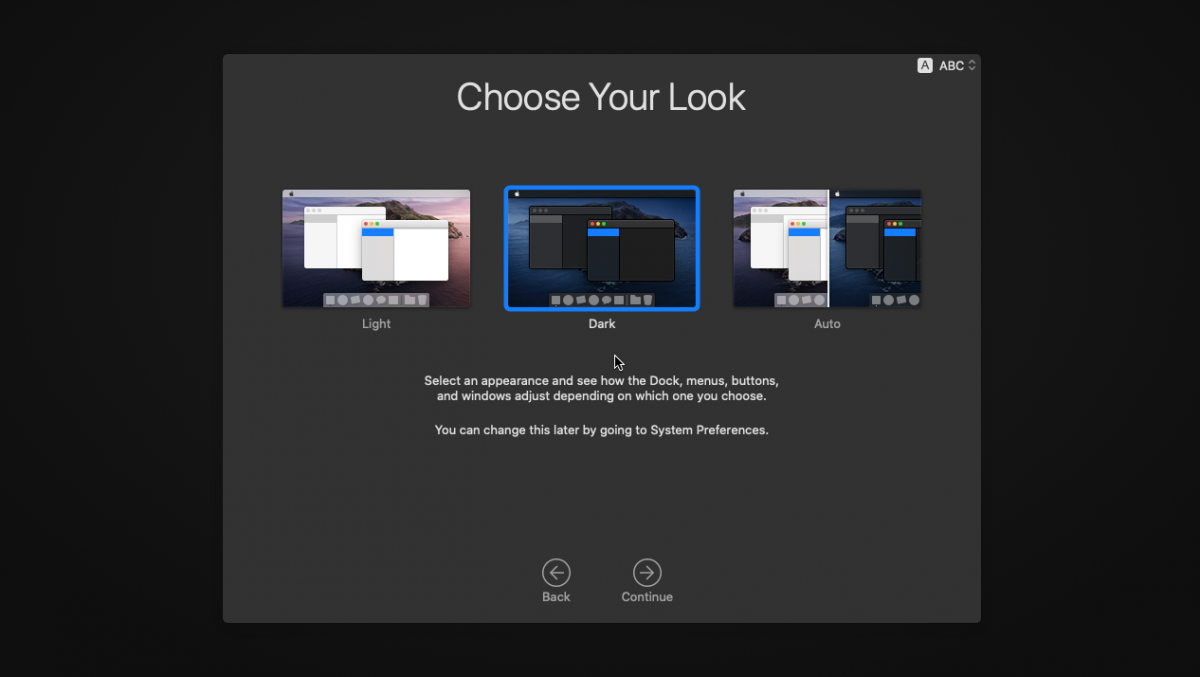
    El último paso antes de que vea su nuevo escritorio macOS es configurar un color de tema. Seleccionaremos el tema oscuro para este tutorial.

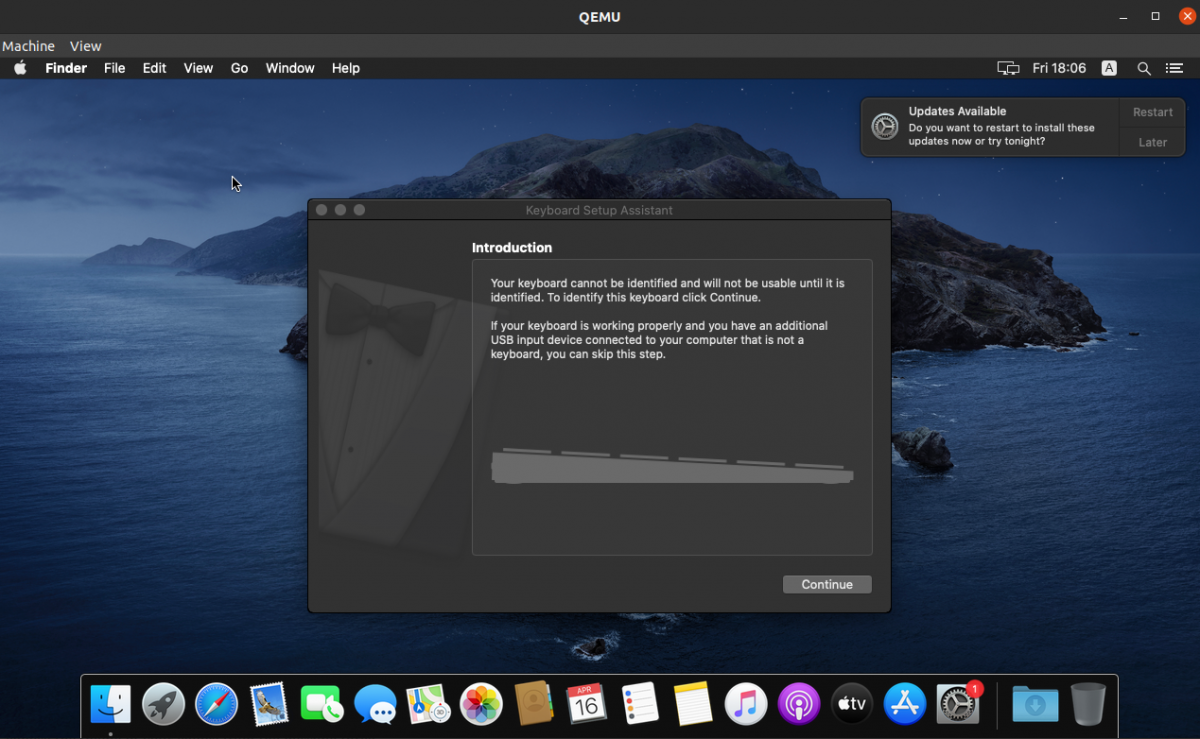
    Finalmente, se le presentará la pantalla de escritorio de macOS. En esta etapa, puede comenzar a usar el sistema, pero algunas opciones de configuración pueden aparecer de vez en cuando. También puede optar por actualizar el sistema ahora mismo o más tarde.

    Ahí lo tienes, macOS ejecutándose dentro de una máquina virtual en Ubuntu Linux.

    Iniciar y detener la máquina virtual

    Puede apagar o reiniciar su sistema macOS si ha terminado de usar la máquina virtual. Para detener la máquina virtual, presione Ctrl + C en la terminal que tiene el script basic.sh ejecutándose.

    Para volver a encender la máquina virtual, simplemente inicie el script basic.sh dentro de la carpeta macOS que aloja su disco duro virtual.

     ./basic.sh

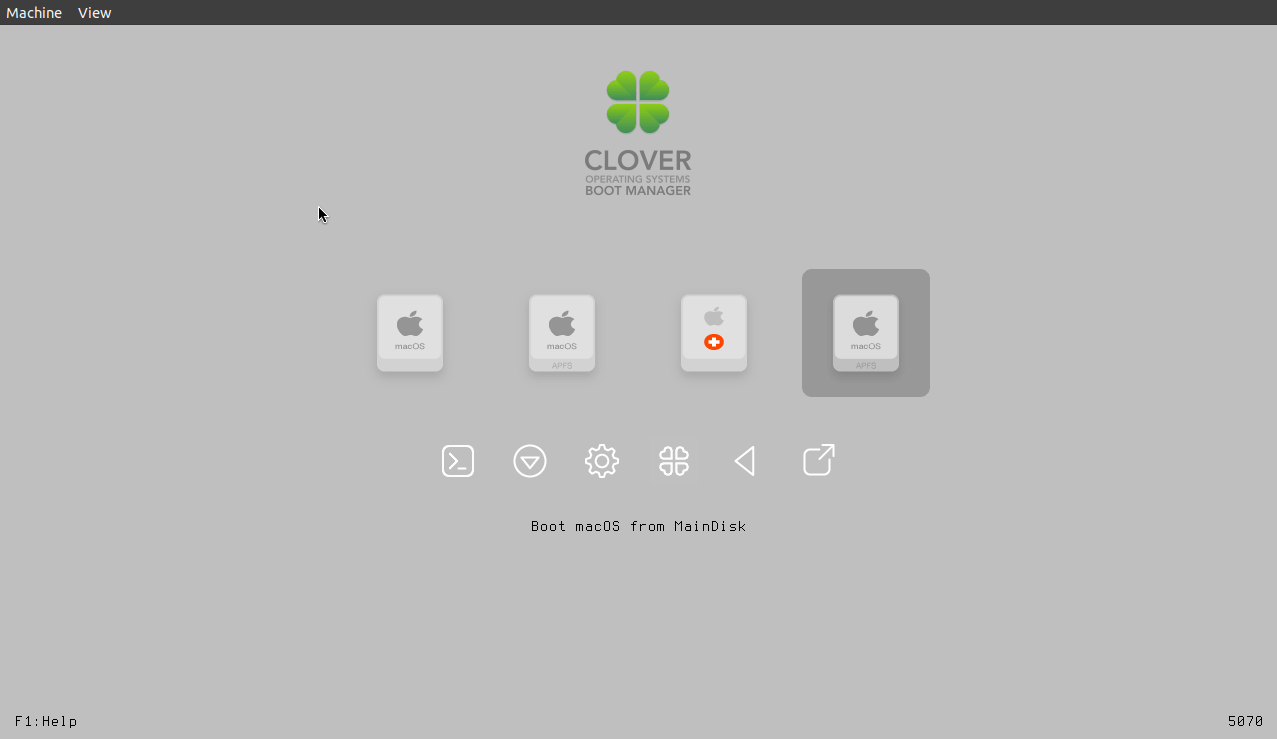
    Se le presentará la siguiente pantalla de inicio. Seleccione la opción que dice Arrancar macOS desde MainDisk .

    Más configuraciones con QEMU / KVM

    Puede configurar aún más la configuración de su máquina virtual, incluida la resolución de pantalla, pero esta guía se centra únicamente en cubrir el aspecto de la instalación. Abra la carpeta / docs dentro del directorio macOS que contiene el disco duro virtual para leer más sobre cómo configurar aún más el sistema.

    Su máquina virtual macOS utilizará automáticamente la conexión a Internet utilizada por el sistema operativo host, por lo que puede proceder fácilmente a instalar sus aplicaciones favoritas. Del mismo modo, también puede instalar macOS utilizando una máquina virtual en un sistema operativo Windows.