Resultados de búsqueda de: «wikipedia»

  • Conéctese a servidores remotos usando SSH en su Chromebook

    Conéctese a servidores remotos usando SSH en su Chromebook

    Si necesita conectarse a un servidor remoto, SSH es la mejor manera de hacerlo. Los usuarios que tienen una Chromebook también pueden usar SSH. Configurarlo es fácil y solo requiere unos pocos clics.

    Uso de la extensión SSH de Chrome

    La forma más sencilla de configurar SSH en su Chromebook es instalando la extensión Secure Shell . Esta extensión reemplaza a la aplicación Chrome SSH. Si bien este último todavía está disponible para los usuarios de Chromebook en Web Store, desaparecerá para los usuarios habituales en 2021 y para los usuarios empresariales en 2022.

    En su lugar, puede instalar la extensión Secure Shell Chrome. Funciona como la aplicación anterior y cualquier otra aplicación de terminal remota como PuTTY, que podría haber usado en Windows.

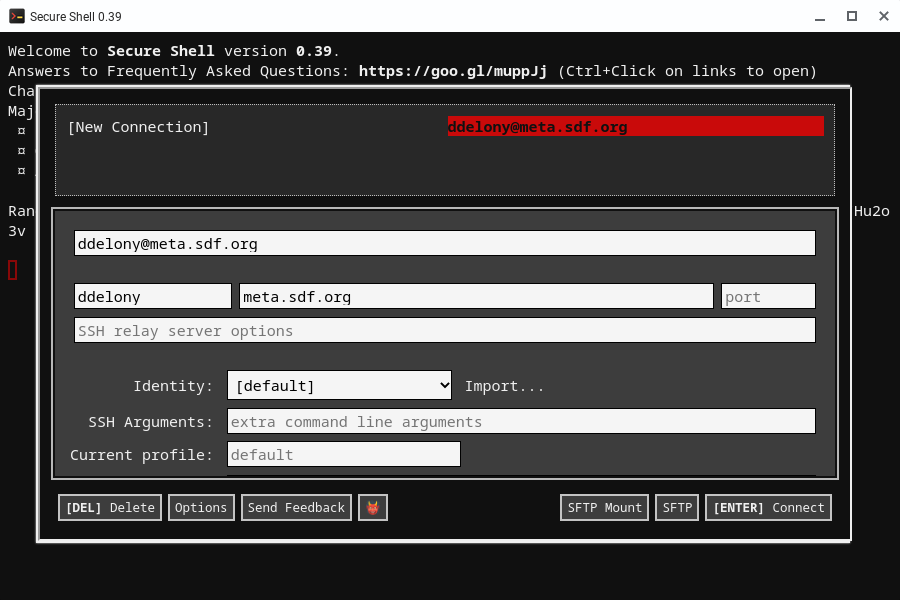
    Para configurar la conexión, haga clic en el logotipo de Secure Shell y aparecerá un menú. Haga clic en la opción Conectar diálogo . Aparecerá un menú que le pedirá que ingrese los parámetros que utilizará para conectarse a su servidor, incluida la dirección del servidor y su nombre de usuario. Si ha creado una clave SSH en otra computadora, puede importarla usando el botón Importar .

    Una vez que haya completado su información y haya iniciado sesión con éxito en su servidor remoto, puede iniciar su conexión en cualquier momento haciendo clic en él desde el menú.

    Esta extensión también es compatible con las sesiones de Mosh . Mosh es genial porque puede permanecer conectado incluso cuando su conexión inalámbrica se interrumpe o cuando cierra su computadora portátil. Simplemente haga clic en la opción Mosh estilizada y se mostrará un menú similar al menú de configuración de la conexión. Simplemente ingrese la misma información y tendrá una conexión Mosh desde su navegador.

    SSH en Linux

    Una opción más flexible en un Chromebook es usar SSH en Linux si su dispositivo lo admite. De esta manera, no tendrá que depender de ninguna extensión del navegador para conectarse a un servidor remoto.

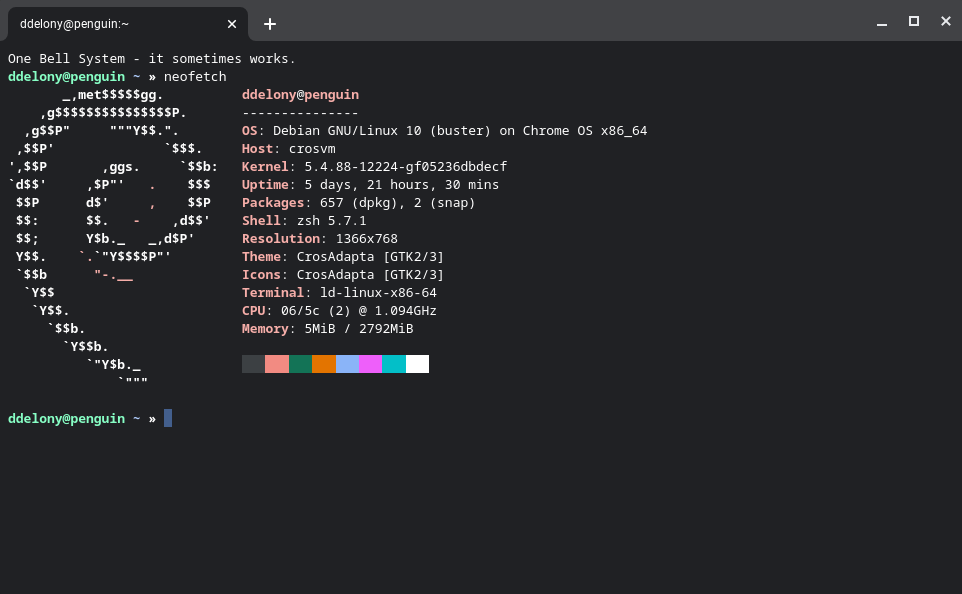
    Si aún no ha configurado el entorno Linux en Chrome OS, abra Configuración y vaya a Desarrolladores> Entorno de desarrollo Linux (beta) . Chrome OS configurará un entorno Debian Linux conocido como Crostini.

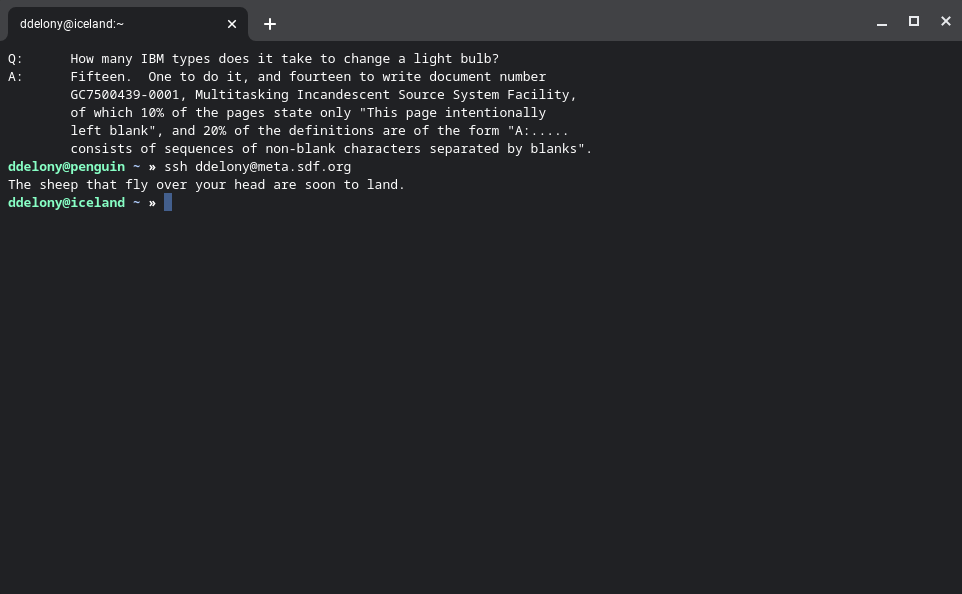
    Este sistema ya tiene el cliente SSH instalado por defecto. Para iniciar sesión en su servidor, use los mismos comandos que usaría en cualquier otra línea de comandos de Linux:

     ssh user@server

    Simplemente reemplace usuario y servidor con su nombre de usuario y la dirección del servidor al que está intentando conectarse. Si su nombre de usuario en su máquina local y en la máquina remota es el mismo, puede omitir el nombre de usuario, ya que SSH simplemente asumirá que su nombre de usuario local es el mismo en el servidor remoto.

    Relacionado Cómo configurar SSH en Linux y probar su configuración: una guía para principiantes

    Generando una clave SSH

    Una de las características más poderosas de SSH es la capacidad de generar un par de claves pública / privada que le permite iniciar sesión en su servidor remoto de forma segura que solo con una contraseña.

    El par de claves funciona según el principio de una clave pública y una privada. La clave privada es única para su computadora y permanece en su máquina. Deberías mantenerlo en privado. Por otro lado, puede copiar la clave pública a servidores remotos.

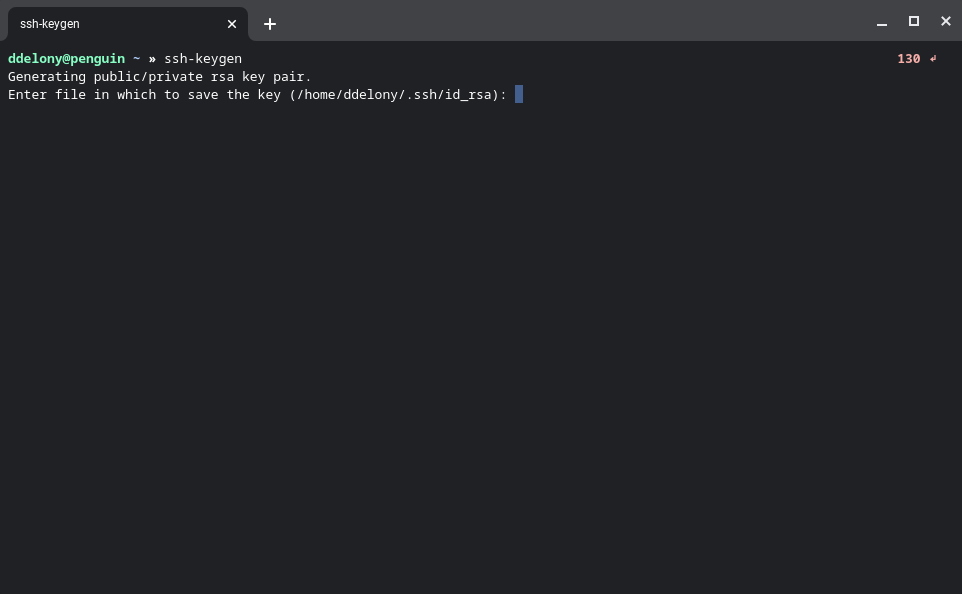
    Para generar una clave, escriba:

     ssh-keygen

    Esto creará el par de claves. También se le pedirá que ingrese una frase de contraseña. Debería ser más complejo que una contraseña. Alternativamente, puede dejarlo en blanco.

    Para copiar la clave pública al servidor, use el comando ssh-copy-id :

     ssh-copy-id server user@server

    También puede copiar y pegar manualmente su clave pública en el servidor remoto. Su clave pública se encuentra en .ssh / id_rsa.pub . Copie el contenido de este archivo en el archivo .ssh / authorized_keys en el servidor remoto. Usar ssh-copy-id es mucho más fácil y rápido que copiar manualmente el par de claves.

    Luego podrá iniciar sesión en el servidor con su frase de contraseña. Si optó por dejar la frase de contraseña en blanco, podrá iniciar sesión sin una contraseña.

    Puedes usar SSH desde tu Chromebook

    Ahora sabe cómo iniciar sesión en un servidor remoto con SSH desde un Chromebook, ya sea utilizando una extensión de navegador o con el cliente SSH estándar en Linux.

    Para liberar el poder real de las sesiones remotas, puede configurar Mosh y Tmux juntos. Esto no solo facilitará mucho la computación remota, sino que también le permitirá ejecutar procesos de terminal sin preocuparse por ellos.

  • 5 formas en que su iPhone puede ayudarlo a combatir COVID-19

    5 formas en que su iPhone puede ayudarlo a combatir COVID-19

    En respuesta al brote de COVID-19, los desarrolladores de gigantes tecnológicos como Apple y Google han trabajado continuamente para desarrollar software que ayude a los gobiernos y la comunidad global a frenar la propagación del virus.

    Desde ayudar a las personas a mantenerse conectadas hasta mantenerse al día con las últimas noticias y hacer frente al trabajo desde la configuración del hogar para estudiantes y trabajadores, los teléfonos inteligentes ofrecen muchas formas de ayudarlo a enfrentar la pandemia. Pero aparte de estos, puedes usar tu iPhone para ayudar a combatir el COVID-19.

    A continuación, se muestran varias formas de maximizar la utilidad de su iPhone y superar la pandemia.

    1. Utilice su teléfono como pasaporte digital COVID-19

    Los resultados de la encuesta realizada por la Asociación de Transporte Aéreo Internacional (IATA) en septiembre de 2020 mostraron que el 85 por ciento de los pasajeros se sienten más seguros cuando se implementa el procesamiento sin contacto en los aeropuertos. Mientras tanto, el 70 por ciento de los viajeros desconfían de entregar sus objetos de valor al personal y agentes en los aeropuertos.

    Dicho esto, IATA planea lanzar un pasaporte de vacuna contra el coronavirus a través de una aplicación de iOS a mediados de abril de 2021, y su contraparte de Android hará lo mismo.

    Esto es similar a lo que ha lanzado el estado de Nueva York: una aplicación gratuita llamada Excelsior Pass. Actúa como una tarjeta de embarque de una aerolínea digital. El pase tiene como objetivo proporcionar una forma más rápida y fácil de presentar una prueba digital de vacunación, así como también dar negativo en una prueba de PCR o antígeno recientemente.

    Para agregar a esto, Apple Maps tiene una función que muestra las medidas de COVID-19 en los aeropuertos . Simplemente buscando un aeropuerto en su aplicación Mapas, se le proporcionarán los requisitos y las medidas implementadas por el aeropuerto. También muestra información de salud relacionada con COVID-19 y un enlace a la página de guía de viaje del aeropuerto.

    2. Desbloquea tu iPhone con manos libres

    Dado que Face ID no funciona bien cuando usa una máscara, Apple agregó una forma rápida de desbloquear su teléfono usando su Apple Watch como una nueva función en iOS 14.5 . Su Apple Watch también debe actualizarse al menos a watchOS 7.4.

    Para habilitar esta función:

    1. Ve a Configuración > Face ID en tu iPhone.
    2. Introduzca su código de acceso.
    3. Desplácese hacia abajo y habilite el control deslizante de Apple Watch en Desbloquear con Apple Watch .

    Tenga en cuenta que deberá tener un código de acceso en su Apple Watch para usar esta función. Ahora, siempre que su reloj esté cerca de su iPhone, el dispositivo portátil desbloqueará automáticamente su teléfono. Si no fue su intención hacer esto, simplemente seleccione Bloquear iPhone en la pantalla de su Apple Watch.

    Esta función no funciona para otras protecciones que requieren Face ID, como cuando se usa Apple Pay o se hace una compra en la App Store. En este caso, se le pedirá que use Face ID o ingrese su contraseña de Apple ID.

    3. Deje que su iPhone le notifique de una posible exposición

    Apple y Google trabajaron juntos para lanzar el sistema de notificaciones de exposición, que utiliza tecnología Bluetooth para automatizar y escalar completamente los esfuerzos de rastreo de contactos. Una vez que active esta función, su iPhone comenzará a enviar una baliza a través de Bluetooth, que viene con un identificador.

    Para proteger su privacidad, el identificador Bluetooth aleatorio es solo una cadena arbitraria de números que cambia cada 10-20 minutos para mayor protección. Otros teléfonos cercanos también transmiten sus propias balizas y escuchan a los demás. Una vez que su teléfono reciba una baliza de otro dispositivo, su iPhone almacenará de forma segura esa identificación.

    Galería de imágenes (4 imágenes)

    A continuación, le indicamos cómo habilitar las notificaciones de exposición en su iPhone:

    1. Vaya a Configuración .
    2. Desplácese hacia abajo y toque la pestaña Notificaciones de exposición .
    3. Toque Activar notificaciones de exposición y luego Continuar .
    4. Elija su país, región y estado.
    5. Si su región ya tiene una aplicación de rastreo de contactos, toque Abrir App Store .

    Si desea desactivar las notificaciones de exposición, vaya al mismo menú mencionado anteriormente, desplácese hacia abajo y toque Desactivar notificaciones de exposición .

    A continuación, se muestra una lista de los estados y regiones de EE. UU. Que ya tienen aplicaciones de rastreo de COVID:

    Alabama , Arizona , California , Colorado , Connecticut , Delaware , Hawái , Luisiana , Maryland , Michigan , Nevada , Nueva Jersey , Nueva York , Carolina del Norte , Dakota del Norte , Oregón , Pensilvania , Utah , Virginia , Washington , Wisconsin y Wyoming . También se incluyen Guam y el Distrito de Columbia .

    Si reside fuera de los Estados Unidos, puede consultar el proyecto COVID Tracing Tracker del MIT o la página de Wikipedia sobre las aplicaciones COVID-19 para ver si su país ya ha implementado su aplicación de seguimiento COVID.

    4. La atención médica está al alcance de su teléfono

    Además de las videoconferencias, las aplicaciones de entrega de alimentos y las soluciones de productividad, su iPhone también puede aprovechar las aplicaciones de atención médica. Hay varios disponibles y la mayoría son gratuitos.

    Algunos pueden ayudarlo a comparar los precios de los medicamentos, para que pueda obtener los medicamentos recetados más baratos y recibirlos directamente en su puerta. Algunos le ayudan a obtener medidas importantes para sus anteojos y otros le dan cupones para que pueda comprar medicamentos a precios más baratos.

    Leer más: Aplicaciones médicas importantes para ayudar a navegar la pandemia

    Además, hay muchas aplicaciones de atención médica que pueden brindarle acceso rápido y sin complicaciones a profesionales con licencia, desde consejeros hasta médicos, enfermeras y psicólogos.

    5. Consulte Apple Maps para conocer las ubicaciones de las vacunas COVID-19

    Si está calificado para recibir una vacuna, puede usar Apple Maps para encontrar el lugar de vacunación más cercano . Para ello, busque rápidamente proveedores y farmacias con su iPhone.

    Tiene dos formas de encontrar ubicaciones de vacunas:

    1. Pregúntele a Siri: "¿Dónde puedo vacunarme contra COVID?"
    2. Use la barra de búsqueda en Apple Maps para buscar manualmente ubicaciones cercanas de la vacuna COVID-19. Para hacer esto, abra la aplicación Apple Maps, toque en la barra de búsqueda, luego busque las vacunas COVID-19 en el menú Buscar cerca . Alternativamente, escriba "sitio de prueba COVID-19" en la barra de búsqueda.
    Galería de imágenes (3 imágenes)

    La tarjeta del lugar en el mapa contiene información relevante para cada sitio de vacuna, incluido un enlace al sitio web del proveedor, el horario de atención, la dirección y los números de teléfono. Más de 20.000 ubicaciones se enumeran en el lanzamiento inicial.

    Manténgase inteligente durante la pandemia con su iPhone

    Si bien es difícil luchar contra un enemigo invisible, el mundo ha tomado medidas importantes para reducir su propagación.

    Su teléfono inteligente reduce el contacto y lo mantiene seguro en el proceso al hacer que todo sea digital. Pero también puede facilitarle la vida y facilitar las transacciones mientras navega por la pandemia.

    A pesar de esto, no olvides seguir medidas básicas como usar máscaras, mantener un adecuado distanciamiento social, reducir el contacto con personas y superficies, evitar los lugares públicos y mantener limpio tu entorno.

  • Los retratos oficiales de la Casa Blanca de 2021 se tomaron con la Sony a9 II

    Los retratos oficiales de la Casa Blanca de 2021 se tomaron con la Sony a9 II

    Semanas después de la toma de posesión de un nuevo presidente y vicepresidente de Estados Unidos, la Casa Blanca suele salir con fotografías oficiales de los elegidos.

    La toma de posesión de Biden y Harris fue el 6 de enero de 2021. Ahora es abril, y los retratos oficiales han llegado (ambos ya están en sus páginas de Wikipedia también).

    La Casa Blanca presenta retratos oficiales de Biden y Harris

    El viernes, la Casa Blanca dio a conocer los retratos oficiales del presidente estadounidense Joe Biden y la vicepresidenta Kamala Harris, que fueron tomados con la cámara sin espejo de fotograma completo Sony a9 II.

    El fotógrafo detrás de ambas tomas, el fotógrafo oficial jefe de la Casa Blanca Adam Schultz, se dirigió a Twitter ese mismo día. Dijo que las fotos fueron tomadas en la biblioteca de la Casa Blanca el 3 de marzo.

    Sin embargo, Schultz no publicó la foto de Harris en su Twitter. Eso fue hecho por Peter Velz, director de operaciones de prensa de Harris:

    Michael Zhang de PetaPixel revisó los metadatos de las fotos y descubrió que Schultz equipó su cámara sin espejo con la lente Sony FE 85 mm f / 1.4 G-Master para tomar ambas.

    Durante mucho tiempo, los fotógrafos de la Casa Blanca utilizaron principalmente cámaras Canon y Nikon DSLR para fotografías oficiales. Sin embargo, con las cámaras sin espejo que se están apoderando lentamente del mercado, incluso los profesionales elegidos por el gobierno de EE. UU. Han hecho el cambio.

    Relacionado: Informe: Sony fabricó la mayoría de las cámaras sin espejo en 2020

    Las imágenes de Biden y Harris se colgarán en edificios federales en todo Estados Unidos.

    ¿Qué se utilizó para fotografiar retratos presidenciales anteriores?

    El primer retrato oficial del expresidente Barack Obama fue realizado por Pete Souza. Era la primera vez que se tomaba un retrato presidencial oficial con una cámara digital: la Canon 5D Mark II, equipada con una lente de 105 mm con parada af / 10 con una exposición de 1/125.

    El segundo retrato de Obama, también realizado por Souza, se realizó con la Canon 5D Mark III y una lente Canon 85mm f / 1.2L II USM. En 2015, mientras continuaba cubriendo la carrera presidencial de Obama, cambió a una Sony Alpha a7R II.

    Mientras tanto, no parece haber mucha información disponible públicamente sobre los retratos fotográficos del hombre que asumió el cargo antes de Biden, el ex presidente Donald Trump.

    Sabemos (al mirar el archivo EXIF) que su primer retrato temporal fue tomado con una Canon 1Ds Mark III usando una lente Canon 70-200mm f / 2.8L IS USM, pero no tenemos ni idea de quién tomó el disparo.

    El segundo, oficial, se le atribuye a la segunda fotógrafa de la Casa Blanca, Shealah Craighead.

  • 5 riesgos de seguridad de compartir su contraseña de Netflix

    5 riesgos de seguridad de compartir su contraseña de Netflix

    Lo más probable es que haya compartido su cuenta de Netflix con otra persona, o tal vez haya sido el destinatario de una contraseña compartida de Netflix. Y si bien esto es conveniente y una forma práctica de ahorrar dinero, compartir su contraseña de Netflix es un movimiento arriesgado desde el punto de vista de la seguridad.

    Consideremos algunos de los riesgos de seguridad de compartir su contraseña de Netflix para que pueda tomar una decisión informada sobre si debe hacerlo.

    1. Aumenta el riesgo de robo de contraseñas

    No importa con quién comparta su contraseña, el acto de compartir aumenta el riesgo de que la contraseña se vea comprometida. Debido a que ahora tiene dos (o más, si la comparte con varias personas) personas que usan la contraseña, la superficie de ataque es más amplia.

    Por ejemplo, si alguien que usa su contraseña de Netflix se enamora de un correo electrónico de phishing e ingresa su contraseña en el sitio falso, ha expuesto su contraseña. Ahora su contraseña está en manos de ladrones, aunque no fue usted quien cayó en la trampa.

    Esta no es la única forma en que los atacantes podrían robar una contraseña de Netflix de otra persona. Quizás le dé su contraseña a alguien que, sin saberlo, tiene un keylogger en su computadora, o lo ingresa en una red insegura. Esto filtrará sus credenciales de Netflix, nuevamente debido a la otra persona y no a usted.

    Relacionado: Los trucos más comunes utilizados para piratear contraseñas

    Es difícil controlar todo lo que alguien hace con tu contraseña. Cuando se guarda para usted, no tiene que preocuparse de que alguien más lo exponga.

    2. Es peligroso usar esa contraseña en otro lugar

    Aunque es uno de los peores errores de contraseña , muchas personas continúan usando la misma contraseña en varios sitios web. El riesgo de esto es que si la contraseña se expone en una infracción de un sitio web, cualquiera que la encuentre probará la contraseña en otros sitios utilizando su dirección de correo electrónico. Y si lo ha usado en cuentas confidenciales como su banco y correo electrónico, se encontrará con muchos problemas.

    Combinado con la mayor vulnerabilidad explicada anteriormente, compartir su contraseña de Netflix cuando es la misma que la de su banco u otras contraseñas es una idea terrible. ¿Qué pasa si la persona con la que compartió la contraseña conoce su correo electrónico y siente curiosidad por los otros lugares donde ha usado esa contraseña?

    Con suerte, las personas de confianza no harán esto, y usted puede anular gran parte del riesgo utilizando una contraseña única en todas partes. Pero es una amenaza mayor si ya está siguiendo esta práctica irresponsable.

    3. Pueden compartir su contraseña con otras personas

    Si comparte su contraseña de Netflix con otra persona, ¿qué le impide pasarla a otra persona? Tal vez tenga un plan Premium y pueda ver Netflix en cuatro pantallas a la vez, o tal vez su amigo llegue a un acuerdo con su compañero de cuarto en el que se turnen para usar su cuenta.

    Leer más: ¿Cuántas personas pueden ver Netflix al mismo tiempo por cuenta?

    Puede sentirse perfectamente bien al compartir su contraseña con otra persona, pero esa persona podría pasar su contraseña a otras personas sin su conocimiento. Esto aumenta aún más el riesgo de que esa contraseña se vea comprometida.

    4. Podría bloquear su propia cuenta

    Cuando le da a alguien su contraseña de Netflix, no solo le está permitiendo ver contenido por su cuenta. También les estás dando las claves de toda tu cuenta.

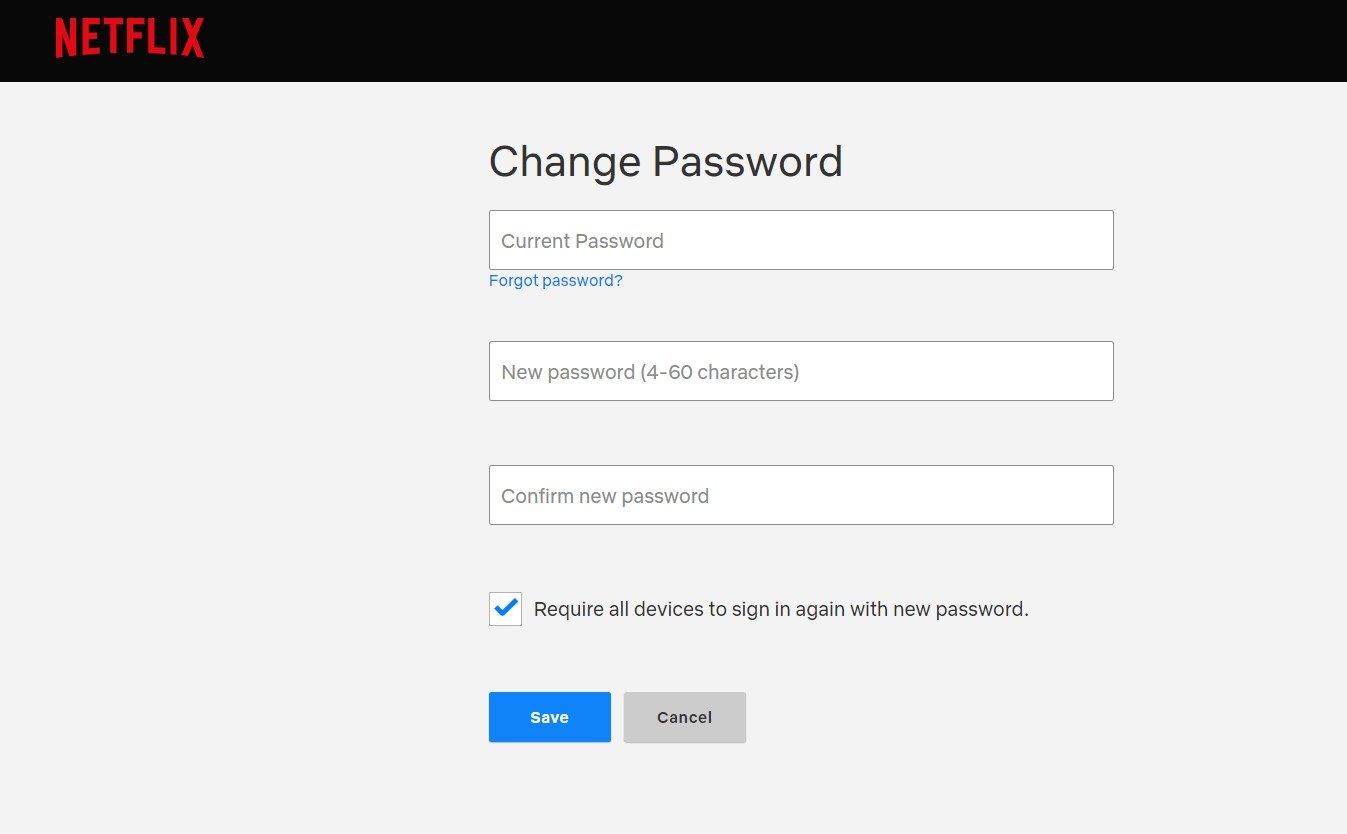
    Con su contraseña actual, otra persona podría ir a la configuración de su cuenta y cambiar su contraseña de Netflix a lo que quisiera. Marcar una casilla de verificación durante este proceso arranca a todos los usuarios actuales de la cuenta de Netflix y requiere que ingresen la nueva contraseña. Si hicieran esto, se le bloqueará su propio perfil.

    Afortunadamente, alguien con su contraseña de Netflix no puede cambiar el correo electrónico asociado con su cuenta. Para hacer esto, deberá confirmar su información de pago o ingresar un código enviado a su dirección de correo electrónico actual. Esto significa que aún puede restablecer su contraseña utilizando un enlace en un mensaje enviado a su dirección de correo electrónico, frustrando así los esfuerzos de la otra persona.

    Eso es, por supuesto, siempre que su contraseña de correo electrónico no sea la misma que la contraseña de Netflix que les dio.

    5. Está técnicamente en contra de las reglas

    A principios de 2021, Netflix comenzó a advertir a las personas sobre el uso compartido de contraseñas , mostrando un mensaje que advirtió sobre el uso de una cuenta propiedad de alguien con quien no vive. Esto llevó a muchas personas a preguntarse si Netflix podría comenzar a tomar medidas enérgicas contra el intercambio de contraseñas.

    Los términos y condiciones de Netflix establecen que no debe compartir su cuenta con nadie fuera de su hogar. Sin embargo, la compañía ha adoptado un enfoque muy laxo al respecto, llegando a hablar con aprobación de la práctica en el pasado.

    Lo más probable es que no se meta en serios problemas por compartir su contraseña de Netflix. Sin embargo, compartir contraseñas es técnicamente ilegal según un par de leyes. El estado de Tennessee tiene una ley que hace ilegal compartir contraseñas para servicios de medios. Y la Ley de Abuso y Fraude Informático , promulgada en 1986, podría interpretarse en el sentido de que compartir contraseñas es un delito.

    Es muy poco probable que Netflix o el gobierno federal tomen alguna medida contra alguien por compartir contraseñas. Pero es otra marca en contra de la práctica si estás preocupado por algo como esto.

    Consideraciones al compartir su contraseña de Netflix

    ¿Qué pasa si ha leído lo anterior, comprende los riesgos y aún desea compartir las contraseñas de Netflix? Hay un par de consideraciones importantes que se derivan de lo que hemos discutido.

    Primero, debes hacer que tu contraseña de Netflix sea única. No la establezca como la misma contraseña que usa en cualquier otro lugar. Esto limitará las consecuencias si la contraseña se expone de alguna manera. Recomendamos encarecidamente utilizar un administrador de contraseñas para generar y almacenar contraseñas seguras, si aún no lo ha hecho.

    Solo debe compartir la contraseña con alguien en quien confíe absolutamente, como su cónyuge o un hermano. Si alguna vez tiene una pelea con la persona, debe cambiar inmediatamente las contraseñas que haya compartido con ella.

    También es importante considerar el método que utiliza para compartir su contraseña. Si lo escribe en una hoja de papel, el destinatario puede quedarse con ese papel, lo que genera algunos de los problemas mencionados anteriormente. Si es posible, es mejor que ingrese la contraseña usted mismo en su dispositivo. De esa manera, pueden disfrutar de su cuenta sin conocer su contraseña.

    Por último, no debe compartir su contraseña en un medio inseguro como el correo electrónico, donde podría ser robado durante la transmisión. Vea cómo compartir contraseñas de forma segura con otros para obtener los métodos más seguros.

    Tenga en cuenta su seguridad al compartir contraseñas

    Hemos analizado los riesgos de compartir una contraseña de Netflix. Téngalos en cuenta la próxima vez que alguien quiera usar su cuenta de Netflix. No hay nada de malo en negar la solicitud para mantenerse a salvo.

    Y no olvide que muchos de estos mismos riesgos también se aplican al compartir otras contraseñas.

    Haber de imagen: Top_CNX / Shutterstock

  • Cómo reparar un sistema Linux que no responde con la combinación de teclas SysRq

    Ha estado trabajando en su sistema Linux durante un par de horas y todo está bien. Luego, hace clic en otro enlace, abre otra aplicación web y todo se congela. Si pasa algún tiempo ejecutando aplicaciones web en su computadora portátil anterior, existe la posibilidad de que se haya encontrado con este problema antes.

    ¿Qué pasaría si hubiera una manera de resolver estas situaciones rápidamente, sin tener que apagar su sistema? Bueno, la combinación de teclas SysRq está ahí para ayudarte. Echemos un vistazo más de cerca a cómo puede utilizar esta combinación de teclas para evitar golpes en su computadora.

    Thrashing – ¿Por qué yo?

    El escenario más probable es que su máquina haya entrado en un estado temido conocido como paliza . Este es el peor de los casos para una condición de memoria causada cuando no tiene suficiente memoria. Cuando la máquina comienza a funcionar, lo único que puede hacer es intentar matar el proceso fuera de control o, alternativamente, detener todo y recuperarse más tarde. Y luego, cuando se recupere, debe evitar iniciar tantas aplicaciones al mismo tiempo.

    Algunos sugerirían comprar una máquina más nueva con más memoria para ejecutar aplicaciones que consumen muchos recursos. Pero si no puede, también existe una solución para resolver este problema.

    Relacionado: ¿Cuánta RAM necesitas realmente?

    Arreglar la paliza usando la combinación de teclas Magic SysRq

    Así que todavía tienes tu vieja máquina por cualquier motivo, pero ahora debes lidiar con ella. A menudo no está contento con los sitios web modernos, que ahora se han adaptado al procesamiento del lado del cliente en su mayor parte. Se detiene. Se congela. Te frustra.

    No puede lanzar su computadora al otro lado de la habitación, pero puede manejar la situación usando una combinación de teclado especial. Esta es la forma más confiable de apagar todo menos mantener presionado el botón de encendido.

    1. Presione las teclas Ctrl + Alt + Fn en su teclado simultáneamente.
    2. Presione la tecla SysRq con la otra mano. Si su teclado no tiene la etiqueta SysRq, presione la tecla Prtscn .
    3. Suelte las teclas Ctrl + Alt + Fn mientras mantiene presionada la tecla SysRq .
    4. Presione las siguientes teclas en esta secuencia: R , E , I , S , U , B.
    5. Suelta todas las llaves.

    Después de hacer esto, espere unos segundos y su máquina dejará de funcionar. La combinación de teclas antes mencionada realizó las siguientes tareas en su sistema.

    • R : Cambia el teclado al modo Raw.
    • E : Envía la señal SIGTERM a todos los procesos excepto init. Esta señal es responsable de la terminación de los procesos especificados.
    • I : Envía la señal SIGKILL a todos los procesos excepto init.
    • S : sincroniza todos los sistemas de archivos que están actualmente montados en el sistema.
    • U : Vuelva a montar los sistemas de archivos en modo de solo lectura.
    • B : reinicia el sistema.

    Reparar un sistema Linux que no responde

    Cuando hay poca memoria, algunos procesos específicos pueden obstaculizar el funcionamiento de una computadora. En situaciones como esta, la combinación de teclas SysRq puede resultar útil. Alternativamente, puede reiniciar su sistema para eliminar instantáneamente los procesos que podrían estar causando el problema. Pero esa no es una opción viable para todos.

    También puede monitorear los procesos en ejecución en su sistema Linux usando el comando ps. El comando generará información como la ID del proceso, el tiempo asignado al proceso por la CPU, el shell TTY actual y más.

  • ¿Qué es Chrome OS? Aquí está todo lo que necesita saber

    ¿Qué es Chrome OS? Aquí está todo lo que necesita saber

    Si está buscando una computadora portátil nueva, es posible que esté considerando una Chromebook. Es posible que haya notado que los Chromebook no ejecutan Windows o macOS, pero tienen su propio sistema operativo conocido como Chrome OS. ¿Es algo que le gustaría o preferiría un sistema operativo más convencional para su computadora portátil?

    ¿Qué es Chrome OS?

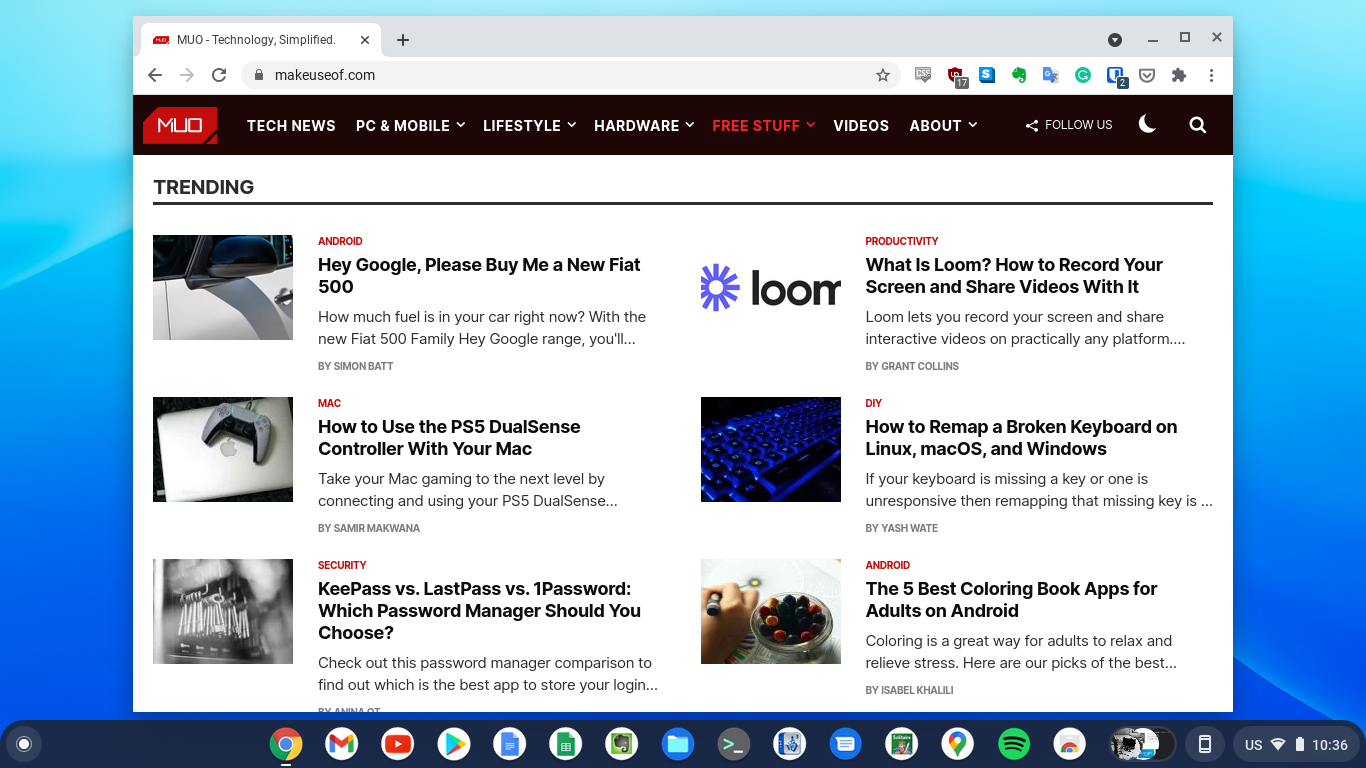
    Chrome OS es un sistema operativo desarrollado por Google para la línea de portátiles Chromebook . Estas computadoras portátiles están diseñadas principalmente para funcionar con aplicaciones web y, en las primeras versiones, eran prácticamente un navegador web que se hacía cargo de toda la máquina.

    El nombre proviene del navegador Google Chrome, que actualmente es el navegador web más utilizado en el mundo.

    Relacionado: Google presenta nuevas funciones para celebrar los 10 años de Chromebook

    Descripción general del sistema operativo Chrome

    Chrome OS está diseñado por su simplicidad y seguridad. Al principio, Google estipuló que los fabricantes de Chromebook usarían SSD en lugar de discos duros convencionales debido a sus velocidades más rápidas y menor consumo de energía. Las menores capacidades de los SSD a principios de la década de 2010 no fueron un inconveniente, ya que Chrome OS se trata más de usar la web que de almacenamiento local.

    Chrome OS es una versión muy modificada de la distribución de Gentoo Linux. Al igual que su navegador principal, Chrome OS tiene una versión de código abierto llamada Chromium OS donde ocurre la mayor parte del desarrollo, similar a la relación entre los navegadores Chrome y Chromium.

    Los casos de uso de Google para Chromebooks son una computadora secundaria para tareas rápidas como correo electrónico o búsquedas web, de acuerdo con el documento de diseño original .

    En consecuencia, Chrome OS está diseñado para brindar velocidad y seguridad. El firmware de la Chromebook es liviano y omite algunas funciones de hardware que puede encontrar en un BIOS de PC tradicional. El sistema operativo también está protegido por una zona de pruebas, por lo que un atacante no puede controlar toda la máquina. El sistema verifica la integridad del sistema operativo en el momento del arranque y se repara a sí mismo si detecta alguna modificación en los archivos del sistema.

    El firmware del sistema operativo Chrome detectará si el sistema operativo falta o está dañado al inicio, y le pedirá al usuario que comience el proceso de recuperación.

    Debido al énfasis de Chrome OS en la seguridad, las actualizaciones del sistema operativo se publican con frecuencia, y la vida útil de la versión del sistema operativo se mide en semanas. Los números de versión siguen aproximadamente el ritmo del navegador Chrome en otros sistemas operativos. Google garantiza las actualizaciones de Chrome OS durante un cierto período de tiempo según la Política de actualización automática de Google. Los dispositivos introducidos en 2020 y posteriores estarán garantizados durante al menos ocho años.

    Los Chromebook son atractivos para la educación, particularmente para la educación K-12 en los Estados Unidos, debido a su bajo costo, seguridad y capacidad para ser administrados de forma centralizada a través de una consola de administración basada en la web. Algunas empresas también los utilizan por motivos similares.

    Dispositivos con sistema operativo Chrome

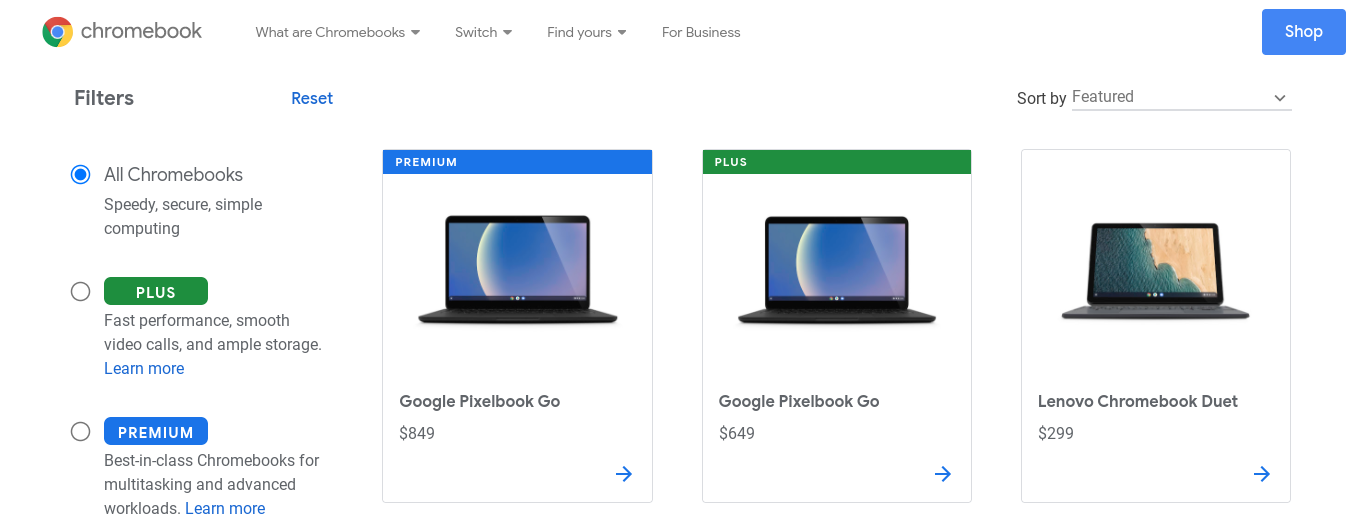
    Chrome OS se ejecuta en computadoras portátiles Chromebook. Aunque Google ofrece algunos de sus propios dispositivos premium como la línea Pixelbook, la gran mayoría de los Chromebook se venden a través de otros proveedores de computadoras como Asus, Acer y Dell, todos los cuales Google exhibe en su sitio oficial de Chromebook .

    Los factores de forma de Chromebook incluyen computadoras portátiles convencionales, así como computadoras portátiles y tabletas desmontables / convertibles.

    Como están diseñados principalmente para su uso con la web, los Chromebook no tienen mucho almacenamiento local, aunque puede usar unidades USB, tarjetas SD y almacenamiento en la nube si necesita más capacidad.

    El atractivo clave de Chrome OS es su base en la nube, lo que hace que la máquina sea efectivamente desechable. Si derramas una taza de café en tu Chromebook, todo lo que tienes que hacer es dirigirte a tu tienda local, comprar otra y luego iniciar sesión y puedes continuar justo donde lo dejaste.

    Chrome OS y Android

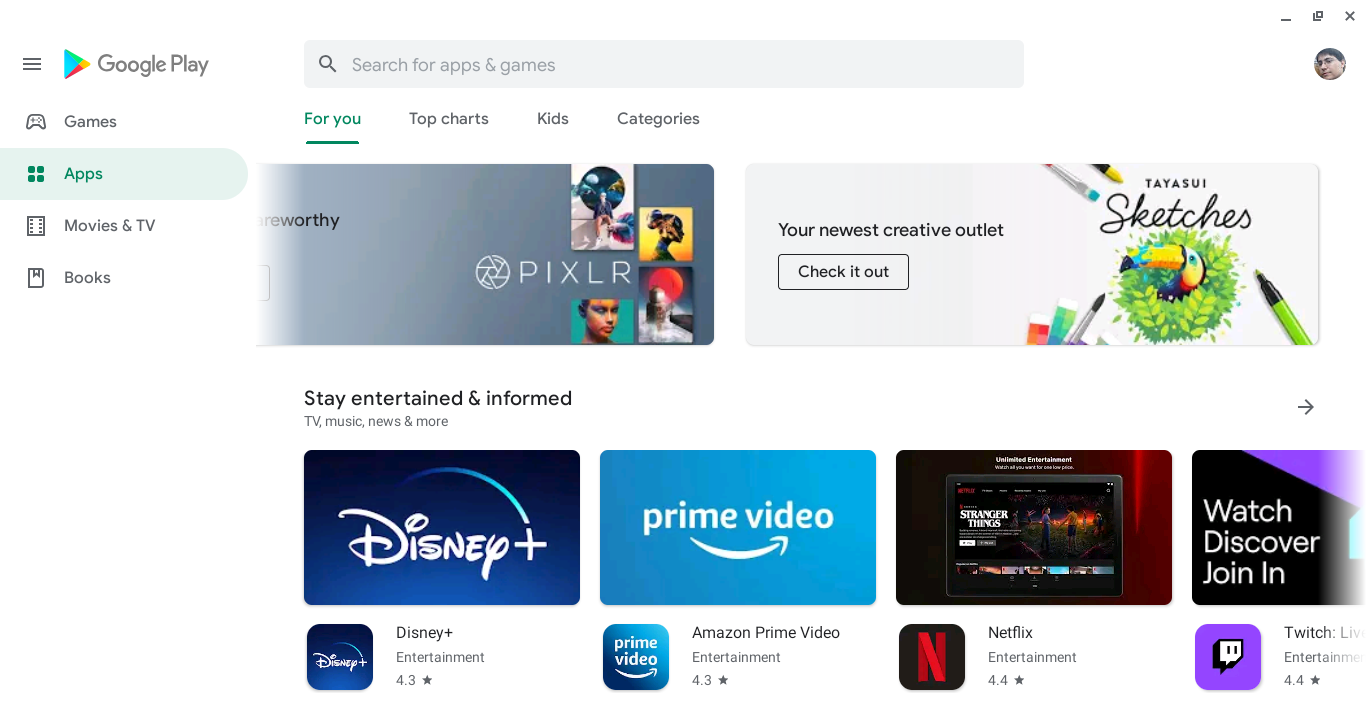
    Quizás sintiendo las limitaciones de usar solo aplicaciones web, Google agregó compatibilidad con aplicaciones de Android a Chrome OS, incluida la tienda Google Play. Puede descargar casi cualquier aplicación en Play Store y hacer que funcione como lo haría en un dispositivo Android.

    Debido a que Chrome OS tiene un programa de actualización más rápido que Android y puede ejecutar aplicaciones de Android, las tabletas o convertibles de Chrome OS son una buena alternativa a las tabletas de Android.

    Relacionado: Chromebook frente a tableta: ¿cuál es el adecuado para usted?

    Chrome OS y Linux

    Uno de los desarrollos recientes más interesantes en el mundo de Linux es Crostini, un entorno de desarrollo de Linux en contenedores que se ejecuta dentro de Chrome OS. Es similar al Subsistema de Windows para Linux en Windows 10.

    Si bien Chrome OS se basa en Linux, llegar al sistema subyacente ha sido difícil debido al enfoque de Chrome OS en la seguridad. Si un usuario puede acceder a la raíz de un Chromebook, también puede hacerlo un atacante.

    Anteriormente, la única forma de usar un sistema Linux completo en Chrome OS era ponerlo en modo de desarrollador e instalar Crouton .

    Crostini, un juego de palabras obvio con Crouton, mantiene la seguridad por la que se conoce Chrome OS al tiempo que proporciona un potente entorno de desarrollo de Linux. Actualmente solo está en versión beta, pero es increíblemente útil. Incluso es posible instalar aplicaciones gráficas, algo que Microsoft promete con WSL y que actualmente solo funciona con soluciones alternativas.

    Mejor aún, solo se necesitan unos pocos clics para instalar. Crostini instala Debian 10 de forma predeterminada, pero también puede instalar otras distribuciones. Si bien está dirigido a desarrolladores que ya están familiarizados con Linux, sería una buena introducción a la línea de comandos para los no iniciados.

    Crecimiento de Chromebook

    En la década transcurrida desde la introducción formal del Chromebook, la plataforma ha conquistado el mercado de los portátiles. En 2020, los Chromebook vendieron más que los portátiles Mac y recortaron la cuota de mercado de Windows. Parece que el mítico "año del escritorio de Linux" podría surgir ocultando los orígenes de Linux de Chrome OS.

    Como se mencionó anteriormente, los Chromebook son muy populares en las escuelas. En 2019, el 60 por ciento de las ventas de computadoras portátiles educativas fueron Chromebooks .

    Microsoft ha respondido a la popularidad de los Chromebook lanzando su propio sistema operativo simplificado, Windows 10X, para máquinas de gama baja. Solo el tiempo dirá si Microsoft logra evitar el ataque de Chrome OS, pero los partidarios de Linux estaban seguros de que los usuarios cambiarían a Linux en lugar de Windows 8 cuando Microsoft dejó de admitir XP.

    ¿Chrome OS es adecuado para usted?

    Que Chrome OS sea adecuado para usted depende de lo que quiera hacer con su computadora. Si trabaja principalmente con aplicaciones web como Google Docs, Office 365 y Gmail, una Chromebook es una opción viable. Incluso si no es su plataforma principal, un Chromebook es útil para estas tareas web rápidas.

    Del mismo modo, si le gusta jugar con Linux pero no quiere pelear con su sistema por los controladores, puede instalar Crostini en su Chromebook. Por otro lado, si le gusta jugar juegos de PC intensos, es posible que desee esperar, aunque los servicios de transmisión de juegos como Google Stadia, Shadow by Blade y Nvidia GeForce Now son compatibles con Chrome OS, por lo que eso podría cambiar en el futuro.

    Del mismo modo, si edita muchos videos o imágenes, es mejor que tenga una PC o Mac en este momento. Aún así, los Chromebook son bastante útiles, con la capacidad de ejecutar aplicaciones de Android e incluso de Linux. Han recorrido un largo camino desde los días en que los Chromebook solo podían usar aplicaciones web de manera efectiva.

    Si ha tomado la decisión de comprar un Chromebook, siga leyendo para conocer algunos consejos sobre cómo aprovecharlo al máximo.

  • ¿Qué es el Pasaporte Creativo y cómo funciona?

    ¿Qué es el Pasaporte Creativo y cómo funciona?

    Probablemente hayas escuchado a tus artistas y canciones favoritos en una variedad de servicios de transmisión. Incluso puede haber visto su último video en YouTube, escuchado una lista de reproducción en Spotify o usado Amazon Music en su altavoz inteligente. Cada servicio debe tener información actualizada sobre el intérprete o artista.

    Eso sin mencionar el seguimiento de una multitud de cuentas de redes sociales. Sin embargo, no existe una forma universal de actualizar todos estos. Inevitablemente, habrá un enlace roto, información incorrecta del artista o materiales promocionales desactualizados en una u otra plataforma.

    Creative Passport es un intento de simplificar el proceso para los artistas y proporcionar una ubicación única para sus datos profesionales y de antecedentes. Echemos un vistazo a cómo funciona.

    ¿Qué es el Pasaporte Creativo?

    Creative Passport es una plataforma de gestión de identidad en línea para creativos, principalmente dirigida a músicos. El famoso músico Imogen Heap concibió inicialmente el concepto antes de que se convirtiera en un proyecto de Mycelia. El progreso tecnológico durante las últimas dos décadas ha significado que los guardianes tradicionales de la industria de la música, como las compañías discográficas y los distribuidores, ya no ejerzan la misma influencia. En consecuencia, es más fácil que nunca grabar y publicar música en una variedad de servicios en línea.

    Sin embargo, esta eliminación de las estructuras tradicionales significa que los pagos pueden volverse complejos y, lamentablemente, muchos músicos no reciben una compensación adecuada por su trabajo. Las licencias y las regalías siempre han sido un desafío, pero el sello discográfico o la administración generalmente se encargarían de los detalles y tomarían su porcentaje. Ese ya no es siempre el caso, especialmente para la transmisión de medios o proyectos de colaboración en línea.

    Al crear una base de datos uniforme, estructurada y de fácil acceso de artistas, detalles de contacto y producción, Creative Passport espera reemplazar el proceso anteriormente administrado por terceros y ponerlo bajo el control del artista. Este es un aspecto esencial. Significa que el artista solo necesita actualizar su información en una única ubicación en lugar de en varios servicios, lo que reduce la probabilidad de errores o de que los datos antiguos permanezcan en su lugar.

    ¿Cómo funciona el Pasaporte Creativo?

    La característica central del Creative Passport es el perfil del artista. Al registrarse en la plataforma, se le pedirá que proporcione información de antecedentes, detalles privados sobre usted y complete un perfil público. La primera experiencia de la mayoría de las personas con Creative Passport será el perfil público del artista, ya que no es necesario registrarse para verlos. Por ejemplo, el compositor Eric Whitacre tiene un perfil completo en la plataforma.

    El perfil presenta una breve biografía, región geográfica y artistas similares. Las selecciones de Sounds Like son una parte importante del Creative Passport. Se espera que estos artistas y músicos seleccionados ofrezcan otra forma para que la gente descubra a otros artistas y música. También hay campos de género, roles musicales, posiciones musicales, habilidades e instrumentos tocados. Junto a esto, el artista también puede tener en cuenta el hardware y el software que utilizan para crear música.

    De esta manera, el perfil es una mezcla entre un fondo al estilo de Wikipedia en el sitio creativo y de una red social. El Creative Passport Map permite a los espectadores ver dónde se encuentran otros artistas en el mundo, lo que abre el potencial de colaboración. Con eso en mente, el equipo de desarrollo también está trabajando en una función de mensajería de artista a artista.

    En la actualidad, estos datos se guardan en un servidor centralizado, aunque hay planes de realizar la transición a una solución basada en blockchain para la gestión de identidades eventualmente. Actualmente, uno de los datos más críticos es el identificador del músico. Normalmente, hay tres identificadores; ISNI para roles en la industria de la música, IPI para compositores e IPN e intérpretes y productores. Para recibir el pago, debe asegurarse de que su identificador esté vinculado a su Creative Passport.

    En particular, Creative Passport es un servicio gratuito. Sin embargo, para utilizar la plataforma, debe verificar su identidad. Principalmente, esto se hace en asociación con el servicio de identificación digital centrado en la privacidad, Yoti. La empresa verifica su identidad basándose en documentación emitida por el gobierno y luego almacena de forma segura esta verificación en su cuenta.

    Cuando se le solicita, Yoti solo confirma que usted es quien dice ser, en lugar de compartir toda su información personal con un tercero. Gracias a esta configuración única, Yoti es una de las alternativas de contraseña más interesantes que se encuentran actualmente en desarrollo.

    El futuro del pasaporte creativo

    En el plazo inmediato, el Pasaporte Creativo debería ser una forma viable para que los artistas se aseguren de recibir una compensación adecuada por su trabajo. En un mundo digital en el que puede ser cada vez más autosuficiente, las actividades administrativas pueden ser complejas y requerir mucho tiempo. A medida que más servicios se integren con Creative Passport, se convertirá en una herramienta esencial para los músicos de todo el mundo.

    Sin embargo, esa es una dependencia significativa para el proyecto. Si bien el perfil es sin duda una forma atractiva y conveniente de mantener su información actualizada, si los terceros no compran también la visión, seguirá siendo un sitio centrado en el conocimiento en lugar de uno práctico. Aunque las empresas no siempre actúan en función de sus intereses a largo plazo, es posible que las plataformas de transmisión como Spotify quieran tomar nota.

    Como una de las plataformas de transmisión de música más grandes, Spotify ha estado cada vez más bajo presión para compensar a los artistas de manera justa, particularmente a los más pequeños o menos conocidos. Nombres reconocidos mundialmente como Drake, Rhianna o Ed Sheeran acumulan miles de millones de transmisiones en la plataforma, por lo que los pagos a estos artistas son considerables.

    Pero para un acto nuevo o uno con menos seguidores, incluso lograr un millón de transmisiones puede pagar tan solo $ 8,000. Por su parte, Spotify está comenzando a reconocer el problema. En marzo de 2021, el servicio de transmisión lanzó el sitio Loud & Clear para aumentar la transparencia sobre los pagos.

    Creative Passport es una plataforma para artistas diseñada por y para creativos. Al integrarse con el servicio, Spotify y proveedores de transmisión similares pueden deshacer parte de esta hostilidad mostrando un interés activo en los medios de vida de los artistas de los que se benefician. El resultado final es que la marca obtiene algo de publicidad positiva y mejora su relación con los artistas, particularmente los independientes, mientras que los artistas obtienen más control sobre sus carreras.

    Administrar su identidad en línea

    En principio, Creative Passport es una visión amigable para los artistas del futuro de la identidad en línea. La plataforma estuvo en desarrollo durante casi cinco años antes de llegar a la etapa beta, por lo que ha pasado por múltiples iteraciones para garantizar que sea lo más valiosa posible. Dada la información que se ofrece, incluso puede ser un recurso adicional para los fanáticos de la música que buscan aprender más sobre sus músicos favoritos o incluso descubrir nuevos artistas.

    Gran parte de este potencial depende de la incorporación de otros servicios. Aunque Imogen Heap ha sido fundamental para el desarrollo de la plataforma, su credibilidad y notoriedad también deberían ayudar a convencer a terceros de la capacidad de Creative Passport. En esta versión del futuro, puede que no sea tan difícil calcular cuánto dinero debería pagar Spotify a los artistas.