Resultados de búsqueda de: «wikipedia»

  • 5 aplicaciones webcomic gratuitas para descubrir y leer tiras cómicas en línea

    5 aplicaciones webcomic gratuitas para descubrir y leer tiras cómicas en línea

    Nunca puedes superar los cómics, ¿verdad? La vieja tira cómica del periódico se ha convertido en una variedad de webcomics gratuitos en línea, y estas herramientas te ayudarán a descubrirlos y leerlos.

    Estos webcomics no son los mismos que los de DC o Marvel. Si los desea, anteriormente le hemos contado formas de leer cómics en línea de forma gratuita . Los webcomics son como la tira cómica de un periódico diario, generalmente en el mismo formato de paneles y con actualizaciones periódicas diarias o varias veces a la semana.

    1. Piperka (Web): directorio gigante y el mejor lector de cómics web

    Piperka es una de las mejores formas no solo de descubrir webcomics, sino también de leerlos. El sitio principal alberga un directorio masivo de cómics, que indica si está completo, abandonado o los días de la semana en que está actualizado.

    Puede explorar los cómics más populares para descubrir nuevos webcomics para leer o filtrar el directorio por etiquetas y géneros. Abra un cómic que le guste y verá cómics relacionados para encontrar lo que les gusta a sus otros lectores. Con un registro gratuito de Piperka, puede guardar los cómics en su lista y el último punto que leyó.

    Una vez que desee leer un cómic, ábralo con Piperka Reader. Es una interfaz más intuitiva que la que ofrecen muchos webcomics en su página oficial. Cuando abra un cómic a través de él, verá una barra de herramientas en la parte superior con botones para ir a la tira anterior o siguiente y un archivo. El archivo es un panel emergente para saltar rápidamente a cualquier tira en la historia del cómic y un cambio de juego.

    En el lector, también puede fijar la altura de la página. ¿Sabes que a veces tienes que desplazarte hacia abajo para ver el cómic debido a los anuncios y otras opciones del menú? Fije la altura en Piperka Reader y se abrirá automáticamente en esa parte del sitio. ¡Limpio!

    2. Webcomic aleatorio (Web): alternativa de StumbleUpon para descubrir los Webcomics

    Quieres leer un webcomic, pero no sabes cuál elegir. O ha revisado sus favoritos actuales y desea descubrir algo nuevo. Random Webcomic te lleva a un cómic seleccionado al azar con cada clic, como sugiere el nombre.

    Es un poco como StumbleUpon para webcomics. Haga clic en el botón azul grande en la página principal y será transportado instantáneamente. También puede desplazarse hacia abajo hasta los comentarios, donde se solicita a las personas que envíen su propio webcomic para agregar. En realidad, es una forma genial de descubrir nuevos cómics.

    Una parte molesta de Random Webcomic es que no abre la sugerencia generada aleatoriamente en una nueva pestaña. Entonces, si no le gusta lo que ve, debe presionar Atrás o abrir el sitio en otra pestaña nuevamente. Dado que probablemente leerá algunas páginas de cualquier webcomic que sugiera, eso es mucho hacer clic en la opción Atrás, por lo que abrirla nuevamente tiene más sentido. Es un pequeño defecto, pero se vuelve molesto.

    Mientras StumbleUpon está muerto, todavía hay respuestas a tu aburrimiento. Random Webcomic es otra de esas excelentes alternativas de StumbleUpon para descubrir cosas interesantes para hacer en línea .

    3. Inbox Comics (correo electrónico): boletín diario de cómics, sin anuncios, sin suscripción

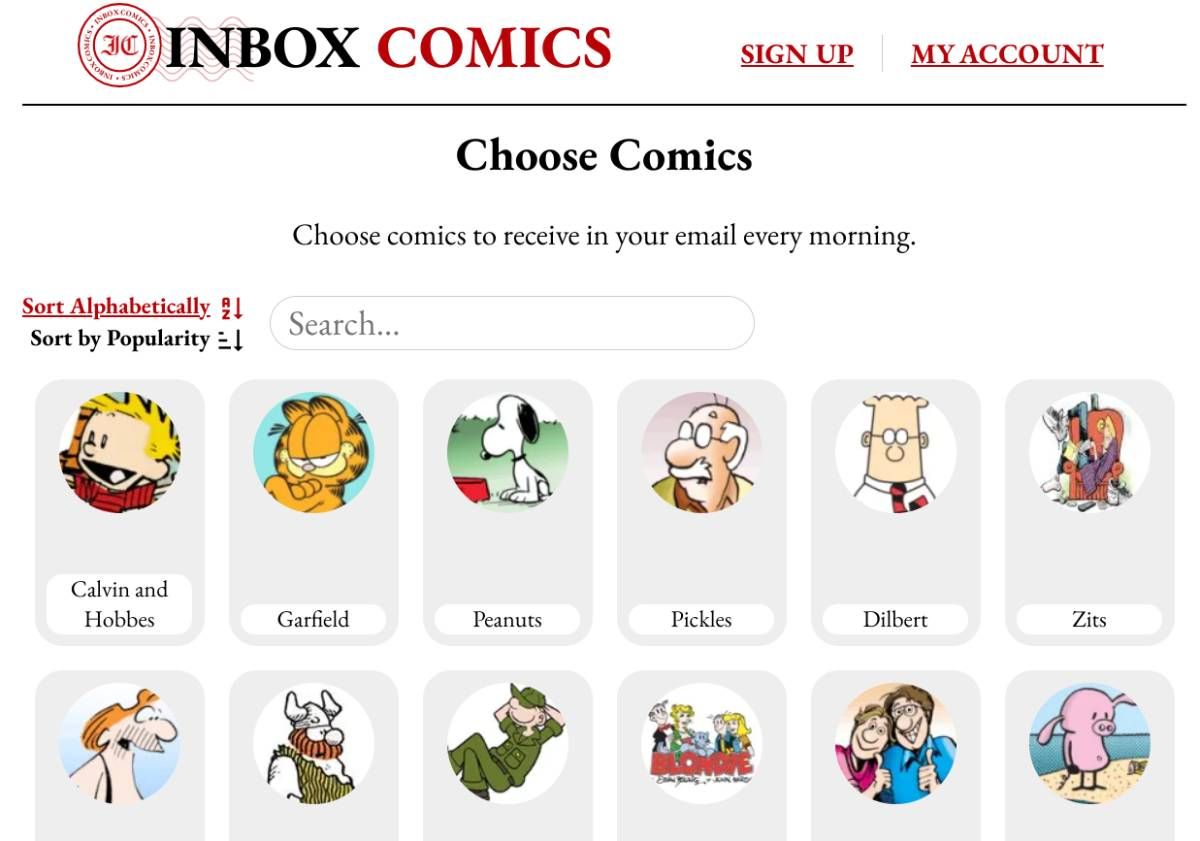
    Las tiras cómicas encontraron su hogar en el diario, pero ahora que el diario se está muriendo, ¿cómo se obtiene esa dosis diaria? Ingrese a Inbox Comics, un servicio gratuito (y sin publicidad) para obtener cómics populares en su bandeja de entrada de correo electrónico todos los días.

    Actualmente, Inbox Comics ofrece 440 cómics diferentes. Esto incluye cómics clásicos y populares como Calvin y Hobbes, Garfield, Peanuts, Zits, Dilbert, Pearls Before Swine y Ziggy. Cuando te registras, puedes elegir tantos cómics como quieras. Puede ordenar el directorio alfabéticamente o por popularidad, e incluso buscar sus favoritos.

    Todos los días, recibirá un correo electrónico a la hora designada (no es personalizable) con el último conjunto de tiras, todas las cuales se abren en la bandeja de entrada. Así es, no es necesario abrir un nuevo enlace para cada cómic. Es notable que este sea un servicio gratuito y sin publicidad.

    4. Webcomic Awards (Web): Lista de premios para descubrir los mejores cómics online

    Al igual que las películas tienen premios Oscar y las canciones premios Grammy, los webcomics tienen sus propios premios prestigiosos. El enlace de arriba lo lleva a un útil artículo de Wikipedia con una lista de premios webcomic, tanto grandes como pequeños, y sus ganadores a lo largo de los años.

    El premio más elogiado es la categoría Mejor Cómic Digital / Webcomic en los Premios Eisner. La lista de Wikipedia tiene todos los ganadores de 2005, y cada uno es una gran lectura. Los otros premios que vale la pena comprobar son los premios Harvey, los premios Ignatz, los premios Joe Shuster y los premios de la Sociedad Nacional de Caricaturistas.

    Para cada uno de estos, obviamente vale la pena leer al ganador, pero estos premios son lo suficientemente completos como para que también debería ver a otros nominados. Por ejemplo, los premios Eisner 2020 tienen seis nominaciones a Mejor Webcomic, y todos son fantásticos. Considere la lista de Wikipedia como un punto de partida y descubra más basándose en ella.

    5. Tapas y WebComics (Android, iOS): cómics diarios para adolescentes y novelas gráficas

    Galería de imágenes (2 imágenes)

    El formato digital da a los artistas más espacio para experimentar que los confines de una tira cómica de un periódico. Si Manga y Anime es más tu estilo de entretenimiento, prueba aplicaciones como Tapas o WebComics. Ambas aplicaciones son bastante similares y las más importantes de este género, pero también encontrarás varias alternativas en línea.

    Tapas y WebComics se adaptan más a los cómics para adolescentes y románticos y a las novelas cómicas. Si te suscribes, podrás leer todos los cómics que se ofrecen. Pero también puede optar por comprar cómics individuales (tienen un precio mucho más bajo que los cómics de DC o Marvel) o solo leer detenidamente la sección Free To Read.

    Encontrar algo que le gustará es bastante fácil con filtros como Free To Read, géneros, popularidad y otras etiquetas. Estas son aplicaciones y cómics para dispositivos móviles, por lo que la experiencia de lectura es intuitiva en las pantallas táctiles. Y muchos de ellos siguen un horario semanal o diario, publicando una nueva página periódicamente para hacer avanzar la historia, como una tira cómica.

    Advertencia: Ambas aplicaciones ofrecen contenido para adultos en sus servicios de suscripción.

    Descargar: Tapas para Android | iOS (gratis)

    Descargar: WebComics para Android | iOS (gratis)

    Siga Webcomics en las redes sociales

    Dado que el mundo pasaba más tiempo en teléfonos que en computadoras, era natural que los artistas web se adaptaran a este medio. Si tiene un webcomic favorito, intente buscarlo en su red social favorita, especialmente Instagram. Lo más probable es que el creador cargue la tira diaria, que es una forma mucho más fácil de seguir tus cómics favoritos.

    ¿Qué pasa con DC, Marvel y esos cómics?

    Spider-Man era tan popular en forma de tira cómica de periódico como en forma de libro de historietas. Si desea recomendaciones sobre libros de historietas para leer, o dónde encontrarlos en línea, diríjase a nuestro sitio hermano CBR o Comic Book Resources. Es un sitio web completo dedicado al mundo de los cómics, y allí encontrarás todas las respuestas.

  • Swatch gana la última batalla por la marca registrada de Steve Jobs ‘& quot; One More Thing & quot;

    Una de las frases más famosas del cofundador y ex director ejecutivo de Apple, Steve Jobs, "Una cosa más", es objeto de una demanda entre Apple y el fabricante de relojes suizo Swatch Group AG.

    A pesar de que la frase se asocia fácilmente con Jobs, Swatch tomó medidas para registrar las palabras hace varios años, lo que tuvo el efecto de alborotar las plumas en Apple. La batalla se remonta a media década, pero un fallo emitido por un juez de Londres el lunes 29 de marzo puede haber resuelto las cosas, a favor de Swatch, informa BNN Bloomberg .

    Steve Jobs no fue el primero en decirlo

    El juez Iain Purvis dijo que el intento de Swatch de registrar la frase "Una cosa más" como marca registrada podría haber sido diseñado para hacer crecer a Apple. Pero señaló que no hay nada que le impida hacerlo, y que lo más probable es que la frase no la haya dicho primero Jobs, sino el detective de televisión Columbo.

    Purvis también dijo que un funcionario judicial anterior se había equivocado cuando sugirió que "las intenciones de Swatch habían traspasado la línea entre el uso apropiado e inapropiado de una marca registrada".

    Apple contra Swatch

    Apple y Swatch han estado luchando entre sí al menos desde 2015. Swatch puede ser la razón por la que Apple optó por llamar al Apple Watch por ese nombre, en lugar de "iWatch", como se rumoreaba, y habría estado en consonancia con el iMac. , iPod, iTunes, iPhone e iPad. En ese momento, los abogados de Swatch argumentaron que iWatch sonaba demasiado cercano a iSwatch y Swatch, dos marcas comerciales de las que ya era propietario.

    Swatch luego tomó lo que suena mucho como una oportunidad en Apple, al presentar la marca registrada "Tick different". Esto evocó el lema icónico "Piensa diferente", que Apple usó en su publicidad a fines de la década de 1990 con gran efecto.

    "Una cosa más"

    Steve Jobs, que pronto será conmemorado en un Jardín Nacional de los Héroes Americanos en los Estados Unidos, utilizó la frase "Una cosa más" con regularidad durante su mandato en Apple. Como sugieren las palabras, fueron concebidas como un signo de exclamación al final de los eventos de Apple (entonces apodado "Stevenotes") para mostrar un producto adicional que Apple tenía bajo la manga.

    El primer anuncio de "Una cosa más" fue el dispositivo Apple AirPort Wi-Fi en 1999. Después de esto, Jobs usó la frase a menudo hasta el punto de que se convirtió en una parte muy esperada de los eventos de Apple.

    Después de que Jobs falleciera en 2011, los ejecutivos de Apple lo han usado con mucha menos frecuencia, aunque Tim Cook desempolvó las palabras para la introducción original de Apple Watch y, más recientemente, el iPhone X.

    Crédito de la imagen: Matthew Yohe / Wikipedia CC

  • Cómo restaurar su iPhone o iPad con jailbreak para almacenarlo de la manera correcta

    Cómo restaurar su iPhone o iPad con jailbreak para almacenarlo de la manera correcta

    Después de usar un iPhone con jailbreak por un tiempo, es posible que algunas aplicaciones dejen de funcionar, es posible que deba llevar el dispositivo a Apple para que lo repare, o simplemente puede cansarse del jailbreak. En cualquier caso, tendrás que desbloquear tu iPhone.

    Puede que le sorprenda saber que en realidad hay un par de formas de hacerlo. A continuación, le indicamos cómo eliminar su jailbreak y restaurar el stock de iOS en su iPhone.

    Antes de restaurar

    Sus razones para restaurar variarán, pero una de las razones por las que las personas a menudo optan por deshacerse de su jailbreak es instalar la última versión de iOS, que no se puede liberar de inmediato.

    Es posible que desee intentar actualizar su iPhone con jailbreak en la remota posibilidad de que funcione esta vez. Puede hacerlo yendo a Configuración> General> Actualización de software . Pero tenga cuidado, existen problemas potenciales al hacerlo.

    Para la mayoría, esta opción simplemente no funcionará. Y otros han informado que experimentaron problemas de duración de la batería y problemas de activación al actualizar después de un jailbreak.

    La mayoría de las actualizaciones de software de iOS también modifican la versión de banda base de su hardware, lo que significa que si depende de su jailbreak para un desbloqueo de red, perderá su estado desbloqueado cuando actualice iOS.

    Una forma de restaurar potencialmente el desbloqueo de su red es guardar sus blobs SHSH , que es lo que Apple usa para autenticar su iPhone.

    A menos que esté haciendo un reclamo de garantía o entregando el teléfono a alguien que pueda usarlo en la red a la que está bloqueado, también puede estar atento a la escena del jailbreak para asegurarse de que aún puede usar su teléfono una vez que haya actualizado y re-jailbreak.

    Restaurando el camino correcto

    A menos que desee un dolor de cabeza, problemas con la batería o un iPhone que ni siquiera se enciende, no intente simplemente actualizar por aire. Utilice uno de los siguientes métodos para restaurar su iPhone y desbloquearlo en su lugar.

    Utilice la aplicación Unc0ver

    Eliminar un jailbreak de su iPhone directamente desde el dispositivo es la forma más fácil de hacer que su iPhone vuelva a la normalidad. ¡Tampoco perderás ninguno de tus datos!

    Esto es lo que debe hacer:

    1. Abre Unc0ver en tu iPhone.
    2. Toque el ícono de Configuración en la esquina superior para abrir la configuración de la aplicación.
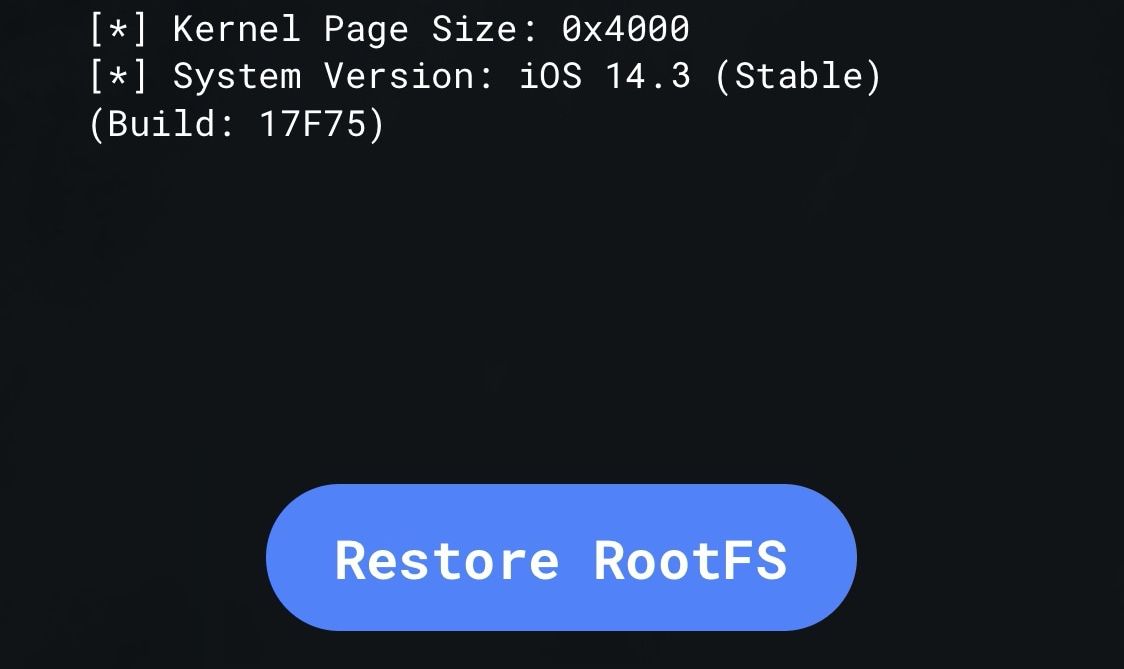
    3. Asegúrese de que solo las opciones Actualizar caché de iconos y Restaurar RootFS estén activadas .
    4. Toque Listo para guardar la configuración que acaba de cambiar.
    5. En la pantalla principal, toque el botón Restaurar RootFS que ahora aparecerá en lugar de la opción Jailbreak o Rejailbreak.
    6. Una vez que la aplicación Unc0ver haya completado este proceso, su iPhone se reiniciará y se habrá eliminado Cydia.
    7. Elimina Unc0ver de tu dispositivo.

    Si aparece un mensaje de error cuando toca el botón Restaurar RootFS, intente reiniciar su iPhone e intente el proceso nuevamente mientras su dispositivo está en modo avión.

    Usa una Mac

    Es muy fácil eliminar un jailbreak de tu iPhone usando una Mac. Solo necesita restaurar el dispositivo a su configuración de fábrica o una copia de seguridad anterior. Apple también detalla cómo hacer esto en sus páginas de soporte.

    Esto es lo que debe hacer:

    1. Conecta tu iPhone a tu Mac.
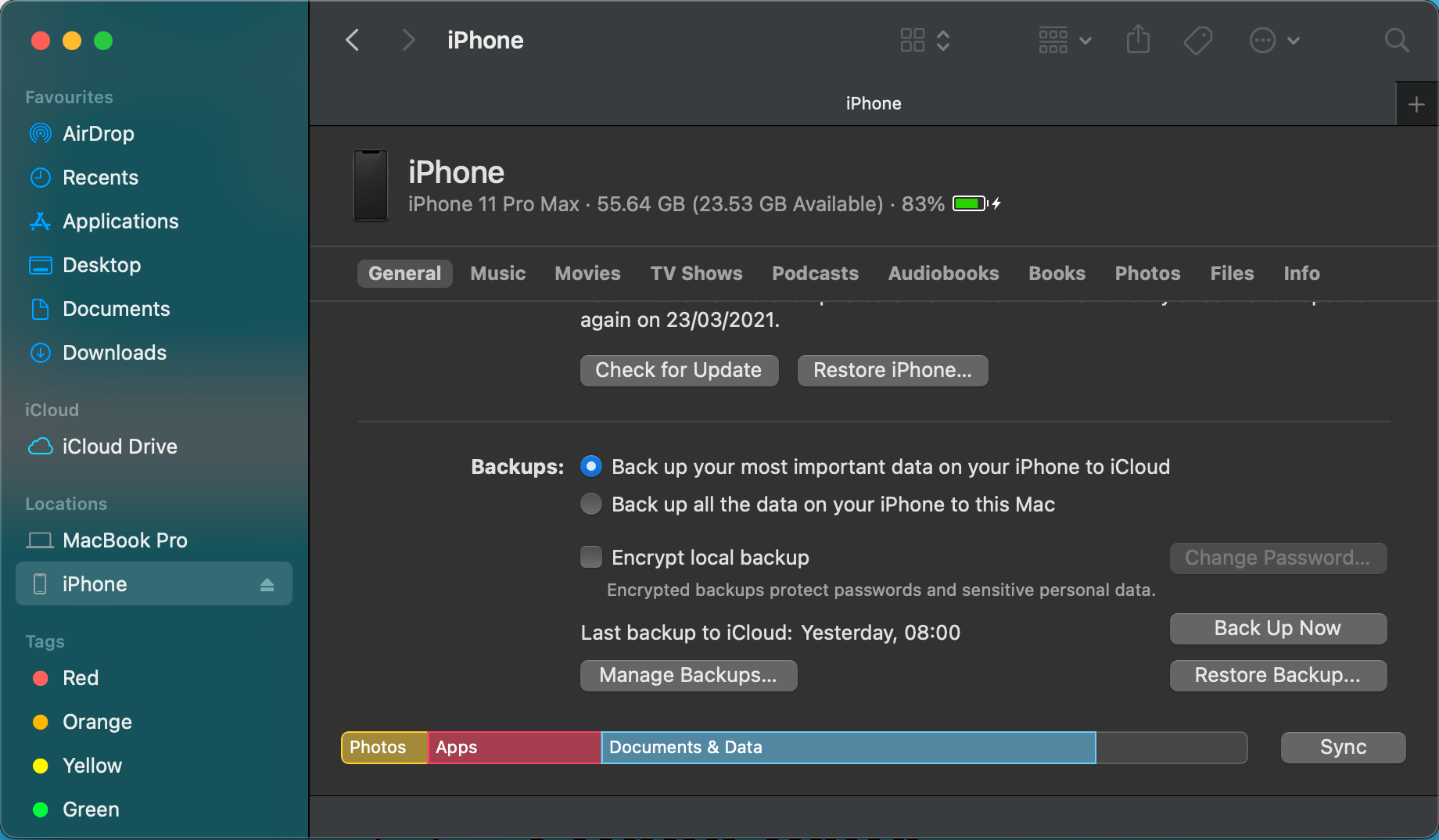
    2. En Mac, dirígete al Finder y seleccione su iPhone en la barra lateral.
    3. Seleccione General en el menú que aparece.
    4. Haga clic en Restaurar iPhone , que encontrará cerca de la parte inferior de la ventana.
    5. Si está intentando restaurar desde una copia de seguridad, haga clic en la opción Restaurar copia de seguridad . Debes asegurarte de que estás usando una copia de seguridad antes de hacer jailbreak a tu iPhone.
    6. Siga las instrucciones en pantalla para completar el proceso.

    Usar el modo DFU

    Si no puede hacer que su iPhone aparezca en el Finder al intentar restaurarlo, no se pierda la esperanza. Simplemente deberá poner el dispositivo en modo DFU antes de restaurarlo. Esto se hace mediante:

    1. Apague su dispositivo.
    2. Para iPhones con un botón de inicio: mantenga presionado el botón de encendido durante tres segundos, comience a presionar también el botón de inicio, pero no suelte el botón de encendido durante 10 segundos.
    3. Para iPhones sin un botón de inicio: presione rápidamente el botón para subir el volumen y luego el botón para bajar el volumen. Mantenga presionado el botón de encendido hasta que la pantalla se apague, luego presione rápidamente el botón para bajar el volumen y el botón de encendido y manténgalo presionado durante cinco segundos. Después de cinco segundos, suelte el botón de encendido y mantenga presionado el botón de volumen.
    4. Suelta el botón de encendido pero mantén presionado el botón de inicio durante unos 15 segundos.
    5. Su iPhone debería aparecer en Finder ahora, y puede seguir las instrucciones del paso tres anterior.

    Volver a la normalidad

    Ahora tienes iOS de nuevo en tu dispositivo. Esto es perfecto para aquellos de ustedes que ya no quieren el jailbreak o necesitan que su dispositivo sea reparado. Todos tus ajustes se desinstalarán y tu dispositivo se comportará como si nunca lo hubieras liberado.

    Si desea recuperar sus ajustes, deberá volver a hacer jailbreak en su iPhone, que es el mismo proceso que la primera vez que hizo jailbreak al dispositivo.

  • Cómo conectarse a Wi-Fi a través de la terminal de Linux con Nmcli

    ¿Necesita conectarse a Internet en su dispositivo Linux, pero no tiene un puerto ethernet o acceso a software de redes gráficas? En este artículo, aprenderemos cómo conectarse a Wi-Fi en el terminal de Linux usando la herramienta de línea de comandos nmcli.

    ¿Qué es nmcli?

    Nmcli es la interfaz de línea de comandos para NetworkManager, una aplicación común de Linux para identificar y configurar conexiones a Internet. Muchas distribuciones tienen un subprograma gráfico para usar NetworkManager en un entorno de escritorio, pero es posible que no tenga acceso a un escritorio si está en un servidor Linux.

    Algunos métodos para conectarse con Wi-Fi a través del terminal son un poco complicados, implican archivos de configuración y conocen su clave PSK.

    No es así con nmcli. Suponiendo que tiene un enrutador moderno, todo lo que necesita saber es el SSID de su red (el nombre de la red a la que desea conectarse) y la contraseña de la red, si la tiene.

    Relacionado Cómo atar cualquier teléfono inteligente a Linux para Internet móvil

    Paso 1: habilita tu dispositivo Wi-Fi

    La tarjeta Wi-Fi de su PC con Linux no puede conectarse a Internet a menos que esté habilitada. Para ver el estado de todas sus interfaces de red, use este comando:

     nmcli dev status

    Debería obtener una lista de sus dispositivos de red junto con su tipo, estado e información de conexión de red.

    Si no está seguro de si su dispositivo Wi-Fi está habilitado o no, puede verificar con este comando:

     nmcli radio wifi

    Si la salida muestra que el Wi-Fi está deshabilitado, puede habilitarlo con el siguiente comando:

     nmcli radio wifi on

    Paso 2: Identifique un punto de acceso Wi-Fi

    Si no conoce el nombre de su punto de acceso Wi-Fi, también conocido como SSID, puede encontrarlo buscando redes Wi-Fi cercanas.

     nmcli dev wifi list

    Anote el nombre que aparece en SSID para la red a la que desea conectarse. Lo necesitará para el siguiente paso.

    Paso 3: Conéctese a Wi-Fi

    Con Wi-Fi habilitado y su SSID identificado, ahora está listo para conectarse. Puede establecer una conexión con el siguiente comando:

     sudo nmcli dev wifi connect network-ssid

    Reemplace network-ssid con el nombre de su red. Si tiene seguridad WEP o WPA en su Wi-Fi, también puede especificar la contraseña de red en el comando.

     sudo nmcli dev wifi connect network-ssid password "network-password"

    Relacionado: Explicación de los estándares y tipos de Wi-Fi más comunes

    Alternativamente, si no desea escribir su contraseña en la pantalla, puede usar la opción –ask .

     sudo nmcli --ask dev wifi connect network-ssid

    El sistema ahora le pedirá que ingrese su contraseña de red sin hacerla visible.

    Su dispositivo ahora debería estar conectado a Internet. Pruébelo con un ping.

     ping google.com

    NetworkManager guardará la conexión y se conectará automáticamente al reiniciar, por lo que no tiene que preocuparse por emitir el comando cada vez que inicie su máquina Linux.

    Administrar conexiones de red con nmcli

    Puede ver todas las conexiones guardadas emitiendo el siguiente comando:

     nmcli con show

    Si está conectado a una red, pero desea utilizar una conexión diferente, puede desconectarse cambiando la conexión a inactiva . Deberá especificar el SSID o, si tiene varias conexiones con el mismo SSID, utilice el UUID.

     nmcli con down ssid/uuid

    Para conectarse a otra conexión guardada, simplemente pase la opción arriba en el comando nmcli. Asegúrese de especificar el SSID o UUID de la nueva red a la que desea conectarse.

     nmcli con up ssid/uuid

    Conéctese a Wi-Fi sin una GUI

    Ahora se ha conectado a su red Wi-Fi sin el uso de una interfaz gráfica, lo que lo convierte en un usuario de Linux mucho más versátil. Si necesita mover archivos de forma inalámbrica, hay muchas aplicaciones de Linux que lo permiten, con o sin un entorno de escritorio.

  • Revisión de ECS Liva Q1D Mini-PC: La PC diminuta más ecológica de todos los tiempos

    Revisión de ECS Liva Q1D Mini-PC: La PC diminuta más ecológica de todos los tiempos

    La Q1D es una excelente computadora de clase empresarial a precios económicos. También es un cliente ligero sólido, marginalmente capaz de manejar tareas básicas de computación en el hogar. La garantía de dos años de un sistema tan económico lo convierte en una buena opción si sus necesidades informáticas son modestas. Es mejor para aquellos que necesitan una unidad principal de 4K y nada más potente.

    Características clave

    • Transmisión 4K a 60Hz
    • 72 x 72 x 31 mm de tamaño
    • Bluetooth 4.1, Wi-Fi 5
    • 181 gramos de peso
    Especificaciones

    • Marca: ECS
    • Almacenamiento: 64 GB
    • CPU: Intel Celeron N4200
    • Memoria: 4GB LPDDR4
    • Sistema operativo: Windows 10 Home
    • Puertos: DP, HDMI, USB 3.0, USB 2.0, Micro-SD
    Pros

    • Huella de bajo consumo energético
    • La mini-PC más pequeña disponible
    • Versátil
    • Asequible
    • Fácil de desmontar
    • Genial para la transmisión
    Contras

    • No para jugadores
    • Procesador lento
    • No actualizable
    • Sin control de ventilador
    • Sin USB-C
    • Sin HDR
    Comprar este producto

    ECS Liva Q1D amazon

    Tienda

    El ECS Liva Q1D es el mini-PC más pequeño y ecológico de todos los tiempos. Puede transmitir video 4K a 60Hz. Es excelente como caja de transmisión de Netflix, sistema de señalización digital o cliente ligero. Pero tiene algunas limitaciones de rendimiento. Entonces, ¿el Liva vale $ 188 (MSRP $ 226.88)?

    Análisis de hardware

    Saliendo solo de las especificaciones, el Liva Q1D ofrece un procesador de bajo nivel junto con un factor de forma absolutamente pequeño. Su uso de componentes soldados y electrónica de bajo voltaje debería convertirlo en un monstruo verde para reducir los gastos de energía. Pero una posible sorpresa es su procesador, que tiene casi cinco años, y su RAM de un solo canal, que podría obstaculizar sus capacidades de video.

    • Sistema operativo : Windows 10 Home (opcional)
    • Procesador : Intel Celeron N4200, Goldmont Cores, litografía de 14 nm
    • RAM : LPDDR4 monocanal de 2400 MHz
    • Gráficos : Intel HD Graphics 505
    • Almacenamiento : memoria eMMC NAND de 32 GB o 64 GB
    • Inalámbrico : Qualcomm QCA6174 Wi-Fi 5 (802.11ac), Bluetooth 4.1
    • Puertos : HDMI 2.0, DisplayPort 1.2, 2 USB 3.0, USB 2.0, LAN de 1GB, bloqueo Kensington, conector DC, Micro-SD
    • Dimensiones : 2,83 x 2,83 x 1,22 pulgadas (72 x 72 x 31 mm)
    • Precio : MSRP $ 226.88 sin sistema operativo; $ 239.99 con Windows 10 Home

    Intel Celeron N4200

    El procesador Intel Celeron N4200 "Apollo Lake" de cuatro núcleos está diseñado para dispositivos móviles sin ventilador. Aunque ofrece un rendimiento más débil que los procesadores de escritorio convencionales de Intel, utiliza entre dos y cuatro veces menos energía, según el modo de funcionamiento.

    El menor consumo de energía va de la mano con la producción de calor, lo que también significa que es ideal para dispositivos más pequeños con refrigeración pasiva, como tabletas. Pero con un ventilador de enfriamiento encendido, un Celeron N4200 puede soportar velocidades de reloj más altas, lo que significa que proporciona un mayor rendimiento en comparación con una tableta o una computadora portátil. En particular, el Liva de ECS puede extraer frecuencias de "Velocidad de ráfaga" de 2.4GHz para los cuatro núcleos por períodos breves o 2.5GHz en un solo núcleo. Es posible que las Stick PC o tabletas solo aumenten un núcleo hasta velocidades de ráfaga completas, durante períodos de tiempo aún más cortos.

    Incluso con un ventilador diminuto y susurrante, el Q1D se encuentra entre los mini-PC más pequeños que un NUC de mayor rendimiento ( ¿qué es un NUC? ). En el lado negativo, Apollo Lake se lanzó en 2016, lo que lo convierte en una generación detrás de la ambiciosa arquitectura Jasper Lake de Intel .

    Gráficos Intel HD 505

    Los gráficos integrados dentro del Liva Q1D no realizarán ningún milagro, pero manejará pantallas 4K a 60Hz a través de HDMI y decodificará videos H.265 / HEVC. Teniendo en cuenta que incluso el Intel UHD 630, mucho más nuevo, no puede manejar una pantalla 4K a 60Hz a través de HDMI, eso es un gran logro.

    Pero no espere jugar juegos o realizar otras tareas de procesamiento de video que consuman muchos recursos. Es, ante todo, un sistema de gráficos para reproducir, como máximo, video 4K. También carece de compatibilidad HDR, por lo que si bien es excelente para contenido 4K, no ajustará automáticamente las relaciones de contraste o el brillo.

    Desafortunadamente, si bien el Liva técnicamente posee un controlador de memoria de doble canal, parece que solo usa una sola barra de RAM. Eso significa que el modo de doble canal está desactivado. Y debido a que los gráficos integrados dependen en gran medida de la RAM rápida, el modo de un solo canal daña el rendimiento de los gráficos.

    En otra nota, tampoco hay una opción de BIOS para asignar más memoria del sistema al procesador de gráficos integrado.

    Puertos y montaje VESA en un tamaño ultrapequeño

    El ECS Q1D mide 2.83 x 2.83 x 1.22 pulgadas (72 x 72 x 31 mm), mientras que pesa alrededor de 6.4 onzas (181 gramos). En comparación, un factor de forma NUC mide 4,61 x 4,41 x 1,54 pulgadas (117 x 112 x 39 mm). La placa base más pequeña fabricada, una placa Pico-ITX, tiene aproximadamente el mismo tamaño que la carcasa del Liva. Como referencia, una lata de refresco se eleva sobre el Liva.

    En general, no hay mini PC que sean más pequeñas o más livianas, fuera de las PC stick. Combinado con el soporte de montaje VESA (que viene incluido con el Liva Q1D), incluso puede atornillarlo en la parte posterior de un monitor.

    Transmisión y reproducción: videos 4K a 60Hz y 30Hz

    La reproducción del contenido descargado se realizó con normalidad y sin problemas. Los videos 4K se reproducen bien hasta 60Hz.

    La transmisión tiene algunos problemas en Firefox, pero no en Chrome. En Firefox, la transmisión de contenido 4K se reproduce bien a 24 FPS. Desafortunadamente, las frecuencias de actualización más altas causaron problemas gráficos y caídas masivas de la velocidad de fotogramas. Pero Chrome no sufre estos problemas, por lo que solo puedo asumir que el problema está en el uso de Firefox del procesador de gráficos Intel HD 505.

    Como dispositivo de transmisión para Netflix y Amazon Prime Video, el Liva funciona adecuadamente, aunque eso depende de su conexión a Internet. La transmisión de contenido 4K a 60Hz en una conexión que no sea de fibra resultará en problemas de rendimiento importantes. De lo contrario, el Liva no se sobrecalienta y su ventilador no emite más de 42 decibelios. Asimismo, la calidad del video se mantiene fluida y sin cortes.

    En el lado negativo, la falta de compatibilidad con HDR significa que no puede usar funciones de mejora de pantalla como Dolby Vision o HDR10. Además, tenga en cuenta que, si bien Liva admite el contenido HEVC / H.265 más común, es posible que no maneje otros códecs a 4K60Hz.

    Velocidades de transferencia de archivos

    La unidad de almacenamiento eMMC no está diseñada para un alto rendimiento. Aun así, es adecuado para la mayoría de los propósitos. Si bien 64 GB no es mucho espacio de almacenamiento, es suficiente para contener Windows 10 junto con alrededor de 40 GB de espacio restante.

    De hecho, funciona razonablemente bien para una unidad eMMC. Sin embargo, en comparación incluso con un SSD sin DRAM, el rendimiento no es excelente.

    Comparativas del navegador

    Galería de imágenes (3 imágenes)

    En lo que respecta a la navegación por Internet, Liva ofrece un rendimiento adecuado, aunque lento. Sin embargo, cargar páginas en pestañas y otras tareas que consumen muchos recursos darán como resultado cargas de páginas tartamudeantes y similares a melaza. En general, no es un dispositivo que maneje operaciones web intensas. Se utiliza mejor para la navegación web poco frecuente, con la reproducción de medios como su función principal.

    Puntos de referencia de PassMark

    La utilidad de la evaluación comparativa sintética no es útil, especialmente para una PC de bajo consumo. En aras de la comparación, incluyo los resultados de una prueba de banco PassMark. Desafortunadamente, los números no cuentan la historia completa de una computadora diseñada para reproducción 4K con una potencia mínima.

    Eficiencia energetica

    La excelente eficiencia energética del Liva Q1D significa dos cosas: bajos costos operativos y una pequeña huella de consumo de energía.

    Con EUP / ErP habilitado en su BIOS, el uso de energía de apagado cae por debajo del consumo mínimo que detecta mi medidor de energía. En el modo de suspensión, el consumo de energía se mantiene estable en 0,3 vatios. El consumo de energía inactivo oscila entre 4,8 y 5 vatios.

    Bajo cargas máximas, el Liva consume hasta 13 vatios. Mientras transmite contenido 4K a 24Hz, consume un promedio de 10 vatios, aunque mi medidor de potencia mostró que el uso rebotaba entre 7 y 12 vatios. Durante la reproducción de 4K a 60Hz, consume 11 vatios. En comparación, un procesador de escritorio suele consumir tres o cuatro veces la energía mientras ofrece la misma experiencia de video.

    En general, el Liva es extremadamente eficiente en el consumo de energía. Hay muchas razones para su eficiencia energética. Algunos de los componentes, como la RAM, utilizan voltajes más bajos. Y debido a que utiliza una placa base sub-Pico-ITX de diseño personalizado, hay menos componentes que requieren energía. En resumen, la ingeniería de ECS ha creado una de las computadoras ecológicas más ecológicas que he probado.

    Temperaturas y rendimiento del ventilador

    El sistema de enfriamiento del Q1D funciona a velocidades silenciosas, incluso con cargas máximas. En el lado negativo, reduce agresivamente la frecuencia de la CPU en respuesta a sus temperaturas de CPU a menudo demasiado altas. Noté que se ralentizaba a alrededor de 1.8GHz

    Para probar el ruido del ventilador y el rendimiento térmico, realicé una prueba de esfuerzo Prime95 en la CPU durante 30 minutos. Si bien la CPU nunca superó el límite de apagado térmico, la temperatura de la CPU saltó a su límite térmico de 105 ° C. De manera preocupante, el ventilador nunca pasó de 38 decibeles de volumen, lo cual es audible pero extremadamente silencioso para un ventilador pequeño.

    Incluso después de que la CPU del Liva se redujo agresivamente a 1.8GHz, la temperatura se mantuvo en, o cerca de, 105 ° C. Parece que ECS priorizó el volumen bajo del ventilador sobre el rendimiento de enfriamiento. Eso es desafortunado porque ECS también configuró cada núcleo para poder ejecutarse en su modo de velocidad de ráfaga completo de 2.4GHz simultáneamente. Ojalá ECS hubiera habilitado el control del ventilador en la configuración del BIOS para aquellos a quienes no les importaba el ruido.

    Pero, en resumen, la transmisión de contenido 4K no requiere grandes cantidades de recursos. Y a menos que planee ejecutar un software realmente pesado, no hay razón para preocuparse. En la transmisión de video 4K a 60Hz, el ventilador nunca superó los 42 decibeles de volumen y sus temperaturas se mantuvieron dentro de su umbral de funcionamiento.

    Reparabilidad y modularidad

    El Liva Q1D carece de características modulares. Todos sus componentes, hasta el adaptador inalámbrico, están soldados a la placa base. Desafortunadamente, si falla alguno de los componentes, tendrá que reemplazar todo el sistema. Sin embargo, ECS ofrece una garantía de 2 años superior a la media en su serie Liva, el doble de la garantía que ofrecen la mayoría de los fabricantes de PC.

    Compatibilidad con Linux

    Ubuntu 20.04 y sus derivados funcionaron en Liva Q1D. También instalé Mint y algunas otras distribuciones. Incluso el Wi-Fi funcionó a la perfección, sin ninguna complicación.

    Desafortunadamente, Liva no es compatible con Ubuntu 18.04 ni con ningún sistema operativo basado en ChromeOS, como CloudReady de Neverware.

    Además, la tecnología VT-d / VT-x de Intel está activada de forma predeterminada en el BIOS / UEFI, lo que permite que las instalaciones de Linux virtualizadas se ejecuten sin problemas.

    Problemas Q1D

    El Q1D no es perfecto y no satisfará las necesidades de quienes necesitan computadoras de alto rendimiento.

    No para juegos

    El Celeron N4200 no maneja bien los gráficos 3D. Incluso el más básico de los juegos de plataformas en 2D funcionará con lentitud.

    La tarjeta micro-SD no es de arranque

    No podrá iniciar el sistema desde la ranura para tarjetas Micro-SD. Si desea utilizar una imagen de arranque, deberá utilizar uno de los tres puertos USB.

    No actualizable

    Todos los componentes del Liva Q1D están soldados a la placa base. En otras palabras, si algún componente falla, será necesario reemplazar toda la placa base. Sin embargo, ECS cubre la serie Liva con una garantía de 2 años.

    Apollo Lake es viejo

    La CPU y los gráficos de Liva se lanzaron en 2016. Si bien Intel no ha hecho grandes avances en sus procesadores de bajo consumo entre 2016 y 2020, en 2021 lanzará Jasper Lake, un diseño de vanguardia basado en su proceso de producción de 10 nm mucho más nuevo. . Jasper Lake trae consigo capacidades superiores de transmisión de video, HDR y mucho más.

    Sin USB tipo C (USB-C)

    La falta de puertos USB-C aumenta la presencia física del Liva, al tiempo que reduce su flexibilidad. Si bien no a todos les encanta el USB-C, los puertos pueden manejar cualquier periférico, siempre que tenga el adaptador adecuado. Además de eso, USB-C también puede servir como fuente de alimentación y proporcionar salida de video usando el Modo Alt de HDMI .

    ¿Debería comprar el ECS Q1D?

    La Q1D es una excelente computadora de clase empresarial a precios económicos. También es un cliente ligero sólido, marginalmente capaz de manejar tareas básicas de computación en el hogar. La garantía de dos años de un sistema tan económico lo convierte en una buena opción si sus necesidades informáticas son modestas. Es mejor para aquellos que necesitan una unidad principal de 4K y nada más potente.

    Si bien el equipo de ingeniería de ECS ha exprimido todo el rendimiento posible de un procesador Apollo Lake Celeron N4200 más antiguo, desafortunadamente, la próxima arquitectura Jasper Lake de Intel hace que todos los procesadores móviles más antiguos sean obsoletos para Windows 10. Si puede vivir con sus deficiencias, considere comprar un Liva Q1D.

  • Cómo eliminar fácilmente archivos y carpetas en Linux

    ¿Quiere saber cómo puede eliminar un archivo o una carpeta en su máquina Linux? Tal vez tenga algunos archivos innecesarios que desee eliminar de su sistema.

    En este artículo, analizaremos todo lo relacionado con la eliminación de archivos y carpetas en Linux. También proporcionaremos información breve sobre las diversas banderas y opciones que puede usar al eliminar archivos y directorios en su computadora.

    Cómo eliminar un archivo en Linux

    De forma predeterminada, los sistemas Linux le brindan una forma de eliminar archivos y directorios usando la terminal. Unlink , rm y rmdir son utilidades integradas que permiten al usuario limpiar el almacenamiento de su sistema eliminando archivos que ya no son necesarios (rm significa eliminar mientras que rmdir denota eliminar directorio ).

    Para eliminar un archivo con el comando desvincular, escriba:

     unlink filename

    Cuando presiona Enter , el sistema eliminará el vínculo físico del archivo especificado con el almacenamiento. Tenga en cuenta que no podrá eliminar varios archivos con el comando desvincular. El comando rm toma la delantera en tales situaciones.

    Para eliminar un solo archivo usando rm, escriba:

     rm filename

    Con rm, tendrá que confirmar la eliminación de los archivos protegidos contra escritura escribiendo y o . Este es un mecanismo de seguridad en Linux, ya que la mayoría de los archivos del sistema están protegidos contra escritura y Linux confirma si el usuario desea eliminarlos. El cifrado de archivos y carpetas en Linux también es posible si se toma en serio la protección de su sistema.

    Al eliminar un archivo protegido contra escritura, verá un mensaje similar al que se muestra a continuación.

     rm: remove write-protected regular empty file 'filename'?

    También puede pasar varios nombres de archivo separados con el carácter de espacio para eliminar más de un archivo.

     rm filename1 filename2 filename3

    Para eliminar todos los archivos que tienen una extensión específica, puede implementar expresiones regulares en el comando rm.

     rm *.txt

    El comando mencionado anteriormente eliminará todos los archivos de texto en el directorio de trabajo actual.

    Si desea confirmar la eliminación de cada archivo en un directorio, use el indicador -i con rm. La bandera -i significa interactivo y le permitirá elegir si desea eliminar el archivo o no. Deberá escribir y / sí o n / no para confirmar su elección.

     rm -i *.txt

    Para eliminar archivos sin el mensaje de confirmación, use la marca -f con el comando rm. La -f significa fuerza o fuerza .

     rm -f filename1 filename2 filename3

    Hay varias otras opciones de rm que puede utilizar. También puede encadenar varias opciones para aumentar la eficiencia de su comando. Por ejemplo, la combinación de -i y -v mostrará un mensaje antes de eliminar cualquier archivo especificado en modo detallado.

     rm -iv *.docx

    Relacionado: Cómo crear un nuevo archivo en Linux

    Eliminar directorios y carpetas

    En Linux, hay dos opciones de comando cuando se trata de eliminar carpetas. Puede utilizar el comando rmdir o el comando rm .

    Sin embargo, existe una ligera diferencia entre estos dos comandos. Con rmdir, solo puede eliminar directorios vacíos. Si tiene una carpeta que contiene varios archivos, está obligado a utilizar el comando rm.

    Para eliminar una carpeta vacía usando el comando rmdir:

     rmdir /directory

    Si hay un directorio vacío que desea eliminar, use la marca -d con el comando rm. La bandera -d significa directorio .

     rm -d /directory

    Eliminar varios directorios con el comando rm también es fácil. Pase el nombre de las carpetas separadas por el carácter de espacio .

     rm -r /dir1 /dir2 /dir3

    Para eliminar un directorio no vacío (carpetas que contienen archivos), use la opción -r con el comando. El indicador -r o el indicador recursivo eliminarán todos los archivos y subcarpetas del directorio especificado de forma recursiva.

     rm -r /directory

    Al igual que los archivos en Linux, si el directorio está protegido contra escritura, rm mostrará un mensaje que le pedirá que confirme la eliminación nuevamente. Para omitir el indicador, use el indicador -f con el comando.

     rm -rf /directory

    También puede encadenar varias opciones mientras elimina carpetas. Además, es posible utilizar expresiones regulares al eliminar directorios de Linux.

    Gestión de archivos en Linux

    Sabercómo organizar el almacenamiento en su computadora eliminando archivos y carpetas es esencial. Puede encontrarse con una situación en la que su administrador de archivos no le permite eliminar archivos y carpetas gráficamente. En tales casos, deshacerse de los archivos usando el terminal es la única opción adecuada.

    A veces, es posible que desee mover un archivo a otro directorio en lugar de eliminarlo por completo de su sistema. Linux proporciona el comando mv para cambiar la ubicación de archivos y carpetas en el almacenamiento de su sistema.

  • ¿Cómo Grep obtuvo su nombre? La historia detrás de la creación de Grep

    ¿Cómo Grep obtuvo su nombre? La historia detrás de la creación de Grep

    Si es un usuario de Linux, probablemente debe haberse encontrado con la utilidad Grep de nombre extraño para buscar patrones en archivos o salida canalizada de comandos. Quizás se pregunte de dónde obtuvo el nombre el programa.

    Este artículo explicará los orígenes de grep junto con una breve información sobre el papel de Grep en la cultura moderna de Linux.

    Los orígenes de Grep en Bell Labs

    Como muchas otras herramientas modernas de Linux, Grep es un descendiente del sistema Unix original desarrollado en Bell Labs en la década de 1970.

    Brian Kernighan, un científico informático de Bell Labs en ese entonces, ahora enseñando en la Universidad de Princeton, explica los orígenes de Grep en un video Computerphile.

    El colega de Kernighan, Ken Thompson, uno de los inventores de Unix, estaba ayudando a un compañero de trabajo a realizar un análisis textual de The Federalist Papers , que se publicaron con un seudónimo, para determinar la autoría.

    A principios de la década de 1970, los programadores de Unix de Bell Labs tenían un PDP-11 digital, donde 64 kilobytes se consideraban lujosos. También utilizaron máquinas lentas de teletipo , que utilizaban editores de línea para editar texto. Ken ya había escrito su propio programa que permitía la búsqueda de texto mediante expresiones regulares.

    Thompson empaquetó estas funciones de búsqueda de texto en su propia utilidad. Debido a que este servicio público a nivel mundial Búsquedas líneas de expresiones regulares y los imprime, se convirtió en "ondoparael ERIÓDICAS E P Xpression rint", o simplemente Grep.

    Kernighan también entrevistó a Ken Thompson en VCF East en 2019, y Thompson contó una anécdota divertida sobre la creación de grep . El jefe de Thompson, Doug McIlroy, se acercó a él sobre la necesidad de una utilidad de búsqueda de texto. Thompson prometió trabajar en él de la noche a la mañana, pero en realidad solo pasó una hora arreglando errores, ya que había escrito Grep y lo había estado usando de forma privada. Se lo presentó a McIlroy al día siguiente. Y el resto es historia.

    Relacionado: Unix vs Linux: las diferencias entre y por qué es importante

    El papel de Grep en la cultura Linux actual

    Grep sigue siendo importante para la cultura Linux moderna, aunque Linux no usa ningún código Unix. GNU Grep es la versión más utilizada de Grep, ya que viene preinstalada en casi todas las distribuciones de Linux.

    Puede usar Grep para buscar un patrón de texto en un archivo:

     grep pattern file

    O puede buscar patrones en una salida canalizada:

     ps | grep '.*sh'

    El comando ps imprime todos los procesos que se están ejecutando actualmente en el sistema. Grep buscará líneas en la salida seguidas de sh , o ejecutar shells en términos prácticos.

    Desde la normalización de la documentación electrónica, los programadores prefieren tener una utilidad que les permita buscar patrones en archivos de texto. Incluso se refieren a la falta de búsqueda en la documentación impresa diciendo con humor: "No se pueden atrapar árboles muertos". También han denominado el acto de buscar físicamente cosas como visual grep o vgrep . Esto muestra cuánto Grep impregna el Linux moderno y la cultura informática en general.

    Relacionado: Cómo acortar las páginas de manual en explicaciones legibles en Linux y macOS

    ¡Fuera y Grep!

    Ahora que sabe de dónde viene el nombre de Grep, podrá usar Grep por su cuenta a medida que amplía su conocimiento de Linux.

    Grep es uno de los muchos comandos que le ayudarán a familiarizarse con Linux. Aprender nuevos comandos debería ser de suma importancia si ha decidido utilizar Linux como su sistema operativo principal.