¿Sabías que puedes encontrar e interactuar con ciertos animales cuando los buscas a través de Google? Con la búsqueda 3D, Google le permite buscar un animal, objeto o lugar, y ver y experimentar el resultado 3D, si está disponible, en realidad aumentada (AR).
Por ejemplo, si busca "cebra" en Google con su iPhone o teléfono Android, puede ver la cebra en 3D y AR, además de los resultados normales de texto, fotos y videos.
Ya sea que sea un conservacionista, un profesor de biología, un padre o simplemente un amante de la vida silvestre o los animales, hay mucho que puede hacer con los animales 3D de Google.
¿Qué es Google 3D Animals?
Los animales 3D de Google combinan la tecnología 3D con la realidad aumentada (AR) para ayudarte a experimentar el contenido de una manera completamente nueva, que sea tanto experiencial como inmersiva.
Galería de imágenes (3 imágenes)
Expandir
Expandir
Expandir
Imagen 1 de 3
Imagen 2 de 3
Imagen 3 de 3
Primero, puede ver los animales en 3D. Luego, la parte más interesante: puede verlos e interactuar con ellos en su espacio usando dispositivos habilitados para AR con ARCore. Google 3D se presentó en 2019 en el evento Google I / O, todavía está en su infancia y se actualiza constantemente.
Otras cosas que puede encontrar en Google 3D AR
No son solo los animales terrestres con los que puede encontrar, ver e interactuar cuando usa Google 3D. También puede encontrar, ver y experimentar insectos en 3D y AR , así como lo siguiente:
Animales submarinos y de humedales
Anime
Aves, mascotas y dinosaurios
Sistemas anatómicos humanos
Estructuras celulares
Términos de química, biología y física
Objetos culturales y sitios patrimoniales
Carros
Planetas y lunas
¿Qué dispositivos son compatibles con los animales 3D de Google?
Desafortunadamente, no todos los dispositivos y navegadores son compatibles con los animales 3D de Google. Solo está disponible en dispositivos móviles y navegadores como Chrome, Safari y Opera. Actualmente, las computadoras no son compatibles, así como los navegadores como Firefox y Edge.
Androide
Para ver los resultados en 3D en Android, necesita un teléfono Android con Android 7 o superior. Para interactuar con resultados 3D usando AR, necesita un teléfono Android que admita el marco ARCore como se mencionó anteriormente.
iPhone y iPad
Google 3D y AR solo funcionan en iPhone. Para ver resultados en 3D e interactuar con ellos en AR en su iPhone, necesita el iPhone 6S o posterior, iOS 11 y posterior, y Safari o la aplicación de Google.
Cómo ver animales 3D de Google en Android
Galería de imágenes (3 imágenes)
Expandir
Expandir
Expandir
Imagen 1 de 3
Imagen 2 de 3
Imagen 3 de 3
Es bastante simple y sencillo ver animales de Google 3D en su dispositivo Android.
Vaya a Búsqueda de Google o abra la aplicación Asistente de Google .
Escriba el nombre de un animal, por ejemplo, cebra, y haga clic en buscar o presione Entrar .
Debería ver la sección Conozca una cebra de tamaño natural de cerca debajo de la entrada de Wikipedia, que contiene una cebra animada en 3D.
Haga clic en Ver en 3D para ver la cebra en todo su esplendor en 3D. Lo oirá ladrar, rebuznar o resoplar por encima de otros sonidos de fondo de su hábitat natural. Toque la pantalla para moverla y verla desde diferentes ángulos en 360 grados. (Consejo adicional: puede tocar MÁS ANIMALES en la parte inferior de la pantalla para ver más animales). También puede tocar el botón de compartir para compartir con sus amigos o en las redes sociales, correo electrónico, etc.
Esta es la parte divertida. Toque el botón Ver en su espacio para ver una imagen de tamaño natural de la cebra en su habitación o espacio.
Apunte su teléfono hacia abajo (como lo sugiere el mensaje en pantalla) y muévalo para encontrar el lugar correcto.
Una vez que encuentre el suelo, el animal aparecerá en el espacio. Toque para mover el animal de tamaño natural en su espacio.
También puede utilizar gestos de pellizcar y acercar para acercar o alejar.
Toque el botón de la cámara para tomar una foto de su animal AR.
Si no ve el botón Ver en su espacio , significa que su teléfono carece de la función ARCore que admite la vista AR. Aquí hay una lista de dispositivos compatibles . La lista se actualiza constantemente, así que esté atento para saber cuándo se agrega su teléfono.
Cómo ver animales de Google 3D en iPhone
También puede ver animales de Google 3D en su iPhone. He aquí cómo empezar.
Abra Safari y vaya a google.com , o utilice la aplicación de Google en su lugar.
Busque cualquier animal en la lista (encuentre a continuación), como cebra.
En la página de resultados, navegue hasta el botón Ver en 3D . Tócalo.
Debería poder ver el resultado en 3D.
Para interactuar con el resultado en AR, toque AR y siga las indicaciones de la pantalla, o simplemente toque Objeto en su iPhone.
¿Qué otra información acerca de los animales en 3D se muestra?
Además de los animales en 3D, también puede ver otra información vital sobre las especies animales, como la velocidad, la familia, el género, el reino, la masa, el período de gestación y la longitud. Puede ver estos detalles directamente en la página de resultados de búsqueda debajo de la sección Conozca de cerca a una cebra de tamaño real .
Otros detalles como depredadores, población, ciclo de vida y embarazo se pueden ver haciendo clic en el menú desplegable y siguiendo el enlace.
Puede buscar, ver e interactuar con diferentes animales en la lista de animales 3D de Google. Aquí están los animales que puede encontrar en Google 3D animales en orden alfabético.
Caimán
Rape
Pitón bola
oso café
Gato (gato negro, gato persa, muñeca de trapo, gato de pelo corto, gato esfinge, gatito)
Si escribe alguno de estos nombres en la búsqueda de Google, podrá verlos en 3D y AR. La lista de animales de Google 3D se actualiza constantemente.
¿Quién más utiliza los animales 3D de Google?
No hay límite para lo que puede hacer con los animales 3D de Google. Al igual que los juegos 3D populares para niños , los padres ahora usan animales 3D, especialmente el tigre, para entretener a sus hijos.
Puede usar animales en 3D para aprender más sobre los animales, incluidas las especies en peligro de extinción y, además, explorar oportunidades para trabajar para salvarlos de la extinción.
En total, Google 3D y AR ofrecen una idea de lo que es posible con el 3D y la realidad aumentada en el futuro.
Proceso zombi. No todo el mundo ha oído hablar de esta palabra interesante pero aterradora relacionada con el sistema operativo Linux. En una computadora personal, los procesos zombie pueden no ser una amenaza para un usuario normal, pero cuando se trata de servidores Linux, estos procesos deben identificarse y detenerse.
Dichos procesos pueden causar problemas con la tabla de procesos de su sistema y, a su vez, alterar el correcto funcionamiento de su máquina. Por lo tanto, en este artículo, analizaremos los procesos zombie en detalle, junto con una guía completa sobre cómo encontrar y eliminar procesos zombie en una máquina Linux.
¿Qué son los procesos Zombie?
Pero antes de todo eso, es importante que sepas qué son realmente los procesos zombies. Estos no son más que procesos muertos y difuntos que ocupan espacio en la tabla de procesos del sistema. Un bloque de control de procesos o PCB es una estructura de datos que almacena detalles asociados con procesos individuales que se ejecutan en su sistema.
La tabla de procesos consta del ID del proceso, un enlace a la PCB y otra información útil relacionada con el proceso. Los procesos Zombie tienen sus propios ID de proceso e información de administración de memoria. Dado que el sistema operativo Linux tiene un número limitado de ID de proceso disponibles, otros procesos no pueden usar los PID hasta que se detenga el proceso zombie.
Aunque uno o dos procesos zombies no causarán interrupciones o problemas de rendimiento en su computadora, una gran cantidad de estos procesos pueden dañar el flujo de trabajo de su sistema al inundar la tabla de procesos y los recursos.
¿Qué causa los procesos zombies en Linux?
Para comprender la causa subyacente de un proceso zombi en detalle, tendrá que aprender cómo los procesos se inician y se detienen en Linux. El sistema operativo Linux monitorea todos los procesos y demonios en ejecución en una computadora. La tabla de procesos es una lista de estructuras que contiene todos los procesos que se están ejecutando actualmente en su máquina.
Cada entrada de proceso en la tabla de proceso consta de un enlace al bloque de control de proceso de ese proceso específico. La PCB almacena los detalles asociados con ese proceso en particular. Estos detalles incluyen:
Estado del proceso : el estado actual del proceso.
Número de proceso : un número único que se utiliza para identificar el proceso.
Contador de programa : contiene información relacionada con la siguiente instrucción
Registros : Lista de todos los registros de CPU utilizados por el proceso.
Abrir lista de archivos: archivos usados por el proceso
Información de programación de la CPU : contiene información asociada con el tiempo de la CPU y los recursos asignados al proceso.
Información sobre la gestión de la memoria : incluye detalles sobre la cantidad de memoria utilizada por el proceso.
Información de E / S : lista de dispositivos de entrada o salida utilizados por el proceso
Linux utiliza los siguientes estados de proceso para describir todos sus procesos.
R : proceso en ejecución
S : proceso de dormir
D : proceso de sueño ininterrumpido
T : proceso terminado
Z : proceso Zombie
Siempre que un proceso completa la tarea asignada, su estado de proceso se establece como Zombie o Z. Cada proceso tiene un proceso padre que llama a una familia de funciones llamadas wait () que espera el cambio de estado de un proceso. Por ejemplo, si el estado del proceso cambia de Running a Zombie , se activará el método wait () .
El método wait () generalmente elimina el bloque de control de proceso relacionado con ese proceso zombie y luego elimina la entrada de ese proceso de la tabla de procesos.
Pero a veces, debido al desarrollo deficiente de un programa, el proceso padre no llama a la función wait () . Y como resultado, el sistema no elimina la PCB del proceso zombie. La entrada de la tabla de procesos para ese proceso específico también permanece intacta.
Esto le otorga al proceso zombie una vida útil infinita. Dado que el sistema no puede detener el proceso, la entrada del proceso nunca se elimina y el PID nunca se libera.
El primer paso para eliminar los procesos zombie en su sistema es analizar qué proceso tiene el estado de proceso Zombie . Si bien no podrá eliminar estos procesos directamente porque el sistema ya los eliminó de la memoria, puede eliminar el proceso principal asociado con ellos.
Primero, debe verificar si la tabla de procesos de su sistema tiene un proceso zombie. Puede hacerlo fácilmente usando el comando superior . Simplemente abra su terminal y escriba:
top
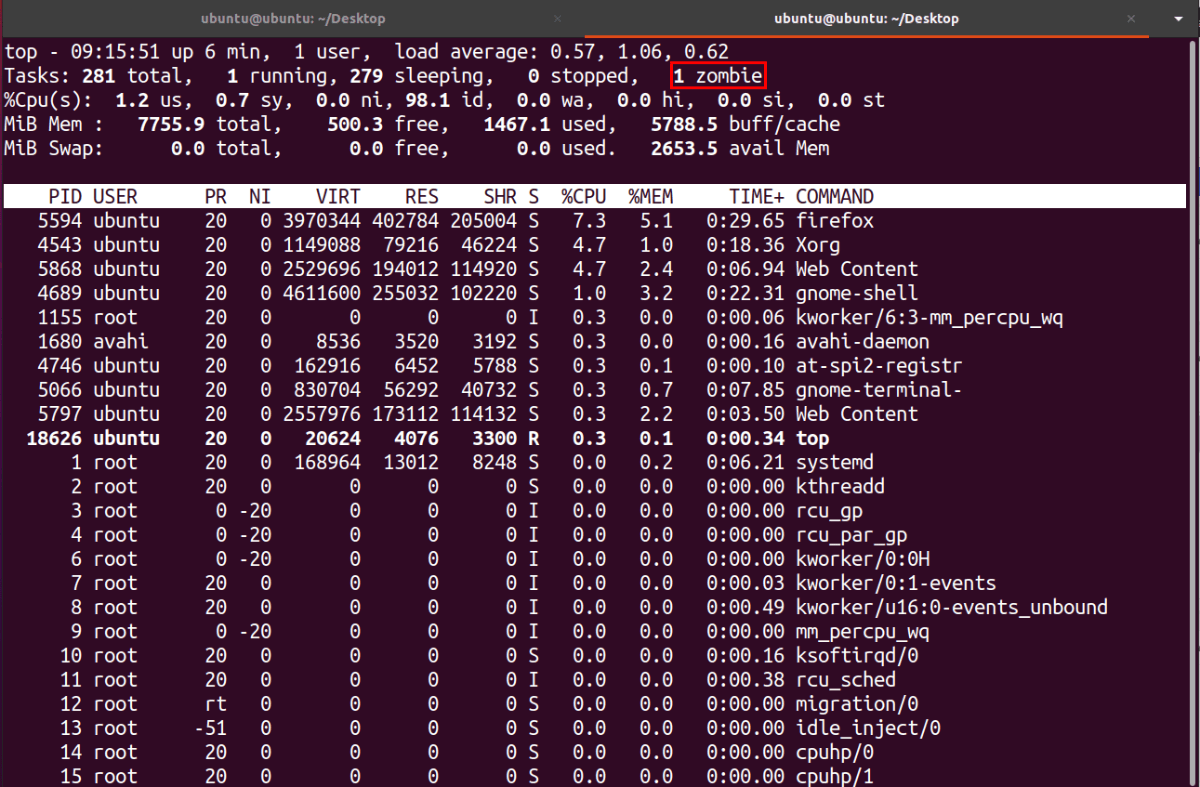
Verá una salida similar a esta. Observe el recuento de procesos zombies en la parte superior de la ventana de la terminal. Si la salida es cero, entonces no tiene nada de qué preocuparse.
Puede enumerar información relacionada con estos procesos zombies mediante la canalización del comando ps con egrep . Egrep es una extensión del comando grep en Linux que trata todos los patrones como una cadena de expresiones regulares extendida.
Escriba el siguiente comando para enumerar todos los procesos zombies:
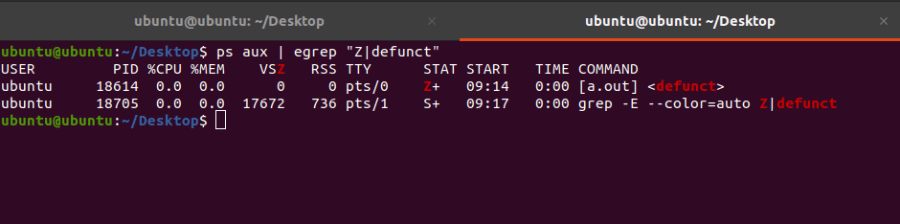
ps aux | egrep "Z|defunct"
El comando antes mencionado buscará líneas que contengan Z o desaparecidas en la salida generada por el comando ps. La salida consiste en una lista de los procesos zombis que se ejecutan en su sistema.
Matar procesos zombis usando el comando kill
Ahora que sabe qué procesos zombies están consumiendo los recursos de su sistema, es hora de eliminar estos procesos.
Si bien la forma más fácil de eliminar los procesos zombies es reiniciando su computadora, a veces esta no es una opción factible, especialmente si está administrando un servidor.
Para matar procesos zombies sin apagar su servidor, anote el ID de proceso de cualquier proceso zombi. De la sección anterior, podemos ver que el PID del proceso zombie era 18614. Luego, use este PID para encontrar el ID del proceso padre.
ps -o ppid= -p 18614
Producción:
18613
Verifique si existe el ID del proceso principal mediante el comando ps .
ps -e | grep 18613
Ahora que hemos confirmado la existencia del proceso padre, es hora de acabar con él. Pase la bandera -SIGKILL con el comando kill de la siguiente manera:
sudo kill -SIGKILL 18613
Una vez que haya eliminado el proceso principal, el sistema eliminará el proceso zombie y lo eliminará de la tabla de procesos automáticamente.
Administrar procesos de manera eficiente en Linux
Cada administrador de sistema debe priorizar los procesos de monitoreo que se ejecutan en una máquina Linux. Aunque los procesos zombie no son necesariamente dañinos para su sistema, pueden causar problemas de rendimiento si existen en un gran número.
Si eres un usuario principiante de Linux y no tienes idea de cómo el sistema operativo Linux gestiona los procesos, aprender primero qué son los procesos es un buen punto de partida.
Si bien estudiar en línea tiene muchos beneficios, desde no tener que hacer zoom (sin juego de palabras) para ir a clase en el campus todas las mañanas hasta poder ver conferencias en su propio tiempo, ciertamente no está exento de desafíos.
Es decir, cuando se estudia en línea desde su dormitorio o desde su casa, es difícil mantenerse motivado, concentrado e incluso saludable física y mentalmente. Por lo tanto, para ayudarlo a ser más productivo en sus estudios en línea y mantener un equilibrio entre el estudio y la vida más satisfactorio, hemos creado esta hoja de trucos con consejos para estudiar en línea. ¡Esperamos que te ayude!
DESCARGA GRATUITA: Esta hoja de trucos está disponible como PDF descargable de nuestro socio de distribución, TradePub. Deberá completar un breve formulario para acceder a él solo por primera vez. Descargue la hoja de trucos para estudiar en línea .
Cómo aprender productivamente al estudiar en línea
#
Consejo
Optimice su espacio de estudio
1
Cree un espacio de estudio dedicado si es posible, preferiblemente en un lugar tranquilo y con luz natural.
2
No estudies en tu cama.
3
Párese mientras estudia, ya sea usando un escritorio de pie o colocando su computadora sobre libros.
4
Agregue vegetación al espacio de su escritorio.
5
Queme la misma vela perfumada o difunda el mismo aceite esencial durante cada sesión de estudio para que su cuerpo sepa que es hora de concentrarse.
6
Cambie el fondo de su escritorio a algo inspirador, como una cita motivadora.
7
Mantenga una botella de agua en su escritorio.
8
Si usa una computadora portátil, invierta en un monitor, teclado y mouse para reducir la tensión del cuello.
9
De vez en cuando estudia en una cafetería o en la biblioteca de tu campus.
Organizarse
10
Limpia tu escritorio de carpetas sobrantes.
11
Cree carpetas digitales para los documentos de cada clase.
12
Sincronice su escritorio con Google Drive o OneDrive para acceder a sus documentos desde cualquier computadora en el campus.
13
Mantenga sus notas en un solo lugar, ya sea en una aplicación, carpeta digital o cuaderno físico.
14
Cree pestañas de navegador para sitios visitados con frecuencia, como las páginas de inicio de su clase.
15
Utilice Google Docs para proyectos grupales colaborativos.
dieciséis
Obtén la información de contacto de al menos un compañero en cada una de tus clases.
17
Crea tu propia lista de reproducción de estudio de Spotify de tus temas instrumentales favoritos.
Eliminar distracciones
18
Utilice una extensión de navegador para bloquear anuncios.
19
Utilice una extensión de navegador para bloquear sitios web para bloquear sitios web que distraigan.
20
Habilite el modo No molestar en su teléfono y computadora.
21
Use una aplicación de teléfono inteligente de enfoque como Forest (también una extensión del navegador).
22
Mantenga su teléfono en una habitación diferente durante las sesiones de estudio.
23
Cierre las pestañas del navegador cuando haya terminado con ellas para reducir el desorden visual.
24
Use un par de audífonos con cancelación de ruido.
25
Escuche sonidos de la naturaleza o música de enfoque instrumental.
26
Use una sudadera con capucha sobre su cabeza para que no se distraiga con cosas en su visión periférica.
27
No mires televisión mientras estudias.
28
Revise el correo electrónico o los mensajes de texto solo dos veces durante la jornada laboral.
Estudiar inteligentemente
29
Lea el material de la clase.
30
Discuta las lecturas con sus compañeros.
31
Use la repetición espaciada revisando sus notas, tarjetas y guías de estudio durante varias semanas o días.
32
Utilice el recuerdo activo examinándose a sí mismo sobre el material.
33
Utilice tarjetas didácticas digitales como Anki o Quizlet.
34
Si aún puede comprender a su profesor, aumente las conferencias en línea al doble de velocidad si es posible.
35
Escriba notas a mano durante las conferencias y luego vuelva a escribirlas en un documento digital como revisión.
36
Utilice el sistema de toma de notas de Cornell.
37
Vístase con la ropa que usaría para ir a clase para engañar a su mente para que se concentre.
38
De vez en cuando, recompénsese por su arduo trabajo.
39
Alquile libros de texto digitales para ahorrar dinero.
40
Encienda la cámara durante las conferencias de Zoom para animarle a permanecer presente y concentrado.
Administre bien su tiempo
41
Utilice un calendario de Google o un calendario físico mensual para planificar las fechas de entrega de las asignaciones importantes en un solo lugar.
42
Haga una lista de tareas pendientes todos los días, destacando un elemento que absolutamente debe hacerse ese día.
43
Primero complete la tarea más difícil o urgente.
44
Recuerde la Ley de Parkinson: "El trabajo se expande para llenar el tiempo disponible para su realización".
45
Utilice la técnica Pomodoro: 25 minutos de trabajo concentrado seguidos de cinco minutos de descanso.
46
Use el bloqueo de calendario para planificar cuándo exactamente estudiar qué temas durante el día.
47
¡Usa el bloqueo de calendario para programar descansos también!
48
Aprenda a decir no a los compromisos que consumirán su tiempo de estudio.
49
Priorice las tareas que tengan un impacto significativo en su calificación general.
Mantenerse sano
50
Haga un ejercicio breve durante los descansos cortos (flexiones, dominadas, saltar la cuerda, saltos de tijera, etc.)
51
Salga a correr, camine o monte en bicicleta en un descanso más largo.
52
Meditar.
53
Consuma bocadillos saludables como frutas, nueces y batidos durante las sesiones de estudio.
54
Duerma lo suficiente (de siete a nueve horas) cada noche.
55
Acuéstese y levántese a la misma hora todos los días.
56
Despiértese con un reloj de alarma físico en lugar de su teléfono.
57
Manténgase en contacto con amigos y familiares a través de Zoom.
58
Tome cafeína solo cuando sea necesario y nunca por la noche.
59
Beber mucha agua.
60
Adopte un pasatiempo creativo como dibujar, pintar, cocinar o tocar un instrumento para aliviar el estrés y la ansiedad.
Aproveche los recursos en línea
61
Haga que los tutores en línea revisen sus tareas difíciles para obtener una mano amiga con conocimientos.
62
Vea videos gratuitos de Khan Academy, Crash Course y otros canales educativos de YouTube para ayudarlo a comprender el contenido del curso.
63
Utilice SparkNotes o Shmoop para complementar, no sustituir, la lectura de sus libros de texto.
64
Utilice sitios web como Wikipedia, Encyclopedia Britannica y Encyclopedia.com para obtener una comprensión general de conceptos difíciles.
sesenta y cinco
Si necesita más cursos, Harvard edX, Stanford Online, Coursera y Udemy ofrecen varios cursos gratuitos en línea.
Esfuércese por lograr un equilibrio saludable entre el estudio y la vida
Esperamos que esta hoja de trucos lo ayude a mantenerse concentrado, motivado y saludable durante sus estudios en línea. Solo tenga en cuenta que los consejos para ser productivo son tan importantes como los que se utilizan para mantener la salud física y mental. ¡No trabaje demasiado y se agote!
Si necesita utilizar un software de videoconferencia para sus clases en línea, hay muchos consejos que puede seguir para mantenerse cuerdo: mantenga su entorno agradable, administre bien su tiempo y tome descansos regulares.
Linux es uno de los factores impulsores detrás de la creciente escena de Internet de hoy. De hecho, más del 70% de todos los sitios web funcionan con Unix, y Linux ocupa el 58% de ese número. La gran cantidad de funciones proporcionadas por las distribuciones basadas en Linux las hace adecuadas para servidores web, de archivos y DNS junto con las infraestructuras empresariales.
Para ayudar a nuestros lectores a elegir las mejores distribuciones de servidor Linux, describimos las 10 mejores opciones disponibles para usted.
La contraparte del servidor de Ubuntu ofrece un conjunto de características competitivas que lo hace adecuado para una variedad de tareas. Puede usarlo para activar servidores web o servidores de archivos, así como para impulsar servicios en la nube. La naturaleza altamente escalable de Ubuntu Server también lo convierte en una excelente opción para empresas emergentes.
Al momento de escribir estas líneas, la última versión es 21.04, que será compatible hasta enero de 2022. La versión actual de soporte a largo plazo para esta distribución de servidor Linux es 20.04 LTS. También puede elegir entre varios planes de suscripción si necesita servicios administrados o soporte extendido.
Debian es una de las distribuciones de Linux más influyentes en términos de estabilidad y facilidad de uso. Su amplio soporte de hardware facilita la puesta en marcha de servidores prácticamente en cualquier lugar. Además, la rama estable de Debian ofrece las mejores características de seguridad y actualizaciones de paquetes para garantizar un tiempo de actividad continuo. Esto también hace que sea muy fácil fortalecer sus servidores Linux .
Debian ofrece versiones estables a largo plazo (LTS) sin ningún cargo. Estos brindan soporte durante cinco años. Las empresas también pueden obtener el soporte extendido a largo plazo (ELTS) como parte de una oferta comercial. Esto agregará otros cinco años de soporte a su servidor empresarial.
Red Hat Enterprise Linux es un sistema operativo comercial que ofrece un escalado excepcional y una seguridad sólida. La gran mayoría de las empresas Fortune 500 lo utilizan para potenciar su infraestructura de TI. Los sólidos planes de suscripción de Red Hat lo hacen adecuado para implementar tecnologías emergentes. Puede confiar en Red Hat para alimentar servidores bare-metal, así como máquinas virtuales, contenedores y soluciones en la nube.
Las versiones LTS de esta distribución de servidor Linux ofrecen hasta diez años de soporte de software. Red Hat también ofrece soporte de ciclo de vida extendido (ELS) como parte de sus suscripciones estándar o premium a los clientes del servidor RHEL.
CentOS es una distribución de Linux de nivel empresarial desarrollada y mantenida por la comunidad de código abierto. Basado en Red Hat Enterprise Linux, CentOS ofrece lo que RHEL tiene para ofrecer sin ningún costo. Puede usar CentOS para alimentar servidores comerciales, así como computadoras de escritorio y estaciones de trabajo.
Un beneficio clave de CentOS es que las actualizaciones de paquetes son mucho menos frecuentes. Esto facilita el mantenimiento de servidores coherentes y reduce los errores relacionados con las actualizaciones de software. Las sólidas implementaciones de seguridad de CentOS también dificultan la entrada. Sin embargo, debido a un reciente cambio de política de Red Hat, el soporte para CentOS puede terminar antes de lo esperado. Considere cambiar a CentOS Stream si esto le preocupa.
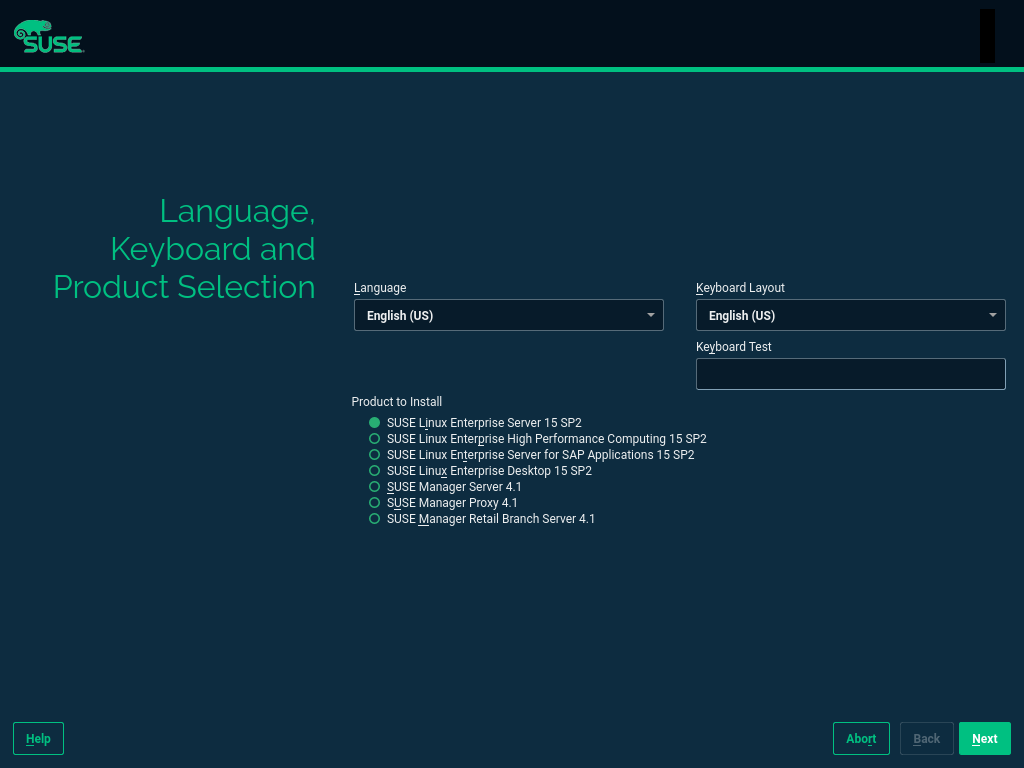
SUSE Linux Enterprise Server (SLES) es un sólido sistema operativo de servidor que se centra en la estabilidad y la facilidad de uso. Todos los componentes de esta distribución de servidor se prueban rigurosamente antes de su inclusión. Esto da como resultado un sistema seguro y homogéneo adecuado para impulsar las tecnologías del futuro.
Las versiones actuales de LTS ofrecen soporte durante el ciclo de vida de hasta trece años. Los nuevos lanzamientos importantes llegan al mercado cada 3-4 años, y los lanzamientos menores se lanzan anualmente. En general, es adecuado para empresas que necesitan servidores altamente adaptables y seguros para las necesidades de producción.
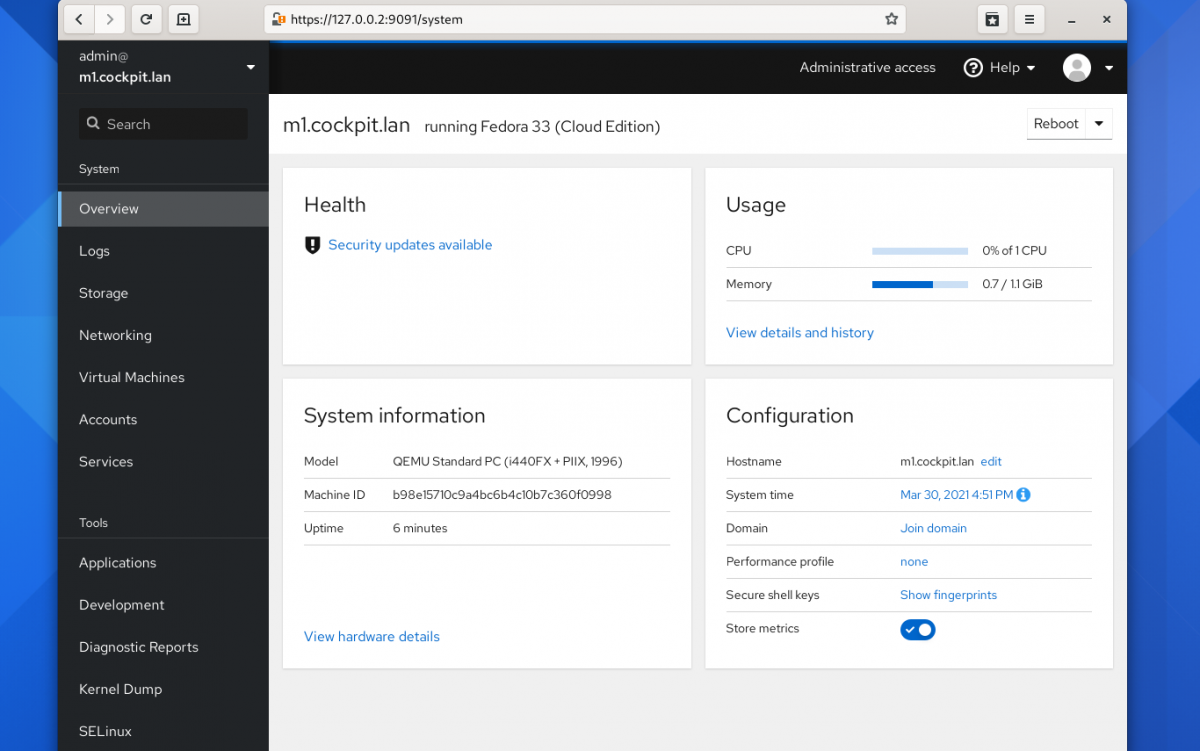
Fedora Server es una distribución de servidor desarrollada por la comunidad que hace que sea muy fácil usar los últimos paquetes de software en su servidor. Tiene un ciclo de vida corto, alrededor de trece meses para cada versión. Sin embargo, ofrece el lujo de elegir entre múltiples módulos y administradores de paquetes. Esto puede facilitar las migraciones futuras de su ecosistema.
La interfaz gráfica de usuario basada en web Cockpit simplifica el proceso de gestión del servidor para principiantes. Los administradores pueden controlar todos los aspectos de su servidor mediante la interfaz. Además, la inclusión de la solución de gestión de identidad FreeIPA ayuda a la evaluación de riesgos, la mitigación y el desarrollo de políticas.
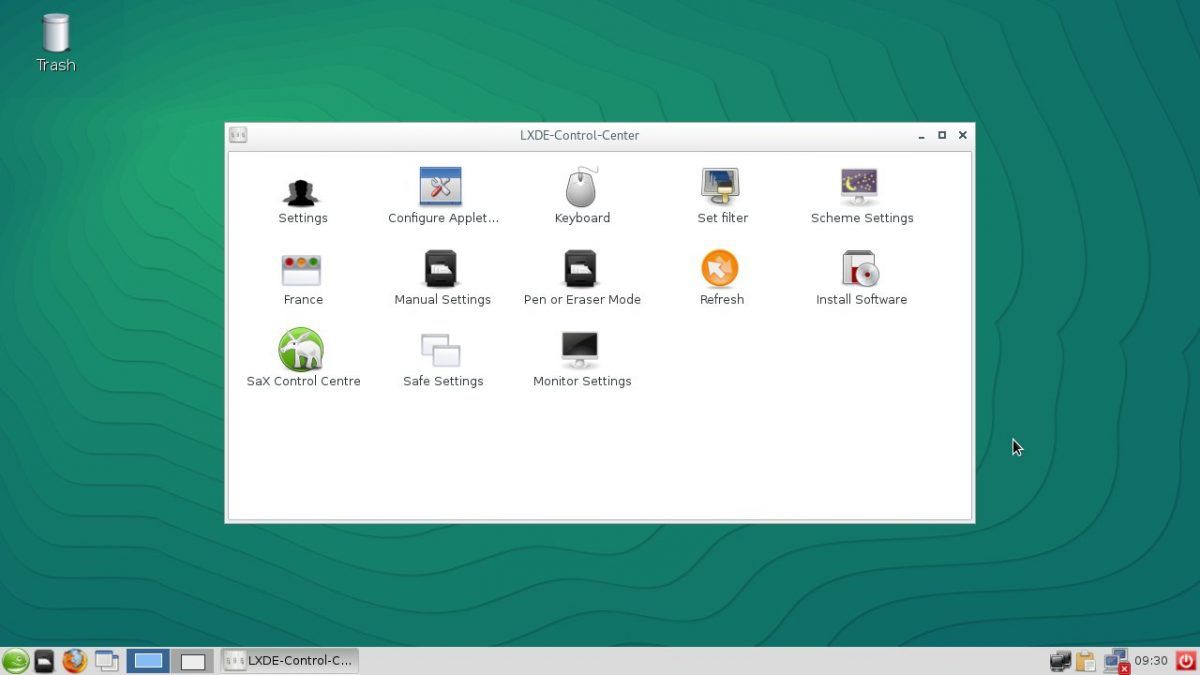
OpenSUSE Leap es la rama estable de openSUSE, un proyecto comunitario que promueve el software gratuito y de código abierto (FOSS). Leap tiene un enfoque de lanzamiento bien definido, lanzando nuevas versiones anualmente y proporcionando correcciones de seguridad en el medio. Este riguroso ciclo de lanzamiento ayuda a planificar las actualizaciones del servidor con anticipación. Esta es la razón por la que muchos servidores empresariales ejecutan openSUSE Leap.
Además, el administrador de configuración de YaST simplifica la administración del servidor a través de su robusto panel de control. La herramienta de línea de comandos Kiwi , por otro lado, ayuda a orquestar imágenes de Linux para fines empresariales. Esto permite a los administradores crear dispositivos comerciales para servidores bare-metal, así como para máquinas virtuales y contenedores.
Oracle Linux ofrece un paquete completo para empresas que necesitan distribuciones de servidor Linux estables y compatibles con RHEL. Algunas características clave de Oracle Linux son su Unbreakable Enterprise Kernel (UEK) y casi cero tiempo de inactividad. La UEK se centra en gran medida en el rendimiento, la estabilidad y la disponibilidad continua.
Además, una amplia gama de opciones de implementación hacen que esta distribución de servidor sea adecuada para empresas emergentes. El enfoque de nube primero de Oracle también ayuda a las empresas a cambiar su infraestructura cómodamente. En general, es una gran distribución de servidor para uso empresarial.
Fedora CoreOS es una distribución especializada creada para ejecutar aplicaciones en contenedores con facilidad. Es un sistema operativo que se actualiza automáticamente, lo que lo hace lucrativo para las aplicaciones web de alto rendimiento. El primer enfoque de contenedor de Fedora CoreOS ayuda a las empresas a distribuir cargas de trabajo y escalar más rápido.
CoreOS viene con soporte incorporado para Docker, Podman y OpenStack junto con otras herramientas de contenedorización. Hay tres flujos de lanzamiento diferentes para esta distribución de servidor, siendo estable el más seguro para uso empresarial.
Slackware Linux es una distribución de servidor avanzada que se centra principalmente en la estabilidad. Es una de las distribuciones de servidor Linux más antiguas y tiene un amplio soporte para dispositivos de hardware heredados. Además, Slackware proporciona un conjunto completo de herramientas para poner en marcha un servidor web, de archivos y de correo.
La mayoría de los administradores que han usado Slackware en el pasado pueden dar fe de la confiabilidad que ofrece. Por lo tanto, si necesita una distribución de servidor altamente estable y eficiente, Slackware podría ser una buena elección.
Distribuciones de servidor Linux para empresas
Las distribuciones de servidor Linux vienen en diferentes sabores. Las distribuciones de servidores comerciales como Ubuntu, Red Hat y SUSE Enterprise ofrecen capacidades de gestión integradas y soporte profesional. Mientras que sistemas como Debian, CentOS y openSUSE prosperan gracias al apoyo de la comunidad para su desarrollo.
Las distribuciones de servidor mencionadas anteriormente son adecuadas para uso empresarial. Sin embargo, si solo necesita algo para su próximo proyecto de código abierto, considere probar algunas distribuciones de Linux para desarrolladores.
Si bien estudiar en línea tiene muchos beneficios, desde no tener que hacer zoom (sin juego de palabras) a la clase en el campus todas las mañanas hasta poder ver conferencias en su propio tiempo, ciertamente no está exento de desafíos.
Es decir, cuando se estudia en línea desde su dormitorio o desde su casa, es difícil mantenerse motivado, concentrado e incluso saludable física y mentalmente. Por lo tanto, para ayudarlo a ser más productivo en sus estudios en línea y mantener un equilibrio entre el estudio y la vida más satisfactorio, hemos creado esta hoja de trucos con consejos para estudiar en línea. ¡Esperamos que te ayude!
DESCARGA GRATUITA: Esta hoja de trucos está disponible como PDF descargable de nuestro socio de distribución, TradePub. Deberá completar un breve formulario para acceder a él solo por primera vez. Descargue la hoja de trucos para estudiar en línea .
Cómo aprender productivamente al estudiar en línea
#
Consejo
Optimice su espacio de estudio
1
Cree un espacio de estudio dedicado si es posible, preferiblemente en un lugar tranquilo y con luz natural.
2
No estudies en tu cama.
3
Párese mientras estudia, ya sea usando un escritorio de pie o colocando su computadora sobre libros.
4
Agregue vegetación al espacio de su escritorio.
5
Queme la misma vela perfumada o difunda el mismo aceite esencial durante cada sesión de estudio para que su cuerpo sepa que es hora de concentrarse.
6
Cambie el fondo de su escritorio a algo inspirador, como una cita motivadora.
7
Mantenga una botella de agua en su escritorio.
8
Si usa una computadora portátil, invierta en un monitor, teclado y mouse para reducir la tensión del cuello.
9
De vez en cuando estudia en una cafetería o en la biblioteca de tu campus.
Organizarse
10
Limpia tu escritorio de carpetas sobrantes.
11
Cree carpetas digitales para los documentos de cada clase.
12
Sincronice su escritorio con Google Drive o OneDrive para acceder a sus documentos desde cualquier computadora en el campus.
13
Mantenga sus notas en un solo lugar, ya sea en una aplicación, carpeta digital o cuaderno físico.
14
Cree pestañas en el navegador para los sitios visitados con frecuencia, como las páginas de inicio de su clase.
15
Utilice Google Docs para proyectos grupales colaborativos.
dieciséis
Obtén la información de contacto de al menos un compañero en cada una de tus clases.
17
Crea tu propia lista de reproducción de estudio de Spotify de tus temas instrumentales favoritos.
Eliminar distracciones
18
Utilice una extensión de navegador para bloquear anuncios.
19
Utilice una extensión de navegador para bloquear sitios web para bloquear sitios web que distraigan.
20
Habilite el modo No molestar en su teléfono y computadora.
21
Use una aplicación de teléfono inteligente de enfoque como Forest (también una extensión del navegador).
22
Mantenga su teléfono en una habitación diferente durante las sesiones de estudio.
23
Cierre las pestañas del navegador cuando haya terminado con ellas para reducir el desorden visual.
24
Use un par de audífonos con cancelación de ruido.
25
Escuche sonidos de la naturaleza o música de enfoque instrumental.
26
Use una sudadera con capucha sobre su cabeza para que no se distraiga con cosas en su visión periférica.
27
No mires televisión mientras estudias.
28
Revise el correo electrónico o los mensajes de texto solo dos veces durante la jornada laboral.
Estudiar inteligentemente
29
Lea el material de la clase.
30
Discuta las lecturas con sus compañeros.
31
Use la repetición espaciada revisando sus notas, tarjetas y guías de estudio durante varias semanas o días.
32
Utilice el recuerdo activo examinándose a sí mismo sobre el material.
33
Utilice tarjetas didácticas digitales como Anki o Quizlet.
34
Si aún puede comprender a su profesor, aumente las conferencias en línea al doble de velocidad si es posible.
35
Escriba notas a mano durante las conferencias y luego vuelva a escribirlas en un documento digital como revisión.
36
Utilice el sistema de toma de notas de Cornell.
37
Vístase con la ropa que usaría para ir a clase para engañar a su mente y concentrarse.
38
De vez en cuando, recompénsese por su arduo trabajo.
39
Alquile libros de texto digitales para ahorrar dinero.
40
Encienda la cámara durante las conferencias de Zoom para animarle a permanecer presente y concentrado.
Administre bien su tiempo
41
Utilice un calendario de Google o un calendario físico mensual para planificar las fechas de entrega de las asignaciones importantes en un solo lugar.
42
Haga una lista de tareas pendientes todos los días, destacando un elemento que absolutamente debe hacerse ese día.
43
Primero complete la tarea más difícil o urgente.
44
Recuerde la Ley de Parkinson: "El trabajo se expande para llenar el tiempo disponible para su realización".
45
Utilice la técnica Pomodoro: 25 minutos de trabajo concentrado seguidos de cinco minutos de descanso.
46
Use el bloqueo de calendario para planificar cuándo exactamente estudiar qué temas durante el día.
47
¡Usa el bloqueo de calendario para programar descansos también!
48
Aprenda a decir no a los compromisos que consumirán su tiempo de estudio.
49
Priorice las tareas que tengan un impacto significativo en su calificación general.
Mantenerse sano
50
Haga un ejercicio breve durante los descansos cortos (flexiones, dominadas, saltar la cuerda, saltos de tijera, etc.)
51
Salga a correr, camine o monte en bicicleta en un descanso más largo.
52
Meditar.
53
Consuma bocadillos saludables como frutas, nueces y batidos durante las sesiones de estudio.
54
Duerma lo suficiente (de siete a nueve horas) cada noche.
55
Acuéstese y levántese a la misma hora todos los días.
56
Despiértese con un reloj de alarma físico en lugar de su teléfono.
57
Manténgase en contacto con amigos y familiares a través de Zoom.
58
Tome cafeína solo cuando sea necesario y nunca por la noche.
59
Beber mucha agua.
60
Adopte un pasatiempo creativo como dibujar, pintar, cocinar o tocar un instrumento para aliviar el estrés y la ansiedad.
Aproveche los recursos en línea
61
Haga que los tutores en línea revisen sus tareas difíciles para obtener una mano amiga con conocimientos.
62
Vea videos gratuitos de Khan Academy, Crash Course y otros canales educativos de YouTube para ayudarlo a comprender el contenido del curso.
63
Utilice SparkNotes o Shmoop para complementar, no sustituir, la lectura de sus libros de texto.
64
Utilice sitios web como Wikipedia, Encyclopedia Britannica y Encyclopedia.com para obtener una comprensión general de conceptos difíciles.
sesenta y cinco
Si necesita más cursos, Harvard edX, Stanford Online, Coursera y Udemy ofrecen varios cursos gratuitos en línea.
Esfuércese por lograr un equilibrio saludable entre el estudio y la vida
Esperamos que esta hoja de trucos lo ayude a mantenerse concentrado, motivado y saludable durante sus estudios en línea. Solo tenga en cuenta que los consejos para ser productivo son tan importantes como los que se utilizan para mantener la salud física y mental. ¡No trabaje demasiado y se agote!
Si necesita utilizar un software de videoconferencia para sus clases en línea, hay muchos consejos que puede seguir para mantenerse cuerdo: mantenga su entorno agradable, administre bien su tiempo y tome descansos regulares.
El sistema operativo Linux es uno de los sistemas operativos más robustos y seguros que puede tener en sus manos. Pero eso no significa que no sea propenso a sufrir violaciones de seguridad en absoluto.
Cuando se trata de seguridad de la información, es importante adoptar un enfoque proactivo para evitar violaciones de datos. Esta guía le muestra cómo agregar un nivel adicional de seguridad habilitando y configurando el firewall en su sistema Ubuntu Linux.
¿Por qué utilizar un cortafuegos?
La seguridad de los datos en un mundo de dispositivos interconectados es de suma importancia y comienza con usted y su dispositivo. Además de seguir otras medidas de seguridad y usar contraseñas seguras, un firewall puede ayudar a mantener su sistema seguro.
Un firewall es un programa de red que se utiliza para administrar y controlar el tráfico entrante y saliente en una red.
Ubuntu Linux viene con la aplicación de firewall UFW, que es la abreviatura de Uncomplicated Firewall , una aplicación simple y eficiente para administrar su firewall. Con UFW, puede configurar su firewall y establecer políticas restrictivas para proteger su computadora en una red.
UFW se basa en iptables , una herramienta administrativa nativa del kernel para administrar y filtrar conexiones de red.
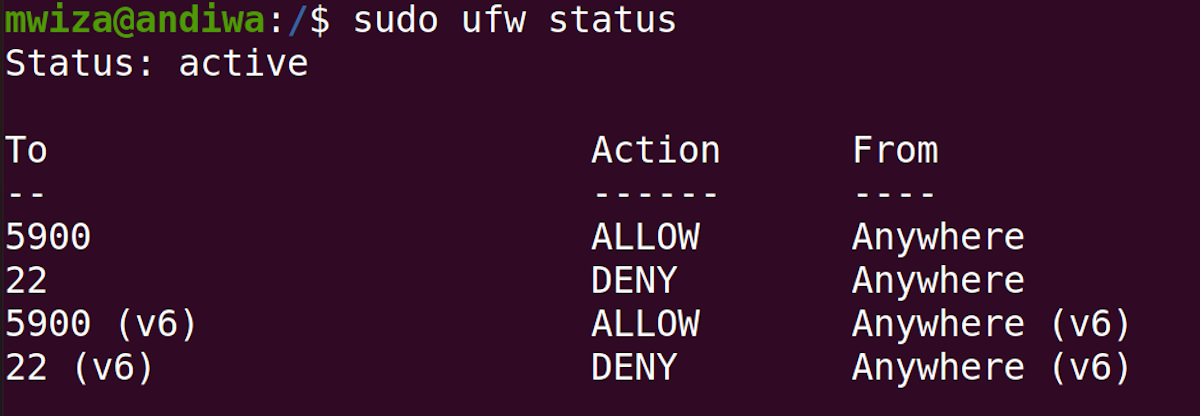
Ubuntu Linux tiene el firewall desactivado de forma predeterminada. Antes de comenzar a configurar su firewall, debe verificar si está activo o deshabilitado .
sudo ufw status
De la salida anterior, muestra que el firewall está activo y que otros dispositivos pueden acceder al puerto 5900 para iniciar una conexión. En su mayoría, los servidores VNC usan el puerto 5900 para permitir conexiones de escritorio remoto.
Si la salida de estado dice inactivo, entonces necesita habilitar el firewall en su máquina.
Habilitación del cortafuegos con UFW
Para habilitar su firewall, simplemente ejecute el siguiente comando.
sudo ufw enable
Su firewall ahora está habilitado y se iniciará automáticamente cada vez que se inicie el sistema. Si vuelve a ejecutar el comando sudo ufw status , verá que su firewall está activo ahora.
Consejo : siempre que realice cambios con el comando ufw, asegúrese de volver a cargar su firewall para registrar esos cambios.
sudo ufw reload
Habilitar el registro de firewall con UFW
El registro del sistema es un mecanismo de seguridad responsable de registrar y mantener registros de ciertos eventos que suceden en su computadora. Su sistema operativo Linux registra constantemente eventos importantes y el firewall de Ubuntu no es una excepción.
El registro del cortafuegos está deshabilitado de forma predeterminada en Ubuntu Linux. Para habilitar el registro del firewall:
sudo ufw logging on
En Ubuntu, el archivo /var/log/ufw.log almacena los registros del firewall.
Definición y eliminación de reglas
Si desea abrir explícitamente ciertos puertos en su computadora al exterior, puede hacerlo usando la opción permitir seguida del número de puerto. Por ejemplo, para permitir explícitamente conexiones HTTP desde otras computadoras, debe habilitar el puerto 80.
sudo ufw allow 80
También puede utilizar el nombre de servicio del puerto en lugar del número de puerto. Por lo tanto, para permitir el servicio HTTP:
sudo ufw allow http
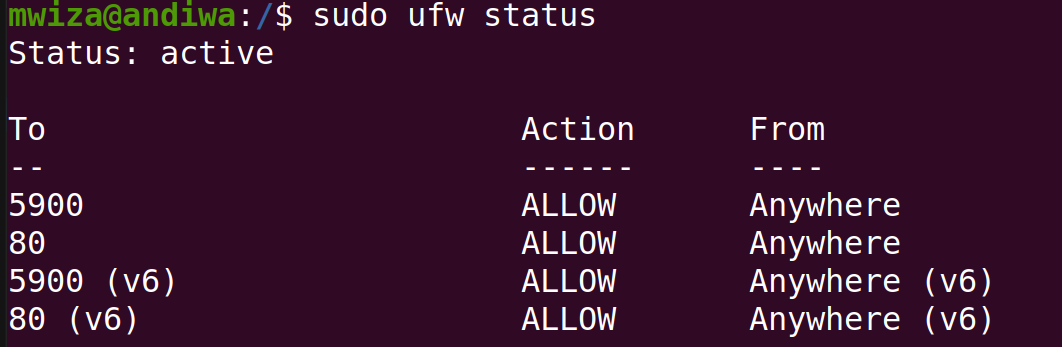
Si verifica el estado del firewall, encontrará que el puerto 80 (HTTP) ahora está habilitado en el firewall.
sudo ufw status
Como puede ver, el puerto 80 ahora está definido para permitir conexiones desde otras computadoras.
Para eliminar la regla de firewall que permite conexiones en el puerto 80:
sudo ufw delete allow 80
Cerrar un puerto temporalmente
Para cerrar temporalmente un puerto sin eliminar su regla, puede usar el comando ufw deny . Por ejemplo, para cerrar el puerto 80:
sudo ufw deny 80
Aplicaciones de creación de perfiles con UFW
Ciertas aplicaciones de su sistema utilizarán números de puerto específicos para funcionar sin problemas. Por motivos de seguridad, estas aplicaciones tendrán un perfil UFW. Para enumerar las aplicaciones que tienen un perfil UFW, use el siguiente comando.
sudo ufw app list
Las aplicaciones con perfil UFW tienen un archivo guardado en el directorio /etc/ufw/applications.d . Si echa un vistazo a uno de los archivos de este directorio, verá qué puerto está utilizando la aplicación y la descripción de la aplicación.
Permitir conexiones desde direcciones IP específicas
A veces, es posible que desee confiar en direcciones IP específicas para conectarse a su PC. Por ejemplo, para permitir solo conexiones desde la dirección IP 192.168.10.197, puede usar el siguiente comando:
sudo ufw allow from 192.168.10.197
Para eliminar o eliminar la dirección IP de la lista de direcciones permitidas:
sudo ufw delete allow from 192.168.10.197
Prueba de las reglas del cortafuegos
En algunos casos, es posible que desee probar las reglas del firewall antes de aplicarlas para apreciar el efecto que tendrán. Por ejemplo, para probar la apertura del puerto SSH sin aplicar los cambios, puede hacer lo siguiente:
sudo ufw --dry-run allow ssh
La protección de firewall por sí sola no es suficiente
El firewall de Ubuntu le brinda la posibilidad de configurar y proteger su computadora en una red, pero mantener su sistema seguro es multifacético. El firewall por sí solo no es suficiente para proteger su sistema y es por eso que siempre debe seguir buenas medidas de seguridad, como usar contraseñas seguras para sus cuentas.
A pesar de sus errores, el Boox 3 Color ofrece algo único para los entusiastas de los lectores electrónicos. Es un eReader en color de alta gama de 7.8 pulgadas. Si necesita color en este momento, vale su precio de 420 dólares. Para aquellos que pueden esperar, aún no hemos visto lo que pueden hacer la Galería 4100 de E Ink o NxtPaper de TCL.
Características clave
Tinta de color E
Capa táctil de Wacom
Android 10
Especificaciones
Marca: Onyx
Pantalla: capa Kaleido Plus CFA de 7.8 "con panel Carta HD
Resolución: 1404 x 1872
Almacenamiento: 32 GB
Conectividad: Wi-Fi 5, Bluetooth 5.0
Luz delantera: Sí, solo blanco
Sistema operativo: Android 10
Batería: 3,150 mAh
Botones: Inicio, Encendido
Peso: 9.35 oz (265 gramos)
Dimensiones: 7.76 x 5.39 x 0.3 pulgadas (197.3 x 137 x 7.7 mm)
Pros
Batería de larga duración
Pantalla grande
Rápido para un eReader
Mejor que la competencia
Actualizaciones regulares de firmware
Lápiz pasivo
Habilidades para tomar notas de color
Contras
Colores lavados
Calesa
Complejo
Comprar este producto
Onyx Boox Nova 3 Colorotros
Tienda
¿Quieres un eReader en color? El Boox Nova 3 Color es uno de los dos únicos lectores de libros electrónicos en color de 7.8 pulgadas disponibles en los EE. UU. Y Europa. Utiliza la tecnología de color reflectante Kaleido Plus de E Ink . ¿Pero los cómics, revistas y más en ePaper valen $ 420? ¿Y es mejor que el Inkpad Color del PocketBook de $ 330?
¿Quién debería comprar una tableta de tinta electrónica en color?
El Nova 3 Color está dirigido a bibliófilos que quieren sus libros electrónicos, navegación web y notas escritas a mano en color, sin una luz de fondo que cause fatiga visual.
Pero viene con un gran problema: el color Nova 3 solo puede alcanzar un color alto, a 4.096 colores con una saturación de color limitada. En otras palabras, los colores se ven desvaídos. Aun así, es adecuado para el mercado educativo y como lector de cómics. Pero para aquellos que desean una experiencia de lectura similar a la del papel, los niveles de color no alcanzan el objetivo.
Y con la nueva tecnología de lectores electrónicos en color que saldrá en cuestión de meses, es posible que los compradores quieran esperar un poco más. Pero para aquellos que quieren ahora una tableta de lectura de libros electrónicos en color, es un dispositivo mejor que su competidor, el Inkpad Color.
Especificaciones de color Onyx Boox Nova 3
Dimensiones : 7.76 x 5.39 x 0.3 pulgadas (197.3 x 137 x 7.7 mm)
Peso : 9.35 oz (265 gramos)
Sistema operativo : Android 10 con máscara personalizada
CPU : CPU Qualcomm de ocho núcleos, Snapdragon 636
Procesador gráfico: Adreno 509
RAM : 3 GB
Batería : iones de litio de 3150 mAh
Almacenamiento : unidad eMMC de 32 GB
Pantalla táctil : capacitiva de combinación de doble capa con capa táctil de Wacom con 4.096 grados de sensibilidad a la presión
Pantalla : capa Kaleido Plus CFA de 7.8 pulgadas con panel Carta HD con 1404 x 1872 (300DPI para blanco y negro); 468 x 624 (100 DPI para color); Pantalla de vidrio mate AG
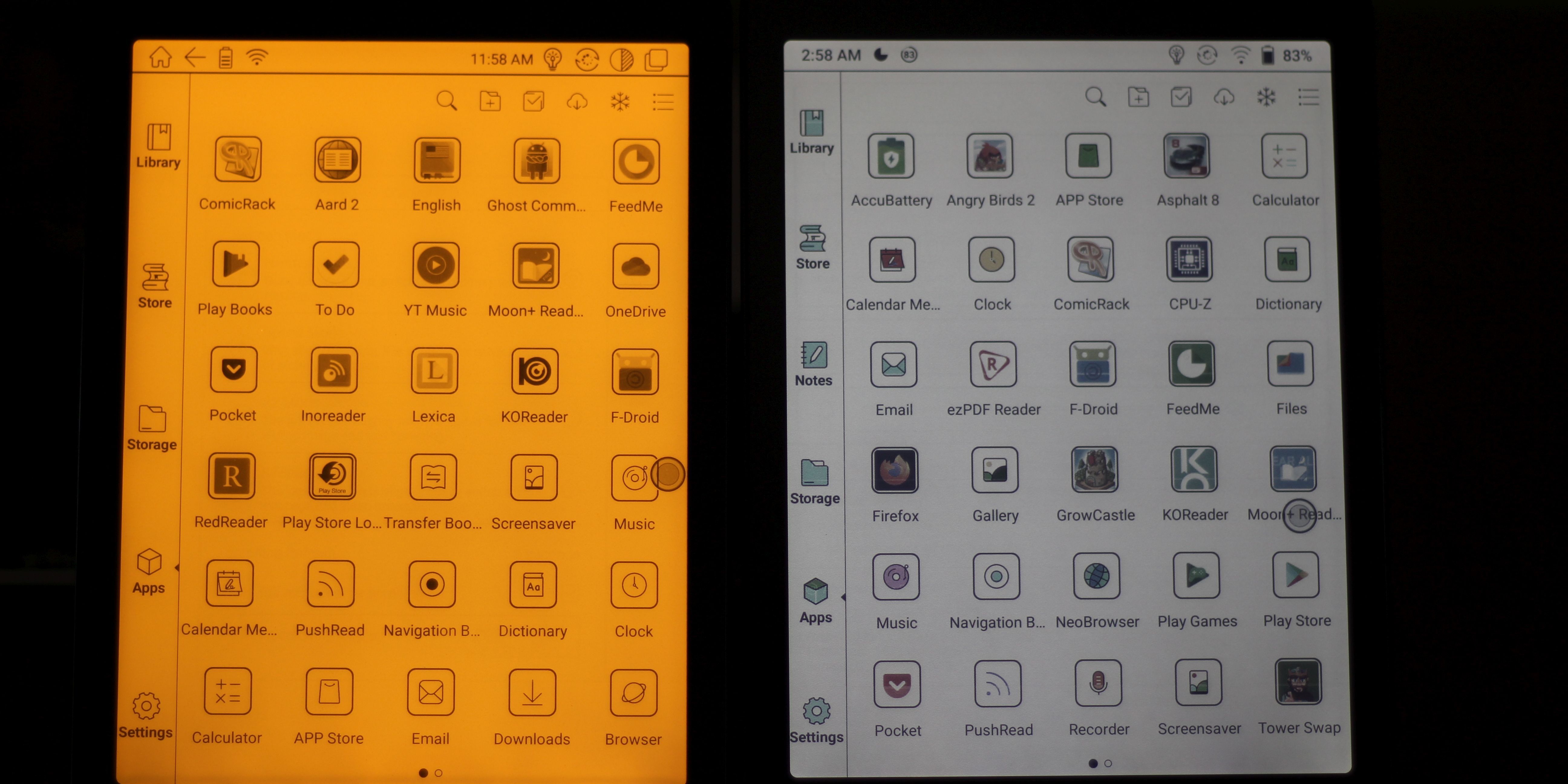
Luz delantera: luz delantera sin PWM con LED blancos "fríos"
Inalámbrico : Wi-Fi 5 (802.11ac); Bluetooth 5.0
Puertos : USB Type-C (USB-C) con carga Power Delivery (PD) y OTG
Altavoz : si
Micrófono : si
¿Qué significan estas especificaciones? Quieren decir que es el mejor lector de libros electrónicos en color
El Onyx Nova 3 Color tiene un solo competidor en Norteamérica y Europa en el mercado de lectores de libros electrónicos de 7.8 pulgadas: el PocketBook Inkpad Color.
Comparado con el Pocketbook Inkpad Color, el Onyx Nova 3 es sustancialmente mejor. El procesador de Onyx es considerablemente más rápido, su hardware general es superior, incluye soporte de lápiz óptico para notas de escritura a mano y usa Android 10 en lugar de un derivado de Linux bloqueado que evita que los usuarios instalen aplicaciones.
Ambos eReaders, desafortunadamente, prescinden del cálido sistema de luces delanteras LED de color ámbar.
¿Qué es Kaleido Plus? ¿Cómo se ve en el color Nova 3?
Kaleido Plus recuerda el antiguo adagio "lo perfecto es enemigo de lo bueno". No es perfecto, pero es lo suficientemente bueno. Si bien sus colores son reconocibles, también están blanqueados con la intensidad de los malvaviscos afrutados Jet-Puffed.
Una triste verdad detrás de Kaleido es que no coincide con el papel en calidad visual. Ni siquiera es comparable a las tecnologías de pantalla retroiluminada. El panel OLED o LCD de su teléfono ofrece una profundidad de color mucho mayor y una claridad de pantalla superior. Pero comparar Kaleido con un teléfono o una revista pierde el sentido.
Kaleido hace una cosa: aporta color a la tecnología de pantalla reflectante (o no emisiva).
Cómo leer libros electrónicos, cómics y manga en Nova 3 Color
Comenzar a leer en un Nova 3 Color es fácil. El método más sencillo es instalar una aplicación de almacenamiento en la nube, como Dropbox o OneDrive. Pero si prefieres transferir archivos manualmente desde una computadora con Windows a tu eReader, aquí tienes una introducción rápida sobre cómo comenzar:
Conecta tu eReader a la computadora
Arrastre y suelte archivos o carpetas en el almacenamiento de Nova 3 Color
¿Cómo se ven los cómics y el contenido en color?
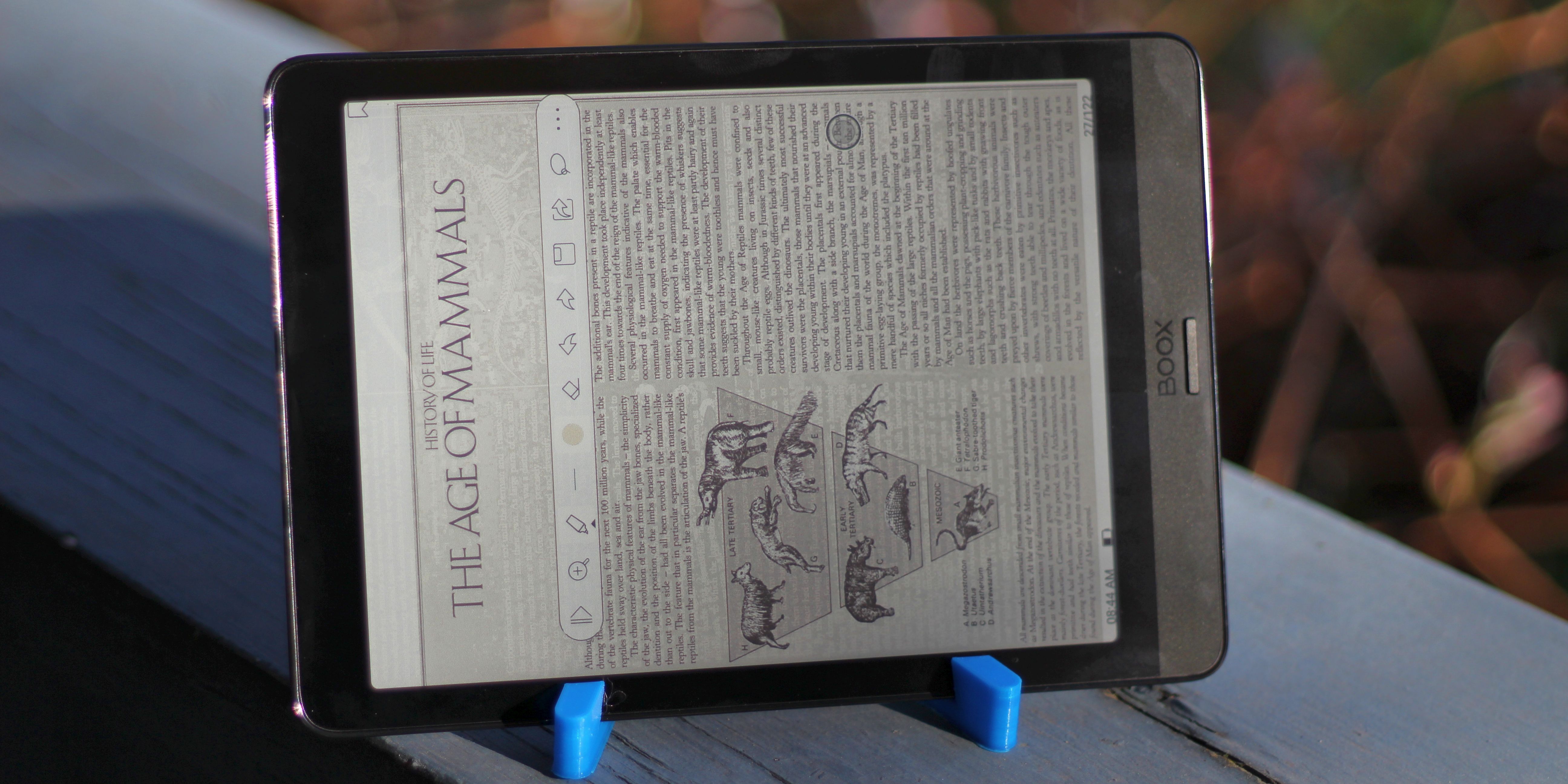
Leer en un Nova 3 Color no captura la fidelidad del papel de pulpa o una tableta retroiluminada. Por un lado, puede distinguir diferentes tonos entre sí; por otro lado, hay una pérdida significativa en la calidad del color, hay un efecto de puerta mosquitera y hay un problema con las imágenes fantasma.
Esto se debe a que Kaleido Plus no reproduce el espectro de colores del papel o las tabletas y los teléfonos inteligentes, también conocido como color verdadero ( color de 24 bits). El color Nova 3 obtiene un color alto , que comprende 4096 colores. Si bien suena débil, la gama de colores limitada de Onyx no distrae ni quita valor a la experiencia de lectura. El problema es la baja saturación de color. En otras palabras, los colores no son tan intensos como en la pantalla de un teléfono inteligente retroiluminada.
Pero esa es una compensación aceptable si le preocupa la fatiga visual.
Leer texto en el color Nova 3
Todos los libros electrónicos, con y sin color, se ven un poco peor en el Nova 3 Color en comparación con los lectores electrónicos en blanco y negro. La razón es que la capa de color se encuentra sobre el panel de tinta electrónica habitual, lo que disminuye su claridad. La pérdida de calidad de imagen parece peor cuando se ven blancos. El texto pequeño se ve más borroso y más difícil de leer.
Cuando se compara uno al lado del otro con un panel Carta normal, la diferencia de calidad le salta a la vista. Aparte de una degradación en los blancos, todas las imágenes se superponen con una malla ultrafina, casi imperceptible en la mayoría de las condiciones de iluminación ambiental. Lo que está viendo es la capa CFA, que esencialmente se superpone a una cuadrícula rojo-verde-azul sobre un panel Carta HD E Ink.
En general, las capacidades de color funcionan, los cómics y otros textos se ven bien, aunque con cierta pérdida de claridad.
Tomando notas de colores sobre el color Boox Nova 3
Dibujar y escribir notas
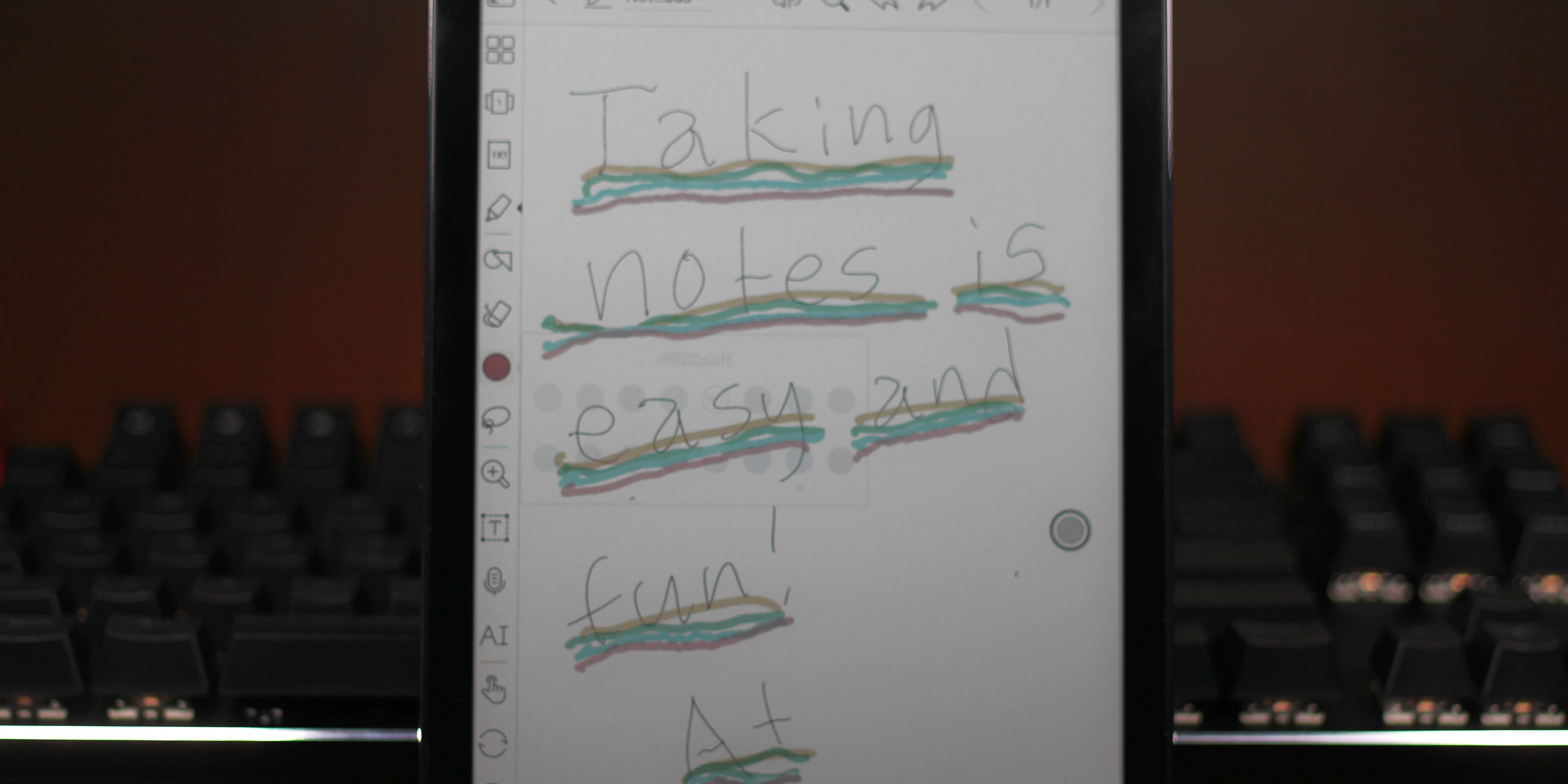
Dibujar y tomar notas funciona bien en Nova 3 Color, pero eso se debe a su excelente capa táctil Wacom sensible a la presión. El lápiz óptico pasivo incluido se siente tan ligero como un lápiz, con un peso de solo 10 gramos.
No recomendaría usar Nova 3 Color para dibujos serios. Primero, sus colores no se verán iguales cuando se exporten a una computadora. En segundo lugar, si bien incluye muchas herramientas excelentes para dibujar, no coincide con las capacidades de un iPad Pro.
Es lo suficientemente bueno para crear imágenes a mano, pero probablemente necesitará transferir esas imágenes a otra computadora si desea refinarlas para su publicación.
Tomando notas dentro de un libro electrónico
Al anotar libros electrónicos, las notas se respaldan como un archivo separado dentro del directorio donde almacena el libro. Las notas se pueden abrir dentro de una computadora con Windows como un archivo de texto, aunque no existe ninguna aplicación nativa en Android capaz de leer las notas sin problemas.
Desafortunadamente, la implementación del color sufre algunos errores graves. Primero, si usa cualquier color que no sea negro, hay una cantidad bastante grande de retraso de entrada. En segundo lugar, la capa de color sufre altos niveles de imagen fantasma, también conocida como retención de imagen.
En otras palabras, la pantalla a menudo transmite artefactos de texto y gráficos previamente renderizados. En tercer lugar, resaltar cualquier texto superpondrá el resaltado en la parte superior del texto, lo que hará que el texto sea ilegible. Cuarto, cada vez que cambia de resaltar a tomar notas, es necesario cambiar el color del lápiz. Esto conduce a muchos intercambios, que podrían haberse resuelto permitiendo al usuario establecer un color diferente para cada punta de lápiz.
Cómo anotar y resaltar libros electrónicos
Anotar libros solo funciona dentro de la aplicación predeterminada de Neo Reader. Tomar notas funciona así: simplemente abre la capa de notas dentro de la aplicación Neo Reader. Si cambia el color de la punta, se resaltará en lugar de anotar.
Desafortunadamente, existe un gran retraso de entrada para la entrada de color. Pero aunque es irritante, no daña la funcionalidad de Nova 3 Color.
Jugar en un Onyx Boox Nova 3 Color
Gracias a sus rápidas velocidades de actualización, los juegos de ritmo más lento se pueden reproducir en Nova 3 Color. Sin embargo, la velocidad de actualización no impresionará a nadie. Las animaciones lentas pueden renderizarse completamente, pero las animaciones rápidas parecen teletransportarse. En otras palabras, Angry Birds puede jugar bien, pero los juegos de carreras serán insoportables.
Política de reparabilidad, actualizaciones de firmware y garantía
Reparabilidad
Como la mayoría de las tabletas y lectores electrónicos, el usuario no puede reparar Onyx Boox Nova 3 Color. Los lectores de libros electrónicos requieren menos ciclos de carga y descarga en comparación con los teléfonos inteligentes, por lo que, en teoría, sus baterías no se degradarán tan rápido.
Póliza de garantía
Onyx garantiza sus productos durante un año después de la compra a través de iCareRepair, con sede en Michigan . Confirmé que Onyx efectivamente usa iCareRepair para garantías con un tiempo de respuesta de dos días, dependiendo de la disponibilidad de piezas.
Actualizaciones de firmware
Mi Onyx Boox Nova Pro, que compré en 2018, continúa recibiendo actualizaciones de firmware, más de tres años después de su lanzamiento. Sin embargo, nunca recibió la actualización a Android 10 y permanece en Android 9. Es probable que Onyx brinde tres (o más) años de soporte de software para sus productos. Pero cuando se trata de actualizaciones de versiones, parece que no brindan ese soporte.
El color Boox Nova 3 no es perfecto.
El Nova 3 Color sufre bastantes problemas, gracias a la novedad de la tecnología CFA. Pero además de los problemas con CFA, hay un puñado de errores que sugirieron un diseño apresurado.
Sin almacenamiento expandible
Desafortunadamente, Nova 3 Color no ofrece almacenamiento expandible, a menos que esté usando una unidad flash OTG USB-C. En los 21 GB de almacenamiento disponible, puede colocar aproximadamente 1,500 cómics de tamaño estándar. O si tiene muchos libros de bolsillo comerciales, puede caber en el estadio de béisbol de 50 a 200, dependiendo de su tamaño.
En comparación, el PocketBook Inkpad Color, si bien tiene solo 16 GB de almacenamiento interno, también incluye almacenamiento de tarjeta Micro-SD expandible, lo que permite a los usuarios aumentar enormemente la capacidad de almacenamiento por no mucho más dinero.
Sin luces ámbar
Una característica que se convirtió en estándar entre los lectores electrónicos de gama alta son las luces delanteras de temperatura de color variable. A diferencia de la luz de fondo de su teléfono inteligente, una luz frontal de temperatura de color variable (que ilumina el dispositivo desde el frente, en lugar de la parte posterior) en teoría no debería causar tanta fatiga visual como la luz blanca.
Si bien aún no existe un consenso científico sobre si la luz azul puede interrumpir el sueño, la mayoría de los usuarios (incluido yo mismo) informan que las luces delanteras LED de color ámbar causan menos fatiga visual que las luces blancas.
Desafortunadamente, ningún eReader Kaleido Plus ofrece una luz delantera ámbar. Para aquellos a quienes molestan las luces azules o blancas, les sugiero que compren un protector de pantalla que bloquee la luz azul .
Fantasmas y errores
He notado algunos errores. El problema más notable es el efecto fantasma de la imagen, o cuando el texto o las imágenes permanecen ligeramente visibles, después de un cambio de página. El efecto fantasma persiste incluso con modos de actualización más lentos. Este error no existía en las ediciones en blanco y negro de los lectores electrónicos de Onyx.
Además, existen numerosos errores menores. Por ejemplo, el navegador de Internet nativo no parece funcionar en absoluto. Puede descargar un navegador de terceros, como Firefox.
No encontrará ninguno de estos problemas con Inkpad Color. El software del Inkpad parece más refinado, aunque carece de los modos de actualización variables del Nova 3 Color.
Los mismos problemas que con el Nova 3 2020
Al igual que el Nova 3 en blanco y negro, el Nova 3 Color usa una versión sin licencia de Android 10, porque Google no permite que los dispositivos E Ink usen Play Store. Eso significa que cualquier persona con un eReader Onyx debe validar de forma independiente su dispositivo con Google.
Dos tecnologías más de lectores electrónicos en color a partir de 2021 y 2022
NxtPaper de TCL y Gallery 4100 de E Ink pueden lanzarse pronto. Si necesita una tableta de lectura de tinta electrónica en color en este momento, la Onyx Boox Nova 3 Color es una compra digna. Pero las nuevas tecnologías siempre abaratan la tecnología anterior. Esperar puede ser una buena estrategia.
NxtPaper de TCL vs Kaleido Plus
La mayor amenaza para Nova 3 Color es la próxima tableta TCL NxtPaper de 8.8 pulgadas . Utiliza un panel LCD transflectivo que ofrece la misma saturación de color pero con frecuencias de actualización de 60Hz, lo que significa video completo, aunque con una duración de batería mucho menor.
E Ink ACeP (E Ink Gallery 4100) frente a Kaleido Plus
Kaleido Plus pronto tendrá competencia interna, en forma del panel Gallery 4100 de E Ink, también conocido como Advanced Color ePaper (ACeP). Gallery 4100 ofrece una mayor saturación de color, aunque con velocidades de actualización más lentas para imágenes a todo color. Las diferencias radican en el uso de Gallery 4100 de un sistema de pigmento de cuatro colores, lo que significa que no requiere una capa de CFA. Si bien los detalles siguen siendo escasos, el equipo de ingeniería de E Ink comentó que:
E Ink Kaleido es una película de tinta en blanco y negro con un CFA impreso para mostrar el color. ACeP v2, o E Ink Gallery 4100, es un sistema de cuatro partículas que muestra el color en cada cápsula y, por lo tanto, no se requiere CFA.
En otras palabras, es una tecnología completamente diferente a Kaleido. Mientras que Kaleido usa una capa CFA de tres colores con baja densidad de píxeles, Gallery 4100 emplea un sistema capaz de mostrar cuatro pigmentos en cada píxel. La estructura de píxeles más densa da como resultado una mejora espectacular en la fidelidad de la imagen, la saturación del color y la resolución.
En el lado negativo, hacer malabarismos con cuatro pigmentos, en lugar de dos, significa refrescos más lentos. Esencialmente, renderizar una mayor gama de colores requiere software y hardware más sofisticados. Curiosamente, los ingenieros de E Ink descubrieron una forma de acelerar las actualizaciones en blanco y negro en los paneles de Gallery 4100.
Para la toma de notas, el Nova 3 Color debería ofrecer un rendimiento superior en comparación con Gallery 4100. Pero para la saturación de color, Gallery 4100 gobierna el gallinero.
¿Debería comprar un color Onyx Boox 3?
El Boox Nova 3 Color combina un excelente hardware (para un lector electrónico) con tecnología de color sin retroiluminación. Desafortunadamente, se presenta justo cuando otros dos paneles de color reflectantes están cerca de su lanzamiento: el panel LCD transflectivo NxtPaper de TCL y la tecnología Gallery 4100 de E Ink, que podría cambiar el juego. Ambos paneles pueden llegar a los productos Onyx.
En mi opinión, a pesar de sus errores, el Boox 3 Color ofrece algo único para los entusiastas de los lectores electrónicos. Es un eReader en color de alta gama de 7.8 pulgadas. Si necesita color en este momento, vale su precio de 420 dólares. Para aquellos que pueden esperar, aún no hemos visto lo que pueden hacer la Galería 4100 de E Ink o NxtPaper de TCL. Aconsejaría esperar hasta que salgan las nuevas tecnologías antes de comprar.
Utilizamos cookies para asegurarnos de brindarle la mejor experiencia en nuestro sitio web. Si continúa utilizando este sitio, asumiremos que está satisfecho con él.
















 es una película de tinta en blanco y negro con un CFA impreso para mostrar el color. ACeP v2, o E Ink Gallery