Resultados de búsqueda de: «wikipedia»

  • ¿Qué son las hojas de estilo en cascada y para qué se utiliza CSS?

    ¿Qué son las hojas de estilo en cascada y para qué se utiliza CSS?

    CSS pertenece a un triplete de tecnologías web centrales junto con HTML y JavaScript. Con una planificación cuidadosa, CSS contribuye a separar las preocupaciones. Los recursos independientes controlan la estructura de un contenido, su presentación y su comportamiento.

    Las hojas de estilo juegan un papel importante en la accesibilidad, escalabilidad e incluso en el rendimiento web. Como autor de contenido o diseñador web, le dan control sobre cómo los dispositivos procesan el contenido. Desde el diseño hasta el tamaño y el color de la fuente, CSS transforma el contenido en páginas atractivas.

    ¿Qué aspecto tiene CSS?

    CSS es un gran lenguaje: ¡hay muchas cosas diferentes para diseñar! Pero su sintaxis es sencilla, con solo unas pocas reglas que aprender.

    Los elementos HTML tienen varias propiedades que CSS puede diseñar. La propiedad de color establece el color de primer plano (por ejemplo, texto). El tamaño de fuente depende de la propiedad de tamaño de fuente .

    Cada propiedad se puede establecer en un valor admitido. La asignación de un valor a una propiedad es una "declaración". Generalmente, se ven así:

     property: value

    Por ejemplo:

     color: red

    Los valores para diferentes propiedades pueden verse muy diferentes, incluso valores para la misma propiedad. Por ejemplo, aquí hay dos formas más de escribir la declaración anterior:

     color: #ff0000
    color: rgb(255, 0, 0)

    Cómo se unen HTML y hojas de estilo

    Puede combinar HTML y CSS de diferentes formas, cada una con sus ventajas.

    Estilos de escritura en línea

    El método más simple es adjuntar declaraciones de estilo directamente a un elemento en el archivo HTML. Puede hacer esto usando el atributo de estilo así:

     <body style="color: red">
    <p>Most of this text is red …</p>
    <p style="color: blue">… but this isn't!</p>
    </body>

    Si bien diseñar elementos en línea como este puede ser conveniente, tiene varios inconvenientes. Para empezar, complica el HTML, lo que dificulta la lectura de un vistazo. También es incómodo de mantener: imagine un documento largo en el que queremos establecer el color de cada párrafo. Esto es CSS, pero no "Hojas de estilo".

    Incrustar estilos en la cabeza

    Puede comenzar a ver cómo se ve una hoja de estilo con el segundo mecanismo, la incrustación . Con este enfoque, reunimos todas las declaraciones de estilo dentro de un elemento de estilo en el encabezado de nuestro documento. Se verá así:

     <!DOCTYPE html>
    <html>
    <head>
    <style>
    /* style instructions go here */
    </style>
    </head>
    <body>
    ...

    Sin embargo, nuestras instrucciones de estilo necesitan un poco más de detalle que antes. Como los hemos movido al principio, cada regla ya no está asociada con un elemento. Podríamos haber declarado color: rojo , pero ¿qué debería tener ese color?

    Aquí es donde entran en juego los selectores de CSS . Nos permiten apuntar a partes específicas de la página y definir su estilo en un solo lugar, utilizando esta sintaxis:

     selector {
    declaration1;
    declaration2;
    /* etc. */
    }

    Por ejemplo, para aplicar un estilo al texto de los párrafos en azul, podemos especificar lo siguiente:

     p {
    color: blue;
    }

    En este ejemplo, el selector es simplemente p , que coincide con todos los elementos de párrafo de nuestro documento. Tendrá todo el texto de color azul, siempre que esté en las etiquetas <p> .

    Vinculación de una hoja de estilo externa

    El último método a cubrir es vincular. Este es, con mucho, el enfoque más útil y uno por el que debe optar la mayor parte del tiempo. En lugar de incrustar reglas CSS en el elemento de estilo directamente en su documento, puede moverlas a un archivo separado.

     <link rel="stylesheet" href="styles.css" />

    Pegue este código dentro de las etiquetas <head> de su archivo HTML para vincular su hoja de estilo externa.

    El poder de CSS

    Con el método vinculado, estamos aprovechando un poder central de CSS: la separación de preocupaciones. Toda la información semántica, lo que significa el contenido, está contenida en el documento HTML. El estilo, lo que parece, está en un archivo separado, la hoja de estilo.

    Estos son solo algunos de los beneficios de esta separación:

    • Puede cambiar una hoja de estilo simplemente cambiando la referencia del archivo. Esto incluso puede suceder de forma dinámica. En un solo paso, puede modificar todo el aspecto de una página.
    • Muchas páginas pueden compartir las mismas hojas de estilo según sea necesario. Al cambiar un solo archivo, puede actualizar la apariencia de un sitio web completo.
    • Dividir una página en "contenido" y "estilo" tiene ventajas técnicas. Los proxies y los navegadores pueden almacenar en caché archivos individuales por separado. Esto significa que un sitio puede enviar su información de estilo una vez, en lugar de incluirla en cada página.
    • Al colaborar, diferentes equipos pueden trabajar con sus puntos fuertes, creando y editando archivos separados sin afectar a los demás.

    Explicando la cascada

    Ha aprendido mucho sobre estilos y hojas de estilo, pero ¿qué pasa con la parte "en cascada" de CSS?

    La cascada es lo que decide qué estilos usar cuando hay varias hojas de estilo presentes. Has visto cómo un autor puede especificar estilos para su contenido. Pero otra característica de CSS es que también les da a los lectores y fabricantes de navegadores algo que decir al respecto.

    Es posible que ya se haya preguntado acerca de los estilos predeterminados. Por ejemplo, ¿cómo se ve un elemento H1 grande y en negrita, incluso sin hojas de estilo de autor? Esto es gracias a un conjunto de reglas especiales que componen la hoja de estilo del agente de usuario. Estas reglas son aplicadas inicialmente por su navegador web a cada página que visita.

    La cascada especifica que se aplica una hoja de estilo de autor después de los estilos de agente de usuario. Si nuestro navegador dice "los encabezados están en negrita" pero el autor de la página declara "los encabezados de esta página son claros", entonces terminarán siendo claros.

    Hay otra fuente de hojas de estilo que cede cierto control al lector. Cualquier usuario de la web puede, en teoría, mantener una hoja de estilo de usuario con reglas personalizadas. Estos se encuentran en el medio: las reglas de usuario anularán la configuración predeterminada del navegador, pero serán anuladas por los estilos de autor. Lamentablemente, la compatibilidad con las hojas de estilo del usuario nunca se ha generalizado.

    Orientación a diferentes medios

    Puede utilizar hojas de estilo en diferentes contextos, más allá de la pantalla. El atributo de medios del elemento de enlace define a qué tipos de medios se aplica la hoja de estilo. Por ejemplo, puede definir una hoja de estilo para imprimir utilizando un marcado como el siguiente:

     <link rel="stylesheet" href="print.css" media="print" />

    Puede recopilar estilos comunes en una hoja de estilo global y estilos específicos de medios en archivos separados. Incluso hay tipos de medios que se adaptan a las presentaciones auditivas o braille de su contenido. CSS es una herramienta vital para mejorar la accesibilidad.

    Relacionado: Cómo navegar por la web si es ciego o tiene problemas de visión

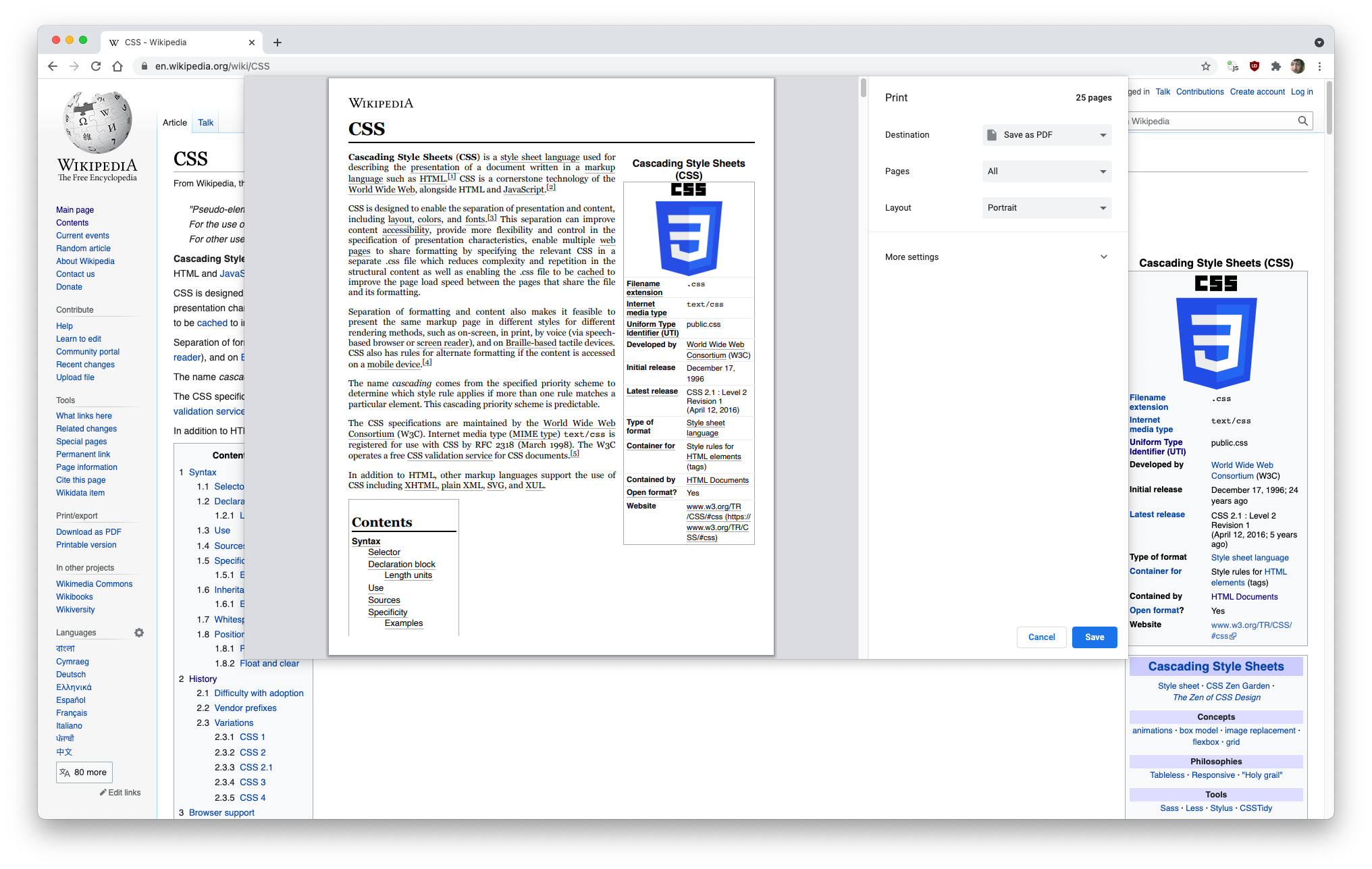
    Sitios como Wikipedia usan CSS para controlar su estilo de impresión, ocultar elementos no deseados y simplificar el diseño.

    CSS hace que HTML se vea bien

    Las hojas de estilo en cascada cubren mucho: la cascada, la herencia, los selectores, las fuentes, los medios, etc. Pero su poder permite la web moderna. Este es un medio que proporciona funciones integradas de reutilización, flexibilidad y accesibilidad.

    Para ver todo el poder de CSS y cuánto tiene que ofrecer, consulte nuestra hoja de trucos que cubre todas las propiedades esenciales de CSS3.

  • 5 alternativas de Blinkist para resúmenes de libros gratuitos que quizás no conocías

    5 alternativas de Blinkist para resúmenes de libros gratuitos que quizás no conocías

    ¿No has leído un libro pero aún quieres parecer que lo has leído? Obtenga un resumen de libro gratuito a través de estas aplicaciones, podcasts y canales de YouTube.

    No todo el mundo quiere desarrollar el hábito de leer con regularidad . Pero eso no significa que deba perderse el excelente contenido de los libros. Desde el espíritu empresarial y el marketing hasta las novelas clásicas y la ficción, estos servicios ofrecen resúmenes de libros gratuitos, ya sea en texto, audio, video o animaciones.

    1. QuickRead (Web, Android, iOS): la mejor alternativa gratuita a Blinkist

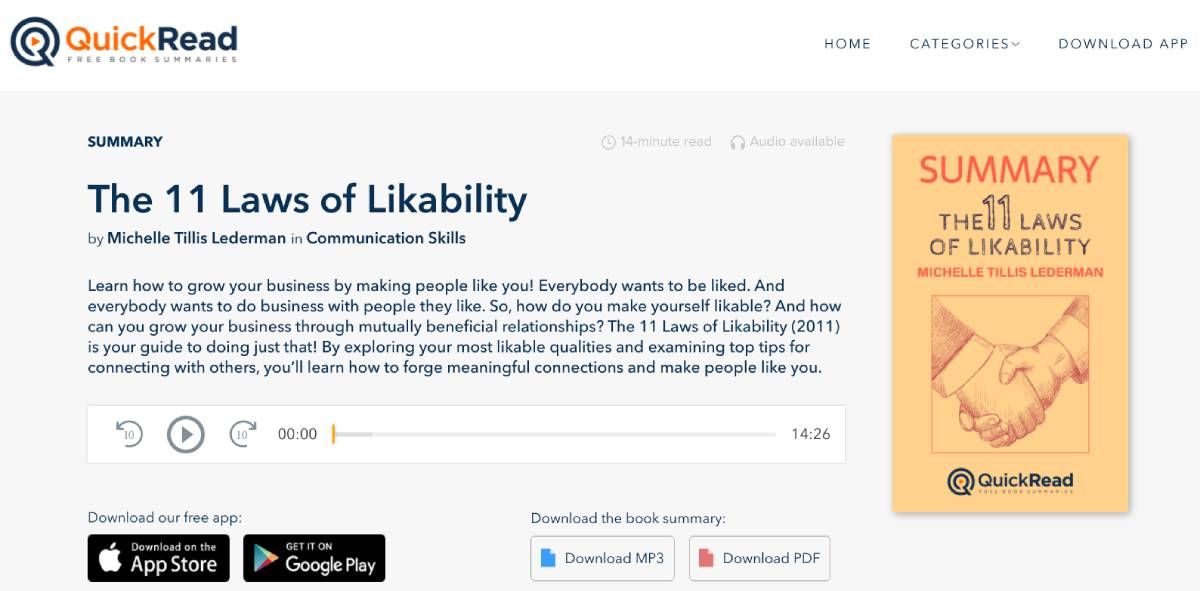
    QuickRead es la mejor alternativa gratuita a Blinkist, una de las aplicaciones imprescindibles para los amantes de los libros . Es un tesoro de resúmenes de libros gratuitos disponibles para escuchar en una aplicación o en línea, o leer como texto. Y todos están hechos por humanos, no por IA.

    Como era de esperar, los libros de QuickRead son de la variedad no ficticia, incluidas categorías como emprendimiento, historia, economía, marketing, espiritualidad, filosofía, etc. Considerando que todo es gratis, alberga una colección sorprendentemente grande de libros populares en estos géneros de autores de renombre. Cada libro es resumido por una persona y narrado por otra.

    Las aplicaciones móviles le permiten descargar libros para escucharlos sin conexión si paga por la cuenta premium. Pero bueno, el sitio web ofrece descargas MP3 gratuitas de cada libro (así como el texto en un archivo PDF). No tiene mucho sentido pagar el plan premium a menos que desee apoyar a los desarrolladores y al equipo de contenido.

    También puede suscribirse al podcast QuickRead para obtener un libro nuevo todos los días en su reproductor de podcasts favorito.

    Descargar: QuickRead para Android | iOS (gratis)

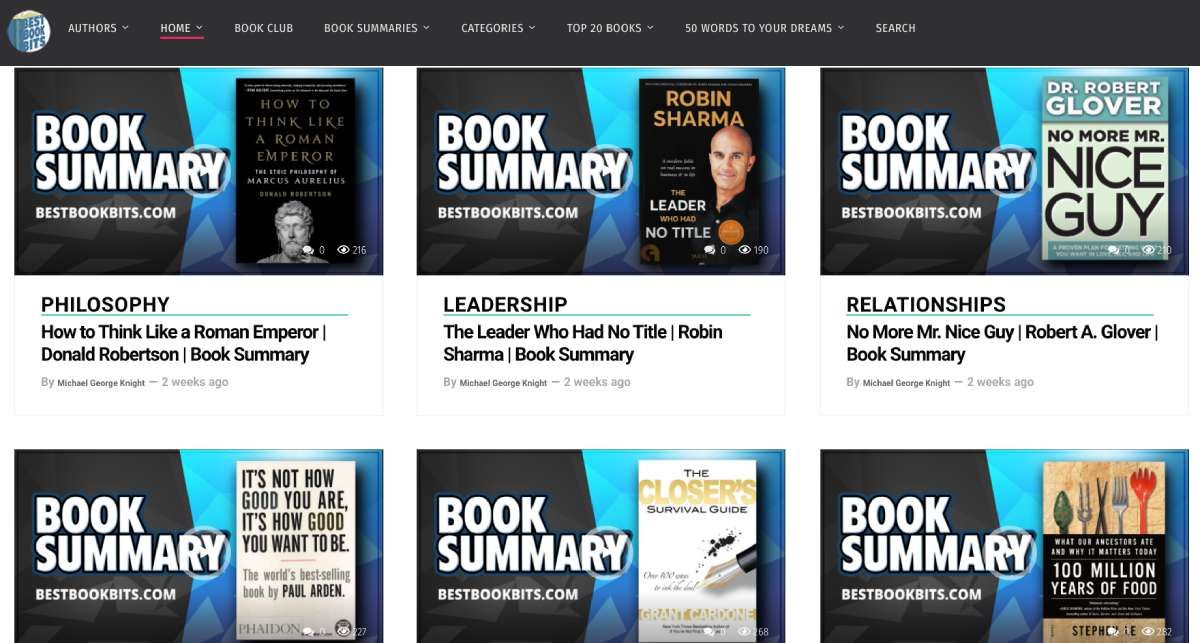
    2. Best Book Bits (Web): resúmenes de libros en vídeo, audio y texto gratuitos

    Si bien los resúmenes de IA son geniales, no hay nada mejor que una persona real leyendo un libro y contándote todo sobre él. Conoce a Michael George Knight, el hombre detrás de Best Book Bits, que lee libros con voracidad para subir cuatro resúmenes a la semana.

    A diferencia de muchos otros resúmenes de libros, Best Book Bits ofrece tres formas de acceder a lo que trata un libro. Hay un resumen de texto completo en el sitio web, un podcast para un resumen al estilo de un audiolibro y un video de YouTube que combina imágenes con el habla de Knight. Knight tiene la capacidad de elegir las pepitas más importantes de cualquier libro y presentarlas en contexto a través de sus propias palabras. Es una idea maravillosa.

    Los resúmenes suelen durar unos 20 minutos para escucharlos o mirarlos, y casi lo mismo a una velocidad de lectura natural. Puede navegar por la enorme biblioteca en Best Book Bits en orden alfabético o por categoría. Knight también ha incluido una útil sección Top 20 y ha creado su propio libro de lectura gratuita.

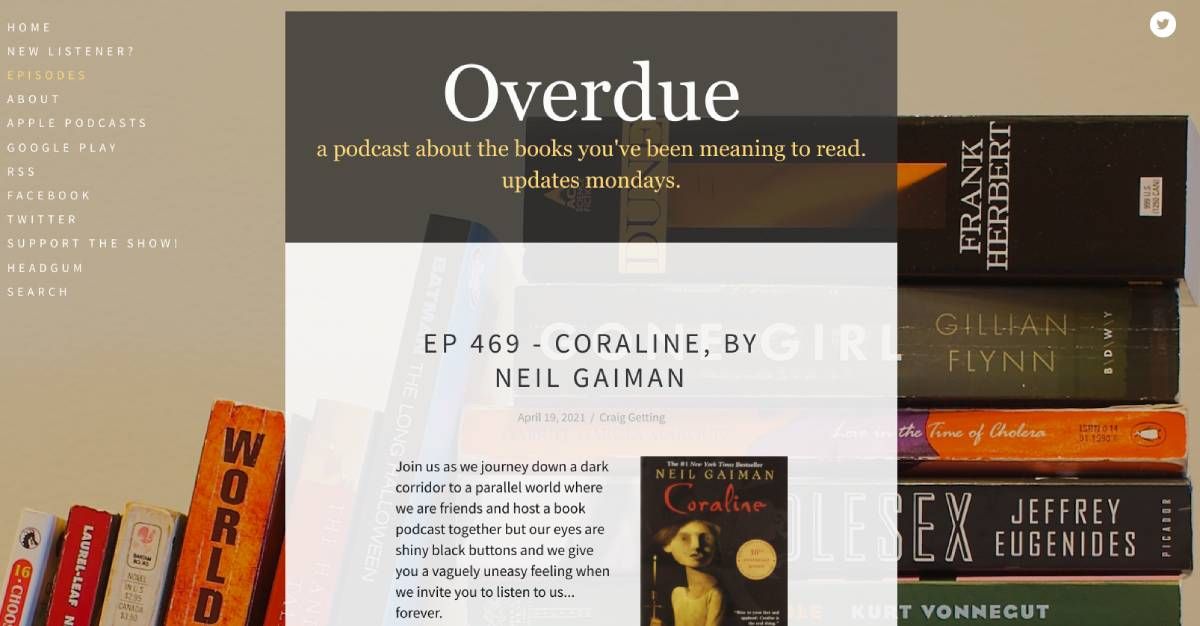
    Overdue es un podcast sobre libros que ha querido leer, pero que ya no tiene que hacerlo porque alguien más le está diciendo de qué se trata. Los presentadores Andrew Cunningham y Craig Getting se sumergen en un libro todos los lunes para analizarlo en un episodio de una hora. Y a diferencia de la mayoría de los demás, no tienen miedo de hacer resúmenes de libros de ficción.

    Sin embargo, este no es un podcast de reseñas de libros. Las animadas bromas de Andrew y Craig son entretenidas e informativas, y están destinadas a aquellos que ya han leído el libro o no se preocupan por los spoilers. Es más una forma de hacer trampa al leer el libro, pero sabiendo lo suficiente sobre él como para escapar en una conversación. Y a lo largo del camino, también aprenderá lo que el libro está tratando de decir.

    ¿Empezar con el nuevo oyente? de la web, donde presentan algunos de sus mejores episodios. Elija un libro que no haya leído, escuche su episodio y luego diríjase a la página de Wikipedia del libro. Te sorprenderá lo bien que conoces toda la trama.

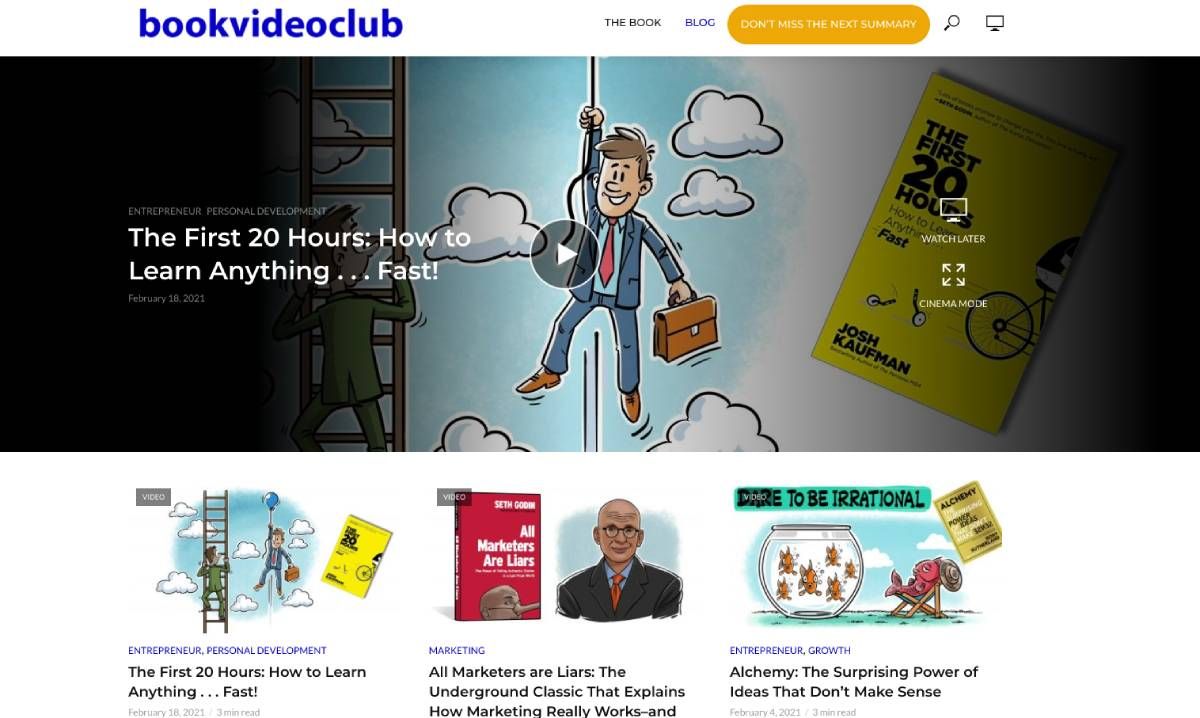
    4. Club de videos de libros y un uno por ciento mejor (YouTube): resúmenes de libros breves en videos animados

    ¿Se puede convertir un libro completo en un breve video animado? Tanto Book Video Club como One Percent Better hacen un trabajo extraordinario al resumir libros en animaciones. Ambos evitan la ficción y, por lo general, encontrará libros sobre superación personal, marketing, historia, ventas y otros temas similares.

    Book Video Club mantiene los videos cortos con una duración promedio de tres minutos. No es una caricatura, claro está, sino imágenes ilustradas que lentamente cobran vida, mientras un orador habla sobre las lecciones del libro. En la mayoría de los casos, comprenderá los puntos destacados, pero obviamente deberá leer el libro para obtener los detalles.

    El canal principal de One Percent Better tiene varios videos animados como artículos, historias personales, etc. Así que revisa la sección Resúmenes de libros animados , con videos que van desde tres a 15 minutos. Una vez más, es un estilo de animación similar, pero es una inmersión mucho más profunda en el libro que Book Video Club.

    Estos no son los únicos dos canales que animan resúmenes de libros, pero tienen amplias bibliotecas de videos terminados. Consulte YouTube para ver más canales de este tipo y videos únicos buscando resúmenes de libros.

    5. Book Cheat (Podcast): resúmenes de libros clásicos con un toque humorístico

    Book Cheat es divertidísimo. Sí, es un podcast de resumen de libro que te hará sentir que has leído el libro incluso si no lo has hecho, pero sobre todo, es divertido. El presentador Dave Warneke envía un informe del libro a dos invitados dos veces al mes, que no han leído el libro del que está hablando.

    El podcast trata sobre Warneke, quien parece escribir su resumen para provocar reacciones de su audiencia. Y esas reacciones son geniales porque eso es lo que también estás pensando en tu cabeza. Le da una sensación más interactiva al podcast mientras te da un respiro para procesar todo lo que has escuchado hasta ahora.

    Los libros que se ofrecen son novelas clásicas que nunca leíste , desde Un tranvía llamado deseo hasta El señor de las moscas. Algunos libros tienen episodios dobles, por lo que ya no es un resumen. Pero bueno, si te gusta el podcast pero siempre te resultó difícil leer ese libro, este es el siguiente mejor paso.

    ¿Qué pasa con Blinkist y otras aplicaciones de resumen de libros?

    Blinkist ha generado varios brotes. Algunos de ellos usan IA para resumir libros, otros usan humanos reales. El resultado final es el mismo: una versión corta, de 10 a 15 minutos de un libro popular, en texto y audio. Pero todas estas aplicaciones como 12min , BookShort , Bookey y más son servicios de suscripción de pago como Blinkist, por lo que realmente debes asegurarte de que las usarás regularmente para que valga la pena.

    La buena noticia es que siempre hay un nivel gratuito. Aparte de la versión de prueba, siempre puede acudir a Blinkist Daily para obtener un resumen diario gratuito del libro. Encontrarás una característica similar en la mayoría de estas aplicaciones, y eso por sí solo podría ser suficiente para hacerte leer bien.

  • ¿Cuál es el mejor procesador de textos para Linux?

    ¿Cuál es el mejor procesador de textos para Linux?

    ACTUALIZACIÓN: https://www.makeuseof.com/tag/best-word-processor-linux/

    https://app.asana.com/0/1185707483368903/1198901101643205

    procesador de textos linux,

    palabra linux,

    procesador de textos para linux,

    procesador de textos linux,

    palabra para linux,

    mejor procesador de textos linux,

    procesador de textos ubuntu,

    mejor procesador de textos para linux,

    mejor procesador de textos linux,

    procesadores de texto para linux,

    docx linux,

    Estimación de actualización: 70%

    Cambios:

    Reescribió la introducción y la conclusión.

    Sección agregada en OpenOffice

    Se eliminó la sección de Scrivener (la versión nativa de Linux se ha abandonado durante años y ejecutarla en una distribución moderna requiere encontrar e instalar bibliotecas obsoletas)

    Descargó e instaló todas las aplicaciones para reemplazar la mayoría de las fotos del artículo

    Se eliminó una gran cantidad de formato (cursiva, oraciones en negrita, etc.)

    Hipervínculos obsoletos eliminados

    Reorganizó o reescribió varios párrafos para "ir al grano" antes

    Artículo siguiente: 1043294 https://www.makeuseof.com/how-to-create-a-web-app-in-linux-mint/


    Una herramienta esencial en cualquier PC de hogar u oficina es un buen procesador de textos. Pero con tantas opciones disponibles, ¿qué procesador de texto debería usar en su dispositivo Linux? Tenemos varias opciones para que usted considere que le permitirán crear documentos profesionales en poco tiempo.

    Una verdadera experiencia de procesador de textos Linux

    La mayoría está de acuerdo en que Microsoft Word es el mejor procesador de textos que existe. Sin embargo, instalar la versión de escritorio de Microsoft Word para Linux sin la ayuda de aplicaciones de terceros sigue siendo una quimera (aunque tenemos algunas soluciones ). Eso nos deja con una pregunta difícil: ¿cuál es el mejor procesador de texto de Linux?

    Puede encontrar un puñado de opciones valiosas por ahí. Echemos un vistazo breve pero completo para ver todos sus pros y contras. Al final, dependerá de usted elegir el que mejor se adapte a sus necesidades.

    Nota : Solo exploraremos programas de escritorio nativos, lo que significa que no hay procesadores de texto basados ​​en la nube como Google Docs. Sin embargo, esas siguen siendo opciones válidas, por lo que también debería analizarlas si puede.

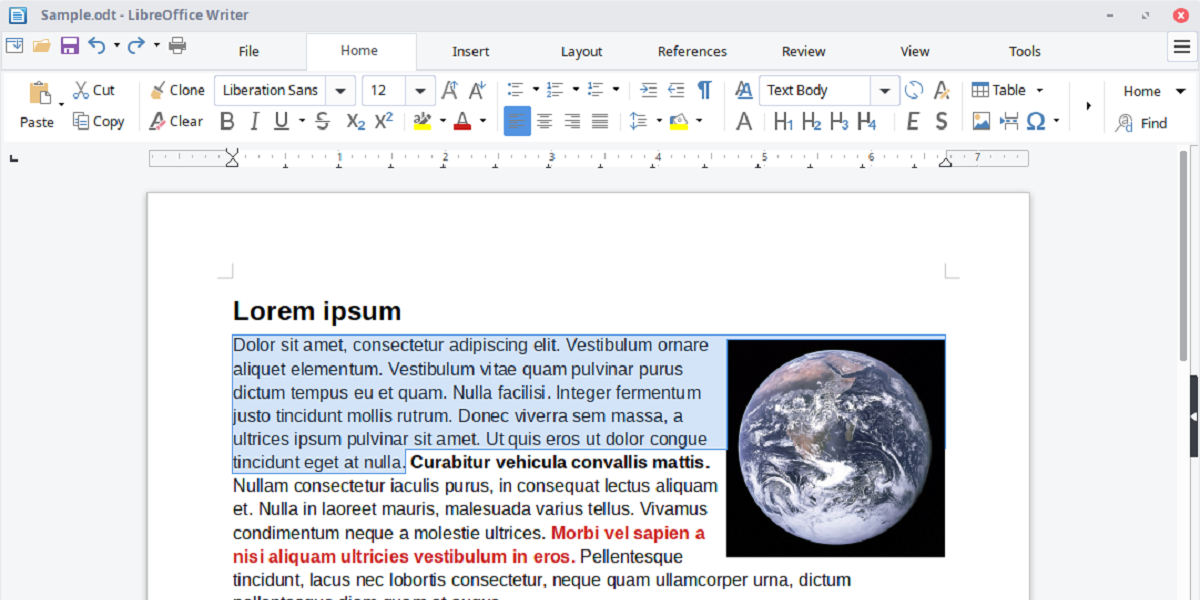
    1. Escritor de LibreOffice

    LibreOffice Writer es el software más notable en esta lista por una razón: es la única suite de oficina de escritorio que realmente puede competir con Microsoft Office en estos días en términos de características y capacidades. De hecho, aunque Microsoft sigue siendo el rey indiscutible, es casi seguro que LibreOffice es el mejor procesador de texto para Linux.

    Los nuevos asistentes y plantillas de documentos facilitan la curva de aprendizaje. La interfaz es sencilla e intuitiva pero personalizable para usuarios avanzados. LibreOffice puede abrir y guardar en formatos de archivo de Microsoft, incluidos DOC y DOCX .

    También hay funciones avanzadas, como "documentos maestros" que agrupan varios documentos, herramientas de dibujo integradas, seguimiento de cambios y revisiones realizadas en documentos, la capacidad de importar y editar archivos PDF, y más. Si es un usuario de macros, LibreOffice lo tiene cubierto.

    Descargar : LibreOffice Suite

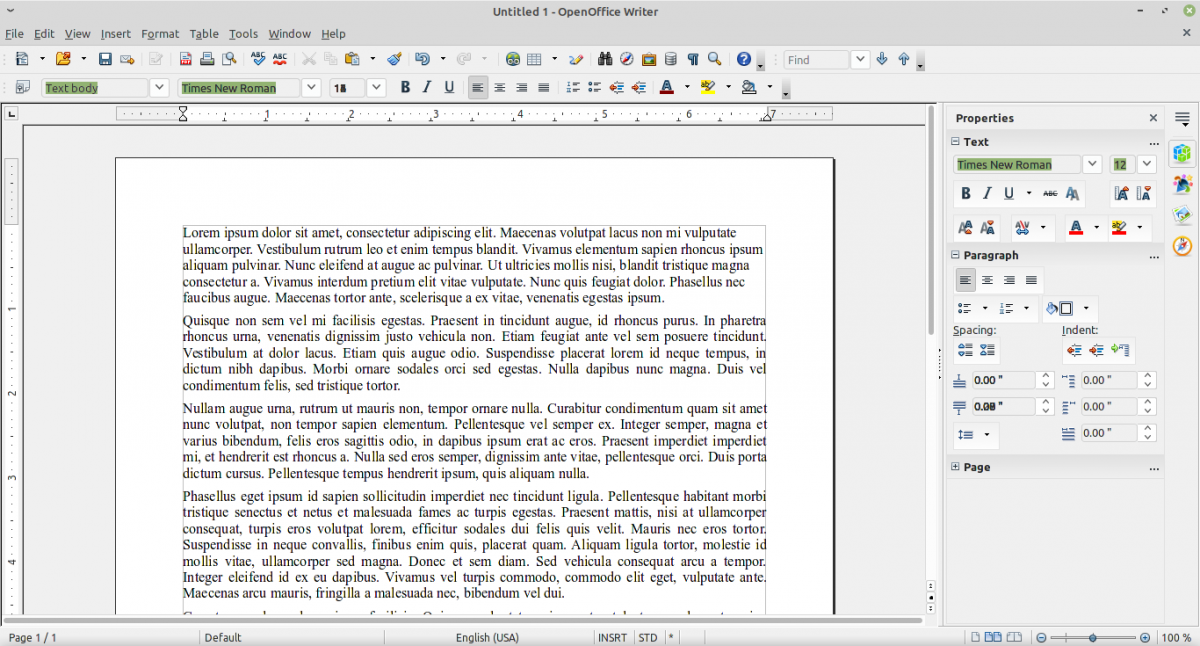
    2. Apache OpenOffice Writer

    Apache OpenOffice Writer es un primo cercano de LibreOffice Writer. Ambos se originaron en el mismo proyecto, OpenOffice.org (que a su vez descendía de otros proyectos de suite ofimática).

    De hecho, están tan estrechamente relacionados que parecen casi idénticos y, a menudo, se confunden entre sí. Sin embargo, lo que los distingue es principalmente la frecuencia con la que ven actualizaciones.

    Según la página de su proyecto , los desarrolladores lanzaron actualizaciones para Apache OpenOffice entre una y tres veces al año desde 2012 hasta 2021. Además de eso, el contenido de la mayoría de las versiones no va más allá de algunas correcciones de errores y parches de seguridad.

    Esto contrasta con la historia de LibreOffice, que incluye varios lanzamientos importantes cada año desde su inicio. Puede ver la velocidad del progreso solo en los números de versión; ambos estaban en la versión 3.4 en 2012 y, nueve años después, Apache OpenOffice estaba en la versión 4.1 mientras que LibreOffice estaba en la 7.1.

    Entonces, ¿por qué usaría Apache OpenOffice cuando parece tan atrasado?

    Una palabra: estabilidad.

    Las nuevas funciones del software prácticamente siempre traen nuevos errores. Entonces, si bien LibreOffice con frecuencia empuja nuevas campanas y silbatos, hay una compensación en la estabilidad. Apache OpenOffice es, al menos teóricamente, menos probable que se rompa o cause problemas.

    Descargar : OpenOffice Suite

    Leer más: LibreOffice vs.OpenOffice: ¿Cuál debería usar?

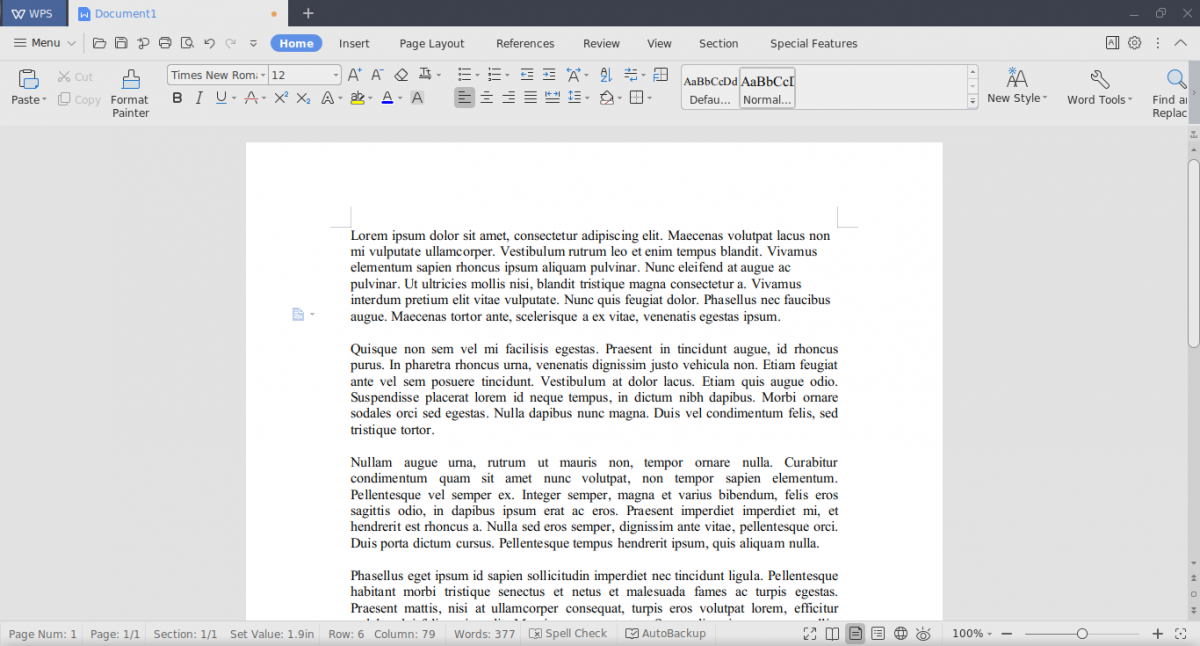
    3. Escritor de WPS

    WPS Office, anteriormente conocido como Kingsoft Office, es un conjunto de aplicaciones de oficina conocidas por cómo emula maravillosamente la apariencia de Microsoft Office. El nombre WPS Office proviene de las tres aplicaciones que contiene la suite: Writer, Presentation y Spreadsheets. Sin embargo, la suite también incluye un visor de PDF.

    Si prefiere la interfaz Ribbon de Microsoft, le gustará WPS Writer. Una vez que aprenda a usarlo correctamente, todo será significativamente más fácil. Y cuando lo combine con la capacidad de WPS para abrir varios documentos con pestañas, se enamorará.

    Más información: Introducción a WPS Office

    WPS puede hacer lo que hacen la mayoría de los procesadores de texto, incluido dar formato a párrafos, guardar automáticamente y hacer copias de seguridad de archivos, crear plantillas y más. También es compatible con los principales formatos de archivo de Microsoft, incluidos DOC y DOCX . Sin embargo, no es compatible con el formato de archivo ODT .

    Tenga en cuenta que WPS Office para Linux es una compilación independiente mantenida por la comunidad que se puede usar de forma personal y gratuita. La versión con respaldo corporativo solo está disponible para Windows y macOS.

    Descargar : WPS Office

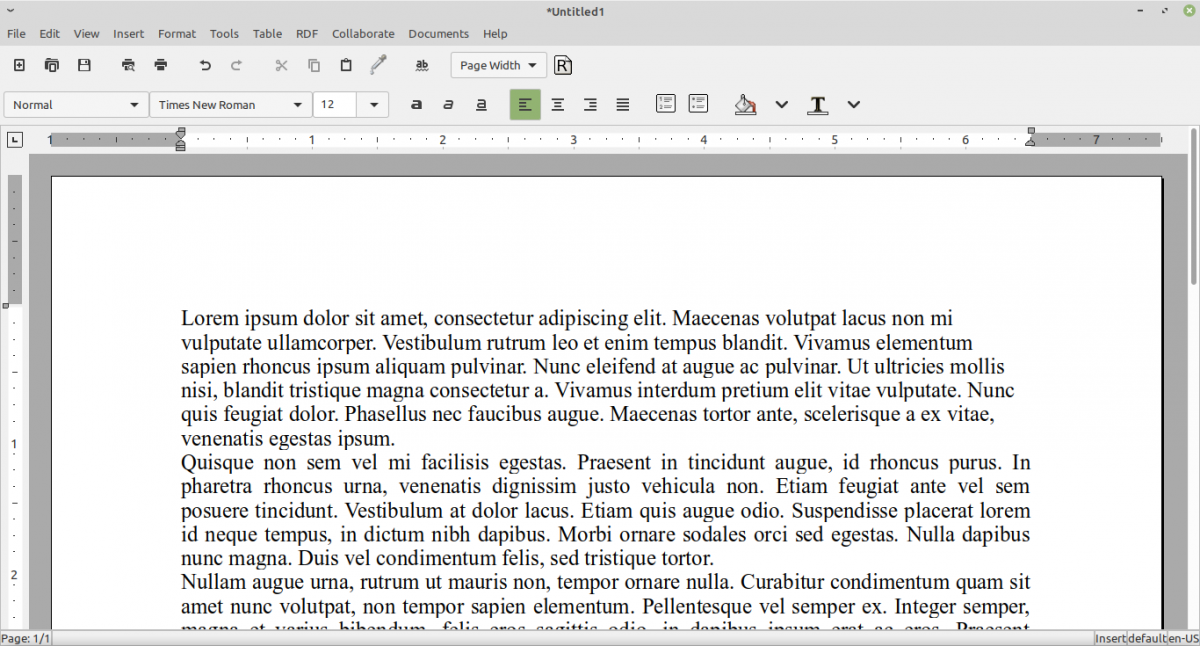
    4. AbiWord

    AbiWord es un procesador de texto simple pero eficaz para Linux que forma parte de GNOME Office. No viene instalado de forma predeterminada en Ubuntu, pero puede instalarlo fácilmente utilizando el Administrador de software integrado.

    ¿Te acuerdas de Microsoft Works ? Era una alternativa más pequeña y menos costosa a Microsoft Word con menos funciones. De la misma manera, AbiWord puede considerarse como la alternativa más ligera y rápida a LibreOffice con menos funciones.

    Esto no quiere decir que AbiWord sea peor que LibreOffice. ¡Para nada! En muchos casos, en realidad no necesita todo el poder de una aplicación gigantesca y puede conformarse con algo menos intensivo en recursos. En otras palabras, para la mayoría de los usuarios domésticos, AbiWord es más que suficiente.

    AbiWord admite todos los formatos de archivo estándar de la industria (incluidos Microsoft y WordPerfect), viene con opciones avanzadas de diseño de documentos y es extensible a través de complementos separados .

    Descargar : AbiWord

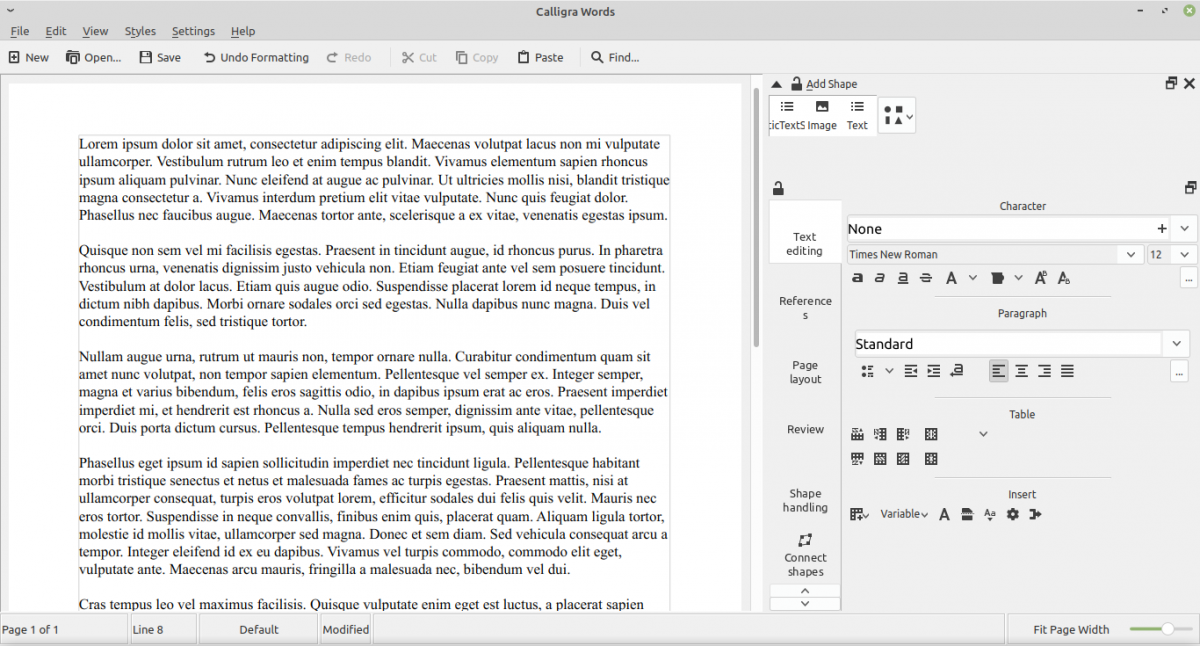
    5. Palabras de Calligra

    En 2010, un poco de desacuerdo llevó a una división en la comunidad de KOffice, lo que resultó en el inicio de Calligra Suite. Si bien la mayoría de las aplicaciones de KOffice se incorporaron, KWord fue reemplazado por completo por un nuevo programa llamado Calligra Words, que se lanzó en 2012.

    Calligra Words, aunque no es tan rico en funciones como algunos de los procesadores de texto anteriores, ofrece muchas de las funciones básicas que cabría esperar. Es compatible con DOC , DOCX , PDF y ODT , entre otras extensiones. Más allá de eso, Words va a la zaga de otros procesadores de texto en sus capacidades de exportación.

    La interfaz, con su diseño de caja de herramientas altamente personalizable, puede parecer poco convencional para algunos usuarios. Hay "ventanas acoplables" móviles que contienen diferentes configuraciones y herramientas, muchas de las cuales se encuentran a la derecha de la pantalla de forma predeterminada.

    Dado que Calligra Words es parte del proyecto KDE, puede esperar una integración completa y un rendimiento sólido como una roca en un escritorio Linux Plasma. También se integra con los otros miembros de Calligra Suite, Sheets y Stage.

    Descargar : Palabras de Calligra

    Elegir el mejor procesador de textos para Linux

    Si está buscando un procesador de texto potente que forme parte de una suite ofimática, no hay nada mejor que LibreOffice Writer. Se encuentra en el puesto número uno por un gran margen. Su primo, Apache OpenOffice Writer, sacrifica una mayor cantidad de funciones por una mayor confiabilidad.

    WPS Office también está luchando fervientemente por ser un competidor, y los usuarios de Microsoft Word se sienten más familiares. Pero si no le importa tener muchas campanas y silbidos, AbiWord o Calligra Words probablemente se adapten a sus necesidades.

    Por supuesto, si es un usuario de Mint, tiene una opción más para el procesamiento de textos en Linux: ejecutar las ediciones del navegador de Microsoft Word o Google Docs como una aplicación web. Obtendrá una experiencia similar a ejecutar la aplicación de forma nativa, pero sin instalar nada ni luchar con Wine.

  • El presidente Biden veta el jardín de esculturas con la estatua de Steve Jobs

    Gracias a la revocación de una orden ejecutiva por parte del presidente Joe Biden, Steve Jobs ya no será conmemorado con su propia estatua como parte de un Jardín Nacional de Héroes Americanos. Si bien no pretende ser una ofensa contra el difunto CEO y cofundador de Apple, Biden ha eliminado el plan de jardín propuesto firmado por su predecesor, Donald Trump, días antes de que Trump dejara el cargo.

    Trump había descrito el jardín propuesto como "la respuesta de Estados Unidos al imprudente intento de borrar a nuestros héroes, valores y forma de vida". Aunque solo firmó la orden ejecutiva el 18 de enero, Trump había anunciado el jardín por primera vez en el verano de 2020. No se había anunciado ningún sitio donde se ubicaría y, aparentemente, ningún sitio ahora lo hará.

    No más jardín

    Jobs no era la única persona que iba a ser conmemorada en el jardín. También habría incluido estatuas de los pioneros de la aviación, los hermanos Wright, los inventores Thomas Edison y Alexander Graham Bell, la abogada y magistrada asociada de la Corte Suprema Ruth Bader Ginsberg, el jugador de baloncesto Kobe Bryant, el líder de los derechos civiles Martin Luther King, Jr., "Jeopardy ! " el anfitrión Alex Trebek y otros.

    "El Jardín Nacional se construirá para reflejar el asombroso esplendor del excepcionalismo atemporal de nuestro país", declaró la orden ejecutiva de Trump. "Será un lugar donde los ciudadanos, jóvenes y mayores, podrán renovar su visión de grandeza y asumir el desafío que les di a todos los estadounidenses en mi primer discurso ante el Congreso".

    Politico dijo que cancelar el jardín propuesto fue una de las varias órdenes ejecutivas que el presidente Biden revocó el viernes 14 de mayo. La publicación señala que:

    "Se aseguró virtualmente que Biden no seguiría adelante con el proyecto, que fue presentado en gran parte como un contraataque a las protestas de justicia racial del verano pasado y al debate en torno a la remoción de monumentos a los íconos confederados".

    Otra orden ejecutiva relacionada con la tecnología (o adyacente a la tecnología, en el caso de la estatua de Steve Jobs) que Biden ha cancelado involucraba una que apuntaba a empresas de redes sociales, que Trump había dicho que discriminaba el discurso conservador en Internet.

    A Steve Jobs probablemente no le hubiera importado

    Como individuo ferozmente poco sentimental, a Steve Jobs probablemente no le habría importado un comino que le erigieran una estatua en su honor. Antes de que la sede de Apple "Apple Park" recibiera su nombre, Stephen Fry recordó, en un artículo de Financial Review , sugiriendo al CEO de Apple, Tim Cook, que lo llamaran Steve Jobs Campus. "Oh, Steve dejó muy claro sus puntos de vista", respondió Cook.

    Al final, Apple decidió rendir homenaje a Steve mediante el nombramiento del Steve Jobs Theater en el lugar, donde se han presentado nuevos productos, en tiempos no pandémicos. Ese es probablemente el tributo más apropiado de todos.

    Crédito de la imagen: Matthew Yohe / Wikipedia CC

  • Los 15 generadores de nombres en línea más divertidos

    Los 15 generadores de nombres en línea más divertidos

    No podemos elegir nuestros nombres de nacimiento y la mayoría de las veces son bastante estándar. Es por eso que debe usar un generador de nombres divertido para crear un nuevo apodo o persona.

    Hemos reunido algunos de los mejores generadores de nombres aleatorios y tontos disponibles en línea para que pueda tener un nuevo apodo en minutos. ¡Mira el nombre divertido que te dan!

    1. Generador de nombres de Harry Potter

    Si alguna vez has soñado con ser una bruja o un mago, no hay mejor universo mágico del que formar parte que Harry Potter. Pero, ¿cómo puedes coger una varita y ponerte una capa sin tener un nombre mágico? El generador de nombres de Harry Potter resuelve eso, solo ingrese su nombre real y género. Soy Jimmy Kettleburn, listo para ponerme el Sombrero Seleccionador.

    Si eres fanático de Harry Potter, echa un vistazo a nuestras aplicaciones recomendadas de Harry Potter .

    2. Generador de nombres del Polo Norte

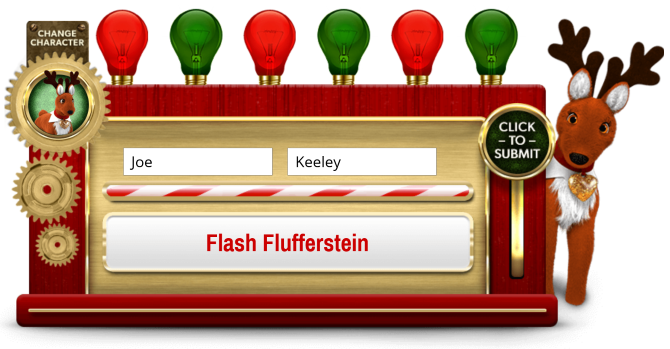
    Cortesía de la gente detrás de Elf on the Shelf llega este generador de nombres del Polo Norte. Con esto, puedes averiguar cuál sería tu nombre si fueras uno de los pequeños ayudantes de Santa. No importa si has sido malo o amable. Selecciona un personaje, ingresa tu nombre real, luego haz clic para enviar y tira de la palanca.

    3. Generador de nombres Adele Dazeem

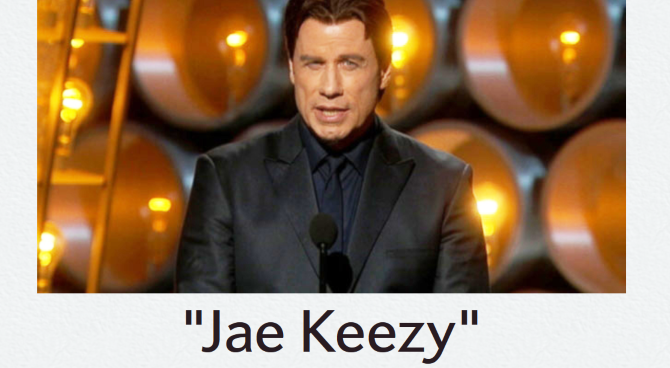
    Todos recordamos cuando John Travolta subió al escenario en los Oscar y presentó a la cantante Idina Menzel. Excepto que eso no es lo que dijo. En cambio, le dio la bienvenida a la "Adele Dazeem de talento perverso".

    Tampoco estamos seguros de cómo llegó a ese nombre. Sin embargo, el generador de nombres Adele Dazeem permite que su nombre sea masacrado de la misma manera.

    4. Generador de nombres de mafias

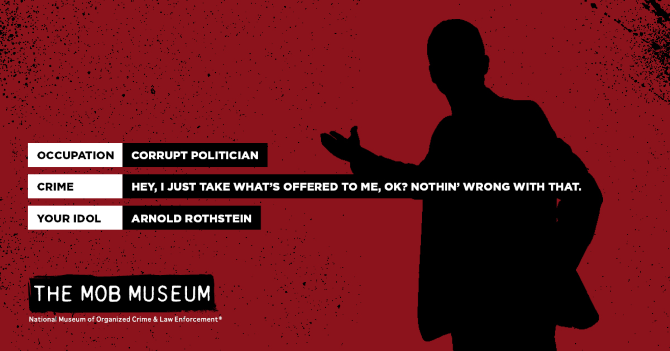
    El Museo Nacional de Crimen Organizado y Aplicación de la Ley ha creado este gran generador de nombres de mafias. Si alguna vez has visto una película sobre la mafia y te ha atraído la idea de criminales que hablan sin problemas con trajes elegantes, ahora puedes tener un nombre para acompañarlo.

    Elija cosas como su región, crimen y rol, y aparecerá el nombre de su mafia.

    5. Generador de nombres del clan Wu-Tang

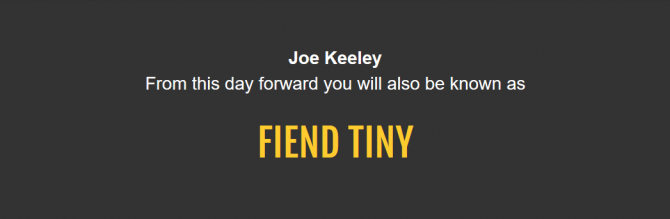
    The Wu-Tang Clan es un grupo de hip-hop estadounidense de Staten Island, Nueva York. Su jerga única se abrió camino en muchas de sus canciones, dando apodos a todo y a cualquier cosa.

    Todos los miembros tienen sus propios apodos, como Inspectah Deck y Raekwon. Incluso el rapero Childish Gambino encontró su nombre a través de un generador como este. Ahora tú también puedes convertirte en miembro honorario del Clan Wu-Tang con este generador de nombres.

    6. Generador de nombres de villano de James Bond

    Su nombre es Bond. James Bond. Y su misión es detenerte una vez que te hayas generado un nombre de villano. Puede elegir entre un nombre Fleming y un nombre moderno.

    Ian Fleming fue el autor de los libros de James Bond, y a menudo le dio a sus villanos masculinos nombres soviéticos y a sus personajes femeninos algunos nombres cuestionables. Diviértete y prueba ambas versiones para ver cuál prefieres.

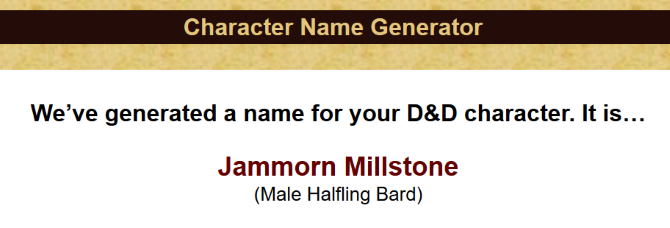
    7. Generador de nombres de Dungeons & Dragons

    Dungeons & Dragons siempre ha sido popular … ¡y no es solo para nerds! Si has tenido la tentación de sumergirte en el juego de rol de fantasía, primero debes encontrar un nombre para tu personaje.

    Este generador de nombres de Dungeons & Dragons te ayudará, preguntándote sobre la raza, clase y profesión de tu personaje, antes de darte un nuevo y poderoso nombre.

    Relacionado: Las mejores aplicaciones para ejecutar Dungeons & Dragons desde tu teléfono

    8. Generador de nombres piratas

    Tienes tu pata de palo. Tienes tu loro. Pero también necesitas un nombre pirata. No puedes zarpar en el mar sin uno. Tu nombre pirata te ayudará a saber qué tipo de persona vas a ser.

    ¿Pirata Palgrave el Hinchado? Cutler moza decrépito? ¿Benjamin el agudo? Simplemente ingrese su nombre real, seleccione su género y estará listo para levantar el Jolly Roger en poco tiempo.

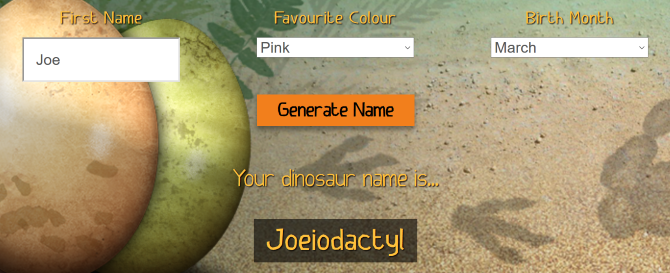
    9. Generador de nombres de dinosaurios

    Los dinosaurios pueden haber desaparecido de la Tierra hace mucho tiempo, pero la gente todavía está fascinada con ellos. Por supuesto, aprender sobre ellos es una cosa, pero ser un dinosaurio es algo completamente diferente. Puedes acercarte un paso más a esa fantasía con este generador de nombres de dinosaurios.

    A los niños les encantarán especialmente todos los nombres tontos que se generan a partir de su nombre, color favorito y mes de nacimiento.

    Relacionado: ¿ Te encanta el Jurásico? Maneras interactivas de aprender sobre los dinosaurios y la historia natural

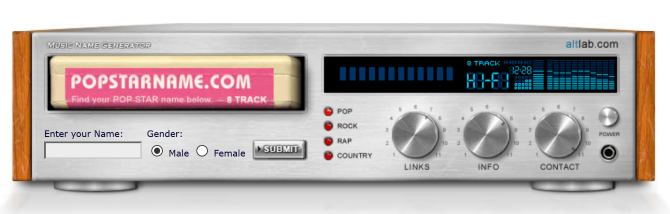
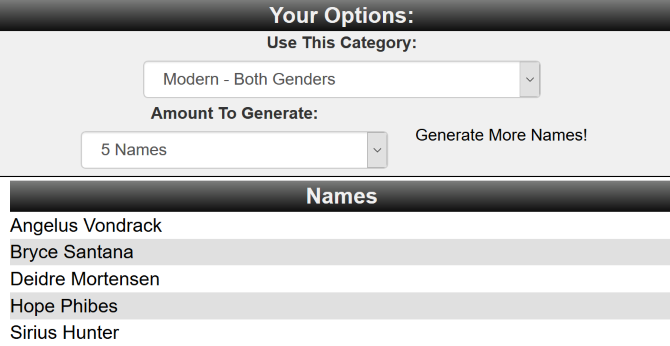
    10. Generador de nombres de estrellas musicales

    Deje el cepillo para el cabello frente al espejo. Es tu momento de convertirte en una sensación musical mundial con este generador de nombres de estrellas musicales. No se preocupe si no puede cantar, ya que el autoajuste se encargará de eso.

    Puede elegir entre un nombre de pop, rock, rap o country. Todo lo que necesita hacer es ingresar su nombre, seleccionar su género y estará listo para tomar el micrófono.

    11. Generador de nombres de vampiros

    Este generador de nombres es un poco diferente de los demás en esta lista porque no necesita ingresar ninguna información. En cambio, generará aleatoriamente tantos nombres de vampiros como desee. Si ninguno le gusta, haga clic en el botón Generar para obtener más.

    Los nombres son perfectos para adoptar una nueva identidad para Halloween. Simplemente evite el ajo.

    12.Generador de nombres de gatos

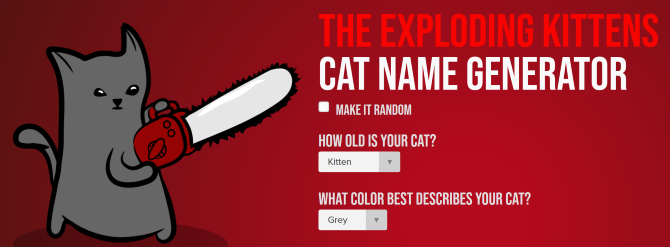
    Si tienes un nuevo gatito que necesita un nombre, o simplemente crees que tu gato actual necesita un cambio de marca, puedes usar este generador de nombres de gatos creado por la gente detrás del juego Exploding Kittens.

    Como tal, puede esperar algunos nombres muy tontos. Ingrese cosas como la edad, el color y lo que más le guste de su gato para averiguar cómo debería llamarse.

    13. Generador de nombres comerciales Hipster

    Junte dos palabras al azar y tendrá un nombre excelente para su nuevo negocio hipster. Este generador va un paso más allá e incluso crea un logotipo para la empresa al mismo tiempo. También puede hacer clic en el nombre o en el logotipo para cambiar su estilo.

    Adelante, pruébalo. Funcionará muy bien para su panadería, pub o barberos hipster.

    14. Generador de nombres de automóviles

    Para algunas personas, sus autos son extensiones de sí mismos. Refleja su personalidad: sensata, llamativa, aventurera … por eso tiene sentido que le pongas un nombre a tu coche.

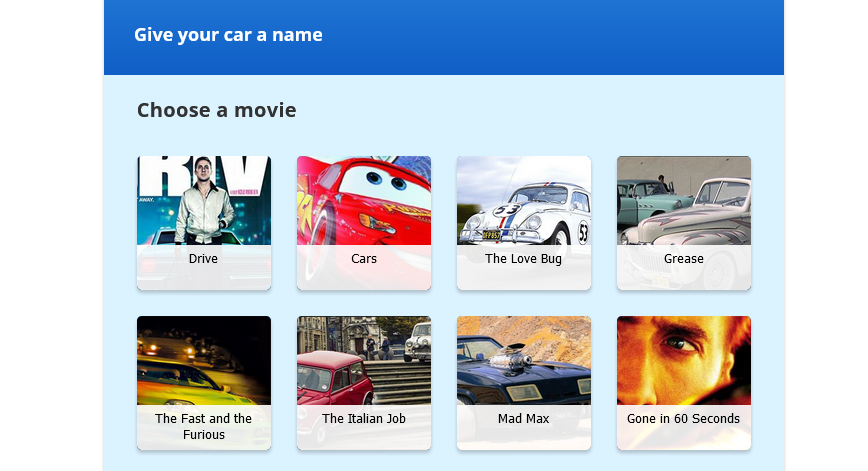
    Ahí es donde entra en juego el Generador de nombres de automóviles, cortesía de la compañía de seguros Confused. Responda preguntas sobre su automóvil (como su color y edad), junto con algunas objetivas (elija una película o un viaje por carretera) y su automóvil será coronado con su propio nombre. Incluso puede imprimir un certificado.

    15. Generador de nombres procedimentales

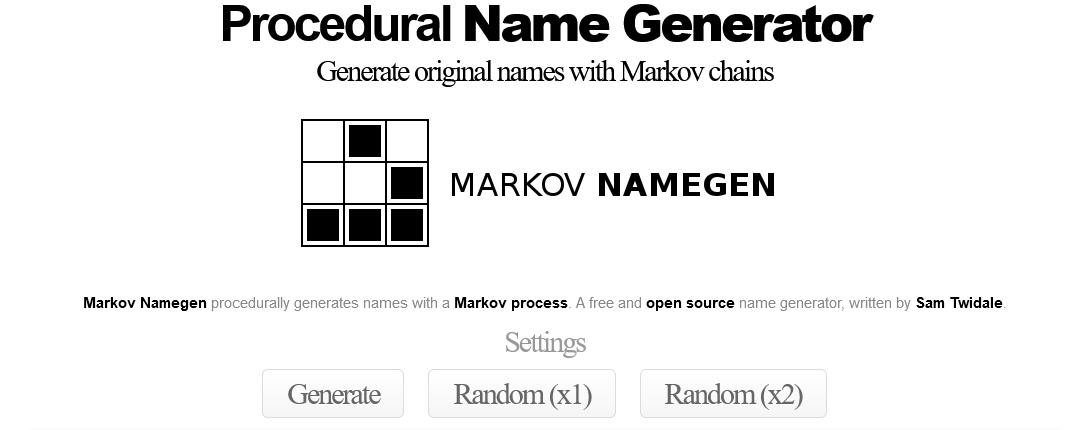
    No importa para qué necesite un nombre, ya sea un fiordo noruego o una deidad egipcia, el Generador de nombres procedimentales lo tiene cubierto.

    Obtendrá nombres completamente diferentes cada vez que use la herramienta gracias a la cadena de Markov . El generador ha recibido cientos de nombres y palabras existentes, que luego utiliza para inventar otros completamente nuevos.

    Que continúe la diversión de nombrar

    Con suerte, has encontrado el nombre divertido perfecto a través de uno de nuestros generadores de nombres tontos recomendados. Podrías usar un nuevo nombre todos los días de la semana.

  • Cómo ver rápidamente definiciones de palabras en Kindle mientras lee

    Cómo ver rápidamente definiciones de palabras en Kindle mientras lee

    Es molesto estar atrapado en palabras con las que no está familiarizado, especialmente si el libro que está leyendo usa un lenguaje poco convencional o antiguo, o no está escrito en su primer idioma.

    Afortunadamente, su Kindle tiene una función excelente que le permite buscar rápidamente la definición de cualquier palabra que le cause problemas. Vamos a ver.

    Paso 1: seleccione su palabra o frase

    Puede buscar definiciones de palabras o incluso frases específicas en su Kindle con algunas opciones diferentes.

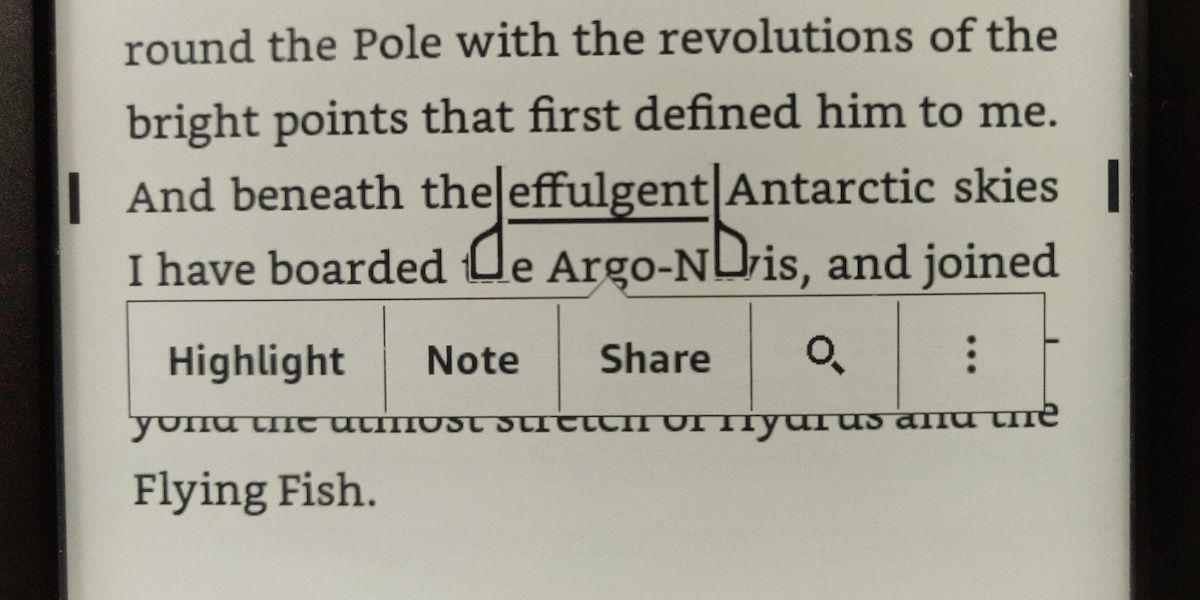
    Pero el punto de partida es el mismo: simplemente mantenga presionada la palabra que desea buscar. También puede seleccionar frases moviendo los controles deslizantes en cada extremo.

    Paso 2: usa tu diccionario Kindle

    Su Kindle viene con un diccionario incorporado, que puede leer por sí solo o usar para buscar definiciones de palabras.

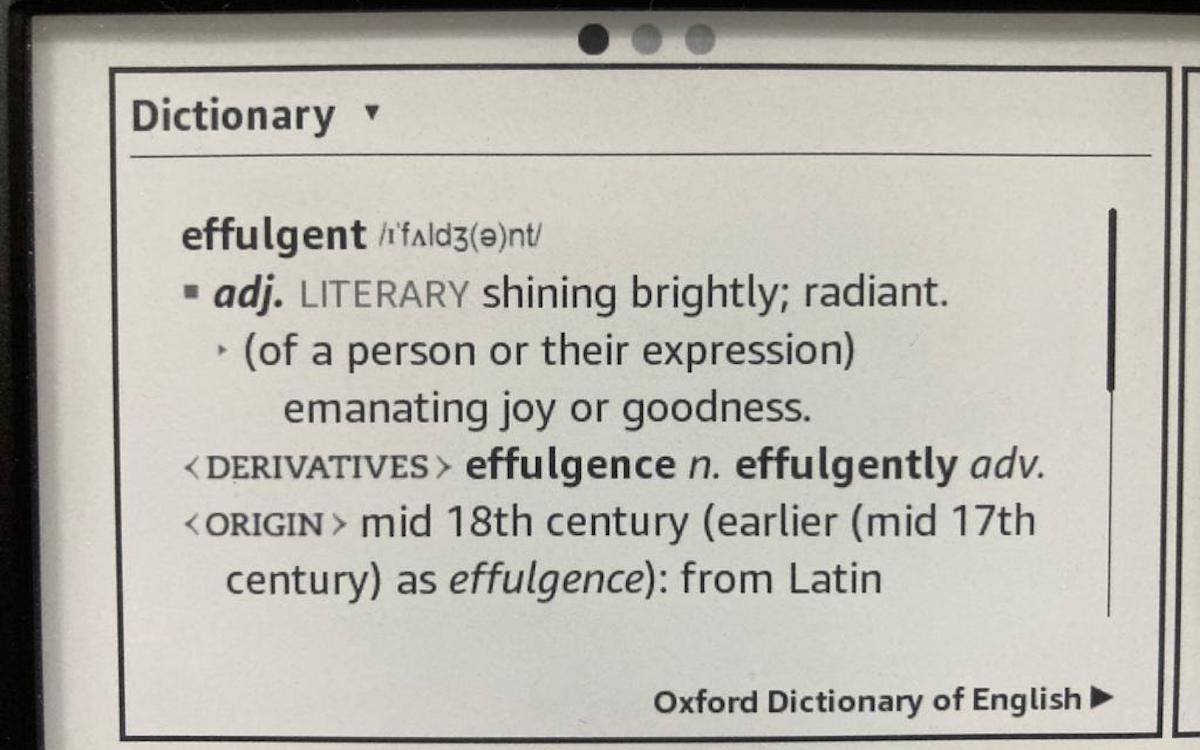
    Centrándose en este último, seleccione la palabra que desea buscar y debería aparecer una definición de diccionario, lo que le dará la oportunidad de desplazarse por múltiples definiciones si la palabra las tiene.

    También puede ir directamente a su diccionario: mantenga presionada una palabra, asegúrese de estar en la definición del diccionario, toque los tres puntos junto al ícono de búsqueda y seleccione Abrir diccionario . Para volver a su libro, vuelva a tocar en la parte superior izquierda de la pantalla.

    Como se trata de una función incorporada, no necesitará una conexión a Internet para buscar definiciones de diccionario en su Kindle.

    Relacionado Cómo configurar su libro actual como su pantalla de bloqueo de Kindle

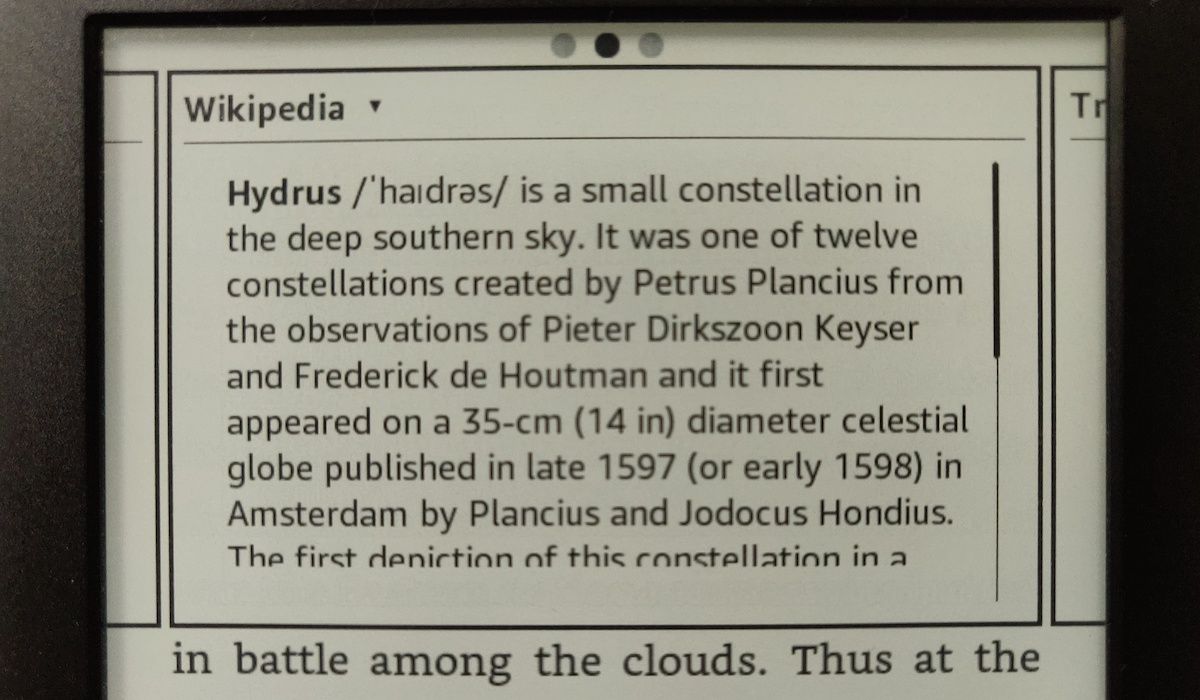
    Paso 3: usa Wikipedia y la traducción instantánea

    Su Kindle también le permite buscar y traducir palabras y frases. A diferencia del diccionario de su Kindle, necesitará una conexión a Internet si desea utilizar estas funciones.

    Nuevamente, seleccione su palabra o frase y una vez que aparezca la definición del diccionario, puede deslizar el dedo para ver una búsqueda en Wikipedia, con la opción de abrir Wikipedia en el navegador de su Kindle para explorar más.

    También puede deslizar el dedo nuevamente para ver una traducción instantánea, seleccionando entre más de 20 idiomas para traducir el material seleccionado hacia y desde.

    Relacionado: Cómo restablecer el tiempo de lectura de tu Kindle si es incorrecto

    Una experiencia de lectura más fluida

    Buscar palabras sobre la marcha permite una experiencia de lectura más fluida y envolvente en su Kindle. Con opciones adicionales para explorar más el texto seleccionado e incluso traducirlo, su Kindle le brinda las herramientas para llevar su lectura más allá de su libro.

    Estas funciones son extremadamente útiles cuando se lee en la amplia variedad de libros electrónicos que puede incluir su Kindle.

  • Animales 3D de Google: Cómo transformar su dispositivo en un Safari virtual

    ¿Sabías que puedes encontrar e interactuar con ciertos animales cuando los buscas a través de Google? Con la búsqueda 3D, Google le permite buscar un animal, objeto o lugar, y ver y experimentar el resultado 3D, si está disponible, en realidad aumentada (AR).

    Por ejemplo, si busca "cebra" en Google con su iPhone o teléfono Android, puede ver la cebra en 3D y AR, además de los resultados normales de texto, fotos y videos.

    Ya sea que sea un conservacionista, un profesor de biología, un padre o simplemente un amante de la vida silvestre o los animales, hay mucho que puede hacer con los animales 3D de Google.

    ¿Qué es Google 3D Animals?

    Los animales 3D de Google combinan la tecnología 3D con la realidad aumentada (AR) para ayudarte a experimentar el contenido de una manera completamente nueva, que sea tanto experiencial como inmersiva.

    Galería de imágenes (3 imágenes)

    Primero, puede ver los animales en 3D. Luego, la parte más interesante: puede verlos e interactuar con ellos en su espacio usando dispositivos habilitados para AR con ARCore. Google 3D se presentó en 2019 en el evento Google I / O, todavía está en su infancia y se actualiza constantemente.

    Otras cosas que puede encontrar en Google 3D AR

    No son solo los animales terrestres con los que puede encontrar, ver e interactuar cuando usa Google 3D. También puede encontrar, ver y experimentar insectos en 3D y AR , así como lo siguiente:

    • Animales submarinos y de humedales
    • Anime
    • Aves, mascotas y dinosaurios
    • Sistemas anatómicos humanos
    • Estructuras celulares
    • Términos de química, biología y física
    • Objetos culturales y sitios patrimoniales
    • Carros
    • Planetas y lunas

    ¿Qué dispositivos son compatibles con los animales 3D de Google?

    Desafortunadamente, no todos los dispositivos y navegadores son compatibles con los animales 3D de Google. Solo está disponible en dispositivos móviles y navegadores como Chrome, Safari y Opera. Actualmente, las computadoras no son compatibles, así como los navegadores como Firefox y Edge.

    Androide

    Para ver los resultados en 3D en Android, necesita un teléfono Android con Android 7 o superior. Para interactuar con resultados 3D usando AR, necesita un teléfono Android que admita el marco ARCore como se mencionó anteriormente.

    iPhone y iPad

    Google 3D y AR solo funcionan en iPhone. Para ver resultados en 3D e interactuar con ellos en AR en su iPhone, necesita el iPhone 6S o posterior, iOS 11 y posterior, y Safari o la aplicación de Google.

    Cómo ver animales 3D de Google en Android

    Galería de imágenes (3 imágenes)

    Es bastante simple y sencillo ver animales de Google 3D en su dispositivo Android.

    1. Vaya a Búsqueda de Google o abra la aplicación Asistente de Google .
    2. Escriba el nombre de un animal, por ejemplo, cebra, y haga clic en buscar o presione Entrar .
    3. Debería ver la sección Conozca una cebra de tamaño natural de cerca debajo de la entrada de Wikipedia, que contiene una cebra animada en 3D.
    4. Haga clic en Ver en 3D para ver la cebra en todo su esplendor en 3D. Lo oirá ladrar, rebuznar o resoplar por encima de otros sonidos de fondo de su hábitat natural. Toque la pantalla para moverla y verla desde diferentes ángulos en 360 grados. (Consejo adicional: puede tocar MÁS ANIMALES en la parte inferior de la pantalla para ver más animales). También puede tocar el botón de compartir para compartir con sus amigos o en las redes sociales, correo electrónico, etc.
    5. Esta es la parte divertida. Toque el botón Ver en su espacio para ver una imagen de tamaño natural de la cebra en su habitación o espacio.
      Vista de animales 3D en su espacio
    6. Apunte su teléfono hacia abajo (como lo sugiere el mensaje en pantalla) y muévalo para encontrar el lugar correcto.
    7. Una vez que encuentre el suelo, el animal aparecerá en el espacio. Toque para mover el animal de tamaño natural en su espacio.
    8. También puede utilizar gestos de pellizcar y acercar para acercar o alejar.
    9. Toque el botón de la cámara para tomar una foto de su animal AR.

    Si no ve el botón Ver en su espacio , significa que su teléfono carece de la función ARCore que admite la vista AR. Aquí hay una lista de dispositivos compatibles . La lista se actualiza constantemente, así que esté atento para saber cuándo se agrega su teléfono.

    Cómo ver animales de Google 3D en iPhone

    También puede ver animales de Google 3D en su iPhone. He aquí cómo empezar.

    1. Abra Safari y vaya a google.com , o utilice la aplicación de Google en su lugar.
    2. Busque cualquier animal en la lista (encuentre a continuación), como cebra.
    3. En la página de resultados, navegue hasta el botón Ver en 3D . Tócalo.
    4. Debería poder ver el resultado en 3D.
    5. Para interactuar con el resultado en AR, toque AR y siga las indicaciones de la pantalla, o simplemente toque Objeto en su iPhone.

    ¿Qué otra información acerca de los animales en 3D se muestra?

    Además de los animales en 3D, también puede ver otra información vital sobre las especies animales, como la velocidad, la familia, el género, el reino, la masa, el período de gestación y la longitud. Puede ver estos detalles directamente en la página de resultados de búsqueda debajo de la sección Conozca de cerca a una cebra de tamaño real .

    Otros detalles como depredadores, población, ciclo de vida y embarazo se pueden ver haciendo clic en el menú desplegable y siguiendo el enlace.

    Todos estos detalles hacen de los animales 3D una herramienta educativa realmente útil .

    La lista completa de animales 3D de Google

    Galería de imágenes (3 imágenes)

    Puede buscar, ver e interactuar con diferentes animales en la lista de animales 3D de Google. Aquí están los animales que puede encontrar en Google 3D animales en orden alfabético.

    • Caimán
    • Rape
    • Pitón bola
    • oso café
    • Gato (gato negro, gato persa, muñeca de trapo, gato de pelo corto, gato esfinge, gatito)
    • Coyote
    • leopardo
    • Ciervo
    • Dinosaurio (Tyrannosaurus Rex, Velociraptor, Triceratops, Spinosaurus, Stegosaurus, Brachiosaurus, Ankylosaurus, Dilophosaurus, Pteranodon, Parasaurolophus)
    • Perro (Beagle, Border Collie, Bulldog, Cane Corso, Chihuahua, Dachshund, Doberman, Pastor alemán, Hot Dog, Pitbull, Pomerania, Labrador Retriever, Pug, Rottweiler, Husky siberiano, Welsh Corgi)
    • Burro
    • Pato
    • Águila
    • conejo de Pascua
    • pingüino emperador
    • Equidna
    • Emú
    • Zorro Fennec
    • Jirafa
    • Panda gigante
    • Cabra
    • Hámster
    • Erizo
    • Hipopótamo
    • Caballo
    • Canguro
    • Coala
    • Kookaburra
    • Leopardo
    • León
    • Guacamayo
    • Vaca lechera
    • Pulpo
    • Buey
    • Cerdo
    • Ornitorrinco
    • Mapache
    • Panda rojo
    • Tiburón
    • Tigre
    • Tortuga
    • Quokka
    • Wombat
    • Lobo
    • Cebra

    Si escribe alguno de estos nombres en la búsqueda de Google, podrá verlos en 3D y AR. La lista de animales de Google 3D se actualiza constantemente.

    ¿Quién más utiliza los animales 3D de Google?

    No hay límite para lo que puede hacer con los animales 3D de Google. Al igual que los juegos 3D populares para niños , los padres ahora usan animales 3D, especialmente el tigre, para entretener a sus hijos.

    Puede usar animales en 3D para aprender más sobre los animales, incluidas las especies en peligro de extinción y, además, explorar oportunidades para trabajar para salvarlos de la extinción.

    En total, Google 3D y AR ofrecen una idea de lo que es posible con el 3D y la realidad aumentada en el futuro.