Resultados de búsqueda de: «wikipedia»

  • Más de 5 aplicaciones y complementos de Google Docs para aumentar su productividad y eficiencia

    Más de 5 aplicaciones y complementos de Google Docs para aumentar su productividad y eficiencia

    Si usa Google Docs como su procesador de texto principal, se preguntará dónde estuvieron estas aplicaciones de productividad, complementos y extensiones durante toda su vida.

    Google Docs sigue siendo el rey de los editores de documentos en línea. Pero si lo está usando como está, simplemente está rascando la superficie de lo que puede hacer. Desde crear sus propias wikis hasta agregar un índice y marcadores a un documento, estas aplicaciones lo ayudarán a potenciar sus documentos de Google para convertirlos en una bestia de productividad.

    1. gSweets (Google Docs): atajos de teclado de comandos de barra inclinada para Google Docs

    Google Docs es una aplicación fantástica, pero recientemente ha sido superada por nuevas suites de productividad en línea como Notion y Confluence. Una de las mejores características nuevas son los comandos de barra, donde puede hacer varias cosas rápidamente escribiendo una barra invertida seguida de una palabra clave. gSweets trae esa capacidad a Google Docs de forma gratuita.

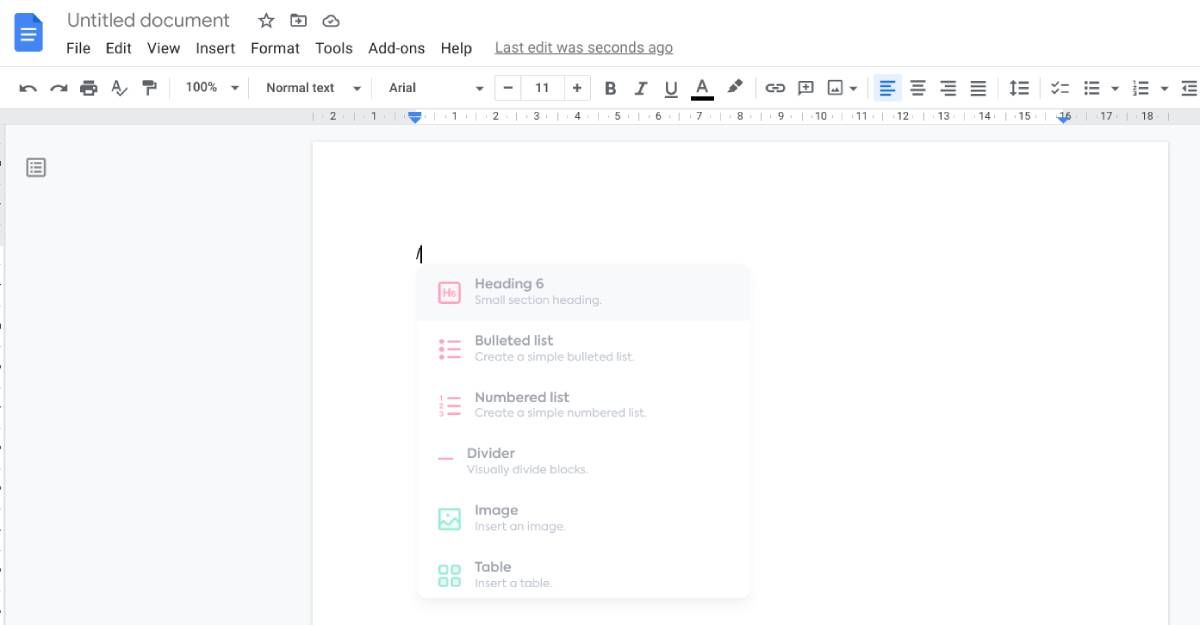
    Instale el complemento gSweets y verá un mensaje perenne en su cursor que le pide que escriba una barra para ver una lista de comandos. Los comandos se pueden ingresar por palabra clave, o puede navegar por el menú sin salir del teclado.

    Actualmente, gSweets admite títulos (seis tamaños diferentes), listas numeradas o con viñetas, escribir un emoji, separadores, insertar tablas, enlaces o imágenes, agregar una imagen de Unsplash y agregar un GIF de Giphy. Es súper simple y le permitirá hacer mucho más con Google Docs que anteriormente requería varios pasos para hacer clic.

    Descargar: gSweets para Google Docs (gratis)

    Los extensos documentos de Google Docs pueden volverse confusos y difíciles de manejar. Te encontrarás desplazándote hacia arriba y hacia abajo para localizar lo que necesitas, ya sea una sección o una imagen. El complemento Buscar y navegar hace que sea mucho más fácil navegar por su documento.

    Buscar y navegar detecta automáticamente títulos y subtítulos en el documento y los convierte en una barra lateral de navegación. Por lo tanto, puede hacer clic en títulos como enlaces para ir a ese punto. De manera similar, el complemento detecta todas las imágenes (con subtítulos) y tablas en su documento, lo que nuevamente le permite saltar a ellas en un santiamén.

    La función de búsqueda del complemento también es más poderosa que la función Buscar de los documentos de Google. Cualquier palabra o frase que ingrese buscará texto, marcadores, imágenes, tablas y encabezados y los mostrará en una lista de resultados en lugar de hacer clic en el botón "Siguiente" una y otra vez.

    También puede agregar marcadores dentro del documento. Resalte cualquier palabra y agregue un marcador, renombrándolo para que funcione como una nota. Search & Navigate es un complemento fantástico para mejorar las citas y la bibliografía .

    Descargar: Buscar y navegar para Google Docs (gratis)

    3. Necesita un wiki (web): convierta los documentos de Google en un wiki

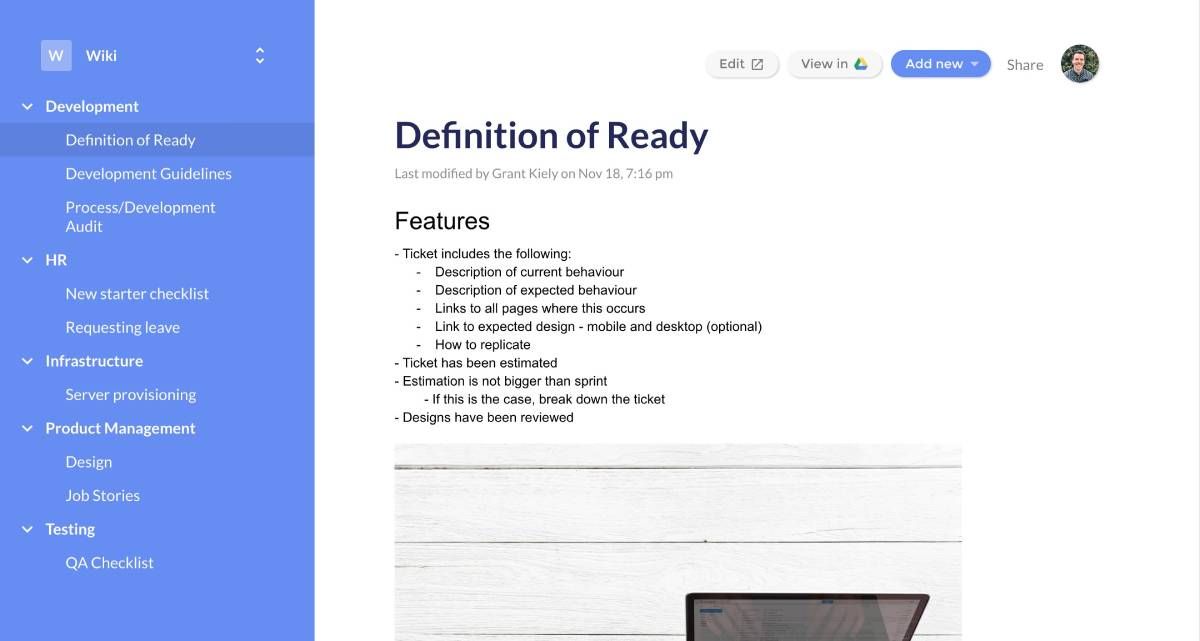
    Si necesita compartir documentación con su equipo, Necesita una Wiki (YNAW) es un sitio simple para convertir Google Docs en una wiki básica gratuita. Otros lo leerán cuando comparta el enlace con ellos, pero no pueden hacer cambios (a menos que opte por los niveles pagados).

    YNAW también funciona con Hojas de cálculo, Presentaciones y Formularios de Google, pero utilizará Docs para la mayor parte. Básicamente, es como convertir una carpeta en tu Google Drive en una hermosa página para compartir con tu equipo. Puede agregar cualquier archivo de Google o una URL directa como una página individual en una barra lateral o crear una subcarpeta en YNAW. Esta subcarpeta puede tener sus propios archivos y enlaces.

    Para realizar cambios en un documento, haga clic en el botón Editar para abrirlo en Google Docs, agregue o elimine lo que desee y cierre el documento. Actualice YNAW y los cambios aparecerán inmediatamente. Dentro del documento, puede vincular a otros archivos en la carpeta YNAW de su Google Drive, creando el tipo de enlace cruzado que a menudo ve en Wikipedia.

    La versión gratuita solo te ofrece una wiki y una persona que puede realizar cambios. La versión premium ($ 10 por mes) agrega algunas habilidades como 10 usuarios que pueden editar la wiki, wikis ilimitados, un nombre de dominio personalizado y un color de barra lateral y búsqueda en la página.

    YNAW es ideal para alguien que se sienta cómodo con Google Docs y quiera un wiki simple. Pero si desea funciones más avanzadas, es mejor que tenga los mejores sitios para crear una página Wiki .

    4. Intercalar (Chrome): copie cualquier texto de la Web para pegarlo automáticamente en los documentos

    Los estudiantes e investigadores a menudo utilizan Google Docs como una estación de descarga de datos. Pero el proceso es complicado. Cuando lee algo interesante, lo copia y pega en Google Doc (después de buscar esa pestaña), luego vuelve a la pestaña original para copiar el enlace y nuevamente a Docs para pegarlo.

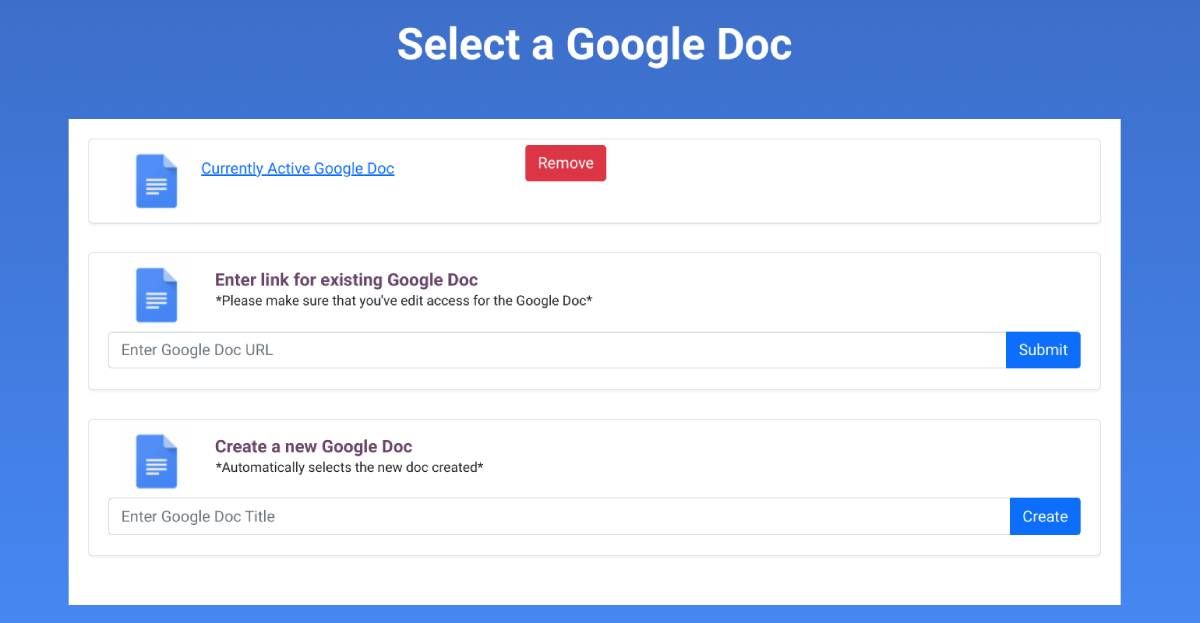
    Collate hace que todo este calvario sea mucho más fácil. Abra la página de la extensión en una nueva pestaña y apúntela a un documento de Google existente o cree uno nuevo. Eso es; ¡La configuración está lista! Ahora, cuando encuentre datos interesantes en la web, resáltelos y presione el icono Clasificar. Se agregará automáticamente a dicho documento de Google, completo con un enlace a la página original.

    Puede hacerlo aún más rápido agregando un atajo de teclado. Es una de las ingeniosas configuraciones ocultas para administrar las extensiones de Chrome . Encontré que Ctrl + Shift + C es una buena combinación, pero puedes elegir cualquier cosa que no se superponga con un atajo universal.

    Descargar: Collate para Chrome (gratis)

    5. Modo Solo , AuthorViz , DocuViz (Chrome): herramientas esenciales para colaboradores frecuentes de Google Docs

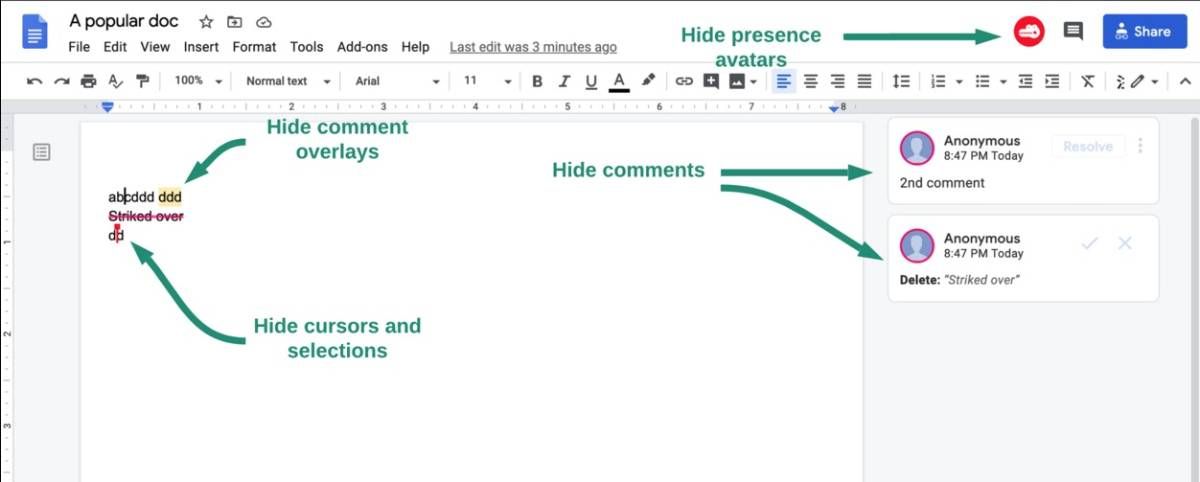
    Google Docs es excelente para colaborar con otros escritores en tiempo real. Pero esto también puede distraer, sin mencionar que se vuelve un poco difícil mantenerse al día con el historial de versiones. Los usuarios de Chrome pueden utilizar tres prácticas extensiones para facilitar la colaboración en Google Docs.

    Solo Mode es un modo de escritura sin distracciones para Google Docs. Cuando su colaborador realiza cambios en el documento en tiempo real, puede verlo en un cursor de diferente color. El modo Solo elimina esa distracción para que puedas concentrarte en escribir.

    Descargar: Modo Solo para Chrome (gratis)

    AuthorViz es una extensión similar pero más para ver qué agregó cada colaborador a un archivo. El texto de cada colaborador se muestra con un color diferente (que también puede obtener cuando revisa un archivo, pero no después de aceptar los cambios).

    Descargar: AuthorViz para Chrome (gratis)

    DocuViz es una extensión para registrar estadísticamente las contribuciones de cada escritor. Verá un gráfico de "distancia" o "tiempo" invertido en el documento para determinar la cantidad de escritura realizada por quién.

    Descargar: DocuViz para Chrome (gratis)

    Explore más complementos de Google Docs

    Siempre es sorprendente que más personas no conozcan Google Workspace Marketplace . Esta colección de complementos funciona con Documentos, Hojas de cálculo y Presentaciones para ampliar la capacidad de la suite ofimática de Google. Además, estas no son extensiones de navegador; se conectan a la propia aplicación. Eso significa que puede usarlos tanto en su computadora como en su teléfono. Así que hágase un favor y explore el mercado para encontrar algunas herramientas excelentes para potenciar Google Drive.
  • 10 reglas de diseño simples para documentos profesionales de Microsoft Word

    10 reglas de diseño simples para documentos profesionales de Microsoft Word

    Microsoft Word está repleto de tantas funciones que puedes producir prácticamente lo que quieras con él. Pero estas características no siempre dan como resultado el tipo de diseños de documentos hermosos, de alta calidad y profesionales que puede esperar.

    Una cosa es saber todo acerca de Microsoft Word, todas sus complejidades, peculiaridades y funciones, y otra cosa es saber qué hace que un documento sea excelente. Aquí, le mostraremos cómo formatear un documento de Word para que parezca profesional.

    1. Mantenlo simple, menos es más

    ¿Quiere saber cómo hacer que un documento de Word se vea bien? Simplemente manténgalo simple y aproveche las funciones ocultas que incluye Microsoft Word . Si recuerda algo de este artículo, déjelo así y podrá tomar las decisiones de diseño correctas en el futuro.

    Al escribir un documento, el contenido debe ser el foco principal. Existen pautas de formato de documentos para que el contenido sea más fácil de leer y digerir. Elimina la tentación de introducir elementos llamativos que solo sirven para distraer. Maximice los espacios en blanco. Mantenga su redacción ajustada y revise cualquier oración o párrafo con muchas palabras. Reglas simples y mínimas en general.

    2. Elija un tipo de letra adecuado al contexto

    Su primera gran decisión de diseño debería ser qué tipo de letra utilizará. El conocimiento tradicional dice que las fuentes serif son más fáciles de leer en documentos impresos, mientras que las fuentes sans-serif son mejores a la vista cuando se leen en una pantalla digital.

    Buenos ejemplos de fuentes serif incluyen Garamond, Georgia, Hoefler Text y Palatino, mientras que buenos ejemplos de fuentes sans-serif incluyen Arial, Gill Sans, Helvetica y Lucida Sans.

    Omita Comic Sans si desea evitar uno de los errores de diseño de presentación más comunes . Y lo que sea que termine usando, quédese con el mismo tipo de letra en todo el documento. Si lo desea, puede utilizar un tipo de letra diferente para los títulos.

    3. Utilice tamaño y color de fuente estándar

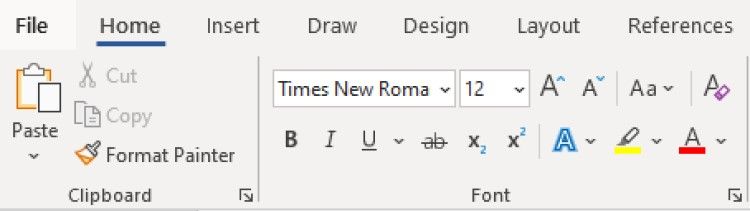
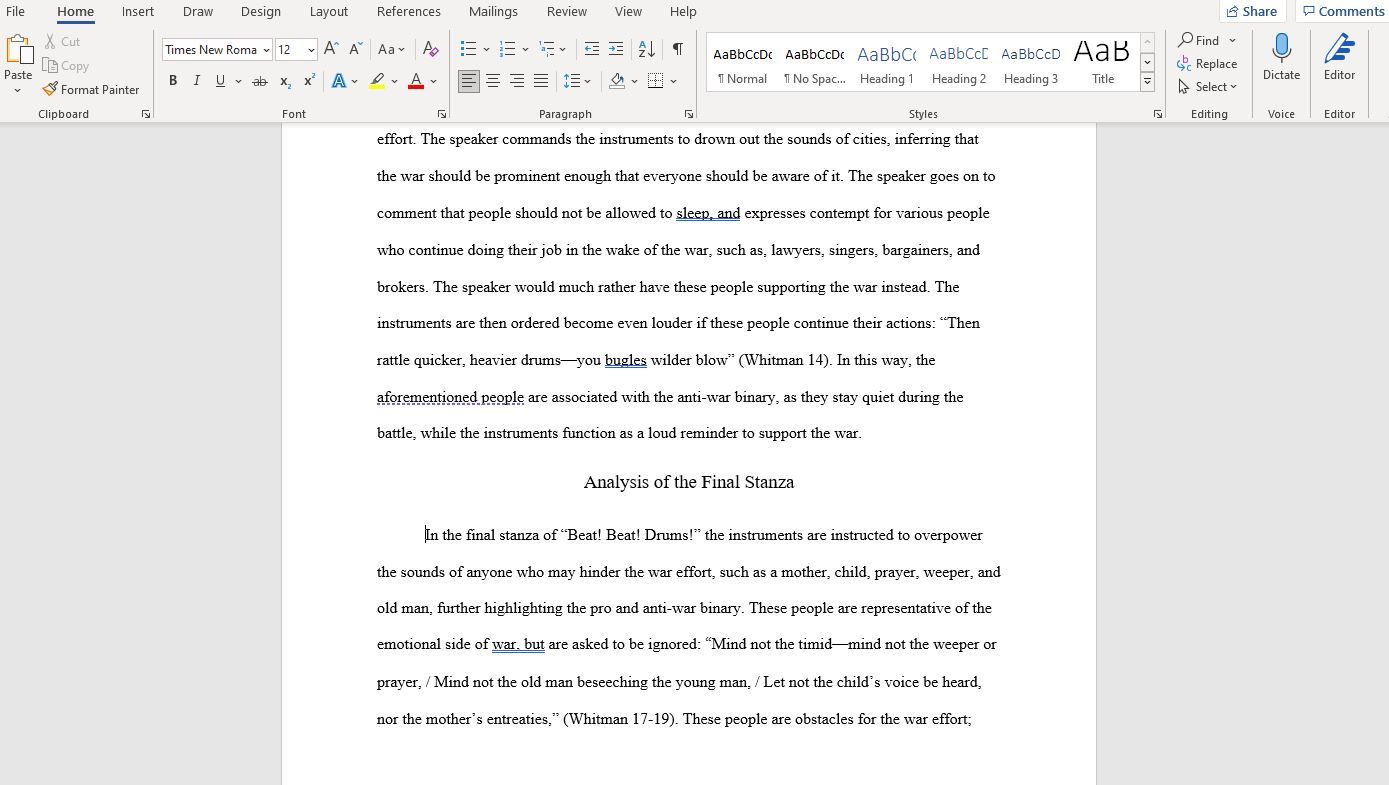
    No puede aprender a formatear un documento de Word para que parezca profesional sin prestar atención a la apariencia del texto. Los artículos comerciales y académicos generalmente usan tamaños de fuente de 12 puntos , que producen los párrafos más legibles cuando se usan en combinación con las pautas que se describen a continuación para el tamaño de página, los márgenes y el interlineado.

    Algunos informes con mucha información a veces pueden tener un tamaño de fuente de 10 puntos, pero nunca menos.

    En general, es mejor no tocar nada relacionado con los colores , especialmente para los documentos impresos. Tendrá que pagar más por la tinta de color y no se transferirá si alguna vez se copia el documento. Para documentos digitales, reserve el texto en color para advertencias críticas y similares. Prefiere enfatizar usando texto en negrita y cursiva .

    4. Utilice márgenes y tamaño de página estándar

    Casi todos los documentos de oficina se imprimen para páginas estándar de 8½ "x 11" , conocido como tamaño Carta de EE. UU. (También conocido como A4 en otros lugares, que es 210 mm x 297 mm). Este es el único tamaño que se garantiza que estará disponible independientemente de la impresora que utilice.

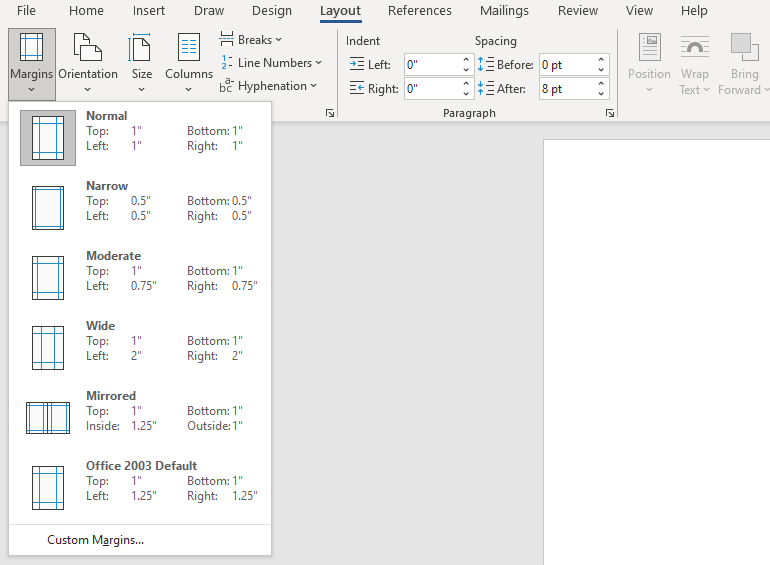
    En cuanto a los márgenes, la mayoría de los manuales de estilo y guías de estilo requieren un margen de 1 "en todos los lados de la página, lo que produce la mejor legibilidad para las longitudes de línea y permite anotaciones escritas si es necesario. una carpeta, es posible que desee aumentar los márgenes laterales a 1½ " para acomodar los anillos.

    5. Alinear párrafos a la izquierda

    Puede tener la tentación de usar la alineación justificada porque eso es lo que se usa en periódicos, novelas y algunos libros de texto, pero es la elección incorrecta para documentos de oficina y académicos. ¿Por qué es importante formalizar un documento? Sin formalidad, su documento se vuelve ilegible.

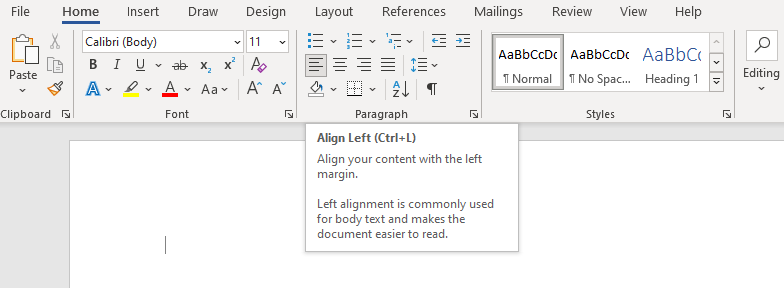
    Lo que desea es alineación a la izquierda para el texto . Esto produce irregularidades en el lado derecho de los párrafos, pero mantiene el espacio entre letras según lo previsto por cualquier tipo de letra que esté utilizando, y eso significa una legibilidad óptima. De lo contrario, puede terminar con ríos tipográficos , que distraen mucho y simplemente se ven feos.

    6. Aplicar sangría a las primeras líneas de los párrafos

    Los párrafos no deben tener espacios adicionales entre ellos, y las primeras líneas de los párrafos deben tener sangría para que cada párrafo se destaque . La única excepción son los párrafos que siguen directamente al encabezado de una sección, que se pueden dejar sin sangrar porque el contexto circundante deja en claro que es su propio párrafo.

    Una regla general es hacer que el tamaño de la sangría sea el mismo que el tamaño de la fuente. ¡Asegúrese de usar las funciones de estilo de párrafo de Word para manejar las sangrías en lugar de usar la tecla Tab !

    7. Coloque imágenes entre párrafos

    Puede estar bien colocar imágenes dentro de un párrafo y permitir que el texto circundante fluya a su alrededor, y si su organización lo prefiere de esa manera, continúe y hágalo. Pero, en términos generales, puede dañar la legibilidad, especialmente en los informes basados ​​en datos.

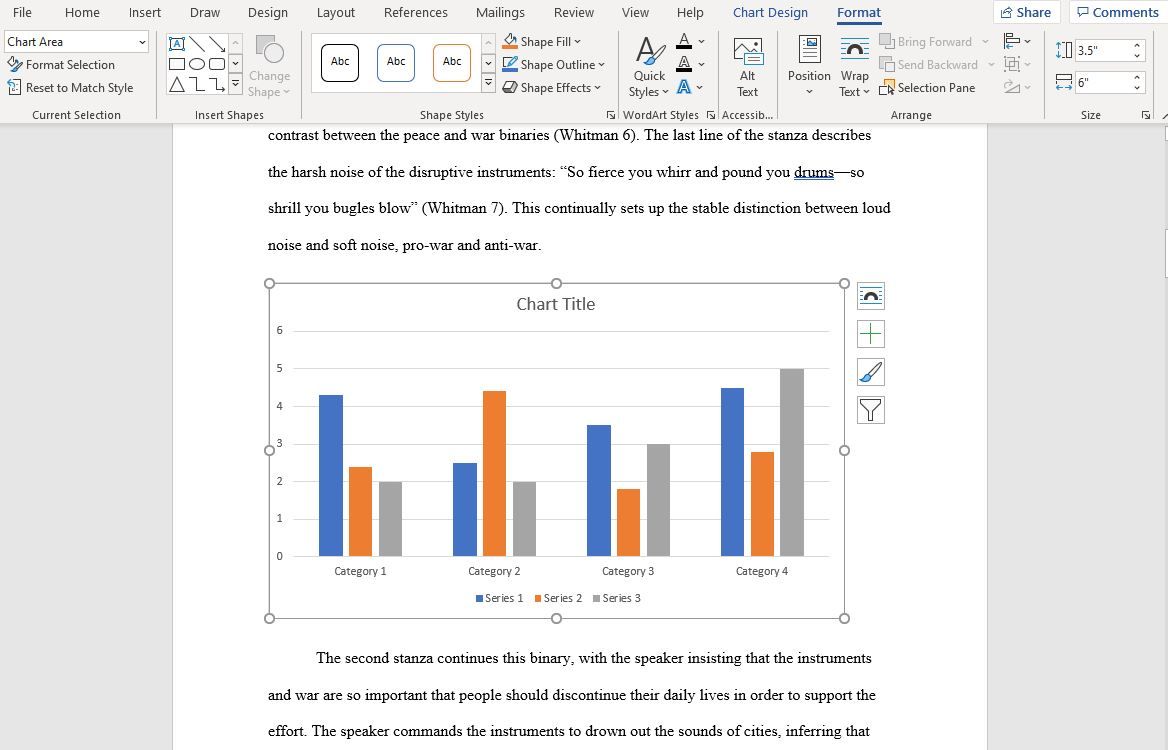
    La opción más segura, especialmente para gráficos, tablas y tablas, es colocar imágenes entre párrafos y mantenerlas alineadas en el centro. De esa manera, sus imágenes nunca competirán por llamar la atención con el texto circundante. También ayuda a que los subtítulos se destaquen.

    8. Elija el espaciado de línea adecuado al contexto

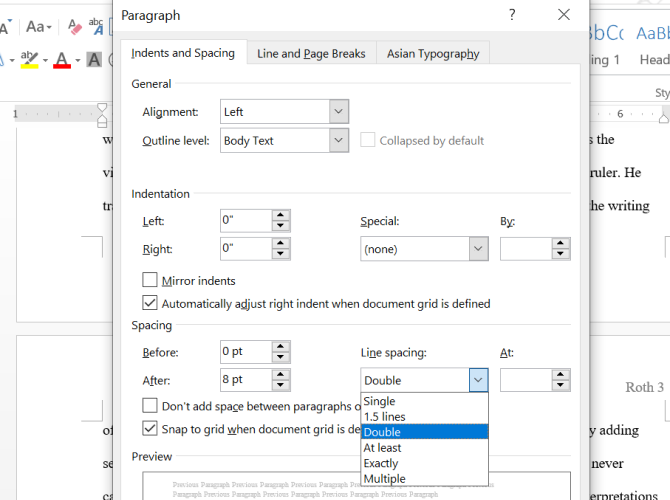
    La elección correcta para el interlineado (el espacio en blanco que separa una línea de texto de la siguiente línea de texto) realmente depende del tipo de documento que esté escribiendo.

    Los artículos académicos deben seguir primero las guías de estilo académico vigentes y luego preferir el doble espacio si no existe una guía de estilo. Los documentos comerciales y de oficina tienden a tener un espacio sencillo para minimizar la cantidad de páginas necesarias al imprimir, pero los documentos digitales pueden ser más fáciles de leer si están espaciados entre el 120 y el 150 por ciento.

    9. Divida el texto con encabezados y listas

    Cuanto más largo es el documento, más importantes se vuelven los títulos. ¿Preferiría leer un informe de 20 páginas que no es más que un muro de texto de principio a fin? ¿O un informe de 30 páginas organizado en secciones, subsecciones y encabezados adecuados? Prefiero este último cada vez.

    Las listas también son buenas para dividir paredes de texto y atraer la atención hacia puntos importantes. Utilice listas numeradas cuando cuente un conjunto de elementos (por ejemplo, "los cinco atributos de un empresario exitoso") o cuando proporcione instrucciones paso a paso. De lo contrario, las listas con viñetas están bien. Solo asegúrese de evitar el uso excesivo de las listas, lo que reduce la legibilidad del diseño de su documento de Word.

    Esto es especialmente importante cuando se trata de usar Word para formatear un guión .

    10. Secciones separadas con pausas

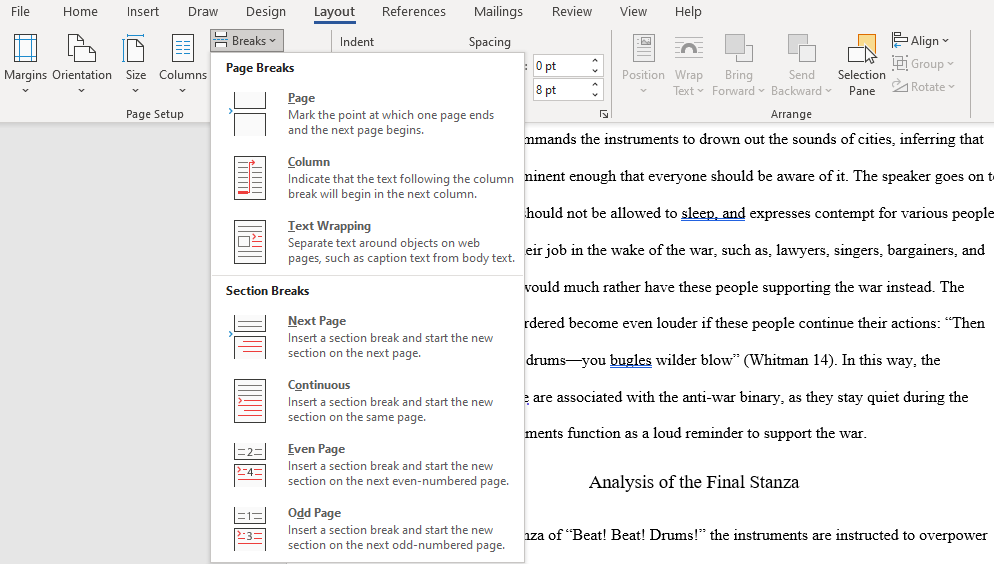
    Cuando desee aprender cómo hacer que su informe se vea profesional, debe familiarizarse con los saltos de sección. En Microsoft Word, los saltos de sección le permiten diferenciar ciertas páginas con cambios en la orientación, columnas, encabezados, pies de página, números de página y más. Los saltos de sección se presentan en cuatro formas:

    • Página siguiente: comienza la sección siguiente en la página siguiente.
    • Continuo: inicia la siguiente sección en la página actual.
    • Página par: comienza la siguiente sección en la siguiente página par.
    • Página impar: comienza la siguiente sección en la siguiente página par.

    Si su documento es lo suficientemente grande como para necesitar capítulos, esta es la mejor manera de formatearlos de manera limpia. Cada capítulo debe hacerse con un salto de sección de "Página siguiente", o los saltos de sección de "Página par" o "Página impar" si lo va a colocar dentro de una carpeta. También hemos mostrado cómo eliminar los saltos de página si es necesario.

    Aprenda a dar formato a un documento de Word para que parezca profesional

    A menos que su organización o escuela requiera un diseño y formato específicos, puede omitir el arduo trabajo de configurar su propia plantilla y simplemente descargar una en su lugar. Esto le ayuda a lograr rápidamente un diseño de documentos profesional.

  • Reviva los días dorados con FreeDOS, una implementación de MS-DOS de código abierto

    Reviva los días dorados con FreeDOS, una implementación de MS-DOS de código abierto

    Si bien los principales sistemas operativos de computadoras son sistemas multiusuario y multitarea con memoria virtual, es posible que anhele los días en los que un usuario dominaba por completo una PC.

    Si pierde los días de la barrera de 640K y averigua qué controladores cargar en la memoria alta, FreeDOS podría ser para usted. Esta reimplementación de código abierto de MS-DOS tiene algunos usos serios.

    ¿Qué es FreeDOS?

    Como sugiere su nombre, FreeDOS es una implementación de MS-DOS de Microsoft que es de código abierto. Su objetivo es lograr un alto grado de compatibilidad con el hardware y software clásico de DOS, al tiempo que agrega algunas características más, como una extensa documentación en línea.

    Como está diseñado como un reemplazo para DOS, actualmente solo se ejecuta en chips Intel. El proyecto recomienda un chip de 386 o mejor, al menos dos megabytes de RAM y al menos 40 MB de espacio en el disco duro. La mayoría de las PC modernas deberían superar estos requisitos, por decir lo menos.

    FreeDOS tiene redes integradas disponibles, por lo que incluso puede usarlo en línea. Tampoco crea que está limitado a programas basados ​​en texto. FreeDOS tiene opciones de escritorio como OpenGEM y oZone disponibles.

    Una breve historia de FreeDOS

    Jim Hall inició el proyecto FreeDOS cuando era estudiante en la Universidad de Wisconsin-River Falls en 1994. Windows 94 estaba en el horizonte y estaba claro que Microsoft invertiría en esa plataforma en lugar de MS-DOS.

    "DOS parece ser un sistema popular, y ya hay mucho hardware disponible que está listo para soportarlo", escribió Hall en 1998 . "Microsoft no desarrollará DOS para siempre, y no se puede contar con firmas de programación comercial como IBM o Digital para continuar con DOS. Creo que entonces depende de aquellos en Internet desarrollar su propio DOS (en adelante, Free-DOS) y yo Siento que hay mucho apoyo para este tipo de proyectos ".

    Ese mismo año, salió la primera versión del sistema. Si bien el proyecto no es tan destacado como otros sistemas operativos de código abierto, FreeDOS tiene cierta visibilidad. Cuando Dell ofreció por primera vez computadoras con sistemas operativos de código abierto, por alguna razón optaron por preinstalar FreeDOS en las computadoras en lugar de sistemas más completos como Ubuntu.

    ¿Qué se puede hacer con FreeDOS?

    Si bien puede descargar una implementación gratuita de código abierto de DOS, ¿por qué debería molestarse cuando ya está usando un sistema operativo multitarea en modo protegido con memoria virtual en su máquina?

    Hay varias razones.

    Actualización del BIOS

    Si bien más fabricantes de computadoras brindan herramientas para automatizar la actualización del BIOS de la PC, hay ocasiones en las que es posible que deba actualizarlo o actualizarlo manualmente. Muchas placas base solo arrancarán MS-DOS o sistemas similares.

    Puede hacer esto descargando el archivo de BIOS y copiándolo en una memoria USB u otro medio de arranque con FreeDOS instalado. Luego, inicie la máquina con el dispositivo insertado y ejecute el comando para instalar el nuevo BIOS. Esto variará según el fabricante de la computadora o la placa base.

    Relacionado: Explicación del BIOS: orden de inicio, memoria de video, reinicios y valores predeterminados óptimos

    Jugar a viejos juegos de DOS

    Si bien es posible descargar juegos de DOS y jugarlos en un emulador como DOSBox, si todavía tiene hardware de PC antiguo, puede ser especialmente divertido jugar juegos en una caja beige directamente de los años 90. FreeDOS viene con los controladores para admitir tarjetas de sonido, tarjetas de video y ratones. Si solo quieres jugar y no tienes ningún hardware de PC antiguo, DOSBox es una buena alternativa.

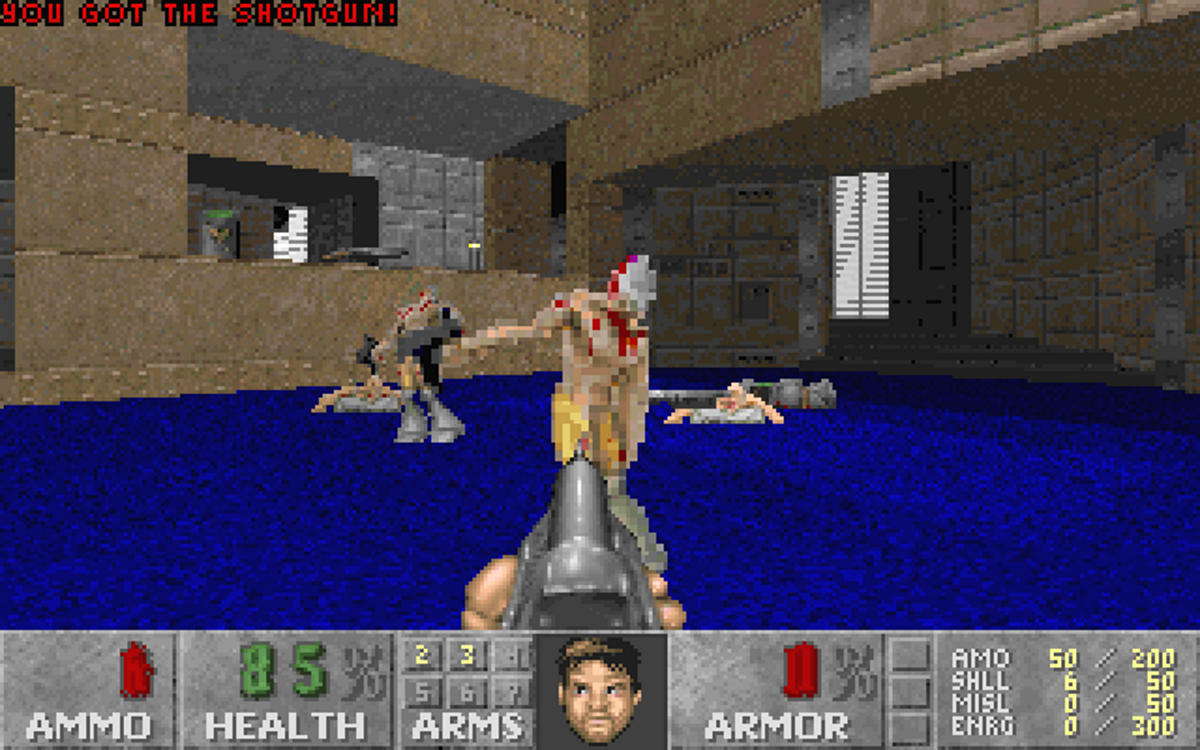
    FreeDOS incluso viene con algunos juegos en la imagen del CD de instalación, incluido el clon gratuito Boom de Doom que se muestra arriba. El sistema instalará estos juegos en el directorio C: GAMES a través del administrador de paquetes si decide instalarlos. Si tiene disquetes o CD con juegos de DOS, puede instalarlos y ejecutarlos desde un disco duro como lo hizo en su día, o en una máquina virtual.

    Uso de aplicaciones heredadas de DOS

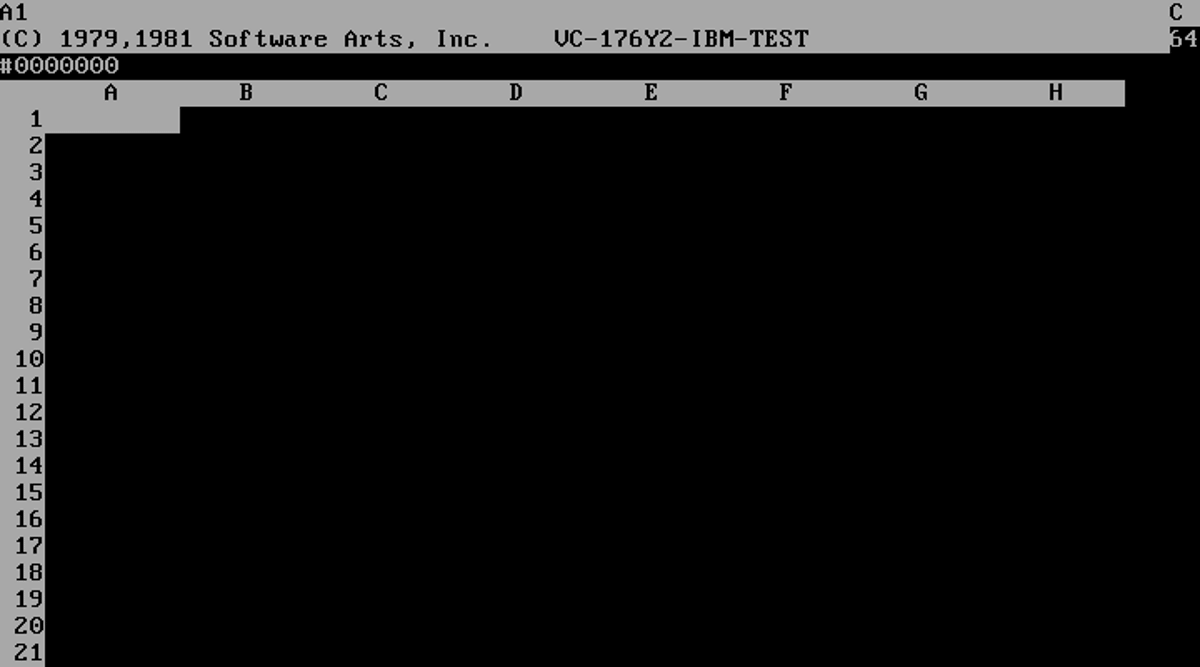
    FreeDOS tiene otra aplicación práctica importante: acceder a archivos desde aplicaciones DOS heredadas. Quizás necesite registros financieros de una vieja hoja de cálculo Lotus 1-2-3 o VisiCalc de los años 80.

    Solo tendría que conectar una unidad de disquete a la computadora e iniciar FreeDOS o transferir el disco a una máquina virtual. Puede usar una copia del programa para recuperar el archivo y exportar los datos a un formato utilizable en computadoras modernas.

    Explorando el sistema

    Si bien Linux también es gratuito y de código abierto, también es muy complejo. Si alguna vez observa el código fuente del kernel solo, puede ser muy difícil de entender, incluso para personas con experiencia en C y programación de sistemas.

    DOS, al ser de una sola tarea y de un solo usuario, es mucho más simple. Si está buscando estudiar los sistemas operativos en detalle, FreeDOS es un buen punto de partida por estas razones.

    Los sistemas integrados suelen tener procesadores y memoria más restringidos. En esta área se han utilizado ampliamente sistemas simples como MS-DOS. Si bien muchos desarrolladores integrados se están moviendo hacia sistemas más completos como Linux en Raspberry Pi, todavía hay mucho desarrollo en este espacio. FreeDOS tiene la ventaja sobre MS-DOS de ser de código abierto y estar desarrollado activamente.

    Cómo instalar FreeDOS

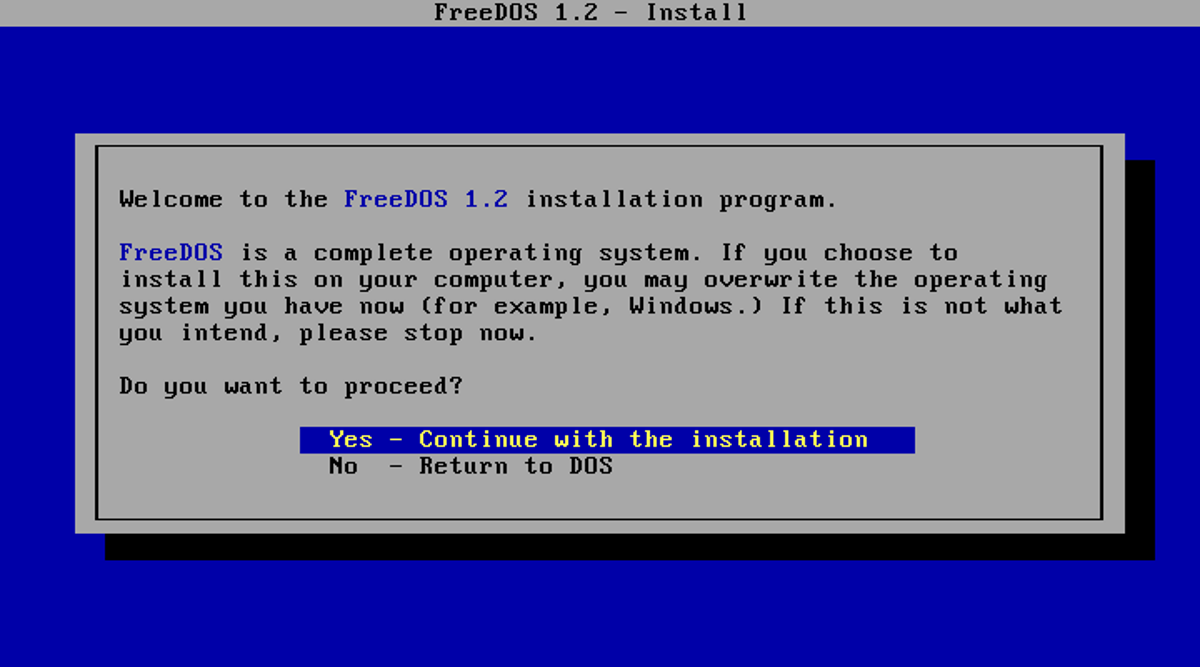
    La instalación de FreeDOS es similar a la instalación de otros sistemas operativos. Simplemente descargue el archivo ISO, extráigalo en un medio adecuado, inicie el sistema y ejecute el programa de instalación.

    Descarga : FreeDOS

    Es posible que desee intentar instalar y ejecutar FreeDOS en una máquina virtual como VirtualBox antes de comprometerse con el hardware real. Si recibe un mensaje de error de "código de operación no válido" al intentar instalar FreeDOS en VirtualBox, no se asuste. Hay una pequeña solución. En el menú, Instalar en disco duro debe seleccionarse automáticamente. Presione Tab y luego agregue "raw" a la línea de comando.

    En realidad, la instalación es sencilla. Es cuestión de seguir las indicaciones y reiniciar en el sistema recién instalado.

    La opción de menú de inicio predeterminada carga un administrador de memoria que libera memoria al cargar controladores en áreas más allá de los 640K iniciales en la PC original. Es por eso que debe usarlo a menos que tenga problemas para arrancar. El menú de arranque ofrece una especie de "modo seguro" que no carga ninguna utilidad de administración de memoria y se ejecuta en "modo real".

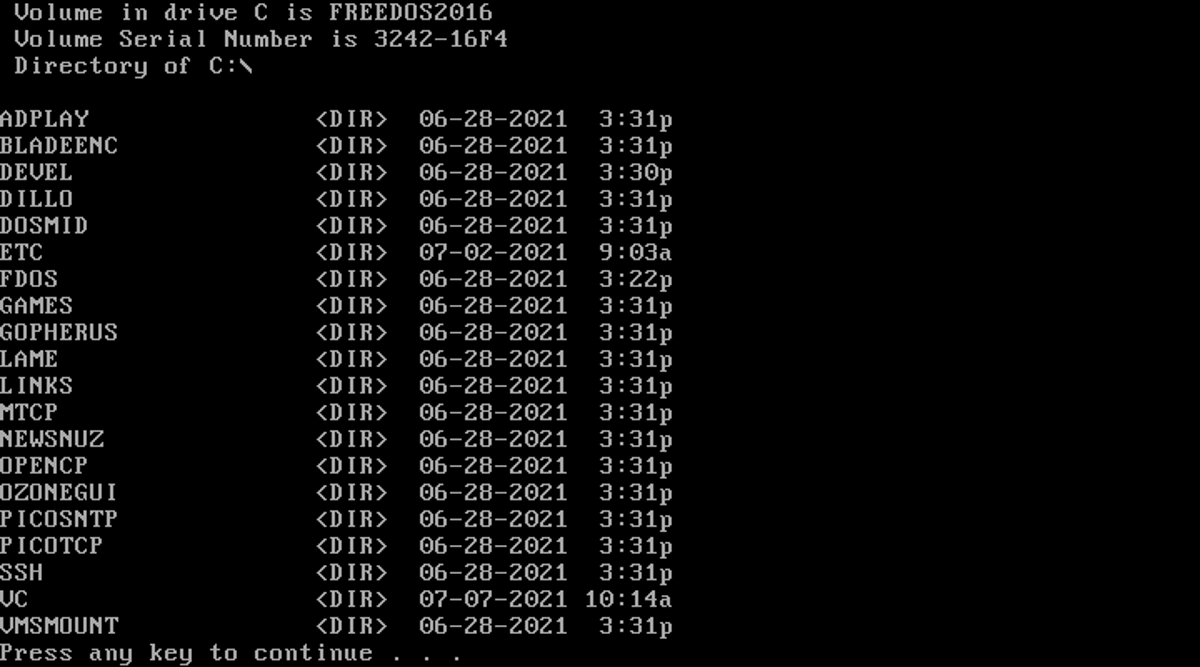
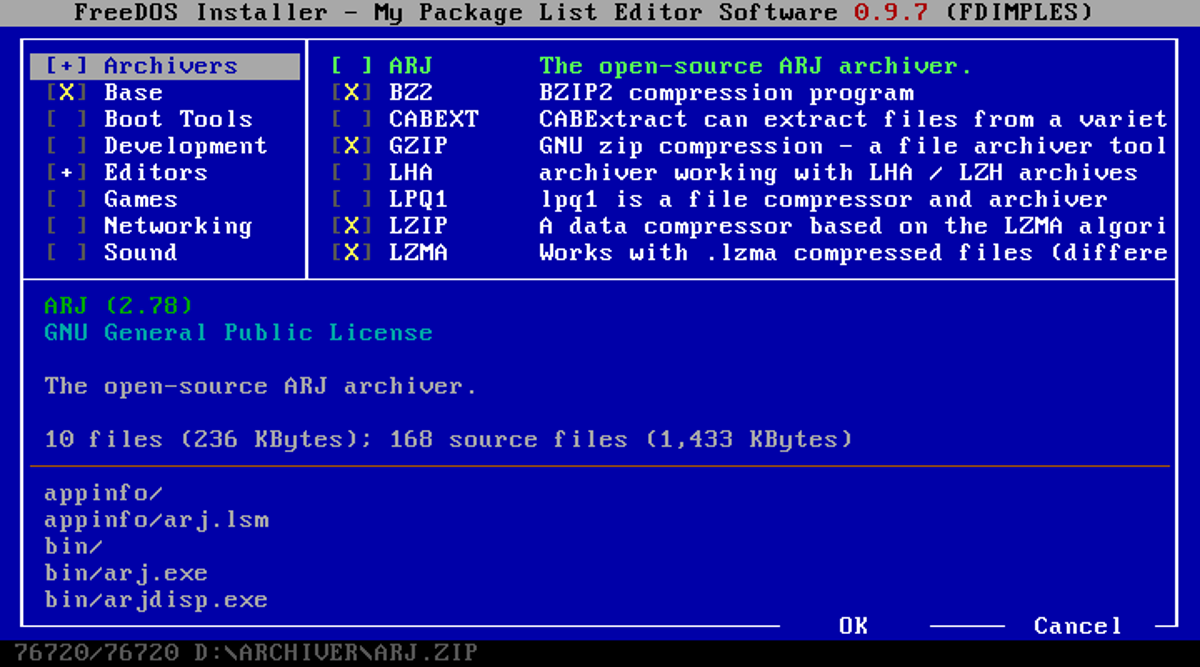
    Después de eso, puede instalar paquetes desde el CD de instalación usando el comando FDIMPLES, incluidas las aplicaciones de red. Deberá tener el CD insertado para poder instalar nuevos paquetes.

    Conectarse a FreeDOS

    Si bien las redes no eran desconocidas en los sistemas DOS, se reservaban principalmente para PC en grandes empresas que se conectaban a una LAN mediante NetWare de Novell. FreeDOS incluye redes TCP / IP en lugar de la propiedad IPX de Novell.

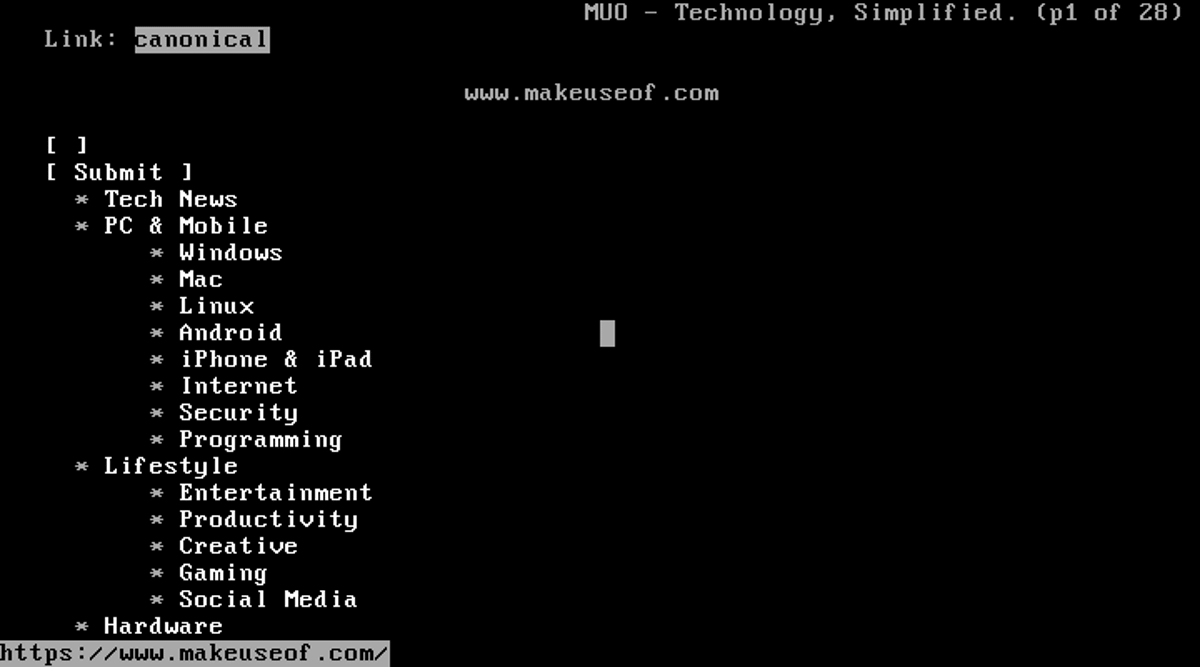
    Puede conectarse en línea con el navegador de enlaces basado en texto o el Dillo gráfico. También puede transferir archivos desde y hacia una máquina virtual utilizando un servidor FTP integrado, aunque también puede montar una unidad VHD en su máquina local. Puede instalar todos estos desde FDIMPLES en la sección de redes.

    FreeDOS es un sistema operativo de código abierto interesante y divertido que no es Linux

    FreeDOS recupera gran parte de la diversión y algunas de las molestias de MS-DOS. ¿Deberías usarlo? Un usuario común puede no tener mucha utilidad para un sistema operativo de un solo usuario y una sola tarea, pero los entusiastas, especialmente aquellos cuyas primeras experiencias informáticas fueron en DOS, podrían encontrar FreeDOS como un ejercicio de nostalgia. Vale la pena dar una vuelta en una máquina virtual. Podría hacerte apreciar mejor los sistemas modernos.

    Si está interesado en otros sistemas operativos de código abierto que no sean Linux y tiene una Raspberry Pi, existen opciones, aunque muchas de ellas también se ejecutarán en PC normales como lo hace FreeDOS.

  • Cómo encontrar artículos gratuitos en Google Scholar

    Cómo encontrar artículos gratuitos en Google Scholar

    ¿Está trabajando en un proyecto de investigación o simplemente está buscando información creíble? Google Scholar puede ayudarlo a encontrar artículos de investigación gratuitos y confiables.

    En lugar de buscar artículos académicos en una búsqueda estándar de Google, puede usar un método más simple para encontrar artículos. Google Scholar es una división de Google que se centra en la literatura académica, de esa manera puede encontrar fácilmente los artículos que necesita para su investigación.

    Encuentre artículos gratuitos en Google Académico

    Puede que disfrutes leyendo artículos increíblemente extraños en Wikipedia . Sin embargo, tal vez sea hora de que leas información de los académicos que el mundo tiene para ofrecer.

    Puede ser frustrante buscar artículos en Internet sin encontrar nada que no requiera pago. Google Scholar ofrece una amplia variedad de artículos de investigación, muchos de los cuales están disponibles de forma gratuita.

    A continuación, le indicamos cómo encontrar artículos gratuitos en Google Scholar:

    • Dirígete a Google Scholar .
    • Escriba una búsqueda por palabra clave en la barra de búsqueda.
    • Cuando se muestren los resultados, solo busque artículos con un enlace de texto PDF.
    • Haga clic en el enlace del artículo que desee.
    • Compruebe si el artículo tiene un enlace para descargar gratis o si puede leerlo gratis en línea.
    • Una vez que haya encontrado un artículo gratuito, guarde el documento PDF en su dispositivo o léalo en línea.

    Por lo general, los artículos gratuitos en Google Scholar tienen un enlace de texto PDF visible junto al título del artículo. Si no tiene suerte, el enlace lo llevará al sitio web del editor, donde tendrá que comprar el artículo.

    Sin embargo, cuando el artículo es gratuito, puede guardar el documento o leerlo en línea.

    Galería de imágenes (3 imágenes)

    Encontrar artículos publicados recientemente

    Google Scholar le permite filtrar su búsqueda a un período de tiempo específico. De esta manera, puede encontrar artículos que se publicaron recientemente o que se publicaron hace más de 5 a 10 años.

    Para encontrar un artículo según el año en que se publicó, haga clic en Desde el año en la barra lateral izquierda de Google Scholar. Esto le permite encontrar artículos publicados en el año especificado. También puede elegir si desea que la página de resultados de Google Chrome ordene los artículos por fecha o relevancia.

    Haga clic en Ordenar por fecha para mostrar solo las nuevas incorporaciones. Si no le preocupa demasiado cuándo se publicaron los artículos, puede hacer clic en En cualquier momento , que encontrará en la barra lateral izquierda.

    Si está buscando una plataforma menos académica para recopilar información, puede utilizar LinkedIn como herramienta de investigación .

    Mejore sus habilidades de investigación

    Saber investigar con eficacia no es una habilidad fácil de adquirir. Afortunadamente, Internet hace la vida más fácil de muchas maneras. Una de esas formas es ayudarlo a investigar mejor.

    Si es un estudiante de investigación, es posible que desee averiguar cómo aprovechar al máximo su navegador de búsqueda. De esa manera, puede obtener los mejores resultados de su investigación.

  • 5 aplicaciones gratuitas de autoaprendizaje para que los estudiantes de por vida encuentren nuevas habilidades y cursos

    5 aplicaciones gratuitas de autoaprendizaje para que los estudiantes de por vida encuentren nuevas habilidades y cursos

    Las personas exitosas tienen un rasgo en común: nunca dejan de aprender. Si siempre está buscando expandir sus conocimientos o habilidades, estas aplicaciones y sitios de autoaprendizaje tienen mucho material para estudiantes de por vida.

    Hay varias cosas que no se enseñan en la escuela que aún necesita saber a medida que crece. Internet ha facilitado el intercambio de conocimientos de forma gratuita con cursos, videos, artículos, podcasts y aplicaciones en línea. Los sitios web de este artículo le indican caminos y recursos para aprender todo lo que quiera sin gastar un centavo.

    1. Learn Awesome (Web): base de conocimientos para diversos recursos de aprendizaje en línea

    Learn Awesome está tratando de convertirse para el aprendizaje en línea en lo que Wikipedia es para el conocimiento en línea. Se llama a sí mismo un "mapa de aprendizaje" para que las personas encuentren diferentes recursos y recomendaciones en Internet para aprender sobre algo.

    Es importante destacar que el objetivo no es solo encontrar los mejores cursos y MOOC en línea. Learn Awesome reconoce que diferentes personas aprenden de manera diferente y que el conocimiento está disponible en diferentes medios. Este sitio web los recopilará todos en un solo lugar y tú eliges cómo quieres aprender.

    Por ejemplo, si eliges la historia como tema, Learn Awesome te contará los mejores profesores de historia a través de podcasts, libros, foros, grupos de chat, MOOC, tarjetas, paneles de preguntas y respuestas dedicados, resúmenes y notas, videos y películas. Algunas de las tarjetas de mosaico contienen descripciones breves, pero la mayoría de las veces tendrás que ir a la página del creador para obtener más información.

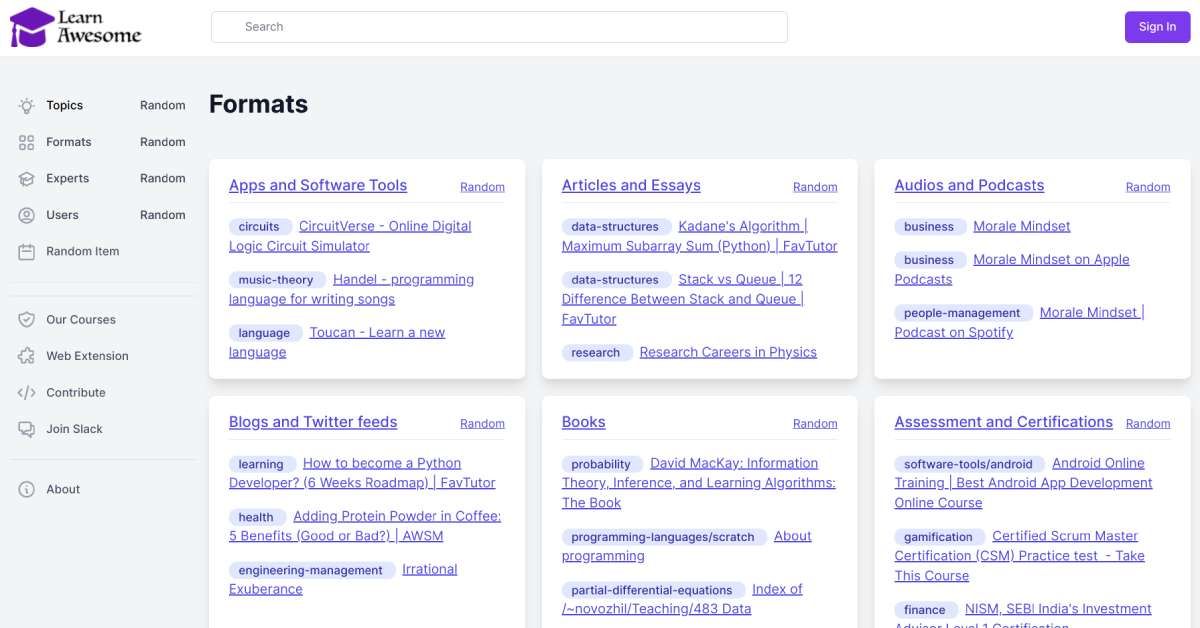
    Se puede explorar Learn Awesome por tema, expertos, usuarios o formato. En los formatos, encontrará los diferentes tipos de recursos si filtra según su estilo de aprendizaje (como solo escuchar podcasts). El sitio web aún no es tan completo como Wikipedia, pero tiene todos los ingredientes para convertirse en una base de conocimientos para el autoaprendizaje en línea.

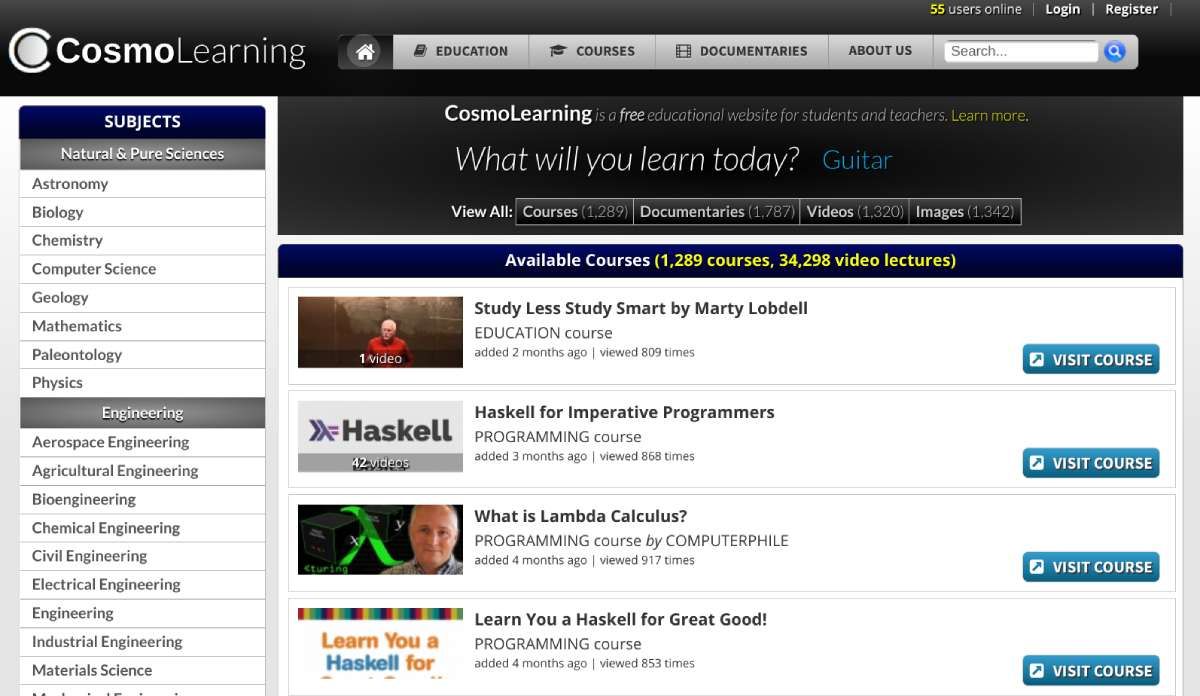
    2. CosmoLearning (Web): el curador más antiguo de videos y cursos de autoaprendizaje

    Desde 2007, CosmoLearning ha recopilado los mejores videos educativos gratuitos en línea y los ha convertido en rutas de aprendizaje únicas. Como uno de los curadores más antiguos de la educación en línea, ha desarrollado una base de conocimientos confiable e informativa.

    Navegue por el sitio por tema hasta que encuentre un tema que le guste. Luego, puede leer un resumen al respecto y buscar material relacionado con él, como cursos, documentales, videos e imágenes, todo proveniente de lugares confiables como universidades y expertos. Los colaboradores de CosmoLearning también agregan otra información valiosa como artículos y libros relacionados con un tema.

    En la página principal, CosmoLearning muestra los documentales, cursos, videos y libros más populares, en caso de que no pueda decidir sobre qué desea aprender. Registrarse en el sitio también le permitirá contribuir con materiales y hablar con otros entusiastas del autoaprendizaje. Aprender es siempre más divertido en grupo.

    3. Trickle (Web): aprenda temas complejos en breves lecciones diarias

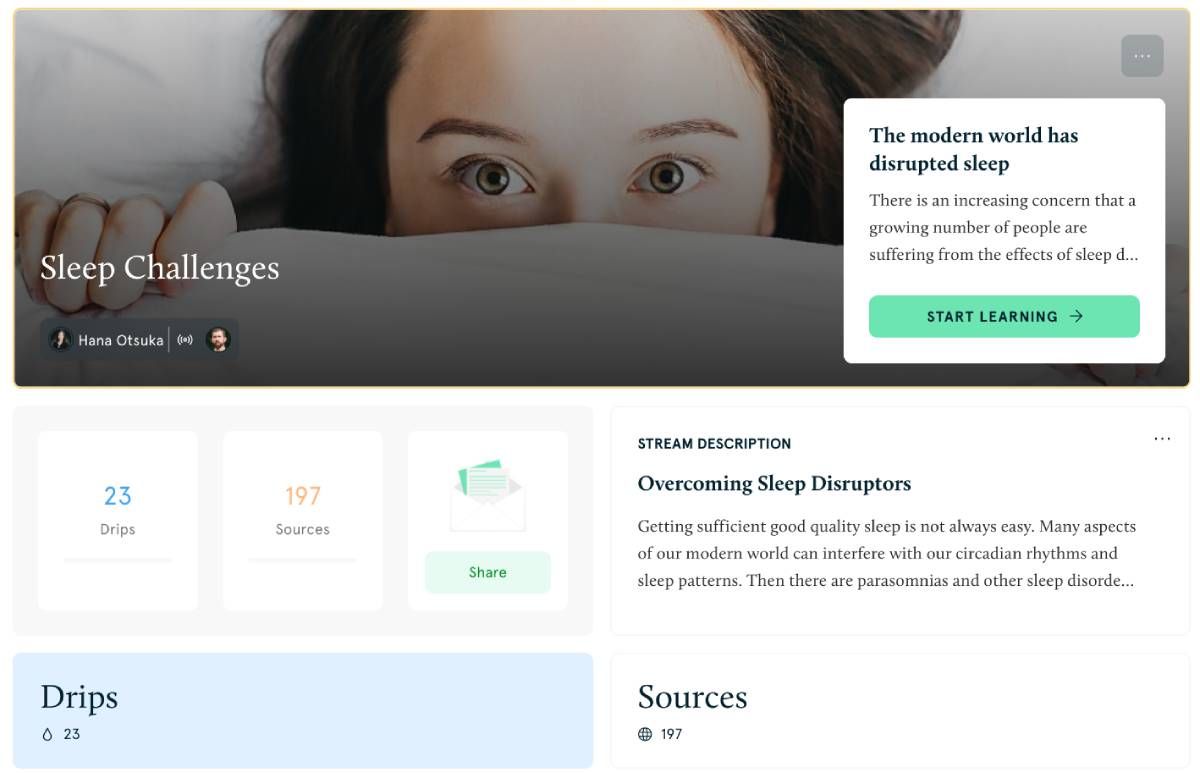
    Trickle enseña temas complejos dividiéndolos en pequeñas lecciones que se le envían a diario. Es un concepto llamado aprendizaje por goteo, en el que aprendes cosas nuevas de manera breve y divertida y, por lo tanto, haces del aprendizaje una parte de tu rutina diaria en lugar de una actividad dedicada.

    Regístrese en Trickle y elija un tema o "transmisión" que le interese. Descubrirá varias transmisiones ya seleccionadas por expertos y usuarios. Cada secuencia se compone de varias lecciones, cada una con un valor aproximado de 5 a 10 minutos de tiempo de lectura. Obtendrá una nueva lección todos los días para aprender y absorber, pero puede elegir leer más de un goteo a la vez.

    Dentro de la lección, encontrará etiquetas que puede tocar para obtener más información sobre un concepto o una persona, o encontrar en qué otras lecciones están etiquetadas. Las lecciones también tienen aspectos destacados al final. Puede agregar una nota privada en cada lección o un comentario público. Puede agregar goteos a su propia transmisión para crear o seleccionar temas para su aprendizaje.

    4. Maestría abierta (Web) y doctorado informal (libro electrónico): guías de autoaprendizaje y comunidades

    No es necesario que se adhiera al plan de estudios académico establecido por las universidades para la educación superior. Si realmente quieres aprender algo, puedes crear tu propio camino de aprendizaje. Dos movimientos, Open Masters y Informal PhD, te enseñan cómo hacerlo.

    Open Masters es una comunidad de aprendices de por vida que están evitando la educación tradicional en favor de trazar sus propios estudios. Encontrará recursos útiles como el Mandala de Wayfinder para obtener claridad sobre lo que debe aprender y artículos paso a paso sobre cómo hacerlo.

    Informal PhD es un libro electrónico gratuito del autor y orador de TEDx Alex Bretas en su viaje hacia una educación informal. Puedes hacerte una breve idea a través de su publicación de Medium , pero si realmente quieres aprender cómo hacer tu propia ruta de aprendizaje, querrás leer el libro completo.

    Descargar: Doctorado informal por Alex Bretas (PDF | Gratis)

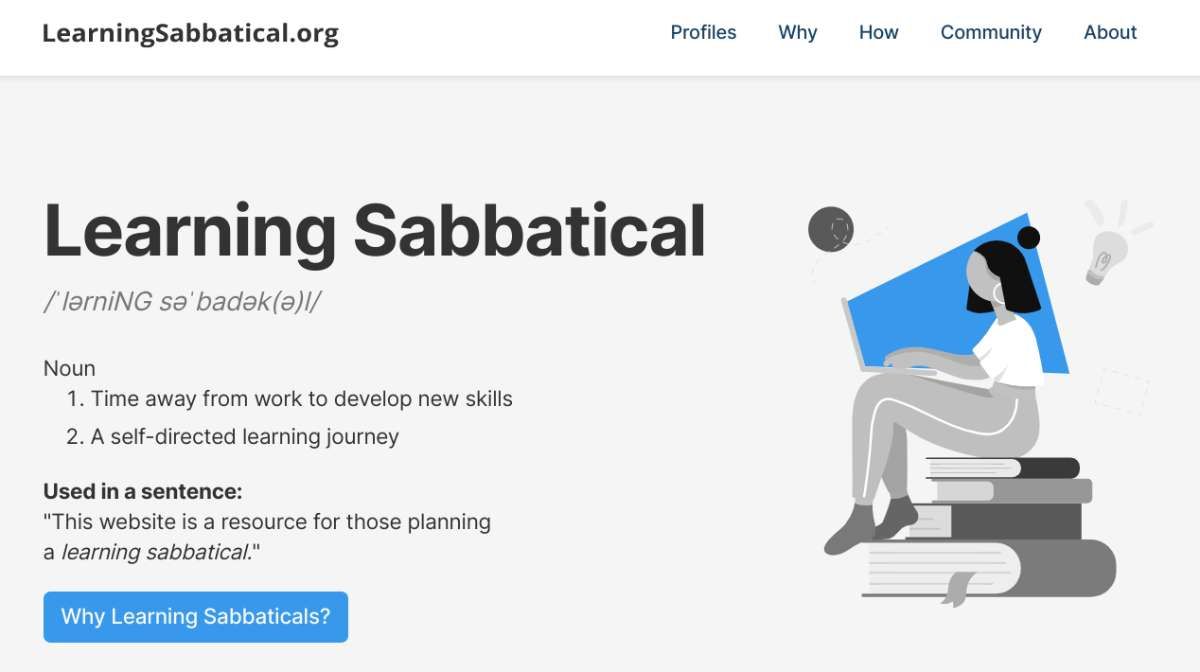
    5. Aprendizaje sabático (web): cómo planificar y dar seguimiento a un viaje de aprendizaje

    Necesita adquirir nuevas habilidades a medida que avanza, pero puede ser difícil combinar eso con un trabajo de tiempo completo y otras responsabilidades personales. Una nueva tendencia entre los profesionales que trabajan es tomar un "Sabático de aprendizaje" para crecer como persona.

    Suena abrumador faltar al trabajo por "sólo un curso", pero es mejor que quemar la vela en ambos extremos. Si realmente desea desarrollar sus habilidades, debe darse el tiempo y la oportunidad de asimilar lo que aprende, en lugar de simplemente tener un certificado que diga que está calificado. El sitio web Learning Sabbatical lo guía para hacer precisamente eso.

    Descubrirás cómo planificar tu aprendizaje sabático a través de un proceso que aclara cuál es tu objetivo y cómo lo lograrás. También impulsa los recursos de metaaprendizaje, es decir, descubrir cómo aprender de manera eficiente. La mayoría de los consejos provienen de las experiencias personales del autor del sitio, Chris, en su viaje de aprendizaje. También puede leer algunos perfiles de personas que se han tomado un año sabático de aprendizaje y lo que descubrieron en el camino.
    Explore nuevas plataformas y encuentre amigos

    Ya sea que aprenda a diario o tome un curso de tiempo completo, lo único que no debe hacer es detenerse en su búsqueda de más conocimientos. Internet ha hecho posible que cualquier persona obtenga una educación gratuita que es valiosa y le ayuda a crecer. Se trata de saber dónde buscar.

    Por ejemplo, dos aplicaciones mencionadas anteriormente son fantásticas para que los estudiantes de por vida encuentren compañeros de estudio y diferentes cursos . Prodeus es una extensión de Chrome que cataloga cursos y tutoriales detallados en YouTube, que son notoriamente difíciles de encontrar en un solo lugar. Y Cuddy te ayudará a encontrar un compañero de estudio para tomar clases en línea y comparar notas.

    Por supuesto, debe haber varias otras plataformas y comunidades únicas; se trata de encontrar aquellos que te motiven a seguir aprendiendo y creciendo.
  • Los 5 mejores lectores de libros electrónicos de Linux que vale la pena consultar

    Los 5 mejores lectores de libros electrónicos de Linux que vale la pena consultar

    En los últimos años, el número de librerías físicas ha disminuido y los libros electrónicos se perfilan como el futuro inevitable. Leer en una computadora de escritorio o portátil es una opción popular entre estudiantes y profesionales por igual, gracias al tamaño de pantalla más grande.
    Si bien el procesador de texto habitual instalado en su máquina sería suficiente para leer documentos, no le hace justicia al amante de los libros que lleva dentro. Entonces, aquí hay cinco lectores de libros electrónicos para su sistema Linux que son perfectos para una sesión de lectura informal.

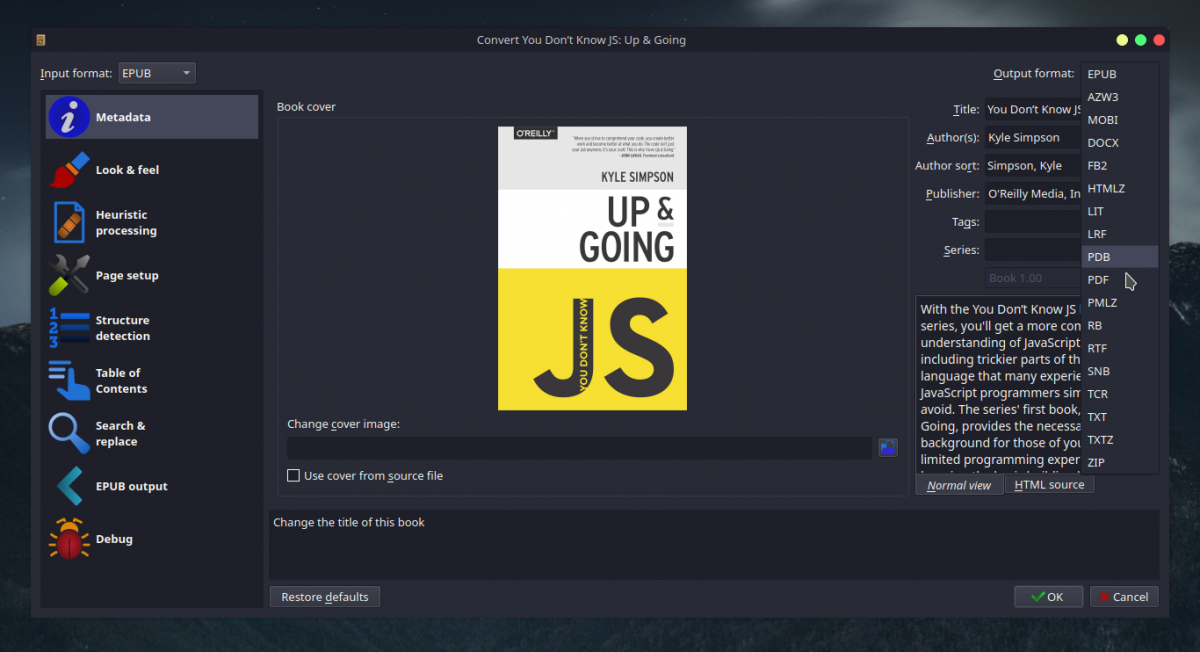
    1. Calibre

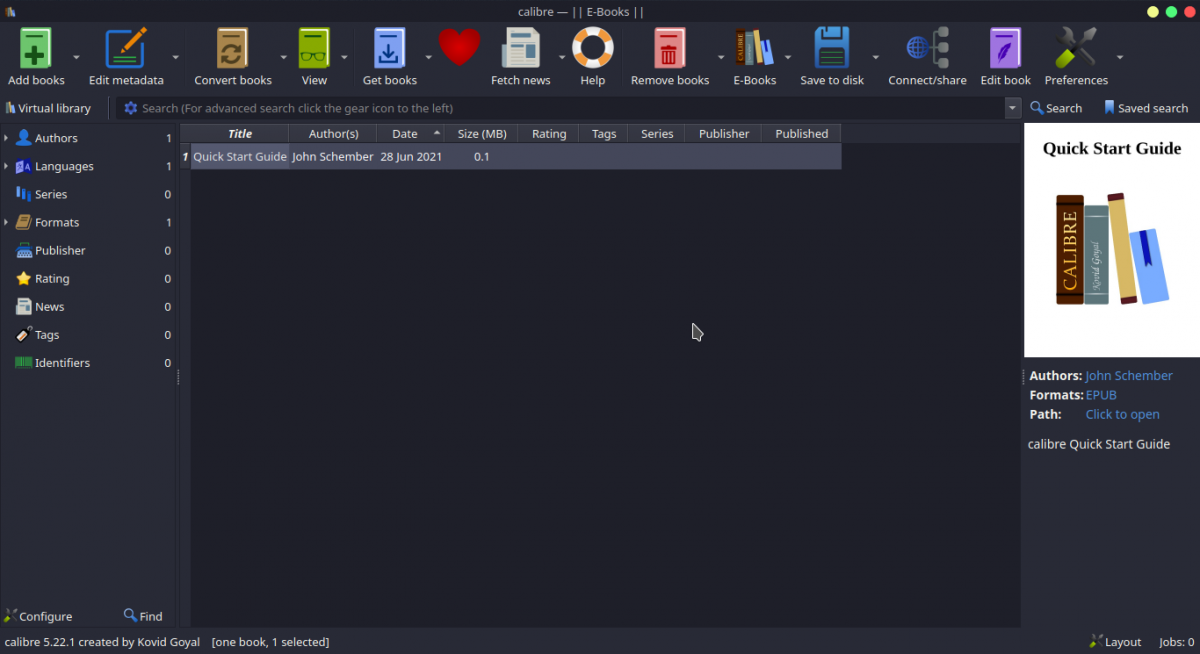
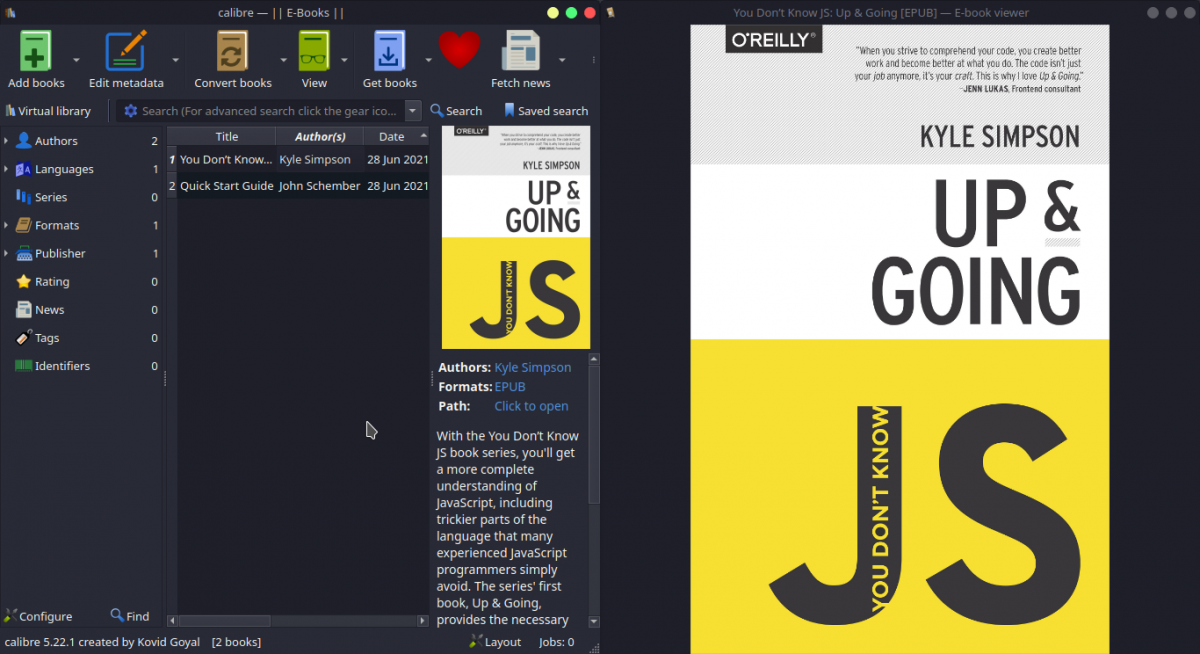
    Calibre es el candidato perfecto para empezar. Esta maravillosa herramienta no es solo un lector de libros electrónicos, sino una suite completa para todas sus necesidades de libros electrónicos, una solución integral. También es completamente de código abierto, de uso gratuito y una herramienta multiplataforma que está disponible en todos los sistemas operativos principales, como Windows, macOS y Linux, por supuesto.

    Con Calibre, nunca tendrá que preocuparse si puede abrir un tipo particular de libro electrónico gracias a su amplia gama de formatos de entrada aceptados: AZW, AZW3, AZW4, CBZ, CBR, CB7, CBC, CHM, DJVU, DOCX, EPUB , FB2, FBZ, HTML, HTMLZ, LIT, LRF, MOBI, ODT, PDF, PRC, PDB, PML, RB, RTF, SNB, TCR, TXT, TXTZ.

    Las características y funcionalidades que ofrece Calibre están por encima y más allá de lo que ofrece un lector de libros electrónicos normal, tanto que hay varias cosas interesantes que puede hacer con Calibre .

    Si está buscando una aplicación única para todas sus necesidades de visualización, edición, conversión y creación de libros electrónicos, no necesita buscar más. Sin embargo, si encuentra que estas características son un poco más para sus necesidades, los próximos lectores de esta lista podrían ser lo que está buscando.

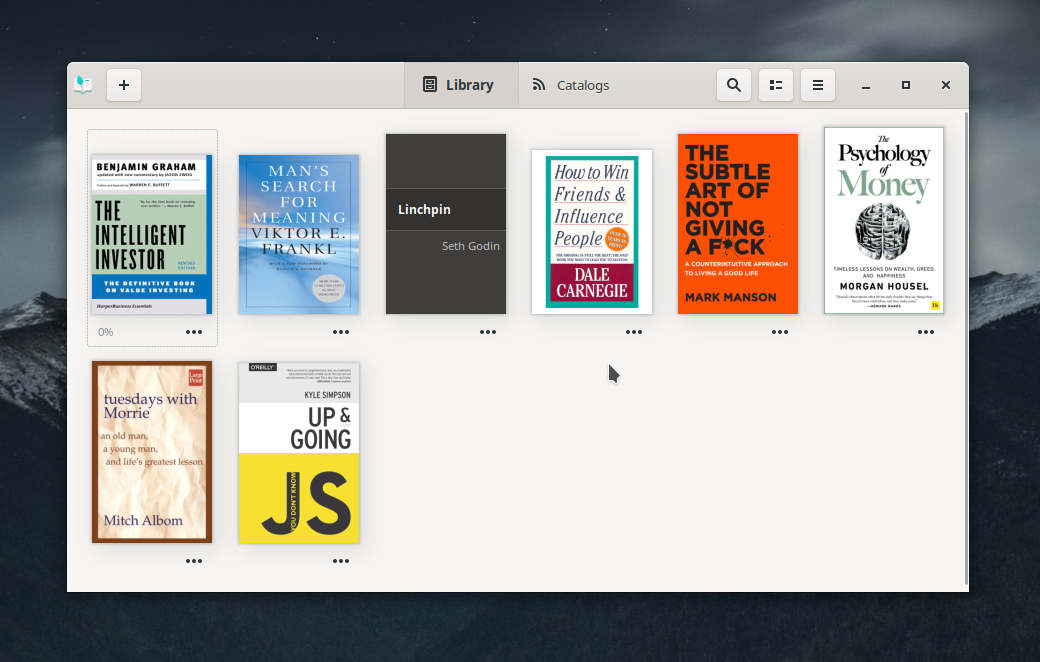
    2. Foliar

    Foliate es un lector de libros electrónicos simple pero moderno y rico en funciones para usuarios que no requieren las campanas y silbidos de Calibre. Foliate se enfoca en ser un lector de libros electrónicos en lugar de una solución completa al mismo tiempo que ofrece todas las características que buscaría.

    Como todos los demás lectores de libros electrónicos de esta lista, es compatible con todos los formatos de archivo de libros electrónicos populares, como EPUB, Mobipocket, Kindle, FictionBook y formatos de archivo de cómics. Además, viene con muchas opciones de personalización para diseños, fuentes, espaciado, colores y más.

    Puede esperar todas las características comunes que encontrará en un lector de libros electrónicos, como un menú de tabla de contenido, un control deslizante de progreso, marcas de capítulo, estimaciones de tiempo de lectura, configuraciones de zoom, notas al pie y gestos del trackpad. También puede abrir varios libros al mismo tiempo o abrir el mismo archivo en varias ventanas.

    Los marcadores y anotaciones combinados con las ingeniosas herramientas integradas, como buscar palabras en Wiktionary o Wikipedia, traducir pasajes con Google Translate y texto a voz, le dan a Foliate una ventaja sobre sus competidores. También es posible exportar sus marcadores y anotaciones a texto sin formato, HTML o Markdown.

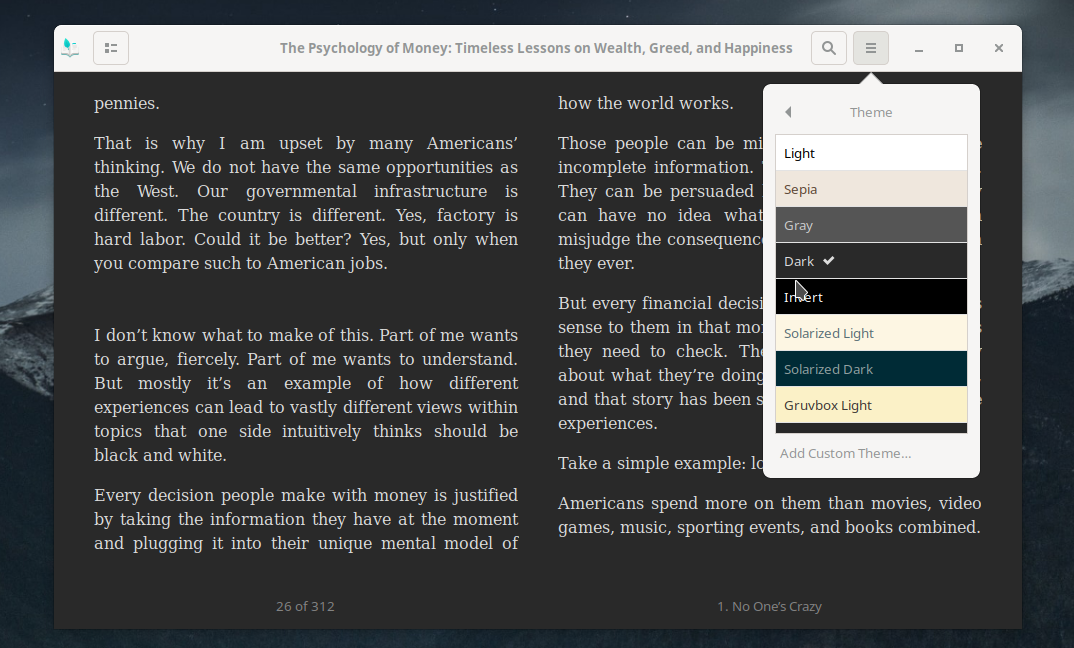
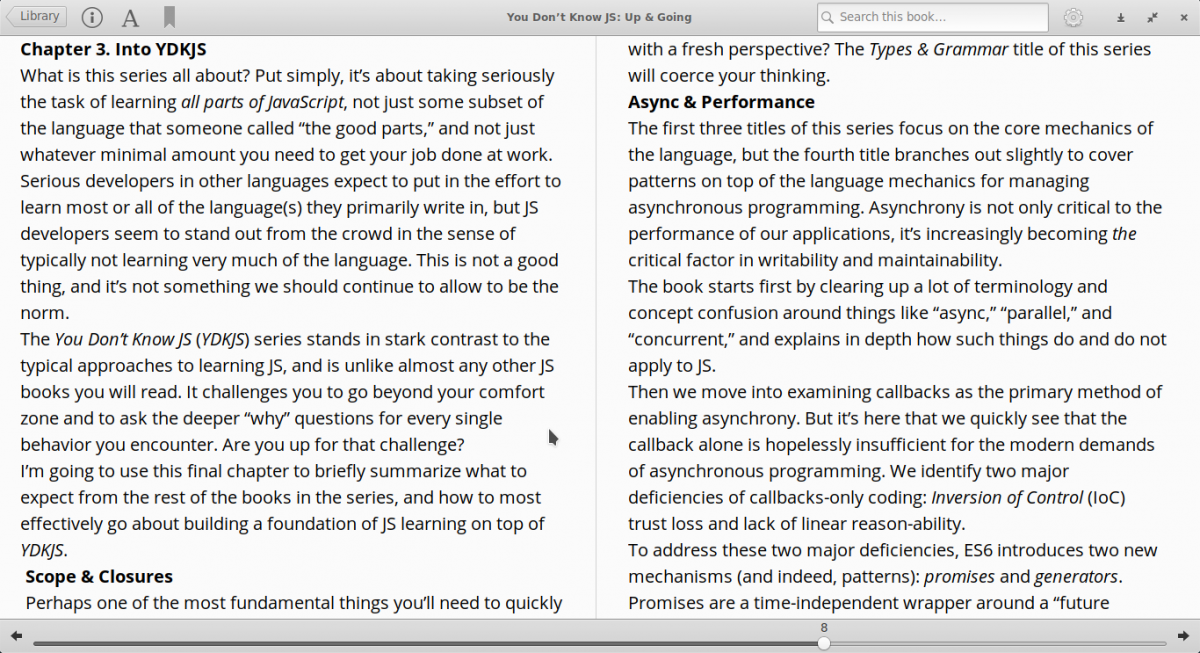
    3. Ratón de biblioteca

    El nombre prácticamente lo delata para este. Bookworm es un lector de libros electrónicos simple y enfocado con la cantidad justa de funciones para el bibliófilo que hay en ti. Es compatible con la mayoría de los formatos de libros electrónicos comunes, como EPUB, PDF, MOBI y más.

    En este momento, Bookworm se está desarrollando para Elementary OS, pero se espera que sea independiente de la distribución en el futuro. Sin embargo, esto no significa que solo pueda usarlo en Elementary OS. Está disponible como PPA para Ubuntu, un paquete para OpenSUSE y como Flatpak para otras distribuciones de Linux.

    Más información: Flatpak para principiantes: una introducción a la descarga de software con Flatpak

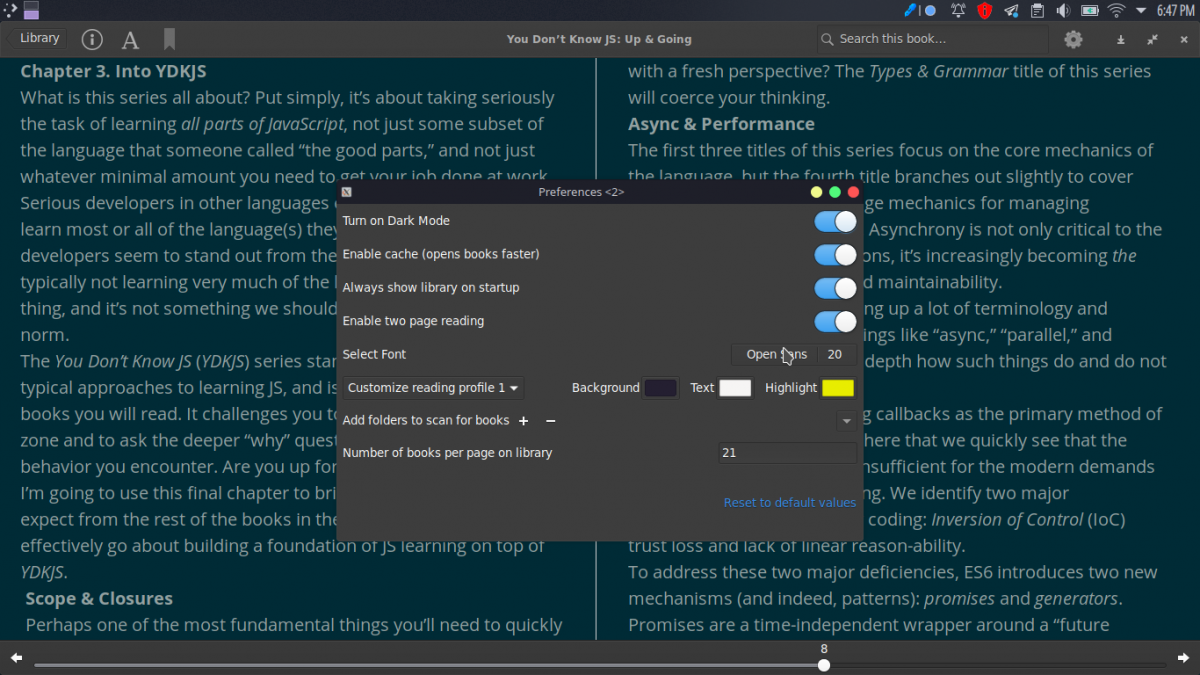
    Bookworm tiene un diseño simple y fácil de usar que admite tres perfiles de lectura de claro, sepia y oscuro junto con otras características comunes como acercar / alejar el texto, aumentar / disminuir el margen y aumentar / disminuir el ancho de línea.

    Para más personalizaciones, la pestaña Preferencias le brinda opciones para activar el modo nocturno, habilitar el caché para una lectura posterior más rápida, vista de biblioteca, perfil de lectura personalizado e importación automática de libros electrónicos desde una carpeta.

    4. Buka

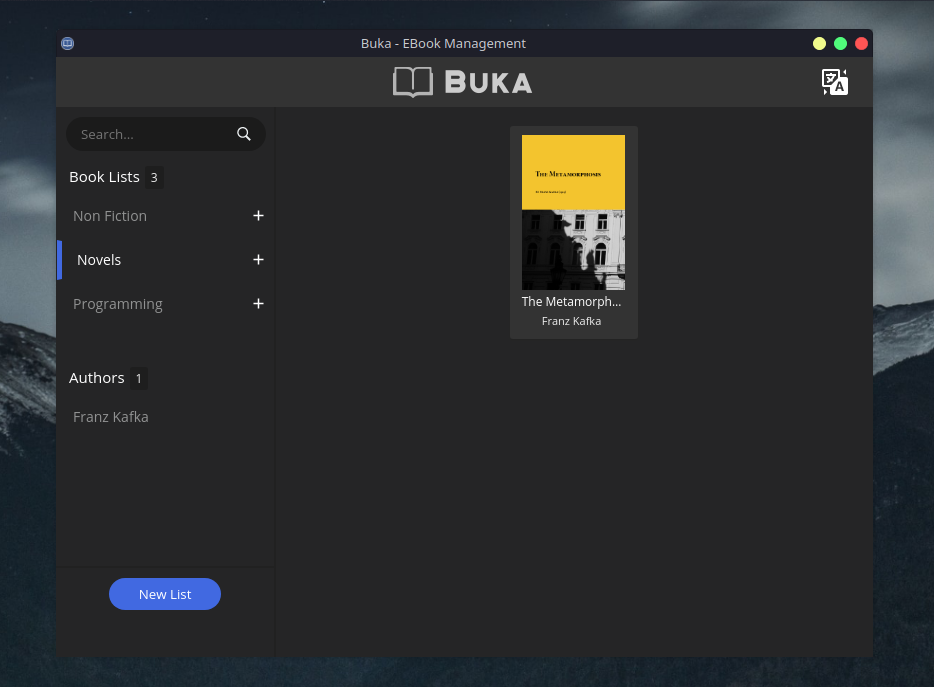
    Buka es un lector de libros electrónicos limpio y minimalista creado por el mismo desarrollador que desarrolló el optimizador Stacer Linux . Tiene una interfaz de usuario sencilla y tiene como objetivo proporcionar una experiencia de lectura agradable sin problemas y centrarse en el contenido.

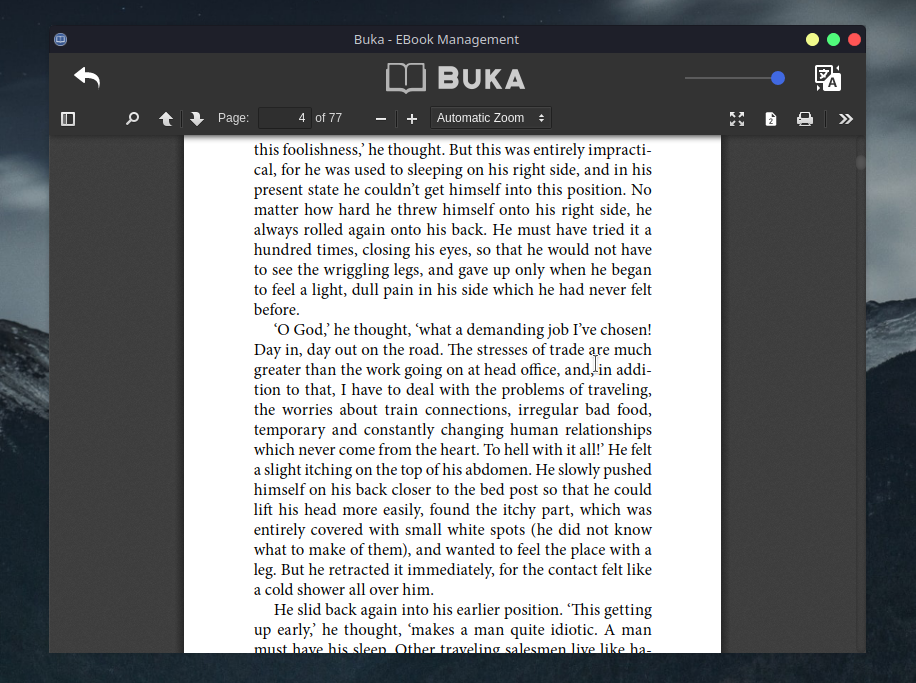
    Sin embargo, solo hay una advertencia: solo admite archivos PDF en este momento. Si planea leer libros electrónicos de otros formatos, puede omitir este. De lo contrario, Buka puede ser una opción ideal para ti. ¿Por qué? Eche un vistazo a algunas de sus características que se indican a continuación.

    Buka tiene una interfaz de usuario simple adecuada para todas las edades con un tema oscuro para leer por la noche. Tiene todas las características básicas como navegación por teclado con teclas de flecha, zoom de página, panel de búsqueda y la capacidad de clasificar libros en listas personalizadas.

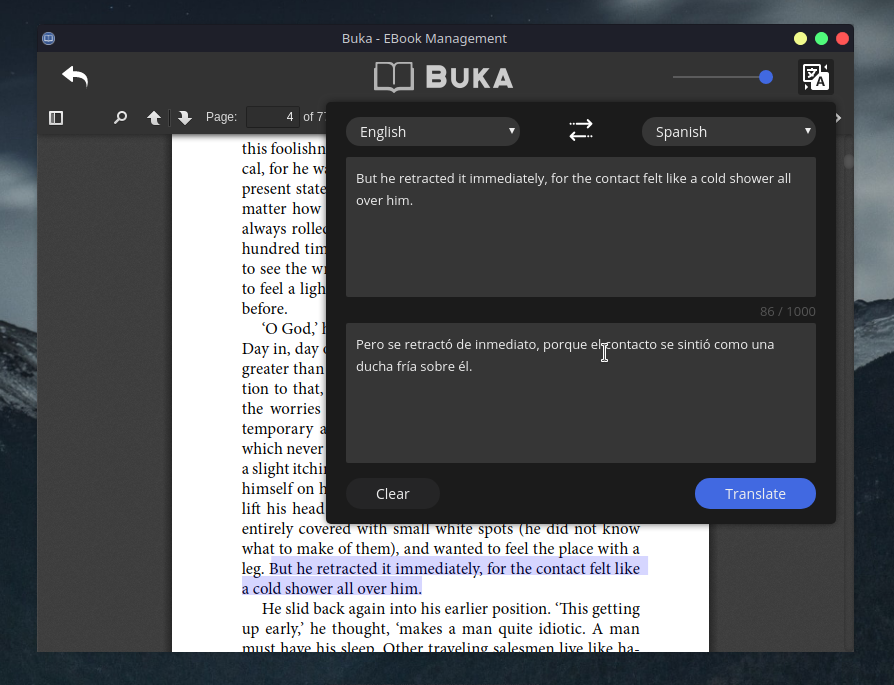
    Curiosamente, Buka también viene con una herramienta de traducción incorporada para traducir los pasajes o fragmentos de texto a su idioma preferido. Si su lectura habitual solo incluye archivos PDF, pruebe este lector.

    5. Okular

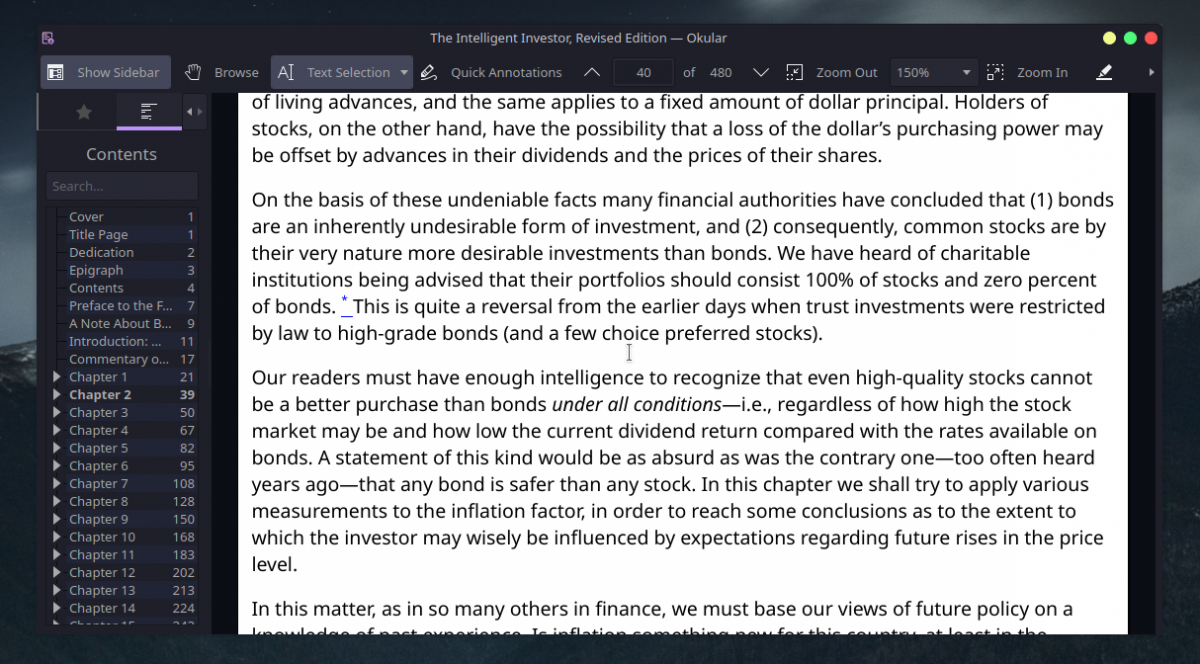
    Si ha estado utilizando el entorno de escritorio KDE durante un tiempo, es posible que esté familiarizado con Okular, el visor de documentos predeterminado. Es un visor repleto de funciones que puede ayudarlo a leer documentos PDF, cómics, libros EPUB, buscar imágenes, visualizar documentos con rebajas y mucho más.

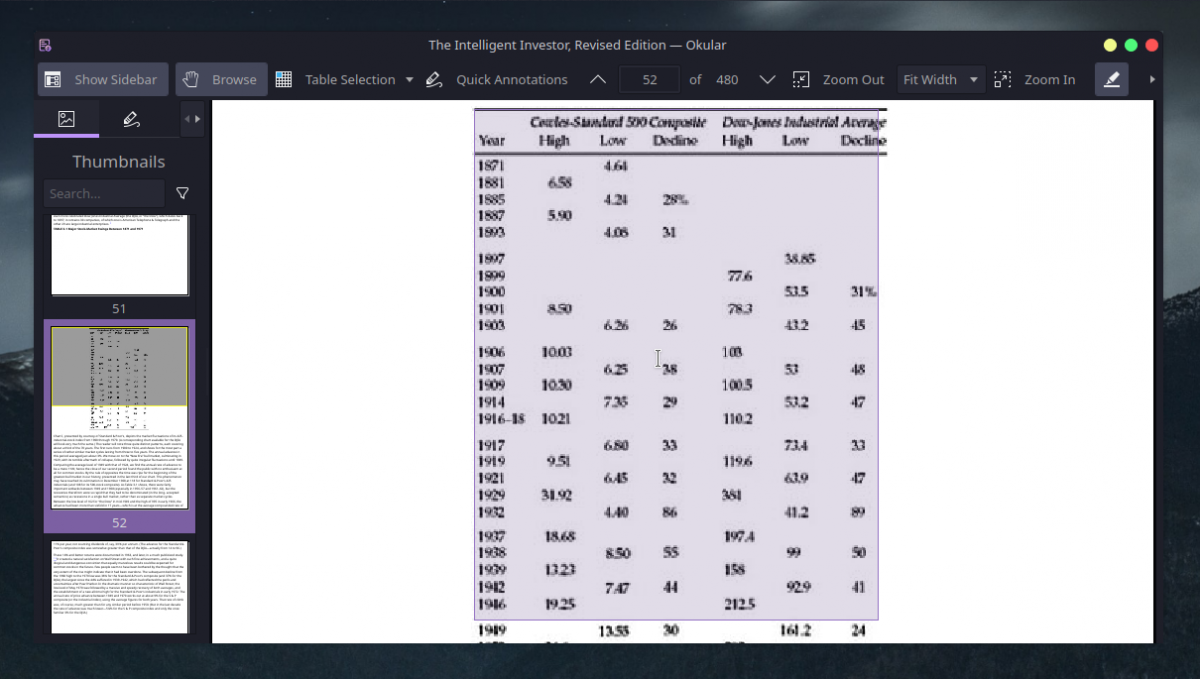
    Con su modo de anotación , puede subrayar, resaltar o agregar su propio texto, lo que lo hace perfecto para tomar notas. El modo de selección le permite seleccionar y copiar texto, un área o incluso una tabla de cualquier documento y pegarlo donde desee.

    Si el texto que desea leer es demasiado pequeño, puede utilizar el modo de lupa . Okular facilita la navegación por el documento con el panel de miniaturas para la navegación visual y el panel de contenido para la navegación basada en capítulos.

    Puede ver y verificar firmas digitales incrustadas en archivos PDF, verificar si aún son válidas y detectar cualquier modificación desde el momento en que se firmó el documento. Incluso puede firmar archivos PDF usted mismo.

    Leer libros electrónicos en Linux, ¡simplificado!

    Gracias a estos cinco lectores de libros electrónicos, se acabaron los días en que Linux no tenía ninguna buena solución de lectura. Todos los lectores de esta lista son completamente gratuitos y de código abierto, por lo que no tiene nada de qué preocuparse y disfruta de una experiencia de lectura agradable en Linux.

    Ahora que tiene el lector de libros electrónicos perfecto para sus necesidades, también puede comenzar a buscar sitios web para descargar libros electrónicos gratuitos. Hay varios sitios web que pueden ayudarlo en su aventura de búsqueda de libros electrónicos.

  • Los 6 tipos de piratas informáticos que debe conocer

    Los 6 tipos de piratas informáticos que debe conocer

    Para proteger sus datos personales, debe mantenerse actualizado y conocer los ciberataques. Pero, ¿qué pasa con las personas que están detrás de esos ataques? Los piratas informáticos a menudo se agrupan en un grupo, pero hay numerosos tipos diferentes.

    Habrá oído hablar de todos los hackers de sombreros de colores habituales: blancos, negros, grises o cualquier otra cosa que usen . Pero necesita saber qué amenazas representan realmente. ¿Quiénes son estos hackers?

    1. Hackers del Estado-nación: los ciberdelincuentes célebres

    Se trata de ciberdelincuentes respaldados por el gobierno de un estado. Debes haber oído hablar de los ataques de Solarwinds; los que causaron una violación masiva de la red y permitieron a los piratas informáticos exponer a miles de organizaciones en todo el mundo, incluidas partes del gobierno de los Estados Unidos.

    Relacionado: ¿Qué es el ataque SolarWinds? ¿Me he visto afectado?

    Los expertos en ciberseguridad y la inteligencia de EE. UU. Culparon categóricamente a Rusia del ciberataque. Los piratas informáticos adjuntaron su malware a SolarWinds, una empresa que produce la plataforma de supervisión del rendimiento de TI llamada Orion. Miles de empresas de todo el mundo utilizan este software y todas recibieron software contaminado entre marzo y junio de 2020.

    Se cree que el servicio de inteligencia exterior de Rusia llevó a cabo estos ataques. Pero eso no es todo. También hay grupos de piratas informáticos que supuestamente tienen supuestos vínculos con los gobiernos de Corea del Norte e Irán.

    2. Los espías corporativos: ladrones de planes de negocios

    Los espías corporativos son piratas informáticos que realizan espionaje corporativo para robar todo tipo de datos corporativos importantes, como planes comerciales, patentes de empresas, datos financieros, contratos y más.

    Uno de los casos más populares de espías corporativos tiene que ser Compulife: NAAIP . En 2020, Compulife Software, Inc. alegó que uno de sus competidores se abrió camino en el sistema de la compañía y robó sus datos de propiedad. La evidencia confirmó que NAAIP, de hecho, había contratado a un pirata informático para el espionaje corporativo.

    Al final, el tribunal inferior dictaminó que no hubo delito. Pero el Tribunal del Once Circuito no estuvo de acuerdo y anuló la decisión.

    Si posee una empresa de cualquier tamaño, debe adquirir un seguro de empresa con una póliza para proteger sus datos.

    3. Cryptojackers: las amenazas de dos cabezas

    Los criptojackers roban la potencia informática y los recursos de los usuarios para extraer criptomonedas. En 2019, McAfee informó un aumento del 4000 por ciento en el malware de minería criptográfica. Da miedo porque pasan de comprometer las PC y los dispositivos móviles de usuarios individuales a infiltrarse en sitios web populares y propagar el malware a cualquiera que los visite.

    Uno de los criptojackers más notables, Smominru, consta de más de 520.000 máquinas que ayudaron a sus propietarios a ganar más de $ 3 millones en un solo año. Esta botnet de criptojacking se utilizó en la epidemia global de ransomware WannaCry de 2017.

    Leer más: ¿Qué es el Cryptojacking y cómo se detecta?

    Ahora la pregunta es cómo protegerse de estos piratas informáticos. A continuación se ofrecen algunos consejos:

    • Esté siempre alerta a los cambios en el comportamiento de su dispositivo.
    • Use solo complementos, aplicaciones y complementos conocidos y confiables.
    • Antes de descargar cualquier aplicación, asegúrese de que esté bien revisada, actualizada con regularidad y que tenga suficientes descargas.

    4. Hacktivistas: activistas de la era tecnológica

    Estos son los que utilizan la piratería para hacer una declaración, política o social. Estos ciberdelincuentes no actúan necesariamente para ganar dinero sino para expresar oposición y cuestionar o provocar al gobierno.

    Un ejemplo popular de ataque hacktivista es laOperación Túnez de 2010. Esto fue cuando un grupo de hackers tunecinos destruyó ocho sitios web del gobierno utilizando ataques DDoS para apoyar los movimientos de la Primavera Árabe.

    Si no está conectado con el gobierno, realmente no necesita preocuparse por estos piratas informáticos.

    5. Script-Kiddies: aficionados no calificados o hackers peligrosos

    Estos piratas informáticos son los aficionados que en su mayoría piratean por la emoción. Pero no los tome a la ligera.

    Todos recordamos la serie de ataques cibernéticos que obligaron a cientos de sitios web a desconectarse un viernes de 2016. Se cree que los "script kiddies" estaban detrás del hack masivo que derribó a Amazon, Twitter y Reddit.

    Los expertos también dicen que los script kiddies a menudo, sin saberlo, ayudan a los delincuentes graves a través de sus imprudentes sondeos y los compromisos del sistema. A continuación, le indicamos cómo protegerse contra ellos:

    • Actualice su software de seguridad con regularidad.
    • Realice un seguimiento del tráfico de su sitio con regularidad.
    • No use contraseñas falsas.

    6. Hackear grupos de alquiler: te golpean duro

    Hay muchos grupos de piratas informáticos notorios en todo el mundo disponibles para contratar. Estos grupos suelen seguir el modelo RaaS (Ransomware-as-a-Service) en el que alquilan ransomware de la misma manera que los desarrolladores de software alquilan productos SaaS .

    Uno de esos grupos que fue noticia es el grupo de ransomware Darkside. Los piratas informáticos atacaron el Colonial Pipeline, un sistema de oleoductos estadounidense que transportaba combustible para aviones y gasolina por todo Estados Unidos. El ciberataque afectó a toda la gestión de equipos del oleoducto y provocó una pérdida de más de $ 15 mil millones.

    Relacionado: DarkSide Ransomware: ¿Quién estuvo detrás del ataque al oleoducto colonial?

    La única forma de protegerse contra estos piratas informáticos es asegurarse de que sus datos de respaldo estén fuera de línea y seguros.

    Protéjase de los piratas informáticos

    La piratería puede crear perturbaciones masivas en nuestras operaciones diarias.

    Como tal, las empresas y las personas necesitan actualizar periódicamente todo su software, sistemas operativos, aplicaciones y sitios web para mitigar las amenazas cibernéticas. Comprender los diferentes tipos de piratas informáticos y sus motivaciones también es una buena manera de mantener a raya a los ciberdelincuentes.