Encontrará libros electrónicos de muchas formas, pero EPUB es uno de los más populares. La experiencia de lectura que ofrece es mejor que un simple PDF, y hay una gran cantidad de software que puede descargar que se adapta a este formato. Algunos incluso admiten otros formatos de libros electrónicos.
Algunos son gratuitos, otros tienen un costo, pero cada uno beneficia a los libros electrónicos y a los lectores a su manera. Aquí hay siete opciones para elegir cuando definitivamente necesita un lector EPUB.
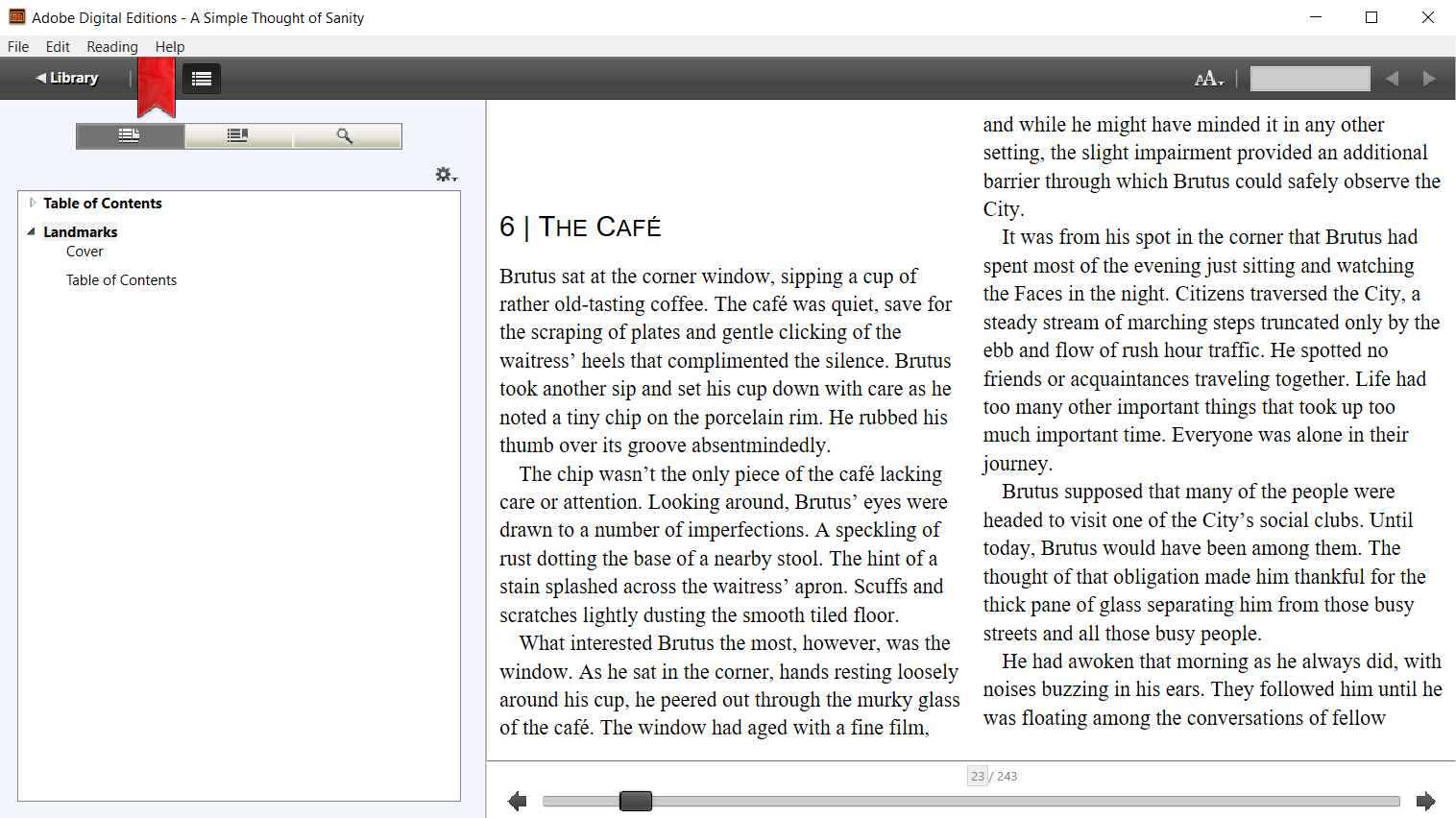
Adobe Digital Editions funciona mejor con archivos EPUB, por lo que es el programa de referencia para este formato. Tiene un diseño simple, es fácil de usar y es completamente gratuito. La estructura de los libros electrónicos y sus formatos está lejos de ser simple, por lo que esta facilidad de uso es bienvenida.
Una vez instalado, puede agregar libros electrónicos a su biblioteca y leerlos en el acto. Incluso hay un práctico botón de marcador, invaluable para los lectores ávidos. También puede crear estanterías independientes y organizar sus archivos.
Además, si descarga el software con su ID de Adobe, obtiene acceso a la misma biblioteca desde diferentes dispositivos que tienen la aplicación. Básicamente, esta ruta garantiza que sus archivos se agreguen a su cuenta digital universal en lugar de solo a su computadora.
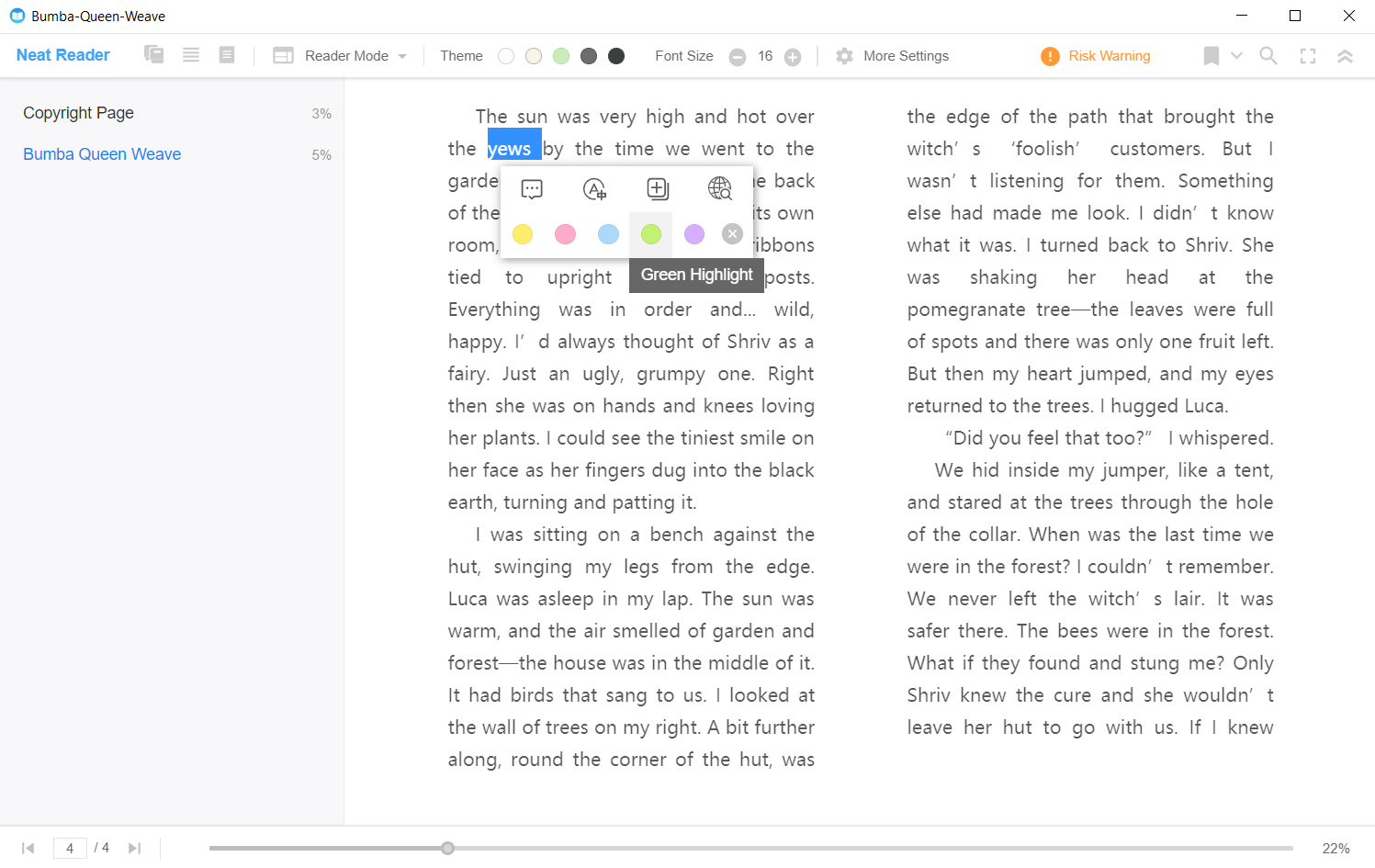
La siguiente plataforma para verificar es Neat Reader, un sistema dedicado a los EPUB. Primero, el software ofrece una extensión de navegador para que la use, en lugar de tener que descargarla en su computadora.
La aplicación en sí es elegante y fácil de usar. Con una cuenta gratuita, puede leer sus archivos EPUB en paz y con algunas herramientas básicas a mano, como un marcador, un resaltador y funciones de anotación.
Una cuenta premium comienza en $ 19.99 por año y amplía su experiencia de usuario. Obtiene la misma accesibilidad multiplataforma basada en la nube que Adobe Digital Editions. También tiene acceso a muchas más herramientas y configuraciones para disfrutar aún más de sus libros electrónicos.
Bibliovore es uno de los productos de Microsoft para lectura de EPUB, y además es confiable. También admite archivos PDF. Es gratis y fácil de instalar, momento en el que tiene un montón de herramientas a su disposición. No solo eso, sino que también ofrece una interfaz simple y personalizable para leer los archivos.
Por supuesto, puede agregar libros digitales desde la computadora. También existe la opción de sincronizar Bibliovore con OneDrive para almacenar libros allí e incluso compartir los archivos con otros dispositivos. Tenga en cuenta que es posible que necesite diferentes lectores de EPUB en esos.
Este sistema en particular muestra automáticamente sus títulos con los detalles que puede encontrar, como género, autor y propaganda, mientras los coloca en categorías útiles. Puede editar la información del libro en cualquier momento y crear sus propias carpetas. Todo esto ayuda a administrar su biblioteca a medida que crece.

Epubor es fácil de descargar y viene con una prueba gratuita, lo suficiente como una prueba para comprender los entresijos del sistema. Desbloquear todas sus capacidades cuesta entre $ 24,99 y $ 99,99 por año. Si cambia de opinión, puede obtener un reembolso completo.
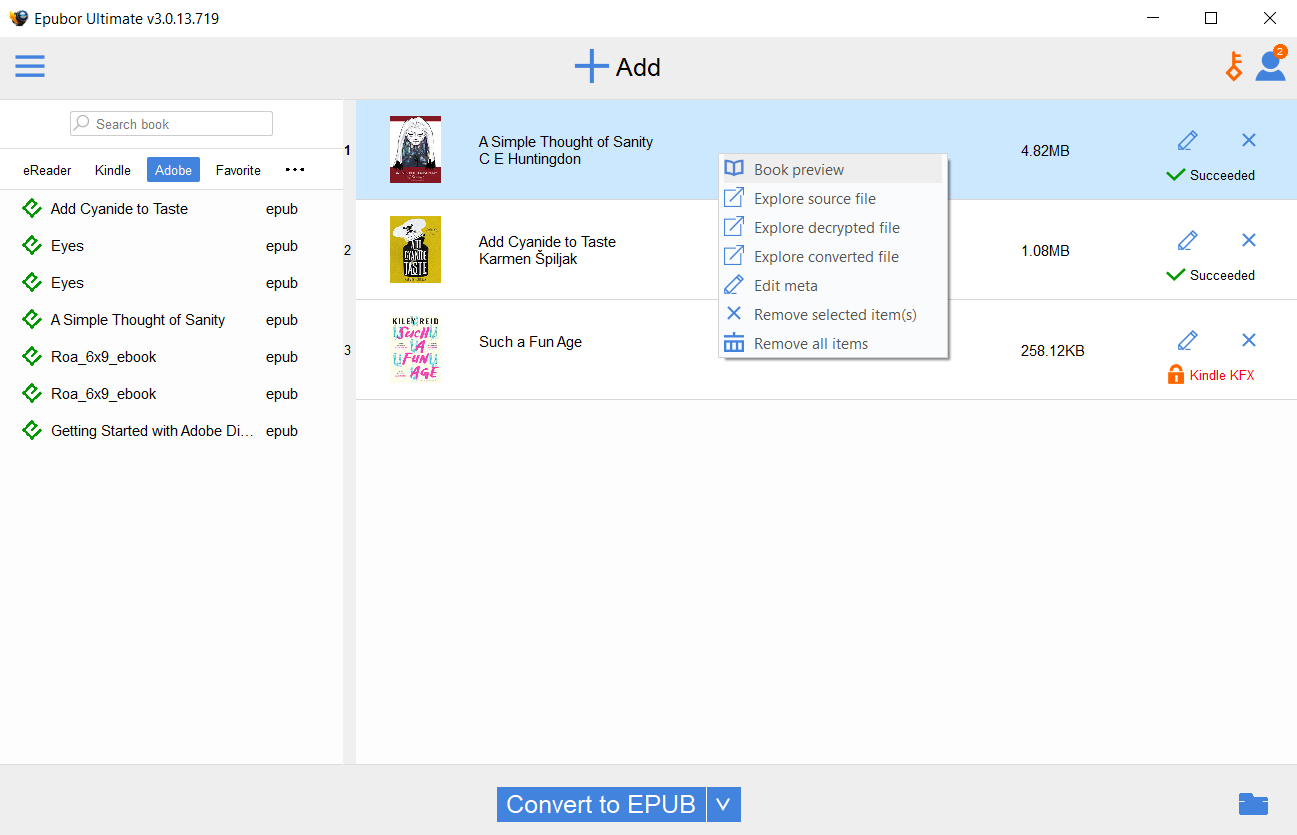
Lo que ofrece Epubor es un lector y un conversor de libros electrónicos. Tan pronto como lo descargue e instale, el software detecta los archivos digitales en su computadora, sea cual sea su formato. Para leer en EPUB, simplemente haga clic con el botón derecho en el libro electrónico y seleccione Vista previa.
Para convertir archivos, seleccione los que desea cambiar y haga clic en el botón Convertir a EPUB. Para un formato diferente, la flecha al lado abre un menú con otras opciones, incluidos MOBI y PDF.
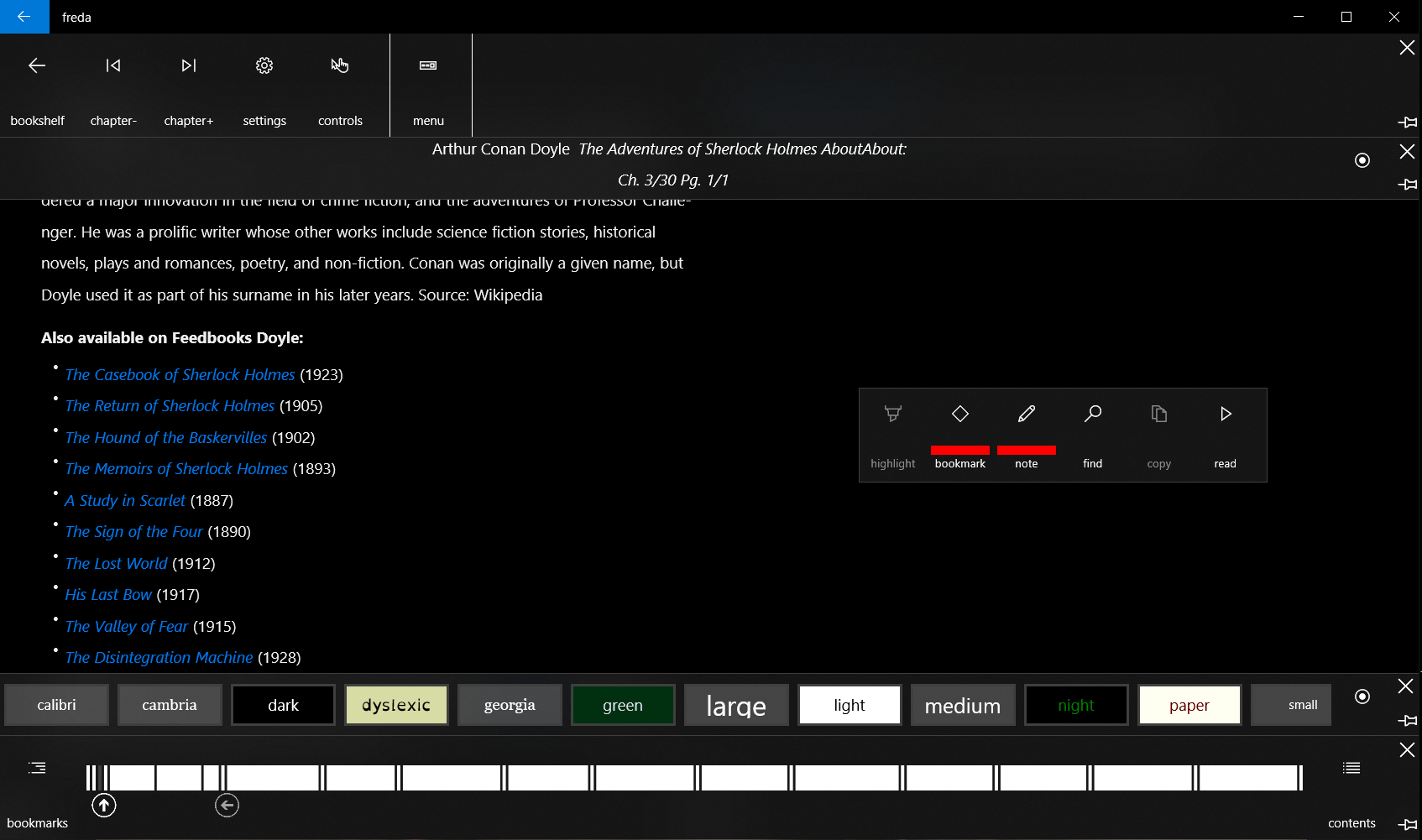
Esta es la segunda aplicación de Microsoft para la lectura de libros electrónicos que le permite abrir archivos EPUB, así como MOBI, FB2, HTML y TXT. Tienes muchas más funciones con las que jugar, como diferentes fuentes de libros gratuitos y configuraciones ilimitadas para mejorar tu experiencia de usuario.
El tablero principal de Freda no es el más atractivo. Usarlo y navegarlo también puede ser un poco complicado, pero sigue siendo un sistema que vale la pena, especialmente si te gustan los servicios gratuitos con mucho que ofrecer más allá de abrir EPUB.
Sobre ese tema, simplemente haga clic en un título, ya sea cargado, descargado o listo y esperando. El lector que se abre es atractivo y fácil de recorrer. Al hacer clic con el botón derecho en cualquier lugar, se abren barras de herramientas con su resaltador, marcador, dictado, configuración y más.
Si le gusta poder acceder a todos los formatos populares, no solo a EPUB, Icecream Ebook Reader es bien conocido por su simplicidad y efectividad.
La versión gratuita le permite cargar y leer archivos con algunas herramientas básicas incluidas, como agregar marcadores, resaltar y buscar términos en Google o Wikipedia. También puede personalizar la interfaz, desde su fuente y espaciado hasta el modo de visualización. Con el paquete Pro también puede hacer anotaciones, copiar texto, editar detalles de libros, crear categorías y leer en modo de pantalla completa sin límites.
En general, Icecream Ebook Reader no es tan bueno como otras aplicaciones, pero funciona bien y tiene muchos puntos fuertes para mantenerte feliz. Si desea seguir buscando, hay muchos más lectores de libros electrónicos y PDF universales en el mercado.
Una última opción gratuita y súper simple es obtener la extensión EPUBReader de Chrome. Después de instalarlo en su navegador, puede descargar libros electrónicos y abrirlos de inmediato o ejecutar archivos desde su dispositivo.
Para hacer esto, simplemente haga clic en la extensión para activarla y aparecerá un ícono de carpeta que le ofrecerá abrir un libro electrónico. Elija el EPUB que desee y el lector en línea lo mostrará en buena calidad.
También obtienes algunas herramientas, incluido un marcador y botones para personalizar la fuente, el estilo de lectura y otros elementos de tu libro electrónico. Ese es el alcance de sus capacidades, pero es un gran software si no desea gastar dinero o demasiado espacio en sus necesidades de lectura.
Disfruta pero gestiona tu tiempo frente a la pantalla mientras lees
Algunos lectores simplemente prefieren EPUB a otros formatos de libros electrónicos, por lo que la variedad de software relacionado es invaluable. Ya sea que desee el sistema más simple y económico posible o un conjunto de herramientas lleno de opciones, incluido el acceso para todos sus dispositivos, hay un servicio para usted.
Sin embargo, es fácil perder la noción de su tiempo frente a la pantalla cuando se sumerge en un buen libro electrónico. Recuerde tomar descansos largos y frecuentes, pero también considere otras formas inteligentes de equilibrar la lectura ávida con ojos sanos.
La extracción de datos es una gran parte del trabajo en proyectos nuevos e innovadores. Pero, ¿cómo se consiguen los macrodatos de todo Internet?
La recolección manual de datos está fuera de discusión. Consume demasiado tiempo y no produce resultados precisos ni completos. Pero entre el software especializado en web scraping y la API dedicada de un sitio web, ¿qué ruta garantiza la mejor calidad de datos sin sacrificar la integridad y la moralidad?
¿Qué es la recolección de datos web?
La recolección de datos es el proceso de extraer datos disponibles públicamente directamente de sitios web en línea. En lugar de depender únicamente de fuentes oficiales de información, como estudios y encuestas anteriores realizados por las principales empresas e instituciones creíbles, la recopilación de datos le permite tomar la recopilación de datos en sus propias manos.
Todo lo que necesita es un sitio web que ofrezca públicamente el tipo de datos que busca, una herramienta para extraerlos y una base de datos para almacenarlos.
Los primeros y últimos pasos son bastante sencillos. De hecho, puede elegir un sitio web aleatorio a través de Google y almacenar sus datos en una hoja de cálculo de Excel. Extraer los datos es donde las cosas se complican.
Manteniéndolo legal y ético
En términos de legalidad , siempre y cuando no opte por técnicas de sombrero negro para obtener los datos o violar la política de privacidad del sitio web, está libre de problemas. También debe evitar hacer algo ilegal con los datos que recopila, como campañas de marketing injustificadas y aplicaciones dañinas.
La recolección de datos éticos es un asunto un poco más complicado. En primer lugar, debe respetar los derechos del propietario del sitio web sobre sus datos. Si tienen estándares de exclusión de robots en algunas o todas las partes de su sitio web, evítelo.
Significa que no quieren que nadie extraiga sus datos sin un permiso explícito, incluso si están disponibles públicamente. Además, debe evitar descargar demasiados datos a la vez, ya que eso podría bloquear los servidores del sitio web y podría marcarlo como un ataque DDoS .
Herramientas de raspado web
El web scraping es lo más cercano a tomar el asunto de la recolección de datos en sus propias manos. Son la opción más personalizable y hacen que el proceso de extracción de datos sea simple y fácil de usar, todo mientras le brindan acceso ilimitado a la totalidad de los datos disponibles de un sitio web.
Las herramientas de raspado web , o raspadores web, son software desarrollado para la extracción de datos. A menudo vienen en lenguajes de programación amigables con los datos como Python, Ruby, PHP y Node.js.
¿Cómo funcionan las herramientas de raspado web?
Los web scrapers cargan y leen automáticamente todo el sitio web. De esa manera, no solo tienen acceso a datos de nivel superficial, sino que también pueden leer el código HTML de un sitio web, así como los elementos CSS y Javascript.
Puede configurar su raspador para recopilar un tipo específico de datos de varios sitios web o indicarle que lea y duplique todos los datos que no están encriptados o protegidos por un archivo Robot.txt.
Los web scrapers funcionan a través de proxies para evitar ser bloqueados por la seguridad del sitio web y la tecnología anti-spam y anti-bot. Usan servidores proxy para ocultar su identidad y enmascarar su dirección IP para que parezca un tráfico de usuarios normal.
Pero tenga en cuenta que para estar completamente encubierto mientras se raspa, debe configurar su herramienta para extraer datos a una velocidad mucho más lenta, una que coincida con la velocidad de un usuario humano.
Facilidad de uso
A pesar de depender en gran medida de bibliotecas y lenguajes de programación complejos, las herramientas de raspado web son fáciles de usar. No requieren que sea un experto en programación o ciencia de datos para aprovecharlos al máximo.
Además, los web scrapers preparan los datos por usted. La mayoría de los web scrapers convierten automáticamente los datos en formatos fáciles de usar. También lo compilan en paquetes descargables listos para usar para facilitar el acceso.
Extracción de datos API
API significa Interfaz de programación de aplicaciones . Pero no es tanto una herramienta de extracción de datos como una característica que los propietarios de sitios web y software pueden optar por implementar. Las API actúan como intermediarias, permitiendo que los sitios web y el software se comuniquen e intercambien datos e información.
Hoy en día, la mayoría de los sitios web que manejan grandes cantidades de datos tienen una API dedicada, como Facebook, YouTube, Twitter e incluso Wikipedia. Pero mientras que un web scraper es una herramienta que le permite navegar y raspar los rincones más remotos de un sitio web en busca de datos, las API están estructuradas en su extracción de datos.
¿Cómo funciona la extracción de datos API?
Las API no les piden a los recolectores de datos que respeten su privacidad. Lo hacen cumplir en su código. Las API consisten en reglas que construyen estructura y limitan la experiencia del usuario. Controlan el tipo de datos que puede extraer, qué fuentes de datos están abiertas para la recolección y el tipo de frecuencia de sus solicitudes.
Puede pensar en las API como un protocolo de comunicación personalizado de un sitio web o una aplicación. Tiene ciertas reglas a seguir y necesita hablar su idioma antes de comunicarse con él.
Cómo utilizar una API para la extracción de datos
Para usar una API, necesita un nivel de conocimiento decente en el lenguaje de consulta que usa el sitio web para solicitar datos usando la sintaxis. La mayoría de los sitios web utilizan la notación de objetos de JavaScript, o JSON, en sus API, por lo que necesita algunos para mejorar su conocimiento si va a confiar en las API.
Pero no termina ahí. Debido a la gran cantidad de datos y a los distintos objetivos que las personas suelen tener, las API suelen enviar datos sin procesar. Si bien el proceso no es complejo y solo requiere una comprensión de las bases de datos de nivel principiante, necesitará convertir los datos a CVS o SQL antes de poder hacer algo con ellos.
Afortunadamente, no es tan malo usar una API.
Dado que son una herramienta oficial que ofrece el sitio web, no tiene que preocuparse por usar un servidor proxy o bloquear su dirección IP. Y si le preocupa que pueda cruzar algunas líneas éticas y eliminar datos que no tenía permiso, las API solo le brindan acceso a los datos que el propietario desea brindar.
Web Scraping vs.API: es posible que deba utilizar ambas herramientas
Dependiendo de su nivel actual de habilidad, sus sitios web de destino y sus objetivos, es posible que deba utilizar tanto las API como las herramientas de raspado web. Si un sitio web no tiene una API dedicada, usar un raspador web es su única opción. Pero, los sitios web con una API, especialmente si cobran por el acceso a los datos, a menudo hacen que el scraping con herramientas de terceros sea casi imposible.
El trabajo remoto se ha convertido en la nueva normalidad para muchos de nosotros. Trabajar desde casa puede parecer simple, pero tiene una buena cantidad de molestias, especialmente cuando se trata de seguridad.
Han surgido amenazas más recientes para trabajar desde casa con el potencial de causar pérdidas financieras significativas. Por lo tanto, mantener las prácticas de seguridad adecuadas se ha vuelto esencial. A continuación, se incluyen algunos consejos de seguridad muy necesarios para los trabajadores remotos que desean mantenerse a salvo de los ciberataques de trabajo remoto.
Los mejores consejos de ciberseguridad para trabajadores remotos
¿Quiere conocer los mejores consejos de seguridad para trabajadores remotos? Aquí hay 10 recomendaciones de ciberseguridad para los empleados que trabajan desde casa.
1. Dispositivos personales y de trabajo separados
Una encuesta de HP descubrió que el 70 por ciento de los trabajadores remotos usaban dispositivos de trabajo para cosas personales como navegar por Internet. Es un gran problema desde el punto de vista de la seguridad, ya que aumenta las posibilidades de que su dispositivo de trabajo se vea comprometido.
Aunque cambiar entre dispositivos puede parecer contradictorio para muchos usuarios, este simple paso puede salvaguardar significativamente su vida laboral. Y si usa su teléfono inteligente para tareas de oficina, intente implementar la misma política.
2. Asegure físicamente los dispositivos de trabajo
Muchos trabajadores remotos pasan por alto la importancia de asegurar físicamente los dispositivos de trabajo. No importa si está implementando todos los consejos de seguridad para trabajadores remotos en caso de robo o pérdida de su dispositivo. Es por eso que nunca recomendamos sacar los dispositivos de trabajo al aire libre a menos que esté seguro de traerlos de regreso.
Los padres que trabajan deben considerar proteger sus dispositivos de los niños pequeños o las mascotas curiosos. Sin saberlo, pueden causar daños físicos al dispositivo. Invertir en una caja fuerte o una montura será una buena idea para trabajar con los padres en casa.
3. Proteja el enrutador de su hogar
Asegurar su enrutador Wi-Fi es una obviedad cuando se trata de trabajar desde casa. Su enrutador es su puerta de entrada a Internet, por lo que protegerlo debe ser una alta prioridad para los trabajadores remotos.
El uso de una contraseña segura reduce significativamente la posibilidad de que su enrutador sea pirateado. También hay otras formas de evitar que los piratas informáticos ataquen el enrutador de su hogar, como mantener el firmware actualizado y cambiar las credenciales de administrador. Dado que los piratas informáticos tienen muchas formas de robar su contraseña de Wi-Fi, es fundamental mantener una política de seguridad sólida.
El uso de un servicio VPN de alta calidad es imprescindible para los trabajadores remotos. Protegerá sus dispositivos de trabajo de muchas amenazas, como los ataques Man in the Middle (MITM) y el secuestro de sesiones. Los principales proveedores de VPN ofrecen soporte de cifrado de extremo a extremo para sus clientes, lo cual es crucial para trabajos remotos.
De esa manera, incluso si algún atacante malintencionado obtiene acceso a su red doméstica, no podrá penetrar la red de su empresa de inmediato. Por lo tanto, recomendamos encarecidamente utilizar un servicio VPN cuando se conecte a los servidores de la empresa.
5. Compre una cubierta deslizante para cámara web
Las cámaras web se han vuelto esenciales para los trabajadores remotos que necesitan comunicarse con frecuencia con los miembros del equipo. Sin embargo, los piratas informáticos también están apuntando a estos, y es bastante fácil obtener acceso remoto a la cámara web de otra persona.
¡A nadie le gusta la idea de que un intruso los espíe a través de su propia cámara web!
Es por eso que las empresas deben alentar a los empleados a invertir en una cubierta deslizante para cámara web. Estos son bastante baratos y vienen en todas las formas y tamaños. Y seguramente protegerán su espacio personal de espectadores no deseados.
6. Cifrar dispositivos de trabajo
El uso de métodos de cifrado adecuados es uno de los hábitos más importantes para mantenerse seguro en línea. También protege su vida profesional cuando trabaja desde casa. Los dispositivos debidamente encriptados son difíciles de ingresar y, a menudo, frustrarán a los intrusos incluso después del robo del dispositivo.
Hay muchas formas diferentes de implementar el cifrado para dispositivos de trabajo. Puede optar por soluciones de cifrado para todo el sistema o cifrar una unidad de disco en particular. También debe cifrar sus dispositivos móviles si los usa para el trabajo de oficina … o simplemente para mantenerse seguro independientemente.
7. Actualizar el software del sistema
Un consejo de seguridad esencial para los trabajadores remotos es actualizar cualquier software del sistema tan pronto como esté disponible. Todos los días se encuentran errores y vulnerabilidades, y la actualización del firmware es la forma principal de proteger su dispositivo de trabajo.
Asegúrese de actualizar también las aplicaciones de espacio de usuario como navegadores y reproductores multimedia. Los atacantes avanzados a menudo aprovechan los errores de dicho software para obtener todos los privilegios del sistema. También recomendamos no instalar ningún software que no sea de confianza en sus dispositivos.
8. Utilice soluciones de almacenamiento centralizado
La mayoría de los atacantes que se dirigen a trabajadores remotos tienen como objetivo obtener acceso a los datos de su empresa. Las soluciones de almacenamiento centralizado son una excelente manera de protegerse contra el robo de datos. Si su empresa proporciona acceso a estas soluciones, asegúrese de utilizarlas siempre.
Si su empresa aún tiene que ofrecer almacenamiento centralizado, hable con su supervisor al respecto. En caso de que no estén disponibles, intente utilizar un servicio en la nube seguro como Tresorit o NextCloud.
Las contraseñas débiles son vulnerables a los ataques de fuerza bruta, y cualquier violación de este tipo pondrá en peligro todo su dispositivo. También puede dar a los atacantes acceso a datos comerciales, así como a redes empresariales. Debe elegir contraseñas muy seguras para su dispositivo y cuentas en línea.

Los administradores de contraseñas pueden hacer la vida más fácil si le resulta difícil recordar demasiadas credenciales. Al elegir su administrador de contraseñas , intente encontrar uno con soporte multiplataforma, generadores de contraseñas seguras y opciones de recuperación rápida.

10. Limpie los datos antes de desechar los dispositivos
Es fundamental borrar los datos del sistema antes de compartir, vender o desechar un dispositivo. Todos los dispositivos modernos ofrecen opciones de restablecimiento de fábrica, que formatean todos los datos almacenados en el disco. Úselos cuando cambie los dispositivos de trabajo para protegerse contra el robo de identidad.
Hay otras aplicaciones independientes que se comercializan para borrar datos comerciales confidenciales. Los empleados que trabajan en industrias clasificadas deben usar el estándar DoD 5220.22-M para borrar datos. El Departamento de Defensa de EE. UU. Especifica su uso, al igual que muchas entidades gubernamentales y federales.

Mantenga el trabajo remoto seguro y protegido
Según un estudio de KuppingerCole , el ciberdelito ha experimentado un aumento masivo del 238 por ciento desde que el trabajo remoto se convirtió en una alternativa popular a los desplazamientos.
Seguir los consejos de seguridad para trabajadores remotos a ciegas no garantiza la seguridad contra todo tipo de ataques. Sin embargo, pueden reducir las posibilidades de comprometerse y mantener su vida profesional sin complicaciones. Es por eso que también debe tener cuidado con los engaños de correo electrónico, los sitios web de seguimiento y otras estafas en línea cuando utilice dispositivos personales para el trabajo de oficina.
Apple tiene un catálogo impresionante de productos famosos, todos nombrados según un patrón similar. El iMac, iPod, iPhone y iPad tienen el prefijo "i" que se ha convertido en la reconocida marca comercial de Apple.
Sin embargo, cuando se trata de su primer reloj inteligente, Apple rompió la tradición y nombró al producto Apple Watch. Esto es en lugar del iWatch, como muchos esperaban. En ese momento, se emitieron muchos jadeos, pero no obtuvimos una explicación de por qué Apple evitó agregar una "i" al reloj. Esto es lo que pensamos.
Según Tim Cook …
En una entrevista con David Rubenstein en Bloomberg , se le preguntó al CEO de Apple, Tim Cook, por qué el Apple Watch no se llamaba iWatch. Cook no dio una respuesta específica, sino que simplemente dijo que prefería el nombre "Apple Watch" a "iWatch".
Rubenstein también señaló el patrón de nomenclatura "i" por el que Apple se había hecho conocido, dando ejemplos como iTunes, iPod, iPhone y iPad.
Teniendo en cuenta la cuidadosa atención de Apple a los detalles de sus productos, creemos que debe haber una mejor razón por la que la compañía rompió con su icónica estrategia de nombres.
Bueno, resulta que sí.
El juego de las marcas comerciales de Apple
Durante el desarrollo del Apple Watch, Apple se encontró con algunos problemas legales al registrar el nombre iWatch, como se detalla en SecureYourTrademark .
El nombre ya había sido reclamado por una compañía de software estadounidense llamada OMG Electronics, un par de compañías no reveladas en China y un desarrollador irlandés llamado Probendi, cuya marca comercial iWatch se aplicaba a todos los países de la Unión Europea (UE).
Además, cuando Apple solicitó la marca comercial del nombre iWatch en el Reino Unido, el relojero suizo Swatch se opuso, alegando que el nombre "iWatch" era demasiado similar a sus propias marcas comerciales para las palabras "iSwatch" y "Swatch". Swatch afirmó que el iWatch de Apple causaría confusión entre sus clientes, y la Oficina de Propiedad Intelectual del Reino Unido falló a favor de Swatch en octubre de 2014.
Apple logró obtener la marca iWatch en varios países, incluidos México, Japón, Taiwán y Rusia. Sin embargo, debido a que varias empresas en los Estados Unidos, el Reino Unido, la Unión Europea y China tenían sus propias marcas comerciales de iWatch, Apple no pudo asegurar sus marcas comerciales en esas partes del mundo.
Para utilizar el nombre iWatch, la empresa habría tenido que lidiar con exorbitantes acuerdos de marcas registradas en cada región.
Historial de marcas comerciales de Apple
Apple se había enfrentado previamente a algunas batallas de marcas comerciales para asegurar los nombres de productos para el iPhone y el iPad. Como documenta Wikipedia , Apple tuvo que pagar una suma no revelada a Cisco para adquirir los derechos de marca comercial del nombre del iPhone. Apple también pagó a Proview alrededor de $ 60 millones para asegurar los derechos taiwaneses sobre el nombre del iPad.
En 2010, Apple intentó registrar el prefijo "i" para evitar futuras demandas por marcas registradas, pero el tribunal rechazó la medida, afirmando que ninguna empresa podía poseer únicamente los derechos de una carta.
Esto dejó a Apple con una sola opción: usar una marca comercial existente. Manzana. Esto es lo que la compañía usó más tarde para productos que tenían problemas de marca registrada, como el Apple TV, que originalmente estaba destinado a llamarse iTV. Así es incluso como se llamó cuando Steve Jobs presentó el dispositivo de transmisión en 2006.
Apple se vio obligada a cambiar el nombre del producto después de una batalla fallida con una empresa de radiodifusión británica propietaria de la marca ITV.
¿Deberíamos esperar más cambios de nombre de Apple?
Tu suposición es tan buena como la nuestra. De i a Apple y ahora a Air, con productos como AirPods y AirTagd, solo tenemos que estar atentos a los nombres que Apple tenga bajo la manga a continuación.
El acto de leer es ampliamente considerado como una de las mejores formas de mejorar la vida personal y profesional. Sin embargo, esto solo puede ser posible si puede recordar ideas de los libros que lee.
En otras palabras, es productivo mientras lee cuando puede aprovechar al máximo cada libro, no cuando lee numerosos libros sin recordar (a menos que esté leyendo únicamente por entretenimiento).
Entonces, aquí hay algunos consejos para ayudarlo a recordar más de lo que lee.
1. Filtra tu lectura
Hay demasiados libros para que los lea si no es selectivo. Los libros que elijas para leer deben destacarse para mejorar tus posibilidades de recordarlos.
No debería tener la tentación de:
Seleccione libros porque otras personas están entusiasmados con ellos
Oblíguese a terminar todos los libros que ha comenzado aunque no los encuentre emocionantes o relevantes
Lee todos los best sellers o clásicos conocidos, porque solo acabará siendo una forma improductiva de utilizar tu tiempo.
En su lugar, debe filtrar su lectura favoreciendo la calidad sobre la cantidad.
Una forma eficaz de lograr esto es hojear el índice, la tabla de contenido, los títulos de los capítulos y leer algunas páginas de la sección más interesante. En unos minutos, debería tener una idea completa de lo bueno que es porque sobresalen los libros de alta calidad.
Pregúntese, ¿por qué quiere leer este libro en particular ahora mismo?
Está bien leer por entretenimiento o para aprender más sobre temas generales, pero si desea aprender más de sus libros, tendrá que determinar el propósito de la lectura y cómo puede aplicarlo.
Puede lograr esto eligiendo libros que puedan ser útiles ahora porque poner en práctica los nuevos conocimientos es una de las mejores formas de recordar más.
Además, seleccionar un libro relevante para su situación ahora lo motivará a concentrarse mientras lee. Por extensión, mejora sus posibilidades de retener ideas centrales.
Por ejemplo, digamos que está preparando una presentación y desea mejorar sus habilidades para hablar en público. Luego, tomar un libro como "El arte de hablar en público" de Dale Carnegie proporcionará un incentivo sólido para aprovecharlo al máximo en lugar de leer un libro sobre física cuántica.
Si bien es posible que no pueda practicar instantáneamente todas las ideas de un libro relevante, aún así mejorará su probabilidad de recordarlo.
Para retener al máximo los libros que lee, debe aprovechar la productividad óptima leyendo durante las horas pico.
¿Cuándo tienes la mayor cantidad de energía y concentración? ¿Le resulta más fácil realizar sus tareas temprano en la mañana o está más concentrado cuando enciende las velas de medianoche? Usar su cronotipo para aumentar su productividad de lectura es una excelente manera de aumentar su eficiencia de lectura.
Si usted es como la mayoría de las personas, probablemente le resulte difícil mantener la concentración mientras realiza tareas durante horas. La Técnica Pomodoro implica trabajar en sprints cortos de 25 minutos y tomar descansos de 5 minutos entre ellos.
Puede utilizar estos descansos de 5 minutos para realizar actividades no relacionadas con el trabajo, como consultar Facebook o llamar a un amigo. Para comenzar a usar esta técnica, puede descargar Toggl Track en su teléfono inteligente o usar la versión basada en la web.
Esta aplicación de seguimiento del tiempo tiene una configuración de Técnica Pomodoro con recordatorios y herramientas de informes que lo ayudarán a mejorar su enfoque mientras lee.
¿Estás teniendo un día ajetreado? ¿O simplemente estás cansado de leer? Puede relajar los ojos y escuchar un formato de audio de su libro en Audible o estas otras alternativas .
Los audiolibros le brindan algunos beneficios increíbles como conveniencia y accesibilidad; le permiten disfrutar de sus libros mientras viaja o limpia la casa. Pero los audiolibros también pueden ayudarlo a recordar más libros a través de la repetición porque las ideas deben repetirse para recordarlas.
Si alguna vez ha elegido un libro realmente bueno, es probable que lo haya leído un par de veces, lo que lo ha ayudado a retener más y a hacer descubrimientos que no había notado antes.
Con una aplicación como Audible, puede escuchar y volver a escuchar cómodamente sus libros favoritos sobre la marcha e incluso concentrarse en capítulos particulares que quizás necesite recordar. También le permite tener todos sus audiolibros en su biblioteca incluso después de cancelar su suscripción. Pruebe Audible y aproveche al máximo su suscripción con estos consejos de expertos .
Descargar: Audible para Android | iOS (prueba gratuita, suscripción disponible).
5. Refresque su memoria con los servicios de resumen de libros
Galería de imágenes (3 imágenes)
Expandir
Expandir
Expandir
¿Qué pasa si solo desea refrescar su memoria con las ideas clave de los libros que ha leído? Entonces puede confiar en servicios de resumen de libros como Blinkist .
Incluso algunos de los mejores libros que existen a menudo están llenos de partes repetitivas o páginas enteras con historias para proporcionar contexto. Si bien esto puede ser útil para su primera lectura, ahorrará más tiempo leyendo o escuchando versiones condensadas para refrescar su mente.
En la mayoría de los casos, solo necesita recordar las ideas centrales de los libros que lee. Blinkist puede ayudarlo a ir directamente al grano al obtener acceso instantáneo a la información vital de sus libros.
Descargar: Blinkist para Android | iOS (prueba gratuita, suscripción disponible).
Obtenga más información de cada libro que lea
Leer activamente para recordar ciertamente requiere mucho esfuerzo, pero los beneficios durarán toda la vida. Practicar estos consejos le ayudará a aprender más de todos sus libros.
Un wiki es un sitio web editado por la comunidad que actúa como base de conocimientos para un tema en particular. Hoy en día, existen muchos tipos diferentes de sitios web wiki.
En el extremo superior de la escala, está Wikipedia. Es la colección más extensa de conocimiento enciclopédico jamás recopilada. En el otro extremo, hay sitios web wiki para temas específicos como juegos, celebridades, libros y casi cualquier otra cosa que se te ocurra.
Aquí hay 10 ejemplos de wikis que vale la pena revisar.
Cuando esté planificando unas vacaciones, debe dar un amplio margen a los sitios web de propiedad privada, como TripAdvisor. La información en dichos sitios a menudo puede ser engañosa, ya que es difícil diferenciar las promociones pagas del contenido legítimo. Y eso es antes de que empieces a preocuparte por el problema actual de las reseñas falsas.
Wikitravel es una fuente de información mucho mejor. Ha estado en línea desde 2003 y está supervisado por un equipo de administradores. Pueden revertir ediciones no deseadas, eliminar páginas, bloquear páginas y, en general, mantener la información del sitio precisa y libre de spam.
El contenido que se ofrece es muy variado. Las categorías del sitio incluyen temas como Deportes y estado físico, Automóviles y otros vehículos, Salud, Mascotas y animales, Relaciones, Filosofía y religión, y muchos más.
Aunque cualquiera puede contribuir al sitio web wiki, WikiHow tiene pautas editoriales estrictas. Un artículo típico ha sido editado por 23 personas y revisado por otras 16.
WikiBooks forma parte de nuestra lista de sitios wiki gracias a su increíble repositorio de libros de texto de contenido abierto, textos anotados, guías instructivas y manuales. No incluye ficción, investigación primaria ni textos publicados.
Los libros se dividen en 11 categorías principales: Computación, Ingeniería, Humanidades, Idiomas, Matemáticas, Miscelánea, Actividades recreativas, Ciencias, Ciencias sociales, Currículo estándar y Libros para niños. Cada grupo se subdivide aún más para facilitar la navegación.
También puede navegar por el sitio por el estado de finalización de un libro y por el nivel de lectura.
Los diccionarios impresos pueden resultar costosos. La segunda edición completa del Oxford English Dictionary tiene 20 volúmenes, pesa 140 libras y cuesta más de $ 500 para comprar en Amazon. Incluso una suscripción al sitio web del OED cuesta $ 90 por año.
Wiktionary, por lo tanto, es un ejemplo de wiki que puede ahorrarle dinero. Es un diccionario multilingüe de idiomas, pero tiene una definición para cada palabra proporcionada en inglés, independientemente del idioma de origen. En la actualidad, se incluyen más de 6,5 millones de palabras de más de 4.000 dialectos.
Fandom es una red completa de sitios wiki, la mayoría de los cuales están dedicados a juegos, series de televisión, películas y otros contenidos relacionados con el entretenimiento. En el momento de escribir este artículo, cuenta con 385.000 wikis comunitarios y más de 50 millones de páginas individuales.
Algunas de las wikis más populares en Fandom incluyen Stranger Things, Harry Potter, The Walking Dead, RuPaul's Drag Race, Grand Theft Auto y Elder Scrolls.
Cada wiki incluye información detallada sobre el elenco, los personajes, los lugares de rodaje, la banda sonora y mucho más. También hay amplias secciones de la comunidad donde los fanáticos del programa / películas pueden charlar e interactuar.
Seguro, todos podemos reconocer un perro o un caballo. Los aficionados pueden incluso identificar tipos particulares de insectos, serpientes o pájaros. Pero, ¿qué pasa con una Phyllida varicosa? ¿O una Pelomyxa palustris? No, pensamos que no.
Wikispecies es para el siglo XXI lo que fue "Sobre el origen de las especies" para el siglo XIX. Su objetivo es ser un catálogo completo de todos los animales, plantas, hongos, bacterias, arqueas y protistas (es decir, formas de vida) del mundo.
Hay casi 800.000 especies en la wiki. Entonces, solo quedan ocho millones por escribir …
Gamepedia es una marca paraguas que cubre cientos de wikis sobre juegos. Algunas de las wikis más populares del catálogo incluyen Wowpedia (sobre World of Warcraft), Dota 2 Wiki, No Man's Sky Wiki y Zelda Wiki.
Como era de esperar, cada wiki está repleto de guías específicas del juego, tramas, hechos, trivia, imágenes del juego y más. Algunos de los sitios wiki incluso tienen sus propias tiendas.
Encontrar medios para usar en su libro, video, podcast, contenido de redes sociales o sitio web no es una tarea fácil. Sitios como YouTube y Facebook están adoptando posturas cada vez más agresivas cuando se trata de eliminar contenido que infringe los derechos de autor, incluso si la infracción no fue intencional.
Wikimedia Commons es una solución. Ofrece 75 millones de imágenes, archivos de sonido y videoclips de libre uso. Si decide tomar el contenido, asegúrese de seguir con precisión los requisitos de atribución de cada archivo.
TV Tropes es otro tipo diferente de sitio web wiki. Recopila temas de trama, historias, convenciones y dispositivos comunes que se encuentran en cientos de obras. Debido a que es una wiki, cualquiera puede agregar su propio tropo a la lista cada vez mayor.
El sitio inicialmente se centró únicamente en programas de televisión y películas. Hoy, sin embargo, también cubre literatura, cómics, manga, videojuegos, música, anuncios e incluso juguetes. Puede navegar por el tipo de medio o el tipo de tropo. También hay una sección de discusión comunitaria.
Como deporte, el béisbol se basa en gran medida en los datos y las estadísticas, por lo que no es sorprendente saber que proporciona el tema de la wiki de deportes más grande de la web.
Para cualquier persona interesada en jugadores, equipos, puntajes y estadísticas actuales e históricos, es una mina de oro. 20.000 jugadores pasados y presentes tienen perfiles, y hay desgloses completos temporada por temporada para cada aspecto de las minucias del deporte.
Incluso encontrará datos de las ligas menores, japonesa, cubana y coreana, así como de la División I de la NCAA y las ligas universitarias de verano.
Baseball Reference es parte de la familia más grande de Sports Reference. El grupo tiene wikis similares para baloncesto, fútbol americano, fútbol y hockey sobre hielo.
Puedes hacer tu propia wiki
Esperamos que nuestra lista de 10 sitios wiki le haya proporcionado una idea de los diferentes tipos de sitios web wiki que existen. Con un poco de investigación, puede encontrar uno que coincida con los pasatiempos e intereses que tenga, sin importar el nicho.
Y recuerde, si no puede encontrar un wiki que coincida con sus intereses o pasatiempos, es fácil crear uno. Algunos de los sitios más populares para crear su propia wiki incluyen MediaWiki, SlimWiki, Wikidot y Tiki Wiki.
Hacer que Windows 10 funcione más rápido no es difícil. Solo necesita algunos trucos y consejos sencillos. Este artículo cubre varios métodos para hacer que Windows 10 sea más rápido y mejorar su rendimiento.
Las principales áreas de enfoque para hacer que Windows 10 sea más rápido
Hay tres categorías generales para optimizar el rendimiento de Windows 10:
Ajustes del sistema operativo
Mejoras de software
Reemplazo o eliminación de aplicaciones
Si bien las actualizaciones de hardware también funcionan, como comprar más RAM o invertir en un SSD, cuestan dinero, así que las vamos a omitir. Comencemos con las formas más efectivas de acelerar Windows 10.
Ajustes de velocidad del sistema operativo Windows 10
1. Activa el modo de juego
La última versión de Windows 10, Creators Update, agrega una nueva función conocida como Modo de juego . Desafortunadamente, no hay forma de ejecutar perpetuamente en el modo de juego, pero puedes activarlo presionando la tecla de Windows + G. Sin embargo, primero debes habilitar el modo de juego.
Para habilitar el modo de juego (solo está disponible en Windows 10 Creators Update), abra Configuración > Juegos y elija Modo de juego . Toque el interruptor de palanca debajo de Modo de juego.
Se supone que solo debe usarse para juegos, pero puedes activarlo siempre que lo necesites para obtener un poco de velocidad. Es particularmente útil si tiene muchas aplicaciones en segundo plano que están arrastrando un programa que consume muchos recursos.
Desafortunadamente, el modo de juego solo mejora el rendimiento del juego en unos pocos puntos porcentuales.
Aun así, algunos de ustedes experimentarán un aumento de rendimiento mayor que otros. La cantidad reducida de aplicaciones en segundo plano puede mejorar su rendimiento donde ningún otro truco ayudaría. En teoría, el modo de juego puede funcionar dentro de cualquier aplicación que utilice aceleración de GPU. Si desea probarlo en Adobe Premiere, pruébelo.
2. Desactiva los efectos visuales
Windows ofrece una forma realmente sencilla de desactivar todas las mejoras visuales.
Vaya a Sistema > Configuración avanzada del sistema .
Elija Avanzado en las pestañas de arriba.
En Rendimiento , elija Configuración .
Haga clic con el botón izquierdo en el botón de opción para ajustar para obtener el mejor rendimiento para apagar todos los efectos visuales.
La desactivación de los efectos visuales desactivados en algunos sistemas parece tener un gran impacto, especialmente en las computadoras más antiguas. En el lado negativo, las cosas no se verán tan bien. Recomendamos dejar los bordes suaves de las fuentes de pantalla habilitados, ya que ayuda a leer el texto.
3. Acelere su procesador
Windows tiene tres configuraciones predeterminadas sobre cómo su procesador aumenta su frecuencia. Los tres valores predeterminados son Equilibrado , Alto rendimiento y Ahorro de energía . A veces, los fabricantes también incluyen aquí planes personalizados.
Casi siempre está mejor en una computadora portátil con los planes Equilibrado o Ahorro de energía, pero el alto rendimiento puede hacer que Windows sea más rápido al intercambiar la resistencia de la batería por energía. Debido a que consume la mayor cantidad de energía, también es más apropiado para computadoras de escritorio.
Puede modificar su configuración navegando a Opciones de energía en el Panel de control.
4. Desactive los programas de inicio automático
Cuando instala un programa, a veces intenta ejecutarse silenciosamente en segundo plano. Eso está bien para solo un puñado de programas, pero el impacto en el rendimiento se suma. Con suficientes programas de inicio automático en ejecución, todo el sistema se atasca.
Deshacerse del software de inicio no esencial es absolutamente esencial para el rendimiento. Afortunadamente, Windows facilita la eliminación de la mayoría de los iniciadores automáticos.
Para eliminar aplicaciones de inicio automático, realice las siguientes acciones:
Presione Ctrl + Shift + Esc para ingresar al Administrador de tareas de Windows.
Seleccione la pestaña Inicio en la parte superior de la pantalla.
Desde la pestaña Inicio, puede eliminar la mayoría de las aplicaciones de inicio automático.
La mayoría de las aplicaciones no necesitan ejecutarse en segundo plano a menos que vengan preinstaladas con su computadora (e incluso estas son a menudo bloatware). Desafortunadamente, algunos programas se esconden en otras ubicaciones, pero también puede encontrar y eliminar los arrancadores automáticos sigilosos.
5. Verifique su conexión a Internet
Una de las principales causas de las bajas velocidades de Internet no es su proveedor. Es tu conexión Wi-Fi. Gracias a problemas comunes como la congestión de canales y la superposición de señales de Wi-Fi, puede ser difícil obtener una señal estable si vive en un complejo de apartamentos.
Afortunadamente, la mayoría de los enrutadores ofrecen dos funciones que pueden mejorar la velocidad y la estabilidad de su conexión. Puede utilizar una conexión por cable o cambiar el canal de su enrutador.
Configurar una conexión por cable es simple: simplemente compre un cable Ethernet y conéctelo. Cambiar el canal de un enrutador , aunque también es fácil, requiere una explicación más detallada.
Primero, use la herramienta de análisis de Wi-Fi de Microsoft para determinar qué canales funcionan mejor para su computadora, y segundo, ingrese a la configuración de su enrutador para cambiar el canal.
Vea un excelente video sobre cómo hacerlo:
6. Administrar Windows Update para mejorar el rendimiento
Windows Update acapara recursos cuando se ejecuta en segundo plano. Puede configurarlo para que se ejecute solo en momentos específicos. Por ejemplo, cuando el dispositivo no está en funcionamiento. Eso significa que no se reinicia más mientras está en medio de una tarea importante.
Cambiar horas activas
Para configurar Windows Update para que se ejecute solo en horas específicas:
Escriba la configuración de Windows Update en la barra de búsqueda de Windows y ejecute la utilidad de configuración.
Debajo del encabezado Configuración de actualización , elija Cambiar horas activas .
Puede cambiar las horas activas en este menú haciendo clic en Cambiar horas activas . Recomendamos cambiarlo a un período de tiempo en el que la computadora esté encendida pero sin usar.
Esta configuración solo limita el tiempo durante el cual Windows instalará actualizaciones automáticamente. Windows Update seguirá descargando actualizaciones durante esas horas.
Configure su conexión a Internet como medida
Si tiene una conexión Wi-Fi de ancho de banda limitado, Windows Update puede afectar significativamente su rendimiento de Internet al descargar actualizaciones en segundo plano.
Puede evitar esto configurando su conexión a medida; esto desactivará Windows Update , aunque es posible que aún se descarguen algunos parches de seguridad.
Abra la configuración deWindows con la tecla de Windows + I.
Vaya a Red e Internet> Wi-Fi .
Seleccione la red al que está actualmente conectado a la conexión con parquímetro y bajo> Establecer como conexión medido gire el interruptor de encendido.
Esto solo funciona con redes Wi-Fi, aunque existe un truco para aplicar esta configuración a las conexiones Ethernet.
7. Desactive la función de indexación de búsqueda de Windows 10
Cuando busca un archivo, Windows no analiza todos los directorios de su computadora si tiene habilitada la indexación. La indexación crea un manifiesto de texto de los elementos almacenados en su computadora. Mejora drásticamente la velocidad de búsqueda de archivos.
En computadoras semi-recientes, es mejor no desactivar la indexación. Hay pocos beneficios. Incluso en una computadora moderna, desactivar la función de indexación de Windows 10 ralentizará significativamente las búsquedas en su unidad de almacenamiento para obtener muy poca ganancia de rendimiento.
Por otro lado, si posee una computadora muy antigua, desactivar la indexación de búsqueda ayudará al rendimiento de su sistema.
Para desactivar la herramienta de índice de búsqueda de Windows 10:
Escriba Índice en la herramienta de búsqueda de Windows y haga clic con el botón izquierdo en Opciones de indexación .
Haga clic con el botón izquierdo en Modificar en la parte inferior del menú y desmarque las casillas de todas las opciones enumeradas aquí.
8. Acelere Windows con analizadores de almacenamiento y herramientas de limpieza de discos
Tanto las unidades de estado sólido (SSD) como las unidades de disco duro (HDD) se ralentizan cuando se sobrecargan con datos. Ambas tecnologías de accionamiento prefieren sentarse alrededor del 50% de la capacidad para un rendimiento óptimo, pero cualquier valor de alrededor del 25% de la capacidad libre está bien.
Una de las mejores aplicaciones para limpiar un disco sobrecargado es WinDirStat. WinDirStat es completamente gratuito, de código abierto y está disponible en versiones instaladas y portátiles.
De todas las aplicaciones que pretenden mejorar el rendimiento, ningún programa lo hace mejor que una unidad RAM . Un programa de unidad RAM crea una unidad virtual utilizando RAM física, que es obscenamente rápida. Los usuarios luego mueven partes del software esencial al disco RAM, lo que resulta en grandes ganancias en velocidad.
Sin embargo, recomendamos el uso de la unidad RAM solo para aquellos que desean mejorar el rendimiento de una sola aplicación. Los ejemplos más importantes de software que se benefician de los discos RAM son Photoshop, navegadores y software de edición de video.
Exploremos cómo combinar un disco RAM con el navegador Chrome. Primero, le recomendamos que tenga al menos 1 GB de RAM libre. Idealmente, los usuarios deberían tener al menos 8 GB de RAM para un sistema de 64 bits y al menos 4 GB de RAM en un sistema de 32 bits . Pero puedes salirte con la tuya con menos.
Existe una gran cantidad de software de unidad de RAM. Un favorito popular no es gratis: SoftPerfect RAM Disk .
Sin embargo, si solo quiere mojarse los pies, pruebe el RamDisk de DataRAM . La versión gratuita está limitada a 1 GB de tamaño. Pero si posee un sistema basado en AMD , obtiene un máximo de 4GB en su lugar.
Cómo configurar una unidad RAM
La configuración de un disco RAM solo requiere descargar e instalar el software. Después de ejecutar el software, debe configurarlo con las siguientes opciones:
Elija el tamaño máximo de disco RAM, que es de alrededor de 1 GB. Puede utilizar cualquier tamaño, pero una capacidad menor limita su utilidad.
Marque la casilla de Establecer etiqueta de disco . De esa manera, puede identificar el disco en el siguiente paso. Luego elija Iniciar RAMDisk . Configure su navegador para leer y escribir archivos de caché desde y hacia el disco RAM.
Haga clic con el botón derecho en el acceso directo de su navegador y elija Propiedades en el menú contextual. Windows 10 hace que sea más fácil que nunca acceder a un acceso directo del navegador. Puede hacerlo directamente desde la barra de tareas.
En Propiedades , elija la pestaña Acceso directo . Luego, dentro del campo de entrada de texto Destino:, agregue el siguiente código al final del texto, donde "R" es su propia letra de unidad de disco RAM:
Su propio código puede diferir, según la configuración de Chrome.
Finalmente, elija Aceptar y reinicie su navegador. A partir de ahora, Chrome leerá y escribirá archivos de caché en el disco RAM.
Si bien algunos creen que las unidades de RAM no son factibles, los críticos hacen buenos puntos. Una de las mayores deficiencias es que las unidades de RAM pueden hacer que su computadora se apague más lentamente. Y debido a que se ejecutan en segundo plano, es posible que las computadoras más antiguas no manejen muy bien la sobrecarga adicional.
Hemos escrito a muerte sobre el tema de los escáneres de malware por una buena razón: la mayoría de los problemas de rendimiento se originan con programas maliciosos que se ejecutan de forma salvaje en segundo plano. Algunos de los mejores escáneres de malware gratuitos que existen incluyen Malwarebytes, SuperAntiSpyware y ClamWin.
El registro de Windows tiene todas las configuraciones para Windows y otros programas. La instalación de software cambia el registro. Sin embargo, a veces, cuando se desinstala un programa, no puede eliminar esos cambios.
Con el tiempo, miles y miles de modificaciones del registro ralentizan el rendimiento del sistema. Un limpiador de registro elimina esos cambios y otros restos de los programas desinstalados.
Sin embargo, los limpiadores de registro a veces causan más problemas de los que resuelven. Si bien es posible que vea una pequeña mejora en el rendimiento, en su mayor parte, es probable que vea un comportamiento defectuoso del sistema operativo después de ejecutar un limpiador de registro.
El mejor programa que existe para limpiar su registro es CCleaner . Sin embargo, Piriform, el fabricante de CCleaner, sufrió una brecha de seguridad que permitió a los piratas informáticos introducir código malicioso en dos versiones de CCleaner. Los productos CCleaner actuales no contienen malware.
12. Acelere Windows 10 eliminando aplicaciones malas
Muchos usuarios instalan software horrible, pensando que lo necesitan. La mayoría de las veces, es un programa potencialmente no deseado (PUP) que ralentiza su computadora.
Algunos de los peores infractores incluyen lectores de PDF, reproductores de música y video, navegadores y software BitTorrent. Afortunadamente, existen muchas alternativas excelentes. El proceso es sencillo. Primero, desinstale el software y, segundo, instale un programa mejor.
Aquí hay algunas alternativas que puede considerar.
Lector de PDF Sumatra
Reproductor de video VLC
Google Chrome o Mozilla Firefox
QBittorrent
Reemplazo del lector de PDF: Sumatra PDF
Muchos usuarios de Internet creen que Adobe Acrobat PDF Reader es el único programa capaz de leer archivos PDF. Eso es un mito. Debido a que Adobe Acrobat puede propagar malware, es posible que desee una alternativa.
Sumatra PDF Reader es una mejor alternativa a Adobe. Recomiendo Sumatra a todo el mundo. No solo es de código abierto, sino que también lee cómics (archivos CBZ o CBR), bloquea scripts potencialmente malignos y se ejecuta en sistemas más antiguos.
Todos los navegadores modernos pueden leer archivos PDF. Es posible que ni siquiera necesite un lector de PDF dedicado.
Descargar: Sumatra PDF Reader para Windows (gratis)
Reproductores de música y video: VLC Player
VLC Player es uno de los tres mejores reproductores multimedia jamás creados.
Se podría argumentar que existen mejores reproductores de música. Pero para el video, pocos pueden superar a VLC. Además de eso, es de código abierto, admite atajos de teclado, reproduce casi cualquier archivo de video y no cuesta nada.
Chrome es quizás la alternativa más rápida a los navegadores Edge o Internet Explorer de Microsoft. Viene en lasvariaciones estándar de 32 y64 bits . Google incluso crea una versión de código abierto de Chrome, llamada Chromium .
En general, Chrome ofrece todo lo que Edge no ofrece: extensibilidad, seguridad y velocidad. Si usa Internet con frecuencia, Chrome se encuentra entre las primeras aplicaciones que debe instalar. Sin embargo, Firefox ofrece el mismo grado de extensibilidad y es 100% de código abierto.
Además, consulte el navegador optimizado para Windows basado en Firefox llamado Pale Moon . Pale Moon funciona con muchas extensiones de Firefox y viene con versiones de 64 bits.
Para aquellos de ustedes que usan un cliente BitTorrent horrible, similar al malware, hay esperanza. Consulte el qBittorrent de código abierto . A diferencia del cliente multiplataforma de BitTorrent, Deluge, recibe actualizaciones periódicas. Además de eso, qBittorrent tiene más funciones e incluye todos los extras de sus competidores, sin las locas infecciones de malware.
La última versión de Windows viene con una cantidad ridícula de aplicaciones preinstaladas. No todos estos programas son útiles. Elimínelos con esta excelente guía sobre la implementación de Windows 10 .
En la mayoría de los casos, eliminar el software no hace nada. La mayoría de las aplicaciones son marcadores de posición que se instalan al activarse. Sin embargo, si no le preocupa el bloatware de Microsoft, es posible que desee considerar una reparación en el lugar.
La reparación en el lugar es más útil cuando desea devolver su computadora a una condición como nueva, sin reinstalar todas sus aplicaciones. La reparación en el lugar simplemente actualiza los archivos del sistema operativo principal de Windows.
Para realizar una reparación en el lugar, realice las siguientes acciones:
Elija Actualizar esta PC ahora y luego haga clic en Siguiente .
Luego, la computadora descarga una copia de Windows 10, lo que puede demorar varias horas. Una vez que finaliza, Media Creation Tool reinstala Windows 10 encima de sí mismo. Si su sistema ha sido paralizado por malware o por algún otro tipo de daño en los archivos centrales del sistema operativo, una reparación en el lugar puede parchear Windows 10 , restaurándolo a un estado más fresco.
Para obtener más información sobre el proceso, aquí hay un video:
14. Elimina las aplicaciones predeterminadas de Windows 10
Desafortunadamente, una actualización en el lugar reemplaza o restaura todos los bloatware incorporados de Windows 10 (si los elimina). Afortunadamente, algunas aplicaciones hacen que la implementación de Windows sea más fácil que nunca. Nuestro favorito es el Removedor de aplicaciones predeterminado de Windows 10 1.2 .
Windows 10 Default App Remover 1.2 puede desinstalar las aplicaciones predeterminadas de Windows 10. Además de eso, su editor ha proporcionado el código fuente para la aplicación.
Para deshacerse de su computadora, simplemente toque la aplicación que desea eliminar. Por ejemplo, si Solitaire lo pone de los nervios, simplemente haga clic con el botón izquierdo en él en la interfaz de usuario y recibirá un mensaje que le preguntará si tiene la intención de eliminar la aplicación. Confirmar elimina la aplicación. Lo sorprendente es que 10AppsManager permite a los usuarios reinstalar el software eliminado.
La aplicación recibió informes limpios de Norton Safeweb y VirusTotal, por lo que probablemente no sea una fuente de malware.
Descargar: Windows 10 Default App Remover 1.2 para Windows (gratis)
15. Extensiones del navegador para cargas de página más rápidas
Mi truco de velocidad favorito es mejorar el rendimiento de su navegador a través de extensiones.
Extensión del navegador del conmutador de agente de usuario
Un agente de usuario móvil le permite a un servidor saber si su computadora es un escritorio rápido o un dispositivo móvil lento. Si un servidor sabe que está utilizando una computadora de escritorio o una computadora portátil, generalmente carga más código publicitario y efectos visuales. En otras palabras, obtienes la versión más lenta de una página web.
Al utilizar un agente de usuario móvil, puede indicarle al sitio web que le proporcione una versión de carga más rápida de su página. Este truco no funciona en todos los sitios web, pero generalmente mejora el rendimiento. Desafortunadamente, a veces puede causar un comportamiento extraño en algunos sitios web.
¿Cuál es el mejor truco de velocidad de Windows 10?
El consejo de optimización de velocidad mejor y más económico para la mayoría de los usuarios es la reparación in situ. Si no le importa perder algunos de sus programas instalados, un restablecimiento de fábrica es otra gran opción. La principal causa de cualquier desaceleración son los programas mal escritos. Y eliminar u optimizar ese software generalmente resuelve la mayoría de los problemas de rendimiento.
Si eres un jugador, es posible que desees probar ajustes de rendimiento para mejorar el rendimiento de los juegos en tu máquina. Por ejemplo, debe asegurarse de que su PC no esté obstruida con polvo para ayudar a mantener la computadora fresca y funcionando de la mejor manera.
Utilizamos cookies para asegurarnos de brindarle la mejor experiencia en nuestro sitio web. Si continúa utilizando este sitio, asumiremos que está satisfecho con él.