Resultados de búsqueda de: «wikipedia»

  • Cómo arreglar el uso elevado de CPU en Windows

    Cómo arreglar el uso elevado de CPU en Windows

    ¿Los ventiladores de su computadora alcanzan con frecuencia las velocidades máximas, su computadora se ralentiza y notó que el uso de su CPU alcanza el 100%? Eso es molesto, especialmente si en realidad no estás haciendo nada.

    En general, puede evitar maximizar su CPU si se mantiene alejado de las aplicaciones exigentes. A veces, sin embargo, un error puede hacer que el uso de la CPU se salga de control, como el infame WmiPrvSE.exe. En la mayoría de los casos, puede solucionar fácilmente el problema subyacente y reducir el uso elevado de la CPU, y le mostraremos cómo hacerlo.

    ¿Qué es la CPU?

    La CPU (unidad central de procesamiento), también conocida como procesador, es el cerebro de su computadora. Gestiona todos los procesos activos. Al igual que su propia cabeza, puede abrumarse si se bombardea con demasiados procesos o si una sola tarea consume una atención indebida. Así como puede resultarle difícil concentrarse cuando se siente abrumado, su procesador puede ralentizarse si se le pide demasiado a la vez.

    Ahora veamos qué está arruinando tu CPU.

    ¿El host del proveedor de WMI (WmiPrvSE.EXE) está provocando un uso elevado de la CPU?

    El proceso WMI Provider Host, también conocido como Instrumental de administración de Windows o WmiPrvSE.exe, es parte de Windows y ayuda a las organizaciones a monitorear y solucionar problemas de una gran cantidad de sistemas en una red. Sin embargo, no es raro que el proceso se salga de control.

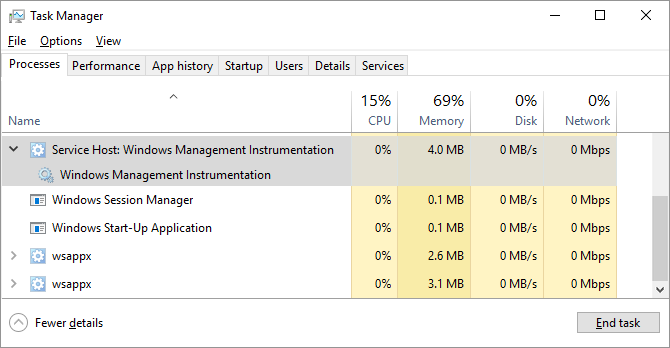
    Puede saber si este es su problema abriendo el Administrador de tareas (presione Control + Shift + ESC ) y buscando el proceso WmiPrvSE.exe. Si el uso de la CPU es superior a un pequeño porcentaje y no está ejecutando ningún programa que pueda afectarlo, no está funcionando correctamente.

    Reinicie el host del proveedor de WMI para corregir el uso elevado de CPU

    Microsoft recientemente retiró su solución oficial. La única opción que le queda ahora es reiniciar manualmente el servicio.

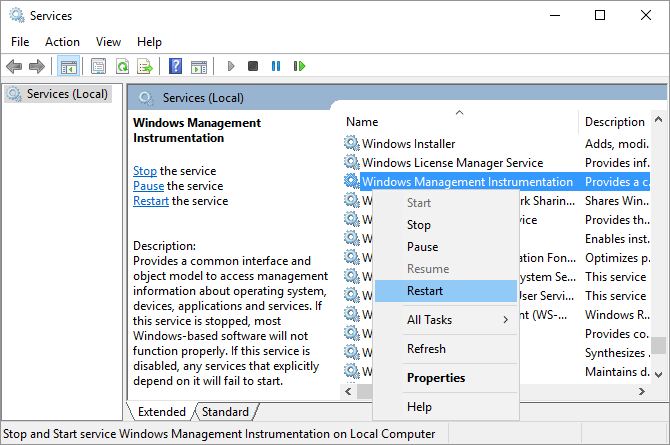
    1. Presione la tecla de Windows + S, ingrese Servicios y presione Entrar.
    2. En la ventana que se abre, busque Instrumental de administración de Windows .
    3. Haga clic con el botón derecho y seleccione Reiniciar . También puede detener el servicio por completo, si lo desea, o simplemente reiniciar su computadora.

    Identificar problemas persistentes del host del proveedor WMI mediante el visor de eventos

    Si el problema con WmiPrvSE.exe sigue apareciendo, use el Visor de eventos de Windows para identificar su causa. Podría ser otro proceso del sistema que mantenga ocupado el host del proveedor de WMI, lo que provocaría un uso elevado de la CPU.

    • En Windows 10 y 8, haga clic con el botón derecho en el botón Inicio y seleccione Visor de eventos .
    • En Windows 7, use el menú Inicio para buscar e iniciar Eventvwr.msc .

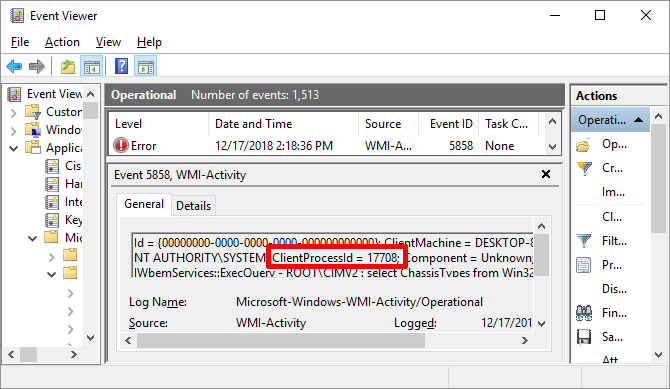
    Dentro de la aplicación Visor de eventos, vaya a Aplicaciones y registros de servicio> Microsoft> Windows> Actividad de WMI> Operacional .

    Ahora desplácese por la lista de eventos operativos y busque entradas de error recientes.

    Para cada error, identifique ClientProcessId . Tenga en cuenta que cada vez que reinicia un proceso, su ID cambiará, por lo que no tiene sentido verificar errores más antiguos.

    Si sospecha que uno de estos procesos está causando un alto uso de la CPU, puede usar su ID para encontrarlo en el Administrador de tareas e identificar el proceso defectuoso.

    Abra el Administrador de tareas (presione Control + Shift + ESC ), cambie a la pestaña Servicios y ordene todos los servicios en ejecución por PID , es decir, su ID de proceso. Si el proceso culpable aún se está ejecutando, podrá identificarlo e investigar más a fondo.

    Haga clic con el botón derecho en el proceso y seleccione Abrir ubicación de archivo para revisar el software al que pertenece. La actualización o desinstalación del programa respectivo puede solucionar el alto uso de CPU del host del proveedor de WMI.

    Finalmente, existe la posibilidad de que el servicio sea un gusano o un virus. Debería ver solo una versión del proceso en un momento dado, y el proceso debería detenerse si lo detiene a través de la ventana Servicios. Si ve dos versiones o el proceso no se detiene, ejecute un análisis de virus inmediatamente.

    ¿El proceso inactivo del sistema presenta un uso elevado de CPU?

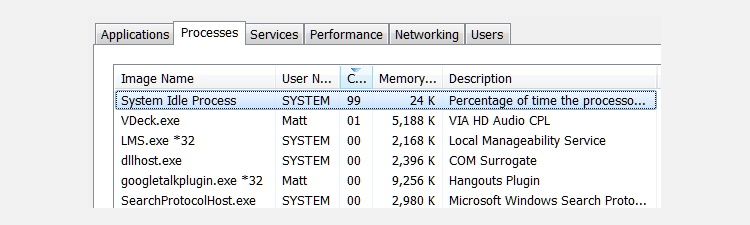
    Los usuarios de Windows ocasionalmente se encuentran con un proceso llamado Proceso inactivo del sistema que causa un alto uso de la CPU. Este oscuro proceso parece acaparar toda la potencia de la CPU que pueda, terrible, ¿verdad?

    En realidad, el proceso inactivo del sistema es simplemente un subproceso que consume ciclos de CPU, que de otro modo no se utilizan. En cambio, el proceso se utiliza debido a algunas peculiaridades muy misteriosas en la codificación, por lo que a veces es preferible e incluso más eficiente que un procesador ejecute algo en lugar de nada.

    Esto no es solo una cosa de Windows, sino que Windows muestra el proceso en el Administrador de tareas, para que los usuarios lo vean y asuman que algo está mal.

    Esto no quiere decir que no pueda experimentar problemas de rendimiento cuando el proceso inactivo del sistema muestra una alta carga de uso de la CPU, pero el problema radica en otra parte.

    De hecho, debería esperar ver el informe del proceso de inactividad del sistema de que consume el 95% (o más) de su CPU cuando Windows está inactivo. Si no es así, otra cosa está consumiendo ciclos de procesador sin su conocimiento.

    ¿Es el Svchost.exe (netscvs) el culpable del uso elevado de la CPU?

    Es posible que haya notado que el proceso svchost.exe (netscvs) está causando un alto uso de memoria o CPU si marcó el Administrador de tareas. Si bien este proceso a veces se asocia con malware, es principalmente un proceso de Windows legítimo y crítico para el sistema. Si no está seguro, utilice la herramienta de búsqueda svchost.exe para ver a qué servicio se refiere el proceso.

    Deshabilitar descubrimiento de red

    Si no es malware, svchost.exe podría estar ocupado buscando dispositivos plug-and-play.

    Para excluir esta causa:

    1. En la barra de búsqueda del menú Inicio, ingrese Panel de control y seleccione la mejor coincidencia.
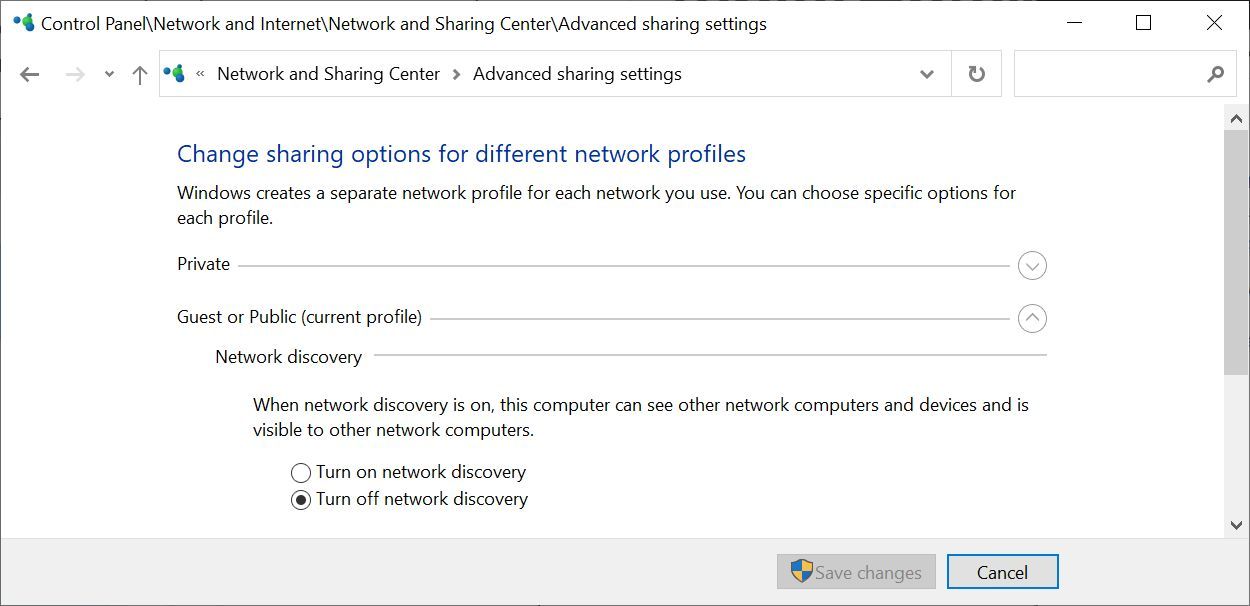
    2. Dirígete a Redes e Internet> Centro de redes y recursos compartidos y haz clic en Cambiar la configuración de uso compartido avanzado .
    3. Aquí, seleccione Desactivar descubrimiento de red .

    Compruebe la actualización de Windows

    Svchost.exe (netsvcs) también muestra un alto uso de CPU cuando Windows está descargando actualizaciones. Lo verá comúnmente usando un 25% o más de capacidad de CPU después de instalar Windows. En ese caso, deje que Windows Update termine su trabajo.

    Desde Windows 10, no puede retrasar o pausar fácilmente Windows Update. Si bien puede programar cuándo instalar nuevas actualizaciones, Windows descarga las actualizaciones según sea necesario. Esto puede hacer que svchost.exe aumente aleatoriamente su uso de CPU. Sin embargo, lo que puede cambiar es si su computadora comparte las actualizaciones descargadas con sus pares. Desactívelo para ahorrar ancho de banda y potencia de procesamiento.

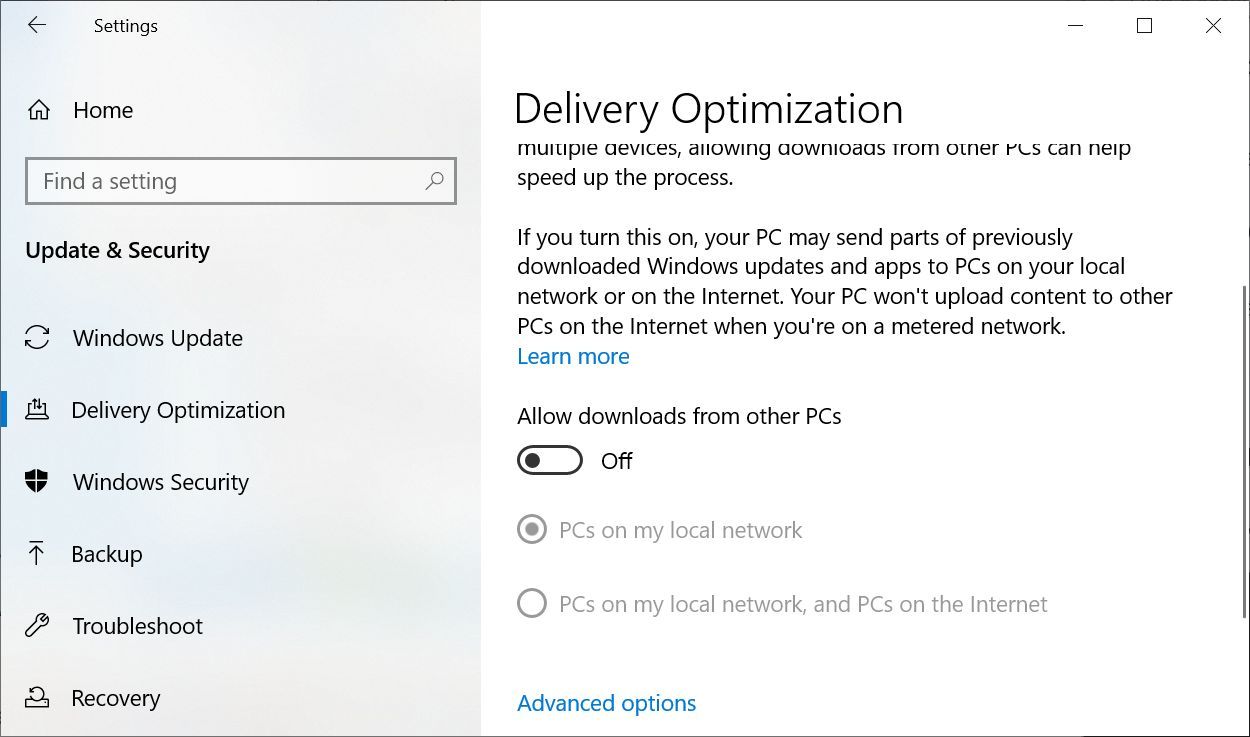
    Dirígete a Configuración> Actualización y seguridad> Actualización de Windows , haz clic en Opciones avanzadas y luego en Optimización de entrega . Aquí puede Permitir descargas desde otras PC , pero querrá que esta opción esté desactivada .

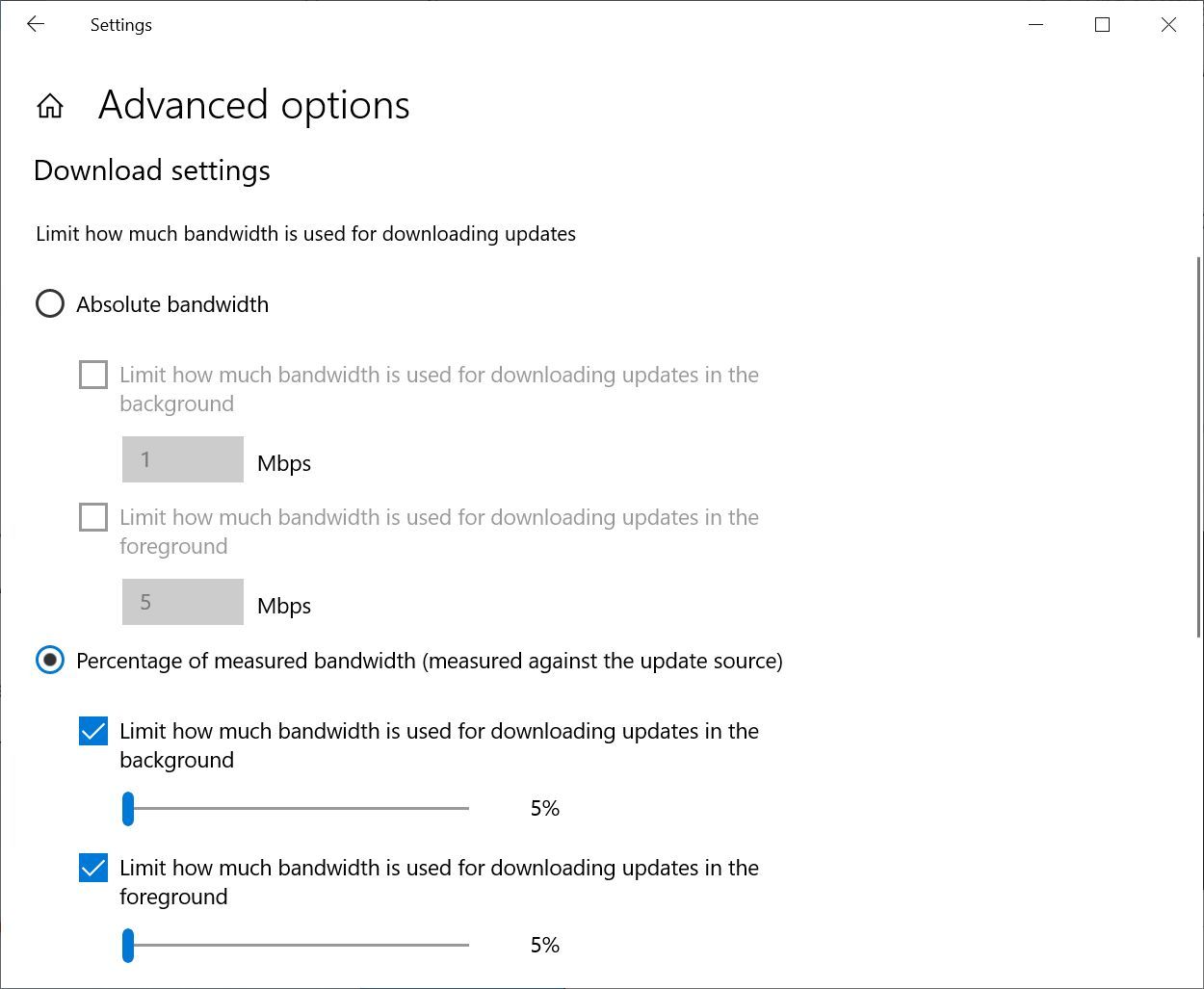
    Desde Optimización de entrega , haga clic en Opciones avanzadas una vez más. En la siguiente pantalla, puede limitar el ancho de banda de las descargas o cargas de Windows y las actualizaciones de aplicaciones. Debe establecer el límite de descarga en un mínimo del 5% y también establecer el límite de carga mensual muy bajo, en caso de que permitiera las descargas desde otras PC.

    La única otra solución para controlar el alto uso de la CPU relacionado con la descarga de actualizaciones es deshabilitar temporalmente Windows Update . Esto evitará que Windows descargue actualizaciones. Sin embargo, ¡no recomendamos esta solución!

    ¿Demasiados procesos en segundo plano acaparan su CPU?

    Un proceso en segundo plano es un programa que se ejecuta en su PC, aunque no esté abierto en una ventana. Una computadora típica tendrá muchos procesos en segundo plano ejecutándose simultáneamente, ya que Windows requiere algunos para ejecutarse. Pero a medida que instala programas a lo largo de los años, puede recolectar más y más y eventualmente abrumar su PC.

    Presione la tecla de Windows + X , luego seleccione Administrador de tareas de la lista. La pestaña Procesos aparecerá de forma predeterminada, mostrando no solo el uso general de la CPU, sino también el uso de cada aplicación.

    Debe hacer esto mientras no haya otros programas abiertos para evitar confusiones. Tenga en cuenta los procesos que parecen utilizar al menos el 10% de la capacidad de su procesador con regularidad.

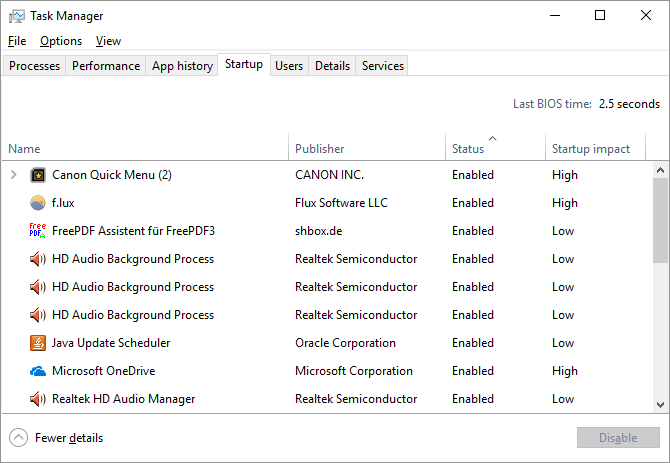
    En Windows 10 , diríjase a la pestaña Inicio dentro del Administrador de tareas.

    En Windows 7 , salga del Administrador de tareas y abra msconfig.exe mediante la búsqueda de Windows o el cuadro de diálogo Ejecutar ( tecla de Windows + R ). En la ventana Configuración del sistema, diríjase a la pestaña Inicio .

    Ahora busque elementos de inicio correlacionados con los elementos que anotó. Desmárquelos, haga clic en Aceptar y luego reinicie su PC. Esto evitará que esos programas se inicien en el arranque.

    Podría ser un antivirus molesto

    ¿Observa que su computadora se vuelve lenta en momentos aparentemente aleatorios, y esos momentos a menudo se correlacionan con una alta actividad del disco? Tu problema podría ser tu antivirus.

    Al buscar activamente en su disco una amenaza, un programa antivirus puede crear una cantidad sorprendente de carga en el procesador. Por lo general, esto no es suficiente para causar un retraso en una computadora de escritorio moderna o una computadora portátil de alta gama, pero los sistemas más antiguos o con poca potencia pueden ralentizarse notablemente bajo la presión.

    Arreglar esto es fácil. Prácticamente todas las aplicaciones antivirus vienen con una función de programación que le permite ajustar cuándo escanea automáticamente. Cambie el horario a un momento en el que no esté usando la computadora portátil y ya no será molestado.

    El uso elevado de CPU es causado por malware

    El malware también puede causar un uso elevado de la CPU. Un sistema infectado puede ejecutar procesos en segundo plano y puede intentar propagarse enviando malware a otros a través de su correo electrónico, su red u otras fuentes. Todo esto requiere potencia de procesamiento, lo que puede traducirse en un rendimiento deficiente.
    Confirmar una infección manualmente no es fácil, y para el profano es más conjeturas que cualquier otra cosa. Si no tiene un antivirus, descargue una aplicación de malware gratuita y ejecútela. De hecho, es posible que desee probar varias herramientas anti-malware porque el malware que ya está instalado tiene la ventaja; es posible que pueda ocultarse de cualquier aplicación antivirus.

    Una vez que haya encontrado el problema, puede eliminarlo con la aplicación antivirus que utilizó para escanear. Si eso falla, lea nuestra guía de eliminación de malware ; los consejos allí pueden ayudarlo a exorcizar lo que sea que haya poseído su PC.

    El uso elevado de CPU podría ser cualquier cosa

    El uso elevado de CPU puede ser difícil de rastrear. Si bien los problemas enumerados aquí se encuentran entre las causas más comunes, es posible que el uso de la CPU siga siendo un problema incluso después de probar todo lo sugerido anteriormente. Si este problema aún lo atormenta, busque un foro de soporte de Windows donde pueda pedirle a los usuarios consejos sobre cómo lidiar con su situación particular.

    Pero primero, aquí hay un último culpable que puede verificar: ¡alto uso de CPU causado por interrupciones del sistema!

  • Cómo crear una wiki: los 7 mejores sitios que lo hacen fácil

    Cómo crear una wiki: los 7 mejores sitios que lo hacen fácil

    Si está buscando crear una página wiki, hay bastantes aplicaciones web que pueden ayudar. Algunos requieren que pague por el servicio; otros te permiten hacer un wiki gratis.

    Si se pregunta cómo crear una wiki, aquí hay varios sitios que debería visitar hoy porque facilitarán mucho el proceso.

    1. MediaWiki

    MediaWiki es una de las plataformas wiki más populares de la web. Es completamente de código abierto y te permite crear una wiki de forma gratuita.

    Originalmente utilizado en Wikipedia, el sitio ahora también proporciona el backend para muchos otros sitios wiki comunes, incluidos Wiktionary, Wikimedia Commons y Wikidata.

    El mayor punto de venta de la plataforma son sus impresionantes opciones de personalización. Hay más de 1900 extensiones, 900 opciones de configuración y compatibilidad con 300 idiomas.

    Para usar MediaWiki, necesita tener un servidor que ejecute PHP y una base de datos SQL compatible. Otras características notables incluyen soporte para contenido enriquecido, seguimiento de edición, espacios de nombres (por lo que pueden existir varias páginas con el mismo nombre) y plantillas.

    2. SlimWiki

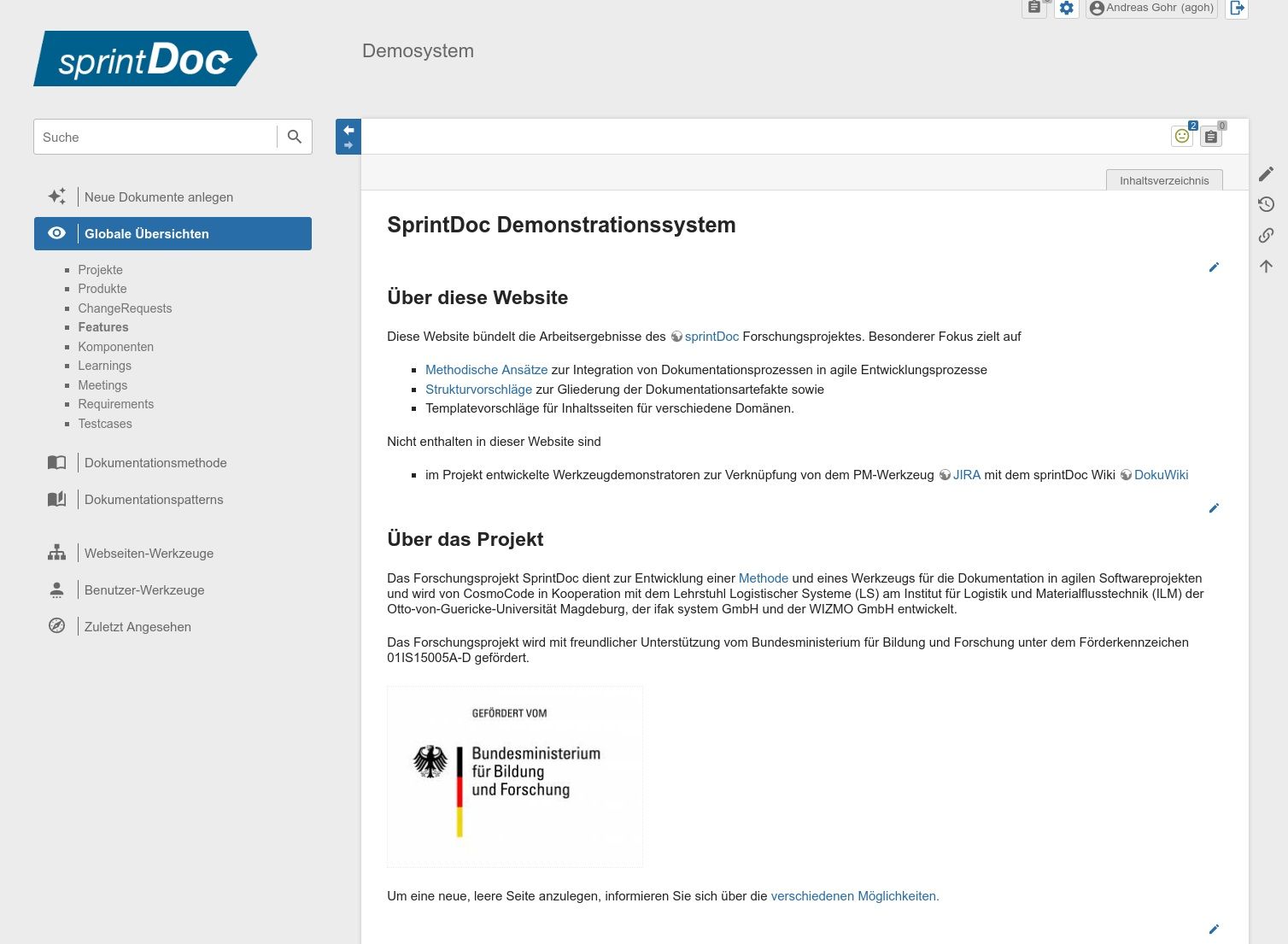
    Mucha gente no tiene el tiempo ni la experiencia técnica para usar una plataforma wiki compleja como MediaWiki. Si desea una forma más sencilla de crear una wiki, consulte SlimWiki. El sitio facilita la creación de un wiki para su empresa, grupo o proyecto.

    Los propietarios de la wiki pueden elegir quién puede cambiar el contenido; otros usuarios pueden ser editores o tener permisos de solo lectura. El contenido de SlimWiki sigue una jerarquía de colecciones a páginas. Puede agrupar tantas páginas como desee en una colección.

    SlimWiki es gratuito para hasta tres usuarios. A partir de entonces, cada usuario cuesta $ 5 por mes. Las cuentas pagas también ofrecen dominios personalizados, exportaciones de páginas, páginas públicas y 1 GB de espacio de almacenamiento por usuario.

    3. Wikidot

    Si desea crear su propia wiki, pero no tiene ningún conocimiento de HTML, PHP o JavaScript, Wikidot es otro sitio que vale la pena visitar. Después de su lanzamiento en 2006, Wikidot ha crecido hasta convertirse en uno de los sitios wiki más grandes del mundo.

    Debajo del capó, Wikidot es un servicio de alojamiento de wiki, también conocido como "granja de wiki". En una granja de wiki, una sola instancia del código de la wiki se ejecuta en una serie de servidores. Los administradores del sitio son responsables de mantener los servidores y administrar los espacios de wiki individuales.

    Hablemos de funciones. Wikidot ofrece páginas ilimitadas, un número ilimitado de revisiones, temas CSS personalizados, copias de seguridad y un número ilimitado de miembros de wikis públicos.

    La versión gratuita admite cinco usuarios privados. Cada usuario obtiene 300 MB de espacio de almacenamiento en la versión gratuita. Por 49,90 dólares al mes, el límite de almacenamiento aumenta a 30 GB y el número de usuarios privados aumenta a 10. El plan más caro cuesta 239,90 dólares al mes y ofrece usuarios ilimitados y 200 GB de almacenamiento.

    4. Wiki Tiki

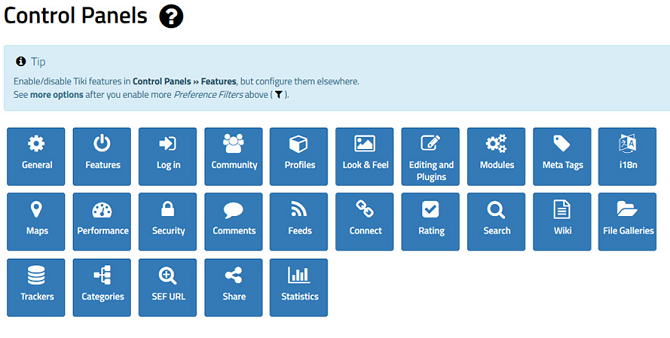
    Tiki Wiki es un sistema de gestión de contenido basado en wiki de código abierto y de uso gratuito como MediaWiki. No necesitas conocimientos de HTML para crear una wiki en Tiki Wiki, pero si tienes las habilidades, la edición de HTML está disponible.

    Si está utilizando Tiki Wiki para hacer su propia wiki, podrá disfrutar de un editor WYSIWYG, retención completa del historial de revisiones, herramientas de comparación de revisiones y feeds RSS de la wiki.

    Puede organizar las páginas por categoría y / o etiqueta, y organizar grupos de páginas en una jerarquía. Si es necesario, los administradores de la wiki pueden bloquear determinadas páginas para evitar que se sigan editando. Como era de esperar, puede incrustar contenido, administrar vínculos de retroceso fácilmente y administrar permisos de usuario. Puede ajustar los permisos según el tipo de material que se va a editar.

    Tiki Wiki tiene una impresionante biblioteca de complementos . Si necesita agregar funcionalidad adicional a su wiki, debería poder encontrar lo que necesita entre los cientos de extensiones.

    5. DokuWiki

    A primera vista, DokuWiki es muy similar a MediaWiki y Tiki Wiki: es de código abierto y de uso gratuito. Sin embargo, cuenta con una curva de aprendizaje mucho más sencilla. Si no eres un experto en tecnología y valoras la facilidad de uso, esta podría ser la plataforma wiki para ti.

    Las barras de herramientas y las barras de acceso facilitan la edición de páginas, se admiten rutas de navegación para facilitar la navegación y hay una gran cantidad de complementos para ampliar la funcionalidad de una wiki.

    DokuWiki cuenta con algunas funciones automatizadas interesantes. Incluyen vínculos futuros (las páginas que aún no existen están resaltadas en rojo), vínculos de retroceso, tablas de contenido e indexación. El sitio también ofrece plantillas. Los creadores de wiki nuevos los encontrarán útiles.

    6. Fandom

    Fandom (conocido como Wikia hasta principios de 2019) es otro sitio wiki fácil de usar para cualquiera que quiera crear un wiki gratuito. Fandom acepta wikis sobre cualquier tema, pero la mayoría de los wikis en el sitio se fusionan en torno a libros, películas, videojuegos y series de televisión.

    Las páginas wiki están impulsadas por el backend de MediaWiki. Esto permite a los usuarios beneficiarse de muchos de los beneficios de la plataforma sin preocuparse por el alojamiento y otros problemas técnicos.

    La Wikia original fue fundada en 2004 por Jimmy Wales, la misma persona que lanzó Wikipedia. De hecho, Wikia (y por lo tanto Fandom) a menudo se ha referido como el brazo comercial con fines de lucro del sitio sin fines de lucro de Wikipedia.

    7.Haga su propia página de Wikipedia

    Cualquiera puede registrarse como editor de Wikipedia y crear una página de Wikipedia. Es fácil crear contenido para una página que falta (indicado por un enlace rojo). Simplemente inicie sesión con su cuenta, agregue el material y las fuentes necesarios y presione Publicar cambios .

    Por supuesto, el hecho de que cualquiera pueda editar Wikipedia no significa que exista una aplicación gratuita para todos. Los demás editores del sitio eliminarán rápidamente los artículos sobre usted, su empresa, su banda, su familia, su equipo deportivo, etc. Antes de que te des cuenta, es posible que tengas una guerra de edición de Wikipedia en tus manos.

    Recuerde, las páginas nuevas deben ser lo suficientemente notables como para incluirlas en una enciclopedia. Aparte de las páginas personales, no se aceptará contenido como ensayos e investigaciones originales.

    Cree su propia wiki personal con OneNote

    Aunque no es un sitio web, podría considerar usar OneNote si desea crear una wiki personal. La aplicación ofrece muchas de las mismas características que los sitios wiki dedicados, incluida la sintaxis wiki, enlaces de páginas y tablas de contenido.

  • ¿iPhone o iPad se calienta? Aprenda por qué y cómo solucionarlo

    ¿iPhone o iPad se calienta? Aprenda por qué y cómo solucionarlo

    Su iPhone o iPad es esencialmente un dispositivo de bolsillo. Pero a diferencia de las computadoras de escritorio o portátiles, no tiene disipador de calor ni ventilador para regular la temperatura y mantener todo fresco. Cuando lo sometes a estrés, generará calor.

    Pero hay una diferencia entre un dispositivo que está caliente al tacto y uno que se sobrecalienta. Descubriremos las razones y discutiremos por qué su iPhone se calienta, junto con cómo diagnosticar y solucionar el problema.

    Por qué su iPhone o iPad se calienta

    Cuando use sus dispositivos durante un período de tiempo, se calentará. Eso es perfectamente normal y no debería preocuparte. Hay muchas razones por las que su iPhone o iPad pueden sentirse calientes a veces:

    • Cargar y usar su dispositivo al mismo tiempo
    • Transmisión de un video de alta calidad durante un período prolongado
    • Uso de GPS y controles de navegación en tiempo real en dispositivos más antiguos
    • Configurar su dispositivo por primera vez o restaurarlo desde una copia de seguridad
    • Usar aplicaciones de procesador intensivo como un sintetizador, una estación de trabajo de audio digital o un editor de video
    • Uso de aplicaciones de realidad aumentada o con uso intensivo de gráficos.

    ¿Cómo expulsa el calor su dispositivo?

    Los dos componentes de hardware principales que producen calor son el sistema en un chip (SoC) y la batería. La carcasa de metal de su dispositivo actúa como un disipador de calor gigante. Cuando se calienta, su dispositivo intenta expulsar el calor para mantenerlo fresco.

    Apple usa procesadores ARM para alimentar dispositivos móviles y tabletas. Se basan en la arquitectura de procesamiento de conjunto de instrucciones reducido (RISC) que normalmente requiere menos transistores que los procesadores x86. Debido a este diseño, necesitan menos energía y producen menos calor. Además, no necesitan grandes disipadores de calor ni ventiladores para enfriar su dispositivo.

    El chip M1 es un procesador de 5 nm integrado en el iPad Pro y las Mac más nuevas. Estas pequeñas unidades tienen ventajas de calor y energía. Consumen menos energía y, por tanto, menos calor. La CPU de 8 núcleos tiene cuatro núcleos de rendimiento y cuatro de eficiencia. Esto permite que su dispositivo M1 funcione de manera eficiente y disipe poco calor residual.

    Cuando su iPhone y iPad se calientan demasiado

    Hay una diferencia entre tibio y caliente, que es aún más significativa cuando se compara el calor notable y demasiado caliente para sostenerlo. Su iPhone o iPad funciona mejor entre 0 ° C y 35 ° C (32 ° a 95 ° F). Las condiciones de baja o alta temperatura pueden resultar en cambios de comportamiento específicos.

    En condiciones de calor, es posible que note una duración de la batería más corta o una salud de la batería reducida. Ciertas actividades que exponen su dispositivo a mucho calor afectarán el rendimiento y el comportamiento. Incluyen:

    • Dejar el dispositivo en un automóvil en un día caluroso
    • Mantener su dispositivo expuesto a la luz solar directa durante un período prolongado
    • Usar ciertas funciones en condiciones de calor, como el rastreo por GPS o la navegación en su automóvil.

    Síntomas

    Sabrá que su iPhone o iPad se está sobrecalentando si:

    • La carga se ralentiza o se detiene
    • La pantalla se oscurece o se vuelve negra de forma intermitente
    • Las radios celulares entran en un estado de bajo consumo; la calidad de la llamada puede ser deficiente durante este tiempo
    • El flash de la cámara se desactiva temporalmente
    • Las aplicaciones con uso intensivo de gráficos dejan de funcionar correctamente o, peor aún, se bloquean al iniciarse
    • Si su dispositivo excede un cierto umbral de temperatura; Verás un mensaje de advertencia de temperatura que dice: "El iPhone debe enfriarse antes de que puedas usarlo".

    Arreglando el Problema

    Cuando su iPhone o iPad se calienta demasiado, debe tomar medidas para evitar daños. Esto incluye:

    • Deja de cargar tu dispositivo
    • Apágalo y deja que el calor se disipe.
    • Retire el estuche de su dispositivo, si corresponde
    • Saque el dispositivo de la luz solar directa, a la sombra
    • Nunca deje el dispositivo en un automóvil, porque las temperaturas en los automóviles estacionados pueden exceder el rango de temperatura óptimo.

    Las baterías de iones de litio de los dispositivos actuales pasan por pruebas rigurosas y, por lo tanto, son relativamente seguras. Pero cuando los expone a un calor extremo durante períodos prolongados, existe la posibilidad de que su batería explote .

    Para reducir rápidamente el sobrecalentamiento, muchas personas recomiendan poner su iPhone en el refrigerador. Pero nunca deberías hacer esto.

    Los cambios repentinos de temperatura pueden provocar condensación y dañar los componentes internos de su iPhone. Deje que su dispositivo se enfríe gradualmente y evite el flujo de aire directo de los acondicionadores de aire en los días calurosos.

    Si su iPhone o iPad permanece caliente todo el tiempo

    Si su dispositivo permanece caliente la mayor parte o todo el tiempo, puede indicar un problema con iOS o con aplicaciones de terceros. Pruebe estos pasos de solución de problemas para solucionar el problema.

    Desactivar la actualización de la aplicación en segundo plano

    La actualización de la aplicación en segundo plano permite que sus aplicaciones busquen información nueva todo el tiempo. Sucede automáticamente, consumiendo batería y CPU, sin saberlo, en segundo plano. Su dispositivo puede eventualmente permanecer caliente. Sin embargo, desactivar completamente esta función es una exageración.

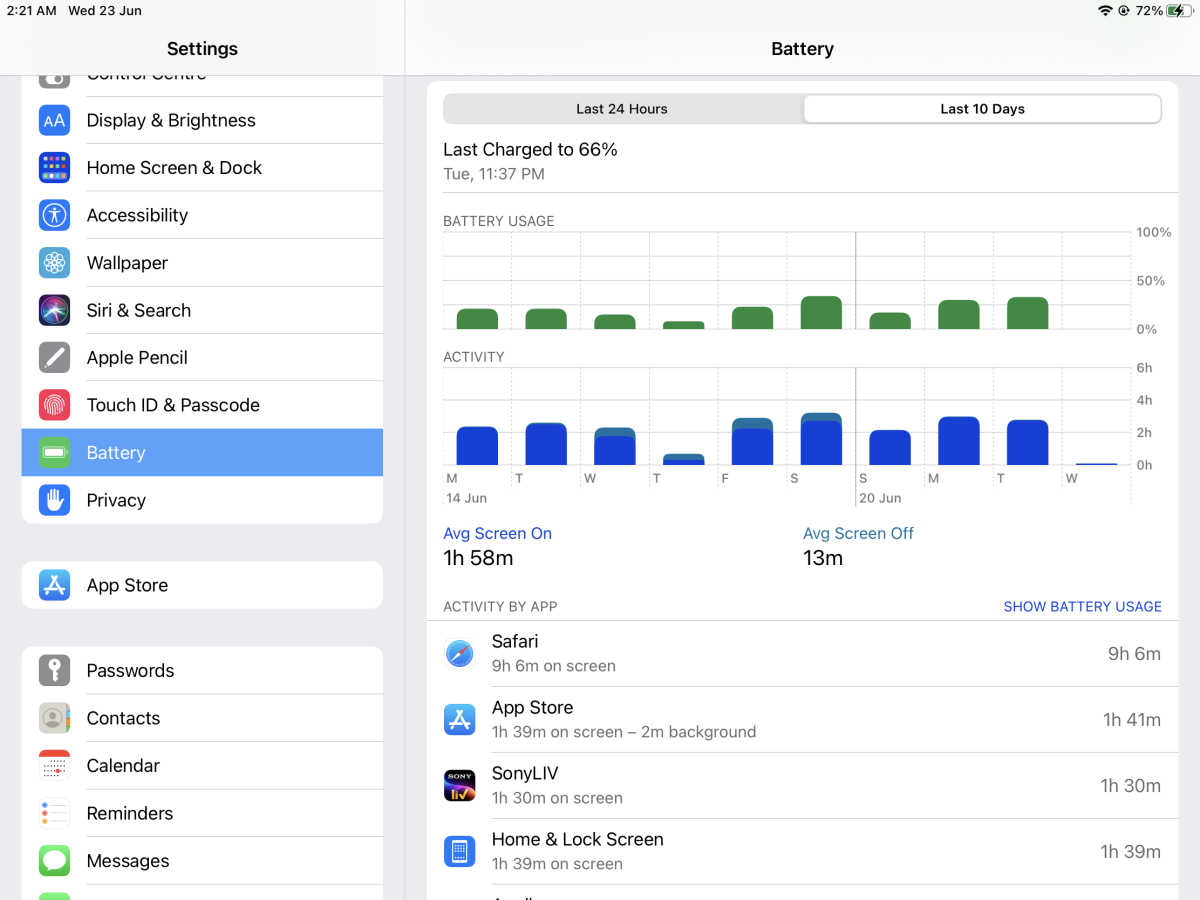
    Para atrapar a la aplicación culpable, abra la aplicación Configuración . Toque Batería y examine el uso de la batería de sus aplicaciones durante las últimas 24 horas y los últimos 10 días . Mire el porcentaje general, así como el tiempo total en pantalla y en segundo plano para aplicaciones individuales.

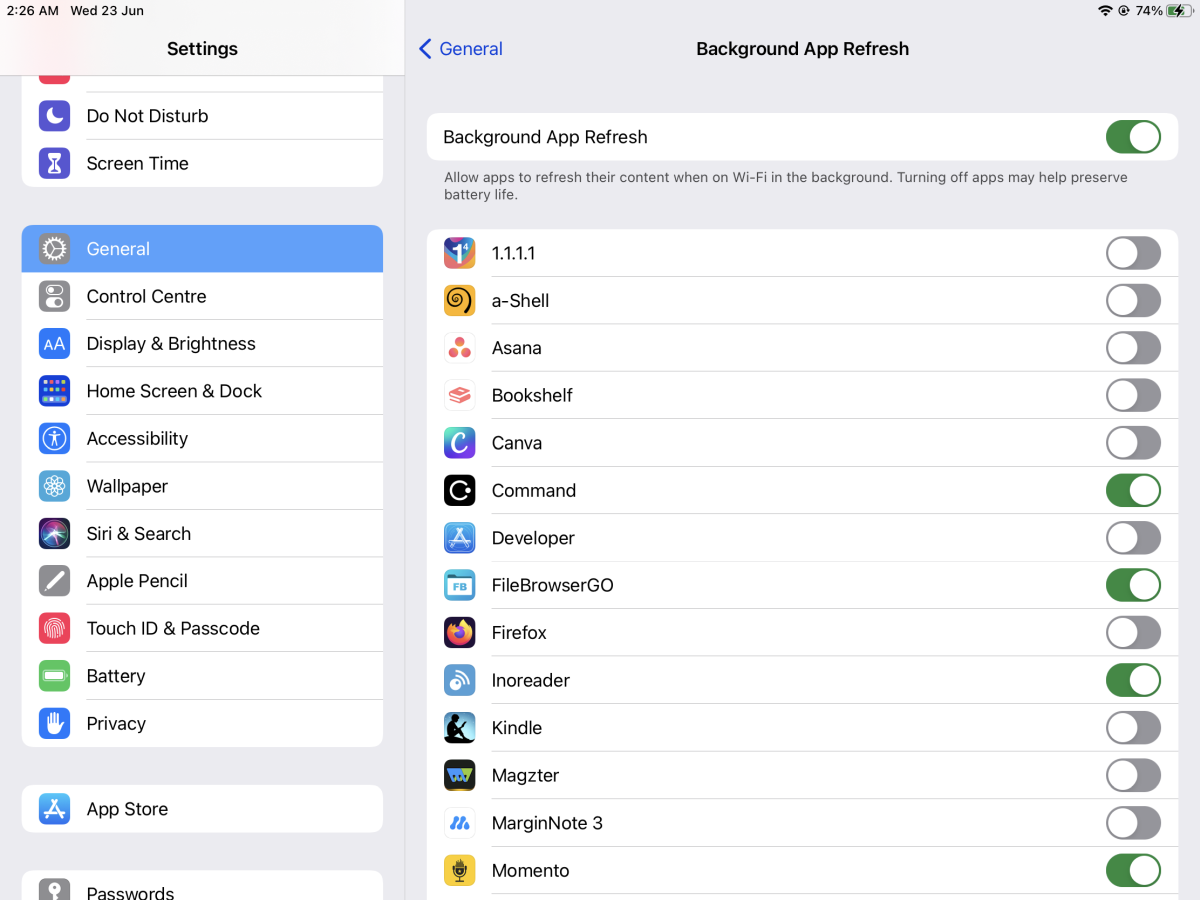
    Luego, toque General> Actualización de la aplicación en segundo plano . Desactive las aplicaciones que consumen importantes recursos en segundo plano.

    Eliminar aplicaciones inestables

    Las aplicaciones instaladas en su dispositivo pueden fallar en segundo plano mientras funcionan. Aunque es posible que no sea visible, su iPhone o iPad se mantendrá caliente o se sobrecalentará en algunos de estos casos.

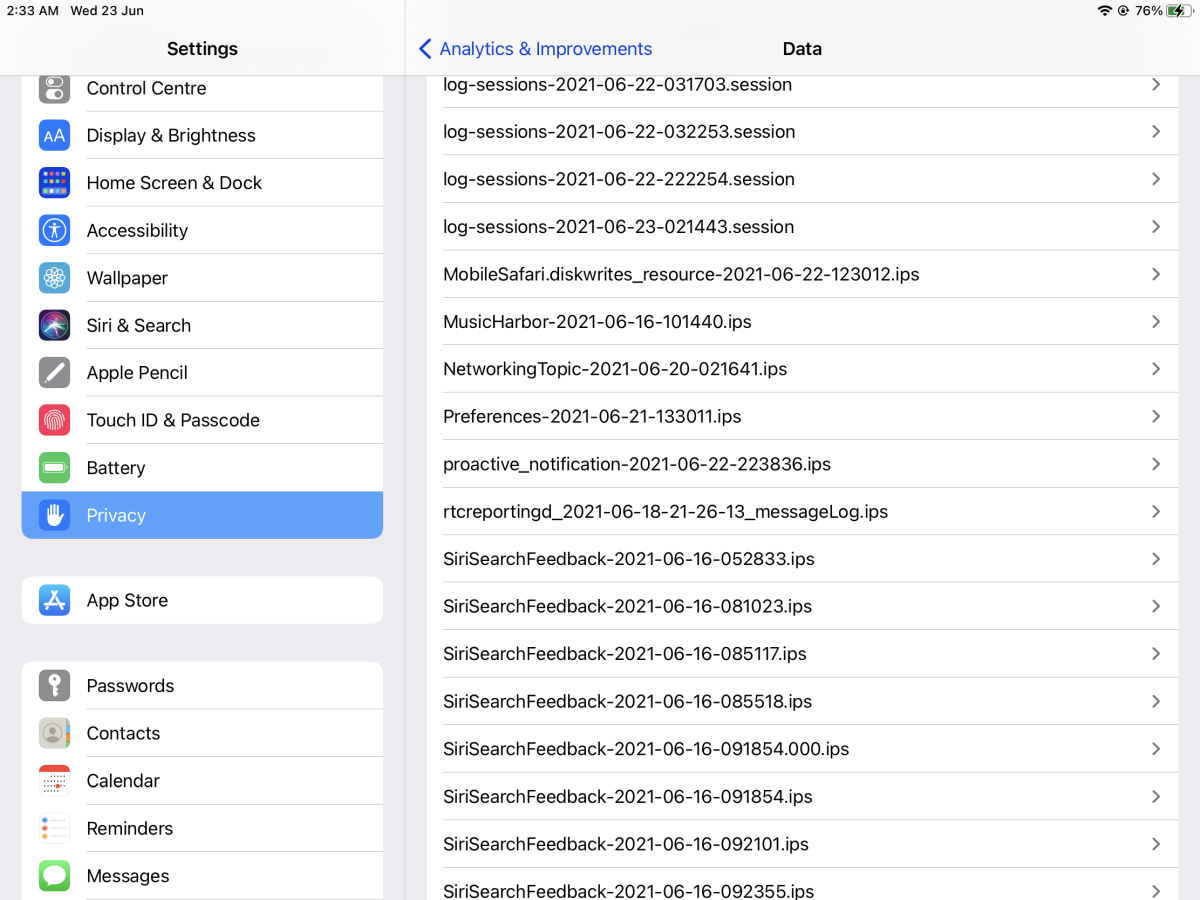
    Si bien es difícil solucionar este problema, existe un truco. Abra la aplicación Configuración . Toque Privacidad> Análisis y mejoras> Datos analíticos . Verifique los datos analíticos de las aplicaciones que ha instalado recientemente. Una vez que encuentre la aplicación maliciosa, ciérrela y verifique si hay actualizaciones. También puede enviar un correo electrónico al desarrollador para que investigue más.

    Reducir el brillo

    Si el brillo de su pantalla es superior al 50% o más, su dispositivo se mantendrá caliente en todo momento. Debes disminuir el brillo para reducir el calor.

    En un iPhone con Face ID o iPad, deslice el dedo hacia abajo desde la esquina superior derecha de la pantalla para abrir el Centro de control . Si tienes un iPhone con un botón de inicio, desliza el dedo hacia arriba desde la parte inferior de la pantalla. Luego, arrastre el control deslizante con el ícono del sol para disminuir el brillo.

    Conexión de red

    A veces, una mala conexión de red puede calentar su dispositivo mientras busca señal. Puede suceder en áreas con mala conectividad de red. Hasta que abandone el área, es posible que desee cambiar al modo avión para evitar que se agote la batería y se genere calor innecesariamente. Encontrará un acceso directo en el Centro de control , como se detalla anteriormente.

    En caso de que su problema de calor aún persista

    Si el problema de la calefacción persiste incluso después de probar las soluciones anteriores, hágase algunas preguntas:

    • ¿Su adaptador de pared funciona correctamente?
    • ¿Su cable de carga se ha dañado?
    • ¿Ha comprado recientemente el accesorio en un minorista en línea?

    Los cargadores de terceros adquiridos de fuentes no certificadas también pueden causar problemas. Puede usar un cargador oficial fabricado por Apple o un cable Lightning de terceros de calidad que viene con la insignia Made for iPhone (MFi). Los cargadores sin certificación y deshilachados pueden dañar su dispositivo y crear otros problemas.

    Suponiendo que haya verificado el cargador y todos los pasos de solución de problemas, le recomendamos que haga una cita con la barra Genius para permitir que Apple investigue su dispositivo. Si tiene una garantía de AppleCare + , es probable que esto no le cueste nada.

    Más consejos para solucionar problemas de iPhone

    Su dispositivo se sentirá caliente al tacto después de un uso prolongado, lo cual es normal. Si su iPhone se calienta demasiado, trate de abstenerse de usar aplicaciones intensivas o exponer su dispositivo a condiciones de temperatura extremas.

    Con los consejos mencionados anteriormente, sabrá cuándo y cómo tomar medidas para mantener su iPhone o iPad a una temperatura aceptable. Pero el calentamiento no es la única razón de todos los problemas de iPhone o iPad.

  • Los 10 mejores traductores en línea que puede utilizar en el mundo real

    Los 10 mejores traductores en línea que puede utilizar en el mundo real

    ¿A dónde vas cuando necesitas una traducción rápida a otro idioma? ¿Un amigo o un diccionario de lengua extranjera? Puede utilizar una práctica extensión de navegador si necesita traducir palabras con frecuencia. Sin embargo, es posible que no desee instalar uno o que su empresa no lo permita.

    Estos traductores en línea gratuitos son perfectos para intercambiar rápidamente palabras u oraciones a otro idioma. Y algunos ofrecen características adicionales que los hacen aún mejores. Cuando encuentre el mejor traductor para sus necesidades, no olvide marcarlo para que esté siempre a mano.

    1. Traductor de Google

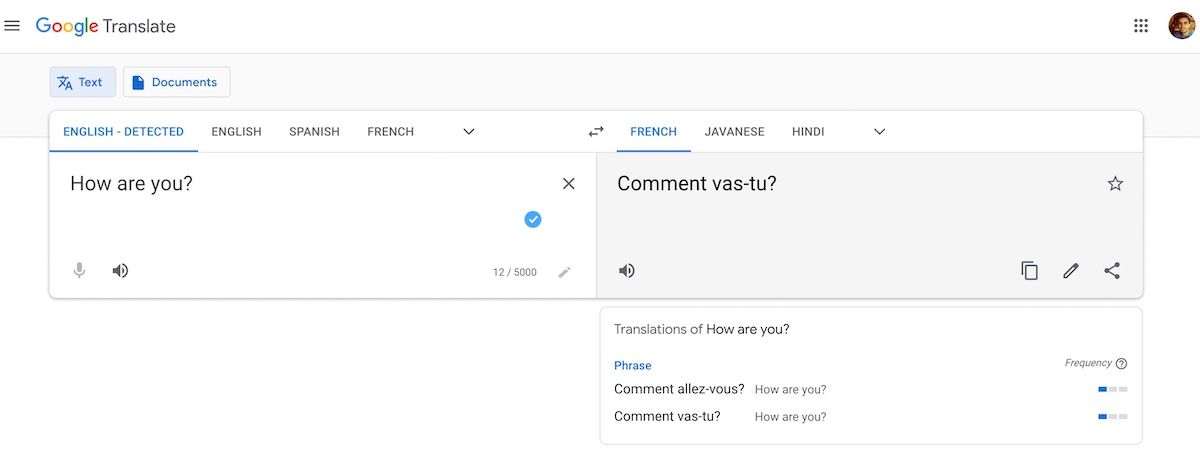
    Google ofrece uno de los servicios de traducción en línea más populares . Y si busca traductores en Google, su propia herramienta útil aparecerá justo encima de sus resultados de búsqueda. Esto significa que no tiene que abrir otro sitio web.

    Pero si tiene una gran cantidad de texto para traducir, el sitio de Google Translate es su lugar. Tiene más espacio para su texto y puede elegir su método de entrada entre las opciones de escritura a mano o de teclado. Otras funciones que le pueden gustar incluyen guardar, escuchar, compartir o copiar el texto traducido.

    Además, puede sugerir una edición si cree que la traducción es incorrecta. Google Translate ofrece más de 100 idiomas .

    Relacionado: Cómo traducir texto instantáneamente usando la aplicación Google Translate

    2. Traductor de Bing

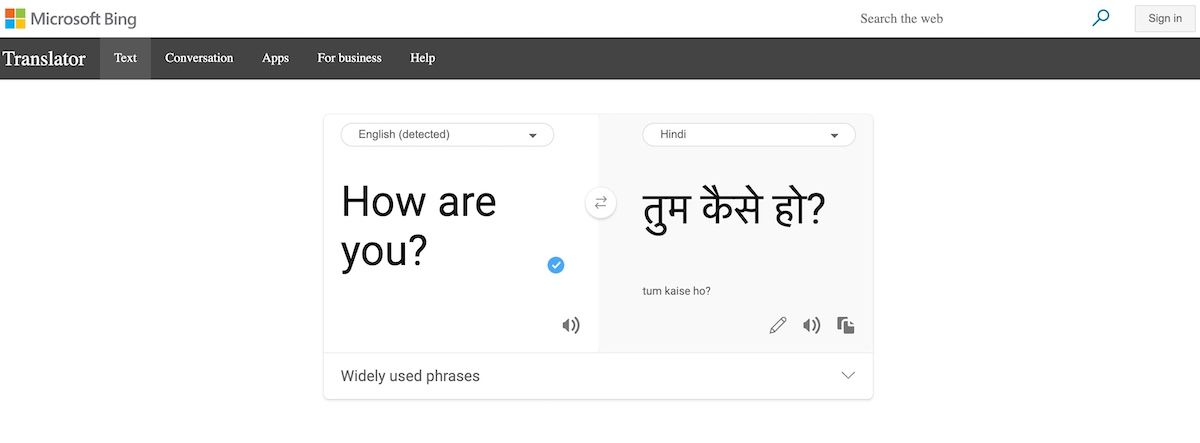
    Otro gran nombre en los traductores es Bing, que utiliza Microsoft Translator. Puede seleccionar su idioma de entrada o hacer que el sitio lo detecte automáticamente a medida que escribe. Si tiene su micrófono habilitado, puede decir el texto que desea traducir, lo cual es conveniente.

    Después de recibir la traducción, tiene opciones para escucharla en voz alta con una voz masculina o femenina, compartirla o buscar en Bing con ella. Y puede dar un pulgar hacia arriba o hacia abajo a la traducción si desea proporcionar un pequeño comentario. Este traductor ofrece más de 60 idiomas .

    3. Translatedict

    En Translatedict, puede elegir entre más de 50 idiomas y utilizar la detección automática para su propio dialecto. Simplemente ingrese su palabra, frase o una gran cantidad de texto, elija el idioma de traducción y presione el botón Traducir . Verá la traducción escrita y puede hacer clic en el botón de sonido para escucharla en voz alta.

    Si está utilizando la traducción en la comunicación escrita, verá recuentos de palabras y caracteres útiles en la parte inferior. Esto es ideal para mensajes de texto o publicaciones en redes sociales donde tiene un espacio limitado.

    Translatedict también proporciona áreas únicamente para el traductor de voz y la función de texto a voz. Además, puede solicitar ayuda con traducciones profesionales y recibir una cotización completando el formulario en línea.

    4. Translate.com

    Un buen traductor que utiliza el servicio de Microsoft, pero ofrece más de 30 idiomas es Translate.com. Puede usar su voz o teclado para ingresar el texto, luego leer o escuchar la traducción.

    Si cree que la traducción debe ser revisada, puede obtener una traducción humana con las primeras 100 palabras gratis. Simplemente haga clic en el icono de contacto e inicie sesión o cree una cuenta.

    5. Traductor de DeepL

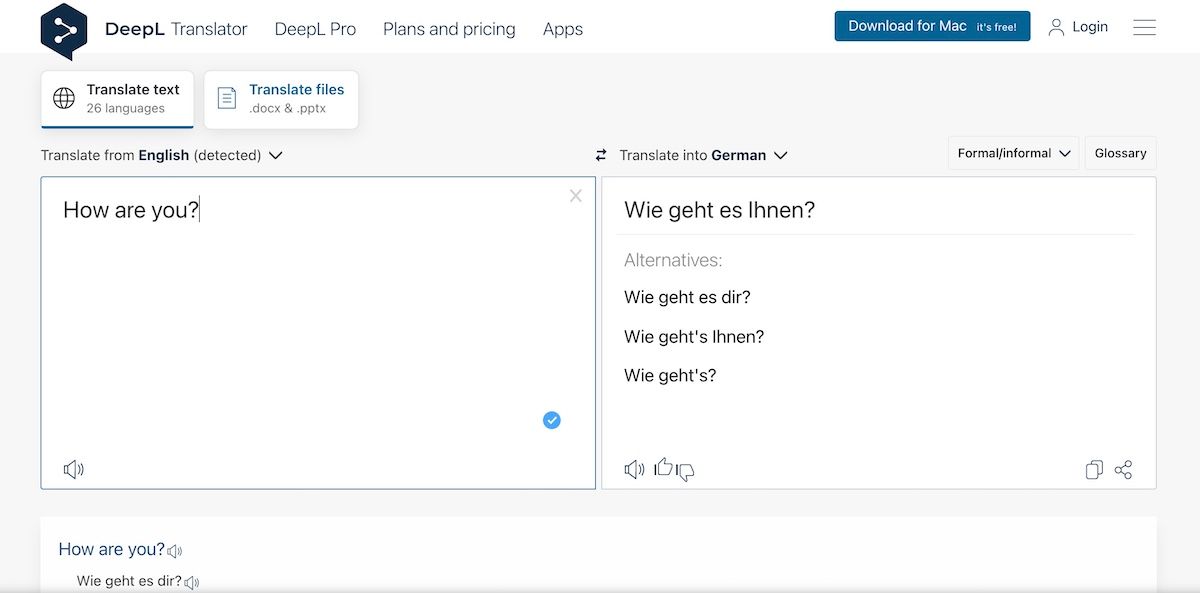
    DeepL Translator es una herramienta realmente genial con sus definiciones y opciones de completar oraciones automáticas. Puede elegir entre 26 idiomas y cuando reciba la traducción, simplemente haga doble clic en una palabra para obtener más detalles.

    Cuando seleccione esa palabra en la traducción, verá un cuadro desplegable con más opciones. También puede echar un vistazo a la definición de la palabra que aparece en la parte inferior de la página al mismo tiempo. Además, verá ejemplos de la palabra que se utiliza tanto en el idioma de entrada como en el de salida. Esto es genial si está tratando de aprender el idioma al que está traduciendo.

    6. Traductor en línea de Babylon

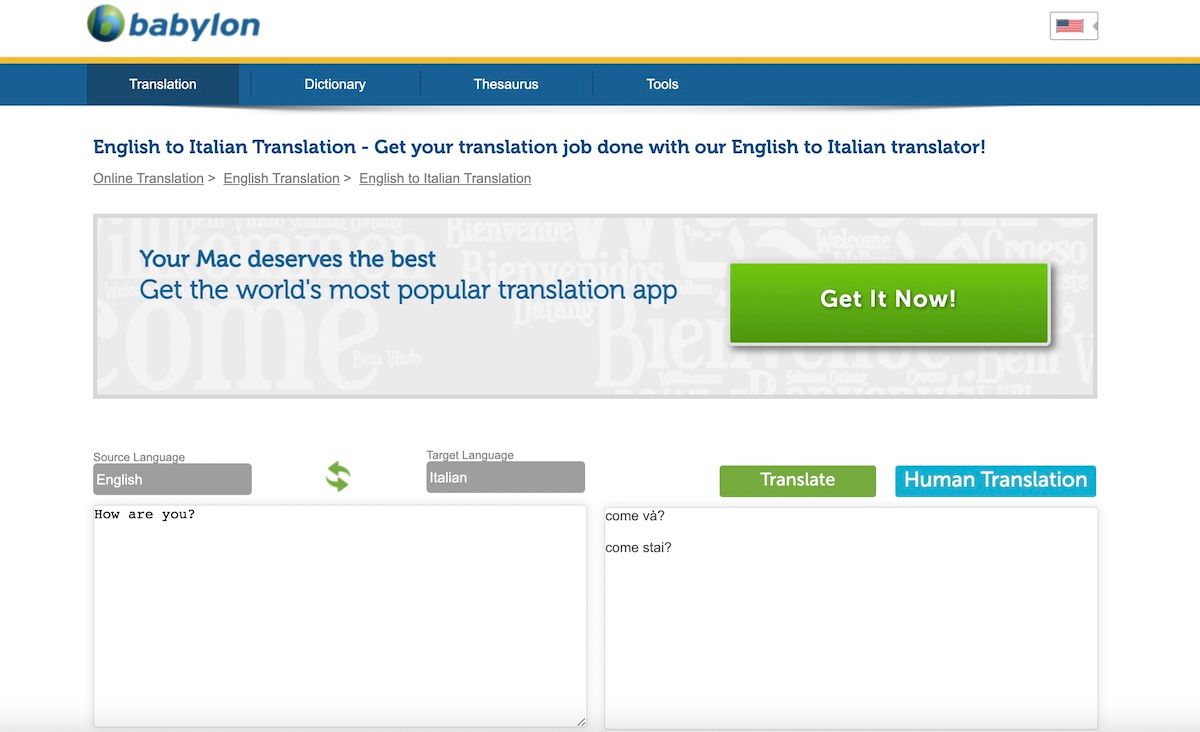
    Si bien Babylon ofrece software que puede descargar para traducciones, también puede consultar su opción en línea. Con más de 75 idiomas y una opción de intercambio simple, es posible que el sitio no tenga las campanas y silbatos como otros, pero se informa que es bastante preciso.

    Si su situación comercial podría beneficiarse de un traductor profesional, Babylon también ofrece ese servicio. Simplemente haga clic en el botón Traducción humana en la página del traductor en línea y se lo dirigirá a esa sección del sitio para obtener más detalles.

    7. Traductor en línea PROMT

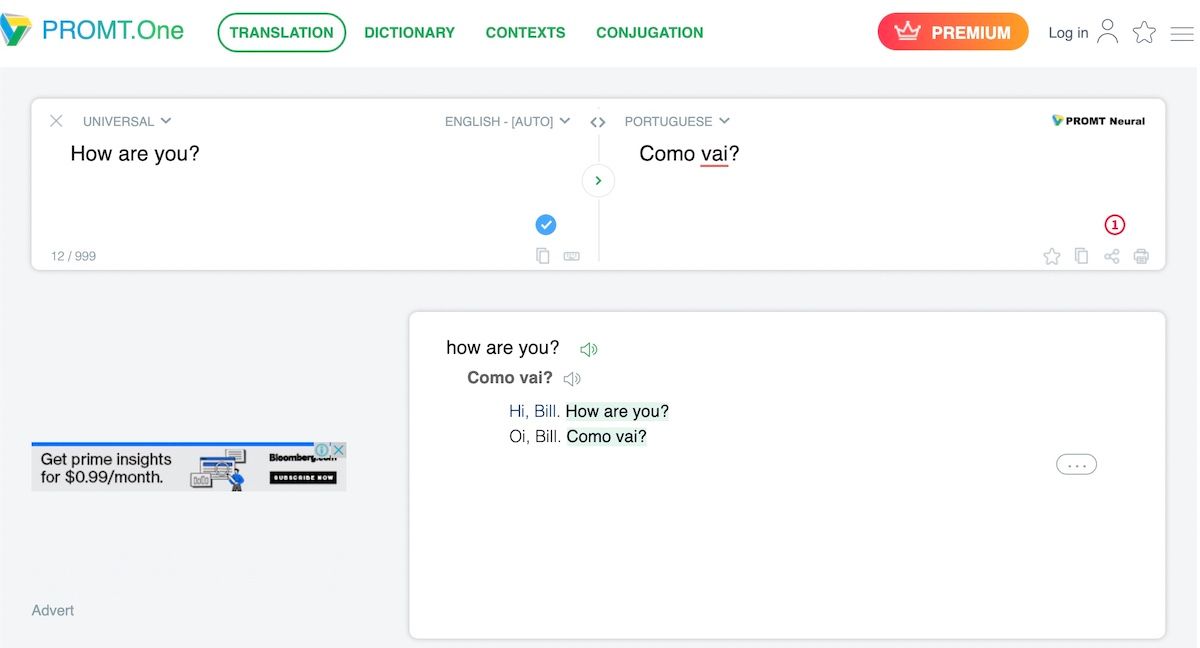
    PROMT Online Translator no ofrece tantos idiomas como otros traductores. La lista está limitada a unos 20 idiomas hasta ahora. Pero tiene otras características interesantes. Utilice la detección automática de idioma e incluso elija un tema para la traducción.

    Luego puede copiar, pegar, revisar la ortografía o acceder a un diccionario. También hay un teclado virtual, por lo que si está utilizando el sitio en una tableta, por ejemplo, ingresar sus palabras u oraciones es simple. PROMT también ofrece software de traducción que puede comprar y descargar.

    8.Traductor de diccionario Collins

    Si utiliza el sitio web del Diccionario Collins para buscar definiciones o sinónimos, eche un vistazo al traductor. Puede ingresar texto y traducirlo desde y hacia más de 60 idiomas .

    Si bien este traductor tiene características mínimas, las traducciones provienen de Microsoft y hay un botón de copia conveniente para el texto que recibe. Si está buscando un traductor básico en un sitio con un diccionario, tesauro y herramientas gramaticales, Collins Dictionary es el indicado para usted.

    9. ImTranslator

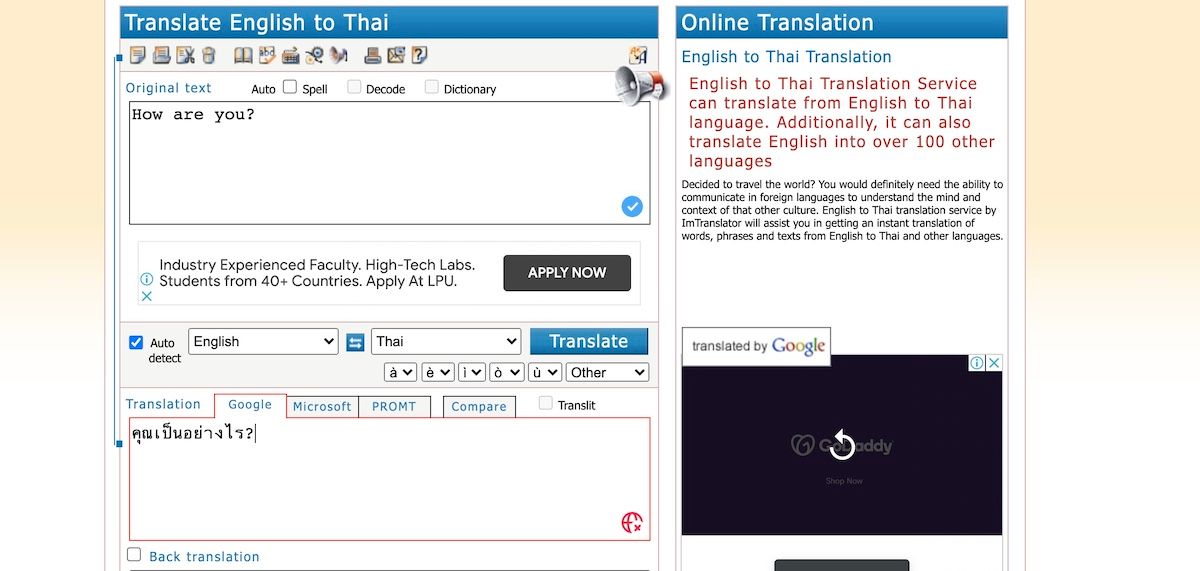
    ImTranslator es un gran sitio para traducciones y comparaciones al mismo tiempo. Puede obtener una traducción simple, una retrotraducción y una comparación entre los traductores de PROMT, Google y Microsoft. El sitio ofrece toneladas de idiomas, ya que también se vincula a otros servicios de traducción populares como Google.

    En cuanto a los extras, hay un montón de herramientas útiles como la herramienta de traducción inversa, que traduce automáticamente el texto de destino al original, lo que le ayuda a comparar la precisión.

    Aproveche la función de detección automática de idioma, diccionario, ortografía y decodificador con marcas de verificación. O use los botones para copiar, pegar, usar texto a voz o compartir la traducción por correo electrónico. ImTranslator también proporciona caracteres de acento especiales que incluyen moneda, matemáticas y símbolos de la empresa.

    10. SpanishDict

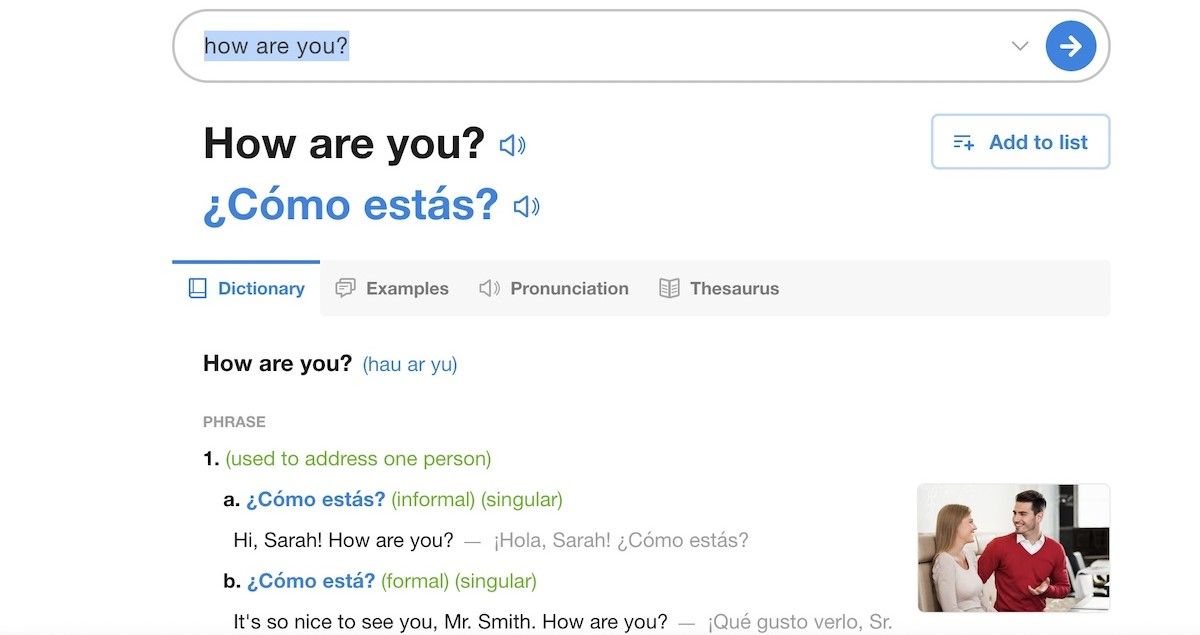
    Si sus principales necesidades de traducción son del inglés al español , SpanishDict es su opción ideal. Justo en la página principal, puede introducir el texto que necesita traducir. Pero lo bueno de este traductor de español es que también incluye un juego de caracteres especial.

    Cuando vea el cuadro de traducción, simplemente haga clic en la flecha para expandirlo con botones de acento. Si ha recibido texto en español y necesita traducirlo al inglés, esos caracteres son útiles. Y, por supuesto, también puede traducir al revés. Otras buenas características son las definiciones y ejemplos que recibe con su traducción.

    Para obtener más información, consulte las mejores aplicaciones para aprender español .

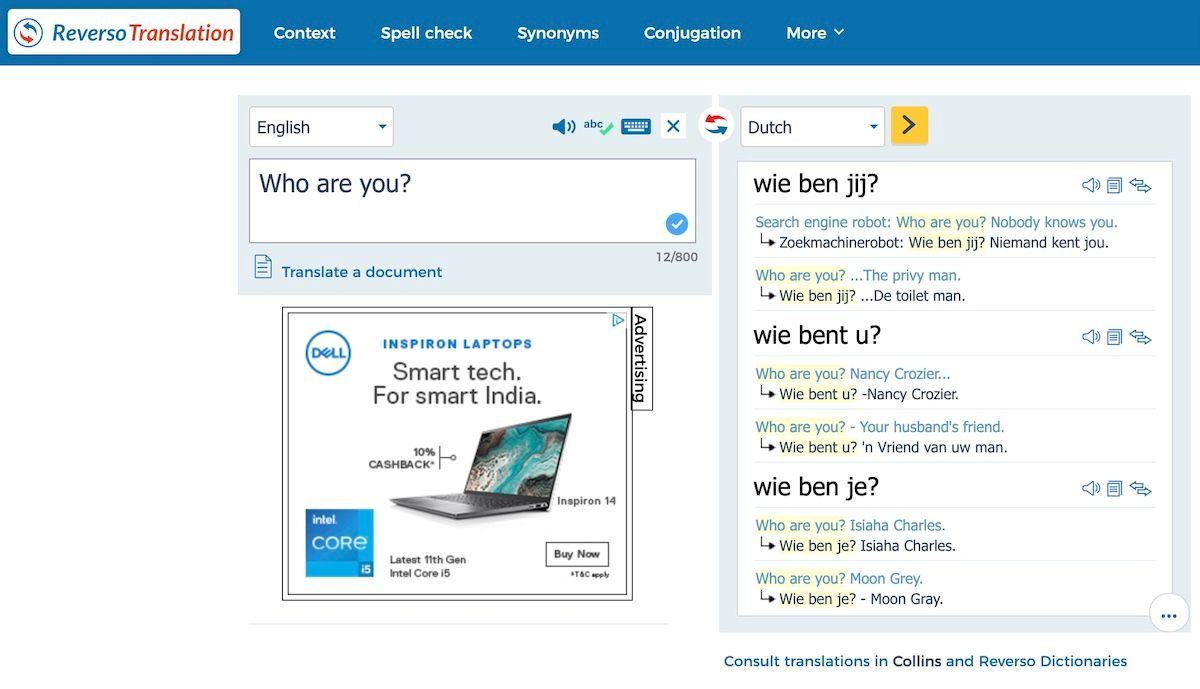
    11. Reverso

    Reverso es un sitio web que ofrece una gran cantidad de tecnologías de comunicación gratuitas. Utiliza la traducción automática neuronal (NMT) , un enfoque de la traducción automática a través de redes neuronales artificiales. Sus servicios van desde traducción, revisión ortográfica y gramatical hasta diccionarios, verificadores de contexto y más.

    Con soporte disponible para la mayoría de los idiomas populares como alemán, español, inglés, chino, japonés y más, actualmente atiende a alrededor de 60 millones de usuarios activos en la web. Además de las herramientas de traducción en línea, también puede instalar su extensión de navegador. Reverso también está disponible como aplicación para plataformas Android, iPhone, Mac y Windows.

    Pero, si usted es una organización que busca algo más sólido, debería probar Reverso Corporate Translator , una versión de pago y mejorada del servicio gratuito de traducción en línea.

    Encuentre el mejor traductor para sus necesidades

    ¡Una barrera de comunicación es algo real! Y doblemente si se trata de un idioma desconocido. Cada uno de estos traductores en línea hace su trabajo. Dado que cada una de las herramientas que hemos enumerado aquí tiene diferentes características que ofrecer, pruebe más de una para ver cuál le gusta más.

  • Cómo instalar scrot y capturar capturas de pantalla en Ubuntu

    Cómo instalar scrot y capturar capturas de pantalla en Ubuntu

    El entorno de Ubuntu se jacta de una cultura viva de desarrollo de código abierto y las aplicaciones gratuitas de alta calidad resultantes. Hablando de aplicaciones de captura de pantalla, hay un montón de ellas. Hay GIMP, Shutter y muchos más. Pero hay un problema: la mayoría de estas aplicaciones utilizan una interfaz gráfica de usuario. Pero, ¿y si eres más una persona de línea de comandos?

    Afortunadamente para ti, existe scrot, una herramienta basada en terminal que puede capturar capturas de pantalla en Ubuntu. Inicialmente lanzado en el año 2000, scrot sigue siendo fuerte, con la última actualización estable importante en junio de 2020.

    Entonces, comencemos con la instalación de scrot en Ubuntu.

    ¿Cómo instalar scrot en Ubuntu?

    La herramienta de captura de pantalla scrot viene preinstalada en la mayoría de las computadoras Linux. Por lo tanto, es posible que también esté allí en su sistema. Si no es así, ejecute este comando en la terminal para instalar el paquete:

     sudo apt-get install scrot

    Presione Enter y el sistema comenzará a instalar scrot en unos segundos.

    Cómo usar scrot para capturar capturas de pantalla

    Scrot es una herramienta de línea de comandos minimalista basada en la filosofía UNIX de Ken Thomson , un enfoque filosófico para el desarrollo de software que celebra la programación pequeña, limpia y modular.

    Y así, scrot también sigue un enfoque bastante simple para el recorte de pantalla en Ubuntu.

    Tomar una captura de pantalla de toda la pantalla

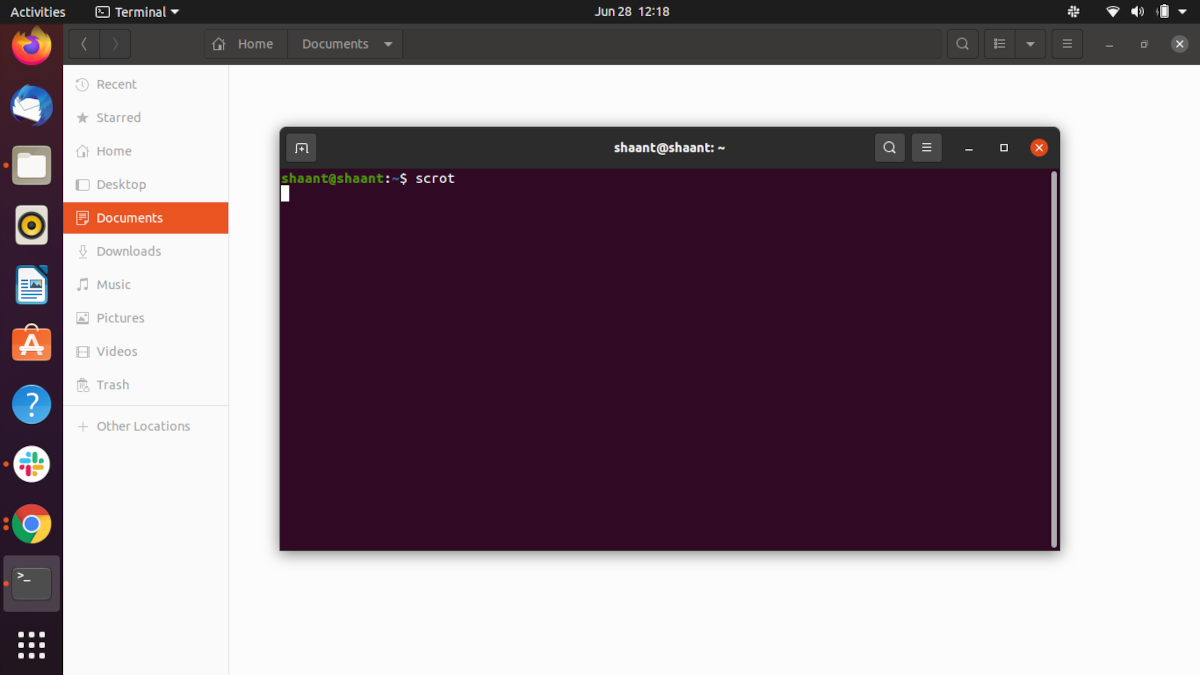
    Para comenzar, así es como puede hacer una captura de pantalla de una ventana completa en Ubuntu:

     scrot

    Eso es. Scrot capturará la pantalla automáticamente. Además, a menos que se indique lo contrario, el directorio de inicio contendrá las capturas de pantalla que capture con scrot.

    Guardar una captura de pantalla con un nombre y un directorio específicos

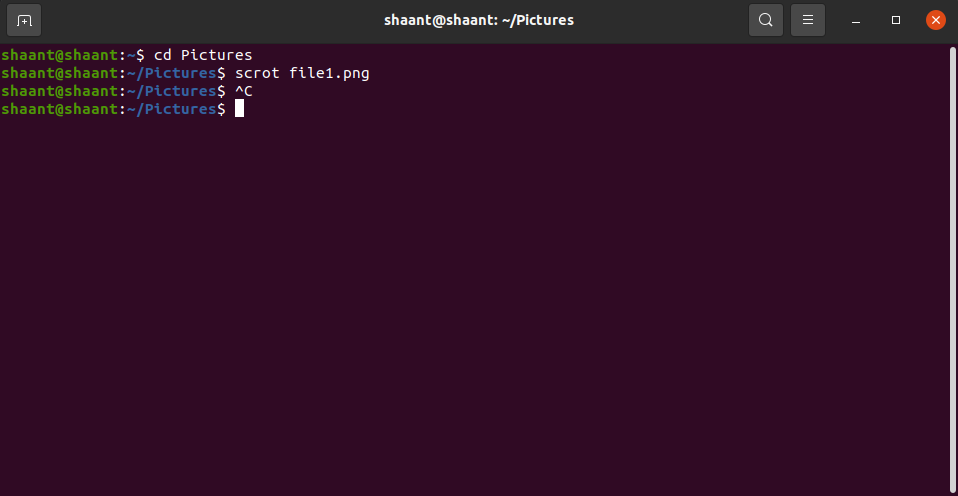
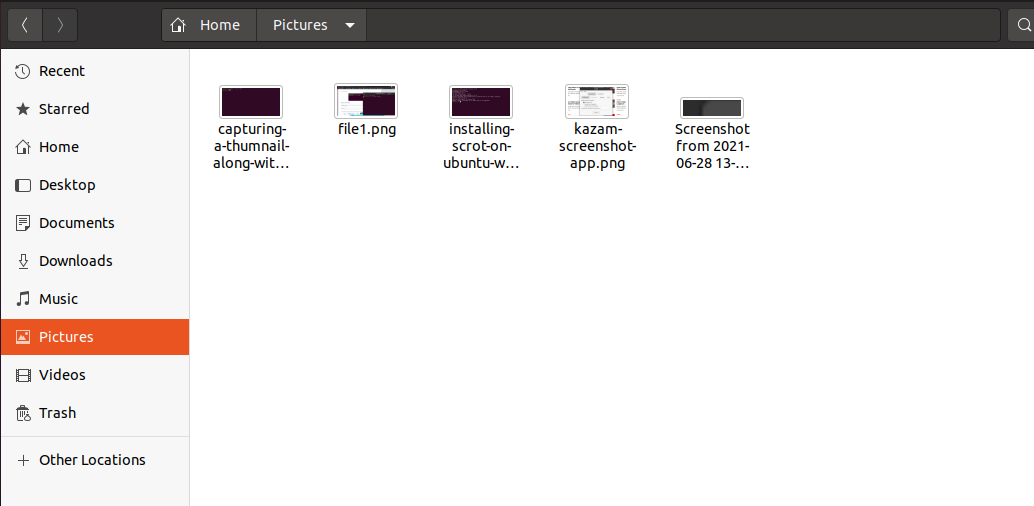
    Si desea guardar sus capturas de pantalla en una ubicación específica, simplemente debe cambiar su directorio . De forma predeterminada, scrot guarda las capturas de pantalla en su directorio de trabajo actual. Además, también puede darle a la captura de pantalla un nombre específico si lo desea. Así es cómo:

     scrot file1.png

    Y esto es lo que obtendrá al ejecutar el comando mencionado anteriormente:

    Usar scrot para capturar la ventana actual

    Si desea capturar una captura de pantalla de lo que esté enfocado en su pantalla ahora, ya sea una ventana del navegador, una aplicación u otra cosa, puede usar este comando:

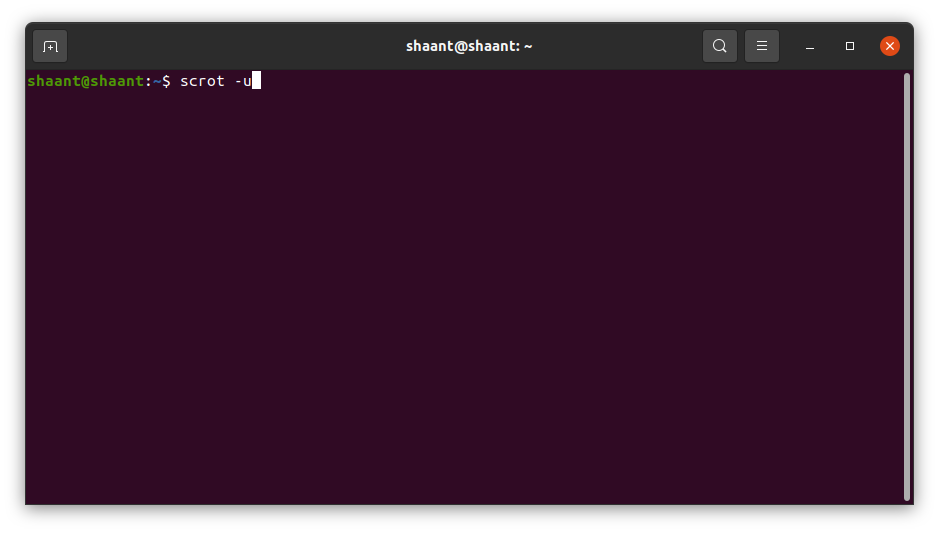
     scrot -u

    Tenga en cuenta que tan pronto como presione Enter , scrot capturará la ventana actual, que será la aplicación Ubuntu Terminal.

    Esto es algo que probablemente no quieras. Para contrarrestar esto, puede usar la marca -d de la siguiente manera:

     scrot -u -d num

    … donde -d significa Delay y num es el número de segundos que desea retrasar la captura.

     scrot -u -d 5

    El -d 5 en el comando mencionado retrasará su captura de pantalla durante cinco segundos, lo que le dejará suficiente tiempo para minimizar todas las ventanas adicionales, incluida la terminal.

    Crear una miniatura junto con una captura de pantalla

    También puede incluir el comando -t Num , que también creará una miniatura para su captura de pantalla. Num aquí representa el porcentaje con respecto a la captura de pantalla original.

    Entonces, si escribe algo como esto:

     scrot -u -d 5 -t 30

    Obtendrá una captura de pantalla, junto con una miniatura que es un 30% del tamaño de su captura de pantalla original.

    Capturar una captura de pantalla para un área o aplicación específica

    Si lo desea, también puede usar scrot para recortar la pantalla de un área específica en la ventana, para lo cual tendrá que usar la opción -s .

     scrot -s

    Después de ejecutar el comando, arrastre el mouse (mientras presiona el botón) sobre el área que desea capturar y suelte el cursor para capturarlo.

    Modificar la calidad de imagen de un clip de pantalla

    Con scrot, también tienes la opción de cambiar la calidad de tu captura de pantalla. Todo lo que tienes que hacer es usar la bandera -q con el comando. La calidad de imagen predeterminada es 75, por lo que tendrá que usar este comando si desea las mejores capturas de pantalla posibles.

     scrot -s -q 100

    Esto capturará una imagen de alta calidad de una parte seleccionada de la ventana.

    Captura de capturas de pantalla de alta calidad en Ubuntu

    Scrot es una utilidad de línea de comandos liviana que hace uso de la línea de comandos para hacer las cosas. Diseñado con la filosofía UNIX minimalista, la mayoría de sus comandos son bastante simples de usar y recordar.

    Aunque Unix y Linux son bastante similares en términos de uso y arquitectura, existen ciertas diferencias entre los dos sistemas operativos.

  • Cómo usar el rastreador COVID en su iPhone

    Los desarrolladores de los gigantes tecnológicos Apple y Google se están asociando para resolver uno de los problemas más grandes, aunque invisibles, que tenemos hasta ahora: COVID-19.

    Los esfuerzos se centran en mejorar los programas de rastreo de contactos utilizando el dispositivo inteligente de una persona para alertarla sobre una posible exposición. La detección temprana de la exposición tiene como objetivo mitigar una mayor propagación de la enfermedad.

    Siga leyendo para saber cómo funciona y cómo puede usar el rastreador COVID en su iPhone.

    ¿Qué hace el rastreador COVID de iPhone?

    A la luz de la propagación de COVID-19, las autoridades de salud pública utilizaron nueva tecnología con aplicaciones para teléfonos inteligentes para facilitar el rastreo de contactos.

    Es difícil para cualquiera de nosotros rastrear dónde hemos estado en los últimos 14 días, y mucho menos recordar con quién hemos estado en contacto. Especialmente cuando intentamos rastrear el contacto con personas que ni siquiera conocemos.

    Pero estas aplicaciones pueden aliviar esos problemas.

    Mucha gente duda en participar y descargar las aplicaciones que hacen las autoridades de salud pública debido a problemas de privacidad. Pero Google y Apple se unieron para crear un sistema de seguimiento más seguro, llamado sistema de notificaciones de exposición, que permite el seguimiento de COVID en dispositivos iPhone y Android.

    Este sistema automatiza el proceso para aumentar las medidas de rastreo de contactos convencionales al tiempo que garantiza la protección de la privacidad individual. El sistema de seguimiento no almacena ni comparte su identidad y no puede realizar un seguimiento de su ubicación.

    Una vez que habilite esto en su teléfono, el sistema utilizará las capacidades Bluetooth de su teléfono inteligente y enviará una baliza que contiene un identificador Bluetooth aleatorio, una serie de números que cambian cada 10 a 20 minutos.

    Si está dentro del perímetro de otra persona que usa el sistema, ambos dispositivos intercambiarán y almacenarán las balizas de cada uno. Entonces, cuando una persona informa una prueba COVID-19 positiva, se notificará a todas las personas con las que haya intercambiado balizas.

    Cómo habilitar el rastreador COVID en su iPhone

    Antes de explicar cómo usarlo, aclaremos que participar en el rastreo de COVID es completamente opcional. Activar las notificaciones de exposición es opcional, y participar en el departamento de salud de su región o estado específico también es opcional.

    Ambos le pedirán su consentimiento. También puede optar por no participar en cualquier momento, eliminar sus datos de usuario o elegir no compartir su información anónima en forma agregada.

    El rastreador COVID de su iPhone está desactivado de forma predeterminada. Para activar las notificaciones de exposición en su iPhone:

    1. Dirígete a Configuración .
    2. Desplácese hacia abajo hasta Notificaciones de exposición .
    3. Toque Activar notificaciones de exposición> Continuar .
    4. Seleccione su región. Dependiendo de la autoridad de salud pública de su región, es posible que la función no esté activada y, si lo está, es posible que se le redirija o no a una aplicación local para utilizarla para el rastreo de contactos.
    Galería de imágenes (4 imágenes)

    Con iOS 13.7 y posterior, puede optar por las notificaciones de exposición sin la necesidad de descargar una aplicación. Sin embargo, esta disponibilidad depende del apoyo de la autoridad de salud pública local de su región.

    Relacionado: Aplicaciones y sitios web para ayudarlo a recuperarse de un agotamiento de COVID-19

    Para las regiones que no requieren una aplicación, ¿aparece un mensaje para activar las notificaciones de exposición? aparecerá. Toque Activar> Siguiente , luego elija Compartir o No compartir cuando se le solicite que comparta sus datos analíticos.

    Para las regiones con aplicaciones, toque Mostrar en App Store . Una vez que sea redirigido a la App Store, toque Obtener . Configure la aplicación y toque Activar notificación de exposición .

    Galería de imágenes (3 imágenes)

    Cuando se le indique que [Aplicación] desea enviar sus notificaciones , toque Permitir para recibir una alerta si ha estado expuesto a una persona que dio positivo en la prueba de COVID-19.

    También aparecerá un cuadro emergente con Habilitar registro de exposición y notificaciones COVID-19 . Toque Habilitar .

    Si desea apagarlo, simplemente vaya a Configuración> Notificaciones de exposición , desplácese hacia abajo y toque Desactivar notificaciones de exposición para apagarlo.

    Aplicaciones de seguimiento de COVID por estado de EE. UU.

    Además de ir directamente a las notificaciones de exposición en su iPhone, también puede verificar directamente si tiene una aplicación de seguimiento de COVID para su estado.

    Aquí hay una lista de estados de EE. UU. Y los enlaces a sus aplicaciones de seguimiento COVID.

    Si se encuentra fuera de los EE. UU., Puede beneficiarse de la lista de aplicaciones COVID-19 de Wikipedia , que enumera los países que ya han implementado sus aplicaciones oficiales de rastreo de contratos. Alternativamente, también puede consultar el Proyecto COVID Tracer de Technology Review del MIT.

    Actualmente, no todos los países tienen aplicaciones de rastreo COVID. Si bien algunos países todavía están considerando la implementación de aplicaciones, otros países han creado aplicaciones relacionadas que todavía están dirigidas a frenar la propagación de enfermedades.

    Alemania, por ejemplo, ha creado una aplicación de geovalla que rastrea los teléfonos para garantizar que las personas diagnosticadas con la enfermedad no abandonen sus hogares.

    Más funciones de iPhone COVID

    Además de usar el rastreador de COVID en su iPhone, Apple ha realizado mejoras para ayudarlo a usar su iPhone para ayudar a combatir el COVID-19 , incluido su uso como pasaporte digital y mostrando las ubicaciones de las vacunas en Apple Maps.

    Tu Apple Watch también puede ayudarte a combatir el COVID. Si bien no evitará que se infecte directamente, desbloquear su iPhone con su Apple Watch mientras usa una máscara en lugar de a través de su Face ID (que requiere que baje la máscara) o tocando su código de acceso en su pantalla, reduce una gran cantidad de contacto y posible propagación de gérmenes.

    Relacionado: Maneras en que su Apple Watch puede ayudar a combatir COVID-19

    Ayude a frenar la propagación de COVID-19

    COVID-19 todavía está al acecho en muchas esquinas y es probable que se quede. Si bien muchas personas han aprendido a lidiar con la nueva normalidad, seguir los protocolos de seguridad y colaborar con las autoridades de salud pública aún será de gran ayuda para frenar la propagación de este virus.

    Con la privacidad y seguridad que Apple y Google implementaron en sus sistemas de seguimiento COVID-19, realmente no hay nada que perder. Es posible que encender este sistema no solo lo proteja a usted, sino también a la comunidad que lo rodea.

  • 5 nuevos sitios de recomendación para películas que odiaría perderse

    5 nuevos sitios de recomendación para películas que odiaría perderse

    Desde un podcast que reintroduce los clásicos hasta listas votadas públicamente, consulte estas nuevas formas de encontrar rápidamente una película para ver.

    La vida digital moderna tiene demasiados servicios de transmisión, demasiadas películas y muy poco tiempo. No es de extrañar que aparezcan nuevos espacios de recomendación de películas con tanta frecuencia, sin mencionar los antiguos que se renuevan. Ya sea una búsqueda rápida de títulos de películas similares o una forma de ver películas malas que disfrutará, pruebe estas nuevas formas de encontrar una película que valga la pena ver.

    1. Cinemate (Web): recomendaciones de películas de AI

    Cinemate es una aplicación web gratuita para encontrar rápidamente recomendaciones de películas basadas en IA. El sistema se basa en más de 100 millones de valoraciones de usuarios, dice el desarrollador. Entonces, aunque no está claro, es probable que tome prestado de los mejores sitios de clasificación de películas . Técnicamente, es aprendizaje automático, no inteligencia artificial técnicamente, pero funciona bastante bien.

    Busque una película que haya visto en el cuadro de diálogo principal y asígnele una calificación de 1 a 9. La IA recomendará películas con una calificación similar de otras personas. Utilice este sistema para varias películas, asignando calificaciones bajas para los tipos de películas que desea ignorar y calificaciones altas para aquellas que desea ver para crear un perfil de usuario de sus gustos actuales.

    Lo bueno es que no estás haciendo esto para siempre. Si está de humor para un tipo particular de thriller de suspenso pero generalmente prefiere películas más ligeras, ahora puede encontrar el tipo de película que desea ver actualmente sin afectar su perfil general.

    2. Elija una película para mí (Web): responda un breve cuestionario para obtener recomendaciones de películas

    Pick a Movie for Me (PAMFM) es una pequeña y elegante aplicación para buscar películas respondiendo seis preguntas breves.

    1. Comience con su estado de ánimo, eligiendo entre feliz, neutral o triste.
    2. Elija la ocasión, como una cita para ver una película en la noche, verla usted mismo, mirarla con la familia o mirarla con amigos.
    3. Elija los géneros que le interesen.
    4. Establezca la antigüedad que debe tener la película, ya sea en el último año, tres años, cinco años, 10 años, 20 años o si no importa.
    5. Elija una clasificación de adecuación a la edad.
    6. Seleccione entre las categorías especializadas de PAMFM como historias reales, películas ambientadas en la ciudad de Nueva York, películas basadas en un libro, una película con precuelas o secuelas, etc.

    Según sus respuestas, obtendrá una lista de recomendaciones. Cada título viene con un póster, una descripción básica y un avance.

    La diferencia aquí es que el catálogo de 707 películas de PAMFM es seleccionado y etiquetado manualmente por su equipo de conocedores de películas. Entonces, estas películas ya vienen con una etiqueta de control de calidad que no encontrará en otros sitios.

    3. Unspooled (Web): una mirada en profundidad pero alegre a los clásicos

    Como muchos de nosotros, el actor y comediante Paul Scheer no ha visto algunas de las películas más conocidas y apreciadas por la crítica a pesar de que todo el mundo le sigue diciendo que lo haga. La crítica de cine y copresentadora Amy Nicholson lo lleva a través de los clásicos y los íconos del cine en un divertido podcast llamado Unspooled.

    Cada episodio dura aproximadamente entre una hora y dos horas, mientras Amy y Paul analizan qué hizo que la película fuera genial. Analizan tanto los aspectos técnicos como su impacto en la cultura popular y por qué la película supera la prueba del tiempo.

    Lo más importante es que nunca se pone demasiado serio. Las películas deben disfrutarse sin ser erudito sobre ellas, ¿verdad? Hágase un favor y mire (o vuelva a ver) la película antes de escuchar el episodio. Si hay algo en la lista hasta ahora que no haya visto, termina sirviendo como una forma maravillosa de encontrar películas para ver.

    Si te gusta Unspooled, echa un vistazo al otro podcast de Scheer, How Did This Get Made? , donde diseccionan malas películas. Es uno de los mejores podcasts de películas para los fanáticos del cine , y es especialmente encantador si te gusta ver películas B cursis.

    4. Tan malo que es bueno (Web): Películas tan terribles que son imperdibles

    Todos hemos visto algunas películas que describiríamos como "tan malas que son buenas". Hay un factor divertido en ver estos choques de trenes, especialmente en grupo mientras se hacen comentarios y bromas. Si está buscando una película como esta, aquí tiene dos recursos.

    La Lista de películas consideradas lo peor de Wikipedia es una compilación fascinante de películas que fueron criticadas universalmente por la crítica y el público, desde Roger Ebert hasta los Razzies. La lista cronológica está desglosada por década, pero no tiene clasificaciones claras. Pero tenga la seguridad de que todo el mundo aquí es un perdedor.

    Si está buscando una lista clasificada, nuestro sitio hermano ScreenRant tiene una guía de las 15 películas más queridas que son tan malas que son buenas . Su puntaje de Rotten Tomatoes no es más que una mera indicación de lo terribles que son, pero sería una locura no verlos.

    Y en caso de que crea que es el único que disfruta de esa tarifa, no se preocupe. Hay toda una comunidad de personas como tú en el subreddit r / BadMovies . Es hora de celebrar lo peor que el cine tiene para ofrecer.

    5. FilmAffinity (Web): Mejores listas de películas por recomendaciones de películas

    FilmAffinity es un catálogo de películas que crea un perfil de sus gustos y luego recomienda películas basadas en él. Eso suena bastante estándar, pero el sitio web hace un mejor trabajo que la mayoría de los demás, sin mencionar que es más fácil de navegar.

    Entonces, ¿qué hace que FilmAffinity sea bueno? Para empezar, puede buscar listas de recomendaciones basadas en nuevos estrenos en cines, servicios de transmisión (Netflix, Amazon Prime, Hulu, Disney +, Apple +) o listas como Premios de la Academia, Globos de Oro, Festival de Cine de Sundance, Festival de Cine de Venecia, etc. Dentro de cada lista, puede encontrar formas de coincidir con los gustos o filtrar las películas.

    Pero lo más interesante es la página Collective Voices. FilmAffinity hace listas genéricas como "Mis películas favoritas de 2020" o "Mi serie favorita de 2020" y anima a todos sus usuarios a hacer esa lista. De esa manera, también obtienes una clasificación general. Por ejemplo, la mayoría de las personas agregaron Soul a sus 10 películas principales de 2020, por lo que aparece primero en Collective Voice. Es una buena forma de buscar listas de películas sin depender de las calificaciones.

    No olvides las películas independientes

    La mayor parte de estos nuevos motores de recomendación de películas se centran en servicios de transmisión como Netflix. Y eso es natural dado que es la nueva forma de consumir videos, sin mencionar cómo Hollywood los ha adoptado. Pero es posible que se esté perdiendo películas increíbles pero poco conocidas.