Resultados de búsqueda para: “wikipedia”

  • 14 formas de hacer que Windows 10 sea más rápido y mejorar el rendimiento

    14 formas de hacer que Windows 10 sea más rápido y mejorar el rendimiento

    Hacer que Windows 10 funcione más rápido no es difícil. Solo necesita algunos trucos y consejos sencillos. Este artículo cubre varios métodos para hacer que Windows 10 sea más rápido y mejorar su rendimiento.

    Las principales áreas de enfoque para hacer que Windows 10 sea más rápido

    Hay tres categorías generales para optimizar el rendimiento de Windows 10:

    1. Ajustes del sistema operativo
    2. Mejoras de software
    3. Reemplazo o eliminación de aplicaciones

    Si bien las actualizaciones de hardware también funcionan, como comprar más RAM o invertir en un SSD, cuestan dinero, así que las vamos a omitir. Comencemos con las formas más efectivas de acelerar Windows 10.

    Ajustes de velocidad del sistema operativo Windows 10

    1. Activa el modo de juego
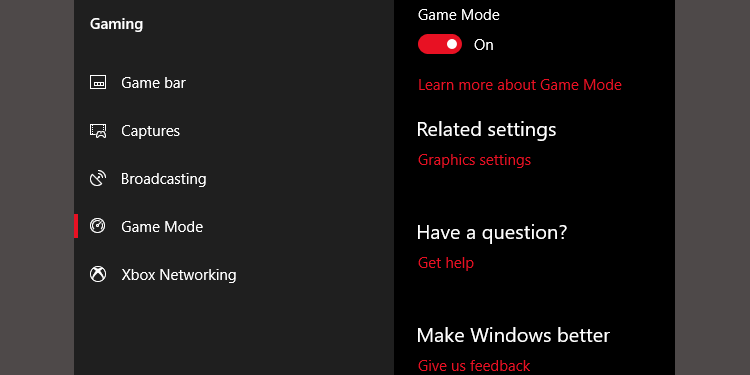
    La última versión de Windows 10, Creators Update, agrega una nueva función conocida como Modo de juego . Desafortunadamente, no hay forma de ejecutar perpetuamente en el modo de juego, pero puedes activarlo presionando la tecla de Windows + G. Sin embargo, primero debes habilitar el modo de juego.

    Para habilitar el modo de juego (solo está disponible en Windows 10 Creators Update), abra Configuración > Juegos y elija Modo de juego . Toque el interruptor de palanca debajo de Modo de juego.

    Se supone que solo debe usarse para juegos, pero puedes activarlo siempre que lo necesites para obtener un poco de velocidad. Es particularmente útil si tiene muchas aplicaciones en segundo plano que están arrastrando un programa que consume muchos recursos.

    Desafortunadamente, el modo de juego solo mejora el rendimiento del juego en unos pocos puntos porcentuales.

    Aun así, algunos de ustedes experimentarán un aumento de rendimiento mayor que otros. La cantidad reducida de aplicaciones en segundo plano puede mejorar su rendimiento donde ningún otro truco ayudaría. En teoría, el modo de juego puede funcionar dentro de cualquier aplicación que utilice aceleración de GPU. Si desea probarlo en Adobe Premiere, pruébelo.

    2. Desactiva los efectos visuales
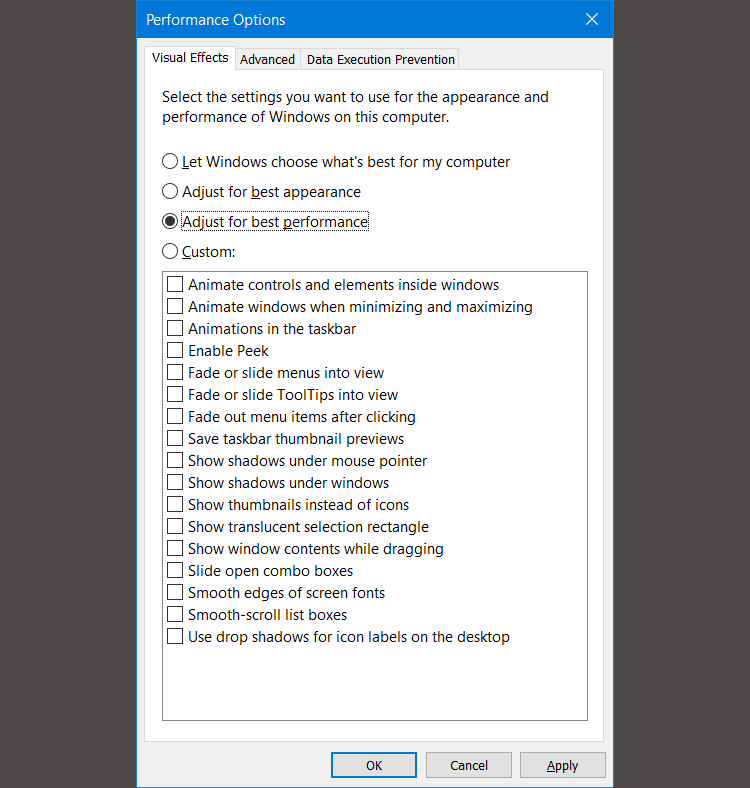
    Windows ofrece una forma realmente sencilla de desactivar todas las mejoras visuales.

    1. Vaya a Sistema > Configuración avanzada del sistema .
    2. Elija Avanzado en las pestañas de arriba.
    3. En Rendimiento , elija Configuración .
    4. Haga clic con el botón izquierdo en el botón de opción para ajustar para obtener el mejor rendimiento para apagar todos los efectos visuales.

    La desactivación de los efectos visuales desactivados en algunos sistemas parece tener un gran impacto, especialmente en las computadoras más antiguas. En el lado negativo, las cosas no se verán tan bien. Recomendamos dejar los bordes suaves de las fuentes de pantalla habilitados, ya que ayuda a leer el texto.

    3. Acelere su procesador
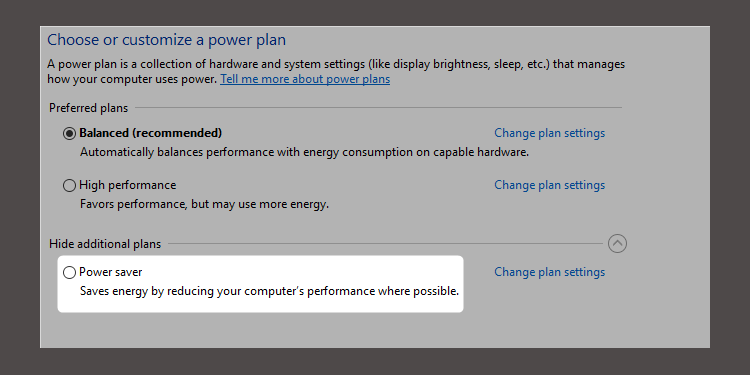
    Windows tiene tres configuraciones predeterminadas sobre cómo su procesador aumenta su frecuencia. Los tres valores predeterminados son Equilibrado , Alto rendimiento y Ahorro de energía . A veces, los fabricantes también incluyen aquí planes personalizados.

    Casi siempre está mejor en una computadora portátil con los planes Equilibrado o Ahorro de energía, pero el alto rendimiento puede hacer que Windows sea más rápido al intercambiar la resistencia de la batería por energía. Debido a que consume la mayor cantidad de energía, también es más apropiado para computadoras de escritorio.

    Puede modificar su configuración navegando a Opciones de energía en el Panel de control.

    4. Desactive los programas de inicio automático

    Cuando instala un programa, a veces intenta ejecutarse silenciosamente en segundo plano. Eso está bien para solo un puñado de programas, pero el impacto en el rendimiento se suma. Con suficientes programas de inicio automático en ejecución, todo el sistema se atasca.

    Deshacerse del software de inicio no esencial es absolutamente esencial para el rendimiento. Afortunadamente, Windows facilita la eliminación de la mayoría de los iniciadores automáticos.

    Para eliminar aplicaciones de inicio automático, realice las siguientes acciones:

    1. Presione Ctrl + Shift + Esc para ingresar al Administrador de tareas de Windows.
    2. Seleccione la pestaña Inicio en la parte superior de la pantalla.
    3. Desde la pestaña Inicio, puede eliminar la mayoría de las aplicaciones de inicio automático.

    La mayoría de las aplicaciones no necesitan ejecutarse en segundo plano a menos que vengan preinstaladas con su computadora (e incluso estas son a menudo bloatware). Desafortunadamente, algunos programas se esconden en otras ubicaciones, pero también puede encontrar y eliminar los arrancadores automáticos sigilosos.

    5. Verifique su conexión a Internet

    Una de las principales causas de las bajas velocidades de Internet no es su proveedor. Es tu conexión Wi-Fi. Gracias a problemas comunes como la congestión de canales y la superposición de señales de Wi-Fi, puede ser difícil obtener una señal estable si vive en un complejo de apartamentos.

    Afortunadamente, la mayoría de los enrutadores ofrecen dos funciones que pueden mejorar la velocidad y la estabilidad de su conexión. Puede utilizar una conexión por cable o cambiar el canal de su enrutador.

    Configurar una conexión por cable es simple: simplemente compre un cable Ethernet y conéctelo. Cambiar el canal de un enrutador , aunque también es fácil, requiere una explicación más detallada.

    Primero, use la herramienta de análisis de Wi-Fi de Microsoft para determinar qué canales funcionan mejor para su computadora, y segundo, ingrese a la configuración de su enrutador para cambiar el canal.

    Vea un excelente video sobre cómo hacerlo:

    6. Administrar Windows Update para mejorar el rendimiento

    Windows Update acapara recursos cuando se ejecuta en segundo plano. Puede configurarlo para que se ejecute solo en momentos específicos. Por ejemplo, cuando el dispositivo no está en funcionamiento. Eso significa que no se reinicia más mientras está en medio de una tarea importante.

    Cambiar horas activas
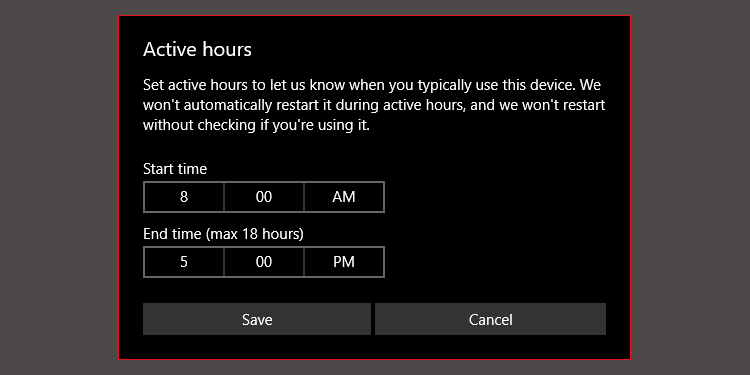
    Para configurar Windows Update para que se ejecute solo en horas específicas:

    1. Escriba la configuración de Windows Update en la barra de búsqueda de Windows y ejecute la utilidad de configuración.
    2. Debajo del encabezado Configuración de actualización , elija Cambiar horas activas .
    3. Puede cambiar las horas activas en este menú haciendo clic en Cambiar horas activas . Recomendamos cambiarlo a un período de tiempo en el que la computadora esté encendida pero sin usar.

    Esta configuración solo limita el tiempo durante el cual Windows instalará actualizaciones automáticamente. Windows Update seguirá descargando actualizaciones durante esas horas.

    Configure su conexión a Internet como medida

    Si tiene una conexión Wi-Fi de ancho de banda limitado, Windows Update puede afectar significativamente su rendimiento de Internet al descargar actualizaciones en segundo plano.

    Puede evitar esto configurando su conexión a medida; esto desactivará Windows Update , aunque es posible que aún se descarguen algunos parches de seguridad.

    1. Abra la configuración de Windows con la tecla de Windows + I.
    2. Vaya a Red e Internet> Wi-Fi .
    3. Seleccione la red al que está actualmente conectado a la conexión con parquímetro y bajo> Establecer como conexión medido gire el interruptor de encendido.
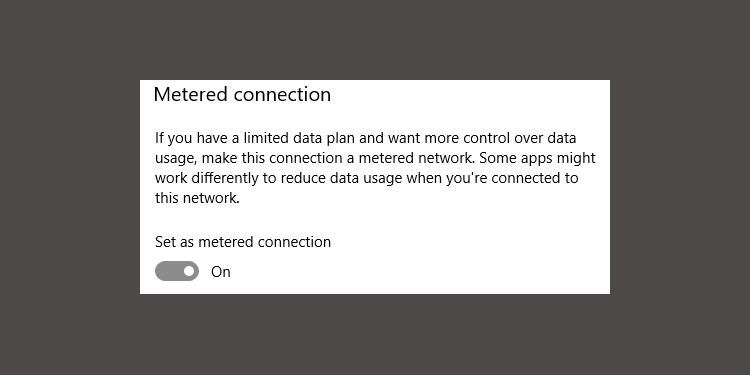
    Esto solo funciona con redes Wi-Fi, aunque existe un truco para aplicar esta configuración a las conexiones Ethernet.

    7. Desactive la función de indexación de búsqueda de Windows 10
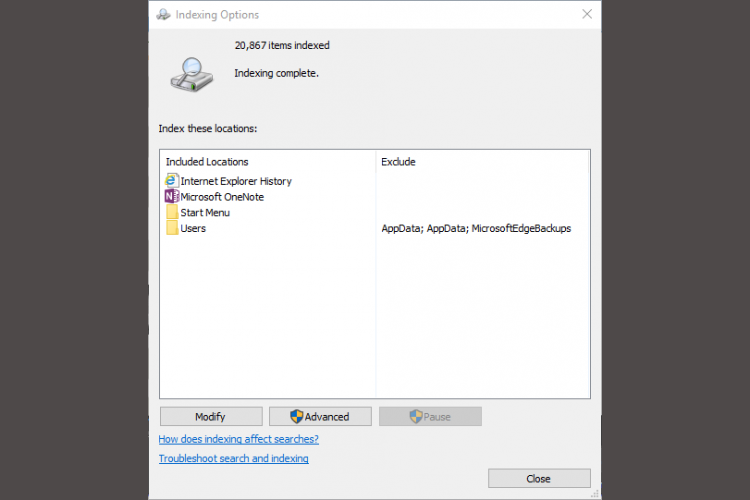
    Cuando busca un archivo, Windows no analiza todos los directorios de su computadora si tiene habilitada la indexación. La indexación crea un manifiesto de texto de los elementos almacenados en su computadora. Mejora drásticamente la velocidad de búsqueda de archivos.

    En computadoras semi-recientes, es mejor no desactivar la indexación. Hay pocos beneficios. Incluso en una computadora moderna, desactivar la función de indexación de Windows 10 ralentizará significativamente las búsquedas en su unidad de almacenamiento para obtener muy poca ganancia de rendimiento.

    Por otro lado, si posee una computadora muy antigua, desactivar la indexación de búsqueda ayudará al rendimiento de su sistema.

    Para desactivar la herramienta de índice de búsqueda de Windows 10:

    1. Escriba Índice en la herramienta de búsqueda de Windows y haga clic con el botón izquierdo en Opciones de indexación .
    2. Haga clic con el botón izquierdo en Modificar en la parte inferior del menú y desmarque las casillas de todas las opciones enumeradas aquí.

    8. Acelere Windows con analizadores de almacenamiento y herramientas de limpieza de discos
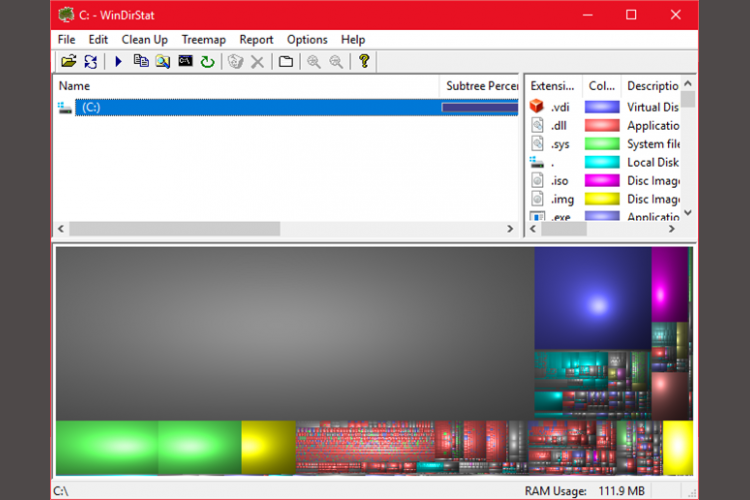
    Tanto las unidades de estado sólido (SSD) como las unidades de disco duro (HDD) se ralentizan cuando se sobrecargan con datos. Ambas tecnologías de accionamiento prefieren sentarse alrededor del 50% de la capacidad para un rendimiento óptimo, pero cualquier valor de alrededor del 25% de la capacidad libre está bien.

    Una de las mejores aplicaciones para limpiar un disco sobrecargado es WinDirStat. WinDirStat es completamente gratuito, de código abierto y está disponible en versiones instaladas y portátiles.

    Descargar: WinDirStat para Windows (gratis)

    Mejoras de software de Windows 10

    9. Unidad RAM
    De todas las aplicaciones que pretenden mejorar el rendimiento, ningún programa lo hace mejor que una unidad RAM . Un programa de unidad RAM crea una unidad virtual utilizando RAM física, que es obscenamente rápida. Los usuarios luego mueven partes del software esencial al disco RAM, lo que resulta en grandes ganancias en velocidad.

    Sin embargo, recomendamos el uso de la unidad RAM solo para aquellos que desean mejorar el rendimiento de una sola aplicación. Los ejemplos más importantes de software que se benefician de los discos RAM son Photoshop, navegadores y software de edición de video.

    Exploremos cómo combinar un disco RAM con el navegador Chrome. Primero, le recomendamos que tenga al menos 1 GB de RAM libre. Idealmente, los usuarios deberían tener al menos 8 GB de RAM para un sistema de 64 bits y al menos 4 GB de RAM en un sistema de 32 bits . Pero puedes salirte con la tuya con menos.

    Existe una gran cantidad de software de unidad de RAM. Un favorito popular no es gratis: SoftPerfect RAM Disk .

    Sin embargo, si solo quiere mojarse los pies, pruebe el RamDisk de DataRAM . La versión gratuita está limitada a 1 GB de tamaño. Pero si posee un sistema basado en AMD , obtiene un máximo de 4GB en su lugar.

    Cómo configurar una unidad RAM

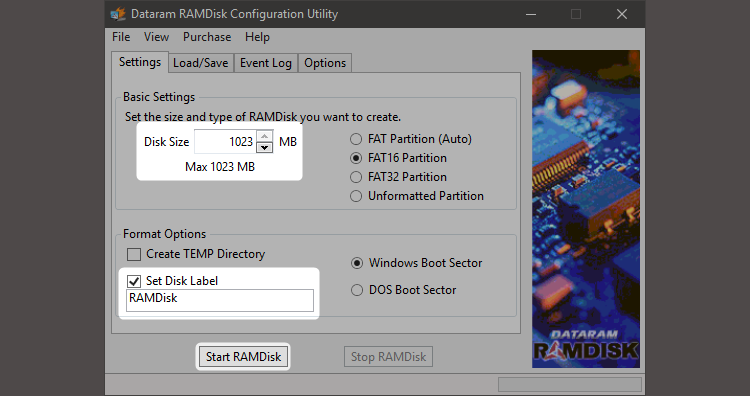
    La configuración de un disco RAM solo requiere descargar e instalar el software. Después de ejecutar el software, debe configurarlo con las siguientes opciones:

    Elija el tamaño máximo de disco RAM, que es de alrededor de 1 GB. Puede utilizar cualquier tamaño, pero una capacidad menor limita su utilidad.

    Marque la casilla de Establecer etiqueta de disco . De esa manera, puede identificar el disco en el siguiente paso. Luego elija Iniciar RAMDisk . Configure su navegador para leer y escribir archivos de caché desde y hacia el disco RAM.

    Haga clic con el botón derecho en el acceso directo de su navegador y elija Propiedades en el menú contextual. Windows 10 hace que sea más fácil que nunca acceder a un acceso directo del navegador. Puede hacerlo directamente desde la barra de tareas.
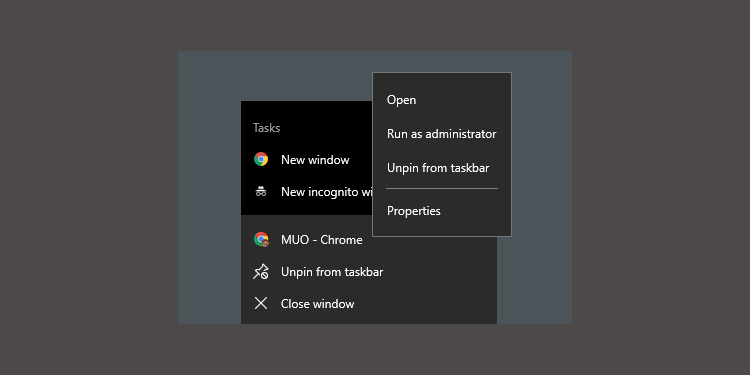
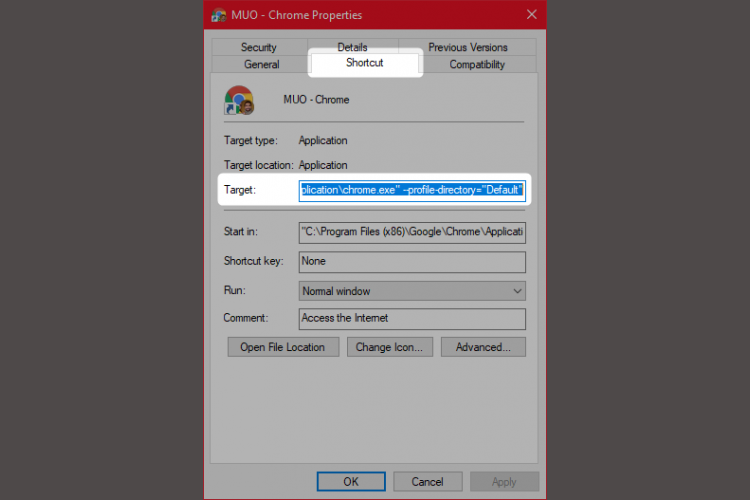
    En Propiedades , elija la pestaña Acceso directo . Luego, dentro del campo de entrada de texto Destino:, agregue el siguiente código al final del texto, donde "R" es su propia letra de unidad de disco RAM:

     --disk-cache-dir=R:

    La línea completa de código debería verse así:

     "C:Program Files (x86)GoogleChromeApplicationchrome.exe" --disk-cache-dir=R:

    Su propio código puede diferir, según la configuración de Chrome.

    Finalmente, elija Aceptar y reinicie su navegador. A partir de ahora, Chrome leerá y escribirá archivos de caché en el disco RAM.
    Si bien algunos creen que las unidades de RAM no son factibles, los críticos hacen buenos puntos. Una de las mayores deficiencias es que las unidades de RAM pueden hacer que su computadora se apague más lentamente. Y debido a que se ejecutan en segundo plano, es posible que las computadoras más antiguas no manejen muy bien la sobrecarga adicional.

    Descargar: DataRAM RamDisk | Windows (gratis)

    10. Escáner de malware

    Hemos escrito a muerte sobre el tema de los escáneres de malware por una buena razón: la mayoría de los problemas de rendimiento se originan con programas maliciosos que se ejecutan de forma salvaje en segundo plano. Algunos de los mejores escáneres de malware gratuitos que existen incluyen Malwarebytes, SuperAntiSpyware y ClamWin.

    Hemos escrito antes sobre los mejores clientes anti-malware gratuitos , que es un buen punto de parada para cualquier persona con una computadora lenta.

    11. Limpiador de registro
    El registro de Windows tiene todas las configuraciones para Windows y otros programas. La instalación de software cambia el registro. Sin embargo, a veces, cuando se desinstala un programa, no puede eliminar esos cambios.

    Con el tiempo, miles y miles de modificaciones del registro ralentizan el rendimiento del sistema. Un limpiador de registro elimina esos cambios y otros restos de los programas desinstalados.

    Sin embargo, los limpiadores de registro a veces causan más problemas de los que resuelven. Si bien es posible que vea una pequeña mejora en el rendimiento, en su mayor parte, es probable que vea un comportamiento defectuoso del sistema operativo después de ejecutar un limpiador de registro.

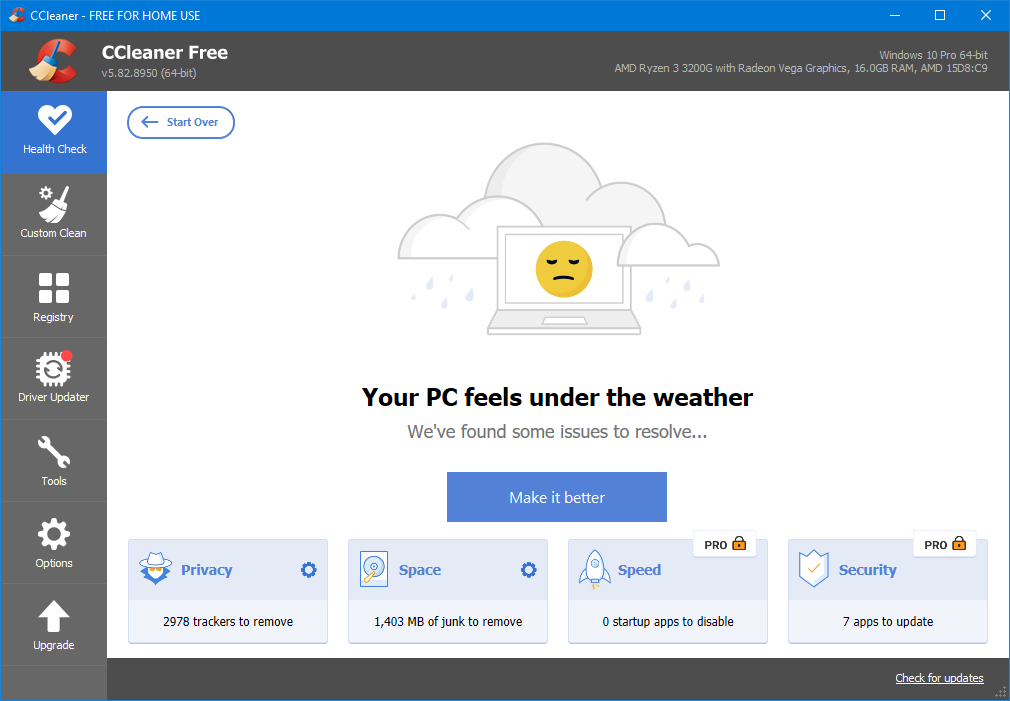
    El mejor programa que existe para limpiar su registro es CCleaner . Sin embargo, Piriform, el fabricante de CCleaner, sufrió una brecha de seguridad que permitió a los piratas informáticos introducir código malicioso en dos versiones de CCleaner. Los productos CCleaner actuales no contienen malware.

    12. Acelere Windows 10 eliminando aplicaciones malas

    Muchos usuarios instalan software horrible, pensando que lo necesitan. La mayoría de las veces, es un programa potencialmente no deseado (PUP) que ralentiza su computadora.

    Algunos de los peores infractores incluyen lectores de PDF, reproductores de música y video, navegadores y software BitTorrent. Afortunadamente, existen muchas alternativas excelentes. El proceso es sencillo. Primero, desinstale el software y, segundo, instale un programa mejor.

    Aquí hay algunas alternativas que puede considerar.

    1. Lector de PDF Sumatra
    2. Reproductor de video VLC
    3. Google Chrome o Mozilla Firefox
    4. QBittorrent

    Reemplazo del lector de PDF: Sumatra PDF
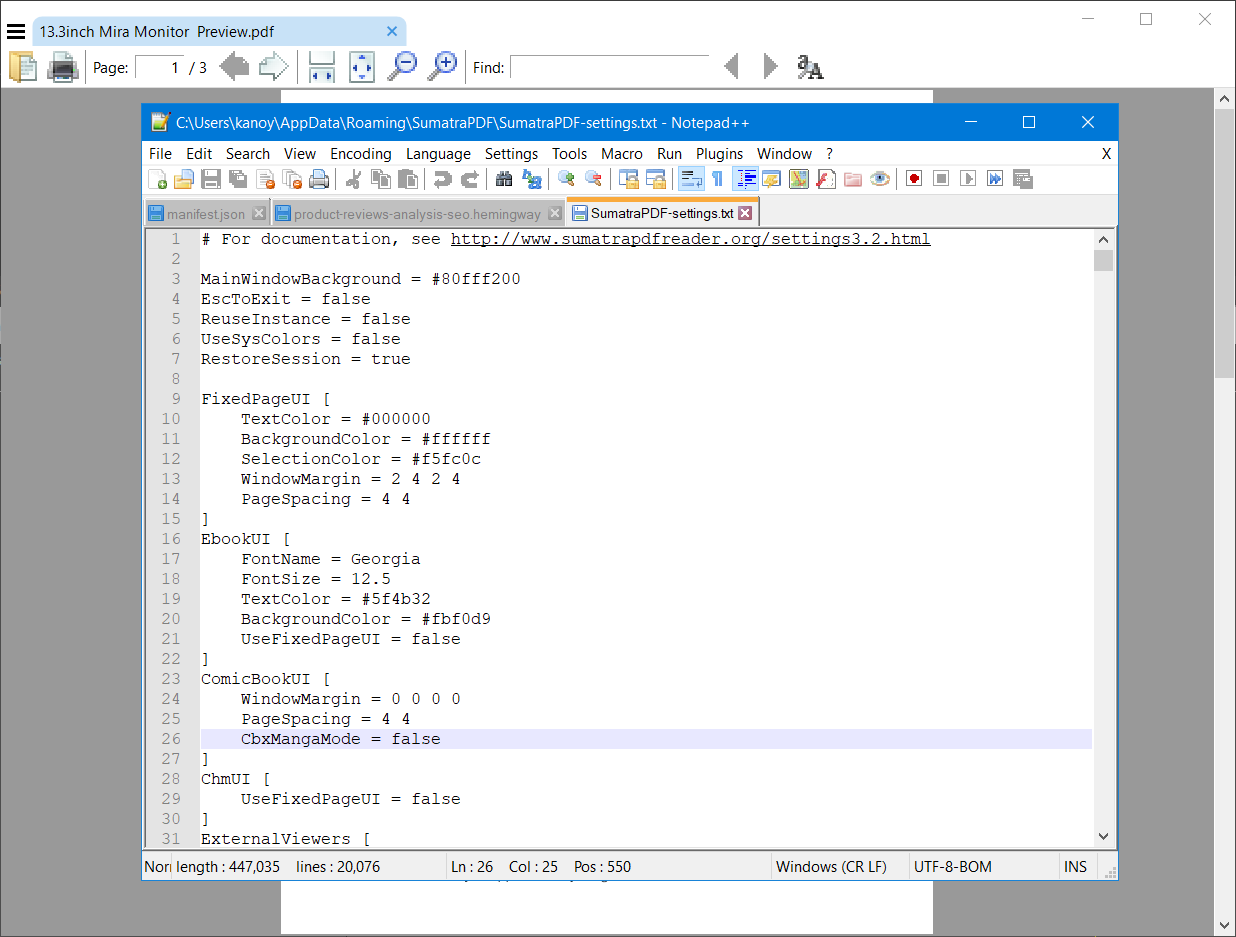
    Muchos usuarios de Internet creen que Adobe Acrobat PDF Reader es el único programa capaz de leer archivos PDF. Eso es un mito. Debido a que Adobe Acrobat puede propagar malware, es posible que desee una alternativa.

    Sumatra PDF Reader es una mejor alternativa a Adobe. Recomiendo Sumatra a todo el mundo. No solo es de código abierto, sino que también lee cómics (archivos CBZ o CBR), bloquea scripts potencialmente malignos y se ejecuta en sistemas más antiguos.

    Todos los navegadores modernos pueden leer archivos PDF. Es posible que ni siquiera necesite un lector de PDF dedicado.

    Descargar: Sumatra PDF Reader para Windows (gratis)

    Reproductores de música y video: VLC Player
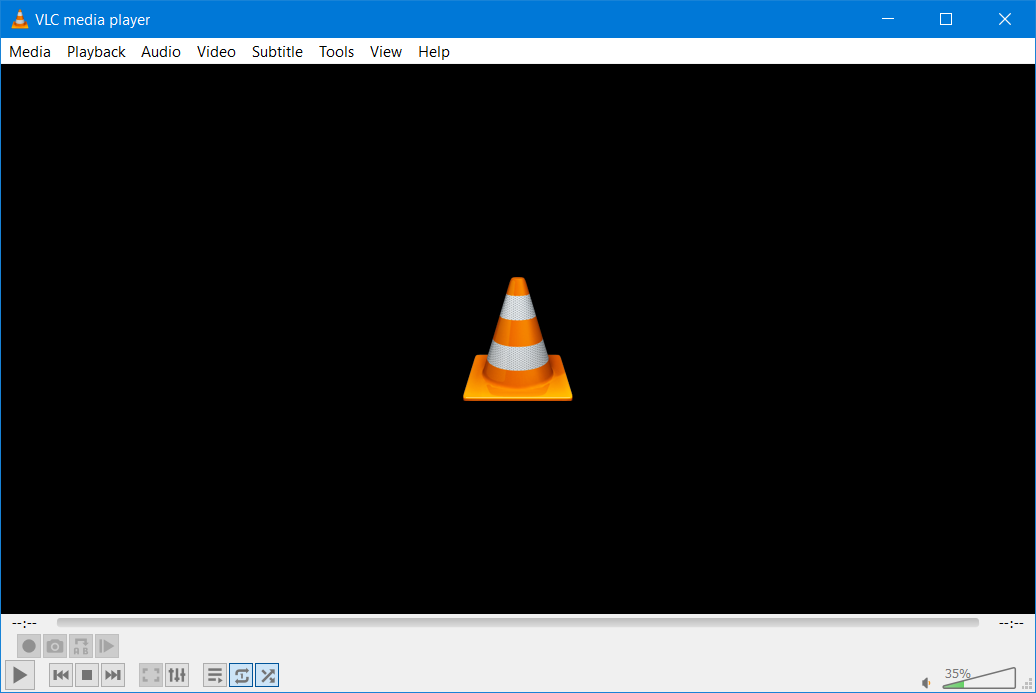
    VLC Player es uno de los tres mejores reproductores multimedia jamás creados.

    Se podría argumentar que existen mejores reproductores de música. Pero para el video, pocos pueden superar a VLC. Además de eso, es de código abierto, admite atajos de teclado, reproduce casi cualquier archivo de video y no cuesta nada.

    Descargar: VLC Player para Windows | Mac | Linux | Android | iOS (gratis)

    Reemplazo del navegador: navegador Chrome
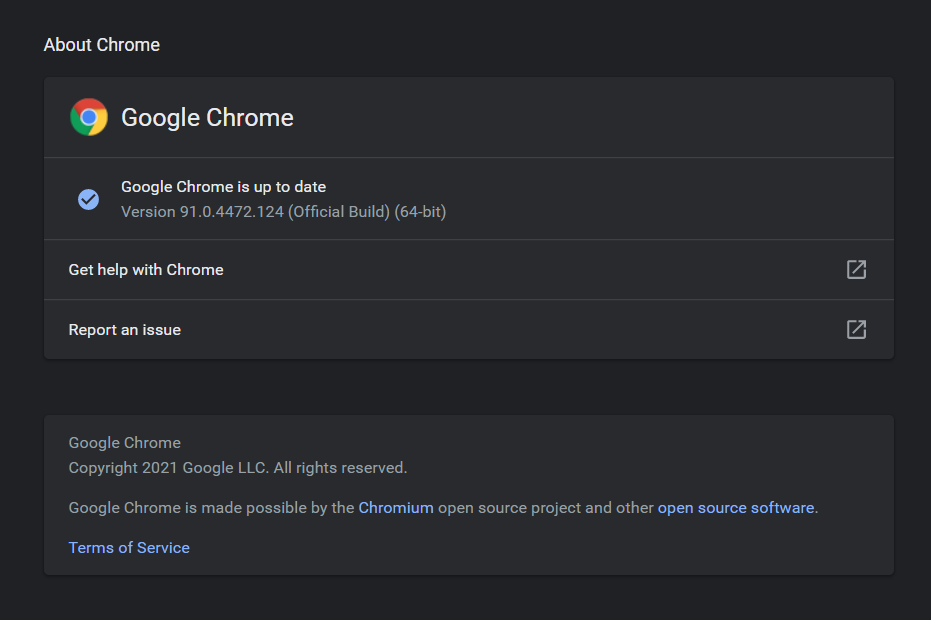
    Chrome es quizás la alternativa más rápida a los navegadores Edge o Internet Explorer de Microsoft. Viene en lasvariaciones estándar de 32 y64 bits . Google incluso crea una versión de código abierto de Chrome, llamada Chromium .

    En general, Chrome ofrece todo lo que Edge no ofrece: extensibilidad, seguridad y velocidad. Si usa Internet con frecuencia, Chrome se encuentra entre las primeras aplicaciones que debe instalar. Sin embargo, Firefox ofrece el mismo grado de extensibilidad y es 100% de código abierto.

    Además, consulte el navegador optimizado para Windows basado en Firefox llamado Pale Moon . Pale Moon funciona con muchas extensiones de Firefox y viene con versiones de 64 bits.

    Descargar: navegador Google Chrome (gratis)

    Descargar: navegador Mozilla Firefox (gratis)

    Reemplazo de BitTorrent: qBittorrent
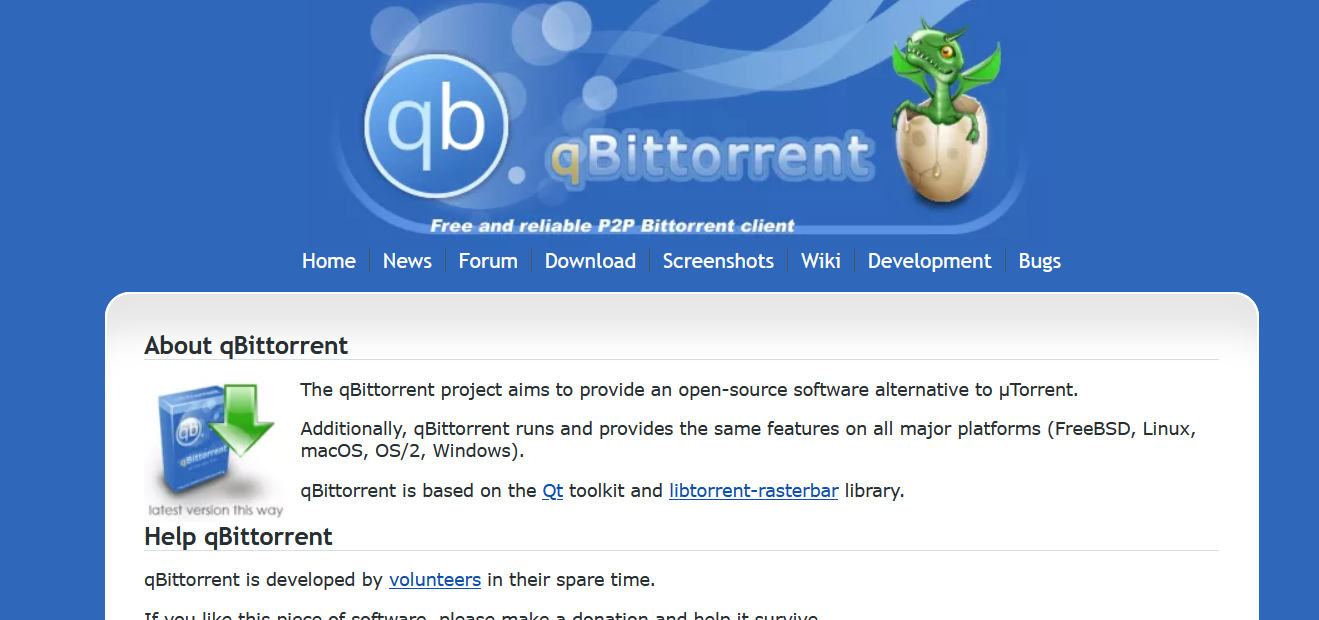
    Para aquellos de ustedes que usan un cliente BitTorrent horrible, similar al malware, hay esperanza. Consulte el qBittorrent de código abierto . A diferencia del cliente multiplataforma de BitTorrent, Deluge, recibe actualizaciones periódicas. Además de eso, qBittorrent tiene más funciones e incluye todos los extras de sus competidores, sin las locas infecciones de malware.

    Descargar: QBittorrent para Windows | Linux | Mac (gratis)

    13. Quitar Bloatware de Windows 10

    La última versión de Windows viene con una cantidad ridícula de aplicaciones preinstaladas. No todos estos programas son útiles. Elimínelos con esta excelente guía sobre la implementación de Windows 10 .

    En la mayoría de los casos, eliminar el software no hace nada. La mayoría de las aplicaciones son marcadores de posición que se instalan al activarse. Sin embargo, si no le preocupa el bloatware de Microsoft, es posible que desee considerar una reparación en el lugar.

    La reparación en el lugar es más útil cuando desea devolver su computadora a una condición como nueva, sin reinstalar todas sus aplicaciones. La reparación en el lugar simplemente actualiza los archivos del sistema operativo principal de Windows.

    Para realizar una reparación en el lugar, realice las siguientes acciones:

    1. Descargue la herramienta de creación de medios de Windows 10 y ejecútela.
    2. Elija Actualizar esta PC ahora y luego haga clic en Siguiente .
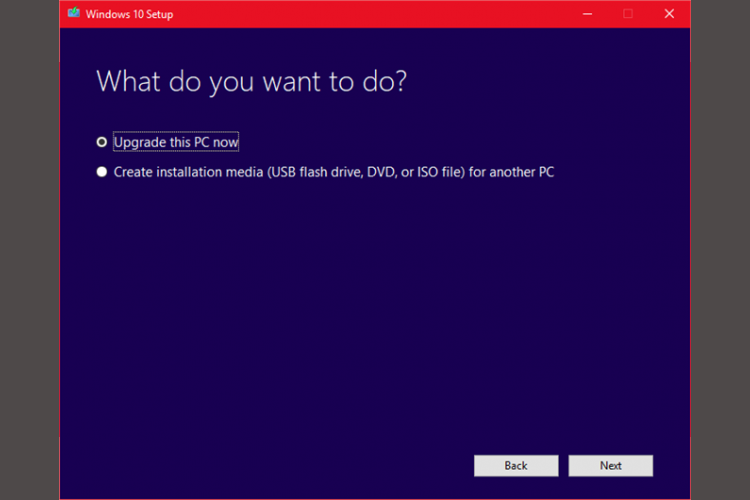
    Luego, la computadora descarga una copia de Windows 10, lo que puede demorar varias horas. Una vez que finaliza, Media Creation Tool reinstala Windows 10 encima de sí mismo. Si su sistema ha sido paralizado por malware o por algún otro tipo de daño en los archivos centrales del sistema operativo, una reparación en el lugar puede parchear Windows 10 , restaurándolo a un estado más fresco.

    Para obtener más información sobre el proceso, aquí hay un video:

    14. Elimina las aplicaciones predeterminadas de Windows 10
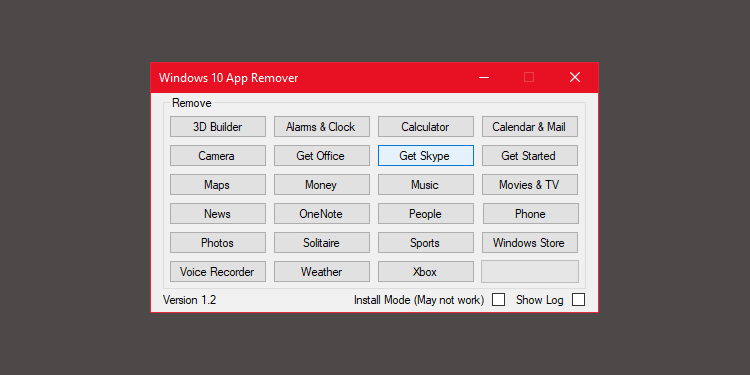
    Desafortunadamente, una actualización en el lugar reemplaza o restaura todos los bloatware incorporados de Windows 10 (si los elimina). Afortunadamente, algunas aplicaciones hacen que la implementación de Windows sea más fácil que nunca. Nuestro favorito es el Removedor de aplicaciones predeterminado de Windows 10 1.2 .

    Windows 10 Default App Remover 1.2 puede desinstalar las aplicaciones predeterminadas de Windows 10. Además de eso, su editor ha proporcionado el código fuente para la aplicación.

    Para deshacerse de su computadora, simplemente toque la aplicación que desea eliminar. Por ejemplo, si Solitaire lo pone de los nervios, simplemente haga clic con el botón izquierdo en él en la interfaz de usuario y recibirá un mensaje que le preguntará si tiene la intención de eliminar la aplicación. Confirmar elimina la aplicación. Lo sorprendente es que 10AppsManager permite a los usuarios reinstalar el software eliminado.

    La aplicación recibió informes limpios de Norton Safeweb y VirusTotal, por lo que probablemente no sea una fuente de malware.

    Descargar: Windows 10 Default App Remover 1.2 para Windows (gratis)

    15. Extensiones del navegador para cargas de página más rápidas

    Mi truco de velocidad favorito es mejorar el rendimiento de su navegador a través de extensiones.

    Extensión del navegador del conmutador de agente de usuario
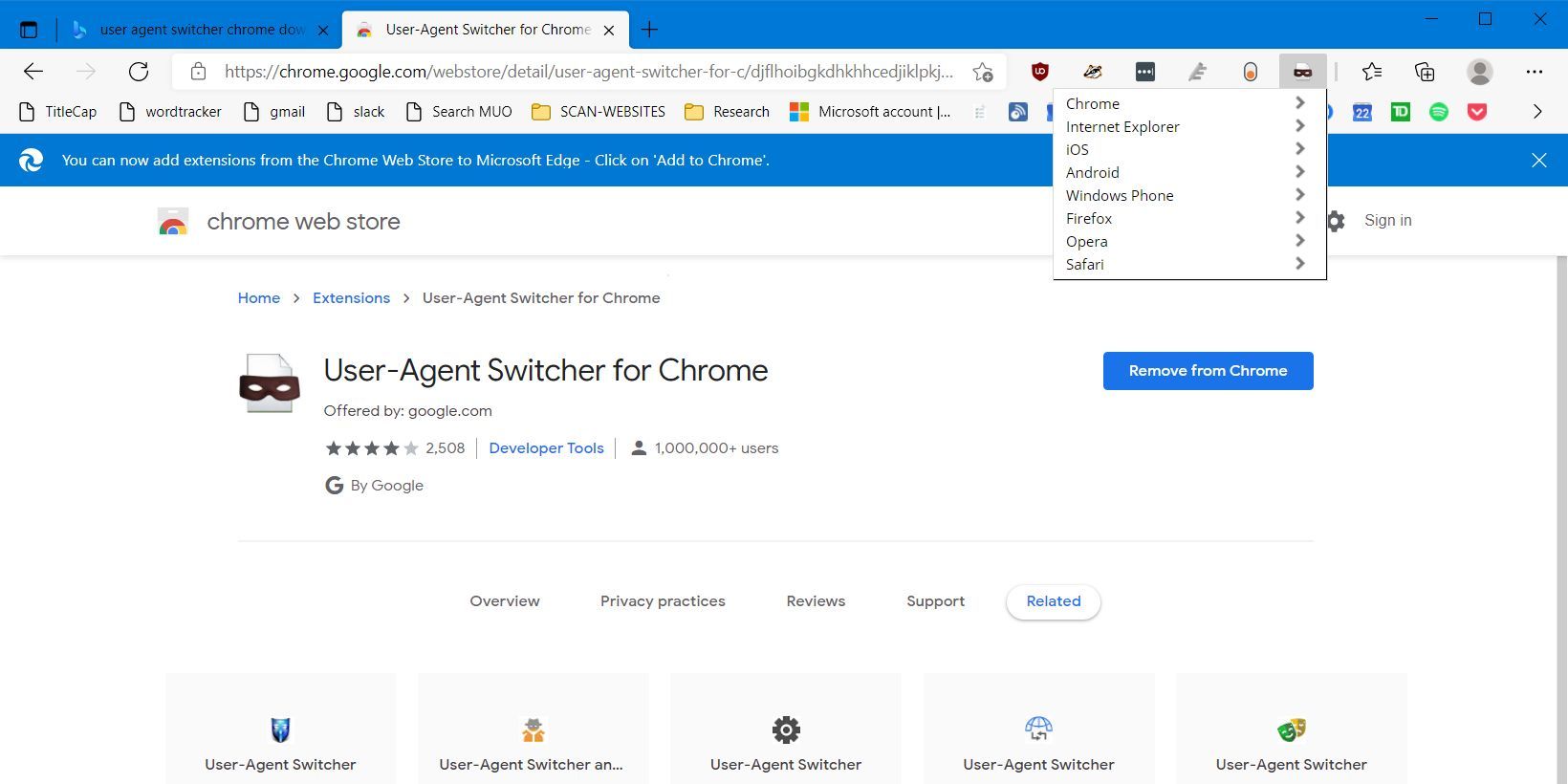
    Un agente de usuario móvil le permite a un servidor saber si su computadora es un escritorio rápido o un dispositivo móvil lento. Si un servidor sabe que está utilizando una computadora de escritorio o una computadora portátil, generalmente carga más código publicitario y efectos visuales. En otras palabras, obtienes la versión más lenta de una página web.

    Al utilizar un agente de usuario móvil, puede indicarle al sitio web que le proporcione una versión de carga más rápida de su página. Este truco no funciona en todos los sitios web, pero generalmente mejora el rendimiento. Desafortunadamente, a veces puede causar un comportamiento extraño en algunos sitios web.

    Descargar : User-Agent Switcher para navegadores Chrome o Edge (gratis)

    ¿Cuál es el mejor truco de velocidad de Windows 10?

    El consejo de optimización de velocidad mejor y más económico para la mayoría de los usuarios es la reparación in situ. Si no le importa perder algunos de sus programas instalados, un restablecimiento de fábrica es otra gran opción. La principal causa de cualquier desaceleración son los programas mal escritos. Y eliminar u optimizar ese software generalmente resuelve la mayoría de los problemas de rendimiento.

    Si eres un jugador, es posible que desees probar ajustes de rendimiento para mejorar el rendimiento de los juegos en tu máquina. Por ejemplo, debe asegurarse de que su PC no esté obstruida con polvo para ayudar a mantener la computadora fresca y funcionando de la mejor manera.
  • Página de resultados del motor de búsqueda de Google: 11 funciones que debe conocer

    Página de resultados del motor de búsqueda de Google: 11 funciones que debe conocer

    Definitivamente ha visto y ha hecho clic en un SERP. De hecho, es probable que haya hecho clic en varios hoy.

    Cada vez que escribe o expresa una búsqueda en Google, por ejemplo, los resultados se muestran en una página de resultados del motor de búsqueda. Además de los resultados de búsqueda propiamente dichos, hay varios otros elementos en la página que puede encontrar en un SERP.

    En este artículo, aprenderá más sobre qué es un SERP y todo lo que puede esperar encontrar en un SERP típico de Google. Vamos a sumergirnos.

    ¿Qué es un SERP?

    SERP son las siglas de Search Engine Results Page ( página de resultados del motor de búsqueda) . Es la página con todos los resultados de búsqueda devueltos en cualquier motor de búsqueda.

    Ve uno cada vez que realiza una búsqueda. Esencialmente, cada vez que realiza una búsqueda, su motor de búsqueda le muestra un SERP. La página normalmente contiene enlaces a sitios web relacionados con su búsqueda, pero muchos motores de búsqueda modernos también muestran contenido adicional.

    Todo lo que puede encontrar en un SERP típico

    Aquí está todo lo que puede esperar encontrar en un SERP típico.

    1. Anuncios

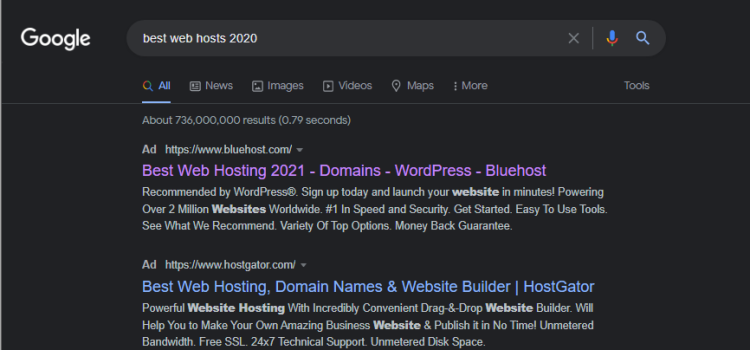
    Los anuncios se encuentran entre las primeras características que notará en la mayoría de las SERP. Ya sean anuncios de Google o resultados patrocinados en Bing, no hay anuncios de escape en SERP. A menudo aparecen en la parte superior e inferior de las SERP para muchas consultas de búsqueda o palabras clave.

    Estos resultados de anuncios pagados generalmente se colocan por encima de otros resultados de búsqueda orgánicos. Puede identificarlos fácilmente porque están etiquetados como Anuncio . Por ejemplo, si busca la consulta "alojamiento web", notará que los primeros resultados son todos anuncios, que se muestran según el mejor postor.

    También hay anuncios en la parte inferior de la página. Por otro lado, si busca el término "trabajar desde casa", notará que no hay anuncios, solo resultados de búsqueda orgánicos. Es posible que desee clasificar las palabras clave que no tienen anuncios si desea disfrutar de la máxima visibilidad de la página uno.

    Relacionado: Motores de búsqueda para encontrar más de lo que muestra Google

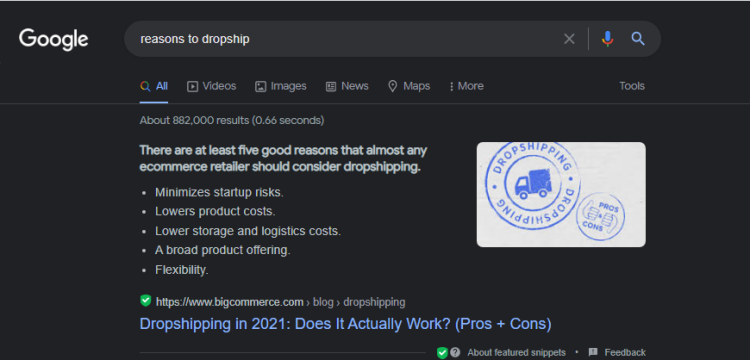
    A veces, cuando realiza una búsqueda, notará un fragmento de contenido, generalmente en la parte superior del SERP. En Google, lo encontrará justo encima del cuadro Las personas también preguntan . Estos fragmentos destacados intentan responder su pregunta resumiendo los puntos clave relacionados con su consulta.

    Además, los fragmentos destacados suelen contener definiciones, tablas, pasos y listas para reducir la consulta de todos los resultados. Los fragmentos destacados también pueden contener la imagen destacada del artículo de la publicación del blog original.

    3. Paquete de imágenes

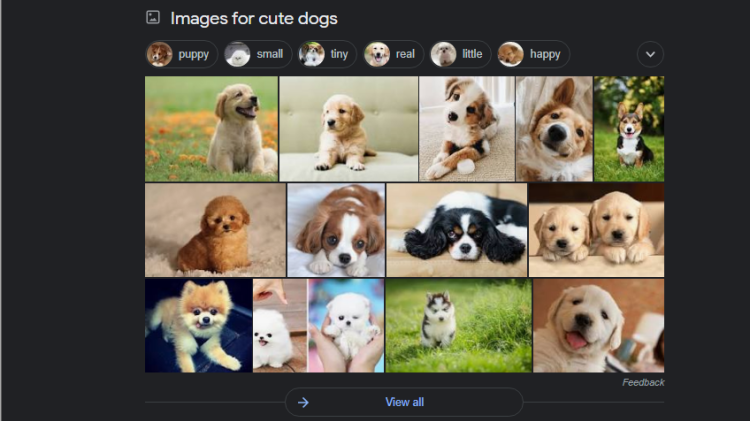
    Si busca "perros lindos", por ejemplo, Google le muestra un paquete de imágenes de diferentes razas de perros. Estas imágenes también se muestran en la parte superior de SERP, al igual que los fragmentos destacados. Las imágenes devueltas se extraen de la base de datos de imágenes del motor de búsqueda.

    Con la opción Comentarios, puede marcar o denunciar una imagen por ser sexualmente explícita, dañina o peligrosa, odiosa o cualquier otra cosa. Puede hacer clic en Ver todo para ver la galería completa.

    4. Video

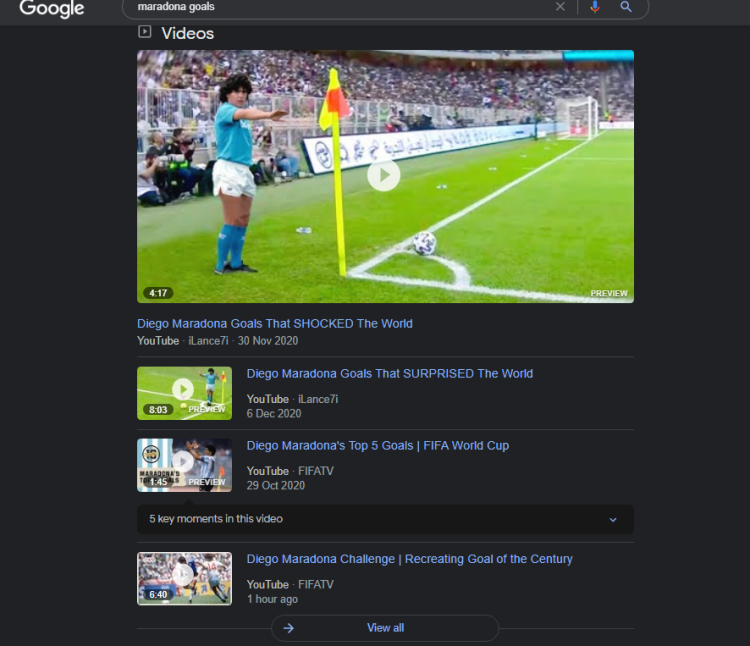
    Si ingresa "Goles de Maradona", obtendrá el resultado del video principal en la parte superior de la SERP y otros videos similares debajo.

    Los resultados de los videos generalmente se obtienen de YouTube. Muestran la miniatura, el título, la duración y la fecha en que se cargaron los videos. Puede hacer clic en el botón Ver todo para expandir los resultados.

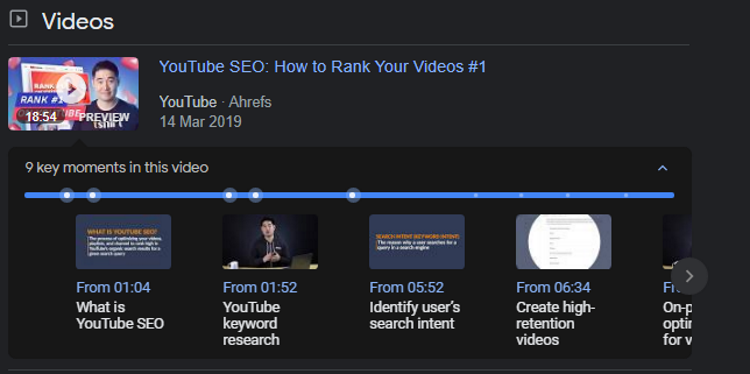
    Si ingresa "SEO de YouTube", por ejemplo, y se desplaza hacia abajo en el SERP, se encontrará con una sección que muestra los resultados del video. El primer video también muestra un carrusel que muestra diferentes marcas de tiempo.

    Muestran datos clave del video, como la miniatura, la duración, el tema, el canal y la fecha. Puede tocar el botón Siguiente para ver más videos.

    6. Panel de conocimientos

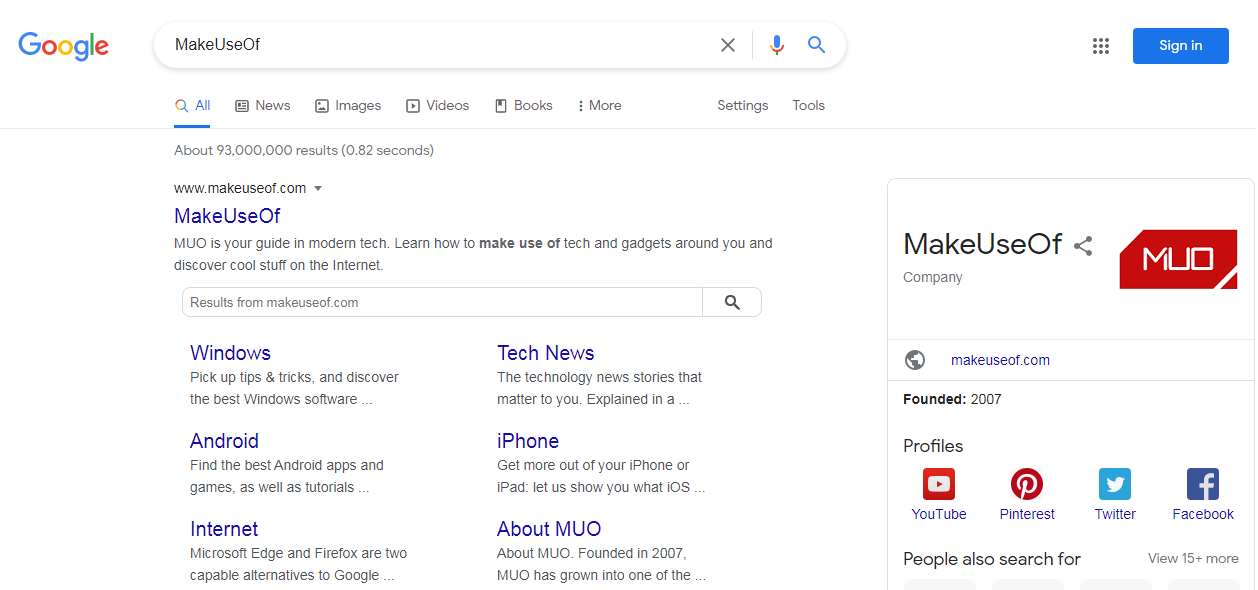
    Para la mayoría de las búsquedas, su motor de búsqueda devolverá una sección dedicada a su tema de búsqueda. En Google, esto se llama Panel de conocimiento . Los paneles de conocimiento contienen información clave sobre las entidades en el gráfico de conocimiento de Google. Puede encontrar paneles de conocimiento en el lado derecho de su SERP.

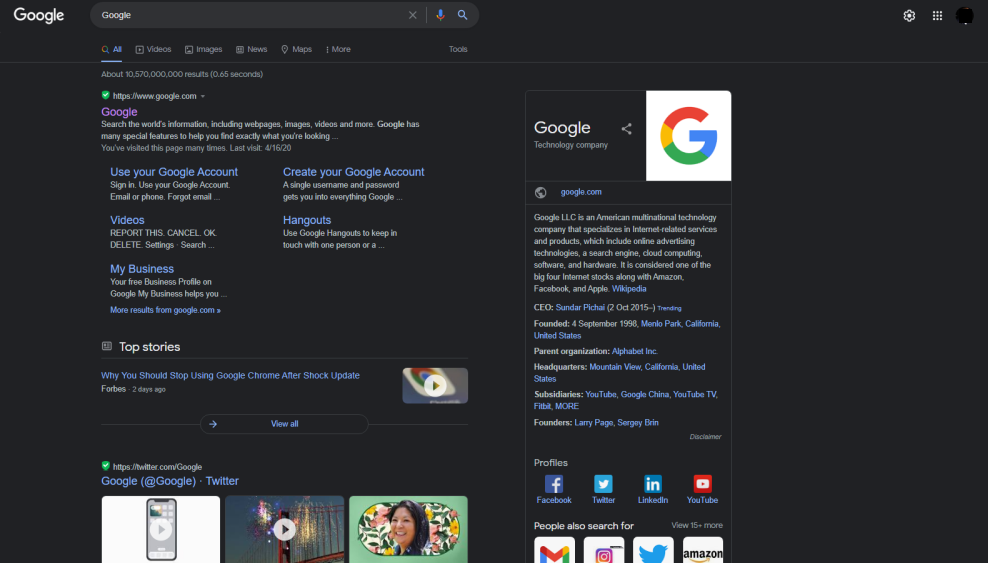
    Por ejemplo, si busca "Google", el Panel de conocimiento de Google le mostrará información como el sitio web de Google, el enlace de Wikipedia, la fecha de fundación, la organización matriz, el director ejecutivo, la sede, las subsidiarias, los fundadores, los perfiles sociales y un "Las personas también buscan " caja.

    7. Paquete local

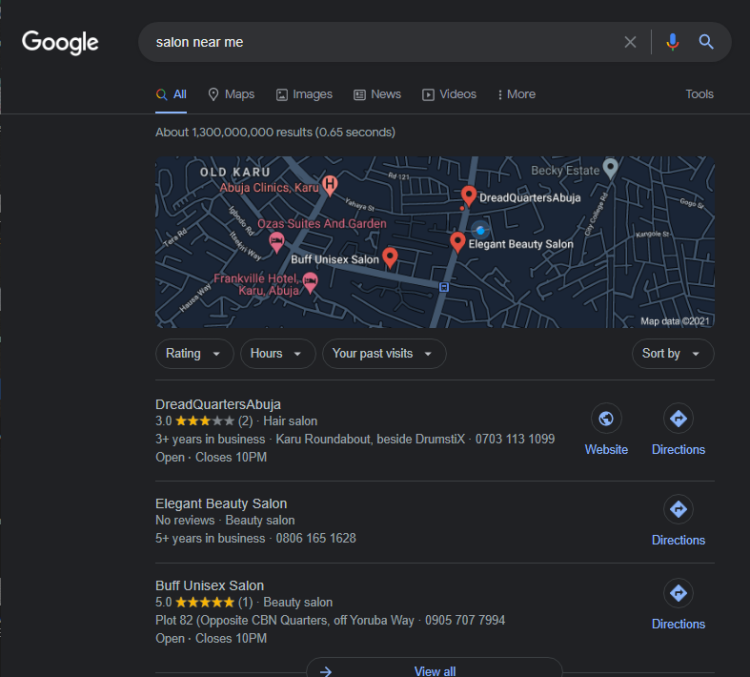
    También conocido como Paquete de mapas, un paquete local son los tres resultados principales que ve en un SERP cuando busca términos que su motor de búsqueda considera locales (generalmente ubicaciones cercanas que están más cerca de usted).

    Por ejemplo, si busca "salones cerca de mí", debería obtener un SERP que muestre tres salones que pueden estar cerca de usted. Suelen ser los tres primeros resultados.

    Contienen fragmentos enriquecidos que muestran la calificación promedio y el número de reseñas, años en el negocio, ubicación, números de teléfono y horarios de apertura y cierre, enlaces a sitios web e indicaciones.

    Relacionado: La mejor hoja de trucos de búsqueda de Google: consejos, operadores y comandos que debe conocer

    8. Paquete teaser local

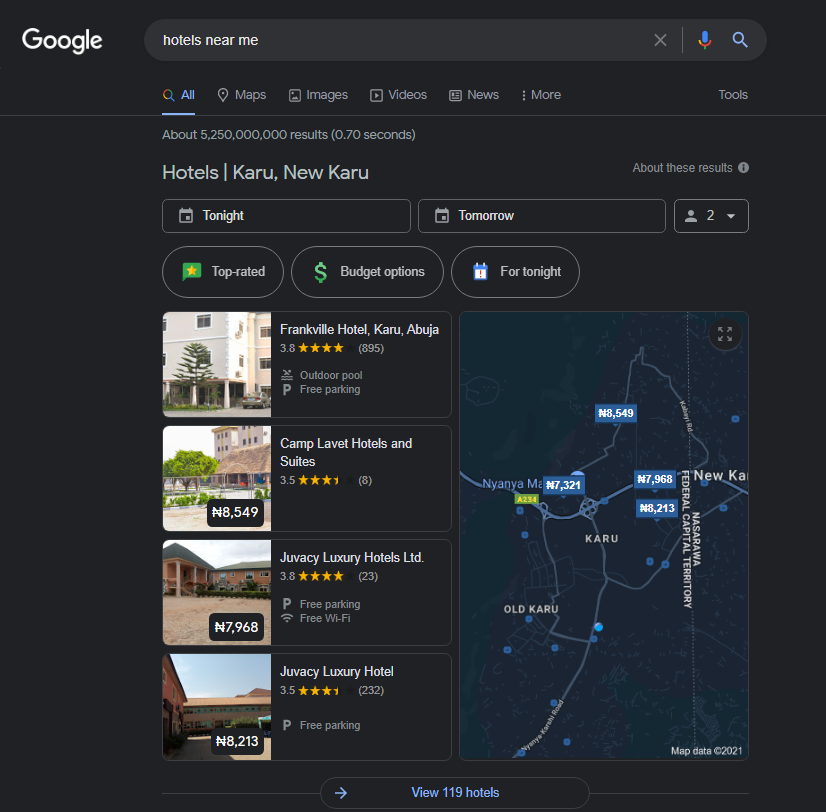
    Los paquetes de avances locales son similares a los paquetes locales, pero están más enfocados en negocios de estilo reserva. Le proporcionan información clave sobre negocios como hoteles y restaurantes. En Google, las empresas registradas en Google My Business tienen prioridad.

    Se le mostrará un paquete de avance local cuando ingrese una búsqueda como "hoteles cerca de mí".

    Los paquetes de teaser locales a menudo arrojan cuatro resultados mejor calificados. Para una búsqueda de "hoteles cerca de mí", puede esperar encontrar información clave sobre fechas, opciones de presupuesto, huéspedes, reseñas y calificaciones, piscina, estacionamiento, disponibilidad de Wi-Fi y direcciones.

    9. Historias destacadas

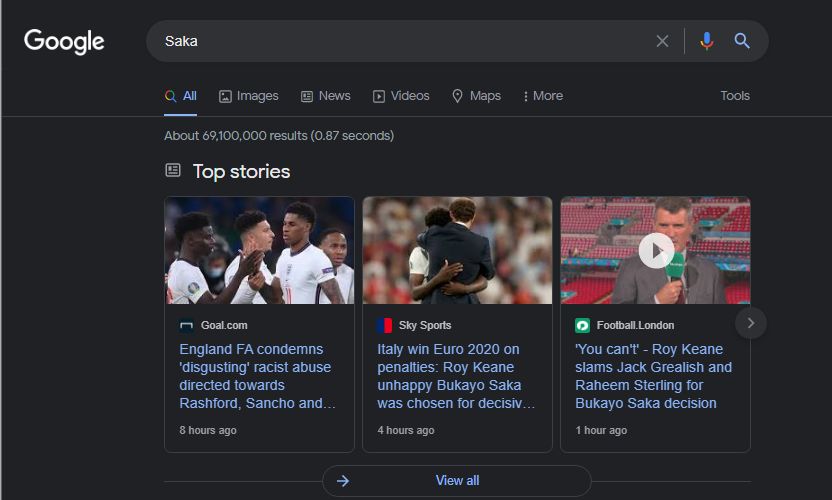
    Top Stories es otra característica destacada de SERP. Puede obtener resultados de noticias destacadas para determinadas búsquedas sobre temas de actualidad o noticias sobre personas, eventos, cosas o lugares.

    Las historias destacadas presentan noticias de actualidad de tres publicaciones líderes con enlaces para leer los artículos completos y la opción de ver resultados más similares. También indica el momento de la publicación, para que pueda tener una sensación de actualidad.

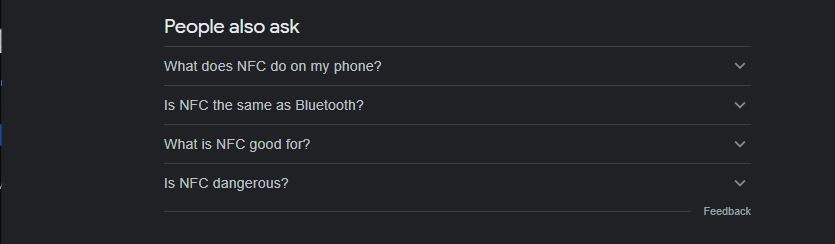
    Otra característica destacada que puede encontrar en la mayoría de las SERP es el cuadro La gente también pregunta . Contiene menús desplegables que muestran preguntas similares sobre las que también están preguntando otras personas.

    Estos pueden ayudarlo a limitar su búsqueda o explorar otros temas relacionados con su consulta de búsqueda. Si hace clic en el menú desplegable, se expandirá para revelar las preguntas que la gente hace con frecuencia.

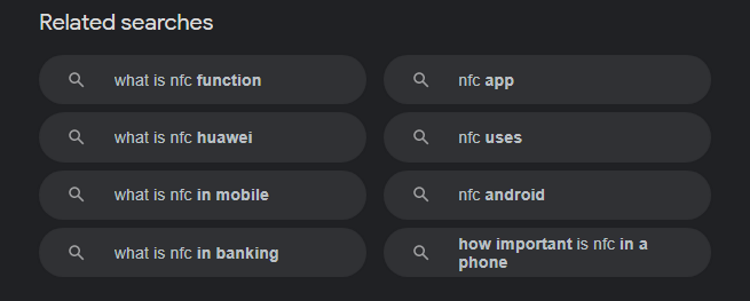
    Esto es ligeramente diferente de la sección Búsquedas relacionadas en la parte inferior de SERP. En cambio, esta sección enumera las búsquedas relacionadas con su búsqueda principal.

    11. Otras características de SERP

    Los vínculos a sitios pueden llevarlo a una página específica de un sitio web. Si busca MUO, por ejemplo, los enlaces de sitio pueden llevarlo a la sección de Windows o Android.

    Los resultados de búsqueda también pueden mostrar resultados de compras en los que puede hacer clic para comprar productos en línea. Algunas SERP pueden incluso mostrar tarjetas de Twitter cuando buscas a una persona o empresa en particular.

    Mejore sus resultados de búsqueda con el conocimiento de las SERP

    Estas son todas las características esenciales que puede encontrar en un SERP típico. Los motores de búsqueda pueden agregar o eliminar funciones en cualquier momento. Puede enriquecer su experiencia de búsqueda buscando y maximizando estas características SERP.

  • Todo lo que necesita saber sobre los paneles de conocimiento de Google

    Todo lo que necesita saber sobre los paneles de conocimiento de Google

    No es ningún secreto que Google intenta que la búsqueda sea lo más fácil posible. Una forma notable de hacerlo es con los paneles de conocimiento. ¡Definitivamente has visto uno, y probablemente incluso has interactuado con uno!

    En este artículo, aprenderá todas las cosas básicas que necesita saber sobre el Panel de conocimiento de Google. Vamos a sumergirnos.

    ¿Qué es un panel de conocimiento de Google?

    Los paneles de conocimiento de Google fueron introducidos por Google en 2012. Un panel de conocimiento es el cuadro de información que muestra información clave sobre personas, lugares, organizaciones y cosas que ya se encuentran en el Gráfico de conocimiento de Google.

    En la web, encontrará los paneles de conocimiento de Google en el lado derecho de la página de resultados de búsqueda.

    En dispositivos móviles, normalmente puede encontrar un panel de información directamente en la sección "La gente también pregunta" y justo encima de "La gente también busca".

    Galería de imágenes (3 imágenes)

    Los paneles de conocimiento se asocian principalmente con palabras clave específicas de cola corta, por ejemplo, un nombre, y una vez creados, los paneles de conocimiento pueden aparecer en los resultados de búsqueda. También se pueden modificar. Las celebridades más populares tienen paneles de conocimiento de Google.

    ¿Quién puede actualizar la información en un panel de conocimiento?

    Para que le creen un panel de conocimiento, debe ser una entidad verificada. Puede ser un individuo o una organización. La información sobre las entidades se obtiene de varias fuentes, incluidas Wikipedia, Wikidata y socios de datos.

    Aunque la información en un panel de conocimiento es sobre usted, y puede reclamar un panel de conocimiento, no puede autoeditar el contenido en su propio Panel de conocimiento.

    Google permite que las entidades destacadas proporcionen comentarios y sugieran modificaciones en el contenido de su panel de conocimiento para mantener sus tarjetas actualizadas. Google también considera las sugerencias de los comentarios generales de los usuarios para incluirlas en los paneles de conocimientos.

    Cómo sugerir cambios o proporcionar comentarios sobre un panel de conocimiento

    Cualquiera puede sugerir cambios o proporcionar comentarios sobre cualquier elemento en un panel de conocimiento, así es como se hace.

    1. Desplácese hasta la parte inferior del panel de conocimiento.
    2. Haga clic en Comentarios .
      Panel de conocimiento sugiere ediciones
    3. Haga clic en el icono de edición junto a cualquier entrada.
    4. Seleccione cuál es el problema.
    5. Proporcione más detalles sobre los comentarios.
    6. Haga clic en Enviar para enviar.

    Es importante reclamar su panel de conocimientos. Reclamar su panel de conocimiento le otorga autoridad adicional para solicitar cambios, evitando cualquier información incorrecta o maliciosa.

    Relacionado: ¿Qué datos comparte Android con Google?

    Lo que puede esperar encontrar en un panel de conocimiento típico

    El Panel de conocimiento de Google le presenta información básica sobre entidades a partir de contenido que ya está disponible en la web.

    En un panel de conocimiento típico, puede encontrar:

    • Nombre de la marca.
    • Logo.
    • Foto principal.
    • Botón de compartir en redes sociales.
    • Enlace a un sitio web.
    • Enlace de Wikipedia.
    • CEO y Fundador con enlaces a sus resultados de búsqueda personales.
    • Año de fundación o fecha de nacimiento.
    • Versión y fecha de última actualización.
    • Enlaces a redes sociales (Instagram, Facebook, Twitter) y
    • Una sección "La gente también busca" con entradas similares.

    Relacionado: La mejor hoja de trucos, consejos, operadores y comandos de búsqueda de Google

    Cada resultado del Panel de conocimiento de Google es único. Algunos pueden ser más detallados que otros dependiendo de la información utilizada para compilar el Panel de conocimiento.

    ¿Puede crear un panel de conocimiento de Google?

    No, no puede crear un Panel de conocimiento usted mismo, al menos no todavía. Sin embargo, existen ciertos pasos que puede seguir para aumentar las posibilidades de que Google cree uno para usted, su empresa o su organización.

    Asegúrese de crear o actualizar su cuenta de marca de Google con información detallada. Una vez que lo hayas hecho, optimiza tu SEO, para que aparezcas en la búsqueda de Google. Además, envíe su sitio web a Google Search Console . El resto depende de Google.

    Un sitio web actualizado, una fuerte presencia en las redes sociales y una entrada en Wikipedia son otros factores que pueden ayudarlo a obtener un Panel de conocimiento.

    Relacionado: Cómo utilizar el marcado de Schema.org en su sitio web

    Si una entrada en su panel de conocimiento es incorrecta, revise sus datos en perfiles públicos, incluidos Wikipedia o Wikidata, corrija el error y sugiera cambios a Google.

    Beneficios de poseer y reclamar un panel de conocimiento de Google

    Los beneficios de tener su propio panel de conocimiento de Google incluyen:

    1. Visibilidad de búsqueda: ya sea ​​en computadoras de escritorio o dispositivos móviles, los paneles de conocimiento son características destacadas en las SERP. Esto proporciona una visibilidad de búsqueda increíble que puede aprovechar.
    2. Visibilidad de la marca: los paneles de conocimiento ocupan un lugar importante en las SERP y, por lo tanto, ofrecen una visibilidad de marca incomparable.
    3. Bloqueo de reseñas negativas: Google muestra reseñas de clientes para algunos resultados de búsqueda, incluidas reseñas negativas, pero no para los resultados del panel de conocimiento.
    4. Confiabilidad: si posee un panel de conocimiento, la gente creerá que es confiable y será altamente recomendado por nada menos que el propio Google.
    5. Oportunidades de marca: desde su nombre hasta su logotipo, identificadores de redes sociales y enlaces a páginas clave del sitio web, los paneles de conocimiento presentan increíbles oportunidades de marca para usted y su marca.
    6. Iluminación del cliente: los paneles de conocimiento le permiten compartir información importante y relevante con sus espectadores, lectores, seguidores o clientes, siempre que sea una entidad verificada.
    7. Generación de tráfico : los paneles de conocimiento le permiten marcar sus resultados de búsqueda con contenido personalizado y enlaces a sus perfiles de redes sociales y páginas clave del sitio web que pueden enviarle tráfico dirigido.

    Ahora que conoce el panel de conocimiento de Google

    Hay varias formas en las que un Panel de conocimiento de Google puede beneficiarlo a usted, a su empresa o a la organización a la que representa. Ahora que lo sabe, puede comenzar a tomar medidas para asegurarse de que Google cree un panel de conocimiento para usted. Puede que tengas suerte.

    Todo comienza con una simple búsqueda en Google para ver si ya hay uno creado para usted. Si es así, debe reclamar su panel de conocimiento de inmediato.

  • Cómo reclamar su panel de conocimiento de Google

    Cómo reclamar su panel de conocimiento de Google

    Para reclamar su Panel de conocimiento de Google, deberá estar verificado en Google. Esto se debe principalmente a que Google quiere asegurarse de que usted es el propietario auténtico o representante autorizado de la entidad que aparece en el panel.

    En este artículo, aprenderá cómo obtener la verificación en Google, para que pueda reclamar su Panel de conocimiento de Google.

    ¿Qué es un panel de conocimiento de Google?

    Los paneles de conocimiento de Google son una función de la página de resultados del motor de búsqueda. Puede encontrar uno en el lado derecho de un SERP. Contiene información clave sobre la persona, el lugar o la organización resaltada.

    Esta información puede incluir un enlace a un sitio web, un director ejecutivo, un enlace a Wikipedia, una sede, filiales, fundadores, perfiles sociales, negocios similares, etc. Es la característica más destacada en la página de resultados de búsqueda de Google y puede brindarle visibilidad y exposición óptimas.

    Las celebridades, los periodistas, las figuras públicas, las empresas, las organizaciones, los animales e incluso los átomos tienen paneles de conocimiento; tú también puedes tener uno.

    Para ver un panel de conocimiento:

    1. Dirígete a la búsqueda de Google.
    2. Ingrese una consulta de búsqueda y presione Enter o haga clic en el ícono de búsqueda .
    3. Mire a la derecha de la página de resultados para ver un panel de conocimiento, si existe.
    Galería de imágenes (4 imágenes)

    Tenga en cuenta que el panel de conocimiento de Atom no incluye la opción Reclamar este panel de conocimiento y, por lo tanto, no se puede reclamar.

    Relacionado: Motores de búsqueda para encontrar más de lo que muestra Google

    Cómo obtener la verificación en Google y reclamar su panel de conocimientos

    Una vez verificado, aparecerá un cuadro en la parte superior de su panel de conocimiento, lo que le permitirá sugerir modificaciones fácticas al panel. La verificación también le permite participar en Publicaciones en Google, donde sus publicaciones aparecerán inmediatamente en el resultado de su búsqueda.

    A continuación, le mostramos cómo obtener la verificación en Google para poder reclamar su panel de conocimiento.

    1. Vaya a la Búsqueda de Google . Búsquelo a usted mismo oa la entidad que representa y ubique su panel de conocimiento en el lado derecho de la página de resultados. Si no tiene un Panel de conocimiento, actualmente no hay forma de crear uno.
    2. En la parte inferior, haga clic en Reclamar este panel de conocimientos .
      Reclamar este panel de conocimiento
    3. Revise cuidadosamente la información que se muestra en la página.
    4. Deberá iniciar sesión en cualquier cuenta de YouTube, Search Console, Twitter o Facebook para vincularlas.

    Si Google no identifica ningún sitio asociado con la entidad, deberá proporcionar una prueba de verificación adicional como representante oficial. Se le pedirá que proporcione capturas de pantalla de cuando inició sesión en sus cuentas de marca, una foto de usted sosteniendo su tarjeta de identificación y su número de teléfono.

    Una vez reclamado, ahora puede administrar el panel de conocimiento de la entidad. Esto le da el poder de influir y dar forma a la narrativa para usted, su marca o la entidad que representa.

    Relacionado: Razones para usar Ecosia en lugar de otros motores de búsqueda

    Cómo agregar usuarios adicionales como representantes autorizados

    A continuación, le mostramos cómo agregar usuarios adicionales como representantes autorizados como usted.

    1. Vaya a la página Administrar usuarios y cambie a la cuenta de Google que utilizó para reclamar el panel de conocimiento.
      Obtener usuarios verificados
    2. Busque Agregar personas a esta cuenta y haga clic en Comenzar ahora .
    3. Haga clic en Agregar nuevo usuario .
    4. Ingrese la dirección de correo electrónico del nuevo usuario para su cuenta de Google.
    5. Mueva la palanca hacia la derecha para establecer el nivel de permiso como Administrador , Propietario o Colaborador .

    Toma el control de tu panel de conocimiento

    Los paneles de conocimiento se generan automáticamente y se completan con información de contenido que ya existe en la web. Al optimizar todos sus datos en línea, facilita que Google verifique su identidad y le otorgue acceso a su Panel de conocimiento.

    Acceder y administrar su Panel de conocimiento es el mejor curso de acción, lo que le permite asegurarse de que solo se incluya información precisa y actualizada.

  • He aquí por qué los nombres de los productos de Apple comienzan con una & quot; i & quot;

    iPhone, iPad, iPod: la mayoría de los mejores productos de Apple comienzan con una "i", y este patrón de nombres es lo suficientemente consistente como para levantar las cejas de muchos fanáticos curiosos. ¿Qué pasa con la "i" y qué significa?

    En este artículo, veremos por qué Apple decidió agregar el prefijo "i" a casi todos los nombres de sus productos.

    ¿De dónde vino la "yo"?

    En 1998, Apple presentó su primer producto "i", el iMac. Internet recién estaba ganando popularidad y comenzaba a convertirse en el punto de venta número uno de las computadoras.

    Apple aprovechó esta tendencia al hacer que el iMac se conectara a Internet de manera más rápida y sencilla que la competencia. Y ese fue el mayor punto de venta del iMac. Junto con su apariencia elegante y compacta, por supuesto, al menos, en comparación con las otras computadoras en el mercado en ese momento.

    En la presentación del iMac, el cofundador y ex director ejecutivo de Apple, Steve Jobs, dijo que el iMac fue diseñado para ayudar a los usuarios a aprovechar las innumerables posibilidades que ofrece Internet. Por lo tanto, "i" significaba internet y Mac significaba Macintosh.

    Relacionado: La evolución de iMac: de 1998 a 2021 y más allá

    Pero, como señaló Jobs, eso estaba lejos de ser el único significado de la letra "i". Durante la presentación, mostró una diapositiva con varios significados diferentes del prefijo.

    Ellos eran:

    • Internet: por las razones que hemos comentado anteriormente.
    • Individual: porque Apple quería que los usuarios se expresaran y destilaran personalidad con las capacidades únicas del iMac.
    • Instruir: enfatizar el propósito del producto como una herramienta de aprendizaje en el aula y más allá.
    • Informar: Para resaltar cuánto podría aprender la gente aprovechando el potencial de Internet en Macintosh.
    • Inspire: Porque Apple pretendía que el iMac inspirara a los usuarios a crear productos y contenido asombrosos.

    El iBook y el iMac fueron los primeros en utilizar la letra "i". Steve Jobs quería un modelo de consumidor profesional de computadora de escritorio y portátil, por lo que se produjeron. Desde que el iMac debutó en 1998, Apple ha creado una serie de otros productos de consumo denominados con la "i", incluidos el iPod, el iPhone y el iPad.

    ¿Por qué algunos productos de Apple no comienzan con "i"?

    Muchos productos Apple recientes, como el Apple TV y el Apple Watch, han adoptado un nuevo patrón de nomenclatura, omitiendo la "i" por completo y optando por un nombre genérico, a veces acompañado por el logotipo de Apple.

    Es posible que estos fueran nombrados así porque Apple quería evitar las guerras de marcas registradas, que generalmente resultan en demandas y acuerdos, especialmente porque casos similares habían ocurrido antes.

    Con la presentación del iPhone en 2007, Apple tuvo una pelea legal con Cisco Systems, como se detalla en Wikipedia , porque la compañía ya tenía un producto con el mismo nombre. Cisco y Apple finalmente llegaron a un acuerdo sobre el precioso nombre del iPhone, a pesar de que el precio del acuerdo no se reveló.

    De "i" a "Apple" a "Air"

    Apple comenzó a desviarse del camino de la "i" en 2014, cuando el actual director ejecutivo de Apple, Tim Cook, presentó la primera pieza de tecnología portátil de la compañía, el Apple Watch. No mucho después de eso, Apple lanzó los AirPods, seguidos de AirTags, y quién sabe qué sigue. ¿Apple lanzará una Mac de Apple? ¿Un AirPhone? ¿O adoptar un prefijo completamente nuevo?

  • ¿Cuánto duran los CD / DVD? La verdad sobre la vida útil, el moho y la putrefacción

    ¿Cuánto duran los CD / DVD? La verdad sobre la vida útil, el moho y la putrefacción

    La era digital ha revolucionado la forma en que manejamos la información. Nunca antes la humanidad pudo registrar y almacenar tanta información y con tanta diversidad. Si bien la cantidad de datos ha aumentado exponencialmente, la vida útil prevista de los medios de almacenamiento apenas supera la vida útil de un ser humano.

    Entonces, ¿cuánto duran los discos óptimos CD, DVD y Blu-ray? ¿Cómo puede ampliar su esperanza de vida? ¿Y qué pasa si un disco no se reproduce?

    ¿Qué determina la vida útil de diferentes discos ópticos?

    Los discos ópticos han estado disponibles comercialmente desde la década de 1980. Desde entonces, ha habido avances en las tecnologías y materiales reales utilizados en CD, DVD y Blu-ray, lo que significa que la información es mucho más segura ahora que antes.

    Si bien las estimaciones predicen una vida útil enorme para los discos ópticos, no podemos estar seguros de cuándo realmente se descompondrán. Sin embargo, al ser consciente de lo que determina la vida útil de los discos ópticos y las causas de su rotura, puede tomar decisiones y aumentar significativamente el tiempo de supervivencia de sus datos almacenados.

    Para comprender qué limita la vida útil de los discos ópticos, primero debemos analizar cómo se construyen.

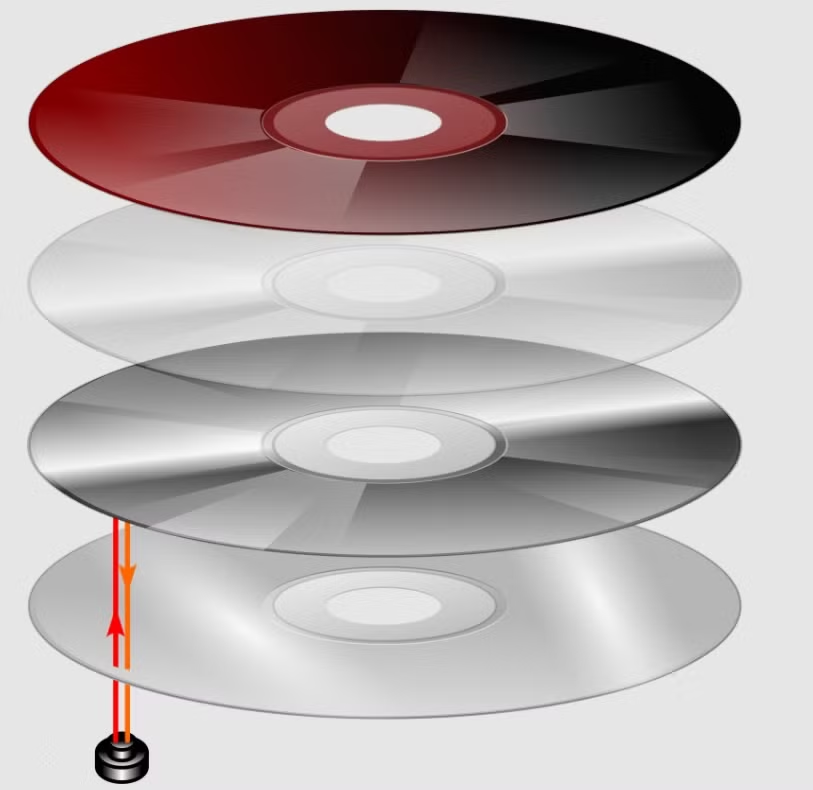
    Todos los discos ópticos tienen tres capas clave en común:

    • Capa de revestimiento que protege la capa reflectante.
    • Capa brillante que refleja el láser.
    • Capa de disco de policarbonato que almacena los datos.

    Además, se aplica una etiqueta sobre la capa de revestimiento y los discos regrabables contienen una capa de tinte entre las capas reflectante y protectora.

    Un factor que determina la vida útil máxima de un disco óptico es el tipo de capa reflectante. Otros factores incluyen la calidad general de las materias primas utilizadas y la fabricación.

    Sin embargo, lo más importante es la forma en que el usuario trata el medio. El manejo de un disco óptico tiene el impacto más significativo en su longevidad, por lo que volveremos a esto en un momento.

    ¿Cuánto duran los CD, DVD y Blu-ray?

    Es difícil predecir exactamente cuánto durará un disco óptico, ya que depende de muchos factores diferentes. Sin embargo, las estimaciones predicen una vida útil de hasta 200 años para los discos CD-R y Blu-Ray grabados.

    En términos generales, los discos con soporte grabado se degradarán más rápido que los que no lo tengan.

    A pesar de esto, los CD-R y CD-RW sin usar (sin datos) tienen la vida útil más corta (de cinco a 10 años), seguidos de los DVD-RW grabados (hasta 30 años). Los CD-RW y DVD-R grabados tienen una vida útil prevista de 20 a 100 años.

    No confíe en ninguno de estos medios para el almacenamiento de por vida de sus valiosos datos, ya que es probable que fallen más temprano que tarde. Los Blu-ray son los más confiables, pero también son los más nuevos, por lo que la información a largo plazo aún no está disponible.

    ¿Cómo se pudren o deterioran los CD, DVD y Blu-ray?

    Los diferentes tipos de discos ópticos contienen diferentes capas y la capa reflectante es la más susceptible a dañarse.

    Los discos compactos estándar suelen tener una capa reflectante de aluminio. Cuando se expone al aire, el aluminio se oxida, lo que ocurre naturalmente alrededor de los bordes del CD. Sin embargo, la degradación de la capa reflectante no es la única causa de la pudrición del disco , el deterioro químico o físico de los datos que hace que la información se vuelva ilegible.

    Estas causas subyacentes de la pudrición del disco son múltiples y pueden incluir cualquiera de las siguientes:

    • Oxidación o corrosión de la capa reflectante.
    • Daño físico a las superficies o bordes del disco, como raspaduras.
    • Reacción galvánica entre capas y revestimientos.
    • Reacciones químicas con contaminantes.
    • Daño por luz ultravioleta.
    • Romper los materiales del disco, p. Ej. Desunión de adhesivos entre capas.

    Curiosamente, si bien la mayoría de los tipos de pudrición del disco son causados ​​por un uso y / o almacenamiento inapropiados, hay uno en particular, el bronceado de CD, que es causado por una falla en la fabricación. Esto se manifiesta como una decoloración marrón (o "moho") que comienza en el borde del disco y avanza hacia el centro.

    Existe cierto desacuerdo sobre las causas del bronceado del CD, pero lo más probable es que sea la laca que se usa para recubrir los discos o la plata (que se usa en lugar del aluminio) reaccionando con el azufre que se encuentra en las fundas y los folletos que las acompañan. Esto forma el sulfato de plata marrón.

    Relacionado Cómo reparar CD o DVD dañados y recuperar datos

    ¿Cómo puedo comprobar el estado de mis CD, DVD y Blu-ray?

    Su mejor opción es realizar una simple verificación visual, es decir, mirar su disco.

    Si ve luz brillando a través de pequeños orificios cuando sostiene un disco contra la luz, entonces la capa reflectante ha comenzado a desintegrarse.

    También revise sus CD por decoloración, especialmente alrededor de los bordes. Vea si las diferentes capas todavía están muy juntas o han comenzado a deslaminar.

    Es posible que también vea pequeños rasguños cuando lo inspeccione bajo la luz. La mayoría de las veces, estos no tendrán un efecto adverso en los datos, pero las marcas más profundas sí. Los pequeños rasguños son una señal de advertencia de que el disco no se está tratando adecuadamente, así que verifique si permanece en su soporte correctamente o si hay algo más que afecte la unidad física.

    Si es un CD, DVD o Blu-ray, intente reproducirlo. Preste atención a cualquier parte que salte o salte. Tenga cuidado al hacer esto: si se calienta demasiado y sobrecarga el sistema, puede causar más daño, así que tenga paciencia y detenga el disco tan pronto como surja un problema.

    Si muchos discos tienen los mismos problemas, vale la pena verificar si el problema no es tanto el medio como el reproductor.

    Relacionado Cómo corregir errores comunes de unidades de CD, DVD y Blu-Ray

    Finalmente, puede intentar copiar los discos ópticos a un disco duro o escanearlos para verificar la integridad de los datos utilizando un software diferente, por ejemplo, CDRoller , que en realidad también puede ayudarlo a recuperar sus datos perdidos (en muchos casos).

    ¿Cómo puedo aumentar la vida útil de mis CD, DVD y Blu-rays?

    Hay muchas formas de aumentar la vida útil de su colección de CD, DVD y Blu-ray. Mucho es sentido común, es decir, tratarlos como objetos preciados, no como algo que puedas arrojar con descuido.

    Así que aquí hay algunos consejos para cuidar sus discos óptimos:

    • Elija un medio de alta calidad de una buena marca. Esto hace que sea más probable que se hayan utilizado materiales duraderos en el proceso de creación de discos.
    • Si desea maximizar la longevidad del CD, opte por el oro como capa reflectante.
    • Trate sus CD, DVD y Blu-ray con cuidado. Sujételos por los bordes exteriores o por el orificio del centro, no toque la superficie, evite rayones y mantenga la suciedad en el disco.
    • Guárdelos en un lugar seco, oscuro y fresco: la humedad, la luz solar, las altas temperaturas y los contaminantes pueden dañar las diferentes capas.
    • Guárdelos en estuches de joyas, en lugar de en tiras de papel. Esto evita fugas químicas o reacciones que dañan los discos con el tiempo.
    • Utilice rotuladores permanentes con punta de fieltro sin disolvente, adecuados para escribir en etiquetas de CD, DVD o Blu-ray.
    • Vuelva a escribir sus discos regrabables lo menos posible.
    • Elija velocidades de escritura lentas para reducir errores y aumentar la calidad.

    ¿Qué puedo hacer cuando mi disco no se lee?

    Un disco que ya no puede ser leído por su reproductor o muestra errores no es necesariamente un caso perdido. A continuación, se ofrecen algunos consejos sobre lo que puede hacer cuando sus CD, DVD o discos Blu-ray se niegan a reproducirse:

    • Asegúrese de no haber insertado accidentalmente el disco al revés.
    • Limpie cuidadosamente la capa inferior con alcohol para eliminar la grasa de las huellas dactilares y el polvo.
    • Intente leer el disco en un reproductor diferente. Es posible que el láser de su reproductor que lee estos datos esté defectuoso o que un reproductor diferente aún pueda leer su CD, DVD o Blu-ray.

    A veces, incluso las cosas más tontas pueden arreglar sus discos, ¡ como la pasta de dientes arreglando CD ! Así que mantén la mente abierta e investiga.

    Si ninguna de estas opciones funciona, vale la pena investigar si hay expertos que puedan ayudar a restaurar la información que de otro modo se perdería.

    Los CD, DVD y Blu-ray tienen una vida útil

    Si desea conservar algo realmente importante, debe tener copias de seguridad .

    Revise todas sus copias de seguridad con regularidad para asegurarse de que ninguna de las copias se haya roto mientras tanto, independientemente de si almacena sus datos en un CD, DVD, disco duro o incluso Blu-ray.

  • 5 razones importantes por las que las tarjetas gráficas serán más fáciles de comprar

    5 razones importantes por las que las tarjetas gráficas serán más fáciles de comprar

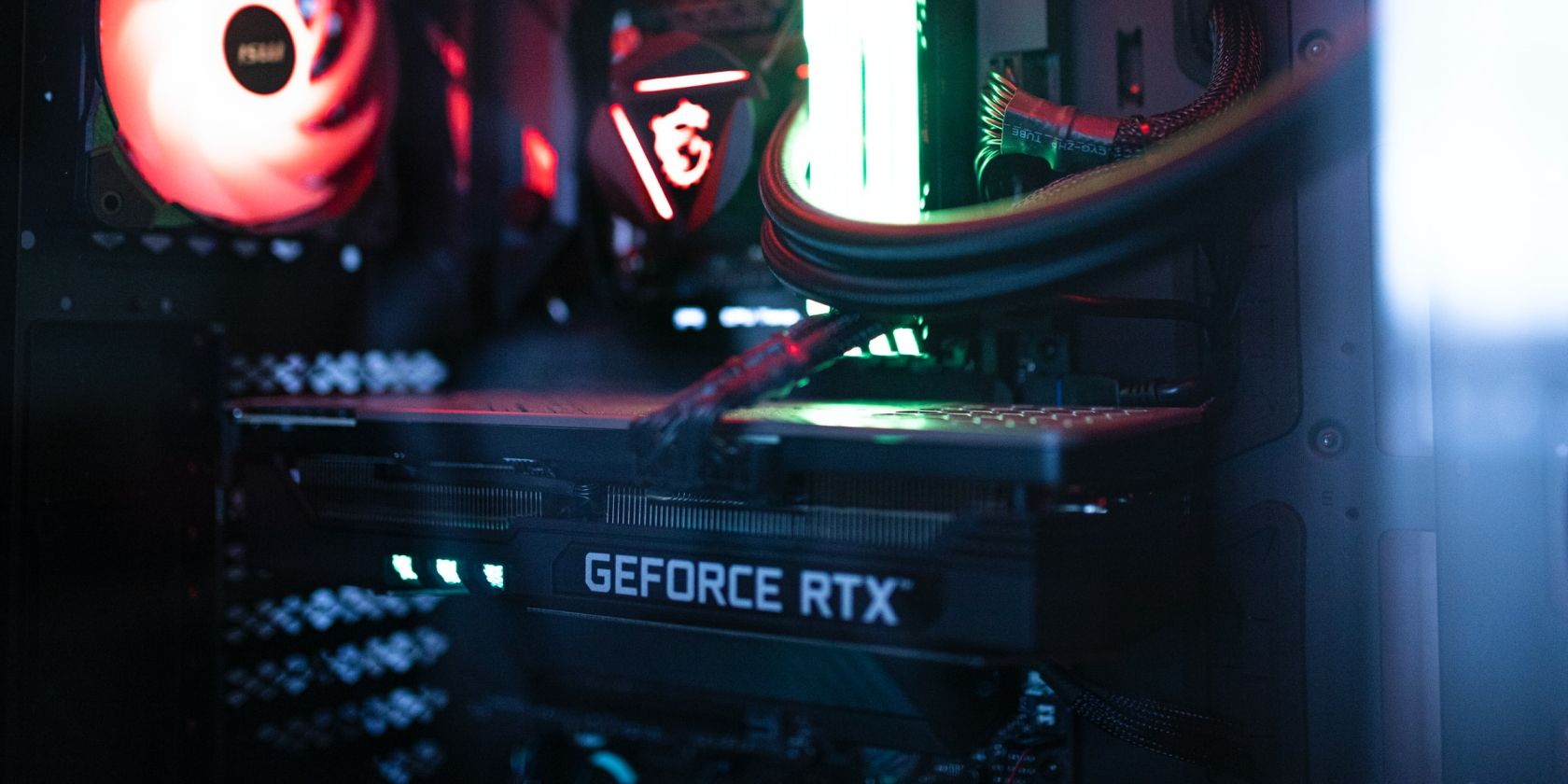
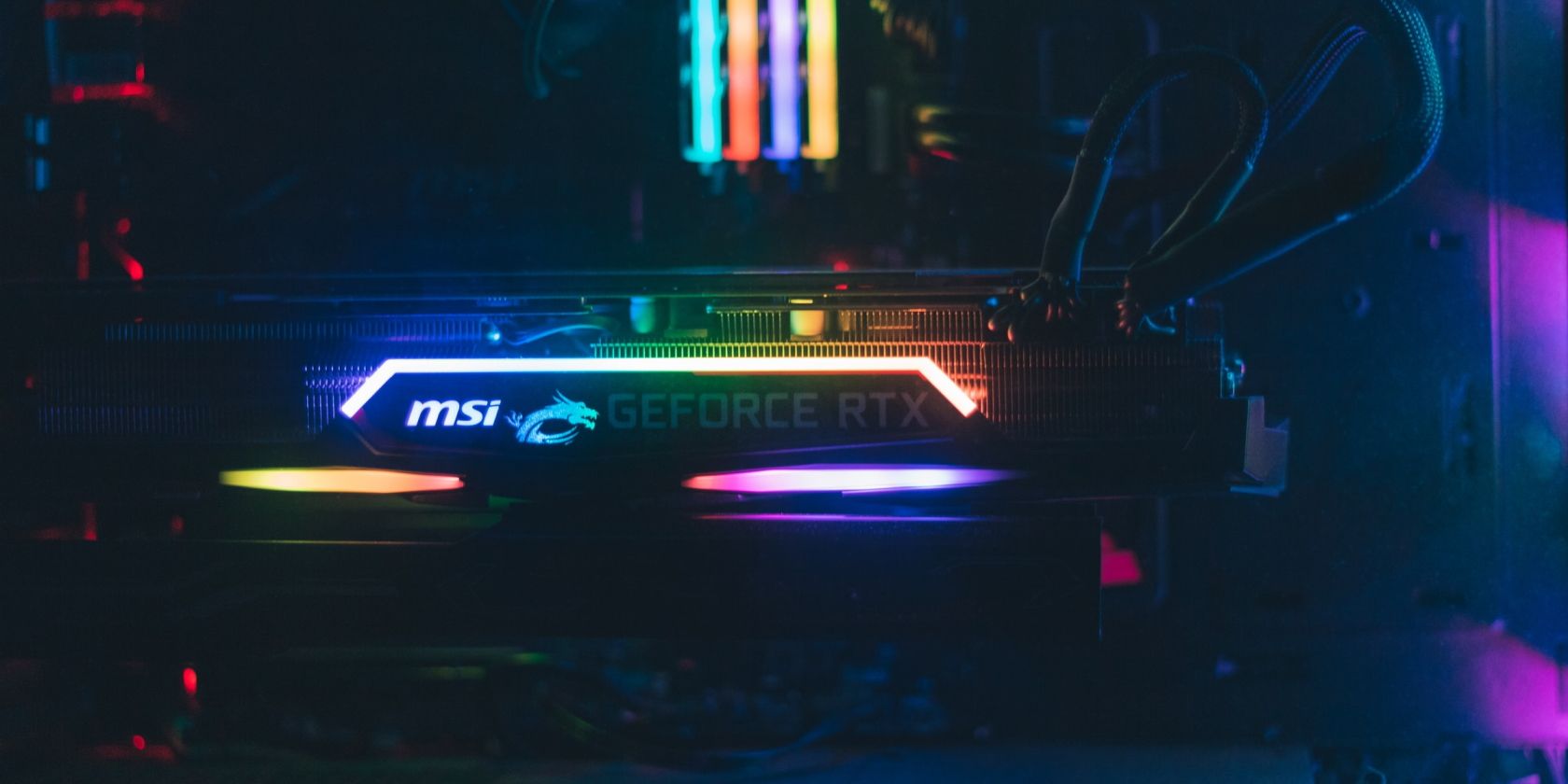
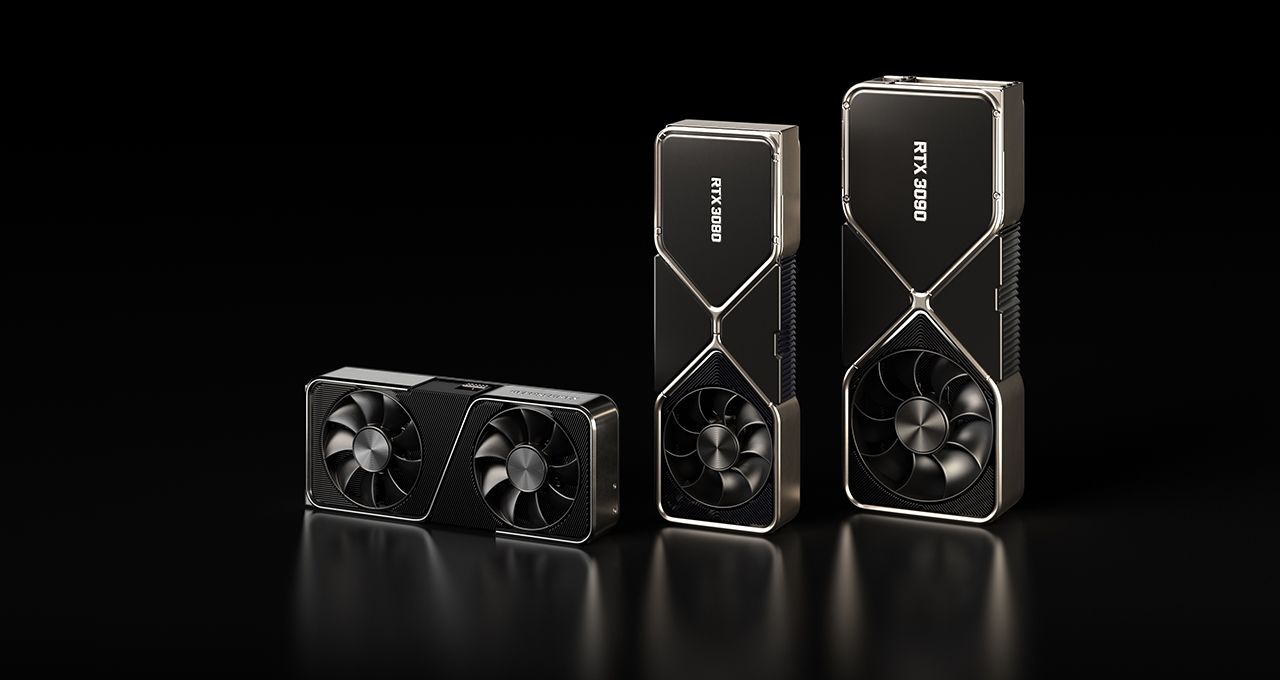
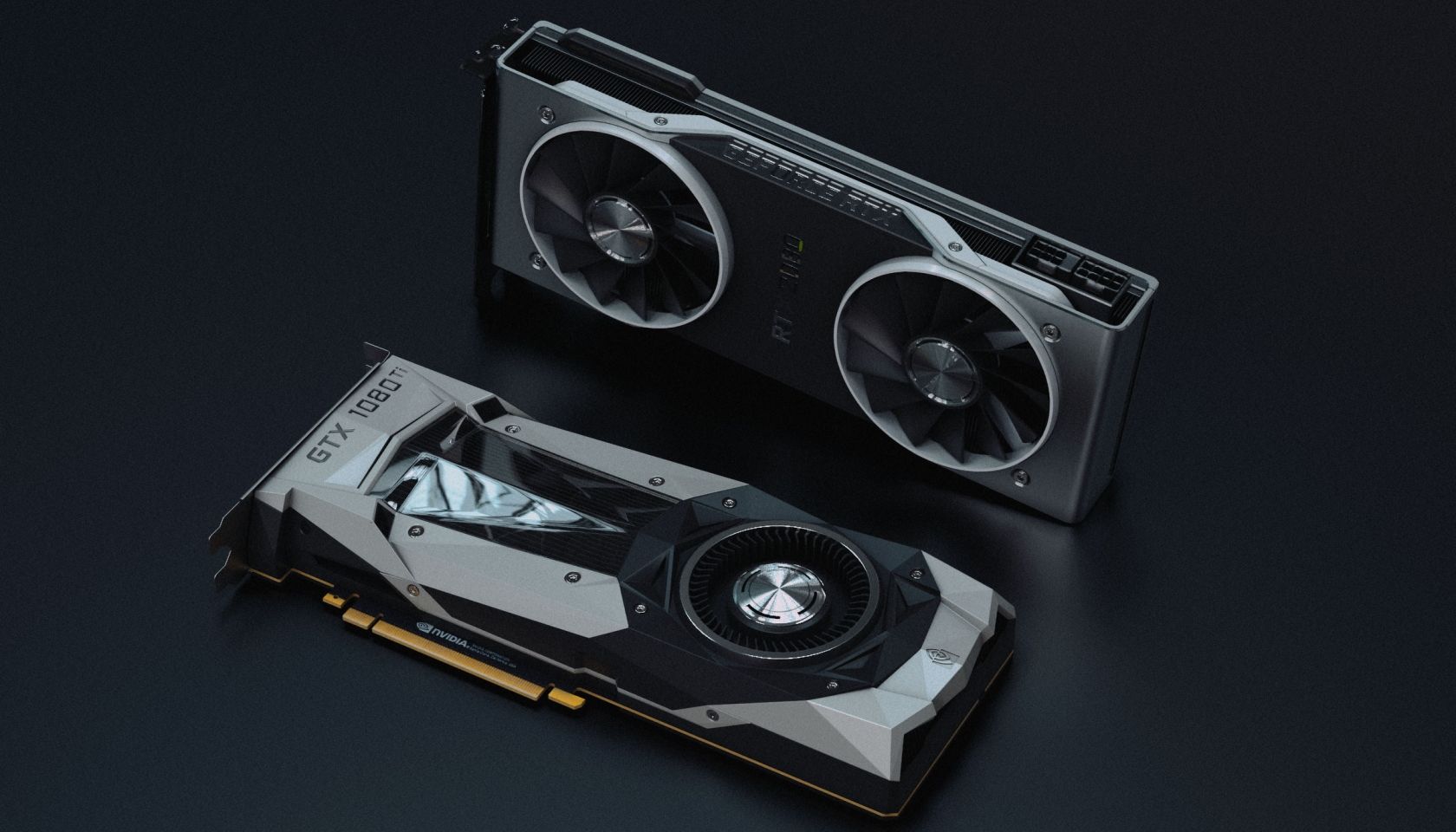
    Desde que NVIDIA lanzó sus GPU de la serie RTX 3000 basadas en Ampere, los consumidores han tenido dificultades para conseguir una. Ahora, en julio de 2021, ha pasado casi un año desde su lanzamiento, y la situación del mercado ha sido bastante mala hasta hace muy poco.

    Cada vez más personas informan que ahora es más fácil comprar una GPU en comparación con los meses anteriores. Los precios todavía están muy por encima del MSRP, pero también es probable que bajen pronto.

    Entonces, ¿qué está causando que la situación de la tarjeta gráfica mejore de repente? ¿Por qué finalmente están bajando los precios de las tarjetas gráficas?

    1. El mercado de criptomonedas ya no es optimista y las ganancias mineras han bajado

    Poco después del lanzamiento de la GPU, el mercado de las criptomonedas comenzó a ganar tracción y, durante la primera mitad de 2021, el mercado fue alcista. En otras palabras, los precios de las criptomonedas estaban en su punto más alto. Entonces, ¿cómo se relaciona esto con la disponibilidad y el precio de la tarjeta gráfica?

    Bueno, cuando los precios de las criptomonedas son altos, es muy probable que la minería de criptomonedas también sea rentable. Por lo tanto, los mineros interesados ​​en aprovechar la situación para obtener efectivo rápido se abastecen de decenas o cientos de tarjetas gráficas.

    De repente, hay una escasez de GPU en el mercado.

    Sabes lo que pasa después, ¿verdad? El problema clásico de la oferta y la demanda. El aumento de la demanda y la falta de oferta hacen que los precios de las GPU se disparen.

    Afortunadamente, la carrera alcista de las criptomonedas ha llegado a su fin. Los precios de estas monedas virtuales han caído significativamente en el último mes y, como resultado, las ganancias mineras también han bajado. Por lo tanto, los mineros ya no están muy interesados ​​en hacerse con todas las GPU disponibles a precios exorbitantes.

    2. Tarjetas gráficas NVIDIA LHR

    LHR significa Light Hash Rate, y este fue el movimiento de poder de NVIDIA para luchar contra los mineros. Primero examinemos lo que significa este término y cómo afecta la minería de GPU, ¿de acuerdo?

    Los mineros que se abastecen de tarjetas gráficas cuando el mercado de las criptomonedas va bien confían en la tasa de hash de la GPU para extraer monedas digitales como Ethereum . Las tarjetas gráficas RTX 3000 basadas en Ampere de NVIDIA entregaron tasas de hash impresionantes para Ethereum en el lanzamiento, lo que significaba que los mineros podían extraer criptomonedas más rápido que con la generación anterior.

    Para combatir este problema, NVIDIA lanzó GPU LHR en mayo de 2021, lo que redujo a la mitad las tasas de hash de Ethereum. Las variantes de LHR están disponibles actualmente para RTX 3060 Ti, RTX 3070 y RTX 3080. Estos modelos están disponibles más fácilmente que los que tienen la tasa de hash completamente desbloqueada. También son menos costosos.

    A medida que NVIDIA lanza más tarjetas gráficas LHR, los jugadores pueden tener en sus manos GPU en lugar de mineros. Esto ayuda muchísimo a mejorar la situación de las existencias y los precios bajan debido a la reducción de la demanda.

    3. Aumento de la producción después de COVID

    No importa lo que piense, no podemos pasar por alto que COVID-19 ha tenido un gran impacto en la escasez de GPU. La simple razón de esto es la producción y fabricación de chips.

    La mayoría de los trabajadores han estado atrapados en casa durante la mayor parte del año fiscal 2020-21. Las plantas de fabricación en muchos países han estado funcionando al 50% de la capacidad del personal. Como resultado, la tasa de producción se redujo a la mitad.

    También ha habido una escasez global de chips , que afecta no solo al mercado de las tarjetas gráficas, sino también a los automóviles, las consolas de juegos como la PS5 y otros dispositivos electrónicos. Aparte de la pandemia, la guerra comercial entre Estados Unidos y China también tiene parte de la culpa.

    Dado que todos los países se están vacunando contra COVID-19 y muchos están levantando las restricciones, la producción está aumentando lentamente para satisfacer la demanda actual. Esto debería comenzar a aliviar los problemas de stock en las próximas semanas.

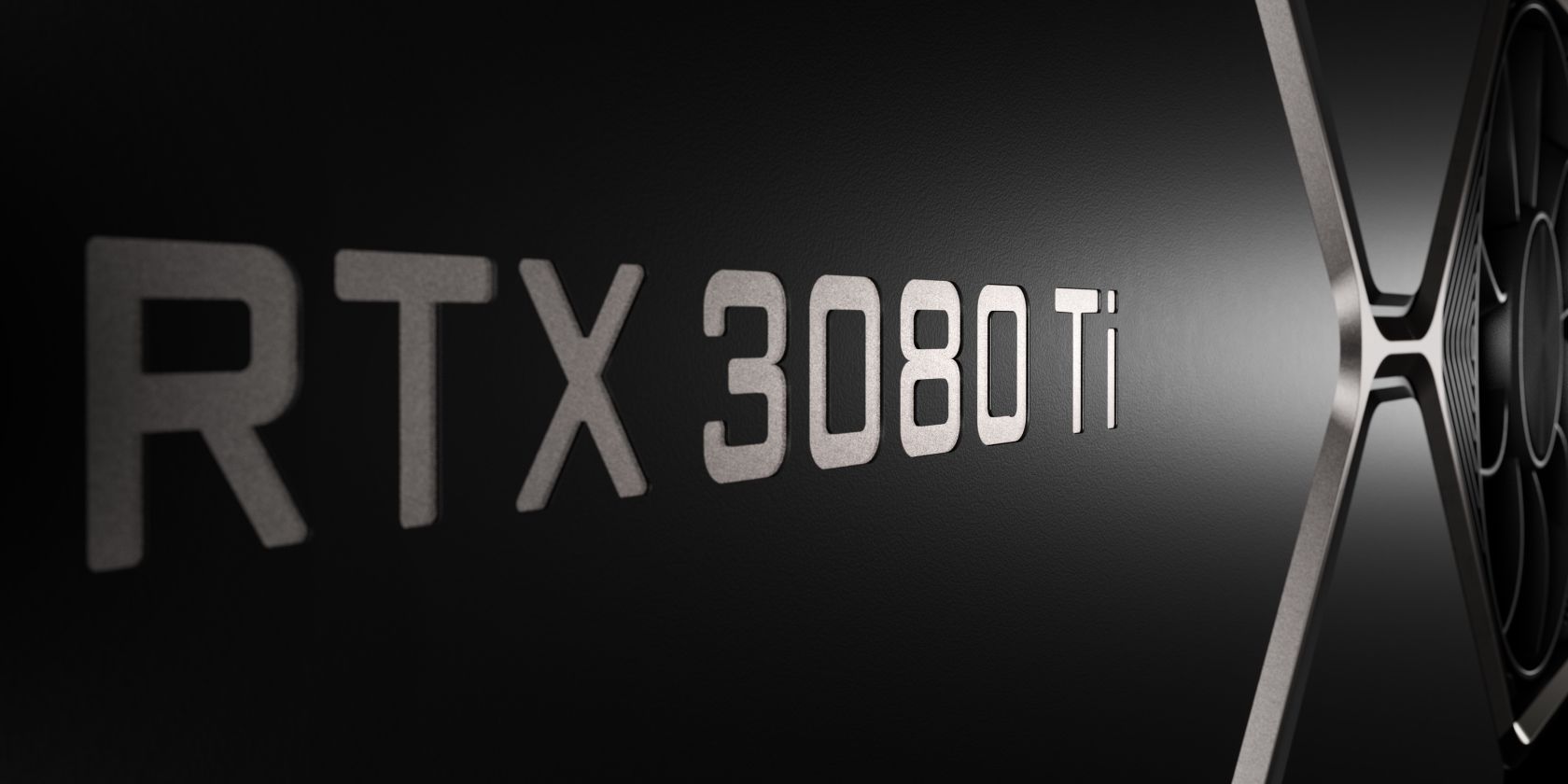
    4. El RTX 3080 Ti es más fácil de fabricar que el RTX 3090

    Cuando un producto es más fácil de fabricar, se puede fabricar más rápido. La RTX 3090 de NVIDIA es la GPU Ampere más cara que puede comprar actualmente. Dado que es el modelo de gama más alta, NVIDIA a menudo reserva los mejores componentes para este modelo en particular mediante un proceso llamado agrupamiento. Así es como funciona:

    Los modelos RTX 3080, 3080 Ti y 3090 utilizan el mismo troquel GA102. Sin embargo, se ordenan de manera diferente según lo buenos que sean. Algunos de estos troqueles GA102 son perfectos para el RTX 3090, mientras que otros no lo son. Estos troqueles de menor calidad llegan a los modelos RTX 3080 y RTX 3080 Ti.

    NVIDIA marca el dado de nivel más bajo como GA102-200, y entra en el RTX 3080 de $ 699. Gracias al nuevo RTX 3080 Ti, NVIDIA ahora tiene un término medio para el proceso de agrupamiento. Los chips que son demasiado buenos para estar en el RTX 3080 pero no perfectos para el RTX 3090 llegan hasta el RTX 3080 Ti. Esta es exactamente la razón por la que hay una diferencia de precio de $ 200 entre los dos modelos.

    Con el lanzamiento de la RTX 3080 Ti, NVIDIA puede asegurarse de que no se desperdicien chips durante la fabricación, y pueden fabricar fácilmente más tarjetas gráficas con matrices de nivel inferior. Esto acelera la producción en general y mejora la situación de las existencias.

    Relacionado: ¿Vale la pena actualizar las tarjetas gráficas de la serie 30 de NVIDIA?

    5. La gente se cansó y se conformó con alternativas

    Al principio, cuando salieron las GPU, la mayoría de los posibles compradores pensaron que la oferta mejoraría en un par de meses más o menos, pero desafortunadamente, ese no fue el caso. En cambio, el auge de las criptomonedas lo empeoró y NVIDIA no lo solucionó (¡o no pudo!) Durante meses.

    La situación empeoró hasta el punto de que la gente simplemente dejó de preocuparse por estas nuevas tarjetas gráficas, especialmente con las etiquetas de precio absurdas. Muchas personas estaban tratando de obtener una en MSRP que se conformaron con tarjetas gráficas usadas o de generación anterior por el momento. Algunos jugadores que solo querían jugar a juegos compraron una nueva consola en su lugar por una fracción del precio.

    Todo esto ha reducido un poco la demanda, lo que significa que aquellos que resistieron ahora encontrarán más fácil obtener una tarjeta gráfica por una vez.

    Los precios de la GPU están bajando

    Si eres un jugador, esta es una gran noticia. Finalmente, puede obtener la última tarjeta gráfica en las próximas semanas y terminar la compilación de su PC. Sin embargo, esperamos que los precios se mantengan por encima del MSRP durante al menos las próximas semanas, extendiéndose potencialmente en meses. Por lo tanto, se haría un gran favor esperando un poco más.

    Por otro lado, si está buscando comprar una nueva tarjeta gráfica para minería, todavía tendrá dificultades para encontrar una, ya que las GPU que no son LHR son algo poco común ahora. E incluso cuando aparecen en alguna parte, tendrás que hacer un agujero en tu bolsillo para tener uno.