Blog

  • Cómo activar un iPhone

    Cómo activar un iPhone

    Ya sea que sea miembro desde hace mucho tiempo del club de fans de iPhone o se cambie de Android, obtener un nuevo dispositivo es un momento emocionante. Pero antes de dejarse llevar y disfrutar de su nuevo teléfono, deberá activarlo.

    La mayoría de las veces, hacerlo es un proceso sencillo. A veces, sin embargo, puede encontrarse con un par de problemas. En este artículo, descubrirás cómo activar tu iPhone.

    También le daremos algunas soluciones si se encuentra con algún desafío relacionado.

    Cómo activar un iPhone si eres nuevo en Apple
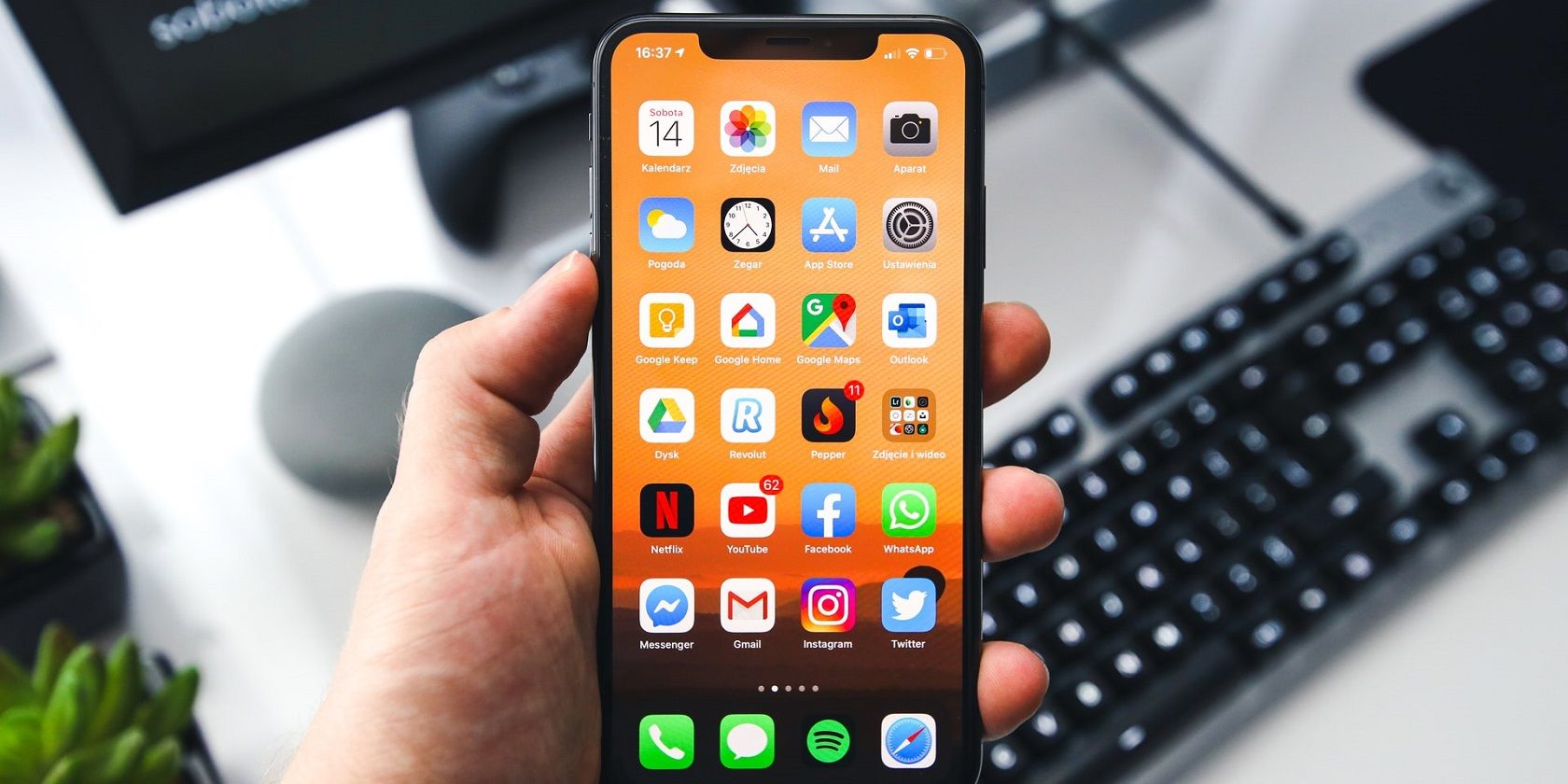
    Para activar su iPhone, primero deberá encenderlo. Una vez que haya hecho eso, siga los pasos que se enumeran a continuación.

    1. Siguiendo desde la pantalla de saludo, elija Configurar manualmente si este es su primer iPhone.
    2. La siguiente página le pedirá que active su dispositivo. Elija una red Wi-Fi o seleccione Usar conexión celular para usar la Internet de su teléfono. Si elige este último, deberá insertar una tarjeta SIM.
    3. Después de conectarse a Internet, los siguientes pasos para activar su iPhone requerirán que configure Face o Touch ID. También deberá iniciar sesión o crear una ID de Apple y configurar otras aplicaciones.

    Puede crear una nueva cuenta de ID de Apple en cualquier dispositivo , y el proceso es sencillo independientemente de dónde lo haga.

    Cómo activar un nuevo iPhone si ha usado Apple antes

    Si ya es cliente de Apple, el proceso es un poco más ágil. En lugar de seguir los pasos anteriores, puede transferir automáticamente el contenido de su teléfono anterior y su nuevo iPhone se activará en el proceso.

    Después de encender su dispositivo y elegir su idioma hablado, sostenga su antiguo iPhone o iPad junto a su nuevo dispositivo. Luego, siga las instrucciones que hemos enumerado debajo de este párrafo.

    1. Si la ID de Apple que aparece en la pantalla es correcta, presione Continuar .
    2. Autentica tu teléfono, ya sea de forma manual o automática.
    3. Ingrese el código de acceso en su iPhone o iPad existente antes de configurar su Face ID o Touch ID.
    4. Escriba la contraseña de su ID de Apple y elija si desea transferir datos desde otro dispositivo, una copia de seguridad en su computadora o su cuenta de iCloud.

    ¿Qué problemas podría tener al activar su iPhone?

    Si bien no debería tener ningún problema para activar un iPhone, el proceso no siempre sale según lo planeado. Para ayudarlo a prepararse para lo peor, hemos reunido los problemas más comunes que puede encontrar durante la activación.

    1. La tarjeta SIM no está insertada correctamente

    Si eliges completar el proceso de registro en tu iPhone usando datos móviles, debes insertar tu tarjeta SIM correctamente.

    Saque la tarjeta SIM y vuelva a colocarla si antes no funcionaba; intente darle la vuelta si sospecha que ha puesto la tarjeta al revés.

    También debe verificar para asegurarse de haber activado su tarjeta SIM. Si los problemas persisten, intente utilizar Wi-Fi en su lugar o llame a su proveedor de red.

    2. Wi-Fi no funciona

    Al activar su iPhone, también puede encontrar que el Wi-Fi no se conecta. Si esto se debe a una contraseña incorrecta, asegúrese de haber ingresado todo correctamente. Si la contraseña es correcta, encienda y apague el enrutador nuevamente.

    Si aún no se conecta, intente acercarse al enrutador o comuníquese con su proveedor de servicios de Internet.

    3. Olvidar la ID o la contraseña de Apple

    Una de las barreras más comunes para activar un nuevo iPhone es olvidar su ID o contraseña de Apple . Afortunadamente, esto es fácil de solucionar.

    Cuando se le solicite que inicie sesión con su ID de Apple, toque el botón titulado ¿Olvidó la contraseña o no tiene un ID de Apple? . Después de esto, deberá seguir los siguientes pasos para recuperar su cuenta y establecer una nueva contraseña.

    4. Información no transferida

    Si sus aplicaciones, contactos, etc. no se transfieren a su nuevo iPhone, puede intentar activar su dispositivo desde su computadora.

    Para hacer esto:

    1. Conecte su iPhone a su computadora; asegúrese de que su Mac tenga la última versión de macOS, o de que iTunes esté actualizado si lo está activando desde un dispositivo Windows.
    2. Si su computadora activa su teléfono, lo que debería hacer después de encontrarlo, verá dos opciones: Configurar como nuevo y Restaurar desde la copia de seguridad . Elija la opción que mejor se adapte a sus necesidades.

    Activar su iPhone debería ser fácil, pero a veces es complicado

    Entonces, ahí vamos. Ahora sabe cómo activar un iPhone, independientemente de si es un usuario experimentado de Apple o un novato.

    La activación de su nuevo dispositivo no debería llevar mucho tiempo y, en la mayoría de los casos, no necesitará utilizar ninguno de los consejos adicionales que hemos enumerado. Pero si ese no es el caso, ya sabe cuáles son sus opciones de respaldo.

  • Las 5 mejores herramientas gratuitas de gestión de propuestas para autónomos

    Las 5 mejores herramientas gratuitas de gestión de propuestas para autónomos

    Los autónomos a menudo se enfrentan a la difícil tarea de redactar propuestas desde cero para cada cliente. El uso de herramientas gratuitas de gestión de propuestas en línea le ofrecerá alivio.

    Crear una nueva propuesta para cada cliente consume mucho de tu tiempo como autónomo. En cambio, el uso de herramientas de propuestas en línea le ayuda a dedicar este tiempo a terminar sus proyectos existentes y encontrar nuevos trabajos. Consulte las siguientes aplicaciones para la gestión de propuestas, para que siempre pueda dar lo mejor de sí a un nuevo cliente.

    1. Proponer

    Esta herramienta gratuita de propuestas en línea es especialmente adecuada para autónomos que necesitan un ajuste rápido de las plantillas de propuestas para personalizarlas para diferentes industrias. Crear, enviar y gestionar propuestas ahora es sencillo y rápido.

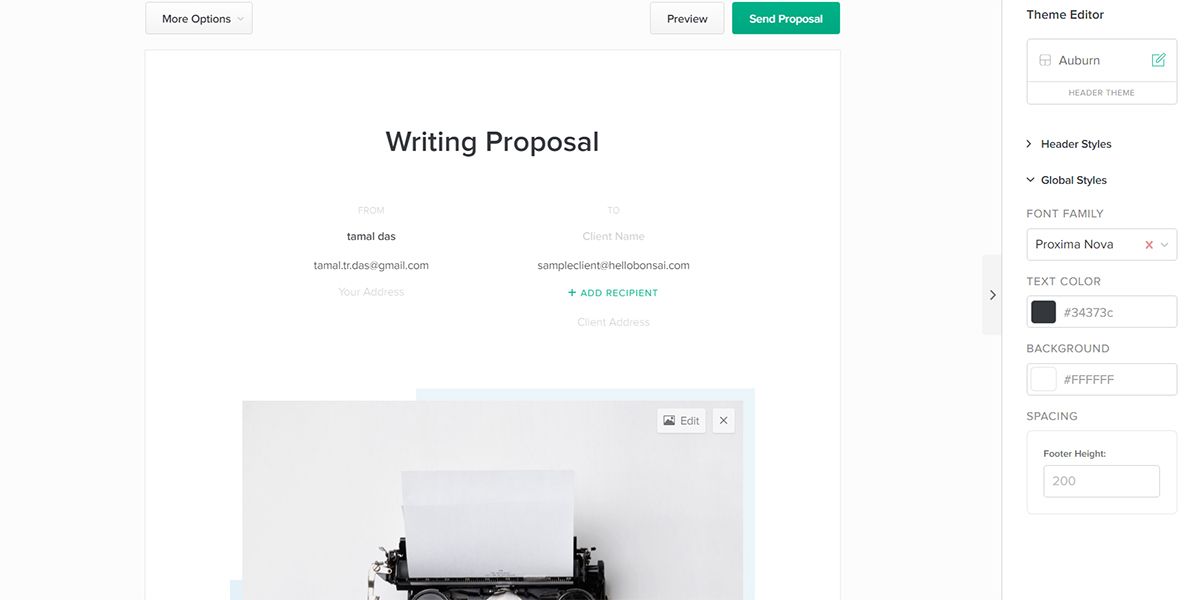
    Proposify ofrece opciones para agregar texto, imágenes y videos a las propuestas. La interfaz de esta herramienta permite arrastrar y soltar para que pueda agregar varias secciones al documento de propuesta sin mucho esfuerzo.

    También puede modificar los cuadros de texto, tablas, barras laterales y colores de fondo en su editor de diseño. Además, sus sólidas funciones de análisis le permiten conocer la sección de su propuesta que obtuvo la mayor cantidad de visitas, la cantidad de veces que se vio la propuesta, la duración de las visitas, etc.

    Relacionado: Los mejores lugares para encontrar trabajo independiente

    Le ofrece la posibilidad de incrustar videos de YouTube y Vimeo en su propuesta con facilidad. Su herramienta de firma online permite firmar más rápidamente las propuestas una vez que el cliente accede a hacerlo.

    Con la ayuda de Proposify, puede realizar un seguimiento adicional del rendimiento de las propuestas que envía. Así, tendrás una mejor idea de las propuestas que te benefician y las áreas en las que debes mejorar.

    Descargar: Proposify para Android | iOS (gratis)

    2. PandaDoc

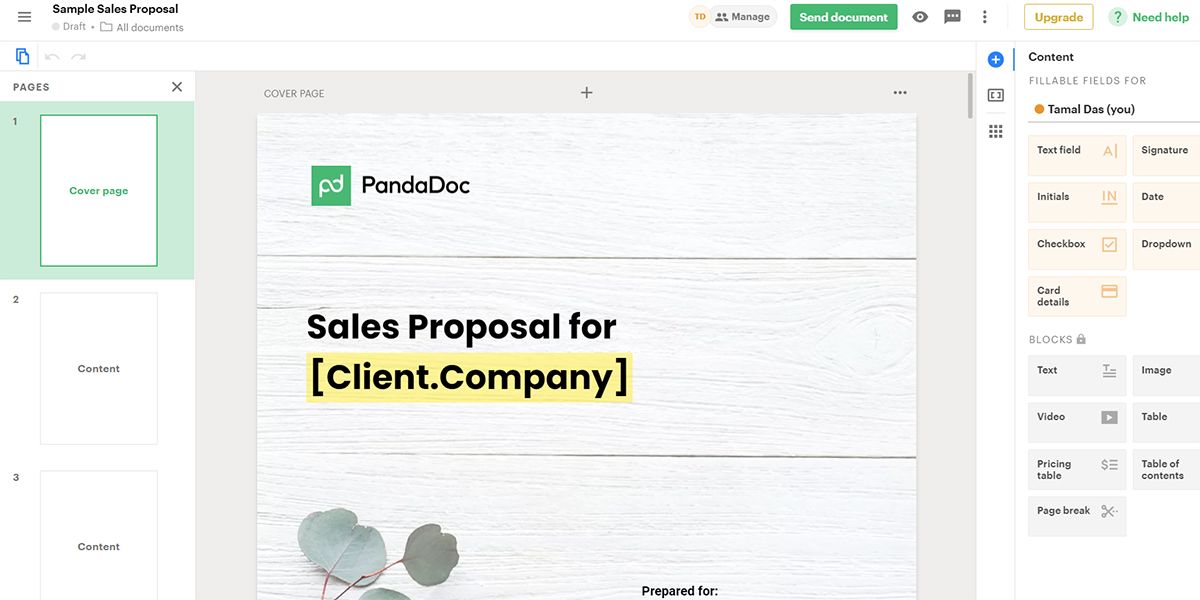
    Esta aplicación de propuesta en línea también es una herramienta para teléfonos inteligentes que funciona bien tanto en iOS como en Android. PandaDoc le permite crear propuestas personalizadas completando rápidamente los campos del documento de la propuesta de la plantilla.

    Como puede crear cualquier documento de plantilla aquí, enviar cualquier otra información necesaria con la propuesta a su cliente está a solo unos clics de distancia. La función de notificación personalizada de esta herramienta le permite informarle de forma espontánea sobre algunas acciones.

    Por ejemplo, puede habilitar notificaciones para saber cuándo el cliente abrió el documento, el tiempo que pasó leyendo la propuesta y el momento de la firma. Los dos recursos principales de PandaDoc son las plantillas y una biblioteca de contenido.

    Puede crear plantillas para las propuestas e incluir imágenes o copias formateadas para marcarlas según su negocio independiente . Puede guardar su portafolio para cualquier industria en particular o términos de trabajo en la biblioteca de contenido.

    Siempre que sea necesario personalizar la propuesta, agregue la información entre corchetes. ‍Esta herramienta ofrece una fácil integración con varios CRM. También es útil para crear propuestas que incluyan colaboración.

    Descargar: PandaDoc para Android | iOS (gratis)

    3. Bonsai

    Mientras trabajas como autónomo, una propuesta no es lo único que te preocupa. Necesita administrar a sus clientes, calcular el tiempo de las tareas, preparar facturas y mucho más. Bonsai le ofrece la solución completa que incluye gestión de propuestas, seguimiento del tiempo del proyecto, cálculo de gastos y seguimiento de pagos.

    Con el panel inteligente de esta herramienta, puede realizar un seguimiento del rendimiento de su negocio desde un solo lugar. Este conjunto de profesionales independientes todo en uno de Bonsai viene con un generador de propuestas simple y fácil de usar.

    Relacionado: Cómo realizar un seguimiento de sus horas de trabajo autónomo con la aplicación Timely

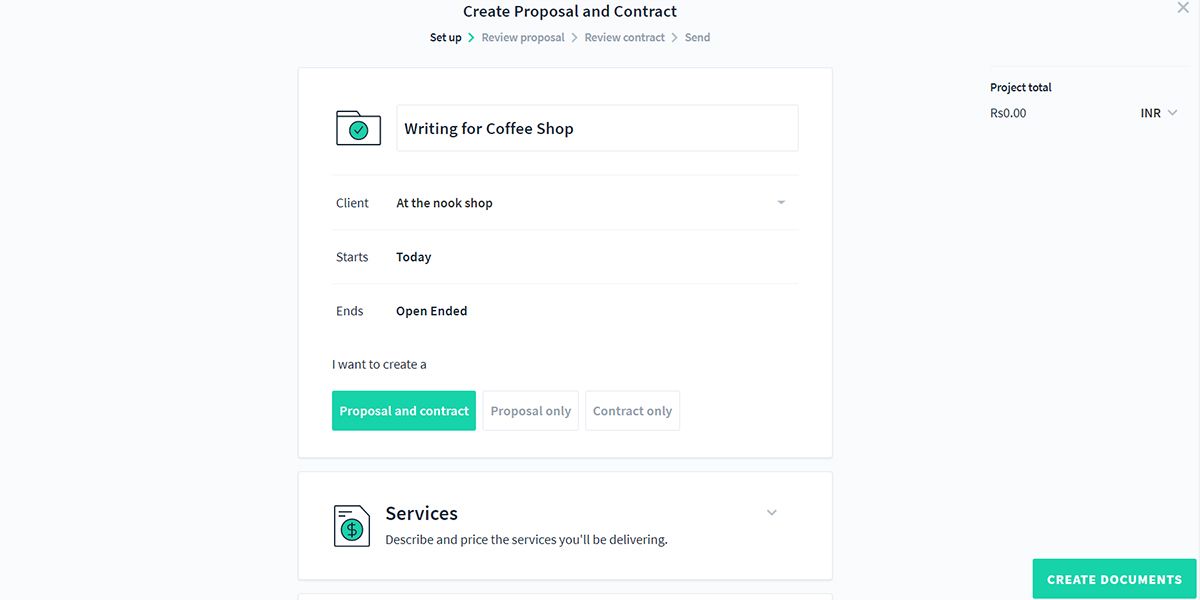
    En primer lugar, debe incluir a sus clientes y proyectos actuales y potenciales. Luego agregue propuestas, que vienen en forma de documentos simples que contienen una descripción general y un cronograma del proyecto. También puede incluir sus ideas para propuestas en las secciones de texto adicionales.

    En esta herramienta, también puede agregar su contrato o cartera existente como archivos adjuntos. Resuma la propuesta con un Resumen de tarifas , donde básicamente ofrece múltiples planes a sus clientes. Por lo tanto, no tiene que escribir una nueva propuesta para un nuevo modelo de precios.

    4. Venngage

    Esta aplicación hizo que la creación de propuestas en línea fuera muy fácil. Ya sea que desee crear propuestas profesionales o persuasivas, Venngage es su opción preferida. Puede seleccionar cualquiera de las plantillas de propuestas seleccionadas y de alta calidad y personalizarlas como desee.

    Su potente editor de arrastrar y soltar le permite crear propuestas llamativas en minutos. También puede acceder a su rica biblioteca de fotografías de archivo, gráficos e íconos para crear propuestas asombrosas. La biblioteca de plantillas de propuesta de Venngage ‍contiene plantillas para diferentes industrias.

    Todo lo que tiene que hacer es elegir una plantilla para su industria objetivo. También puede agregar gráficos y tablas a sus propuestas para comparar productos y precios. Puede comenzar a trabajar en sus propuestas en esta aplicación directamente desde su navegador sin ningún problema.

    Su interfaz es amigable para principiantes y puede comenzar a trabajar en ella incluso sin ninguna experiencia previa. Aún así, si tiene algún problema, puede comunicarse con el servicio de atención al cliente las 24 horas.

    Además de las plantillas de propuesta, puede utilizar las plantillas de presentación cuando necesite entregar una presentación a sus clientes durante o después de la fase de propuesta. Si tiene un socio en su negocio autónomo, ambos pueden editar o comentar la propuesta utilizando la función de colaboración de esta aplicación.

    5. Y.Co

    Si eres un contratista independiente o autónomo, esta aplicación te ayudará a ganar más proyectos con menos sudor que perder. Con la plantilla gratuita de esta aplicación, crear propuestas profesionales independientes es muy sencillo. La plantilla viene en diferentes formatos como DOC, PPT, Google Docs y Google Slides.

    Puede agregar una descripción general, objetivos y estudios de casos para crear una propuesta poderosa pero persuasiva. Cree una propuesta personalizada agregando su marca, imágenes y diapositivas para resaltar su trabajo. También hay un contrato autónomo estándar incorporado que puede integrar en la propuesta.

    Su cliente puede firmarlo digitalmente si acepta trabajar con usted. La hermosa y atractiva plantilla no necesita que pases tiempo jugando con la fuente y el color. Agregue el contenido correcto y estará listo para ganarse el corazón de su cliente.

    Si necesita que sus clientes vean algún documento adicional, adjúntelo sin problemas a su propuesta. Esta herramienta viene con la facilidad de enviar recordatorios automáticos a sus clientes sobre la aprobación de propuestas. También puede realizar un seguimiento de los pasos, desde la fecha de visualización de la propuesta hasta la fecha de la firma de la propuesta, con la función de alerta inteligente de la aplicación.

    Una mejor forma de redactar propuestas

    Las aplicaciones de propuestas en línea aceleran el flujo de trabajo de su propuesta y le permiten invertir más tiempo en los proyectos. Estas herramientas gratuitas de gestión de propuestas en línea acelerarán las tareas previas al proyecto para conseguir más clientes con menos trabajo. Si está probando empresas independientes además de un trabajo de oficina a tiempo completo, el uso de estas aplicaciones será particularmente útil.

  • Cómo usar la aplicación Alarm and World Clock en Windows 10

    Cómo usar la aplicación Alarm and World Clock en Windows 10

    ¿Sabías que Windows 10 viene con su propia alarma y reloj mundial integrados? Puede acceder a la mayoría de sus funciones sin una conexión a Internet, lo cual es útil cuando no tiene un teléfono móvil para hacer el trabajo por usted. Incluso puede configurar una alarma diaria, un temporizador o verificar la hora en diferentes zonas horarias.

    Aprendamos cómo configurar la alarma en Windows 10, personalizar su reloj y otras funciones útiles que puede hacer con esta herramienta.

    Acceso a la aplicación Reloj y alarma de Windows 10

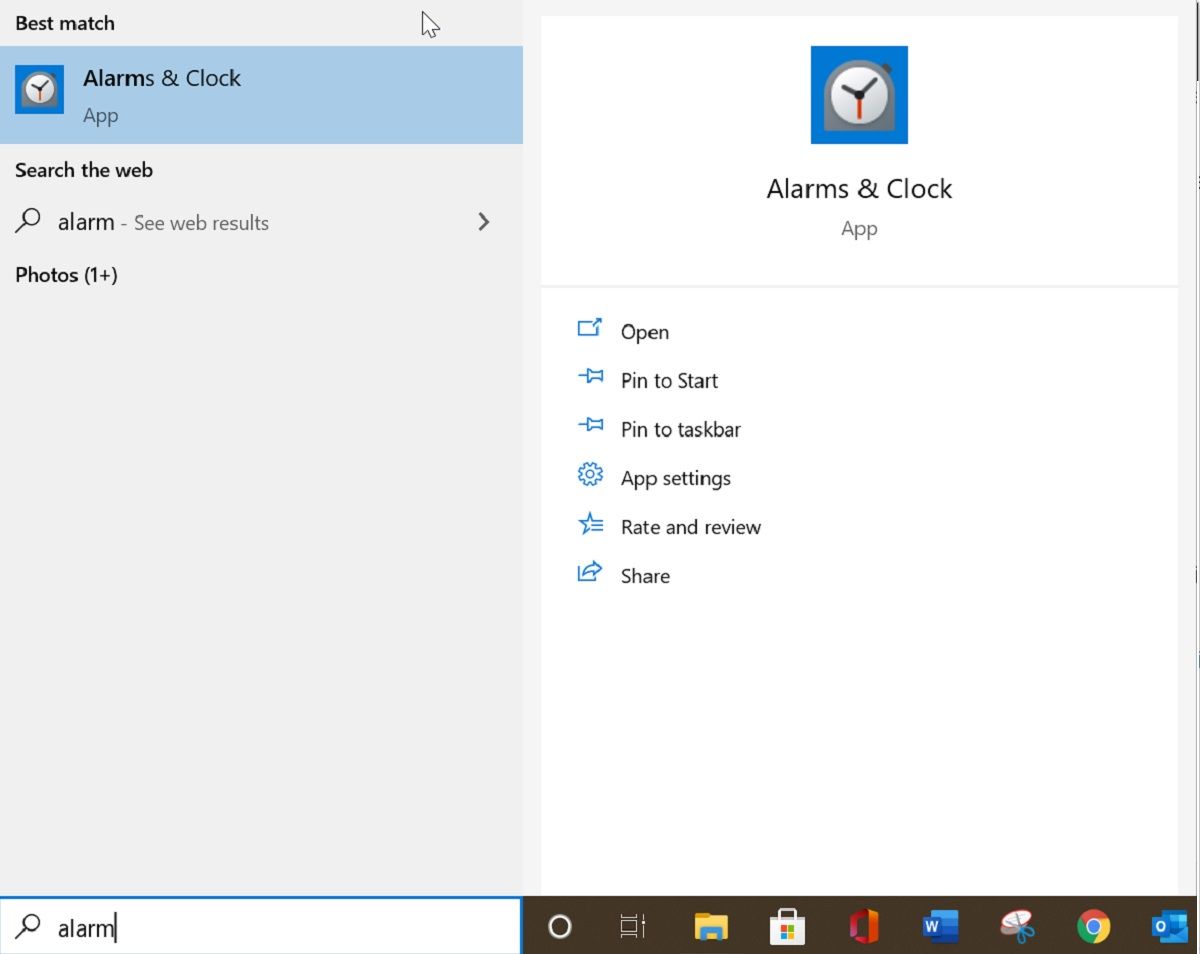
    En la barra de búsqueda de su dispositivo Windows 10, escriba alarmas . Aparecerá una aplicación llamada Alarmas y reloj , así que haga clic en ella para abrirla. Al igual que otras aplicaciones en Windows, puede anclarlo a la barra de tareas o al menú Inicio si desea acceder a él más fácilmente en el futuro. Simplemente haga clic con el botón derecho en el resultado de la búsqueda y seleccione Anclar a la barra de tareas o Anclar al inicio para hacer esto.

    Cuando se abre la ventana, encontrará cuatro opciones a la izquierda: Temporizador , Alarma , Reloj mundial y Cronómetro . Exploremos cada uno y cómo usarlos.

    Configuración del temporizador en Windows 10

    La función de temporizador es útil al hacer ejercicio, jugar juegos cronometrados o practicar un deporte. Establece un tiempo para la cuenta regresiva y Windows le avisará cuando expire el tiempo.

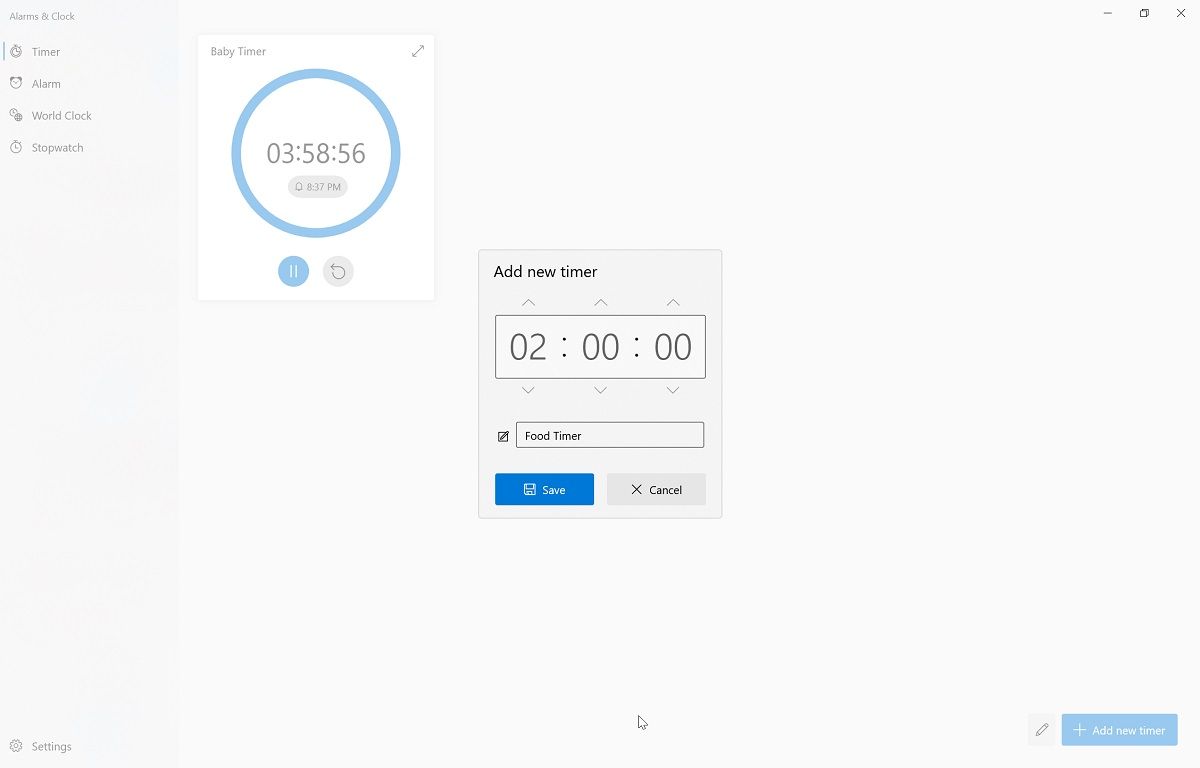
    1. Haga clic en Temporizador y luego en Agregar nuevo temporizador en la parte inferior derecha de la página. Puede agregar más temporizadores repitiendo este paso.
    2. Ingrese las horas, los minutos, la configuración y el nombre del temporizador y haga clic en Guardar.
    3. Haga clic en el botón Reproducir para iniciar el temporizador.

    Para modificar esta configuración o eliminar el temporizador, haga una pausa y haga clic en el temporizador o use el botón Editar en la parte inferior derecha.

    Configurar la alarma en Windows 10

    Tener una alarma en una computadora portátil es útil cuando está evitando distracciones en su teléfono móvil. Funciona como cualquier otra aplicación de alarma; establezca una hora específica, y Windows le avisará cuando llegue ese momento.

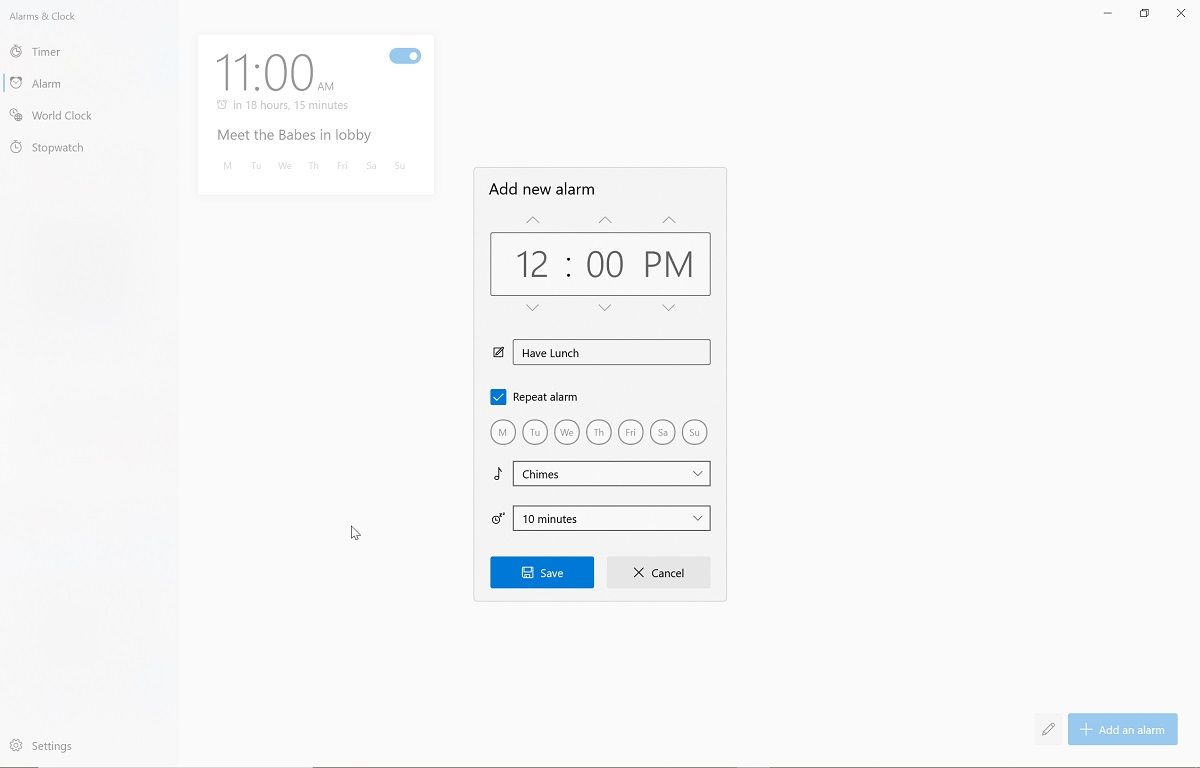
    Para configurar la alarma en su máquina con Windows 10, seleccione Alarma y haga clic en Agregar una alarma en la parte inferior derecha.

    1. Ingrese la hora, el nombre de la alarma y los días en que desea que se repita.
    2. Haga clic en Guardar . Puede agregar varias alarmas repitiendo este paso.
    3. Asegúrese de que su computadora portátil no esté en modo de suspensión para que funcionen las alarmas.

    Configuración del reloj mundial en Windows 10

    Si trabaja o juega a nivel internacional, existen muchas aplicaciones y sitios web que lo ayudan a visualizar mejor los tiempos en todo el mundo. Afortunadamente, no los necesita si usa Windows 10.

    Relacionado: ¿Qué es UTC y cómo se usa?

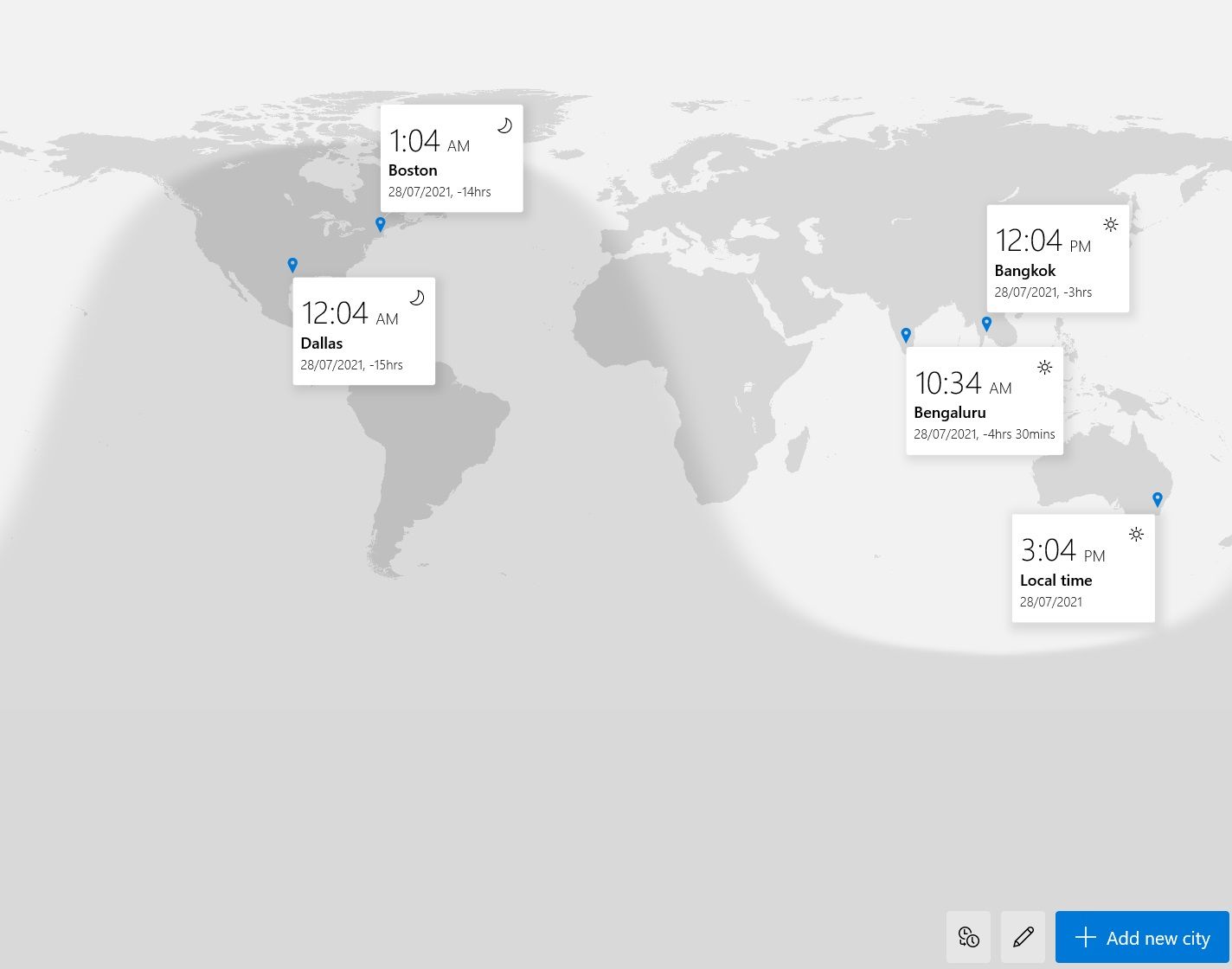
    Para configurar el reloj mundial, haga clic en Reloj mundial y luego Agregar nueva ciudad en la parte inferior derecha.

    1. En la barra de búsqueda, escriba y seleccione la ciudad que desea agregar. Esto fijará la ciudad en el mapa.
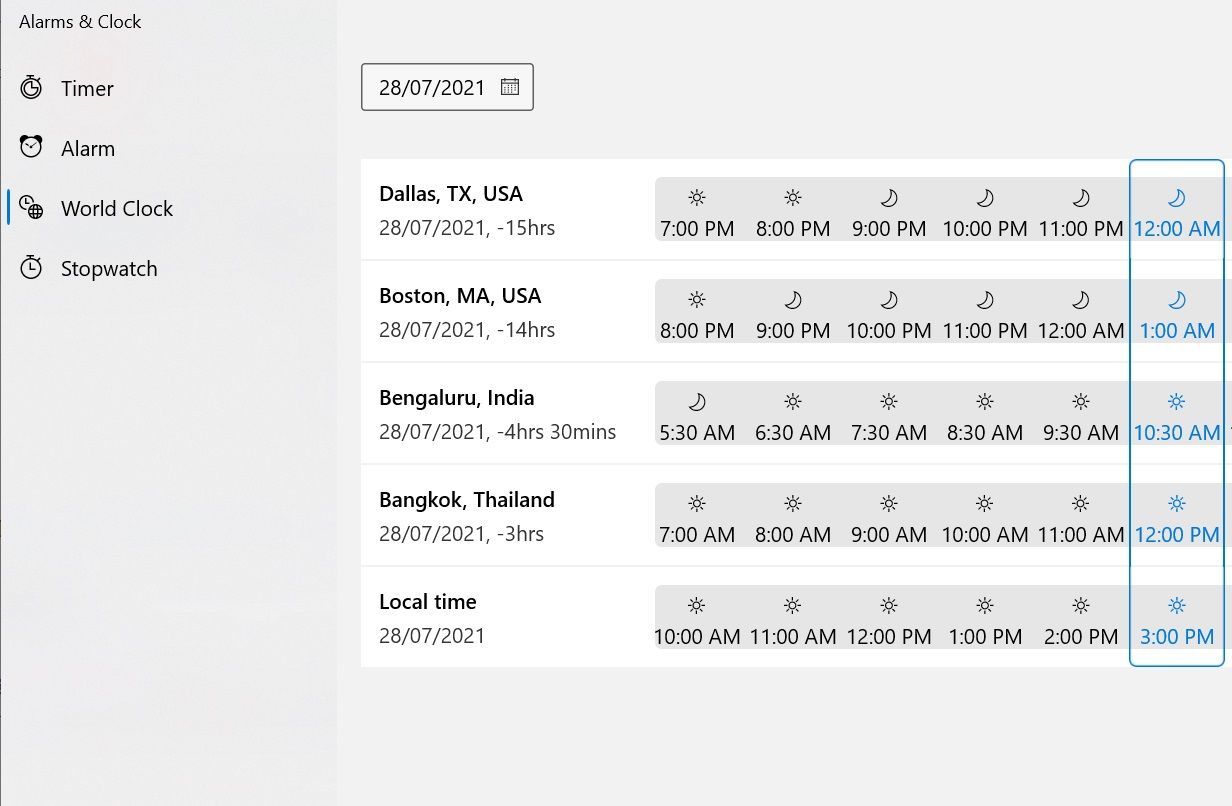
    2. Para comparar el tiempo en diferentes ciudades, haga clic en el botón Comparar en la parte inferior derecha. Luego, mueva la escala hacia la izquierda o hacia la derecha y seleccione la fecha y la hora.
    3. Para eliminar una ciudad, haga clic en el botón Editar y luego haga clic en el icono Eliminar .

    Usar el cronómetro en Windows 10

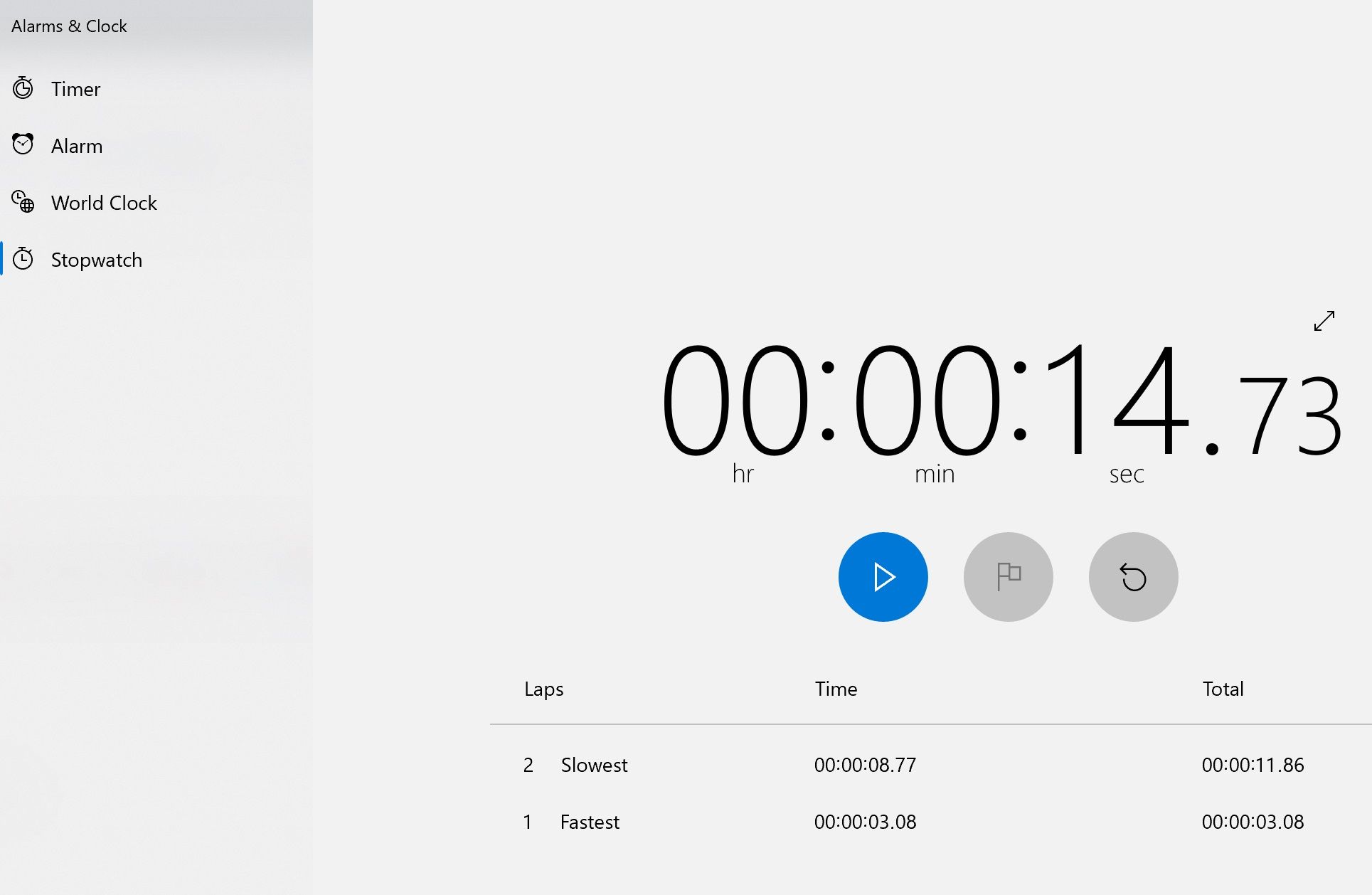
    Como un cronómetro físico, puede usar la versión de Windows 10 para medir el tiempo necesario para completar ciertas actividades. Simplemente presione el botón de reproducción, luego déjelo correr mientras hace lo que quiera medir.

    1. Haga clic en Cronómetro y presione el botón Reproducir .
    2. Detenga el reloj haciendo clic en el botón Pausa .
    3. Para dividir el tiempo o las vueltas, haga clic en el botón Marcar .
    4. Restablezca el cronómetro haciendo clic en el botón Restablecer .

    Modificar la configuración y las notificaciones

    Puede cambiar la configuración de notificaciones para la aplicación Alarmas y reloj a través de la configuración del sistema.

    1. Haga clic en el botón Configuración para ver todas las opciones disponibles. El botón Configuración se encuentra en la parte inferior izquierda de la aplicación Alarma y reloj y tiene un ícono de engranaje.
    2. Desde aquí, puede configurar el tema de visualización según sus preferencias. Por ejemplo, puede configurarlo en modo claro, modo oscuro o la configuración actual de Windows 10. Los cambios son visibles cuando reinicia la aplicación.
    3. Si desea ajustar la forma en que la aplicación Alarmas y relojes le notifica, haga clic en Cambiar la configuración de notificaciones . En esta ventana, también puede desactivar las notificaciones de aplicaciones, navegadores o el buzón de correo.

    Una forma fácil de controlar el tiempo

    Tener una aplicación de temporizador en su máquina con Windows 10 es una forma práctica de realizar un seguimiento del tiempo, especialmente si desea mostrar el temporizador en una pantalla grande. Ahora sabe cómo usar la aplicación Alarm & Clock en Windows 10, una opción perfecta para presentaciones, videojuegos o entrenamientos en interiores.

    Por supuesto, la aplicación de alarma solo será tan útil como la precisión del reloj de su sistema. Afortunadamente, si su reloj parece estar apagado, hay formas de solucionarlo automáticamente.

  • Los cines AMC aceptarán Bitcoin a finales de 2021

    La próxima vez que desee ver una película en la pantalla grande, es posible que pueda pagar su boleto con Bitcoin. AMC Theatres planea permitir que los clientes paguen boletos de cine y concesiones con la criptomoneda para fines de 2021.

    AMC aceptará pagos de Bitcoin en línea

    En una llamada de ganancias con inversionistas, el CEO de AMC, Adam Aron, declaró que AMC "tendrá los sistemas de tecnología de la información en su lugar" para comenzar a aceptar pagos de Bitcoin para boletos, palomitas de maíz y bebidas antes de que 2021 llegue a su fin.

    Si bien esta es una noticia emocionante para los titulares de Bitcoin, viene con una advertencia: AMC solo aceptará pagos con criptomonedas en línea. Eso podría significar que si ha comprado palomitas de maíz medianas en línea, pero decide que quiere una grande cuando llegue al cine, es posible que no pueda cambiar su pedido.

    Pero en este punto, todavía no está claro cómo funcionarán exactamente los pagos, o si podrá modificar sus compras en el cine. Sin embargo, sabemos que pagar con Bitcoin conlleva tarifas de transacción que es posible que no desee agregar a una costosa bolsa de palomitas de maíz.

    En el momento de escribir este artículo, la tarifa de transacción promedio de Bitcoin es de $ 2.53 , lo que significa que tendrá que agregar eso a su total. La tarifa de transacción de Bitcoin fluctúa constantemente y se disparó a casi $ 63 en abril de 2021.

    En otras palabras, es posible que desee desembolsar efectivo o crédito en los días en que la tarifa de transacción de Bitcoin sea exorbitantemente alta. Aron también agregó que AMC comenzará a aceptar Google Pay y Apple Pay, por lo que siempre es una opción.

    La decisión de AMC de aceptar Bitcoin definitivamente se tomó teniendo en cuenta a los inversores. El aumento de las acciones de memes de Reddit convirtió a AMC en una de las acciones de las que más se habla en el mercado, y también atrajo a una gran cantidad de inversores jóvenes que también incursionan en las criptomonedas.

    Relacionado: Meme Stocks vs.Wall Street: cómo Reddit y GameStop derrotaron a los banqueros

    ¿Pagará sus palomitas de maíz con Bitcoin?

    AMC no es la primera gran corporación en sopesar la idea de aceptar Bitcoin como pago. Elon Musk anunció que Tesla aceptaría bitcoin en marzo de 2021, pero rápidamente se retiró de su decisión debido al impacto negativo de Bitcoin en el medio ambiente .

    Si bien parece que más empresas están comenzando a abrir sus puertas a Bitcoin, ¿podemos esperar que la criptomoneda se generalice? El precio de Bitcoin es extremadamente volátil, lo que podría alejar a las corporaciones. Dicho esto, será interesante ver cómo se desarrolla el plan Bitcoin de AMC y, si todo va bien, tal vez otras empresas sigan su ejemplo.

    Crédito de la imagen: Michael Rivera / Wikimedia Commons

  • Cómo suscribirse a Discord Nitro en computadoras de escritorio y dispositivos móviles

    Cómo suscribirse a Discord Nitro en computadoras de escritorio y dispositivos móviles

    Si eres un usuario habitual de Discord, fácilmente podrías sacar más provecho de la plataforma pagando una tarifa mensual en forma de suscripción a Discord Nitro.

    Puede ser un suscriptor de Discord Nitro tanto en el escritorio como en el dispositivo móvil para desbloquear algunas funciones ingeniosas que están escondidas.

    En este artículo, veremos cómo suscribirse a través de la aplicación de escritorio y móvil.

    ¿Qué es Discord Nitro?

    Antes de aprender cómo suscribirse, es esencial saber qué es exactamente Discord Nitro. En pocas palabras, es una membresía paga que le permite aprovechar un montón de funciones premium como avatares animados, emoticones globales, tamaños de carga de archivos más altos, pancartas de perfil y más.

    Discord Nitro viene en dos niveles: Discord Nitro y Discord Nitro Classic. Dependiendo de las funciones que necesite, puede elegir entre el nivel de mayor precio o el más asequible.

    Relacionado: Discord Nitro vs Discord Nitro Classic: Comprender las diferencias

    Cómo suscribirse a Discord Nitro en el escritorio

    Comencemos con el cliente de escritorio Discord, ya que eso es lo que la mayoría de la gente usa para comunicarse con sus amigos. Los pasos son idénticos si usa el cliente web en lugar de la aplicación de escritorio.

    Suponiendo que actualmente ha iniciado sesión en Discord, esto es lo que debe hacer:

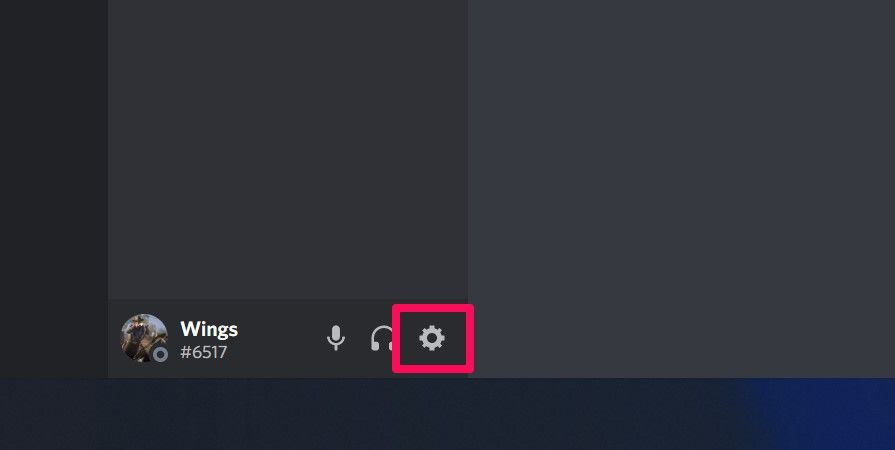
    Haga clic en el ícono con forma de engranaje en la esquina inferior izquierda de su pantalla junto a su nombre de usuario de Discord para acceder al menú Configuración .

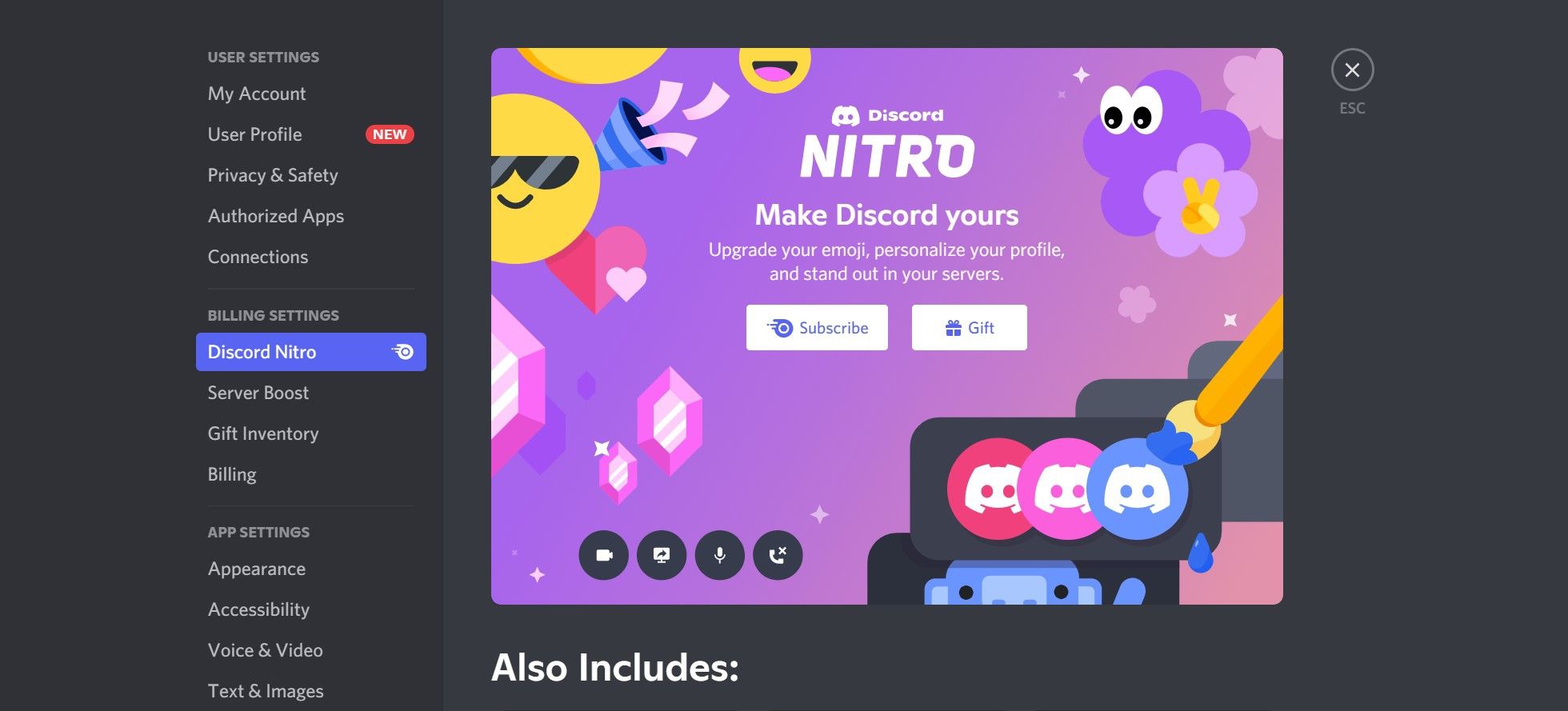
    Esto lo llevará a la pantalla de configuración de la cuenta. Aquí, seleccione Discord Nitro en el panel izquierdo y luego haga clic en Suscribirse en Discord Nitro. Tenga en cuenta que si tiene la intención de suscribirse a Discord Nitro Classic, debe desplazarse hasta el final de esta página.

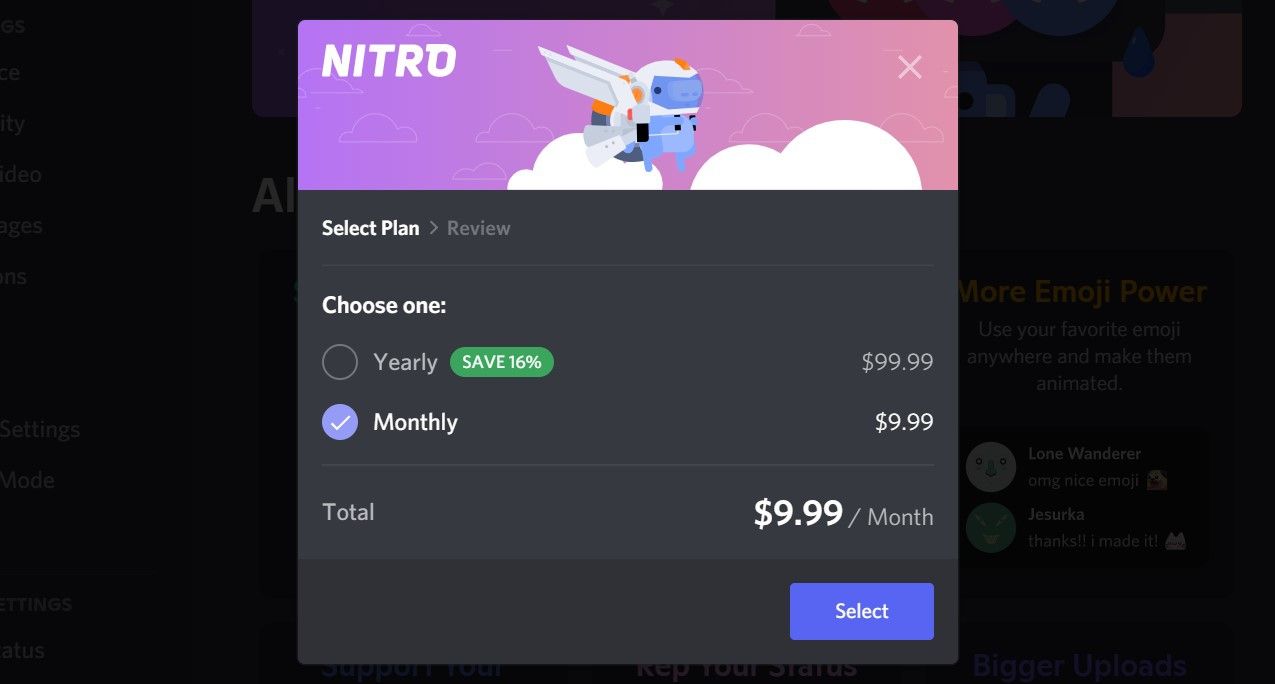
    Ahora, tendrá la opción de elegir entre una suscripción anual o mensual. Seleccione su preferencia y continúe.

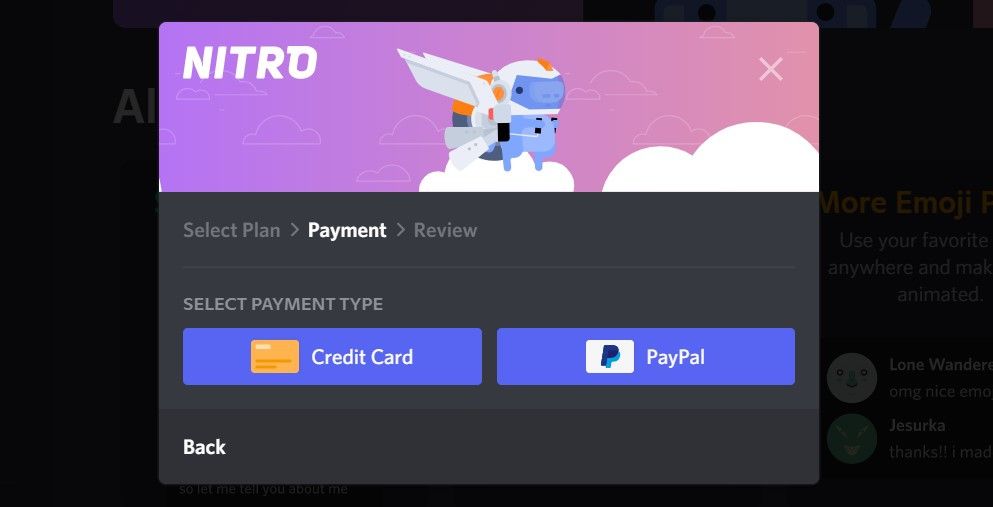
    En este paso, deberá seleccionar su método de pago preferido. Discord acepta pagos con tarjeta de crédito y PayPal por el momento.

    Sabes qué hacer a continuación, ¿verdad? Complete todos los detalles de su pago, como la dirección de facturación, el nombre, etc., y complete el pago.

    Cuando haya terminado, verá una nueva insignia brillante en su perfil de Discord que indica que es un suscriptor de Discord Nitro.

    Cómo suscribirse a Discord Nitro en dispositivos móviles

    La aplicación móvil Discord facilita la suscripción a Discord Nitro con sus métodos de pago Apple App Store o Google Play.

    Galería de imágenes (3 imágenes)

    Ya sea que use un dispositivo iOS o Android, puede seguir estas sencillas instrucciones:

    1. Al iniciar la aplicación, haga clic en su imagen de perfil de Discord en el menú inferior para acceder al menú Configuración.
    2. Aquí, toque Obtener Nitro en Configuración de Nitro.
    3. Ahora, verá la opción para suscribirse a Nitro. Una vez más, si desea suscribirse a Nitro Classic, debe desplazarse hacia abajo hasta la parte inferior.

    Tenga en cuenta que si desea utilizar cualquier otro método de pago que no sean los vinculados a su cuenta de Apple o Google Play, deberá utilizar el cliente de escritorio.

    Por ejemplo, PayPal es inaccesible en la versión móvil de la aplicación.

    Además, si no vive en los Estados Unidos, es posible que se le cobre un poco más en la aplicación móvil debido a los tipos de cambio y las tarifas de conversión involucradas.

    Leer más: Cómo personalizar su perfil de discordia con un color o banner

    Desbloquea las ventajas de Discord Nitro

    Ya sea que pagó por Discord Nitro o Discord Nitro Classic, puede acceder a una variedad de beneficios premium con su suscripción. ¿No estás seguro de por dónde empezar con Discord Nitro?

    Intente configurar una imagen de perfil animada o revise su cajón de emotes para ver si tiene emotes animados.

    Si alguna vez desea cancelar su suscripción a Nitro, deberá dirigirse a Suscripciones en Configuración de facturación.

    Y si se suscribió desde un dispositivo móvil, debe administrar su plan utilizando su ID de Apple o su cuenta de Google.

  • Cómo enviar comentarios de iOS y iPadOS Beta a Apple

    Cómo enviar comentarios de iOS y iPadOS Beta a Apple

    Antes de cada lanzamiento importante de iOS y iPadOS, Apple proporciona a los desarrolladores y usuarios varias versiones beta para probar. Los usuarios beta brindan comentarios valiosos, informan errores, prueban nuevas funciones y hacen sugerencias a los equipos que trabajan en el software.

    Enviar comentarios beta es fácil en iPhones y iPads, donde puede usar la aplicación Feedback Assistant para escribir un informe, adjuntar capturas de pantalla y enviar registros del dispositivo.

    A continuación, se explica cómo enviar informes de comentarios de la versión beta de iOS y iPadOS mediante la aplicación Feedback Assistant.

    Creación de un informe de comentarios de Apple en el Asistente de comentarios

    Cuando instala la versión beta de iOS , su iPhone o iPad también instala la aplicación Feedback Assistant. Si bien algunas versiones beta son estables , muchas versiones tienen problemas molestos que Apple podría no haber detectado internamente. Enviar informes de errores y solicitudes de funciones mediante Feedback Assistant es fácil de hacer y una parte valiosa de la preparación de los sistemas operativos de cada año para sus versiones completas.

    Para enviar comentarios de la versión beta de iOS y iPadOS, siga estos pasos:

    1. Abra la aplicación Feedback Assistant y toque New Feedback .
    2. Elija iOS y iPadOS o la categoría que corresponda a sus comentarios.
    3. Ingrese un título descriptivo.
    4. Luego, elija el área afectada del sistema operativo.
    5. Seleccione el tipo de comentarios: comportamiento incorrecto / inesperado , bloqueo de la aplicación o una de las otras opciones.
    6. A continuación, complete la sección Detalles del formulario con tantos detalles como sea posible.
    7. Luego, explique sus comentarios y, si corresponde, proporcione instrucciones para reproducir el problema en el campo Descripción .
    Galería de imágenes (3 imágenes)

    Una descripción detallada de un informe de error incluye los siguientes detalles:

    • Qué estaba haciendo o intentando hacer cuando ocurrió el error.
    • Lo que esperabas que sucediera.
    • Lo que realmente pasó.
    • Cómo reproducir el problema.

    Una vez que haya escrito la descripción, ya casi ha terminado.

    Agregar imágenes y grabaciones de pantalla a su envío de comentarios de Apple

    Ningún envío de comentarios está completo sin una o más capturas de pantalla, grabaciones de pantalla o registros del dispositivo. Incluso puede incluir archivos y diagnósticos de otros dispositivos, como HomePods o un Apple Watch, para ayudar a demostrar el problema que está viendo.

    Para incluir estos archivos importantes, toque Agregar archivo adjunto en la parte inferior del formulario. Elija qué tipo de archivo le gustaría adjuntar y use la hoja que aparece para hacer sus selecciones.

    Galería de imágenes (2 imágenes)

    Siempre revise las capturas de pantalla y las grabaciones de pantalla en busca de detalles confidenciales que no desee compartir.

    Verá que ya se incluye otro archivo adjunto, el iOS Sysdiagnose. Esto ayuda a los ingenieros a comprender exactamente qué estaba haciendo su dispositivo cuando ocurrió un error o comportamiento. Si bien puede eliminarlo, generalmente es una parte valiosa de los informes de errores.

    Enviar comentarios en la web

    Cuando no esté en un dispositivo Apple, puede enviar comentarios utilizando el sitio web Feedback Assistant de Apple . El portal en línea también le permite realizar un seguimiento de su envío de comentarios. Desafortunadamente, no incluirá automáticamente un diagnóstico del sistema del dispositivo como la aplicación nativa.

    Relacionado: Cómo instalar (o desinstalar) la versión beta de iOS en su iPhone

    Cómo ver el estado de los informes de comentarios

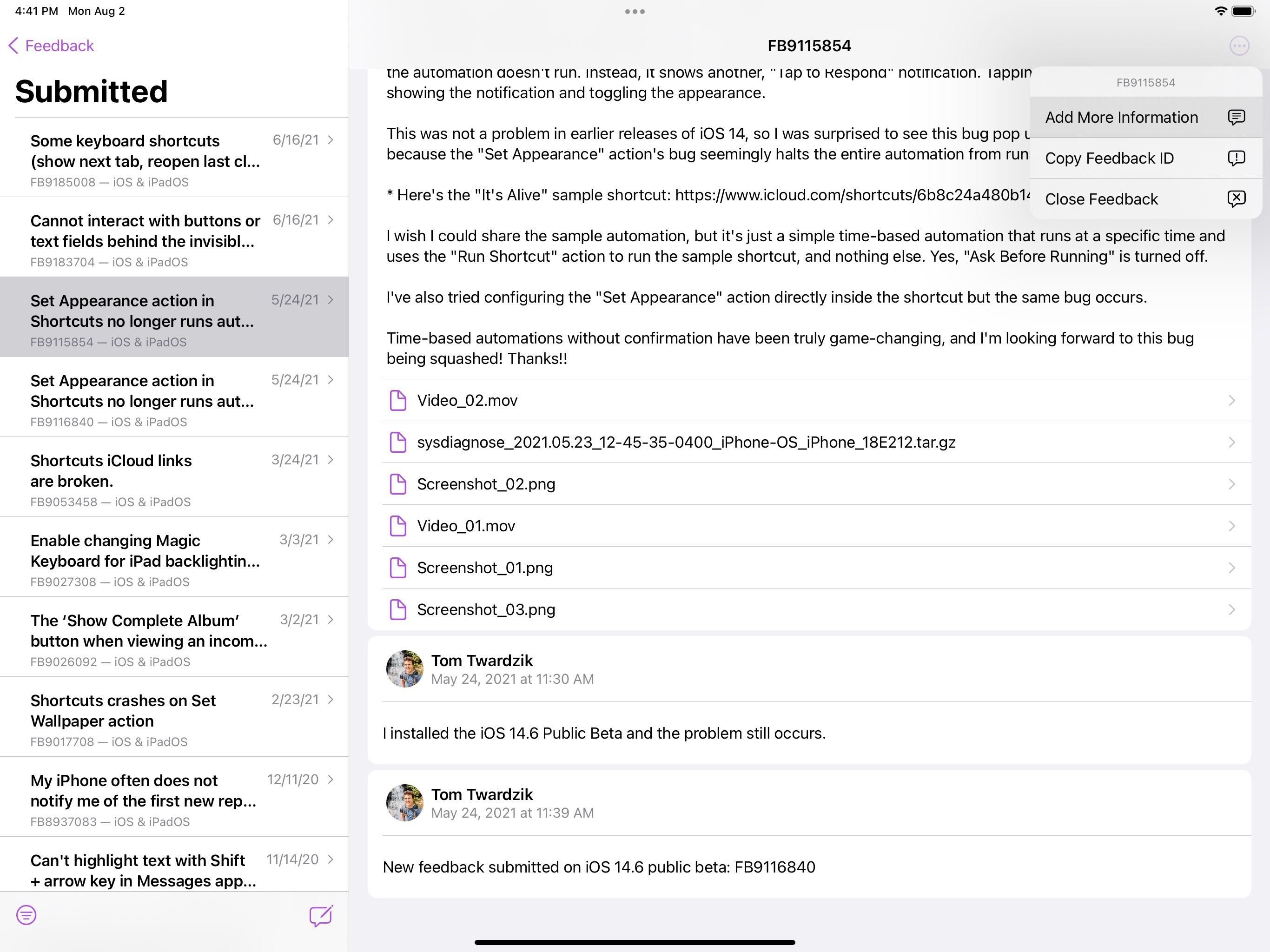
    En la sección Enviado de la aplicación Comentarios, encontrará una lista de sus envíos anteriores. Al tocar un elemento, se muestran más detalles, incluido el ID de comentarios, un número estimado de informes similares recientes y si el estado de los comentarios de un elemento es "Abierto" o "Cerrado".

    Galería de imágenes (3 imágenes)

    También puede encontrar solicitudes de más información o detalles de seguimiento en la sección Solicitudes. Los ingenieros pueden solicitar más detalles sobre un problema o preguntar si todavía hay un error en una versión más reciente del software beta. Puede responder a las solicitudes enviando información adicional.

    Agregar información adicional a un envío existente

    La aplicación Comentarios le permite actualizar un envío existente con más información, mejores capturas de pantalla o registros adicionales.

    Para agregar nuevos detalles, siga estos pasos:

    1. En la sección Enviado de la aplicación Comentarios, toque el envío que desea actualizar.
    2. Luego, toque el botón de puntos suspensivos en la parte superior y elija Agregar más información.
    3. Escriba los detalles que le gustaría agregar y adjunte cualquier archivo relevante usando el botón Agregar archivo adjunto.
    4. Cuando haya terminado, toque el botón de flecha hacia arriba de color púrpura para enviar su actualización.

    Influir en el futuro de iOS y iPadOS

    Las versiones beta de Apple brindan interesantes destellos de sus principales actualizaciones y permiten a los usuarios enviar comentarios importantes que influyen directamente en sus dispositivos. Enviar comentarios detallados sobre las actualizaciones de iOS y iPadOS ayuda a que estos sistemas operativos sean lo más fluidos y libres de errores posibles.

    En cualquier momento, si está experimentando demasiados errores en el software beta y desea volver a versiones estables, puede eliminar fácilmente el perfil beta.

  • Las 9 mejores aplicaciones de cámara web para Windows

    Las 9 mejores aplicaciones de cámara web para Windows

    La cámara web de su PC puede hacer mucho más que tomarse una simple selfie o grabarlo durante su reunión de Zoom. Si lo empareja con el programa de software adecuado, puede crear cosas increíbles con él e incluso usarlo con fines de vigilancia.

    Entonces, ¿cuáles son las mejores aplicaciones de cámara web que puede obtener para su dispositivo Windows? Vamos a averiguar.

    1. Captura de Logitech

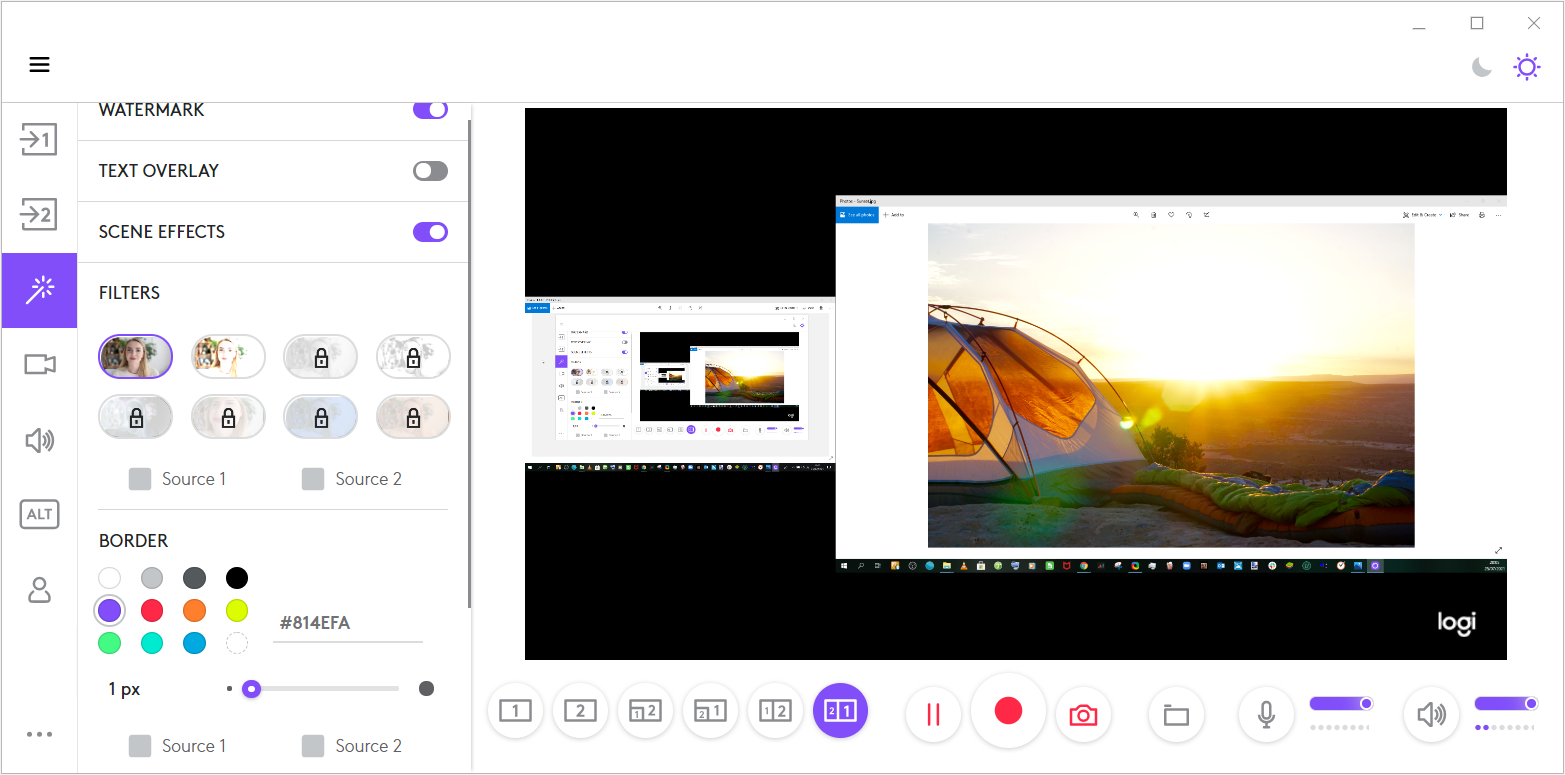
    Logitech no es solo un líder en la fabricación de cámaras web; también es uno de los mejores programas de cámaras web. El software de cámara web Logitech Capture viene con varias funcionalidades que le permiten grabar, editar y personalizar sus videos con facilidad.

    Este programa de software le permite aplicar transiciones, filtros y bordes para personalizar su contenido. También le permite usar una clave de croma para eliminar su fondo y agregar una chispa a sus videos de transmisión en vivo. También puede usar el programa para grabar videos verticales que están optimizados para su visualización en dispositivos móviles.

    Logitech Capture le permite crear una presentación de imagen en imagen y le permite elegir trabajar en modo claro u oscuro . El programa también facilita el uso de dos cámaras web simultáneamente sin problemas.

    Descargar : Logitech Capture para Windows (gratis)

    2. YouCam

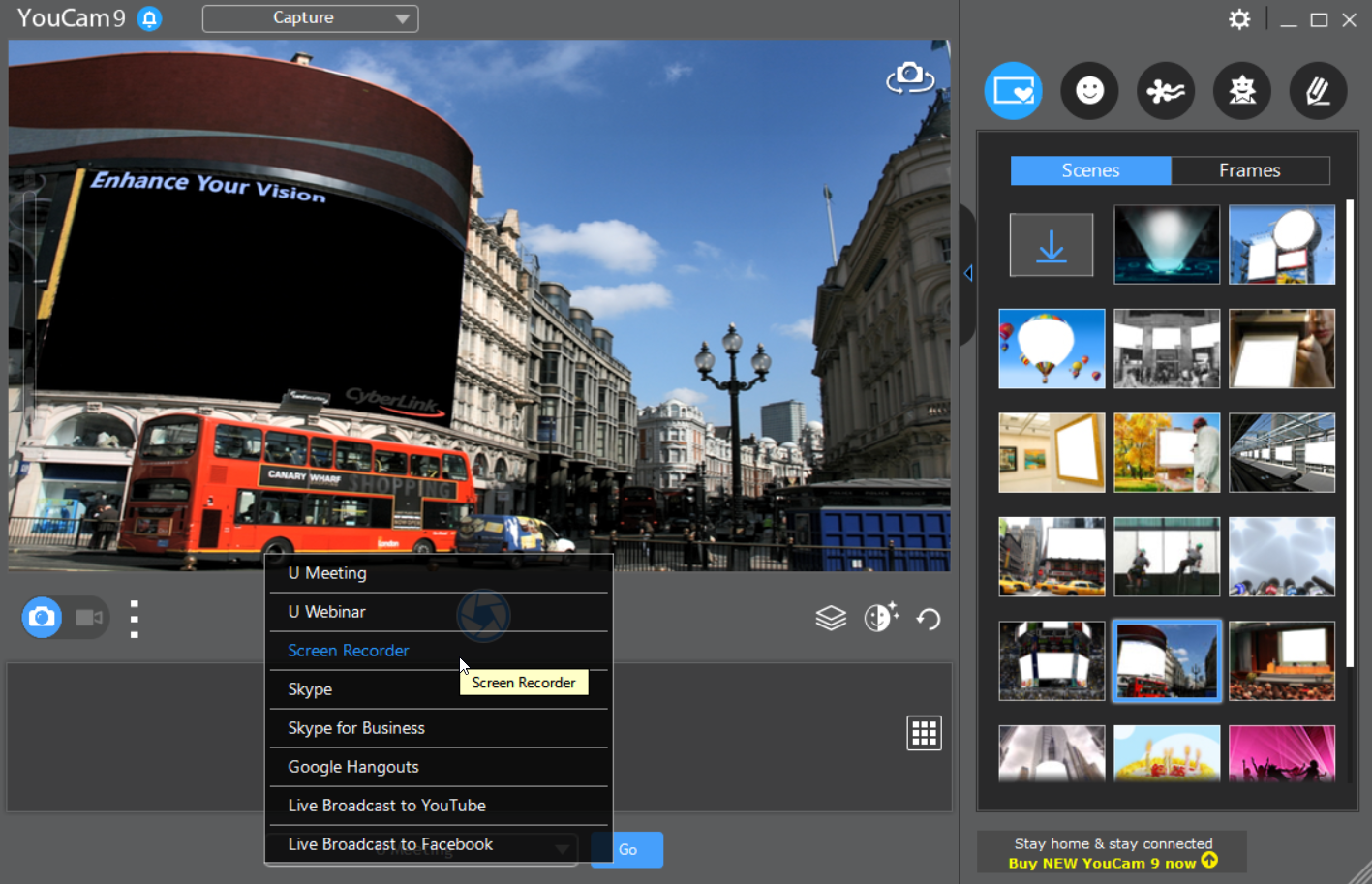
    YouCam proporciona una interfaz de usuario limpia y se deshace de la interfaz desordenada que encontrará en otros programas de software de cámara web. Esta herramienta es fácil de usar y ofrece una amplia gama de herramientas de edición y efectos impresionantes como filtros de escena, emojis y lentes de distorsión facial.

    Para hacer las cosas aún más emocionantes, viene con pegatinas de realidad aumentada y animaciones en vivo que agregan algo de chispa a sus videos. Viene con una función de inicio de sesión facial por motivos de seguridad que desbloquea el programa cuando presenta su cara frente a su cámara web.

    YouCam graba sus videos en tipos de archivo WMV, AVI y MP4 a resoluciones que van desde 240p hasta Full HD. Viene con la funcionalidad de disparo en ráfaga y le permite ajustar la velocidad de obturación a su gusto manualmente. Además, puede sincronizar este programa con varios servicios como Zoom y Skype.

    Descargar : YouCam para Windows (prueba gratuita de 30 días, versión premium disponible)

    3. ManyCam

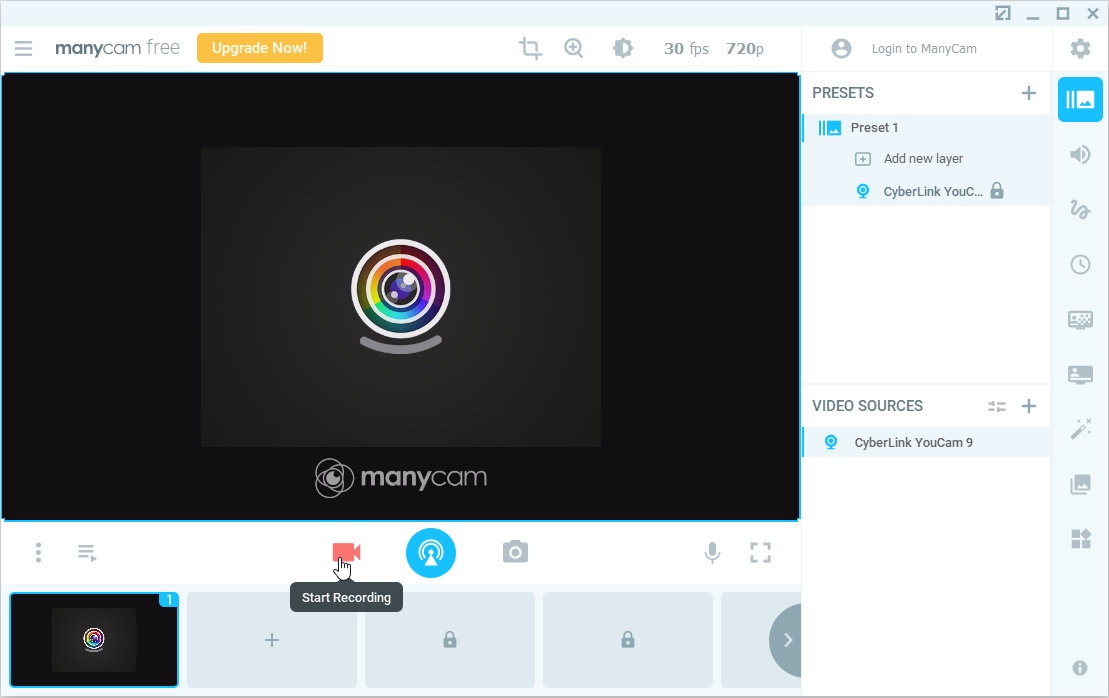
    ManyCam es una aplicación de cámara web increíble que también le brinda algunas funciones brillantes de edición de video. Le permite agregar efectos como emojis, transiciones y fondos mientras transmite o graba sus videos. Este programa también ofrece el modo de imagen en imagen e integración de YouTube para ayudar a optimizar su experiencia con la cámara web.

    Este programa de software de cámara web le permite grabar sus videos en varias resoluciones, desde 240p hasta Full HD, y admite varios formatos como MP4, FLV y MKV. Además, viene con una función de supresión de ruido e incluso le permite ajustar los valores de la tasa de bits de audio entre 96-192 kbps.

    Relacionado: Razones por las que debería comenzar a grabar videos en 4K

    Descargar : ManyCam para Windows (versión premium gratuita disponible)

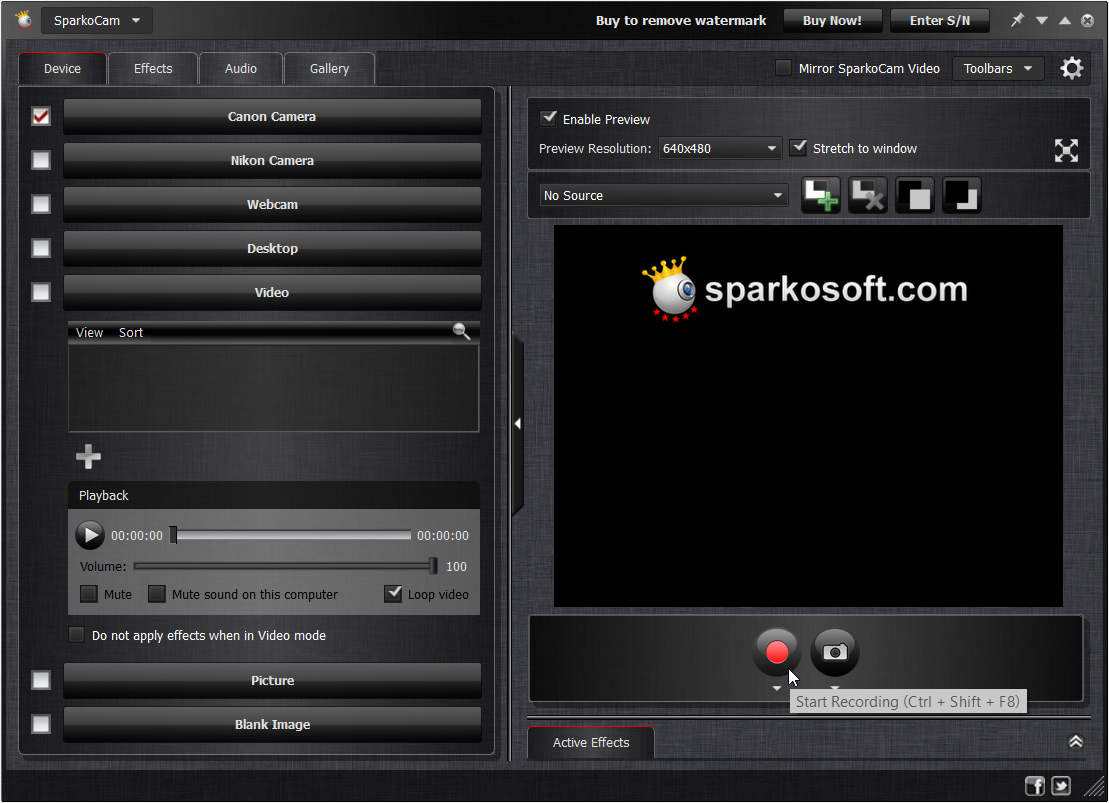
    4. Cámara web virtual SparkoCam

    La aplicación SparkoCam viene con pantalla verde en tiempo real, lo que facilita el reemplazo de su fondo durante las transmisiones en vivo . SparkoCam Virtual Webcam también ofrece efectos, gráficos y animaciones increíbles para sus chats de video en vivo y grabaciones de video. Además, puede agregar efectos AR como anteojos, sombreros o máscaras.

    SparkoCam Virtual Webcam también facilita la adición de títulos e imágenes personalizados a sus sesiones de transmisión en vivo. Puede utilizar las herramientas de mejora del programa, como el maquillaje virtual, si desea lucir increíble en sus videoconferencias.

    Puede integrar SparkoCam Virtual Webcam con varias aplicaciones como Zoom y Skype.

    Descargar : SparkoCam para Windows (versión premium gratuita disponible)

    5. Visor de cámara IP

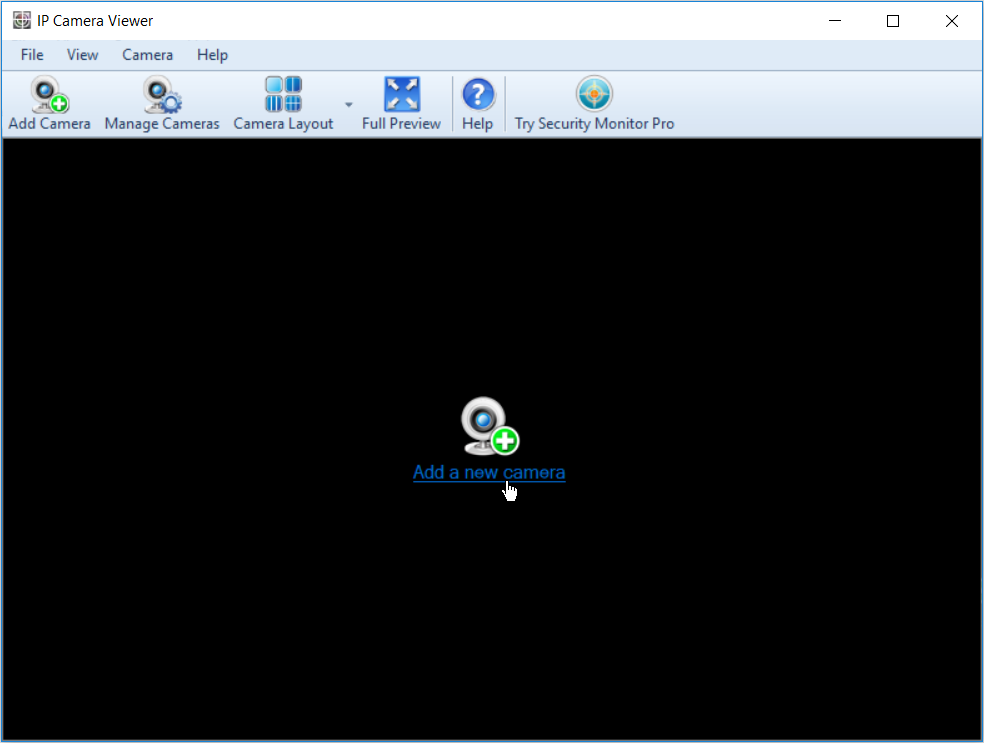
    Además del chat de video y la transmisión en vivo, el visor de cámara IP viene con una función de vigilancia increíble. Puede usarlo con la cámara de su PC o sus cámaras IP para monitorear y proteger su hogar.

    Este programa de software admite más de 2000 modelos de cámaras IP diferentes y le permite configurar y personalizar sus videos fácilmente. Puede usarlo para modificar la orientación, la velocidad de fotogramas y el área de cobertura de todas sus cámaras IP. La mejor parte es que le permite hacer zoom fácilmente en un marco incluso si su cámara no tiene la función de zoom.

    El visor de cámara IP admite casi todas las resoluciones de video y le permite ajustar fácilmente el contraste, la saturación y la nitidez de sus videos. Puede conectar hasta cuatro cámaras simultáneamente con este programa.

    Descargar : Visor de cámara IP paraWindows (gratis)

    6. Debut por NCH Software

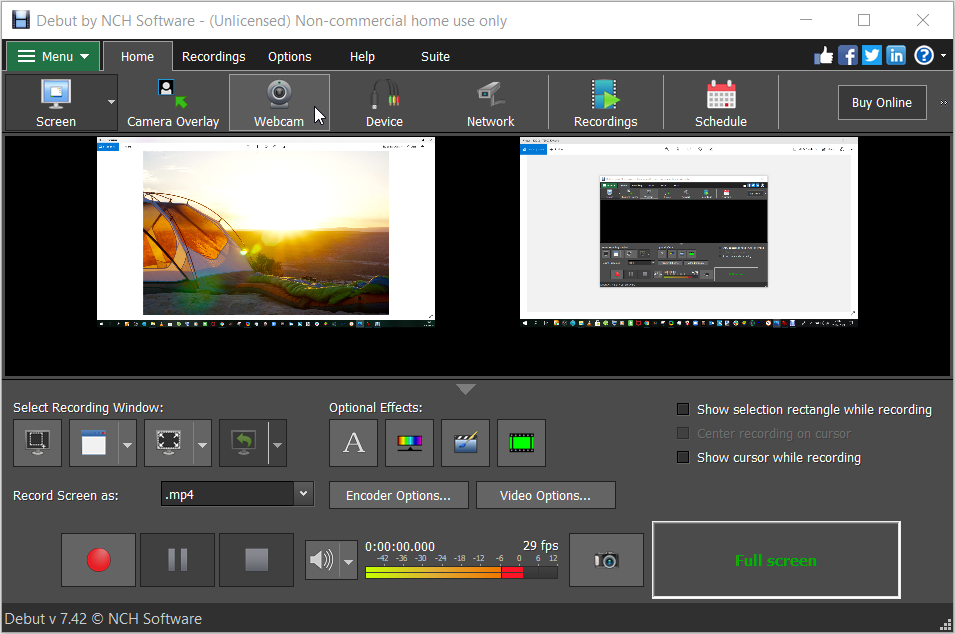
    Debut es otro software de cámara web brillante con una interfaz fácil de usar junto con funciones brillantes, como superposición de imágenes o texto y detección de movimiento. Este programa de software admite varios idiomas y hace que sea realmente fácil crear películas a intervalos. También viene con una función de protección con contraseña para que pueda mantener seguro parte de su contenido privado.

    Esta aplicación le permite insertar animaciones personalizadas durante su transmisión en vivo para hacer sus presentaciones más atractivas. También cuenta con una gran cantidad de funciones de edición de audio que facilitan la eliminación del ruido de fondo y mejoran la calidad de audio .

    Descargar : Debut para Windows (gratis)

    7. Bandicam

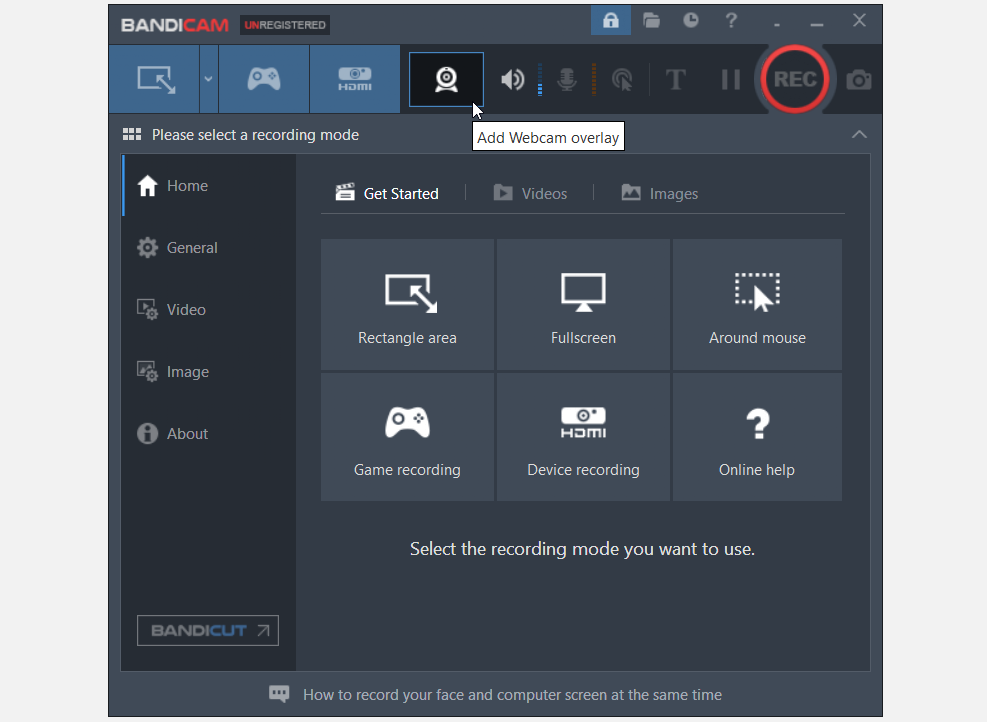
    Bandicam es una herramienta increíble que hace que las videoconferencias y la captura de pantalla sean una experiencia placentera. Si eres un jugador, Bandicam hace que sea increíblemente fácil transmitir tu juego a una audiencia en vivo. También le permite capturar su contenido para verlo sin conexión fácilmente.

    Este programa de software viene con increíbles capacidades de grabación de pantalla. Bandicam también es brillante cuando se trata de cortar, editar, fusionar y mejorar la calidad de sus videos. Pero lo que realmente lo convierte en el mejor es su capacidad para capturar videos altamente comprimidos de calidad notable, una característica poco común de la que carecen la mayoría de los programas de cámaras web.

    Descargar : Bandicam para Windows (versión premium gratuita disponible)

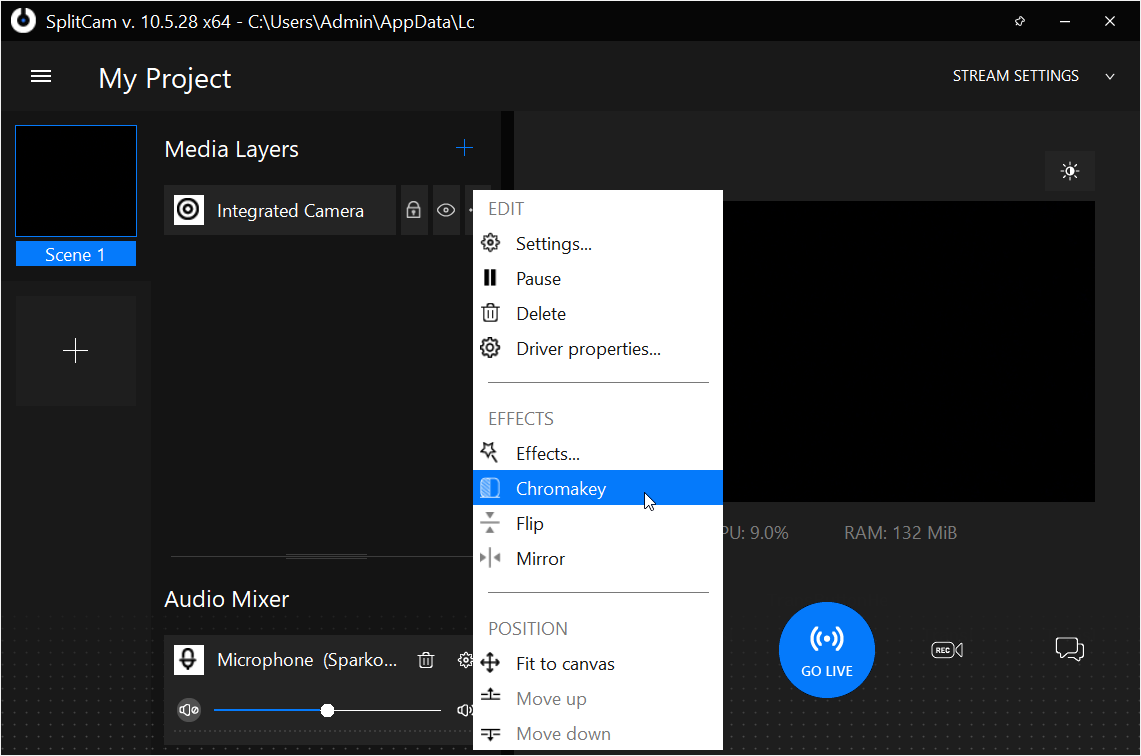
    8. SplitCam

    SplitCam es una herramienta fácil de usar que hace que la transmisión en vivo de la cámara web sea una experiencia perfecta. La herramienta le permite agregar fácilmente efectos de video y audio mientras participa en sus chats de video en vivo. Puede usar SplitCam para agregar objetos, textos y marcos 3D a sus videos en vivo. Este programa de software también le permite recortar, rotar y mejorar las fotos de su cámara web.

    SplitCam viene con una función de división de video y le permite transmitir sus videos en varias resoluciones. Es compatible con varios modelos de cámaras IP y le facilita la configuración y personalización de sus videos.

    Descargar : SplitCam para Windows (gratis)

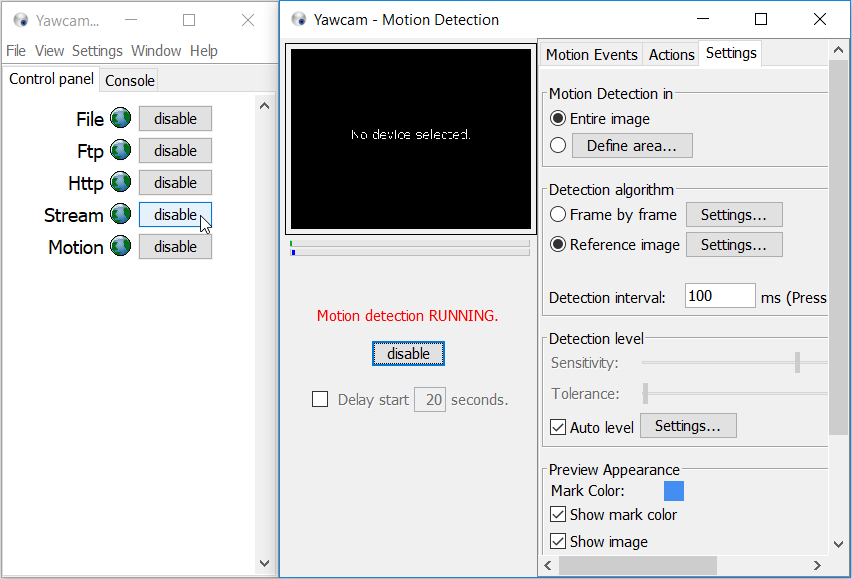
    9. Yawcam

    Este es uno de los programas de software de cámara web más simples con un conjunto de características simples. Viene con una interfaz fácil de usar y le permite agregar efectos y filtros simples a sus transmisiones en vivo y videos sin conexión.

    Viene con una grabadora de pantalla brillante que facilita compartir o transmitir sus fotos y videos en Skype y otros programas. Yawcam admite casi todos los formatos de video y audio y facilita la conversión de sus archivos multimedia a varios formatos.

    Descargar : Yawcam para Windows (gratis)

    Mejore su experiencia de cámara web con el mejor programa de software

    Las videoconferencias y la grabación de juegos se están convirtiendo en la norma, lo que alimenta la demanda de un software de cámara web increíble. Entonces, ¿por qué no elegir el programa de software de cámara web adecuado de esta lista y agregar una chispa a sus juegos en línea o esas reuniones de Zoom?