Venmo está listo para expandir sus servicios de criptomonedas con la introducción de una nueva función "Cash Back to Crypto".
La nueva opción de criptomoneda permite a los usuarios de tarjetas de crédito comprar Bitcoin automáticamente desde una cuenta de Venmo utilizando el reembolso de compras regulares.
Además, la nueva función Cash Back to Crypto no incurrirá en tarifas de transacción de Venmo, lo que reducirá el costo generalmente asociado con el comercio entre monedas fiduciarias y criptomonedas.
Venmo ofrece devolución de dinero criptográfico con tarjeta de crédito
La publicación del blog oficial de Venmo que anuncia la nueva función confirma que los usuarios de la tarjeta de crédito Venmo pueden cambiar sus cuentas para comprar criptomonedas de sus compras de reembolso elegibles automáticamente.
La nueva función, que mejora aún más la experiencia de recompensas dinámicas de la tarjeta de crédito Venmo, amplía las opciones de cómo los clientes pueden gastar su dinero en efectivo al tiempo que les permite comenzar a explorar las criptomonedas dentro del entorno de Venmo que conocen y aman.
Cash Back to Crypto actualmente solo está disponible para usuarios de tarjetas de crédito Venmo. Aquellos con una tarjeta de crédito activa y aplicable pueden optar por recibir automáticamente un reembolso en criptografía en ocho categorías de gastos diferentes seleccionadas por el usuario.
Venmo también ha ponderado las categorías, con la primera selección recibiendo un reembolso del 3%, la segunda recibiendo el 2% y todas las demás secciones recibiendo el 1%.
Los pagos con criptomonedas pueden venir en cuatro criptomonedas: Bitcoin, Ethereum, Litecoin o Bitcoin Cash.
El reembolso en criptomonedas convertido aparece automáticamente en la cuenta del usuario cada mes. Una vez que los fondos se aclaran, el usuario de Venmo puede hacer lo que desee.
Las opciones de cifrado de Venmo aumentan la adopción de Bitcoin
Darrell Esch, vicepresidente senior y gerente general de la aplicación Venmo en PayPal, dijo:
La introducción de la función Cash Back to Crypto para la tarjeta de crédito Venmo ofrece a los clientes una nueva forma de comenzar a explorar el mundo de las criptomonedas, utilizando su reembolso ganado cada mes para comprar de forma automática y sin problemas una de las cuatro criptomonedas en Venmo.
Pero el mensaje general es claro: las principales empresas están integrando las criptomonedas en sus ofertas principales. Bitcoin, Ethereum y otras criptomonedas se están estandarizando.
La adopción está aumentando hasta el punto de que una opción de devolución de dinero en criptomonedas se convertirá en un punto de venta para una tarjeta de crédito fiduciaria, un cambio importante de énfasis para el mundo financiero y la señal de una empresa que escucha los vientos cambiantes del dinero.
¿Necesita anotar algunos pensamientos pero no encuentra papel y lápiz a mano? ¿Estás intentando escribir una lista de compras, pero no encuentras nada en lo que escribir? ¿Tienes miedo de olvidar ese mensaje importante pero no tienes forma de transmitirlo?
Un bloc de notas en línea siempre está ahí. Le permite escribir fácilmente sus pensamientos y llevarlos consigo, sin la dificultad adicional de tener que llevar consigo algo que ya no tendría. Aquí están los cinco mejores blocs de notas a considerar.
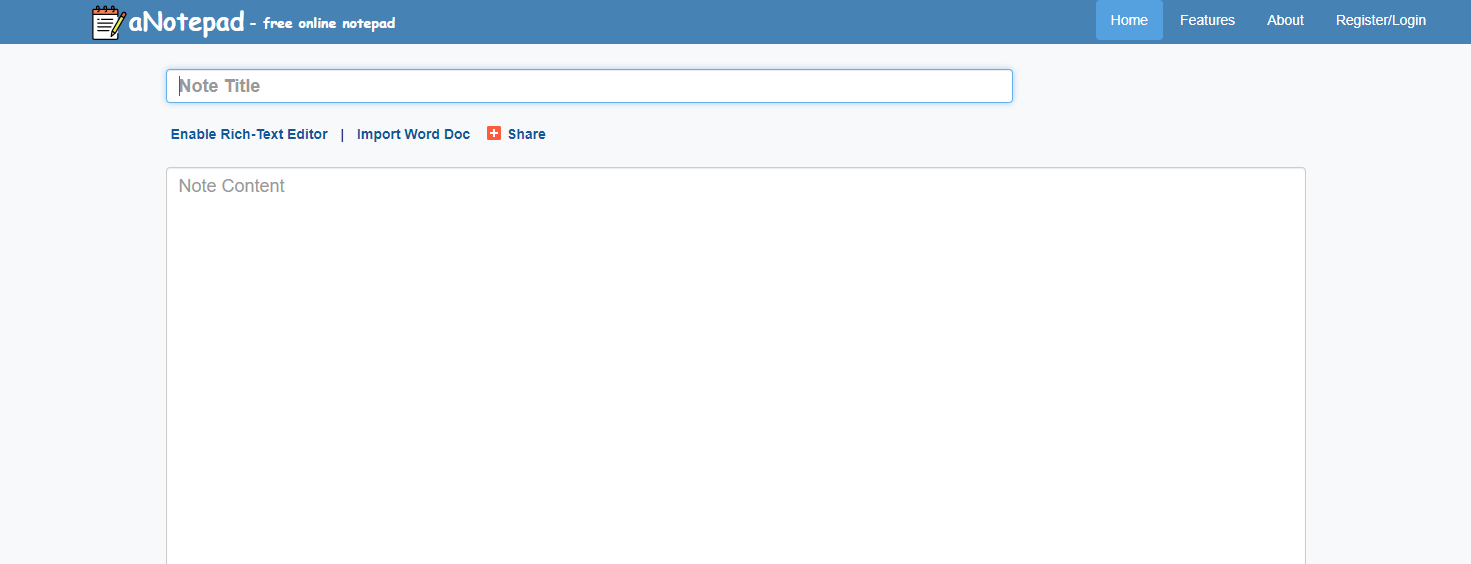
Comenzando nuestra lista tenemos un Bloc de notas. Es lo que todo buen servicio de toma de notas debería ser: simple, limpio y fácil de usar. La interfaz de usuario consta de un cuadro blanco en el que anotar sus pensamientos, con la capacidad de agregar un título si lo necesita. A menudo, esto es todo lo que necesita de un bloc de notas, y un Bloc de notas lo ofrece maravillosamente.
Hay otras funciones allí si las necesita, por supuesto. Puede guardar sus notas para más tarde y administrarlas en varias carpetas en la parte inferior de la pantalla. Estos permanecerán guardados allí mientras no elimine las cookies de su navegador.
Si desea acceder a sus notas incluso si elimina sus cookies, siempre puede registrarse para obtener una cuenta de usuario gratuita. Hacerlo le permite iniciar sesión desde cualquier lugar y aún ver y editar sus notas.
También se encuentran disponibles mejores opciones de procesamiento de texto. Es posible importar documentos de Microsoft Word, si surge la necesidad, así como utilizar la página web como un editor de texto enriquecido. Si desea compartir sus notas con otras personas, esto también es posible. Si configura sus notas como públicas, puede compartirlas con otras personas e incluso protegerlas con contraseña si así lo desea.
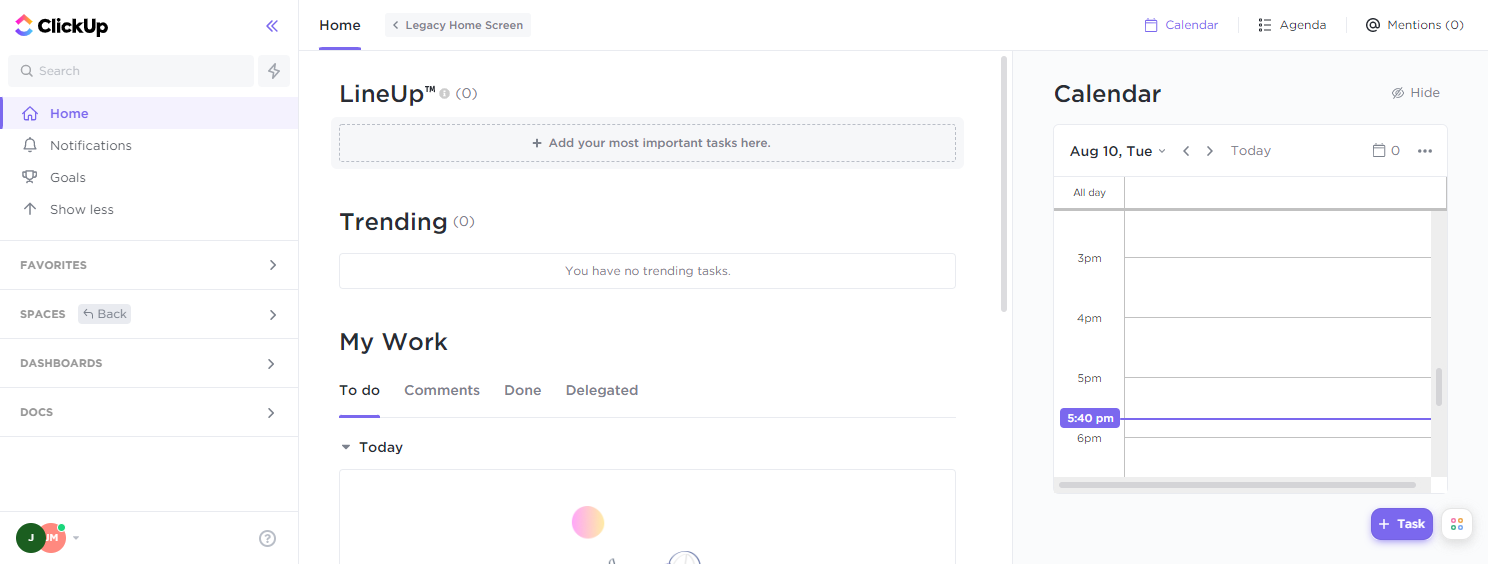
ClickUp es el siguiente, y potencialmente la opción más rica en funciones de nuestra lista. A menudo, ClickUp es un servicio dirigido a empresas e industrias más grandes, pero eso no significa que todavía no pueda encontrarlo útil.
La productividad es el rey, aquí, y como tal, ClickUp presenta opciones para crear tareas fácilmente y asignarlas a un calendario. También le permite configurar objetivos y notificaciones para recordarle lo que debe hacer y cuándo. Las subtareas y las listas de verificación anidadas son una función que ayuda a desglosar las tareas más complicadas.
No se preocupe si solo está buscando apuntar algo rápidamente. ClickUp aún le permite crear documentos rápidamente que puede completar rápidamente con sus pensamientos. Puede acceder rápidamente a estas notas más tarde y compartirlas fácilmente con cualquier otra persona que sea miembro del mismo lugar de trabajo.
Las opciones de edición de ClickUp son diversas y cuando se usan junto con el calendario y la función de lista de tareas que trae ClickUp, podrá hacer muchas cosas.
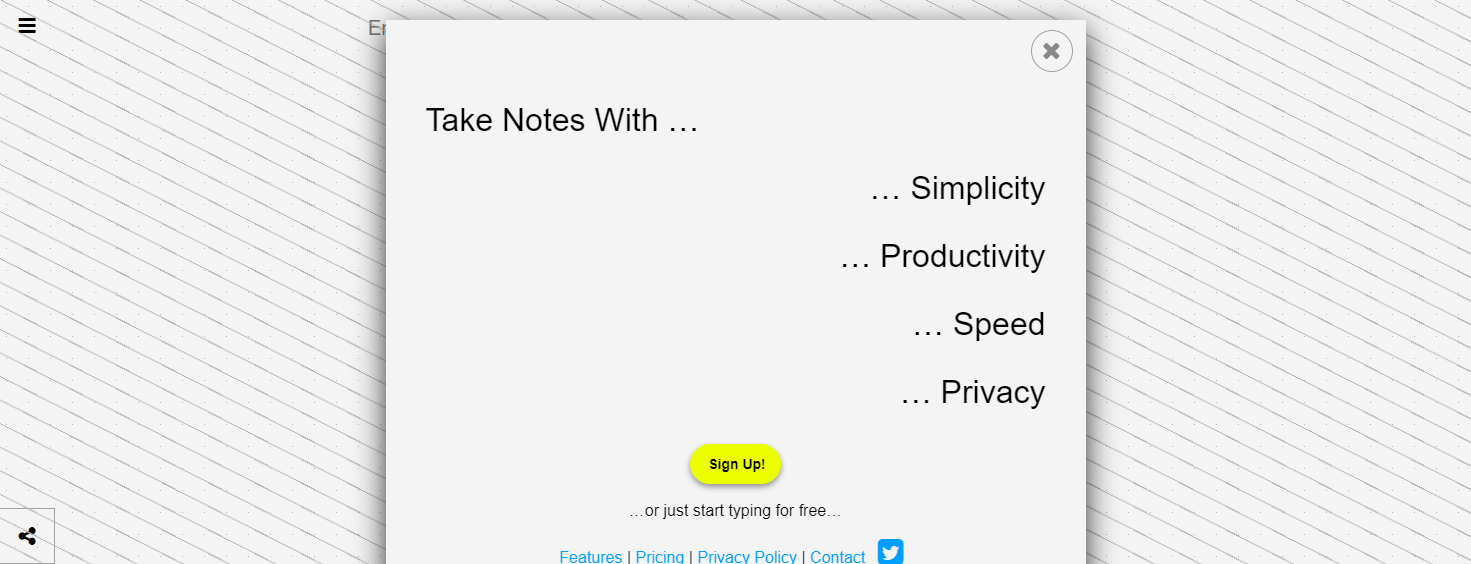
En el otro extremo del espectro está Shrib. Si ClickUp es rico en funciones y está lleno de funcionalidades que algunos de ustedes encontrarán útiles, entonces Shrib es lo opuesto: simple, fácil y muy rápido.
El principal punto de venta de Shrib proviene de su velocidad. Es un servicio en la nube, lo que significa que guarda sus notas automáticamente en la nube a medida que las escribe. Esto significa que no importa la situación, incluso si su conexión a Internet se interrumpe, sus notas estarán respaldadas de forma segura.
Desde allí, puede compartir libremente sus notas con otras personas. Puede elegir si desea que los destinatarios puedan editar las notas o solo verlas. También puede descargar o imprimir sus notas.
Shrib ofrece un servicio premium denominado Shrib Pro. Este servicio hace que el servicio de toma de notas más rápido sea aún más rápido, con sincronización inmediata con la nube en cada pulsación de tecla. En el plan, también encontrará más opciones, como protección con contraseña, cifrado AES, atajos de teclado y sin anuncios.
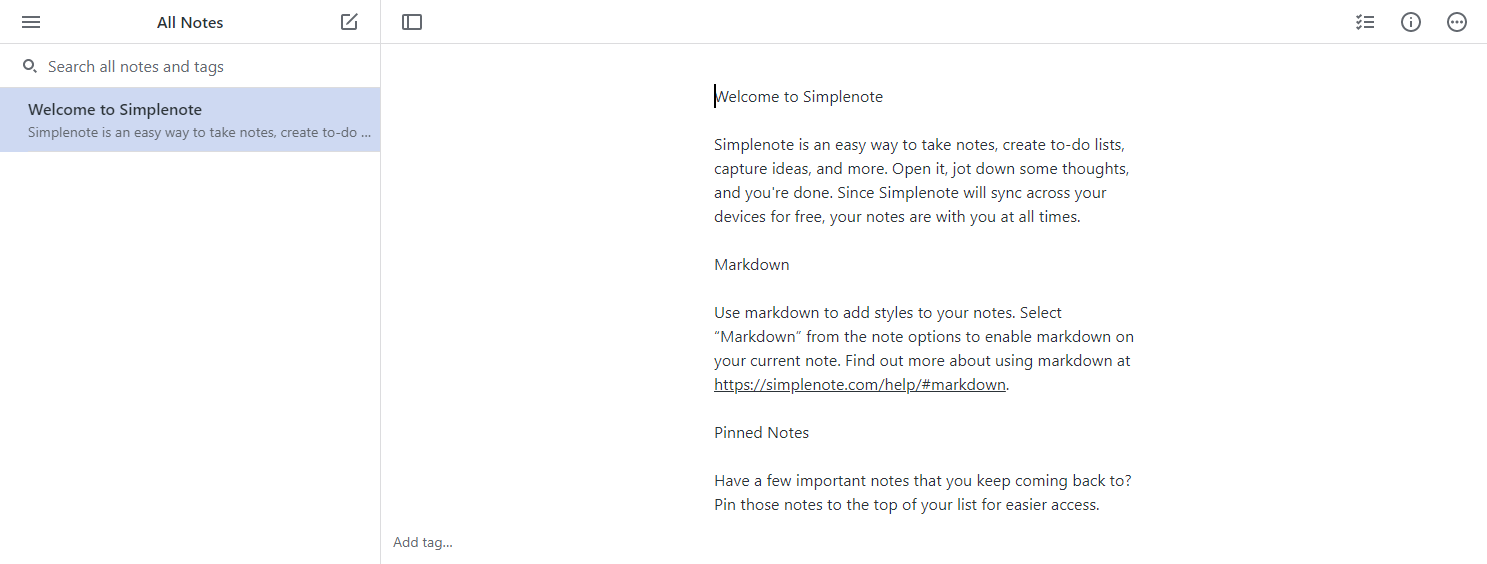
El siguiente en la lista es Simplenote. La interfaz de usuario de la plataforma es limpia y fácil de entender. A la izquierda están todas sus notas. A la derecha y dominando la mayor parte de la pantalla está su editor de texto.
Escribir pensamientos es tan fácil como cabría esperar, y crear nuevas notas es lo mismo. Puede insertar listas de verificación con solo hacer clic con el botón derecho y el guardado se realiza automáticamente, lo que significa que no hay forma de que pierda nada de lo que escriba.
Puede anclar notas importantes en la parte superior de su lista para no perderlas, o puede utilizar la útil función de búsqueda de Simplenote. Si bien todo esto es útil, la característica más impresionante de Simplenote es lo perfecto que es.
Si bien la plataforma es de uso gratuito en línea en su navegador, también ofrece una aplicación para la mayoría de las plataformas. Las notas que escribe se actualizan instantáneamente entre una y otra, por lo que es muy fácil anotar algo rápidamente mientras está en la computadora y tenerlo con usted más tarde en el día cuando está fuera de casa.
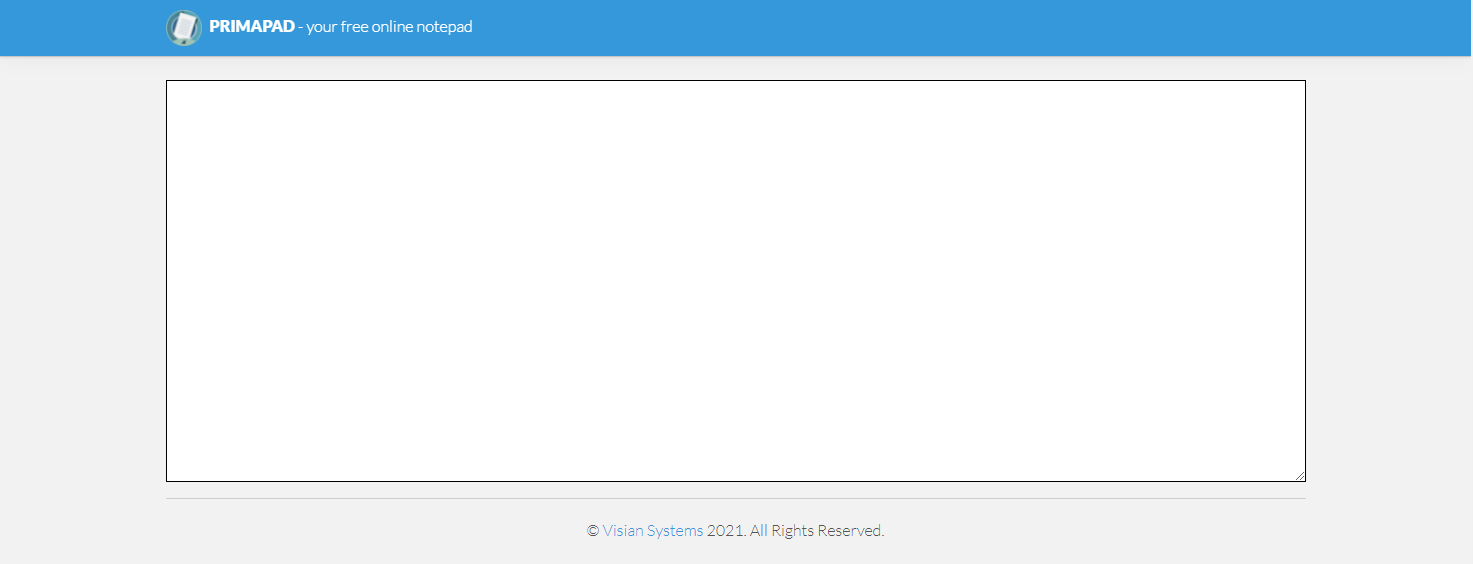
Finalmente, tenemos Primapad. La plataforma funciona sin necesidad de iniciar sesión o registrarse. Todo lo que necesita hacer es elegir un nombre para sus notas para poder acceder a ellas más tarde y luego comenzar a escribir.
Una vez que haya anotado lo que sea que necesitaba anotar, puede acceder a él nuevamente desde la misma URL. Esto facilita el acceso a sus notas, independientemente del dispositivo que esté utilizando. Pero ten cuidado. Si elige el mismo nombre que otra persona, es posible que puedan editar sus notas sin su conocimiento o consentimiento.
Tomar notas es más que solo cómo lo haces
Ahora, sin duda tiene algunas ideas sobre cómo puede aprovechar al máximo estos servicios de bloc de notas, pero hay más que solo dónde y cómo tomar sus notas.
Ya sea en línea o fuera de línea, la escritura es una parte importante del proceso, pero el método puede ser igualmente importante. Intente implementar nuevas técnicas e ideas con estos servicios, y notará que su organización mejora igualmente.
Cada dispositivo Android viene con una serie de aplicaciones preinstaladas. Estas son aplicaciones que Google o el fabricante de su teléfono inteligente quieren que use. Puede que algunas de ellas te parezcan esenciales, pero ¿qué pasa con las aplicaciones preinstaladas que nunca usas?
Estas aplicaciones de Android no deseadas se denominan "bloatware" porque la mayoría de ellas no se pueden eliminar mediante el proceso de desinstalación tradicional.
Aquí, le mostraremos un método alternativo para desinstalar aplicaciones preinstaladas en Android sin rootear su dispositivo. Pero primero, intentemos deshabilitar las aplicaciones predeterminadas.
Deshabilitar aplicaciones preinstaladas
Algunos fabricantes de teléfonos inteligentes le permiten desactivar las aplicaciones preinstaladas. Esto no eliminará la aplicación de su teléfono inteligente, pero la aplicación dejará de ejecutarse en segundo plano y ya no aparecerá en el cajón de aplicaciones.
Para deshabilitar una aplicación en su dispositivo Android, diríjase a Configuración> Aplicaciones y notificaciones> Ver todas las aplicaciones . Ahora elija la aplicación que desea deshabilitar y toque el botón Deshabilitar . Este método puede variar según el dispositivo Android que esté utilizando.
Galería de imágenes (3 imágenes)
Expandir
Expandir
Expandir
Si no ve el botón Deshabilitar o ve una opción que dice "Desinstalar actualizaciones", significa que no puede deshabilitar la aplicación. Puede eliminarlo siguiendo el método a continuación.
Cómo quitar Bloatware de Android
Para eliminar aplicaciones preinstaladas de su Android, deberá instalar ADB en su dispositivo. Consulte nuestra guía sobre cómo usar ADB y Fastboot en Android para obtener más información sobre cómo hacer esto. Si está ejecutando Windows, puede descargar la configuración mínima de ADB desde xda-developers.com para facilitar su uso.
Antes de seguir adelante, también debe habilitar la depuración de USB en su dispositivo Android. Vaya a la configuración de Android> Acerca del teléfono y luego toque varias veces el número de compilación para desbloquear las opciones de desarrollador. Ahora, busque la depuración de USB en las opciones de desarrollador, que generalmente encontrará en Sistema o Configuración adicional, y habilítelo.
Galería de imágenes (3 imágenes)
Expandir
Expandir
Expandir
Una vez que tenga ADB ejecutándose en su sistema y la depuración de USB esté habilitada, siga los pasos a continuación para eliminar bloatware de Android:
Conecte su dispositivo Android a la PC con un cable USB.
Abra la línea de comandos en su PC.
Escriba adb devices en el símbolo del sistema y presione Entrar.
Aparecerá un mensaje en su teléfono inteligente que le pedirá que autorice una conexión con la computadora. Toque en Aceptar .
Nuevamente, ingrese el comando adb devices . Ahora verá su dispositivo en "Lista de dispositivos conectados".
Escriba adb shell y presione Entrar.
Escriba pm uninstall -k –user 0 <nombre del paquete> para desinstalar su aplicación no deseada.
En este caso, el nombre del paquete se refiere al nombre del archivo que contiene la aplicación que está desinstalando. ¿Cómo sabes qué es eso? En su dispositivo Android, descargue una aplicación gratuita llamada App Inspector de Play Store. Luego puede usar esto para encontrar el nombre del paquete de la aplicación que desea eliminar.
También puede volver a instalar una aplicación predeterminada con el comando: adb shell cmd package install-existing <nombre del paquete> .
Cosas que debe saber
Este método le permite eliminar todas las aplicaciones predeterminadas en su dispositivo Android, incluidas las aplicaciones del sistema. Si planea eliminar aplicaciones del sistema, verifique si su ausencia no interferirá con el funcionamiento del dispositivo u otras aplicaciones.
Además, solo puede desinstalar aplicaciones preinstaladas para el usuario actual usando este método. En otras palabras, las aplicaciones eliminadas volverán a aparecer si reinicia su dispositivo. Necesitará acceso de root para desinstalar aplicaciones no deseadas para todos los usuarios.
Sin embargo, el lado positivo aquí es que puede restaurar fácilmente su dispositivo si elimina accidentalmente una aplicación esencial del sistema. Si desea desinstalar aplicaciones no deseadas en un dispositivo rooteado , intente considerar herramientas de eliminación de bloatware como Titanium Backup o NoBloat Free.
¿Qué más puedes hacer?
Si configurar ADB se vuelve demasiado complejo, puede probar otras formas de eliminar bloatware en su dispositivo Android.
Ocultar aplicaciones del cajón de aplicaciones es una buena alternativa. Para la mayoría de los dispositivos, encontrará la opción en algún lugar de la Configuración de Android. Esto puede variar según el fabricante del teléfono inteligente, por ejemplo, la opción se encuentra en la configuración de bloqueo de la aplicación en mi dispositivo Xiaomi
Pero si desea personalizar y personalizar su teléfono, vale la pena aprender algunos de los trucos de ADB.
El Galaxy Z Flip 3 y el Galaxy Buds 2 se hicieron oficiales en el evento Galaxy Unpacked de Samsung. El Galaxy Z Flip 3 es una actualización importante con respecto al Flip 2 anterior, con algunas mejoras notables de rendimiento y confiabilidad.
El Galaxy Buds 2 es el sucesor del popular Galaxy Buds Plus de Samsung de 2020. Samsung los ha mejorado en todos los departamentos clave, incluida la calidad del sonido y la duración de la batería.
Samsung Galaxy Z Flip 3 incluye importantes mejoras de durabilidad
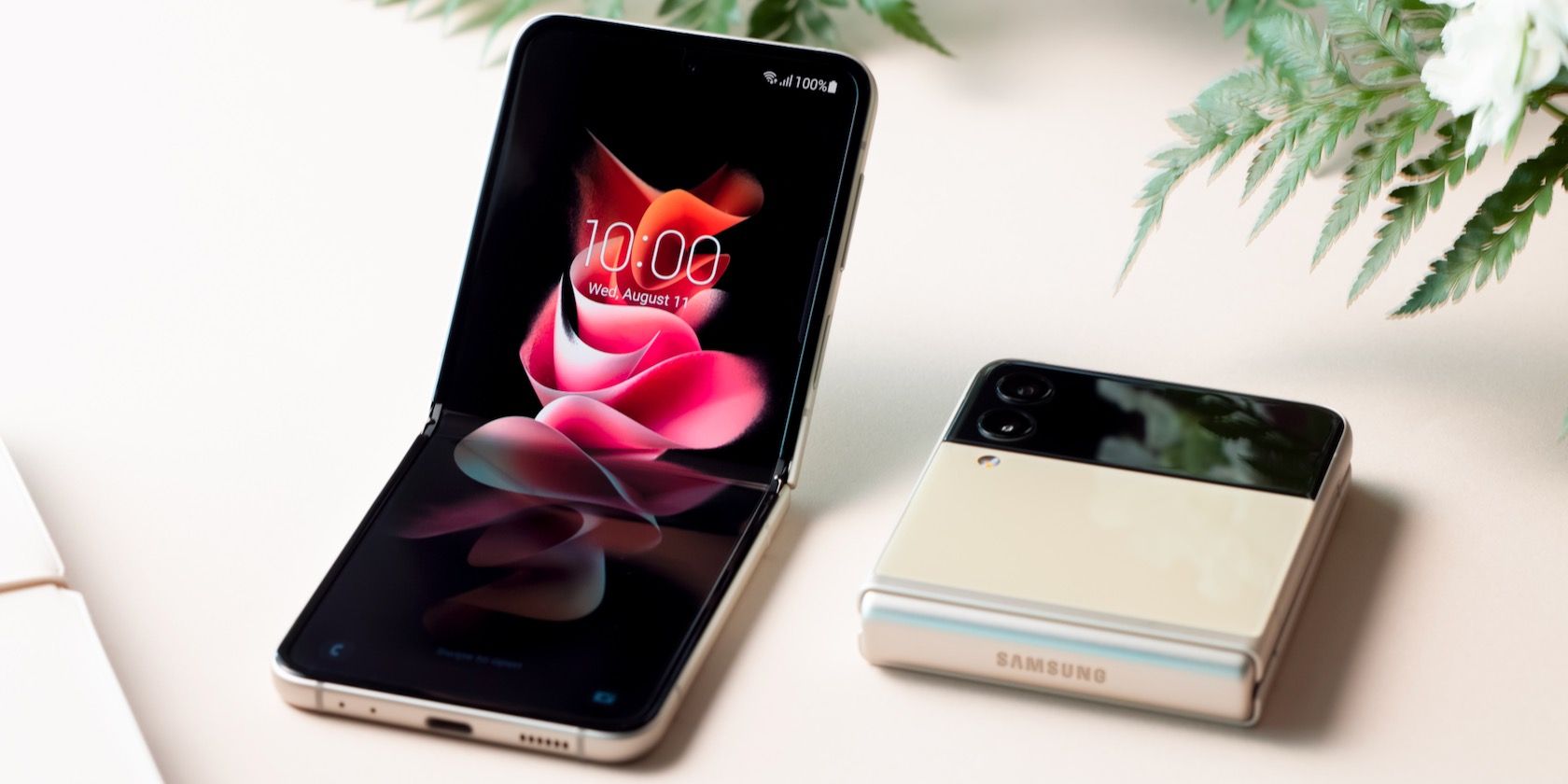
El Samsung Galaxy Z Flip 3 ha recibido algunas mejoras significativas en su tercera versión. Ahora cuenta con una pantalla AMOLED dinámica plegable de 6,7 pulgadas con una frecuencia de actualización adaptativa de 120 Hz, mientras que la parte frontal alberga una pantalla de cubierta AMOLED de 1,9 pulgadas. La pantalla exterior se puede utilizar para comprobar notificaciones y mensajes no leídos.
El teléfono plegable cuenta con una certificación de resistencia al agua IPX8, lo que significa que es resistente al agua. El teléfono también cuenta con el nuevo marco de aluminio blindado de Samsung que es hasta un 10 por ciento más duradero. La pantalla de la cubierta del teléfono está protegida por el Gorilla Glass Victus más duradero, mientras que el Gorilla Glass DX protege la configuración de la cámara en la parte trasera.
Samsung también ha logrado hacer que el Flip 3 sea más compacto que el Flip 2. Ahora es 1.3 mm más corto, 1.4 mm más estrecho y 0.3 mm más delgado.
El Galaxy Z Flip 3 alberga una configuración de doble cámara en la parte trasera, que incluye un disparador principal de 12MP f / 1.8 con OIS y un disparador ultra ancho de 12MP f / 2.2. Para fines de selfies, hay un agujero perforado en la pantalla plegable que alberga un sensor de 10MP f / 2.4.
Otras especificaciones clave del Galaxy Z Flip se pueden encontrar a continuación:
Conjunto de chips Snapdragon 888
8 GB de RAM, 128/256 GB de almacenamiento
Altavoces estéreo con Dolby Atmos
Conectividad de doble SIM, 5G, Wi-Fi 6, Bluetooth 5, NFC, GPS y USB-C
Escáner de huellas dactilares integrado en el botón de encendido
Batería de 3300 mAh, carga rápida por cable de 15 W, carga inalámbrica de 10 W
Android 11 con One UI 3.1
Samsung ha mejorado el modo Flex en el Galaxy Z Flip 3. Ahora funciona con más aplicaciones de terceros de Microsoft, TikTok y Spotify para ofrecer una mejor experiencia de usuario. A diferencia del Galaxy Z Fold 3, el Galaxy Z Flip 3 no es compatible con S Pen.
Samsung comercializa el Galaxy Z Flip 3 como un accesorio de moda, por lo que lo ofrecerá en siete colores diferentes — Crema, Verde, Lavanda, Negro Fantasma, Gris, Rosa y Blanco — con dos tonos terminar.
El Samsung Galaxy Z Flip 3 tendrá un costo de $ 999 en los EE. UU. En Europa, el dispositivo se venderá por 1.049 € / 949 £.
Samsung Galaxy Buds 2 cuenta con ANC y batería de larga duración
Lo más destacado de los Galaxy Buds 2 es que admite la cancelación activa de ruido (ANC), de la que carecía su predecesor. Samsung afirma que los Galaxy Buds 2 pueden ofrecer hasta cinco horas de reproducción de música con una sola carga. Esto se puede extender aún más a un total de 18 horas con el estuche de carga incluido. Sin ANC, la duración de la batería salta a ocho horas y 28 horas, respectivamente.
Samsung también ha trabajado en la calidad de construcción y afirma que los Galaxy Buds 2 son sus auriculares más livianos y pequeños hasta el momento.
Para una calidad de sonido mejorada, los Galaxy Buds 2 cuentan con un woofer de 11 mm junto con un tweeter de 6.5 mm en cada auricular. También cuenta con certificación de resistencia al agua IPX7 y Bluetooth 5.2. El estuche de transporte incluido se puede cargar a través de USB-C o de forma inalámbrica.
Samsung ofrecerá los Galaxy Buds 2 en colores Graphite, White, Olive y Lavender. En Europa, los Galaxy Buds 2 estarán disponibles por 149 €. En los EE. UU., Los auriculares tendrán un precio de $ 159.
El problema con la ideación tradicional, la generación de nuevas ideas, es que a menudo requiere tiempo. También es inevitable tener desacuerdos, discusiones prolongadas y reuniones no concluyentes. Pero, ¿y si hubiera una forma de agilizar el proceso y hacerlo más eficiente? Bueno, lo hay. Se llama 6-3-5 Brainwriting.
Brainwriting es una técnica para generar ideas de forma rápida y organizada. El método 6-3-5 Brainwriting puede ayudar a los equipos a generar hasta 108 nuevas ideas en aproximadamente 30 minutos. Veamos cómo puede utilizar esta técnica durante su próxima sesión de resolución de problemas.
¿Cuál es la diferencia entre lluvia de ideas y escritura de ideas?
La lluvia de ideas es el acto de generar ideas en grupo. Por lo general, los equipos intercambian ideas verbalmente. Las sesiones suelen ser largas y pueden durar una hora o más. La escritura de ideas, por otro lado, es una lluvia de ideas condensada sin el componente verbal. En cambio, los participantes escriben ideas dentro de un límite de tiempo específico, enfocándose en la velocidad.
La escritura de ideas requiere práctica, y la intención es solo generar ideas, no brindar soluciones completas.
Cómo llevar a cabo la sesión de escritura de ideas 6-3-5
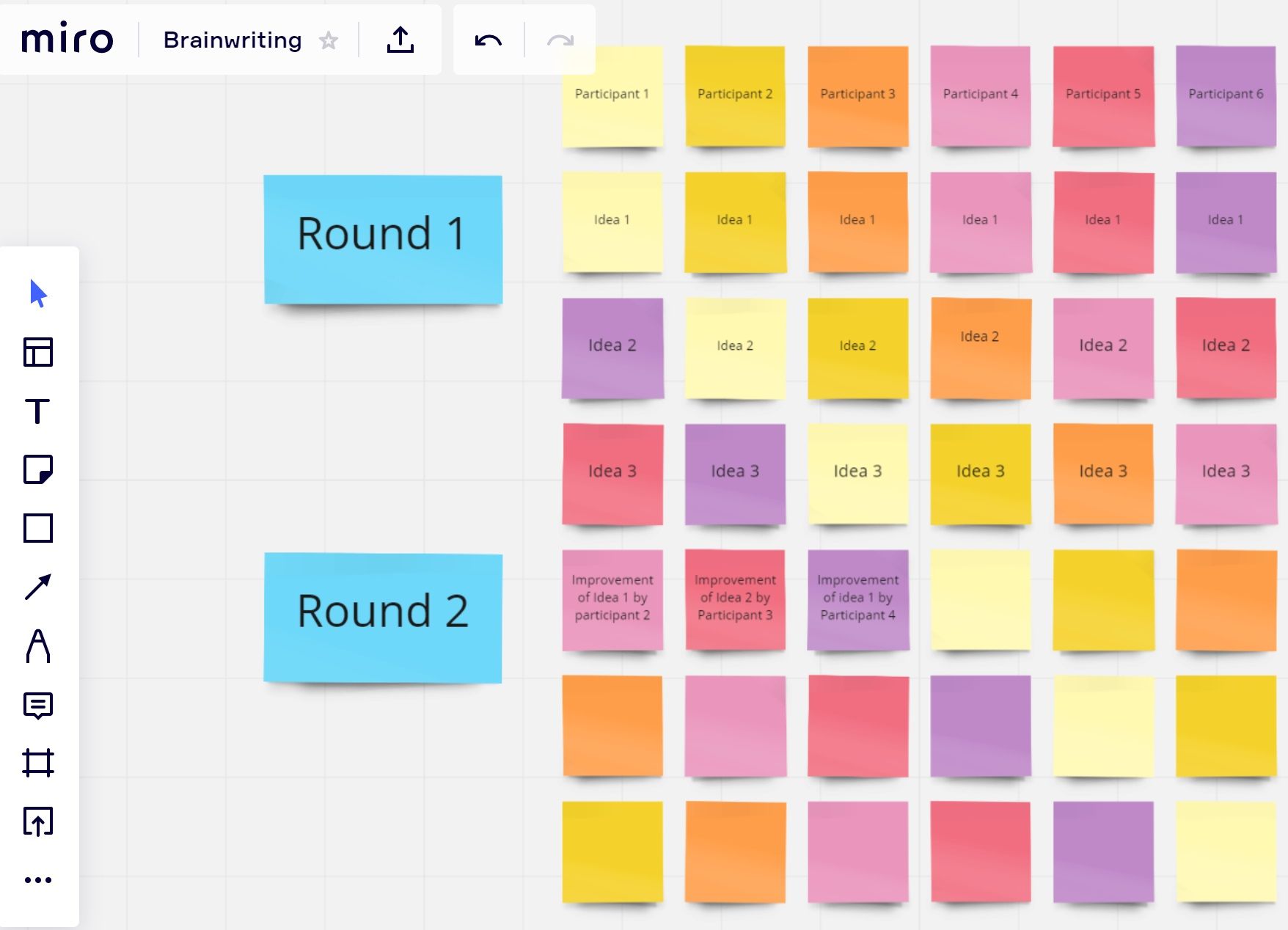
La pauta para una sesión 6-3-5 es de seis personas, tres ideas y rondas de cinco minutos. Las sesiones 6-3-5 también necesitan un moderador, un cronómetro y una forma de escribir ideas.
Los participantes se sientan en círculo y cada persona escribe tres sugerencias en una sola hoja por ronda de cinco minutos. Las sesiones duran seis rondas. El moderador mantiene el tiempo y asegura que la discusión sea mínima.
Cuando termina cada ronda, las hojas de papel se pasan a la persona de la izquierda.
Sin ninguna discusión, esta persona escribe tres ideas más. Estos pueden ser nuevos o construidos sobre algo de las rondas anteriores (llamado "autostop"). Hacer autostop desarrolla aún más la claridad de una idea. Al final de la sesión de escritura de ideas, los participantes votan las mejores sugerencias y pueden compartirlas dentro de la organización.
Una vez que los equipos se sientan cómodos con el método 6-3-5 Brainwriting, se puede adaptar para grupos más pequeños y más grandes.
Formas de realizar una sesión de escritura de ideas
Puede optar por realizar su sesión 6-3-5 Brainwriting en persona o en línea.
Método de lápiz y papel : si su equipo se reúne en persona, use lápiz y papel o notas adhesivas para escribir ideas. El moderador toma notas de la sesión y las comparte con otros.
Método virtual : si prefiere reunirse en línea, puede utilizar herramientas de colaboración como Miro o Google Jamboard para realizar la sesión 6-3-5 Brainwriting. Miro tiene una plantilla específicamente para escribir ideas y el moderador puede agregar notas o comentarios. La pizarra de Miro también se puede guardar en línea y compartir con otros.
Efectividad del método de escritura de ideas 6-3-5
Este método funciona bien cuando la atención se centra en la cantidad de ideas y no en su calidad. También puede adaptar la escritura de ideas para satisfacer sus necesidades específicas con sesiones más largas o con más personas.
Y aunque la escritura de cerebro funciona bien, tiene puntos débiles. Por ejemplo, necesita un moderador, por lo que es posible que el método no sea el adecuado si tiene poco personal. Además, si necesita una solución más completa a su problema, la lluvia de ideas tradicional puede ser más eficaz. Pero si nunca ha probado 6-3-5 Brainwriting, es una excelente herramienta para agregar a su caja de herramientas de generación de ideas.
Justo cuando está a punto de conectar sus auriculares a su dispositivo Windows, el conector de audio de repente deja de responder. Es irritante cuando esto sucede, especialmente si no sabe qué está causando el problema.
Si esto te sucede, no te preocupes. Arreglar un conector de audio que no responde no es complicado, así que exploremos las mejores soluciones para resolver este problema.
1. Soluciones rápidas para un conector de audio que no responde
Un conector de audio que no responde podría deberse a problemas menores que puede resolver en unos pocos pasos rápidos. Por lo tanto, antes de continuar con las correcciones detalladas en este artículo, es posible que desee explorar estas pocas correcciones rápidas:
Algunos dispositivos tienen un micrófono y un conector para altavoz. Como tal, primero debe asegurarse de que sus auriculares o altavoces estén conectados al conector de audio correcto.
Compruebe si sus auriculares o altavoces funcionan en un dispositivo diferente. Si es así, intente limpiar el conector de audio problemático y elimine la suciedad.
Quizás presionaste el botón equivocado accidentalmente y silenciaste tu audio. En este caso, puede intentar verificar si su audio no está en silencio.
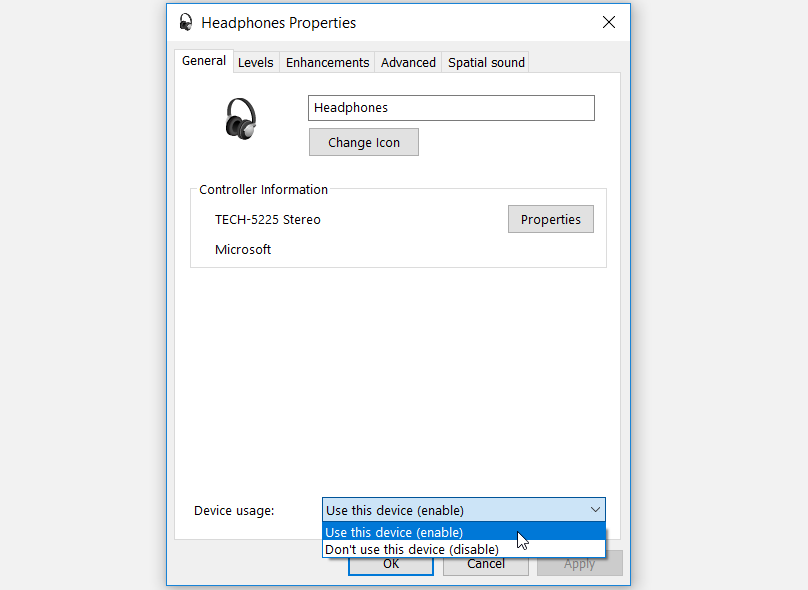
Su conector de audio a veces puede no responder debido a cómo ha configurado sus ajustes de sonido. Por ejemplo, es posible que haya desactivado sus auriculares en la configuración de las propiedades del dispositivo o en el panel de control. En este caso, así es como puede habilitar su dispositivo de audio externo:
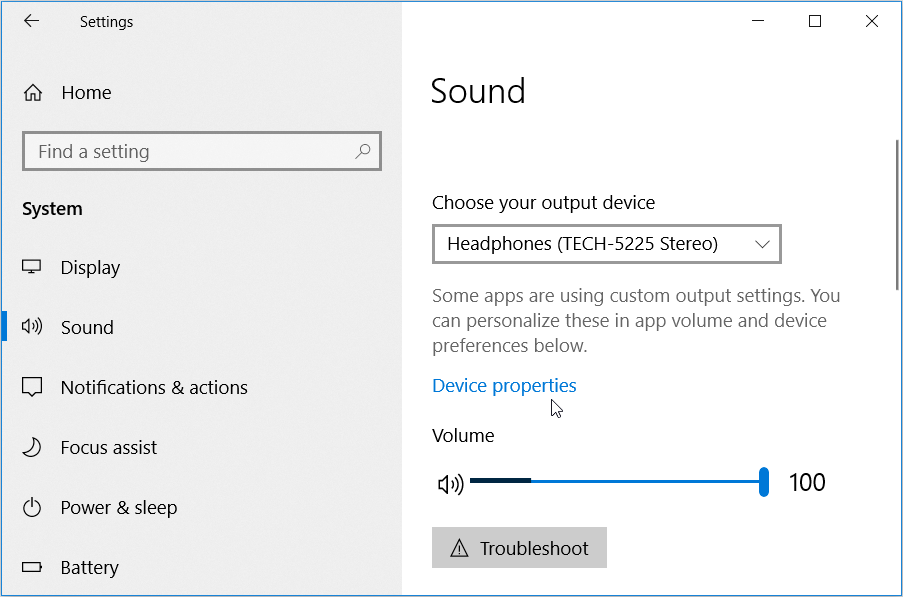
Vaya al menú Inicio de Windows> Configuración de PC> Sistema> Sonido .
En el panel del lado derecho, haga clic en Propiedades del dispositivo en la opción Elija su dispositivo de salida .
En la pestaña General de la ventana Propiedades de los altavoces, haga clic en el menú desplegable junto a Uso del dispositivo . A continuación, elija la opción Usar este dispositivo (habilitar) , haga clic en Aplicar y haga clic en Aceptar para aplicar estos cambios.
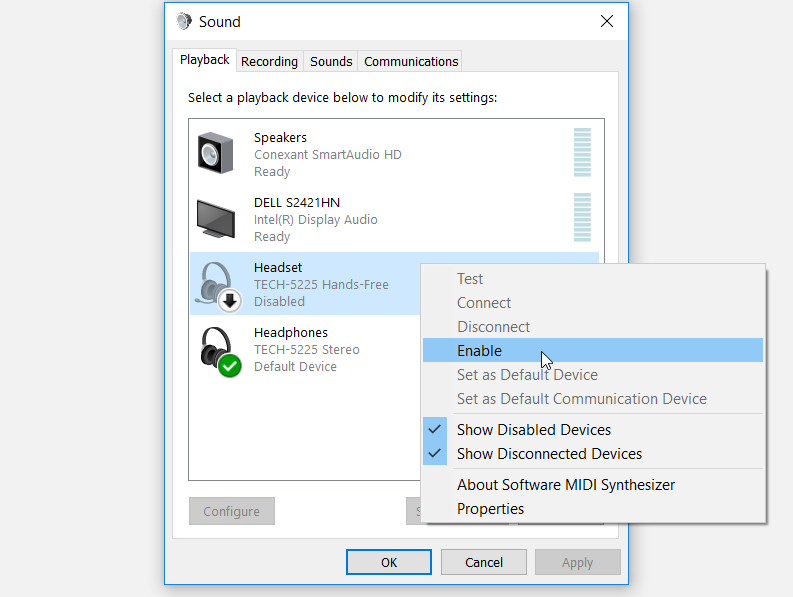
Alternativamente, intente habilitar su dispositivo de salida en el Panel de control siguiendo estos pasos:
Escriba Panel de control en la barra de búsqueda de Windows y seleccione la mejor coincidencia .
En la ventana del Panel de control, seleccione Iconos grandes en el menú desplegable Ver por . Desde allí, seleccione Sonido en los elementos del menú del Panel de control.
En la ventana emergente, navegue hasta la pestaña Reproducción .
Finalmente, haga clic derecho en su dispositivo conectado y seleccione Habilitar . A continuación, haga clic en Aplicar y luego haga clic en Aceptar para aplicar estos cambios.
3. Configure sus auriculares como dispositivo de audio predeterminado
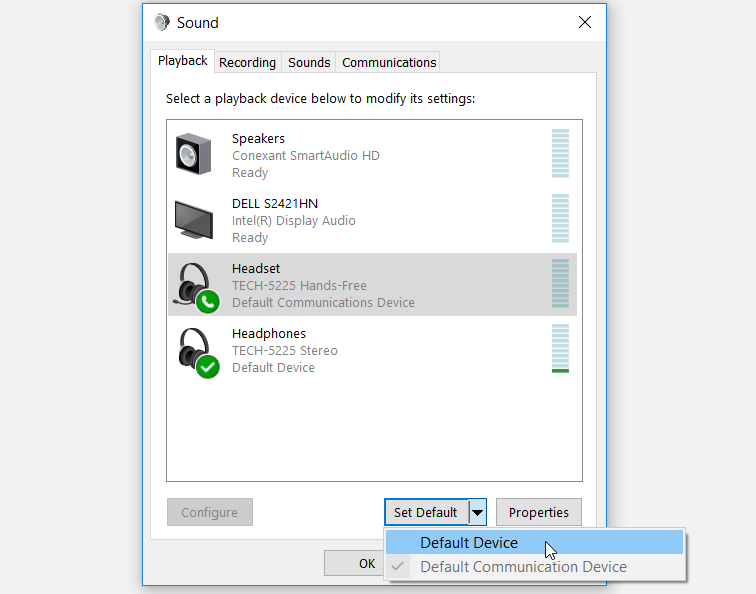
Hay casos en los que su dispositivo de audio externo está habilitado en la configuración, pero el conector de audio aún no responde. En este caso, puede intentar configurar sus auriculares o altavoces como dispositivo de audio predeterminado. Así es cómo:
Haga clic con el botón derecho en el icono de volumen en la barra de tareas y seleccione Sonidos .
En la siguiente ventana, navegue hasta la pestaña Reproducción .
A continuación, haga clic en su dispositivo de audio externo y luego haga clic en el menú desplegable Establecer predeterminado .
Elija Dispositivo predeterminado en las opciones del menú. Cuando termine, haga clic en Aplicar y luego haga clic en Aceptar para guardar estos cambios.
4. Pruebe diferentes formatos de audio
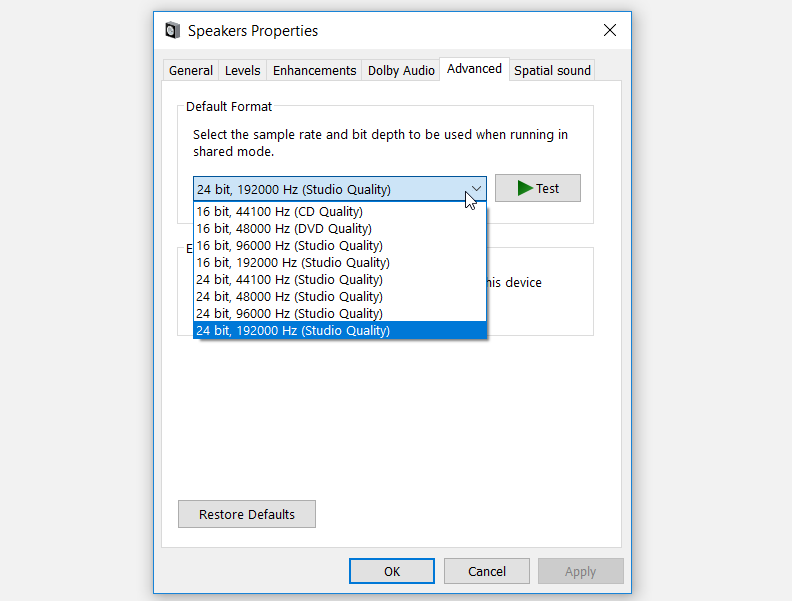
También puede probar diferentes formatos de audio para ver si esto resuelve el problema con su conector de audio. He aquí cómo puede hacer esto:
Haga clic con el botón derecho en el icono de volumen en la barra de tareas y seleccione Sonidos .
En la siguiente ventana, navegue hasta la pestaña Reproducción .
Haga clic con el botón derecho en su dispositivo de audio externo y seleccione Propiedades .
Navegue a la pestaña Avanzado en la siguiente ventana y luego pruebe varios formatos de audio en el menú desplegable Formato predeterminado .
5. Desactive las mejoras de audio
La función Mejoras de audio de Windows está diseñada para ayudar a su PC a producir audio de alta calidad. Sin embargo, es posible que esta característica a veces no funcione como se esperaba. Por lo tanto, deshabilitar las mejoras de audio podría ser la solución a sus problemas con el conector de audio.
Para comenzar a deshabilitar las mejoras de audio, esto es lo que puede hacer:
Haga clic con el botón derecho en el icono de volumen en la barra de tareas y seleccione Sonidos .
En la siguiente ventana, navegue hasta la pestaña Reproducción .
A continuación, haga clic con el botón derecho en su dispositivo de audio externo y luego seleccione Propiedades .
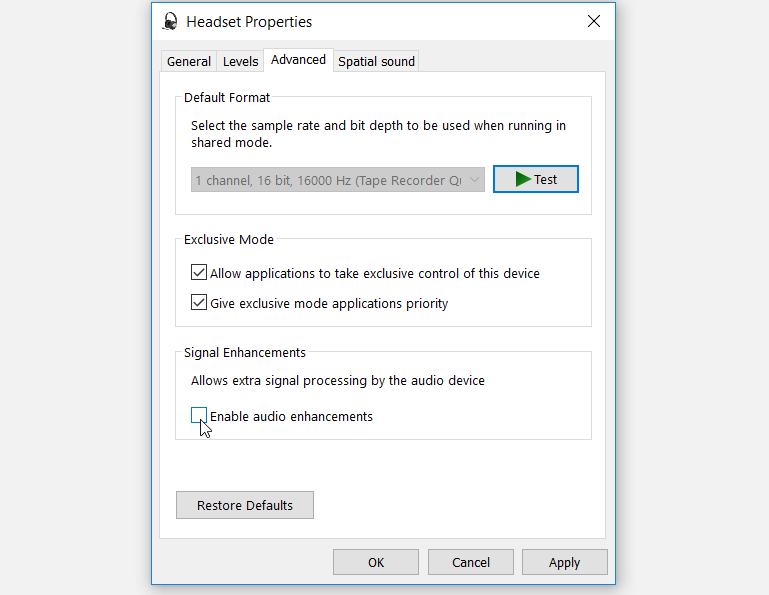
Navegue a la pestaña Avanzado en la siguiente ventana y luego desmarque la casilla Habilitar mejoras de audio .
Haga clic en Aplicar y luego en Aceptar para guardar estos cambios.
6. Reinicie los servicios de audio de Windows.
Si los servicios de audio de Windows están desactivados, su conector de audio podría no responder y podría experimentar otros problemas de sonido.
Para resolver los problemas de sonido de su sistema, así es como puede reiniciar los servicios de audio:
Escriba Servicios en la barra de búsqueda de Windows y seleccione la mejor coincidencia .
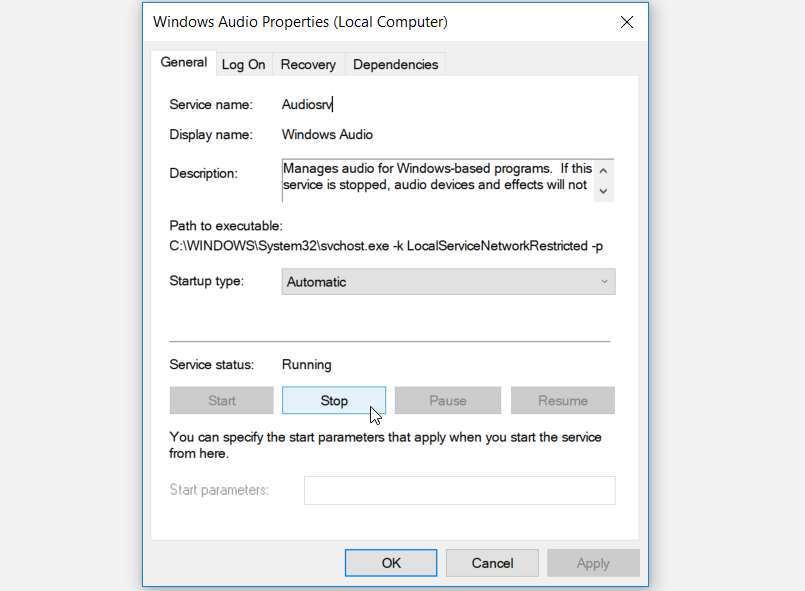
A continuación, busque la opción Audio de Windows y haga doble clic en ella.
En la siguiente ventana, ubique el menú desplegable Tipo de inicio y seleccione Automático de sus opciones.
Finalmente, presione el botón Inicio , presione Aplicar y luego presione OK .
7. Utilice las herramientas de solución de problemas de Windows
En otros casos, este problema puede deberse a problemas específicos del sistema. Aquí es donde algunos solucionadores de problemas de Windows pueden resultar útiles. Como tal, veremos cómo puede resolver este problema utilizando el solucionador de problemas de audio y el solucionador de problemas dehardware y dispositivos .
Para comenzar a usar el solucionador de problemas de audio , estos son los pasos que puede seguir:
Escriba Solucionar problemas en la barra de búsqueda del menú Inicio y seleccione la mejor coincidencia .
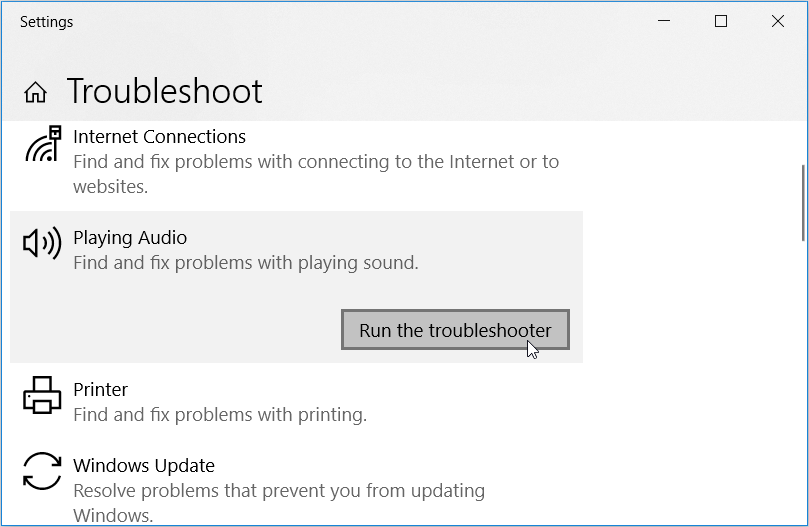
Desplácese hacia abajo en el panel lateral derecho, haga clic en la opción Reproducir audio y luego presione Ejecutar el solucionador de problemas .
Reinicie su PC cuando se complete el proceso.
En caso de que esto aún no resuelva el problema, intente ejecutar el solucionador de problemas de hardware y dispositivos siguiendo estos pasos:
Abra la ventana Configuración de solución de problemas según los pasos anteriores.
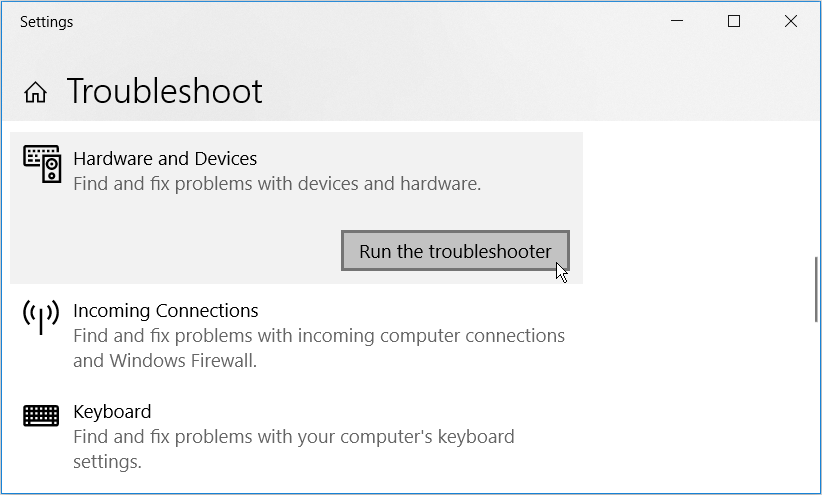
Desplácese hacia abajo, haga clic en la opción Hardware y dispositivos y luego presione Ejecutar el solucionador de problemas .
Cuando termine, cierre el solucionador de problemas y reinicie su PC para aplicar estos cambios.
8. Reinicie o reinstale los controladores de sonido
Es posible que se enfrente a este problema debido a controladores de sonido dañados. En este caso, puede solucionar los problemas de su conector de audio reiniciando o reinstalando los controladores de sonido.
Primero echemos un vistazo a cómo puede reiniciar sus controladores de sonido:
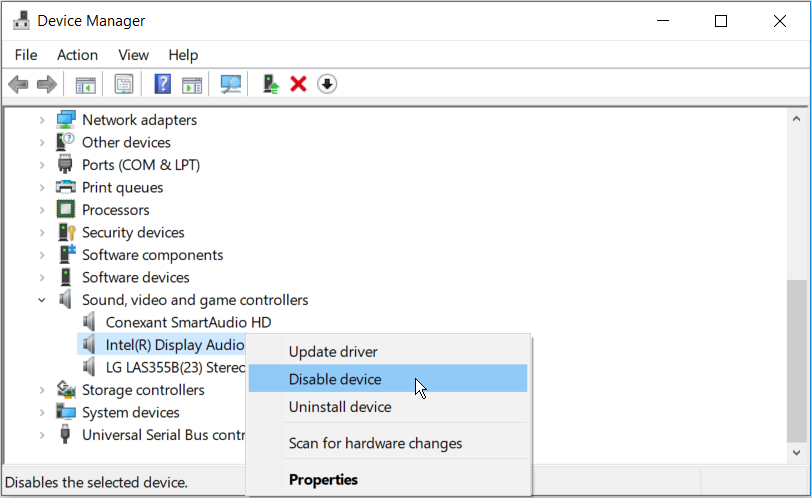
Presione Win + X y seleccione Administrador de dispositivos de las opciones.
Expanda la opción Controladores de sonido, video y juegos haciendo doble clic en ella.
Haga clic con el botón derecho en el controlador de sonido y seleccione Desactivar dispositivo .
Finalmente, haga clic con el botón derecho en el controlador de sonido y haga clic en Habilitar dispositivo . Reinicie su PC cuando termine.
En caso de que el problema persista, intente reinstalar los controladores de sonido siguiendo estos pasos:
Abra el Administrador de dispositivos y los controladores de sonido según los pasos anteriores.
Haga clic con el botón derecho en el controlador de sonido y seleccione Desinstalar dispositivo .
Navegue a la pestaña Acción y luego seleccione la opción Buscar cambios de hardware .
Reinicie su PC nuevamente para aplicar estos cambios.
9. Utilice las herramientas DISM y SFC
Si los archivos del sistema dañados causan el problema del conector de audio, puede solucionar el problema utilizando las herramientas DISM y SFC integradas.
Para comenzar, ejecute la herramienta DISM siguiendo estos pasos:
Primero, presione Win + R para abrir el cuadro de diálogo Ejecutar comando.
Escriba CMD y presione Ctrl + Shift + Enter para abrir un símbolo del sistema elevado.
Escriba el siguiente comando y presione Entrar :
DISM /Online /Cleanup-Image /ScanHealth
Cuando este escaneo esté completo, escriba el siguiente comando y luego presione Enter :
DISM /Online /Cleanup-Image /RestoreHealth
Reinicie su PC para aplicar estos cambios.
A continuación, abra el símbolo del sistema según los pasos anteriores. Desde allí, escriba el siguiente comando y presione Entrar para ejecutar un escaneo SFC:
sfc /scannow
Finalmente, cierre el símbolo del sistema y reinicie su PC cuando se complete el análisis.
Su conector de audio ya está en funcionamiento
Arreglar un conector de audio problemático en un dispositivo Windows no es un proceso complicado. Simplemente siguiendo los consejos de este artículo, estará listo para comenzar. Sin embargo, si todo lo demás falla, tal vez la placa de audio de su PC esté gravemente dañada y necesite ser reemplazada.
Aprender a codificar es un desafío sin importar la edad que tenga, pero puede ser especialmente difícil para los niños. No solo los conceptos generales de programación son difíciles de comprender, sino que todas las reglas y la sintaxis requeridas pueden ser difíciles de entender.
Afortunadamente, varios idiomas son naturalmente más fáciles de aprender. También hay excelentes recursos en línea que hacen que el código sea mucho más manejable para que los niños lo entiendan. Esta lista le dará algunas opciones para que su hijo comience su viaje de programación.
Scratch es la mejor manera de aprender la lógica y los principios básicos de codificación sin ninguna sintaxis complicada o herramientas de desarrollo. Es un lenguaje de programación puramente visual, basado en bloques, donde el usuario puede juntar código desde una caja de herramientas de bloques de instrucciones. Se ejecuta en el navegador y hay una aplicación ScratchJr para iOS y Android dirigida a niños más pequeños.
Todo lo que encuentre en los lenguajes de codificación escritos, incluidas las declaraciones lógicas, los bucles y las funciones, se expresa en un estilo visual fácil de entender. Este estilo de aprendizaje es un paso excelente para los niños más pequeños en el camino hacia la programación, ya que cuando llegue el momento de pasar a un lenguaje escrito, tendrán una comprensión firme del flujo de un programa y cómo estructurar el código.
MakeCode es la plataforma de codificación de bloques en línea de Microsoft, que se centra en placas de microcontroladores de afición como Micro: Bit y Adafruit Circuit Playground Express. Si bien es funcionalmente similar a Scratch en muchos aspectos, es perfecto para aprender los conceptos básicos de la informática física.
Incluso si no posee una de las placas de microcontroladores de hobby, hay un emulador integrado en el programa, junto con tutoriales interactivos y fáciles de seguir para crear proyectos electrónicos a pequeña escala.
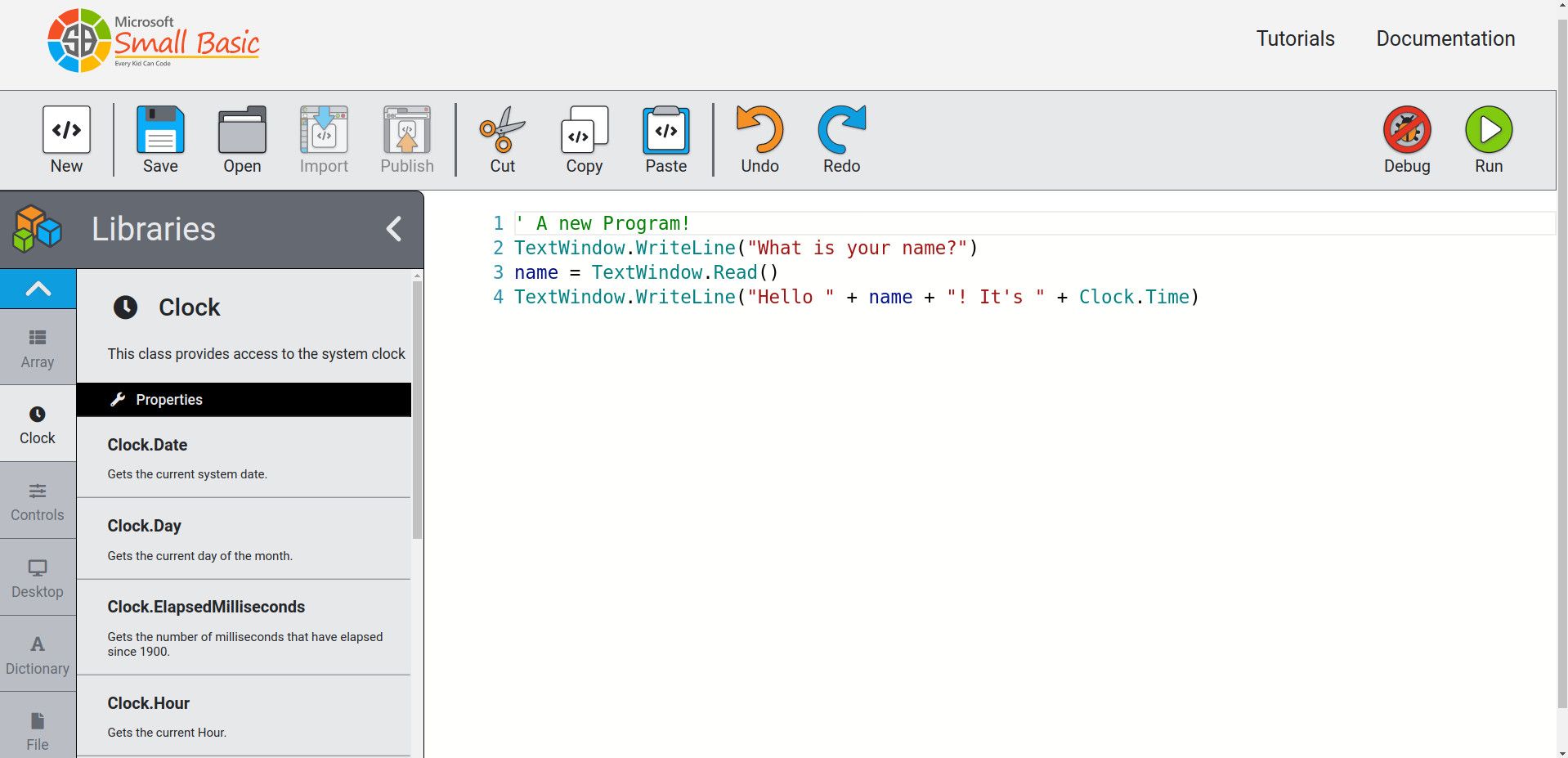
SmallBasic toma su nombre del lenguaje de programación básico popular en la informática de pasatiempos temprana. Está diseñado para cerrar la brecha entre los lenguajes de codificación de bloques como Scratch y los lenguajes de programación mecanografiados como Python.
Hay un editor web completo con un manual de referencia integrado, junto con enlaces a tutoriales y documentación. También hay algunos tutoriales perfectos para principiantes orientados a los niños para el idioma. Es principalmente un patio de recreo, pero es bueno para aprender conceptos de programación y acostumbrarse a la idea de sintaxis, ¡aunque SmallBasic es muy indulgente cuando se equivoca un poco!
Python se elige con frecuencia como un primer lenguaje de programación "real" simple debido a su sintaxis simple y naturaleza fácil de leer. Hay muchas formas de aprender Python de forma gratuita , pero la mayoría son demasiado desafiantes para los niños más pequeños. Sin embargo, existe una alternativa fantástica.
CodeCombat es un rastreador de mazmorras basado en navegador con una diferencia. Todo lo que haces para moverte, luchar y sobrevivir en la mazmorra es a través del código Python real, con muchos consejos y sugerencias para mantenerte en movimiento cuando te quedas atascado.
A medida que avanza en la mazmorra, aprenderá más y más código Python real junto con conceptos clave de programación, ¡recolectando botines y trofeos en el camino!
Bonificación: CodeCombat también funciona con JavaScript, lo que lo convierte en una excelente manera de aprender los conceptos iniciales de programación para la web.
Tynker no es un lenguaje de programación, pero se encuentra entre los mejores recursos en línea para que los niños aprendan código, por lo que merece un lugar en esta lista. Comprende juegos de codificación, modding simple de Minecraft, eventos de hora de código y atascos de código para niños en varios proyectos y eventos individuales y dirigidos por la comunidad.
De hecho, Tynker hace la mayor parte de lo que hacen todas las demás entradas de esta lista y es un excelente punto de partida, incluso si usted, como padre, no es un experto en códigos. Además de la plataforma basada en navegador, hay tres aplicaciones Tynker para teléfonos inteligentes / tabletas independientes . Comenzar es gratis, aunque para aprovecharlo al máximo, querrá probar uno de los tres niveles de suscripción para obtener contenido adicional.
JavaScript es el lenguaje de programación en el que se basa Internet, pero tiene la reputación de estar mal construido y difícil de aprender. Afortunadamente, existen bibliotecas y herramientas diseñadas para hacer que el aprendizaje de JavaScript sea divertido.
Una biblioteca llamada p5.js es un excelente lugar para comenzar. Está diseñado para crear arte visual y música y tiene un editor de navegador totalmente integrado que facilita la puesta en marcha de inmediato.
Lo que hace que p5.js sea especialmente divertido de aprender es el canal de YouTube The Coding Train . Dirigido por el profesor Daniel Shiffman, contiene un curso completo para aprender conceptos de programación que sigue siendo divertido, creativo y alegre en todo momento.
Lua es un lenguaje de secuencias de comandos que tiene en cuenta la simplicidad. Es tan compacto y fácil de aprender que otros juegos y programas lo usan como base para permitir que se construyan modificaciones e incluso proyectos completamente nuevos a partir de juegos preexistentes. El más famoso de ellos es un clásico infantil: Roblox.
El video tutorial anterior muestra lo fácil que es crear un juego Roblox personalizado. Aprenderá los conceptos básicos de Lua junto con importantes procesos de programación de Roblox que se pueden aplicar a otros modos de juego personalizados.
Para un curso de Lua más completo usando Roblox como enfoque, Codakid presenta un curso completo para la creación de Roblox usando Lua.
GameMaker es un motor potente pero sencillo para crear juegos. Donde otros editores de juegos como Unity y Unreal son herramientas profesionales complejas, GameMaker está diseñado para ser lo más amigable posible para los principiantes. Sin embargo, no dejes que eso te engañe; éxitos aplastantes como Undertale se hicieron usando el motor.
GameMaker Language es el lenguaje de codificación de creación de propósito para el motor. Está diseñado para ser fácil de leer, al igual que Python, y cada elemento del código existe en el editor de diagramas de flujo de GameMaker, lo que facilita ver lo que hace cada código.
Si bien es un poco más difícil que algunas de las otras opciones de este artículo, hacer un juego real es un gran factor de motivación para aprender. Un padre o maestro con un poco de experiencia en codificación podría ayudar a un niño a expresar su creatividad o incluso a terminar su primer juego.
Programación para niños: muchos recursos en línea disponibles
Fundamentalmente, la codificación es el proceso de dividir un problema en pasos y dar pequeñas soluciones a cada problema. Aprender la lógica y la sintaxis de la programación es una habilidad que va mucho más allá de la informática y ayudará con casi todos los aspectos de la educación.
Si bien algunas de estas opciones son más accesibles que otras, comenzar con Scratch y avanzar por la lista le dará a su hijo una comprensión amplia y fundamental de los conceptos de programación que son mucho más difíciles de aprender como adulto.
Utilizamos cookies para asegurarnos de brindarle la mejor experiencia en nuestro sitio web. Si continúa utilizando este sitio, asumiremos que está satisfecho con él.