Sony Pictures Entertainment (SPE) tiene motivos para celebrar hoy, ya que ha adquirido con éxito la popular plataforma de transmisión de anime, Crunchyroll. Ahora podemos esperar aún más anime en nuestras PS4 y PS5.
Oferta de Sony Seals Crunchyroll
Sony Picture's Entertainment ha confirmado, a través de un comunicado de prensa de SonyPictures.com, que su grupo Funimation se ha enfrentado con éxito a Crunchyroll, la popular plataforma de transmisión de anime que anteriormente era propiedad de AT&T.
Los jefes de SPE están comprensiblemente optimistas sobre la nueva empresa. Kenichiro Yoshida, presidente, presidente y director ejecutivo de Sony Group Corporation, dice:
Estamos muy emocionados de dar la bienvenida a Crunchyroll al Grupo Sony. El anime es un medio de rápido crecimiento que cautiva e inspira emociones entre las audiencias de todo el mundo. La alineación de Crunchyroll y Funimation nos permitirá acercarnos aún más a los creadores y fanáticos que son el corazón de la comunidad del anime. Esperamos poder ofrecer un entretenimiento aún más excepcional que llene al mundo de emoción a través del anime.
Sony ha confirmado que Funimation completó el acuerdo por un valor de $ 1.175 mil millones.
Con Funimation ya disponible a través de las consolas PlayStation de Sony (entre otros dispositivos), los fanáticos de Sony pronto podrán disfrutar de una variedad aún más amplia de increíbles series de anime y películas.
¿Qué pasa con Crunchyroll ahora?
Bueno, Sony ha expresado bastante sus intenciones con Crunchyroll y Funimation. Tony Vinciquerra, presidente y director ejecutivo de Sony Pictures Entertainment Inc, dice:
Crunchyroll agrega un valor tremendo a los negocios de anime existentes de Sony, incluidos Funimation y nuestros excelentes socios en Aniplex y Sony Music Entertainment Japan … Nuestro objetivo es crear una experiencia de suscripción de anime unificada lo antes posible.
Entonces, Sony planea unir Funimation y Crunchyroll en una plataforma unificada. Si esto significa una suscripción que cubra ambas plataformas, no está del todo claro en este momento. Por ahora, tendrá que elegir entre los dos (o suscribirse a ambos).
¿Qué es Crunchyroll?
Crunchyroll es una plataforma basada en suscripción que ofrece una amplia gama de series de anime y anime de larga duración. Es el hogar de animes populares como One Piece, Dragon Ball Super y Naruto Shippuden.
Puede suscribirse a Crunchyroll fácilmente e incluso puede probarlo gratis. Simplemente dirígete a la página de planes de Crunchyroll.com y puedes seleccionar cómo te gustaría suscribirte desde allí. Hay varios niveles disponibles, desde suscripciones mensuales hasta planes anuales.
¿Eres suscriptor de Crunchyroll?
Si es así, ¿qué opina de la noticia? ¿Sientes que esta adquisición es monopolística por parte de Sony?
Es posible que Sony haya adquirido Crunchyroll, pero con suerte eso significa que pronto podrá traer aún más series y programas de anime importantes a un dispositivo cerca de usted.
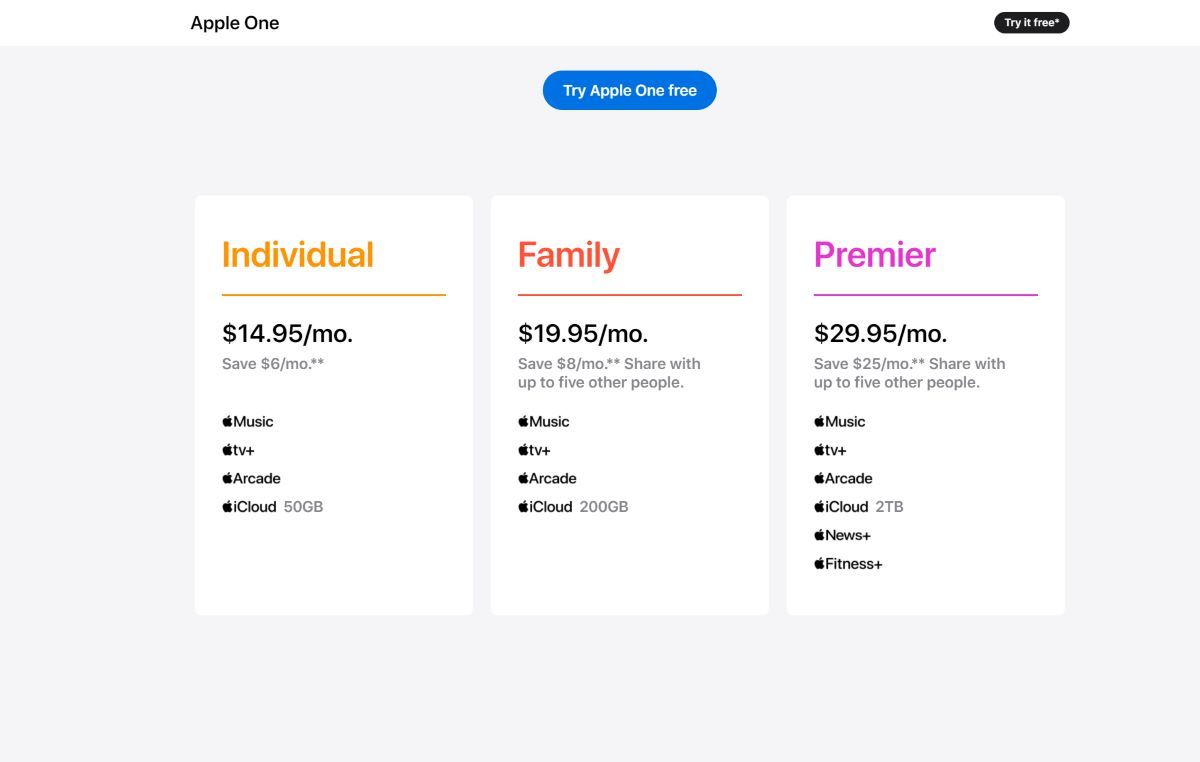
Apple One es un paquete de suscripción de los seis servicios premium de Apple: Apple Music, Apple TV +, Apple Arcade, almacenamiento iCloud, Apple News + y Apple Fitness +. A veces, agrupar productos impopulares con productos populares puede hacer que todo el paquete parezca más atractivo de lo que debería ser. Pero, ¿está pasando eso con Apple One ?.
Veamos diferentes factores para ayudarlo a decidir si vale la pena comprar Apple One.
Planes de suscripción y descuentos de Apple One
Apple One ofrece tres planes de suscripción diferentes.
El plan Individual combina Apple Music, Apple TV + y Apple Arcade con 50 GB de almacenamiento iCloud. Proporciona un ahorro de $ 6 en comparación con el pago de estos servicios por separado.
El plan familiar te ofrece todo lo anterior, pero con 200 GB de almacenamiento en iCloud. También puede compartir estos servicios con cinco personas más a través de Family Sharing y ahorrar $ 8 al pagarlo todo por separado. Ahorrará aún más si divide el costo entre varias personas de su familia.
El plan Premier también le ofrece Apple News + y Apple Fitness +, además de compartir en familia y 2 TB de almacenamiento en iCloud. Ahorra $ 25 en una suscripción mensual en comparación con el pago de estos servicios por separado. Una vez más, podría ahorrar aún más si divide el costo.
Si ya paga por todos estos servicios separados, definitivamente tiene sentido optar por Apple One para ahorrar en suscripciones mensuales.
Sin embargo, si no usa uno o más de estos servicios, debe calcular sus costos individuales y explorar servicios alternativos para ayudar a decidir si Apple One aún vale el precio para usted.
Veamos con más detalle lo que Apple One tiene para ofrecer.
¿Qué incluye la prueba gratuita?
Apple One está disponible para una prueba gratuita de un mes , incluido cualquier servicio al que aún no se haya suscrito. A diferencia de otro software, no hay restricciones en las funciones ni interrupciones de anuncios. La prueba gratuita le permite experimentar todo antes de comprar.
Le sugerimos que utilice la prueba gratuita para experimentar todos los servicios, lo que le permitirá decidir qué servicios desea utilizar definitivamente.
Hagamos una inmersión profunda en los beneficios individuales y sus alternativas (potencialmente más baratas) a continuación.
Música de Apple
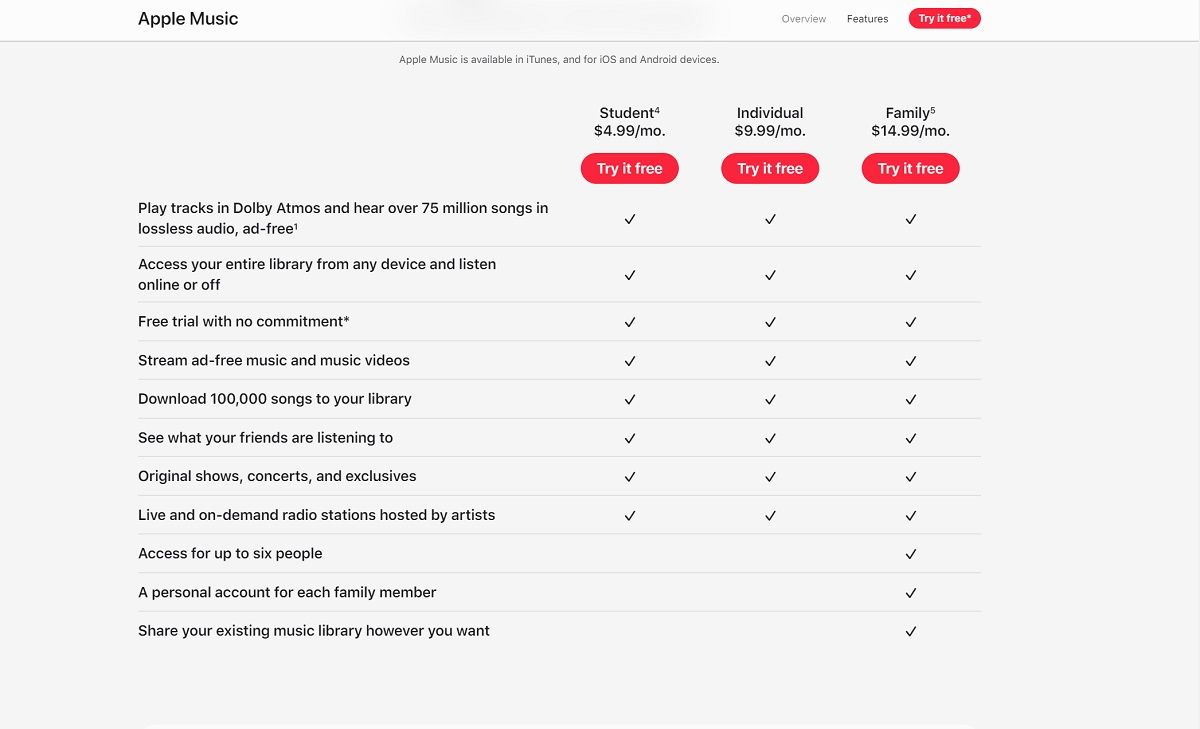
El costo de comprar Apple Music es $ 9.99 / mes o $ 14.99 / mes para un plan Family Sharing. En contraste, Spotify cobra $ 9.99 para individuos, $ 12.99 para dos miembros y $ 15.99 para familias. Spotify también ofrece un plan gratuito con publicidad, lo que lo convierte en un competidor atractivo. Amazon y YouTube también están en el mismo rango de precios.
Además del costo y la colección de música, que es similar en otros servicios de transmisión, hay otras consideraciones a tener en cuenta. Spotify ofrece la mejor compatibilidad entre dispositivos, incluidos altavoces inteligentes, televisores y consolas de juegos, y acceso a podcasts gratuitos y de pago.
Sin embargo, Apple Music te da una ventaja si ya estás en el ecosistema de Apple. Las funciones de audio espacial y sin pérdidas recientemente lanzadas, sin costo adicional, brindan una experiencia auditiva mejorada.
Si ya paga por Apple Music, el paquete Apple One ofrece una buena oferta para planes individuales y familiares. Puede obtener tres servicios adicionales por solo $ 5.95 extra cada mes.
Esto significa que por el costo de Apple Arcade, también obtienes almacenamiento de Apple TV + e iCloud. Alternativamente, si ya paga Apple Music y el almacenamiento de iCloud, puede usar Apple One para obtener Apple TV + y Apple Arcade por solo $ 2 adicionales en el plan familiar.
Almacenamiento de iCloud
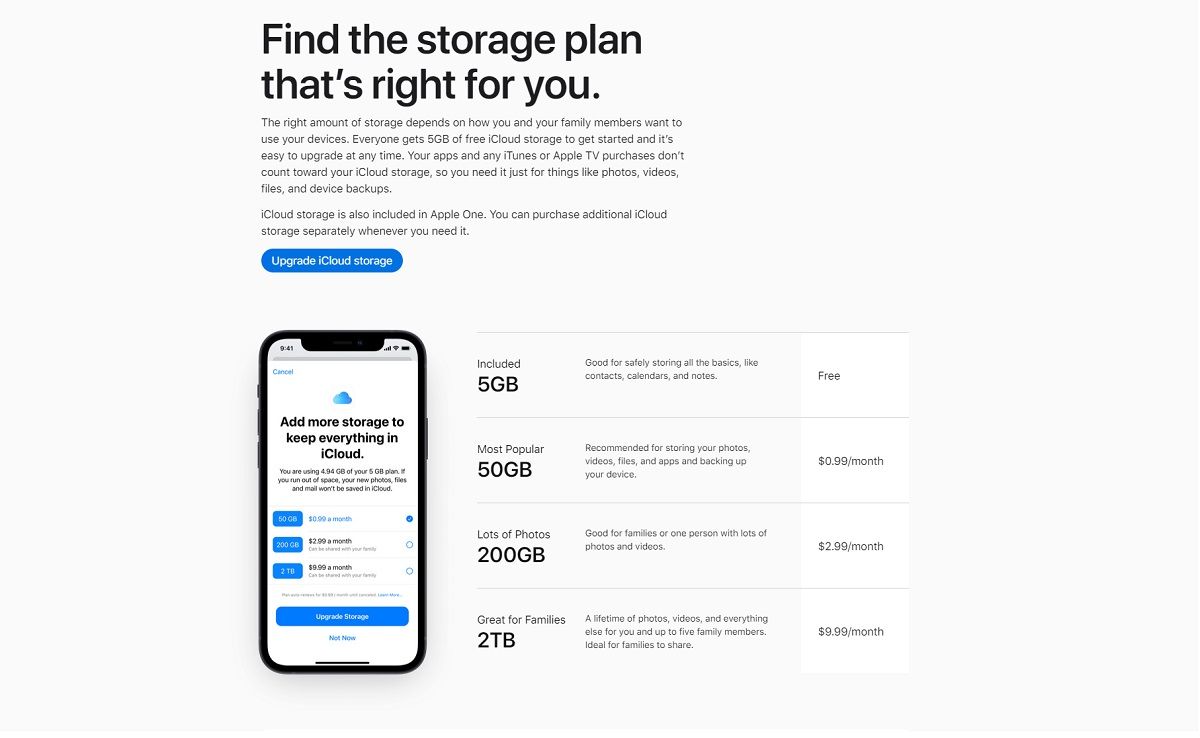
Apple compite con Microsoft OneDrive, Google One y muchos otros proveedores de servicios por el almacenamiento en la nube. iCloud proporciona 5 GB de almacenamiento gratuito y está integrado con iPhone, iPad y otros productos de Apple. Sin embargo, Google ofrece el servicio gratuito más generoso, con 15 GB de almacenamiento sin costo, y también es compatible con la mayoría de los dispositivos.
En términos generales, si solo busca el almacenamiento en la nube, definitivamente puede encontrar opciones más baratas fuera de Apple One.
Apple TV +
Netflix, Amazon Prime, Disney + y YouTube son actores importantes en la transmisión de video. Apple TV + es un servicio de transmisión relativamente nuevo y presenta una gama más pequeña de programas, como The Morning Show y Ted Lasso.
Netflix es el servicio de transmisión más popular con una gran colección de contenido original y curado. La capacidad de agregar programas a su lista de observación, recibir recordatorios de los próximos programas y usar diferentes velocidades de reproducción constituye una excelente experiencia de usabilidad.
Disney + ofrece películas y programas de producciones populares como Disney, Pixar, Marvel y Star Wars.
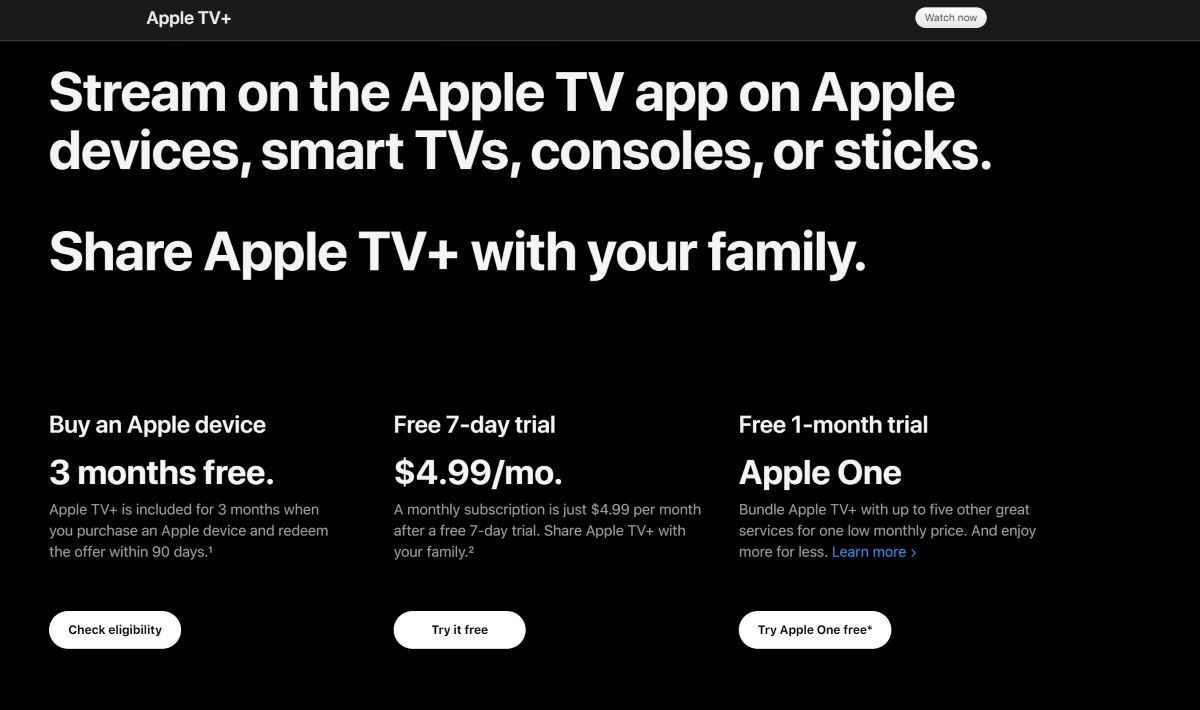
En términos de costo, Netflix cuesta $ 8,99 para el plan básico, $ 13,99 para el plan estándar y $ 17,99 para el plan principal mensual. Disney + cuesta $ 7,99 y Apple TV + cuesta solo $ 4,99. Puede acceder a YouTube Music y YouTube por $ 11.99 / mes, y la opción para compartir en familia está disponible por $ 17.99 / mes.
Si bien Apple TV + es más barato que otros servicios, tiene un contenido mínimo para competir por sí solo.
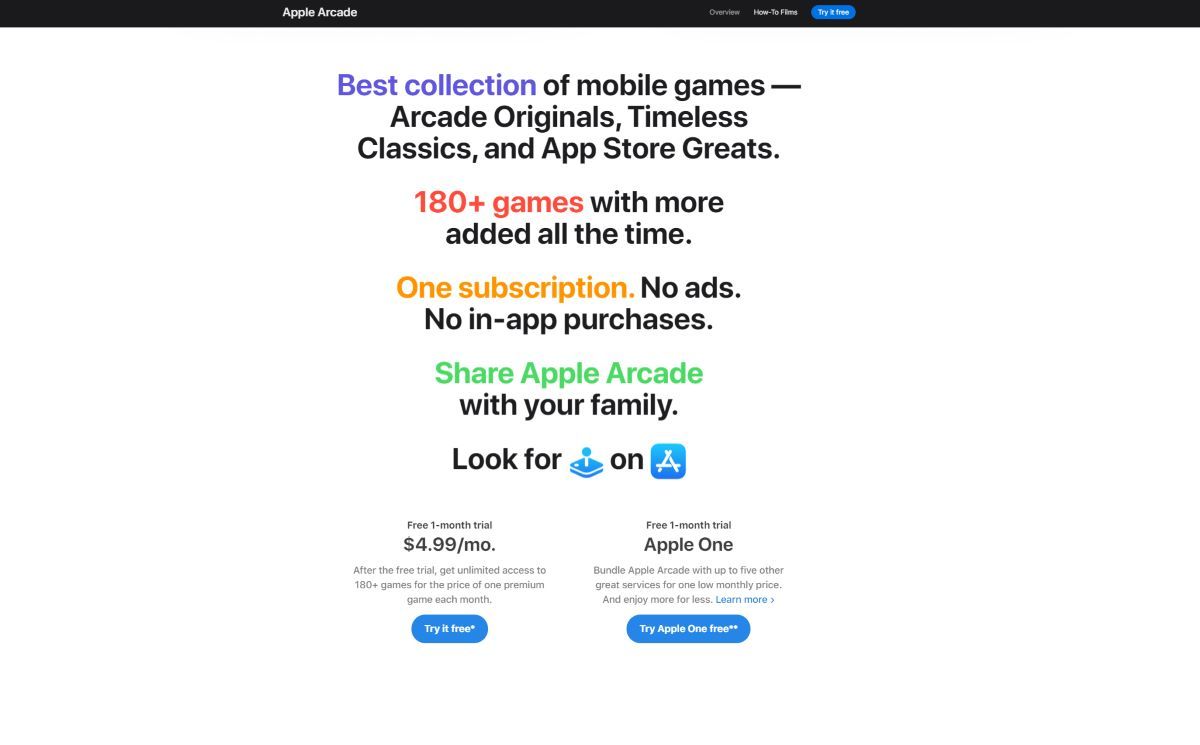
Apple Arcade es otro servicio que se beneficiará del paquete con Apple One. Es más popular entre los entusiastas de los juegos móviles que sus contemporáneos. Fuera de Apple One, Apple Arcade cuesta $ 4.99 / mes, lo mismo que Google Play Pass.
La elección entre Apple Arcade y Google Play Pass depende del dispositivo. Este último ofrece una suscripción anual por $ 30 y también funciona en dispositivos que no son de Apple. Netflix también se está aventurando en el campo de los juegos, lo que podría competir con Apple Arcade.
Noticias de Apple +
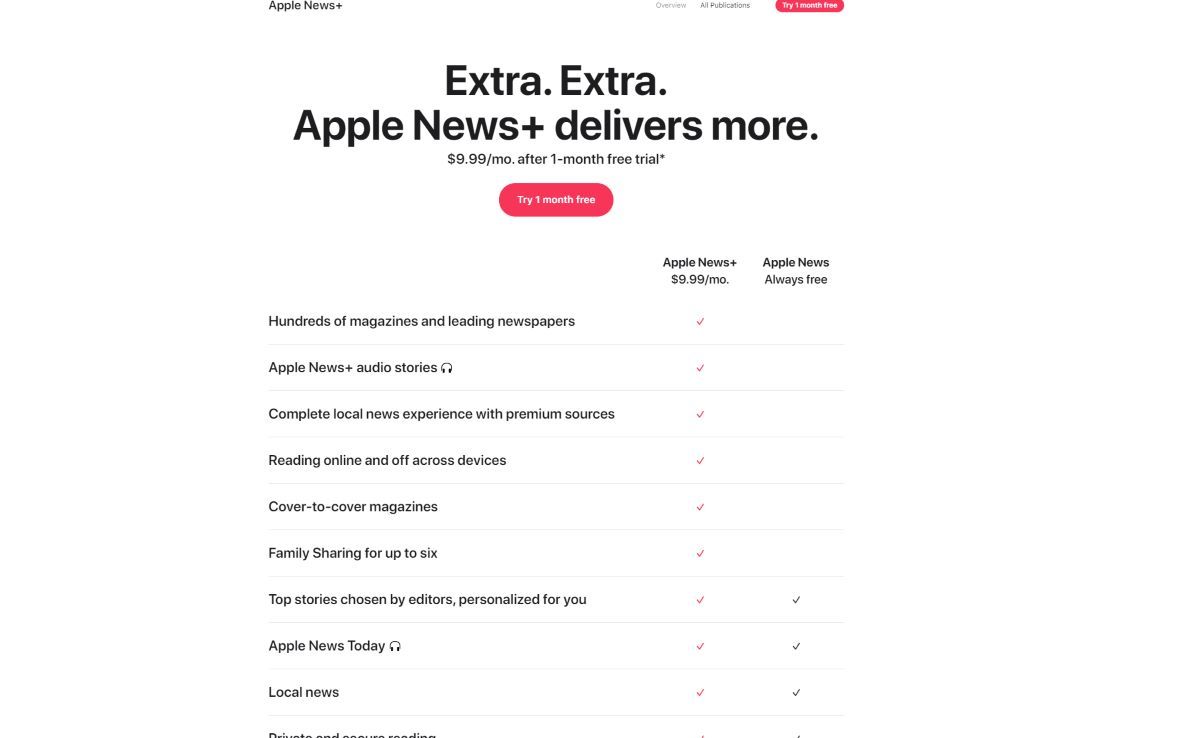
Apple News + viene en el paquete principal y brinda acceso a cientos de revistas premium y periódicos líderes. Los lectores de Apple News + tienen acceso a toneladas de contenido que generalmente se encuentra detrás de un muro de pago. Esto puede atraer a los lectores que pagan suscripciones individuales a las revistas y tienen dificultades para realizar un seguimiento de los gastos.
Puede guardar artículos de Cosmopolitan, New York Times o The Wall Street y leerlos en modo fuera de línea. Los gráficos interactivos y las imágenes nítidas resaltan la experiencia de Apple por excelencia. Una suscripción independiente a Apple News + tiene un precio de $ 9,99 por mes.
Kindle Unlimited también ofrece las mismas funciones al mismo precio, pero la experiencia del usuario no es comparable con Apple News +. Desafortunadamente, Kindle Unlimited no está incluido en la suscripción de Amazon Prime de $ 6.99 / mes. Sin embargo, puedes probarlo gratis antes de comprar.
Apple Fitness +
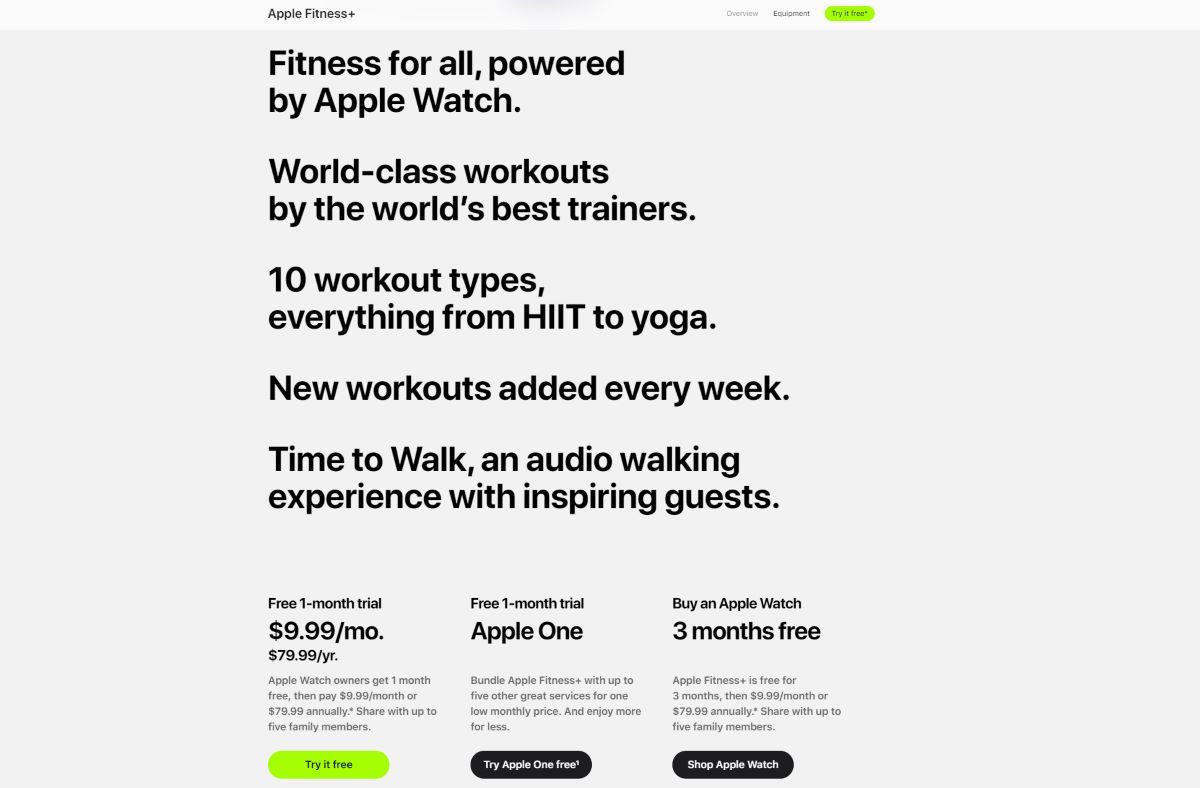
Apple Fitness + es el servicio más nuevo de Apple, que se ofrece con una suscripción mensual de $ 9,99 al mes. El problema es que necesita un Apple Watch serie 3 o posterior para disfrutar del servicio.
Hay varias aplicaciones alternativas en la App Store para fitness, y si ya está acostumbrado a otras aplicaciones para realizar un seguimiento de sus entrenamientos , es posible que no valga la pena cambiarse a Apple Fitness +. Dado que la única forma de obtener Apple Fitness plus con Apple One es con el plan Premium, es posible que esté mejor con una suscripción independiente si no desea utilizar los otros servicios también.
¿Vale la pena una suscripción a Apple One?
Con una diferencia de $ 5 entre los planes Individual y Familiar, obtiene almacenamiento adicional y la posibilidad de compartir los servicios con hasta cinco personas más.
Puede cambiar del plan familiar al plan Premier por $ 10 adicionales, lo que le brinda acceso a News + y Fitness +, junto con 2 TB de almacenamiento de iCloud. Esto lo paga esencialmente por Apple News +, pero también obtiene Apple Fitness + y almacenamiento adicional de iCloud de forma gratuita. Y todo está disponible para todos los miembros de su grupo Compartir en familia también.
Sin embargo, News + y Fitness + son servicios especializados y, si no planea utilizar todos los servicios, es posible que el plan Premier no valga la pena. Por ejemplo, si solo planea usar Apple Music y Apple News +, es más barato obtenerlos como suscripciones individuales que registrarse en Apple One Premium.
Además de tener un cuerpo y una mente saludables, la productividad depende de muchos otros factores que desconoce. Su productividad depende de la atención ininterrumpida y el enfoque en el trabajo.
A veces, diferentes cosas pequeñas y pasadas por alto pueden causar impedimentos en el camino de su productividad. Aquí hay algunas cosas que puede haber pasado por alto y aplicaciones que pueden ayudarlo a resolverlas.
1. Iluminación inadecuada
La productividad disminuye cuando trabaja en un entorno oscuro. La iluminación inadecuada tampoco es beneficiosa para su productividad. Si la luz es demasiado brillante o demasiado fuerte, seguramente tendrá problemas para concentrarse en su trabajo.
A pesar de las mejores intenciones, no siempre es posible tener suficiente luz natural en su estación de trabajo. Si la luz interfiere directamente con su monitor o sus ojos, intente mover su escritorio a un área diferente.
Descargar: Amazon Alexa para Android | iPhone (gratis)
2. Ruido
El ruido ambiental es un destructor de la productividad tanto para el trabajo en la oficina como para el hogar. Las máquinas de oficina, los compañeros de trabajo que hablan, los sitios de construcción cercanos, los lugares de trabajo remotos ruidosos o incluso los trenes pueden estropear un entorno de trabajo ideal.
Algunos de ustedes pueden encontrar esto como asuntos triviales. Sin embargo, para la mayoría de las personas, estos pueden afectar el desempeño y la eficiencia del trabajo. Para solucionar este problema, debe optar por el enmascaramiento de sonido para cubrir el ruido perturbador con algunos otros sonidos.
Puedes escuchar música relajante a través de la aplicación Spotify . Cuando tenga una fecha límite para cumplir, pero sus colegas necesitan discutir un próximo evento, use esta aplicación para escuchar algo de ruido blanco. También te permitirá escuchar podcasts sobre varios temas.
Al discutir las razones detrás de la reducción de la productividad, las personas a menudo ignoran la calidad de los alimentos. Como empleado, come bocadillos durante los descansos en la oficina para aumentar los niveles de energía y continuar siendo productivo.
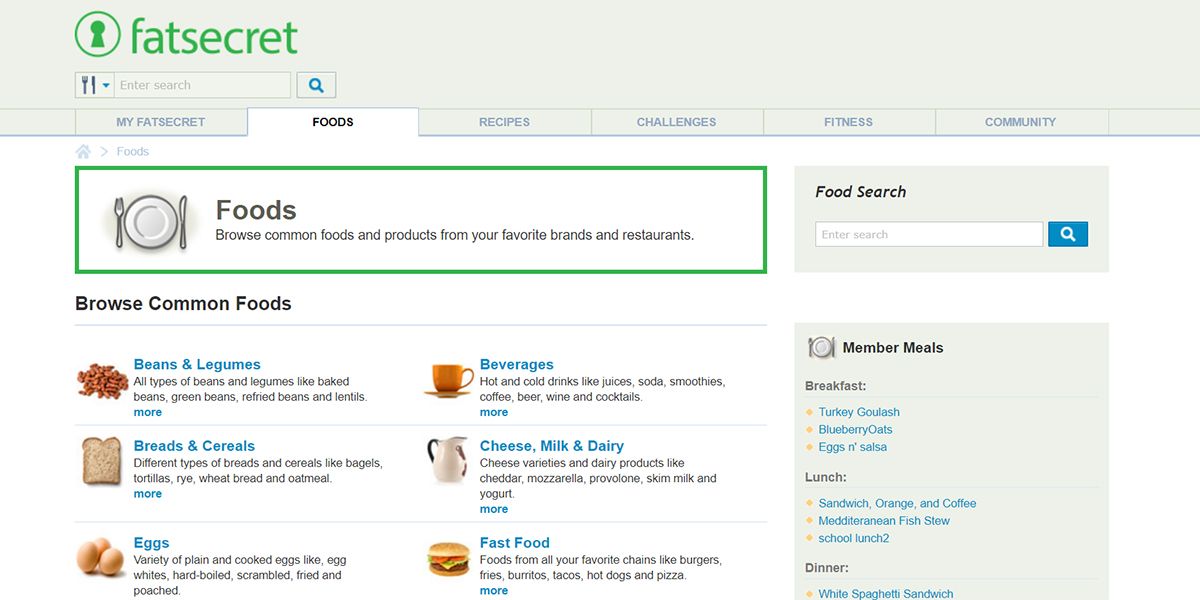
Sin embargo, no toda la comida es buena para tu desempeño. Consumir demasiada grasa te vuelve perezoso, mientras que el desequilibrio en el azúcar en sangre es perjudicial para tu productividad. La aplicación de contador de calorías FatSecret puede ayudarlo a rastrear su ingesta total de calorías.
También muestra el desglose de los nutrientes en carbohidratos, proteínas y grasas, para cada comida y la ingesta completa de alimentos del día. Puede aprovechar su escáner de código de barras para rastrear los ingredientes de cualquier alimento envasado que compre. Esta aplicación también funciona como su base de datos de nutrición, tabla de peso, diario de alimentos y registro de ejercicio.
El insomnio o la falta de sueño pueden ser un asesino secreto de la productividad. Las personas que duermen bien pueden completar las tareas asignadas a mayor velocidad que las que no lo hacen. Si tiene falta de sueño, tendrá dificultades para concentrarse en cualquier tarea. También obstaculizará su memoria y capacidad de toma de decisiones.
Si tiene problemas para conciliar el sueño a tiempo o sigue despertando durante la noche, puede usar Pzizz. Esta aplicación te ayuda a conciliar el sueño rápidamente y a mantenerte dormido para que cuando te despiertes te sientas fresco y motivado.
La aplicación ofrece secuencias de sonido y paisajes oníricos dinámicos personalizados para cada segmento de su ciclo de sueño. Gracias a sus efectos de sonido, música y voz en off que tranquiliza tu mente, es ideal para sistemas de sueño y siesta.
¿Recuerda el proverbio, "Todo trabajo y nada de juego hacen de Jack un niño aburrido"? Lo mismo ocurre con tu productividad cuando sigues trabajando durante horas sin ningún descanso. Si desea hacer su mejor desempeño, debe evitar la fatiga y el agotamiento con descansos regulares.
No significa irse de vacaciones o tomarse un día libre a intervalos regulares. Instale Workrave y deje que le recuerde que debe tomar micro-descansos durante las horas de trabajo. También puede utilizarlo para limitar su tiempo de pantalla en casa.
La herramienta le ofrece configuraciones de personalización donde puede elegir cuándo tomar un descanso y por cuánto tiempo. Si desea aprovechar el tiempo de descanso de manera fructífera, aplique sus sugerencias de ejercicio durante los descansos.
Nunca socaves el poder de una mente en paz que puede impulsar tu productividad. El estrés en su vida profesional y personal puede afectar su productividad y desempeño. Descanse un poco y practique la atención plena para mejorar la función cognitiva.
Las aplicaciones de meditación te ayudan en el proceso de meditación guiada para aumentar la atención y el enfoque.Smiling Mind es una aplicación que te ayuda a practicar la meditación diaria y los ejercicios de atención plena.
Ofrece meditación para dormir, concentrarse y relajarse para diferentes audiencias como adultos, jóvenes, estudiantes, ejecutivos de oficina, etc. Algunos de los programas populares de esta aplicación se enfocan en temas como el estrés, el bienestar, el desempeño, la atención, la concentración, las relaciones. , deportes, alimentación consciente, etc.
Descargar: Smiling Mind para Android | iOS (gratis)
7. Tareas mundanas
A veces, es necesario realizar una serie de tareas pequeñas y mundanas. También obstaculiza su productividad sin su conocimiento. Además, cambiar con frecuencia de una tarea a otra no permite que su concentración se estabilice en una sola tarea.
Para evitar situaciones tan improductivas, puede delegar las tareas entre sus compañeros de equipo de acuerdo con su disponibilidad y experiencia. Si eres autónomo, puedes categorizar tareas similares y realizarlas juntos de una vez. Puede utilizar la aplicación de administración de tareas Trello para planificar, categorizar y organizar sus tareas.
Ordene y priorice sin problemas sus tareas para alinearlas categóricamente. Luego, puede proceder a hacer una categoría a la vez para completar las tareas rápidamente con toda la atención. También puede asignar cualquier tarea a sus colegas y agregar fechas de vencimiento. Se asegurará de que los cesionarios conozcan la fecha límite.
Un gran inconveniente de la tecnología moderna es su inevitable interrupción. Ya sea por la desconexión de Internet o el tiempo de inactividad del servidor de la aplicación, es probable que sufra. Estas interrupciones repentinas también reducen su productividad. Para reducir su dependencia de Internet, puede cambiar a aplicaciones de escritorio.
También puede concentrarse en la copia de seguridad de datos cruciales en su sistema local. Le permitirá acceder a los datos y trabajar en ellos incluso cuando no esté conectado.
Moo.do es una aplicación de gestión de tareas que funciona con la misma eficacia incluso cuando no está conectado. Revisa las cosas que tienes que hacer a continuación o marca una tarea como completada: la aplicación se sincronizará automáticamente cuando se restablezca la conexión a Internet.
Si quieres estar en la cima de tu juego, debes concentrarte en cada pequeña cosa que pueda convertirse en un obstáculo en tu forma de ser productivo. Utilice las aplicaciones mencionadas anteriormente para solucionar los problemas que a menudo se pasan por alto y hacer las cosas fácilmente.
Microsoft ha estado impulsando su servicio de juegos en la nube en todos los dispositivos posibles, pero los jugadores de PC aparentemente se quedaron al margen. Ahora, los jugadores de PC no necesitan lamentarse más, ya que el gigante tecnológico de Redmond finalmente lanzó la versión beta de Xbox Cloud Gaming para PC para que la pruebes.
Project xCloud finalmente llega a las PC
Microsoft dio la buena noticia en Xbox Wire . Si bien es una buena noticia para los jugadores de la nube en todas partes, el servicio todavía está en versión beta en la PC. Como tal, deberá pasar por algunos aros para usarlo.
Primero, deberá ser un suscriptor de Xbox Game Pass en el nivel Ultimate y residir en uno de los 22 países que admiten la versión Insider del servicio de juegos de Microsoft. También necesitará conectar un controlador a su PC.
De antemano, el nivel Game Pass Ultimate le daba acceso a cientos de juegos de PC para jugar, pero tenía que descargarlos a su PC y usar su propio hardware para renderizar el juego. Con los juegos en la nube, el juego se carga y se reproduce en los servidores de Microsoft, que transmiten el juego a su dispositivo.
Este sistema basado en la nube significa que su PC no tiene que preocuparse por el renderizado 3D; solo necesita manejar una transmisión de video en vivo. Debido a esto, puede jugar algunos de los juegos con mayor intensidad gráfica en la configuración más alta en una PC débil o en un televisor inteligente.
Aún mejor, debido a que el juego es solo una transmisión de video, Microsoft ha estado trabajando para permitirle jugar sus juegos favoritos en un navegador web. Si desea probar esta función, asegúrese de haber iniciado sesión en una cuenta con un pase Ultimate activo en el sitio web de Xbox. Luego, ve a www.xbox.com/play para ver tu biblioteca de juegos. Haga clic en el que desea jugar y debería cargarse en su navegador.
Desafortunadamente, debido a que es una versión beta, todavía faltan algunas cosas. Por ejemplo, los entusiastas del mouse y el teclado se molestarán al descubrir que aún no pueden usar su esquema de control favorito en la PC, y tendrán que conformarse con un controlador de Xbox por el momento. Sin embargo, es un comienzo prometedor para el servicio de juegos en la nube de Microsoft para PC.
Lo mejor de los juegos de consola, ahora en PC
Con Microsoft llevando su servicio de juegos en la nube a todos los dispositivos imaginables, los jugadores de PC probablemente se han estado preguntando si el gigante de los juegos se había olvidado por completo de ellos. Afortunadamente, ahora puedes darle una oportunidad a Project xCloud en tu PC, incluso si es un poco básico en este momento.
Debido a que los juegos en la nube no le piden mucho a su hardware, básicamente puede convertir cualquier dispositivo con una buena conexión a Internet en una consola de juegos. Por ejemplo, los usuarios de Android han disfrutado del servicio de juegos en la nube de Microsoft durante bastantes meses al jugar juegos de uso intensivo del sistema en la pantalla pequeña sin ningún problema.
Chrome es uno de los navegadores más populares debido a su excelente interfaz de usuario, actualizaciones frecuentes y alta velocidad. Cubre más del 65% del mercado y tiene todas las características que necesita para que su experiencia de navegación sea la mejor. Pero, ¿lo está utilizando en todo su potencial?
Es posible que Chrome haya sido su navegador preferido durante años, pero tiene algunas funciones ocultas que es posible que nunca haya usado antes. Aquí, veremos algunas funciones poco conocidas para mejorar su experiencia de navegación de Chrome en un dispositivo móvil.
1. Diseño de cuadrícula de pestañas en Chrome
Chrome viene con una función de diseño de cuadrícula de pestañas, donde las pestañas abiertas aparecen en una vista de cuadrícula. Facilita la gestión de pestañas. Con una vista clara del título de la página, la fuente de la página y el favicon del sitio web, cambiar entre una lista de pestañas abiertas es más fácil. La interfaz es más intuitiva y optimizada para el usuario.
Después de Chrome 88, esta función viene habilitada de forma predeterminada en todas las versiones de Chrome. Aquellos que usan versiones anteriores de Chrome pueden habilitarlo de la siguiente manera:
Escriba diseño de cuadrícula de pestañas en el cuadro de búsqueda en la parte superior de la pantalla.
Para habilitar el Diseño de cuadrícula de pestañas , cambie su configuración de Predeterminado a Habilitado .
Reinicie el navegador tocando Relanzar para aplicar los cambios que ha realizado.
2. Grupos de pestañas en Chrome
¿Qué podría estar mejor organizado que un montón de pestañas relacionadas en un solo grupo de pestañas en Chrome? Organizar pestañas en el navegador Chrome es muy sencillo con Grupos de pestañas. Con una interfaz simple de arrastrar y soltar, puede crear varios grupos de pestañas, cada una con pestañas para ese proyecto específico.
Una barra de pestañas inferior que contiene todas las pestañas dentro de un grupo de pestañas aparece al navegar por cualquier pestaña dentro del mismo grupo de pestañas. Es mucho más fácil cambiar entre pestañas similares de esta manera cuando se trabaja en varios proyectos a la vez.
Al igual que en la vista de cuadrícula de pestañas, esta función también está habilitada de forma predeterminada en Chrome 88 y sus versiones más recientes. En caso de que todavía esté usando una versión anterior, así es como puede habilitarla:
Cómo habilitar la agrupación de pestañas en Chrome
Ingrese grupos de pestañas en el cuadro de búsqueda que aparece en la parte superior de la página web.
Grupos de pestañas y continuación de grupos de pestañas: toque ambos cuadros y cambie sus configuraciones de Predeterminado a Activado.
Reinicie el navegador una vez para aplicar los cambios.
3. Programación de descargas en Chrome
Los precios de los servicios Wi-Fi y WLAN son más bajos en comparación con los paquetes de datos estándar. Un gran número de personas utilizan datos móviles cuando están fuera de casa. El uso de datos móviles para descargar archivos puede resultar caro.
En un viaje o vacaciones familiares, es mejor programar las descargas para archivos grandes. Aunque Chrome no tiene una función incorporada para programar descargas, puede hacerlo habilitando una de sus funciones experimentales.
Con esta función, puede programar descargas con anticipación para no tener que buscar y descargar archivos nuevamente.
Escribe habilitar descarga más tarde en la barra de búsqueda.
Cambie la configuración del indicador Activar descarga posterior de Predeterminado a Activado .
Reinicie el navegador una vez para que los cambios surtan efecto.
4. Silenciar el audio de reproducción automática del sitio web:
La mayoría de los sitios web utilizan audio o video de reproducción automática para involucrar a los usuarios con el contenido, que a veces puede ser irritante. Afortunadamente, Chrome le permite silenciar el contenido de audio o video de reproducción automática para tener una experiencia de navegación tranquila.
También puede agregar sitios web específicos en los que desee silenciar el sonido en la opción Agregar excepción de sitio .
Cómo habilitar la descarga más tarde en Chrome
Galería de imágenes (4 imágenes)
Expandir
Expandir
Expandir
Expandir
Vaya al sitio web donde desea bloquear el sonido.
Toque los tres puntos verticales en la esquina superior derecha.
Vaya a Configuración> Configuración del sitio .
Toque la opción Sonido después de desplazarse hacia abajo.
Mueva la palanca para apagar el sonido de cada sitio web que visite o agregue sitios específicos a la lista Agregar excepciones de sitios .
5. Crear un perfil de Chrome y sincronizarlo
A medida que navega entre diferentes dispositivos, realizar un seguimiento de sus contraseñas guardadas, marcadores, configuraciones y extensiones habilitadas puede ser desafiante y frustrante.
Al sincronizar su perfil, puede hacer que los cambios que realice en un dispositivo sean consistentes en otros dispositivos. Por lo tanto, siempre que permanezca conectado a Chrome, cualquier cambio que realice en una máquina también se aplicará a Chrome en otros dispositivos que utilicen la misma cuenta.
Al sincronizar diferentes perfiles, puede cambiar rápidamente entre ellos, y Chrome mantiene un registro de extensiones, aplicaciones, configuraciones, historial, temas y marcadores personalizados para cada usuario.
6. Eliminación de contraseñas guardadas en Chrome
Casi todos los navegadores guardarán sus contraseñas para su conveniencia. El navegador guardará automáticamente su nombre de usuario y contraseña asociada, por lo que no tendrá que ingresarlos cada vez que inicie sesión.
Si bien eso puede parecer conveniente, puede ser peligroso si alguien accede a su computadora y verifica todas sus contraseñas en Chrome. Si planea darle su teléfono a un amigo que lo usará por un tiempo, es posible que desee eliminar todas las contraseñas guardadas. Con Chrome, puede hacerlo al instante.
Cómo eliminar contraseñas guardadas en Chrome
Galería de imágenes (4 imágenes)
Expandir
Expandir
Expandir
Expandir
Inicie Chrome y haga clic en los tres puntos en la esquina superior derecha. Vaya a Configuración> Contraseñas . En esta página, encontrará todas las contraseñas guardadas para la cuenta en la que está conectado actualmente. Toque el nombre del sitio web y haga clic en el símbolo de la papelera de reciclaje en la parte superior derecha de la ventana Contraseña guardada para eliminar cualquier contraseña.
Si no se siente cómodo eliminando sus contraseñas guardadas, puede iniciar sesión con otro perfil, sin tener contraseñas guardadas o datos de navegación, antes de entregar su teléfono.
Mejore su experiencia de navegación con la función oculta de Chrome
Pruebe las funciones ocultas de Chrome mencionadas anteriormente para ver cómo afectan la forma en que navega. Cada una de las funciones enumeradas anteriormente puede ser útil de alguna manera. Dependiendo de su gusto, también pueden afectar negativamente su experiencia de navegación.
Si alguna de las funciones ocultas enumeradas ralentiza el rendimiento de su navegador, puede desactivarlas en cualquier momento. Si su Chrome siempre está retrasado, debe intentar actualizarlo una vez para ver si eso hace alguna diferencia.
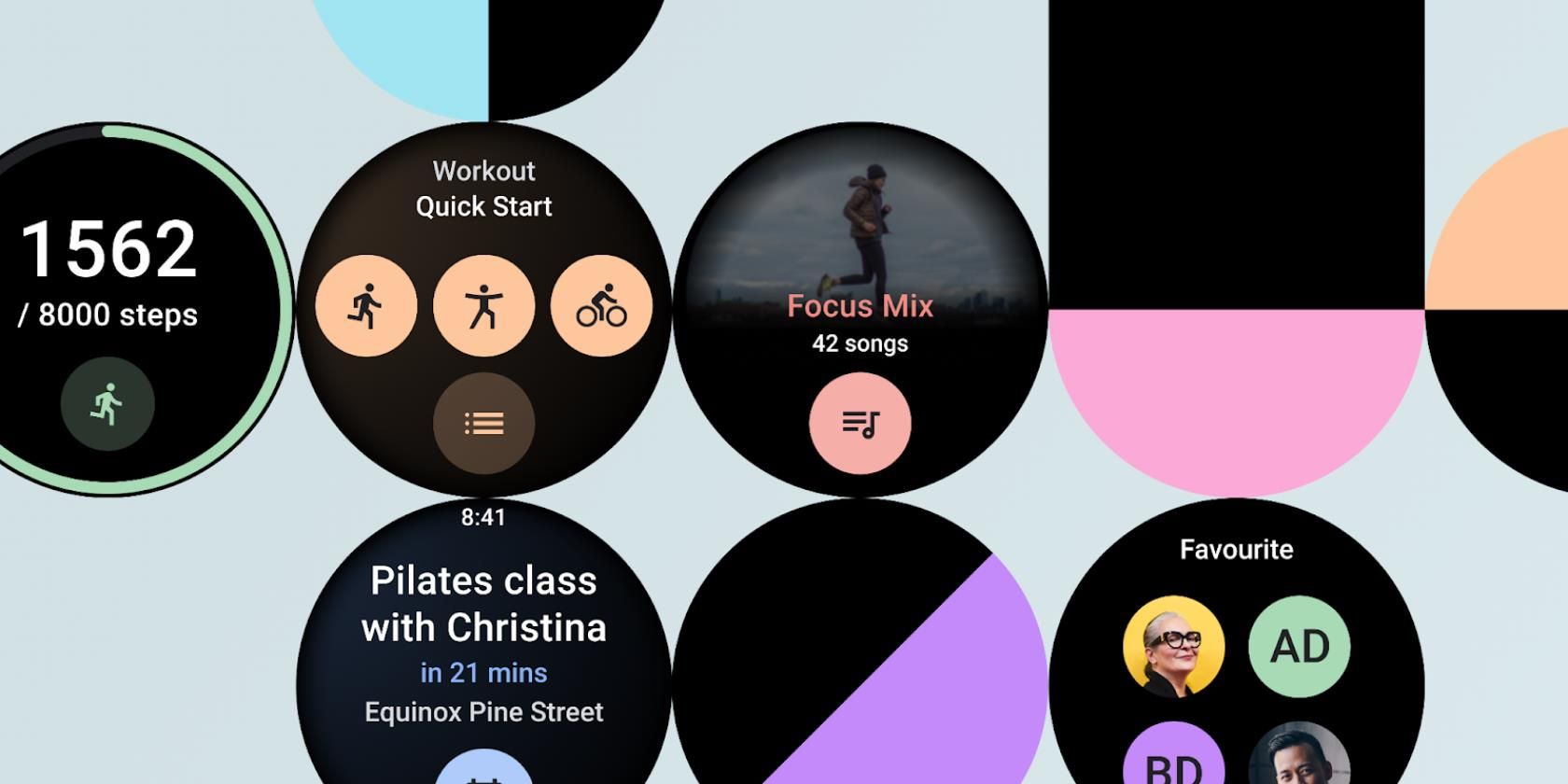
Este nuevo chip Exynos impulsará el próximo Galaxy Watch 4 de Samsung, que está programado para convertirse en el primer reloj inteligente que se anunciará con Wear OS 3 .
El nuevo chip portátil Exynos de Samsung es una actualización importante
El Exynos W920 es un gran paso adelante en el departamento de rendimiento y eficiencia del anterior chipset portátil de Samsung. También es el primer chip portátil del mundo que se fabrica en el nodo EUV de 5 nm.
Además, Samsung ha utilizado el Empaquetado a nivel de panel en abanico (FO-PLP) para garantizar que el W920 sea el chipset portátil más pequeño del mercado. Este método de empaquetado garantiza que el chip de administración de energía, la RAM LPDDR4 y el almacenamiento eMMC estén empaquetados con el Exynos W920 para liberar espacio interno, que puede usarse para albergar una batería más grande o hacer que el dispositivo portátil sea más elegante.
El Exynos W920 cuenta con dos núcleos Cortex-A55 junto con una CPU Arm Mali-G68. Samsung afirma que esto ofrece hasta un 20 por ciento más de rendimiento de la CPU y un aumento de 10 veces en el rendimiento de la GPU que su anterior chipset portátil. Los potentes núcleos de la CPU conducirán a lanzamientos de aplicaciones más rápidos. También hay un procesador Cortex-M55 de bajo consumo para alimentar el modo de pantalla siempre encendida y reducir el consumo de energía.
El Exynos W920 cuenta con un módem LTE Cat.4 integrado y GNSS L1 para conectividad celular y seguimiento de entrenamientos al aire libre. También es compatible con Wi-Fi b / g / ny Bluetooth 5.0.
El último chipset portátil de Samsung fue el Exynos 9110 que se fabricó en el nodo de 10 nm. Incluye un procesador Cortex-A53 de doble núcleo de 1,1 Ghz y la GPU Mali-T720. Este chipset impulsa la línea Tizen existente de relojes inteligentes de Samsung.
El nuevo chipset portátil de Samsung es exactamente lo que necesita Wear OS 3
El Exynos W920 impulsará el próximo Samsung Galaxy Watch 4 que se ejecutará en una nueva versión de Wear OS.
El nuevo chip debería generar un salto masivo en el rendimiento, la duración de la batería y la experiencia del usuario en comparación con los relojes inteligentes Wear OS existentes en el mercado. La mayoría de los relojes inteligentes Wear OS existentes funcionan con la plataforma Wear 3100 de Qualcomm, que se basa en el nodo de 28 nm y cuenta con una CPU Cortex-A7 de cuatro núcleos.
El Exynos W920 también es superior a la plataforma Wear 4100 de Qualcomm, que se basa en el nodo de 12 nm y cuenta con cuatro núcleos Cortex-A53.
Junto con todas las demás mejoras de rendimiento y eficiencia que Google ha realizado en Wear OS 3 como parte de la renovación, parece que Wear OS finalmente está recibiendo una inyección en el brazo que necesita desesperadamente.
Si eres un entusiasta de las redes sociales, sabrás que las imágenes y los videos tienen un potencial de participación mucho mayor que las publicaciones de solo texto. Sin embargo, podría pensar que la creación de estas publicaciones requiere amplias habilidades de diseño técnico. Sin embargo, con aplicaciones como Ripl, puede crear gráficos espectaculares para su fuente, sin la molestia de asistir a la escuela de diseño.
Hoy, le mostraremos cómo usar Ripl para crear publicaciones en redes sociales que se destaquen del resto de la multitud.
¿Qué es Ripl?
Ripl es una aplicación diseñada para crear imágenes atractivas para las redes sociales. La característica clave de Ripl es su enorme biblioteca de plantillas, imágenes de archivo y videos. Ahora está disponible para dispositivos Android, dispositivos iOS y como aplicación web.
Uno de los puntos fuertes de Ripl es su editor intuitivo que permite la personalización de plantillas a través de colores, fuentes y animaciones. Y la función de edición de imágenes de arrastrar y soltar de la aplicación facilita el diseño gráfico.
Ripl cuesta $ 14,99 / mes, pero puede ahorrar un 33% si opta por una suscripción anual. Registrarse en la plataforma requiere una tarjeta de crédito, pero puede omitir este requisito si lo prefiere. Desafortunadamente, eso significa que no podrá descargar nada de lo que cree.
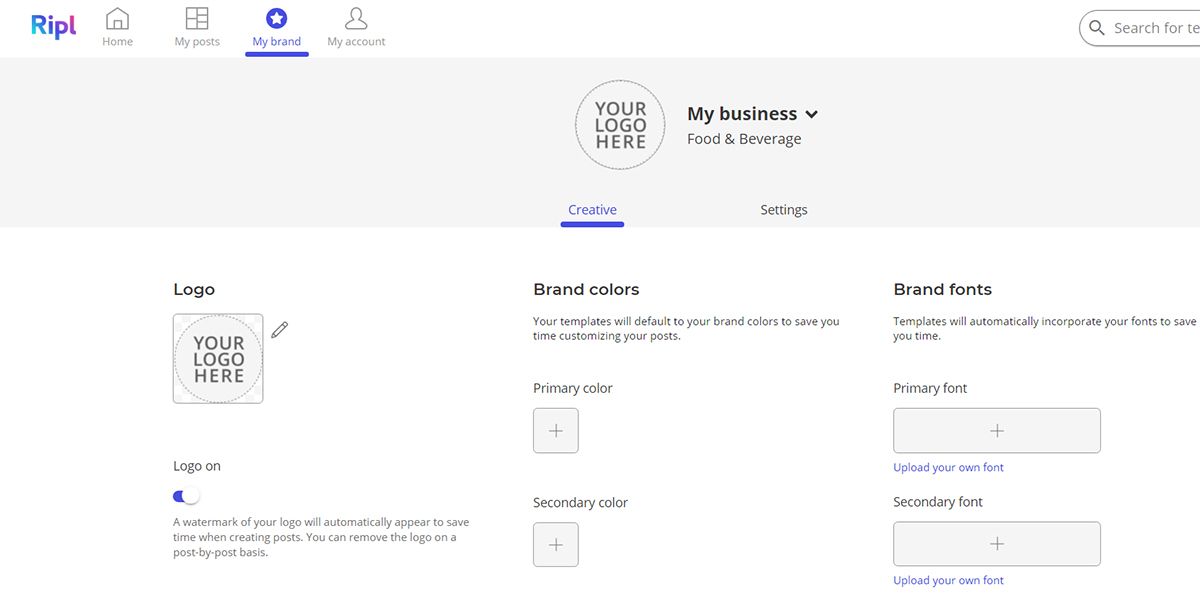
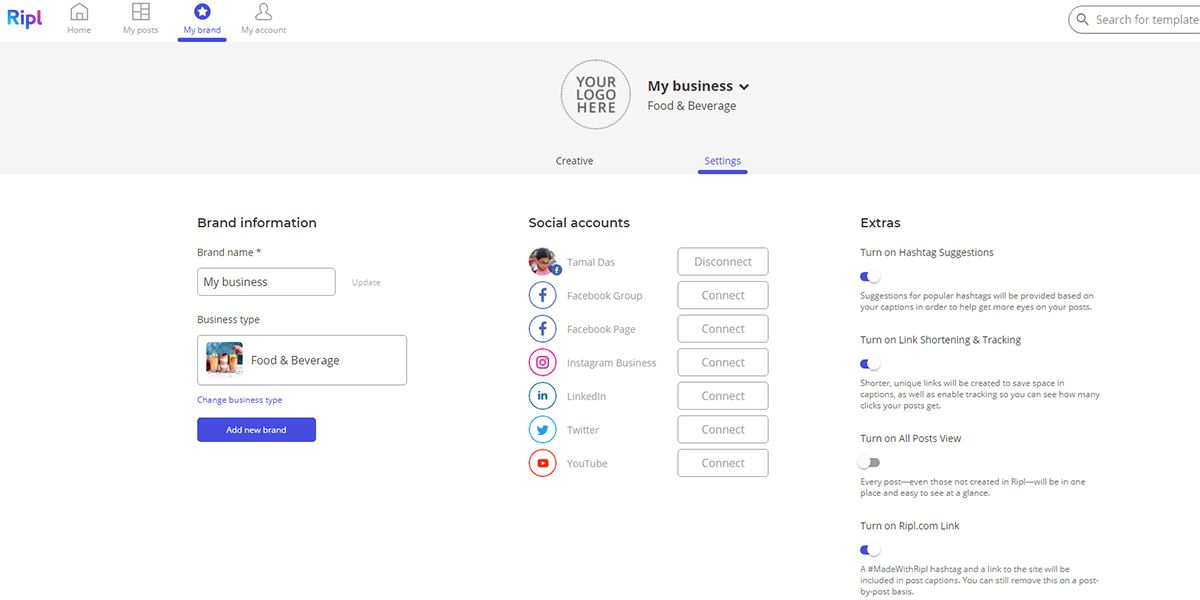
Ripl le permite personalizar su perfil configurando una marca personal. Al hacerlo, puede acceder fácilmente a su logotipo, paletas de colores y fuentes preferidos. Siga estos pasos para configurar:
En la parte superior de la pantalla, haga clic en Mi marca .
En la pestaña Creatividad , elija su logotipo, colores de marca y fuentes preferidas.
Ahora, haga clic en la pestaña Configuración y vincule sus cuentas de redes sociales en la sección Cuentas sociales . ¡Eso es! Tu marca está lista para usar.
Creación de contenido de redes sociales a partir de plantillas
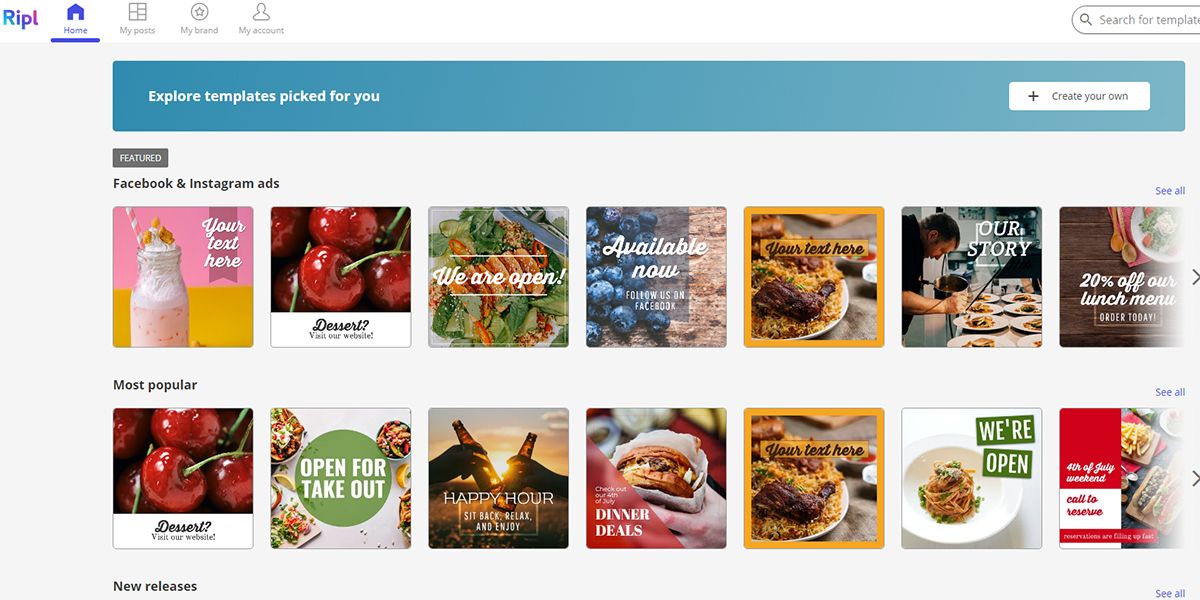
Crear imágenes impresionantes con Ripl es fácil usando las plantillas listas para usar. Puede acceder a una amplia selección a través de su página de inicio de Ripl.
Haga clic en el enlace Ver todo a la derecha de cada sección para obtener la lista completa de opciones de plantilla para esa categoría. Y desplácese hacia abajo para ver más categorías de plantillas.
Crear un collage con Ripl
Para crear un extraordinario collage de fotos familiares para su feed de Facebook o Instagram, pruebe estos pasos:
Desde la página de inicio de Ripl , haga clic en el cuadro de búsqueda ; escriba collages y presione Entrar .
Haga clic en cualquier collage que encuentre y se abrirá en el editor de Ripl .
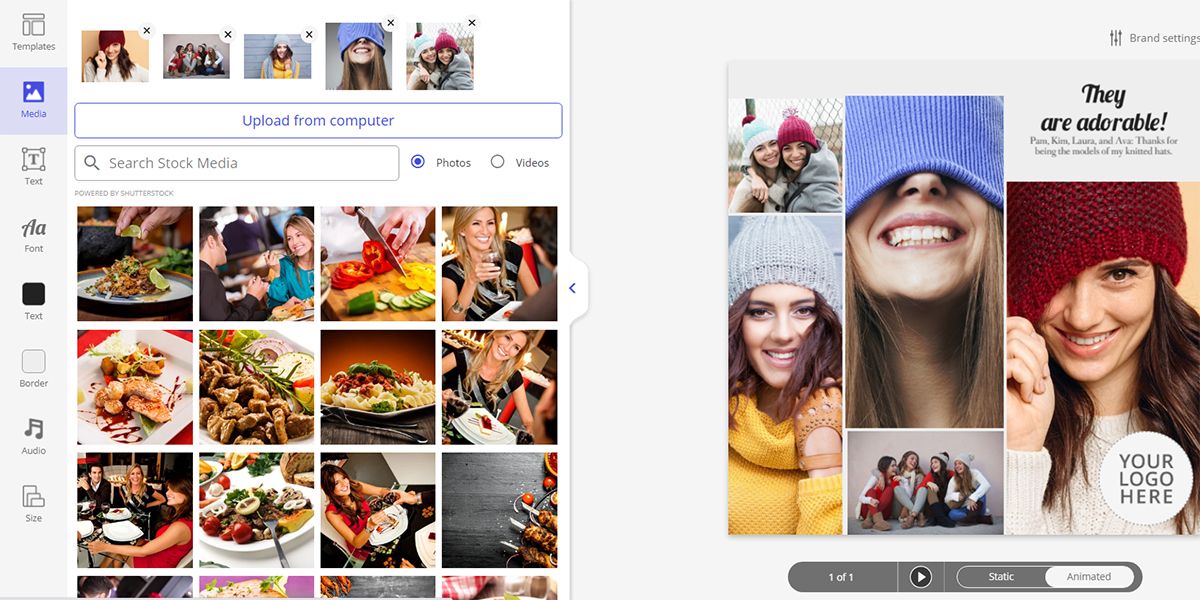
En el panel izquierdo, encontrará varias pestañas verticales denominadas: Plantillas , Medios , Texto , etc.
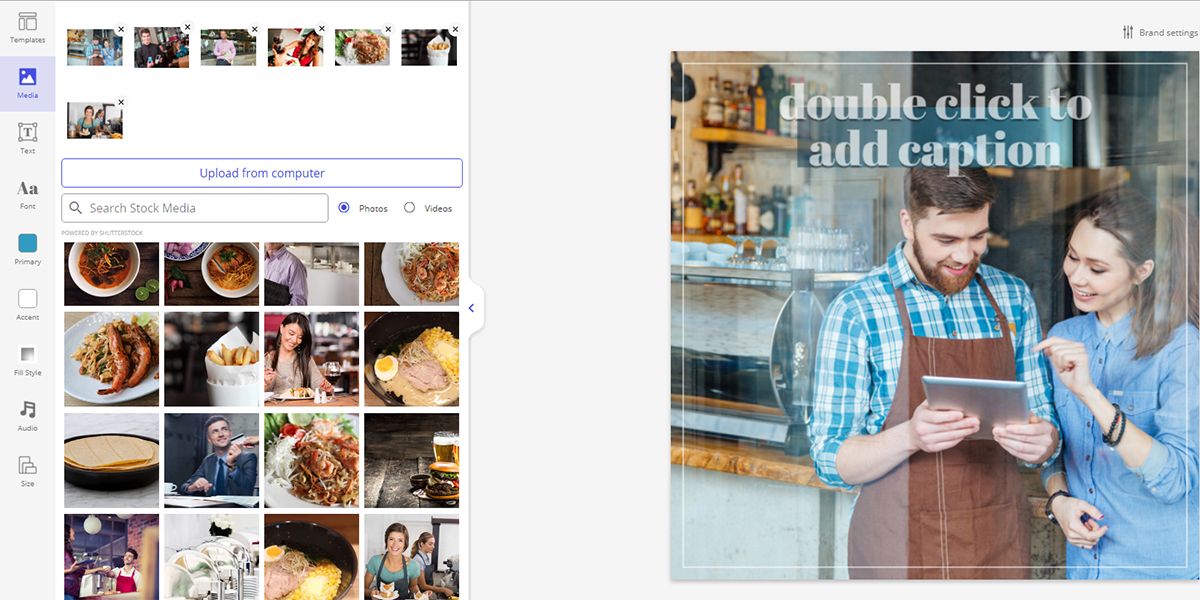
Ripl predeterminado en la pestaña Medios . Si desea eliminar las fotos de archivo del collage, haga clic en la X sobre cada imagen.
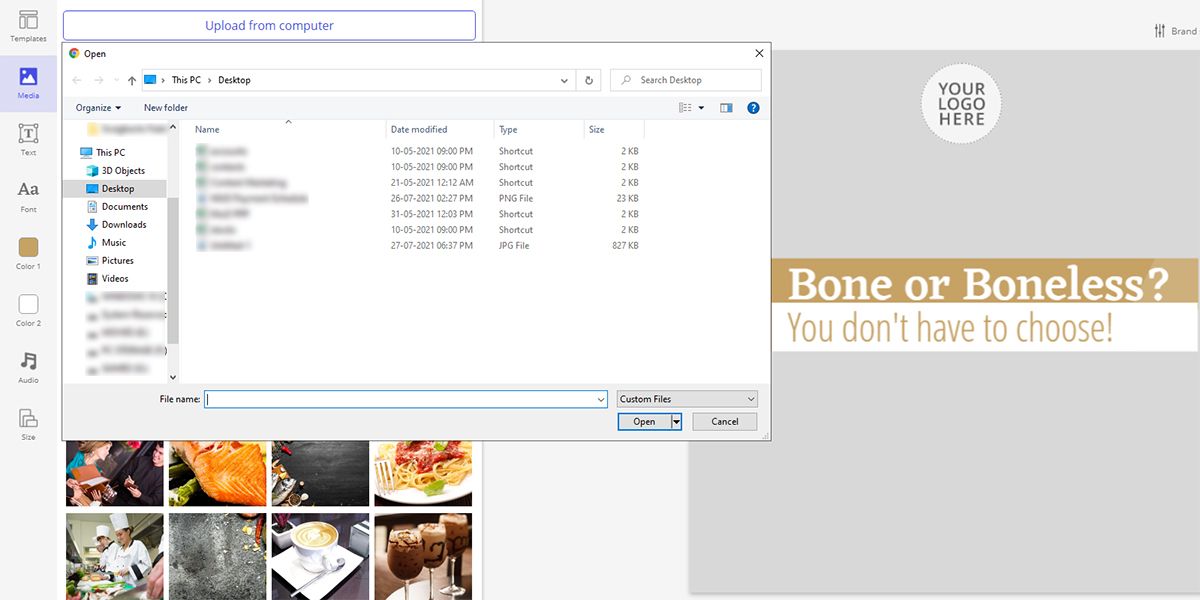
Seleccione Cargar desde la computadora para agregar sus imágenes a la plantilla. Mantenga el número de imágenes igual al de la plantilla original.
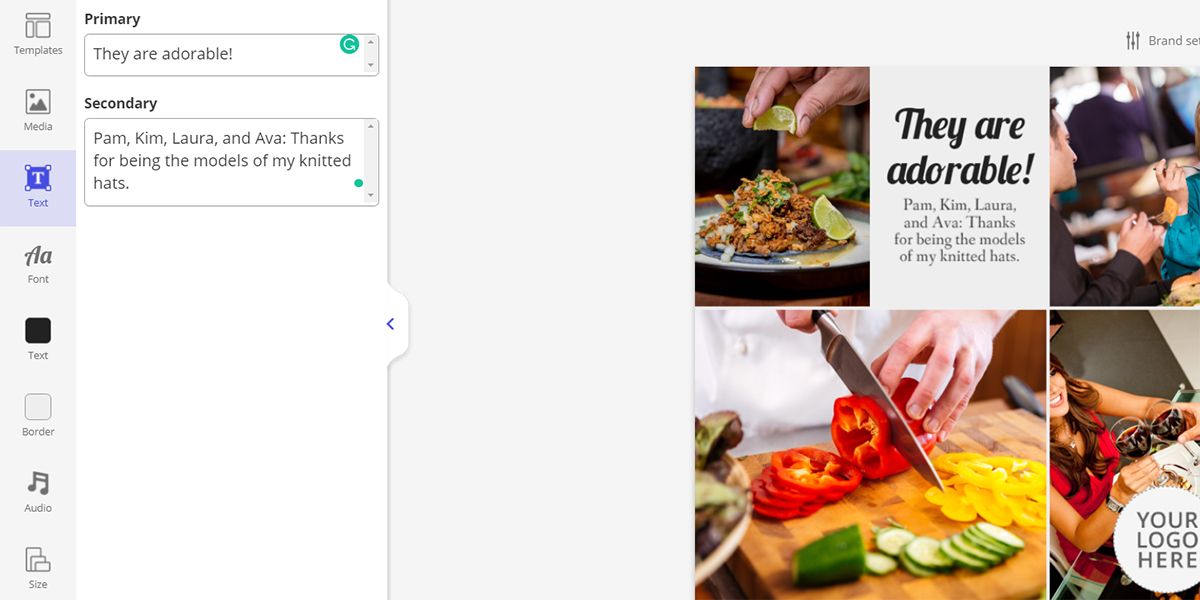
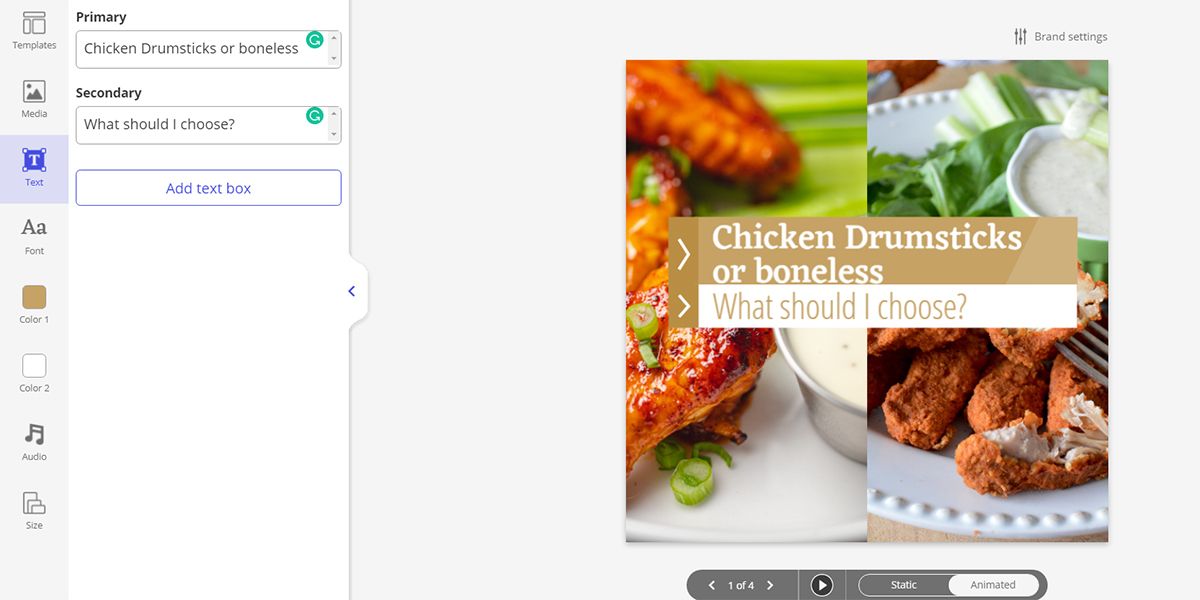
6. Haga clic en la pestaña Texto para editar el texto principal y secundario de la plantilla de collage.
7. Haga doble clic en Su logotipo aquí para cargar un logotipo personal u ocultar el elemento.
8. En la parte inferior de su nueva creación, elija Estático si desea usar una imagen fija o Animada si está usando GIF y videos. Nota: este paso solo funciona si agregó la información de la tarjeta de crédito al registrarse.
9. Haga clic en el botón Siguiente para guardar, compartir o programar publicaciones en redes sociales usando el collage que acaba de hacer.
Las publicaciones de presentación de diapositivas son perfectas cuando desea contar una historia o mostrar varias imágenes. Ripl le permite convertir cada foto en una sola diapositiva. También puede agregar texto único para personalizar su presentación de diapositivas.
Para crear una presentación de diapositivas:
En el panel de Ripl , haga clic en el botón Crear su propio .
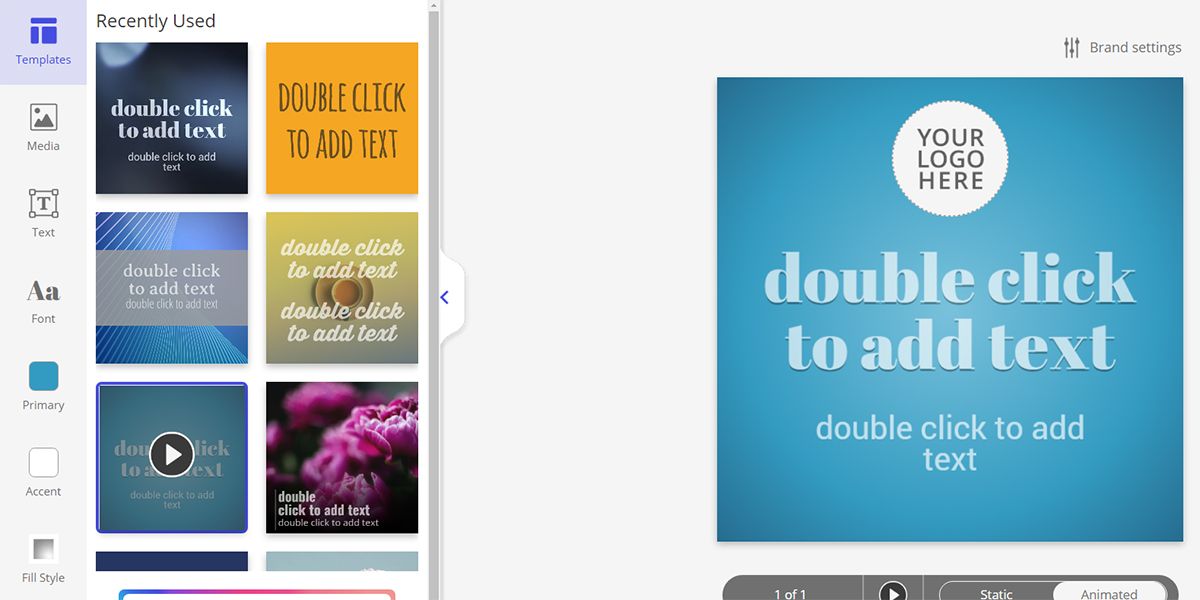
El editor Ripl se abrirá con la plantilla más reciente que utilizó.
Haga clic en cualquiera de las plantillas que desee o elija la que se muestra a continuación.
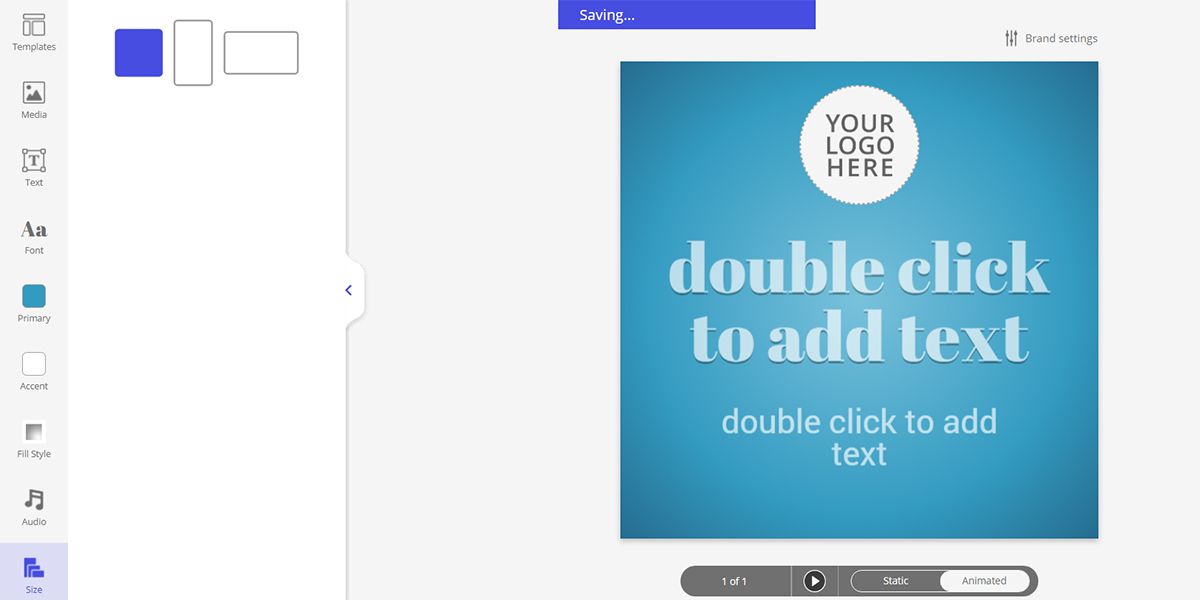
Seleccione la pestaña Tamaño en el panel del lado izquierdo y elija el tamaño de publicación que necesita.
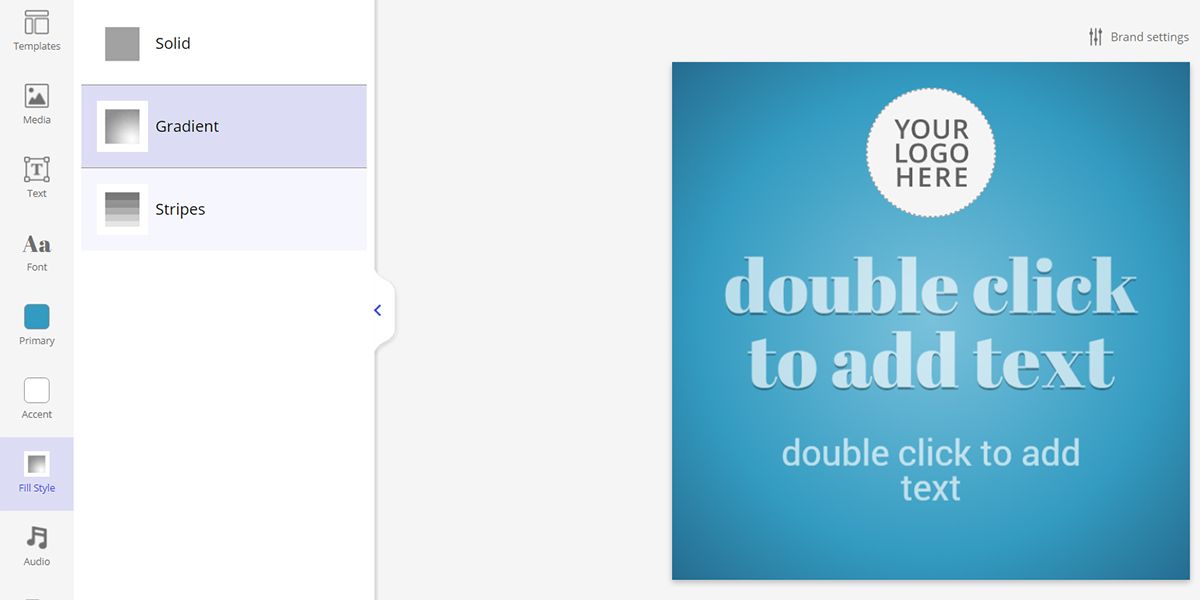
5. Haga clic en la pestaña Estilo de relleno para elegir entre Sólido , Degradado o Rayas .
6. Ahora, haga clic en la pestaña Medios . Puede cargar fotos desde su computadora o usar fotos de archivo de la biblioteca de contenido de Ripl.
7. Una vez que haya seleccionado sus fotos, haga clic en el botón Reproducir debajo de la imagen para obtener una vista previa de la presentación de diapositivas. Ripl emplea un algoritmo único para determinar la velocidad de la presentación de diapositivas.
8. Cuando esté listo para compartir, guardar o programar su presentación de diapositivas, haga clic en el botón Siguiente en la esquina superior derecha.
A continuación, se ofrecen algunos consejos para controlar el ritmo de los elementos de la presentación de diapositivas:
Utilice menos imágenes para aumentar el tiempo de visualización de cada imagen.
No agregue leyendas de texto largas si desea aumentar la velocidad de transición.
Creación de una encuesta de redes sociales
Siempre que desee conocer la opinión de su audiencia sobre algo, cree una encuesta para obtener sugerencias de sus amigos y seguidores.
Con Ripl, hacer encuestas en las redes sociales es pan comido. O pastel. Te dejamos decidir. A continuación, se explica cómo crear una encuesta Ripl:
Abra su panel de Ripl y desplácese hacia abajo hasta la fila de esta o aquella plantilla.
Haga clic en el enlace Ver todo para expandir la lista y elegir una plantilla que crea que se ajusta al tema de su encuesta. Pinchalo.
La plantilla se abrirá en el editor Ripl . Puede personalizar los detalles de su encuesta usando los botones verticales en el lado izquierdo de la pantalla.
Si desea crear una encuesta más personalizada, puede cargar imágenes desde su dispositivo.
Para hacerlo, reúna algunas imágenes que le gustaría usar para su encuesta.
Transfiera las imágenes a su computadora y luego haga clic en el botón Cargar desde la computadora en el editor Ripl para cargarlas.
7. Seleccione dos imágenes. Aparecerán encima del botón Cargar desde la computadora .
8. Arrastre y cambie la posición de las imágenes si lo desea.
9. Haga clic en la pestaña Texto para ingresar mensajes personalizados en los campos de texto primario y secundario .
10. Para guardar la imagen en su computadora, haga clic derecho en la imagen y seleccione Guardar imagen como .
11. Ahora, puede usar la imagen guardada para Facebook, Instagram o cualquier otra plataforma de redes sociales.
Cree sin esfuerzo contenido de redes sociales llamativo
Ahora que ha aprendido los conceptos básicos de Ripl, siéntase libre de dejar volar su creatividad. Una vez que se sienta cómodo, estará creando publicaciones atractivas con solo unos pocos clics.
Diseñar gráficos excepcionales para redes sociales no tiene por qué ser complicado. Con sitios como Ripl, puede concentrarse menos en la mecánica del software de diseño y más en el contenido que tiene un impacto en su audiencia.
Utilizamos cookies para asegurarnos de brindarle la mejor experiencia en nuestro sitio web. Si continúa utilizando este sitio, asumiremos que está satisfecho con él.