Los fanáticos del Amiga 500 original, lanzado en 1987 por Commodore, deberían alegrarse. La popular computadora doméstica finalmente tiene la oportunidad de regresar, gracias a una reinvención en miniatura de Retro Games Ltd.
Echa un vistazo al nuevo A500 MINI
Si te vuelves loco en el momento en que alguien menciona Speedball 2 o Zool, el Ninja de la Nth Dimension, entonces es probable que te hayas encontrado con un Amiga en los años 80 y 90. La computadora doméstica fue increíblemente popular, posicionándose como un dispositivo de juego serio y también con la productividad en su núcleo.
Ahora, Retro Games Ltd ha intervenido con su propia versión moderna del Amiga 500, el A500 MINI, que, según afirma, puede emular los juegos de Amiga a la perfección. Según una publicación de Retro Games Ltd en Facebook que anuncia el nuevo dispositivo, estará disponible a principios de 2022 y costará $ 139.99 (£ 119.99).
El dispositivo se envía con una consola Amiga 500 en miniatura, 25 juegos incorporados, un mouse USB que imita el diseño A500 de 2 botones, un moderno gamepad USB, cable HDMI, cable de alimentación USB-C y una guía de inicio rápido. Este escritor, por su parte, no puede esperar para tener en sus manos el A500 MINI.
¿Qué es el A500 MINI?
El A500 MINI, como se mencionó, es un dispositivo que emula los juegos de Amiga 500. También puede ejecutar juegos A600 y A1200, lo cual es excelente, ya que esto significa que los compradores pueden beneficiarse de las versiones AGA (arquitectura gráfica avanzada) de los títulos de Amiga 1200, así como de los conjuntos de chips originales y mejorados de A500 (OCS y ECS).
Es importante resaltar que este es un emulador y no un dispositivo oficial de Amiga. Commodore, en su calidad de 1987, dejó de existir hace décadas, y el Amiga murió tristemente junto con la encarnación original de Commodore. Sin embargo, Retro Games Ltd dice que tiene la licencia completa del dispositivo y el software incluido, por lo que puede jugar cualquiera de los 25 juegos integrados con la conciencia tranquila, sabiendo que no está manchando el nombre de Amiga.
¿Qué puede hacer el A500 MINI?
Bueno, si puede emular perfectamente un A500, A600 o A1200, entonces debería poder hacer cualquier cosa que hayan hecho esas computadoras. Entonces, además de jugar, debería poder ejecutar cosas como Workbench y Deluxe Paint, entre otras aplicaciones relacionadas con la productividad / creatividad.
Además de jugar a los juegos integrados, los usuarios también pueden cargar sus propias ROM de Amiga personalizadas a través del A500 MINI. Entonces, si aún desarrollas juegos para Amiga, teóricamente puedes jugarlos en este dispositivo. Esto se logra conectando una unidad USB al puerto del dispositivo, y debería poder cargar cualquier ROM homebrew que desee.
También tiene la opción de conectar el A500 MINI a un teclado inalámbrico, lo que le permite hacer aún más con las aplicaciones centradas en la productividad del dispositivo.
¿Eres un fanático de los juegos retro?
Si es así, ¿está tan emocionado como nosotros de ver lo que el A500 MINI tiene que decir por sí mismo? Se ve bastante impresionante, especialmente dada su capacidad para ejecutar ROM que no están incluidas en el dispositivo.
Internet es una parte tan integral de la sociedad actual que es difícil recordar cómo era el mundo sin él. Para muchos adultos, la vida cambió para mejor con la llegada de Internet.
Pero los niños tienen poca o ninguna memoria del mundo sin Internet; están interesados en explorar el mundo virtual al máximo. Como padre, es su responsabilidad vigilar las actividades de sus hijos en línea, considerando los peligros que existen.
Entonces, ¿por qué debe vigilar a sus hijos mientras están en línea? ¿De verdad deberías estar tan preocupado? ¿Y qué deben tener en cuenta los padres cuando sus hijos navegan en línea?
Por qué necesita proteger a su hijo en línea
Los años de formación de los niños requieren la guía de sus padres o tutores. No permitirles estar en línea es como aislarlos del mundo.
La adaptación de Internet a la vida de los niños se ha convertido en una necesidad. Las instituciones clave de la sociedad, como las escuelas y los centros religiosos y recreativos, están adoptando cada vez más compromisos remotos. No obstante, los niños que se conectan a Internet exigen sumo cuidado para protegerlos de varios problemas potenciales.
1. Influencia negativa
¿Le preocupa que sus hijos puedan meterse en la multitud equivocada cuando están fuera de casa?
Las redes sociales son un elemento interesante del espacio en línea. Los niños tienen la oportunidad de entablar relaciones con personas más allá de las fronteras geográficas.
Los niños son impresionables y pueden adquirir malos hábitos fácilmente. También debería preocuparse de que sus hijos se encuentren en el grupo equivocado en línea. Es aún más preocupante, ya que es posible que no se dé cuenta del tipo de personas con las que interactúan.
2. Ciberataques
Los ciberataques se han vuelto tan desenfrenados que debe estar al tanto de los consejos de seguridad en línea para mantenerse seguro en línea. Si los adultos no están completamente protegidos de los ciberataques, los niños, obviamente, tienen un mayor riesgo. Como padre, es su responsabilidad facilitar un entorno de ciberseguridad saludable.
3. Contenido inapropiado
Si bien hay toneladas de sitios web útiles para niños, existe una variedad de contenido que no es apto para niños.
Los niños a menudo están ansiosos por consumir contenido inapropiado para satisfacer su curiosidad. Si no vigila de cerca sus actividades en línea, podrían consumir contenido dañino.
¿Niños expertos en tecnología? Esto es lo que todo padre debe recordar
Los niños pueden pensar que pueden ocuparse de sus actividades en línea, pero hay tantas cosas que aún no saben. Como padre, es su responsabilidad educarlos adecuadamente. Pero solo puede hacerlo de manera efectiva cuando está bien informado. Los siguientes consejos le ayudarán a guiar a sus hijos sobre cómo utilizar Internet de forma segura.
1. Internet nunca olvida
Mostrarlo todo es lo nuevo en las redes sociales. La privacidad ha perdido su significado ya que las personas son más libres que nunca para informar a otros sobre los eventos en sus vidas personales. Los niños ven este patrón todos los días y pueden elegirlo como norma.
Si bien debe alentar a sus hijos a expresarse en línea, también debe hacerles saber que Internet nunca olvida. Una publicación que hicieron hoy podría perseguirlos en el futuro, especialmente si es inapropiada.
Hágales entender que algunas cosas deben permanecer privadas.
2. Actualice sus dispositivos
Los ciberatacantes buscan oportunidades para infiltrarse en los sistemas, y los dispositivos sin parches son una buena ventana para entrar. Preste atención a las actualizaciones disponibles en sus dispositivos y en los de sus hijos.
La ejecución de actualizaciones puede llevar mucho tiempo, pero hace que sus dispositivos sean más seguros.
3. Asegúrese de hacer clic o abrir
El phishing es una estrategia común entre los ciberdelincuentes. Le envían mensajes maliciosos y archivos adjuntos de correo electrónico, solicitando su información personal.
Estos criminales son buenos en lo que hacen. Hacen que el contenido parezca tan legítimo que, si no tiene cuidado, puede caer en la trampa.
La regla general es no abrir un mensaje ni hacer clic en ningún enlace si no está seguro de lo que son. Los niños pueden ser demasiado pequeños para discernir cómo es el contenido malicioso. Es más seguro aconsejarles que no abran ningún contenido aleatorio que encuentren en línea.
4. No sea demasiado duro con los límites de tiempo de pantalla
Hacer que su hijo pase todo el día en línea no es lo que desea, por lo que puede ser duro con él, imponiendo límites de tiempo de pantalla. Ser contundente no dará ningún resultado positivo. Su hijo puede volverse rebelde y encontrar otras formas de conectarse a Internet sin su conocimiento.
En lugar de imponerles a la fuerza un tiempo limitado frente a la pantalla, explíquele a su hijo por qué no debería pasar todo el día en sus dispositivos.
Los gustos de Google, Apple y Microsoft ofrecen herramientas que puede utilizar para rastrear cómo su hijo navega por Internet. Una de esas herramientas es GoogleSafe Search, que bloquea el contenido explícito cuando los niños navegan por Internet.
5. Tenga cuidado con los obsequios en línea
Varias empresas ofrecen aplicaciones y servicios gratuitos en línea. Pero en el sentido real, nada es realmente gratis. Siempre hay una trampa.
En la mayoría de los casos, sus datos personales son la mercancía de intercambio. Se ha descubierto que algunas de las redes sociales más grandes, incluidas Facebook e Instagram, no pueden recopilar la información personal de los usuarios para su propio beneficio.
6. Verificar las fuentes de información
Una de las mayores fortalezas de Internet es la descentralización de la información. Cualquier información que necesite está a un clic de distancia. Anime a su hijo a participar en el aprendizaje en línea, pero debe verificar la credibilidad de la fuente de información.
La desinformación y la desinformación están provocando el caos en la sociedad. Y, desafortunadamente, Internet los alimenta. Instálele la importancia de verificar siempre una fuente antes de ejecutar la información.
7. Déle algo de crédito a su hijo experto en tecnología
Es posible que tenga buenas intenciones de proteger a su hijo en línea, pero exagerar podría ser contraproducente. Está bien vigilar sus actividades, pero no sea invasivo al respecto.
Tenga en cuenta el software espía que instala en sus dispositivos. El conocimiento de la tecnología es algo natural para los niños. Podrían encontrar formas de eludir las medidas que ha implementado para espiarlos si sienten que no confía en ellos. Es mejor tener conversaciones honestas sobre sus actividades en línea con ellos.
8. El cambio es constante
El cambio es constante en todas las áreas de la vida, pero es aún más constante en línea. Las tendencias van y vienen en un instante. La aplicación más popular de hoy puede olvidarse mañana.
Anime a su hijo a no invertir demasiado en las tendencias que encuentra en línea.
Los gustos de MySpace y Hi5 estaban "de moda" mucho antes de que apareciera Facebook. Pero hoy, la gente apenas los recuerda. Si su hijo está obsesionado con aumentar sus seguidores en Instagram y la aplicación se olvida, podría afectar su salud mental.
Priorizar la positividad sobre la negatividad
El hecho de que Internet puede ser una mala influencia para los niños no es tema de debate. Pero esa no es toda la verdad. También hay un aspecto que mejora la vida de los niños para mejor.
Además del aprendizaje académico, los niños también pueden adquirir habilidades creativas y aprender sobre nuevas culturas. Pueden viajar por el mundo sin salir de sus casas, gracias a las personas y los recursos ilimitados a los que pueden acceder en línea.
A medida que las escuelas y universidades se preparan para volver a estar en plena marcha, tanto los estudiantes como los profesores están comenzando a prepararse también. Cuando se trata de trabajo en clase, lo harán en gran parte en sus computadoras portátiles.
Sin embargo, desafortunadamente, la computadora portátil de todos tiene un tiempo limitado en este planeta. Y en muchos casos, estos dispositivos optarán por renunciar a nosotros cuando más los necesitemos, como a mitad de un año académico.
Pero no se preocupe. Puede aliviar el daño antes de que se produzca. Aquí hay cinco señales de que su computadora portátil no durará el año académico y lo que puede hacer al respecto.
¿Está mi computadora portátil en sus últimas piernas?
A menos que lo haya dejado caer desde lo alto de un rascacielos o haya derramado agua accidentalmente en su dispositivo, las computadoras portátiles rara vez mueren sin previo aviso. Aquí hay cinco señales de advertencia que no debe ignorar.
1. Su dispositivo comienza a ralentizarse
Las computadoras se ralentizan por numerosas razones. Por ejemplo, es posible que no haya descargado la última versión del software de su dispositivo. En otros casos, es posible que su computadora portátil no funcione tan bien como antes porque ha guardado demasiado en su almacenamiento.
Pero a veces, la razón por la que su computadora portátil comienza a ralentizarse es simplemente porque se está acercando al final de su vida útil.
La duración de la batería de todos los dispositivos disminuye a medida que los usamos más con el tiempo. Si bien esta degradación es natural, eso no la hace menos molesta.
No notará una diferencia drástica de inmediato. En cambio, el declive es más gradual. Controle la duración de la batería y la frecuencia con la que necesita cargar su computadora.
Al igual que al reducir la velocidad, es posible que su computadora se congele por varias razones. En algunos casos, su computadora puede dejar de funcionar porque una aplicación que está usando no responde. Alternativamente, podría tener malware en su dispositivo.
En otros casos, la respuesta podría ser más simple: su computadora se está preparando para terminar.
Si nota que su computadora portátil comienza a congelarse con más frecuencia que antes, considere si alguna aplicación ofensiva es responsable de esto. Si sospecha que alguien ha infectado su dispositivo con malware, considere seguir estos pasos para eliminarlo .
Imagínese esto: está a punto de terminar su presentación de PowerPoint para el examen de la próxima semana. Y luego, tan pronto como inserta la diapositiva final, su computadora se apaga sin previo aviso.
Las computadoras se apagan solas por varias razones, incluso si su dispositivo tiene demasiado polvo interno. La acumulación de polvo puede haber causado que su computadora portátil se sobrecaliente y necesita un descanso antes de que pueda volver a funcionar.
Si su computadora se apaga regularmente sin motivo y no puede vincularla a un problema específico, es hora de considerar qué puede hacer a continuación. ¡Una opción es darle a su computadora portátil una limpieza adecuada !
5. No puede actualizar al software más reciente
Este es complicado porque, al principio, probablemente no notará una diferencia en el rendimiento de su computadora si no puede actualizar su software. Sin embargo, con el tiempo, es probable que descubra que su computadora portátil comienza a ralentizarse o que ciertas funciones dejan de funcionar.
No actualizar su software también puede dejarlo expuesto a riesgos de seguridad, lo que podría causar problemas adicionales en el futuro. Y si su dispositivo no estaba muriendo, un virus recién instalado podría cambiar eso.
¿Qué puedo hacer si mi computadora portátil se está muriendo?
Entonces, ¿qué puede hacer si su computadora portátil parece que no va a durar todo el año escolar?
Dado que ya es consciente de los problemas potenciales hacia los que corre, ya está un paso por delante de todos los demás. Ahora, se encuentra en una posición envidiable en la que puede actuar temprano.
Aquí hay cuatro cosas que puede hacer si sospecha que su computadora portátil podría morir en breve.
1. Limpiar su almacenamiento
Si los problemas de su computadora portátil se relacionan con el rendimiento, siempre puede intentar ordenar su dispositivo como primer recurso. Revise su almacenamiento y elimine o haga una copia de seguridad de las aplicaciones y archivos que no use.
Una vez que haya vaciado su almacenamiento, reinicie su computadora portátil y verifique si puede notar una diferencia. Si no puede, continúe con los pasos a continuación.
2. Obtenga un diagnóstico del problema
Si bien puede autodiagnosticar el problema con su computadora portátil, es posible que no lo diagnostique con precisión. Por lo tanto, conseguir que un experto eche un vistazo es una buena idea.
Lleve su computadora portátil a una tienda de reparación local y pídale a alguien que analice el problema con más profundidad. Incluso si no pueden solucionarlo, al menos sabrá lo que tiene que hacer a continuación.
3. Verifique su garantía
Casi todas las computadoras portátiles recién compradas vienen con una garantía, que generalmente dura un año. Incluso si tienes un dispositivo de segunda mano, algunos vendedores te darán una garantía cuando les compres.
Siendo realistas, su computadora portátil nunca debería morir de forma natural durante el primer año. Pero a veces sucede. Incluso si su dispositivo no está en sus últimas etapas, solucionar el problema mientras aún está cubierto podría ahorrarle mucho dinero.
Si ha pasado el período de garantía para su computadora, verifique si su vendedor tiene un descuento en las reparaciones. Vale la pena aprovechar esto si lo hacen.
4.Prepárese para comprar una computadora portátil nueva
Si ha llegado hasta aquí y aún no tiene una solución, tememos que sea el momento de comenzar a prepararse para el fin de su computadora portátil. Vale la pena ahorrar algo de dinero cada mes para ahorrar para un dispositivo, lo que significa que el impacto financiero no será tan difícil cuando llegue el momento de actualizar.
Dado que todavía está estudiando, también podría obtener descuentos especiales. Esto es cierto si está buscando comprar una Mac de Apple, mientras que otros vendedores también pueden tener tarifas especiales para estudiantes. Entonces, eche un vistazo y vea si alguno le gusta.
Saber que podría necesitar una computadora portátil pronto aliviará el dolor
Cuando se prepare para el año académico, revisar su equipo y determinar si necesitará actualizarlo pronto es una buena idea. No solo podrá diagnosticar el problema más rápido, sino que también podrá comenzar a prepararse financieramente buscando ofertas y ahorrando algo de dinero.
Revise los problemas comunes en esta lista y vea si algo más podría hacer que su computadora portátil funcione peor. Si ese no es el caso, haga un plan sólido ahora y prepárese para actualizar.
Es comprensible que los servicios de entrega de alimentos estén ganando popularidad. Puede pedir comida de su restaurante favorito y recibirla en su puerta, todo desde la comodidad de su hogar o lugar de trabajo.
Aunque el pago de las tarifas de entrega y servicio es inevitable cuando se realiza un pedido a través de una aplicación de entrega de alimentos, puede minimizarlas ordenando desde la aplicación de entrega de alimentos más barata que existe. ¿Pero cuál es el más barato? Siga leyendo para averiguarlo.
¿Cuál es la aplicación de entrega de alimentos más barata?
De las cuatro aplicaciones de entrega de alimentos que probamos (DoorDash, Uber Eats, GrubHub, Postmates), Uber Eats fue la más barata.
Intentamos pedir la misma comida de Chik-fil-A desde las cuatro aplicaciones de entrega de alimentos, pero no pudimos encontrar un Chik-fil-A para pedir en GrubHub. Entonces, de GrubHub, pedimos algo similar en precio a McDonalds. También vale la pena mencionar que Delivery.com no estaba atendiendo el área del escritor, y Caviar es una adquisición de DoorDash que atiende principalmente a más minoristas de alimentos de nicho.
También vale la pena mencionar que cuando la información de este artículo no incluye la propina, deberá pagar por la facilidad. Pero siempre debe dar propina a un trabajador de entrega de alimentos , porque su salario base a menudo no es alto. Y al igual que los camareros, obtienen la mayor parte de sus ingresos de las propinas.
Todas las aplicaciones de entrega de alimentos tienen un plan de suscripción mensual similar que tiene un precio de $ 9.99 por mes. Al comparar las ventajas de cada plan de suscripción, Uber Eats sigue estando a la cabeza.
GrubHub le sigue como un segundo cercano, seguido luego por DoorDash y Postmates. Aunque Postmates era costoso en comparación con las otras aplicaciones de entrega de alimentos, no lo recomendaríamos si el restaurante al que desea ordenar está disponible en uno de los otros tres.
Con eso fuera del camino, aquí hay un desglose de cada aplicación de entrega de alimentos.
1. DoorDash
Galería de imágenes (2 imágenes)
Expandir
Expandir
El pedido anterior de DoorDash tenía un subtotal de $ 5.29, una tarifa de envío de $ 3.99 y tarifas e impuestos estimados de $ 3.73. Dado que este fue nuestro primer pedido con DoorDash, se eliminó la tarifa de envío y el total fue de $ 9.02. Sin la exención de la tarifa de envío, el total habría sido $ 13.01.
En general, las tarifas de entrega son bastante económicas, y se mantienen principalmente en el rango de $ 2.99 / $ 3.99 en cinco restaurantes diferentes. Incluso aumentamos el precio total del pedido en uno a aproximadamente $ 90 para ver si el monto del pedido cambiaría la tarifa de envío, pero no fue así.
Las tarifas y el monto del impuesto estimado también cambiaron dependiendo del monto en dólares ordenado. DoorDash cobra una tarifa de servicio del 15% y proporciona una cantidad estimada de impuestos según el lugar desde el que realice el pedido. Luego, la compañía también cobra una tarifa de pedido pequeño de $ 2.50 por pedidos con un subtotal de menos de $ 10.
DoorDash tiene un plan de suscripción mensual llamado DashPass que le brinda entrega gratuita en todos los pedidos. Además, obtendrá tarifas de servicio reducidas en pedidos superiores a $ 10 y descuentos exclusivos para miembros. No todos los restaurantes son elegibles, pero la mayoría sí lo son.
Si cree que va a pedir comida a través de DoorDash más de tres veces en un mes, vale la pena suscribirse a DashPass. DoorDash ofrece una prueba gratuita de un mes para DashPass; después de eso, pagará $ 9.99 por mes.
Descargar: DoorDash para iOS | Android (compras gratuitas en la aplicación disponibles)
2. Uber Eats
Galería de imágenes (3 imágenes)
Expandir
Expandir
Expandir
Este pedido de Uber Eats tenía un subtotal de $ 5,19, una tarifa de envío de $ 0,49 e impuestos y tarifas estimados de $ 2,93. Todo sumaba solo $ 8.61. También hubo un descuento de $ 1.00 si eligió la opción Sin prisas , lo que habría reducido el total a $ 7.61.
Las tarifas de envío varían según el restaurante y oscilan entre $ 0,49 y $ 5,99. Sin embargo, vimos muchos minoristas alrededor de la marca de tarifa de envío de $ 0,49 a $ 2,49. El descuento de $ 1.00 Sin prisa solo se presentó con minoristas específicos. A diferencia de otras aplicaciones de entrega de alimentos, Uber Eats cobra una tarifa de servicio fija de $ 2.50, lo cual es especialmente bueno para pedidos más grandes pero molesto para pedidos más pequeños.
Uber Eats ofrece un plan de suscripción mensual llamado Eats Pass que cuesta $ 9.99 por mes después de una prueba gratuita de un mes. Con Eats Pass, puede aprovechar una tarifa de envío de $ 0 en pedidos, beneficios exclusivos y un descuento del 5% en pedidos superiores a $ 15 de minoristas elegibles.
Cuando haces un pedido a través de Uber Eats, también puedes obtener recompensas específicas del restaurante cuantas más veces les pidas. Por ejemplo, Burger King te dará una recompensa de $ 10 cuando pidas cinco veces a través de Uber Eats. Luego, hay otras ofertas en la aplicación en las que minoristas específicos le otorgan un porcentaje o monto en dólares de su pedido o entrega gratuita cuando solicita una cantidad específica.
Descargar: Uber Eats para iOS | Android (compras gratuitas en la aplicación disponibles)
3. GrubHub
Galería de imágenes (3 imágenes)
Expandir
Expandir
Expandir
Este pedido de GrubHub tenía un subtotal de $ 5.19, una tarifa de envío de $ 1.49 y tarifas e impuestos estimados de $ 3.16. Su primer pedido con GrubHub es gratuito, por lo que no se cobró la tarifa de envío, lo que hace que el pedido ascienda a $ 8.35. Con la tarifa de envío agregada, nuestro pedido habría costado $ 9.84.
Con GrubHub, las tarifas de envío varían mucho según el restaurante. Vimos tarifas de envío de solo $ 0,49 y tarifas de envío de hasta $ 6,49. GrubHub tiene una tarifa de servicio del 10% y una tarifa de pedido pequeño de $ 2.00 en pedidos de menos de $ 10.
Relacionado: ¿Cómo funciona Grubhub para clientes, conductores y restaurantes? GrubHub tiene una suscripción mensual llamada GrubHub + que puede probar gratis durante 30 días. Después de la prueba gratuita, GrubHub + le costará $ 9.99 por mes. Con la suscripción, obtienes entrega gratuita en todos los pedidos de $ 12 o más, acceso a beneficios exclusivos para miembros y una comida de recogida gratuita por valor de $ 10 cada mes.
Sin embargo, GrubHub tiene ventajas y descuentos repartidos por la aplicación, incluso para los que no son miembros de GrubHub +. Para algunos minoristas, existen ofertas de reembolso; por ejemplo, McDonalds le permite ganar $ 5 si ordena tres veces. Luego, también hay descuentos o envío gratuito que se ofrecen ocasionalmente por parte de los minoristas.
Si normalmente pide comida por menos de $ 12, es posible que GrubHub + no valga la pena. Obtendría una comida gratis de $ 10 cada mes y podría aprovechar las ofertas dentro de la aplicación, lo que definitivamente compensaría el costo. Pero si aún tiene que pagar una tarifa de envío con cada pedido porque cuesta menos de $ 12, es posible que no valga la pena.
Muchas de las otras aplicaciones de entrega de alimentos ofrecen entrega gratuita con pedidos de $ 10 o menos y ese umbral de $ 2 realmente marca la diferencia.
Descargar: GrubHub para iOS | Android (compras gratuitas en la aplicación disponibles)
4. Postmates
Galería de imágenes (2 imágenes)
Expandir
Expandir
Uber adquirió Postmates, por lo que notará muchas de las mismas ofertas y una interfaz similar entre las dos aplicaciones. Aunque Postmates opera actualmente bajo su nombre original sin planes de cambiar en el futuro, algún día podría fusionarse por completo con Uber Eats. Dicho esto, Postmates no se compara con Uber Eats en lo más mínimo en lo que respecta al precio.
Para este pedido, el subtotal fue de $ 5,19, las tarifas y los impuestos estimados fueron de $ 3,43 y la tarifa de envío fue la friolera de $ 6,99. Todo esto en conjunto hizo que nuestro pedido fuera de $ 15.61, que es la más cara de las cuatro aplicaciones de entrega de alimentos.
Las tarifas de envío varían según el restaurante, como con todas las demás aplicaciones, pero el promedio que vimos en Postmates fue de $ 4,99; el más bajo fue $ 3,99 y el más alto $ 6,99. También hubo algunos minoristas que ofrecieron envío gratuito si gastaba una cierta cantidad en dólares. Postmates cobra una tarifa de servicio fija de $ 3.00 en lugar de un porcentaje de su total.
Con una suscripción mensual ilimitada de Postmates, no obtienes tarifa de envío en pedidos de más de $ 12, 5% de descuento en pedidos de más de $ 15, ventajas y ofertas exclusivas y 10% de descuento en tus primeros tres viajes en Uber cada mes. Hay una prueba gratuita de un mes para probarlo y luego le costará $ 9.99 por mes.
Descargar: Postmates para iOS | Android (compras gratuitas en la aplicación disponibles)
La entrega de alimentos no es barata, pero no pague más de lo que debería
Siempre será menos costoso pedir comida de algún lugar y recogerla usted mismo, pero esa no siempre es la opción más conveniente o atractiva. Las aplicaciones de entrega de alimentos son útiles cuando está ocupado en el trabajo o simplemente no tiene ganas de salir de casa, pero eso no significa que deba costarle $ 15 por una comida de $ 5.
Uber Eats y GrubHub estuvieron bastante cerca, pero Uber Eats apenas ganó. Si usa mucho una aplicación de entrega de alimentos, realmente se beneficiaría al suscribirse a un plan mensual. Y si le encanta la conveniencia de la entrega, podría considerar la posibilidad de consultar otros servicios convenientes como el programa Suscríbete y Ahorre de Amazon o los servicios de entrega de comestibles.
Shopify te permite configurar la autenticación en dos pasos. Esto significa que además de su contraseña habitual (conocida como el primer paso), se requerirá un código (el segundo paso) para aprobar las solicitudes de inicio de sesión en su cuenta.
Sin este código, no podrá iniciar sesión en su cuenta. Es perfecto para evitar que alguien inicie sesión en su cuenta sin permiso. Los códigos de autenticación de dos factores se basan en el tiempo y se generan aleatoriamente, lo que hace que la opción sea aún más segura que las contraseñas.
En este artículo, aprenderá cómo habilitar la autenticación de dos pasos en Shopify usando un autenticador, clave de seguridad o SMS, además de formas adicionales de proteger su cuenta. Vamos a sumergirnos.
Cómo configurar la autenticación de dos pasos en Shopify
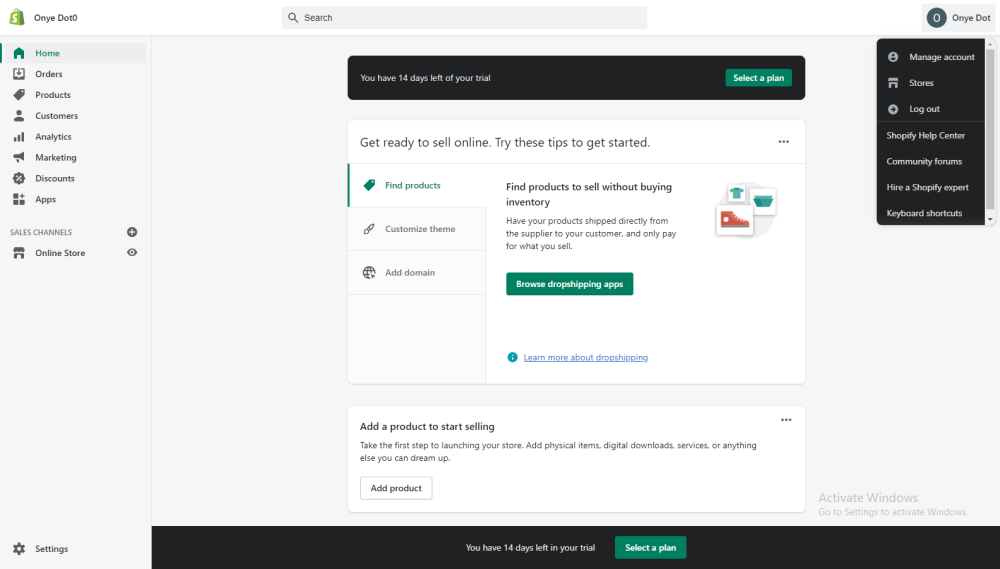
Accedí a Shopify e inicie sesión en su cuenta, luego haga clic en Administrar cuenta en la esquina superior derecha.
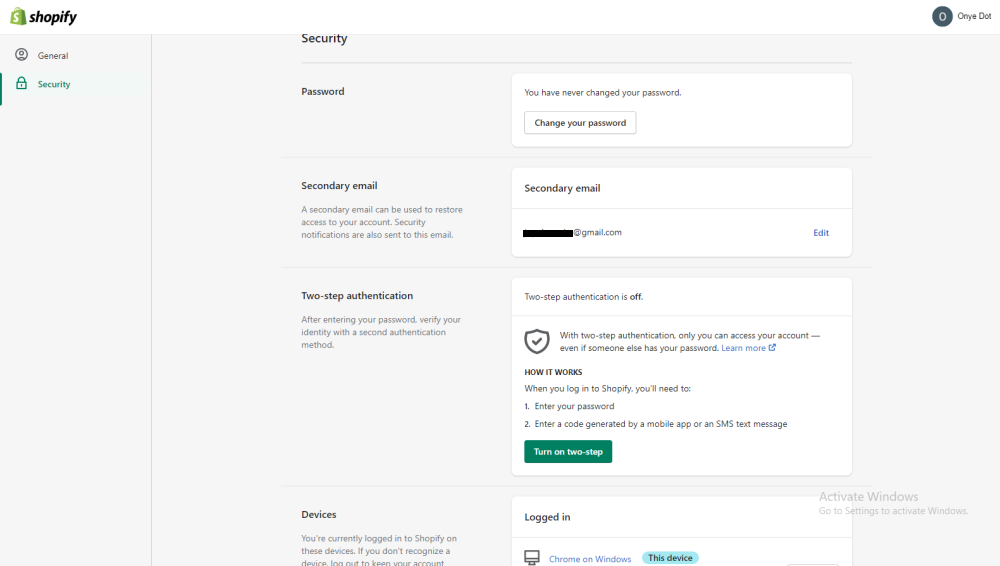
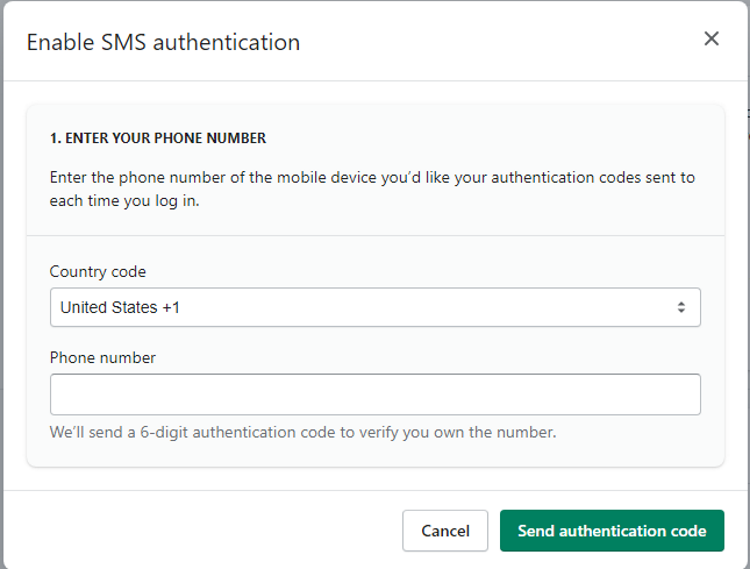
Haga clic en Seguridad en el menú del lado izquierdo de la nueva página que se abre. Desplácese hacia abajo hasta Autenticaciónen dos pasos y haga clic en Activar en dos pasos .
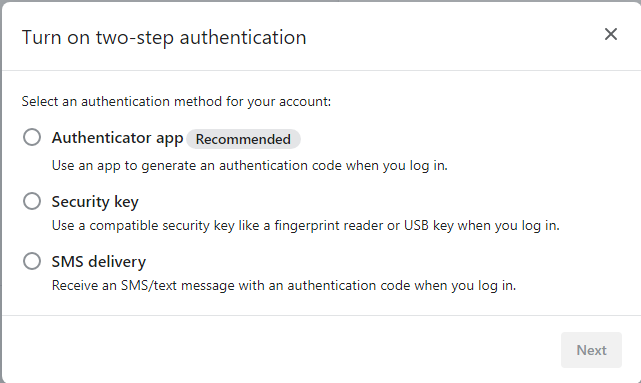
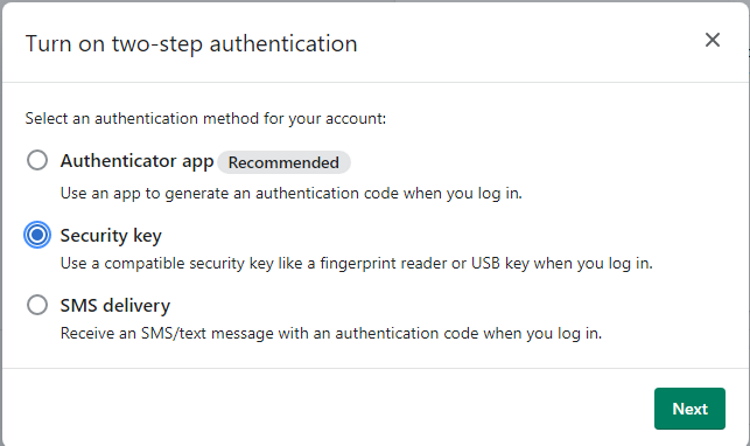
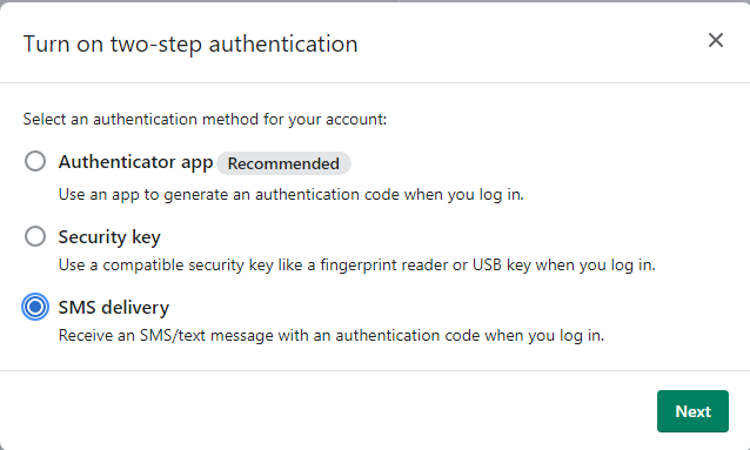
Se le presentarán tres opciones para elegir.
Seleccione cómo desea configurar su autenticación en dos pasos. Puede configurar 2SA a través de una aplicación de autenticación, clave de seguridad o SMS. Repasamos los tres métodos a continuación.
Cómo configurar la autenticación en dos pasos con una aplicación de autenticación
Shopify realmente recomienda esta opción, ya que es la más segura.
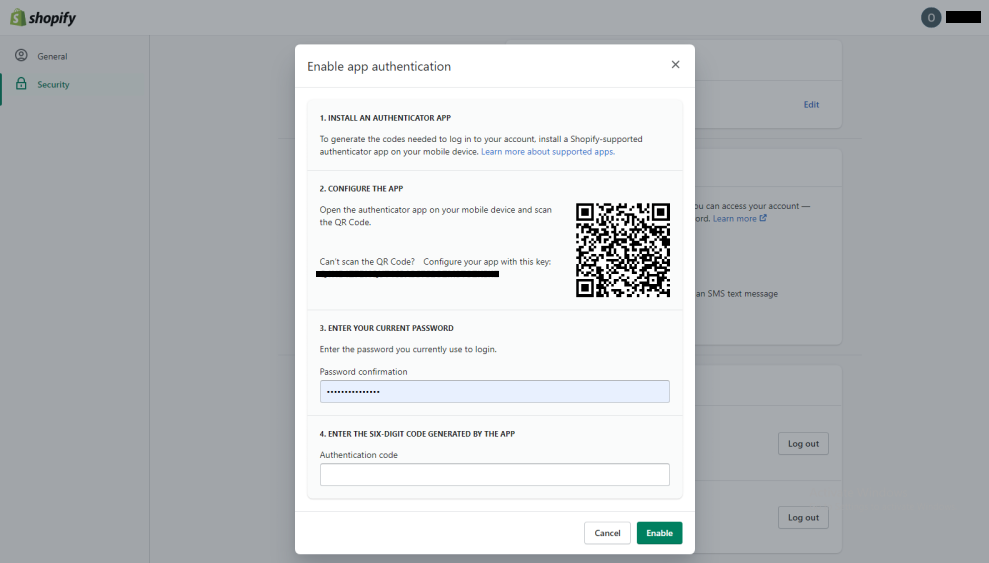
Si elige utilizar una aplicación de autenticación, seleccione Aplicación de autenticación y haga clic en Siguiente . Abra su aplicación de autenticación en su teléfono, toque Agregar cuenta , toque Escanear código QR y apunte su cámara al código QR. Toque Guardar . Si no puede escanear el código, toque Ingresar código manualmente e ingrese la clave de 32 caracteres que se muestra en Shopify.
Luego, regrese a su escritorio e ingrese su contraseña de Shopify en el espacio provisto, seguida de un código de 6 dígitos generado por la aplicación. Haga clic en Habilitar cuando haya terminado. Recibirá confirmaciones por correo electrónico en sus direcciones de correo electrónico principal y secundaria.
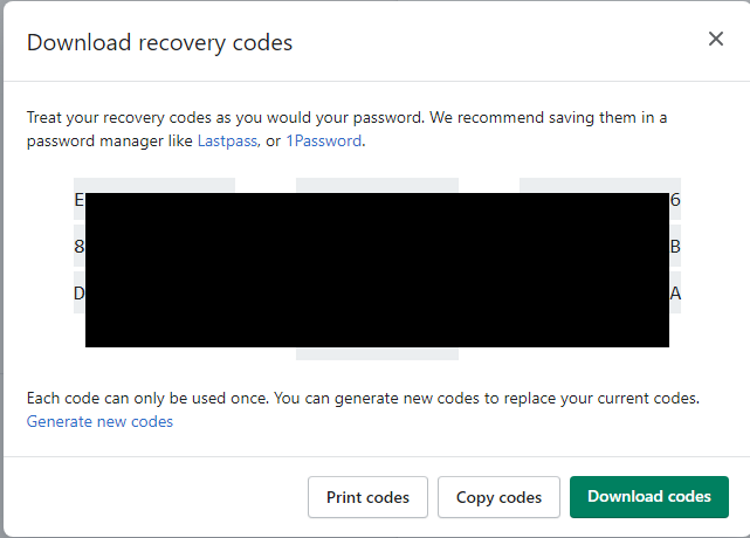
Ahora debería ver diez códigos de recuperación en la página Descargar códigos de recuperación . Haga clic en el botón correspondiente para imprimir, copiar o descargar los códigos de recuperación.
Puede usarlos para obtener acceso a su cuenta si pierde el acceso a su aplicación de autenticación. Guárdelos en un lugar seguro. Cierre el cuadro de diálogo cuando haya terminado.
Cómo configurar la autenticación en dos pasos con una llave de seguridad
Tenga en cuenta que las llaves de seguridad, como el lector de huellas digitales de su teléfono, solo funcionan con un dispositivo. Para iniciar sesión en otro dispositivo, deberá agregar otra clave de seguridad o seleccionar un método de autenticación de dos pasos diferente por completo.
Si prefiere usar una clave de seguridad de todos modos, seleccione Clave de seguridad y haga clic en Siguiente .
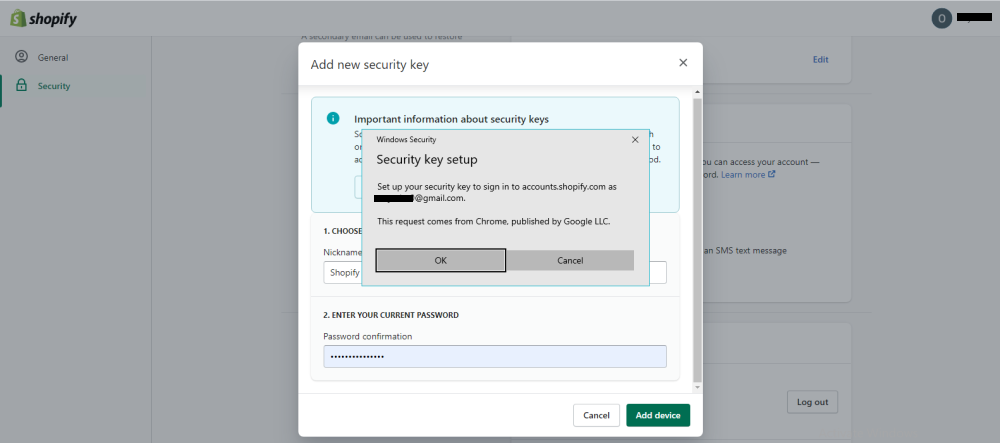
Ingresa un nombre para tu clave de seguridad, seguido de tu contraseña de Shopify. Haga clic en Agregar dispositivo cuando haya terminado.
Su navegador le pedirá que configure su clave de seguridad. Haga clic en Aceptar para continuar. Luego, inserte su llave de seguridad en el puerto USB de su computadora para continuar con la configuración.
Al activar su llave de seguridad, encontrará diez códigos de recuperación que puede imprimir, copiar o descargar. Si pierde el acceso a su clave de seguridad, solo podrá recuperar el acceso mediante códigos de recuperación. Cada código solo se puede usar una vez.
Cómo configurar la autenticación en dos pasos con entrega de SMS
Para usar SMS como su método preferido, seleccione Entrega de SMS y haga clic en Siguiente .
Seleccione su código de país, ingrese su número de teléfono móvil y haga clic en Enviar código de autenticación cuando haya terminado. Shopify enviará un código a este número cada vez que inicie sesión en su cuenta.
Ingresa el código de autenticación de 6 dígitos enviado a tu teléfono seguido de tu contraseña de Shopify y haz clic en Habilitar .
Una vez habilitado, le proporcionará diez códigos de recuperación, al igual que con otros métodos de autenticación de dos pasos. Puede imprimirlos, copiarlos o descargarlos en un lugar seguro. Cierre la caja cuando termine.
Cómo eliminar la autenticación de dos pasos en Shopify
Si decide que ya no necesita la seguridad y desea desactivar la autenticación de dos pasos para su cuenta de Shopify, esto es lo que debe hacer.
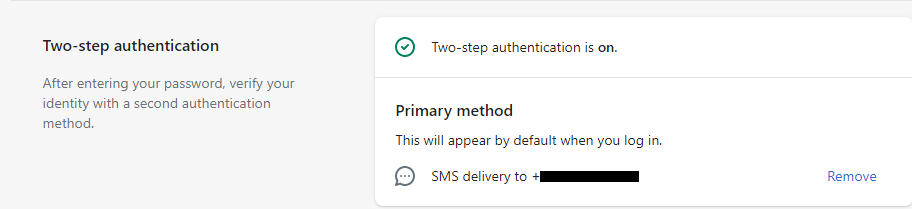
Inicie sesión en su cuenta de Shopify y haga clic en su perfil. Haz clic en Administrar cuenta . En el menú del lado izquierdo, haga clic en Seguridad . Desplácese hacia abajo hasta el panel de autenticación de dos pasos y haga clic en Eliminar , junto a su número de teléfono.
Ahora, ingrese su contraseña y haga clic en Eliminar . La autenticación de dos pasos ahora estará desactivada. Todos los inicios de sesión futuros solo requerirán su contraseña.
El modo restringido de YouTube filtra el contenido para adultos que es posible que no desee ver. Con frecuencia lo implementan organizaciones como las escuelas para evitar que los estudiantes estén expuestos a ese contenido.
Pero si desea deshabilitar el modo restringido de YouTube por cualquier motivo, puede hacerlo fácilmente usando una computadora de escritorio o su teléfono. Así es cómo.
¿Qué es el modo restringido en YouTube?
Antes de llegar a las formas en que puede desactivar el modo restringido, es importante comprender qué es.
Si bien todas las edades pueden acceder a YouTube, no todo el contenido de YouTube es adecuado para niños y puede dañarlos mental y físicamente (si intentan reproducir un truco peligroso, por ejemplo).
Para evitar esto, Google creó una función llamada modo restringido. Evita que los usuarios se encuentren con contenido impactante, aterrador o sexualmente provocativo. Funciona con un algoritmo automatizado y puede habilitarlo con un simple interruptor.
Filtra utilizando información como títulos, etiquetas, descripciones y si el video se ha etiquetado como con restricción de edad.
El modo restringido funciona a nivel de dispositivo. Esto significa que no está vinculado a su cuenta de Google, sino que se controla por dispositivo (como su teléfono, tableta y computadora).
El modo restringido no es nuevo; ha existido desde 2010. El lanzamiento fue un poco inestable, ya que marcaba incorrectamente el contenido y, a menudo, no podía filtrar el contenido objetable. Desde entonces, ha mejorado mucho, pero todavía no es 100% preciso en el filtrado de contenido. Debido a esto, hay casos en los que el personal de YouTube revisa manualmente los videos.
Cómo desactivar el modo restringido en YouTube (escritorio)
Para deshabilitar el modo restringido en YouTube en una computadora de escritorio, primero deberá iniciar sesión en su cuenta de Google. Después de iniciar sesión en su cuenta de Google, siga estos pasos:
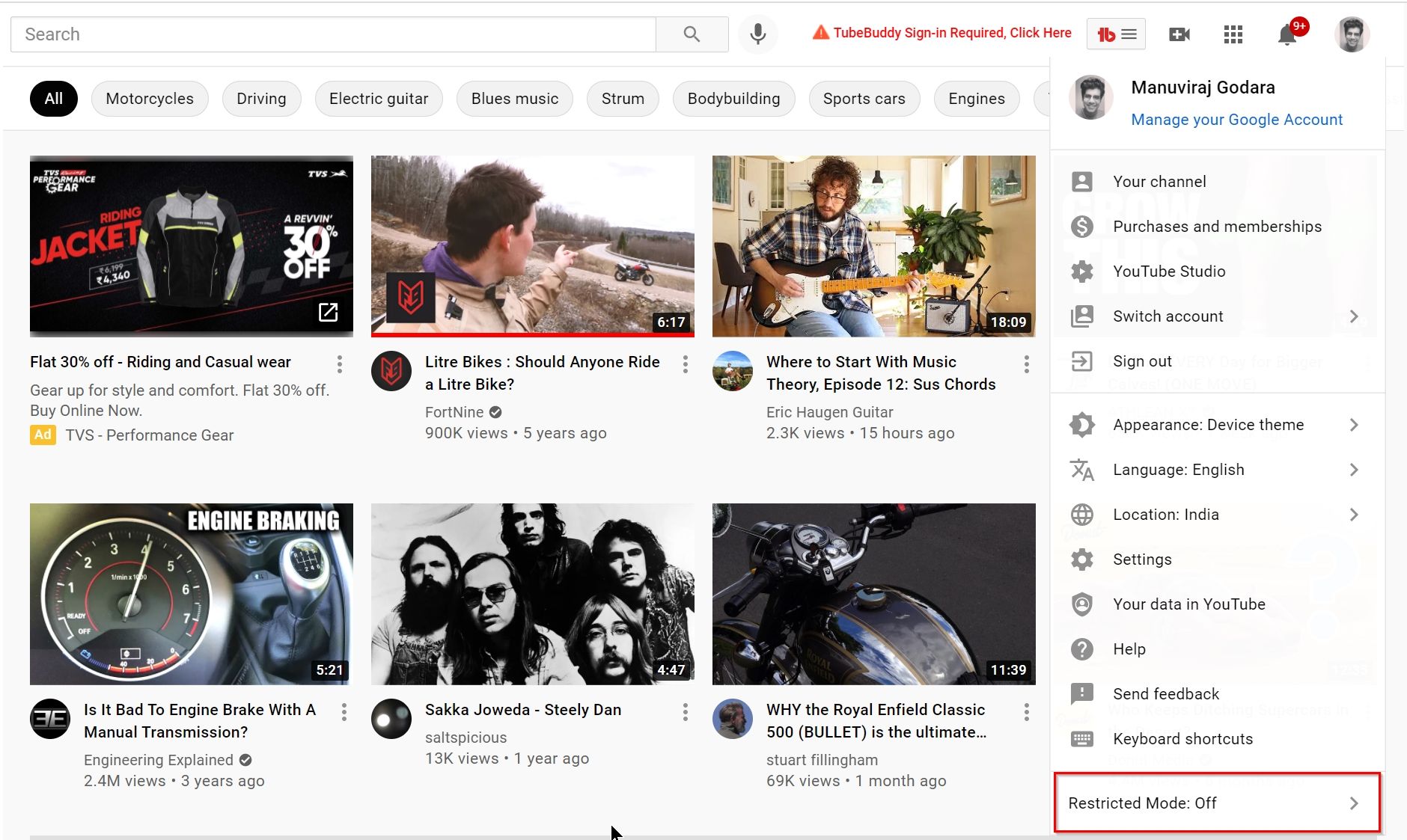
Haz clic en tu foto de perfil en la esquina superior derecha.
En la lista de opciones, haga clic en Modo restringido .
Cambie el interruptor de Activar modo restringido a Desactivado . El botón debería aparecer atenuado, lo que indica que está desactivado.
Si está utilizando una cuenta de organización o de trabajo, es posible que no pueda deshabilitar el modo restringido. En este caso, el poder de desactivar el modo restringido está en manos del administrador de red de la organización. Esto también podría suceder cuando accede a YouTube en una biblioteca o en un entorno escolar.
Cómo desactivar el modo restringido en YouTube (móvil)
En un teléfono inteligente, puede deshabilitar el modo restringido en la aplicación móvil de YouTube, así como en el navegador. El proceso es un poco diferente en comparación con el escritorio y hay algunos pasos adicionales involucrados. Si tiene varias cuentas de Google en su teléfono , asegúrese de cambiar a la principal.
Cómo deshabilitar el modo restringido en la aplicación móvil de YouTube
Galería de imágenes (2 imágenes)
Expandir
Expandir
Abre la aplicación móvil de YouTube y toca tu foto de perfil en la esquina superior derecha.
Toque Configuración> General .
Desplácese hacia abajo y busque el interruptor para el modo restringido .
Toque la palanca para apagarlo . El interruptor estará atenuado cuando esté apagado.
Cómo deshabilitar el modo restringido en el navegador de su móvil
Galería de imágenes (2 imágenes)
Expandir
Expandir
Abra el navegador web en su teléfono y abra el sitio web de YouTube .
Toca tu foto de perfil en la parte superior derecha.
En la siguiente pantalla, toque Configuración .
Toque la flecha desplegable junto a Cuenta .
Cambie el Modo restringido a Desactivado y asegúrese de que esté atenuado.
¿Debería desactivar el modo restringido en YouTube?
Ahora que sabe cómo desactivar el modo restringido, ¿debería hacerlo? Si eres la única persona que usa tu computadora y eres un adulto, entonces probablemente no hay nada de malo en desactivarla. Sin embargo, si hay otras personas que usan la computadora, especialmente aquellas que son vulnerables, entonces es mejor mantenerla encendida.
Esto se debe a que parte del contenido de YouTube puede resultar perturbador. Si bien es posible que lo sepa y esté de acuerdo, es posible que otros usuarios no. En el caso de los niños, el modo restringido de YouTube también puede ayudarlos a mantenerse más seguros en Internet en general.
No hay nada peor que tener todo listo y salir a pescar, solo para no morder nada. Afortunadamente, existen algunas aplicaciones excelentes de pronóstico de pesca que pueden ayudarlo a ver qué peces hay y cuándo estarán más activos.
Las aplicaciones pueden pronosticar la actividad de los peces según el clima, el solunar y el historial anterior. Algunas de las aplicaciones incluso tienen una comunidad donde puedes compartir tus capturas y ver lo que todos los demás están atrapando. Echemos un vistazo a algunas de las mejores aplicaciones de pronóstico de pesca que puede descargar para Android e iOS.
1. Lugares de pesca
Galería de imágenes (3 imágenes)
Expandir
Expandir
Expandir
Fishing Spots le permite ver un pronóstico de pesca completo que incluye un porcentaje de actividad de peces, clima, presión barométrica, pronósticos de viento y sol, y fase lunar para los próximos siete días. También puede pronosticar en el futuro, pero solo podrá ver la actividad de los peces, el pronóstico del sol y la fase lunar.
Además de realizar un seguimiento del pronóstico de pesca, también puede conectarse con su comunidad local. Puede establecer un radio de una milla para ver publicaciones y desplazarse por el feed de la comunidad cuando lo desee. La aplicación también viene con una vista de mapa, función de búsqueda de especies y registros de pesca para rastrear sus capturas, lugares de pesca y equipo.
Descargar: Lugares de pesca para Android | iOS (gratis)
2. Cuándo pescar
Galería de imágenes (3 imágenes)
Expandir
Expandir
Expandir
En la pantalla de inicio de Cuándo pescar, verá una descripción general de cómo será el día y si es un buen día para ir a pescar. Puede ver el clima, la temperatura, el viento, la humedad, la hora del amanecer, la actividad de los peces y la predicción solunar para el día actual y el día siguiente.
Además de toda esa información útil, también verá una predicción de las condiciones de pesca de ciertos peces de agua dulce, como carpas, lucios, lubinas y percas. When to Fish solo es bueno para aquellos que disfrutan de la pesca en agua dulce, así que si no eres tú, esta no será la aplicación que necesitas.
Hay una suscripción premium con un precio de $ 2.99 por seis meses que le permite ver el pronóstico por hora para el día actual y el día siguiente, pronósticos diarios para los próximos cinco días, pronósticos solunares diarios y por hora para los próximos tres meses, y más.
Descargar: Cuándo pescar para Android | iOS (gratis, suscripción disponible)
3. Previsión de pesca
Galería de imágenes (3 imágenes)
Expandir
Expandir
Expandir
La pantalla de inicio de la aplicación Fishing Forecast te muestra una tonelada de información meteorológica diaria relevante para la pesca. Puede ver la presión actual, la velocidad del viento, la humedad, la nubosidad y los tiempos de las fases del sol y la luna. Puede ver un pronóstico de toda esa información con hasta cinco días de anticipación para que pueda planificar fácilmente su próximo viaje de pesca.
La aplicación tiene una sección que le permite ver a qué hora cada día (durante los próximos cinco días, al menos) especies específicas de peces deben picar. Algunos peces en la lista incluyen cisco ártico, trucha, anguila, lenguado, róbalo y arenque.
Fishing Forecast también tiene una sección de literatura en la aplicación donde puede informarse sobre varios temas de pesca, como cañas de pescar, nudos, anzuelos y más. Cada tema individual tiene una entrada extensa que entra en detalles y le enseña mucha información útil.
WeFish le permite ver los detalles del pronóstico dentro de una semana. Muestra la velocidad y dirección del viento, la lluvia y las condiciones climáticas generales. La pantalla de pronóstico también le indica las horas de salida y puesta del sol y la luna, así como información más detallada sobre el clima, la temperatura y las condiciones de presión.
La aplicación te dice cómo es la actividad pesquera general cerca de ti y qué peces están más activos. Y además de todas esas funciones de pronóstico, también puede realizar un seguimiento de sus capturas en un libro de registro, analizar esas capturas, comprar y vender artes de pesca e interactuar y competir con la comunidad pesquera.
Descargar: WeFish para Android | iOS (compras gratuitas en la aplicación disponibles)
5. Pesca y caza Tiempo solunar
Galería de imágenes (3 imágenes)
Expandir
Expandir
Expandir
Esta aplicación se anuncia tanto a los entusiastas de la pesca como a los de la caza, que utilizan predicciones solunares para tener una idea del éxito que podría tener un día en particular. La versión gratuita de la aplicación le permitirá ver el pronóstico del día actual y del día siguiente, pero si desea ver más, debe comprar la versión pro por $ 3.99.
En el tablero, verá un porcentaje general del día, que describe las condiciones de pesca como buenas, justas, etc. Luego, verá un desglose por hora y estimaciones de los mejores momentos para pescar durante el día. También le indicará las horas de salida y puesta del sol y la luna.
También hay una vista de calendario ingeniosa que le permite ver patrones fácilmente, como qué días históricamente son los mejores para pescar. La versión gratuita le permitirá ver tantos días pasados como desee, pero no días futuros. Cada día se puntúa con una calificación de estrellas que varía de una a tres estrellas.
Descargar: Pesca y caza Solunar Time para Android | iOS (compras gratuitas en la aplicación disponibles)
6. Puntos de pesca
Galería de imágenes (3 imágenes)
Expandir
Expandir
Expandir
Hay cinco pestañas de pronóstico separadas que puede consultar al planificar su próxima salida: Actividad de peces, Olas, Mareas, Clima y Solunar. Si no vive en algún lugar cerca de un océano, no tiene que preocuparse por las secciones de Olas y Mareas, pero todos los demás pronósticos serán útiles.
Además de obtener información detallada sobre el pronóstico de pesca, también puede usar la aplicación como un registro de capturas. Para cada captura, puede agregar una foto y registrar la longitud y el peso del pez. También hay un diccionario de peces detallado para peces de agua dulce y salada para que pueda investigar detalles útiles sobre los peces que está tratando de atrapar.
Vale la pena señalar que la aplicación solo le mostrará el pronóstico del día siguiente, y debe comprar una suscripción premium para ver más en el futuro.
Descargar: Puntos de pesca para Android | iOS (gratis, suscripción disponible)
¡Empiece a pescar más peces hoy!
Ahora que sabe qué aplicaciones de pronóstico de pesca son las mejores, es hora de salir y comenzar a pescar. Sabrá lo que está programado para el día y cuándo es el mejor momento para aumentar sus probabilidades de capturar la mayor cantidad de peces.
Y si la pesca es una verdadera pasión para ti, puedes hacer aún más con las aplicaciones de tu teléfono inteligente. Puede realizar un seguimiento de sus capturas, aprender más sobre el deporte y encontrar su comunidad favorita para compartir las victorias. ¡En poco tiempo, serás un maestro pescador!
Utilizamos cookies para asegurarnos de brindarle la mejor experiencia en nuestro sitio web. Si continúa utilizando este sitio, asumiremos que está satisfecho con él.