Disney + está repleto de programación emocionante. Pero ya sea que se trate de la última serie de televisión de Marvel o de la animación de Pixar, puede resultar difícil realizar un seguimiento de sus programas favoritos. Ahí es donde entra la lista de vigilancia.
Le mostraremos cómo usar la función Lista de observación de Disney + para administrar todo su contenido favorito de Disney +.
¿Qué es la lista de observación de Disney +?
A medida que la biblioteca de Disney + se expande, es un desafío recordar todo lo que te llama la atención. Una lista de observación es una forma de crear una lista de películas personalizada , para que pueda realizar un seguimiento de todo lo que desea ver en Disney +.
Con una lista de seguimiento, no es necesario que se tropiece con categorías interminables. En cambio, si encuentra algo que desea ver en una fecha posterior, simplemente agréguelo a su lista de seguimiento. Luego, cuando llegue el momento de ver, abra su lista de observación y seleccione la película o el programa de televisión.
Cómo agregar a tu lista de observación de Disney +
Galería de imágenes (3 imágenes)
Expandir
Expandir
Expandir
Para agregar algo a su lista de seguimiento de Disney +, abra el programa y seleccione el ícono más . El icono se convertirá en una marca de verificación azul para indicar que ha agregado los medios a su lista. Estos pasos son los mismos sin importar qué dispositivo estés usando.
Puede eliminar programas de su lista de seguimiento tocando la marca de verificación .
Cómo ver tu lista de seguimiento de Disney +
A diferencia de otros servicios de transmisión, la lista de observación de Disney + no es una fila persistente en la página de inicio. En cambio, la forma en que accede a su cola varía según el dispositivo.
Galería de imágenes (3 imágenes)
Expandir
Expandir
Expandir
En navegadores web: en el menú superior, seleccione Lista de seguimiento .
En televisores inteligentes: navegue hacia la izquierda y seleccione Lista de seguimiento en el menú.
En teléfonos: toca tu foto de perfil en el menú inferior y, luego, toca Lista de seguimiento .
Disney + continúa mejorando y expandiéndose
Disney + aún está en su infancia en comparación con los titanes de los servicios de transmisión como Netflix y Hulu, pero está construyendo rápidamente una biblioteca valiosa de programación excepcional.
Por supuesto, tener una lista de seguimiento no es innovador, pero es bueno que Disney + lo apoye. Y con una lista de seguimiento, encontrar algo emocionante para la noche de cine es un poco más fácil.
Tener un nombre para mostrar con el que estés satisfecho es un aspecto vital de los juegos multijugador. Desafortunadamente, todos hemos creado cuentas con nombres para mostrar que nos hicieron sentir vergüenza más tarde.
Si le ha gustado cambiar el nombre de visualización de Steam, esta guía le mostrará cómo cambiarlo en unos sencillos pasos.
¿Qué es un nombre de visualización de Steam?
Cuando crea una cuenta de Steam, tendrá dos nombres: un nombre de cuenta y un nombre para mostrar. Solo usted puede ver el nombre de la cuenta, y es el que usará para iniciar sesión en su cuenta de Steam.
Por otro lado, su nombre para mostrar es el nombre que aparecerá en la comunidad Steam cuando juegue juegos multijugador, cuando deje comentarios o cuando publique reseñas.
Puedes cambiar el nombre para mostrar de Steam sin muchos problemas. Afortunadamente, no existen restricciones sobre la cantidad de veces que puede cambiar. Eso significa que su nombre para mostrar no es permanente como lo es en otras plataformas.
En cambio, Valve diseñó su función de cambio de nombre para que sea flexible para los usuarios. También puede tener el mismo nombre para mostrar que los demás, por lo que no debe preocuparse por los duplicados.
Para cambiar el nombre de visualización de Steam, siga estos pasos:
Primero, haga clic en su nombre para mostrar en la parte superior derecha de la barra de menú.
Haga clic en Perfil en el menú desplegable.
Haga clic en el botón Editar perfil debajo de su nivel.
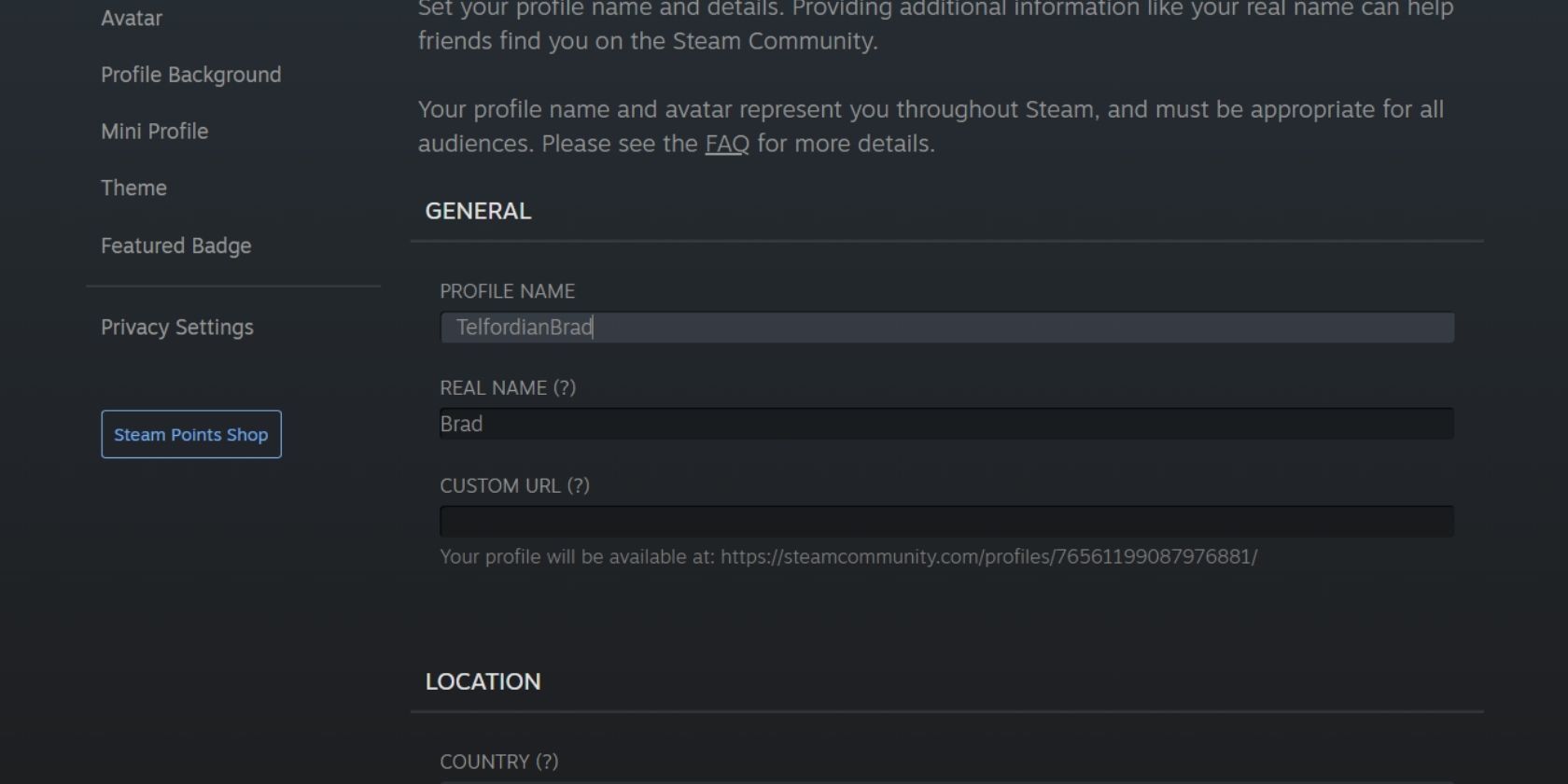
Desplácese hacia abajo hasta que vea Nombre de perfil .
Debajo del cuadro Nombre de perfil , cambie su nombre por el que desee.
Haga clic en Guardar en la parte inferior de la página.
Después de seguir este proceso, debería ver su nombre actualizado en la esquina superior derecha de la ventana principal de Steam y junto al menú desplegable Comunidad .
Tener un nombre para mostrar que haga reír a tus amigos es divertido, y buscar un nombre que se sienta más cercano a tu identidad es un esfuerzo que vale la pena. Gracias a la falta de restricciones de Steam en torno a los nombres para mostrar, siempre puede asegurarse de estar satisfecho con el apodo en línea que ha elegido.
Todos estamos constantemente tomando fotos en nuestros teléfonos, capturando recuerdos para recordarlos más tarde. Sin embargo, pocos de nosotros nos tomaremos el tiempo para organizar nuestras fotos en álbumes, y mucho menos crear regalos imprimibles con ellas.
El uso de una aplicación como Snapfish puede facilitar la conservación de los recuerdos. Snapfish es muy sencillo, tan pronto como conozca los conceptos básicos de la aplicación. Aquí hay una guía para principiantes paso a paso para configurar Snapfish en su teléfono.
¿Qué es Snapfish?
Snapfish es un servicio de impresión de fotografías basado en la web que puede utilizar para crear álbumes de fotografías imprimibles y regalos. Puede acceder a sus funciones en la aplicación Snapfish o a través del sitio web de escritorio.
Una de las ventajas de usar la aplicación Snapfish es que puede reclamar 100 copias de fotografías gratuitas cada mes. Solo tienes que pagar los gastos de envío.
También puede usar Snapfish para crear fácilmente regalos fotográficos, como libros, cojines, fundas para teléfonos y naipes, por nombrar algunos.
Puede crear una cuenta Snapfish a través del sitio web de la plataforma, pero es igual de fácil registrarse en su teléfono.
Cómo configurar Snapfish en su teléfono
Galería de imágenes (4 imágenes)
Expandir
Expandir
Expandir
Expandir
Descargue la aplicación Snapfish de su tienda de aplicaciones.
Abra la aplicación Snapfish.
Toque Permitir para darle permiso a Snapfish para acceder a fotos y medios en su dispositivo.
Elija su configuración de cookies (ya sea Permitir todo o alternar los controles deslizantes para elegir las cookies). Haga clic en Confirmar mis elecciones .
Toque la barra de menú de tres líneas (el icono de la "hamburguesa") en la parte superior izquierda de la pantalla de inicio de la aplicación y luego Iniciar sesión .
Si es nuevo en Snapfish, toque Registrarse .
Ingrese su nombre, apellido, correo electrónico y contraseña.
Utilice el botón de alternancia para elegir si desea aceptar ofertas por correo electrónico.
Si está satisfecho con los Términos y condiciones , el Aviso de privacidad y el Aviso de cookies , toque Registrarse .
Debería recibir un correo electrónico de confirmación después de configurar correctamente su cuenta.
Snapfish mostrará el menú de compras como página de inicio cuando abra la aplicación. Desde aquí puede acceder a la barra de menú, al carrito de compras, elegir pedir impresiones, acceder a sus fotos y acceder a sus proyectos.
Galería de imágenes (4 imágenes)
Expandir
Expandir
Expandir
Expandir
Puede usar la barra de menú, a la que se accede tocando el ícono de hamburguesa de tres líneas en la parte superior izquierda de la aplicación, para acceder a una variedad de funciones de la aplicación:
Configuración : toca el ícono de engranaje para acceder a las fuentes de fotos, la ubicación y la configuración de notificaciones.
Fotos : aquí puede cargar fotos desde su dispositivo o conectarse a Google Fotos, Instagram o Facebook.
Tienda : seleccione diferentes regalos fotográficos para personalizar y comprar, incluidas tarjetas, tazas y joyas. También encontrará códigos de descuento aquí.
Proyectos guardados : inicie un proyecto fotográfico. También puede acceder a cualquier proyecto que haya iniciado en el sitio web de Snapfish.
Historial de pedidos : compruebe el progreso de los pedidos anteriores de Snapfish.
Notificaciones : aquí se mostrarán las actualizaciones de pedidos u otras notificaciones de aplicaciones.
Créditos : encuentre aquí su cuota de impresiones gratuitas (incluida la fecha de vencimiento).
Ayuda y contáctenos : puede acceder a las preguntas frecuentes, el chat en vivo del servicio al cliente y otros servicios de ayuda aquí.
Una vez que haya iniciado sesión en la aplicación Snapfish, estará listo para comenzar a agregar fotos. Toque el icono de menú en la parte superior izquierda de la pantalla y luego toque Fotos para comenzar. Desde aquí, puede agregar fotos desde su dispositivo, Google Photos, Instagram o Facebook.
Galería de imágenes (4 imágenes)
Expandir
Expandir
Expandir
Expandir
Toque Fotos en la barra de menú.
Toque la pestaña Ordenar por para organizar sus imágenes por Fecha en que se tomó o Fecha en que se agregó .
Alternativamente, toque la pestaña Mostrar álbumes para ver los álbumes de fotos en su teléfono. Toque Mostrar cuadrícula para volver a la vista Todas las fotos .
Seleccione las fotos que desea cargar. Puede seleccionar fotos individuales tocando el icono de marca en gris para cada imagen.
Alternativamente, toque Seleccionar todo en la parte superior derecha de su pantalla.
Para ver una imagen antes de seleccionarla, presione en el centro de la imagen. Presione la flecha en la esquina superior izquierda para volver a todas las imágenes.
Una vez que haya realizado su selección final, toque Cargar en la parte superior de la pantalla.
Se le dará la opción de seleccionar un producto para convertir inmediatamente sus fotos en un regalo. Toque Continuar cargando para simplemente cargar sus fotos en Snapfish.
Sube a un álbum nuevo o existente. Para Nuevo álbum , ingrese el nombre de su álbum cuando se le solicite y toque Aceptar .
Luego, sus fotos se cargarán en Snapfish. Ahora puede acceder a sus fotos cargadas en el menú Fotos , que se encuentra debajo del icono de Snapfish.
Cómo reclamar sus impresiones gratuitas en Snapfish
Galería de imágenes (4 imágenes)
Expandir
Expandir
Expandir
Expandir
La aplicación Snapfish ofrece a los usuarios 100 impresiones 4 × 6 gratuitas cada mes. He aquí cómo reclamar el tuyo:
En la pantalla de inicio de Snapfish, toque Solicitar impresiones en la parte inferior izquierda de la pantalla.
Toque Impresiones 4 × 6 .
Seleccione las fotos que desea imprimir. Toque la marca blanca en la parte superior derecha de su pantalla para confirmar su selección.
En la siguiente pantalla, puede Editar , Eliminar o elegir Más tamaños para cada impresión. Solo 6 × 4 son válidos para la oferta de impresiones gratuitas.
Si desea agregar más fotos, toque Agregar fotos en la parte inferior izquierda de su pantalla.
Cuando esté satisfecho con su selección, toque Ordenar en la parte superior derecha de la pantalla.
Puede recibir ventanas emergentes de oferta para agregar a su pedido. Toque No, gracias si desea continuar sin agregar nada.
Toque en Pagar ahora para revisar su pedido. Su crédito de impresiones gratuitas se aplicará automáticamente al finalizar la compra.
Puede elegir enviar a una dirección nacional o recogerlo en la dirección de un minorista. Toque la pestaña correspondiente en la parte superior.
Ingrese su Dirección de envío , elija su Velocidad de envío (se aplican tarifas) y toque Ingresar pago .
Toque Tarjeta de crédito o Cuenta PayPal para elegir su método de pago.
Toque Realizar pedido para completar su transacción.
Debería recibir una confirmación por correo electrónico de su pedido.
También puede crear increíbles regalos fotográficos en Snapfish
Ahora que conoce los conceptos básicos de cómo configurar y usar Snapfish, puede crear increíbles obsequios con fotos usando solo su teléfono.
Cargue fotos desde su dispositivo o enlace a Google Photos, Instagram o Facebook, y podrá convertir sus imágenes en regalos para toda su familia y amigos.
YouTube está diseñado para mantenerte adicto a ver videos. Estas aplicaciones evitan que YouTube se convierta en una distracción y evitan que pierda el tiempo en ellas.
Es un escenario con el que todos estamos muy familiarizados. Obtienes un enlace a un video de YouTube, lo miras y luego miras un video relacionado o recomendado, y pronto estás en la madriguera de las distracciones. Sin embargo, no es una coincidencia, ya que YouTube está diseñado para mantener al usuario comprometido. Debes luchar activamente contra eso, con extensiones y aplicaciones que hagan que YouTube sea menos adictivo y distractor.
1. Desenganche (Chrome, Firefox): eliminador de distracciones de YouTube todo en uno
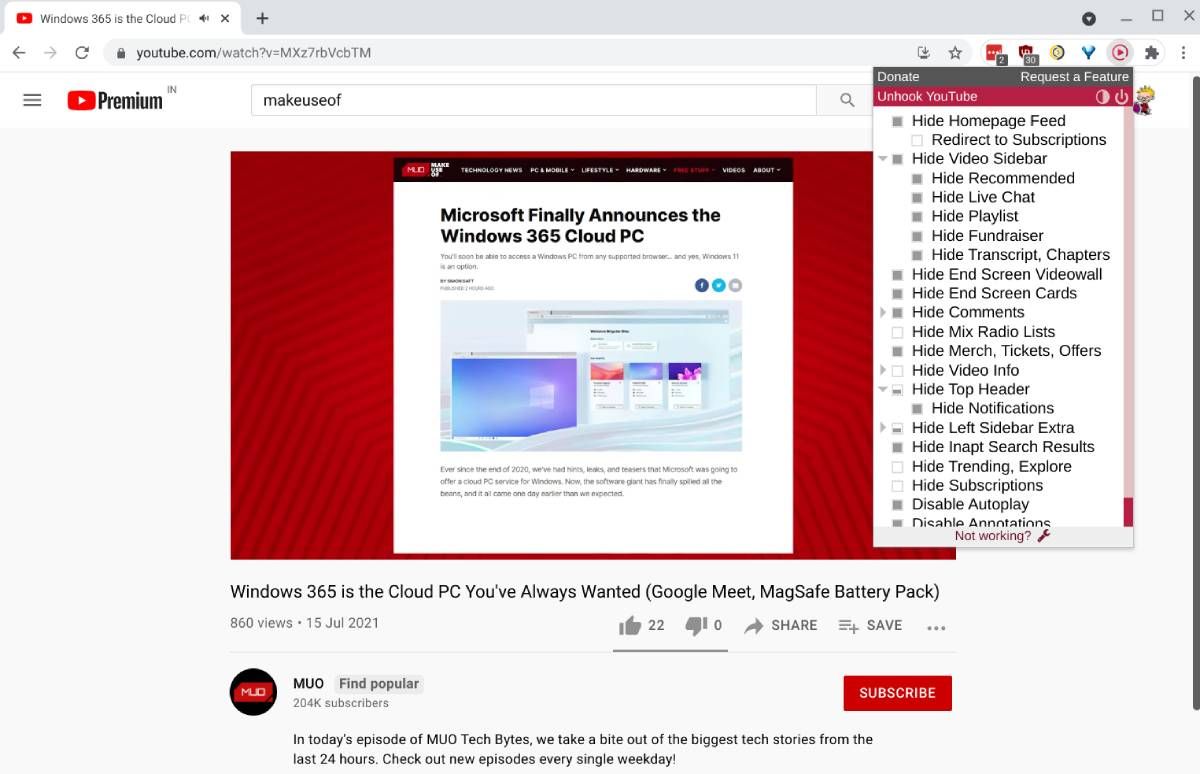
Unhook es una de las mejores extensiones para mejorar YouTube . Es una herramienta navaja suiza para lidiar con las distracciones de YouTube, eliminando o bloqueando la mayoría de las formas de perder el tiempo en el sitio. Aquí hay una lista de lo que puede hacer:
Ocultar el feed de la página de inicio (y redirigirlo solo a los canales a los que se suscribe)
Ocultar la barra lateral para videos recomendados, chats en vivo, listas de reproducción y transcripciones
Ocultar la pared de video de la pantalla final y las tarjetas
Ocultar comentarios
Ocultar suscripciones, encabezados, pies de página, tendencias, explorar y otras distracciones
Desactivar la reproducción automática
Deshabilitar anotaciones
Puede seleccionar opciones individualmente para cada una de estas funciones. Unhook también tiene un interruptor de encendido / apagado simple, por lo que puede desactivar Unhook temporalmente si encuentra un video en el que desea participar en los comentarios o en el chat en vivo.
2. YT Scribe (Web): lea transcripciones rápidamente en lugar de ver videos
¿Ese video de 10 minutos solo tenía un minuto de material útil real? Deje de ser engañado para que pierda el tiempo en videos usando una herramienta para leer su transcripción. Es una forma más rápida de encontrar lo que necesita. De hecho, a veces, puede evitar por completo ver el video.
Copie y pegue un enlace de video en YT Scribe y la aplicación transcribirá el video. Puede ver una versión codificada por tiempo o simplemente una versión de texto sin formato. Utiliza el aprendizaje automático para transcribir y puntuar el texto, por lo que no siempre será una transcripción perfecta. Pero es lo suficientemente bueno para escanear el contenido del video y encontrar lo que necesita.
La aplicación tiene opciones de modo oscuro y modo claro, y te permite buscar en YouTube desde su sitio web. También hay una práctica extensión de Chrome para iniciar rápidamente YT Scribe cuando estás en cualquier video de YouTube.
3. Removedor de clickbait para YouTube (Chrome, Firefox): vea miniaturas reales de videos
Cuando se trata de perder el tiempo en YouTube, no todo es culpa de Google. A menudo, los creadores generarán una miniatura para su video que es diferente del contenido en sí. Estos videos de clickbait son una gran pérdida de tiempo, y finalmente hay una manera de solucionarlo.
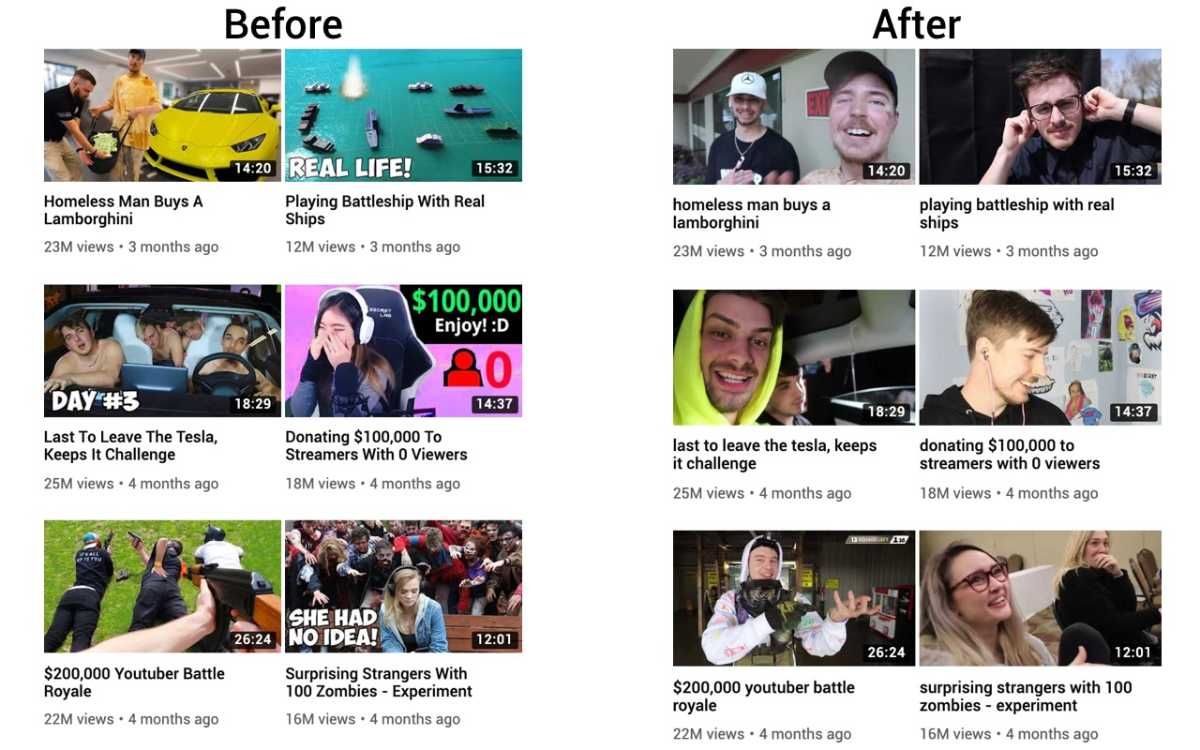
Clickbait Remover cambia las miniaturas que ves en YouTube, y en su lugar elige mostrar lo que contiene el video real. Puede configurarlo desde el principio, el medio o el final de cada video. Elegir el medio suele ser la mejor estrategia a medida que puede ver el contenido real del video.
La extensión también convierte los títulos en mayúsculas en oraciones en minúsculas o con la primera letra en mayúscula, lo que hace que la pantalla sea más limpia. Las comparaciones antes y después son sorprendentes, y nunca podrá volver al antiguo YouTube una vez que vea la diferencia que hace Clickbait Remover.
Descargar: Clickbait Remover para YouTube para Chrome | Firefox (gratis)
4. Tiempo de YouTube (Chrome): Limitador de tiempo personalizable para YouTube
Hay algunas extensiones de navegador excelentes para bloquear las distracciones en línea con límites de tiempo, pero si su único problema es YouTube, obtenga YouTube Time. Es una aplicación para establecer límites de tiempo para YouTube, con muchas personalizaciones.
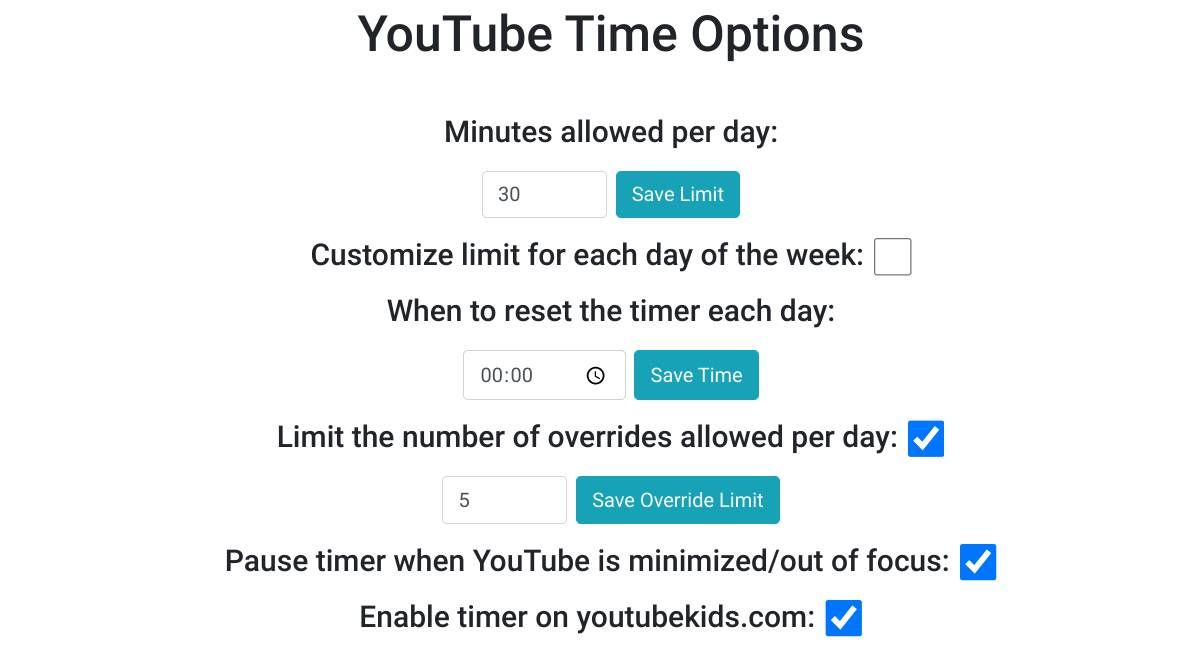
Puede establecer un límite de tiempo diario o establecer un límite diferente para cada día de la semana. De forma predeterminada, el reloj se reinicia a la medianoche, pero eso también se puede cambiar. Luego, tan pronto como inicie YouTube, verá un reloj en una esquina que muestra cuánto tiempo ha dedicado a él. El tiempo de YouTube no contará el tiempo cuando YouTube esté minimizado o desenfocado.
YouTube Time sabe que a veces necesitará anular la extensión y ha incluido un límite para la cantidad de veces que puede anularla. Por supuesto, debes ejercitar un poco de disciplina y tratar de no anularte. Además, YouTube Time te permite controlar si funciona en YouTube Kids, si compartes tu computadora con niños y no quieres que su consumo cuente para tus horas.
5. ReacTube (Web): vea YouTube sin anuncios sin ir a YouTube
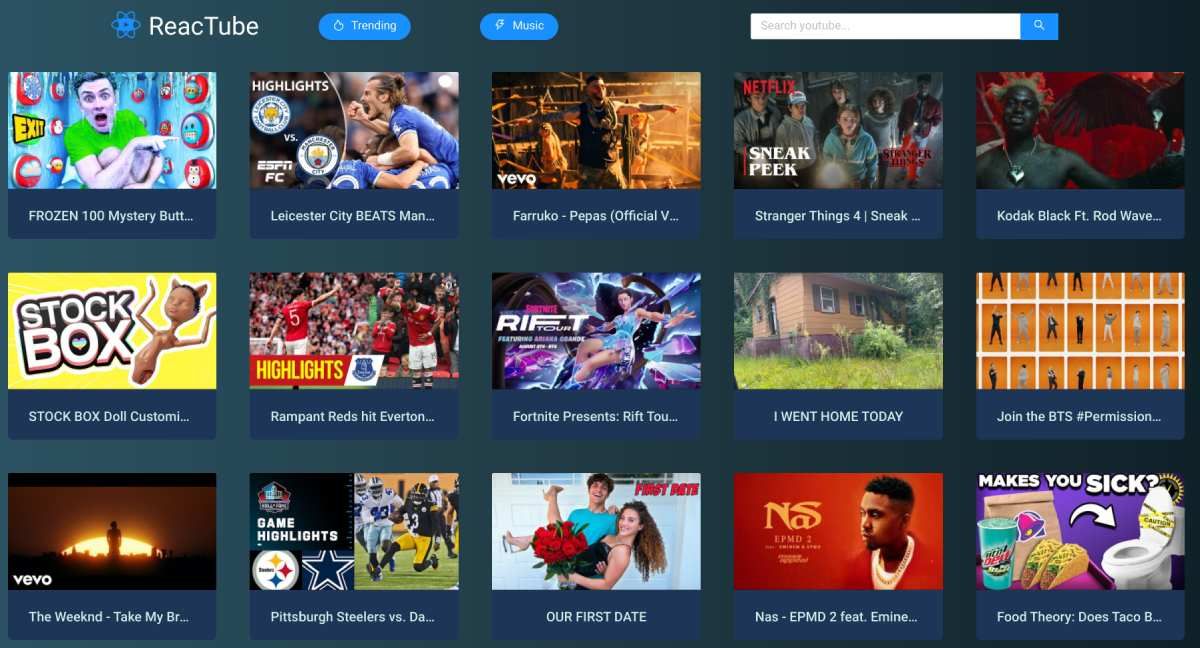
Una estrategia más sencilla para evitar las distracciones de YouTube es mirar YouTube sin ir a YouTube . ReacTube es una interfaz rápida y minimalista para YouTube donde puede buscar y reproducir videos.
Cada video se reproduce como una pequeña ventana emergente, con la opción de cambiar su calidad. La aplicación utiliza incrustaciones de YouTube, que son nativas sin publicidad. Tampoco verá la pantalla Ver siguiente al final del video aquí, por lo que no se caerá por la madriguera del conejo.
ReacTube también incluye un botón para descargar cualquier video que mires. No podrá acceder a suscripciones u otras funciones aquí, pero ese es un pequeño precio a pagar por una experiencia de YouTube sin complicaciones.
Por qué debería utilizar la tecnología en lugar de la fuerza de voluntad
Todas estas aplicaciones y extensiones están haciendo todo lo posible para evitar que pierdas el tiempo en YouTube. Pero puede preguntar por qué los necesita y si sería mejor que simplemente usara su fuerza de voluntad y autodisciplina. No, no lo harías.
Varios estudios y expertos han dicho que la productividad se trata de configurar su entorno para aliviar la carga de su fuerza de voluntad. Los gigantes tecnológicos están tratando de encontrar formas de hacer que renuncies a tu fuerza de voluntad y dediques más tiempo a sus aplicaciones. Estas herramientas finalmente bloquean esas tácticas y la convierten en una pelea justa.
NVIDIA lanzó recientemente la tarjeta gráfica RTX 3070 Ti, que se encuentra justo entre la RTX 3070 y la RTX 3080. La diferencia de precio de $ 200 entre la RTX 3070 y la RTX 3080 es bastante razonable para la brecha de rendimiento, pero la RTX 3070 Ti no tiene sentido en absoluto.
NVIDIA ha superado las especificaciones del RTX 3070 Ti como cabría esperar, y sí, también tiene la memoria GDDR6X más rápida, pero el rendimiento no se traduce bien en el mundo real. Aquí, discutiremos las dos razones por las que no nos gusta el RTX 3070 Ti.
1. Mejora de un solo dígito en la velocidad de fotogramas
El RTX 3070 Ti incluye 256 núcleos CUDA más, ocho núcleos Tensor adicionales y dos núcleos RT adicionales en comparación con el RTX 3070 estándar, pero estas especificaciones no se convierten bien en velocidades de cuadro reales mientras se juega. Después de todo, los números de FPS son lo que más le importa a cualquier jugador.
Como puede ver en el video a continuación, con una resolución de 4K, donde la GPU se está esforzando más, la RTX 3070 Ti logró solo 3 FPS más que la RTX 3070 estándar en Assassin's Creed Valhalla.
En Red Dead Redemption 2 en configuraciones similares, el RTX 3070 Ti mejoró el RTX 3070 en solo 5 FPS, mientras que el RTX 3080 logró 15 FPS más en promedio. Tampoco funcionó bien en Cyberpunk 2077, logrando solo una mejora de 4 FPS sobre el RTX 3070 estándar.
Como puede ver, estos números son decepcionantes. La diferencia de rendimiento entre el RTX 3070 y el RTX 3070 Ti es mucho menor que la brecha entre el RTX 3070 Ti y el RTX 3080. Si realmente desea un salto importante en el rendimiento, estará mejor con el RTX 3080 más caro. .
2. La NVIDIA GeForce RTX 3070 Ti es cara
El RTX 3070 Ti cuesta $ 599, que es $ 100 más que el RTX 3070 estándar y $ 100 menos que el RTX 3080 FE. A primera vista, la etiqueta de precio tiene mucho sentido, ya que se encuentra entre esas dos GPU en el departamento de rendimiento. Sin embargo, debemos mirar esto desde una perspectiva diferente.
NVIDIA debe comprender que no necesitamos una nueva tarjeta gráfica por cada incremento de cien dólares. Básicamente, gasta un 20% más en el RTX 3070 Ti para obtener un aumento de menos del 10% en las velocidades de cuadro promedio.
Alguien que se preocupa más por el presupuesto obtendría el RTX 3070 estándar y lo overclockearía para obtener un rendimiento de grado RTX 3070 Ti y ahorrar cien dólares. Y un entusiasta que quiera las mejores velocidades de cuadro preferiría gastar cien dólares más y hacerse con el RTX 3080.
El RTX 3070 Ti es un pase difícil para la mayoría de las personas
La nueva GPU RTX 3070 Ti ofrece mejoras minúsculas en el rendimiento por su precio inicial. Creemos que nuestras opiniones serían totalmente diferentes si NVIDIA le pusiera un precio de alrededor de $ 550. Tenga en cuenta que el RX 6800 de AMD cuesta oficialmente $ 579 y funciona mejor en la mayoría de los juegos. Por el momento, NVIDIA se encuentra en una situación difícil con el RTX 3070 Ti, y no podemos recomendarlo a nadie con todas estas otras opciones disponibles.
Cada año salen nuevos teléfonos inteligentes, y si no eres un ávido usuario de Apple, puede ser difícil decidirte por uno. Gracias a empresas como Google, Samsung, Sony, OnePlus y otras, tiene una abrumadora cantidad de opciones.
Si está buscando un teléfono inteligente de alta gama hoy en día, deberá asegurarse de que cumpla con criterios específicos en el departamento de hardware. Sin embargo, si no es un entusiasta, es posible que tenga problemas para determinar qué es lo mejor para usted. Para hacerlo más fácil, lo ayudaremos con las 8 funciones principales que debe buscar en un teléfono inteligente de alta gama.
1. Diseño y calidad de construcción
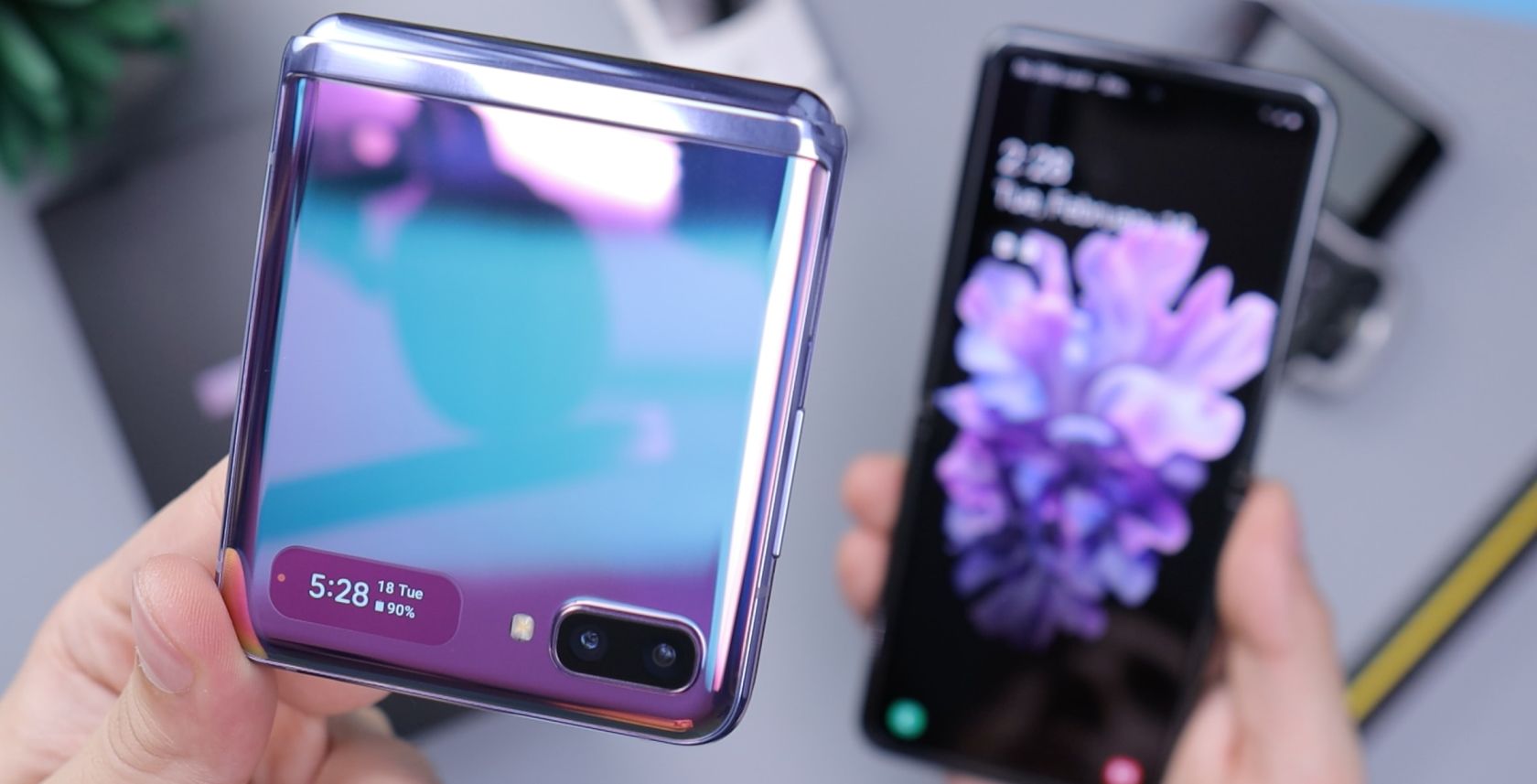
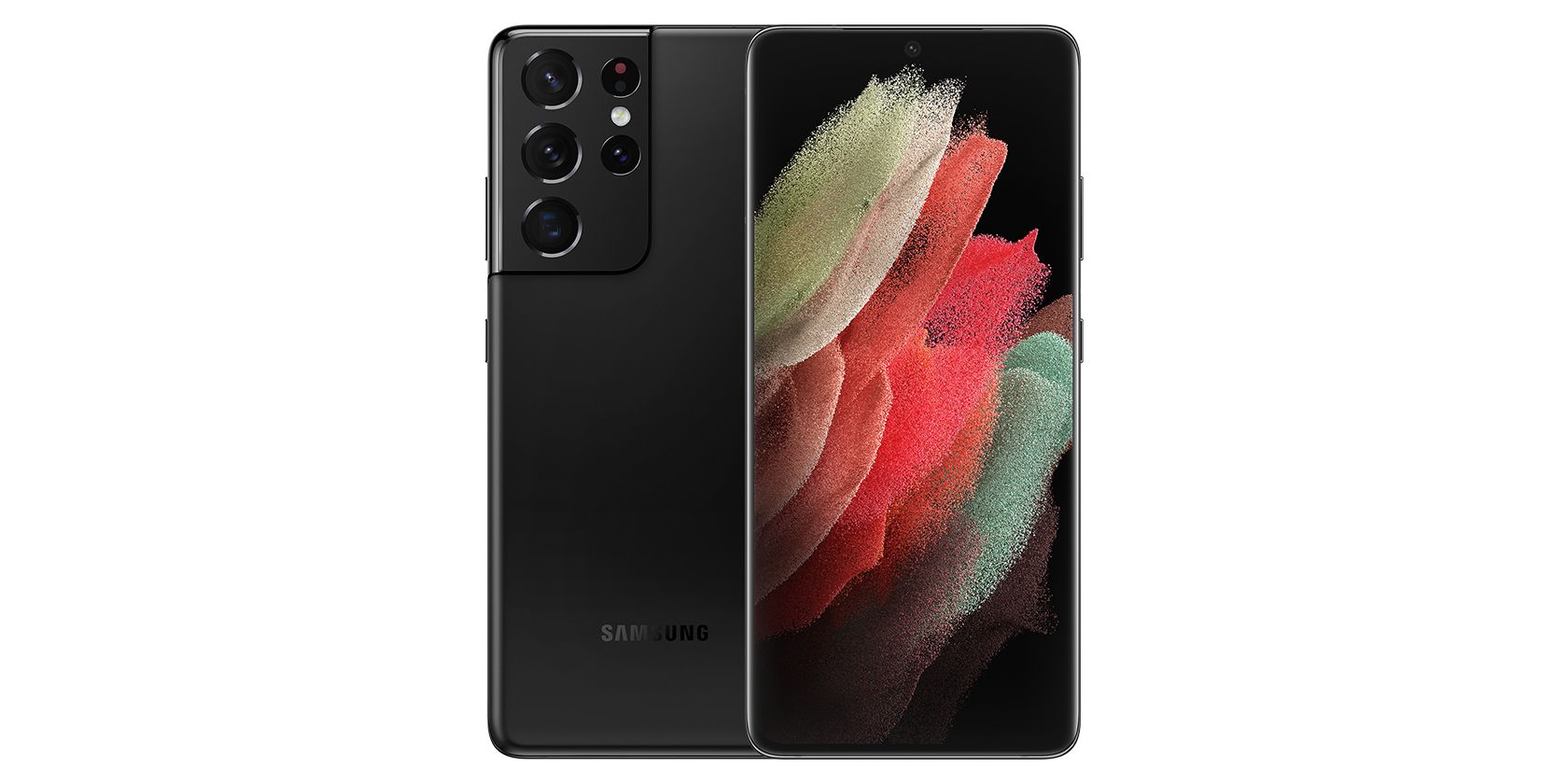
Cuando decida gastar más de mil dólares en un teléfono inteligente de alta gama, no debe hacer concesiones en cuanto a su diseño y calidad de construcción. Debe tener una pantalla sin bisel con un corte de cámara perforado o una muesca mínima para los estándares actuales. Una cámara emergente también es perfectamente aceptable.
En términos de calidad de construcción, no debería ver signos de plástico en el teléfono inteligente. Debe tener un diseño totalmente metálico o una combinación de metal y vidrio para obtener esa sensación ultra premium. Cuando lo sostiene en la mano, debe sentirse como si tuviera un teléfono inteligente insignia.
2. Pantalla OLED de alta resolución
Las pantallas OLED o AMOLED han sido parte de los teléfonos inteligentes de alta gama durante años. Sin embargo, algunos fabricantes aún recurren a pantallas IPS para reducir costos, lo cual es una gran señal de alerta. A un precio superior a $ 1000, no debe optar por otra cosa que no sea una pantalla AMOLED. Estas pantallas ofrecen los negros más profundos y los colores más llamativos para brindarle la mejor experiencia de visualización de contenido.
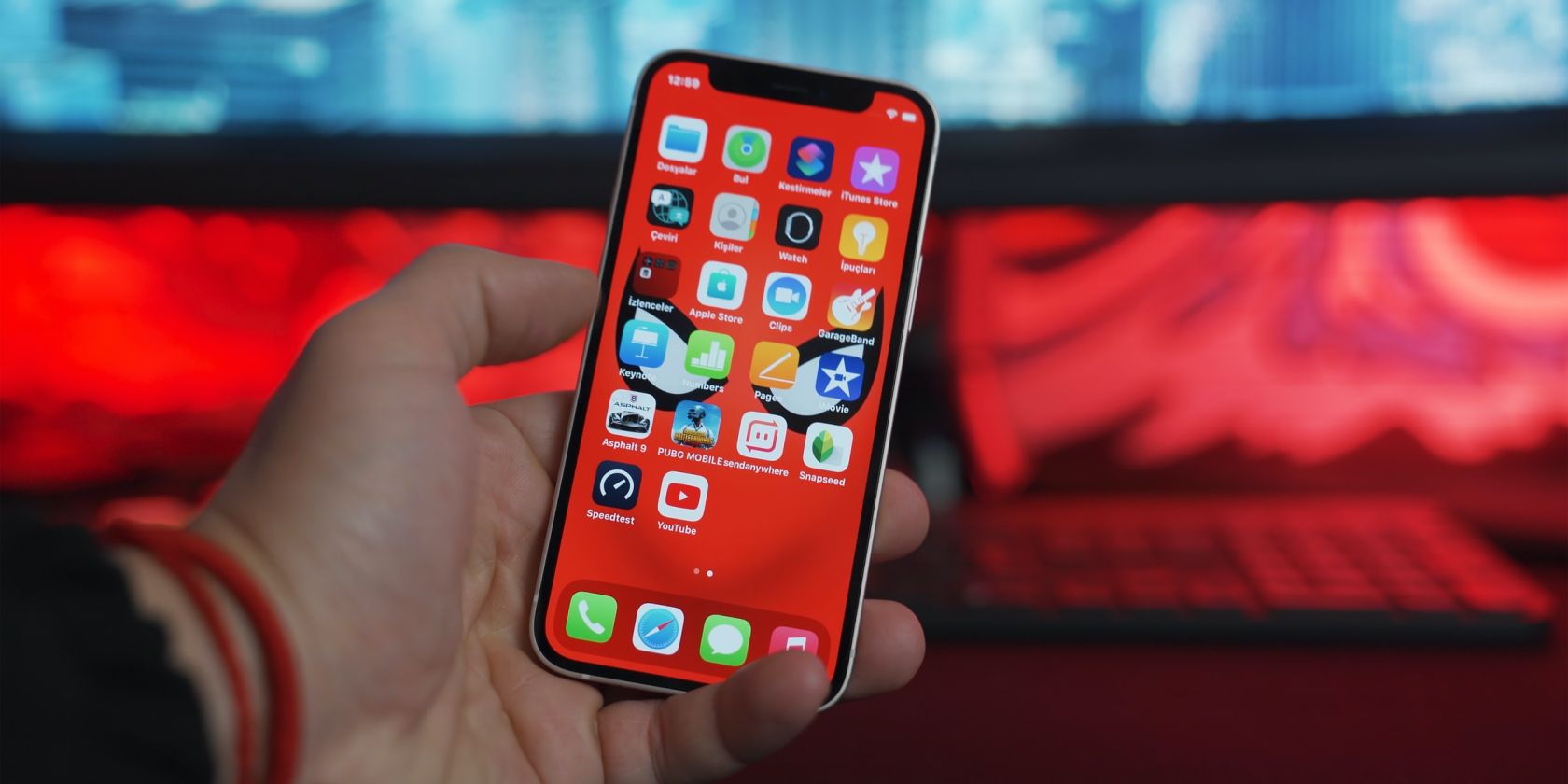
Además del panel OLED, la resolución de la pantalla también es importante. No se conforme con un teléfono inteligente que ofrezca una pantalla Full HD + (1080p). Los teléfonos inteligentes de gama alta cuentan con pantallas QHD (1440p) como mínimo. Incluso la pantalla del iPhone 12 tiene una densidad de píxeles mucho mayor que las pantallas Full HD +.
2. Pantalla de frecuencia de actualización alta
Las pantallas de alta frecuencia de actualización están de moda en este momento. Si planea comprar un teléfono inteligente Android de alta gama este año, no se conforme con una pantalla de menos de 120Hz. Y si está mirando los iPhones, no obtenga el iPhone 12 Pro que cuenta con una pantalla de 60Hz. En su lugar, esté atento a los modelos con paneles de 120Hz.
Si actualmente tiene un teléfono inteligente con una pantalla de 60Hz, notará inmediatamente el salto a 120Hz a medida que se desplaza y navega por el menú. Por supuesto, la diferencia será sutil si está actualizando desde un modelo con una pantalla de 90Hz, pero aún así se notará.
Un procesador potente es fundamental para un teléfono inteligente de gama alta, ya sea un iPhone o un Android. Su teléfono inteligente necesita un procesador que pueda manejar cualquier tarea que le depare durante los próximos años. Dependiendo del teléfono inteligente que pretenda comprar, el procesador que necesita para fijar sus ojos variará.
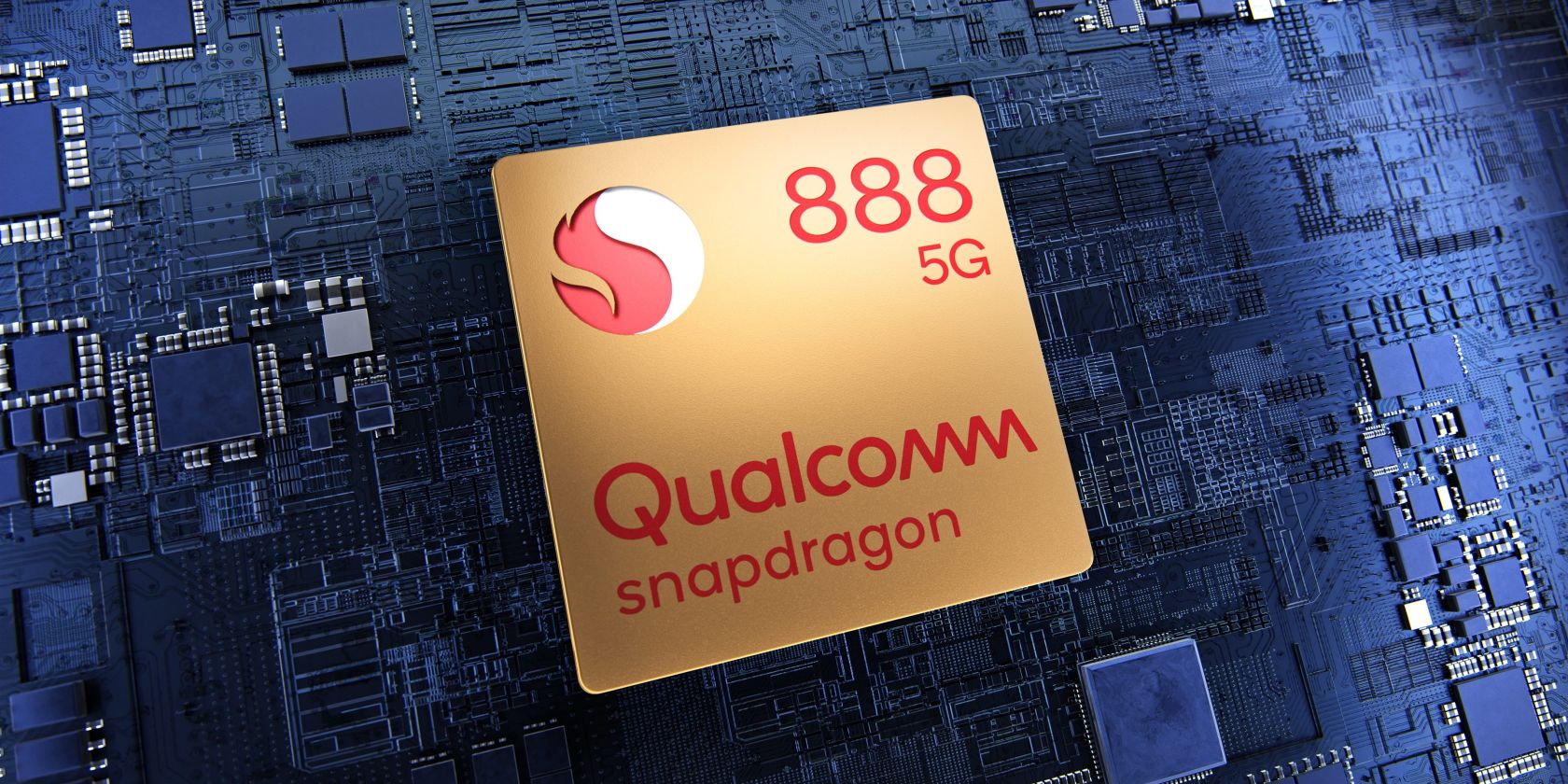
Dicho esto, los teléfonos inteligentes Android insignia actualmente usan el procesador Qualcomm Snapdragon 888 con soporte 5G. Otras empresas también fabrican sus propios chips personalizados, como Google Tensor SoC . Por lo tanto, mantenga el rendimiento de su Snapdragon 888 como punto de referencia, pero no siempre espere encontrar ese chip. Además, si se está inclinando por un iPhone, el chip Bionic de Apple A14 debería ser una potencia en el futuro previsible.
5. RAM para multitarea
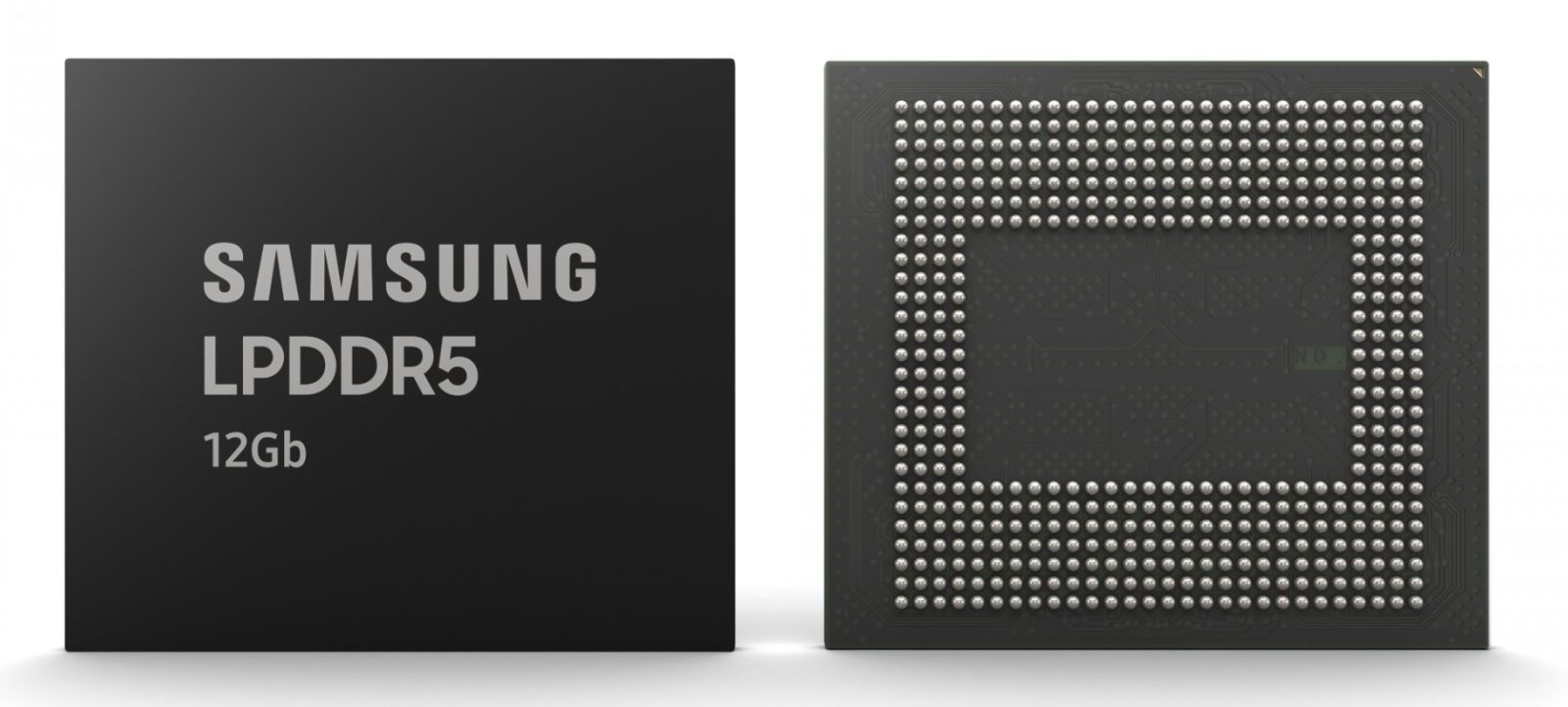
Su próximo teléfono inteligente debe manejar la multitarea sin sudar durante al menos un par de años. Si está buscando un dispositivo Android insignia, no debería tener menos de 12 GB de RAM. Podría salirse con la suya con 8 GB de RAM, pero 12 GB es el punto óptimo si planea usarlo durante mucho tiempo.
Por otro lado, los iPhones no necesitan cantidades masivas de RAM, gracias a cómo iOS optimiza los recursos de hardware. Si eres un usuario avanzado, asegúrate de que tu próximo iPhone tenga al menos 6 GB de RAM para que no tengas que preocuparte por el rendimiento a largo plazo.
Un teléfono inteligente insignia de gama alta debe tener una configuración de cámara excelente que pocos otros teléfonos pueden igualar. Gracias a la fotografía computacional y las configuraciones de múltiples lentes, los teléfonos inteligentes ahora están más cerca que nunca de las cámaras profesionales en términos de calidad. Hemos llegado al punto en que la mayoría de nosotros sabemos que los megapíxeles ya no importan mucho.
Para los estándares actuales, necesitará un teléfono inteligente con una configuración de múltiples cámaras que sea versátil para diferentes tipos de tomas y situaciones. Por ejemplo, sería muy bueno tener un teleobjetivo adicional y un objetivo ultra gran angular encima del sensor principal. Los teleobjetivos son excelentes para obtener ese efecto bokeh similar a una DSLR, mientras que los lentes ultra anchos te permiten ampliar el campo de visión en tus tomas.
Su próximo teléfono inteligente también debería hacer un excelente trabajo en la fotografía nocturna. Intente probar esto tomando un par de fotografías con poca luz cuando esté en la tienda. Si ve mucho ruido en esas tomas, evítelo a toda costa.
7. Capacidad máxima de la batería
La capacidad de la batería de su teléfono inteligente determinará en gran medida cuánto durará con una sola carga. En términos generales, cuanto mayor sea la batería, mejor. Sin embargo, Android e iOS administran sus recursos de hardware de manera diferente y las aplicaciones están mejor optimizadas para iPhones.
Si tiene los ojos puestos en un dispositivo Android, asegúrese de que tenga al menos una batería de 4000 mAh. Y si tiene una pantalla de 120Hz, apunte a 4500 mAh en su lugar.
Por lo general, no necesita estos enormes requisitos de batería para iPhones, pero una unidad de 3600 mAh es decente para los modelos Pro Max más grandes. ¿Prefieres el iPhone más pequeño? Asegúrese de que tenga una batería de 3000 mAh como mínimo para que dure todo el día.
8. Escáner de huellas dactilares en pantalla
Este es específico para los teléfonos inteligentes Android, ya que ninguno de los iPhone tiene un escáner de huellas dactilares en pantalla por el momento. Además, es una gran alternativa al Desbloqueo facial de Android, ya que no es tan seguro ni preciso como el Face ID de Apple.
Algunos teléfonos inteligentes Android como el Google Pixel 5 todavía usan sensores de huellas dactilares montados en la parte trasera, pero tenemos que ir más allá de eso. Si está buscando un teléfono inteligente insignia hoy en día, debe asegurarse de que tenga un escáner de huellas dactilares en pantalla. El sensor ultrasónico del Samsung Galaxy S21 Ultra y el sensor óptico del OnePlus 9 Pro son buenos ejemplos de esta implementación.
Rasgos emblemáticos que no puede perderse en su próximo teléfono inteligente
Un teléfono inteligente de gama alta no puede perder ninguna de las funciones que enumeramos anteriormente, con algunas excepciones. Sí, fuimos bastante indulgentes con los iPhones en los departamentos de rendimiento y batería debido a la magia del software de Apple. Además de eso, no debe hacer absolutamente ningún compromiso cuando gasta más de $ 1000 en un teléfono inteligente hoy. Después de todo, ese es el objetivo de un buque insignia, ¿no es así?
Ser productivo y concentrado es un desafío al que todos se enfrentan hasta cierto punto. Si bien existen muchos métodos de productividad para ayudarlo a ponerse manos a la obra y ponerse manos a la obra, es posible que no sean el sistema adecuado para usted.
Si alguna vez ha tenido problemas para mantenerse concentrado usando una técnica cronometrada como el método Pomodoro, entonces la técnica Flowtime puede ser una alternativa efectiva para que la considere.
¿Qué es la técnica Flowtime?
La técnica Flowtime es un sistema de productividad cronometrado para medir su enfoque y comprender sus hábitos de productividad. Se enfoca en el trabajo de una sola tarea en lugar de en la multitarea, y el objetivo es que usted se mantenga enfocado en una sola tarea durante el tiempo que lo necesite.
A menudo se lo ve como una alternativa popular al Método Pomodoro , que incluye una cantidad determinada de tiempo de trabajo seguido de descansos intermedios. Si bien ese método es muy efectivo para algunos, puede hacer que se sienta restringido por los intervalos de tiempo.
La técnica Flowtime elimina las restricciones y te permite mantenerte concentrado todo el tiempo que quieras, para que no tengas que forzarte a cumplir un requisito de tiempo o distraerte para tomar un descanso.
Utilice la técnica Flowtime iniciando el temporizador y trabajando todo el tiempo que pueda antes de necesitar un descanso. Déjate llevar por la corriente y no te presiones para mantenerte concentrado. Como regla general, la técnica Flowtime cubre de 10 a 90 minutos de trabajo, pero no está limitado a 90 minutos si no siente que necesita un descanso.
Una vez que termine una ronda de trabajo productivo, detenga el temporizador y recompénsese con un descanso dependiendo de cuánto tiempo permaneció concentrado. Si bien los tiempos de descanso pueden ser completados por usted, aquí hay un ejemplo de nuestras longitudes de descanso sugeridas según el tiempo que estuvo trabajando:
Menos de 25 minutos de trabajo = descanso de cinco minutos
25-50 minutos de trabajo = descanso de ocho minutos
50-90 minutos de trabajo = descanso de 10 minutos
Más de 90 minutos de trabajo = 15 minutos de descanso
Mantenga un registro de su enfoque
Registrar la duración de las sesiones de trabajo productivas que tiene puede ayudarlo a comprender mejor sus hábitos de concentración. Es posible que descubra que puede concentrarse en ciertas cosas por más tiempo que en otras, o que está más concentrado en un momento determinado del día.
Esto puede tomar un par de sesiones para comenzar a trazar sus hábitos con precisión, pero puede ayudarlo a planificar su día para hacer lo mejor.
Utilice una aplicación para un seguimiento sencillo del tiempo de flujo
Al obtener una aplicación de seguimiento de la productividad, puede realizar un seguimiento de sus hábitos de concentración sobre la marcha. Esto puede ser útil si desea mantenerse productivo sobre la marcha y acceder rápidamente a sus estadísticas cuando lo desee.
Flipd: Temporizador de enfoque y estudio
Galería de imágenes (3 imágenes)
Expandir
Expandir
Expandir
Flipd es una gran aplicación de teléfono para esto y está maravillosamente diseñada. Puede tomar el tiempo para diferentes actividades, reproducir música de enfoque y obtener información con un resumen de sus estadísticas de enfoque. Hay limitaciones en la versión gratuita, como por ejemplo, solo poder cronometrar un máximo de 40 minutos, pero si puedes mirar más allá, todavía hay muchas funciones útiles disponibles para los usuarios gratuitos.
Descargar: Flipd: Focus & Study Timer para Android | iOS (gratis, suscripción disponible)
Sesiones: temporizador de actividad
Galería de imágenes (3 imágenes)
Expandir
Expandir
Expandir
Sessions es una aplicación sencilla para iPhone en la que puede crear y codificar con colores diferentes actividades y calcular el tiempo que permanece concentrado en la actividad. Registra la duración y el tiempo que dedica a cada actividad para sus registros.
Descargar: Sesiones – Temporizador de actividad para iOS (gratis)
Study Bunny: Temporizador de enfoque
Galería de imágenes (3 imágenes)
Expandir
Expandir
Expandir
Si está buscando un temporizador simple que también funcione como un lindo compañero de estudio, no busque más, Study Bunny. Esta adorable aplicación tiene un modo de cronómetro para que lo uses con la técnica Flowtime, y obtienes una descripción general de cuántas horas has sido productivo cada día.
Descargar: Study Bunny: Focus Timer para Android | iOS (gratis)
Utilice un servicio de seguimiento del tiempo para un seguimiento avanzado del tiempo de flujo
Para una visión más profunda de su productividad y para organizar sus actividades en mayor grado, la técnica Flowtime también está disponible como un servicio de productividad que le permite realizar un seguimiento de su productividad.
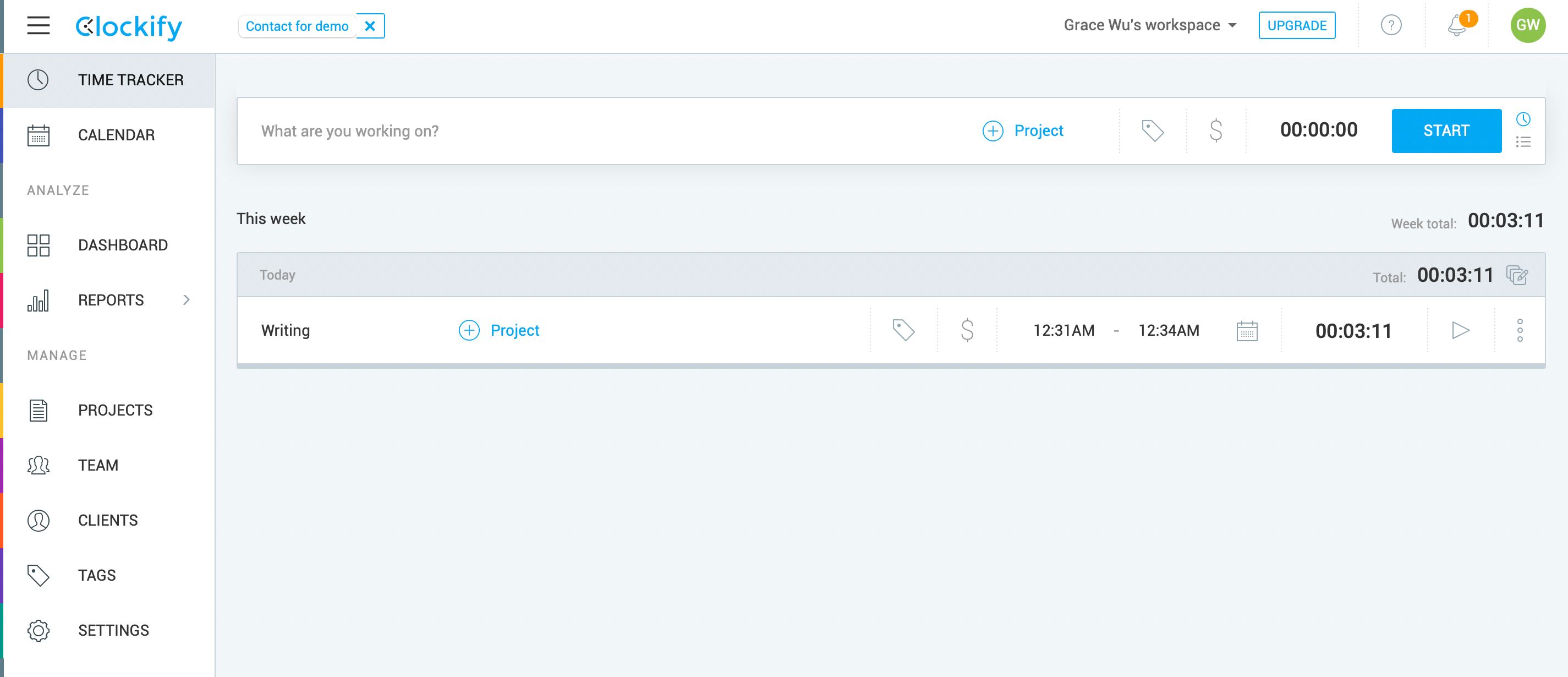
Clockify es un útil rastreador de productividad gratuito al que puede acceder directamente desde el sitio web. Tendrá que crear una cuenta, pero una vez que lo haga, todas sus sesiones de productividad se registrarán en un solo lugar. Si bien los equipos la utilizan más con fines profesionales, una cuenta gratuita es suficiente para realizar un seguimiento de su productividad personal.
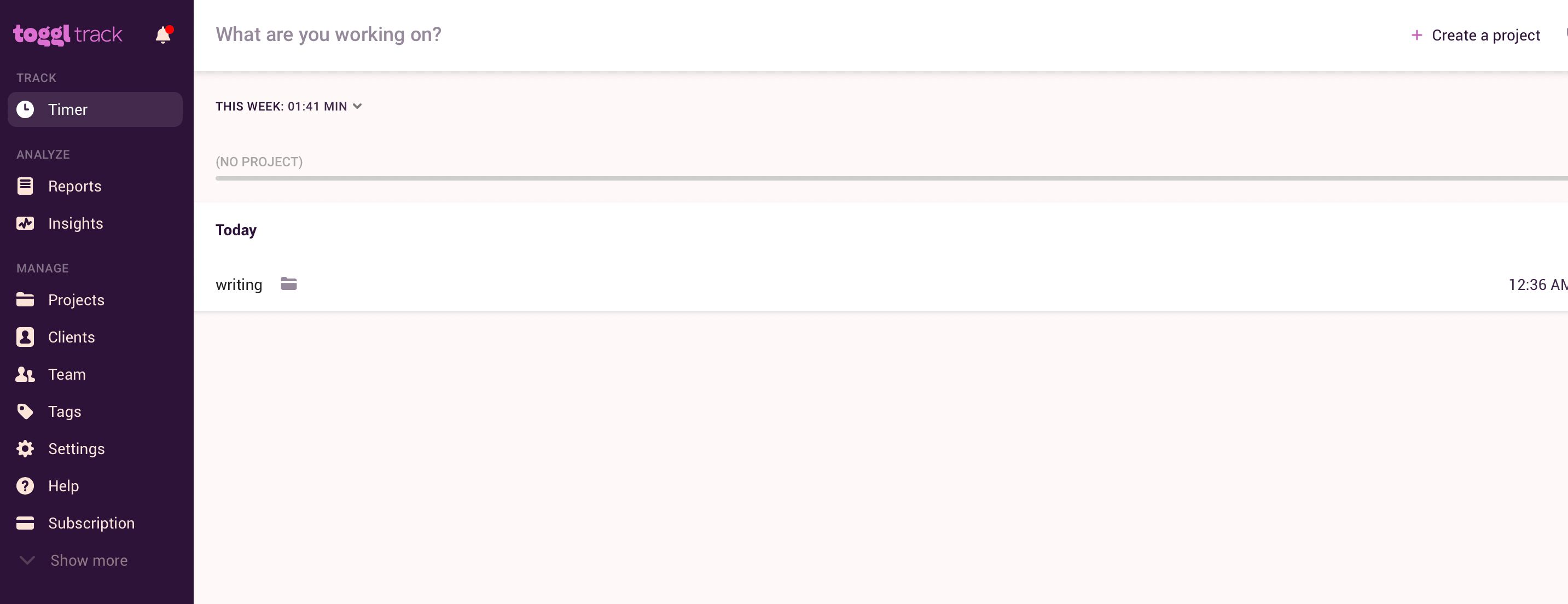
Toggl Track es otro rastreador de productividad que viene con un plan gratuito y se puede acceder desde el sitio web o descargando la aplicación. Tendrá que crear una cuenta para usar el temporizador y guardar sus sesiones de trabajo y ver los informes.
Hay niveles premium que requieren una suscripción que puede resultarle útil , pero una cuenta gratuita puede ser todo lo que necesita para realizar un seguimiento de la productividad de Flowtime.
Controle su tiempo a la antigua
Siempre puede realizar un seguimiento de su productividad con la técnica Flowtime a la antigua, cronometrándose con la aplicación de reloj predeterminada en su teléfono, un tiempo en línea simple o incluso un cronómetro real.
Registre la información en papel o en una nota u hoja de cálculo para realizar un seguimiento. Anote la hora en que comenzó a trabajar y la hora en que terminó, la duración y el descanso que se otorgó.
Pruebe usted mismo la técnica Flowtime
Ahora que sabe más sobre la técnica Flowtime y tiene algunas herramientas bajo la manga, vea cómo funciona para usted y obtenga una mejor comprensión de sus propios hábitos de enfoque. Al final del día, el estilo de productividad de todos puede ser diferente, pero definitivamente vale la pena probar la técnica Flowtime.
Utilizamos cookies para asegurarnos de brindarle la mejor experiencia en nuestro sitio web. Si continúa utilizando este sitio, asumiremos que está satisfecho con él.