Blog

  • Cómo detectar la voz pasiva con Microsoft Word

    Cómo detectar la voz pasiva con Microsoft Word

    Si es escritor o bloguero, uno de los consejos que probablemente haya escuchado es asegurarse de escribir con voz activa. Incluso podría ser una de sus pautas formales de escritura.

    Sin embargo, hay ocasiones en las que perderá instancias, incluso cuando revise cuidadosamente su trabajo. No se preocupe si no tiene una suscripción Grammarly, puede configurar Microsoft Word para que haga el trabajo por usted. Siga leyendo para descubrir cómo.

    ¿Qué tiene de bueno Active Voice?

    La voz activa hace que su escritura sea más atractiva, concisa y fácil de seguir. No solo ayuda a aclarar el significado para sus lectores, sino que también simplifica su escritura.

    Relacionado: Cómo obtener la puntuación de legibilidad de cualquier documento de Word

    Usar la voz pasiva no es realmente malo, especialmente si una declaración suena mejor de esa manera. Solo asegúrese de tratar de mantener la mayoría de sus oraciones en voz activa.

    Cómo hacer que Microsoft Word detecte la voz pasiva

    Mucha gente ya usa Microsoft Word para escribir sus documentos. Si eres uno de ellos, ¡es tu día de suerte! Puede hacer que Word detecte fácilmente todas las oraciones escritas en voz pasiva para que no se pierda ninguna. Si no lo tiene, hay varias formas de obtener Microsoft Word gratis .

    Si está listo para comenzar, configurar Word para detectar la voz pasiva es fácil. Así es cómo.

    Detectar voz pasiva en Windows

    1. Vaya a Archivo > Opciones . Dependiendo de la versión de Word que esté usando, es posible que también la vea en Inicio > Opciones .
    2. Elija Revisión en la columna a la izquierda de la ventana Opciones de Word .
      Gramática y refinamientos en Windows Word
    3. Vaya a Estilo de escritura , luego seleccione Gramática en el menú desplegable.
    4. Haga clic en Configuración …
    5. En Configuración de gramática , desplácese hacia abajo hasta la sección Claridad y luego marque tanto Voz pasiva como Voz pasiva con actor desconocido . Haga clic en Aceptar .
      Marcando la voz pasiva y la voz pasiva con autor desconocido en Windows

    Detectar voz pasiva en Mac

    1. Vaya a Word > Preferencias , luego elija Ortografía y gramática .
      Ortografía y gramática en Word
    2. En la sección Gramática , para la opción Estilo de escritura , elija Gramática y refinamientos.
      Opciones de gramática y refinamientos en MS Word para Mac
    3. Haga clic en Configuración …
    4. Una vez que esté en la ventana Configuración de gramática , desplácese hacia abajo hasta encontrar Voz pasiva y Voz pasiva con autor desconocido . Marque ambos.
      Voz pasiva y voz pasiva con autor desconocido en Mac
    5. Haga clic en Aceptar para aplicar los cambios.

    Encontrará errores de voz pasiva detectados en la categoría Claridad y concisión del Editor . Si está utilizando Office 2016-2021, acceda al Editor haciendo clic en la pestaña Revisar y luego seleccione Verificar documento .

    Voz pasiva en la aplicación web Microsoft 365

    Si usa Word para Microsoft 365, vaya a la pestaña Inicio y seleccione Editor . Elija Claridad como un tipo de refinamiento, luego haga clic en la flecha izquierda o derecha para verificar todos los errores de claridad detectados. Aquí encontrará los errores de voz pasiva detectados.

    Consulte también: Microsoft 365 frente a Office 2019: ¿Cuáles son las diferencias? Comparado

    Cómo Word resalta la voz pasiva

    A veces, Word restablece la configuración gramatical. Es posible que deba verificar esta configuración con regularidad cuando necesite revisar sus documentos. Word ahora detectará y subrayará las oraciones que ha escrito en voz pasiva, indicadas por una línea doble azul, una línea discontinua o un garabato. He aquí un ejemplo:

    No es necesario descargar aplicaciones de gramática

    Word es una aplicación bastante útil con características que son comparables a las aplicaciones de escritura pagas. Sin embargo, la mayoría de estas funciones están desactivadas de forma predeterminada, por lo que primero debe configurarlas para aprovechar al máximo Microsoft Word.
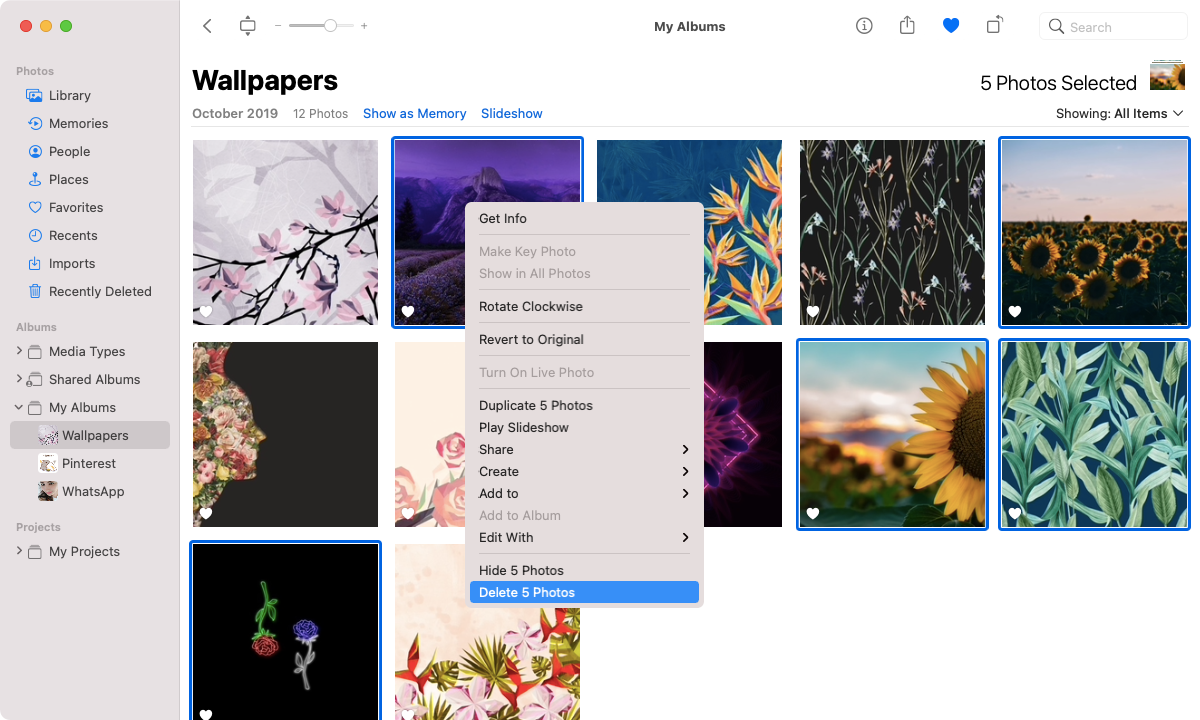
  • Cómo eliminar fotos en una Mac

    Cómo eliminar fotos en una Mac

    Las importaciones de cámaras, las descargas de imágenes y las capturas sincronizadas de iPhone (cortesía de iCloud Photos) pueden crear un montón de fotos en tu Mac. Por lo tanto, siempre es una buena idea mantener las cosas bien y ordenadas, y también ahorrar espacio en el disco, eliminando las fotos no deseadas.

    A continuación, le mostraremos lo que debe hacer para eliminar las fotos ubicadas dentro y fuera de la aplicación Fotos en su Mac. También aprenderá formas de filtrar y eliminar imágenes mediante álbumes y carpetas inteligentes.

    Antes de comenzar a eliminar fotos

    Si tiene iCloud Photos activado en su Mac, eliminar imágenes de la aplicación Photos también las elimina de iCloud y otros dispositivos vinculados a la misma ID de Apple (como su iPhone).

    Relacionado: Cómo acceder a las fotos de iCloud

    En caso de que no desee sincronizar sus cambios, abra el panel de Preferencias de Fotos (seleccione Fotos> Preferencias en la barra de menú), cambie a la pestaña de iCloud y desmarque la casilla junto a Fotos de iCloud .

    Cómo eliminar imágenes en la biblioteca de fotos de tu Mac

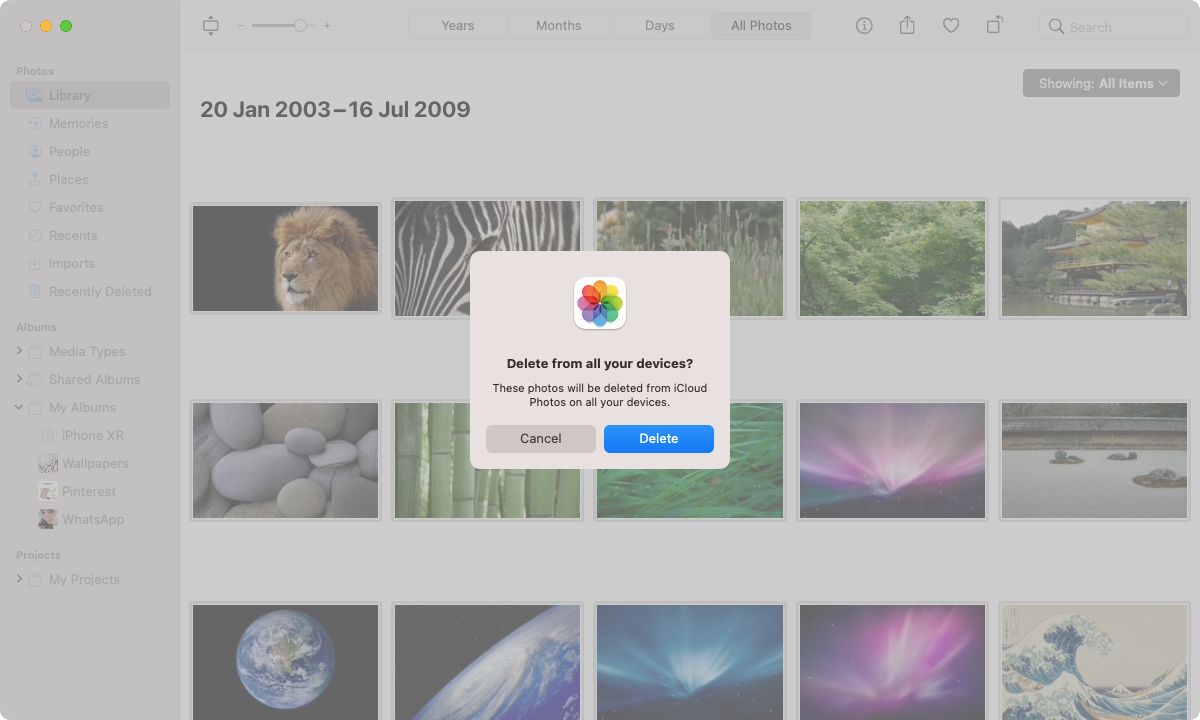
    La aplicación Fotos de Mac te permite eliminar imágenes mientras te desplazas por tu biblioteca de fotos. Para hacerlo, en Biblioteca> Todas las fotos , presione la tecla Control y haga clic en la miniatura de una foto y seleccione Eliminar foto . Si usa Fotos de iCloud, seleccione Eliminar para confirmar que desea eliminar las fotos del resto de sus dispositivos Apple.

    Relacionado: Consejos para usar la biblioteca de fotos de iCloud

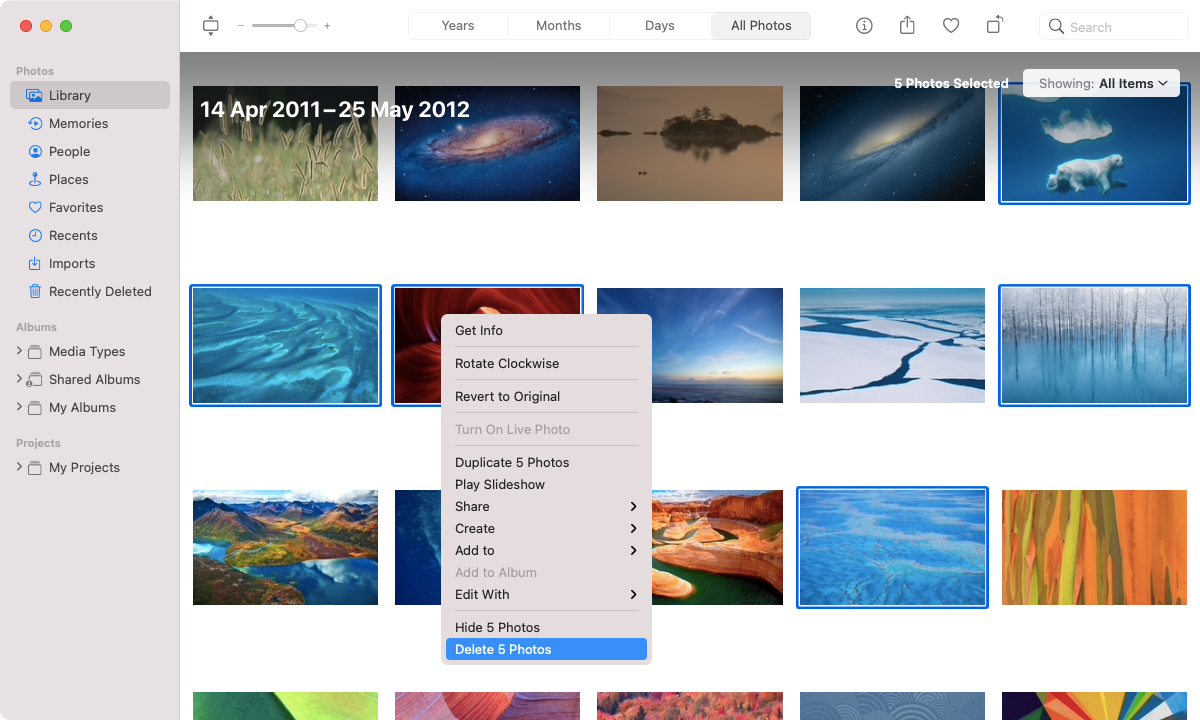
    También puede mantener presionada la tecla Cmd para seleccionar varias fotos. Luego, haz control-clic en una miniatura resaltada y selecciona Eliminar fotos para eliminarlas todas simultáneamente.

    Cómo eliminar fotos de álbumes

    Es posible eliminar imágenes mientras ve los álbumes que ha creado en la aplicación Fotos.

    Para eliminar imágenes solo de un álbum, simplemente haga control-clic en las miniaturas y seleccione Eliminar del álbum . Si también desea eliminarlos de su biblioteca de fotos, mantenga presionada la tecla Opción después de hacer control-clic y seleccione Eliminar fotos .

    Cómo localizar y eliminar tipos de medios

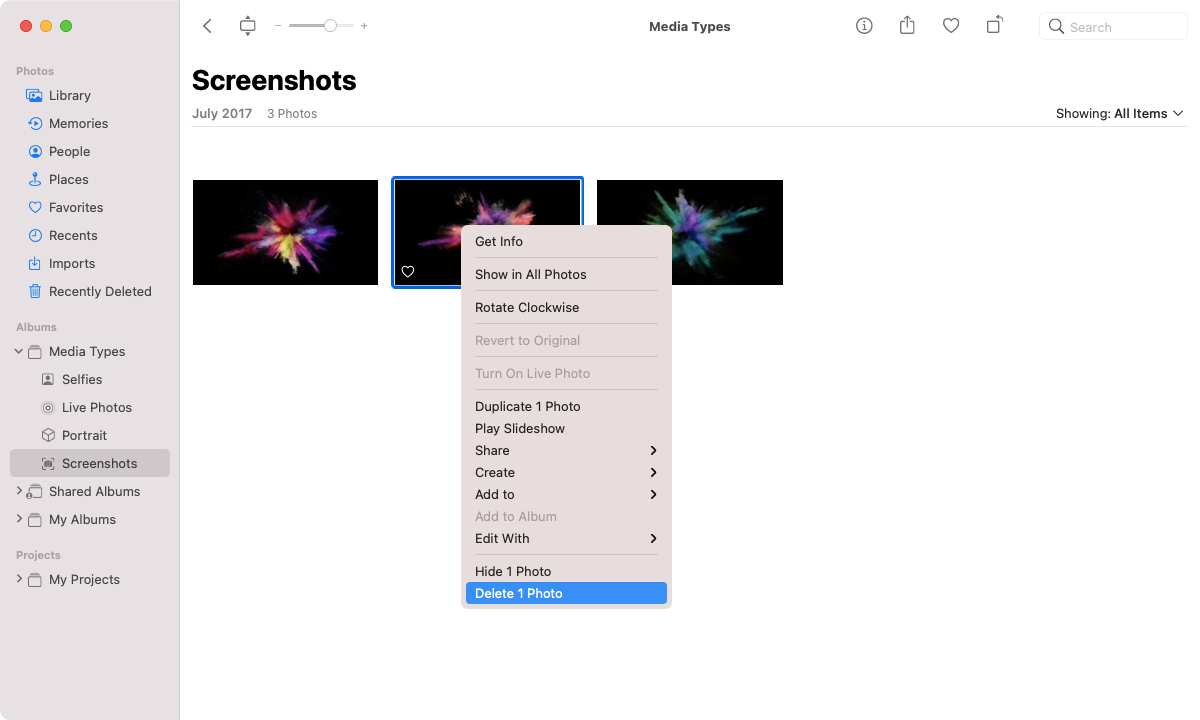
    La aplicación Fotos filtra las fotos por tipo de medio: selfies, Live Photos, capturas de pantalla, etc. Eso hace que sea más fácil localizar y eliminar tipos específicos de imágenes.

    Comience expandiendo Tipos de medios en la barra lateral de Fotos. Luego, elija una categoría (como Capturas de pantalla ), seleccione la imagen o las imágenes que desea eliminar y seleccione Eliminar foto o Eliminar fotos .

    Cómo eliminar fotos usando álbumes inteligentes

    La creación y clasificación manual de elementos en álbumes puede ser una tarea ardua. Para facilitar las cosas, la aplicación Fotos viene con una funcionalidad llamada Álbumes inteligentes para ayudarlo a categorizar elementos de toda su biblioteca de fotos utilizando criterios específicos. También puede usar Álbumes inteligentes para filtrar y eliminar tipos particulares de fotos rápidamente.

    Relacionado: Consejos básicos para administrar su biblioteca de fotos en Mac

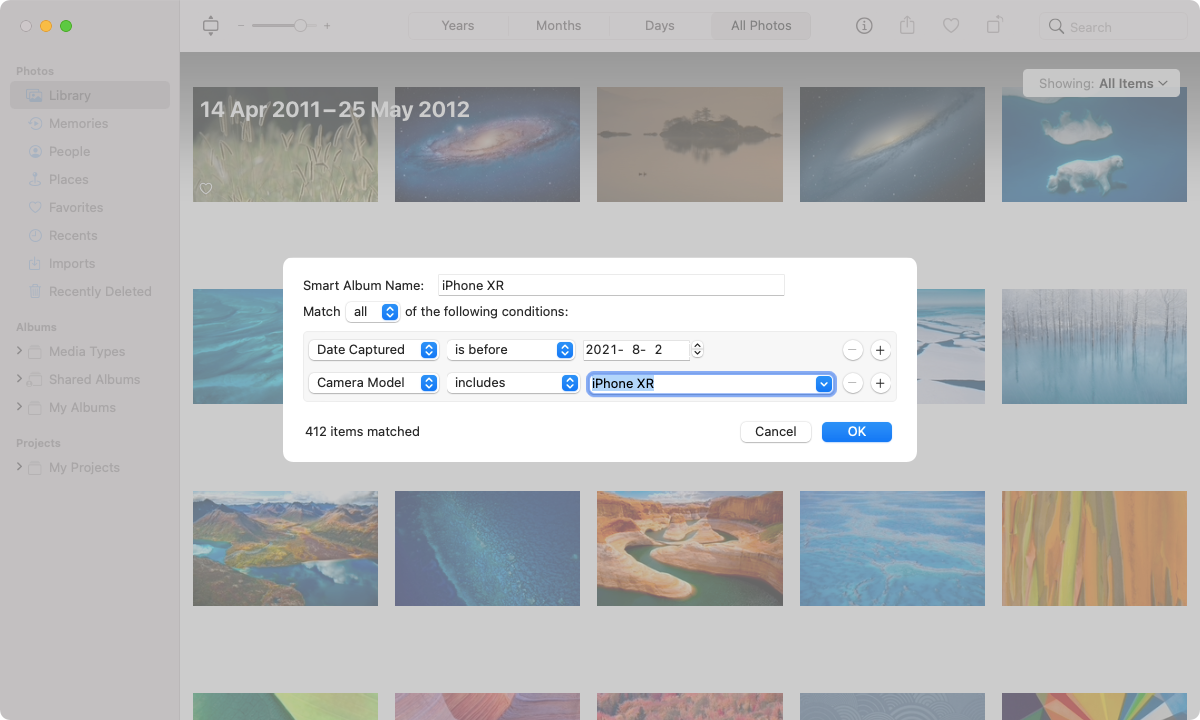
    Para crear un álbum inteligente, abra el menú Archivo de fotos y seleccione Nuevo álbum inteligente . Luego ingrese un título y establezca sus reglas de filtrado. No olvide ingresar varias reglas para ayudar a reducir los resultados.

    Por ejemplo, puede configurar un Álbum inteligente para mostrar fotos tomadas antes de una fecha específica y luego filtrarlas por modelo de cámara. O puede filtrar imágenes por nombre de archivo o título. Esta característica tiene mucha profundidad, así que tómate el tiempo para experimentar. A continuación, puede seleccionar Aceptar para guardar las reglas.

    La aplicación Fotos almacena sus álbumes inteligentes junto con el resto de sus álbumes en la pestaña Mis álbumes en la barra lateral. Mantenga presionada la tecla Control y haga clic en cualquier elemento o elementos dentro del Álbum inteligente y seleccione Eliminar foto o Eliminar fotos para eliminarlos.

    Cómo eliminar todas las imágenes en la aplicación Fotos

    La aplicación Fotos de Mac facilita la eliminación de todo lo que se incluye en un álbum, categoría multimedia o álbum inteligente. Simplemente presione Cmd + A para resaltar todas las imágenes. Luego, haz control-clic y selecciona Eliminar fotos . No olvide presionar Opción para eliminar el contenido dentro de un álbum normal de forma permanente.

    Del mismo modo, puede eliminar toda la biblioteca en la aplicación Fotos. Si tiene las fotos de iCloud habilitadas, recuerde que esto hará que pierda sus imágenes en todos los dispositivos Apple. Si aún desea continuar, seleccione Biblioteca> Todas las fotos y presione Cmd + A. Luego, haz control-clic en cualquier miniatura y elige la opción Eliminar fotos .

    Cómo eliminar fotos fuera de la aplicación Fotos

    También puede eliminar fotos fuera de la biblioteca de Fotos. Lo más probable es que los encuentre dentro de la carpeta Imágenes o Descargas en su Mac. A continuación, puede eliminarlos, de forma similar a otros archivos, haciendo control-clic y seleccionando Mover a la papelera .

    Nota: también verá la biblioteca de fotos del sistema dentro de la carpeta de imágenes. Solo puede eliminar el contenido dentro de él usando la aplicación Fotos.

    Además, puede buscar imágenes utilizando nombres de archivo. Abra una ventana del Finder y escriba un nombre en el campo de búsqueda . A continuación, puede seleccionar Esta Mac para escanear toda su Mac o el nombre de la carpeta actual para escanear el directorio actual.

    Sin embargo, si tiene muchas fotos, es posible que desee utilizar Carpetas inteligentes. Funcionan de manera similar a los álbumes inteligentes y lo ayudan a filtrar imágenes con reglas específicas.

    Relacionado: Carpetas inteligentes que necesita en su Mac (y cómo configurarlas)

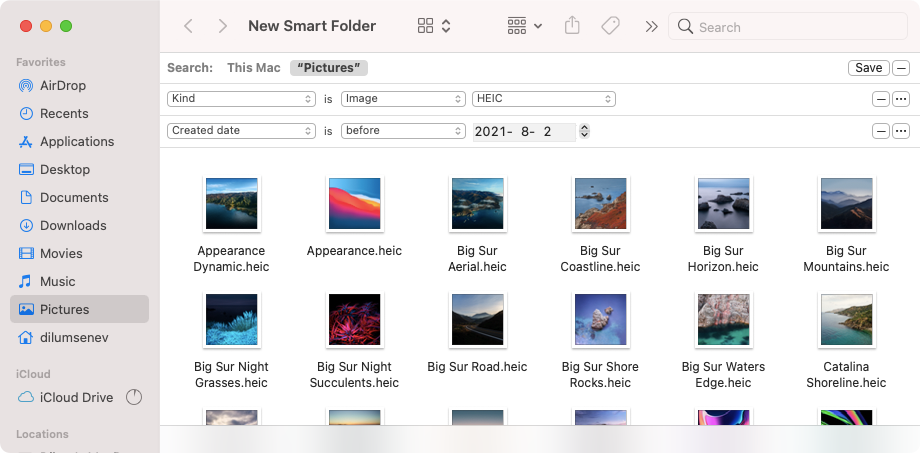
    Para crear una carpeta inteligente, comience abriendo una nueva ventana del Finder. Luego, seleccione Archivo> Nueva carpeta inteligente en la barra de menú. Siga eso seleccionando el icono más para agregar los criterios de filtrado para la carpeta.

    Puede agregar varias reglas para filtrar imágenes por fecha, tipo de archivo, etc., y la carpeta inteligente debería filtrar sus fotos en consecuencia. Luego, haga control-clic en el elemento o elementos que desea eliminar y seleccione Mover a la papelera .

    Reduzca el desorden en su biblioteca de fotos

    Los consejos anteriores deberían haberte ayudado a poner orden en la biblioteca de fotos de tu Mac. Sin embargo, si eliminó algunas fotos por accidente, siempre puede recuperarlas a través de la carpeta Eliminadas recientemente en la barra lateral de la aplicación Fotos hasta por 30 días. Si eliminó las imágenes con Finder, debe restaurarlas a través de la Papelera de Mac.

  • Los mejores grabadores de pantalla gratuitos para guardar sus reuniones en línea

    Los mejores grabadores de pantalla gratuitos para guardar sus reuniones en línea

    Las reuniones en línea se han convertido en una parte integral de la vida profesional actual. Sin embargo, es posible que tener reuniones consecutivas con clientes y colegas no le permita asistir por completo a ambos eventos. En tales situaciones, el software de grabación de pantalla puede resultar útil.

    Con estas herramientas, puede grabar y ver reuniones virtuales en otro momento. Estas son algunas de las mejores herramientas gratuitas de grabación de pantalla.

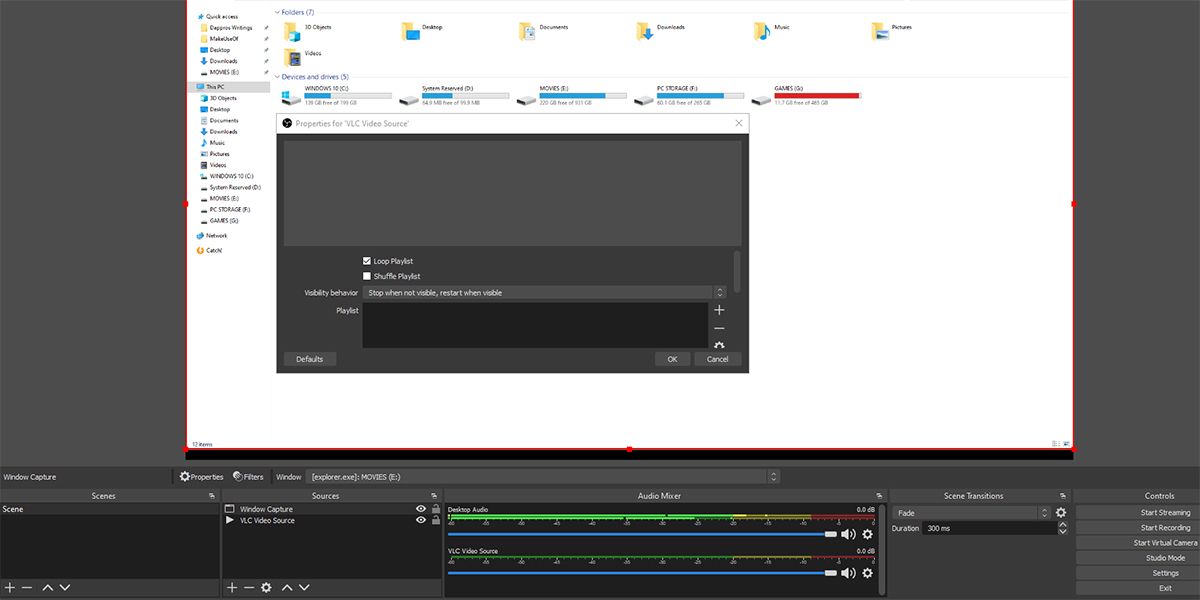
    1. OBS Studio

    Esta versátil herramienta de grabación de pantalla puede grabar cualquier cosa, incluidos los juegos. A diferencia de muchas otras aplicaciones de grabación gratuitas, OBS Studio ofrece una variedad de funciones y configuraciones. Además de grabar toda la ventana, puede usarla para grabar la cámara web, el micrófono, las ventanas del navegador, las tarjetas de captura, etc.

    Pros

    • Ofrezca funciones como combinación de imágenes, corrección de color, recorte de pantalla, reducción de ruido, normalización de audio, etc.
    • Grabación sin marca de agua sin límite de tiempo.
    • Es compatible con la transmisión HD en varios sitios web, incluidos YouTube, Dailymotion, Mixer y Twitch.

    Contras

    • A las personas no técnicas les resultará difícil aprender todas sus funcionalidades.
    • No tiene ningún editor de video integrado.
    • Esta aplicación no es adecuada para la grabación de pantalla rápida.

    Descargar: OBS Studio para Windows | macOS | Linux (gratis)

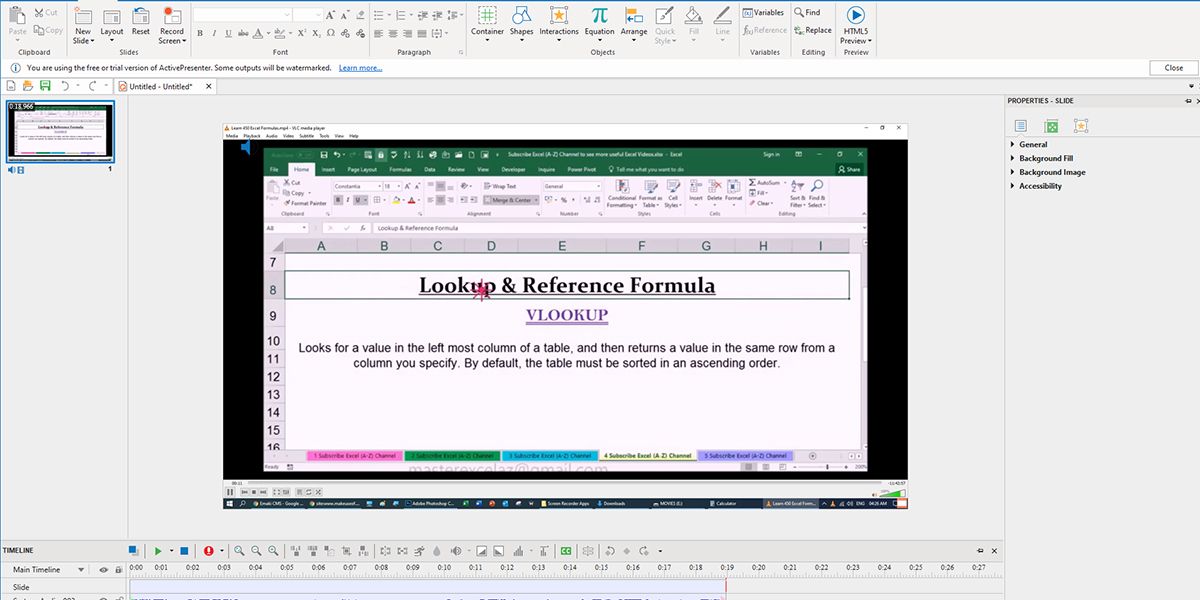
    2. ActivePresenter

    Esta grabadora de pantalla todo en uno no tiene publicidad y no tiene ningún límite de tiempo para la captura de pantalla. Le permite grabar a pantalla completa, una ventana, cualquier región seleccionada, cámara web, micrófono y sonido de computadora. Después de grabar el video, puede recortarlo, dividirlo, animarlo y cortarlo además de agregar anotaciones y subtítulos.

    Pros

    • Viene con un editor de video completo que admite archivos de video grabados e importados.
    • Facilidad para capturar simulaciones de software junto con notas / anotaciones automáticas.
    • Funciones de edición sofisticadas como reducción de ruido, aparición / desaparición gradual de audio, normalización de audio, efecto de desenfoque, efecto de pantalla verde, etc.

    Contras

    • No hay función directa para recortar la grabación de la pantalla.
    • No ofrece grabaciones programadas.
    • Funciona solo en una computadora de 64 bits.

    Relacionado Cómo grabar la pantalla en su iPhone (con sonido)

    Descargar: ActivePresenter para Windows | macOS (gratis)

    3. ShareX

    Además de grabar videos sin marcas de agua, ShareX es una herramienta gratuita que no impone restricciones de tiempo de grabación. Puede utilizar teclas de acceso rápido para realizar acciones rápidamente. Esta aplicación también puede capturar el texto en la pantalla e identificarlo a través de OCR y comenzar a grabar la pantalla a la hora programada. Puede utilizar sus teclas de acceso rápido para navegar rápidamente.

    Pros

    • Grabe sin problemas una página web con desplazamiento completo.
    • Opción para compartir directamente el video grabado en plataformas sociales o sitios web para compartir archivos.
    • Ofrezca funciones como efectos de color y agregar una marca de agua personalizada al video.

    Contras

    • No es compatible con la grabación con cámara web.
    • Los usuarios novatos pueden encontrar la interfaz compleja.
    • No es la mejor herramienta para grabar juegos en modo de pantalla completa.

    Relacionado Cómo grabar en pantalla en Android: los métodos que puede usar

    Descargar: ShareX para Windows (gratis)

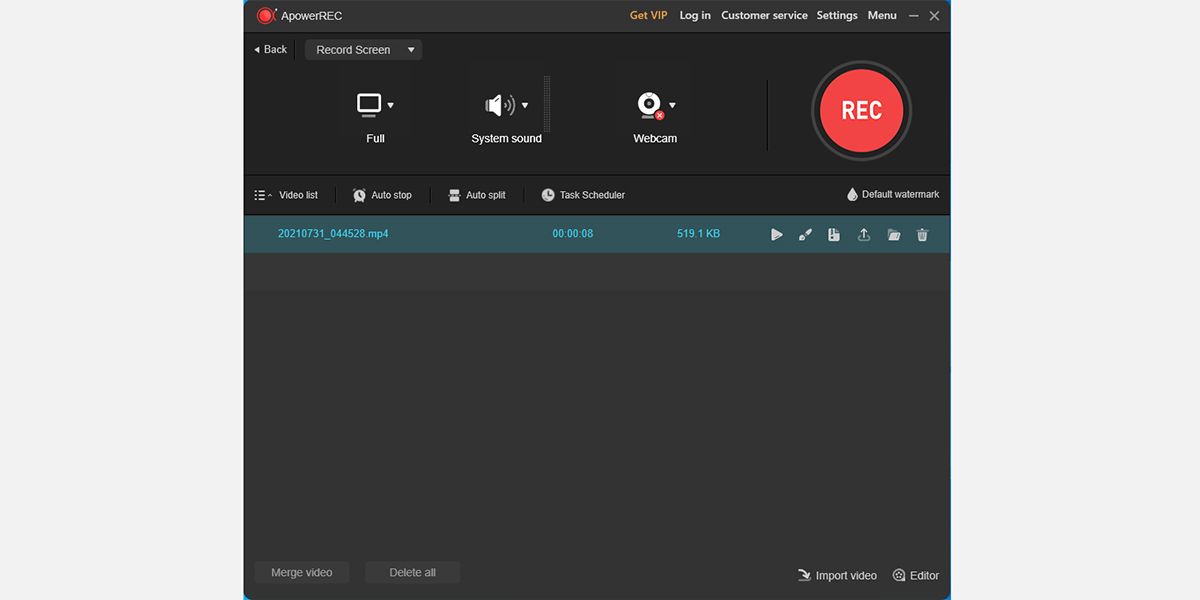
    4. Grabador de pantalla en línea gratuito de Apowersoft

    Este es un buen software de grabación que ofrece funciones sólidas con una interfaz simple. Con esta aplicación gratuita, puede grabar desde su computadora o una cámara web. Puede grabar audio desde su escritorio y micrófono con esta herramienta, o deshabilitar la grabación de ambos si lo desea. Le permite elegir una resolución preestablecida de antemano para omitir la necesidad de cambiar su tamaño más tarde con otro editor de video.

    Pros

    • Admite la exportación de video grabado en pantalla a MP4, AVI, WMV, ASF, FLV, MPEG, VOB y GIF
    • Atajos de teclas de acceso rápido personalizables para una navegación rápida y conveniente.
    • Incluir anotación durante la grabación, opción para mostrar u omitir el cursor.

    Contras

    • No admite la grabación en un monitor secundario.
    • No es compatible para capturar juegos.
    • Requiere instalación adicional para funcionar correctamente.

    Descargar: Grabador de pantalla en línea gratuito de Apowersoft para Windows | Android | iOS (gratis)

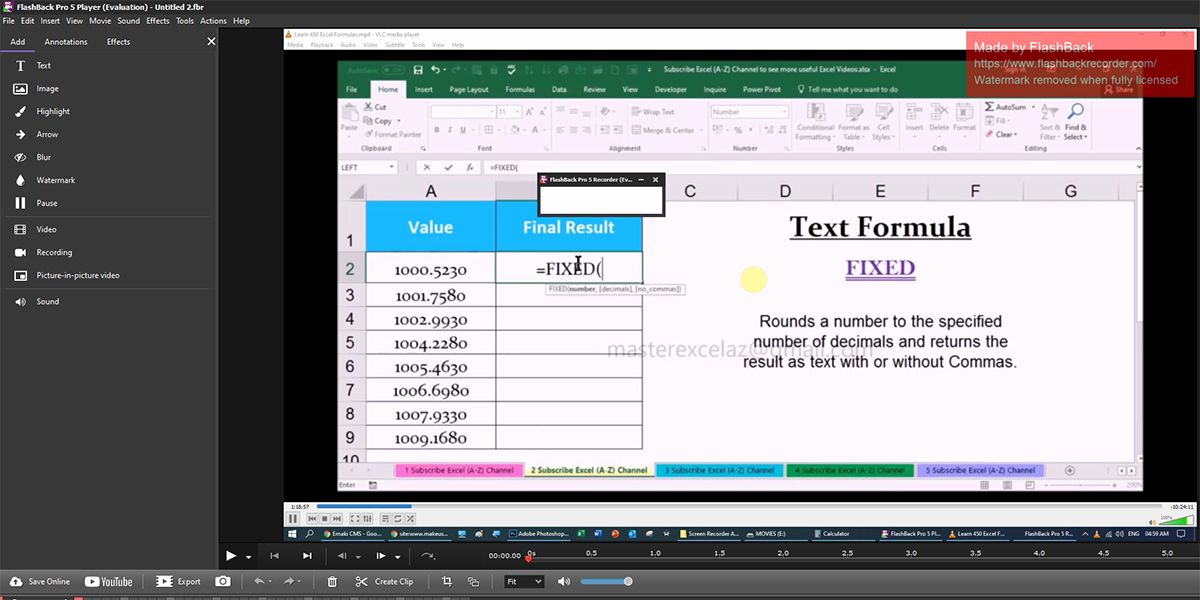
    5. FlashBack

    La grabadora de pantalla viene con una interfaz fácil de usar para grabar tanto la pantalla como el sonido. Graba sin ninguna restricción de tiempo o sello de marca de agua. Mientras se ejecuta en un sistema de varios monitores, es posible grabar tanto en una sola pantalla como en varios monitores con esta herramienta.

    Pros

    • Puede programar grabaciones con horas de inicio y finalización o cuando se inicia una aplicación en particular.
    • Registre las actividades de la pantalla de una cámara web, una ventana, toda la pantalla o un área seleccionada.
    • Facilidad para publicar directamente los videos grabados en YouTube.

    Contras

    • No hay editor de video integrado disponible con la aplicación gratuita.
    • No le permite agregar texto, imágenes, sonidos o efectos de video.
    • Le permite guardar su video capturado solo en MP4, AVI, WMV.

    Descargar: FlashBack para Windows (gratis)

    6. CamStudio

    Si desea una aplicación de grabación de escritorio gratuita para un uso único u ocasional, elija CamStudio. Este software ligero guarda los registros de la pantalla en formato AVI que puede convertir a archivos SWF más tarde. Le permite controlar su cursor durante la grabación de la pantalla y ofrece el modo de pantalla en pantalla mientras graba la cámara web.

    Pros

    • Sin límites en el tiempo de grabación y el tamaño del archivo de salida.
    • Interfaz simple que cualquiera puede usar fácilmente.
    • Varias opciones para personalizar la grabación.

    Contras

    • Es posible que la sincronización de audio y video no sea perfecta en los archivos grabados.
    • El archivo de salida no es compatible con algunos navegadores web.
    • No ofrece funciones interactivas y de animación.

    Descargar: CamStudio para Windows (gratis)

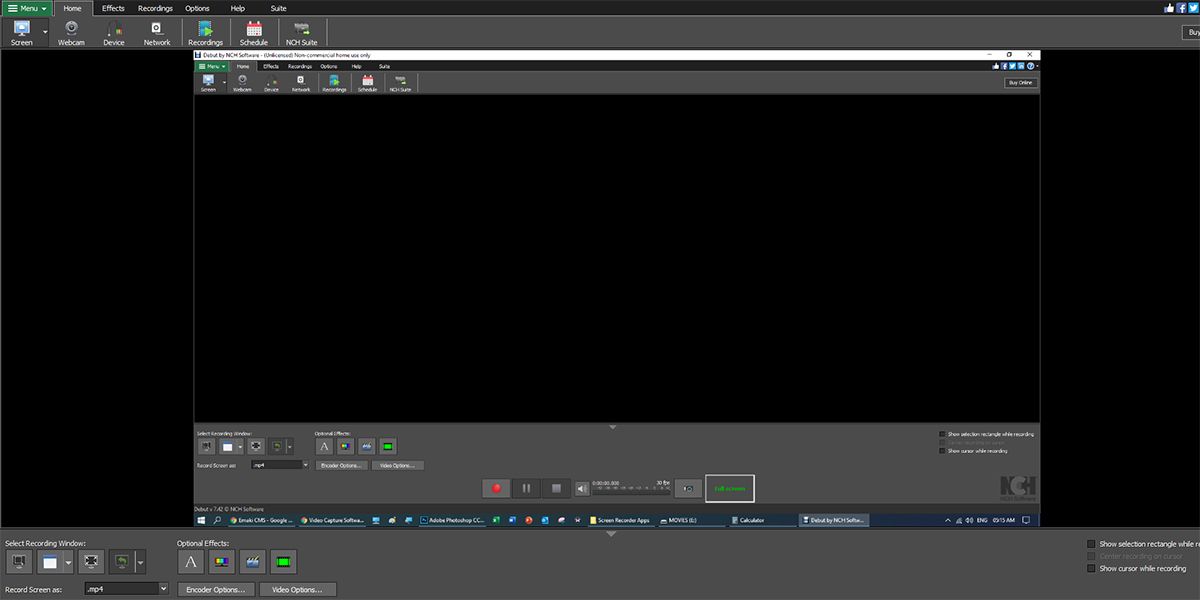
    7. Captura de video de debut

    Puede hacer uso de la versión gratuita de esta herramienta para fines no comerciales. Este poderoso programa graba la pantalla sin restricciones de tiempo ni marcas de agua. Sin embargo, puede agregar marcas de agua y filtros personalizados antes de la grabación. Además de su monitor, puede capturar imágenes de dispositivos externos, también en un horario regular.

    Pros

    • Le permite agregar subtítulos y marcas de tiempo al archivo de salida
    • Captura video desde cualquier lugar, incluida una cámara IP de red y una cámara web
    • Ofrece guardar videos en varios formatos de archivo como AVI, WMV, FLV, MPG, MP4, MOV y más

    Contras

    • Necesita una herramienta separada para la edición de video
    • Sin atajos de teclado para realizar acciones rápidas
    • La aplicación está configurada de forma predeterminada para no grabar audio. Debe cambiar esta configuración antes de usarla.

    Descargar: Captura de video de debut para Windows | macOS (gratis)

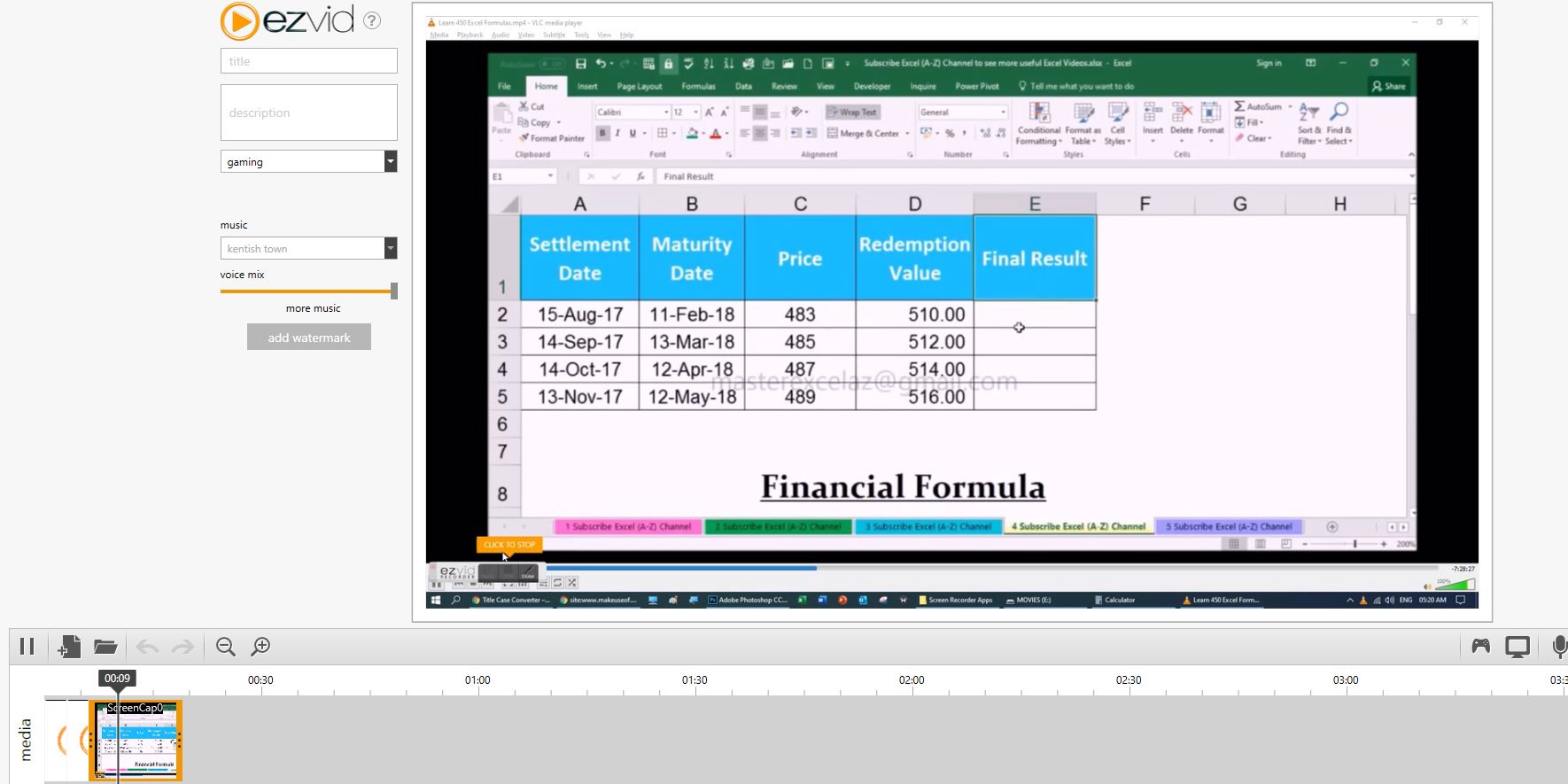
    8. Ezvid

    Esta aplicación de grabación de pantalla, con una interfaz intuitiva, le permite grabar cualquier cosa en la pantalla de su computadora. Captura el video en resolución HD (1280 × 720p) y le permite subir el video inmediatamente a YouTube. Puede usarlo para crear videoclips rápidos y agregar pistas de música populares desde la biblioteca de aplicaciones.

    Pros

    • Un editor de video incorporado sin ningún gasto adicional.
    • Sin marcas de agua en los videos de salida.
    • Función de texto a voz para los momentos en los que no está listo para hablar.

    Contras

    • No ofrece funciones como efectos de transición, zoom y panorámica
    • Puede grabar hasta 45 minutos seguidos.
    • No se pueden grabar juegos en modo de pantalla completa.

    Descargar: Ezvid para Windows (gratis)

    Grabe reuniones virtuales con el mejor software

    Las aplicaciones de grabación de pantalla le permiten grabar cualquier reunión en línea o cualquier otra cosa que aparezca en su pantalla. Al utilizar cualquiera de las herramientas gratuitas mencionadas anteriormente, puede capturar con éxito actividades relacionadas con el trabajo o cualquier otra actividad en su computadora.

  • Cómo enviar fotos de alta calidad con WhatsApp

    WhatsApp es una plataforma conveniente para mantenerse en contacto con amigos y familiares. Algunos lugares de trabajo incluso usan la aplicación para comunicarse entre oficinas. Pero una de las limitaciones importantes de la plataforma es su límite punitivo en el tamaño del archivo de las imágenes compartidas.

    Además, si intenta enviar imágenes de resolución completa a través de WhatsApp, probablemente verá errores o notará una compresión de imagen extrema. Entonces, ¿qué debe hacer si desea que sus fotos conserven su calidad original? Bueno, oculto en WhatsApp hay un método poco conocido para transferir imágenes nítidas y de alta calidad, y le mostraremos cómo funciona.

    Límites de uso compartido de archivos de WhatsApp

    WhatsApp tiene diferentes límites para compartir archivos según el medio. El tamaño máximo de archivo para fotos, videos y mensajes de voz es de 16 MB. Eso puede parecer suficiente, pero hay un problema: incluso si su imagen tiene menos de 16 MB, WhatsApp aplica un algoritmo de compresión.

    Es esta compresión la que da como resultado una reducción en la calidad de la foto. Por otro lado, el límite para compartir documentos de WhatsApp es de 100 MB y los archivos enviados como documentos no están comprimidos.

    Relacionado: ¿Qué tiene Telegram Messenger que le encanta a la gente?

    Cómo enviar fotos de alta calidad con WhatsApp

    Galería de imágenes (3 imágenes)

    Probablemente ya haya descubierto a dónde vamos aquí, pero la forma en que envía fotos de alta calidad a través de WhatsApp es compartiendo su imagen como un documento. Compartir documentos es la clave para las transferencias de imágenes de WhatsApp de la mejor calidad.

    Este es el procedimiento:

    1. Abra cualquier conversación de WhatsApp.
    2. En Android, toque el icono de archivo adjunto junto al icono de la cámara y seleccione Documento . Si está utilizando un iPhone, toque el icono + a la izquierda del cuadro de texto y seleccione Documento .
    3. Examine sus archivos y seleccione su imagen.
    4. Toque Enviar para compartir la imagen.

    Una vez que presione enviar, su foto evitará el límite de 16 MB de WhatsApp y evitará la compresión. Por lo tanto, los destinatarios deben recibir la imagen en su calidad original siempre que el tamaño del archivo se mantenga dentro del límite de 100 MB.

    En el futuro, WhatsApp puede comenzar oficialmente a permitir que los usuarios compartan imágenes y videos de "mejor calidad" . Sin embargo, puede seguir utilizando el método para compartir documentos en cualquier momento para transferir imágenes de resolución completa.

    Relacionado: Consejos para guardar datos mientras usa WhatsApp

    Envía imágenes de resolución completa en WhatsApp

    El algoritmo de compresión y límite de 16 MB de WhatsApp dificulta el envío de fotos de alta calidad. Pero al compartir su imagen como un documento, puede engañar a la aplicación para que piense que está enviando un archivo normal.

    Este método es bastante útil y, con suerte, es útil cuando necesita enviar fotos de resolución completa a sus contactos de WhatsApp.

  • Las pantallas de la MacBook M1 se están agrietando: esto es lo que debe saber

    Las pantallas de la MacBook M1 se están agrietando: esto es lo que debe saber

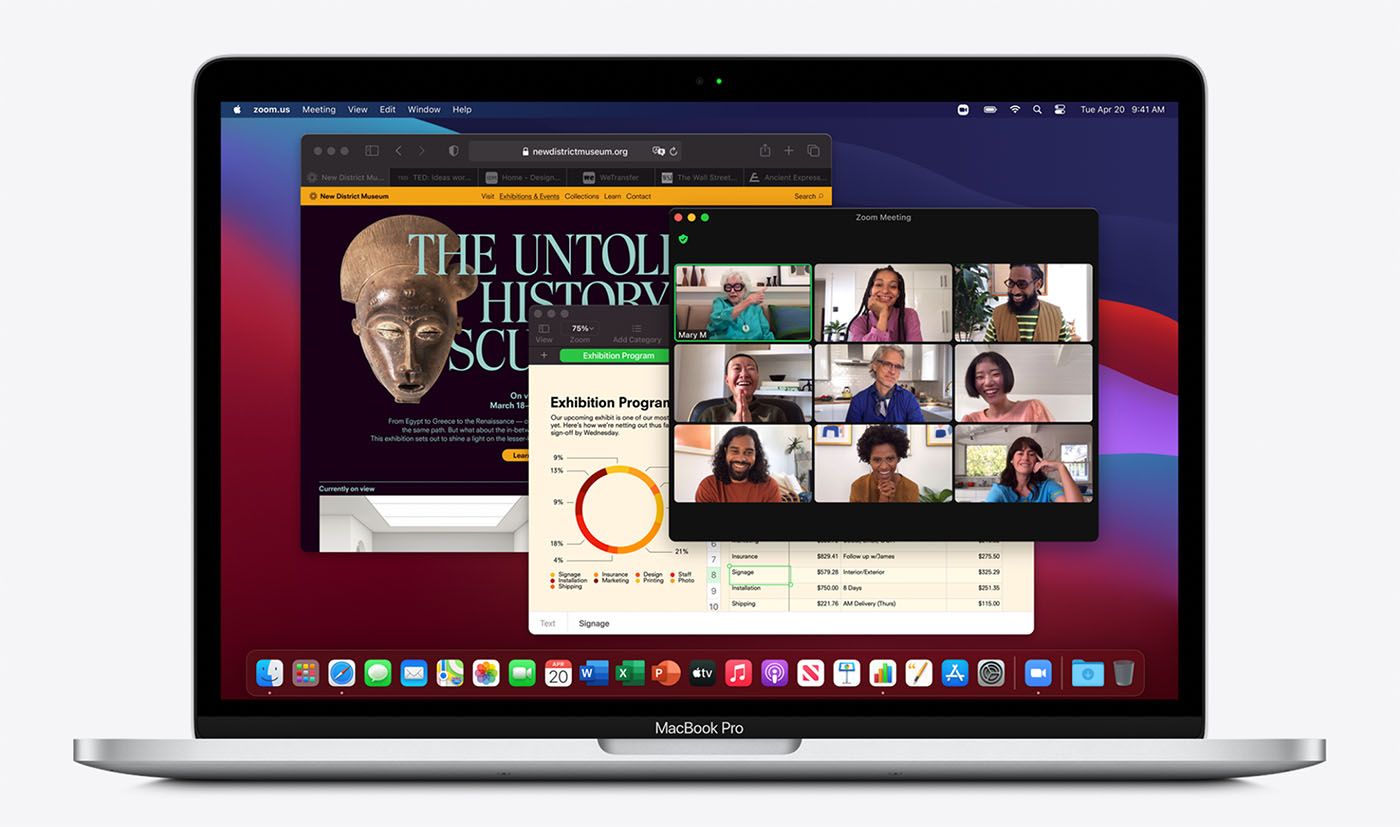
    Un pequeño número de usuarios de MacBook ha informado de un problema potencialmente grave con las MacBooks M1 de Apple. Las historias de pantallas LCD rotas en las últimas MacBook Air M1 y MacBook Pro M1, que se lanzaron en noviembre de 2020, han aparecido en varios lugares en línea.

    Repasemos lo que está sucediendo con estos modelos de MacBook, la causa del problema y lo que puede hacer para proteger su dispositivo contra él.

    Historias de terror de M1 MacBook

    Han surgido hilos de discusión sobre este problema en la Comunidad de soporte de Apple y Reddit , con varios usuarios informando incidentes similares. Estas personas abrieron las tapas de sus computadoras portátiles y encontraron una pantalla rota, líneas negras y decoloración. Lo que es confuso es que el motivo de las pantallas agrietadas no está claro, ya que estas personas informan sobre el uso de rutina normal y ningún daño externo.

    Aquí está la historia de un usuario que fue víctima de este problema:

    “Compré una MacBook Air M1 hace 6 meses y la pantalla se rompió sin motivo aparente. Dejé mi computadora en la parte superior de mi escritorio durante la noche y al día siguiente la abrí, la pantalla tenía 2 pequeñas grietas a la derecha que dañaban el funcionamiento de la pantalla. Me comuniqué con un centro autorizado de Apple que me dijo que la garantía de Apple no lo cubriría ya que es un punto de contacto; como si hubiera dejado algo del tamaño de una baya de arroz entre la pantalla y el teclado. Es absurdo porque no tengo nada igual en mi escritorio y la computadora estaba bien cerrada como de costumbre y no se movió en toda la noche ".

    Casi 50 personas respondieron a la publicación original comentando que ellos también habían encontrado el problema. Otro usuario informó un incidente similar:

    “Acabo de experimentar lo mismo. El 28 de julio cerré mi computadora portátil para llevar al perro afuera. Regresé y abrí la computadora portátil y se oyó una grieta. Fue muy confuso ya que no podía entender cómo habría sucedido esto. Llevé el Mac a la tienda de Apple y me dijeron de buenas a primeras "Te diré lo que hiciste aquí" y me explicaron cómo debí haber cerrado la tapa de algo. Cuando dije que eso no sucedió, dijeron que debí presionarlo o sujetarlo mal ".

    No está claro cuántos MacBooks se ven afectados por este problema de rotura de la pantalla, pero parece un número no trivial basado en estas historias.

    ¿Qué podría causar estas grietas en la pantalla?

    Según estos informes, no existe una única causa aparente de las grietas. Los usuarios han informado que no se han aplicado daños, presión o fuerza externos a su dispositivo. Una causa probable de las grietas podría ser la presencia de escombros entre la pantalla y el cuerpo de la Mac mientras la pantalla estaba cerrada. Esto podría haber causado la grieta en la pantalla, especialmente si el propietario cerró con fuerza la tapa de la computadora portátil.

    Una pantalla rota de los escombros es siempre una posibilidad con las computadoras portátiles, dada su naturaleza portátil. Sin embargo, parece que el culpable exacto es demasiado pequeño para que los usuarios afectados lo hayan visto o notado. Esto parece plausible, ya que Apple advirtió anteriormente a los propietarios de MacBook que no coloquen cubiertas de cámaras web en sus computadoras portátiles. Dado que la cubierta crea un espacio adicional entre la pantalla y el cuerpo, puede causar grietas.

    El soporte de Apple le ha dicho a algunas personas que deben haber cerrado accidentalmente la tapa de la computadora portátil sobre una partícula de algo, como un objeto pequeño "del tamaño de una baya de arroz", según un usuario.

    Otra especulación sobre la causa de las grietas es el marco del MacBook. Es posible que el marco que sostiene la pantalla sea demasiado débil para protegerla adecuadamente de la fuerza de torsión experimentada cuando está cerrada o transportada.

    Sin embargo, creemos que esto es poco probable, ya que el diseño de los actuales MacBook Air y Pro M1 es el mismo que el de la generación anterior. No hemos visto quejas generalizadas de problemas de rotura de pantalla en esa generación, por lo que la posibilidad de que solo ocurra en el nuevo modelo es baja.

    Cómo reparar la pantalla de una MacBook rota

    A menos que el daño sea menor, una pantalla rota probablemente resultará en una pantalla muerta, dejando su dispositivo inutilizable. Como tal, querrá repararlo rápidamente. Lo mejor que puedes hacer es llevar tu Mac a una tienda Apple o un centro de reparación autorizado por Apple para reparar la pantalla o reemplazar el dispositivo.

    Algunas personas han tenido suerte y se les ofreció una reparación o reemplazo gratuito de su sistema. Sin embargo, el soporte de Apple le ha dicho a la mayoría de las víctimas de este problema que son responsables, por lo que el daño no está cubierto por la garantía de la máquina. Los cargos varían entre $ 400 y $ 800 por la instalación de un nuevo panel LCD.

    Leer más: Cómo verificar el estado de la garantía de cualquier dispositivo Apple

    Si su Mac está cubierto por AppleCare +, el costo debería ser sustancialmente menor. Una pantalla rota con AppleCare + cuesta actualmente $ 99 para reparar. AppleCare también cubre dos incidentes de daños accidentales, que deberían incluir este problema específico.

    ¿Vale la pena AppleCare + para Mac?

    El valor de AppleCare + ha sido un tema debatible durante muchos años, y muchas personas eligen no comprarlo porque creen que pueden mantener sus dispositivos seguros. Sin embargo, es importante tener en cuenta que AppleCare + para Mac es bastante útil en casos como estos.

    AppleCare + extiende la cobertura incluida a tres años, aunque también puede agregarla a su cobertura AppleCare + si es necesario. Incluye dos reemplazos de daños cada 12 meses, con un cargo adicional de $ 99 por reemplazar la pantalla o fuera de la computadora portátil.

    AppleCare + cuesta actualmente $ 199 para el MacBook Air (M1) y $ 249 para el MacBook Pro (M1). Si compara esto con su inversión inicial de al menos $ 1,000 (dependiendo de la MacBook que haya comprado), no está tan mal. Además, este plan puede ahorrar dinero a largo plazo si es particularmente propenso a sufrir accidentes. Recomendamos comprar protección si se ajusta a su presupuesto, especialmente si no puede pagar las reparaciones.

    ¿Apple ha respondido al problema de rotura de la pantalla?

    Apple no ha publicado una declaración oficial al respecto, ni ha introducido un programa de reparación o reemplazo para las Mac afectadas. Con suerte, Apple pronto reconocerá el problema y la causa detrás de él, junto con un programa de reparación más económico para los usuarios afectados por las grietas aleatorias de la pantalla. Ya es posible ver si su Mac ha sido retirado del mercado por algún motivo, lo que incluye casos especiales como este.

    Mantener tu Mac limpia

    Es una buena idea mantener su dispositivo limpio y sin polvo. El polvo que se acumula en o en su MacBook puede causar varios problemas, como apagados inesperados, ruido excesivo del ventilador, bajo rendimiento y más. Por lo tanto, mantener su dispositivo limpio y libre de polvo es vital para que funcione correctamente.

    Vea cómo quitar el polvo de su MacBook o iMac para obtener una guía sobre cómo mantener limpio su dispositivo. De lo contrario, siempre debe evitar poner cualquier cosa en el teclado de su computadora portátil, como monedas o sus llaves. Es muy fácil cerrar de golpe la pantalla de su computadora portátil y olvidar que había algo debajo.

    Las pantallas rotas arruinan la experiencia de MacBook

    Un problema desconocido está causando que las pantallas de MacBook M1 se agrieten y, actualmente, no existe una solución conocida aparte de reemplazar la pantalla. Si se enfrenta al problema, lo mejor que puede hacer es llevar su sistema a una tienda Apple y repararlo. Esperamos que Apple aborde públicamente el problema pronto.

    Hasta entonces, tenga especial cuidado con su MacBook y asegúrese de mantenerla libre de polvo y otros desechos.

  • Cómo protegerse del malware XLoader

    Cómo protegerse del malware XLoader

    Un malware keylogger conocido originalmente como FormBook para Windows ha pasado a una nueva versión conocida como XLoader. Esta nueva variante ahora se dirige a los usuarios de Mac y los engaña para acceder a las contraseñas y al portapapeles, e incluso registra las pulsaciones de teclas y las capturas de pantalla.

    Entonces, ¿qué tan peligrosa es esta variante de XLoader y hay formas de proteger nuestras máquinas de este malware?

    ¿Qué es el malware XLoader?

    XLoader se originó como parte de Formbook, que es un ladrón de información para Windows. Etiquetada como una botnet multiplataforma sin dependencias, XLoader ha tomado macOS bajo su control.

    Este malware forma parte actualmente de una oferta clandestina como servicio de carga de botnets y se utiliza para recuperar contraseñas de navegadores web y de algunos clientes de correo electrónico. El mayor problema con XLoader es que es muy liviano y, por lo tanto, a menudo no se detecta en el dispositivo infectado.

    Relacionado: ¿Qué es una botnet y su computadora es parte de una?

    ¿Qué tan peligroso es XLoader y su variante?

    XLoader fue diseñado principalmente para exfiltrar datos. Este malware es esencialmente un registrador de teclas que puede registrar pulsaciones de teclas, tomar capturas de pantalla y obtener información almacenada dentro del portapapeles (búfer de copiar / pegar). También es capaz de extraer nombres de usuario y contraseñas de la mayoría de navegadores, mensajeros y clientes de correo electrónico.

    Para empeorar las cosas, la nueva variante de XLoader ahora está disponible como Malware-as-a-Service (MaaS), lo que significa que cualquiera puede comprar XLoader para robar información. En el momento de escribir este artículo, cuesta alrededor de $ 49 usarlo para macOS durante un mes.

    Estas son las principales razones por las que la variante XLoader es más peligrosa:

    • Los ataques llevados a cabo por XLoader pueden ser muy específicos, ya que cualquiera puede comprar este malware.
    • Los ciberdelincuentes pueden usar este malware para abusar de cuentas robadas de correos electrónicos y plataformas de redes sociales para dispersar el malware a contactos, solicitar préstamos, etc. También se pueden realizar transacciones y compras fraudulentas en línea a través de cuentas bancarias en línea, billeteras digitales y comercio electrónico.
    • XLoader también puede descargar o instalar software malicioso adicional, lo que provoca infecciones en cadena en las que vectores dañinos como troyanos, ransomware y malware pueden transportarse fácilmente a los sistemas afectados.

    En resumen, XLoader puede ser un software extremadamente peligroso que puede causar múltiples infecciones del sistema. Puede hacer que las víctimas sufran enormes pérdidas económicas y luchen con problemas de privacidad y también puede conducir al robo de identidad.

    Formas de protegerse contra XLoader

    La mejor protección contra el XLoader es desconfiar de abrir archivos adjuntos de correo electrónico o descargar software de fuentes sospechosas. También es una práctica útil escanear cada paquete de instalación con un software antivirus sólido antes de usarlo.

    Nota: Hacer clic con el botón derecho en cualquier archivo debería darle la opción de escanearlo.

    A continuación, se muestran algunas formas en las que puede protegerse contra cualquier tipo de malware.

    Instalar software antivirus

    Una de las formas más efectivas de protegerse contra el malware es utilizar una protección antivirus sólida, ya que puede proteger su dispositivo de software malicioso.

    Un programa antivirus no solo escanea su computadora para detectar y limpiar el malware, sino que también proporciona actualizaciones automáticas para una protección mejorada contra infecciones recién creadas.

    Instalar actualizaciones de Windows / macOS

    Además de instalar software antivirus, es imperativo asegurarse de que su software se actualice periódicamente. Esto evita que los atacantes obtengan acceso a su computadora a través de vulnerabilidades en sistemas más antiguos y obsoletos.

    El phishing es la forma más común de que los piratas informáticos instalen malware en su dispositivo. La mayoría de las estafas de phishing atraen a las personas para que abran correos electrónicos o hagan clic en un enlace que puede parecer provenir de una fuente legítima o confiable. El enlace generalmente transporta a los usuarios a un sitio web falso donde se les solicita que ingresen sus datos personales y credenciales de inicio de sesión.

    O pueden ser dirigidos a un sitio web que pueda infectar su dispositivo con malware.

    Como regla general, tenga siempre cuidado al abrir enlaces.

    Relacionado: 7 sitios rápidos que le permiten verificar si un enlace es seguro

    No descargue aplicaciones y programas desde ventanas emergentes en línea

    Nunca descargue aplicaciones o programas generados por ventanas emergentes. Debe evitarse a toda costa hacer clic en enlaces dentro de las pantallas emergentes. La buena noticia es que la mayoría de los navegadores web están equipados para detener los anuncios emergentes y tienen configuraciones que le permiten configurar la seguridad de los elementos emergentes.

    Para pecar de cauteloso, es mejor tener las ventanas emergentes deshabilitadas en la configuración de su navegador.

    Deshabilitar macros en documentos de Office

    Los productos de Microsoft Office como Word y Excel a menudo usan macros para automatizar tareas repetitivas como formatear hojas de cálculo. Sin embargo, es mejor mantener las macros desactivadas, ya que los ciberdelincuentes pueden utilizarlas para ejecutar scripts maliciosos. La mayoría de los ataques de malware basados ​​en macros se llevan a cabo a través de correos electrónicos de phishing y se engaña a las víctimas para que abran un archivo de Word que contiene una macro.

    Cada vez que los destinatarios permiten que se ejecute la macro, el código malicioso se descarga en su dispositivo.

    Relacionado: ¿Qué son los macrovirus? ¿Y puede Windows Defender protegerte de ellos?

    Además de deshabilitar macros, también es una buena práctica parchear software de terceros de uso común, como Java, Flash y Adobe, etc., ya que esto puede reducir en gran medida la cantidad de ataques que no tienen éxito en primer lugar.

    Emplear autenticación multifactor

    MFA es un método de autenticación que otorga acceso a un usuario una vez que ha presentado con éxito dos o más pruebas. Al pedir a los usuarios que proporcionen un conjunto adicional de credenciales, proporciona una capa adicional de seguridad.

    Un gran ejemplo sería si estuviera intentando realizar operaciones bancarias en línea desde su computadora con MFA habilitado. Una vez que ingrese sus credenciales de inicio de sesión en el sitio web del banco desde su computadora, se generará un código de contraseña de un solo uso (OTP) en otro dispositivo previamente autenticado como su teléfono inteligente.

    Luego, se le pedirá que ingrese ese código en el sitio web del banco para finalmente obtener acceso.

    Se prefiere encarecidamente que utilice OTP de tiempo restringido de una aplicación MFA como Google Authenticator

    Los ataques de phishing se pueden llevar a cabo de muchas formas, pero la estrategia más común es un correo electrónico convincente con una URL maliciosa y en la que se puede hacer clic. Lo que sucede después de que un usuario hace clic en el enlace de correo electrónico puede ser muchas cosas diferentes, desde la ejecución remota de código y solicitudes de ransomware hasta infecciones de malware.

    La conclusión es que abrir un correo electrónico sospechoso y hacer clic en enlaces o archivos adjuntos puede crear un lío perpetuo de infecciones en su dispositivo. Siempre piénselo dos veces antes de abrir correos electrónicos de remitentes desconocidos, incluso si suenan legítimos.

  • 5 cosas que debe evitar hacer en Excel

    5 cosas que debe evitar hacer en Excel

    Excel es una excelente herramienta para procesar datos, pero tiene sus limitaciones. Cuando tiene fórmulas demasiado complicadas, o si su computadora falla al abrir un archivo de Excel, entonces tal vez debería considerar usar un formato de archivo diferente.

    Entonces, ¿cuáles son los casos de uso para los que debería considerar un software diferente? Aquí hay algunas situaciones en las que debería usar otra aplicación.

    1. Bases de datos masivas

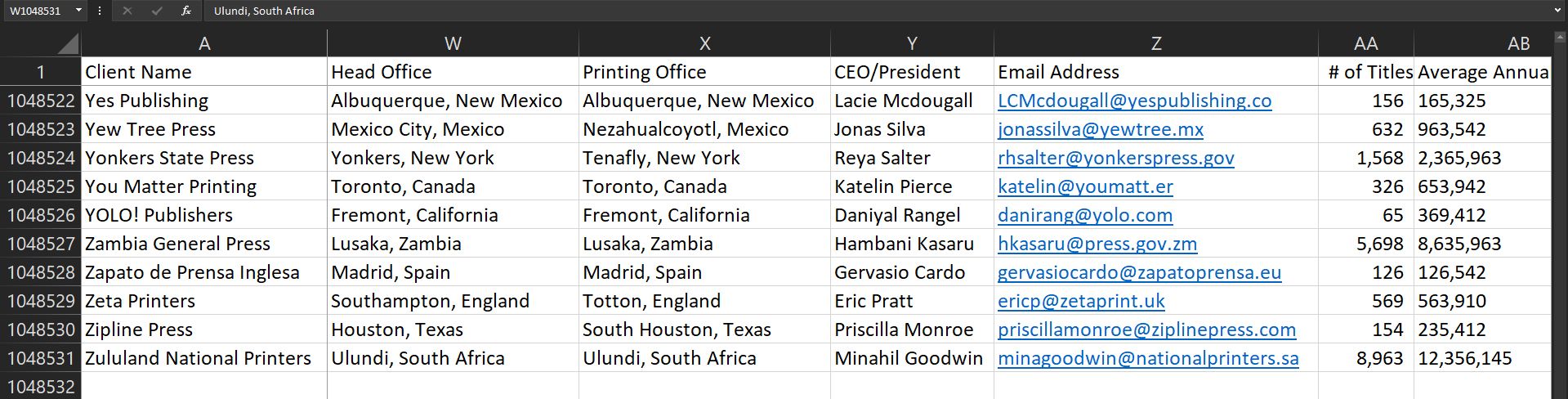
    Si no está bien versado en computadoras, probablemente podría pensar que Excel (o Google Sheets) es la única forma de almacenar datos. Después de todo, las últimas versiones de Excel tienen 16,384 columnas y 1,048,576 filas, con un total de 17,179,869,184 celdas.

    Si bien esta es mucha información, debe tener en cuenta que su computadora la cargará toda a la vez. Por lo tanto, si está utilizando muchas celdas, puede esperar que su PC funcione lentamente. Tener cien o incluso mil filas no será un problema.

    Sin embargo, si sigue recopilando datos a lo largo de los años, o si varios usuarios agregan información a un archivo, incluso las computadoras potentes tendrán dificultades para cargarlo. Esto se debe a que Microsoft carga todos los datos cuando abre el archivo.

    Aunque esto es útil para analizar datos a corto plazo, desperdicia potencia de cálculo si solo necesita analizar información específica. Por ejemplo, si necesita la dirección de correo electrónico de un cliente, no necesita cargar todo el resto de la base de datos de su cliente.

    Una buena alternativa para almacenar datos es utilizar un software o servicio de base de datos dedicado. Ofrecen las mismas funciones que Excel, como el análisis de datos, pero con aún más funcionalidades. Puede usar Microsoft Access si es fanático de Microsoft Suite. Otras alternativas incluyen LibreOffice Base y otras.

    2. Análisis de datos complejos

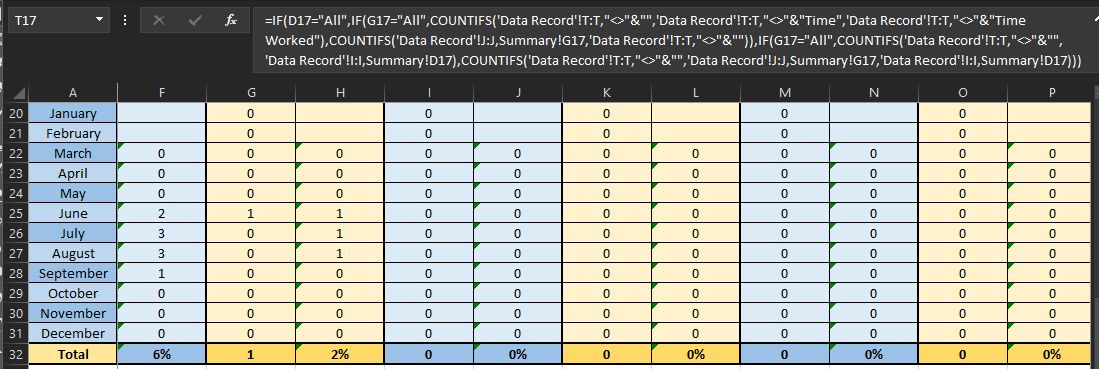
    Microsoft Excel tiene una cantidad significativa de fórmulas disponibles. Ofrece la fórmula de suma más simple para funciones complicadas como el valor actual neto (calcula el valor del dinero en el tiempo) y el pronóstico (utilizado para calcular valores futuros).

    Sin embargo, si se encuentra realizando múltiples funciones complicadas, es hora de que considere otras soluciones. Excel es una herramienta excelente si las variables de su fórmula se basan todas en datos sin procesar. Pero si encuentra que sus funciones se basan en celdas que son fórmulas en sí mismas, considere usar un software de análisis dedicado.

    Si sus hojas de cálculo se basan en varias fórmulas, la capa adicional de complejidad significa que es fácil que los errores pasen desapercibidos. E incluso si encuentra errores, no es fácil rastrearlos si sus fórmulas tienen tres líneas de longitud.

    En lugar de usar Excel para escenarios complicados, intente aprender un lenguaje de programación como Python. Es fácil de entender y hay varios recursos gratuitos para comenzar . Y si no está dispuesto a estudiar programación, también puede usar herramientas de análisis de datos dedicadas que son mucho más fáciles de usar.

    3. Gestión de proyectos

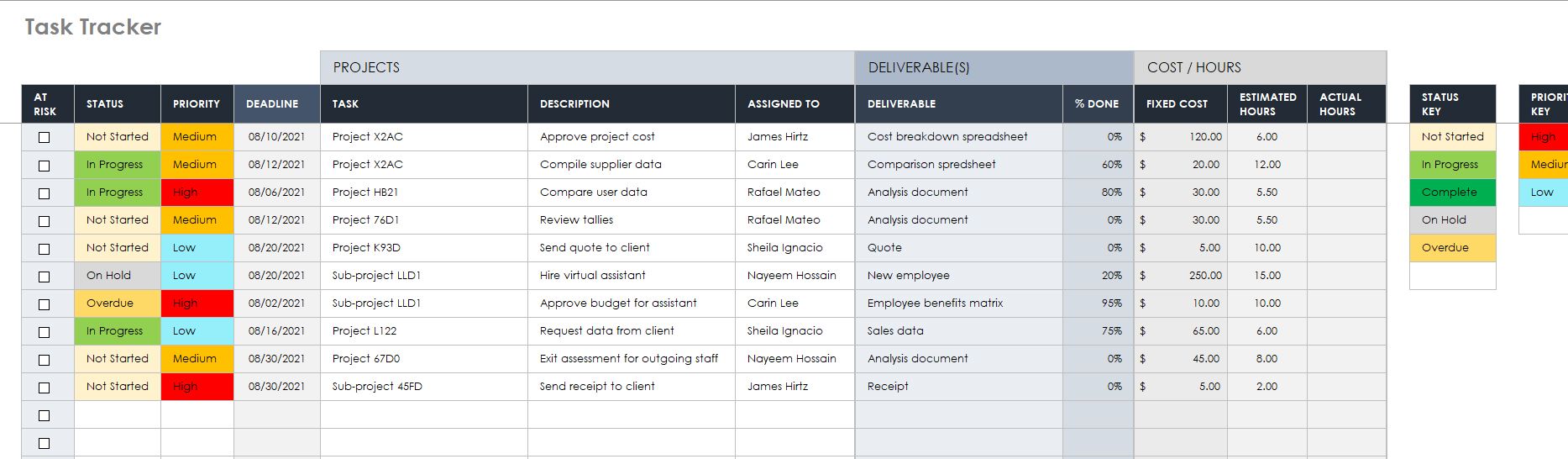
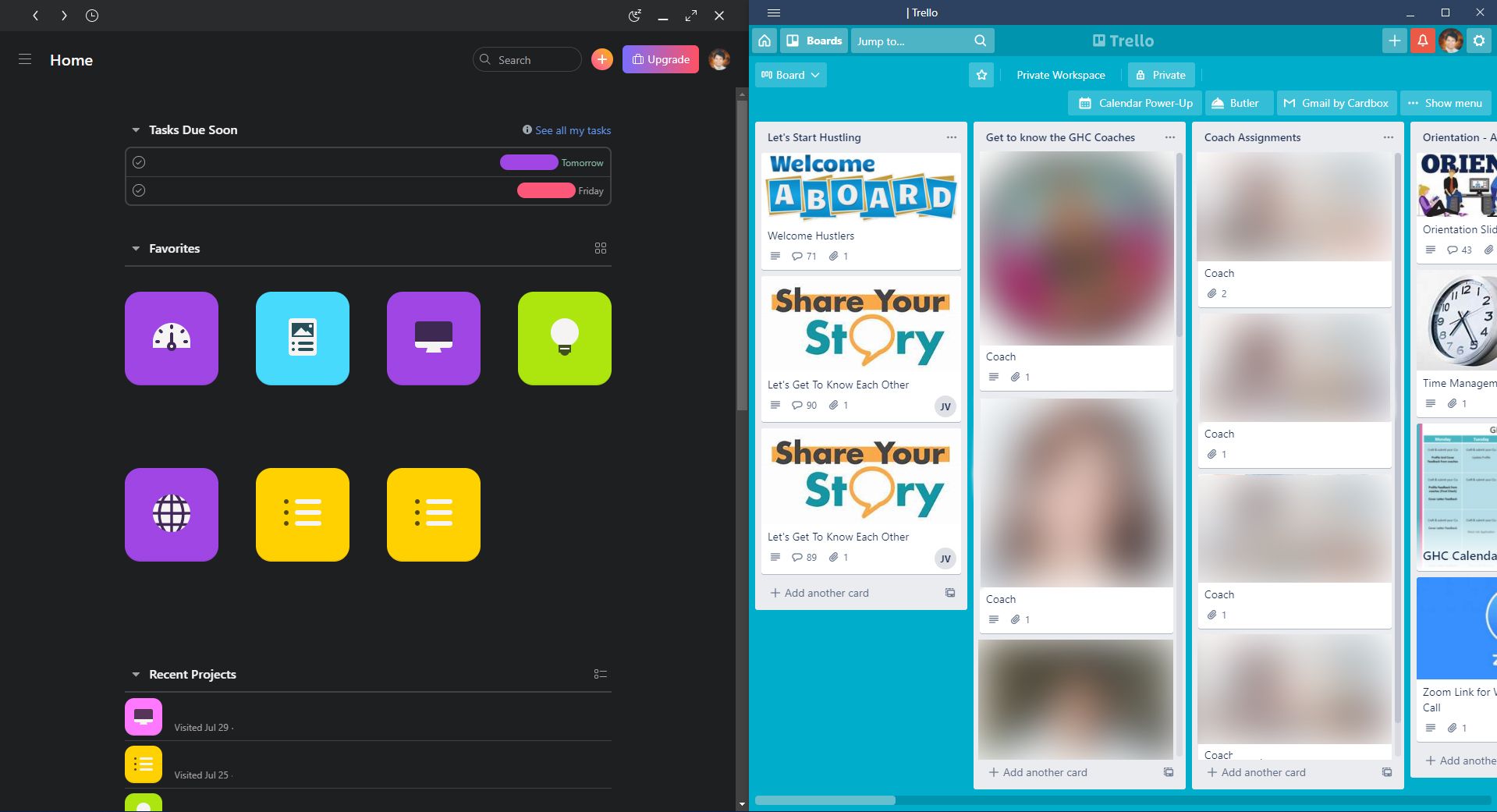
    Antes de la llegada de herramientas de gestión de proyectos dedicadas como Asana y Trello, muchos profesionales usaban Microsoft Excel. Después de todo, es fácil de configurar. Incluso hay plantillas que puede descargar para comenzar.

    Pero tan pronto como su equipo crece, o comienza a tener más proyectos, las cosas se complican. A menos que esté usando la versión en línea de Excel, su equipo no puede usar su archivo de administración de proyectos simultáneamente. Y cuando agrega más tareas y subtareas, puede terminar con demasiada información en una hoja.

    Además, a medida que más personas tienen acceso al archivo, existe una mayor posibilidad de que se produzca una confusión involuntaria. Pueden cambiar inadvertidamente una fórmula o incluso eliminar información crucial. La creación y asignación de dependencias de proyectos también puede resultar confusa.

    Por eso es mejor obtener una aplicación de administración de tareas dedicada para administrar su equipo. Las aplicaciones específicas le permitirán a usted y a su equipo tener una visión clara de todo lo que se necesita hacer. Incluso puede asignar tareas a miembros específicos para que no se pase nada por alto.

    Y si tiene un presupuesto limitado, puede encontrar herramientas gratuitas de gestión de proyectos en línea. Ahora puede mantener a todos en la misma página sin tener que gastar un centavo.

    4. Formularios

    Debido a su fácil disponibilidad, Excel se utiliza a menudo como formulario. Ha habido muchos casos en los que en eventos y reuniones se han utilizado computadoras portátiles y archivos de Excel para el registro de invitados.

    Usar Excel (o cualquier hoja de cálculo) como formulario es conveniente porque los organizadores pueden analizar directamente sus datos. Sin embargo, esto tiene varios inconvenientes.

    • Primero, no tendría control sobre la entrada de datos. Cualquiera podría ingresar información incorrecta, y usted no se daría cuenta. Tampoco hay estandarización de datos. Una persona podría escribir Nueva York en estado, mientras que otra escribiría NY. Esto es problemático durante el análisis de datos.
    • En segundo lugar, si tiene varios sitios de registro, tendría conjuntos de datos separados que requieren consolidación. Esto lleva tiempo y podría introducir errores en sus datos. Esto también podría conducir a la duplicación de esfuerzos, ya que los usuarios pueden ingresar sus datos dos veces.
    • En tercer lugar, no existe la privacidad de los datos. Si usa una hoja de cálculo, cualquiera puede desplazarse por las entradas y recopilar datos. Incluso podrían alterar la información existente, lo que sesgará sus datos. Si se produce una fuga de datos a través de su registro de Excel, podría ser considerado responsable.
    • Por último, si va a utilizar Excel para el registro en línea, no es adecuado para grandes bases de datos, como ya se dijo.

    5. Análisis de datos financieros

    Cuando utiliza Excel para realizar un seguimiento de los datos financieros, es probable que tenga que vincular a varias fuentes. Estas fuentes pueden ser otros archivos de Excel, bases de datos en línea e incluso sitios web financieros. Sin embargo, a medida que los agrega, aumentan las posibilidades de introducir un error o de obtener información desactualizada.

    Incluso hubo un incidente en JP Morgan en 2012, donde una fórmula usó accidentalmente sumas de precios en lugar de su promedio al calcular el riesgo. Esto, a su vez, dio un resultado aproximadamente dos magnitudes más bajo que el valor real y provocó que el banco perdiera $ 6 mil millones en operaciones.

    Si bien hay otros problemas involucrados, esta fórmula mal escrita es parte de la cascada de errores que llevaron a esta pérdida masiva.

    Utilice software dedicado

    Microsoft Excel es una excelente hoja de cálculo. Es ideal para conjuntos de datos pequeños o si lo está probando como prueba de concepto. Pero si desea escalar su trabajo, debería considerar un software dedicado.

    El uso de software desarrollado específicamente para su propósito le brindará una mejor funcionalidad, trabajará más rápido y le permitirá hacer las cosas de manera más eficiente. Aunque algunos de ellos costarán tiempo o dinero (o ambos) para configurar, le ahorrarán dinero a largo plazo.