Blog

  • Cómo tomar mejores selfies: 8 consejos para usar

    Cómo tomar mejores selfies: 8 consejos para usar

    Todos sabemos lo que es tomarse una selfie cuando todos estamos disfrazados y nos sentimos seguros, solo para que el resultado final nos traicione. ¡Esto no es un reflejo de lo atractivo que eres! Solo necesitas aprender a hacerlo bien.

    Al igual que en la fotografía, no importa lo hermoso que sea el sujeto, si la técnica es mala, el resultado final también lo será. Afortunadamente, hay algunos consejos y trucos que puedes probar que te dejarán con selfies dignos de Instagram. Sigue leyendo para descubrir cómo tomar una buena selfie.

    ¿Qué hace una buena selfie?

    ¡Depende! Hay algunos conceptos básicos que necesita hacer bien: elementos como iluminación, sombras y ángulos. Sin embargo, puede seguir todas las reglas al pie de la letra y aún así no estar satisfecho con el resultado, porque a veces una buena selfie solo necesita autenticidad en lugar de una técnica precisa.

    Tomará algún tiempo tener una idea de en qué elementos enfocarse y cómo combinarlos para que funcione para usted. Dicho esto, saltemos a lo que son.

    1. La iluminación es clave

    Probablemente ya hayas escuchado esto miles de veces, pero es cierto: la iluminación es el elemento clave de cualquier selfie. Y no cualquier tipo de iluminación, la luz solar se convertirá en tu mejor amiga ya que es un filtro natural.

    El cálido resplandor del sol complementa cada tono de piel y tiene la capacidad de iluminar las ojeras, el pigmento desigual, la textura y las sombras en la piel. Un consejo que puede probar es sostener un papel blanco debajo de la barbilla (fuera del marco, por supuesto). Reflejará el brillo del sol e iluminará aún más sus rasgos.

    También desea evitar una iluminación intensa. El mejor momento del día para tomarse selfies es durante la hora dorada, cuando las condiciones de iluminación son más cálidas y suaves. La luz del sol durante cualquier otro momento del día arrojará una luz blanca y discordante que enfatizará las imperfecciones.

    Relacionado: ¿Qué y cuándo es la hora dorada para los fotógrafos?

    Esto no significa que tengas que sacar todas las selfies al aire libre. Busque una ventana o una puerta por donde se filtre la luz del sol. Y si te has perdido la hora dorada, puedes intentar reproducir la luz del sol en el interior con bombillas de tonos cálidos.

    2. Tenga cuidado con las sombras

    Las sombras se relacionan con las condiciones de iluminación ya que el ángulo de la fuente de luz es esencial. Quieres una luz que esté casi al nivel de los ojos, como la hora dorada, porque la luz que cae desde arriba acentúa las sombras. Puede ahuecar los pómulos, crear bolsas debajo de los ojos que ni siquiera están allí y enfatizar la textura de la piel.

    Si está a la sombra, intente mirar hacia el área más brillante, como una pared blanca, para que refleje la luz del sol. Y recuerde, si está tomando una selfie con una fuente de luz artificial, asegúrese de que su origen también esté al nivel de los ojos, como una lámpara que arroje un brillo uniforme sobre la habitación en lugar de las luces del techo.

    En algunos casos, las sombras se pueden utilizar como parte de la composición. Por ejemplo, si te estás tomando una selfie en la ventana durante la hora dorada, cierra las persianas hasta la mitad para crear un efecto de rayas en tu rostro.

    Sin embargo, hay una sombra en particular que desea evitar: la de su teléfono y el brazo que lo sostiene. A menos que pueda encontrar una forma creativa de hacerlo parte de la composición, simplemente no se verá bien.

    3. Encuentra tu ángulo

    Encontrar el ángulo correcto en el que sostener el teléfono es importante por dos razones: obtener el ángulo de iluminación correcto para evitar las sombras, como se mencionó anteriormente, y obtener la pose correcta.

    Una vez que haya establecido una buena posición en la que no haya sombras poco favorecedoras, es hora de decidir cómo desea inclinarse en la composición. Los consejos de pesca tienden a favorecer la forma en que Kim Kardashian se toma sus selfies (barbilla hacia abajo, cámara hacia arriba), pero es posible que eso no funcione para ti.

    Es completamente posible obtener una buena selfie desde un ángulo debajo de la barbilla o por encima de los ojos. También puede sostener el teléfono a un lado para obtener un perfil lateral. Juega con los ángulos para ver qué favorece mejor tus rasgos.

    4. Incline algo

    Nuestras caras son como cilindros, y cuando apuntamos una cámara directamente al centro de un cilindro, el centro se agranda ligeramente. Entonces, cuando apuntas el teléfono hacia adelante y mantienes la cabeza alineada, el resultado final será desproporcionado.

    La solución a esto es inclinar algo. Incline la cabeza hacia un lado, incline el ángulo de su teléfono o sostenga el teléfono en un ángulo diagonal. Esto te dará una percepción más realista de cómo te ves en la vida real, y la asimetría también puede ser un elemento halagador en la composición.

    5. Preste atención a los antecedentes

    Un buen fondo para selfies tiende a ser interesante o minimalista. Cualquier cosa intermedia puede arruinar tu imagen. Explore el área en busca de un entorno único, como un estante con ositos de peluche en la tienda. Los fondos simples también son una ganancia, como una calle vacía. Si no puede encontrar un buen fondo, siempre puede usar un filtro para desenfocarlo ligeramente y atraer el enfoque hacia usted.

    Relacionado: Aplicaciones de Android para Blut el fondo de sus fotos

    6. Realice más de una toma

    Así que ha encontrado la mejor iluminación y ángulo, y su fondo está en el punto. Ahora, siga tomando fotos. Algo tan simple como un cabello suelto o un movimiento en los ojos puede arruinar la toma, o tal vez haya un bombardero fotográfico inesperado que solo notará más adelante.

    Tener muchas de las mismas tomas garantiza que pueda filtrar todos los contratiempos. Y mientras lo hace, cambie ligeramente su posición con cada disparo. Es posible que te tropieces con una pose que no sabías que tenías.

    7. No se exceda con la edición

    Casi todas las fotos necesitan algunas modificaciones, incluso si es simplemente para hacer un ajuste de brillo. Si no confía en su capacidad para editar sus selfies, use un filtro preestablecido. Cada teléfono inteligente cuenta con varios filtros, o puede descargar una aplicación de edición de fotos donde encontrará numerosos filtros. El objetivo debe ser lucir lo más natural posible.

    Eso es a menos que quieras tomar la ruta artística. Echa un vistazo a estas ideas estéticas para experimentar con imágenes más creativas.

    8. Relájate

    No lo pienses demasiado, se traducirá en la foto. Cualquiera que sea la expresión facial que elija, manténgala natural, tal como lo haría en la vida real. En cuanto a sus ojos, puede mirar directamente a la lente de la cámara o mirar hacia otro lado, según el estado de ánimo que esté tratando de establecer.

    Por último, pero no menos importante, tenga confianza. Incluso si no eres una persona segura de sí misma en tu vida diaria, finge para la cámara. Para ello, relaje los hombros, mantenga la barbilla erguida y libere la tensión de los músculos faciales. Cuanto más lo hagas, más real se volverá.

    Toma selfies increíbles

    Para algunas personas, tomarse una buena selfie es algo natural, pero para el resto de nosotros, puede haber algo que simplemente parezca extraño. Si ha llegado al final de este artículo, esperamos que haya descubierto dónde tiende a equivocarse al tomar una selfie. Tenga en cuenta estos consejos la próxima vez que sienta la necesidad de tomar una foto de sí mismo.

  • Las 5 mejores aplicaciones para ayudarlo a mejorar su voz al cantar

    Ya sea que te guste cantar o quieras aprender a cantar, entrenar tus cuerdas vocales es un componente clave para convertirte en un gran cantante. Si bien nada puede vencer a un entrenador vocal, es posible que se encuentre en una posición en la que no pueda pagar o tener tiempo para uno. Tal vez ya lo tenga bastante bien y esté buscando la aplicación complementaria perfecta para ayudarlo.

    Independientemente de sus motivos y experiencia, hemos compilado una lista de algunas de las mejores aplicaciones que lo ayudarán a entrenar su voz y dejar que su voz brille.

    1. SWIFTSCALES

    Galería de imágenes (3 imágenes)

    SWIFTSCALES es una aplicación creada para cantantes para ayudar a mejorar su voz. Simula sentarse al piano con un entrenador vocal y se mueve con su tono y tempo, volviéndose tan alto o bajo y tan rápido o lento como sea necesario. Usted tiene el control total de la sesión, ya sea en tiempo real o pasivamente.

    La aplicación utiliza un piano, pero no es necesario tener conocimientos musicales . Viene con sesiones desde principiantes hasta expertos y le permite crear sesiones personalizadas con su propio nivel de dificultad y patrones de escala personalizados.

    Para los principiantes, la aplicación ofrece tutoriales en vídeo y ejercicios para principiantes, así como materiales de lectura adicionales. Es una aplicación útil no solo para cantantes, sino también para los entrenadores vocales para entrenar y calentar a sus estudiantes mediante la creación de ejercicios personalizados.

    Descargar: SWIFTSCALES para Android | iOS (compras gratuitas en la aplicación disponibles)

    2. VoCo

    Galería de imágenes (3 imágenes)

    VoCo es una aplicación de entrenamiento vocal diseñada para cualquier persona interesada en entrenar su voz, ya sean estudiantes, artistas o entrenadores.

    La aplicación VoCo presenta un conjunto diverso de ejercicios estándar de la industria para 30 escalas y arpegios diferentes para ayudar a aumentar su rango vocal y mejorar su tono, así como otras áreas. Aparte de esto, la aplicación proporciona demostraciones de vocalistas de sesión como referencia.

    VoCo ofrece cuatro enfoques de aprendizaje diferentes conocidos como Vicario, Experiencial, Sistemático y Diagnóstico para ayudarlo a descubrir qué estilo se adapta a su voz.

    Le permite ajustar las pistas de acuerdo con su tipo de voz y proporcionar imágenes para el tono y el registro vocal para una mejor comprensión. VoCo es una herramienta poderosa que se puede utilizar junto con los programas de canto convencionales o con sus lecciones de entrenamiento vocal.

    Descargar: VoCo para iOS (compras gratuitas desde la aplicación disponibles)

    3. Cantar agudo

    Galería de imágenes (3 imágenes)

    Sing Sharp es una aplicación que utiliza un enfoque único para ayudar a entrenar sus cuerdas vocales al convertir sus sesiones de práctica en juegos. La aplicación utiliza un entrenador vocal de IA para analizar y mejorar sus habilidades vocales para superar sus debilidades. Su motor de filtrado de respiración ayuda a reducir el ruido de fondo para que sus grabaciones sean mucho más claras sin distorsión.

    Sing Sharp's tiene su propia tecnología única conocida como "Lo que ves es lo que cantas" para ayudarte a visualizar tu tono mientras cantas para que puedas afinar tu voz apropiadamente.

    La aplicación viene con ejercicios vocales desde niveles básicos hasta avanzados, y un verificador de rango vocal para ayudarlo a analizar sus tonos. También le proporciona funciones para grabar y editar su canto. Puede conectarse a su biblioteca de iTunes para cantar sus canciones y afinar sus grabaciones en el acto para producir esa versión perfecta.

    Relacionado: Las mejores aplicaciones para que los músicos graben y sintonicen

    Si bien todas las funciones de la aplicación son gratuitas, ofrece a sus usuarios una opción de membresía para otorgarles acceso al programa de capacitación de Sing Sharp que consta de 10 niveles de 50 lecciones, cada uno con 15 ejercicios. Su rendimiento se registra a diario y se condensa en un informe diario para mejorar.

    Sing Sharp es una gran aplicación independientemente de su nivel de canto y puede ayudarlo a comprender más sobre la música para mejorar su sentido musical.

    Descargar: Sing Sharp para Android | iOS (compras gratuitas en la aplicación disponibles)

    4. Herramientas Vox

    Galería de imágenes (3 imágenes)

    Vox Tools es una aplicación de entrenador personal creada por Vox Vocal Studio. Cuenta con programas creados por entrenadores vocales de estudio, con cursos que toman en cuenta el género del cantante para una mejor optimización.

    Viene con una sección de entrenamiento totalmente guiada para principiantes y tiene entrenamiento personalizado para los seis tipos de voces comunes que incluyen bajo, tenor y el resto. Proporciona un piano virtual que toca con su voz, ayudándole a descubrir sus debilidades.

    La aplicación tiene una variedad de ejercicios, desde calentamientos y descensos hasta ejercicios de vibrato y voz de pecho. La aplicación también permite a los usuarios visitar el blog de Vox Tools, donde pueden aprender más sobre cómo mejorar y administrar su voz. Sin embargo, este blog actualmente solo está disponible en español.

    Descargar: Vox Tools para Android | iOS (compras gratuitas en la aplicación disponibles)

    5. Riyaz

    Galería de imágenes (3 imágenes)

    Riyaz es una aplicación de karaoke que te ayuda a mejorar cuanto más cantas. Además de proporcionar una vasta biblioteca de karaoke de varios géneros musicales, Riyaz ofrece lecciones de práctica para cantar en diferentes idiomas.

    Mientras canta, se le corrige en tiempo real para ayudarlo a comprender sus errores. La aplicación ofrece múltiples cursos para sus usuarios en función del género musical que desean seguir, desde R&B hasta música india.

    Riyaz utiliza su algoritmo patentado para ayudarlo a mejorar con cada práctica. La aplicación segmenta automáticamente las canciones en varias partes para determinar dónde el usuario tiene más dificultades para cantar. Después de cada sesión de práctica, se proporciona un resumen del progreso y los errores y la aplicación se ajusta para comprender mejor al usuario.

    Riyaz es una aplicación destinada a ayudar a las personas a descubrir nuevos tipos de música que pueden no estar en su lengua materna. La aplicación ayuda a enseñar una mejor pronunciación y tono cuando se intenta cantar en otro idioma.

    Descargar: Riyaz para Android | iOS (compras gratuitas en la aplicación disponibles)

    Canta al contenido de tu corazón

    Cantar es una gran actividad que requiere mucho más esfuerzo y trabajo de lo que la gente supone. Es importante practicar constantemente y no descuidar el cuidado de la garganta.

    Si quieres tomarte un descanso y simplemente cantar por diversión, te recomendamos que consultes nuestra lista de las mejores aplicaciones de karaoke. Estas aplicaciones seguramente te ayudarán en tu viaje como cantante, así que diviértete y deja que todos escuchen tu voz.

  • 5 formas de transcribir sin esfuerzo su podcast de forma gratuita

    5 formas de transcribir sin esfuerzo su podcast de forma gratuita

    Uno de los métodos clave para promocionar su podcast es proporcionar una transcripción completa o citas para compartir en las redes sociales o en un sitio web. ¿Pero seguramente transcribir algo más de 10 minutos de diálogo consume tiempo y es agotador?

    Existe una alternativa. Hay varias herramientas disponibles que puede utilizar para transcribir su podcast. Algunos son servicios de pago, pero aquí analizamos las formas gratuitas de transcribir su podcast.

    ¿Por qué transcribir un podcast de todos modos?

    Hay muchas razones por las que debería transcribir su podcast. Si bien sigue siendo una experiencia de solo audio, proporcionar texto detallado relacionado con los contenidos puede ayudar de varias maneras. Algunas ventajas de las transcripciones de podcasts incluyen:

    1. Los motores de búsqueda pueden dirigir a los nuevos oyentes a su podcast si se publica la transcripción.
    2. Las personas sordas y con problemas de audición tienden a evitar los podcasts, pero con una transcripción saben de qué se trata el programa.
    3. De manera similar, muchas personas prefieren simplemente leer la web, en lugar de ver videos y escuchar podcasts.

    Ahora que ha visto los beneficios de la transcripción de podcasts, esto es lo que debe hacer para convertir su presentación de audio en palabras.

    1. Transcribe manualmente

    Es posible que ya hayas considerado la posibilidad de transcribir tu podcast manualmente. Si bien es una opción ineficaz en muchos sentidos, independientemente de su velocidad de escritura, tiene una ventaja clave. La mayoría de las herramientas de voz a texto tropiezan con acentos, jergas y dialectos. Al escribir el podcast manualmente, podrá evitar los errores que cometen las herramientas automatizadas.

    Sin embargo, aunque requiere mucho trabajo, esta opción puede ser más rápida que algunas de las otras si su programa es relativamente corto o si solo planea usar una o dos citas del podcast en el material promocional.

    Tenga en cuenta que si realiza un podcast en solitario, el guión con el que trabaja se puede utilizar en lugar de la transcripción. Es probable que esté mejor redactado que los resultados de cualquiera de los servicios de transcripción automatizados a continuación.

    2. Verifique los servicios de transcripción de su anfitrión de podcasts

    Varios servicios de alojamiento de podcasts están comenzando a ofrecer servicios de transcripción para archivos MP3 cargados. La transcripción puede estar incluida con el precio del alojamiento o estar disponible como un extra opcional.

    Por ejemplo, si su podcast se publica en Spotify (ya sea a través de Anchor propiedad de Spotify o un host de terceros), existe una buena posibilidad de que se le presente una transcripción automática.

    Spotify ha anunciado que transcribirá podcasts automáticamente. Inicialmente, esto significará podcasts originales y exclusivos de Spotify, pero se espera que la función se implemente en todos los programas.

    3. Obtenga una transcripción gratuita con descripción

    Si no necesita transcripciones regulares de podcasts, pagar por el servicio no es lo ideal. Afortunadamente, las herramientas de edición de medios en línea Descript ofrecen una opción de transcripción de podcasts gratuita. Esto utiliza un software de reconocimiento de voz para convertir su audio en texto, pero también existe la opción de que una persona lo transcriba.

    Descript ofrece tres horas de transcripción gratuita con su paquete gratuito, que figura como uso "único". Si desea más que esto, las suscripciones a Descript no son demasiado caras y brindan 10 o 30 horas de transcripción por $ 15 o $ 30 al mes.

    Dirígete a www.descript.com para obtener más información.

    4. Deje que YouTube transcriba su podcast

    Otra forma de transcribir un podcast casi sin esfuerzo es subirlo a YouTube.

    De forma predeterminada, YouTube no permite que se carguen archivos de solo audio. Sin embargo, existen varias herramientas que puede utilizar para solucionar este problema:

    • Su anfitrión de podcast puede incluir una opción de carga de YouTube
    • Cree un podcast con una imagen para las redes sociales con una herramienta como Headliner [headliner.app/]
    • El sitio web de TunesToTube le permite combinar fácilmente una imagen y un archivo de audio y cargar el resultado en YouTube.

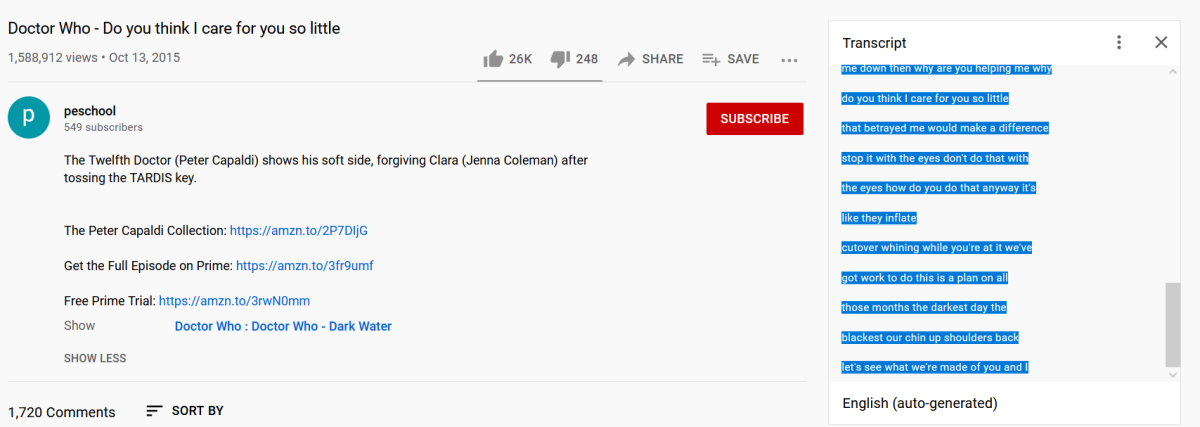
    Con el archivo subido a YouTube, vuelva a consultar después de 24 a 30 horas y debería ver que se ha creado una transcripción. Por lo general, se accede a él a través de la herramienta de subtítulos, pero también se puede descargar fácilmente.

    1. Debajo del reproductor de video, junto al botón Guardar , haga clic en los tres puntos
    2. Seleccione Abrir transcripción
    3. En la ventana Transcripción , copie el texto y guárdelo en su editor de texto.
    4. También puede utilizar el menú de tres botones en la Transcripción para desactivar las marcas de tiempo antes de copiar

    Con la transcripción guardada, estará listo para guardarla en su sitio web o en la descripción del programa de podcast.

    5. Transcriba un podcast con Microsoft Word en línea

    La última opción para transcribir podcasts de forma gratuita es utilizar Microsoft Word en Office Online en www.office.com . Esto le permite cargar su podcast MP3 para convertirlo en texto, listo para ser editado dentro de la ventana del procesador de texto.

    1. Para comenzar, inicie sesión con su cuenta de Microsoft
    2. Seleccione Word en el menú lateral
    3. Haga clic en Nuevo documento en blanco
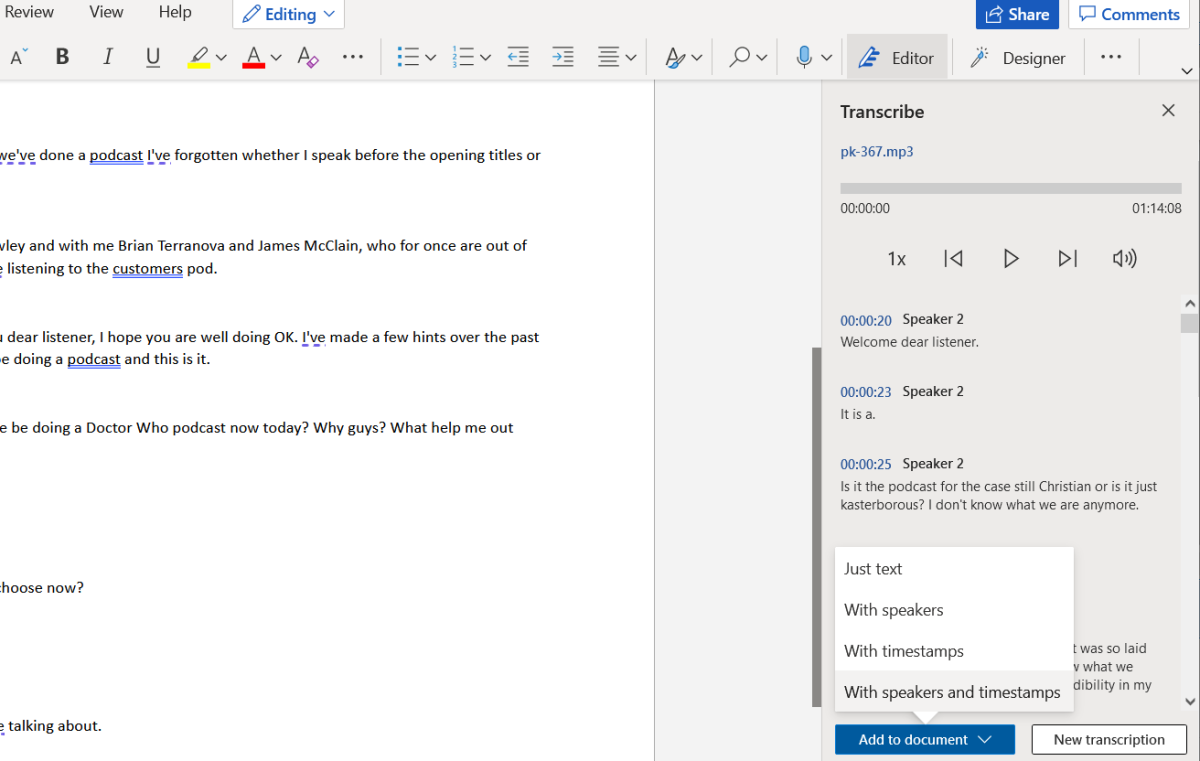
    4. Busque el botón del micrófono, haga clic en la flecha desplegable y seleccione Transcribir
    5. Aquí, haga clic en Cargar audio y busque en su computadora el podcast MP3
    6. Seleccione el podcast, haga clic en Abrir y espere a que se complete la transcripción
    7. Importe la transcripción al documento principal con Agregar al documento; puede usar esto para eliminar las marcas de tiempo y los nombres de los oradores si es necesario.

    El archivo se guardará en el almacenamiento en la nube de OneDrive asociado con su cuenta de Microsoft.

    5 formas sencillas de transcribir un podcast gratis

    Si recientemente descubrió que transcribir sus podcasts era una excelente manera de encontrar nuevos oyentes, pero no tenía idea de cómo hacerlo, debería sentirse seguro en este momento.

    Los podcasts se pueden transcribir con servicios premium especializados donde un humano se sienta, escucha y escribe su diálogo. Las herramientas premium modernas se basan en el software, pero ¿por qué usarlas cuando tienes opciones gratuitas tan buenas? Los métodos gratuitos de transcripción de podcasts que puede utilizar son:

    1. Transcripción manual
    2. Consulte a su anfitrión de podcasts para ver las transcripciones gratuitas
    3. Obtenga una transcripción gratuita única
    4. YouTube
    5. Microsoft Word en línea

    Recuerde, si produce un guión para su podcast, puede utilizarlo en lugar de la transcripción. Comience a transcribir su podcast hoy mismo para atraer más atención y construir su audiencia.

  • Netflix comienza a limitar lo que los usuarios de VPN pueden ver

    Netflix está configurado para aumentar sus esfuerzos de bloqueo de VPN, apuntando a los usuarios que acceden a contenido bloqueado geográficamente utilizando servicios de VPN.

    Netflix tiene una batalla de larga data con los usuarios de VPN y ha intentado restringir el contenido disponible a quienes eluden las restricciones. Sin embargo, en su mayor parte, parece que los servicios VPN y los usuarios de VPN están ganando, con innumerables guías sobre cómo usar cualquier cantidad de VPN para acceder al contenido de Netflix bloqueado geográficamente.

    Pero ahora, parece que Netflix ha tenido suficientes quejas crecientes de los titulares de derechos de autor sobre usuarios que acceden a contenido en territorios sin licencia.

    Netflix pone el guante a los proveedores de VPN

    El problema de Netflix tiene dos vertientes. Primero, los usuarios están eludiendo las restricciones geográficas para acceder al contenido disponible en otros países, generalmente accediendo a la versión estadounidense o británica de Netflix. Netflix sabe que los usuarios están haciendo esto, al igual que los titulares de los derechos de autor, lo que crea problemas.

    Relacionado: Netflix Hacks que todos los usuarios deberían usar

    Pero resolver el problema del bloqueo geográfico de VPN no es tan fácil como podría pensar. Netflix no puede simplemente cerrar el grifo, por así decirlo. Como descubrió Netflix, implementar un bloqueo de VPN adicional para tomar medidas drásticas puede ser contraproducente. No mucho después de que Netflix comenzara su nueva cruzada de VPN, los canales de redes sociales se llenaron de informes de usuarios que no eran de VPN atrapados en el fuego cruzado, con miles de informes de cuentas a las que de repente se les prohibió ver cualquier contenido en cualquier país o tramos faltantes de contenido que deberían ser disponible.

    ¿Cómo bloqueará Netflix a los proveedores de VPN?

    Aunque Netflix no ha entrado en detalles, es comprensible, hay algunas especulaciones sobre cómo bloquearán a los usuarios de VPN para que no accedan a contenido restringido geográficamente.

    Actualmente, se cree que algunos servicios VPN utilizan direcciones IP residenciales regulares para enmascarar su servicio. Procedente de un rango de IP residencial es mucho menos probable que llame la atención sobre las restricciones que eluden el servicio VPN y, como tal, permita que el proveedor de VPN continúe accediendo a Netflix sin restricciones.

    Los rumores afirman que Netflix ha prohibido numerosos rangos de direcciones IP residenciales, razón por la cual tantos usuarios que no utilizan VPN se han visto afectados por la represión de VPN de Netflix.

    En un caso, el equipo de soporte de Netflix incluso le dijo a un usuario que debería verificar la configuración de su VPN, a pesar de que, para empezar, Netflix estaba bloqueando el servicio.

    Relacionado: ¿Qué VPN aún funcionan con Netflix?

    ¿Puede Netflix detener las VPN?

    El otro problema que está mirando a Netflix es el papel de las propias VPN. Los proveedores de VPN no tienen ningún problema con que sus usuarios accedan a Netflix para ver contenido restringido geográficamente. De hecho, es un gran punto de venta para los servicios VPN, especialmente aquellos que pueden ofrecer un acceso rápido, estable y seguro.

    Como informa TorrentFreak , los principales servicios VPN como CyberGhost y Private Internet Access encontraron una forma de evitar las nuevas contramedidas de bloqueo de VPN de Netflix. Por supuesto, es de esperar que a otros proveedores de VPN tampoco les lleve mucho tiempo. Después de todo, así como lo mejor para Netflix es bloquear el contenido, son las VPN las que derribarán los muros.

  • Cómo recuperar el antiguo menú contextual del botón derecho en Windows 11

    Cómo recuperar el antiguo menú contextual del botón derecho en Windows 11

    Windows 11 es un tema candente en este momento, y hay mucho alboroto en torno a cómo se verá y cómo funcionará. Sabemos por las versiones beta y la función revela lo que obtendremos una vez que se lance Windows 11, como un menú de Inicio renovado, una Microsoft Store completamente nueva y una revisión importante del diseño de la interfaz de usuario.

    Uno de estos cambios incluye un menú contextual recién diseñado con el botón derecho del ratón, pero puede que no sea de su agrado. Si prefiere volver al formato anterior, siga leyendo mientras le explicamos cómo puede restaurar el familiar menú contextual de Windows 10 al hacer clic con el botón derecho en el nuevo Windows 11.

    Restaurar el menú contextual clásico en Windows 11

    El menú contextual del botón derecho para el escritorio y el Explorador de archivos se ha rediseñado en Windows 11 para que tenga un aspecto moderno, pero con una funcionalidad limitada en comparación con el menú de Windows 10. El nuevo menú contextual tiene un diseño minimalista pero puede resultar confuso para quienes están acostumbrados a Windows 10.

    Puede recuperar rápidamente el menú contextual clásico del botón derecho en Windows 11 con solo unos pocos clics:

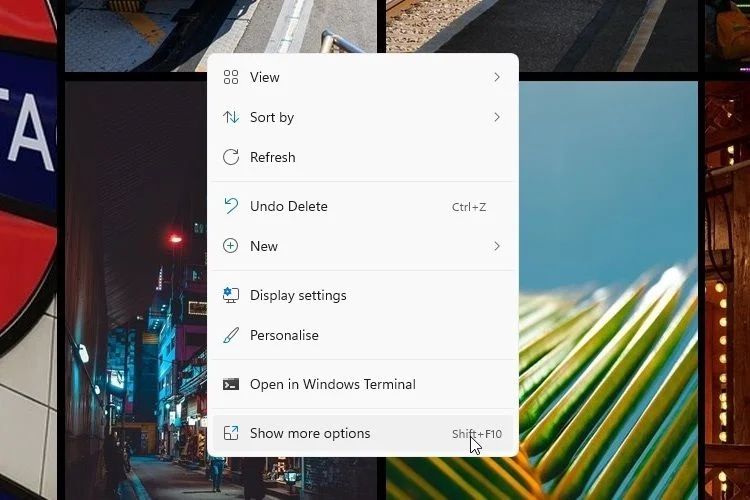
    1. Haga clic derecho en el escritorio. Esto hará que aparezca un menú contextual con opciones familiares como Ver, Ordenar por y Configuración de pantalla.

    2. Haga clic en Mostrar más opciones para recuperar el menú contextual del botón derecho del ratón de Windows 10.

    3. Alternativamente, también puede usar el atajo de teclado Shift + F10 .

    En el momento de escribir este artículo, este método funcionaba en Windows 11 Insider Preview Build 22000.71 del Dev Channel. Todavía es demasiado pronto para confirmar si, cuando Windows 11 se lance completamente, aún puede usar el menú contextual del botón derecho de Windows 10 de esta manera.

    Emociónate con Windows 11

    Windows 11 supondrá un cambio significativo para millones de personas en todo el mundo, y somos muy optimistas acerca de que se convierta en un sistema operativo convencional. Si bien habrá muchos cambios en Windows 11, Microsoft conservará muchas cosas en su último sistema operativo.

  • Cómo combinar videos en un iPhone

    La combinación de videos suele ser útil como parte de un proceso de edición. La tecnología de edición de video se ha vuelto mucho más accesible para todos en los últimos años, lo que le permite editar videos directamente desde su iPhone. Si alguna vez te has preguntado cómo combinar dos videos en un iPhone, sigue leyendo para averiguarlo.

    Combinar videos en iPhone usando iMovie

    iMovie es la aplicación de creación de películas nativa de Apple. Es un editor de video capaz que puede combinar fácilmente dos o más videos en un video extendido. ¡Y es totalmente gratis! Para usarlo, siga estos pasos:

    1. Abra iMovie y toque Crear proyecto .
    2. En la ventana Nuevo proyecto , toque Película .
    3. Esto hará que aparezcan sus medios. Toque Medios en la esquina superior izquierda y luego toque Videos .
    4. Busque los videos que desea agregar, tóquelos y luego toque el ícono de marca para agregarlos.
    5. Toca Crear película .
    Galería de imágenes (3 imágenes)

    Sus videos ahora se habrán combinado en un video más largo, al que puede agregar efectos tocando el engranaje en la parte inferior derecha, o puede agregar audio , fotos , fondos o más videos tocando el ícono más a la izquierda de la pantalla.

    Vale la pena mencionar que puede combinar fotos en un iPhone a través de iMovie para hacer un collage, pero es mejor usar aplicaciones que estén diseñadas específicamente para hacerlo, por ejemplo, la aplicación Layout gratuita.

    Si desea combinar y editar videos en un iPhone, pero no desea usar iMovie, también hay otras opciones disponibles. Hay muchas aplicaciones de edición de video gratuitas para iPhone y iPad que le permitirán combinar dos o más videos juntos.

    Combinar videos es fácil

    Combinar videos en un iPhone es simple y fácil de hacer con iMovie o las aplicaciones de edición de video de terceros que están disponibles en la App Store. Estarás editando montajes juntos en poco tiempo.

  • Cómo comparar documentos en Google Docs

    Cómo comparar documentos en Google Docs

    A veces, necesitamos comparar dos versiones de un documento escrito para detectar cambios y descubrir en qué se diferencia una de la otra. Con la nueva función introducida recientemente por Google, puede comparar fácilmente documentos en línea en Google Docs.

    Una de las características ocultas y menos conocidas de Google Docs es la herramienta Comparar documentos. Es una función útil, bastante similar a la de MS Word, que permite a los usuarios ver las diferencias entre dos documentos en un solo lugar.

    ¿Qué es la función de comparación de Google Docs?

    Los propietarios de documentos o aquellos con acceso de edición pueden utilizar la función de comparación de documentos de Google. Esta función es realmente útil para realizar un seguimiento del progreso de los documentos y ver cómo han cambiado con las ediciones. Es útil para muchas aplicaciones educativas y comerciales y se puede utilizar durante situaciones de edición complejas que involucran a varios usuarios.

    Relacionado: Plantillas de Google Docs que harán su vida más fácil

    Por ejemplo, los maestros pueden aprovechar la ayuda de esta función para comparar ensayos y realizar un seguimiento de las revisiones, lo que les permite ahorrar tiempo al calificar. Incluso pueden comprobar si los ensayos se han copiado o si son ligeramente similares.

    Cómo comparar documentos en Google Docs

    Google Docs abrirá un nuevo documento al comparar dos documentos diferentes. El nuevo documento ilustra todas las ediciones sugeridas existentes de ambas copias. Muestra diferencias entre los dos Google Docs como ediciones sugeridas en el nuevo documento.

    Los dos documentos que deben compararse deben estar en formato Google Docs. Si tiene archivos de Word u otros, primero debe abrirlos en Google Docs.

    Abra Google Docs e inicie sesión para abrir el primer documento que desea comparar.

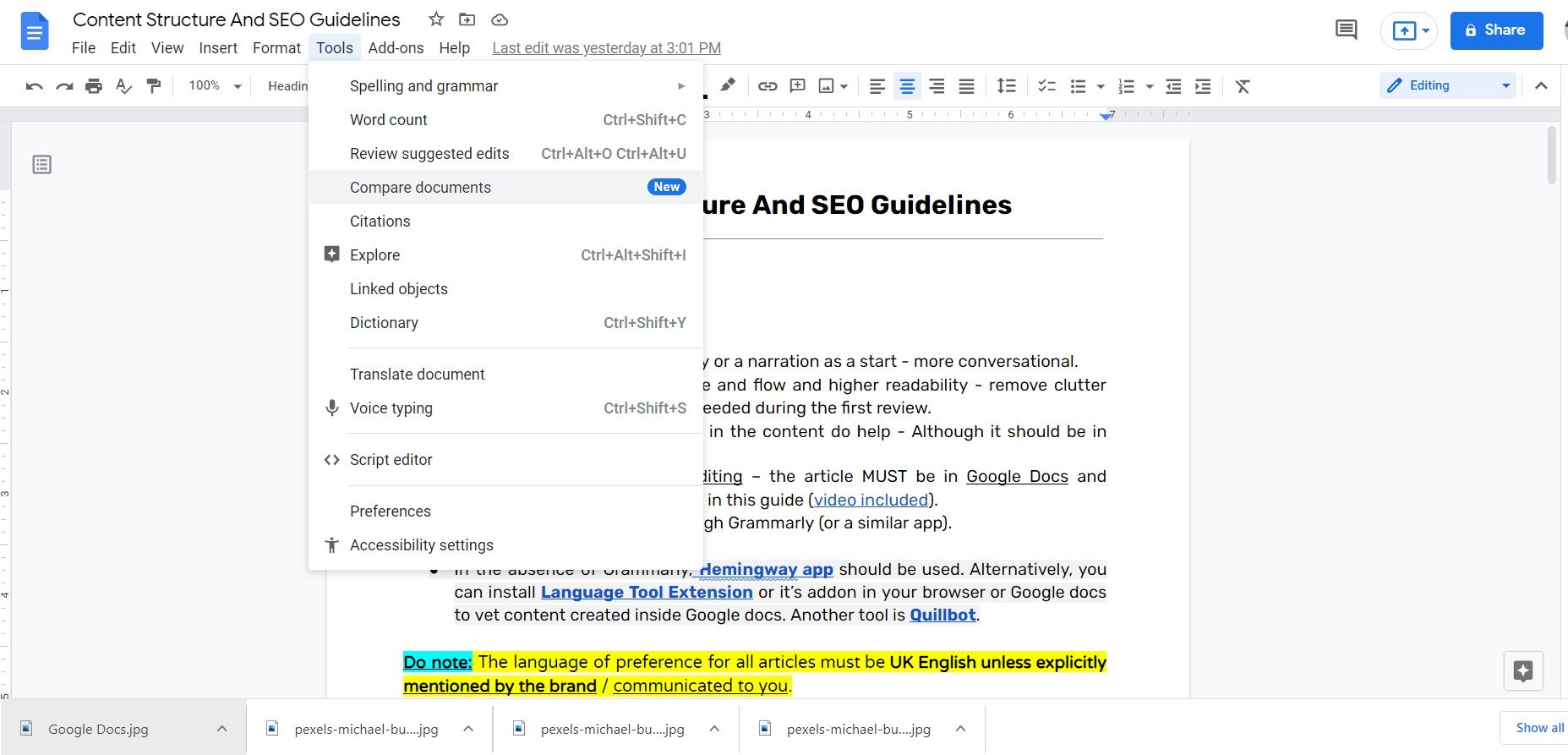
    En el documento, haga clic en Herramientas en el menú y seleccione Comparar documentos.

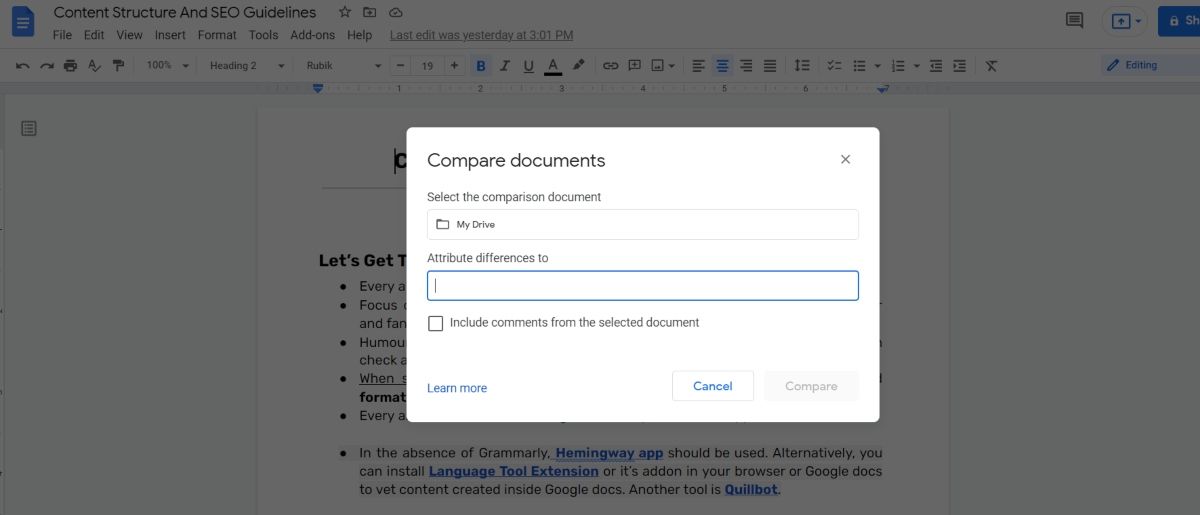
    Aparecerá un pequeño cuadro de diálogo en la pantalla que le pedirá que seleccione otro documento de su unidad para compararlo con el primer documento abierto.

    Hay dos opciones para la comparación. Puede realizar cambios directamente en el documento o hacer comentarios para que otro usuario pueda volver atrás y realizar cambios.

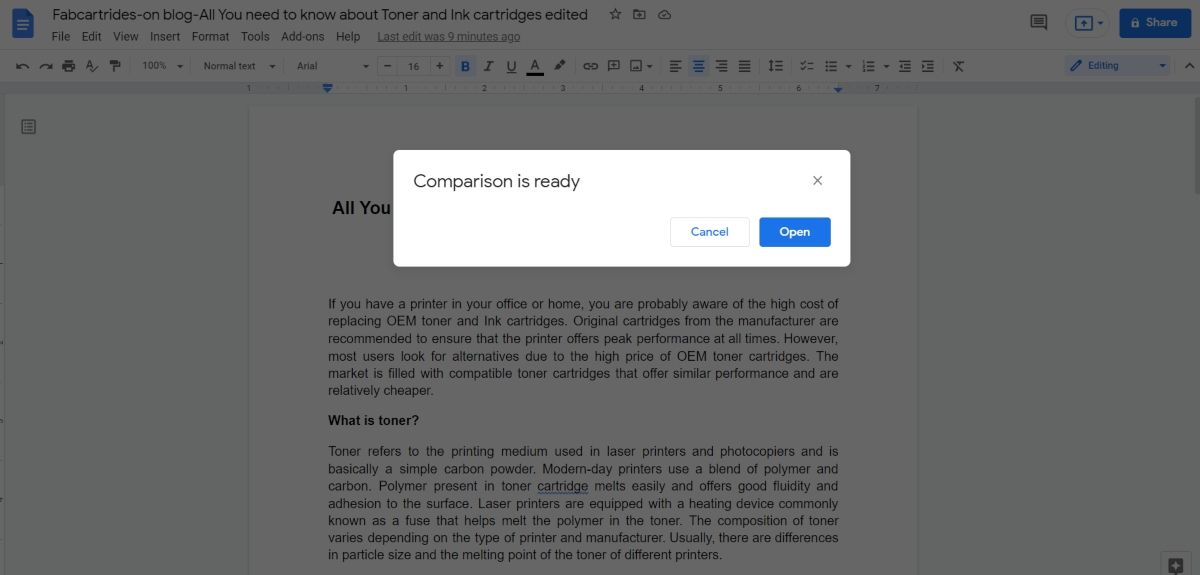
    Una vez que haya tomado la decisión final, haga clic en Comparar para continuar y en Abrir cuando la comparación esté lista.

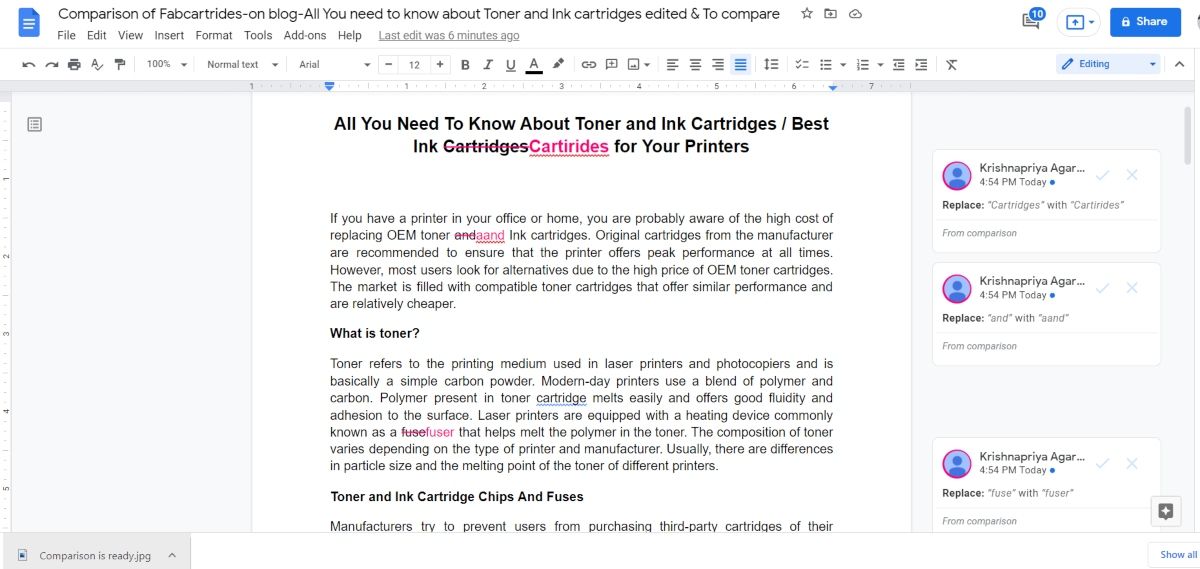
    Se abrirá una nueva pestaña en su navegador que muestra un documento etiquetado como Comparación con ambos nombres de documentos. De forma predeterminada, el nuevo documento se guardará en su Google Drive. Puede actualizar el nombre de este documento si es necesario y guardarlo en la carpeta de su elección.

    Relacionado: Problemas comunes de Google Drive (y cómo resolverlos)

    El nuevo documento muestra todas las comparaciones de dos formas diferentes. Puede ver tachados del texto original en el documento y también puede ver comentarios en el costado de los documentos. Puede tomar notas sobre los cambios simplemente eligiendo comentar y agregando una nota en el cuadro Responder .

    Cuando haga clic en el texto editado, podrá ver el comentario correspondiente en el panel derecho del documento. Del mismo modo, si hace clic en un comentario, verá el texto resaltado a la izquierda que corresponde al comentario.

    El documento de comparación se guarda automáticamente como un documento nuevo, que se puede encontrar fácilmente en Google Docs. Pero también puede crear un borrador final a partir de las dos versiones. Hay un botón útil para Aceptar o Rechazar todos los cambios, mientras que hará o eliminará los cambios y eliminará los comentarios.

    Si encuentra el problema de que la función Comparar documentos aparece atenuada, esto se debe a que el documento que abrió no está en formato de Google Docs. Dirígete a Archivo y luego Guardar como Google Docs para corregir el formato.

    Cómo ver documentos uno al lado del otro en Google Docs

    Si bien Google Docs no le permite comparar directamente dos documentos uno al lado del otro, hay una forma de evitar esto.

    Haga clic con el botón derecho en la pestaña en la que ha abierto el documento y, en el menú desplegable, seleccione Mover pestaña a otra ventana . Si está en un sistema operativo diferente o no ve esta opción, arrastre manualmente la pestaña a una nueva ventana.

    Mientras está en una ventana, presione el botón de flecha Windows + Derecha en su teclado para mover la ventana en la mitad derecha de la pantalla. En la otra ventana, presione Windows + flecha izquierda para desplazar el segundo documento en la mitad izquierda de la pantalla de su computadora. Si no tiene un dispositivo con Windows, puede reorganizar las ventanas manualmente.

    Su pantalla mostrará dos documentos, uno en el lado derecho y el otro en el lado izquierdo. Ahora puede revisar ambos documentos simultáneamente.

    Detecte cambios fácilmente con la función de comparación en Google Docs

    Cuando tiene dos documentos similares y no está seguro de las diferencias entre los dos, la función de comparación en Google Docs es útil.

    Cualquiera sea el motivo para comparar documentos, Google Docs le ofrece la opción de hacerlo desde la misma ventana.