Las primeras versiones de sistemas operativos tienden a tener una buena cantidad de errores y fallas, ya sea para su teléfono inteligente o computadora. Esto no es diferente cuando se trata de Windows 11. Si no le gusta Windows 11 y lo actualizó en los últimos 10 días, aún puede realizar una reversión y volver a Windows 10.
Aquí están las dos formas de revertir su PC a Windows 10.
Cómo cambiar de Windows 11 a Windows 10 en 10 días
Microsoft ha ofrecido una ventana de reversión de 10 días que permite a los primeros usuarios pasar de Windows 11 a Windows 10.
En Windows 10, puede volver a la versión anterior dentro de los 30 días posteriores a la realización de una actualización. Pero después del lanzamiento de Windows 10 Anniversary Edition, Microsoft redujo la ventana de reversión a 10 días. Después de 10 días, se elimina la versión anterior de Windows para liberar espacio en el disco duro.
Del mismo modo, en Windows 11, puede volver a la versión anterior independientemente del motivo. Es probable que Microsoft continúe con esta función para todas las actualizaciones de Windows 10 a Windows 11, siempre que lo haga dentro de los 10 días.
Presione Win + I para abrir el panel de Configuración .
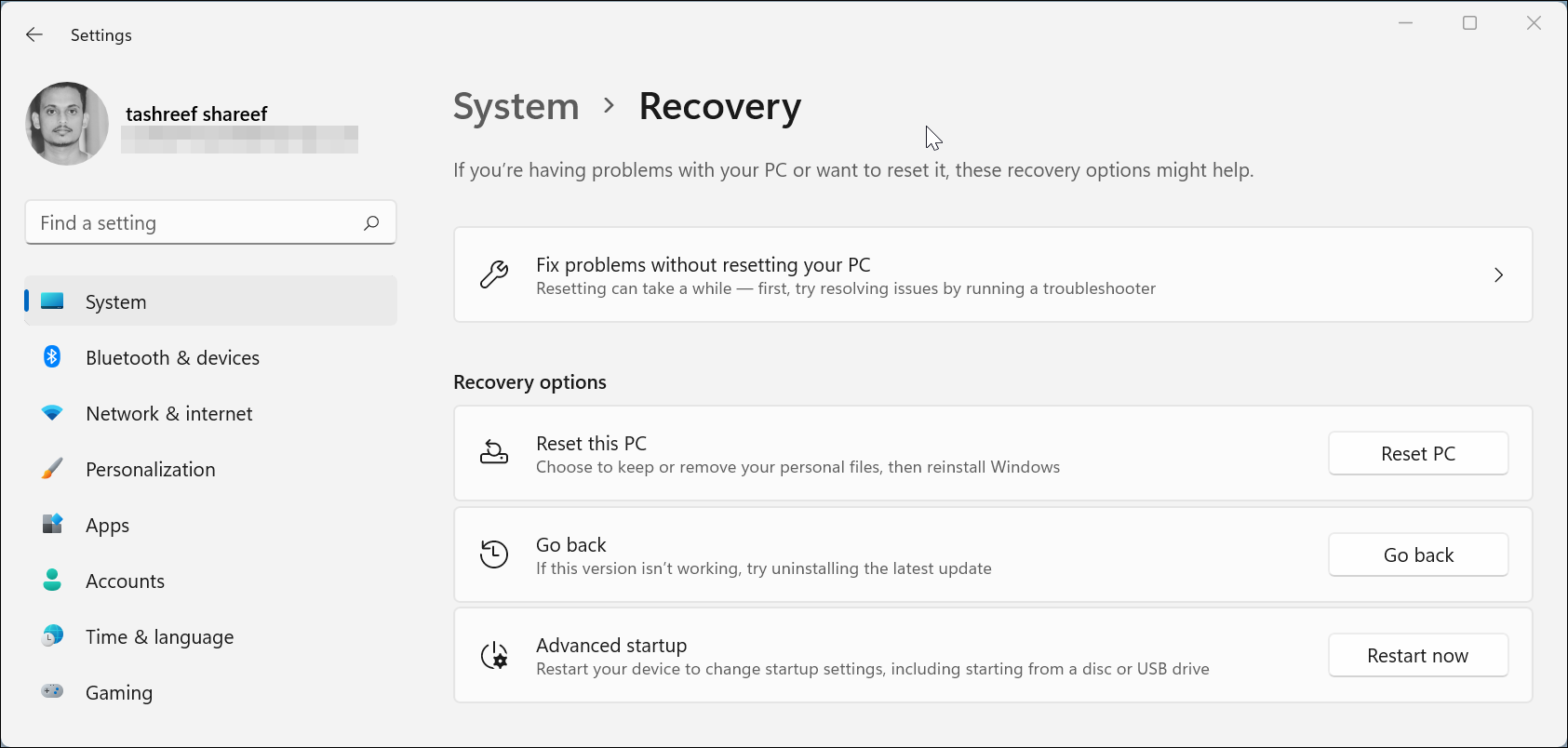
Abra la pestaña Sistema en el panel izquierdo, desplácese hacia abajo y haga clic en Recuperación.
Desplácese hacia abajo hasta Opciones de recuperación y haga clic en el botón Volver .
En la ventana "volver a una compilación anterior" que aparece, elija su razonamiento para degradar y haga clic en Siguiente .
Haga clic en No, gracias en la pantalla Buscar actualizaciones y luego lea la información presentada en la pantalla.
Haga clic en Siguiente y luego en Volver a la compilación anterior para confirmar la acción.
El proceso de degradación puede llevar algún tiempo y no podrá utilizar su PC hasta que se complete. Después de la degradación, es posible que deba reinstalar algunas aplicaciones y reconfigurar las modificaciones que realizó después de instalar Windows 11.
Cómo volver a Windows 10 desde Windows 11 después de 10 días
Si ha pasado la ventana de reversión de 10 días, tendrá que realizar una instalación limpia para cambiar a Windows 10. Es un proceso engorroso, pero es la única opción disponible si se perdió la ventana de reversión de Windows 11.
A continuación, le mostramos cómo degradar de Windows 11 a Windows 10 con una instalación limpia.
Dirígete a la página de descarga de Microsoft y descarga Media Creation Tool en la sección Crear medios de instalación de Windows 10 .
Ejecute el archivo MediaCreationTool . Luego haga clic en Aceptar para aceptar los términos de servicio.
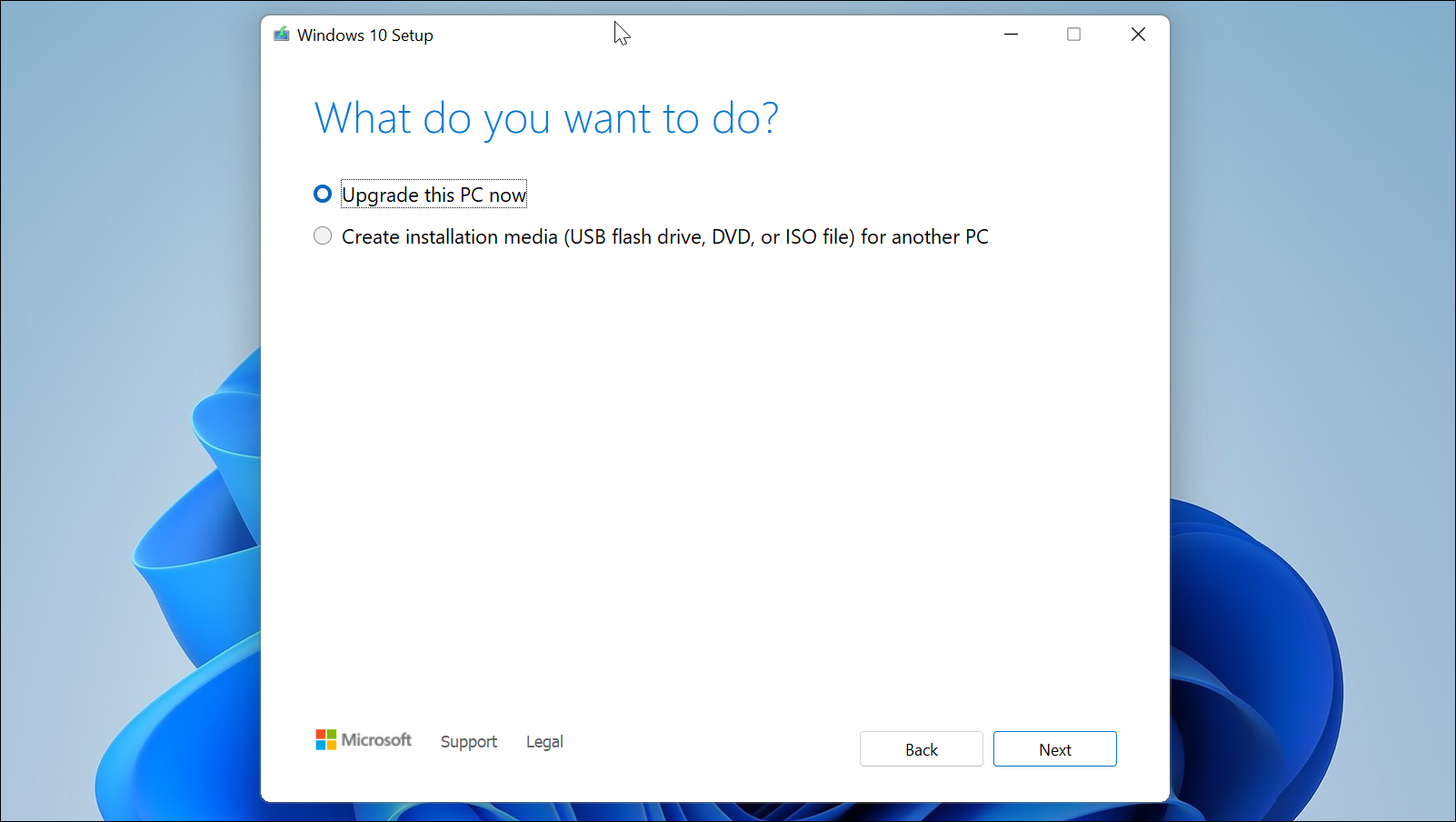
Seleccione la opción Actualizar esta PCahora y haga clic en Siguiente . La instalación comenzará a descargar la última versión del sistema operativo disponible. Puede llevar algún tiempo, dependiendo de su conexión a Internet.
Una vez completada la descarga, haga clic en Siguiente .
En la pantalla Elija qué conservar , seleccione Nada ,y haga clic en Siguiente .
Haga clic en Instalar para comenzar el proceso de instalación. Esto puede llevar algún tiempo, así que espere hasta que haya vuelto a la última versión de Windows 10.
También puede usar MediaCreationTool o una imagen ISO de Windows existente para crear una unidad de arranque y degradar desde allí. De cualquier manera, tendrá que realizar una instalación limpia y configurar su PC desde cero.
Puede actualizar a Windows 11 cuando lo desee
Microsoft Windows 11 será una actualización gratuita para los usuarios de Windows 10. Sin embargo, es probable que las primeras versiones, especialmente las versiones beta, estén plagadas de errores y fallos menores. Si no desea utilizar Windows 11 como su controlador diario, puede iniciar Windows 11 con Windows 10 en la misma máquina.
Con la gente cada vez más consciente del poder que un puñado de empresas ha acumulado a través de la naturaleza centralizada de la web moderna, muchas ahora están recurriendo a una alternativa descentralizada: el Fediverse. ¿Te suena este nombre? Para la mayoría de la gente, probablemente no. Pero existe una posibilidad creciente de que haya interactuado con él.
El Fediverse puede ser la forma en que usted puede controlar sus datos y su vida en línea.
¿Qué es el Fediverse?
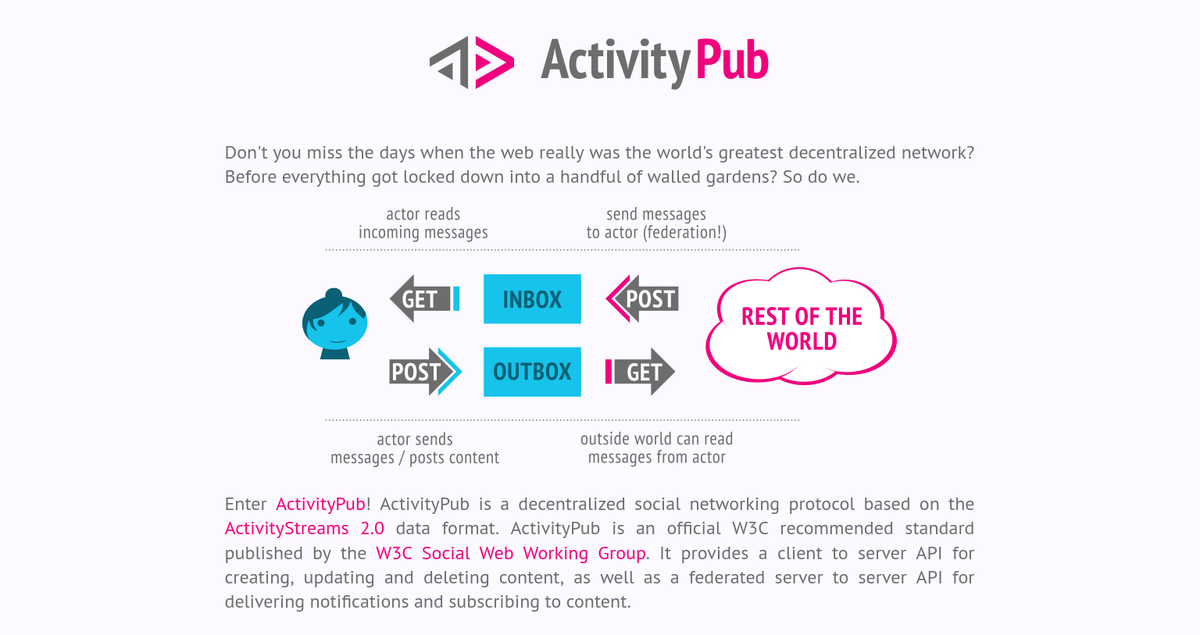
Fediverse es una red de servidores interconectados que se utilizan para redes sociales, blogs, alojamiento de archivos y otras actividades web modernas. El nombre es un acrónimo de las palabras "federación" y "universo".
Considere cómo se puede centralizar un gobierno, con el poder concentrado en una ubicación central, o federado, con el poder distribuido en muchos estados o localidades. Al diseñar o utilizar un servicio web, nos enfrentamos a la misma pregunta.
Los servicios web más populares están centralizados. Empresas como Twitter o Netflix almacenan todos los datos en sus propios servidores (o servidores que alquilan a otra empresa, como Amazon), con control exclusivo sobre esos datos, quién puede acceder a ellos y cómo.
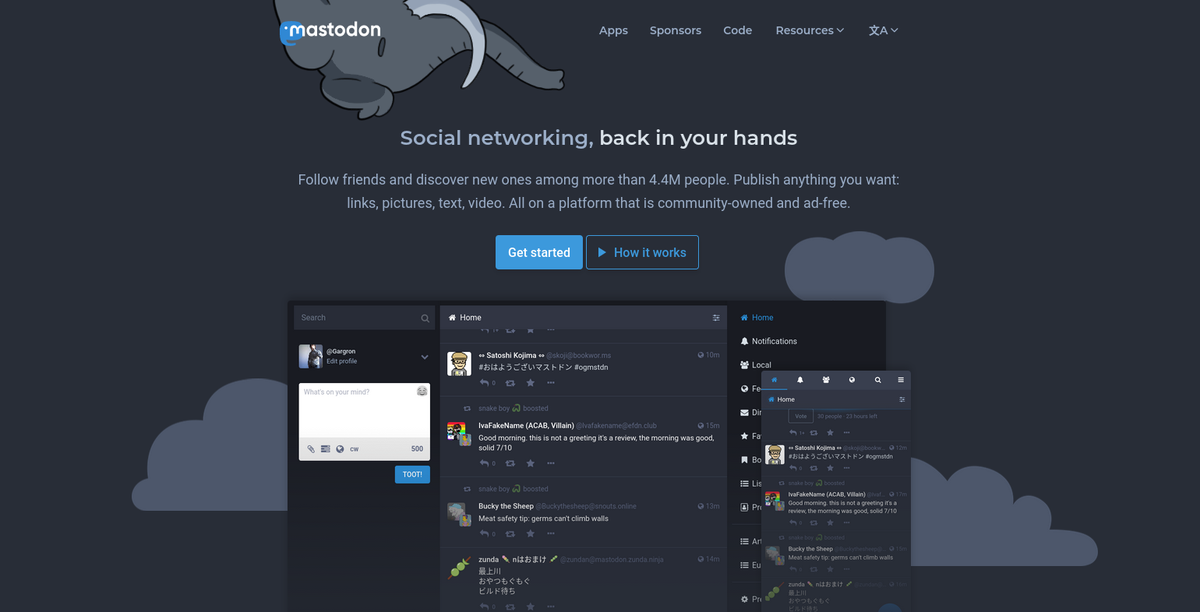
El Fediverse está federado. Mastodon, por ejemplo, es una alternativa de Twitter en la que puede almacenar su cuenta en cualquier número de servidores o alojar el suyo propio. Independientemente del servidor que utilice, todos los usuarios de Mastodon pueden interactuar como si estuvieran conectados al mismo.
Adoptar un enfoque federado en realidad no es una idea nueva. En realidad, es una parte fundamental de lo que hace que Internet sea Internet.
Cómo funciona Fediverse
Internet en sí no es algo centralizado. Es una red de máquinas interconectadas. Algunas computadoras almacenan datos, como sitios web, y otras computadoras solicitan acceso a esos datos, como su teléfono o computadora portátil. Esto puede suceder a través de varios protocolos y estándares abiertos que permiten que estas máquinas se entiendan entre sí. Debido a que estos estándares son abiertos e interoperables, puede conectarse a un servidor desde cualquier PC y puede ver una página web desde cualquier navegador web.
Pero estas páginas web y servidores tienden a funcionar como silos individuales. Un sitio web está alojado en este servidor. Existe otro sitio web en un servidor separado. El alcance de la interacción tiende a detenerse en los hipervínculos entre sí.
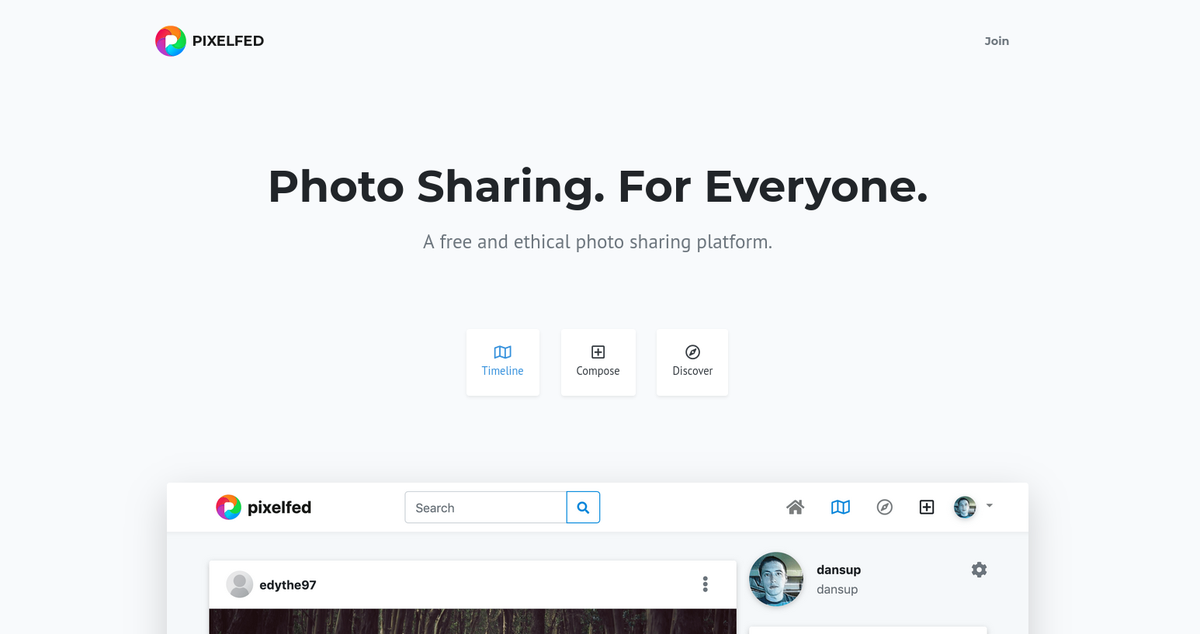
En Fediverse, una experiencia como PixelFed (una alternativa a Instagram) no existe como un solo sitio web. En cambio, PixelFed es un código interoperable implementado en muchos sitios web. Un grupo dedicado a la ficción de fanáticos de Pokémon puede albergar un servidor con su propia instancia de PixelFed, su empleador puede configurar uno para empleados y clientes, o usted y sus amigos pueden acordar albergar uno juntos.
Cada uno de estos sitios web o "instancias" de PixelFed se ve y se siente prácticamente igual, y pueden comunicarse entre sí. Esto es muy similar al funcionamiento del correo electrónico. Las direcciones de correo electrónico tienen un nombre de usuario y una dirección de dominio (como @ gmail.com o @ protonmail.com) para que su cliente de correo electrónico sepa a qué servidor enviar el correo electrónico.
Con este enfoque, usted, como usuario final, tiene una experiencia similar a iniciar sesión en Twitter, pero ninguna organización controla todo el ecosistema.
¿Qué hay de malo en la centralización?
Internet puede tener una base abierta y descentralizada, pero la mayoría de los sitios y servicios con los que muchos de nosotros interactuamos a diario son jardines amurallados centralizados. Discord tiene un control completo sobre cómo usamos Discord, y no puede enviar un mensaje de Discord a WhatsApp o Telegram o Signal, aunque todas estas aplicaciones tienen una función algo similar.
Usar un sitio como Medium es más fácil que codificar su propia página web en HTML, pero Medium puede usar y monetizar el contenido en su plataforma como lo desee, siempre que cumpla con sus propios términos de servicio. Medium puede cambiar estos términos de servicio en cualquier momento, y la mayoría de los usuarios no lo sabrían porque de todos modos nunca los leyeron.
En una página web tradicional, puede hacer clic con el botón derecho en una imagen o video y descargarlo en su computadora. Sitios como YouTube y Hulu bloquean esta función incorporada de su navegador web y la consideran piratería.
Puede construir su vida profesional en torno a la audiencia que desarrolla en una plataforma de redes sociales y luego ver cómo desaparece su negocio cuando su cuenta de redes sociales se bloquea. Todos escuchamos sobre casos de alto perfil en los que alguien ha sido bloqueado por decir algo incendiario, pero a menudo las personas encuentran sus cuentas bloqueadas por razones mundanas o problemas técnicos, con pocos recursos para volver a sus cuentas.
En Facebook, algunos usuarios han recurrido a la compra de costosos auriculares Oculus como solución alternativa para que Facebook restablezca su cuenta.
Todos estos ejemplos muestran lo que sucede cuando la web se centraliza en manos de entidades corporativas. No se trata simplemente de que estas empresas tengan una opinión enorme sobre cómo funciona la web, sino que también limitan lo que la tecnología de la web puede hacer siempre que la funcionalidad completa pueda poner en peligro sus ganancias.
¿Cómo se compara la descentralización?
La naturaleza abierta e interoperable del Fediverse significa que hay formas en que puede utilizar un proyecto Fediverse que no puede utilizar con uno no federado. Uno de esos beneficios es que puede integrar fácilmente un proyecto de Fediverse con otro. Por ejemplo, puede comentar un video en Mastodon y hacer que aparezca como un comentario en el mismo video en PeerTube.
Si desea un espacio seguro en línea para hablar con personas de ideas afines sobre un tema, puede cultivar ese espacio sin tener que bloquear a las personas antagónicas de toda la plataforma. Para volver a nuestro ejemplo anterior, el grupo Pokémon puede establecer su propio código de conducta personal, que será diferente al de su empleador, que será diferente del que existe entre usted y sus amigos.
Puede prohibir a alguien de su instancia personal de PixelFed, pero no puede bloquear a alguien para que no use PixelFed. Si usted es la persona que ha sido bloqueada, nada le impide configurar su propia instancia o unirse a un servidor diferente y continuar usando el servicio en otro lugar.
Al final del día, usted es el propietario de sus datos, más aún si se aloja usted mismo. No solo eso, puedes ser dueño del código. Los proyectos de Fediverse son gratuitos y de código abierto. Puede auditar el software y confiar más en que el software no está haciendo algo sospechoso en segundo plano. Esto reduce la probabilidad de que alguien recopile, recopile y analice todo lo que dice y hace.
Proyectos de Fediverse que puede utilizar hoy
Fediverse aún no es un término familiar, pero hay una serie de sitios y servicios maduros en los que puede registrarse o autohospedarse y utilizar hoy. Aquí hay algunos y los servicios a los que puede verlos como alternativas:
Esta lista está lejos de ser completa. Puede encontrar una lista de proyectos en the-federation.info o fediverse.party . Puede encontrar que la lista es más larga de lo esperado.
¿Puede el Fediverse descentralizar la Web?
WordPress es, con mucho, el proyecto Fediverse más popular y ampliamente utilizado. La mayoría de nosotros no lo consideramos como algo especial federado de Fediverse. Es simplemente WordPress, una herramienta de blogs gratuita o CMS útil para crear un sitio web. Pero la naturaleza federada de WordPress es una gran parte de por qué se ha convertido en una parte tan dominante de la web. Es un ejemplo de cómo puede ser el éxito de Fediverse.
Mastodon y Matrix son quizás los próximos proyectos Fediverse más conocidos. Ambos son maduros y competentes, pero como plataformas sociales, el problema no es si funcionan. La cuestión es si las personas con las que desea comunicarse están presentes en estas redes, y ese es un desafío difícil de superar. Este es el desafío fundamental al que se enfrenta Fediverse. El Fediverse ofrece una solución tecnológica capaz para muchos de los problemas de la web en la actualidad, pero ¿la aceptará la gente?
¿Le preocupa administrar sus cuentas de redes sociales en múltiples plataformas? Prueba estas aplicaciones gratuitas.
Con el creciente número de plataformas sociales, administrar manualmente todas sus cuentas sociales se ha vuelto casi imposible. Al mismo tiempo, mantenerse alejado de todos ellos no es una opción viable.
Afortunadamente, hay algunas herramientas de gestión de redes sociales disponibles de forma gratuita. Echa un vistazo a estas aplicaciones de gestión de redes sociales que te ayudarán y te facilitarán la vida.
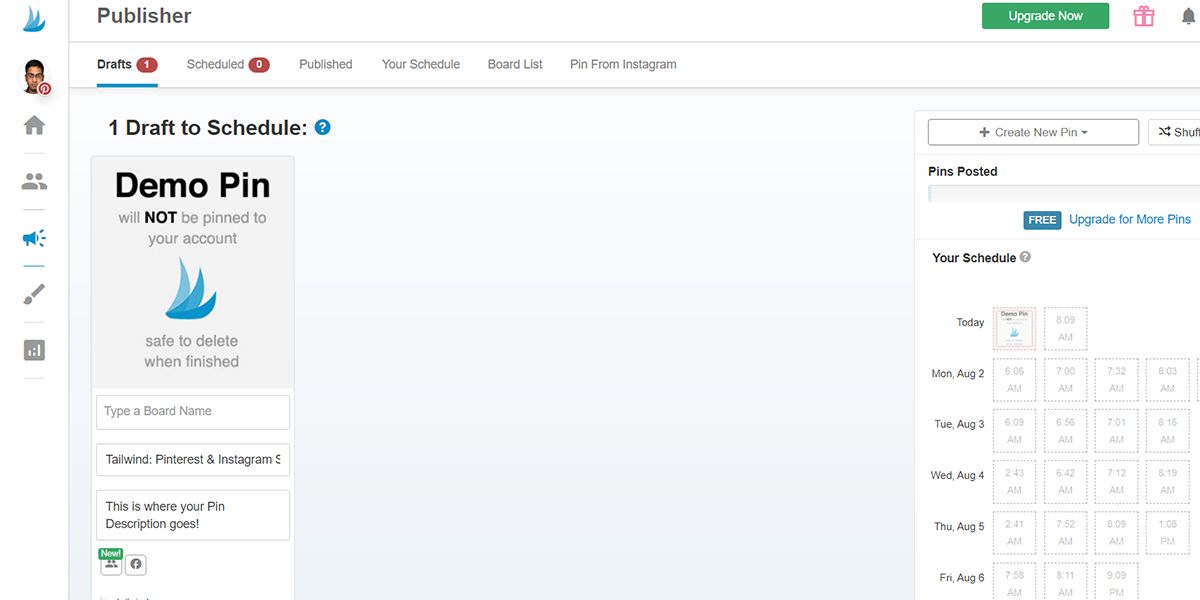
Si desea estar activo en Instagram o está dispuesto a usar Pinterest para mostrar su trabajo al mundo, opte por Tailwind. Esta aplicación de administración de redes sociales le permite ir sin preocupaciones con funciones como programar publicaciones y datos analíticos básicos. Con esta herramienta, puede administrar un perfil de Instagram y un perfil de Pinterest.
La aplicación te permite diseñar y programar 20 publicaciones cada mes. Además, puedes unirte a hasta cinco comunidades Tailwind. Estos son grupos de personas con ideas afines en las que puede aumentar su alcance y su red. Ofrece otras funciones como cargas masivas, soporte de fotos y videos, enlace personalizado Smart.bio, etc., para publicar contenido de manera rápida y sin problemas.
Descargar: Tailwind para Android | iOS (compras gratuitas en la aplicación disponibles)
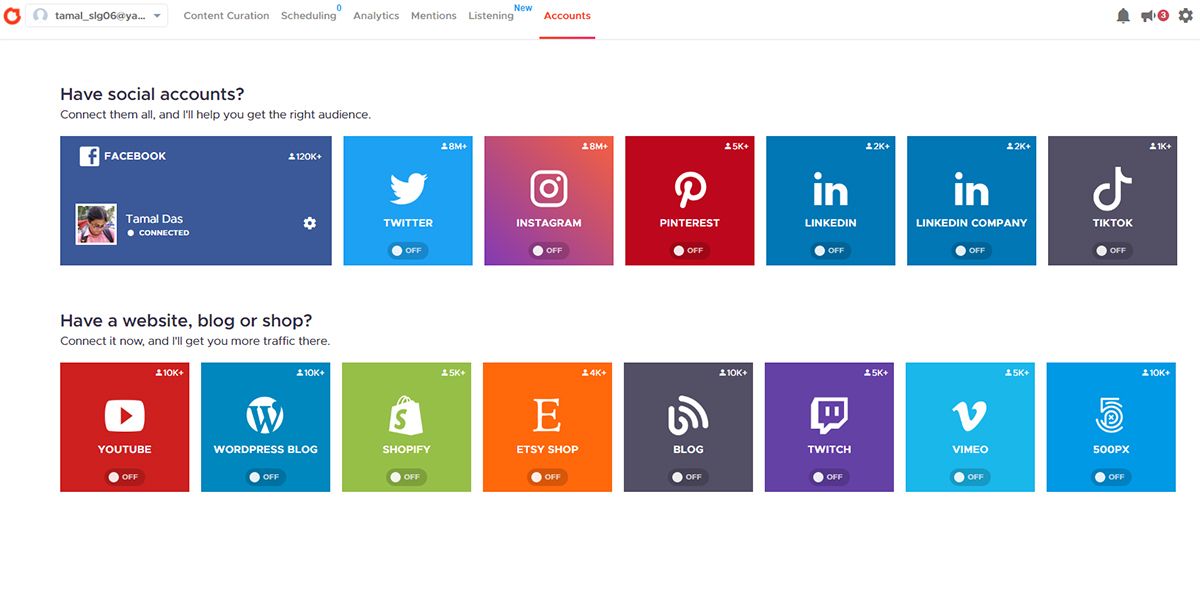
Crowdfire admite cuatro plataformas sociales: Facebook, Twitter, LinkedIn e Instagram. Sin embargo, puede administrar hasta tres perfiles desde una sola cuenta. Cada mes, puede programar 10 publicaciones por cuenta a través de esta herramienta. Puede acceder a esta aplicación gratuita desde Android, iOS y la web.
Crowdfire le permite seleccionar artículos e imágenes ilimitados para sus publicaciones en las redes sociales. La aplicación también recomienda Hashtags y muestra vistas previas de publicaciones personalizadas antes de publicar el contenido en cada plataforma. Además de las funciones anteriores, tendrá acceso a análisis sociales y datos analíticos avanzados de sus perfiles durante un día.
Descargar: Crowdfire para Android | iOS (compras gratuitas en la aplicación disponibles)
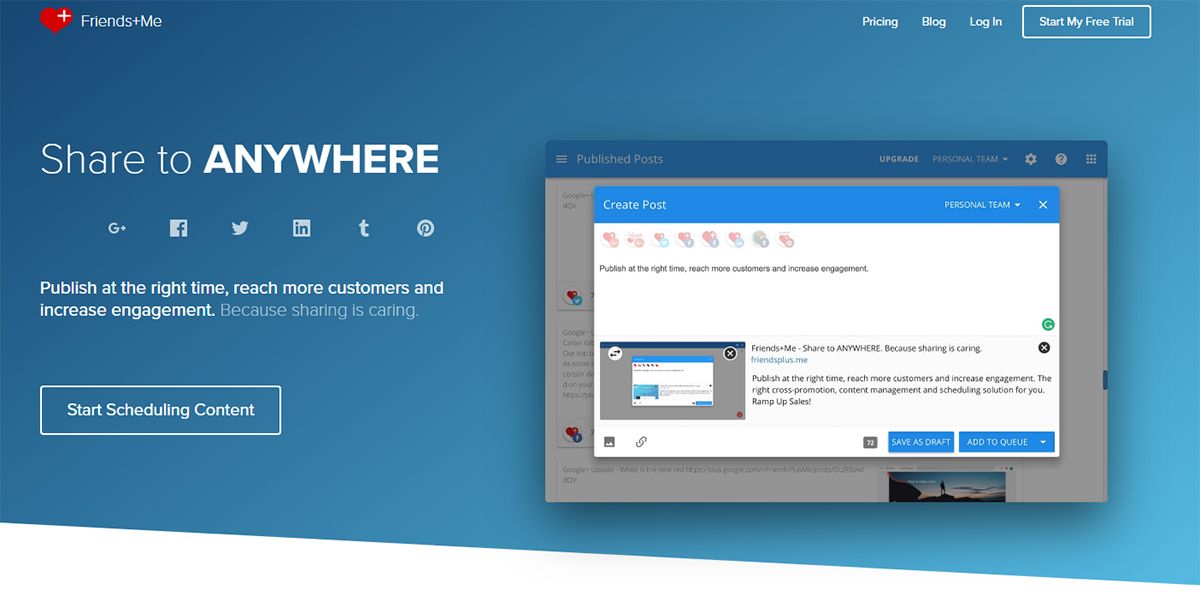
Esta aplicación tiene como objetivo publicar su contenido en el momento adecuado y ayudar a aumentar la participación. Admite la publicación de contenido en páginas de Facebook , perfiles de Linkedin, páginas de empresas de Linkedin, Twitter y Tumblr. Al usar esta herramienta, puede publicar en cualquiera de las dos plataformas mencionadas.
La función de programación de la aplicación Friends + Me le permitirá programar cinco publicaciones por plataforma cada mes. También puede permitir que otro usuario (un familiar o amigo) publique en su nombre.
Puede utilizar esta herramienta a través de la aplicación de escritorio o móvil, además de la extensión del navegador que ofrece para Chrome, Safari, Firefox y Opera, que solo están disponibles en su computadora. Al admitir bit.ly, también le permite acortar la URL. Además, obtiene soporte al cliente estándar y una instalación de integración de terceros con Zapier con esta herramienta.
Descargar: Friends + Me para Android (compras gratuitas desde la aplicación disponibles)
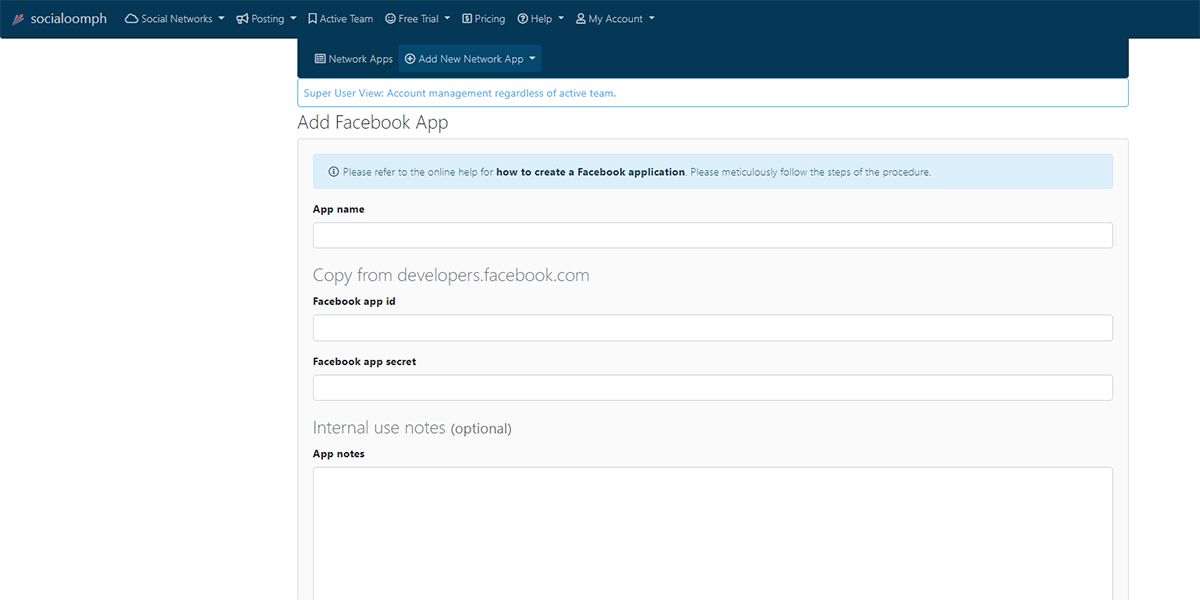
Si desea administrar su única cuenta de redes sociales, considere probar Socialoomph. Sus plataformas compatibles son los canales de Discord, las páginas de Facebook, los perfiles de Twitter, los tableros de Pinterest, los subreddits de Reddit, los perfiles de LinkedIn, los perfiles de Mastodon y los perfiles de StockTwits. Elija cualquiera de estos y comience a programar un número ilimitado de publicaciones cada mes.
Relacionada:
Sin embargo, le permite programar tres publicaciones cada hora. Mientras programa a través de esta herramienta, solo puede tener acceso a las funciones básicas de publicación de la plataforma elegida. Si tiene algún problema o consulta, puede obtener asistencia gratuita en nombre de esta herramienta.
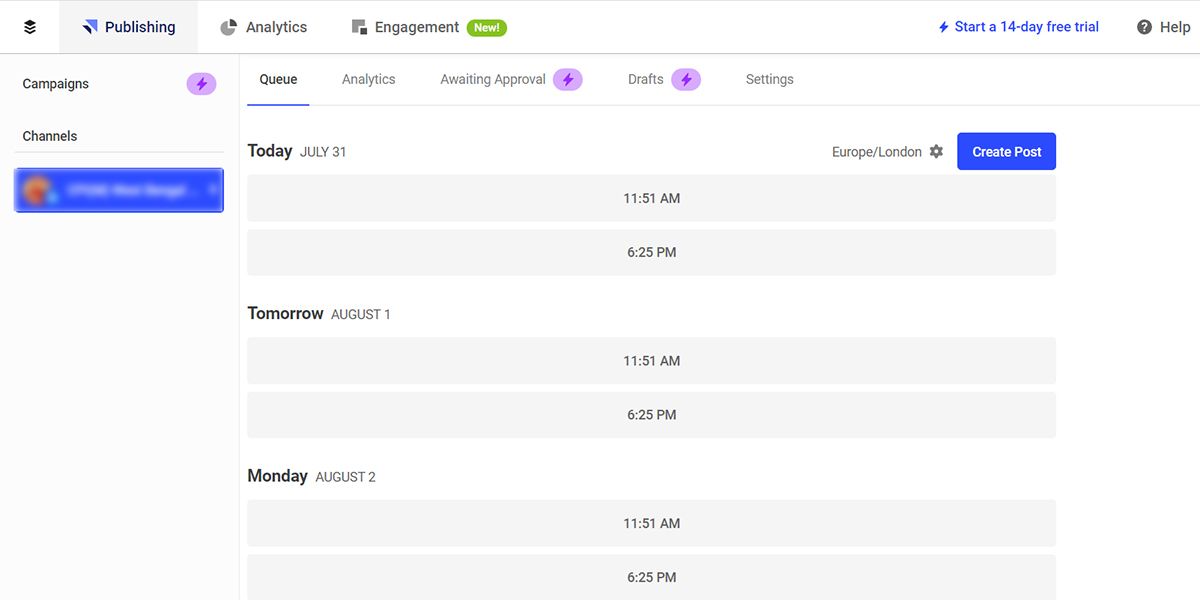
Buffer se ha convertido en un nombre común entre los usuarios de redes sociales. Le permite administrar tres perfiles de los siguientes: páginas y grupos de Facebook, perfiles de Twitter, perfiles y páginas de LinkedIn, tableros de Pinterest e Instagram (solo perfiles comerciales). Puede crear y programar 10 publicaciones por canal social por mes.
También existe la posibilidad de establecer los intervalos de tiempo para la publicación de contenido a lo largo de cada semana. Con Buffer, obtiene integración con más de 30 aplicaciones de terceros, incluidas Zapier, Pocket, IFTTT, Quuu y Feedly. Además de las aplicaciones para teléfonos inteligentes iOS y Android, puede acceder a esta herramienta a través de la extensión de su navegador web.
Descargar: Buffer para Android | iOS (compras gratuitas en la aplicación disponibles)
¿No sería fantástico integrar sus múltiples cuentas de redes sociales y hacer que funcionen en sincronía? Con sus características, IFTTT hace posible unificar sus publicaciones en varias plataformas sociales. Además de automatizar las tareas vitales de las redes sociales, se asegura de que funcionen sin problemas.
Con esta herramienta, puede crear tres subprogramas propios y habilitar subprogramas ilimitados. Tiene la oportunidad de crear sus propios comandos para conectar varias aplicaciones.
Por lo tanto, las acciones se llevarán a cabo automáticamente cuando se activen. Por ejemplo, puede habilitar una configuración que tuiteará una imagen o compartirá esa imagen en Instagram tan pronto como la publique en Facebook.
Descargar: IFTTT para Android | iOS (compras gratuitas en la aplicación disponibles)
Ya sea que sea nuevo en las plataformas de redes sociales o las haya estado usando durante un tiempo, Later es adecuado en ambos casos. Es compatible con Instagram, Facebook, Twitter, Tiktok, LinkedIn y Pinterest. Puede programar 30 publicaciones por mes en cada una de estas plataformas con esta aplicación.
Además de ofrecer acceso a imágenes de archivo de alta calidad, ofrece una biblioteca multimedia. Aquí, puede cargar y almacenar una cantidad ilimitada de fotos y videos para publicar en sus cuentas sociales.
También puede planificar y guardar leyendas, hashtags y otros textos aquí. También tiene características como el planificador visual de Instagram, la extensión de Chrome, Linkin.bio para TikTok, etc.
Descargar: Más tarde para Android |iOS (compras gratuitas en la aplicación disponibles)
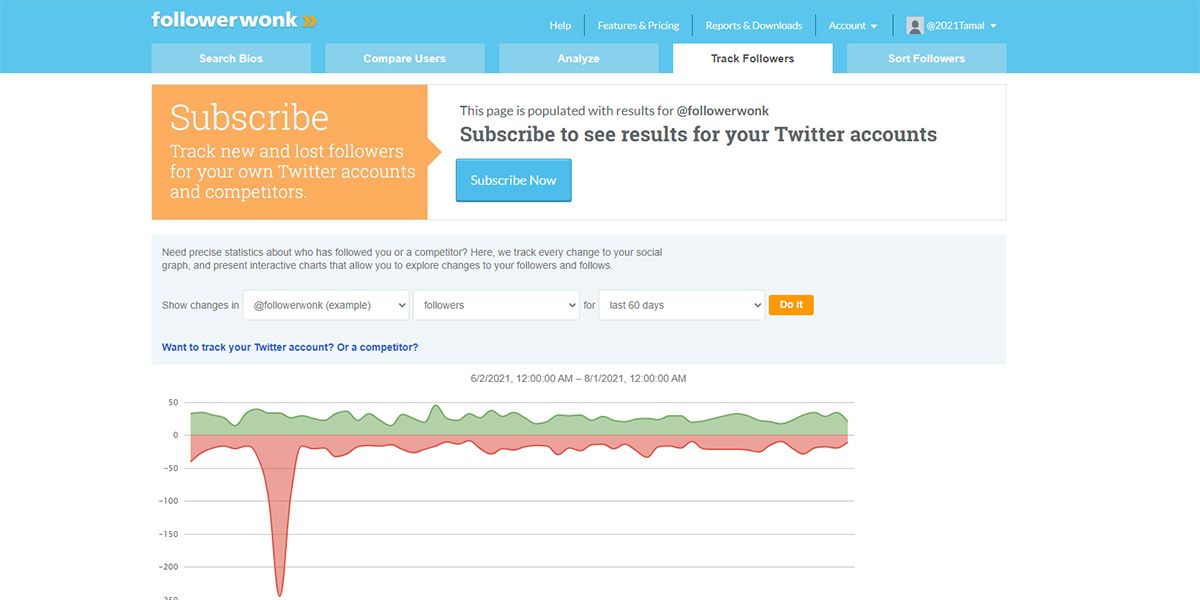
Si Twitterati es tu apodo, usa esta herramienta para conectar tu cuenta de Twitter y comenzar a administrarla. Además de mostrar todos tus seguidores y sus ubicaciones, también te permite saber el momento en que tus seguidores están más activos. De esta forma, sabrá cuál es el mejor momento para twittear para llegar a la mayoría de sus seguidores.
La aplicación también te informa del Ranking de Autoridad Social de tu perfil de Twitter. Puede buscar hasta 50 perfiles de Twitter por día. Con cada búsqueda, obtendrá 100 resultados.
Con esta aplicación es posible analizar los perfiles de Twitter que tienen hasta 25.000 seguidores. Todos los días, puede analizar 20 perfiles.
Esta sofisticada herramienta para la gestión de canales sociales ofrece soporte para un perfil de Instagram y un perfil de Pinterest. Cada mes, puede agregar 30 publicaciones cada una en ambas cuentas. Sin embargo, solo admite la carga de imágenes en plataformas sociales.
Puede responder directamente a los comentarios de las cinco últimas publicaciones de Instagram desde el panel de la aplicación. Dirigir tráfico a su blog o sitio web desde Instagram también es posible con Linkit, la herramienta gratuita de Planoly para crear una galería en la que se puede hacer clic que consta de algunas publicaciones de Instagram selectivas.
La herramienta le permite obtener datos analíticos básicos de las cuentas de Pinterest e Instagram. Por lo tanto, el seguimiento de las métricas de las redes sociales de cualquier período de su elección se vuelve muy fácil.
Descargar: Planoly para Android | iOS (compras gratuitas en la aplicación disponibles)
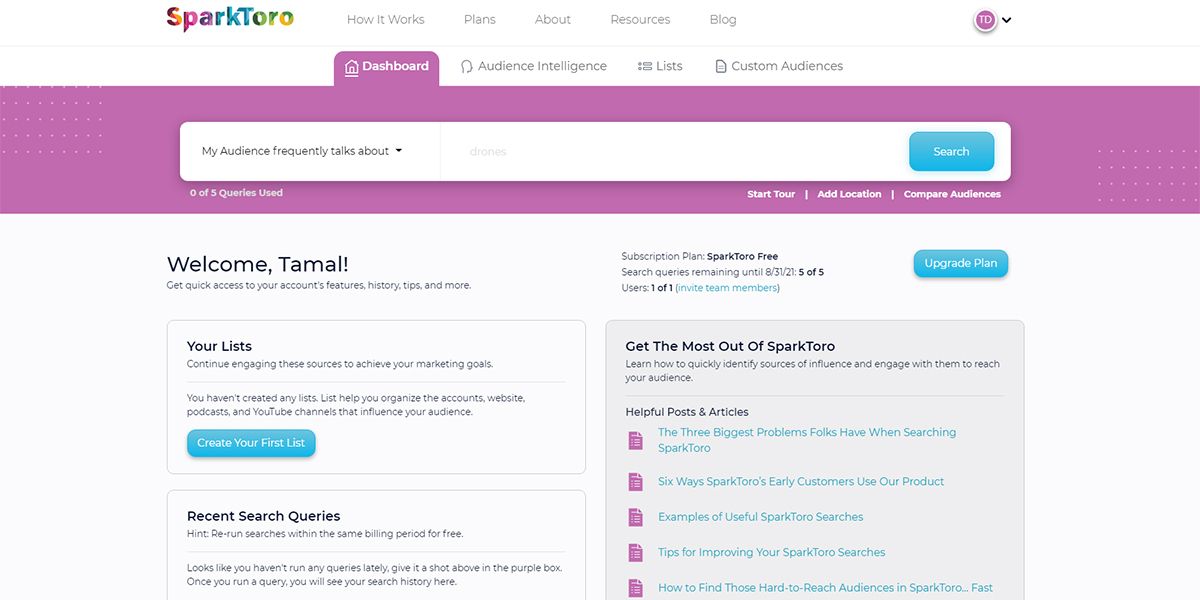
Sparkotoro es básicamente una herramienta de investigación que puede utilizar para conocer los hashtags de tendencias, las frases y los conocimientos de la audiencia. Busque un término en esta herramienta y le mostrará el tamaño de la audiencia de ese término, los sitios web visitados comúnmente y las cuentas sociales de la audiencia, los canales de YouTube y los podcasts que sigue la audiencia, etc.
También puede aprender las palabras / frases más utilizadas en el contenido o la biografía de influencers populares. Ofrece cinco búsquedas mensuales de forma gratuita.
Facilitando el manejo de su presencia en las redes sociales
Cada herramienta gratuita que hemos enumerado para la administración de cuentas sociales viene con diferentes características. Pruébelos para encontrar el más adecuado que funcione mejor para su estrategia de redes sociales.
Junto con estas aplicaciones de administración de redes sociales, también vale la pena utilizar otras herramientas gratuitas para mejorar el aspecto de su contenido visual, como las plataformas de diseño gráfico. Al integrar múltiples aplicaciones y plataformas, puede aumentar significativamente su presencia en las redes sociales.
Cuando abre el menú de energía de Windows 10, generalmente ve las opciones Apagar, Reiniciar y Suspender. Sin embargo, si recientemente realizó una actualización o configuró una nueva PC, es posible que observe que falta la opción Suspender en el menú Energía.
Para la mayoría de los usuarios de computadoras portátiles, la falta de una opción de suspensión es muy molesta, ya que significa que no pueden poner su computadora en suspensión y ahorrar batería. Afortunadamente, puede restaurar la opción de suspensión en Windows 10 con algunos ajustes.
¿Por qué falta la opción de suspensión en el menú de encendido en Windows 10?
Por lo general, la opción de suspensión desaparece del menú Energía después de realizar una actualización o instalar actualizaciones de funciones de Windows. Sin embargo, si el problema surgió después de realizar una instalación limpia, esto podría ser un problema relacionado con el controlador. Independientemente del motivo, repasaremos algunos ajustes rápidos y complejos para solucionar este problema.
1. Habilite la opción de suspensión a través del panel de control
En algunas PC, Windows 10 puede haber deshabilitado la opción de suspensión de forma predeterminada, según la disponibilidad del controlador o la configuración del sistema. Lo primero que debe hacer para corregir la opción de suspensión que falta es verificar la configuración de las opciones de energía en el Panel de control.
Para habilitar el modo de suspensión en Windows 10:
Presione Win + R para abrir el cuadro de diálogo Ejecutar . Escriba control y haga clic en Aceptar para abrir el Panel de control.
En el Panel de control, vaya a Sistema y seguridad> Opciones de energía.
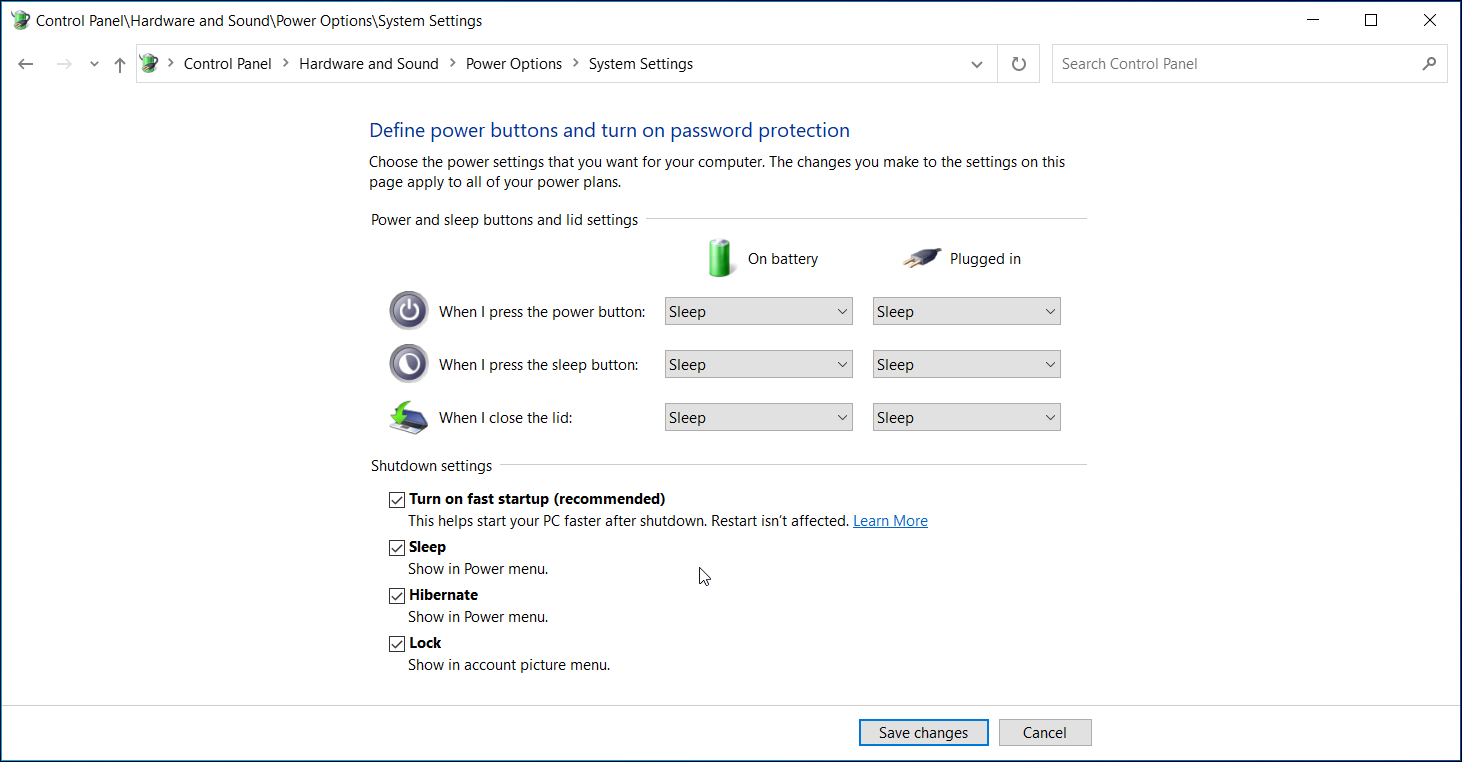
Haga clic en Elija lo que hacen los botones de encendido en el panel derecho.
A continuación, haga clic en Cambiar la configuración que actualmente no está disponible.
En Configuración de apagado, busque y marque la opción Suspender . Haga clic en Guardar cambios para agregar la opción de suspensión al menú de energía.
Cierre el Panel de control y abra el menú Energía. Ahora debería ver la opción Suspender con otros modos de energía.
Si no puede encontrar la opción Suspender en Opción de energía en el Panel de control, tendrá que habilitarla mediante otros métodos enumerados. Si la opción de suspensión está atenuada, deberá actualizar el controlador de pantalla.
2. Restaurar la opción de energía a los valores predeterminados en el símbolo del sistema
Windows 10 le permite personalizar los planes de energía para satisfacer mejor sus necesidades. Sin embargo, una combinación de energía configurada incorrectamente puede provocar un mal funcionamiento de las opciones de energía. Puede restaurar las combinaciones de energía predeterminadas mediante un comando a través del símbolo del sistema.
Para restaurar las combinaciones de energía predeterminadas:
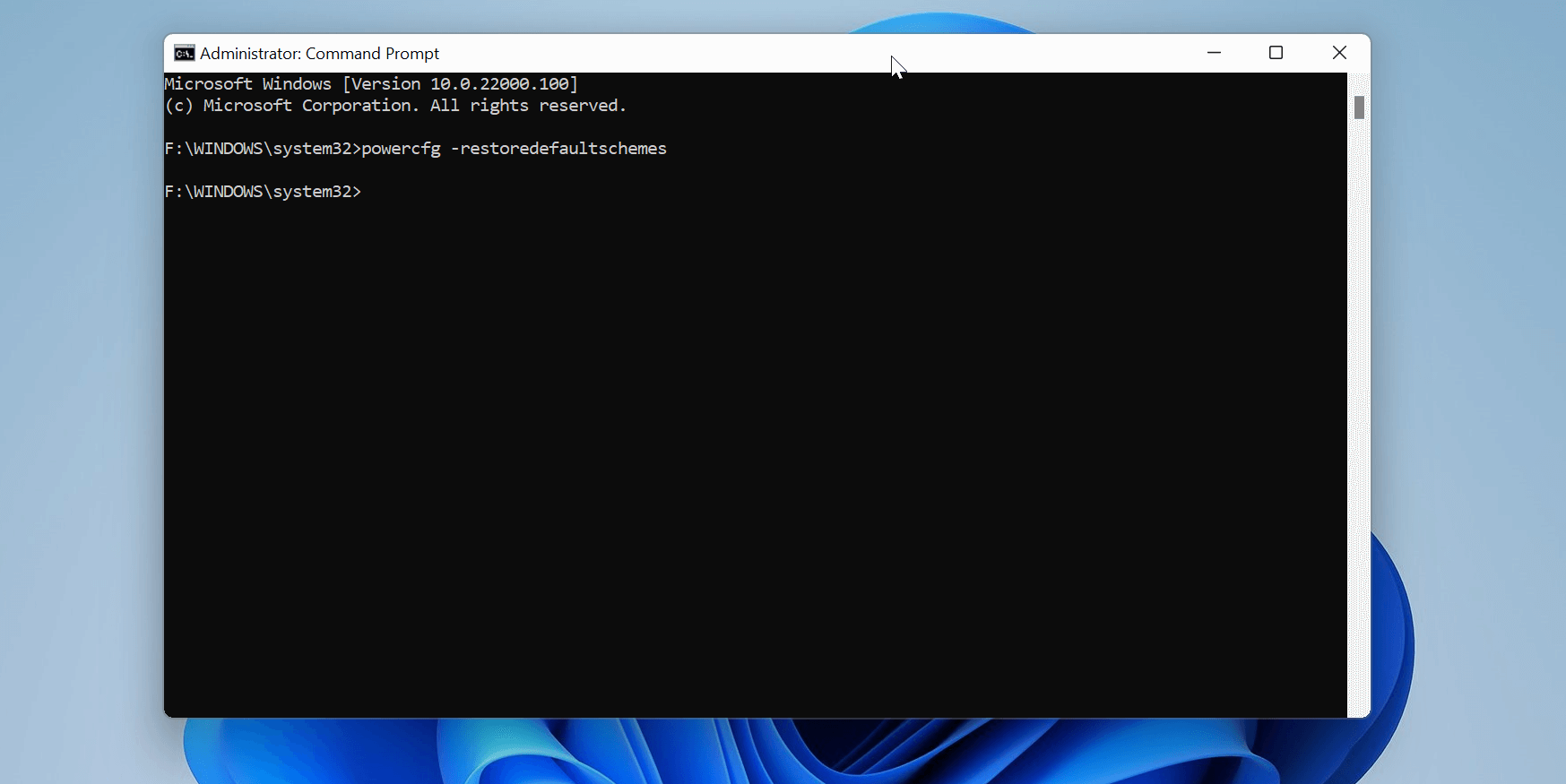
Haga clic en el botón Inicio y escriba cmd . Windows 10 abrirá automáticamente la barra de búsqueda y buscará su término. Haga clic con el botón derecho en el símbolo del sistema cuando aparezca y seleccione Ejecutar como administrador.
En la ventana del símbolo del sistema, escriba el siguiente comando y presione Entrar para ejecutar:
powercfg -restoredefaultschemes
Si se ejecuta correctamente, no verá ningún mensaje de éxito.
Cierre el símbolo del sistema. A continuación, abra el menú Energía para ver si se puede acceder al modo de suspensión.
3. Habilite el modo de suspensión a través del editor de políticas de grupo local.
La política de grupo le permite configurar su computadora y la configuración de usuario para una computadora local usando el Editor de políticas de grupo. Por ejemplo, puede editar la política Mostrar suspensión en el menú de opciones de energía en el editor para habilitar el modo de suspensión en su sistema.
El Editor de políticas de grupo solo está disponible en Windows 10 Pro y versiones superiores. Si no está utilizando la versión Pro, siga nuestra guía para habilitar el Editor de políticas de grupo en Windows 10 Home . Una vez que haya habilitado el Editor de políticas de grupo, estará listo para comenzar.
Para habilitar la opción de suspensión en el menú Energía:
Presione Win + R para abrir Ejecutar. Escriba gpedit.msc y haga clic en Aceptar para abrir el Editor de políticas de grupo.
A continuación, en el Editor de políticas de grupo, navegue hasta la siguiente ubicación:
Computer Configuration > Administrative Templates > Windows Components > File Explorer
En el panel de la derecha, ubique y haga clic con el botón derecho en la política Mostrar sueño en el menú de opciones de energía y elija Editar .
Seleccione Activado y haga clic en Aplicar y Aceptar para guardar los cambios.
Eso debería restaurar la opción de suspensión al menú de Energía en Windows 10. Si no ve los cambios de inmediato, reinicie su computadora y verifique nuevamente.
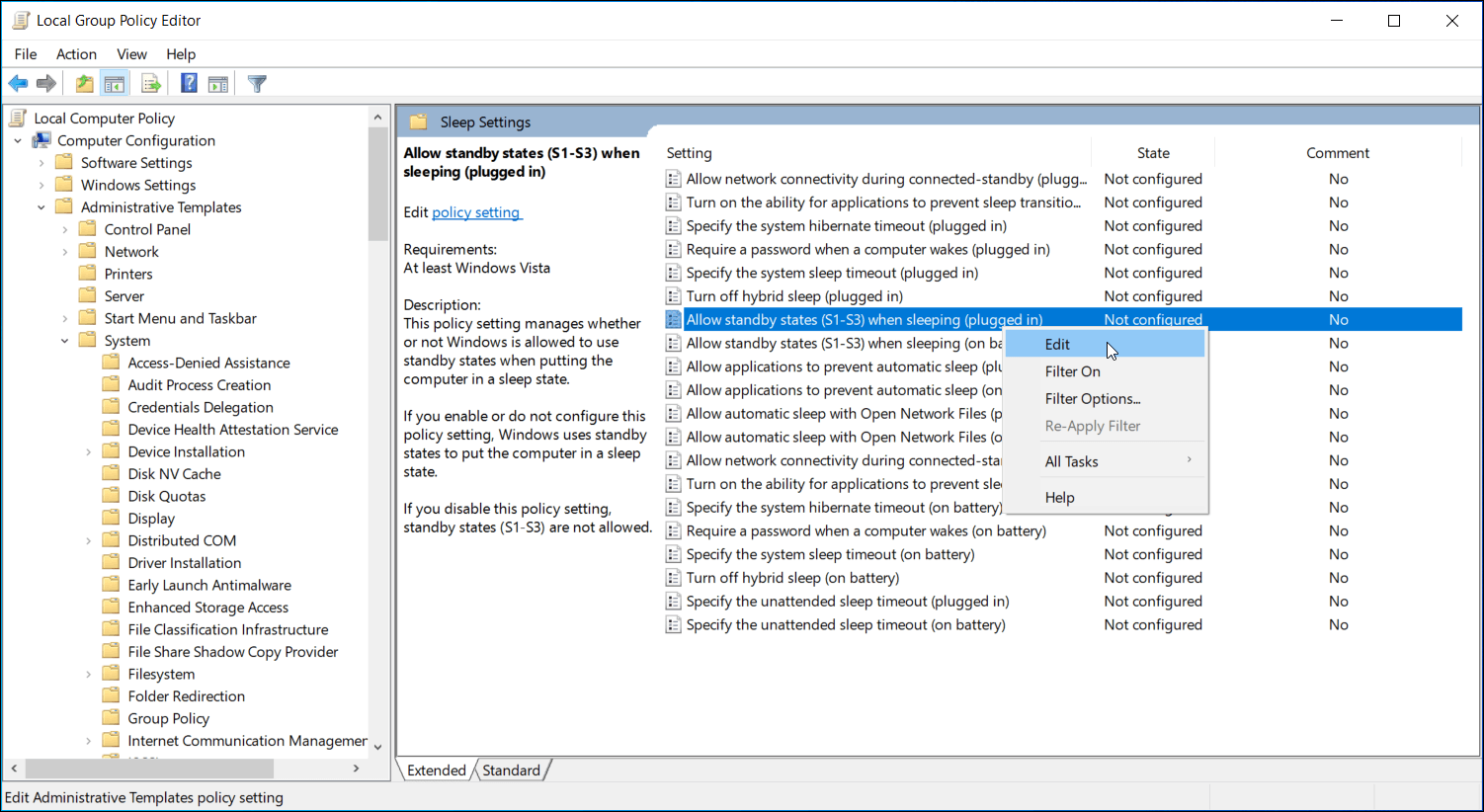
Si eso no funcionó, intente modificar la política de configuración de suspensión en el Editor de políticas de grupo. Para hacer esto, abra el Editor de políticas de grupo y vaya a Configuración del equipo> Plantilla administrativa> Sistema> Administración de energía> Configuración de suspensión.
En el panel derecho, ubique y haga clic con el botón derecho en Permitir estados de espera (S1-S3) cuando está durmiendo (enchufado) y seleccione Editar . Configúrelo en Activado / No configurado y haga clic en Guardar cambios.
Abra el menú de Energía nuevamente y verifique si su botón de suspensión está de vuelta.
4. Ejecute el solucionador de problemas de energía
Windows 10 tiene solucionadores de problemas integrados que pueden ayudarlo a encontrar y solucionar problemas de configuración y hardware relacionados con el sistema. El solucionador de problemas de energía es una de esas herramientas y puede ayudarlo a solucionar problemas con la configuración de energía de su computadora. He aquí cómo usarlo.
Presione Win + I para abrir Configuración .
A continuación, vaya a Actualización y seguridad y haga clic en Solucionar problemas en el panel izquierdo.
Si no ve las opciones de solución de problemas, haga clic en Solucionadores de problemas adicionales.
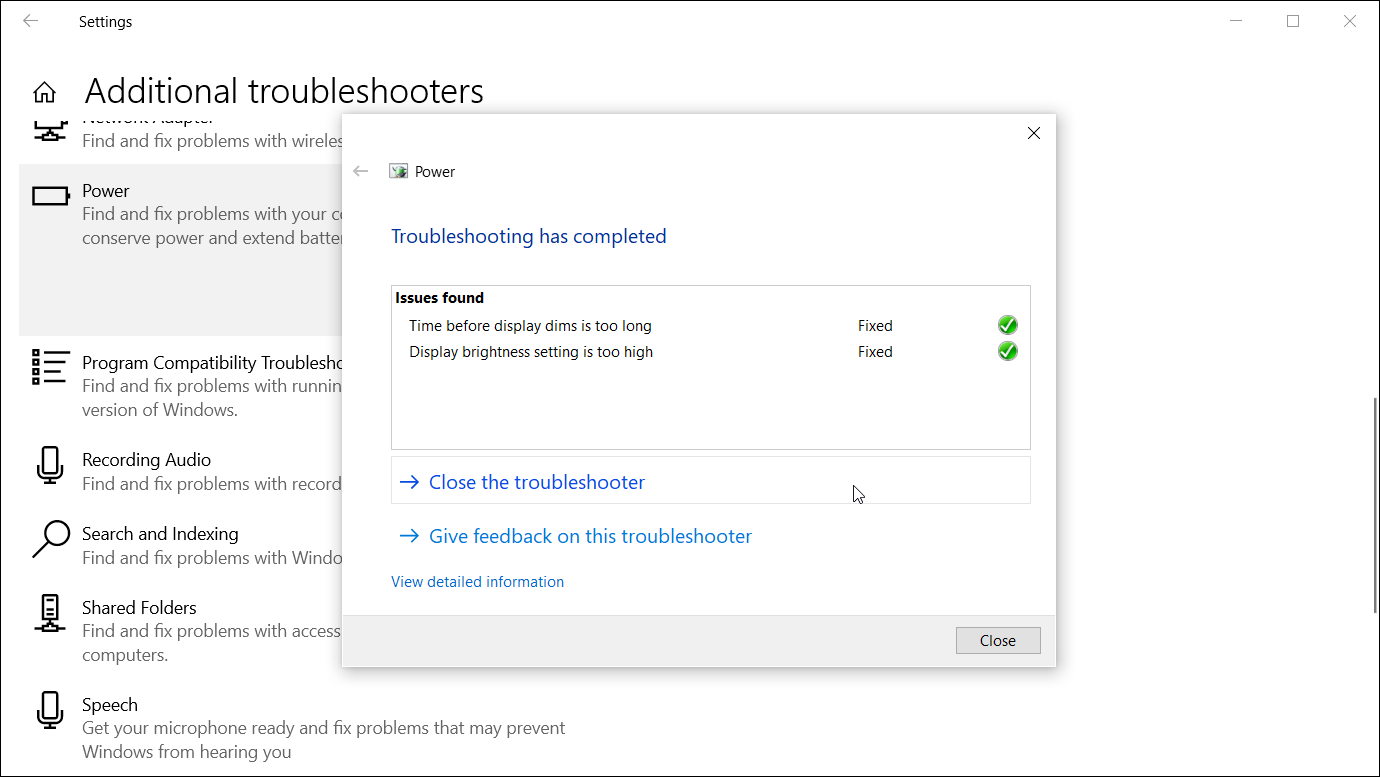
Desplácese hacia abajo hasta Buscar y solucionar otros problemas y haga clic en Energía .
A continuación, haga clic en Ejecutar el solucionador de problemas . Analizará el sistema en busca de problemas relacionados con las combinaciones de energía y los solucionará automáticamente.
Cierre el solucionador de problemas y abra la opción Energía para ver si la opción de suspensión ahora está disponible.
También puede ejecutar el solucionador de problemas de energía desde el cuadro de diálogo Ejecutar. Para hacer esto, presione la tecla de Windows + R , escriba msdt.exe / id PowerDiagnostic y presioneEnter . Luego, en la ventana del solucionador de problemas de energía que aparece, haga clic en Siguiente para ejecutarlo.
5. Cómo habilitar una opción de suspensión atenuada en el panel de control
A veces, puede ver físicamente la opción de suspensión en su computadora, pero en realidad no puede hacer clic en ella porque está atenuada. Afortunadamente, si esto le sucede a usted, existe una manera fácil de solucionarlo.
Si acaba de comprar una computadora portátil con Windows 10 con la opción de suspensión en gris, es probable que el sistema esté usando controladores más antiguos instalados en la línea de producción. Como tal, lo mejor que puede hacer después de configurar su nueva PC es instalar todos los controladores pendientes y las actualizaciones de Windows.
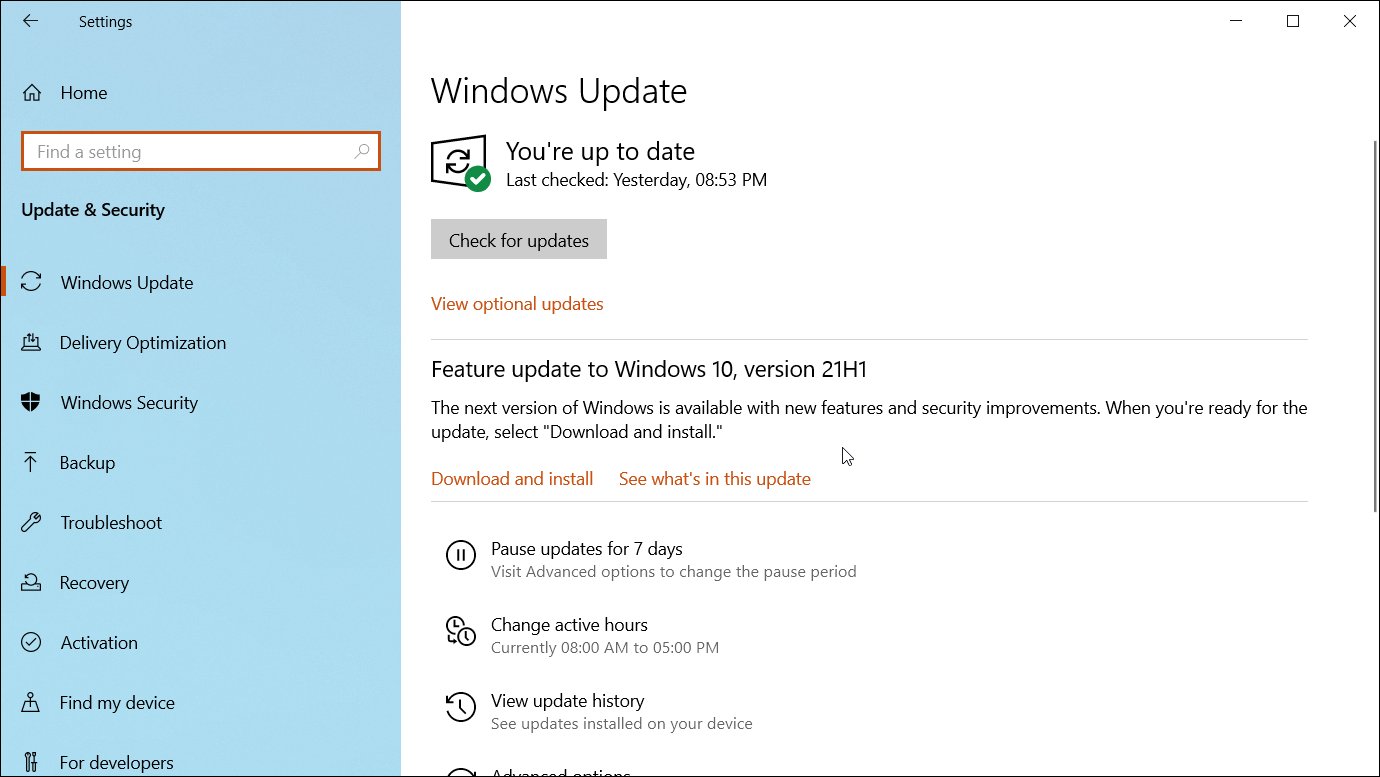
Para hacer esto, vaya a Configuración>Actualización y seguridad> Actualizaciones de Windows y busque actualizaciones de Windows disponibles.
También puede instalar los controladores de pantalla más recientes manualmente desde el sitio web de los proveedores de computadoras portátiles / GPU, el administrador de dispositivos de Windows o usar la herramienta patentada como GeForce Experience o AMD Radeon Software si tiene una unidad de gráficos discretos.
Debería ver la opción de suspensión en el menú de energía ahora
Los modos de energía adicionales, como Suspensión e Hibernación, le permiten ahorrar energía sin apagar completamente su sistema. Si no encuentra la opción de suspensión después de realizar una actualización, instale todas las actualizaciones pendientes para su sistema. Dado que Windows instala un controlador de pantalla genérico de Microsoft de forma predeterminada, puede resultar ineficaz cuando desee acceder a la configuración avanzada del sistema.
Además, los planes de energía personalizados de Windows pueden ayudarlo a extender la vida útil de la batería y ahorrar energía cuando el sistema está inactivo. Si aún no tiene un plan de energía personalizado configurado, es el momento adecuado para hacerlo.
Un clicker automático es un programa que cambia la forma en que su computadora interpreta los clics del mouse. Pueden permitirle hacer clic en cosas varias veces con un solo clic, o realizar clics preprogramados en su nombre.
Al ajustar la configuración e incluso crear macros en el programa, puede usar un clicker automático en videojuegos basados en clics y completar tareas repetitivas con muchos clics.
Hemos reunido una lista de nuestros clickers automáticos favoritos para Mac a continuación. ¡Siga leyendo para encontrar el mejor clicker automático para sus necesidades de clic!
1. Auto Clicker para Mac
Auto Clicker para Mac fue desarrollado por MurGaa, una compañía que en realidad ha hecho varios clickers automáticos a lo largo de los años, sobre otro de los cuales escribimos a continuación.
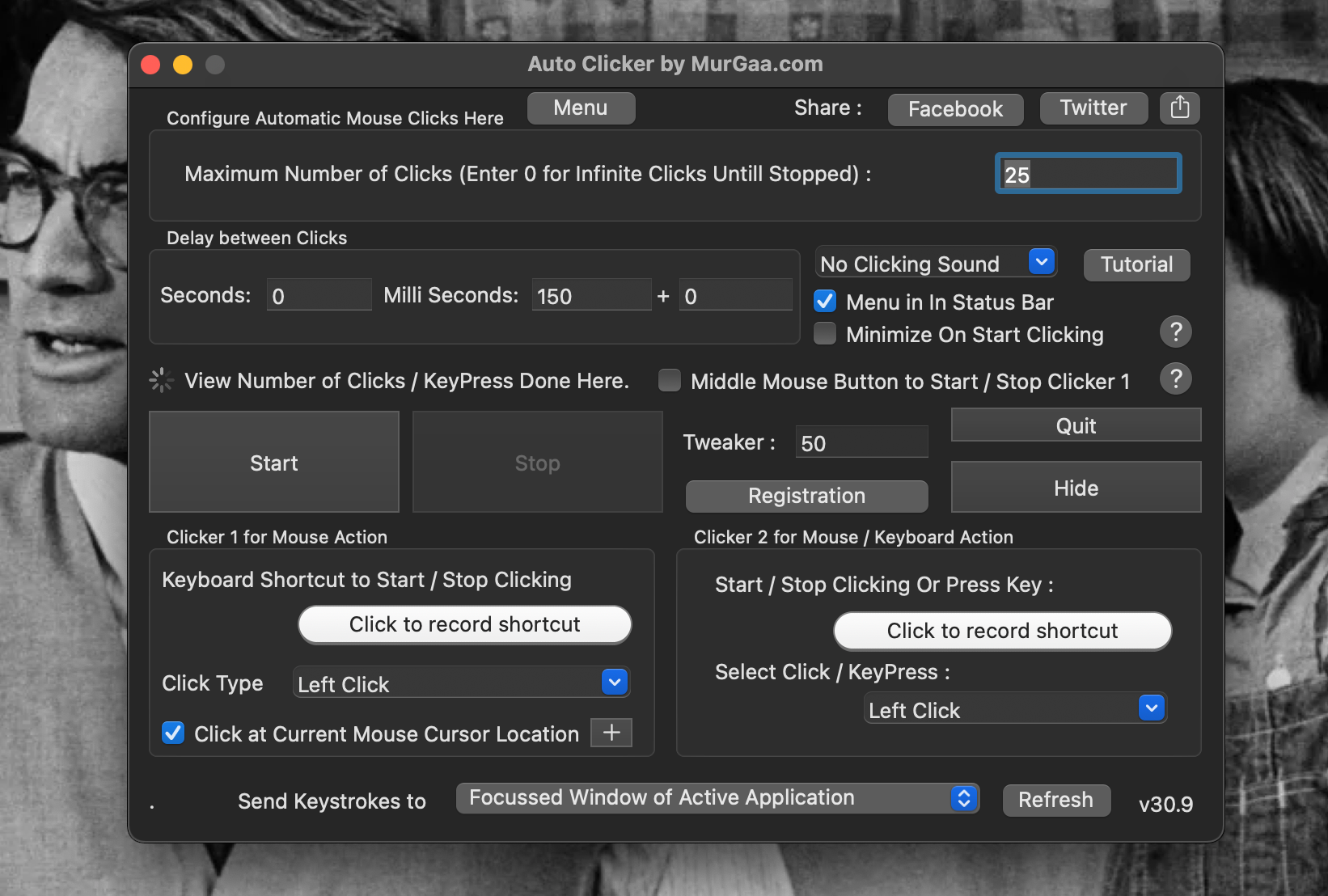
Puede configurar Auto Clicker para Mac para que realice un número infinito de clics donde quiera que coloque el cursor, y que solo cesen esos clics cuando los detenga manualmente.
Esta parada y arranque se puede lograr con botones en Auto Clicker o presionando el botón central del mouse (si tiene uno) o un atajo de teclado que configure en el programa.
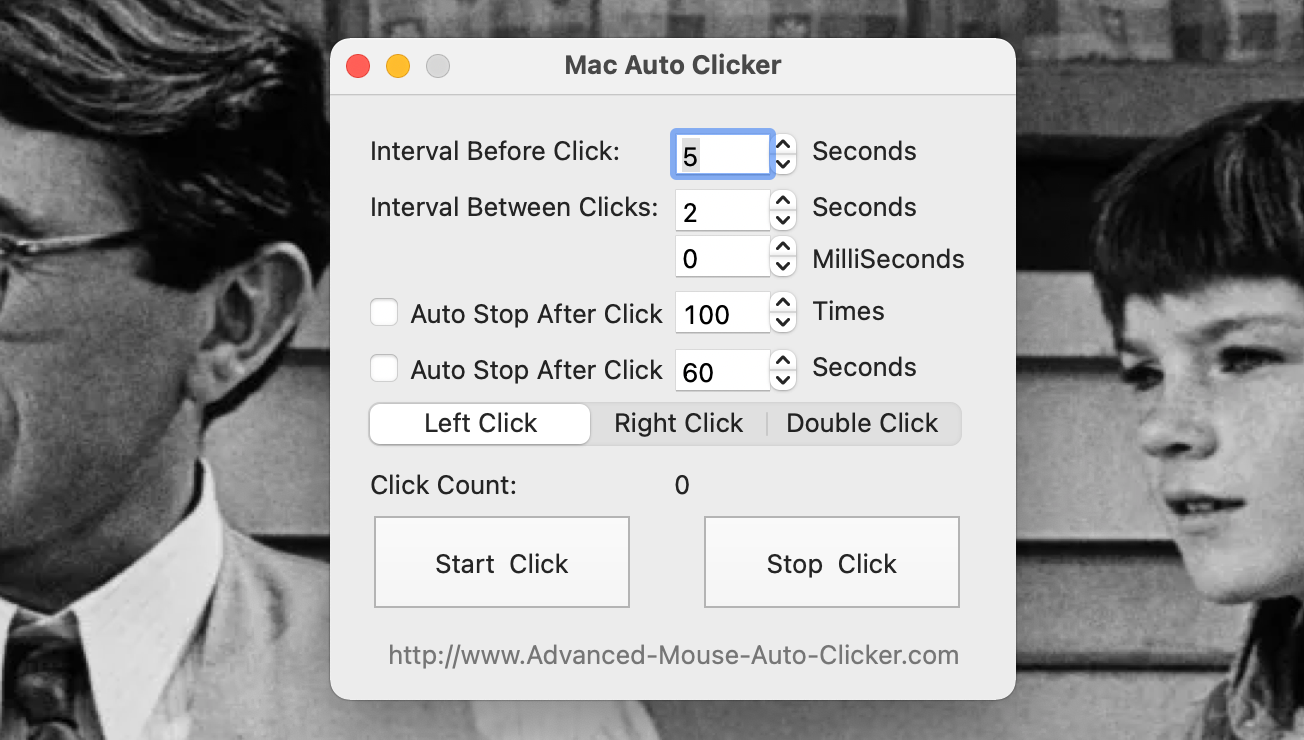
Auto Clicker le permite configurar cuánto tiempo pasa entre cada clic ingresando el retraso en segundos y milisegundos. Por lo tanto, puede configurarlo para que haga clic 50 veces en 50 segundos, o que sucedan 50 clics en 1 segundo si configura el retraso de milisegundos correctamente.
El programa también le permite establecer la cantidad máxima de clics que desea tener, lo cual es excelente con los juegos basados en clics que se apagan o prohíben si hace clic en una cantidad particular en un corto espacio de tiempo.
Consulte los términos y condiciones de cada juego para conocer los límites de clics para evitar prohibiciones y configure Auto Clicker en consecuencia.
También puede activar y desactivar los sonidos de clic en Auto Clicker para Mac, y configurar los clics para que sean clics derecho o izquierdo del mouse.
Auto Clicker para Mac tiene un período de prueba gratuito, pero luego cuesta $ 6.54 por 6 meses de uso en una sola Mac. Hay controles automáticos gratuitos para Mac que puede encontrar a continuación, pero la cantidad de control y versatilidad que este permite hacer que valga la pena pagar por ello.
Descargar:Auto Clicker para Mac (se requiere suscripción, prueba gratuita disponible)
2. Clic automático del mouse en Mac
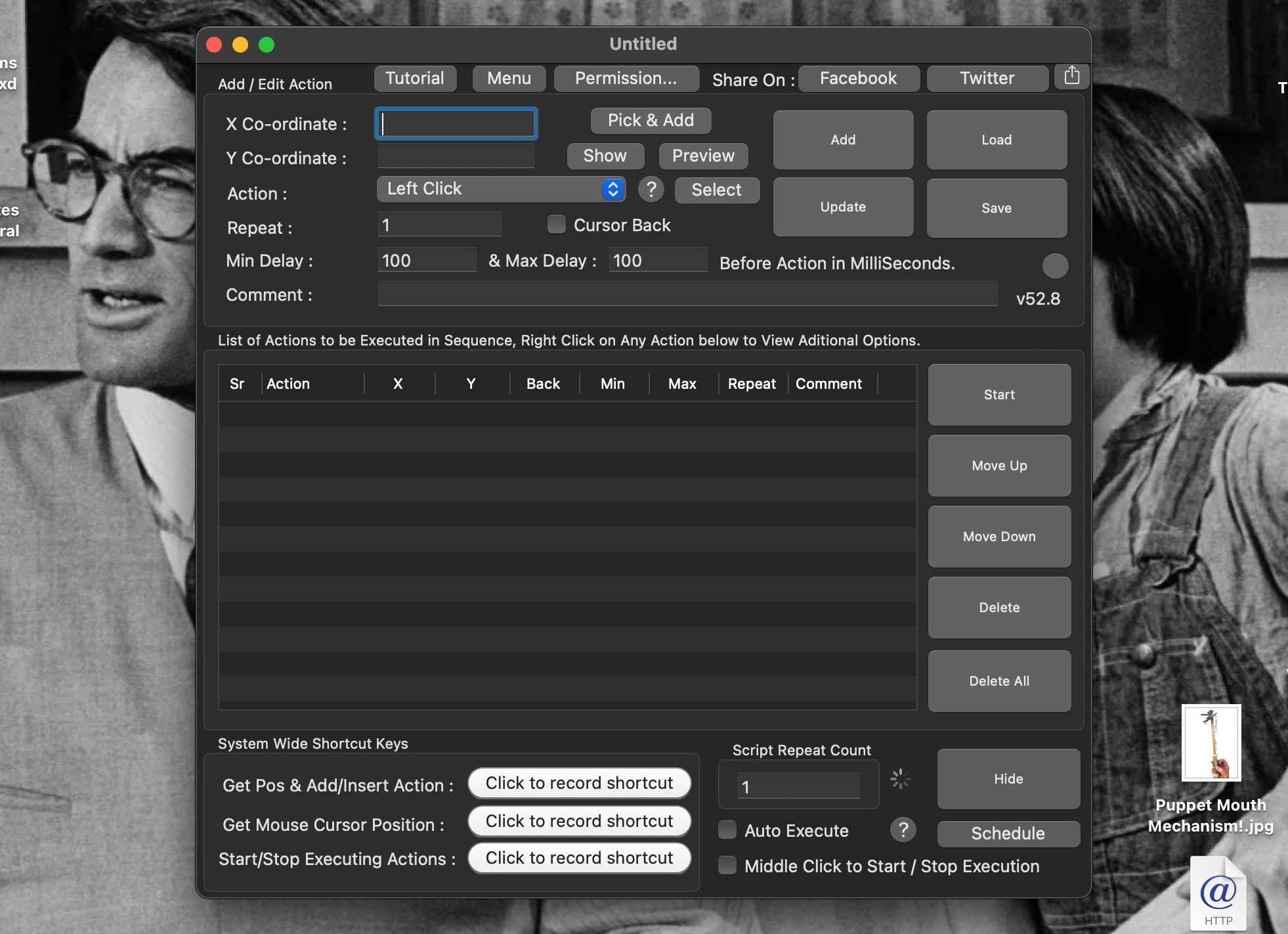
El otro clicker automático de MurGaa que realmente nos gusta es Mac Auto Mouse Click. Este programa no solo hace clic por usted, sino que también mueve el cursor a ubicaciones preprogramadas. Por lo tanto, Mac Auto Mouse Click puede ayudar a automatizar algunas tareas complejas.
Supongamos que está cargando muchos archivos en una base de datos en línea, donde hace clic en los mismos botones una y otra vez. Puede configurar una serie de acciones en Mac Auto Mouse Click para seleccionar archivos y hacer clic en esos botones por usted.
La configuración de acciones no requiere conocimientos de codificación o programación. Simplemente mueva el cursor donde lo necesite, dígale a Mac Auto Mouse Click que registre esa ubicación con una tecla de acceso rápido y establezca el tipo de clic que desea que ocurra en esa ubicación en el programa.
Puede mover acciones hacia arriba y hacia abajo en la lista para cambiar cuando sucedan, y editar o eliminar acciones como mejor le parezca. Los tipos de clics que puede ingresar son clics derecho e izquierdo, clics dobles, clics centrales y clics de cambio, además de algunas capacidades de escritura de texto automatizada.
Aunque es increíblemente útil para tareas con clics repetitivos (y puede haber muchos de ellos), Mac Auto Mouse Click puede ser un poco complejo si solo desea hacer clic en un lugar muchas veces, o simplemente hacer clic en su pantalla de vez en cuando para mantener su Mac de irse a dormir .
Este software también tiene un período de prueba gratuito, pero por lo demás cuesta $ 9.87 por 6 meses de uso en una sola Mac. El control y la automatización que permite esta aplicación pueden valer totalmente ese precio para usted, o puede ser más de lo que necesita.
Descargar:Mac Auto Mouse Click (se requiere suscripción, prueba gratuita disponible)
3. Mac Auto Clicker
Un clicker automático gratuito que recomendamos para tu Mac es Mac Auto Clicker de FileHorse. Al igual que Auto Clicker para Mac, Mac Auto Clicker hará clic hasta que detenga el programa o hasta que llegue a una determinada cantidad de clics que haya configurado.
Sin embargo, Mac Auto Clicker tiene una opción de inicio diferido que puede configurar para asegurarse de tener tiempo para colocar el cursor en el lugar correcto antes de que comience a hacer clic. También le permite establecer un límite de tiempo para el clic automático, si desea detener el programa de esa manera.
Al igual que otros programas en esta lista, puede establecer el tiempo entre clics y el tiempo entre grupos de clics en Mac Auto Clicker.
Sin embargo, no necesita saber el número exacto de milisegundos que desea. Puede establecer la velocidad del clic en una escala entre Muy lento y Muy rápido para una personalización más rápida y una configuración más sencilla.
Si desea la precisión de ingresar un número exacto de segundos y milisegundos, esa sigue siendo una opción en este clicker automático. Simplemente no es necesario, ya que el programa ofrece otra opción.
Mac Auto Clicker parece funcionar principalmente en Mac OS X 10.10 y versiones anteriores. FileHorse proporciona instrucciones sobre cómo hacer que Mac Auto Clicker funcione en Mac OS X 10.15 y posterior, pero hacerlo requiere algunos pasos adicionales.
Aún así, Mac Auto Clicker ofrece tanto como Auto Clicker para Mac, y es gratis. En nuestro libro, hacer un poco más de trabajo preliminar para que funcione en tu Mac parece un pequeño inconveniente para un gran clicker automático.
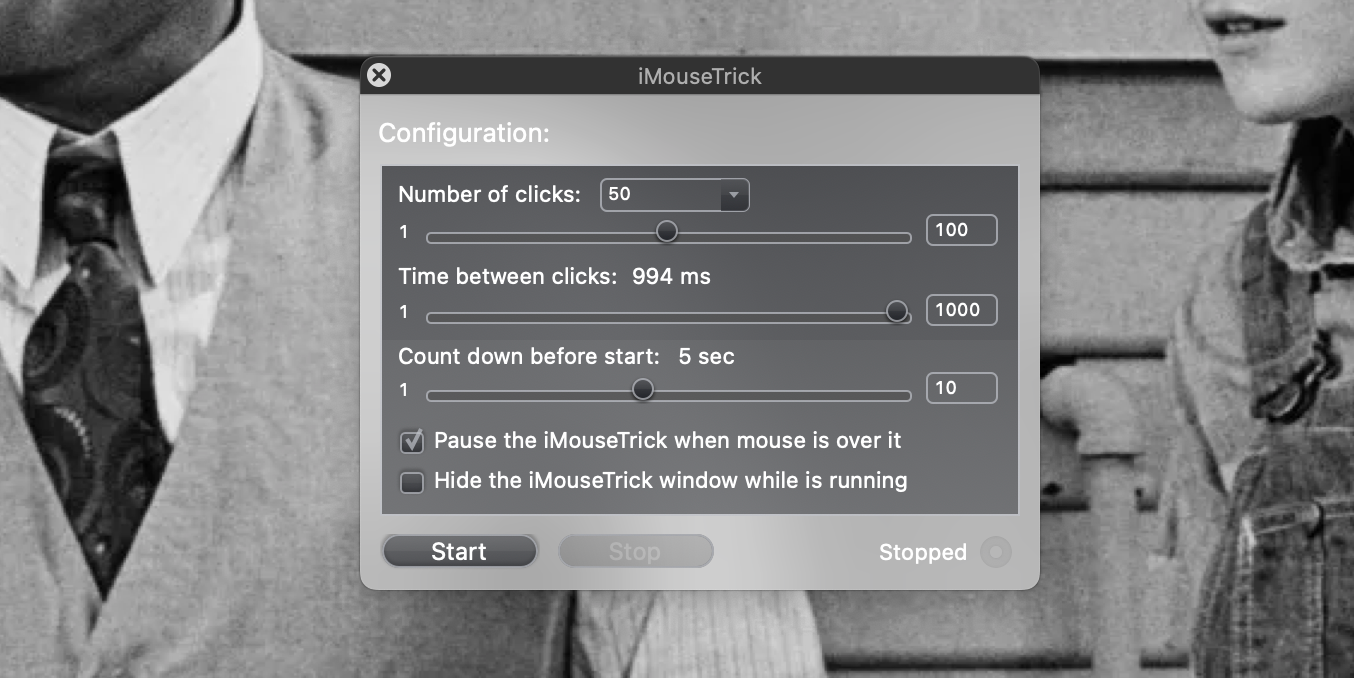
Si está buscando un clicker automático realmente simple, iMouseTrick es el software para usted. iMouseTrick le permite establecer la cantidad de clics que desea (incluido un número infinito), así como el tiempo entre clics, incluso le permite establecer una cuenta regresiva antes de comenzar.
Sin embargo, esas son todas sus características, además de las opciones para ocultar la ventana de iMouseTrick y para pausar sus clics cuando pasa el mouse sobre la ventana.
Por lo tanto, es muy fácil de usar: la mayoría de las veces establece los valores que desea haciendo clic y arrastrando las escalas cuyos valores máximos puede ajustar ingresando nuevos números para ellas. Pero si desea accesos directos de teclas de acceso rápido para detener e iniciar los clics, u otras opciones más avanzadas, iMouseTrick lamentablemente no los tiene.
Sin embargo, iMouseTrick es gratuito y, en su simplicidad, puede ser todo lo que necesita. Lo recomendaríamos a aquellos que buscan un clicker automático sin muchos adornos, y a cualquiera que pueda ser un poco tecnofóbico o tecnofóbico de vez en cuando.
Los clickers automáticos son excelentes para muchos juegos de computadora, pero también pueden ser excelentes herramientas si hacer clic a menudo le duele las manos o le resulta físicamente difícil. Al reducir la cantidad que tiene que hacer clic, un clic automático puede disminuir el dolor y la tensión del uso de la computadora.
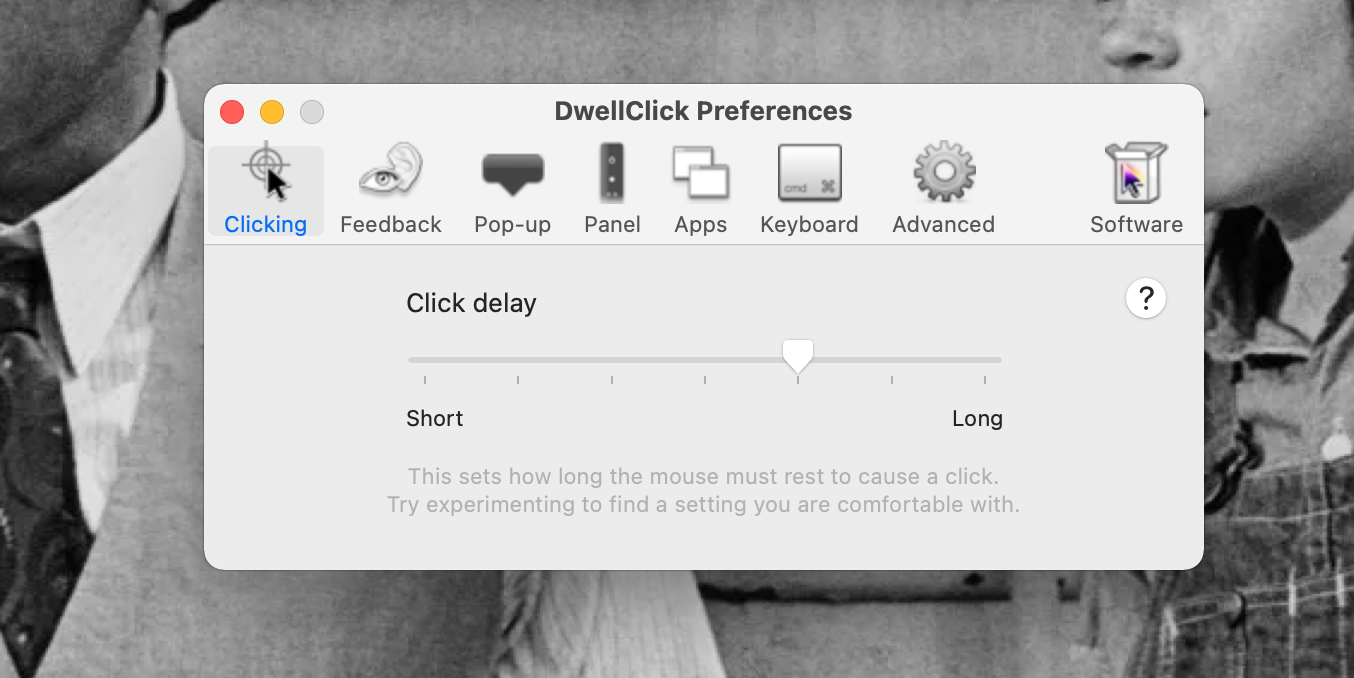
DwellClick lleva esto un paso más allá al ser un clicker automático que permite el funcionamiento de su computadora sin hacer clic. Simplemente encienda el programa, apunte el cursor a algún lugar con el mouse o trackpad, espere un momento y DwellClick hace clic en su nombre.
DwellClick no solo hace clic con el botón izquierdo, el botón derecho y el doble, sino que también puede hacer clic y arrastrar por usted. Por lo tanto, puede mover ventanas por la pantalla y arrastrar archivos a carpetas sin tener que mantener presionado el mouse. ¡También puedes arrastrar y cambiar el tamaño de las cosas!
Para acceder a estas opciones, solo tiene que presionar la tecla Fn en su teclado cuando DwellClick está activado y seleccionar el tipo de clic que desea en el panel emergente. Las preferencias también se pueden configurar para activar y desactivar ciertos clics y funciones.
También puede configurar una tecla en su teclado para que actúe como un clic del mouse para usted e incluso activar las opciones de manos libres si usa un
DwellClick también brinda muchas señales visuales y de audio para hacerle saber que se ha producido un clic o arrastre, si lo desea o lo necesita.
DwellClick tiene un período de prueba gratuito, y una vez que finaliza, cuesta $ 9.99 en la Mac App Store. Es un clicker automático que es mejor para reducir la cantidad de clics que hace en lugar de hacer clic rápidamente, pero si necesita esa reducción por el bien de su mano o mouse, creemos que es una aplicación increíble.
Si está buscando un clicker automático para jugar juegos en su Mac, o para facilitar las tareas repetitivas, existen muchas opciones excelentes. Los cinco que hemos enumerado anteriormente son nuestros favoritos, cada uno con características diferentes que nos han ahorrado tiempo y nos han ahorrado muchos clics.
Esperamos que pueda encontrar el clicker automático adecuado para usted y su Mac en la lista anterior, ¡y estamos ansiosos por saber cómo ha ayudado a su puntuación o velocidad de entrada de datos en el futuro!
Al programar usando diferentes lenguajes, puede imprimir la tabla de multiplicar de un número con pocas líneas de código usando bucles. Pero hacer esto sin saber cómo hacerlo es difícil.
Sin embargo, no se preocupe, lo tenemos cubierto. En este artículo, aprenderá a imprimir la tabla de multiplicar de un número usando Python, C ++, JavaScript y C.
Mostrar la tabla de multiplicar de un número hasta el 10
Primero, veamos cómo mostrar las tablas de multiplicar para números hasta el 10.
Planteamiento del problema
Se le da un número num . Necesita imprimir la tabla de multiplicar de num hasta 10. Ejemplo : Sea num = 5. Tabla de multiplicar de 5:
Método para mostrar la tabla de multiplicar de un número hasta el 10
Puede seguir el siguiente método para mostrar la tabla de multiplicar de un número hasta el 10:
Ejecute un bucle del 1 al 10.
En cada iteración, multiplique el número dado por el número de iteración. Por ejemplo: si el número dado es 5, por lo tanto, en la primera iteración, multiplique 5 por 1. En la segunda iteración, multiplique 5 por 2, y así sucesivamente.
Programa C ++ para mostrar la tabla de multiplicar de un número hasta 10
A continuación se muestra el programa C ++ para mostrar la tabla de multiplicar de un número hasta 10:
 // C++ program to print the multiplication table of a number up to 10
 #include <iostream>
 using namespace std;
 // Function to print the multiplication table of a number up to 10
 void printTable(int num)
 {
 for (int i = 1; i <= 10; ++i)
 {
 cout << num << " * " << i << " = " << num * i << endl;
 }
 }
 // Driver Code
 int main()
 {
 int num = 5;
 cout << "Number: " << num << endl;
 cout << "Multiplication table of " << num << endl;
 printTable(num);
 return 0;
 }
Programa Python para mostrar la tabla de multiplicar de un número hasta 10
A continuación se muestra el programa Python para mostrar la tabla de multiplicar de un número hasta el 10:
# Python program to print the multiplication table of a number up to 10 # Function to print the multiplication table of a number up to 10 def printTable(num): for i in range(1, 11): print(num, "*", i, " =", num*i)
Programa JavaScript para mostrar la tabla de multiplicar de un número hasta 10
A continuación se muestra el programa JavaScript para mostrar la tabla de multiplicar de un número hasta el 10:
 // JavaScript program to print the multiplication table of a number up to 10
 // Function to print the multiplication table of a number up to 10
 function printTable(num) {
 for (let i = 1; i <= 10; ++i) {
 document.write(num + " * " + i + " = " + num * i + "<br>");
 }
 }
 // Driver Code
 var num = 5;
 document.write("Number: " + num + "<br>");
 document.write("Multiplication table of " + num + "<br>");
 printTable(num);
Programa C para mostrar la tabla de multiplicar de un número hasta el 10
A continuación se muestra el programa C para mostrar la tabla de multiplicar de un número hasta el 10:
// C program to print the multiplication table of a number up to 10 #include <stdio.h> // Function to print the multiplication table of a number up to 10 void printTable(int num) { for (int i = 1; i <= 10; ++i) { printf("%d * %d = %d n", num, i, num*i); } } // Driver Code int main() { int num = 5; printf("Number: %d n", num); printf("Multiplication table of %d n", num); printTable(num); return 0; }
Mostrar la tabla de multiplicar de un número hasta un rango dado
Por supuesto, no necesariamente te ceñirás a las tablas de multiplicar del 10 o menos. También vale la pena saber cómo hacerlo para los más altos, y encontrará toda la información que necesita a continuación.
Planteamiento del problema
Que le den un número num y un rango. Necesita imprimir la tabla de multiplicar de num hasta ese rango. Ejemplo : Sea num = 5 y rango = 14.
Método para mostrar la tabla de multiplicar de un número hasta un rango dado
Puede seguir el siguiente enfoque para mostrar la tabla de multiplicar de un número hasta un rango determinado:
Ejecute un bucle de 1 a rango.
En cada iteración, multiplique el número dado por el número de iteración. Por ejemplo: si el número dado es 5, por lo tanto, en la primera iteración, multiplique 5 por 1. En la segunda iteración, multiplique 5 por 2, y así sucesivamente.
Programa C ++ para mostrar la tabla de multiplicar de un número hasta un rango dado
A continuación se muestra el programa C ++ para mostrar la tabla de multiplicar de un número hasta un rango determinado:
 // C++ program to print the multiplication table of a number
 #include <iostream>
 using namespace std;
 // Function to print the multiplication table of a number
 void printTable(int num, int range)
 {
 for (int i = 1; i <= range; ++i)
 {
 cout << num << " * " << i << " = " << num * i << endl;
 }
 }
 // Driver Code
 int main()
 {
 int num = 5;
 int range = 14;
 cout << "Number: " << num << endl;
 cout << "Range: " << range << endl;
 cout << "Multiplication table of " << num << endl;
 printTable(num, range);
 return 0;
 }
Programa Python para mostrar la tabla de multiplicar de un número hasta un rango dado
A continuación se muestra el programa Python para mostrar la tabla de multiplicar de un número hasta un rango determinado:
 # Python program to print the multiplication table of a number
 # Function to print the multiplication table of a number
 def printTable(num, r):
 for i in range(1, r+1):
 print(num, "*", i, " =", num*i)

 # Driver Code
 num = 5
 r = 14
 print("Number:", num)
 print("Range:", range)
 print("Multiplication table of", num)
 printTable(num, r)
Programa JavaScript para mostrar la tabla de multiplicar de un número hasta un rango dado
A continuación se muestra el programa JavaScript para mostrar la tabla de multiplicar de un número hasta un rango determinado:
 // JavaScript program to print the multiplication table of a number
 // Function to print the multiplication table of a number
 function printTable(num, range) {
 for (let i = 1; i <= range; ++i) {
 document.write(num + " * " + i + " = " + num * i + "<br>");
 }
 }
 // Driver Code
 var num = 5;
 var range = 14;
 document.write("Number: " + num + "<br>");
 document.write("Range: " + range + "<br>");
 document.write("Multiplication table of " + num + "<br>");
 printTable(num, range);
Programa en C para mostrar la tabla de multiplicar de un número hasta un rango dado
A continuación se muestra el programa C para mostrar la tabla de multiplicar de un número hasta un rango determinado:
// C program to print the multiplication table of a number #include <stdio.h> // Function to print the multiplication table of a number void printTable(int num, int range) { for (int i = 1; i <= range; ++i) { printf("%d * %d = %d n", num, i, num*i); } } // Driver Code int main() { int num = 5; int range = 14; printf("Number: %d n", num); printf("Range: %d n", range); printf("Multiplication table of %d n", num); printTable(num, range); return 0; }
Comprender los principios básicos de programación para convertirse en un mejor programador
En este artículo, aprendió cómo mostrar la tabla de multiplicar de un número en pocas líneas de código utilizando el poder de los bucles. En casi todos los lenguajes de programación, puede mostrar la tabla de multiplicar en pocas líneas de código.
Si quieres convertirte en un mejor programador, debes seguir los principios básicos de programación como KISS (Keep It Simple, Stupid), DRY (Don't Repeat Yourself), Single Responsibility, YAGNI (No lo vas a necesitar), Abierto / Cerrado, Composición sobre Herencia, etc. Tenemos guías sobre estos, así que ¿por qué no ir allí a continuación?
No hay absolutamente nada peor que terminar un gran libro o una serie de libros y no saber qué leer a continuación. A veces es difícil encontrar una serie de libros que le hable tanto como aquel del que acaba de enamorarse, o encontrar autores más pequeños y especializados a los que apoyar.
Aquí es donde las aplicaciones de recomendación de libros son útiles. ¿Alguna vez ha estado en la librería y recibió una copia impresa con su recibo de tres o cinco libros que le podrían gustar basados en los que acaba de comprar? Bueno, esto es exactamente así, solo en forma de aplicación. ¡Vea las mejores aplicaciones de recomendación de libros que puede descargar hoy!
1. Asimismo
Galería de imágenes (3 imágenes)
Expandir
Expandir
Expandir
Todos los días, Likewise le presenta algunos libros que puede marcar como leídos o guardar para leer más tarde. Luego, puede ver sus libros guardados en la pestaña Guardar e incluso crear nuevas listas si ya tiene algunos libros en su lista para leer.
Asimismo, también tiene una pestaña Comunidad donde puede ver o unirse a discusiones, solicitar recomendaciones de otros o unirse a grupos en sus géneros favoritos. Luego, hay una pestaña Descubrir donde puede pasar horas leyendo libros y listas de tendencias como "Lecturas favoritas de Lana Del Rey" o "19 páginas que pasan páginas que se leen como una película de acción".
Y lo asombroso de Likewise es que puedes encontrar más que solo recomendaciones de libros. Si está buscando nuevos programas de televisión, películas o podcasts, la aplicación puede ayudarlo a conectarse con comunidades similares y encontrar sus próximos favoritos.
Con la aplicación Goodreads, puede ver recomendaciones personalizadas basadas en sus géneros favoritos y libros leídos anteriormente. Al mirar una recomendación, puede calificarla si ya la ha leído o agregarla a su lista "Quiero leer".
La aplicación también tiene un escáner de portadas, lo cual es genial si estás en una librería física. Si ves un libro que te gusta, puedes escanear la portada y si hay reseñas en Goodreads para el libro, aparecerán instantáneamente.
Goodreads también tiene bastantes listas para desplazarse en la pestaña Descubrir, para ayudarlo a encontrar libros. La aplicación también tiene desafíos de lectura y obsequios, y puedes invitar a amigos o unirte a grupos para conectarte con la comunidad de lectores.
Inkitt es una aplicación fantástica para ayudar a los futuros autores que acaban de publicar un libro o que están trabajando en uno y quieren comentarios. Puede encontrar prácticamente todos los géneros imaginables, por lo que hay algo para todos en esta aplicación.
Le dices a la aplicación cuáles son tus géneros favoritos y automáticamente te recomendará uno o dos libros que crea que te gustarán. Una vez que haya leído una historia, puede comentarla, darle me gusta o dejar una reseña completa. Y puede descargar los libros disponibles de forma gratuita para leerlos sin conexión mientras está fuera de casa.
En general, esta aplicación es realmente increíble para encontrar selecciones de nichos de autores más pequeños de los que quizás nunca hayas oído hablar de otra manera.
Bookshelf no le dará recomendaciones personalizadas, pero hay mucho que revisar en su pestaña Explorar. Puede filtrar libros por categoría para ver una gran cantidad de opciones, que incluyen Crimen y suspenso, Comida y bebida, Romance, Deporte y más. Luego, una vez que seleccione una categoría, puede incluso reducir aún más sus opciones seleccionando una subcategoría.
En un momento dado, cada categoría tendrá 60 de los más vendidos en ese género. Y aunque no puede leer reseñas de cada libro, puede ver la cantidad de reseñas y la calificación de estrellas para cada uno de los 60 libros en una categoría.
Una de las cosas interesantes de esta aplicación es su estantería virtual. Puede agregar todos los libros que ha leído y usar un sistema de calificación de cinco estrellas, etiquetas y notas para realizar un seguimiento de cuánto le gustó.
BookSloth le ofrece recomendaciones personalizadas basadas en sus intereses y le permite navegar a través de listas seleccionadas. Luego, puede realizar un seguimiento de todos los libros que ha leído o desea poner en su lista de lectura futura, revisar libros cuando haya terminado de leerlos e incluso trabajar para lograr logros divertidos en la aplicación.
La aplicación también te permite crear un perfil y conectarte con personas que disfrutan de los mismos géneros y autores que tú. Y si no quieres ser amigo de nadie, puedes interactuar con la comunidad explorando discusiones sobre libros o uniéndote a clubes de lectura.
Si te encanta comprar libros físicos, pero odias gastar todo tu sueldo en ellos, debes consultar ThriftBooks. Además de navegar por una tonelada de listas seleccionadas y los más vendidos actuales, ThriftBooks también le brinda recomendaciones personalizadas. Cada libro de la aplicación tiene una calificación de cinco estrellas y la mayoría ha escrito reseñas para acompañar la calificación.
ThriftBooks también es excelente si estás en la universidad y quieres encontrar los libros de texto más baratos posibles. Siempre puede verificar Amazon y Chegg solo para asegurarse de que está obteniendo el mejor precio, pero por lo general, ThriftBooks supera a otros minoristas.
Además, si compra a través de la aplicación y se une al programa ReadingRewards, puede recibir un libro gratis por cada 500 puntos que gane. ¿Y quién no ama los libros gratuitos?
Descargar: ThriftBooks para Android | iOS (gratis)
Tenga siempre alineado su próximo libro
Con excelentes recomendaciones al alcance de su mano, nunca se quedará sin buenos libros para leer. Y aunque las recomendaciones de los algoritmos de las aplicaciones suelen ser bastante acertadas, las comunidades dentro de estas aplicaciones son increíbles para encontrar aún más recomendaciones o simplemente para conectarse con personas de ideas afines.
Si te encanta el olor, la sensación y el mundo encantador de los libros físicos, asegúrate de visitar las bibliotecas y librerías locales o incluso invertir en una caja de suscripción de libros que mantendrá tu vida divertida e interesante.
Utilizamos cookies para asegurarnos de brindarle la mejor experiencia en nuestro sitio web. Si continúa utilizando este sitio, asumiremos que está satisfecho con él.