Blog

  • 8 herramientas para ver versiones antiguas de cualquier sitio web

    8 herramientas para ver versiones antiguas de cualquier sitio web

    Ya sea que solo tenga curiosidad por ver sitios web antiguos o desee encontrar información que ya no existe en la web, saber cómo ver versiones antiguas de sitios web puede ser útil.

    Este artículo le presentará algunas herramientas y trucos para retroceder en el tiempo y ver las versiones antiguas de los sitios web.

    1. Wayback Machine

    Wayback Machine es la fuente de referencia para encontrar páginas web antiguas. Es un proyecto de Internet Archive, una biblioteca sin fines de lucro de sitios web, software, películas y libros.

    Fundada en 1996, Wayback Machine captura y guarda instantáneas de miles de sitios web con regularidad. Actualmente, el sitio web alberga la asombrosa cantidad de 600 mil millones de páginas web.

    Para encontrar una versión antigua de cualquier sitio web, escriba la URL en la barra de búsqueda de Wayback Machine. Luego, la herramienta muestra una línea de tiempo año por año con líneas negras que indican la hora en que se tomaron las instantáneas. Debajo de la línea de tiempo, hay un calendario que muestra la fecha y hora exactas de la captura de pantalla. Para ver la instantánea, coloque el cursor sobre la fecha encerrada en un círculo y elija la hora.

    Las posibilidades de recordar la URL exacta de cualquier página web que existiera hace años son bastante escasas. Entonces, si ha olvidado la URL, puede usar la búsqueda avanzada y buscar la página web por palabras clave. Para aquellos que necesitan retroceder en el tiempo con frecuencia, Wayback Machine también tiene una extensión de navegador y una aplicación móvil.

    Si teme perder alguna página web (o su información actual) en el futuro, puede pedirle a Wayback Machine que la archive usando la función Guardar ahora .

    Relacionado: ¿Cómo ver enlaces de URL muertos usando Wayback Machine en Chrome?

    2. archive.today

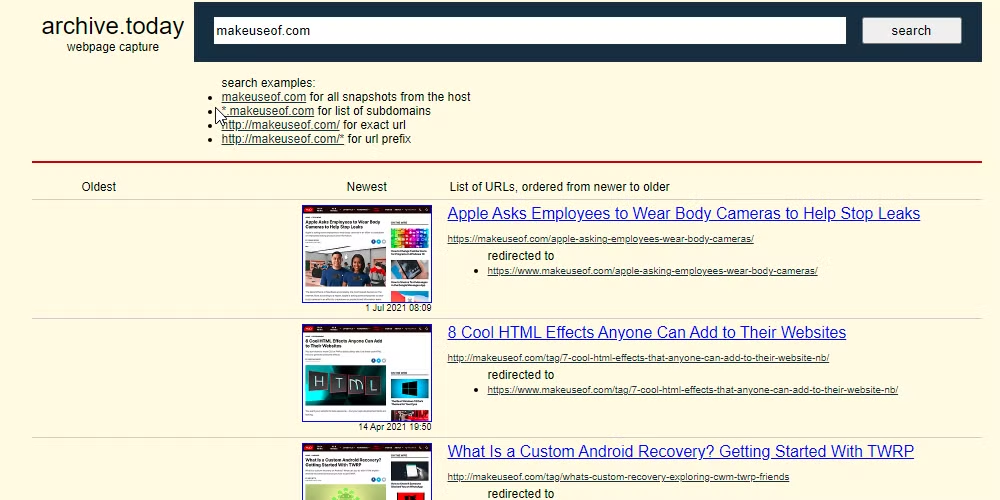
    Detrás de la simple página de inicio de archive.today se encuentra una enorme biblioteca de sitios web archivados a lo largo de los años.

    Para ver la versión anterior de cualquier sitio web, puede buscar su URL. archive.today luego muestra todas las instantáneas de ese sitio web en orden cronológico inverso. La herramienta también sugiere algunos operadores de búsqueda para refinar sus resultados. Lo mejor de todo es que hay una opción para descargar la página web como un archivo ZIP y compartir la página.

    Al igual que Wayback Machine, puede solicitar la herramienta para capturar y archivar cualquier sitio web para uso futuro. Aunque su biblioteca no es tan grande como el Archivo de Internet, aún puede ayudarlo a descubrir viejas joyas de Internet o encontrar información que ahora no está disponible. También tiene una práctica extensión de Chrome.

    3. OldWeb.today

    OldWeb.today no es solo una colección de páginas web archivadas. Este sitio web extrae principalmente archivos de Internet Archive, pero los ejecuta en sus antiguos navegadores emulados para llevarlo a los primeros días de Internet.

    Al usar este sitio web, también puede navegar por la web en vivo a través de navegadores antiguos. Estos navegadores incluyen diferentes versiones de Navigator, Internet Explorer, Firefox y Mosaic.

    Los resultados a menudo tardan mucho en cargarse, tal vez porque promete traer de vuelta los primeros días de Internet (juego de palabras). Sin embargo, es un buen sitio web para ver archivos y mostrarles a sus hijos lo difícil que era navegar en el pasado.

    Relacionado: Sitios para revivir su vieja computadora directamente en su navegador

    4. Biblioteca del Congreso

    La Biblioteca del Congreso es el archivo oficial del Congreso de los Estados Unidos que mantiene un extenso registro de libros, periódicos, imágenes, páginas web y otro material. Su programa Web Archive tiene como objetivo preservar todo el contenido disponible en la web, proporcionando a los investigadores una fuente confiable para ver los archivos web.

    La búsqueda de cualquier URL en su página de archivos web muestra una línea de tiempo y un calendario. La página de resultados es bastante similar a Wayback Machine. Puede abrir cualquier página web antigua en una nueva ventana y buscar otras instantáneas con los botones Anterior y Siguiente .

    5. Motores de búsqueda en caché de páginas
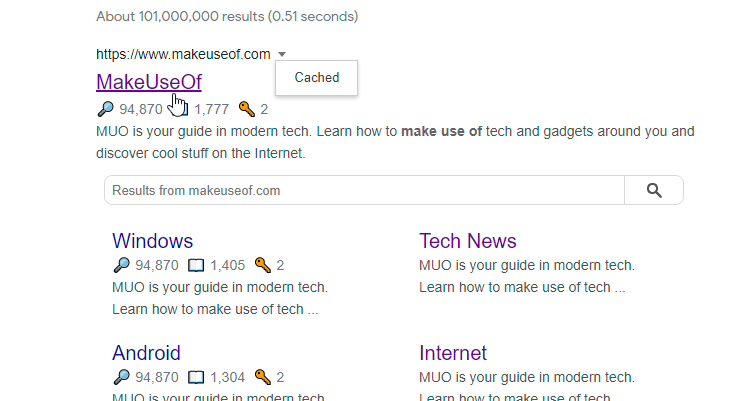
    Si desea ver la versión relativamente más reciente de cualquier sitio web, puede ver las páginas almacenadas en caché por los motores de búsqueda.

    Para hacerlo, busque la página que desea ver, haga clic en la flecha desplegable junto a la URL del resultado y haga clic en Caché . El motor de búsqueda mostrará la última versión almacenada en caché de la página en lugar de la versión en vivo. Tenga en cuenta que al hacer clic en cualquier enlace de la página almacenada en caché, accederá a la web en vivo. También puede utilizar las herramientas del visor de caché de Google para este propósito.

    6. Extensión de visor de caché web
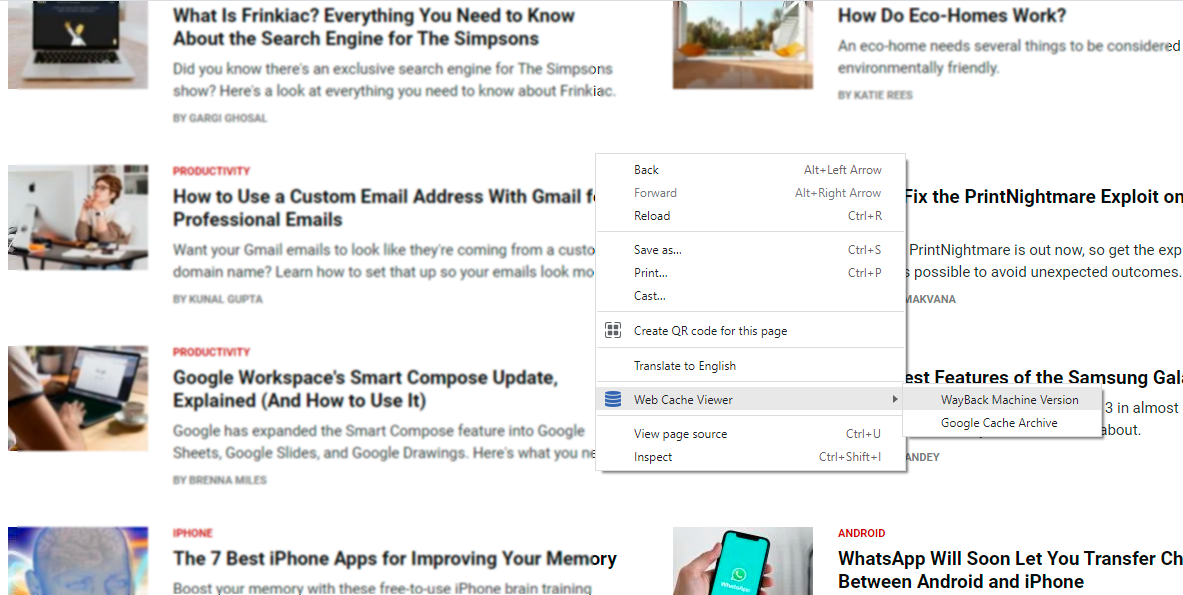
    Esta extensión simplifica la visualización de versiones antiguas de sitios web. Simplemente diríjase al sitio web cuya versión anterior desea ver, haga clic con el botón derecho en la pantalla y elija Visor de caché web. La extensión abre una nueva ventana que muestra la última página almacenada en caché.

    Aunque esta extensión extrae las instantáneas de Internet Archive y Google Cache y no tiene registro propio, le permite ver archivos web fácilmente.

    Descargar : Visor de caché web para Chrome (gratis)

    Relacionado: Cómo se veían 8 sitios web famosos cuando se lanzaron por primera vez

    7. Archivo web del Reino Unido

    UK Web Archive (UKWA) es otra colección de sitios web antiguos que tiene como objetivo guardar todos los sitios web del Reino Unido al menos una vez al año.

    A diferencia de la mayoría de las otras herramientas, UKWA le permite buscar por frase, palabra clave y URL. Aunque parte del contenido solo se puede ver dentro de las instalaciones de la biblioteca, puede encontrar muchas páginas web en línea.

    UKWA tiene una página de Temas y Temas que muestra diferentes colecciones archivadas categorizadas por intereses. También puede solicitar que el sitio web rastree y guarde cualquier sitio web del Reino Unido. UKWA es una fuente confiable y auténtica, especialmente para ver sitios web gubernamentales antiguos del Reino Unido.

    8. Viaje en el tiempo de recuerdo

    Sirviendo como un agregador de archivos web, Memento Time Travel le permite viajar por el carril de la memoria y ver sitios web antiguos. Memento le pide que ingrese cualquier URL y un tiempo en el pasado. Luego busca la página web solicitada en docenas de archivos en línea, incluidos los mencionados anteriormente, y muestra la instantánea más cercana a la fecha ingresada.

    Además de ver la instantánea, tiene la opción de incrustar la página web como HTML. Memento Time Travel también tiene una extensión de Chrome que le permite ver archivos haciendo clic derecho en cualquier sitio web.

    Guarde las páginas web usted mismo

    Estos archivos web están haciendo un trabajo impresionante al preservar todo el contenido web y hacerlo accesible. Sin embargo, los archivos web todavía corren el riesgo de desaparecer.

    Por lo tanto, si ha encontrado una versión anterior de un sitio web y desea mantenerla segura para futuras referencias, es mejor guardar la página web completa en su dispositivo.
  • ¿Funcionará Windows 11 en tu Mac? Esto es lo que necesita saber

    ¿Funcionará Windows 11 en tu Mac? Esto es lo que necesita saber

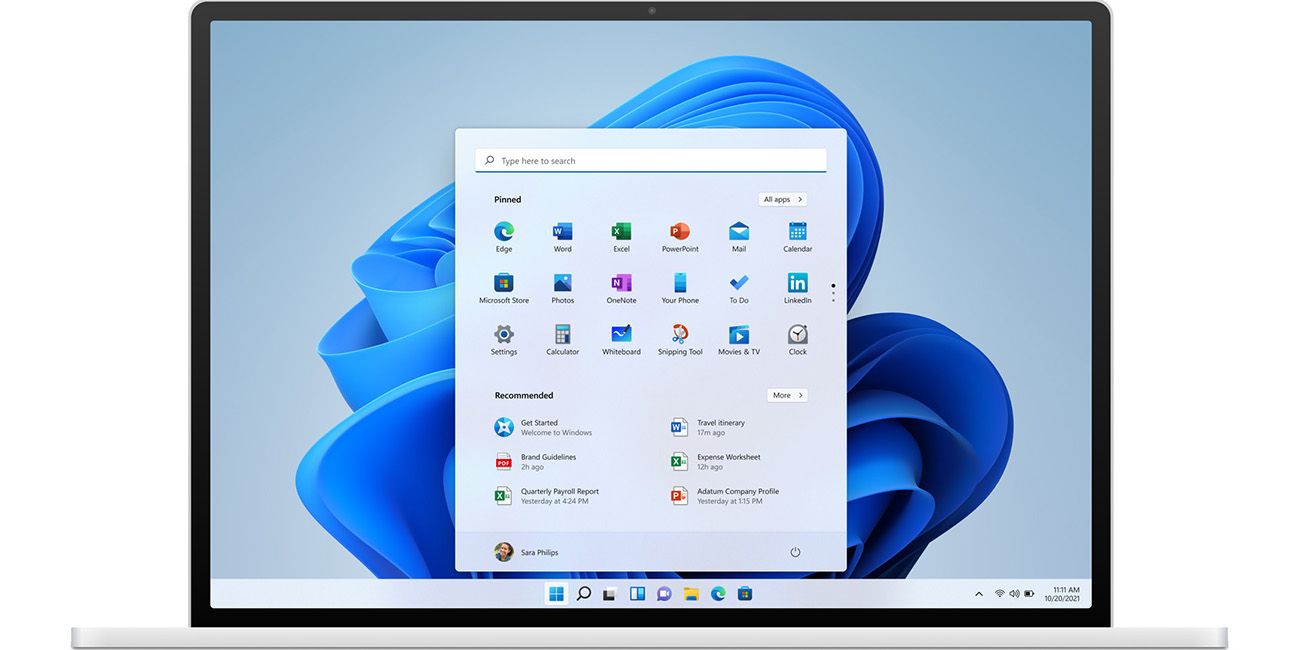
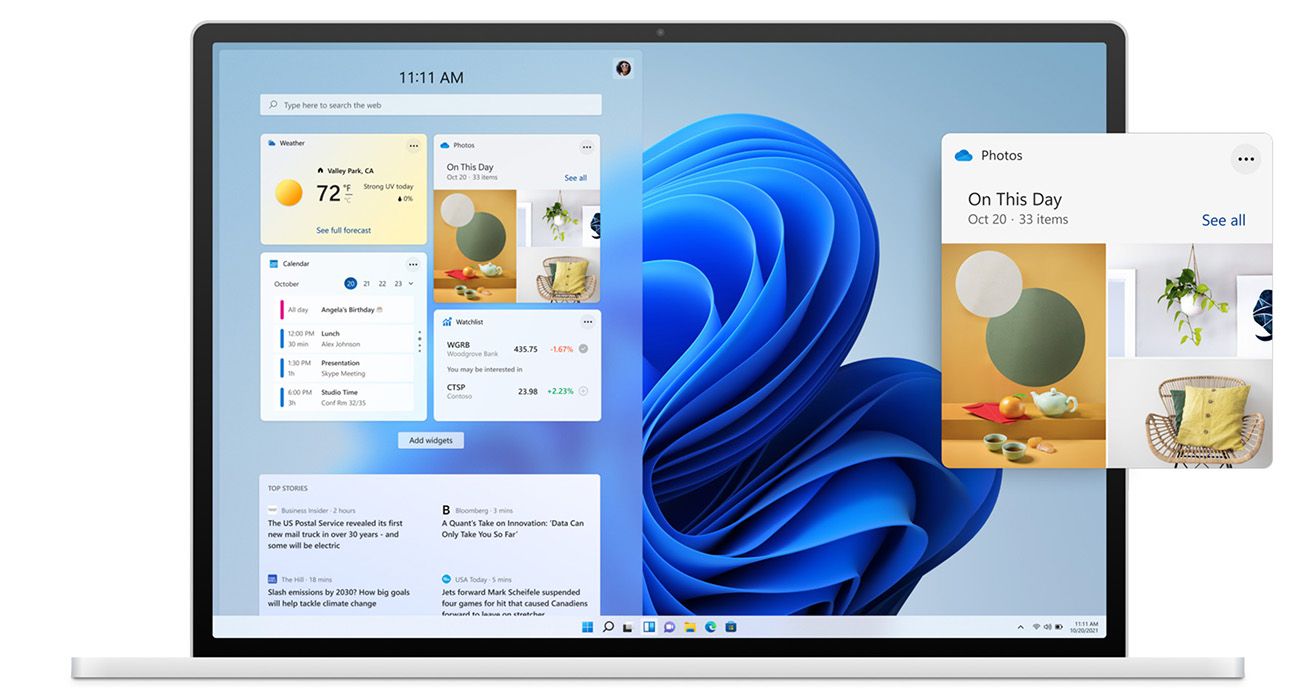
    ¿Se pregunta si su Mac ejecutará Windows 11 cuando se lance? No estás solo. El último sistema operativo de Microsoft trae muchas características nuevas y actualizaciones de diseño, muchas de las cuales son similares a la funcionalidad de macOS.

    Aunque instalar Windows en una Mac ha sido una tarea común para muchos en el pasado, las Mac con Windows 11 y M1 traen algunos desafíos adicionales a la mesa que debe tener en cuenta. Esto es lo que necesita saber sobre la compatibilidad de Windows 11 en su Mac.

    Los conceptos básicos de la instalación de Windows en una Mac

    La instalación de Windows en Mac ha sido una forma popular de obtener lo mejor de ambas plataformas en un solo dispositivo. Históricamente, ha sido fácil instalar Windows en una Mac gracias a la herramienta Boot Camp incorporada . Boot Camp es la utilidad de arranque múltiple de Apple que lo guía a través de la partición del disco de su Mac para instalar Windows junto con macOS, que luego puede elegir al iniciar.

    Sin embargo, en los chips de silicona M1 de Apple, Boot Camp no es compatible actualmente. Es posible que Apple admita la instalación de Windows 11 en Mac más antiguas basadas en Intel usando Boot Camp, pero la compañía no lo ha confirmado.

    Además, de acuerdo con los requisitos del sistema de Windows 11, cualquier sistema que ejecute el nuevo sistema operativo debe ofrecer un módulo de seguridad llamado TPM, que las Mac no tienen. Microsoft retrocedió en el requisito de TPM para el período de prueba, pero se espera que el requisito sea parte del lanzamiento público de Windows 11.

    Del mismo modo, los altos requisitos del sistema han sido una sorpresa. Muchas computadoras con Windows se han quedado fuera y no podrán ejecutar Windows 11, incluidos Surface Pro 4 y Surface Studio 2. Esto es lo que Microsoft dice que necesita para ejecutar Windows 11 :

    • Procesador de doble núcleo de 1 GHz
    • 4 GB de RAM
    • 64 GB de almacenamiento
    • UEFI, capacidad de arranque seguro
    • Módulo de plataforma confiable (TPM) 2.0
    • Tarjeta gráfica compatible con DirectX 12
    • Una pantalla de más de 9 pulgadas con resolución de 720p
    • Cuenta Microsoft y conexión a Internet.

    Algunas características adicionales tienen requisitos específicos que puede encontrar en el sitio web de Microsoft .

    Está previsto que Windows 11 se lance en las vacaciones de 2021 y estará disponible como una actualización gratuita para todas las PC que ya ejecutan Windows 10. Si es un usuario de Mac que espera ejecutar Windows 11 en su dispositivo, aquí hay un análisis preliminar de algunos de los posibles problemas con esto para que esté al tanto.

    ¿Qué es un TPM?

    Un TPM (que significa Trusted Platform Module) es un chip de seguridad que mejora el cifrado y los inicios de sesión seguros. Esto viene integrado en máquinas más nuevas, mientras que las placas base más antiguas pueden tener un chip actualizado. Windows puede usar el chip TPM para una mejor protección con BitLocker y Secure Boot.

    Leer más: ¿Qué es un módulo de plataforma segura (TPM)?

    ¿Las Mac tienen un TPM?

    Algunas Mac basadas en Intel cuentan con un chip TPM que está integrado en el procesador, pero no es compatible. Es posible que Apple ofrezca algún método para activar y utilizar el chip TPM para una instalación de Windows 11, pero esto aún no se ha anunciado.

    Los Mac M1 de Apple no cuentan con un TPM, pero tienen instalado el chip de seguridad T2 de Apple. Con Apple pasando lentamente de los procesadores basados ​​en Intel a sus propios chips de silicio, las perspectivas no son buenas para aquellos que quieren ejecutar Windows de forma nativa en su Mac en el futuro.

    ¿Funcionará la virtualización de Windows 11 en una Mac?

    Si la opción de arranque dual no funciona, a continuación, puede recurrir a la virtualización como otra forma de ejecutar Windows en su Mac . En lugar de instalar Windows 11 en la unidad de almacenamiento de su Mac, puede utilizar un software que le permita emular el sistema operativo.

    Parallels , la compañía más conocida por su software de virtualización en Mac, ha anunciado que la última versión de Parallels Desktop 17 contará con soporte completo para los próximos sistemas operativos macOS Monterey y Windows 11.

    Esto significa que podrá ejecutar Windows 11 utilizando un software de virtualización en su Mac. Parallels 17 también contiene un chip TPM virtual, que puede eludir el requisito de Windows 11 para un TPM físico.

    En Macs basados ​​en Intel, Parallels 17 debería poder ejecutar completamente Windows 11. También es capaz de ejecutar una variedad de sistemas operativos como máquinas virtuales, incluso desde Windows XP. Para macOS, puede manejar Mac OS X Lion y versiones más recientes, además de distribuciones de Linux.

    Virtualización en Mac M1

    Sin embargo, la virtualización es un poco diferente en las Mac basadas en M1. Dado que los chips de silicio de Apple se basan en la arquitectura ARM, solo podrá ejecutar sistemas operativos basados ​​en ARM en Mac M1. Actualmente, Insider Previews para Windows 10 y Windows 11 se pueden ejecutar en software basado en ARM. Parallels también ha declarado que cuando la versión completa de Windows 11 se lance al público, se ejecutará en Parallels 17.

    Una versión de Windows ARM es un poco más problemática y tiene una funcionalidad limitada. Sin embargo, parece que una virtualización ARM de Windows utilizando Parallels debería poder aprovechar al máximo el potente chip de silicio M1. Los desarrolladores de Parallels dicen que Windows en ARM puede ejecutar aplicaciones de 32 bits y, más recientemente, de 64 bits. Dicho esto, incluso en las máquinas en las que está diseñado para ejecutarse, Windows en ARM puede ser quisquilloso con las aplicaciones x64. Así que las pruebas detalladas una vez que se lance Windows 11 nos permitirán juzgar realmente su rendimiento en una Mac M1.

    Parallels Desktop 17 se vende como suscripción, como la mayoría del software en estos días. La edición estándar cuesta $ 79,99 por año, mientras que la edición Pro cuesta $ 99,99 por año. La edición Pro incluye un complemento de depuración de Visual Studio que ahora funciona en Mac M1. Hay algunas otras bonificaciones adicionales en esta versión, como la capacidad de aprovechar hardware más potente.

    También está disponible una versión de prueba si desea probarla antes de comprar.

    ¿Qué pasa con Windows 365?

    Microsoft anunció recientemente Windows 365, su solución para PC basada en la nube. Windows 365 le permite acceder de forma remota a un entorno Windows basado en la nube desde otro sistema, directamente desde su navegador. Por lo tanto, puede acceder a Windows 365 en cualquier cosa con un navegador compatible, incluidos macOS y dispositivos Android.

    Windows 365 también es compatible con Windows 11, por lo que es otra excelente manera de usar Windows (aunque de forma remota) en su Mac si desea evitar el software de virtualización.

    ¿Qué pasará con Windows 10?

    Si por alguna razón su Mac no puede ejecutar Windows 11, no se preocupe. Microsoft ha anunciado que admitirá oficialmente Windows 10 con actualizaciones hasta al menos 2025. Sin embargo, se espera que Windows 10 permanezca en uso durante mucho más tiempo en las PC antiguas.

    Leer más:¿No se puede actualizar a Windows 11? Así es como funcionará permanecer en Windows 10

    En la práctica, podrá seguir ejecutando Windows 10 en su Mac sin problemas durante algún tiempo.

    Windows 11 en una Mac: ¿Vale la pena?

    Esperamos probar Windows 11 en una Mac y ver si funciona de manera adecuada y eficiente. Si bien el método tradicional no funcionará de la misma manera, aún tendrá opciones para ejecutar Windows 11 en cualquier Mac. Y hay mucho que anticipar en Windows 11 una vez que llegue.

  • ¿Qué son las lentes de cámara Viltrox y vale la pena comprarlas?

    ¿Qué son las lentes de cámara Viltrox y vale la pena comprarlas?

    Una vez que haya hecho la fotografía como pasatiempo por un tiempo, probablemente querrá actualizar la lente de su kit en algún momento. Sin embargo, el problema es que los objetivos más avanzados de muchos fabricantes de cámaras cuestan mucho dinero.

    Una alternativa es optar por productores externos, que a menudo venden los suyos a precios mucho más bajos. Un proveedor emergente a este respecto es Viltrox, que vende lentes en una amplia variedad de distancias focales.

    Pero, ¿qué son exactamente las lentes de las cámaras Viltrox y qué usuarios pueden comprarlas? Vamos a ver.

    ¿Qué es Viltrox?

    Viltrox es una tienda en línea que se especializa en la fabricación de equipos para fotografía y filmación. La compañía se fundó en 2009 y se originó en China, aunque opera en todo el mundo, incluso en América del Norte y Europa.

    Cuando se trata de lentes, Viltrox crea sus propios productos y se los envía al propio usuario. En la tienda Viltrox, también puede comprar adaptadores de lentes, monitores de video, luces LED y más.

    Viltrox vende principalmente lentes fijos, que no se acercan ni se alejan. Algunas de las lentes de longitud fija que puede comprar incluyen 85 mm, 24 mm y 33 mm.

    Relacionado: Cosas a considerar al comprar su primera lente Prime

    ¿Para qué cámaras se pueden comprar lentes Viltrox?

    Viltrox vende lentes que son compatibles con las cámaras de la mayoría de los principales fabricantes de la industria de la fotografía. Éstas incluyen:

    • Fujifilm
    • Panasonic
    • Sony

    Los usuarios de Nikon también pueden comprar lentes de cámara Viltrox confeccionadas.

    Las ventajas de comprar una lente de cámara Viltrox

    Ahora que tiene una mejor idea de lo que es Viltrox y los tipos de lentes que crea, podemos comenzar a ver los pros y los contras de comprarlos.

    Comencemos por ver los principales beneficios de usar una lente Viltrox en lugar de una producida por el fabricante de su cámara. Los tres mayores pros se enumeran a continuación.

    Más asequible para la mayoría de los usuarios

    Si compra a un fabricante de cámaras, puede, en algunos casos, pagar más por sus lentes que el costo del cuerpo de la cámara. Entonces, como era de esperar, lo que atrae a muchos fotógrafos al ecosistema de Viltrox es lo asequibles que son sus lentes.

    Por ejemplo, la lente Viltrox de 85 mm para una cámara con montura X de Fujifilm cuesta $ 399. Si tuviera que comprar una lente XF de 90 mm para la misma cámara, estaría viendo más del doble del precio.

    Comprar una lente de distancia focal similar de Viltrox le permite comenzar a tomar el tipo de fotografías que desea sin necesidad de ahorrar para una lente más cara. Si decide que necesita actualizar más tarde, siempre puede hacerlo.

    Buena calidad de imagen

    Por supuesto, es importante recordar que el ingrediente clave para una imagen excelente es el fotógrafo. Dicho esto, su equipo puede desempeñar un papel importante, por lo que las mejores cámaras se venden por miles de dólares.

    Al pensar en comprar un nuevo objetivo de cámara, la calidad de imagen es un aspecto fundamental para muchos fotógrafos. Y cuando use una lente Viltrox, encontrará que aún puede tomar imágenes nítidas que se ven bien al publicarlas en Instagram.

    Relacionado: estos consejos te ayudarán a hacerte notar en Instagram

    En su mayor parte, obtendrá resultados similares con las lentes Viltrox a los que obtendría si disparara con la misma configuración en la lente del fabricante de su cámara. Es posible que encuentre algunas molestias como la aberración cromática, pero son fáciles de solucionar en Adobe Lightroom.

    Fornido

    A veces, comprar artículos económicos también significa que obtienes mala calidad. Sin embargo, con las lentes de Viltrox, ese no es el caso.

    Las lentes Viltrox están hechas de metal, lo que ayuda a mejorar su durabilidad. La lente no está sellada contra la intemperie, pero podrá resistir mucho.

    También vale la pena señalar que estos productos vienen con otra capa de revestimiento, lo que significa que tiene una protección adicional contra los elementos.

    Los contras de comprar una lente de cámara Viltrox

    A pesar de las ventajas de comprar una lente Viltrox para su cámara, también vale la pena tener en cuenta las fallas con las que se encontrará. Estas pueden ser pequeñas molestias para algunos, pero pueden causar enormes problemas a otros.

    A continuación se muestran tres inconvenientes que debe tener en cuenta al comprar lentes de este fabricante.

    Estás a merced de las actualizaciones de software del fabricante de la cámara

    Si compra una lente al fabricante de su cámara, sabrá que cualquier actualización de software garantizará que su cuerpo y la lente sigan funcionando bien juntos. Sin embargo, ese podría no ser el caso si usa uno de terceros en su lugar.

    Incluso si ha usado su lente durante años, existe la posibilidad de que algún día se vuelva inutilizable con su cámara. Si eso sucede, deberá desembolsar el dinero para comprar uno que sea compatible con su dispositivo.

    Las posibilidades de que esto suceda son improbables. Sin embargo, todavía es algo a tener en cuenta. Si está satisfecho con correr el riesgo, no encontrará tanto problema.

    Las lentes no están selladas contra la intemperie

    La mayoría de los lentes modernos son bastante resistentes y pueden resistir muchas adversidades. Sin embargo, al mismo tiempo, es una buena idea tener una lente sellada contra la intemperie si vas a disparar en condiciones difíciles.

    Desafortunadamente, los lentes de Viltrox no están sellados contra la intemperie. Y debido a esto, deberá tener cuidado al disparar en diferentes condiciones. Para reducir las posibilidades de daño, considere tomar una toalla si llueve y caminar regularmente adentro para darle un descanso a su lente.

    Relacionado: Ideas creativas de fotografía para principiantes para mejorar sus habilidades

    Una pequeña compensación por la calidad de la imagen

    Aunque las lentes de la cámara de Viltrox producen imágenes bastante nítidas, notará una ligera caída en la calidad general en comparación con la compra de una de las lentes del fabricante de su cámara.

    Si eres un tirador casual, es probable que esta compensación no sea suficiente para influir en tu decisión. La mayoría de las personas que miran tu foto probablemente tampoco notarán la diferencia.

    Por otro lado, los fotógrafos profesionales podrían considerar pagar un poco más y obtener la versión oficial para la cámara que posean.

    Viltrox ofrece una alternativa más asequible a las lentes específicas de la cámara

    Los objetivos de las cámaras son una inversión cara. Y si bien puede parecer una buena idea comprar una lente de terceros más barata, investigar es fundamental para asegurarse de no desperdiciar dinero.

    Si anteriormente era escéptico sobre los bajos precios de Viltrox, no debería preocuparse, sus lentes son una excelente alternativa económica a las fabricadas por proveedores de cámaras individuales.

    Si bien tendrá que lidiar con algunas concesiones, la calidad de la imagen es muy buena en su mayor parte. Viltrox también construye sus lentes excepcionalmente bien y proporciona actualizaciones de software para garantizar que funcione a su máximo potencial.

  • Introducción al uso de listas vinculadas en Java

    Una estructura de datos utiliza diferentes métodos predefinidos para almacenar, recuperar y eliminar datos que culminan en la creación de programas eficientes. Una lista vinculada es una estructura de datos popular, que consiste en una lista de nodos que están conectados (o vinculados).

    Pero, ¿cómo se crea una lista vinculada en Java? Vamos a ver.

    ¿Cómo funciona una lista vinculada?

    Cada lista vinculada comienza con un nodo especial que a menudo se denomina "cabeza", que tiene la responsabilidad de señalar el inicio de la lista en todo momento. La cabeza es importante porque cada nodo en una lista vinculada no necesita seguir físicamente a su sucesor (lo que significa que un predecesor y un sucesor no tienen que estar físicamente adyacentes).

    Como toda estructura de datos, la lista enlazada facilita la creación, recuperación, inserción y destrucción a través de un conjunto de funciones predefinidas que pueden ser utilizadas por cualquier desarrollador.

    Crear una lista vinculada en Java

    Un programa Java diseñado para crear y manipular listas enlazadas tendrá tres secciones distintivas; la clase de nodo, la clase de lista vinculada y el controlador. Aunque estas tres secciones se pueden combinar en un archivo, existe un principio de diseño en ciencias de la computación conocido como "separación de preocupaciones" que todo desarrollador debería conocer.

    El principio de separación de preocupaciones dicta que cada sección del código que aborde una preocupación específica debe estar separada. Este principio le ayudará a crear un código más limpio (más legible) y es ideal para crear estructuras de datos.

    El primer paso para crear una lista vinculada en Java es crear una clase de nodo. Una clase de nodo debe tener dos atributos; uno de los atributos representará la parte de datos del nodo, mientras que el otro atributo representará la parte vinculada. Una clase de nodo también debe tener un constructor, captadores y definidores.

    Relacionado: Aprenda a crear clases en Java

    Los captadores y definidores permitirán que otras clases (como la clase de lista vinculada) accedan a los distintos nodos dentro de la lista vinculada.

    Ejemplo de clase de nodo

    A continuación se muestra un ejemplo de clase de nodo para que se haga una idea de lo que queremos decir:

     
    public class Node {
    private int Data;
    private Node NextNode;
    //constructor
    public Node() {
    Data = 0;
    NextNode = null;
    }
    //getters and setters
    public int getData() {
    return Data;
    }
    public void setData(int data) {
    Data = data;
    }
    public Node getNextNode() {
    return NextNode;
    }
    public void setNextNode(Node nextNode) {
    NextNode = nextNode;
    }
    }

    En este ejemplo, el atributo de datos almacenará valores enteros. Ahora que tiene la clase de nodo, es hora de pasar a la lista vinculada.

    Ejemplo de lista vinculada

    A continuación se muestra un ejemplo de una lista vinculada en Java.

     public class LinkedList {
    private Node Head;
    //constructor
    public LinkedList() {
    Head = null;
    }
    }

    El código anterior creará una clase de lista vinculada, sin embargo, sin sus diversas operaciones, la clase puede verse como el equivalente de un shell vacío. La estructura de datos de la lista vinculada tiene varias operaciones que se pueden utilizar para completarla:

    • Insertar en la parte delantera.
    • Insertar en el medio.
    • Insertar en la espalda.

    Relacionado: Cómo construir estructuras de datos con clases de JavaScript ES6

    La colección de listas vinculadas de métodos de inserción es una de las razones por las que un desarrollador puede optar por usar esta estructura de datos sobre otra estructura de datos, como pilas (que solo permite la inserción y eliminación desde la parte superior).

    Uso del método Insertar en el frente

    El método de inserción en el frente, como sugiere el nombre, inserta nuevos datos (o nuevos nodos) al comienzo de la lista vinculada.

    Ejemplo de método Insertar en el frente

    A continuación se muestra un ejemplo de cómo insertaría datos nuevos al principio de su lista.

     //insert node at front method
    public void insertAtFront(int key) {
    //create a new node using the node class
    Node Temp = new Node();
    //check if the Temp node was successfully created
    //assign the data that was provides by the user to it
    if(Temp != null) {
    Temp.setData(key);
    Temp.setNextNode(null);

    //check if the head of the linked list is empty
    //assign the node that was just created to the head position
    if(Head == null) {
    Head = Temp;
    }
    //if a node is already at the head position
    //add the new node to it and set it as the head
    else {
    Temp.setNextNode(Head);
    Head = Temp;
    }
    }
    }

    El método insertAtFront en el ejemplo anterior permite a un usuario agregar nuevos nodos a una lista vinculada determinada.

    Aplicación del inserto en el ejemplo frontal

    A continuación se muestra un ejemplo de cómo aplicaría el inserto en la parte delantera.

     public class Driver {
    //executes the program
    public static void main(String[] args) {
    //create a new linked list called List
    LinkedList List = new LinkedList();
    //add each value to the front of the linked list as a new node
    List.insertAtFront(10);
    List.insertAtFront(8);
    List.insertAtFront(6);
    List.insertAtFront(4);
    List.insertAtFront(2);
    }
    }

    La clase Driver (que es el nombre que a menudo se asigna a la clase ejecutable en Java) utiliza la clase LinkedList para crear una lista vinculada de cinco números pares. Al mirar el código anterior, debería ser fácil ver que el número "2" está en la posición principal en la lista vinculada. Pero, ¿cómo puedes confirmar esto?

    Uso del método Mostrar todos los nodos

    El método de mostrar todos los nodos es un método de lista enlazada esencial. Sin él, un desarrollador no podrá ver los nodos en una lista vinculada. Viaja a través de la lista enlazada (empezando por la cabecera) imprimiendo los datos almacenados en cada nodo que forma la lista.

    Ejemplo del método Mostrar todos los nodos

    A continuación se muestra un ejemplo del uso del método de mostrar todas las notas en Java.

     //display all nodes method
    public void displayAllNodes() {
    //create a new node call Temp and assign it to the head of the linked list
    //if the head has a null value then the linked list is empty
    Node Temp = Head;
    if (Head == null){
    System.out.println("The list is empty.");
    return;
    }
    System.out.println("The List:");

    while(Temp != null) {
    //print the data in each node to the console(starting from the head)
    System.out.print(Temp.getData() + " ");
    Temp = Temp.getNextNode();
    }
    }

    Ahora que se ha agregado el método displayAllNodes a la clase LinkedList , puede ver la lista vinculada agregando una sola línea de código a la clase del controlador.

    Uso del ejemplo del método Mostrar todos los nodos

    A continuación, verá cómo usaría el método de mostrar todos los nodos.

     //print the nodes in a linked list
    List.displayAllNodes();

    La ejecución de la línea de código anterior producirá el siguiente resultado en la consola:

    La lista:

     2 4 6 8 10

    Uso del método de búsqueda de nodo

    Habrá casos en los que un usuario querrá encontrar un nodo específico en una lista vinculada.

    Por ejemplo, no sería práctico para un banco que tiene millones de clientes imprimir todos los clientes en su base de datos cuando solo necesitan ver los detalles de un cliente específico.

    Por lo tanto, en lugar de usar el método displayAllNodes , un método más eficiente es encontrar el nodo único que contiene los datos requeridos. Esta es la razón por la que la búsqueda de un método de nodo único es importante en la estructura de datos de la lista vinculada.

    Ejemplo de método de búsqueda de nodo

    A continuación se muestra un ejemplo del uso del método de búsqueda de nodo.

     //search for a single node using a key
    public boolean findNode(int key) {
    //create a new node and place it at the head of the linked list
    Node Temp = Head;
    //while the current node is not empty
    //check if its data matches the key provided by the user
    while (Temp != null) {
    if (Temp.getData() == key) {
    System.out.println("The node is in the list");
    return true;
    }
    //move to the next node
    Temp = Temp.getNextNode();
    }
    //if the key was not found in the linked list
    System.out.println("The node is not in the list");
    return false;
    }

    Con el método displayAllNodes , confirmó que LinkedList contiene 5 números pares del 2 al 10. El ejemplo de findNode anterior puede confirmar si uno de esos números pares es el número 4 simplemente llamando al método en la clase del controlador y proporcionando el número como un parámetro.

    Uso del ejemplo del método Find Node

    A continuación se muestra un ejemplo de cómo usaría el método de búsqueda de nodo en la práctica.

     //check if a node is in the linked list
    List.findNode(4);

    El código anterior producirá el siguiente resultado en la consola:

     The node is in the list

    Uso del método Eliminar un nodo

    Utilizando el mismo ejemplo bancario anterior, un cliente de la base de datos del banco podría querer cerrar su cuenta. Aquí es donde resultará útil el método de eliminación de un nodo. Es el método de lista enlazada más complejo.

    El método Delete a Node busca un nodo determinado, elimina ese nodo y vincula el nodo anterior al que sigue al nodo que se ha eliminado.

    Ejemplo de eliminación de un método de nodo

    A continuación se muestra un ejemplo del método de eliminación de un nodo.

     public void findAndDelete(int key) {
    Node Temp = Head;
    Node prev = null;
    //check if the head node holds the data
    //and delete it
    if (Temp != null && Temp.getData() == key) {
    Head = Temp.getNextNode();
    return;
    }
    //search the other nodes in the list
    //and delete it
    while (Temp != null) {
    if (Temp.getNextNode().getData() == key ) {
    prev = Temp.getNextNode().getNextNode();
    Temp.setNextNode(prev);
    return;
    }
    Temp = Temp.getNextNode();
    }
    }

    Uso del ejemplo del método Eliminar un nodo

    A continuación se muestra un ejemplo del uso del método de eliminación de un nodo en la práctica.

     //delete the node that holds the data 4
    List.findAndDelete(4);
    //print all nodes in the linked list
    List.displayAllNodes();

    El uso de las dos líneas de código anteriores en la clase Driver preexistente producirá el siguiente resultado en la consola:

     The List:
    2 6 8 10

    Ahora puede crear listas vinculadas en Java

    Si llegó al final de este artículo del tutorial, habrá aprendido:

    • Cómo crear una clase de nodo.
    • Cómo crear una clase de lista vinculada.
    • Cómo poblar una clase de lista vinculada con sus métodos predefinidos.
    • Cómo crear una clase de controlador y usar los diferentes métodos de listas vinculadas para lograr el resultado deseado.

    Una lista vinculada es solo una de las muchas estructuras de datos que puede utilizar para almacenar, recuperar y eliminar datos. Ya que tiene todo lo que necesita para comenzar, ¿por qué no prueba estos ejemplos usted mismo en Java?

  • Cree fácilmente una imagen de perfil profesional con estas 4 herramientas en línea

    Cree fácilmente una imagen de perfil profesional con estas 4 herramientas en línea

    ¡Las primeras impresiones son importantes! Muchos buscadores de empleo fracasan debido a fotos poco profesionales o desagradables. Internet está lleno de recursos para guiarlo, pero es fácil confundirse. Un sitio web te dice que te veas serio, el otro te dice que te asegures de sonreír. Mire a los ojos, pero no demasiado, ¡es fácil confundirse!

    Estas aplicaciones eliminan las conjeturas y crean una foto automáticamente. ¡Simplemente conecte una imagen y la aplicación creará una foto de perfil profesional a partir de ella!

    Antes de empezar

    Puede utilizar las siguientes aplicaciones para crear una foto profesional a partir de una selfie si es necesario. Pero si eliges una foto en la que tu rostro sea visible, bien iluminado, con contacto visual y con una sonrisa, tus resultados serán aún mejores.

    Relacionado: Consejos para crear una excelente imagen de perfil para obtener más Me gusta y seguidores

    Cuando tenga una foto con la que esté satisfecho, puede ajustar los problemas menores con un editor de fotos. GIMP es un software de edición de imágenes gratuito que puedes usar para volver a tocar tu foto de perfil . Photoshop es el campeón indiscutible, pero GIMP funciona para tareas simples si no tiene acceso.

    Una vez que esté listo para continuar, use uno de estos sitios para transformar su foto en la imagen de perfil profesional perfecta.

    1. Creador de imágenes de perfil

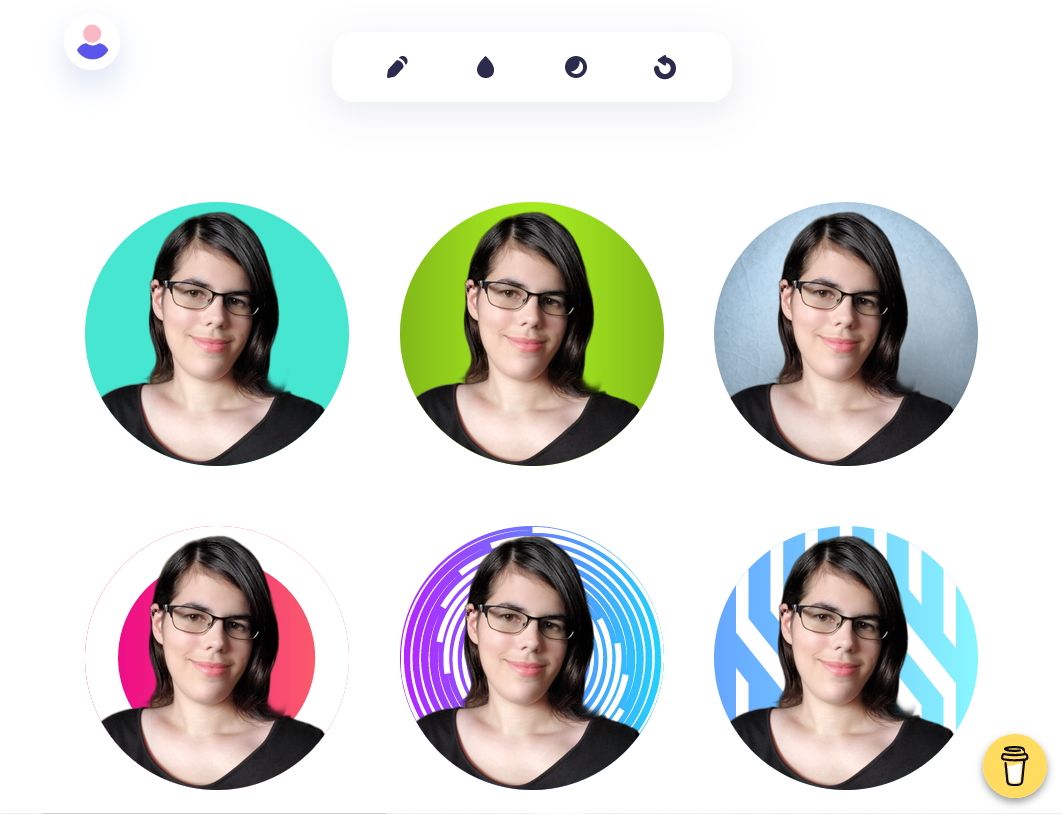
    Profile Pic Maker es una aplicación web optimizada que toma una foto normal y recorta el fondo. Esto es útil si no puede acceder a un conjunto de fotografías profesionales. Después de que Profile Pic Maker lo recorta, puede pegar su foto sobre un fondo o patrón diferente.

    La aplicación retocará suavemente su imagen, agregará un poco de contraste y suavizará el contorno. Puede ajustar la paleta de colores, ajustar el zoom y recortar su foto y hacer otros pequeños ajustes, ¡pero encontrará que los resultados no necesitan mucho ajuste!

    2. Adobe Spark

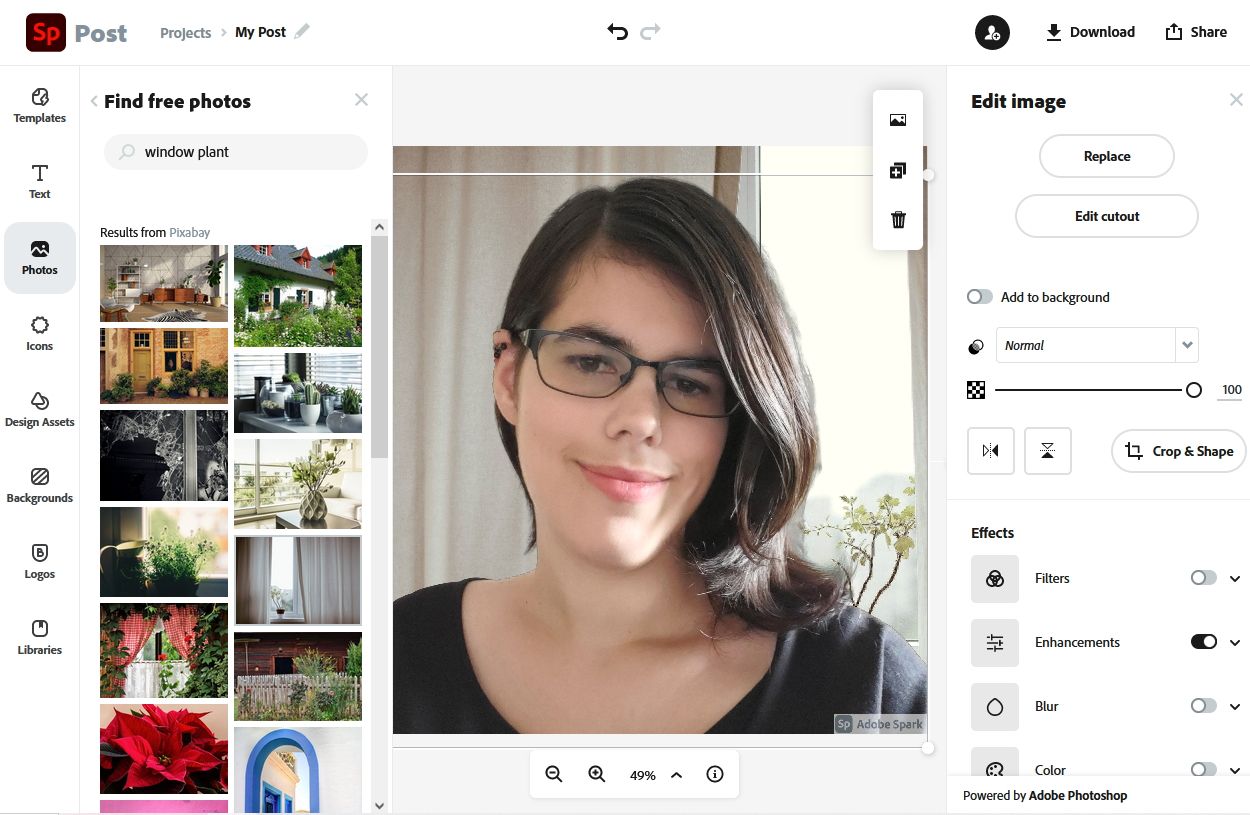
    Adobe Spark ofrece un ajuste preestablecido de imagen de perfil de uso gratuito. Este ajuste preestablecido le permite convertir rápidamente fotos normales en imágenes de perfil profesional. A diferencia de Profile Pic Maker, no está completamente automatizado, pero es tan fácil de usar que aún puede pasar de una selfie a una foto en la cabeza en solo cuatro pasos cortos:

    1. Después de iniciar sesión, seleccione el tamaño de lienzo que desee y luego cargue su foto.
    2. Su imagen se cargará automáticamente con texto. Haga clic en el texto para seleccionarlo, y luego pulse la tecla Supr para eliminarlo.
    3. Si su fondo es desordenado o poco profesional, haga clic en la foto y seleccione Fondo a la derecha. Elija Eliminar fondo y luego desmarque Agregar a fondo .
    4. Elija un fondo del menú Fotos a la izquierda. Asegúrese de marcar Agregar al fondo a la derecha cuando lo agregue.

    Ajusta la iluminación y más usando las Mejoras , Desenfocar y otras opciones a la derecha. Puede ser útil mover el recorte hacia un lado para que pueda seleccionar el fondo más fácilmente.

    3. Snappa

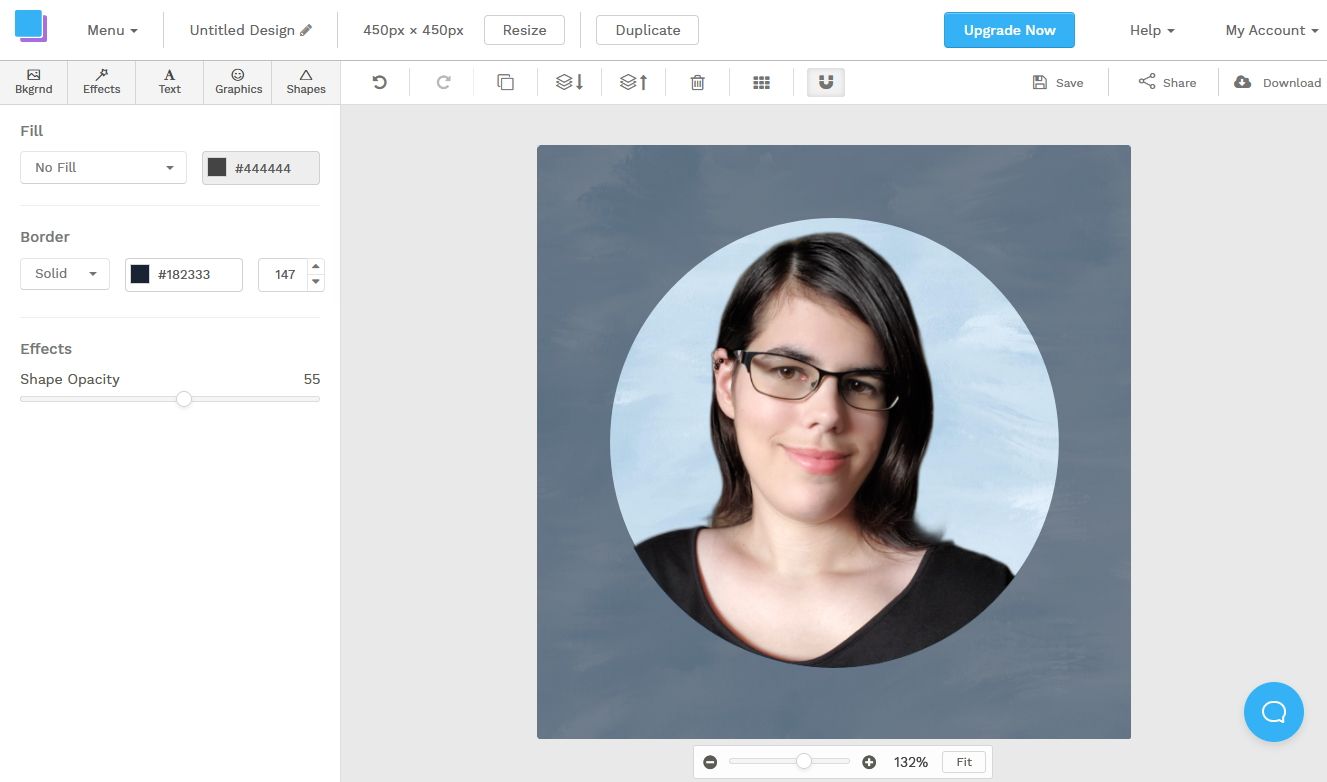
    Snappa configura tu foto de perfil con muchas plantillas atractivas. Es mucho más simple que las otras herramientas de esta lista. Puede crear su perfil en cuatro pasos rápidos:

    1. Elija una plantilla que le guste.
    2. Agregar una foto.
    3. Elimina el fondo si es necesario.
    4. Ajusta con filtros y herramientas de corrección al gusto. ¡Hecho!

    Eliminar el fondo es una función premium. Sin embargo, cuesta solo $ 10 por mes y la herramienta es buena para el diseño gráfico en general, no solo para las fotos de perfil. Así que podría valer la pena para ti.

    Por otro lado, si todo lo que necesita es una foto, puede importar una imagen que ya tenga un fondo transparente. Eliminar un fondo desordenado en Photoshop es más simple de lo que cree.

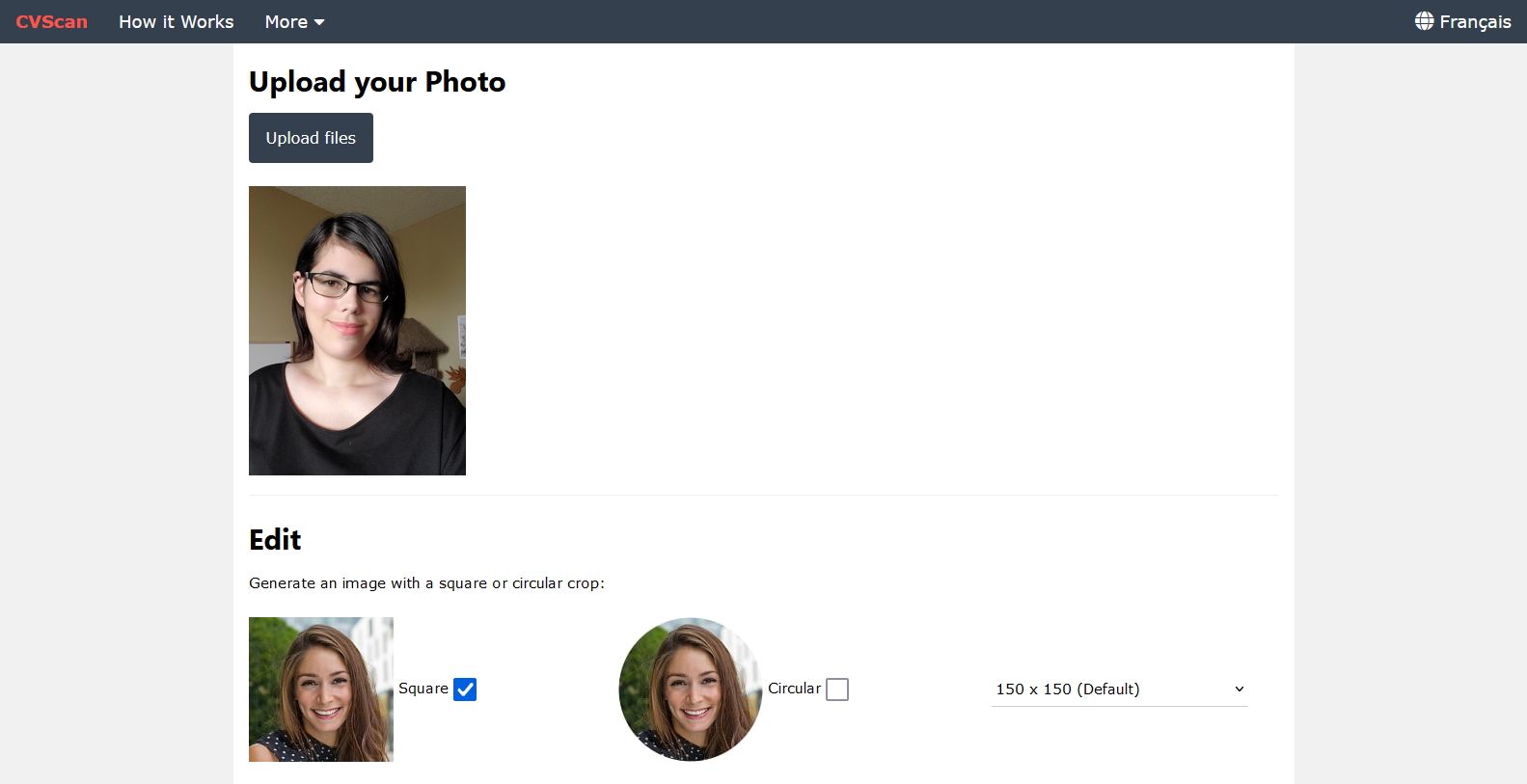
    4. Free Headshot Maker de CVScan

    Free Headshot Maker de CVScan tiene menos funciones, pero es genial para un toque final. Este software no recortará fondos, pero recortará y cambiará el tamaño de su foto. Sus ajustes preestablecidos funcionan bien en un CV o en un perfil profesional.

    Cargue una sola foto de su rostro y el software detectará automáticamente su rostro, asegurándose de que esté centrado en el marco. También aplicará algunos retoques ligeros y lo recortará perfectamente en un círculo o un cuadrado. Por último, seleccione sus proporciones. Los tamaños preestablecidos del sitio son perfectos para LinkedIn y otros sitios de redes profesionales.

    Automatiza tus disparos a la cabeza

    Cuando automatiza su foto de perfil profesional, libera tiempo para trabajar en su CV real. Con estas aplicaciones tomando las decisiones, puede relajarse, con la confianza de que su imagen causará una excelente primera impresión.

  • Cómo usar el mapa Snap de Snapchat para encontrar lugares que valga la pena visitar

    Con nuevas actualizaciones y nuevas funciones que se implementan de vez en cuando, Snapchat es el regalo que sigue dando. Snap Map llegó en 2017 y pronto se hizo cada vez más popular. Eventualmente obtuvo su propia pestaña individual para que los Snapchatters pudieran hacer un mejor uso de ella.

    Una adición más reciente al Mapa Snap es Mis lugares, una función que pretende ayudarte a explorar el mundo. Pero, ¿cómo lo hace?

    Aquí hay un vistazo rápido a lo que es realmente Snap Map y cómo puede usar el nuevo My Places en él.

    ¿Qué es Snap Map?

    Snap Map es el mapa integrado de la aplicación que permite compartir la ubicación para que pueda ver la ubicación de sus amigos en Snapchat . Puede ver dónde se encuentran actualmente en el Mapa Snap y viceversa. Sin embargo, si no quieres que nadie vea tu ubicación, puedes cambiar al modo fantasma.

    Leer más: Cómo usar el mapa de Snapchat AKA Snap Map

    Snap Map también consta de un icono de "Nuestra historia" que permite al usuario agregar sus instantáneas a una historia que se puede ver públicamente en todo el mundo. Si desea echar un vistazo a "Nuestra historia" de una ciudad en particular, todo lo que necesita hacer es encontrar esa ubicación en el Mapa Snap y tocarla.

    Puede ver todas las historias en esa ubicación en particular que se agregaron a Snap Map.

    ¿Cuáles son mis lugares y cómo se pueden utilizar?

    Mis lugares es una nueva función en Snap Map que recomienda lugares populares para visitar en función de las ubicaciones que ha visitado anteriormente, etiquetado en publicaciones o agregado a sus favoritos.

    Hay más de 30 millones de negocios que puede encontrar, y se agregarán más con el tiempo. También puede marcar sus lugares favoritos y buscar lugares recomendados por amigos, lo que hace que Snap Map sea mucho más personalizado. La función tiene pestañas separadas para crear una lista de favoritos y mantener un registro de los lugares que ha visitado.

    Galería de imágenes (3 imágenes)

    A continuación, le indicamos cómo puede utilizar esta nueva función en Snapchat:

    1. Abra Snapchat y haga clic en el icono de ubicación en la parte inferior izquierda de su pantalla de inicio.
    2. Toque el icono de Lugares en la parte inferior de la pantalla.
    3. Haga clic en Popular para ver recomendaciones personalizadas según su ubicación actual. Toque Favoritos para ver los lugares que ha agregado a su lista de favoritos o Visitados para ver ubicaciones o negocios visitados anteriormente.
    Galería de imágenes (3 imágenes)

    Si desea planificar un viaje con anticipación y desea buscar sitios populares en la ubicación a la que se dirige, aquí le mostramos cómo hacerlo.

    1. Abra Snap Map tocando el icono de ubicación en la parte inferior izquierda de la pantalla de inicio.
    2. Haga clic y arrastre para navegar por el mapa y encontrar la ubicación deseada.
    3. Una vez configurado, haga clic en Buscar en esta área . Aparecerá una lista de lugares populares. Haga clic en el icono del corazón para agregarlos a su pestaña Favoritos .

    ¿Quieres saber más sobre los lugares en los que has estado antes en la pestaña Visitas ? Desplácese hacia abajo en la lista y toque el negocio sobre el que desea obtener más información. Verá un conjunto de reseñas junto con calificaciones y horarios populares para las visitas (si corresponde).

    Incluso puedes compartir esta información con un amigo en Snapchat si te gusta.

    Explora el mundo usando el nuevo mapa de instantáneas

    Sin duda, Snap Map es una excelente manera de mantenerse conectado con lo que sus amigos están haciendo. También le permite ver diferentes regiones del mundo desde una perspectiva personal. Snap Map y su propósito son exclusivos de Snapchat únicamente, y no puedes encontrar lo mismo en una plataforma de redes sociales similar.

    Con la nueva función Mis lugares, Snapchat ha llevado Snap Map a un nivel completamente nuevo. Puede ver lugares populares en cualquier ubicación, consultar sus reseñas, agregarlos a su lista de favoritos y enviárselos a sus amigos. Planificar sus próximas vacaciones será mucho más fácil con Mis lugares.

  • Cómo enviar fotos y videos “Ver una vez” en WhatsApp

    Cómo enviar fotos y videos “Ver una vez” en WhatsApp

    ¿Alguna vez envió una foto o un video a un contacto de WhatsApp y luego deseaba poder eliminarlo de su dispositivo? Si envió una foto de su tarjeta de crédito o escaneó un recibo para un informe de gastos, definitivamente querrá eliminarlo después de verlo.

    WhatsApp tiene una nueva función para estas mismas situaciones. La función Ver una vez le permite enviar fotos y videos que el destinatario solo puede ver una vez.

    Aquí está la verdad sobre esta función y cómo usarla.

    Presentamos la nueva función "Ver una vez" de WhatsApp

    WhatsApp anunció recientemente la introducción de la nueva función de vista única en su blog . Esta función, que viene con la última actualización, permite a los usuarios enviar fotos y videos que cada destinatario solo puede ver una vez.

    Los medios enviados en modo de vista única se eliminan automáticamente una vez que se han visto, lo que brinda a los usuarios más control sobre lo que comparten.

    La función funciona como un híbrido del Messenger Vanish Mode y los DM que desaparecen en Instagram.

    Cómo enviar fotos y videos "Ver una vez"

    La función Ver una vez de WhatsApp solo está disponible en su última versión, por lo que deberá actualizar su aplicación si no tiene activada la actualización automática.

    Actualización: WhatsApp para iOS ǀ Android

    Una vez que haya terminado de actualizar la aplicación, todo lo que necesita hacer es seguir los pasos que se enumeran a continuación.

    1. Abra un chat con la persona a la que desea enviar el archivo.
    2. Toque el icono de la cámara y seleccione los medios que desea enviar, como lo hace normalmente cuando envía archivos.
    3. Toque el ícono encerrado en un círculo 1 cerca del botón de enviar.
    4. Toque el botón enviar.
    Galería de imágenes (2 imágenes)

    Con WhatsApp Web , el proceso es muy similar; solo busque el ícono 1 en un círculo .

    Lo que necesita saber sobre la función "Ver una vez" de WhatsApp

    La vista única de WhatsApp es literal; los medios enviados en el modo de vista única solo se pueden ver una vez. Tampoco se pueden reenviar, guardar, destacar ni compartir.

    Puede utilizar la función de vista única en mensajes directos, así como en chats grupales. Deberá habilitarlo por separado para cada medio.

    Solo podrá saber si el destinatario ha visto sus medios de visualización única si tiene activados los recibos de lectura. Finalmente, los mensajes de vista única que no se ven se eliminan automáticamente después de 14 días.

    Relacionado: Cómo copiar contactos de un grupo de WhatsApp

    Nota: Los destinatarios aún pueden compartir archivos configurados para verlos una sola vez, como capturas de pantalla, capturas de pantalla o grabándolos con un dispositivo externo antes de que desaparezcan. Aún así, debe asegurarse de enviar estos mensajes solo a personas en las que confía.

    Ahora sabe cómo enviar medios de vista única en WhatsApp

    Entonces, ahí lo tiene, ahora sabe cómo enviar medios de vista única en WhatsApp. La función es fácil de usar y puede enviar fotos y videos en mensajes directos o chats grupales, y hacer que se eliminen automáticamente cuando se vean.

    Una vez que sus medios estén seguros, es posible que desee asegurarse de que lo mismo sea cierto para sus otras conversaciones. WhatsApp también tiene una función para eliminar mensajes automáticamente siete días después de haberlos enviado. Asegúrese de consultar nuestra guía sobre cómo usar esa función.