Blog

  • Cómo arreglar un adaptador de red faltante en Windows 10

    Cómo arreglar un adaptador de red faltante en Windows 10

    El adaptador de red es una parte importante de su computadora porque envía y recibe datos hacia y desde otros dispositivos en redes inalámbricas o cableadas. A veces, el adaptador de red desaparece del Administrador de dispositivos o Windows 10 le notifica que falta.

    Cuando esto sucede, ya no puede conectarse a Internet, lo que puede ser realmente molesto cuando intenta trabajar o mirar Netflix. Para ayudarlo a solucionar este problema, hemos reunido una lista de soluciones que puede probar para reparar su adaptador de red en Windows 10.

    1.Reinicie y verifique las conexiones

    Pruebe algunas soluciones rápidas, como reiniciar su PC o computadora portátil, y verifique si ahora puede encontrar el adaptador de red. Además, si ha conectado un cable Ethernet, debe desenchufarlo y volver a enchufarlo.

    2. Mostrar controladores ocultos en Windows 10

    Es posible que falte el adaptador de red simplemente porque el Administrador de dispositivos no lo muestra. Así es como puede hacer que el adaptador de red sea visible:

    1. Haga clic con el botón derecho en Inicio > Administrador de dispositivos .
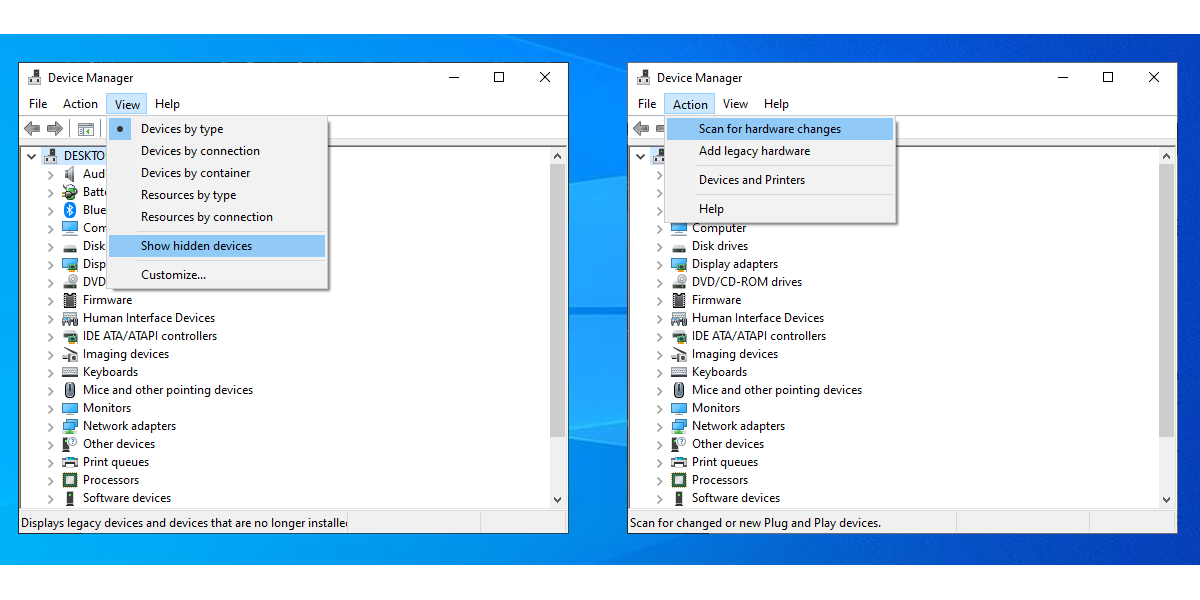
    2. Abra el menú Ver y haga clic en Mostrar dispositivos ocultos .
    3. Expanda la lista de adaptadores de red y verifique si el adaptador ahora está visible.
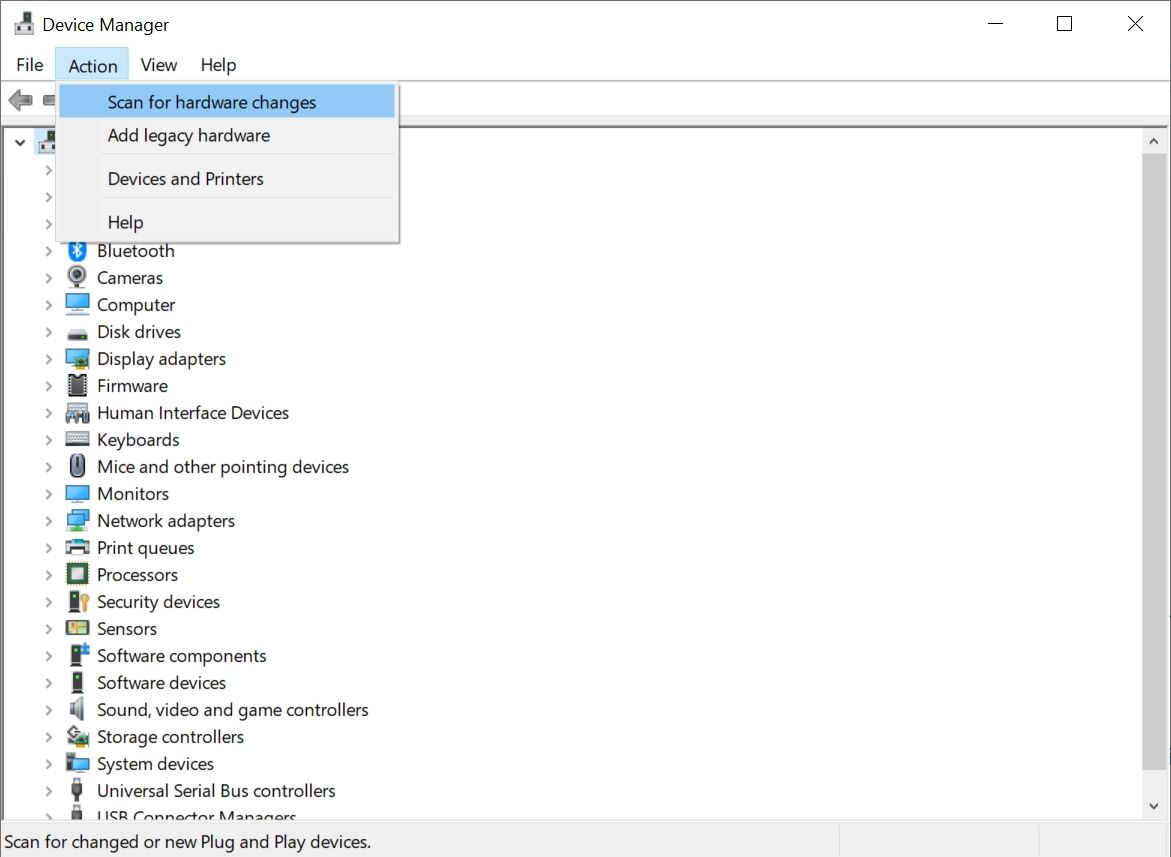
    4. Si aún falta el adaptador, haga clic en Acción > Buscar cambios de hardware .
    3. Retire la batería de su computadora portátil

    Si usa una PC o su computadora portátil no tiene una batería extraíble, omita esta solución. Cuando quita la batería, fuerza a la placa base a restablecer su configuración, lo que puede ser suficiente para solucionar su problema. Si su computadora portátil viene con una batería extraíble, apáguela y saque la batería durante unos segundos. Luego, vuelva a colocarlo y encienda su computadora portátil.

    4. Apague el antivirus y la VPN

    Si está utilizando una VPN en su dispositivo, intente apagarla o incluso desinstalarla. Luego, reinicie su computadora portátil o PC y verifique si hay alguna diferencia. Además, apague el antivirus o busque actualizaciones disponibles.

    Relacionado: Mitos comunes de VPN y por qué no debería creerlos

    5. Ejecute el solucionador de problemas del adaptador de red

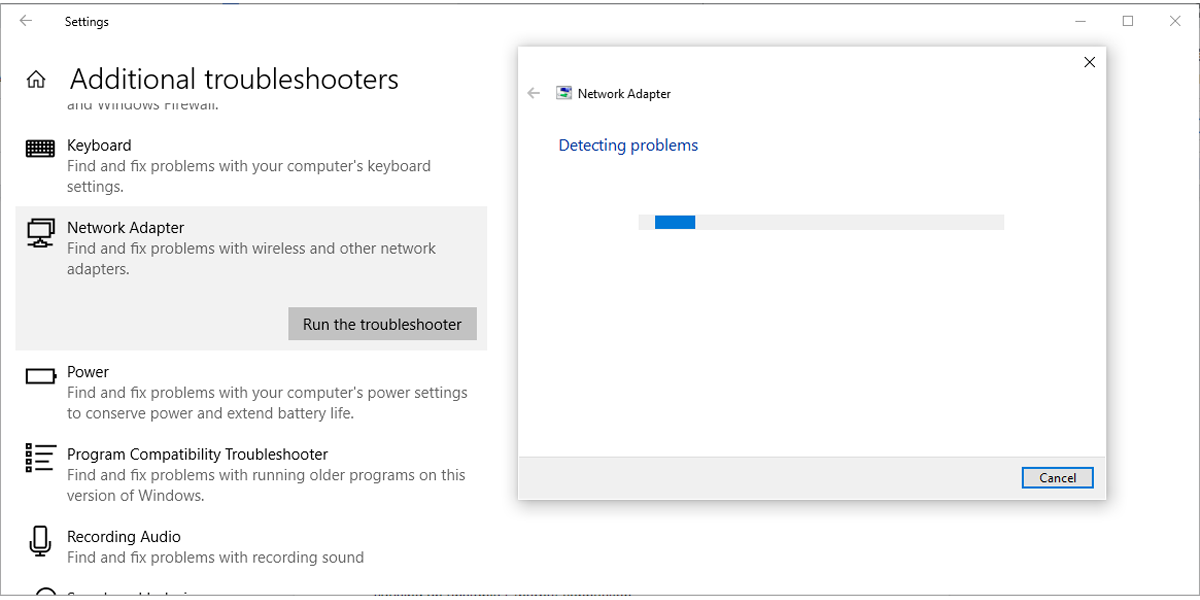
    Windows 10 proporciona una lista útil de solucionadores de problemas, por lo que no es de extrañar que pueda solucionar varios problemas del adaptador de red utilizando una de estas herramientas. Siga estos pasos para ejecutar el solucionador de problemas del adaptador de red:

    1. Haga clic con el botón derecho en Inicio y seleccione Configuración , o use el atajo de teclado Win + I.
    2. Dirígete a Actualización y seguridad> Solucionar problemas> Solucionadores de problemas adicionales .
    3. Debajo de Buscar y solucionar otros problemas , seleccione Adaptador de red> Ejecutar el solucionador de problemas .
    4. Siga las instrucciones mostradas.

    6. Utilice la herramienta de restablecimiento de red

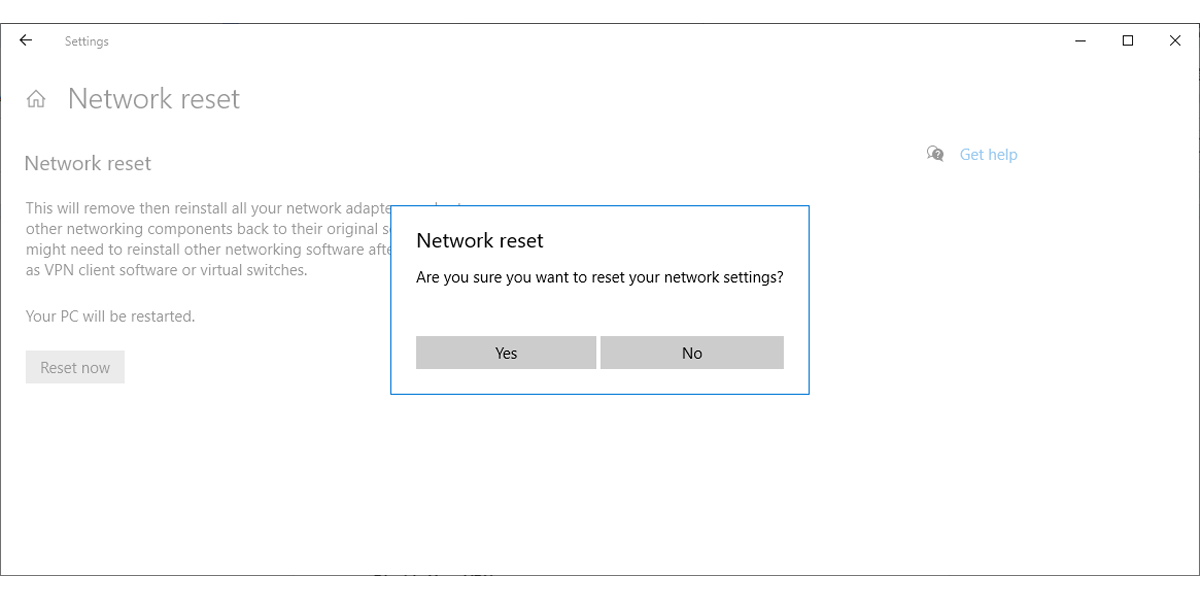
    Si el solucionador de problemas no resolvió el problema, puede intentar Restablecer la red. Esto hará que todas las configuraciones de red vuelvan a sus configuraciones predeterminadas sin interferir con sus datos. Siga estos pasos para restablecer su red:

    1. Abra Configuración , luego diríjase a Red e Internet .
    2. Seleccione Estado y desplácese hacia abajo hasta Restablecimiento de red .
    3. Seleccione Restablecer ahora .

    Nota: Después de restablecer la red, deberá reinstalar la VPN o cualquier conmutador virtual que esté utilizando.

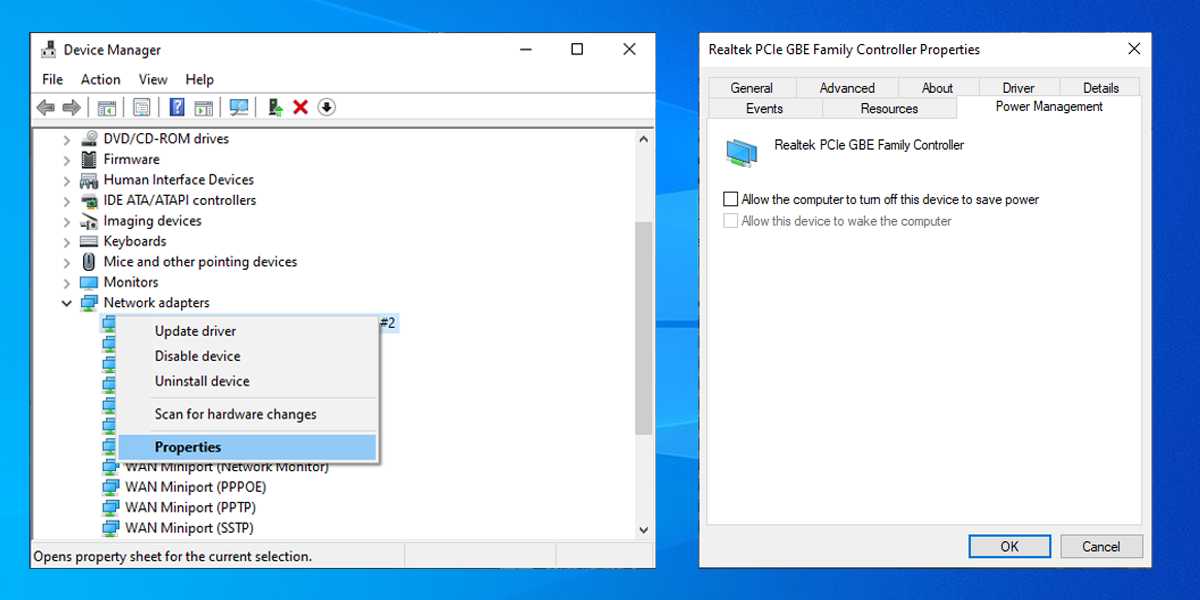
    7. Verifique la configuración de administración de energía

    Si está utilizando una computadora portátil, Windows 10 desactivará algunas de sus funciones cuando tenga poca batería o cuando el modo de ahorro de batería esté habilitado. Siga estos pasos para verificar la configuración de administración de energía :

    1. Haga clic con el botón derecho en Inicio> Administrador de dispositivos .
    2. Expanda la lista de adaptadores de red .
    3. Haga clic con el botón derecho en su adaptador de red y seleccione Propiedades .
    4. Abra la pestaña Administración de energía .
    5. Desmarque Permitir que la computadora apague este dispositivo para ahorrar energía .
    6. Haga clic en Aplicar> Aceptar para guardar los cambios.
    8. Restablecer la configuración de Winsock

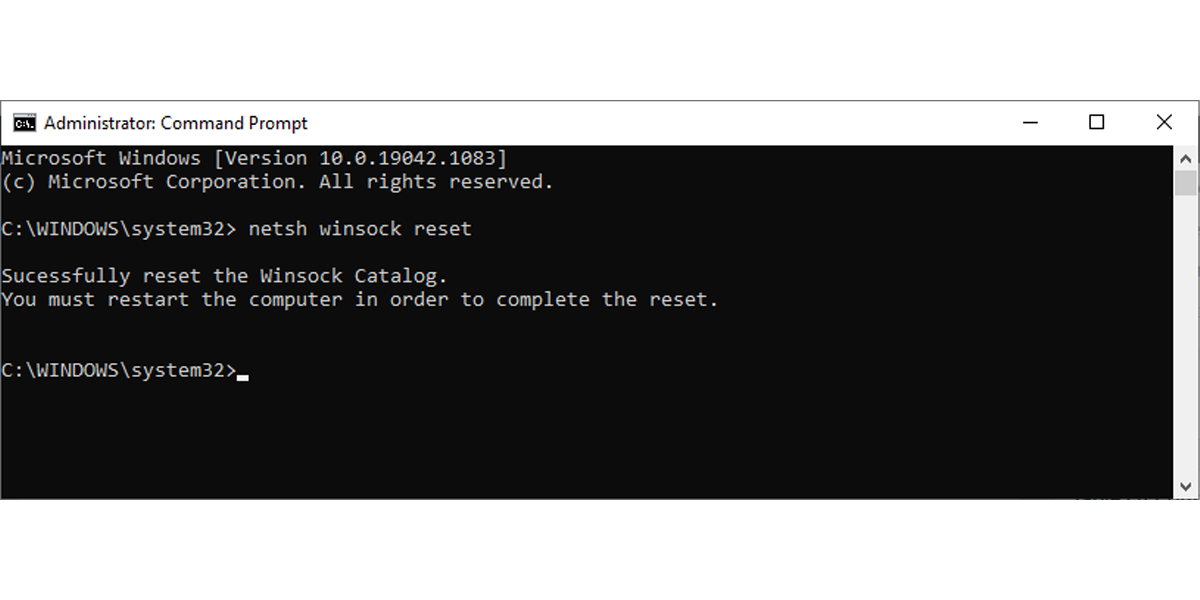
    Winsock es una interfaz de programación y un programa de apoyo que determina cómo el software de red de Windows utiliza sus servicios de red. Si algo sale mal con los archivos Winsocks, es posible que su adaptador de red desaparezca de Windows 10. A continuación se explica cómo restablecer los datos de Winsock:

    1. En la barra de búsqueda del menú Inicio, buscar símbolo del sistema y seleccione Ejecutar como administrador.
    2. Dentro de la ventana del símbolo del sistema, escriba netsh winsock reset . Luego, presione Entrar .
    3. Reinicie su PC o computadora portátil para guardar los cambios.
    Relacionado: Comandos del símbolo del sistema de Windows (CMD) que debe conocer

    9. Limpiar dispositivos de red

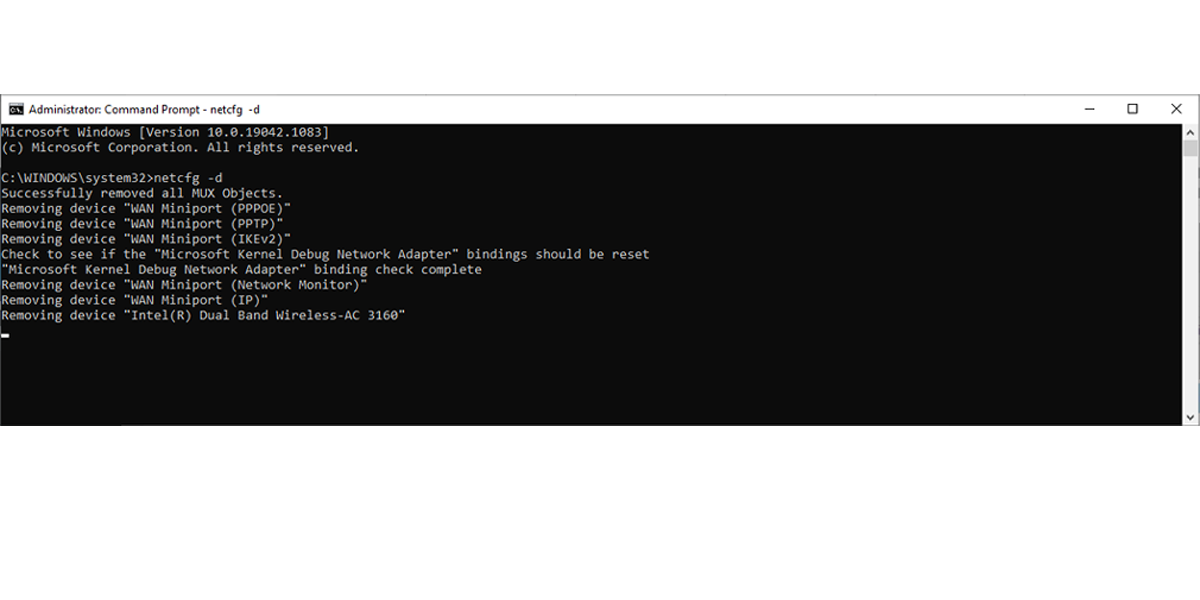
    Si el método anterior no funcionó, puede seguir estos pasos para limpiar los dispositivos de red usando el símbolo del sistema:

    1. Presione Win + R para abrir la ventana Ejecutar .
    2. En la ventana Ejecutar , escriba cmd y presione Ctrl + Shift + Enter para ejecutar el símbolo del sistema como administrador.
    3. En el símbolo del sistema, escriba netcfg -d .
    4. Reinicie su dispositivo y verifique si puede descubrir el adaptador de red.
    10. Verifique los servicios en segundo plano de Windows 10

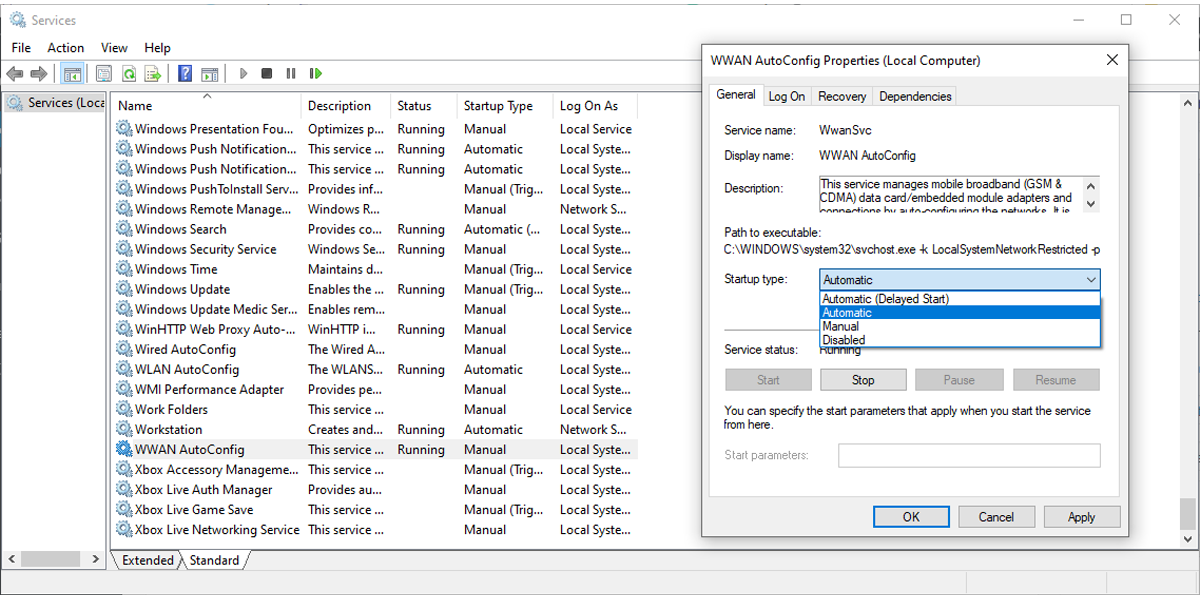
    Es posible que falte el controlador de red porque un servicio en segundo plano dejó de funcionar correctamente. Siga estos pasos para administrarlo manualmente:

    1. En la barra de búsqueda del menú Inicio , busque servicios y seleccione la mejor coincidencia .
    2. En el menú Servicios , busque y abra WWAN AutoConfig .
    3. Compruebe si el estado del servicio se está ejecutando . De lo contrario, haga clic en Iniciar para comenzar .
    4. Establezca el Tipo de inicio en Automático .
    5. Haga clic en Aplicar> Aceptar para guardar los cambios.
    6. Reinicie su dispositivo y verifique si el controlador que falta ahora está disponible.
    Recupere su controlador de red

    Si su controlador de red simplemente desapareció, no se preocupe; hay muchas soluciones disponibles. Como discutimos, puede intentar apagar su VPN o antivirus y verificar la configuración de energía. Además, Windows 10 tiene algunas herramientas de solución de problemas que también puede usar.
  • Cómo corregir el error BAD_POOL_CALLER en Windows 10

    Cómo corregir el error BAD_POOL_CALLER en Windows 10

    Artículo a continuación: https://www.makeuseof.com/tag/4-ways-factory-reset-windows-computer/

    ———-

    Las pantallas azules de la muerte (BSOD) nunca son una vista agradable para ningún usuario de Windows. Uno de esos errores de BSOD que los usuarios encuentran con frecuencia es el error BAD_POOL_CALLER con un código de error de 0x000000C2. Hay muchas razones potenciales para este error, que van desde controladores de dispositivo obsoletos hasta hardware totalmente incompatible.

    Si se ha enfrentado a este error en Windows 10, ¡no se preocupe! Una de las soluciones que se enumeran a continuación seguramente lo ayudará.

    1. Actualice Windows y los controladores de su dispositivo

    Microsoft lanza con frecuencia nuevas actualizaciones para Windows 10. Desafortunadamente, debido a la frecuencia con la que se entregan estas actualizaciones, generalmente las damos por sentado. Por lo tanto, si ha pasado un tiempo desde que actualizó su computadora y se encuentra con el error BAD_POOL_CALLER, puede valer la pena descargar e instalar estas actualizaciones.

    Cómo actualizar Windows

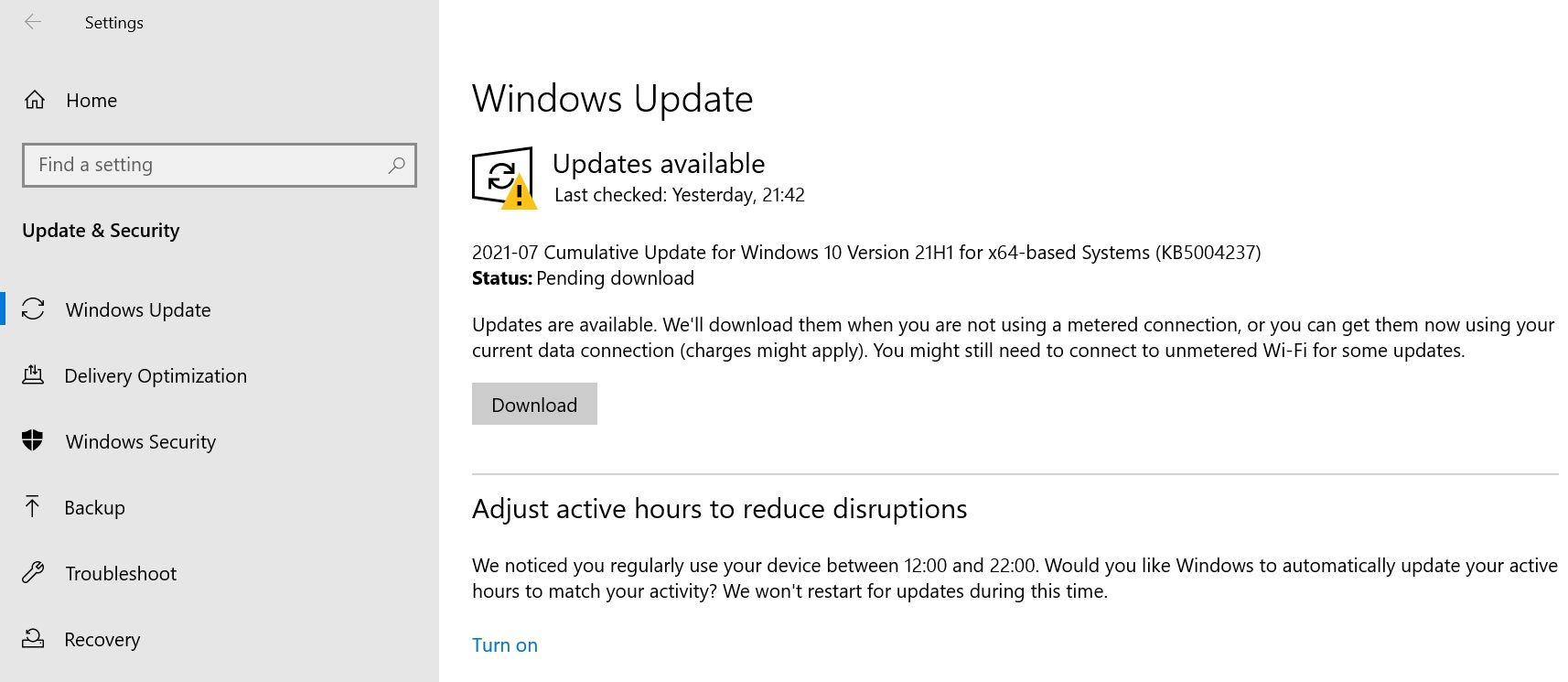
    Por lo general, Windows descarga e instala automáticamente estas actualizaciones. Pero, dependiendo de su configuración y su conexión a Internet, es posible que deba hacer esto manualmente:

    1. Haga clic en el botón Inicio y luego seleccione Configuración .
    2. En el panel de Configuración, haga clic en Actualización y seguridad .
    3. Asegúrese de estar en la pantalla de Windows Update haciendo clic en Windows Update en la barra de navegación hacia la izquierda.
    4. En Windows Update, haga clic en Descargar .
    5. Windows descargará e instalará automáticamente todas las actualizaciones más recientes.

    No entre en pánico si encuentra algún problema durante la actualización. Puede solucionar problemas de Windows Update, como un asistente de Windows Update atascado, fácilmente.

    Cómo actualizar controladores antiguos en Windows

    Los controladores ayudan a sus componentes de hardware a interactuar con el sistema operativo, y los controladores defectuosos u obsoletos pueden causar el error 0x000000C2. Windows mantiene actualizados todos los controladores críticos cuando ejecuta Windows Update, pero es posible que algunos controladores sigan estando desactualizados, como los controladores de su tarjeta gráfica.

    Además, cuando encuentre el error BAD_POOL_CALLER, vea si la pantalla azul muestra un nombre de archivo asociado con el error. Una simple búsqueda en Google del nombre del archivo puede ayudarlo a determinar si un controlador en particular está causando el problema.

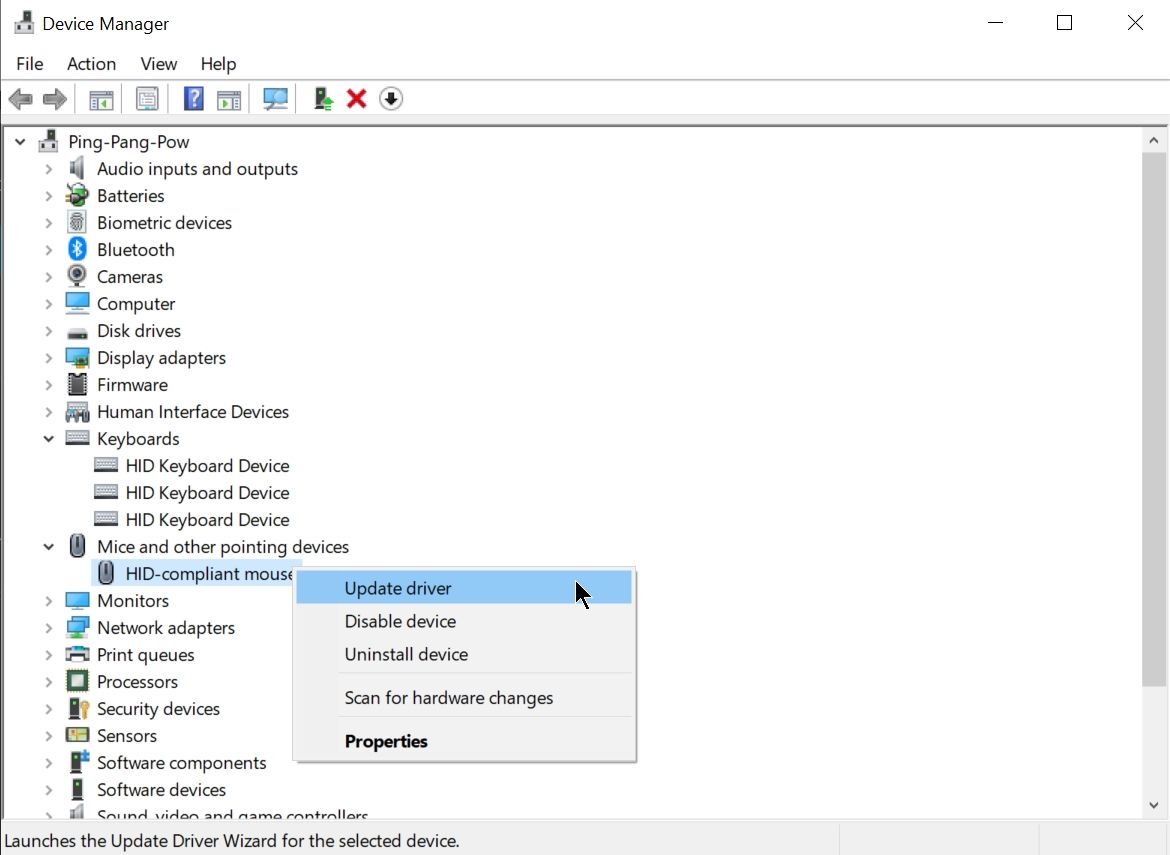
    Puede actualizar los controladores de su PC usando el Administrador de dispositivos:

    1. Presione Win + R para iniciar la aplicación Ejecutar.
    2. En el cuadro de texto, escriba devmgmt.msc y presione Entrar. Se abrirá la ventana del Administrador de dispositivos.
    3. Expanda la sección requerida, como Adaptadores de pantalla .
    4. Luego, haga clic derecho en el dispositivo asociado y seleccione Actualizar controlador .
    5. En la siguiente ventana, elija Buscar automáticamente los controladores actualizados .
    6. Espere a que Windows descargue e instale el controlador.
    7. Reinicie su computadora y vea si el error persiste.

    Además, si actualizó sus controladores recientemente y ha estado recibiendo el error constantemente después de eso, puede valer la pena revertir algunos de esos controladores. Es simple hacerlo:

    1. Abra el Administrador de dispositivos y haga clic con el botón derecho en el controlador requerido.
    2. Ahora vaya a Propiedades> Controlador> Revertir controlador .
    3. Reinicie su computadora.

    Relacionado Cómo ver todos los controladores actualizados recientemente en Windows

    Si aún recibe el error BAD_POOL_CALLER, continúe con las otras correcciones a continuación.

    Volver a una configuración anterior

    Una computadora configurada incorrectamente también puede causar el error 0x000000C2. Esto podría deberse a que cambió algunas configuraciones importantes o instaló software de terceros. Es por eso que siempre es una buena idea desinstalar los programas y aplicaciones innecesarios , incluso los que vienen preinstalados con Windows.

    Afortunadamente, Windows tiene una función que le permite volver a la última configuración adecuada en su computadora y revertir estos cambios:

    1. Apague su PC y luego presione nuevamente el botón de encendido para iniciarlo.
    2. Cuando aparezca el logotipo del fabricante, mantenga presionado el botón de encendido hasta que la PC se apague.
    3. Repita los pasos uno y dos hasta que su computadora se inicie en una pantalla azul con una lista de opciones.
    4. Aquí, haga clic en Solucionar problemas> Opciones avanzadas> Configuración de inicio .
    5. Luego haga clic en Reiniciar .
    6. Cuando la PC se reinicie, elija la última configuración buena conocida de la lista de opciones.
    7. Tu PC se reiniciará.
    8. Después de esto, abra el Administrador de dispositivos con la aplicación Ejecutar ( Win + R ) y escriba devmgmt.msc en el cuadro de texto.
    9. En la barra de herramientas del Administrador de dispositivos en la parte superior, seleccione Acción> Buscar cambios de hardware .
    10. Cierre el Administrador de dispositivos y reinicie su computadora.

    Lo más probable es que esto resuelva el error BAD_POOL_CALLER, ya que incluso Microsoft recomienda este método. Pero si esto no funciona, continúe con las correcciones a continuación.

    Ejecute la utilidad de diagnóstico de memoria de Windows

    Los problemas con la memoria de su computadora son la razón detrás de muchos errores de pantalla azul en Windows. Como tal, es importante asegurarse de que su RAM no esté causando el error BAD_POOL_CALLER.

    Relacionado: Signos y síntomas de que su RAM está a punto de fallar

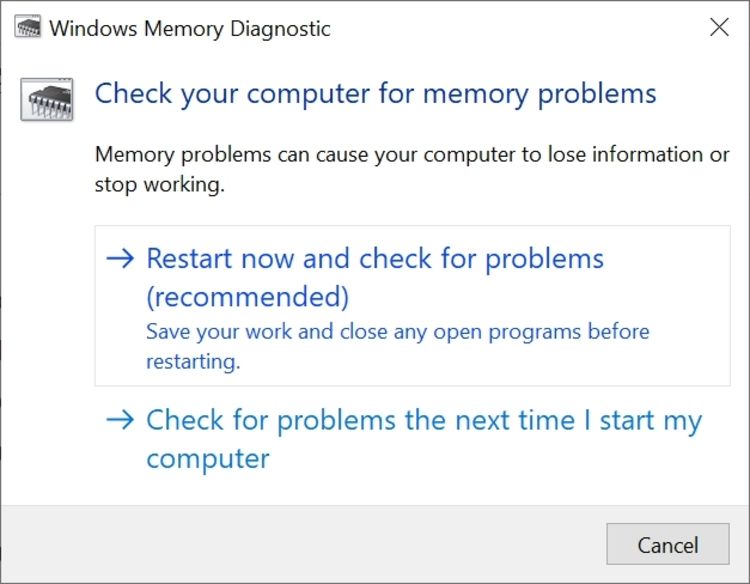
    Windows tiene una utilidad incorporada llamada Windows Memory Diagnostic que hace todo el trabajo duro por usted y soluciona la mayoría de los problemas con la memoria de la computadora. También es fácil de usar:

    1. En la barra de búsqueda del menú Inicio, escriba "diagnóstico de memoria de Windows".
    2. En los resultados de la búsqueda, haga clic en la aplicación de diagnóstico de memoria de Windows .
    3. En la nueva ventana que se abre, seleccione Reiniciar ahora y verifique si hay problemas (recomendado) .
    4. Su computadora se reiniciará instantáneamente y buscará problemas en la memoria. Asegúrese de no tener ningún trabajo sin guardar abierto antes de hacer clic en la opción.

    Utilice la utilidad SFC

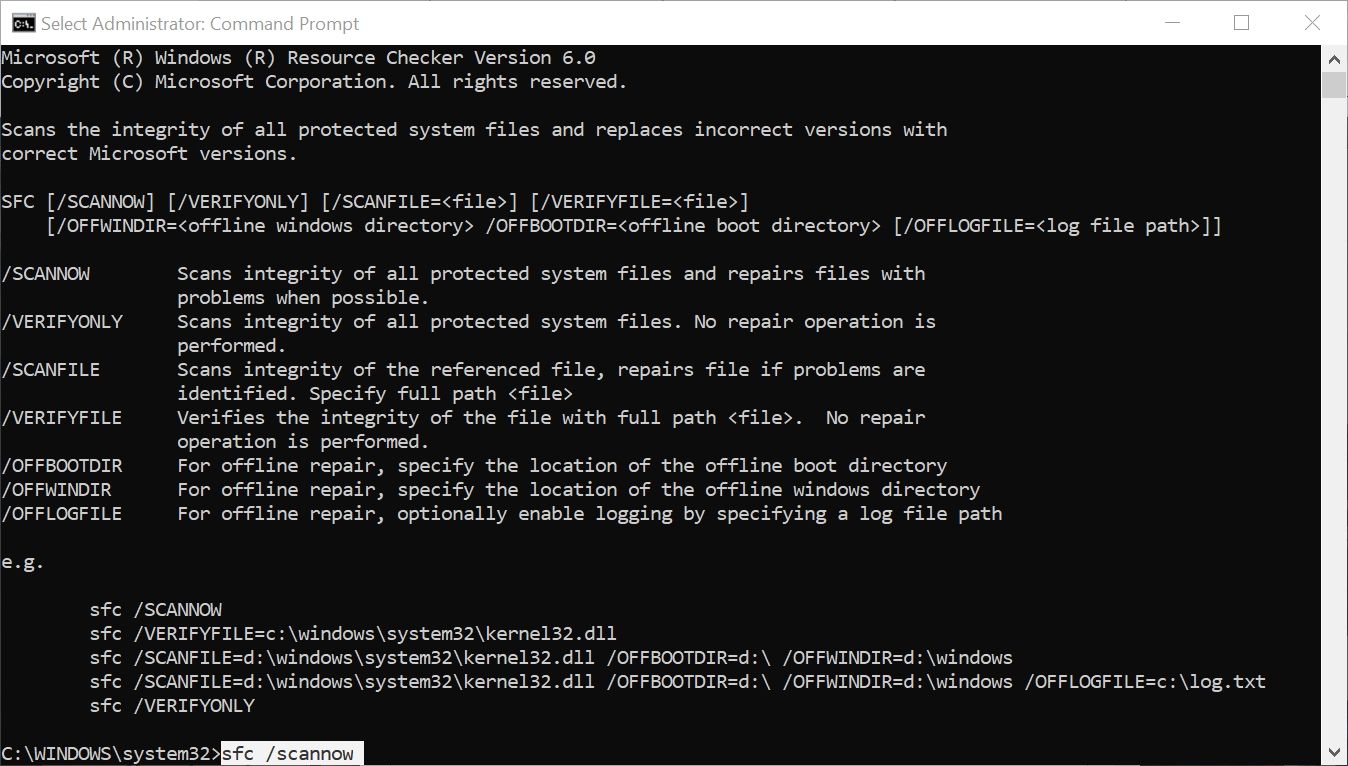
    El Comprobador de archivos de sistema (SFC) es otra herramienta que ayuda a Windows a detectar y solucionar problemas. Como es evidente por su nombre, SFC busca archivos de sistema de Windows dañados o faltantes y los repara automáticamente. Naturalmente, es una de las soluciones de referencia para cualquier error de pantalla azul, incluido el bloqueo BAD_POOL_CALLER.

    SFC se puede ejecutar usando el símbolo del sistema:

    1. En la barra de búsqueda del menú Inicio, escriba "cmd" y haga clic con el botón derecho en Símbolo del sistema> Ejecutar como administrador en los resultados de la búsqueda.
    2. En la consola del símbolo del sistema, escriba sfc / scannow y presione Entrar.
    3. Espere a que se complete el proceso, luego reinicie su computadora.

    El proceso puede tardar un poco en completarse, así que no se asuste si parece que está atascado.

    Y así es como resuelve el error BAD_POOL_CALLER

    Con los métodos enumerados anteriormente, puede corregir fácilmente errores molestos como el BSOD 0x000000C2. Solo asegúrese de seguir con precisión los pasos que se enumeran porque algunos de estos métodos de solución de problemas pueden ser demasiado avanzados para el usuario promedio.

    Sin embargo, si ninguno de los métodos funciona, el último recurso debe ser restablecer los valores de fábrica de la computadora.

  • Tara Task Manager para equipos multifuncionales: 10 mejores funciones que debe probar gratis

    Tara Task Manager para equipos multifuncionales: 10 mejores funciones que debe probar gratis

    La mayoría de los profesionales y autónomos utilizan aplicaciones de gestión de proyectos en estos días, pero configurar dichas aplicaciones de acuerdo con su proyecto requiere mucho tiempo. Si siente que está gastando demasiado tiempo para que funcione cualquier aplicación de gestión de proyectos, entonces es hora de que pruebe la aplicación Tara de forma gratuita.

    Tara es una plataforma inteligente que le permite a usted y a su equipo moverse más rápido en el juego a través de la gestión de proyectos impulsada por inteligencia artificial (IA). Este artículo describirá las mejores características de esta aplicación que debe conocer antes de probarla o convertirla en parte de su equipo de proyecto.

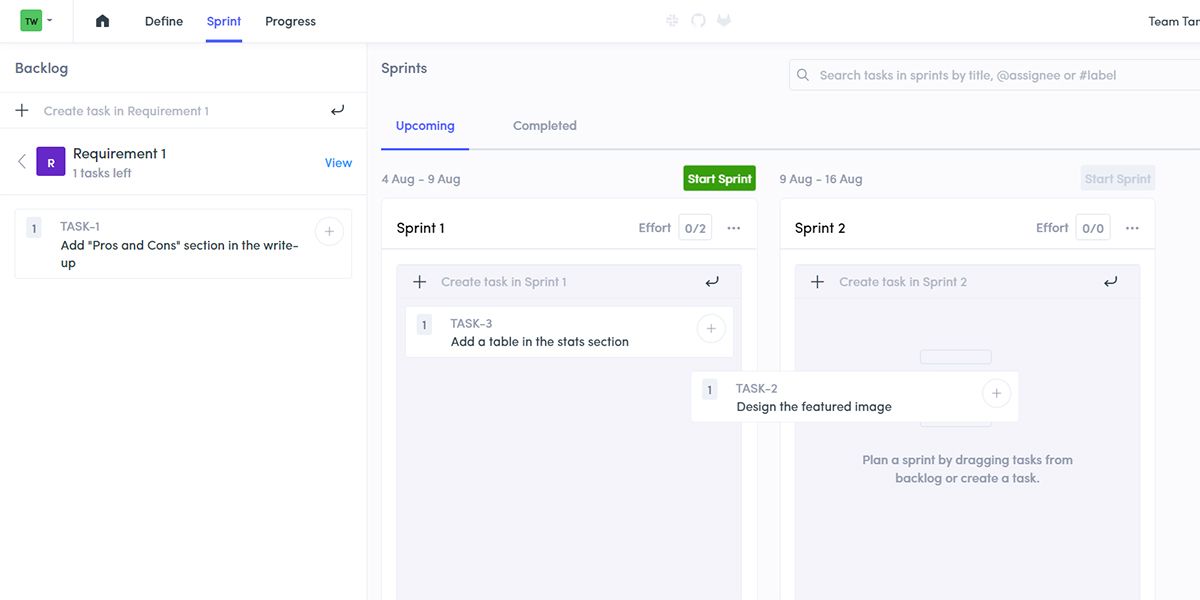
    1. Arrastra y suelta en el cajón de tareas de Tara

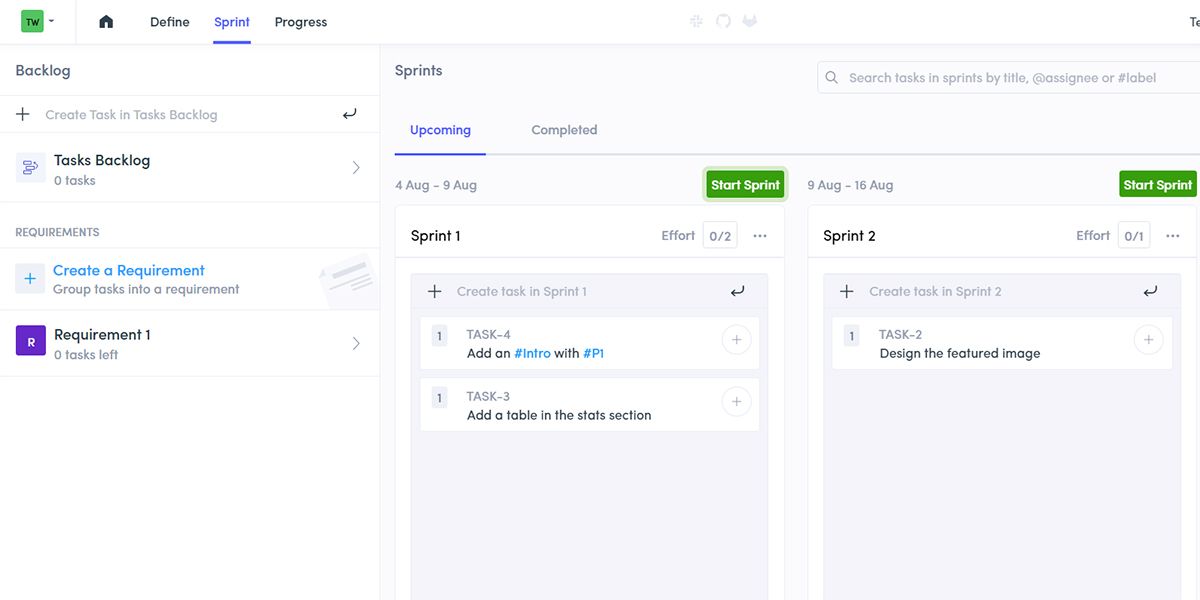
    Esta es una característica beneficiosa para los equipos de desarrollo o prestación de servicios que trabajan de forma remota. El cajón de tareas viene con una interfaz apilada y la acción de arrastrar y soltar para la organización de tareas. Con esto, puede seleccionar una tarea sin problemas y asignarla a diferentes sprints arrastrando y soltando.

    Esta función de la aplicación Tara es útil durante la planificación de sprints para equipos que desean acelerar las tareas de su acumulación. Aquí, también puede verificar el ID de la tarea y el nombre del autor en la parte superior de cada modal de tarea. Aparte de estos, el cajón de tareas también ofrece un informe de sprint actualizado para un flujo de trabajo eficiente.

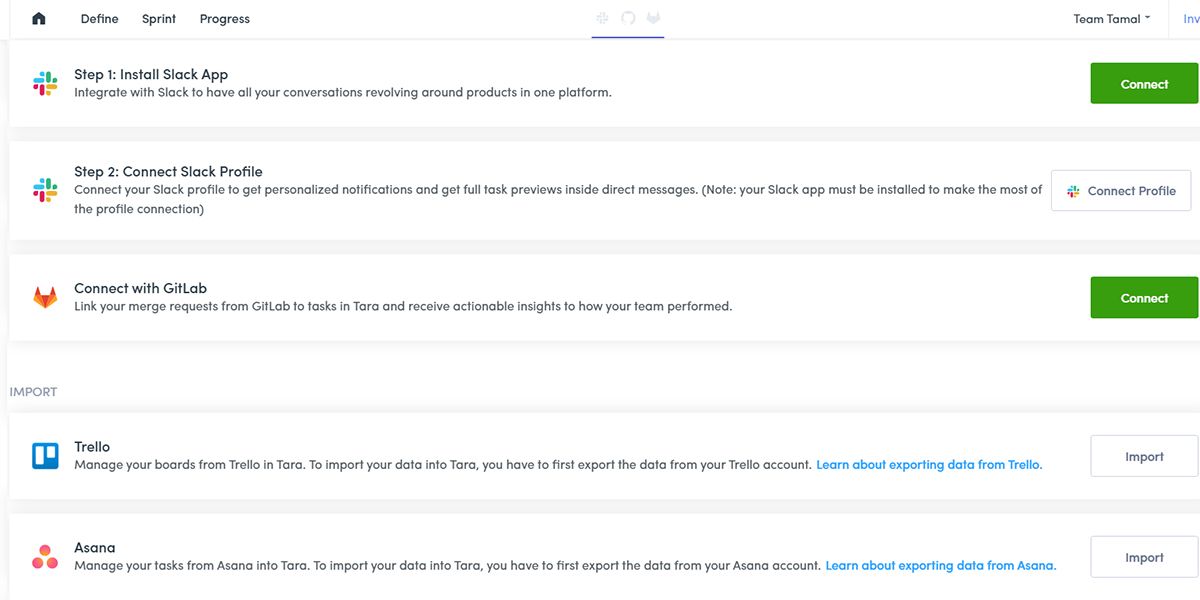
    2. Integre aplicaciones de terceros para importar proyectos y tareas

    Insertar manualmente datos en su herramienta de colaboración desde otras aplicaciones es un proceso agitado y que requiere tiempo. Tara ofrece la función de importación de tareas desde herramientas de terceros como Trello y Slack.

    Si usa Trello o Asana para la administración de tareas, puede importar las tareas y proyectos a Tara en unos pocos pasos simples. Todo lo que tiene que hacer es hacer clic en Configuración del espacio de trabajo y luego seleccionar la pestaña Integraciones . Ahora, elija Trello o Asana para importar tareas a Tara.

    Relacionado: Cómo administrar a sus clientes como autónomo con Trello

    Tara también permite la integración con Slack si usa este último para la comunicación del equipo. Después de realizar la integración de Tara y Slack con doble autenticación, obtendrá actualizaciones instantáneas de las conversaciones de Slack dentro de las tareas.

    3. Espacios de trabajo múltiples

    Galería de imágenes (3 imágenes)

    Esta característica ofrece mucha flexibilidad a los equipos que trabajan en más de un proyecto de desarrollo o prestación de servicios. Le permite cambiar entre su espacio de trabajo personal y de equipo para una experiencia de panel de tareas organizada. Al mismo tiempo, puede cambiar entre espacios de trabajo para múltiples proyectos, clientes u organizaciones.

    Crear, unir y cambiar entre múltiples espacios de trabajo de Tara es fácil. Puede unirse a espacios de trabajo ilimitados según sus necesidades. También puede dividir cualquier tarea o proyecto de un espacio de trabajo y agregarlo a otro espacio de trabajo.

    4. Editor de texto avanzado

    Con el editor de texto de Tara, puede diseñar el texto con viñetas, listas numeradas y estilo de fuente tachado. También evita retrasos durante la selección de texto y el movimiento del cursor.

    Recibirá una notificación si alguien más está editando y guardando una tarea o un requisito al mismo tiempo. Además de informarle sobre la sobrescritura de datos, le dará la oportunidad de guardar los datos antes de que otros realicen cambios. También puede conservar el formato de rebajas si importa códigos de software desde GitHub.

    Con las opciones de #Etiquetas y Búsqueda , los equipos tendrán una mayor velocidad y un flujo de trabajo organizado. Puede incluir etiquetas en la descripción y los títulos de la tarea. Otras formas de usar etiquetas son distinguir:

    • Tipo de tarea
    • Estado de la tarea
    • Prioridad de la tarea

    La nueva barra de tareas de búsqueda en la página de sprint te permite ubicar cualquier tarea al instante. El marco de búsqueda distribuido en los sprints le permitirá buscar e identificar tareas de cualquier sprint en función de sus títulos. Use un hashtag para ingresar un nombre de etiqueta, ya que puede agregar etiquetas ilimitadas a una tarea.

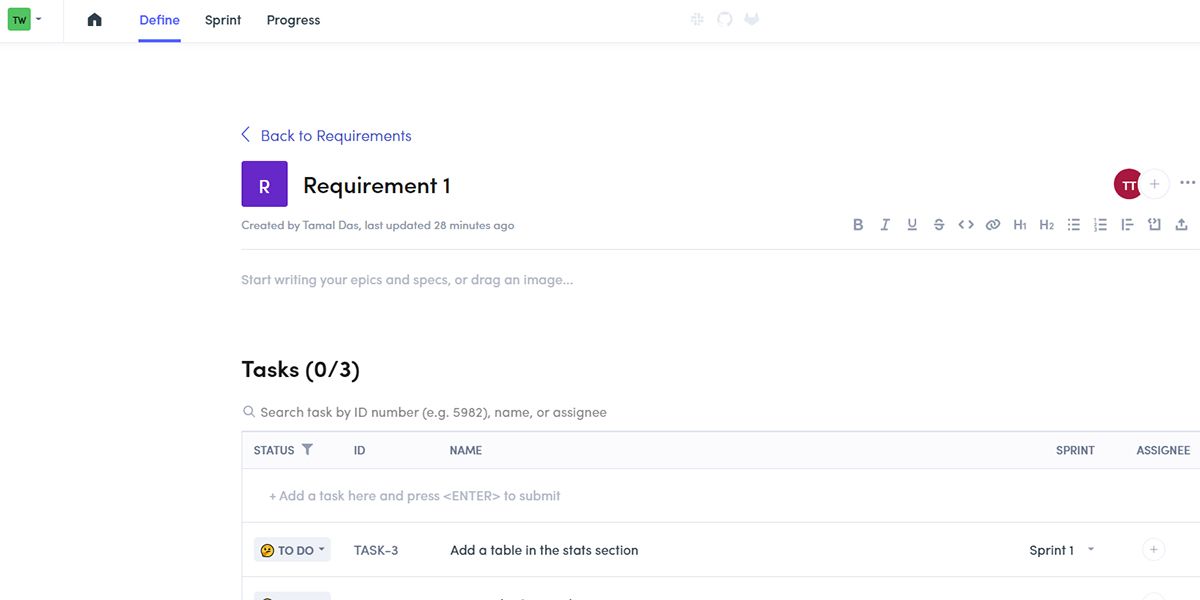
    6. Gestión de requisitos

    La función de requisitos le ayuda a agrupar tareas. Puede utilizar los requisitos para agregar nuevas funciones, hitos o proyectos.

    Si tiene un equipo en crecimiento, esta función garantizará una acumulación más limpia y una mejor gestión de los requisitos. Úselo para dividir y distribuir los requisitos entre varios departamentos. Por lo tanto, los equipos pueden gestionar de forma independiente su acumulación mientras se centran en las tareas asignadas.

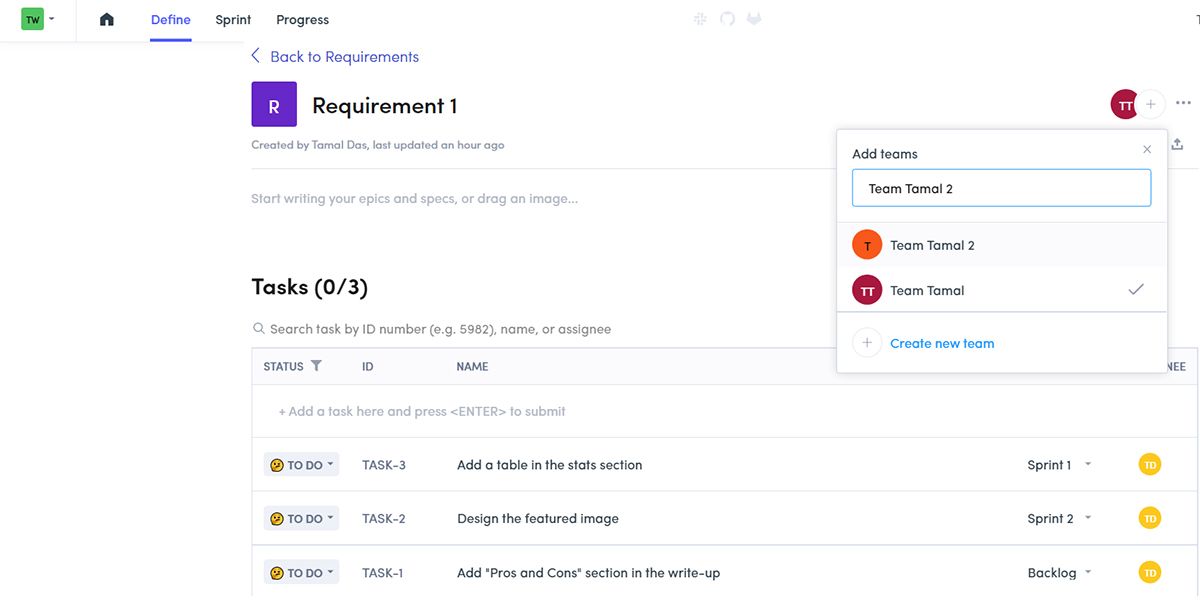
    También puede crear requisitos para el equipo elegido. Le ayudará a evitar la molestia de asignar y filtrar los requisitos por los nombres de los equipos. La herramienta le permite cambiar entre su trabajo pendiente general y el trabajo pendiente compartido por el equipo.

    7. Comentarios y menciones de tareas

    La comunicación en tiempo real es necesaria para una colaboración fructífera. Tara hace que la comunicación sea fluida a través de funciones de comentarios y respuestas de tareas. Ahora puede compartir sus comentarios con los miembros del equipo sobre cualquier tarea directamente desde el panel.

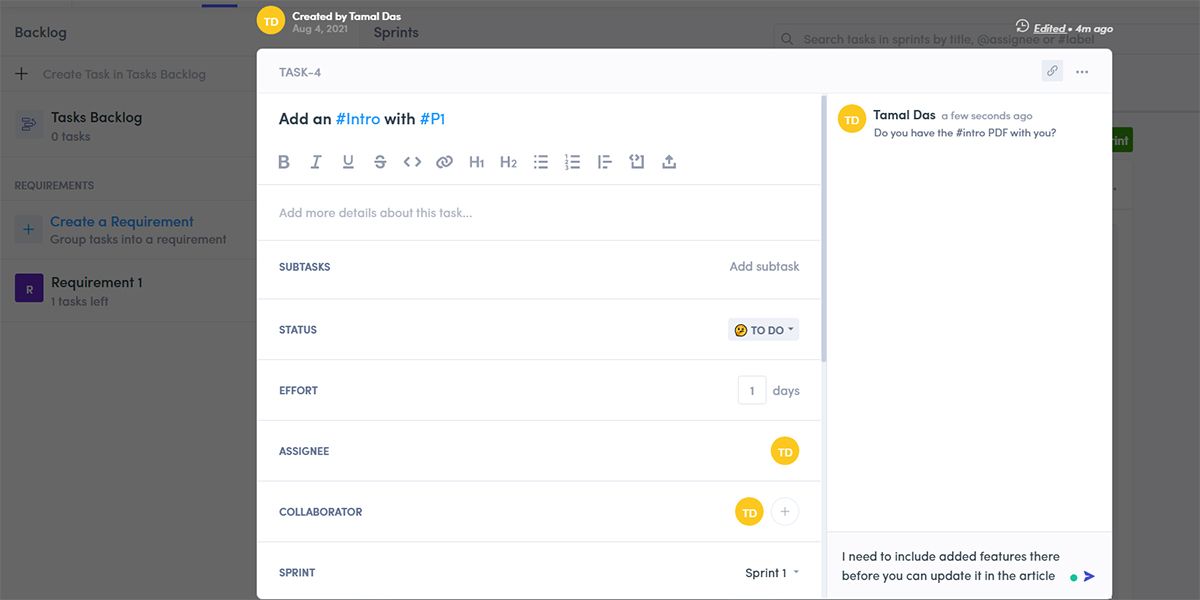
    Cuando abre una tarea, hay una sección a la derecha que puede usar para dejar comentarios o charlar con otras personas. Esta función le permitirá tener una experiencia de colaboración sencilla en tareas, confirmaciones y solicitudes.

    También puede etiquetar a sus compañeros de equipo mediante la función de mención en la sección de comentarios, la descripción de la tarea o dentro de un requisito. Notificará a los miembros mencionados para que presten atención de inmediato.

    8. Historial de tareas y clasificación

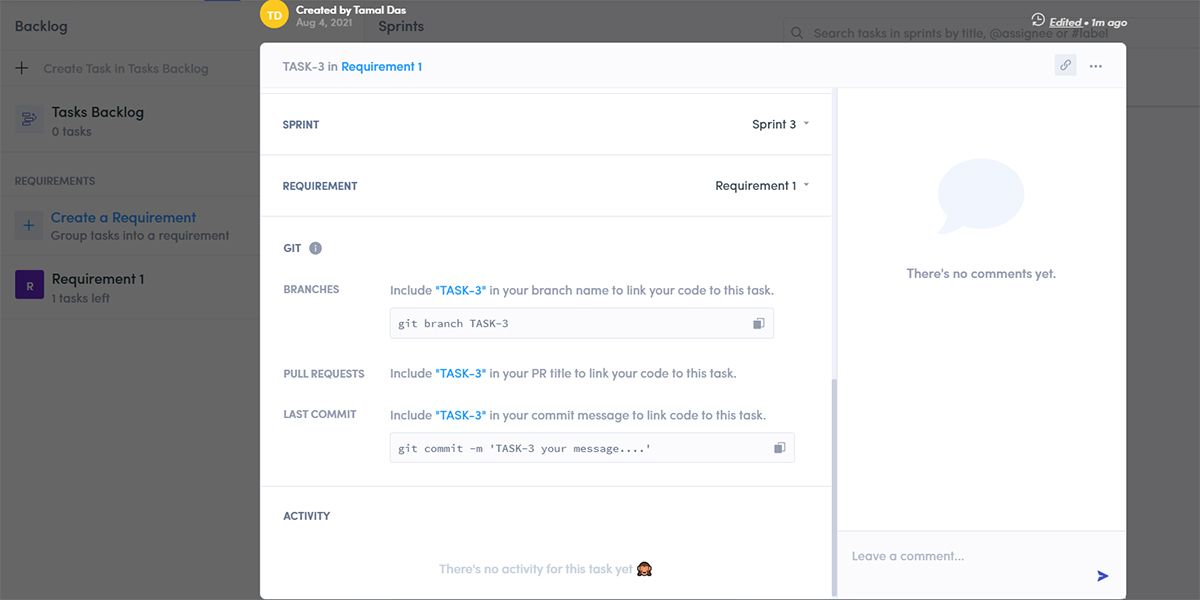
    Estas son funciones imprescindibles para una experiencia de desarrollo más rápida y una mayor productividad en el lugar de trabajo. Todo el equipo puede mantenerse actualizado e informado con el historial de tareas. Ahora, no tiene que preguntarse acerca de cambios inesperados en una tarea. El historial de tareas funcionará como la solución perfecta para este punto ciego de visibilidad.

    Puede ver la lista completa de actividades ejecutadas en una tarea que van desde el cambio de estado hasta las actualizaciones de los colaboradores. Esta impactante característica parece mínima en la interfaz de la herramienta.

    Relacionado: ¿Qué es ClickUp? Las mejores funciones de gestión de proyectos La clasificación de tareas por asignado, fecha de creación o estado de la tarea también es posible con la función de clasificación de tareas de Tara. Con estos, puede navegar más rápido a través de las tareas de su sprint actual.

    9. Equipos de IA de Tara

    Ahora puede administrar sin esfuerzo varios equipos en un espacio de trabajo. Gracias a la función Teams . Puede ejecutar más de un sprint simultáneamente en el mismo lugar de trabajo para facilitar la colaboración multifuncional entre equipos.

    Crear un equipo y agregar miembros está a solo unos clics de distancia. La herramienta también le permite alternar entre los equipos y navegar sin problemas. Ahora, puede organizar todos sus equipos desde la plataforma Tara, al mismo tiempo que se mantiene informado y obtiene claridad sobre el ciclo de lanzamiento.

    Mapeo de historias de usuario

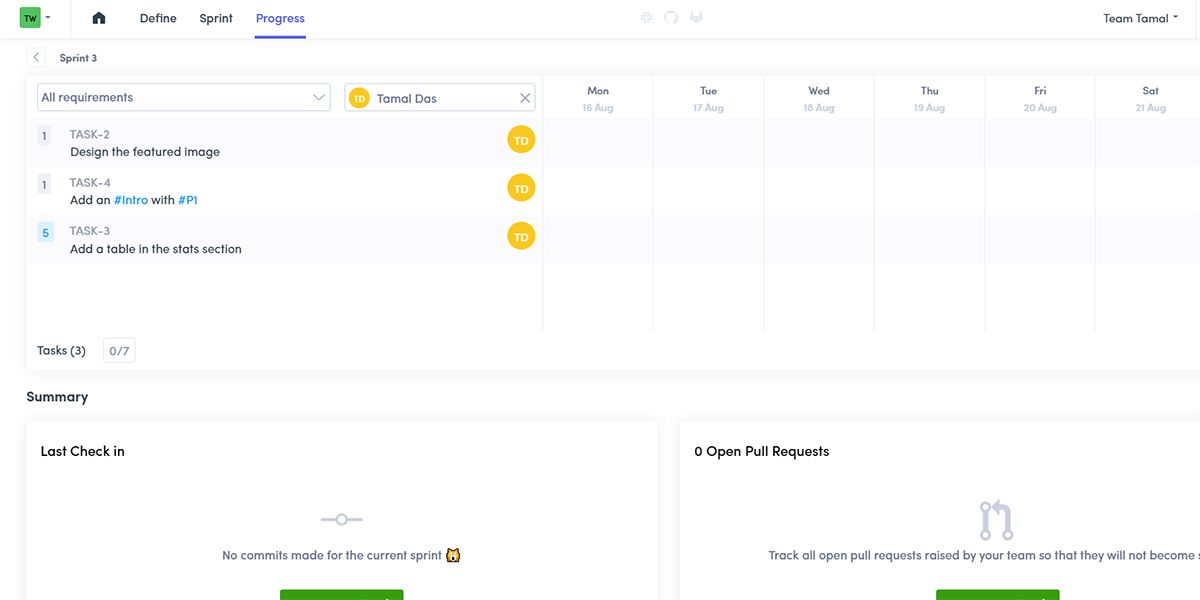
    Si bien Agile divide los grandes proyectos en pequeños sprints, concentrarse en un sprint a la vez puede llevar a perder de vista la imagen completa. La función de mapeo de historias de usuario lo ayuda a mantener la vista del proyecto completo mientras conserva la flexibilidad de Agile. Puede obtener datos relevantes para el mapeo de historias de usuarios desde la pestaña Progreso de la aplicación Tara.

    Le permite enmarcar los proyectos y problemas centrándose en los usuarios finales. Al unir las historias individuales, el mapa le permite identificar la tarea que debe realizarse primero. También puede utilizarlo para definir sus objetivos y métricas.

    Gestión de proyectos simplificada con IA y ML

    Con las características de gestión de proyectos y colaboración mencionadas anteriormente, los equipos pueden entregar con éxito servicios o productos más rápido que nunca. Estas son las funciones de gestión de tareas y sprints más útiles para la productividad del equipo multifuncional. Sin embargo, antes de invertir dinero en cualquier aplicación de gestión de proyectos, es una buena idea considerar consejos probados que le garantizarán elegir la herramienta adecuada.

  • ¿Qué es el experimento auditivo de Google?

    ¿Qué es el experimento auditivo de Google?

    Para los lectores con discapacidades visuales, navegar por la web puede ser un desafío. Esto se debe a que el 97% de los sitios web no cumplen con los estándares de accesibilidad necesarios, incluso cuando 300 millones de personas tienen algún tipo de discapacidad visual.

    Aunque existen muchas tecnologías de asistencia para hacer que la narración en línea sea más fluida, todas las lupas de pantalla o lectores de braille cambian fundamentalmente la forma en que exploramos Internet o interactuamos con él.

    En cuanto a los sitios web que no están diseñados con tecnologías de asistencia, navegar por la web puede ser una experiencia frustrante, en el mejor de los casos. Con este problema en mente, Auditorial de Google es un experimento para mejorar la narración en línea para lectores ciegos y con baja visión.

    ¿Qué es Auditorial?

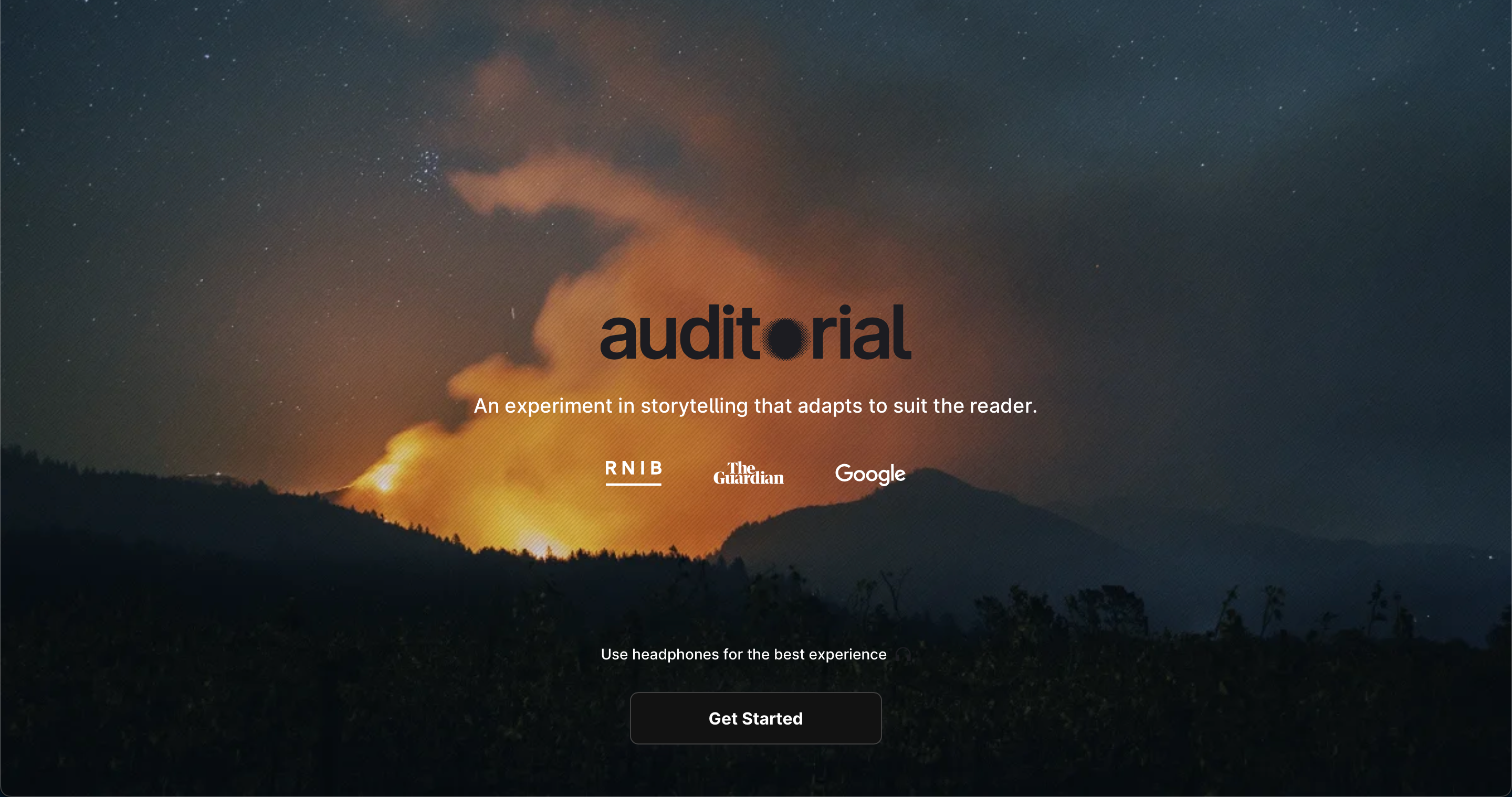
    Auditorial es un sitio web de narración accesible, diseñado por Google, The Guardian y RNIB, para adaptarse a las preferencias del lector. En pocas palabras, permite a los usuarios con baja visión adaptar los sitios web de acuerdo con sus necesidades sensoriales.

    Diseñado para ayudar a mejorar las experiencias de los usuarios en línea sin comprometer la accesibilidad, Auditorial se está convirtiendo en un modelo para las mejores prácticas de accesibilidad. De hecho, su guía de diseño inclusivo nos ayuda a comprender las luchas de los usuarios con baja visión al tiempo que recomienda prácticas útiles para implementar la inclusión en el diseño.

    Los diseñadores a menudo usan simuladores para crear páginas web que cumplen con el daltonismo y otras discapacidades visuales. Pero la disponibilidad de las prácticas inclusivas y los elementos de la interfaz de usuario de Auditorial cambiarán la forma en que se diseñan y experimentan los sitios web.

    ¿Cómo funciona Auditorial?

    Auditorial utiliza herramientas y funciones de accesibilidad como películas multimodales, modos de solo texto, controles de enfoque, controles de velocidad de video y audio para contar una historia. Con diseños visuales y funciones de audio personalizables, Auditorial brinda a los lectores con baja visión la oportunidad de experimentar historias, artículos y noticias en línea de una manera que nunca antes habían hecho.

    Por ejemplo, si alguien tiene fotofobia, puede cambiar al modo oscuro y disfrutar de todas las animaciones en un formato más oscuro sin interrumpir su experiencia.

    Cómo utilizar Auditorial

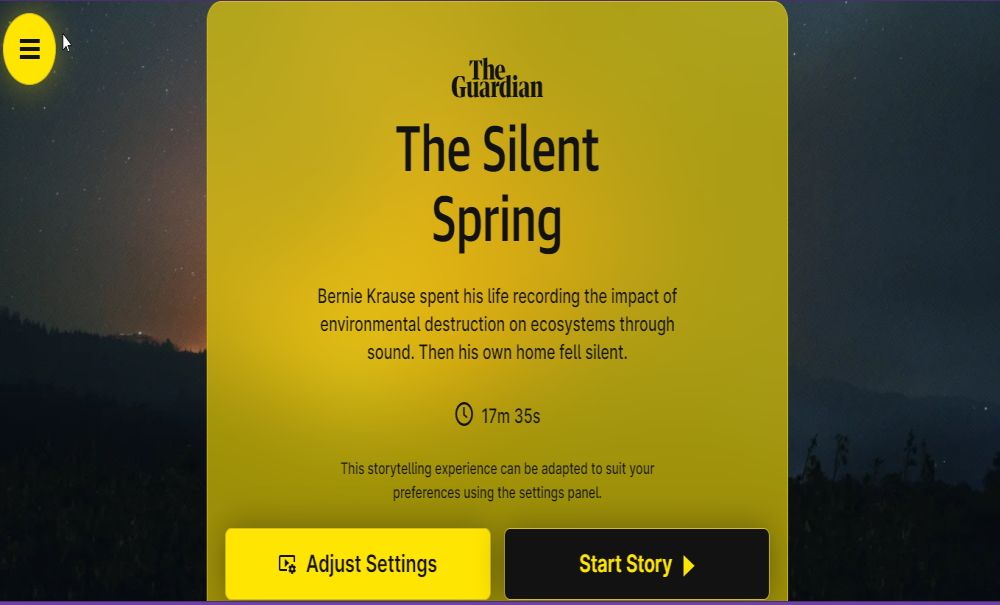
    La interfaz personalizable de Auditorial le permite elegir cómo desea experimentar una historia. La plataforma Auditorial se lanzó con una historia llamada The Silent Spring, escrita por The Guardian.

    Para reproducir una historia, puede ir a Auditorial y hacer clic en Comenzar . En cualquier momento de la historia, puede modificar su configuración para que se adapte mejor a sus necesidades.

    Aquí están las 3 formas en que puede experimentar la historia de Silent Spring:

    1. Leer una historia

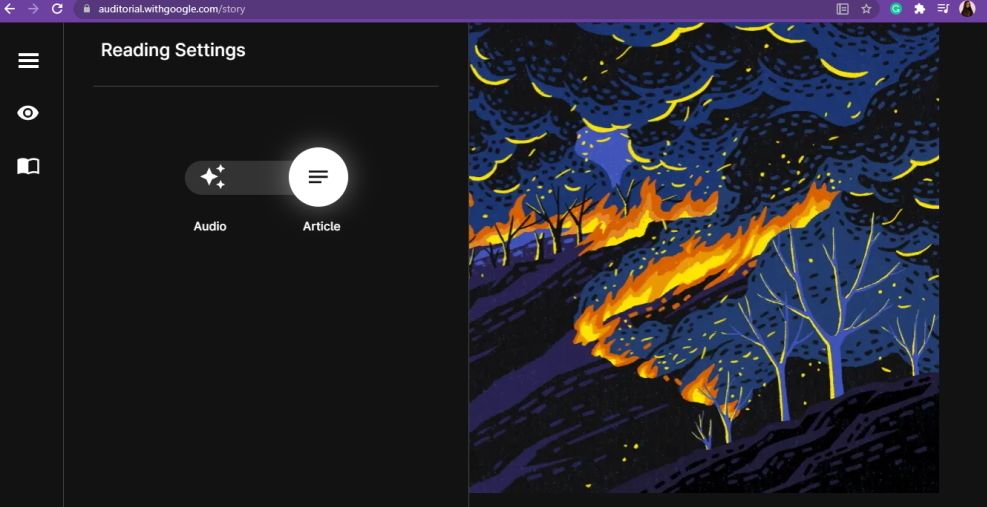
    Al hacer clic en Inicio Historia, se puede optar por leer esta historia como un Artículo con subtítulos. Sin embargo, ¿en qué se diferencia esta experiencia de leer un artículo en Internet?

    La diferencia radica en las muchas características de accesibilidad que se han incorporado dentro de la narrativa para convertirla en una experiencia de lectura inmersiva para los lectores que dependen de la vista y los lectores que no.

    Las etiquetas Alt son más descriptivas y están en línea con la narrativa. Además, se han proporcionado 6 esquemas de colores alternativos para que los usuarios con sensibilidad al color y baja visión no tengan problemas para navegar a través de los efectos visuales de una historia. La configuración visual permite además al lector mejorar la imagen , ajustar el nivel de zoom, elegir la paleta de colores o activar el movimiento reducido .

    2. Escuche una historia

    La experiencia de contar historias de Auditorial tiene emoción y énfasis, elementos que faltan estrictamente en el software de lectura de pantalla. Convierten texto en audio en una voz sintética, a menudo sin diferenciar entre el texto esencial y sus otros aspectos.

    Con un diseño de sonido y entonación, Auditorial ha permitido a los personajes contar su historia de una manera emotiva, expresiva y que crea una experiencia de narración brillante.

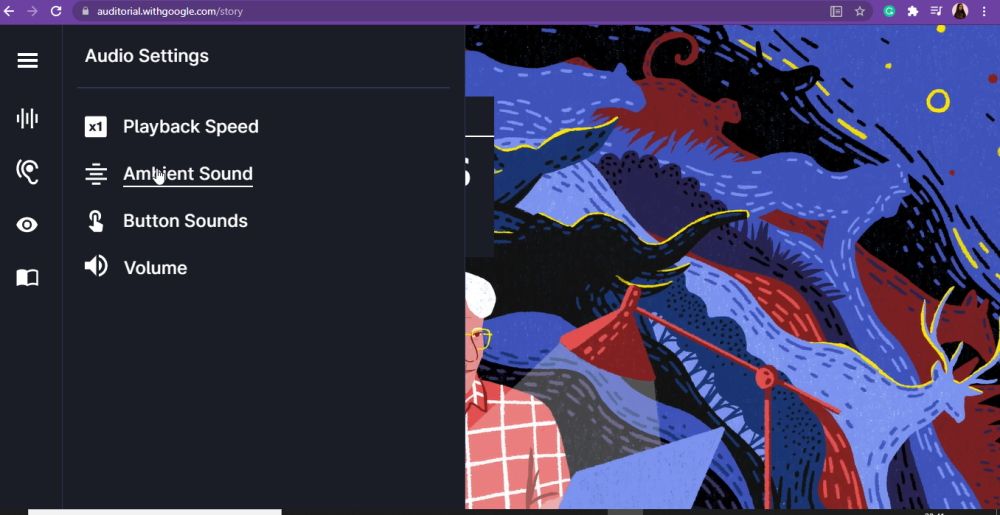
    Las personas con audición sensible pueden eliminar el ruido de fondo para poder concentrarse en la historia sin interrupciones. Otras configuraciones le permiten ajustar la velocidad de reproducción , activar el sonido ambiental o ajustar el volumen y los sonidos de los botones para satisfacer sus necesidades.

    3. Mira una historia

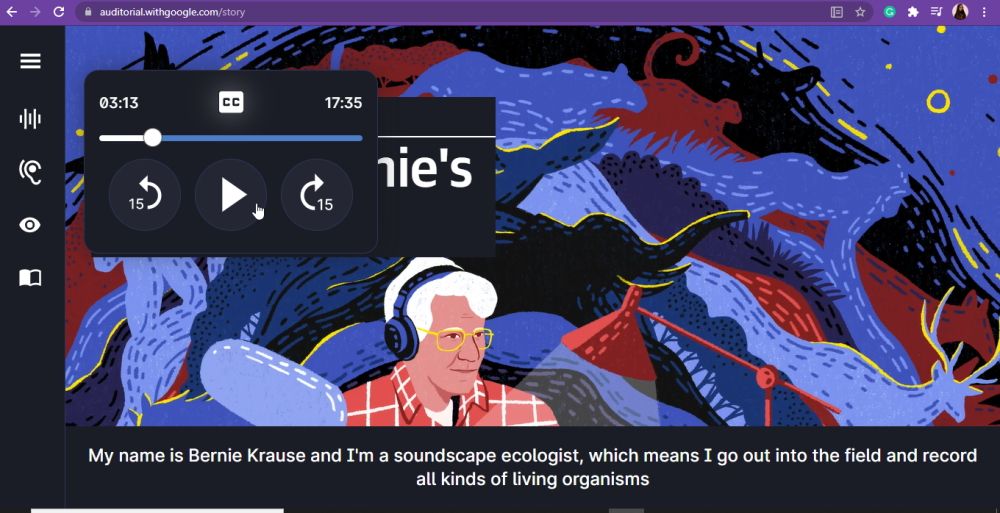
    Auditorial cree en proporcionar una experiencia narrativa rica y atractiva. Es por eso que puede ver cómo se desarrolla una historia con efectos visuales, narración de sonido y subtítulos de texto. Tiene la opción de pausar la historia, adelantarla o rebobinarla 15 segundos cada vez.

    Puede personalizar aún más su experiencia mediante la configuración visual y la configuración de audio . Los ajustes visuales como Movimiento reducido o Mejorar imagen son especialmente útiles en momentos de ver una historia. Los lectores con discapacidades visuales pueden ir a un ritmo más lento, cambiar la paleta de colores o acercar la imagen para ver mejor las cosas.

    ¿De qué prácticas se construyó Auditorial?

    Si bien Auditorial está reinventando el mundo del diseño para agregar inclusividad a sus prácticas, sus prácticas de escritura también están preparando el escenario para incorporar la inclusión en la escritura.

    Aquí hay un vistazo a sus prácticas de escritura inclusivas que pueden servir como recomendaciones útiles para futuros narradores:

    1. Tiene una versión en audio de la historia.

    Dado que los lectores de pantalla se utilizan ampliamente en estos días , los lectores ciegos y con baja visión a menudo se sienten descontentos con la voz sintética, las palabras mal pronunciadas y la falta de emoción.

    Auditorial permite que los personajes principales cuenten la historia. El uso de narradores humanos para grabar una versión en audio de la historia puede marcar una gran diferencia a la hora de ofrecer una experiencia narrativa fluida, como nos muestra Auditorial.

    2. Evita el lenguaje habilista

    A menudo es inconsciente que terminamos usando un lenguaje capacitado que pide a los lectores con baja visión que “imaginen algo” o “miren algo”. Auditorial evita ese uso del lenguaje al estar atento a los lectores que no tienen una base visual.

    3. Utiliza sonido binaural

    Para mejorar la emoción de los momentos clave, Auditorial utiliza audio binaural. El audio binaural utiliza tecnología de audio 3D para permitir que los oyentes disfruten de una experiencia de sonido direccional de 360 ​​grados.

    Relacionado: ¿Qué es el audio espacial y es diferente del audio posicional 3D?

    Es uno de los mejores ejemplos de virtualización de la realidad. Desde el ajetreo y el bullicio de las calles concurridas hasta el aguacero atronador en una selva tropical y un susurro, el audio binaural puede hacer que la experiencia de narración de una historia refleje la realidad.

    Auditorial está rediseñando la web para el futuro

    Sin duda, es bueno adaptar los sitios web para que funcionen con tecnologías de asistencia. Pero no es lo mismo que brindar una experiencia de narración inclusiva y agradable, como lo hace Auditorial.

    Por lo tanto, Auditorial de Google nos está enseñando cómo un enfoque único para todos nunca será efectivo para hacer de la web un espacio todo incluido. Ofreciendo diferentes modos de interacción podemos hacer de la web un espacio inclusivo para todos.

  • Cómo crear una plantilla de certificado en Microsoft Word

    Cómo crear una plantilla de certificado en Microsoft Word

    La mayoría de las organizaciones usan certificados en algún momento para algún objetivo u otro. Si aprende a diseñar su propio certificado, podrá ahorrar dinero y tiempo al no contratar a nadie para que lo haga por usted.

    La forma más rápida y precisa de generar un certificado en Microsoft Word es mediante el uso de plantillas de Word. Este artículo le proporciona una guía paso a paso sobre el uso de una plantilla de certificado para crear certificados. También le brindamos un método alternativo para hacer un certificado sin aprovechar las plantillas de Word.

    ¿Cómo se decide qué plantilla utilizar en Word?

    Una plantilla determina qué macros y estilos se incluyen en la configuración de un documento. Solo puede utilizar una plantilla a la vez en un documento. Sin embargo, puede cambiar ciertos aspectos de la plantilla para que se adapten al resultado deseado, como el estilo, el color, el texto y la fuente.

    Al buscar la palabra "certificado" en el motor de búsqueda de Word , puede seleccionar la plantilla de certificado que mejor se adapte a sus necesidades. Hay varias opciones para elegir, e incluso sin encontrar la combinación perfecta, siempre puede editar el contenido de cualquier plantilla que termine eligiendo para servir su evento u objetivo para el certificado.

    Método 1: creación de un certificado utilizando las plantillas de Word

    Microsoft Word tiene una variedad de plantillas de certificados disponibles. Todo lo que tienes que hacer es elegir uno y empezar a editar. A continuación se resaltan los pasos a seguir para acceder a las plantillas:

    Seleccione la plantilla para usar

    1. Abra Word y, en el menú lateral, haga clic en Nuevo .
      Nueva ventana de documento con cuadro de búsqueda de plantilla y documento en blanco
    2. Haga clic en el cuadro de búsqueda y escriba certificado para mostrar una serie de plantillas de certificado.
      Diseños de plantilla de certificado
    3. Seleccione una plantilla de certificado de las opciones proporcionadas y haga clic en Crear . El certificado seleccionado se abrirá como su nuevo documento.
      Documento de Word abierto con certificado
    4. Puede comenzar agregando un borde personalizado a su certificado. Para hacerlo, seleccione Diseño y, en la parte superior derecha del menú, haga clic en Bordes de página .
      Cuadro de diálogo Bordes y sombreado
    5. En el menú emergente, haga clic en los bordes de la página en las pestañas Sombreado y Bordes .
      Cuadro de diálogo Bordes y sombreado con pestaña de bordes y opciones de bordes
    6. En el cuadro de diálogo de configuración, ubique y haga clic en Personalizado y seleccione un borde de su agrado.
    7. Aplique el borde que seleccionó haciendo clic en Aceptar.
      Cuadro de diálogo Bordes y sombreado con opciones de aceptar y cancelar
    8. Ahora puede aplicar las opciones de color que desee en su certificado. Para hacer esto, haga clic en el cuadro Diseño y seleccione Colores del surtido de Formato de documento. Mueva el cursor sobre los temas que se muestran para obtener una vista previa de los diferentes aspectos que puede obtener en el certificado.
      Menú desplegable de colores del tema
    9. Seleccione un tema que se adapte a sus preferencias, luego Guardar cambios

    Edite el texto a contenido adecuado

    El siguiente paso es personalizar el texto predeterminado en el certificado y escribir lo que desee que indique el documento. Puede cambiar la fuente, el tamaño, el espacio y el color del texto.

    1. Seleccione el título de la plantilla haciendo doble clic en él.
    2. Busque la pestaña Inicio en el menú superior del documento de Word y seleccione para mostrar la sección de fuentes .
      Menú desplegable con opciones de fuente
    3. Seleccione el tamaño y el tipo de fuente que desea para su título.
    4. Puede elegir entre diferentes tipos de opciones de fuente y aplicar negrita, cursiva o subrayado al título para ver si encaja.
    5. Haga clic en la flecha debajo de Color de fuente para seleccionar un color para su título.
    6. Escriba un texto personalizado en el título que se adapte a su evento u ocasión. Haga lo mismo con el resto del texto en cada sección del certificado y edite el contenido para hacer declaraciones adecuadas.
      Certificado final editado con cambios en todos los campos

    Método 2: cree un certificado en Microsoft Word sin el uso de una plantilla

    No es obligatorio utilizar una plantilla cuando necesite diseñar un certificado; es posible hacerlo sin uno. Para eso, siga los pasos a continuación:

    1. Primero debe editar el panorama del documento para crear un certificado a través del formato de documento normal. Abra un documento de Word nuevo, vaya al cuadro Diseño y seleccione para mostrar la sección Configurar página .
      Ventana de diseño de página con opciones de diseño
    2. Seleccione Orientación en la categoría de configuración de página. Haga clic en la flecha desplegable para mostrar un cuadro de comando.
      Botón de orientación de página con opciones Vertical y Horizontal
    3. Busque y seleccione Paisaje .
    4. Luego, desde la cinta de arriba, haga clic en Diseño .
      Ventana de diseño
    5. Haga clic en Bordes de página .
    6. En la sección Borde de página , puede seleccionar diseños para su certificado.
    7. Puede elegir personalizar el estilo, el color, el diseño y el ancho, seleccionar Aceptar para guardar los cambios y, a continuación, obtener una vista previa del documento para determinar si el diseño del certificado es de su agrado.
    8. Para ajustar el margen del certificado, puede hacer clic en Opciones e ingresar nuevos valores de su agrado.
      Menú de borde y sombreado en Microsoft Word
    9. Coloque varios cuadros de texto en el documento. Puede modificar la fuente, el tamaño y el color del texto para que aparezca como desee. Guarde los cambios en la plantilla personalizada cuando haya terminado.

    Sugerencia : Las funciones resaltadas anteriormente están disponibles para Microsoft Word 2019, 2013, 2016 y Microsoft 365. Además, si necesita más opciones de plantilla, siempre puede descargar más plantillas de Microsoft Word para aplicar a su certificado.

    ¿Cuál es la importancia de los certificados en cualquier organización o institución?

    Además de la naturaleza de premio y el valor de reconocimiento que presenta, un certificado también es una credencial personalizada que una persona obtiene para indicar y verificar su competencia en un área de desempeño específica.

    Obtener un certificado significa la legitimidad y la calificación de una persona para manejar una tarea específica. Afirma que el individuo ha sido educado, capacitado y evaluado para asegurarse de que sea adecuado y digno de un rol o responsabilidad en particular.

    Hazlo por tu cuenta

    Crear e imprimir su propio certificado será significativamente fácil y conveniente una vez que haya entendido cómo usar Microsoft Word para crear una plantilla. Sin embargo, la forma más precisa de crear un certificado es utilizando las plantillas de certificado proporcionadas en Word, ya que es fácil y ahorra tiempo.

    Su certificado se puede otorgar a colegas o miembros del personal cuando surja la necesidad. En el entorno laboral, la emisión de certificados por desempeño sobresaliente o simplemente para reconocimiento sirve como motivación para que sus empleados obtengan resultados sostenidos o mejorados. Microsoft Word le permite diseñar y crear certificados por su cuenta de la forma más sencilla posible.

  • Estas son las 9 especificaciones vitales que debe verificar antes de comprar una computadora portátil para la escuela

    Estas son las 9 especificaciones vitales que debe verificar antes de comprar una computadora portátil para la escuela

    ¡La escuela está a la vuelta de la esquina! Después de casi un año de clases en línea, es genial volver a estar físicamente presente. Y como va a estar en los terrenos del campus, no puede cargar con su PC de escritorio.

    Entonces, antes de comprar una computadora portátil o convencer a tus padres de que te consigan una, debes saber primero qué necesitas.

    Hay toneladas de opciones y no existe una solución única para todos. Entonces, antes de derrochar su dinero en algo que se ve genial, aquí hay algunas especificaciones que debe considerar.

    1. Presupuesto

    Esto es, con mucho, lo más importante que debe saber cuando sale de compras. Después de todo, sus opciones se limitan a lo que puede pagar. ¡Pero no te preocupes! Hoy en día, las computadoras portátiles tienen todos los precios.

    Puede obtener dispositivos pequeños y básicos que no arruinarán el banco. Sin embargo, también puedes encontrar máquinas monstruosas que harán todo lo que les pidas. Además, hay una mezcolanza de portátiles de todas las formas y tamaños entre los dos.

    Cuando tenga claro la cantidad que puede gastar, eso reducirá significativamente sus opciones. A continuación, puede elegir el dispositivo adecuado para usted según las especificaciones disponibles y sus necesidades.

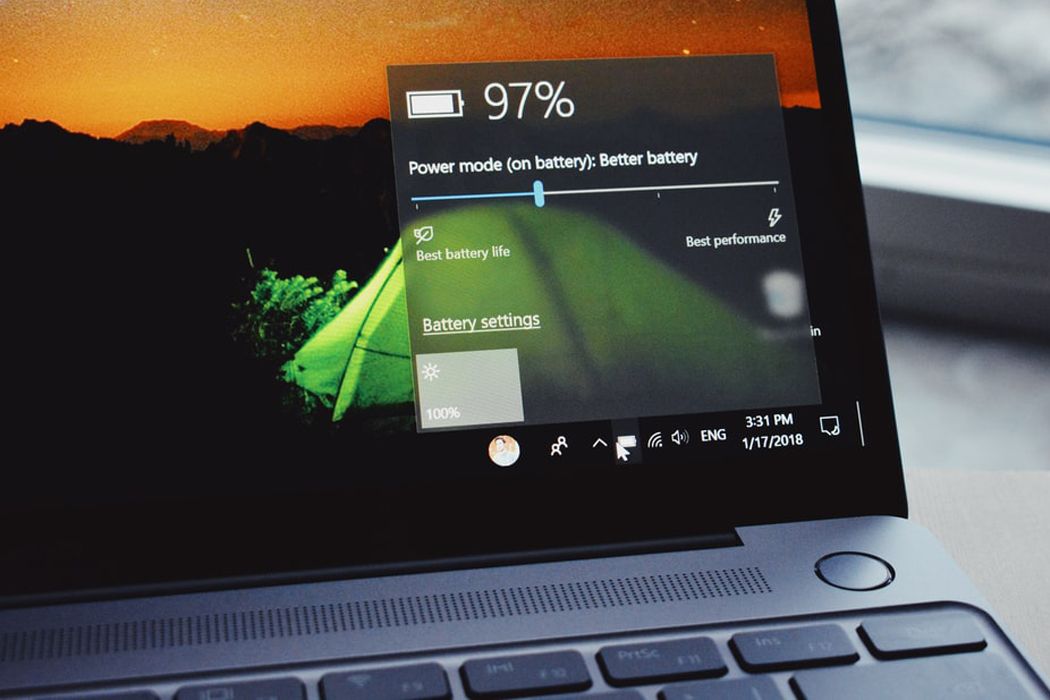
    2. Duración de la batería

    Dado que te vas a mover mucho cuando estés en la escuela, una computadora portátil con una buena duración de batería debe ser una de tus principales consideraciones. Si usa su computadora durante las clases, es difícil (y potencialmente perturbador) si se queda sin energía durante una conferencia y tiene que buscar una salida.

    Aunque podría traer un banco de energía de alta capacidad para recargar sus dispositivos, el peso y el volumen adicionales serán una molestia.

    Sin embargo, una cosa a tener en cuenta: cuando esté mirando las especificaciones de la batería de un fabricante, siempre tómelas con cautela. Esto se debe a que los fabricantes prueban sus equipos en un laboratorio o en situaciones operativas perfectas. Debe leer o ver una reseña o dos que muestren el rendimiento real de una computadora portátil antes de tomar una decisión.

    Relacionado Cómo cuidar la batería de su computadora portátil no extraíble

    3. Peso y tamaño

    Debe verificar el peso y el tamaño de la computadora portátil si la lleva consigo. Después de todo, cuando estás en la escuela, también tienes que llevar libros, cuadernos, tu teléfono inteligente, bolígrafos y otras herramientas.

    Es por eso que su volumen y densidad pueden ser factores importantes en su elección. Por ejemplo, si camina mucho por diferentes edificios del campus, es preferible una computadora portátil liviana de 13 ”con la potencia adecuada a una computadora portátil gigante para juegos de 17” que lo dejará cansado al final del día.

    4. Poder de procesamiento

    Si está buscando una computadora portátil para uso general, como procesamiento de texto y navegación web, no tiene que preocuparse mucho por sus especificaciones técnicas. Una computadora decente con una CPU Intel Core i3 o AMD Ryzen 3, con 8 GB de RAM y un SSD de 512 GB debería ser suficiente para la universidad.

    Pero si su curso requiere software y hardware especializado, como edición de video, renderizado 3D y simulaciones de partículas, debe invertir en hardware más potente. Por supuesto, seguirá dependiendo de su presupuesto, pero un procesador y una GPU potentes le permitirán trabajar con aplicaciones más exigentes.

    5. Espacio de almacenamiento

    La mayoría de las computadoras portátiles de hoy vienen con al menos 256 GB de almacenamiento. Si bien esto es suficiente para la mayoría de los estudiantes, debería considerar obtener más si le gusta la edición de videos, la fotografía o la programación.

    Estas aplicaciones requieren más espacio. A veces, 1 TB ni siquiera es suficiente para albergar todos sus archivos y aplicaciones. Si no desea llevar una unidad externa portátil, considere invertir en más espacio de almacenamiento o en un servicio de almacenamiento en la nube.

    6. Puertos y cámara web

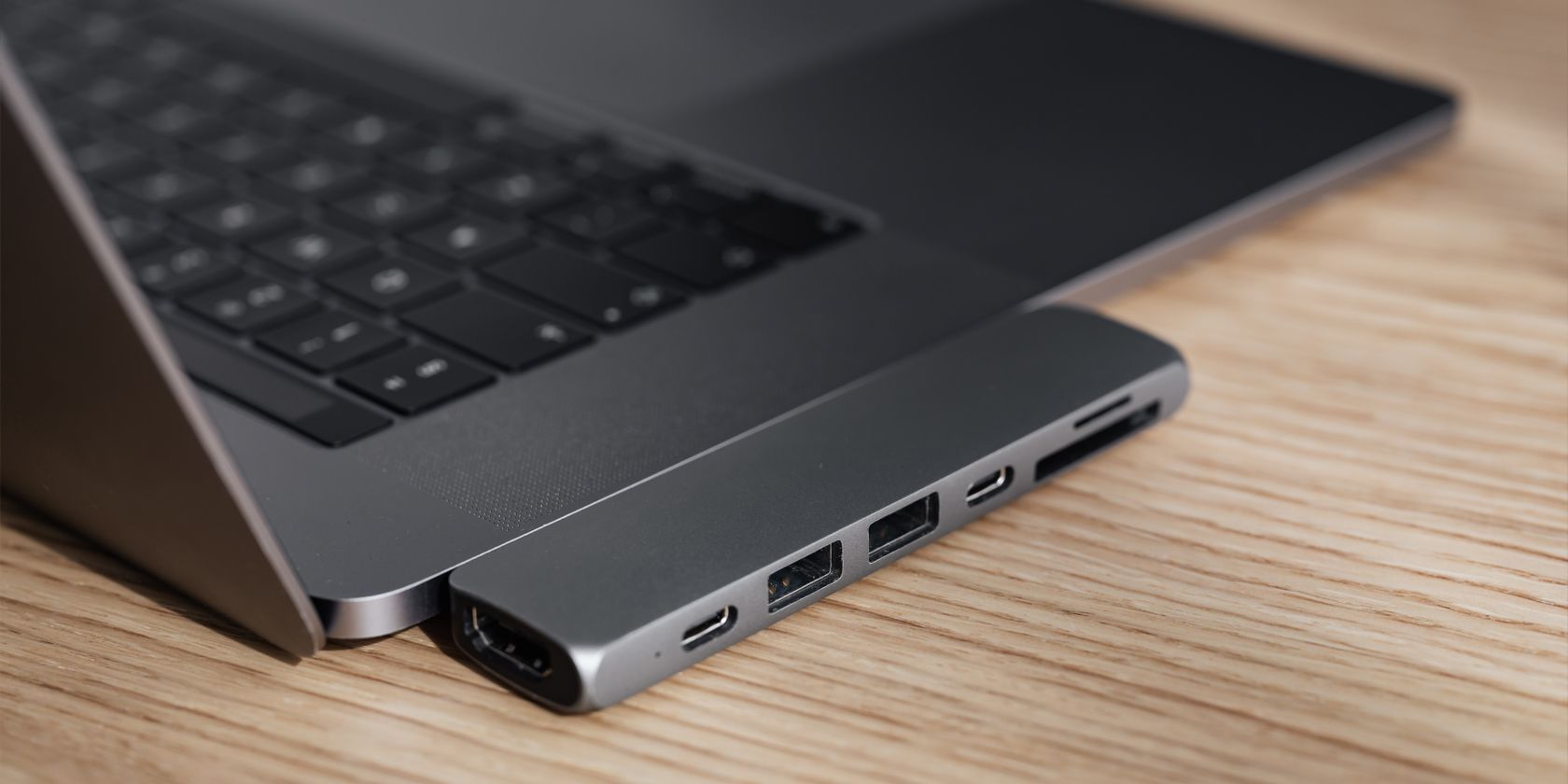
    Hoy en día, muchas computadoras portátiles, especialmente los modelos delgados y livianos, vienen con puertos limitados. Y esto es algo de lo que debes tener cuidado si eres un estudiante. Si bien tres o cuatro puertos USB-C son suficientes para algunos, aún necesita un puerto HDMI para conectarse a un proyector o una pantalla externa. También es posible que necesite un par de puertos USB-A para conectar sus dispositivos antiguos, como un mouse externo.

    Si su computadora portátil no tiene una cámara web, es posible que tenga algunas dificultades cuando necesite asistir a una reunión virtual. Usar una cámara web externa o su teléfono para ver a las personas con las que está hablando es inconveniente. Algunos modelos de portátiles no tienen una cámara incorporada, por lo que debes tener cuidado con ellos.

    También es útil tener un puerto de audio en su computadora portátil. De esa manera, puede obtener un audio claro y nítido con sus auriculares con cable cuando escucha música o habla con otras personas. Pero si valora más la portabilidad, puede optar por un concentrador USB con un puerto de audio para obtener la conectividad que necesita.

    7. Pantalla

    Si espera pasar horas frente a su computadora portátil, como cuando está escribiendo artículos o programando, debería considerar una pantalla más grande. Las pantallas pequeñas pueden ser perjudiciales para los ojos porque tienes que entrecerrar los ojos para ver pequeños detalles en una superficie pequeña.

    Entonces, si desea una computadora portátil pequeña, considere instalar un monitor de 24 ”en su habitación. De esa manera, puede conectar su computadora portátil y tener una pantalla más grande cuando esté estudiando. Tus ojos te lo agradecerán más tarde.

    Relacionado: Guía de compra de monitores: consejos para elegir el monitor adecuado

    8. Ampliabilidad futura

    Si planeas conservar tu computadora durante toda tu estadía en la universidad, debes considerar dispositivos que te permitan actualizar sus componentes. No puede esperar actualizar el procesador y la tarjeta gráfica de una computadora portátil. Pero la opción de actualizar su RAM y almacenamiento siempre es bienvenida.

    De esta manera, puede aumentar su capacidad si necesita instalar software más exigente en el futuro. A veces, simplemente agregar una barra de RAM hará que su computadora funcione más rápido. Si estos componentes fallan, puede reemplazarlos en lugar de tener que comprar un dispositivo nuevo.

    9. Software

    La mayoría de las computadoras portátiles vienen con Windows, macOS o Chrome OS preinstalado cuando las compra, pero eso es todo. Necesita software de productividad y más para que su computadora sea realmente útil, y una aplicación esencial que todo estudiante necesita es una suite ofimática.

    Si bien Google ofrece su suite ofimática de forma gratuita, a menudo es mejor usarla en línea. Si desea tener una experiencia fuera de línea más sólida, debe considerar Microsoft Office 365 o incluso una de las numerosas alternativas de Microsoft Office . ¡Además, muchos ofrecen descuentos para estudiantes!

    Otra aplicación útil para estudiantes es Canva. Si bien es de uso gratuito, puede aprovechar su oferta para estudiantes con un descuento en su versión pro.

    También podría considerar tener un grupo de amigos o compañeros de clase donde puedan comprar suscripciones juntos. Muchas aplicaciones, como Microsoft Office y Canva Pro, ofrecen licencias grupales que solo cuestan una fracción de una sola suscripción. De esta manera, todos ustedes pueden ahorrar dinero mientras obtienen acceso a aplicaciones premium.

    Lo que quiere versus lo que necesita

    Es tentador conseguir la computadora portátil que desea. Si tú (o tus padres) tienen mucho dinero, conseguir la mejor computadora portátil que el dinero pueda comprar es una obviedad. Después de todo, las computadoras son inversiones que pueden durar años.

    Pero si tiene un presupuesto limitado, debe elegir sabiamente qué especificación es más importante para usted. ¿Valora la portabilidad sobre el tamaño de la pantalla? ¿O necesitas una batería de larga duración? Piense en su curso, actividades y estilo de vida. Y a partir de ahí, sabrá qué portátil es mejor para usted.

  • Cómo almacenar y administrar archivos en la nube con la aplicación Box

    La aplicación Box le ayuda a organizar y compartir archivos de audio, video o imagen. Hoy en día, selfies, fotos y documentos llenan nuestros móviles. También es tedioso organizarlos, realizar un seguimiento de las copias de archivos, administrar diferentes versiones de manera eficiente. Esto se vuelve más desafiante con espacio limitado en el móvil.

    La aplicación Box Mobile es gratuita con 10 GB de almacenamiento y se puede actualizar a Personal Pro. Puede usarlo de forma independiente o con Box Drive, una herramienta segura de administración de contenido en la nube. Aprendamos cómo aprovechar al máximo la versión gratuita de la aplicación móvil.

    Entendiendo la aplicación Box

    Después de descargar la aplicación Box Mobile , proporcione sus credenciales de correo electrónico y cree una cuenta. En la pantalla de inicio, puede agregar o ver archivos, buscarlos o acceder a colecciones. Para acceder a los archivos en los que trabajó recientemente, toque la pestaña Reciente . Esta función es útil cuando trabaja con varios archivos. Puede usar la función Bandeja de entrada solo si también está usando Box Drive.

    Al tocar en su perfil, puede ver y configurar los ajustes de la aplicación. Puede administrar la caché, establecer notificaciones automáticas y funciones de seguridad, o configurar archivos. Para obtener más información, puede acceder a las preguntas frecuentes y ver la página en el navegador.

    Galería de imágenes (2 imágenes)

    Agregar contenido a la aplicación

    La aplicación Box le permite tomar fotos o videos, escanear un documento, grabar un archivo de audio y crear una nota. También puede cargar fotos de su biblioteca. La función de escaneo de documentos es útil ya que elimina la necesidad de instalar escáneres de terceros o potencialmente inseguros.

    Asegúrese de otorgar los permisos pertinentes para que la aplicación Box acceda a la cámara, el micrófono o su biblioteca de fotos predeterminada. La aplicación se ejecuta en segundo plano, por lo que puede grabar audio mientras accede a otras aplicaciones.

    1. En la pantalla de inicio, toque el ícono Más para agregar un archivo.
    2. Para agregar una foto, toque Elegir de la biblioteca, seleccione la foto y toque Cargar .
    3. Para escanear y cargar un documento en la aplicación, toque Escanear documento . Puede seleccionar la configuración de color.
    4. Si desea que un archivo esté disponible sin conexión, toque los puntos suspensivos junto al archivo y seleccione Hacer disponible sin conexión . El archivo se muestra en la pestaña Fuera de línea .
    Galería de imágenes (2 imágenes)

    Organizar archivos y carpetas

    Puede organizar y clasificar archivos creando carpetas en la pestaña Colecciones .

    1. Puede crear una colección tocando, Colecciones> icono más.
    2. Alternativamente, para crear una nueva colección desde la pantalla de inicio, toque los puntos suspensivos junto al archivo y toque Colecciones .
    3. Dale un nombre significativo a tu colección y toca Crear .
    4. Puede marcar un archivo como favorito para acceder fácilmente al mismo tocando los puntos suspensivos junto al nombre del archivo y seleccionando Colecciones > Favoritos .

    Un archivo que forma parte de una colección o que está marcado como favorito se puede identificar con el signo de estrella.

    Galería de imágenes (3 imágenes)

    RELACIONADO: Cómo eliminar fotos duplicadas en iPhone

    Compartir un archivo

    Puede compartir un archivo con otras personas desde la pantalla de inicio invitando a colaboradores o creando un enlace para compartir.

    1. Haga clic en los puntos suspensivos junto al archivo y toque la opción Compartir .
    2. Haga clic en Invitar colaboradores e ingrese el nombre o correo electrónico de la persona.
    3. Seleccione los derechos de acceso.
    4. Para generar un enlace para compartir, toque Enlace y toque la opción Habilitar enlace .
    5. Puede seleccionar la audiencia del enlace, hacerlo descargable y establecer la fecha de vencimiento.
    Galería de imágenes (3 imágenes)

    Realización de funciones adicionales en archivos

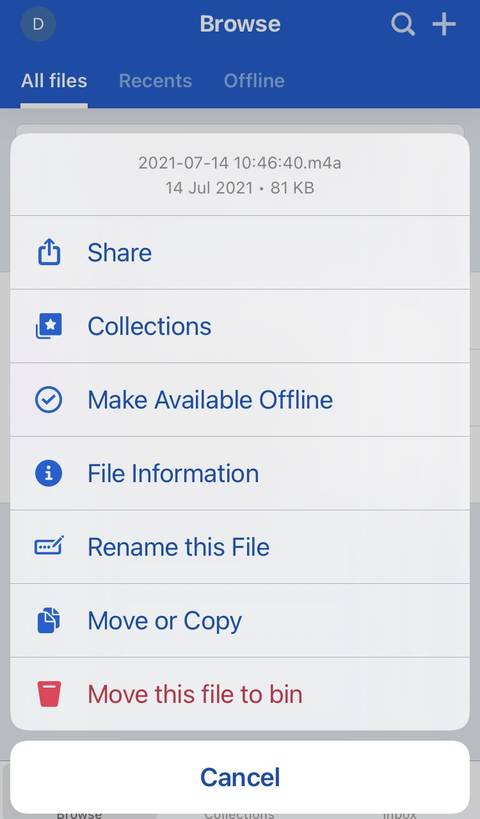
    Puede cambiar el nombre de un archivo, eliminarlo, ver más información y Mover o Copiar un archivo tocando los puntos suspensivos junto al nombre del archivo.

    Para dejar notas en un archivo, ábralo y toque el ícono Comentarios .

    Galería de imágenes (3 imágenes)

    Configuraciones de seguridad

    Puede habilitar funciones de seguridad como la retención de datos, la duración para mantenerlo conectado a la aplicación o la configuración de un código de acceso.

    1. En la pantalla Configuración , toque Seguridad .
    2. Para crear una contraseña para la aplicación, toque Activar contraseña e ingrese la contraseña dos veces.

    Para reforzar aún más la seguridad, puede habilitar Touch ID para abrir la aplicación.

    Galería de imágenes (3 imágenes)

    Planes de precios

    La versión gratuita de la aplicación Box Mobile viene con 10 GB de espacio de almacenamiento. El plan de precios Personal Pro está disponible a $ 10.42 / mes o $ 124.99 / año y tiene 100 GB de almacenamiento.

    Puede actualizar al plan pago desde la aplicación. Sin embargo, si es un usuario empresarial y desea explorar todos los modelos de precios para su organización, es mejor visitar el sitio web de Box . Para administrar sus planes, toque su perfil y seleccione Actualizar> Actualizar ahora .

    Galería de imágenes (2 imágenes)

    Descargar : iPad | iPhone | Android (gratis)

    Administrar sus archivos de forma segura

    Con su facilidad de uso y su generoso almacenamiento, la aplicación Box es una excelente elección. Sin embargo, las funciones para realizar la misma tarea en diferentes pantallas de la aplicación pueden confundir a los usuarios principiantes.

    La aplicación compite con Google Drive y iCloud Storage. Entonces, si eres parte del ecosistema de Google o Apple, entonces usar Box puede ser excesivo. Sin embargo, si ya es un usuario de Box Drive, la aplicación móvil es útil y proporciona movilidad. Después de haber aprendido un poco sobre esta aplicación, pruebe la versión gratuita para almacenar y organizar todos sus archivos.