Blog

  • ¿Qué es Hubpages? Aprenda cómo comenzar a usarlo ahora

    ¿Qué es Hubpages? Aprenda cómo comenzar a usarlo ahora

    ¿Eres una persona creativa a la que le encanta producir contenido escrito? ¿O te gusta crear contenido escrito por cualquier otro motivo?

    Con HubPages , puede ganar algo de dinero extra mientras simultáneamente cumple sus deseos creativos.

    ¿Qué es HubPages?

    HubPages es una plataforma que existe desde 2006. Permite a los usuarios producir contenido escrito, como publicaciones de blogs y artículos, y publicarlos en HubPages. Puedes ganar dinero de dos formas:

    1. Añadiendo enlaces de afiliados de Amazon (Programa Amazon de HubPages)
    2. Al mostrar anuncios de Google (programa de anuncios de HubPages)

    ¿Qué son los sitios de red de HubPages?

    Cientos de miles de visitantes consumen contenido que se publica en los sitios de la red HubPages cada mes. HubPages tiene una variedad de nichos que ellos llaman "sitios de red".

    Puede escribir para cualquier nicho una vez que se registre y se convierta en miembro. No hay restricciones en cuanto a qué nicho debe elegir, y puede producir contenido para un nicho hoy y otro al día siguiente.

    Estos son algunos de los sitios web y sus nichos que componen la red HubPages:

    1. Tatring: todo sobre tatuajes y piercings
    2. Pethelpful: Por amor a los animales.
    3. Bellatory: todo sobre la moda y la belleza
    4. Delishably: Todo sobre comida y bebida.
    5. Axleaddict: todo lo relacionado con el automóvil (automóviles y bicicletas)
    6. Caloriebee: para dieta y ejercicio
    7. Dengarden: todo sobre el hogar y el jardín

    HubPages tiene más de veinticinco sitios web en su red, y cada sitio web sirve a una audiencia y un nicho específicos.

    Haga clic aquí para obtener más información sobre todos los sitios web y nichos de HubPages.

    Cómo registrarse en HubPages

    El primer paso para publicar artículos y obtener ingresos a través de HubPages es registrarse en HubPages. Vaya a la opción de registro en el sitio web de HubPages y encontrará esta página.
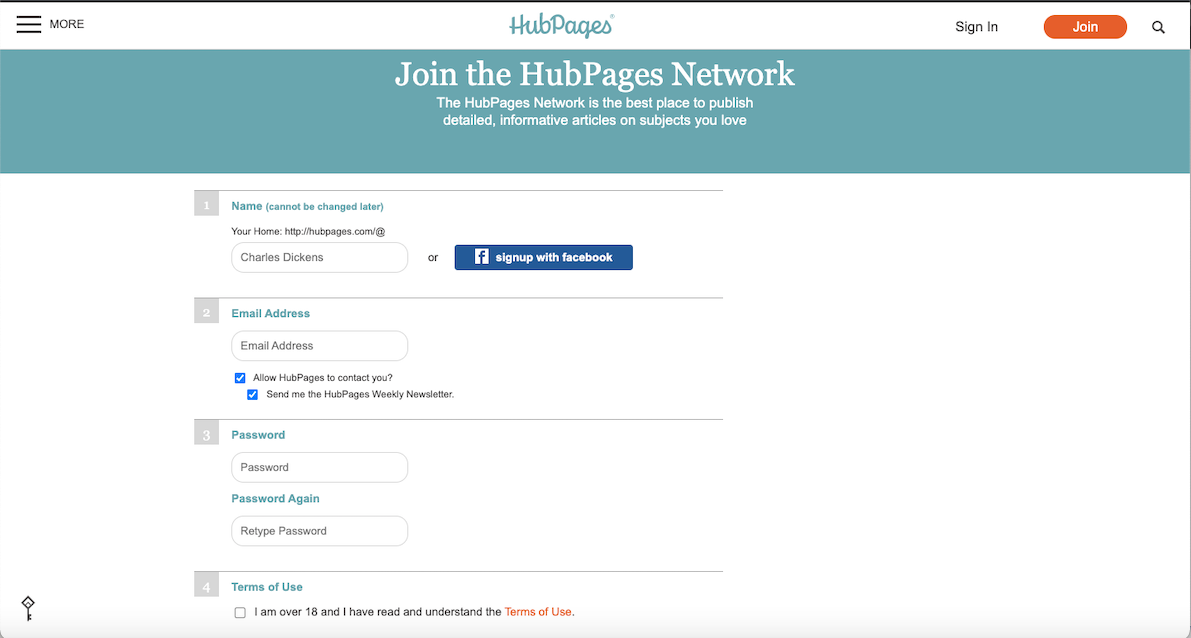
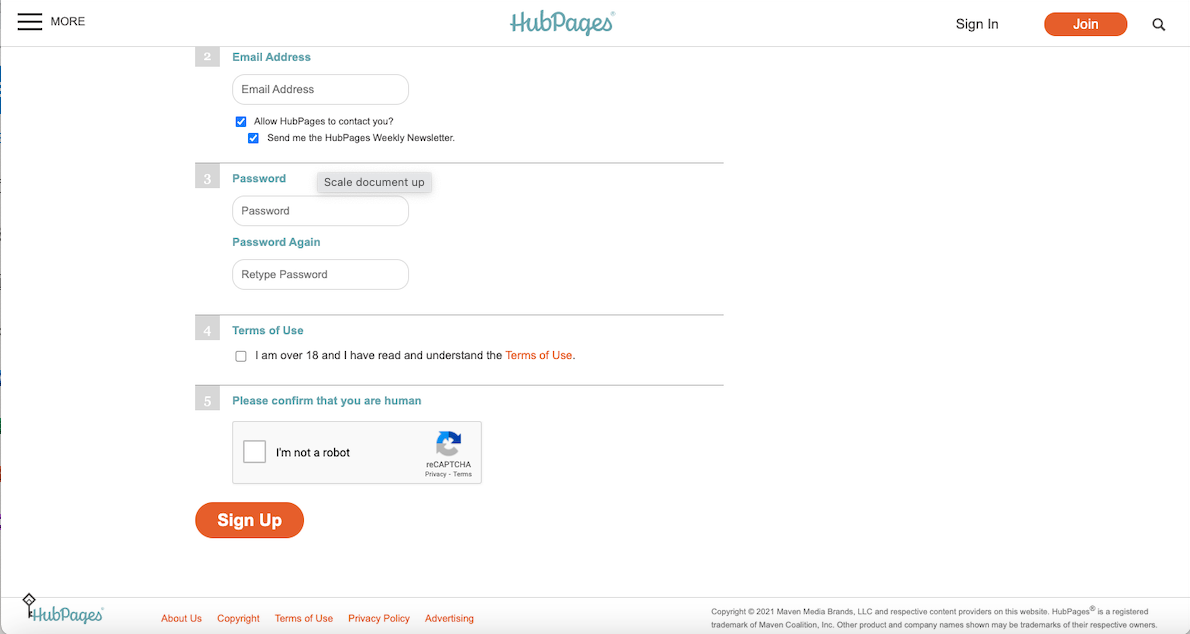
    Complete los datos necesarios y cree su cuenta. Una vez que cree su cuenta, el siguiente paso es actualizar la información de su "Perfil" y "Mi cuenta" para comenzar a ganar dinero y recibir pagos.
    Relacionado: Las mejores herramientas para que los escritores creen contenido atractivo

    Configuración de su perfil de HubPages

    Una vez que inicie sesión en su cuenta, debe ir a la sección que dice "Más". (Lo encontrará en la esquina superior izquierda de su pantalla).

    Una vez que haga clic en "Más", llegará a una página donde podrá ver muchas pestañas:

    Configure su perfil y complete la información de su cuenta en las pestañas de la sección "Más".

    A continuación, haga clic en la pestaña "Ganancias" y comience a configurar los programas que desea utilizar para ganar dinero. Utilizo ambos programas, ya que ayuda a brindar a los lectores una mejor experiencia si agregamos algo relevante de Amazon.

    Sería mejor si también configurara su "Google Analytics", ya que le brinda un análisis mejor y más detallado del rendimiento de sus artículos. Podrás ver cosas como:

    1. De dónde proviene su tráfico (Google, Facebook, Instagram, etc.)
    2. ¿Qué países tienen más espectadores para tu artículo?
    3. Cuántas personas leen tu artículo.
    4. Por cuánto tiempo una persona permaneció en su artículo.

    Y mucho más.

    Sin embargo, puede optar por omitir la configuración del paso de Analytics si así lo desea. Depende de qué tan serio sea usted con HubPages y el rendimiento de sus artículos.

    El último paso es configurar su sistema de pago. HubPages paga a través de PayPal, por lo que debe tener una cuenta de PayPal para esto. Si aún no tiene uno, puede crear uno de inmediato. Es bastante sencillo y no tardará más de cinco a diez minutos en crear una cuenta de PayPal.

    Qué esperar de HubPages

    HubPages es una excelente manera de ganar dinero extra para aquellos que aman escribir y quieren ganar dinero mientras lo hacen. Es como matar dos pájaros de un tiro.

    Sin embargo, hay algunas cosas que debe tener en cuenta antes de comenzar su viaje con HubPages:

    • No es un plan para hacerse rico rápidamente en el que puede ganar miles de dólares desde el principio.
    • Puede que le lleve meses o incluso años conseguir un tráfico significativo para sus artículos.
    • La mayoría de las personas se rinden después de un par de meses porque es un proceso lento y gradual. No espere resultados de la noche a la mañana.
    • Si te quedas y escribes artículos de calidad, es posible ganar unos cientos de dólares cada mes.
    • Sus ganancias pueden llegar a miles, pero debe comprender que se necesitará mucho esfuerzo, consistencia, calidad, dedicación y trabajo duro para obtener esos resultados.

    Haga clic aquí para encontrar las preguntas frecuentes sobre HubPages. Puede aprender mucho sobre lo que debe esperar de ellos y lo que esperan de usted.

    Relacionado: Herramientas y plataformas para ayudarlo a superar el bloqueo del escritor

    Los primeros pasos para ganar mucho en HubPages

    Cuando te registras en HubPages, necesitas familiarizarte con los estándares de calidad que HubPages quiere mantener. Para ello, cuentan con un sistema que se conoce como "The Bootcamp".

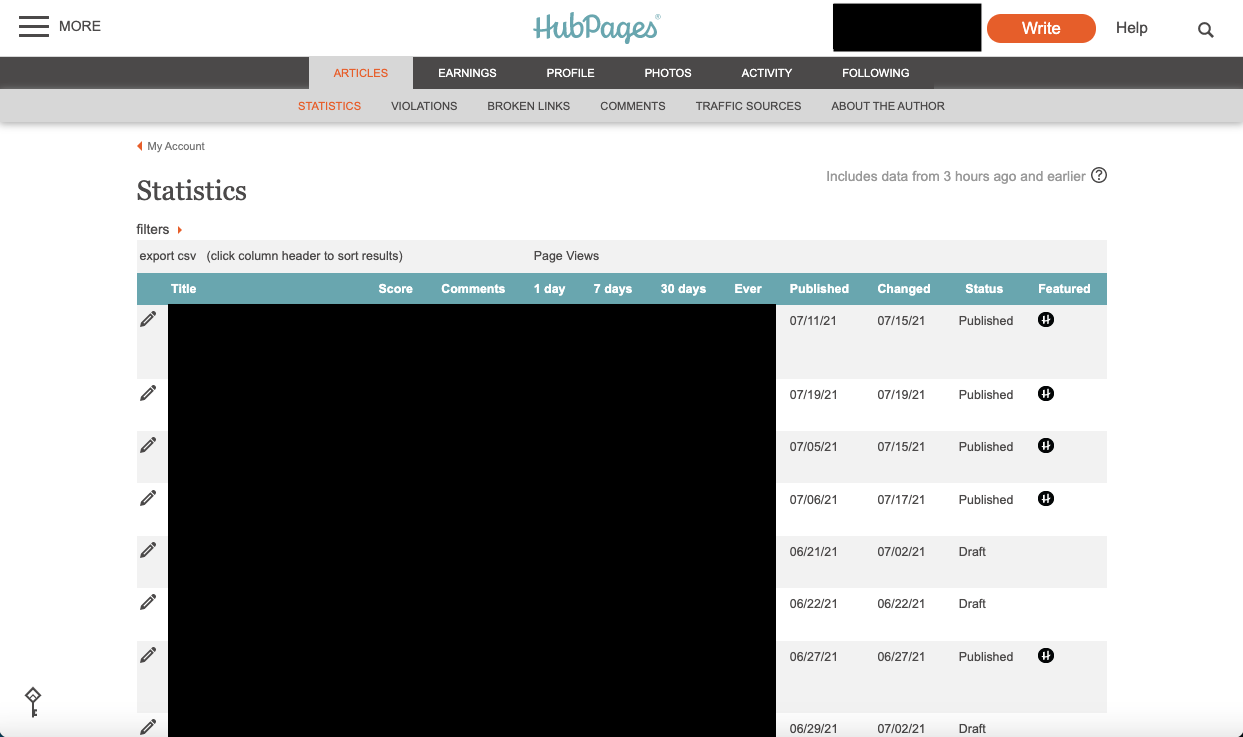
    En esto, debe escribir cinco artículos de calidad para aparecer en el sitio web de HubPages. Los artículos destacados son los artículos por los que podrá recibir pagos. HubPages publicará anuncios solo en artículos destacados, por lo que debe asegurarse de escribir artículos de alta calidad en todo momento para aparecer.
    Cosas para recordar al usar HubPages

    1. No puede cargar contenido plagiado, ni puede cargar ningún contenido que esté publicado en HubPages en ningún otro lugar.
    2. HubPages tiene un equipo que supervisa sus artículos y no debe intentar burlarlos.
    3. Si viola cualquiera de sus términos y condiciones, su cuenta puede ser bloqueada y perderá todo su arduo trabajo.

    Haga clic aquí para encontrar el Centro de aprendizaje para HubPages. Puede aprender mucho sobre lo que debe y puede hacer en HubPages.

    Sigue tu pasión en HubPages

    Es genial tener afinidad por algo. Es incluso mejor cuando ese algo se convierte en un asunto de dinero. Si escribir enciende un fuego en ti, puedes hacerlo felizmente y ganar dinero con ello también. HubPages le permitirá hacer realidad sus sueños.

    No es necesario que se sienta infeliz en un trabajo que no le gusta. Puede seguir su pasión por la escritura y ganar dinero haciéndolo. ¡Puedes empezar hoy y comprobar por ti mismo si es algo que te gusta o no!

  • Cómo avanzar y retroceder más de 10 segundos en la aplicación de YouTube

    Imagínese esto: está buscando algo importante en línea y encuentra un video de YouTube que lo explica. Pero tiene una introducción, como suelen tener los videos de YouTube. Entonces, intente omitirlo tocando dos veces a la derecha un par de veces. Y, sin embargo, la parte que le importa todavía no se encuentra en ninguna parte, lo que solo hace que pierda el tiempo.

    Si bien el doble toque para omitir es una característica útil, a veces no es suficiente, especialmente para videos donde la introducción o el mensaje patrocinado parece no tener fin. Afortunadamente, hay una manera de avanzar o rebobinar más de los 10 segundos predeterminados en un video de YouTube para evitar la espera. Veamos cómo.

    Cómo omitir más de 10 segundos en un video de YouTube

    1. Inicie la aplicación de YouTube en su dispositivo Android o iOS.
    2. Toca tu foto de perfil en la esquina superior.
    3. Vaya a Configuración> General .
    4. Toque Doble toque para buscar .
    5. Ahora seleccione su elección de longitud para un solo toque doble.
    Galería de imágenes (4 imágenes)

    Si eres como yo y normalmente omites las intros y los mensajes patrocinados en los videos de YouTube y pasas directamente a la parte divertida, sabes lo engorroso que es seguir presionando dos veces para omitir partes del video hasta que encuentres la parte específica del video. video que estás buscando.

    Esta función le ayuda a aumentar la duración de un solo toque doble de 10 segundos a hasta 60 segundos. Funciona en ambas direcciones, hacia adelante y hacia atrás.

    Relacionado: ¿Cuántos datos usa YouTube?

    Omitir contenido anterior más rápido en YouTube

    Las personas ven videos de YouTube para todo tipo de propósitos, ya sea para entretenimiento, para aprender una nueva habilidad o como guía durante una emergencia. No importa el caso, es útil tener una función que le ofrezca flexibilidad y control.

    La función de doble toque para buscar hace exactamente eso. Le permite cambiar la duración del progreso que puede hacer al tocar dos veces en cualquier lado de un video de YouTube para avanzar o retroceder más rápido. Ya sea que tenga prisa o simplemente quiera ahorrar algo de tiempo al mirar videos largos, esta función puede resultar bastante útil.

  • Cómo usar Snap Layouts en Windows 11

    Cómo usar Snap Layouts en Windows 11

    Snap Layouts es solo una de las herramientas de productividad que Microsoft entregó en Windows 11. Si bien la capacidad de ajustar sus ventanas activas en diferentes diseños con más opciones no parece tan emocionante, es una nueva y práctica opción para ahorrar tiempo para aquellos que trabajan regularmente con múltiples ventanas abiertas.

    Entonces, ¿cómo funcionan los Snap Layouts de Windows 11? Vamos a averiguar.

    ¿Qué son los diseños Snap de Windows 11?

    Los Snap Layouts de Windows 11 son un nuevo conjunto de opciones de diseño que mueven las ventanas de su aplicación a diferentes posiciones de pantalla.

    Puede ver esta función en Windows 10, donde puede ajustar sus ventanas una al lado de la otra. Además, cuando ajusta la ventana a un lado de la pantalla, aparece un pequeño cuadro de diálogo en el lado opuesto, que le permite seleccionar la segunda ventana. Windows 10 Snap fue una gran mejora con respecto a las iteraciones anteriores, ya que permite el ajuste horizontal y vertical, junto con el ajuste de un cuarto de pantalla si arrastra una aplicación a la esquina.

    En 2019, se relanzó el antiguo PowerToys favorito de Windows . Como parte del paquete, los usuarios de Windows pueden descargar la utilidad FancyZones, aumentando drásticamente el rango de opciones de Snap con zonas de Snap, áreas personalizables y mucho más.

    Al ver la popularidad de FancyZones, Microsoft dio el paso de integrar gran parte de su funcionalidad en Windows 11 . El resultado son los Snap Layouts de Windows 11, una serie de posiciones de ventanas de aplicaciones integradas a las que puede acceder desde la barra de título de la ventana.

    Cómo usar los diseños Snap de Windows 11

    Usar Snap Layouts en Windows 11 es un proceso muy simple. Como la herramienta está integrada en el sistema operativo, no es necesario descargar ni configurar nada. Las opciones de Snap Layout variarán según el tamaño de la pantalla, pero la esencia general de la herramienta es la misma para todos.

    1. Abra una nueva ventana del Explorador de archivos.
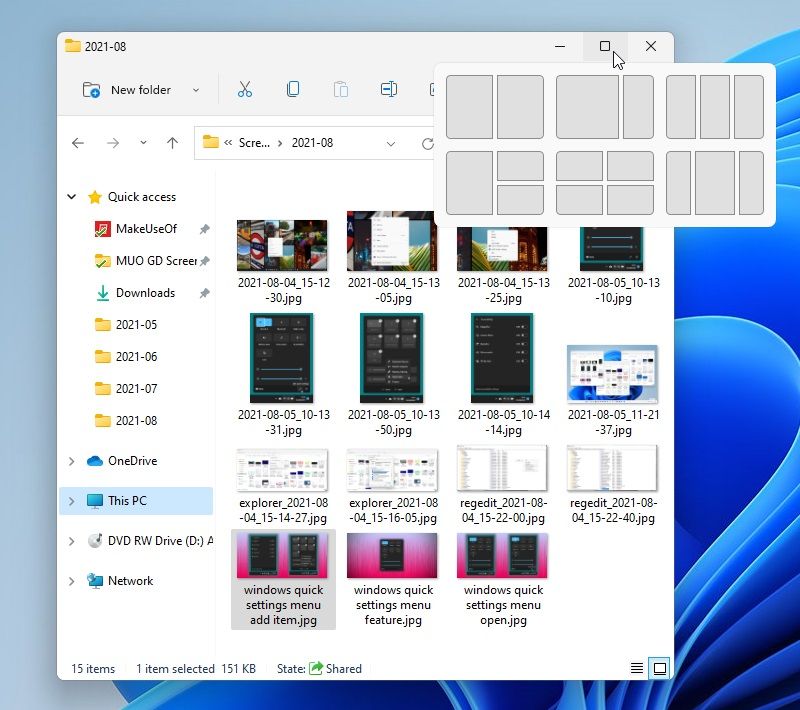
    2. Coloca el cursor sobre el ícono de la ventana Maximizar en la esquina superior derecha.
    3. Aparecerán los Snap Layouts. Seleccione un diseño de ajuste que se adapte a la configuración de su ventana.
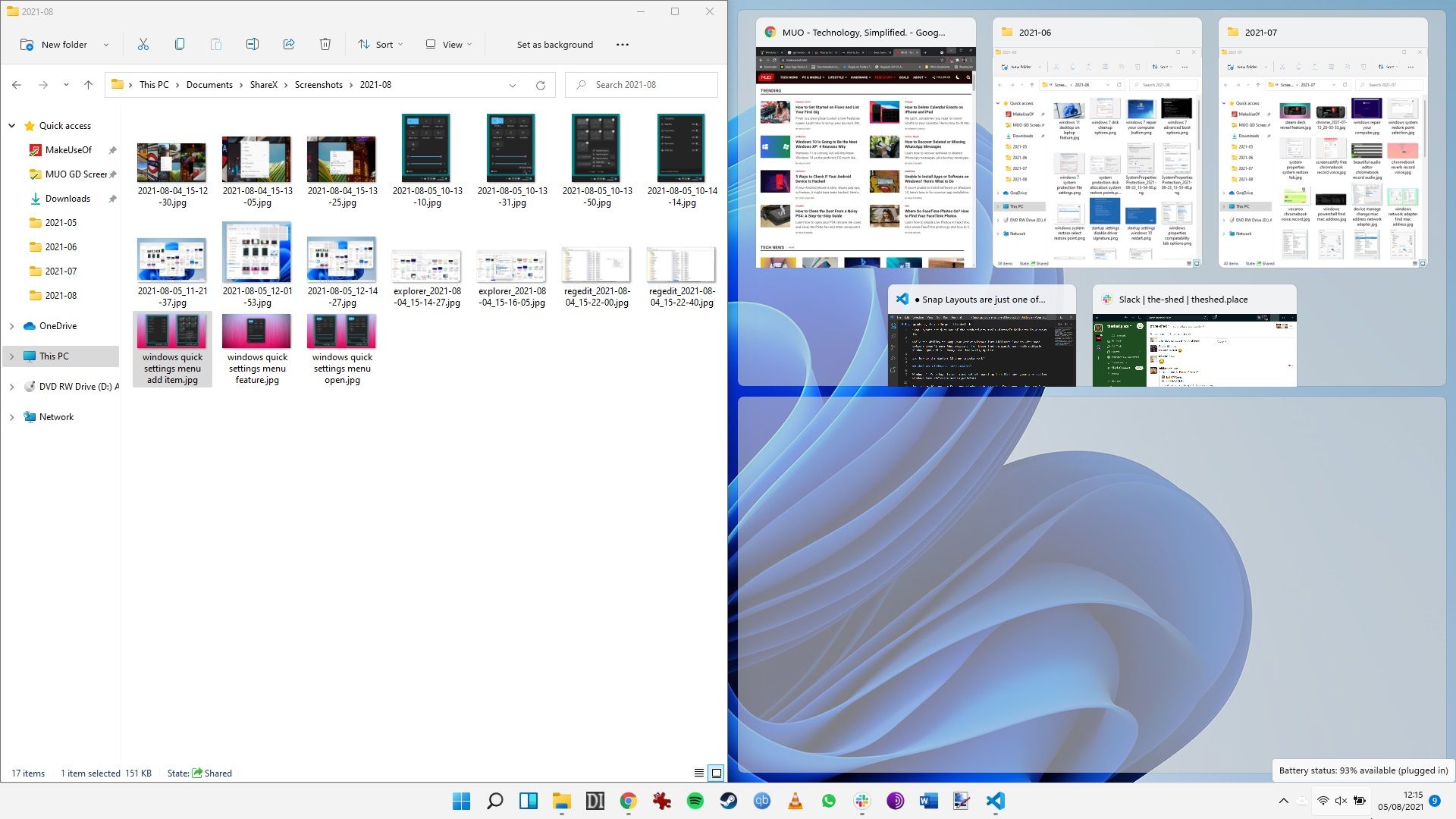
    4. La primera ventana se moverá a su posición. Ahora, seleccione las otras ventanas que desea que aparezcan en las otras zonas de Snap Layout.

    Alternativamente, puede usar Snap Layouts con su teclado. En la ventana que desea ajustar, presione Win + tecla de flecha en la dirección en la que desea colocar la ventana. Después de mover la primera ventana, aparecerá el cuadro de diálogo Ajustar en el espacio vacío.

    Actualmente, puede elegir entre seis diseños de Snap diferentes:

    • Una pantalla dividida a partes iguales
    • Una división de pantalla 80/20
    • Tres columnas iguales
    • Tres columnas desiguales
    • Una división de pantalla 50/25/25
    • Un cuarto de pantalla dividido

    Relacionado: Las mejores herramientas de escritorio para acelerar su flujo de trabajo

    Personalización de la configuración de Snap Layouts de Windows 11

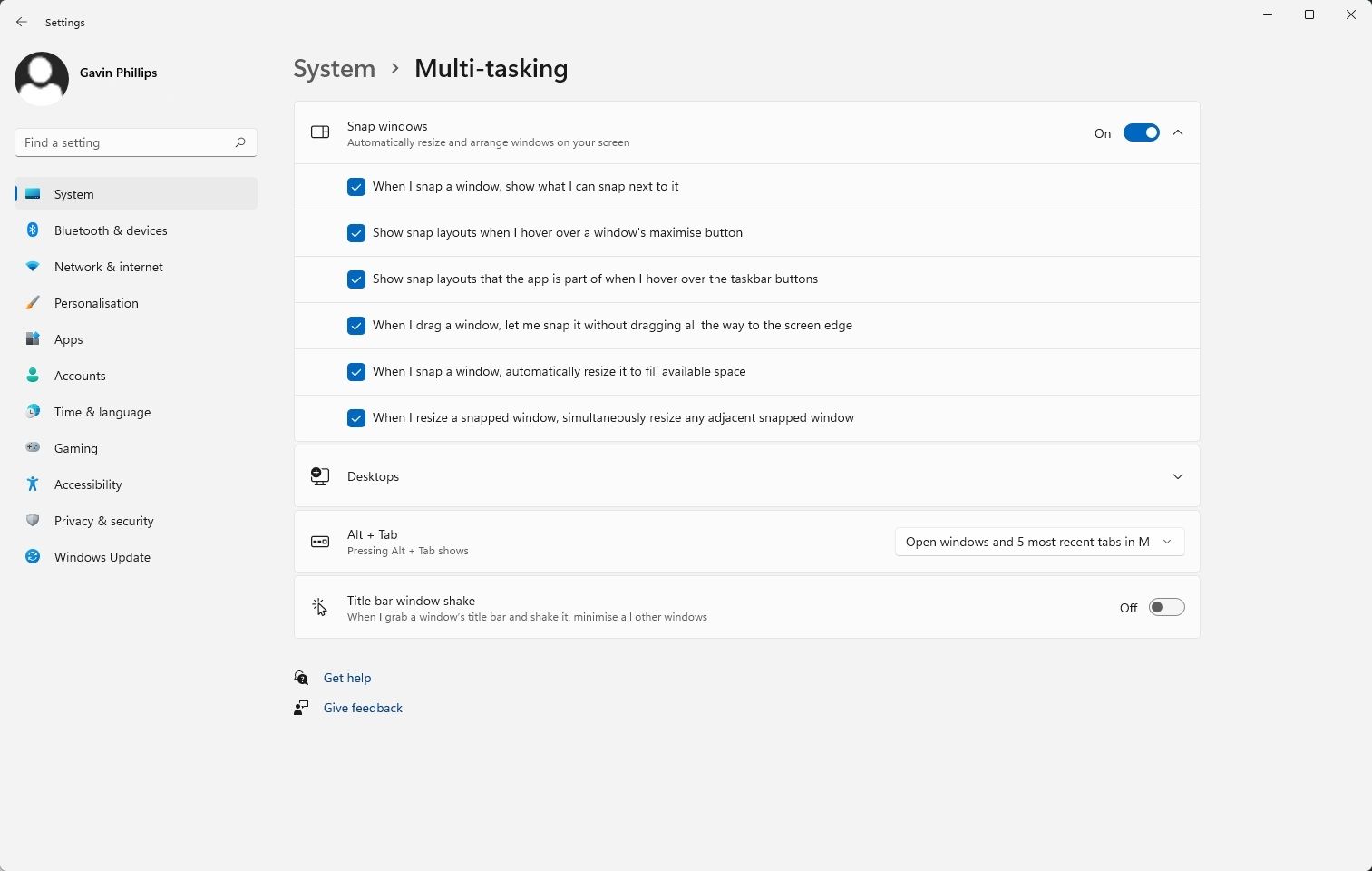
    Hay algunas opciones de Snap Layouts de Windows 11 que puede personalizar a través de la aplicación Configuración de Windows.

    Por ejemplo, puede desactivar por completo la opción Snap Layouts de Windows 11 o modificar cómo reacciona Snap Layouts cuando se abren dos o más ventanas.

    1. Presione Win + I para abrir la aplicación Configuración.
    2. Escriba snap en la barra de búsqueda de Configuración, luego seleccione Configuración de Snap .
    3. Marque o desmarque las opciones que desee utilizar o eliminar.

    Diseños Snap de Windows 11 frente a PowerToys FancyZones

    Ahora, la gran pregunta para muchos usuarios de Windows es si la integración de Snap Layouts de Microsoft es mejor que PowerToys FancyZones, la herramienta que inspiró la funcionalidad Snap actualizada.

    Es una pregunta interesante. La integración de Snap Layouts directamente en Windows 11 sin duda hace que sea más fácil de usar y es un impulso de productividad , que es, por supuesto, una gran ventaja. Los seis diseños disponibles actualmente para los usuarios de Windows 11 no son muchos, pero esperaríamos que esa funcionalidad aumente en el futuro (sin olvidar que Windows 11 aún está en desarrollo).

    Sin embargo, ¿tiene el ritmo de FancyZones?

    Si bien FancyZones requiere una descarga adicional, sigue siendo una herramienta de Microsoft (y de código abierto). Además, FancyZones tiene una herramienta que Snap Layouts no tiene (todavía): plantillas personalizables.

    Uno de los mayores atractivos de FancyZone, especialmente para aquellos que trabajan con pantallas más grandes, son los Snap Layouts de pantalla personalizables. Los diseños personalizados de FancyZones también le permiten crear zonas superpuestas. Entonces, si sabe que tiene un área de una ventana o programa que no usa, puede configurar una región específica para que se superponga con otra, maximizando el espacio de su pantalla.

    FancyZones también viene con algunas opciones más. Por ejemplo, con FancyZones, puede mover automáticamente una ventana a su última zona conocida o asegurarse de que una ventana rota se restaure a su tamaño original (algo que puede volverse muy irritante con Windows Snap normal).

    Cómo crear un diseño de snap personalizado con FancyZones

    Antes de continuar, aquí hay una guía rápida sobre cómo puede crear un Diseño Snap personalizado usando PowerToys FancyZones.

    Como se mencionó anteriormente, PowerToys es una herramienta de Microsoft gratuita y de código abierto que puede descargar para agregar algunas funciones interesantes a Windows. Funciona tanto con Windows 10 como con Windows 11, aunque con este último, es posible que encuentre algunos bits rotos aquí y allá a medida que los desarrolladores continúan adaptándose al nuevo sistema operativo.

    1. Dirígete a la página de lanzamiento de PowerToys , luego descarga e instala la última versión de la herramienta.
    2. Después de la instalación, se iniciará la aplicación PowerToys. Seleccione FancyZones de la lista.
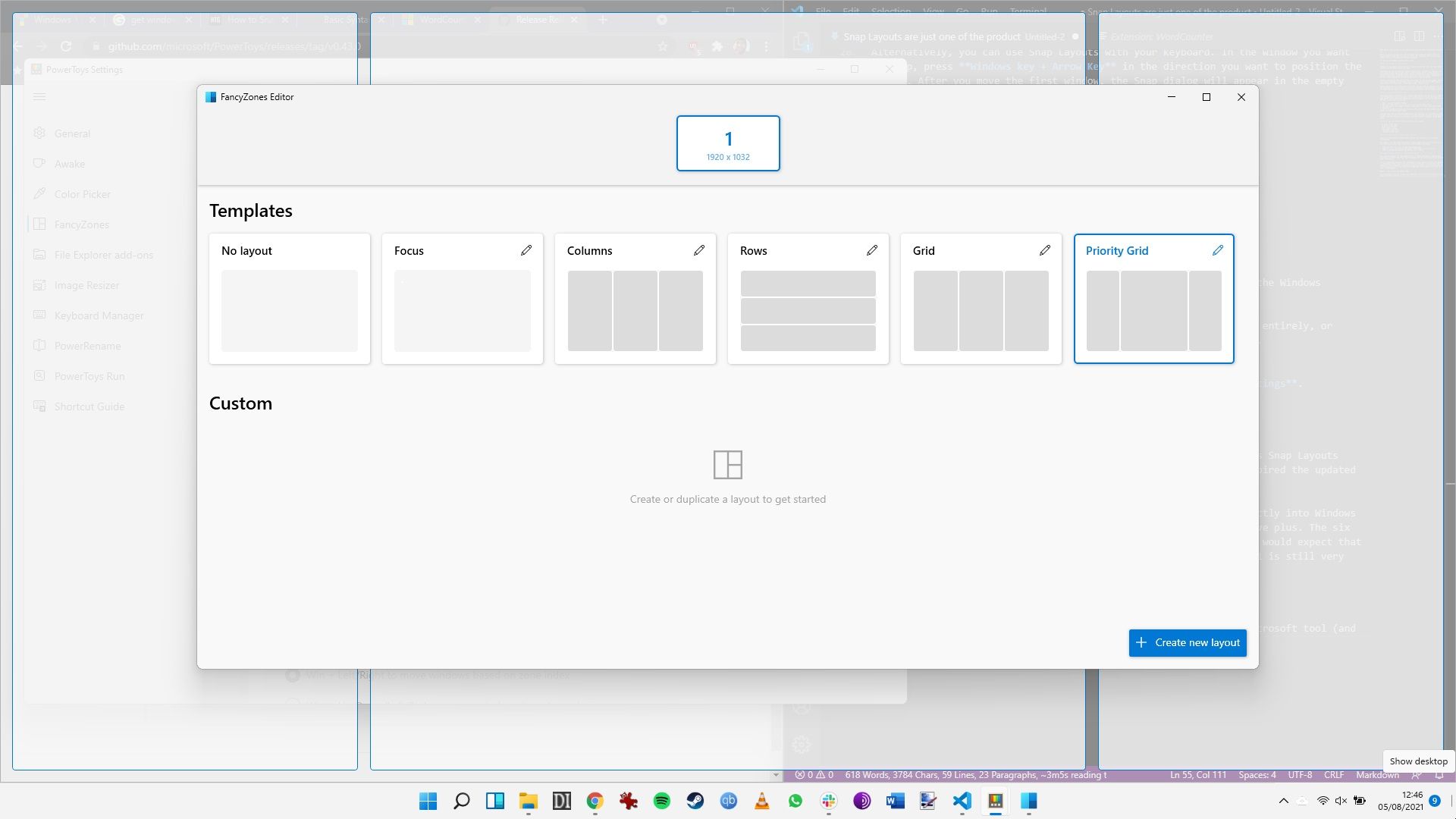
    3. Ahora, en Editor , seleccione Iniciar editor de diseño .
    4. Se iniciará FancyZones Editor. En la esquina inferior derecha, seleccione Crear nuevo diseño .
    5. En la nueva ventana, establezca un nombre para su diseño personalizado, luego seleccione Cuadrícula o Lienzo . Canvas es la opción que permite superponer zonas.
    6. Ahora puede mover las zonas de Snap Layouts por la pantalla. Ajuste el tamaño de la zona arrastrando los bordes. Si desea agregar otra zona, presione el gran botón azul más en la ventana que aparece en el centro de su pantalla.
    7. Cuando haya terminado, seleccione Guardar y aplicar.

    Mantenga FancyZones abierto y podrá comenzar a usar sus Snap Layouts personalizados.

    Los diseños Snap de Windows 11 aumentan la productividad

    Integrar más Snap Layouts en Windows 11 es un gran paso. Facilitar el acceso a una gama más amplia de diseños con solo tocar un botón hará que sea un poco más rápido organizar la pantalla antes de una sesión de trabajo ocupada. Incluso si solo se guardan unos segundos, todos se suman.

    Sin embargo, es evidente que todavía queda trabajo por hacer para que los diseños de Snap alcancen el mismo estándar que FancyZones. Por lo tanto, si desea una captura de pantalla más avanzada con Snap Layouts personalizables, FancyZones es la herramienta para usted.

  • Cómo reparar el error de Google Docs que no descarga archivos

    Cómo reparar el error de Google Docs que no descarga archivos

    Hay varias razones que pueden impedirle descargar archivos de Google Docs. Una versión de Chrome desactualizada, permisos de archivo inapropiados o extensiones en conflicto son solo algunas de las causas. Afortunadamente, hemos reunido una lista de soluciones que lo ayudarán a solucionar este problema y volver al trabajo en poco tiempo.

    1. Solicite aprobación

    Si no puede descargar un documento compartido, es posible que no tenga permiso para hacerlo. Si la opción Descargar está atenuada, debe pedirle permiso al propietario del archivo.

    Relacionado: Vea quién tiene acceso a sus archivos de Google Drive

    2. Verifique la versión de Google Chrome

    Por lo general, Chrome se actualiza en segundo plano cuando lo cierra y lo abre, pero a veces puede perder una actualización. Siga estos pasos para actualizar Google Chrome:

    1. Verifique el ícono de tres puntos en la esquina superior derecha. Si hay un botón Actualizar , hay una actualización pendiente.
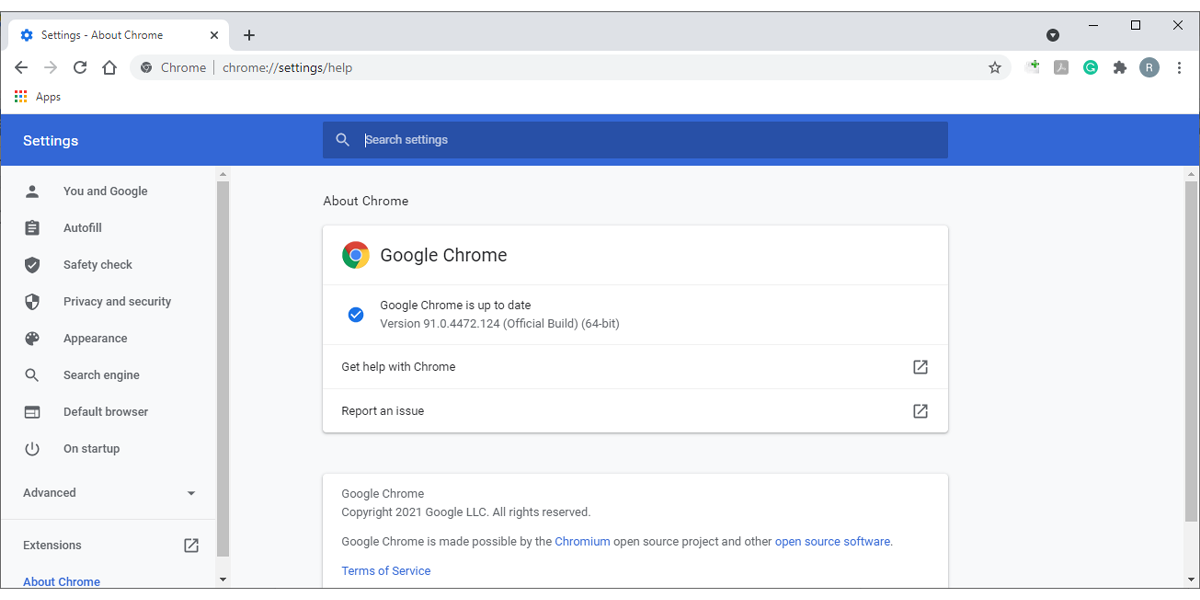
    2. Si no hay un botón Actualizar , pero aún desea verificar las versiones de Chrome, seleccione Ayuda> Acerca de Google Chrome .
    3. En caso de que vea el mensaje " Chrome está actualizado ", no hay nuevas actualizaciones disponibles.

    Nota: Si decide actualizar Chrome, guarde su trabajo en progreso, ya que Chrome volverá a abrir las pestañas pero no guardará ningún dato que contengan las pestañas.

    3. Usa el modo de incógnito

    A veces, las extensiones del navegador que funcionan mal o los cachés obsoletos harán que su navegador deje de funcionar correctamente. Puede solucionar el problema abriendo Chrome en modo incógnito. Abra el menú de tres puntos de la esquina superior derecha y seleccione Nueva ventana de incógnito, o use el atajo de teclado Ctrl + Shift + N.

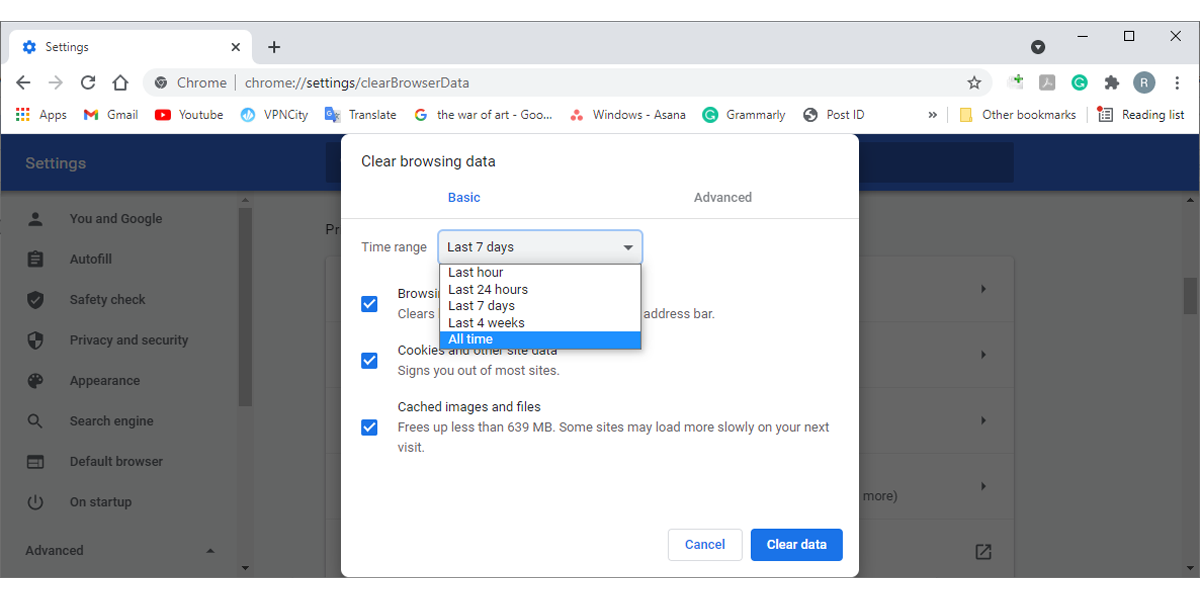
    Si puede descargar documentos mientras usa el modo incógnito, debe borrar la caché de Google Chrome. Abra el menú de Chrome y diríjase a Configuración> Privacidad y seguridad . Allí, seleccione Borrar datos de navegación para eliminar todo el caché.

    4. Verifique las extensiones instaladas

    Si aún no puede descargar Google Docs después de eliminar los datos de la caché, debe verificar la lista de extensiones instaladas y eliminar las extensiones innecesarias. Una vez que elimine todas las extensiones sospechosas, desactive las restantes y vuelva a activarlas una por una, para que pueda identificar la extensión que le está causando problemas.

    Si está utilizando una extensión de bloqueo de anuncios, podría impedir que Google Docs inicie las descargas. Puede agregar Google Docs a la lista blanca de la extensión si no desea desactivar la extensión.

    Relacionado: Extensiones de Google Chrome que debe desinstalar lo antes posible

    5. Permitir múltiples descargas

    Google Chrome viene con una medida de seguridad que le impide descargar archivos uno tras otro. Así es como puede cambiar esta configuración:

    1. Abra el menú de Chrome y haga clic en Configuración .
    2. Desplácese hacia abajo hasta Privacidad y seguridad y seleccione Configuración del sitio .
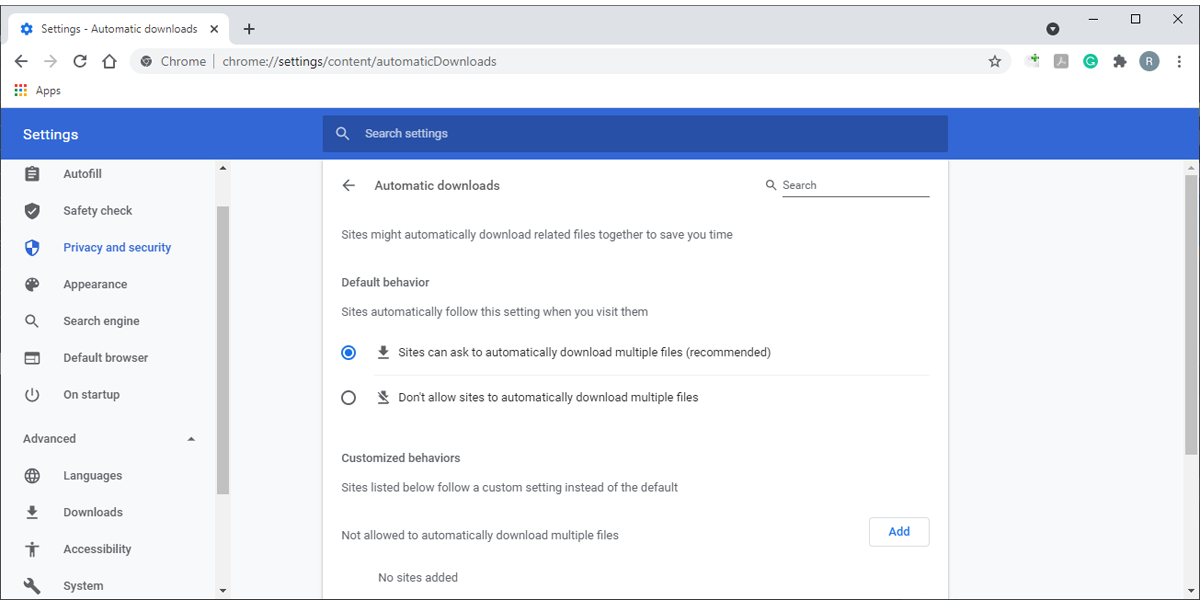
    3. Dirígete a Permisos adicionales> Descargas automáticas .
    4. Debajo de Comportamiento predeterminado , marque la opción Los sitios pueden solicitar la descarga automática de varios archivos (recomendado) .
    5. Marque la sección No se permite descargar automáticamente varios archivos y asegúrese de que Google Drive no esté agregado a la lista.

    6. Utilice la opción Guardar como PDF

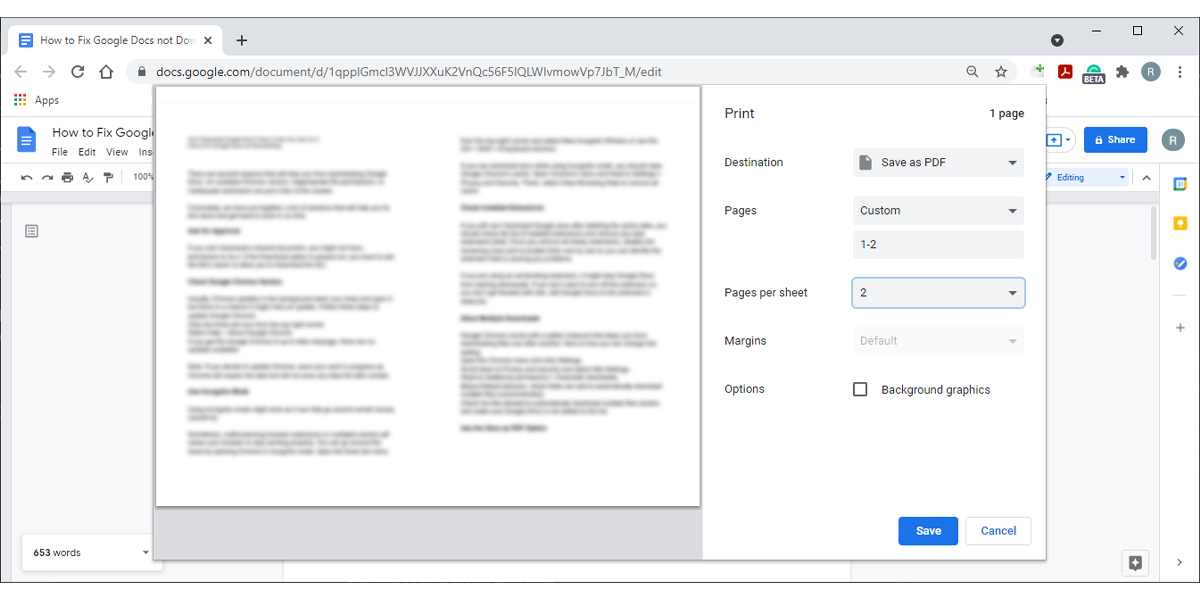
    Si no tiene tiempo para configurar los ajustes de Chrome, puede descargar Google Docs como PDF en su computadora portátil o PC. En el menú Archivo , seleccione Imprimir y configure Destino en Guardar como PDF .

    Puede usar las opciones adicionales para seleccionar si desea guardar todas las páginas del documento, cuántas páginas por hoja o configurar los márgenes.

    Es posible que no pueda descargar documentos grandes, por lo que dividirlos especificando qué páginas desea guardar es una buena idea. Después de descargarlos, puede armar los PDF divididos.

    7. Utilice otro navegador

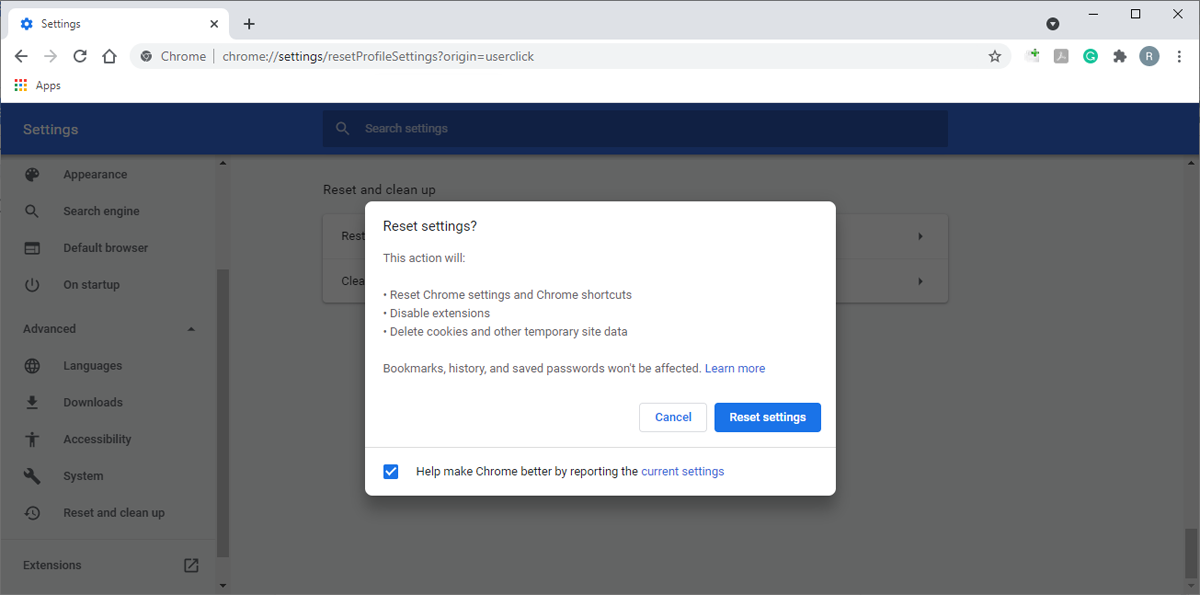
    Si bien Google Docs funciona mejor en Chrome, pruebe si puede descargar documentos de Google mientras usa otro navegador. Restablecer Chrome a su configuración predeterminada podría solucionar el problema de Google Docs si esto funciona. Aquí sabrás como podrás hacerlo:

    1. Haga clic en el menú de tres puntos y seleccione Configuración .
    2. Extienda el menú Avanzado y desplácese hacia abajo hasta Restablecer y limpiar .
    3. Haga clic en Restaurar la configuración a sus valores predeterminados originales> Restablecer configuración .

    Relacionado: Microsoft Edge vs. Google Chrome: ¿Cuál es el mejor navegador?

    Descargue sus documentos de Google en cualquier momento

    Google Docs es una gran herramienta para acceder al trabajo y compartirlo con otros, por lo que cuando algunas de sus funciones dejan de funcionar, puede ser frustrante. Afortunadamente, nuestra guía lo guiará a través del proceso de resolución de problemas.

    Para evitar que esto vuelva a suceder, especialmente cuando se acerca a una fecha límite, puede actualizar Google Chrome y asegurarse de que todas las extensiones funcionen correctamente.

  • 7 aplicaciones que puede usar para aumentar el volumen de su iPhone

    Si amas una canción en particular, es posible que nunca suene lo suficientemente fuerte. O, si está escuchando una grabación con una calidad menos que estelar, es posible que el volumen máximo que ofrece su iPhone no sea suficiente para escuchar todo.

    ¡Afortunadamente, las aplicaciones que aumentan el volumen y el sonido vienen al rescate!

    Si está buscando aumentar el volumen y el sonido en su dispositivo iOS, entonces ha venido al lugar correcto. Estas aplicaciones son sus mejores opciones para subir el volumen tanto como sea posible para lo que esté escuchando.

    1. AUMENTADOR DE GRAVES Y VOLUMEN

    Galería de imágenes (3 imágenes)

    Bass & Volume BOOSTER está bien diseñado y hace lo que dice en la lata. Le permite usar la reducción de ruido para luego aumentar el volumen que sale de sus parlantes usando niveles que desliza hacia arriba y hacia abajo para ajustar la cantidad de volumen que desea.

    La pestaña Perfil le permite cambiar su Modelo de audición. Por ejemplo, Normal , Automóvil , Interior , etc. En la pestaña Configuración , puede alternar la Supresión de ruido , cambiar el nivel de amplificación de los sonidos silenciosos y ajustar las frecuencias altas , las frecuencias bajas y el equilibrio .

    Descargar: Bass & Volume BOOSTER (gratis, suscripción disponible)

    2. Amplificador de volumen máximo

    Galería de imágenes (3 imágenes)

    Max Volume Booster, de Chau Nguyen, tiene una interfaz de usuario más simple que las otras aplicaciones que aparecen en esta lista, así como un esquema de color más llamativo. Importa un archivo de video o audio tocando el ícono más en la parte superior, y cuando se importa, puede afectar el volumen del audio. Cuando haya terminado, puede comparar el original con el resultado .

    La aplicación le permite exportar los resultados o guardarlos en su dispositivo, lo que la convierte en una herramienta útil para afectar el volumen de los archivos de audio y video locales que tiene. Si bien esta aplicación no le permite afectar el audio tanto como las otras aplicaciones, es un buen amplificador de volumen si desea una opción simple.

    Descargar: Max Volume Booster (gratis, suscripción disponible)

    3. Aumento de volumen

    Galería de imágenes (3 imágenes)

    Volume Boost tiene un diseño nítido y simple, y actúa como una aplicación de Supresión de ruido y Super Boost fácil de usar que puede ayudarlo a obtener lo mejor de su audio. Si bien la aplicación recomienda que use auriculares para lograr el mayor aumento de calidad de sonido, funciona bien con los altavoces. Sin embargo, si usa AirPods con una calidad de sonido mejorada , obviamente le brindará la mejor calidad de audio disponible.

    A través de la página Perfil en la parte superior izquierda de la aplicación, puede elegir el Modo , como Normal , Automóvil , Exterior o Interior . A través de la Configuración , puede ajustar las frecuencias altas y bajas o cambiar el nivel de amplificación de los sonidos silenciosos.

    Descargar: Volume Boost (gratis, suscripción disponible)

    4. Amplificador de volumen

    Galería de imágenes (3 imágenes)

    Volume Booster, de Kartum Infotech, funciona de la misma manera que Max Volume Booster, y la estructura de la aplicación es que importa un archivo de Música, Archivos, Google Drive, Dropbox, etc., y luego ajusta el audio en el archivo. Puede comparar el archivo a través de las pestañas Originales y Resultados .

    Esta aplicación permite más opciones para importar, además de alterar el audio de los archivos que ha importado. Puede cambiar los niveles del ecualizador , los graves y la profundidad y rotación del audio a través de la pestaña 3D FX . Volume Booster es una herramienta esencial para ti si buscas tener un nivel más avanzado de alteración de audio en tus archivos.

    Descargar: Volume Booster (gratuito, suscripción disponible)

    5. Escuche Boost

    Galería de imágenes (3 imágenes)

    Hear Boost le permite grabar audio y aumentar el volumen, y la versión premium también le permite afectar el ecualizador y los espacios (como el interior , el exterior y el automóvil ). Está diseñado para músicos, podcasters y cualquier persona que cree contenido con audio.

    Simplemente toque el botón Comenzar a escuchar en el centro de la pantalla, luego toque Grabar para grabar el audio que desea mejorar. Puede modificar el volumen durante la grabación y luego modificar los niveles del ecualizador y el espacio después de la grabación.

    Descargar: Hear Boost (gratis, suscripción disponible)

    6. EQ de refuerzo de volumen de refuerzo de graves

    Galería de imágenes (3 imágenes)

    Bass Booster Volume Booster EQ es una aplicación de aumento de volumen muy capaz que tiene un reproductor de música incorporado. Puede importar canciones desde Google Drive, Dropbox y otros servicios de almacenamiento, con una característica impresionante que le permite realizar una transferencia Wi-Fi desde su PC a la aplicación. Esta última característica es particularmente útil en los casos en los que tiene música gratuita y sin derechos de autor que desea mejorar.

    Incluso puede transmitir estaciones de radio populares a través de la aplicación y luego afectar el audio. Con las pestañas Bass Booster , Equalizer y Volume Booster que le permiten deslizarse hacia arriba o hacia abajo hasta el nivel deseado, obtendrá el máximo provecho de su audio en poco tiempo. El ecualizador tiene 10 bandas, lo cual es impresionante considerando que las otras aplicaciones que aparecen en esta lista generalmente solo cuentan con un ecualizador de 6 bandas.

    Descargar: Bass Booster Volume Booster EQ (gratis, suscripción disponible)

    7. Boom

    Galería de imágenes (3 imágenes)

    Boom es una aplicación de reproductor de música con capacidades de ecualización y aumento de volumen integradas. Simplemente conéctelo a su cuenta de Spotify, Apple Music o Tidal, y podrá usar estos reproductores de música dentro de Boom. Al reproducir una pista, puede afectar los graves y la intensidad con los controles deslizantes, ajustar los niveles de preamplificador , ajustar los controles de los altavoces 3D y personalizar el ecualizador con el ecualizador de ocho bandas incorporado.

    Hay muchas opciones disponibles para alterar el audio a través de Boom, y lo que es bastante bueno es el uso de una pestaña de Tendencias para que pueda ver lo que los demás están escuchando más actualmente. Boom es probablemente la aplicación de aumento de volumen más completa que aparece en esta lista, y no es difícil ver por qué es tan popular y altamente calificada en la tienda de aplicaciones.

    Descargar: Boom (Gratis, suscripción disponible)

    Aumento del volumen en su iPhone

    Aumentar el volumen y el sonido de su iPhone es sencillo con estas aplicaciones. Aquí hay una variedad de opciones y la mayoría realiza la misma tarea. Pruébelos para ver cuál se siente más cómodo para usar y asegurarse de comenzar a aprovechar al máximo su audio hoy.

  • Cómo crear colaboraciones visuales productivas con InVision Freehand

    Cómo crear colaboraciones visuales productivas con InVision Freehand

    InVision Freehand es una pizarra digital para colaboración creativa, lluvia de ideas y presentaciones. Técnicamente, es una pizarra compartida con funciones de arrastrar, soltar y dibujar.

    La aplicación aplica protocolos de seguridad de datos como SSL y AES-256, junto con monitoreo durante todo el año. Por lo tanto, su equipo puede trabajar en ideas y diseños de misión crítica en una aplicación segura basada en la nube. En este artículo, describiremos los pasos que puede seguir para comenzar a usar Freehand.

    Cómo registrarse en InVision Freehand

    Registrarse a mano alzada es muy fácil. Pruebe los siguientes pasos para registrarse:

    1. Visite el sitio web de InVision y haga clic en Probar a mano alzada – Gratis en la esquina superior derecha.
    2. Complete los detalles del correo electrónico, el nombre y la contraseña.
      La visualización del formulario de registro en la aplicación Freehand
    3. Ahora, haga clic en el botón Registrarse .
    4. A continuación, debe completar el paso de verificación de correo electrónico.
    5. Elija si necesita trabajo en equipo o solo .
    6. Verá la pantalla de bienvenida y su panel de Freehand .
      Visual que muestra el tablero de Freehand después de registrarse

    Crear una nueva mano alzada

    Una vez que esté en el tablero de Freehand , puede comenzar a trabajar en colaboración con su equipo en la pizarra de Freehand. Siga estos pasos para comenzar:

    1. Pase el cursor sobre el panel del lado izquierdo y haga clic en Crear su primer espacio .
      Imagen que muestra cómo crear un espacio en Freehand
    2. Dale un nombre a tu espacio.
      Visualización de nombrar su pizarra a mano alzada
    3. Elija el nivel de seguridad que desee y haga clic en Crear .
      Visualización de su espacio en pizarra a mano alzada
    4. Puede agregar miembros del equipo y clientes a este espacio usando el botón Compartir .
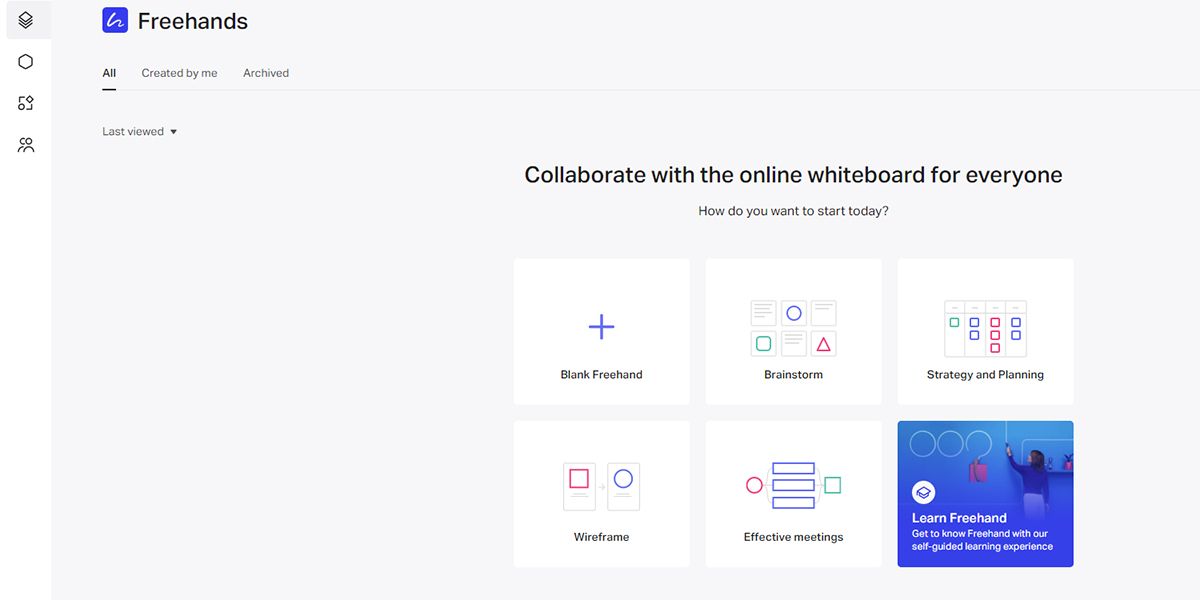
    5. Haga clic en Blank Freehand o en cualquier categoría de plantilla para crear su primera freehand.

    Navegación InVision Freehand

    La herramienta de pizarra digital, Freehand, es fácil de navegar. Las siguientes son las opciones de navegación disponibles en esta aplicación:

    1. Acerque y aleje el zoom con los íconos Más y Menos en la esquina inferior derecha. Alternativamente, use la rueda de desplazamiento del mouse o el trackpad de una computadora portátil.
      Ilustración de zoom de lienzo para pizarra a mano alzada
    2. Puede desplazarse por la pizarra con el icono de la cacerola en la esquina inferior derecha, sosteniendo una barra espaciadora, o colocando dos dedos en el trackpad del ordenador portátil.
    3. Para salir de la pizarra y volver al panel de Freehand , haga clic en el logotipo de InVision en la esquina superior izquierda. Freehand guarda su trabajo automáticamente.
    4. Haga clic en el menú horizontal de tres puntos en la esquina superior derecha para Exportar a imagen o Guardar como plantilla .
      Imagen que muestra navegaciones avanzadas en la aplicación Freehand
    5. Para conocer las conversaciones activas, haga clic en el ícono de la campana en la esquina superior derecha.

    Creación de diagramas en InVision Freehand

    El lienzo Freehand es un editor intuitivo para la creación de diagramas de flujo y diagramas sin esfuerzo. Puede crear diagramas y diagramas de flujo siguiendo estos pasos:

    1. Desde la pantalla Documentos , haga clic en Crear para comenzar una nueva mano alzada.
      Visualización de la creación de una nueva mano alzada
    2. En la pantalla Plantillas , seleccione En blanco a mano alzada.
    3. Haga clic en Forma en la barra de herramientas del lado izquierdo para abrir el menú.
    4. Seleccione cualquier forma y luego dibújela en el lienzo.
      Una imagen que muestra varias formas para un diagrama de flujo en Freehand
    5. Para cambiar el tamaño, elegir el grosor del contorno o cambiar el color, haga clic en el contorno de las formas.
      Visualización de formas de edición en Freehand
    6. Haga clic en la flecha Conectar para dibujar conexiones entre formas.
      Imágenes que muestran formas conectadas en Freehand
    7. Seleccione las líneas de conexión para modificar su color o límites de línea.

    Herramientas de colaboración de InVision Freehand

    La barra de herramientas Freehand alberga las herramientas de colaboración que necesitaría con más frecuencia. Siempre permanece visible en el extremo izquierdo de la pizarra a mano alzada. Las siguientes son las herramientas que puede utilizar durante la colaboración visual:

    • Utilice el puntero para seleccionar cualquier objeto en su pizarra.
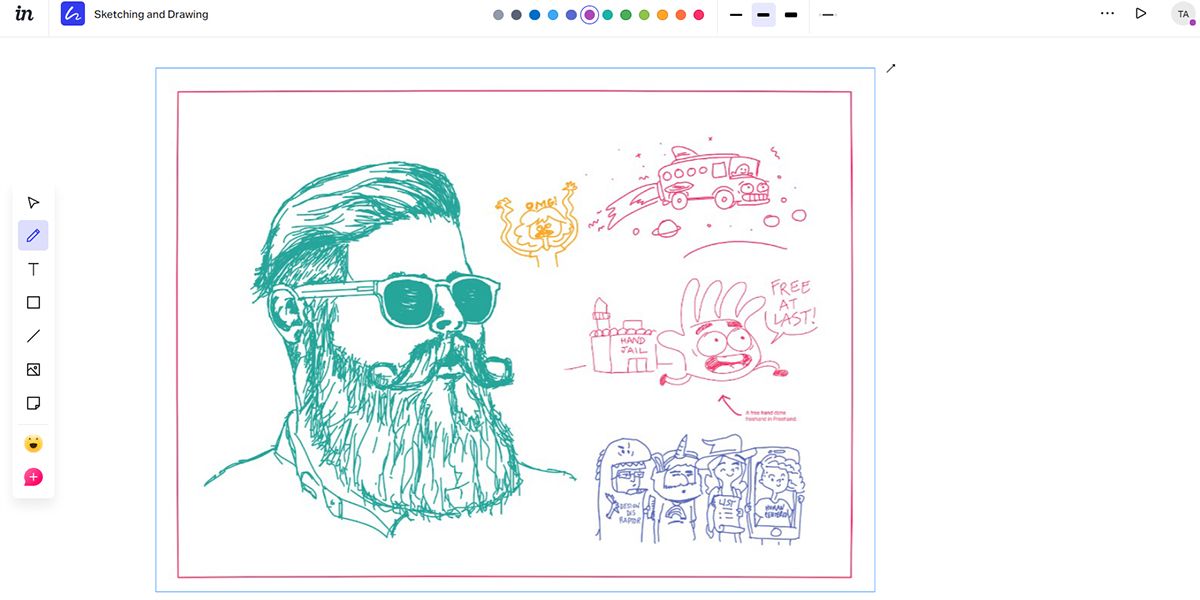
    • La herramienta Lápiz le permite dibujar cualquier forma en su lienzo a mano alzada.
    • Seleccione el icono de borrador en la herramienta Lápiz para usar la función de borrador. Puede usarlo para eliminar objetos del lienzo.
    • La herramienta Texto le permite escribir en el lienzo, dentro de cualquier forma o diagrama.
    • Puede usar Formas para insertar formas básicas como círculos, cuadrados, diamantes, etc.
    • La herramienta Imagen le permite insertar cualquier imagen en su pizarra digital.
    • Durante la colaboración visual, use la herramienta Nota adhesiva para agregar notas de colores en cualquier lugar de la pizarra.
    • Si desea insertar emojis animados en su lienzo, use la herramienta Reacciones .
    • Seleccione la flecha en la esquina superior derecha de cualquier forma para activar la herramienta Conectar formas . Ahora puede guiar la línea de conexión usando el cursor para vincular un objeto.

    Relacionado: Las mejores herramientas gratuitas para reuniones en línea para colaborar con su equipo

    Plantillas InVision Freehand para una rápida lluvia de ideas

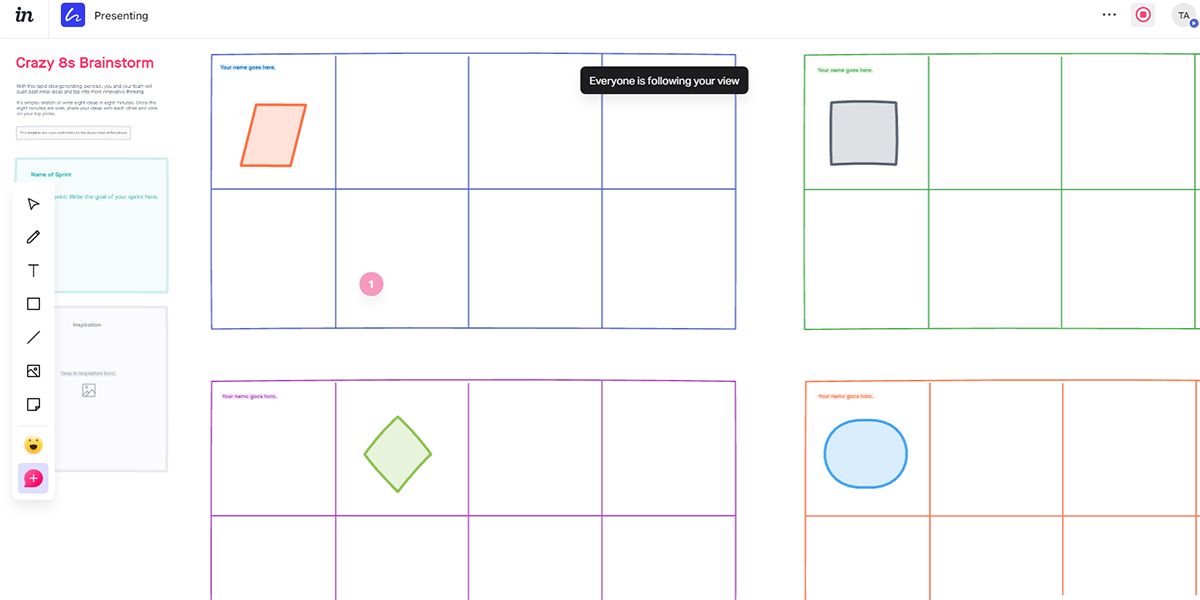
    Puede obtener inspiración para el trabajo colaborativo de los mejores trabajos de los líderes de la industria a través de plantillas de Freehand. Las plantillas son fácilmente accesibles desde su panel de Freehand. Freehand tiene los siguientes cuatro tipos de plantillas:

    1. Lluvia de ideas
    2. Wireframes y diagramas de flujo
    3. Reuniones efectivas
    4. Estrategia y planificación

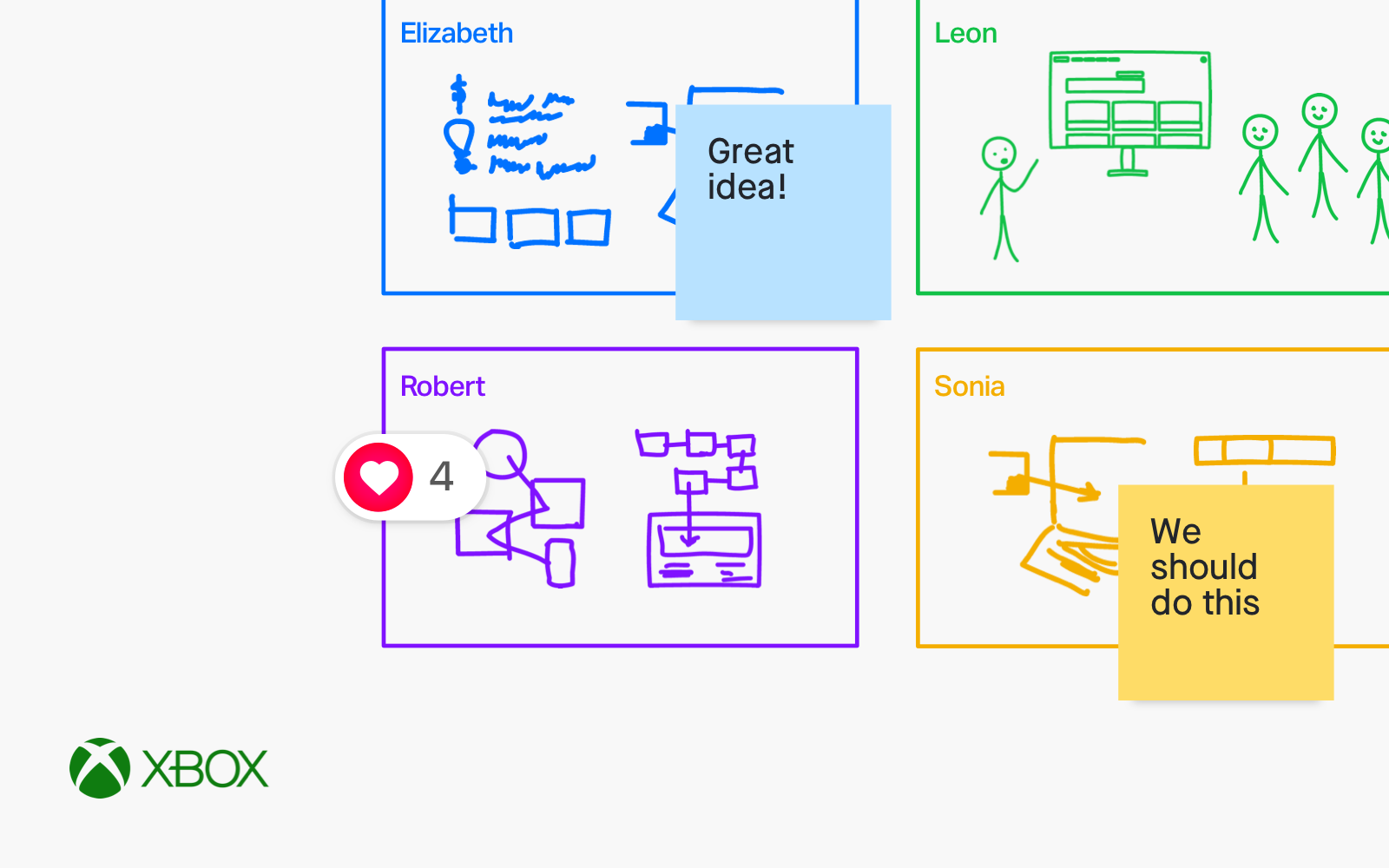
    Dentro de las categorías de plantillas anteriores, encontrará marcos ejemplares de marcas como Salesforce, Design Sprint Ltd, Xbox, American Express, AWS, New Haircut, etc. Para empezar, pruebe estos pasos:

    1. En la pizarra a mano alzada, haga clic en el botón Crear a mano alzada .
      Imagen que muestra cómo usar plantillas en la aplicación web Freehand
    2. Dale un nombre a tu proyecto a mano alzada.
    3. Desplácese hacia abajo hasta la lista de plantillas para encontrar la que se adapte a sus necesidades.
      Visualización del grupo de plantillas de la aplicación web Freehand

    Colaboración en InVision Freehand

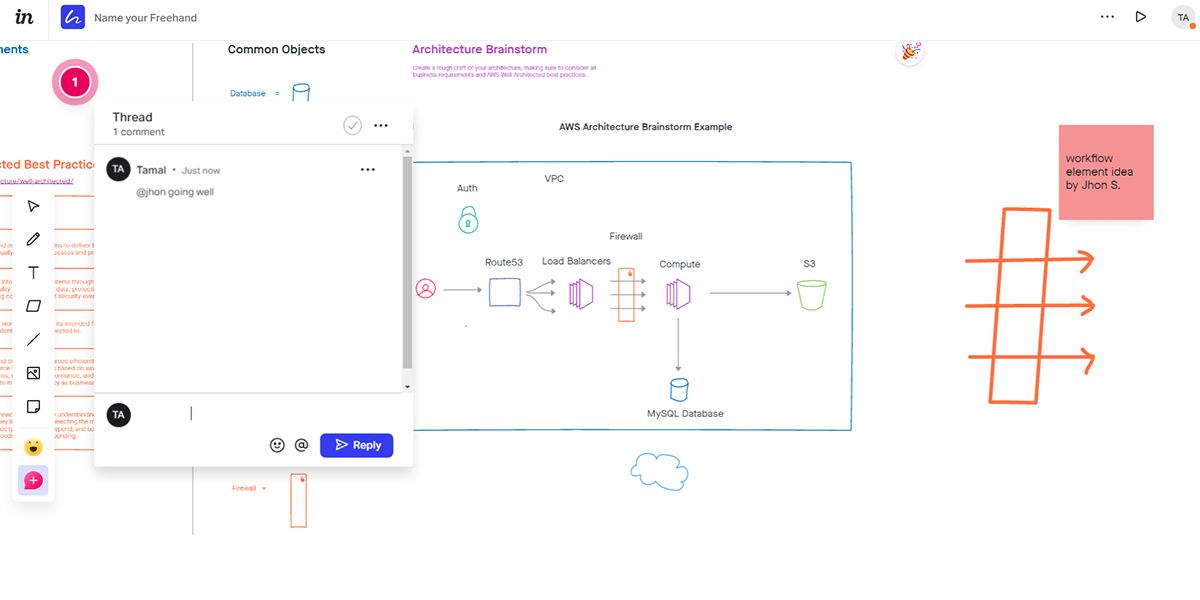
    Freehand elimina los contratiempos en torno a la comunicación y la creatividad a los que se enfrentan con frecuencia los equipos remotos. Estas son las cosas que puede hacer en una pizarra a mano alzada:

    • Freehand ofrece una experiencia de wireframing de alta tecnología a sus usuarios. No necesita pasar por las molestias de escanear y enviar por correo electrónico los esquemas de diseño. Sus colaboradores tampoco necesitan buscar correos electrónicos con archivos adjuntos de imágenes de estructura metálica. En Freehand, todo está disponible sobre la marcha dentro del espacio de trabajo de la pizarra digital.

    • Ejercicios de diseño simplificados durante el trabajo remoto Mano alzada. La aplicación te ahorra tareas frenéticas y mundanas como hacer clic en fotos, guardar varias versiones de hojas de trabajo o enviar correos electrónicos a los clientes. Mientras está conectado a Freehand, usted y su cliente solo necesitan comunicarse a través de Slack o cualquier aplicación de videoconferencia para realizar ejercicios de diseño.
    • Si usa Freehand, no necesita ir a otras aplicaciones de presentación como Microsoft 365 o Google Slides. Cuando necesite presentar su análisis de datos, investigación de diseño o bocetos de estructura metálica, simplemente haga clic en el icono Reproducir en la esquina superior derecha de la pizarra. Todos los colaboradores empezarán a ver tu pantalla.
    • Además de las actividades de la pizarra, Freehand también ofrece mapas mentales y diagramas a sus usuarios. Cuando discuta flujos de trabajo, mapas de procesos, diagramas de ciclos o diagramas de flujo durante una reunión de equipo virtual, muestre su trabajo más que solo contar. En Freehand, puede dibujar mapas y diagramas mientras colabora en tiempo real.
    • Deje que su pensamiento creativo de diseños y bocetos florezca en Freehand. En una pizarra a mano alzada, puede hacer bocetos y dibujos ilimitados sin desperdiciar papel. La herramienta admite dispositivos de E / S avanzados para dibujo digital.
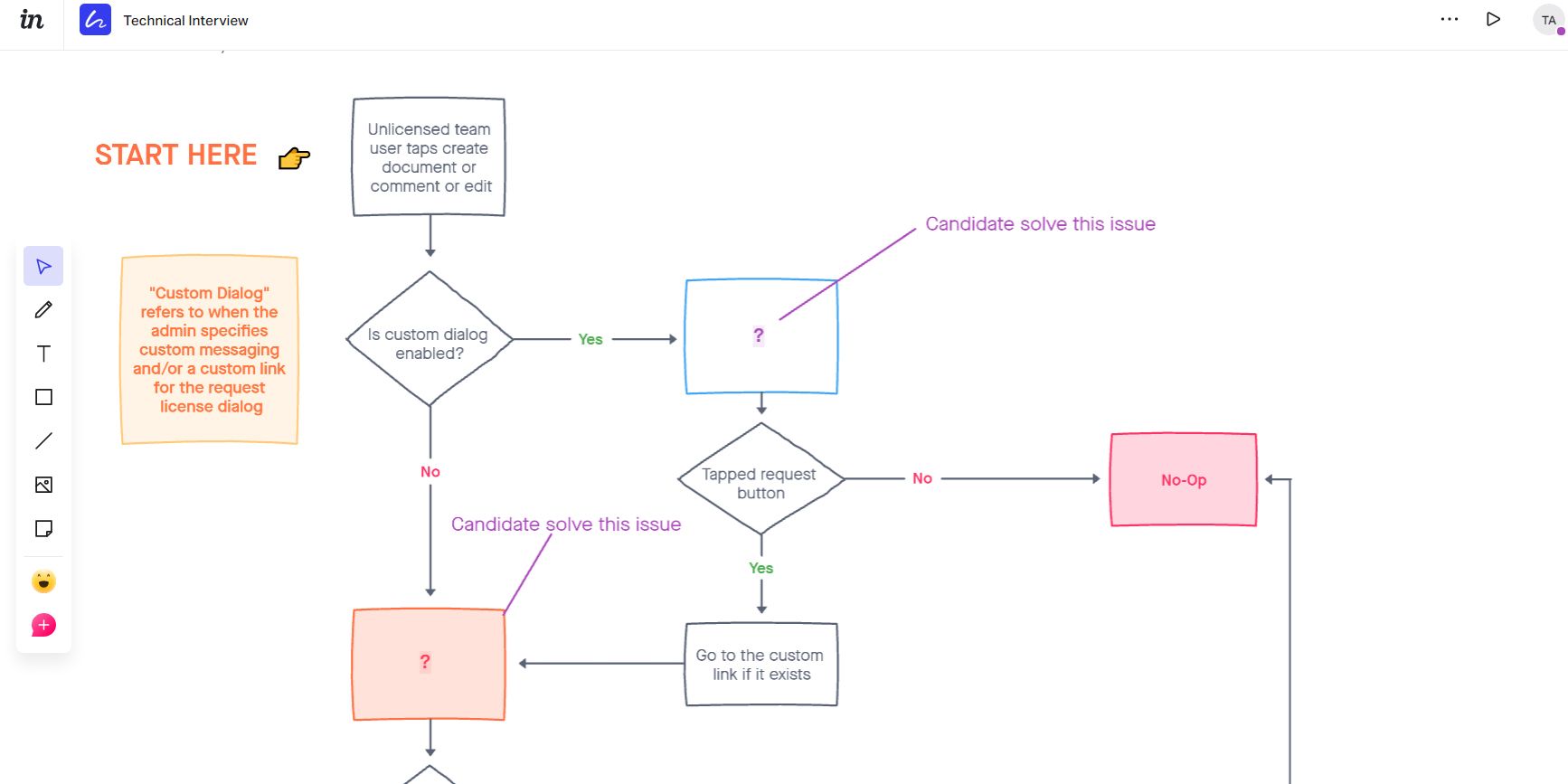
    • Freehand le permite realizar una entrevista transparente y productiva, especialmente para los candidatos a puestos técnicos. Puede invitar al entrevistado de forma remota a su espacio de trabajo Freehand y dejar que el candidato resuelva un rompecabezas de flujo de trabajo o dibuje un diseño de proceso. Es, con mucho, la forma más práctica y sencilla de evaluar a un aspirante a un puesto de trabajo.

    Relacionado: Mejores características de Mural para colaboración visual

    Precios de InVision Freehand

    Freehand tiene un plan de precios bastante simple que se adapta a trabajos independientes o empresas de cualquier tamaño. La suscripción gratuita le ofrece hasta 25 miembros para el trabajo colaborativo, pizarras blancas ilimitadas y espacios ilimitados compartidos públicamente.

    El siguiente nivel, que es una suscripción Pro, cuesta $ 7.95 / mes (facturado anualmente) o $ 9.95 / mes (facturado mensualmente). Este plan es apropiado para pequeñas empresas, nuevas empresas y equipos independientes. Además de hasta 100 colaboradores y manos libres ilimitadas, obtienes espacios públicos y privados ilimitados.

    Existe un plan Enterprise dirigido a organizaciones que necesitan servicios a medida. Pagas por asiento y obtienes acceso ilimitado a todo desde Freehand.

    Jornada productiva a través de la colaboración visual

    Ya sea trabajando de forma remota o desde la configuración de una oficina, las pizarras son muy esenciales para los equipos que necesitan una lluvia de ideas sobre procesos y diseños. La pizarra digital con espacio de trabajo colaborativo en tiempo real es la nueva tendencia en lugar de las pizarras físicas.

    Pruebe InVision Freehand o cualquier otra pizarra basada en la nube que le ayude a acomodar a un gran equipo para sugerir y trabajar en una idea, desde cualquier lugar.

  • Cómo informar accidentes, peligros y controles de velocidad en Apple Maps

    Cómo informar accidentes, peligros y controles de velocidad en Apple Maps

    Apple Maps ayuda a los conductores de todo el mundo a encontrar rutas directas a su destino y proporciona información sobre el tráfico a lo largo del camino. En EE. UU. Y China continental, no solo puede ver el estado del tráfico de su ruta, sino que también puede crear y ver informes de incidentes para ayudar a otros conductores a seguir el mismo camino.

    A continuación, le mostramos cómo puede crear sus propios informes de incidentes en Apple Maps para ayudar a su comunidad a navegar mejor por carreteras más seguras.

    ¿Por qué debería informar incidentes en Apple Maps?

    Hay tres tipos de incidentes que puede informar con Apple Maps: accidentes, peligros y controles de velocidad. Cuando crea un informe de incidente, ayuda a otros conductores a tomar conciencia de posibles problemas en el camino a su destino.

    Si alguien estuviera mirando Apple Maps para ver si habría tráfico en su camino al trabajo, su incidente aparecería en su pantalla como una advertencia, sin ningún detalle sobre usted, por supuesto. Su incidente podría permitirles encontrar una ruta alternativa al trabajo, evitando que lleguen tarde si no hubieran estado al tanto de las condiciones de la carretera.

    Relacionado: Todo lo nuevo en Apple Maps iOS 15

    El concepto se aplica a cualquiera de los incidentes que puede crear en Apple Maps. Si hay un oficial que verifica si hay exceso de velocidad, puede registrar el incidente y cualquier otra persona que tome ese camino sabrá que debe verificar su velocidad en el momento adecuado para evitar una multa. Si informa un incidente de control de velocidad, no aparecerá en su mapa normal. En su lugar, los verá cuando utilice sus instrucciones paso a paso.

    Informar incidentes en Apple Maps ayuda a toda su comunidad a convertirse en conductores más seguros.

    Cómo informar incidentes en Apple Maps usando su iPhone

    Siempre que tenga iOS 14.5 o posterior, podrá informar incidentes en Apple Maps. La función solo está disponible para EE. UU. Y China continental, pero hay una pequeña diferencia entre las dos. En China, puede informar sobre obras viales en lugar de controles de velocidad.

    Al usar su iPhone, tiene varias formas de informar un incidente. Para informar incidentes en su iPad, se seguirán exactamente las mismas instrucciones que en su iPhone.

    Informar de un incidente con Siri

    Puedes preguntarle a Siri diciendo "Hola Siri, informa un accidente" y tu teléfono registrará la actividad en tus mapas.

    Ésta es la opción más segura para usar mientras conduce.

    Cómo informar de un incidente mediante indicaciones paso a paso

    También puede informar un incidente mientras usa las instrucciones paso a paso. Cuando informa un incidente, Apple evalúa los informes entrantes en busca de varios informes provenientes de diferentes dispositivos, Apple luego agregará el incidente a Apple Maps. Así es cómo:

    1. En Apple Maps, toque el icono de flecha .
    2. Seleccione Informe .
    3. Elija entre Accidente , Peligro o Control de velocidad .
    Galería de imágenes (3 imágenes)

    Apple Maps usará su ubicación actual para ubicar el incidente. No puede eliminar el incidente que informó, así que asegúrese de usar la función de manera responsable para ayudar a otros conductores.

    Informar un incidente desde la pantalla principal del mapa

    Si no sigue las instrucciones, aún puede informar un incidente con estos pasos:

    1. Abre Apple Maps y toca el ícono de información .
    2. Seleccione Informar un problema .
    3. Elija entre Accidente , Peligro y Control de velocidad .
    4. Seleccione la ubicación del incidente.
    Galería de imágenes (3 imágenes)

    También puede agregar detalles del incidente, hasta 1000 caracteres. Al seleccionar su ubicación, puede navegar por el mapa, por lo que puede señalar el lugar exacto donde ocurrió el incidente.

    Cómo informar el estado de un marcador de incidente

    Es posible que haya visto incidentes en Apple Maps solo para enterarse cuando pasó por el lugar donde el incidente ya no estaba allí. Tal vez se solucionó un accidente o algunos trabajadores de la construcción terminaron su trabajo en la carretera. Cuando eso suceda, puede cambiar el estado del incidente desde su teléfono.

    Relacionado: Apple Maps frente a Google Maps: ¿es hora de cambiar?

    A continuación, se explica cómo actualizar los incidentes:

    1. Toque el marcador de incidente en Apple Maps.
    2. Seleccione Despejado o Aún aquí .

    No podrá borrar los incidentes de verificación de velocidad con este método. Al igual que al agregar un incidente, Apple evaluará cuántos informes recibe y, si parecen válidos, Apple eliminará el marcador de incidente.

    Informar incidentes en Apple Maps

    Puede informar incidentes a lo largo de su ruta en Apple Maps, ya sea que esté usando su iPhone o iPad. Informar incidentes, como accidentes automovilísticos, peligros en la carretera o controles de velocidad, ayuda a otros conductores a estar atentos a posibles problemas en el camino a sus destinos.

    Apple Maps puede tener algunas características ingeniosas como esta, pero eso no necesariamente la convierte en la mejor aplicación de mapas disponible. Debe comparar todas las aplicaciones más populares para encontrar la mejor opción para su próximo viaje por carretera.