Accessibility Suite de Android es una colección de herramientas de accesibilidad oficiales para dispositivos Android. Ahora, la última versión beta de la aplicación incluye una nueva función que le permite controlar su dispositivo Android con expresiones faciales.
Android Accessibility Suite Beta incluye la función de control facial
Como lo descubrieron los desarrolladores de XDA , Google está trabajando en una nueva función para Accessibility Suite de Android para permitirle controlar su dispositivo con expresiones faciales. Apodado Camera Switch, la nueva función se ha incluido en la versión beta de Accessibility Suite de Android versión 12.
En el artículo, XDA Developers explica que los usuarios podrán usar expresiones faciales para acceder a una serie de controles para su dispositivo. Estos controles incluyen pulsaciones de botones de desplazamiento y visualización de notificaciones, aunque esto no es exhaustivo. Las expresiones faciales varían en complejidad, desde simplemente mirar hacia arriba o hacia abajo hasta sonrisas o fruncir el ceño.
Si bien la nueva versión beta se lanzó junto con la versión beta de Android 12, XDA Developers explica que parece ser compatible con Android 11. Por lo tanto, parece que todos los usuarios de Android podrán aprovechar la última función de accesibilidad.
Vale la pena señalar que la función solo apareció en la versión beta de Accessibility Suite. Al igual que con todas las versiones beta, Google puede modificar aún más la función antes de que se lance al público, o incluso eliminarla por completo. Sin duda, es prometedor ver la función en una versión beta.
¿Cómo funcionará el interruptor de cámara de Android?
Dado que Camera Switch todavía se encuentra en la versión beta de Accessibility Suite, aún no está disponible públicamente. Desafortunadamente, esto significa que no podrá probar la nueva función de accesibilidad a menos que esté registrado en la versión beta o descargue el APK.
Sin embargo, las capturas de pantalla de la aplicación dan una idea de cómo funcionará la nueva función. Los usuarios podrán controlar las funciones de Camera Switch desde una página dedicada dentro de la aplicación Accessibility Suite.
Parece que los usuarios podrán cambiar la configuración de cada expresión facial, ajustar la sensibilidad para reconocer expresiones y alternar una serie de otras características. Parece haber una advertencia de que el interruptor de cámara puede consumir mucha energía, por lo que vale la pena tenerlo en cuenta si planea usar la función.
Android hace que los controles sean más accesibles
Hemos visto ciertas características que pueden hacer que los controles sean más accesibles para aquellos que pueden tener dificultades con los movimientos táctiles. El control por voz, los gestos y los toques para atrás ya se han introducido para hacer que Android sea más accesible.
La última característica solo hace que sea más accesible que nunca controlar su dispositivo Android.
Hay dos grupos de consolas de juegos fallidas. Un grupo contiene algunos dispositivos decentes, que lamentablemente no se hicieron populares entre el público. El segundo grupo comprende consolas que son francamente horribles. Vamos a mirar lo último.
Por su diseño, intención y juegos (o falta de ellos), aquí hay siete de las peores consolas de todos los tiempos.
1. Sega CD y Sega 32X
Como Sega CD y Sega 32X son complementos para la exitosa consola de Sega, Sega Genesis, es posible que no los cuente como consolas completas. Sin embargo, juntos, estos dos productos marcan un momento clave en la carrera de las consolas de Sega: su declive.
Sega CD y 32X son evidencia de una larga lista de errores que cometió Sega en los años 90, el principal es que Sega lanzó productos sin un objetivo final claro.
Sega lanzó ambos complementos en poco tiempo: en Norteamérica, Sega lanzó Sega Genesis en 1989, Sega CD en 1992 y Sega 32X en 1994. Ah, y Sega Saturn, la nueva generación real de Sega. consola, llegó en 1995.
Estos lanzamientos consecutivos causaron mucha confusión: ¿qué consola se suponía que debían obtener los jugadores? ¿En qué se diferenciaba cada consola? ¿Trabajaron solos o con el Génesis?
Sega CD y Sega 32X también llegaron con bibliotecas de lanzamiento deficientes y no proporcionaron una gran cantidad de mejoras sobre Sega Genesis, dejando pocas razones para que el mercado masivo obtenga cualquiera de las dos, y mucho menos ambas.
Y, al ver que sus productos no se vendían bien, Sega abandonó el soporte para sus dos complementos en 1996, lo que fue una gran patada en los dientes para los jugadores que los compraron con la promesa de que vendrían más.
Sega CD y 32X le dieron a Sega una reputación que no podía sacudir: no valía la pena invertir en sus productos. Ambos complementos, así como las dos últimas consolas domésticas de Sega, Sega Saturn y Dreamcast, fueron todos fracasos comerciales.
2. Ouya
Una de las campañas más exitosas de Kickstarter, Ouya recaudó $ 8.5 millones, muy por encima de su meta de $ 950,000. Sus desarrolladores vendieron a sus patrocinadores una consola que era asequible, compacta, actualizable manualmente y podía jugar cientos de juegos, todos gratis para probar.
Entonces, ¿el Ouya se convirtió en la próxima gran novedad? Absolutamente no.
El Ouya no cumplió, literalmente. Llegó tarde para muchos de sus patrocinadores de Kickstarter y una vez que estuvo en manos de los jugadores, las cosas solo empeoraron. Los materiales eran baratos y los botones estaban pegajosos. La arquitectura estaba desactualizada y la interfaz de usuario era un desastre.
Pero, lo peor de todo, los juegos fueron espantosos. Muchos de los juegos carecían de sustancia, sin una exclusiva de Ouya que justificara su compra. Algunos 'juegos' eran literalmente aplicaciones de Android. No había nada del calibre que esperarías de una consola de videojuegos real.
Con la realidad asentada, lo que ofrecía el Ouya tenía poco sentido: ¿por qué pagarías $ 99 y más para jugar principalmente a juegos de teléfonos inteligentes en un televisor?
El Ouya solo duró desde 2013-5, lo que honestamente se siente demasiado largo, y vendió alrededor de 200,000 unidades.
Nintendo es mejor conocida por sus éxitos, y con razón. El gigante de la tecnología rara vez se ha salido de la línea cuando se trata de ofrecer fantásticas consolas de juegos, siendo la Wii U su falla más notable. Sin embargo, hay un fracaso menos conocido que salió antes de Wii U, y fue malo. Muy mal.
Virtual Boy se lanzó en 1995 y fue el intento de Nintendo de crear algo único mientras respondía al creciente revuelo que rodea a la realidad virtual. Después de que un desarrollo enfocado se apresuró, Nintendo lanzó un Virtual Boy sin terminar a una recepción muy tibia.
Hubo problemas evidentes desde el principio: el Virtual Boy presentaba una pantalla monocromática roja que causaba dolores de cabeza y fatiga visual a muchos usuarios a los pocos minutos de jugar. La consola "portátil" era todo lo contrario, y los auriculares eran torpes.
Junto a estos problemas prácticos había una clara falta de juegos: solo había 22 juegos para el sistema en Japón y América del Norte, ninguno de los cuales compensaba las desventajas del uso de la consola. También faltaba el aspecto de la "realidad virtual"; era más como si Nintendo le pusiera a la cabeza un televisor 3D que solo muestra rojo y negro.
El boca a boca sobre los problemas del Virtual Boy se extendió y, con cifras de ventas pésimas después de una mala campaña de marketing, Nintendo suspendió el Virtual Boy menos de un año después de su lanzamiento. En su corta vida útil, la consola solo vendió 770.000 unidades, lo que la convierte en la consola de menor venta de Nintendo hasta la fecha.
4. N-Gage
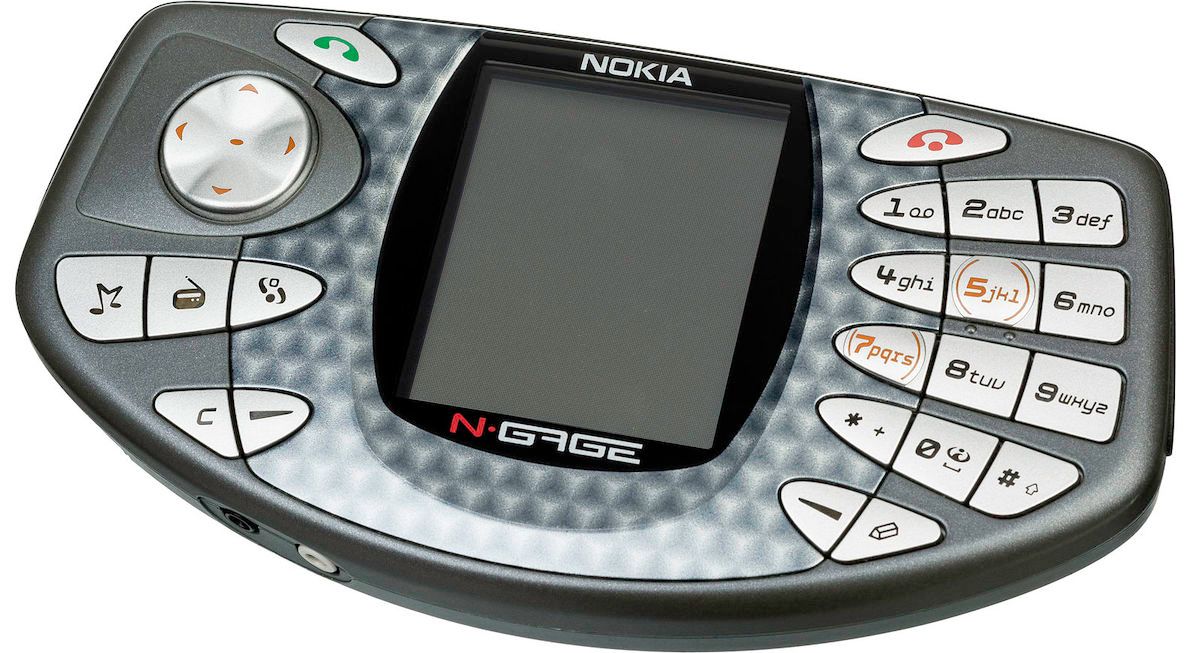
En 2003, Nokia decidió que desafiaría a la Game Boy Advance de Nintendo con su consola de juegos portátil con forma de barra, la N-Gage.
Ahora, antes de que las cosas se pongan demasiado difíciles, reconozcamos que los juegos móviles son enormes ahora. Podría llamar a Nokia antes de su tiempo por querer crear un dispositivo que fuera tanto un teléfono como una consola de juegos. Pero le estaría dando demasiado crédito a Nokia.
Mira el N-Gage. Míralo. El N-Gage tiene uno de los peores diseños de cualquier consola o teléfono jamás fabricado. Como consola de juegos, su diseño desordenado y desordenado hacía que jugar fuera incómodo. Y como teléfono … bueno, hay una razón por la que los teléfonos no se veían así.
A pesar de su horrible diseño, el N-Gage presentó algunos títulos sorprendentemente reconocibles como Call of Duty, Spider-Man 2 y Tom Clancy's Splinter Cell: Chaos Theory. Sin embargo, querrás jugar a estos juegos en una consola de juegos real para una experiencia aceptable.
El N-Gage intentó cerrar la brecha entre los móviles y las consolas de juegos. Terminó fallando en ambas áreas. Nokia descontinuó el N-Gage en 2006, con 3 millones de unidades vendidas.
5. Consolas SouljaGame
En 2018, no fue otro que Soulja Boy, quien se lanzó a la industria de los juegos con sus consolas SouljaGame. Lo que siguió fue el caos.
Hubo publicidad falsa ridícula, afirmando que las consolas SouljaGame tenían cientos, si no miles, de juegos incorporados, y las consolas soportaban juegos de una variedad de plataformas. Esto simplemente no era cierto, y muchos de los juegos de estas consolas no tenían licencia.
Además, ninguna de las consolas que vendía Soulja Boy eran consolas que él mismo creó. En cambio, eran imitaciones (la Retro Mini) o consolas chinas más antiguas (la Fuze) que estaba cobrando por más de su costo real, mientras que al mismo tiempo decía que estaban en oferta.
Cuando la gente llamó a Soulja Boy por esto, respondió con un montón de tweets homofóbicos y también afirmó que no estaba "asustado de Nintendo". Bueno, debería haberlo estado, ya que había juegos de Nintendo sin licencia en sus consolas, y Nintendo no acepta este tipo de cosas con amabilidad.
Como era de esperar, Nintendo amenazó con una demanda y las consolas SouljaGame desaparecieron de la venta.
Las consolas SouljaGame no eran consolas originales y no ejecutaban ningún juego original. Pero, que alguien decidiera usar su marca para vender consolas de imitación mientras afirmaba "continuar con (su) empresa de tecnología y evolucionarla en el mundo de los juegos" automáticamente convierte a estas no consolas en algunas de las peores de todos los tiempos.
6. Philips CD-i
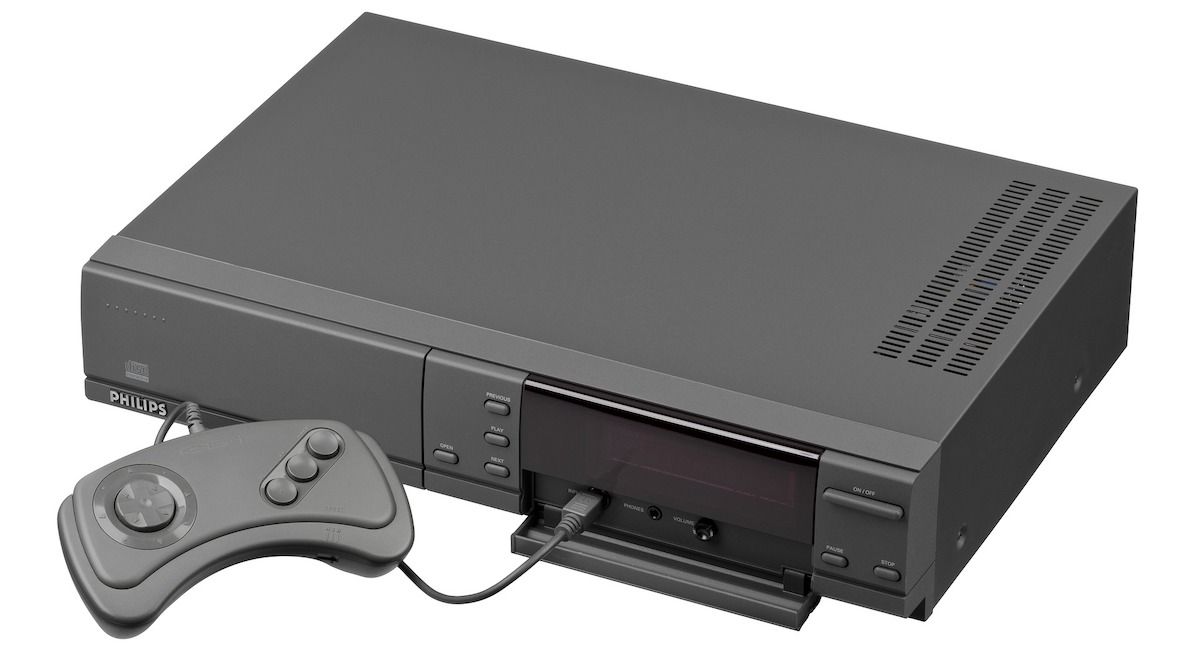
El Philips CD-i (Compact Disc-Interactive) se lanzó en 1991 como un dispositivo de entretenimiento todo en uno. Es similar al N-Gage de Nokia al tratar de dominar el ser una consola de juegos y algo más, y detectar tendencias futuras. Y, al igual que el N-Gage, el CD-i falló y no aprovechó nada.
El CD-i era, francamente, una consola terrible. En primer lugar, se vendió al por menor por $ 799 en 1991, que es de alrededor de $ 1500-600 en 2021. Tenía un diseño terrible y poco inspirado, con un controlador espantoso a la altura. Aquí no había nada importante, excepto que el CD-i reproducía CD-ROM, que se volverían populares (debido a otras consolas) en los juegos en unos pocos años.
Pero los juegos. Los juegos no eran buenos, y no había un juego o una franquicia que justificara pagar el ridículo precio por la consola. Entre los juegos del CD-i se encontraban juegos FMV (video de movimiento completo), títulos educativos y… algunos títulos con franquicias de Nintendo.
Así es, Nintendo permitió que Philips usara hasta cinco de sus franquicias y el resultado fue espantoso. Considere el nivel de calidad y pulido de Nintendo para sus juegos. Ahora, eche un vistazo a las escenas en Hotel Mario o Zelda: The Wand of Gamelon. ¡Ay!
Philips casi había terminado con el CD-i en 1996, habiendo vendido alrededor de 570.000 unidades.
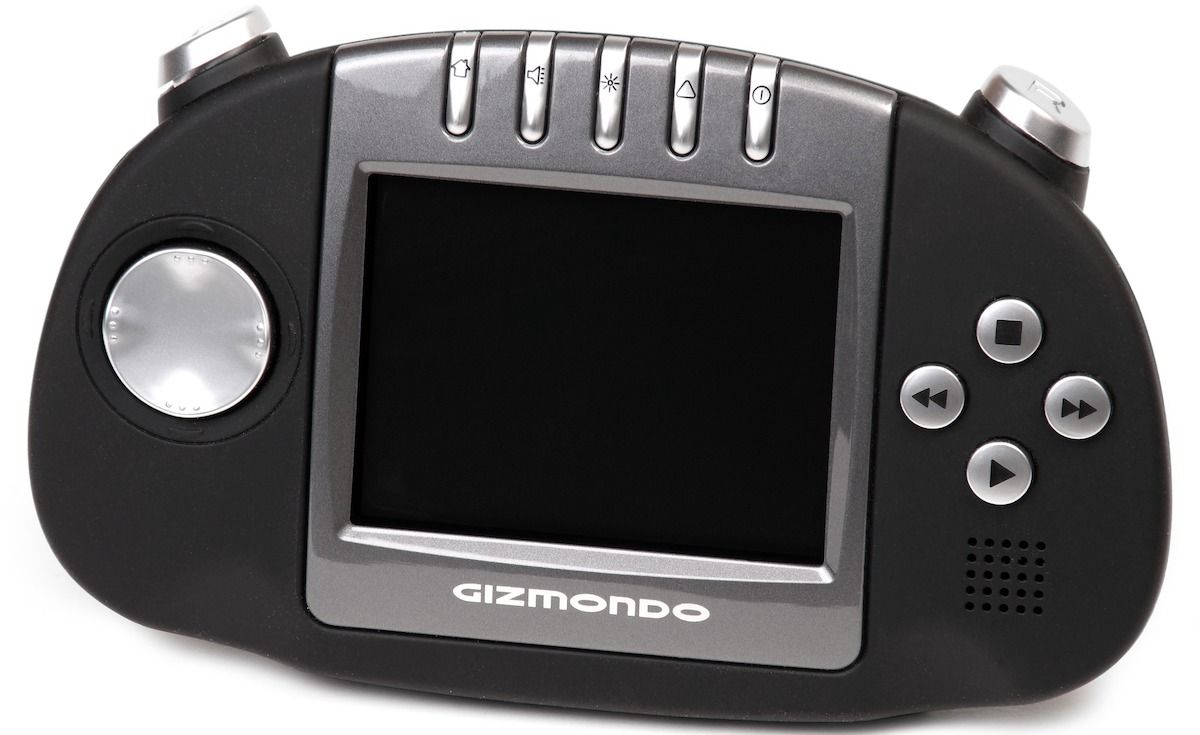
Tiger Telematics lanzó el Gizmondo en 2005 como respuesta al N-Gage de Nokia, con la intención de que compita contra el PSP de Sony y el Nintendo DS.
A pesar de que el N-Gage era un fallo de una consola, el Gizmondo era peor de alguna manera. Tenía un diseño sencillo mezclado con solo 14 juegos horribles durante su corta vida útil, así como una versión con anuncios a $ 229, y la versión sin publicidad costaba $ 400. El contexto que rodea al Gizmondo también es extraño, y muchos de los ejecutivos de Tiger Telematics supuestamente tienen vínculos con la mafia sueca.
Con un aspecto poco inspirado, una biblioteca de juegos espantosa y limitada, y con un precio muy alto para lo que ofrecía, no había ninguna razón para que los jugadores compraran el Gizmondo, además de la novedad. El rumoreado negocio de la mafia sueca tampoco ayudó.
El Gizmondo vendió menos de 25.000 unidades, lo que es espectacularmente malo. Cuando Tiger Telematics quebró en 2006, con una deuda de alrededor de $ 300 millones, también detuvo la producción del Gizmondo.
Cada generación de videojuegos tiene sus cosas buenas y malas
Algunas consolas son simplemente malas, y no hay nada que pueda cubrir eso. Pero tanto los jugadores como las empresas pueden aprender algo de cada falla de la consola. Entonces, cada consola en esta lista podría haber ayudado a crear las consolas que amamos hoy.
Cada generación de videojuegos tiene sus cosas buenas y malas, y vale la pena echarle un vistazo para ver cómo ha evolucionado el extraño y maravilloso mundo de los videojuegos a lo largo de las décadas.
¿Estás pensando en cómo emprenderás tu proyecto? ¿Cómo empiezas? ¿Cumplirás con los plazos? Estos pensamientos que provocan ansiedad están cruzando su mente. A pesar de su validez, no deberían frenarlo.
Al utilizar las herramientas adecuadas, puede completar su proyecto. El uso de una línea de tiempo de gestión de proyectos puede ayudarlo a ganar su proyecto. La herramienta le ayuda a trazar su proyecto y le asegura tener una estrategia clara sobre cómo abordarlo. Puede crear su cronograma de gestión de proyectos siguiendo esta guía.
1. Redactar un resumen del proyecto
Para asegurarse de que todos en su proyecto estén en la misma página, comience por redactar un resumen del proyecto. Un resumen del proyecto es un resumen rápido del proyecto. Piense en ello como una versión condensada de su plan de proyecto. Debe responder las preguntas:
Cual es el proposito del proyecto?
¿Cuáles son los objetivos del proyecto?
¿Cuáles son los hitos clave?
¿Cuánto tiempo llevará completar el proyecto?
¿A cuánto asciende el presupuesto?
Sea breve para no abrumar a las partes interesadas del proyecto con detalles innecesarios. Será el documento al que las partes interesadas y los miembros del proyecto se refieren con frecuencia a medida que avanza el proyecto.
2. Cree una estructura de desglose del trabajo
Después de crear el resumen de su proyecto, debe crear un plan de acción para ponerlo en marcha. Este plan de acción se denomina estructura de desglose del trabajo (EDT). En lugar de escribir cada acción que se tomará para finalizar un proyecto, la WBS se enfoca en los entregables y los hitos. Las reglas para hacer una WBS son:
Regla del 100%: Todo el trabajo que esté en la WBS debe ser 100% necesario para completar los objetivos del proyecto. No debe haber ningún trabajo no relacionado o redundante en él. Las subtareas también deben ser necesarias al 100% para completar una tarea principal.
Mutuamente excluyentes: no contabilice ningún trabajo dos veces. Violará la regla del 100% y tendrá errores de cálculo al calcular los recursos necesarios para completar el proyecto.
Resultados, no acciones: su enfoque principal debe estar en los entregables y no en las acciones. Por ejemplo, si está construyendo una casa, uno de los entregables es la base. Los pasos de este entregable serán elegir un sitio, excavar, instalar y sellar la base. Por lo tanto, no se pierda en estas acciones, concéntrese en el resultado, que es tener una base.
La regla 8/80: esta regla establece que una tarea no debe tardar menos de 8 horas en completarse, ni tampoco más de 80 horas. Al aplicar esta regla, si el trabajo tarda más de 80 horas en completarse, divídalo en un paquete de trabajo menor.
Asignar: debe asignar una tarea a una persona o equipo específico. Si su WBS es minucioso, no debe haber una superposición de trabajo entre individuos o equipos.
3. Cree un marco de tiempo
Una vez que haya creado su estructura de desglose del trabajo, asigne tiempo para completar cada tarea. Para las tareas que no va a realizar usted mismo, consulte directamente con la (s) persona (s) que lo harán . Pregúnteles qué necesitan para hacer el trabajo y cuánto tiempo van a necesitar.
No seas demasiado optimista al hacer esto. Cree un equilibrio entre dar suficiente tiempo para hacer las tareas y mantenerse dentro del marco de tiempo general del proyecto. Deje un margen de maniobra también para situaciones inesperadas.
4. Programación en dependencias
Ahora sabe cuánto tiempo le llevará terminar cada tarea. Pero, ¿qué pasa con las tareas que dependen unas de otras? A menudo, hay varias secuencias en una tarea que dependen unas de otras.
Por lo general, hay cuatro tipos de gestión de proyectos dependientes del proyecto. Estos son:
Finalizar para comenzar : la primera tarea debe completarse antes de que pueda comenzar la segunda.
Final a final : la segunda tarea no se puede completar antes de que se complete la primera. Por ejemplo, si está haciendo cableado eléctrico para una casa, no puede colocar los cables hasta que se realice una inspección.
De inicio a inicio : las tareas sucesivas no pueden comenzar antes de que comience la primera. Por ejemplo, no se puede nivelar un piso de concreto hasta que se vierte el concreto.
De principio a fin : la primera tarea debe comenzar antes de que se complete la segunda. Por ejemplo, si está actualizando a un nuevo software, comenzará a instalar el nuevo software antes de eliminar el anterior.
Por lo tanto, asegúrese de identificar la naturaleza de las dependencias que tiene a mano y luego trabaje en ellas. En algunas situaciones, las dependencias son procesos más complejos, así que cree un diagrama de flujo , carriles de nado o codificación de colores para ayudarlo a visualizarlos e identificarlos.
El diagrama de Gantt le brinda una instantánea rápida de su proyecto, las fechas de inicio y finalización de las tareas, los hitos clave, las dependencias y el responsable de cada tarea. Los gráficos de Gantt son interactivos y se pueden actualizar y editar en tiempo real. Otras herramientas de línea de tiempo que puede utilizar para crear y administrar su línea de tiempo son la línea de tiempo histórica y la línea de tiempo del gráfico vertical.
6. Envíelo
Comparta el cronograma con todas las partes interesadas del proyecto. Les emocionará ver un plan de acción claro para el proyecto. También querrán opinar y hacer sugerencias sobre cómo mejorar algunas cosas en el proyecto. Esté abierto a la retroalimentación.
7. Cambie según sea necesario
Un proyecto es algo vivo y seguirá cambiando y evolucionando a medida que avanza. No es necesariamente algo malo. Solo significa que tienes que adaptarte a medida que las cosas cambian.
Lo bueno es que cuando ya tenga una línea de tiempo, estará más empoderado para incorporar el cambio. Además, asegúrese de comunicar los cambios en tiempo real con todas las partes interesadas del proyecto.
Creación de su cronograma de gestión de proyectos
Crear su primer cronograma de gestión de proyectos puede resultar abrumador. Sin embargo, con los pasos anteriores, puede crear una línea de tiempo meticulosa y entregar su proyecto con éxito. Por lo tanto, asegúrese de implementar la guía anterior y tener una línea de tiempo estelar.
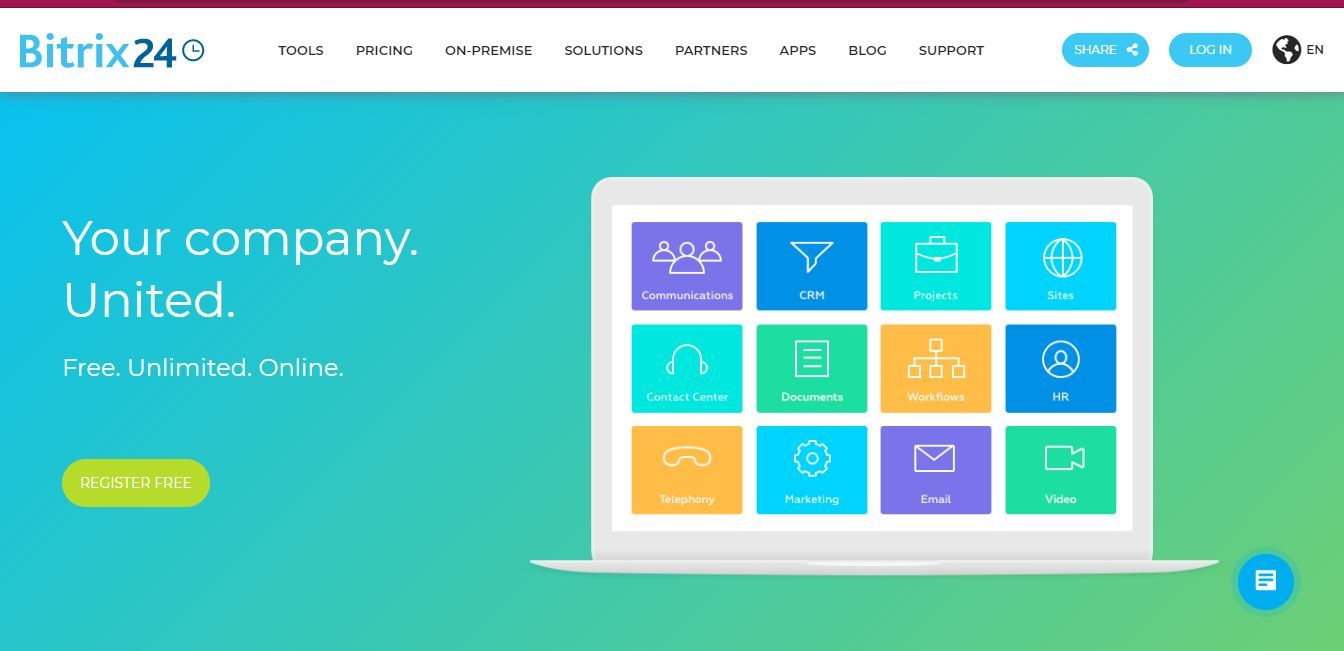
Probablemente haya oído hablar de Bitrix24 y cómo ha tomado por asalto la gestión de proyectos. También es posible que se esté preguntando si funcionaría para usted o si ya está contemplando su uso en su empresa.
Antes de dar este gran paso, es una buena idea familiarizarse con todos los aspectos esenciales de Bitrix 24. Aquí encontrará todo lo que necesita saber sobre el sistema de gestión de proyectos Bitrix24.
¿Cómo funciona Bitrix24?
La función principal de Bitrix24 es automatizar los procedimientos de comunicación y gestión en una empresa, lo que resulta en una gestión de proyectos más eficiente . Funciona para empresas de todos los tamaños.
Las herramientas esenciales disponibles le permiten administrar comunicaciones esenciales como correos electrónicos, mensajes, tareas e incluso proyectos.
Los fundamentos de Bitrix24
Bitrix24 está disponible en la web, así como en aplicaciones para dispositivos móviles y tabletas. Tanto versátil como fácil de usar, puede utilizar la plataforma para invitar a colegas y colaborar en un proyecto.
Para acceder a Bitrix24, debe crear una cuenta. Puede utilizar una versión de prueba gratuita para decidir si le funciona o no antes de actualizar a su versión premium. Es importante tener en cuenta que la versión gratuita es limitada y solo admite un máximo de 12 usuarios.
Características clave de Bitrix24
Ahora que sabe un poco más sobre los conceptos básicos del uso de Bitrix24 para la gestión de proyectos, podemos pasar a ver sus características principales. Encontrarás los más importantes a continuación.
Webmail
Bitrix24 le permite además enviar correos electrónicos desde más de una cuenta de correo electrónico. Por lo tanto, puede hacer que diferentes miembros del equipo envíen correos electrónicos a varios clientes desde una cuenta.
¡También puede convertir sus correos electrónicos en tareas y hacer que sigan una secuencia automática!
Bitrix24.Store
Si se ha estado preguntando cómo crear una tienda en línea para sus bienes y servicios, Bitrix24 lo tiene cubierto. Con su interfaz simple y su comodidad de uso, su tienda estará lista y funcionando en muy poco tiempo.
Tareas automatizadas
Bitrix24 ofrece un excelente organizador de tareas automático. Cuando se trata de proyectos masivos, Bitrix24 puede realizar fácilmente un seguimiento de sus notificaciones, mantenerse actualizado y dentro de los plazos, y realizar un seguimiento de los cambios dentro de su sistema.
Creador de documentos CRM
Crear diferentes documentos para sus servicios puede resultar bastante tedioso. Tener que hacerlo una y otra vez puede hacerlo mucho más insoportable. Bitrix24 le ofrece una solución simple con su creador de documentos CRM.
Todas sus necesidades de envío, contratos, acuerdos de confidencialidad (NDA) e incluso órdenes de compra se pueden generar desde un creador de documentos con esta fantástica función. Esto le ahorrará tiempo y recursos. Con su plan comercial, tiene acceso a copias ilimitadas de documentos.
Tareas móviles
La función de tareas móviles de Bitrix24 lo mantiene actualizado sobre todos los detalles esenciales que rodean sus proyectos. Una vez que instala la aplicación móvil en su teléfono, la plataforma le envía información sobre fechas límite inminentes, informes de estado e incluso la clasificación de prioridad de varios archivos directamente a su teléfono.
Impresión de páginas Bitrix24
Bitrix24 viene con un botón de impresión que le permite imprimir todos los documentos e informes relevantes relacionados con el proyecto. Esto hace que su impresión sea mucho más fácil, ya que no tiene que pasar por procesos adicionales para imprimir su documento.
Reserva de recursos y programación de citas
Bitrix24 le permite asignar recursos reservándolos con anticipación. Esto hace que sea mucho más fácil acceder a los recursos y programar citas según sea necesario. Con esta función, puede despedirse de los conflictos por recursos dentro del proyecto.
Mapas mentales
Bitrix24 cuenta con una función de mapa mental que le permite mantener objetivos y metas claros y visibles. De esta manera, puede realizar un seguimiento de sus objetivos fácilmente y superar sus plazos.
El mapa mental también te ayuda a asignar mejor las tareas, ya que ofrece una representación visual de todo tu proyecto y te mantiene al día con tu progreso.
Rastreador de gastos
Todas las empresas deben realizar un seguimiento detallado de los gastos en los que incurren. Esto promueve la transparencia, al mismo tiempo que reduce el riesgo de pérdidas.
Bitrix24 le ayuda a realizar un seguimiento de todos sus gastos y le permite generar los documentos financieros necesarios, todas las formas de registros e informes relacionados con los gastos. Además, permite a diferentes usuarios editar y crear registros.
Interfaz y cómo usar Bitrix24
Si es completamente nuevo en Bitrix24 y se pregunta por dónde empezar, primero deberá visitar el sitio web de Bitrix24 y crear una nueva cuenta.
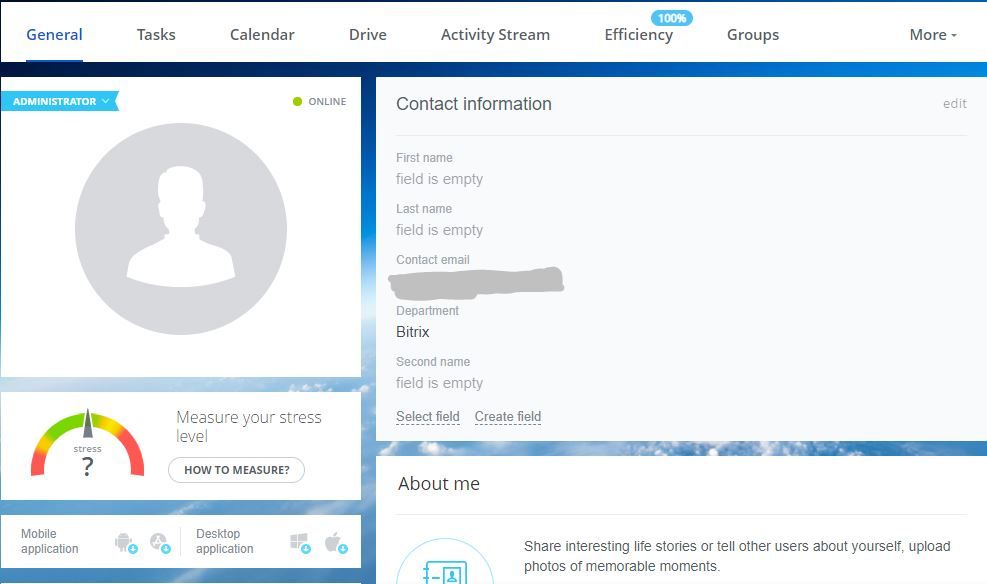
Después de crear una cuenta, haga clic en su perfil para editarlo. Aquí, inserte toda la información relevante, como sus datos de contacto, foto o incluso su función en el negocio.
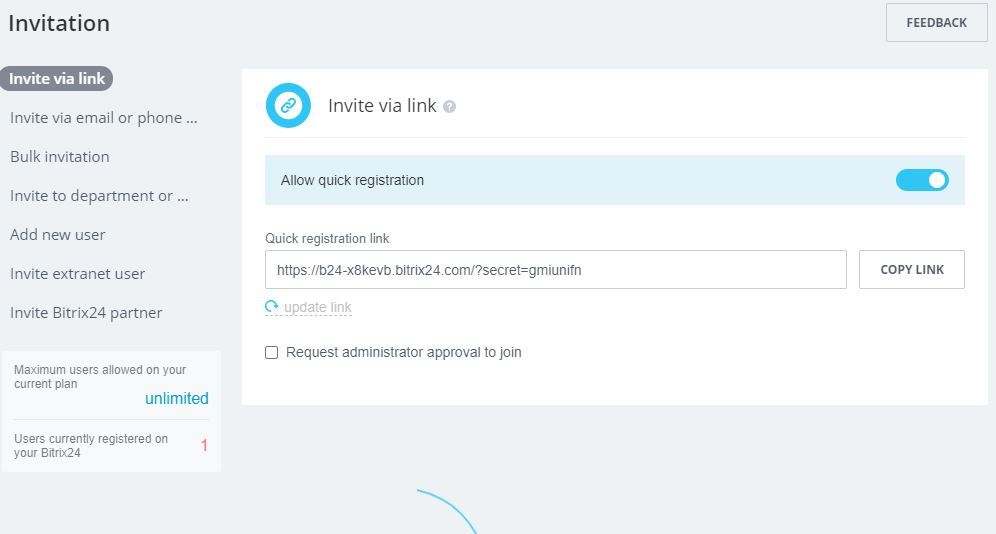
Cuando haya personalizado su perfil, puede comenzar a invitar a amigos, colegas y socios comerciales a su cuenta. De esta manera, podrá comunicarse dentro de Bitrix24.
Con Bitrix24, puede redactar y configurar un nuevo mensaje de bienvenida que se envía automáticamente a los nuevos miembros invitados a su cuenta. Alternativamente, puede enviar ese mensaje al chat general donde todos pueden verlo.
En este punto, también puede explorar más opciones con Bitrix24. Considere experimentar con las siguientes actividades:
Creación de grupos de trabajo.
Agregar tareas personales.
Uso del calendario de la empresa para programar eventos.
Crear y organizar una biblioteca de documentos compartida para sus usuarios.
Vale la pena señalar que para acceder a todo en Bitrix24, primero deberá activar su prueba gratuita también.
Bitrix24 ofrece orientación sobre cómo navegar por todos los desafíos que puede enfrentar mientras usa su interfaz. Todo lo que tiene que hacer es comunicarse a través de su servicio de asistencia.
Las ventajas de usar Bitrix24
Bitrix24 le ofrece muchos beneficios. Usarlo como su gerente de proyecto lo ayudará a monitorear el pulso de su negocio y aumentar su productividad.
A continuación, se muestran los principales beneficios de usar Bitrix24 en su empresa.
1. Integración CRM
Con la integración de CRM, puede centralizar sus tareas, proyectos y actividades en un solo lugar y acceder a ellos a través de una única plataforma: el robusto sistema Bitrix24. Todas sus tareas se vuelven mucho más fáciles al usar esta herramienta para realizar.
2. Comunicaciones más seguras
Las comunicaciones de su trabajo deben ser lo más seguras posible. Bitrix24 le asegura la seguridad de todas sus comunicaciones. Puede gestionar tanto su comunicación interna dentro de la empresa como las comunicaciones externas con clientes y partes interesadas.
La confianza en los módulos seguros de Bitrix24 le asegura la seguridad absoluta de su contenido compartido en la web. El contenido clasificado, por ejemplo, requiere permisos específicos para que los usuarios accedan al sistema de Bitrix24.
3. Mejora de la estructura y la gestión de la empresa
Bitrix24 realiza un seguimiento rápido de sus procesos comerciales y le permite organizar o mejorar la estructura de su empresa a través de sus herramientas de gestión.
Mediante el uso de herramientas de gestión avanzadas, como informes de tareas, o más simples, como informes de empleados, Bitrix24 garantiza que todas las actividades de la empresa se ejecuten como se espera.
4. Varias opciones de planes
A diferencia de otros sistemas de gestión de proyectos, Bitrix24 le ofrece diferentes planes que se adaptan a su negocio. Puedes optar por el plan gratuito, el estándar o incluso el plan profesional. Los precios varían, pero también las funcionalidades.
El uso de los planes pagos garantizará que obtenga las mejores funciones y herramientas para la gestión de su negocio.
Los contras de usar Bitrix24
Como todas las cosas buenas, Bitrix24 no está exento de fallas. A continuación se muestran algunas de las limitaciones que puede enfrentar al usar Bitrix24.
1. Difícil de configurar y usar
Usar Bitrix24 por primera vez podría representar un desafío significativo. Sin embargo, con algunas pautas y la capacitación adecuada, su personal aprenderá a usarlo en poco tiempo.
La mejor manera de superar la dificultad de configurar y usar es buscar la ayuda de un experto.
2. Puede que Bitrix24 sea caro
Obtener un plan Bitrix24 pagado puede no ser rentable. El plan de pago más bajo cuesta $ 49 por mes para cinco usuarios, mientras que la opción más cara, que ofrece usuarios ilimitados, cuesta $ 149 por mes.
Al mismo tiempo, Bitrix24 vale su dinero si usa las funciones de manera extensiva y nota los beneficios de hacerlo.
Alternativas a Bitrix24
Si cree que Bitrix24 no es para usted, existen varias alternativas.
Una opción es monday.com , una popular solución de gestión de proyectos utilizada por empresas de todo el mundo. Con esta plataforma, puede configurar gráficos de flujo de trabajo, descargar plantillas e integrar varias aplicaciones.
Otra posible alternativa es Trello . Si es un equipo más pequeño, encontrará esta solución particularmente útil para ofrecer una descripción completa del progreso realizado en cada uno de sus proyectos.
Estas alternativas tienen sus propios puntos de venta únicos, con características que pueden ser más o menos útiles para usted. Pruébelos y vea cuál funciona mejor para sus necesidades.
Su mejor apuesta
Se podría decir mucho sobre Bitrix24. Sin embargo, una cosa es cierta; es uno de los sistemas de gestión de proyectos más eficaces que puede utilizar. Puede comparar las especificaciones que le hemos dado sobre el uso de Excel en la gestión empresarial. A continuación, presentamos algunos pros y contras de utilizar Excel para la gestión de proyectos. De todos modos, sea cual sea el sistema de gestión de proyectos que esté utilizando, Bitrix24 probablemente sea mucho mejor y más efectivo para su negocio.
Las VPN se han convertido en una parte esencial del uso de Internet, ya sea que esté buscando acceder a contenido restringido geográficamente en YouTube o Netflix o simplemente desee ocultar su actividad de navegación web a sus proveedores de servicios de Internet.
La mayoría de los servicios de VPN tienen un modelo de suscripción, donde te cobran por el servicio. Afortunadamente, ese no es el caso de todos ellos. Aquí están las mejores VPN gratuitas para el sistema operativo Android.
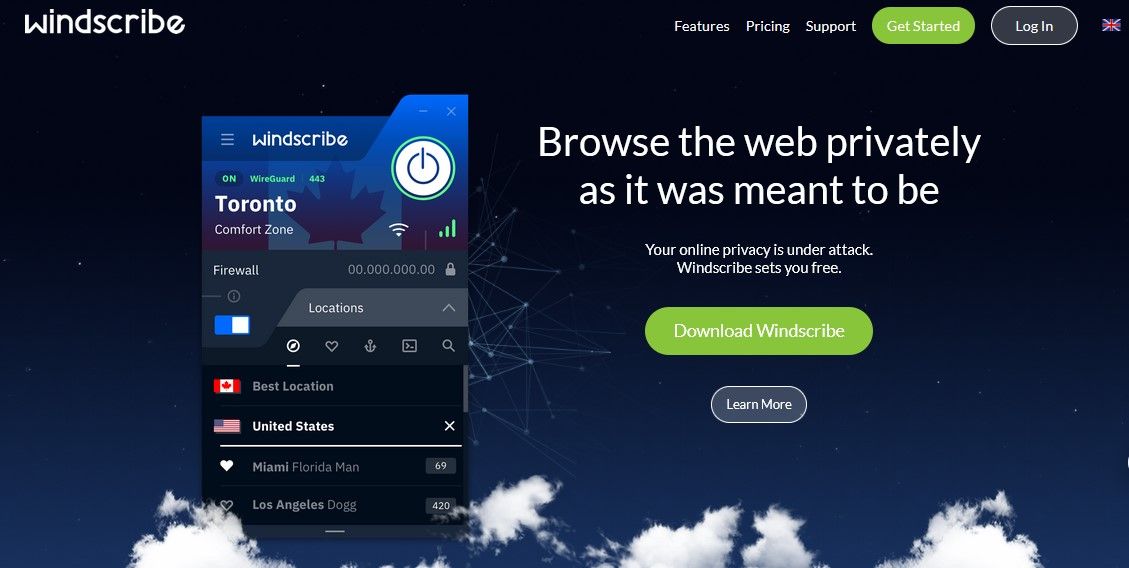
Windscribe es una VPN de Candian que está disponible en una variedad de plataformas, incluido Android. Si bien hay una versión paga, puede usar Windescribe VPN de forma gratuita. Utilizan cifrado de grado militar y tienen una política estricta de no guardar registros .
Con una cuenta gratuita, obtiene 10 GB de navegación web cifrada gratuita al mes. Puede aumentar eso y ganar 5 GB adicionales al mes etiquetando Windscribe en Twitter como una forma de publicidad. También obtienes un detector de malware y un bloqueador de anuncios automáticamente con la aplicación.
La aplicación de Android es liviana con poco menos de 80 MB cuando se instala. Su diseño elegante e intuitivo hace que sea fácil de usar incluso para usuarios sin conocimientos técnicos. Además, puede usar la misma cuenta gratuita en un número ilimitado de dispositivos, tanto Android como no.
Desventajas
Si está buscando una aplicación gratuita para eludir las restricciones geográficas de Netflix, Windscribe no es la adecuada para usted. Solo los usuarios pagos tienen acceso al contenido global de Netflix.
Además, como usuario gratuito, está limitado a 10 ubicaciones de los 60 servidores disponibles de Windscribe. Y aunque las velocidades de conexión son muy inestables para los usuarios gratuitos, no se interpondrán en el camino a menos que esté cargando juegos o videos en línea que ocupen mucho ancho de banda.
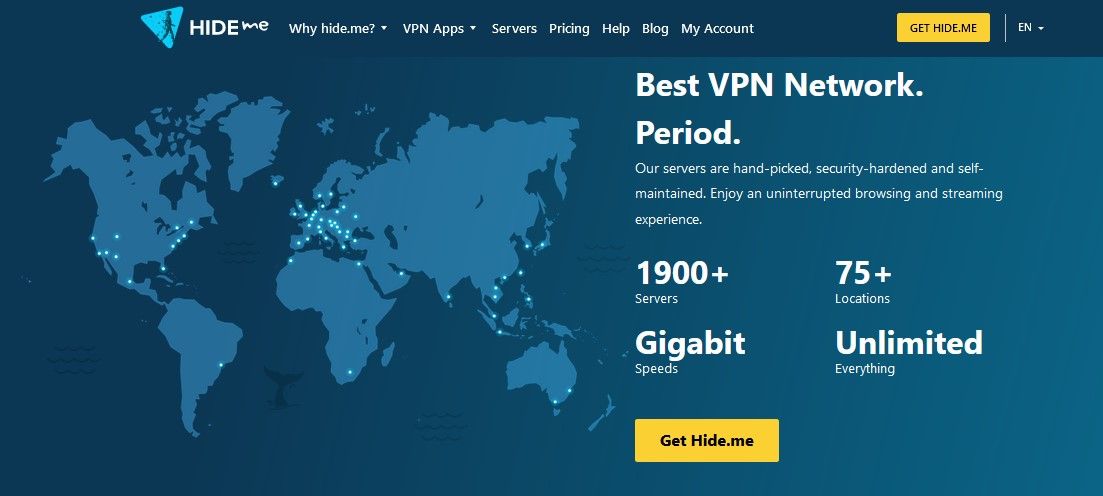
Hide.me es una VPN de Malasia que existe desde 2012. La aplicación se puede descargar de forma gratuita en todos los dispositivos Android. Usan cifrado de 256 bits en sus datos y tienen una política estricta de no guardar registros.
Con una cuenta gratuita de Hide.me, obtiene 10 GB de datos gratuitos por mes. Sin mencionar que la aplicación de Android de Hide.me viene con un Stealth Guard, lo que le permite elegir qué aplicaciones pueden acceder a Internet cuando la VPN no está conectada.
La aplicación es fácil de usar y liviana con poco más de 60 MB cuando se instala. La versión gratuita de Hide.me permite a los usuarios desbloquear contenido geo-restringido en sitios web de transmisión como YouTube y Spotify.
Desventajas
Una cuenta gratuita de Hide.me no desbloquea el contenido de Netflix. Además, solo está limitado a usar cinco ubicaciones de Hide.me's 75.
Solo puede tener una conexión activa por cuenta gratuita. Por lo tanto, incluso si lo tiene instalado en varios dispositivos Android, no podrá conectarlos todos a la vez.
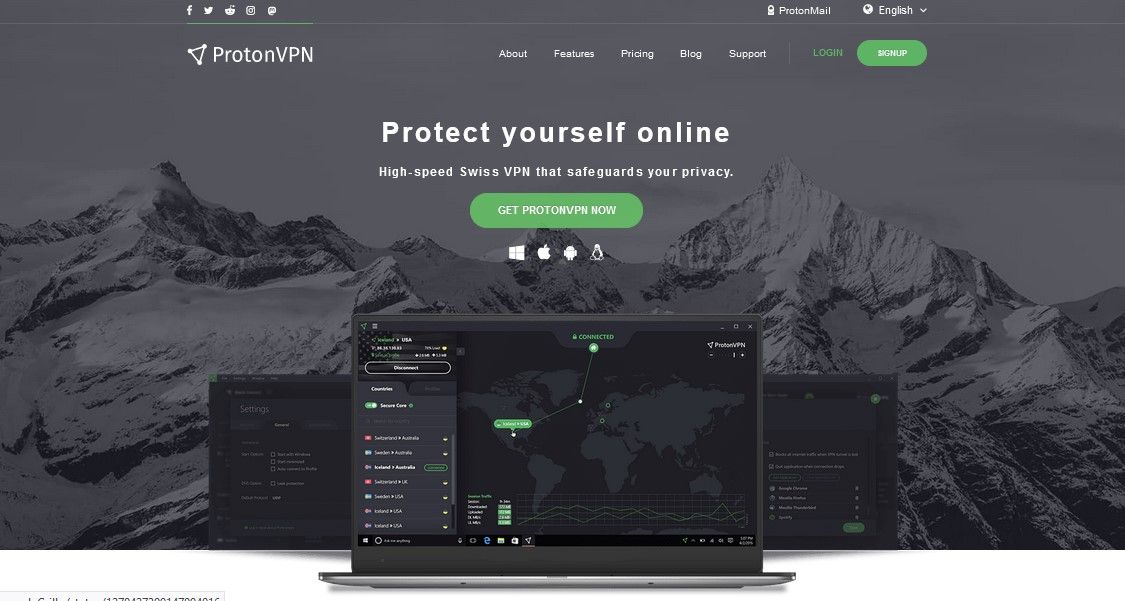
ProtonVPN es un servicio de VPN suizo relativamente nuevo, lanzado a mediados de 2017. Ofrecen una versión gratuita junto con su modelo habitual basado en suscripción.
Una cuenta gratuita de ProtonVPN viene con cifrado de 256 bits, un interruptor de apagado automático opcional y protección contra fugas de DNS. Lo mejor está por venir con ProtonVPN. Los usuarios gratuitos tienen un uso de datos ilimitado y le permite desbloquear contenido restringido geográficamente en YouTube, Spotify e incluso Netflix.
La aplicación de Android solo está disponible en dispositivos que usan Android 6.0 y versiones posteriores, pero no tiene que preocuparse por crear espacio, ya que la aplicación también es súper liviana y tiene un diseño elegante y oscuro que hace que la conexión a la web sea segura y fácil.
Desventajas
Las velocidades de conexión de una cuenta gratuita son demasiado bajas para transmitir videos y juegos en línea cómodamente todo el tiempo. Además, solo tiene acceso a sus servidores en los EE. UU., Japón y los Países Bajos.
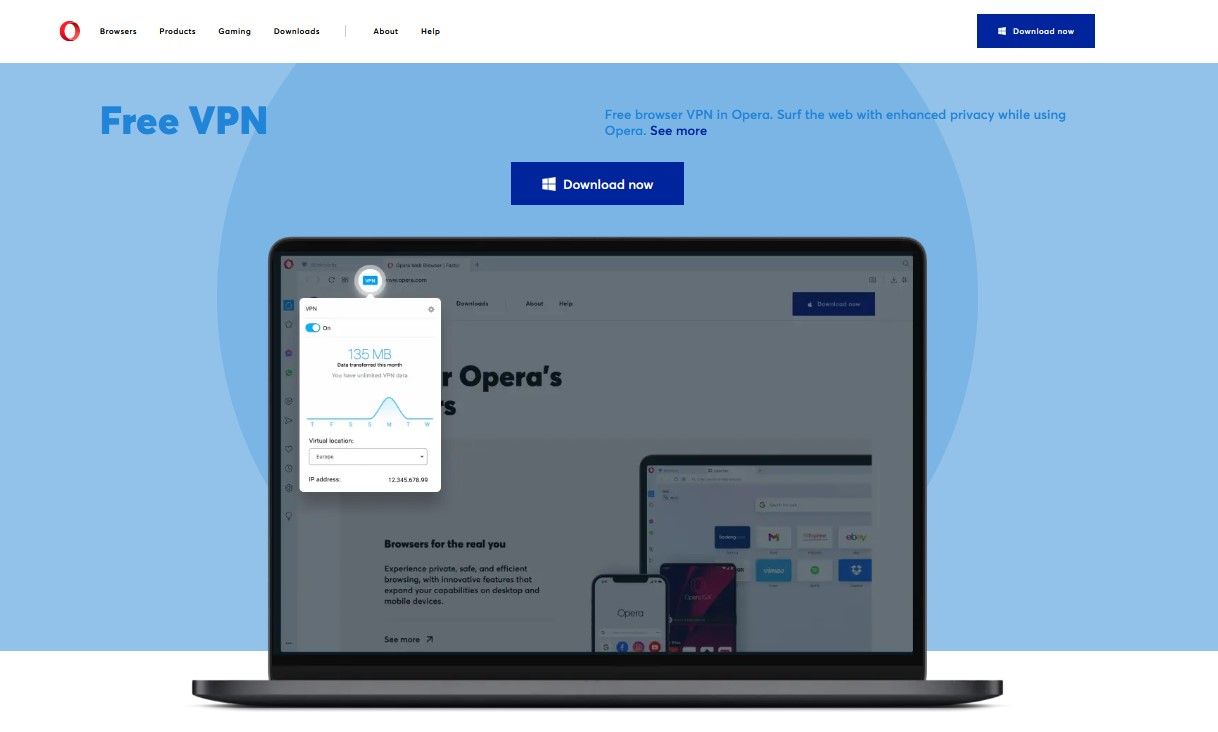
Opera VPN es ligeramente diferente de todas las demás VPN gratuitas de esta lista. No tiene su propia aplicación, pero es una función que está incrustada dentro del navegador web Opera. Opera VPN es una VPN 100 por ciento gratuita y no tiene una versión paga.
Opera VPN cifra todos los datos que envía y recibe a través del navegador, tienen una política de no registro y usted se beneficia de tener datos ilimitados.
La aplicación de Android es un poco más pesada con alrededor de 130 MB cuando se instala. Pero puede pensar en esto como una solución dos en uno, ya que Opera también es un poderoso navegador web. La parte VPN del navegador de Android no permite mucha personalización, pero es fácil y rápido de usar.
Desventajas
Opera VPN no desbloquea ningún contenido restringido geográficamente en YouTube, Netflix o Spotify. Además, Opera solo tiene cuatro servidores dedicados para la VPN con sede en los EE. UU.: Alemania, Canadá, los Países Bajos y Singapur.
Las velocidades de conexión no son óptimas para la transmisión, pero con un poco de paciencia, aún puede ver videos en línea en YouTube y otras plataformas de transmisión.
Y tenga en cuenta que, dado que está integrado, Opera VPN no cifra el tráfico de datos de otras aplicaciones en su teléfono.
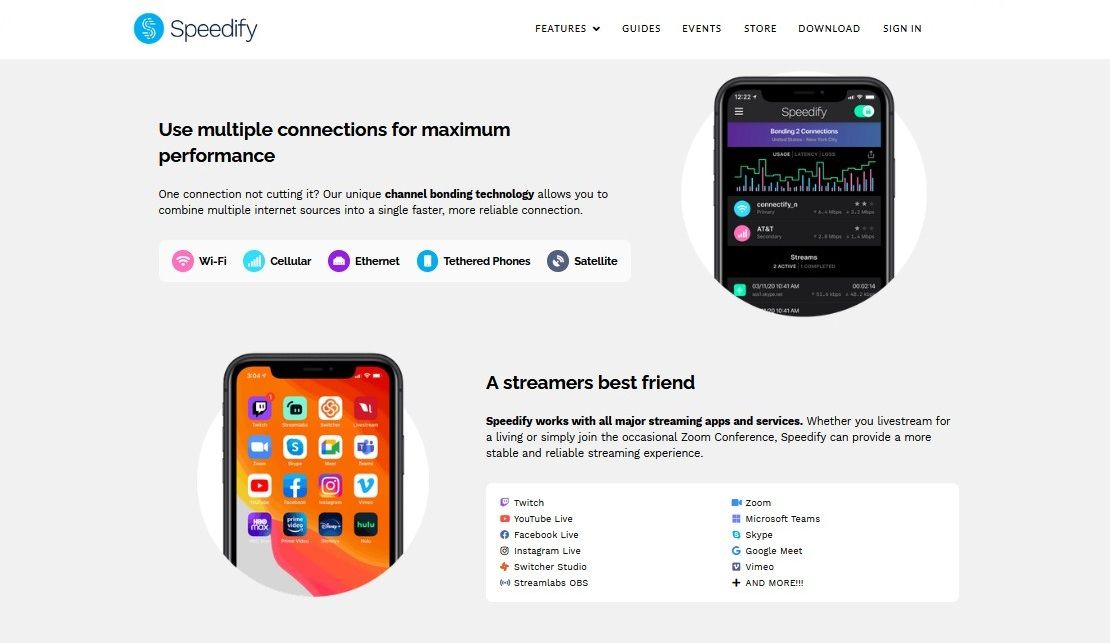
Speedify es un software con sede en Estados Unidos que ofrece una versión gratuita y de pago. Recopilan algunos datos básicos del usuario, pero no mantienen registros de actividad. También utilizan cifrado de 128 GCM para sus datos.
Obtienes 2 GB de datos gratuitos que se renuevan todos los meses con una cuenta gratuita.
Con Speedify, puede desbloquear Netflix, Hulu y Spotify de EE. UU. Y acceder a contenido restringido geográficamente. También tiene acceso a todos sus servidores en más de 33 ubicaciones.
Speedify es, con mucho, la aplicación más liviana de esta lista, llegando a alrededor de 15 MB cuando se instala. La aplicación es simple y puede encender la VPN en menos de cinco segundos.
Desventajas
La desventaja son las velocidades de conexión. Tiende a retrasar la conexión para los usuarios gratuitos. En cuanto a Netflix, solo puede acceder a Netflix de EE. UU. Usando Speedify, que no es de mucha utilidad si ya tiene su sede en los EE. UU …
Sin una investigación adecuada, es posible que se encuentre utilizando una VPN no segura o una que recopile continuamente sus datos con poca o ninguna advertencia. En lugar de instalar la primera aplicación VPN gratuita para Android que ve, tómese unos minutos para investigar la VPN y cualquier alternativa disponible.
De esa manera, no solo protegerá su seguridad y privacidad, sino que también se asegurará de obtener la mejor VPN gratuita que existe.
Si disfrutas de los memes o has viajado por YouTube, es probable que hayas oído hablar de YouTube Poop. Y si bien es un tipo de video común, no está particularmente claro qué es realmente una caca de YouTube.
A continuación, explicamos YouTube Poop mirando su historia, algunos ejemplos, temas comunes y más. Al final sabrá todo lo que necesita sobre esta extraña forma de arte.
¿Qué es YouTube Poop?
YouTube Poop, comúnmente abreviado como YTP, es una categoría no oficial de video en YouTube. Para crear una caca de YouTube, toma uno o varios videos y los mezcla en gran medida de formas salvajes y ridículas. Esto puede implicar reorganizar oraciones para que los personajes digan palabras vulgares, hacer que partes del video se repitan muchas veces, agregar juegos de palabras, crear una nueva historia y mucho más.
No hay criterios específicos para etiquetar un video como YouTube Poop. La mayoría de ellos, especialmente los modernos, incluyen una etiqueta como [YTP] al comienzo del video para que la gente sepa qué esperar. Pero cada YTP individual presenta algo diferente, y los diferentes creadores de YTP (a menudo llamados "aguafiestas") usan sus propios estilos.
Los orígenes de YouTube Poop
El primer video generalmente considerado como una caca de YouTube (aunque no se llamaba así en ese entonces) es DECIRÍA QUE ESTÁ EN NUESTRA COLA, subido por el usuario SuperYoshi el 27 de noviembre de 2006.
La descripción del video cuenta la historia: lo hizo en diciembre de 2004 después de haber instalado recientemente Windows XP y querer jugar con Windows Movie Maker. Cargó un episodio de The Adventures of Super Mario Bros.3 (una adaptación de dibujos animados del amado juego de Nintendo) en el software y se metió con él.
Si bien originalmente se envió a un sitio diferente (el ahora desaparecido Sheezyart), su presencia en YouTube fue vital para impulsar la tendencia YTP. Al principio, muchas personas que subían este tipo de videos no necesariamente intentaban entretenerse con ellos. En cambio, disfrutaron confundiendo a las personas que buscaban videos reales de las fuentes utilizadas. Esto cambiaría más adelante, a medida que surgieran nuevas fuentes de YTP y los videos comenzaran a etiquetarse con su nombre moderno.
Curiosamente, YouTube Poop tiene orígenes fuera de línea que se remontan a muchas décadas. Una de las primeras similitudes con un YTP es de la caricatura de 1938 Daffy Duck en Hollywood. En esto, el Pato Lucas visita un estudio de cine, toma varias películas de los estantes y las mezcla al azar para crear una película "nueva".
El producto final, llamado Gold Is Where You Find It, tiene cierta similitud con un YTP dada su naturaleza aleatoria. La parte de las 0:47, en particular, parece sacada directamente de un YTP.
Otro ejemplo es un anuncio político de 1968 que Richard Nixon lanzó para atacar a su oponente Hubert Humphrey en la carrera presedencial. Está lleno de cortes rápidos entre imágenes, sonidos distorsionados y otros elementos de remezcla que se asemejan a un YTP.
La evolución de YTP: SpaDinner y más allá
El siguiente gran salto en YouTube Poop se produjo a fines de la década de 2000, cuando se cargaron escenas de varios videojuegos difamados en YouTube y se convirtieron en fuentes de YTP extremadamente populares.
Los clips más populares provienen de tres títulos del CD-i de Philips: Hotel Mario, Link: The Faces of Evil y Zelda: The Wand of Gamelon. Estos títulos fueron ampliamente criticados por su terrible jugabilidad, pero también incluían escenas de animación pobremente animadas con una actuación de voz risible. Estos se hicieron más conocidos a través de YTP.
Durante este tiempo, muchos fragmentos de sonido famosos de los juegos se utilizaron hasta la muerte, incluidos "cena", "espaguetis" y "¡muere!". El término "SpaDinner" ahora se usa para referirse a estos primeros YTP, y aunque tienen una cualidad nostálgica, la creación de YTP se trasladó más allá de estos tiempos primitivos.
YTP modernos e inquietudes
Más tarde, los YTP disminuyeron la dependencia del doblaje en las mismas viejas líneas de voz y recurrieron a técnicas más avanzadas como el empalme de palabras, que consiste en cortar partes de las palabras para hacer que un personaje diga algo más.
La gente también comenzó a hacer YouTube Poops a partir de todo tipo de fuentes de video. Los comerciales, películas, anuncios de servicio público, dibujos animados, videos musicales e incluso otros videos de YouTube son todo material común.
Sin embargo, a medida que YouTube creció en la década de 2010, YouTube Pooper experimentó problemas con estas fuentes de video expandidas. Algunos propietarios de medios con derechos de autor no estaban contentos de que una persona que buscaba el programa original o el video musical pudiera encontrar una versión remezclada en su lugar, por lo que demandaron a YouTube para que tomara más medidas.
Como resultado, algunos aguafiestas dejaron de hacer YTPS, ya que reclamar los derechos de autor de sus videos era demasiado arriesgado. Sin embargo, muchos YTP que contienen dicho material todavía se encuentran en el sitio. En la mayoría de los casos, se incluyen en el uso legítimo, por lo que depende de qué tanto los propietarios de los derechos de autor (y los sistemas automatizados de YouTube) persigan el asunto.
Técnicas comunes utilizadas en YouTube Poop
Como se mencionó anteriormente, YouTube Poops usa una amplia variedad de efectos para mezclar el material original. Hay demasiados para incluirlos todos, así que repasemos algunos de los más populares:
Reversiones: reproducir parte del video y luego reproducirlo inmediatamente después en reversa (o viceversa, comenzando con la versión invertida primero). Puede dar lugar a situaciones divertidas, como cuando alguien entra en una habitación, dice "Hola" y luego sale directamente por la puerta.
Congelación: congelar el encuadre de un personaje que parece sorprendido, con dolor, etc. durante un tiempo prolongado para resaltar su reacción.
Mezcla de oraciones: una técnica común en la que el aguafiestas combina las palabras de un personaje para que digan algo diferente. Así es como los personajes pueden discutir temas que no están presentes en el original.
Sus: En este tropo de YTP, el aguafiestas simplemente invierte parte de una palabra para hacer un sonido repetitivo. El ejemplo más común es alguien que dice una palabra como "lo siento", que se abrevia y se refleja en "sos" (y dado que suena como "salsa", puede agregarle una mordaza visual de un frasco de salsa).
Mordazas visuales: las cacas a menudo tendrán una imagen rápida en la pantalla. Estos pueden facilitar la comprensión de una oración mixta o agregar una broma al mostrar un homófono para la palabra. Por ejemplo, cuando un personaje dice "Eso es mío", puede aparecer una imagen de la entrada de una mina.
Aumento del audio: amplía parte del sonido para lograr un efecto cómico.
Pitidos: usar un pitido para "censurar" palabras que no son realmente explícitas para lograr un efecto cómico.
Reemplazo de pantalla: cambiar el contenido de un televisor, teléfono u otra pantalla para que parezca que la persona que lo usa está haciendo algo estúpido, vergonzoso o tonto.
Disfruta de YouTube Poop hoy
Ahora tienes una idea de lo que es YouTube Poop y, con suerte, puedes apreciarlo más. Si bien hemos destacado algunos ejemplos de YTP limpios aquí, tenga en cuenta que la mayoría de los videos de YouTube Poop son explícitos. Por lo tanto, hemos omitido proporcionar recomendaciones de canales específicos, pero puede encontrar muchos de estos videos simplemente buscando "YTP" en YouTube.
A medida que veas más YouTube Poop, llegarás a identificar y disfrutar más de ciertos tropos. La mayoría de los aguafiestas tienen sus propios chistes internos que repiten en los videos, por lo que hay mucho para disfrutar si te gusta este estilo de entretenimiento.
Los recordatorios son una forma útil de mantenerse al día con la lista aparentemente interminable de tareas que todos tenemos que completar. Afortunadamente, Apple tiene su propia aplicación Recordatorios para ayudarlo a mantenerse al tanto de esto. Pero, ¿qué pasa si tiene tantas tareas que hacer que necesita organizarlas en orden de prioridad?
¡Presentamos etiquetas de prioridad!
Esta función en la aplicación Recordatorios de Apple le permite organizar las tareas que necesita hacer de mayor a menor prioridad, lo que garantiza que nunca vuelva a perder una fecha límite.
¿Qué es una etiqueta de prioridad y por qué debería usarla?
Al agregar un nuevo recordatorio en la aplicación Recordatorios, puede asignar una etiqueta de prioridad, eligiendo entre Baja , Media o Alta . Estos le ayudan a organizar sus tareas para ayudarle a trabajar primero en las tareas más cruciales, como las que tienen plazos más estrictos.
Se pueden agregar etiquetas de prioridad al crear un nuevo recordatorio, pero también puede agregarlas retroactivamente tocando el recordatorio y tocando la sección Prioridad para seleccionar qué etiqueta de prioridad desea asignarle. Las aplicaciones de lista de tareas alternativas para iPhone pueden ofrecer una mayor personalización en la organización de sus recordatorios, pero esto es todo lo que la aplicación nativa de iOS tiene para ofrecer.
Agregar etiquetas de prioridad a los recordatorios
Puede agregar fácilmente etiquetas de prioridad a los recordatorios siguiendo estos sencillos pasos:
Abra la aplicación Recordatorios y cree un nuevo recordatorio.
Toque el icono de Detalles a la derecha del recordatorio.
Desplácese hacia abajo y toque Prioridad .
Seleccione Baja , Media o Alta para la prioridad.
Galería de imágenes (3 imágenes)
Expandir
Expandir
Expandir
También puede seguir estos pasos para agregar retroactivamente una etiqueta de prioridad a un recordatorio que ha creado anteriormente.
Organización de recordatorios por prioridad
Si se ha tomado la molestia de agregar etiquetas de prioridad a sus recordatorios, probablemente desee que estén organizados por prioridad dentro de la aplicación. Puede ver qué recordatorios tienen qué prioridad por cuántos signos de exclamación hay junto a ellos. Con un signo de exclamación para prioridad baja, dos puntos para media y tres puntos para alta.
Para organizar recordatorios por prioridad, siga estos pasos:
En la aplicación Recordatorios y toca los puntos suspensivos ( … )icono en la parte superior de la pantalla.
Toque Ordenar por y luego elija Prioridad .
Toque Más bajo primero o Más alto primero, según cómo desee que se ejecute la lista de recordatorios.
Galería de imágenes (2 imágenes)
Expandir
Expandir
Manténgase al tanto de sus prioridades
Al seguir los pasos descritos en este artículo, debe saber cómo priorizar sus recordatorios y cómo organizar su lista de tareas pendientes en orden de prioridad. Mantenerse al tanto de sus tareas nunca ha sido tan sencillo.
Utilizamos cookies para asegurarnos de brindarle la mejor experiencia en nuestro sitio web. Si continúa utilizando este sitio, asumiremos que está satisfecho con él.