Si ha estado usando la aplicación Facebook Messenger durante mucho tiempo, es probable que haya encontrado que la aplicación es bastante aburrida, ya que existe solo como una extensión de mensajería para la aplicación "real" de Facebook.
Facebook ha estado trabajando arduamente para hacer de la aplicación Messenger una verdadera aplicación independiente mediante la adición de funciones. Se han agregado algunas funciones a la aplicación con las que es posible que no haya encontrado en su uso diario de la aplicación.
Hemos compilado una lista de cuatro funciones útiles para que las revise la próxima vez que chatee en Facebook Messenger.
1. Ignorar mensajes
Imagínese esto, un antiguo compañero de clase le sigue reenviando mensajes de difusión aleatorios en Messenger. ¿Cómo responderías? Este es un compañero de clase con el que le gustaría permanecer en contacto, pero los mensajes de transmisión se están volviendo demasiado. ¿Cómo lidias con eso?
La aplicación Messenger tiene una función para ti. La función Ignorar mensajes mueve automáticamente una conversación a su carpeta de correo no deseado. Ya no recibirás mensajes de la persona en tu bandeja de entrada.
De esta manera, puede mantener su relación con la persona en curso en la aplicación de Facebook y no tener que soportar ser molestado con mensajes de transmisión aleatorios.
Cómo ignorar una conversación en Messenger
Facebook hizo que la función Ignorar mensajes fuera muy fácil de acceder. Así es cómo:
Galería de imágenes (2 imágenes)
Expandir
Expandir
Mantenga presionado el chat que desea ignorar durante dos segundos.
Presiona Ignorar mensajes.
Toque Ignorar para confirmar.
2. Archivar
La función Archivo en Messenger es otra función menos conocida disponible en la aplicación. Y funciona de manera similar a la función Ignorar mensajes.
Cuando archivas un chat en Messenger, los mensajes nuevos en las conversaciones se mantendrán fuera de tu bandeja de entrada y solo se puede acceder a ellos desde la página de Chats archivados.
Si enviar los mensajes de su amigo a la carpeta de correo no deseado suena como una forma dura de tratar a un amigo, puede usar la función de archivo para ocultar la conversación de su bandeja de entrada.
Cómo archivar un chat en Messenger
A continuación, le mostramos cómo mover un chat a su carpeta Archivo:
Mantenga pulsado el chat.
Seleccione Archivar .
El chat se moverá a la página Chats archivados y solo se podrá acceder desde allí.
3. Soundmojis
La introducción de emojis en los chats aportó algo de color y vivacidad a las conversaciones en línea. De hecho, algunas respuestas a mensajes están incompletas sin un emoji. ¿Imagina conseguir un LOL sin el emoji de "rodar por el suelo riendo"? Seco, ¿verdad?
Facebook está llevando el juego de los emojis más allá al agregar clips de sonido a algunos emojis seleccionados con su función Soundmojis. Soundmojis te permite enviar emojis acompañados de clips de sonido cortos en un chat de Messenger.
Los clips de sonido actualmente disponibles incluyen aplausos, grillos, redoble de tambores, risa malvada y clips de audio de programas de televisión populares.
Cómo enviar un Soundmoji en Messenger
A continuación, le indicamos cómo enviar un Soundmoji en Messenger:
Galería de imágenes (3 imágenes)
Expandir
Expandir
Expandir
Abre un chat.
Presiona el ícono de emoji .
Seleccione el icono de altavoz .
Desliza hacia arriba para ver los Soundmojis disponibles.
La función también le permite configurar los mensajes para que se autodestruyan después de un cierto período de tiempo.
Cómo iniciar una conversación secreta en Messenger
Siga estos pasos para iniciar una conversación secreta en Facebook Messenger …
Galería de imágenes (3 imágenes)
Expandir
Expandir
Expandir
Abra una conversación regular en la aplicación Messenger con la persona a la que desea enviar un mensaje.
Toca la opción Más.
Toque Ir a conversación secreta
Si se le pide que active Conversaciones secretas en una nueva ventana, toque el interruptor para activar Conversaciones secretas.
¿Facebook Messenger puede ser alguna vez una aplicación independiente?
La incorporación ininterrumpida de funciones a la aplicación Messenger sugiere que Facebook está trabajando para reforzar la experiencia de Messenger y hacerla lo suficientemente interesante como para ser una aplicación independiente. Pero, ¿será Messenger alguna vez una verdadera aplicación independiente?
En cuanto a funciones, la aplicación Facebook Messenger es una de las mejores aplicaciones de mensajería que existen. Sin embargo, su mayor ruina es su reputación como una mera extensión de la aplicación "real" de Facebook.
Sin embargo, existe la posibilidad de que la aplicación Messenger se convierta en una verdadera aplicación independiente en algún momento. Si el paso del tiempo no funciona, la adición de algunas funciones más lo hará.
Los Google Pixel Buds A-Series son uno de los mejores auriculares inalámbricos para dispositivos Android.
Características clave
Asistente de Google disponible
Controladores de 12 mm para audio
Resistencia al agua IPX4
Especificaciones
Marca: Google
Duración de la batería: 6 horas de reproducción continua; 24 horas en total
Cancelación de ruido: No
Escucha mono: Sí
Bluetooth: si
Pros
Fast Pair facilita la conexión a su dispositivo Android
Calidad de audio de nivel insignia
Funciones muy convenientes y útiles como traducción en vivo
Buen precio
Contras
Sin cancelación activa de ruido
Sin carga inalámbrica
Comprar este producto
Pixel Buds Serie Amejor compra
Tienda
La línea de productos Pixel de Google siempre ha tenido algunas de las innovaciones más intrigantes y reflexivas en el lado de Android del espacio de tecnología de consumo a pesar de algunas peculiaridades en el camino. Sin embargo, un hecho se ha mantenido constante: Google lo hace muy bien al brindar una experiencia insignia a bajo costo.
Este hecho fue correcto con el primer dispositivo de la serie A, el Pixel 3A, y luego se solidificó con los exitosos teléfonos inteligentes Pixel 4A y Pixel 4A 5G. Entonces, cuando Google lanzó Pixel Buds A-Series, ¿estuvieron a la altura de su marca A? Creemos que sí, e incluso han fabricado los mejores auriculares inalámbricos para teléfonos inteligentes Android.
Diseño
Cuando se trata de diseño, Google hizo un trabajo increíble con cómo se ajustan los auriculares, cómo se ven y cómo funcionan.
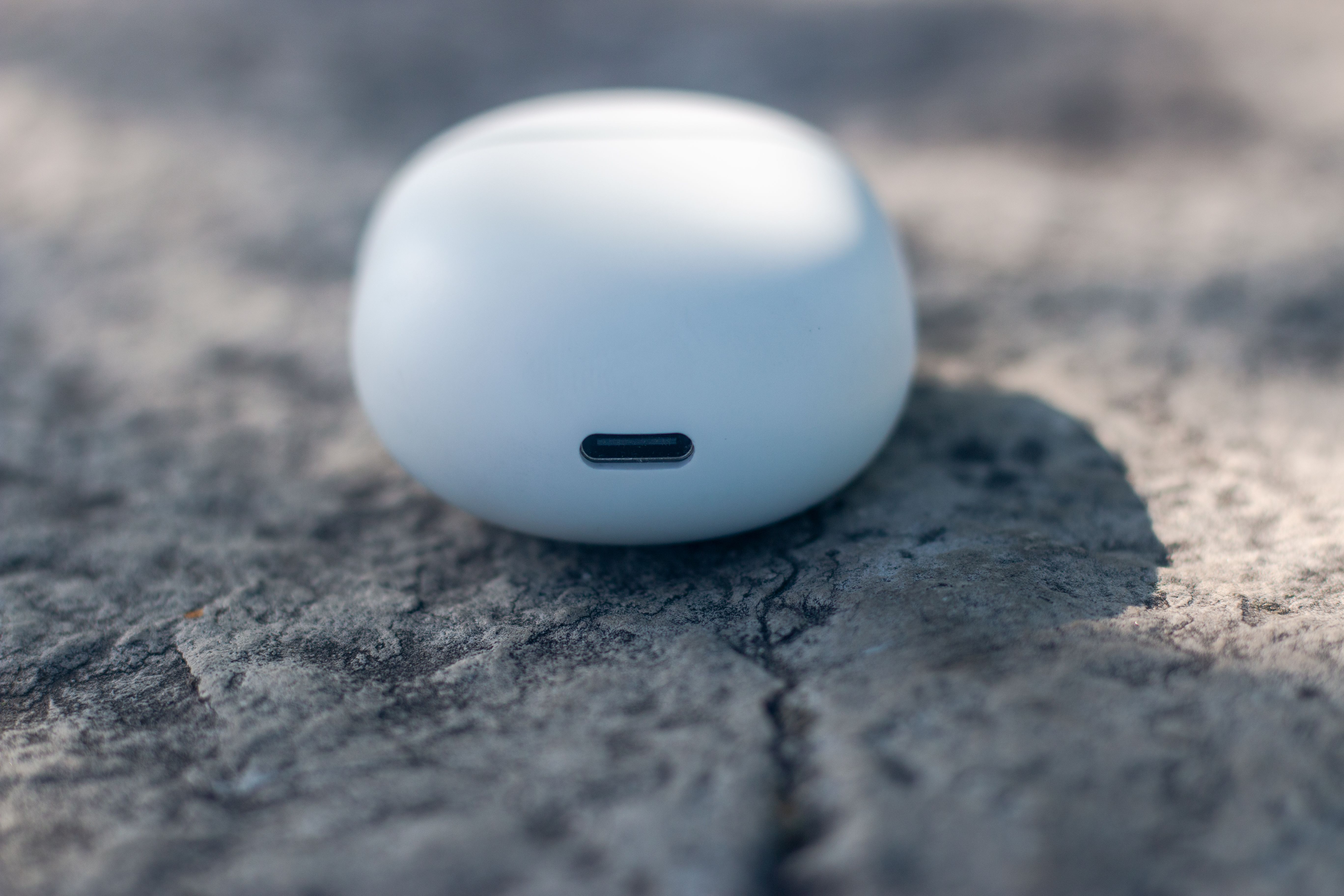
La carcasa de Pixel Buds A-Series tiene la misma sensación de tacto suave que en los dispositivos Pixel 4A. La carcasa suave al tacto se siente suave pero tiene el agarre suficiente para que no se le escape de la mano. El color blanco mate también hace que el estuche sea mejor para ocultar arañazos en comparación con otros estuches para auriculares que tienen un acabado brillante. El estuche de policarbonato se siente firme y resistente y tiene un buen peso, lo que lo hace sentir de primera calidad.
La bisagra es otro aspecto excelente de la carcasa Pixel Buds A-Series. Yo diría que es comparable al caso de los AirPods; hay suficiente resistencia que los hace satisfactorios para abrir y cerrar, pero puedes hacerlo con una mano.
A modo de comparación, mi funda Samsung Galaxy Buds Live es bastante incómoda de abrir con una mano debido a lo rígida que es la bisagra. El caso del Huawei Freebuds 4i es similar al de los Pixel Buds, pero tiene el problema de ser un poco flojo y endeble. Los Pixel Buds son, con mucho, el mejor estuche para auriculares inalámbricos que he probado en el lado de Android, y es impresionante cómo la compañía se centró en pequeños detalles como este para hacer que un par de auriculares de $ 100 se sientan más caros.
El caso de la serie A de Google Pixel Buds prácticamente no ha cambiado con respecto al año pasado. El principal inconveniente de este modelo más económico es la falta de carga inalámbrica. Para la mayoría de las personas, esto no es un problema a este precio, pero vale la pena señalarlo, ya que las capacidades de carga inalámbrica de los auriculares anteriores los hicieron atractivos para los usuarios que tenían teléfonos inteligentes que admitían la carga inalámbrica inversa como el Pixel 5.
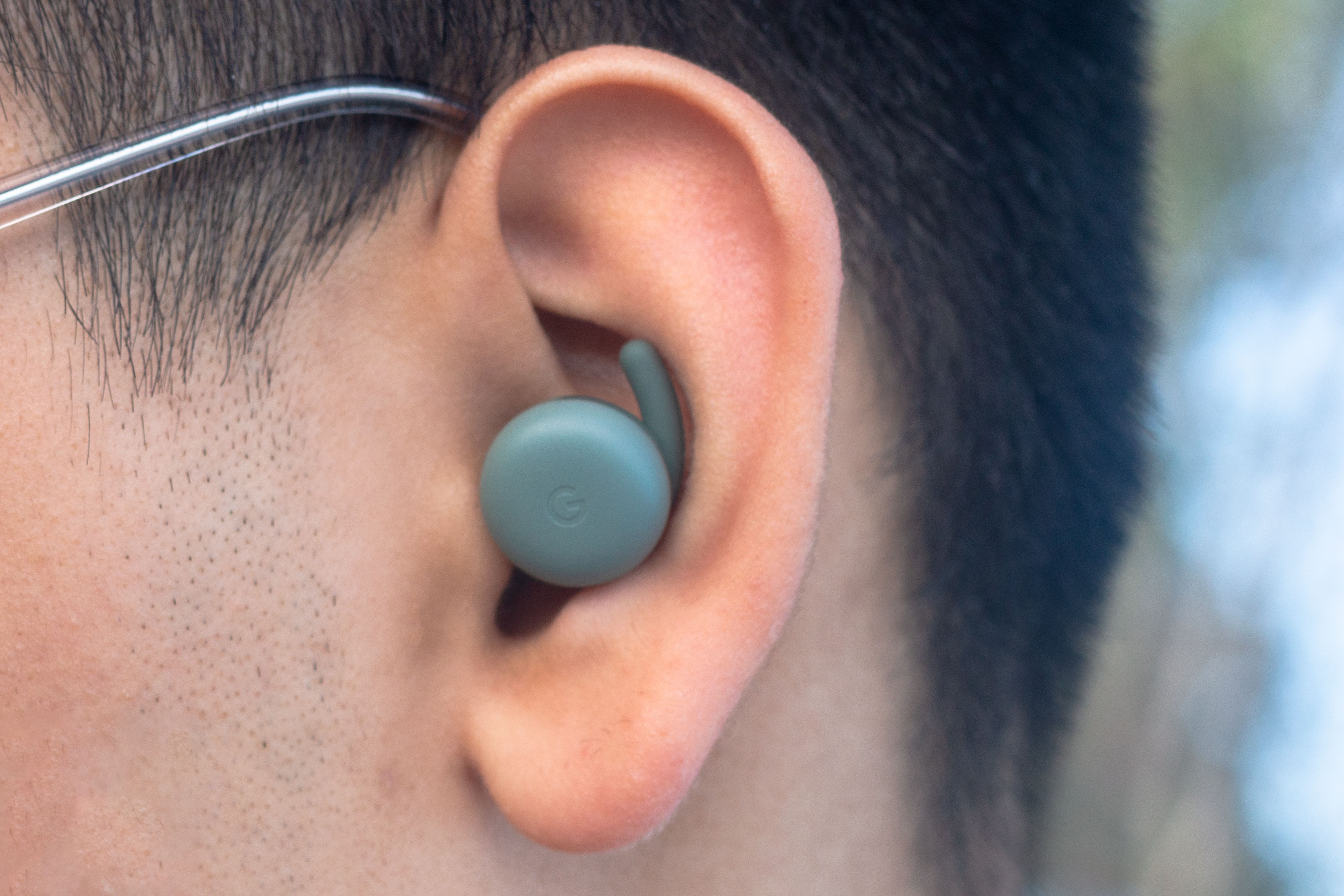
En los propios auriculares, Google ha reutilizado el diseño de los Pixel Buds del año pasado (2020) y, para mí, funcionan bien. Al principio, me costó un poco acostumbrarme al ala de los auriculares, y repetidamente se me caían de la oreja durante los entrenamientos. Sin embargo, una vez que aprenda a ajustarlos correctamente, son cómodos y seguros.
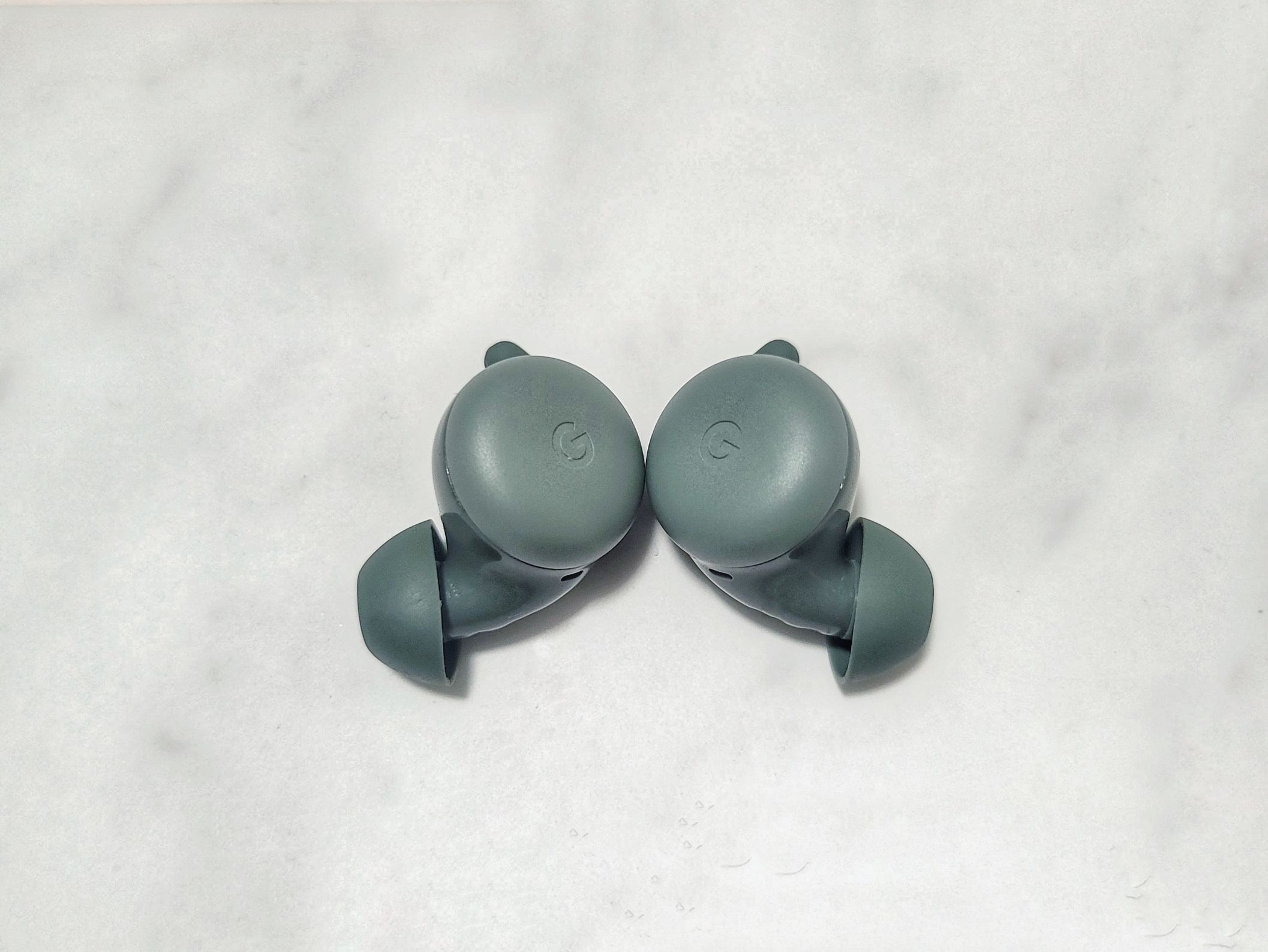
Dicho esto, estas alas definitivamente estaban destinadas a personas con oídos más pequeños o de tamaño medio, y durante largas sesiones de escucha y entrenamientos, ocasionalmente siento que el auricular izquierdo sale de mi oído. Pero en su mayor parte, estos deberían funcionar bien para ir al gimnasio o incluso durante una carrera. Google incluye tamaños de punta de oreja adicionales en la caja para que pueda ajustar cómo se ajustan.
Google optó por una parte interior brillante para los auriculares, a diferencia del modelo del año pasado, que era mate en su totalidad. La parte exterior permanece mate y tiene la misma textura suave al tacto que el estuche, así como un logotipo de Google en relieve en cada auricular.
Los auriculares están clasificados para IPX4, lo que significa que son resistentes al sudor y pueden soportar la exposición a la humedad hasta cierto punto. Creo que en lo que respecta a los auriculares de gama media, los Pixel Buds A-Series ofrecen un paquete completo como auriculares de fitness.
Estéticamente, no ha cambiado mucho en comparación con los Pixel Buds anteriores del año pasado, y eso es principalmente algo bueno porque los Pixel Buds del año pasado fueron uno de los auriculares inalámbricos más populares. Dicho esto, obtener una calidad similar, si no idéntica, a esos auriculares más caros es muy competitivo por parte de Google, y hace que estos nuevos Pixel Buds A-Series sean muy atractivos.
Calidad de audio
Con calidad de audio, la serie A de Google Pixel Buds ofrece un sonido impresionante por este precio.
Los Pixel Buds A-Series comparten los mismos controladores de 12 mm que los auriculares del año pasado, y eso significa que obtendrás un sonido impresionante saliendo de ellos. Por $ 99, los Pixel Buds A-Series tienen un perfil de sonido bien equilibrado que llega al rango medio, alto y bajo muy bien y de manera consistente.
A modo de comparación, los Huawei Freebuds 4i de precio similar carecen de graves y, en general, tienen un sonido confuso a medida que aumenta el volumen. Incluso a grandes volúmenes, los Pixel Buds A-Series tienen una buena separación y no pierden los detalles.
En la aplicación Pixel Buds, hay una sección de EQ donde puede activar Bass Boost. Esta configuración agrega un énfasis notable en los graves al mismo tiempo que ofrece un sonido completo y natural. Dicho esto, eso es todo lo que obtendrá en términos de personalización con estos auriculares.
En términos de cancelación de ruido, estos auriculares no son compatibles con ANC, y es evidente, incluso a grandes volúmenes. Los Nothing Ear (1) y los Huawei Freebuds 4i tienen esta función, pero Google decidió sopesar sus opciones y ofrecer un mejor sonido que la cancelación activa de ruido.
Los Pixel Buds contrarrestan esta deficiencia con una función llamada Adaptive Sound, que ajusta el volumen de los auriculares en función del ruido de su entorno. Creo que esta característica funciona bastante bien, y el sello de las puntas de silicona proporciona una cantidad decente de aislamiento de ruido. Dicho esto, todavía se nota que los auriculares no son compatibles con ANC, y Google debería incluir esto en su próximo par de auriculares insignia.
En cuanto a la calidad del micrófono, los Pixel Buds A-Series tienen micrófonos duales para captar audio, y los auriculares hacen un gran trabajo separando su voz de entornos ruidosos y ofreciendo un audio claro durante llamadas y reuniones. Con la mayoría de los auriculares en este rango de precios, la mala calidad del micrófono es común, pero aquí, es genial ver que Google conserva este aspecto tan importante con su oferta de presupuesto.
En general, el perfil de sonido de estos auriculares es bastante adecuado para la mayoría de los géneros musicales y lo hace excepcionalmente en comparación con la mayoría de los otros auriculares a este precio. Incluso con la falta de compatibilidad con ANC, los Google Pixel Buds A-Series están muy bien redondeados; Me encantaría ver cómo se comparan con los de Nothing Ear (1).
Características
Con las funciones de Pixel Buds A-Series, obtienes muchos aspectos destacados inteligentes y útiles de los Pixel Buds del año pasado.
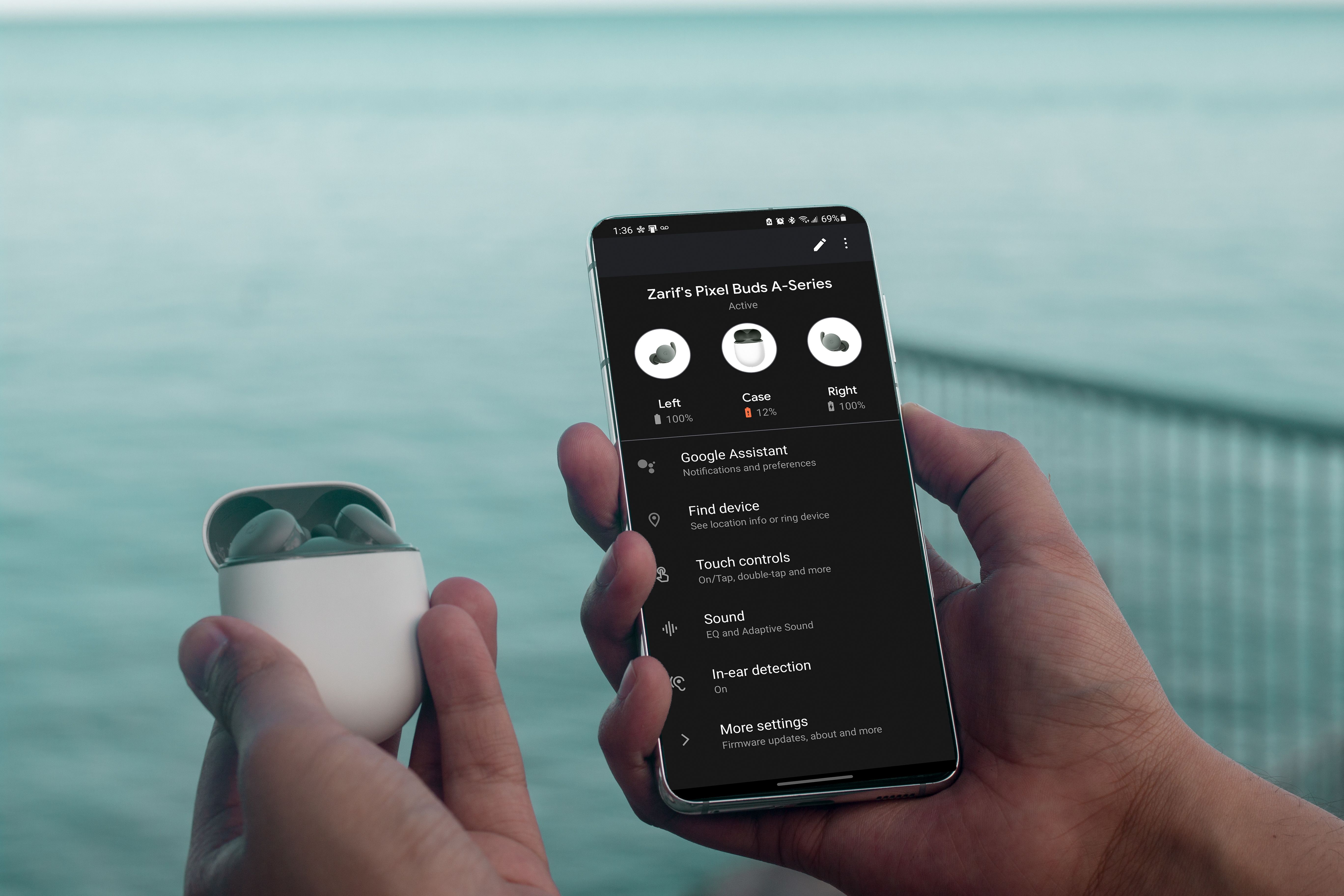
Primero, hablemos de Fast Pair. Esto es equivalente al conveniente emparejamiento de Apple con AirPods, y es increíble. Esta función Fast Pair funciona de forma nativa en la mayoría de los teléfonos inteligentes Android más nuevos. Cuando lo configura por primera vez, debe abrir el estuche de Pixel Buds y automáticamente aparecerá una ventana emergente en su teléfono pidiendo que se empareje.
Desde allí, su dispositivo le pedirá que descargue la aplicación Pixel Buds y podrá comenzar a escuchar de inmediato. Después de eso, cada vez que abra el estuche de Pixel Buds, siempre aparecerá una notificación que le indicará cuánta batería tiene su estuche y auriculares actualmente.
Esta función es tremendamente conveniente y enriquece la experiencia de tener estos auriculares sobre otros. Samsung tiene una característica similar con sus Galaxy Buds, que imitan por completo la animación de emparejamiento de AirPods, pero es exclusivo solo para teléfonos inteligentes y tabletas Samsung. Dicho esto, a diferencia de AirPods, los Pixel Buds no tienen soporte para múltiples dispositivos, lo que significa que tendría que desconectarse y volver a conectarse para usar estos auriculares con otros dispositivos.
Hablando de la conexión Bluetooth, Google agregó un nuevo chipset dentro de cada auricular para aumentar la confiabilidad de la conectividad. Los Pixel Buds del año pasado experimentaron muchos problemas de conectividad relacionados con caídas ocasionales e interrupciones de audio.
En mis pruebas, puedo decir que rara vez experimenté algún tipo de problema de conectividad, aunque experimenté que mi audio se cortaba un poco una o dos veces. En su mayor parte, dudo que los usuarios encuentren este problema con tanta frecuencia como los auriculares del año pasado. La conectividad Bluetooth podría ser mejor, pero el problema no será tan importante como el año pasado.
Otra ligera diferencia con los Pixel Buds A-Series en comparación con los Pixel Buds del año pasado son los controles táctiles. Google ha eliminado la capacidad de deslizar el dedo para ver el volumen, lo que significa que solo puede ajustar el volumen con su teléfono o mediante el Asistente de Google. Esto puede ser bastante engorroso, especialmente cuando su teléfono no es accesible, pero es algo que se sacrificó para reducir el precio.
Estos auriculares también pierden la función experimental llamada Alertas de atención, que escucha sonidos específicos como el ladrido de un perro o el llanto de un bebé, y automáticamente baja el volumen para permitirle escuchar lo que está sucediendo. Si bien esta puede haber sido una característica útil, no muchas personas a este precio necesariamente pueden estar buscando algo como esto.
Si bien faltan funciones como las alertas de atención en los Pixel Buds A-Series, aún encontrará muchas de las otras funciones útiles, como el Asistente de Google en el grifo. Puede mantener presionado y decir un comando para obtener una respuesta del Asistente, y sigue siendo una de las características más útiles de estos auriculares. También puede hacerlo con las manos libres diciendo "Ok Google".
A través del Asistente de Google, los auriculares pueden ajustar el volumen, traducir idiomas en tiempo real y muchas otras tareas centradas en Google; es nuevamente lo más destacado de lo que hace a Pixel Buds, Pixel Buds.
Otra cosa que está volviendo a estos auriculares es la detección en el oído. Aquí es donde sus auriculares pausarán automáticamente la música o el audio cuando saque uno y reanudarán el audio una vez que lo vuelva a colocar en su oído. Esta función es bastante estándar para la mayoría de los auriculares en la actualidad, pero en los Pixel Buds de Google, encontré que es mucho más rápido y con mayor capacidad de respuesta que los Galaxy Buds de Samsung.
En general, Google hizo un gran trabajo aquí con el conjunto de funciones de estos auriculares. A $ 99, es una ganga por las funciones inteligentes y convenientes que ofrece la serie A de Pixel Buds.
Duración de la batería
Cuando se trata de la duración de la batería, los Google Pixel Buds A-Series tienen un tiempo de uso muy estándar pero respetable. Cada auricular tiene una duración de batería de aproximadamente 6 horas, y puede obtener una cantidad total de 24 horas con el estuche. En mis pruebas, los auriculares se mantuvieron consistentes con esto.
El estuche se carga a través de USB-C pero no admite la carga inalámbrica como en el modelo anterior.
Una cosa que noté a lo largo de las pruebas fue la inconsistencia con la que los auriculares perdían energía y cómo se cargaban. A veces, un auricular comenzará a drenarse más rápido que el otro, pero lo más extraño es que, en una ocasión, el auricular izquierdo se drenó por completo mientras estaba en su estuche de carga. Sin embargo, el auricular derecho estaba completamente cargado. Dicho esto, no he encontrado el problema desde entonces y no he podido recrearlo.
En general, los Pixel Buds A-Series tienen una duración de batería muy confiable que debería ser adecuada para escuchar y llamar durante todo el día.
¿Debería comprar la serie A de Google Pixel Buds?
Sin lugar a dudas, si eres un usuario de Android, la serie A de Google Pixel Buds es la mejor experiencia que obtendrás en términos de auriculares inalámbricos. Si bien estos auriculares pierden funciones como ANC, ofrecen una calidad de sonido y funciones emblemáticas a un precio muy atractivo.
Si buscas nuevos auriculares para tu dispositivo Android que no rompan el banco, Pixel Buds A-Series es tu mejor opción.
La Tienda Oculus está llena de emocionantes juegos y aplicaciones que ofrecen interesantes experiencias de realidad virtual. Desafortunadamente, a veces una compra puede no satisfacerlo.
Si esto sucede, puede reembolsar una aplicación que haya comprado en Oculus Store. Sin embargo, deben cumplirse ciertas condiciones. Esto es lo que necesita saber.
Cómo reembolsar una aplicación en la tienda de Oculus
Para solicitar un reembolso por algo que compraste en la Tienda de Oculus, debes usar la aplicación complementaria de Oculus en tu teléfono, sin importar qué visor de Oculus tengas .
Galería de imágenes (3 imágenes)
Expandir
Expandir
Expandir
Abre la aplicación de Oculus.
Toca tu foto de perfil en la parte superior derecha.
Toca Historial de compras .
Encuentre lo que desea reembolsar, luego toque los tres puntos verticales .
Toca Solicitar reembolso .
Siga las instrucciones e incluya una razón por la que desea el reembolso.
Una vez que lo haya enviado, el equipo de Oculus revisará su reembolso. Esto suele tardar cinco días. Sin embargo, tenga en cuenta que inmediatamente pierde el acceso a la aplicación después de solicitar un reembolso.
Si el equipo de Oculus otorga un reembolso, el dinero volverá a su método de pago original, lo que puede demorar hasta dos semanas.
Si rechaza el reembolso, recuperará el acceso a la aplicación.
¿Cuáles son las condiciones de reembolso de la tienda de Oculus?
Para solicitar un reembolso por una compra en Oculus Store, debe hacerlo dentro de los 14 días posteriores a la compra y haber usado la aplicación durante menos de dos horas.
La tienda de Oculus rara vez otorga reembolsos otorgados por suscripciones, películas, paquetes o contenido comprado en la aplicación.
Sin embargo, incluso si no califica para un reembolso bajo estos términos, aún puede otorgarle uno. Esto también se aplica si la aplicación es defectuosa o no como se anuncia. Para ello, deberá ponerse en contacto con el soporte de Oculus , en lugar de seguir las instrucciones anteriores.
Gracias a la política de reembolso de Oculus, existe un riesgo mínimo si desea probar una aplicación y ver si vale la pena conservarla. Simplemente no abuse del sistema reembolsando todo constantemente, ya que puede perder su derecho a reembolsar.
Hay un montón de cosas interesantes disponibles en la Tienda de Oculus; deberías explorarla y ver cuál será tu próxima experiencia de realidad virtual.
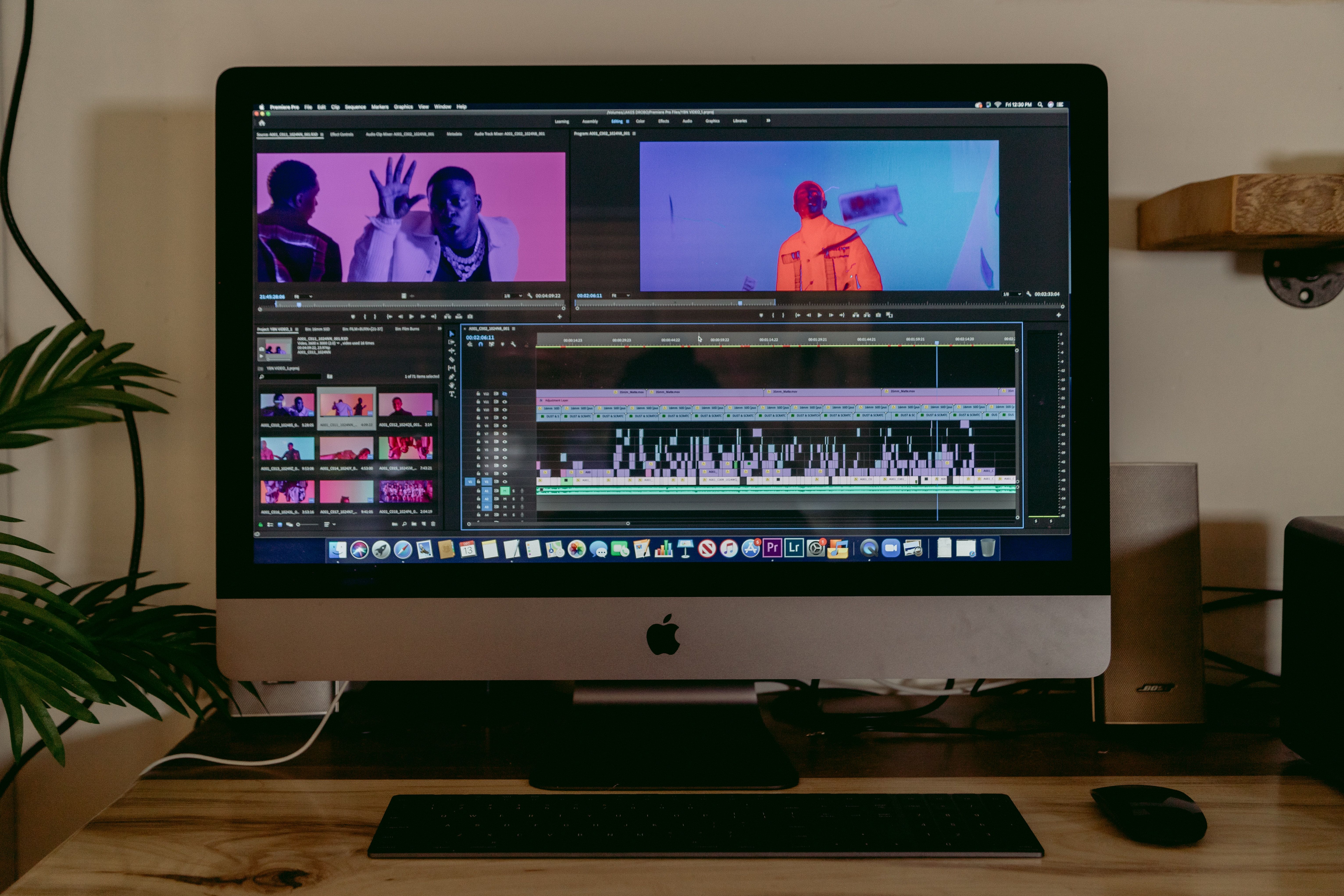
Dos ventanas lo saludan cuando ingresa a Adobe Premiere Pro: el Monitor de origen y el Monitor de programa. ¿Dónde empezar?
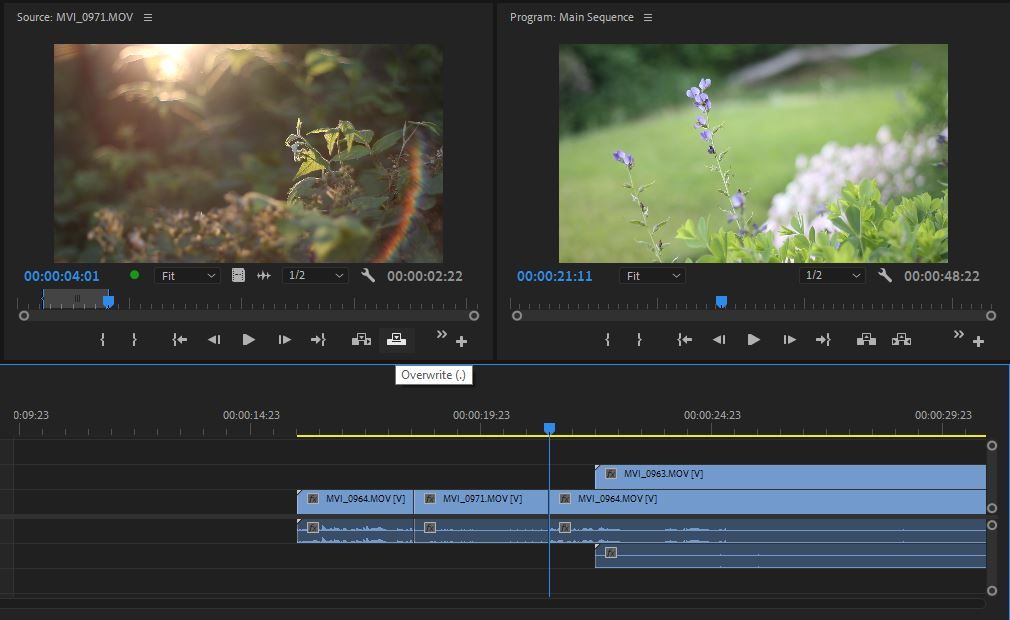
Antes de adelantarnos, ubicémonos donde estamos. El Monitor de origen y el Monitor de programa organizan su espacio de trabajo en áreas dedicadas al proyecto, tal como existe tanto en sus contenedores como en el panel principal de la Línea de tiempo. Veamos cómo funcionan y las diferencias clave entre ellos.
¿Por qué utilizar dos monitores?
Su espectador es su invitado; preparamos el escenario proverbial para la audiencia y los cautivamos con lo que tenemos para compartir. Sin embargo, en plena producción, los profesionales necesitan alguna forma de navegar por dos cosas con franqueza: el material de origen y la línea de tiempo de la pieza en sí.
Descubrirá que una vista clara de ambos lados de la moneda y espacio para jugar sin quedarse sin espacio hará que trabajar sea mucho más cómodo. Puede usar un monitor para revisar con furia lo que está tratando, separando sus llamadas finales de su biblioteca de material de origen en bruto.
Esto es mucho más eficiente que jugar con un montón de montaje a través de un portal estrecho y totalmente inaccesible, como a través de la limpieza de miniaturas. Son pocos los que miran hacia atrás una vez que se han comprometido plenamente con este estilo de trabajo.
El Monitor de origen mencionado anteriormente, anteriormente llamado ventana Clip, es en realidad donde ocurre la primera parte de la acción. Puede extraer directamente de él mediante la aplicación de parches de origen o extraer un sub-clip y trabajar desde una biblioteca de selecciones.
Básicamente, cualquier cosa que traiga al programa, lo sacará aquí. Aquí se incluirán todos los medios generados dentro del propio programa, como barras y tonos o mates de colores genéricos.
Aquí nada está prohibido. Esto cubre imágenes fijas, secuencias anidadas , medios con solo audio o video, y el resto. Al hacer doble clic en cualquier cosa en el panel de su Proyecto, se reenvía; también lo hace arrastrarlo con el mouse.
Una vez que tenga algo frente a usted, puede comenzar a encontrar las cosas buenas. El área de visualización mostrará el fotograma seleccionado actualmente, lo que le permitirá colocar un par de puntos de entrada y salida a lo largo de la línea de tiempo a continuación.
¿Para qué sirve el monitor de programa?
Considere el Monitor de programa como su boleto directamente en los zapatos del espectador. Todo lo que termine aquí se encontrará en el panel Línea de tiempo, lo que lo convierte en su base de control para todo lo que ha planeado con anticipación.
Repasamos la canción y el baile para separar nuestra área de planificación de la línea de tiempo real del panel de la línea de tiempo. Esta es la forma de hacerlo si está trabajando con un volumen que necesita ser organizado, como en un evento en vivo o en un contexto de transmisión masiva. Todo en su inventario permanece ordenado en su lugar y listo para retumbar.
Elección de un modo de visualización
La principal preocupación de Premiere: mantener la calidad de reproducción constante sin pedirle al usuario que comprometa la resolución. La compensación que se encontrará aquí será obvia para algunos; para otros, aumentar las cosas puede no ralentizar indebidamente el rendimiento del programa.
Los artefactos de compresión adquiridos durante la reproducción no permanecerán incrustados en la estructura del material de origen. Cuando vuelva a reproducirlo hacia adelante, el metraje se volverá a producir tal como existía por primera vez.
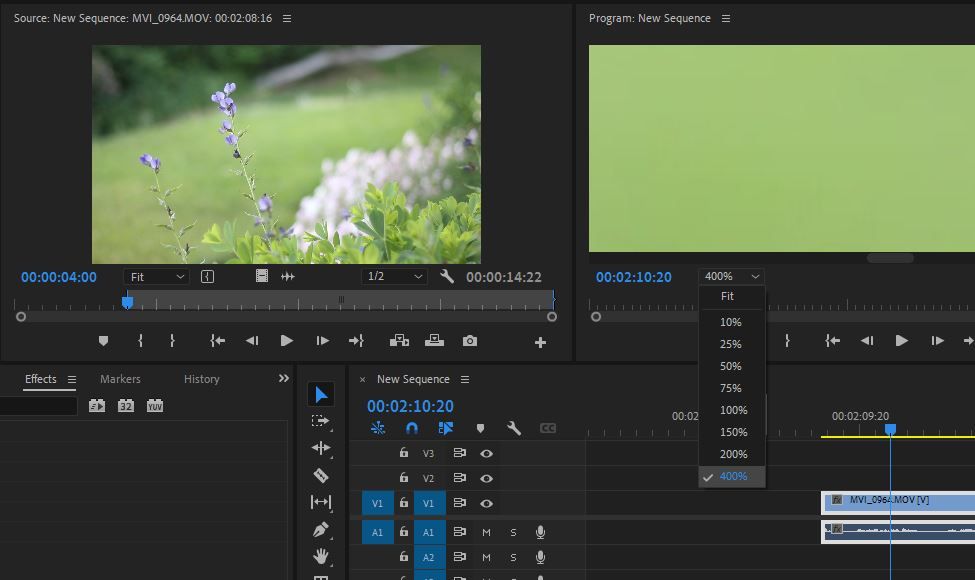
Para seleccionar el nivel de zoom en su Monitor de origen o Monitor de programa, dirija su atención al menú desplegable, inicialmente etiquetado como "Ajustar". Desde aquí, puede inspeccionar su material hasta en un 400 por ciento, todo dentro del panel.
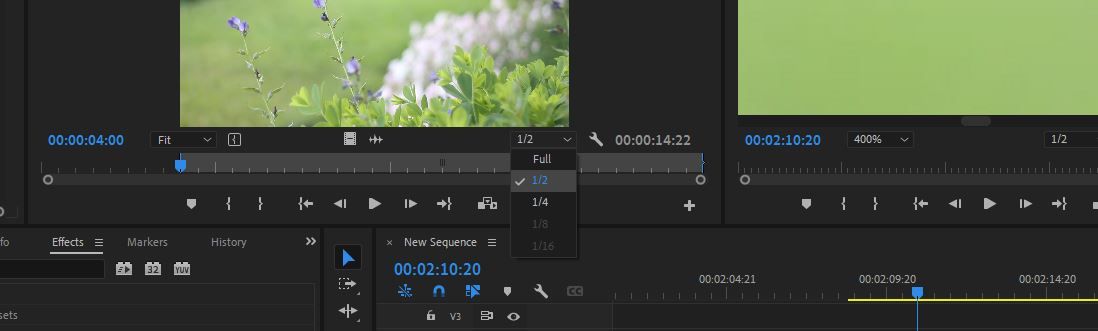
También puede ajustar tanto la resolución de reproducción como la de pausa por separado, lo cual es genial cuando le gustaría saborear cada momento sin poner a prueba su sistema. Puede elegir entre la mitad, un cuarto y la escala completa.
Al hacer clic en el icono de llave inglesa, se revelarán todas las configuraciones de pantalla para cualquier monitor que esté mirando. Una pantalla de video compuesto es solo el video como lo vería normalmente, mientras que el interruptor de transparencia alfa revelará la falta de respaldo detrás de piezas de material con una capa alfa incompleta.
También debajo de este menú estará su alternancia Looping, perfecto para trabajar con cosas como anuncios y otro contenido de formato corto. Puede elegir si la línea de tiempo adjunta incluye marcadores y etiquetas de tiempo. También se pueden encontrar superposiciones como sus márgenes seguros aquí.
Navegación por los controles en pantalla
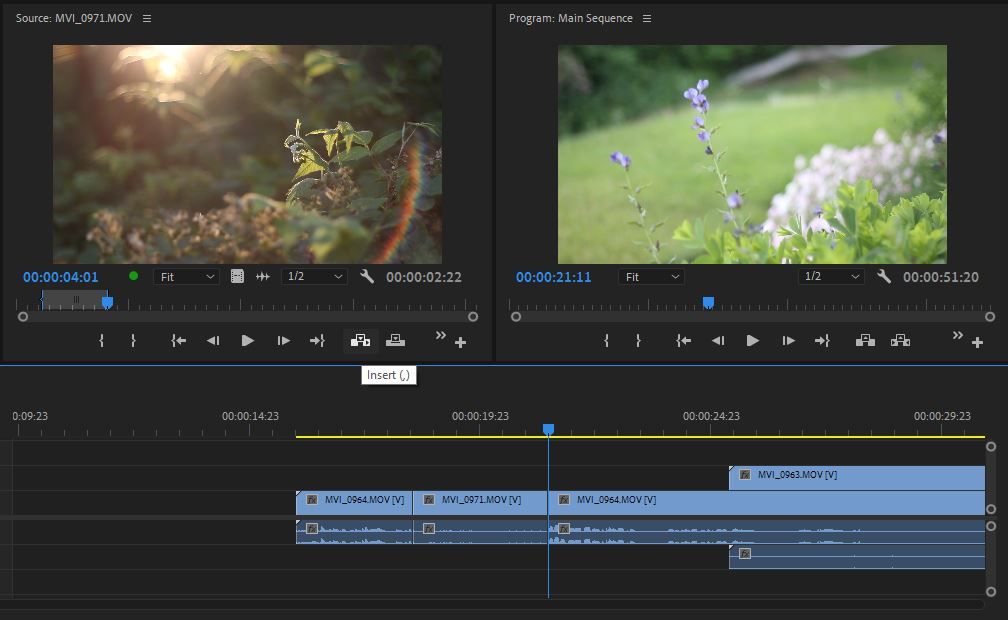
Para barajar material de un lado a otro, la mayoría emplea el uso de sus teclas de acceso rápido Insertar o Sobrescribir.
Insertar algo lo pega en el cabezal de reproducción, empujando todo lo que está frente a él hacia adelante en el proceso.
Una sobreescritura simplemente coloca el nuevo metraje encima; todo lo que estaba allí anteriormente ahora será reemplazado por esta última adición.
Hacerlo continuamente no dejará rastro de lo que se hizo antes. Un flujo de trabajo aditivo tiende a volverse muy complicado, pero sirve como una excelente manera de permitirse ser el autor de la pieza de manera creativa y libre sobre la marcha.
Levantar y Extraer son todo lo contrario; desde el Monitor de programa, toma partes del proyecto usando Entradas y Salidas. Esto le permite tirar directamente de la línea de tiempo, ya sea dejando un espacio atrás en su estela o tirando de todo lo que está enfrente para compensar. Su selección se guardará directamente en su portapapeles para colocarla en otro lugar.
Dos iconos, uno que se asemeja a un segmento de película y el otro que parece una forma de onda de audio, también son útiles aquí. Actúan como dos asas que le permiten tomar la imagen o el sonido de una pieza de material de origen, aislada de su pareja. Puede arrastrar directamente a la línea de tiempo si lo prefiere a las pistas de destino.
Dos portales que te ayudarán a entenderlo todo
Trabajar con el Monitor de origen y el Monitor de programa conlleva una serie de beneficios que se harán evidentes una vez que comience.
¿La mejor parte? Qué genial se siente hacerlo como los profesionales. Le recomendamos que lo pruebe si está buscando mejorar su juego en la suite. Cuanto más libre tenga la mano, más divertido será explorar.
Si tiene una hoja de cálculo con muchos números y desea contar los números negativos, una forma es simplemente contarlos secuencialmente. Sin embargo, la forma de Excel es escribir una fórmula que la cuente por usted. Siga leyendo para aprender a utilizar Excel.
La función CONTAR.SI
La función CONTAR.SI en Excel cuenta las celdas en un rango determinado solo si cumplen una condición. Esta función toma un rango de celdas, prueba si se ajustan a los criterios y luego devuelve el número de celdas que lo hacen.
Los criterios de la función CONTAR.SI admiten tanto operadores lógicos como comodines. Los operadores lógicos incluyen:
< Menos de
> Mayor que
= Igual a
<> No es igual a
= < Menor o igual a
> = Mayor o igual que
Puede utilizar operadores lógicos para establecer condiciones que incluyan números. Para contar los números negativos en un rango de celdas, usaremos el operador lógico < . También puede utilizar otras celdas como criterio en la función CONTAR.SI.
= CONTAR.SI (rango de celdas, criterios)
Contar números negativos
A estas alturas, probablemente pueda recopilar lo que sabe de la función CONTAR.SI y concluir que para contar números negativos, solo necesita una función CONTAR.SI con el criterio "<0". De esta manera, la fórmula devolverá un número que le indica cuántos números negativos hay en el rango de celdas que indicó.
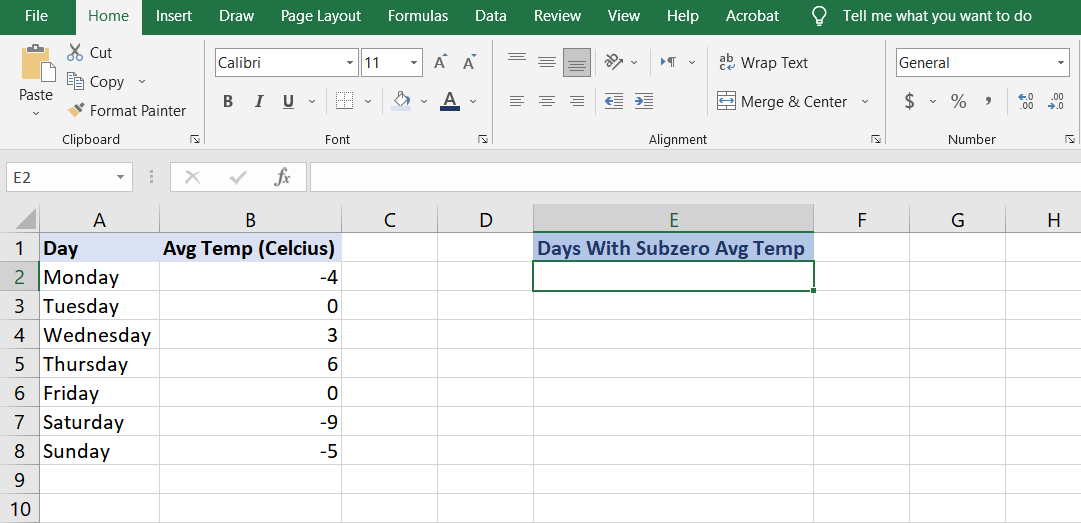
Dicho esto, veamos la función CONTAR.SI en funcionamiento con un ejemplo. En este ejemplo, tenemos las temperaturas promedio de una semana fría en Chicago.
Las temperaturas promedio se presentan en las celdas B2 a B8, y queremos el recuento de días con un promedio bajo cero en la celda E2 . Para contar los días con temperaturas promedio bajo cero:
Seleccione la celda E2 .
Haga clic en la barra de fórmulas e ingrese la fórmula a continuación:
= CONTAR.SI (B2: B8, "<0")
Esta fórmula utilizará la función CONTAR.SI para probar las celdas de B2 a B8 y ver si cumplen con los criterios.
Presiona Enter en tu teclado. La fórmula devolverá el número de días con temperaturas promedio bajo cero.
¡Ahí tienes! COUNTIF contando las celdas con respecto al IF.
Excel está diseñado para hacernos la vida más fácil. Con la fórmula COUNTIF, puede olvidarse de contar las celdas usted mismo y dejar que Excel haga el trabajo duro por usted. La función CONTAR.SI le permite lograr cosas maravillosas con Excel, especialmente si lo combina con la función SUMPRODUCTO.
Si bien muchos servicios de transmisión están creciendo, algunas personas aún recolectan DVD en 2021. Tener medios físicos es una excelente manera de evitar pagar tarifas de suscripción mientras tiene acceso a las películas que ama. Y, con muchas personas que cambian a servicios como Netflix, encontrar DVD a bajo precio es relativamente fácil. El único problema es la cantidad de espacio que ocupan tus títulos favoritos.
Sin embargo, existe una solución: la conversión digital. La conversión de DVD digital es lo mejor del mundo de los medios físicos y de transmisión. Por un lado, puede mantener su colección de discos impecable y, por el otro, puede colocar fácilmente el contenido de una semana en una memoria USB para poder reproducir DVD en su computadora .
Lo que necesitarás
Si desea reproducir sus DVD sin el reproductor de DVD, solo necesita cuatro cosas:
Una pila de tus DVD favoritos
Una computadora capaz de reproducir esos DVD
Una memoria USB u otra forma de medio de almacenamiento digital
Software que se encargará de la conversión (nos gusta WinX DVD Ripper )
Descargo de responsabilidad : consulte las leyes locales antes de intentar este proceso. Hacer copias de contenido protegido por DRM, incluso para uso personal, sigue siendo técnicamente ilegal en algunas localidades. No toleramos infringir la ley.
Una de las principales razones por las que preferimos WinX DVD Ripper sobre otro software es porque puede usar la versión gratuita para convertir su colección de DVD a MP4.
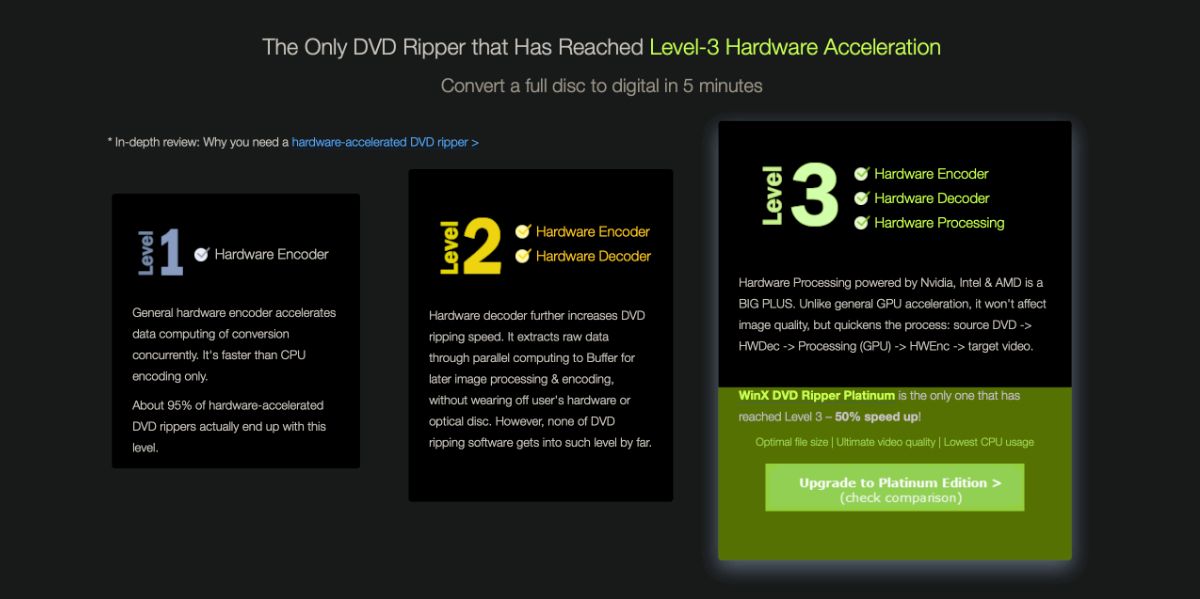
Además, WinX DVD Ripper es rápido. Utiliza aceleración de hardware de GPU para permitirle copiar un DVD completo en solo unos 8 minutos.
Eso significa que puede copiar todo en su colección, incluidas películas internacionales, títulos de anime difíciles de conseguir, videos de ejercicios e incluso las últimas series de televisión.
Cómo obtener WinX DVD Ripper gratis
Para obtener WinX DVD Ripper gratis, simplemente diríjase al sitio web de WinX DVD Ripper y haga clic en Descargar archivo de configuración . Junto al botón de descarga, verá un enlace que dice Obtener una clave de licencia para copiar DVD a MP4 . Haga clic en ese enlace. En la página siguiente, verá un cuadro que le pide que ingrese su dirección de correo electrónico. Ingrese su correo electrónico y haga clic en Obtener versión del sorteo .
En este momento, WinX DVD está regalando 500 copias de su software a 500 afortunados ganadores todos los días. Si es uno de los 500, debería recibir un enlace de descarga y una clave de producto en su correo electrónico. ¡Eso es! Disfrute de su copia gratuita de WinX DVD y extraiga todos los DVD que desee.
Cómo convertir DVD con WinX DVD Ripper
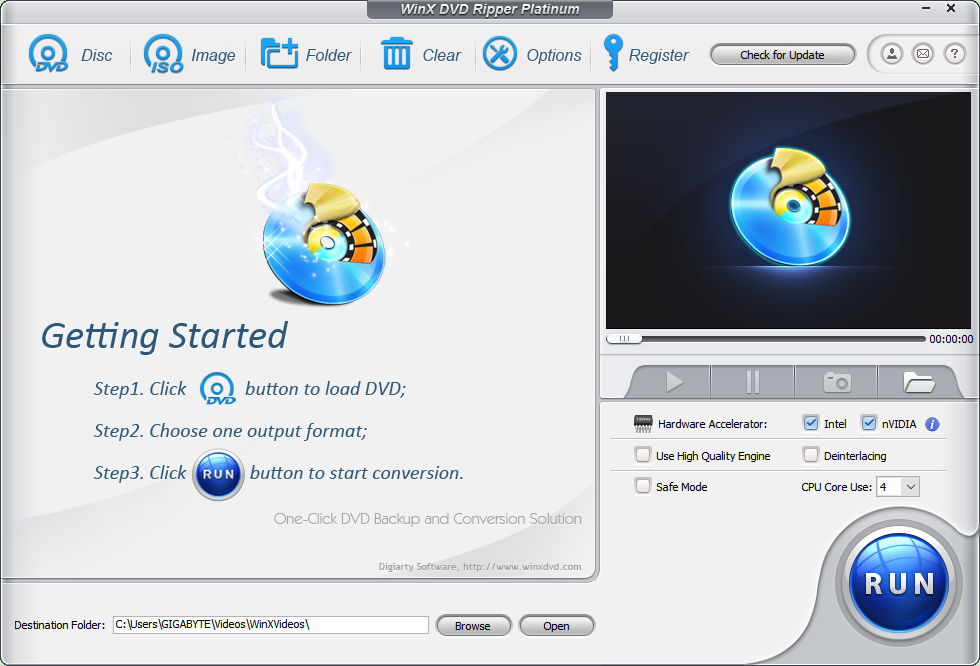
El software WinX DVD Ripper es sorprendentemente intuitivo y puede convertir la mayoría de los DVD a formato MP4 con solo unos pocos clics. Estos son los pasos:
Inserte su medio de DVD preferido en la computadora
Haga clic en Disco, seleccione el medio que desea convertir y haga clic en Aceptar.
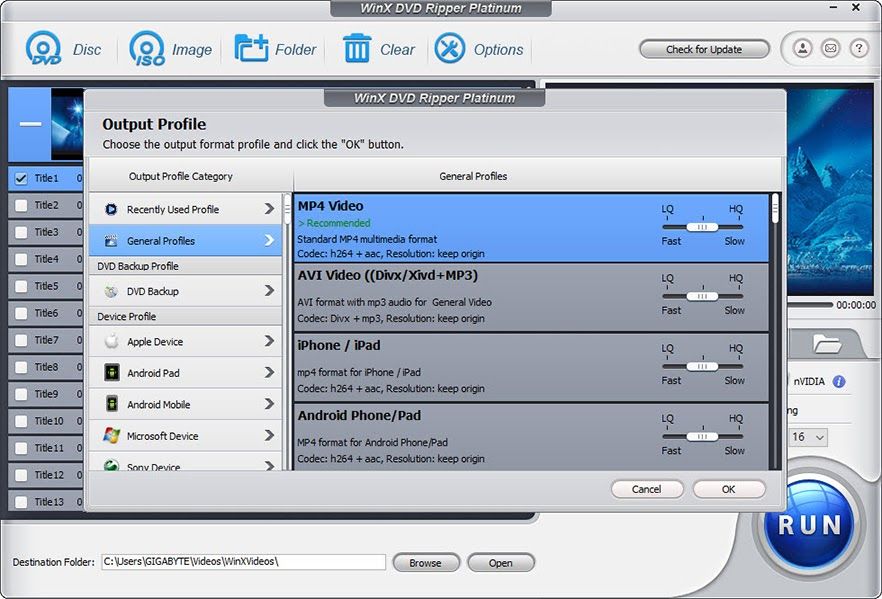
Seleccione su formato de salida preferido y haga clic en Aceptar . Para MP4, seleccione MP4 Video
Haga clic en Ejecutar para iniciar el proceso de conversión.
¡Eso es! Ahora solo espere hasta que el software finalice la conversión de DVD a MP4 , y debería tener un archivo MP4 que corresponda al DVD seleccionado. Puede copiar este archivo en su memoria USB si desea llevar su película de viaje, o incluso puede usar el archivo con software de transmisión de medios como Plex.
Convierta todos sus DVD favoritos con WinX DVD Ripper
Tener una extensa colección de DVD es una manera fantástica de tener sus películas favoritas al alcance de la mano. Y, dado que muchas películas antiguas están desapareciendo de los servicios de transmisión, la recopilación también es una excelente manera de acceder a títulos difíciles de encontrar.
Pero si desea reproducir sus DVD sin el reproductor de DVD, la conversión digital es una excelente opción. WinX DVD Ripper facilita esta conversión y puede probar todas las mejores funciones del software de forma gratuita.
Si está buscando un nuevo reloj inteligente, tenemos la oferta perfecta para usted. A partir de hoy, puede obtener un descuento en el reloj inteligente TicWatch Pro 3 de Mobvoi.
¿Quieres saber más sobre esta oferta? Entonces sigue leyendo.
Obtenga un descuento en el reloj inteligente TicWatch Pro 3
Del 16 al 22 de agosto, puede obtener un 18% de descuento en el MSRP del TicWatch Pro 3 de Mobvoi . Estos relojes inteligentes normalmente le cuestan $ 299 pero, por ahora, puede obtener un descuento del 18%. En lugar de pagar el MSRP completo, solo pagará $ 246.20; ¡un generoso ahorro de más de $ 50!
Deberá ser rápido si planea aprovechar este descuento, ya que la ventana de oportunidad es corta. No lo dudes si quieres hacerte con un buen reloj inteligente sin hacer llorar tu billetera.
¿Qué características tiene TicWatch Pro 3?
Aparte de las características habituales que esperaría de un reloj inteligente decente, el TicWatch Pro 3 viene con algunos extras que deberían interesarle. Por lo tanto, puede administrar mensajes y llamadas, hacer uso de alarmas y recordatorios y acceder al Asistente de Google integrado.
Pero, ¿qué más puede hacer que lo distinga de sus competidores? Bueno, aquí hay algunas características interesantes.
1. Utiliza el sistema operativo Google Wear
TicWatch Pro 3 utiliza el sistema operativo Wear de Google. Esto significa que es compatible con el rastreador de actividad física de Android; Google Fit. Entonces, si está empacando un Pixel, le complacerá saber que puede conectar este teléfono inteligente a su teléfono inteligente sin problemas. De hecho, cualquiera que tenga un dispositivo Android con Google Fit puede hacerlo.
Esto es genial, ya que significa que todos sus datos de ejercicio se sincronizan perfectamente con sus otras aplicaciones de Google para el seguimiento del ejercicio.
2. GPS incorporado
Esto puede parecer una característica obvia, pero le sorprendería saber cuántos relojes inteligentes no vienen con GPS incorporado. Esto significa que debe llevar su teléfono inteligente a todas partes. Esto puede ser bastante molesto si vas a correr, ya que necesitarás cargar el peso adicional de tu teléfono inteligente y comprar algo para colocarlo, como un soporte para el brazo o una riñonera.
Con el GPS incorporado, puede dejar su teléfono en casa y simplemente hacer que el reloj inteligente rastree su ruta de carrera.
3. Tiene espacio de almacenamiento
Con algo de almacenamiento adicional a bordo, puede colocar algunos archivos de música en su reloj inteligente. Esto significa que puede poner la banda sonora de su entrenamiento de la forma que desee. Simplemente conecte el reloj inteligente a unos auriculares y estará listo para escuchar. Por supuesto, no obtendrás una biblioteca de música masiva allí, pero hay suficiente espacio aquí para almacenar la mezcla extraña para reproducir mientras corres.
¿Conseguirás un TicWatch Pro 3?
Si hay algo que decir sobre este reloj inteligente, además del descuento actual, es que Wear OS le permite conectar su teléfono inteligente Android a su reloj inteligente y sincronizar todos los detalles de su ejercicio aquí. Con TicWatch en su muñeca, no se perderá ni un solo paso.
Utilizamos cookies para asegurarnos de brindarle la mejor experiencia en nuestro sitio web. Si continúa utilizando este sitio, asumiremos que está satisfecho con él.