Blog

  • 10 rastreadores de gastos imprimibles gratuitos para ayudarlo a mantenerse dentro del presupuesto

    10 rastreadores de gastos imprimibles gratuitos para ayudarlo a mantenerse dentro del presupuesto

    ¿Tiene dificultades para realizar un seguimiento de sus finanzas y, por lo general, termina gastando de más? Bueno, si es así, es probable que necesite organizar sus fondos de la mejor manera, incluidos sus ingresos, gastos, ahorros, etc.

    Le ayuda a tener sus finanzas bajo su control en lugar de sus antojos. Para facilitarle el proceso, aquí hay una lista completa de rastreadores de gastos imprimibles.

    1. Registro de gastos diarios
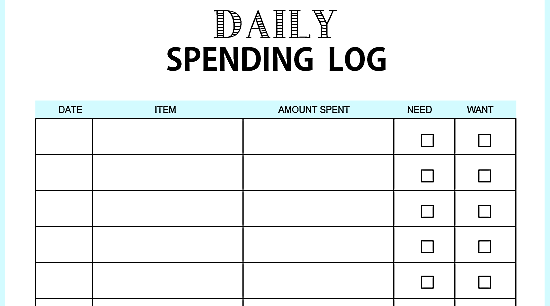
    Si la mayoría de sus compras se basan en su impulso y está tratando de lograr sus objetivos financieros , entonces este rastreador de gastos imprimible es adecuado para usted.

    La razón principal detrás de esto es que exige que usted complete el artículo que se va a comprar y describa si es una necesidad o un deseo. Además, debe registrar la fecha de compra y la cantidad que gastará en cada artículo. Por lo tanto, puede evaluar sus compras y determinar su calidad y valor.

    Además, cuando encuentre más artículos en la categoría de búsqueda, desmotivará más compras. Lo más probable es que te anime a gastar menos en cosas al azar e innecesarias.

    Descargar: Plantilla de registro de gastos diarios (gratis)

    2. Rastreador de gastos mensuales
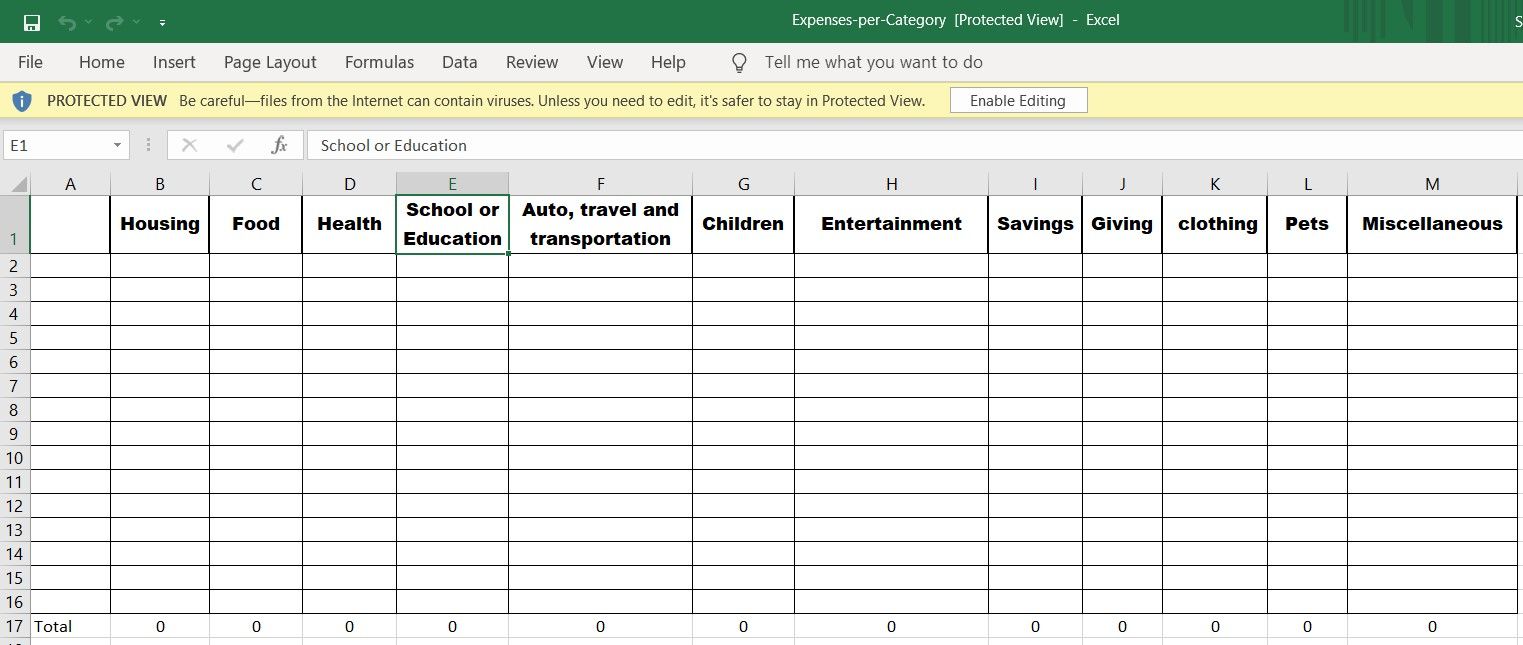
    No es necesario invertir en software de seguimiento de gastos de pago; este rastreador de gastos mensual puede ayudarlo a realizar un seguimiento de los gastos en nueve categorías diferentes. Todas las columnas son editables, por lo que puede cambiar la lista según sus necesidades.

    Además, puede marcar estos como necesidad o deseo y evaluar todo mensualmente. Eventualmente, elimine o reduzca los gastos innecesarios.

    Por ejemplo, si tiene una columna de comidas fuera de casa y desea ahorrar dinero para algún otro caso especial, puede reducir los gastos aquí y mantener esa cantidad en la otra categoría donde la necesite.

    Descargar: Rastreador de gastos mensuales para Excel (gratis)

    3. Plantilla de seguimiento de facturas
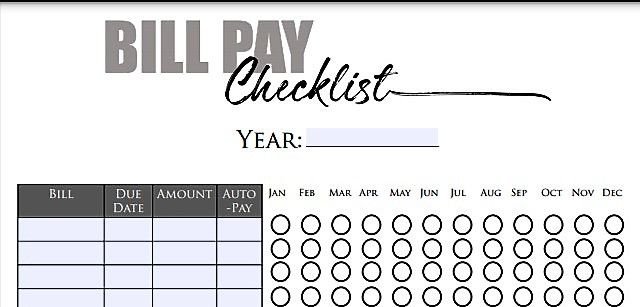
    Este es en realidad un calendario de seguimiento de facturas. Le permite agregar todas las facturas que necesita pagar en un mes en particular. También puede agregar la fecha de vencimiento, el texto y el borde. Viene con 101 muestras de borde.

    Ninguna persona en el mundo está protegida contra el pago de facturas. Y por lo tanto, este rastreador debe ser parte de su proceso de presupuestación.

    Descargar: Bill Tracker para PDF (gratis)

    4. Rastreador de gastos de Excel
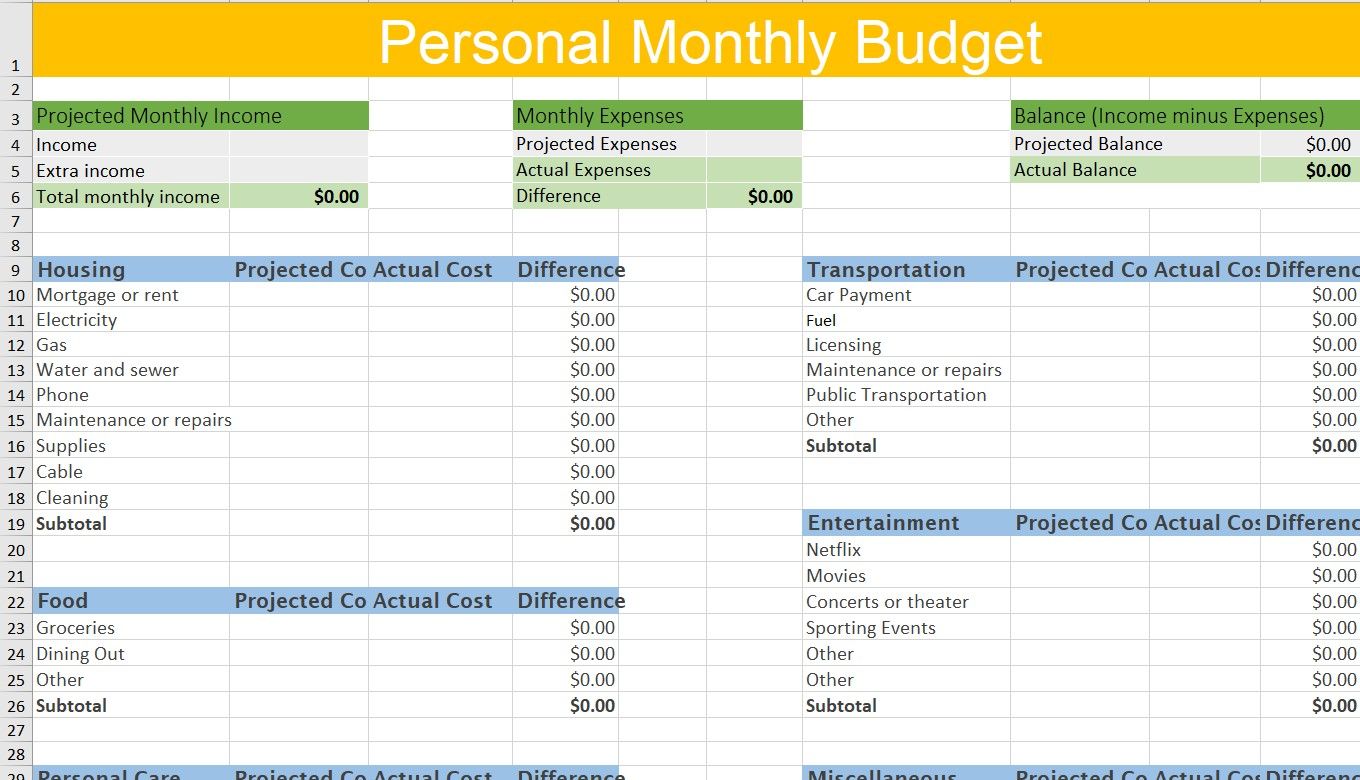
    Si desea realizar un seguimiento de los gastos y también de sus ingresos, este planificador de presupuesto puede ser el indicado para usted, especialmente si tiene más de una fuente de ingresos. Le permite ingresar los gastos en varias listas de forma independiente, por ejemplo, comestibles, seguros, entretenimiento y otros.

    Aparte de eso, puede ingresar los detalles de sus ingresos y ajustar dónde gastará qué cantidad. Además, es editable, por lo que también puede agregar o eliminar los elementos de la lista.

    Descargar: Excel Expense Tracker para Excel (gratis)

    5. Rastreador de gastos personalizado
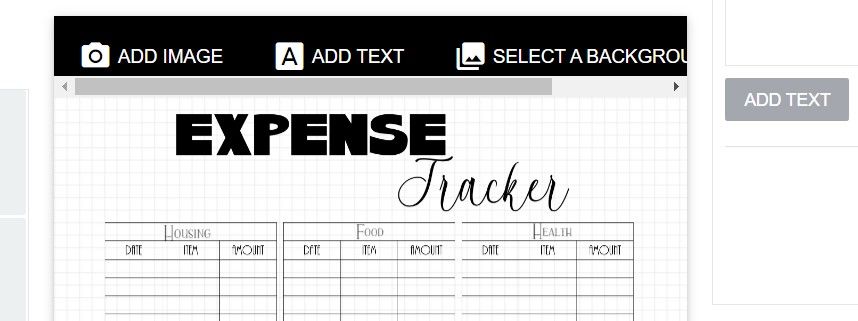
    Otra forma de obtener un rastreador de gastos elegante e imprimible es crear uno propio. Puede agregar la lista y el diseño según su propia elección en este. Por ejemplo, comida, gasolina, hogar, ropa, personal y varios.

    Si tiene un gusto diferente y generalmente tiene cosas que no están disponibles en masa, puede ser la opción correcta para usted.

    Descargar : Cree un rastreador de gastos personalizado aquí (gratis)

    6. Rastreador de gastos de ajetreo lateral

    Si es propietario y dirige una pequeña empresa, además de administrar sus gastos domésticos y personales, debe controlar sus gastos por separado.

    Después de todo, mezclar los gastos personales y profesionales nunca es una buena idea. Por lo tanto, imprima el rastreador de gastos de ajetreo lateral para este propósito. Mientras tanto, puede realizar un seguimiento de sus gastos personales de otros rastreadores de gastos mencionados en el artículo.

    Descargar: Rastreador de gastos de Side Hustle para PDF (gratis)

    7. Rastreador de gastos diarios de encabezado de flecha
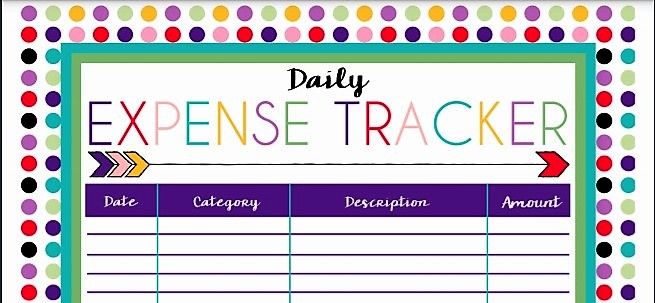
    Este es uno de los pocos rastreadores de gastos coloridos que se enumeran aquí. Puede imprimir varias copias de este planificador de presupuesto, tantas como necesite para una semana o un mes. Luego comience a registrar sus gastos en él.

    Es especialmente adecuado para personas que recién comienzan con todo el proceso de presupuestación. De esta manera, puede averiguar cuánto gasta diariamente y en qué cosas. También puede sujetarlo a su portapapeles para acceder fácilmente.

    Descargar: Rastreador de gastos diarios Arrow Header para PDF (gratis)

    8. Rastreador de ahorros imprimible
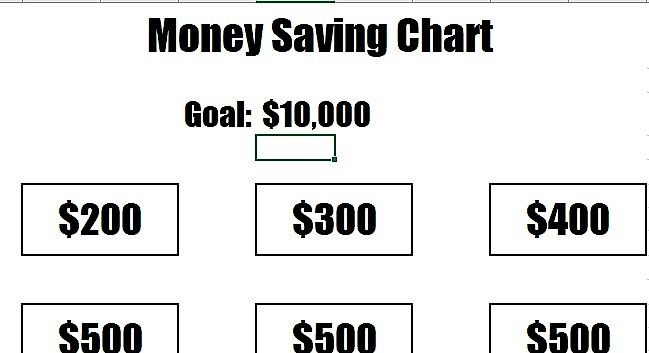
    A estas alturas, tiene muchos rastreadores de ingresos y gastos diferentes. Teniendo en cuenta que está tratando de evitar gastos innecesarios, también debe tener un rastreador de ahorros. Algo para administrar cuánto debe ahorrar cada mes y mantenerlo encaminado.

    ¡Ingresa al rastreador de ahorros imprimible!

    Le ayudará a establecer una meta final: la cantidad que está dispuesto a ahorrar para usted. Y cuánto dinero necesitará ahorrar cada mes para finalmente alcanzar ese objetivo. Puede usarlo para ahorrar fondos para la educación de sus hijos, o probablemente algo caro que siempre quiso comprar.

    Para usarlo, todo lo que tienes que hacer es:

    1. Descargue y abra la plantilla en Microsoft Excel o Google Sheets.
    2. Ingrese la cantidad que desea ahorrar eventualmente. Cambiará automáticamente el resto de los números a continuación para que tengas una idea de cuánto tendrás que ahorrar cada mes. (O probablemente recortar sus otros gastos).
    3. Luego imprímalo y péguelo en su portapapeles.
    4. Finalmente, comience a ahorrar dinero y regístrelo gradualmente.

    Descargar: Rastreador de ahorros imprimible para Excel (gratis)

    9. Calendario de facturas anual
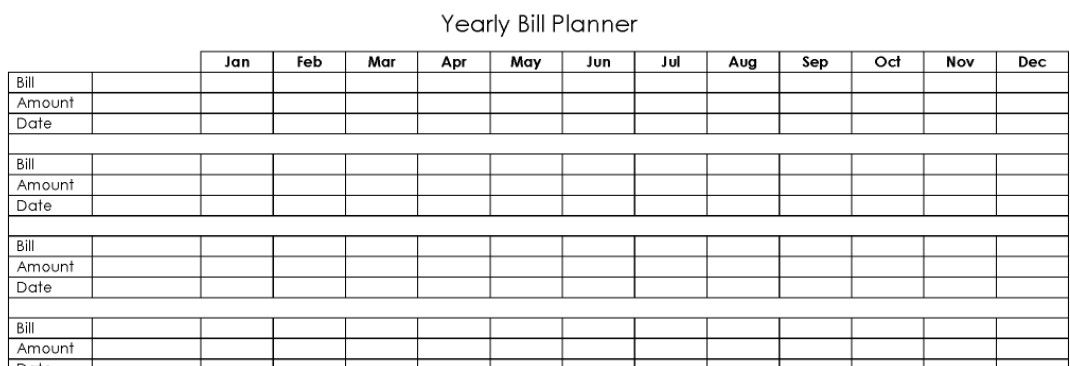
    Ahora, aquí está el calendario anual que puede usar para realizar un seguimiento de sus gastos mensuales en un solo lugar. La tabla realiza un seguimiento de todas las facturas que ha pagado y tiene que pagar cada mes. Está disponible con la fecha de vencimiento y la columna de la cantidad necesaria.

    De esta manera, puede realizar un seguimiento de cuánto está gastando en diferentes cosas, como su factura de cable, suscripción a Netflix, hipoteca / alquiler, facturas de electricidad, etc.

    Más adelante, puede evaluar las cosas en función de cuánto las usa. Y reduzca o reduzca las cosas que parecen necesarias pero que realmente no le brindan muchos beneficios a largo plazo.

    Descargar: Calendario de facturas anual para Word (gratis)

    10. Rastreador de gastos de 31 días

    Este rastreador de gastos de 31 días básicamente recopila la cantidad que está gastando todos los días del mes en diferentes categorías. En lugar de ingresar la cantidad de cada artículo que ha comprado, le permite rastrear el gasto en categorías.

    Por ejemplo, puede incluir ropa, zapatos, artículos de aseo personal, etc., en la categoría personal. Luego, enumere la cantidad total que ha gastado cada día en esta categoría. Finalmente, reduzca ciertas cosas que crea que no están agregando mucho valor a su vida.

    Descargar: Rastreador de gastos de 31 días para PDF (gratis)

    Es hora de controlar sus gastos

    El seguimiento de sus gastos siempre es fundamental. No importa cuán grande o pequeño sea su presupuesto. Si está pensando en ahorrar algunos fondos para algo grande, debe comenzar a realizar un seguimiento de sus gastos ahora mismo.

    Ahora que tiene un total de diez rastreadores de gastos para realizar un seguimiento de sus gastos. Es hora de que finalmente ahorres el dinero y consigas ese pequeño detalle que siempre has estado esperando.
  • Cómo solucionar el error SmartScreen no se puede acceder ahora mismo

    Cómo solucionar el error SmartScreen no se puede acceder ahora mismo

    Títulos:

    • Cómo resolver el error SmartScreen no se puede alcanzar ahora mismo
    • Cómo resolver el error de Windows SmartScreen no se puede alcanzar
    • 5 formas sencillas de resolver el error de Windows SmartScreen

    ¿Está intentando instalar una aplicación en su computadora con Windows, pero sigue recibiendo el error "No se puede acceder a SmartScreen en este momento"? Es un error confuso y es fácil suponer que algo salió terriblemente mal con su computadora.

    Sin embargo, no se asuste; es un problema solucionable. Pero antes de ver cómo solucionarlo, exploremos primero qué es Smart Screen.

    ¿Qué es SmartScreen?

    SmartScreen es una herramienta de seguridad basada en la nube integrada en Windows 8 y Windows 10. Lo que hace es comunicarse con los servidores de Microsoft cada vez que intenta instalar una aplicación. De esa manera, puede confirmarle si el programa que está a punto de instalar es seguro y no es un malware o un virus.

    Esta es una capa de protección que Microsoft brinda a sus usuarios. Entonces, incluso si tiene un antivirus instalado, el programa SmartScreen le brindará la información más reciente sobre amenazas, ya que se conecta a los servidores de Microsoft cada vez que escanea.

    Sin embargo, si SmartScreen tiene problemas para conectarse a Microsoft, mostrará un mensaje de error que dice > No se puede acceder a SmartScreen en este momento . También le mostrará el editor y el nombre de la aplicación. De esa manera, puede tomar una decisión más consciente antes de elegir Ejecutar o No ejecutar .

    Entonces, ¿qué debe hacer si recibe este error al instalar una aplicación? A continuación, se muestran algunos pasos para resolver el error de SmartScreen.

    1. Verifique su conexión a Internet

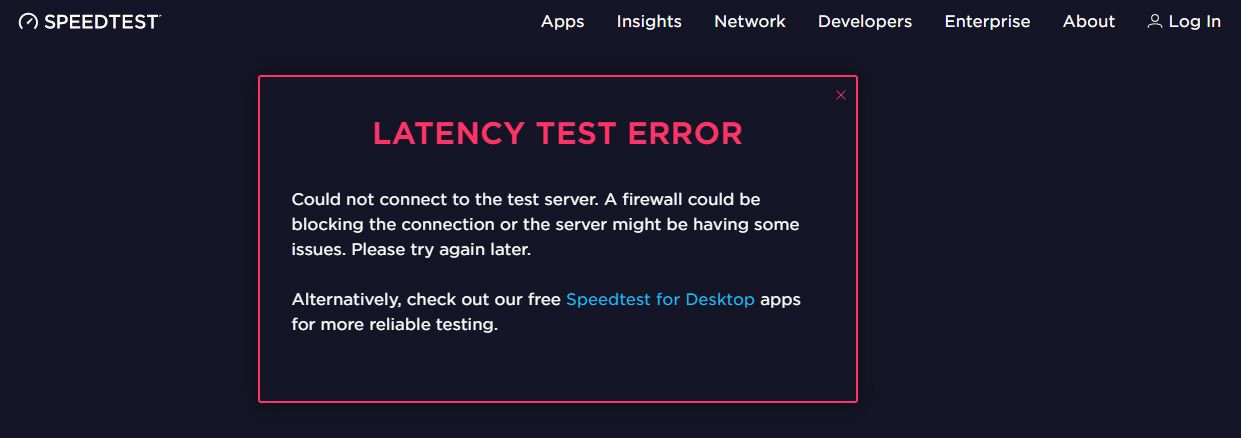
    Dado que SmartScreen se basa en los servidores de Microsoft para verificar el estado de seguridad de una aplicación, debe estar en línea para que funcione. La forma más sencilla de hacerlo es comprobar la velocidad de Internet en Speedtest.net . Si obtiene una velocidad de carga o descarga inconsistente o de cero Mbps, el problema podría estar relacionado con su proveedor de servicios.

    Si ese es el caso, primero puede intentar restablecer su módem y enrutador. Si tiene una conexión LAN por cable, también puede intentar desconectar y volver a conectar el cable LAN. Por último, intente ejecutar también el Solucionador de problemas de red de Windows si los pasos anteriores no funcionan.

    Relacionado: Cómo arreglar la conexión a Wi-Fi pero sin problemas de acceso a Internet en Windows

    2. Verifique el estado de SmartScreen

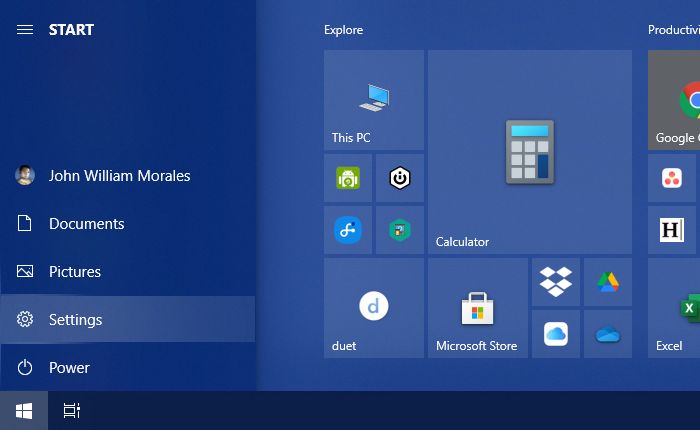
    Otra razón por la que SmartScreen no funciona es que algo o alguien lo desactivó. Puede verificar fácilmente su estado en el Centro de seguridad de Windows para ver si ese es el caso. Para hacerlo, abra el menú Inicio y haga clic en el logotipo de Configuración ; parece un engranaje.

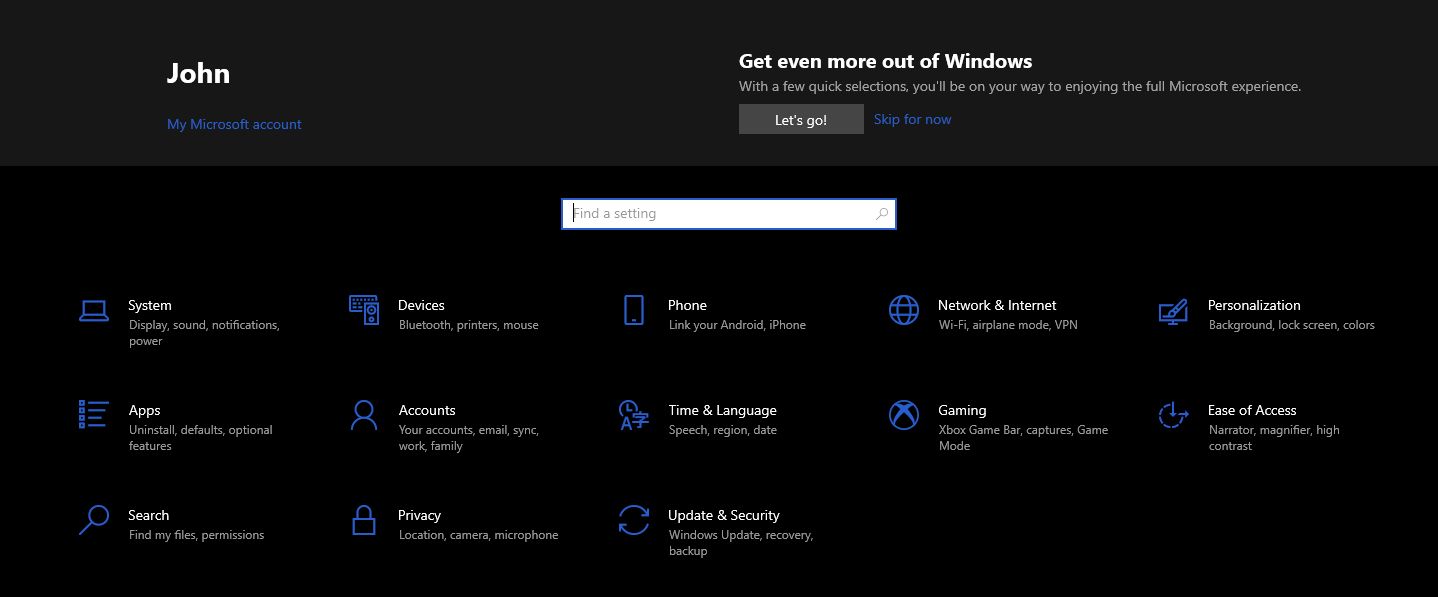
    En la ventana Configuración , haga clic en Actualización y seguridad .

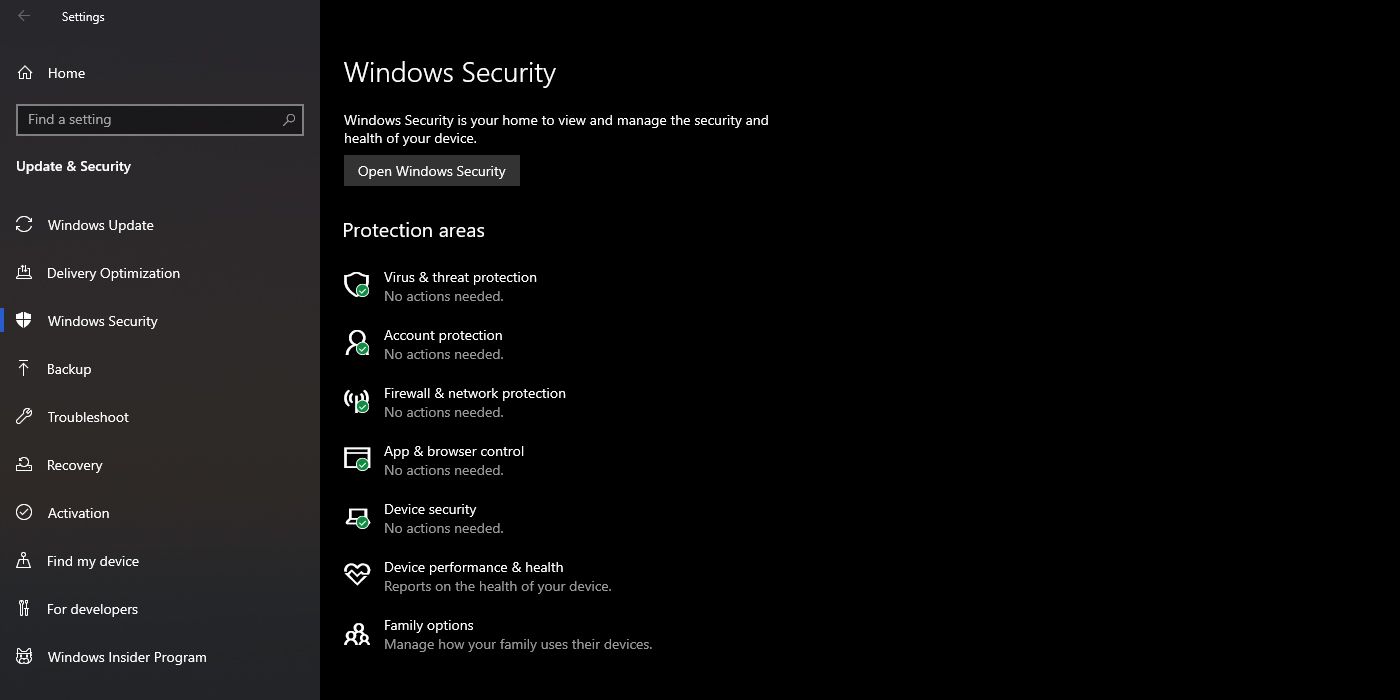
    Luego, en la ventana Configuración de actualización y seguridad , vaya a Seguridad de Windows en la columna de la izquierda. Haga clic en el botón Abrir seguridad de Windows . Aparecerá una nueva ventana llamada Seguridad de Windows .

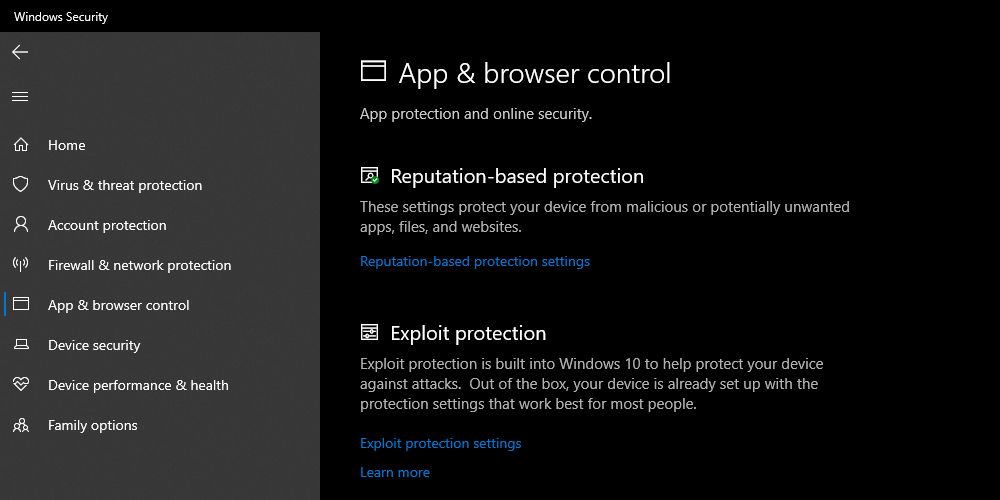
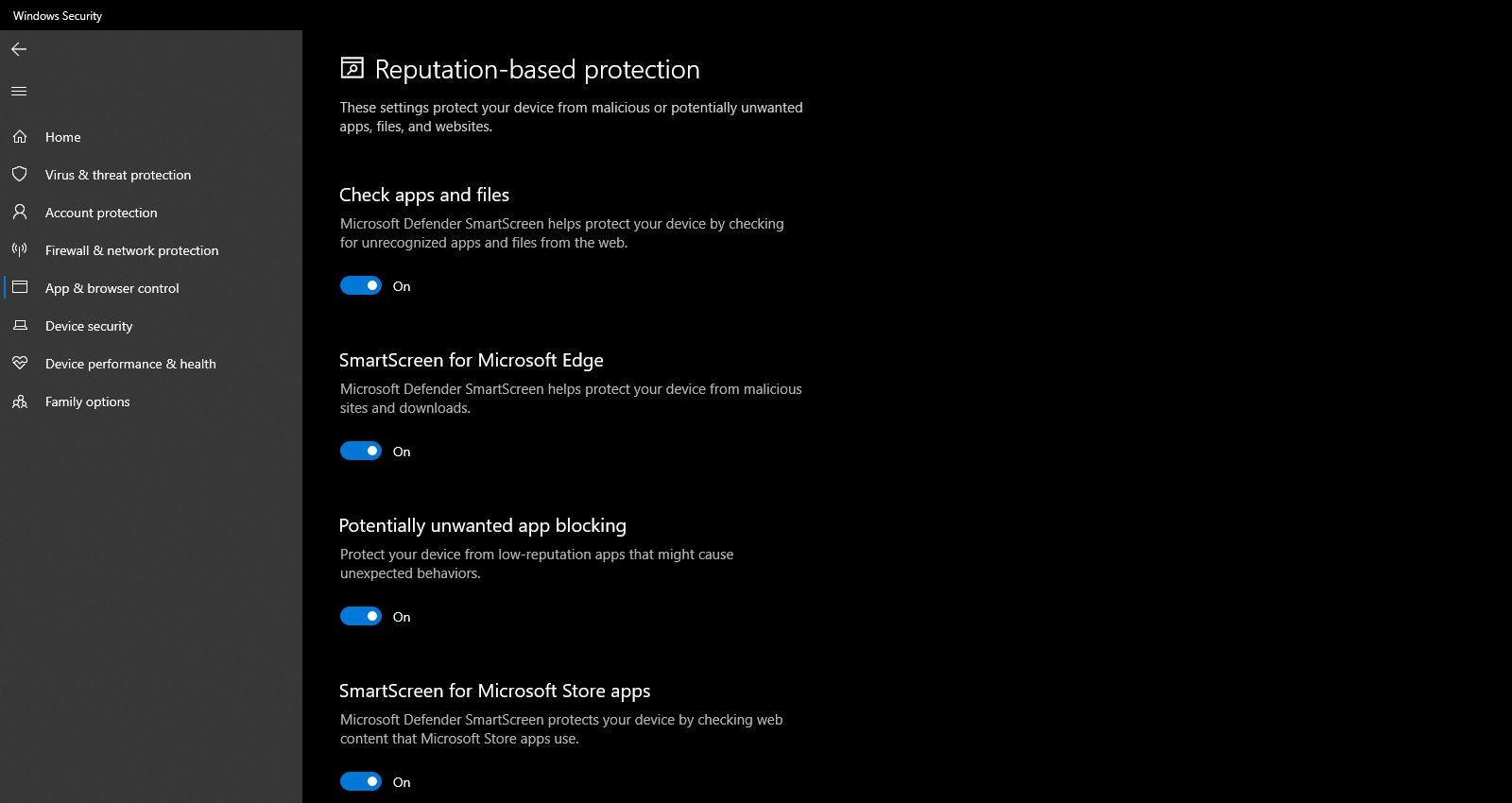
    En la nueva ventana, vaya a Control de aplicaciones y navegador . En la ventana principal de Control de aplicaciones y navegador , en Protección basada en reputación , haga clic en Configuración de protección basada en reputación .

    En las opciones de protección basado en la reputación, asegúrese de que los siguientes ajustes están activados en:

    • Verificar aplicaciones y archivos
    • SmartScreen para Microsoft Edge
    • Bloqueo de aplicaciones potencialmente no deseadas
    • SmartScreen para aplicaciones de Microsoft Store

    Una vez configurado en Encendido , cierre todas las ventanas y reinicie su computadora. A continuación, puede intentar volver a ejecutar la instalación de la aplicación. Si alguna de las configuraciones anteriores había impedido que SmartScreen funcionara, ahora debería tener acceso completo a ella una vez más.

    3. Verifique que los servidores de Microsoft estén disponibles

    Aunque Microsoft es una importante empresa de tecnología y esperamos que siempre estén disponibles, puede haber ocasiones en las que sus servidores no funcionen. Alternativamente, podría haber un mantenimiento continuo con el servicio SmartScreen, haciéndolo inalcanzable.

    Para comprobar el estado de SmartScreen, visite el sitio de la Comunidad de Microsoft y busque los anuncios. Microsoft también actualiza con frecuencia su cuenta de Twitter para recibir noticias críticas, por lo que también puede verificarlo.

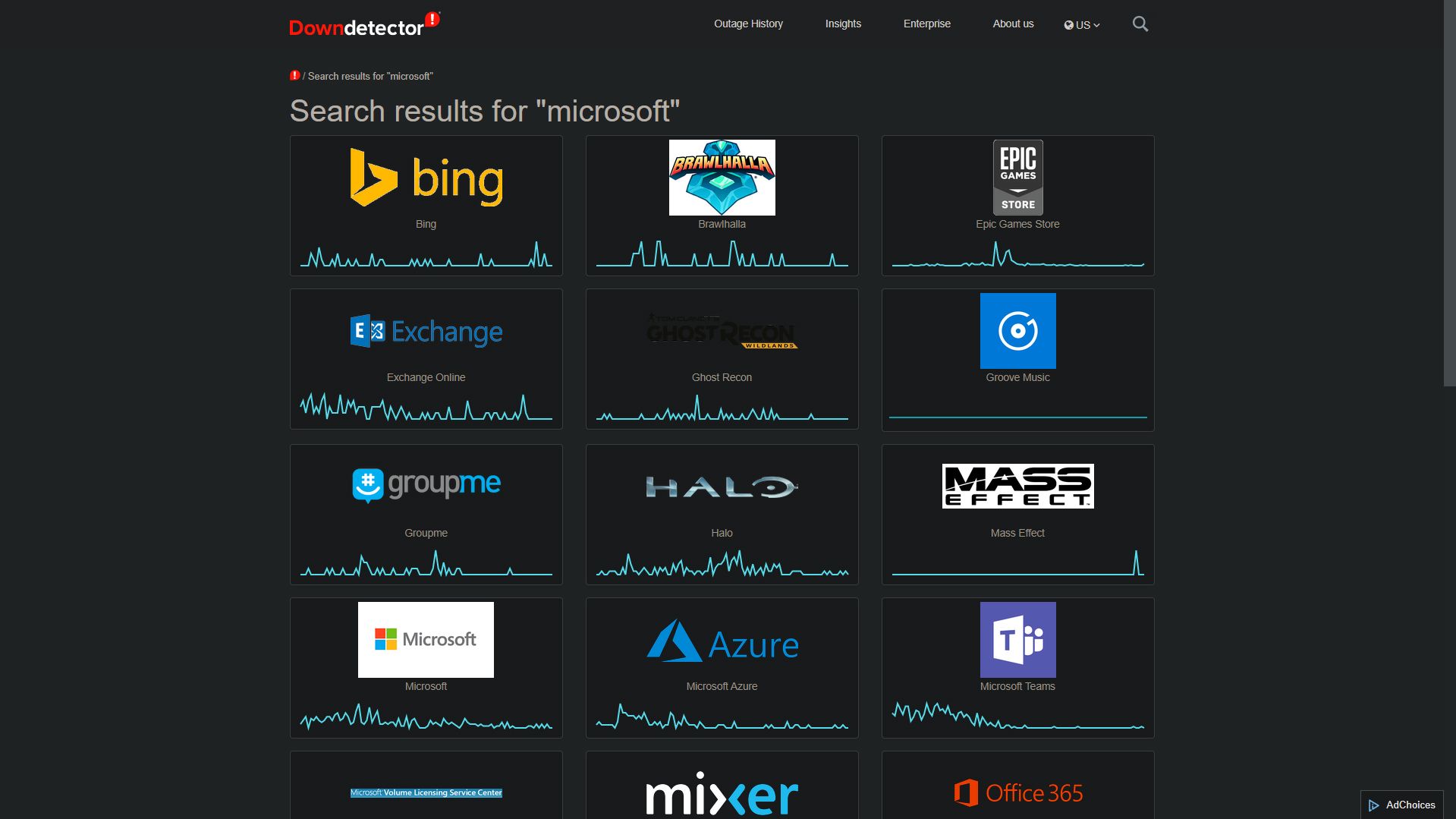
    Por último, si no puede encontrar información sobre estos servicios, puede ir a Downdetector.com . Luego, puede usar este servicio para ver si actualmente detectan alguna interrupción con los servidores de Microsoft.

    4. Deshabilite su servidor proxy

    Otra razón por la que SmartScreen no funciona es debido a un servidor proxy en conflicto. Si ese es el caso, deshabilitar esta configuración permitirá que se ejecute la aplicación de seguridad. Para ver si esto está causando un problema, debe buscar las opciones del servidor proxy en el menú de configuración.

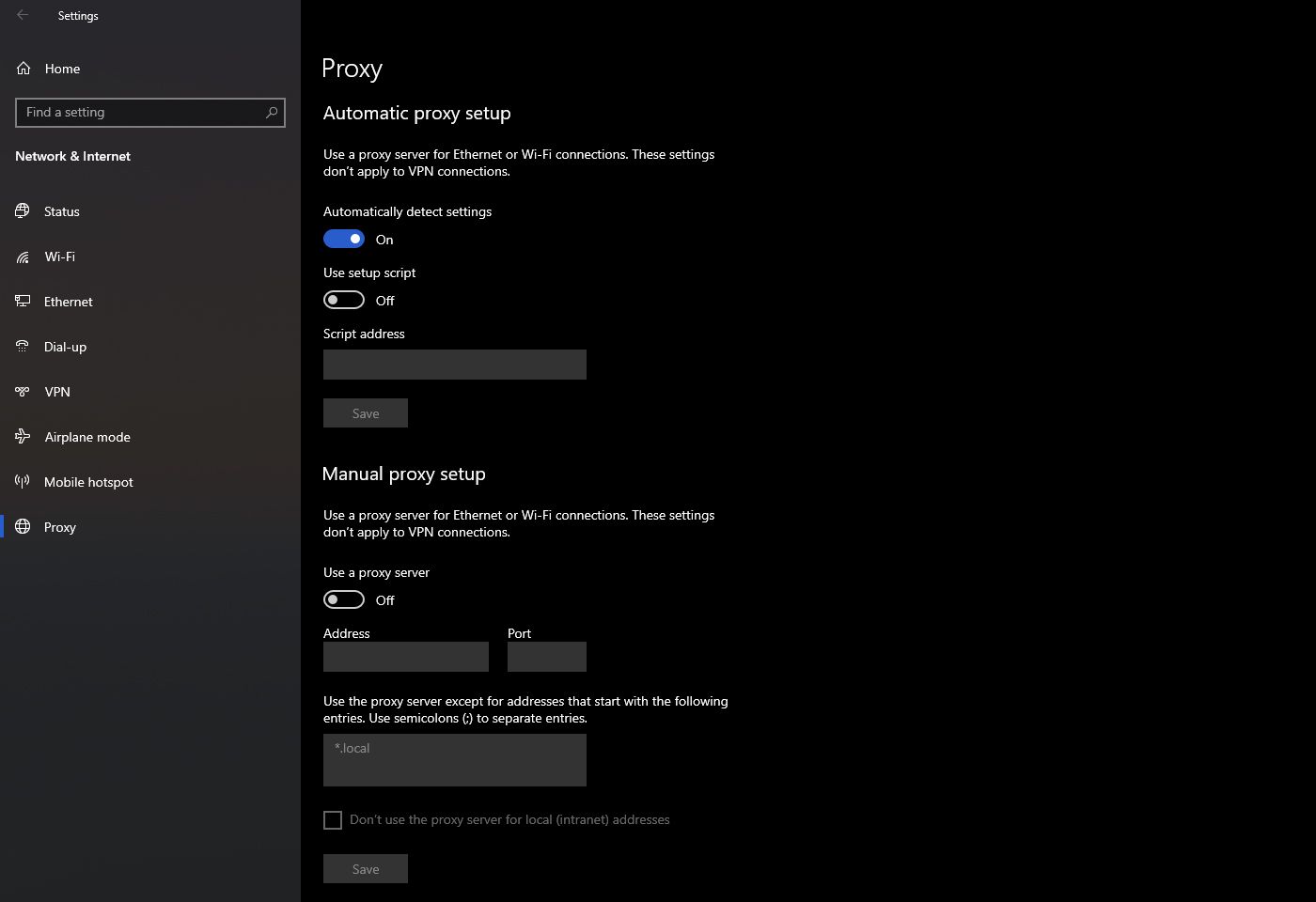
    Para encontrar las opciones del servidor proxy, haga clic en el botón del menú Inicio y luego seleccione el logotipo de Configuración . A continuación, haga clic en Red e Internet . Aparecerán las opciones de Red e Internet . Luego, debajo de la columna de la izquierda, haga clic en el botón Proxy .

    En la ventana principal de Proxy , busque Configuración manual de proxy . En el interruptor de palanca Usar un servidor proxy , asegúrese de que esté apagado .

    Una vez que haya hecho eso, cierre todas las ventanas y reinicie su computadora. Luego puede continuar y reiniciar el proceso de instalación. Si ese era el problema, la pantalla de error de SmartScreen ya no debería aparecer.

    5. Cree una nueva cuenta de usuario de Windows

    Por una razón u otra, una cuenta de usuario de Windows podría tener errores que se vinculen a ella durante el proceso de creación. Si ese es el caso, tendrá que crear una nueva cuenta.

    Sin embargo, antes de hacer esto, debe asegurarse de que ninguna de las soluciones anteriores resuelva su problema. Este proceso requiere más tiempo que las otras soluciones. Es por eso que debes mantener esto como tu última opción.

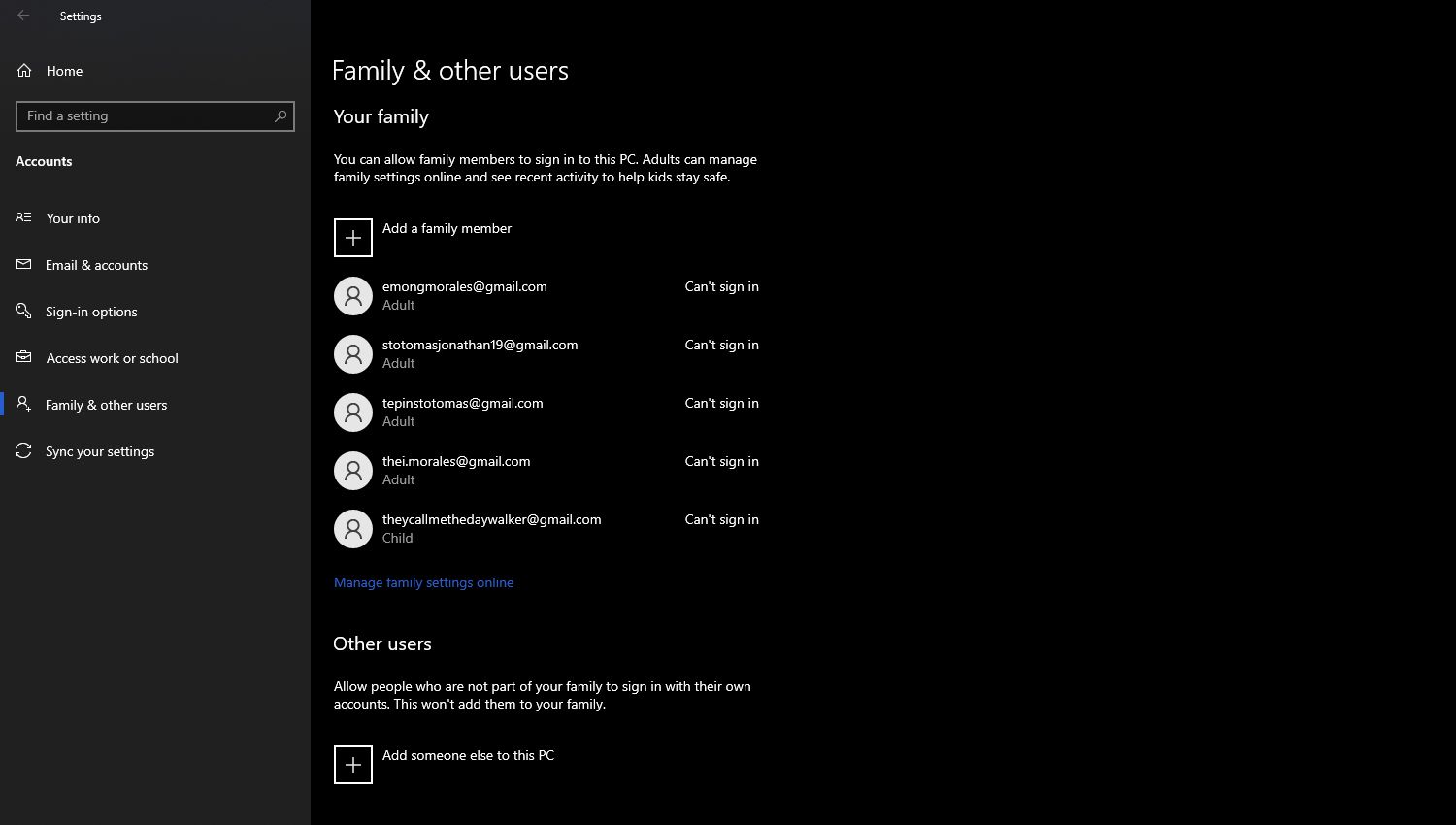
    Para crear una nueva cuenta, abra el menú Inicio , luego haga clic en el ícono Configuración . En la ventana Configuración , busque la opción Cuentas y haga clic en ella. A continuación, debajo de la columna de la izquierda en la vista Cuentas , haga clic en Familia y otros usuarios . Luego, en la ventana principal Familia y otros usuarios , busque Otros usuarios .

    Haga clic en el botón Agregar a otra persona a esta PC . A continuación, se abrirá una nueva ventana de cuenta de Microsoft . Siga las instrucciones hasta que haya creado una nueva cuenta. Una vez hecho esto, reinicia tu computadora.

    Una vez que su computadora se haya encendido, inicie sesión en la nueva cuenta. Una vez que haya configurado la nueva cuenta, puede reiniciar el proceso de instalación sin el error SmartScreen.

    Relacionado Cómo crear una cuenta de usuario local en Windows 10

    ¿Es seguro usar su computadora sin SmartScreen?

    Si está familiarizado con la aplicación que está instalando, puede continuar y hacer clic en Ejecutar . Pero cuando haga eso, asegúrese de haber descargado los archivos directamente de empresas acreditadas. Si proviene de sitios como Microsoft, Google o Adobe, lo más probable es que sea seguro.

    Además, un escaneo secundario de su suite de seguridad integrada o elegida sería bueno para ayudar a garantizar su seguridad.

    Pero si tiene dudas sobre la instalación, no debería hacerlo. En su lugar, arregle SmartScreen primero antes de instalar cualquier otra cosa. Después de todo, es mejor prevenir que curar.

  • Cómo hacer que un fondo sea transparente en Adobe Illustrator

    Cómo hacer que un fondo sea transparente en Adobe Illustrator

    La imagen que acaba de descargar tiene un fondo blanco no deseado, pero no se preocupe, hay una forma de solucionarlo.

    Siga leyendo para aprender cómo hacer que el fondo de una imagen sea transparente en Adobe Illustrator.

    Cómo quitar un fondo blanco en Illustrator

    Hay casos en los que un diseño que descargaste viene con un fondo blanco en lugar de uno transparente. Este fondo blanco interfiere en el uso perfecto de la imagen en otros diseños.

    Si tiene una imagen de este tipo, no tiene que recorrer la web en busca de una con un fondo transparente. Puede utilizar Adobe Illustrator para eliminar fácilmente el fondo blanco.

    Adobe Illustrator tiene una herramienta maravillosa llamada Image Trace. Esta herramienta le permite convertir imágenes de mapa de bits tradicionales en vectores.

    Las imágenes de mapa de bits se crean a partir de filas de píxeles, mientras que los vectores constan de formas y líneas. Con Image Trace, puede convertir su imagen de mapa de bits en un vector y simplemente omitir el fondo blanco. He aquí cómo hacerlo:

    1. Abra su imagen con Adobe Illustrator.
    2. En tu teclado, presiona Ctrl + Shift + D (o Cmd + Shift + D en Mac). Esto mostrará la cuadrícula de transparencia, que le permite ver si su imagen es transparente o no.
    3. Seleccione la imagen en la mesa de trabajo con la herramienta de selección . Puede presionar V en su teclado para activar esta herramienta.
    4. En la barra de menú en la parte superior, haga clic en Ventana . Esto abrirá un menú desplegable.
    5. En el menú desplegable, seleccione Trazado de imagen . Aparecerá el menú Image Trace.
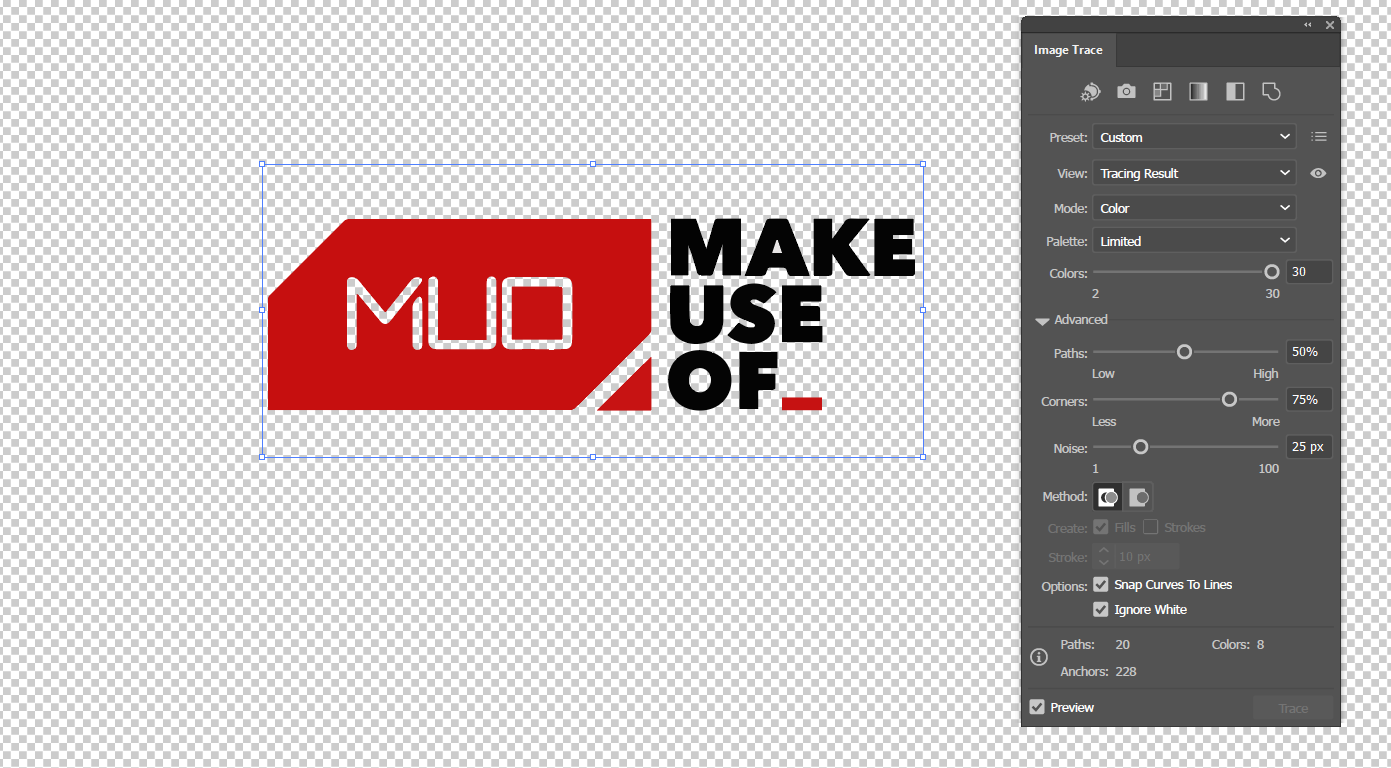
    6. En el menú Trazado de imagen, cambie el Modo de Blanco y negro a Color .
    7. Abra la Configuración avanzada haciendo clic en el triángulo junto a ella.
    8. En Opciones , marque Ignorar blanco .
    9. Haga clic en Trace .

    Image Trace convertirá la imagen en un vector y eliminará el fondo blanco. Si desea obtener más información sobre la herramienta Image Trace en Illustrator, lea nuestro artículo sobre cómo rastrear una imagen en Adobe Illustrator .

    Cómo exportar su vector como PNG con un fondo transparente

    Ahora que tiene un vector con fondo transparente, querrá exportarlo de esa manera. Para lograr esto, todo lo que necesita hacer es asegurarse de que una configuración esté configurada correctamente en la ventana de opciones PNG.

    1. En la barra de menú, seleccione Archivo .
    2. En el menú Archivo , coloque el cursor sobre Exportar y luego seleccione Exportar como .
    3. Seleccione el destino de exportación e ingrese el nombre del archivo.
    4. En el menú Guardar como tipo , seleccione PNG .
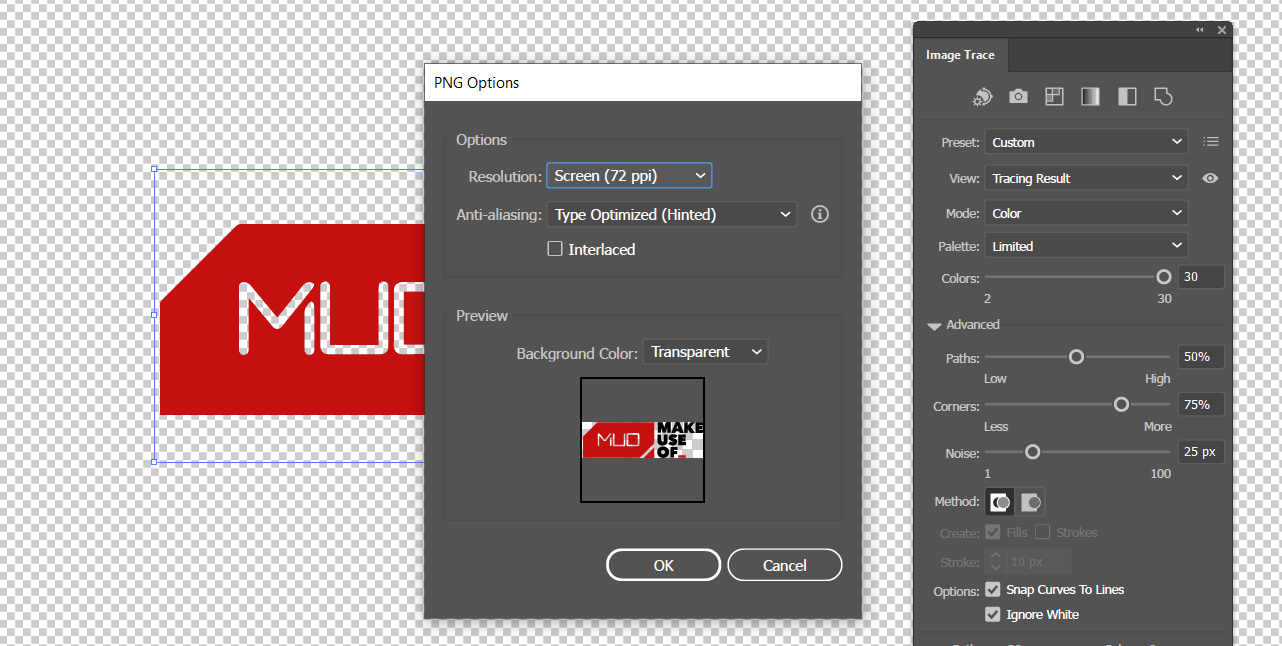
    5. Haga clic en Exportar . Aparecerá la ventana Opciones de PNG.
    6. En la sección Vista previa de Opciones PNG, asegúrese de que el Color de fondo esté configurado en Transparente .
    7. Seleccione Aceptar .

    ¡Ahí tienes! Ahora puede ir al destino del archivo que eligió y encontrar su imagen PNG con un fondo transparente.

    Consiga el aspecto que desea con Adobe Illustrator

    Con la ayuda de Image Trace en Adobe Illustrator, puede eliminar el fondo blanco de sus imágenes y exportarlas con fondos transparentes.

    Eliminar el fondo blanco es solo una de las cosas útiles que puede lograr con la herramienta Image Trace. Vectorizar sus imágenes de mapa de bits le brinda otros beneficios que también vale la pena conocer.

  • Cómo configurar la autenticación de dos factores en WordPress

    Cómo configurar la autenticación de dos factores en WordPress

    WordPress es el CMS más grande por participación de mercado, impulsando millones de sitios web y contando. El software de código abierto le permite crear blogs, sitios web y aplicaciones impresionantes.

    Las plataformas de blogs WordPress.com y WordPress.org son populares entre bloggers, webmasters, propietarios de sitios, desarrolladores y, desafortunadamente, piratas informáticos.

    Afortunadamente, con la autenticación de dos factores (2FA), su sitio obtiene una capa adicional de protección al requerir un código PIN para aprobar los inicios de sesión. Entonces, ¿cómo habilita 2FA para su sitio de WordPress?

    Lo que necesita para configurar 2FA en WordPress

    Para configurar una capa adicional de seguridad en WordPress, necesitará:

    • Una cuenta de WordPress.
    • Un complemento 2FA (por ejemplo, Wordfence Login Security).
    • Una aplicación de autenticación (por ejemplo, Twilio Authy).

    Descargar: Twilio Authy para Android | iOS (gratis)

    Estas son las herramientas que necesitará para configurar la autenticación de dos factores en WordPress usando Wordfence.

    Cómo configurar Wordfence 2FA en WordPress

    Puede habilitar 2FA en todo el sitio de WordPress o por usuario. A continuación, se explica cómo configurar la autenticación de dos factores mediante Wordfence.

    Inicie sesión en su cuenta de WordPress e instale cualquier complemento de autenticación de dos factores de su elección, por ejemplo, WP 2FA, Autenticación de dos factores o Wordfence.

    Para este tutorial, usaremos el complemento independiente de Wordfence Security llamado Wordfence Login Security.

    Cómo instalar el complemento de seguridad de inicio de sesión de Wordfence

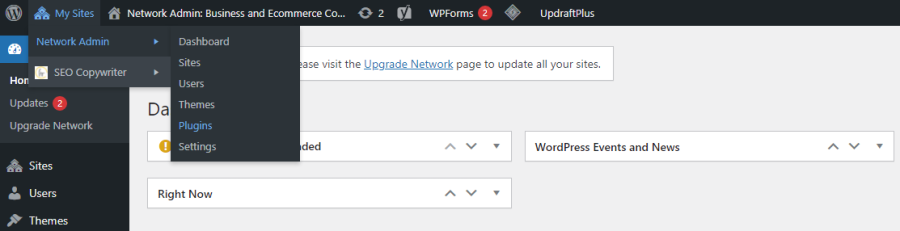
    Para instalar el complemento independiente de Wordfence Security Login, coloque el puntero del mouse sobre Mis sitios> Administrador de red en la esquina superior izquierda y haga clic en Complementos .

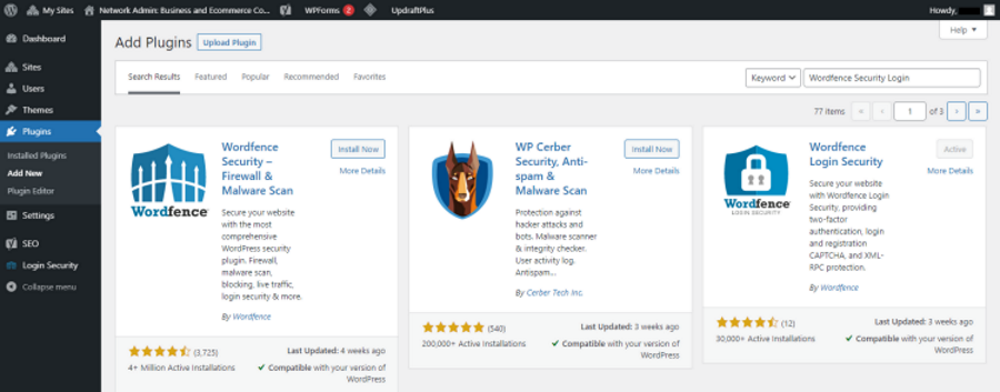
    A continuación, haga clic en Agregar nuevo junto a Complementos.

    Ingrese "Seguridad de inicio de sesión de Wordfence" en la barra de búsqueda de complementos de búsqueda Una vez que el complemento aparezca en los resultados de la búsqueda, revíselo y haga clic en Instalar y luego en Activar. Una vez hecho esto, su estado cambiará a Activo .

    Haga clic en Complementos instalados en el panel lateral izquierdo para ver todos los complementos instalados. El inicio de sesión de seguridad de Wordfence ahora debería figurar entre ellos.

    Relacionado Cómo instalar y configurar Jetpack para su sitio web de WordPress

    Cómo configurar la autenticación de dos factores de Wordfence para WordPress

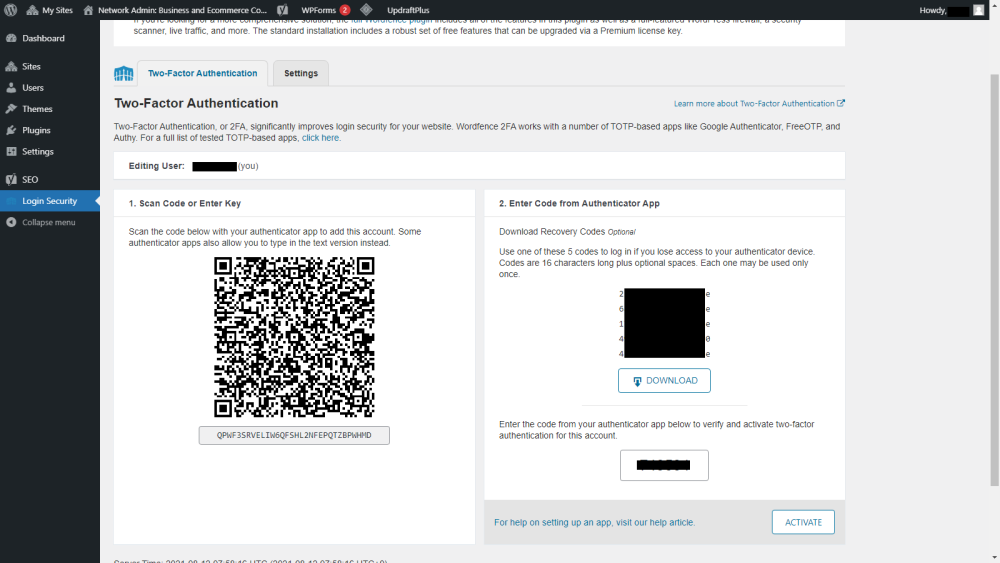
    Aún dentro de su panel de WP, desplácese hacia abajo y haga clic en Seguridad de inicio de sesión en el mismo panel del lado izquierdo.

    Esto abrirá la página de configuración de seguridad de inicio de sesión de Wordfence.

    Ahora, abra su aplicación de autenticación en su teléfono. Puede elegir entre varias opciones que incluyen Microsoft Authenticator, Google Authenticator, Duo Mobile, Twilio Authy, entre otras. Usamos Authy de Twilio para esta demostración.

    Toque los tres puntos en la parte superior derecha, luego Agregar cuenta en el mini menú y toque Escanear código QR . Escanee el código QR con la cámara de su teléfono inteligente, luego toque Guardar para agregar su cuenta de WordPress a Authy. Authy generará instantáneamente un token de seis dígitos.

    Si tiene problemas para escanear el código, puede tocar Ingresar código manualmente en el autenticador e ingresar la clave privada textual de 32 caracteres debajo del código QR.

    Tome nota de los códigos de recuperación junto al código QR. Estos códigos le permitirán iniciar sesión en su sitio de WordPress si alguna vez pierde el acceso a su aplicación o dispositivo de autenticación. Cópielos o descárguelos y guárdelos en un lugar seguro.

    A continuación, ingrese el código de seis dígitos generado por Twilio en el campo correspondiente y haga clic en Activar para habilitar la autenticación de dos factores para WordPress.

    Tenga en cuenta que cada token es válido por solo 30 segundos, después de los cuales caducan. Además, asegúrese de que la hora de WordPress y la hora de su autenticador estén sincronizadas, ya que Wordfence utiliza contraseñas de un solo uso basadas en el tiempo (TOTP).

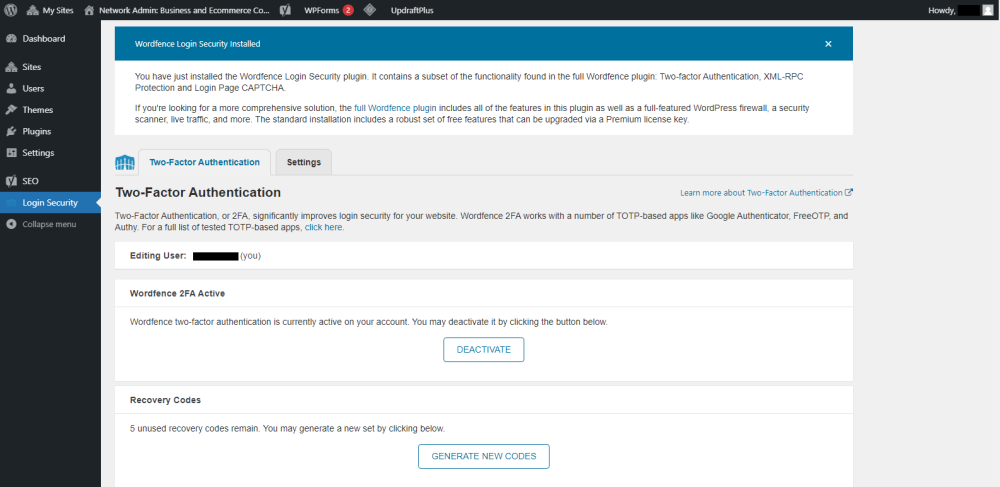
    Al activar 2FA, se le pedirá que descargue los códigos de recuperación si lo omitió anteriormente. Haga clic en Descargar . La autenticación de dos factores de Wordfence ahora debería estar activa en su cuenta.

    Cómo verificar que su WordPress 2FA funcione

    Debe confirmar que su configuración de autenticación de dos factores fue realmente exitosa.

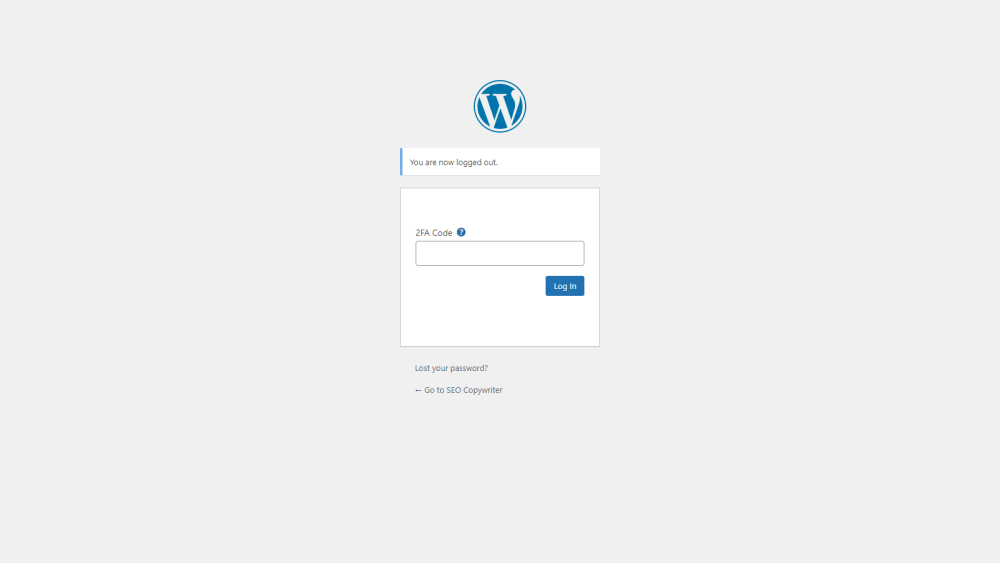
    Para hacerlo, cierre la sesión de su cuenta actual de WordPress e intente iniciar sesión nuevamente. Después de ingresar su nombre de usuario y contraseña, haga clic en Iniciar sesión . Ahora debería ver una página solicitando un código 2FA.

    Ingrese el token de seis dígitos de su aplicación de autenticación, luego haga clic en Iniciar sesión .

    Los códigos 2FA (o los códigos de recuperación que descargó) serán necesarios para todos los inicios de sesión futuros.

    Relacionado: Cómo cambiar la contraseña de su sitio web de WordPress

    Cómo desactivar la autenticación de dos factores de Wordfence para WordPress

    A continuación, le mostramos cómo desactivar Wordfence 2FA para su sitio de WordPress.

    Inicie sesión en su cuenta de WordPress. Vaya a Mis sitios> Administrador de red> Complementos .

    A continuación, haga clic en Seguridad de inicio de sesión> Desactivar.

    Se le preguntará si está seguro de que desea desactivar la autenticación de dos factores; haga clic en Desactivar si está seguro. Y tu estas listo.

    Relacionado: Señales que su sitio de WordPress fue pirateado (y cómo evitarlo)

    La seguridad es la consigna

    Puede configurar un sitio de WordPress en menos de 2 horas , pero puede llevar años recuperarlo si alguna vez su sitio es pirateado. La autenticación de dos factores puede evitar esto y brindarle seguridad y tranquilidad adicionales.

    Para proteger mejor su sitio de WordPress, use contraseñas sólidas y únicas , bloqueadores de spam y de fuerza bruta, y luego implemente la autenticación de dos factores. Estarás muy contento de haberlo hecho.

  • Cómo cambiar la voz de Alexa a una celebridad

    Cómo cambiar la voz de Alexa a una celebridad

    El asistente de voz de Amazon Alexa puede escuchar todas sus preguntas verbales y brindarle respuestas directas en tiempo real. Por más relajante que sea esa voz, puede sustituir tres celebridades conocidas diferentes para reemplazar su voz predeterminada de Alexa.

    ¿Quieres saber quiénes son esas celebridades y qué necesitas hacer para que empiecen a responderte? Siga leyendo para conocer las instrucciones paso a paso para que los famosos esperen cada una de sus preguntas.

    Antes de empezar

    En este momento solo hay tres voces de celebridades diferentes disponibles en Alexa: Samuel L. Jackson, Melissa McCarthy y Shaquille O'Neal. Cada uno cuesta $ 4,99 al convertirlo en su nueva voz de Alexa.

    Relatos: Cómo cambiar el idioma, la velocidad y el acento de Alexa

    No podrá usar sus nuevas voces de celebridades para ninguna consulta que le haga a Alexa. Solo se han programado respuestas específicas con voces de celebridades y deberá preguntar a su dispositivo qué pueden hacer las nuevas voces para conocer sus capacidades.

    Cambia la voz de Alexa usando tu dispositivo

    Para empezar, todo lo que tienes que hacer es decir "Alexa, preséntame a [nombre de la celebridad]" y tu dispositivo cambiará a la celebridad que elijas. No cambiará permanentemente hasta que confirme la compra de su nueva voz de celebridad. El monto se cargará a la tarjeta que tiene registrada para su cuenta de Amazon.

    Ahora que su dispositivo tiene una nueva personalidad, deberá llamarlo por su nuevo nombre cuando haga preguntas. Aún puede usar la palabra de activación "Alexa" si desea usar la voz predeterminada en su dispositivo. Aún escuchará la voz predeterminada de Alexa si la pregunta que hizo no tiene una respuesta programada de la celebridad.

    Relacionado: ¿Quién es la voz de Alexa?

    Normalmente, la voz predeterminada de Alexa se abstiene de usar improperios o palabras culturalmente malas. Pero su nuevo asistente de voz no tiene esas restricciones. Tendrás que decidir si quieres un lenguaje limpio o explícito al seleccionar tu voz de celebridad.

    Usar una voz de celebridad para Alexa

    Puede cambiar su voz predeterminada de Alexa a tres celebridades diferentes, incluidas Shaquille O'Neal, Melissa McCarthy y Samuel L. Jackson. Estas voces no responderán todas las preguntas que tiene para Alexa, pero animan la experiencia.

    Vea si sus nuevos amigos famosos pueden responder los 15 comandos más básicos que todo propietario de Alexa debería conocer.

  • T-Mobile investiga las afirmaciones de los piratas informáticos sobre una enorme violación de datos

    Una gran filtración de datos personales es la peor pesadilla relacionada con la privacidad de una empresa, y T-Mobile está potencialmente en medio de la suya. Un pirata informático afirma haber robado 100 millones de registros de clientes de la empresa, pero ¿es todo aire caliente o una amenaza legítima?

    El potencial dolor de cabeza de la privacidad de T-Mobile

    Según lo informado por Motherboard , un pirata informático comenzó a publicar en un foro afirmando que tienen 100 millones de registros de detalles de clientes listos para filtrarse. El caso es que el pirata informático no había probado realmente que tuviera los registros, solo dijo que los tenía.

    T-Mobile está investigando si la afirmación es cierta, pero desde entonces el pirata informático ha informado a Motherboard sobre la información que logró obtener. Como informa la placa base:

    Los datos incluyen números de seguro social, números de teléfono, nombres, direcciones físicas, números IMEI únicos e información de licencias de conducir, dijo el vendedor. Motherboard ha visto muestras de los datos y confirmó que contenían información precisa sobre los clientes de T-Mobile.

    El hacker aún no ha filtrado toda la base de datos, pero por una buena razón. Esperan vender con estos datos y hacer una bonita moneda en el mercado negro; más específicamente, seis Bitcoins. Eso totaliza alrededor de $ 270,000 al momento de escribir este artículo.

    Relacionado: Impactantes cuentas en línea vendidas en la Dark Web

    Desafortunadamente para T-Mobile, el hacker potencialmente tiene en sus manos datos muy confidenciales. La filtración aparentemente contiene 30 millones de registros de números de seguro social y licencias de conducir, lo que haría de esta filtración un gran problema para T-Mobile si fuera cierto.

    El pirata informático afirma que, a pesar de que T-Mobile afirma que está investigando si la violación es cierta o no, la empresa ya sabe que lo es. Dicen esto porque, como afirman, el exploit de puerta trasera que utilizaron para obtener los detalles en primer lugar ha sido reparado, lo que insinúa que el gigante de las telecomunicaciones ya sabe que tiene una brecha en sus manos.

    Sin embargo, ya se ha hecho cualquier daño potencial. El pirata informático afirma que tienen todos los datos que necesitaban y que también los respaldaron en varios lugares, lo que significa que si realmente tienen los datos, será una dura batalla ascendente para T-Mobile.

    T-Mobile parece estar en T-Rubble

    Si bien el pirata informático puede estar fanfarroneando, existe una buena posibilidad de que, de hecho, tenga una gran cantidad de datos confidenciales de usuario recopilados de T-Mobile. Tendremos que ver cómo se desarrolla este problema y si el hacker quiere decir lo que dice.

    Desafortunadamente, Internet es un punto de acceso para el robo de identidad. Sin embargo, hay algunas formas en las que puede ayudar a evitar que esto le suceda.

    Haber de imagen: r.classen / Shutterstock.com

  • Cómo construir API en Python: 8 marcos populares

    Cómo construir API en Python: 8 marcos populares

    Python está creciendo exponencialmente en popularidad debido a su curva de aprendizaje simple y su sintaxis sencilla. El lenguaje de codificación se utiliza en desarrollo web, desarrollo de software, matemáticas, scripts de sistemas y casi todo lo demás bajo el sol.

    La compatibilidad multiplataforma de este lenguaje multifacético y la capacidad de reducir el código son dos razones principales que lo convierten en un lenguaje preferido por los desarrolladores. Sin embargo, numerosos marcos de Python lo ayudan a crear interfaces de programación de aplicaciones (API) sólidas, que pueden hacer maravillas para usted.

    ¿Qué es una interfaz de programación de aplicaciones (API)?

    Una API es un motor detrás de cualquier otra plataforma en Internet. Estos ayudan a las personas a permanecer interconectadas al ayudar a las diferentes aplicaciones a comunicarse entre sí entre bastidores.

    Imagínese en un restaurante con un menú en sus manos. El personal de cocina puede cocinar todos los platos del menú, pero ¿cómo te servirán tu plato favorito? En este caso, el servidor toma su pedido y lo pasa a la cocina. A continuación, el servidor lleva la comida cocida al usuario. Esto es precisamente lo que hace una API; ayuda al usuario y al sistema a comunicarse.

    Veamos algunos de los mejores marcos de Python para crear API:

    1. Django REST

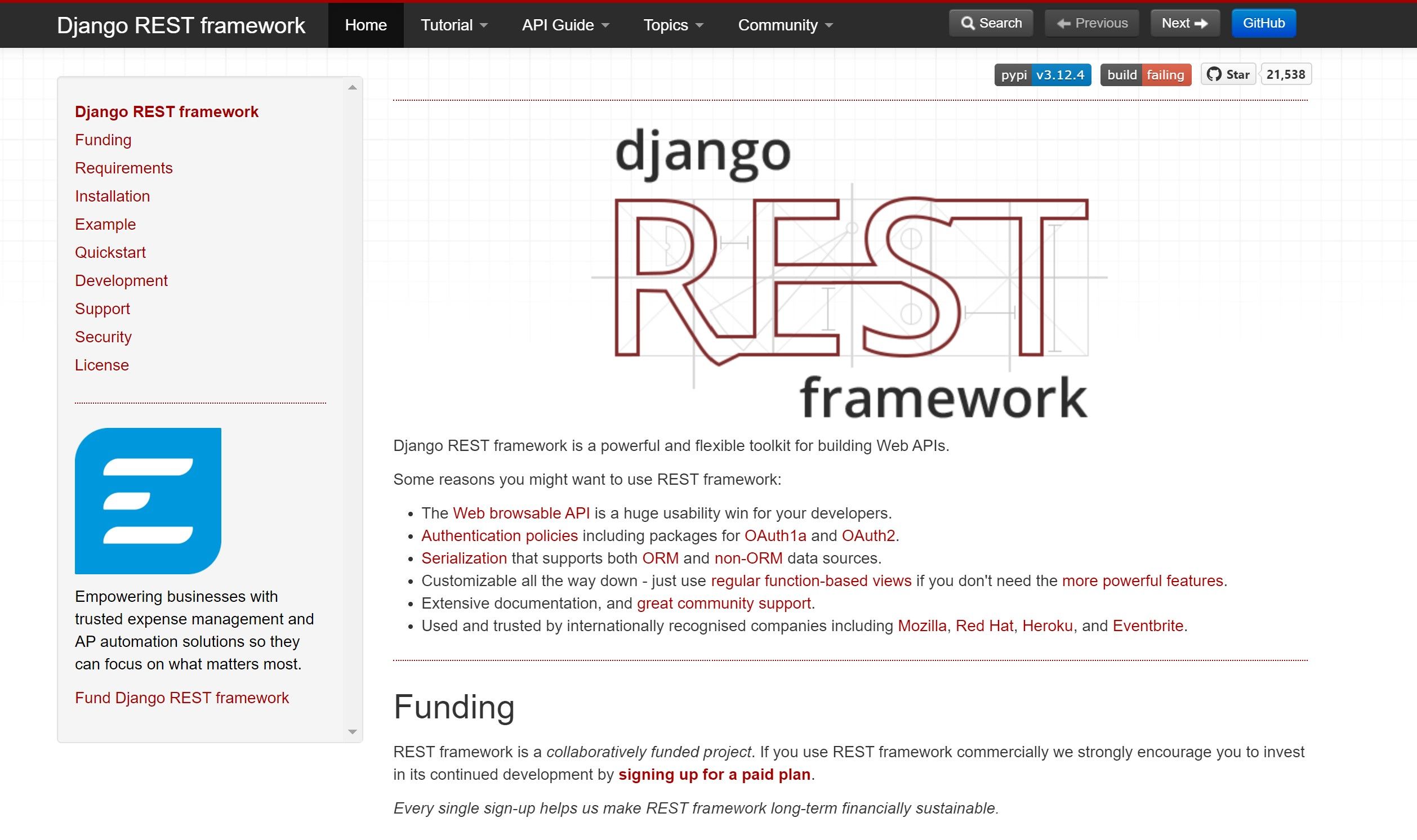
    Django REST viene con una larga lista de características que lo convierten en una opción popular entre los desarrolladores. Representational State Transfer (REST) ​​es un sistema de arquitectura basado en web que se utiliza para la comunicación de datos. Django REST se puede instalar fácilmente con un solo comando usando PIP.

    Ofrece funciones útiles como serialización para fuentes ORM y no ORM. Además, este marco cuenta con la confianza de organizaciones populares como Red Hat, Mozilla y Heroku; la comunidad activa continúa ayudando a los desarrolladores a tomar decisiones bien informadas.

    Las características de REST incluyen un conjunto de API web navegables y múltiples políticas de autenticación integradas que simplifican el proceso de desarrollo de API. Asegúrese de instalar Python 3.5 o superior en su sistema antes de instalar Django REST.

    Relacionado: Aprenda Python y Django hoy con estos 8 cursos increíbles

    2. Matraz Restful

    Como su nombre indica, Flask Restful está hecho a medida para que el proceso de desarrollo de API sea sencillo y rápido. Este marco ligero de Python requiere solo unos pocos comandos para ejecutarlo y crear API. La experiencia sencilla y fácil de usar de Flask para el desarrollo de API lo convierte en una herramienta de API bien reconocida. Tenga la seguridad de que Flask es bastante útil para formatear campos de datos como módulos de campos y decoradores marshal_with () .

    Flask, como herramienta API, ofrece múltiples representaciones de datos como XML, CSV y HTML mediante el decorador de representaciones (). Hay características frecuentes dentro de esta herramienta API, que la convierten en un marco Python de pila completa.

    Relacionado: Django o Flask: ¿Cuál es el mejor marco web de Python?

    3. Halcón

    Falcon es una herramienta preferida por los desarrolladores, especialmente si desea crear API rápidas y de alto rendimiento. Experimente una transición sin problemas con su interfaz orientada a objetos y basada en clases. Es compatible con WSGI, lo que lo hace compatible con múltiples servidores y plataformas.

    Falcon utiliza la arquitectura HTTP y REST que ayuda a crear diseños fáciles de usar. Afortunadamente, lo que lo distingue es el proceso de instalación, que es bastante simple, directo y requiere poco o ningún esfuerzo. El marco REST simplifica ampliamente el proceso de desarrollo al proporcionar un depurador para el desarrollo, que funciona bien con su servidor integrado.

    Para ejecutar Flask, debe tener las versiones de PyPy y Python superiores a 2.7 o 3.5 instaladas en su máquina.

    4. Conexión

    Connexion maneja automáticamente HTTPS y usa especificaciones OpenAPI. Obtiene una especificación generada basada en el código Python para su API; sin embargo, la especificación de OpenAPI toma una ruta diferente. Debe escribir una especificación de OpenAPI en formato YAML y luego mapear los puntos finales funcionales de Python. Este enfoque valida automáticamente las solicitudes y sus puntos finales.

    Connexion es capaz de manejar la autenticación basada en token utilizando el tipo de concesión OAuth 2. Viene con una interfaz de usuario de consola Web Swagger, que también le permite llamar a los puntos finales de la API. El control de versiones de API y la serialización automática de las cargas útiles son algunas otras características útiles incluidas en el marco de Connexion.

    5. FastAPI

    Como sugiere el nombre, FastAPI es uno de los frameworks de Python más rápidos para crear API. Según las opiniones de los usuarios, puede aumentar las velocidades de desarrollo en un 200-300%. FastAPI se usa ampliamente en la creación de aplicaciones web asincrónicas y viene respaldado por el apoyo de la comunidad de más de 200 colaboradores.

    Este marco web completo viene con un montón de características que hacen que el proceso de desarrollo sea rápido y fácil. Algunas características incluyen documentación de API interactiva y eliminación de código duplicado. Este marco basado en Python reduce los errores y los errores en aproximadamente un 40%.

    También puede usar editores comunes como VSCode y PyCharm con autocompletado en FastAPI. El soporte ilimitado de complementos y los protocolos de seguridad integrados son algunas características agradables dentro del marco de FastAPI.

    Relacionado: ¿Qué significa API? Ejemplos de cómo utilizar las API

    6. Abrazo

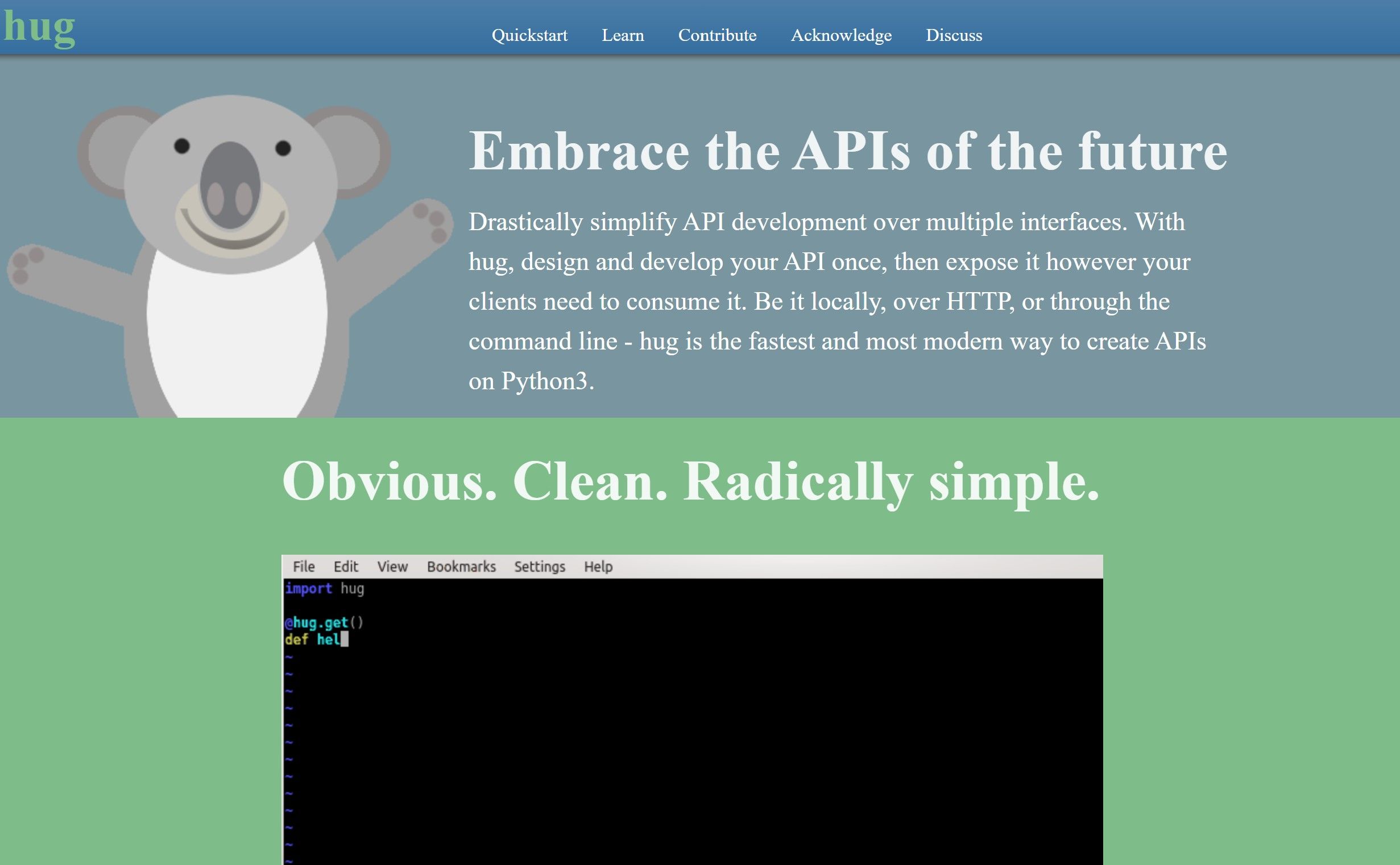
    Hug trabaja en la filosofía de "escribir una vez, usar en cualquier lugar" que le permite crear una API y usarla en cualquier lugar de su código. Este microframe le permite crear API, paquetes locales y CLI eficientes. Hug proporciona un rendimiento de alta velocidad ya que utiliza Cython para la compilación. De esta forma, solo usa recursos cuando es necesario.

    La documentación de la API en Hug es una de las mejores de la industria. Puede probar la pila completa de Python de su API utilizando el módulo hug.test integrado . Hug actualmente es compatible con Python 3 y puede instalarlo con un solo comando PIP.

    7. Eva

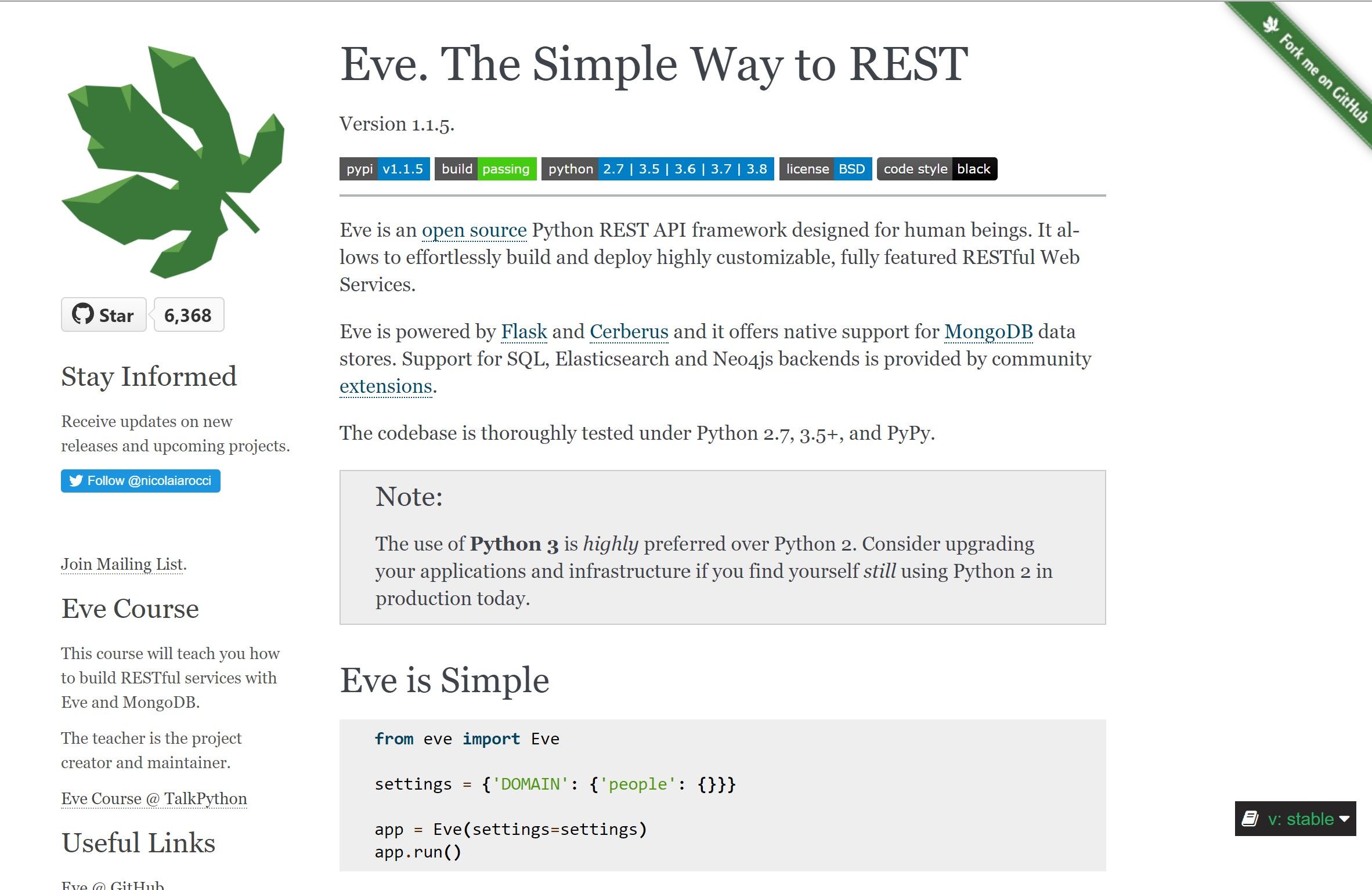
    Eve está inspirada en Flask y Cerberus y ofrece lo mejor de ambas versiones. Esta herramienta está diseñada para hacer que el desarrollo de API sea simple, rápido y altamente personalizable. Sigue siendo el más adecuado para crear servicios web de tamaño mediano de manera eficiente. Este marco ofrece puntos finales personalizables, paginación, clasificación y funciones de filtrado.

    Eve viene con funciones avanzadas como autenticación, almacenamiento en caché y limitación de velocidad. También obtiene soporte listo para usar para la validación de datos; esta herramienta agrega una gran versatilidad y un amplio soporte para una gama completa de operaciones CRUD y funcionalidades de intercambio de recursos entre orígenes (CORS).

    Puede integrar Eve sin esfuerzo con bases de datos SQL, MongoDB, Elasticsearch y Neo4js.

    8. Cornisa

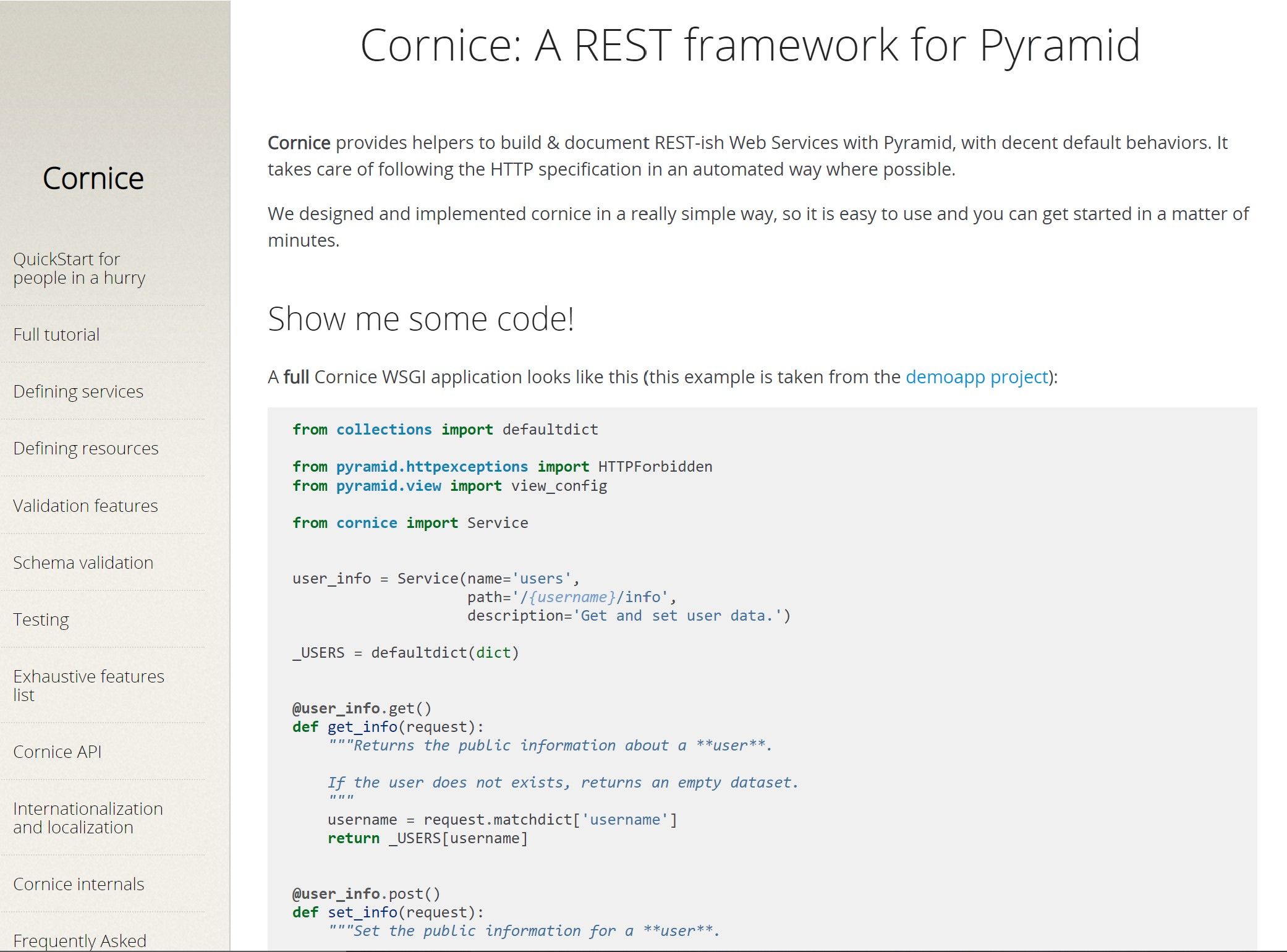
    Este marco basado en REST para Pyramid ofrece ayuda para crear y documentar servicios web basados ​​en REST. Cornice utiliza automáticamente la especificación HTTP si está disponible. Pyramid se puede escalar a sí mismo de acuerdo con las necesidades de la aplicación.

    Cornice agrega compatibilidad con el intercambio de recursos de origen cruzado (CORS) a todos sus servicios. Lanza un error 400 si los datos no son válidos después de la validación del contenido. Este marco basado en REST utiliza las ACL de Pyramid para la autorización. Puede utilizar la herramienta de línea de comandos de Python "Tox" para realizar pruebas automatizadas.

    Las API continúan siendo la columna vertebral de Internet

    Las API son la columna vertebral de la Internet moderna que usamos todos los días. Los marcos de Python mencionados en este artículo hacen que el proceso de desarrollo de la API sea extremadamente fácil y rápido. Los marcos como Hug y Eve son los más adecuados para proyectos más pequeños, mientras que Django, Flask y Falcon son adecuados para aplicaciones de mayor escala.

    Elija cualquiera de estos marcos de Python y comience a crear API de manera eficiente.