Blog

  • 8 nuevas funciones que queremos obtener con el iPad Air 5

    8 nuevas funciones que queremos obtener con el iPad Air 5

    El iPad Air 4 (lanzado en 2020) llevó el aspecto del iPad Pro moderno a la línea de iPad Air más asequible de Apple. Se deshizo del botón de inicio, lucía una pantalla más grande e incluso adoptó un diseño plano para admitir accesorios más nuevos como el Apple Pencil 2 y el Magic Keyboard.

    A pesar de todos estos cambios, creemos que Apple puede mejorar aún más el iPad Air con su próximo lanzamiento y llevar la tableta de gama media a los estándares actuales. Entonces, estas son las características principales que queremos ver en el iPad Air 5, siempre que Apple decida anunciarlo.

    1. Pantalla ProMotion iPad Air de 120 Hz

    El iPad Pro ha tenido una pantalla de 120Hz durante años. El iPad Pro original, de 2017, fue el primer modelo en presentar la pantalla ProMotion de Apple. Si bien sigue siendo una función "profesional", no creemos que deba seguir siendo exclusiva de los modelos iPad Pro, especialmente porque ahora también cuentan con pantallas mini-LED avanzadas.

    Alguien que siempre ha usado una pantalla de 60Hz notará inmediatamente el salto a una frecuencia de actualización de 120Hz mientras se desplaza por la pantalla de inicio o navega por un menú, etc. Si Apple no tiene la intención de llevar 120Hz al iPad Air 5 de rango medio, una pantalla mini-LED o OLED sería la mejor opción.

    Leer más: 60Hz vs. 120Hz: ¿Realmente se puede notar la diferencia?

    2. Soporte para Face ID

    Face ID ha sido una parte integral de los dispositivos iPhone y iPad Pro desde que salió el iPhone X en 2017. Ciertamente, ya no es una función premium. Si bien Apple eliminó el botón de inicio para actualizar el diseño del iPad Air 4, todavía no obtuvimos Face ID. En cambio, la empresa integró Touch ID en el botón superior.

    Nos encanta la implementación de Touch ID y nos gustaría verla también en los otros iPads. Sin embargo, Face ID sería mucho mejor en una tableta, ya que no tiene que alcanzar un botón físico cada vez que desea desbloquearlo. Teniendo en cuenta que Face ID ha existido durante años, Apple técnicamente no debería tener problemas para llevarlo al iPad Air 5.

    3. El chip Apple A15

    Apple presenta nuevos procesadores móviles cada año, por lo que no debería sorprendernos que queramos el último chip en el iPad Air 5. No esperamos nada más que el chip Apple A15 Bionic, o como sea que Apple decida llamarlo, en el medio. – iPad de gama. Claro, puede que no sea tan poderoso como el chip M1 en los modelos iPad Pro, pero debería tener un buen desempeño considerando que el procesador A14 existente ya es más que capaz.

    4. Al menos 6 GB de RAM

    Los modelos M1 iPad Pro incluyen 8 GB de RAM para las variantes estándar. Incluso podría obtener la friolera de 16 GB de RAM si compra los modelos de almacenamiento de 1 TB o 2 TB. Teniendo en cuenta que incluso los modelos de iPhone 12 Pro tienen 6 GB de RAM, creemos que es el mejor momento para que el iPad Air de gama media reciba el mismo tratamiento de RAM.

    No creemos que 4GB de RAM en el iPad Air 4 actual sea suficiente para alguien que tenga la intención de usarlo a largo plazo. Por lo tanto, queremos que Apple aumente la RAM a 6 GB o más con el iPad Air 5 para mantener contentos a los usuarios avanzados.

    Relacionado: Una guía rápida y sucia de RAM: lo que necesita saber

    5. La cámara para selfies ultra ancha de 12 MP del iPad Pro

    Nos encanta la cámara para selfies ultra ancha del nuevo iPad Pro M1. La característica Center Stage que Apple presentó es un cambio de juego para las videollamadas; tienes la libertad de moverte por tu habitación sin tener que ajustar la posición de tu iPad con demasiada frecuencia. Sin embargo, no es necesariamente una función "profesional", por lo que creemos que la misma configuración de cámara junto con la función Center Stage debería llegar al iPad Air 5, más asequible.

    Relacionado: ¿Qué es Center Stage?

    6. 128 GB de almacenamiento básico

    Realmente no creemos que los 64 GB de almacenamiento que obtienes con el modelo base de iPad Air 4 sean suficientes para la mayoría de las personas. Por supuesto, puede almacenar la mayoría de sus datos en iCloud, pero eso requiere una suscripción mensual separada. Parece que Apple está obligando a sus clientes a comprar la variante de 256 GB, pero en ese momento, el precio está más cerca del iPad Pro de 11 pulgadas, que viene con 128 GB de almacenamiento.

    Actualmente, Apple no ofrece un modelo de 128 GB para el iPad Air y, por lo tanto, tiene muy poco espacio de almacenamiento o tiene demasiado, según el modelo que compre. Duplicar el almacenamiento en el modelo base ciertamente podría impulsar las ventas del iPad Air 5, ya que las personas no se verán obligadas a elegir entre la variante más cara y el iPad Pro básico.

    7. Soporte para 5G

    Apple llevó 5G a sus dispositivos, comenzando con la serie iPhone 12, en 2020. Ahora también está disponible en los modelos más caros de iPad Pro, pero 5G no es una tecnología de vanguardia como lo fue antes. Este estándar celular existe desde hace un par de años, y es hora de que Apple comience a agregar soporte 5G a otros dispositivos de gama media y baja también. Sin duda, el iPad Air 5 será un buen punto de partida.

    Leer más: ¿Qué es 5G? Así es como hará que Internet móvil sea más rápido y mejor

    En teoría, 5G debería llevar la velocidad de descarga de su celular a un máximo de 3.5Gbps en condiciones ideales, pero en realidad no se acercará a este número. Puede esperar el doble de velocidad que una conexión 4G LTE en escenarios prácticos. Independientemente, la compatibilidad con 5G es crucial para hacer del iPad Air 5 una tableta preparada para el futuro.

    8. Soporte para Bluetooth 5.2 y Wi-Fi 6E

    Estas son actualizaciones incrementales, pero ciertamente ayudarán en el futuro. El nuevo estándar Bluetooth 5.2 brinda soporte para audio LE (de baja energía), que brinda sonido de alta calidad a velocidades de datos más bajas. Wi-Fi 6E, por otro lado, extiende la especificación existente de Wi-Fi 6 a la banda de frecuencia de 6 GHz. Esto significa mucha menos interferencia que las bandas tradicionales de 2,4 GHz y 5 GHz.

    El iPad Air 4 actualmente es compatible con Bluetooth 5.0 y Wi-Fi 6, pero estos nuevos estándares inalámbricos podrían convertir al iPad Air 5 en una tableta preparada para el futuro que nadie se arrepentiría de comprar.

    Relacionado: ¿Qué es Wi-Fi 6 y necesita un nuevo enrutador?

    El iPad Air 5 es el iPad convencional que necesitamos

    Los modelos de iPad Pro de gama alta, con el chip M1, no son para usuarios regulares que buscan usar el iPad como un dispositivo de consumo de contenido. Por otro lado, los iPads de gama baja no son lo suficientemente potentes para tareas como los juegos. No olvide también el diseño obsoleto.

    El iPad Air es el término medio perfecto que hará el trabajo para la mayoría de las personas, especialmente con ese precio de $ 599. Si Apple trae la mayoría de las funciones que pedimos, el iPad Air 5 podría ser la única tableta que necesita.
  • Las 6 mejores plataformas de mensajería todo en uno para simplificar su mensajería

    Las 6 mejores plataformas de mensajería todo en uno para simplificar su mensajería

    Con todas las aplicaciones de mensajería disponibles, a menudo es difícil hacer un seguimiento de quién le envía mensajes y dónde. Las plataformas de mensajería todo en uno ofrecen una solución a este problema actual.

    Estas plataformas le permiten organizar varias aplicaciones de mensajería en un solo lugar, lo que le permite decir adiós a los días de hacer malabares con múltiples aplicaciones para comunicarse con amigos, familiares y compañeros de trabajo.

    Estas son las seis mejores opciones para ayudarlo a elegir una plataforma de mensajería todo en uno para sus necesidades.

    1. Mensajero todo en uno

    Su nombre lo dice todo. Los desarrolladores de All-In-One Messenger diseñaron el programa para que pudiera administrar todas sus aplicaciones de mensajería en un solo lugar.

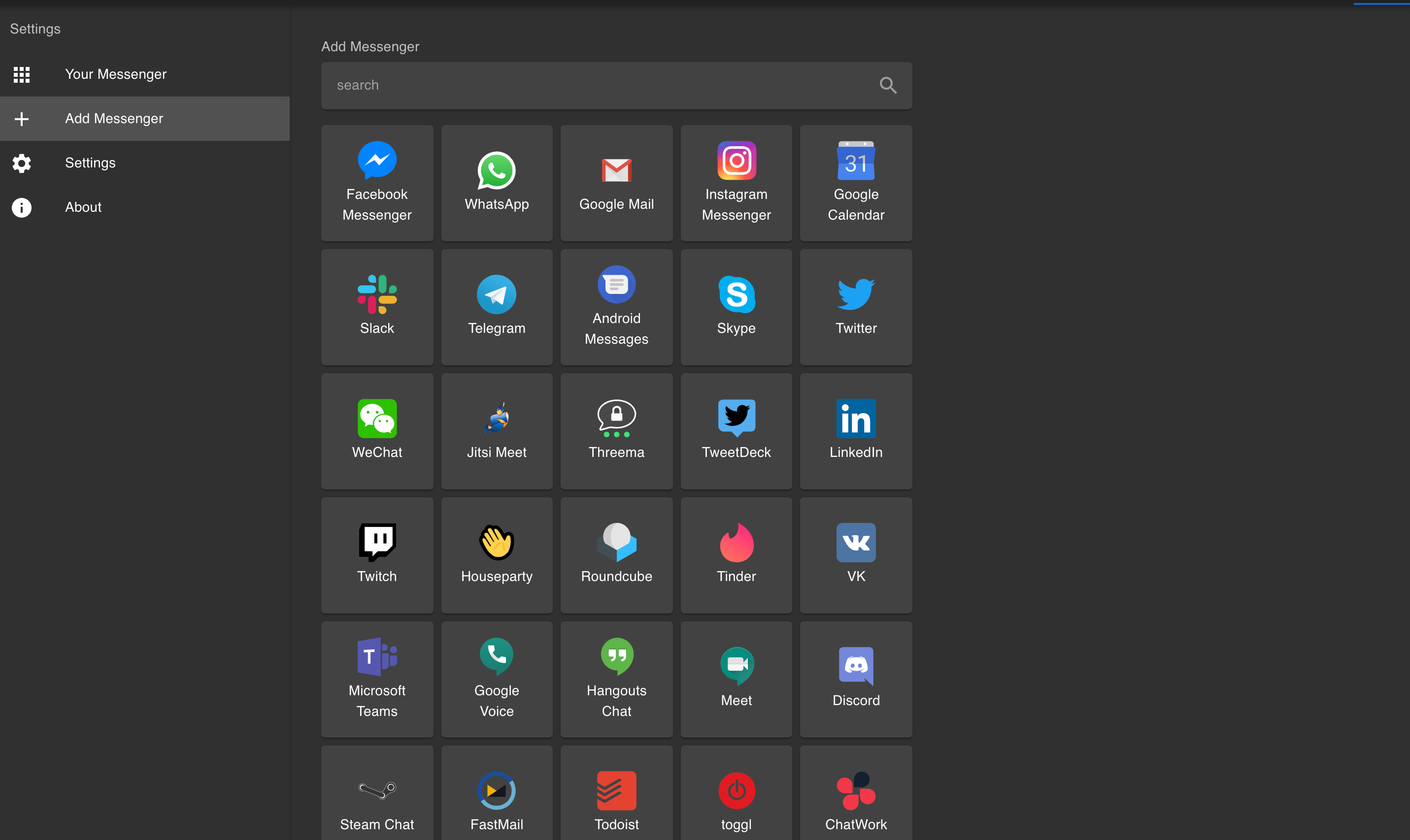
    All-In-One admite más de 40 mensajeros, por lo que es casi seguro que admita sus aplicaciones de mensajería favoritas. La lista de aplicaciones compatibles incluye WhatsApp, WeChat, Gmail, Mensajes de Android, LinkedIn, Telegram, Twitter, Instagram y Tinder.

    Las características de All-In-One Messenger incluyen una interferencia personalizable que le permite cambiar la apariencia de la plataforma, administrar notificaciones automáticas o cambiar al modo oscuro. También admite múltiples instancias de un solo mensajero, como Slack o WhatsApp, lo que hace que la aplicación sea especialmente útil para administrar múltiples cuentas.

    El mensajero todo en uno proporciona una seguridad sólida y no almacena sus credenciales de inicio de sesión ni lee sus mensajes escritos.

    2. Franz

    Franz, una plataforma de escritorio diseñada para cualquiera que quiera organizar todas sus aplicaciones de mensajería en un solo lugar, combina todas sus aplicaciones de chat y mensajería en un solo lugar.

    Franz es un visor web, por lo que no tendrá que preocuparse de que lea los mensajes que envía y recibe. Funciona como un navegador web, lo que lo mantiene conectado a varios servicios de mensajería mediante cookies y caché.

    Cuando usa algunas plataformas todo en uno, no puede acceder a todas las funciones de una plataforma de mensajería que podría al usar la aplicación directamente. Ese no es el caso de Franz. Es compatible con todas las funciones de mensajería que puede utilizar en un navegador web, incluidas las videollamadas.

    3. Turno

    Shift es una aplicación de escritorio que se anuncia a sí misma como "la estación de trabajo para personas productivas". La aplicación integra a la perfección sus aplicaciones de mensajería en su plataforma, lo que le brinda un acceso rápido y fácil a todo lo que necesita.
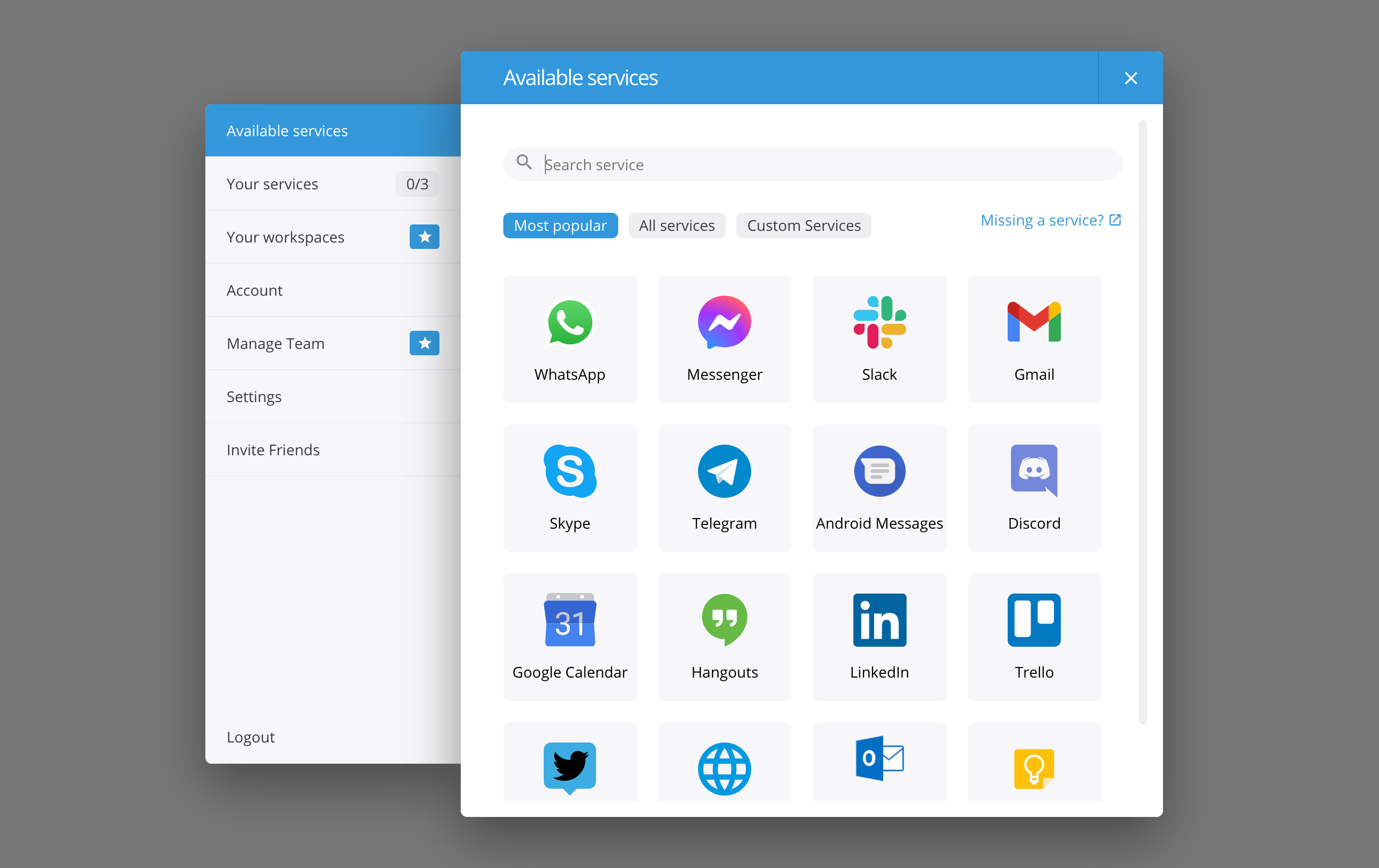
    Con un clic, Shift le permite acceder a más de mil cuentas de correo electrónico, aplicaciones, extensiones y servicios en la nube, lo que la convierte sin duda en la plataforma de mensajería todo en uno más completa disponible.

    Las características de Shift incluyen permitirle conectar sus cuentas de correo electrónico para que pueda ver todos sus correos electrónicos en un solo lugar. También puede agregar sus aplicaciones favoritas, como Twitter, Slack, WhatsApp, Instagram y Facebook Messenger. Además, incluso puede crear espacios de trabajo y realizar búsquedas en varias cuentas.

    Relacionado: Las mejores aplicaciones de mensajería instantánea en 2021

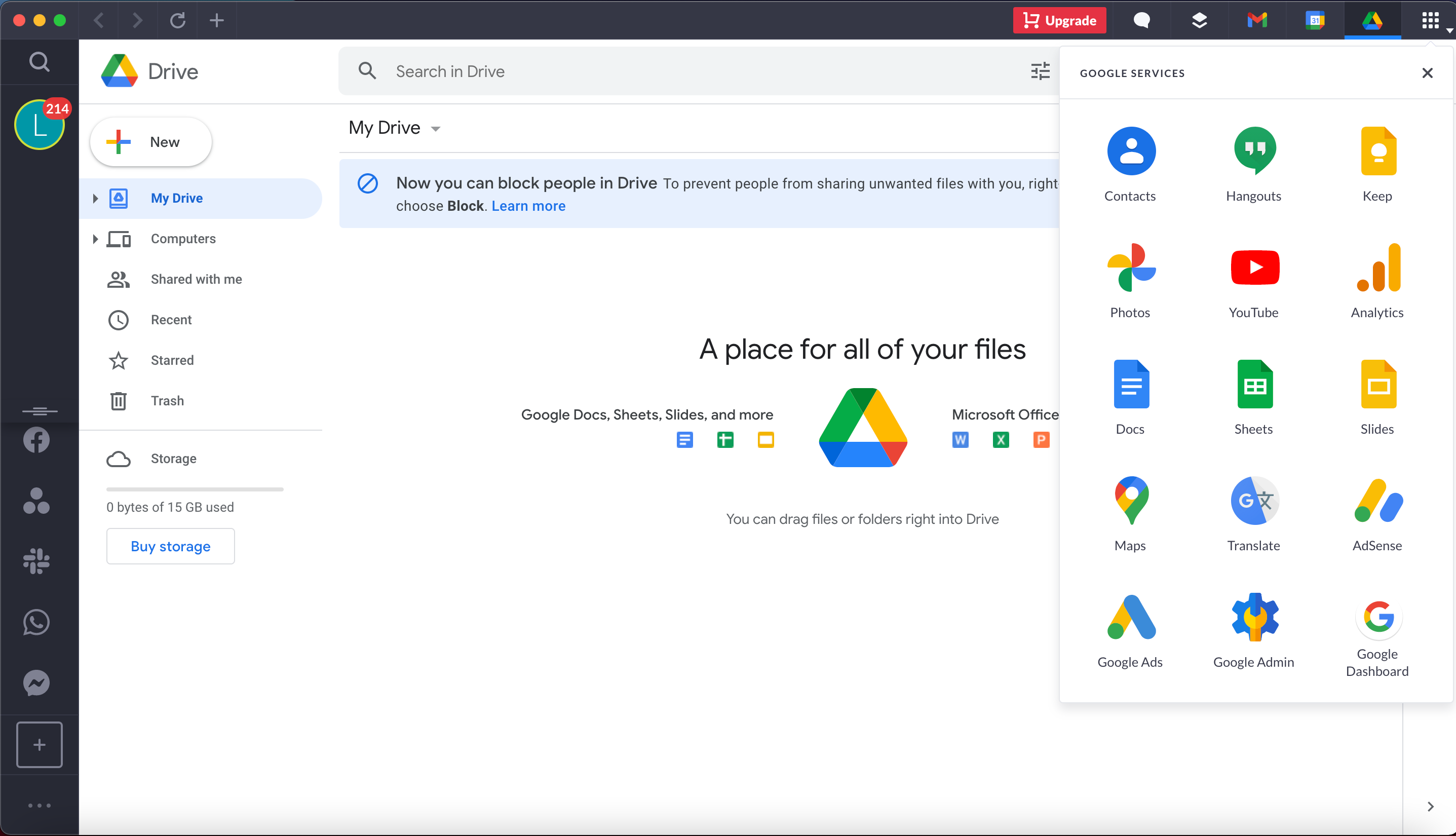
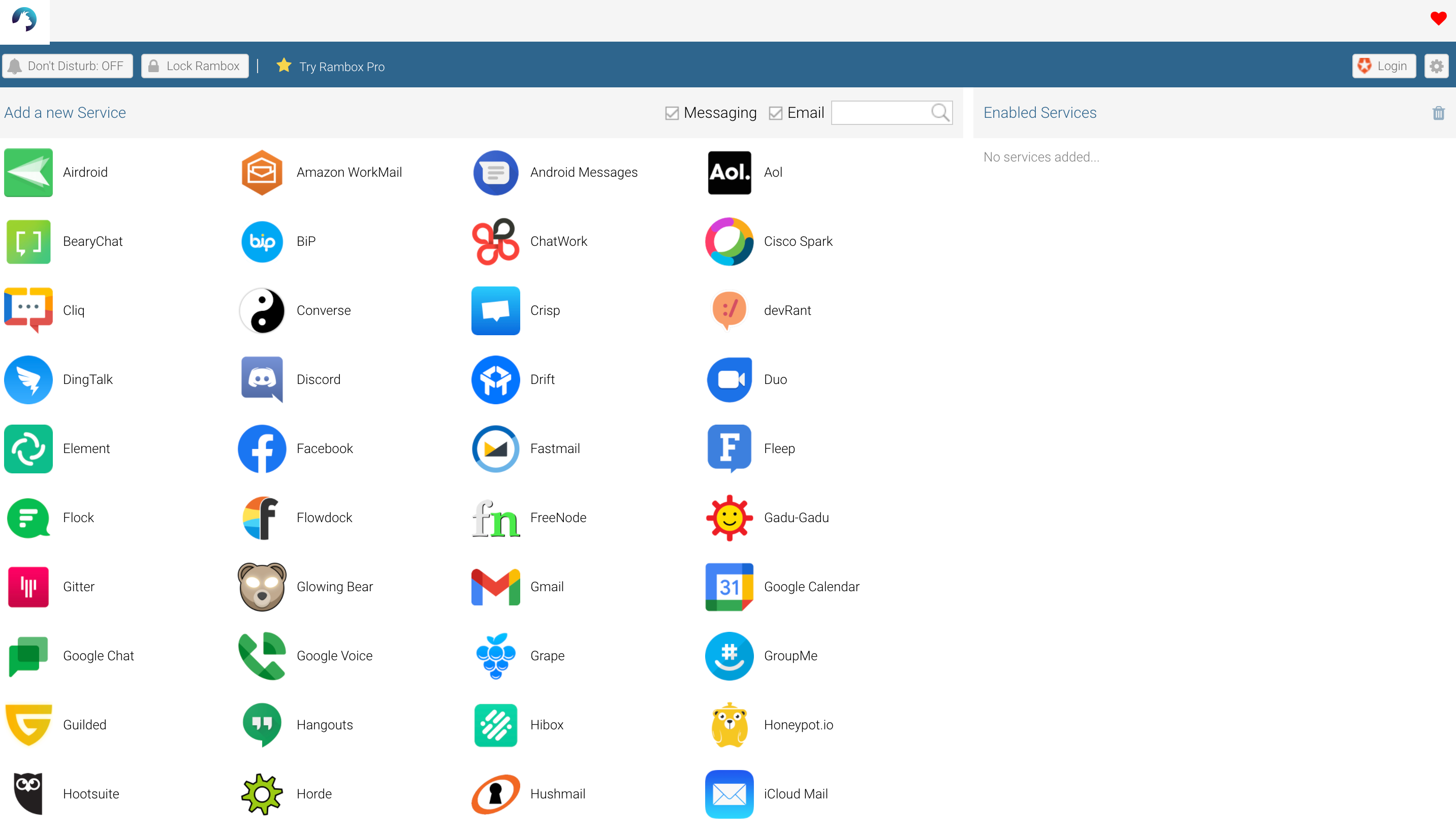
    4. Rambox

    Un navegador de espacio de trabajo diseñado para cualquier persona que quiera administrar todas sus aplicaciones desde una ubicación centralizada, Rambox es una solución ideal para empresas y particulares.

    Hay dos versiones de Rambox disponibles: gratuita y profesional. La versión comunitaria gratuita de código abierto le brinda acceso a más de 100 aplicaciones, mientras que la versión Pro le permite acceder a más de 600 aplicaciones.

    La versión gratuita de Rambox tiene varias características, que incluyen el modo no molestar, bloqueo de contraseña maestra, atajos de teclado y la capacidad de configurar y sincronizar aplicaciones en múltiples dispositivos.

    Además de todo lo que ofrece la versión gratuita, la versión Pro también tiene temas, hibernación, bloqueo de anuncios, corrector ortográfico y soporte premium. Sin embargo, a menos que sea un usuario avanzado, la versión gratuita probablemente satisfará con creces sus necesidades.

    5. IM +

    Galería de imágenes (3 imágenes)

    Puede chatear con todos sus contactos en un solo lugar cuando usa IM + para Mac, iPhone o Android. Esta aplicación multiplataforma admite 18 servicios de mensajería populares, incluidos WhatsApp, Facebook Messenger, Telegram, Gmail, Google Hangouts, Skype, Zoom y Slack.

    La plataforma no admite tantas aplicaciones como algunos de los otros servicios de mensajería de nuestra lista, pero es compatible con la mayoría de las aplicaciones principales. Seguramente podrá agregar las plataformas de mensajería que necesita y satisfará las necesidades de la mayoría de los usuarios.

    IM + tiene una interfaz de usuario limpia y sencilla que es fácil de usar. Le permite iniciar sesión en varias cuentas y chatear con sus contactos en todas las plataformas. También puede agregar varias cuentas desde un servicio. Entonces, si tiene varios perfiles de Twitter, puede acceder a todos ellos desde IM +.

    También admite llamadas de voz y video de Zoom y Skype. Las etiquetas de color y perfil facilitan el seguimiento de diferentes mensajeros. Como beneficio adicional, puede girar la rueda de la fortuna IM + diariamente para tener la oportunidad de ganar recompensas de Bitcoin.

    6. Beeper

    La plataforma de mensajería todo en uno más nueva del bloque, Beeper, le permite acceder fácilmente a algunas de sus aplicaciones de chat favoritas desde su plataforma. Beeper actualmente admite 15 redes de chat, incluidas WhatsApp, Twitter, Instagram, Facebook Messenger, Slack, Mensajes de Android y Telegram.

    Los usuarios de iMessage estarán felices de saber que Beeper ha hecho lo que parecía imposible: lograr que el servicio funcione con iMessage en Android y Windows. Si no ve su aplicación de chat favorita en su lista de aplicaciones de soporte, no se preocupe. Están agregando nuevas redes de chat a su plataforma cada pocas semanas.

    Relacionado: Cómo activar iMessage

    Registrarse en Beeper es un proceso relativamente sencillo. Deberá proporcionar su nombre, dirección de correo electrónico, número de teléfono, su red de chat preferida y país. Sin embargo, debido a la gran cantidad de personas interesadas en suscribirse al servicio, no obtendrá acceso inmediato.

    En su lugar, tendrá que esperar a que Beeper revise su lista de espera y lo aborde. La compañía no dice cuánto tiempo podría llevar esto. También vale la pena tener en cuenta que Beeper es una opción paga, con una tarifa mensual de $ 10.

    Todas sus aplicaciones de mensajería en un solo lugar

    Hacer un seguimiento de los mensajes en varias aplicaciones y cuentas puede resultar abrumador. Las plataformas de mensajería todo en uno se diseñaron como una solución a esta sobrecarga de información. Estas plataformas le permiten administrar fácilmente sus aplicaciones de chat favoritas en un solo lugar.

    Con soporte desde quince hasta más de mil aplicaciones, extensiones, cuentas de correo electrónico y servicio en la nube en todas las plataformas, existe una plataforma todo en uno para casi todas las necesidades. Si está buscando una manera de mejorar su productividad y organizarse, vale la pena echarle un vistazo a las plataformas de mensajería todo en uno.

  • 6 funciones de Mac infrautilizadas y cómo usarlas

    6 funciones de Mac infrautilizadas y cómo usarlas

    Cuando adquirió su Mac por primera vez, probablemente se dio cuenta de algunas funciones con bastante rapidez: Finder, la Papelera y FaceTime, por ejemplo. Pero su computadora es capaz de mucho más de lo que cree.

    En este artículo, descubrirá seis funciones de Mac que a menudo se subutilizan y que quizás ni siquiera sepa que existían. Incluso le daremos consejos sobre cómo usarlos.

    1. Portapapeles universal

    ¿Alguna vez ha querido enviar algo desde su Mac a su iPhone pero no sabía cómo hacerlo fuera de iCloud, correo electrónico o Google Drive? Bueno, gracias al Portapapeles universal, mover contenido entre sus dispositivos Apple ahora es más fácil.

    Con Universal Clipboard, puede copiar videos, fotos y texto en su Mac. Y luego, puedes pegarlos en tu iPhone o iPad.

    Relacionado: use el portapapeles universal para copiar y pegar de iPhone a Mac

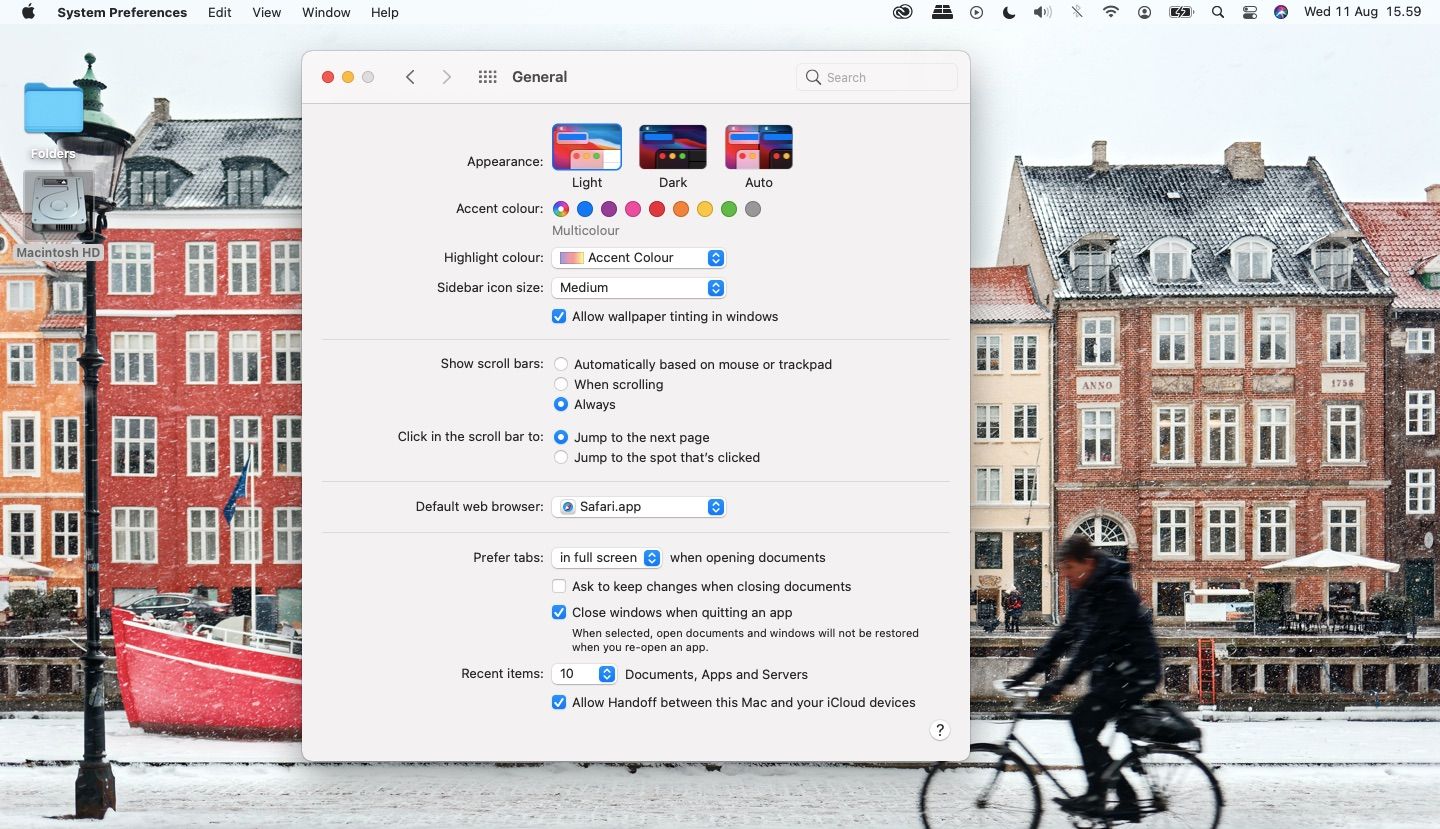
    Para utilizar esta función, deberá tener Handoff activado. Siga los pasos a continuación para hacer esto:

    1. Haga clic en el logotipo de Apple en la parte superior izquierda de la barra de herramientas y seleccione Preferencias del sistema .
    2. Seleccione General . En la parte inferior de la pantalla, verá un cuadro llamado Permitir transferencia entre esta Mac y sus dispositivos iCloud .
    3. Marque la casilla para que sea azul y cierre la aplicación.

    Para usar el Portapapeles universal, deberá asegurarse de haber iniciado sesión con el mismo ID de Apple en todos los dispositivos que planea copiar y pegar. Además, todos deben tener sistemas de apoyo para la continuidad. Consulte el sitio web de Apple para obtener una lista de sistemas compatibles.

    2. Esquinas calientes

    Las Mac son lo suficientemente fáciles de usar incluso para principiantes sin ningún problema. Sin embargo, Apple tiene muchas características únicas para aumentar su productividad, y una de las mejores es Hot Corners.

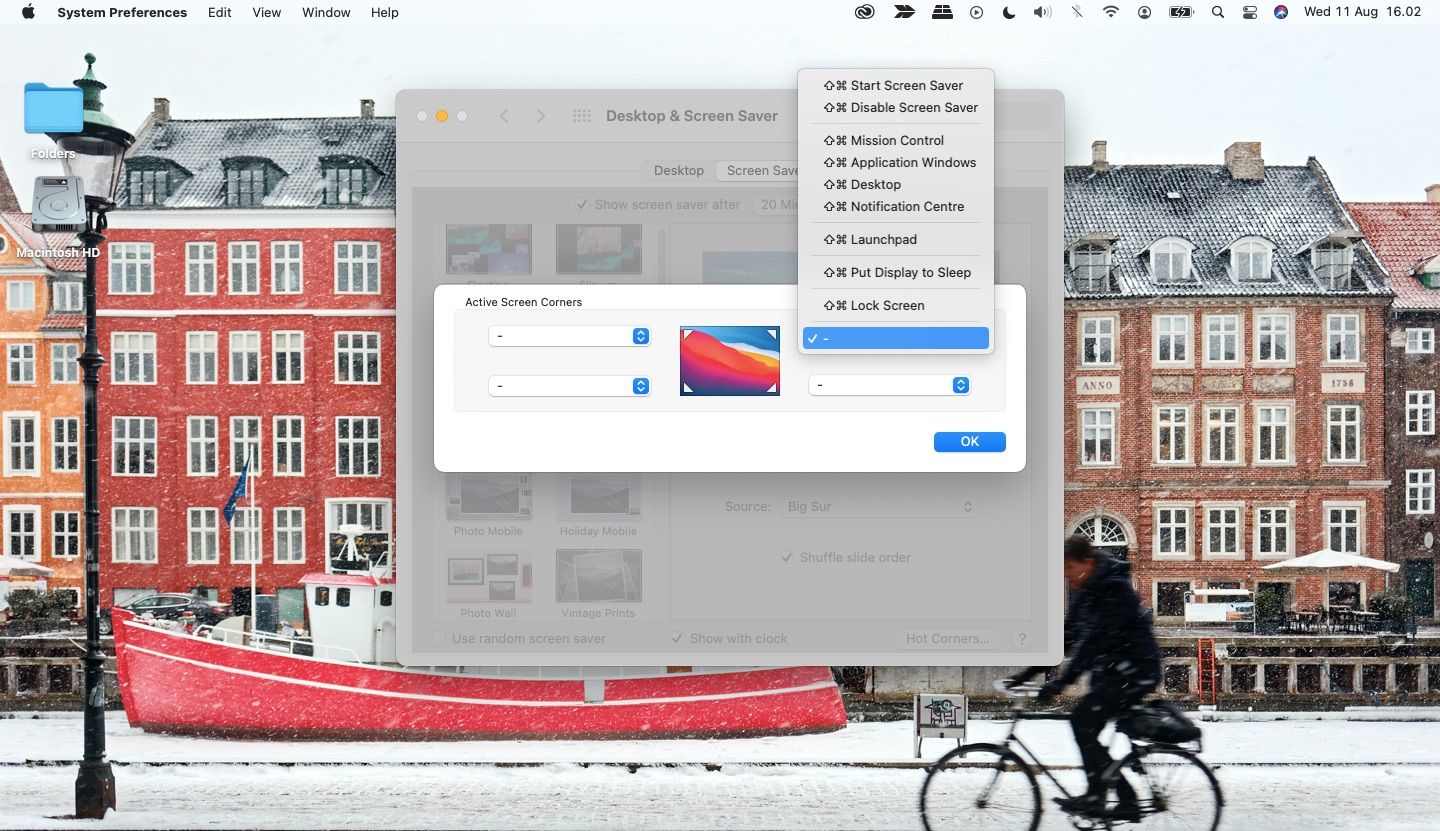
    La función Hot Corners le permite acceder a herramientas específicas sin buscarlas o hacer clic en diferentes aplicaciones y pestañas. En cambio, todo lo que necesita hacer es colocar el cursor en una esquina de su pantalla.

    Puede elegir cuatro funciones Hot Corner, una para cada esquina de la pantalla. Para acceder a esta función, primero deberá ir a Preferencias del sistema> Escritorio y protector de pantalla .

    En la parte inferior de la pantalla, verá un botón etiquetado Hot Corners . Una vez que haya hecho clic en esto, verá cuatro cuadros expandibles.

    Para cada esquina, agregue la función que desee incluir allí. Cuando termine, haga clic en el botón azul Aceptar y los cambios surtirán efecto.

    3. Monitor de actividad

    Aunque no debería encontrar demasiados problemas relacionados con el rendimiento al usar su Mac, es posible que ocasionalmente se encuentre con algunos de vez en cuando. Y, a veces, es posible que no sepa qué aplicaciones están causando estos problemas.

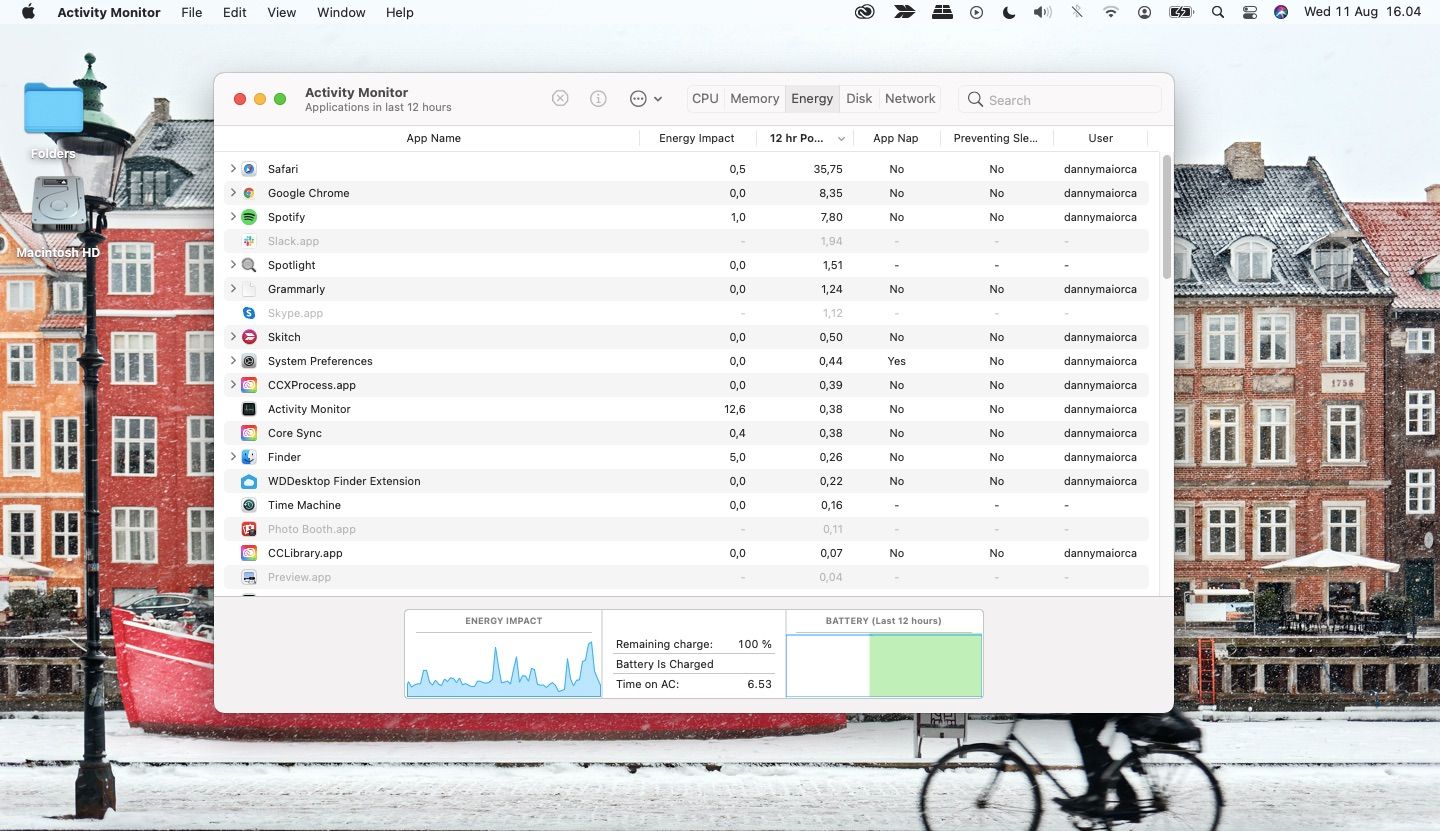
    Para obtener una mejor descripción general de dónde dedica su Mac su energía, consulte Monitor de actividad. En esta aplicación, puede ver el rendimiento de su computadora en cinco áreas diferentes:

    • Unidad de procesamiento de computadora (CPU)
    • Memoria
    • Energía
    • Disco
    • Red

    Para acceder al Monitor de actividad en su Mac, vaya al ícono de la barra de búsqueda en el lado derecho de la barra de herramientas de su computadora. Busque "monitor de actividad" y elija Activity Monitor.app .

    En Activity Monitor, puede cerrar cualquier aplicación que consuma mucha energía o que crea que está impidiendo que su computadora funcione bien. Para hacer esto, todo lo que necesita hacer es seleccionarlo y hacer clic en el botón x pequeño al lado del ícono i .

    4. Control de puntero

    Cuando compre su Mac por primera vez, encontrará todas sus configuraciones en una mediana predeterminada. Y aunque esto no es un problema para la mayoría de los usuarios, podría plantear problemas a otros.

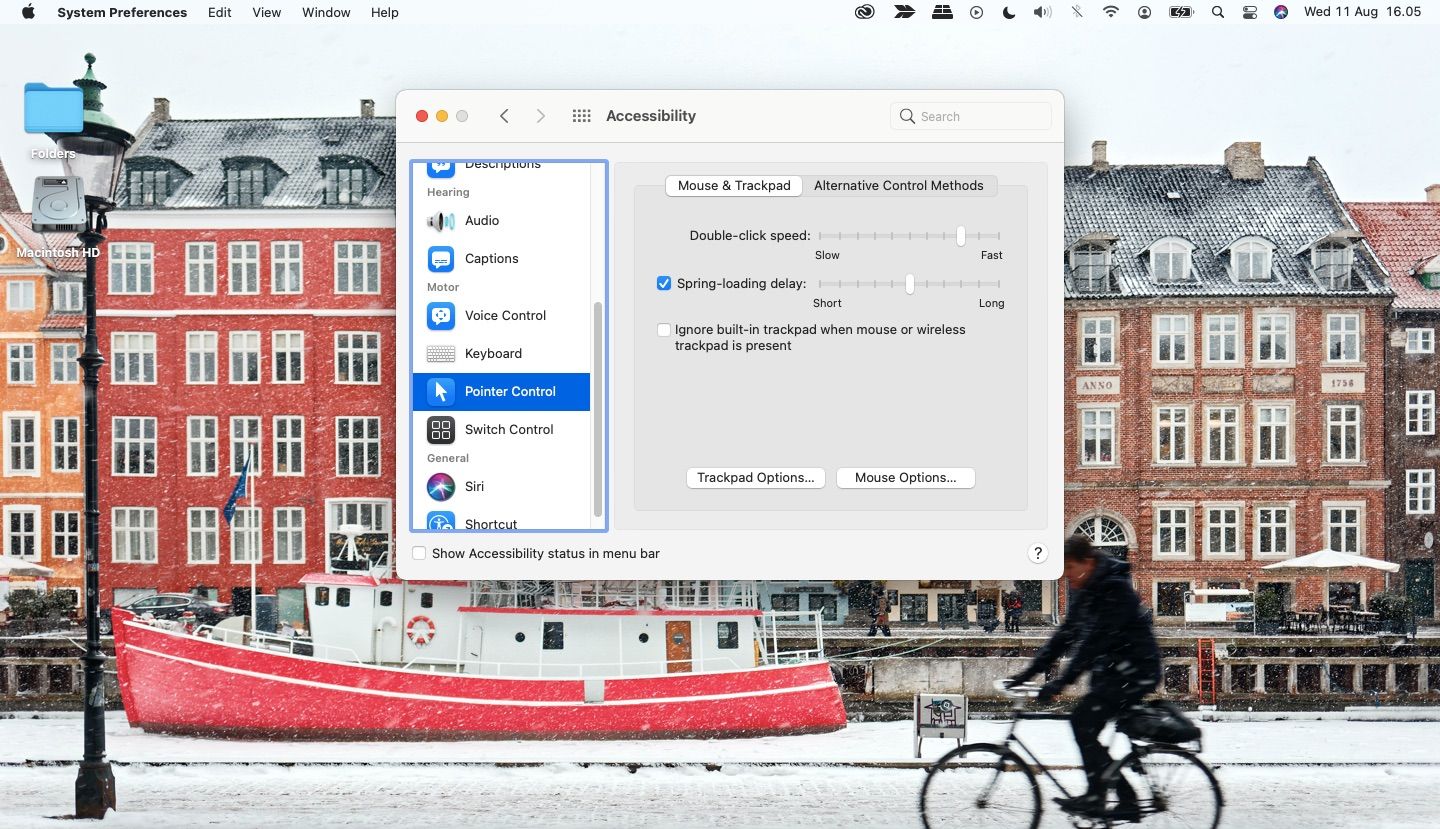
    Afortunadamente, Apple ofrece muchas opciones de personalización para su mouse y trackpad. Encontrarás muchos de estos en Pointer Control.

    Dentro de la configuración de Control del puntero de su Mac, puede:

    • Acelera o ralentiza las velocidades de desplazamiento de tu mouse y trackpad
    • Habilite y deshabilite el arrastre con su trackpad
    • Configure métodos de control alternativos, como habilitar diferentes opciones de puntero

    A continuación se muestran tres de las muchas funciones de esta sección de su computadora. Para acceder a ellos:

    1. Vaya a Preferencias del sistema> Accesibilidad .
    2. Desplácese hacia abajo hasta la subsección Motor y seleccione Control de puntero .
    3. Personalice todo para satisfacer sus necesidades. Luego, puede cerrar sus Preferencias del Sistema; todos los cambios deben realizarse de inmediato.

    5. Subtítulos

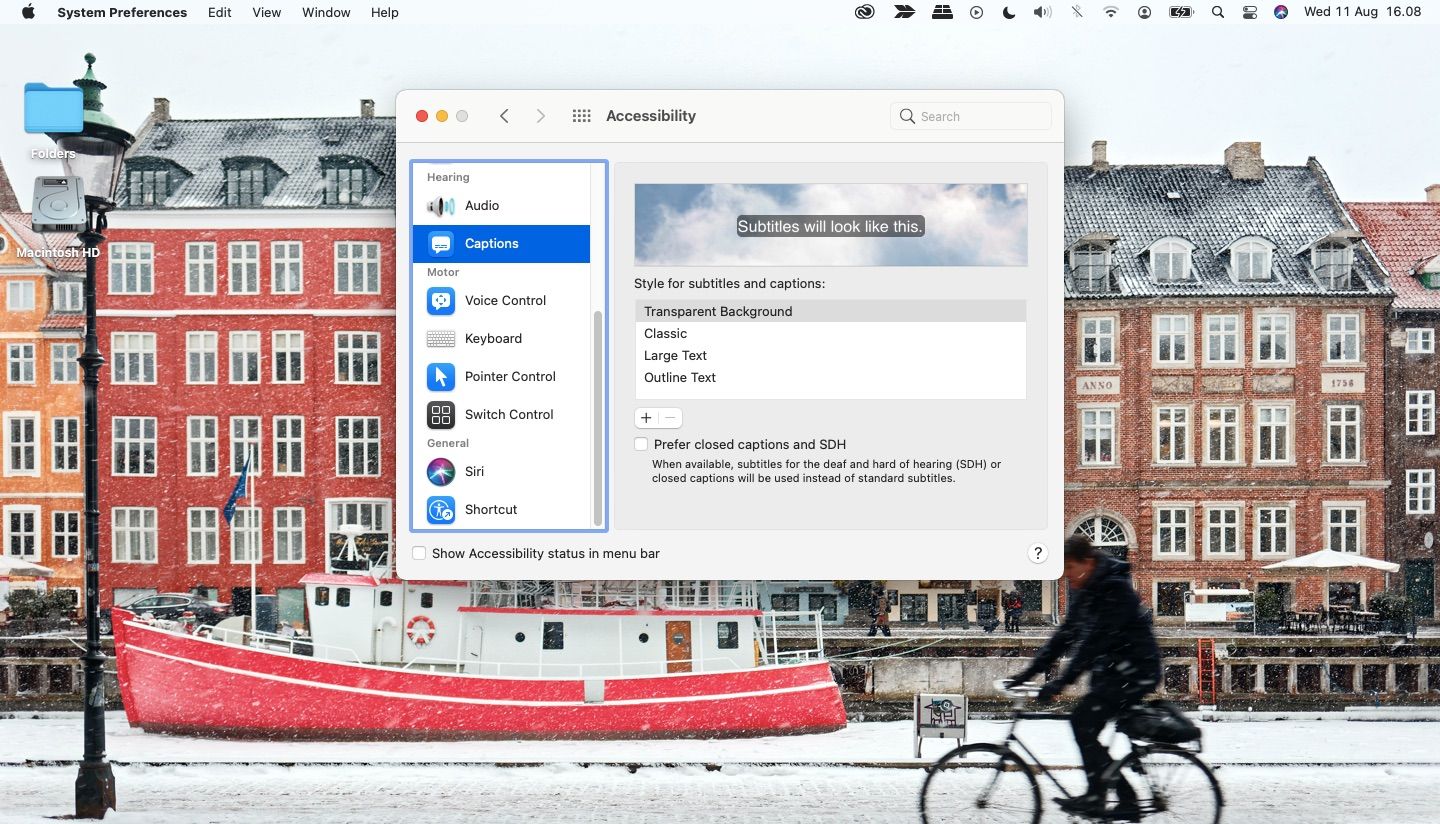
    Apple tiene una variedad de herramientas que las personas con dificultades auditivas pueden usar para mejorar su experiencia mientras usan su Mac. Uno de ellos es Subtítulos, que permite a los usuarios personalizar cómo ven los subtítulos en sus pantallas.

    Dentro de la sección Subtítulos, también puede optar por habilitar subtítulos que sean más fáciles de entender que los subtítulos. Para hacer esto, todo lo que necesita hacer es marcar la casilla junto a Preferir subtítulos y SDH .

    Para acceder a la función de subtítulos en su Mac:

    1. Vaya a Preferencias del sistema> Accesibilidad y desplácese hacia abajo hasta Audición .
    2. Personalice sus subtítulos como desee antes de cerrar la aplicación.

    6. Tiempo de pantalla

    Por supuesto, Screen Time no es el secreto mejor guardado en los dispositivos Apple. Pero en su Mac, muchos usuarios no utilizan Screen Time tanto como lo hacen en un iPhone o iPad.

    Aún así, muchos de nosotros pasamos una gran cantidad de tiempo mirando las pantallas de nuestras computadoras. E incluso si es por trabajo, puede usar Screen Time para averiguar dónde pasa la mayor parte del tiempo con las distracciones, lo que lo ayudará a ser más productivo con su tiempo.

    Además de comprobar cuánto tiempo pasas en tu Mac y dónde lo gastas, Screen Time también te permite:

    • Establezca el tiempo de inactividad, donde no puede acceder a partes de su computadora durante ciertos momentos
    • Agregar límites diarios de aplicaciones
    • Elija qué aplicaciones están siempre permitidas y quién puede y quién no puede comunicarse con usted durante su tiempo de inactividad

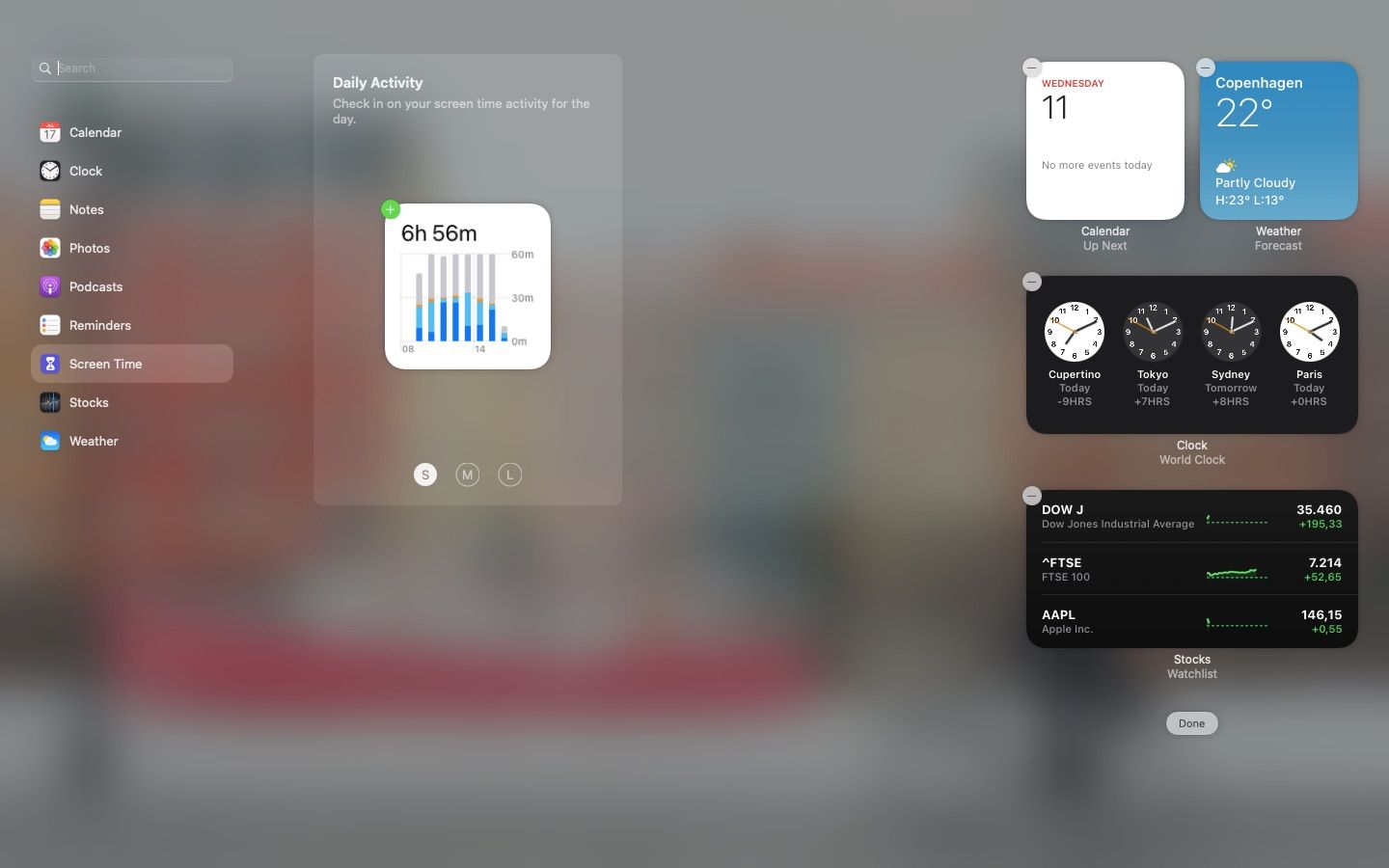
    La mejor manera de usar Screen Time en tu Mac es configurándolo como un widget.

    Para agregar un nuevo widget, haga clic en la hora y la fecha en la parte superior derecha de su pantalla. Una vez que haya hecho eso, deberá seleccionar el botón Editar widget .

    En la siguiente pantalla, verá una lista de posibles adiciones y una barra de búsqueda. Si no puede ver Screen Time en la lista de un widget recomendado, búsquelo.

    Una vez que haya elegido Screen Time, debería ver el nuevo widget en su pantalla de inmediato.

    Relacionado: Cómo desactivar el tiempo de pantalla en iPhone y Mac

    Mejore su experiencia Mac con estas funciones infrautilizadas

    Si bien probablemente no necesite la mayoría de las funciones de su Mac, saber cómo mejorar su productividad mientras las usa no es lo peor del mundo. Apple incluye muchas formas de hacer que su experiencia sea exactamente lo que desea, y las funciones que hemos enumerado en este artículo son solo una pequeña selección de todo lo que tiene disponible.

    Como ya sabe cómo usar estas funciones infrautilizadas, pruébelas y vea si marcan una diferencia en la forma en que usa su Mac.

  • Convierta discos duros y SSD no utilizados en discos externos

    Convierta discos duros y SSD no utilizados en discos externos

    Los dispositivos de almacenamiento pueden durar mucho tiempo cuando se cuidan. Pero, ¿qué pasa con todas las computadoras viejas que ha descartado a lo largo de los años? ¿Podrían reutilizarse sus dispositivos de almacenamiento? ¡Ciertamente pueden!

    Echemos un vistazo a cómo puede convertir cualquier HDD o SSD en una unidad externa que se puede usar con sus computadoras, teléfonos inteligentes y otros dispositivos actuales.

    ¿Qué son los discos duros y los SSD?

    Antes de sumergirse en el trabajo que tendrá que hacer para que su unidad externa funcione, tiene sentido explorar las diferencias entre HDD y SSD. Si bien estos dispositivos se utilizan para almacenar datos, la forma en que funcionan no podría ser más distinta.

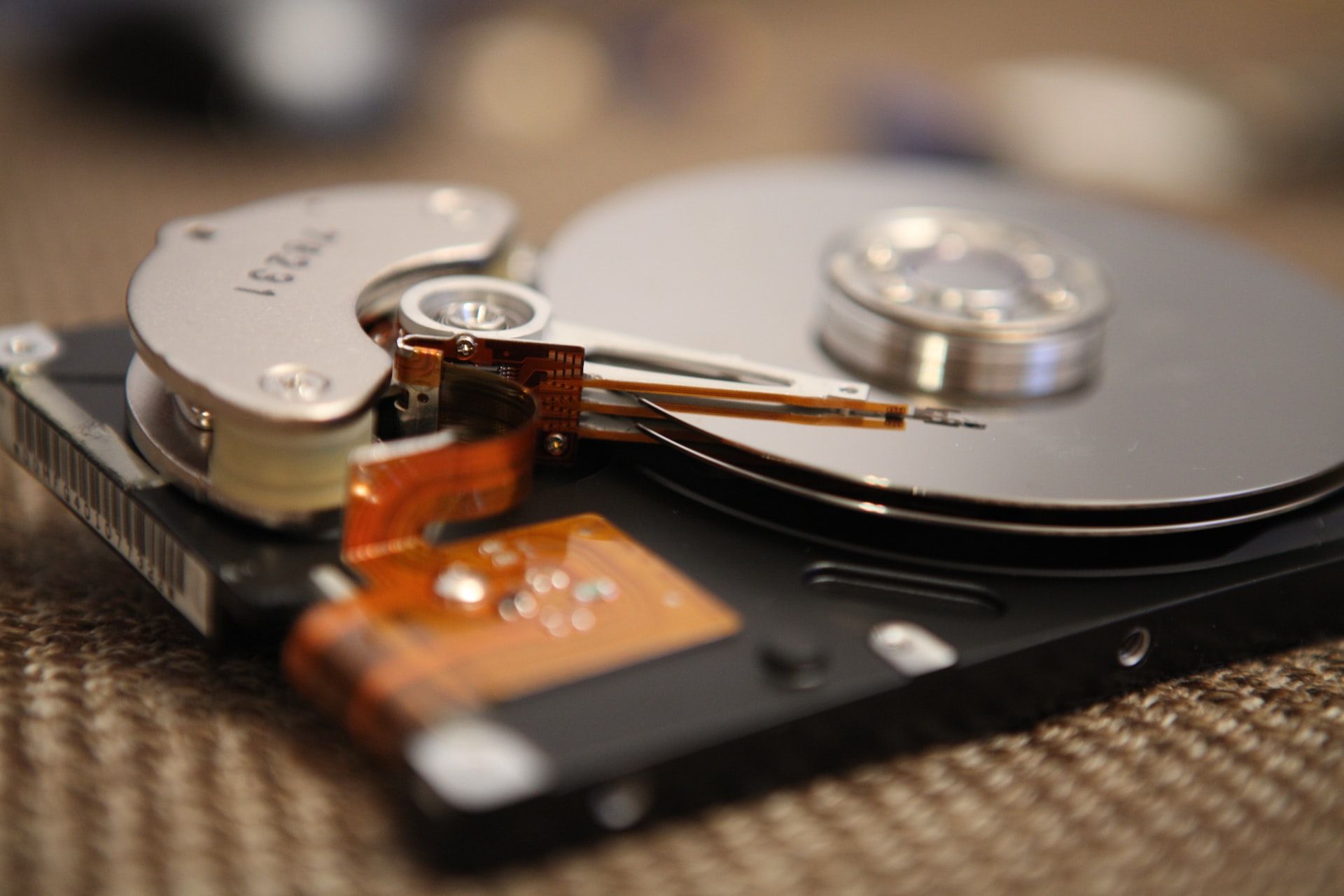
    • Unidades de disco duro : las unidades de disco duro son dispositivos mecánicos que utilizan platos magnéticos giratorios para almacenar sus datos. Un brazo se mueve hacia adelante y hacia atrás a lo largo de estos platos, leyendo datos a medida que giran debajo de ellos. Los discos duros son relativamente lentos y susceptibles a daños por impacto, aunque es posible recuperar datos de ellos cuando se rompen.
    • Unidades de estado sólido : las SSD son dispositivos digitales que utilizan microchips llamados NAND flash para almacenar datos. Aunque son mucho más rápidos, resistentes a los daños y más silenciosos que los HDD, los SSD disminuyen con la mayor cantidad de datos que se escriben en sus chips. Además de esto, también puede ser mucho más difícil recuperar datos de un SSD roto.

    Además de las diferencias entre HDD y SSD, encontrará distintos grupos de dispositivos dentro de estas dos categorías. Por ejemplo, algunos SSD usan una interfaz SATA, mientras que otros usan una conexión más nueva llamada M.2. Será importante saber cómo se conecta su unidad a una PC antes de pasar a la siguiente sección.

    ¿Qué vas a necesitar?

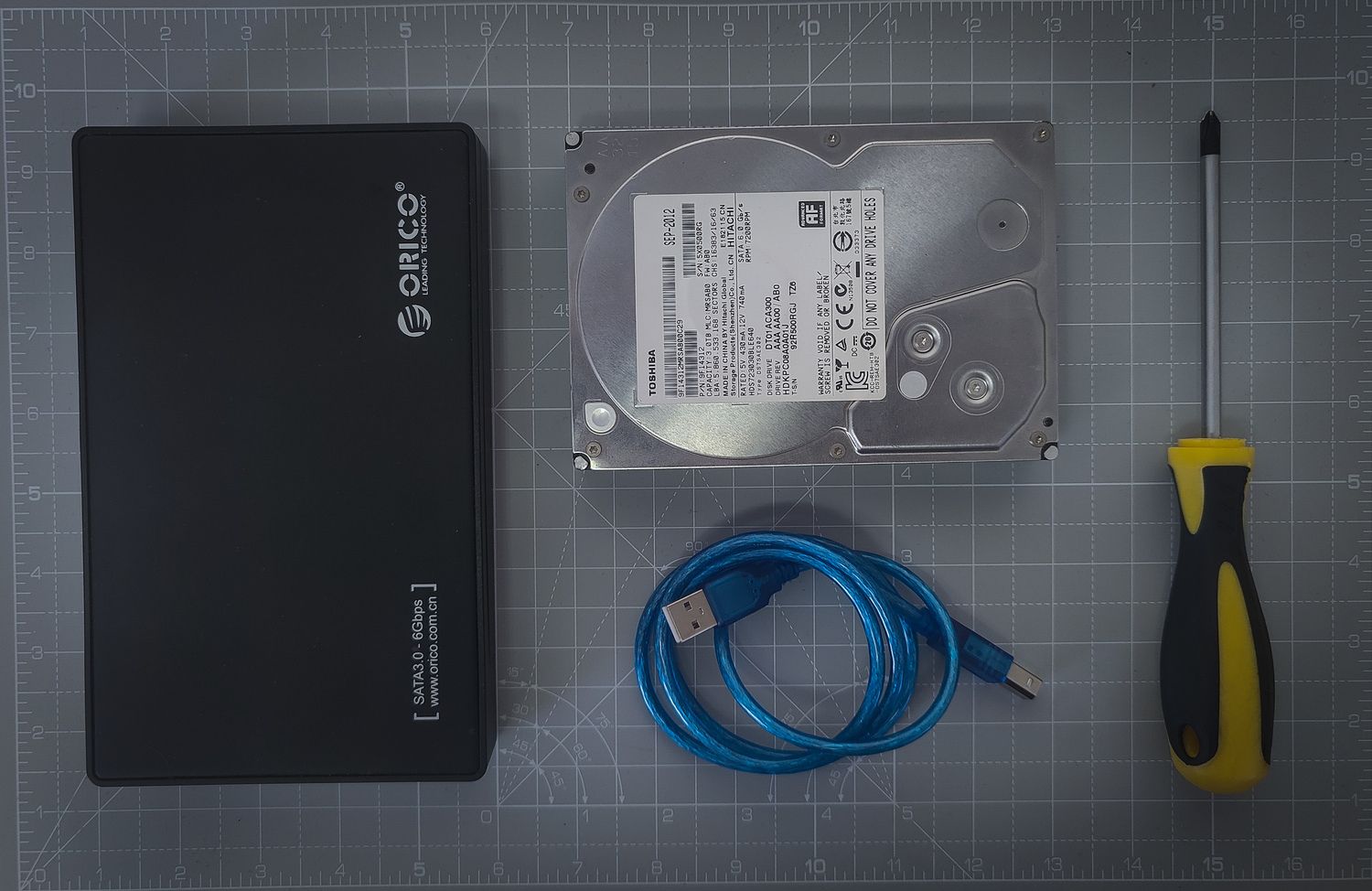
    Ahora que tiene una idea de las diferencias entre HDD y SSD, es hora de mirar las piezas y herramientas que necesitará para construir su disco externo. Los componentes necesarios dependerán de la unidad exacta que esté utilizando.

    La impulsión

    Necesitará una unidad en funcionamiento para iniciar este proceso. Puede ser un disco duro o un SSD, pero debe funcionar correctamente y tener mucha vida útil. Por supuesto, también debe elegir una unidad que no contenga datos que desee conservar o que pertenezcan a otra persona.

    El recinto

    El gabinete es tan esencial como su unidad, y el tipo de gabinete que elija estará determinado por la unidad que tenga. Hay varios elementos a considerar al elegir la caja de su unidad externa.

    • El tipo de unidad: el tipo de unidad que está utilizando determinará el tipo de carcasa que compre. Por ejemplo, si tiene un disco duro SATA de 3,5 ”, necesitará un gabinete que se ajuste a un disco duro SATA de 3,5” . O, si tiene un SSD M.2, deberá encontrar un gabinete con una interfaz M.2 que tenga la longitud adecuada para el disco que está utilizando.
    • La interfaz de la PC : la mayoría de las unidades externas utilizan puertos USB 3.0 estándar para conectarse a su PC. Esto limita sus velocidades de transferencia a 640 MB / s. Sin embargo, si su computadora tiene un puerto USB 3.2 Tipo-C, podrá duplicar esta velocidad a 1280 MB / s. Debe elegir un gabinete que tenga el conector más rápido que pueda usar con sus otros dispositivos.
    • Encendido de su unidad : los discos duros de 3,5 ”pueden beneficiarse de tener una fuente de alimentación externa cuando utilizan un puerto USB 3.0, y algunos gabinetes vienen con esta capacidad. Esto no es necesario para SSD.
    • Protección de la unidad : si bien las unidades de disco duro requieren una mayor protección física que las SSD, tiene sentido elegir una carcasa que ofrezca la mayor protección posible para cualquier unidad que utilice.

    La mayoría de los gabinetes vienen con el cable que necesitará para usarlos, pero puede valer la pena verificar esto antes de elegir el que compra.

    Un destornillador

    Como último componente que necesitará, es hora de pensar en el humilde destornillador. Muchos receptáculos de unidades vienen con un destornillador, pero estos suelen ser incómodos y complicados de usar. Vale la pena tener su propio destornillador a mano para facilitarle mucho este trabajo.

    Construyendo su disco externo

    Con todas sus piezas listas, finalmente es el momento de construir su unidad externa. Afortunadamente, este proceso es bastante sencillo y la mayoría de los usuarios de PC podrán construir su propia unidad como esta en unos pocos minutos.

    • Paso 1: lea las instrucciones : el gabinete de su unidad vendrá con instrucciones para ayudarlo con el proceso de construcción. Lea estos antes de comenzar para facilitar el proceso y asegúrese de no perderse ningún paso crucial.
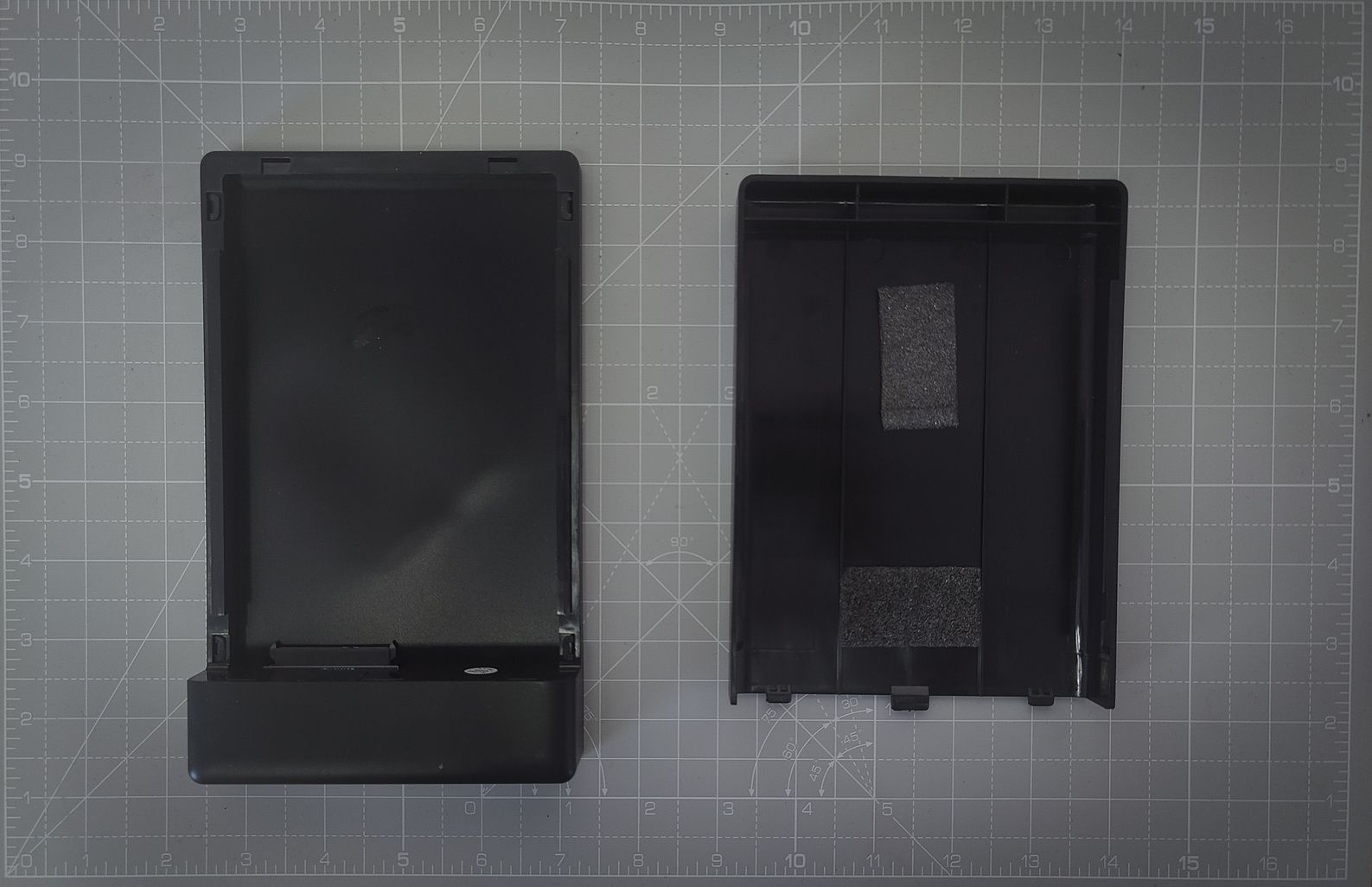
    • Paso 2: Abra el gabinete : A continuación, será el momento de abrir el gabinete. Algunas carcasas de unidades externas tienen clips para esto, mientras que otras tienen tornillos. Consulte sus instrucciones y asegúrese de abrir su caja con su destornillador o con las manos.
    • Paso 3: Instale la unidad : la mayoría de los receptáculos de unidades tienen un plano posterior con una interfaz que se conecta a su unidad adjunta. Empuje suavemente la unidad en el conector , asegurándose de que la unidad esté orientada correctamente .
    Galería de imágenes (2 imágenes)

    • Paso 4: Asegure la unidad : Tanto las unidades SATA como M.2 tienen orificios para tornillos para asegurarlas. Las unidades SATA de 3,5 ”las tienen en la parte inferior, mientras que las unidades SATA de 2,5” las tienen a los lados. Los variadores M.2 tienen un solo punto de tornillo en el extremo opuesto al conector. Si su caja tiene orificios para estos tornillos, instálelos en las posiciones correctas con un destornillador para mantener la unidad segura.
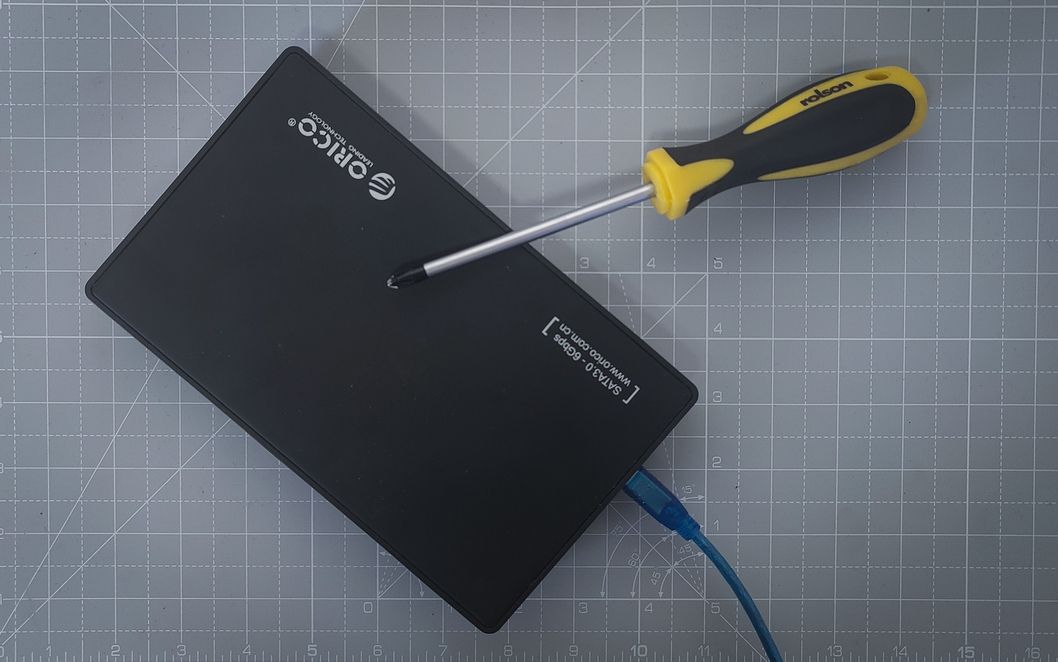
    • Paso 5: cierre el gabinete : ahora puede cerrar el gabinete y reemplazar los tornillos que quitó para abrirlo. Felicidades; ¡ahora tiene una unidad externa!

    Eso fue fácil, ¿no? Sin embargo, este no es el paso final de este proceso.

    Uso de Windows y macOS para preparar su unidad externa

    Si su unidad se ha utilizado en una computadora, es probable que desee formatearla para eliminar los datos que se almacenaron en ella. La mayoría de las unidades nuevas estarán listas para funcionar tan pronto como las instale, pero vale la pena tomarse el tiempo para asegurarse de haber particionado su unidad para satisfacer sus necesidades antes de terminar con este proyecto.

    Deberá enchufar el cable en el conector de su unidad externa y la computadora que está utilizando para prepararlo antes de comenzar.

    Uso de su unidad externa de bricolaje

    Las unidades externas son extremadamente útiles, ya que le brindan un dispositivo de almacenamiento que puede llevar consigo y usar con cualquier computadora. Puede usar su disco externo para almacenar videojuegos, copias de seguridad de archivos importantes e incluso su colección de medios. ¿Entonces, Qué esperas? Es hora de empezar a utilizar sus propias unidades sin utilizar.

  • ¿Wi-Fi no funciona en Ubuntu? He aquí cómo solucionarlo

    ¿Wi-Fi no funciona en Ubuntu? He aquí cómo solucionarlo

    Ubuntu es popular por su robustez y relativamente menos errores. Pero no está exento de problemas, seguro. Uno de esos problemas es con su controlador de Wi-Fi. Puede encender su sistema solo para descubrir que su Wi-Fi no funciona.

    Si bien no hay una respuesta definitiva a por qué sucede esto, ciertamente hay varios tipos de correcciones que puede intentar para que funcione nuevamente. Comencemos primero con el más simple.

    1. Verifique su conexión a Internet

    ¿Puede ver su adaptador de red en la esquina superior izquierda? En caso afirmativo, ¿está seguro de que está conectado a su red y de que su conexión a Internet es estable?

    Verifique esto conectando sus otros dispositivos a la misma red. Si puede ver el ícono de Internet en otros dispositivos, entonces no es un problema con la red.

    Probablemente algo esté mal con su dispositivo. Pase al siguiente método si ese es el caso. Pero si tu Internet no funciona en diferentes dispositivos, probablemente el problema esté en tu propia red. Entonces es mejor que llame a su ISP.

    2. Conecte el cable Ethernet

    ¿Puedes ver el ícono de Wi-Fi en la esquina superior izquierda de tu pantalla? Si no puede, entonces probablemente haya algún problema con su controlador de Wi-Fi de Ubuntu. Para instalar uno nuevo, conecte el cable Ethernet directamente a su PC o computadora portátil.

    Relacionado: ¿Qué es un cable Ethernet? ¿Como funciona?

    Una vez que su computadora esté en línea, escriba software en la barra de búsqueda de Ubuntu y seleccione la opción Software y actualizaciones .

    En el menú Software y actualizaciones , vaya a la pestaña Controladores adicionales , elija el controlador inalámbrico y seleccione Aplicar cambios . Una vez completada la instalación, reinicie su sistema para ver si su Wi-Fi está funcionando o no.

    3. Instale controladores de Wi-Fi adicionales desde Ubuntu ISO

    No es raro perder archivos importantes del sistema después de un cierre abrupto o una infección de malware poco probable. Y si los archivos de su controlador se han eliminado o se han dañado, incluso el icono de Wi-Fi puede desaparecer del menú.

    Cualquiera sea la razón, una reinstalación rápida de los controladores debería resolver el problema de Wi-Fi de su sistema.

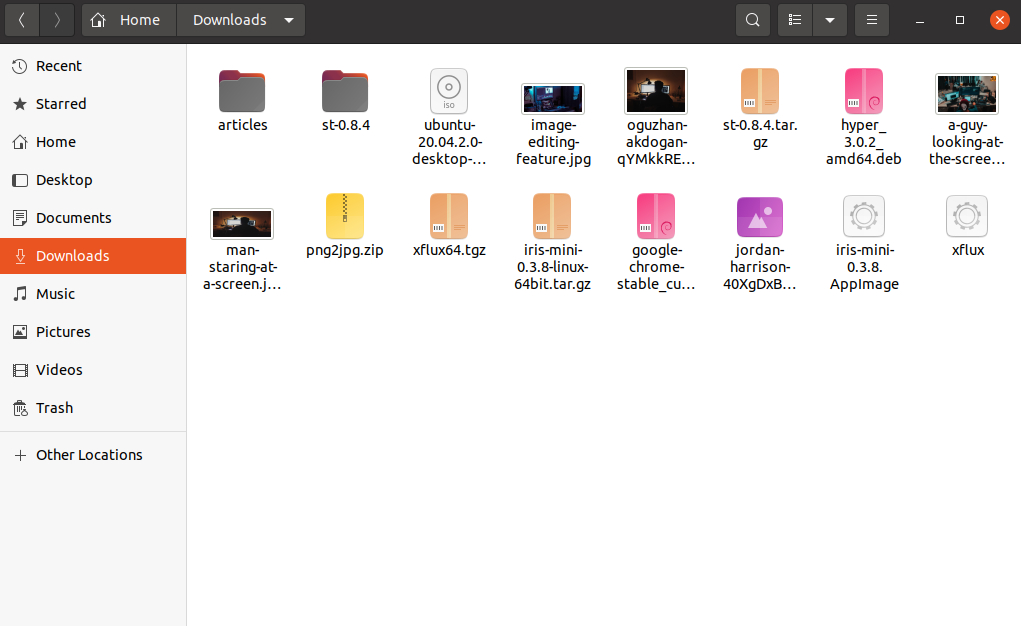
    Toma una copia del archivo ISO de Ubuntu. Compruebe si tiene uno en el directorio de Descargas. De lo contrario, obténgalo de otra computadora que tenga una conexión a Internet que funcione. Una vez que tenga en sus manos el archivo ISO, cópielo en su memoria USB.

    Ahora conecte la unidad USB y copie el archivo ISO de Ubuntu en su directorio de inicio. Abra la terminal, escriba los siguientes comandos y presione Enter :

     sudo mkdir /media/cdrom
    cd ~
    sudo mount -o loop ubuntu-* /media/cdrom

    Con este comando, ahora ha montado la memoria USB como si fuera un CD.

    Ahora vaya al menú de aplicaciones y seleccione Actualizaciones de software . Desde allí, seleccione CD-ROM con el cuadro de radio de Ubuntu e ingrese su contraseña a continuación. Luego cambie a la pestaña Controladores adicionales y haga clic en Aplicar cambios . Sus controladores se instalarán en unos segundos y debería ver el ícono de Wi-Fi en la parte superior nuevamente.

    Relacionado: ¿Cómo extraer archivos ISO en Linux?

    4. Reinstale Network Manager.

    Network Manager es una utilidad de Linux que busca mantener sus dispositivos y conexiones de red. Administra los dispositivos Wi-Fi, Ethernet, PPPoE y también proporciona muchos otros servicios diversos.

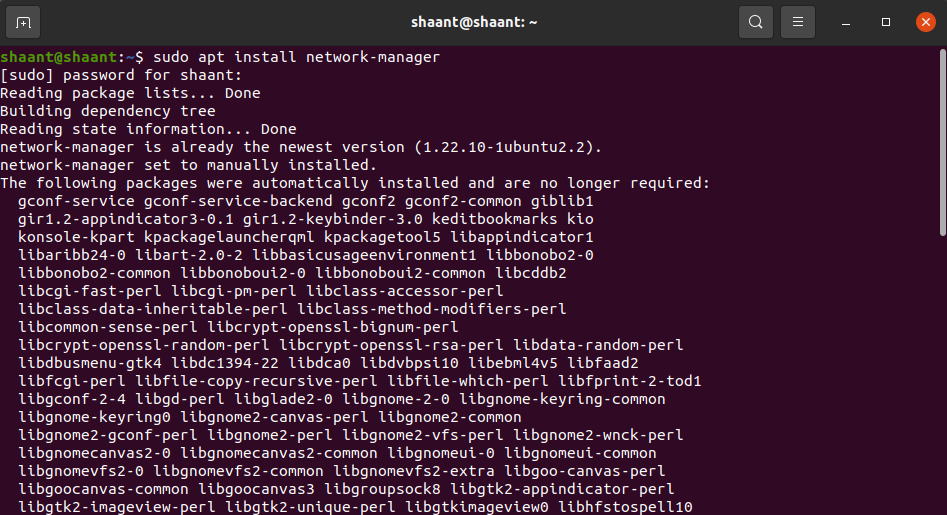
    Y es por eso que su Ubuntu Wi-Fi puede dejar de funcionar si Network Manager se desinstala accidentalmente. En algunos casos, es posible que Network Manager todavía esté disponible en la caché. Si ese es su caso también, ejecute este comando para instalar Network Manager nuevamente:

     sudo apt install network-manager

    Pero, si no tiene el caché, tendrá que volver a conectar el cable Ethernet. Ejecute el comando anterior nuevamente una vez que lo haya hecho.

    Como paso final, si ninguno de los métodos anteriores funciona, deberá editar su archivo de configuración. Esta guía usa gedit como editor de texto, pero puede usar el editor de texto que prefiera.

     sudo gedit /etc/network/interfaces

    Modifíquelo para que diga lo siguiente:

     auto lo iface lo inet loopback auto wlan0 iface wlan0 inet dhcp wpa-essid myssid wpa-psk mypasscode

    Luego, reinicie la interfaz escribiendo:

     sudo ifdown wlan0 && sudo ifup -v wlan0

    Solucionar sus problemas de red inalámbrica para siempre

    La pérdida de su Wi-Fi puede presentar muchos contratiempos en su flujo de trabajo. Pero, con suerte, uno de estos métodos lo ayudó a resolver sus problemas por ahora. En nuestra experiencia, la instalación de nuevos controladores desde ISO funciona la mayor parte del tiempo, pero puede probar todas las correcciones una por una.

    Aunque surgen problemas en Linux, es un sistema operativo relativamente estable y seguro que vale la pena aprender, especialmente si está buscando carreras tecnológicas.

  • Según se informa, Samsung elimina los anuncios de las aplicaciones del sistema en sus teléfonos

    Según se informa, Samsung elimina los anuncios de las aplicaciones del sistema en sus teléfonos

    A pesar de cobrar una prima por sus teléfonos inteligentes, Samsung muestra anuncios en muchas de las aplicaciones del sistema. Esto no les ha ido bien a los propietarios de teléfonos inteligentes Samsung, que han criticado constantemente a la empresa al respecto.

    Parece que Samsung finalmente está prestando atención a los comentarios de los consumidores y ha decidido eliminar los anuncios de las aplicaciones del sistema en sus dispositivos.

    Samsung dejará de mostrar anuncios en aplicaciones del sistema precargadas

    En respuesta a una pregunta de un empleado en una reunión interna del ayuntamiento, TM Roh, director del negocio móvil de Samsung, dijo que la compañía eliminaría los anuncios de las aplicaciones del sistema en sus teléfonos inteligentes en el futuro.

    Esto incluye los anuncios que Samsung muestra en las aplicaciones Weather, Samsung Pay y Samsung Themes. El cabezal móvil de Samsung no mencionó Samsung Health en su respuesta, por lo que no está claro si los anuncios se eliminarán de esta aplicación o no.

    Samsung comenzó a mostrar anuncios en aplicaciones de sistema precargadas en sus dispositivos durante los últimos dos años. Inicialmente, los anuncios se limitaron a Samsung Health y Samsung Pay antes de que la compañía los expandiera para incluir también la aplicación Weather. Esto no les fue bien a los propietarios de dispositivos Samsung Galaxy que se vieron obligados a ver anuncios en aplicaciones de stock a pesar de pagar una prima por sus teléfonos.

    Como informa Maeli Business News , Samsung planea eliminar los anuncios de las aplicaciones del sistema en sus dispositivos a través de una actualización de One UI. Sin embargo, no está claro si esto será parte de una actualización de seguridad mensual o si los consumidores tendrían que esperar una actualización significativa de One UI.

    Relacionado: Principales consejos y trucos para usar Samsung One UI 3

    Los fabricantes de equipos originales chinos también muestran anuncios en sus teléfonos inteligentes

    Samsung no es el único que muestra anuncios en las aplicaciones del sistema de sus dispositivos, Xiaomi también hace lo mismo. Sin embargo, a diferencia de Samsung, los teléfonos inteligentes Xiaomi ofrecen una mejor relación calidad-precio, por lo que los consumidores son más indulgentes hasta cierto punto. La compañía también ha reducido la cantidad de anuncios que muestra en sus dispositivos durante el último año debido a las críticas de los usuarios.

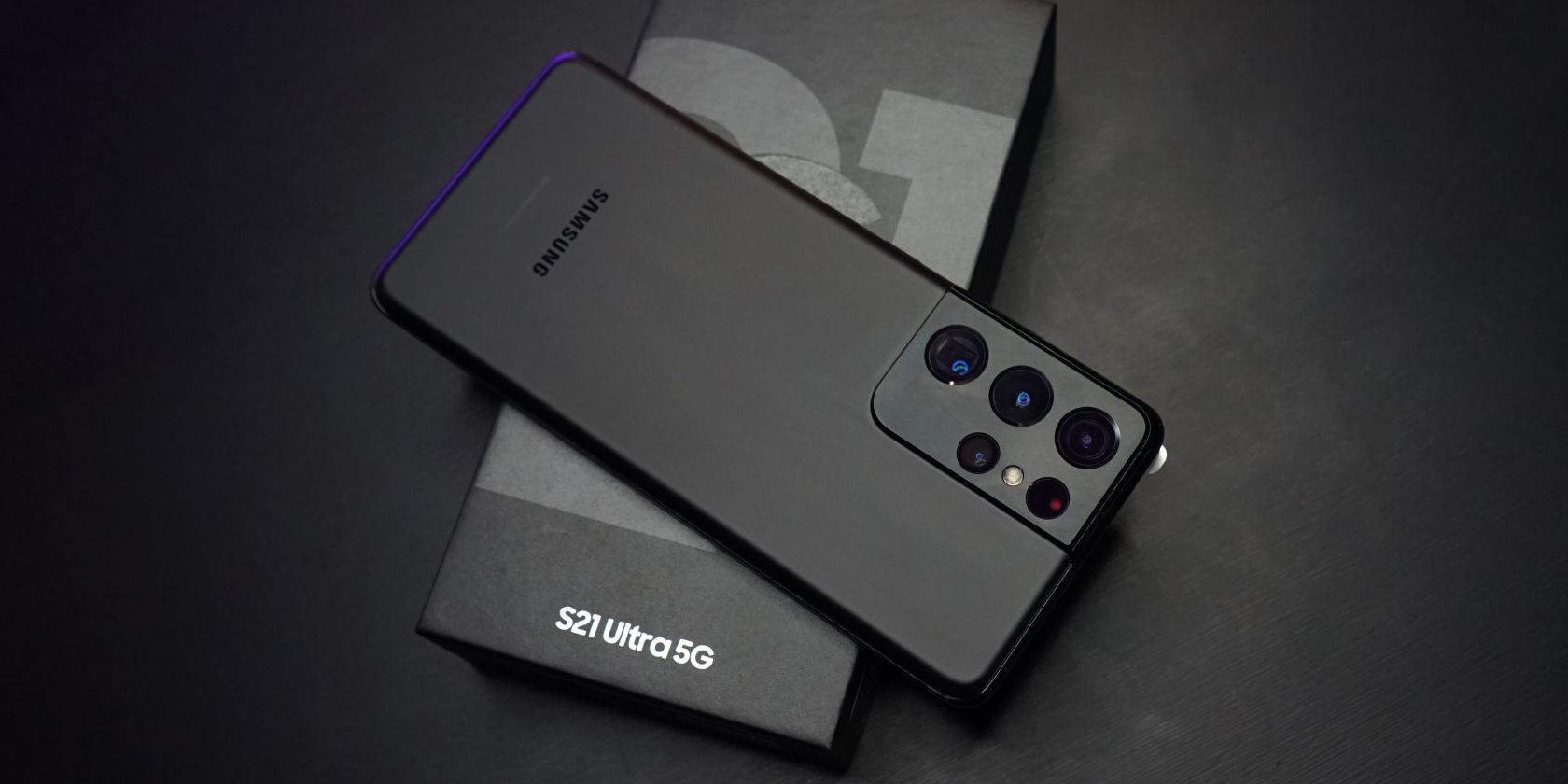
    Por otro lado, Samsung muestra anuncios en la aplicación Weather, Samsung Pay y Samsung Health incluso en sus teléfonos insignia premium de $ 1,000 como el Galaxy S21 Ultra y el Galaxy Z Flip 3. Esto obviamente deja un mal sabor de boca a los clientes que no pagó una prima por ver anuncios en aplicaciones de sistema precargadas en sus teléfonos.

    La medida podría ayudar a Samsung a recuperar clientes que fueron apagados por los anuncios en las aplicaciones del sistema.

  • Cómo descargar e instalar uGet Download Manager en Linux

    Cómo descargar e instalar uGet Download Manager en Linux

    Los administradores de descargas son una herramienta popular para administrar todas sus descargas dentro de una sola aplicación y le brindan algunas funciones útiles. Si recientemente realizó la transición del sistema operativo Windows a Linux, es posible que esté buscando una alternativa al famoso Administrador de descargas de Internet (IDM).

    Con uGet, su búsqueda de un administrador de descargas compatible con Linux termina aquí. ¿Debería considerar el uso de una herramienta de este tipo y qué características tiene para ofrecer? Descúbrelo en este artículo.

    ¿Por qué debería utilizar uGet?

    ¿No está enganchado a la idea de usar un administrador de descargas en lugar de simplemente descargarlos desde su navegador? Estas son algunas de las funciones que ofrecen los administradores de descargas que su navegador web tradicional no puede.

    Pausar y reanudar descargas

    La funcionalidad de pausa y reanudación del administrador de descargas de su navegador puede ser impredecible y no siempre funciona. Con un administrador de descargas como uGet, puede pausar y reanudar sus descargas sin problemas sin tener que empezar desde cero.

    Relacionado Cómo reanudar las descargas interrumpidas en Google Chrome

    Administrador del portapapeles

    Con el administrador de portapapeles inteligente de uGet, le preguntará automáticamente si desea descargar el archivo desde el enlace que ha copiado. Puede despedirse de pegar enlaces manualmente en su navegador usando administradores de descargas.

    Descargar el programador

    ¿Tiene un ancho de banda diario limitado o necesita descargar archivos a una hora específica? Los administradores de descargas le permiten programar los días de la semana y la hora del día en que está permitido o no descargar archivos.

    Descargas por lotes

    Los administradores de descargas le permiten agregar archivos ilimitados en un lote a la cola para su descarga automática. Copie un grupo de enlaces o importe una lista de URL para descargar desde un archivo HTML o TXT. Incluso se permiten secuencias de URL utilizando la estructura comodín.

    Después de completar acciones

    ¿Alguna vez dejó su computadora portátil o computadora encendida toda la noche para descargar un archivo grande? Ya no tienes que hacer eso. Puede hibernar, apagar o incluso ejecutar un script de bash personalizado automáticamente una vez que finalice la descarga con la función de acciones posteriores a la finalización en uGet.

    Cómo instalar uGet en Linux

    Descargar e instalar uGet es un proceso sencillo, como cualquier otra instalación en Linux. Todo lo que necesita saber es la distribución de Linux que está ejecutando y estará listo para comenzar.

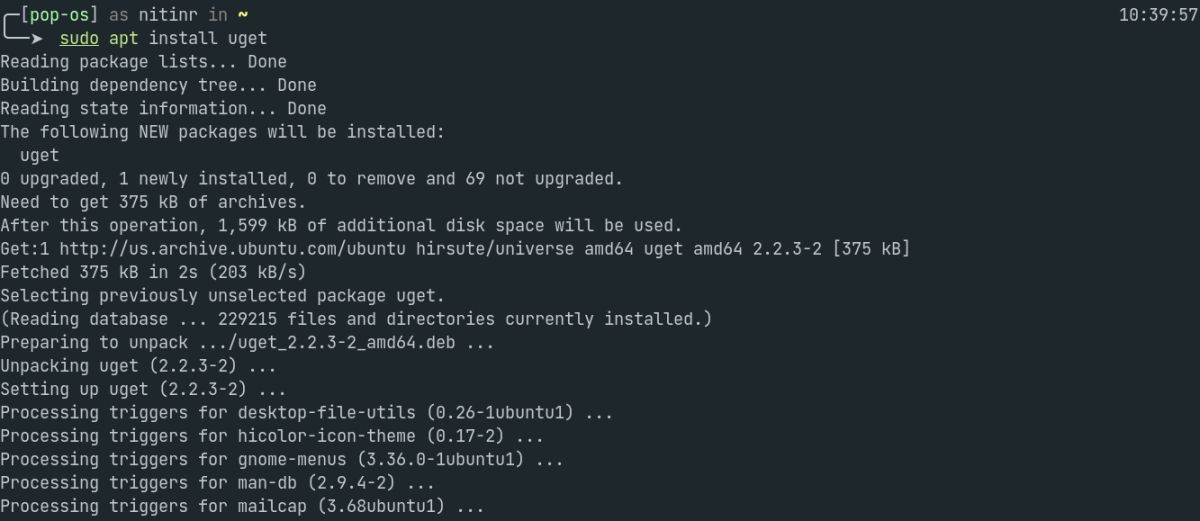
    Si está utilizando Ubuntu u otras distribuciones basadas en Debian, escriba los comandos que se indican a continuación en la terminal para instalar uGet.

     sudo add-apt-repository ppa:plushuang-tw/uget-stable
    sudo apt update
    sudo apt install uget

    Alternativamente, también puede agregar manualmente el repositorio de software y permitir que uGet PPA se descargue a través de la aplicación de software de Ubuntu. ¿No eres fanático de la línea de comandos? También puede instalar el archivo DEB a través de la interfaz gráfica de usuario.

    Para otras distribuciones populares de Linux, puede visitar la página de descargas de uGet , elegir su distribución de Linux y seguir las instrucciones dadas en la página web para instalar. Todas las principales distribuciones de Linux, como Fedora, Debian, Arch Linux y más, son oficialmente compatibles con uGet.

    Descarga de archivos a través de uGet

    Una vez que se complete la instalación, estará listo para comenzar a descargar archivos a través de uGet. Puede iniciar la aplicación usando el menú de aplicaciones de su entorno de escritorio o usar el método abreviado de teclado Alt + F2 .

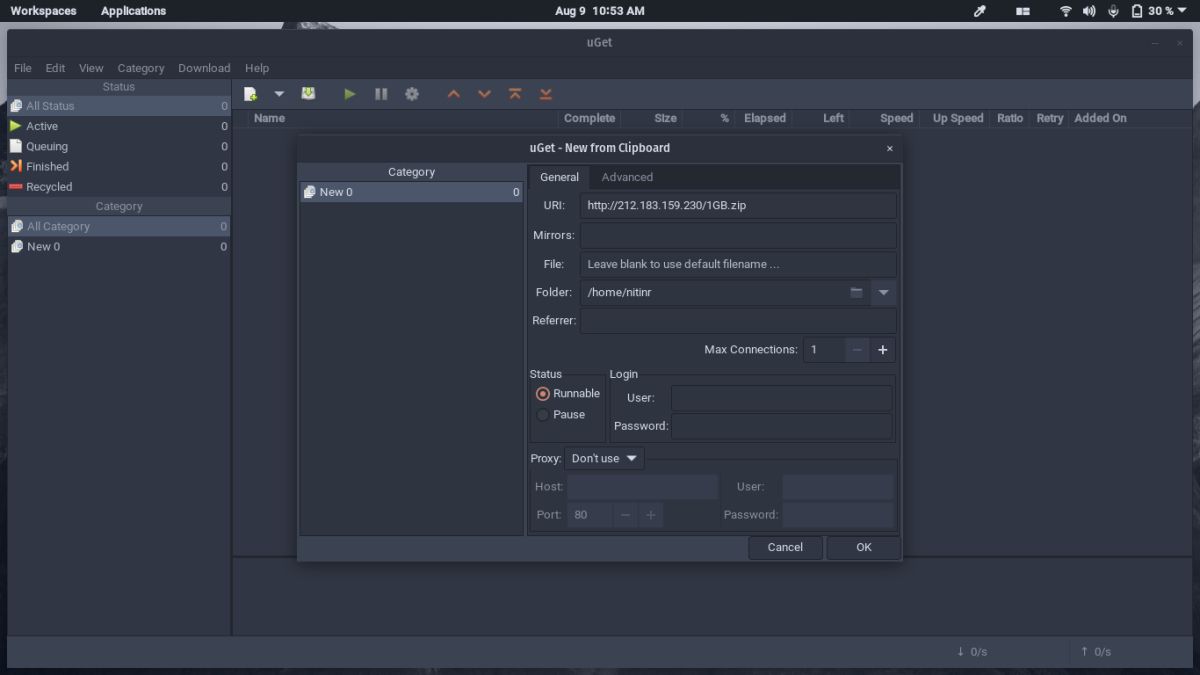
    Para agregar un nuevo archivo a uGet, haga clic en el botón + en la barra de herramientas y pegue el enlace del archivo que desea descargar. La aplicación también ofrece integración del navegador a través de una extensión compatible con Firefox, Google Chrome, Chromium, Opera y Vivaldi para que pueda usarlo automáticamente en lugar del administrador de descargas de su navegador.

    Gestores de descargas para otras plataformas

    Los administradores de descargas son una herramienta indispensable independientemente del sistema operativo y la plataforma que utilice. Teniendo esto en cuenta, uGet no solo está disponible para Linux, sino también para otras plataformas importantes como Windows, BSD y Android.

    Si está buscando más administradores de descargas para su dispositivo Android o Chromebook, estas son las tres mejores aplicaciones que debe consultar.