Blog

  • Cómo habilitar el bloqueo de registro en Signal

    Signal es una aplicación de mensajería gratuita, simple y poderosa similar a WhatsApp y Telegram. Le ofrece mayor privacidad y seguridad, y una experiencia sin anuncios. Su función de chat grupal también le permite mantenerse conectado con amigos, familiares y colegas.

    Signal no recopila ninguna información de identificación personal sobre usted, por lo que es un éxito entre los periodistas y aquellos que anhelan la privacidad y el anonimato. Pero, ¿ha pensado en cómo proteger su cuenta de Signal? Una de las formas de hacerlo es habilitando el bloqueo de registro.

    En este artículo, aprenderá cómo configurar el bloqueo de registro en Signal en su dispositivo Android.

    ¿Qué es el bloqueo de registro?

    Al crear su cuenta de Signal, deberá proporcionar un PIN. Su PIN cifra la información almacenada con Signal para que solo usted pueda acceder a ella. Este PIN también puede servir como bloqueo de registro opcional.

    Debido a que su cuenta de Signal está vinculada a su número de teléfono, solo puede tener una cuenta por número. Si alguien roba su SIM o teléfono, necesitará su PIN para registrarse y acceder a su cuenta de Signal en otro dispositivo o para crear otra cuenta con su número de teléfono. Esto se conoce como bloqueo de registro.

    Si usted, o cualquier otra persona, ingresa repetidamente el PIN incorrecto, Signal bloqueará su cuenta durante siete días, después de los cuales podrá volver a registrar su cuenta, esta vez sin un PIN. Puede usar este PIN para recuperar su perfil, configuración, contactos y a quién ha bloqueado si alguna vez pierde o cambia de dispositivo, pero no puede ayudarlo a recuperar su historial de chat.

    Relacionado: Cómo cambiar de WhatsApp a Signal

    Cómo habilitar el bloqueo de registro en Signal

    Por el momento, solo puede habilitar el bloqueo de registro a través de la aplicación móvil. Para hacerlo:

    1. Abre Signal en tu teléfono Android.
    2. Toque el botón de menú de tres puntos en la esquina superior derecha.
    3. En las opciones del menú, toque Configuración .
    4. Luego toque Cuenta .
    5. Ahora, active el botón de alternancia de bloqueo de registro.
    6. Recibirá una notificación de advertencia. Revíselo y toque ENCENDER para configurar su Bloqueo de registro o CANCELAR para cancelar.
    Galería de imágenes (3 imágenes)

    Una vez configurado, Signal requerirá su PIN para registrar su número de teléfono nuevamente. Tenga en cuenta que Signal bloqueará su cuenta durante siete días si olvida su PIN al registrarse nuevamente.

    Relacionado: Las mejores funciones de señal que debería usar

    Cómo desactivar el bloqueo de registro

    Si elige desactivar el bloqueo de registro, esto es lo que debe hacer.

    1. Abre la aplicación Signal.
    2. Toque el botón de menú de tres puntos en la esquina superior derecha, luego toque Configuración o simplemente toque la imagen de su perfil.
    3. Luego toque Cuenta .
    4. Toque el botón de alternancia de bloqueo de registro para desactivarlo.
    5. Toque APAGAR para finalizar o CANCELAR si cambia de opinión.
    Galería de imágenes (3 imágenes)

    Relacionado: Alternativas de WhatsApp que no comparten sus datos con Facebook

    Otras medidas de seguridad para proteger su cuenta de Signal

    Además de su PIN y bloqueo de registro, puede tomar medidas de seguridad adicionales, como configurar el bloqueo de pantalla y la seguridad de la pantalla. El bloqueo de pantalla bloquea el acceso a la aplicación mediante el bloqueo de pantalla o la huella digital, mientras que la seguridad de pantalla bloquea las capturas de pantalla en la lista de recientes y dentro de la aplicación.

    Para activar el bloqueo de pantalla y la seguridad de la pantalla:

    1. Vaya a Privacidad (Abra Señal> toque menú> toque Configuración > toque Privacidad )
    2. Luego, active los botones de bloqueo de pantalla y seguridad de la pantalla en Seguridad de la aplicación.

    Puede desactivarlos en cualquier momento abriendo la aplicación Signal, navegando a Privacidad y desactivando el bloqueo de pantalla y los botones de alternancia de seguridad de pantalla. Además, recuerde proteger su PIN de miradas indiscretas y evitar vincular su cuenta en una computadora pública o compartida.

    La señal es aún más segura con el bloqueo de registro

    El bloqueo de registro es una forma sencilla de agregar seguridad adicional a su experiencia con Signal. Es rápido de configurar y su PIN protegerá su cuenta en caso de que pierda su teléfono. Hay muchas buenas razones para usar Signal y la seguridad es una de las características más importantes.

  • Cómo instalar y usar Neofetch en Linux

    Cómo instalar y usar Neofetch en Linux

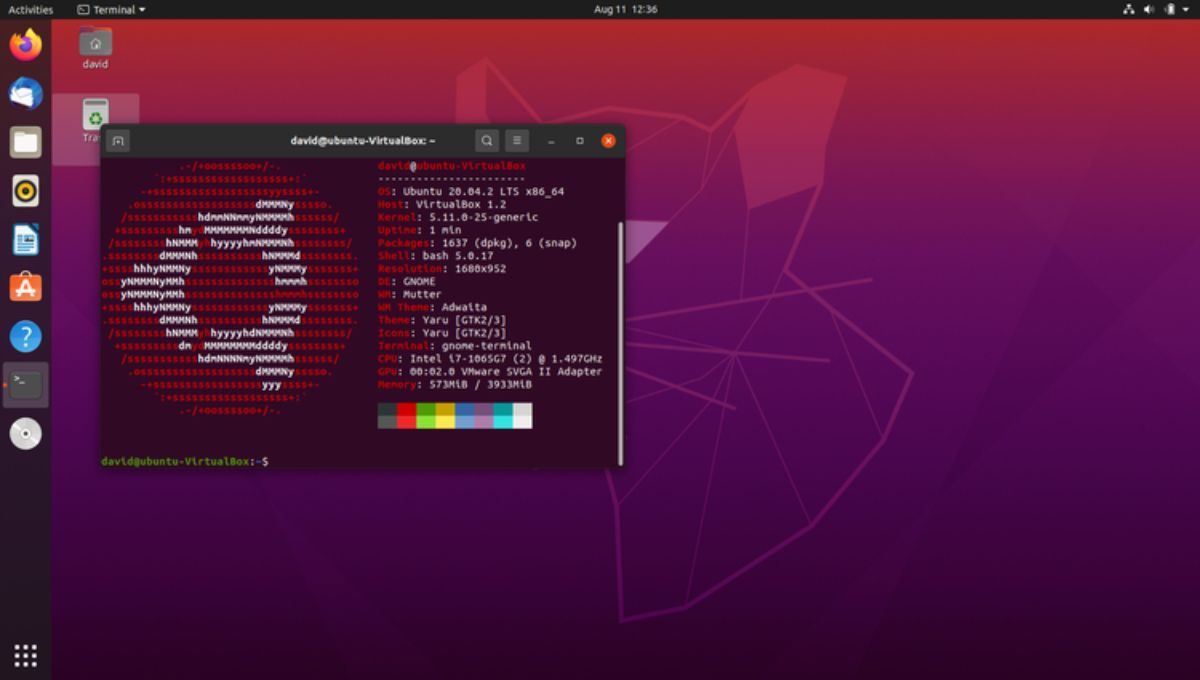
    Neofetch muestra un logotipo ASCII de su distribución de Linux junto con información relacionada con su sistema en la terminal. Muchos usuarios de Linux lo usarán en capturas de pantalla de sus escritorios solo porque creen que es genial. Y tienen razón. También puede usarlo para mostrar su configuración en capturas de pantalla.

    Dado que la utilidad no viene preinstalada en Linux, los usuarios deben instalarla manualmente en su sistema. Al final de esto, tendrá una comprensión decente de cómo instalar y usar Neofetch en una máquina Linux.

    Cómo instalar Neofetch en Linux

    Neofetch es fácil de instalar, ya que la mayoría de las distribuciones de Linux lo tienen en sus repositorios de paquetes oficiales. Intente buscar " neofetch " con su administrador de paquetes.

    Para instalarlo en Debian o Ubuntu usando APT, ingrese lo siguiente:

     sudo apt install neofetch

    La instalación de Neofetch en Arch Linux también es fácil.

     sudo pacman -S neofetch

    Puede instalar Neofetch en distribuciones basadas en RHEL utilizando DNF.

     sudo dnf install neofetch

    Nota : En CentOS, tendría que agregar el repositorio EPEL antes de instalar Neofetch. Puede hacerlo escribiendo sudo dnf install epel-release en la terminal.

    Obtener información del sistema mediante Neofetch

    Para mostrar la información del sistema, simplemente escriba " neofetch " en la terminal. Verá qué sistema operativo está ejecutando, su shell de inicio de sesión, la versión del kernel , el tiempo de actividad (cuánto tiempo ha estado funcionando su sistema), su entorno de escritorio y administrador de ventanas si lo está ejecutando en una GUI, su tema, la CPU y la GPU por defecto.

    También puede personalizar la pantalla de Neofetch con opciones de línea de comandos. La página del manual tiene una lista completa. Si desea deshabilitar la visualización de la marca de su CPU, agregue –cpu-brand off al comando Neofetch:

     neofetch --cpu-brand off

    Puede personalizar su pantalla Neofetch en un archivo de configuración. Neofetch lo copiará al archivo .config / neofetch / config.config en su directorio personal. El wiki del proyecto tiene información más extensa sobre el archivo, pero es lo suficientemente claro como para averiguarlo mirándolo. Simplemente cambie los valores de "encendido" y "apagado" y guarde el archivo para modificar la pantalla.

    Relacionado Cómo verificar los detalles del sistema y la información de hardware en Linux

    Obtener información del sistema en un formato presentable

    Neofetch puede mostrar información útil del sistema, pero seamos honestos: la razón principal por la que probablemente querrá usarlo es que el logotipo de su distribución se ve realmente genial en el arte ASCII.

    ASCII tiene una historia mucho más amplia que la simple creación de imágenes geniales con letras y números. Ha existido desde la década de 1960 y es una influencia clave en el funcionamiento de Unix y los sistemas Linux posteriores.

  • Todo lo que necesita saber sobre el nuevo motor de búsqueda de Brave

    Todo lo que necesita saber sobre el nuevo motor de búsqueda de Brave

    Brave es un navegador de código abierto basado en el proyecto Chromium, pero a diferencia de Chrome, que consume tu RAM, Brave ofrece un rendimiento mejorado y una experiencia de navegación considerablemente más rápida. Brave saltó a la fama como un navegador centrado en la privacidad y el anonimato.

    En junio, la compañía lanzó la versión beta de su propio motor de búsqueda que prioriza la privacidad por encima de todo. Aquí está todo lo que necesita saber sobre el motor de búsqueda de Brave.

    Las características clave que distinguen a Brave Search

    Brave Search se anunció en marzo cuando la empresa adquirió Tailcat. Brave Search es la última oferta de la compañía y se ubica muy bien en su cartera de soluciones centradas en la privacidad, como Brave News y Brave Ads.

    Ahora que se lanzó Brave Search, tenemos una idea bastante clara de lo que distingue a Brave Search de la competencia. Hablemos de los principales diferenciadores y características clave de Brave Search.

    1. Construido sobre un índice completamente diferente

    Quizás la mayor diferencia entre Brave y otros motores de búsqueda como Google es que utiliza un índice web independiente. Una vez que Google descubre una nueva página en la web, sus rastreadores comprenden de qué se trata la página.

    Analiza el contenido, las imágenes y los archivos de video, todos los cuales se almacenan en la base de datos de Google. El mayor competidor de Brave, DuckDuckGo, no tiene su propio índice. En cambio, deriva resultados de otros índices como Bing.

    Los resultados que ves en Brave Search son los indexados por los propios rastreadores de Brave. Sin embargo, para ciertas palabras clave, donde el motor de búsqueda no puede obtener resultados relevantes, aún pueden obtener información de otros índices. Esto se conoce como "mezcla alternativa" y siempre puede desactivarlo.

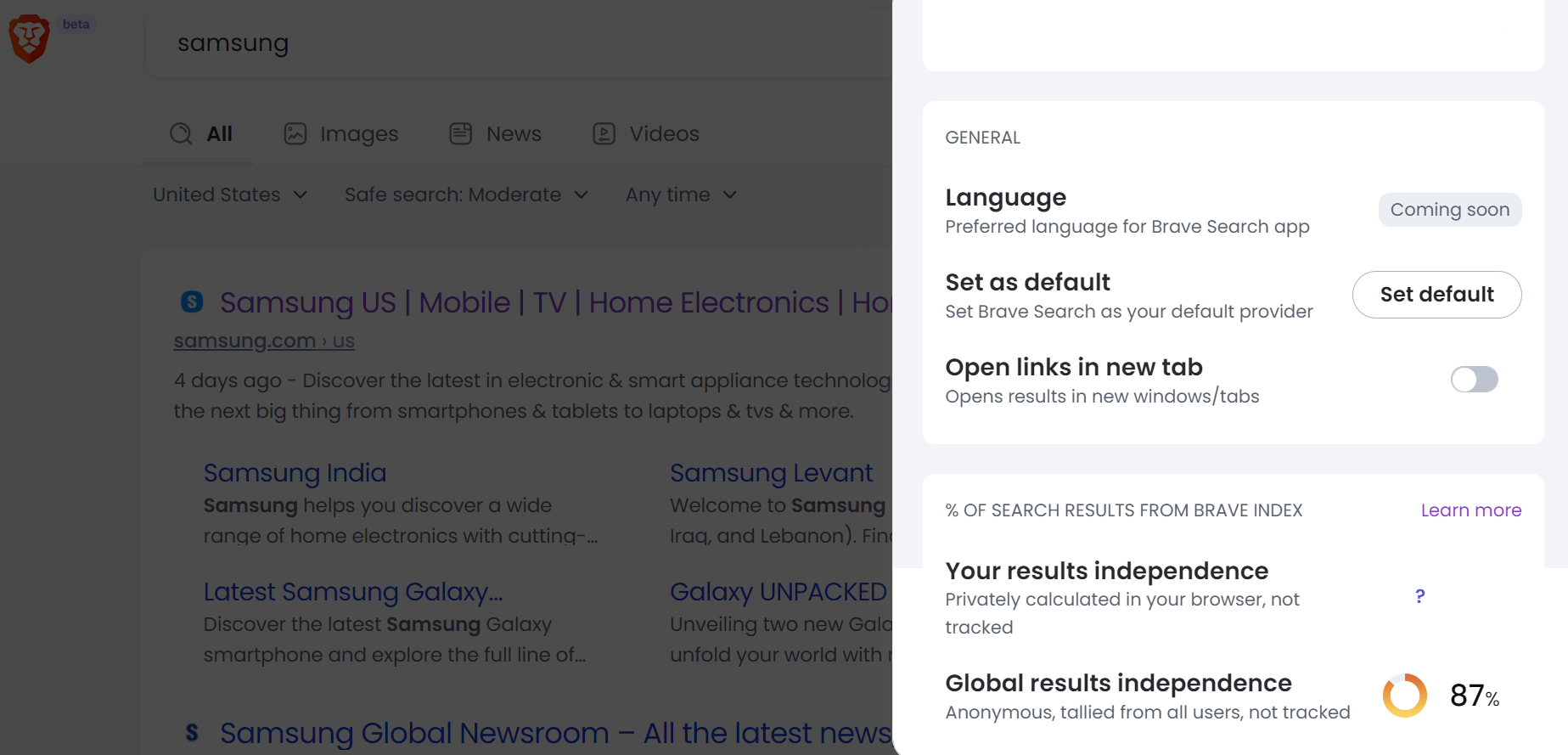
    Para que los usuarios comprendan mejor qué tan independientes son los resultados de búsqueda, la empresa ha agregado una nueva métrica conocida como " independencia de los resultados de búsqueda ", que puede ver en la página de búsqueda.

    La compañía tiene la intención de hacer de Brave Search el motor de búsqueda predeterminado, ya que el navegador se está volviendo más popular cada día .

    2. Un enfoque de privacidad primero

    Una de las razones por las que la gente se ha estado moviendo hacia motores de búsqueda como Brave es su enfoque de privacidad primero. Cada vez más usuarios de Internet buscan alternativas a las grandes tecnologías, y los navegadores como Brave les permiten administrar su huella digital mucho mejor.

    Empresas como Google y Facebook ofrecen su producto principal de forma gratuita a sus clientes. Recogen datos de los usuarios y luego los venden a terceros, creando perfiles digitales que ayudan a los anunciantes a dirigirse a una audiencia más relevante. De hecho, se sabe que Google presiona a los fabricantes de teléfonos inteligentes para que incluso oculten la configuración de privacidad.

    Brave Search no rastrea ni perfila a sus usuarios. En cambio, ofrece una experiencia de búsqueda completamente anónima mientras se basa en un índice impulsado por la comunidad. La compañía ha expresado increíblemente su enfoque de privacidad y transparencia.

    A diferencia de los motores de búsqueda como Google, que rastrean sus clics, ubicación, dispositivos y prácticamente todo lo que les da permiso, Brave Search no recopila ningún dato sobre sus usuarios. Brave Search será de uso gratuito y la compañía está trabajando para lanzar pronto una versión con publicidad.

    Esto utilizará Brave Ads, la plataforma de adtech de aprendizaje automático de la compañía para entregar anuncios y recompensar a sus usuarios con el 70% de los ingresos. Eventualmente también se espera una versión premium sin anuncios.

    3. Utiliza "gafas"

    El equipo de Brave Search publicó un documento técnico (PDF) que destacaba el concepto de "Goggles", que es el algoritmo interno de la empresa diseñado para mitigar los resultados sesgados. Goggles se basa en modelos de clasificación abiertos seleccionados por la comunidad para reducir los sesgos dentro del algoritmo.

    En esencia, Goggles son solo conjuntos de reglas y filtros que se pueden aplicar para definir el grupo del que el motor de búsqueda puede obtener resultados. Por ejemplo, las comunidades o los usuarios pueden crear múltiples Goggles, como:

    • Reseñas de productos sin intención comercial : esto clasificaría los sitios de reseñas que no contienen comparaciones de precios o enlaces de afiliados más arriba. Por ejemplo, se eliminarían todos los sitios de comercio electrónico.
    • Blogs de tecnología: esto solo mostraría una colección de blogs de tecnología personalizados o de la empresa que hayan sido sugeridos por la comunidad.
    • Medios de comunicación independientes: los medios de comunicación más pequeños se clasificarán por encima de las principales empresas de medios según la ubicación que busque el usuario.

    Más importante aún, Goggles también estará disponible para otros motores de búsqueda. Estas contribuciones anónimas ayudarán a mejorar los resultados con el tiempo y los harán más relevantes.

    4. Una experiencia de búsqueda refinada

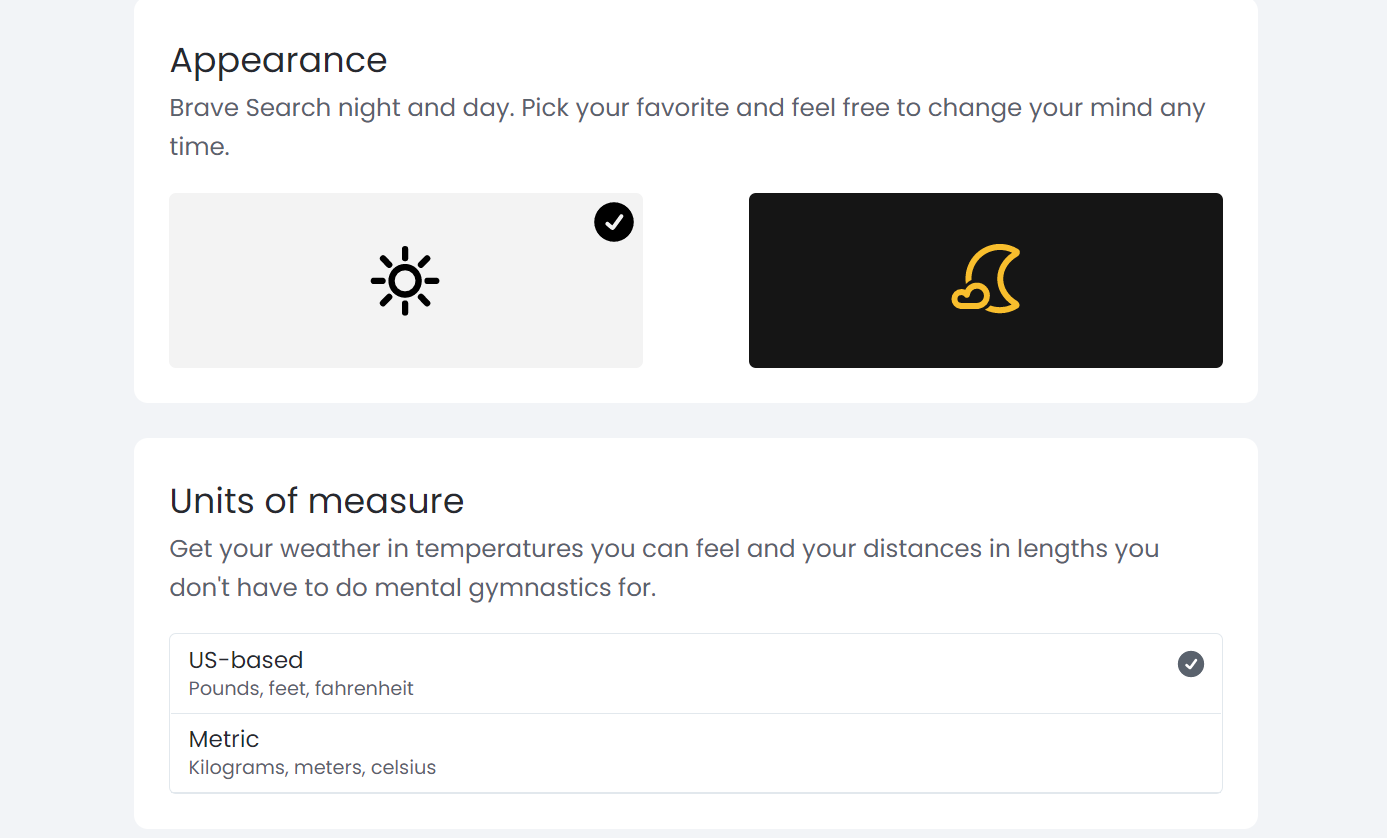
    Brave Search también ofrece una serie de otras opciones diseñadas para hacer que su experiencia de búsqueda sea mucho mejor. Por ejemplo, puede elegir entre el modo de búsqueda claro y oscuro (la función de modo oscuro de Google todavía está en beta) y también puede seleccionar cómo desea que se muestren las unidades de medida.

    Puede elegir el sistema métrico (metros, grados Celsius y gramos) o el sistema imperial (pies, Fahrenheit y libras). También puede seleccionar si desea ver los enlaces nuevos abiertos en una pestaña separada o no.

    Brave Search no accede a tu ubicación. Sin embargo, puede habilitar la opción "resultados de búsqueda local anónimos" si desea resultados de búsqueda localizados. El motor de búsqueda usará su dirección IP, pero en lugar de transmitirla, se necesita un enfoque ligeramente diferente para mostrar resultados relevantes:

    • Brave Search no identifica la dirección IP; devuelve resultados de una ubicación más amplia y genérica.
    • Brave Search no almacena su dirección IP. Solo se usa para la consulta.
    • También puede configurar su ubicación manualmente para ver los resultados relevantes en un área específica.

    La privacidad se está volviendo cada vez más importante

    El mundo en general está aceptando la cantidad de datos que las empresas como Google y Facebook recopilan sobre ellos. Brave Search ofrece una experiencia de búsqueda anónima a los usuarios en dispositivos móviles y computadoras y se sincroniza sin problemas en todas las plataformas.

    Además, su programa Brave Rewards ha tenido un gran éxito y funcionará con Brave Search, ofreciendo a los usuarios pagos en BAT (Basic Attention Token) por optar por ver anuncios en su plataforma.

  • Ahora puede obtener 3 meses de Stadia Pro gratis

    Google Stadia no tuvo el mejor de los lanzamientos, pero el gigante de Internet está ansioso por alentar a la gente a darle una oportunidad a su servicio de juegos en la nube. Ahora puede obtener tres meses de Google Stadia gratis … es decir, si es un suscriptor de YouTube Premium.

    Un tiro gratis en Google Stadia

    Google anunció esta nueva bonificación en el sitio web de la comunidad de Stadia en una de sus publicaciones de "Esta semana en Stadia". La publicación cubre algunos temas interesantes, como un lanzamiento "Primero en Stadia" llamado Young Souls y la oportunidad de jugar The Elder Scrolls Online gratis durante aproximadamente dos semanas.

    Sin embargo, escondida en la parte inferior de la publicación está esta pepita de oro:

    Nuestros amigos de YouTube son gente generosa y ofrecen 3 meses de Stadia Pro a los suscriptores de YouTube Premium. La oferta está disponible para los nuevos usuarios de Stadia y se aplicará automáticamente a las cuentas elegibles cuando se registren en Stadia.

    Desafortunadamente, esto significa que las personas que pueden canjear este bono son bastante escasas. No solo debe suscribirse o estar suscrito a YouTube Premium, sino que también debe no tener una cuenta de Stadia existente para que los meses gratuitos funcionen.

    Relacionado: Google: Stadia "Alive and Well", lanzamiento de 100 juegos nuevos en 2021

    No solo eso, sino que debe estar en uno de los 13 países que respaldan el plan. Los países son Canadá, Francia, Alemania, Hungría, Países Bajos, Noruega, Polonia, Rumania, España, Suecia, Suiza, Reino Unido y Estados Unidos.

    Si marca todas las casillas y desea participar en este trato, puede consultar todos los detalles en los términos y condiciones de la oferta de Stadia Pro .

    Es una buena idea leer sobre qué es Google Stadia antes de comenzar, porque el servicio funciona de manera un poco diferente a otros servicios de juegos en la nube. Por ejemplo, mientras que otros servicios en la nube extraen juegos de su biblioteca existente, Stadia le pide que compre juegos en su plataforma antes de jugarlos.

    ¿Puede Google Stadia convencer a la gente de que se quede?

    Si eres alguien que cumple con las restricciones para la versión de prueba de Google Stadia Pro, puedes obtener tres meses gratis cuando te registres. Solo tendremos que ver si esto es suficiente para alentar a las personas a continuar con el servicio.

    Google Stadia no ha tenido un efecto rotundo en nosotros en el pasado. Por ejemplo, recientemente publicamos un artículo sobre por qué dejamos de jugar con Stadia por el momento.

  • Cómo usar una pantalla verde en Zoom

    Cómo usar una pantalla verde en Zoom

    El software para reuniones Zoom viene con una buena cantidad de desafíos. Uno de esos desafíos es la posibilidad de invadir la privacidad. A nadie le gusta que la gente mire dentro de sus casas, y muchos quieren evitar que sus colegas vean estanterías desordenadas o muebles que no coinciden.

    Además, puede ser difícil parecer profesional si ha comenzado a usar un dormitorio de repuesto desordenado como su oficina en casa improvisada. Pero si tener su casa en exhibición durante las reuniones de Zoom lo inquieta, no se preocupe. Le mostraremos cómo usar una pantalla verde para que cualquier configuración se vea mejor.

    ¿Qué es una pantalla verde?

    Como sugiere el nombre, una pantalla verde es un fondo de color que se utiliza para crear la ilusión de un fondo. Por supuesto, la mayoría son verdes, pero no siempre tienen que serlo.

    Las pantallas verdes se utilizan principalmente en películas, noticias, deportes y especialmente durante los informes meteorológicos de televisión. La mayoría de los meteorólogos usan una pantalla verde para proyectar el clima detrás de ellos mientras narran el próximo pronóstico.

    Puede utilizar el mismo tipo de pantalla verde en las reuniones de Zoom para crear una ilusión en segundo plano. En este caso, una pantalla verde funciona de la mano con la función Fondo virtual de Zoom.

    Relacionado: Cómo organizar reuniones de Zoom en computadoras de escritorio, web y dispositivos móviles

    ¿Por qué una pantalla verde es verde?

    Sin embargo, de todos los colores, ¿por qué el verde? El verde es el color preferido porque contrasta bien con los tonos de piel humana. Es muy raro encontrar una persona de piel verde, a menos que esté muy tatuada. Eso lo convierte en el color perfecto para usar como fondo.

    El verde también es fácil de eliminar con el software chromakey — o el software de pantalla verde especializado. Debido a que se destaca el verde brillante de una pantalla verde, la mayoría de los programas informáticos pueden gestionar la eliminación del color automáticamente.

    ¿Dónde puede obtener una pantalla verde?

    Las pantallas verdes están fácilmente disponibles. Incluso puede que ya tenga uno en su casa. Si posee una sábana o un mantel de color verde brillante, puede usarlo como una pantalla verde. Solo tendrás que colgarlo.

    Si no tiene uno de estos elementos, hay muchas otras opciones disponibles. Por ejemplo, puede comprar un mantel verde de Dollar Tree y transformarlo en una pantalla verde.

    Si prefiere no montar su pantalla en una pared, puede comprar un fondo que se adhiera a su silla de oficina. Estas pantallas son convenientes y portátiles.

    Si necesita cubrir un espacio grande, una pantalla verde de 10 × 12 pies es un gran tamaño. Las pantallas tan grandes pueden resultar excesivas para algunas salas de Zoom. Pero, si tiene una gran cantidad de personas en una sola reunión, el camino a seguir es utilizar fondos más grandes. La tela verde de la tienda de manualidades y pintar una pared de verde son dos opciones adicionales aquí.

    ¿Cómo se usa una pantalla verde?

    Para usar su pantalla verde, primero deberá montarla. Asegúrate de estirarlo para evitar arrugas. También puede utilizar una plancha para eliminar las arrugas de la pantalla. A continuación, asegúrese de que su ropa no sea verde y los tatuajes verdes estén cubiertos. Si lo hace, evitará que parezca transparente cuando la cámara está encendida.

    Desea colocar esta pantalla detrás de usted y llenar el marco de su cámara. Una persona adicional también ayudaría aquí, ya que puede mirar la cámara mientras ajusta la pantalla en su posición.

    Una vez que haya configurado su pantalla, es hora de que funcione con Zoom. Así es cómo:

    1. Inicie sesión en Zoom mediante la interfaz web .

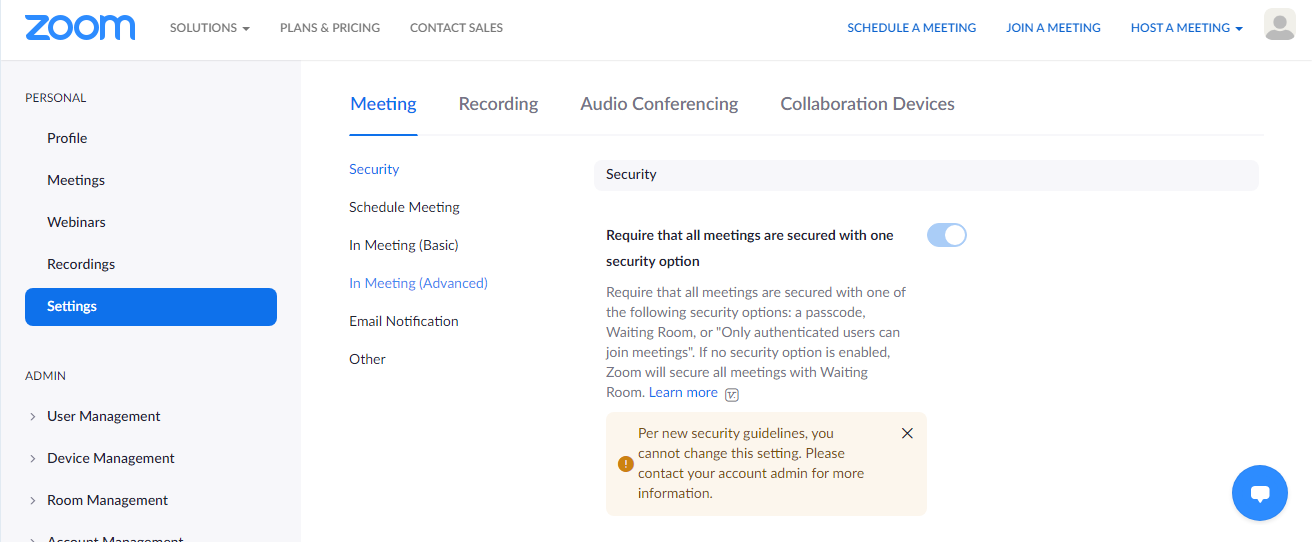
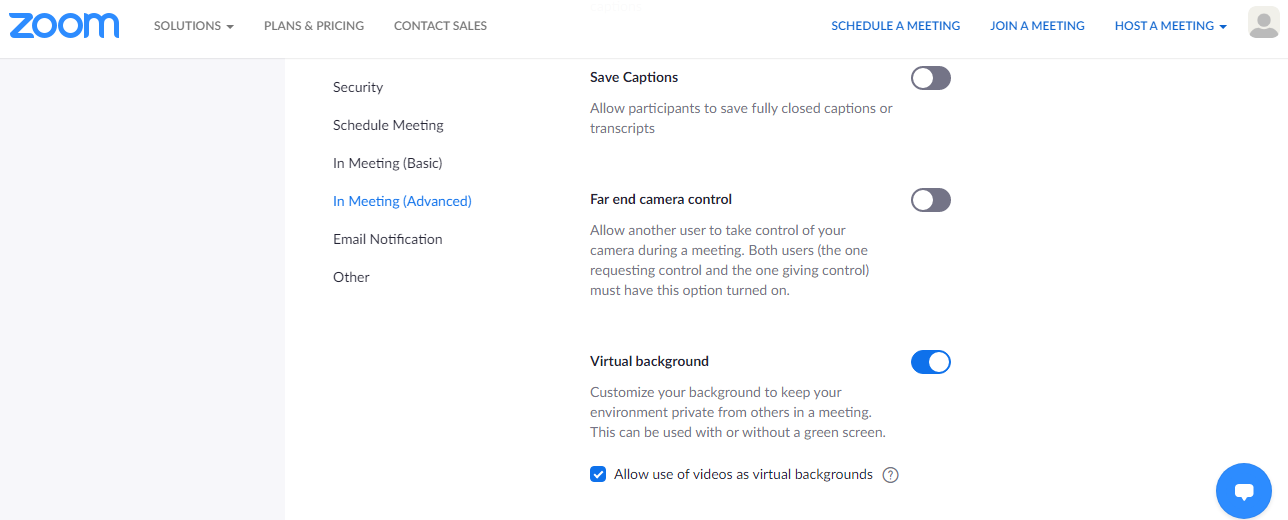
    2. Vaya a Configuración y haga clic en En reunión (avanzado) .

    3. Desplácese hacia abajo hasta Fondo virtual y asegúrese de que el botón deslizante esté en el extremo derecho. El icono cambiará a azul.

    4. Inicie su aplicación Zoom

    . 5. Haga clic en el engranaje de configuración debajo de su imagen de perfil y luego haga clic en Fondo y filtros . Verá Fondos virtuales en el panel derecho.

    6. Haga clic en la casilla de verificación etiquetada Tengo una pantalla verde . A continuación, elija su fondo virtual. Si desea obtener una vista previa de su fondo ahora, puede hacerlo.

    Relacionado: Cómo levantar la mano en una reunión de Zoom

    Cuándo omitir la pantalla verde

    Aunque las pantallas verdes son útiles, es posible que no desee utilizar una para cada reunión de Zoom. En cambio, deberá decidir si su pantalla es apropiada según el contexto de su reunión. Algunas entrevistas de trabajo, por ejemplo, prohíben el uso de una pantalla verde. Hacerlo puede socavar su imagen profesional. Además, algunos fondos virtuales no parecen naturales y es mejor guardarlos para videollamadas informales.

    Por lo tanto, en situaciones en las que necesite presentar una imagen profesional, es mejor evitar una pantalla verde y configurar su estación de la manera más profesional posible. En estas circunstancias, debes limpiar tu espacio para que esté presentable.

    ¿Puede utilizar una pantalla verde con otras plataformas de conferencias virtuales?

    Sí tu puedes. Puede usar una pantalla verde tanto en Cisco Webex como en Skype. Además, Microsoft Teams tiene una funcionalidad de pantalla verde basada en software.

    Disfrute de una reunión de Zoom más privada

    Emparejar una pantalla verde con Zoom es una excelente manera de preservar su privacidad durante las videollamadas. Algunos fondos virtuales incluso pueden agregar carácter a sus reuniones. Lo más importante es que usar una pantalla verde es un proceso fácil que requiere poco esfuerzo y puede ayudar a que su espacio se vea mejor.

  • Por qué Twitter debería agregar efectos de voz a los espacios

    Desde que Twitter lanzó Spaces en 2020, el lado de la red para compartir audio continúa creciendo en popularidad y características, que podrían incluir divertidos y prácticos efectos de voz en 2021.

    La función del transformador de voz que se rumorea puede estar avanzando poco a poco hacia un anuncio oficial.

    Pero incluso si no termina siendo anunciado oficialmente, estos son los beneficios que creemos que podrían provenir de la introducción de una función como esta …

    Lo que hay que saber sobre el transformador de voz de Twitter Spaces

    En julio, Jane Manchun Wong encontró el código del transformador de voz y compartió su descubrimiento en Twitter. Lo que confirmó oficialmente la función fue Danny Singh del equipo de Investigación y Estrategia de Twitter Spaces publicando un video de diferentes efectos que puedes usar, que Wong agregó a su hilo original.

    Si bien podría ser solo una característica experimental, creemos que podría ser una adición permanente interesante a la plataforma.

    Como tal, vale la pena pensar en los pros y los contras de usarlo. Los beneficios son mucho mayores, pero existen riesgos menores que debe conocer. Empecemos por los aspectos positivos.

    1. Efectos divertidos para tu voz

    Lo primero que probablemente harán los usuarios es encontrar los efectos más divertidos disponibles. Teniendo en cuenta que Helium, Cartoon y Bee se encuentran entre las opciones del transformador de voz, espere una avalancha de creaciones en Twitter, si no en otras plataformas también.

    Podrás divertir a los seguidores con divertidas publicaciones de audio.

    Sin embargo, una vez que el entusiasmo se apaga, sería prudente controlar los efectos o podría alejar a la gente.

    2. Podrías crear un audio impresionante

    A medida que la plataforma de audio de Twitter se vuelve más accesible debido a nuevas actualizaciones, como la pestaña Spaces dedicada en desarrollo , también debería ser muy fácil grabar y publicar fragmentos rápidamente que sorprenderán a los seguidores.

    Los efectos de voz definitivamente pueden ayudar con eso. Al igual que los filtros de la cámara, debería poder deslizar el dedo a la calidad que desee para su voz. Luego, puedes fingir que estás en el espacio o en un estadio.

    Un poco de estilo con el contenido adecuado contribuye en gran medida a sumergir a los oyentes.

    3. Los efectos de voz son excelentes para la autoestima

    Es muy normal sorprenderse cuando escuchas tu propia voz, pero a algunas personas les disgusta la forma en que suenan y les resulta difícil comunicarse. La función de transformador de voz sería un sueño hecho realidad para estas personas.

    Le permitiría mejorar su voz y entregar contenido de audio con confianza. Podrás dedicar más tiempo a dar forma a las ideas y menos tiempo a enfatizar tus cualidades vocales. Con el tiempo, podrá reunir el valor para utilizar su voz real.

    4. Podrías disfrazar tu voz para mantener el anonimato

    Supongamos que desea crear un nuevo perfil de Twitter para su marca, pero desea utilizar un seudónimo. Una vez que alcances el umbral de seguidores para los espacios, ya no tendrás que depender solo del contenido escrito y visual. Podrías compartir audio con una voz disfrazada.

    En una nota más seria, si las personas pueden ocultar sus voces reales, es posible que se sientan más cómodas contribuyendo a las discusiones sobre temas candentes o delicados, incluso compartiendo historias personales. Si se hace correctamente, los efectos de voz pueden conducir a intercambios honestos y constructivos.

    Desventajas de los efectos de voz

    Si bien existen beneficios potenciales para la función de transformador de voz, también podría haber inconvenientes. En términos del transformador de voz de Spaces, podría salir mal de tres maneras clave …

    Relacionado: Los peligros de las redes sociales en la sociedad y sus efectos adversos

    1. Abuso en línea

    Un disfraz vocal les da a los matones una nueva máscara detrás de la cual esconderse mientras lanzan insultos. Los que odian en general podrán despotricar adecuadamente, en lugar de simplemente escribir sus pensamientos.

    Si el transformador entra en juego, las medidas de Twitter, especialmente para tratar el abuso en Spaces, también deben actualizarse, para que el administrador y los usuarios puedan abordar el acoso verbal de la manera más efectiva posible, a pesar de los efectos de enmascaramiento.

    2. Estafas

    Es probable que los efectos de voz también abran las puertas a nuevos métodos de estafa. Desafortunadamente, no se necesita mucho para engañar a las personas para que compartan detalles o hagan clic en un enlace, especialmente si se divierten y no prestan atención.

    Los usuarios tendrían que estar muy atentos al tratar entre ellos. La comunicación verbal puede llevarte a situaciones difíciles más fácilmente que hablar con alguien a través de mensajes de texto o correos electrónicos.

    3. Dificultad para generar confianza

    En el otro lado de la moneda, usar Spaces con una voz falsa podría hacerte parecer sospechoso. Incluso si crea un alias por razones puramente artísticas, no será fácil lograr que las personas confíen en usted o lo tomen en serio.

    Relacionado: Twitter ampliará las razones por las que no obtuvo la marca de verificación azul

    Para contrarrestar este problema, debe establecer su marca como legítima y establecer una relación con su audiencia. Dejar los efectos de voz a un lado, de vez en cuando, sería un paso en la dirección correcta.

    Explore completamente el potencial de Twitter

    Twitter está trabajando duro para que su plataforma sea insustituible. Una función como los efectos de voz brindaría a las personas de Spaces una forma nueva y cómoda de expresarse e interactuar con los demás, ya sea para uso personal o profesional.

    Los riesgos son un hecho en cualquier plataforma social, pero el uso cuidadoso y la lucha activa contra las amenazas pueden ayudarlo a disfrutar de todo lo demás. No tenga miedo de consultar todas las herramientas disponibles, desde Twitter Blue hasta TweetDeck. Nunca se sabe lo que puede resultar útil.

  • Cómo habilitar la verificación en dos pasos en Dropbox

    La verificación en dos pasos agrega una capa adicional de protección a su cuenta de Dropbox al requerir que se envíe su contraseña y otro código de seguridad a su teléfono móvil cada vez que usted o alguien intente iniciar sesión.

    Dropbox es un popular servicio de alojamiento de archivos que le permite acceder fácilmente al trabajo de su equipo desde su computadora, dispositivo móvil o navegador web. Si usa Dropbox, vale la pena tomar medidas adicionales para proteger su cuenta. En este artículo, le mostramos cómo hacerlo mediante la verificación en dos pasos.

    Qué necesita para configurar la verificación en dos pasos para su cuenta de Dropbox

    Para habilitar la verificación en dos pasos para su cuenta de Dropbox, necesitará:

    • Una cuenta de Dropbox
    • Un teléfono con una red activa para recibir códigos por SMS
    • Una aplicación de autenticación

    Cómo habilitar la verificación en dos pasos para su cuenta de Dropbox

    Hay dos formas de configurar la verificación en dos pasos en Dropbox: SMS y una aplicación de autenticación. Repasaremos ambos métodos en este artículo. Al final, podrá habilitar la verificación en dos pasos en Dropbox mediante SMS o una aplicación de autenticación.

    Relacionado: ¿Qué es la autenticación de dos factores? He aquí por qué debería usarlo

    Cómo habilitar la verificación en dos pasos en Dropbox a través de SMS

    A continuación, se explica cómo habilitar la verificación en dos pasos en Dropbox mediante SMS.

    1. Inicie sesión en su cuenta de Dropbox en su navegador de escritorio o móvil, haga clic en su perfil y luego en Configuración .
      Perfil de clic de Dropbox 2SV
    2. En la página de su cuenta personal, haga clic en la pestaña Seguridad .
      Dropbox 2SV haga clic en Seguridad
    3. Ahora, vaya a la sección Verificación en dos pasos y haga clic en el botón de alternancia para activar la verificación en dos pasos.
      Dropbox Encienda 2SV haga clic en Comenzar
    4. Revise la información en el cuadro de diálogo y haga clic en el botón Comenzar cuando haya terminado. Puedes hacer clic en Más información si quieres saber más sobre cómo funciona la verificación en dos pasos en Dropbox.
    5. Por su propia seguridad, Dropbox le pedirá que ingrese la contraseña de su cuenta para continuar con la configuración de verificación en dos pasos. Ingrese su contraseña y haga clic en Siguiente .
    6. Cuando se le pregunte cómo le gustaría recibir sus códigos de seguridad, seleccione Usar mensajes de texto y haga clic en Siguiente .
      Dropbox 2SV use un mensaje de texto, haga clic en Siguiente
    7. En la página siguiente, seleccione el código de su país en el menú desplegable, ingrese su número de teléfono móvil y haga clic en Siguiente . Dropbox enviará un código de seguridad a este número cada vez que inicie sesión o vincule un nuevo dispositivo.
      Dropbox 2SV ingrese el número de teléfono haga clic en Siguiente
    8. Para verificar su número de teléfono, Dropbox enviará inmediatamente un código de seguridad de 6 dígitos al número de teléfono que registró anteriormente. Ingrese el código en el espacio provisto y haga clic en Siguiente para continuar.
      Dropbox 2SV ingresa el código, haz clic en Siguiente
    9. Se le pedirá que registre un número de teléfono de respaldo en caso de que pierda el acceso a su número de teléfono principal. Aunque este paso es opcional, lo recomendamos encarecidamente. Ingrese un número de teléfono de respaldo en el espacio provisto y haga clic en Siguiente .
      Dropbox 2SV ingrese el número de respaldo haga clic en Siguiente
    10. Dropbox te proporcionará diez códigos de seguridad de 8 caracteres. Estos códigos también se enviarán a su teléfono. Puede usarlos para iniciar sesión en su cuenta si pierde el acceso a su teléfono. Cópielos y guárdelos en un lugar seguro, luego haga clic en Siguiente .
      Dropbox 2SV copia los códigos de seguridad, haz clic en Siguiente
    11. Revise la información en el cuadro de diálogo de la página siguiente y haga clic en Siguiente cuando termine.
    12. Serás redirigido a la página de tu cuenta personal . Su estado de verificación en dos pasos ahora está configurado como Activado . Desde esta página, también puede ejecutar una verificación de seguridad, editar sus números de teléfono principal y secundario, agregar una clave de seguridad y revocar todos los dispositivos vinculados.
      Dropbox felicita 2SV a través de un conjunto de SMS

    A partir de ahora, cada vez que inicie sesión en su cuenta de Dropbox o vincule un nuevo dispositivo, se le pedirá que ingrese un código de seguridad desde su teléfono.

    Relacionado: Cómo utilizar el generador de código del autenticador de dos factores de Apple

    Cómo habilitar la verificación en dos pasos en Dropbox a través de la aplicación Authenticator

    A continuación, se explica cómo habilitar la verificación en dos pasos en Dropbox mediante una aplicación de autenticación.

    1. Inicie sesión en su cuenta de Dropbox en su navegador de escritorio o móvil, haga clic en su perfil y luego en Configuración .
      Perfil de clic de Dropbox 2SV
    2. Haga clic en la pestaña Seguridad en la página de su cuenta personal .
      Dropbox 2SV haga clic en Seguridad
    3. Ahora, vaya a la sección Verificación de dos pasos y active el botón de alternancia de verificación de dos pasos.
      Dropbox Encienda 2SV haga clic en Comenzar
    4. Revise la información en el cuadro de diálogo y haga clic en Comenzar cuando haya terminado. Puedes hacer clic en Más información si quieres saber más sobre cómo funciona la verificación en dos pasos en Dropbox.
    5. Por su propia seguridad, Dropbox le pedirá que ingrese la contraseña de su cuenta para continuar con la configuración de verificación en dos pasos. Ingrese su contraseña y haga clic en Siguiente .
    6. Cuando se le pregunte cómo le gustaría recibir sus códigos de seguridad, seleccione Usar una aplicación móvil y haga clic en Siguiente.
      Dropbox 2SV haga clic en Usar una aplicación móvil
    7. Necesitará una aplicación de autenticación para escanear el código QR en su pantalla. Dropbox es compatible con Google Authenticator, Duo Mobile y Microsoft Authenticator, entre otros.
    8. Abra su aplicación de autenticación en su teléfono móvil y toque el botón más .
    9. Toque Escanear un código QR y apunte la cámara de su teléfono al código QR en la pantalla de su escritorio.
    10. Después de escanear el código QR, haga clic en Siguiente en su escritorio. También puede tocar Ingresar una clave de configuración en la aplicación y hacer clic en ingresar su clave secreta manualmente en su escritorio.
      Dropbox 2SV escanea el código QR, haz clic en Siguiente
    11. Ingrese el código de 6 dígitos generado por su aplicación de autenticación en el espacio provisto en su escritorio y haga clic en Siguiente .
      Dropbox-2SV-ingrese-código-de-aplicación-haga clic-Siguiente
    12. Ingrese un número de teléfono de respaldo y haga clic en Siguiente . Esto también es opcional, pero muy recomendable en caso de que pierda el acceso a su teléfono.
    13. Copie sus códigos de recuperación y guárdelos en un lugar seguro en caso de que pierda el acceso a su aplicación de autenticación, luego haga clic en Siguiente .
      Dropbox 2SV copiar códigos de recuperación, haga clic en Siguiente
    14. Revise la información en el cuadro de diálogo de la página siguiente y haga clic en Siguiente para finalizar la configuración. Recibirá notificaciones por correo electrónico informándole que ha implementado con éxito la verificación en dos pasos.

    Relacionado: Cómo configurar la verificación en dos pasos en Skype

    No bajes la guardia con tu cuenta de Dropbox

    Su cuenta de Dropbox se integra con otras herramientas esenciales que usa para el trabajo, la colaboración, las reuniones y más. Al proteger su cuenta de Dropbox con la verificación en dos pasos, impide que cualquier otra persona vea sus archivos.

    De todos los métodos para habilitar la verificación en dos pasos, el uso de una llave de seguridad es quizás la opción más segura. Aunque no aparece como una opción, puede agregar una clave de seguridad después de configurar la verificación en dos pasos por SMS o una aplicación de autenticación.