Blog

  • Cómo impulsar las clasificaciones de SEO de su sitio web WordPress.com

    Cómo impulsar las clasificaciones de SEO de su sitio web WordPress.com

    Si ha pasado algún tiempo tratando de aumentar el tráfico del sitio web, habrá oído hablar de la optimización de motores de búsqueda (SEO). Sobresalir con SEO hace que sea más fácil atraer nuevos visitantes al sitio web, lo que genera más clientes potenciales y más ingresos.

    Lograr su SEO correcto requiere tiempo y mucho ensayo y error. Pero si usa un sitio web creado en una plataforma como WordPress.com, tiene muchas opciones cuando se trata de aumentar su visibilidad en los motores de búsqueda.

    En este artículo, descubrirá varias formas de clasificar para SEO en su sitio web WordPress.com.

    Diferenciar entre WordPress.com y WordPress.org

    Antes de ver cómo puede clasificar para SEO con WordPress.com, es esencial identificar las diferencias entre este y WordPress.org. A menudo, los usuarios piensan que ambos son idénticos, pero eso está lejos de la verdad.

    Crear un sitio web con WordPress.com significa que la plataforma alojará su sitio. Aunque puede suscribirse a varios planes pagos, también puede optar por utilizar una versión gratuita. Desafortunadamente, esta práctica limitará severamente la personalización.

    Por otro lado, WordPress.org es de código abierto. Si bien el uso de WordPress.org es gratuito, deberá comprar un dominio alojado. WordPress.org ofrece más control que su contraparte .com, pero también requiere más esfuerzo de su parte para mantener el sitio.

    Relacionado: ¿Todavía vale la pena usar WordPress en 2021?

    Bien, ahora conoces las diferencias entre WordPress.com y WordPress.org. A continuación, profundicemos en cómo puede clasificar para SEO con un sitio de WordPress.com.

    Utilice complementos de SEO

    Si tiene un plan de negocios de WordPress.com o superior, puede instalar una selección de complementos de SEO con WordPress. Uno de los más habituales es Yoast , que ofrece una solución integral para optimizar el SEO en sus páginas.

    Una vez integrado, Yoast clasificará su SEO con un sistema de semáforo: el rojo significa que tiene mucho margen de mejora, el ámbar significa que está bien (pero nada más ni menos) y el verde significa que está listo para comenzar.

    Yoast también le permite elegir palabras clave y frases a la vez que ofrece una puntuación de legibilidad para ayudarlo a crear contenido que sea más fácil de entender.

    Utilice Google Analytics y Google Search Console

    Yoast es una excelente herramienta para mejorar el SEO en su sitio web WordPress.com, pero es una buena idea usar el complemento junto con otros. Dos herramientas relacionadas con el SEO de uso común son Google Analytics y Google Search Console, ambas gratuitas.

    Relacionado: Cómo convertirse fácilmente en un usuario avanzado de Google Analytics

    Google Analytics es la herramienta de análisis gratuita del gigante de Silicon Valley y ofrece una amplia gama de información valiosa. Algunas de las áreas sobre las que puede recopilar información útil incluyen:

    • La tasa de rebote de su sitio web.
    • Tiempos medios de sesión.
    • Cómo la gente encuentra su sitio web.
    • La hora del día en que las personas visitan su sitio web.
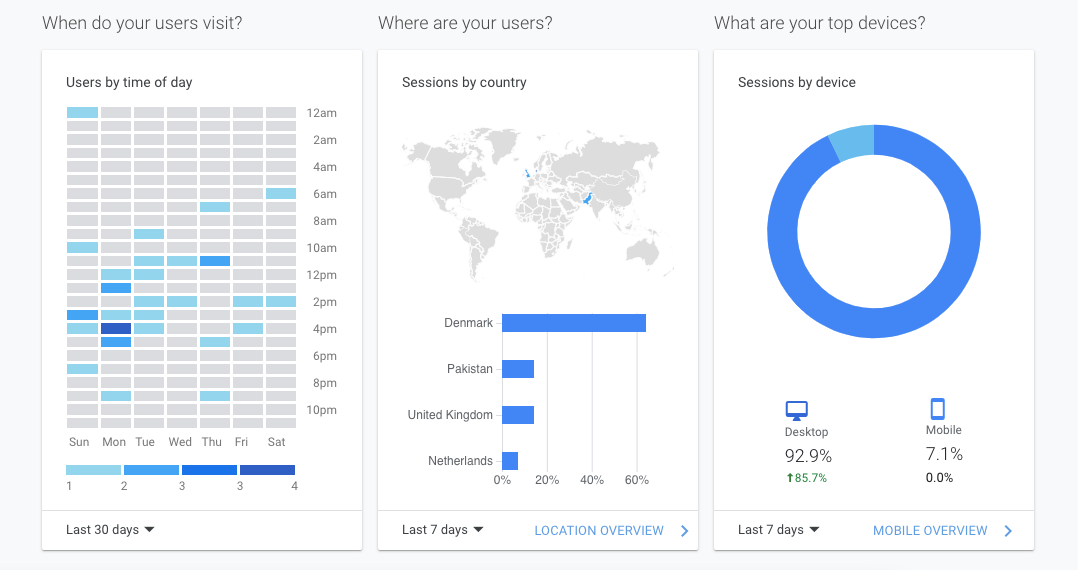
    En cuanto a la Consola de búsqueda de Google, puede averiguar cómo se desempeña su sitio web específicamente en los rankings de búsqueda. Search Console también te ayudará a:

    • Descubra su tasa de clics (CTR) promedio.
    • Descubra qué términos de búsqueda llevan a los usuarios a su sitio.
    • Conozca cuál es su clasificación promedio en los motores de búsqueda.
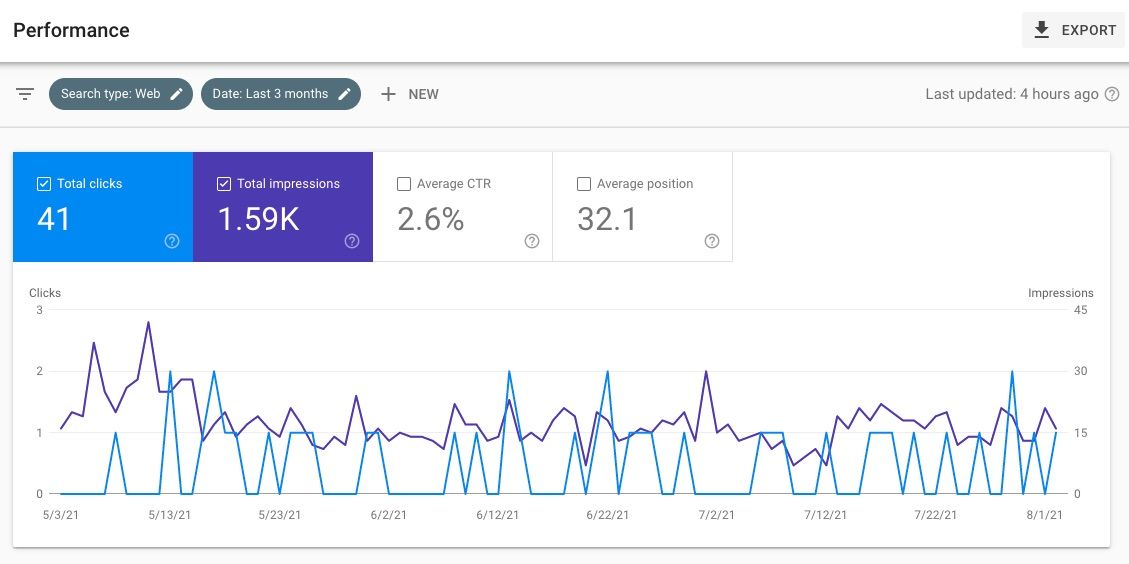
    Para utilizar Google Analytics y Search Console, deberá configurarlos manualmente para su sitio web. Pero hacerlo es un proceso bastante sencillo.

    Otra ventaja de Google Analytics y Search Console es que tampoco necesita un plan de negocios de WordPress.com. Entonces, si tiene un presupuesto limitado, las herramientas pueden ayudarlo a minimizar sus gastos de SEO.

    Piense en sus imágenes
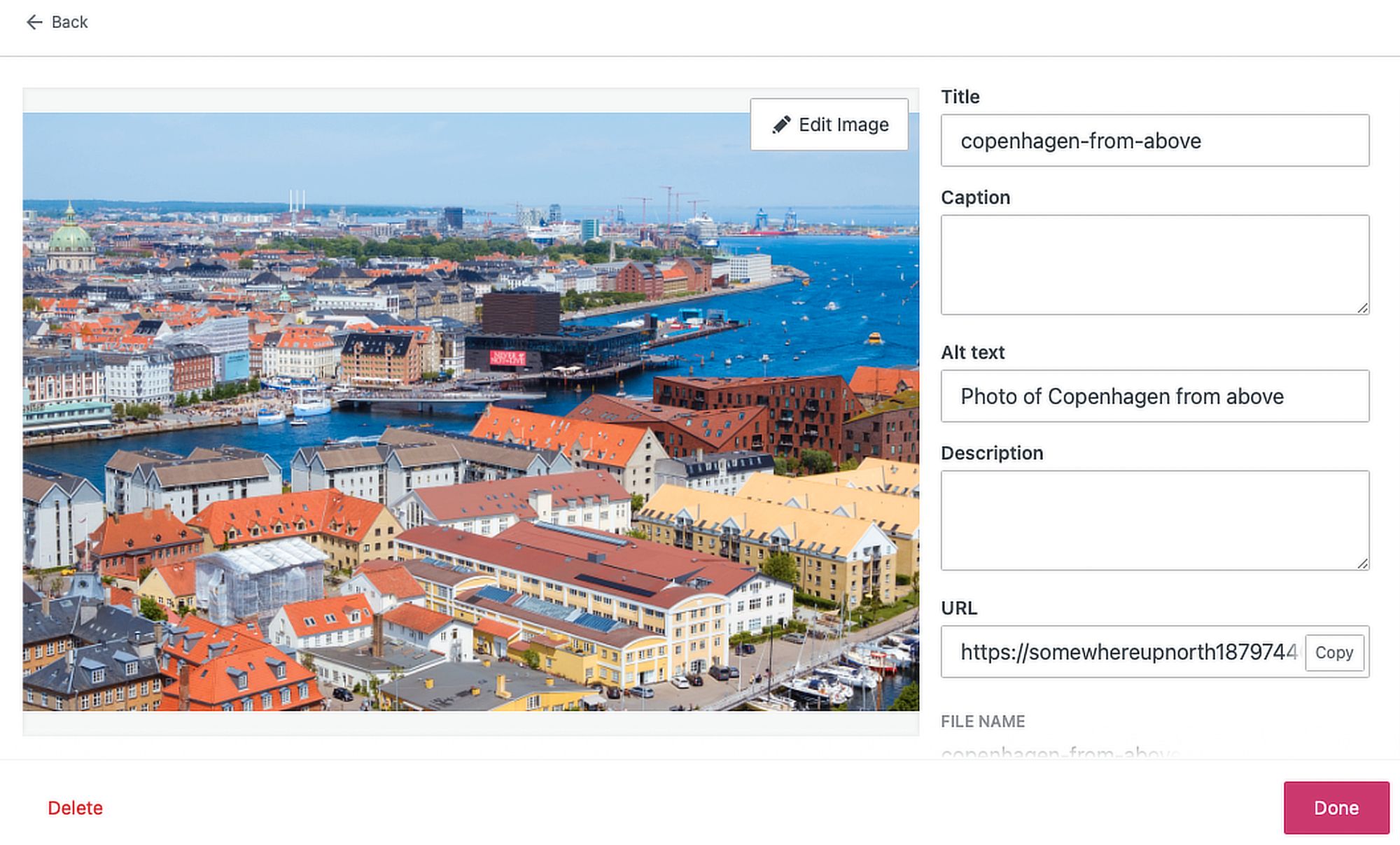
    La optimización del texto en su sitio web WordPress.com es crucial si desea obtener una clasificación alta en los motores de búsqueda. Sin embargo, la optimización de su imagen es igualmente importante.

    El tamaño de los elementos visuales que agregue a su sitio web afectará el rendimiento de su página web. Si su página tarda demasiado en cargarse, los usuarios irán a otra parte y, como resultado, su clasificación se verá afectada. Por lo tanto, debe asegurarse de que las fotos no sean demasiado grandes y que sus páginas se carguen rápidamente (tanto en computadoras de escritorio como en dispositivos móviles).

    Al agregar imágenes, también desea asegurarse de que las dimensiones se ajusten a su página. No encontrará una solución única para todo esto; Dependerá de tu tema y de otros factores.

    Personalizar el título de la imagen y el texto alternativo también ayuda a Google a comprender su imagen y por qué es relevante. Por lo tanto, vale la pena tener en cuenta estos dos objetivos al agregar fotos destacadas y dentro del texto.

    Publique de manera consistente y agregue valor

    Independientemente de lo bien que haya optimizado su página para los motores de búsqueda, no significa mucho si el contenido en sí no es atractivo para su audiencia. Para ganar tracción, debe publicar contenido relevante y original y agregar valor para los usuarios que visitan su sitio.

    Relacionado: Consejos probados para hacer que su blog de WordPress sea popular

    Si acaba de configurar un sitio web WordPress.com, desafíese a publicar al menos una publicación de blog todos los días durante un año. Siempre que adapte y afine lo que escribe, verá crecer su tráfico. Y como beneficio adicional, su escritura mejorará con la práctica adicional.

    Además de publicar de manera constante, también puede mejorar su clasificación de búsqueda actualizando el contenido antiguo con regularidad. Por ejemplo, actualice el texto, edite los enlaces y elimine todo lo que ya no sea preciso, como las estadísticas antiguas.

    Elija un tema que funcione bien
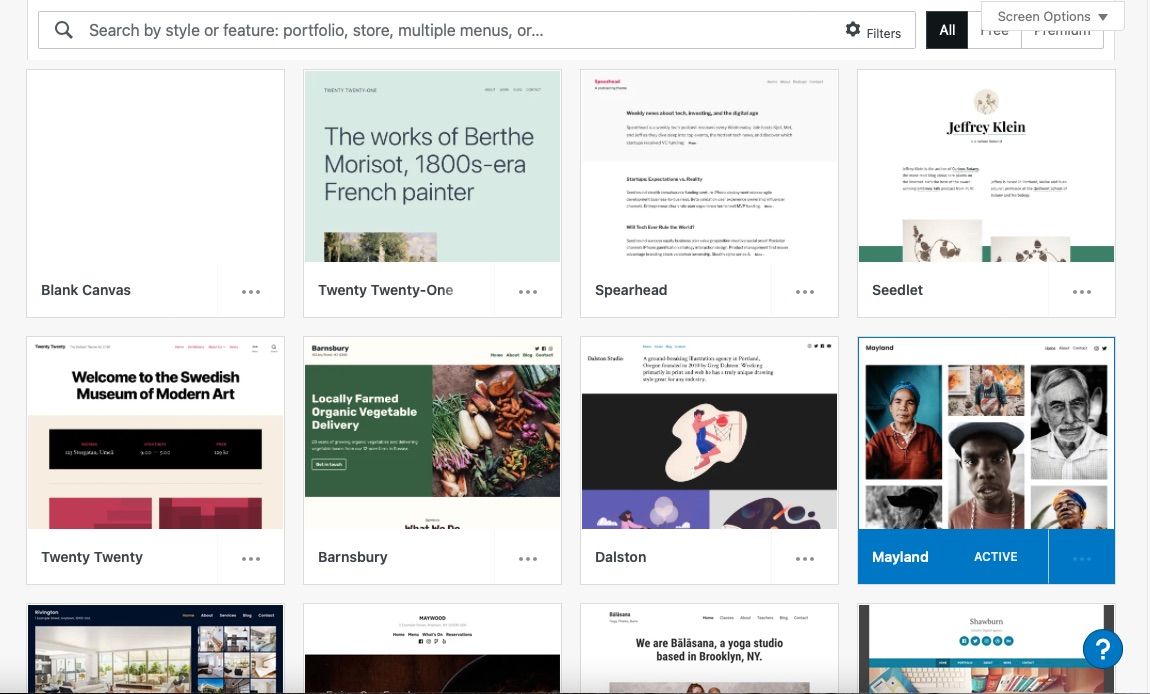
    Independientemente de si tiene un plan de WordPress.com gratuito o de pago, tendrá acceso a una amplia selección de temas. Al elegir uno, es importante pensar en algo más que en cómo se verá una vez que su sitio web entre en funcionamiento.

    Al igual que las imágenes de su sitio web, el tema que elija puede determinar qué tan rápido se cargan las páginas. En lugar de elegir un tema que se cargue lentamente, es mejor elegir algo que sea menos atractivo pero que no frustrará a los visitantes.

    Puede experimentar probando diferentes temas, y vale la pena leer reseñas en línea para ver cuáles funcionan mejor.

    Utilice WordPress.com para construir su presencia en línea

    Con cientos de millones de blogs hoy en día, destacar es mucho más difícil de lo que solía ser. Sin embargo, complicado no significa imposible y, a pesar de lo que muchos piensan, no es demasiado tarde para comenzar tu blog.

    Aunque hacer crecer la presencia de un sitio web WordPress.com lleva tiempo, puede acelerar el proceso si piensa en las áreas que hemos enumerado en este artículo. Además, más usuarios lo encontrarán si optimiza el contenido de su sitio y realiza un seguimiento de su rendimiento mediante análisis.

  • Cómo descargar Instagram Reels

    Instagram Reels e IGTV son las dos funciones principales de video disponibles en Instagram. A diferencia de IGTV, los videos de Reels son breves, al igual que TikTok.

    Como tal, es posible que desee descargar videos de Instagram Reels sin conexión para poder verlos cuando lo desee, o para compartirlos fácilmente con sus amigos a través de aplicaciones de mensajería.

    Este artículo le mostrará cómo descargar videos de Instagram Reels a su dispositivo.

    Cómo descargar cualquier video de Instagram Reels en su dispositivo

    De forma predeterminada, el video en línea consume una gran cantidad de datos. Descargar videos sin conexión es una forma práctica de ahorrar datos. De esa manera, la próxima vez que desee volver a ver un video, no necesitará volver a usar sus valiosos datos.

    También le permite compartir el video con amigos en aplicaciones de mensajería, incluso si pierde el enlace para compartir.

    El método que describimos aquí no es tan sencillo como el método de guardado de videos de TikTok. Por el contrario, usa la función Historia de Instagram para guardar el carrete en su teléfono.

    Relacionado: ¿ Nuevo en Instagram? Los 10 mejores consejos para principiantes

    Aquí le mostramos cómo guardar esos videos de Instagram Reels en el almacenamiento de su dispositivo …

    Galería de imágenes (3 imágenes)

    1. Vaya a cualquier video de Instagram Reels y toque el botón Enviar .
    2. Seleccione Agregar carrete a su historia (iPhone) o Agregar publicación a su historia (Android).
    3. En la página de vista previa de la historia, mantenga presionado el video con dos dedos, uno en la parte superior y el otro en la parte inferior.
    4. Reduzca el video para que se ajuste perfectamente a la página de vista previa de la historia.
    5. Toque el icono Descargar en el menú superior para guardar el video. Instagram guardará el video en su dispositivo casi de inmediato.

    Y así es como guarda cualquier video de Instagram Reels en su dispositivo sin usar aplicaciones o sitios web de terceros.

    Puede encontrar su video dentro de la aplicación Fotos en iPhone, ya que está guardado en Camera Roll. Si está utilizando un dispositivo Android, el video se guardará en la carpeta de Instagram.

    Este método también funciona para videos IGTV.

    Relacionado: Cómo descargar y guardar todas tus fotos de Instagram

    Guardar videos de carretes de Instagram sin conexión

    Descargar videos de Instagram Reels sin conexión puede ser útil en diferentes escenarios. Si bien hay otros descargadores de terceros disponibles en abundancia, ningún método supera al integrado.

    Entonces, en lugar de seguir pasos adicionales para guardar carretes, ahórrese la molestia utilizando el método incorporado de Instagram.

    Y como probablemente ya sepa, muchos descargadores de terceros tienen problemas de confiabilidad.

  • ¿Qué es Venmo?

    ¿Qué es Venmo?

    Cuando surge la necesidad de transferir dinero, aceptar pagos o dividir la factura sin tener que lidiar con efectivo, existen varias opciones para elegir. Un gigante notable en este campo es Venmo.

    Este artículo detalla todo lo que necesita saber sobre Venmo, incluido cómo configurar una cuenta de Venmo, qué tan seguro es Venmo y las tarifas asociadas con su uso.

    ¿Qué es Venmo?

    Venmo es un servicio de pago móvil que le permite usar una billetera digital para transferencias de dinero con otras personas, como sus amigos y familiares. Venmo fue creado para proporcionar una forma social de realizar pagos sin tener que lidiar con efectivo.

    ¿Quién es el dueño de Venmo?

    Venmo y PayPal son dos gigantes que comparten espacios en los mismos mercados. Sin embargo, es posible que se sorprenda al descubrir que Venmo en realidad es propiedad de PayPal. En 2013, PayPal compró Braintree e, indirectamente, también compró Venmo. Esto se debe a que Braintree había adquirido Venmo en 2012. Más tarde, en 2013, Venmo se convirtió en parte de la familia de marcas de PayPal centradas en soluciones de pago, incluidas Xoom e iZettle.

    ¿Cómo funciona Venmo?

    Para usar Venmo, primero debe configurar una cuenta; descubra cómo hacerlo más adelante en el artículo.

    El proceso de enviar dinero a alguien que usa Venmo es bastante sencillo. Se hace aún más fácil con una función que permite a los usuarios sincronizar sus contactos con la aplicación, lo que les permite buscar cualquier cuenta de Venmo asociada que tengan amigos y familiares. Los contactos también pueden enviar dinero usando su nombre de usuario, dirección de correo electrónico o número de teléfono móvil.

    Después de elegir el destinatario y la cantidad, Venmo le preguntará qué método de pago necesita. Si ya tiene un saldo existente con Venmo, puede usar esos fondos para su pago. De lo contrario, los fondos se tomarán de la cuenta bancaria, tarjeta de débito o tarjeta de crédito elegida inicialmente como método de pago deseado.

    Relacionado: Aplicación de efectivo vs.Venmo: ¿Cuál debería usar?

    Una vez que haga clic en enviar en su pago, el dinero debería reflejarse en el saldo de Venmo del destinatario en varios minutos. Por lo tanto, desea asegurarse de que está enviando dinero al contacto correcto porque Venmo no reembolsará su dinero si lo envía al destinatario incorrecto.

    Venmo también ofrece una función que permite solicitar fondos a otros. Después de realizar una solicitud, se envía un mensaje a un beneficiario para que le pague. Venmo le brinda al beneficiario un fácil acceso a su información de contacto, junto con el monto claramente presentado del pago solicitado. Tan pronto como la persona que recibe su solicitud de dinero actúe en consecuencia (al realizar un pago), los fondos se reflejarán en su saldo de Venmo.

    ¿Venmo es seguro?

    Si bien Venmo es seguro, es recomendable permanecer alerta y usar el sentido común cuando se trata de transacciones financieras. Dicho esto, las transacciones de Venmo se consideran muy seguras.

    Venmo usa cifrado para ayudar a proteger la información de su cuenta y monitorear la actividad de la cuenta para ayudar a identificar transacciones no autorizadas. Esto se usa junto con otra capa de seguridad, que puede usar para agregar un código PIN a la aplicación.

    Desafortunadamente, ha habido ocasiones en las que los piratas informáticos y los estafadores de Venmo se han aprovechado de los usuarios. Se pueden encontrar ejemplos comunes de esto cuando los piratas informáticos obtienen acceso a las cuentas por negligencia que involucra compartir contraseñas o descifrar contraseñas.

    Una vez que se ha obtenido acceso a la cuenta de un usuario, los piratas informáticos pueden transferir fácilmente el saldo de Venmo a una nueva cuenta bancaria. Los piratas informáticos también pueden cambiar la dirección de correo electrónico vinculada del usuario y redirigir las notificaciones de transacciones de un usuario, dejándolos ajenos hasta que el banco les notifique.

    Sin embargo, es importante permanecer alerta, independientemente de lo seguro que afirme ser un sitio web.

    ¿Qué es una cuenta de Venmo y cómo configuro una cuenta?

    Una cuenta de Venmo le permite utilizar los servicios financieros que ofrece Venmo. Siga las instrucciones a continuación para registrarse en Venmo:

    1. Descarga la aplicación móvil Venmo, disponible tanto eniOS como en Android .
    2. Abre la aplicación Venmo.
    3. Elija su método de registro, luego ingrese la información estándar, como el nombre y la dirección.
    4. Crea una contraseña segura.
    5. Verifique su número de teléfono y dirección de correo electrónico.
    6. Agregue y verifique su cuenta bancaria.

    ¿Cómo gana dinero Venmo?

    Venmo no cuesta absolutamente nada para configurar, enviar dinero o recibir dinero. Además, no hay tarifas mensuales ocultas. Si ese es el caso, surge la pregunta, ¿cómo gana dinero Venmo ?

    Al facilitar las transacciones entre sus usuarios y empresas, Venmo cobra a la empresa un pequeño porcentaje de la venta. Venmo obtiene una cantidad significativa de ingresos de las tarifas por transacción que cobra a los comerciantes. Cortesía de la infraestructura de PayPal , Venmo es compatible con más de dos millones de comerciantes, lo que permite a Venmo recopilar dos tipos discretos de flujos de ingresos.

    Venmo tiene ciertas tarifas, pero se pueden evitar fácilmente. Aunque Venmo ofrece pagos gratuitos desde cuentas bancarias vinculadas, hay un cargo del 3% para los pagos con tarjeta de crédito. Además, hay una tarifa del 1% por mover dinero entre su cuenta bancaria y su cuenta de Venmo al instante. Elegir no pagar esta tarifa puede significar que la transferencia demore entre 1 y 3 días.

    ¿Puedes usar una tarjeta de crédito en Venmo?

    Se puede usar una tarjeta de crédito en Venmo. Sin embargo, aquellos que usan tarjetas de crédito en Venmo deben estar preparados para incurrir en cargos de procesamiento del 3% por pagos con tarjeta,

    Venmo es una buena opción para los servicios de transferencia de dinero

    En los últimos años, Venmo ha experimentado un crecimiento significativo, de 10 millones a 40 millones de usuarios.

    Por lo tanto, no sorprende y enfatiza cuán buena elección es Venmo, con un proceso de registro sencillo, accesibilidad que atiende a los usuarios móviles sobre la marcha, un programa de recompensas simple que ofrece devolución de dinero para aquellos que participan, sin cargos. excepto por tarifas evitables y transacciones seguras que mantienen segura su información.

    Hace su parte para destacarse como uno de los principales servicios de plataforma de pago entre pares en línea que se ofrecen en la actualidad.

  • Cómo encontrar el modelo y el número de serie de su disco duro en Windows 10

    Cómo encontrar el modelo y el número de serie de su disco duro en Windows 10

    ¿Quiere saber el modelo o el número de serie de su disco duro? Gracias al Administrador de dispositivos y al Símbolo del sistema en Windows 10, encontrar estos detalles es rápido y fácil. Te mostraremos cómo.

    Modelo de disco duro y número de serie

    En algunos escenarios, como cuando tiene problemas con la garantía, es posible que deba conocer las especificaciones exactas de su disco duro. Los discos duros tienen un modelo, que es el mismo para todos los discos duros de ese modelo y describe qué tipo de disco duro es.

    Aparte del modelo, los discos duros y casi todos los componentes de la computadora también tienen un número de serie. Un número de serie es único y sirve como identificación para su hardware.

    Relacionado: Cómo averiguar qué placa base tiene Si necesita el modelo de disco y el número de serie, un método sencillo es marcar la casilla del producto y encontrar los detalles que necesita allí. Sin embargo, si posee una computadora portátil o una PC prefabricada, o simplemente no desea marcar la casilla, también puede acceder a esta información en su computadora.

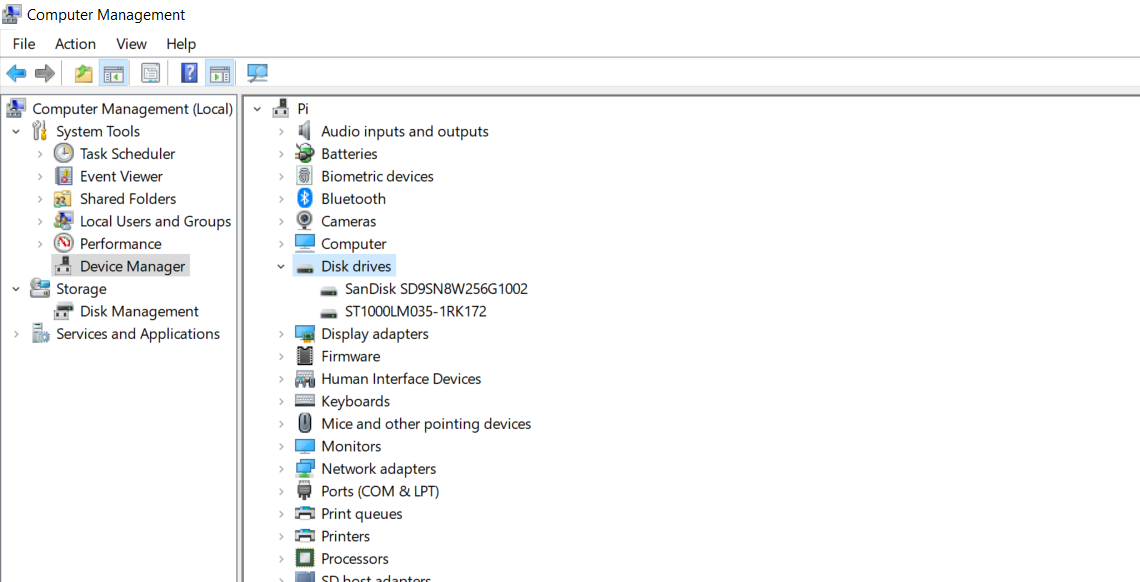
    Encuentre el modelo de su disco duro en el Administrador de dispositivos

    El Administrador de dispositivos le brinda un resumen de todos los dispositivos que ha instalado en su computadora. También le permite comprobar sus funciones y controladores. Puede verificar el modelo de disco duro con el Administrador de dispositivos de la siguiente manera:

    1. Vaya al Explorador de archivos.
    2. Haga clic derecho en Esta PC .
    3. En el menú, seleccione Administrar . Esto abrirá la ventana Administración de equipos .
    4. En Administración de equipos, en Herramientas del sistema , haga clic en Administrador de dispositivos .
    5. De la lista de dispositivos, haga clic en Unidades de disco .
    6. Ahora puede ver los discos duros que ha instalado en su computadora, junto con sus modelos.

    El Administrador de dispositivos ofrece información valiosa, aunque no incluye el número de serie del disco duro. Sin embargo, el símbolo del sistema puede proporcionarle esa información.

    Relacionado Cómo reparar una unidad de disco duro muerta para recuperar datos

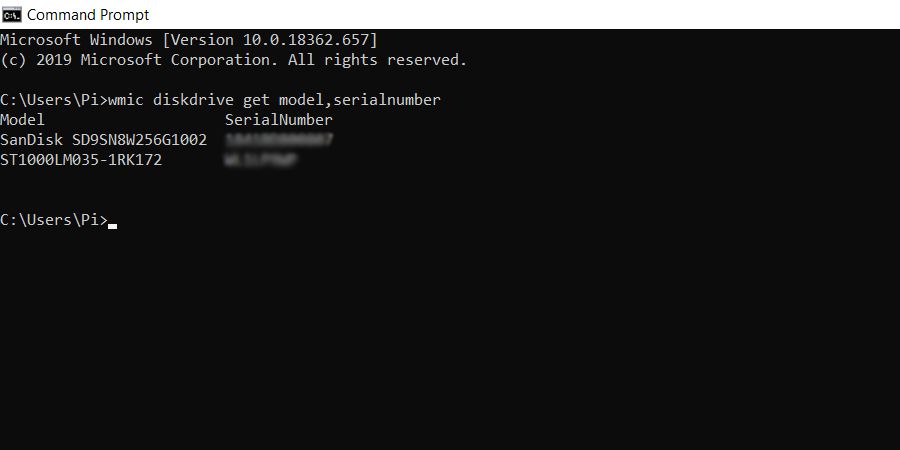
    Encuentre el número de serie de su disco duro con el símbolo del sistema

    Los comandos WMI y WMIC le brindan acceso de línea de comandos al Instrumental de administración de Windows y le permiten ver los detalles de su hardware y software. Usaremos WMIC para obtener el modelo y el número de serie de sus discos duros:

    1. Abra el menú Inicio y busque Símbolo del sistema .
    2. Inicie el símbolo del sistema .
    3. Dentro del símbolo del sistema, escriba el siguiente comando y presione Entrar :
       wmic diskdrive obtener modelo, número de serie

      Este comando primero utiliza WMIC y luego toca las unidades de disco para obtener sus modelos y números de serie.

    4. El símbolo del sistema devolverá los modelos y números de serie de sus discos duros.

    Una vez que tenga el número de modelo de su disco duro, puede buscarlo en Google para obtener más información al respecto. Alternativamente, también puede utilizar bases de datos como Hard Disk Sentinel para obtener más información sobre su disco duro.

    Conozca su disco duro

    El modelo y el número de serie de su disco duro pueden convertirse repentinamente en información vital si está intentando registrarlo para una garantía. También se siente bien saber el hardware con el que está trabajando. Si tiene dudas de que su disco duro pueda estar fallando, debe verificar si tiene algún síntoma en particular para estar seguro.

  • Las 9 mejores aplicaciones Pomodoro de código abierto para la productividad

    Las 9 mejores aplicaciones Pomodoro de código abierto para la productividad

    Uno de los mayores desafíos que enfrenta la gente hoy en día es ser productivo. Añádalo a la dilación; se siente como si no pudieras hacer nada. Sin embargo, no tiene por qué ser así. Puede utilizar muchas herramientas de productividad para hacer más cosas.

    Pomodoro es uno de ellos. Esta técnica de productividad simple y fácil de usar le permite dedicar tiempo a las cosas que requieren períodos más prolongados de concentración. Aquí hay algunas aplicaciones Pomodoro gratuitas y de código abierto que puede usar mientras está en su computadora para ser más productivo.

    1. Super Productividad

    Super Productivity es una aplicación gratuita y de código abierto que integra una lista de tareas pendientes, un rastreador de tiempo y un administrador de tareas de Jira en uno. Está disponible en Linux, macOS y Windows. Esta herramienta incluso le permite realizar un seguimiento, planificar, resumir y exportar sus hojas de tiempo fácilmente al sistema de seguimiento del tiempo de su empresa.

    También tiene un temporizador Pomodoro que te ayuda a concentrarte en tus tareas. La aplicación le permite recopilar sus métricas y analizarlas. Por lo tanto, puede revisar y ver si su uso de Pomodoro está mejorando su rutina de trabajo.

    Una ventaja de esta aplicación es que no hay registro de usuario ni apertura de cuenta. Puede usarlo sin registrarse para obtener una cuenta, y no recopila ningún dato.

    Descargar : Super Productividad | GitHub

    2. Pomatez

    Pomatez es una aplicación de productividad y administración del tiempo bellamente diseñada, que lo ayuda a ser más productivo mientras se mantiene saludable. Su lema es "Mantente enfocado, tómate un descanso". La aplicación es de código abierto y tiene un temporizador Pomodoro que puede personalizar según sus horarios Pomodoro preferidos.

    Tiene otras características útiles como una lista de tareas incorporada que le ayuda a crear listas de tareas. La lista de tareas tiene una función de arrastrar y soltar que puede usar para cambiar las prioridades de sus tareas. La aplicación está disponible en Windows, macOS y Linux y se actualiza automáticamente. No es necesario que sigas descargando las últimas versiones.

    Descarga : Pomatez

    3. Pomotroid

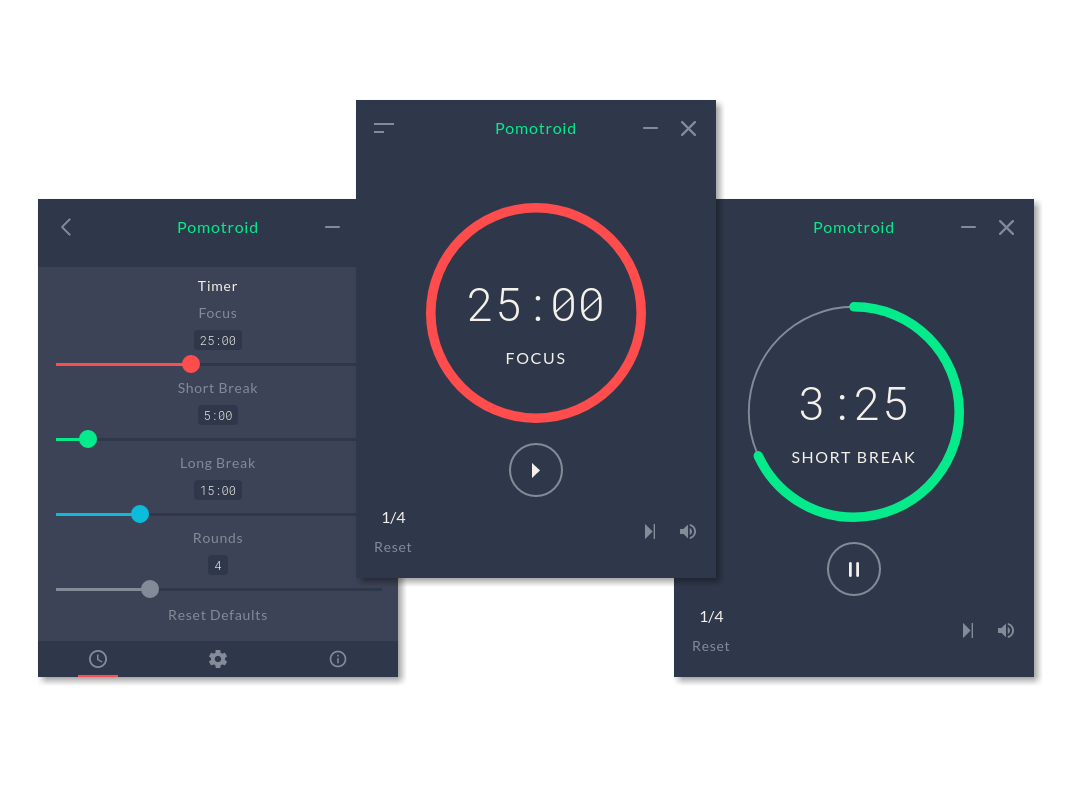
    Pomotroid es un temporizador Pomodoro de código abierto, limpio y personalizable. Es visualmente atractivo y tiene muchos temas para personalizar a tu gusto. Incluso puedes crear tus temas personalizados.

    La aplicación tiene encantadores sonidos de alerta de temporizador para iniciar y finalizar su Pomodoro. También tiene notificaciones de escritorio, pero son opcionales. También puede iniciar sesión en sus tiempos y ver cuánto tiempo ha dedicado a trabajar.

    Descargar : Pomotroid | GitHub

    4. Pomolectron

    Pomolectron es una aplicación de temporizador Pomodoro basada en Electron. Electron es un marco de código abierto que permite a los desarrolladores de software crear aplicaciones multiplataforma utilizando tecnologías web con las que ya están familiarizados, como JavaScript, HTML y CSS.

    Pomolectron es un temporizador minimalista de código abierto que funciona con Windows, macOS y Linux. Su interfaz de usuario tiene solo tres secciones: Pomodoro, Pausa corta y Pausa larga. Hay tres botones en cada sección que le permiten iniciar, detener y restablecer los temporizadores. El programa tiene su propia notificación del sistema nativo que se activa cuando finaliza la sesión, sin embargo, no se puede personalizar.

    Descargar :GitHub

    5. GNOME Pomodoro

    GNOME es una aplicación gratuita de código abierto que le ayuda a administrar su tiempo utilizando la técnica Pomodoro. La aplicación viene configurada con la sesión Pomodoro estándar 25/5, pero es personalizable.

    La aplicación tiene recordatorios del comienzo y el final de las sesiones, por lo que no debe preocuparse por verificar su temporizador. La compatibilidad con complementos le permite cambiar el tema de la aplicación, los sonidos e incluso ejecutar scripts. La aplicación está disponible para Windows, macOS y Linux. Su distribución incluye Arch, Debian, Fedora, Gentoo, openSUSE y Ubuntu.

    Descargar : GNOME Pomodoro | GitHub

    6. Thomas

    Thomas es una aplicación Pomodoro basada en Electron que no necesita instalación. Vive en el escritorio o en su barra de tareas. La aplicación viene con el intervalo de sesión Pomodoro predeterminado de 25/5, pero puede configurarlo. La aplicación te muestra cuánto tiempo te queda antes de que termine el Pomodoro.

    También tiene un registro que tiene todos los conteos de Pomodoro completados por día. La aplicación presenta una integración de barra de tareas y soporte para un puñado de atajos de teclado. Por ejemplo, puede invocar la ventana principal usando Ctrl + Alt + T , iniciar y detener el temporizador con Ctrl + Enter y escapar para ocultar la ventana principal de la aplicación. También tiene el modo oscuro que admite automáticamente la apariencia de macOS Mojave.

    Descargar : GitHub

    7. Mater

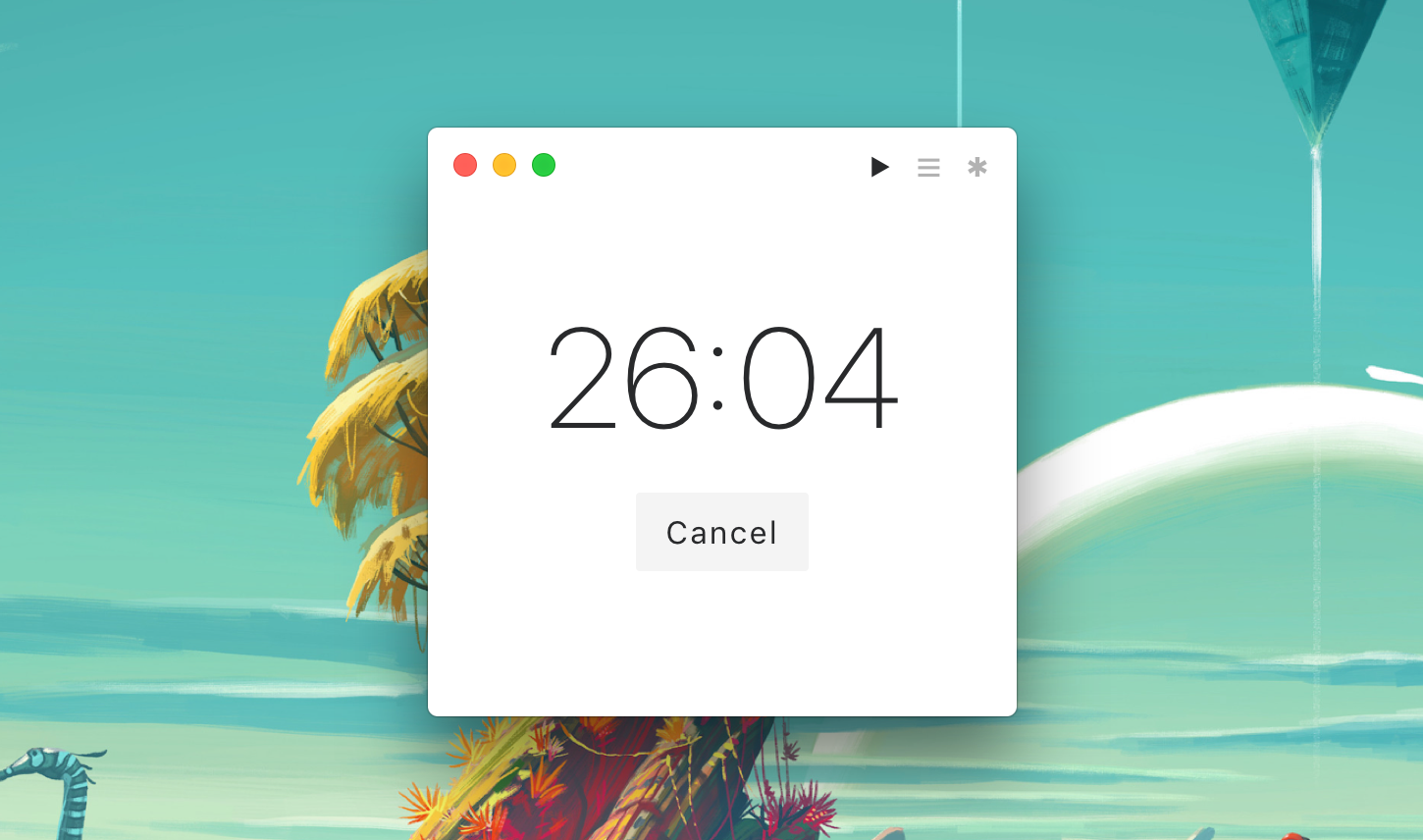
    Mater es una aplicación Pomodoro de barra de menú simple. Parece un temporizador de cocina alegre y funciona con un temporizador de 25 minutos, se reinicia para un descanso de 5 minutos y se repite hasta que lo detienes. Sin embargo, el temporizador no se puede personalizar. Tendrás que trabajar con la clásica sesión Pomodoro 25/5. El temporizador gira y permanece rojo durante una sesión de enfoque y se vuelve verde durante el descanso.

    Descargar : GitHub

    8. Pomodoro Logger

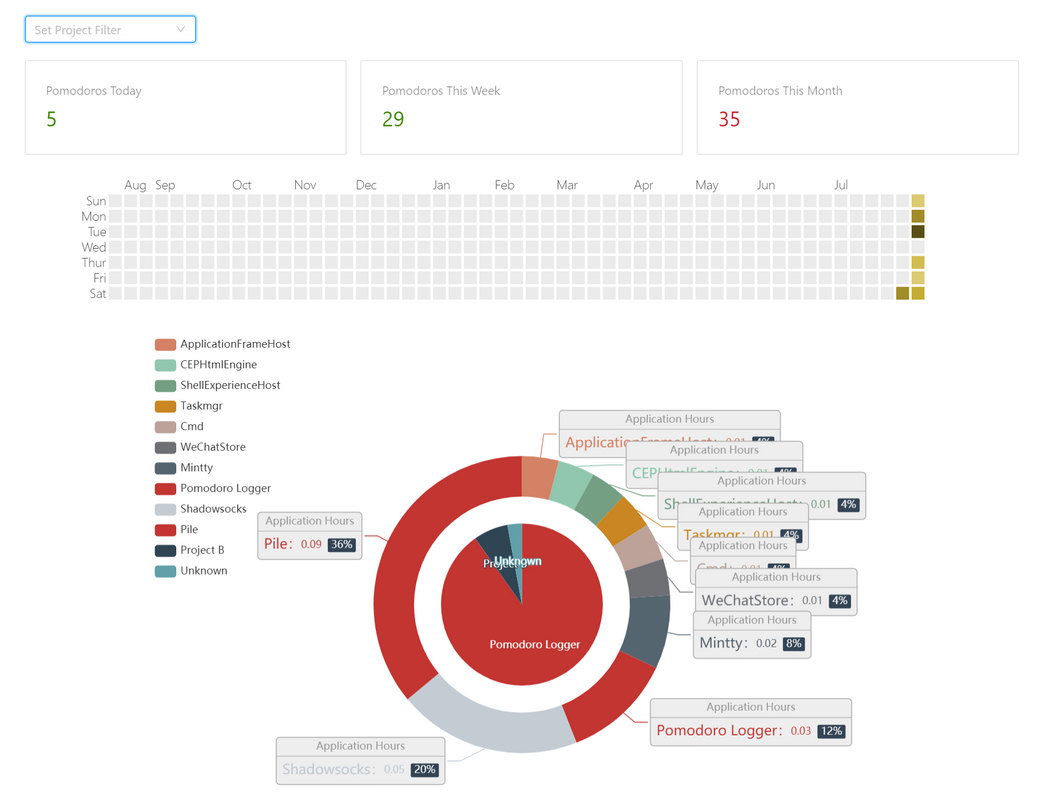
    Cuando un rastreador de tiempo se encuentra con el tablero Pomodoro y Kanban, se convierte en Pomodoro Logger. Pomodoro Logger es una aplicación gratuita de código abierto que te ayuda a concentrarte en un elemento pendiente de tu tablero Kanban y usar el temporizador Pomodoro para que te concentres y lo hagas.

    Al conectar sus tareas pendientes con el temporizador Pomodoro, obtiene registros de tiempo dedicado. Puede analizar estos registros y ver cuánto tiempo dedica al trabajo, e incluso puede obtener datos sobre la frecuencia con la que lo interrumpen las redes sociales, los correos electrónicos y otros sitios web.

    Las tareas del tablero Kanban se agrupan en la lista Tareas pendientes, En curso y Completadas. Aunque estas listas son personalizables, debe guardar la lista En curso y Hecho para realizar un seguimiento, calcular y analizar el tiempo invertido.

    Descargar : GitHub

    9. wnr

    “Work & Rest” wnr es un temporizador Pomodoro gratuito de código abierto con una gran capacidad de expansión para computadoras. Está disponible en Windows y macOS y tiene un diseño moderno y elegante. El temporizador tiene la sesión Pomodoro clásica 25/5 predeterminada, pero puede personalizarla.

    La aplicación tiene un modo de enfoque de pantalla completa que te obliga a concentrarte en tu trabajo. Otras características de la aplicación incluyen tareas / valores predeterminados predefinidos, alertas de fin de tiempo, bucles automáticos, entrada de tiempo semántico, modo siempre activo y modo de bloqueo.

    Descargar : wnr | GitHub

    Pruebe las aplicaciones Pomodoro de código abierto gratuitas

    El software de código abierto ha proporcionado a la humanidad una amplia gama de software informático, incluidas las aplicaciones Pomodoro. Eche un vistazo a estas aplicaciones y vea cuál es la adecuada para usted. Incluso puedes mejorarlos mientras lo haces.

  • 3 soluciones de software de almacenamiento en la nube Raspberry Pi

    3 soluciones de software de almacenamiento en la nube Raspberry Pi

    El almacenamiento en la nube es extremadamente útil, ya que le permite acceder a sus archivos desde cualquier dispositivo, esté donde esté. La desventaja es que, dado que sus datos están almacenados en servidores remotos por una empresa externa, no tiene control total sobre su seguridad y privacidad. Además, los proveedores de la nube pueden cobrarle por almacenamiento adicional.

    Una alternativa es alojar sus archivos en su propio servidor en la nube que se ejecuta en una computadora Raspberry Pi en su hogar u oficina. Pero, ¿qué plataforma autohospedada debería utilizar? Exploramos las tres opciones principales para el almacenamiento en la nube de Raspberry Pi: Nextcloud, ownCloud y Seafile.

    Nextcloud

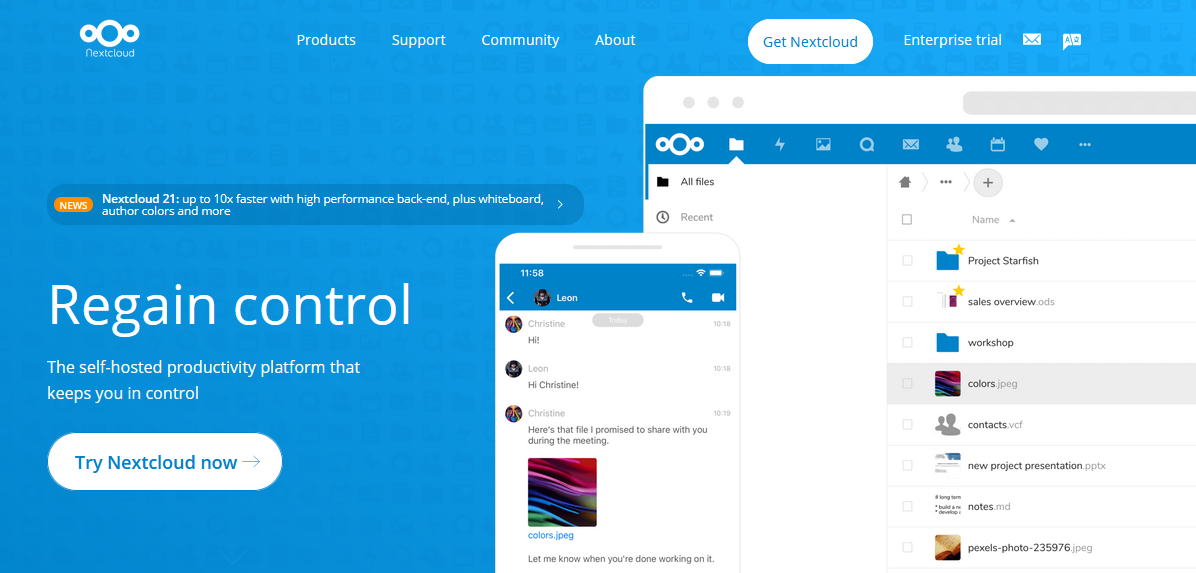
    Una de las soluciones de almacenamiento en la nube autohospedadas más populares, Nextcloud es un spin-off independiente de ownCloud creado por algunos de los principales contribuyentes de este último. Es de código abierto bajo la licencia GNU AGPLv3.

    Centrándose más en la colaboración del usuario, presenta edición de documentos en tiempo real y chat integrado de audio / video / texto. También hay un gran mercado de más de 200 aplicaciones gratuitas para ampliar la funcionalidad de su servidor en la nube.

    Para Raspberry Pi, Nextcloud es bastante fácil de instalar usando un dispositivo Ubuntu o la imagen dedicada del sistema operativo NextCloudPi.

    Requisitos del sistema

    Modelo Raspberry Pi: Se recomienda una Raspberry Pi 2, 3 o 4. Raspberry Pi 4.

    Tarjeta microSD: 4 GB como mínimo, se recomiendan 8 GB o más.

    Instalación

    Dispositivo Ubuntu: Hay disponible un dispositivo Ubuntu especial que combina Nextcloud con el sistema operativo Ubuntu Core. Simplemente descargue el archivo de dispositivo de Ubuntu para Raspberry Pi 2 , o Raspberry Pi 3 o 4 , y use la herramienta oficial Raspberry Pi Imager para escribirlo en su tarjeta microSD.

    Luego, deberá abrir una cuenta SSO de Ubuntu y generar claves Secure Shell (SSH) para acceder de forma remota e iniciar su nuevo servidor Nextcloud.

    NextCloudPi: esta versión personalizada de Raspberry Pi OS le permite crear su propio servidor en la nube Raspberry Pi con Nextcloud . Después de descargar la imagen del sistema operativo y escribirla en una tarjeta microSD, se requiere un poco de configuración antes de poder acceder a su servidor Nextcloud.

    El panel web de configuración de NextCloudPi le ayuda a modificar la configuración del servidor y agregar una unidad externa.

    Panel de control y aplicaciones

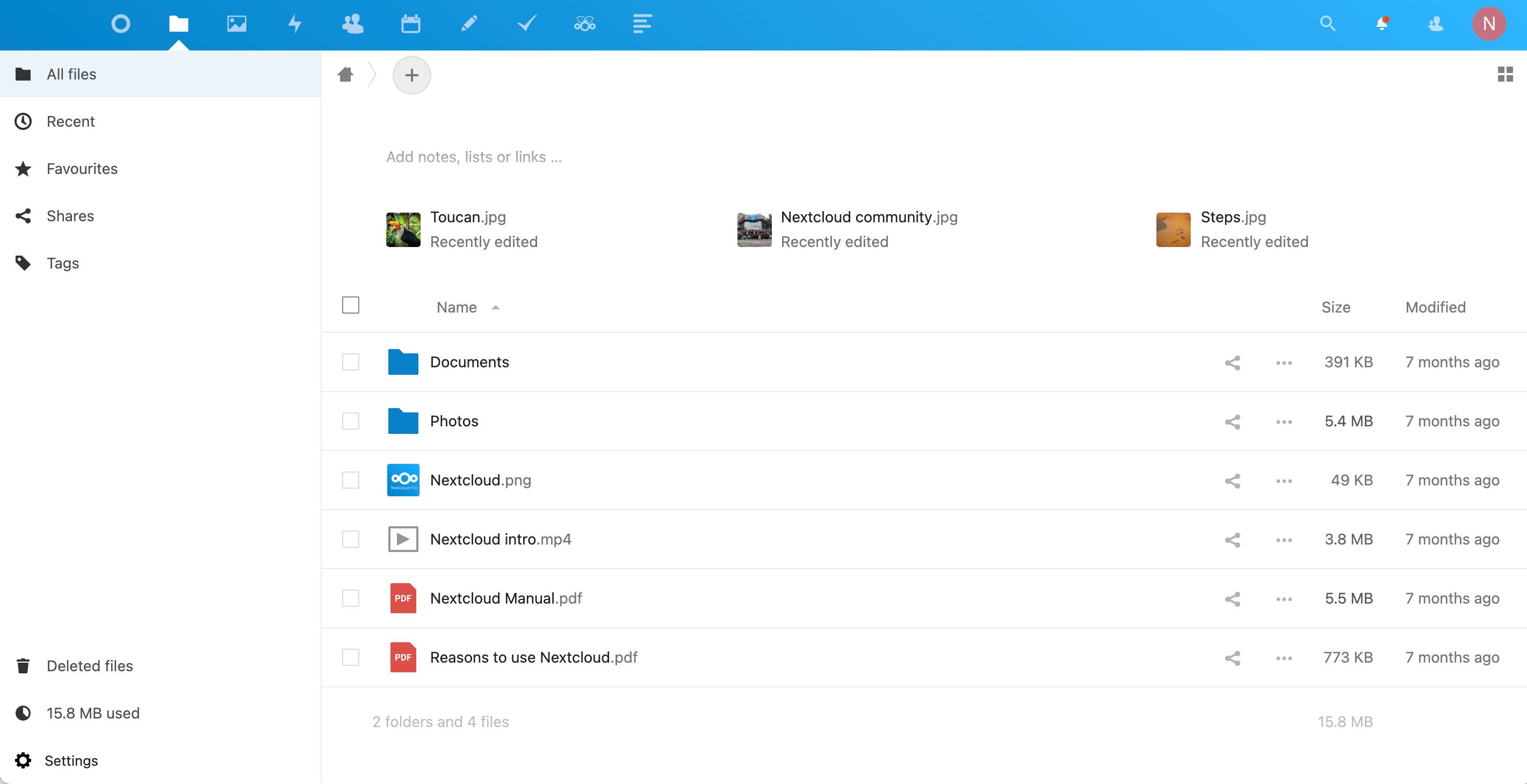
    Con una interfaz fácil de usar, el panel web de Nextcloud le permite establecer su estado, como 'trabajar desde casa', y ver las condiciones climáticas donde se encuentra. En la barra de herramientas superior hay iconos para secciones como Archivos, Fotos, Contactos, Calendario y Tareas.

    Un menú de configuración desplegable le permite administrar usuarios e instalar aplicaciones adicionales. El mercado presenta más de 200 aplicaciones gratuitas, incluida la suite ofimática Collabora Online, y una variedad de widgets de tablero.

    Clientes de escritorio y móviles

    Puede sincronizar los archivos del servidor Nextcloud con el escritorio de su computadora automáticamente con un cliente de escritorio disponible para Windows 10, macOS y Linux .

    Las aplicaciones de cliente móvil gratuitas también están disponibles para Android e iOS . Las características incluyen mantener sincronizados sus archivos y carpetas favoritos y una opción de carga instantánea para fotos y videos tomados en su teléfono. Además, una aplicación Nextcloud Talk le permite realizar llamadas de audio y video. También están disponibles otras aplicaciones para propósitos especiales.

    Seguridad

    Con seguridad de clase empresarial, su almacenamiento está protegido con cifrado multicapa. Se utiliza SSL / TLS estándar de la industria para cifrar los datos en transferencia. Los datos se pueden almacenar utilizando cifrado AES-256 de grado militar y existe la opción de cifrado de extremo a extremo por carpeta. Como administrador, puede controlar el acceso a archivos y aplicaciones para los usuarios.

    ownCloud

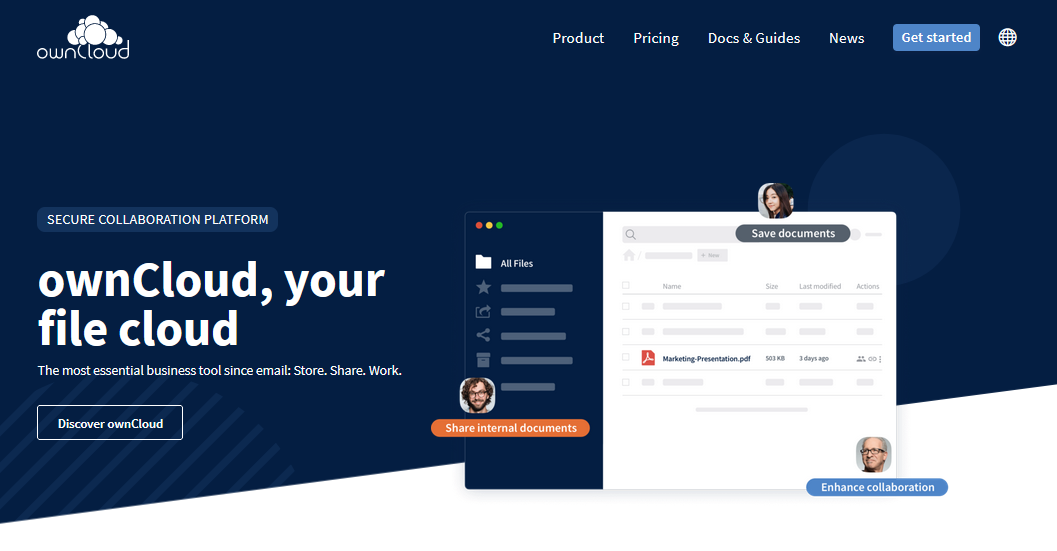
    Concentrándose en la colaboración de archivos de nivel empresarial, ownCloud es una opción de almacenamiento en la nube bien establecida y es de uso completamente gratuito si usted mismo aloja su servidor. La versión ownCloud Core es de código abierto bajo la licencia AGPLv3.

    Las características incluyen cifrado de extremo a extremo, autenticación de dos factores, antivirus, firewall y verificación de la integridad de los archivos. Hay aplicaciones adicionales disponibles en un mercado.

    Para Raspberry Pi, ownCloud se instala dentro de una iteración existente de la versión estándar de Raspberry Pi OS, que es un poco más complicada que Nextcloud.

    Requisitos

    Modelo Raspberry Pi: Se recomienda una Raspberry Pi 2, 3 o 4. Raspberry Pi 4.

    Tarjeta microSD: 4 GB como mínimo, se recomiendan 8 GB o más.

    Instalación

    Para construir un servidor en la nube Raspberry Pi con ownCloud , instalará ownCloud dentro del sistema operativo Raspberry Pi estándar. Antes de hacerlo, deberá ingresar algunos comandos de terminal para instalar el servidor HTTP Apache, PHP 5 y SQLite.

    Después de descargar el último archivo zip ownCloud, se requiere otra serie de comandos de terminal para que todo funcione correctamente. A continuación, puede registrar una cuenta de administrador e iniciar sesión en su servidor ownCloud desde un navegador web.

    Panel de control y aplicaciones

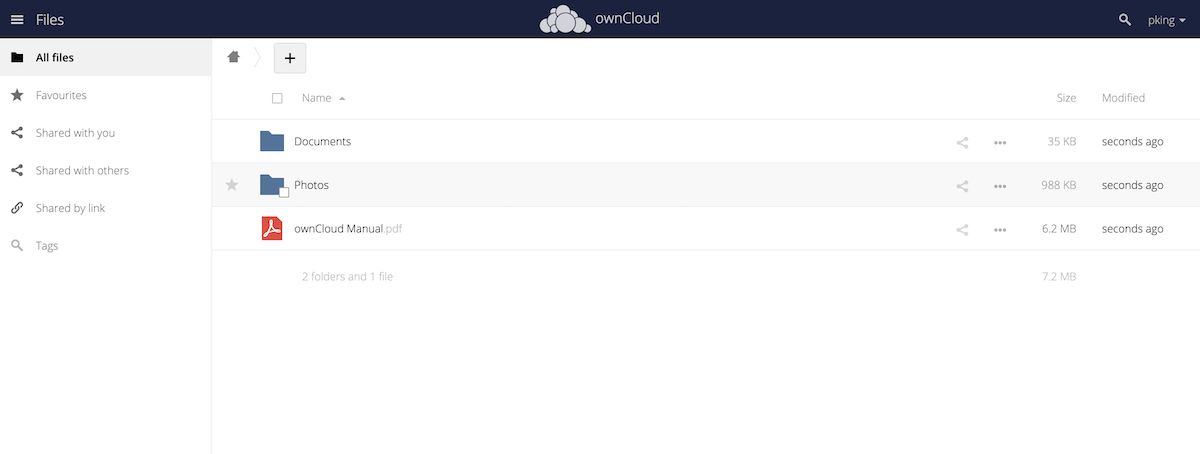
    ownCloud cuenta con un panel web fácil de usar para acceder a sus documentos y fotos. De forma predeterminada, la interfaz se abre en su página Archivos.

    Al hacer clic en el ícono de menú de la parte superior izquierda, puede cambiar entre las aplicaciones disponibles. Al seleccionar la opción Market, puede visitar el mercado para instalar aplicaciones gratuitas adicionales como Calendario y la suite ofimática Collabora.

    Clientes de escritorio y móviles

    Puede sincronizar archivos con el escritorio de su computadora desde su servidor ownCloud con un cliente de escritorio para macOS, Windows y Linux .

    Las aplicaciones de cliente móvil están disponibles para Android ($ 0.99) e iOS (compras gratuitas en la aplicación disponibles). Las características incluyen la capacidad de explorar todos sus archivos sincronizados con ownCloud, crear y editar nuevos archivos y compartir archivos y carpetas con otros usuarios.

    Seguridad

    ownCloud se enorgullece de su fiabilidad y seguridad, incluido el cifrado de archivos AES-256. Sin embargo, la opción de cifrado de un extremo a otro no está disponible en la Community Edition gratuita.

    Relacionado: Owncloud frente a NextCloud frente a Seafile: ¿Qué almacenamiento en la nube autohospedado debería elegir?

    Seafile

    Seafile, una solución de intercambio y sincronización de archivos de código abierto, ofrece sincronización de archivos similar a Dropbox junto con un enfoque en las funciones colaborativas.

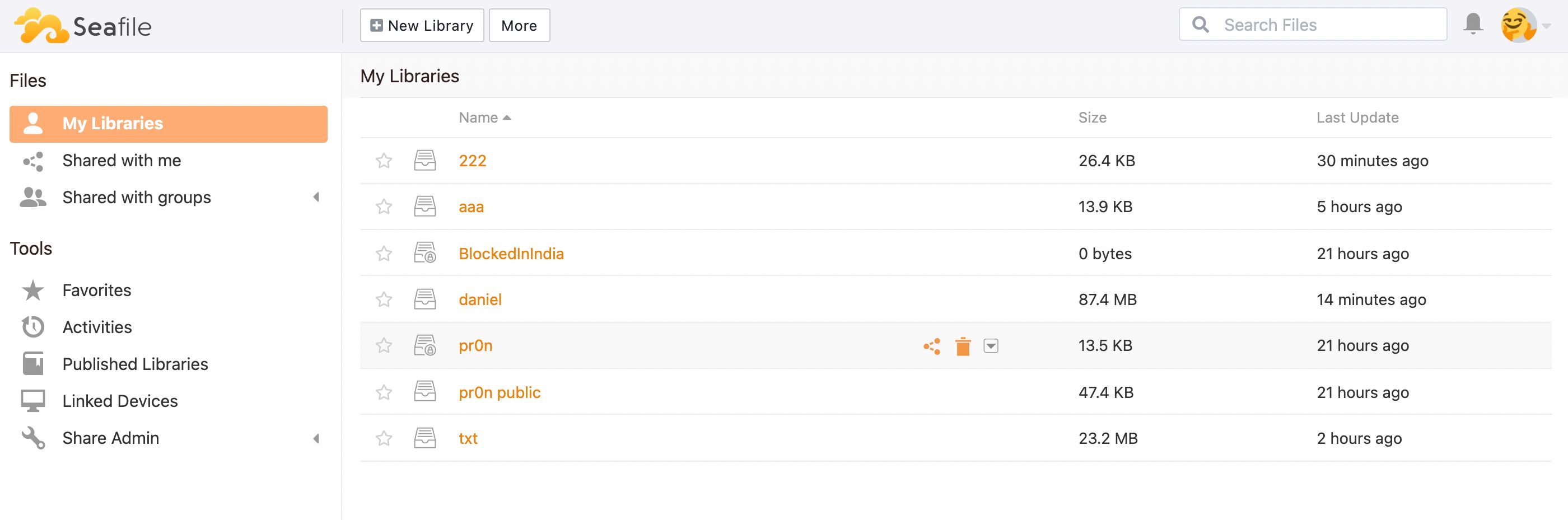
    De manera única, Seafile utiliza 'bibliotecas' para organizar sus archivos. Una biblioteca es un contenedor de nivel superior para un conjunto de archivos y carpetas, por lo que es una forma práctica de agrupar todos los elementos de un proyecto.

    Para Raspberry Pi, Seafile se instala dentro de una iteración existente de la versión estándar del sistema operativo Raspberry Pi mediante la emisión de una larga serie de comandos de terminal.

    Requisitos

    Modelo Raspberry Pi: Se recomienda una Raspberry Pi 2, 3 o 4. Raspberry Pi 4.

    Tarjeta microSD: 4 GB como mínimo, se recomiendan 8 GB o más.

    Instalación

    Al igual que con ownCloud, Seafile se instala dentro del sistema operativo Raspberry Pi estándar. Se recomienda la versión Lite de este último. El manual de administración de Sealife muestra cómo crear el paquete de lanzamiento del servidor Seafile para Raspberry Pi .

    Implica numerosos comandos de terminal para configurar el entorno de compilación, instalar paquetes, compilar bibliotecas de desarrollo e instalar una gran cantidad de bibliotecas de Python. Luego puede probar y habilitar el servidor, listo para usar.

    Panel de control y aplicaciones

    En el panel web, todo está organizado en carpetas de nivel superior llamadas bibliotecas, que pueden protegerse con contraseña. Puede ver sus propias bibliotecas y otras que se han compartido con usted. Los documentos se pueden ver, editar y comentar.

    Las bibliotecas se pueden explorar en la vista Columna, para una experiencia de estilo wiki. Además, las páginas wiki se pueden guardar como documentos normales en formato Markdown.

    A diferencia de Nextcloud y ownCloud, no existe un mercado de aplicaciones para ampliar la funcionalidad de su servidor Seafile, por lo que está limitado a las aplicaciones de edición en línea.

    Clientes de escritorio y móviles

    La sincronización de escritorio y los clientes de Drive están disponibles en la página de descargas de Seafile . El cliente de Drive es la más sofisticada de las dos opciones, lo que le permite acceder a archivos en el servidor sin sincronizar con el disco local.

    Las aplicaciones de cliente móvil gratuitas están disponibles para Android e iOS , pero tienen un conjunto de funciones bastante limitado.

    Seguridad

    Existe una opción para cifrar los datos almacenados en reposo mediante el cifrado AES 256-CBC. La edición comunitaria gratuita también permite el control de los archivos y los derechos de acceso a las aplicaciones, además de la autenticación de dos factores.

    Soluciones de software de almacenamiento en la nube Raspberry Pi

    Hemos explorado las tres opciones principales para crear una solución de almacenamiento en la nube privada alojada en su Raspberry Pi. Se recomienda encarecidamente agregar una unidad de almacenamiento externa para que pueda almacenar más datos que la tarjeta microSD.

    Si todo lo que desea es compartir archivos de manera simple, una alternativa es configurar el uso compartido de Samba (SMB / CIFS) en la Raspberry Pi, lo que le permite acceder a las carpetas compartidas en una computadora con Windows, macOS o Linux. O puede instalar un sistema operativo especializado para crear un servidor multimedia para música y video.

  • Cómo controlar la cantidad de datos que usa Disney +

    Cómo controlar la cantidad de datos que usa Disney +

    La transmisión de películas y programas de televisión en Disney + puede consumir una gran cantidad de datos, especialmente si los está viendo en alta definición. Sin embargo, si su transmisión se almacena en búfer constantemente, o si necesita conservar su uso de datos, puede cambiar la cantidad de datos que usa Disney +.

    Le mostraremos cómo ajustar su uso de datos de Disney + para cada dispositivo.

    Cómo controlar el uso de datos en Disney +

    De forma predeterminada, Disney + establecerá automáticamente la calidad de la transmisión para que su transmisión se ejecute con un almacenamiento en búfer mínimo. En algunos dispositivos, la calidad más alta es 4K UHD; Disney + gana sobre Netflix aquí , ya que no paga más por eso. Sin embargo, puede modificarlo manualmente para utilizar siempre más o menos datos. Cuantos menos datos utilice, menor será la calidad de la transmisión.

    Tenga en cuenta que la configuración de datos se aplica por dispositivo, en lugar de por perfil.

    Cómo establecer la configuración de datos de Disney + en un dispositivo móvil

    Galería de imágenes (3 imágenes)

    Establecer la configuración de datos de Disney + desde un dispositivo móvil es fácil; todo lo que necesita hacer es seguir los pasos a continuación.

    1. Toca tu foto de perfil en la parte inferior derecha.
    2. Toque Configuración de la aplicación .
    3. Si lo desea, habilite Transmitir solo a través de Wi-Fi .
    4. Seleccione el uso de datos Wi-Fi y configúrelo en Automático (la mayor calidad HD posible, 2GB / hora) o Guardar datos (menos datos y calidad SD, 0.6GB / hora).
    5. Seleccione Uso de datos móviles y configúrelo en Automático o Guardar datos .

    Cómo establecer la configuración de datos de Disney + en Smart TV

    Siga los pasos a continuación para modificar la configuración de datos de Disney + en un televisor inteligente.

    1. Navegar izquierda para abrir el menú.
    2. Selecciona Configuraciones .
    3. Seleccione Configuración de la aplicación .
    4. Seleccione Automático (máxima calidad 4K UHD posible, 7,7 GB / hora), Moderado (menos datos y calidad HD, 2 GB / hora) o Guardar datos (menor cantidad de datos y calidad SD, 0,7 GB / hora).

    Relacionado: Cómo obtener Disney + en su VIZIO Smart TV

    Cómo establecer la configuración de datos de Disney + en la web

    Si miras Disney + en tu computadora, también puedes cambiar la configuración de tus datos desde allí:

    1. Coloca el cursor sobre tu foto de perfil en la esquina superior derecha.
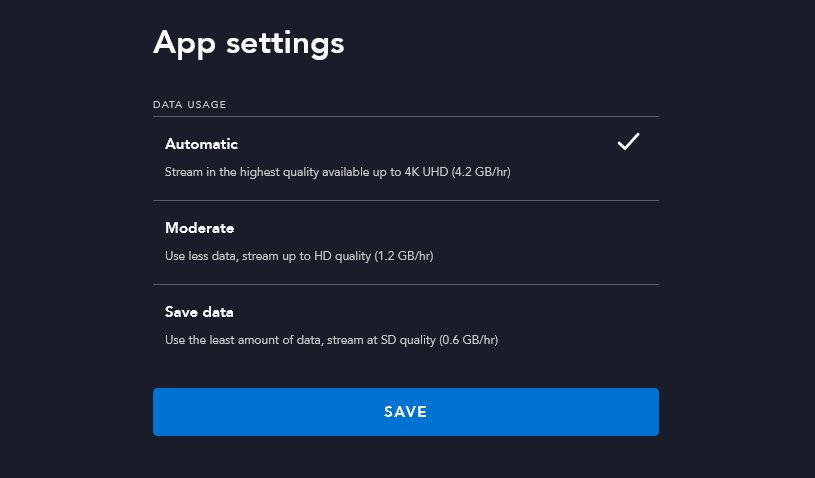
    2. Haga clic en Configuración de la aplicación .
    3. Seleccione Automático (máxima calidad 4K UHD posible, 4,2 GB / hora), Moderado (menos datos y calidad HD, 1,2 GB / hora) o Guardar datos (menor cantidad de datos y calidad SD, 0,6 GB / hora).
    4. Haga clic en Guardar .

    Lleve un registro de lo que debe ver en Disney +

    Con esta configuración, puede asegurarse de que Disney + no agote sus datos, algo vital si tiene planes de datos limitados que le cobran por exceder el límite.

    Cuando te encuentres con algo que quieras ver en Disney +, asegúrate de agregarlo a tu lista de seguimiento. Esto significa que, ya sea que esté mirando en casa o mientras viaja, siempre podrá participar directamente.