Blog

  • Cómo descargar e instalar Zoom en Linux

    Cómo descargar e instalar Zoom en Linux

    Zoom es una de las soluciones de videoconferencia más populares que existen. Es esencialmente una aplicación basada en la nube que le permite organizar reuniones y formar equipos en tiempo real para realizar seminarios web y llamadas grupales.

    Aunque puede acceder a Zoom en la web a través de su cliente web o aplicación web progresiva (PWA), es recomendable que descargue su cliente de escritorio para un acceso rápido y fácil.

    Siga las instrucciones mientras discutimos los beneficios de usar el cliente de escritorio Zoom sobre sus contrapartes web y lo guiará a través de los pasos para instalarlo en su computadora Linux.

    ¿Por qué debería instalar el cliente Zoom?

    Como se mencionó anteriormente, la facilidad de uso que ofrece el cliente Zoom es una de sus principales ventajas. Pero además de eso, hay varios otros beneficios por los cuales puede optar por el cliente de escritorio sobre el cliente web o la aplicación web progresiva .

    Aquí hay una lista de algunos de estos beneficios notables:

    1. Posibilidad de programar reuniones.
    2. Posibilidad de ver calendarios sincronizados si está utilizando un calendario de terceros.
    3. Libertad para ver, editar o iniciar reuniones programadas.
    4. Privilegio de tomar el control remoto de otros participantes en una reunión.
    5. Posibilidad de transmitir reuniones en vivo.
    6. Opción para cambiar manualmente su estado.
    7. Capacidad para administrar (editar, marcar como leídos y eliminar) mensajes.
    8. Opción de usar el chat encriptado.
    9. Posibilidad de realizar capturas de pantalla y enviar imágenes.
    10. Capacidad para administrar (crear y editar) canales e invitar miembros.

    Por supuesto, estas son solo algunas de las ventajas de usar el cliente Zoom, y existen muchas otras ventajas de usarlo de las que puede beneficiarse en su uso diario.

    Al igual que con cualquier otro programa, tiene más de una forma de instalar Zoom en Linux. Entonces, dependiendo de la distribución que esté usando, siga los pasos a continuación para comenzar el proceso de instalación. En la mayoría de las distribuciones, puede instalar la aplicación utilizando métodos gráficos y de línea de comandos.

    Cómo instalar Zoom en Debian y Ubuntu

    Si está ejecutando Debian, Ubuntu o Linux Mint en su máquina, puede usar GDebi o APT para instalar Zoom.

    1. Uso de un instalador gráfico

    Antes de comenzar el proceso de instalación, actualice la lista de repositorios de su sistema usando APT:

     sudo apt update

    Luego, instale GDebi usando el siguiente comando:

     sudo apt install gdebi

    En caso de que esté en Ubuntu, puede omitir este paso ya que es probable que GDebi esté preinstalado en su sistema.
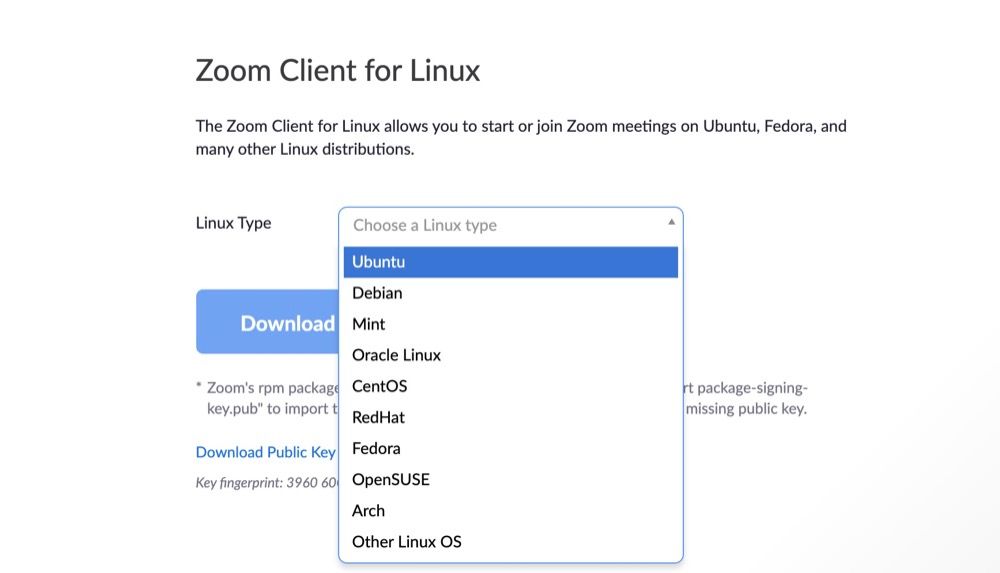
    A continuación, visite el Centro de descarga de Zoom para descargar el cliente de Zoom para su distribución de Linux. Para hacer esto, toque el botón desplegable junto a Tipo de Linux , elija su distribución de la lista y presione Descargar .

    Descargar: Zoom

    Una vez descargado, haga doble clic en el archivo de instalación para abrirlo en GDebi. Haga clic en el botón Instalar e ingrese su contraseña de administrador, cuando se le solicite, para continuar con la instalación.

    2. Uso de la terminal

    Si no desea descargar una utilidad adicional en su sistema, puede instalar el archivo Zoom DEB usando el terminal. Para hacer esto, abra la terminal y navegue hasta el directorio donde guardó el archivo descargado usando los comandos ls y cd .

    Una vez en el directorio, ejecute el siguiente comando:

     sudo apt install ./zoom_amd64.deb

    El nombre del archivo DEB puede ser diferente en su caso. Así que asegúrese de especificar el nombre de archivo correcto en el comando.

    Eliminar Zoom de las distribuciones basadas en Debian

    Para eliminar Zoom de su máquina Linux que ejecuta Debian, Ubuntu o Mint, ejecute:

     sudo apt remove zoom

    Cómo instalar Zoom en Arch Linux o Manjaro

    Las distribuciones de Linux basadas en Arch también le brindan la libertad de instalar el cliente Zoom utilizando métodos GUI y CLI. Entonces, según su preferencia, elija el método que considere adecuado.

    1. Uso de un instalador gráfico

    La mayoría de las distribuciones de Linux basadas en Arch vienen con el administrador de paquetes Pamac preinstalado, y eso es lo que usará para instalar Zoom en nuestro sistema. Para esto, visite Zoom Download Center y seleccione Arch Linux de la lista. El navegador comenzará a descargar el archivo TAR en su computadora.

    Descargar : Zoom

    Abra el administrador de archivos y vaya a la carpeta donde descargó el archivo. Ahora, haga doble clic en el archivo para abrirlo en Pamac. Aquí, ahora verá una lista de dependencias que se instalarán en su computadora junto con Zoom. Haga clic en Aplicar para continuar.

    2. Uso de la terminal

    En caso de que desee un proceso de instalación sencillo, puede descargar el archivo TAR e instalarlo a través de Pacman. Para hacer esto, abra la terminal y navegue hasta el directorio que contiene el archivo TAR.

    A continuación, escriba el comando a continuación y presione Enter para instalar el cliente Zoom:

     sudo pacman -U zoom_x86_64.pkg.tar.xz

    Eliminar Zoom de las distribuciones basadas en Arch

    Si ya no desea el cliente Zoom, puede eliminarlo junto con todas sus dependencias ejecutando:

     sudo pacman -Rs zoom

    Cómo instalar Zoom en CentOS, Red Hat o Fedora

    Entre CentOS, Red Hat y Fedora, si está ejecutando Fedora en su computadora, puede instalar Zoom a través de los métodos GUI y CLI. Por otro lado, si estás en CentOS o Red Hat, debes recurrir al uso del terminal para esta tarea.

    1. Uso de un instalador gráfico

    Para instalar Zoom a través de GUI, visite el Centro de descarga de Zoom y descargue su archivo de instalación RPM seleccionando Fedora de la lista.

    Descargar : Zoom

    A continuación, vaya a la ubicación de descarga usando un administrador de archivos y haga doble clic en el instalador RPM para abrirlo en el centro de aplicaciones de GNOME. Aquí, haga clic en Instalar e ingrese su contraseña de administrador, si se le solicita, para continuar.

    2. Uso de la terminal

    En caso de que esté en CentOS o Red Hat, abra la terminal y navegue hasta el directorio donde descargó el archivo de instalación de RPM.

    A continuación, escriba el siguiente comando y presione Enter :

     sudo yum localinstall zoom_x86_64.rpm

    Desinstalar Zoom de distribuciones basadas en RHEL

    Si desea desinstalar Zoom de cualquiera de estas distribuciones de Linux, simplemente ejecute:

     sudo yum remove zoom

    Cómo instalar Zoom en openSUSE

    Al igual que otras distribuciones de Linux, instalar Zoom en openSUSE también es bastante fácil, y puede usar el administrador de paquetes gráfico o el enfoque de terminal para esto.

    1. Uso de un instalador gráfico

    Para instalar el cliente Zoom usando la GUI, diríjase al Centro de descarga de Zoom y descargue el archivo del instalador RPM seleccionando openSUSE en el menú desplegable.

    Descargar : Zoom

    Luego, abra el administrador de archivos de su sistema y diríjase al directorio donde guardó el archivo RPM.

    A continuación, haga clic derecho sobre él y seleccione Abrir con> Instalar o quitar software . Cuando se le solicite, presione Aceptar para instalar Zoom junto con todas sus dependencias.

    2. Uso de la terminal

    Si encuentra mejor el enfoque CLI, abra la terminal y navegue hasta el directorio donde descargó el archivo del cliente Zoom. Ejecute el siguiente comando e ingrese su contraseña de administrador cuando se le solicite que continúe con la instalación:

     sudo zypper install zoom_openSUSE_x86_64.rpm

    Eliminar Zoom de openSUSE

    Para desinstalar Zoom de la distribución openSUSE, ejecute el siguiente comando:

     sudo zypper remove zoom

    Instalación exitosa de Zoom en Linux

    Con esta guía, debería poder instalar Zoom en su computadora Linux con éxito. En la mayoría de los casos, no encontrará ningún problema de dependencia durante la instalación. Sin embargo, en caso de que surjan estos problemas, puede instalar las dependencias que faltan e intentar instalar el cliente nuevamente.

    Si desea explorar otros servicios de videoconferencia antes de comprometerse con uno, consulte nuestra cobertura sobre cinco alternativas gratuitas de Zoom para videoconferencias y reuniones en línea.
  • ¿Qué es POST (autoprueba de encendido)?

    ¿Qué es POST (autoprueba de encendido)?

    Tu computadora hace mil y una cosas incluso antes de que comiences a usarla. Una tarea que realiza al inicio es algo llamado POST o (Autoprueba de encendido). Aunque esto está sucediendo detrás de las cortinas, sigue siendo un proceso inmensamente importante. Aquí hay una explicación de qué es POST y por qué es importante.

    ¿Qué significa POST?

    POST son las siglas de Power-On Self Test. Como sugiere su nombre, es un proceso que ocurre cuando la computadora está encendida. Cuando su computadora se enciende por primera vez, lo primero que se inicia es el BIOS del sistema. Esto significa sistema básico de entrada / salida. El BIOS es un software que reside en un chip en la placa base. Hace mucho por su computadora e incluso el usuario puede acceder a ella.

    ¿Cómo se realiza el POST?

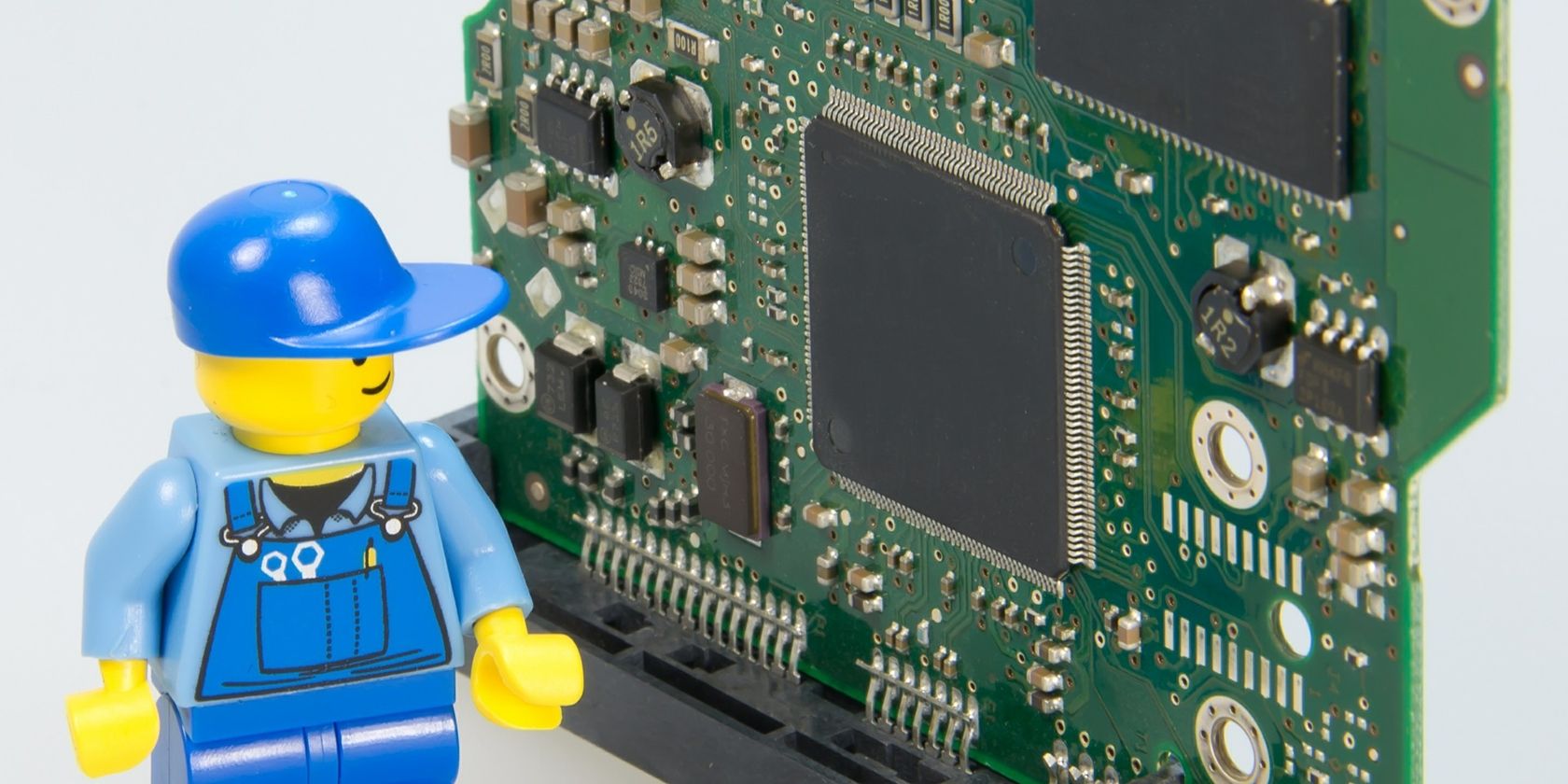
    Cuando la computadora está encendida, el BIOS realiza la POST verificando si los componentes de hardware funcionan correctamente. Apuntará a los chips de la placa base como la RAM, la tarjeta de video, la CPU, etc. También verifica el mouse y el teclado, razón por la cual estos dispositivos se iluminan cuando la computadora está encendida.

    Si todo está en orden, el proceso de inicio comenzará normalmente. Dado que el BIOS vive en su propio chip, no depende del sistema operativo para funcionar. De hecho, el BIOS comienza antes de que se cargue el sistema operativo.

    ¿Por qué es importante el POST?

    Cuando enciende su computadora, desea asegurarse de que todos los componentes funcionen correctamente antes de que el sistema operativo intente cargar. Es por eso que el BIOS detiene el proceso de inicio cuando hay un error. Esto es importante porque se cargan muchos programas cruciales cuando se inicia la computadora. Tener chips defectuosos o una fuente de alimentación defectuosa podría tener un impacto negativo en ese proceso y generar más problemas. También puede haber otras razones por las que su computadora no se inicia.

    Relacionado: Errores comunes que dañarán o arruinarán su placa base

    Errores POST y códigos de pitidos

    Su computadora indicará el estado de la POST con ciertos pitidos. Si la POST funciona sin problemas, normalmente recibirá un pitido seguido del inicio del sistema operativo. Sin embargo, si la POST no tiene éxito, su sistema le notificará en forma de una combinación de pitidos.

    Hay un puñado de diferentes combinaciones de pitidos (códigos de pitidos) que se producen durante el inicio. Estos apuntan a diferentes errores durante el proceso POST. Desafortunadamente, los códigos de sonido pueden diferir de una empresa a otra, ya que no existe un estándar para ellos. Sin embargo, existe un conjunto de códigos de sonido comunes que se encuentran en la mayoría de los sistemas.

    PORQUE CÓDIGO DE BIP
    POST normal, sin error 1 pitido corto
    Error del adaptador de pantalla 1 pitido largo, luego 2 pitidos cortos
    Error del adaptador de gráficos mejorado 1 pitido largo, luego 3 pitidos cortos
    Error de tarjeta de teclado 3 pitidos largos
    Error POST 2 pitidos cortos
    Fuente de alimentación, placa del sistema o tal vez problema de RAM, problema de teclado Pitido continuo
    Fuente de alimentación, problema con la placa del sistema, CPU desconectada o altavoz desconectado Sin bip
    Problema con la fuente de alimentación o la placa del sistema o el teclado Repetición de pitidos cortos
    Problema de la placa del sistema 1 pitido largo, luego 1 pitido corto

    Estos códigos de sonido no serán los mismos para todas las computadoras, por lo que es importante buscar los códigos de sonido para su computadora.

    Las pequeñas cosas son siempre las más importantes

    El proceso POST ocurre dentro de los primeros segundos durante el inicio, pero es uno de los más importantes. Le alerta si hay algún problema de hardware que deba conocer antes de que se inicie la computadora. El proceso POST probablemente lo haya salvado de errores informáticos y es posible que ni siquiera lo haya notado. Ha sido una gracia salvadora para las computadoras en el pasado y continúa hasta el día de hoy.

  • Obtenga una oferta increíble en Office Essentials de Flexispot con Amazon, hoy

    Obtenga una oferta increíble en Office Essentials de Flexispot con Amazon, hoy

    Conocemos a Flexispot por sus innovadoras soluciones de oficina, que a menudo tienen la salud y el bienestar en su núcleo. Si desea actualizar su oficina y recibir algunos beneficios de salud al mismo tiempo, entonces realmente necesita consultar la Oferta del día de Flexispot en Amazon. Veamos qué se ofrece.

    Echa un vistazo a la oferta del día de Amazon de Flexispot

    Solo por hoy (18 de agosto), Flexispot ofrece ENORMES descuentos en su mercado de Amazon. Con un enfoque en la salud en el trabajo, la marca tiene una gran cantidad de escritorios de trabajo disponibles, pero deberá estar atento a estas ofertas, ya que están disponibles solo por un día.

    Entonces, ¿qué tiene Flexispot para ti? A continuación, enumeramos los artículos con descuento con una breve descripción de lo que implica cada uno. Simplemente presione el enlace para ir directamente al producto.

    ¿Que estas esperando? ¡Es hora de ponerse en forma!

    ¿Cómo puede Flexispot ayudar con su salud?

    Probablemente no necesitemos explicar cómo el combo Flexispot Desk Bike puede ayudarlo con su salud y estado físico. Si está sentado en su escritorio todo el día, entonces también podría andar en bicicleta mientras trabaja. Esta es una forma ingeniosa de seguir un régimen de salud mientras envía algunos correos electrónicos de trabajo.

    Un escritorio de pie es útil ya que ayuda mucho con tu circulación. Además, estar de pie ayuda con su metabolismo, según algunos estudios, por lo que puede hacer que la sangre fluya y digerir su almuerzo rápidamente. Sentarse no ayuda con la digestión o la circulación, por lo que un escritorio de pie es útil.

    ¿Va a invertir en un escritorio Flexispot?

    Sería una gran inversión si lo hiciera; además, puede aprovechar los obvios beneficios para la salud que puede brindar un escritorio de pie. ¡Aún mejor si está en bicicleta mientras completa hojas de cálculo!

  • Twitter está probando una opción para permitirle marcar los tweets como & quot; engañosos & quot;

    Twitter está probando una opción para permitirle marcar los tweets como & quot; engañosos & quot;

    Las plataformas de redes sociales se han convertido en sinónimo de desinformación, especialmente durante el último año. Para ayudar a combatir esto, Twitter está probando una nueva opción que permitirá a los usuarios informar los tweets como "engañosos".

    Twitter está probando una opción para denunciar los tweets como engañosos

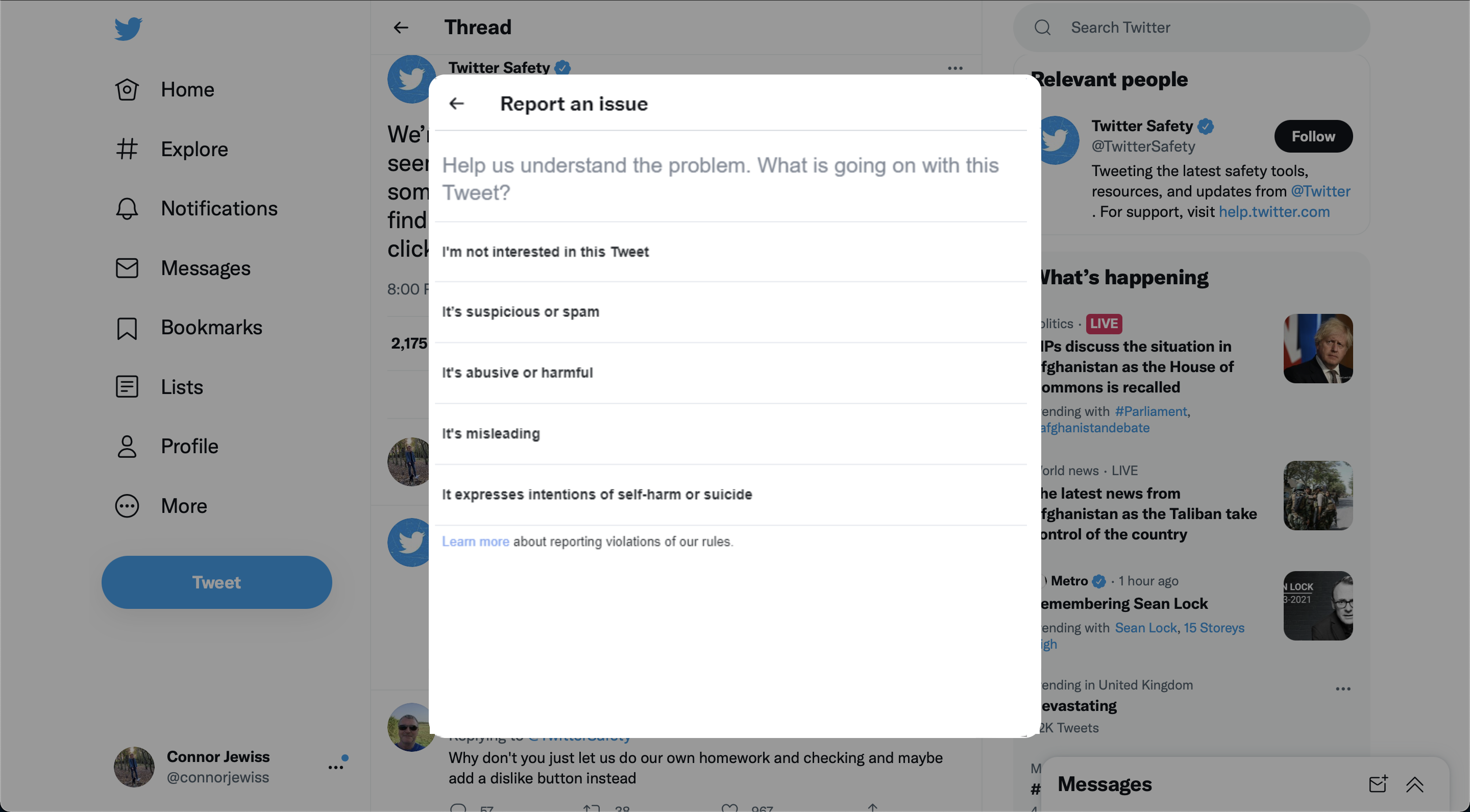
    Como anunció Twitter Safety en la plataforma, el gigante de las redes sociales está probando actualmente una nueva opción que permitirá a los usuarios informar los tweets como "engañosos". Actualmente, Twitter tiene etiquetas de desinformación que puede mostrar en los tweets, pero la nueva opción introducirá informes de usuarios.

    En el tweet, Twitter explicó que actualmente está probando la función en los EE. UU., Corea del Sur y Australia para "algunas personas". Si bien la empresa no ha sido muy específica, lo más probable es que la selección del usuario sea aleatoria, como siempre que Twitter prueba una función. Si no ve la opción, no se asuste; si lo hace, suerte.

    Con la nueva opción, los usuarios ahora podrán informar tweets "engañosos", con opciones para diferentes tipos de tweets, incluidos los políticos y relacionados con COVID-19.

    Hasta ahora, Twitter no ha explicado qué pasará después de que un usuario informe un tweet. La compañía mencionó que los usuarios no deben esperar una respuesta a cada informe, sino que ayudará a la plataforma a identificar tendencias. A partir de la información limitada, parece que la nueva opción funcionará como cada una de las otras opciones de informes de Twitter.

    Relacionado: Twitter está probando votos positivos y negativos en los tweets de respuesta

    Por supuesto, dado que la función se encuentra actualmente en prueba, no se garantiza un lanzamiento público. Twitter podría optar por descartar la nueva opción antes de su lanzamiento. Es una nueva opción útil, por lo que es de esperar que la plataforma siga adelante con sus planes.

    Cómo denunciar los tweets como engañosos

    Si ha sido incluido en la base de usuarios de prueba de Twitter, es posible que se pregunte cómo denunciar un tweet como engañoso. Afortunadamente, el proceso debería resultarle familiar. Y lo que es más, son los mismos pasos independientemente del dispositivo que uses.

    Abra Twitter y diríjase al tweet que está tratando de informar como engañoso. Una vez que esté en el tweet, haga clic o toque los tres puntos en la esquina superior derecha del tweet,

    Verá la opción para Informar tweet junto a un pequeño ícono de bandera en la parte inferior de la nueva ventana, presiónelo. Ahora verá una lista de opciones de informes, está buscando la que dice Es engañoso . Eso sí, si otra opción es más adecuada, opta por esa.

    Twitter se esfuerza más por combatir la información errónea

    A medida que aumenta la desinformación en la plataforma, Twitter ha intentado tomar medidas. Desafortunadamente, las etiquetas actuales de los tweets no siempre son confiables. Es genial ver la nueva opción, que con suerte ayudará a abordar el problema de manera más confiable.

  • Cómo actualizar los controladores de la tarjeta gráfica Nvidia en Windows

    Cómo actualizar los controladores de la tarjeta gráfica Nvidia en Windows

    No se puede negar que las tarjetas gráficas NVIDIA son poderosas, lo que puede mejorar o deshacer su experiencia de juego. Pero necesita mantener actualizada su GPU NVIDIA.

    Después de cada actualización de la tarjeta gráfica, su sistema funciona mejor con otros periféricos y obtiene los controladores necesarios para brindar una experiencia gráfica perfecta.

    Si bien Windows proporciona actualizaciones regulares de controladores, hay muchos casos en los que puede sentir que los controladores están desactualizados y no funcionan como deberían. En tales casos, aquí hay algunas formas en las que puede actualizar su tarjeta gráfica NVIDIA.

    Trabajo preliminar previo a la instalación

    Antes de profundizar en las actualizaciones directamente, es necesario conocer el modelo de su tarjeta gráfica para obtener los mejores resultados.

    Hay dos formas de verificar el nombre del modelo:

    • Idealmente, el nombre del modelo está disponible en la caja de embalaje.

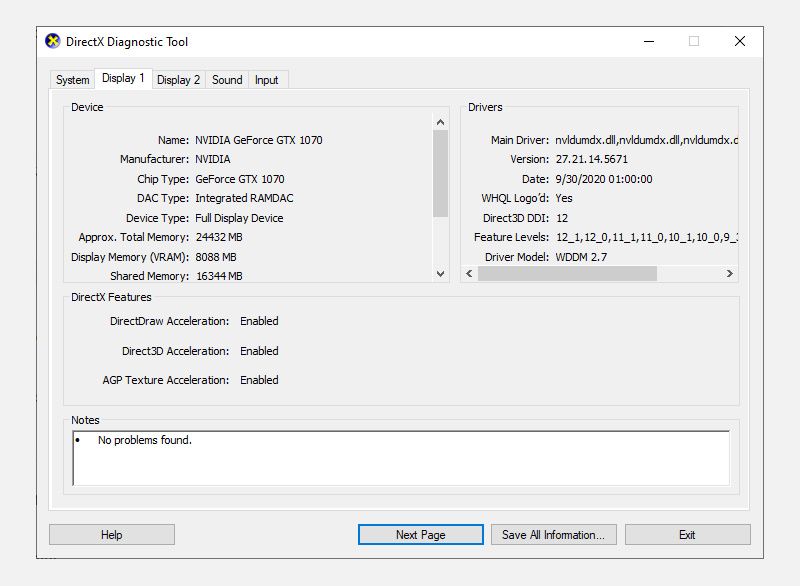
    • Alternativamente, puede obtener el nombre utilizando la Herramienta de diagnóstico de DirectX

    Uso de la herramienta de diagnóstico de DirectX para extraer estadísticas del sistema

    Si bien la primera parte es relativamente fácil, para verificar el nombre a través de la Herramienta de diagnóstico de DirectX, realice los siguientes pasos simples:

    1. Presione la tecla de Windows + R para abrir el cuadro de diálogo Ejecutar.
    2. Ingrese dxdiag y presione Entrar para abrir la Herramienta de diagnóstico de DirectX en su sistema.
    3. Primero, verifique si tiene un sistema de 32 bits o de 64 bits. Puede acceder a esta información desde la pestaña Sistema , junto con la compilación de su sistema operativo.
    4. Verifique el tipo de chip en la pestaña Pantalla . Busque el nombre de su tarjeta gráfica NVIDIA aquí.

    Ahora que ha establecido el sistema y el tipo de chip, es hora de seguir adelante y comenzar a buscar formas de actualizar los controladores instalados.

    Hay tres formas de realizar esta tarea:

    • Manualmente

    Experiencia GeForce

    • Actualizaciones de Windows

    1. Actualice los controladores de su GPU manualmente

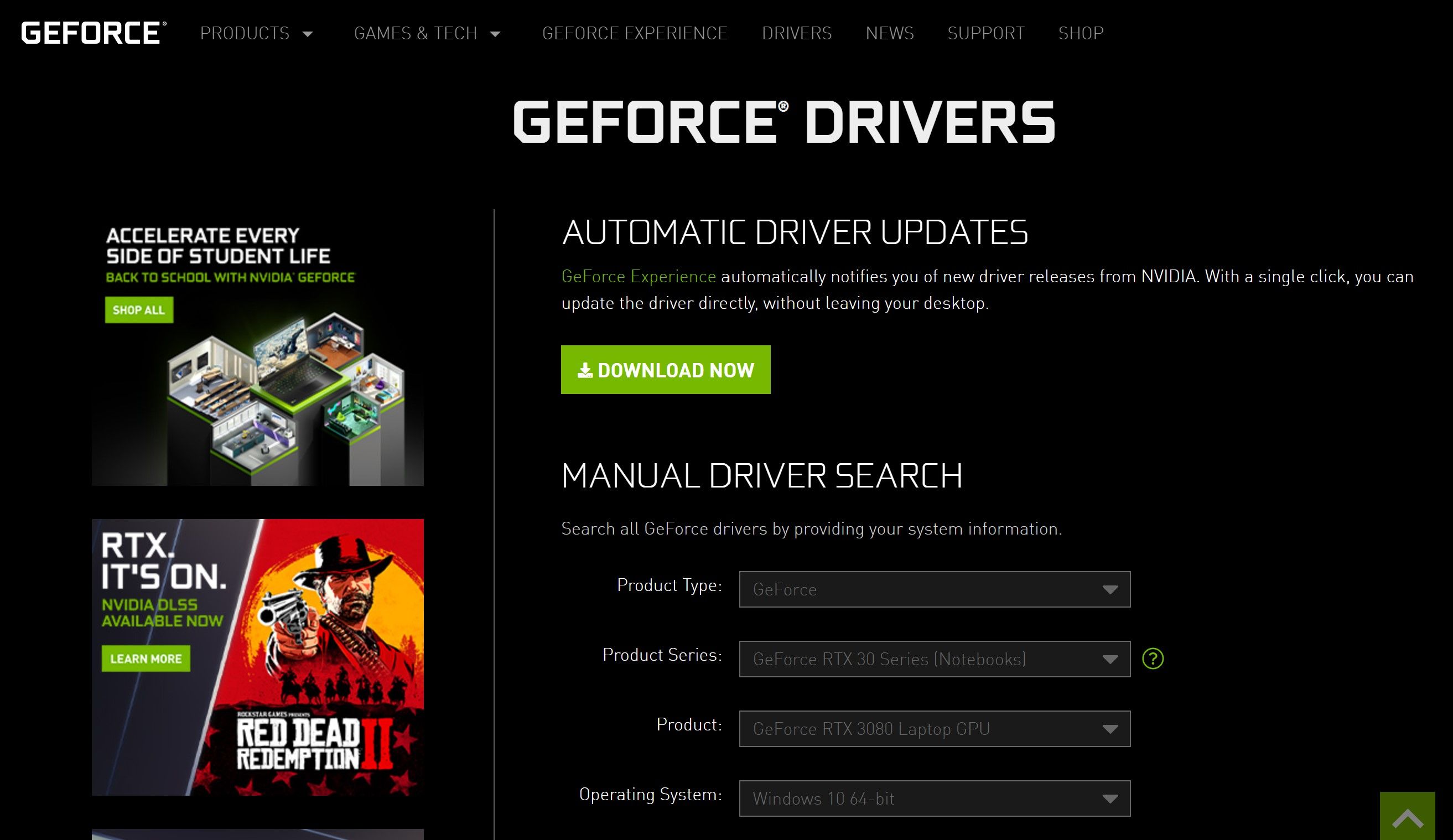
    El procedimiento manual puede parecer un poco tedioso, pero es muy útil si todo lo demás falla. Para descargar, instalar o actualizar los controladores manualmente, diríjase a la página de descarga de controladores NVIDIA GeForce .

    Busque los controladores de GPU necesarios y descargue una copia para su sistema. Use el menú desplegable para ubicar la última versión para su hardware, luego descárguela e instálela.

    2. Actualizar usando GeForce Experience

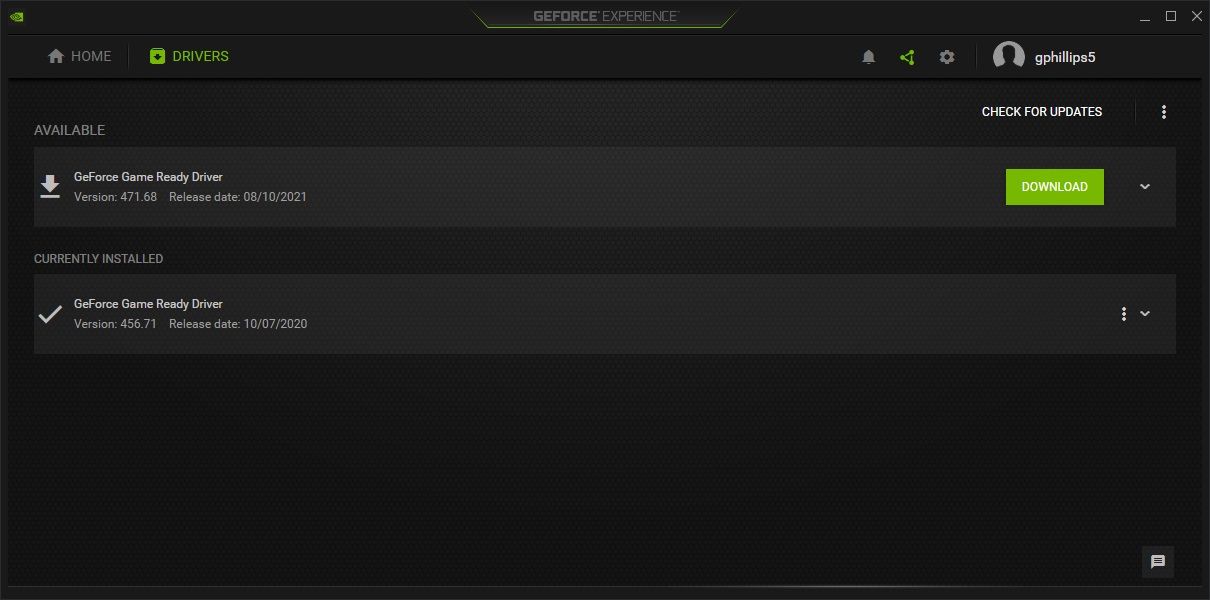
    GeForce complementa sus controladores NVIDIA, y la experiencia de actualizar sus controladores simplemente no es mejor que esto. Puede descargar GeForce Experience desde su sitio web oficial .

    Después de descargar e instalar NVIDIA GeForce Experience, recibirá una página de inicio de sesión. Ingrese sus credenciales si ya es miembro. Si es la primera vez que utiliza este sitio web, deberá registrarse en sus servicios.

    Tan pronto como inicie sesión o se registre, abra la pestaña Controladores . Descargue la última versión de GPU para su sistema y siga el protocolo habitual para iniciar la instalación.

    Esto es tan simple como se pone.

    3. Actualice su GPU a través de Windows Update

    El tercer y último paso es actualizar sus controladores a través de Windows Update. También puede actualizar sus controladores en períodos específicos junto con las actualizaciones incluidas, ya que Windows combina estas actualizaciones.

    Para instalar estos controladores:

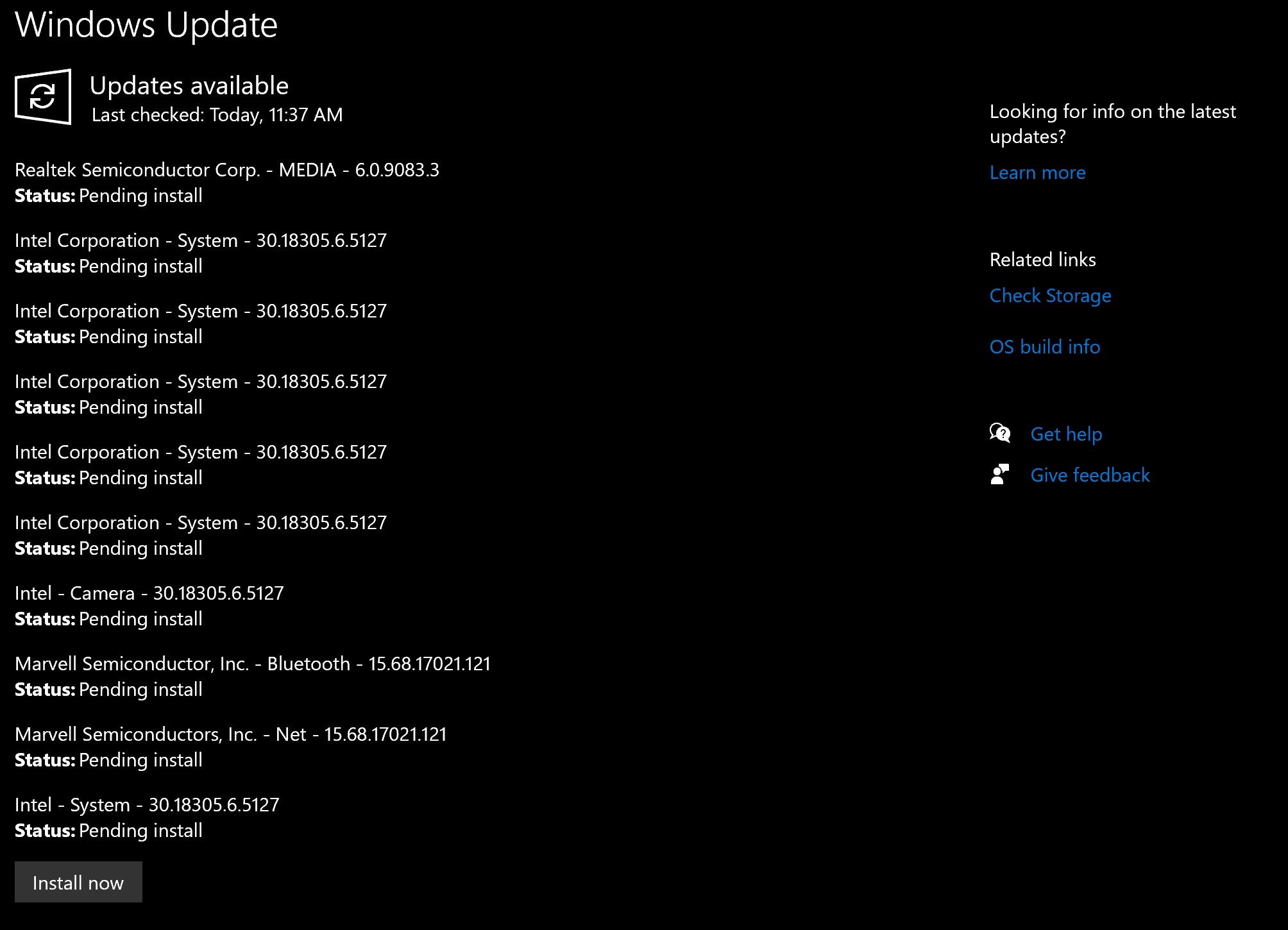
    1. Presione la tecla de Windows + I para abrir Configuración
    2. Dirígete a Actualización y seguridad > Actualizaciones de Windows
    3. Seleccione Buscar actualizaciones y vea si hay actualizaciones disponibles para su sistema.

    Descargue e instale las actualizaciones pendientes. Si su sistema ya está actualizado, puede sentarse y relajarse, ya que no le queda nada más por hacer.

    Actualice sus tarjetas gráficas NVIDIA para un mejor rendimiento

    Hay muchas formas de actualizar sus tarjetas gráficas NVIDIA. Sin embargo, es esencial asegurarse de elegir la opción correcta, según la versión de su sistema y la GPU.

  • Cómo usar GameLoop para jugar juegos móviles en PC

    Cómo usar GameLoop para jugar juegos móviles en PC

    Hay muchos juegos móviles geniales, pero ¿y si quisieras obtener una experiencia más completa y visual de estos juegos? Si bien podemos verlo como una ventaja injusta, puede jugar juegos móviles en PC a través del emulador GameLoop. Estos funcionan muy bien y su uso es completamente aceptable; no se preocupe si su cuenta viola los términos de servicio.

    ¿Qué es GameLoop?

    GameLoop es un emulador oficial de Android, anteriormente conocido como Tencent Gaming Buddy. Con más de 50 millones de usuarios activos mensuales en la plataforma, es, con mucho, el emulador más grande del mundo. Te permite jugar juegos clásicos de Tencent como Call of Duty: Mobile, Free Fire y más, pero también se ha expandido recientemente para incluir una amplia gama de juegos.

    También tiene una pestaña Streaming recién agregada para transmitir programas de televisión y películas, así como una pestaña Novela para encontrar libros gratuitos en línea para leer.

    Si bien existen diferentes emuladores para jugar juegos de Android en PC o Mac , GameLoop es el más popular y capaz. Sin embargo, dada la ventaja que otorga un monitor grande, tenga en cuenta que otros jugadores pueden pensar que está jugando juegos competitivos a través de GameLoop.

    Relacionado: ¿Qué es el queso en los juegos?

    Uso de Gameloop para jugar juegos móviles en PC

    Para jugar juegos móviles en PC a través de GameLoop, simplemente siga estos pasos. Es importante mencionar que deberá haber descargado e instalado GameLoop, lo que puede hacer de forma gratuita a través de su sitio web .

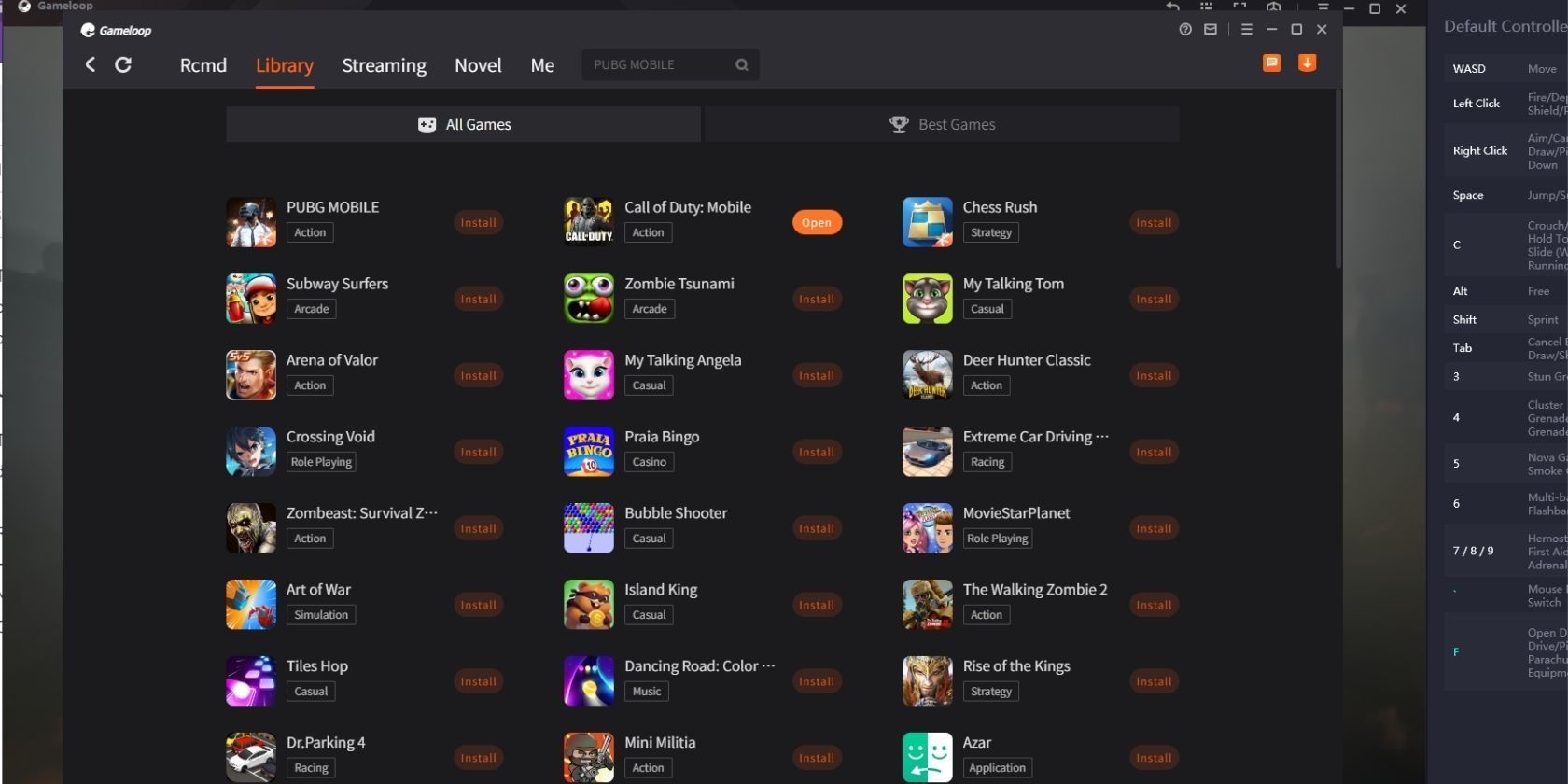
    1. Ejecute la aplicación GameLoop.
    2. Dirígete a la pestaña Biblioteca .
    3. Junto al juego que desea descargar, haga clic en el botón Instalar .
    4. Una vez que esté instalado, haz clic en Abrir para iniciar el juego.

    Siguiendo estos pasos, ahora debería tener un juego móvil de su elección que se pueda jugar en su PC. A menudo habrá un tutorial sobre cómo jugar el juego en PC. Dado que los desarrolladores diseñaron originalmente estos juegos para dispositivos móviles, obviamente es posible que deba realizar algunos cambios para garantizar que el juego se ejecute sin problemas en una PC.

    Ejecución de juegos móviles en PC

    Si sigue estos pasos, podrá jugar a sus juegos móviles favoritos desde la comodidad de su PC (más potente).

  • Las 3 razones por las que BlackBerry falló espectacularmente y por qué podrían volver a subir

    Las 3 razones por las que BlackBerry falló espectacularmente y por qué podrían volver a subir

    Érase una vez, era difícil mirar más allá de BlackBerry en el mercado de los teléfonos inteligentes. A principios de la década de 2010, su dominio en esta área era indiscutible, pero las cosas cambiaron pronto.

    Hoy, BlackBerry ha caído casi por completo fuera del radar de los teléfonos inteligentes. Incluso introduciendo su plataforma BlackBerry Messenger (BBM) en la App Store después de que el iPhone ganó terreno, y luego algunos no pudieron salvar la esperanza.

    Entonces, ¿por qué BlackBerry falló de manera tan espectacular? ¿Podríamos ver un renacimiento de BlackBerry en los próximos años, o sus teléfonos están consignados a los libros de historia? Vamos a ver.

    ¿Hasta dónde ha caído BlackBerry?

    El declive de BlackBerry fue más dramático que las fallas de los teléfonos inteligentes de LG debido a lo fuerte que era su posición en este mercado en particular.

    En el Reino Unido, BlackBerry tenía una participación de mercado de teléfonos inteligentes del 33,2% en diciembre de 2011, según Statista . Sin embargo, en dos años, eso se había reducido en poco menos de la mitad, hasta el 17,44%.

    Desde finales de 2013, BlackBerry se ha hundido aún más en el abismo en lo que respecta al Reino Unido. En mayo de 2021, el mismo estudio encontró que los teléfonos inteligentes BlackBerry ahora comprenden un escaso 0.01% del mercado de teléfonos inteligentes del Reino Unido.

    En todo el mundo, el declive de BlackBerry ha sido igualmente espectacular. Como informó Gartner en febrero de 2017, solo 210.000 dispositivos con su sistema operativo se vendieron en el cuarto trimestre de 2016. Eso fue mucho peor que en el cuarto trimestre de 2015, que en sí mismo tampoco fue genial, con menos de 907.000 dispositivos vendidos y un mercado del 0,2%. Cuota.

    Las 3 razones por las que BlackBerry decayó tanto

    La caída en desgracia de BlackBerry fue espectacular, y ese tipo de caída no ocurre de la noche a la mañana. Por lo general, los fracasos de este tipo son el punto de ebullición de años de malas decisiones.

    Entonces, ¿dónde le salió todo mal a BlackBerry? A continuación se muestran tres posibles contribuyentes.

    1. No adaptarse

    En su apogeo, la innovación de BlackBerry nos mantuvo a todos en pie. BBM revolucionó la mensajería instantánea y sus dispositivos también ayudaron a acelerar los teléfonos inteligentes a lo que hoy en día son efectivamente miniordenadores portátiles.

    Pero al final, BlackBerry fue víctima de su propia terquedad.

    Uno de los ejemplos más evidentes es su falta de innovación con la pantalla táctil. Muchos usuarios estaban felices de quedarse con sus teclados a principios de la década de 2010, que es una de las razones por las que BlackBerry Storm fue un desastre.

    El fracaso de Storm bien puede haber influido en las decisiones de BlackBerry con los teléfonos del futuro. Desafortunadamente para ellos, cuando los dispositivos de Apple y Samsung se volvieron más comunes, los consumidores estaban listos para adoptar la tecnología de pantalla táctil.

    También podría atribuir el declive de BlackBerry a cómo no se adaptó en otras áreas, como su cámara. Y como podemos ver hoy, muchos teléfonos inteligentes tienen cámaras que podrían rivalizar con sus contrapartes DSLR y sin espejo.

    Relacionado: ¿Qué teléfono tiene la mejor cámara?

    2. Ignorar su competencia y perder su mercado principal

    Otra razón por la que la caída en desgracia de BlackBerry fue tan abrupta es porque no prestó tanta atención a los teléfonos para empresas creados por BlackBerry. Como tal, no ve al iPhone como un competidor directo.

    El deseo de BlackBerry de atender a la gente de negocios fue bastante evidente en el diseño de sus dispositivos. Si bien podía responder correos electrónicos, enviar mensajes instantáneos, contestar llamadas y navegar por la web, no podía hacer tanto como los primeros iPhones permitían.

    Por otro lado, los otros gigantes de los teléfonos inteligentes miraron al consumidor diario para el futuro del teléfono inteligente. Sus dispositivos tenían que ver con la conveniencia y la accesibilidad, dos cosas que, curiosamente, las personas que trabajan para las grandes empresas también desean con sus dispositivos.

    A medida que pasaba el tiempo, los teléfonos orientados al consumidor también se hicieron más populares en entornos empresariales. También podían hacer todo lo que podían hacer los dispositivos BlackBerry, y algo más. Entonces, al final, el único camino fue hacia abajo.

    3. El sistema operativo BlackBerry

    Otra razón clave detrás del fracaso de BlackBerry fue su lealtad a su sistema operativo, a pesar de algunas fallas importantes.

    Un problema con las primeras versiones del sistema operativo de BlackBerry era la poca cantidad de aplicaciones que se podían descargar en comparación con los dispositivos Apple y Android. Puede obtener prácticamente cualquier cosa que necesite en teléfonos inteligentes con estos sistemas y aún puede hacerlo. Y aunque BlackBerry finalmente abrió su tienda de aplicaciones a aplicaciones más populares, el daño ya estaba hecho.

    A los usuarios de BlackBerry no les gustaba usar su tienda de aplicaciones por varias razones. Para empezar, no era fácil de usar, mientras que los diseños de las aplicaciones también obstaculizaban la experiencia del usuario.

    Los clientes también informaron varios problemas de rendimiento, como retrasos y congelaciones.

    3 razones por las que BlackBerry hará una devolución

    Entonces, parece que el tiempo de BlackBerry en el espacio de los teléfonos inteligentes casi ha terminado.

    ¿O es eso?

    A pesar de perder casi la totalidad de su participación en el mercado de teléfonos inteligentes, BlackBerry no se rinde como negocio por completo. Aquí hay tres razones por las que es posible que no haya visto lo último de uno de los gigantes caídos de la tecnología.

    1. Un nuevo teléfono 5G en el horizonte

    4G no se ha generalizado durante tanto tiempo, pero ya estamos escuchando muchos debates sobre 4G y 5G. ¡Algunas personas incluso han comenzado a especular sobre cómo 6G podría cambiar el mundo para siempre!

    Muchos teléfonos inteligentes aún no han adoptado 5G, y probablemente haya un camino por recorrer antes de que el mundo tenga la infraestructura adecuada para esta tecnología. Sin embargo, BlackBerry no está esperando; en 2020, la compañía anunció que lanzaría un teléfono 5G en 2021.

    En el momento de redactar este artículo en agosto de 2021, todavía no hay ningún dispositivo en el mercado. Sin embargo, podría convencer a algunos de que prueben al menos el teléfono.

    2. Acuerdos de asociación con otras empresas

    El éxito anterior de BlackBerry significa que, a pesar de alejarse de la cima del mercado de teléfonos inteligentes, sigue siendo una marca de renombre. Y gracias en parte a esto, no hay escasez de empresas felices de trabajar con él. Por ejemplo, la compañía está lanzando su teléfono inteligente 2021 en asociación con OnwardMobility.

    BlackBerry también tiene muchos socios que utilizan sus soluciones, incluidos Dell e IBM.

    Relacionado: Emocionantes posibles tecnologías futuras de teléfonos inteligentes

    3. Minimalismo digital

    La cantidad de información que tenemos sobre lo adictivos que pueden ser los teléfonos inteligentes y las aplicaciones en ellos crece cada vez más. Documentales como Social Dilemma también han arrojado luz sobre cuán tóxicos pueden ser los teléfonos celulares de hoy en día si les dejamos tomar demasiado control de nuestras vidas.

    Muchos usuarios han buscado adoptar un estilo de vida digital más minimalista, con algunos eliminando aplicaciones de sus teléfonos y solo accediendo a ellas desde sus computadoras.

    Si bien los BlackBerry son menos restrictivos que antes en términos de personalización, algunos usuarios podrían considerar cambiar para darles más control sobre sus experiencias digitales.

    Las fallas de BlackBerry pueden enseñar mucho a las empresas de teléfonos inteligentes

    A pesar de su fenomenal desaparición, BlackBerry nos enseñó mucho sobre negocios e innovación. El declive de la empresa se debió principalmente a sus propios actos, mientras que también se podría argumentar que Apple, Google, Samsung, et al. tenía una mejor visión a largo plazo sobre cómo evolucionaría el mercado.

    Es dudoso que BlackBerry vuelva a su estado anterior de dominio. Sin embargo, su dispositivo 5G podría llamar la atención, o al menos mostrarnos si ha aprendido de errores anteriores.