Blog

  • Las 7 mejores cajas de suscripción para bocadillos

    Las 7 mejores cajas de suscripción para bocadillos

    Las cajas de suscripción han experimentado un aumento meteórico en popularidad recientemente, y las cajas de bocadillos no son una excepción. En todo el mundo, las personas se suscriben a estas cajas y reciben bocadillos deliciosos y únicos.

    Pero con tantas opciones disponibles, puede resultar difícil encontrar la que más se ajuste a sus necesidades. Independientemente de sus gustos o dieta, aquí están las siete mejores cajas de bocadillos de suscripción. Uno de ellos seguramente encontrará una manera de seducirlo.

    1. Bokksu

    Los mundanos entre ustedes pueden reconocer a Bokksu como la palabra prestada en japonés para caja. No debería sorprender entonces que Bokksu sea un servicio de caja de bocadillos centrado en llevar bocadillos japoneses al resto del mundo.

    Cada caja contiene alrededor de dos docenas de bocadillos, y la primera caja que recibe es siempre la misma para todos los clientes nuevos. Los sabores que rara vez aparecen en el mundo occidental, como el dango mochi, el edamame y el matcha, se exhiben con orgullo, y cada caja también incluye un té japonés.

    Después del primer cuadro, Bokksu tiene un tema único que cambia todos los meses. El tema de julio fue Frutas de verano, con la mayoría de los bocadillos con sabores de sandía, durazno y naranja, entre otros. Y como siempre, también incluyó un té japonés único en la caja.

    Las cajas también incluyen un folleto de refrigerios para obtener más información sobre lo que está comiendo, así como información detallada sobre alérgenos para aquellos de ustedes con requisitos dietéticos más específicos.

    2. MunchPak

    MunchPak es otro servicio de caja de bocadillos por suscripción que se entrega en todo el mundo y con entrega gratuita para aquellos de ustedes en los EE. UU. Aquí, la atención se centra en el gusto y la personalización.

    MunchPak le permite elegir cuántos bocadillos desea que se le entreguen cada mes, con opciones para cinco, 10 o 20 bocadillos en cada caja y diferentes precios para igualar. Incluso puede agregar un refresco a su caja si así lo desea, que MunchPak también cura. La caja de bocadillos incluye alimentos de Turquía, Japón y Francia, por nombrar algunos, así como otros de todo el mundo.

    MunchPak también presenta opciones para el lugar de trabajo. Si está buscando bocadillos más interesantes para la oficina, MunchPak ofrece una caja mucho más grande para mantener feliz a su equipo. Los empleados remotos tampoco han sido excluidos de esto y también pueden recibir cajas.

    3. Amor con la comida
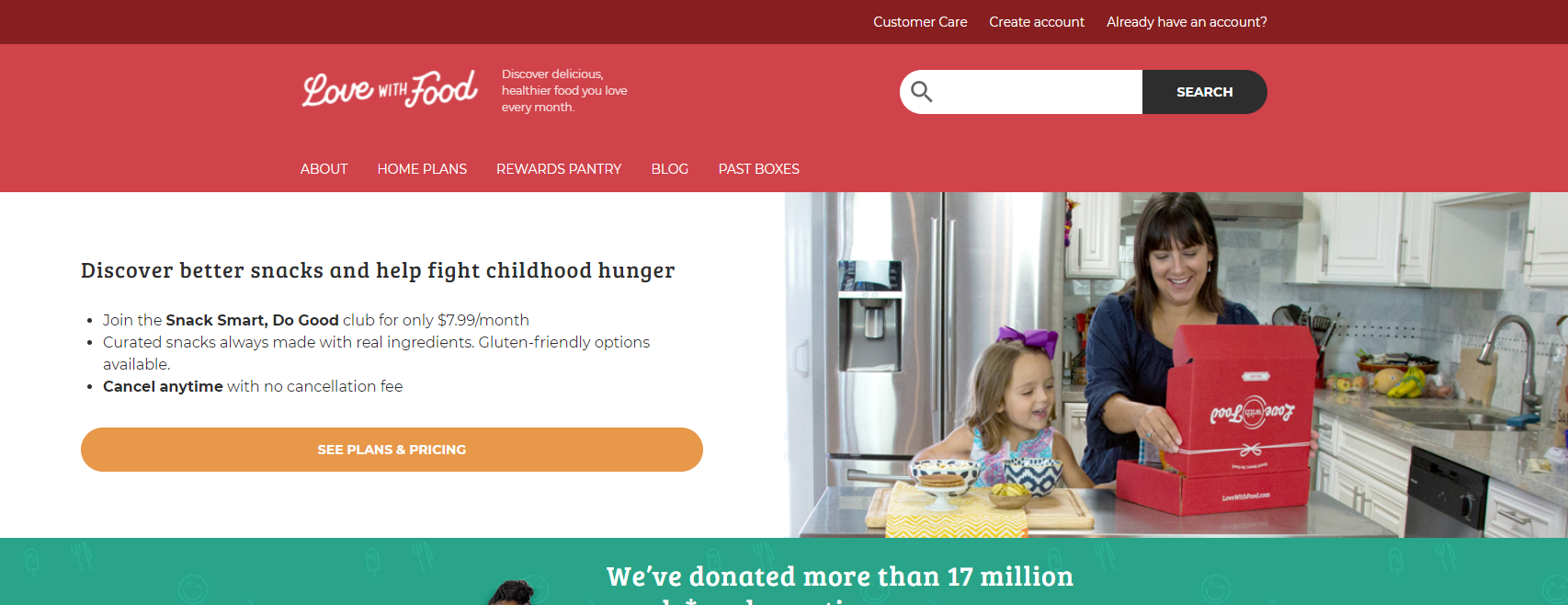
    Love With Food es el primer servicio de suscripción de bocadillos que se enfoca en el bienestar de sus clientes. Sus bocadillos contienen ingredientes limpios para asegurarse de que obtenga una energía buena y positiva.

    La entrega internacional está disponible por una pequeña tarifa, pero por lo demás es gratuita para quienes viven en los EE. UU. Hay un par de opciones diferentes en términos del tamaño de su caja de bocadillos.

    El más interesante de ellos es el cuadro Gluten-Friendly. Esta caja es para aquellos de ustedes que desean reducir la cantidad de gluten en su dieta, pero aún buscan la facilidad y conveniencia de una caja de bocadillos entregada a su hogar.

    Relacionado: Los 4 mejores sitios web para informarse sobre la enfermedad celíaca

    Por cada caja que compra, Love With Food también dona una comida a un niño hambriento en asociación con Feeding America, para que usted pueda comprar buena comida y sentirse bien con ella también.

    4. Universal Yums

    Si bien muchas de las cajas en esta lista incluyen alimentos de todo el mundo, Universal Yums es el único que realmente se enfoca en este concepto. Cada una de las cajas de Universal Yums presenta un nuevo país cada mes, con refrigerios seleccionados de ese país entregados directamente en su puerta.

    Cada caja también incluye un folleto con trivia, juegos y recetas sobre la región de donde proviene la comida para que realmente se sienta como si estuviera viajando por el mundo sin tener que salir de la comodidad de su hogar.

    En la caja de julio, por ejemplo, todos los alimentos procedían de Grecia. El baklava de almendras, las jaleas de granada y las galletas de moustokouloura de uva se encontraban entre algunos de los favoritos, y había muchos más para elegir.

    5. KetoKrate

    Si alguna vez ha tenido problemas para seguir su dieta, entonces KetoKrate podría ayudarlo. KetoKrate, como sin duda puede deducir de su nombre, es un servicio de caja de bocadillos diseñado para entregar bocadillos bajos en carbohidratos aptos para ceto directamente en su puerta todos los meses.

    Relacionado: 7 sitios web de recetas Keto perfectos para principiantes

    Todos los bocadillos entregados casi no contienen carbohidratos, y para aquellos de ustedes que padecen la enfermedad celíaca, también son libres de gluten. Los bocadillos también son libres de maltitol, aspartamo y son conscientes de la soja y la sucralosa. Esto significa que, aunque a veces están presentes, la soja y la sucralosa siempre serán ingredientes menores en el peor de los casos.

    El KetoKrate del mes pasado contó con granola de mantequilla de maní, cortezas de cerdo con queso y chile y bocadillos de chocolate amargo, entre una gran cantidad de otros bocadillos. Cada mes es diferente, pero siempre apto para ceto.

    6. Prueba el mundo

    Try The World se diferencia de otros servicios de suscripción de snack box al centrarse en snacks naturales, saludables y de alta calidad de todo el mundo.

    Cada mes, Try The World entregará seis bocadillos directamente en su puerta, y cada bocadillo proviene de un país diferente.

    La autenticidad es una prioridad para Try The World, y todos sus bocadillos lo reflejan. Sus bocadillos provienen principalmente de productores a pequeña escala y son exclusivos de la región de donde provienen.

    Si te sientes un poco más aventurero, Try The World también ofrece una caja de "países" que incluye tés, cremas para untar, salsas y más para que explores.

    7. Caja de Corea

    Los amantes del K-Pop se regocijan, incluso hay un servicio de caja de bocadillos para ti. Korea Box ofrece deliciosos bocadillos coreanos entregados mensualmente en su puerta.

    Cada caja contiene entre cinco y 15 golosinas según el tamaño que pidas. Curiosamente, también puede combinarlos con cualquiera de las otras cajas que ofrece Korea Box. Esto incluye su caja K-Pop, una caja de golosinas no comestibles basadas en su mercancía favorita relacionada con K-Pop y K-Drama.

    Relacionado: Los 5 mejores servicios gratuitos de transmisión de K-Drama

    El envío es actualmente un poco inestable debido a las circunstancias extrañas que han surgido del brote de COVID-19. Pero el envío gratuito está disponible para los EE. UU. Si compra cajas con dos meses de anticipación.

    Los bocadillos son solo la punta del iceberg

    Cuando se trata de servicios de caja de suscripción, hay mucho por ahí, y ahora que tiene la caja de bocadillos perfecta solo para usted, ¿por qué no buscar otra cosa?
  • Cómo activar Windows 10 Professional por poco dinero con WhoKeys.com

    Cómo activar Windows 10 Professional por poco dinero con WhoKeys.com

    Si está buscando ahorrar algo de dinero en Windows 10 Professional para el regreso a la escuela, Whokeys.com quiere ayudarlo. En este momento, la compañía está ofreciendo a los lectores de MakeUseOf un descuento especial en las claves de activación de Windows 10 si usan el código MAKE25 al momento de pagar.

    Con este descuento, puede obtener una licencia de activación global por solo $ 18. ¡Eso es menos del 10% del costo minorista! Y con el anuncio de Microsoft de que Windows 11 será una actualización gratuita para todos los usuarios de Windows 10, no hay mejor momento que el presente para activar Windows 10.

    ¿Cómo funciona Whokeys.com?

    Si alguna vez ha estado en Costco, sabe que comprar cosas al por mayor le ahorra dinero. Si bien eso es cierto para los productos básicos de la despensa, también es cierto para el software. Pero, si hay copias de software sin vender en los estantes de las tiendas, los minoristas deben descargar esas copias para dejar espacio para nuevos productos. Ingrese a los revendedores de ESD.

    Whokeys.com es un revendedor de ESD que compra copias de software no vendido como Microsoft Windows 10 al por mayor. Al hacerlo, Whokeys obtiene un descuento por volumen y puede vender estas copias por una fracción de lo que costarían al por menor.

    Lo que pasa con el software es que no suele caducar. En otras palabras, la clave de activación de Windows 10 que compró hace cinco años todavía ofrece las mismas características y beneficios de una clave de activación de Windows con descuento en la actualidad. Aún tiene acceso a las actualizaciones y aún puede usar todas las funciones del software.

    Echa un vistazo a las grandes ofertas de Whokeys.com

    Además de Windows 10 Professional, Whokeys también tiene fantásticas ofertas en:

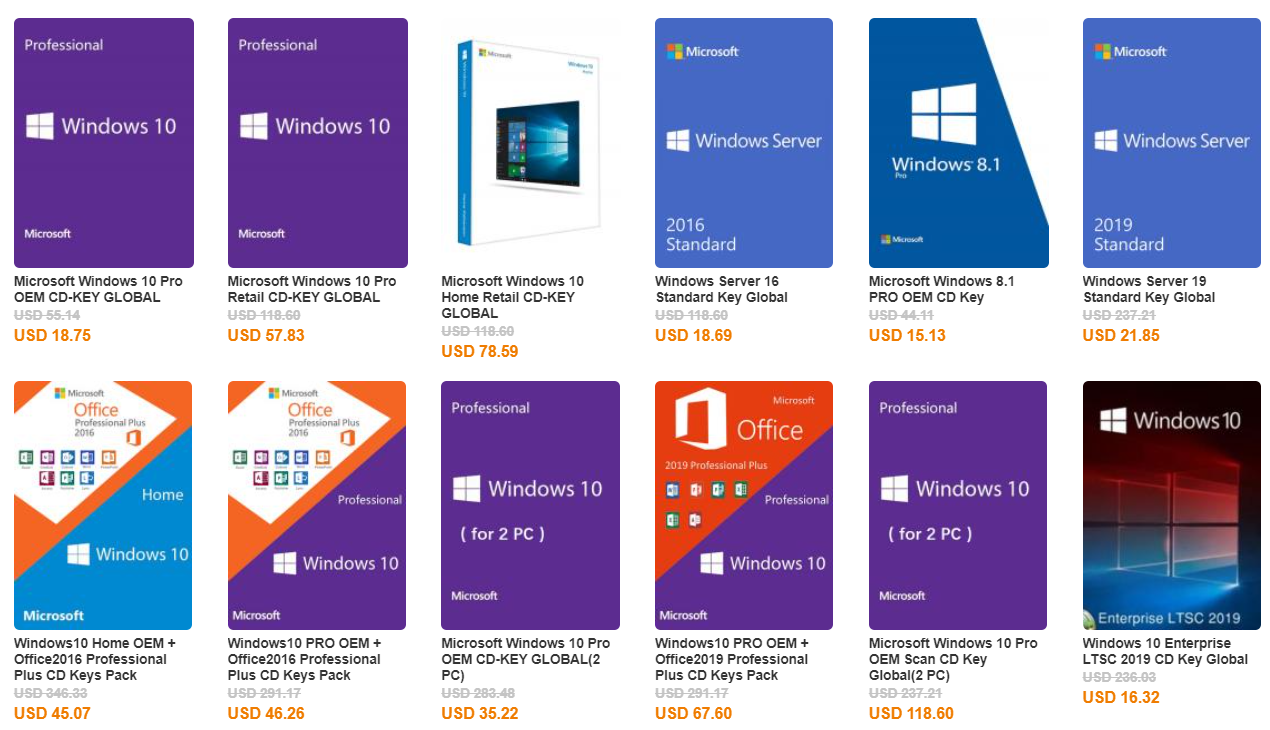
    Microsoft Windows 10 Pro OEM CD-KEY GLOBAL : $ 18.75 ($ 14 con descuento)

    Office 2019 Professional Plus CD Key Global : $ 57,53 ($ 43,10 con descuento)

    Office 2016 Professional Plus CD Key Global : $ 35.58 ($ 26.60 con descuento)

    Microsoft Windows 10 Home OEM CD-KEY GLOBAL : $ 17.63 ($ 13 con descuento)

    Paquete de claves de CD Windows 10 PRO OEM + Office 2019 Professional Plus : $ 67.60 ($ 50.70 con descuento)

    Paquete de claves de CD de Windows 10 PRO OEM + Office 2016 Professional Plus : $ 45.07 ($ 33.80 con descuento)

    Puede obtener las tarifas con descuento enumeradas anteriormente si usa el código MAKE25 durante el pago.

    Cómo activar Windows 10 Professional con Whokeys.com

    Comprar su clave de activación no podría ser más sencillo. Solo hay tres pasos:

    1. Vaya a Whokeys.com utilizando el enlace de descuento exclusivo que le proporcionamos. Una vez que esté en el sitio, verá la versión OEM de Windows 10 Professional. Si desea registrarse para obtener una cuenta (y le recomendamos que lo haga), haga clic en Registrarse ahora . Por otro lado, simplemente presione el botón Comprar ahora si desea pagar.
    2. Ingrese el código promocional MAKE25 al finalizar la compra. Una vez que haya presionado el botón Comprar ahora , verá el contenido de su carrito de compras en la pantalla. Debajo de su producto OEM de Windows 10, hay un cuadro de Código de promoción . En ese cuadro, querrá ingresar MAKE25. Una vez que haya ingresado el código, presione Aplicar . Si está observando de cerca, verá el cambio de precio. Finalmente, haga clic en Enviar pedido .
    3. Selecciona tu forma de pago. Lo mejor de Whokeys es que acepta todos los métodos de pago principales, incluidos PayPal, FasterPay e incluso Mint (se aplican tarifas adicionales). PayPal suele ser el mejor para el dinero, ya que no tendrá que pagar ninguna tarifa de procesamiento. Una vez que haya seleccionado su método de pago, haga clic en Pagar ahora .
    4. En solo unos segundos, verá llegar un correo electrónico de Whokeys.com con su nueva clave de activación. Simplemente ingrese esta clave de activación en Windows 10 haciendo clic en Inicio > Configuración > Actualización y seguridad > Activación > Cambiar clave de producto . ¡Voilà! Ahora tiene una copia completamente activada de Windows 10 OEM Professional.

    Obtenga su descuento hoy

    Si desea ahorrar mucho dinero en Microsoft Windows 10 esta temporada de regreso a clases, Whokeys.com lo respalda. Sus ofertas OEM de Windows 10 son algunas de las mejores que existen. Solo asegúrese de usar el código MAKE25 al finalizar la compra para que pueda ahorrar aún más. Y, si está buscando otras ofertas en software como Microsoft Office 2016, Microsoft Office 2019 o Windows 10 Home, debe dirigirse a Whokeys.com y ver lo que tiene para ofrecer.

  • 3 formas sencillas de guardar una página web como PDF en su iPhone y iPad

    Es posible que a menudo se encuentre con un artículo o un sitio web que le parezca muy interesante y que desee guardar para referencia futura, pero no sabe cómo. Podrías tomar capturas de pantalla de cada página, pero eso llevaría mucho tiempo y daría lugar a que tu contenido se guardara de manera desorganizada. Debe haber una mejor opción.

    Si se encuentra en este escenario, aquí está su solución. Puede guardar sus páginas web como archivos PDF en su dispositivo Apple utilizando varios métodos diferentes.

    Analicemos las diferentes formas en que podemos guardar una página web como PDF y veamos cada uno de sus pros y contras, para que pueda elegir el método que más le convenga.

    1. Guarde su página web con la vista de lector

    Mucho si no conoces esta pequeña y útil herramienta, pero Safari tiene un ícono especial de Vista de lector en la esquina superior izquierda de su barra de búsqueda. Convierte su página web en una pantalla ordenada y organizada que le permite leer el contenido sin distracciones.

    Guardar su página web con Reader View le permite guardar el PDF directamente en la aplicación Libros, una opción que no siempre está disponible con los otros métodos. Esto también le permite cambiar el estilo de fuente, el tamaño de fuente y el color de fondo, y elimina todos los anuncios y funciones no deseadas del PDF.

    A continuación, le indicamos cómo puede convertir su página web a PDF con el método Vista de lector:

    Abra la página web que desea guardar en Safari, luego toque el ícono de Vista del lector en la esquina superior izquierda. En el menú desplegable, seleccione Mostrar vista de lector . Su página web se verá así.

    Galería de imágenes (2 imágenes)

    Antes de comenzar a guardar su página web, también puede realizar algunas ediciones en la página. Reader View le permite elegir entre nueve estilos de fuente, cuatro colores de fondo y dos tamaños de fuente. Para realizar estas modificaciones: Vuelva a tocar el icono Vista del lector . Puede ver las opciones de estilo de fuente en el menú desplegable con los tamaños de fuente encima y los colores de fondo debajo.

    Galería de imágenes (3 imágenes)

    Una vez que la Vista del lector esté activada y haya personalizado su página web, toque el botón Compartir en la parte inferior de la pantalla y, en la lista de aplicaciones, seleccione Libros .

    Galería de imágenes (3 imágenes)

    Si no ve libros Inicialmente, presione Más al final de la lista, desplácese hacia abajo y busque los Libros aplicación allí. En las raras ocasiones en que no puede encontrar la opción, significa que la página web en particular no se puede guardar como PDF en Libros.

    Hay otra edición interesante que puede hacer cuando se trata de usar la Vista de lector. Si visita una URL específica con frecuencia, como un sitio web para leer novelas, puede editar la configuración para asegurarse de que Reader View se active automáticamente cuando visite la página web. A continuación, le indicamos cómo puede activar esta función:

    1. Presiona el ícono Vista del lector en la parte superior izquierda.
    2. Seleccione Configuración del sitio web en el menú desplegable.
    3. Encienda la palanca para Usar el lector automáticamente y presione Listo .
    4. La página web ahora cambiará automáticamente a Vista de lector cada vez que la abra.
    Galería de imágenes (3 imágenes)

    2. Guarde una captura de pantalla de página completa como PDF

    Si desea realizar anotaciones en su página web, resaltar texto, tomar notas o agregar texto o firmas, este es el mejor método para usted. Guardar su PDF como una captura de pantalla de página completa asegura que el PDF sea una imagen continua sin interrupciones entre las páginas.

    El tamaño de PDF con este método tampoco es el tamaño A4 estándar, sino las mismas dimensiones que la pantalla de su iPhone o iPad, estirada hacia abajo para ajustarse a la página web. Si encuentra esa vista más conveniente, puede emplear este método en su lugar.

    Relacionado: Cómo tomar capturas de pantalla en un iPhone

    Estos son los pasos que debe seguir para guardar una captura de pantalla de página completa como PDF:

    1. Tome una captura de pantalla y tóquela para obtener una vista previa y editarla.
    2. En la parte superior, verá dos opciones: Pantalla (la seleccionada por defecto) y Página completa . Seleccione Página completa .
    3. Puede usar la barra de desplazamiento a la derecha para navegar hacia arriba y hacia abajo; notará que toda la página web es una gigantesca captura de pantalla.
    4. Resalte, anote y realice las modificaciones que desee.
      Galería de imágenes (2 imágenes)

    5. Presiona Listo en la esquina superior izquierda.
    6. Seleccione Guardar PDF en archivos . Elija la carpeta de destino y toque Guardar .
    7. Otra forma de guardar en archivos es tocar el ícono Compartir , desplazarse hacia abajo y seleccionar Guardar en archivos en su lugar.
    Galería de imágenes (2 imágenes)

    Las herramientas de marcado disponibles aquí también se pueden usar para editar archivos PDF en una Mac usando su iPhone .

    Desafortunadamente, este método no le permite guardar su PDF en Libros, y los anuncios en la página web todavía aparecen en el PDF. Sin embargo, la opción Vista de lector anterior todavía está disponible y le permitirá guardar su PDF en Libros sin anuncios si lo desea.

    3. Comparta o guarde su PDF usando la hoja Compartir

    Normalmente usamos este método para compartir una página web con cualquier persona o simplemente guardarla en nuestros archivos. Sin embargo, la mayoría de la gente no sabe que puede convertirlo a PDF antes de hacerlo. El proceso es sencillo y es la forma más rápida de guardar su página web como PDF.

    A continuación, le indicamos cómo puede guardar su página web como PDF utilizando la hoja para compartir:

    1. Abra la página web y toque el icono Compartir .
    2. Con la URL de la página web, se puede ver en azul un pequeño botón llamado Opciones . Tócalo.
    3. La opción predeterminada es Automática . Esta opción elige el formato más adecuado para cada aplicación. Debe seleccionar Reader PDF y luego presionar Listo .
    4. Desplácese hacia abajo y seleccione Guardar en archivos .
    5. Elija su carpeta de destino y luego toque Guardar para guardar su página web como PDF.
    Galería de imágenes (3 imágenes)

    Si desea guardar varios archivos PDF a la vez, la hoja para compartir es el método que lo ayudará a hacerlo. Luego, puede incluso fusionar sus archivos PDF en un iPhone o iPad . Si bien este método puede ser rápido y fácil, no guarda su PDF en Libros y no puede resaltarlo ni anotarlo antes de guardarlo como PDF.

    Disfrute de una lectura sin complicaciones en su dispositivo Apple

    Hay varios métodos que puede emplear para guardar una página web como PDF. El proceso ordena su texto y le permite almacenarlo en su dispositivo de manera organizada sin ocupar demasiado espacio.

    El método Reader View le permite editar tamaños y estilos de fuente y guardar su PDF directamente en Libros. Los anuncios también se eliminan de este PDF. El método de captura de pantalla de página completa le permite resaltar, dibujar y anotar su PDF, mientras que el método Compartir hoja es rápido y conveniente para cuando está en movimiento.

    Todas estas funciones son específicas de Safari y se aplican tanto al iPhone como al iPad. Si desea guardar una página web a través de otro navegador, existen otros métodos que deberá utilizar para hacerlo.

  • 7 cosas que nunca debe hacer en su computadora de trabajo

    7 cosas que nunca debe hacer en su computadora de trabajo

    Cuando trabaje en un trabajo de oficina, es probable que ocasionalmente tenga algún tiempo de inactividad. Para muchos empleados, lo primero que les viene a la mente es desplazarse por sus feeds de Facebook o navegar por la web.

    Sin embargo, usar la computadora del trabajo para uso personal es un juego peligroso. Podría estar expuesto a amenazas de seguridad más allá, difuminando los límites del trabajo y la vida. Incluso podría poner en riesgo su trabajo.

    Sin embargo, no temas, porque puedes evitar cometer un gran error antes de que sea demasiado tarde. Aquí hay siete cosas que nunca debe hacer en su computadora de trabajo.

    1. Chatear con amigos y familiares

    En estos días, también puede acceder a casi todas las aplicaciones de mensajería en su teléfono desde su computadora. Skype, WhatsApp e incluso iMessage tienen sincronización entre dispositivos.

    Dado que puede hablar con sus seres queridos mientras está lejos de su teléfono, es posible que le resulte tentador conversar con amigos y familiares en su computadora portátil del trabajo. Sin embargo, esa es una mala idea.

    Cuando hable con sus conocidos personales, es probable que despotricará sobre lo mucho que le desagrada su trabajo o un compañero de trabajo, si así es como se siente. Alternativamente, puede compartir una broma interna que no sea políticamente correcta. El tercer riesgo es que su jefe mire por encima de su hombro.

    Puede pensar que nadie se enterará de sus compromisos en su computadora portátil de trabajo, pero lo más probable es que su empresa pueda monitorear su pantalla legalmente. Y si lo consideran necesario, podría encontrarse en problemas disciplinarios.

    2. Guarde las contraseñas personales

    Si usa su computadora portátil del trabajo por razones personales (que no debería, como veremos más adelante), probablemente haya guardado al menos algunas de sus contraseñas personales. Esta puede parecer la opción más conveniente, pero debe considerar los riesgos asociados con hacerlo.

    Las empresas, especialmente las corporaciones más grandes, están bajo la amenaza constante de ataques cibernéticos. Si un pirata informático tiene suerte, y solo necesita hacerlo una vez, es posible que encuentre su contraseña en el sistema de su empresa.

    Una vez que alguien más tenga su contraseña, puede que sea algo más que su hoja de cálculo de informe mensual lo que tenga en mente. Podrían usarlo para acceder a sus cuentas y robar información más confidencial, como sus datos bancarios.

    3. Accede a Wi-Fi público

    La muerte del trabajo de oficina en un mundo post-COVID es un poco exagerada. Sin embargo, las tendencias muestran que los empleados quieren más flexibilidad. El 73% de los participantes en la investigación de Microsoft de 2021, por ejemplo, dijeron que quieren que se mantengan acuerdos laborales más flexibles después de la pandemia.

    Siempre que no esté en la oficina, es posible que no desee trabajar desde casa. Tienes muchas otras opciones, como un espacio de trabajo compartido o una cafetería. Pero elija lo que elija, no use su computadora portátil de trabajo para acceder a Wi-Fi público.

    Las redes públicas de Wi-Fi provocan varios riesgos de seguridad. Además de que un pirata informático ingrese a su dispositivo, podría correr el riesgo de infecciones de malware en su computadora.

    Relacionado: Siga estos pasos cuando descubra software malicioso en su computadora

    En lugar de utilizar redes Wi-Fi públicas, considere configurar un punto de acceso privado en su teléfono inteligente. Alternativamente, puede preguntarle al personal si puede unirse a una red más segura.

    4. Haga su búsqueda de trabajo o actualice su currículum

    Incluso si no puede esperar para dejar su trabajo actual, es importante recordar que aún debe cumplir con las obligaciones contractuales de su empleador.

    Si bien puede ser difícil si trabaja muchas horas, debe actualizar su currículum y buscar un nuevo puesto en su tiempo libre. Hacerlo en el horario de su empresa no es profesional y es posible que lo vean como motivo de despido, especialmente si pertenece a la misma industria.

    Este consejo también se aplica a cualquier trabajo independiente o ajetreo que tengas. Si está luchando por ganar tiempo, considere estas aplicaciones de calendario de planificación para distribuir mejor su tiempo.

    5. Utilice las redes sociales, a menos que sea parte de su trabajo

    Según lo informado por Forbes , el estadounidense promedio pasó 1300 horas en las redes sociales en 2020. Sí, lo leíste bien, eso es poco más de 54 días desplazándose por videos de TikTok, reaccionando a publicaciones de Facebook y desplazándose por doom en Twitter.

    Relacionado: ¿Qué es Doomscrolling y cómo detenerlo para siempre?

    Las redes sociales tienen muchos beneficios y no es realista que muchas personas las eliminen por completo de sus vidas. Sin embargo, debe programar algo de tiempo para divertirse en estas plataformas una vez que haya terminado de trabajar. Más allá de perder el tiempo, pasar demasiado tiempo en estas plataformas podría afectar su salud mental.

    En algunos casos, es posible que deba utilizar las redes sociales como parte de su trabajo, ya sea para investigar o porque administra las cuentas de su empresa. Cuando este sea el caso, asegúrese de usarlo solo para fines relacionados con el trabajo y cierre la sesión una vez que haya terminado.

    6. Descargue contenido de terceros de sitios en los que no confía

    Si bien a veces necesitará descargar aplicaciones y complementos de terceros para mejorar su experiencia en línea, debe confiar en el sitio web desde el que está haciendo esto.

    La descarga de contenido de terceros de sitios web en los que no confía podría poner su dispositivo bajo la amenaza de malware y otros ciberataques. Y va a tener dificultades para explicarle eso a su equipo de TI si no debería haber estado en ese sitio web de todos modos.

    7. Revise sus correos electrónicos decenas de veces al día

    Muchos de nosotros revisamos nuestras notificaciones con mucha más frecuencia de la necesaria. Esto es especialmente cierto cuando se trata de consultar los correos electrónicos del trabajo cada dos minutos.

    En casi todos los casos, lo más probable es que no necesite revisar la bandeja de entrada de su correo electrónico con tanta frecuencia como lo hace. Los correos electrónicos “urgentes” son a menudo todo lo contrario, y el remitente podría haber resuelto el problema en el tiempo que le tomó enviarle su mensaje.

    En lugar de revisar sus correos electrónicos al azar, intente hacerlo solo dos veces al día, una por la mañana y otra al final del día. Priorice sus mensajes para asegurarse de responder a todos; encontrará que libera mucho más tiempo en su día al adoptar este enfoque.

    Optimice el uso de su computadora de trabajo para obtener la máxima productividad y seguridad

    Si bien es tentador usar su computadora portátil del trabajo como dispositivo personal, a la larga se está haciendo más daño que bien si hace esto. No tener un dispositivo separado para uso personal podría ponerlo en un mayor riesgo de violaciones de seguridad y, en casos extremos, podría hacer que pierda su trabajo.

    Aunque comprar una computadora portátil por separado es costoso, es una inversión que vale la pena. Tendrá tranquilidad y mejorará su productividad mientras esté en la oficina.

  • Estas 5 aplicaciones de Mac pueden ayudarlo a eliminar y limpiar otras aplicaciones no deseadas

    Estas 5 aplicaciones de Mac pueden ayudarlo a eliminar y limpiar otras aplicaciones no deseadas

    Es bien sabido que las aplicaciones son uno de los componentes más importantes para el funcionamiento de una Mac, lo que le ayuda a completar cualquier cantidad de tareas. Sin embargo, lo que no es de conocimiento común es el hecho de que estas aplicaciones a menudo distribuyen toneladas de archivos alrededor de su computadora, ocupando espacio y potencialmente obstaculizando el rendimiento de su Mac.

    Si ha terminado con una aplicación, o simplemente necesita liberar espacio, estas herramientas lo ayudarán a deshacerse por completo de las aplicaciones antiguas y optimizar el rendimiento de su Mac en el proceso. Especialmente para las aplicaciones que no vienen con su propio desinstalador dedicado, estas herramientas son invaluables para asegurarse de que se deshaga de todos los archivos ocultos de una aplicación, en lugar de solo el programa en sí.

    1. CleanMyMac X

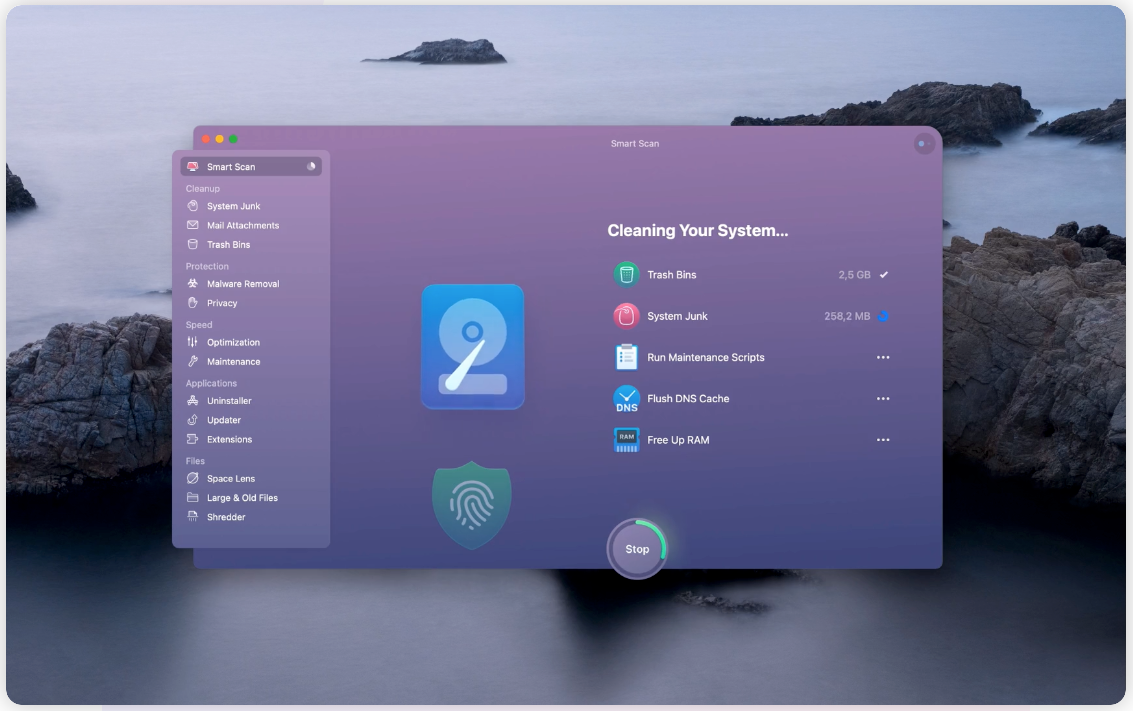
    CleanMyMac X es uno de mis favoritos personales para mí, y muchos de mis compañeros de trabajo lo encuentran igualmente útil. Lo hemos presentado en muchos artículos antes, y está muy claro por qué. Con la capacidad de eliminar muchos gigabytes de basura del sistema, incluidos los archivos almacenados en caché o las descargas incompletas, aborde los archivos ocultos e inútiles, libere RAM para acelerar su dispositivo y deshabilite aplicaciones o complementos que acaparan recursos en su computadora, CleanMyMac es un potencia absoluta.

    No solo es capaz de solucionar instantáneamente el problema de archivos de sistema no deseados, aplicaciones inútiles y extensiones y complementos que ocupan memoria, sino que también afirma ser el estándar de oro en la detección de virus o malware de Mac, brindándole un "escudo en tiempo real contra troyanos, mineros de datos y secuestradores de navegadores recientes ". Esta función antivirus es una adición fantástica a la aplicación, lo que significa que su dispositivo no solo está optimizado, sino que también está protegido de intrusos desagradables.

    Relacionado: La guía de seguridad definitiva para Mac: las mejores formas de protegerse

    Por último, y la guinda de esta gran herramienta, es que puede actualizar todo su software de una sola vez, incluido el propio macOS. Actualizar a la última versión de todas las aplicaciones es generalmente el paso más inteligente a tomar, por lo que es increíble tener tal poder con un solo clic.

    Quizás la única desventaja de CleanMyMac es la etiqueta de precio, que se ubica en $ 40 por año por un dispositivo, con ahorros disponibles cuando registra más de un dispositivo.

    Descargar: CleanMyMac X (se requiere suscripción, prueba gratuita disponible)

    2. AppCleaner

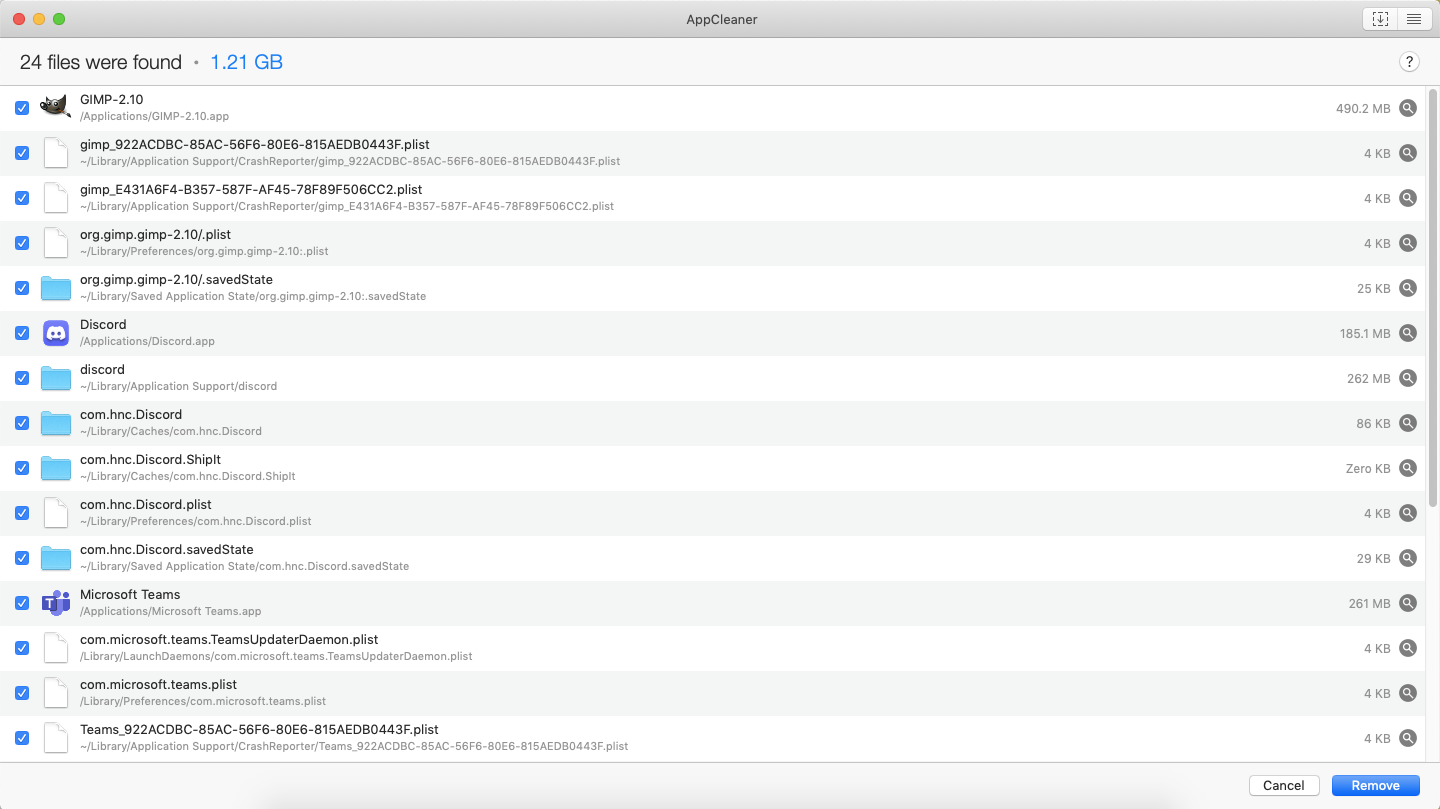
    Posiblemente la aplicación más simple de la selección aquí, AppCleaner de FreeMacSoft es una pequeña aplicación que le permite desinstalar rápida y fácilmente aplicaciones no deseadas. Al igual que los otros que se muestran a continuación, también encuentra y elimina todos los archivos del sistema y del backend de una aplicación desinstalada, eliminándolos de forma segura para limpiar su Mac.

    Usando arrastrar y soltar para colocar las aplicaciones en la cola para su eliminación, este programa gratuito hace básicamente todo lo que necesitarías para una aplicación como esta.

    Obviamente, hay algunas desventajas, ya que no ofrece una limpieza tan completa como CleanMyMac X, ni protege contra virus. Pero si está buscando un programa sencillo que haga su trabajo y sea gratuito, AppCleaner podría ser para usted.

    Descargar: AppCleaner (gratis)

    3. AppDelete

    El siguiente es AppDelete , del desarrollador independiente Reggie Ashworth. Muy similar en diseño y función a AppCleaner, AppDelete hace exactamente lo que parece que debería: elimina elementos de aplicaciones que pueden obstruir su sistema y causar problemas. La principal ventaja que tiene sobre AppCleaner es que no solo limpia los archivos del sistema de aplicaciones, sino que también tiene un algoritmo complejo para widgets, paneles de preferencias, complementos y protectores de pantalla, junto con todos los archivos basura asociados con estos.

    Puede que solo tenga algunas pequeñas ventajas, pero al final pueden marcar la diferencia. También es 100% gratis, por lo que podría terminar robando el segundo lugar de AppCleaner, dependiendo del diseño que más te guste.

    Descargar: AppDelete (gratis)

    4. AppZapper

    El siguiente es AppZapper , con un nombre que está muy en línea con las dos opciones anteriores. AppZapper también es similar en diseño y función a AppCleaner y AppDelete (aparte de un limpio sonido de "zap" que se reproduce cada vez que borras algo).

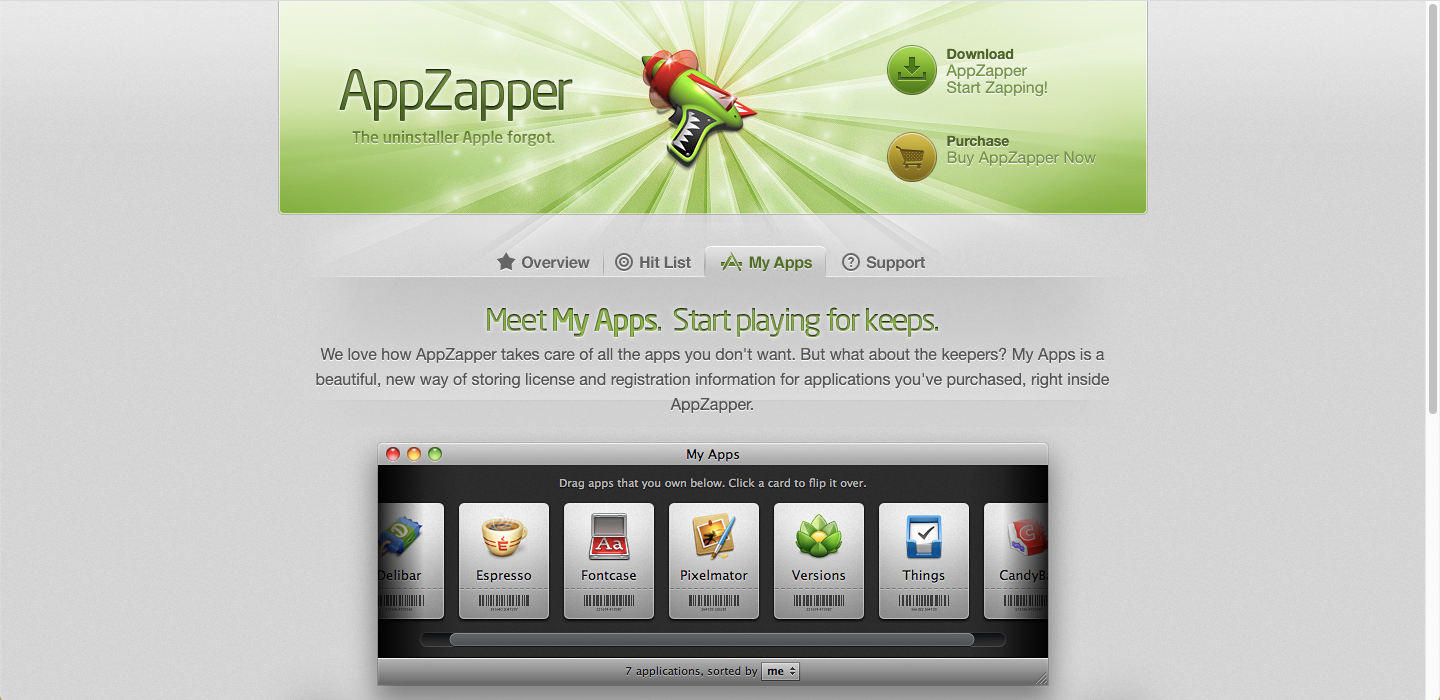
    La principal ventaja de esta opción es una pequeña característica brillante que llama Mis aplicaciones. Esta es la forma simple pero efectiva en que AppZapper almacena la información de licencia y registro de las aplicaciones que ha comprado, alojándolas dentro de AppZapper. Simplemente arrastre una aplicación a esta sección y la información de la licencia se almacenará, lista para acceder cuando la necesite.

    AppZapper es gratis para probar y solo $ 19.95 para comprar directamente, a diferencia de las aplicaciones basadas en suscripción como CleanMyMac. Si bien tiene un aspecto un poco de la vieja escuela, aún hará el trabajo de manera rápida e inteligente.

    Descargar: AppZapper ($ 19.95, prueba gratuita disponible)

    5. Limpiador y desinstalador de aplicaciones aplicación de limpieza y desinstalación de aplicaciones

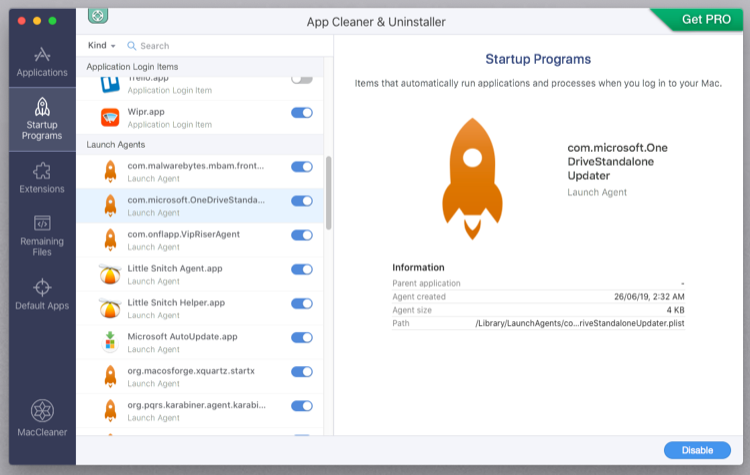
    Por último, tenemos App Cleaner and Uninstaller , una aplicación que probablemente va a la par con CleanMyMac en términos de funcionalidad y características, a excepción de la protección antivirus. Dirigido a las aplicaciones de Mac y todos los archivos que se dispersan alrededor de su dispositivo, este programa eliminará esos archivos, además de ayudar a administrar el inicio del sistema al deshabilitar los programas de inicio. También tiene una sección dedicada para extensiones de navegador, que puede ser una fuente importante de rendimiento lento para navegadores como Chrome.

    Relacionado Cómo desinstalar programas en Mac

    Es rápido, fácil y solo cuesta $ 19,90 en total. Además, el desarrollador Nektony también ofrece un gran conjunto de otros programas que vienen con este, siempre que pague $ 24 adicionales aproximadamente. Estos incluyen un analizador de espacio en disco, un limpiador de memoria / RAM e incluso una VPN, lo que lo convierte en un paquete pequeño y genial a un precio muy razonable.

    Si Nektony también ofreciera protección contra virus, entonces diría que esta triunfa sobre CleanMyMac. Sin embargo, se queda corto en este sentido. No obstante, sigue siendo un gran conjunto de programas y supera a CleanMyMac en precio, incluso con su conjunto completo de programas alternativos.

    Descargar: App Cleaner and Uninstaller (se requiere suscripción, prueba gratuita disponible)

    Advertencia sobre TuneUpMyMac

    Durante mi investigación, descubrí otro programa útil llamado TuneUpMyMac, que ofrece servicios similares a los anteriores. Sin embargo, una búsqueda rápida en Google arrojó cientos de resultados sobre malware que usaba el mismo nombre para atrapar a los usuarios. Marcadas en línea como un programa potencialmente no deseado (PUP), estas aplicaciones pueden seguir intentando sacarle dinero para la versión completa de la aplicación y podrían ser difíciles de eliminar.

    Algunas personas en foros han dicho que, de hecho, el problema es Advanced TuneUpMyMac. Sin embargo, otros lo disputan. Siempre es mejor prevenir que curar en estas circunstancias. Por lo tanto, como advertencia de la comunidad, tenga cuidado si está investigando o descargando este programa.

    Estas aplicaciones pueden ayudarlo a limpiar su Mac de manera efectiva

    Si bien las aplicaciones están en el corazón de Mac, vale la pena saber que se extienden por todas partes en términos de archivos y espacio de almacenamiento. No solo obtienes la aplicación, también obtienes montones de archivos del sistema, cachés, scripts y más.

    Si desea deshacerse de manera eficiente de una aplicación y todos sus archivos ocultos, no solo el archivo ejecutable en sí, estas herramientas ofrecen una variedad de formas de hacerlo. Para una versión paga, CleanMyMac X probablemente se lleva la palma. En el extremo libre del espectro, AppCleaner hará el trabajo principal de eliminar toda una aplicación con éxito.

  • La guía definitiva para el uso de gráficos PERT para aumentar la productividad del proyecto

    La guía definitiva para el uso de gráficos PERT para aumentar la productividad del proyecto

    Desde el comienzo de las estrategias modernas de gestión de proyectos en la década de 1950, han evolucionado varias técnicas de gobernanza de proyectos basadas en gráficos. Uno de ellos es el diagrama de Gantt, pero solo puede mostrar el progreso de la tarea y, por lo tanto, la investigación continuó. Una creación definitiva es la tabla PERT o de programa, evaluación y técnica de revisión.

    Esta herramienta de planificación, ejecución y gestión de proyectos le muestra más datos durante el progreso del proyecto. Este artículo lo ayudará a comprender e implementar un gráfico PERT para la gestión productiva de proyectos.

    ¿Qué es un gráfico PERT?

    El gráfico PERT es una representación esquemática de la línea de tiempo clave y los hitos de cualquier proyecto. Esta técnica de visualización del progreso y planificación de proyectos gráficos surgió por primera vez a través del proyecto submarino Polaris de la Marina de los EE. UU.

    Desde entonces, los gerentes de proyecto han probado el diagrama de red PERT en muchos proyectos. Principalmente intentan calcular la duración del proyecto analizando las secuencias de tareas en un gráfico PERT. En la actualidad, todas las industrias utilizan esta técnica para planificar y ejecutar proyectos complejos de una manera simple pero eficiente.

    Razones para utilizar gráficos PERT en la gestión de proyectos

    Los gerentes de proyecto y los miembros del equipo usan gráficos PERT para estimar los recursos y los períodos del proyecto. Además, cuando el proyecto avanza, también puede conocer la programación de tareas, el orden de las tareas, los hitos y las etapas de cualquier proyecto .

    Los propietarios de proyectos, gerentes y miembros del equipo usan gráficos PERT por las siguientes razones:

    1. Eliminar las complejidades del proyecto

    Cuando desglosa la estructura del proyecto usando un gráfico PERT, verá dependencias de tareas y complejidades de tareas. Esta visualización general convierte efectivamente proyectos complejos en proyectos más simples mientras los gestiona.

    2. Involucre sin esfuerzo a más expertos y equipos

    Cuando usa un gráfico PERT, cada equipo responsable se vuelve eficiente en el desempeño de sus responsabilidades durante el proyecto. También obtiene más información sobre las tareas del equipo y sus habilidades para realizarlas.

    Debido a su simplicidad, cada departamento puede usar esta herramienta para monitorear su parte del proyecto. Más adelante, puede fusionar todos los gráficos PERT de diferentes equipos para recopilar información valiosa del proyecto.

    3. Experimente escenarios hipotéticos

    Los gerentes de proyecto pueden crear escenarios hipotéticos mediante el uso de gráficos PERT. Llegan a saber qué funciona y qué no durante el proyecto en curso. También pueden experimentar con recursos, tiempo y costo sin afectar el proyecto real.

    4. Predecir los plazos con precisión

    Los gráficos PERT le muestran un orden claro del progreso del proyecto mientras lo planifica . Por lo tanto, puede predecir con precisión los plazos para impresionar al cliente.

    Componentes del gráfico PERT

    El primer paso para implementar un gráfico PERT es comprender sus componentes. Eche un vistazo a los siguientes elementos de un gráfico PERT:

    • Las flechas representan la forma secuencial de organización de tareas. Dependiendo de la naturaleza de la secuencia, las flechas pueden ser sólidas o de puntos.
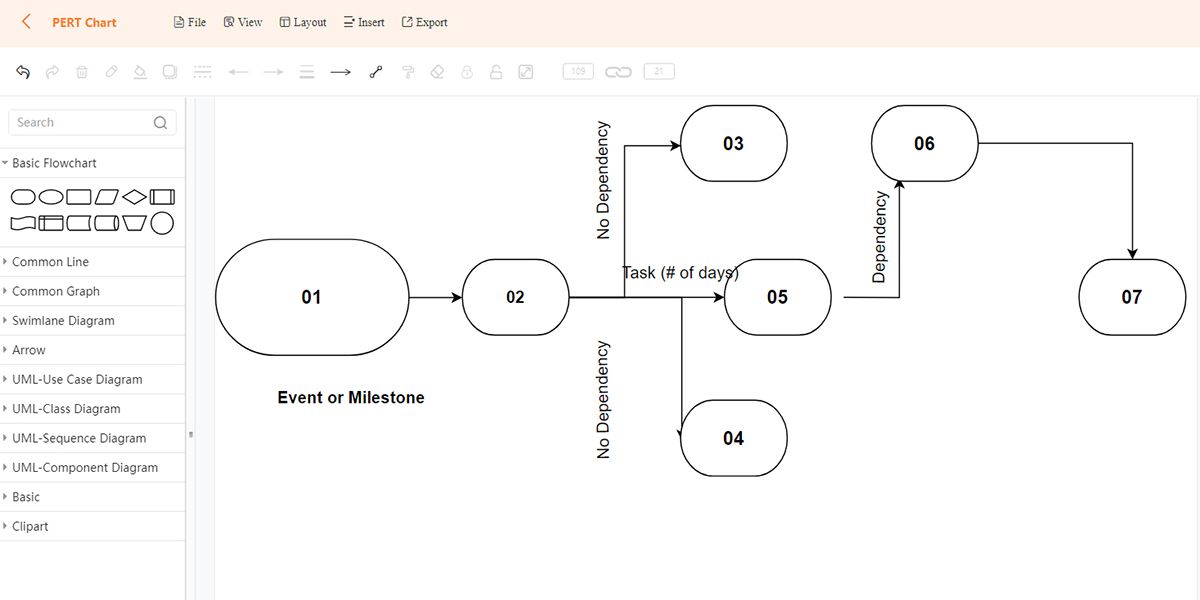
    • Los círculos o triángulos en un gráfico PERT son los nodos . Los nodos visualizan tareas o hitos.
    • Slack o Float es el tiempo de demora que un proyecto puede permitirse sin retrasar la fecha límite general.
    • El tiempo de entrega es el período en el que se superponen dos actividades.
    • Lag Time es la demora o el tiempo de espera entre dos tareas.
    • El tiempo de seguimiento rápido es el escenario en el que más de una tarea crítica progresa simultáneamente.
    • Cualquier tarea con la secuencia más larga del proyecto es una ruta crítica . Las rutas críticas ayudan a determinar la duración del proyecto.
    • El evento PERT es el punto donde termina una tarea y comienza la siguiente.

    Cómo dibujar un gráfico PERT

    Necesita crear un gráfico PERT durante la fase de planificación del proyecto. Los siguientes son los pasos básicos para dibujar cualquier gráfico PERT:

    1. Identificar los hitos del proyecto.
    2. Haga de cada hito del proyecto una tarea individual.
    3. Descubra las dependencias y secuencias de tareas.
    4. Realice una estimación del tiempo de cada tarea.
    5. Ahora, debe calcular la ruta crítica y ver si el proyecto puede permitirse alguna holgura.
    6. Dibuje el gráfico PERT en una herramienta de diagrama de red. Manténgalo actualizado, ya que es el documento dinámico para realizar un seguimiento del progreso de su proyecto.

    Relacionado: Cómo crear diagramas de flujo en Microsoft Word (la forma más fácil)

    Cómo interpretar gráficos PERT

    Al interpretar un gráfico PERT, puede conocer la serie de actividades que ocurren durante la vida del proyecto. Estos son los puntos que le ayudarán a interpretar cualquier gráfico PERT:

    1. La dirección de una flecha señala la secuencia y el flujo de eventos para completar cualquier proyecto.
    2. Las flechas punteadas son tareas ficticias. Encontrarás estas tareas en otra ruta PERT.
    3. Cada vector mostrará su número y tiempo asignado.
    4. Cualquier mención del tiempo optimista significa la mejor corta duración posible.
    5. Por el contrario, el tiempo pesimista significa el tiempo más largo posible para cualquier tarea en un sentido lógico.
    6. El tiempo más probable se refiere a una suposición racional del mejor de los casos.
    7. El tiempo esperado significa una estimación de la finalización de la tarea, suponiendo que habrá problemas.

    Herramientas para crear un gráfico PERT

    Hay muchas herramientas rentables basadas en la nube que puede utilizar para crear gráficos PERT. El uso de estas herramientas automatiza la fórmula PERT y los cálculos de desviación estándar. Las siguientes son algunas de las mejores herramientas que puede probar:

    Lucidchart

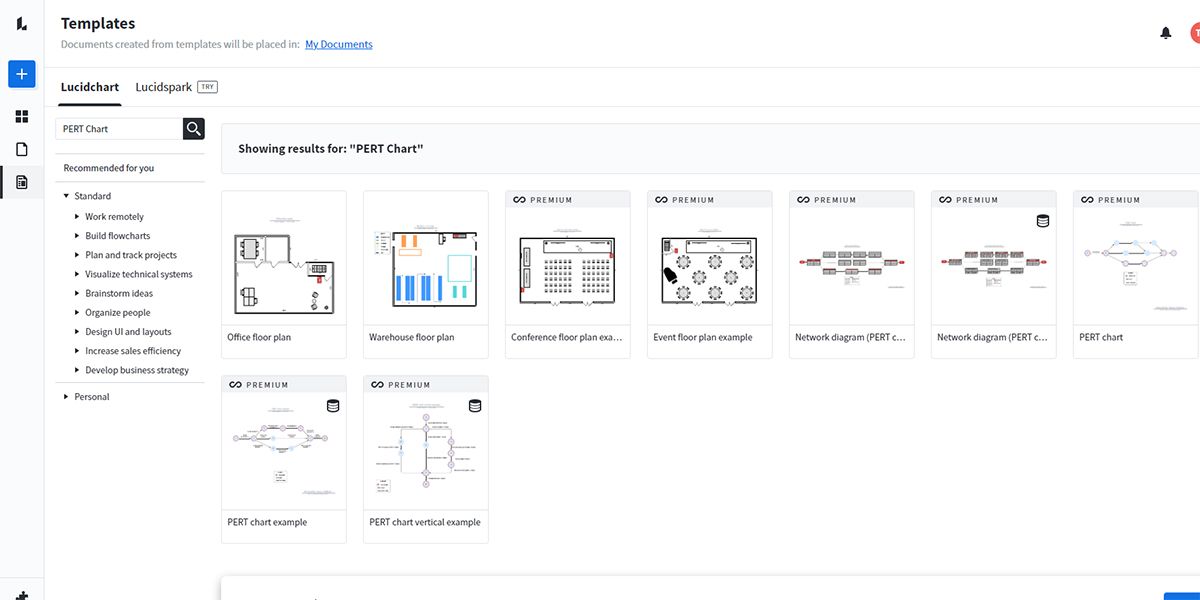
    Lucidchart es una de las mejores aplicaciones de diagramación con IA incorporada para el trabajo colaborativo. Puede empezar de forma gratuita. El plan gratuito Lucidchart le brinda acceso a tres documentos y hasta 100 plantillas profesionales.

    La herramienta tiene algunas plantillas de gráficos PERT altamente eficientes y de aspecto profesional para elegir.

    Cacoo

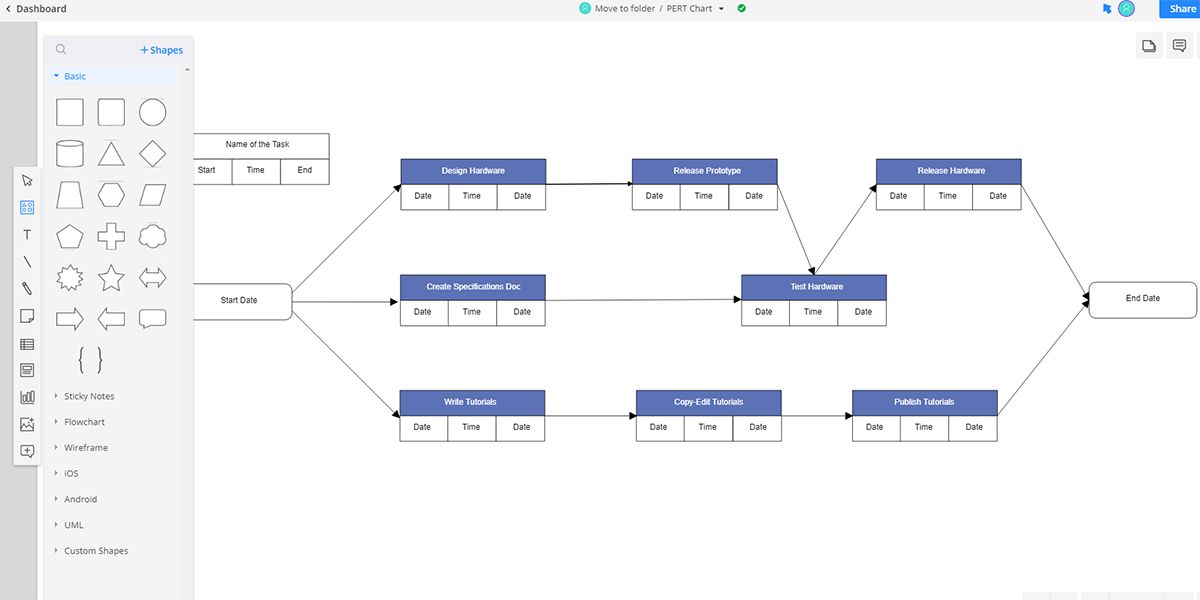
    Cacoo es otra aplicación de diagrama de flujo basada en la nube de primer nivel. Puede hacer una lluvia de ideas, planificar, recopilar comentarios y presentar cualquier cosa relacionada con la tabla PERT que está creando. Usted, su equipo y el cliente pueden trabajar en el mismo gráfico PERT en tiempo real.

    La suscripción es de $ 5 / mes (facturado anualmente) o $ 6 / mes (facturado mensualmente) con dos meses gratis. Cacoo también ofrece una suscripción de prueba sin tarjeta de crédito.

    Visme

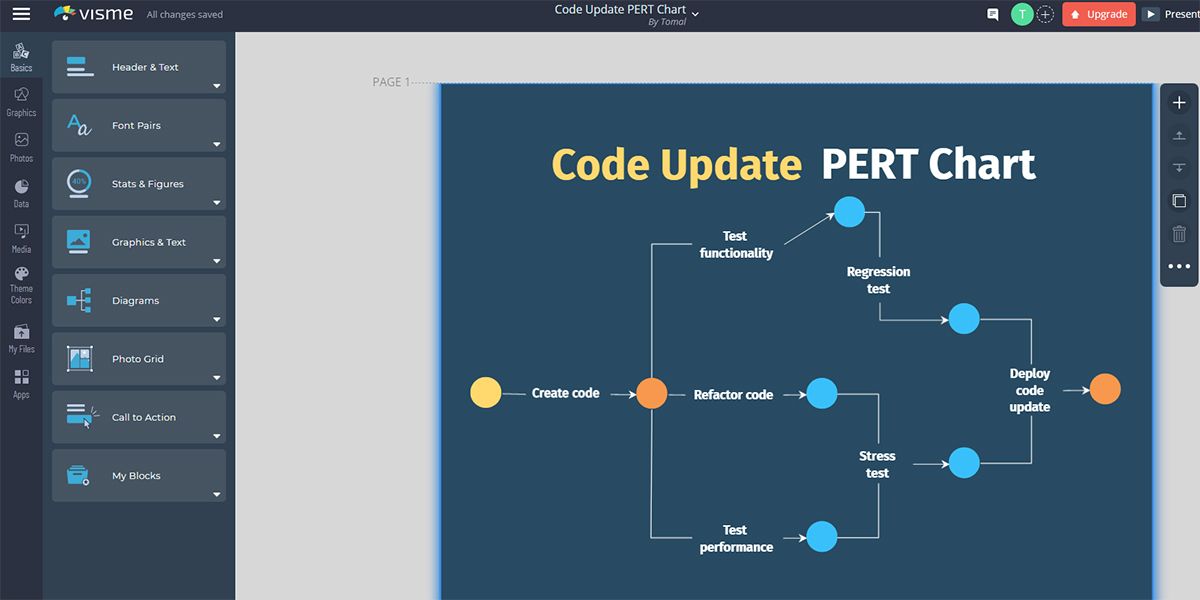
    Visme es una aplicación de tendencia para dibujar diagramas y diagramas de flujo. Ofrece un generador de gráficos PERT para una fácil gestión de proyectos. Las herramientas ofrecen muchas funciones modernas como el creador de arrastrar y soltar, conectar formas y líneas y personalizar casi todo.

    Ofrece una suscripción gratuita en la que obtiene hasta cinco proyectos, 100 MB de almacenamiento, convierte diagramas a JPG y plantillas limitadas.

    GitMind

    Si eres un perfeccionista y estás dispuesto a crear tu propio gráfico PERT desde cero, puedes probar GitMind. Es una herramienta gratuita de mapas mentales que admite la creación de diagramas y diagramas de flujo modernos.

    La herramienta tiene una lista elaborada de elementos de dibujo, temas y personalizaciones. Además, puede compartir el gráfico PERT con los clientes para el trabajo colaborativo. Si necesita enviar un archivo de gráfico PERT a alguien, exporte su trabajo en varios formatos como JPG, PNG, DOC, PDF, etc.

    Relacionado: Las mejores aplicaciones gratuitas de diagramas de Gantt para la gestión de proyectos

    Impulse la gestión de proyectos hacia la máxima productividad

    Ahora que sabe más sobre los gráficos PERT y las herramientas para crearlos, puede probar esta herramienta de planificación o gestión de proyectos. Los gráficos PERT son realmente útiles cuando lleva el proyecto a una finalización productiva sin dar pasos incorrectos. Además, puede agregar valor a la productividad del proyecto al evitar los errores habituales de la gestión de proyectos.

  • Cómo crear un perfil atractivo en Medium

    Cómo crear un perfil atractivo en Medium

    Escribir buenas publicaciones en Medium contribuye en gran medida a causar una buena impresión, pero personalizar tu perfil para reflejar tu personalidad no es menos importante. Demuestra compromiso y profesionalismo.

    Hay algunas partes de su perfil de Medium que puede cambiar, algunas superficiales, otras más profundas. Piense de qué se trata su escritura y qué estilo le conviene más.

    Cambie el nombre, la foto y la biografía de su perfil

    Estos elementos aparecen en el proceso de diseño y afectan el aspecto de su perfil, por lo que es posible que desee tratar con ellos antes que nada.

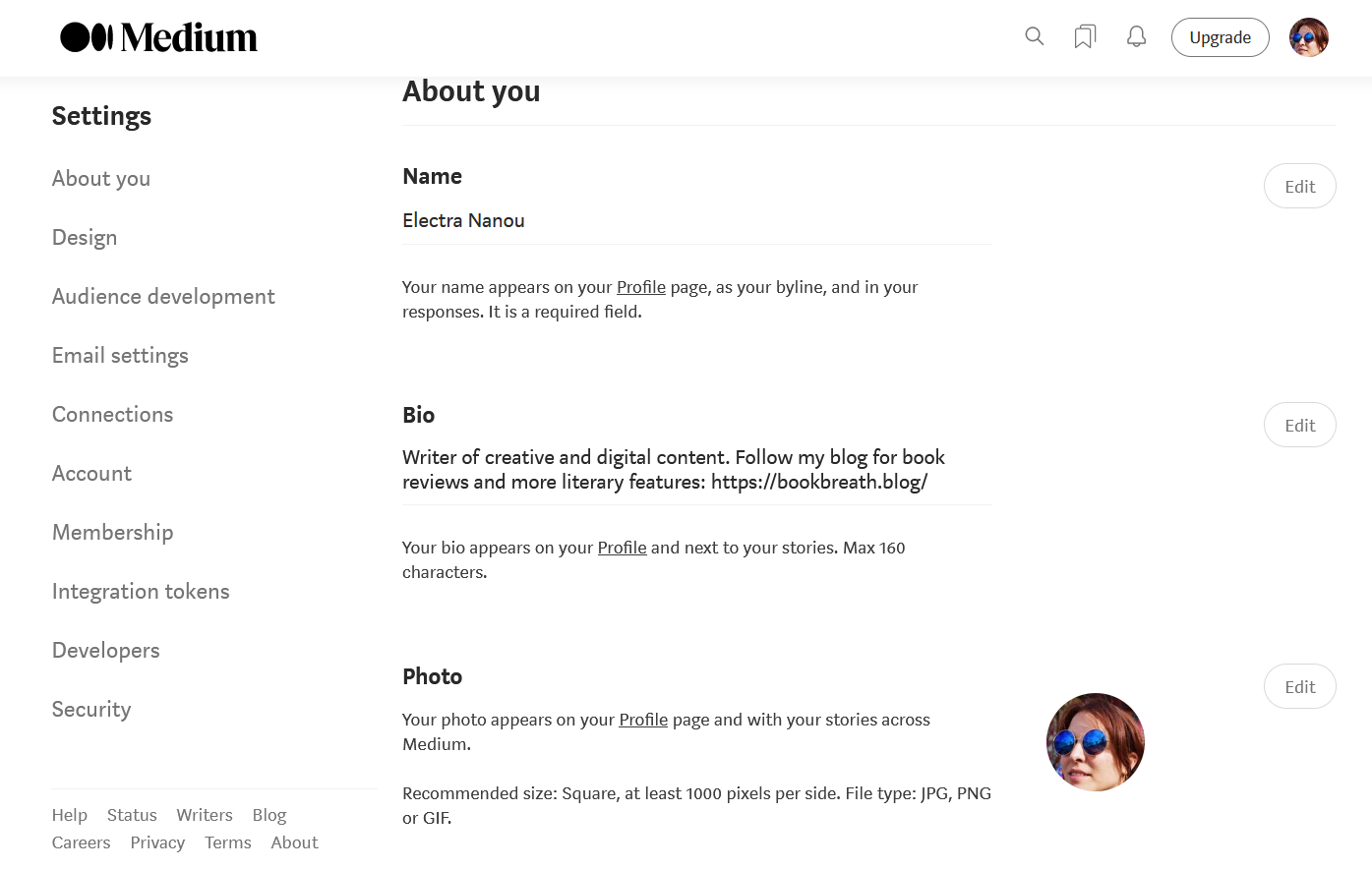
    Desde cualquier página de Medium, haga clic en su foto de perfil en la esquina superior derecha de la pantalla y vaya a Configuración . Hay muchas cosas que puede cambiar aquí, como su nombre de usuario y URL, pero centrémonos en las secciones Nombre , Biografía y Foto .

    Cada uno tiene un botón Editar junto a él. Simplemente haga clic en él y realice sus ajustes. Cuando se trata de la imagen de su perfil, debe tener al menos 1000 x 1000 píxeles y en formato JPG, PNG o GIF.

    Elija colores para sus acentos y fondo

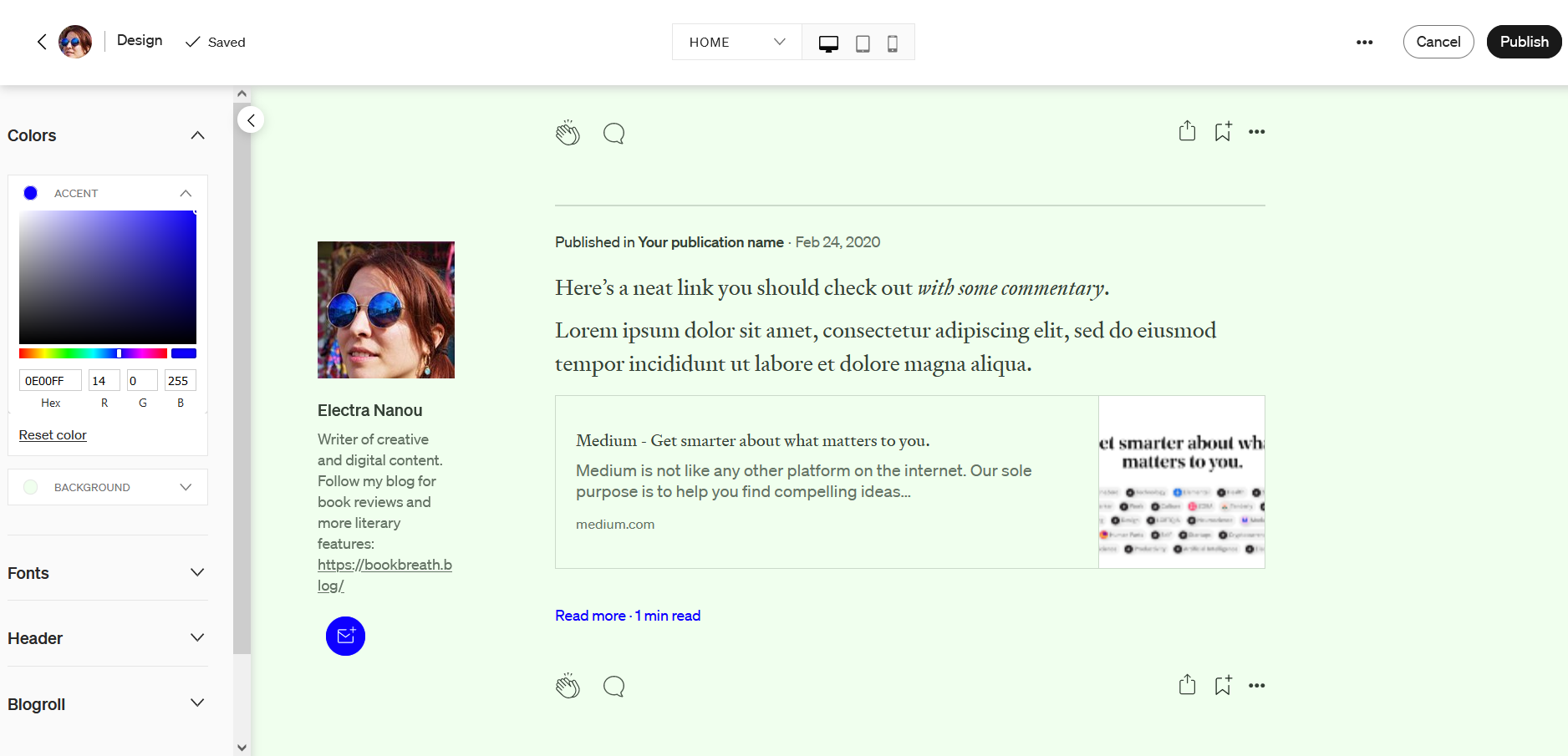
    En Configuración o en el menú de su cuenta, seleccione Diseñar su perfil . Abrirá una vista previa del perfil con una barra de herramientas en el costado que contiene todo lo que necesita. No puede interactuar con el perfil; solo puede personalizarlo y probarlo para las dimensiones de escritorio, tableta y dispositivo móvil.

    La primera característica a mirar, llamada Colores , le permite elegir tonos para su fondo general y acentos, como los botones Suscribirse y Leer más .

    Las imágenes son una opción en una sección diferente, pero el esquema de color correcto por sí solo puede tener un gran impacto en los lectores. Tenga esto en cuenta junto con otras formas de aumentar sus seguidores en Medium .

    Elija fuentes atractivas para su texto

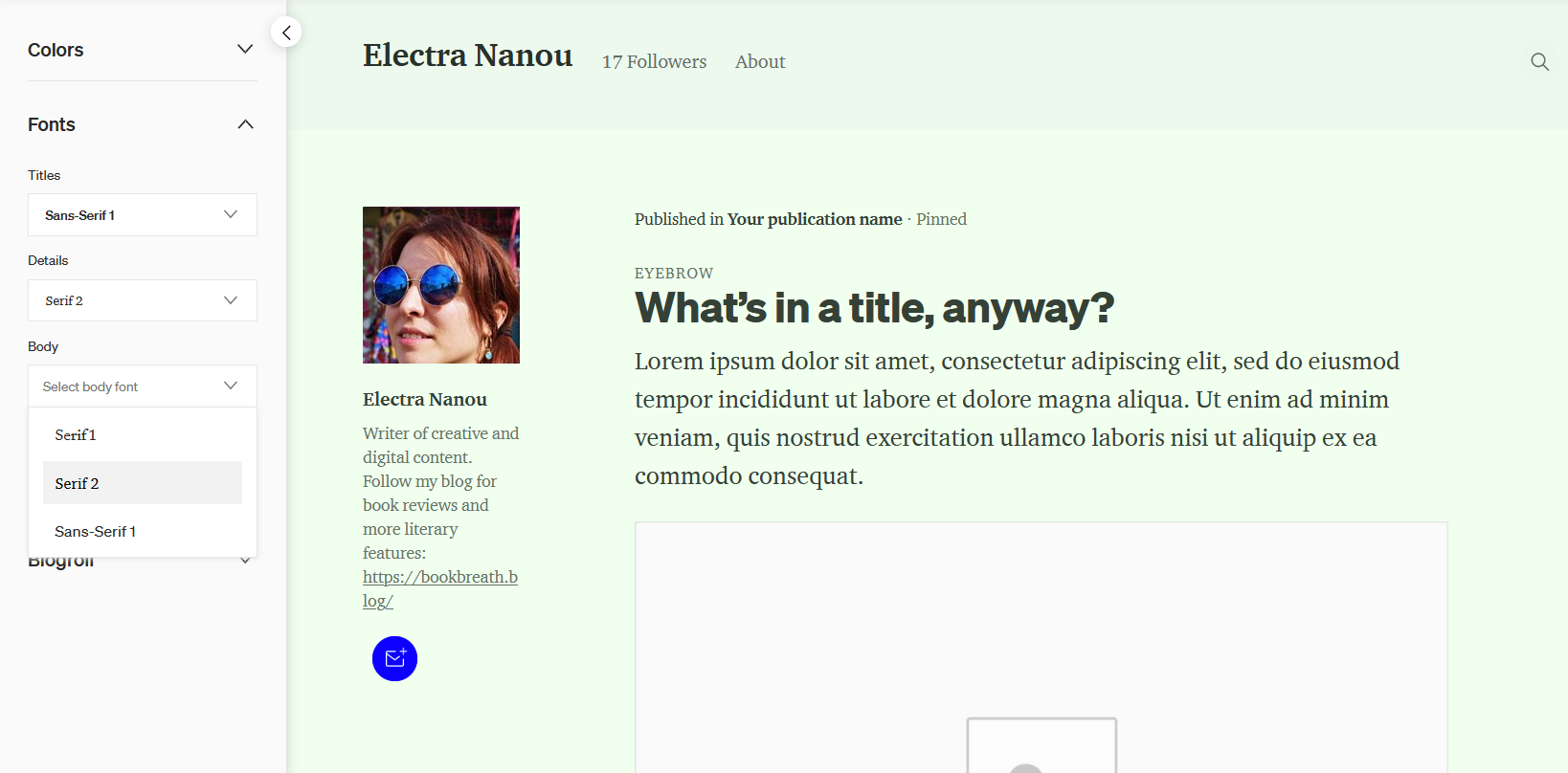
    La siguiente herramienta de estilo en su arsenal de Medium está en Fuentes . Como sugiere la etiqueta, puede cambiar el aspecto del texto de su blog, desde sus títulos hasta el cuerpo principal. Sus opciones son limitadas, solo ofrecen una fuente sans serif y dos fuentes serif, pero la simplicidad es mejor cuando se trata de contenido digital.

    Encuentre un equilibrio entre sus elementos basados ​​en texto para que su perfil sea elegante y legible. Después de todo, escribir y leer es el objetivo de Medium.

    Personalice el tamaño, los efectos y el fondo de su encabezado

    Debajo de la etiqueta Encabezado , tiene la misma herramienta para elegir colores, así como varias otras opciones. Para empezar, optar por un encabezado grande en lugar de uno pequeño le permite cambiarlo de más formas, incluida la alineación y la imagen de fondo.

    Para agregar sus propias imágenes al encabezado, desplácese hacia abajo hasta el campo Imagen y haga clic en Agregar . Esto abre una ventana para que pegue un enlace o cargue un archivo.

    Este último debe tener 1500 píxeles de ancho o más y en un formato JPG, PNG o GIF compatible. Una vez agregada, puede ajustar la visualización, la posición y la forma en que se superponen los colores de la imagen.

    Por ejemplo, un efecto sólido cambiará el tono de toda la imagen, según la intensidad que elija. Sin embargo, un efecto degradado combina dos colores. Puede utilizar estos efectos tanto si añade una imagen como si no.

    Además, puede elegir entre texto y un logotipo para el nombre que aparece en la parte superior de su perfil. Ambos te permiten ajustar su tamaño, pero solo la opción de texto puede tener un color diferente, y aparecerá un logo en los encabezados de las historias que están en tu blog (no en una publicación).

    En ese punto, conozca cómo funciona realmente la plataforma para establecerse más rápido. Comience con la guía de Medium sobre la diferencia básica entre las páginas de perfil y las publicaciones.

    Relacionado: Cómo hacer un logotipo con Canva: una guía paso a paso

    Coloca y colorea tu biografía

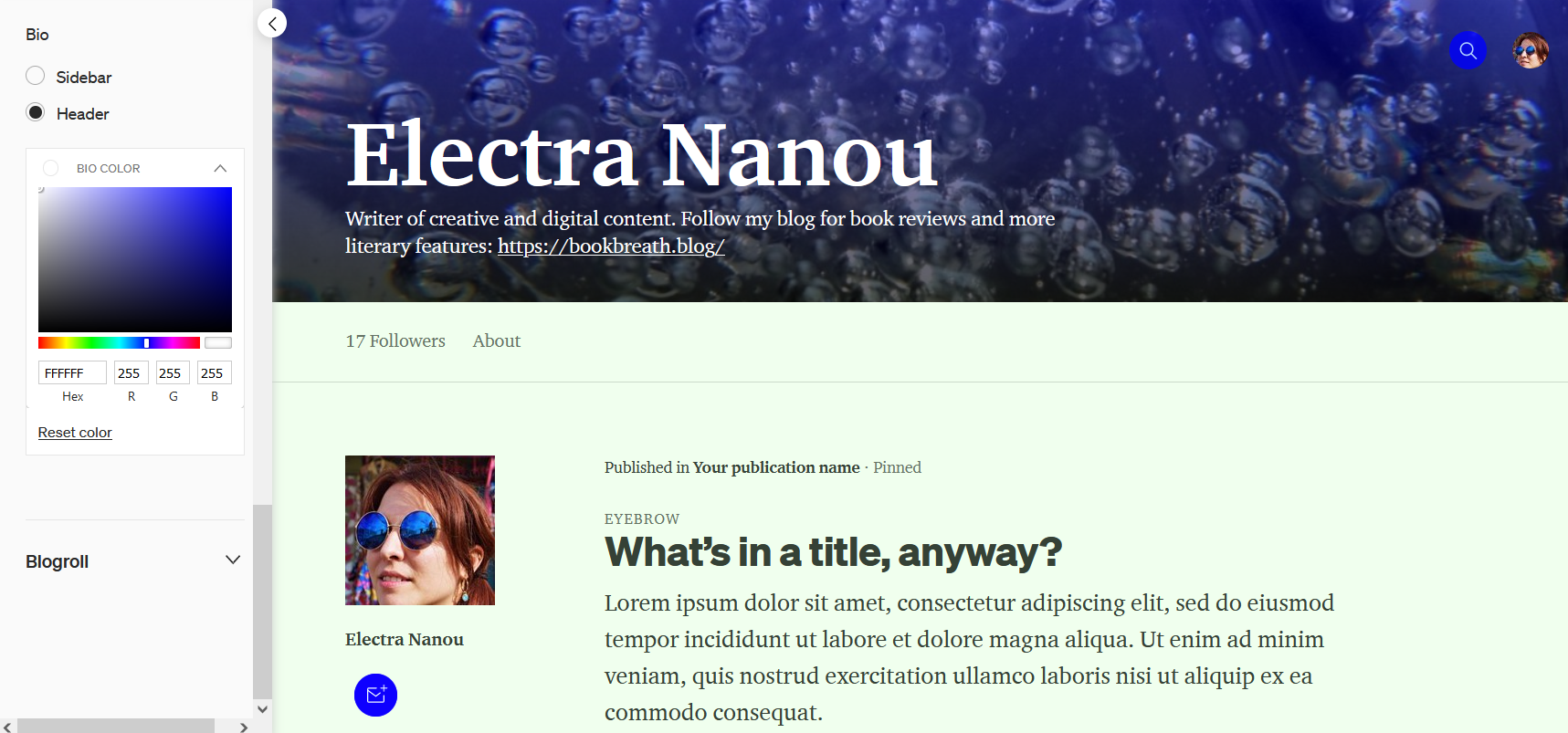
    En la sección Encabezado , también encontrará herramientas para personalizar su biografía. Puede colocarlo en la parte superior de su perfil o en la barra lateral, lo que haga que su diseño se vea más ordenado.

    Si opta por una biografía de encabezado, también puede darle un poco de color. El texto puede verse bien bajo el nombre de su blog y ser legible sin importar el fondo. Una biografía de la barra lateral, por otro lado, también incluirá tu foto.

    Por otra parte, el atractivo de su biografía depende más de lo que contiene. Por eso es una buena idea ajustarlo antes de diseñar todo su perfil.

    Activa o desactiva tu Blogroll

    En el editor de diseño, también puede establecer si su perfil muestra las personas y las publicaciones que sigue en Medium. Básicamente, su audiencia podrá ver lo que le interesa y descubrir otro contenido que valga la pena.

    Todo lo que debe hacer es marcar o desmarcar la casilla en la sección de blogroll. Los escritores que hayan publicado algo más recientemente aparecerán en la parte superior de la lista generada automáticamente.

    Relacionado: La guía definitiva para el editor de Medium y la publicación de su primera historia

    Cree listas para agrupar y mostrar artículos juntos

    Un último elemento que puede personalizar para mejorar el estilo de su perfil son sus listas. Son una forma fácil de clasificar sus historias y agruparlas. Acceda a la función Listas desde el menú de su perfil o cuenta. Lo llevará a una página que contiene diferentes pestañas.

    Algunas listas se crean automáticamente, por ejemplo, en función de los artículos que ha leído o resaltado. Pero puede agregar más haciendo clic en el botón Nueva lista , escribiendo un título y una descripción, y marcando si la lista debe ser privada o no.

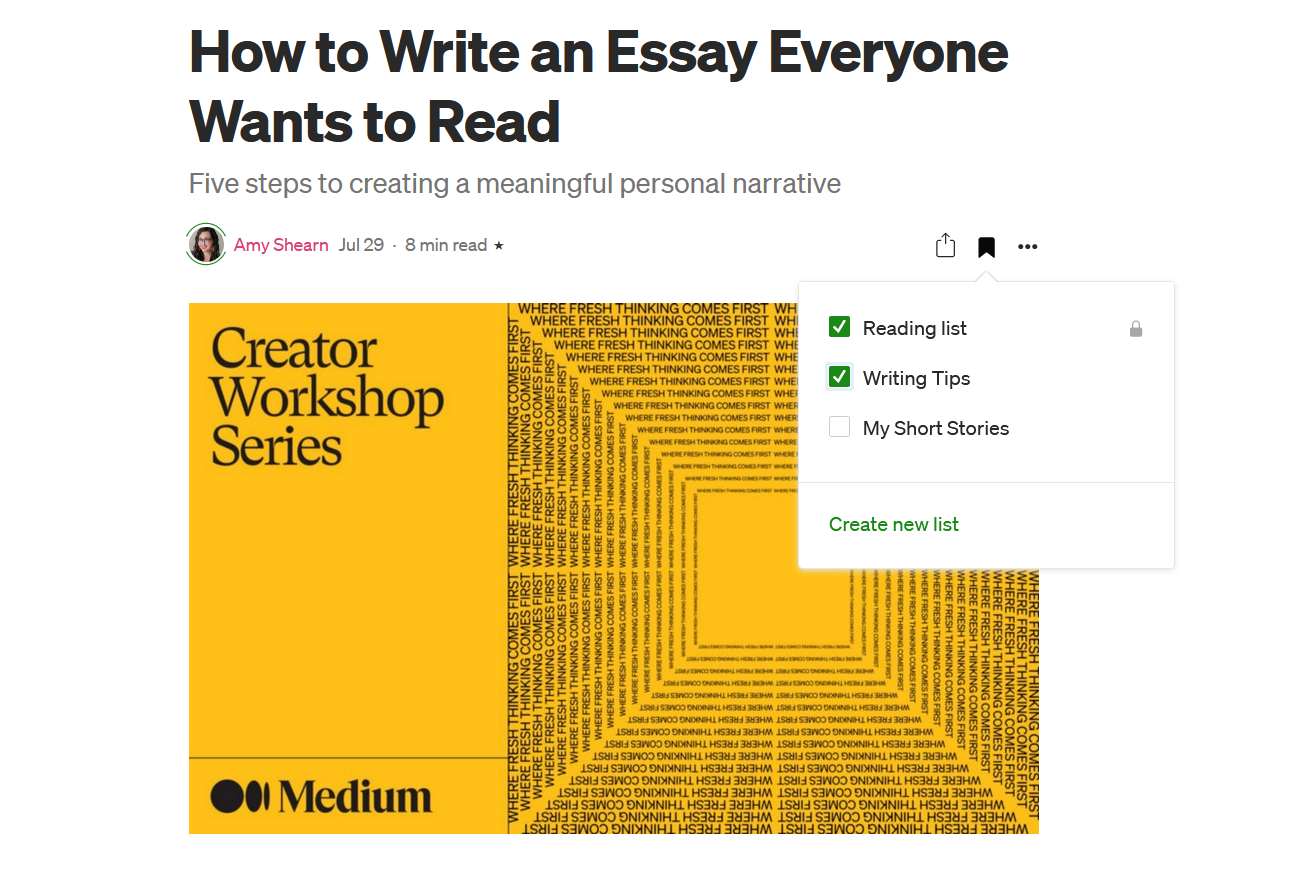
    Luego, mientras lee artículos en Medium, ya sean suyos o de otros, haga clic en el icono de marcador y guarde los que le gusten en una o más listas. Seleccione Crear nueva lista para expandir instantáneamente sus grupos aún más.

    El objetivo de este ejercicio es que las personas que visiten su perfil puedan encontrar rápidamente sus intereses e historias de temas similares en un lugar elegante.

    Aumente su visibilidad en medio

    Si te gusta escribir y tienes buenos temas de los que hablar, debes aprovechar Medium. Necesita hacer una lluvia de ideas, adaptarse e interactuar bastante para atraer a una audiencia decente, pero el éxito es posible en esta plataforma.

    Un perfil perfecto es una base sólida para su presencia en línea. A partir de ahí, además de escribir bien, no te olvides de métodos como las redes sociales, el marketing por correo electrónico y el networking como formas de atraer nuevos seguidores.