El Asistente de Google es una forma fantástica de ayudarlo a organizar su vida hogareña, pero ¿y si venía con usted cuando viajaba? Si se registra en un hotel en un futuro cercano, no se sorprenda demasiado si descubre que su habitación viene equipada con su propio Google Nest listo para ayudarlo.
Asistente de Google, ahora en su hotel
Google anunció sus planes en un comunicado de prensa que indica que la compañía se ha asociado con la industria hotelera para hacer que las habitaciones de hotel sean un poco más inteligentes. Ahora, los hoteles de los EE. UU. Y el Reino Unido ahora tienen un Google Nest en cada habitación para ayudar a los huéspedes a instalarse en su hogar desde casa.
Como dice Google:
Nuestro sistema de soluciones hoteleras ya está disponible en miles de habitaciones de hotel en los EE. UU. Y el Reino Unido, y ahora está disponible en todas las habitaciones de LEGOLAND® Hotel y LEGOLAND® Castle Hotel en LEGOLAND® California Resort, y en el nuevo LEGOLAND® Hotel en LEGOLAND ® Resort de Nueva York.
Si se encuentra con una de las pantallas inteligentes de Google en sus viajes, notará que tendrá algunas mejoras adicionales para adaptarse a la configuración de su hotel. Por ejemplo, puede preguntarle "Oye Google, llama a la recepción" o "Oye Google, tráeme toallas limpias" para el servicio de habitaciones. Y cuando llegue el momento de pagar, puede informar a Google Nest Hub y se lo informará a la recepción.
Si no sabe a dónde ir, puede preguntarle a Google dónde están los mejores restaurantes cercanos. Si te alojas en uno de los hoteles LEGOLAND admitidos, puedes hablar con los personajes de LEGO, configurar una alarma con temática de LEGO y preguntar sobre las atracciones del parque y el clima a través del Nest.
Y si le preocupa tener un Hub en su habitación de hotel, Google se ha asegurado de que cumpla con cualquier inquietud de privacidad que pueda tener. Por ejemplo, no es necesario que inicie sesión en Hub para usarlo. No tiene cámara y el micrófono se puede ensordecer con un interruptor físico.
Asistente de Google, la llamada de despertador personalizada del hotel
La próxima vez que se registre en un hotel en los EE. UU. Y el Reino Unido, existe la posibilidad de que encuentre un Google Nest Hub en su habitación. Si lo hace, asegúrese de probarlo y ver si es mejor que llamar a la recepción todo el tiempo.
Si tienes un Nest Hub, ¿sabías que ahora puedes pedirle que reserve una reserva en un restaurante por ti?
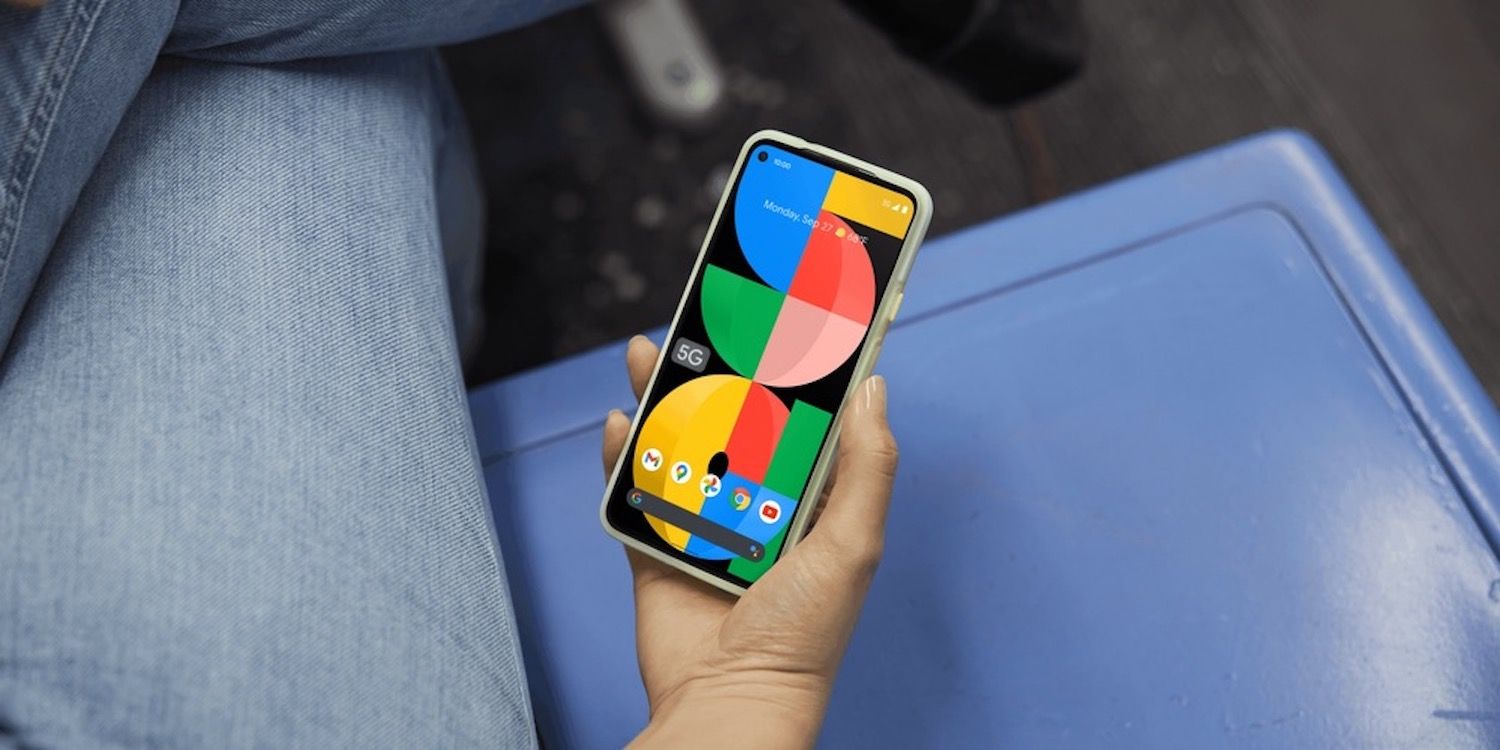
Después de meses de rumores y filtraciones , Google finalmente anunció el Pixel 5a, su Pixel de gama media que reemplazará al Pixel 4a del año pasado.
El Pixel 5a incluye algunas mejoras notables sobre el Pixel 4a, incluido un procesador más rápido, conectividad 5G y cámaras duales que lo convierten en un rango medio atractivo.
Un chip más rápido, resistente al agua y 5G
El Pixel 5a es similar al Pixel 4a 5G del año pasado en muchos departamentos clave. En comparación con la pantalla de 5,8 pulgadas del Pixel 4a, el Pixel 5a incluye una pantalla FHD + OLED de 6,34 pulgadas más grande con pantalla siempre activa y compatibilidad con HDR.
Conserva el mismo diseño que el Pixel 4a y el Pixel 4a 5G del año pasado, aunque es un poco más alto y más grueso para acomodar la pantalla y la batería más grandes. Esto también significa que obtienes parlantes estéreo, un escáner capacitivo de huellas dactilares en la parte trasera y un acabado de goma mate para el panel posterior.
Un aspecto clave del diseño del Pixel 5a es su clasificación IP67, que lo hace resistente al polvo y al agua en hasta tres pies de agua durante hasta 30 minutos. También hay un conector para auriculares de 3,5 mm y altavoces estéreo.
Internamente, el Pixel 5a cuenta con un chip Snapdragon 765G, 6 GB de RAM y 128 GB de almacenamiento. Hay una configuración de doble cámara en la parte trasera, que incluye un disparador principal de 12.2MP y un ultra gran angular de 16MP f / 2.2. En la parte delantera, hay un disparador de selfies de 8MP f / 2.0. Todas las funciones típicas de la cámara Pixel, como Night Sight, Live HDR +, Cinematic Pan y Portrait Light, están disponibles en Pixel 5a.
La configuración de la cámara y los componentes internos del Pixel 5a son exactamente los mismos que los del Pixel 4a 5G y un paso adelante del Pixel 4a en todos los departamentos.
Otro punto a destacar del Pixel 5 es la compatibilidad con la conectividad 5G por debajo de 6 GHz, que el Pixel 4a pierde.
Por último, el Pixel 5a incluye una batería de 4.680 mAh con soporte de carga por cable rápida de 18W. Este es el tamaño de batería más grande que Google ha usado en un teléfono Pixel. Junto con el chip Snapdragon 765G de 7 nm, el Pixel 5a ofrecerá una duración de batería de dos días con Extreme Battery Saver habilitado. Este también es el último teléfono de Google que se envía con un cargador en la caja.
Al ser un dispositivo Pixel, el Pixel 5a se ejecuta en la versión de Android 11 de Google. También se garantiza que recibirá tres años de sistema operativo y actualizaciones de seguridad. También está el chip Titan M para mayor seguridad.
Precio y disponibilidad de Google Pixel 5a
Google Pixel 5a solo estará disponible en los EE. UU. Y Japón a partir del 26 de agosto. En los EE. UU., Costará $ 449, que es $ 50 más barato que el Pixel 4a 5G. Estará disponible directamente para su compra en Google Store y Google Fi en color "principalmente negro".
Google ofrecerá estuches premium para Pixel 5a en cuatro colores: Black Moss, Maybe Moon, Likely Lime y Partially Pink, fabricados con materiales que absorben los golpes. Google incluirá pruebas gratuitas de YouTube Premium, Google Play Pass y Google One durante tres meses con Pixel 5a.
¿Alguna vez se puso los auriculares e intentó reproducir audio en su computadora con Windows 10, solo para que el sonido se desvaneciera unos segundos después? Si bien puede parecer que este es un problema aislado para usted, la realidad es que muchos usuarios sufren el mismo problema.
Afortunadamente, puedes solucionar este problema. Esta guía identificará por qué su volumen sube y baja en Windows 10 y qué puede hacer al respecto.
¿Por qué mi volumen sube o baja solo en Windows 10?
Muchas cosas pueden causar el problema de cambio automático de volumen de Windows 10, incluido un control de volumen defectuoso en sus auriculares o un error del controlador.
Aquí hay algunas causas comunes que pueden desencadenar este problema en Windows 10:
Un botón de volumen defectuoso en su auricular puede hacer que la función de volumen se active. Compruebe si un botón de volumen está suelto o roto para confirmar.
El uso y desgaste del conector de audio y del enchufe también puede activar entradas de medios no deseadas, como aumento / disminución de volumen, reproducción / pausa, etc.
Las utilidades de mejora de audio de terceros entran en conflicto con el audio de su sistema.
Los controladores de audio de Windows obsoletos o corruptos pueden hacer que el audio del sistema y sus propiedades no funcionen correctamente.
Independientemente del motivo, solucionar este problema es relativamente fácil. A continuación, encontrará cómo solucionar este problema en su dispositivo Windows 10.
1. Ejecute el solucionador de problemas de audio de Windows
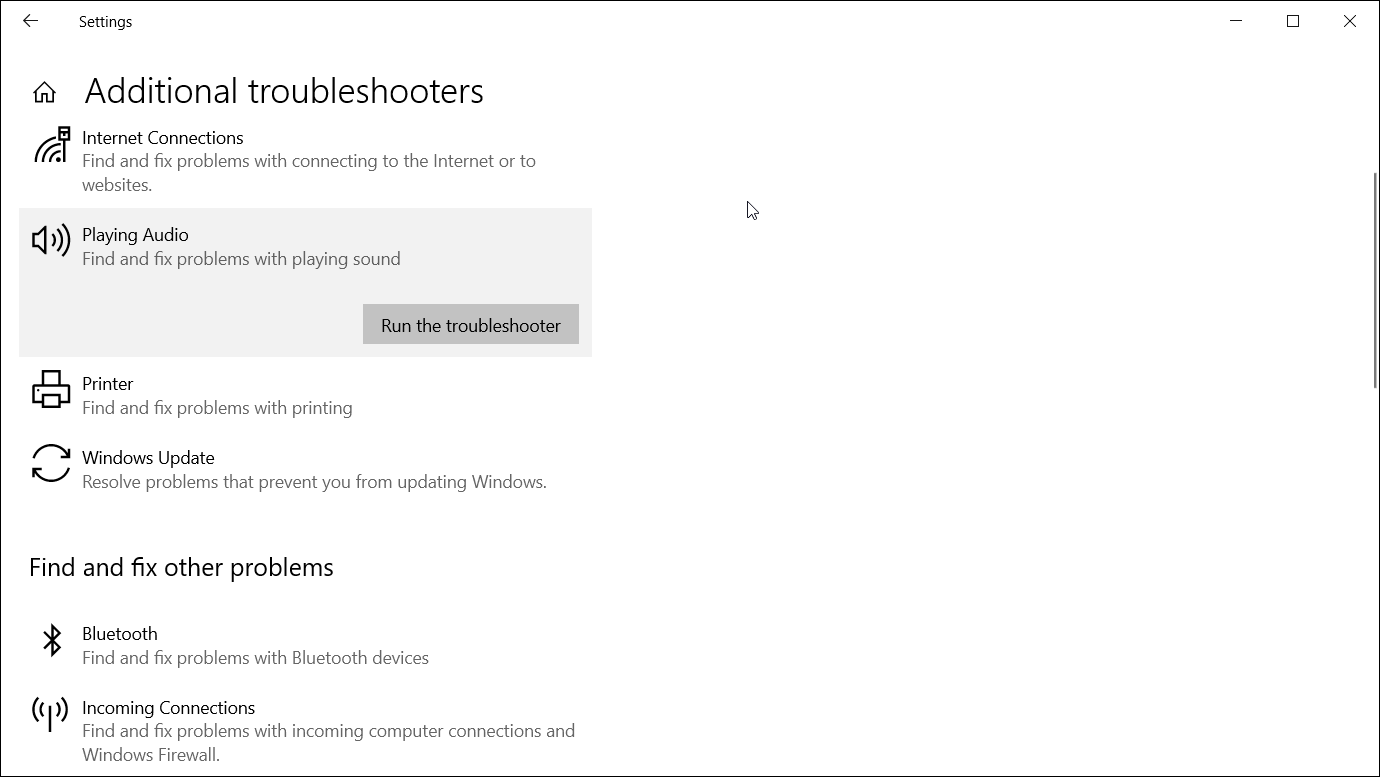
Windows 10 viene con un solucionador de problemas de audio dedicado al que puede acceder desde Configuración. Ejecute el solucionador de problemas de audio y encontrará y solucionará los problemas relacionados con el audio automáticamente.
Para ejecutar el solucionador de problemas de audio de Windows:
Presione la tecla de Windows + I para abrir Configuración . Luego, vaya a la sección Actualización y seguridad .
En el panel izquierdo, abra la pestaña Solucionar problemas . Luego, en el panel derecho, desplácese hacia abajo y verifique si hay algún solucionador de problemas disponible. De lo contrario, haga clic en Solucionadores de problemas adicionales.
En la ventana del solucionador de problemas adicional que aparece, haga clic en la opción Reproducir audio .
Haga clic en Ejecutar el solucionador de problemas para iniciar el solucionador de problemas de audio de Windows. Inmediatamente escaneará su sistema en busca de posibles problemas de audio.
Si tiene varios dispositivos de audio conectados, seleccione el dispositivo afectado y haga clic en Siguiente .
Siga las instrucciones en pantalla y aplique cualquier corrección recomendada. Una vez aplicado, conecte su dispositivo y verifique si el problema de aumento y disminución del volumen de Windows está resuelto.
2. Deshabilite los efectos de sonido y la mejora de audio
Su controlador de audio Realtek viene con funciones de mejora adicionales. Le permite ajustar el refuerzo de graves, la virtualización de auriculares y las opciones de ecualización de sonoridad. Sin embargo, estas mejoras pueden hacer que el volumen de su sistema cambie sin que el usuario ingrese.
Deshabilitar todas estas mejoras puede ayudar a resolver problemas relacionados con el volumen en su sistema.
Para deshabilitar las mejoras de audio:
Haga clic con el botón derecho en el icono del altavoz en la barra de tareas (en la esquina inferior derecha) y seleccione Sonidos .
En la ventana Sonido, abra la pestaña Reproducción .
Busque y haga clic con el botón derecho en el dispositivo afectado, como sus auriculares, y seleccione Propiedades.
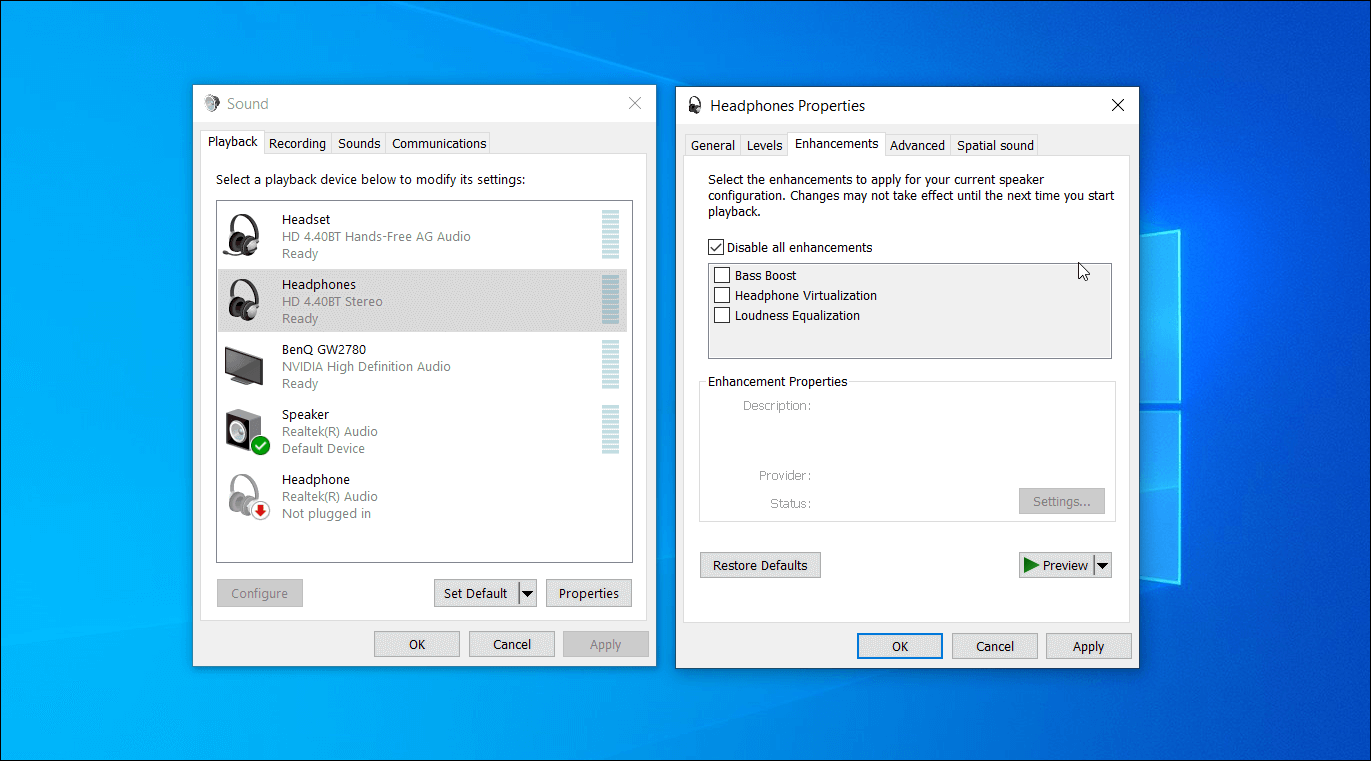
En la ventana Propiedades, abra la pestaña Mejora . Marque la casilla Deshabilitar todas las mejoras .
Haga clic en Aplicar y Aceptar para guardar los cambios.
Vuelva a conectar sus auriculares a la computadora y verifique si hay mejoras.
3. Deshabilitar la actividad de comunicación automática
De forma predeterminada, Windows está configurado para ajustar el volumen de diferentes sonidos cuando recibe o realiza llamadas telefónicas. Esta práctica función también puede hacer que su sistema malinterprete las conexiones de audio entrantes.
Puede deshabilitar la opción de actividad de comunicación en Sonido para evitar que Windows cambie el volumen del sistema. He aquí cómo hacerlo.
Presione la tecla de Windows + R para abrir Ejecutar. Escriba mmsys.cpl y haga clic en Aceptar .
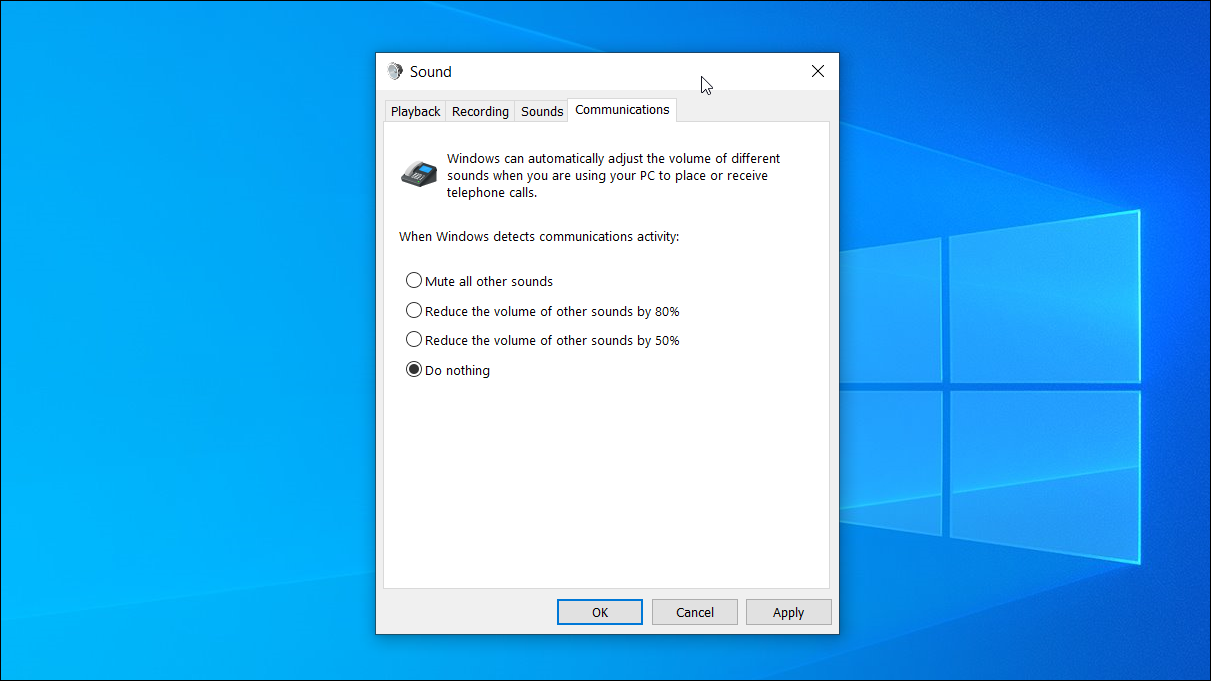
En la ventana Sonido, abra la pestaña Comunicaciones .
Seleccione No hacer nada y haga clic en Aplicar y Aceptar para guardar los cambios. Eso debería deshabilitar la función de detección de actividad de comunicación en su sistema Windows.
Aunque es eficaz, es más una solución alternativa. Pero, si no usa su sistema para recibir o realizar llamadas, no perderá tanto esta función.
4. Compruebe si hay conflictos de hardware y aplicaciones de terceros
Armory Crate y Discord de Asus son algunas aplicaciones comunes que pueden alterar la configuración de audio. Cierre todas las aplicaciones de terceros que pueda tener ejecutándose y verifique si los controles de audio continúan fluctuando.
Abra Asus Armory Crate y elimine todas las aplicaciones vinculadas a su perfil.
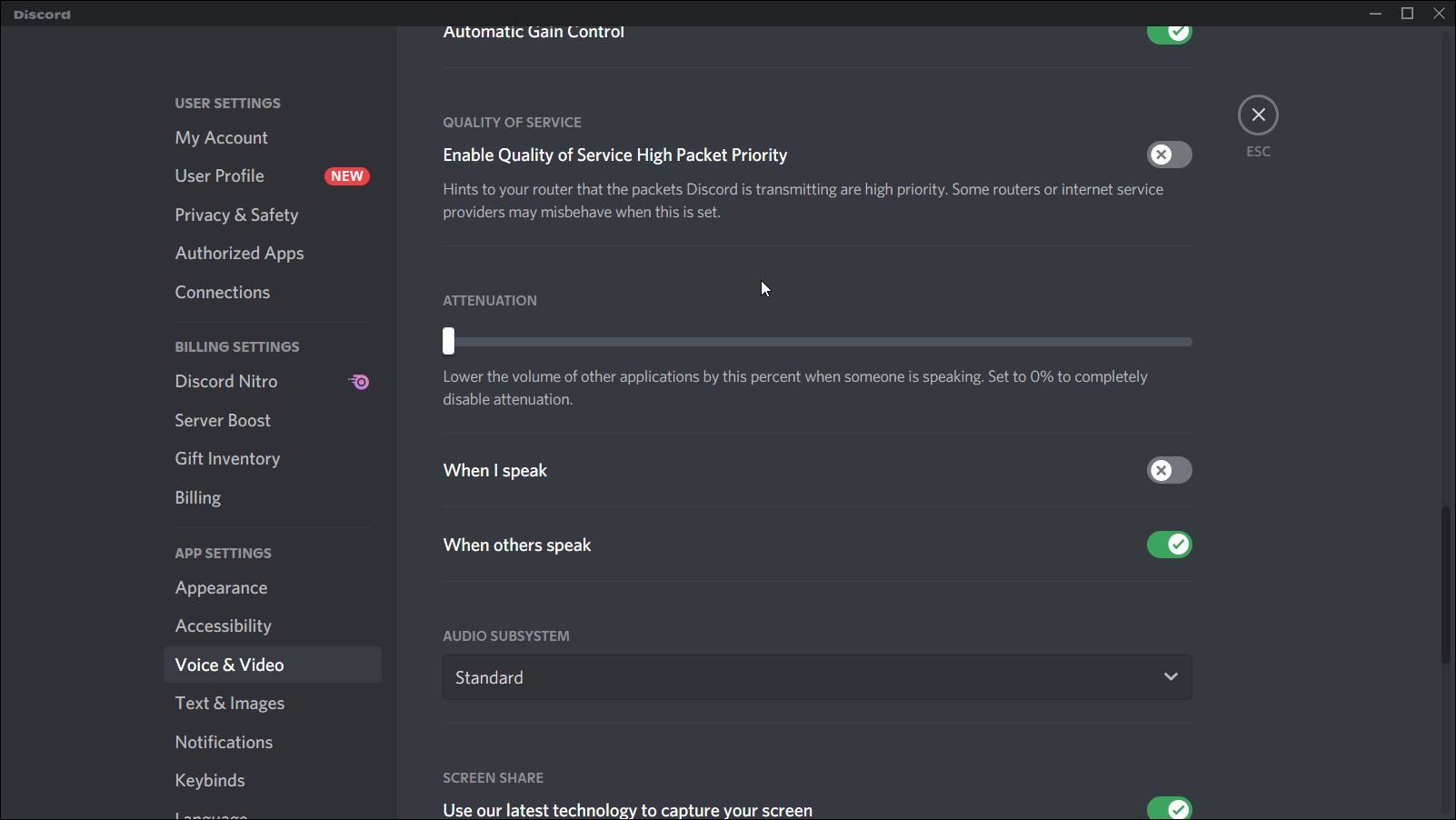
En Discord, vaya a Configuración y abra la pestaña Voz y video . A continuación, desplácese hacia abajo hasta las secciones de Atenuación y arrastre el control deslizante al 0% para deshabilitar la atenuación.
Además, verifique sus periféricos para detectar problemas de hardware. Los dispositivos defectuosos, como un mouse inalámbrico o un adaptador de auriculares, también pueden desencadenar este problema.
5. Actualice los controladores de dispositivos de audio en el Administrador de dispositivos
Un controlador de dispositivo de audio desactualizado o dañado puede hacer que los controles de audio del sistema no funcionen correctamente. Si cree que el problema se debe a una falla del controlador, puede actualizarlo desde el Administrador de dispositivos .
Para actualizar el controlador del dispositivo de audio:
Presione la tecla de Windows + R para abrir Ejecutar, escriba devmgmt.msc y haga clic en Aceptar para abrir el Administrador de dispositivos.
En el Administrador de dispositivos, expanda la sección Controladores de sonido, video y juegos . Mostrará la lista de dispositivos de audio instalados en su sistema.
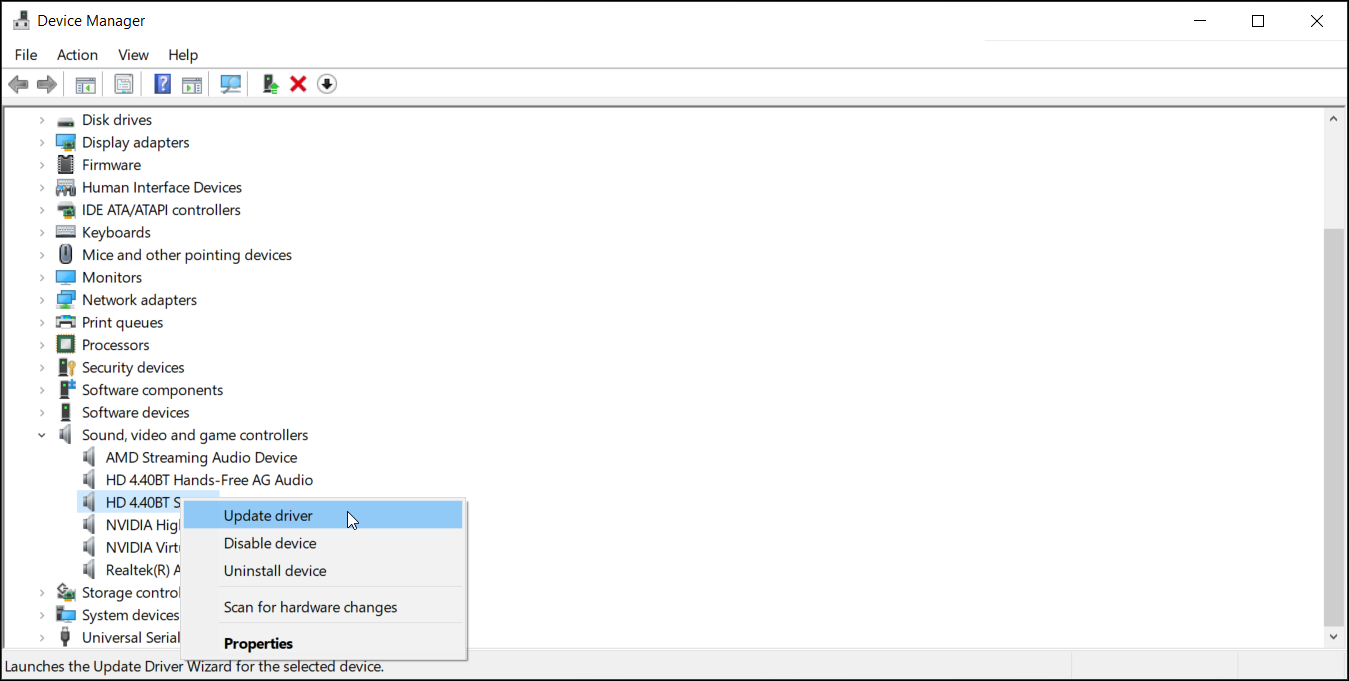
A continuación, haga clic con el botón derecho en el dispositivo de audio afectado y elija Actualizar controlador.
Elija Buscar automáticamente para la opción de controladores . Windows buscará nuevos controladores disponibles y los instalará automáticamente.
Alternativamente, consulte el sitio web del proveedor de controladores de audio para obtener actualizaciones de controladores que aún no están disponibles en el catálogo de descargas de Windows.
6. Revertir el controlador de su dispositivo de audio
Las actualizaciones de controladores para su dispositivo suelen traer mejoras de rendimiento y corrección de errores. Sin embargo, las nuevas actualizaciones también pueden traer su parte de problemas. Si ha actualizado recientemente el controlador de su dispositivo de audio, intente volver a una versión anterior.
Para revertir el controlador del dispositivo de audio:
Escriba administrador de dispositivos en la barra de búsqueda de Windows y abra la aplicación desde los resultados de la búsqueda.
En el Administrador de dispositivos, expanda la sección Controladores de sonido, video y juegos .
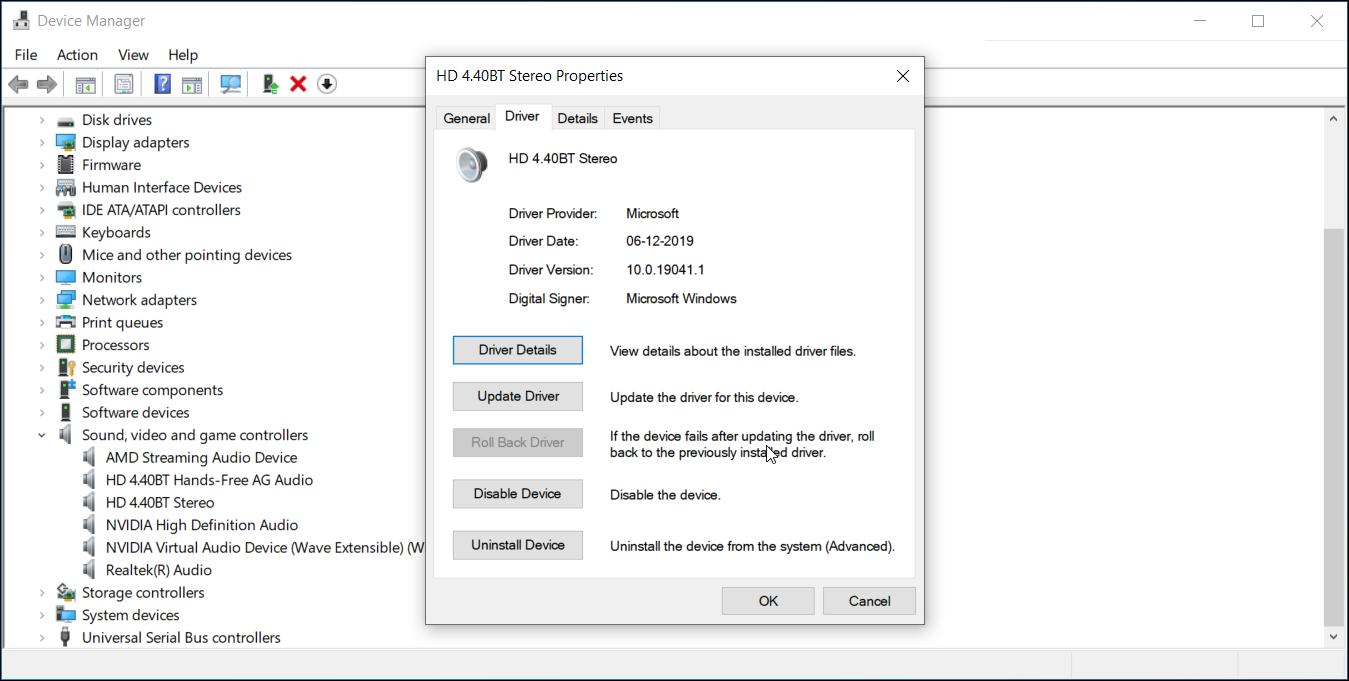
Haga clic derecho en su dispositivo y seleccione Propiedades .
Abra la pestaña Controlador y haga clic en Revertir controlador . Siga las instrucciones en pantalla para completar la reversión.
7. Cambiar a controladores genéricos de Windows
Si identifica que el problema se debe al controlador Realtek instalado en su sistema, puede cambiar a un controlador de audio genérico de Windows. Cuando cambia a un controlador genérico, Windows eliminará las funciones adicionales de mejora de audio que ofrece Realtek.
Para cambiar a un controlador genérico de Windows:
Abra el Administrador de dispositivos y expanda la sección Controladores de sonido, video y juegos .
Haga clic con el botón derecho en su dispositivo de audio Realtek y seleccione Actualizar controlador.
Seleccione Buscar controlador en mi computadora.
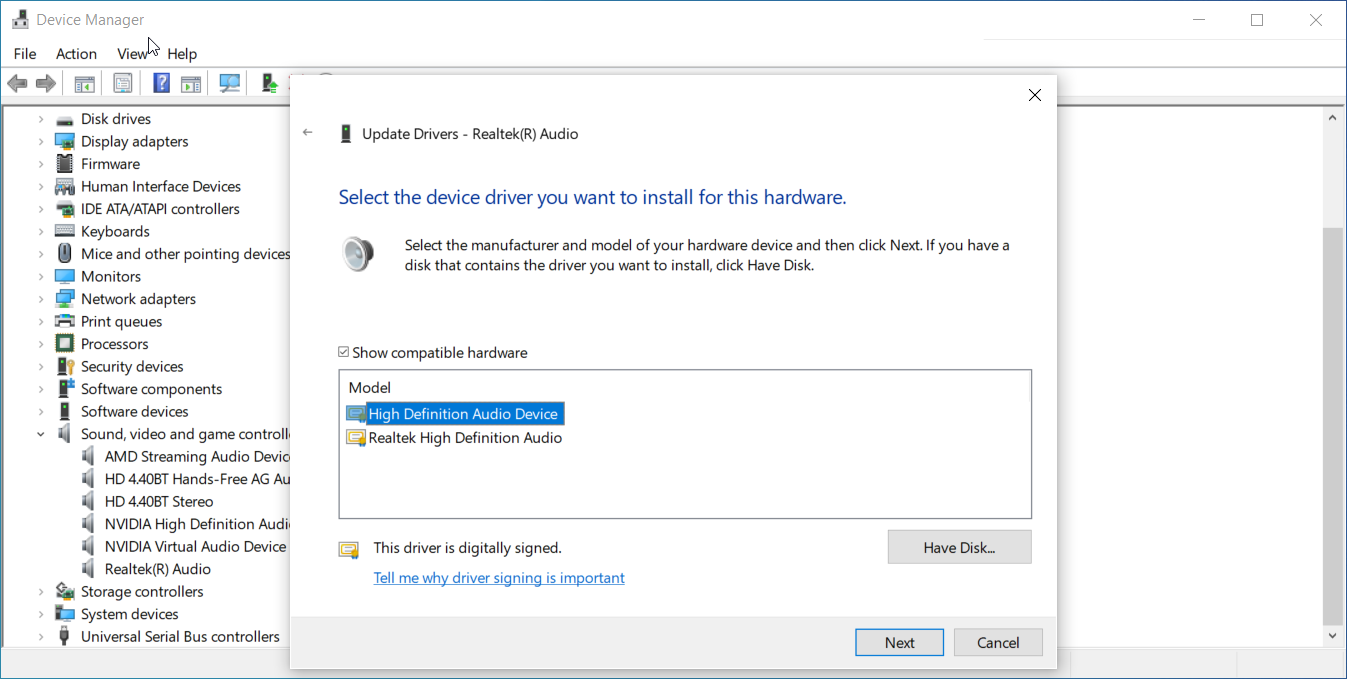
Luego, elija Permítame elegir de una lista de controladores disponibles en mi computadora .
En la ventana del controlador, seleccione Dispositivo de audio de alta definición y haga clic en Siguiente .
Haga clic en Sí para confirmar la acción para instalar el controlador genérico. Una vez instalado, reinicie su PC y verifique si hay mejoras.
8. Reinstale los controladores del dispositivo de audio
Puede reinstalar sus controladores de sonido para solucionar cualquier problema técnico temporal. Windows reinstalará automáticamente los controladores necesarios durante el reinicio.
Para reinstalar los controladores de su dispositivo de audio:
Presione la tecla de Windows + X , y luego haga clic en Administrador de dispositivos en el menú WinX.
En el Administrador de dispositivos, expanda Controladores de sonido, video y juegos .
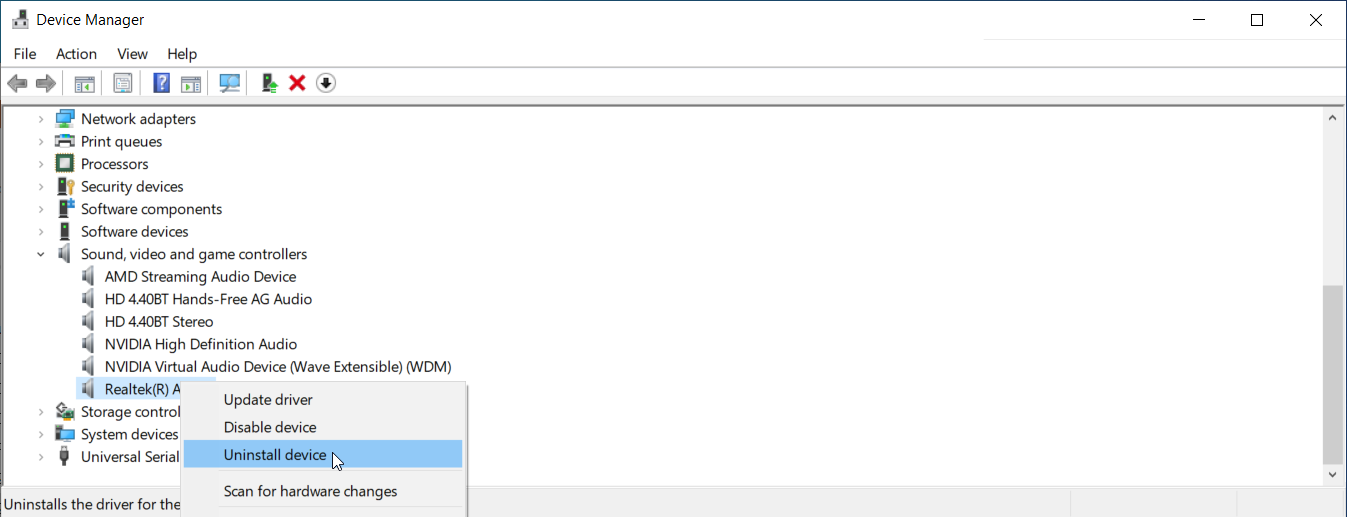
Haga clic con el botón derecho en Realtek High Definition Audio y seleccione Desinstalar dispositivo .
Haga clic en Desinstalar para confirmar la acción. Una vez hecho esto, reinicia tu PC. Windows escaneará el sistema en busca de controladores faltantes y los instalará automáticamente.
Ahora puede evitar que Windows reduzca automáticamente el volumen del sistema
Los controles de volumen en su PC con Windows 10 pueden cambiar automáticamente por varias razones. Un control de volumen defectuoso en sus auriculares, un conflicto con una aplicación de terceros y un error en el controlador de audio son las causas comunes de este problema.
Dado que no existe una solución única, puede usar el solucionador de problemas de audio de Windows, deshabilitando las mejoras de audio y la función de actividad de comunicación para solucionar el problema.
Cuando se trata del desarrollo de aplicaciones, crear una interfaz infalible con compatibilidad de múltiples dispositivos sigue siendo un desafío. React Native es un marco que te ayuda a crear una aplicación móvil de apariencia nativa.
Las siguientes mejores plantillas de aplicaciones de Android React Native de 2021 lo ayudarán a desarrollar aplicaciones con un presupuesto limitado.
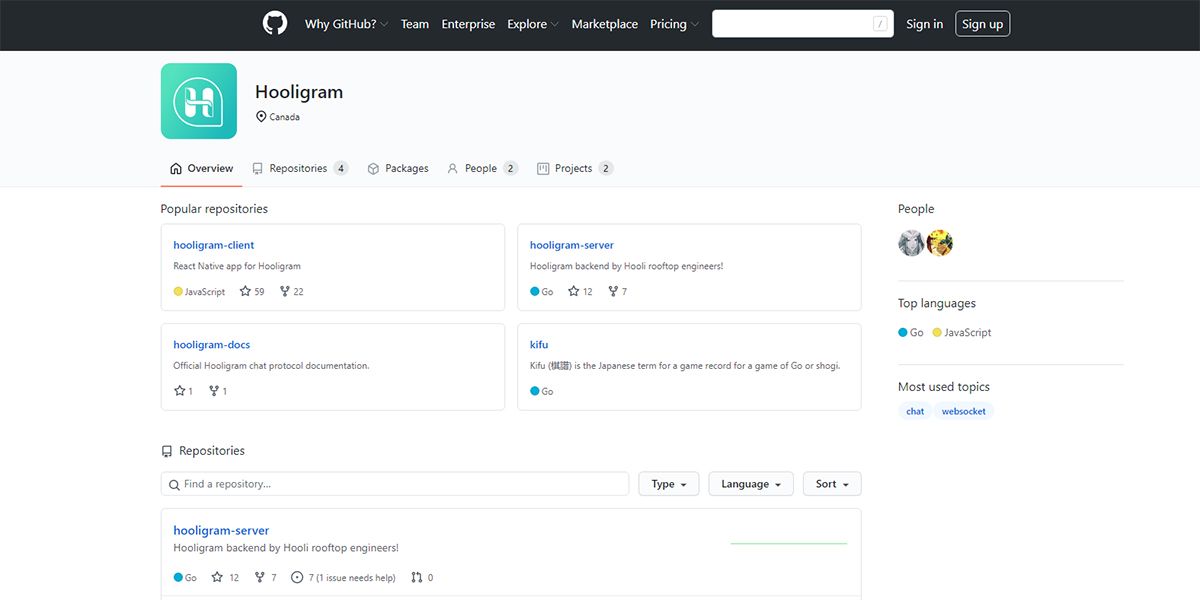
Si está buscando una plantilla de aplicación para crear aplicaciones de mensajes de texto poco ortodoxas y de nivel de producción, puede consultar el proyecto de la aplicación de chat Hooligram en GitHub. Hooligram es una aplicación de mensajería con una interfaz similar a WhatsApp.
Dado que utiliza el marco de React Native, la aplicación se ejecuta sin esfuerzo en cualquier plataforma, incluido Android. Si decide utilizar esta plantilla, también puede utilizar el servidor Hooligram, que le permite almacenar datos de usuario en tiempo real.
También le ofrecerá conocimientos técnicos mejorados sobre edición de texto, chats grupales, textos de varias líneas, etc.
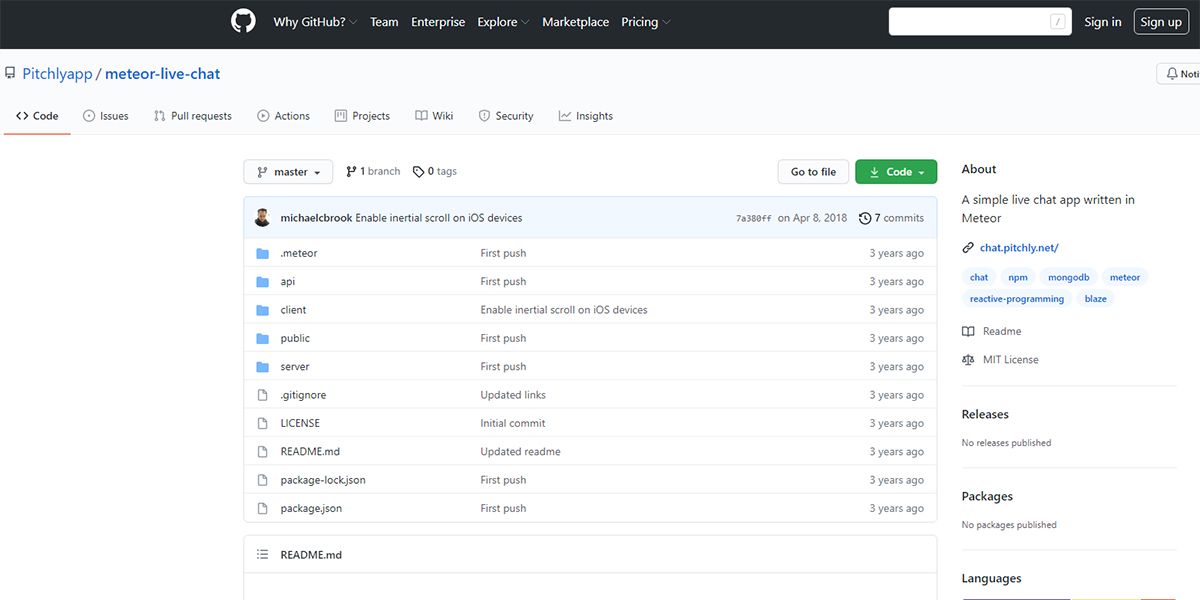
Los chats en vivo han gozado de una mayor popularidad en los últimos tiempos, ya que más personas prefieren comunicarse en un formato no verbal. Para crear una aplicación de chat en vivo que contenga una interfaz simple, puede usar la plantilla de la aplicación de chat Meteor. Es una de las mejores aplicaciones de chat React Native.
Además de desarrollar aplicaciones de Android, también puede utilizar esta plantilla para crear aplicaciones para dispositivos iOS. Esta plantilla de aplicación de Android se basa en React Native y Meteor Server. Los lenguajes utilizados son CSS, JavaScript y HTML.
A través de esta plantilla de aplicación, puede crear aplicaciones CRUD en bases de datos SQL para la entrada de datos basada en formularios.
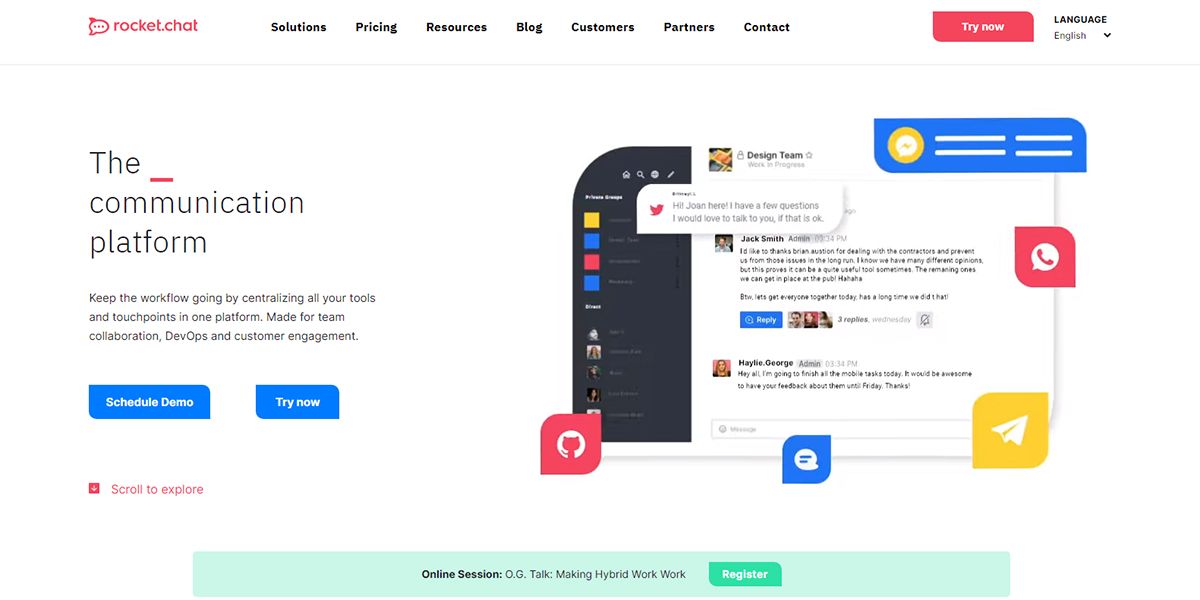
Rocket.Chat es una aplicación con servicios de colaboración de nivel avanzado que se utiliza principalmente para la interacción con el cliente. Sin embargo, los usuarios pueden usar esta aplicación para compartir archivos, transmitir videos, asistir a reuniones virtuales y más.
La plantilla Rocket.Chat React Native es una plantilla de aplicación de Android de código abierto que puede usar para crear una aplicación de chat similar. Puede aprovechar esta plantilla de aplicación para aprender a desarrollar una aplicación de colaboración en línea para varias empresas.
Más del 90% de esta plantilla está escrita con JavaScript. Al usar esta plantilla para el desarrollo de aplicaciones, puede agregar funciones como el análisis de mensajes nuevos y el modo de preferencia de visualización.
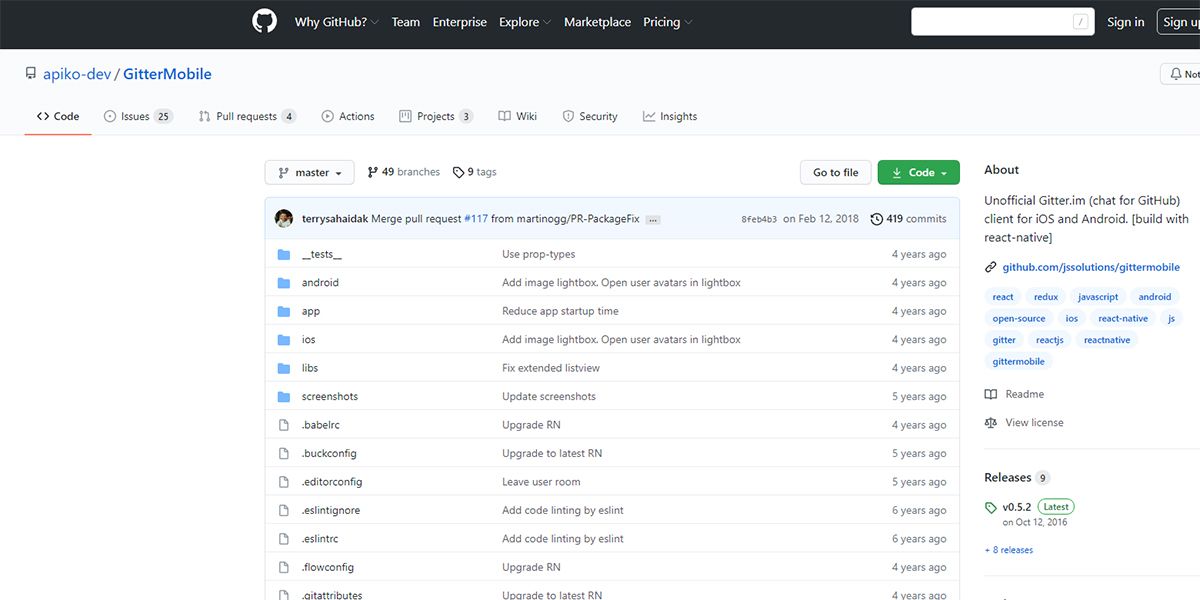
GitterMobile es la aplicación React Native para Android que facilita la colaboración entre compañeros de equipo y miembros del grupo. Los desarrolladores usan esta aplicación para conectarse con sus pares en GitHub y GitLab, además de otros.
Puede usar la plantilla de GitterMobile para desarrollar una aplicación de comunicación sofisticada que contenga salas de chat manuales. Otra característica interesante es que le permite mencionar a otros miembros durante la comunicación.
Puede agregar varias funciones geniales de React Native a su aplicación con esta plantilla. Algunas características son la compatibilidad con Redux, la navegación, la vista de desplazamiento invertible, los iconos vectoriales, la vista de pestañas desplazables, la búsqueda de blobs y las imágenes transformables.
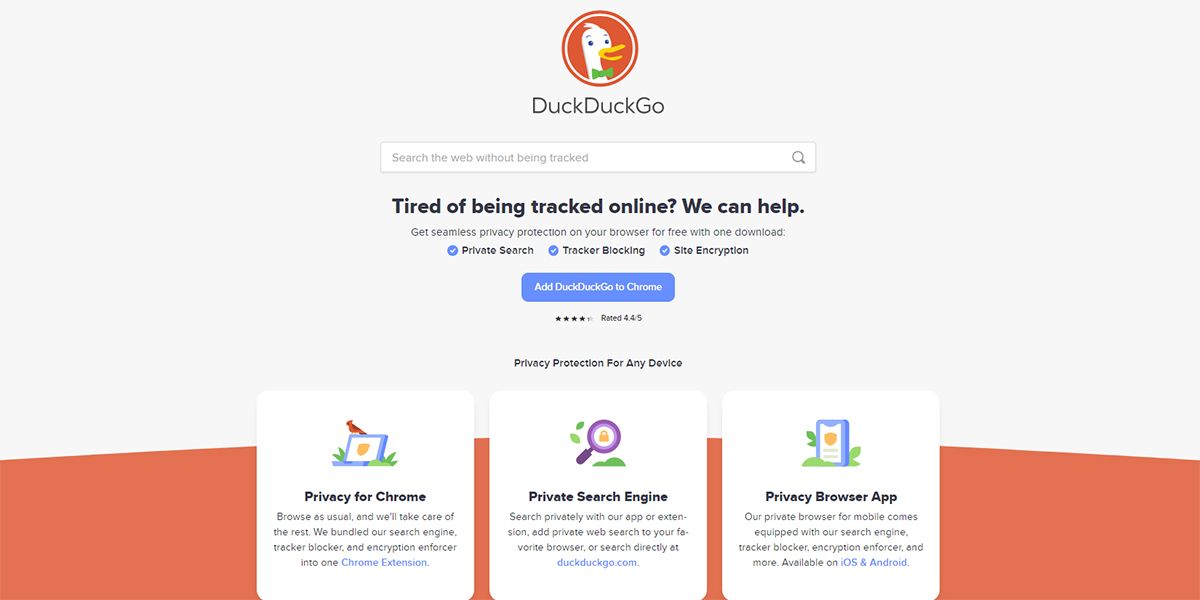
DuckDuckGo revolucionó la industria de los motores de búsqueda al priorizar la privacidad de los usuarios. En la actualidad, está listo para enfrentarse a gigantes como Google y Microsoft. La plantilla de la aplicación React Native de DuckDuckGo está disponible para todos.
Ahora, también puede inspirarse en esta plantilla para desarrollar un motor de búsqueda de próxima generación. Esta plantilla de aplicación React Native también es compatible con iOS, Windows Mobile y Android TV.
Si desea crear un motor de búsqueda que no modifique los resultados de la búsqueda según las preferencias del usuario, use esta plantilla de aplicación. La plantilla de aplicación de Android de DuckDUckGo incluye lenguajes como Kotlin, HTML, Ruby, JavaScript, C ++ y CMake.
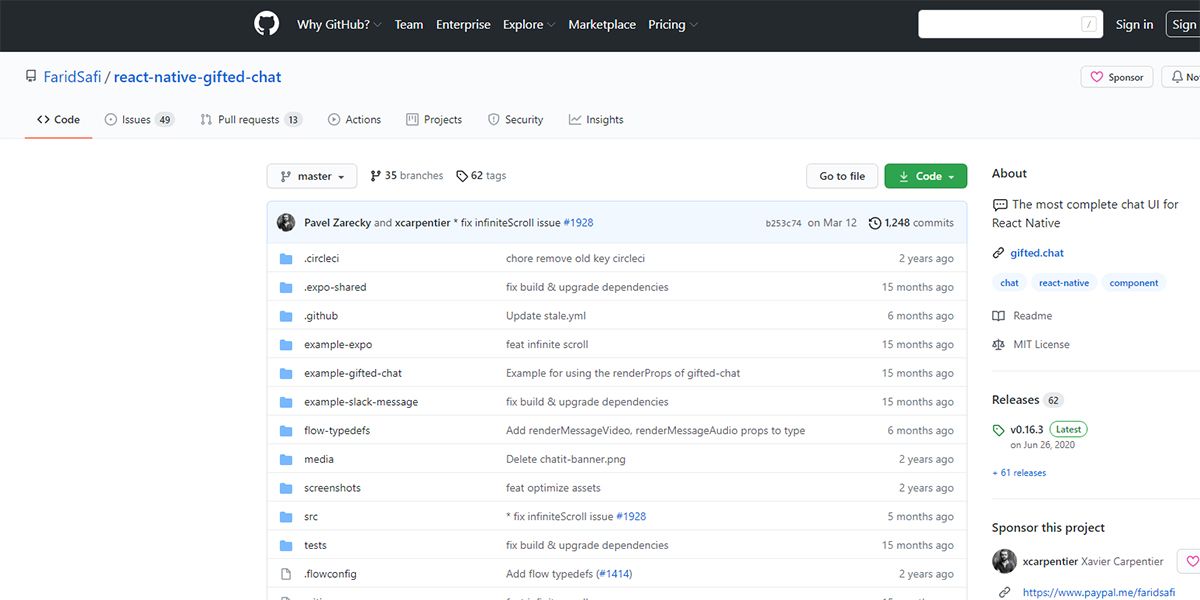
¿Está dispuesto a desarrollar una aplicación de chat React Native que ofrezca una interfaz de usuario completa para una experiencia de usuario perfecta? Utilice la plantilla de la aplicación Gifted Chat React Native y realice el desarrollo de la aplicación con el mínimo esfuerzo.
Gifted Chat le permitirá incorporar una interfaz de usuario de chat en sus aplicaciones de chat Android React Native. Esta plantilla le permite incluir algunos elementos avanzados en su aplicación de chat, como agregar un avatar, copiar texto al portapapeles, bots de respuesta rápida y fecha automática basada en la ubicación.
Esta plantilla de aplicación utiliza lenguaje TypeScript y JavaScript. Los componentes totalmente personalizables de esta plantilla también ofrecen características como la animación de escritura de React Native, el texto analizado de React Native, compatibilidad con Redux, adjuntar imágenes, etc.
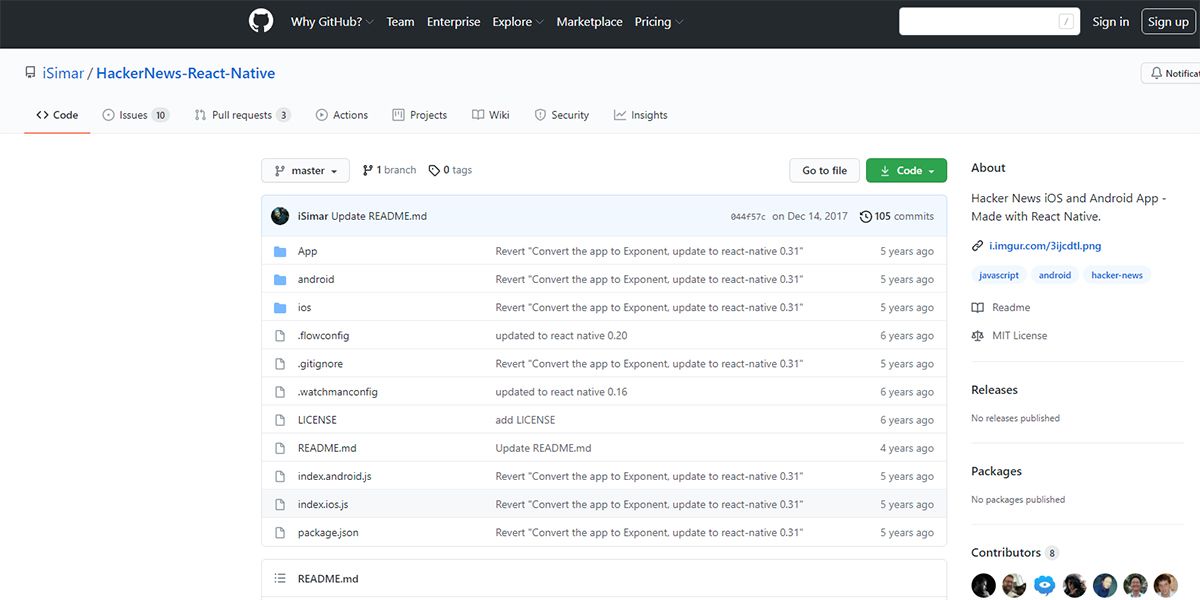
¿Quiere crear una aplicación de portal de noticias para Android con todas las funciones más recientes? Prueba HackerNews. La aplicación utiliza la versión 0.20 del marco React Native y proporciona las últimas noticias sobre proyectos React Native actuales o futuros.
Con esta plantilla, puede crear fácilmente una aplicación similar para noticias. También ofrece funciones como comentar y subcomentar después de cada noticia. Por lo tanto, los usuarios pueden tener la experiencia de una interacción perfecta en su aplicación.
Los usuarios pueden desplegar fácilmente la interfaz de la aplicación para actualizar la lista de noticias y obtener las últimas noticias en la parte superior de la lista de noticias. También obtendrá atributos como Pagination ListView y WebView.
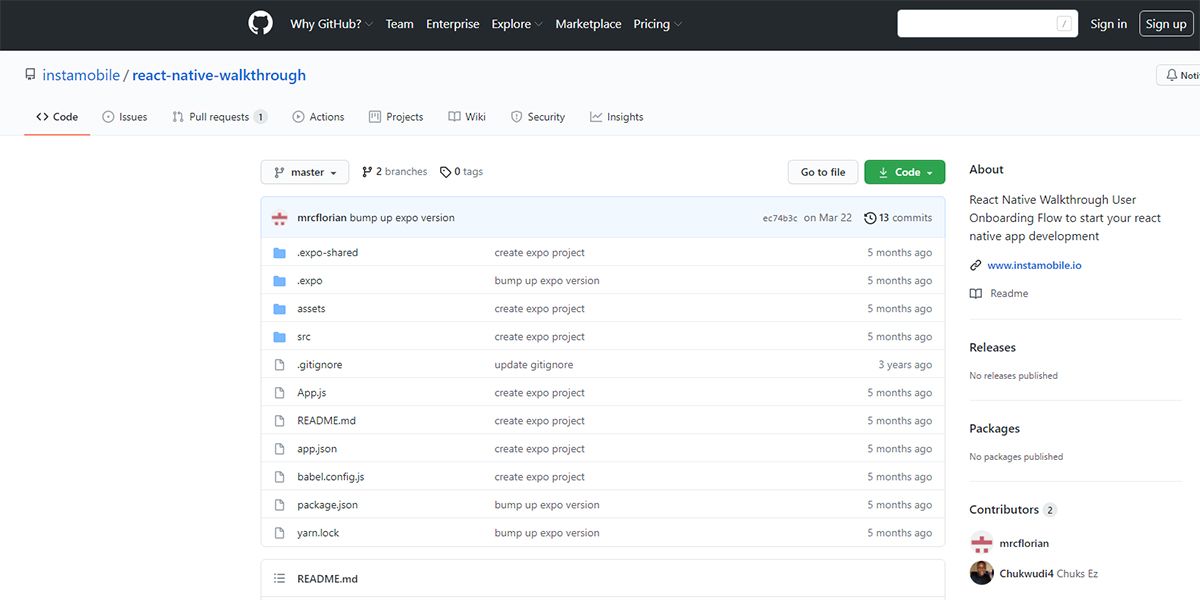
Recientemente, la alta dependencia de las aplicaciones para el proceso de contratación ha aumentado la demanda de aplicaciones de contratación e incorporación. React Native Walkthrough Flow es la plantilla que los desarrolladores pueden usar para crear aplicaciones integradas.
Este código fuente altamente personalizable está completamente basado en JavaScript. Debido a esto, puede utilizar completamente su creatividad para crear una aplicación de reclutamiento única con la ayuda de la plantilla de código abierto.
Le permite desarrollar aplicaciones que benefician a un equipo de reclutamiento a través de la creación de cuentas en diferentes portales de empleo en línea, el registro de nuevos servicios y muchos más.
También puede agregar tantos pasos como desee en la aplicación e incluir elementos para una interfaz de usuario (UI) profesional. Garantizará la mejor experiencia de usuario en términos de funciones y usabilidad.
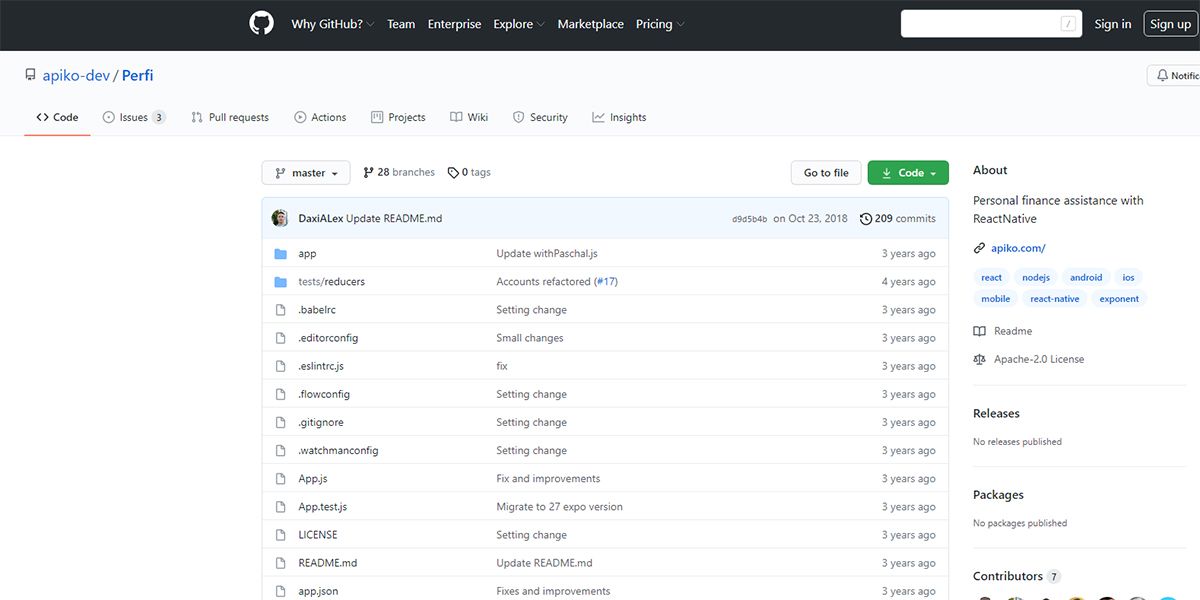
Las aplicaciones de seguimiento de gastos se han vuelto famosas entre los profesionales ocupados y otras personas que desean administrar sus gastos. Perfi es una popular aplicación de seguimiento de gastos personales que utiliza la plataforma React Native. Puede utilizar la plantilla gratuita de esta aplicación de Android para crear una aplicación que haga algo similar.
Esta plantilla de aplicación React Native está escrita en lenguaje JavaScript. Puede ayudarlo a desarrollar una aplicación de seguimiento de gastos intuitiva con una interfaz de usuario compatible con la mayoría de los dispositivos.
Con esta plantilla, puede crear una aplicación que ofrezca funciones como la creación de varias cuentas, el seguimiento de los ingresos y la adición de transacciones con notas al pie.
Desarrollo de aplicaciones más rápido a través de React Native
Las aplicaciones React Native ofrecen una experiencia profesional y estandarizada a los usuarios. Puede aprovechar al máximo su tiempo y dinero utilizando cualquiera de las plantillas de aplicaciones React Native de código abierto mencionadas anteriormente. Una vez que haya probado cada uno de estos, tendrá una mejor idea de cómo puede desarrollar mejores aplicaciones más rápido.
A veces, no desea pagar el precio completo de un dispositivo. En momentos como estos, es probable que recurra a dispositivos reacondicionados. Comprar un teléfono de $ 1,000 o una computadora portátil de $ 2,000 por la mitad de su precio original es realmente tentador, y la mayoría de la gente hace precisamente eso.
Sin embargo, hay cosas a tener en cuenta al comprar dispositivos reacondicionados. Estas son las cosas importantes que debe saber antes de recoger ese dispositivo reacondicionado.
¿Qué son los dispositivos reacondicionados?
Antes de aprender a comprar dispositivos reacondicionados, es importante saber qué son. Un dispositivo reacondicionado es un producto que ha sido utilizado por un propietario anterior. Lo que distingue a los dispositivos reacondicionados de los viejos dispositivos usados es el hecho de que a los dispositivos reacondicionados se les ha realizado algún trabajo de restauración.
Un dispositivo reacondicionado tendrá ciertas partes reemplazadas que pueden estropearse con el tiempo. Los componentes como baterías, pantallas, puertos, chips y otras partes se cambian por otros nuevos. Aunque los dispositivos reacondicionados suelen ser más antiguos, aún puede encontrar un dispositivo nuevo que haya sido reacondicionado.
Lo que necesita saber antes de comprar dispositivos reacondicionados
Si bien obtener un dispositivo reparado con un gran descuento parece algo grandioso, hay algunas cosas que debe tener en cuenta antes de agregarlo a su carrito.
1. ¿El vendedor es digno de confianza?
Hay muchos consejos para comprar en línea , y uno de ellos es identificar vendedores confiables. En primer lugar, es fundamental que solo compre a minoristas de confianza.
Al buscar vendedores, debe consultar las reseñas en el sitio. La mayoría de los sitios tienen un esquema de clasificación de 1 a 5 estrellas. Obviamente, si un minorista tiene 1,000 reseñas y 800 de ellas son de una estrella, debería buscar en otra parte.
Sin embargo, también debe tomarse el tiempo para leer las reseñas. Lea las críticas negativas y vea si hay un tema recurrente. Si ve cinco reseñas con la misma queja, es posible que tenga un problema. No solo eso, sino que busca reseñas que se sientan sospechosas. A menudo, los minoristas copiarán y pegarán buenas críticas en sus sitios para que parezcan más confiables.
Si observa reseñas con señales de alerta obvias, es importante que se aleje, incluso si el precio es tentador. Potencialmente, podría ser estafado por cientos de dólares.
2. ¿Cuál es la condición del dispositivo?
El hecho de que un dispositivo se reacondicione no significa que esté completamente reparado. Los dispositivos reacondicionados suelen tener desgaste, pero es bueno saber qué tan estropeado está el dispositivo antes de gastar su dinero.
Diferentes tiendas pueden tener diferentes versiones de lo que significa reacondicionado, lo que en última instancia genera confusión y estafas. Si una tienda vende dispositivos reacondicionados, mire y vea si muestra cómo define un artículo reacondicionado .
Según Glyde, eBay tiene una definición muy vaga de reacondicionado. Debido a esto, la gente realmente comprará artículos reacondicionados que ni siquiera están reacondicionados.
4. ¿Qué partes no se pueden reemplazar?
Un dispositivo reacondicionado tendrá algunas de sus partes reemplazadas por otras nuevas, pero eso solo puede llevarlo hasta cierto punto. Por ejemplo, un teléfono reacondicionado puede tener una batería, puertos y pantalla nuevos. Sin embargo, el procesador no se puede reemplazar. Esto significa que si obtiene un dispositivo más antiguo, se quedará atascado con el procesador anterior, que seguirá envejeciendo.
No todas las partes del dispositivo serán completamente nuevas. Necesita saber qué piezas se pueden reemplazar antes de comprar, y necesita saber si su dispositivo puede durar mucho con las piezas más antiguas.
5. ¿Quién está restaurando los dispositivos?
Diferentes entidades pueden restaurar un artículo. Por tanto, existen diferentes niveles de calidad en función de quién lo rehabilite. A veces verá artículos reacondicionados por los fabricantes reales (llamados reacondicionados de fábrica). Esto siempre es una buena señal, ya que ¿quién mejor para arreglar un teléfono inteligente Samsung que Samsung?
La mayoría de las veces, las empresas de terceros reacondicionan los dispositivos; aquí es donde se obtienen resultados variables. Cuando vea un dispositivo restaurado por un vendedor, debe saber que es posible que la calidad no sea tan alta como la restaurada de fábrica, aunque es casi imposible averiguar la diferencia de calidad sin desarmar el dispositivo recién restaurado. En este caso, es mejor hacer una referencia cruzada con otra verificación, como las revisiones. ¡Las reformas o la mano de obra de mala calidad darán lugar a críticas negativas!
6. ¿Estaré protegido si el dispositivo se estropea?
Dado que está comprando un producto que es antiguo o que se ha usado, debe asegurarse de estar protegido si el dispositivo abandona el fantasma. Primero, asegúrese de que haya garantía en el dispositivo. La mayoría de las grandes empresas, como Apple, Samsung, Best Buy y Amazon, ofrecen algún tipo de garantía en sus dispositivos reacondicionados.
Junto con eso, debe consultar la política de devoluciones. Si el vendedor no tiene una política de devolución, sería fácil para él venderle un dispositivo roto y no tendría la obligación de darle uno que funcione. Una política de devolución puede significar la diferencia entre gastar dinero y malgastarlo.
7. ¿Funcionará este dispositivo en mi país?
Dado que la mayoría de los dispositivos reacondicionados son vendidos por empresas de terceros, no hay garantía de que hayan sido fabricados para su país. Por lo tanto, es crucial saber si el dispositivo funcionará en su país, especialmente si se supone que debe conectarse a Internet.
Los diferentes países tienen diferentes bandas de señal que la gente usa para acceder a Internet. Si obtiene un dispositivo hecho para un país diferente, es posible que no sea compatible con todas las bandas de señal del suyo. Busque el número de modelo del dispositivo que está mirando y vea si coincide con el de su país.
8. ¿Se puede reacondicionar este dispositivo?
Ciertos dispositivos no pueden o no deben reacondicionarse y revenderse. Estos son dispositivos con piezas esenciales que no se pueden reemplazar correctamente y fallarán inevitablemente. Los dispositivos como HDD y SSD se incluyen en esta lista, así como la mayoría de los televisores modernos. Algunas partes simplemente no se pueden reemplazar, lo que significa que compraría un dispositivo con fecha de vencimiento.
Un mejor conocimiento es igual a una mejor compra
Ese Galaxy S21 de $ 300 o MacBook Pro de $ 500 puede parecer tentador, pero el precio no es el único factor a considerar al comprar dispositivos reacondicionados. Lo que es más importante es poder detectar señales de alerta y estafas que podrían hacerle perder mucho dinero.
Apple introdujo algunos cambios importantes en Safari tanto en macOS Monterey como en iOS 15. El gigante tecnológico ha actualizado Safari para ofrecer un aspecto más minimalista con algunos cambios muy necesarios en el software, incluidas pestañas agrupadas y un diseño de pestañas compacto.
Si bien el software aún se encuentra en las fases de prueba beta al momento de escribir este artículo, tenemos una buena idea de qué esperar del navegador actualizado. También le mostraremos cómo probarlo usted mismo para tener una idea de las novedades, si está interesado.
Introducción a los cambios en Safari
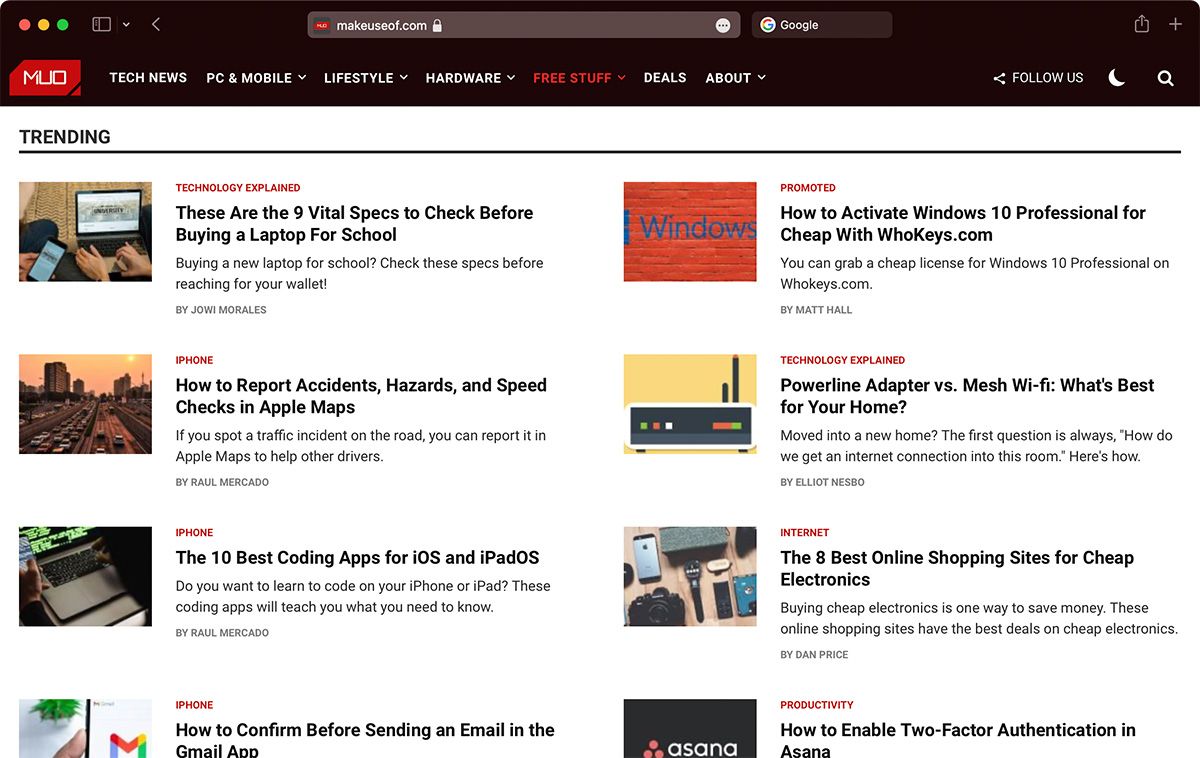
Apple eliminó la URL dedicada y la interfaz de búsqueda de Safari en la primera versión beta de macOS Monterey. En su lugar, puede utilizar cualquier pestaña individual para la navegación. Las pestañas también se organizaron en la parte superior de la pantalla para minimizar el espacio ocupado en la parte superior de la ventana de Safari.
Sin embargo, después de fuertes críticas con respecto a los botones de actualización y compartir ocultos durante la fase de prueba, Apple ha rediseñado el navegador. Ahora hay una URL dedicada y una barra de búsqueda en la parte superior de la ventana de Safari, con pestañas dispuestas debajo. En su lugar, puede optar por habilitar la vista compacta anterior, si lo prefiere.
Echemos un vistazo a algunos de los cambios más importantes que vienen en esta iteración del navegador de Apple.
1. Opciones de diseño de pestañas separadas y compactas
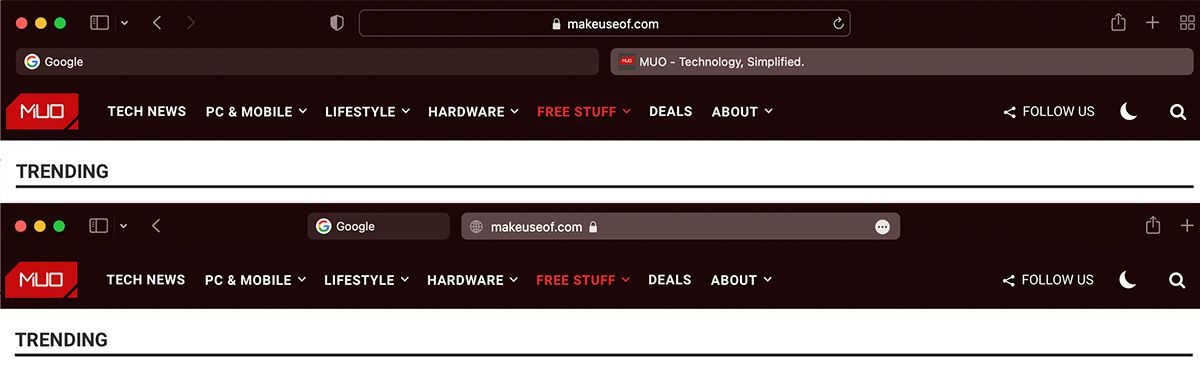
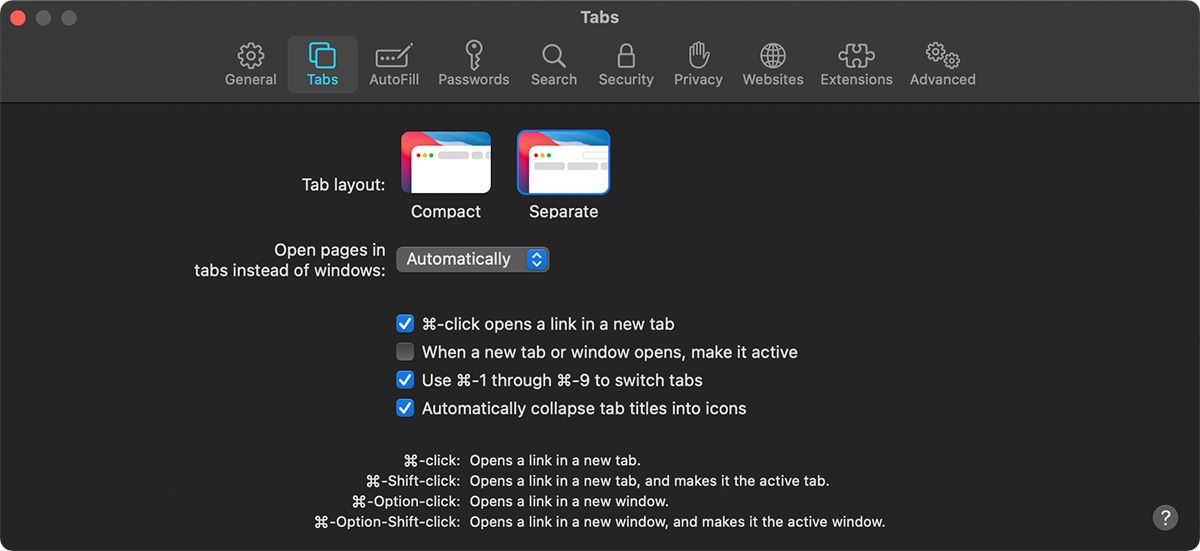
macOS incluye dos diseños de pestañas diferentes. Puede optar por utilizar el diseño de pestaña Separado (activado de forma predeterminada) o un diseño de pestaña Compacto . El diseño de la pestaña separada es similar al diseño actual de Safari, con la barra de direcciones ocupando la parte superior de la pantalla y las pestañas alineadas debajo. Sin embargo, la barra de pestañas ahora ocupa mucho menos espacio, al tiempo que extiende la página web hasta el borde de la ventana. La barra de pestañas también cambia de color para coincidir con la página web que está navegando.
La segunda opción que puede utilizar es el diseño compacto . Este fue el diseño original que presentó Apple con la primera beta de Monterey. El diseño compacto combina la barra de direcciones en la pestaña que está viendo actualmente. Esto ocupa menos espacio en la parte superior de la pantalla, lo que le permite ver más del sitio web que está viendo. Dado que la barra de direcciones está integrada en el nombre de la pestaña, deberá arrastrar la barra de direcciones si desea mover una pestaña a una nueva ventana.
Puede ver la diferencia entre el diseño separado (arriba) y el diseño compacto (abajo) en la imagen a continuación:
2. Grupos de pestañas
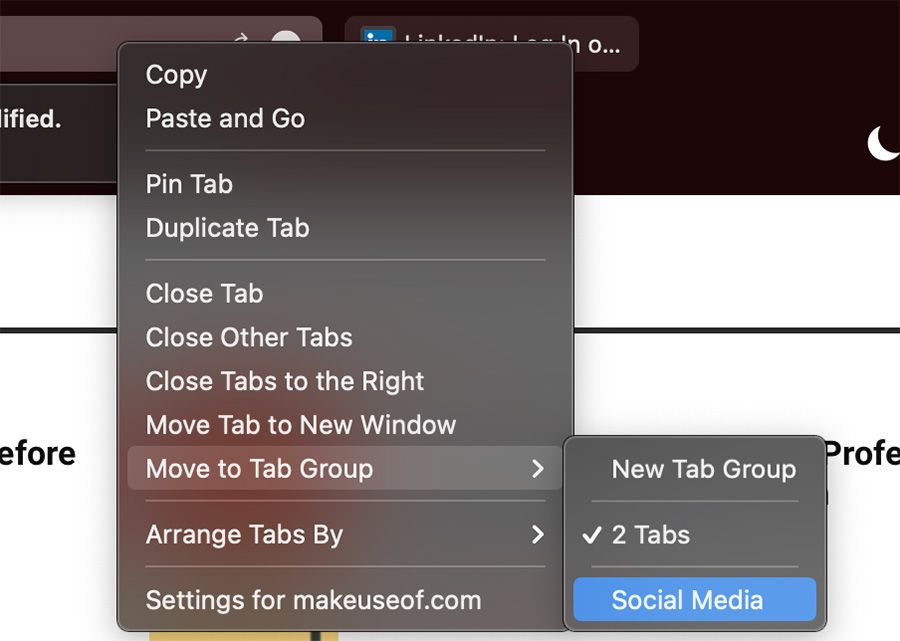
Safari en macOS Monterey incluye grupos de pestañas. Esto le permite organizar las pestañas según lo que esté haciendo actualmente o según sus preferencias personales. Por ejemplo, puede optar por iniciar algunos sitios web a los que accede con frecuencia durante el horario laboral y otros mientras consulta las redes sociales.
Puede cambiar entre grupos de pestañas usando la barra lateral de Safari o el menú desplegable. Los grupos de pestañas también se sincronizan con sus otros dispositivos Apple, incluidos iPhone y iPad, por lo que puede cambiar fácilmente entre cualquier dispositivo y tener sus grupos presentes.
Los grupos de pestañas pueden parecer un poco confusos al principio, pero realmente ayudan a organizar el navegador y las pestañas.
3. Control universal
En WWDC 2021, Apple presentó Universal Control , que es una característica prometedora. Le permite mover sin problemas su trackpad y teclado entre Mac y iPad. Además, Universal Control le permitirá cambiar el cursor entre dos instancias de Safari abiertas en su iPad y Mac. En este punto, todavía no está habilitado en la versión beta de Monterey, por lo que no hemos podido probarlo.
4. Un nuevo menú "Más"
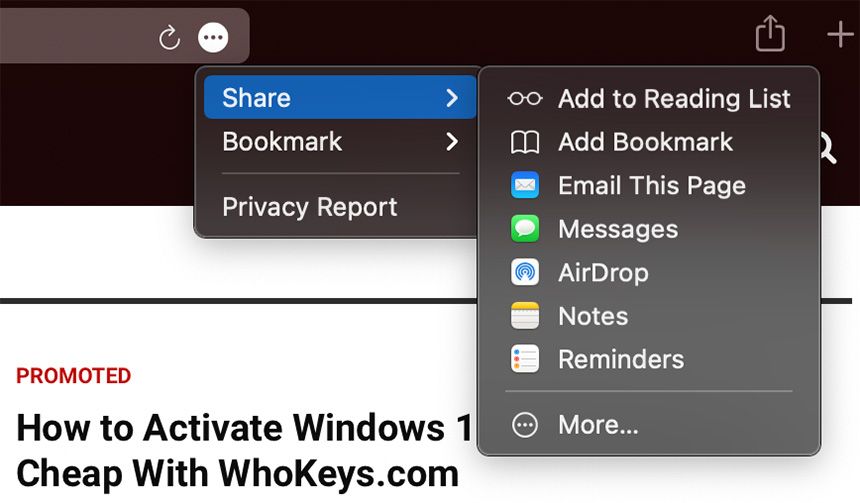
Si tiene grupos de pestañas habilitados usando la vista Compacta , encontrará el nuevo menú Más dentro de la pestaña activa en la barra de direcciones. Esto le permite acceder a funciones como el Informe de privacidad de Safari, el Traductor y el Lector . También puede acceder a las funciones para compartir de Safari utilizando este menú.
Prueba Safari 15 en macOS Big Sur
En general, Safari en macOS Monterey se siente más limpio y elegante. Las pestañas son más redondeadas y menos desordenadas. Individualmente, estos cambios no suenan extraordinarios, pero brindan una nueva experiencia renovada al usar el navegador.
Si desea probar los cambios en Safari usted mismo, puede hacerlo descargando Safari Technology Preview. Safari Technology Preview es el navegador experimental de Apple diseñado para desarrolladores. Les ayuda a obtener acceso temprano a nuevas actualizaciones en macOS e iOS, lo que les permite probar el software y prepararse para su lanzamiento. Este navegador se actualizó recientemente para ejecutar Safari 15, que se lanzará con macOS Monterey.
Aunque Safari Technology Preview está destinado a desarrolladores, no necesita una cuenta de desarrollador para descargarlo. El navegador funciona actualmente tanto en macOS Monterey beta como en macOS Big Sur (la versión principal actual de macOS).
Cómo instalar Safari Technology Preview
Siga estos pasos para probar la última versión de Safari:
1. Asegúrese de que su Mac esté actualizado a macOS Big Sur 11.3 o posterior (puede hacerlo navegando a Preferencias del sistema> Actualización de software ).
3. Elija y descargue Safari Technology Preview para macOS Big Sur .
4. Una vez descargada, arrastre la aplicación a su carpeta de Aplicaciones para instalarla como de costumbre.
Recuerde que el software beta a menudo es inestable, por lo que no debe usarlo para ningún trabajo de misión crítica.
Acostumbrarse al nuevo diseño de Safari
Puede llevar algún tiempo familiarizarse con el nuevo diseño de Safari. El diseño de pestaña separada está habilitado de forma predeterminada. Sin embargo, si desea probar el nuevo aspecto compacto , simplemente habilítelo navegando a Safari> Preferencias> Pestañas> Compacto .
Como se mencionó, la barra de pestañas ha tenido el mayor cambio en el diseño de la pestaña Compacta. Las pestañas ocupan la parte superior central de la pantalla, donde solía tener la barra de direcciones y la barra de búsqueda. Dentro de una pestaña, está la dirección / cuadro de búsqueda. El objetivo es hacer que las pestañas desaparezcan de su vista hasta que las necesite. Una parte de esta filosofía de diseño es cambiar el color de los controles de Safari según su sitio actual.
Para usar la función de grupos de pestañas, abra un sitio web que le gustaría agregar, luego haga clic con el botón derecho en la barra de direcciones. Esto le dará la opción de crear un nuevo grupo de pestañas vacías o un nuevo grupo de pestañas con X pestañas . Acceda a sus grupos de pestañas usando el menú del panel izquierdo. Puede abrir más sitios web en este grupo de pestañas o simplemente regresar a la página de inicio.
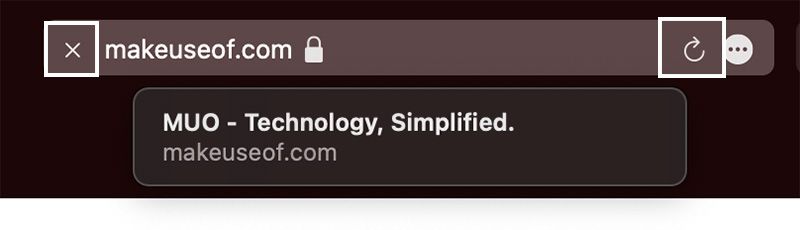
También puede estar un poco confundido por la falta de un botón de recarga junto a la URL del sitio web. En su lugar, verá un icono de puntos suspensivos , que lleva al menú Más . Cuando pase el mouse sobre esto, verá el botón de recarga a la izquierda.
Tampoco hay una x aparente para cerrar una pestaña. Apple ha agregado una nueva forma de cerrar una pestaña en su lugar. Desplácese sobre la pestaña que desea cerrar y verá un icono de cierre que reemplaza el favicon del sitio.
Si cree que estos cambios son demasiado, puede optar por el diseño de pestaña Separado en lugar de las Preferencias de Safari.
Cómo volver a la versión anterior de Safari
Dado que Safari Technology Preview está diseñado para pruebas beta, es posible que encuentre algunos problemas al usarlo. En este caso, es posible que desee volver al navegador Safari normal para su navegación.
Esto es simple y no requiere desinstalación. Simplemente cierre el navegador Safari Preview e inicie su navegador Safari normal. Ambos navegadores pueden ejecutarse por separado y el navegador de tecnología Safari no tiene ningún efecto en el navegador Safari normal de su sistema. Puede desinstalar la versión de Vista previa si lo desea.
¿Safari tendrá más cambios en Monterey?
Es probable que Safari cambie aún más, ya que macOS Monterey aún se encuentra en fases de prueba beta. Apple puede optar por modificar aún más el diseño antes del lanzamiento final del sistema operativo. Se necesitarán un poco más de pruebas para comprender completamente los cambios que Apple está trayendo a Safari. Sin embargo, Safari Technology Preview nos da una buena idea de qué esperar con macOS Monterey.
Gracias a la pandemia de COVID-19, la realidad cotidiana de la mayoría de las personas ha sido reemplazada por experiencias inquietantes y diferentes. Desde evitar el contacto cercano con los seres queridos y el autoaislamiento hasta la escasez de alimentos y el cierre de toda la ciudad, han sucedido muchas cosas.
Ahora que los gobiernos de todo el mundo están alentando a sus sociedades a volver a la normalidad, ha aparecido otro tipo de ansiedad: la ansiedad de reingreso. La preocupación de volver a ingresar a su comunidad, trabajo o escuela se ha convertido en un temor debilitante para muchos.
Aquí están las cuatro mejores aplicaciones que puede usar para ayudarlo a superar la ansiedad de reingreso.
1. Mi diario
Las investigaciones muestran que llevar un diario, ya sea para reflexionar sobre su estado de ánimo o para escribir aquello por lo que está agradecido, puede ayudar a mejorar la salud mental.
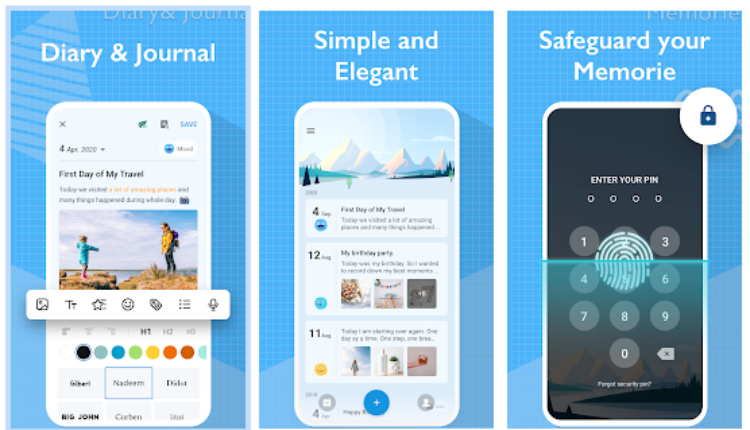
Tener una aplicación de diario, como My Diary, facilita anotar sentimientos, preocupaciones y recuerdos mientras viaja. Reflexionar sobre tu día o escribir aquello por lo que estás agradecido puede tener un impacto positivo en tu salud mental y aliviar la ansiedad.
My Diary es una aplicación gratuita y fácil de usar, con opciones de privacidad para ayudar a mantener sus entradas seguras.
Cómo configurar mi diario
Descarga My Diary desde Play Store.
Elija su tema preferido (algunos solo están disponibles en la versión Pro paga de la aplicación).
Toque el signo más en la parte inferior de la pantalla para agregar su primera entrada en el diario.
Galería de imágenes (3 imágenes)
Expandir
Expandir
Expandir
Configuración de privacidad de Mi diario
Para mayor privacidad, puede establecer un bloqueo de diario para proteger sus secretos:
Toque el icono de menú ( icono de hamburguesa) en la parte superior izquierda de la pantalla.
Toque Bloqueo de diario .
Alternar Establecer un código de acceso para proteger su diario.
Puede elegir dibujar un patrón de bloqueo o ingresar un pin de bloqueo .
Establezca una pregunta de seguridad : elija del menú desplegable para elegir su pregunta e ingrese su respuesta secreta.
Luego, puede optar por alternar Habilitar huella digital si desea desbloquear su diario con su huella digital.
Galería de imágenes (3 imágenes)
Expandir
Expandir
Expandir
Al llevar un diario, no solo tiene una salida para sus sentimientos cotidianos, sino que también puede realizar un seguimiento de su estado de ánimo. El seguimiento de su estado de ánimo puede ayudar a identificar patrones de cómo se siente y los factores desencadenantes que pueden hacer que se sienta triste, feliz, enojado o emocionado.
Hacer listas puede ser más que una simple herramienta productiva: se pueden usar para crear listas positivas de cosas que esperar.
Si le preocupa volver a unirse al mundo posterior a la pandemia, podría ser útil hacer una lista de las cosas que está emocionado de poder hacer nuevamente. O puede hacer una lista de personas que podrá ver ahora que se eliminaron las restricciones.
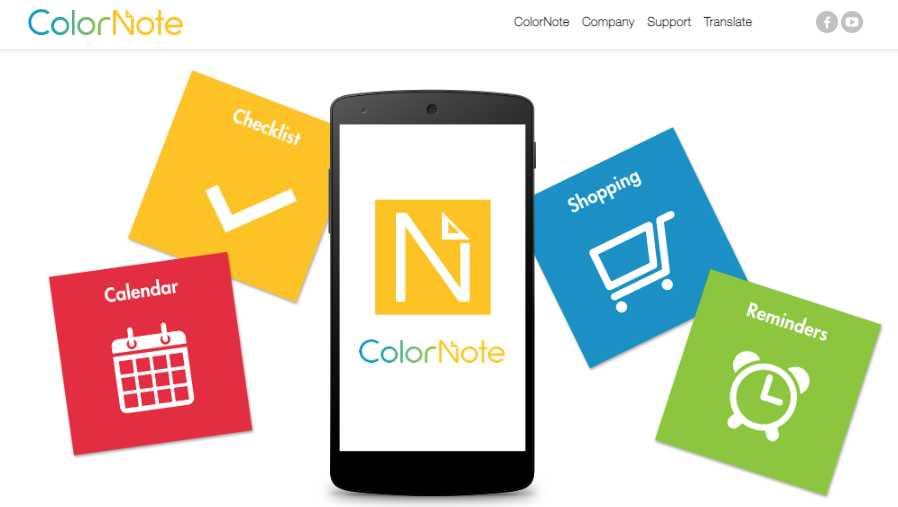
ColorNote tiene una interfaz atractiva que imita la escritura en notas adhesivas. He aquí cómo usarlo:
Cómo utilizar ColorNote
Galería de imágenes (4 imágenes)
Expandir
Expandir
Expandir
Expandir
Para crear una nota, toque el botón Agregar en la parte inferior de la pantalla.
Elija un tipo de nota: texto o lista de verificación .
Toque en el cuadro blanco en la parte superior para agregar su título.
Toque la pantalla con líneas a continuación para escribir sus notas.
Cambie el color de su nota tocando el cuadro cuadrado de color a la derecha del cuadro de título.
Toque el menú de tres puntos para establecer un recordatorio , enviar su nota, crear un bloqueo o descartar .
También puede cambiar el color de sus notas usando el cuadro cuadrado en la parte superior de la pantalla de inicio. Toque la barra de menú de tres puntos para cambiar la vista de sus notas.
Galería de imágenes (3 imágenes)
Expandir
Expandir
Expandir
Puede consultar su calendario, buscar notas y cambiar la configuración y el tema desde la pantalla principal.
Meetup es una plataforma que puedes usar para encontrar y conocer personas que tienen los mismos intereses o pasatiempos que tú.
Al reintroducirse en un antiguo pasatiempo, conocer un nuevo grupo de amigos o desarrollar su interés general dentro de un grupo social, puede evitar la ansiedad relacionada con el regreso a las actividades normales.
Los eventos digitales ahora son importantes en Meetup, por lo que puede disfrutar de los beneficios de un grupo de reunión desde la seguridad de su hogar si aún no está listo para salir y conocer gente.
Puedes buscar grupos en el sitio web o mediante la aplicación Meetup.
Cómo configurar una cuenta en la aplicación Meetup
Galería de imágenes (3 imágenes)
Expandir
Expandir
Expandir
Toque Registrarse para crear una nueva cuenta.
Inicie sesión con sus credenciales de Facebook o Google . Alternativamente, toque Continuar con correo electrónico .
Ingrese su nombre , correo electrónico ,y contraseña
Toque el icono de la foto para agregar una imagen de usted mismo (opcional).
Ingrese su edad y género (opcional).
Elija sus categorías: toque algunos de sus intereses para seleccionarlos, luego toque Siguiente .
Elija sus intereses: busque intereses adicionales usando la barra de búsqueda o toque los grupos sugeridos. Toque Siguiente .
Unirse a grupos: puede elegir grupos para unirse en su área tocando en Unirse . Alternativamente, toque Siguiente para hacer esto más tarde.
Asiste a los próximos eventos sugeridos : toca Asistir para reservar tu lugar. Alternativamente, toque Siguiente para continuar a la página de inicio.
Una vez que haya configurado su cuenta de Meetup, puede explorar eventos y grupos en línea y en persona para unirse. Simplemente use la barra de búsqueda en la parte superior de la página Explorar para buscar intereses específicos.
Si no puede encontrar un grupo o evento que realmente desee, siempre puede optar por comenzar un nuevo grupo y organizar sus propios eventos desde la página de inicio .
Ahora que está empezando a planificar emocionantes reuniones o eventos sociales, es posible que desee utilizar un calendario digital para organizar sus planes.
Incluir cosas que esperar en su diario digital puede ayudarlo a mejorar su estado de ánimo y aliviar su ansiedad, ayudándolo a ver que regresar a las actividades normales es emocionante, no intimidante.
Google Calendar es una aplicación sencilla que puede utilizar para organizar su vida diaria.
Cómo configurar Google Calendar
Descarga Google Calendar desde tu tienda de aplicaciones.
Se le pedirá permiso para acceder a sus contactos. Toque Permitir o Denegar para establecer su preferencia.
Inicie sesión con su dirección de correo electrónico (no es necesario que utilice una cuenta de Google).
También puede usar Google Calendar para ayudar a administrar cuántos eventos sociales nuevos está reservando. Puede ser sensato organizar solo unos pocos eventos inicialmente a medida que se adapta al mundo de la “nueva normalidad”, ya que sobrecargar su diario podría resultar abrumador.
Distribuya sus planes a lo largo del mes para ayudar a gestionar el cambio.
Descargar : Google Calendar para Android | iOS (gratis)
Cuando algo lo pone ansioso, es probable que se sienta peor cuanto más tiempo evite el problema. Cuanto antes tome medidas para superar la ansiedad de reingreso, antes se sentirá mejor.
No obstante, tómatelo con calma: empieza descargando una de las aplicaciones anteriores y probándola. Dar pequeños pasos hacia su objetivo de superar la ansiedad de reingreso es la mejor manera de abordarlo.
Utilizamos cookies para asegurarnos de brindarle la mejor experiencia en nuestro sitio web. Si continúa utilizando este sitio, asumiremos que está satisfecho con él.

.jpg) 4. ¿Qué partes no se pueden reemplazar?
4. ¿Qué partes no se pueden reemplazar?