Es un poco subestimado decir que los eventos globales recientes han tenido un impacto en la forma en que trabajamos y hacemos negocios, y Dell lo sabe muy bien. Como tal, la compañía está lanzando tres nuevos monitores para ayudarlo a realizar su trabajo, sin importar dónde se encuentre.
Nuevos monitores de Dell para un nuevo mundo laboral
En un comunicado de prensa, Dell anunció cinco nuevos monitores: el monitor portátil Dell 14, el monitor de videoconferencia Dell 24 y 27, el monitor Dell 27 4K UHD USB-C y el monitor Dell 27 USB-C.
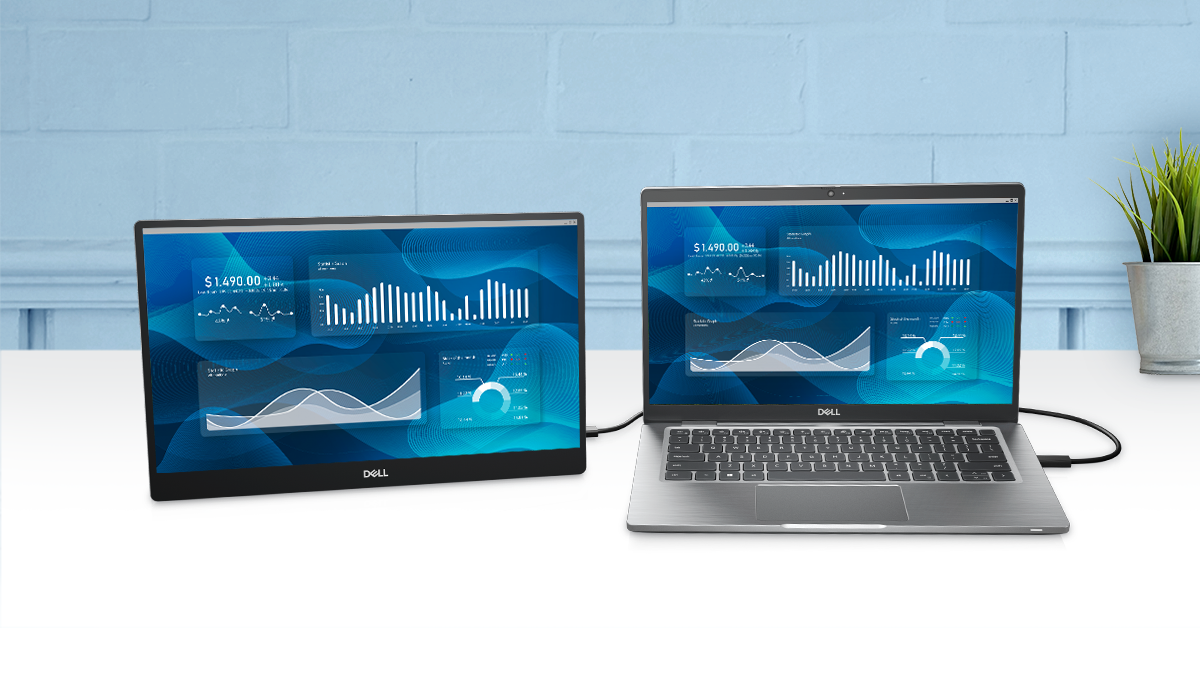
Primero está el monitor portátil Dell 14. Se promociona como el compañero de viaje perfecto para una computadora portátil, con un diseño liviano, una radio de aspecto 16: 9 y conectividad USB-C. Se enviará el 31 de agosto de 2021 por $ 349,99 USD.
Luego están los monitores de videoconferencia Dell 24 y 27. Estos vienen con una 'cámara web emergente' especial que solo se despliega cuando la activa, por lo que puede estar seguro de que nadie lo está mirando durante su tiempo de inactividad.
Hablando de eso, viene con tecnología AMD FreeSync y una frecuencia de actualización de 75Hz para una experiencia de juego óptima una vez que se realiza el trabajo.
El modelo de 24 pulgadas costará $ 439,99 USD, mientras que el de 27 pulgadas tendrá un precio de $ 599,99 USD. Ambos modelos se lanzarán el 7 de septiembre de 2021.
Finalmente, tenemos los perros grandes: el monitor Dell 27 4K UHD USB-C y el monitor Dell 27 USB-C. Estos monitores son el mejor amigo de una computadora portátil, ya que puede condensar todos sus cables en uno. Con un cable USB-C, puede transmitir audio y video desde la computadora portátil al monitor. Mientras tanto, el monitor puede usar el cable para cargar su computadora portátil, con una capacidad de hasta 65 vatios.
El modelo normal de 27 pulgadas pesa $ 499,99 USD, mientras que el modelo 4K UHD cuesta $ 619,99 USD. Ambos se lanzarán el 19 de agosto de 2021.
Asegúrese de monitorear estos monitores
En respuesta al enorme cambio en el trabajo desde casa, Dell está lanzando cinco nuevos monitores para adaptarse a la persona de negocios de la FMH de hoy en día. Afortunadamente, todos se lanzan en el espacio de un mes, por lo que no tiene que esperar mucho para tener sus propias manos.
Si no está seguro de lo que significa "FMH", es la abreviatura de "trabajo desde casa". El término se hizo popular después de que las personas se vieron obligadas a trabajar en casa después de la pandemia mundial.
Hoy en día, todo el mundo tiene una cámara en la mano. Estamos tan acostumbrados a poder romper lo que sea que esté frente a nosotros, que el impulso se ha vuelto ordinario y pedestre.
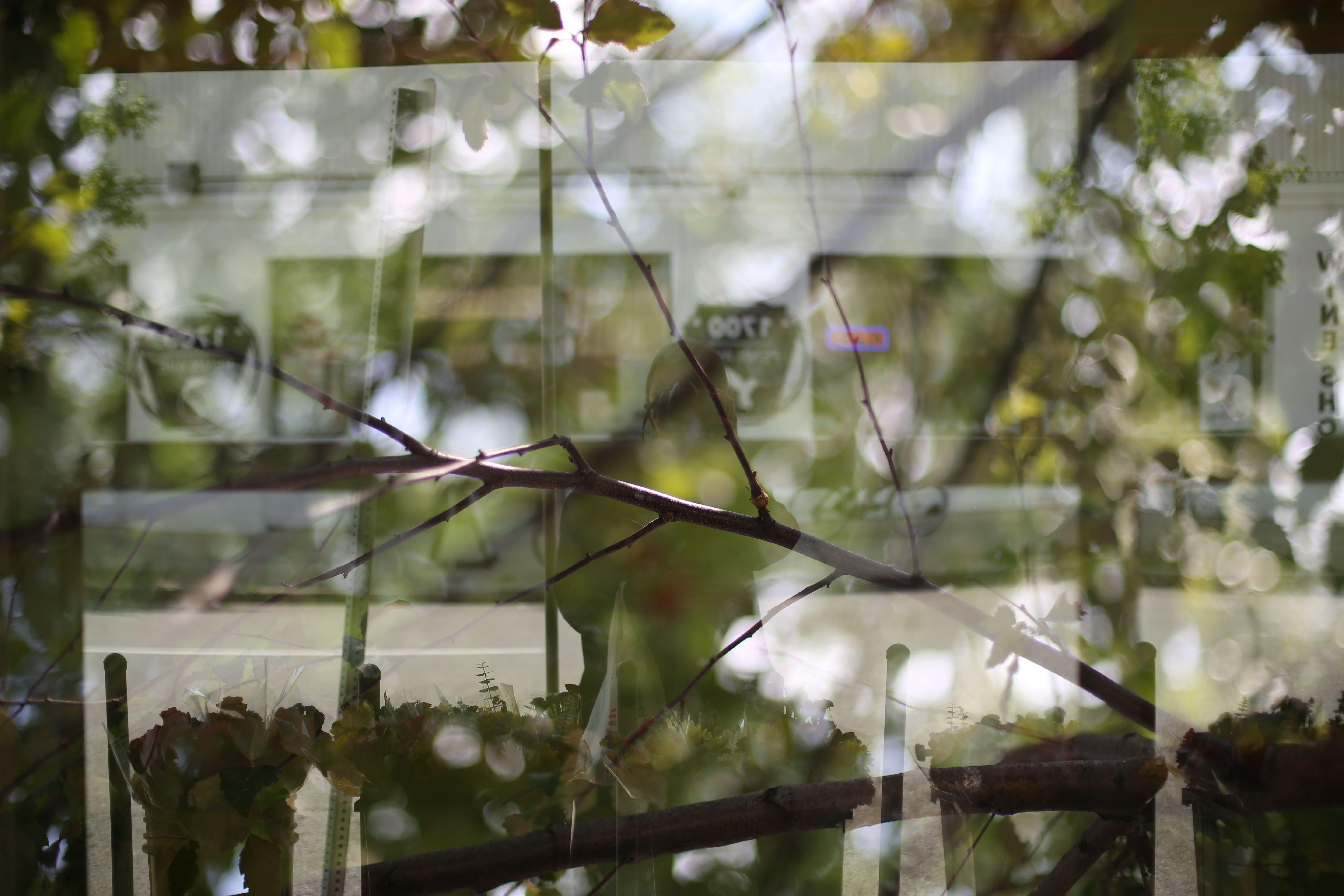
Ingrese al mundo de la fotografía de doble exposición. Te liberas de lo mundano y banal, asombrando al espectador con imágenes que rebotan unas sobre otras como fuegos artificiales. Entonces, ¿qué es la fotografía de doble exposición? Vamos a sumergirnos.
¿Qué es exactamente la fotografía de doble exposición?
Primero, nos preguntamos: ¿qué es una foto de exposición única, simple y llanamente?
Cuando toma una foto, los obturadores de la apertura del lente exponen brevemente un campo fotosensible detrás de él a la luz suficiente para registrar una imagen. Si la cámara usa película, la celda se revela junto con el resto del rollo después de dispararse. Cada foto resultante corresponderá a una única exposición de esta naturaleza.
Lo mismo ocurre con una cámara digital, solo que sin la molestia de revelar y escanear físicamente la película. Cada vez que aprieta el gatillo, se captura una exposición para más tarde.
Con el fin de ilustrar el concepto, pensemos en las celdas consecutivas de película que se encuentran enrolladas a través del funcionamiento interno de una cámara de película. La máquina avanza la tira de película un fotograma cada vez que se toma una foto; esto es lo que las hace imágenes separadas y discretas, en contraposición a un lío ilegible y desorganizado.
Para evitar que la cámara mueva las cosas hacia adelante después de haber expuesto la parte de la película que aún está detrás del objetivo, se coloca la siguiente imagen en la parte superior. Esto, en esencia, es fotografía de exposición múltiple en su forma más fundamental.
¿Por qué probar la fotografía de doble exposición?
Las posibilidades creativas que tiene ante usted con estos principios en mente son amplias. Si bien, en un sentido comercial, la seguridad y la coherencia son muy valiosas, disparar para ti mismo debería ser una experiencia de exploración creativa.
Muchos artistas aprecian la fotografía cinematográfica por esta razón; agrega un elemento de intriga y peligro a su trabajo. Cuando no puede comprobar cada disparo a medida que avanza, debe valerse por sí mismo utilizando solo su conocimiento y su intuición creativa.
Para los más débiles de corazón, muchas cámaras digitales también le brindan la capacidad de colocar múltiples exposiciones en un solo cuadro. Una búsqueda rápida a través de su manual de usuario le mostrará la forma correcta de proceder.
Mejores prácticas para el arte de doble exposición
Hay varias cosas a tener en cuenta al tomar fotografías de exposición múltiple, especialmente con película.
La fotografía es aditiva
Cuando destellas el campo, le das vida a partes de él. Si ya ha estado suficientemente expuesta, estas partes de la imagen ocluirán todo lo que venga después.
La latitud de exposición es la gama de valores que un medio puede transmitir aceptablemente a la vez. Cuando se toman en consideración múltiples exposiciones, la matriz de valores continúa acumulándose, en lugar de comenzar desde cero, como en el caso de una sola exposición.
Las áreas de la imagen que son más oscuras serán en realidad las partes donde las exposiciones posteriores saldrán más fuertes. Tener esto en cuenta al componer tus tomas te ayudará a orquestar la imagen como un todo y evitará una acumulación excesiva donde no la quieras o no la necesites.
La fotografía de doble exposición va más allá de la regla de los tercios . Crear una imagen que mantenga la vista ocupada sin confundirla es un buen equilibrio para lograr, incluso con solo una foto en mente. Dependiendo del tipo de personaje que encarna su trabajo, es posible que desee planificar ambas tomas hasta cierto punto antes de lanzarlas.
Cualquier cosa vital en cualquiera de las exposiciones debe tenerse en cuenta deliberadamente. Lo último que desea es desordenar las áreas de las fotos que desea ver con claridad.
Tienes que seguir intentándolo
Los precursores antes mencionados no pretenden de ninguna manera descartar por completo el proceso de exploración abstracta. El mundo está ahí afuera para deleitarse, y algunas de sus exposiciones dobles más emocionantes pueden llegar a usted de formas totalmente inesperadas.
Nunca recomendaremos que desperdicie algo tan caro como una película real en una idea de la que solo está medio seguro. Sin embargo, el advenimiento de la fotografía digital de doble exposición le brinda una gran cantidad de medios desechables para resolver los problemas de su enfoque. La práctica hace la perfección.
Aparte de eso, realmente se reduce al tipo de cosas que estás filmando. ¿Debería comenzar con la imagen que traerá la mayor parte de la luz primero? ¿En qué escenarios sería mejor comenzar con sus selecciones más escasas y aisladas y construir sobre ellas gradualmente?
La experimentación producirá las respuestas que busca. No deje de pensar en algo nuevo para probar.
El hardware de su cámara será lo principal a considerar al comenzar. Esto es especialmente cierto si está utilizando una cámara de película, por lo que le recomendamos que se familiarice con su equipo antes de confiarle algo extraordinariamente importante.
Es probable que su preciado favorito de la tienda de segunda mano sea más que capaz de tomar fotos de doble exposición. Podría ser tan simple como no tirar de la manivela después de exponer una celda, volver a colocar la cámara para la segunda exposición de alguna otra manera. Un poco de investigación y retoques es siempre la mejor manera de avanzar.
Sentirá la mayor cantidad de peligro las primeras veces que intente hacer esto, y su nivel de comodidad aumentará a medida que revisa cada rollo progresivo de disparos. Las DSLR y las cámaras sin espejo piensan por usted con la configuración correcta habilitada, lo que hace que la fotografía de doble exposición sea una forma rápida y divertida de animar su trabajo. Algunas cámaras de película modernas también pueden hacer esto automáticamente.
Imitando la doble exposición en posproducción
Por supuesto, puede recrear una aproximación de lo que hubiera sido una verdadera doble exposición en un programa como Photoshop. Esto se aplica tanto a las imágenes digitales como a las analógicas.
Hacerlo puede ser tan simple como superponer una imagen sobre la otra. También puedes jugar con varios modos de fusión y filtros si buscas algo que se sienta artesanal y auténtico. No hay reglas aqui.
Explorando la fotografía de doble exposición
Si está buscando nuevas formas de revitalizar sus sujetos favoritos, ¿por qué no prueba la fotografía de doble exposición? Muchos adoran esta técnica y podría ser justo lo que necesita en su próxima sesión.
La fotografía de doble exposición transforma su mundo en un sueño en cascada de extraordinarias maravillas. Eso, o una pesadilla caótica, dependiendo de tus circunstancias. De cualquier manera, ciertamente vale la pena intentarlo.
Las mejores aplicaciones de podómetro para iOS realizan un seguimiento de sus pasos y otras estadísticas vitales de salud para que pueda ver su progreso físico durante un período de tiempo. Con tantas aplicaciones disponibles, puede resultar confuso determinar cuál funciona mejor para sus necesidades.
Manténgase al tanto de su salud leyendo las mejores aplicaciones de podómetro a continuación y encuentre la que lo ayudará a alcanzar sus objetivos de ejercicio.
1. Podómetro StepsApp
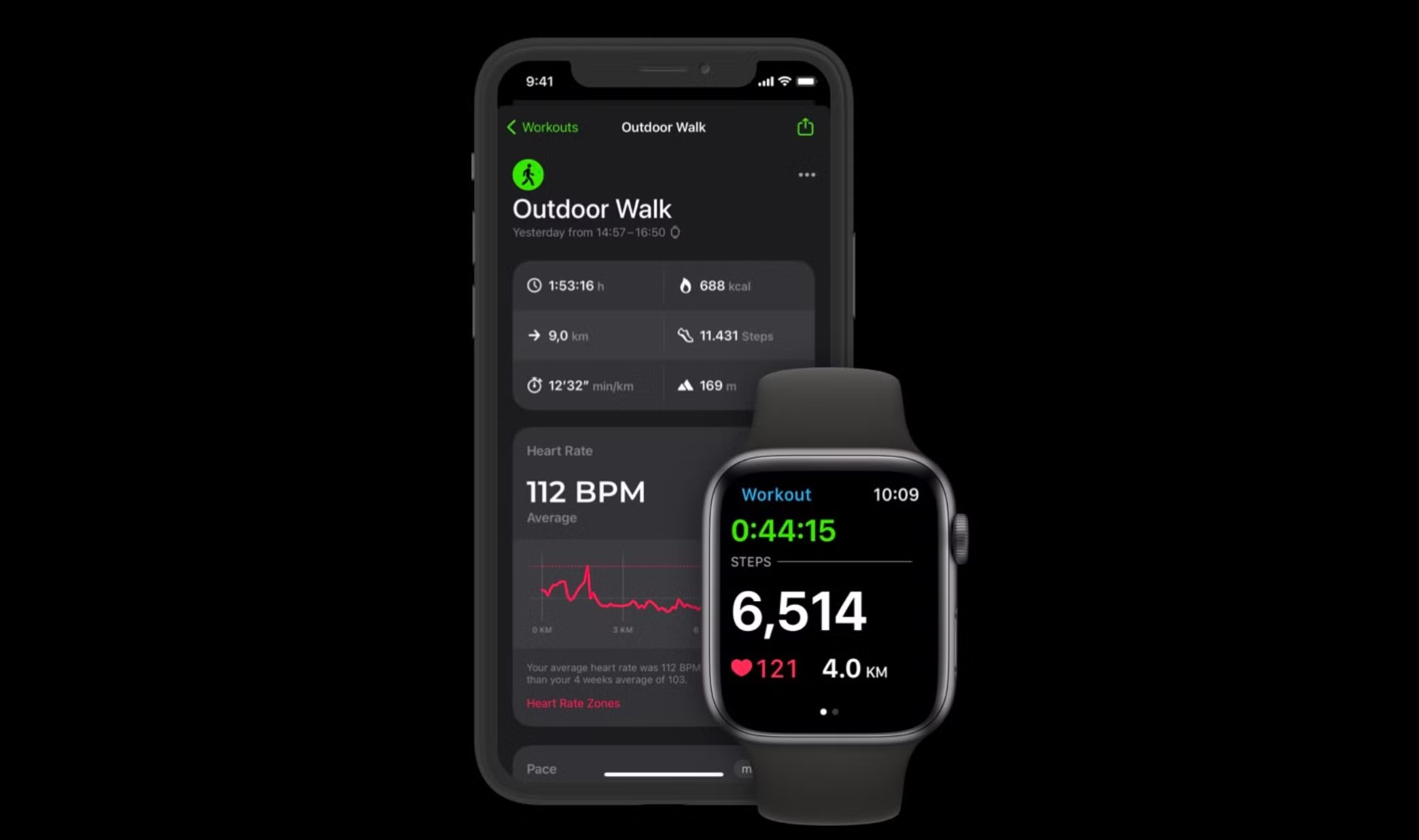
Con una interfaz elegante y moderna, el podómetro StepsApp le brinda una gran cantidad de información para ayudarlo a realizar un seguimiento de sus objetivos de salud diarios. Puede acceder a información de salud hasta hace un año para verificar el progreso de los pasos logrados, las calorías quemadas, la distancia recorrida y el tiempo transcurrido. La aplicación también ofrece seguimiento de empuje para usuarios de sillas de ruedas.
Hay animaciones y opciones de personalización que puede utilizar para hacer que la experiencia sea única para sus necesidades. El único inconveniente es que no puede cambiar el tema de la aplicación a un color más claro, por lo que tendrá que acostumbrarse al diseño oscuro. La aplicación se puede descargar gratis, pero cobra por funciones adicionales.
Descargar:podómetro StepsApp (compras gratuitas disponibles desde la aplicación)
2. Podómetro y rastreador de pasos Pacer
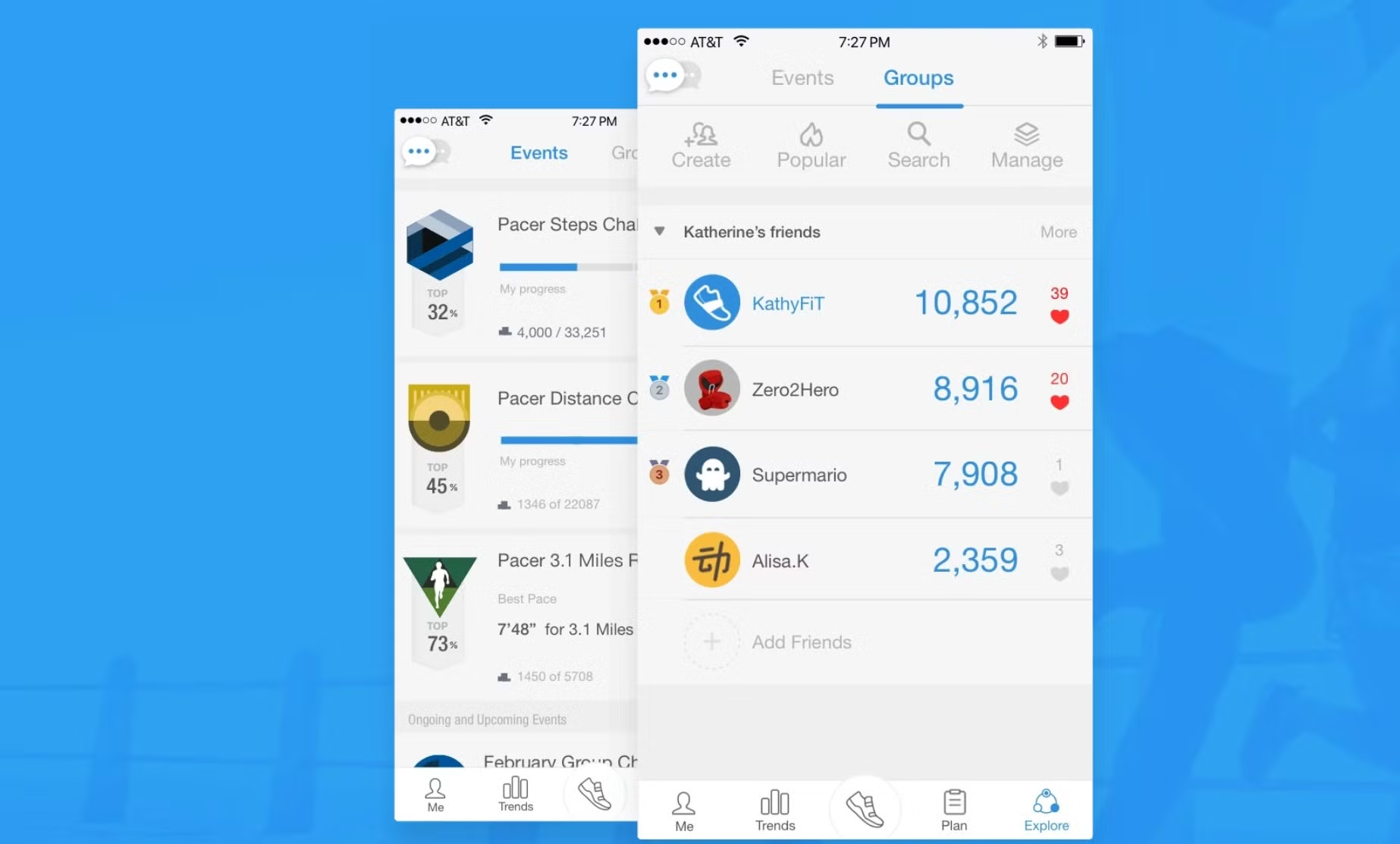
El podómetro y el rastreador de pasos Pacer pueden hacer más que simplemente realizar un seguimiento de sus pasos. Podrá registrar sus calorías quemadas, escaleras subidas, tiempo activo, distancia recorrida y registrar su ruta de entrenamiento.
Si actualiza a la versión premium, desbloqueará una serie de funciones adicionales que lo ayudarán en su viaje de acondicionamiento físico. Un entrenador personalizado viene con la suscripción, y creará un plan de entrenamiento personalizado basado en su cuerpo y objetivos de fitness. Incluso podrá charlar con otras personas en grupos de pérdida de peso para ayudarlo a mantenerse motivado y encontrar nuevas formas de mantenerse saludable.
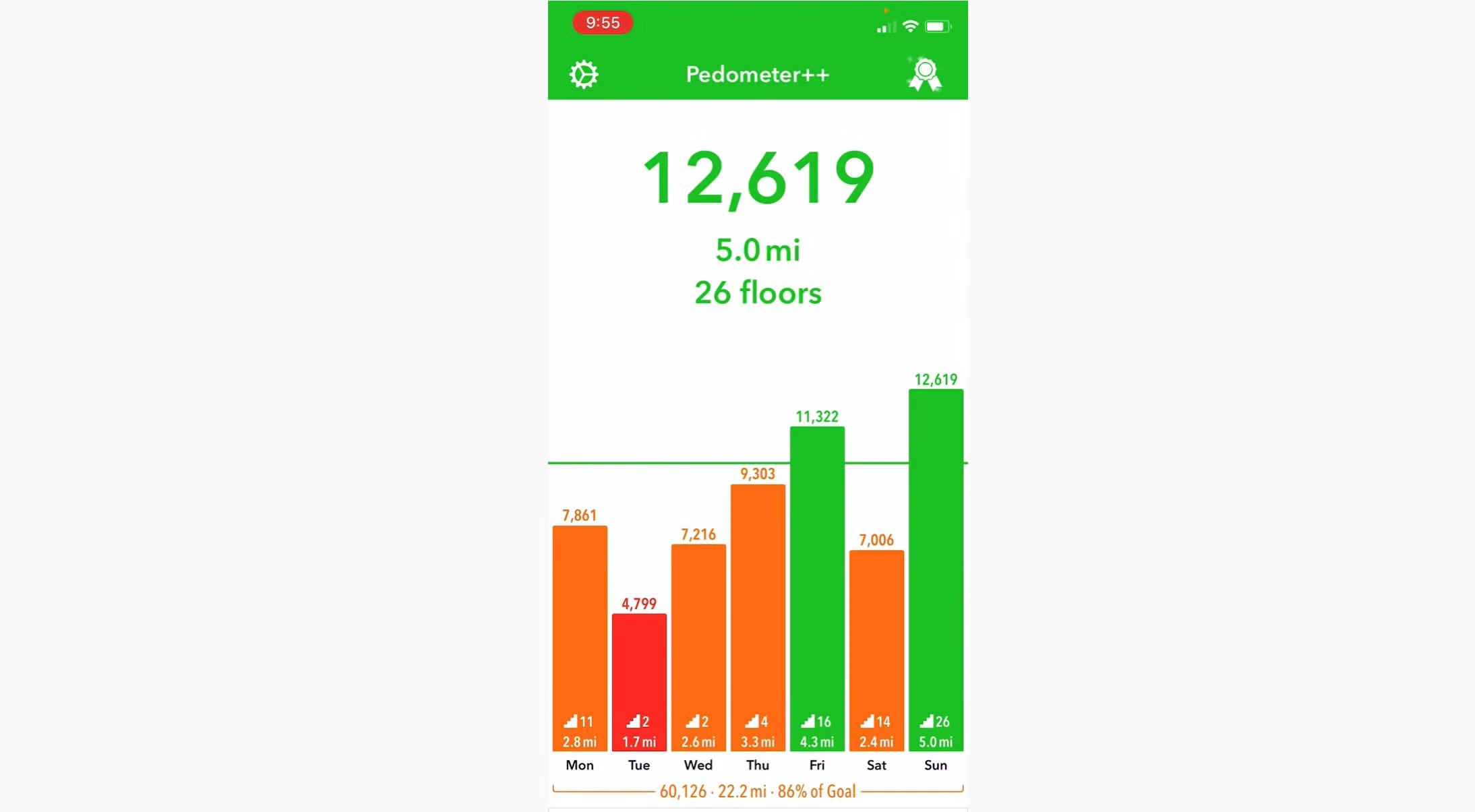
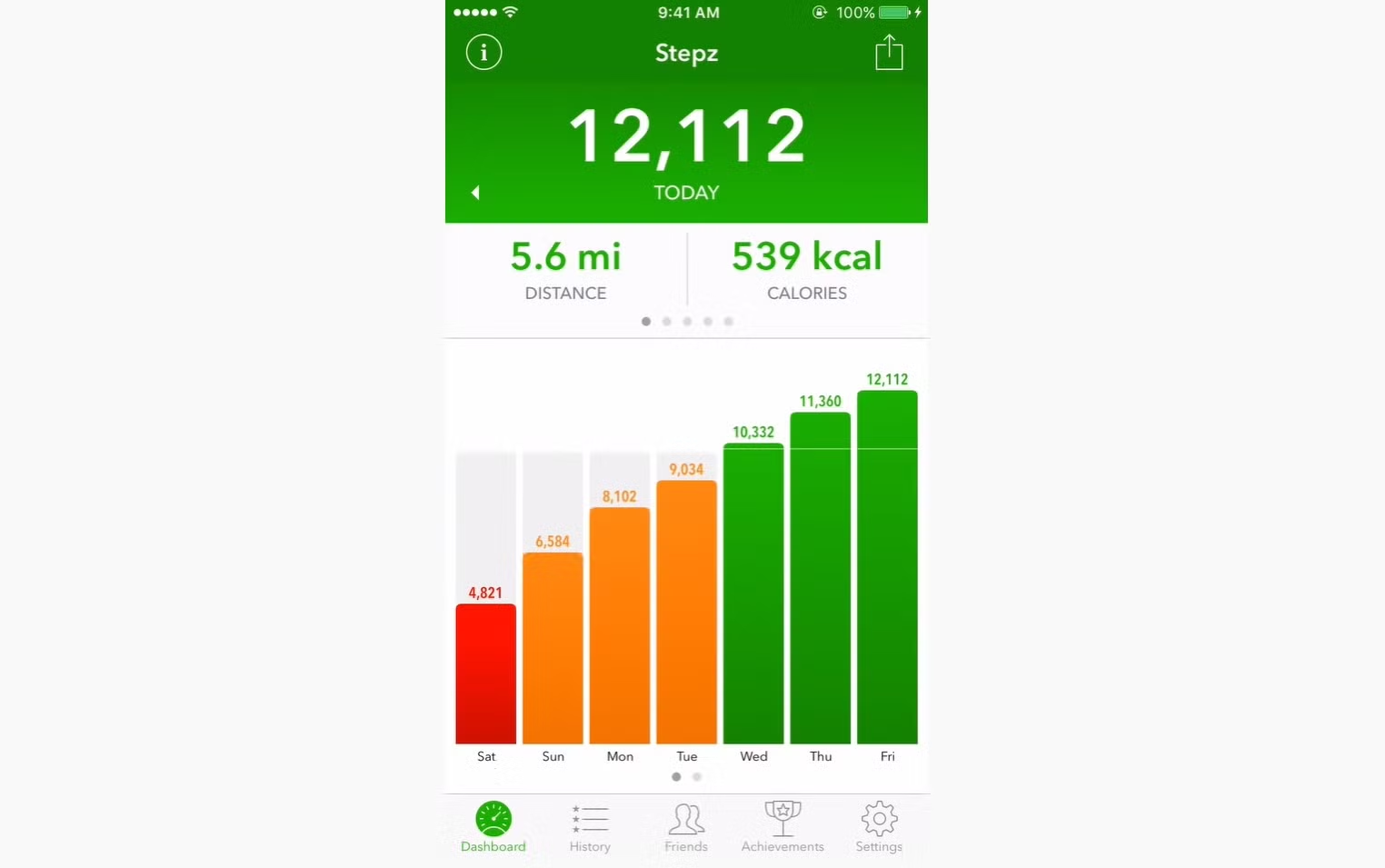
Para el entusiasta de la salud que busca una aplicación que no sea demasiado complicada, Pedometer ++ es simple y perfecto para cualquier nivel de habilidad. Esta sencilla aplicación rastrea tus pasos en segundo plano para no desperdiciar la duración de la batería. El panel le muestra una progresión semanal de sus pasos y los codifica por colores en función de si alcanzó sus objetivos o no.
Puede establecer sus propios objetivos para los desafíos diarios, semanales y mensuales y realizar un seguimiento de su progreso dentro de la aplicación. Cuantos más objetivos logres, más insignias de logros obtendrás, lo que te ayudará a ver cuánto trabajo estás realizando. No podrás realizar un seguimiento de datos detallados sobre tu salud, por lo que la aplicación no es No es para aquellos que buscan un rastreador de salud completo. En cambio, es perfecto para simplemente hacer ejercicio y concentrarse en lo que es importante.
Descargar:podómetro ++ (compras gratuitas desde la aplicación disponibles)
4. Pasos
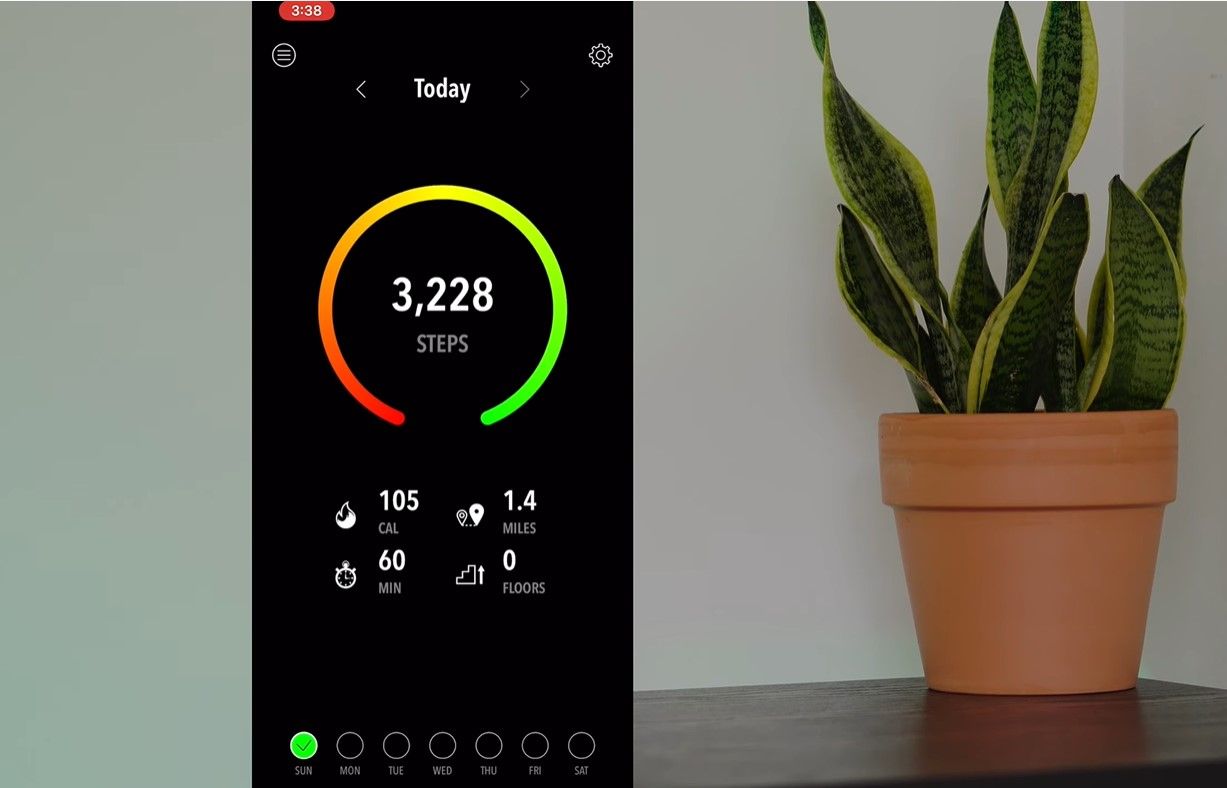
Este rastreador de pasos fácil de usar tiene un diseño moderno y elegante, como StepsApp, pero es aún más simple. No tiene que preocuparse por buscar en diferentes datos de salud para ver si está alcanzando sus objetivos o no. La aplicación rastrea sus pasos y mantiene todo su progreso en una biblioteca de historial donde puede acceder a los datos en cualquier momento.
Hay una vista de calendario que le muestra el progreso de cada día y puede establecer sus propios objetivos personales para sus pasos diarios, semanales y mensuales. Puede actualizar para desbloquear funciones especiales en la aplicación, pero lo básico es gratuito.
La aplicación Stepz ha sido diseñada específicamente para funcionar con su dispositivo iOS y se sincroniza sin problemas con la aplicación Apple Health. Esta combinación proporciona aún más información de seguimiento de sus pasos durante el período de un solo día, semana o mes.
La aplicación funciona en segundo plano, por lo que no perderá la vida útil de la batería. Podrá realizar un seguimiento de todas sus estadísticas de salud básicas, como las calorías quemadas, los pasos dados, la distancia recorrida, las escaleras subidas y el tiempo activo.
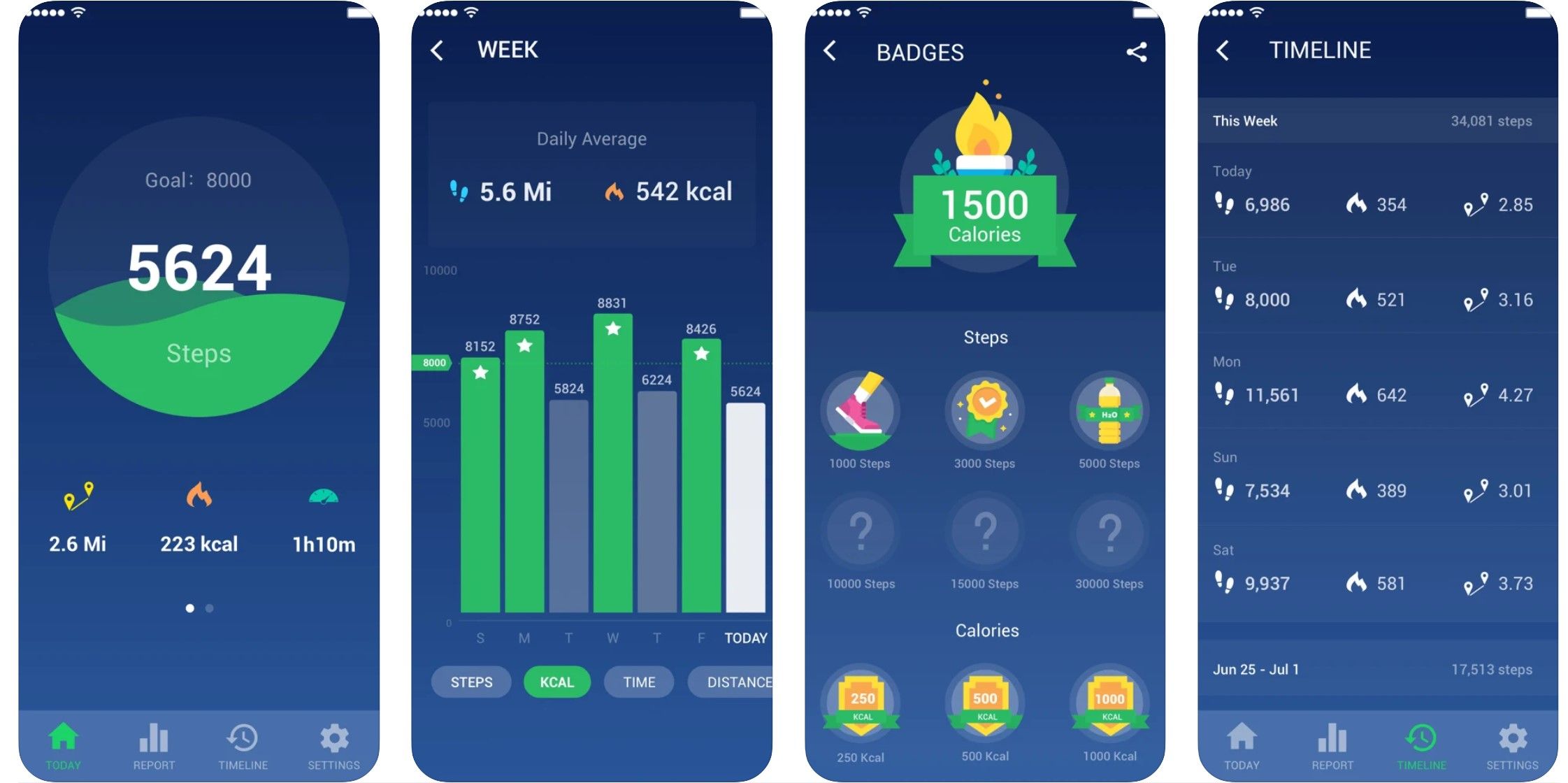
Otra aplicación sencilla, Podómetro y contador de pasos, elimina todas las funciones adicionales y le brinda la carne y las papas del conteo de pasos. Encontrará solo cuatro pestañas diferentes, que le brindan información sobre sus estadísticas diarias, las insignias logradas, el historial de la línea de tiempo y el informe de progreso.
La aplicación está diseñada para ejecutarse sin agotar la vida útil de la batería, e incluso tiene un control deslizante que puede ajustar para el seguimiento del sensor de movimiento. Si cree que la aplicación no está contando sus pasos correctamente, puede ajustar el control deslizante para que se adapte a sus necesidades. La aplicación es gratuita, pero tendrá que lidiar con los anuncios a menos que desee actualizar.
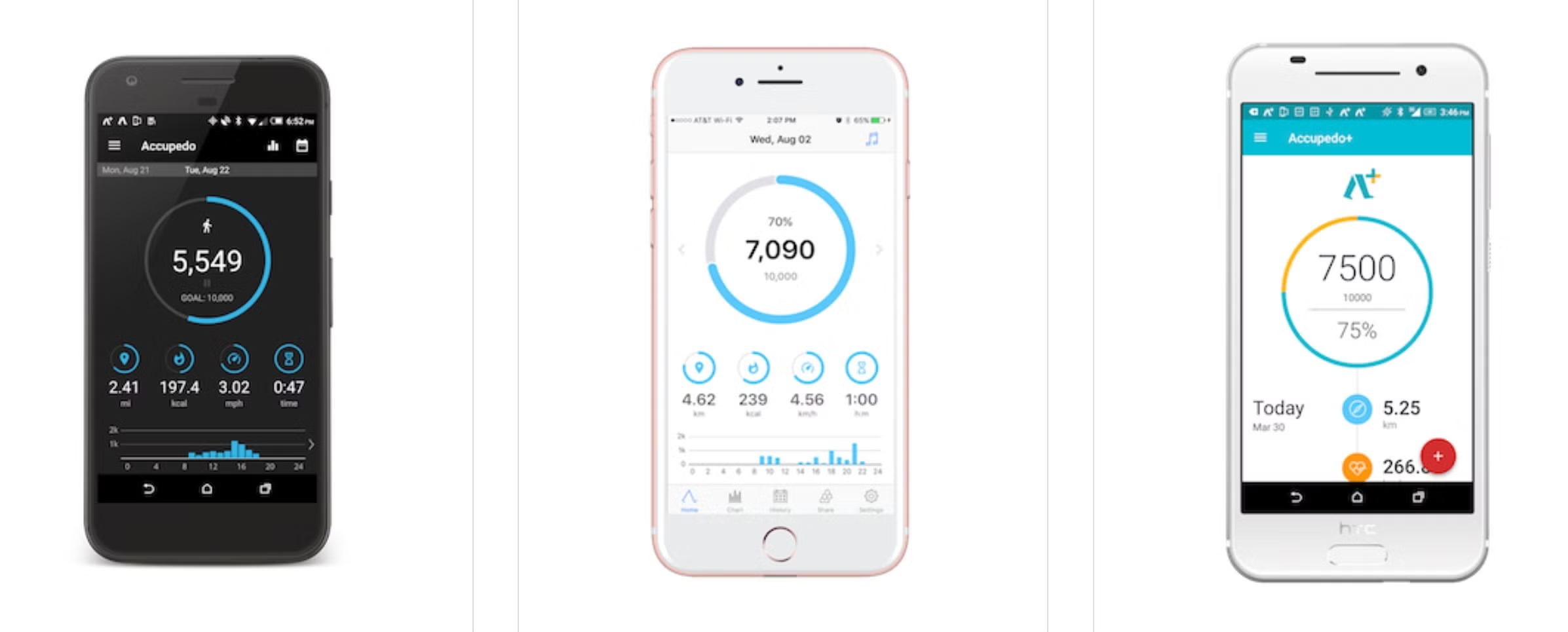
La aplicación Accupedo es una opción completa para cuando desee realizar un seguimiento de sus objetivos de salud. Puede ver las calorías quemadas, los pasos completados, la velocidad al caminar, la distancia recorrida y el tiempo de actividad. La aplicación le permite desplazarse fácilmente entre pantallas donde puede ver sus objetivos diarios, semanales y mensuales.
Si un contador de pasos no es suficiente, también puede agregar un reproductor de música y compartir sus entrenamientos en las redes sociales. ¿Necesitas ver las estadísticas de tus entrenamientos anteriores? Puede volver a cualquier fecha para comprobar su progreso. La aplicación es de uso gratuito, pero deberá pagar un poco más por funciones adicionales. Hay una opción de suscripción anual o mensual disponible.
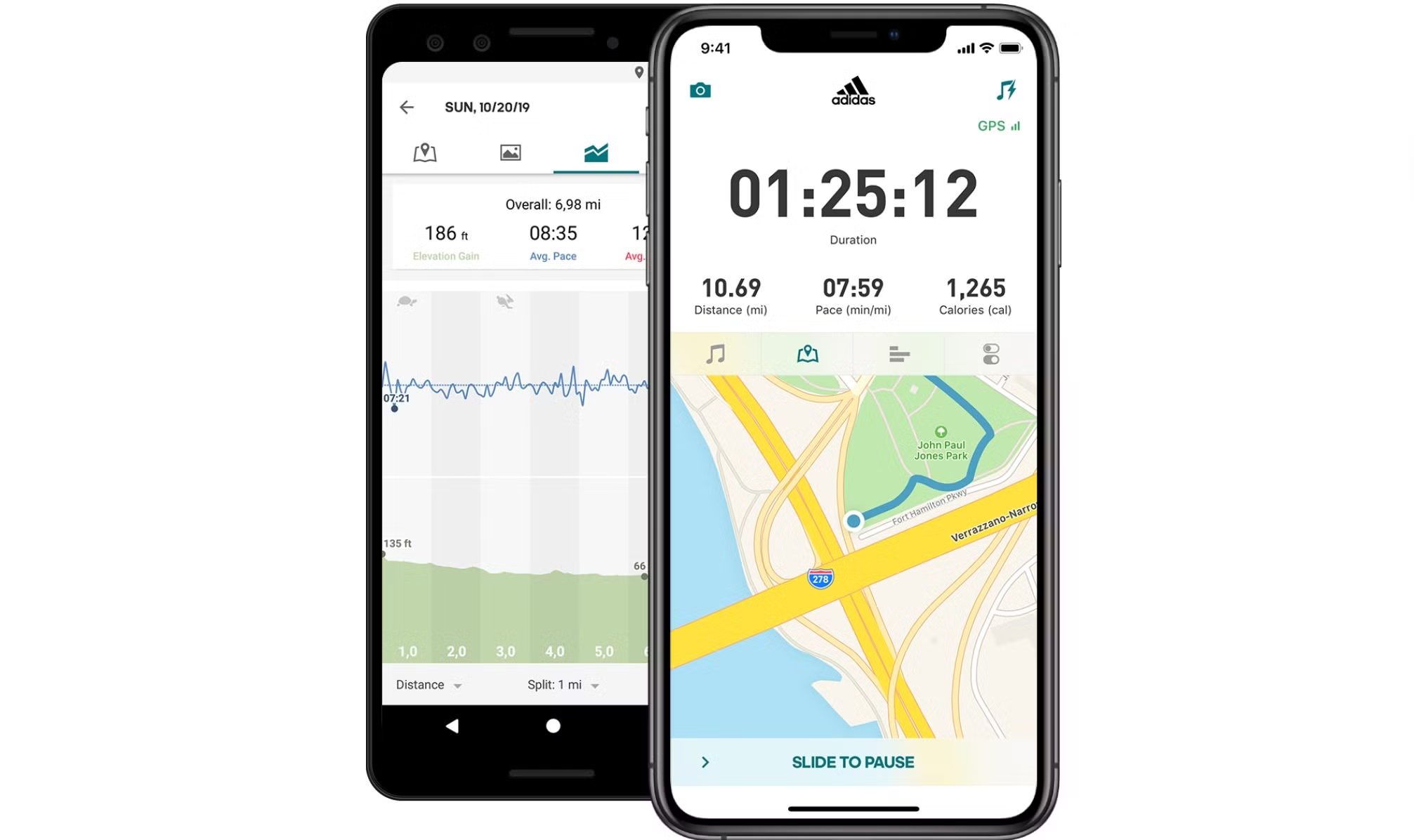
Fabricada por la popular marca de zapatos Adidas, la aplicación Runtastic Steps es excelente para realizar un seguimiento de sus objetivos de pasos diarios, semanales e incluso mensuales. Es fácil navegar y comprender la aplicación, por lo que tanto los principiantes como los entusiastas de la salud experimentados disfrutarán usándola.
Solo hay tres planes de entrenamiento diferentes disponibles para realizar un seguimiento de sus pasos. El aumento de actividad de 30 días lo ayuda a realizar un seguimiento de su progreso durante el período de un mes y lo desafía a mejorar continuamente su rendimiento. El plan Step-It-Up es para cualquiera que busque una mejora inmediata en su salud e incluye una combinación de ejercicios de pasos y objetivos de minutos activos. El plan Caminar para bajar de peso se centra en las calorías que quema y le ayuda a mantener el impulso durante 12 semanas.
Uso de las mejores aplicaciones de podómetro para iOS
Mantenerse comprometido con su plan de entrenamiento no siempre es fácil, pero estas aplicaciones de podómetro pueden ayudarlo a mantenerse en el camino correcto. Podrá realizar un seguimiento de múltiples estadísticas de salud mientras las mantiene en sus registros durante meses. ¿Quieres tener un registro completo de tu salud usando solo tu iPhone? Puede rastrear fácilmente múltiples estadísticas de salud a través de varias aplicaciones directamente en su iPhone y iPad.
Convertirse en evaluador de sitios web de pruebas colectivas es una excelente manera de probar una nueva aplicación antes de que se haga pública y ganar algo de dinero adicional. Todo lo que necesita para comenzar en estos sitios web es una computadora o dispositivo móvil conectado a Internet.
Aquí, vamos a echar un vistazo a lo que es el crowdtesting y los seis mejores sitios web de crowdtesting en Internet.
¿Qué es Crowdtesting?
Crowdtesting, también conocido comúnmente como prueba de crowdsourcing, permite a una empresa probar el software antes de lanzarlo públicamente. Las empresas aprovechan el poder de los evaluadores públicos para evaluar y perfeccionar el software, asegurándose de que sea lo más perfecto posible antes del lanzamiento.
Como tester colectivo, ejecutaría el software de una empresa en su computadora o dispositivo móvil para probar los defectos y encontrar áreas que necesitan mejoras. Si encuentra algún error o error en el software, redactará un informe detallado que explique dónde encontró el error, para que la empresa pueda solucionarlo.
Crowdtesting funciona bien porque le da a una empresa un grupo diverso de probadores a los que normalmente no tendría acceso de forma interna. Los probadores se benefician al adquirir una valiosa experiencia en el aseguramiento de la calidad que pueden traducir en futuras carreras. Además, a los evaluadores se les paga por su arduo trabajo.
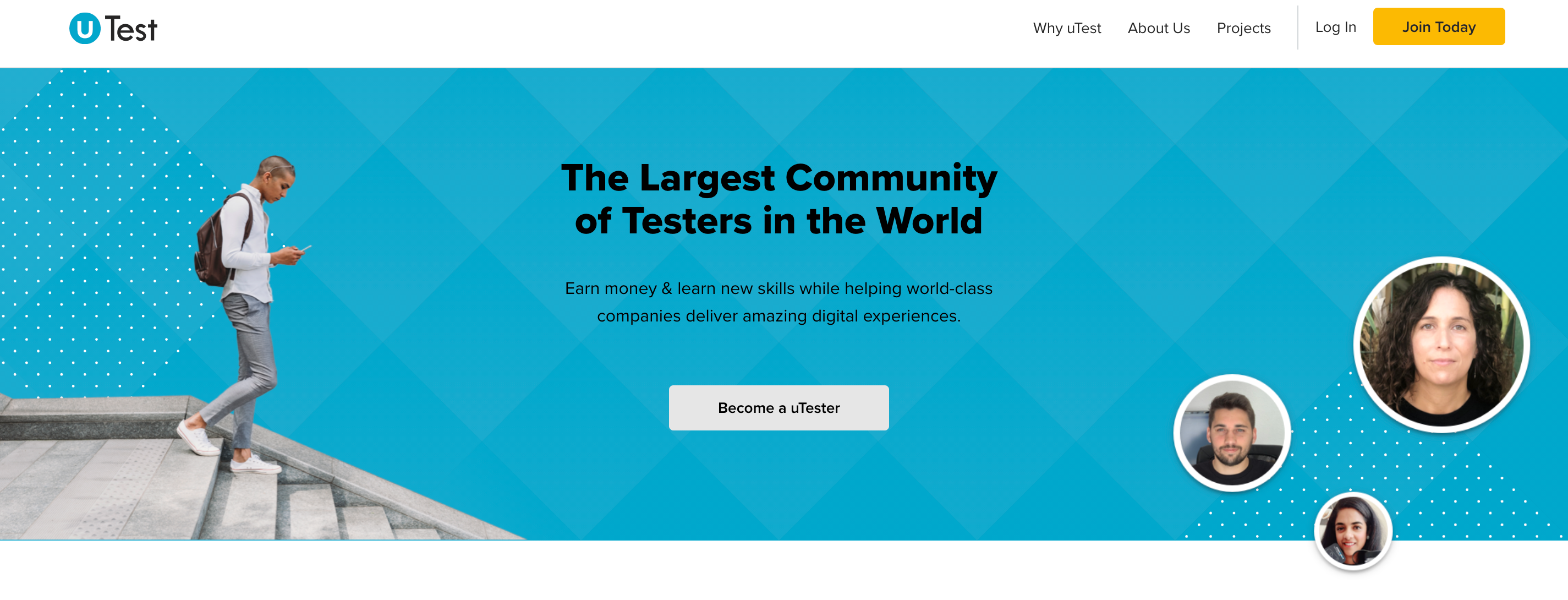
Si tiene una computadora, teléfono inteligente o tableta, está listo para comenzar a buscar errores en Utest. Utest cuenta con la mayor comunidad de probadores a nivel mundial y cuenta con algunas de las marcas más importantes del mundo como sus clientes.
No necesita ninguna experiencia técnica para unirse a Utest porque la academia interna de la compañía le enseña todo lo que necesita saber. Desde los conceptos básicos para informar errores hasta temas más complicados como las pruebas de API, Utest Academy puede ayudarlo a mejorar sus habilidades tecnológicas. Lo mejor de todo es que las clases son gratuitas.
Cuando esté listo para comenzar a probar, puede participar en proyectos pagos usando sus dispositivos móviles o computadora para descubrir errores en el software. Utest también ofrece proyectos de prueba de usabilidad pagados, donde puedes evaluar el producto o servicio de una empresa y decirle lo que te gusta y lo que crees que podría mejorar.
Utest es un gran sitio para probadores nuevos y experimentados por igual. Tiene una gran comunidad, por lo que podrá conectarse con otros probadores y compartir sugerencias de forma virtual. Incluso puede escribir artículos y compartir su experiencia con otros.
Si desea explorar las últimas aplicaciones, juegos y sitios web, como evaluador en Test.io, tendrá la oportunidad de hacerlo. No hay requisitos especiales para convertirse en un evaluador de Test.io.
Desde ingenieros de software que buscan mejorar sus habilidades hasta entusiastas de la tecnología que quieren convertir su pasión en dólares, los evaluadores de Test.io provienen de diversos orígenes. Lo que los une es la pasión por la tecnología y el deseo de aprender los entresijos de las pruebas de usabilidad.
Necesitará al menos una computadora para comenzar en la plataforma. Cuantos más dispositivos, mejor porque tener más dispositivos significa más oportunidades para probar. Los dispositivos inteligentes, los teléfonos inteligentes y los dispositivos portátiles se encuentran entre los productos utilizados para las pruebas en Test.io.
Una vez que se haya registrado, Test.io lo invitará a participar en varias pruebas. Se le pagará por cualquier error aprobado que encuentre en el software que está probando. También puede perfeccionar sus habilidades en Test.io Academy. Test.io es una excelente opción para cualquier persona interesada en probar el mundo de las pruebas colectivas.
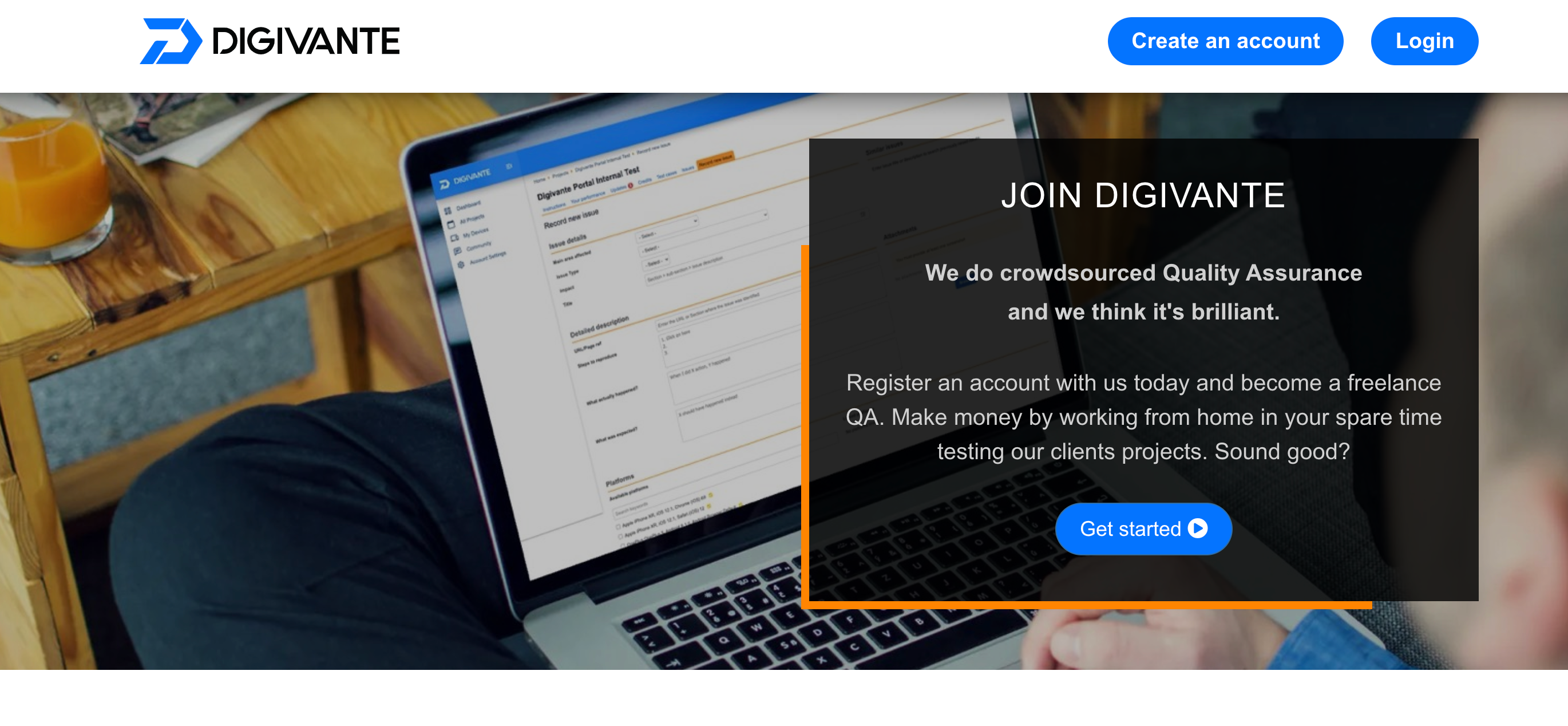
Registrarse para buscar errores y errores es fácil en Digivante, anteriormente conocido como Bugfinders. Una vez que se registre, todo lo que tiene que hacer es agregar sus dispositivos y comenzará a recibir invitaciones para participar en los ciclos de prueba. Si encuentra un problema válido o completa un caso de prueba, se le pagará.
Al trabajar con otros evaluadores de control de calidad independientes, identificará problemas de funcionalidad y código en sitios web, aplicaciones y software. Asegúrese de registrar todos sus dispositivos, para que tenga la oportunidad de participar en tantas pruebas como sea posible.
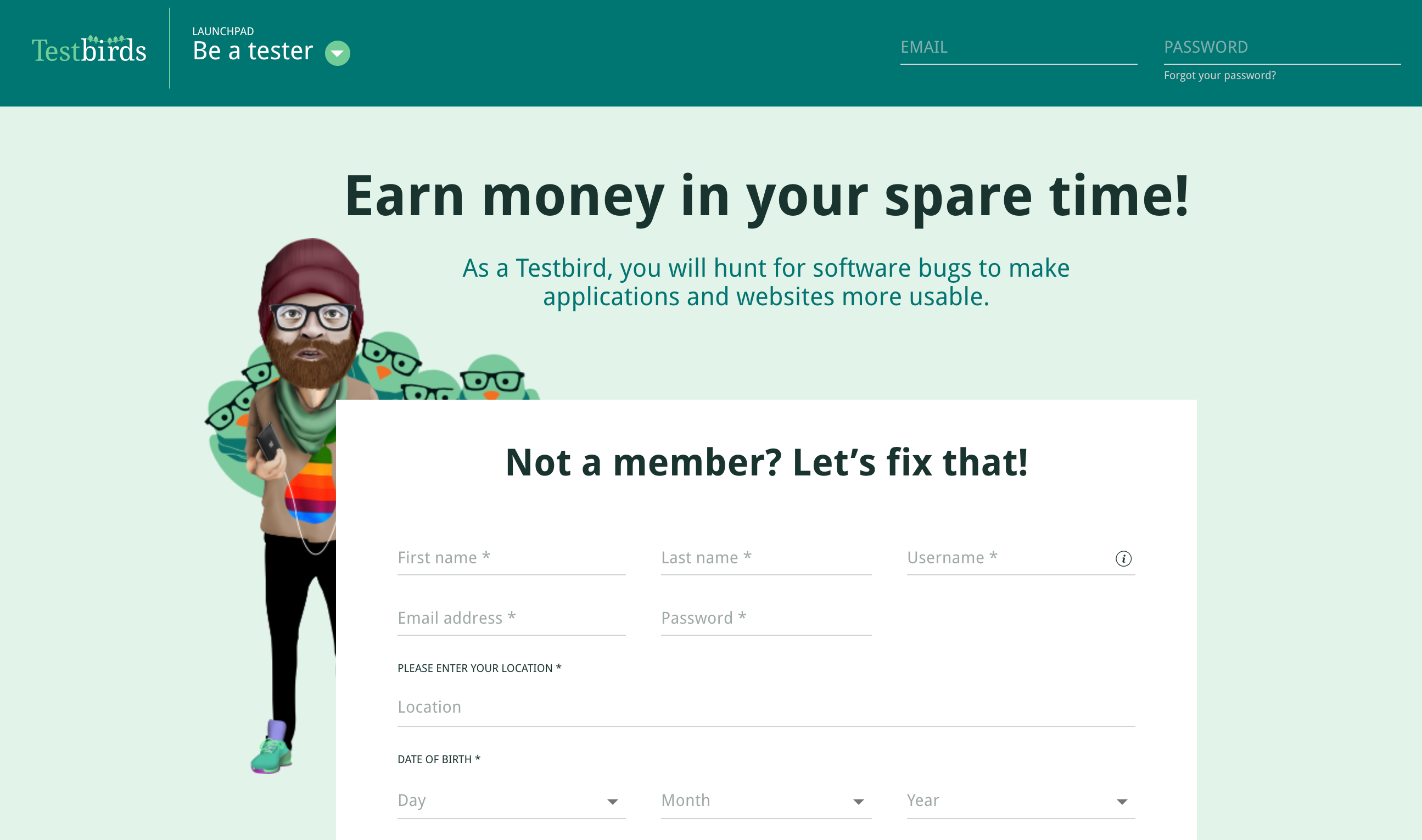
Todo lo que necesita es un dispositivo conectado a Internet para comenzar a realizar pruebas con TestBirds. Como evaluador de TestBirds, explorará sitios web y aplicaciones en busca de errores, mensajes de error y problemas de rendimiento.
TestBirds da la bienvenida a los testers de diferentes orígenes. Ya sea que sea un profesional de pruebas o un novato, hay un lugar para usted. Cuando se trata de pruebas de usabilidad, las empresas necesitan personas de todos los ámbitos de la vida.
Se le pagará por compartir su opinión sobre el software que prueba. Cuanto más compleja sea la tarea, más paga TestBirds. Con TestBirds, se le pagará una cantidad fija por completar un caso de prueba y una bonificación por cada error que encuentre.
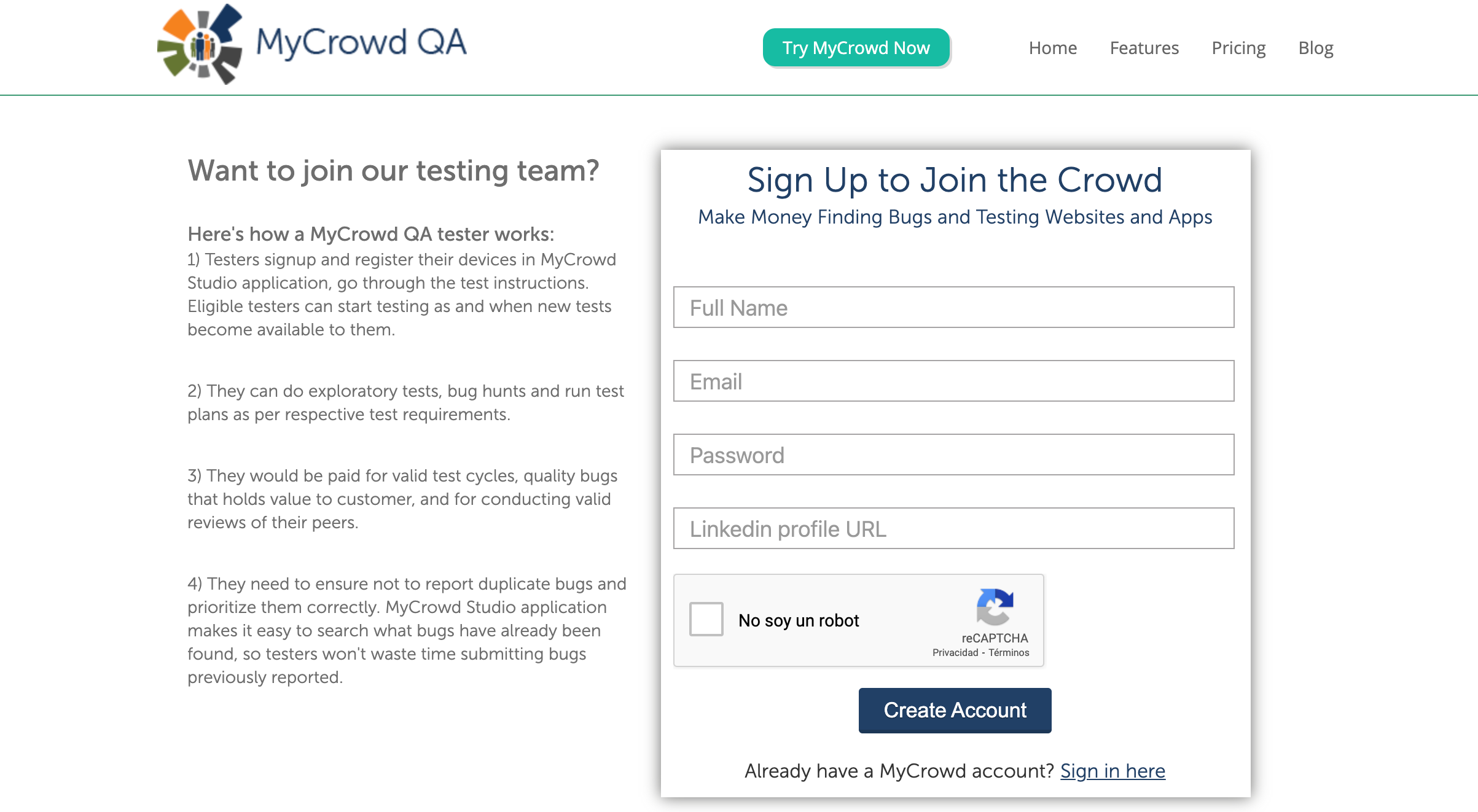
Independientemente de si tiene o no experiencia previa en software de control de calidad, MyCrowd lo inicia como un principiante. Como evaluador en MyCrowd, tendrá la oportunidad de realizar pruebas exploratorias, completar casos de prueba y participar en búsquedas de errores. Cuando demuestre su valía como tester, desbloqueará más privilegios en la plataforma.
Hay varias formas de ganar dinero como evaluador en el sitio, incluida la realización de un ciclo de prueba válido, la búsqueda de errores valiosos para los clientes y la realización de revisiones de sus pares. Registre sus dispositivos en el sitio web y estará listo para comenzar a probar con MyCrowd.
¿Está interesado en participar en estudios de experiencia de usuario, investigación de usuarios y pruebas de aplicaciones? Si es así, vale la pena echarle un vistazo más de cerca a Passbrains. En esta plataforma, pasará la mayor parte de su tiempo participando en varias encuestas, estudios y pruebas digitales.
Podrás probar nuevas aplicaciones antes de que se hagan públicas y recibir un pago por encontrar errores. Para comenzar, solo necesita registrarse y agregar sus dispositivos para que Passbrains pueda comenzar a enviarle trabajo.
Empiece hoy mismo con Crowdtesting
Después de ver los seis mejores sitios web para realizar pruebas colectivas, está listo para comenzar. Ya sea que esté buscando un ajetreo secundario o para expandir su experiencia profesional, estos sitios son algunas buenas opciones confiables que debe considerar antes de comenzar.
Probablemente se dé cuenta de la importancia de establecer metas. Mejor aún, es posible que tenga sus propias metas que desee alcanzar. Ya sea por dinero, salud o relaciones.
Pero, ¿cómo sabrá si sus objetivos van por buen camino? Puede volverse abrumador rápidamente trabajar en sus objetivos y, al mismo tiempo, hacer un seguimiento de ellos. Aquí hay algunas aplicaciones que pueden ayudarlo a realizar un seguimiento de sus objetivos mientras trabaja en ellos y a mantenerse motivado mientras lo hace.
1. Zancadas
Strides es una aplicación de seguimiento y establecimiento de objetivos que le ayuda a realizar un seguimiento de sus objetivos y hábitos en un solo lugar. Utiliza cuatro rastreadores, a saber, hábito, objetivo, promedio y proyecto, para ayudarlo a realizar un seguimiento de sus objetivos. El rastreador de hábitos rastrea sus objetivos en función de los hábitos (ya sean buenos o malos), y el rastreador de objetivos le muestra si está alcanzando sus objetivos diarios.
El rastreador promedio le muestra cuánto progreso ha logrado en promedio. Por ejemplo, hay un promedio semanal que agrega la media de sus metas semanales logradas. Por último, el rastreador de proyectos realiza un seguimiento de los hitos que ha logrado en un proyecto. Es para un seguimiento de objetivos a más largo plazo. Estos rastreadores son fáciles de personalizar para satisfacer sus necesidades.
Descargar : Strides para iOS (planes premium gratuitos a partir de $ 4,99)
2. Coach.me
¿Prosperas mejor cuando tienes una comunidad? Si lo hace, Coach.me es la aplicación para que pueda realizar un seguimiento de sus objetivos. Le permite establecer públicamente su objetivo, hacer que los demás lo vean trabajando en él y responsabilizarlo.
La función de chocar los cinco en la aplicación le permite celebrar cuando alcanza sus hitos y obtener apoyos del apoyo de la comunidad en línea. La aplicación también tiene la opción de entrenadores privados pagados que pueden ayudarlo a establecer, realizar un seguimiento y lograr sus objetivos.
Descargar : Coach.me para Android | iOS (gratis, el coaching comienza desde $ 25)
3. Forma de vida
Tener buenos hábitos es la mitad de la batalla ganada cuando quieres alcanzar tus objetivos. Way of life es una aplicación que te ayuda a cultivar los hábitos adecuados . La aplicación tiene recordatorios que te ayudarán a formar un hábito positivo o romper un hábito desagradable. Incluso hay una función de diario para escribir tus factores desencadenantes cada vez que te equivocas y vuelves a tus viejos caminos.
La aplicación también tiene un rastreador de objetivos diario con un sistema de código de colores único para ayudarlo a mantenerse al tanto de sus objetivos. En el plan gratuito, puede realizar un seguimiento de tres objetivos y tener gráficos que van desde semanas, meses o incluso años para realizar un seguimiento de su progreso.
Descargar : Way of Life para Android | iOS (gratis, premium a partir de $ 4,99)
4. ATracker
¿Le gustaría saber cuánto tiempo está dedicando a sus objetivos? La aplicación ATracker te ayudará con eso. Todo lo que tiene que hacer es iniciar sesión cuando esté trabajando en su objetivo y luego apagarlo cuando haya terminado.
La aplicación tiene una función de análisis de datos que analiza los registros de tiempo y le brinda un informe de cuánto tiempo está dedicando a sus objetivos. Puede tener una idea de cuánto tiempo está dedicando a sus objetivos. La aplicación también se sincroniza con Google Calendar, por lo que puede usarla para comparar la actividad planificada con la cantidad de tiempo que dedicó a sus objetivos.
Descargar : ATracker para Android | iOS (gratis, premium a partir de $ 2.99)
5. LifeRPG
¿Te gusta que tus aplicaciones sean como un juego? Si lo hace, LifeRPG será una aplicación de seguimiento de objetivos ideal para usted. La aplicación está gamificada y los objetivos se denominan "misiones". A continuación, las misiones / objetivos se clasifican en parámetros de dificultad, urgencia o miedo.
El parámetro de dificultad se basa en tu percepción de lo difícil que te resultará lograr tu objetivo. El parámetro de urgencia es qué tan rápido quieres lograr una meta, y el miedo es qué tan ansioso o estresado te sientes por terminar una misión (meta). Debes ingresar uno de estos parámetros en una escala de 0 a 100 cuando estés en una misión.
La aplicación tiene recordatorios para hacer sus misiones (trabajar en sus objetivos) y rastrea cada misión. LifeRPG tiene una curva de aprendizaje pronunciada. Sin embargo, una vez que lo domines, el establecimiento de objetivos y el seguimiento serán divertidos y divertidos.
Toodledo es una herramienta de productividad que le ayuda a realizar un seguimiento de sus objetivos y es lo suficientemente flexible como para trabajar con muchos estilos de productividad. La aplicación tiene parámetros de tiempo incorporados que puede establecer usted mismo cuando trabaje en sus objetivos. También puede realizar un seguimiento de sus hábitos utilizando la sección Hábitos de la aplicación. Por lo tanto, puede usarlo para cultivar buenos hábitos e incluso romper con los malos.
GoalsonTrack se describe a sí mismo como un software de establecimiento y gestión de objetivos para grandes logros. La aplicación te ayuda a dividir los grandes objetivos en subobjetivos o hitos y te ayuda a crear planes de acción detallados y organizados para ayudarte a alcanzar los objetivos. Puede realizar un seguimiento de sus objetivos en el panel de la aplicación.
La aplicación también te ayuda a desarrollar buenos hábitos vinculándolos con tus metas. Por lo tanto, mientras realiza un seguimiento de sus objetivos, también puede formar buenos hábitos.
Descargar : GoalsonTrack para web | iOS (gratis, $ 68 por usuario al año)
8. Weekdone
Weekdone es una aplicación de seguimiento de objetivos que utiliza OKR. OKR (Objetivos y Resultados Clave) es un método de establecimiento de metas que establece, rastrea y reevalúa metas cada trimestre. Google utiliza este sistema de establecimiento de objetivos y muchas otras empresas de Silicon Valley.
La aplicación Weekdone le ayuda a realizar un seguimiento de los objetivos trimestrales para usted, su equipo o su empresa. También puede realizar un seguimiento de sus objetivos semanalmente, y recibe un informe y un panel de Weekdone enviados a su correo electrónico, web, dispositivo móvil y tableta.
El informe sigue el método PPP para informar el progreso, los planes y los problemas:
Progreso : ¿Qué se ha logrado ya?
Planes : ¿Qué planeas hacer esta semana?
Problemas : ¿Qué desafíos ha encontrado con sus planes?
Descargar : Weekdone para Android | iOS (el plan de pago gratuito comienza en $ 90).
9.Las metas de Joe
Joe's Goals es una página web sencilla de seguimiento de objetivos que le ayuda a establecer objetivos diarios y realizar un seguimiento de ellos con solo un clic. Cuenta la puntuación diaria de los objetivos que ha logrado y le permite realizar varias comprobaciones sobre el mismo objetivo siempre que tenga días de productividad adicional.
También tiene puntuaciones negativas de metas que no ha cumplido. Cuando alcanza sus objetivos, obtiene una insignia de puntuación personal que puede compartir con familiares y amigos o incluso publicar en su blog. La desventaja de esta aplicación es que no es visualmente atractiva; parece anticuado y solo está disponible en la web.
Seguimiento de objetivos para hacer realidad sus objetivos
Alcanzar las metas propias es una de las victorias personales más dulces. Sin embargo, se necesita mucha tenacidad y dedicación para que esto suceda por su cuenta. Al usar estas aplicaciones, hará un seguimiento de sus objetivos y verá si va por buen camino. En caso de que no lo esté, puede ajustar en consecuencia y realinear sus objetivos.
¿Tiene dificultades para averiguar cómo completar sus tareas y mantenerse organizado? Además de eso, ¿se pregunta qué software existe que puede ayudar?
Hay varios software de administración de tareas que pueden ayudarlo a organizar, administrar y realizar sus tareas. Aquí hay 9 software de administración de tareas que puede ver y ver cuál sería el adecuado para usted.
Asana es uno de los mejores software de gestión de tareas. Tiene una interfaz limpia que lo hace fácil de entender y usar. Sus características incluyen el seguimiento de las tareas de principio a fin, la delegación de subtareas, la fijación de la prioridad de las tareas y los plazos.
También tiene una función fuera de línea que actualiza las tareas sobre la marcha y se sincroniza cuando vuelve a estar en línea. Con Asana, puede configurar la automatización para realizar un seguimiento del progreso de sus proyectos. Asana incluso te permite enviar mensajes directos a otras personas.
Precio : (Hay una prueba gratuita disponible para el plan básico y los planes pagos comienzan desde $ 10.99 / usuario / mes)
Trello es un software de gestión de tareas ideal para personas y pequeñas y medianas empresas. Tiene una herramienta de gestión de tareas de estilo Kanban que le permite organizar un proyecto en el tablero de proyectos. Al usar Trello, puede asignar tareas, fechas límite y agregar descripciones a cada tarea.
También puede mover las tareas en el tablero Kanban usando la función de arrastrar y soltar. Una deficiencia de Trello es que se vuelve difícil de usar en proyectos complejos. Las tareas terminan pareciendo una lista interminable de tareas pendientes de las que se pierde de vista el panorama general.
Precio : (el plan básico es gratuito hasta 10 tablas, el plan de clase ejecutiva comienza en $ 10 por mes)
Zoho projects bajo el paquete Zoho es un software de administración de tareas que lo ayuda a encontrar el 20% superior de las tareas de alta prioridad. Le permite asignar tareas a los miembros del equipo y le brinda actualizaciones instantáneas cuando han terminado. También le ayuda a clasificar los hitos como próximos, vencidos, archivados o completados.
Zoho Projects tiene 5 vistas sobre cómo puede ver sus tareas: vista clásica, vista simple, vista Kanban, vista de dependencia y vista de Gantt. Estas diferentes vistas lo ayudan a ver las tareas desde diferentes perspectivas y ver el estado de los entregables de su proyecto.
Precio : (Prueba gratuita de 14 días, el plan estándar comienza desde $ 3 por mes por usuario)
Hitask es un software de administración de tareas simple que es fácil de usar y le permite configurar rápidamente nuevos proyectos. Puede asignar tareas a los compañeros de equipo y recibir notificaciones cada vez que completan una tarea.
Hitask también tiene una función de seguimiento del tiempo , que le muestra la cantidad de tiempo dedicado a las tareas. Puede utilizar los datos para la facturación, así como para crear informes de tiempos.
Precio : (plan básico gratuito, planes de negocios a partir de $ 5 por usuario por mes)
TaskQue es un software de gestión de tareas que le ayuda a gestionar tareas tan pequeñas como proyectos independientes o proyectos empresariales. TaskQue asigna automáticamente tareas en función de su carga de trabajo existente. Por lo tanto, nunca te abrumarás con demasiadas tareas.
Como director de proyectos, puede gestionar varios proyectos en TaskQue creando un espacio de trabajo independiente para cada uno. También hay Scrum, Kanban, PMI, PRINCE2, SDLC y Project Release Cycle. Están disponibles las funciones de ideas y lluvia de ideas, el embudo de marketing y la generación de clientes potenciales.
Precio : (plan básico gratuito hasta 10 usuarios, el plan de negocios comienza desde $ 5 por usuario por mes)
Wimi se autodenomina el software de gestión de tareas que agiliza las tareas y proyectos de su equipo. Wimi te permite crear tareas y presentarlas en una lista simple. Con un vistazo, puede verificar el progreso de un proyecto y ver el estado de las tareas asociadas.
En Wimi, puede filtrar tareas por descripción, categoría, administrador, prioridad o fecha de vencimiento. También le permite importar y exportar listas de tareas de Google Tasks, Outlook, Excel y algunas herramientas de administración de tareas.
Precio : (plan básico gratuito, planes pagos a partir de $ 7 / por usuario / mes)
Monday.com es uno de los pioneros en software de gestión de tareas. Tiene una interfaz que se asemeja a una hoja de cálculo que usa para administrar sus tareas. Sus otras características incluyen seguimiento de tiempo, dependencias, vistas de línea de tiempo, notificaciones automatizadas e integraciones.
Desafortunadamente, Monday.com tiene una curva de aprendizaje pronunciada y es posible que deba dedicar tiempo para aprender a usarlo a sí mismo y a su equipo. Tampoco tiene planes gratuitos.
Precio : ($ 8 / asiento por mes a $ 16 / asiento por mes)
Flow es un software moderno de administración de tareas que lo ayuda a organizarse, mantenerse encaminado, lograr más como equipo y le brinda información sobre lo que sucede en todos los niveles. Flow le permite crear tareas enriquecidas con notas, archivos, fechas de vencimiento, etiquetas, prioridades y tareas de auditoría.
Puede ver un panel de tareas como una lista, un panel Kanban o una vista de la línea de tiempo del calendario. Además, puede hacer clic y arrastrar las líneas de tiempo de los proyectos e incluso mover los proyectos. Flow no tiene un plan gratuito.
Quire es un software de administración de tareas que le permite dividir las tareas en subtareas con su Lista de tareas anidadas. También tiene un tablero Kanban donde puede planificar, organizar y ver todas sus tareas. La función de sublistas y carpetas inteligentes lo ayuda a agrupar y ordenar tareas de diferentes proyectos en un solo lugar.
Quire tiene integraciones personalizadas con Zapier, Slack, GitHub, el complemento de Gmail y la extensión de Chrome. Está disponible en iOS y Android, por lo que puede usarlo donde quiera que vaya. La buena noticia es que Quire es gratis.
Precios : (Gratis)
Haga más cosas con el software de gestión de tareas
La gestión de tareas es un trabajo difícil de hacer. Implica trabajar con una larga lista de tareas, identificar dependencias de tareas, administrar cronogramas y equipos, entre muchas otras complejidades. Si tuviera que utilizar el software de gestión de tareas más básico, lápiz y papel, rápidamente se sentiría abrumado.
Afortunadamente, existe un software de gestión de tareas que puede utilizar para simplificar su trabajo. Por lo tanto, asegúrese de revisar el software de administración de tareas anterior y ver cuál se adapta mejor a sus tareas.
¿Quieres mostrar tu agradecimiento a los creadores de contenido en YouTube? Super Thanks es una función que te permite dar propina a los creadores sobre los videos pregrabados que miras, como muestra de agradecimiento por el entretenimiento.
A continuación, le mostramos cómo puede dejar su propio consejo de súper agradecimiento para su video favorito y lo que puede esperar después de completar la transacción.
¿Qué es Super Thanks en YouTube?
Anteriormente conocido como Viewer Applause, Super Thanks es otra forma de dar propina a los creadores de contenido en YouTube. Anteriormente, podía pagar a los creadores de contenido a través de membresías pagas, Super Stickers y Super Chat. Dos de las funciones, Super Stickers y Super Chat, solo estaban disponibles durante las transmisiones en vivo.
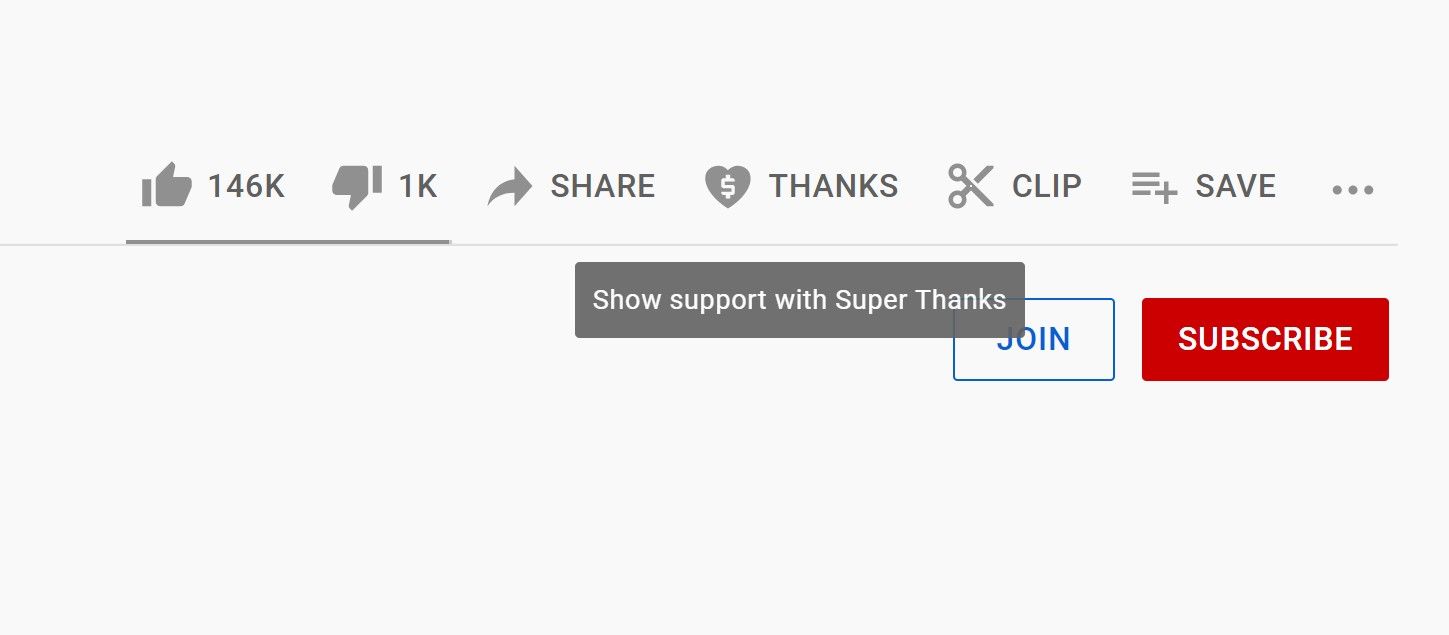
Super Thanks está disponible en cualquier momento durante su experiencia de visualización de videos. El botón aparece al lado de los íconos Compartir y Guardar , y le permite darle un consejo al creador si encuentra agradable su contenido.
Es posible que tenga la impresión de que YouTube solo se está enfocando en ayudar a los creadores, pero tiene un motivo oculto para agregar Super Gracias. Por cada dólar donado, YouTube tiene un recorte del 30%. Aunque los creadores obtienen otra forma de ganar dinero, YouTube también se beneficia de la nueva función.
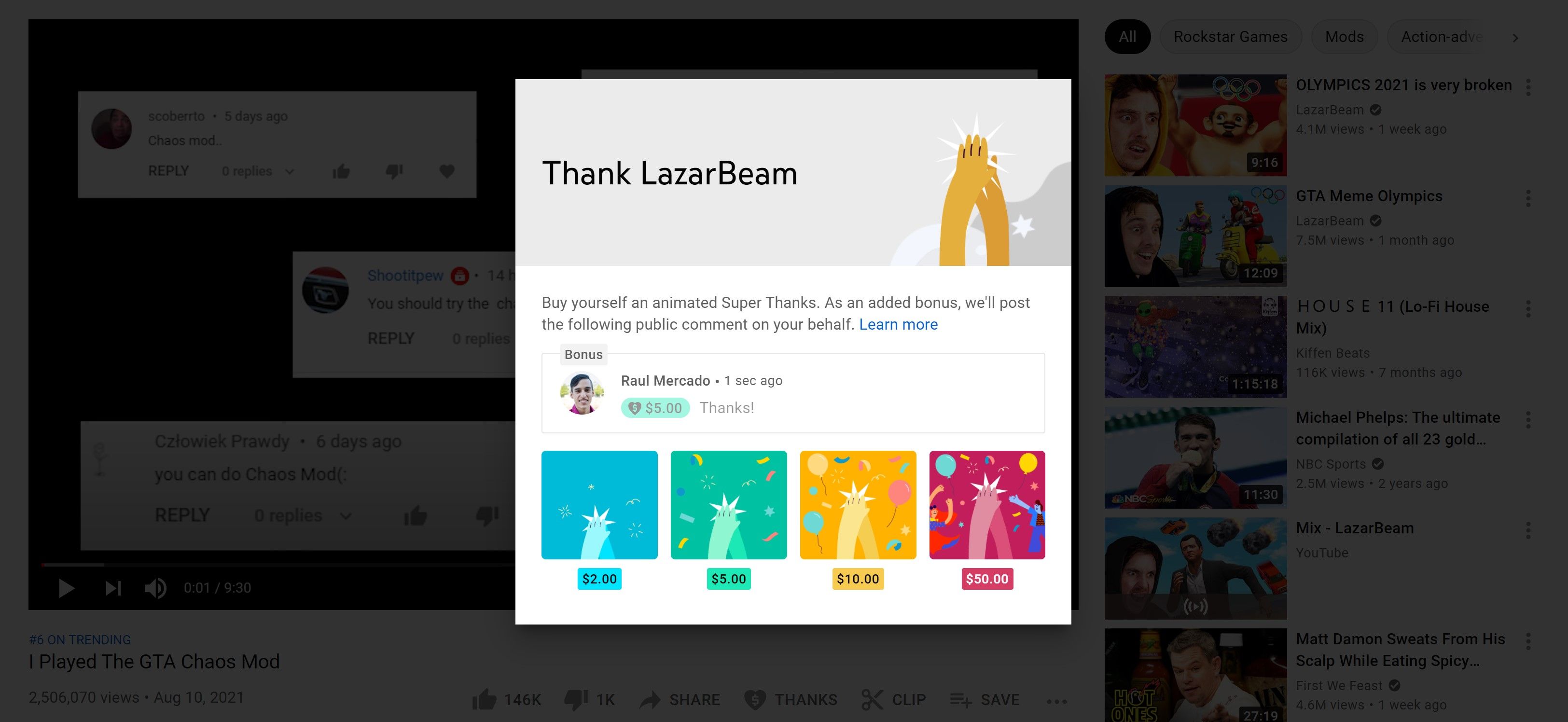
Al dejar una propina de súper agradecimiento, YouTube tiene cuatro precios diferentes: $ 2, $ 5, $ 10 y $ 50 (YouTube eventualmente planea permitirle elegir manualmente una cantidad de propina). Cuando se haya completado el pago, verá una animación de globo en tu pantalla felicitándote por la sugerencia.
YouTube también agregará un comentario en su nombre que incluye el monto de la propina con una declaración de agradecimiento al lado. Su comentario se resalta para que el creador pueda encontrar fácilmente quién donó, dándoles la oportunidad de mostrar su agradecimiento.
Cómo dejar un consejo en YouTube usando Super Thanks
No podrás dejar una propina en cada video. El YouTuber debe participar en el Programa de socios de YouTube para ser elegible para Super Gracias. Además, solo los videos pregrabados son elegibles para recibir consejos. Hay otros métodos de propina disponibles para transmisiones en vivo y estrenos. La función está disponible en 68 países diferentes y funciona para dispositivos Android e iOS.
Si se muestra la opción, así es como puedes dejar un consejo de súper agradecimiento a tu creador favorito:
Abre el video.
Selecciona el ícono Super Gracias .
Seleccione su cantidad de las cantidades predeterminadas.
Selecciona tu forma de pago.
Seleccione Comprar .
Si se hace correctamente, verá la animación del globo y se le agregará un comentario en su honor. Los creadores pueden buscar fácilmente a través de la sección de comentarios y encontrar su comentario resaltado para dejar su propio agradecimiento.
Otras formas de dar propina a los creadores en YouTube
Si está viendo una transmisión en vivo o un estreno, no podrá usar la opción Super Gracias. En cambio, YouTube incluye una función de Super Chat y Super Stickers que esencialmente hace lo mismo.
Cuando esté en un chat en vivo, habrá un ícono de signo de dólar que, cuando haga clic, le dará una opción para Super Chat o Super Sticker . Ambos cuestan dinero. Una vez pagado, su muestra de agradecimiento aparecerá en el chat en vivo y se fijará para que otros la vean. YouTube obtiene el mismo recorte del 30% para Super Chat y Super Stickers que para Super Thanks.
La otra forma en que puede pagar a sus creadores favoritos de YouTube es convirtiéndose en miembro pago. Los creadores con membresías pagas publicarán contenido solo para miembros y tendrán insignias de lealtad y emojis personalizados.
Apoya a los creadores de YouTube con un gran agradecimiento
Puede dar propina a sus creadores favoritos utilizando la función Super Gracias para todos los videos pregrabados de YouTube. Podrá elegir entre cuatro cantidades de precios diferentes y se agregará un comentario resaltado para que lo vea el creador.
Dar propinas a los creadores es solo uno de los trucos que puede utilizar para obtener una mejor experiencia de visualización, y es una forma en la que puede invertir en la experiencia de YouTube y crear una mejor experiencia de visualización.
Utilizamos cookies para asegurarnos de brindarle la mejor experiencia en nuestro sitio web. Si continúa utilizando este sitio, asumiremos que está satisfecho con él.







.png)
.png)
.png)
.png)
.png)
.png)
-1.png)
.png)
.png)
.png)
.png)
.png)
.png)
.png)
.png)
.png)
.png)
.png)