Blog

  • Cómo personalizar el diseño de su perfil de Steam

    Cómo personalizar el diseño de su perfil de Steam

    Si usas Steam con regularidad, deberías considerar personalizar tu perfil para que luzca elegante y refleje tu estilo. Puedes configurar un avatar, un fondo, una combinación de colores y mucho más personalizados. ¡Realmente puedes impresionar a tus amigos de Steam!

    Aquí tienes todo lo que necesitas saber sobre cómo personalizar tu perfil de Steam.

    Cómo personalizar tu perfil de Steam

    Para comenzar a personalizar su perfil de Steam:

    1. Abre el cliente Steam.
    2. Haz clic en tu nombre de usuario en la esquina superior derecha.
    3. Haz clic en Ver mi perfil .
    4. Haz clic en Editar perfil en la esquina superior derecha.
    5. Ahora debería ver el menú Editar perfil.

    El panel de navegación de la izquierda en el menú Editar perfil enumera diferentes secciones de su perfil en las que debe trabajar sucesivamente. Cuando haya terminado con una sección, presione Guardar antes de pasar a la siguiente.

    Puedes comprar algunos elementos cosméticos, como marcos y fondos de avatar, en Steam Points Shop; más sobre eso más adelante. Estas son las secciones del menú Editar perfil que debe consultar para personalizar la apariencia de su perfil de Steam.

    Sección de menú general
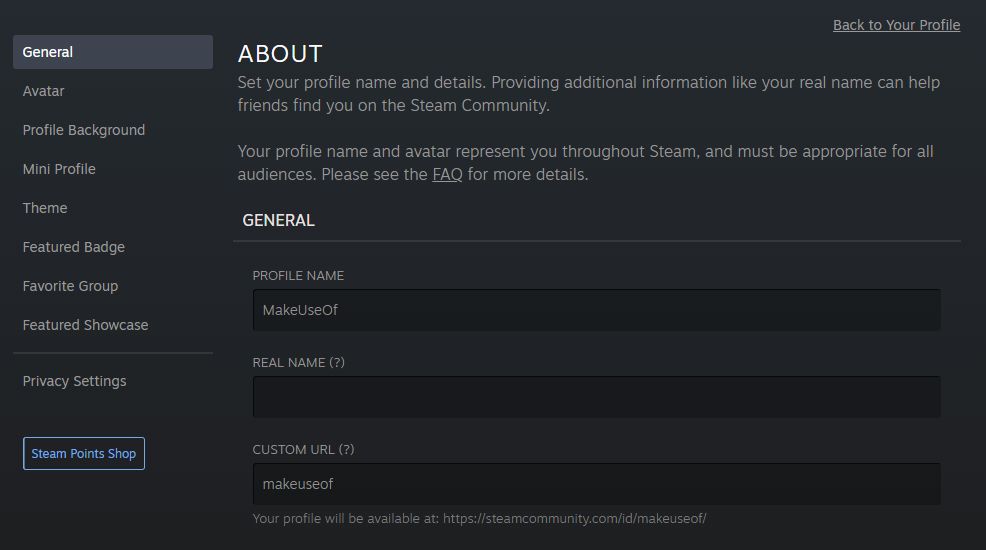
    Aquí es donde puede completar información básica, como su nombre real, país y una breve biografía. Todos estos aparecen en la parte superior de su perfil, aunque son opcionales.

    También puede seleccionar un nombre de perfil. Esto es independiente del nombre de su cuenta, que usa para iniciar sesión en Steam. El nombre del perfil actúa como un nombre para mostrar de Steam y es como lo verán otros jugadores.

    Sección del menú Avatar
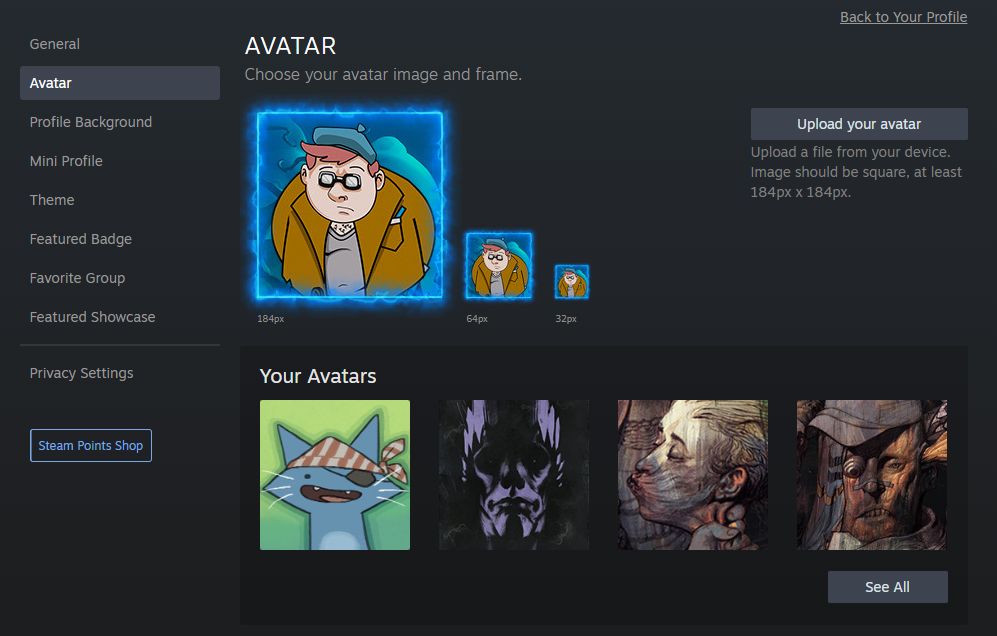
    Elija un avatar para representarse a sí mismo. Esto no solo aparece en tu perfil, sino también en algunos juegos.

    Haga clic en Cargar su avatar (debe ser un cuadrado y un mínimo de 184×184 píxeles) para cargar una imagen desde su computadora.

    Alternativamente, elija un avatar de Sus Avatares . Estas son imágenes de algunos juegos que posee.

    Finalmente, elija un Marco de Avatar , que describe su avatar. Algunos marcos tienen animaciones geniales.

    Sección del menú de fondo del perfil
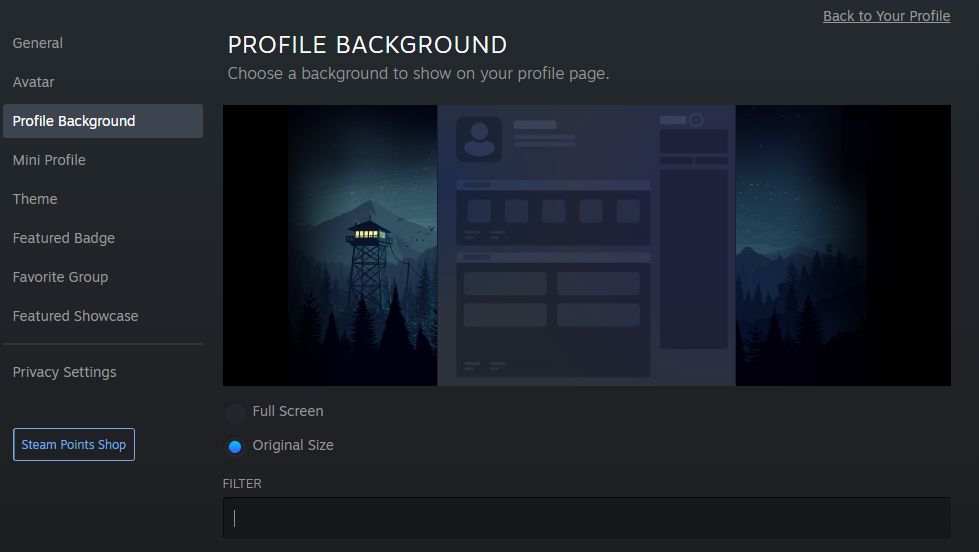
    Elija una imagen de fondo que rodee su perfil. No puede cargar su propia imagen; solo los proporcionados a través de Steam y sus juegos.

    Puede configurar el fondo para que sea Pantalla completa o Tamaño original , dependiendo de cómo desee enmarcarlo en su perfil. La vista previa se actualizará en consecuencia.

    Sección de menú de mini perfil

    El mini perfil aparece cuando las personas colocan el cursor sobre su perfil en algunos escenarios, como en su avatar en su perfil o en la lista de amigos.

    Aquí, puede elegir un fondo que aparece en su mini perfil al pasar el cursor.

    Sección del menú temático
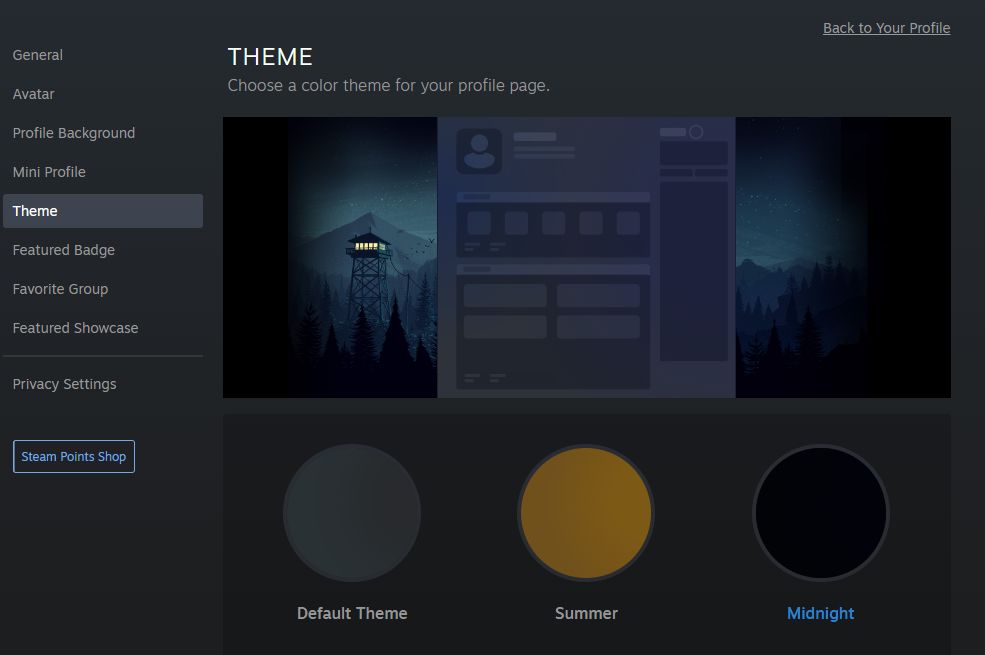
    Si bien no puede elegir un color específico para su perfil, puede seleccionar un tema. Las opciones incluyen Verano , Medianoche y Cósmico . Seleccione uno y podrá ver cómo se vería en la vista previa de arriba.

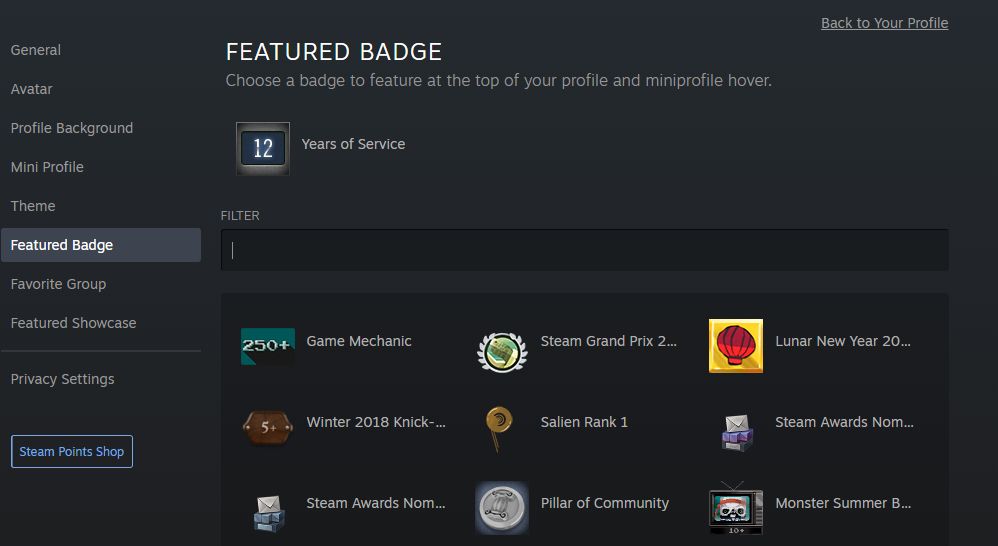
    Puedes ganar insignias de Steam participando en eventos, votando premios, comprando juegos y más.

    Aunque su perfil de Steam mostrará sus cuatro insignias más recientes, esto le permite seleccionar qué insignia desea que aparezca en la parte superior derecha de su perfil.

    Sección de menú de grupo favorito
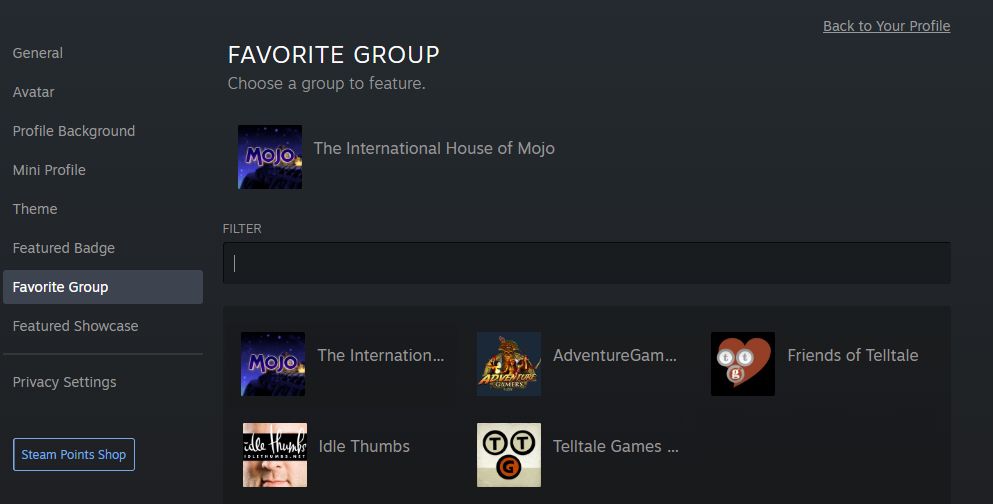
    Los grupos son una parte de Steam de larga data, pero relativamente olvidada. Puedes unirte a un grupo de Steam para encontrar personas con ideas afines; charle con ellos, conéctese para juegos multijugador y más.

    Si eres miembro de un grupo de Steam, aquí puedes seleccionar cuál es tu favorito para incluirlo en tu perfil.

    ¿No eres miembro de un grupo y quieres unirte a uno? Coloca el cursor sobre tu nombre de usuario en el menú superior y haz clic en Grupos . En el menú de la izquierda, haga clic en Buscar un grupo y busque uno. Alternativamente, haga clic en Crear grupo para crear el suyo.

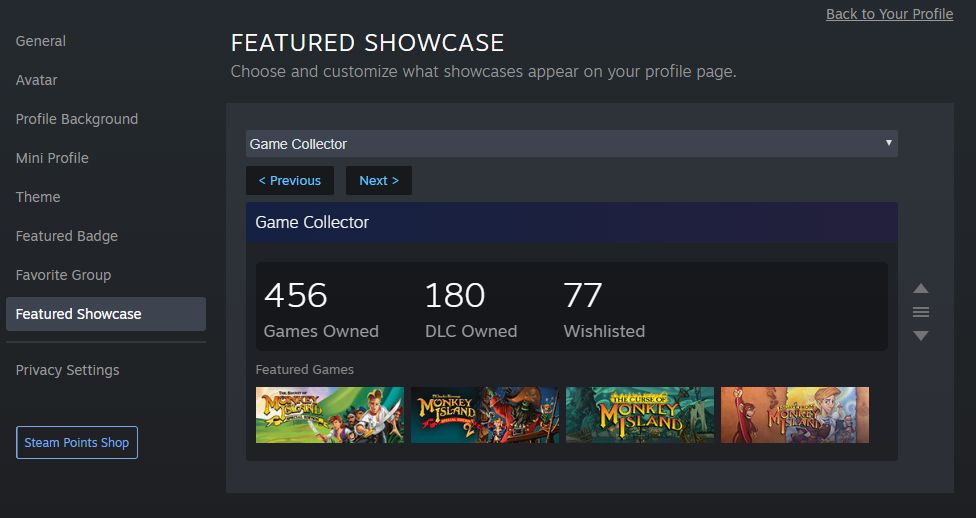
    Debes tener el nivel 10 en Steam antes de poder configurar un escaparate destacado. Subes de nivel creando insignias (lo que haces recolectando cartas coleccionables de Steam ), comprando juegos y simplemente existiendo en Steam.

    Utilice el menú desplegable y haga clic en las opciones para ver qué le gusta. Puede mostrar sus juegos favoritos, el logro más raro, las creaciones de su taller y más.

    Una vez que haya seleccionado un escaparate, coloque el cursor sobre los diferentes elementos que contiene para personalizarlo y haga clic en él. Por ejemplo, para el escaparate de Game Collector, puede elegir cuatro juegos para mostrar en el panel.

    Si ha alcanzado un cierto nivel o ha comprado más espacios de exhibición en la Tienda Steam Points, puede seleccionar varias exhibiciones.

    Sección del menú de configuración de privacidad

    Finalmente, establezca su configuración de privacidad. Menos emocionante que el resto, pero aún importante.

    Puede elegir quién puede ver su perfil, ver sus juegos, lista de amigos y más. Por ejemplo, es posible que desee que todos vean su perfil, pero solo permita que sus amigos comenten. Solo use los menús desplegables para cada uno.

    Cómo comprar personalizaciones para tu perfil de Steam

    Si desea que su perfil de Steam se vea especialmente elegante, puede comprar artículos en el Mercado de la comunidad y en la Tienda de puntos de Steam.

    Para acceder al Mercado de la comunidad, coloque el cursor sobre Comunidad en el menú superior y haga clic en Mercado .
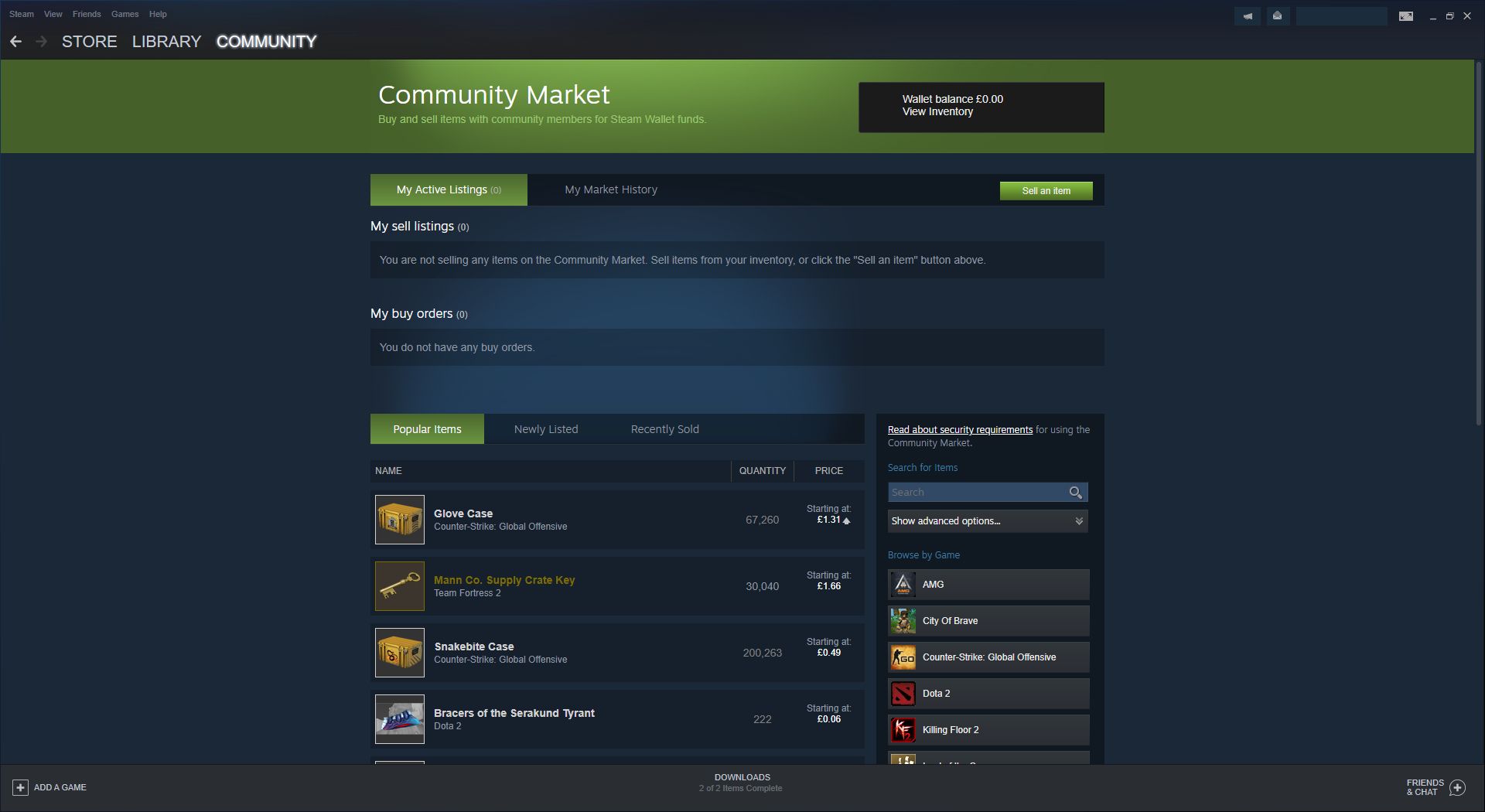
    El mercado de la comunidad es donde otros jugadores venden cosas como avatares y fondos por el precio que elijan. Cuesta dinero real comprar desde aquí, por lo que depende de usted si los artículos virtuales valen su dinero en efectivo. Los artículos que se venden aquí son los que también puedes ganar jugando y intercambiando cartas, pero eso puede llevar mucho tiempo. Comprar en el mercado elimina la molestia.

    La interfaz no es excelente, por lo que generalmente necesita saber lo que está buscando. Prueba a buscar las palabras "avatar", "fondo" o el nombre de un juego.

    Para acceder a la Tienda de puntos de Steam, coloque el cursor sobre Tienda en el menú superior y haga clic en Tienda de puntos . Utilice el menú de la izquierda para ver los diferentes elementos de perfil a la venta.
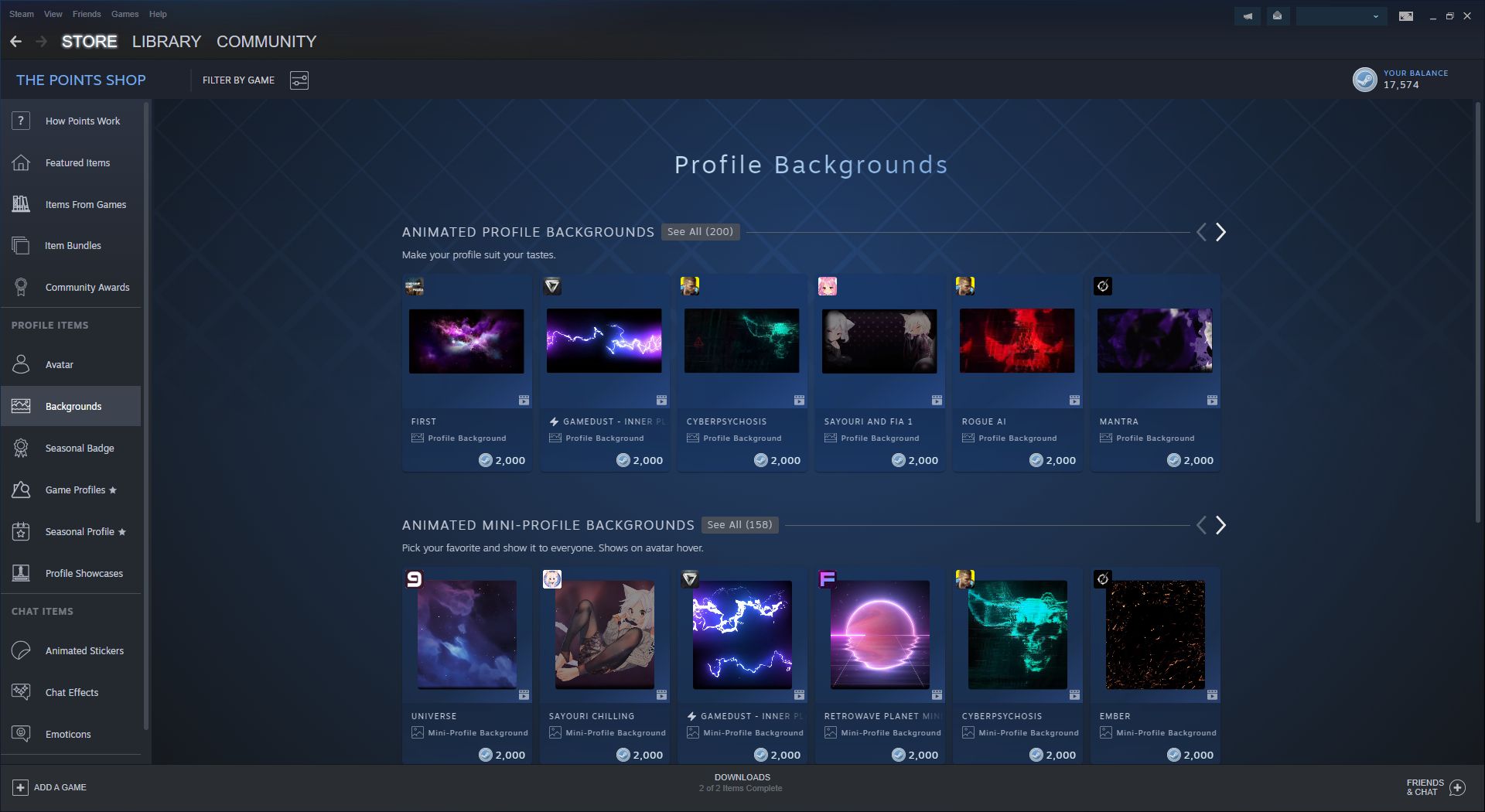
    Puedes gastar tus puntos de Steam para comprar avatares, fondos, insignias de temporada, perfiles de juego (un paquete de elementos relacionados con un juego), perfiles de temporada (un cambio de imagen de perfil que incluye un tema de color, marco de avatar y fondo) y vitrinas de perfil. . Algunos de estos solo se aplicarán a su perfil durante un período de tiempo limitado, así que asegúrese de leer las condiciones antes de comprar.

    Todo lo que compre en la tienda de puntos no es comercializable ni negociable.

    Compre juegos, obtenga puntos, personalice su perfil

    Eso es todo lo que necesita saber sobre la personalización de su perfil de Steam para que realmente brille y se destaque entre la multitud.

    Si no tiene suficientes puntos de Steam para crear el perfil de sus sueños, considere comprar más juegos en Steam. Ganarás puntos y te divertirás haciéndolo.

  • Cómo instalar y configurar PostgreSQL en CentOS

    Cómo instalar y configurar PostgreSQL en CentOS

    PostgreSQL es un sistema de base de datos robusto y altamente escalable que se ejecuta tanto en máquinas Linux como Windows. Este software de nivel empresarial ofrece una excelente confiabilidad e integridad de datos para crear aplicaciones.

    PostgreSQL es un software versátil que puede manejar una amplia gama de cargas de trabajo que van desde máquinas individuales hasta grandes almacenes de datos. Ofrece características como transacciones con propiedades ACID, vistas actualizables, claves externas e integraciones multiplataforma.

    Cómo instalar PostgreSQL en CentOS

    CentOS funciona de manera un poco diferente y no tendrá acceso de root inmediatamente después de iniciar su sistema. Para iniciar sesión como usuario root, use el comando su .

     su

    El sistema lo iniciará como superusuario con todos los permisos administrativos.

    Paso 1: Actualice y actualice los paquetes preinstalados

    Como parte del siguiente paso, debe actualizar y actualizar sus paquetes existentes dentro de CentOS. Para hacerlo, ejecute el siguiente comando en la terminal:

     sudo yum check-update

    Producción:

    Escriba el siguiente comando en la terminal para actualizar todos los paquetes enumerados:

     sudo yum update

    Una vez que haya actualizado los paquetes, debe reiniciar su sistema. Utilice el siguiente comando:

     sudo reboot

    El sistema está listo con los paquetes recién actualizados. Es hora de instalar PostgreSQL en su máquina CentOS.

    Paso 2: compruebe si existen versiones predeterminadas existentes

    Antes de realizar nuevas instalaciones, es importante comprobar las versiones predeterminadas disponibles de PostgreSQL.

     dnf module list postgresql

    De forma predeterminada, en caso de que continúe con la instalación, los comandos de instalación instalarán PostgreSQL versión 10.

    Dado que la versión 13 está disponible en el momento de redactar esta guía, restringiremos la instalación predeterminada y usaremos el siguiente comando para habilitar la última versión de PostgreSQL.

     sudo dnf module enable postgresql:13

    Paso 3: Instale el paquete del servidor PostgreSQL

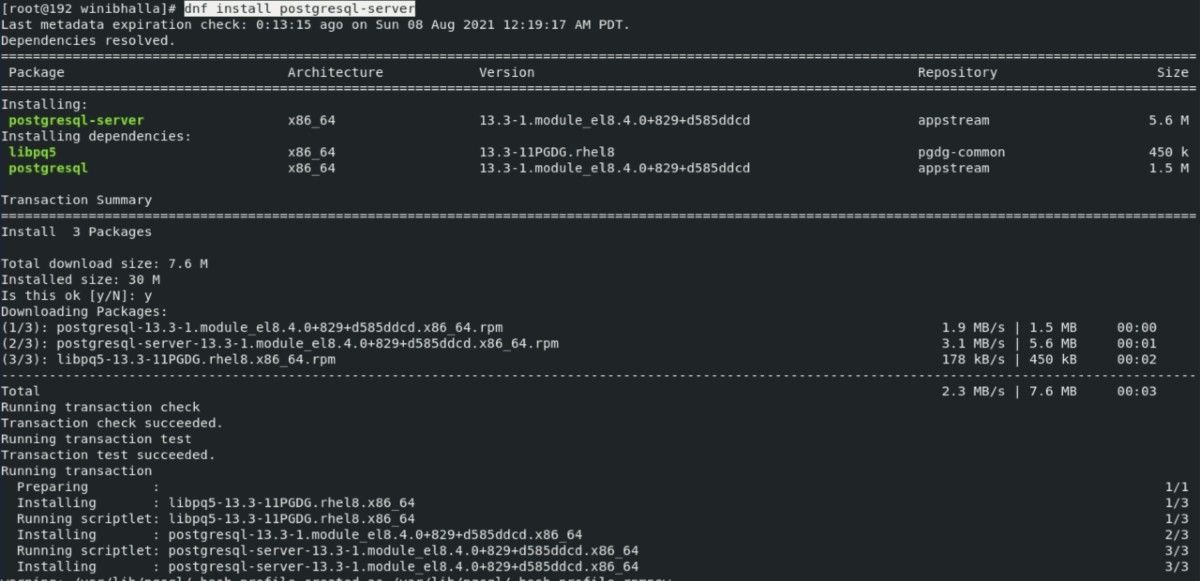
    Después de cambiar la versión predeterminada con el comando mencionado anteriormente, es hora de instalar el servidor PostgreSQL y los paquetes de cliente.

     sudo dnf install postgresql-server

    Una vez que haya instalado el servidor, debe inicializar la base de datos PostgreSQL. Para inicializar, ejecute el siguiente comando:

     postgresql-setup --initdb

    Después de la inicialización, inicie el servicio PostgreSQL. Para habilitarlo automáticamente al arrancar el sistema, use los siguientes comandos:

     systemctl enable postgresql
    systemctl start postgresql

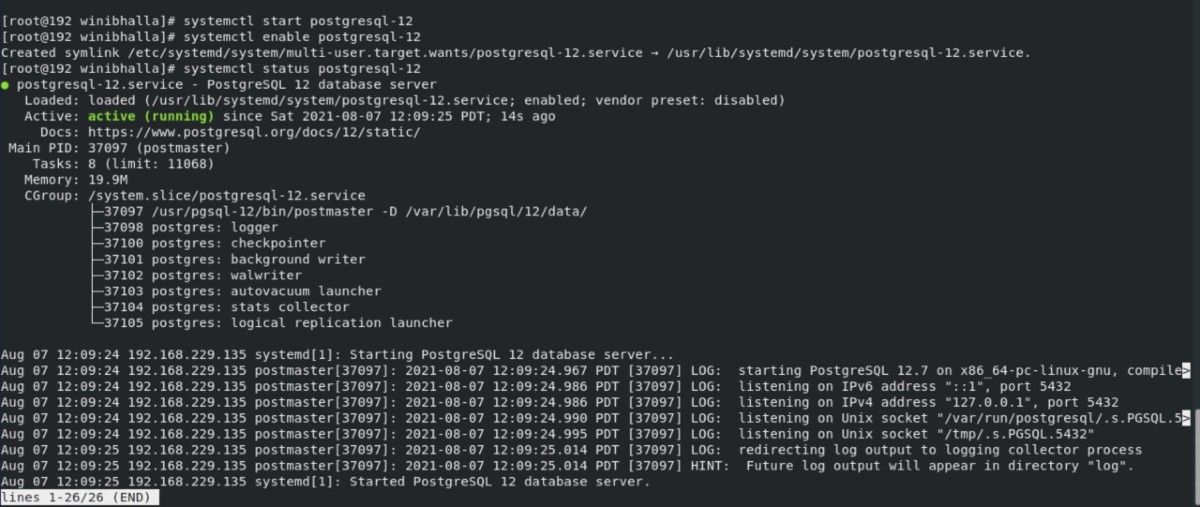
    Para verificar el estado del servicio PostgreSQL, ejecute el siguiente comando:

     systemctl status postgresql

    Si la salida muestra " Activo ", entonces el servicio está en funcionamiento.

    Paso 4: Configuración de la base de datos PostgreSQL

    Después de la instalación, es mejor configurar su base de datos PostgreSQL. Para proteger su cuenta, cree una contraseña para la cuenta de usuario del sistema postgres usando la utilidad passwd :

     passwd postgres

    Producción:

    El sistema le pedirá que ingrese la contraseña dos veces. Asegúrese de ingresar la contraseña correcta en ambas ocasiones.

    Después de configurar la contraseña de la cuenta de usuario, inicie sesión en la cuenta de postgres usando su:

     su - postgres

    Paso 5: creación de un nuevo rol de usuario

    Dado que el uso de PostgreSQL no se limita a un solo usuario, tiene la libertad de agregar algunos usuarios más a la lista existente.

    Utilice el comando createuser junto con la marca –interactive para agregar más usuarios. Además, especifique el tipo de acceso que desea establecer para ellos. Si ha iniciado sesión con la cuenta de postgres , simplemente escriba lo siguiente:

     createuser --interactive

    Si no está interesado en entrar y salir de la cuenta del sistema con demasiada frecuencia, siempre hay una opción para agregar usuarios con el comando sudo.

     sudo -u postgres createuser --interactive

    En ambos escenarios, el sistema le pedirá que agregue el nombre del rol, junto con el tipo de acceso para este usuario recién creado. Elija entre y y n para el tipo de rol de superusuario.

    Para ver algunos indicadores adicionales, siempre puede consultar la página de manual del comando createuser .

     man createuser

    Cómo utilizar PostgreSQL para crear nuevas bases de datos

    Ahora que ha configurado PostgreSQL en su máquina, es hora de crear una nueva base de datos y agregar nuevas tablas.

    Acceda al indicador de PostgreSQL con el nuevo rol

    Una vez que haya agregado un usuario, obviamente querrá comenzar a usar PostgreSQL para su ventaja. Pero antes de poder hacer eso, necesitaría crear un usuario con el mismo nombre que su rol y base de datos de PostgreSQL.

    Si no tiene una ID de usuario disponible, use el comando adduser para crear un nuevo usuario llamado test .

     sudo adduser test

    Inicie sesión como el nuevo usuario utilizando los indicadores -i y -u .

     sudo -i -u test

    Crear nuevas bases de datos

    Para crear una nueva base de datos dentro de PostgreSQL, use el siguiente comando:

     createdb databasename

    Tenga en cuenta que debe iniciar sesión como usuario del sistema postgres para emitir comandos administrativos.

    Crear nuevas tablas dentro de la base de datos

    Creemos una nueva tabla para almacenar algunos datos. La sintaxis básica para agregar campos en la nueva tabla es bastante simple.

     CREATE TABLE table_name (
    column_name1 col_type (field_length),
    column_name2 col_type (field_length),
    column_name3 col_type (field_length)
    );

    … donde nombre_tabla es el nombre deseado establecido por el usuario, nombre1_columna, COLUMN_NAME2, etc., son los nombres de las columnas, tipo_col es el tipo de columna y field_length es el tamaño de las estructuras de datos para que los valores más robusto.

    Por ejemplo, puede crear un hotel de mesa con las siguientes columnas:

     CREATE TABLE hotel (
    hotel_id serial PRIMARY KEY,
    star varchar (50) NOT NULL,
    paint varchar (25) NOT NULL,
    location varchar(25) check (location in ('north', 'south', 'west', 'east', 'northeast', 'southeast', 'southwest', 'northwest')),
    date date)
    ;

    .. donde el nombre de la tabla es hotel y las columnas son hotel_id , star , paint , location y date con sus respectivas longitudes y restricciones de columna.

    Agregar valores a la base de datos

    Una vez que la estructura de su tabla esté lista, puede agregar algunos datos a una tabla existente. Utilice la instrucción INSERT INTO para agregar datos en el siguiente formato:

     INSERT INTO table (column_name1, column_name2, column_name3) VALUES ('value1', 'value2', 'value3');

    Por ejemplo, agregue una fila de datos a la tabla de hotel que creó anteriormente.

     INSERT INTO hotel (hotel, star, location, install_date) VALUES ('Plaza', 'Five', 'northwest', '2018-08-16')

    Configuración de PostgreSQL en CentOS

    Para configurar PostgreSQL, es mejor instalarlo de la manera correcta. Con las configuraciones adecuadas en su lugar, puede instalar PostgreSQL fácilmente y usarlo dentro de su sistema de manera eficiente.

    Además de CentOS, también puede configurar PostgreSQL para que funcione con otras distribuciones de Linux, Ubuntu, por ejemplo.

  • Aquí se explica cómo vincular sus dispositivos en Signal

    Aquí se explica cómo vincular sus dispositivos en Signal

    Vincular dispositivos en Signal es bastante simple y directo. En Signal, los dispositivos vinculados son como dispositivos sincronizados: pueden acceder y compartir datos comunes.

    Puede vincular su cuenta de Signal en su computadora de escritorio y dispositivo móvil o tableta. Si vincula su escritorio a su teléfono móvil, por ejemplo, puede intercambiar mensajes y continuar la conversación desde cualquiera de sus dispositivos vinculados.

    Esto significa que puede iniciar un chat en su escritorio y continuar la conversación en su teléfono móvil mientras viaja.

    En este artículo, aprenderá a vincular dispositivos en Signal. Vamos a sumergirnos …

    A continuación, se explica cómo vincular sus dispositivos en Signal. Para empezar, deberá descargar e instalar Signal en ambos dispositivos y luego abrir la aplicación en cada dispositivo.

    Galería de imágenes (3 imágenes)

    En su teléfono Android, toque el botón de tres puntos, luego toque Configuración . También puede tocar su perfil para ir a Configuración.

    Toca Dispositivos vinculados cerca de la parte superior. Verá No hay dispositivos vinculados si aún no ha vinculado ningún dispositivo. Para vincular su primer dispositivo, toque el botón más en la parte inferior derecha de su pantalla.

    Para iOS, toque Vincular nuevos dispositivos .

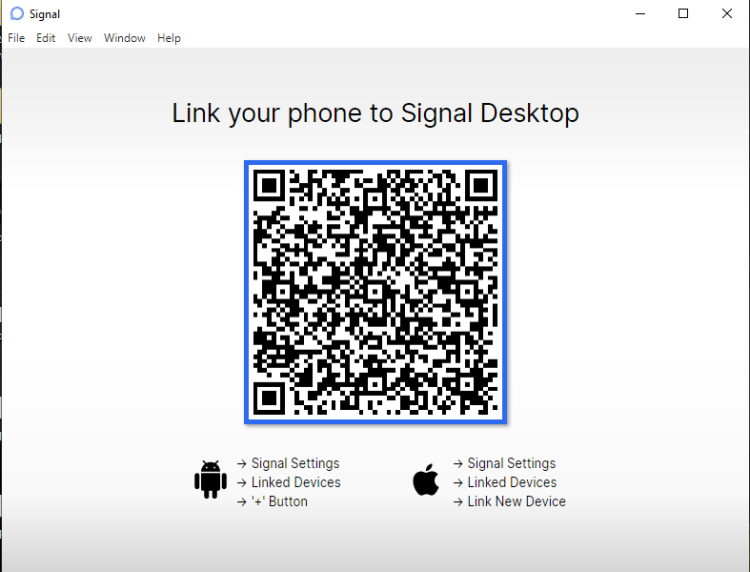
    Esto lanzará un escáner de código QR. Ahora, apunte la cámara de su teléfono al código QR en el cliente de Signal Desktop para escanear el código QR.

    En su teléfono móvil, se le preguntará si realmente desea vincular el dispositivo. Toque la marca de verificación azul Vincular dispositivo debajo de ¿Vincular este dispositivo? para aprobar la vinculación.

    Verá el mensaje "¡Dispositivo aprobado!" notificación si tiene éxito.

    Relacionado: Cómo cambiar de WhatsApp a Signal

    Una vez vinculado, su escritorio ahora podrá leer todos sus mensajes de chat y enviar mensajes en su nombre.

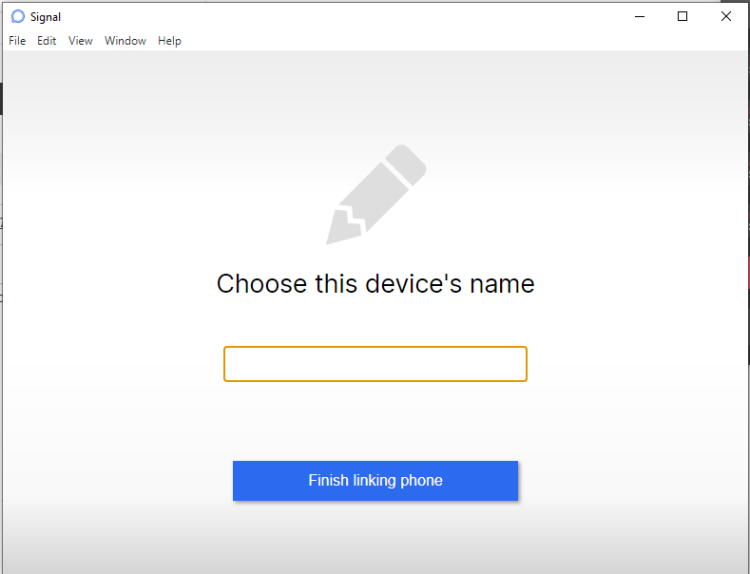
    En su escritorio, ingrese su nombre en el espacio provisto y haga clic en Finalizar vinculación del teléfono .

    Esto sincronizará sus contactos y grupos e iniciará la aplicación cuando haya terminado.

    Descargar: Signal para Android | iOS | Windows (gratis)

    Para desvincular un dispositivo en Signal, vaya a Configuración en su aplicación móvil y toque Dispositivos vinculados . Toque el dispositivo vinculado que desea eliminar.

    Revise el mensaje de advertencia y haga clic en Aceptar .

    Relacionado: Las mejores funciones de señal que debería usar

    Asegurar su dispositivo vinculado

    Vincula solo un escritorio que sea tuyo, nunca en una computadora pública. Además, configure recordatorios de PIN y bloqueo de registro para mayor seguridad.

    En cuanto a su PIN, elija una combinación única y manténgala segura.

    Ahora sabe cómo vincular dispositivos en Signal y puede disfrutar de mensajes prácticos en la plataforma.

  • Las 7 características principales que queremos ver con el Apple Watch Series 7

    Las 7 características principales que queremos ver con el Apple Watch Series 7

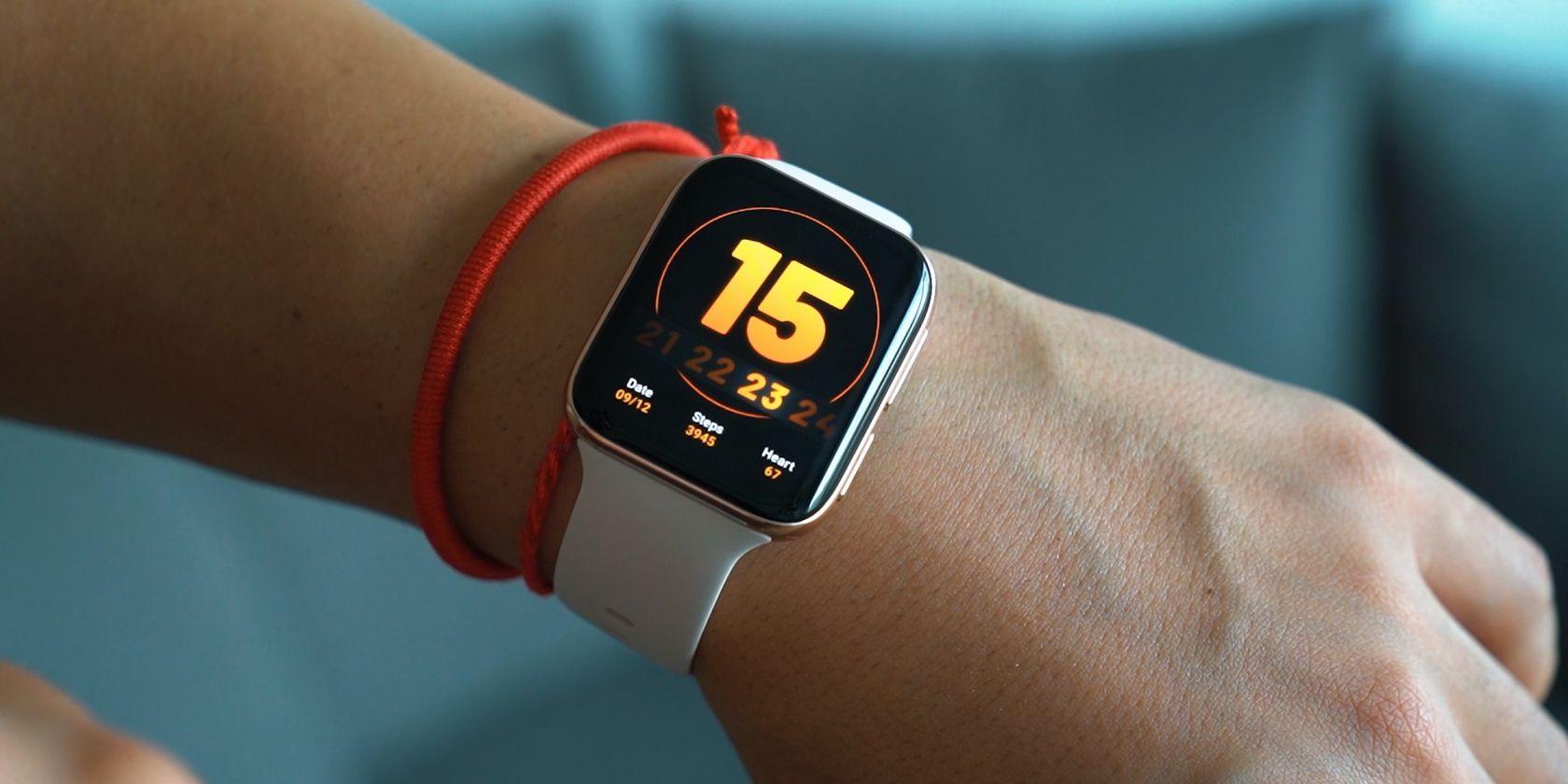
    El Apple Watch ha sido un gran éxito para Apple. Actualmente es el reloj más popular del mundo. Hasta ahora, Apple ha lanzado un nuevo modelo de Apple Watch cada año desde su presentación original. Por lo tanto, no debería sorprendernos que estemos esperando uno nuevo muy pronto.

    El Apple Watch Series 7 está listo para reemplazar al actual Apple Watch Series 6 en los próximos meses, pero ¿cómo puede Apple mejorar algo que ya es casi perfecto? Bueno, aquí están las siete características principales que nos encantaría ver en el Apple Watch Series 7.

    1. Un nuevo diseño

    El Apple Watch se ve muy bien tal como está, pero el diseño se ha mantenido prácticamente igual desde su lanzamiento original en 2015. Claro, la pantalla se hizo un poco más grande y los biseles se encogieron, pero sigue siendo el mismo reloj inteligente de forma cuadrada que todos tenemos. familiar con. Por lo tanto, creemos que la próxima versión del Apple Watch debería generar un cambio de diseño radical.

    Estamos seguros de que a muchas personas les encantaría ver un Apple Watch circular, pero eso parece bastante improbable teniendo en cuenta cómo sería necesario modificar watchOS para adaptarse a la pantalla. Sin embargo, un diseño plano similar al del iPhone 12 o al iPad Pro también sería muy bueno para variar. El Apple Watch Series 7 debe tener un aspecto fresco para venderse como pan caliente.

    2. Más almacenamiento y RAM

    Apple no ha cambiado nada en los últimos años en lo que respecta al almacenamiento. Los modelos Apple Watch Series 5 y Apple Watch Series 6 incluyen 32 GB de almacenamiento. Claro, un reloj inteligente no necesita una tonelada de almacenamiento como un teléfono inteligente, pero alguien que almacene fotos o música localmente en el Apple Watch ciertamente apreciaría un aumento en este departamento.

    La RAM no ha cambiado desde el Apple Watch Series 4, y es el mejor momento para una actualización. Apple podría fácilmente duplicar la RAM en el Apple Watch Series 7 para asegurarse de que maneja la multitarea sin disminuir la velocidad. En estos días, 1 GB de RAM no es lo suficientemente bueno, incluso para los estándares de un reloj inteligente.

    3. Un procesador de cuatro núcleos

    A excepción del Apple Watch original, todos los demás modelos han utilizado un procesador de doble núcleo para su funcionamiento. Hasta ahora, el procesador ha sido capaz, pero creemos que es hora de un cambio importante en el departamento de CPU. Por supuesto, el chip Apple S6 actual en el Apple Watch Series 6 es lo suficientemente bueno para los próximos años, pero en lugar de aumentar la velocidad del reloj, nos gustaría que Apple agregara más núcleos.

    Más núcleos le permitirán funcionar excepcionalmente bien, especialmente cuando se trata de múltiples aplicaciones en su Apple Watch. Después de todo, ¿quién no quiere un Apple Watch más rápido y fluido?

    Relacionado: ¿Su Apple Watch se está ralentizando? Aquí hay algunos consejos para solucionarlo

    4. El Apple Watch Series 7 debería ser compatible con 5G

    Para ser justos, el Apple Watch Series 7 no necesita soporte 5G, pero ciertamente es una buena característica, especialmente si planeas usarlo a largo plazo. Teniendo en cuenta que Apple trajo 5G a sus otros productos, como el iPhone 12 y el M1 iPad Pros, creemos que es seguro esperar soporte 5G en el próximo Apple Watch.

    En teoría, una conexión 5G podría brindarle velocidades de descarga de hasta 3.5Gbps en condiciones ideales, pero no debe esperar nada parecido a este número en casos de uso práctico. Sin embargo, en escenarios del mundo real, aún puede esperar el doble de velocidad que una conexión 4G LTE. La compatibilidad con 5G puede ser excesiva, pero ciertamente hará que el Apple Watch Series 7 sea un reloj inteligente preparado para el futuro.

    Leer más: ¿Qué es 5G? Así es como hará que Internet móvil sea más rápido y mejor

    5. Monitoreo de glucosa en sangre

    Con las últimas generaciones de Apple Watch, Apple introdujo dos nuevas funciones orientadas a la salud: medición de oxígeno en sangre y una aplicación de ECG dedicada. La medición de oxígeno en sangre, en particular, demostró ser bastante útil para detectar los síntomas de COVID-19 desde el principio. En esta ocasión, queremos que Apple cambie su enfoque hacia el control de la glucosa en sangre.

    Millones de personas en todo el mundo sufren de diabetes en la actualidad, y una forma no invasiva de medir los niveles de glucosa en sangre puede cambiar las reglas del juego. Por el momento, normalmente tendría que pincharse los dedos y extraer sangre para obtener una medición precisa. Esperamos que los sensores del Apple Watch Series 7 presenten una solución de monitoreo basada en la superficie que no requiera sangre en absoluto.

    Además de un monitor de glucosa en sangre, nos encantaría ver un sensor de temperatura corporal en el Apple Watch Series 7 para eliminar la necesidad de un termómetro para un control rápido de la temperatura. De hecho, esto debería ser mucho más fácil de implementar que un monitor de glucosa en sangre, pero veremos cómo lo resuelve Apple.

    6. Compatibilidad con Bluetooth 5.2 y Wi-Fi 6

    ¿Sabías que el Apple Watch Series 6 ni siquiera es compatible con Wi-Fi 802.11ac? Carece seriamente en el departamento de Wi-Fi considerando que incluso el iPhone 11, que salió el año anterior, es compatible con Wi-Fi 6. Claro, la velocidad de Wi-Fi no es una prioridad en un reloj inteligente, pero queremos que Apple Watch Series 7 para soportar los estándares inalámbricos actuales.

    La compatibilidad con Bluetooth 5.2 es otra característica que nos encantaría ver. Este estándar Bluetooth introduce soporte para audio LE (de baja energía), lo que básicamente significa audio de alta calidad a velocidades de datos más bajas.

    Relacionado: ¿Qué es Wi-Fi 6 y necesita un nuevo enrutador?

    7. Mejor duración de la batería

    La duración de la batería es un área particular donde los relojes inteligentes como el Apple Watch tienen mucho espacio para mejorar. El Apple Watch Series 6 actual está clasificado para 18 horas de uso mixto, lo cual es bastante decente para un dispositivo con una pantalla siempre encendida. Sin embargo, solo obtiene un máximo de 1,5 horas de tiempo de conversación cuando está conectado a LTE.

    Creemos que Apple puede mejorar la duración de la batería agregando una batería un poco más grande o mejorando la eficiencia del procesador que alimenta el Apple Watch. Idealmente, nos gustaría ver una duración de la batería de 24 horas con el Apple Watch Series 7, con el doble de tiempo de conversación que la generación anterior.

    Leer más: Cómo ahorrar y extender la duración de la batería en Apple Watch

    El Apple Watch Series 7 debería traer cambios importantes

    El Apple Watch ha recibido actualizaciones incrementales a lo largo de los años, pero esta vez es hora de que veamos una mejora notable. Una nueva apariencia está en la parte superior de nuestra lista, seguida de otros cambios relacionados con el hardware. Si Apple logra agregar al menos la mitad de las funciones que enumeramos aquí, fácilmente valdría la pena actualizar el Apple Watch Series 7.

  • Google Workspace vs. Google Spaces: ¿Cuál es la diferencia?

    Google Workspace vs. Google Spaces: ¿Cuál es la diferencia?

    Google ha logrado avances significativos con respecto a la colaboración en el lugar de trabajo, no solo en los motores de búsqueda. La empresa tiene varias aplicaciones y funciones que los equipos pueden usar para mejorar su flujo de trabajo, muchas de las cuales son fáciles de integrar con otras aplicaciones.

    Dos de las plataformas de colaboración más conocidas de Google son Workspace y Spaces. Muchas personas a menudo confunden los dos, entonces, ¿en qué se diferencian entre sí? Vamos a ver.

    ¿Qué es Google Workspace?

    Google puso su función Workspace a disposición de todos, incluso los usuarios con planes gratuitos, en junio de 2021. En resumen, Workspace es el nombre colectivo de todas las plataformas de software de gestión de proyectos de Google.

    Éstos incluyen:

    • Gmail
    • Google Drive
    • Documentos de Google

    Hangouts y Meet también forman parte de Google Workspace, al igual que otras aplicaciones.

    Antes de cambiar el nombre a Workspace, es posible que conociera esta plataforma integral como G Suite, que se lanzó en 2006. Google cambió el nombre en 2020 porque quería cambiar la mentalidad de G Suite de los usuarios de una colección de aplicaciones a una solución integrada.

    En el momento de escribir este artículo en agosto de 2021, Google Workspace no tiene una sola aplicación móvil. Sin embargo, tiene una a la que puede acceder a través de su navegador web y puede acceder a aplicaciones individuales, como Gmail, desde su teléfono inteligente.

    ¿Qué es Google Spaces?

    Inicialmente, Google Spaces fue uno de los muchos proyectos efímeros de Google . Lanzado en 2016, Google diseñó Spaces para brindarles a los equipos un lugar fácil para compartir carpetas, vínculos y más.

    ¿Pero no es eso similar a Google Drive? Bueno no. Para nada. En lugar de funcionar como un lugar para almacenar archivos y carpetas, la intención de Google con Spaces era permitir que los equipos compartieran documentos esenciales y charlaran entre ellos.

    Con Spaces, los usuarios pueden crear un "Espacio" e invitar a los usuarios a unirse a ellos allí. En cada espacio, los usuarios podían comunicarse como lo necesitaran.

    Relacionado: echa un vistazo a las mejores aplicaciones de mensajería instantánea

    Google decidió descontinuar la versión original de Spaces un año después de su lanzamiento.

    Sin embargo, la verdad es que la versión 2021 de Google Spaces no es muy diferente de su homónimo anterior. En la nueva versión de Spaces, puede seguir interactuando en tiempo real con los socios de su proyecto. Además, puede compartir archivos y crear tareas, además de realizar otras acciones.

    Google Workspace frente a Google Spaces: las diferencias clave

    Por lo tanto, ahora comprende mejor qué son los espacios de trabajo y los espacios de Google. También sabes que, si bien pueden parecer similares desde el exterior, las dos plataformas tienen (o tuvieron) usos muy diferentes.

    Para ver qué tan diferentes eran, dividámoslas en diferentes secciones, que encontrará a continuación.

    Público objetivo

    Tanto la versión nueva como la antigua de Spaces se centran en una comunicación interna rápida. Dentro de sus espacios, los usuarios pueden compartir cosas para obtener respuestas más inmediatas, en lugar de hacer lo mismo en, digamos, un hilo de correo electrónico.

    Si bien la intención de Google con Workspace es, en parte, ayudar a los equipos a mejorar su flujo de trabajo internamente, ese no es el único propósito de la plataforma. Workspace ayuda a los usuarios a ser más productivos en todas las áreas de trabajo y estudio, no restringido solo a Google.

    Workspace está dirigido tanto a equipos como a personas. Si bien un usuario puede usar Google Drive para compartir carpetas con otros, otro puede querer mantener todos sus documentos en el mismo lugar para ellos.

    Integraciones de aplicaciones

    Es importante recordar que Google Workspace es, en sí mismo, una plataforma todo en uno para mantener todas sus aplicaciones de Google juntas. Sin embargo, también puede integrar muchas aplicaciones en este ecosistema con plataformas de terceros en otros lugares.

    Un ejemplo de una solución que puede utilizar junto con Google Workspace es la solución de gestión de proyectos monday.com. Con este sistema, tiene la oportunidad de integrar tanto su Google Drive como su Calendario.

    Relacionado: Cómo monday.com puede potenciar la colaboración de su equipo

    Otras plataformas que integran aplicaciones de Google Workspace incluyen la popular plataforma de seguimiento de ventas Salesforce y la solución de gestión de relaciones con el cliente (CRM) HubSpot.

    Por otro lado, Google Spaces es más una función nativa. Si ha notado que la interfaz y las ideas son similares a los servicios de mensajería como Slack y otros servicios de mensajería instantánea, es porque es la forma en que Google compite con estas soluciones.

    Como característica dentro de una aplicación, Spaces se enfoca más en integrar otras aplicaciones de Google. Puede ver esto en la forma en que puede compartir reuniones desde su Calendario de Google, documentos de Hojas de cálculo, etc.

    Interfaz

    Ya sea que use Google Workspace, Spaces o ambos, notará que no tendrá demasiadas dificultades para usarlos. Puede hacerlo haciendo clic en la opción de aplicaciones de Google en la barra de herramientas de su correo electrónico para acceder a sus aplicaciones. Lo notará por el ícono con nueve puntos esparcidos en tres filas de tres.

    En cuanto a Spaces, Google ha diseñado bastante bien la interfaz. En cada uno de sus espacios, puede elegir si desea navegar entre el chat grupal, los archivos y las tareas. Cuando abra una carpeta, verá esto en el lado derecho de su pantalla.

    Relacionado: ¿Cuál es la diferencia entre UI y UX Design?

    Propósitos

    Podría decirse que la diferencia más significativa entre Workspace y tanto la versión antigua como la nueva de Spaces es la razón por la que Google las creó. Aunque ambos se enfocan en la colaboración, la intención detrás de Workspace es evitar abrumar y ayudar a los equipos a mantener tantas aplicaciones como sea posible en un solo lugar.

    En el otro lado de la moneda, Google Spaces es parte de una plataforma de mensajería instantánea y se enfoca más en la colaboración en tiempo real. Los equipos usan esta función para compartir documentos importantes rápidamente y conversar sobre temas que no necesitan un hilo largo en Gmail.

    Otra diferencia en el propósito de usar Google Workspace and Spaces es que Workspace aumenta la capacidad de almacenar documentos y señalar cosas para referencia futura. Por ejemplo, los equipos pueden usar Google Drive para crear archivos y carpetas accesibles, mientras que usted también puede archivar correos electrónicos.

    Espacio de trabajo y espacios de Google: utilícelos juntos

    Así que ahí lo tenemos. Ahora, conoce la diferencia entre Google Workspace y Google Spaces. Con Workspace, Google ha perfeccionado sus ofertas de G Suite para crear una forma fácil de usar de sus aplicaciones con menos fricción.

    Los equipos pueden aumentar la productividad sin necesidad de mantener abiertas decenas de pestañas y aplicaciones, además de integrar sus aplicaciones favoritas con otras plataformas.

    Los espacios son solo una característica dentro de una aplicación más amplia, pero también pueden ofrecer una manera excelente para que los equipos compartan documentos e información rápidamente. Tanto Workspace como Spaces tienen sus propias funciones individuales, y si se pregunta si debería usar una u otra, la respuesta probablemente sea ambas.

  • Microsoft lanza ISO oficiales de Windows 11

    Windows 11 aún no se ha lanzado oficialmente, pero Microsoft definitivamente ha facilitado la obtención de una versión beta de su nuevo sistema operativo. Ahora, Microsoft ha facilitado aún más el proceso al lanzar oficialmente los ISO de Windows 11 para que los usuarios internos los descarguen.

    Nuevas ISO de Windows 11 de Microsoft

    Microsoft hizo sonar la bocina en los blogs de Windows con una nueva compilación de Windows 11 Insider. Sin embargo, antes de que Microsoft incluso entre en detalles sobre lo que hace esta nueva compilación, declara que las ISO ya están disponibles para que las personas las descarguen.

    Las ISO son esenciales para los planes de prueba de Microsoft porque brindan a los usuarios la experiencia completa de instalar Windows 11 en su PC. De antemano, los usuarios obtuvieron la versión beta de Windows 11 al actualizar su sistema Windows 10 actual, pero esto no replica la misma experiencia que alguien tiene al instalar el sistema operativo en una nueva PC.

    Microsoft llama a esto la "experiencia inmediata" (OOBE) porque es lo que ves entre sacar el CD de la caja y tener una PC con Windows 11 en pleno funcionamiento. Ahora, con los ISO oficiales disponibles para que todos los descarguen, las personas pueden probar el OOBE de Windows 11 por sí mismos e informar cualquier problema o error que surja.

    Relacionado: ¿Qué hay en la versión beta de Windows 11? Todo lo que necesitas saber

    Si desea probar el ISO por sí mismo, diríjase a la página de descargas de Windows Insider Preview y agárrelo allí. Si no ve la opción para descargar Windows 11, es porque no está registrado en las compilaciones de Insider o no ha iniciado sesión en su cuenta de Insider.

    Por supuesto, si recuerda, esta actualización no se trata solo de los ISO. Microsoft hizo algunos cambios en Windows 11, incluso si no son tan interesantes como los ISO oficiales. Por ejemplo, durante la OOBE de Windows 11, ahora puede darle un nombre a su PC, para que su red no esté llena de nombres de dispositivos generados aleatoriamente de forma predeterminada.

    También hay una nueva aplicación Reloj que viene a Windows 11. Esto incluye una nueva función llamada "sesiones de enfoque" que le permite configurar un temporizador corto para hacer el trabajo. Durante el temporizador, Windows pausará su música para que pueda trabajar en paz. Microsoft habla más sobre esto en el Blog de Windows Insider .

    Microsoft finalmente rompe la ISO

    Si ha estado buscando un ISO oficial de Windows 11 Beta, ahora es el momento de entrar en acción y tomar uno. La ISO de Windows 11 le dará una idea de cómo será instalar el sistema operativo desde cero, para que sepa qué esperar cuando se lance oficialmente.

    Ahora que Microsoft está haciendo todo lo posible con Windows 11, ¿los leales a Windows 10 se quedarán en la tierra? Afortunadamente, el historial de Microsoft en el soporte de sistemas operativos más antiguos muestra que los usuarios de Windows 10 no tienen nada de qué preocuparse.

  • Cómo configurar la verificación en dos pasos en TikTok

    TikTok es una de las plataformas de video más populares que existen. Más de 689 millones de personas lo usan mensualmente para crear, ver y compartir videos cortos. Si eres uno de ellos, es posible que desees aprender cómo proteger tu cuenta de TikTok.

    Hay varias formas de hacer esto, comenzando por crear una contraseña segura. Puede llevar esto un paso más allá habilitando la verificación en dos pasos para su cuenta de TikTok.

    La verificación en dos pasos le brinda seguridad adicional al requerir un código cada vez que usted u otra persona intenta iniciar sesión en su cuenta. También protege su cuenta de dispositivos o aplicaciones de terceros no reconocidos y no autorizados. En este artículo, le mostraremos cómo configurar la verificación de dos pasos en TikTok.

    Vamos a sumergirnos.

    Lo que necesita para configurar la verificación en dos pasos en TikTok

    Para configurar la verificación de dos pasos en TikTok, necesitará lo siguiente:

    1. Aplicación móvil TikTok (solo puede configurar la verificación en dos pasos usando la aplicación móvil).
    2. Un número de teléfono funcional.
    3. Una dirección de correo electrónico que funcione.

    Descargar: TikTok para Android | iOS (gratis)

    Cómo configurar la verificación en dos pasos en TikTok

    A continuación, le indicamos cómo habilitar la verificación en dos pasos para su cuenta de TikTok:

    1. Abra la aplicación TikTok en su teléfono móvil.
    2. Deberá iniciar sesión para configurar la verificación en dos pasos, así que inicie sesión en su cuenta si aún no lo ha hecho.
    3. Toca Perfil .
    4. Ahora toca el botón del menú de hamburguesas en la esquina superior derecha de tu pantalla.
    5. Toque Seguridad e inicio de sesión . Esto abrirá una nueva pantalla que muestra varias opciones para proteger su cuenta de TikTok, como alertas de seguridad , administrar dispositivos , administrar permisos de aplicaciones , verificación en 2 pasos y un botón de alternancia Guardar información de inicio de sesión .
      Galería de imágenes (3 imágenes)

    6. Toca Verificación en dos pasos . Está desactivado de forma predeterminada.
    7. Hay tres formas de configurar la verificación en dos pasos en TikTok: a través de SMS, correo electrónico o contraseña. Deberá seleccionar al menos dos de estos métodos de verificación. Una vez configurado, si usted o alguien inicia sesión desde un dispositivo no reconocido o una aplicación de terceros, TikTok elegirá el método más seguro para verificar su identidad, según su método actual de inicio de sesión.
    8. Para esta demostración, seleccione SMS y correo electrónico . Esto significa que TikTok le enviará un código de verificación por SMS (código de 4 dígitos) y correo electrónico (código de 6 dígitos) cada vez que haya un intento de inicio de sesión desde un dispositivo no reconocido o una aplicación de terceros.
    9. Ahora, toca Activar .
    10. Ingrese su contraseña de TikTok en el espacio provisto y toque Siguiente .
    11. Ingrese su dirección de correo electrónico y toque Enviar código . TikTok te enviará un código para confirmar tu dirección de correo electrónico, así que asegúrate de usar una cuenta a la que puedas acceder.
      Galería de imágenes (3 imágenes)

    12. Recibirás un correo electrónico con un código de 6 dígitos. Ingrese el código en el espacio provisto. Esto habilitará automáticamente la verificación en dos pasos. A continuación, recibirá una notificación de inserción por correo electrónico de nueva cuenta , informándole que se ha agregado un nuevo correo electrónico a su cuenta. Si no recibe el código, revise su carpeta de correo no deseado. Si aún no puede encontrarlo, toque Reenviar código . Cada código solo es válido durante 60 segundos, después de lo cual deberá presionar para volver a enviar el código.

    Relacionado: ¿ Los códigos de autenticación de Google dejaron de funcionar? Cómo arreglar este problema

    Cómo actualizar su número de teléfono y correo electrónico

    TikTok te permite cambiar el número de teléfono o la dirección de correo electrónico que usaste para configurar la verificación en dos pasos. Así es cómo.

    1. Navegue a la pantalla de verificación de 2 pasos (Iniciar sesión> toque Perfil > toque menú > toque Seguridad e inicio de sesión ).
    2. En Su método de seguridad , toque el botón de tres puntos junto a su número de teléfono o dirección de correo electrónico.
    3. Para actualizar su número de teléfono, toque Actualizar teléfono. Toque Actualizar correo electrónico si desea actualizar su dirección de correo electrónico.
    4. Recibirás un código. Si no se completa automáticamente, ingrese el código manualmente en el espacio provisto.
    5. Complete el nuevo número de teléfono o dirección de correo electrónico en el espacio provisto y toque Enviar código . Para los códigos SMS, pueden aplicarse tarifas.
    6. Recibirá otro código por SMS o correo electrónico según su selección. Ingrese el código si se le solicita.
    7. Recibirá una notificación automática que le informará que su número de teléfono o correo electrónico vinculado ha cambiado.

    La próxima vez que inicie sesión en su cuenta de TikTok, su código de verificación de dos pasos se enviará al número de teléfono o dirección de correo electrónico recién agregado.

    Relacionado Cómo configurar una clave de recuperación y autenticación en dos pasos en Firefox

    Cómo desactivar la verificación en dos pasos en TikTok

    Es fácil (pero no recomendable) desactivar la verificación de dos pasos para su cuenta de TikTok. Así es cómo:

    1. Navegue a la pantalla de verificación de 2 pasos (Iniciar sesión> toque Perfil > toque menú> toque Seguridad e inicio de sesión ).
    2. Toque Desactivar, lo encontrará en el lado derecho de la verificación en dos pasos.
    3. También puede desactivar la verificación de dos pasos para su número de teléfono o correo electrónico yendo a la sección Su método de seguridad y tocando el botón de tres puntos a la derecha de su número de teléfono o correo electrónico.
    4. A continuación, toque Apagar . Recibirás una notificación de advertencia. Revíselo y, si aún desea continuar, toque Desactivar .
    5. Ingrese su contraseña de TikTok y toque Siguiente . Esto ahora debería desactivar la verificación de dos pasos para su cuenta de TikTok.
    Galería de imágenes (3 imágenes)

    Después de esto, puede activar o desactivar la verificación de dos pasos navegando a la pantalla de verificación de dos pasos , tocando Desactivar o el botón de tres puntos e ingresando su contraseña.

    Si elige desactivar la verificación en dos pasos, cualquier persona que tenga sus datos de inicio de sesión puede obtener acceso a su cuenta de TikTok.

    Al verificar sus dispositivos, usar combinaciones de contraseñas sólidas y únicas , administradores de contraseñas confiables , mejores prácticas de contraseñas y claves de seguridad, su cuenta de TikTok será aún más segura.

    Relacionado: Ahora puede usar su teléfono como llave de seguridad

    Otras formas de proteger su cuenta de TikTok

    Además de la verificación en dos pasos, puede proteger aún más su cuenta de TikTok utilizando las opciones de alertas de seguridad , administrar dispositivos y administrar permisos de aplicaciones . Para hacerlo, navegue hasta la pantalla de verificación de 2 pasos (Iniciar sesión> toque Perfil > toque menú> toque Seguridad e inicio de sesión ).

    Las alertas de seguridad le notifican sobre la actividad inusual de la cuenta detectada en los últimos siete días. Esta función le permite revisar y seleccionar eventos recientes que no inició ni reconoció. Puede eliminar o restablecer cualquier evento de este tipo.

    Con Administrar dispositivos , puede administrar todos los dispositivos conectados a su cuenta de TikTok. Las aplicaciones con permiso para acceder a sus datos de TikTok aparecerán en Administrar permisos de aplicaciones . Aquí puede agregar, eliminar y administrar aplicaciones que pueden acceder a sus datos.

    Asegure su cuenta de TikTok con la verificación en dos pasos

    La verificación en dos pasos es una característica valiosa que están adoptando muchas aplicaciones web y móviles. Puede ayudar a proteger su cuenta incluso si alguien se apodera de su contraseña. Las aplicaciones como TikTok pueden almacenar una gran cantidad de datos personales sobre usted, por lo que es particularmente importante mantenerlos lo más seguros posible.