Blog

  • ¿Qué es un Worx Landroid y qué hace?

    ¿Qué es un Worx Landroid y qué hace?

    El Worx Landroid es cortar el césped lo que el Roomba es pasar la aspiradora. Si alguna vez ha pensado en lo útil que sería tener un cortacésped robótico completamente automático, finalmente está aquí. Con una configuración preliminar, el Landroid determinará el programa de corte perfecto para su césped y lo mantendrá cuidadosamente recortado.

    En este artículo, cubriremos todo lo que necesita saber sobre el Landroid: cómo funciona, los pros y los contras, y si vale la pena invertir en ellos ahora mismo.

    ¿Como funciona?
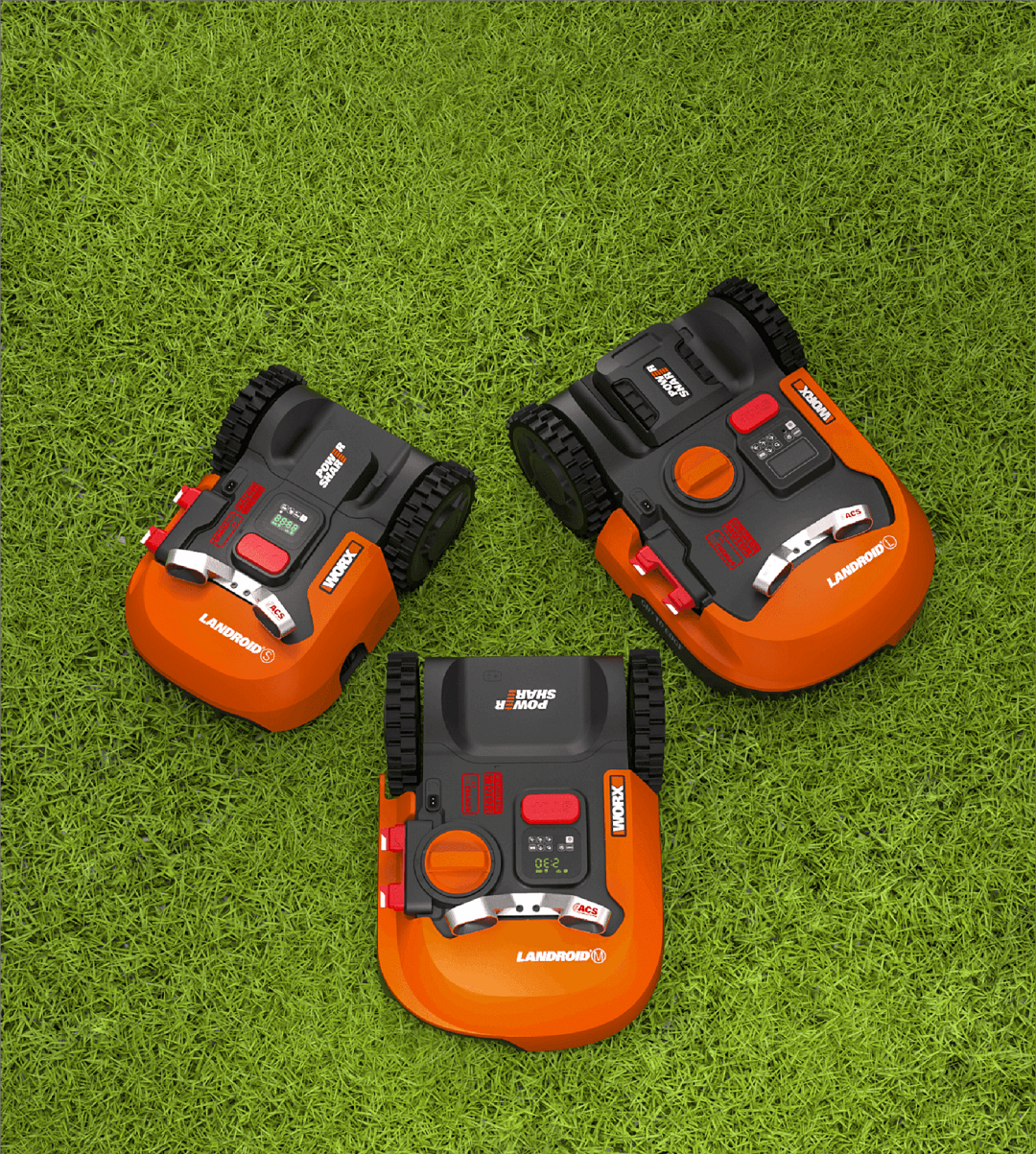
    El Landroid es un cortacésped totalmente autónomo. Utiliza la computación en la nube para juzgar varios parámetros de su césped, incluida la tasa de crecimiento, la temperatura, la luz solar, el suministro de agua, las especies de césped, la composición del suelo, el clima, el tamaño del césped y la nutrición del césped, y decide el mejor ciclo de corte para su césped. Entonces se apegará al horario y mantendrá su césped perfectamente recortado automáticamente.

    El Landroid utiliza una batería Worx PowerShare y motores eléctricos sin escobillas (que son más eficientes y duraderos que las variedades cepilladas más antiguas). El Landroid debe estar conectado a su Wi-Fi para funcionar. Utiliza Internet para obtener actualizaciones para ejecutar sus programas (como la programación automática) y mantenerse en comunicación constante con la estación de carga.

    El Landroid se carga mediante una pequeña estación de carga que se puede instalar directamente en el césped. La estación de carga permite que crezca la hierba para que se adapte perfectamente al césped. Tiene un diseño elegante y se puede instalar en cualquier lugar a lo largo del cable delimitador.

    La estación de carga es donde comienza y termina el cable delimitador. El cable delimitador es necesario para indicarle al Landroid dónde trabajar. El cable se instala a nivel del suelo para que la hierba pueda crecer sobre él. El cable emite un campo electromagnético que se comunica con el Landroid y evita que se cruce al otro lado.

    Costo, modelos y funciones personalizables
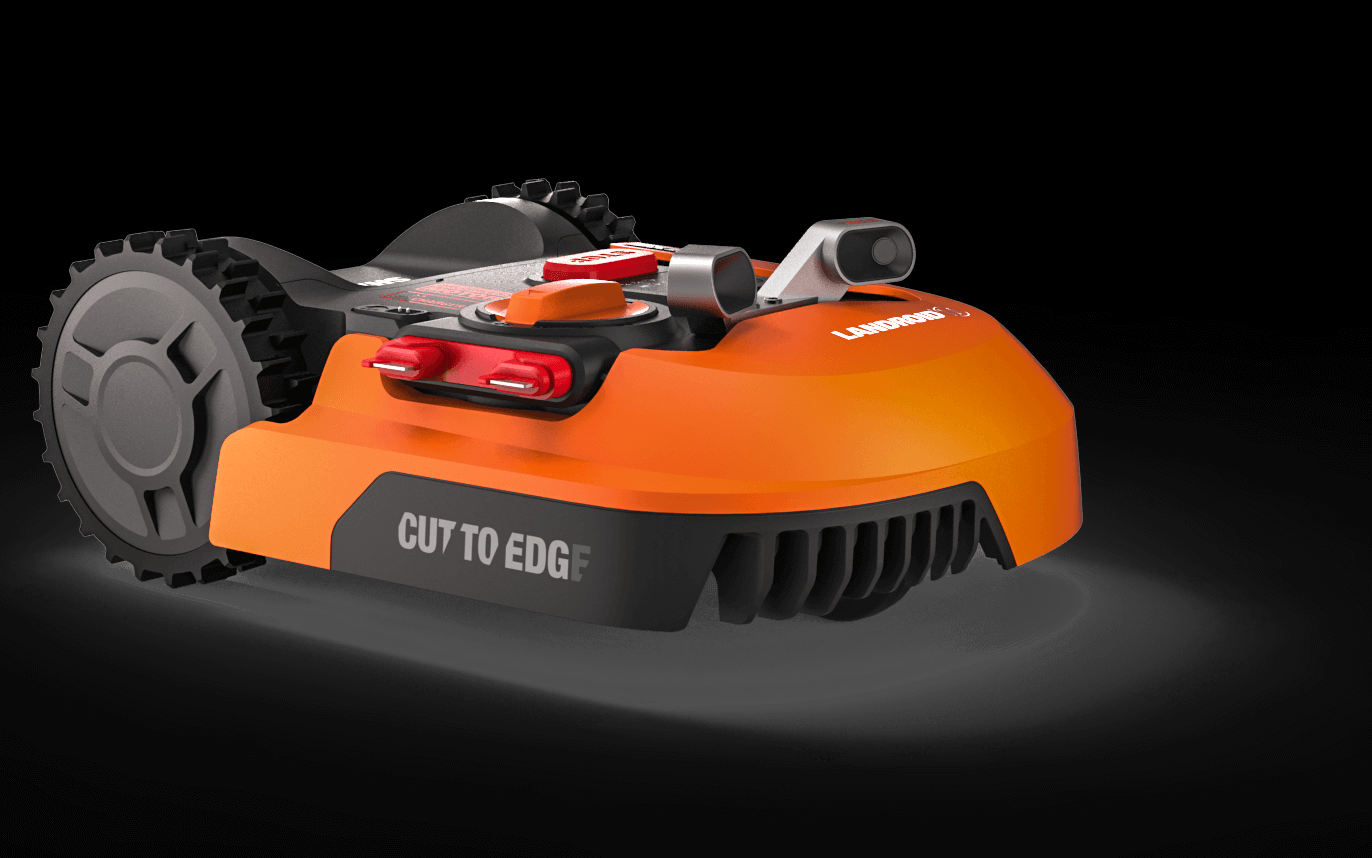
    Hay varios modelos de Landroid que se adaptan a diferentes tamaños y tipos de césped. El sitio web de Landroid ofrece una herramienta de configuración que le ayuda a decidir el modelo y las características adicionales que necesitará para su cortacésped. El costo varía desde alrededor de $ 1,000 para el modelo más pequeño (¼ de acre) hasta casi $ 3,000 para el más grande (½ acre más GPS).

    El Landroid es totalmente personalizable y, según sus necesidades, hay varios complementos que puede incluir, como:

    • Sistema anticolisión (ACS): el sistema anticolisión utiliza sensores ultrasónicos para detectar obstáculos. Utilizan el mismo grado de sensores que se utilizan en los automóviles. Una vez que se detecta un objeto, el Landroid lo rodeará.
    • Valla virtual: Worx también ofrece una “valla digital” que puede facilitar mucho la creación de áreas prohibidas, especialmente en áreas pequeñas alejadas del cable delimitador. La banda digital simplemente se instala como un perímetro debajo del césped y emite un campo magnético que es detectable por un sensor instalado en el Landroid.
    • RadioLink: RadioLink proporciona conectividad de radio al Landroid si su señal de Wi-Fi no llega por completo a su jardín. Por lo general, el Wi-Fi doméstico no tendrá el alcance necesario, especialmente con jardines más grandes.
    • Dispositivo GPS antirrobo: este accesorio proporciona una función "Find My Landroid" como medida antirrobo, lo que significa que si roban el Landroid, se puede rastrear y recuperar.

    También hay un Landroid Garage, una pequeña carcasa al aire libre para el Landroid que lo protegerá de la intemperie.

    Pros y contras del Landroid
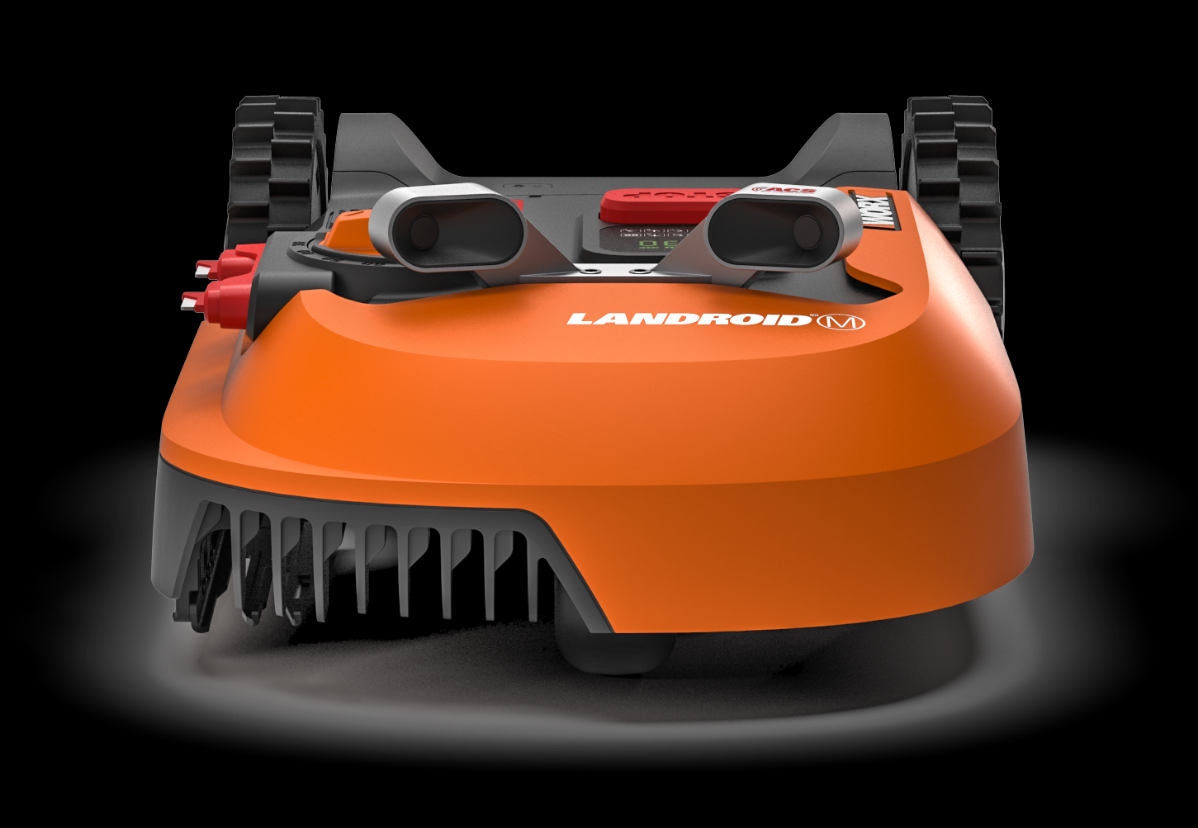
    El Landroid tiene varios pros y contras. Viene repleto de características que aseguran que haga bien su trabajo, pero su diseño tiene algunas limitaciones.

    Ventajas del Landroid

    • Protección de la vida silvestre: puede configurar el Landroid para que solo funcione durante las horas del día para proteger las especies de animales nocturnos que puedan estar presentes.
    • Detección de pendientes: el Landroid puede juzgar las pendientes y la calidad de la superficie para controlar su movimiento con precisión en muchos tipos de superficies.
    • Resistente a la intemperie y detección de agua: el Landroid es resistente al agua y puede funcionar en cualquier clima, pero también puede detectar si la hierba está mojada y esperará hasta que se seque para continuar cortando.
    • Corte hasta el borde: el diseño de recorte y cable delimitador Landroids significa que puede cortar el césped hasta el borde, a diferencia de otros cortacéspedes robóticos del mercado.
    • Longitud de césped ajustable: puede configurar la cortadora de césped a cualquier altura para que pueda cortar su césped a su gusto con el dial ajustable en el Landroid.
    • Parada de seguridad : si se levanta el Landroid, las cuchillas se detienen automática e inmediatamente para evitar lesiones.
    • Niveles de ruido: el Landroid es increíblemente silencioso, especialmente en comparación con las cortadoras de césped tradicionales.
    • Control por voz: los modelos Landroid más nuevos incluyen control por voz. Simplemente presione el botón de parada y el Landroid le hará una pregunta, escuchará las respuestas y se comportará en consecuencia.
    • Alarma: el Landroid cuenta con una alarma antirrobo.

    Contras del Landroid

    • Cable delimitador : a diferencia de un Roomba, un Landroid requiere que se instale un cable delimitador alrededor del césped que necesita podarse. Este es un proceso que requiere mucho tiempo para lograr un resultado perfecto, y las instalaciones imperfectas pueden provocar que el Landroid pierda secciones o que quede una franja exterior de césped largo.
    • Limitaciones de Wi-Fi: para la mayoría de las personas, Wi-Fi no cubre todo su césped, y la actualización RadioLink de Worx puede ser necesaria a un costo adicional para el cliente.
    • Relativamente fácil de robar : debido a que el Landroid es completamente autónomo y se aloja en el cargador cuando no está en uso, es bastante fácil de robar si se usa en áreas abiertas sin vallas, como patios delanteros.
    • Quedarse atascado: algunos usuarios informan que el Landroid a menudo se atasca y necesita ser maniobrado manualmente para regresar a un buen lugar.

    ¿Vale la pena un Landroid?

    Si está buscando un cortacésped robótico, un Landroid es una excelente opción. Es más barato que algunas alternativas del mercado, incluidas Husqvarna y Automower, y recibe buenas críticas.

    Si tiene un césped relativamente simple y algo de dinero extra disponible, un Landroid podría ser una gran inversión. Muchos usuarios calculan cuánto tiempo les ahorraría por semana y utilizan ese cálculo para determinar si una cortadora de césped robótica es una buena inversión o no.

  • Las 6 mejores formas de crear formularios en línea

    Las 6 mejores formas de crear formularios en línea

    Encuestas de comentarios, registro de eventos, confirmaciones de asistencia y más. Hay muchas razones por las que podría necesitar crear y enviar una gran cantidad de formularios. Pero, ¿el lápiz y el papel viejos son realmente la mejor manera de hacerlo?

    Los creadores de formularios en línea le permiten crear formularios fácilmente sin la necesidad de descargar aplicaciones externas, y los mejores de ellos agilizan todo el proceso para hacer la mayor parte del trabajo por usted. Aquí hay seis de los mejores creadores de formularios en línea para su consideración.

    1. Creador de formularios en línea gratuito de HubSpot

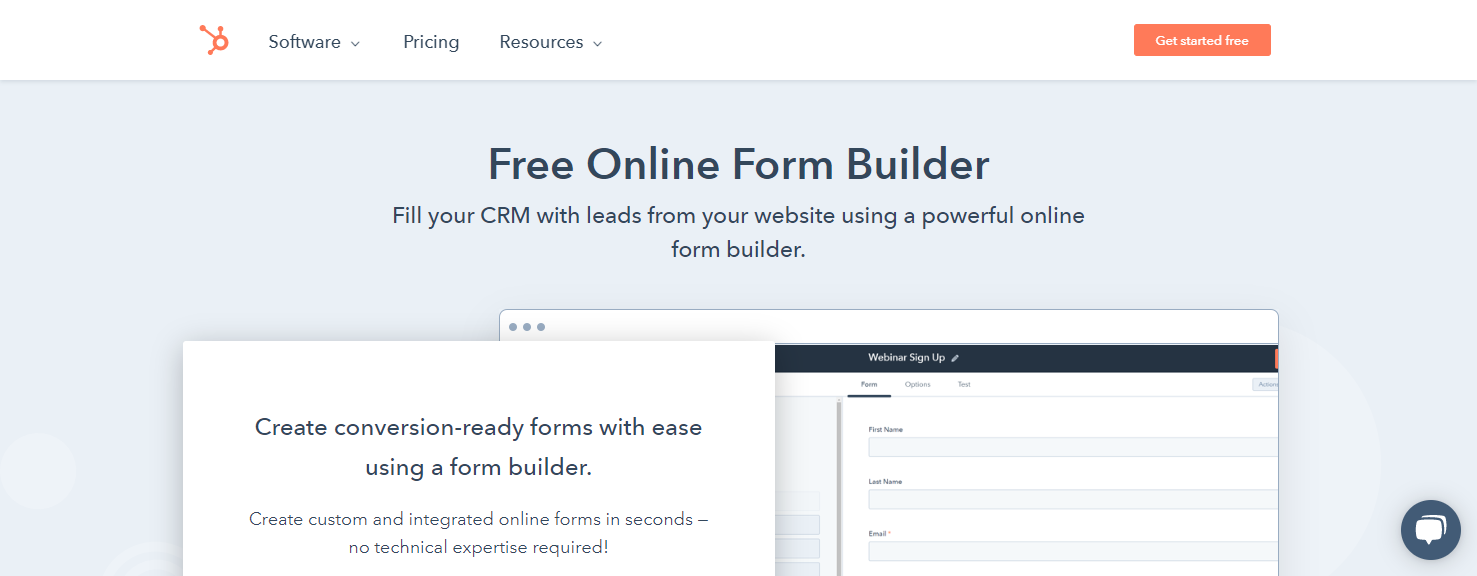
    El generador de formularios en línea gratuito de HubSpot abre la lista con su amplia gama de funciones y una interfaz limpia y fácil de usar. Es de uso completamente gratuito, lo que significa que no necesita pagar un centavo. Sin embargo, deberá registrarse para poder hacer uso de sus funciones.

    Crear tu formulario es muy fácil, gracias al generador de formularios intuitivo de arrastrar y soltar de HubSpot. Todo lo que tiene que hacer es elegir las preguntas y los campos que desee y arrastrarlos directamente. Incluso si no tiene experiencia técnica, es fácil comenzar.

    El generador de formularios en línea gratuito de HubSpot admite hasta 1,000 campos diferentes para tu formulario (aunque rara vez necesitarías tantos) y una docena de opciones diferentes para cada campo. Se admiten las opciones desplegables, las casillas de verificación y los selectores de fecha.

    Las mejores características de HubSpot provienen de lo fácil que es integrar sus formularios en tu sitio web, lo que lo hace perfecto para las pequeñas empresas. Agregar su formulario a su sitio web toma solo unos minutos, y puede configurar fácilmente correos electrónicos de seguimiento para cualquier persona que complete su formulario.

    2. Formulario en papel

    Paperform es un servicio de creación de formularios más premium para cuando necesita un conjunto más amplio de funciones. Si desea probarlo, tiene una prueba gratuita de 14 días, pero después de eso, tendrá que pagar por el servicio.

    Todas las campanas y silbidos que esperarías están aquí. Paperform presenta un editor de formularios único similar a un procesador de texto, pero para formularios, que es rápido y fácil de usar. Casi cualquier cosa que quieras intentar y lograr aquí es posible.

    Los formularios inteligentes le permiten crear sus propias reglas lógicas para alterar lo que los usuarios pueden y no pueden ingresar en cualquiera de sus formularios, y también es fácil alterar los mensajes de éxito basados ​​específicamente en estos usuarios y sus respuestas.

    El soporte de pago también está disponible, lo que facilita enormemente la integración de servicios de pago como PayPal Business y Square en sus formularios. Si está tratando de vender algo, entonces comprende que esto es imprescindible para sus formularios.

    3. Formularios de Google

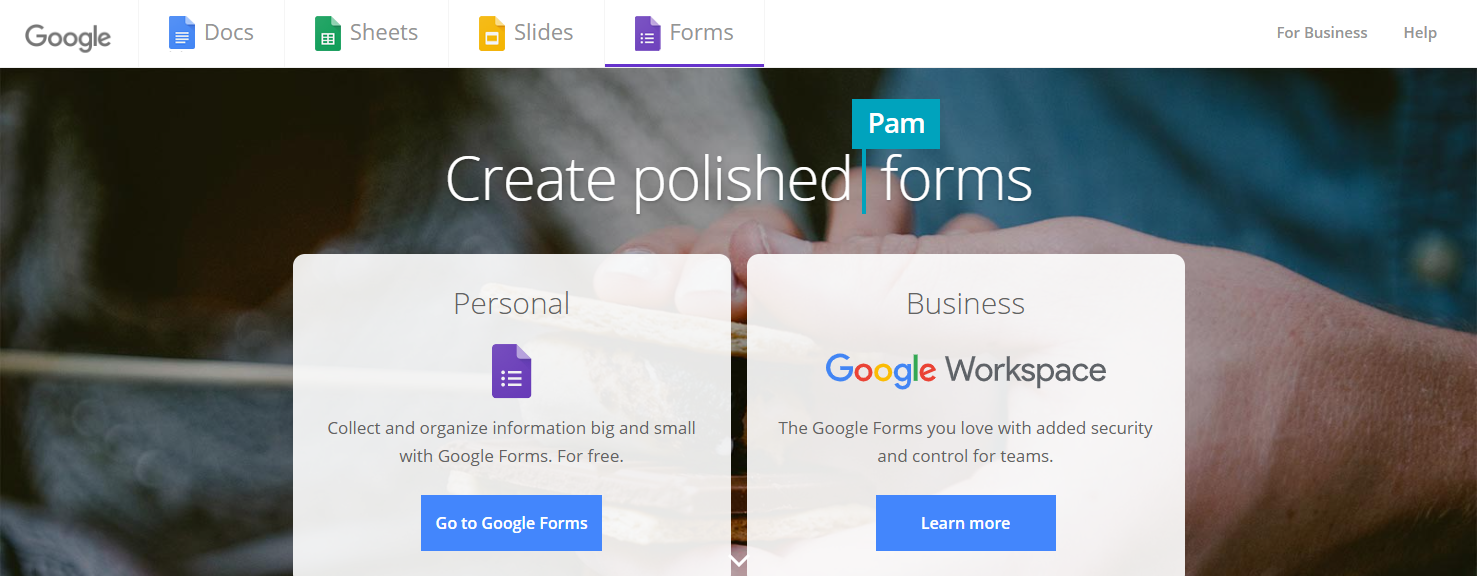
    Sin duda, ya ha visto el uso de Formularios de Google, y por una buena razón. Para aplicaciones más pequeñas, Google Forms puede ser una solución rápida, fácil y gratuita para sus problemas de creación de formularios.

    Crear tu formulario es simple . Google le ofrece una variedad de plantillas para elegir, como RSVP, Invitaciones a fiestas y Registro de eventos. Alternativamente, puede crear el suyo propio desde cero.

    Simplemente modifique o cree un nuevo campo de formulario y agregue alguna respuesta. Google Forms admite casi una docena de tipos diferentes de campos de formulario, por lo que no debería tener problemas a partir de ahí.

    Relacionado: Consejos y trucos avanzados de formularios de Google

    Google Forms también incluye un plan de negocios para aquellos de ustedes que buscan mayor seguridad o control de equipo para sus formularios. Esta opción es parte de Google Workspace, lo que significa que tiene acceso a todos los demás productos incluidos, como las suites Gmail, Drive y Doc de Google.

    4. Growform

    Si está buscando una solución para su negocio o industria, Growform es una excelente opción para usted. Growform incluye un generador de formularios de varios pasos, pero no es ahí donde radica su mayor uso.

    Las plantillas de Growform (de las cuales hay más de 20, todas diseñadas para la industria) están optimizadas y construidas específicamente para altas tasas de conversión. Ya no tiene que preocuparse por diseñar sus formularios para el rendimiento; Growform lo hace por ti.

    La integración con Growform también es fácil. Growform usa Zapier para permitirle integrarse fácilmente con más de 300 destinos, y las opciones de incrustación también son fáciles. Cualquier editor HTML te permitirá integrar Growform sin problemas.

    5. Microsoft Forms

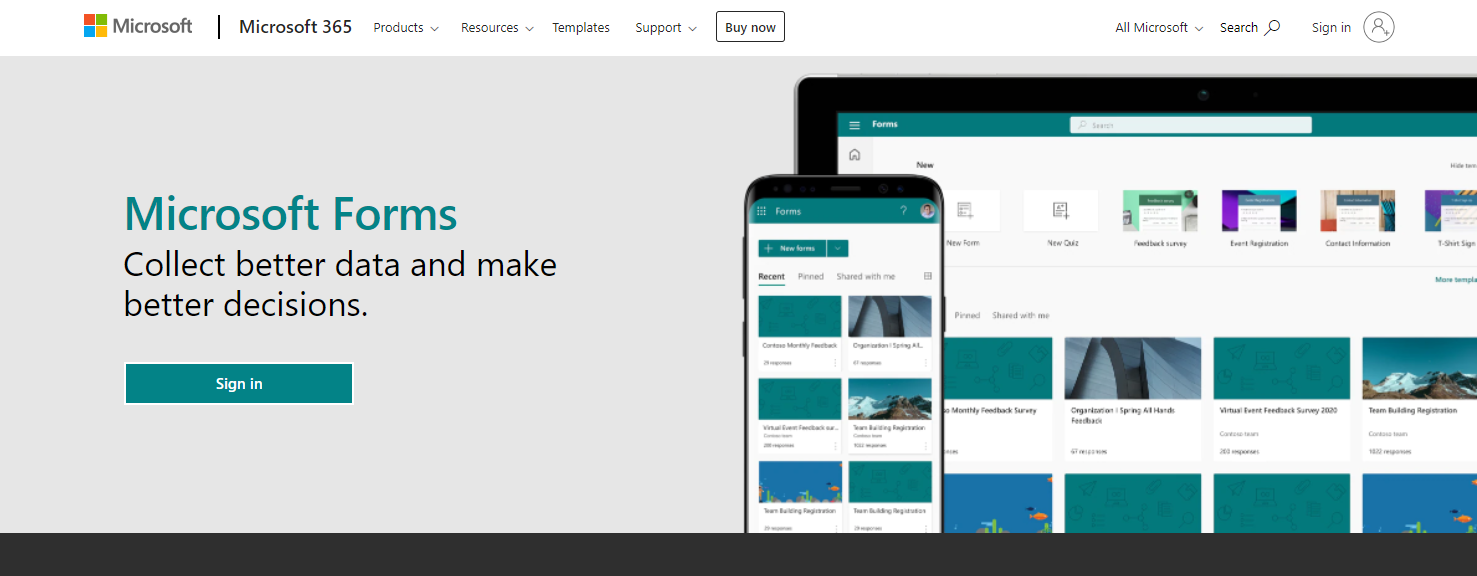
    Sin duda, ha oído hablar de Microsoft antes, pero ¿sabía que también proporciona un servicio de creación de formularios? Microsoft Forms es parte de Microsoft 365, lo que significa que es posible que ya tenga acceso a él.

    La creación de formularios es fácil, ya que es necesario que simplemente elija un tipo de pregunta y formatee las opciones. Una vez hecho esto, puede obtener una vista previa de su creación y compartirla con quien desee. Es tan fácil como eso.

    Relacionado: Cómo utilizar Microsoft Forms para crear encuestas profesionales

    Microsoft Forms utiliza temas personalizables para permitirle realmente hacer su propia creación e inteligencia incorporada que recomienda posibles preguntas y diseños para su formulario a medida que lo crea.

    Una vez construido, Microsoft Forms también presenta un poderoso análisis de datos que le permite comprender mejor cómo se está desempeñando su formulario. La información, como la cantidad de respuestas y el tiempo para completar el formulario, se incluye en un gráfico fácil de entender y un informe generado automáticamente para brindarle todo lo que necesita cuando lo necesita.

    6. Formas Cognito

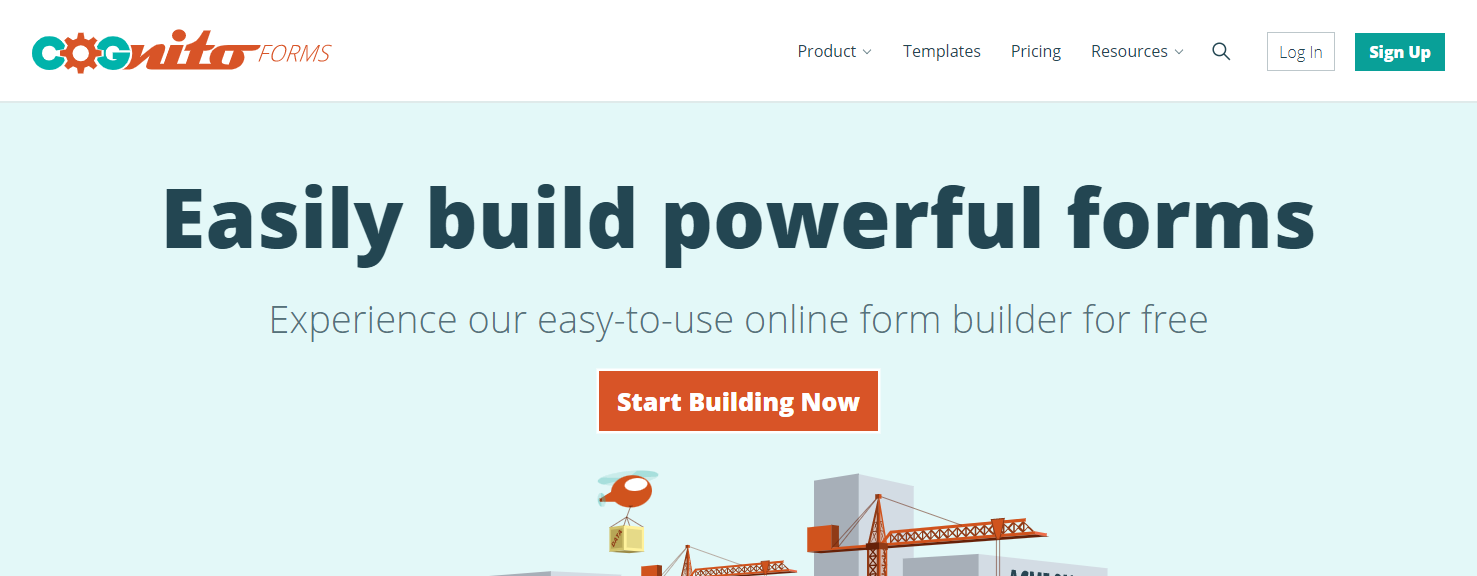
    Finalmente, Cognito Forms da un paso al frente. Cognito Forms es exclusivo de esta lista en el sentido de que no solo es completamente gratuito, sino que ni siquiera requiere ningún tipo de inicio de sesión para utilizar sus servicios.

    Crear su propio formulario es tan fácil como cabría esperar. Todo lo que necesita hacer es elegir el tipo de campo que desea, del cual Cognito Forms admite 16 opciones diferentes, y estará listo desde allí.

    Las características más interesantes de Cognito Forms son su lógica condicional y las secciones repetidas, que le permiten alterar completamente cómo se comporta el formulario. Con estas herramientas, diferentes respuestas pueden provocar preguntas, opciones y resultados completamente diferentes.

    El precio de Cognito Forms también es un poco diferente. Si bien es de uso gratuito, al pagar por su servicio, puede eliminar anuncios y aumentar la cantidad de entradas que el formulario puede manejar por mes; de manera predeterminada, Cognito Forms solo admite 500 por mes para usuarios gratuitos.

    Formulario de construcción en cualquier lugar

    Si bien los creadores de formularios en línea pueden ser increíblemente útiles y permitirle elevar su sitio web o negocio al siguiente nivel, es posible que no siempre tenga la capacidad de estar en su computadora cuando desee crear un formulario.

    A veces, es posible que desee algo portátil, gratuito y completamente fácil de usar. O tal vez esta lista le haya dado todo lo que necesita. Independientemente, hay más que buscar.

  • Cómo Blush permite que cualquiera se convierta en ilustrador

    Cómo Blush permite que cualquiera se convierta en ilustrador

    Hacer garabatos te permite contar una historia de manera fácil y efectiva, pero quizás no tengas el talento para dar vida a tus ideas.

    Ahí es donde interviene Blush. Al eliminar la dificultad de la creación, Blush le permite contar las historias que desea sin necesidad de depender de sus manos poco confiables para hacerlo.

    ¿Qué es el rubor?

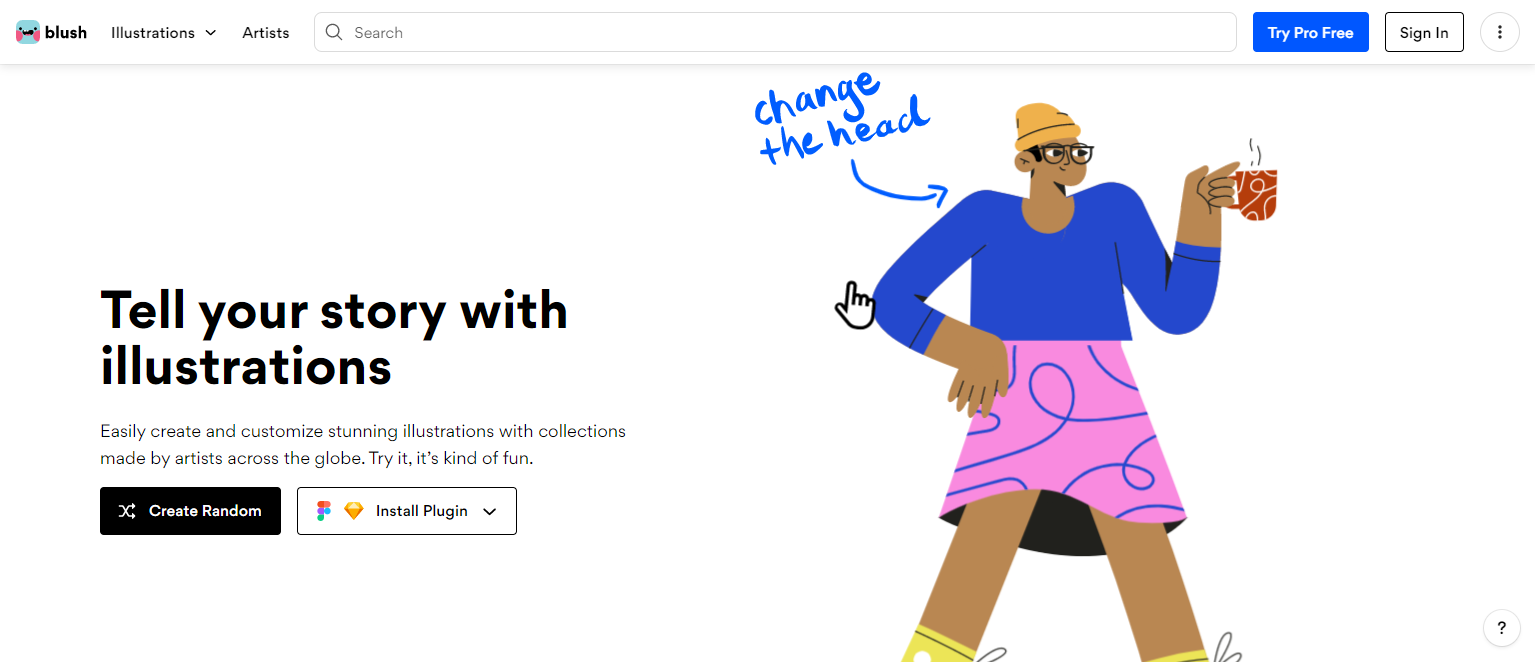
    Blush es una herramienta de diseño en línea gratuita que te permite crear ilustraciones completamente únicas. Hay una amplia gama de opciones de diseño disponibles, todas con increíbles cantidades de personalización. No importa lo que quieras crear, Blush te permite hacerlo.

    El proceso es fácil, poderoso y sorprendentemente divertido. Lo mejor de todo es que Blush cubre todo lo que crea bajo su licencia, lo que significa que puede usar todos los gráficos que crea sin necesidad de atribución, incluso si es con fines comerciales.

    Blush es gratis para todos, aunque viene con varias funciones adicionales disponibles solo para aquellos que estén dispuestos a actualizar a su plan Pro, que cuesta $ 12 al mes.

    Blush incluso está disponible como complemento para Figma y Sketch . Esto significa que puede probar y expandir sus ilustraciones sin problemas, todo sin tener que preocuparse por trabajar de manera incómoda entre dos programas.

    Relacionado: Las mejores características de Figma que todos los diseñadores deberían usar

    ¿Cómo funciona el rubor?

    Comenzar con Blush es fácil. Si no puede decidirse por un diseño, simplemente haga clic en el botón Crear aleatorio y Blush hará automáticamente la mayor parte del trabajo por usted.

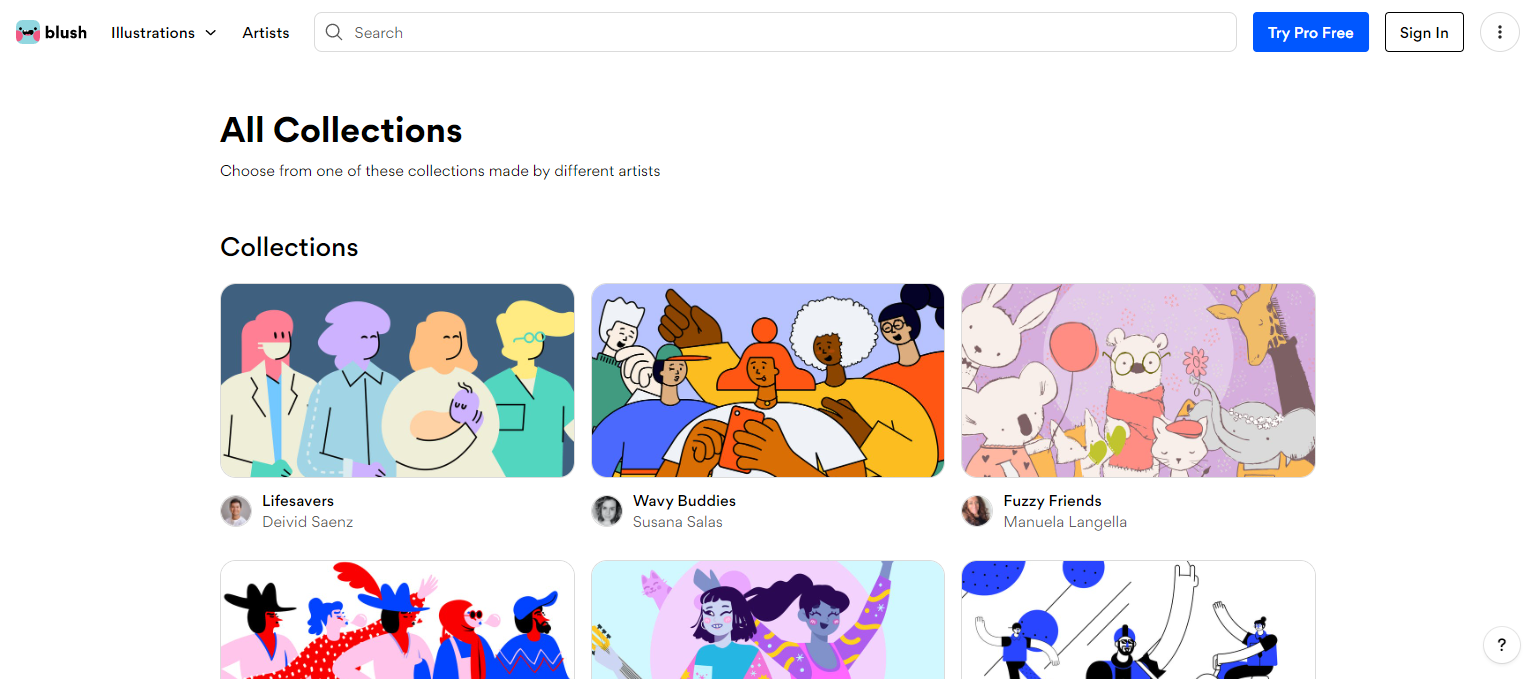
    Pero digamos que quieres empezar desde cero. Primero, debes elegir un estilo para tu ilustración. Hay una gran variedad de colecciones disponibles, cada una con diferentes estilos y temas, así que elija lo que le llame la atención.

    También existe la opción de ordenar las ilustraciones por categoría. Diga que está buscando crear una ilustración con un gato; podría mirar las colecciones que presentan animales.

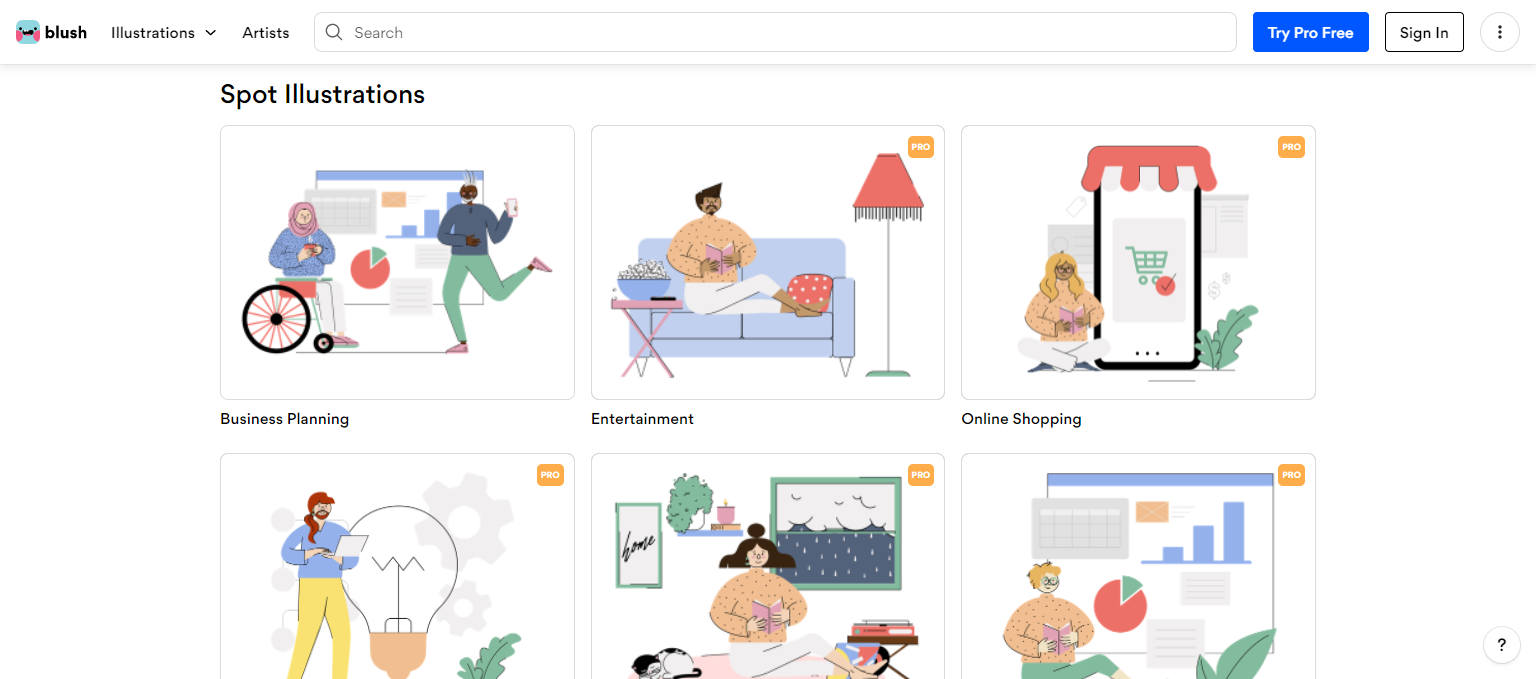
    En términos de ilustraciones, aquí hay una gran variedad. Están presentes personas de todas las formas y tamaños, familias, plantas, animales e incluso ciudades.

    Relacionado: Herramientas, software y servicios esenciales para ilustradores

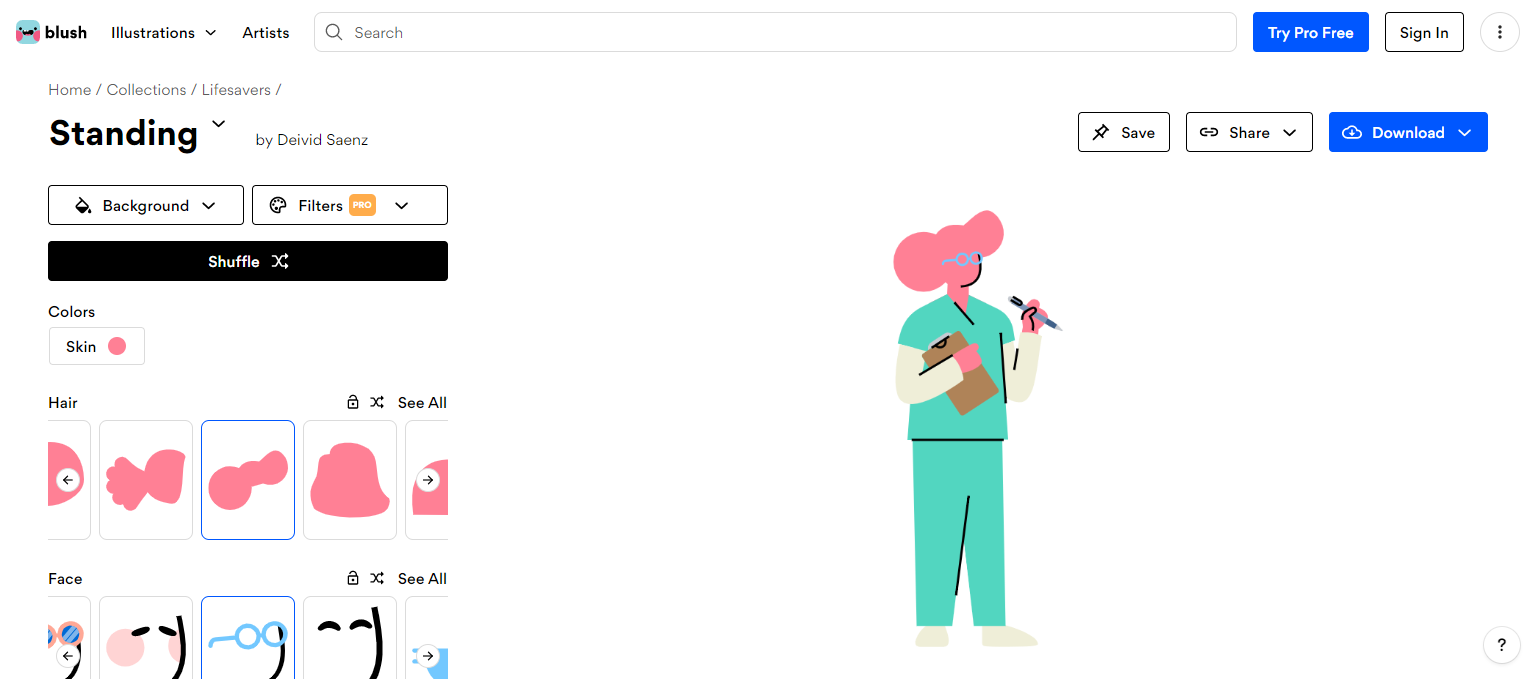
    Una vez que haya elegido una colección, notará que hay una variedad de personajes y escenas diferentes para elegir. No necesita ningún editor ni software sofisticado; Una vez que elija la escena o el personaje que mejor capture su visión artística, el lado izquierdo de la pantalla le dará varias opciones de personalización para elegir.

    Puede mezclarlos y combinarlos libremente. La mayoría de las colecciones tienen una cantidad impresionante de peinados, tonos de piel y rasgos faciales diferentes entre los que puede elegir para capturar realmente su idea. Las opciones para la parte superior e inferior del cuerpo también son comunes, por lo que puede crear algo que sea realmente suyo.

    Y si no puede decidir cómo quiere que se vea la ilustración, puede mezclar el diseño con un solo botón, creando un personaje completamente al azar. Incluso puedes bloquear ciertos aspectos del personaje, como su ropa, perfecto para crear rápidamente una multitud de personas en uniforme, por ejemplo.

    Si te encantan las opciones que te ofrece una colección, puedes incluso buscar en el artista que la creó. Algunos artistas tienen varias colecciones que quizás puedas usar.

    Una vez que esté satisfecho con su creación, puede guardarla y compartirla. Si ha creado una cuenta de Blush, puede guardar hasta cinco diseños de forma gratuita y volver a editarlos más tarde. De lo contrario, puede compartirlos con otras personas tomando un enlace para compartir o descargando la imagen usted mismo.

    Al compartir su diseño a través de un enlace que se puede compartir, puede hacer que sea de solo lectura o puede dar a otros acceso al editor en caso de que desee colaborar. Cuando descarga su diseño, puede elegir entre los formatos de archivo PNG y SVG, aunque este último solo está disponible para usuarios Pro.

    Las creaciones de otras personas también se comparten entre la comunidad . Puede abrirlos y editarlos usted mismo, alterando detalles finos o grandes franjas en su tiempo libre.

    ¿Qué está incluido en el plan Pro de Blush?

    Si ya le has dado una oportunidad a Blush, probablemente hayas notado que hay muchas funciones que no están disponibles para los usuarios gratuitos. Si bien las descargas siguen siendo ilimitadas sin importar su plan, los usuarios gratuitos solo pueden guardar hasta cinco diseños para su uso posterior, por ejemplo.

    Esto cambia si cambia al plan Pro. Obtiene acceso a diseños guardados ilimitados sin importar cuán complicados puedan ser, así como a una serie de otras características.

    Algunas opciones dentro de las colecciones requieren un plan Pro, lo que significa que algunos personajes, escenas e ilustraciones de lugares no están disponibles para los usuarios gratuitos. El plan Pro elimina esta limitación y le brinda acceso sin restricciones a la creciente biblioteca de Blush de más de 10,000 ilustraciones.

    El plan Pro de Blush también te da acceso a más herramientas. Normalmente, los colores disponibles para cosas como la piel y el cabello están predeterminados por una colección en particular. Pero con Blush Pro, puede elegir el color que desee. Los filtros de color también están disponibles solo para los usuarios de Blush Pro y son una excelente manera de agregar aún más de su toque personal a las ilustraciones.

    Las opciones de descarga, como se mencionó brevemente antes, también se amplían con Blush Pro. Normalmente, los usuarios gratuitos solo pueden descargar un pequeño PNG de su creación, de alrededor de 250 x 400 px.

    Blush Pro permite a los usuarios descargar PNG mucho más grandes y desbloquea la opción de descargar su trabajo en formato de archivo SVG. Los SVG nunca se pixelan y brindan un control absoluto sobre cada capa de la ilustración, por lo que definitivamente son el camino a seguir si eres un usuario avanzado.

    Relacionado: Sitios de archivo gratuitos para descargar ilustraciones sin derechos de autor y vectores sin atribución

    Usar ilustraciones realmente te permite destacar

    Usar Blush es una forma fenomenal de crear un diseño y además es divertido. Es fácil, rápido y tiene un gran impacto en los resultados finales. La mejor parte es que no es necesario ser un experto en ilustración o diseño gráfico para usarlo.

  • ¿Qué es la vista de lector en Safari y cómo se usa?

    ¿Qué es la vista de lector en Safari y cómo se usa?

    Nuestros dispositivos Apple son una olla de oro cuando se trata de funciones convenientes que quizás desconozcamos. Una característica interesante de Safari que puede haber pasado por alto es el modo de lectura.

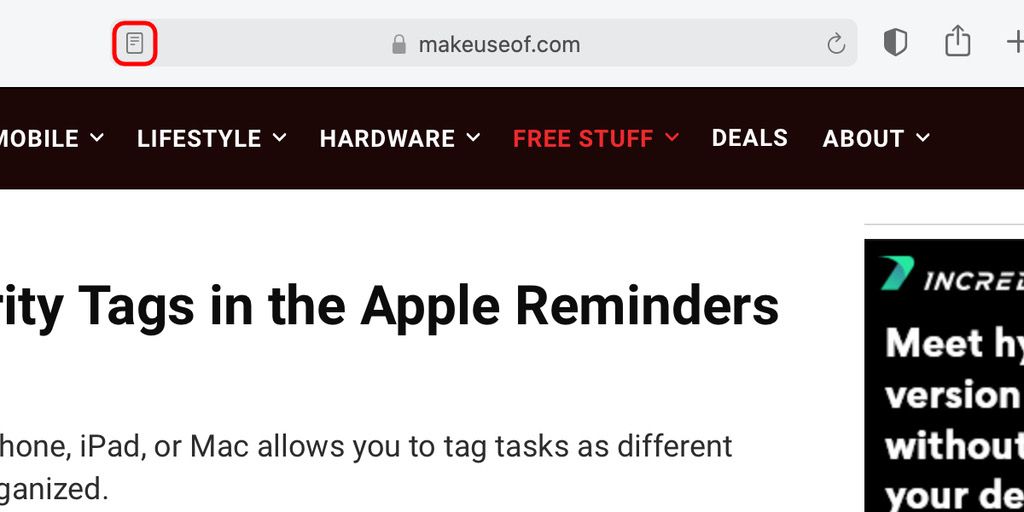
    La Vista del lector, a menudo denominada Modo de lectura, aparece como un ícono en la esquina superior izquierda de la barra de búsqueda de Safari, y rediseña su página web en un diseño perfectamente organizado y sin anuncios para ayudarlo a concentrarse mejor en leer el contenido. Incluso puede realizar algunas ediciones rápidas en una página web a través de esta función.

    ¿Quieres leer una novela o un artículo sin interrupciones? Reader View es para ti. Echemos un vistazo a lo que puede hacer y cómo puede habilitarlo en su iPhone, iPad y Mac.

    Cómo activar la vista de lector

    Activar la Vista del lector es extremadamente fácil y solo requiere un par de toques. Antes de comenzar, asegúrese de que Safari esté actualizado en su dispositivo.

    Leer más: Cómo actualizar Safari en una Mac

    Luego, siga estos pasos para habilitar la Vista del lector en un iPhone o iPad:

    1. Después de abrir la página web que le gustaría leer en Safari, toque el icono Vista del lector en la esquina superior izquierda de la barra de búsqueda.
    2. En el menú desplegable, seleccione Mostrar vista de lector . Su página web aparecerá sin anuncios y organizada automáticamente.
    Galería de imágenes (2 imágenes)

    Si desea habilitar Reader View en una Mac, así es como lo hace:

    1. Carga un sitio web en Safari.
    2. Use Command + Shift + R para activar el modo de lectura.
    3. Otra opción sería hacer clic en el mismo icono en el extremo izquierdo del campo de búsqueda inteligente.

    Si no ve el botón, significa que la página web no tiene ningún artículo que se pueda ver en la Vista de lector. Para dejar de usar Reader View en todos los dispositivos, vuelva a presionar el botón. También puede usar la tecla Esc en su Mac para deshabilitar la Vista del lector.

    Cómo realizar ediciones en la vista de lector

    También puede personalizar una página a su gusto. Reader View le permite elegir entre nueve estilos de fuente, cuatro colores de fondo y varios tamaños de fuente. A continuación, le indicamos cómo puede realizar estas ediciones en un iPhone, iPad y Mac:

    1. Vuelva a tocar el icono Vista del lector .
    2. Debería ver opciones para el estilo de fuente en el menú desplegable con los tamaños de fuente encima y los colores de fondo debajo. Elige lo que más te guste.
    Galería de imágenes (3 imágenes)

    Las opciones para editar una página web son bastante mínimas, pero es de esperar que Apple se expanda a un rango más amplio en el futuro.

    Una ventaja distintiva de Reader View es el hecho de que puede guardar sus páginas web como archivos PDF en iPhone y iPad directamente en su aplicación Libros usando esta función.

    Cómo hacer que Reader View sea el valor predeterminado

    ¿Te encanta el modo lector? Hay una opción que cambia automáticamente una URL a Vista de lector cada vez que la abre. Ahorra mucho tiempo y es eficiente. Siga estos pasos para habilitar esta función en un iPhone o iPad:

    1. Toque el icono de Vista de lector en la parte superior izquierda de Safari.
    2. Seleccione Configuración del sitio web en el menú desplegable.
    3. Encienda la palanca para Usar el lector automáticamente y presione Listo . La página web ahora cambiará automáticamente a Vista de lector cada vez que la abra.
    Galería de imágenes (2 imágenes)

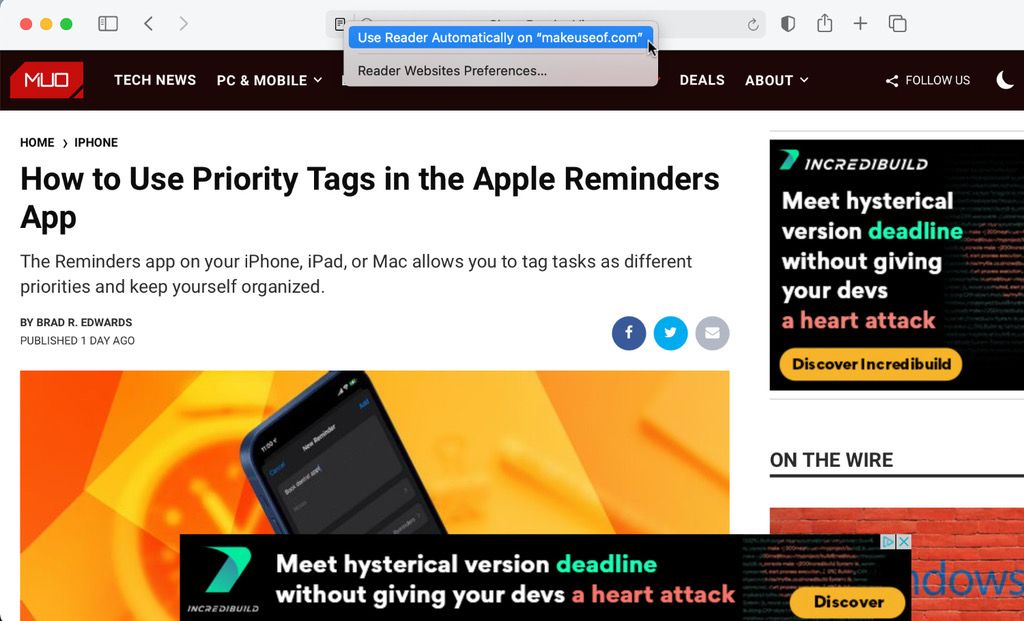
    Para hacer esto en una Mac, todo lo que tiene que hacer es Control-clic en el ícono de Vista de Lector y seleccionar Usar Vista de Lector Automáticamente en [Nombre del Sitio] .

    Incluso puede habilitar esta función para todos los sitios web que abra en Safari. Estos son los pasos para hacerlo en un iPhone o iPad:

    1. Ve a Configuración y abre Safari .
    2. Desplácese hacia abajo y seleccione Lector en Configuración para sitios web .
    3. Active la palanca para otros sitios web .
    Galería de imágenes (3 imágenes)

    Siga estos pasos para permitir que todos los sitios web se abran con Reader View en su Mac:

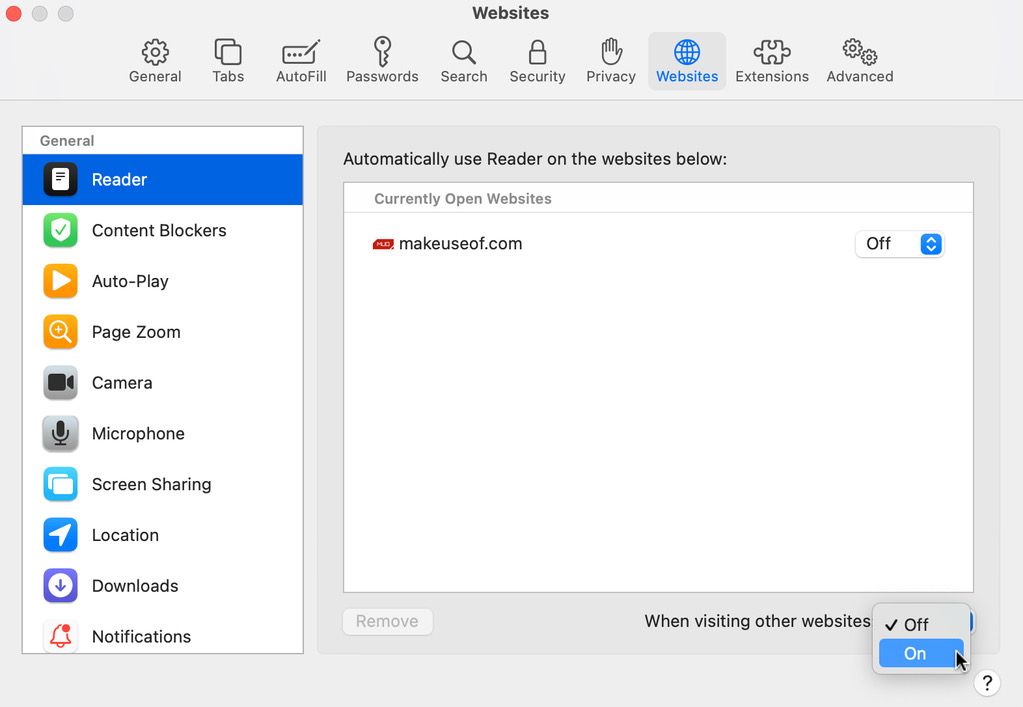
    1. Mantenga presionada la tecla Control y haga clic en el botón Vista del lector y seleccione Preferencias del sitio web del lector en la ventana emergente.
    2. En la parte inferior del panel emergente, haga clic en el cuadro desplegable Cuando visite otros sitios web y elija Activado.

    Disfrute de la lectura sin desorden en Safari

    Reader View en Safari es la manera perfecta de leer un poco sin distracciones. Solo el texto y las imágenes relevantes permanecerán en su pantalla, y todos los demás anuncios serán eliminados.

    También puede ajustar el tamaño de fuente, el estilo y el color de fondo con esta función. Aún mejor, puede abrir automáticamente sitios web específicos, o todos, en la Vista de lector cuando lo desee.

  • Cómo priorizar sus tareas utilizando el método MoSCoW

    Cómo priorizar sus tareas utilizando el método MoSCoW

    La multitarea a menudo parece ser la solución ideal para administrar su tiempo cuando se encuentra con una larga lista de tareas. Pero el problema de hacer malabares con múltiples tareas es que corre el riesgo de terminar su jornada laboral con un montón de tareas sin terminar y un sentimiento de frustración.

    Dar prioridad a sus tareas puede ayudar. En este artículo, exploraremos cómo puede hacerlo utilizando el método MoSCoW.

    ¿Qué es el método MoSCoW?

    Hay una serie de tareas que debe completar dentro de un marco de tiempo y presupuesto establecidos. Sin embargo, si esas tareas no están organizadas de acuerdo con su importancia, a menudo quedan en juego, por lo general no en beneficio de todo el proyecto.

    La matriz MoSCoW es un marco de priorización que puede ayudarlo a determinar qué tareas son esenciales en un momento dado y estructurar su lista de tareas pendientes en orden de importancia.

    De esta manera, organizar sus tareas puede ayudarlo a usted y a los miembros de su equipo a asignar más tiempo, dinero y atención a las más importantes antes de pasar a la lista de tareas pendientes.

    Origen de la técnica MoSCoW

    Dai Clegg, un especialista en desarrollo de software de Oracle Reino Unido, inventó el método MoSCoW, o el método MSCW, como se conocía en 1994 (las dos O se agregaron más tarde para ayudar con la pronunciación).

    Aunque Clegg desarrolló originalmente esta técnica de priorización para su uso en el desarrollo rápido de aplicaciones, su aplicación es bastante versátil. Puede usarlo para lanzamientos de productos / mercados, iniciar un nuevo negocio o algo tan mundano como planificar una fiesta.

    Categorías de priorización de MoSCoW

    Como hemos insinuado anteriormente, las dos O no tienen ningún significado en este acrónimo además de facilitar su pronunciación y memorización. Dicho esto, las letras mayúsculas del acrónimo representan cuatro categorías de priorización:

    • Debe tener
    • Debería tener
    • Podría tener
    • No tendré

    Profundicemos más:

    1. Debe tener

    Esta categoría representa los requisitos o tareas que debe completar para asegurarse de que todo el proyecto sea exitoso. No hay forma de rodearlos. Contiene necesidades no negociables para el resultado deseado. No completar estas tareas a tiempo puede tener consecuencias desfavorables.

    Aquí hay algunas preguntas que puede hacerse para saber qué tareas o requisitos pertenecen a esta categoría:

    • ¿Funcionará el proyecto si no completa esta tarea?
    • ¿Puede el proyecto tener éxito sin este requisito?
    • ¿Existe alguna solución alternativa que pueda idear para evitar realizar esta tarea?

    Si su respuesta es no, entonces esta tarea es la base que da forma a todo el proyecto. Por tanto, pertenece a la categoría imprescindible. Por ejemplo, si está desarrollando una aplicación, debe asegurarse de que su seguridad sea a prueba de agua para salvaguardar la información personal y sensible de los usuarios.

    2. Debería tener

    Las tareas imprescindibles siguen inmediatamente a las imprescindibles en términos de prioridad. Añaden mucho valor a todo el proyecto y lo hacen más exitoso cuando los completa. Pero el proyecto aún puede funcionar si omite los elementos imprescindibles. En otras palabras, la realización de estas tareas es importante pero no vital para el éxito del proyecto.

    Puede crear esta categoría preguntándose si existe una solución alternativa o si el proyecto aún puede avanzar si no cumple con los requisitos. Por ejemplo, debe integrar las herramientas de redes sociales en su aplicación, pero ciertamente puede seguir adelante sin ellas.

    3. Podría tener

    Completar los elementos que se pueden tener es importante, pero no agregan tanto valor al proyecto cuando los compara con los que se deben tener, y también causan menos daño cuando los omite. También puede llamarlos agradables, siempre que pueda ajustarlos a su presupuesto y plazo.

    Para crear esta categoría, eche un vistazo a la lista de tareas que desea completar para determinar qué tendrá un impacto profundo (debería tener) y qué agregará menos valor (podría tener). Por ejemplo, puede agregar la función de modo oscuro a su aplicación si puede.

    4. No tendrá

    Esta categoría representa la prioridad más baja del método MoSCoW y contiene tareas en las que no debe trabajar dentro de un presupuesto y una fecha límite en particular. La presencia o ausencia de lo que no se tendrá no tiene ningún impacto en la finalización y el éxito de todo el proyecto en este momento, pero podría hacerlo en el futuro en este proyecto u otro.

    La creación de esta categoría le permite aprovechar su enfoque y recursos en las tres primeras. Por ejemplo, puede agregar una nueva función de seguridad a su aplicación a través de una actualización para parchear las vulnerabilidades del software.

    Por qué debería utilizar el método MoSCoW

    El método MoSCoW es más eficaz cuando desea incluir a su equipo (o algunos representantes) y otras partes interesadas para capturar una perspectiva más amplia y eliminar el riesgo de sesgo.

    Además, esta técnica de priorización ayudará a su equipo a saber cuántos recursos y esfuerzo dedicar a cada categoría para garantizar el éxito de todo el proyecto.

    Cómo utilizar el método MoSCoW con Trello

    1. Reúna a los miembros del equipo

    El primer paso para aplicar la técnica MoSCoW es reunir a todos los actores clave que participarán en el proyecto. Si está trabajando en un proyecto masivo que involucra a muchas personas, puede ser caótico reunir a todos alrededor de la mesa. En su lugar, puede reunir algunos líderes de equipo o tomadores de decisiones en los distintos departamentos relacionados con el proyecto.

    2. Enumere todas las tareas

    Galería de imágenes (3 imágenes)

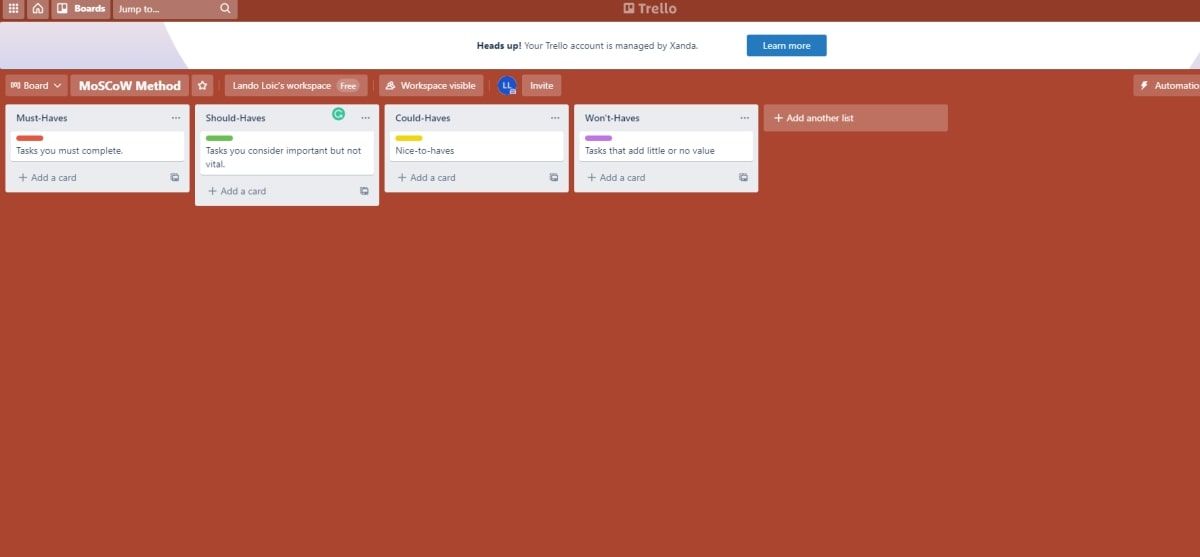
    Ahora que ha reunido a todas las personas que participarán en el proyecto, es hora de enumerar todas sus tareas. Deje que todos participen y escriba todas las ideas sin negociar. Puede crear una lista maestra de tareas pendientes en una aplicación como Trello para las tareas.

    3. Categorice sus tareas

    Galería de imágenes (3 imágenes)

    Antes de comenzar a agrupar todas sus tareas en cada categoría, puede asignar recursos financieros y de tiempo para todos los pasos del método MoSCoW para asegurarse de permanecer dentro de sus límites.

    Ahora puede discutir con su equipo para evaluar la importancia de cada tarea y colocarlas en sus respectivas categorías. Cree todas las categorías de MoSCoW en su tablero de Trello y asigne cada tarea en consecuencia.

    También puede arrastrar tareas en cada categoría para organizarlas, comenzando con la primera tarea en la que desea trabajar. Por último, puede asignar una etiqueta particular a cada categoría para agregar claridad a su tablero de Trello.

    Descargar: Trello para Android | iOS (versión gratuita y premium disponible)

    Mejore su productividad con el método MoSCoW

    Organizar todas sus tareas de acuerdo con sus prioridades es una forma segura de mejorar su productividad. Puede utilizar el método MoSCoW para asegurarse de utilizar sus recursos en las tareas más relevantes para sus proyectos y para fomentar un trabajo en equipo saludable en su organización.

  • 5 de los mejores inventos de Nikola Tesla y cómo dieron forma al mundo

    5 de los mejores inventos de Nikola Tesla y cómo dieron forma al mundo

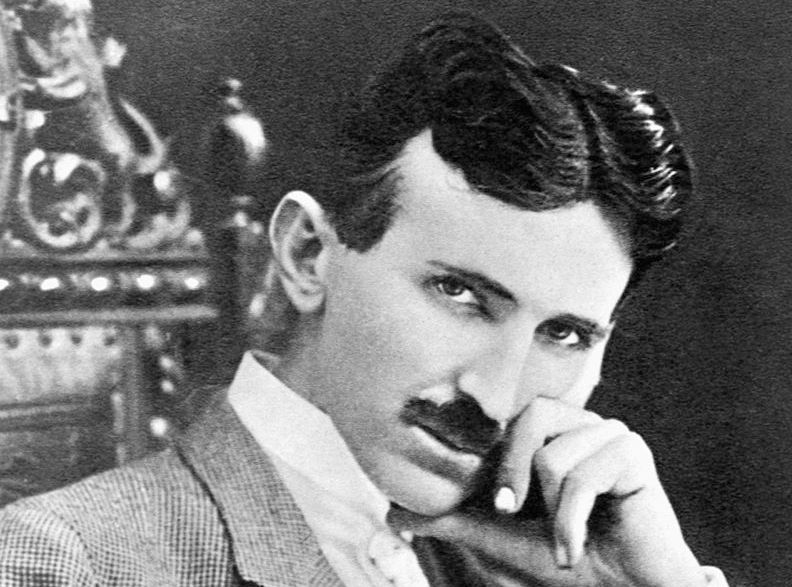
    Cuando piensas en la palabra 'Tesla', es natural que aparezcan imágenes de autos eléctricos y multimillonarios. Sin embargo, el inventor Nikola Tesla, a quien Elon Musk le dio el nombre a su empresa, jugó un papel importante en la historia y cambió el curso de la vida de muchas personas. Entonces, ¿quién fue Nikola Tesla y de qué inventos clave fue responsable?

    ¿Quién era Nikola Tesla?

    Tesla nació en 1856 en una zona del Imperio austríaco que ahora se conoce como Croacia. En la escuela, el profesor de física de Tesla realizaba demostraciones de cómo funcionaba la electricidad, lo que resultaba muy interesante para el joven Tesla. Se matriculó en el Imperial-Royal Technical College de Graz, Austria, en 1875, después de evadir el servicio militar obligatorio en el ejército austrohúngaro.

    Durante su tiempo en la universidad, Tesla logró calificaciones increíblemente altas y aparentemente nunca se perdió una conferencia en su último año. Sin embargo, después de la muerte de su padre, las cosas empezaron a ir cuesta abajo rápidamente. Tesla comenzó a holgazanear en la universidad y se jugó la totalidad de su fondo de matrícula. Al final, Tesla no pudo presentarse a sus exámenes y nunca se graduó de la universidad, a pesar de su prometedor comienzo.

    En 1882, Tesla comenzó a trabajar en la Continental Edison Company en París (propiedad del famoso empresario Thomas Edison). Sus superiores notaron el conocimiento avanzado de Tesla sobre la electricidad durante su tiempo en la empresa Edison, y se le pidió que creara versiones mejoradas de dínamos y motores.

    Después de que Tesla dejó la Continental Edison Company, obtuvo una patente para un generador de CC modificado que creó mientras aún estaba en la empresa y comenzó a trabajar para recibir una patente para el sistema de iluminación de arco que también inventó mientras trabajaba allí. También hizo avances revolucionarios en el campo de la electricidad y creó el primer motor de CA (corriente alterna).

    Desafortunadamente para Tesla, los inversores no estaban muy interesados ​​en sus inventos, y Thomas Edison también estaba ocupado asegurándose de que no lo hiciera demasiado bien realizando demostraciones públicas de lo "peligroso" que era AC (aunque esto no era cierto).

    Aunque la vida de Tesla estuvo llena de dificultades y decepción, logró inventar algunos dispositivos realmente increíbles, algunos de los cuales allanaron el camino hacia la tecnología moderna. Entonces, ¿qué inventó Tesla?

    1. El motor de CA

    Como se mencionó anteriormente, Nikola Tesla, de hecho, inventó el motor de CA, ¡no Edison! Tesla logró esta gran hazaña tecnológica en 1887 después de que Alfred S. Brown, un superintendente de Western Union, le diera un espacio de laboratorio para trabajar.

    Como sugieren los nombres, los motores de CA implican una corriente que puede cambiar de un lado a otro en ciertos intervalos, mientras que la CC solo fluye en una dirección. Si bien esto puede parecer una pequeña diferencia, la CA ofrece grandes ventajas sobre la CC.

    Relacionado: ¿Quién inventó la primera computadora y cuándo? Investigamos

    En primer lugar, la CA es más barata de generar y operar que la CC, lo que, por supuesto, es una gran ventaja para los proveedores de electricidad. También es más fácil generar una CA que una CC. Por último, y quizás lo más importante, la CA se puede transmitir a distancias mucho más largas que la CC. En última instancia, esto ha permitido que millones de personas en todo el mundo accedan a la electricidad en sus hogares desde plantas de energía sin tener que vivir en ningún lugar cercano.

    Aunque Tesla fue de hecho responsable de la creación del motor de CA, muchos todavía creen que fue un invento de Edison, dado lo astuto que era Edison como hombre de negocios y se aseguró de poder promover continuamente su motor de CC. Tesla, al no ser tan versado en los negocios, no promocionó su motor de CA tan bien. Debido a esto, muchos desconocen esta increíble hazaña de Tesla, a pesar de que actualmente se usa CA a nivel mundial.

    2. Bobina de Tesla

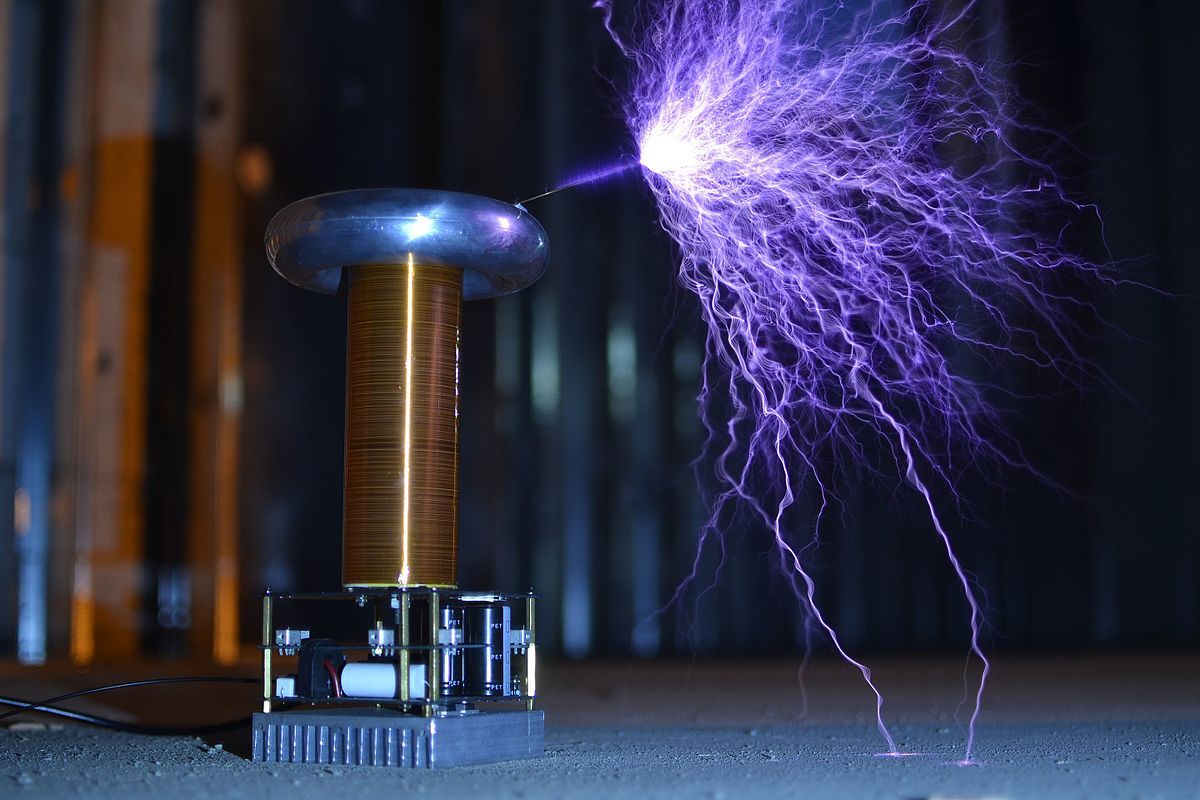
    Probablemente esté familiarizado con la infame bobina que dispara relámpagos morados y azules. Bueno, este fascinante dispositivo fue una creación de Nikola Tesla.

    Tesla inventó la bobina, también conocida como circuito transformador resonante eléctrico, en 1891, solo unos años después de que desarrolló el motor de CA. Tesla quería proporcionar electricidad a todo el mundo sin necesidad de redes o miles de cables. Tesla realizó muchos procedimientos experimentales con electricidad, algunos de los cuales no eran exactamente seguros. La bobina de Tesla, en particular, fue un poco arriesgada de crear.

    Se requieren voltajes extremadamente altos para operar una bobina Tesla, y tocarla mientras está encendida puede ser muy peligroso. Sin embargo, este mecanismo podría generar y transmitir electricidad de forma inalámbrica. Sin embargo, esta tecnología no se utiliza comercialmente en la actualidad. Entonces, ¿por qué es esto?

    En primer lugar, una parte considerable de la electricidad producida por una bobina de Tesla simplemente irradiará al espacio, lo que generará una gran cantidad de residuos. En segundo lugar, sería imposible realizar un seguimiento de la cantidad de electricidad que recibe un cliente determinado, por lo que la facturación se convertiría en un gran problema. Entre otras razones, estas desventajas hacen que el uso de la electricidad inalámbrica sea un poco complicado.

    3. El mando a distancia

    Sí, Tesla inventó el primer control remoto de la historia. Antes de que se llamara control remoto, Tesla llamó a su invento "teleautomaton" y lo presentó en el Madison Square Garden de Nueva York en 1898.

    En lugar de usar rayos infrarrojos, como hacen los controles remotos de televisión tradicionales, el teleautomatón de Tesla usaba ondas de radio. Usó este dispositivo para controlar un pequeño bote de juguete durante su demostración pública de 1898. El barco estaba equipado con un conjunto de antenas para captar las ondas de radio emitidas por el control remoto.

    Tesla intentó vender el bote de juguete y el control remoto como un set comercialmente, pero el público simplemente no estaba tan interesado. Sin embargo, el concepto en sí fue adquirido a lo largo de los años y ahora se pueden encontrar controles remotos en la mayoría de los hogares.

    4. Lámparas de neón

    Si bien Tesla no inventó directamente las luces de neón, sí jugó un papel importante en la mejora de esta invención.

    Cinco años antes de la demostración de su teleautomatón en el Madison Square Garden, Tesla mostró una luz de neón mejorada durante la Feria Mundial de Chicago. Durante esta demostración, Tesla mostró cómo estas luces se pueden doblar y moldear para crear diferentes palabras y formas.

    Tesla desarrolló esta característica de las luces de neón, que ahora ves que se usan en bares y clubes en nuestro día actual. Y, seamos honestos, una de las mejores partes de las luces de neón es su capacidad de moldeado. Puedes agradecerle a Tesla por eso.

    5. La radio

    Si bien muchos creen que el inventor italiano Guglielmo Marconi desarrolló por primera vez la radio, en realidad este no fue el caso. ¿Recuerda que Tesla usó ondas de radio para operar su teleautomatón? Bueno, Tesla decidió construir la Wardenclyffe Tower, una enorme torre de transmisión de radio en Long Island, tan pronto como se dio cuenta del potencial de la radio.

    Relacionado: Cómo escuchar programas de radio de antaño en línea de forma gratuita

    Sin embargo, Tesla rápidamente se quedó sin fondos para el proyecto y no pudo transmitir ondas de radio a largas distancias. Marconi esencialmente le ganó en las primeras transmisiones de radio de largo alcance. Pero no olvidemos que, si bien Tesla no pudo ejecutar con éxito su torre de transmisión (también conocida como la Torre Tesla), su trabajo en el campo de la transmisión de radio se sumó al tremendo trabajo que se estaba llevando a cabo en ese momento.

    Nikola Tesla fue un inventor en serie

    Aunque Tesla vivió el final de su vida de manera bastante trágica, solo y sin dinero, los inventos que creó durante su vida realmente allanaron el camino hacia la tecnología sin la que no podríamos vivir hoy. Es seguro decir que Tesla fue uno de los mayores inventores de todos los tiempos, y solo podemos esperar ver más genios en ciernes como él en el futuro.

  • Cómo encender y apagar una PC de forma remota

    Cómo encender y apagar una PC de forma remota

    Puede encontrar muchas guías que explican cómo puede encender y apagar su PC de forma remota. Sin embargo, la mayoría de ellos parece tratar el tema como si estuviera administrando una red masiva de computadoras. Otros se sumergen demasiado en los tecnicismos, convirtiendo lo que debería ser un asunto simple en un asunto ultracomplejo.

    Para ayudarlo con el proceso y hacerlo lo más simple posible, hemos creado esta guía que le enseña cómo encender o apagar una PC de forma remota.

    La magia de Wake-on-LAN

    Activar una PC de forma remota no depende de la magia. Es posible gracias al estándar de red Wake-on-LAN, que es compatible con la mayoría de las conexiones Ethernet.

    Cuando está habilitado, Wake-on-LAN permite que una computadora — o incluso su teléfono inteligente — envíe un paquete mágico, el equivalente a una "señal ON", a otra PC en la misma red local.

    1. Configure la PC remota

    Aunque la mayoría de los adaptadores de red Ethernet modernos admiten Wake-on-LAN, muchos no tienen la función habilitada de forma predeterminada. Para que una PC pueda entrar en acción cuando recibe un paquete mágico, es posible que deba habilitar la función en dos lugares aparentemente no relacionados:

    1. En el menú BIOS / UEFI de su PC.
    2. En la configuración de su adaptador de red dentro de Windows 10.

    Desafortunadamente, no podemos proporcionar instrucciones específicas para habilitar Wake-on-LAN en el menú BIOS / UEFI de su PC. La ubicación de la opción depende del fabricante de la placa base. Por lo tanto, tendrá que consultar el manual de su placa base para obtener más información. Sin embargo, por lo general, lo encontrará en las opciones de redes o relacionadas con la energía.

    Una vez que se haya asegurado de que Wake-on-LAN esté habilitado en el BIOS / UEFI de su PC de destino, inicie la instalación de Windows como de costumbre. Abra el Administrador de dispositivos . Si está en Windows 10, puede presionar la tecla Windows + X y ejecutarlo desde el menú rápido de herramientas administrativas del sistema operativo. Alternativamente, puede presionar la tecla de Windows o hacer clic en el menú Inicio y comenzar a escribir "Administrador de dispositivos" para encontrarlo.

    1. Expanda la categoría Adaptadores de red y haga doble clic en su adaptador de red (o haga clic con el botón derecho y elija Propiedades ). Vaya a la pestaña Avanzado y verifique las entradas en Propiedad . Busque la entrada para Wake on Magic Packet y habilítela.
      Adaptador-Propiedades-Paquete-mágico
    2. Mientras sigue viendo las propiedades de su adaptador de red, vaya a la pestaña Administración de energía . Allí, asegúrese de que tanto Permitir que este dispositivo active la computadora como Permitir que solo un paquete mágico active la computadora estén habilitadas.
      Adaptador-Propiedades-Opciones-de-Energía
    3. Finalmente, para activarlo de forma remota, necesitará la dirección IP de esta PC. Si no lo sabe, puede encontrarlo presionando la tecla de Windows + R, escribiendo "cmd" y luego presionando Enter para ejecutar el símbolo del sistema. Escriba "ipconfig" (sin las comillas) en el símbolo del sistema y presione Entrar para ejecutar el comando. La dirección que necesita se informará como dirección IPv4 .
      Find-IP-In-CMD-With-IPConfig

    Ahora puede apagar esta PC y volver a la principal.

    2. Coge WakeMeOnLan

    Como veremos, crear un acceso directo de apagado en nuestro escritorio para nuestra PC remota es fácil y factible con las herramientas predeterminadas de Windows. Sin embargo, para encender una PC remota, necesita una forma de enviarle el paquete mágico mencionado anteriormente. Muchas soluciones de control remoto pueden activar su PC de esta manera .

    Sin embargo, para este artículo, no queremos controlar completamente a distancia nuestra PC. Solo deseamos acceder a su almacenamiento de la manera más rápida y sencilla posible. Por lo tanto, es más fácil usar la herramienta gratuita WakeMeOnLan de NirSoft.

    1. Descarga WakeMeOnLan desde su sitio oficial.
      Página de descarga de NirSoft WakeMeOnLan
    2. La herramienta funciona como una aplicación portátil y no necesita instalación. Sin embargo, viene en un archivo ZIP. Para usarlo, cree una carpeta donde le gustaría "instalarlo" desde donde lo ejecutará en el futuro. Luego, extraiga allí el contenido del archivo descargado. Recuerde (o copie al portapapeles) la ruta a esa carpeta.
      WakeMeOnLan extraído a carpeta

    Con todo configurado, ahora puede crear los atajos reales que encenderán y apagarán su PC remota.

    3. Cree los accesos directos de activación / desactivación

    WakeMeOnLan ofrece una GUI adecuada, pero también admite indicadores de línea de comandos. Aprovecharemos esta función para usar WakeMeOnLan como la salsa secreta detrás de un atajo que encenderá una PC remota.

    1. Haga clic con el botón derecho en un espacio en blanco en su escritorio y elija Nuevo> Acceso directo en el menú que aparece.
      Crear nuevo acceso directo en Windows10
    2. Ingrese la ruta completa al archivo ejecutable de WakeMeOnLAN (que le sugerimos que anote o copie al portapapeles anteriormente) en el campo debajo de Escriba la ubicación del elemento . Alternativamente, puede hacer clic en el botón Examinar a la derecha, luego buscar y elegir el ejecutable de WakeMeOnLAN del solicitante que aparece. Deje un espacio en blanco después del ejecutable y escriba "/ wakeup YOUR_REMOTE_PC's_IP" (sin las comillas). Reemplace "YOUR_REMOTE_PC's_IP" con la dirección IP que anotó cuando ejecutó ipconfig en su PC remota.
      Agregar ubicación y opciones de WakeMeOnLan al acceso directo
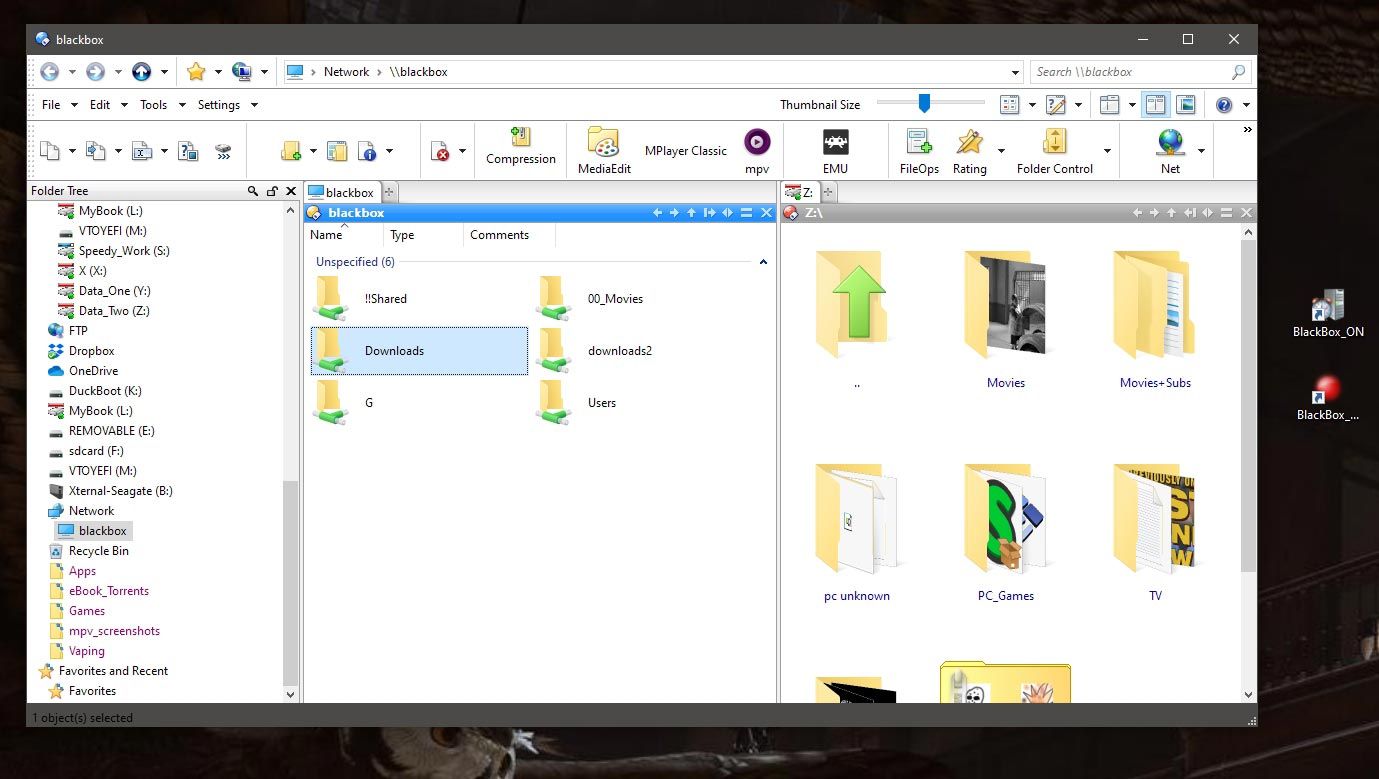
    3. Ingrese un nombre apropiado para su nuevo atajo. Usamos un sencillo "BlackBox_ON", donde "BlackBox" era el nombre de nuestra PC remota. Haga clic en Finalizar y su primer icono estará listo para usar.
      Asignación de nombre al acceso directo de activación remota de PC
    4. Crea un segundo icono como antes. Para este, puede utilizar el comando de "apagado" nativo de Windows en lugar de una herramienta de terceros. Entonces, en lugar de ingresar una ruta a un ejecutable, escriba "shutdown / s / m REMOTE_PC's_NAME" (sin las comillas). En nuestro caso, nuestra PC remota se llamaba "BlackBox", por lo que nuestro comando era "shutdown / s / m blackbox".
      Crear acceso directo para el apagado remoto de la PC
    5. Ingrese un nombre apropiado para este atajo también — usamos un "BlackBox_OFF" totalmente poco original. Finalmente, haga clic en Finalizar para crear su acceso directo de apagado remoto.
      Escribir el nombre para el acceso directo de apagado remoto de PC

    Tus atajos ya están listos para usar.

    ¡Entra, transfiere, sal!

    A pesar de haber sido creado con tecnología estándar perfectamente comprensible, usar esos dos atajos se siente como magia.

    Con ellos, no tiene que recurrir a soluciones complicadas o levantarse para presionar manualmente un botón de encendido en otra computadora para encenderla. En su lugar, puede hacer doble clic en un acceso directo de "encendido" en su escritorio y escuchar cómo su PC remota entra en acción instantáneamente.

    Luego, encienda su administrador de archivos favorito, visite las carpetas compartidas de su PC remota y copie y mueva archivos hacia y desde él.

    Finalmente, haga doble clic en el acceso directo "apagar" y listo. No es más difícil que usar un electrodoméstico típico. ¡Ahí va otra excusa para levantarnos de nuestras sillas!