Blog

  • ¿Qué son las listas de Microsoft y para qué se utilizan?

    ¿Qué son las listas de Microsoft y para qué se utilizan?

    Lists es la aplicación de Microsoft 365 de próxima generación que evolucionó de SharePoint Lists en mayo de 2020. Es una plataforma front-end para administrar sus datos o trabajar como ideas, listas de tareas pendientes, tareas, inventario, administrar preguntas frecuentes, etc. En este artículo , aprenderá sobre Listas, sus características y sus casos de uso más importantes.

    ¿Qué son las listas de Microsoft?

    Verá la aplicación Microsoft Lists en la sección Todas las aplicaciones de su suscripción a Microsoft 365. Puede utilizar esta aplicación para crear listas y colaborar con los miembros de su equipo o clientes.

    Las listas de Microsoft ofrecen muchas ventajas sobre cualquier otra aplicación de lista de tareas pendientes. Por ejemplo, puede realizar un seguimiento de problemas, rutinas, activos, inventario, contactos y muchos más mediante las listas de Microsoft.

    La herramienta fusiona sus listas con todas las aplicaciones de Microsoft 365 para que pueda comenzar a crear o trabajar con sus datos desde Microsoft Teams, SharePoint o Lists home. También viene con plantillas de hacer clic para editar que le ahorran tiempo en la organización de sus tareas o notas.

    Características novedosas de las listas de Microsoft

    Lists tiene todas las características estándar que puede esperar de una aplicación de lista de tareas pendientes. Por ejemplo, vista de línea de tiempo, vista de calendario, crear listas a partir de hojas de cálculo, agregar archivos adjuntos a listas, realizar un seguimiento de actividades, etc. Sin embargo, las siguientes son las características más importantes que distinguen a las Listas de otras herramientas similares:

    1. Administrar reglas

    Puede automatizar sus listas de tareas pendientes de muchas formas en esta herramienta. Sin embargo, una automatización tan extensa solo es posible gracias a las reglas de estilo if / then en la aplicación Lists.

    Puede utilizar estas reglas para automatizar recordatorios y notificaciones en sus listas. El propietario de la lista también mantendrá el control de las reglas. Si otorga acceso de edición de lista a sus colaboradores, estos pueden editar las reglas de la lista. Siga estos pasos para crear reglas desde la página principal de Listas:

    1. Haga clic en el menú desplegable Automatizar y luego seleccione Crear una regla .
    2. En la pantalla donde ve la opción Notificar a alguien cuando , debe establecer una condición. Por ejemplo, puede seleccionar Se crea un nuevo elemento .
    3. Puede editar las condiciones de la regla haciendo clic en cada una de las palabras subrayadas de la oración.
    4. Puede seleccionar opciones como a quién notificar, columna, valor de columna, etc.
    5. Una vez hecho esto, haga clic en Crear para confirmar la regla.

    2. Enumera la colaboración a través de Microsoft Teams

    Las listas agregan valor a las funcionalidades de la aplicación Microsoft Teams. Puede acceder, compartir o crear listas desde la aplicación Teams sin salir de ninguna reunión en curso o sesión de lluvia de ideas.

    En la aplicación Teams, puede cambiar la vista de una lista de varias formas, como tarjetas, cuadrículas, vista de calendario, etc. Además de agregar nuevas columnas, crear vistas personalizadas con filtros y definir opciones, también puede modificar su plan para que los datos sean más significativos para su equipo.

    3. Compartir listas y elementos

    Las listas ofrecen varios modos de compartir datos con sus equipos o clientes. A diferencia de muchas otras aplicaciones de listas de tareas pendientes, no es necesario compartir la lista completa con sus colaboradores.

    Si lo desea, puede compartir la lista completa o dar acceso a los elementos seleccionados de la lista. Además, puede personalizar la protección de datos habilitando solo lectura, acceso de edición, protección con contraseña y fecha de vencimiento para acceder a la lista.

    4. Integraciones

    Sus listas se integran instantáneamente con otras aplicaciones de Microsoft 365 como Teams, Power Automate, Power Apps y SharePoint.

    Puede automatizar las tareas del proyecto o los flujos de trabajo mediante la integración de Listas y Power Automate. En la página principal de Listas, haga clic en el menú desplegable Automatizar y luego seleccione Power Automate . Si hace clic en Crear un flujo , puede acceder a las plantillas para la automatización de procesos y tareas.

    Relacionado: Office 365 ahora es Microsoft 365: lo que significa para usted y su familia

    5. Aplicación móvil

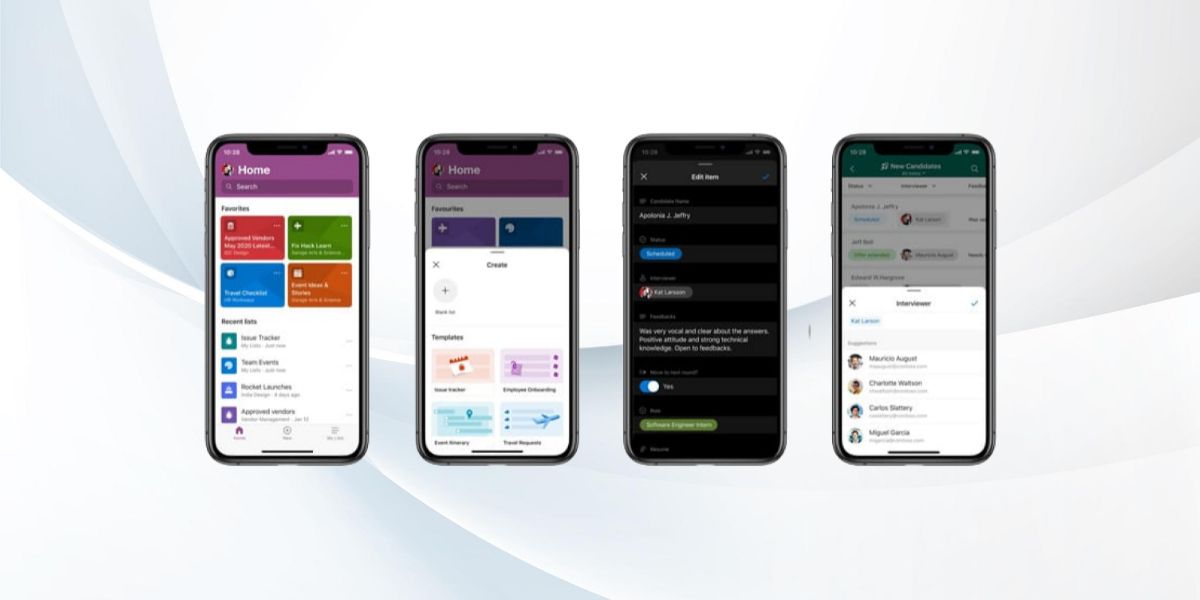
    La aplicación Lists también está disponible en dispositivos iOS como iPhones y iPads. La aplicación móvil ofrece una experiencia fluida con una interfaz de usuario fácil de usar para crear, editar y compartir sus listas sobre la marcha.

    Microsoft también ha revelado un plan para la versión de Android de la aplicación Lists. Los usuarios de Android pronto podrán crear, compartir y editar listas desde sus dispositivos móviles.

    Descargar: listas de Microsoft para iOS (gratis)

    Uso de listas de Microsoft como organizador y rastreador de información

    Hay muchos usos de la aplicación Listas para la gestión de datos personales y profesionales. Algunos de los mejores escenarios de casos de uso son:

    1. Gestión de activos

    Puede administrar dispositivos, software y otros activos de manera eficiente utilizando la plantilla de administrador de activos de la aplicación Listas. No tiene que invertir mucho tiempo en ella, ya que la plantilla necesita unos pocos clics para personalizarla.

    Puede obtener actualizaciones del estado de los activos, como quién está usando actualmente el dispositivo, fechas de entrada, fechas de salida, qué dispositivo está en reparación, etc.

    2. Gestionar proyectos y tareas

    Puede transformar su aplicación Lists en una herramienta de gestión de proyectos sin desembolsar dinero extra. Agregue tareas en una lista y asigne un nombre a la lista según el nombre del proyecto.

    Puede agregar reglas de estilo si / entonces en elementos o tareas individuales en su lista. Las reglas pueden ser palabras como completado, pendiente, bloqueado, tarea pendiente, problema, prioridad, etc. Si hay modificaciones en la lista de los miembros de su equipo, sabrá instantáneamente el estado de las tareas.

    Relacionado: Guía de administración de tareas en línea: consejos para elegir la aplicación correcta

    3. Programación de contenido

    La aplicación Lists es perfecta para la estrategia de publicación de contenido en redes sociales, sitios web o blogs. Puede agregar los requisitos de contenido a una lista. Ahora, establezca reglas específicas para habilitar notificaciones o recordatorios.

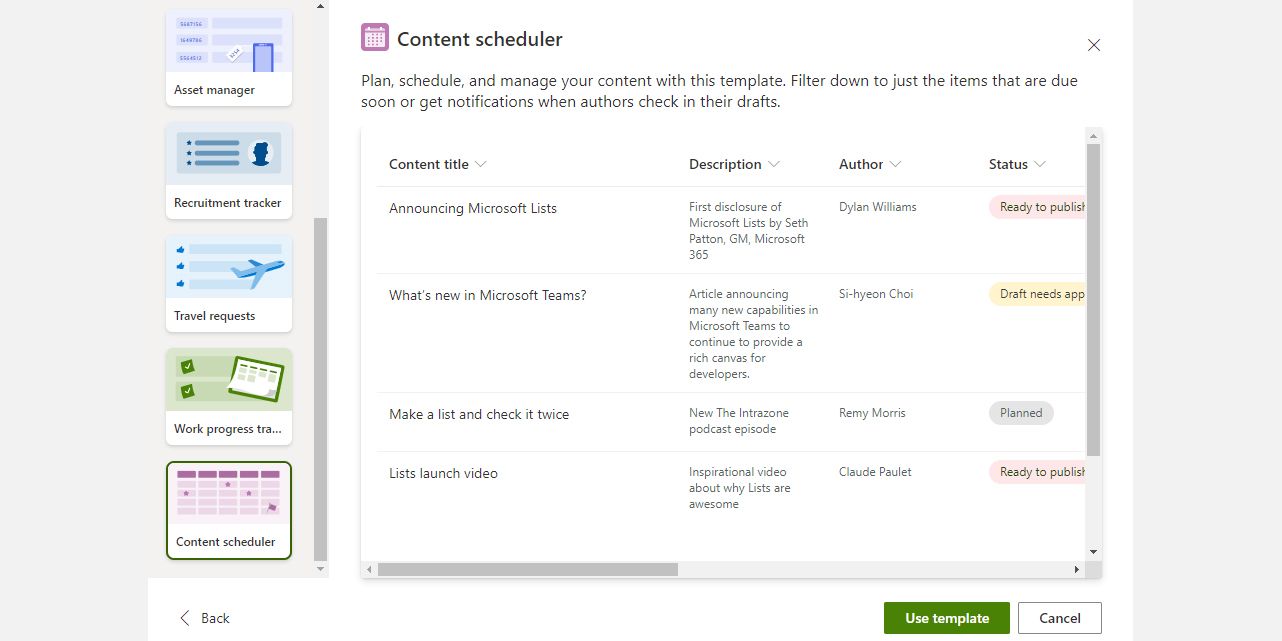
    También hay una plantilla de programación de contenido en la aplicación Listas. Personalice la plantilla agregando imágenes o contenidos que desee publicar con fecha de borrador, fecha de vencimiento, fecha de publicación, etc.

    4. Incorporación de clientes y empleados
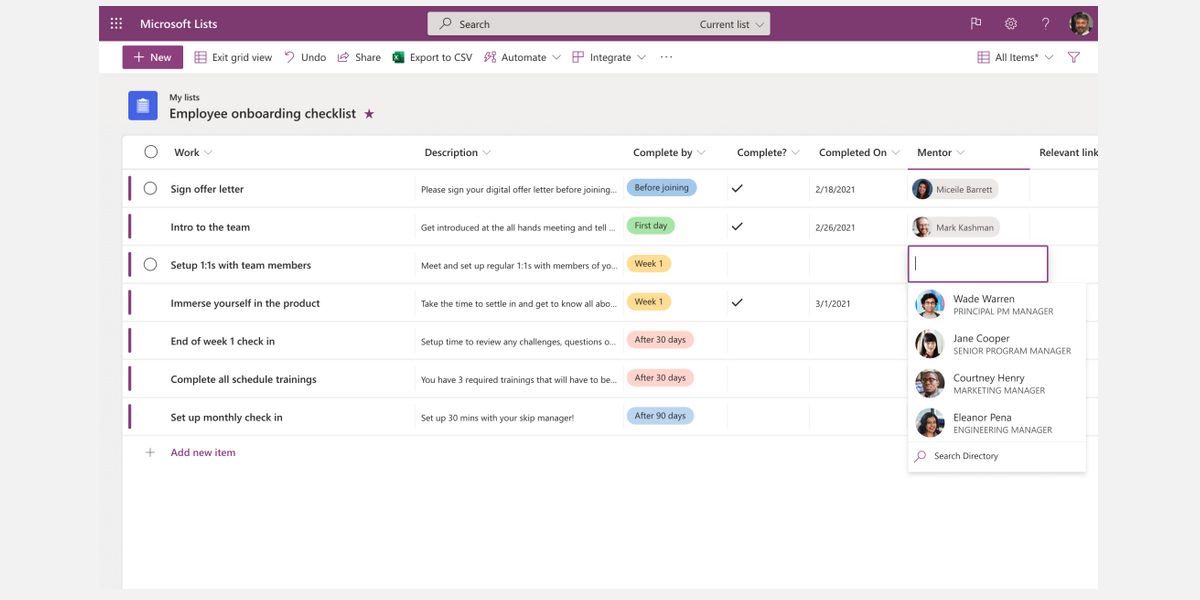
    La plantilla de lista de verificación de incorporación de la aplicación Listas le permite gestionar la incorporación de clientes o empleados. Por ejemplo, cuando marca el elemento Incorporación de empleados en la lista de tareas como Firmado , la herramienta envía automáticamente un correo electrónico con las credenciales de inicio de sesión del empleado al nuevo recluta.

    Del mismo modo, puede automatizar los procesos de gestión de clientes como la incorporación, la entrega de archivos del proyecto y la facturación desde la aplicación Listas.

    5. Rastreador de tickets del cliente
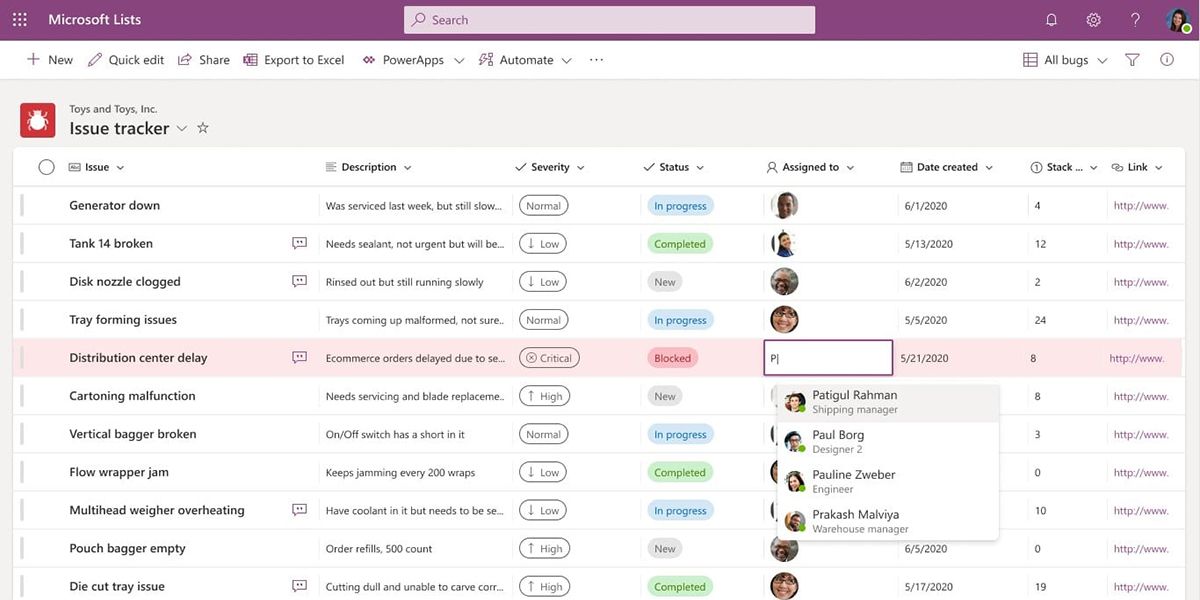
    La plantilla de seguimiento de problemas convierte sus listas en un administrador de relaciones con el cliente eficaz . Si su cliente informa algún problema relacionado con el producto que entregó, indíquelo en la aplicación Listas. Establezca reglas específicas para en revisión, prioridad, bloqueado y resuelto en la columna de estado del artículo.

    Una vez que haya algún cambio de estado, usted o sus clientes pueden recibir respuestas automáticas por correo electrónico sobre el estado del ticket.

    Organice de manera eficiente sus datos y su trabajo

    Las características anteriores y los casos de uso de las listas de Microsoft le permitirán utilizar su suscripción a Microsoft 365 de la mejor manera posible. La herramienta ofrece una forma completamente nueva pero flexible de organizar y realizar un seguimiento de tareas o datos importantes. Además, la planificación de tareas es solo un paseo por el parque cuando tiene todas las ideas, listas de tareas y agendas de reuniones en un solo lugar.
  • Cómo recuperar su cuenta de Facebook cuando no puede iniciar sesión

    Cómo recuperar su cuenta de Facebook cuando no puede iniciar sesión

    Si ha olvidado su contraseña o cree que su cuenta ha sido pirateada, en esta guía paso a paso le mostraremos cómo recuperar su cuenta de Facebook.

    Facebook ofrece varias formas automatizadas de recuperar su cuenta. La mayoría de ellos dependen de la información que ingresó y validó cuando configuró su cuenta. Si no lo ha hecho o si la información está desactualizada, las posibilidades de que pueda recuperar el acceso a su cuenta son escasas.

    Sin embargo, le mostraremos una opción para cuando falle cualquier otro método de recuperación.

    Las 5 formas de recuperar su cuenta de Facebook

    La recuperación de la cuenta de Facebook es complicada, especialmente si no ha configurado ninguna opción de recuperación de copia de seguridad. Tenga en cuenta que muchas de las opciones siguientes requieren tiempo y paciencia. Dicho esto, muchas personas han tenido éxito, incluso si nada parecía funcionar en absoluto.

    Nota: este artículo cubre todo lo que sabemos sobre la recuperación de cuentas de Facebook. Si aún tiene preguntas, publíquelas en la Comunidad de ayuda de Facebook .

    Desafortunadamente, no podemos ofrecer soporte individual y tampoco tenemos una línea directa con Facebook.

    1. Compruebe si todavía está conectado a Facebook en algún lugar

    Antes de intentar recuperar su cuenta , compruebe si todavía está conectado a Facebook en alguno de sus dispositivos. Este podría ser otro navegador o perfil de navegador en su computadora, su aplicación de Facebook para Android o iOS, o un navegador móvil, por ejemplo, su tableta o Kindle.

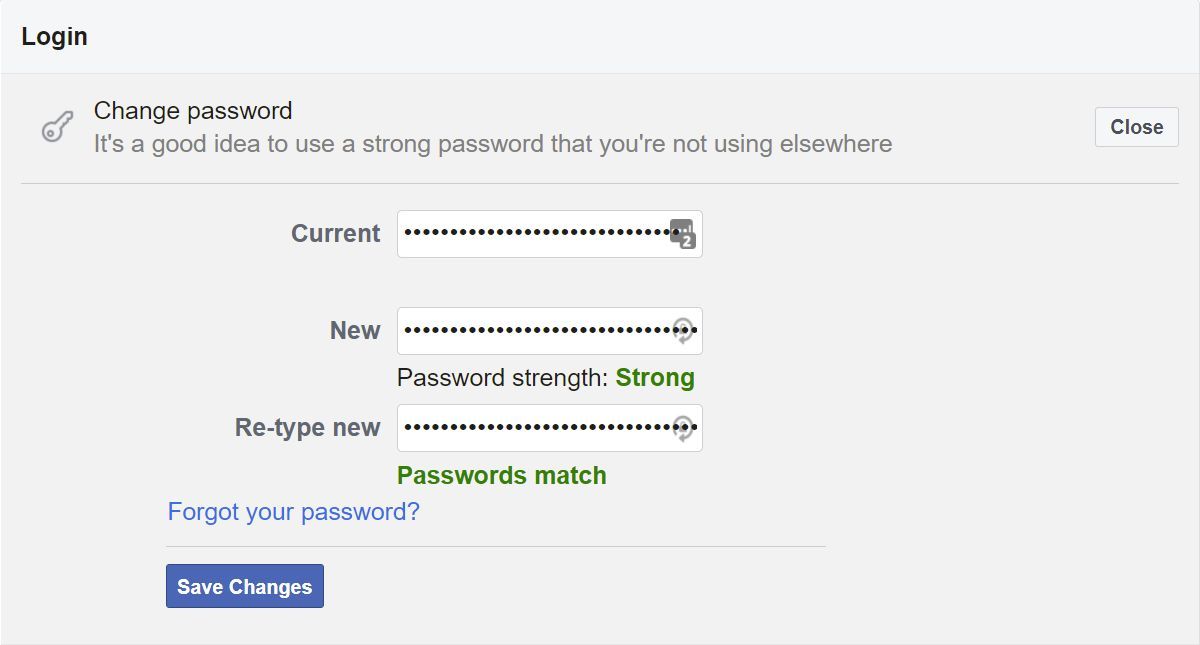
    Si aún puede acceder a Facebook en cualquier lugar, es posible que pueda "recuperar" su contraseña de Facebook sin un código de restablecimiento de confirmación; aunque lo que realmente hará es crear una nueva contraseña.

    Continúe con el paso 1a de nuestro artículo que describe qué hacer cuando su cuenta de Facebook es pirateada , donde explicamos cómo cambiar su contraseña de Facebook. En este punto, también considere configurar la autenticación de dos factores en Facebook .

    Nota: Si ha configurado la autenticación de dos factores y ha perdido el acceso a su generador de código, aquí le mostramos cómo recuperar su inicio de sesión de Facebook .

    2. Pruebe las opciones predeterminadas de recuperación de la cuenta de Facebook

    Si no pudo encontrar un dispositivo en el que aún estaba conectado a Facebook, procederemos con las opciones de recuperación.

    Si es posible, use la conexión a Internet y la computadora o el teléfono desde el cual ha iniciado sesión con frecuencia en su cuenta de Facebook anteriormente . Si Facebook reconoce esa red y dispositivo, es posible que pueda restablecer su contraseña sin verificación adicional. Pero primero, debe identificar su cuenta.

    Opción 1: Recupere su cuenta desde su página de perfil

    Si tiene acceso a otra cuenta de Facebook, por ejemplo, la de un amigo o familiar, y puede acceder a la página de perfil de su cuenta de esa manera porque son amigos de Facebook, puede usar esta opción. Tenga en cuenta que será necesario cerrar la sesión de la otra cuenta.

    Si no quiere hacer eso, pruebe la segunda opción.

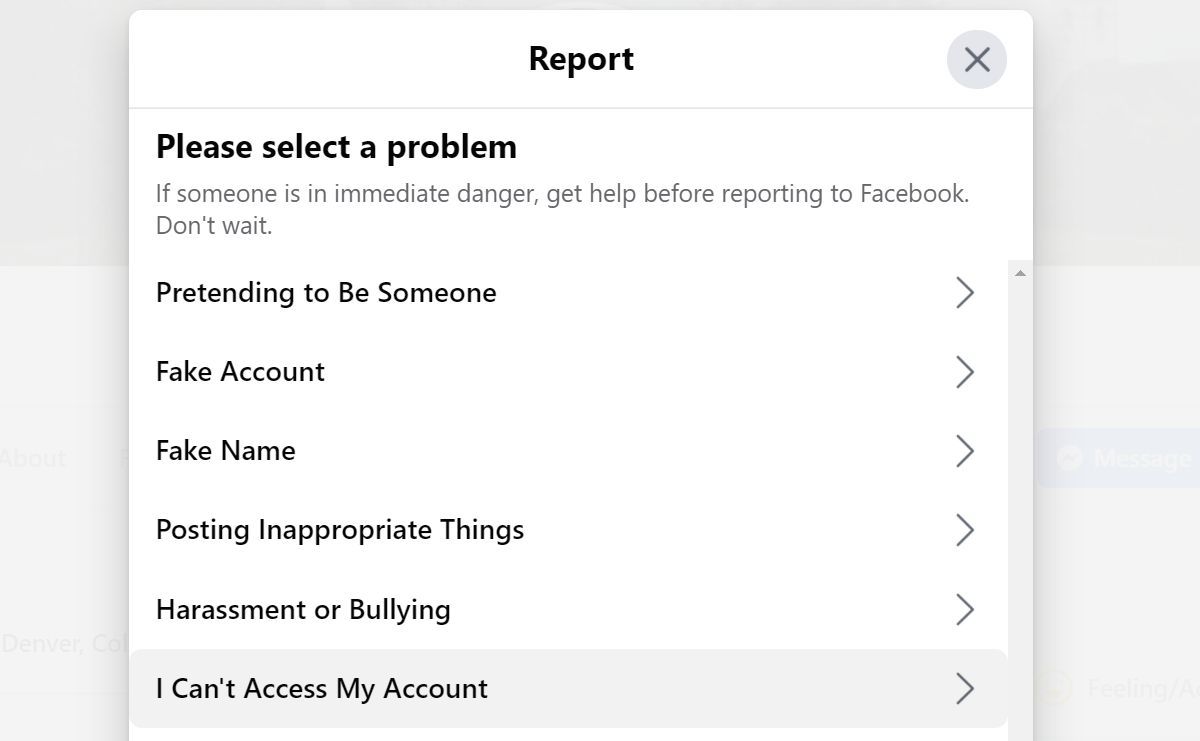
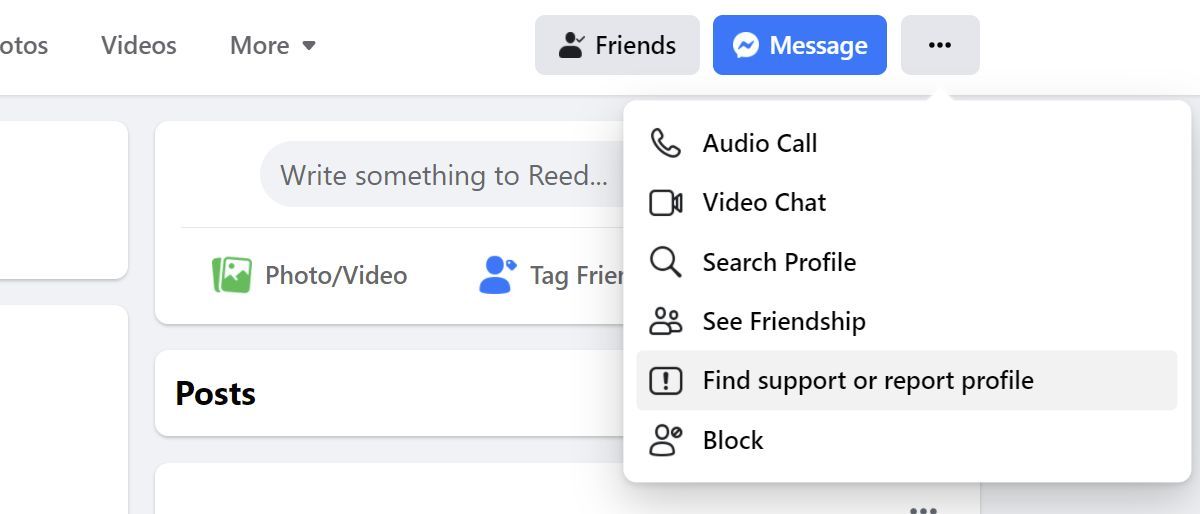
    Para continuar con esta opción, busque su perfil en la lista de amigos de su amigo de Facebook, ábralo y haga clic en en o debajo de su imagen de perfil (en la aplicación móvil, el menú de tres puntos aparecerá debajo de la imagen), luego seleccione Buscar soporte o Informar perfil .

    En el siguiente menú, seleccione la opción adecuada, en este caso, no puedo acceder a mi cuenta .

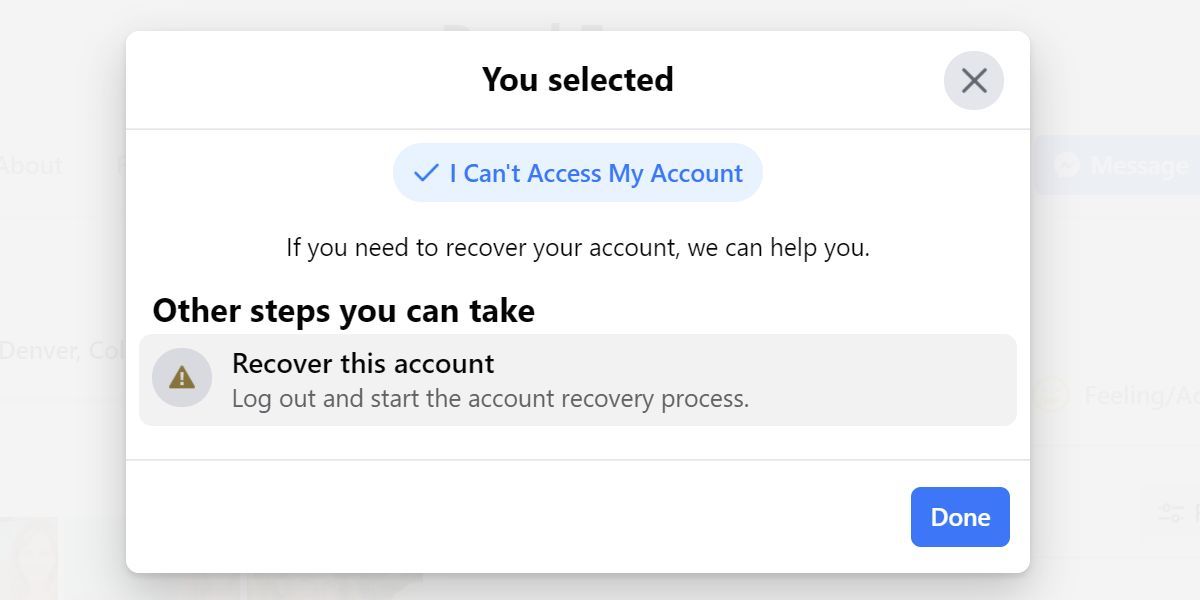
    En el paso final, seleccione Recuperar esta cuenta y haga clic en Listo , lo que lo desconectará de la cuenta que está utilizando para iniciar la recuperación de la cuenta.

    Este método lo llevará a la misma ventana Restablecer su contraseña descrita en la Opción 2. La recuperación se basa en los datos de contacto que agregó a su cuenta.

    Si necesita más ayuda con los siguientes pasos de recuperación, siga las instrucciones de la segunda captura de pantalla a continuación.

    Opción 2: busque y recupere su cuenta con detalles de contacto

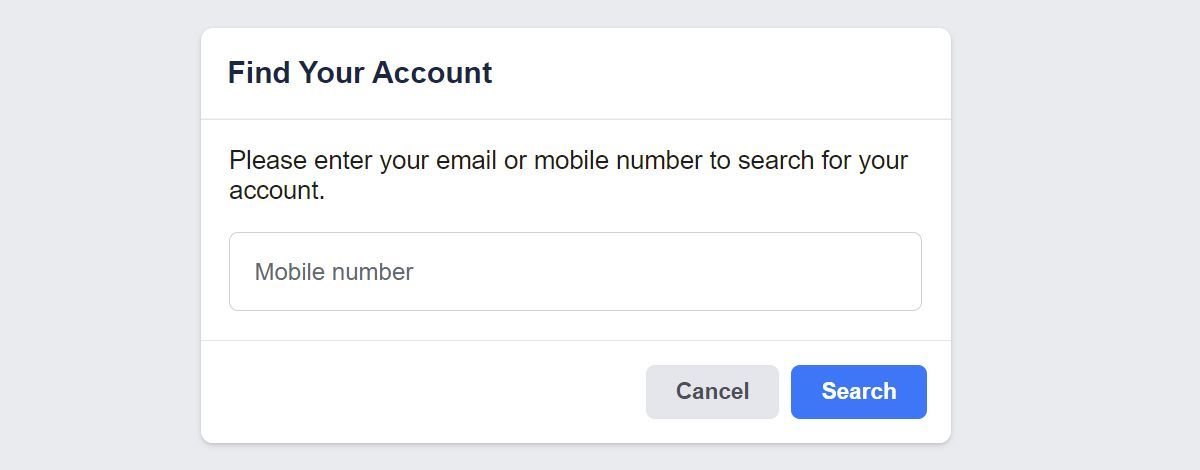
    Si no tiene acceso a Facebook en absoluto o prefiere no cerrar sesión en otra cuenta, abra un nuevo perfil de navegador, por ejemplo, un perfil de invitado, y diríjase a la página de recuperación de Facebook .

    Ingrese una dirección de correo electrónico o número de teléfono que agregó anteriormente a su cuenta de Facebook. Cuando busque un número de teléfono, inténtelo con o sin su código de país, por ejemplo, 1, +1 o 001 para EE. UU.; las tres versiones deberían funcionar. Incluso si no lo dice, también puede usar su nombre de usuario de Facebook.

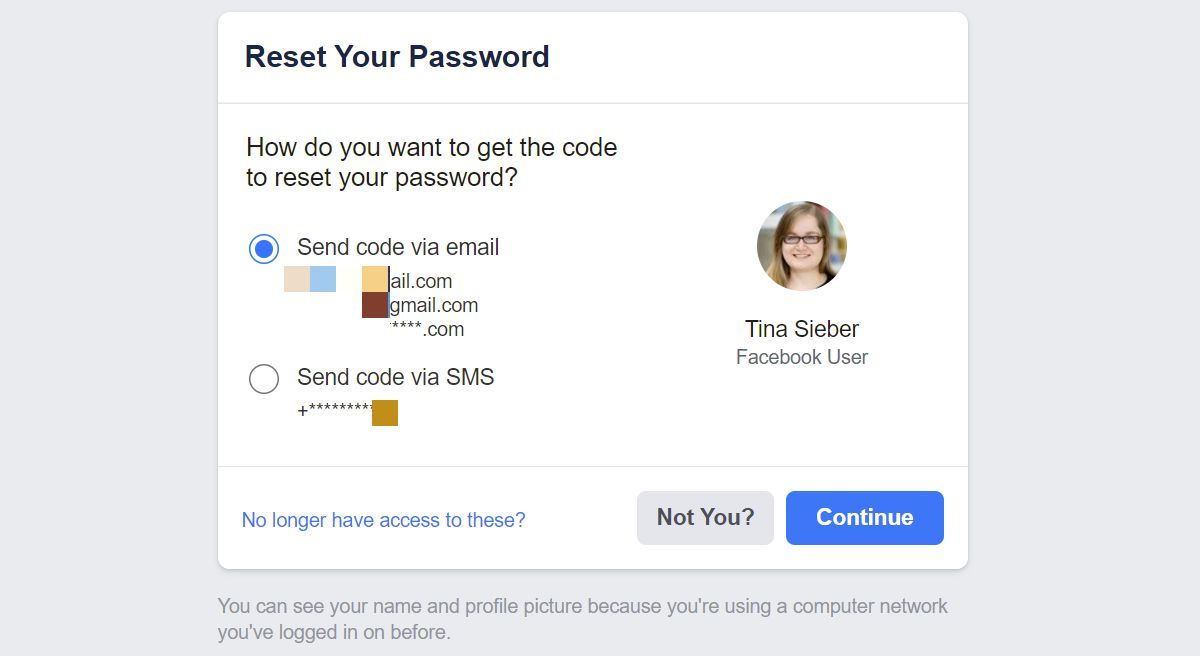
    Una vez que logre identificar con éxito su cuenta, verá un resumen de su perfil. Antes de continuar, verifique cuidadosamente si esta es realmente su cuenta y si aún tiene acceso a la dirección de correo electrónico o al número de teléfono que se indica. Es posible que pueda elegir entre la recuperación por correo electrónico o por teléfono.

    ¿ Ya no debería tener acceso a estos? proceda al punto 3 de este artículo.

    Sin embargo, si todo se ve bien con los datos de contacto que Facebook tiene en sus archivos, haga clic en Continuar . Facebook te enviará un código de seguridad.

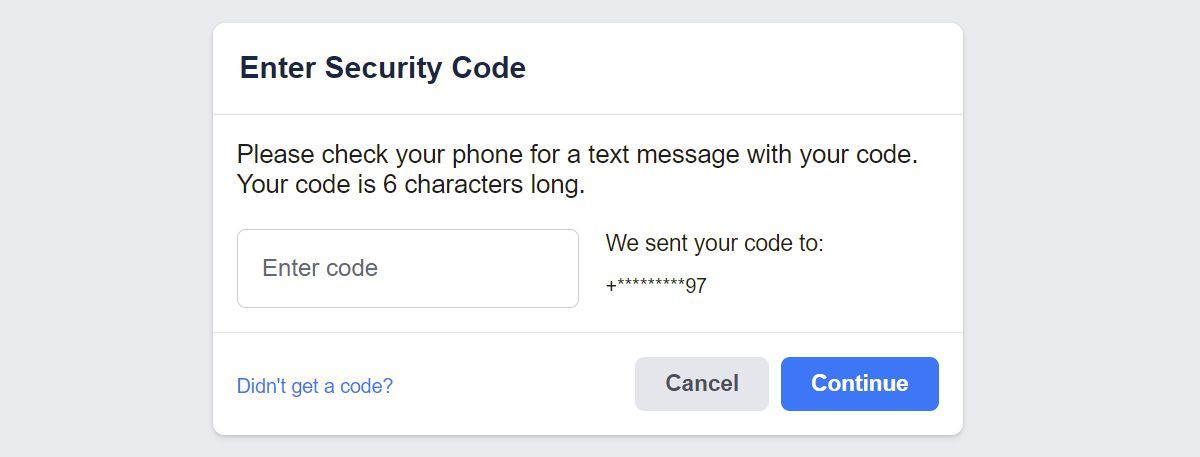
    Recupere el código de su correo electrónico o teléfono (según el método que elija), ingréselo y disfrute de haber recuperado su cuenta de Facebook.

    En este punto, puede establecer una nueva contraseña, que le recomendamos encarecidamente.

    Si el código nunca llega, revise su carpeta de correo no deseado (correo electrónico) o asegúrese de que puede recibir mensajes de texto de remitentes desconocidos. Una lectora de MakeUseOf se puso en contacto con nosotros para decirnos que no había recibido el código SMS. Más tarde, cuando cambió de teléfono, todos los mensajes de texto de Facebook llegaron a la vez. Aparentemente, el número estaba bloqueado en su antiguo teléfono. Asegúrese de que esto no le esté sucediendo a usted también.

    Si aún no puede recibir el código, haga clic en ¿No obtuvo un código? en la esquina inferior izquierda de la ventana Ingresar código de seguridad , que lo llevará de regreso a la pantalla anterior.

    Puede intentarlo de nuevo o tal vez se dé cuenta de que, después de todo, no tiene acceso a la cuenta.

    Regrese a su cuenta de Facebook

    Si logró recuperar el acceso a su cuenta y si sospecha que su cuenta de Facebook fue pirateada , cambie inmediatamente su contraseña y actualice su información de contacto.

    Estos son pasos clave para proteger su cuenta de Facebook. Asegúrese de eliminar todas las direcciones de correo electrónico o números de teléfono que no sean suyos o a los que ya no pueda acceder.

    Recomendamos encarecidamente que habilite la autenticación de dos factores en todas sus cuentas de redes sociales , para que esto no vuelva a suceder.

    3. Cambiar la información de contacto

    A menudo, no es posible recuperar una cuenta de Facebook usando las opciones anteriores. Tal vez perdió el acceso a la dirección de correo electrónico y al número de teléfono que agregó una vez a su perfil. O tal vez un pirata informático cambió esta información.

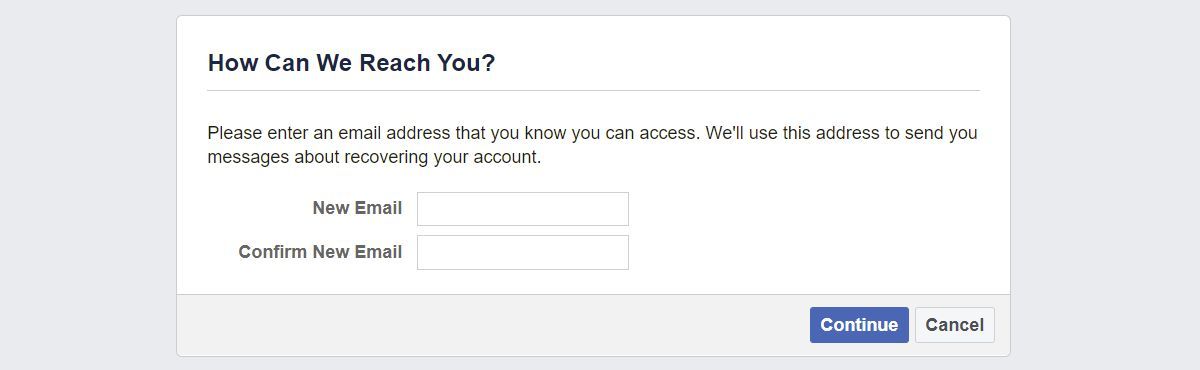
    En ese caso, Facebook le permite especificar una nueva dirección de correo electrónico o número de teléfono, que utilizará para comunicarse con usted sobre la recuperación de su cuenta.

    Para iniciar este proceso, haga clic en el enlace ¿ Ya no tiene acceso a estos? en la parte inferior izquierda de la página de restablecimiento de contraseña (ver arriba) para iniciar el proceso de recuperación de la cuenta de Facebook. Facebook te pedirá una nueva dirección de correo electrónico o número de teléfono para que pueda ponerse en contacto contigo para ayudarte a recuperar tu cuenta. Haga clic en Continuar para continuar.

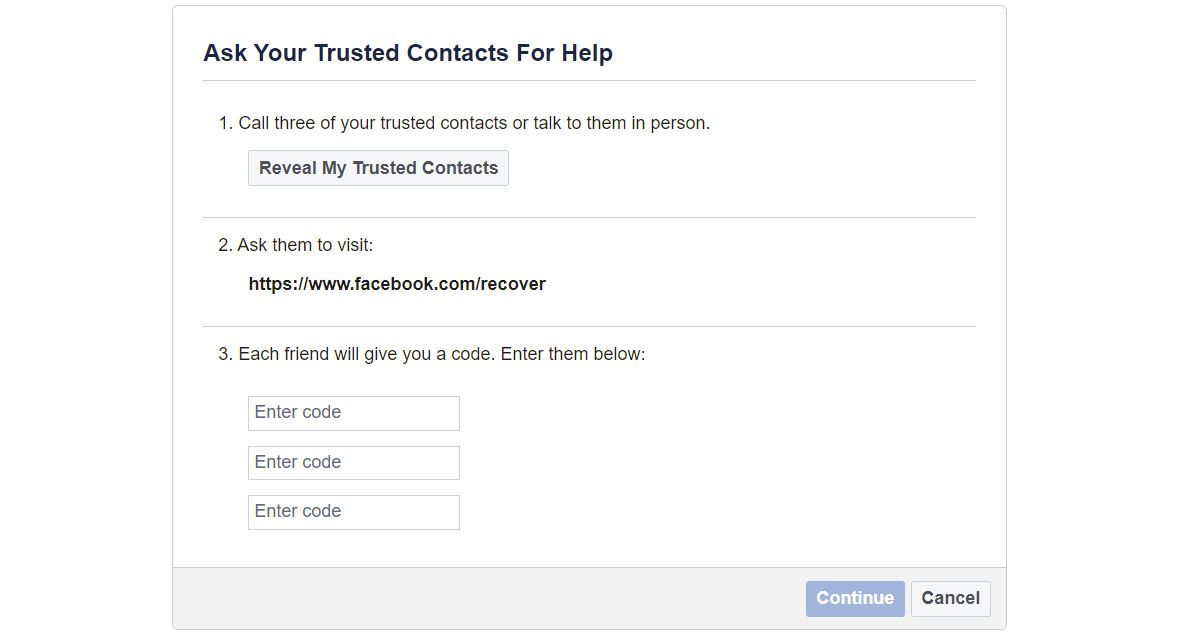
    Si ha configurado Contactos de confianza , puede pedirle a la red social que le ayude a recuperar su cuenta de Facebook en el siguiente paso. Deberá recordar al menos un nombre completo de sus contactos de confianza para revelarlos todos. Tenga en cuenta que solo necesita tres códigos para recuperar su cuenta de Facebook.

    Si no configuró Contactos confiables, es posible que se le brinde la opción de responder una de sus preguntas de seguridad y restablecer su contraseña en el acto. Como precaución adicional, esto viene con un período de espera de 24 horas antes de que pueda acceder a su cuenta.

    De lo contrario, es posible que deba esperar hasta que Facebook se ponga en contacto para verificar su identidad. Se paciente.

    4. Verifique si su cuenta de Facebook fue pirateada para enviar spam

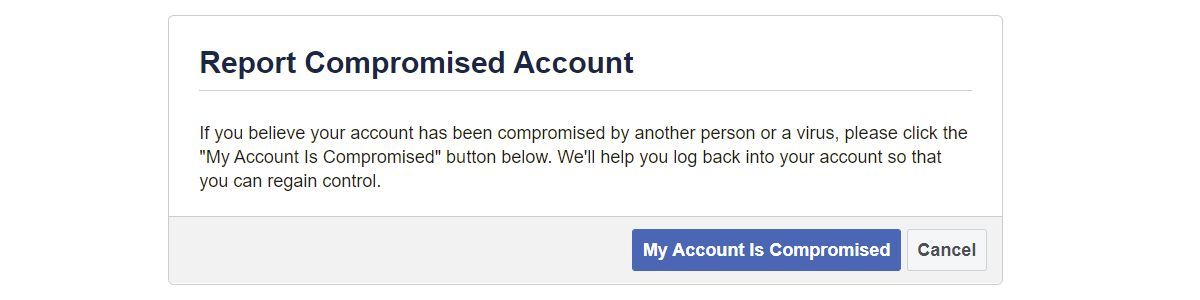
    En el caso de que su cuenta haya sido pirateada y esté publicando spam mientras ya no puede acceder a ella, debe informar que su cuenta de Facebook está comprometida .

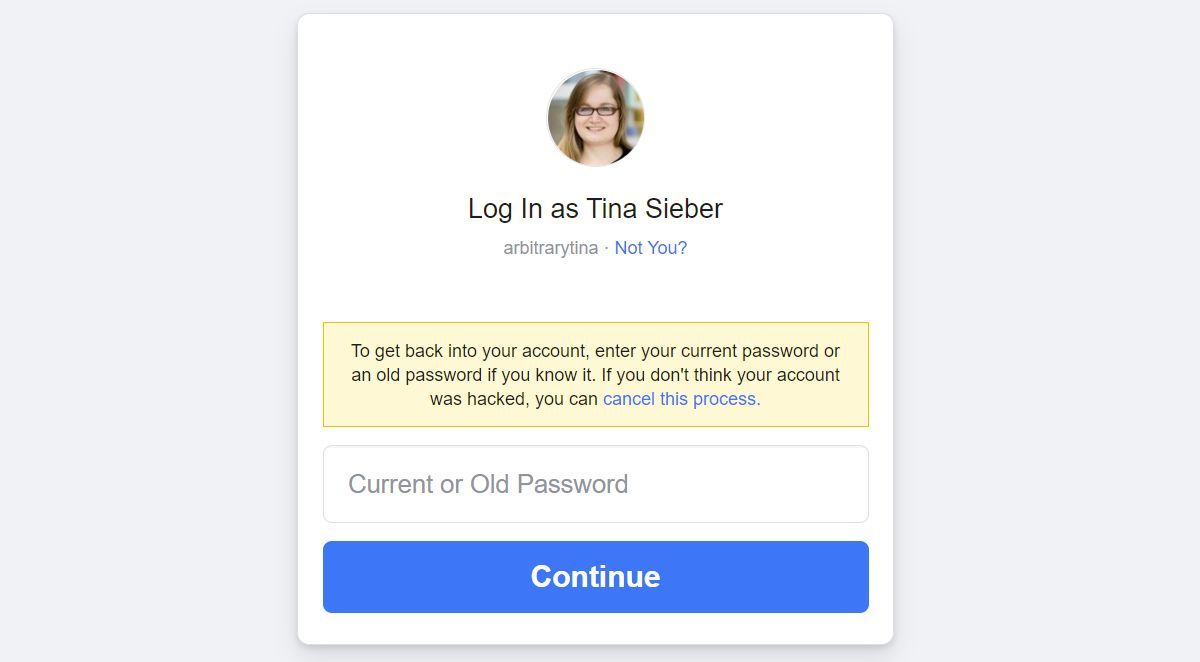
    Esto realmente iniciará un proceso similar al descrito anteriormente. Si bien usará la misma información para identificar su cuenta, en el siguiente paso podrá usar una contraseña de Facebook actual o anterior para recuperar su cuenta.

    Esto es útil en caso de que un pirata informático cambie su contraseña, pero también puede ser útil si olvida su nueva contraseña. Puede encontrar más consejos relacionados con la seguridad en la página Seguridad de la cuenta en el Centro de ayuda de Facebook.

    Nota: si es víctima del malware de Facebook, lea nuestro artículo que detalla cómo prevenir y eliminar el malware de Facebook .

    Relacionado: Cosas que pueden hacer que te bloqueen permanentemente de Facebook

    5. Confirme su identidad con Facebook

    Si todos los métodos automatizados de recuperación de cuentas de Facebook han fallado, su última esperanza es el propio soporte de Facebook.

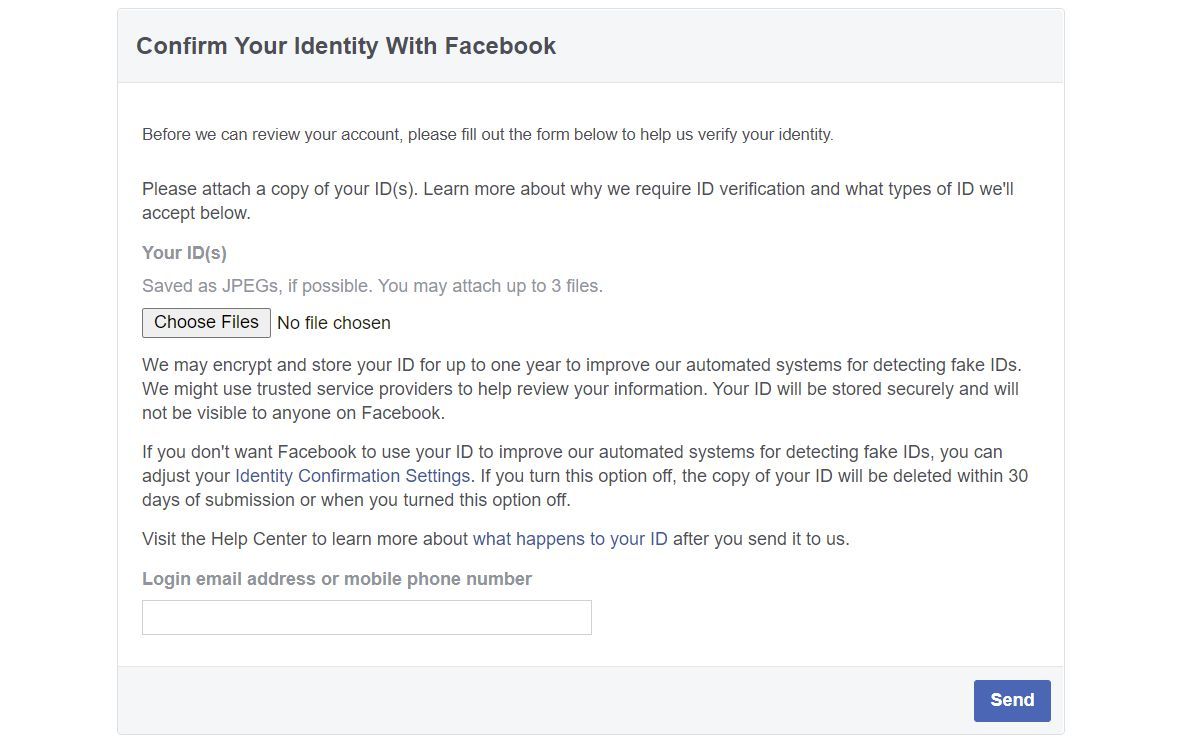
    Facebook tiene una página de centro de ayuda que le permite confirmar su identidad.

    Cargue un archivo JPEG (foto) de su identificación, ingrese una dirección de correo electrónico o número de teléfono móvil que esté (o estuvo) asociado con la cuenta de Facebook que desea recuperar, luego haga clic en Enviar para enviar la información.

    Si ya no tiene acceso a ninguna de las direcciones de correo electrónico o números de teléfono asociados con su cuenta, ingrese una a la que tenga acceso ahora. Luego envíe un correo electrónico a [email protected] para explicar su situación.

    Mencione que ya envió su identificación para probar su identidad. No adjunte su identificación a su correo electrónico, ya que el correo electrónico no es una forma segura de comunicación.

    De cualquier manera, recibir una respuesta de Facebook puede llevar varias semanas, por lo que deberá tener paciencia.

    Nota: Si no usó su nombre real en Facebook, sus esperanzas de recuperar su cuenta de esta manera son casi nulas.

    Si todo lo demás falla, cree un nuevo perfil de Facebook

    En los últimos años, hemos recibido innumerables mensajes de personas que no pudieron recuperar sus cuentas de Facebook, incluso después de seguir todos estos pasos, uno por uno.

    Por lo general, su información de contacto estaba desactualizada, los códigos de recuperación que proporcionó Facebook no funcionaban o la empresa nunca respondía para verificar su identidad. Y en ese momento ya no tienes opciones.

    En algún momento, solo tienes que seguir adelante. Por mucho que duela, aprenda de sus errores y cree una nueva cuenta.

    Asegúrese de agregar varios datos de contacto válidos, proteger su cuenta de Facebook y reconstruir su perfil desde cero. Es un dolor, pero es mejor que nada.

  • Cómo preparar su proyecto de video para el futuro

    Cómo preparar su proyecto de video para el futuro

    Como cineasta, estar en él a largo plazo significa nunca dejar que un proyecto se caiga de la faz de la Tierra cuando hayas terminado. Si ha trabajado incansablemente para producir algo de calidad, ¿por qué no querría conservarlo para siempre?

    Tener acceso a todo su portafolio de trabajo le permite mantener un carrete siempre fresco y actualizado. Sus clientes pueden confiar en usted si alguna vez necesitan algo después de la entrega del proyecto. Una mentalidad a largo plazo te prepara para el desastre incluso antes de que se presente. A continuación, le indicamos cómo puede preservar su proyecto.

    ¿Qué significa "prepararse para el futuro"?

    La protección de su trabajo incluye más que solo el producto terminado. Mantener una copia de archivo de todos sus activos sin procesar garantiza que, pase lo que pase, siempre tendrá lo que necesita.

    Si está trabajando con clientes importantes, esta es una práctica comercial especialmente buena para mantener. Estará listo en cualquier momento si alguna vez regresan pidiendo, digamos, que una parte de su colaboración se divida en un anuncio o algo similar.

    ¿Cómo se puede mantener un proyecto seguro a través del correo?

    La preparación para el futuro va más allá de la seguridad del material con el que está trabajando, aunque eso también es algo a considerar. La corrupción o pérdida de archivos puede descarrilar el tren de producción si no está preparado.

    Generalmente, los archivos enfrentan la mayor cantidad de peligro cuando están en tránsito. Tener una comprensión clara de su flujo de trabajo lo ayudará a identificar las posibles zonas de peligro. La planificación de cada fase de la operación mantendrá todas las partes móviles en la mente y las tendrá en cuenta a medida que avance. De esta manera, nunca te tomarán por sorpresa ni te quedarás sin algo que realmente necesitas.

    Si desea trabajar con proxies, por ejemplo, convertir una copia de todo su metraje debe ser una de sus primeras prioridades. Cualquier tarea que involucre todo su conjunto de material de origen debe realizarse de una sola vez. Esto ayuda a evitar inconsistencias o un esfuerzo accidentalmente incompleto.

    Nunca querrás arrastrar, soltar y copiar al azar o sin prestar atención. Siempre debe ser un esfuerzo deliberado y consciente para que no se pierda nada en el camino.

    Archivar y retirar el proyecto

    Cuando todo esté dicho y hecho, querrá asegurarse de que todo su proyecto se lleve a cabo con cuidado. No solo debe conservar una versión de alta calidad de la pieza final, sino que también debe guardar cada parte del proyecto junto con ella en un almacenamiento a largo plazo. Nunca se sabe cuándo podría necesitar algo años después de terminar las cosas.

    Este archivo debe incluir al menos una versión de todos sus archivos de proyecto originales. Un XML o una EDL de su versión final se puede reconstituir en varios programas diferentes, lo que convierte a cualquiera de los dos en un imprescindible versátil en esta coyuntura. Lo último que desea es volver a sumergirse en su archivo, solo para encontrarse con todos los activos y nada con lo que volver a unirlos.

    Veamos algunas formas diferentes en que puede almacenar su proyecto.

    Relacionado: ¿Qué es una EDL? Cómo exportar una EDL desde Premiere Pro

    Almacenamiento de medios físicos

    Almacenar todo su proyecto físicamente será más que suficiente para muchos tipos de proyectos. Trabajar con unidades es muy conveniente cuando se colabora estrechamente con otros en un entorno no remoto. Pueden pasárselos entre sí sin siquiera pensar en ello.

    Pero tener solo una unidad no suele ser suficiente. Muchos de nosotros hemos aprendido esta lección por las malas; todos nos sentimos invencibles hasta el día en que nuestro disco más confiable finalmente lo patea para siempre.

    Relacionado: Señales de advertencia de que su SSD está a punto de averiarse y fallar

    Al menos dos discos son siempre mejores que uno. Una unidad que funcione y una más grande que contenga una copia maestra de todo debería tenerlo cubierto si no está tomando ninguna de las unidades en el set.

    Medios analógicos

    Si bien, desafortunadamente, se está convirtiendo en una cosa del pasado, el almacenamiento de medios físicos incluye bobinas de película, cinta DV o cualquier otro tipo de medio físico que no se haya adquirido electrónicamente.

    Nunca tires tus negativos; se pueden volver a escanear más tarde si su metraje necesita ser reemplazado por una razón u otra. Eso, y son un recuerdo genial para tener.

    Elegir un servicio basado en la nube

    Almacenar su proyecto en la nube es una forma de garantizar la seguridad de todo lo que está trabajando. Muchos servicios de almacenamiento en la nube de alta gama brindan una capa adicional de seguro que no siempre puede igualar cuando hace las cosas por su cuenta.

    Uno de los mayores beneficios del almacenamiento en la nube es que obtiene acceso a cada parte de su proyecto desde cualquier lugar, lo cual es excelente cuando se trabaja a larga distancia.

    Leer más: Los proveedores de almacenamiento en la nube más baratos que vale la pena usar

    El almacenamiento en la nube también le quita parte de la responsabilidad. En el pasado, un vaso de agua descarriado bien podría haber sido el final de su proyecto. Pero ahora, servicios como Microsoft OneDrive, Google Drive, Apple iCloud y Dropbox están aquí para protegerte de ti mismo.

    Sin embargo, incluso con los proyectos más pequeños y manejables, no recomendamos que confíe en el almacenamiento en la nube como su único medio para respaldar un proyecto. Mantener al menos una copia física en algún lugar de las instalaciones le brinda acceso inmediato en caso de una emergencia.

    Otras mejores prácticas para mantener su proyecto seguro

    La mitad de la batalla serán los hábitos a los que te comprometas como profesional. Una rutina de atención plena y precaución lo preparará para el éxito, sin importar lo que depare el futuro.

    Organiza todo desde el principio

    Si su trabajo es serializado y en curso, traerá nuevo material continuamente a medida que produzca cada nuevo episodio. Esta pila se convertirá rápidamente en algo totalmente abrumador si no eres metódico en la forma en que manejas y procesas todo.

    Los metadatos son una herramienta poderosa para aplicar aquí. Puede complementar una jerarquía de carpetas bien estructurada, transformando su biblioteca multimedia en una colección mucho más manejable. Debería estar registrando metadatos para todo tan pronto como ingiera cada nueva ronda de metraje.

    Relacionado: Cómo usar metadatos en Premiere Pro

    Respalda todo constantemente

    Esta debe ser una compulsión que acecha en cada momento de tu vigilia. Existe una gran cantidad de software inteligente que puede hacer esta parte automáticamente. Sin embargo, siempre vale la pena hacer una copia de seguridad de su proyecto sobre la marcha.

    La forma de hacerlo dependerá de su plataforma de gestión de medios. No importa cómo cada nuevo activo o archivo de proyecto encuentre su camino en el almacenamiento de respaldo; todo lo que importa es que todos lo hagan.

    Mantenga su tecnología actualizada

    Es importante prepararse para el futuro de cualquier software que esté utilizando. De lo contrario, puede terminar atascado con una versión heredada inútil que atrapa todo su proyecto.

    Cuando se lanza una nueva versión de Premiere, por ejemplo, puede actualizar todos sus archivos de proyecto archivados para que estén actualizados. Hacerlo de forma incremental le ayudará a evitar interrumpir un proyecto con una actualización que debería haberse realizado hace años.

    Preparación para el peor de los casos

    Por mórbido que se sienta en el momento, vivir constantemente en anticipación al día del juicio final construye el carácter. Nunca ser tomado por sorpresa significa armarse contra lo inevitable, sin importar el costo.

  • 4 ventajas de trabajar desde casa que puede llevar a la oficina

    4 ventajas de trabajar desde casa que puede llevar a la oficina

    A medida que reabren los lugares de trabajo, muchos de nosotros volvemos a las oficinas físicas. Esto puede resultar frustrante y el cambio repentino puede provocar una caída en la productividad. ¡Pero es posible llevar algunas de las cosas que nos ayudaron a ser productivos en casa y traerlas con nosotros cuando regresemos!

    Al cambiar cuatro elementos cruciales de su estación de trabajo, puede mantener su impulso. Para que su trabajo sea rápido y eficiente cuando regrese a su lugar de trabajo, siga estos consejos.

    1. El escritorio

    En casa, puede elegir su escritorio y silla, mientras que el equipo de oficina es único para todos. Para su salud ergonómica, es importante asegurarse de que tengan la altura adecuada. Incluso si solo puede hacer pequeños ajustes en la oficina, ¡vale la pena!

    Si sufre de dolor de cuello o espalda, es difícil trabajar. Asegúrese de que su escritorio esté a una altura en la que pueda mirar directamente al monitor. Su teclado debe permitir que sus codos descansen en un ángulo de 90 grados. Si la configuración de su escritorio de oficina no puede hacer eso, es posible que desee invertir en algunos accesorios.

    Un soporte de monitor puede elevar la altura del monitor. Si su silla ya es demasiado alta, intente usar un cojín de silla en su lugar para elevar la altura de su asiento. Compre un soporte para teclado si el teclado es demasiado bajo. Alternativamente, si es demasiado alto, es posible que desee considerar el uso de un pequeño escritorio portátil en su lugar.

    Relacionado: Las mejores bandejas de teclado ergonómicas

    También puede reorganizar grandes funciones de su espacio de trabajo para imitar más de cerca el diseño de su hogar. Por ejemplo, si la torre de la computadora estaba a su derecha en casa, debería estar en el mismo lado en el trabajo. Esto le ayuda a acostumbrarse a la oficina más rápido, al reducir la cantidad de cambios.

    Por supuesto, la mejor opción es simplemente reemplazar el escritorio y la silla por otros que funcionen mejor. Hable con su gerente sobre las opciones y explíquele los beneficios ergonómicos para la salud. Es posible que le permitan llevar su propia silla al trabajo o incluso actualizar su escritorio a uno de pie. ¡No lo sabrás hasta que lo preguntes!

    2. La estética

    La estética no parece que deba afectar tu trabajo, ¡pero lo hace! Un ambiente insípido puede ser poco estimulante, lo que dificulta mantenerse motivado en el trabajo. Pero un escritorio desordenado puede distraer la atención, por lo que es importante tomarse un minuto y establecer un equilibrio.

    Si su lugar de trabajo es un poco caótico, hay cosas que puede hacer para arreglarlo. Utilice bridas u otras herramientas fáciles de mover para administrar los cables de la computadora. Use decoraciones sencillas para cubrir los rayones y las manchas en el escritorio. Si su gerente está de acuerdo, reemplace los portaplumas y otros artículos pequeños para que combinen en color y estilo.

    Relacionado: Maneras de limpiar el desorden de cables de la computadora debajo de su escritorio

    Para animar un lugar de trabajo insípido, ¡trae tus chucherías y fotos de casa! Las fundas para sillas o incluso un "corredor" de mesa para colocar sobre su escritorio también pueden ayudar. Solo asegúrate de que tus decoraciones no distraigan ni ofendan a tus vecinos.

    Si está permitido, también debe guardar en casa los elementos visuales a los que se haya acostumbrado. Si cambió a un planificador impreso , por ejemplo, colóquelo en el trabajo. Su calendario de escritorio, notas adhesivas y otros objetos similares también deberían encontrar un lugar en su oficina.

    3. La atmósfera

    Algunos de los mayores impactos en la productividad no son físicos: temperatura, luz y sonido. Es probable que cuando trabajaba en casa tuviera un mayor control sobre estos factores. ¡Pero regresar a la oficina no significa rendirse a las luces intensas y las temperaturas incómodas!

    Mantenga una manta en su escritorio cuando baje la temperatura de la oficina, o invierta en un cojín para silla con calefacción. Colocar una alfombra debajo del escritorio también puede ayudar. Puede encontrar un pequeño ventilador de escritorio, un pequeño humidificador o un señor si necesita enfriarse. Estos también pueden ser de gran utilidad; solo asegúrese de que sus dispositivos electrónicos estén a salvo del aerosol.

    Muchas oficinas sufren de una luz blanca que hace que todo parezca agotado y estresa la vista. Puede contrarrestarlo instalando una lámpara de luz amarilla o una lámpara de luz solar en su escritorio. Además, decorar su escritorio con colores oscuros o cálidos puede ayudar a contrarrestar un espacio demasiado brillante.

    El sonido y el olfato pueden ser un poco más difíciles de manejar. Dependiendo de su trabajo, la gerencia podría permitirle usar auriculares, siempre que mantenga el volumen bajo y no moleste a sus vecinos. Llevar una planta de bajo mantenimiento o un difusor de aromas a su escritorio puede ayudar a mantener el aire limpio.

    4. Los métodos

    Tómese un minuto para pensar en la forma en que avanza en su día laboral cuando trabaja desde casa. Considere el software que usa, el orden en el que aborda su lista de tareas y la forma en que tomó descansos. Muchos de estos cambios también pueden llegar a la oficina.

    Es posible que su trabajo requiera que utilice software propietario. Si descubrió que trabaja mejor con un programa diferente, pregunte acerca de sus opciones. Por ejemplo, es posible que se le permita utilizar su procesador de texto preferido para elaborar un informe, siempre que lo envíe utilizando el programa de la empresa.

    Relacionado: Alternativas gratuitas a Microsoft Word que debe probar hoy

    Muchos lugares de trabajo le darán un poco más de libertad para su lista de tareas, siempre y cuando aún cumpla con sus plazos. Si tuvo éxito con un temporizador Pomodoro, un tablero Kanban u otra técnica, es probable que pueda seguir usando ese método en la oficina. Sus descansos pueden ser más limitados, pero aún puede conservar cosas básicas como levantarse de su escritorio y comer una comida casera.

    Dependiendo de la cultura de su lugar de trabajo, incluso podría ser una buena idea conversar con su jefe sobre una sesión de lluvia de ideas. Cada vez más lugares de trabajo están abandonando la tradición en favor de trucos de productividad respaldados por la ciencia , después de todo. Sus jefes podrían estar interesados ​​en el aumento de la eficiencia que el trabajo de oficina brinda a muchos empleados ( Apollo Technical ), ¡y en aprender cómo llevar esa productividad a la oficina!

    Personalice su lugar de trabajo para la productividad

    Con creatividad y algo de tecnología útil, puede hacer que el regreso al trabajo de oficina sea mucho más fácil. Los accesorios como soportes para monitores y lámparas de escritorio pueden mejorar su configuración.

    Reflexionar sobre los detalles de cómo cambió su jornada laboral en casa puede revelar métodos que puede utilizar en el trabajo. ¡Al tomar el control de su espacio de trabajo, puede mantener el impulso de la productividad!

  • 11 errores de LinkedIn que podrían dañar tu carrera

    11 errores de LinkedIn que podrían dañar tu carrera

    LinkedIn es una plataforma poderosa que puede ofrecer importantes beneficios profesionales. Pero, si no tiene cuidado, puede convertirse rápidamente en un lugar donde los hábitos descuidados en las redes sociales pueden afectar negativamente su carrera.

    En otras palabras, hay algunas cosas que nunca debes hacer en LinkedIn. Entonces, si desea evitar dañar su reputación, aquí hay una lista de conductas que debe evitar al usar la plataforma.

    1. Ponerse demasiado personal

    Es esencial tener en cuenta que LinkedIn no es un sitio típico de redes sociales. Si bien puede disfrutar de revelar más sobre su vida personal en Facebook o Twitter, LinkedIn es un juego diferente.

    Para empezar, es mucho más profesional. Eso significa que debe evitar publicar fotos o comentarios privados sobre sus actividades de fin de semana, a menos que estén relacionados con el trabajo.

    Antes de publicar algo, pregúntese si la información tendría sentido para alguien de su red profesional. Si no fuera así, probablemente no deberías publicar.

    2. Publicar contenido extraño o extraño

    Su perfil de LinkedIn es una extensión de su marca y las marcas deben seguir siendo profesionales. Nadie quiere asociarse con alguien que publica fotos extrañas, videos extraños, comentarios inapropiados u otro contenido cuestionable.

    En cambio, la mayoría de los miembros de LinkedIn quieren seguir a aquellos que se comportan profesionalmente y debaten temas relacionados con los negocios. Así que guarda lo extraño para otras redes sociales; Necesitarás seguir siendo profesional para tener éxito en LinkedIn.

    3. Publicar información engañosa

    Si bien LinkedIn es un gran lugar para exhibir su marca profesional, es importante ser honesto. Compartir información engañosa sobre ti va en contra de las pautas de la comunidad de la plataforma. Más allá de eso, también podría arruinar las relaciones que ha construido o hacer que su cuenta sea vista como falsa.

    Lo mismo se aplica a respaldar a otros usuarios. Nunca respalde una habilidad para un usuario del que no esté seguro, ya que podría afectar su credibilidad.

    Relacionado: Cosas que pueden hacer que te bloqueen permanentemente de Facebook

    4. Enviar spam a otros usuarios

    LinkedIn no es el lugar para publicar spam. Eso es porque existen reglas estrictas sobre el spam en la plataforma. La profesionalidad de los usuarios de LinkedIn depende del respeto mutuo y la confianza, y el spam rompe esa confianza. También es una falta de respeto, daña tu reputación e incluso puede hacer que te echen de la plataforma.

    5. Ser demasiado formal

    LinkedIn es un sitio de redes profesionales, pero eso no significa que todas las discusiones deban sonar como una carta comercial formal. Está bien compartir opiniones y divertirse de vez en cuando. Solo asegúrate de mantenerlo profesional.

    6. Violar los derechos de propiedad intelectual de alguien

    LinkedIn tiene reglas sobre qué tipo de contenido es aceptable. Una de esas reglas es que los usuarios tienen prohibido violar los derechos de propiedad intelectual de otros. En otras palabras, si el contenido no es suyo, no debe compartirlo como si lo fuera.

    Por otro lado, está bien compartir artículos interesantes a través del botón de compartir. Solo asegúrate de darle el crédito adecuado al autor.

    7. Envío de mensajes cuestionables

    Los usuarios de LinkedIn aceptan sus solicitudes de conexión porque quieren mantenerse en contacto profesionalmente. Pero muchos usuarios no están interesados ​​en hacer negocios en la plataforma.

    Deslizarse en los mensajes directos de extraños y pedir favores es una mala etiqueta de LinkedIn. Debe evitar ese comportamiento a toda costa.

    Además, LinkedIn no es un sitio web de citas. Evite enviar incómodas conversaciones románticas en línea o conversaciones de tipo sala de chat a sus contactos. Se espera que se ciña a temas profesionales, y hacerlo lo protegerá de la vergüenza.

    8. Compartir material impactante o violento

    Como cualquier otra red social popular, LinkedIn toma una línea dura con el contenido que los usuarios pueden encontrar ofensivo, incluso si el contenido no estaba destinado a serlo. Compartir contenido impactante o espantoso va en contra de las pautas de la comunidad . Eso incluye todas las fotos y videos que representan violencia extrema o injusticia.

    Por supuesto, existen ciertas excepciones al publicar para crear conciencia, pero siempre debe considerar su reputación profesional con cualquier publicación que pueda considerarse ofensiva.

    Relacionado: Cómo utilizar LinkedIn como herramienta de investigación

    9. Publicar contenido que incite al odio

    Del mismo modo, LinkedIn no es un lugar para atacar a otros. Evite flamear, arrastrar, provocar o amenazar a otros usuarios. Recuerde, está en el sitio para presentar su imagen profesional. Permitir que el contenido de odio se asocie con su perfil es una forma segura de dañar su carrera.

    Esto es lo que dicen las pautas de la comunidad de LinkedIn sobre el contenido que incita al odio:

    "No permitimos contenido que ataque, denigre, intimide, deshumanice, incite o amenace al odio, la violencia, las acciones perjudiciales o discriminatorias contra personas o grupos debido a su raza, etnia, origen nacional, casta, género o género real o percibido. identidad, orientación sexual, afiliación religiosa o estado de discapacidad ".

    10. Quejas de ex empleadores o compañeros de trabajo

    Nunca debe desahogarse sobre empleadores, colegas o compañeros de trabajo anteriores o actuales a través de LinkedIn. Primero, hablar mal de los demás a menudo se refleja mal en la persona que habla mal. En segundo lugar, quejarse públicamente de los demás puede etiquetarlo como alguien con quien es difícil trabajar.

    Si bien, sin duda, trabajará con personas difíciles, la etiqueta de LinkedIn exige que mantenga sus opiniones negativas sobre esas personas fuera de su perfil.

    11. Solicitud de trabajos con un perfil desactualizado

    Cuando solicitas trabajos en LinkedIn, uno de los primeros detalles que verá el póster del trabajo en tu solicitud son tus habilidades relacionadas. La plataforma revela esta información para asegurarse de que las habilidades del solicitante coincidan con las requeridas por el trabajo.

    Por lo tanto, cuando adquiera nuevas habilidades, debe actualizar continuamente su perfil con sus nuevas credenciales. Un perfil de LinkedIn que esté actualizado y refleje con precisión sus talentos aumenta sus posibilidades de ser contratado. Al mismo tiempo, un perfil desactualizado puede hacer que un empleador pase por alto su solicitud.

    Relacionado: Errores de LinkedIn que pueden dañar su búsqueda de empleo

    Encontrar el éxito en LinkedIn

    Para construir su mejor red de negocios, siempre debe considerar su imagen profesional al usar LinkedIn. Separar su conducta en la plataforma de las redes sociales más informales como Facebook y Twitter demuestra profesionalismo, aplomo y madurez.

    Por último, reflexionar sobre la información que comparte en LinkedIn le ayudará a mantener el respeto de los demás y a construir una reputación profesional positiva.

  • Cómo usar iMessage en Windows 10

    Cómo usar iMessage en Windows 10

    Cuando trabajas en un dispositivo Windows todo el día, puede ser bastante molesto desbloquear tu iPhone cada vez que recibes una nueva notificación de iMessage. Afortunadamente, a pesar de que las aplicaciones de Microsoft y Apple rara vez funcionan bien juntas, puedes acceder a iMessage en Windows y ahorrarte mucho tiempo.

    Hay muchas formas de ejecutar iMessage en una PC con Windows 10, así que exploremos las mejores opciones y encontremos la adecuada para usted.

    ¿Cómo ejecutar iMessage en Windows 10?

    En teoría, iMessage no es compatible con Windows 10. Sin embargo, puede utilizar aplicaciones de acceso remoto compatibles con Windows para ejecutar iMessage. De esa manera, no tendrá que preocuparse por intentar que Windows e iMessage se lleven bien.

    Método 1: uso de Chrome Remote Desktop

    Puede usar iMessage en línea instalando Chrome Remote Desktop. Necesitará su PC con Windows, un sistema macOS como host y un iPhone como dispositivo de mensajería de origen. La estrategia aquí es dejar el sistema Mac en ejecución y acceder a él de forma remota desde una PC con Windows 10.

    Relacionado Cómo usar Chrome Remote Desktop para controlar su PC desde cualquier lugar

    Este método es especialmente útil cuando no tienes tu Macbook cerca y quieres acceder a tus mensajes. La conexión a su Macbook permanece abierta incluso si cierra el navegador Google Chrome en su dispositivo macOS.

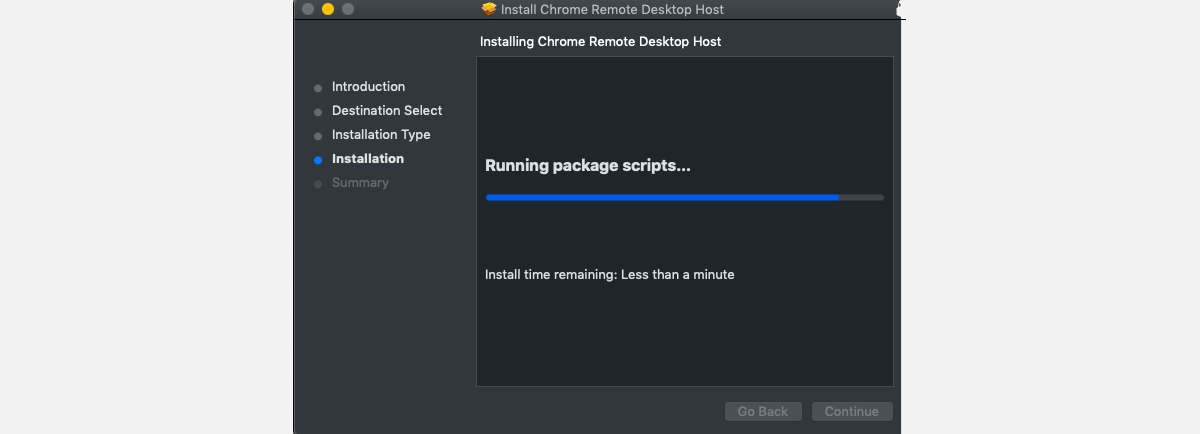
    Primero, abra el navegador web Google Chrome e instale Chrome Remote Desktop tanto en la Mac como en la PC con Windows 10. En Mac, se le pedirá autorización. Permita que se instale la extensión.

    Después de la instalación, verá un botón Comenzar . Haga clic en él para descargar el software de host de Escritorio remoto de Chrome.

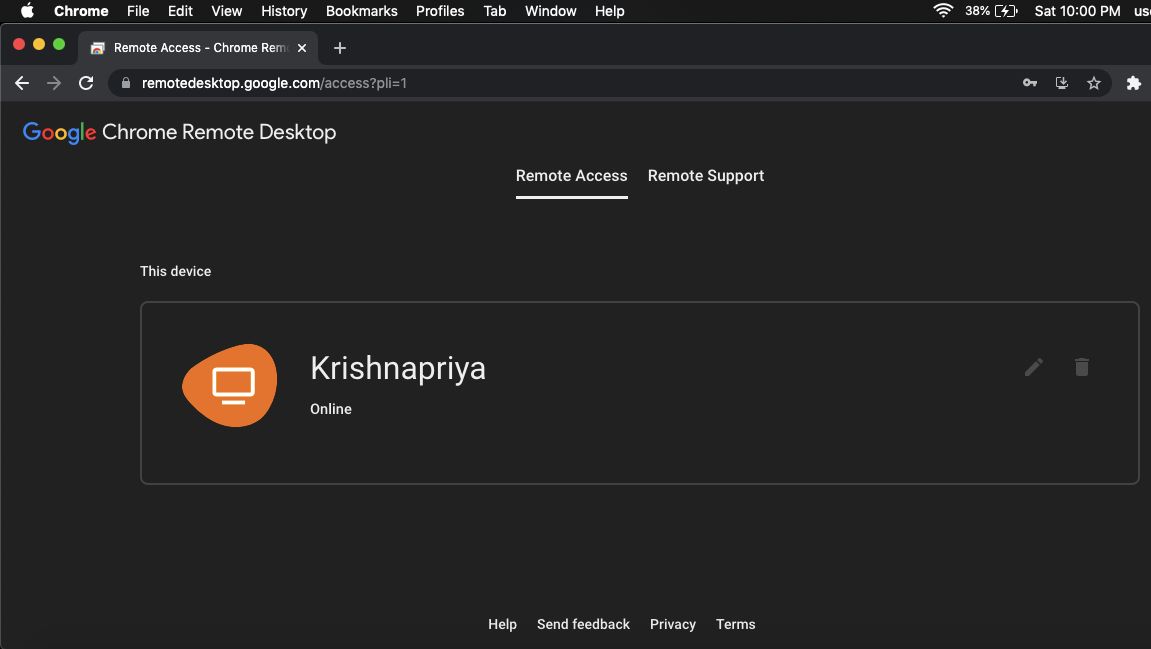
    Abra Chrome Remote Desktop en Mac nuevamente y haga clic en el botón Habilitar conexiones remotas . Se le pedirá que cree un PIN o contraseña para acceder a otra pantalla en Windows.

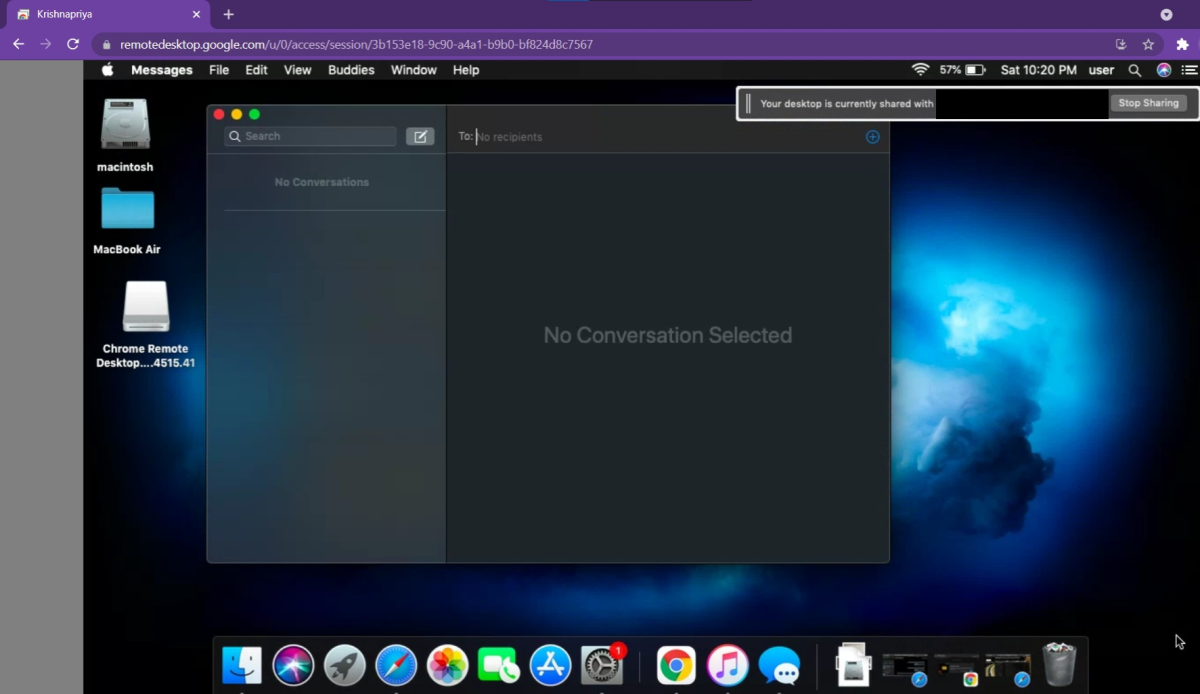
    Ahora abra Chrome Remote Desktop en Windows 10 con la misma cuenta que ha creado en Mac y busque la Mac remota. Haga clic en él y elija Iniciar pantalla compartida.

    Ahora tendrá acceso a su Mac, en la que puede abrir iMessage y usarlo como desee.

    Método 2: usar el emulador de iPadian

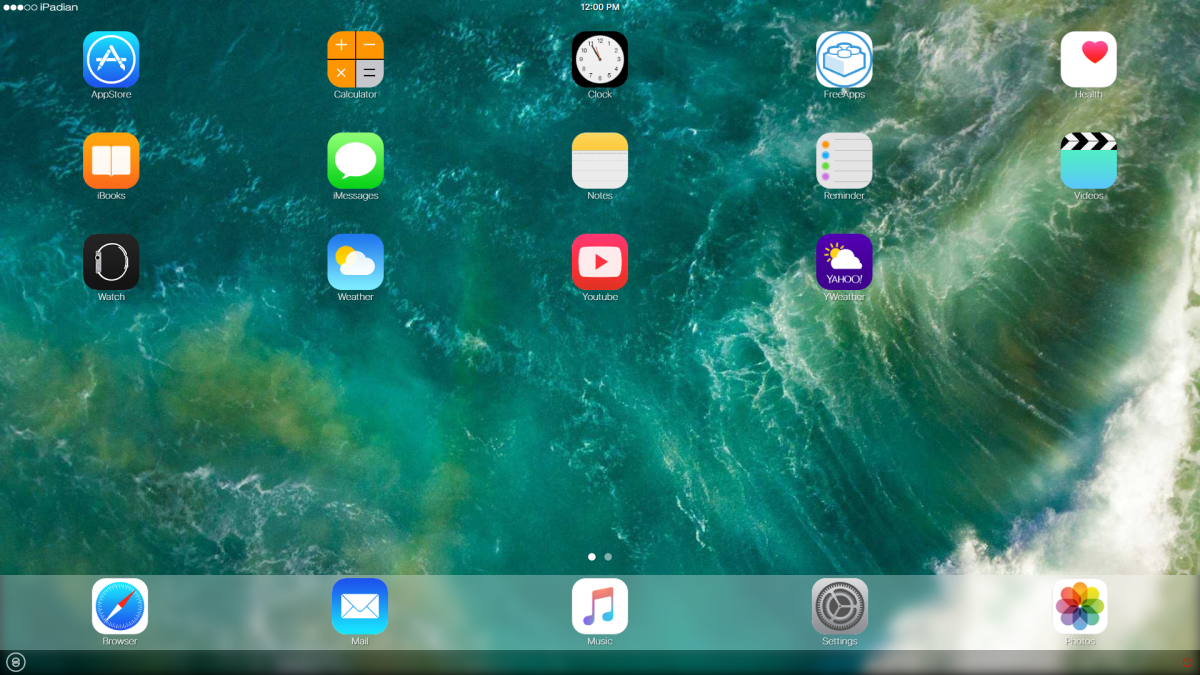
    El emulador de iPadian se puede calificar como una de las mejores plataformas para usar iMessage en PC con Windows. La herramienta es totalmente gratuita y le permite acceder a todas las aplicaciones de iOS restringidas, incluido iMessage.

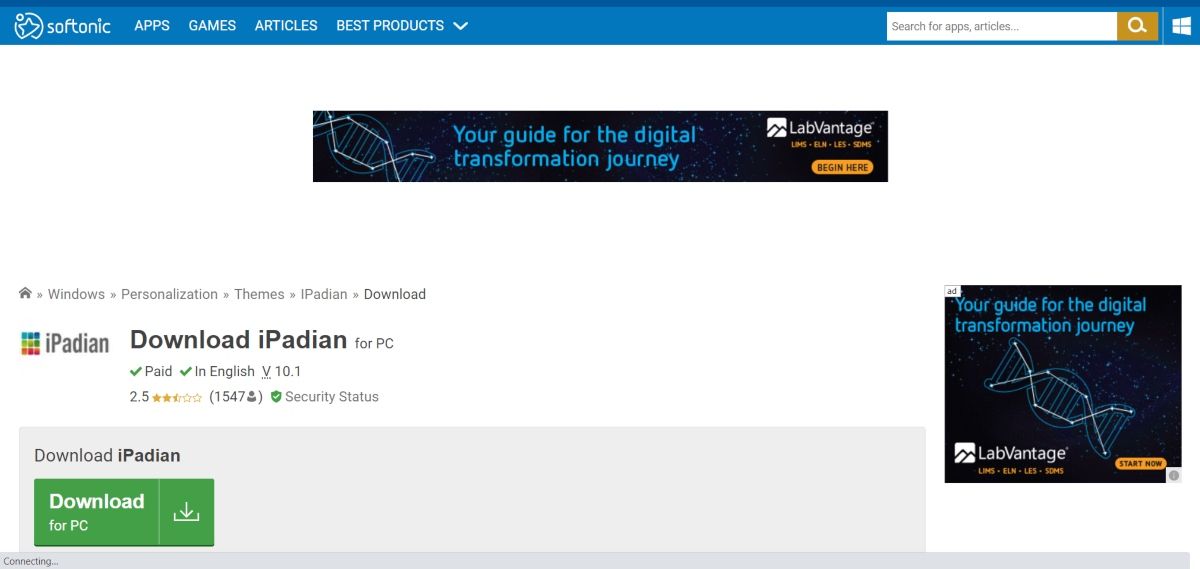
    Para comenzar, descargue iPadian Emulator del sitio web en su PC con Windows.

    Ejecute el emulador una vez que se complete la instalación. Durante la instalación, haga clic en la casilla para acepte todos los términos y condiciones y continúe. Una vez hecho esto, se abrirá la aplicación iPadian. Tenga en cuenta que solo se ejecuta en pantalla completa.

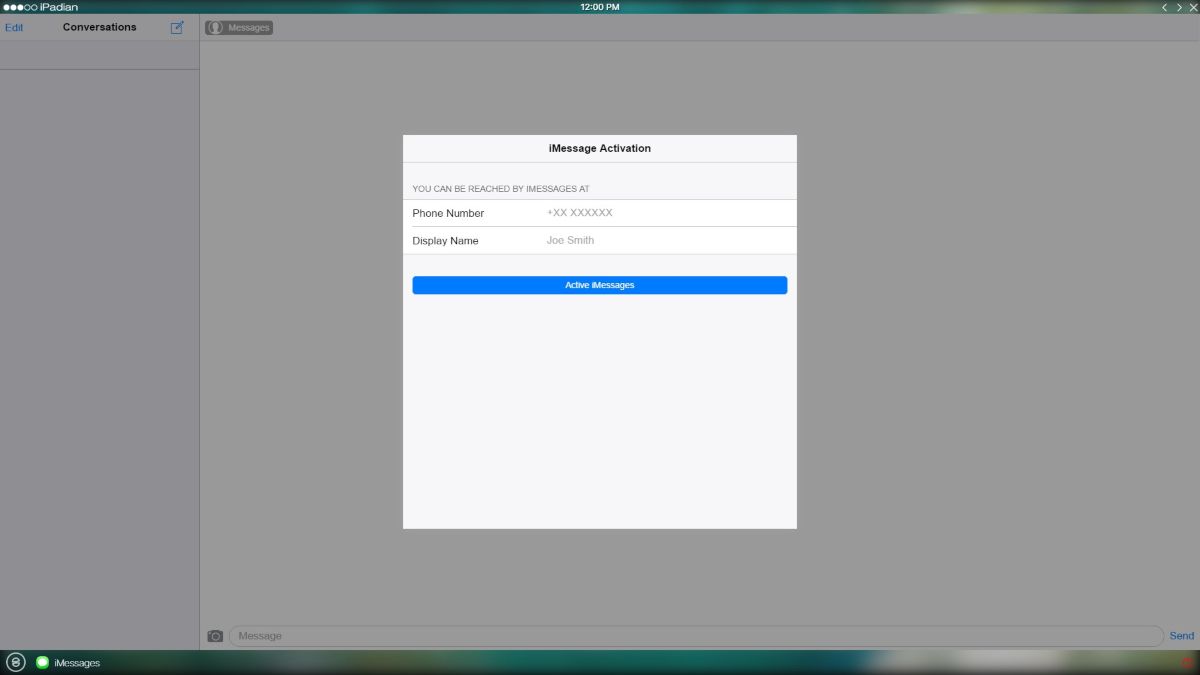
    Ahora busque la aplicación iMessage en la barra de búsqueda y podrá disfrutar de las funciones exclusivas de iMessage en su PC con Windows.

    Método 3: uso de Cloud Service Cydia

    Otra forma de descargar iMessage en Windows es utilizando Cydia. Antes de continuar con esta herramienta, asegúrese de que su Windows y el dispositivo iOS estén vinculados con el mismo Wi-Fi. Tenga en cuenta que deberá pagar $ 4 para acceder a iMessage en su sistema Windows.

    Galería de imágenes (2 imágenes)

    • Vaya a CydiaFree.com en su dispositivo iOS y descargue Cydia.
    • Después de la instalación, abra Configuración y vaya a General para permitir la creación de un nuevo perfil.
    • Deberá crear un nombre de usuario y una contraseña.
    • Ahora, abra el navegador web en su PC y, en la pestaña de habilitación, ingrese la dirección IP.
    • Seleccione Entrar y complete el nombre de usuario y la contraseña para completar la configuración.
    • Ahora, está listo para conectarse a iMessage para Windows 10.

    Relacionado: Cosas interesantes que puedes hacer con las aplicaciones de iMessage para iPhone

    Disfrute de iMessage en Windows 10

    Puede utilizar cualquiera de las plataformas gratuitas anteriores para disfrutar de las funciones exclusivas de iMessage en Windows. Incluso si no posee un iPhone o usa iOS, aún puede usar iMessage en su PC con un poco de trabajo.

  • Cómo deshabilitar los anuncios emergentes en Steam

    Cómo deshabilitar los anuncios emergentes en Steam

    ¿Estás cansado de ver anuncios emergentes en Steam? Lo suficientemente justo. Steam ya promociona su catálogo lo suficiente a través de la tienda, correos electrónicos, redes sociales y más; no es necesario que veas ventanas emergentes además de esto.

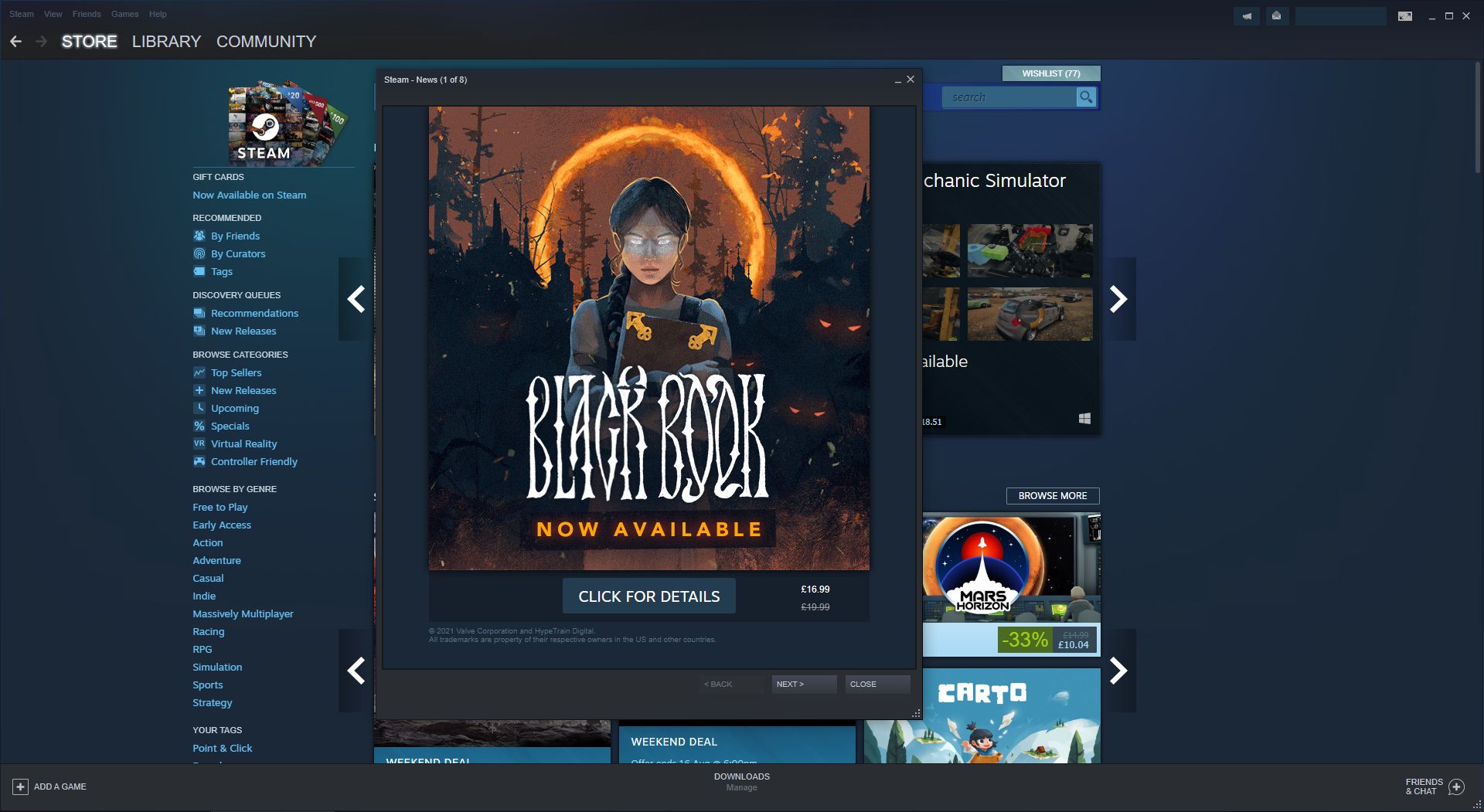
    Estos anuncios normalmente aparecen cuando inicias Steam por primera vez o terminas de jugar un juego. Aunque la ventana se autodenomina "noticias", en realidad es solo una serie de anuncios de pedidos anticipados, ventas, fines de semana gratuitos, etc.

    Le mostraremos cómo deshabilitar los anuncios emergentes en Steam.

    ¿Qué son los anuncios emergentes en Steam?

    Es posible que esté tan acostumbrado a ver anuncios emergentes en Steam que realmente no los registre. Suelen aparecer cuando inicias Steam por primera vez o cuando llegas al final de una sesión de juego. Puede ver un ejemplo en la captura de pantalla anterior.

    Estos anuncios tienen poco propósito, ya que puede obtener la misma información en la tienda Steam o en la sección Novedades de su biblioteca de Steam.

    Si bien puede hacer clic en Cerrar para cerrar la ventana instantáneamente, es una molestia innecesaria. Es rápido deshabilitar los anuncios emergentes de Steam de forma permanente, así que sigue leyendo.

    Cómo deshabilitar los anuncios emergentes en Steam

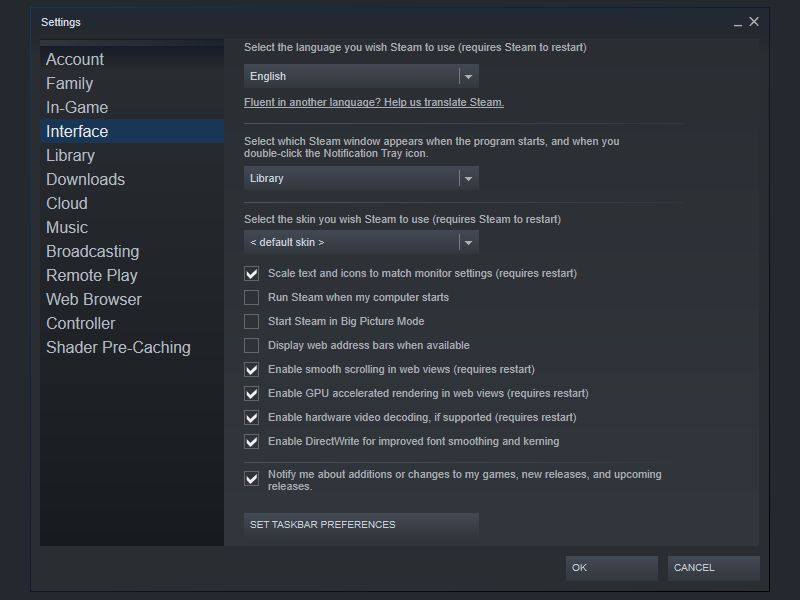
    1. Abre el cliente Steam.
    2. En la barra de herramientas, haga clic en Steam .
    3. Haz clic en Configuración .
    4. En el menú de la izquierda, haga clic en Interfaz .
    5. Desmarque Notificarme sobre adiciones o cambios a mis juegos, nuevos lanzamientos y próximos lanzamientos .
    6. Haga clic en Aceptar . El cambio entrará en vigor de inmediato, no es necesario reiniciar.

    Descubre los secretos del juego con las guías de Steam

    Si bien los anuncios emergentes son molestos, es genial que Steam haga que sea tan fácil desactivarlos, así que no te desanimes con Steam. Simplemente siga nuestros consejos y podrá eliminar permanentemente esos molestos anuncios para siempre.

    La tienda Steam no solo está repleta de juegos que a menudo salen a la venta, sino que también hay muchas características adicionales de la comunidad, como capturas de pantalla, modificaciones y guías que te ayudarán a explorar todo lo que necesitas saber sobre tus juegos.