Para cambiar el caso de un texto en Excel, puede ir y hacerlo usted mismo reescribiendo cada letra que necesita reemplazo, o puede dejar que Excel se encargue de ello. Excel tiene tres funciones exclusivas para cambiar el caso de los textos.
APROPIADO : Cambia el caso a un caso apropiado o un caso de título.
SUPERIOR : cambia el texto a mayúsculas.
INFERIOR : cambia el texto a minúsculas.
Veamos cada una de estas funciones en funcionamiento.
Cambio de mayúsculas y minúsculas a mayúsculas y minúsculas del título
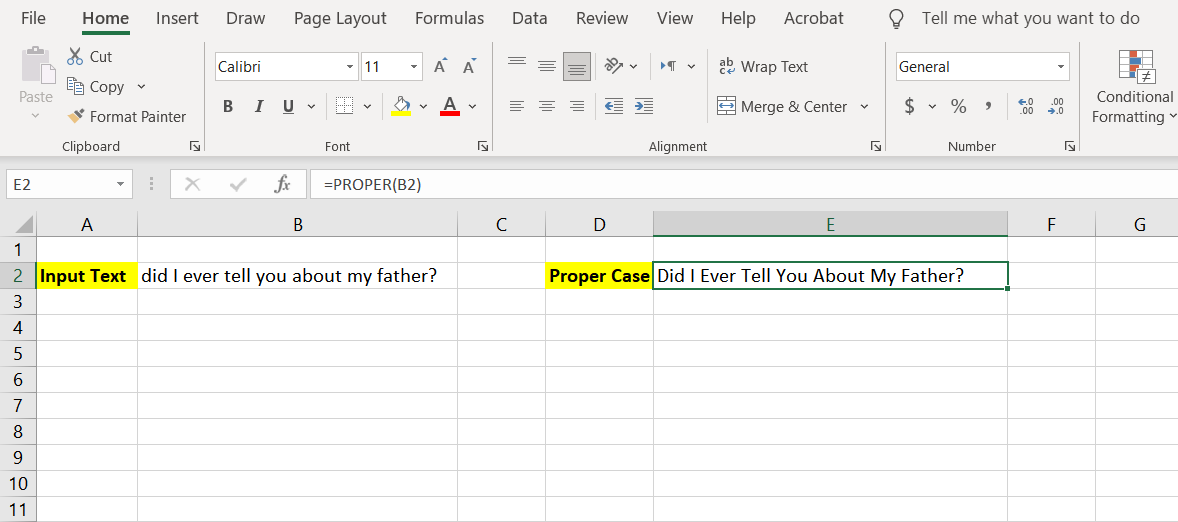
El propósito principal de la función ADECUADA en Excel es tomar el texto que ha ingresado y luego convertirlo en texto adecuado con el caso apropiado (caso de título).
La función ADECUADA tiene un solo argumento: el texto en sí o una celda que contiene el texto. No puede usar la función ADECUADA en un rango de celdas, porque la salida se muestra en una sola celda.
Para cambiar el caso al caso del título en Excel:
Seleccione la celda donde desea mostrar la salida.
En la barra de fórmulas, ingrese la fórmula siguiente:
= APROPIADO (B2)
B2 es la celda de destino en este ejemplo, que contiene el texto que pretendemos convertir.
Presione Entrar .
Excel ahora mostrará el texto de entrada en el título.
Cambio de mayúsculas y minúsculas a MAYÚSCULAS
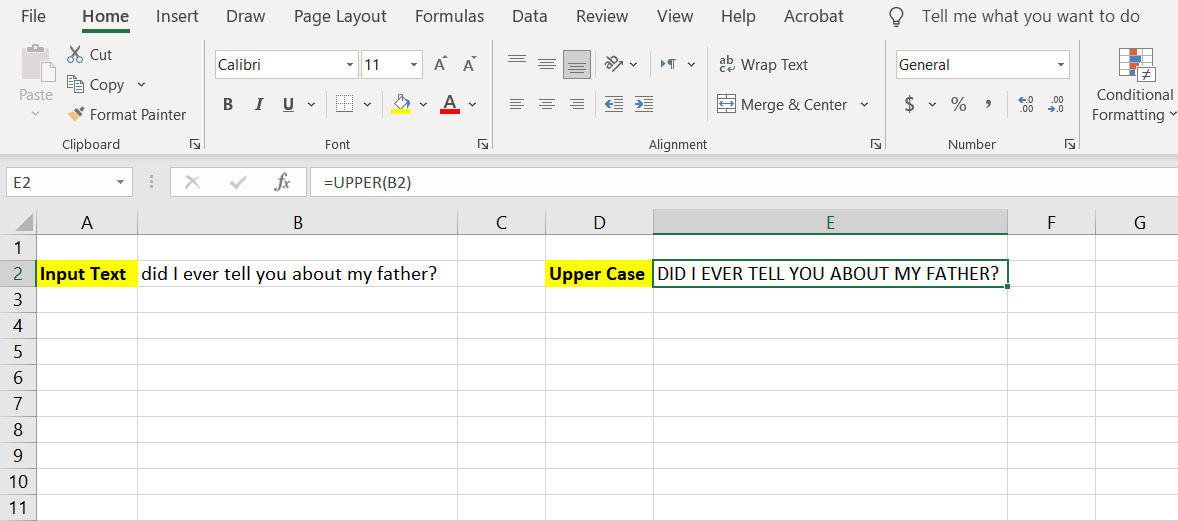
Para cambiar el caso del texto a mayúsculas, deberá utilizar la función SUPERIOR en Excel. Esta función está programada exclusivamente para cambiar el texto entre mayúsculas y minúsculas. Al igual que la función ADECUADA, la función SUPERIOR tiene un solo argumento: el texto en sí. No se puede usar en un rango de celdas, ya que la salida es una sola celda.
Seleccione una celda como su celda de salida.
Vaya a la barra de fórmulas e ingrese la fórmula a continuación:
= SUPERIOR (B2)
Esto tomará el texto de la celda de entrada, que es B2 en este ejemplo, lo convertirá a mayúsculas y luego lo mostrará en la celda de salida.
Presione Entrar .
Excel ahora convertirá el texto a mayúsculas y lo mostrará en la celda de salida.
Cambio de mayúsculas y minúsculas a minúsculas
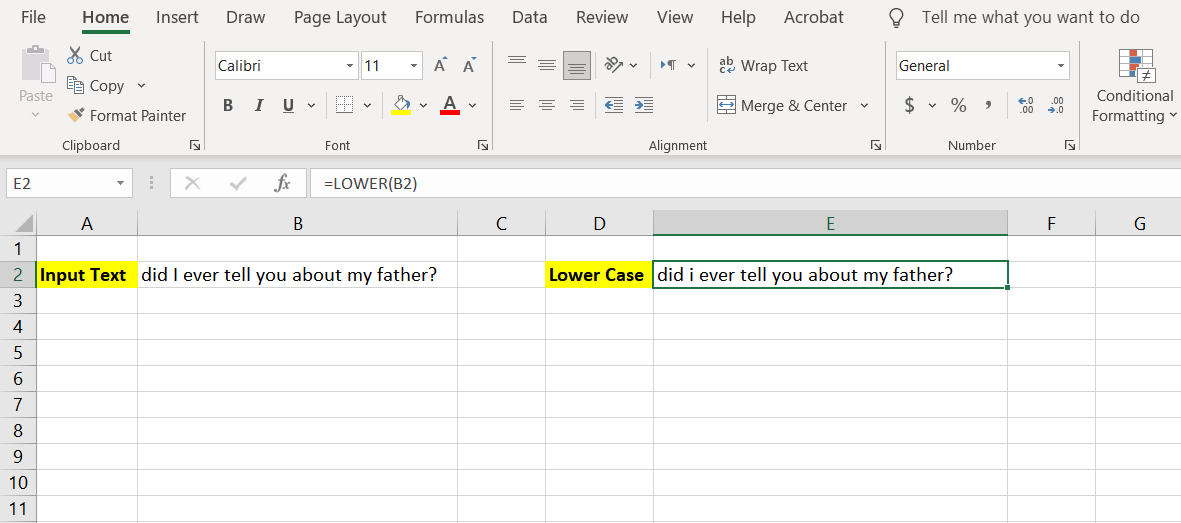
Al igual que en las dos secciones anteriores, puede usar la función INFERIOR para convertir su texto en minúsculas. El único propósito de la función LOWER es convertir texto a minúsculas. La función LOWER es idéntica a sus hermanas, ya que tiene un argumento y no se puede usar en un rango de celdas.
Seleccione la celda en la que desea mostrar el texto de salida.
Ingrese la fórmula a continuación en la barra de fórmulas:
= INFERIOR (B2)
La función LOWER tomará el contenido de la celda de entrada (B2), lo convertirá a minúsculas y luego lo mostrará.
Presione Entrar .
Su texto aparecerá en minúsculas en la celda de salida.
Excel y sus funciones existen para hacer la vida más fácil, y debes dejarlas. En lugar de tener que cambiar el caso de cada letra usted mismo, ahora puede escribir una fórmula simple que haga el trabajo por usted.
Si es nuevo en Excel y necesita una ventaja, es posible que desee leer algunos consejos para comenzar rápidamente con Excel.
Con Family Sharing de Apple, puede compartir el acceso a los servicios y compras de Apple con los miembros de su familia. La función también le permite tener un álbum de fotos compartido y almacenamiento en iCloud, y rastrear y compartir las ubicaciones de los demás.
Si eres el organizador de la familia, eliminar miembros de tu grupo de Compartir en familia o disolverlo es fácil. Los miembros de un grupo de En familia también pueden eliminarse; sin embargo, el proceso difiere para los miembros de la familia que se encuentran bajo cierta restricción de edad.
Qué sucede cuando dejas de compartir en familia
Antes de que se separe usted o cualquier otra persona de su grupo familiar, sepa que al hacerlo, se cortará el acceso de ese miembro a los servicios y suscripciones compartidos de Apple. Esto incluye planes de almacenamiento de iCloud, aplicaciones, suscripciones y contenido protegido por DRM.
El contenido protegido por DRM o los medios comprados en Apple Music y Apple TV y compartidos con usted permanecerán en su dispositivo. Sin embargo, deberá comprarlo para poder abrirlo.
Del mismo modo, si descargó una aplicación comprada por un miembro de la familia, deberá comprarla usted mismo para poder usarla. Incluso si realizó una compra en la aplicación con la aplicación, tendrá que comprar la aplicación para acceder a la compra en la aplicación.
Los miembros de la familia eliminados no podrán compartir álbumes de fotos, recordatorios ni calendarios con la familia. Si es miembro, también perderá su cuenta Apple Cash Family.
Si tiene saldo, se transferirá a la cuenta del organizador familiar. Si eres un organizador familiar, las cuentas que configuraste para tu familia se cerrarán automáticamente. Cualquier saldo se transferirá a su cuenta.
Cómo disolver su grupo familiar compartido
Solo los organizadores familiares pueden disolver un grupo de Family Sharing. La disolución de un grupo familiar eliminará automáticamente a todos los miembros del grupo al mismo tiempo. Para hacer esto desde su iPhone o iPad:
Dirígete a Configuración .
Toque su nombre.
Toca Compartir en familia y luego selecciona tu nombre.
Elija dejar de usar Compartir en familia .
Galería de imágenes (2 imágenes)
Expandir
Expandir
Alternativamente, puede hacer esto en su Mac.
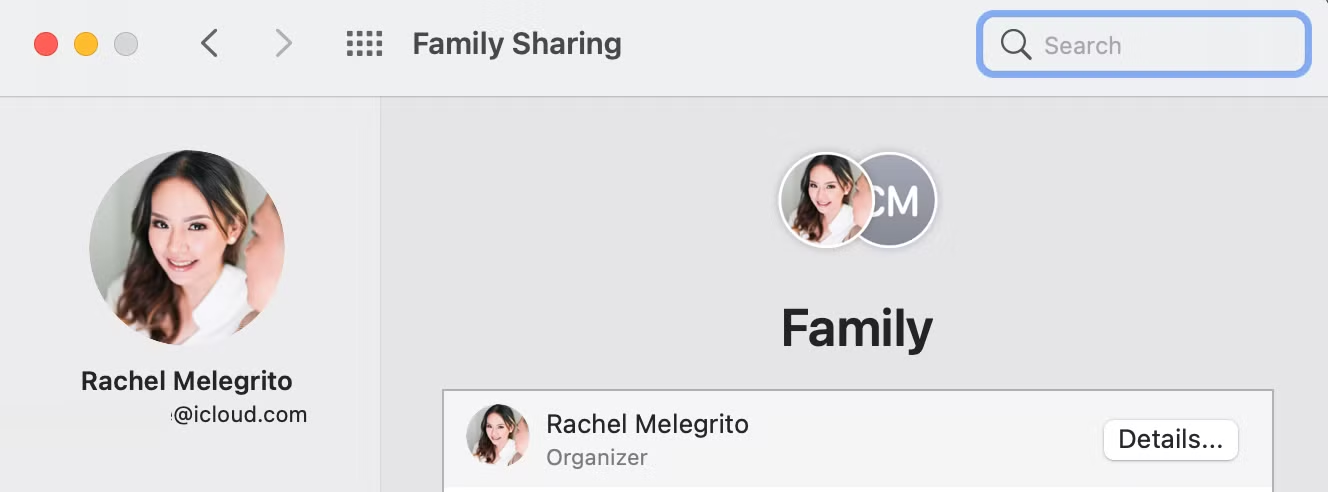
Vaya a Preferencias del sistema> En familia .
Vaya a su nombre en la parte superior de la lista, luego haga clic en Detalles .
Haga clic en Dejar de compartir en familia .
Sin embargo, no puede disolver su grupo familiar si tiene un miembro bajo la restricción de edad de Apple. Discutiremos esto en un momento.
Cómo separarse a sí mismo y a los demás como miembro de la familia
Si no desea disolver todo el grupo, eliminarse como miembro de la familia es bastante sencillo. En tu iPhone o iPad:
Vaya a Configuración .
Toca tu nombre y luego ve a Compartir en familia .
Elija su nombre, luego toque Dejar de usar Compartir en familia .
Galería de imágenes (2 imágenes)
Expandir
Expandir
Si está en su Mac:
Vaya a Preferencias del sistema> En familia .
Haga clic en su nombre, luego elija Dejar de compartir en familia .
También puede utilizar el mismo proceso anterior para eliminar a otras personas del grupo Compartir en familia, si es el organizador de la familia. Simplemente elija sus nombres y elija Eliminar [Nombre] de la familia .
Sin embargo, si eres menor de edad, Apple no te permitirá retirarte del grupo. Tendrá que pedirle al organizador de su familia que lo elimine.
La edad menor varía según el país o la región. En los EE. UU., No puede retirarse si tiene menos de 13 años. Otros países pueden tener restricciones de edad superior que oscilan entre los 13 y los 16 años.
Cómo remover a un miembro de la familia bajo una restricción de edad
Si estás en los EE. UU., No puedes eliminar a un miembro de la familia ni hacer que se elimine él mismo si tiene 13 años o menos. La única forma de eliminarlos del grupo familiar es transferirlos a otro grupo familiar o eliminar su cuenta de Apple.
Cómo transferir a su hijo a otro grupo familiar
Para transferir a su hijo a otro grupo, el organizador familiar del otro grupo debe iniciar la transferencia invitando a su hijo a su grupo. Una vez que hayan terminado de invitar, debería recibir una notificación que diga Solicitud de transferencia familiar .
Para encontrar esto en su iPhone o iPad, diríjase a Configuración y busque la notificación Solicitud de transferencia familiar inmediatamente debajo de su nombre. Tóquelo, luego elija Transferir [Nombre] .
Galería de imágenes (2 imágenes)
Expandir
Expandir
En una Mac, vaya a Preferencias del sistema > ID de Apple . Haga clic en Ver solicitud de transferencia y luego en Aceptar .
Cómo eliminar la cuenta de Apple de su hijo
Si desea disolver su grupo, pero no planea transferir a su hijo a otra cuenta, la única forma de eliminar a su hijo del grupo es eliminar su cuenta.
Para eliminar la cuenta de ID de Apple de su hijo:
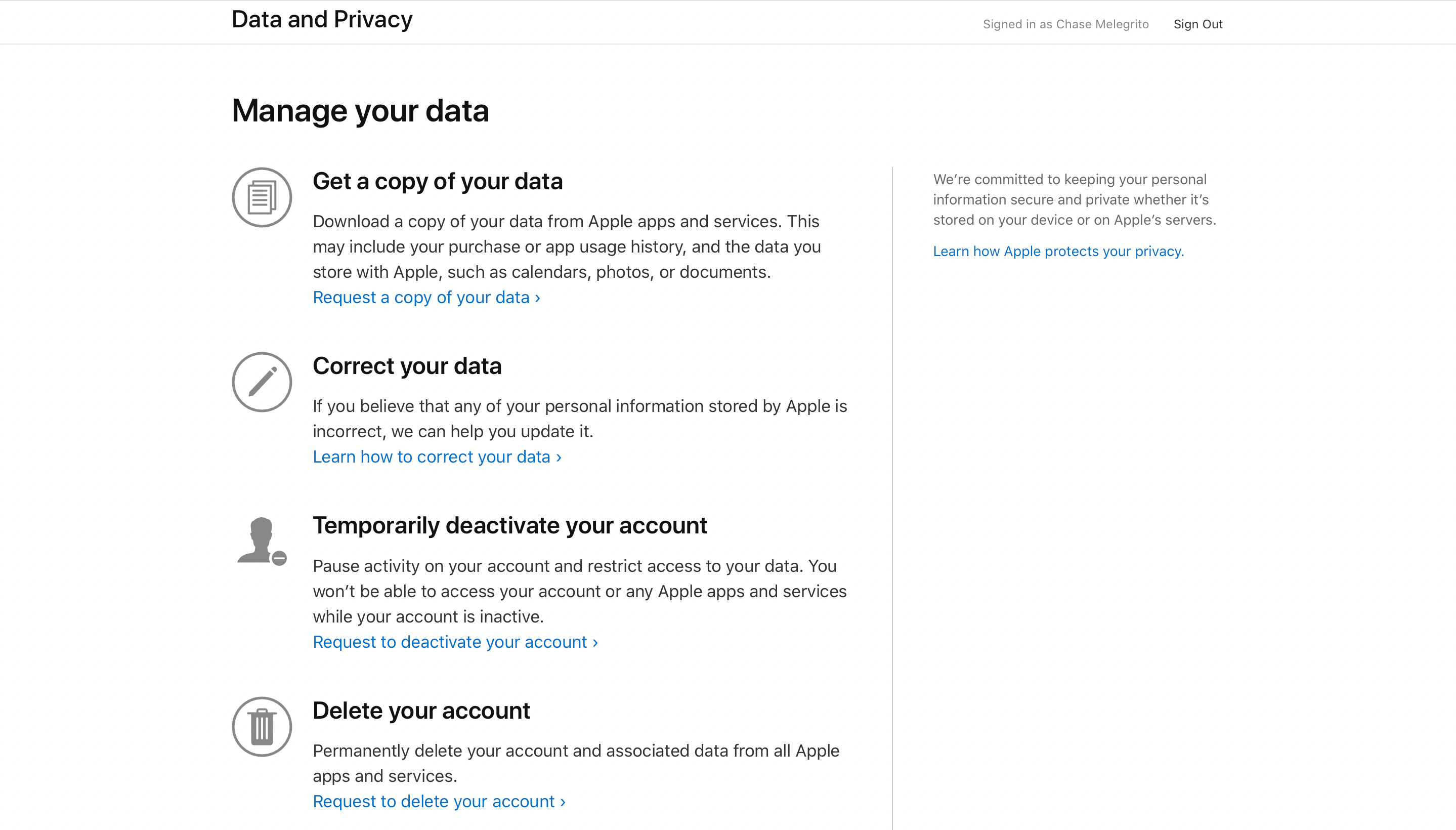
Vaya a appleid.apple.com y pídale a su hijo que inicie sesión en su cuenta o inicie sesión en la cuenta de Apple de su hijo usted mismo si fue usted quien la configuró.
Desplácese hacia abajo hasta Datos y privacidad> Administre sus datos y privacidad . Será redirigido a otra ventana y se le pedirá que inicie sesión nuevamente.
Haga clic en Solicitar para eliminar su cuenta en Eliminar su cuenta .
Haga clic en Solicitar consentimiento .
Una vez que envíe su solicitud, recibirá un correo electrónico. Para aprobar la eliminación de la cuenta de su hijo, inicie sesión con su ID de Apple, lo que lo llevará a una nueva ventana. Luego sigue estos pasos:
Desplácese hacia abajo, seleccione un motivo para eliminar la cuenta y luego elija Continuar .
Lea los Términos y condiciones de eliminación y marque la casilla una vez que termine de leerlos. Pulsa Continuar .
Se le dará un código de acceso para la cuenta de su hijo. Guárdelo o imprímalo para usarlo en el futuro con el Soporte de Apple. Esto es útil si desea cambiar de opinión sobre la eliminación de la cuenta. Asegúrate de guardar una copia de esto, ya que la siguiente ventana te lo pedirá. Elija Continuar .
Ingrese el código de acceso que Apple acaba de proporcionar.
Elija Eliminar cuenta .
Galería de imágenes (4 imágenes)
Expandir
Expandir
Expandir
Expandir
Recibirá una notificación por correo electrónico indicándole que la eliminación de la cuenta está en proceso. Una vez que la cuenta de su hijo se elimine permanentemente, se eliminará automáticamente de su grupo Compartir en familia.
Dejar ir el compartir en familia
Family Sharing es una función fantástica de Apple que permite a su familia aprovechar al máximo la experiencia de Apple. Además, permite a los padres controlar las actividades de sus hijos utilizando Screen Time.
Eliminar miembros o disolver un grupo es muy sencillo. Sin embargo, puede requerir más esfuerzo si tiene un menor en su grupo familiar. Si bien puede tomar más pasos de lo habitual, el proceso es igual de sencillo.
Es importante que las descargas de la aplicación Podcasts de tu iPhone se muestren como esperas. Si no tiene configuradas las descargas automáticas, es posible que salga de casa sin descargar y tenga que usar datos móviles para transmitir sus programas. Por otro lado, es fácil dejar que los podcasts descargados se acumulen y desperdicien gigabytes de espacio en su teléfono.
Le mostraremos cómo administrar las descargas de podcasts en su iPhone, para que siempre tenga a mano los programas que desea y nada más.
Cómo controlar las descargas de podcasts en iPhone
Dentro de la aplicación Podcasts, puede controlar las opciones de descarga para cada programa al que se haya suscrito individualmente. No hay opción para cambiar la configuración de descarga de todos los programas a la vez.
Para comenzar, cambie a la pestaña Biblioteca en la aplicación Podcasts y toque un programa, ya sea en la sección Actualizada recientemente o en la lista Programas . Luego, en la parte superior derecha, toque el botón de tres puntos para mostrar las opciones de este programa. En la lista, toque Configuración .
Verá las opciones relevantes en la sección Descargas . Con el control deslizante Descargas automáticas habilitado, su teléfono descargará nuevos episodios de este programa a medida que estén disponibles.
Galería de imágenes (3 imágenes)
Expandir
Expandir
Expandir
Esto es útil para sus programas favoritos, ya que significa que no tiene que buscar y descargar nuevos episodios manualmente. Tenga en cuenta que si no escucha un programa durante un tiempo, la aplicación Podcasts pausará las descargas automáticas hasta que comience a escucharlo nuevamente. Sabrá que un programa está en pausa cuando tiene un ícono de Pausa en el botón de descarga en la parte superior derecha (como en la imagen central de arriba).
Mientras tanto, el campo Limitar descargas le permite elegir cuántos episodios de este programa desea conservar. Si está desactivado , la aplicación los mantendrá todos a menos que los elimine manualmente, lo que puede ocupar mucho espacio.
Puede cambiar esto a los episodios más recientes (del más reciente al 10 más reciente), o elegir una cantidad de tiempo determinada (de un día a un mes). La opción correcta dependerá del programa; para los podcasts que solo se actualizan unas pocas veces al mes, tiene más sentido elegir una cantidad determinada de episodios en lugar de un período de tiempo.
Finalmente, habilite Eliminar descargas reproducidas y la aplicación eliminará automáticamente los episodios descargados una vez que los termine (24 horas después). No hay una razón real para desactivar esto, a menos que planee escuchar episodios de un programa varias veces.
Cómo descargar episodios de podcast individuales en iPhone
Las opciones anteriores te permiten controlar las descargas de los programas que sigues. Pero, ¿qué sucede si desea descargar algunos episodios de un programa sin seguirlo, o si desea volver atrás y escuchar episodios anteriores de un programa que no se guardaron automáticamente? La aplicación Podcasts también lo hace fácil.
Primero, busque cualquier episodio de podcast que desee descargar. Puedes hacer esto buscando el episodio en la pestaña Buscar , encontrando un nuevo programa en la pestaña Biblioteca o simplemente volviendo a un episodio anterior de un programa que sigues. Toque el menú de tres puntos en el episodio que desea descargar para abrir un menú de opciones.
Seleccione Descargar episodio para guardarlo en su dispositivo y escucharlo sin conexión. Una vez que haga esto, aparecerá en la sección Descargado de la pestaña Biblioteca para que sea fácil de localizar.
Sin embargo, hay una forma ligeramente diferente de descargar episodios individuales. Elija Guardar episodio para agregarlo a su lista Guardada , que también aparece en la pestaña Biblioteca . De forma predeterminada, su teléfono descargará los episodios que marque como guardados para que pueda escucharlos en cualquier lugar.
Galería de imágenes (2 imágenes)
Expandir
Expandir
Saved es un lugar útil para realizar un seguimiento de los episodios que no desea olvidar, lo que lo hace un poco más organizado que simplemente descargar un episodio. Cuando dejas de guardar un episodio, desaparecerá de esta lista. Su teléfono borrará el episodio descargado en un momento, si lo ha escuchado.
Compruebe la configuración general de descarga de la aplicación Podcast
Si bien hemos analizado las opciones para descargar programas dentro de la aplicación Podcasts, también hay algunas configuraciones que vale la pena revisar en la aplicación Configuración de su teléfono. Abra Configuración y toque la entrada Podcasts para verlos.
Varios de estos están relacionados con las descargas de podcasts. Active Sync Podcasts y sus programas guardados, el progreso de los episodios y todo lo demás se sincronizará con otros dispositivos Apple donde también use la aplicación Podcasts.
Si tiene un plan de datos limitado, habilitar Bloquear descargas a través de celular se asegurará de que no desperdicie datos si está lejos de Wi-Fi cuando se lance un nuevo episodio. La opción Descargas celulares cambia si la aplicación le pide confirmación cuando presiona manualmente el botón Descargar en un episodio.
Galería de imágenes (2 imágenes)
Expandir
Expandir
Asegúrese de que Eliminar descargas reproducidas esté habilitado, o los episodios antiguos se quedarán en su dispositivo. Tenga en cuenta que el podcast debe finalizar para que esto se active, por lo que si pasa al siguiente episodio cuando comienzan los créditos finales (dejando unos segundos sin reproducir), es posible que tenga más episodios antiguos de los que desea.
Algunas otras opciones controlan los comportamientos mencionados anteriormente: asegúrese de que Habilitar al seguir esté activado para descargar automáticamente nuevos episodios de los programas que sigue, y mantenga ActivadoDescargar al guardar para descargar episodios inmediatamente cuando los guarde.
Cómo ver y administrar el almacenamiento que utilizan los podcasts
Si parece que los podcasts están ocupando demasiado espacio en su iPhone , es fácil verificar cuánto almacenamiento está usando cada programa. Dirígete a Configuración> General> Almacenamiento de iPhone y espera a que la página cargue tu información de almacenamiento. Desplácese hacia abajo para buscar Podcasts en la lista de aplicaciones y tóquelo.
En la página resultante, verá cada programa con los episodios descargados en su dispositivo, junto con la cantidad de episodios descargados y el almacenamiento total que están ocupando. Para eliminar todo de un programa, toque Editar seguido del botón rojo que aparece en el lado izquierdo.
Galería de imágenes (2 imágenes)
Expandir
Expandir
Si no desea eliminar todas las descargas de un programa, regrese a la aplicación Podcasts y vaya a Biblioteca> Descargado . Allí, puede ver todo lo guardado en su dispositivo. Toque el botón de tres puntos en la parte superior derecha para cambiar las opciones de clasificación de sus podcasts descargados.
Mantenga presionado un programa y elija Eliminar descargas para borrarlos todos, o toque el botón de tres puntos en un episodio y presione Eliminar descarga para borrarlos individualmente.
Galería de imágenes (2 imágenes)
Expandir
Expandir
Otras aplicaciones de podcasts para iPhone ofrecen más opciones
Ahora conoce todas las formas de administrar las descargas de podcasts en su iPhone. Si estas opciones son demasiado limitadas para usted, es probable que la aplicación de Podcasts estándar sea demasiado básica para sus necesidades.
En este caso, debería mirar algunas de las muchas aplicaciones de podcast alternativas para iPhone . Hay muchas opciones para los entusiastas de los podcasts, y la mayoría de ellas ofrecen un control más preciso sobre las descargas que la aplicación de Apple. Pueden costar unos pocos dólares, pero vale la pena saber que sus podcasts siempre están listos cuando los desee.
Descarga y disfruta de podcasts en cualquier lugar
Los podcasts brindan una excelente forma de entretenimiento cuando está en un viaje largo, haciendo tareas domésticas o simplemente quiere aprender algo nuevo. La aplicación Podcasts de su iPhone facilita la descarga de los programas que le interesan para que pueda escucharlos sobre la marcha sin usar sus datos móviles.
En caso de que su experiencia con el podcast sea limitada, hay muchas formas de encontrar nuevos programas que le encantarán.
Si su mouse admite un "modo multimedia" especial, puede significar que puede controlar el volumen de su PC a través de la rueda del mouse. Si bien esta es una función útil a veces, es menos ideal cuando intentas desplazarte por un documento y terminas silenciando tu música.
Este efecto secundario no deseado se debe a un problema de software o hardware. Tal vez haya un puerto USB defectuoso o una aplicación de terceros que interfiera con los controles del mouse. Como tal, resolver el problema se reduce a encontrar qué lo está causando, y nuestra guía lo ayudará a resolverlo.
1. Desconecte y vuelva a conectar su mouse
A veces, solo desenchufar y volver a enchufar el mouse es suficiente para resolver este problema. Mientras lo hace, es una buena idea volver a conectar el mouse a un puerto USB diferente para verificar si el puerto que está utilizando actualmente funciona correctamente.
Si tiene un mouse inalámbrico, desconéctelo de la red Bluetooth y vuelva a conectarlo. Además, intente quitar las baterías durante unos minutos y volver a colocarlas.
2. Vuelva a poner el mouse en modo normal
Si su mouse tiene un botón de modo multimedia, es posible que lo haya habilitado por error. Si lo ha habilitado, la rueda del mouse ahora controla el volumen, lo que significa que ya no puede desplazarse.
Para configurar el mouse en modo normal, presione y mantenga presionado el botón DPI del mouse durante 3 a 5 segundos. Una vez que lo suelte, debería volver al modo normal. El tiempo que debe mantener presionado el botón DPI depende del fabricante del mouse.
Si las soluciones anteriores no solucionan el problema del mouse, debe conectarlo a otra computadora para determinar si se trata de un problema relacionado con el software o el hardware. Si su mouse funciona bien en una computadora diferente, podría haber un controlador de mouse desactualizado o corrupto que está causando el mal funcionamiento.
Para solucionar este problema, siga estos pasos para actualizar el controlador del mouse y evitar que la rueda del mouse controle el volumen de su computadora:
Haga clic en Inicio> Administrador de dispositivos .
Abra el menú Ver y seleccione Mostrar dispositivos ocultos para asegurarse de que todos los controladores estén visibles.
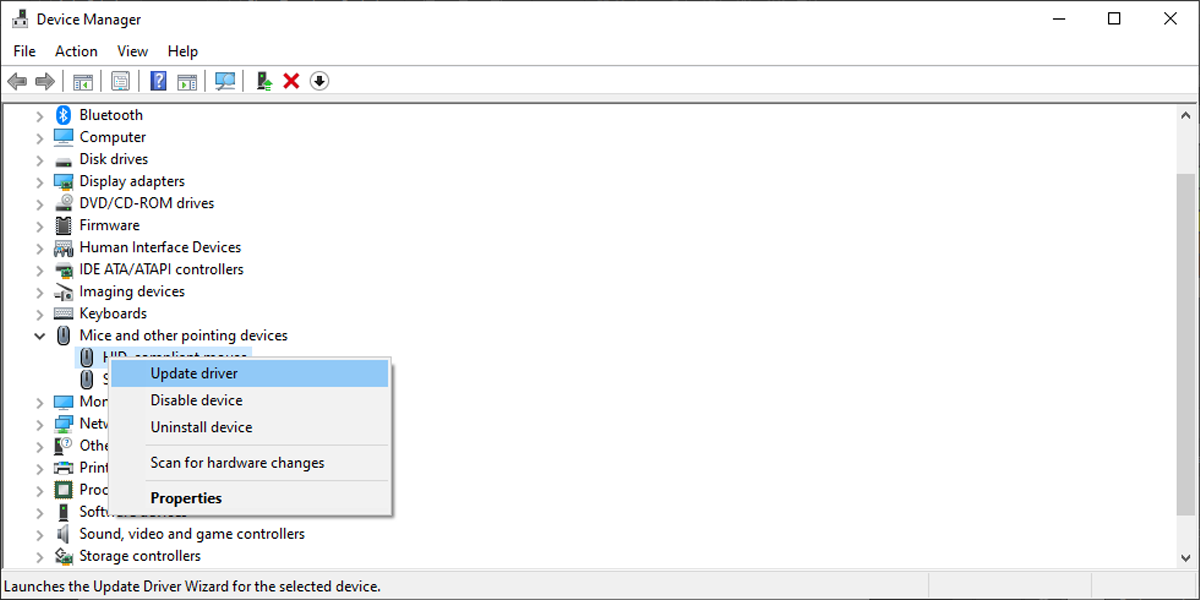
Expanda la lista Ratones y otros dispositivos señaladores .
Haga clic con el botón derecho en el controlador del mouse y seleccione Actualizar controlador .
Elija Buscar controladores automáticamente para que Windows busque e instale el controlador más reciente.
Reinicia tu computadora.
3. Ejecute el solucionador de problemas de hardware y dispositivos
Si bien Microsoft eliminó el solucionador de problemas de hardware y dispositivos de la configuración de Windows 10, aún puede acceder a él a través del símbolo del sistema . Así es como se hace:
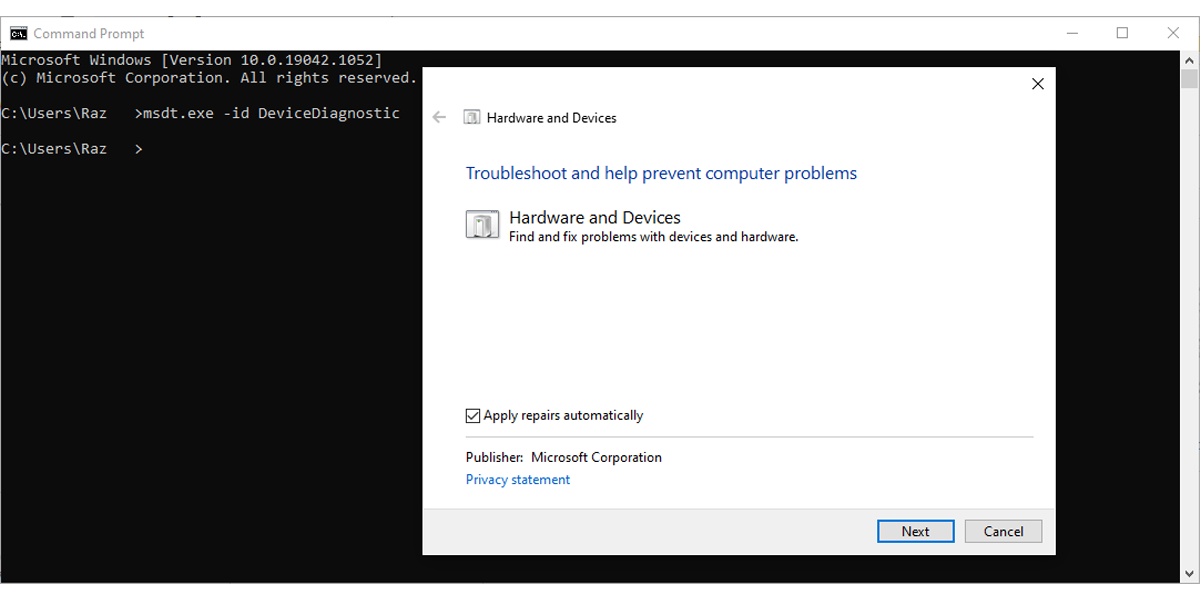
En la barra de búsqueda del menú Inicio , busque el símbolo del sistema y seleccione Ejecutar como administrador . Si no puede ver una barra de búsqueda, haga clic en el botón Inicio y comience a escribir su término de búsqueda. Entonces aparecerá la barra de búsqueda.
Escriba msdt.exe -id DeviceDiagnostic .
Presione Entrar . Esto abrirá la ventana Hardware y dispositivos .
Haga clic en Avanzado> Aplicar reparaciones automáticamente .
Seleccione Siguiente para iniciar el proceso de solución de problemas.
4. Verifique las aplicaciones de terceros
Las aplicaciones de terceros diseñadas para ayudarlo a configurar mejor el botón del mouse pueden crear conflictos y hacer que la rueda controle el volumen. Para solucionarlo, intente eliminar todas las configuraciones de la aplicación y vea si el mouse funciona bien. Si esto sucede, debe desinstalar la aplicación para evitar que este problema vuelva a ocurrir.
Con suerte, la rueda del mouse ahora se desplaza en lugar de ajustar el volumen. Si probó algo de nuestra lista y aún no ha resuelto el problema, entonces podría ser culpa del mouse. Antes de comprar un mouse nuevo, intente limpiarlo, ya que el polvo puede acumularse fácilmente y afectar su funcionamiento.
En el mundo actual de piratería y robo de datos generalizados, mantener sus archivos encriptados es una de las pocas formas posibles de protegerlos de un uso indebido. Pero hay una advertencia: es posible que también desee acceder a estos archivos en el futuro. Y aquí es donde necesitará descifrarlo.
De hecho, a veces sus archivos se cifrarán sin permiso, como durante un ataque de malware. Afortunadamente, existen formas de recuperar dichos archivos cifrados. Cubramos todos ellos.
1. Descifre sus archivos con el símbolo del sistema
Puede descifrar sus archivos y carpetas cifrados en Windows con el símbolo del sistema, un intérprete de línea de comandos denominado cmd.exe o cmd.
Esto funciona si anteriormente encriptaste el archivo usando el comando Cipher, y estás usando exactamente la misma PC y copia de Windows que usaste cuando lo encriptaste. Si está en una PC diferente o reinstaló Windows recientemente, no puede volver a descifrar sus archivos.
Para comenzar, abra un símbolo del sistema elevado. Para hacer esto, escriba el símbolo del sistema en la barra de búsqueda del menú Inicio y abra el símbolo del sistema como administrador. Si no ve la barra de búsqueda, comience a escribir y debería aparecer.
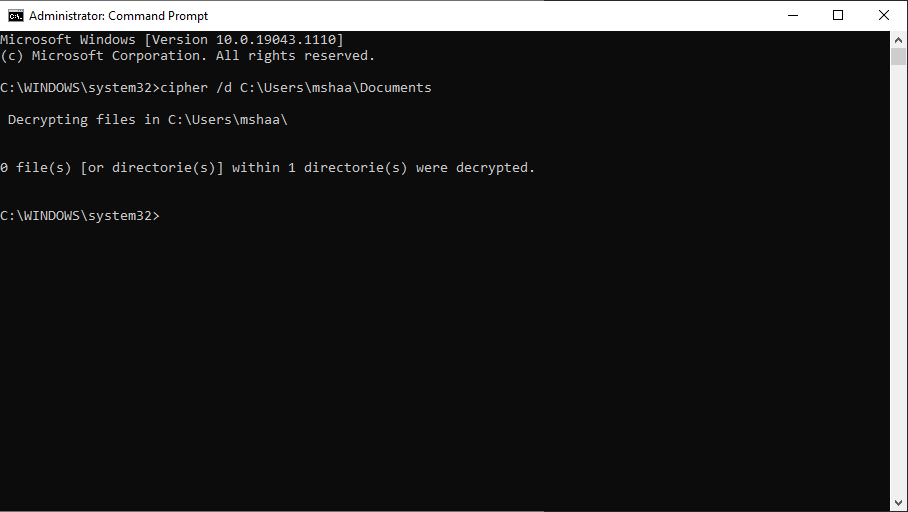
Ahora es el momento de ejecutar código y descifrar sus archivos. Para descifrar solo la carpeta principal, escriba el siguiente comando:
cipher /d “Path”
Para descifrar una carpeta junto con todas las subcarpetas y archivos, use el siguiente comando, reemplazando "ruta" con la ruta completa de la carpeta que desea descifrar:
cipher /d /s:"Path"
2. Descifrar archivos de propiedades
Si ha cifrado sus archivos con EFS, puede descifrarlos fácilmente desde la sección Propiedades . Haga clic con el botón derecho en el archivo cifrado y seleccione Propiedades .
En la pestaña General , seleccione Avanzado . Ahora, desmarque la casilla Cifrar contenido para proteger la radio de datos y haga clic en Aceptar. Verá otro cuadro de diálogo que le preguntará si desea Aplicar cambios a esta carpeta o Aplicar cambios a esta carpeta, subcarpetas y archivos .
Elija lo que desee y seleccione Aceptar . Sus archivos se descifrarán en unos segundos.
3. Eliminar malware con Windows Defender
Los pasos anteriores están muy bien si cifró sus archivos para empezar, ¿qué pasa si no llevó a cabo el cifrado? A veces, un ataque de malware encriptará sus archivos sin su permiso para bloquear sus propios documentos.
En el peor de los casos, se enfrenta a un ataque de ransomware. El ransomware es un tipo específico de malware que bloquea su acceso al dispositivo o alguna información en particular y luego exige un rescate para desbloquearlo.
En este artículo, nos centraremos en el malware que aún le permite iniciar sesión en su PC. Si no puede iniciar sesión y sospecha que se trata de un ransomware, consulte nuestra guía sobre qué es el ransomware y cómo eliminarlo . La guía lo llevará a algunas herramientas de descifrado de ransomware que pueden desbloquear sus archivos nuevamente.
Para eliminar malware normal, debe escanear su PC con Windows Defender . Para comenzar, abra Configuración> Actualizaciones y seguridad> Windows Defender . Desde allí, haga clic en Abrir el Centro de seguridad de Windows Defender .
A continuación, haga clic en Protección contra virus y amenazas> Análisis rápido . Windows Defender escaneará rápidamente su PC en busca de problemas. También puede ejecutar un análisis completo.
Una vez que el antivirus encuentre el malware, tome nota del nombre del virus. Luego, busque en línea una herramienta de descifrado para esa cepa de malware. Desafortunadamente, no puede descifrar los archivos usted mismo, por lo que debe buscar ayuda profesional para desbloquearlos nuevamente.
Descifrando sus archivos de Windows 10
El cifrado es una buena manera de proteger sus datos para que no caigan en manos no confiables; sin embargo, como ocurre con las cosas más complejas, el cifrado es un arma de doble filo; y puede volverse contraproducente si no puede acceder a sus archivos más adelante. Esperamos que haya podido descifrar sus archivos de Windows a través de uno de estos métodos.
Samsung lanzó dos nuevos relojes inteligentes en su evento Galaxy Unpacked 2021 bajo el nombre de Galaxy Watch 4. Uno se llama simplemente Galaxy Watch 4, mientras que el otro es Galaxy Watch 4 Classic.
Si está en el mercado buscando una actualización, es posible que tenga problemas para elegir entre estos dos relojes inteligentes. La buena noticia es que son más similares de lo que cree. Aquí, veremos todas las diferencias entre el Galaxy Watch 4 y el Galaxy Watch 4 Classic.
1. Diseño
El principal factor diferenciador es el diseño, sin duda.
El Galaxy Watch 4 tiene un aspecto más elegante y moderno. Se ve bastante similar al Galaxy Watch Active 2 de 2019 porque Samsung tiene la intención de reemplazar este modelo con el nuevo Galaxy Watch 4 y simplificar su línea de relojes inteligentes. El Galaxy Watch 4 está hecho de aluminio y tiene un bisel digital para su funcionamiento.
El Galaxy Watch 4 Classic, por otro lado, presenta un bisel giratorio físico como sus predecesores. También es más pesado y voluminoso, pero está hecho de acero inoxidable. Samsung lo promociona como el modelo más premium y el verdadero sucesor del Galaxy Watch 3.
Ambos modelos vienen en dos tamaños de caja diferentes para un ajuste perfecto en su muñeca.
El Galaxy Watch 4 viene en tamaños de 40 mm y 44 mm, mientras que el Galaxy Watch 4 Classic premium viene en 42 mm y 46 mm. Este es un paso adelante del Galaxy Watch 3 anterior que Samsung ofrecía en tamaños de 41 mm y 45 mm.
A pesar de la diferencia de tamaño general, el tamaño de la pantalla sigue siendo el mismo para ambos modelos respectivos. La variante de 40 mm del Galaxy Watch 4 tiene el mismo tamaño de pantalla y resolución que el Galaxy Watch 4 Classic de 42 mm. Eso solo tiene un cuerpo un poco más grande debido al bisel giratorio físico.
Samsung ofrece cuatro opciones de color para el Galaxy Watch 4, más asequible. Independientemente del tamaño de caja que elija, tendrá acceso a las versiones estándar en negro y plateado.
Si lo desea en verde, deberá comprar el tamaño más grande de 44 mm, mientras que la variante más pequeña de 40 mm tiene la opción exclusiva de color rosa dorado.
El Galaxy Watch 4 Classic puede ser la elección premium, pero no puedes divertirte mucho en el departamento de color. Samsung solo lo ofrece en negro y plateado para las variantes de 42 mm y 46 mm.
4. Precio
El precio puede ser un factor decisivo para muchos de ustedes. Si desea mantener los gastos bajos, el Galaxy Watch 4 estándar es una excelente opción a $ 250 para la variante Bluetooth de 40 mm. Deberá gastar $ 50 adicionales si desea conectividad LTE.
Por otro lado, el Galaxy Watch 4 Classic más premium le costará $ 350 para el modelo Bluetooth de 42 mm y $ 50 adicionales para el modelo LTE.
Los modelos más grandes del Galaxy Watch 4 y el Galaxy Watch 4 Classic cuestan $ 30 adicionales sobre las opciones más pequeñas, ya sea que elija la variante Bluetooth o LTE.
Las diferencias son puramente cosméticas
El Galaxy Watch 4 y el Galaxy Watch 4 Classic incluyen hardware y software idénticos (incluido el tamaño de la batería) bajo el capó.
Al final, todo se reduce al aspecto del dispositivo. Algunos pueden preferir el diseño deportivo y moderno del Galaxy Watch 4, mientras que otros prefieren el aspecto de reloj clásico. Sin embargo, el bisel giratorio es definitivamente una buena ventaja.
Si está actualizando, tenga en cuenta que el Galaxy Watch 4 reemplaza al Galaxy Watch Active 2, mientras que el Galaxy Watch Classic reemplaza al Galaxy Watch 3.
Es posible que se haya encontrado antes con el término "firmware". Sin embargo, si posee una pieza de hardware de computadora, usa firmware. Pero, ¿cuál es el significado de este término? ¿Qué es una actualización de firmware? ¿Para qué se utiliza y por qué su dispositivo necesita uno?
¿Qué es el firmware?
El firmware, en términos sencillos, es un software que está integrado en una pieza de hardware. Una buena forma de recordarlo es considerarlo como software para hardware. Sin embargo, cabe señalar que este término no es una terminología intercambiable para software.
El firmware se compone de programas escritos por desarrolladores de software para hacer funcionar los dispositivos de hardware. Si el firmware está ausente, la mayoría de los dispositivos electrónicos utilizados diariamente por las masas no pueden funcionar. Simplemente no podrían hacer nada. El firmware está diseñado e instalado por el fabricante antes de comprar el dispositivo.
¿Qué es la actualización de firmware?
Una actualización de firmware es tan necesaria como una actualización de software: son una parte integral del mundo digital. Los fabricantes de dispositivos crean un firmware mejorado y actualizado. Las actualizaciones agregan o reescriben el software existente en el dispositivo que admite la máxima eficiencia.
Las actualizaciones de firmware dependen del dispositivo. Las actualizaciones pueden ocurrir con poca frecuencia (una vez en varios años) o con más frecuencia, especialmente para dispositivos que a menudo están conectados a Internet o para aquellos que requieren actualizaciones con características de seguridad actualizadas.
Varios dispositivos clave utilizan firmware y recibirán actualizaciones de firmware frecuentes:
Enrutador
Impresora
Módem
Periféricos conectados por USB (p. Ej., Mouse, teclado)
Cámara
Dispositivo de transmisión
¿Por qué necesita una actualización de firmware?
Las actualizaciones de firmware son importantes, pero ¿necesita una? Necesitará una actualización de firmware si es necesario corregir un error o una falla de seguridad o si se requiere parchear una nueva vulnerabilidad de seguridad, y el firmware ya instalado ya no será suficiente.
Al actualizar el firmware, tendrá la oportunidad de explorar nuevas funciones agregadas al dispositivo y al mismo tiempo experimentar una experiencia de usuario mejorada al interactuar con el dispositivo.
Una actualización de firmware también optimizará el rendimiento del firmware o los controladores de dispositivo, lo que potencialmente mejorará el rendimiento del procesador u otro hardware del dispositivo. Estas actualizaciones también corrigen cualquier error existente.
Tipos de firmware de placa base
Hay muchos tipos de firmware. La forma en que se desarrolla el firmware difiere entre teléfonos inteligentes, enrutadores, computadoras, etc. En su mayor parte, las personas interactúan con dos tipos de firmware principales, generalmente en una placa base.
El trabajo del BIOS es manejar los componentes del hardware de la computadora y asegurarse de que estos componentes funcionen correctamente. El BIOS está en proceso de quedar obsoleto porque ya no es compatible con las tecnologías modernas.
EFI
EFI (Interfaz de firmware extensible) es una especificación de protocolo de software para una nueva generación de firmware del sistema. Se encarga de la comunicación entre el sistema operativo y el firmware del sistema. EFI también se conoce como la Interfaz de firmware extensible unificada o UEFI.
¿Cómo actualizar el firmware?
Asegúrese de seguir las instrucciones del fabricante al instalar cualquier firmware, ya que ayuda a evitar aplicar una actualización incorrecta a su dispositivo. De lo contrario, la actualización del firmware sobrescribirá el microcódigo antiguo con el nuevo programa que puede ser incompatible con el modelo de su dispositivo. La instalación de la actualización de firmware incorrecta podría dañar su dispositivo y, en el peor de los casos, bloquearlo. Desafortunadamente, no hay vuelta atrás de esto (potencialmente), así que actualice con precaución.
Las actualizaciones de firmware ayudan a aplicar cambios a los dispositivos. Se corrigen errores, se introducen nuevas funciones y se realizan otros cambios importantes con las actualizaciones de firmware. Los diferentes tipos de firmware (EFI y BIOS para su PC o placa base de computadora portátil) ofrecen diferentes soluciones para determinar cómo funcionan los dispositivos de hardware.
Utilizamos cookies para asegurarnos de brindarle la mejor experiencia en nuestro sitio web. Si continúa utilizando este sitio, asumiremos que está satisfecho con él.