Encontrar aplicaciones para Linux es a la vez simple y complicado. Durante décadas, solo ha tenido que abrir un administrador de paquetes o una tienda de aplicaciones y escribir el nombre del programa que está buscando. Hecho. Fácil.
Pero como nuevo usuario de Linux, es muy probable que no sepa realmente lo que está buscando. Y con el nuevo software que sale más rápidamente, los usuarios experimentados pueden perderse fácilmente los últimos hallazgos. Afortunadamente, han aparecido varios sitios web que hacen un gran trabajo al presentarle aplicaciones de Linux que no ha visto antes.
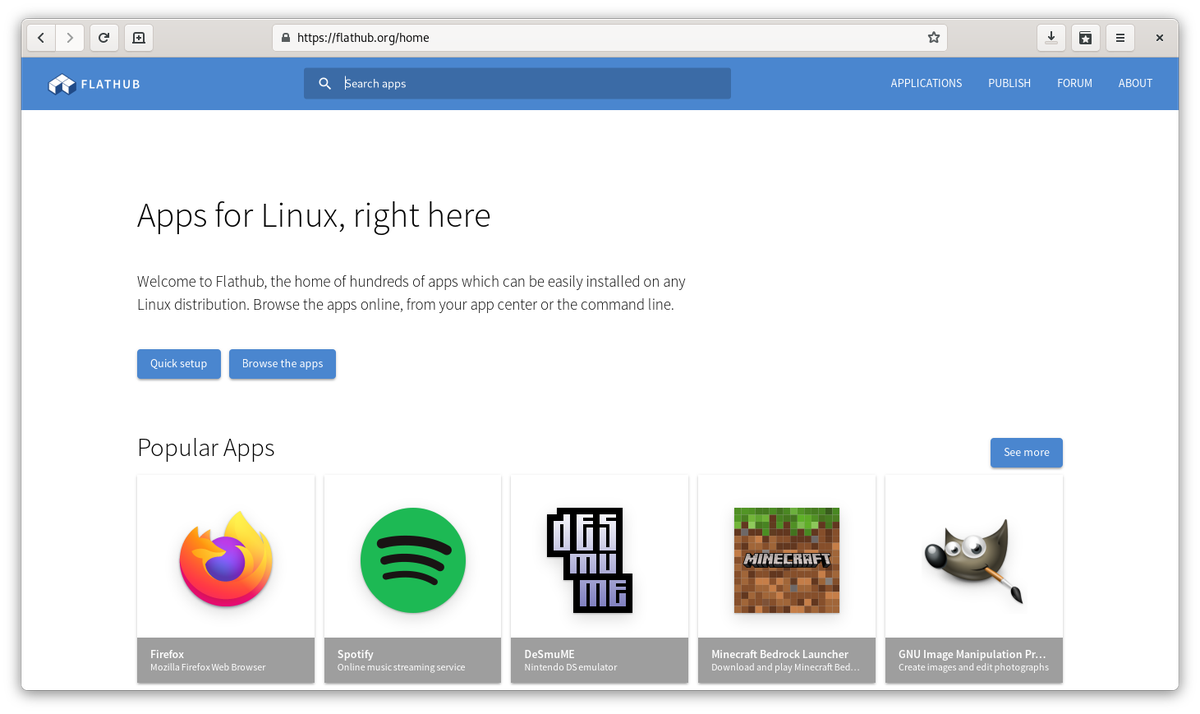
Flathub es una tienda de aplicaciones universal que contiene software que puede instalar independientemente de la distribución de Linux que utilice. Los programas aquí están disponibles en el formato Flatpak , que varias distribuciones han elegido como su formato de paquete de aplicación universal preferido.
Fedora Silverblue y Endless OS distribuyen todo como Flatpak, y desde la versión 6.0, el sistema operativo elemental se ha movido en una dirección similar.
Flathub está respaldado principalmente por la comunidad GNOME, por lo que puede encontrar muchas aplicaciones aquí adaptadas a ese escritorio en particular. Dada la posición de GNOME como el escritorio predeterminado en la mayoría de las distribuciones de Linux, esto no es un problema para la mayoría de los usuarios.
Dicho esto, Flathub no se limita a GNOME. Muchas de las aplicaciones aquí son independientes del escritorio, especialmente los juegos. Flathub también alberga una cantidad creciente de aplicaciones comerciales patentadas conocidas como Steam, Discord y Slack.
Instalación de aplicaciones de Flathub
Flathub coloca las instrucciones de configuración en la parte superior de la página de inicio. Algunas distribuciones vienen con Flatpak preinstalado. Si está utilizando GNOME, todo lo que tiene que hacer es hacer clic en el botón Instalar debajo de una aplicación para obtener los productos.
Si no está usando GNOME, puede seguir las instrucciones de la línea de comandos para agregar Flathub a la lista de fuentes que su distribución busca software. También puede, independientemente de la distribución, recurrir a la línea de comandos para instalar y eliminar programas.
El comando flatpak hace un gran trabajo adivinando qué programa está buscando, incluso si no conoce el nombre correcto. También puede copiar y pegar comandos de instalación directamente desde el sitio web.
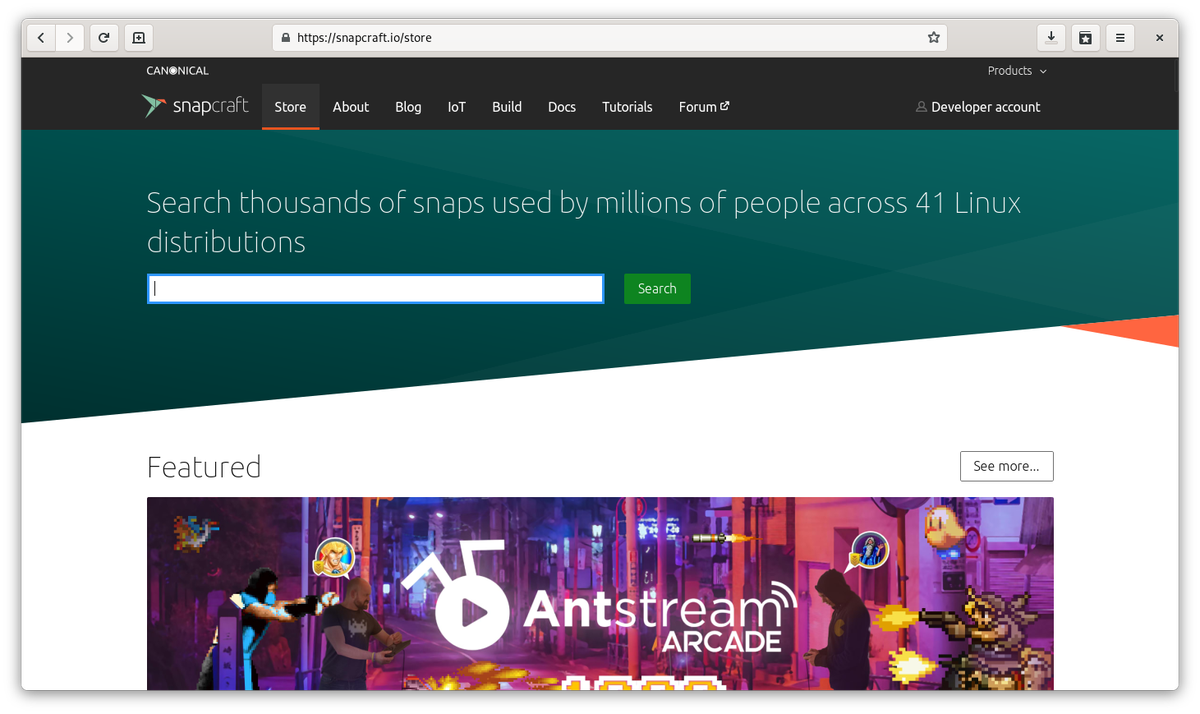
Snap Store es otra tienda de aplicaciones universal que ha revolucionado lo fácil que se ha vuelto encontrar aplicaciones para Linux. Como la tienda de aplicaciones predeterminada para Ubuntu, la distribución de Linux más popular, Snap Store probablemente reciba más tráfico.
Snap Store utiliza el formato snap , que funciona en prácticamente cualquier distribución de Linux. Proviene de Canonical, la compañía detrás de Ubuntu, que ha realizado un extenso alcance para ayudar y alentar a otras compañías a lanzar su software para Linux como un paquete instantáneo.
Como resultado, Snap Store contiene una cantidad mucho mayor de software propietario. Este y otros aspectos del diseño instantáneo limitan la apariencia de la tienda a los entusiastas del software gratuito y de código abierto, pero es un gran destino para las personas que cambian de macOS o Windows con la esperanza de ver si un programa que ya usan también está disponible para Linux.
Los usuarios de KDE Plasma también encontrarán más aplicaciones de escritorio disponibles en un instante que en un paquete plano.
Instalación de aplicaciones desde la tienda Snap
Hay un botón Instalar en la parte superior derecha de la página que contiene la aplicación que desea. Al hacer clic en este botón, aparecerá un menú. Los usuarios de Ubuntu solo tienen que tocar el botón que aparece y les pide que abran la aplicación en su tienda de escritorio.
Si usa otra distribución, este menú lo vinculará a las instrucciones para configurar snapd, que es necesario para instalar snaps. Si ya está listo, puede copiar y pegar el comando proporcionado.
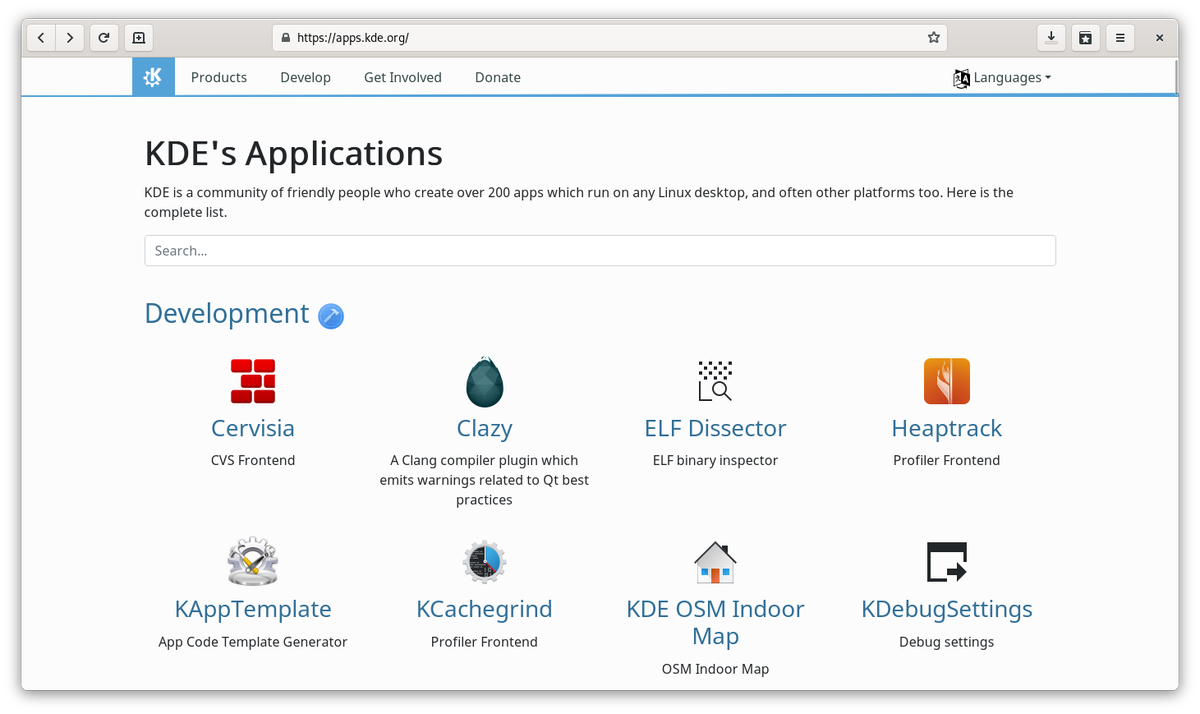
El proyecto KDE proporciona una página útil que enumera más de 200 aplicaciones que ha producido la comunidad. Este software está diseñado para KDE Plasma, pero puede usarlo en cualquier escritorio Linux. Algunos también están disponibles en Windows y macOS.
Aunque KDE Plasma no es el escritorio Linux más utilizado, su comunidad es, con mucho, la más prolífica en lo que respecta a la creación de aplicaciones.
Lejos de recrear y rediseñar lo básico, la comunidad de KDE también tiene aplicaciones para funcionalidades más avanzadas, como suites ofimáticas y varias herramientas de creación de medios. También está KDE Connect , para sincronizar su teléfono y PC juntos, y Kirogi , una aplicación para pilotar drones.
La página de KDE es excelente para ayudar a los puristas de Plasma a encontrar todo el software diseñado específicamente para su escritorio, ya que estas son las aplicaciones que se integrarán mejor.
Instalación de aplicaciones de KDE.org
KDE.org no proporciona aplicaciones directamente. Cada aplicación contiene un botón Instalar que se integra con su tienda de aplicaciones de Linux, como KDE Discover o GNOME Software. Si una aplicación no está disponible en los repositorios de su distribución, este botón no podrá abrir la aplicación.
Las aplicaciones que están disponibles a través de otros medios contienen botones para otros métodos de distribución. En el momento de escribir este artículo, no hay enlaces a Snap Store, pero los botones para descargar a través de Flathub aparecen con frecuencia. La aplicación educativa para niños GCompris incluso incluye enlaces a F-Droid, Google Play y Microsoft Store.
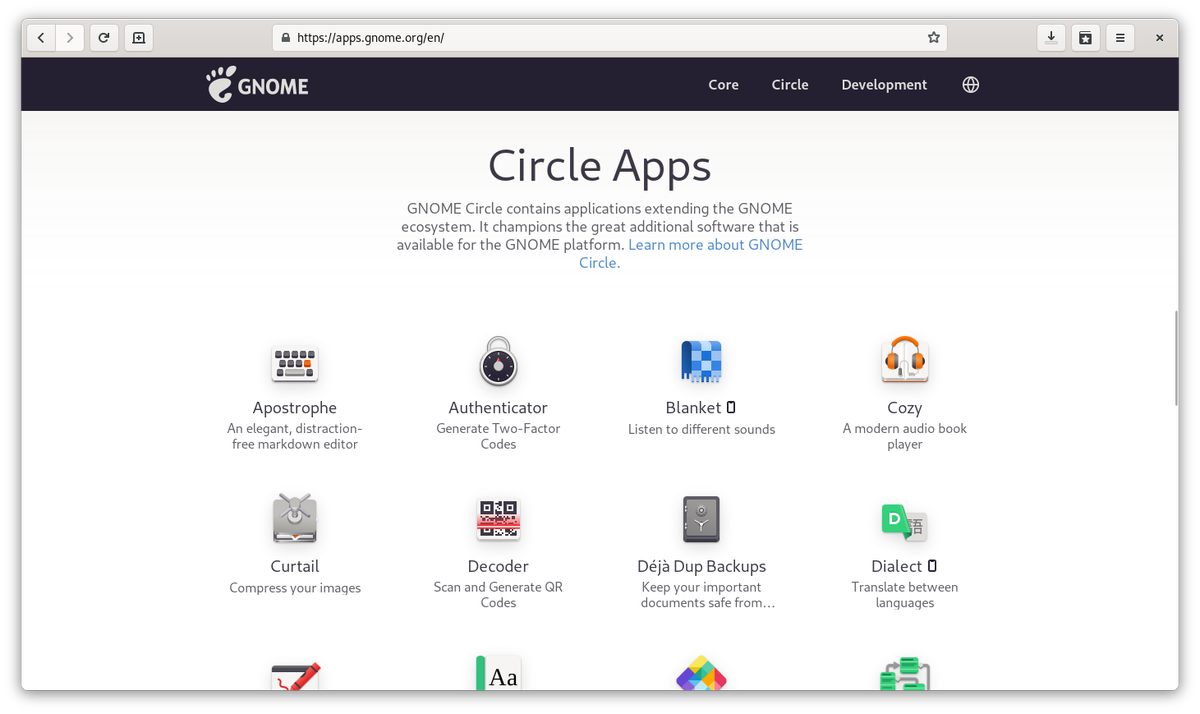
El proyecto GNOME también proporciona una lista de aplicaciones disponibles para el escritorio GNOME. A diferencia de KDE, que proporciona una lista completa de programas antiguos y nuevos, la lista de GNOME contiene principalmente aquellos que se adhieren a las pautas de diseño actuales del escritorio.
Todo, desde los íconos de la aplicación hasta el tema y el diseño, se sentirá en gran medida consistente entre el software aquí. Si le encanta la apariencia de GNOME, esta página web es el lugar para estar.
El catálogo de GNOME no es tan largo como el de KDE, ni encontrará software tan complejo como digiKam y Kdenlive . Pero el equipo de GNOME proporciona una cantidad útil de información sobre cada aplicación. Además de los enlaces de descarga y las páginas web relevantes, GNOME también le presenta a los mantenedores de cada aplicación, poniendo nombres y caras detrás del código.
Instalación de aplicaciones de GNOME.org
GNOME está integrado en Flathub, por lo que cada aplicación enumerada contiene un enlace a ese sitio. Actualmente, algunas aplicaciones GNOME Core aún no se enumeran en parte porque aún no están disponibles en Flathub. Pero por el momento, la página es muy nueva y todo esto puede cambiar pronto.
¿Un AppCenter para todos?
Las páginas anteriores enumeran todas las aplicaciones que puede instalar en la mayoría de las versiones de Linux. Otro sitio está en proceso de hacer la lista. Como parte de la campaña AppCenter for Everyone, el equipo del sistema operativo elemental ha trabajado para que las aplicaciones AppCenter estén disponibles para otras distribuciones.
Appcenter.elementary.io enumera las aplicaciones disponibles para el sistema operativo elemental. Para obtener acceso a algunos de estos en otras distribuciones, puede agregar el repositorio remoto AppCenter Flatpak de elementary a su sistema.
Mantener su computadora libre de desorden puede ayudar a mejorar el rendimiento y liberar toneladas de espacio de almacenamiento. Windows viene con varias utilidades de limpieza del sistema integradas, como la herramienta Liberador de espacio en disco. Sin embargo, una forma menos conocida de limpiar su computadora es a través del símbolo del sistema.
Aquí hay algunas formas de limpiar una computadora lenta con Windows usando el símbolo del sistema.
¿Por qué limpiar su computadora usando el símbolo del sistema?
Símbolo del sistema es un procesador de comandos integrado disponible en casi todas las versiones de Windows desde Windows 3.1. Si bien la interfaz gráfica de usuario es útil para la mayoría de las personas, algunos pueden preferir el símbolo del sistema para realizar varias tareas por sus beneficios de eficiencia y rendimiento.
La herramienta Liberador de espacio en disco y la función Storage Sense de Windows 10 facilitan la limpieza de la computadora. Si quedan archivos no deseados, puede eliminarlos manualmente, por ejemplo, borrando la carpeta temporal. Puede acelerar este proceso con la ayuda de comandos para acceder al Desfragmentador de disco, diskpart y la herramienta Liberador de espacio en disco.
Comandos para limpiar su computadora usando CMD
A continuación se muestra la lista de comandos para iniciar la utilidad de limpieza de disco, limpiar archivos temporales, caché de memoria y más.
Algunos de estos comandos pueden requerir que abra el símbolo del sistema como administrador. He aquí cómo hacerlo.
Escribe cmd en la barra de búsqueda de Windows.
Haga clic con el botón derecho en el símbolo del sistema .
Seleccione Ejecutar como administrador .
¿Cómo desfragmentar el disco duro con el símbolo del sistema?
Si bien la fragmentación del disco en los discos duros tradicionales es un hecho natural, puede causar problemas de rendimiento. Afecta el acceso y la velocidad de escritura de su disco, haciendo que su sistema sea lento.
La desfragmentación reorganiza los datos fragmentados para ayudar a que sus discos funcionen de manera más eficiente. No necesita desfragmentar sus unidades SSD, pero si usa una unidad mecánica, aquí le mostramos cómo desfragmentar el disco duro con un comando.
Abra el símbolo del sistema como administrador.
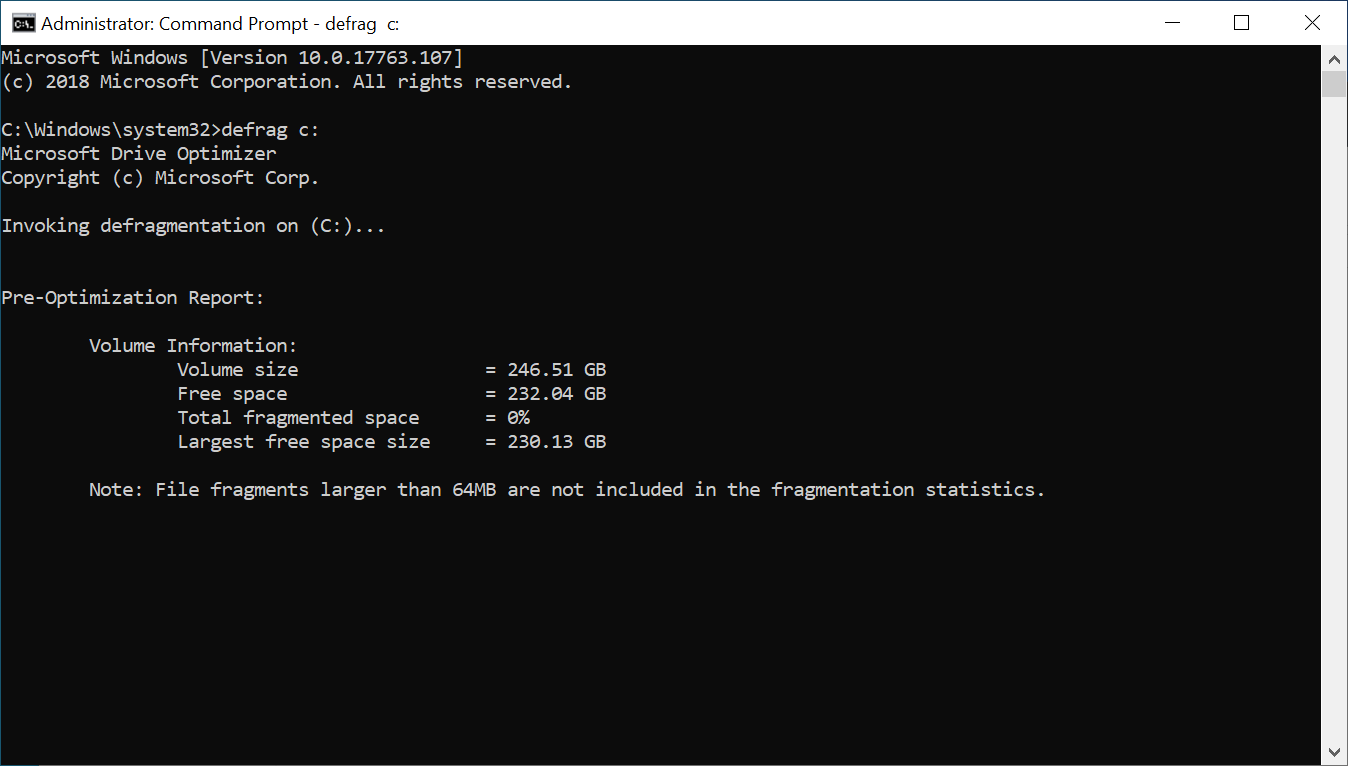
En el símbolo del sistema, escriba el siguiente comando y presione enter:
defrag c:
En el comando anterior, c: es la unidad que desea desfragmentar. Cambie la letra de la unidad si desea desfragmentar otra unidad.
Puede ejecutar el comando de desfragmentación con modificadores opcionales. Esta documentación de Microsoft ofrece más información sobre el uso de diferentes sintaxis con el comando defrag para realizar análisis, agregar excepciones, cambiar la prioridad y más.
Cómo utilizar la utilidad Liberador de espacio en disco a través del símbolo del sistema
El Liberador de espacio en disco es una utilidad integrada de Windows que le ayuda a liberar espacio en el disco duro de su computadora. Puede limpiar descargas, archivos temporales de Internet, papelera de reciclaje e incluso archivos del sistema.
Puede usar el símbolo del sistema para iniciar el Liberador de espacio en disco y realizar algunas tareas de limpieza automatizadas directamente. A continuación se explica cómo utilizar la herramienta y los modificadores de línea de comandos admitidos.
Eliminación básica de archivos
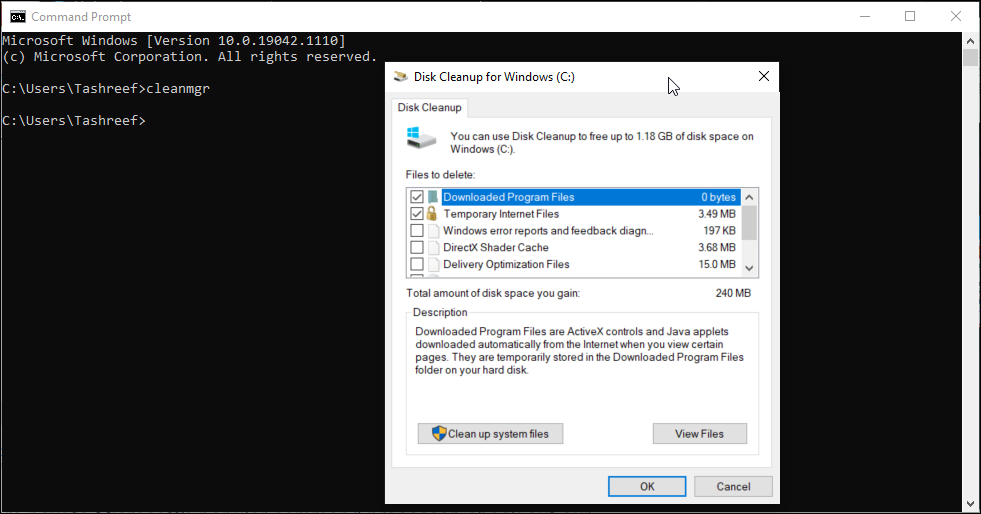
Puede utilizar el comando cleanmgr para iniciar la herramienta Liberador de espacio en disco mediante el símbolo del sistema. Para usarlo:
Abra el símbolo del sistema, escriba cleanmgr y presione Enter.
En la ventana Selección de unidad, seleccione la unidad que desea limpiar y haga clic en Aceptar .
A continuación, en la ventana Liberador de espacio en disco, seleccione todos los archivos que desea eliminar y haga clic en Aceptar .
Finalmente, haga clic en Eliminar archivos para confirmar la acción.
Omitir selección de unidad
cleanmgr /sageset
La ejecución de este comando omite el paso de selección de la unidad y muestra la ventana de configuración del Liberador de espacio en disco. Desde aquí, puede seleccionar los archivos que desea eliminar.
Eliminar archivos automáticamente
Si prefiere dejar que la utilidad Liberador de espacio en disco decida qué archivos eliminar, utilice la variante cleanmgr / sagerun . Tras la ejecución, escaneará sus unidades y eliminará los archivos basura de su sistema.
cleanmgr /sagerun
Optimizar para poco espacio
El conmutador de disco bajo , como su nombre indica, es útil si se está quedando sin espacio de almacenamiento en el disco duro. Cuando se ejecuta, comprueba automáticamente todas las categorías de archivos de forma predeterminada.
Cuando utilice esta forma del comando, ingrese la letra de la unidad de la partición para liberar espacio. El comando se verá así:
cleanmgr /lowdisk /d
Cuando se ejecute, el Liberador de espacio en disco se abrirá con todas las categorías de archivos basura seleccionadas de la unidad D :.
Para eliminar todos los archivos basura rápidamente, sin la indicación del usuario, utilice el siguiente comando en su lugar:
cleanmgr /verylowdisk /d
¿Cómo borrar archivos temporales usando el símbolo del sistema?
Windows crea archivos temporales para uso momentáneo. Los archivos temporales rara vez ocupan un gran espacio en su disco duro y son esenciales para el buen funcionamiento de su sistema. Cuando la tarea esté completa, su sistema debería descartarlos automáticamente de las carpetas temporales.
La herramienta Liberador de espacio en disco limpia los archivos temporales que tienen más de siete días. Pero si tiene que limpiar la carpeta temporal con frecuencia, puede hacerlo manualmente o usando el símbolo del sistema.
Para ver archivos temporales, ingrese el siguiente comando en el símbolo del sistema:
%SystemRoot%explorer.exe %temp%
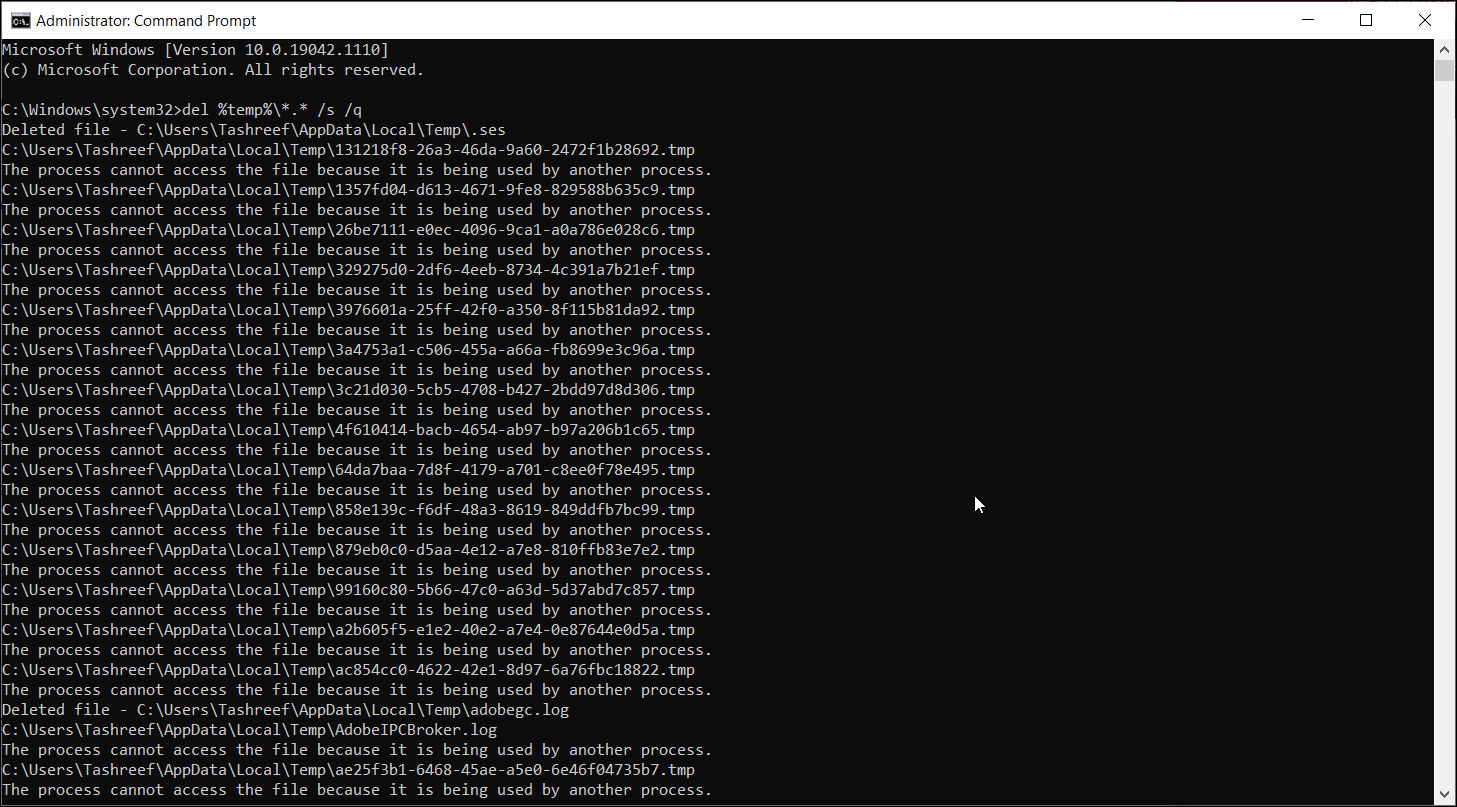
Puede eliminar estos archivos manualmente (Ctrl + A> Eliminar) desde el Explorador de archivos o usar el siguiente comando para eliminar archivos temporales:
del %temp%*.* /s /q
El símbolo del sistema omitirá automáticamente cualquier archivo que esté actualmente en uso, pero eliminará el resto.
Limpieza de un disco duro con Diskpart
Si desea limpiar un disco completo, puede usar la utilidad diskpart. Diskpart es una utilidad de línea de comandos de Windows con soporte para más de 38 comandos para diferentes funciones.
Para limpiar un disco, puede usar el comando clean de diskpart. Tras la ejecución, elimina todos los datos y convierte el disco en espacio no asignado.
Tenga cuidado al utilizar la utilidad diskpart. El uso de objetos incorrectos puede costarle todos sus datos y es posible que no pueda recuperar ninguno de ellos. Por lo tanto, le recomendamos que cree una copia de seguridad de los datos importantes del sistema antes de utilizar la herramienta diskpart.
Para limpiar un disco:
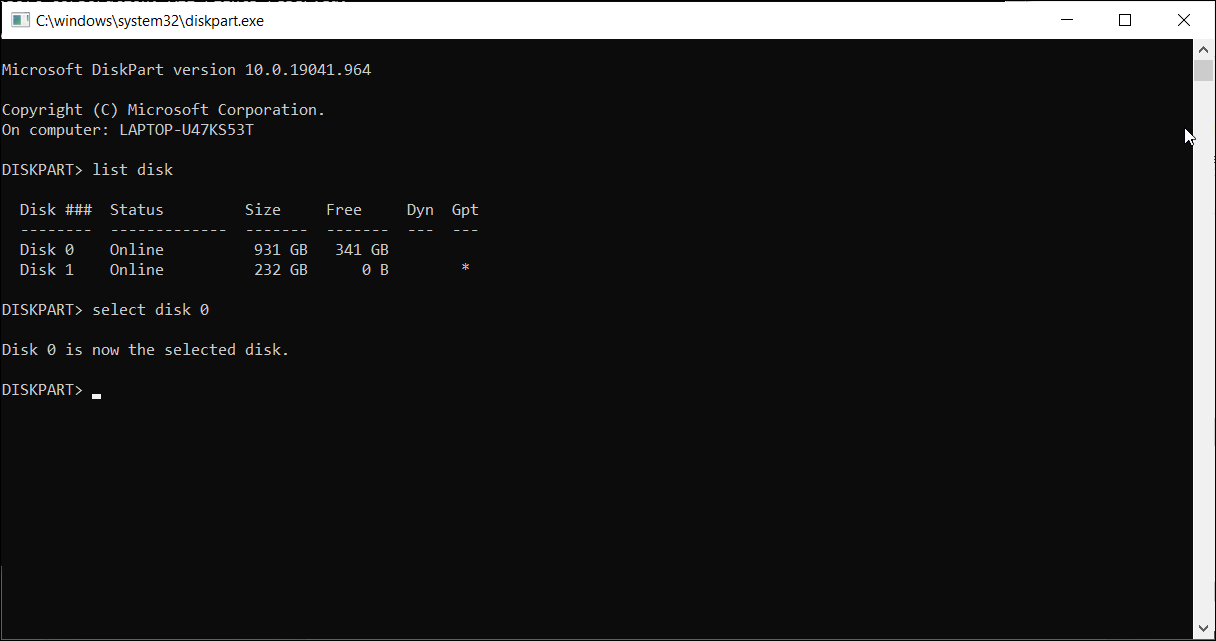
Escriba diskpart en el símbolo del sistema y presione enter.
A continuación, escriba list disk para ver todos los discos instalados en su sistema
Seleccione el disco que desea limpiar. Por ejemplo:
Select disk 0
Si el estado del disco se muestra fuera de línea, escriba disco en línea y presione Intro.
Para limpiar su disco, escriba el siguiente comando y presione enter:
Clean all
Una vez completado, escriba exit para cerrar diskpart.
Mantenga su computadora limpia de archivos basura usando el símbolo del sistema
Puede usar el símbolo del sistema para realizar varias acciones avanzadas, incluida la eliminación de archivos basura de su computadora. Si bien puede usar la herramienta de limpieza de disco basada en GUI, el símbolo del sistema facilita la limpieza de archivos de categorías individuales y la limpieza de discos.
Cuando piense en comprar un nuevo teléfono inteligente, puede mirar las especificaciones de la cámara, la duración de la batería, la calidad de la pantalla y el almacenamiento. Sin embargo, el procesador que ejecuta el dispositivo no recibe tanta atención como debería, especialmente si no eres un entusiasta de la tecnología.
Un procesador, o System-on-Chip (SoC), es el cerebro de su teléfono inteligente. Dirige y controla todas las funciones de su dispositivo. Snapdragon de Qualcomm es el conjunto de chips estándar que se usa en la mayoría de los teléfonos inteligentes Android, pero a medida que las empresas comienzan a aventurarse, fabrican hardware internamente.
¿Por qué diseñar un procesador personalizado?
Los fabricantes de teléfonos inteligentes se están subiendo rápidamente al tren de diseñar sus propios procesadores. Sin embargo, si bien es común que los fabricantes de teléfonos Android usen chips de terceros en sus dispositivos, los chips externos no ofrecen el mismo nivel de control y capacidades de optimización que un chip personalizado.
Para abordar esto, los gigantes tecnológicos se están encargando de diseñar sus propios conjuntos de chips para sus teléfonos inteligentes. Tener un procesador interno puede beneficiar significativamente a la marca. Veamos cómo.
1. Reducción de costos para una ventaja competitiva
Quizás el beneficio más obvio pero significativo de un procesador interno es la reducción de costos. Adquirir procesadores de empresas de terceros es caro. Esto se debe a la ley básica de oferta y demanda. Empresas como Qualcomm y MediaTek fabrican la mayoría de los procesadores de teléfonos inteligentes, lo que crea un mercado de oligopolios.
Esto deja a las marcas con menos opciones, especialmente cuando se trata del costo de los procesadores. Dado que no existe una competencia real, los fabricantes pueden aumentar sus precios para obtener mayores ganancias. La creación de conjuntos de chips internos ayuda a las marcas a ahorrar estos costos.
En consecuencia, esto proporciona espacio para reducir los precios de los productos finales. Y como un subproducto del ahorro de costos y la reducción de precios, las marcas pueden utilizar este nuevo apalancamiento competitivo para obtener mayores ventas debido a una mayor asequibilidad y una mejor relación calidad-precio.
2. Mayor optimización de software
Los teléfonos Android generalmente vienen con tres años de actualizaciones de software desde su lanzamiento, mientras que Apple ofrece alrededor de cinco años de actualizaciones de iOS. Aunque las marcas podrían extender esto, la inadecuada prueba de futuro de los procesadores externos les impide hacerlo.
Esto se debe a que los fabricantes de SoC actualmente diseñan procesadores que pueden manejar alrededor de tres años de actualizaciones de software. Impulsar esto más aumentaría los costos de ingeniería, lo que afectaría las ganancias.
Qualcomm intentó aumentar la longevidad del chip Snapdragon 888, pero solo pudo lograr un año adicional de actualizaciones de seguridad y solo admitió 3 años de actualizaciones del sistema operativo. Esta es una de las áreas en las que un procesador interno puede superar a los proveedores externos.
El diseño de un procesador interno proporciona más control sobre el producto final, lo que les permite ampliar el soporte de software. Esto también brinda a las marcas la oportunidad de personalizar los procesadores de acuerdo con sus necesidades de software. Ampliamos esto en la siguiente sección.
3. Capacidad de personalización de los núcleos del procesador
Con procesadores personalizados, las marcas pueden personalizar los núcleos de los procesadores y mejorar el rendimiento de sus dispositivos. Esto le da la libertad de ajustar los dispositivos sin tener que optar por una solución única para todos.
Un SoC personalizado aumenta la sintonía del software y el hardware de un dispositivo. En última instancia, esto significa una mejor duración de la batería, una mejor gestión de la RAM, nuevas funciones de software, una mejor fotografía computacional a través de algoritmos de procesamiento de imágenes y más.
Los dos principales fabricantes de chips, Qualcomm y MediaTek, priorizan cosas diferentes cuando se trata de núcleos de procesador. Por ejemplo, Qualcomm es conocido por su rendimiento de GPU líder en su clase. Las marcas de teléfonos inteligentes que quieren las mismas especificaciones pero con un rendimiento de CPU más alto tienen que conformarse. Aquí es donde un chipset personalizado sirve para el propósito.
Tener un procesador interno permite a las empresas de teléfonos inteligentes adaptar los núcleos para tareas específicas. Por ejemplo, Google ha estado usando núcleos dedicados para mejorar diferentes funciones. Por nombrar algunos: Pixel Visual Core de Google permite un mejor procesamiento de imágenes, mientras que la Unidad de procesamiento de tensores (TPU) mejora la capacidad de respuesta del Asistente de Google.
4. Más control sobre la experiencia del usuario final
Todos los beneficios discutidos anteriormente finalmente magnifican el control que las marcas tienen sobre la experiencia del usuario. Esto es similar a la experiencia del iPhone, en la que el ecosistema cerrado de Apple permite a la empresa adaptar una experiencia de usuario óptima para su hardware.
Mientras que un chip externo invita a incertidumbres y compromisos, un chip personalizado permite a las empresas la libertad de elegir lo que desean priorizar en sus dispositivos. Por ejemplo, Google busca priorizar el Asistente de Google en la serie Pixel 6 para mejorar el rendimiento y las capacidades siempre activas. De la misma manera, Samsung usa su chip Exynos para optimizar su asistente de voz nativo, Bixby.
El diseño de latas de silicona personalizadas habilita funciones exclusivas del ecosistema de la empresa, lo que ayuda a que la experiencia sea más atractiva. Además, con la eliminación de un proveedor externo, es un factor menos del que dependen y están sujetas las empresas de teléfonos inteligentes.
Samsung fue el primero en asumir esta tarea. En 2010, el gigante tecnológico lanzó su primer procesador interno, Exynos 3, con nombre en código Hummingbird. En la última década, Samsung ha demostrado ser una dura competencia para Qualcomm a medida que el chipset Exynos continúa mejorando.
Después de Samsung, Huawei lanzó su primer chip interno en 2012, el Hi3620, desarrollado por su empresa de semiconductores sin fábrica, HiSilicon. Aunque Huawei tiene problemas bien documentados , fue uno de los mayores rivales de Qualcomm, desarrollando constantemente un hardware asombroso.
Si bien puede resultar sorprendente ver a Google subirse al tren, el gigante tecnológico ya ha creado coprocesadores para la serie Pixel, que se utilizan junto con un procesador principal de terceros. Por ejemplo, Google desarrolló Pixel Visual Core para Pixel 2, Pixel Neural Core para Pixel 4 y Titan M para Pixel 3/4 para la optimización de tareas.
Un ecosistema más integrado para todos
Es poco probable que fabricantes como Qualcomm y MediaTek sean eliminados del juego, dada su sólida presencia en el mercado de SoC. Sin embargo, aunque gigantes como Googe y Samsung pueden permitirse invertir y construir chips personalizados para sus dispositivos, las empresas más pequeñas siguen dependiendo de proveedores externos.
Por el momento, Qualcomm sigue siendo el procesador estándar para teléfonos inteligentes en el mercado occidental, mientras que MediaTek continúa dominando el mercado oriental. Sin embargo, la adopción de chips personalizados, especialmente por parte de las grandes empresas de tecnología, puede llegar a ser otra tendencia en la industria de los teléfonos inteligentes que otras empresas pronto seguirán su ejemplo.
Para el consumidor medio, una cosa es segura: la tecnología se volverá más barata con el tiempo. A medida que las empresas encuentran nuevas formas de ofrecer más con menos para sobrevivir en el mercado de teléfonos inteligentes súper competitivo, puede esperar obtener un mejor rendimiento de su inversión cuanto más espere para realizar su próxima compra.
A medida que avanza más en sus habilidades fotográficas, es natural que comience a buscar nuevas formas de hacer que sus fotografías se destaquen. Una forma posible de hacerlo es mediante el uso de texturas, ya sean naturales o artificiales.
Dominar la textura de una foto es una habilidad difícil de aprender, pero gratificante una vez que la dominas.
En este artículo, descubrirás qué textura hay en la fotografía, con ejemplos. También le mostraremos cómo puede agregar texturas tanto naturales como artificiales a sus fotos mientras identifica los errores comunes que debe evitar.
¿Qué significa la textura en la fotografía?
En un contexto de la vida real, definiríamos textura como cómo se siente algo. El mármol se siente suave, el papel de lija se siente áspero, etc. Por supuesto, no puedes sentir físicamente una roca o un arbusto cuando miras una foto en Instagram o sostienes una en la vida real. Entonces, en cambio, la textura en la fotografía se relaciona más con el aspecto visual.
Cuando se habla de fotos, la textura se refiere a cómo le gustaría que se sintiera una imagen si un usuario pudiera extender la mano y tocar el objeto. Es posible que desee capturar texturas en fotografías por varias razones. Por ejemplo, es posible que desee capturar el detalle de un banco de madera para mostrar su edad. También puede usar texturas para enfatizar cuán dramática es una escena, como un paisaje.
En fotografía, puede usar la textura para agregar énfasis a un tema en particular o convertirlo en el tema en sí.
¿Por qué es importante la textura en la fotografía?
La textura de su imagen puede alterar drásticamente su estado de ánimo y significado. Mientras que las texturas ásperas pueden sugerir montañas escarpadas y terrenos duros, las más suaves pueden parecerse a la paz y la quietud.
Usar textura en su fotografía también puede ayudar a que su imagen se vea menos bidimensional. Como tal, los espectadores pueden sentir que están en tu foto cuando la miran, en comparación con si no te hubieras tomado el tiempo para pensar en esta área en particular.
¿Qué son las texturas naturales?
Antes de ver cómo puede mejorar su fotografía de texturas, es una buena idea distinguir entre texturas naturales y artificiales.
Cuando hablamos de texturas naturales, nos referimos a texturas en su estado normal. Por ejemplo, podría clasificar las gotas de lluvia en una hoja como una textura natural; lo mismo ocurre con la piel de un animal.
Otros ejemplos de texturas naturales en la fotografía incluyen las crestas de un valle o cañón y las arrugas en la cara de alguien.
¿Qué son las texturas artificiales?
Si bien puede encontrar texturas naturales en su fotografía (más sobre eso en un momento), también puede agregar las suyas propias para hacer que una imagen se destaque. Una forma de hacerlo es arrojando polvos de colores, que pueden dar la idea de un carnaval o un caos.
También puedes agregar tus propias texturas haciendo cosas como arrugar una hoja de papel, pintar en un lienzo y, si tienes algo de tiempo libre, tejer una manta o un suéter.
Cómo mejorar el aspecto de las texturas naturales en tus fotos
Independientemente de dónde viva, lo más probable es que tenga muchas texturas naturales a su alrededor. La parte complicada es elegir de cuáles quieres tomar fotos atractivas.
Si eres un principiante en la fotografía de texturas, es una buena idea empezar de a poco. Si bien puede combinar texturas eventualmente, intente elegir una en su lugar.
Vas a necesitar un ojo creativo y pensar fuera de la caja. La forma en que encuadras una imagen podría desempeñar un papel clave; Estar de pie y apuntar con la cámara puede no ser su mejor opción. También vale la pena pensar en la hora del día en que filma y la historia que está tratando de contar.
Si ya ha explorado un poco los términos relacionados con la fotografía, probablemente haya oído hablar del triángulo de exposición. Tener en cuenta cada área es fundamental para garantizar que obtenga la mejor textura posible.
Cómo agregar texturas a sus fotos usted mismo en el posprocesamiento
Además de crear sus propias texturas, también puede agregar texturas a sus imágenes en la fase de postproducción. Para hacer esto, necesitará un software de edición como Adobe Lightroom.
Independientemente de si usa Lightroom Creative Cloud (CC) o Classic, notará un control deslizante que le permite agregar textura a su imagen. Deberá desplazarse hacia abajo hasta la subsección Presencia; será la primera opción en este menú.
Pero esa no es la única opción que tiene para agregar textura a su imagen en el posprocesamiento. En la misma parte de Lightroom, también notará una herramienta llamada Claridad. El control deslizante Claridad agregará más detalles a su foto si la arrastra hacia la derecha y suavizará las cosas si se desliza hacia la izquierda.
También puede agregar textura a su foto mediante la función de nitidez. Si empareja esto con el control deslizante Enmascaramiento, puede agregar un toque adicional a las áreas de su imagen que podrían mejorar un poco.
Errores comunes en la fotografía de texturas que se deben evitar
Bien, ahora sabes un poco más sobre la fotografía de texturas y las diferentes formas en que puedes hacer que tus fotos se vean más interesantes usándola. Sin embargo, la curva de aprendizaje suele ser empinada y muchos fotógrafos principiantes cometen errores similares.
A continuación se muestran algunos errores de fotografía de texturas que debe hacer todo lo posible por evitar.
Tomando imágenes inestables
¿Puedes tomar fotos con una textura excelente sin usar un trípode? Sí, por supuesto. Pero, si lo hace, debe asegurarse de que su movimiento sea mínimo.
Si no tiene un trípode o no quiere usar uno, asegúrese de que su velocidad de obturación sea lo suficientemente alta como para no terminar con imágenes borrosas.
Manténgase estable también; Trate de sostener la cámara lo más cerca posible de su cuerpo y asegúrese de que la estructura de su cuerpo no se tambalee. Si está tomando fotografías en un clima frío, vístase abrigado para no temblar.
Otra idea inteligente es apoyar la cámara sobre superficies estables. Los ejemplos incluyen bancos de parque, contenedores y el piso.
Exagerar las cosas al editar
Pasar por la etapa de edición de fotografías donde la postproducción convierte imágenes perfectamente buenas en algo que parece tomado en un microondas es un rito de iniciación para muchos fotógrafos. Y, cuando se trata de fotografía de texturas, esto no es diferente.
Relacionado: Cómo mejorar sus habilidades de edición de Lightroom: algunas formas sencillas Si sube demasiado los controles deslizantes Textura y Claridad, es probable que su foto no se vea como usted desea. Utilice los controles deslizantes con moderación; en su lugar, concentre más su atención en las variables de sus imágenes que puede controlar mientras dispara.
Sin pensar en la historia
Tomar una foto con texturas "reventadas" no garantiza que tenga una buena imagen por sí sola. Como con cualquier fotografía, debes pensar en la historia que intentas contar.
Antes de salir y tomar fotografías, siéntese por unos momentos y piense en lo que está tratando de transmitir. Piense en estados de ánimo, mensajes, etc. Si se toma unos minutos más para planificar su sesión, descubrirá que la calidad de sus imágenes es mucho mejor.
Use textura en la fotografía para hacer que sus imágenes destaquen
Si te has preguntado: "¿Qué es la textura en la fotografía?", Este artículo debería haber respondido a esa pregunta. También debe saber un poco sobre lo que deberá tener en cuenta al incorporar texturas en sus imágenes, desde la historia hasta la configuración de la cámara.
Al igual que con todas las demás prácticas fotográficas, conseguir las texturas correctas llevará algo de tiempo. Pero, con suficiente práctica y voluntad de adaptarse, mejorará significativamente.
Escanear documentos no es divertido, pero todos tenemos que hacerlo a veces. Afortunadamente, al usar su dispositivo Android, puede escanear documentos rápidamente sin ningún equipo especial.
La próxima vez que necesite digitalizar un recibo para obtener un reembolso, escanear un formulario del gobierno para poder enviarlo por correo electrónico o si desea guardar tarjetas de presentación en su computadora, aquí tiene una guía simple que cubre cómo escanear documentos en Android.
El método simple de escáner de Android: Google Drive
Android no ofrece una forma integrada de escanear documentos, por lo que la opción más sencilla es usar la aplicación Google Drive. Dado que está instalado en casi todos los dispositivos Android, es tan bueno como un método predeterminado.
Escanear con Google Drive también ofrece varios beneficios. A medida que carga su escaneo a su cuenta de Drive, no tiene que acordarse de hacer una copia de seguridad de sus documentos manualmente. También es fácil compartir sus escaneos con familiares o colegas enviándoles un enlace de Drive.
Cómo escanear documentos con la aplicación Google Drive
Si aún no tiene la aplicación, instale Google Drive desde Play Store , abra la aplicación e inicie sesión en su cuenta de Google. En cualquiera de las pestañas de la aplicación, toque el botón Más en la parte inferior derecha de la pantalla para mostrar el panel Crear nuevo . Elija Escanear una vez que esto aparezca.
Si es la primera vez que usa Google Drive, deberá otorgar permiso para que la aplicación use su cámara. Una vez que lo haya hecho, la cámara se iniciará y le permitirá tomar una foto del documento que desea escanear. Utilice la interfaz de la cámara como de costumbre para tomar esta foto. Las opciones comunes como el zoom y un temporizador están disponibles, si es necesario.
Galería de imágenes (3 imágenes)
Expandir
Expandir
Expandir
Verá una vista previa de su foto; toque el botón Rehacer para volver a intentarlo, o el botón Verificar si está satisfecho. Después de presionar el botón Verificar , tendrá la opción de realizar varias ediciones en su escaneo.
Editar su escaneo en Google Drive
Google Drive ofrece cuatro íconos en la parte inferior de su página de escaneo. De izquierda a derecha, estos son:
Rehacer: toca la flecha para escanear el documento nuevamente, lo cual es útil si salió borroso o similar.
Color: el icono de la paleta le permite elegir entre cuatro opciones de mejora de color. Blanco y negro y Color son los más comunes, dependiendo de si su documento tiene color. Pero puede probar los otros dos para ver si mejoran la calidad del escaneo.
Rotar: use esto para rotar el escaneo en incrementos de 90 grados.
Recortar: el escáner de Google Drive debería recortar automáticamente el escaneo a lo que detecta como los bordes de su documento. Pero en caso de que no lo haya hecho bien, use la herramienta Recortar para ajustar los bordes usted mismo.
Galería de imágenes (2 imágenes)
Expandir
Expandir
Si desea agregar escaneos adicionales, toque el icono Más en la esquina inferior izquierda para escanear otro documento. Finalmente, hay algunas opciones accesibles usando el menú de tres puntos en la parte superior derecha. Utilice el escaneo Renombrar para cambiar el nombre genérico que usa la fecha y la hora.
También hay algunas opciones en Configuración que vale la pena ver. La mejora de imagen le permite establecer la mejora de color predeterminada. Tamaño de papel le permite cambiar el tamaño del documento que utiliza el PDF final, mientras que la Orientación del papel puede ser Horizontal o Vertical si no le gusta la opción Automática .
Por último, cambie la Calidad de imagen si desea escaneos de mayor calidad o reducir la calidad para archivos de menor tamaño.
Galería de imágenes (2 imágenes)
Expandir
Expandir
Ver y guardar documentos escaneados en Google Drive
Cuando haya terminado, toque el botón Guardar nuevamente en la página principal de escaneo. Aquí, tendrá la oportunidad de cambiar el título del documento si aún no lo ha hecho, así como de elegir a qué cuenta de Google Drive va el archivo (si tiene varias). Elija una carpeta y se cargará en Drive cuando toque Guardar .
Puede ver el PDF en su Google Drive en cualquier momento. Si desea acceder a él incluso sin una conexión de red, toque el botón de tres puntos en el archivo y elija Hacer disponible sin conexión . También puede elegir Descargar para guardar una copia local en cualquier lugar del almacenamiento de su teléfono.
Galería de imágenes (3 imágenes)
Expandir
Expandir
Expandir
Cómo escanear documentos en Android con Microsoft Lens
Si bien escanear documentos en Android con Google Drive es fácil, es posible que no le guste la aplicación por cualquier motivo. Tal vez no desee utilizar una cuenta de Google, o tal vez no le guste la idea de que cada escaneo que realice se cargue en la nube.
En ese caso, hay toneladas de aplicaciones de escáner de documentos móviles que vale la pena usar . Destacaremos uno de los mejores: Microsoft Lens. Es un simple escáner de documentos de Android que le permite guardar fácilmente sus escaneos como archivos locales, lo que soluciona el mayor problema con Google Drive.
Instale Microsoft Lens , luego ábralo para comenzar. Durante la breve introducción, verá información básica sobre la aplicación y se le pedirá que otorgue permiso a sus fotos y cámara. Una vez que haya hecho esto, Lens le permite saltar directamente al escaneo.
Modos de escaneo de lentes de Microsoft
A diferencia de Google Drive, Lens proporciona modos para escanear diferentes tipos de medios. En la parte inferior, puede cambiar a Pizarra , Documento , Acciones , Tarjeta de presentación o Foto . La mayoría de ellos se explican por sí mismos, a excepción de Actions , que alberga varias herramientas.
Dentro de Acciones , puede usar el submenú para elegir entre las siguientes herramientas de OCR:
Texto: extrae el texto de una imagen para que puedas copiarlo o compartirlo.
Mesa: toma una mesa impresa de una imagen.
Leer: dice el texto de su imagen en voz alta.
Contacto: toma la información de una tarjeta de presentación y la guarda en un contacto de su teléfono.
Independientemente del modo que esté utilizando, escanear el documento es el mismo: solo apunte su cámara hacia él y tome una foto como de costumbre. Para obtener los mejores resultados, use un fondo que contraste con el documento que está escaneando y sostenga su teléfono justo encima del medio para una captura más limpia.
Después de capturar con Lens, puede ajustar los bordes en caso de que la aplicación no los detecte correctamente. Una vez que presione Confirmar , verá una página con todo tipo de opciones.
Agregar abre el escáner para que pueda agregar más imágenes al documento. Use Filtros para modificar el aspecto de la imagen, luego Recorte y Rotar si no se ve bien.
En Más , puede seleccionar Tinta para dibujar en el documento, Texto para superponer texto escrito o Reordenar para reorganizar los elementos en un escaneo. Cuando esté satisfecho, toque Listo para continuar.
Galería de imágenes (3 imágenes)
Expandir
Expandir
Expandir
Guardar y cargar con Lens
Ahora, puede elegir dónde guardar su archivo escaneado. Ajuste el título en la parte superior, luego marque la casilla de cada ubicación en la que desee guardar el archivo. Su Galería está seleccionada de forma predeterminada, lo que guarda el escaneo como una imagen.
Pero también puede guardar el escaneo en un PDF en su OneDrive, un documento de OCR en Word u otras aplicaciones de Microsoft como OneNote y PowerPoint. Estos no son necesarios, pero si ya usa productos de Microsoft Office, harán que su flujo de trabajo sea más eficiente.
Toque Guardar cuando haya terminado, y su escaneo de Android estará completo. Lo encontrará en la carpeta Office Lens de su teléfono, que debería aparecer en su aplicación Galería.
Galería de imágenes (2 imágenes)
Expandir
Expandir
Escanear documentos de forma fácil con Android
Tiene un práctico escáner de PDF directamente en su teléfono Android. La próxima vez que tenga que escanear algo, guarde el viaje a la biblioteca o consiga un escáner doméstico. Es fácil usar estas dos aplicaciones de escáner de documentos de Android para capturar y modificar documentos.
Sin embargo, este no es el único tipo de escaneo que puede hacer su teléfono. ¿Sabía que su teléfono puede escanear códigos de barras para obtener más información sobre ellos?
Soundboks 3 realmente supera los límites cuando se trata de nuestra idea de un altavoz Bluetooth. No solo tiene el tamaño de un gabinete profesional, sino que también ofrece el sonido de uno. El altavoz ofrece una excelente calidad de sonido a volúmenes de nivel de festival. Es perfecto para fiestas y tiene el poder de mantenerse en marcha gracias a las Batteryboks. Muy recomendable si tienes los $ 999 de repuesto.
Características clave
Altavoz de rendimiento
Hecho para un sonido épico
Conectividad bluetooth
Entradas de rendimiento alternativas
Batería de larga duración
Especificaciones
Marca: Soundboks
Conectividad: Bluetooth / XLR / estéreo de 3,5 mm
Integraciones: SKAA (transmisión de audio)
Batería: 40 horas, recargable
Resistencia al agua: IP54
Pros
Excelente sonido
Muy alto
Sonido bien equilibrado
Portátil
Parrillas personalizables
La batería dura bien
Bluetooth es impecable
Contras
Un poco pesado para que lo cargue una sola persona
No es completamente impermeable
Sería demasiado caro para algunos
Comprar este producto
Soundboks 3otros
Tienda
El altavoz de rendimiento portátil Soundboks 3 es, sin lugar a dudas, el mejor altavoz que he usado en mi vida. Período. Como es un altavoz de rendimiento, es ideal para fiestas y es lo suficientemente alto como para hacer frente a las reuniones más animadas.
Actualmente se vende a $ 999, lo que algunas personas pueden encontrar algo excesivo para un altavoz Bluetooth. Sin embargo, este no es un altavoz Bluetooth. Después de haber probado el dispositivo durante varios meses y realmente haberlo puesto a prueba, puedo recomendar encarecidamente invertir en uno, si está buscando algo que se vea y suene profesional.
¿Quieres saber más sobre esta caja de fiesta portátil y de bombeo? OK entonces…
¿Qué hay en los Boks?
El altavoz Soundboks no viene solo cuando su formidable empaque llega a su puerta. Al abrir la caja, encontrará lo siguiente:
Un altavoz de rendimiento Bluetooth Soundboks 3.
Un cable de alimentación.
One Batteryboks (el paquete de baterías).
Manual de instrucciones.
Pegatinas de Soundboks.
Si ordenó alguno de los extras (de los cuales hay varios, incluidos paquetes de cables y mochilas para llevar los Soundboks), probablemente también estarán en la gran caja de golosinas. De todos modos, obtienes todo lo que necesitas para comenzar a hacer una vieja y encantadora raqueta con tu nuevo altavoz.
Una vista espectacular
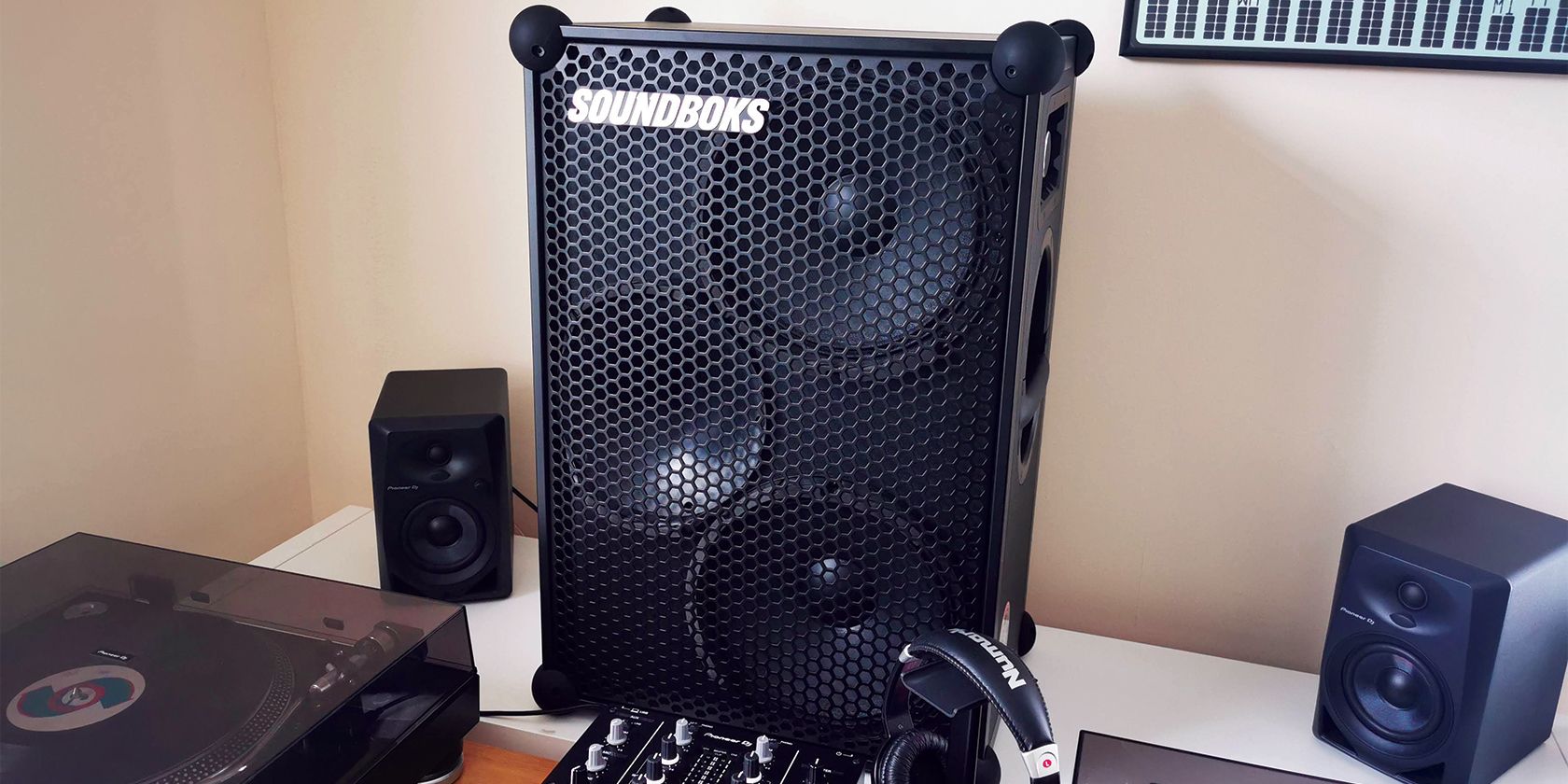
Lo primero que notará sobre la apariencia de Soundboks 3 es su tamaño. Es realmente un gigante cuando se trata de altavoces Bluetooth, con dimensiones de 25.6 x 17 x 13 pulgadas y un peso de 34 libras.
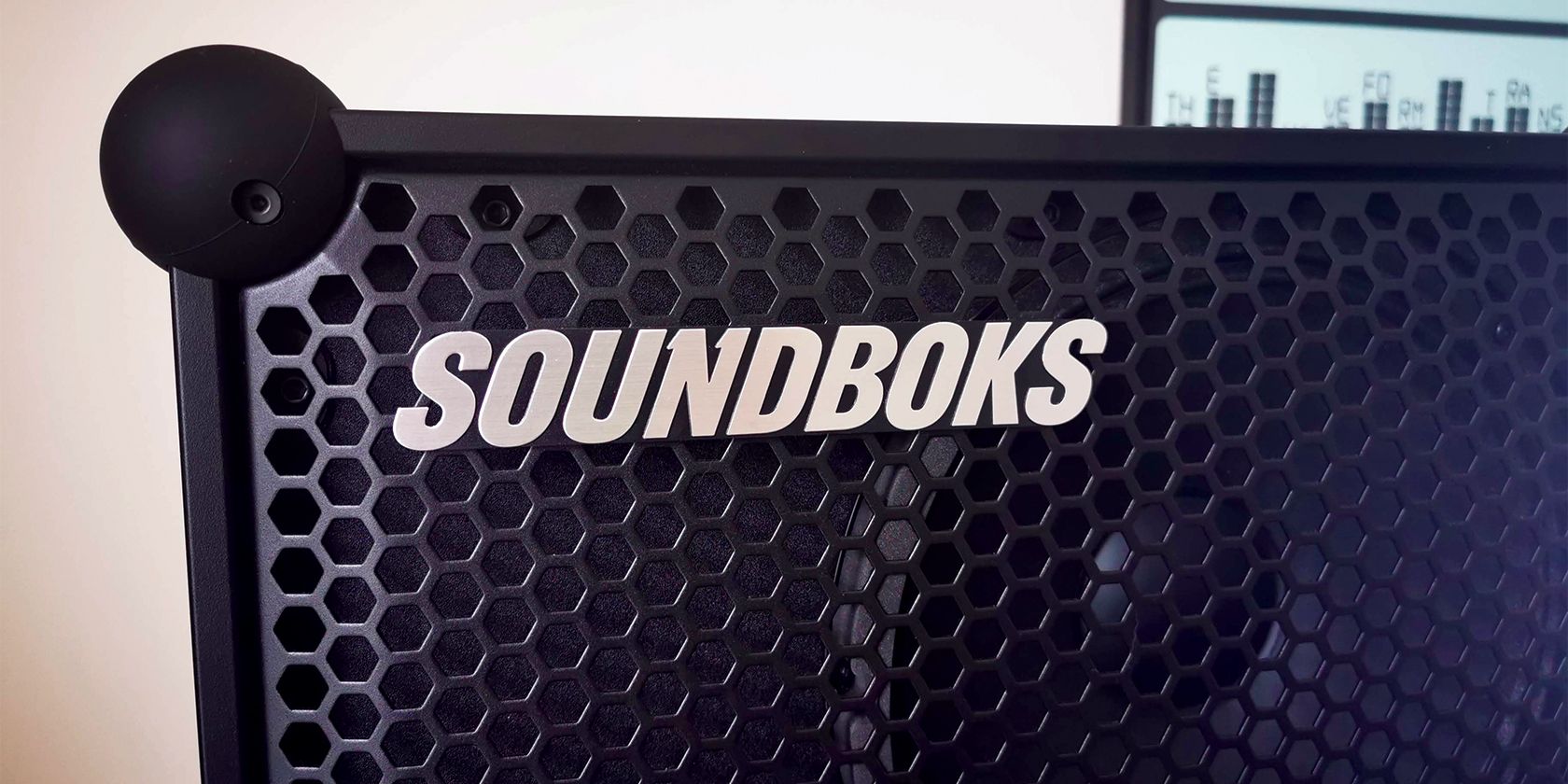
Nuestra unidad de revisión cuenta con gabinetes completamente negros, incluida la rejilla extraíble en la parte frontal del dispositivo. Puede reemplazar la parrilla de la marca Soundboks en la parte delantera, con varios colores y variantes de edición limitada incluidas en sus opciones. Si tuviera que elegir, optaría por la parrilla naranja simple o una de las geniales parrillas Artist Editions, que cuentan con hermosos gráficos de algunos ilustradores y muralistas muy respetados.
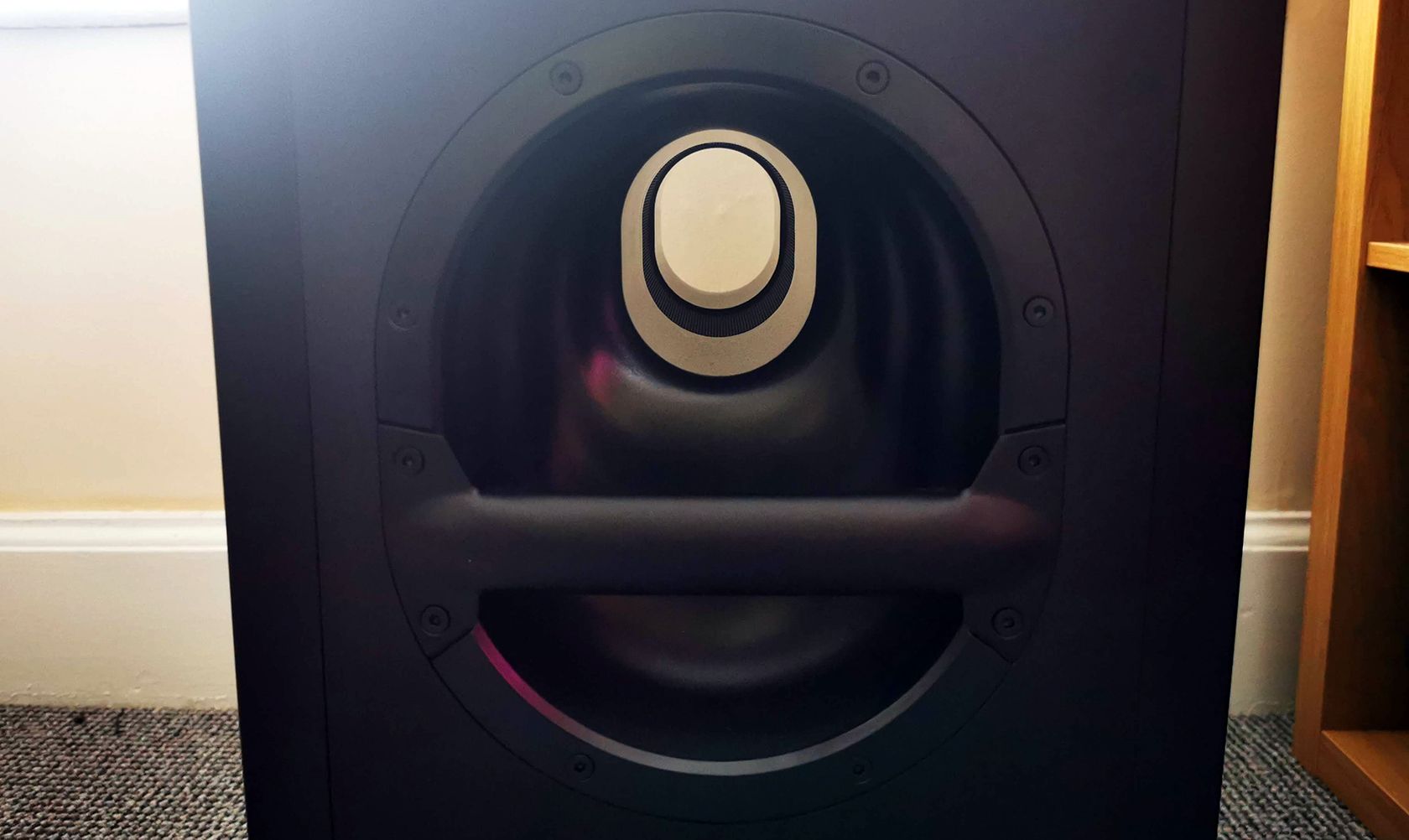
Retire la rejilla y verá la matriz de altavoces ubicada en la parte frontal del gabinete. Esto comprende dos woofers de 10 pulgadas, 96 dB y un solo tweeter de controlador de compresión de 1 pulgada y 104 dB. Esto probablemente te dé una idea de lo fuerte que puede llegar a ser el Soundboks 3.
Las ocho esquinas tienen protectores de bolas de silicona, por lo que el altavoz puede recibir uno o dos golpes sin sudar. A cada lado del Soundboks 3, tiene asas de transporte de acero con recubrimiento de polvo, que forman parte del puerto Pulse Reflex. Este pasa horizontalmente a través del gabinete del altavoz, de un lado al otro.
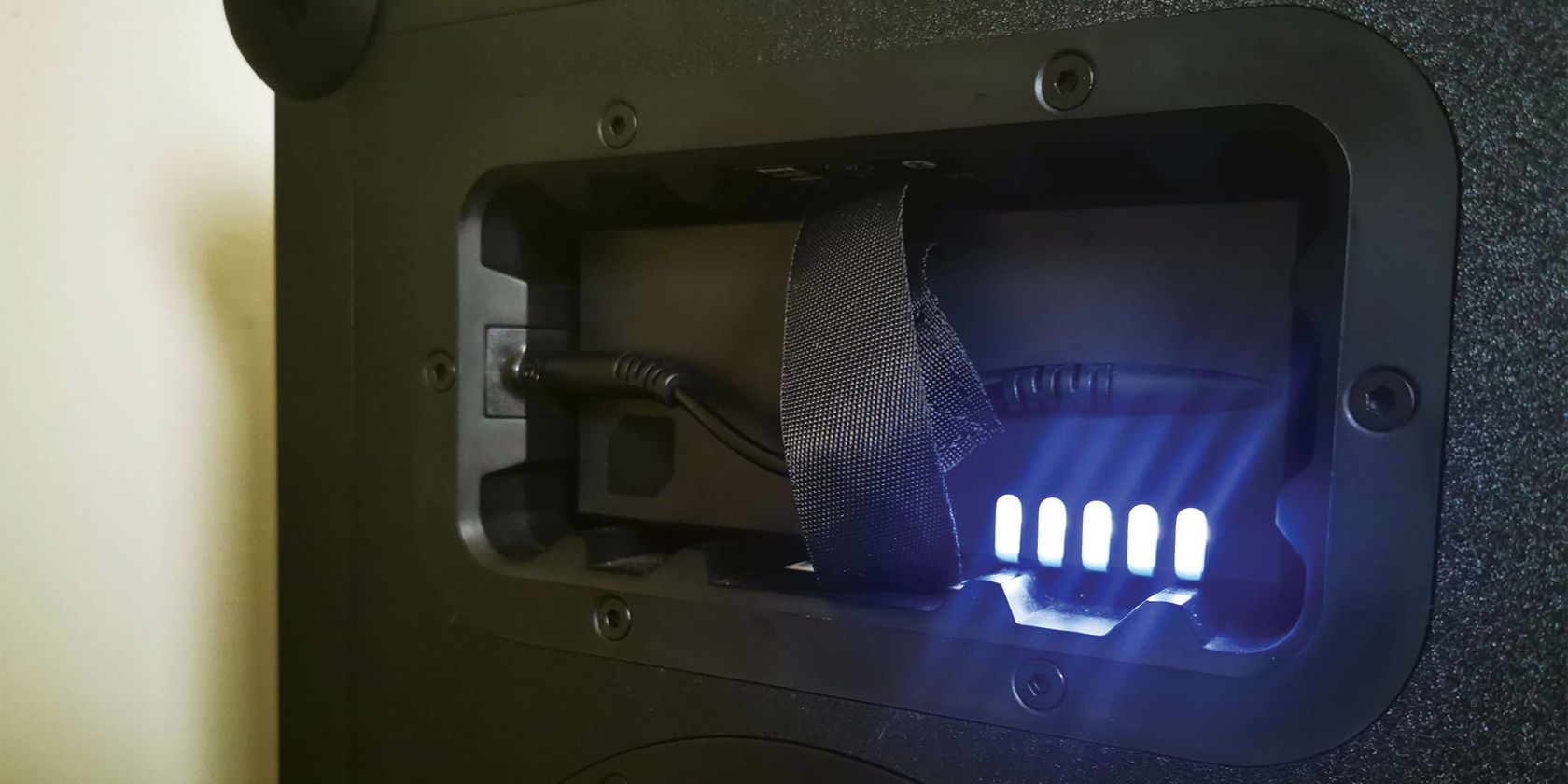
En la cara izquierda del gabinete, sobre el puerto Pulse Reflex, se encuentra la caja de la batería (donde coloca sus Batteryboks) y la entrada de CC para conectar su fuente de alimentación (más sobre esto más adelante).
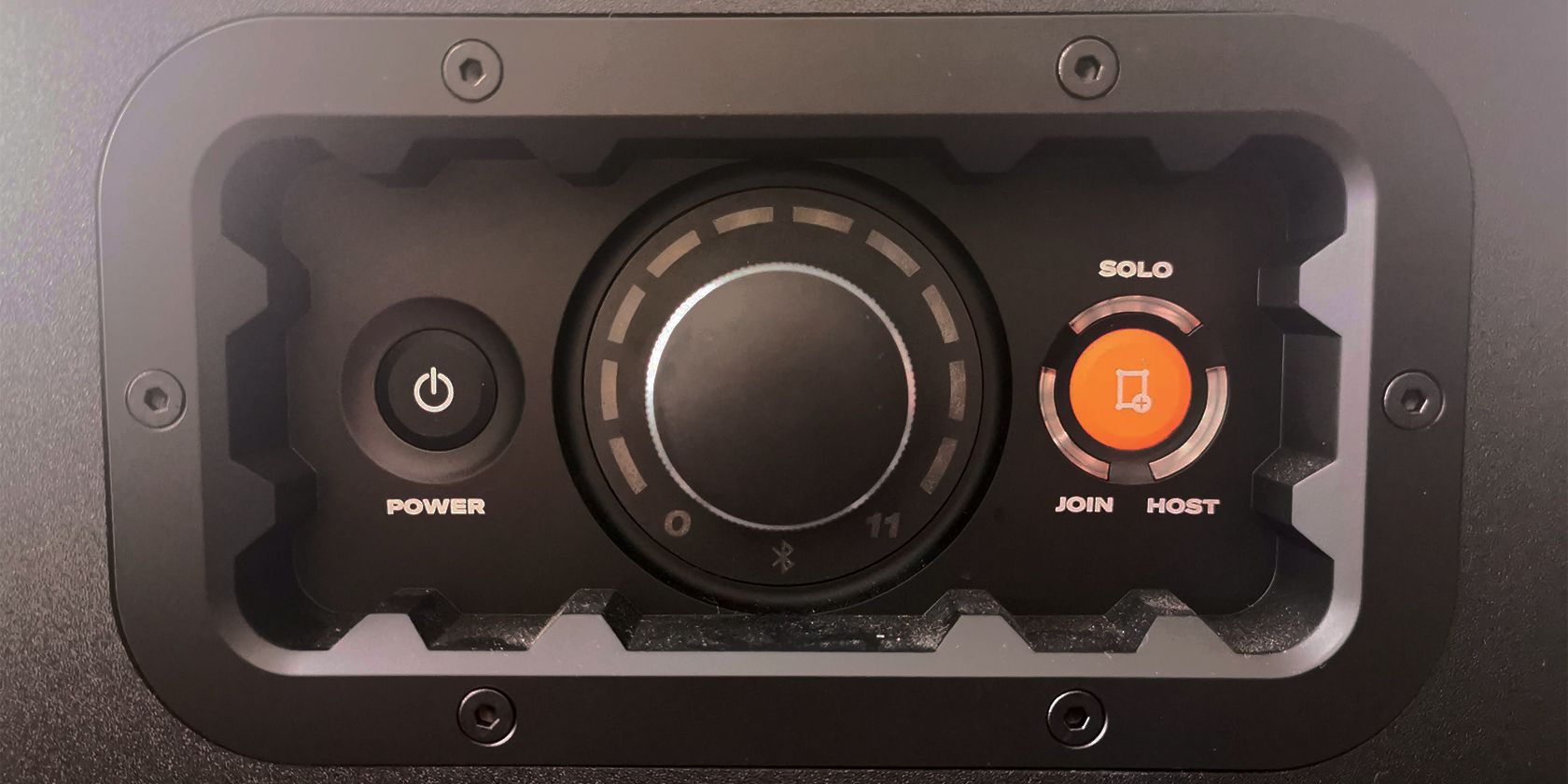
La cara derecha del gabinete lleva el panel de interfaz de usuario, que comprende un botón de encendido, un botón TeamUp (nuevamente, llegaremos a eso en breve) y el indicador LED de Bluetooth.
Los Batteryboks en sí mismos se explican por sí mismos. Es una caja de plástico negra con forma de ladrillo que contiene su jugo para jugar de forma portátil. Tiene una correa de tela para quitarlo del puerto de la batería de Soundboks, indicadores de nivel de batería y también hay un botón de goma para verificar el estado de la batería. Los Batteryboks se conectan a la entrada de alimentación de CC de los Soundboks a través de su cable de alimentación.
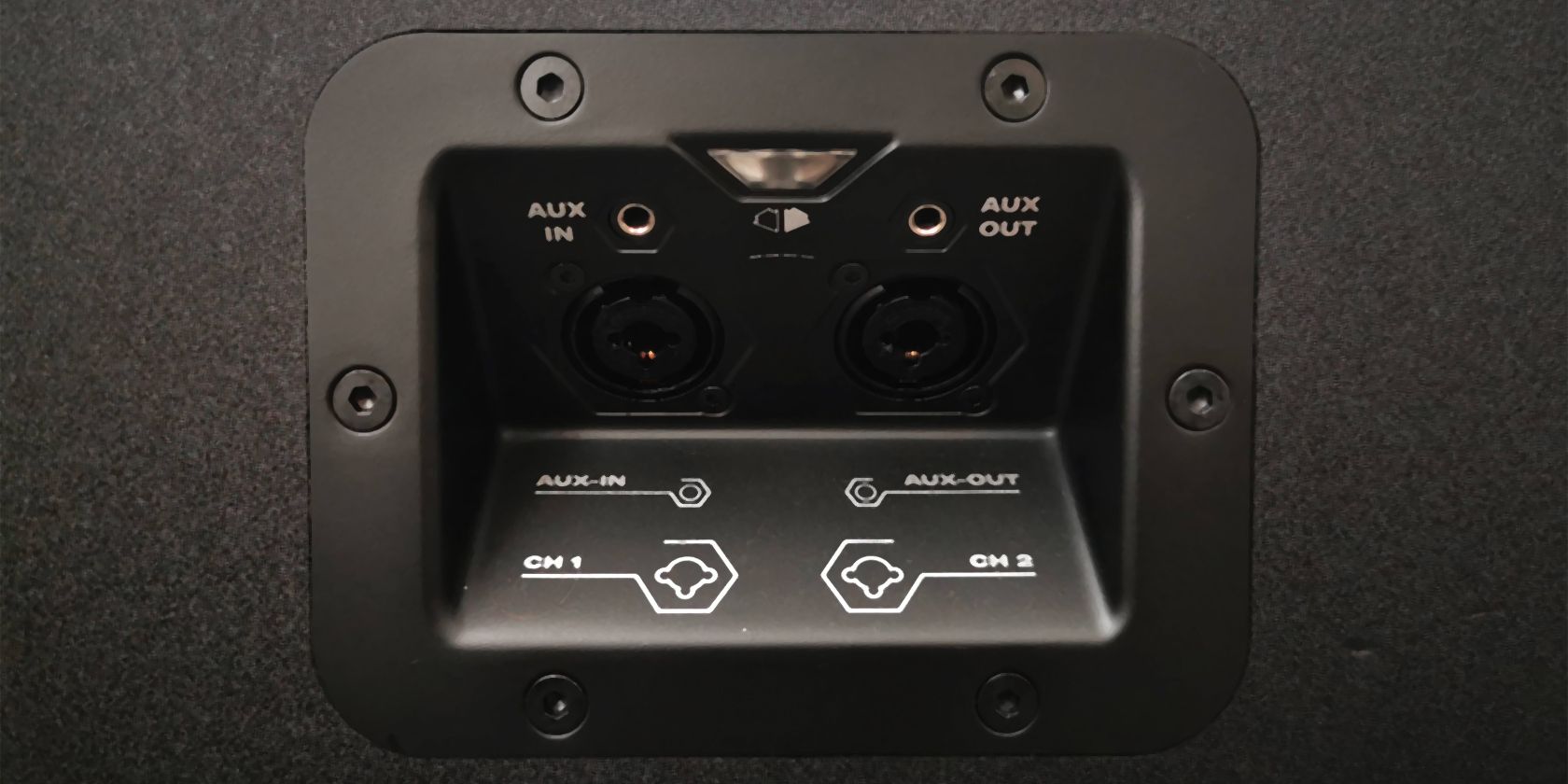
En la parte posterior de los Soundboks, tienes el panel de ID de tu equipo de Soundboks (que te indica qué número de Soundboks tienes y lo identifica para fines de servicio al cliente). Debajo de este se encuentra el Panel Pro, donde puede ampliar la potencia de los Soundboks además de reproducir música transmitida a través de Bluetooth. El Pro Panel alberga un botón de enlace SKAA (más sobre SKAA más adelante), dos entradas estéreo de 3,5 mm y una combinación de entradas de micrófono e instrumento (XLR, 1/4 de pulgada).
Y ahí lo tenemos. Así es como se ve el dispositivo … pero aún no hemos empezado con el sonido.
Un sonido más espectacular
Voy a repetirme aquí y decir que el Soundboks 3 es, con mucho, el mejor altavoz que he usado en mi vida. Período. Y me repito porque realmente quiero llevar a casa lo impresionante que es este altavoz. No solo es de un tamaño formidable (que tiene que ser para albergar los enormes controladores de graves y el cono de tweeter), sino que el sonido que obtendrás de esta bestia es muy alto.
Probé los Soundboks en varias condiciones y en todas y cada una de ellas se mantuvo firme, ahogando cualquier otro sonido a su alrededor. Esto no es ninguna sorpresa, ya que los altavoces son capaces de alcanzar los 96 dB anunciados para los woofers y los 104 dB para el tweeter. Quería ver qué tan fuerte podía sonar y de hecho fue tan fuerte que pensé que había arruinado los Soundboks a los 20 minutos de desempacarlo. Afortunadamente, ese fue el corte de seguridad.
Medí los niveles de sonido del Soundboks 3 y descubrí que alcanzaba los 114 dB, sin maximizar el sonido (salvándome de otro pánico por cortes de seguridad). Para el contexto, eso es 4 db más bajo que el volumen de ruido que hace un avión. Estoy realmente sorprendido de que ninguna de mis ventanas implosionó.
En términos generales, la calidad de sonido de los Soundboks es excelente y definitivamente da la impresión de un altavoz de rendimiento profesional. Utilizándolo tanto para pinchar como para simplemente escuchar música, puedo confirmar que es digno de sus credenciales de rendimiento.
El bajo es redondo, gordo y bombea con cada latido. El rango medio no se rompe entre los graves y los agudos, con instrumentos y voces que se presentan con una claridad excelente. El extremo superior está desprovisto de sibilancia, por lo que las pistas con muchos agudos y los momentos sin graves no sacuden los tímpanos con una estridencia repentina.
Como se mencionó, probé los Soundboks 3 en varias situaciones, que se describen a continuación.
Adentro
Soundboks 3 es un excelente altavoz para usar en interiores. ¿Por qué? Porque puede llenar una habitación de sonido sin ni siquiera sudar. En serio, puedo tener el volumen al 25% y todavía puedo escuchar el bajo contundente de la clásica mezcla progresiva de 2001 de Futureshock, Dark and Long, en la planta baja de la cocina. Y mi casa es bastante grande.
También usé Soundboks 3 como altavoz para fiestas en interiores y me aseguré de que la fiesta fuera lo suficientemente fuerte como para que todos siguieran bailando y no pudieran escucharse a sí mismos pensar, no importa hablar entre ellos (todos los oídos del DJ, por favor). No solo eso, sino que a pesar de su volumen, el sonido en el interior nunca es turbio ni distorsionado. Llena una habitación, pero lo hace muy bien, a pesar de su énfasis en graves y su potente sonido en general.
Al aire libre
Llévelo afuera, y Soundboks 3 realmente se destaca. ¿Quieres un mini festival instantáneo? Enciende los Soundboks 3 y listo, tienes uno. De hecho, esto es lo que hice. Las regulaciones de cierre significaban que solo podía tener cinco invitados en mi jardín, lo cual era bueno porque mi carpa de baile improvisada solo era lo suficientemente grande para albergar a tanta gente.
Pero tuve mi propio mini festival, en mi jardín, con cinco personas y, Dios mío, los Soundboks 3 cumplieron con sus credenciales de rendimiento. Podría haber habido 5.000 personas allí, tal era la atmósfera que los Soundboks ayudaron a crear.
Esto suena cierto, ya que los altavoces Soundboks se pueden conectar entre sí a través de Bluetooth con la función TeamUP. De esta manera puedes combinar el sonido de varios altavoces y alimentar un festival real (que creo que tiene; Enchanted Forest).
La música comenzó con un ambiente diurno suave, disco y house. Mi set incluía temas como Terr's Tale of Devotion y Flamingo Pier's Find Your Away. Ambas son pistas vocales y el rango medio se mantuvo fuerte durante este elemento de mi set; ninguna fuente de sonido externa como coches o transeúntes arruinó el momento.
Más tarde, la música se volvió un poco más animada, con una línea de bajo con Back to Basics de DJ Q y Let's Get Together de DJ Zinc. Basta decir que nadie dejó de moverse, y el bajo era lo suficientemente pesado como para que todo el mundo hiciera muecas de cerdo cada vez que una línea de bajo asesina salía de la parte delantera de los Soundboks.
Terminamos con algo de techno duro y ácido. El acid techno presenta una gran cantidad de agudos, que el tweeter de Soundboks 3 llevaba perfectamente por encima de los bombos que golpean el woofer. El sonido permaneció perfectamente equilibrado hasta las 3 am cuando me di cuenta de que todos en un radio de seis millas llamarían a la policía y presentarían quejas por ruido (así que trasladamos la fiesta al interior).
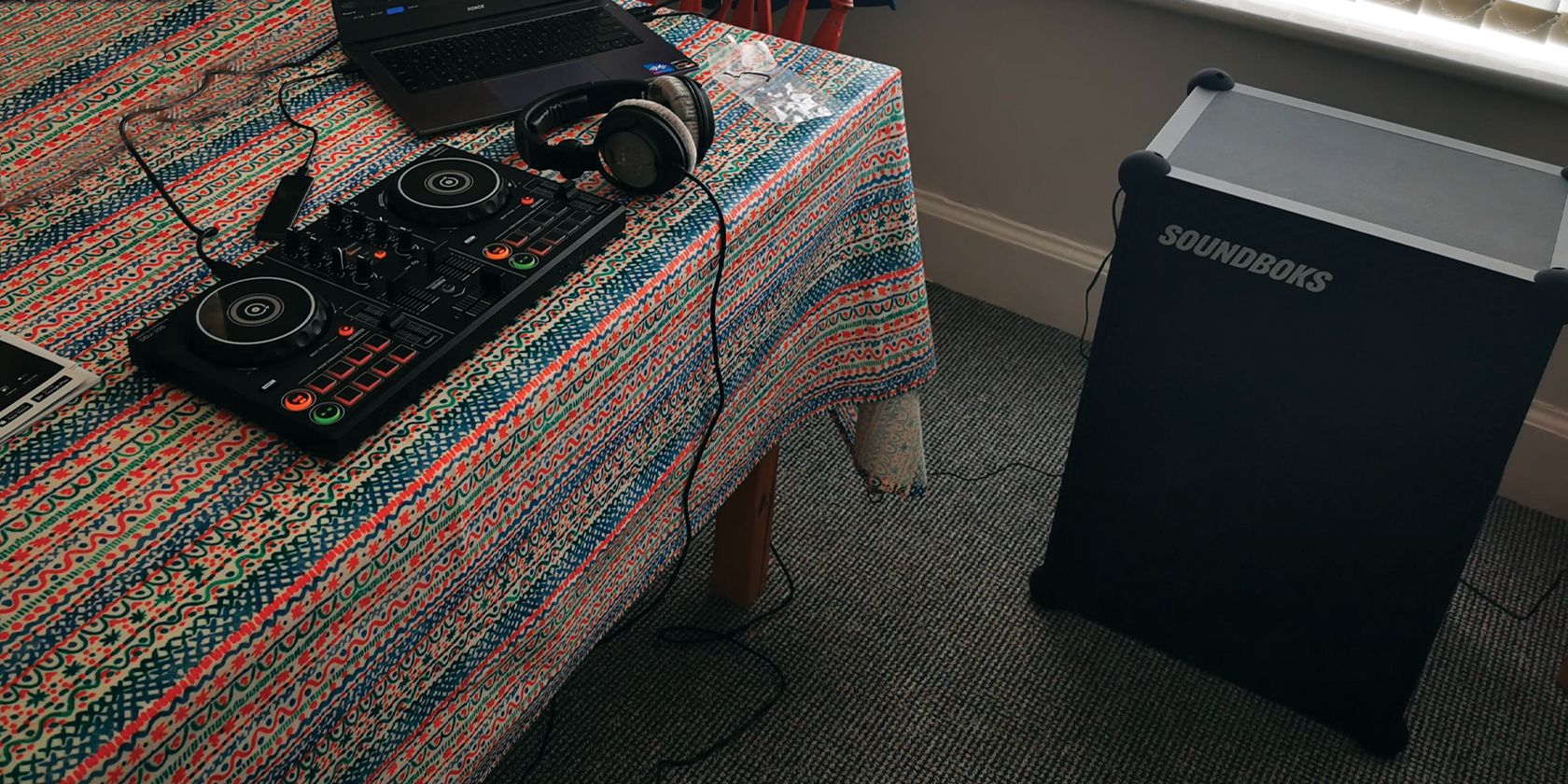
Por lo tanto, el rendimiento al aire libre es perfecto cuando lo acompañan los Soundboks 3. Combinándolo con mi computadora portátil y el pequeño controlador Pioneer DDJ-200, tuve una configuración verdaderamente portátil, con suficiente energía en la batería de mi altavoz para tener una fiesta de 40 horas, ¿debería querer. También descubrí que podía conectar el altavoz a los altavoces del monitor de DJ Pioneer DM-40 y dirigir el sonido un poco más (usando uno como monitor para pinchar).
Incluso escuchar música al aire libre es una experiencia fantástica con los Soundboks 3. Obviamente, el día después de la fiesta es para relajarse, así que nos relajamos en el jardín soleado, los Soundboks 3 bombeando fielmente vibraciones de dub reggae de baja altura, los graves profundos vibrar el suelo en el que estábamos sentados, lo cual fue de lo más terapéutico. Hablando de que…
Reproducción de audio no musical
Solo seré breve con esta sección, pero quería mencionar las aplicaciones no musicales de Soundboks 3.
Debido a su bajo retumbante y salida de alto volumen, probé los Soundboks 3 tocando algunos ritmos binaurales y tonos isocrónicos. Puedo confirmar que los resultados me sorprendieron un poco. En una habitación, por su cuenta, con la frecuencia universal, 432 Hz, literalmente bañándolo como un baño de gong, encontrará que los Soundboks 3 son excelentes para la meditación (si le gusta ese tipo de cosas, que yo hago, entonces allí).
Hice esto varias veces y descubrí que realmente me sumergí en el momento, lo que hizo que aclarar mi mente fuera mucho más fácil ya que Soundboks 3 estaba ahogando las fuentes de audio externas. También pude sentir la frecuencia vibrando en mi cama, y por lo tanto en mí, lo cual fue calmante y relajante, ya que probablemente hizo lo mismo con mi nervio vago (vea mi revisión de la piedra vibratoria Sensate para ver de qué galimatías estoy hablando aquí ).
Funciona como un encanto grande y poderoso
Entonces, ¿el Soundboks 3 está a la altura de sus numerosas afirmaciones? En una palabra, sí. No estaría sin él, ya sea en mi oficina trabajando, transmitiendo música, haciendo raves en el jardín para seis personas o en la cocina para seis personas. Funciona perfectamente en casi todas las situaciones.
La única excepción son las situaciones muy húmedas, como bajo la lluvia. Si bien todos los componentes internos tienen sellos herméticos con una clasificación de IP65, no sometería a los Soundboks 3 a los continuos episodios de precipitación de la Madre Naturaleza. Pero estará bien si la lluvia lo atrapa y necesita regresar rápidamente al interior.
La duración de la batería de 40 horas es ciertamente cierta. Obtuve 40 horas del dispositivo con una sola carga de batería; lo suficiente como para alimentar una fiesta muy ruidosa de 12 horas y luego poner la banda sonora a nuestro domingo al día siguiente, con la mitad de la batería restante para seguir hasta el miércoles. No solo eso, sino que puede cargar la batería y encender el altavoz simultáneamente, utilizando el cable de alimentación dividido suministrado.
Bluetooth es igualmente impresionante en términos de alcance. Cualquier sonido transmitido por Bluetooth nunca se interrumpe, al menos no en mi experiencia, lo cual es excelente cuando realmente estás entrando en tu sesión de música.
Los componentes del altavoz son excelentes y ofrecen un sonido perfecto, como se mencionó anteriormente. El tweeter de Soundboks 3 puede dispersar bien el sonido gracias a su cono ensanchado. El puerto Pulse Reflex amplifica pasivamente los graves, dando a esos ricos subtonos un impulso real, que es particularmente importante para que se presenten las vibraciones del festival al aire libre.
Los Soundboks cuentan con un convertidor de refuerzo inteligente, que puede minimizar el recorte y ayuda al altavoz a evitar la compresión. Lo hace aumentando el voltaje de 12,8 a 24 voltios. Entonces, cuando el Soundboks 3 necesita más energía de la que la batería puede proporcionar, para ofrecer un gran sonido, el convertidor interviene y le da ese impulso extra.
El altavoz es portátil, pero es difícil de transportar a largas distancias, por su cuenta, utilizando solo las asas de transporte. Sin embargo, puede superar esto con la mochila antes mencionada (lo que significa que puede reproducir música mientras la lleva consigo) o simplemente tener otra persona que lo ayude. Sin embargo, cabe en el maletero de un coche, si quieres llevarlo a un bosque y, ya sabes, tener una pequeña fiesta no planificada …
Una característica que no pude probar (pero que suena excelente) es la unión SKAA. Los dispositivos SKAA actúan como puentes inalámbricos entre un dispositivo que transmite sonido y el dispositivo al que lo está transmitiendo. Por lo tanto, con un dispositivo SKAA, puede conectar cualquier fuente de sonido a sus Soundboks sin emparejarlo, siempre que tenga un transmisor SKAA conectado a la fuente de audio y el receptor sea compatible con SKAA (que es el Soundboks 3). Lamentablemente, no tengo ninguno de estos transmisores SKAA, por lo que no pude ver qué tan bien funciona.
También puede utilizar la aplicación Soundboks. Esto es genial, ya que ofrece ecualizador personalizable, selección de modo (para cambiar al modo de instrumento para tocar guitarras, por ejemplo) y controles de Soundboks. También puede usar la aplicación para controlar la unión SKAA, descrita anteriormente.
¿Recomendaría los Soundboks 3?
¿Tienes $ 999 de sobra? Si es así, y estás buscando el mejor altavoz para fiestas de rendimiento, te recomiendo de todo corazón el Soundboks 3. Es un altavoz realmente excelente y, para ser completamente honesto, tengo dificultades para detectar fallas.
La falta de impermeabilización es una desventaja menor, pero reconozco que aumentaría aún más el precio. También reconozco que el costo de este altavoz lo costará en las billeteras de muchas personas. Sin embargo, dada la alegría que puede ayudar a traer, siento que, en el transcurso de varias fiestas, los Soundboks 3 se habrán pagado por sí mismos al brindar buenos momentos. No se puede poner precio a nutrir el alma, que es lo que hacen los amigos, la música, la risa y el baile.
Soundboks 3 ciertamente lo logra, al ser un altavoz tan potente y equilibrado, que trabaja duro para seguir llevando la fiesta a donde sea que la lleves.
¿Alguna vez te has desplazado por tu biblioteca de fotos y has querido juntar esos recuerdos en un video divertido? ¿Está buscando una forma rápida y fácil de editar videos, pero no tiene tiempo para probar aplicaciones de terceros? La solución podría estar al alcance de su mano con la aplicación nativa de Apple, Clips.
Clips es una gran aplicación para la edición simple de videos, es gratis y no pone marcas de agua en sus videos. Si bien ya debería estar instalado en su iPhone, también puede descargar Clips desde la App Store.
Con Clips instalado, siga estos consejos para comenzar a usarlo.
Iniciar un nuevo proyecto
Galería de imágenes (3 imágenes)
Expandir
Expandir
Expandir
Para comenzar, deberá crear un nuevo proyecto. De forma predeterminada, Clips abre el último proyecto en el que estaba trabajando.
Para comenzar un nuevo proyecto, toque el botón cuadrado Biblioteca y luego toque Nuevo proyecto . Así, se ha creado un nuevo proyecto. Toque el icono Relación de aspecto para establecer la relación de aspecto . Puede hacer videos 16: 9 , 4: 3 y Square .
Grabar un video
Galería de imágenes (2 imágenes)
Expandir
Expandir
Si desea grabar video en Clips, apunte su cámara hacia lo que quiera filmar y presione y mantenga presionado el botón rectangular rojo , luego suéltelo para terminar de grabar.
También puede deslizar hacia arriba para bloquear el botón de grabación en su lugar si está grabando un video más largo y no quiere mantener el pulgar en el botón todo el tiempo.
Agregar subtítulos en vivo
Galería de imágenes (3 imágenes)
Expandir
Expandir
Expandir
Puede agregar subtítulos generados automáticamente a sus videos, siempre que se graben en Clips. Para hacer esto, toque el botón Efectos , con forma de estrella, y seleccione la opción Título en vivo .
Desde allí, puede elegir el estilo de subtítulos que desee y cambiar el idioma. Después de seleccionar el estilo de subtítulos que desea, vuelva al video para regresar a la pantalla de grabación. Asegúrese de que puede ver el indicador de que los subtítulos en vivo están activados.
Ahora, mientras graba, se generan subtítulos en vivo en la parte inferior del video.
Agregue videos y fotos desde el carrete de su cámara
Galería de imágenes (3 imágenes)
Expandir
Expandir
Expandir
Si ya tiene videos que ha grabado con la cámara normal o descargado de YouTube , también puede importar este medio desde la galería de su iPhone a Clips. Esto es perfecto para cuando quieras hacer un video a partir de contenido que ya tienes.
Toque el icono Galería en la parte inferior de la pantalla y elija la opción Fotos . Ahora puede elegir entre las fotos y videos en el carrete de su cámara. Elija el video o la foto que desee y aparecerá en la pantalla principal.
Para agregar correctamente un video o una foto, deberá presionar el botón Grabar durante el tiempo que desee incluir. Si está agregando una foto, mantenga presionado el botón Grabar todo el tiempo que desee que dure la foto.
Si está agregando un video, arrastre la barra de progreso hasta el momento en que desee comenzar a agregar el video. Para comenzar desde el principio, simplemente ignore la barra de progreso. Mantenga presionado el botón Grabar. No escuchará ningún sonido mientras se está grabando, pero podrá ver un indicador de sonido si el video tiene sonido. Una vez que se haya agregado el video, podrá escuchar el sonido.
Editar clips de video
Galería de imágenes (3 imágenes)
Expandir
Expandir
Expandir
Ahora que tiene sus videoclips alineados en la línea de tiempo, puede editarlos. Toque la miniatura del videoclip que desea editar y verá un par de opciones emergentes. Podrá agregar efectos, silenciar el audio, eliminar el clip y realizar algunas ediciones básicas.
Para recortar un video, el proceso es muy similar a cómo recortaría un video cuando está editando un video en Fotos. Toque el botón Recortar y arrastre los controles deslizantes hacia donde desea que comience y termine el video. Luego toque Recortar . Ahora solo tendrá las partes del video que fueron seleccionadas.
Para dividir un video por la mitad, toque el botón Dividir y deslice la barra blanca hacia donde desea que se corte el video. Toque Dividir y verá el video dividido en dos con una segunda miniatura que aparece en la línea de tiempo.
Clips también le permite agregar voz en off a fotos y videos preexistentes. Cuando presiona grabar para agregar fotos y videos de su galería, simplemente puede narrar sobre ellos al mismo tiempo y su voz también se grabará.
Luego puede volver atrás y editar el clip para silenciar el audio del video original o del audio grabado.
Agregar música
Galería de imágenes (3 imágenes)
Expandir
Expandir
Expandir
Una vez que hayas terminado de crear tu video, es hora de agregarle algo de música. Clips tiene una biblioteca de bandas sonoras que puede usar clasificadas por género. Toque el ícono de Música y luego seleccione Bandas sonoras . Elija una canción de la biblioteca para descargarla y vuelva a tocarla para obtener una vista previa.
Seleccione la música que desee tocándola, haciendo que aparezca una marca de verificación en la pista seleccionada. Regrese para obtener una vista previa de su video con la banda sonora. Una vez que esté satisfecho, presione Listo para agregarlo.
También tienes la opción de agregar tu propia música. Y si cambia de opinión y ya no quiere música de fondo, simplemente toque Ninguno .
Una vez que termines de hacer tu nuevo e increíble video, es hora de compartirlo. Presiona el ícono Compartir para enviárselo a tus amigos, publicarlo en las redes sociales o guardarlo en tu biblioteca de fotos. Puede obtener una vista previa una vez más antes de presionar enviar.
Después de exportar el video, su proyecto seguirá estando disponible en la biblioteca de proyectos de Clips. Puede acceder a él más tarde en caso de que desee agregar algo más. Puede tocar y mantener presionado proyectos completos para compartirlos, cambiarles el nombre o eliminarlos.
Consejos adicionales para divertirse
Galería de imágenes (3 imágenes)
Expandir
Expandir
Expandir
Agregue un poco de diversión a sus videos con los efectos disponibles. Como le mostramos anteriormente, puede encontrar opciones de subtítulos en vivo debajo del botón Efectos . También puede agregar filtros, títulos personalizados, texto, pegatinas, formas y emoji. Tómese su tiempo para explorar las galerías disponibles para hacer un uso completo de la aplicación Clips.
¿Qué vas a hacer?
Ahora que conoces la poco conocida joya de edición de video de Apple, ¿qué tipo de videos harás? Ya sea que se trate de un breve vlog de viajes, un mensaje de cumpleaños para un amigo o su forma de capturar un recuerdo familiar, las posibilidades son infinitas.
Utilizamos cookies para asegurarnos de brindarle la mejor experiencia en nuestro sitio web. Si continúa utilizando este sitio, asumiremos que está satisfecho con él.