Blog

  • Cómo agregar y eliminar la numeración Bates en un PDF

    Cómo agregar y eliminar la numeración Bates en un PDF

    Por lo tanto, se trata de una enorme pila de documentos PDF y se pregunta cómo identificarlos entre sí. Afortunadamente, el sistema de numeración de Bates le permite hacer precisamente eso.

    Aunque muchas personas los encuentran intimidantes, no hay necesidad de preocuparse porque agregar la numeración Bates a sus documentos PDF es más fácil de lo que piensa.

    En esta publicación de blog, veremos cómo agregar la numeración Bates y eliminarla de un documento existente.

    ¿Qué es la numeración Bates?

    La numeración Bates, también llamada estampado Bates, es la forma estándar de agregar números o letras para identificar un documento . Si está buscando una manera de indexar sus documentos legales y etiquetarlos para una fácil recuperación, este sistema de numeración es uno que debe considerar.

    La numeración Bates asigna números únicos a todas las páginas de su documento. Luego, los números actúan como identificadores únicos de las distintas páginas y describen la relación entre ellas. Siempre debe colocar identificadores Bates como encabezados o pies de página en su documento.

    Cómo agregar números Bates a un PDF

    La clave para agregar numeración Bates a sus archivos es recordar eso. El sistema de numeración de Bates funciona con archivos PDF. Esto significa que debe crear sus archivos en formato PDF o en un formato que pueda convertir fácilmente a PDF.

    Para agregar números Bates a su PDF, primero deberá hacer clic en Herramientas ; esto abrirá una barra de herramientas secundaria.
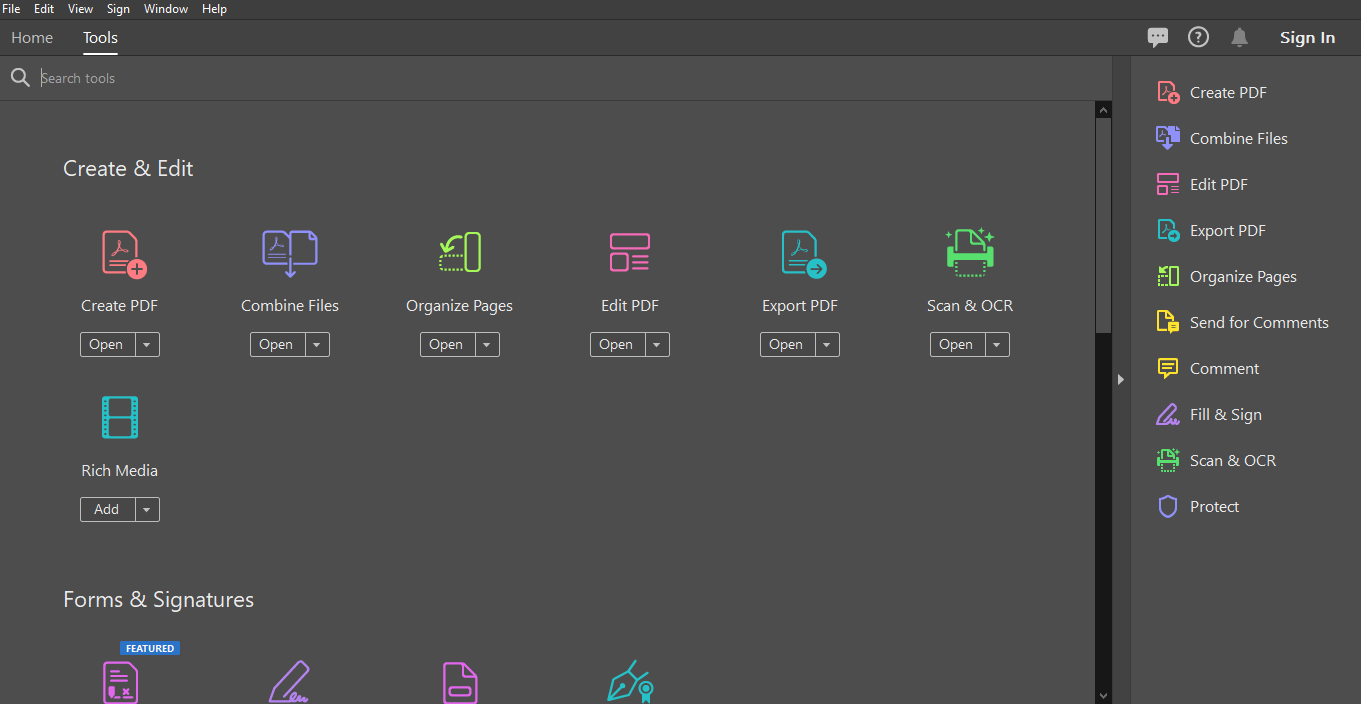
    Una vez que haya abierto la barra de herramientas secundaria, haga clic en Editar PDF.
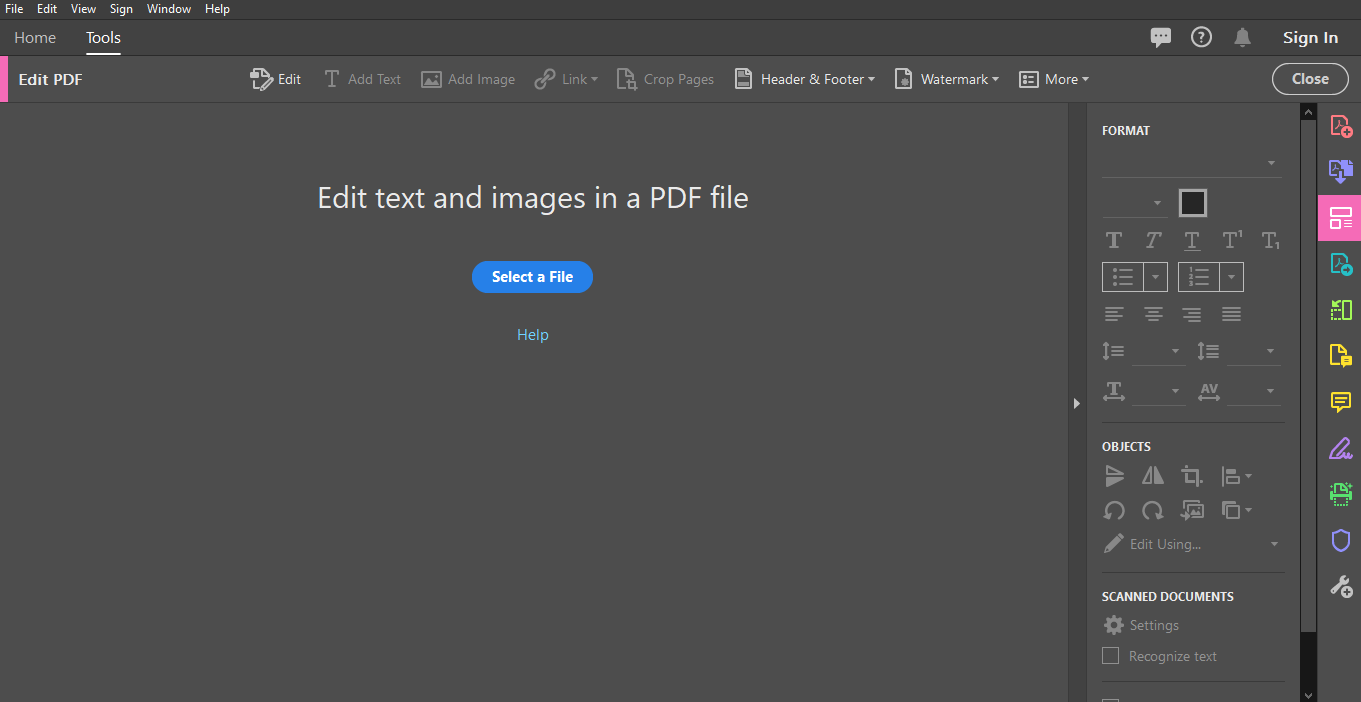
    En el conjunto de herramientas Editar PDF , haga clic en Más , luego en Numeración Bates y seleccione Agregar .
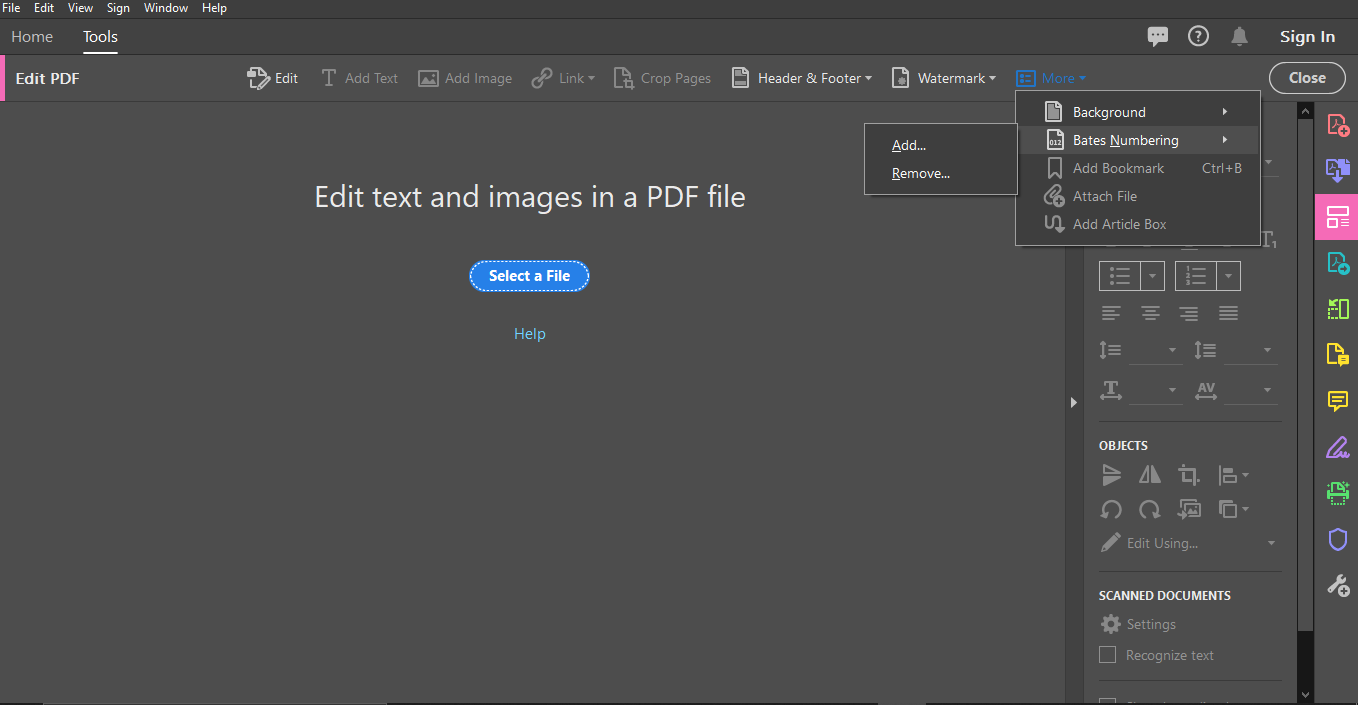
    Después de completar los pasos mencionados anteriormente, aparecerá un cuadro de diálogo de numeración Bates . Aquí, deberá elegir la opción Agregar archivos .
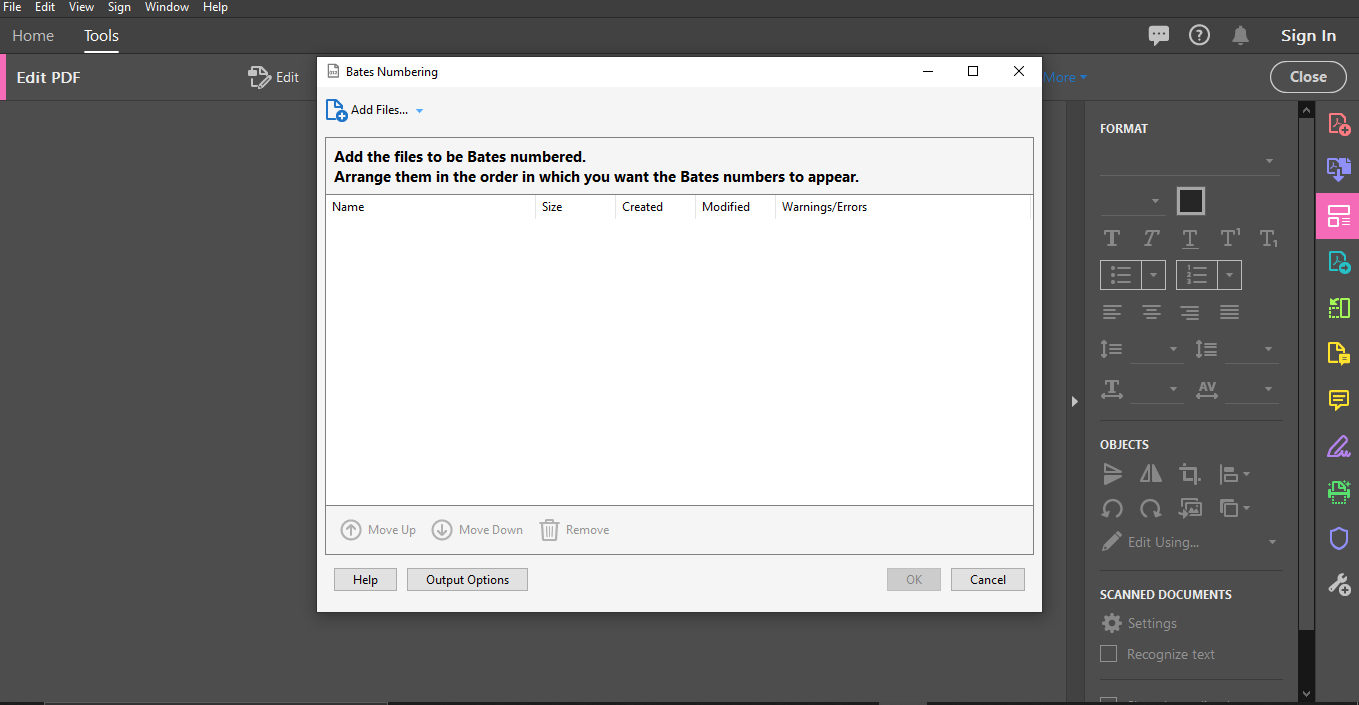
    Haga clic en Agregar archivos> Agregar archivos nuevamente.
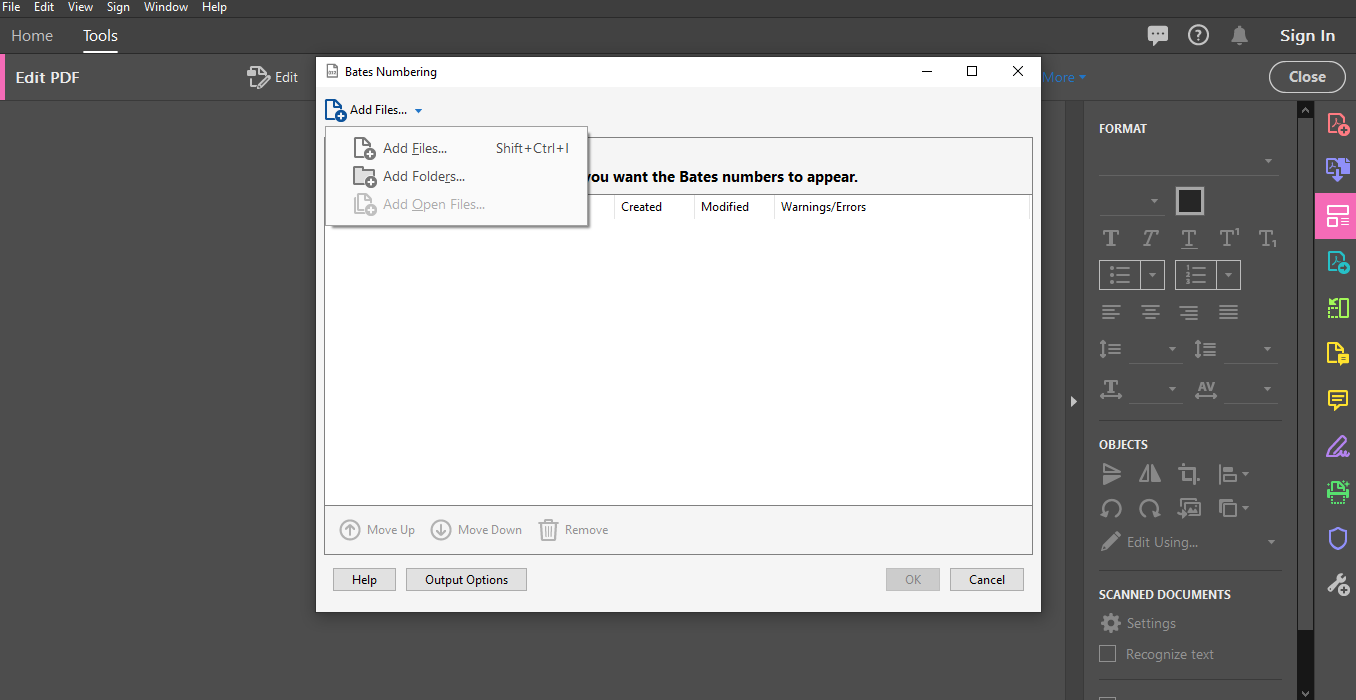
    En la siguiente pantalla, puede seleccionar el archivo que desee. Elija esto antes de continuar con los siguientes pasos.
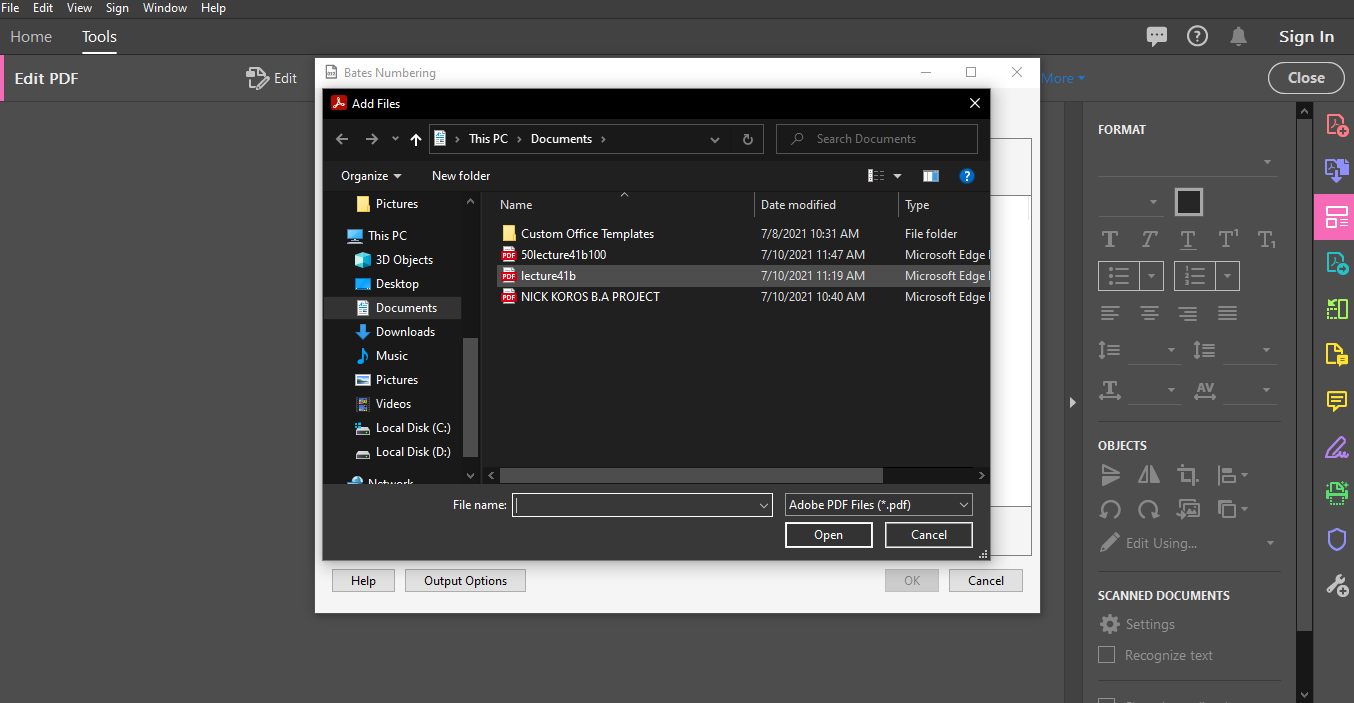
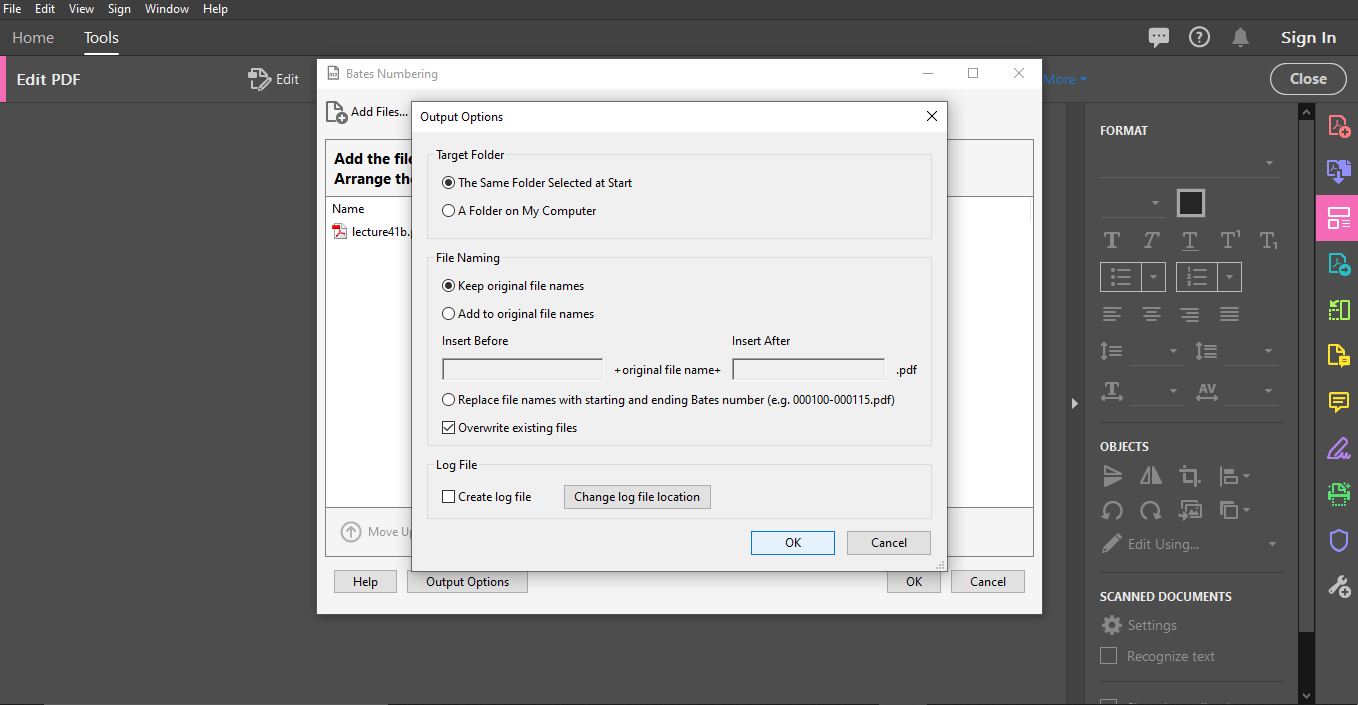
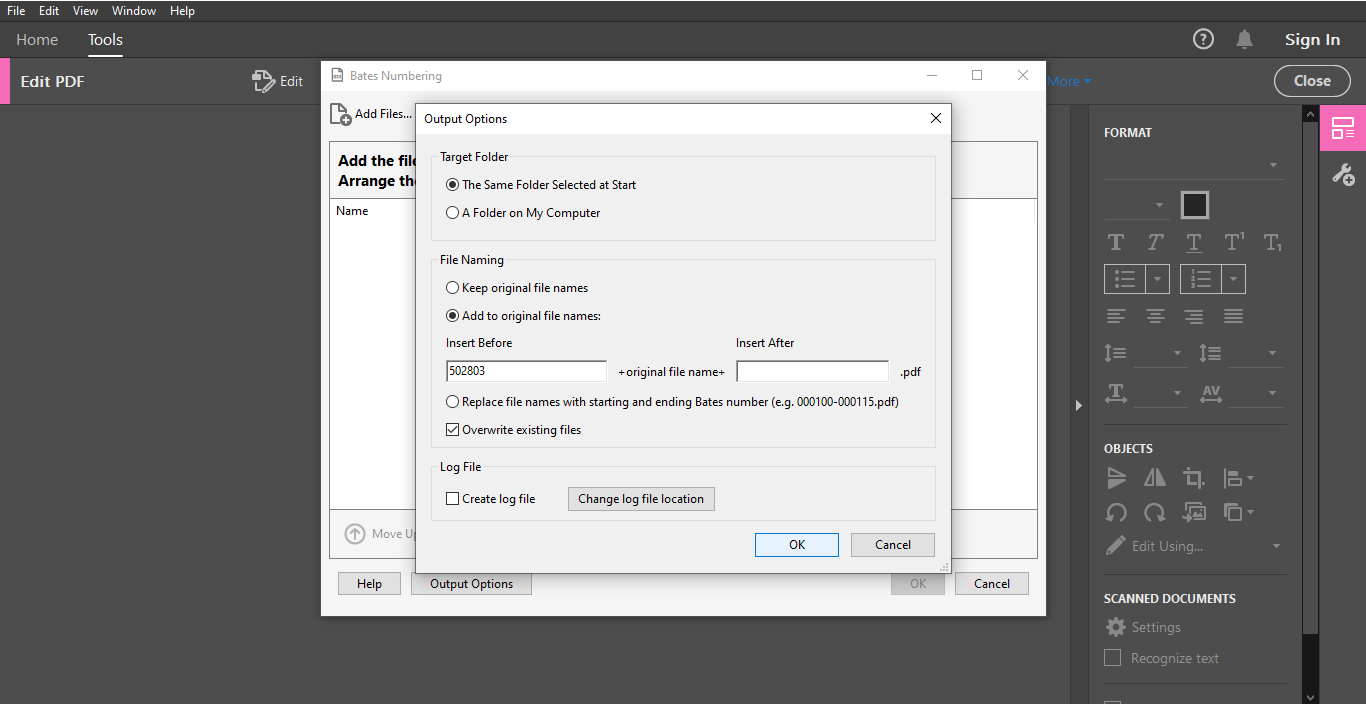
    Deberá delegar una carpeta donde deben ir sus archivos guardados. Haga esto haciendo clic en Opciones de salida . Aquí, seleccione su configuración preferida y toque Aceptar para guardar sus opciones.
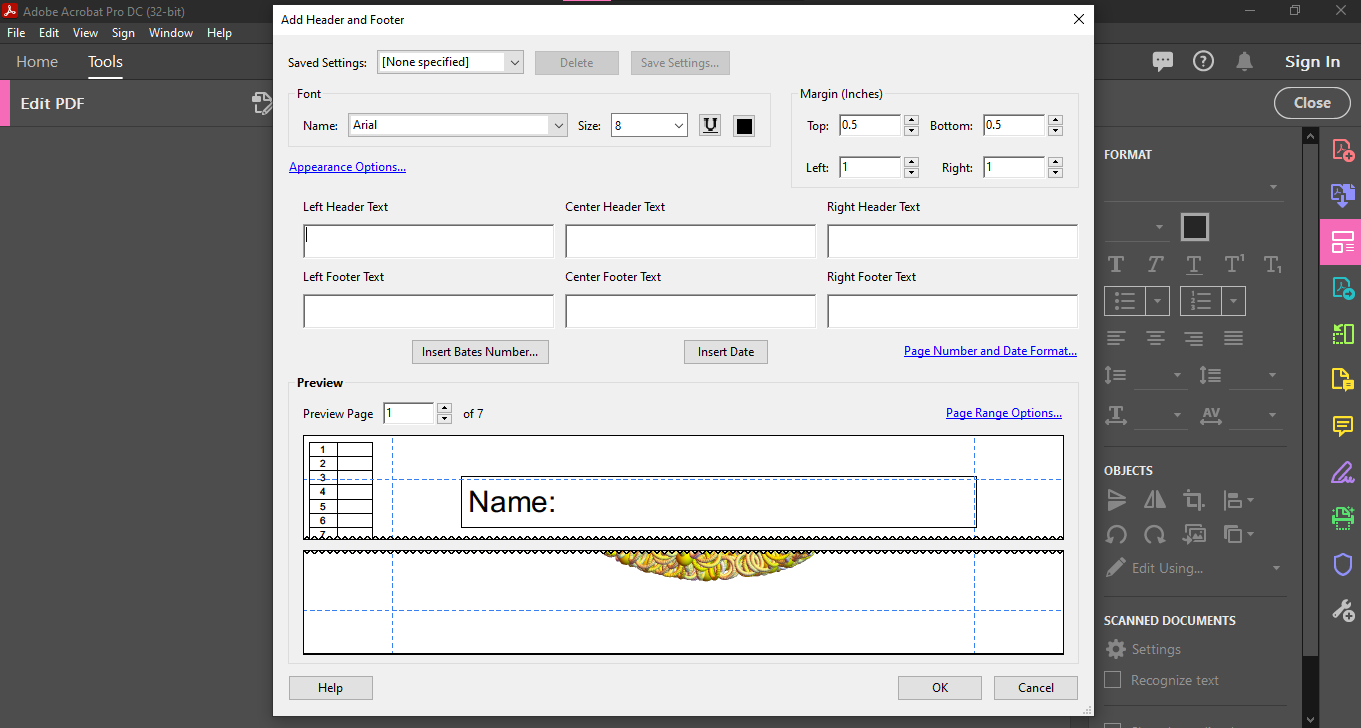
    En la siguiente pantalla, haga clic en el cuadro de diálogo Encabezado y pie de página para colocar el cursor en la ubicación preferida.
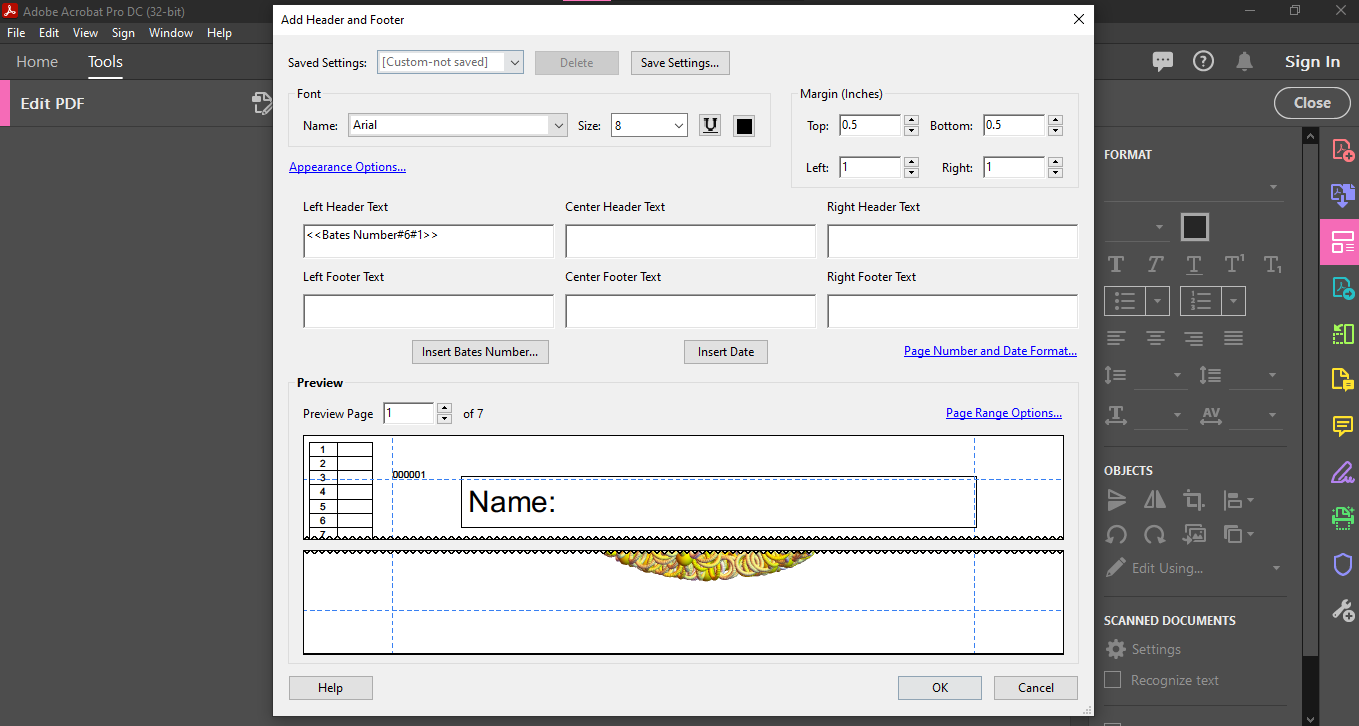
    Seleccione la opción Insertar número Bates . La opción le pedirá que complete los siguientes campos:

    • Número de dígitos: introduzca el número de dígitos que componen su número Bates.
    • Número de inicio: este es el número que se asigna a la primera página de su lista.
    • Prefijo: Complete el texto o los caracteres que desea agregar antes de su número Bates.
    • El sufijo: Complete los caracteres que desea que aparezcan después de su número Bates.

    Haga clic en Aceptar para insertar el número Bates en su archivo. También puede editar más el número Bates y cómo aparece en este punto.
    Cómo agregar números Bates a archivos PDF en una carpeta

    Para agregar números Bates a archivos PDF en una carpeta, primero deberá hacer clic en la opción Herramientas . Esto conducirá a una barra de herramientas secundaria.
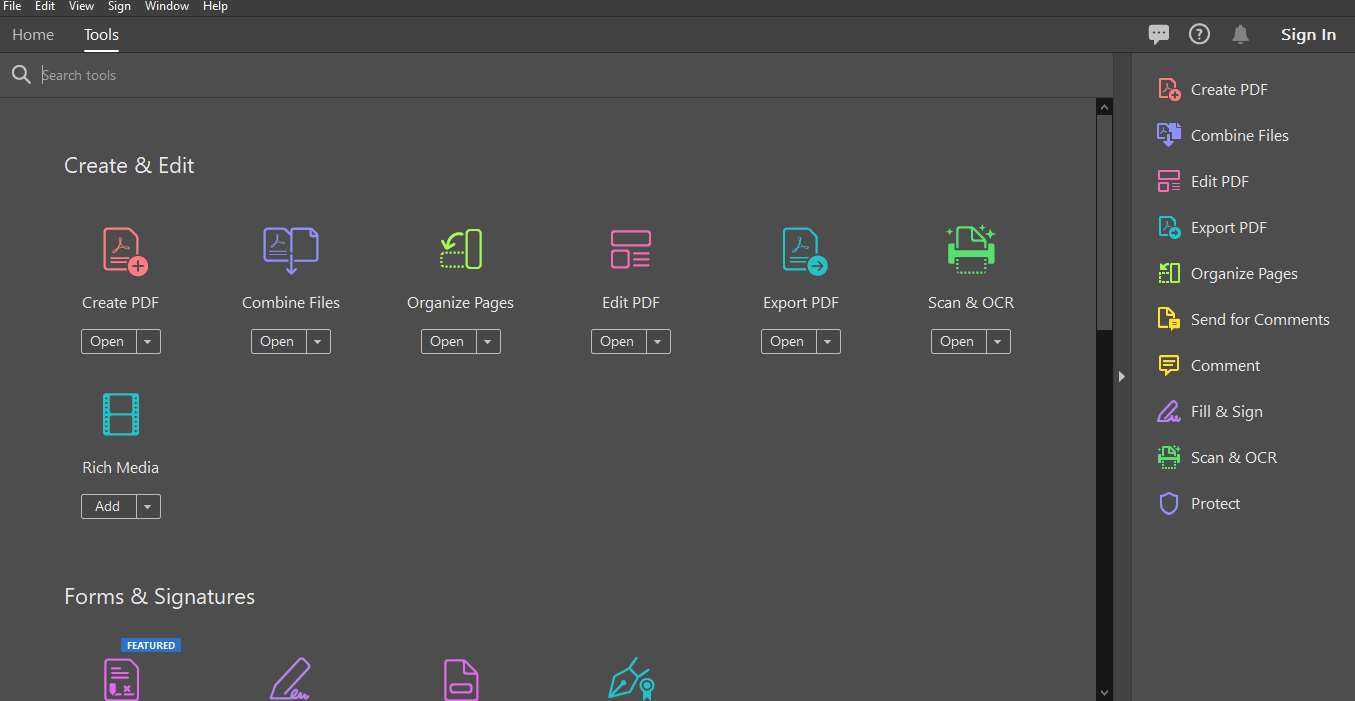
    En la barra de herramientas secundaria, seleccione Editar PDF .
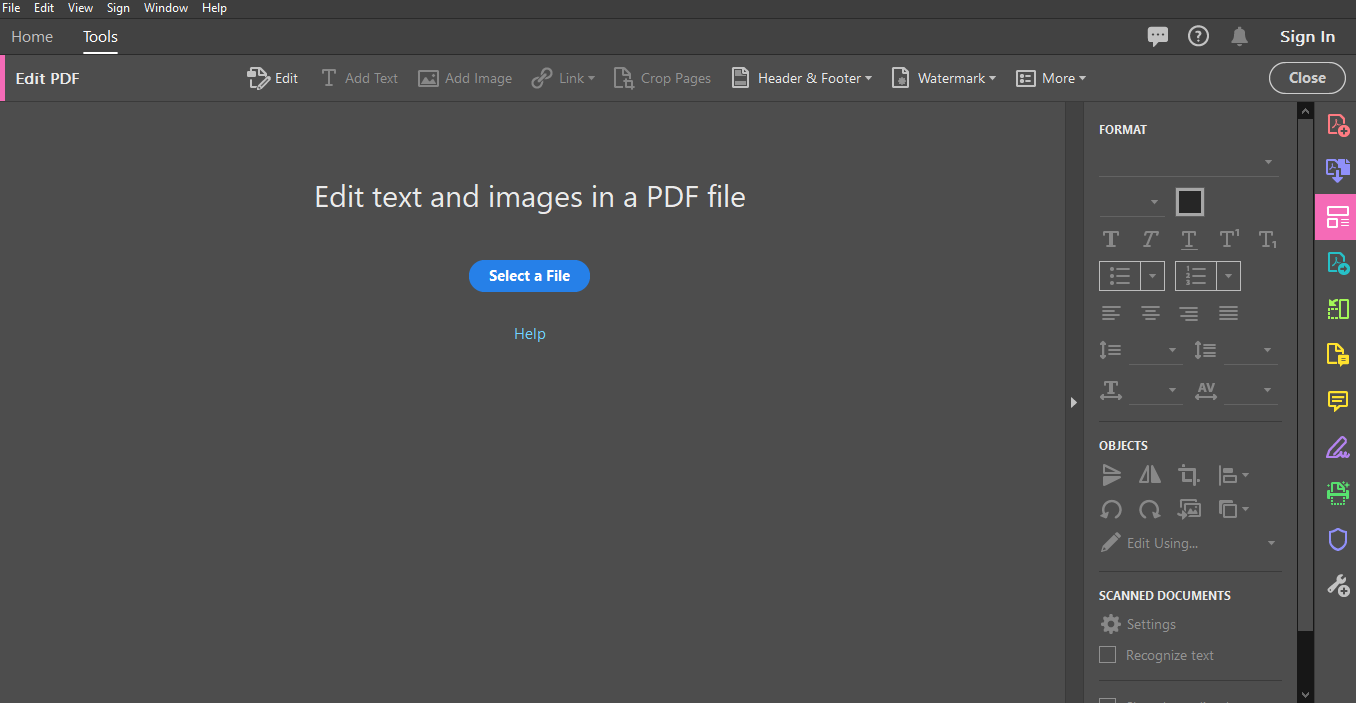
    Aparecerá un conjunto de herramientas Editar PDF una vez que haya completado el paso anterior. Cuando lo haga, vaya a Más y luego a la opción Numeración Bates . Haga clic en Agregar .
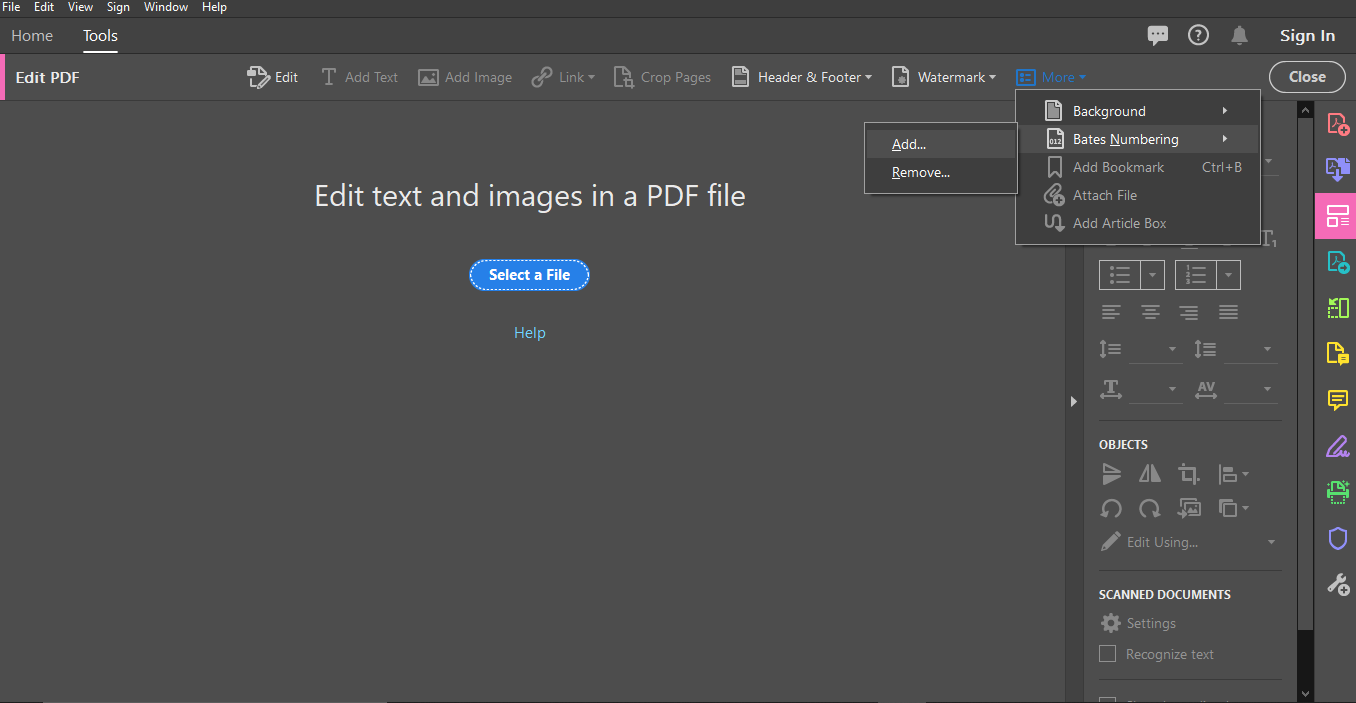
    Aparecerá un cuadro de diálogo de Numeración Bates en su pantalla. Seleccione la opción Agregar carpeta .
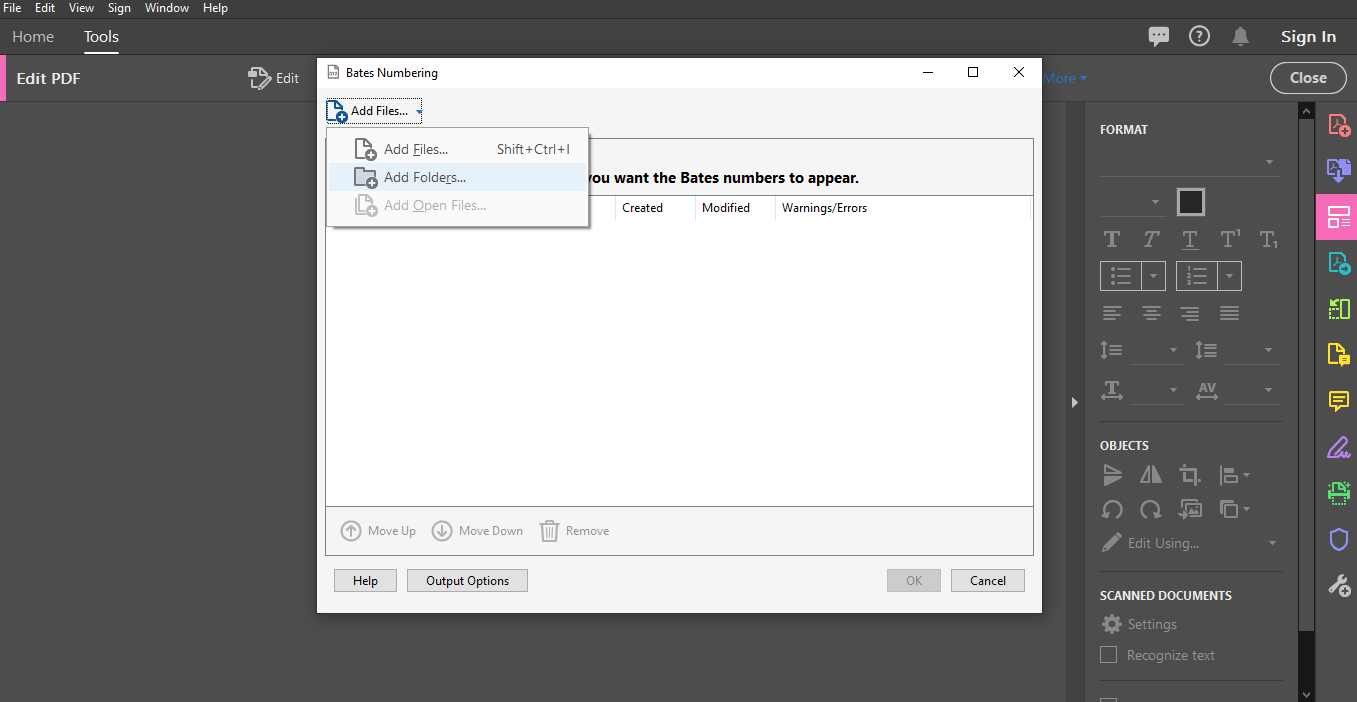
    Cuando la lista de carpetas aparezca en su pantalla, seleccione la carpeta que prefiera.
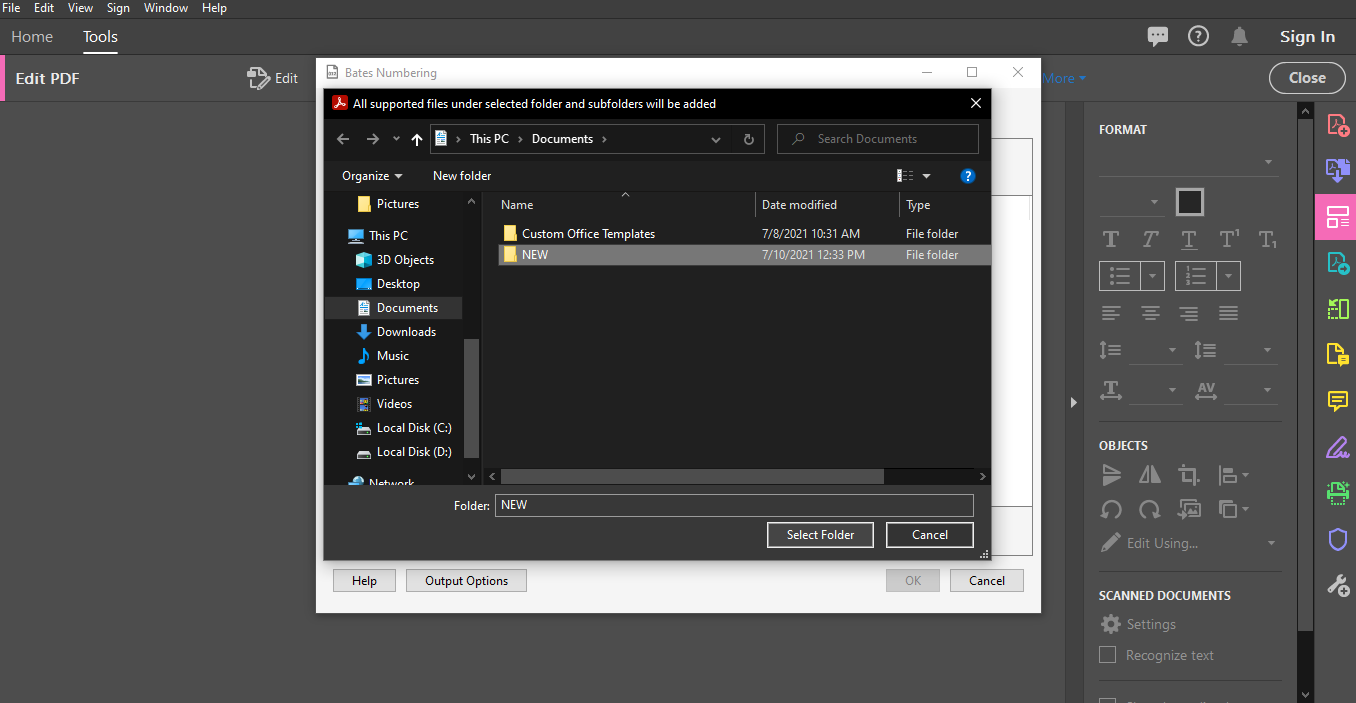
    Elija la carpeta deseada donde deben ir los archivos guardados haciendo clic en Opciones de salida . Seleccione la mejor configuración, luego haga clic en Aceptar para guardar su configuración.
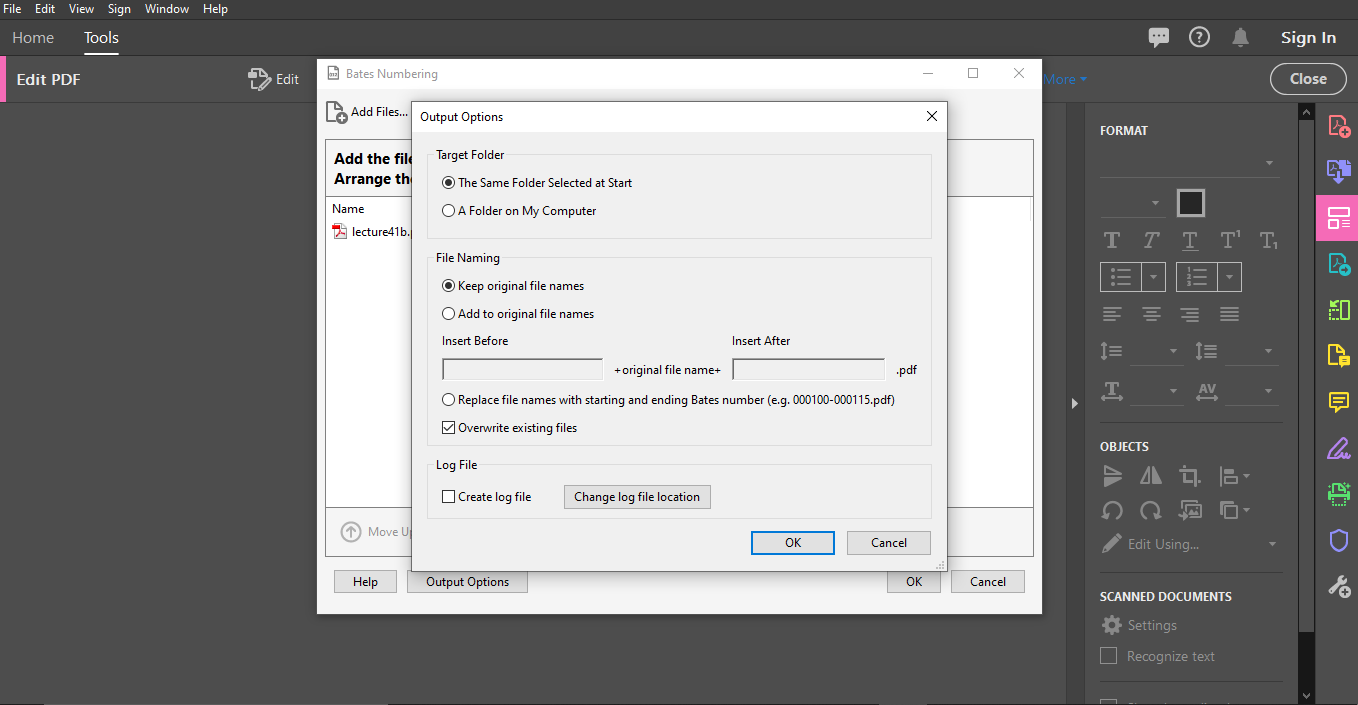
    A partir de aquí, siga los mismos tres pasos finales que incluimos en el proceso de PDF único de Numeración Bates.

    Recuerde que este proceso solo agregará numeración Bates a los documentos que ya están en formato PDF. Este proceso no incluirá ningún otro formato de documento en la serie de numeración Bates.

    Agregar números Bates a nombres de archivos existentes

    Si desea identificar rápidamente sus archivos utilizando el sistema Bates, puede hacerlo agregando un prefijo o sufijo al nombre del archivo.

    En primer lugar, abra el PDF deseado en el software Acrobat.
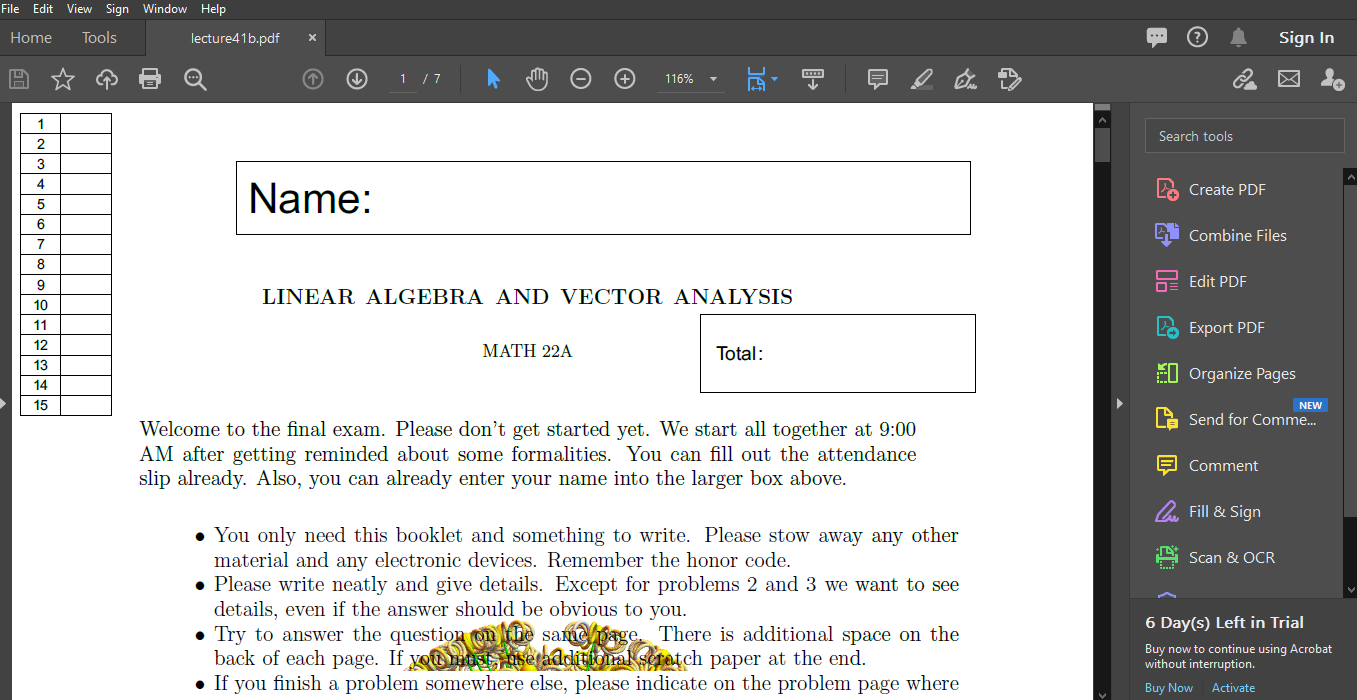
    En la siguiente pantalla, haga clic en Herramientas.
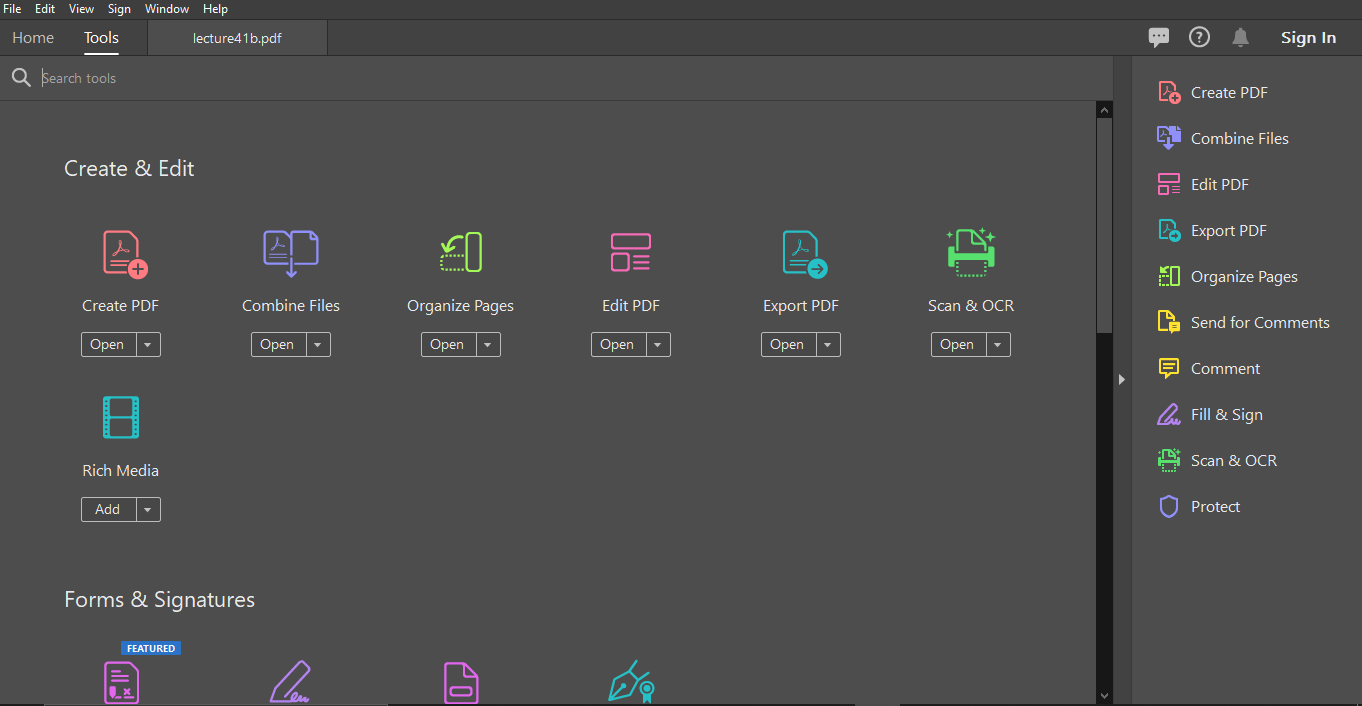
    Vaya a la opción Editar PDF cuando haya pasado por la pantalla anterior.
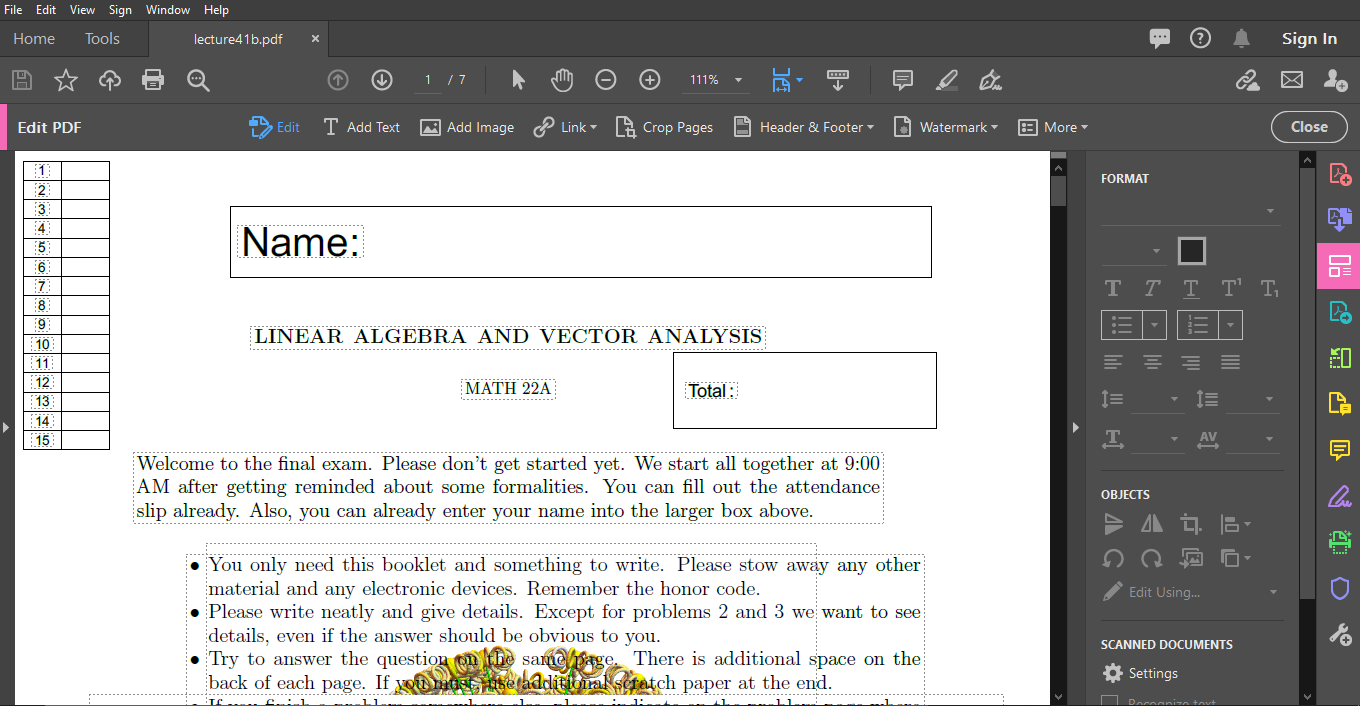
    Al hacer clic en la opción Editar PDF , se abrirá una barra de herramientas Editar PDF. Allí, haga clic en Más , luego en Numeración Bates y finalmente en Agregar .
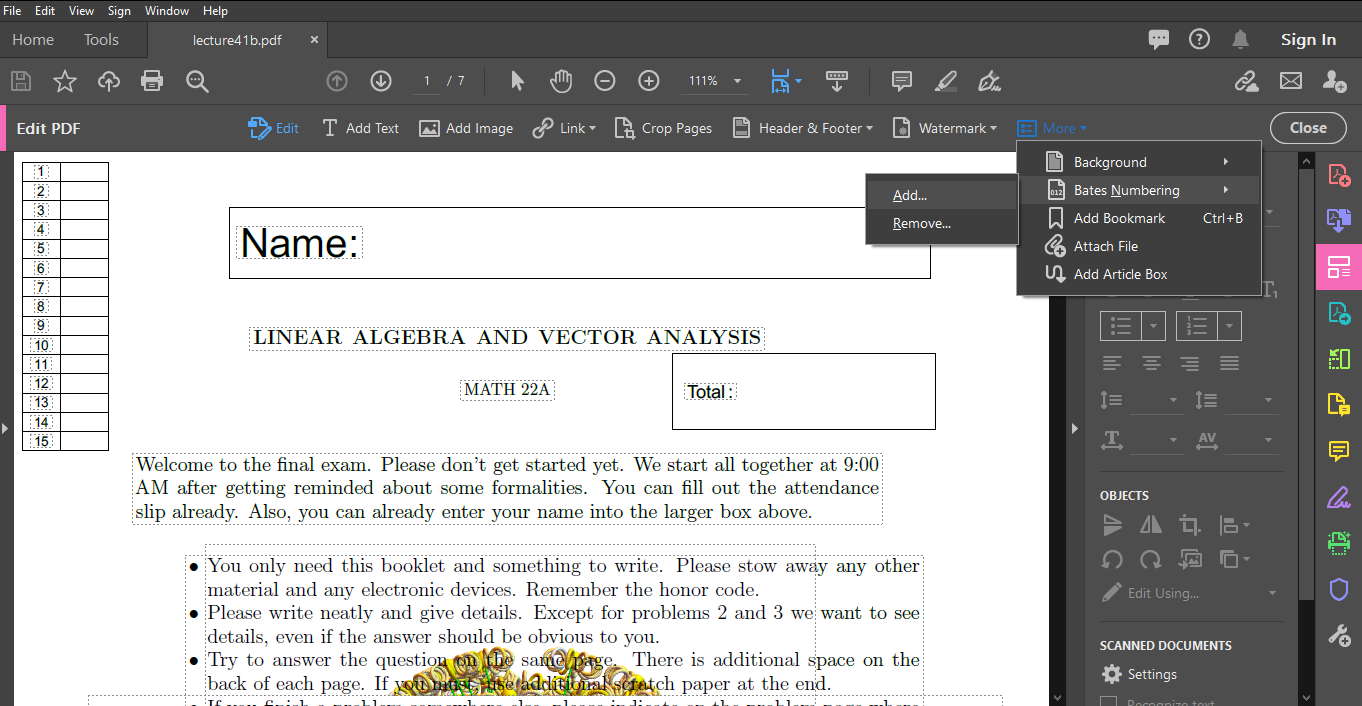
    En la siguiente pantalla, seleccione las Opciones de salida en el cuadro de diálogo Numeración Bates.
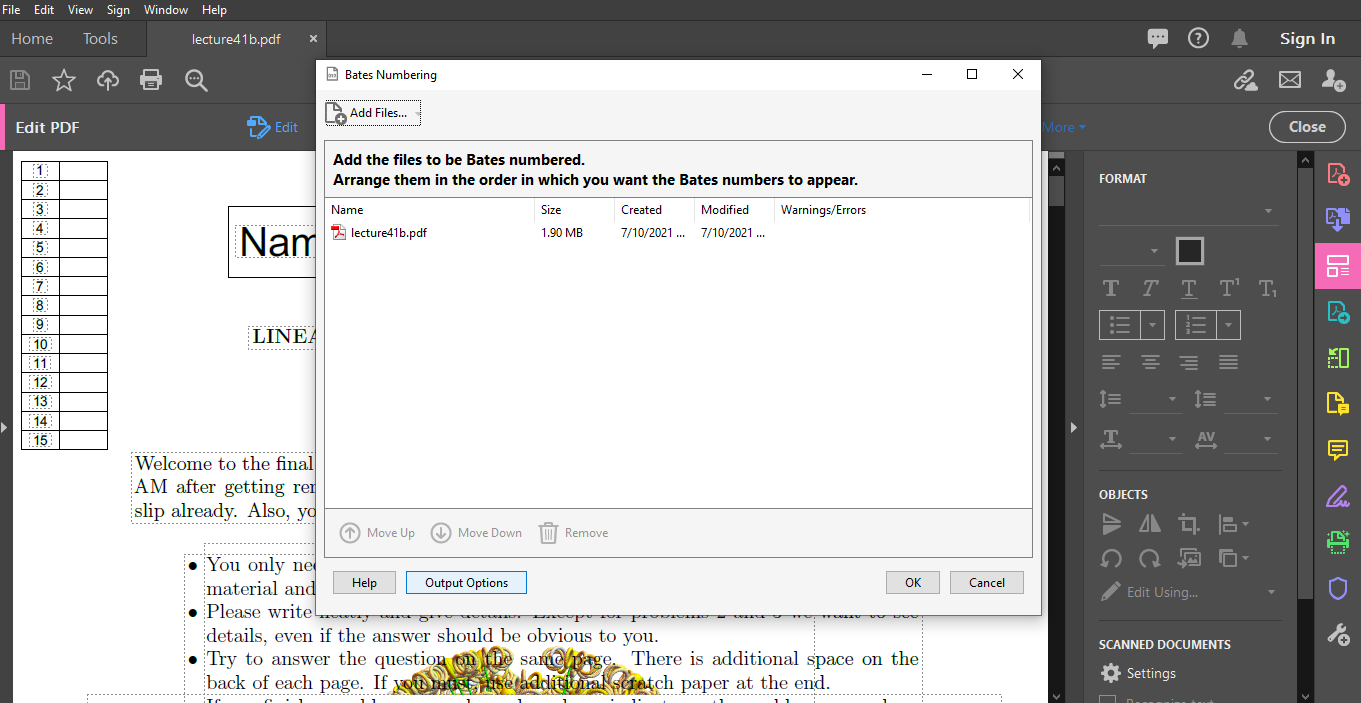
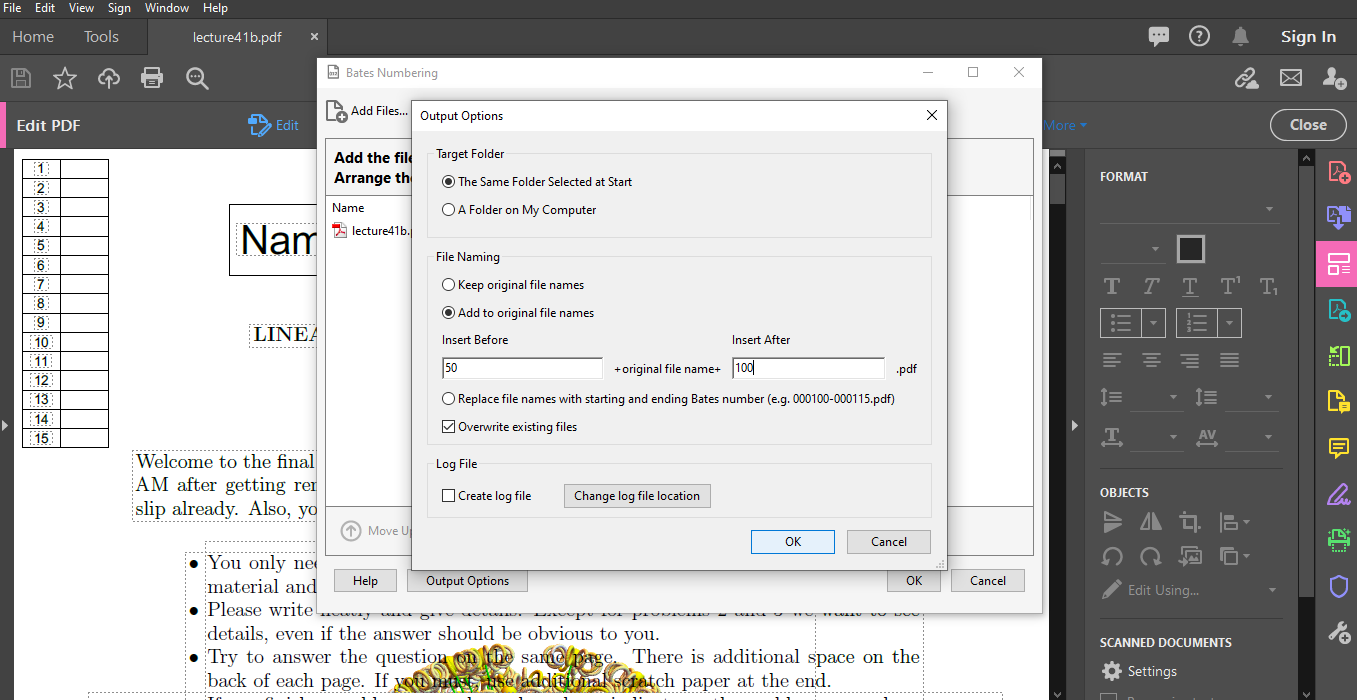
    Una vez que haya completado lo anterior, haga clic en Agregar a los nombres de los archivos originales .
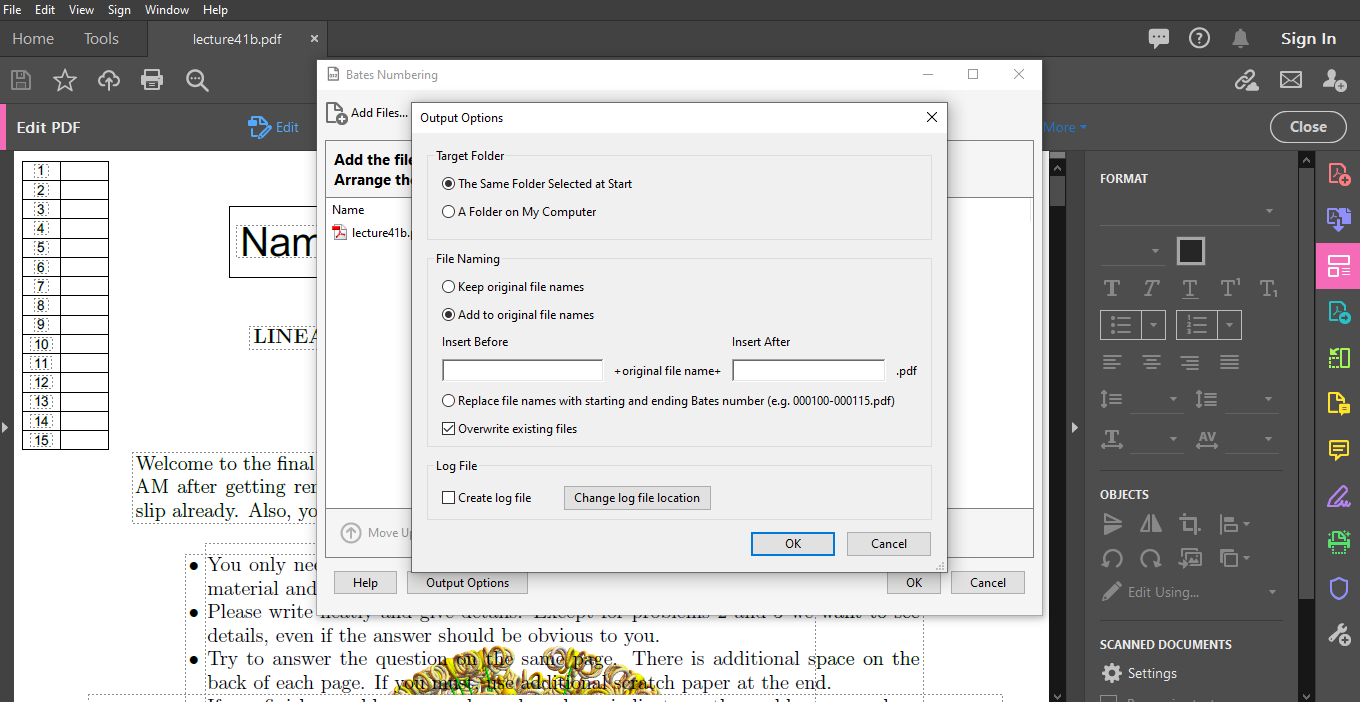
    Ingrese% BATES_NUMBER_KEY% en los campos que prefiera (es decir, Insertar antes o Insertar después).
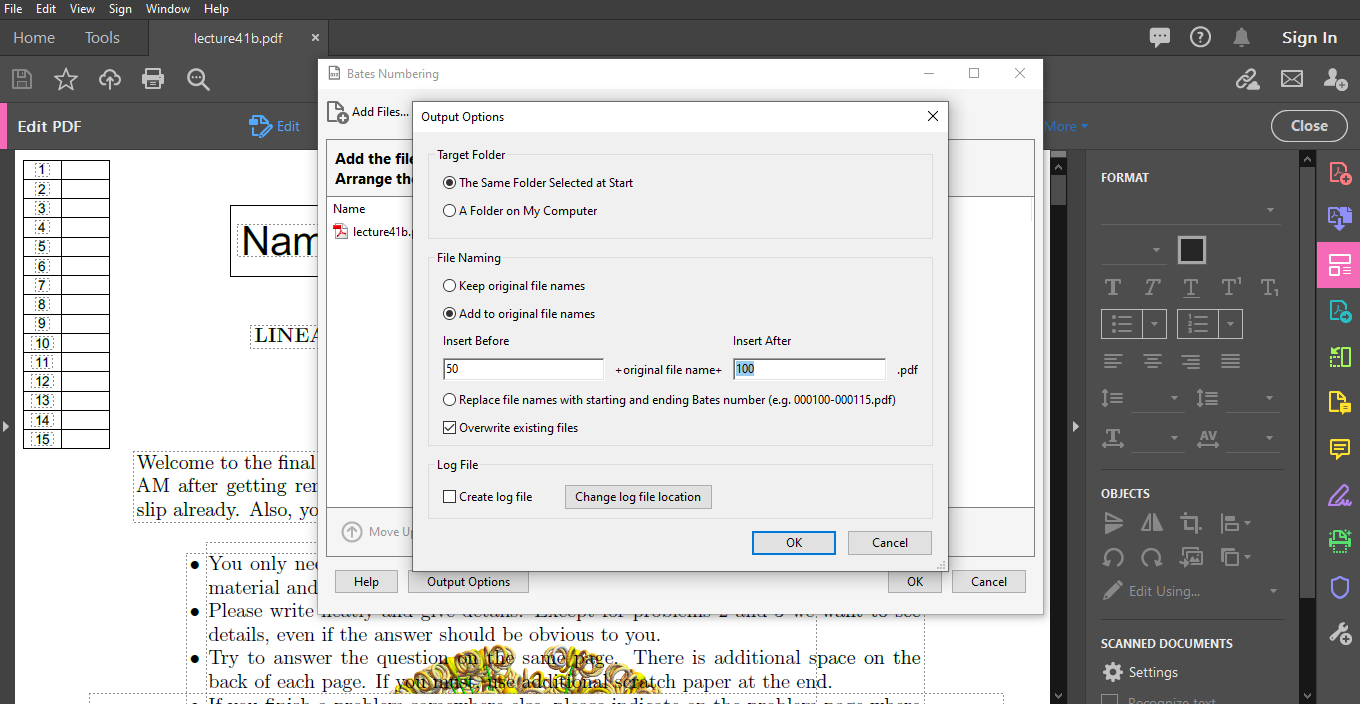
    Haga clic en Aceptar para implementar los cambios en sus archivos.
    Editar sus números Bates

    Una vez que haya insertado la numeración Bates en su archivo, puede editar y manipular fácilmente el sistema de numeración como desee.

    Ordenar los números Bates

    Por ejemplo, puede cambiar el orden de las asignaciones dentro de sus números Bates. Para hacer esto, haga clic en el archivo en particular que desea mover y seleccione la opción Mover hacia arriba o Mover hacia abajo . También puede arrastrar el archivo a la ubicación deseada.

    Agregar más archivos a su serie de numeración Bates

    Un paso esencial para agregar archivos a un documento ya numerado es recordar el último número Bates que aplicó en su serie. De esta manera, su numeración continuará desde donde la dejó.

    Siga el procedimiento general para agregar la numeración Bates como se muestra arriba. Después de agregar los archivos relevantes a su documento, seleccione la opción Insertar número Bates .
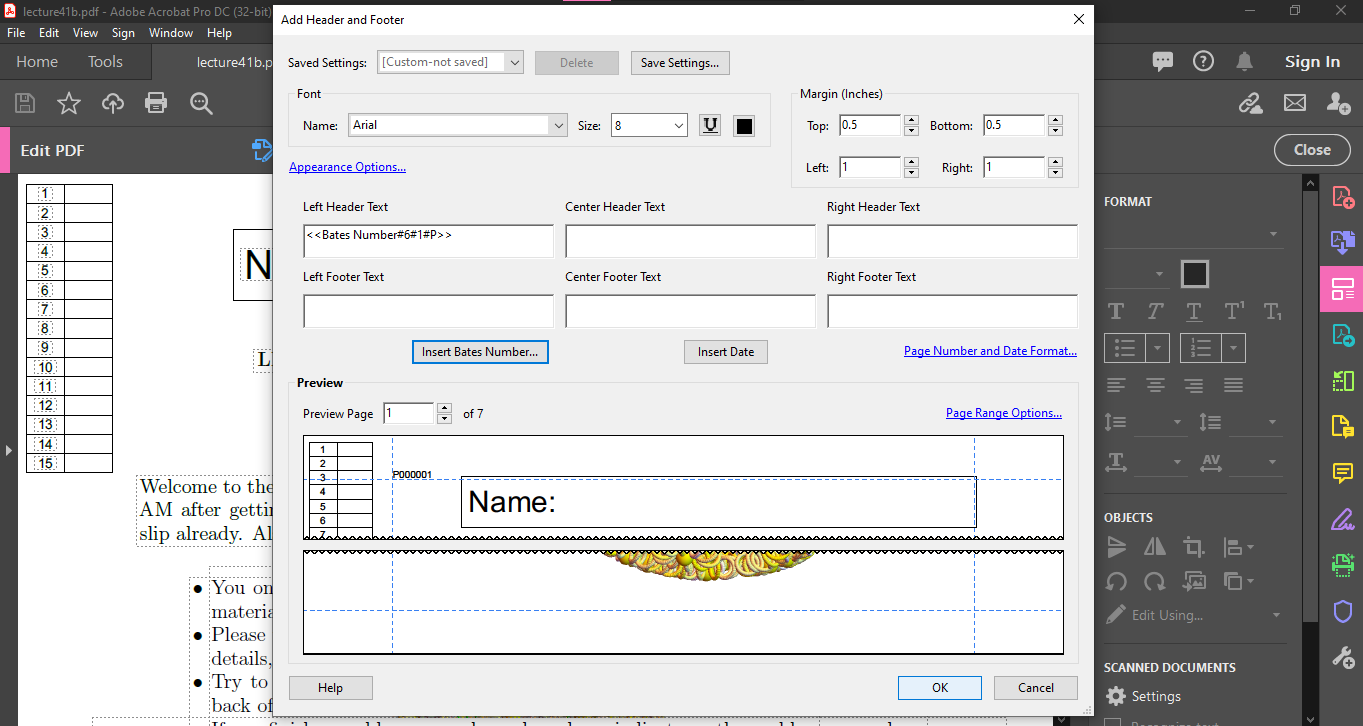
    Debe verificar el último número en los documentos ya numerados. En Número de inicio , inserte el número que sigue al último número (por ejemplo, si 009 fue el último número, el número de inicio debería ser 010).
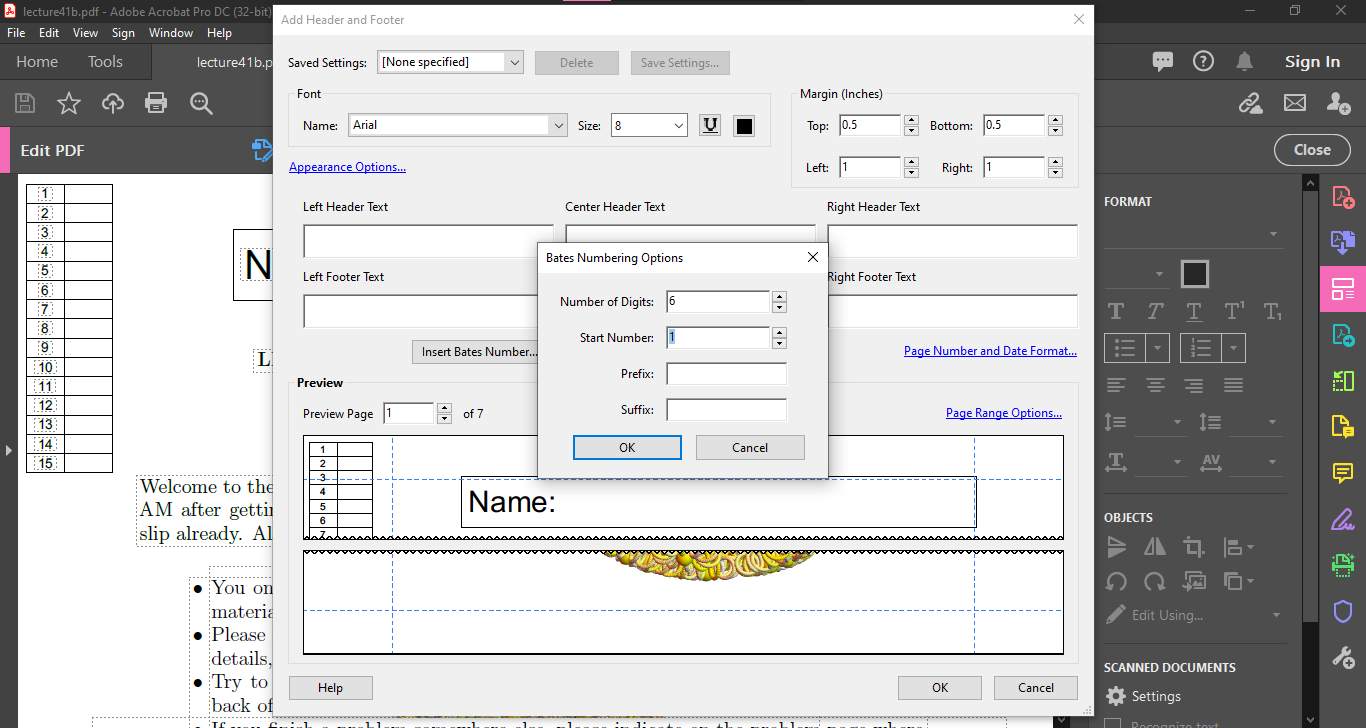
    A continuación, puede agregar el sufijo o prefijo según los identificadores Bates que haya insertado previamente. Asegúrese de que todos los componentes de su identificador coincidan con sus identificadores generales de la serie Bates.
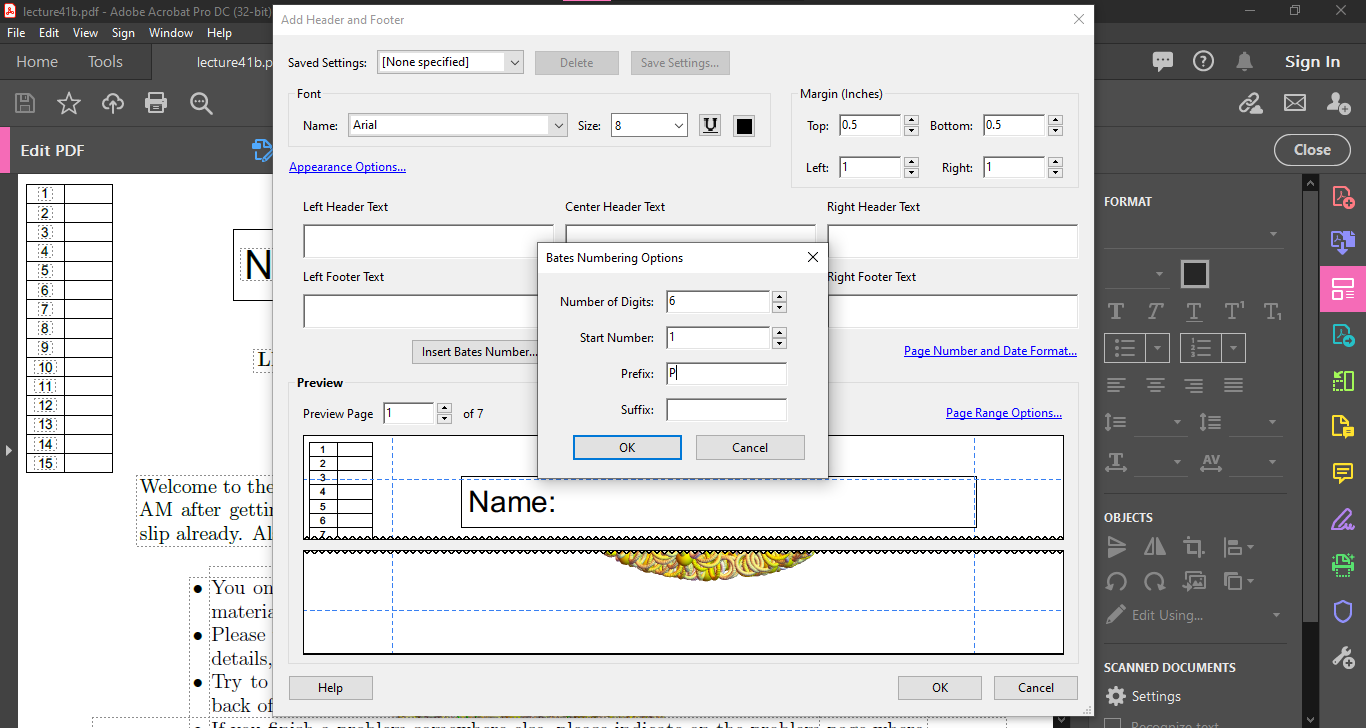
    Ajuste su configuración para incluir todas sus preferencias y haga clic en Aceptar para efectuar los cambios.
    Búsqueda de páginas dentro de sus archivos PDF numerados de Bates

    Si necesita ubicar ciertas páginas numeradas Bates y acceder a ellas, no tiene que hacerlo manualmente. Puede utilizar un método automatizado que le permita realizar una búsqueda avanzada. Para comenzar a buscar su archivo más rápido, seleccione la opción Editar .
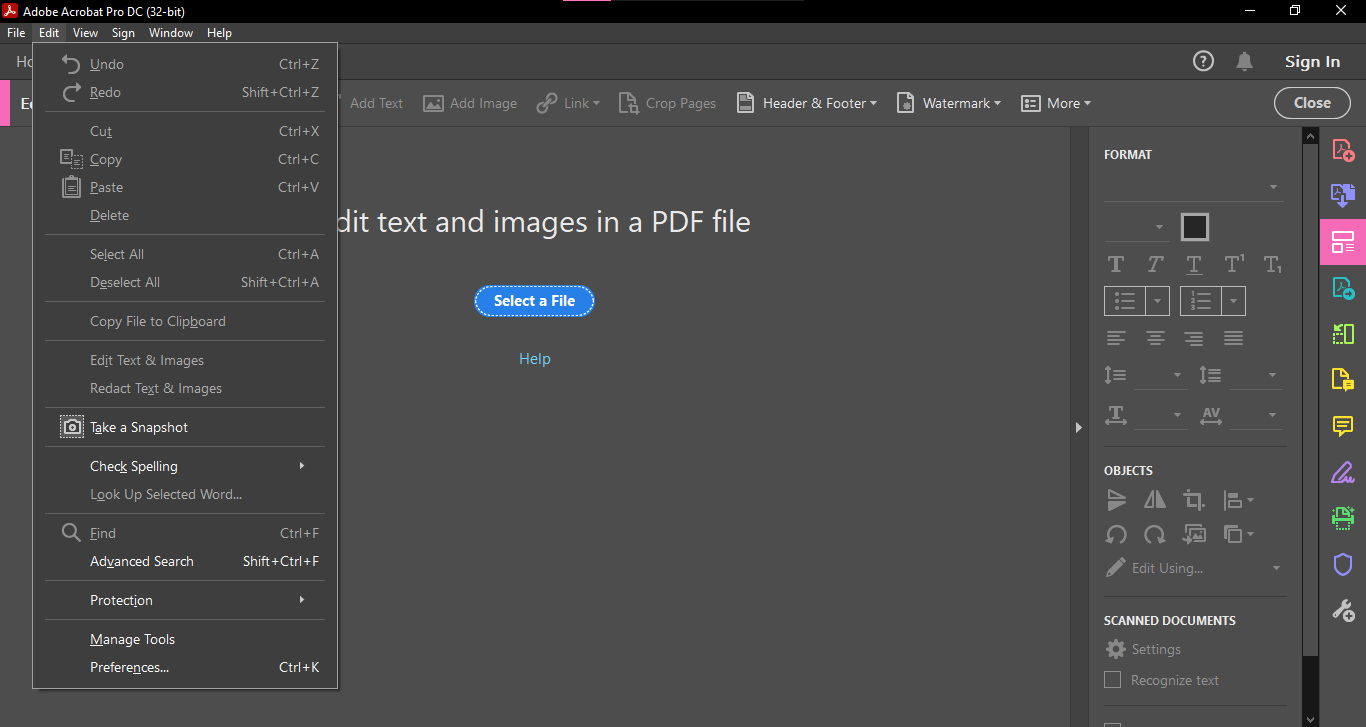
    Haga clic en Búsqueda avanzada . Esto abrirá un campo que le permitirá ingresar cualquier parte de su número Bates.
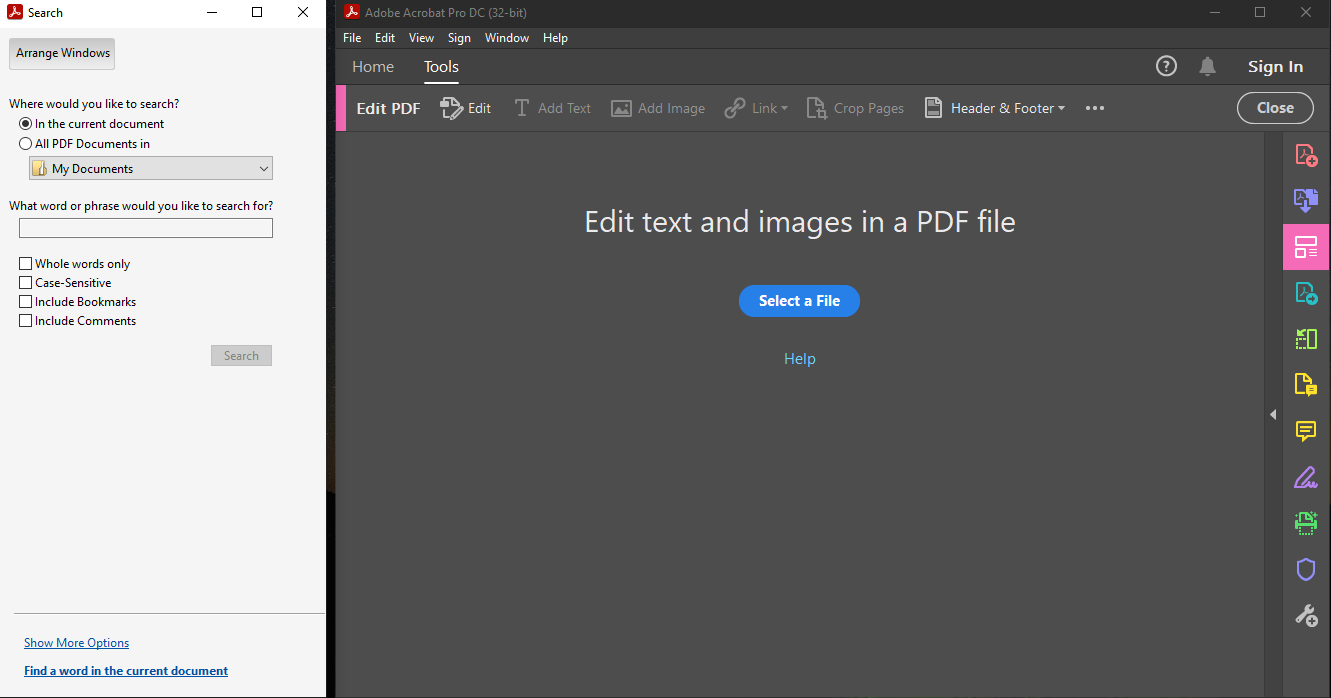
    Para páginas específicas, escriba el número exacto. Esto le ayudará a encontrar rápidamente su página deseada. Escriba los prefijos o sufijos si busca una serie particular de páginas dentro de sus archivos PDF.
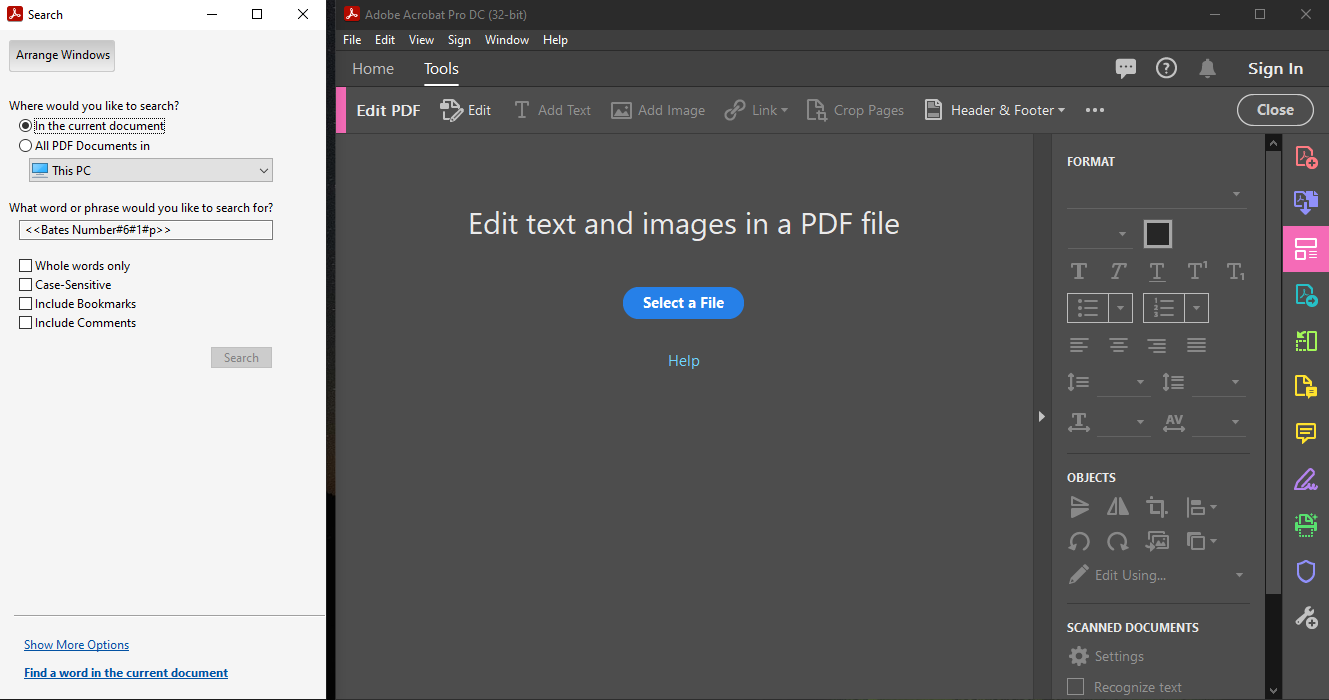
    En la categoría Dónde le gustaría buscar , elija Todos los documentos PDF en .
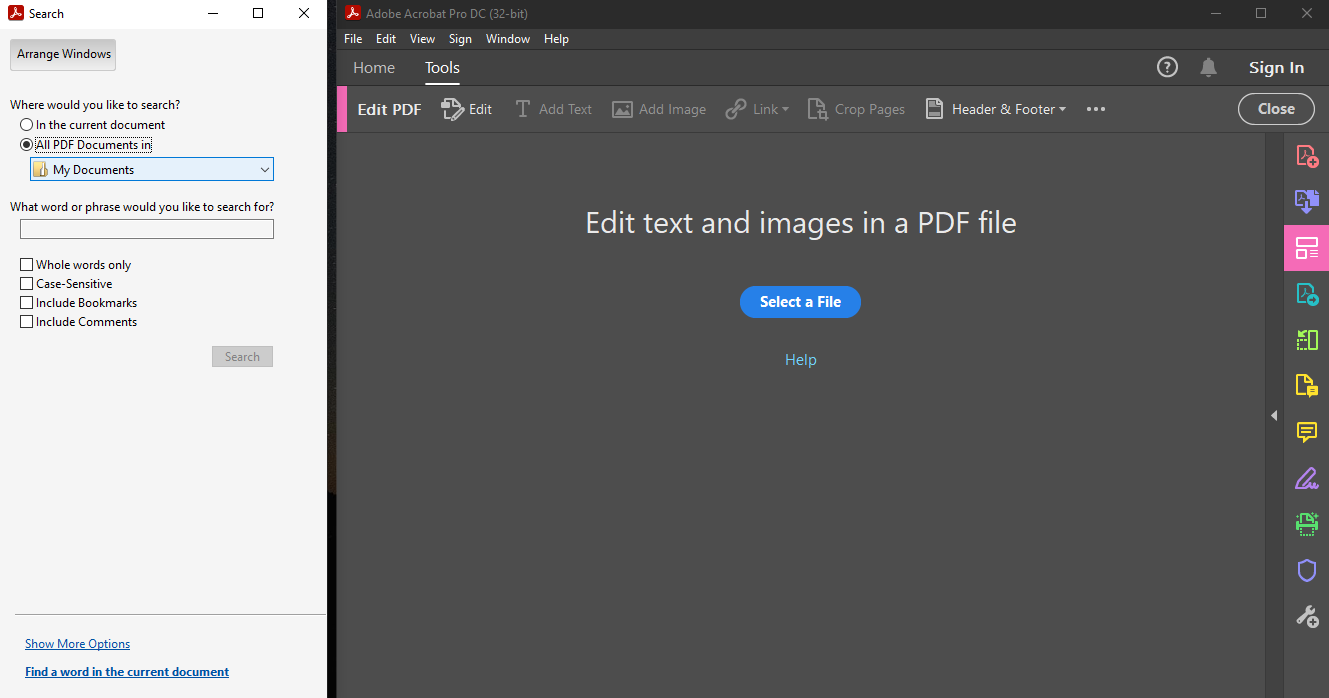
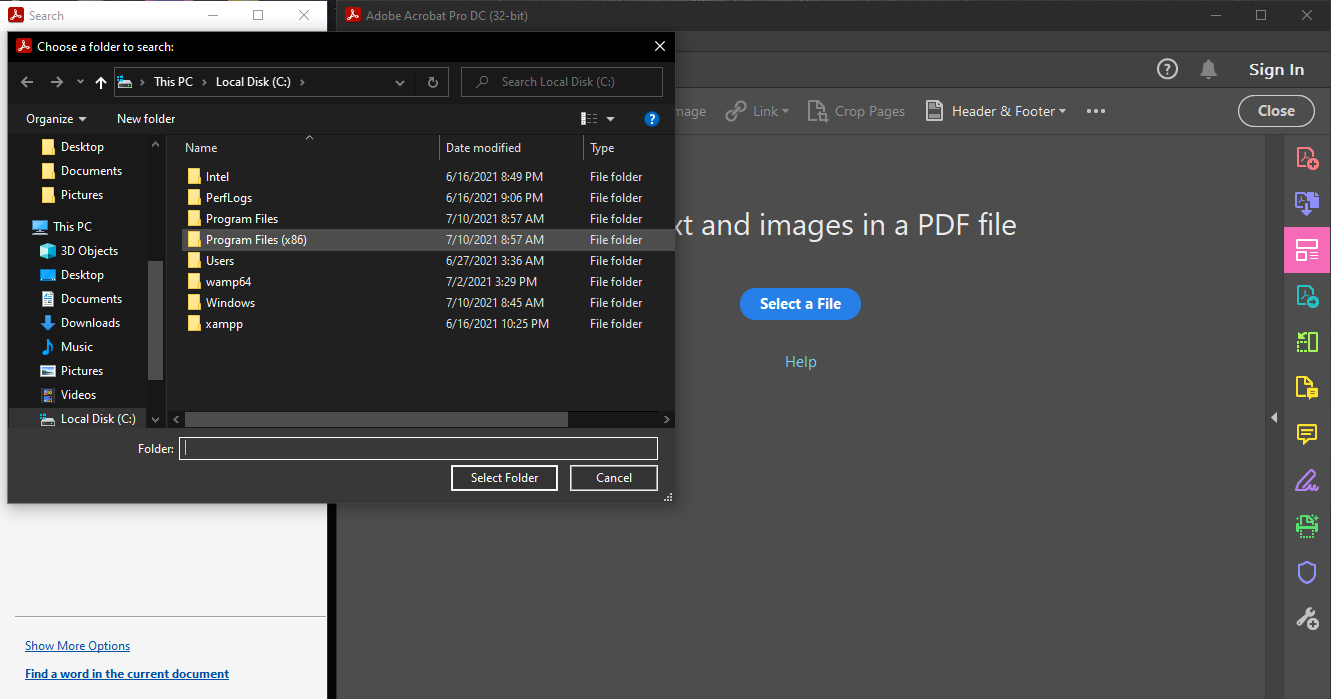
    Haga clic en Buscar ubicación . Aquí, especifique la ubicación en la que le gustaría buscar sus páginas.
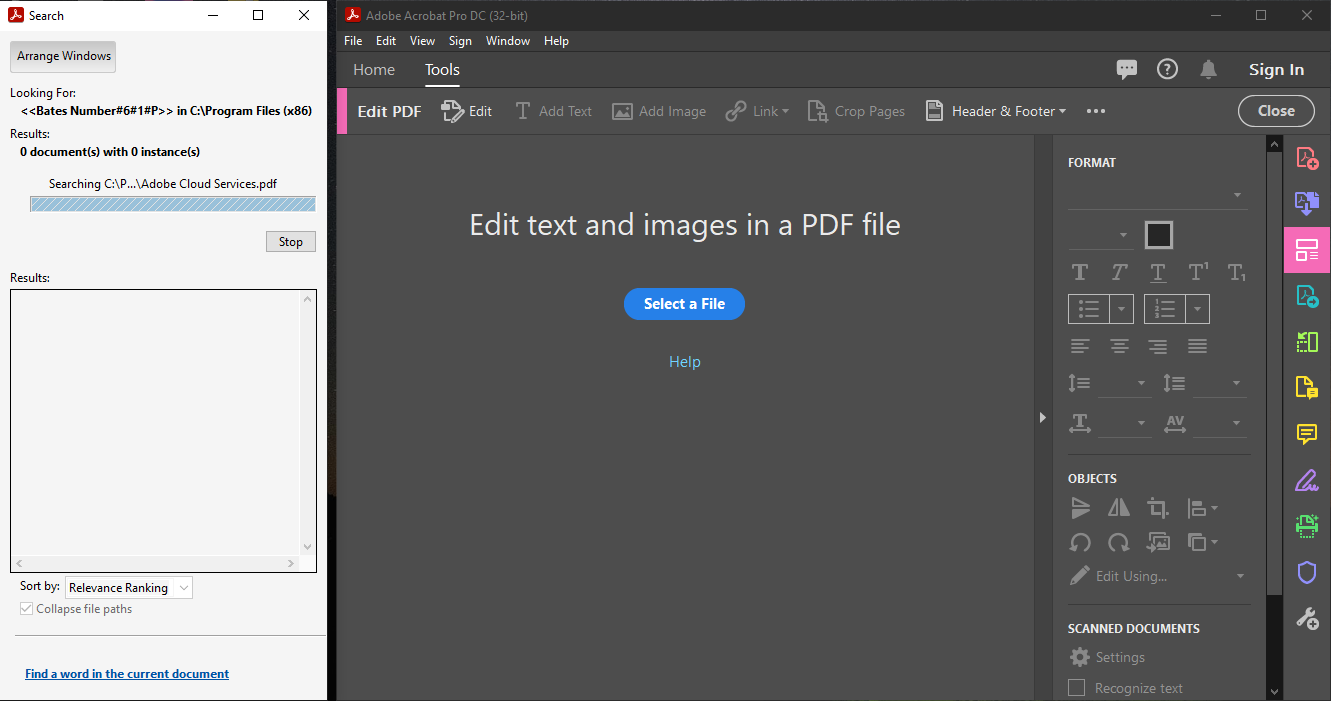
    Después de completar lo anterior, haga clic en Buscar .
    Cómo eliminar números Bates de un archivo PDF

    Una vez que decida eliminar la numeración Bates de sus documentos, todo lo que tiene que hacer es seguir un proceso simple que elimina sin problemas los identificadores Bates de cada una de las páginas de su documento.

    Primero, busque y abra el documento PDF deseado con los identificadores de Bates.
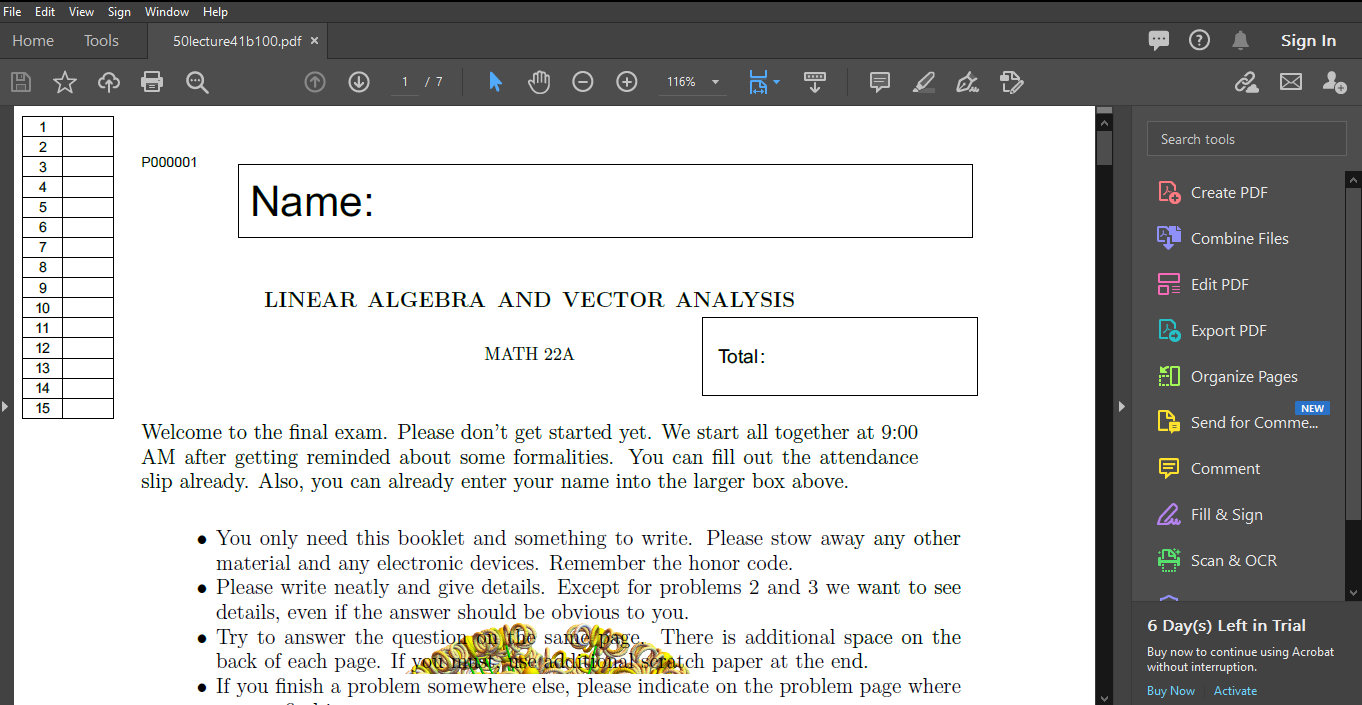
    Después de hacer lo anterior, haga clic en Herramientas y luego en Editar PDF .
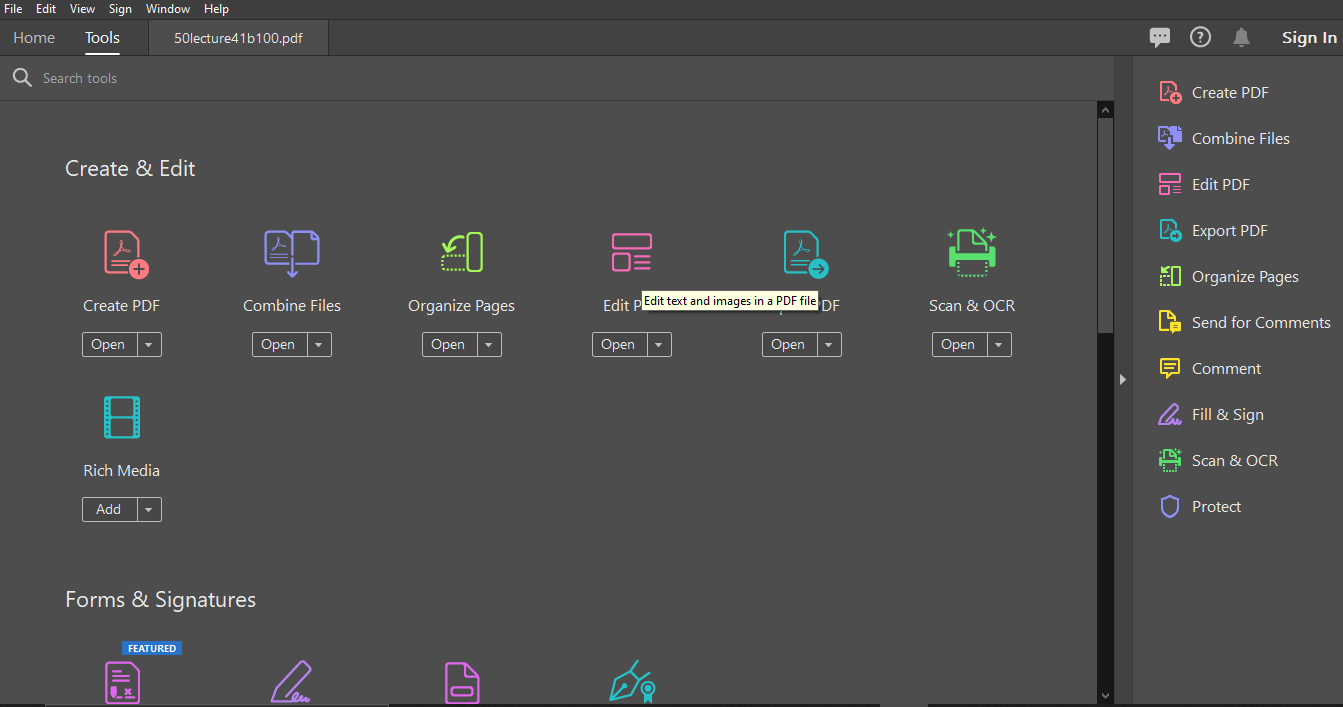
    La barra de herramientas secundaria aparecerá en la siguiente ventana. Aquí, haga clic en Más y luego en Numeración Bates .
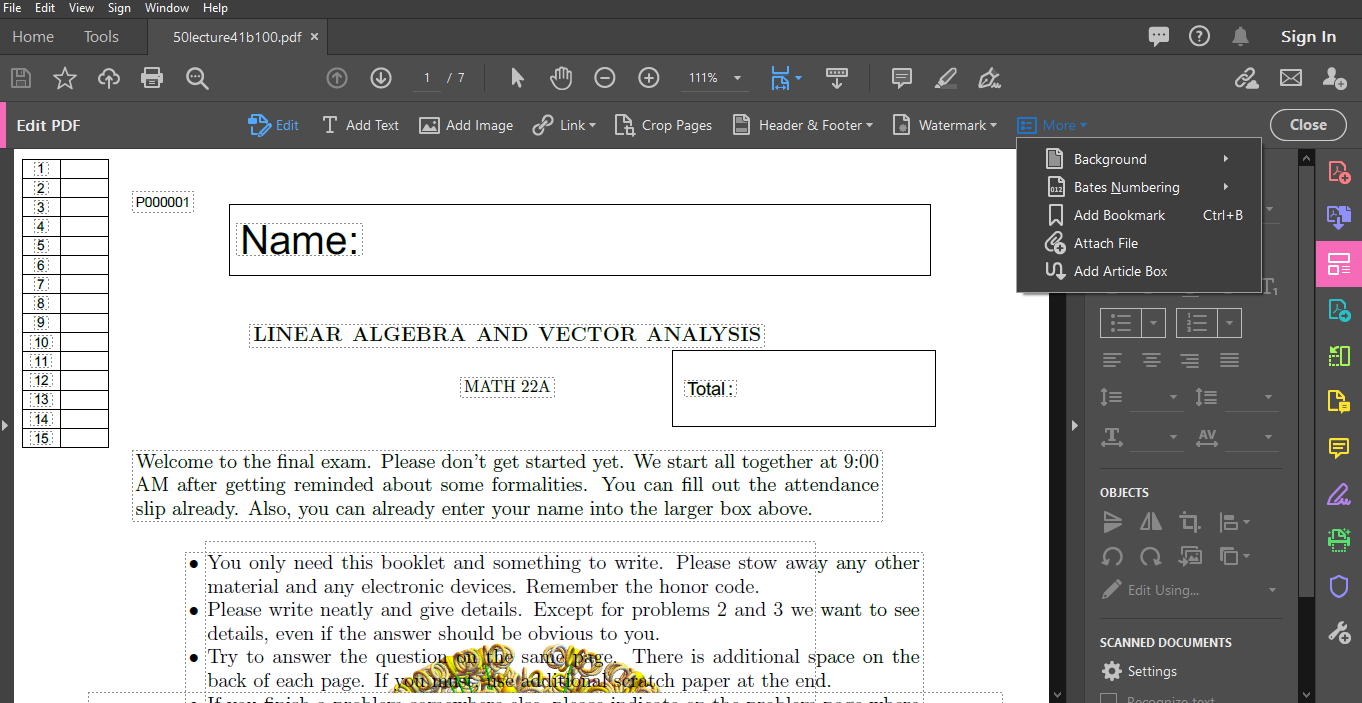
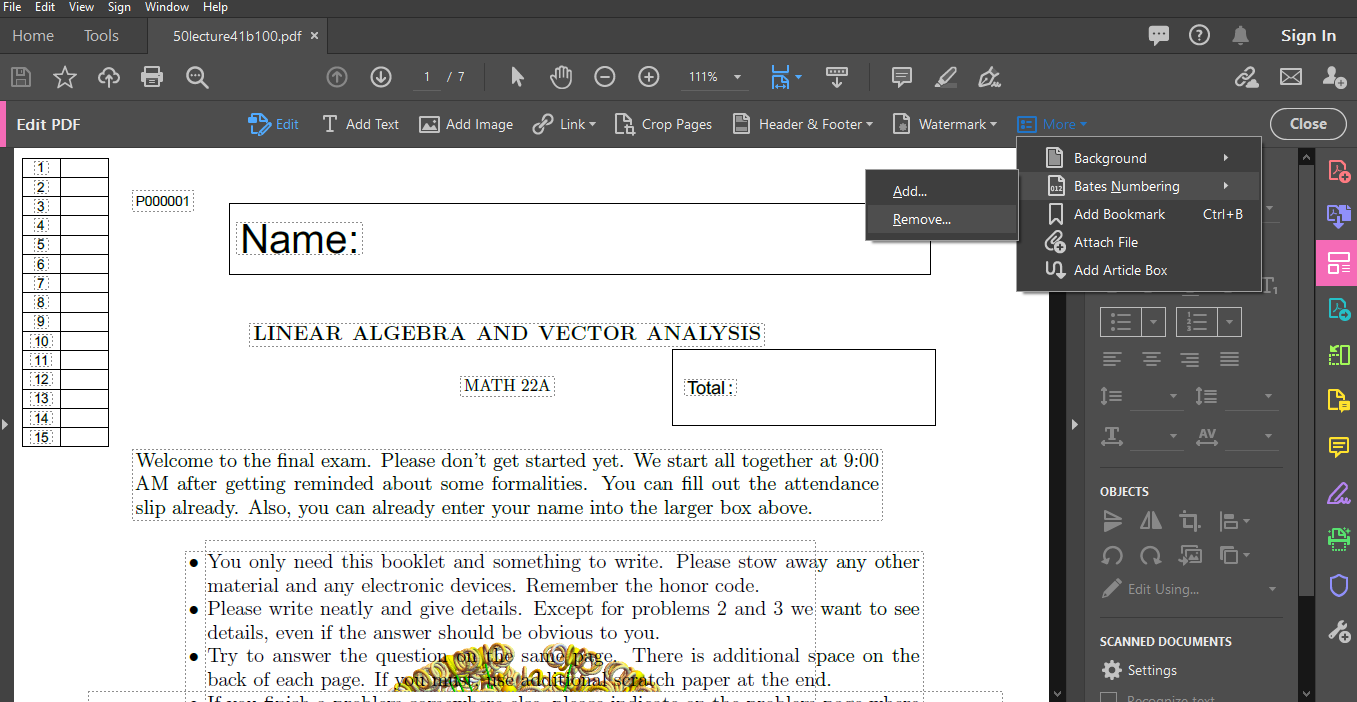
    Una vez que haya pasado a la siguiente parte, haga clic en Eliminar .
    PDF de numeración de Bates: puntos clave a tener en cuenta

    Estos son algunos puntos muy esenciales que debe tener en cuenta al trabajar con su sistema de numeración Bates.

    • En caso de que seleccione una carpeta que contenga diversos formatos de archivo, solo se agregarán los archivos PDF de su carpeta.
    • También es posible que deba ingresar su contraseña para cualquiera de los archivos protegidos con contraseña dentro de la carpeta. Dependiendo de la cantidad de páginas y de su sistema de numeración Bates, el mensaje para ingresar su contraseña puede aparecer varias veces.
    • También puede incluir caracteres alfanuméricos en sus identificadores Bates. Agregar prefijos y sufijos alfanuméricos aumenta la funcionalidad de sus identificadores Bates, haciéndolos fácilmente accesibles.

    Lo que necesita para los PDF de numeración Bates

    Para agregar fácilmente la numeración Bates a sus archivos PDF, debe tener el software Adobe Acrobat. Otras versiones, como Acrobat DC Pro, le permiten automatizar su serie de numeración Bates. Esto hace que sea más fácil editar sus números Bates y realizar un seguimiento de ellos.

    Acrobat también tiene muchos atajos para ayudarlo a navegar por su PDF. Con la última actualización, no tiene que preocuparse mucho por su proceso de numeración Bates.

    La numeración Bates es la mejor para sus archivos PDF

    Tratar con archivos PDF puede dejarlo frustrado. A diferencia de sus documentos de Word normales, requieren procesos detallados para editar y manipular. Afortunadamente, puede realizar toda la edición con un software PDF avanzado. ¡Incluso puede acceder a su editor de PDF en la web! Así que la próxima vez, no hay necesidad de preocuparse por su sistema de numeración Bates; le hemos mostrado lo fácil que puede ser.

  • Cómo utilizar el feed de novedades de Spotify para encontrar contenido nuevo

    Spotify siempre intenta facilitarle el descubrimiento de nueva música y contenido en su plataforma. Ahora, Spotify finalmente trae una característica muy buscada a la plataforma: Novedades.

    Pero, ¿qué es exactamente la función Novedades de Spotify y cómo aprovecharla al máximo? Vamos a ver.

    ¿Qué es la nueva función de Spotify?

    En el pasado, Spotify ha mostrado contenido nuevo ocasionalmente en la página de inicio o ha enviado una notificación emergente para avisarle cuando sale un nuevo álbum o un sencillo. Luego, están las listas de reproducción recomendadas de Spotify para ayudarlo a encontrar más música que le encantará. Pero nunca ha habido una sección dedicada exclusivamente a nuevas canciones o podcasts. Ahí es donde entra en juego What's New.

    La función Novedades de Spotify está diseñada para ayudarte a estar al tanto del nuevo contenido de tus artistas favoritos y presentadores de podcasts. Spotify toma todos los artistas y podcasts que sigues y muestra todo su contenido nuevo en una sección ingeniosa a la que puedes acceder desde la página de inicio.

    Relacionado: Consejos y trucos útiles para la lista de reproducción de Spotify que vale la pena conocer

    Lo realmente bueno de Novedades es que la fecha de lanzamiento se mostrará junto al contenido nuevo. Si se ha publicado algo en los últimos siete días, verás varios días debajo de la canción o el podcast, como "Hace 1 día" o "Hace 3 días". Si algo se lanzó hace más de siete días, mostrará la fecha de lanzamiento real a continuación.

    Aunque Spotify no le permitirá reproducir contenido de la sección Novedades como una lista de reproducción (¡con suerte esta función se agregará en el futuro!), Aún es bueno ver todo su contenido nuevo en un área. Con tanto contenido disponible en Spotify, es difícil mantenerse al día con lo que están lanzando tus artistas y creadores favoritos. Este fue el principal factor impulsor de Spotify detrás de la sección Novedades.

    ¿Cómo se accede a las novedades de Spotify?

    Galería de imágenes (3 imágenes)

    Es muy fácil acceder a la función Novedades. En la pantalla de inicio de su dispositivo móvil Spotify, hay tres íconos en la esquina superior derecha. Está el engranaje de engranaje para la configuración de Spotify, un ícono de reloj para mostrarle lo que ha jugado recientemente y luego un ícono de campana. Este icono de campana es lo que selecciona para acceder a Novedades.

    Cuando haya contenido nuevo disponible, habrá un punto azul junto a la campana de notificación, similar a muchas otras aplicaciones de redes sociales. Cuando haya revisado todo lo que hay para ver, solo verá un ícono de campana.

    Relacionado: Cómo la adquisición de Podz por Spotify lo ayudará a descubrir nuevos podcasts

    Si no ve el ícono de la campana en su pantalla de inicio, espere unas semanas. Spotify está implementando lentamente la actualización con la función Novedades, por lo que es posible que aún no tenga acceso, pero eventualmente todos lo tendrán.

    ¿Cómo se agregan artistas a las novedades?

    Si hay alguien para quien desea comenzar a ver contenido nuevo, todo lo que tiene que hacer es seguirlo en su página. Y, por otro lado, si hay alguien a quien sigues pero no quieres ver más contenido, todo lo que tienes que hacer es ir a su página y dejar de seguirlo.

    Y lo asombroso de la sección Novedades es que se actualiza instantáneamente. Por lo tanto, tan pronto como vaya a la página de alguien y deje de seguirlo, su contenido se eliminará de la sección Novedades de inmediato. Es bueno que Spotify optimizara la función para una reacción instantánea, de modo que no tenga que esperar uno o dos días antes de ver contenido nuevo para las personas que desea seguir de inmediato.

    Mantente al tanto del nuevo contenido de Spotify

    Es genial saber que nunca volverás a perderte contenido nuevo de tus creadores favoritos. Ya sea que se enamore o desenamore de ciertos artistas, sus gustos se reflejarán de inmediato en la lista Novedades.

    Y con la cantidad de artistas que hay en Spotify, es imposible quedarse sin cosas geniales para escuchar. Ya sea que analice sus patrones de escucha actuales para encontrar nuevos artistas o use las listas de reproducción recomendadas de Spotify, hay muchas personas nuevas a las que seguir y agregar aún más contenido a su sección Novedades.

  • El Fitbit Charge 5 incluye todas las funciones de seguimiento de salud que podría desear

    El Fitbit Charge 5 incluye todas las funciones de seguimiento de salud que podría desear

    Fitbit ha presentado Charge 5, su rastreador de actividad física "más avanzado" que puede realizar un seguimiento de su nivel de estrés, ciclo de sueño y otros aspectos clave de la salud.

    El Charge 5 es una mejora importante sobre el Charge 4 en todas las formas posibles: tiene una pantalla más grande, ofrece una mayor duración de la batería y rastrea las métricas de salud que mejorarán su vida diaria.

    Fitbit Charge 5 es una mejora sustancial sobre el Charge 4

    El Fitbit Charge 5 incluye varias características y sensores que encontrarás en otros dispositivos portátiles Fitbit de alta gama. Incluye sensores de ECG y EDA que debutaron por primera vez en Fitbit Sense , aunque las funciones asociadas con estos sensores solo estarán disponibles en países seleccionados. El Fitbit Charge 5 también puede rastrear nuestra frecuencia cardíaca, ciclo de sueño, niveles de SpO2, niveles de estrés y más. También incluye un GPS integrado y soporte para Fitbit Pay.

    Fitbit ha logrado incluir una pantalla AMOLED un 10 por ciento más grande y colorida en el Charge 5 a pesar de que el grosor del cuerpo ha bajado un 10 por ciento. La pantalla puede alcanzar un nivel de brillo máximo más alto de 450 nits frente a 200 nits en el Charge 4. No hay botones físicos en el Charge 5, por lo que dependerá únicamente de la pantalla AMOLED para interactuar con el dispositivo portátil.

    La pantalla AMOLED también es compatible con la pantalla siempre encendida, aunque habilitarla hará que la duración de la batería se vea afectada. Fitbit reclama hasta siete días de duración de la batería para el Charge 5, pero se reducirá a unos dos días con la pantalla siempre encendida habilitada.

    Para facilitar el proceso de emparejamiento, el Charge 5 es compatible con el estándar Fast Pair de Google. Además, cuando se vincula con un dispositivo Android, podrá revisar y responder a las notificaciones directamente desde su Charge 5.

    Experiencia de preparación diaria en su Fitbit

    Fitbit está agregando una nueva experiencia de preparación diaria a Fitbit Premium que lo ayudará a comprender si su cuerpo está listo para un entrenamiento o si, en cambio, debería darle más descanso. La puntuación se basará en su fatiga física, la variabilidad de la frecuencia cardíaca y el sueño reciente. Además, Fitbit proporcionará sugerencias sobre cómo puede mejorar estas métricas.

    La experiencia de preparación diaria estará disponible en los dispositivos portátiles Fitbit Charge 5, Sense, Versa 2/3, Luxe e Inspire como parte de la suscripción Fitbit Premium. Los propietarios de Fitbit Charge 5 tendrán acceso a Fitbit Premium durante seis meses de forma gratuita.

    Relacionado: Comparación de Fitbit: ¿Qué modelo es mejor para ti?

    Precio y disponibilidad de Fitbit Charge 5

    Lamentablemente, todas las mejoras que presenta el Charge 5 sobre el Charge 4 tienen el costo de un precio más alto. El Fitbit Charge 5 tendrá un costo de $ 179.95, lo que lo hará $ 30 más caro que el Charge 4. El dispositivo estará disponible para pedidos anticipados a partir del 25 de agosto, con disponibilidad minorista programada para este otoño.

    Si bien las características adicionales como la pantalla AMOLED, los sensores ECG y EDA hacen que el Charge 5 sea un dispositivo portátil atractivo, el aumento de precio lo coloca al alcance de los relojes inteligentes que ofrecen una experiencia superior.

  • Cómo ajustar la fecha, la hora y la ubicación de sus fotos en iOS 15

    iOS 15, la última versión del sistema operativo de Apple para iPhone, agrega varias funciones para mejorar la experiencia del usuario en todo su sistema operativo móvil. Una de las nuevas características es la capacidad de editar los metadatos de sus fotos dentro de la aplicación Fotos.

    Si desea cambiar la fecha, la hora o la ubicación de sus fotos en iOS 15, ha venido al lugar correcto. Siga leyendo para descubrir cómo hacerlo en su iPhone.

    Cambiar la fecha, la hora y la ubicación de las fotos de iPhone

    Hasta este punto, tenía que usar la aplicación Fotos en una Mac, o confiar en aplicaciones iOS de terceros, para editar los metadatos de las fotos de su iPhone.

    Pero ahora, iOS 15 ofrece una forma integrada de cambiar estos detalles directamente dentro de la aplicación Fotos en su iPhone, iPod Touch o iPad.

    Puede usarlo para cambiar sus metadatos EXIF ​​en una foto individual o en varias fotos simultáneamente.

    Cómo cambiar los metadatos en una foto individual

    Aquí hay una guía paso a paso sobre cómo cambiar la fecha y hora de su foto en un iPhone, iPad o iPod touch:

    1. Inicie la aplicación Fotos .
    2. Seleccione cualquier foto para la que desee editar los metadatos.
    3. Toque el icono i en la parte inferior para ver los metadatos de la imagen. Alternativamente, deslice el dedo hacia arriba desde cualquier parte de la imagen.
    4. Seleccione Ajustar .
    5. Debería ver la página Ajustar fecha y hora . A continuación, desplácese por el calendario deslizando el dedo hacia la izquierda o hacia la derecha y toque cualquier fecha. Alternativamente, también puede usar las flechas para navegar. Recuerde, también puede elegir una fecha futura.
    6. Una vez hecho esto, toque la hora original debajo del calendario y elija su hora personalizada usando la ruleta.
    7. Si desea cambiar la zona horaria, toque Zona horaria y busque una ciudad de su elección.
    8. Toque Ajustar para guardar todos sus cambios.
    Galería de imágenes (3 imágenes)

    Si vuelve a dirigirse a la página Ajustar fecha y hora, Apple le permitirá revertir estos cambios. Simplemente abra la foto y toque i> Ajustar> Revertir .

    Siga estos pasos para ajustar la ubicación de cualquier foto en su iPhone, iPad o iPod Touch:

    1. Inicie la aplicación Fotos y seleccione cualquier foto.
    2. Toca el ícono i en la parte inferior de tu foto o desliza el dedo hacia arriba.
    3. Desliza hacia arriba nuevamente para revelar el mapa de la imagen.
    4. Debajo del mapa, toca Ajustar .
    5. En Ajustar ubicación , toque Sin ubicación debajo de la barra de búsqueda para eliminar los datos de ubicación de su imagen.
    6. Si desea cambiar los detalles de ubicación de la imagen, borre la ubicación actual de la barra de búsqueda e ingrese su lugar preferido. Apple Maps le proporcionará sugerencias sobre diferentes ubicaciones que coinciden con su palabra clave. Toque cualquiera de las ubicaciones para seleccionarla.
    7. La aplicación Fotos guardará tu nueva ubicación al instante.
    Galería de imágenes (2 imágenes)

    Cómo cambiar los metadatos en varias fotos

    Cambiar los metadatos puede ser un proceso tedioso si tiene varias imágenes en la cola. Afortunadamente, la aplicación Fotos te permite hacer esto para varias fotos a la vez.

    A continuación, se explica cómo editar la fecha, la hora o la ubicación en varias fotos de iPhone simultáneamente:

    1. Inicie la aplicación Fotos .
    2. Toque Seleccionar , luego toque para seleccionar varias fotos.
    3. Presiona el botón Compartir en la parte inferior.
    4. Desliza el dedo hacia arriba en el menú emergente para revelar más acciones.
    5. Seleccione Ajustar fecha y hora para ir a la ventana de ajuste y hora. Para cambiar la ubicación, seleccione Ajustar ubicación en su lugar.
    6. Siga los pasos anteriores para ajustar la fecha, la hora o la ubicación como mejor le parezca.
    Galería de imágenes (3 imágenes)

    Alternativamente, para eliminar fácilmente la ubicación de varias imágenes, toque Opciones en la ventana emergente junto a Ubicación incluida y desactive Ubicación . Si selecciona varias fotos, la aplicación Fotos aplicará la nueva configuración de fecha, hora o ubicación a todas ellas.

    ¿Debería editar metadatos en sus fotos?

    Eso depende de usted. La edición de metadatos EXIF ​​en sus fotos le brinda cierta privacidad si desea compartir la imagen en línea, ya que no todas las plataformas eliminan esta información confidencial.

    Si comparte su imagen en línea, alguien podría leer sus metadatos EXIF ​​y decir dónde estaba en el momento en que tomó la foto. Este no debería ser el caso por razones de privacidad, y debe eliminar de forma permanente los metadatos confidenciales antes de compartir archivos en línea .

    También puede resolver editar los metadatos si su cámara tenía una configuración incorrecta cuando tomó la imagen.

    También puede utilizar esta función para incluir metadatos si carece de esta información. Recuerde, también puede usar metadatos para incluir información crítica sobre los derechos de uso de imágenes en línea.

    Edite fácilmente los metadatos de sus fotos en iPhone, iPad o iPod touch

    Cambiar los metadatos EXIF ​​en su dispositivo iOS no es más fácil que eso. No es necesario que descargue una aplicación de terceros si la aplicación Stock Photos puede hacer el trabajo sin gastos generales. Puede eliminar, personalizar o agregar metadatos con solo unos pocos pasos.

    No necesita necesariamente un iPhone, iPad o iPod touch para ver, editar y agregar metadatos a una imagen; puede hacer esto de diferentes formas y en otras plataformas.

  • Cómo Disney + obtuvo más de 116 millones de suscriptores tan rápidamente

    Cómo Disney + obtuvo más de 116 millones de suscriptores tan rápidamente

    Disney + ha alcanzado un total de 116 millones de suscriptores en todo el mundo, superando los objetivos de los analistas para el tercer trimestre de 2021. Durante años, Netflix ha estado al mando en lo que respecta a las suscripciones entre los servicios de transmisión, sin ninguna competencia real.

    Pero Disney + ha ido sumando millones de suscriptores durante todo el año y desde su lanzamiento. Con 116 millones de suscriptores en menos de dos años, Disney + obviamente está haciendo algo bien … Pero, ¿cómo exactamente la plataforma de transmisión propiedad de Disney logró este gran hito?

    Este artículo explorará los diferentes factores que han contribuido a que Disney + alcance los 116 millones de suscriptores.

    Seguimiento del impresionante crecimiento de Disney + hasta la fecha

    Desde su lanzamiento, Disney + ha estado compitiendo por el puesto número uno de Netflix en términos de crecimiento de suscriptores. Disney es uno de los mayores competidores de Netflix y vemos por qué.

    Disney + se lanzó en noviembre de 2019. Solo un año después del lanzamiento, el servicio de transmisión había alcanzado los 73 millones de suscriptores. Solo unos meses después, en marzo de 2021, Disney tenía más de 100 millones de suscriptores , y seguía pisándole los talones a Netflix.

    Leer más: Cómo Disney + creció de 0 a 100 millones de suscriptores en 18 meses

    En menos de dos años desde su lanzamiento, Disney + ha alcanzado los 116 millones de suscriptores. Eso es impresionante, considerando que Netflix existe desde 1997 y tiene 209 millones de suscriptores, y Disney + es solo uno de los nuevos chicos de la cuadra.

    ¿Qué factores han llevado al hito de 116 millones de suscriptores de Disney +?

    Además de las oportunidades de crecimiento que presenta la pandemia de COVID-19, y la razón obvia de que Disney + cuenta con el respaldo de la empresa matriz Walt Disney (una empresa formidable en el espacio del entretenimiento), así como su contenido reconocible y querido, existe Hay varios factores más responsables del reciente gran hito de Disney +.

    Esto es lo que ayudó a Disney + a llegar a 116 millones de suscriptores.

    La reciente expansión del mercado de Disney + en Asia, con lanzamientos en Malasia y Tailandia

    Disney + expandió recientemente su mercado en Asia con la llegada de Disney + Hotstar a Malasia y Tailandia en junio, luego de su lanzamiento en India e Indonesia en 2020. Tailandia es el cuarto país del sudeste asiático en tener acceso al servicio de transmisión, después de Indonesia, Singapur. y, más recientemente, Malasia.

    El servicio de transmisión en Asia brinda a los usuarios acceso a las populares marcas de contenido de Disney, como Pixar, Marvel, Star Wars y National Geographic.

    Los suscriptores de Disney + Hotstar también tienen acceso a las recientes series originales de Disney + del universo cinematográfico de Marvel en constante expansión, que incluyen WandaVision, The Falcon and the Winter Soldier y la serie de televisión Loki.

    Relacionado: ¿Qué servicio de transmisión ofrece el mejor contenido original?

    En cuanto a las películas, los suscriptores tienen acceso a las ventas premium de videos a pedido (VOD) de los principales estrenos de películas, como Cruella, Black Widow y Jungle Cruise. Además de estos títulos populares, Hotstar también presenta contenido local a través de asociaciones con múltiples estudios asiáticos.

    Además, con Walt Disney Company anunciando en la convocatoria de ganancias del tercer trimestre de la compañía que Disney + se lanzará en Corea del Sur, Hong Kong y Taiwán en noviembre de 2021, esto solo impulsará aún más el recuento de suscriptores de Disney + en Asia.

    Menor costo de suscripción en los mercados asiáticos

    Además de la expansión de Disney + en el mercado asiático que ha generado más suscriptores para Disney +, esto podría haber sido ayudado significativamente por un precio significativamente más bajo en estas regiones.

    Tomemos, por ejemplo, el costo de Disney + en Tailandia. En Disney + Hotstar, los suscriptores pagan BHT 99 por una suscripción mensual, que se convierte en $ 2,97, y una suscripción anual por BHT 799, que es de $ 23,95.

    Eso es menos de la mitad de lo que cuesta en los EE. UU., A $ 8 al mes u $ 80 al año.

    Relacionado: ¿Disney + sigue siendo una buena relación calidad-precio?

    Hay diferentes paquetes disponibles en AIS , la otra opción de Tailandia para acceder al contenido de Disney +, y el paquete mensual cuesta BHT 199. Esa cantidad se convierte en $ 5,96, una vez más, significativamente más bajo que los $ 8 al mes.

    Estos precios más bajos posiblemente hayan hecho que Disney + sea accesible para el mercado asiático. En el tercer trimestre, según se informa, Disney tuvo una mayor combinación de suscriptores de Disney + Hotstar en comparación con el trimestre del año anterior, lo que demuestra que las suscripciones están creciendo en este mercado.

    Estrategia directa al consumidor de Disney a través de Hulu y ESPN

    La expansión de Disney + en el mercado asiático no es el único factor que ha llevado al crecimiento de Disney + en suscripciones.

    El aumento de suscriptores de Disney en sus otros servicios, principalmente ESPN + creciendo un 75% año tras año para llegar a 14.9 millones de clientes, y el total de suscriptores de Hulu creciendo un 21% para llegar a 42.8 millones, también podría haber llevado al crecimiento de suscriptores de Disney +.

    En total, los ingresos crecieron un 57% a $ 4,3 mil millones en todo el negocio directo al consumidor de Disney, gracias a los mejores resultados de Hulu, incluido el crecimiento de las suscripciones y mayores ingresos por publicidad.

    Como señaló el CEO Bob Chapek en un comunicado de prensa de Disney :

    Nuestro negocio directo al consumidor está funcionando muy bien, con un total de casi 174 millones de suscripciones en Disney +, ESPN + y Hulu al final del trimestre, y una gran cantidad de contenido nuevo que llega a la plataforma.

    A estas alturas, probablemente se esté preguntando cómo afecta esto al crecimiento de suscriptores de Disney +. La respuesta es simple: existe la opción de comprar un paquete combinado con Hulu y ESPN +, que cuesta $ 14 al mes por los tres servicios.

    Relacionado: El AZ de Netflix: los mejores programas de televisión para ver de forma compulsiva

    Individualmente, ESPN + y la versión con publicidad de Hulu cuestan cada uno $ 6 al mes. Suscribirse al paquete, en lugar de suscribirse a cada servicio individualmente, le ahorra alrededor de $ 6 al mes. Teniendo esto en cuenta, es muy posible que los espectadores de este paquete hayan contribuido al crecimiento de las suscripciones a Disney +.

    ¿Cómo se ve el futuro de Disney +?

    Disney + ha estado creciendo a pasos agigantados desde su lanzamiento en 2019. Conseguir casi 120 millones de suscriptores en menos de dos años no es tarea fácil, especialmente con la pandemia de COVID-19 que afecta los programas de producción y lanzamiento de contenido, más allá de los desafíos comerciales cotidianos.

    Más importante aún, el mercado está en constante crecimiento con empresas como Paramount + y más competidores emergentes para obtener una participación en esta industria tan lucrativa.

    Y a pesar de que Netflix todavía lidera el mercado en términos de suscripciones, y puede continuar haciéndolo durante algún tiempo, cada vez está más claro que Disney + es un competidor digno que, algún día, puede llevarse la corona de transmisión de Netflix.

  • Olvidar su contraseña: cómo iniciar sesión de forma segura en Google con su teléfono

    Olvidar su contraseña: cómo iniciar sesión de forma segura en Google con su teléfono

    Las indicaciones de Google le permiten iniciar sesión de forma segura en su cuenta de Google sin tener que escribir manualmente su contraseña cada vez. Todo lo que tiene que hacer es simplemente abrir su teléfono y tocar en la notificación entrante para verificar que en realidad es usted quien intenta iniciar sesión.

    Esto proporciona una capa adicional de seguridad para su cuenta de Google similar a la verificación en dos pasos. Entonces, ¿cómo se configuran las indicaciones de Google para que pueda comenzar a iniciar sesión con su teléfono en lugar de una contraseña? ¿Y por qué deberías empezar a usarlo?

    Qué necesita para configurar los avisos de Google

    Para configurar las indicaciones de Google, necesitará:

    1. Una cuenta de Google a la que accedió.
    2. Un teléfono Android con bloqueo de pantalla o un iPhone 5 o posterior.
    3. Una conexión a Internet activa.

    Ahora, profundicemos en los detalles de cómo habilitar las indicaciones de Google.

    Cómo configurar los avisos de Google para su cuenta de Google

    Puede configurar las indicaciones de Google en una PC y en su teléfono inteligente siguiendo el mismo proceso.

    A continuación, le mostramos cómo configurar las indicaciones de Google en su PC para que pueda comenzar a iniciar sesión con su teléfono.

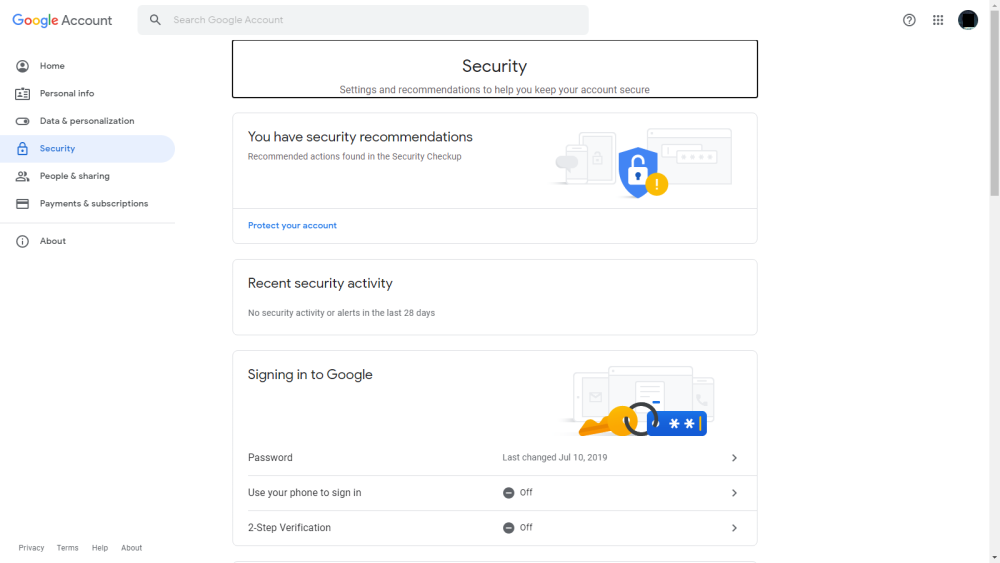
    Inicie sesión en su cuenta de Google y haga clic en Seguridad en el panel lateral izquierdo. En la página de configuración de seguridad, vaya a la sección Iniciar sesión en Google . En la opción Use su teléfono para iniciar sesión , haga clic en la flecha de avance frente a Desactivado . Los mensajes de Google están desactivados de forma predeterminada.

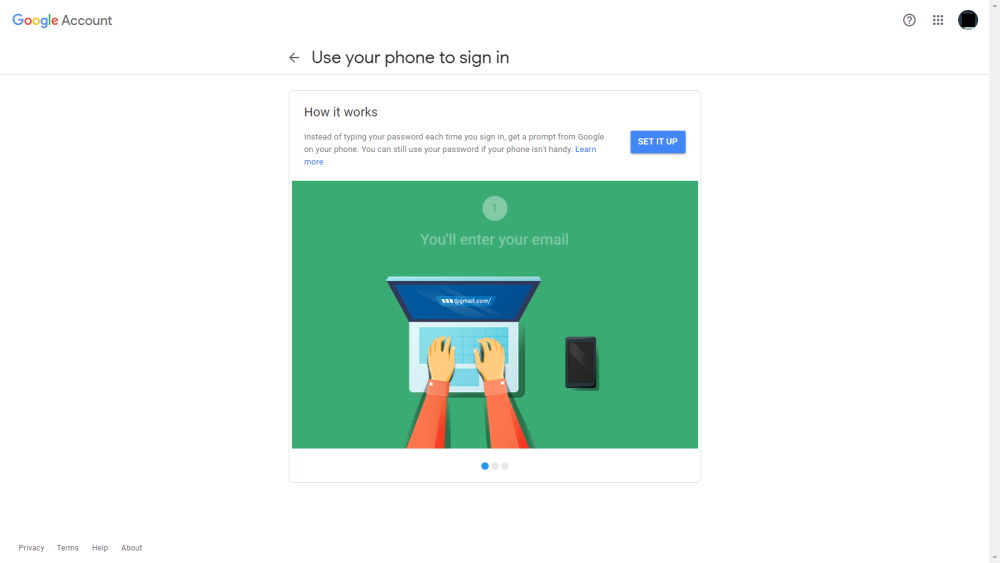
    Esto lo llevará a la página "Cómo funciona". Una breve animación demostrará exactamente cómo funciona el uso de su teléfono para iniciar sesión en Google. Haz clic en CONFIGURAR cuando hayas terminado de mirar.

    Se le pedirá que inicie sesión en su cuenta para verificar que es usted. Ingrese la contraseña de su cuenta y haga clic en Siguiente .

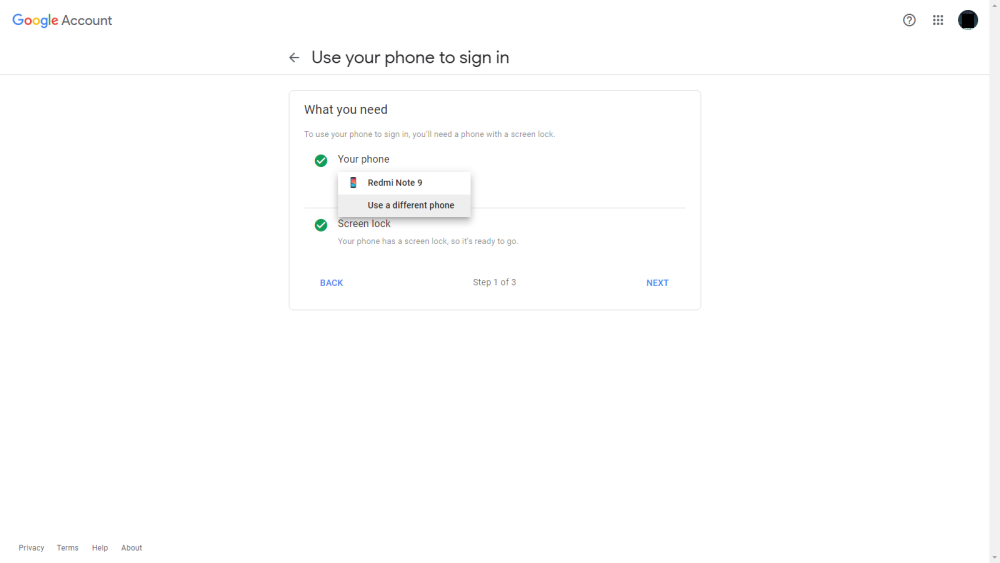
    Para usar su teléfono para iniciar sesión, necesitará un teléfono inteligente con bloqueo de pantalla. Dentro del cuadro "Lo que necesitas", las opciones "Tu teléfono" y "Bloqueo de pantalla" están marcadas automáticamente. Si es así, simplemente haga clic en SIGUIENTE para continuar. De lo contrario, o si prefiere usar un teléfono diferente para iniciar sesión, haga clic en el menú desplegable Su teléfono y luego en Usar un teléfono diferente .

    Si usa un teléfono diferente, asegúrese de haber iniciado sesión en su cuenta de Google en su Android o iPhone 5s o posterior.

    En Android, vaya a Configuración> Cuentas y sincronización> Agregar cuenta> Google y luego inicie sesión. Esto puede diferir ligeramente según la marca de su teléfono.

    Galería de imágenes (3 imágenes)

    En iPhone 5s o posterior, descargue la aplicación de Google de la App Store e inicie sesión con su cuenta de Google para continuar con la configuración.

    Ahora, regrese a su escritorio, haga clic en INTENTAR DE NUEVO , y deberá repetir algunos de los pasos anteriores hasta llegar a la pantalla "Use su teléfono para iniciar sesión".

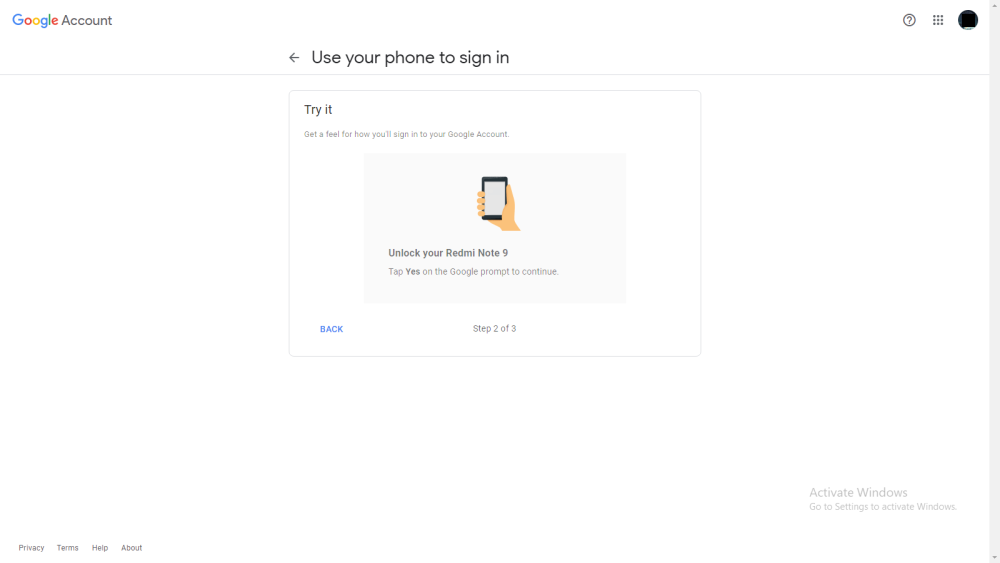
    Dentro del cuadro "Pruébelo", haga clic en SIGUIENTE . Esto abrirá la página de prueba de mensajes de Google.

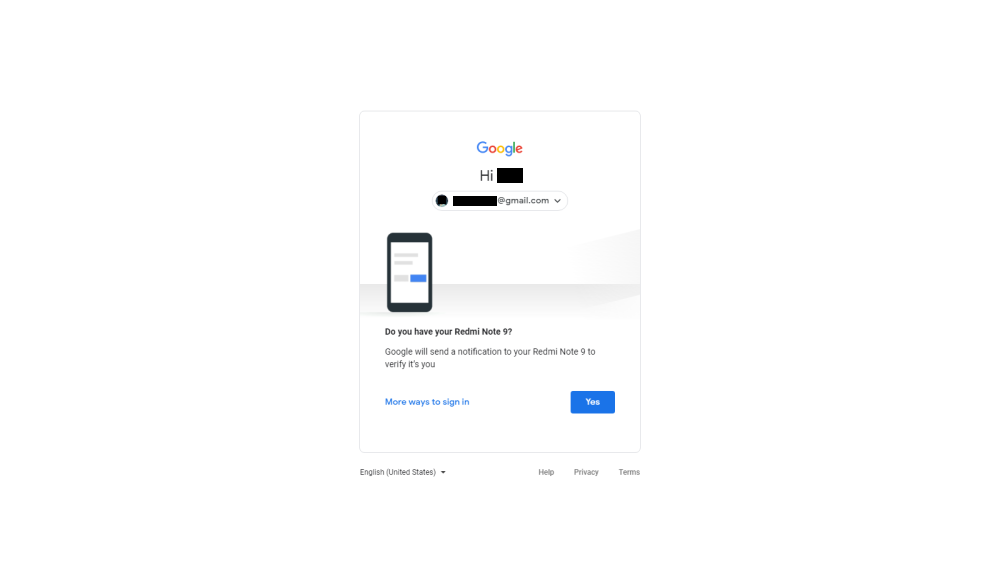
    Recibirás una notificación automática en tu teléfono. Toque para confirmar que es usted quien intenta habilitar las indicaciones.

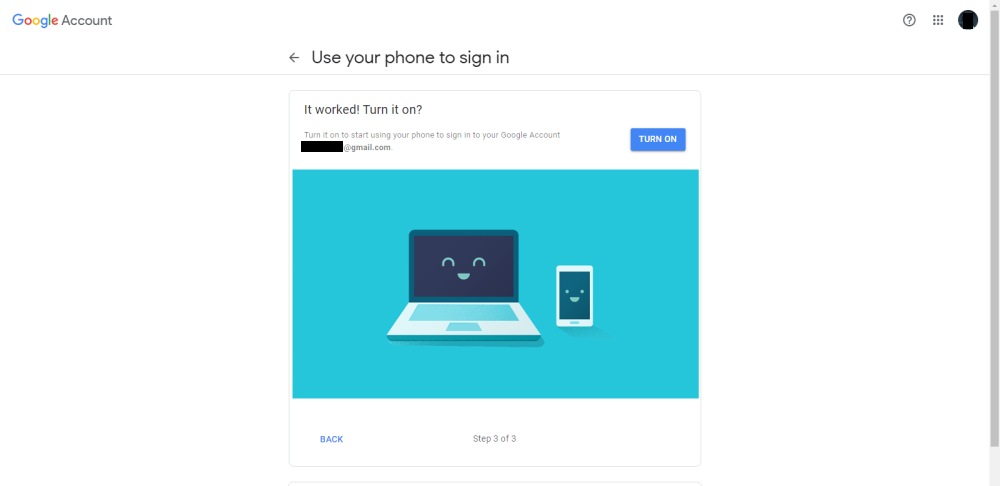
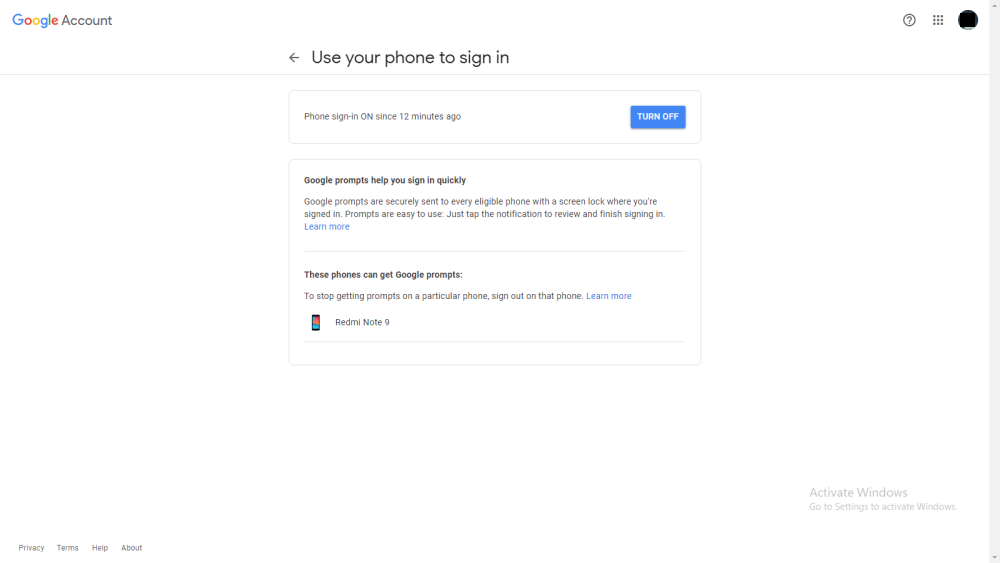
    Si tiene éxito, lo llevarán a la pantalla "¡Funcionó! ¿Activar?" página. Haga clic en ACTIVAR para finalizar la configuración de los mensajes de Google.

    La próxima vez que inicie sesión en su cuenta de Google, puede omitir su contraseña y simplemente tocar en su teléfono móvil para aprobar el inicio de sesión cuando se le solicite.

    Relacionado: ¿Cómo han evolucionado los escáneres de huellas dactilares con el tiempo?

    Como se mencionó, puede iniciar sesión con las indicaciones de Google en lugar de su contraseña, y además de la verificación en dos pasos si ya la tiene habilitada.

    Incluso sin habilitar las indicaciones de Google o la verificación en dos pasos, Google podría pedirle que confirme el inicio de sesión tocando una notificación automática. Esto se hace para proteger su cuenta contra actividades sospechosas, incluido el inicio de sesión desde un dispositivo no reconocido.

    Cómo desactivar los mensajes de Google y volver a usar su contraseña

    ¿Qué pasa si decides desactivar los mensajes de Google e iniciar sesión con tu contraseña u otro método de inicio de sesión en su lugar? No hay problema: es fácil de hacer.

    A continuación, se explica cómo desactivar las indicaciones de Google.

    1. Inicie sesión en su cuenta de Google y haga clic en Seguridad .
    2. Vaya a la sección Iniciar sesión en Google . En el marco del "Use su teléfono para acceder" opción, haga clic en la flecha de avance que indica que está activado.
    3. Se le preguntará si tiene su teléfono con usted. Haga clic en si lo hace.
    4. Abra su teléfono y toque para verificar que es usted quien intenta desactivar las indicaciones de Google.
    5. En su PC, haga clic en el botón APAGAR .

    Esto ahora desactivará las indicaciones de Google y lo revertirá a su método de inicio de sesión anterior. Siempre puede volver a encenderlo cuando lo desee.

    Relacionado: Cómo mantener segura su cuenta de Amazon

    Por qué debería utilizar las indicaciones de Google

    Aunque es fácil desactivar las indicaciones de Google, es posible que desee considerar mantenerlo como una capa adicional de seguridad para su cuenta de Google.

    Para evitar la piratería basada en números de teléfono, Google recomienda encarecidamente que utilice avisos en lugar de códigos de verificación por SMS. Esto se debe a que su SIM se puede clonar e intercambiar sin su conocimiento.

    Relacionado: Formas en que su tarjeta SIM puede ser pirateada (y cómo protegerla)

    Las indicaciones de Google pueden alertarlo sobre actividades sospechosas y ayudarlo a identificar exactamente de dónde se origina al indicar el dispositivo, la ubicación y la hora del intento de inicio de sesión.

    Si no inició un intento de inicio de sesión, significa que alguien más está intentando acceder a su cuenta. Debe tomar medidas de inmediato para evitar esto cambiando su contraseña y habilitando la verificación en dos pasos.

    Utilice su teléfono de forma segura para iniciar sesión

    Su teléfono debe estar encendido para usar las indicaciones de Google; de lo contrario, no podrá recibir la notificación automática. Si su batería está agotada o su teléfono no está al alcance de la mano, aún puede hacer clic en Usar su contraseña en su lugar o Más formas de iniciar sesión en la parte inferior de la página de inicio de sesión. En otras palabras, los mensajes de Google no deshabilitan su contraseña.

    En caso de que pierda su teléfono, su bloqueo de pantalla o Touch ID aún pueden protegerlo. También puede iniciar sesión en su cuenta de Google en otro dispositivo, revisar la actividad de su cuenta, cambiar y fortalecer sus contraseñas y eliminar el acceso a la cuenta del dispositivo perdido. También debe configurar la verificación en dos pasos para proteger aún más su cuenta de Google.

  • ¿Puede la Steam Deck realmente desafiar la corona de mano de Nintendo?

    ¿Puede la Steam Deck realmente desafiar la corona de mano de Nintendo?

    Nintendo ha dominado el mercado de las consolas portátiles desde 1989, con el lanzamiento de Game Boy, hasta los tiempos modernos, con Nintendo Switch.

    Pero, ¿podría la Steam Deck de Valve derribar el Nintendo Switch y reemplazarlo como la nueva consola portátil dominante? Vamos a ver.

    Steam Deck contra Nintendo Switch

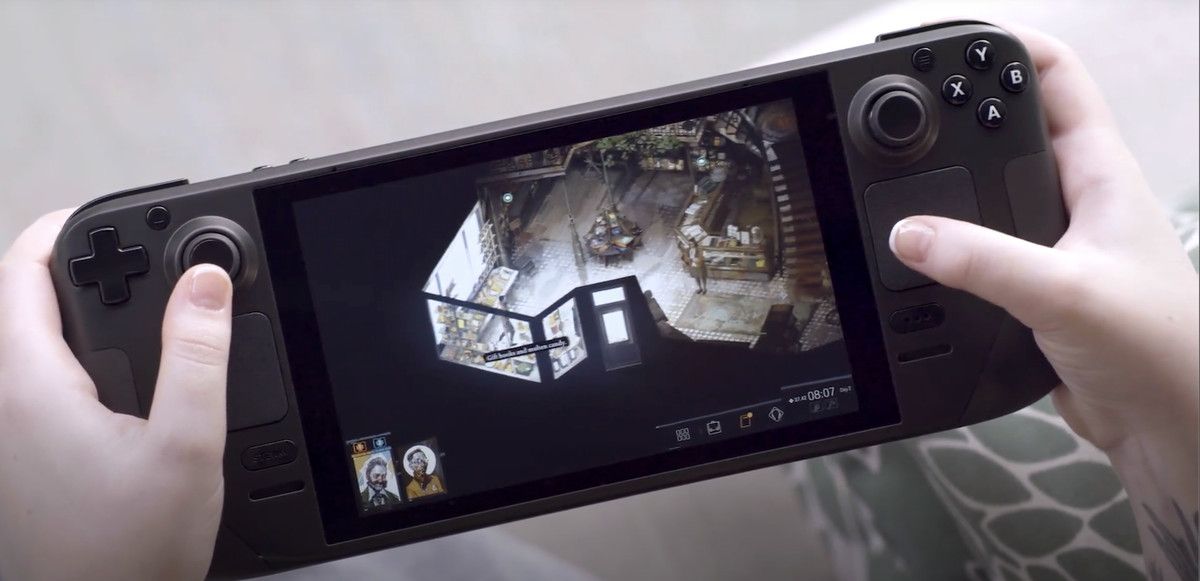
    La primera inmersión de Valve en el mercado de dispositivos portátiles nos brinda Steam Deck, que es esencialmente una PC de juegos portátil. Steam Deck es una perspectiva emocionante y podría abrir otra vía para los jugadores que buscan jugar sobre la marcha y más.

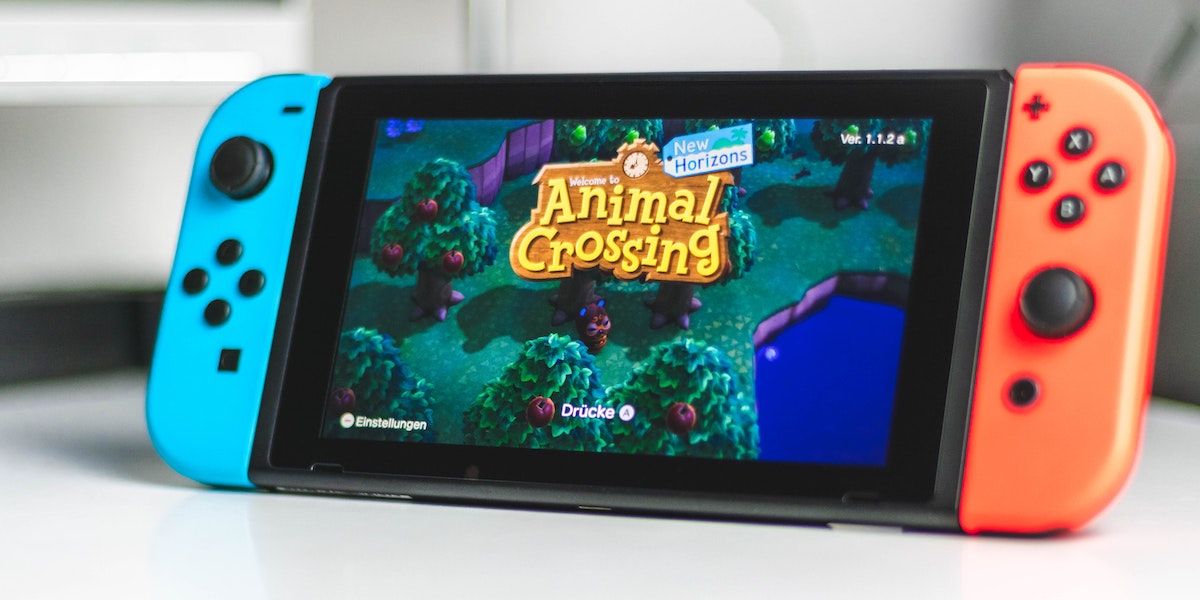
    Steam Deck se enfrenta al Nintendo Switch, que se ha consolidado como el actual Rey portátil. Con él, Nintendo creó con éxito un dispositivo híbrido que los jugadores pueden jugar en su televisor y en modo portátil, con excelentes juegos que muestran la calidad de marca registrada de Nintendo.

    El Switch no ha visto una competencia seria de las consolas portátiles. ¿Podría todo eso cambiar con Steam Deck?

    Relacionado: Valve Steam Deck vs.Nintendo Switch (OLED): ¿Qué computadora de mano debería comprar?

    Por qué Steam Deck desafía al Nintendo Switch

    Aunque los jugadores aún no han tenido en sus manos Steam Deck, ofrece una competencia seria para Nintendo Switch. Al menos, en papel.

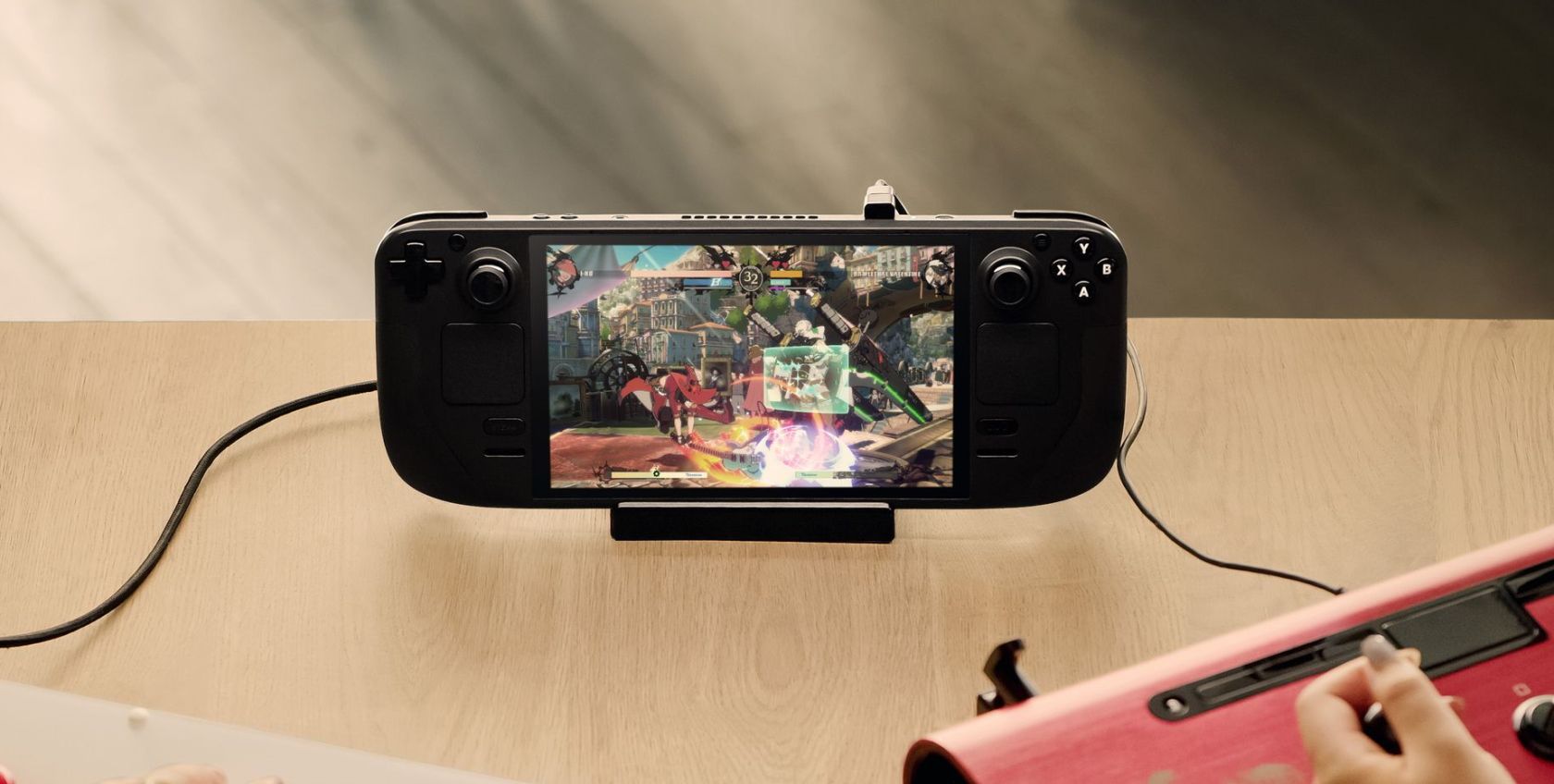
    Hay mucho que amar sobre Steam Deck , por lo que hemos visto. Steam Deck puede jugar juegos de PC sin ningún problema: simplemente descárgalos y juega sin esperar (o preocuparte) por un puerto de consola. El dispositivo de mano de Valve también funciona como una mini PC, capaz de ejecutar otros sistemas operativos y mostrarse en televisores externos en modo acoplado.

    Steam Deck tiene mucha exageración detrás, y una razón clave por la que puede desafiar al Nintendo Switch es porque es la única otra alternativa completa. Es más potente, puede funcionar como una consola de juegos y una PC, y podría abrir nuevas posibilidades en el mundo de los juegos portátiles.

    En muchos sentidos, Steam Deck es como el nuevo y mejorado Switch que estábamos esperando, en lugar del decepcionante Switch (modelo OLED). Se basa en las características exitosas de Switch y ofrece algo único de Switch, lo que les da a los jugadores razones suficientes para elegir la consola portátil de Valve.

    Por qué Steam Deck no desafía al Nintendo Switch

    Si bien Steam Deck tiene mucho a su favor, se queda corto en algunas áreas clave.

    Aunque Steam Deck tiene (en su mayoría) mejor hardware que el Switch, eso no significa que sea una mejor consola o que pueda ejecutar mejor los juegos. Cómo funciona ese hardware y qué tan bien optimizados están los juegos, juega un papel en el rendimiento de Steam Deck. La PC de mano también es más grande, voluminosa y pesada que la Switch (incluso más cuando la comparamos con la Switch Lite), lo que podría desconcertar a algunos jugadores.

    Y, a pesar de su hardware mejorado, la duración de la batería de Steam Deck es preocupante. Va de 2 a 8 horas, lo que podría significar cualquier cosa y podría poner un freno a cualquier juego portátil serio que desee hacer. El modelo base de Steam Deck también puede no ser suficiente para ti.

    El Nintendo Switch cuenta con una colección sobresaliente de juegos exclusivos de primera parte, que Steam Deck no ofrece en tanta abundancia. Esto conduce a un punto mayor que beneficia a ambas consolas: atraen a diferentes mercados. Los jugadores de Switch pueden ver pocas razones para elegir Steam Deck si no tiene ninguno de sus juegos favoritos. Por otro lado, Steam Deck podría atraer a una audiencia única, que busca la oportunidad de jugar sus juegos de PC en un dispositivo portátil de calidad.

    Steam Deck podría estar intentando hacer demasiado como una primera oferta portátil; en sus intentos de ser tanto una PC como una consola de juegos, podría fallar en cualquiera de los dos frentes. El Switch, por otro lado, sabe lo que hace mejor y hay una razón por la que domina el mercado de los juegos portátiles.

    Relacionado: Steam Deck de Valve: cosas que no nos gustan de la nueva computadora de mano

    ¿Steam Deck puede sacar provecho del OLED Misstep de Nintendo?

    Steam Deck tiene un gran potencial. Si funciona, la computadora de mano Valve podría representar una competencia seria para el Switch, que podría haber perdido algo de favor entre los jugadores después del lanzamiento del Switch (modelo OLED).

    Nintendo ha configurado Steam Deck dándole la oportunidad de darles a los jugadores lo que querían: la próxima generación de consolas portátiles.