Blog

  • Cómo implementar la validación de formularios del lado del cliente con JavaScript

    JavaScript es uno de los lenguajes de programación más populares y versátiles con los que puede comenzar hoy. Se dice con razón que este lenguaje de programación es el lenguaje de la web y es esencial para agregar interactividad a sus sitios web.

    El elemento de formulario es uno de los elementos HTML más utilizados en los sitios web. Estos formularios toman información del usuario y la procesan en el navegador o servidor. Sin embargo, es importante validar estas entradas para abordar problemas de seguridad y errores no deseados.

    Entendiendo la manipulación DOM

    Antes de proceder a implementar la validación de formularios del lado del cliente con JavaScript, es esencial comprender el Modelo de objetos de documento, comúnmente conocido como "DOM". El DOM es una API estandarizada que permite que JavaScript interactúe con elementos en una página web HTML.

    Más información: El héroe oculto de los sitios web: comprensión del DOM

    Para agregar detectores de eventos y recuperar entradas de usuario, deberá comprender los conceptos básicos de la manipulación DOM. Aquí hay un ejemplo que explica cómo puede cambiar el contenido de la página web usando la API DOM y JavaScript:

     <!DOCTYPE html>
    <html lang="en">
    <head>
    <meta charset="UTF-8" />
    <meta http-equiv="X-UA-Compatible" content="IE=edge" />
    <meta name="viewport" content="width=device-width, initial-scale=1.0" />
    <title>Document</title>
    </head>
    <body>
    <p id="paragraph"></p>
    </body>
    <script>
    const paragraph = document.getElementById('parapgraph');
    paragraph.innerText = 'This is a paragraph tag';
    </script>
    </html>

    En el código anterior, la etiqueta <p> tiene una identificación de párrafo . Mientras escribe el código JavaScript, puede acceder a este elemento llamando al método document.getElementById ('paragraph') y manipulando su valor.

    Ahora que ha entendido los conceptos básicos de la manipulación DOM, sigamos adelante e implementemos la validación de formularios.

    Validación de formularios con JavaScript

    Hay varios tipos de entradas que puede recibir de un usuario. El tipo de texto, el tipo de correo electrónico, el tipo de contraseña, los botones de opción y las casillas de verificación son algunos de los más comunes que puede encontrar. Debido a esta gran mayoría de tipos de entrada, deberá utilizar una lógica diferente para validar cada uno de ellos.

    Antes de profundizar en la validación, tomemos un momento para comprender los formularios HTML y su importancia. Los formularios HTML son una de las principales formas en que interactúa con el sitio web, ya que le permiten ingresar sus datos, aplicar cambios, invocar ventanas emergentes, enviar información a un servidor y más.

    El elemento HTML <form> se utiliza para crear estos formularios de cara al usuario. Así es como puede validar las entradas de un formulario HTML:

    1. Validación de correo electrónico

    Ya sea que esté creando un sistema de autenticación o simplemente recopilando correos electrónicos de usuarios para su boletín, es importante validar el correo electrónico antes de poder almacenarlo en su base de datos o procesarlo. Para comprobar si un correo electrónico cumple todas las condiciones requeridas, puede utilizar una expresión regular .

    HTML:

     <input type="email" placeholder="[email protected]" id="email" required />

    JavaScript:

     const emailInput = document.getElementById('email');
    const emailRegex = /^[a-zA-Z0-9.!#$%&'*+/=?^_`{|}~-]+@[a-zA-Z0-9-]+(?:.[a-zA-Z0-9-]+)*$/;
    if (!emailInput.value.match(emailRegex)) {
    alert('Invalid email address.');
    }

    2. Validación de contraseña

    Las contraseñas son un dato crucial que necesita un tipo especial de validación para garantizar su seguridad. Considere un formulario de registro que tenga dos campos: contraseña y confirmar los campos de contraseña. Para validar este par de entradas, aquí hay algunas cosas que debe considerar:

    • La contraseña debe tener más de 6 caracteres.
    • El valor de la contraseña y el campo de confirmación de contraseña deben ser iguales.

    HTML:

     <input type="password" placeholder="Enter your password" id="password" required />
    <input type="password" placeholder="Enter your password" id="confirm-password" required />

    JavaScript:

     const password = document.getElementById('password').value;
    const confirmPassword = document.getElementById('confirm-password').value;
    if (password.value !== confirmPassword.value) {
    alert('Entered passwords do not match');
    }
    if (password.length < 6) {
    alert('Password must be more than 6 characters long')
    }

    3. Validación de entrada de radio

    La entrada de radio HTML es un tipo especial de elemento de control gráfico que permite al usuario elegir solo una de un conjunto predefinido de opciones mutuamente excluyentes. Un caso de uso común de tal entrada sería para seleccionar el género. Para validar dicha entrada, deberá verificar si al menos uno de ellos está seleccionado.

    Esto se puede lograr usando los operadores lógicos como el operador AND ( && ) y NOT ( ! ) De esta manera:

    HTML:

     <label for="male">Male</label>
    <input type="radio" id="male" name="gender" value="male" />
    <label for="female">Female</label>
    <input type="radio" id="female" name="gender" value="female" />
    <label for="others">Others</label>
    <input type="radio" id="others" name="gender" value="others" />

    JavaScript:

     const genders = document.getElementsByName("gender");
    const validForm = false;
    let i = 0;
    while (!validForm && i < radios.length) {
    if (radios[i].checked) validForm = true;
    i++;
    }
    if (!validForm) alert("Must check some option!");

    4. Seleccione Validación de entrada

    El elemento HTML <select> se utiliza para crear una lista desplegable. Las etiquetas <option> dentro del elemento <select> definen las opciones disponibles en la lista desplegable. Cada una de estas etiquetas <option> tiene un atributo de valor asociado.

    Para la opción predeterminada o inicial, puede establecer su valor como una cadena vacía para que se considere una opción no válida. Para todas las demás opciones, establezca un atributo de valor apropiado. A continuación, se muestra un ejemplo de cómo puede validar un elemento de entrada <select> :

    HTML:

     <select id="title" required>
    <option value="">Select One</option>
    <option value="Mr">Mr</option>
    <option value="Mrs">Mrs</option>
    <option value="Ms">Ms</option>
    </select>

    JavaScript:

     const title = document.getElementById('title');
    if (title.value = "") {
    alert('Please select a title');
    }

    5. Validación de la casilla de verificación

    Los elementos de entrada de la casilla de verificación de tipo se representan de forma predeterminada como casillas que están marcadas o marcadas cuando se activan. Una casilla de verificación le permite seleccionar valores únicos para enviarlos en un formulario. Las casillas de verificación son una opción popular para la entrada "aceptar términos y condiciones".

    Para saber si una casilla de verificación está marcada o no, puede acceder al atributo marcado en la entrada de la casilla de verificación. He aquí un ejemplo:

    HTML:

     <input type="checkbox" id="terms">
    <label for="terms">I agree to the terms and conditions</label>

    JavaScript:

     const terms = document.getElementById('terms');
    if (!terms.checked) {
    alert('Please agree to the terms and conditions to proceed further.');
    }

    Es mejor prevenir que curar

    Siempre se recomienda validar todas las entradas que recibe de un visitante para brindar una experiencia segura. Los piratas informáticos siempre intentan ingresar datos maliciosos en los campos de entrada para realizar ataques de secuencias de comandos entre sitios e inyecciones de SQL.

    Ahora que comprende cómo validar sus entradas HTML, ¿por qué no intentarlo creando un formulario e implementando las estrategias que ha visto anteriormente?

  • Cómo arreglar Windows 10 que no muestra los iconos de la aplicación en la barra de tareas

    Cómo arreglar Windows 10 que no muestra los iconos de la aplicación en la barra de tareas

    Hacer que su barra de tareas muestre sus aplicaciones favoritas es una excelente manera de acceder a ellas rápidamente, pero a veces sus íconos desaparecerán de la barra de tareas sin previo aviso. Si bien no es un problema importante y no le impide usar su PC, sigue siendo un gran inconveniente y es probable que desee recuperar sus coloridos íconos.

    Si faltan los íconos de la barra de tareas, siga leyendo mientras lo guiamos a través del proceso para que la barra de tareas vuelva a la normalidad.

    1. Reinicie el Explorador de Windows.

    Primero, intentemos reiniciar el Explorador de Windows. Antes de seguir estos pasos, asegúrese de guardar su trabajo para evitar cualquier pérdida de datos. Luego, cierre todas las ventanas y aplicaciones abiertas.

    Una vez que esté listo para reiniciar el Explorador de Windows, aquí le mostramos cómo hacerlo a través del Administrador de tareas:

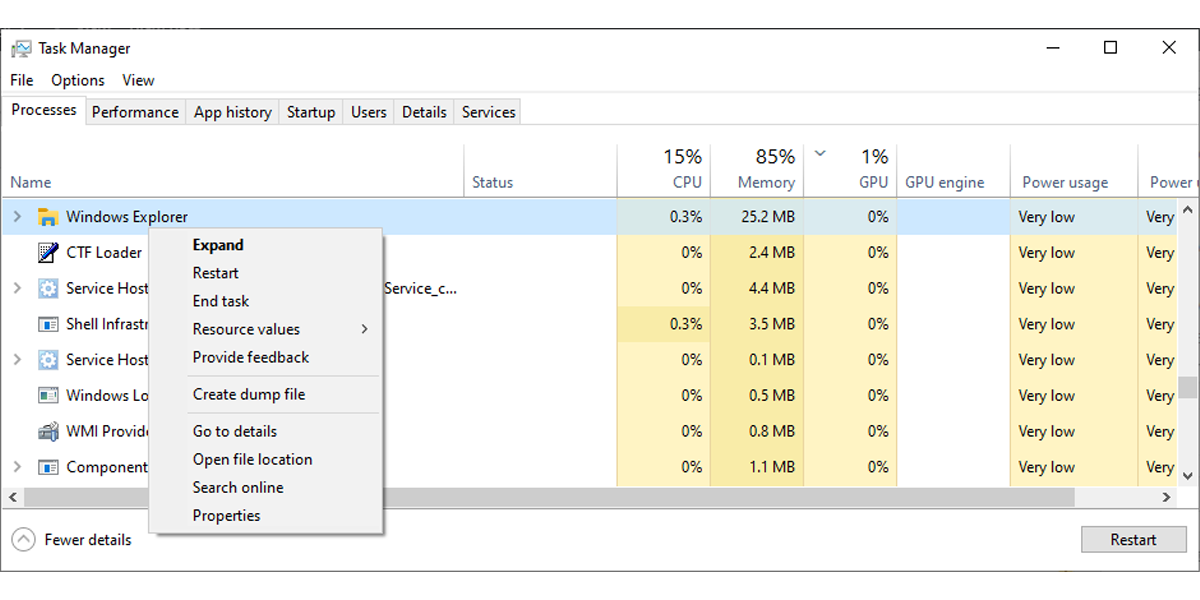
    1. Haga clic con el botón derecho en Inicio y seleccione Administrador de tareas . O use el atajo de teclado Ctrl + Shift + Esc .
    2. Abra la pestaña Procesos y haga clic con el botón derecho en el Explorador de Windows .
    3. Haga clic en Reiniciar .

    Esto terminará el proceso y debería resolver el problema de los íconos que faltan. Sin embargo, si sus íconos aún faltan en la barra de tareas, continúe con la siguiente solución para solucionarlo.

    2. Verifique la configuración de la barra de tareas

    Si Windows 10 no muestra ciertos iconos dentro de la barra de tareas, debe verificar la configuración de la barra de tareas. Así es como puede hacerlo:

    1. Haga clic en Inicio , luego diríjase a Configuración> Personalización .
    2. En el menú de la izquierda, seleccione Barra de tareas .
    3. Desactive la opción que se encuentra debajo. Ocultar automáticamente la barra de tareas en el modo tableta .
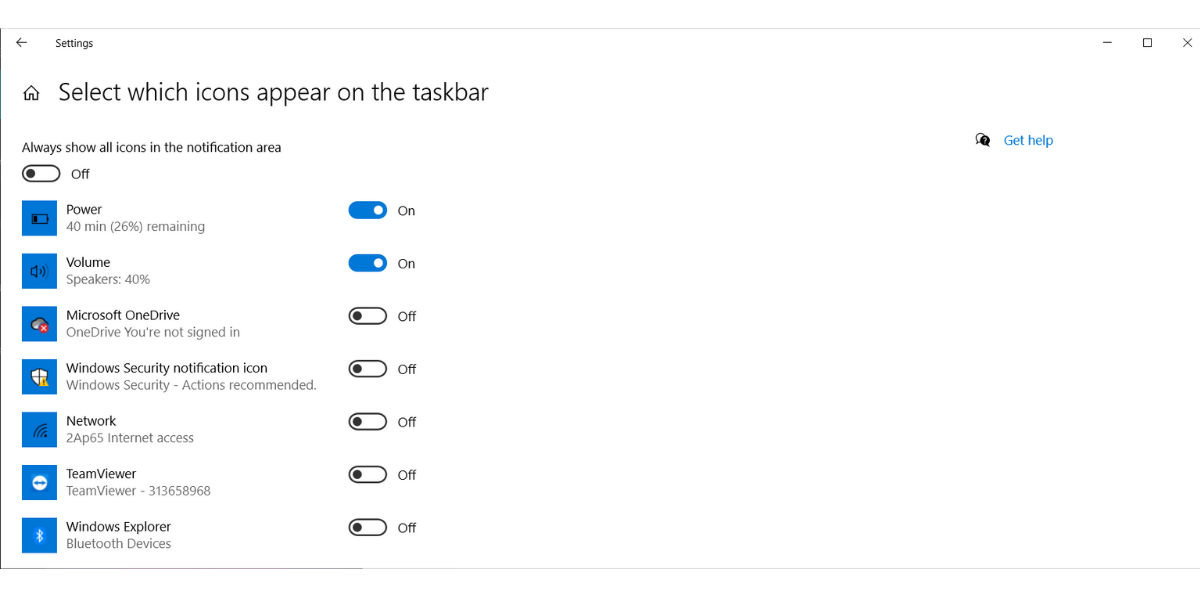
    4. En la sección Notificación , haga clic en Seleccionar qué iconos aparecen en la barra de tareas .
    5. Active la palanca de los iconos que desea que aparezcan en la barra de tareas.

    3. Actualice el controlador de pantalla

    Un controlador de pantalla obsoleto o dañado puede hacer que Windows 10 deje de mostrar los iconos de la barra de tareas. Si bien los controladores se actualizan automáticamente, también puede actualizarlos manualmente. Siga estos pasos para actualizar sus controladores usando el Administrador de dispositivos :

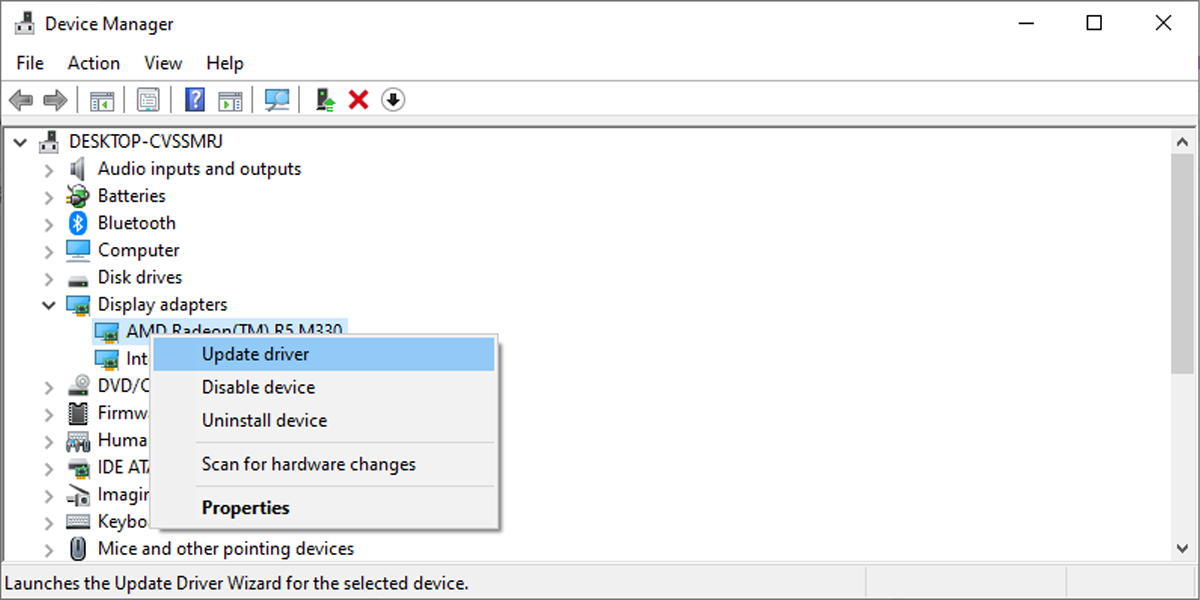
    1. En la barra de búsqueda del menú Inicio , busque administrador de dispositivos y seleccione Mejor coincidencia .
    2. Expanda la lista de adaptadores de pantalla
    3. Haga clic con el botón derecho en el controlador y seleccione Actualizar controlador .

    4. Ejecute la herramienta Liberador de espacio en disco.

    Esta herramienta de Windows escaneará su computadora en busca de archivos que ya no necesita, como archivos temporales, datos almacenados en caché o archivos que ha eliminado y que ahora están en su Papelera de reciclaje. Puede usar la herramienta para limpiar los archivos de su sistema, con suerte eliminando lo que impida que sus íconos se muestren en la barra de tareas.

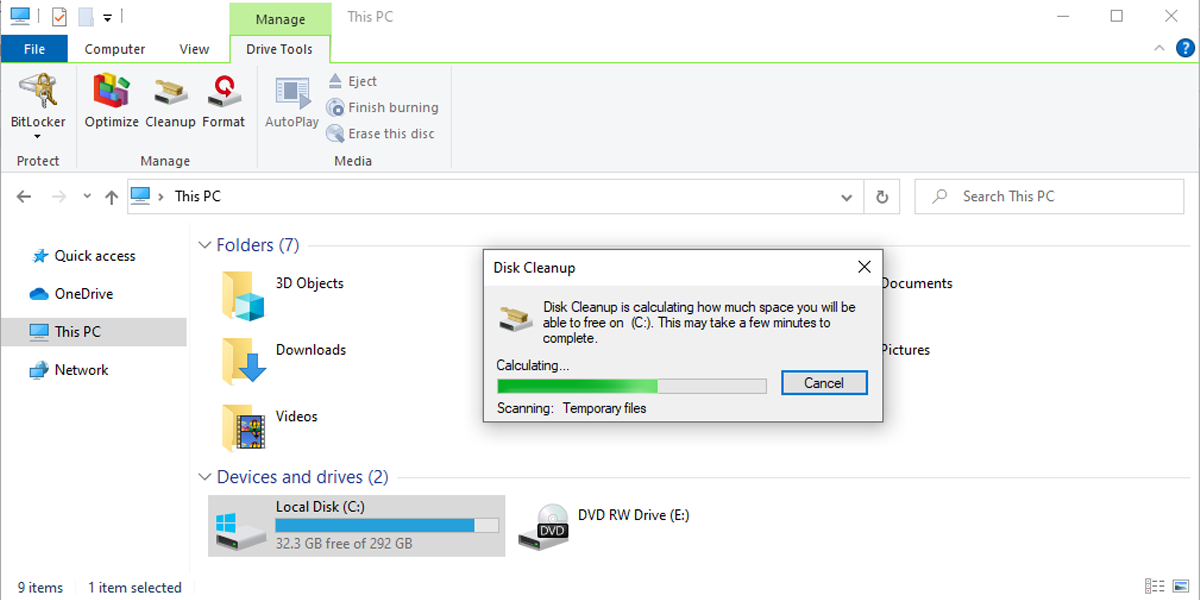
    1. Haga clic con el botón derecho en Inicio y seleccione Explorador de archivos . O use el atajo de teclado Win + E.
    2. Seleccione la unidad (C .
    3. Abra la pestaña Herramientas de Drive y haga clic en el icono de Limpieza .
    4. Ejecute la herramienta con su configuración predeterminada para evitar otros problemas.
    5. Haga clic en el botón Limpiar archivos del sistema para iniciar el proceso.

    Nota: Si la computadora portátil o PC que está utilizando pertenece a su empleador, es posible que no pueda ejecutar la herramienta Liberador de espacio en disco .

    Relacionado Cómo cambiar los iconos de la barra de tareas para programas en Windows 10

    5. Eliminar la caché de iconos

    Una caché de íconos de aplicaciones dañada podría ser la razón por la que faltan los íconos de su aplicación en la barra de tareas. Siga estos pasos para eliminar la caché de iconos a través del Explorador de archivos:

    1. Presione Win + R para abrir un cuadro de diálogo Ejecutar .
    2. Escriba appdata y luego haga clic en Aceptar .
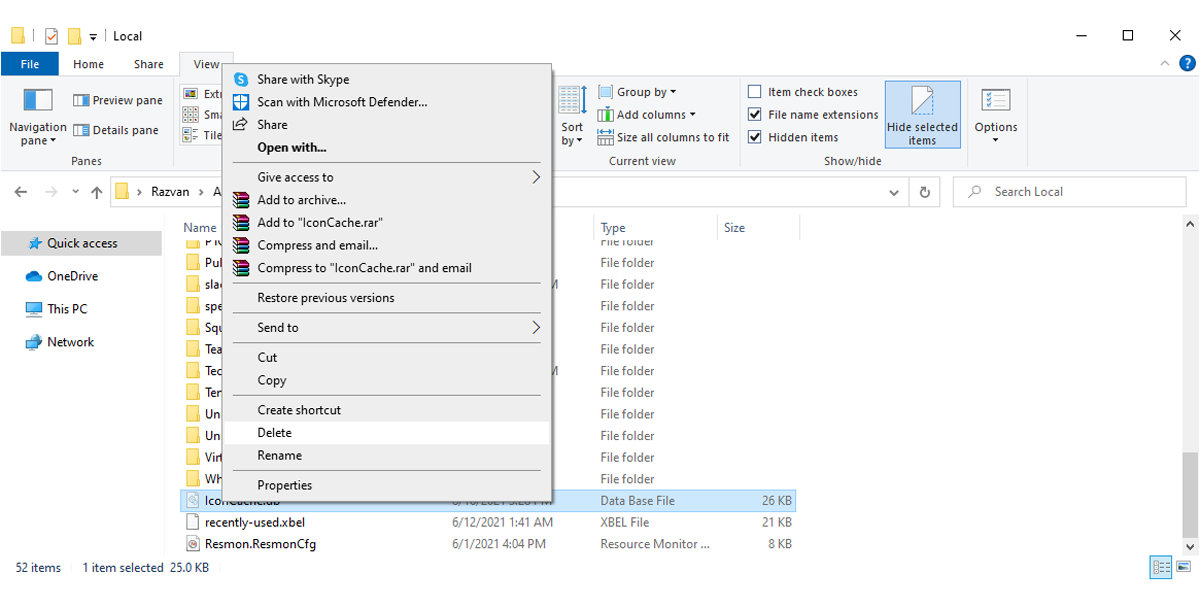
    3. Seleccione la pestaña Ver y verifique las opciones de Elementos ocultos para asegurarse de que todos los archivos estén visibles.
    4. Busque y elimine IconCache.db .
    5. Reinicie su computadora y verifique si la barra de tareas ahora muestra los íconos.

    6. Utilice el Editor del registro

    El Editor del registro de Windows 10 contiene todas las configuraciones y configuraciones para componentes, aplicaciones y servicios. Como tal, es una gran herramienta para solucionar problemas con su sistema. A continuación se explica cómo utilizar el Editor del registro para corregir los iconos que faltan en la barra de tareas:

    1. En la barra de búsqueda del menú Inicio , busque el editor de registro y seleccione Ejecutar como administrador .
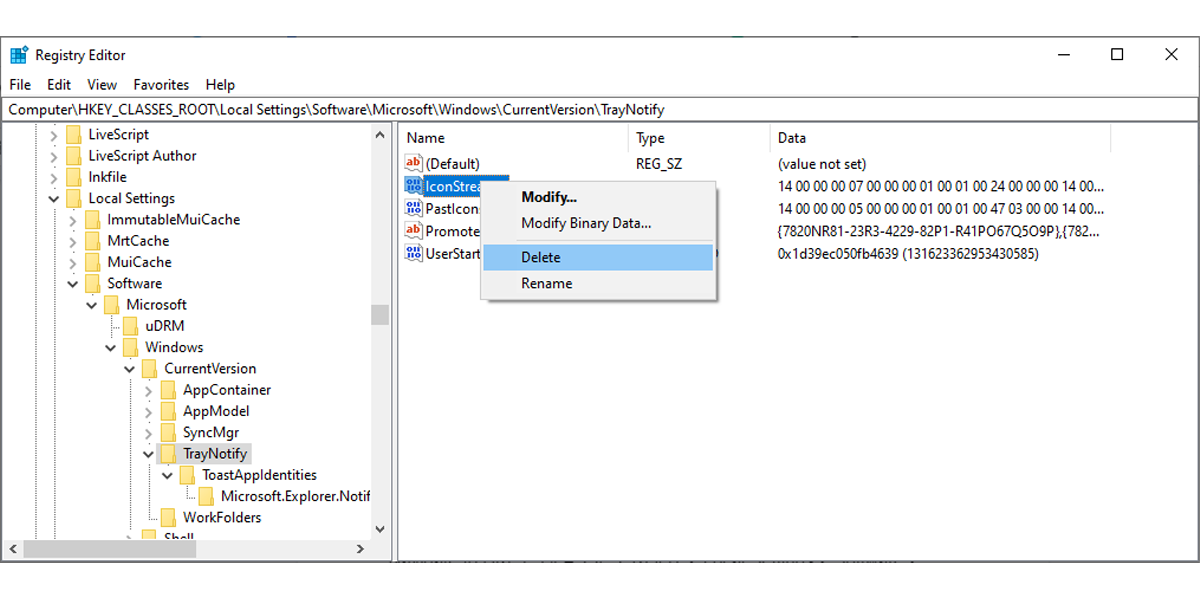
    2. Vaya a HKEY_CLASSES_ROOT> Configuración local> Software> Microsoft> CurrentVersion> TrayNotify .
    3. Busque IconStreams y elimínelo.
    4. Reinicia tu computadora.
    5. Ahora, tendrá que eliminar pasticonstreams . Siga el mismo camino desde el paso 2 .
    6. Eliminar pasticonstreams .
    7. Reinicia tu computadora.

    Relacionado Cómo agrupar aplicaciones en su barra de tareas en Windows 10 con TaskbarGroups

    Sus aplicaciones favoritas se muestran en la barra de tareas una vez más

    Puede resolver rápidamente este problema comprobando la configuración de la barra de tareas y seleccionando qué iconos deben aparecer en la barra de tareas. Si no puede encontrar nada incorrecto mientras verifica la configuración de la barra de tareas, debería probar algunas soluciones más complejas, como volver a registrar la barra de tareas o editar el registro.

  • Todo lo que necesita saber sobre las insignias de Discord

    Todo lo que necesita saber sobre las insignias de Discord

    Discord tiene ciertas insignias que se otorgan a los usuarios que cumplen con ciertos requisitos. Algunos de ellos son bastante fáciles de conseguir, mientras que otros requieren dedicación y compromiso con la plataforma.

    Esto es lo que debe saber sobre las insignias de Discord y cómo obtener algunas de las más populares.

    ¿Qué son las insignias de discordia?

    Al igual que Facebook otorga la insignia de Top Fan a los seguidores más comprometidos de cualquier página, Discord también les da a sus usuarios ciertas etiquetas visuales en sus perfiles. Aparecen justo debajo de su nombre de usuario de Discord y se conocen como Insignias de Discord.

    Distinguen su perfil del resto y son motivo de orgullo. Si bien puede obtener algunos de ellos si cumple ciertas condiciones, otros requieren que pague una pequeña tarifa de suscripción.

    No hay límite en la cantidad de insignias que puede tener en su perfil a la vez. Siempre que cumpla con los criterios, puede ganar tantas insignias como desee. Las insignias de cada perfil que califique para más de uno se organizarán en orden jerárquico.

    Algunas insignias son eventos limitados del mundo real que tuvieron lugar en el pasado, por lo que no podrá obtenerlas en una fecha posterior.

    Dependiendo del valor de cada insignia en términos de ventajas, podría valer la pena probar algunas insignias. Echemos un vistazo a algunas de las insignias de Discord y cómo puede obtenerlas.

    1. Insignias de Discord Nitro

    Discord Nitro es una insignia premium que puede ganar suscribiéndose al paquete Discord Nitro. Además de la insignia de aspecto elegante, también disfrutará de ventajas adicionales cuando se suscriba al paquete Nitro.

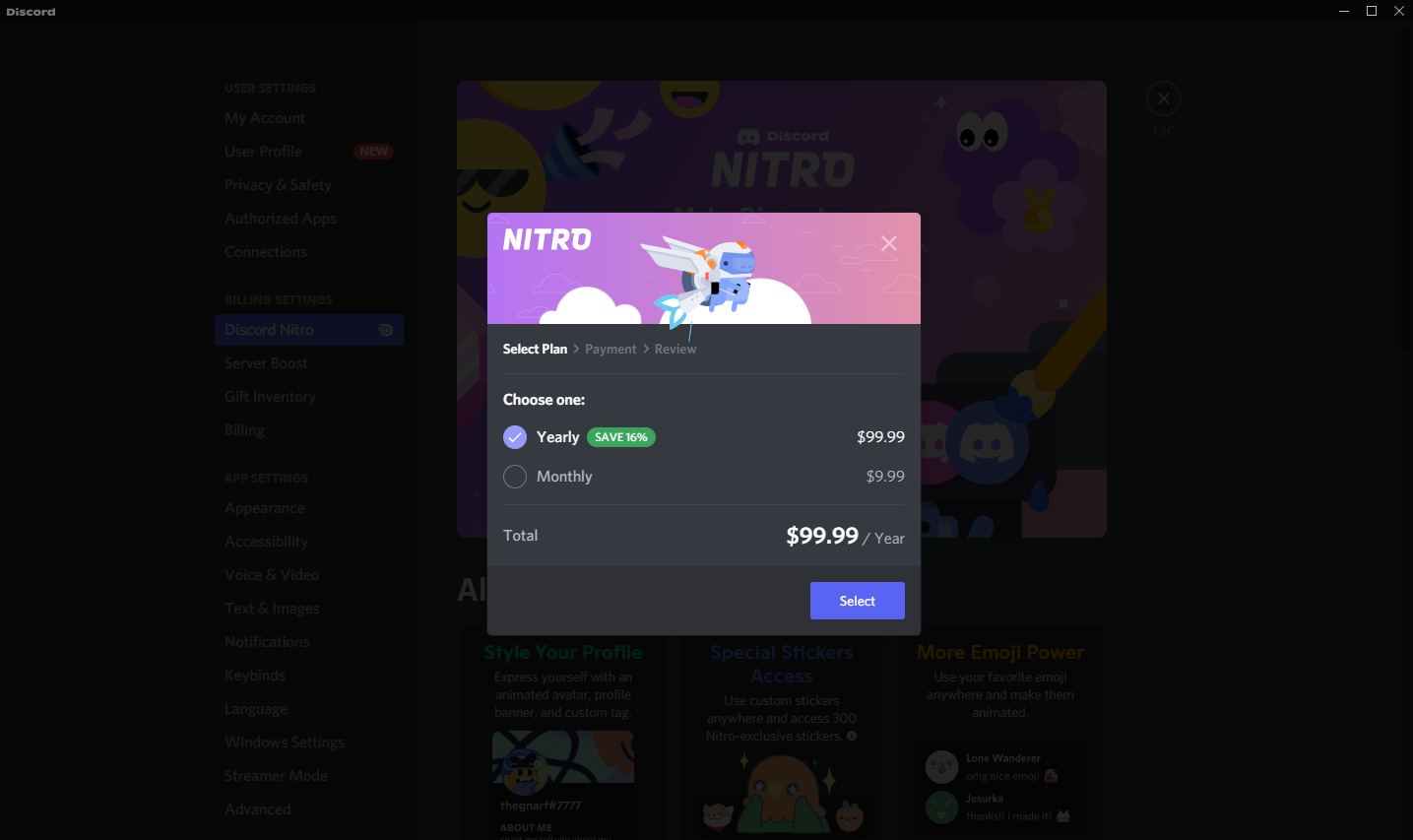
    El paquete mensual de Discord Nitro le costará 9,99 $ por mes, mientras que la suscripción anual tiene un precio de 99,99 $.

    Así es como puede suscribirse a Discord Nitro …

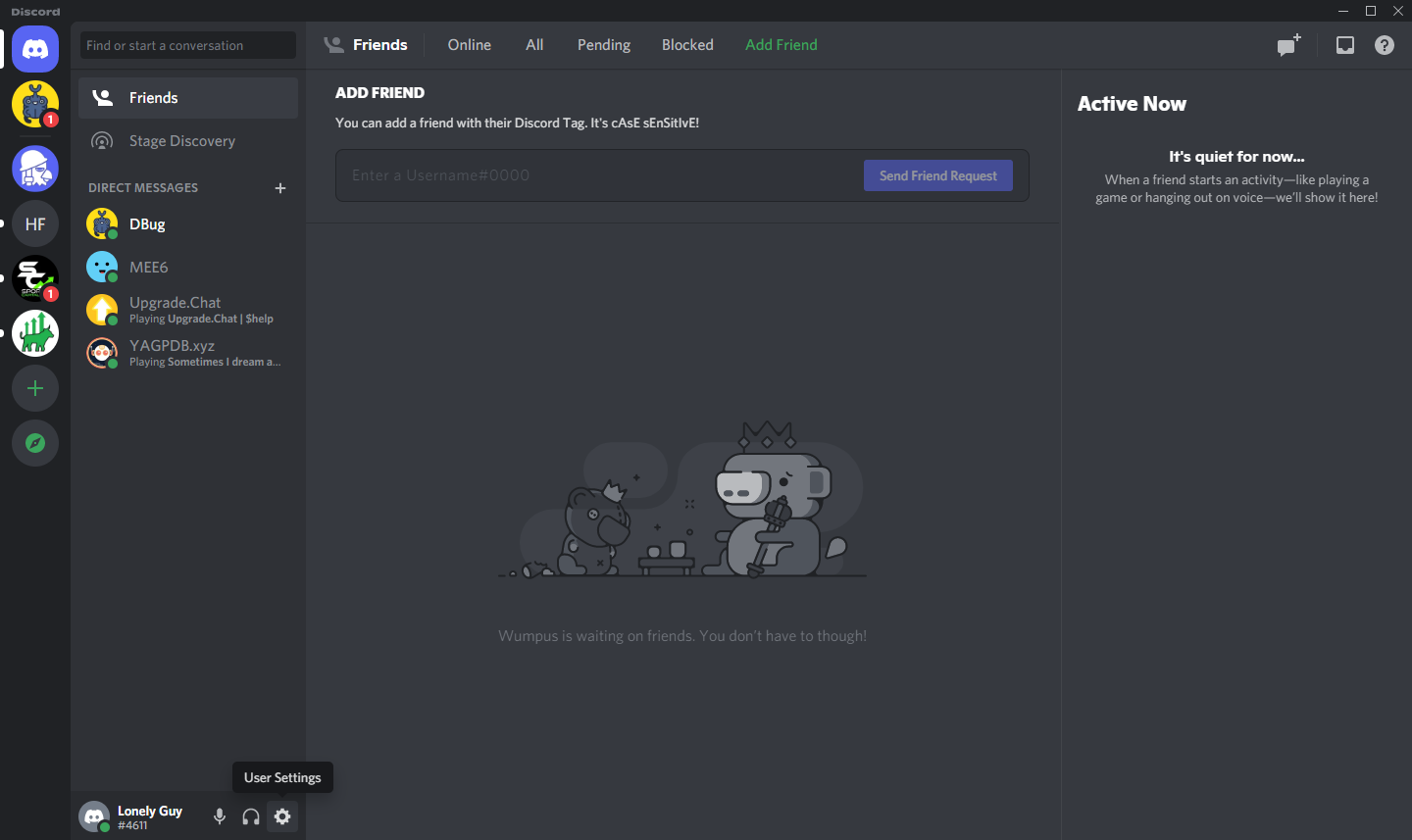
    En la esquina inferior izquierda, haga clic en Configuración de usuario (icono de engranaje) .

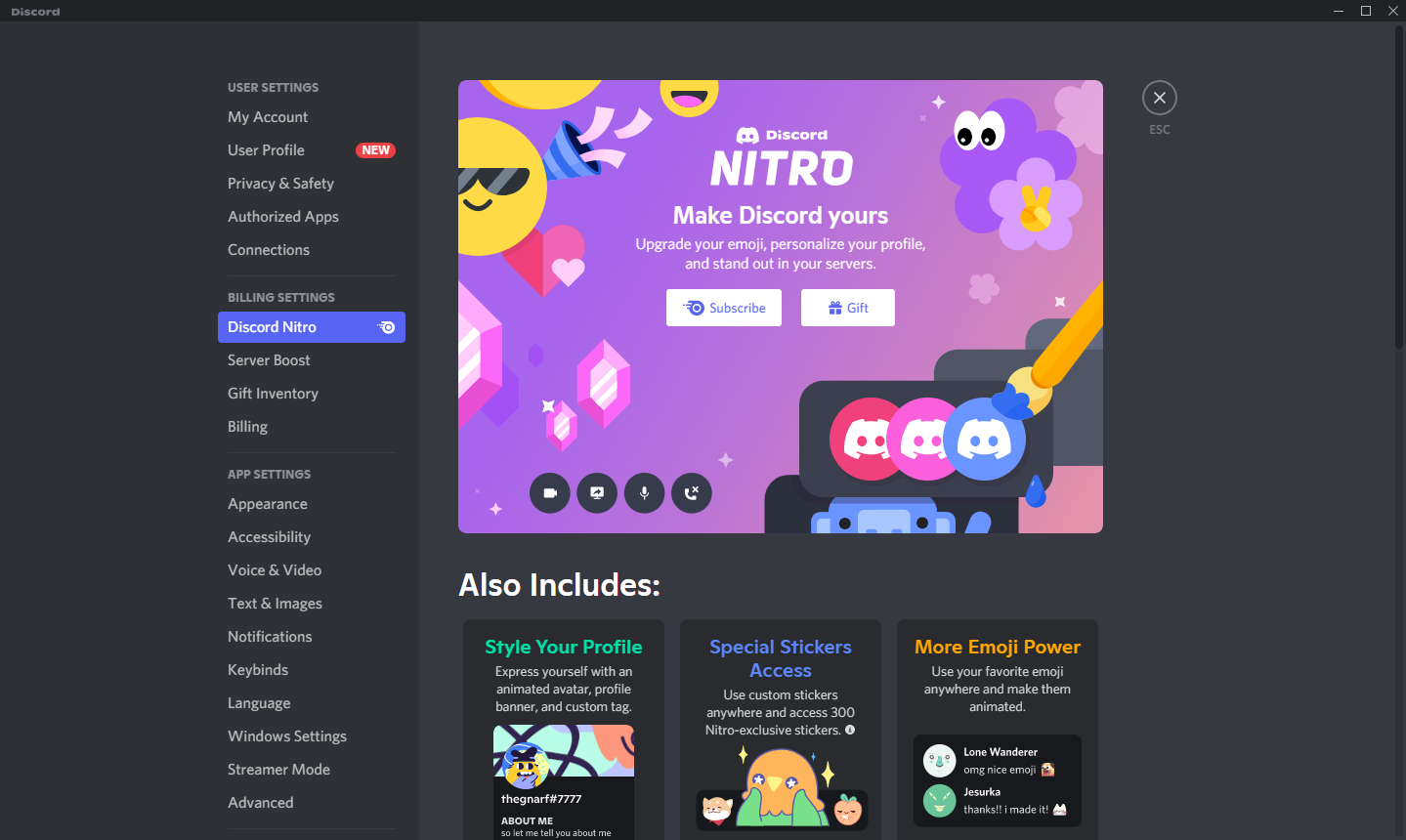
    Luego, en el menú de la izquierda, haga clic en Discord Nitro en la configuración de facturación . Haga clic en Suscribirse .

    Elija un plan (mensual o anual).

    Finalmente, pague con su Tarjeta de Crédito o Paypal.

    Al pasar el cursor sobre Nitro Badge, su comunidad podrá determinar cuánto tiempo ha estado apoyando a Discord al suscribirse a su paquete Nitro.

    Relacionado: Discord Nitro vs Discord Nitro Classic: Comprender las diferencias

    2. Insignia de refuerzo del servidor

    Un usuario gana esta insignia después de impulsar su servidor favorito al menos una vez por $ 4.99 / mes. Hay diferentes niveles para impulsar los servidores y el ícono de la insignia sigue evolucionando a medida que avanza al siguiente nivel.

    Estos niveles se basan en el hito (en meses) para el que ha mejorado su servidor favorito. El número de aumentos necesarios varía para cada nivel, por ejemplo, se requieren dos aumentos para alcanzar el nivel uno, 15 aumentos para alcanzar el nivel 2 y 30 aumentos para alcanzar el nivel 3.

    Disfrutarás de ventajas adicionales a medida que subas de nivel, por lo que vale la pena aumentar tantos niveles como puedas.

    Después de dejar de impulsar el servidor, el icono de la insignia de refuerzo en su perfil mostrará la racha más larga que tuvo antes de dejar de impulsar. Muestra cuántos meses ha impulsado el servidor y en qué nivel se encuentra ahora.

    Así es como puede obtener la insignia Discord Server Booster …

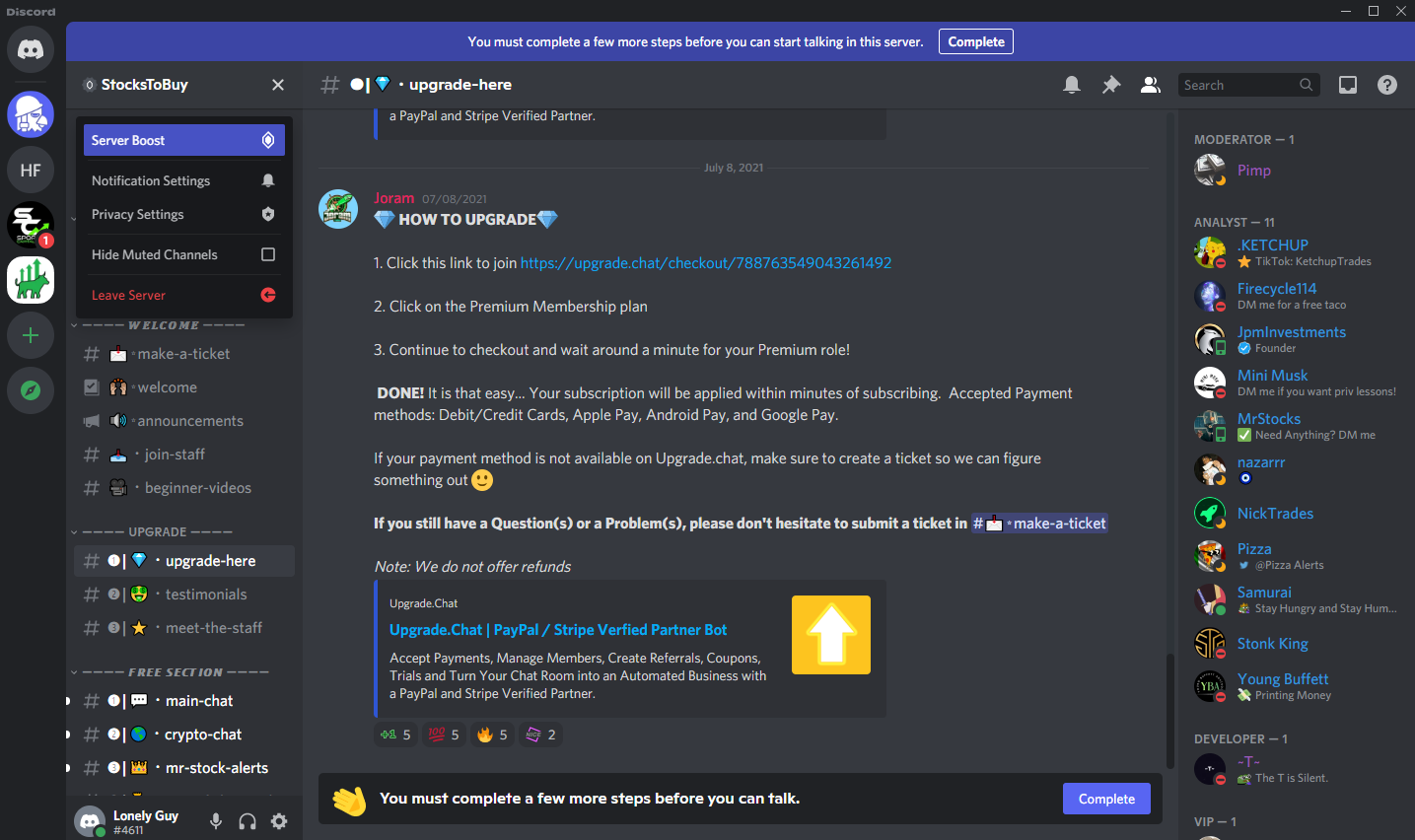
    Inicie el servidor que desea impulsar en Discord. Justo al lado del nombre del servidor, haga clic en la flecha hacia abajo . Luego haga clic en Server Boost en el menú desplegable.

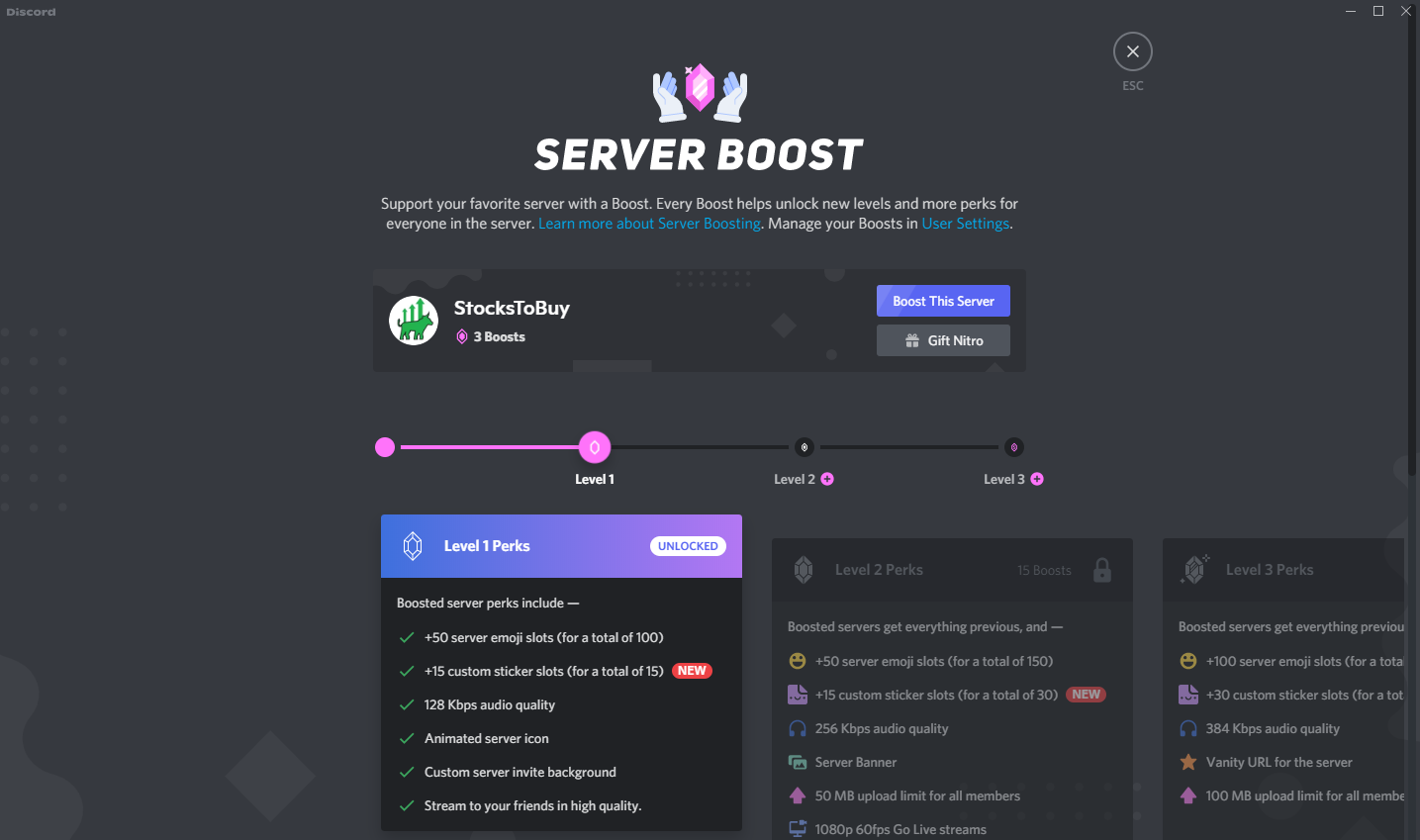
    A continuación, toque Impulsar este servidor .

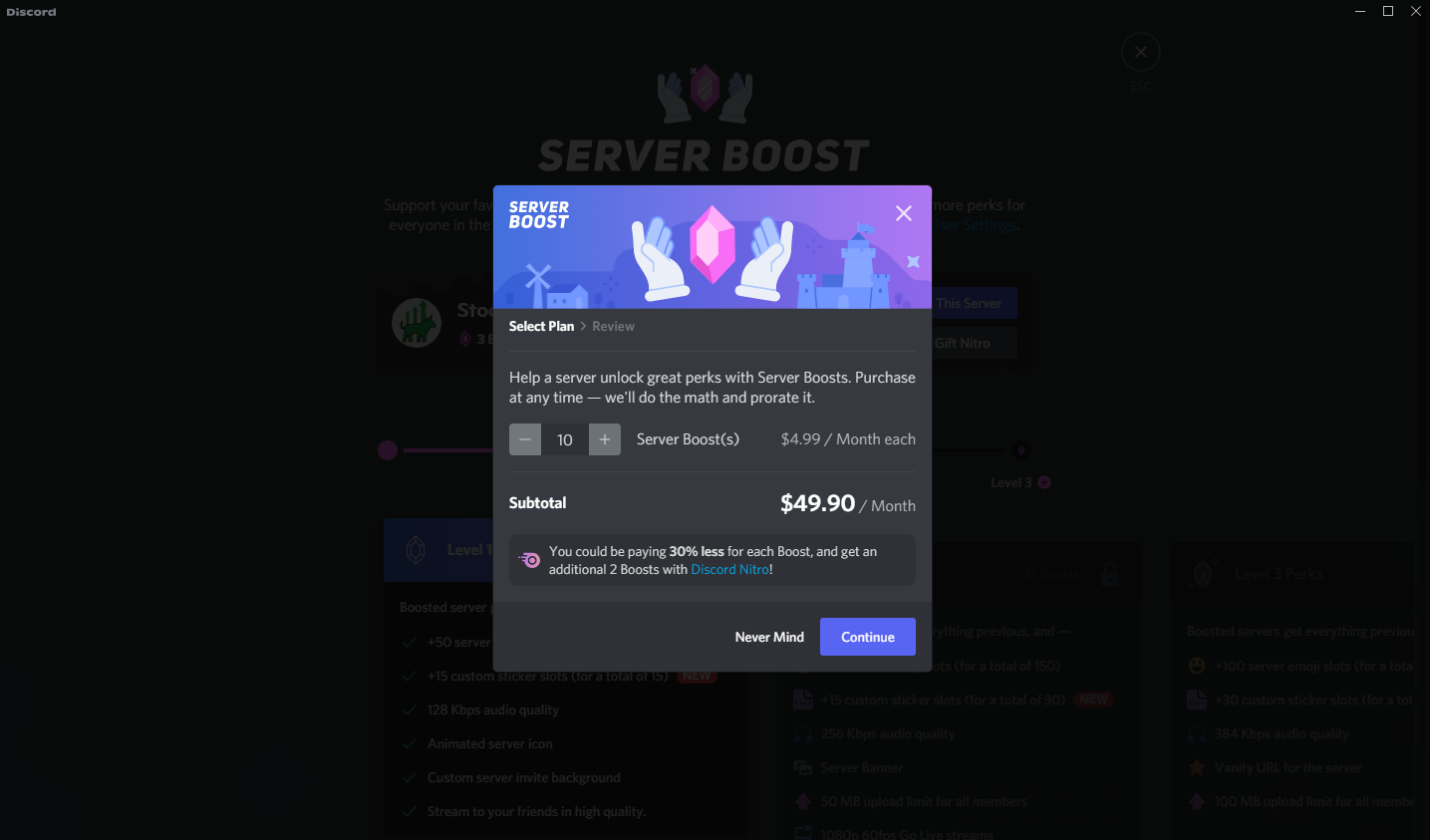
    Haga clic en Continuar después de seleccionar el número de refuerzos. Toque Continuar para impulsar .

    Luego puede pagar con su tarjeta de crédito y PayPal.

    3. Insignia de socio de Discord

    A diferencia de las otras dos insignias, esta no se puede comprar con dinero, por lo que obtenerla no es fácil. Para reconocer el arduo trabajo de los administradores que lideran comunidades comprometidas, Discord presentó esta insignia.

    Distingue a los mejores servidores del resto. Para obtener esta insignia, debe ser el administrador de un servidor y el servidor debe cumplir con los siguientes requisitos:

    • Asegúrese de seguir las pautas de la comunidad.
    • El servidor debe tener al menos 8 semanas de antigüedad.
    • Su servidor debe tener más de 500 miembros.
    • El servidor debe cumplir con el requisito de actividad básica.
    • 2FA debe estar habilitado para todos los administradores y moderadores.

    Si posee un servidor que cumple con los requisitos anteriores, así es como puede obtener esta insignia …

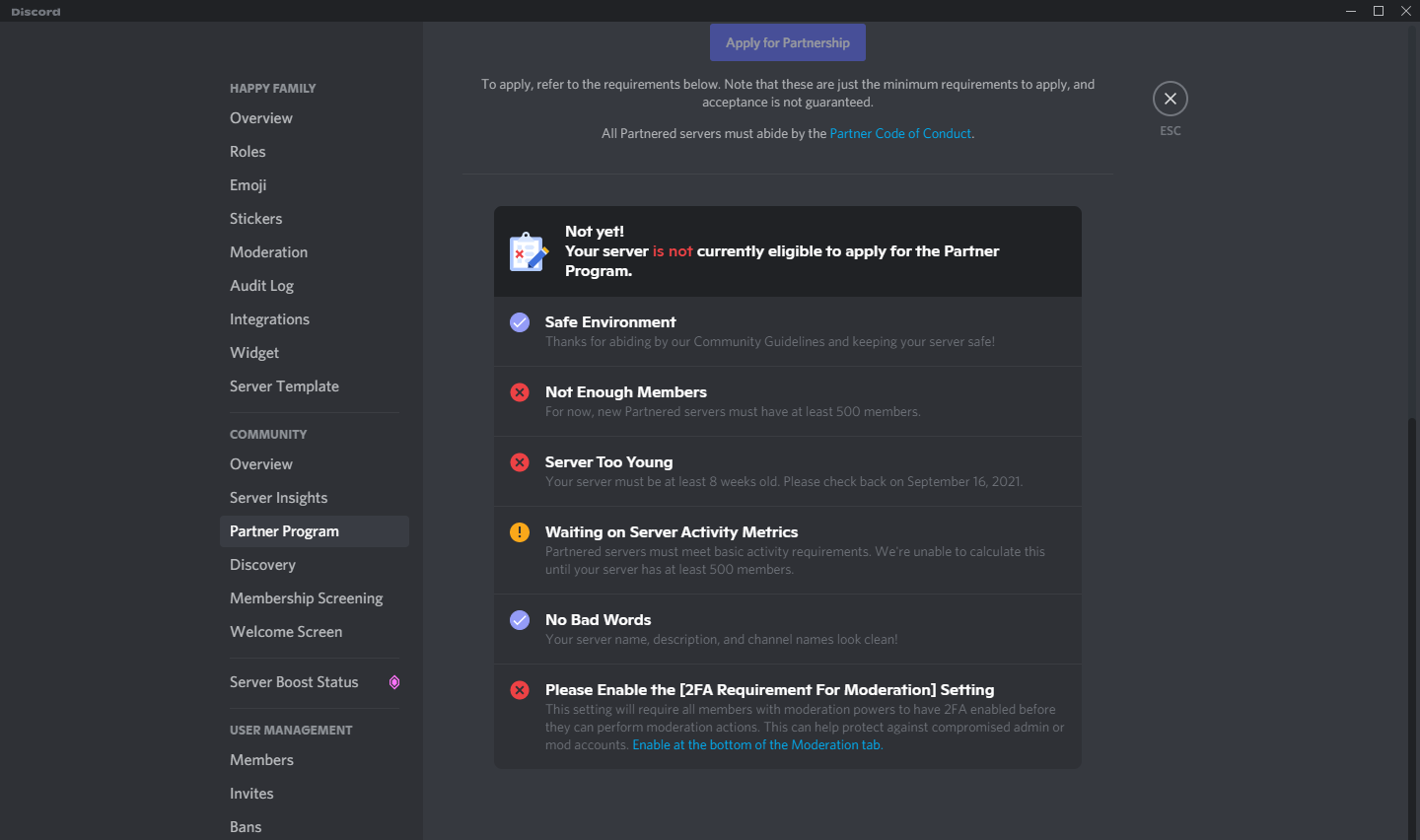
    Abra su servidor y haga clic en la flecha hacia abajo junto al nombre de su servidor. Vaya a Configuración del servidor > Programa de socios en el área Comunidad .

    Compruebe si su servidor es elegible para el programa de socios desplazándose hacia abajo.

    Si no es elegible para un programa de socios, verifique los seis requisitos cuidadosamente.

    Habrá una señal de verificación antes de que se completen los requisitos y una cruz antes de los requisitos que aún deben cumplirse.

    Puede solicitar el programa de asociación proporcionando algunos detalles básicos después de cumplir con los requisitos. Después de la solicitud, puede esperar una respuesta dentro de los 30 días. Vuelva a aplicar si no recibe respuesta en un mes.

    4. Insignia de Discord Bug Hunter

    Hay una insignia separada para los cazadores de errores en Discord si le gusta encontrar e informar errores en aplicaciones, sitios web y plataformas.

    Discord agregará automáticamente la insignia de color verde a su perfil después de informar el error. La decisión de dar una insignia sigue en manos de Discord, por lo que es posible que no obtenga una insignia incluso después de informar el error.

    Después de encontrar varios errores, su insignia cambiará a dorada, lo que lo hará destacar entre otros cazadores de errores de una sola vez.

    Si bien no hay beneficios adicionales asociados con una insignia verde, puede obtener funciones beta con un buscador de errores de insignia dorada.

    Dirígete al servidor de probadores de Discord y revisa cada canal para obtener más información sobre las reglas, los anuncios y el resto, si estás interesado en unirte a la comunidad de cazadores de errores.

    RELACIONADO: Cómo compartir la pantalla de su teléfono inteligente en Discord

    Si rara vez usa Discord, puede vivir sin obtener ninguna insignia y aún disfrutar de la mayoría de las funciones gratuitas de Discord. Sin embargo, si eres un usuario avanzado, definitivamente deberías echarles un vistazo.

    Obtén Discord Badge para distinguir tu perfil de tus amigos

    Una insignia debajo de su perfil es una cuestión de orgullo; las ventajas adicionales lo hacen aún mejor.

    Ya sea que use Discord para juegos, tenga un servidor grande o simplemente quiera disfrutar más de la plataforma, debe obtener estas insignias.

    Slack supera a Discord en muchos frentes, por lo que deberías comprobarlo si estás usando Discord para la gestión empresarial o comunitaria.

  • Cómo ver los Juegos Paralímpicos de Tokio 2020 en YouTube

    Cómo ver los Juegos Paralímpicos de Tokio 2020 en YouTube

    ¡Los Juegos Paralímpicos de Tokio 2020 finalmente están en marcha! Después de una ceremonia de apertura poderosa y emotiva, este será un evento que no querrá perderse.

    Afortunadamente, no necesita un televisor para sintonizar los Juegos Paralímpicos de Tokio 2020; puede mantenerse al día con todo el contenido Paralímpico a través de YouTube en muchos dispositivos. A continuación, le mostramos cómo puede usar YouTube para seguir a sus atletas favoritos, eventos y más.

    Cómo ver los Juegos Paralímpicos de Tokio 2020 en YouTube

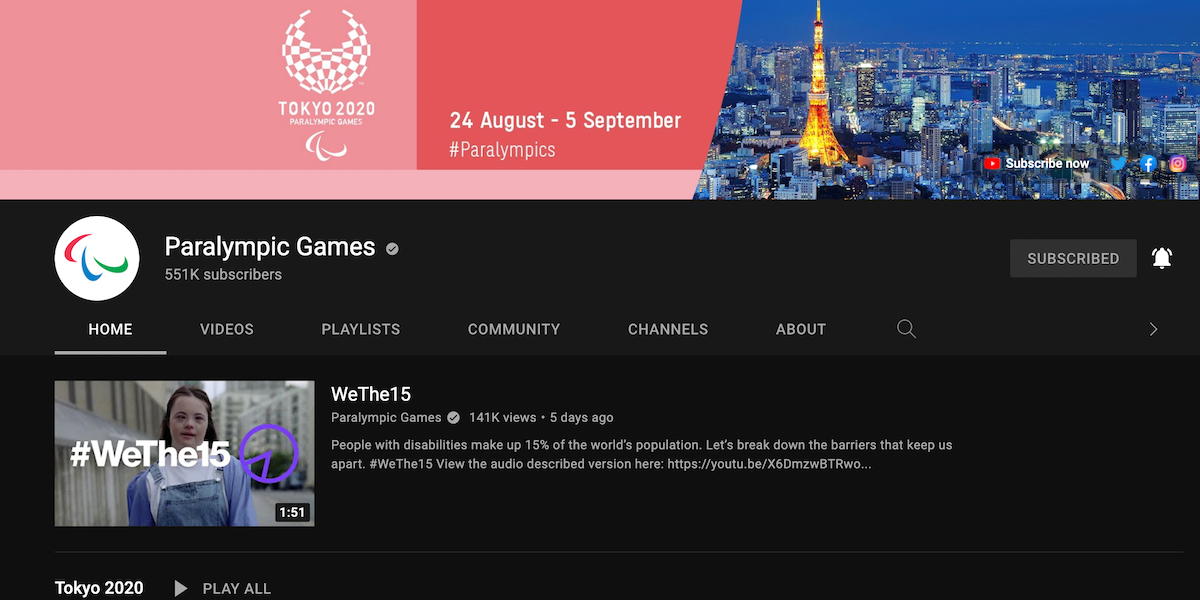
    Los Juegos Paralímpicos de Tokio 2020 se llevarán a cabo del 24 de agosto al 5 de septiembre de 2021. En ese tiempo, 162 NPC (Comité Paralímpico Nacional) competirán en 22 deportes, con poco más de 4.400 atletas que mostrarán el más alto nivel de paradeportes.

    Puede mantenerse al día con toda la acción que tiene lugar en Tokio a través del canal de YouTube de los Juegos Paralímpicos , que ofrece las últimas noticias, momentos destacados y retransmisiones de muchos eventos.

    Para hacer esto, haga clic en el botón rojo Suscribirse en el lado derecho de la página de inicio del canal. Haga clic en el ícono de campana que aparece junto al botón de suscripción para elegir si desea recibir todas las notificaciones del canal o notificaciones personalizadas según su actividad.

    Y, utilizando algunos consejos y trucos útiles de YouTube , puede seleccionar su experiencia de YouTube como desee para ver mejor los Juegos Paralímpicos de Tokio 2020.

    ¿Qué puedes ver en el canal de YouTube de los Juegos Paralímpicos?

    El canal de YouTube de los Juegos Paralímpicos presenta una variedad de contenido. Puede sintonizar transmisiones en vivo y ver eventos en tiempo real, con subtítulos automáticos disponibles en inglés. También habrá momentos destacados, entrevistas con atletas y metraje detrás de escena con subtítulos automáticos disponibles en 13 idiomas.

    También puede probar los subtítulos generados automáticamente en el idioma que elija habilitando los subtítulos en un video compatible. Para hacer esto, haga clic en el ícono de configuración (engranaje) , haga clic en Subtítulos / CC , luego elija Traducir automáticamente y su idioma.

    El canal de YouTube de los Juegos Paralímpicos tiene listas de reproducción que le facilitan mantenerse al día con tipos específicos de contenido, como deportes individuales y contenido detrás de escena para Tokio 2020. También hay videos de eventos Paralímpicos y paradeportivos anteriores, para que pueda Ponte al día con los eventos que te has perdido tanto en eventos actuales como pasados, ya sea en casa o mientras viajas.

    Relacionado: Formas revolucionarias en que la tecnología beneficia a los deportes

    Manténgase al día con los Juegos Paralímpicos de Tokio 2020 donde quiera que esté

    ¡Con YouTube, ahora puede sintonizar los Juegos Paralímpicos de Tokio 2020! Ya sea que desee ver un evento en vivo, ponerse al día con los aspectos más destacados más tarde o ver una entrevista con su atleta paralímpico favorito, puede hacerlo lejos de su televisor.

    Con un regreso tan esperado, será un momento emocionante en Tokio para que lo veas.

  • 6 complementos de privacidad imprescindibles para Firefox

    6 complementos de privacidad imprescindibles para Firefox

    Recientemente, la privacidad se ha convertido en una preocupación cada vez mayor para las personas de todo el mundo, y las grandes empresas recopilan y revenden sus datos en cada oportunidad. Afortunadamente, Firefox te permite ayudar a combatir este problema de muchas formas, siendo sus complementos uno de los más efectivos.

    Aquí hay seis de los mejores complementos de privacidad que puede agregar a Firefox para ayudar a proteger sus datos.

    1. HTTPS inteligente

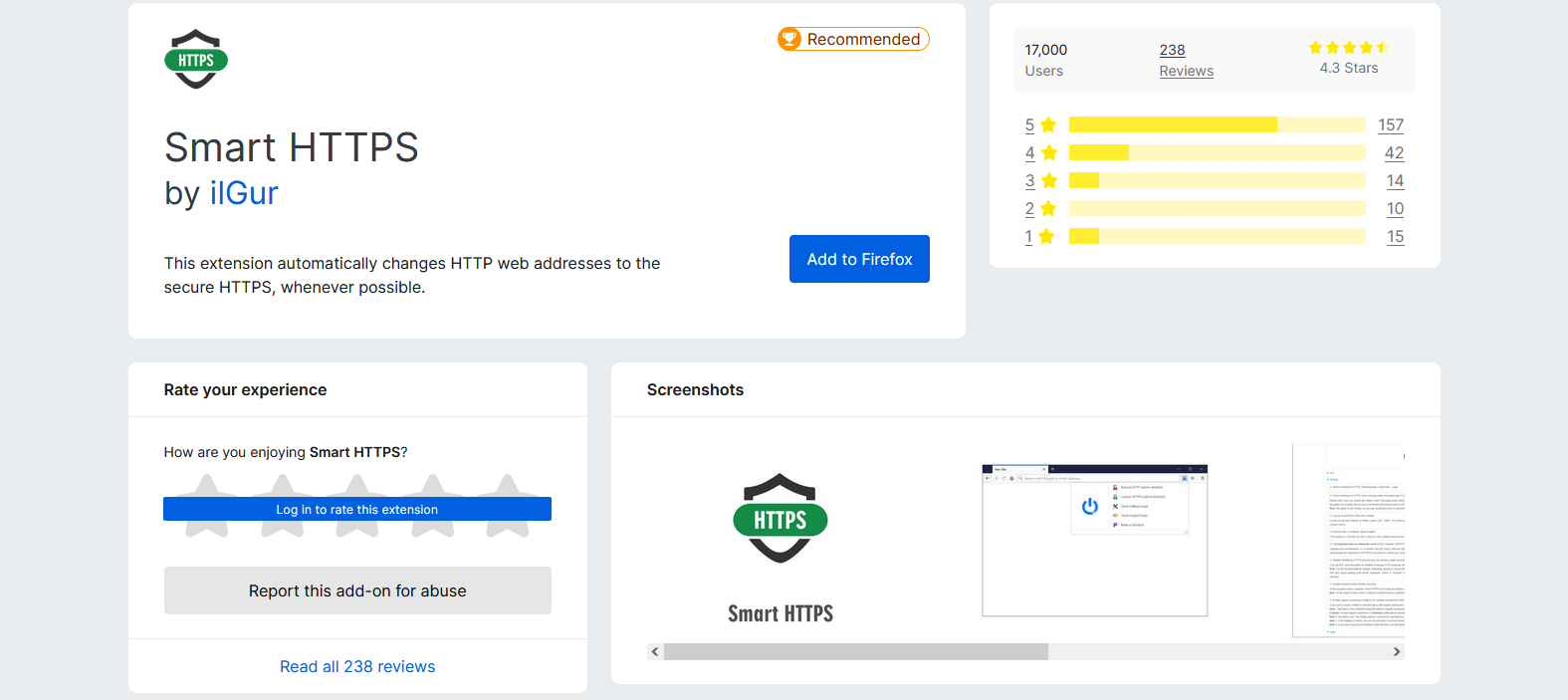
    Smart HTTPS es el primer complemento de Firefox que aparece en esta lista, y por una buena razón. Es simple, efectivo y extremadamente útil para proteger su privacidad. Simplemente instale el complemento y estará listo para funcionar sin más configuración.

    El complemento cambia automáticamente todas las páginas web que ve de HTTP a HTTPS, como sugiere el nombre. Los detalles pueden complicarse un poco, pero en resumen, HTTP y HTTPS son dos formas diferentes para que un servidor se comunique con su navegador.

    Relacionado: ¿HTTPS protege los datos en tránsito?

    Lo que hace que Smart HTTPS sea tan inteligente es que mantiene una lista en ejecución de páginas web que no admiten HTTPS y cambia de forma dinámica cuando encuentra errores. Esto significa que obtiene lo mejor de ambos mundos: una experiencia de navegación más segura sin ninguna de las dificultades que podría experimentar al usar HTTPS.

    2. Fantasma

    El siguiente en esta lista es Ghostery. Este complemento es un bloqueador de anuncios que prioriza la privacidad. Hay muchos complementos de bloqueadores de anuncios disponibles para Firefox, pero Ghostery es uno de los mejores cuando se trata de privacidad.

    Como muchos bloqueadores de anuncios, Ghostery trabaja para eliminar anuncios de cualquier página web que visite. Pero ese no es el objetivo principal de Ghostery. El complemento también bloquea los rastreadores en los sitios web. Este anti-seguimiento mejorado funciona para limitar quién puede recopilar sus datos e incluso hace que su navegación sea anónima para proteger mejor su privacidad.

    Ghostery también cuenta con tecnologías anti-rastreo impulsadas por IA junto con una extensa lista negra. Esto ayuda a evitar que los anuncios lleguen a usted y, al mismo tiempo, detiene la salida de la mayor cantidad de datos posible. El complemento incluso tiene el beneficio adicional de acelerar las páginas y mejorar el rendimiento.

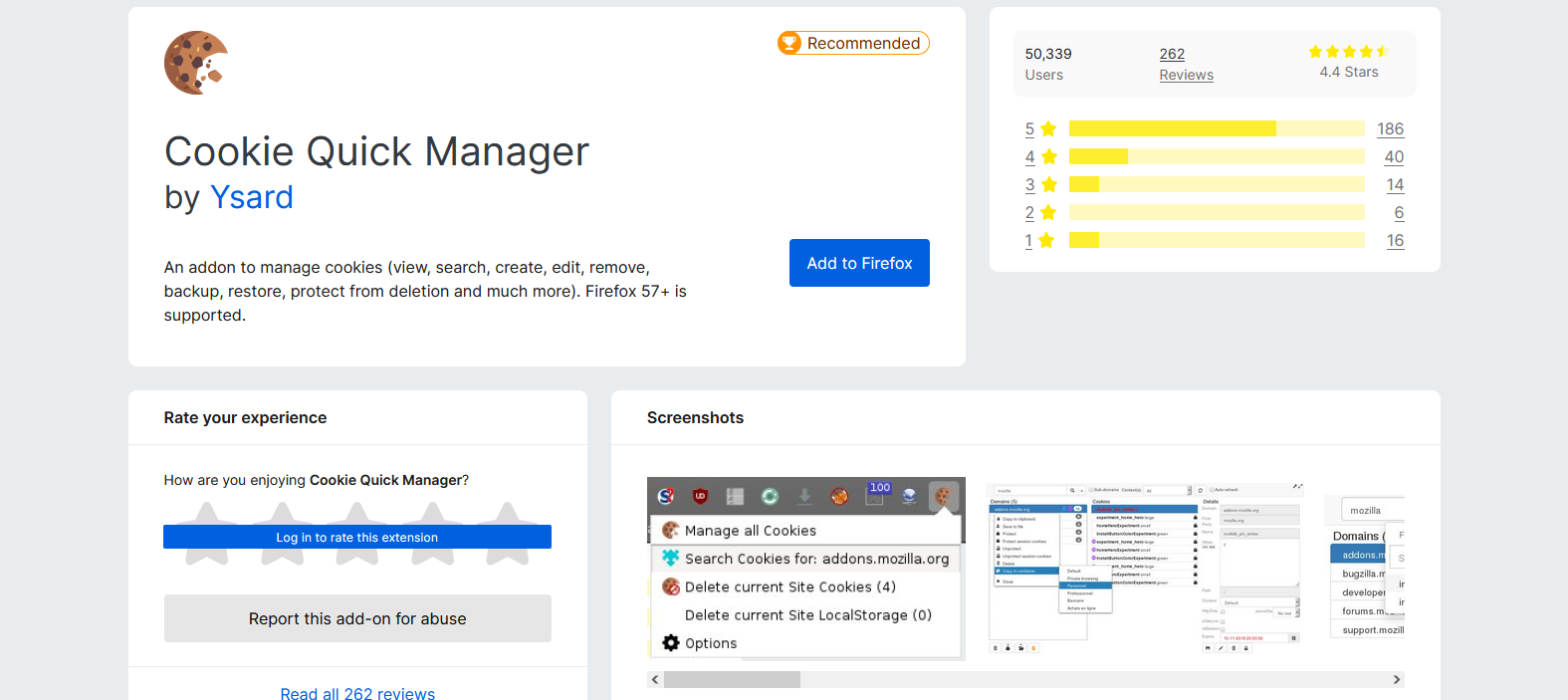
    Cookie Quick Manager es un complemento que le ayuda a administrar las cookies en su navegador. La oferta de Google le brinda las herramientas para ver, editar, crear, eliminar, realizar copias de seguridad y restaurar cookies, entre otras funciones.

    Relacionado: ¿Cómo rastrean los sitios web sus actividades en línea?

    La interfaz es fácil de usar, así que no se preocupe si todas las funciones comienzan a sonar abrumadoras. Puede ver claramente cada sección en la interfaz. Afortunadamente, con solo pasar el cursor sobre uno de ellos se describirá la funcionalidad del entorno para que nunca llegue realmente a la oscuridad.

    Para aquellos de ustedes con más experiencia con las cookies, también hay algunas características más detalladas. Cookie Quick Manager le permite eliminar todas las cookies de su navegador con solo dos clics. Incluso le permite guardar cookies que están exentas de eliminación para que no elimine accidentalmente sus contraseñas y cuentas almacenadas.

    Cookie Quick Manager incluso tiene soporte para contenedores de múltiples cuentas, que verá más adelante en esta lista.

    4. Fundamentos de privacidad de DuckDuckGo

    Sin duda has oído hablar de DuckDuckGo, el motor de búsqueda. DuckDuckGo Privacy Essentials es una solución de privacidad todo en uno de los mismos creadores.

    Relacionado: DuckDuckGo vs. Google: el mejor motor de búsqueda para usted

    DuckDuckGo Privacy Essentials hace mucho. Bloquea rastreadores de terceros, fuerza HTTPS en todos los sitios web visitados e incluso incluye una versión incorporada de su motor de búsqueda de privacidad, para que pueda buscar de forma privada. Si instala solo un complemento de esta lista, este es el que debe elegir.

    Sin embargo, DuckDuckGo Privacy Essentials viene con un par de características únicas. Cada página web que visita recibe una calificación de privacidad de la A a la F. Esto le permite saber de un vistazo qué tan protegido está mientras navega. Si no está seguro de por qué una página web recibió la calificación que obtuvo, puede profundizar en los detalles de la calificación para obtener más información.

    5. Paquete de seguridad NoScript

    NoScript Security Suite trabaja para proteger su privacidad no bloqueando la recopilación de datos, sino trabajando para prevenir vulnerabilidades explotables en su navegador. Su objetivo es hacer esto sin pérdida de funcionalidad cuando lo necesite.

    Eso puede parecer muy complicado, pero en realidad no lo es. Cuando navega por una página web, es posible que el sitio ejecute código ejecutable en forma de JavaScript o Flash. NoScript Security Suite deshabilita esta funcionalidad de forma predeterminada.

    Para algunas páginas web, necesitará el código ejecutable. Pero, al configurar dominios confiables que le permitan ejecutar estos scripts, aún podrá aprovechar al máximo su experiencia de navegación mientras reduce su vulnerabilidad a los ataques.

    6. Contenedores de cuentas múltiples

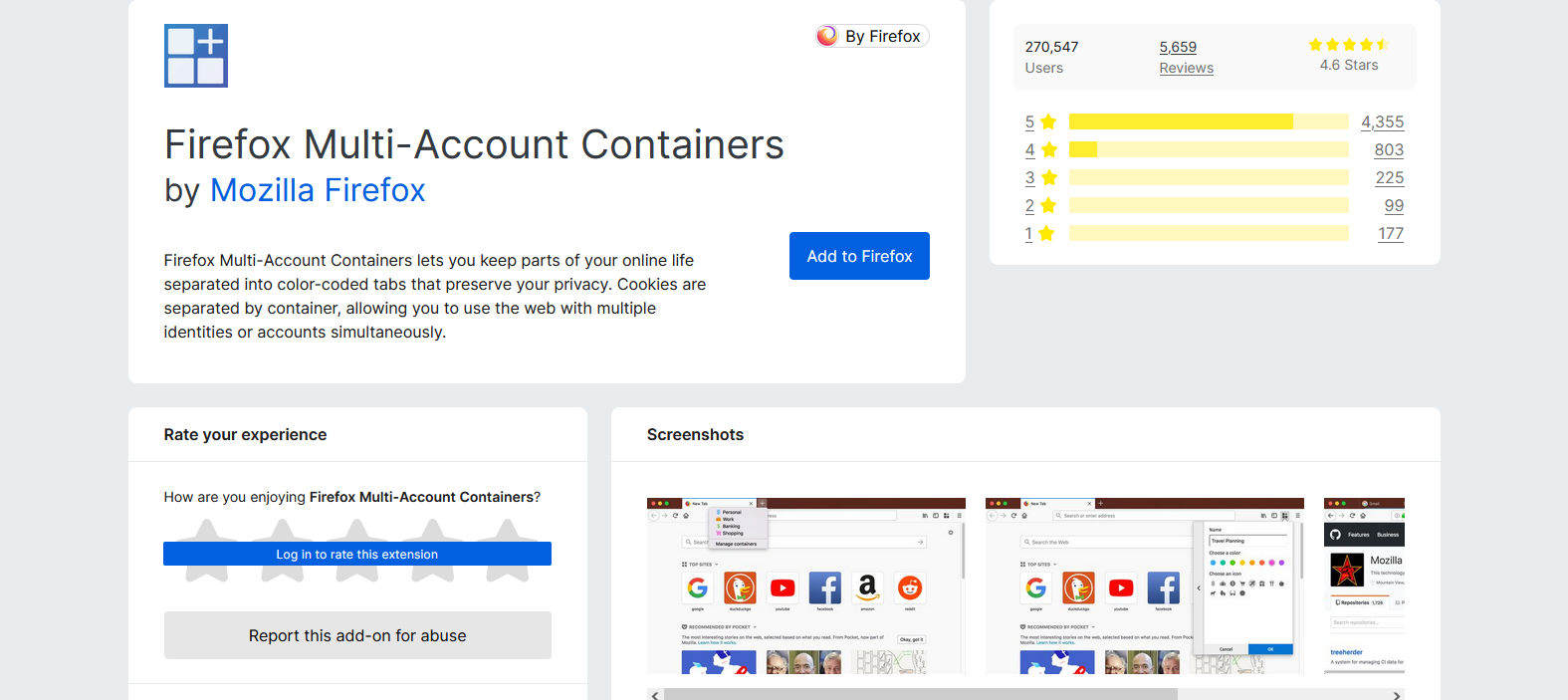
    Finalmente, los contenedores de múltiples cuentas completan la lista. Contenedores de cuentas múltiples es un complemento que le permite separar cada una de sus personas en línea en un cuadro diferente.

    Si tiene un correo electrónico del trabajo y un correo electrónico personal, por ejemplo, es probable que pueda encontrar un uso para esto. Los contenedores de múltiples cuentas le permiten cambiar rápidamente entre estas dos cuentas sin tener que preocuparse por cerrar sesión y luego volver a ingresar, o por abrir un navegador separado para una y luego la otra.

    También puede hacer esto en una amplia variedad de plataformas de redes sociales, como Facebook e Instagram. Si está en línea y hace clic en un enlace en las redes sociales, el servicio rastrea dónde ha ido y qué está haciendo.

    Al separar estos perfiles, ayuda a detener los scripts de seguimiento al hacerles pensar que son personas diferentes, lo que sirve para proteger su privacidad.

    La mejor forma de proteger su privacidad es el conocimiento

    Ahora, con suerte, tiene algunas ideas mejores sobre cómo proteger su privacidad mientras navega. Incluso un complemento puede marcar una gran diferencia.

    Pero si realmente está buscando proteger su privacidad, este es solo un paso en su viaje. Hay mucho más que simplemente instalar complementos. Los sitios web que visita pueden ser importantes, y saber más sobre ellos puede marcar la diferencia.

  • Cómo configurar No molestar mientras se conduce en un iPhone

    Puede distraerse fácilmente con las notificaciones de su teléfono. Esto puede ser peligroso, por ejemplo, si su teléfono suena mientras conduce. Las distracciones pueden causar accidentes, por lo que la función No molestar mientras se conduce en iOS es útil.

    Al usar No molestar mientras conduce, podrá asegurarse de que puede concentrarse en conducir y ponerse al día con sus notificaciones en un momento más apropiado. E incluso puede configurarlo para que se encienda automáticamente.

    ¿Qué es No molestar mientras se conduce?

    No molestar mientras se conduce es una función adicional a la función No molestar preexistente. No molestar mientras conduces pone tu teléfono en un tipo de modo No molestar que funciona de la misma manera, evitando que escuches notificaciones.

    Cuando está activado, puede pedirle a Siri que le lea las respuestas. Esta opción te asegura que no mires tu teléfono, lo que aleja tu concentración de la carretera. Puede configurar No molestar mientras conduce para que se active automáticamente a través de varios métodos que le convengan.

    Cómo activar No molestar mientras se conduce

    Para activar No molestar mientras conduce, simplemente siga estos pasos:

    1. Abra la aplicación Configuración y toque No molestar .
    2. Desplácese hacia abajo hasta la sección No molestar mientras conduce y toque Activar .
    3. Toque Automáticamente para activar No molestar mientras conduce cuando su iPhone detecta que se está moviendo en un automóvil. Toque Cuando esté conectado al Bluetooth del automóvil para activar el modo cuando su teléfono se conecte al Bluetooth de su automóvil. O toque Manualmente para activar o desactivar manualmente la configuración.
    4. Habilite la palanca para Activar con CarPlay si desea que No molestar mientras conduce se active cuando esté usando CarPlay.
    Galería de imágenes (3 imágenes)

    Siguiendo estos pasos, debería haber configurado No molestar mientras conduce de la manera que desee.

    Conducir sin molestias

    Es importante concentrarse mientras conduce, así como darse cuenta de las distracciones que puede causar su teléfono móvil. Al utilizar las opciones de No molestar disponibles en su iPhone, podrá recuperar el enfoque cuando esté en la carretera.

  • ¿Qué es la fotografía computacional y cómo funciona?

    ¿Qué es la fotografía computacional y cómo funciona?

    La fotografía computacional utiliza software para mejorar las fotografías digitalmente. Lo hace de muchas maneras y se usa más comúnmente en teléfonos inteligentes. De hecho, la fotografía computacional es en gran parte responsable de por qué las cámaras de los teléfonos inteligentes ahora son tan buenas, especialmente en comparación con cámaras mucho más grandes y caras.

    Echemos un vistazo a lo que implica la fotografía computacional y cómo se utiliza para mejorar las imágenes.

    ¿Cómo mejora la fotografía computacional las imágenes?

    Tradicionalmente, cada fotografía se realiza mediante dos procesos principales. Primero, está el componente óptico, que incluye la lente, el sensor de la cámara y la configuración, y luego está el procesamiento de imágenes. Por lo general, el procesamiento de imágenes se produce después de realizar una fotografía, al revelar una película o al manipular una imagen con un software como Photoshop.

    Por el contrario, la fotografía computacional ocurre automáticamente, al lado de la captura real de la fotografía. Por ejemplo, cuando abre la cámara de su teléfono inteligente, ya están sucediendo varias cosas, incluido el análisis del color del área local y la detección de objetos como caras dentro de la escena. Estos procesos ocurren antes, durante e inmediatamente después de tomar una fotografía y pueden mejorar drásticamente su calidad.

    Entonces, ¿cuáles son algunas de las funciones de la fotografía computacional?

    Apilamiento de imágenes

    El apilamiento de imágenes se produce cuando se combinan varias imágenes para conservar las mejores cualidades de cada una. Los teléfonos inteligentes lo usan con mucha frecuencia, especialmente cuando se toman fotografías de alto rango dinámico (HDR). La cámara toma imágenes secuenciales muy rápidamente, alterando ligeramente la exposición cada vez. Al apilar las imágenes, se pueden retener los detalles de las partes más claras y más oscuras de la imagen.

    Esto es particularmente útil con escenas que tienen partes claras y oscuras. Por ejemplo, podría estar tomando una fotografía de una ciudad con una puesta de sol brillante detrás. El apilamiento de imágenes permite que su teléfono exponga correctamente tanto el sol como la ciudad más oscura, lo que permite tomar una imagen vívida y detallada.

    Binning de píxeles

    El problema con los teléfonos inteligentes es que los sensores de su cámara deben ser muy pequeños, lo que significa que para un sensor con alta resolución, los píxeles también deben ser muy pequeños. Por ejemplo, uno de los sensores del Samsung S21 mide 64 megapíxeles y 1,76 pulgadas de ancho. Esto equivale a un tamaño de píxel de 0,8 micrómetros, más de cinco veces más pequeño que la mayoría de los píxeles DSLR, lo cual es un problema porque los píxeles más pequeños dejan entrar menos luz que los píxeles más grandes , lo que da como resultado imágenes de menor calidad.

    La agrupación de píxeles evita este problema al combinar la información de los píxeles vecinos en un píxel. De esta forma, cuatro píxeles vecinos se convertirán en uno. El problema con esto es que reduce la resolución final en un cuarto (por lo que una cámara de 48 megapíxeles producirá una imagen de 12 megapíxeles). Pero, la compensación por lo general vale la pena cuando se trata de calidad de imagen.

    Profundidad de campo simulada

    Notará que las imágenes de teléfonos inteligentes generalmente muestran todo más o menos enfocado, incluido el fondo de la toma. La razón de esto se vuelve un poco técnica, pero básicamente, debido a que el sensor de un teléfono inteligente es tan pequeño y la apertura de la lente generalmente es fija, cada toma tiene una gran profundidad de campo .

    En comparación, las imágenes de cámaras de gama alta como las DSLR suelen tener un fondo desenfocado muy suave que mejora la calidad estética general de la imagen. Las lentes y los sensores de las cámaras de alta gama se pueden manipular para obtener este resultado.

    En cambio, los teléfonos inteligentes utilizan software para lograr este efecto. Algunos teléfonos tienen múltiples lentes que toman una foto del primer plano y del fondo simultáneamente, mientras que otros tienen un software que analiza la escena en busca de objetos y sus bordes y difumina el fondo de manera artificial.

    A veces, este proceso no funciona muy bien y el teléfono inteligente no capta los bordes correctamente, lo que hace que partes de una persona u objeto se vean borrosas en el fondo y produzcan algunas fotos interesantes. Pero, el software se está volviendo más sofisticado, lo que lleva a una excelente fotografía de retratos desde teléfonos inteligentes.

    Corrección de color

    Prácticamente todas las cámaras tienen una opción de balance de color. Hoy en día, la mayoría de las cámaras pueden hacer esto de forma totalmente automática. La cámara tomará información sobre la temperatura del color en la escena y determinará qué tipo de iluminación es abundante. ¿Es el cálido resplandor anaranjado del atardecer o el azul brillante de la iluminación fluorescente interior? La cámara tomará esta información y ajustará los colores de la fotografía en consecuencia.

    Afilado, reducción de ruido y manipulación de tono

    Para mejorar la calidad de las imágenes, muchos teléfonos inteligentes aplicarán varios efectos a la fotografía, que incluyen nitidez, reducción de ruido y manipulación de tono.

    • La nitidez se aplica de forma selectiva a las secciones de imágenes enfocadas.
    • La reducción de ruido elimina gran parte de la granulosidad que surge en situaciones de poca luz.
    • La manipulación de tonos es como aplicar un filtro. Alterará las sombras, las luces y los tonos medios de la fotografía para darle un aspecto más atractivo.

    Usos de la fotografía computacional

    La fotografía computacional ha hecho posibles cosas asombrosas en las cámaras pequeñas y discretas de nuestros teléfonos inteligentes.

    Fotografía nocturna

    El uso del apilamiento de imágenes HDR para tomar múltiples exposiciones de una escena permite a los teléfonos inteligentes tomar imágenes nítidas y de alta calidad con poca luz.

    Astrofotografía

    Ciertos teléfonos, como el Google Pixel 4 y superior, incluyen un modo de astrofotografía. Por ejemplo, el Pixel 4 toma 16 exposiciones de 15 segundos. La exposición prolongada permite que el sensor del teléfono capte la mayor cantidad de luz posible, mientras que las exposiciones de 15 segundos no son lo suficientemente largas para que el movimiento de las estrellas provoque rayas en la foto resultante.

    Luego, estas imágenes se combinan, los artefactos se eliminan automáticamente y el resultado es una hermosa imagen del cielo nocturno.

    Modo retrato

    Con la opción de simular la profundidad de campo, los teléfonos inteligentes pueden tomar magníficas fotografías de retratos, incluidos selfies. Esta opción también puede aislar objetos en una escena, agregando una apariencia desenfocada al fondo.

    Modos panorámicos

    Al igual que HDR, otras formas de fotografía implican la combinación de varias imágenes. El modo panorámico incluido en la mayoría de los teléfonos inteligentes implica tomar varias fotografías y luego unirlas con el software donde se encuentran para crear una fotografía grande.

    Algunas cámaras incluyen versiones realmente interesantes de esto. Por ejemplo, algunos drones como el Mavic Pro 2 incluyen una opción de fotografía esférica. El dron tomará una serie de fotografías y las unirá para crear lo que parece una Tierra en miniatura.

    Fotografía computacional: sensores pequeños, fotos excelentes

    A medida que evoluciona la fotografía computacional, las cámaras más pequeñas como las que se usan en teléfonos, drones y cámaras de acción mejorarán drásticamente. Ser capaz de simular muchos de los efectos deseables de combinaciones de cámara / lente más grandes y costosas será atractivo para muchas personas.

    La automatización de estos procesos ayudará a las personas comunes y corrientes sin experiencia en fotografía a tomar fotografías increíbles, ¡algo con lo que los fotógrafos profesionales podrían no estar muy contentos!