Blog

  • Los 8 mejores cursos de gestión de proyectos en línea

    Los 8 mejores cursos de gestión de proyectos en línea

    Ya sea que esté buscando mejorar sus habilidades para fortalecer su conjunto de habilidades o para un nuevo rol, obtener una certificación en administración de proyectos es un gran paso a dar. Las certificaciones adicionales pueden fortalecer su currículum o enseñarle algo interesante.

    Estos son los ocho mejores cursos de gestión de proyectos en línea gratuitos y de pago que pueden ayudarlo a convertirse en un profesional de la gestión de proyectos.

    1. BrainSensei

    Si está buscando cursos en línea que lo ayudarán a prepararse para la certificación de Project Management Professional, puede probar BrainSensei. Ofrece cursos de aprendizaje electrónico basados ​​en historias que no incluyen conferencias aburridas.

    El curso de preparación para el examen PMP cubrirá las prácticas de gestión de proyectos tradicionales y ágiles en 35 horas presenciales. También incluye nueve módulos interactivos, con múltiples autoevaluaciones después de terminar cada módulo. Aún mejor, puede realizar cuatro exámenes de práctica que ofrecen 800 preguntas de práctica, antes de las reales.

    El curso de preparación completo le costará $ 499.99 y le brindará acceso completo a todos los materiales durante un año. Puede registrarse para la prueba gratuita, que le dará acceso completo al primer módulo de los cursos de preparación para el examen PMP.

    2. Aprendizaje sencillo
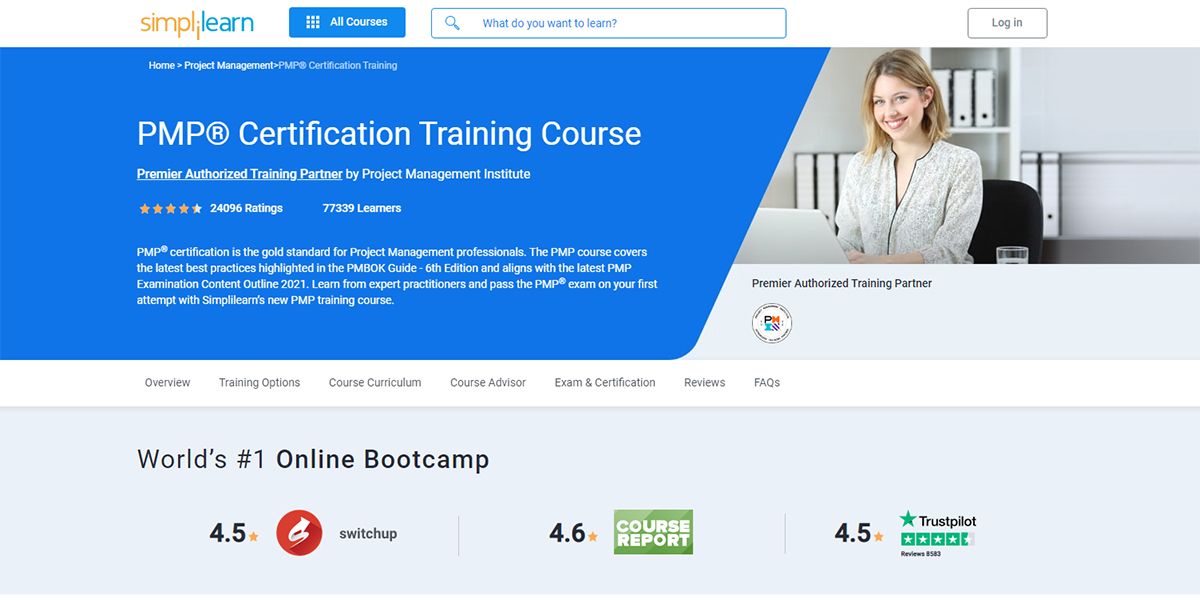
    Puede utilizar este curso como preparación para la prueba de certificación PMP. Cubre las tendencias y prácticas emergentes junto con las habilidades básicas requeridas de un profesional de gestión de proyectos en la actualidad.

    También enfatiza el conocimiento estratégico y comercial para que pueda desempeñarse bien como gerente de proyectos en cualquier organización. La duración del curso es de 35 horas presenciales e incluye métodos de aprendizaje experiencial respaldados por estudios de casos.

    Relacionado: Errores comunes en la gestión de proyectos (y qué hacer en su lugar)

    Después de la inscripción, puede acceder a los materiales de estudio digitales de PMI y cuatro exámenes de simulación que contienen 180 preguntas cada uno. Simplilearn le costará $ 999 y obtendrá acceso flexible a clases en línea durante 90 días.

    Cubre habilidades como desglose estructural, asignación de recursos, liderazgo, diagramas de Gantt, modelos matemáticos de programación de proyectos, estimación de costos de proyectos, gestión de costos, etc.

    3. Alison
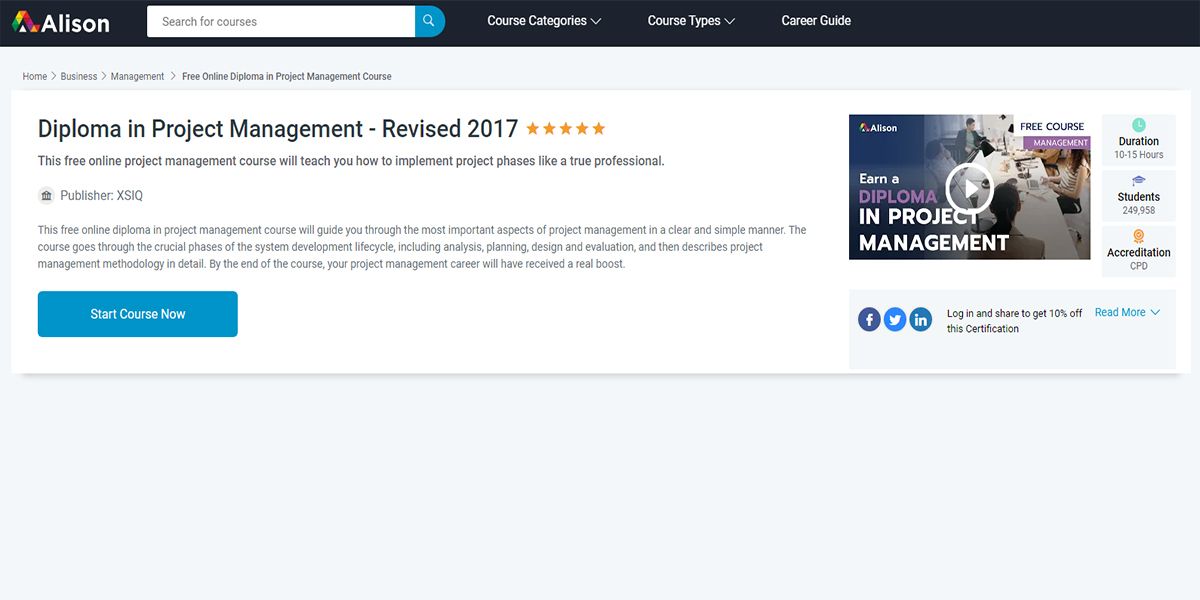
    El curso Diplomado en Gestión de Proyectos de Alison le ayuda a implementar todas las fases de los proyectos como un profesional experimentado. Este curso gratuito le permitirá familiarizarse con todos los aspectos vitales de la gestión de proyectos a través de un proceso sencillo y directo.

    Este curso contiene principalmente tres módulos que cubrirán 28 temas. Es posible que necesite de 10 a 15 horas para completar todos los módulos, dependiendo de su velocidad. Después de completar con éxito este curso, debe tener las habilidades para impulsar su carrera al siguiente nivel.

    Además de describir detalladamente la metodología de gestión de proyectos, el curso le enseña los principales segmentos del ciclo de vida del desarrollo del sistema. Estos segmentos incluyen planificación, diseño, análisis y evaluación. También ofrece recursos a los que puede acceder directamente y utilizar como base de conocimientos.

    4. Coursera
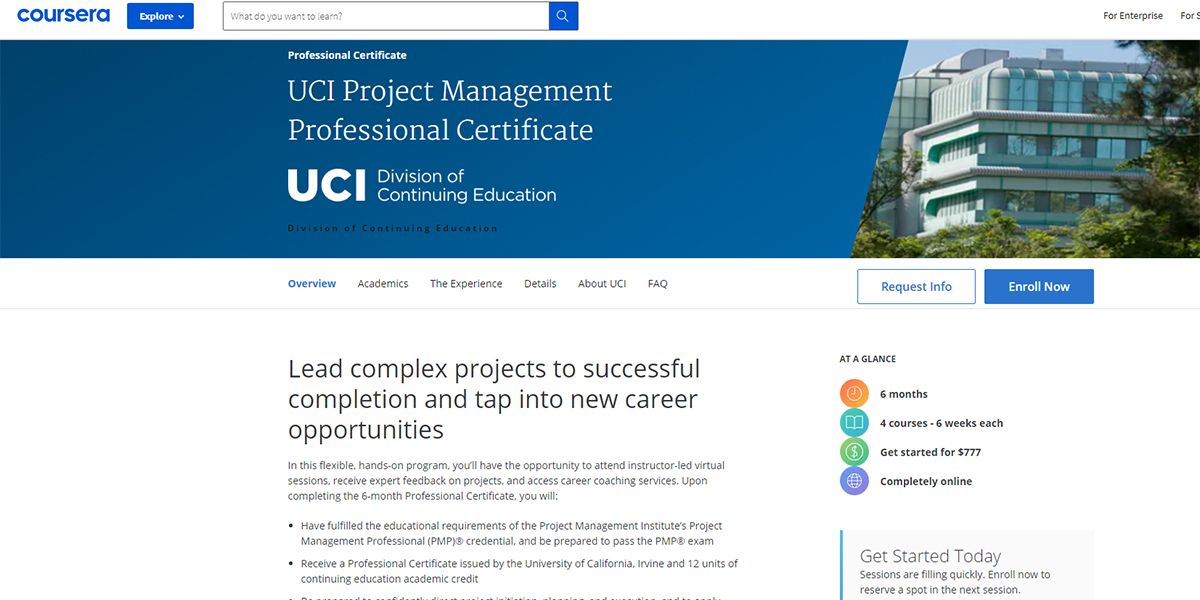
    Este curso de gestión de proyectos en línea es completamente remoto. Puedes completar el curso desde la comodidad de tu hogar. El curso interactivo y atractivo de Coursera incluye conferencias y proyectos prácticos.

    Le permitirá mover su carrera en la dirección correcta al ayudarlo a dominar las habilidades relevantes de la gestión de proyectos. Este plan de estudios basado en proyectos lo guiará para administrar con éxito los flujos de actividades de los proyectos durante fases como el inicio, la planificación, la ejecución y el cierre.

    Coursera también lo preparará para ejecutar herramientas y métodos de gestión de proyectos durante cualquier etapa de un proyecto. Cubre cuatro cursos con tres unidades cada uno.

    Puede comenzar con este curso por $ 777. Deberá invertir seis meses para completar todo este curso.

    5. edX
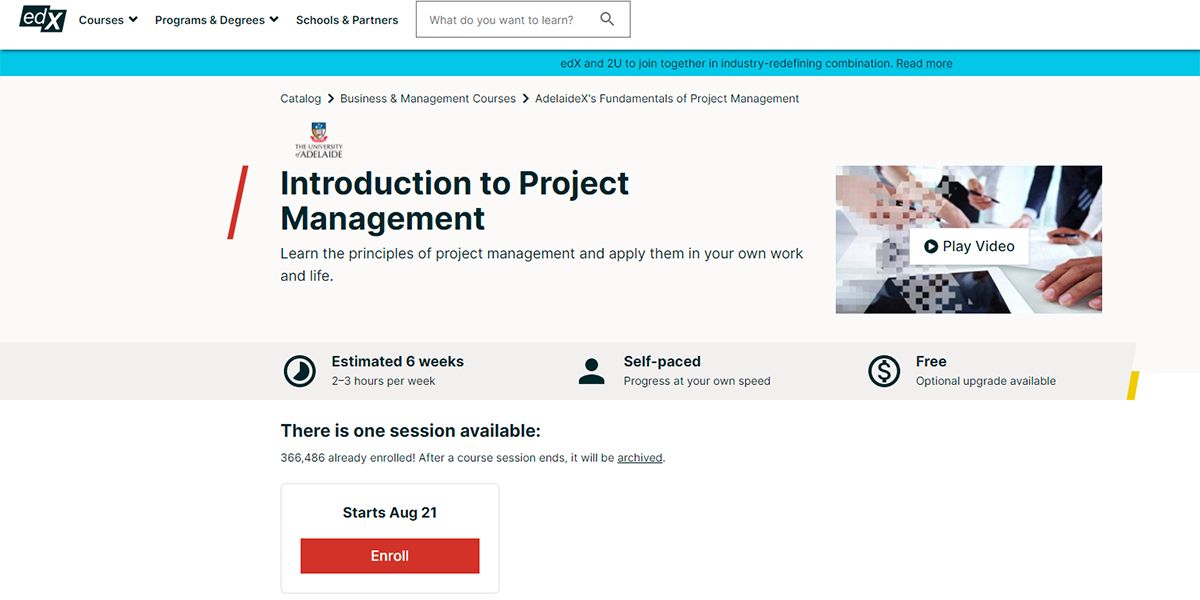
    Introducción a la gestión de proyectos es un curso en línea gratuito que ofrece la Universidad de Adelaida a través de edX. Este curso es perfecto para aquellos que necesitan gestionar proyectos pero no tienen ninguna formación formal como director de proyectos.

    Este curso a su propio ritmo requerirá que invierta de dos a tres horas por semana. Puede esperar terminarlo en seis semanas. Si bien puede participar en este curso sin costo, hay actualizaciones pagas disponibles si desea profundizar más.

    El curso fundamental de edX le enseñará los conocimientos básicos y las habilidades aplicadas para la gestión de proyectos. Además de aprender las habilidades de comunicación esenciales, también conocerá la razón detrás de la complejidad de los proyectos actuales.

    El curso aplica metodologías prácticas para enseñarle los conceptos básicos de la gestión de proyectos. Una vez finalizado, podrá aplicar sus habilidades en proyectos de la vida real, independientemente de su tamaño y presupuesto.

    6. Universidad de Washington
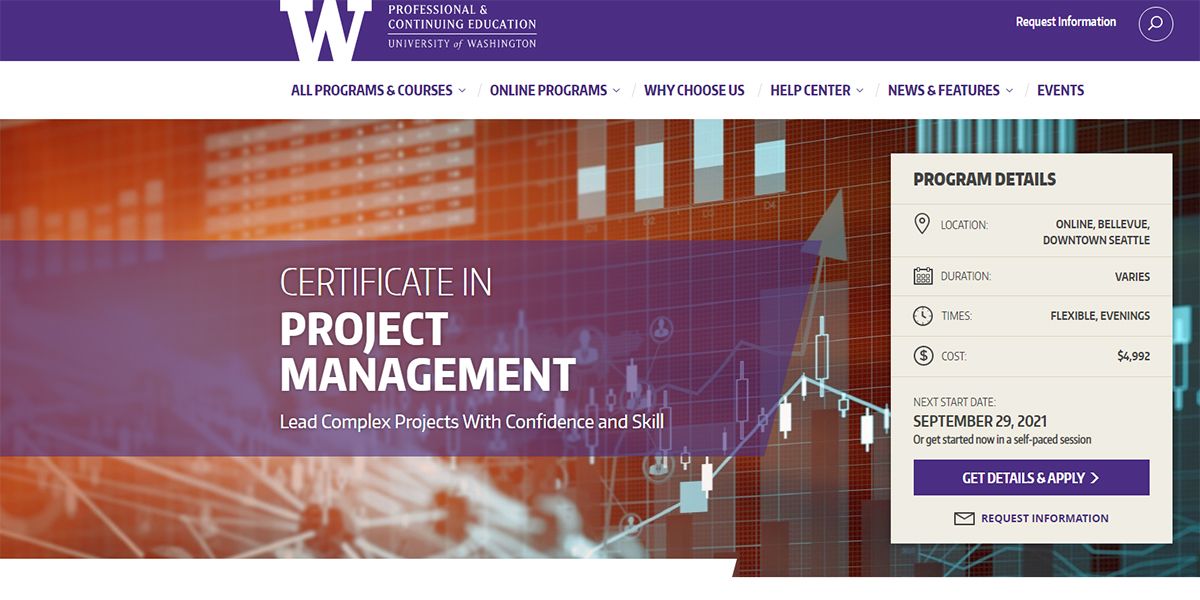
    El curso Certificado en Gestión de Proyectos le ofrece la habilidad y la confianza necesarias para liderar cualquier proyecto complejo. Este curso en línea tiene un horario y una duración flexibles. El curso ayudará a los gerentes de proyectos que trabajan en las industrias de fabricación, aeroespacial, construcción y tecnología.

    En este programa de certificación, aprenderá las habilidades que las organizaciones de hoy desean en sus gerentes de proyectos. El plan de estudios incluye metodologías predictivas y ágiles que puede implementar en la ejecución de proyectos sofisticados que implican la gestión de equipos multifuncionales.

    El curso completo le costará $ 4.992, donde puede aprender sobre la gestión del alcance del proyecto, seleccionar el enfoque correcto y desarrollar el presupuesto y el cronograma de un proyecto.

    Además, el liderazgo estratégico, la formación de equipos, las habilidades de presentación, las prácticas de gestión de las partes interesadas, la gestión de riesgos y la supervisión de los procedimientos de gestión son algunos de los temas destacados del plan de estudios del curso.

    7. GreyCampus
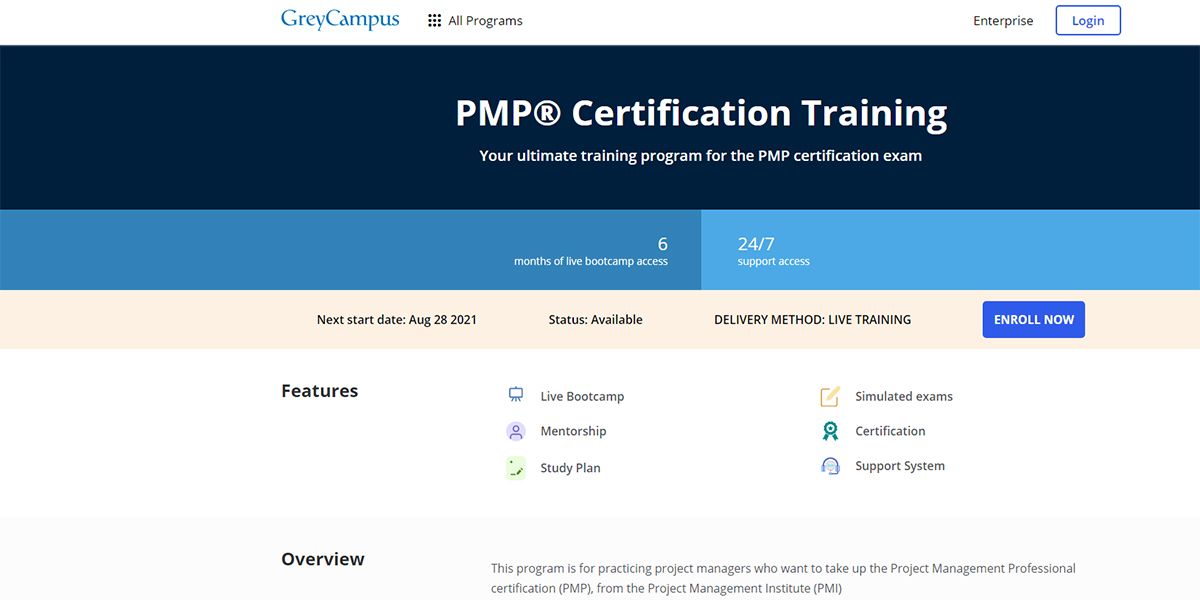
    Este programa de capacitación es adecuado para gerentes de proyectos en ejercicio interesados ​​en la certificación Project Management Professional (PMP). El plan de estudio de esta capacitación incluye cinco módulos de lecciones y materiales adicionales.

    También disfrutará de la facilidad de una sesión de resolución de exámenes simulada en vivo, donde un instructor aclarará sus dudas para que esté listo para el examen. Además, este curso le dará acceso a material de estudio, tutoría y apoyo durante un año.

    Tienes que gastar USD 1300 para completar esta formación. Te permitirá disfrutar de acceso ilimitado a los campos de entrenamiento en vivo durante seis meses. Cada campo de entrenamiento consta de cuatro días de capacitación intensiva dirigida por un experto en la materia.

    8. Shaw Academy
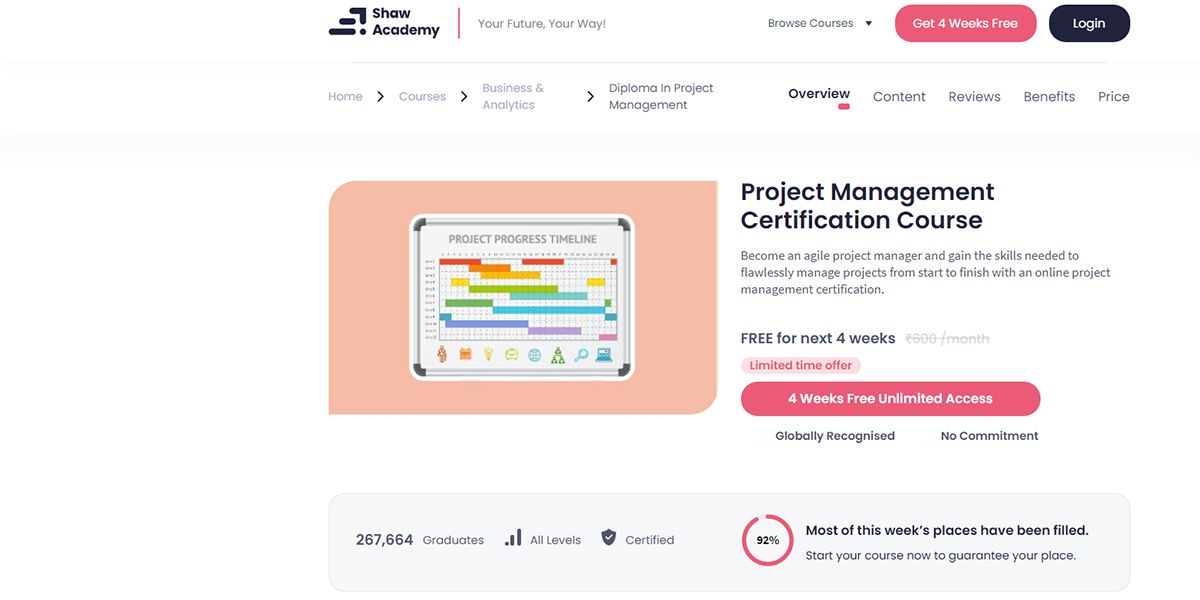
    El curso de certificación de gestión de proyectos de Shaw Academy lo ayudará a convertirse en un administrador de proyectos dinámico que puede administrar proyectos sin problemas. La duración del curso es de 17 semanas e incluye 34 lecciones junto con evaluaciones.

    Este curso le enseñará cómo desarrollar, ejecutar y controlar un proyecto con éxito a través de cuatro módulos. También aprenderá las últimas herramientas y técnicas de gestión de proyectos.

    Relacionado: Plantillas gratuitas de gestión de proyectos que cualquiera puede usar para planificar

    Aquí, obtendrá la experiencia del ciclo de vida completo de un proyecto estándar. Puede acceder a este curso y a otros cursos ofrecidos por Shaw Academy por $ 69.99 / mes. Sin embargo, puede disfrutar de acceso gratuito ilimitado durante cuatro semanas.

    Mejore sus habilidades cómodamente desde la comodidad del hogar

    El avance tecnológico y las nuevas metodologías siguen trayendo cambios a la gestión de proyectos. Con conocimientos teóricos y prácticos sobre las últimas tendencias, los cursos anteriores le permiten avanzar sin problemas en su carrera.

  • ¿Google Play Store no actualiza automáticamente las aplicaciones? Pruebe estas soluciones

    Actualizar su dispositivo es esencial para mantenerlo a salvo de malware y amenazas. Cada actualización viene con nuevas funciones y corrige la mayoría de los errores existentes. Al mantener habilitadas las configuraciones para las aplicaciones de actualización automática, cada aplicación debe actualizarse automáticamente cada vez que se inicia una actualización.

    Algunas aplicaciones no se actualizan a pesar de que la configuración de actualización automática está habilitada. Para solucionar este problema, puede ir a Google Play Store y actualizarlos manualmente, pero eso llevaría mucho tiempo.

    Echemos un vistazo a algunas de las posibles soluciones que puede intentar para restaurar las aplicaciones de actualización automática de Google Play Store.

    1. Verifique su conexión a Internet

    La falta de una conexión Wi-Fi sólida podría ser la primera causa de que Google Play Store no actualice automáticamente sus aplicaciones. Encienda y apague su Wi-Fi para asegurarse de que no haya problemas de conectividad.

    Después de confirmar que Internet no es el culpable, verifique la configuración de la aplicación Play Store. Cuando configura su preferencia de red para las actualizaciones automáticas en solo Wi-Fi, Play Store solo puede actualizar cuando hay una conexión Wi-Fi disponible, no cualquier otra conexión de red.

    A continuación, le mostramos cómo puede verificar y cambiar sus preferencias de red para las aplicaciones de actualización automática.

    1. Toque el icono de la cuenta en la esquina superior derecha de la tienda Google Play.
    2. Desde el menú, vaya a Configuración .
    3. Vaya a Preferencias de red> Actualizar aplicaciones automáticamente .
    4. Para permitir que Play Store se actualice siempre que haya una nueva actualización disponible, seleccione En cualquier red .
    Galería de imágenes (3 imágenes)

    Si esta opción ya está habilitada, apáguela, espere un momento y luego vuelva a encenderla. Le da a la configuración un nuevo comienzo que puede solucionar el problema. Si se suscribe a un plan de datos con límite limitado, no se prefiere a través de cualquier red.

    2. Verifique la fecha y la hora

    Es igualmente importante asegurarse de que la fecha y la hora de su teléfono sean correctas. En caso de que sea incorrecto, y mucho menos de actualización automática, es posible que incluso Google Play Store no se abra.

    Los ajustes de fecha y hora incorrectos dificultan la sincronización de los servidores de Google con su dispositivo. Si no desea que su Play Store vuelva a funcionar en el futuro, cambie la configuración a automática.

    1. Ve a la configuración de tu teléfono.
    2. Vaya a Configuración adicional> Fecha y hora .
    3. Si la hora es incorrecta, reiníciela.
    4. Luego, encienda el interruptor para el tiempo proporcionado por la red .
    Galería de imágenes (3 imágenes)

    RELACIONADO: Cómo escribir y editar reseñas en Google Play Store

    3. Limpiar la caché

    Play Store almacena datos en caché para notificarle sobre nuevas actualizaciones, cargar páginas más rápido y agilizar el procesamiento. Sin embargo, también puede hacer lo contrario.

    Los datos almacenados en caché se siguen acumulando y afectan negativamente al rendimiento de Play Store cuando no se borran. Si Play Store no le notifica sobre actualizaciones o actualiza las aplicaciones a pesar de que la configuración de actualización automática está activada, simplemente borre el caché una vez.

    1. Navega a la configuración de tu teléfono.
    2. Vaya a Administración de aplicaciones> Lista de aplicaciones . (Su Android puede tener un nombre diferente para estas opciones).
    3. Toque Google Play Store en la lista de aplicaciones.
    4. Luego haga clic en Uso de almacenamiento .
    5. Toque Borrar caché y Borrar datos .
    Galería de imágenes (3 imágenes)

    4. Desinstale y vuelva a instalar las actualizaciones de Google Play Store

    Play Store es una parte integral de su sistema operativo Android, por lo que no es posible desinstalarlo. Sin embargo, aún puede desinstalar sus actualizaciones.

    Si no ha tenido éxito con las correcciones anteriores, desinstale las actualizaciones de Play Store. Luego, puede reinstalar las actualizaciones que pueden ayudar a solucionar el problema de inmediato.

    1. Navega a la configuración de tu teléfono.
    2. Vaya a Administración de aplicaciones> Lista de aplicaciones .
    3. Toque Google Play Store en la lista de aplicaciones.
    4. Toque el icono de puntos verticales en la esquina superior derecha.
    5. Desinstale las actualizaciones tocando Desinstalar actualizaciones .
    Galería de imágenes (3 imágenes)

    Como resultado, Google Play Store se restablecerá a su configuración de fábrica, pero también borrará la información de todos los usuarios.

    5. Despeje algo de espacio de almacenamiento en su teléfono

    Si bien cada actualización requiere una conexión a Internet sólida, también ocupa algo de espacio en su teléfono. En consecuencia, si su teléfono no tiene suficiente espacio de almacenamiento, es posible que Play Store no actualice automáticamente sus aplicaciones.

    Su teléfono le notificará cuando su espacio de almacenamiento sea bajo, pero también puede verificarlo manualmente.

    1. Vaya a Configuración en su dispositivo.
    2. Toque Configuración adicional después de desplazarse hacia abajo.
    3. Haga clic en Almacenamiento .
    Galería de imágenes (3 imágenes)

    Puede verificar el espacio libre disponible aquí y eliminar algunos archivos si es demasiado bajo. Para liberar espacio, elimine las fotos antiguas que no planea usar y descargue las aplicaciones que rara vez usa.

    Nuevamente, las opciones del menú en su teléfono pueden verse diferentes. También puede hacer esto con un administrador de archivos como Archivos de Google .

    6. Cerrar sesión e iniciar sesión en Play Store

    Su cuenta de Google puede restringir la Play Store de las aplicaciones de actualización automática. Intente eliminar la cuenta de Google una vez para ver si el problema desaparece. Así es como puede hacerlo:

    1. Navega a la configuración de tu teléfono.
    2. Vaya a Usuarios y cuentas .
    3. Toque Google para ver una lista de todas las cuentas que ha utilizado en su dispositivo móvil.
    4. Seleccione la cuenta que está usando actualmente.
    5. Toque los puntos verticales y luego Eliminar cuenta .
    Galería de imágenes (3 imágenes)

    Reinicie su dispositivo después de eliminar su cuenta y luego vuelva a agregarlo. Si el problema persiste, pruebe con otra cuenta. Si cambiar la cuenta no funciona, continúe con la siguiente solución.

    7. Desactive la optimización de la batería

    Si habilita la optimización de la batería en su dispositivo Android, consumirá energía de manera más eficiente, lo que le permitirá operar por más tiempo. Sin embargo, el ahorro de energía también limita la actividad en segundo plano, que es necesaria para que servicios como Google Play Store actualicen aplicaciones.

    Para deshabilitar la optimización de la batería (modo de ahorro de energía), siga estos pasos:

    1. Navega a la configuración de tu teléfono.
    2. Navega a la configuración de la batería .
    3. Si está encendido, toque Modo de ahorro de energía y apáguelo.
    Galería de imágenes (3 imágenes)

    Además de desactivar el modo de ahorro de energía, también debe activar la actividad en segundo plano para Play Store.

    1. En la configuración de la batería, toque Administración de la batería de la aplicación .
    2. Ve a la configuración de Google Play Store.
    3. Active la opción Permitir actividad en segundo plano si ya está desactivada.

    8. Busque actualizaciones de Android

    Cada nueva actualización corrige problemas conocidos y mejora la estabilidad de su sistema. Es posible que Play Store no actualice sus aplicaciones si su teléfono no tiene la versión más reciente de Android.

    Vaya a Configuración> Actualización de software de su teléfono. Descargue la nueva actualización si está disponible. Se instalará automáticamente en su teléfono si hay suficiente espacio de almacenamiento disponible.

    Galería de imágenes (2 imágenes)

    9. Restablecimiento de fábrica de su teléfono

    Si ninguna de las correcciones anteriores ha funcionado, es hora de restablecer su teléfono de fábrica. Limpiará su dispositivo y lo restaurará a la configuración de fábrica.

    Este es un proceso tedioso y borra todos los datos del dispositivo. Sin embargo, le da a su teléfono un nuevo comienzo, lo que no solo puede resolver el problema de la aplicación de actualización automática, sino también todos los demás problemas que pueda enfrentar.

    RELACIONADO: Cómo restablecer de fábrica su teléfono Android

    Ayuda a las aplicaciones de actualización automática de Google Play Store

    Es posible que las soluciones enumeradas le resulten útiles, pero es posible que no resuelvan el problema en absoluto. En tal caso, debe hacer que un técnico revise su dispositivo.

    Si se mudó recientemente o planea mudarse a otro país, cambie el país predeterminado en Play Store. Incluso si no es así, puede cambiarlo como último intento y Play Store puede comenzar a actualizar las aplicaciones.

  • Aquí se explica cómo buscar fotos por ubicación en iPhone

    El rollo de nuestra cámara tiende a llenarse rápidamente con un flujo interminable de imágenes, capturas de pantalla y videos. Buscar una imagen en particular que se te ocurra suele ser una tarea laboriosa.

    Lo que quizás no sepa es que la aplicación Fotos tiene una opción de búsqueda que le permite buscar imágenes por ubicación. Un álbum separado, llamado Lugares , también le permite ver todas las fotos tomadas en una ubicación en particular.

    Echemos un vistazo a cómo utilizar estas funciones para buscar fotos por ubicación en su iPhone.

    Buscar ubicaciones en fotos con el icono de búsqueda

    Siga estos pasos para encontrar todas sus imágenes desde una ubicación en particular:

    1. Abre la aplicación Fotos .
    2. Toque el icono de búsqueda en la parte inferior de la pantalla.
    3. Toque la barra de búsqueda que aparece en la parte superior de su pantalla.
    4. Escriba la ubicación que le gustaría buscar. Las imágenes relevantes se mostrarán automáticamente.
    5. Si aún no ve la imagen que está buscando, toque Ver todo y podrá desplazarse por todas las imágenes de esa ubicación.
    Galería de imágenes (2 imágenes)

    Leer más: Herramientas de búsqueda ocultas de Google Photos que puede haber perdido

    Buscar ubicaciones en fotos con el álbum de lugares

    Otra alternativa es el álbum Lugares en Fotos. Estos son los pasos para buscar con este método:

    1. Abra Fotos y toque Álbumes en la parte inferior de la pantalla.
    2. Desplácese hacia abajo y seleccione el álbum Lugares en Personas y lugares .
    3. Puede elegir entre la vista Mapa y Cuadrícula desde la parte superior de la pantalla.
    4. Puede moverse por el mapa y acercar y alejar en ubicaciones específicas pellizcando los dedos.
    5. Busque la ubicación deseada en el mapa y toque el icono que se muestra. Verá imágenes ordenadas por fecha desde esa ubicación. Presione Mostrar todo para ver todas las imágenes.
    6. Para la vista de cuadrícula, verá todas sus imágenes en esa ubicación ordenadas por fecha. Presione Mostrar todo para ver todas las imágenes.
    Galería de imágenes (3 imágenes)

    Las fotos del álbum Lugares solo aparecerán si las tomó con el rastreo GPS activado. También puede optar por eliminar los datos de ubicación al compartir fotos desde su iPhone .

    Encontrar fotos es más fácil con la búsqueda de ubicación en fotos

    Buscar algunas fotos de unas vacaciones o un día fuera solo tomará unos pocos toques si las busca por ubicación.

    Puede usar la función de búsqueda en la aplicación Fotos para escribir en una ubicación en particular y ver todas las fotos que tomó en algún lugar, o simplemente puede usar el álbum Lugares para encontrar una ubicación en el mapa que le gustaría ver. El proceso es simple y apenas toma tiempo.

  • 7 fantásticos gadgets para mejorar tu salud mental

    Ahora hay dispositivos para casi todas las funciones que pueda imaginar. Fitness, seguridad, entretenimiento, hay tecnología para cada necesidad.

    Pero, ¿qué pasa con la salud mental? Realmente no pensarías que este desafío de la vida en particular encajaría muy bien con la tecnología. Bueno, de hecho, existen dispositivos que pueden ayudarlo con la ansiedad, el estrés y la depresión.

    Aquí hay siete dispositivos que pueden ayudarlo a mejorar su salud mental.

    1. Auriculares Flow

    Los auriculares Flow Neuroscience están diseñados para ayudar a quienes se enfrentan a la depresión. Este dispositivo utiliza una técnica llamada estimulación de corriente directa transcraneal (tDCS), que utiliza una baja corriente continua suministrada por electrodos dentro del cerebro. Este tipo de técnica se utilizó incluso en la antigüedad, cuando los médicos griegos y romanos se dieron cuenta de que los peces eléctricos podían aliviar el dolor.

    Si bien esta técnica se ha utilizado durante muchos años en clínicas, el auricular Flow le permite acceder a él en casa, cuando lo desee. Cada sesión con el auricular Flow dura 30 minutos y debe usarlo cinco veces por semana inicialmente y luego solo una o dos veces por semana. Esencialmente, cuando se usa de manera consistente, se supone que esta técnica tiene un efecto dramático en los niveles de depresión y el comportamiento depresivo.

    Flow Neuroscience también ofrece una aplicación que recomiendan que uses junto con tus auriculares para acceder a un plan de recuperación seleccionado por psicólogos con licencia. ¡Muy genial!

    2. Siente la pulsera

    La pulsera Feel está diseñada para monitorear y determinar sus emociones en cualquier momento. Esto le permite a la banda crear patrones de estado de ánimo y tendencias en función de sus emociones, que puede consultar con su aplicación.

    Relacionado: Cómo mantenerse productivo cuando se siente ansioso

    La aplicación Feel le brindará consejos y sugerencias sobre lo que puede hacer para ayudar a abordar las emociones negativas. También le proporcionará ciertas herramientas que puede utilizar para sentirse mejor. También le brinda acceso a herramientas en línea que lo ayudan a aprender a administrar su vida de manera más efectiva.

    Además, también puede hablar con un experto en salud mental mientras esté en el plan Feel durante 15 minutos cada semana, para que obtenga un poco de apoyo personalizado además de todo lo demás.

    3. Dodow

    El dispositivo Dodow está dirigido superficialmente a aquellos que tienen dificultades para dormir, un efecto secundario común de muchas afecciones mentales. Los desarrolladores de Dodow afirman que este pequeño dispositivo te ayudará a conciliar el sueño en solo ocho minutos. Pero, ¿cómo puede hacer esto?

    Dodow está equipado con una luz que sincroniza la respiración, que fomenta las respiraciones profundas y relajantes. Además, el dispositivo es increíblemente fácil de usar. Solo necesita tocar rápidamente la superficie del dispositivo para comenzar. Alternativamente, si desea utilizar el ciclo de 20 minutos de Dodow en lugar del ciclo de ocho minutos, simplemente toque la superficie del dispositivo dos veces. ¡Es tan fácil como eso!

    4. Diadema Muse

    La diadema Muse puede ayudarte a dar grandes pasos en tu viaje por la salud mental al incorporar la meditación en tu rutina diaria.

    La diadema Muse funciona al monitorear su actividad cerebral durante las sesiones de meditación, que puede ver con la aplicación Muse. La diadema en sí utiliza un sensor múltiple para proporcionar retroalimentación en tiempo real sobre cómo funciona tu mente mientras meditas.

    Funciona un poco como un entrenador de atención, asegurando que mantenga su mente enfocada en la meditación en sí, no en problemas o pensamientos externos. Después de su sesión de meditación, la banda utilizará los datos recopilados sobre su actividad cerebral para brindar consejos sobre cómo controlar mejor su respiración y alcanzar su espacio de calma durante las sesiones.

    5. Anillo de Oura

    Es posible que haya oído hablar de este ingenioso dispositivo antes. El anillo Oura está diseñado para monitorear una serie de factores a lo largo del día, principalmente al rastrear el estado de los pequeños capilares en sus dedos. Puede realizar un seguimiento de sus niveles de actividad diaria, siestas, períodos de descanso y pasos totales. Todos estos factores pueden ayudarlo a comprender mejor su rutina.

    Relacionado: Aplicaciones y sitios web para ayudarlo a recuperarse de un agotamiento de COVID-19

    El anillo también monitorea una serie de factores mientras duerme, incluida la frecuencia cardíaca, la temperatura corporal, el sueño REM, el sueño ligero y el tiempo total de sueño. Esto le permite ver qué tan bien está durmiendo cada noche, lo que puede proporcionar algunas respuestas sobre su estado mental actual.

    También puede conectar el anillo a otras aplicaciones de fitness, como Google Fit y Apple Health, lo que le facilita la sincronización y el almacenamiento de sus datos de salud.

    6. Parche de sensación

    El parche Feelzing está hecho para aumentar tanto el enfoque como los niveles de energía. Este parche consta de un circuito y una base de gel, que se adhiere a la cabeza, justo detrás de la oreja (donde se encuentran las conexiones nerviosas importantes). Luego, el parche le proporciona una estimulación de siete minutos, durante la cual se envía una forma de onda eléctrica modelada a los nervios del sistema nervioso autónomo en su cerebro.

    Esta estimulación debería hacerte sentir más enérgico y concentrado, dos sentimientos con los que a menudo luchan quienes padecen enfermedades mentales comunes. De hecho, Feelzing afirma que el 84% de los clientes informaron un aumento en los niveles de energía después de usar el parche. Además, el 90% de los clientes informaron una mejora general del estado mental después de usar el parche. ¡Muy impresionante!

    7. The Pip

    El Pip es un dispositivo diminuto que puede ayudarlo a monitorear y comprender sus emociones. Este dispositivo contiene sensores que monitorean el estado de los poros de su dedo, que se dice que son muy sensibles a los cambios en los niveles de estrés.

    Cuando The Pip monitorea estos pequeños poros, determina su estado mental y le explica sus emociones de manera efectiva usando la aplicación Pip. La idea es hacerte más consciente de tus niveles de estrés y patrones emocionales para manejarlos mejor. También se le ha llamado un "apéndice" de la terapia cognitivo-conductual, un método terapéutico popular para muchas enfermedades mentales.

    Es emocionante pensar en lo que la tecnología podría hacer por la salud mental en el futuro

    Con muchos dispositivos diferentes ahora en el mercado para combatir enfermedades mentales, es sorprendente pensar que tales enfermedades podrían volverse completamente curables algún día con la tecnología en progreso.

    Quién sabe, la ansiedad y la depresión podrían convertirse en cosa del pasado en algún momento, y esperamos que sea así. ¡Estamos emocionados de ver adónde va esta tecnología!

  • ¿Qué es el tiempo de juego en un teléfono Motorola?

    ¿Qué es el tiempo de juego en un teléfono Motorola?

    Los modelos más nuevos de teléfonos inteligentes Motorola tienen un modo de tiempo de juego que se enciende automáticamente cuando abre un juego. Pero, ¿qué es Gametime y cómo cambia tu dispositivo? Vamos a ver.

    ¿Qué es Moto Gametime?

    Es probable que su computadora tenga un "modo de juego" dedicado que se enciende cuando juega, para hacer cosas como ajustar la configuración de la pantalla. Muchas de estas funciones están destinadas a administrar la potencia informática para mejorar el rendimiento en juegos que son más exigentes de lo que la mayoría de nosotros jugamos en nuestros teléfonos.

    Si juega juegos contundentes en su teléfono móvil, probablemente sea a través de un servicio en la nube con su propia configuración de optimización .

    El tiempo de juego en un teléfono Motorola cambia algunas configuraciones en su dispositivo. Sin embargo, estos no son ajustes de visualización como el estilo de renderizado y la densidad de píxeles.

    En cambio, Gametime administra las otras aplicaciones en su teléfono, haciendo que algunas de ellas estén más integradas con su juego mientras se asegura de que otras no lo molesten durante el juego. Estas configuraciones pueden hacer que tu juego sea más social al traer amigos y más inmersivo al mantener otras notificaciones.

    ¿Qué hace Gametime?

    Las configuraciones y acciones de cinco componentes dentro de Gametime son:

    • Configuración de redes sociales
    • Capturas de pantalla
    • Bloqueo de notificaciones
    • Bloqueo de llamadas
    • Configuración de tiempo de juego
    Galería de imágenes (2 imágenes)

    La primera vez que abre Gametime, verá un menú abreviado de las configuraciones que más impactan en su experiencia de juego.

    Una vez que haya configurado Gametime de la forma que desee, la aplicación aplicará automáticamente esas configuraciones cada vez que comience a jugar un juego. Aunque, por supuesto, siempre puedes volver a la configuración de Gametime y cambiar tu configuración.

    Cómo utilizar Gametime

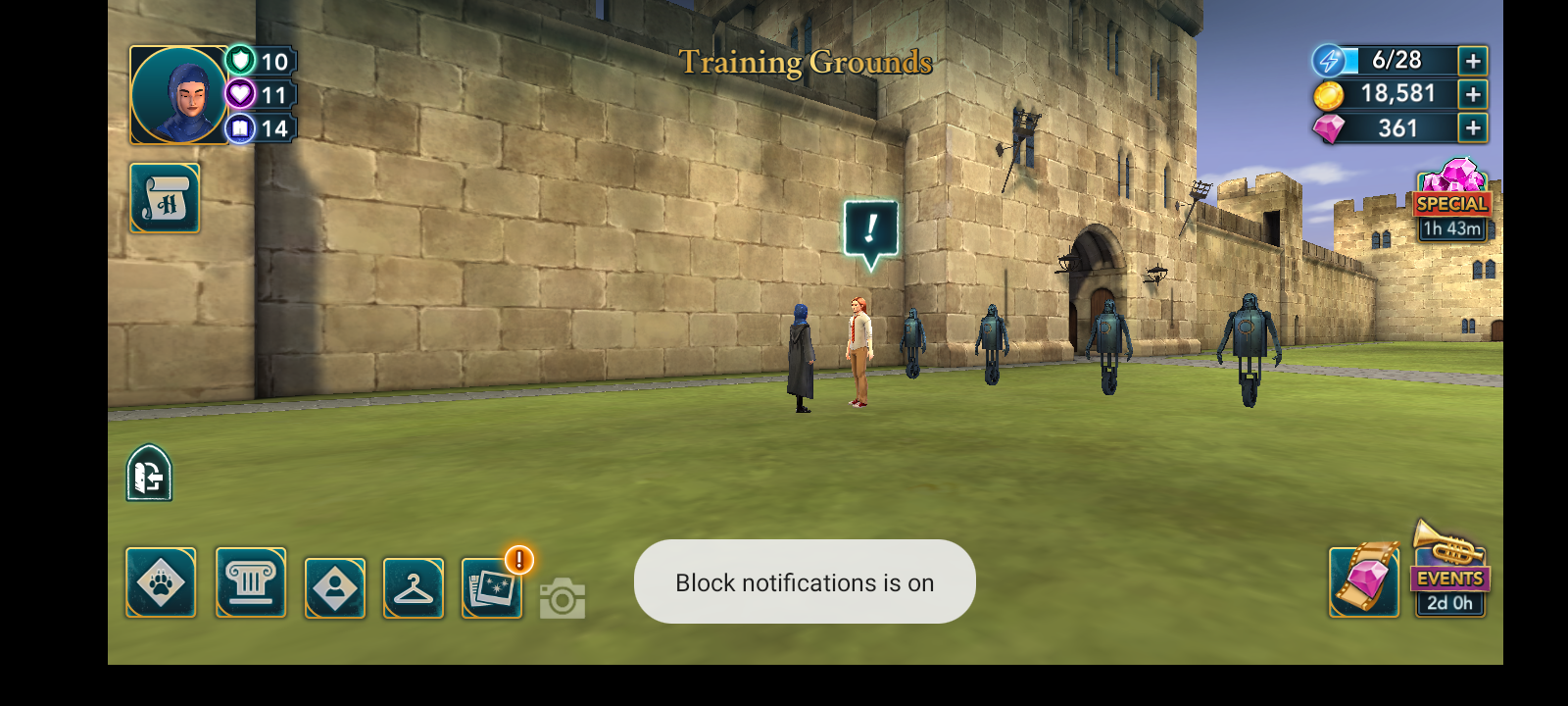
    Cuando abre un juego móvil en su teléfono inteligente Motorola, una notificación en la parte inferior de la pantalla le indica que Gametime está activo. Esto es cierto la primera vez que abre un juego en su teléfono, incluso antes de haber tenido la oportunidad de configurar sus ajustes.

    Cuando el tiempo de juego está activo, se oculta un ícono fuera de la pantalla en la región negra entre la pantalla del juego y el marco del teléfono. Toque en esta región para que el icono sea visible. Debería aparecer como un icono más azul pálido con dos puntos junto a él, todo encerrado en un círculo.

    Mantén presionado este ícono para arrastrarlo a una parte específica de la pantalla para que sea más fácil de encontrar la próxima vez, o tócalo para abrir la interfaz de Gametime. Al tocar el ícono, la interfaz explota para revelar íconos a las cinco funciones enumeradas anteriormente.

    Configuración de redes sociales

    Este ícono de redes sociales, que aparece como un bocadillo con un ícono más dentro, no aparece en todos los juegos. Te permite conectar aplicaciones de redes sociales para que se abran más fácilmente en el juego. Por supuesto, esto solo funciona si tienes esas aplicaciones instaladas.

    Esto hace que compartir contenido o hablar con amigos sea más fácil si eso es parte de tu forma de jugar .

    Al momento de escribir estas líneas, las aplicaciones compatibles son:

    • Whatsapp
    • Facebook
    • Hangouts
    • Línea
    • Discordia

    Una herramienta de captura de pantalla más rápida

    El segundo icono que aparece cuando tocas el icono de Tiempo de juego es la imagen familiar de ángulos superpuestos que normalmente denota recorte. En este caso, el icono es una forma más rápida de realizar capturas de pantalla dentro del juego.

    Al tocar este ícono, se toma una captura de pantalla instantánea de la pantalla completa del juego, que luego se guarda en un archivo multimedia dedicado en su teléfono. Esto es importante porque, en los teléfonos Motorola de modelos más nuevos, los usuarios toman capturas de pantalla a través de un comando de gesto menos que instantáneo que dificulta la captura de momentos fugaces como acciones durante el juego.

    Bloquear notificaciones

    Una de las mayores desventajas de la interfaz gráfica de usuario de pantalla completa es que todo es un botón y todo es un centro de notificaciones. Las notificaciones entrantes mientras juegas pueden distraerte. Pero cuando tocas la pantalla para jugar, las notificaciones que aparecen de repente también pueden llevarte a otras aplicaciones.

    La campana en el círculo cruzado te permite desactivar las notificaciones de otras aplicaciones mientras juegas. Este botón es un simple interruptor de palanca, y cuando lo usa para activar o desactivar las notificaciones, una burbuja de texto en la parte inferior de la pantalla le permite saber cuáles son las configuraciones actuales.

    Bloquear llamadas

    Al igual que en las notificaciones, no querrás jugar a un juego móvil y atender una llamada accidentalmente. Si realmente te gusta el juego, es posible que no quieras recibir una llamada mientras juegas.

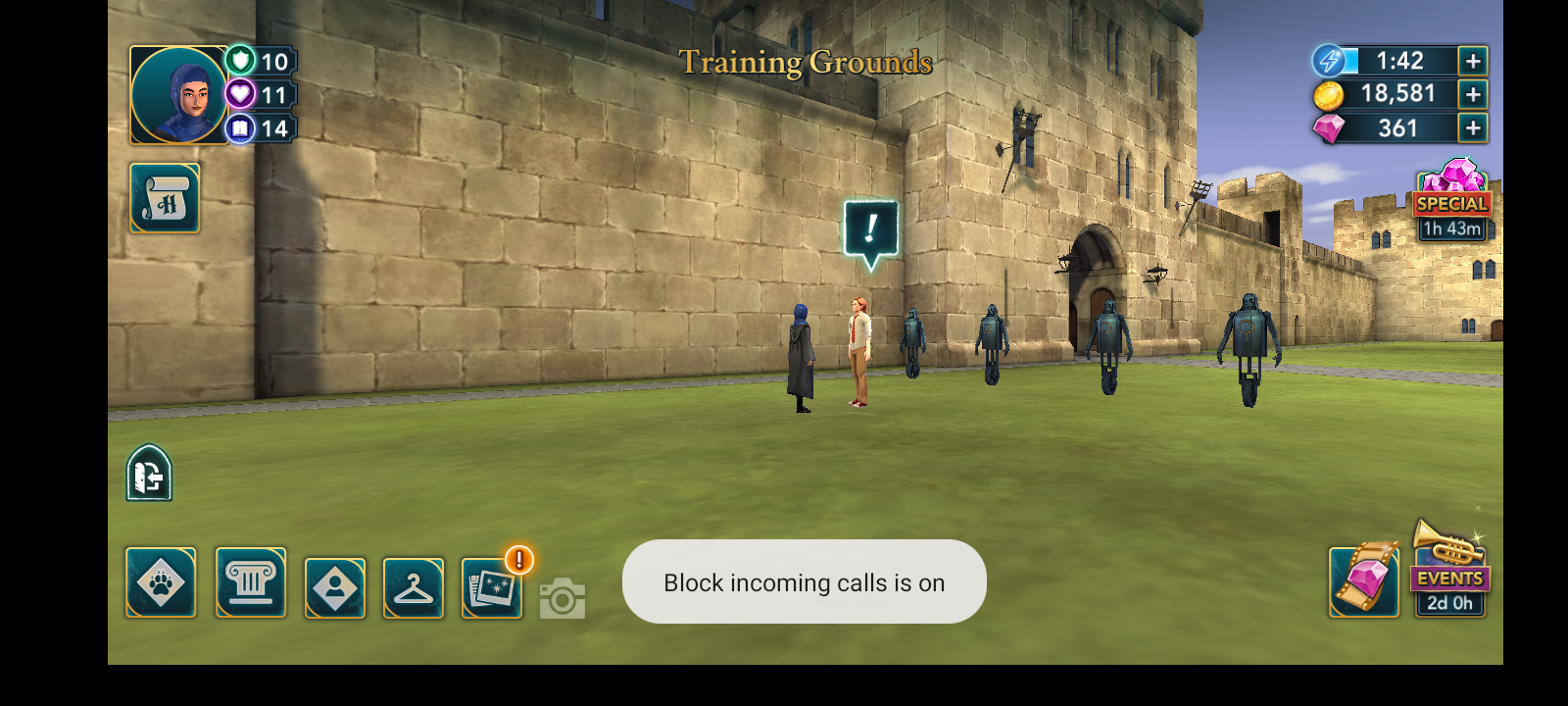
    El teléfono en el círculo cruzado bloquea las llamadas mientras estás en el juego. Si le preocupa perder una llamada importante, no se preocupe, la función final de Gametime le permite ajustar todas estas configuraciones.

    Configuración de tiempo de juego

    El ícono final en el menú gráfico ampliado de Gametime es el familiar ícono de engranaje. Al tocar este icono, accederá a un menú especial que le permitirá personalizar su experiencia de juego.

    Por ejemplo, estas configuraciones le permiten excluir números específicos de sus contactos del bloqueo de llamadas, o permitir que las personas que lo llamen dos veces en quince minutos se comuniquen. De esa manera, la mayoría de las llamadas se bloquearán durante el juego, pero no te perderás nada importante.

    ¡Proteja su tiempo de juego!

    Si eres un jugador habitual, Gametime es una adición útil a los teléfonos Motorola. Te permite permanecer en la zona gestionando las notificaciones de ese molesto mundo exterior.

    Y esta no es la única forma de mejorar su experiencia de juego móvil. Hay una serie de otras cosas que puede intentar para optimizar su teléfono.

  • Las 5 mejores aplicaciones para compartir un mouse y un teclado en múltiples computadoras

    Las 5 mejores aplicaciones para compartir un mouse y un teclado en múltiples computadoras

    A medida que las empresas enviaban a su gente a hacer las maletas y a trabajar desde casa, incluían equipos de la empresa para que trabajaran. Sin embargo, muchas personas tienen sus propias computadoras personales en casa.

    Para respaldar el uso simultáneo de múltiples sistemas, los desarrolladores crearon software como Synergy. Al usar estas aplicaciones, puede usar un mouse y un teclado en varias computadoras sin tener que enchufar y cambiar de dispositivo.

    Entonces, aparte de Synergy, ¿qué otras opciones hay? Aquí están las cinco mejores aplicaciones para compartir un mouse y un teclado en diferentes sistemas.

    1. Compartir mouse

    Si tiene dos computadoras en casa, puede usar Share Mouse para controlar ambos sistemas con cualquier teclado y mouse conectados que tenga. No importa si está en una Mac o una PC, los periféricos de ambos sistemas pueden cruzarse con el otro dispositivo.

    Por ejemplo, si tiene un dispositivo Windows y una MacBook Pro, puede usar el trackpad del teclado y el trackpad de su MacBook para controlar su dispositivo Windows. También funciona a la inversa, con los periféricos de PC con Windows funcionando en su Mac.

    Puede utilizar la aplicación Share Mouse siempre que ambas computadoras estén en la misma red. Es gratis para uso personal, pero está limitado a un máximo de dos computadoras / dos pantallas solamente. Si desea utilizar el software en hasta nueve dispositivos, cada uno con hasta cuatro monitores, debe comprar la versión Pro.

    Relacionado Cómo usar una computadora portátil como monitor externo

    Cuando obtienes la versión Pro, también obtienes funciones adicionales como bloquear y desbloquear todos los dispositivos conectados simultáneamente, protectores de pantalla sincronizados e incluso inicio de sesión remoto. Lo mejor de todo es que todas las licencias de Share Mouse tienen una versión portátil para que pueda usarlas en otras computadoras sin instalación adicional.

    Descargar : Share Mouse para Windows y Mac (gratis, otras licencias disponibles)

    2. Director de insumos

    Este software gratuito, potente y rico en funciones de teclado, vídeo y conmutador de ratón (KVM) ofrece una gama de opciones de conmutación de teclado, vídeo y ratón. Sin embargo, solo es compatible con Windows 10, Windows 8 / 8.1 y Windows 7. Esta aplicación no funcionará con los sistemas Apple o Linux.

    Lo que lo separa de Share Mouse es que todas sus funciones están disponibles para la versión gratuita. Ofrece soporte para múltiples monitores, combinaciones de teclas, macros e incluso opciones de seguridad mejoradas.

    Puede limitar qué computadoras pueden controlar su aplicación Input Director por nombre, dirección IP o incluso subred. Y si planea emplear esto en una red a la que se conectan varios otros usuarios, puede cifrar sus datos para mantenerlos seguros.

    Una vez más, esta poderosa aplicación es gratuita para uso personal. Pero si desea emplear esto en un entorno comercial y corporativo, debe comunicarse con el fabricante.

    Descargar : Input Director para Windows (gratis)

    3. Ratón sin fronteras

    Mouse Without Borders es un proyecto paralelo creado por ingenieros de Microsoft bajo el programa Garage de la compañía. Asimismo, si bien este no es un producto oficial de Microsoft, es desarrollado y respaldado por sus empleados y es reconocido como tal. Sin embargo, debido a esto, también está disponible solo para dispositivos Windows.

    Incluso está disponible para descargar en Garage de Microsoft, la plataforma diseñada para impulsar las innovaciones de software de sus empleados y clientes. Además, el soporte para su uso está disponible a través de los foros de la comunidad de Microsoft.

    Al igual que los otros KVM anteriores, puede compartir un teclado y un mouse entre cuatro computadoras conectadas a la misma red. También puede configurar accesos directos personalizados para que le resulte más fácil navegar entre dispositivos.

    Relacionado Cómo controlar una PC y Raspberry Pi con un teclado y Mous

    La mayor ventaja que tiene esta aplicación sobre las otras opciones es su relación con Microsoft. Dado que sus ingenieros y programadores crearon esta aplicación, puede esperar menos problemas con el sistema operativo. Los desarrolladores ya están familiarizados con el entorno de trabajo de la aplicación para emitir actualizaciones que garantizan la compatibilidad más rápido que otras empresas de software de terceros.

    Descargar : Mouse sin bordes para Windows (gratis)

    4. Multiplicidad

    Esta aplicación es una de las opciones de software KVM más potentes. Aunque solo es gratis para probar, las licencias pagas le permitirán hacer mucho más que simplemente controlar varias computadoras a través de un conjunto de teclado y mouse.

    Las licencias KVM y KVM Pro le permiten transmitir múltiples computadoras en un solo monitor. Y todas las licencias se pueden conectar a cualquier computadora, ya sea que estén conectadas a su red local o mediante una VPN. Entonces, incluso si está físicamente lejos de un dispositivo, puede usarlo como si estuviera justo frente a usted.

    El uso compartido de audio también está habilitado en todas las licencias, por lo que si reproduce un archivo de audio en un dispositivo esclavo, el sonido se emitirá en su computadora principal. Y con Multiplicidad, sus entradas de control no se limitan al teclado y al mouse. También acepta el cambio de teclas de acceso rápido y táctil para computadoras con pantalla táctil, lo que le permite usarlo incluso con tabletas y 2 en 1 de Microsoft.

    Descargar : Multiplicidad paraWindows (gratis durante 30 días, se requiere compra)

    5. Barrera

    Al usar varios sistemas juntos, como Mac, Windows y PC, es probable que se encuentre con algunos problemas de compatibilidad. Entonces, si desea utilizar el software KVM, podría ser un desafío encontrar una aplicación que funcione bien en los tres sistemas operativos diferentes.

    Ahí es donde entra en juego Barrier: es un software KVM gratuito y de código abierto basado en la popular aplicación Synergy, que a su vez se basó en el programa CosmoSynergy original de Chris Schoeneman. Pero a diferencia de Synergy, Barrier es una aplicación sencilla diseñada para funcionar de forma sencilla.

    Solo tiene dos características: le permite controlar varias computadoras con un teclado y un mouse, y comparte portapapeles entre sus dispositivos. Pero como se trata de un proyecto de código abierto, puede ajustar el programa a sus necesidades si le gusta la programación.

    Entonces, si desea conectar su PC a su Mac de forma gratuita o conectar cualquier sistema a su computadora Linux, Barrier es la única solución para usted.

    Descargar : Barrera para Windows | Mac | Linux (gratis)

    Controle múltiples sistemas con un solo teclado y mouse

    Los KVM de software son útiles para conectar automáticamente varios dispositivos. Ya no tiene que presionar un interruptor o girar un dial solo para controlar su otro dispositivo. Tener esto le ahorrará tiempo y espacio en el escritorio, lo que le permitirá hacer más cosas.

    Entonces, ya sea que sea un programador, un editor de video o incluso un escritor, si trabaja mucho con varios sistemas, una aplicación KVM lo hará más eficiente.

  • Cómo utilizar la gestión de datos para liberar espacio en su Nintendo Switch

    Cómo utilizar la gestión de datos para liberar espacio en su Nintendo Switch

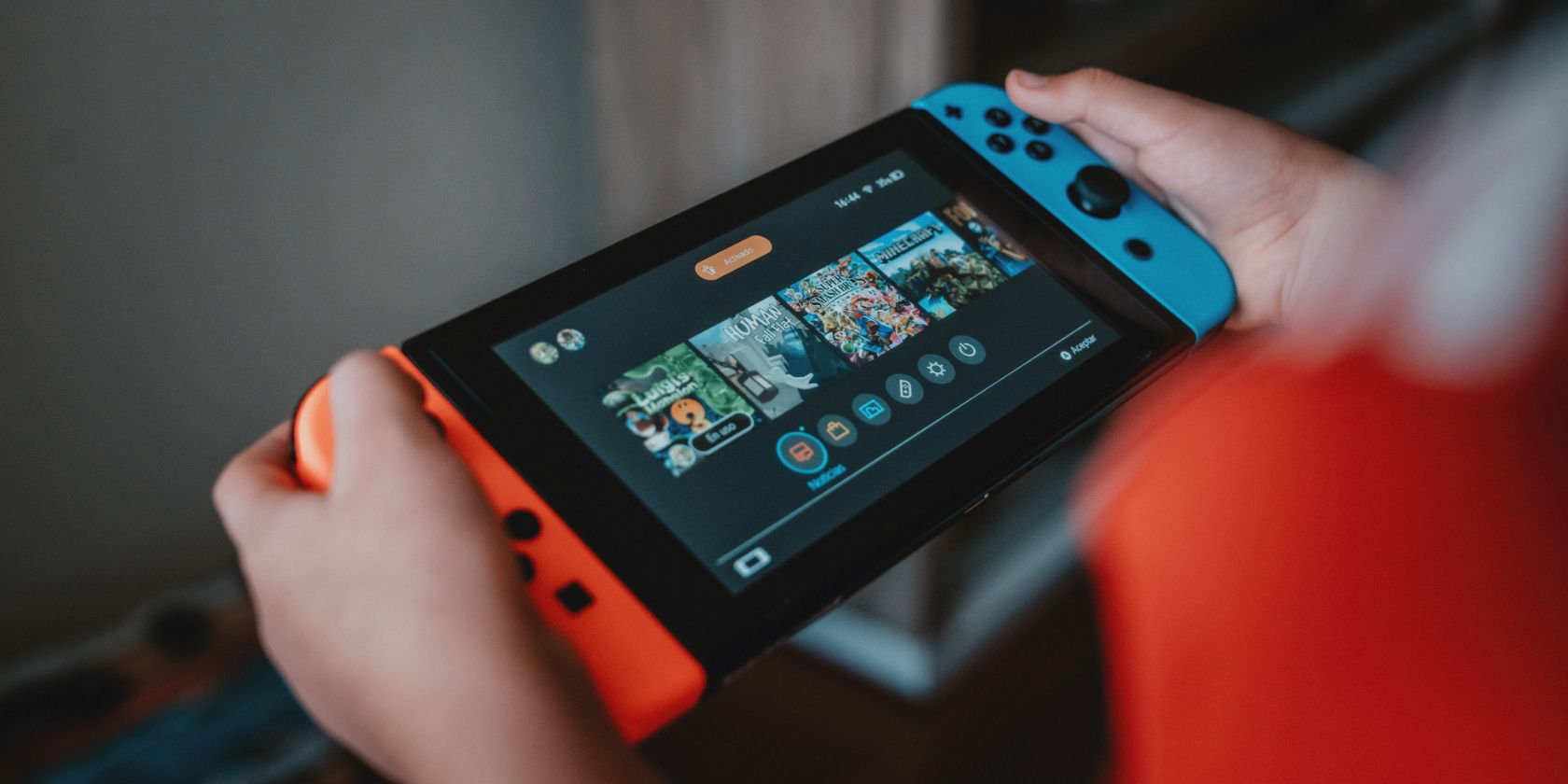
    Han pasado años desde que trajiste tu Switch a casa. Su Switch ha estado a su lado durante todo lo que la vida le deparaba: aprobar exámenes, irse de vacaciones, solicitar trabajo o incluso tranquilizarlo antes de un gran evento. De hecho, incluso podría ser su relación más duradera.
    Sin embargo, como cualquier relación, su Switch puede estar pidiendo ayuda sin que usted lo sepa. Años de juego pueden pasar factura a cualquiera. Afortunadamente, Nintendo nos brinda opciones de administración de datos para cuando nuestra consola necesita descomprimirse. A continuación, le indicamos cómo administrar el almacenamiento de su Nintendo Switch.
    ¿Qué es la gestión de datos?

    La gestión de datos ayuda a transferir juegos de Switch desde su consola a una tarjeta microSD externa, lo que hace posible jugar juegos guardados mientras evita maximizar el almacenamiento de su sistema existente. Sin embargo, los datos del juego guardados siempre estarán bloqueados en la memoria del sistema.

    La gestión de datos del conmutador también puede informarle cuándo jugó por última vez a determinados juegos. Con suerte, puede usar esto para ayudarlo a decidir si desea mantenerlo en su consola o decir adiós por última vez.

    Relacionado Cómo verificar su tiempo de juego en los juegos de Nintendo Switch

    Pasos para usar la gestión de datos en Nintendo Switch

    A continuación, le mostramos cómo puede utilizar la gestión de datos para transferir sus juegos de la consola a la tarjeta microSD.

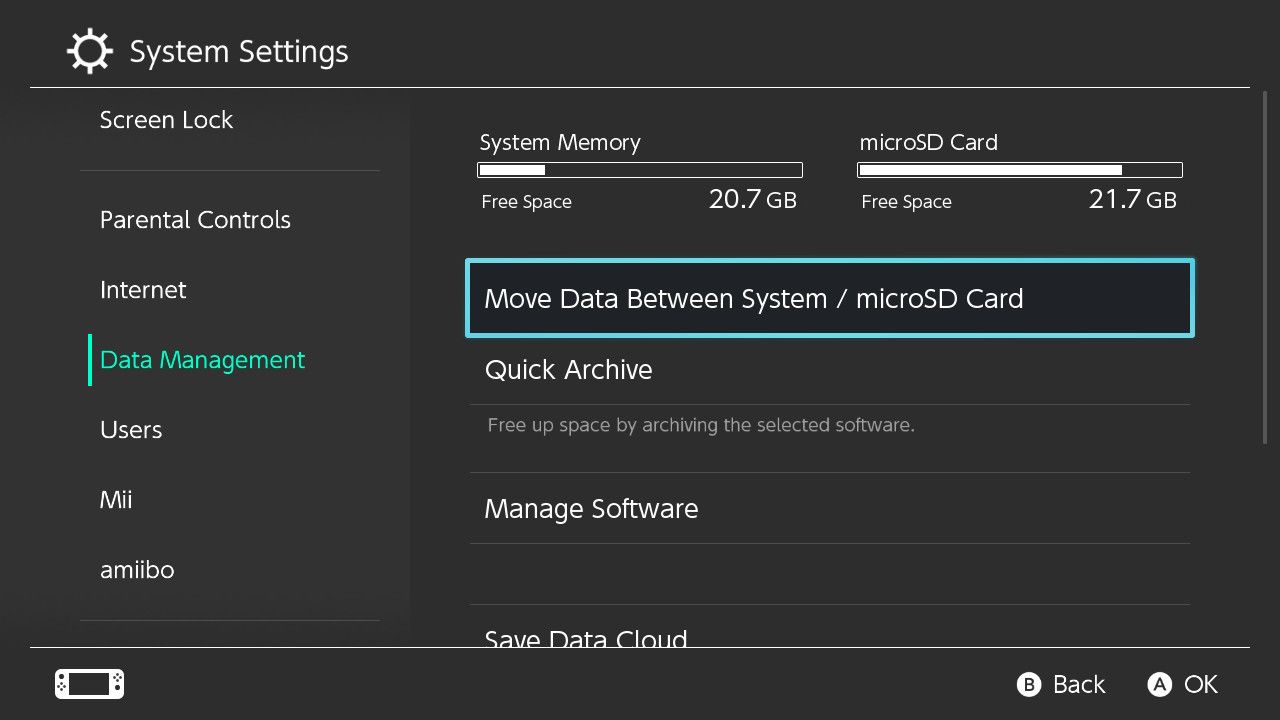
    1. Para utilizar la gestión de datos, vaya a Configuración del sistema . Luego, desplácese hacia abajo y seleccione Gestión de datos . Desde allí, puede ver el espacio libre tanto en su consola como en su tarjeta microSD.
    2. A continuación, seleccione Administrar software y seleccione el juego que desea transferir. Luego, elija Archive Software> Archive .
    3. Presiona el botón de inicio y selecciona el juego que deseas archivar desde tu pantalla de inicio y selecciona Descargar .

    Problemas con la gestión de datos en el conmutador

    Aunque la administración de datos ciertamente ayuda a muchos jugadores a administrar su experiencia, tiene algunos problemas.

    Selección de ubicación de almacenamiento predeterminada

    De forma predeterminada, no hay ninguna opción para seleccionar la ubicación de descarga de actualizaciones, DLC y juegos. Con esto, es posible que su consola almacene automáticamente juegos en su microSD. Si bien es fácil aumentar el tamaño del almacenamiento con una microSD, esto plantea algunos problemas para algunos usuarios. Por ejemplo, los usuarios que prefieren tener sus juegos en el almacenamiento de su consola Switch porque usan su microSD para otros propósitos.

    Sin compartir tarjetas microSD

    No puede usar una microSD emparejada con un Switch en una consola Switch diferente. Si bien esta es una excelente manera de evitar la piratería y el uso compartido de juegos, plantea algunos problemas, como que no puede compartir fácilmente su microSD con un compañero de trabajo si está buscando consolidar capturas de pantalla para revisiones. Si bien la gente común no tendrá problemas con esto, aquellos que usan su Switch con fines profesionales pueden sentirse un poco molestos.

    Relacionado: Errores que se deben evitar al comprar una tarjeta MicroSD

    Transferencias de progresión de juego limitadas

    En estos días, los juegos a menudo están disponibles en varias plataformas. Por esta razón, muchos de nosotros preferiríamos una forma de transferir nuestros juegos desde nuestros equipos de escritorio, cuando estamos en casa, a nuestro Switch, cuando estamos en movimiento. Algunos juegos multiplataforma populares como Hades y Minecraft tienen guardado cruzado y admiten la transferencia de archivos guardados. Aparte de esto, juegos como Fortnite y Rocket League también permiten la progresión multiplataforma. Desafortunadamente, la mayoría de los juegos comprados en Switch se bloquean en su hardware específico y no se puede guardar de forma cruzada.

    Dificultad para mover datos entre tarjetas microSD

    Muchos de nosotros compramos tarjetas microSD pensando que el almacenamiento que tengan será suficiente. Sin embargo, también podemos subestimar la cantidad que realmente necesitamos después de varios años de uso. Desafortunadamente, transferir juegos de una tarjeta microSD a otra no es tan sencillo. No existe la opción de arrastrar y soltar, por lo que tendrás que eliminar el juego manualmente y descargarlo nuevamente en tu nueva tarjeta microSD.

    Administre sus datos de conmutador

    Cuando se trata de administrar sus datos de Switch, Nintendo ha ofrecido una cantidad razonable de opciones. Desafortunadamente, no está exento de algunos problemas que definitivamente debes conocer.

    Si espera hacer uso de la administración de datos de su Switch, administre sus expectativas cuando se trata de transferir datos de juegos y jugar entre consolas. Además, no olvide invertir en la mayor cantidad de almacenamiento que pueda para preparar todos los juegos que tendrán su Switch en casa durante los próximos años.