Blog

  • Las 8 mejores aplicaciones de productividad para Linux

    Las 8 mejores aplicaciones de productividad para Linux

    La computadora se ha convertido en el centro de muchas de nuestras vidas laborales. Si ha llegado a adoptar Linux como su lugar de trabajo digital, es muy probable que esté utilizando la interfaz de escritorio GNOME.

    En los últimos años, han aparecido una serie de aplicaciones útiles para ayudarlo a ser más productivo en cualquier tarea profesional o creativa en la que esté trabajando arduamente. Aquí hay ocho opciones que vale la pena echarle un vistazo.

    1. Manta
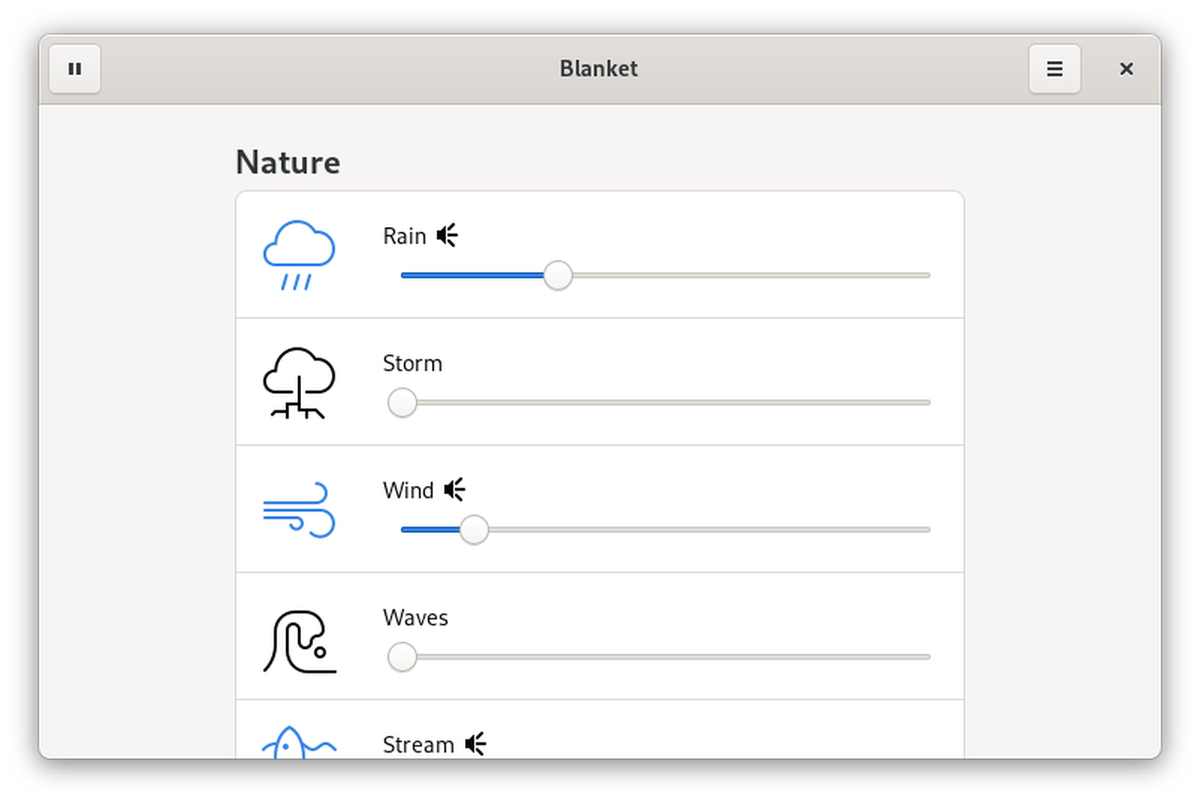
    ¿Te gusta trabajar en silencio? Algunas personas lo hacen y otras no. A muchos les resulta más fácil concentrarse cuando hay un poco de ruido ambiental de fondo. Ir a una biblioteca o cafetería no siempre es una opción, pero con Blanket puedes simular la sensación.

    Blanket es una aplicación de ruido ambiental que viene con diferentes tipos de sonidos de fondo que puede mezclar y combinar, lo que le evita abrir su navegador o aplicación de música en busca de una lista de reproducción relajada y que no distraiga. Eso es genial porque abrir un navegador cuando no lo necesita es una de las formas más fáciles de perder de vista lo que está haciendo.

    Descargar: Blanket (Gratis)

    2. Temporizador de descanso
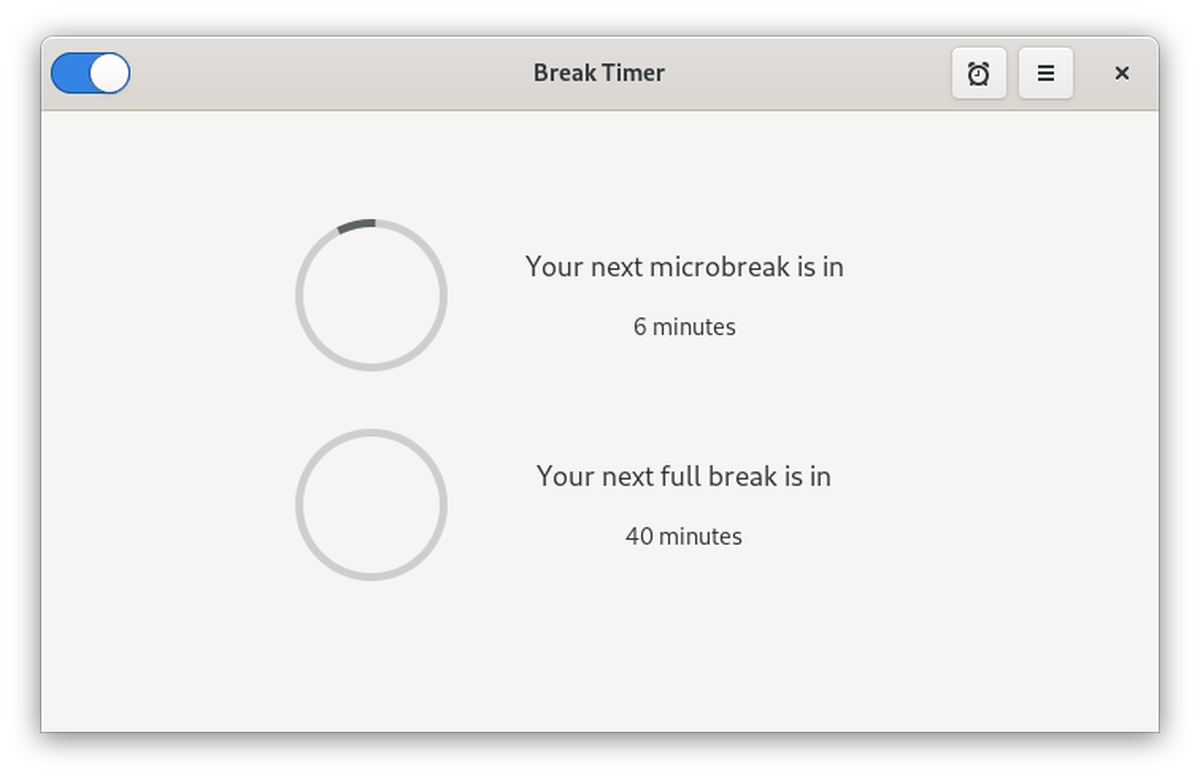
    Al contrario de lo que parece intuitivo, agacharse y mirar la pantalla hasta que se termina un proyecto no es en realidad la mejor manera de que dicho proyecto se haga realmente. Es útil tomar descansos, ya sea para caminar, beber agua o salir. Pero incluso si establece la intención, es muy fácil perder la noción del tiempo y seguir mirando la pantalla durante horas.

    Break Timer realiza un seguimiento del tiempo para usted. La aplicación distingue entre descansos cortos, destinados a los ojos y muñecas, y descansos largos, en los que te levantas y mueves el resto de tu cuerpo. Puede ceñirse a los valores predeterminados o cambiar la duración de sus períodos de trabajo y sus descansos.

    Descargar: Break Timer (Gratis)

    3. Conseguir cosas GNOME
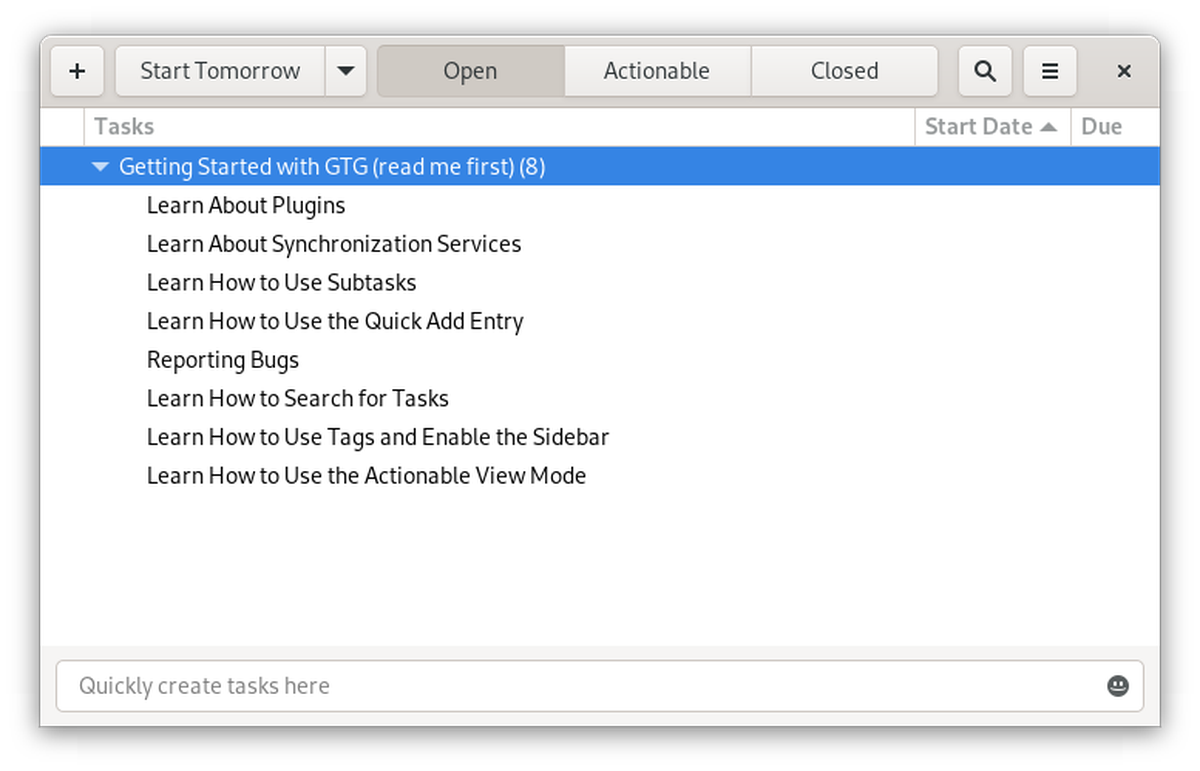
    Getting Things GNOME es una aplicación de lista de tareas basada en el método Getting Things Done para crear y administrar listas de tareas pendientes. Si bien Getting Things GNOME no es la única aplicación de lista de tareas para el escritorio GNOME, es, con mucho, la más poderosa. También proporciona un ejemplo de cómo empaquetar una aplicación llena de funciones sin aumentar su complejidad visual.

    Getting Things GNOME está lejos de ser una aplicación nueva, ya que la versión original es más antigua que la era GNOME 3. Pero la aplicación se estancó durante la mayor parte de una década, manteniéndose en el antiguo lenguaje de diseño GNOME 2. Afortunadamente, la aplicación ha recibido un rediseño completo.

    Descargar: Getting Things GNOME (gratis)

    4. Búsqueda rápida
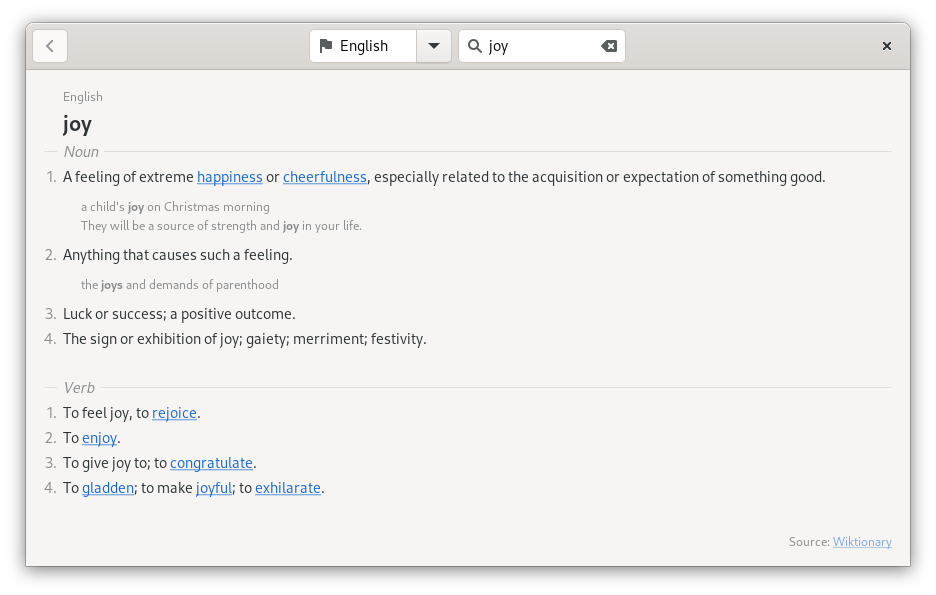
    Hace años, no era raro considerar un diccionario como una parte esencial de su espacio de trabajo o área de estudio. Ahora probablemente sea más común simplemente buscar la palabra en línea. Pero ya sea que acceda a un sitio web en línea o un motor de búsqueda, todavía se enfrenta a la misma amenaza para su enfoque: abrir un navegador web.

    Con Quick Lookup, tiene una pequeña aplicación que se inicia rápidamente y hace un trabajo. Entonces, incluso si está trabajando en un programa que no tiene la funcionalidad de diccionario incorporada, tiene un respaldo que aún presenta muchas menos posibilidades de desviarse.

    Descargar: Búsqueda rápida (gratis)

    5. Dialecto
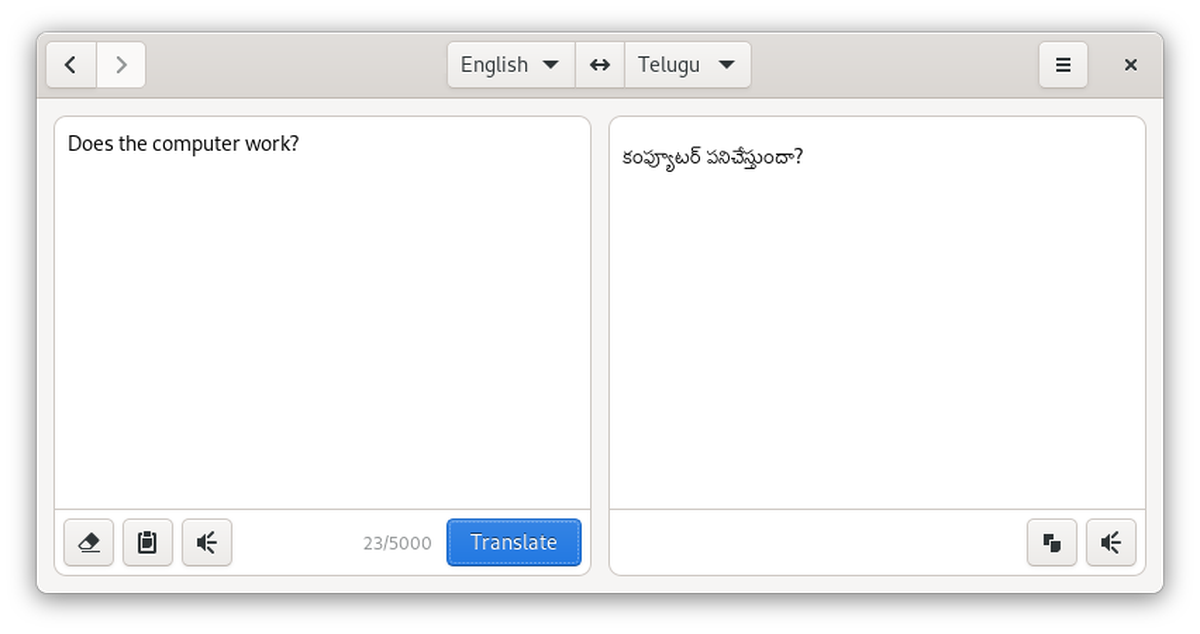
    A veces no es la definición de una palabra lo que busca, sino cómo decir o escribir la palabra en otro idioma. En tiempos como esos, echa un vistazo a Dialect. Obtiene todos los beneficios de Quick Lookup, pero en cambio, para traducir palabras.

    Dialect es lo suficientemente capaz de manejar oraciones completas, párrafos y otros bloques de texto. Como muchas aplicaciones modernas de GNOME, se reduce a tamaños de pantalla más pequeños. Esto significa que si tiene un teléfono Linux como PinePhone o Librem 5, puede traducir el texto que encuentre mientras viaja.

    Descargar: Dialect (Gratis)

    6. Wike
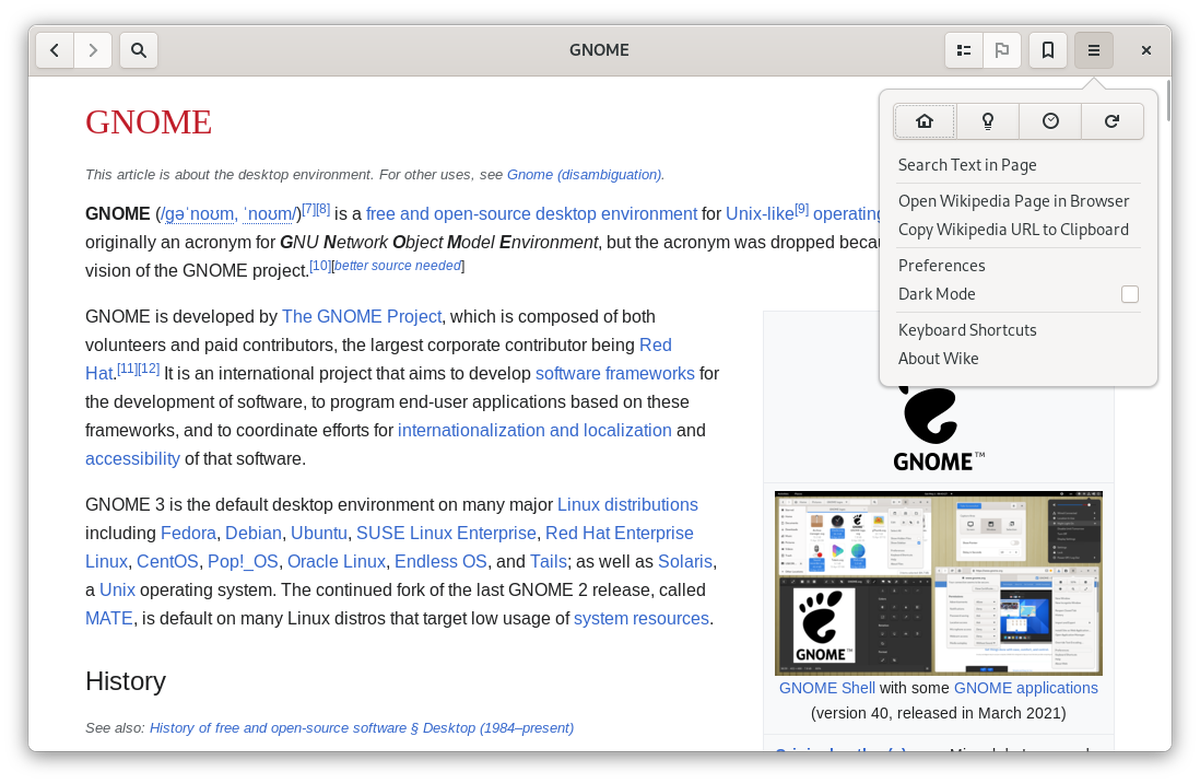
    Wikipedia es un recurso inmensamente valioso. Claro, no es la mejor cita para un artículo, y algunas inexactitudes se deslizan, pero en general, es una forma gratuita e informativa de aprender sobre tantas cosas. Pero seamos honestos, desviarnos de Wikipedia es tan fácil de hacer que caer por el agujero de la wiki es una cosa.

    Si Wiki previene o fomenta que eso suceda es una especie de bolsa mixta. Por un lado, tener Wikipedia presentado en un paquete tan elegante puede alentarlo a pasar más tiempo con él. Por otro lado, puede guardar páginas y mantener la información que necesita fácilmente accesible. Como mínimo, nuevamente se evita abrir un navegador web y terminar en un sitio web separado por completo.

    Descargar: Wike (gratis)

    7. Apóstrofe
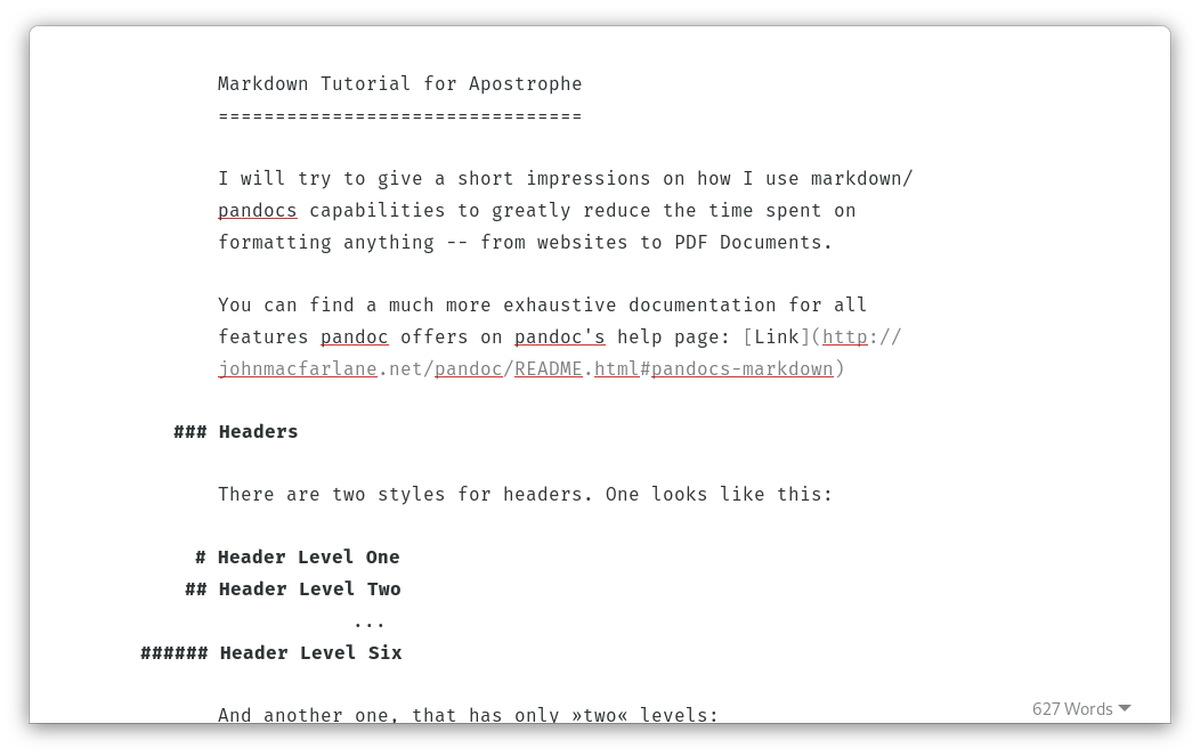
    Apostrophe es, técnicamente hablando, un editor de Markdown . Si no está familiarizado con Markdown, es una de las formas más rápidas y sencillas de aplicar formato a su escritura sin depender del uso de una aplicación o formato en particular.

    Pero Apostrophe no se menciona aquí porque es un editor de Markdown. Vale la pena considerar el apóstrofo porque es simplemente una forma rápida de comenzar a escribir sin distracciones. La mayor parte de la interfaz desaparece de su camino cuando comienza a escribir, y el recuento de palabras en la parte inferior derecha realiza un seguimiento de su progreso. Cuando haya terminado, puede exportar el archivo a PDF, HTML u ODT.

    Descargar: Apostrophe (gratis)

    8. Khronos
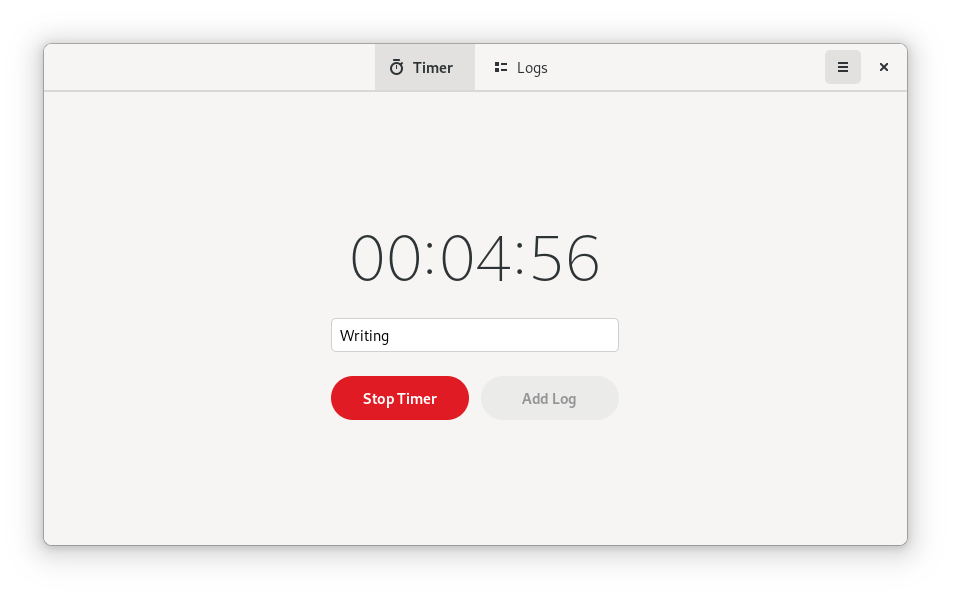
    Hay muchas razones para realizar un seguimiento de la cantidad de tiempo que dedica a una tarea. Tal vez necesite saber cuánto tiempo trabajó para facturar con precisión a un cliente. Tal vez tenga un empleador que requiera registros de tiempo. O tal vez te sientes improductivo y quieres estar al tanto de lo que realmente estás haciendo.

    Khronos hace esto por usted, sin que tenga que ir y venir entre una aplicación de reloj y un documento abierto. Realice todo el seguimiento en Khronos y registre los datos en otro lugar cuando esté listo.

    Descargar: Khronos (gratis)

    Mejorando la productividad en Linux

    La mayoría de las distribuciones de Linux vienen con la interfaz GNOME, por lo que todas las aplicaciones anteriores encajan perfectamente. Pero si GNOME no es su problema, estas aplicaciones seguirán funcionando en el entorno de escritorio de su elección, y hay muchas otras aplicaciones de productividad de donde provienen. .

    Muchas aplicaciones que funcionan en Windows también se ejecutan en Linux. No solo eso, para aquellos que han migrado recientemente de Windows a Linux, varias alternativas para aplicaciones solo para Windows también están disponibles de forma gratuita.
  • ¿Qué es Todoist y cómo puede mejorar tu productividad?

    ¿Qué es Todoist y cómo puede mejorar tu productividad?

    En estos días, más de nosotros trabajamos y estudiamos de forma remota que antes. Y además de eso, nos hemos vuelto más conscientes del medio ambiente. Con ambos en mente, las listas de tareas pendientes en papel se están convirtiendo en una cosa del pasado.

    Para satisfacer estas necesidades, junto con las crecientes demandas para optimizar mejor el tiempo, muchos usuarios han recurrido a las listas digitales de tareas pendientes. Pero en lugar de crear los suyos propios en un documento de Word, utilizan aplicaciones.

    Una de esas aplicaciones es Todoist. En este artículo, explicaremos qué es Todoist, cómo funciona y por qué es una buena opción para administrar su flujo de trabajo.

    ¿Qué es Todoist?

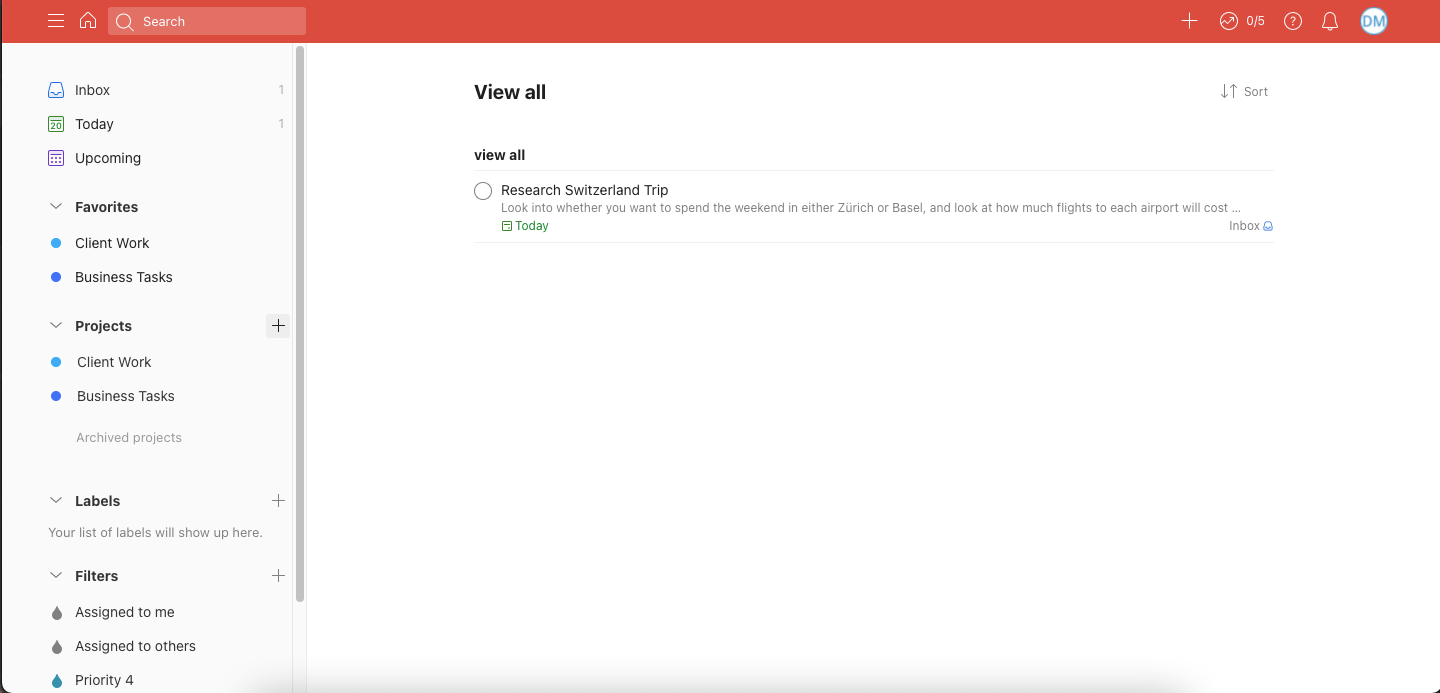
    Todoist es una aplicación que te permite planificar tu día y tu semana . Puede usar la herramienta para agregar tareas simples que vaya marcando sobre la marcha y agregar descripciones para cada una de ellas. La aplicación se lanzó en 2007 y la empresa tiene su sede en California.

    Para usar Todoist , puedes crear una cuenta gratuita para comenzar. Alternativamente, puede iniciar sesión con su cuenta de Google. La versión básica es gratuita y, con ella, obtendrás todo lo siguiente:

    • 300 tareas activas por proyecto
    • 20 secciones activas por proyecto
    • Un máximo de cinco colaboradores en cada proyecto

    Si siente la necesidad, puede actualizar a uno de los planes pagados de la compañía (más sobre estos más adelante).

    ¿Quién debería usar Todoist?

    Los datos demográficos objetivo de Todoist son bastante amplios. Si desea utilizarlo para realizar un seguimiento de sus tareas en solitario, es una herramienta útil para hacerlo. Más allá de crear listas de tareas diarias, también puede usar la plataforma para resaltar fechas límite para proyectos específicos.

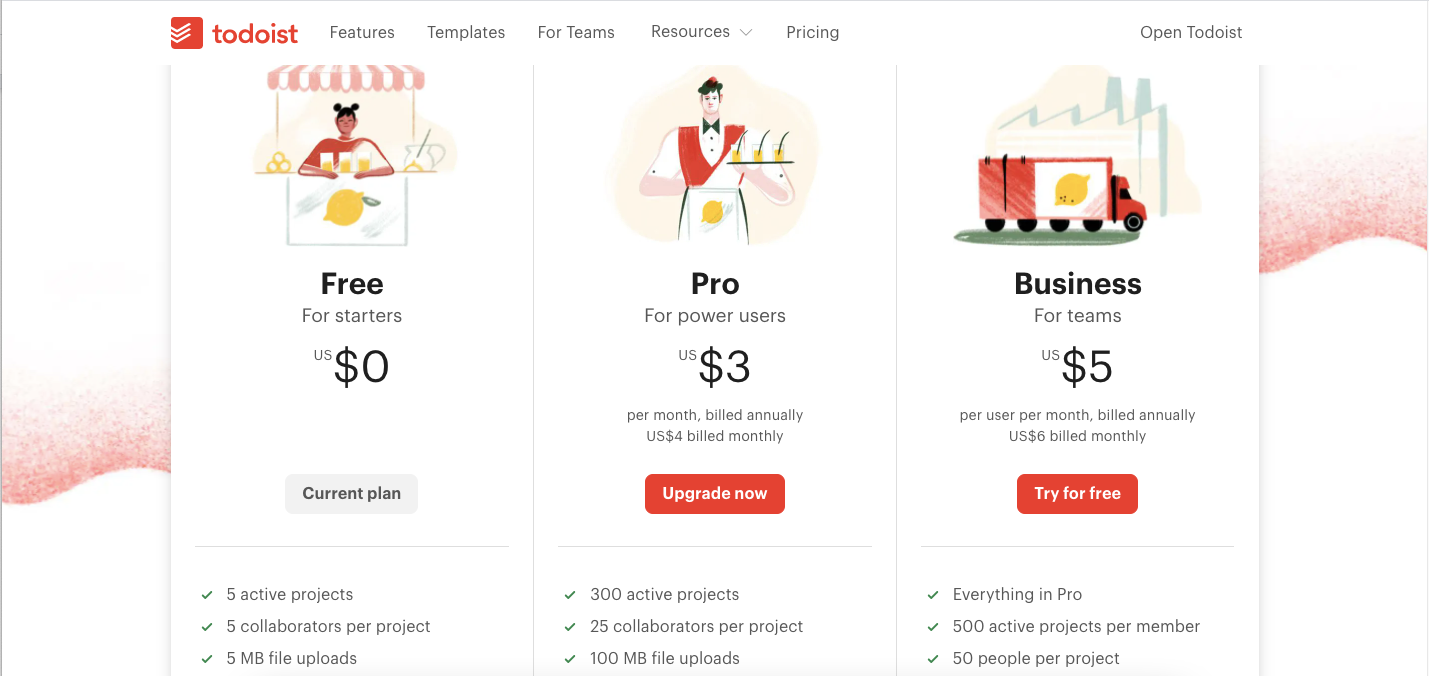
    Si desea utilizar Todoist como parte de una organización más grande, también encontrará útil la plataforma. Sin embargo, es posible que desee considerar la posibilidad de actualizar a Pro ($ 4 por mes) o Business ($ 6 por mes).

    Con Pro, puede tener hasta 300 proyectos activos no archivados, en comparación con solo cinco con la versión gratuita. Este número aumenta a 500 para el plan empresarial. Además, puede cargar hasta 100 megabytes de archivos para ambos.

    En general, Todoist es una buena opción para aquellos que quieran realizar sus tareas diarias con el tradicional marcaje de casillas. Sin embargo, si trabaja mejor utilizando la técnica Pomodoro o el bloqueo de calendario, es posible que desee buscar en otra parte.

    Relacionado: estos métodos aumentarán su productividad Pomodoro

    Las mejores funciones de Todoist

    Todoist tiene muchas funciones interesantes, incluso si no necesitas un plan pago. Encontrarás algunos de los mejores a continuación.

    1. Agregar descripciones a las tareas

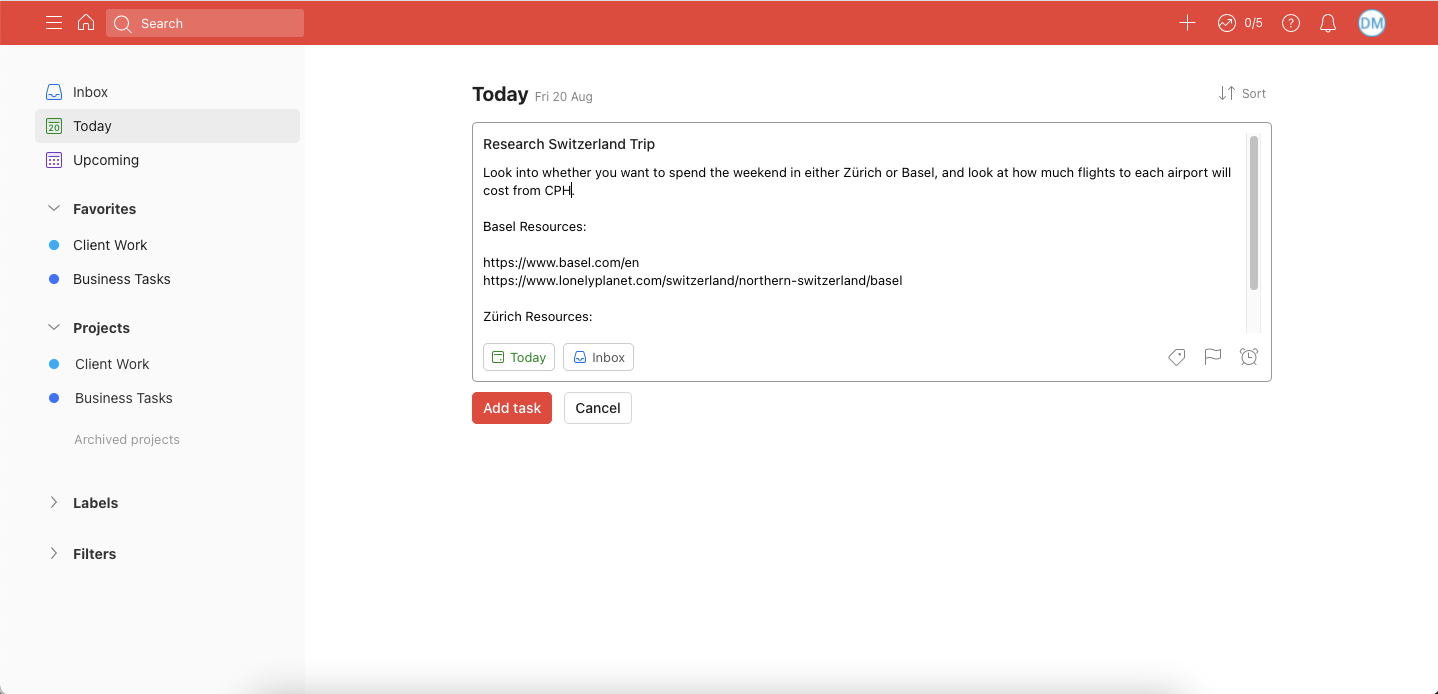
    La función básica de Todoist te permite crear nuevas tareas. Sin embargo, una ventaja interesante, en comparación con el uso de listas de tareas pendientes en papel, es que también puede agregar descripciones.

    En estas descripciones, puede agregar tantos detalles como necesite. Además, puede incluir enlaces útiles para mantener todo en un solo lugar.

    2. Crear nuevos proyectos

    Independientemente de si trabaja a tiempo completo, estudia o trabaja por cuenta propia, lo más probable es que a menudo haga malabares con más de un proyecto. En estos casos, probablemente se beneficiará más al dividir sus tareas en diferentes proyectos.

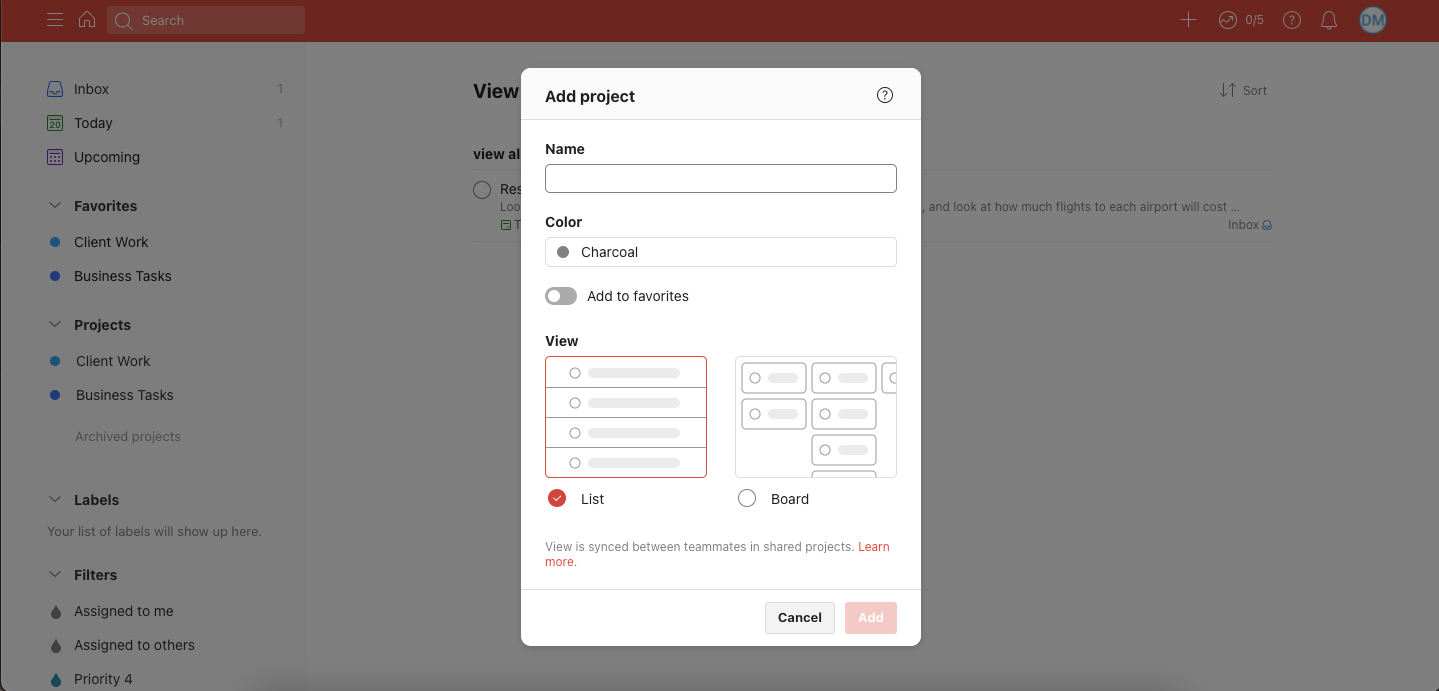
    Con Todoist, puedes hacer esto. Para crear un nuevo proyecto, vaya a la barra lateral izquierda y coloque el cursor sobre Proyectos . Luego, haga clic en el botón + .

    Una vez que haya nombrado y personalizado su proyecto, seleccione Agregar en la parte inferior de la ventana.

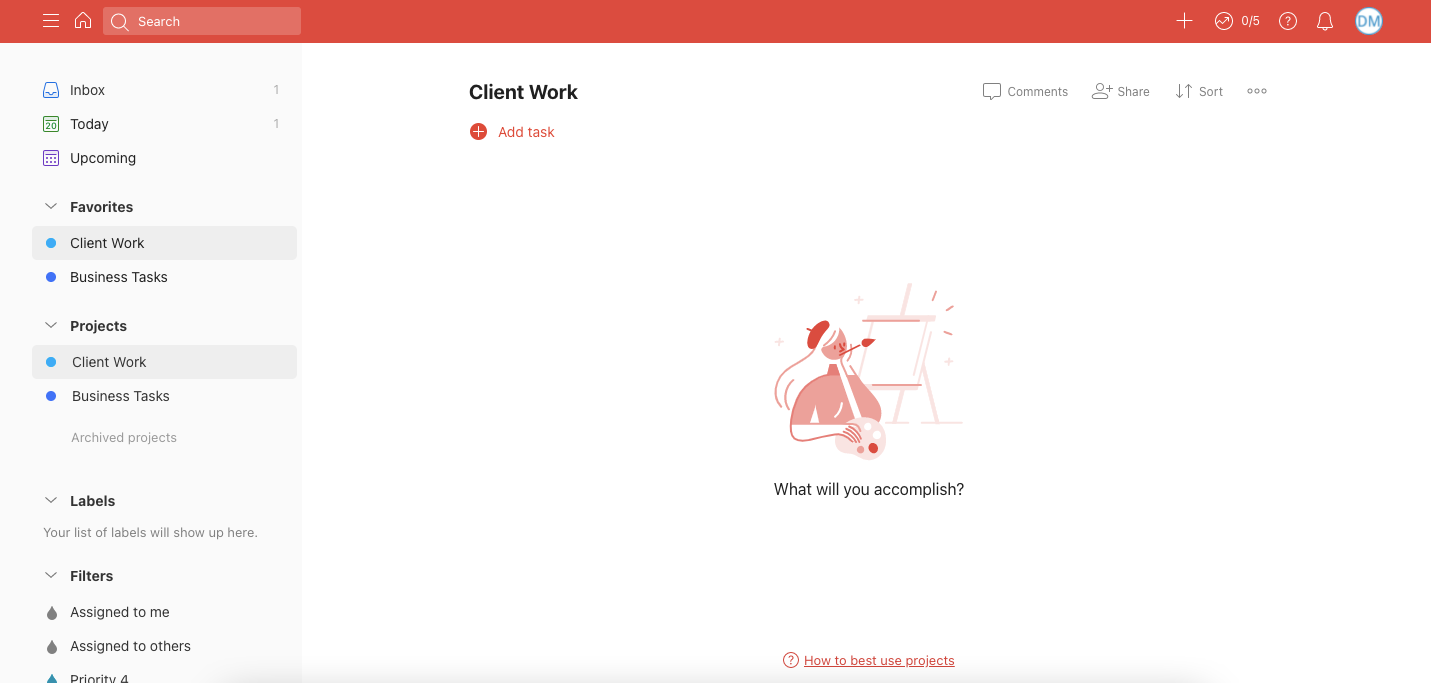
    Dentro de cada proyecto, puede agregar tareas tocando el botón + junto a "Agregar tarea".

    3. Agregar filtros

    Cuando está ocupado, el filtrado de tareas es valioso para garantizar que no se sienta abrumado. Todoist te permite hacer esto creando tus propios filtros, junto con el uso de filtros ya hechos.

    Con los filtros de Todoist, puedes examinar las tareas dependiendo de si te las asignaron o si alguien más. Además, puede ver cuáles son las prioridades.

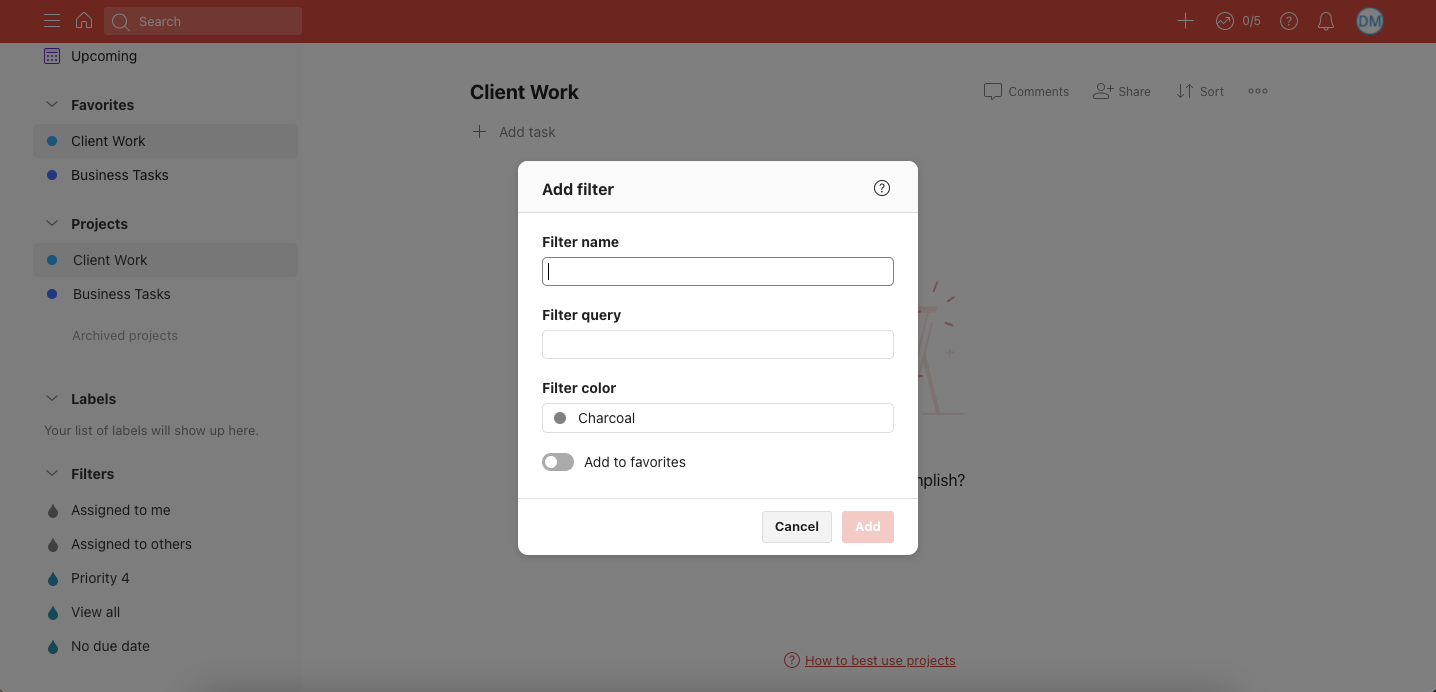
    Para crear un nuevo filtro en Todoist, desplácese hacia abajo hasta Filtros en la barra lateral izquierda. Junto al título, toque el símbolo + cuando aparezca. Después de nombrar y personalizar su filtro, haga clic en Agregar para crearlo.

    Las ventajas de usar Todoist

    Habiendo leído hasta aquí, ahora debería tener una buena comprensión de qué es Todoist, cuándo lo usaría y cuáles son sus mejores características.

    Antes de decidir si esta plataforma es la opción adecuada para usted, deberá considerar los pros y los contras. A continuación, se muestran tres beneficios de usar Todoist para la planificación de tareas y proyectos.

    1. Fácil de usar

    Si va a crear una herramienta destinada a simplificar una tarea que ya es fácil, necesitará una interfaz fácil de usar. Y Todoist cumple con eso.

    Al usar la aplicación, encontrará todas las categorías que necesite en la barra de la izquierda. También puede usar la barra de herramientas en la parte superior para acceder a las tareas, como las asignaciones diarias completadas, incluso de manera más sencilla.

    2. Un montón de funciones para la versión gratuita

    A menos que seas parte de un gran grupo universitario o de una empresa con varios empleados, probablemente nunca necesitarás usar las versiones pagas de Todoist. Y si te quedas con la edición gratuita, es probable que no te pierdas mucho.

    La versión gratuita de Todoist tiene todo lo que necesita si está buscando un rastreador básico de tareas diarias. Además, si bien es posible que no se compare con las plataformas de gestión de proyectos más complejas como monday.com , aún puede usarlo junto con estas.

    3. Menos desperdicio

    Al usar listas de tareas pendientes en papel, probablemente las guarde en un bloc de notas, que tira a la basura, o arranca cada página y la tira a la papelera. No hace falta decir que esto puede causar una gran cantidad de desperdicios innecesarios.

    Al usar Todoist, usará menos papel. Y a la larga, hacerlo será bueno para el medio ambiente.

    Los contras de usar Todoist

    A pesar de los beneficios de usar Todoist, también vale la pena tener en cuenta sus desventajas. A continuación, se muestran tres desventajas de realizar un seguimiento de sus tareas diarias con esta plataforma.

    1. Puede que te olvides de usar Todoist

    Uno de los mayores inconvenientes de usar Todoist es que debes convertirlo en un hábito. Es fácil utilizar una lista de tareas pendientes en papel; casi siempre tienes un bolígrafo y un papel a poca distancia.

    Por otro lado, Todoist requiere que vayas al sitio web o abras una aplicación. Por lo tanto, si planea usar esta herramienta con regularidad, considere marcarla como favorita o mover la aplicación a un lugar destacado en su pantalla.

    2. Sin funciones de seguimiento del tiempo

    Para algunas personas, el seguimiento de las tareas mediante una lista de tareas pendientes funciona bastante bien. Para otros, sin embargo, el uso de métodos de productividad basados ​​en el tiempo funcionará mejor.

    En el momento de escribir este artículo, Todoist no tiene funciones integrales de seguimiento del tiempo. Por lo tanto, si bien aún puede usar la aplicación para delinear tareas, deberá buscar en otra parte para ver cuánto tiempo dedica a ellas.

    3. Límites de carga de archivos

    Si bien puedes agregar archivos a proyectos en Todoist, es esencial tener en cuenta los límites de carga para cualquier plan que uses.

    En algunos casos, es posible que encuentre agregando los archivos y carpetas relacionados con su proyecto en Google Drive. Entonces, puedes compartir el enlace en su lugar.

    Mejora tu flujo de trabajo diario de tareas con Todoist

    Todoist es una de las plataformas más populares para crear listas de tareas y no es difícil ver por qué. La solución tiene una amplia gama de características que satisfarán a la mayoría de los usuarios y su uso es bastante sencillo.

    Después de leer este artículo, debería tener una buena idea de si Todoist es adecuado para usted. ¿Asi que, por que no intentarlo?

  • Cómo comenzar a usar accesos directos en su Mac

    Cómo comenzar a usar accesos directos en su Mac

    Apple hizo de Shortcuts una aplicación universal que funciona en todos los dispositivos Apple, incluida tu Mac. Si ya tiene la actualización del software macOS Monterey, aquí le mostramos cómo puede comenzar a usar la aplicación Accesos directos desde su Mac.

    Accesos directos en macOS Monterey

    Después de actualizar por primera vez su Mac a Monterey, verá que ahora tiene la aplicación Accesos directos instalada de forma predeterminada. Puede encontrar la aplicación en Launchpad o puede abrirla haciendo una búsqueda de Spotlight.

    Como podrá ver, la aplicación Atajos en Mac funciona de la misma manera que lo hace en su iPhone. Eso significa que puede crear fácilmente nuevos accesos directos, tal como lo haría en su iPhone o iPad.

    Relacionado: Cómo hacer un acceso directo en tu iPhone

    También puede editar cualquier acceso directo que ya tenga, incluso si no lo creó en su Mac. Lo bueno es que una vez que edite un acceso directo en su Mac, también se actualizará en todos sus otros dispositivos Apple. Solo tenga en cuenta que deberá iniciar sesión con la misma cuenta de ID de Apple para que esto suceda.

    Cómo ejecutar y editar sus accesos directos

    Apple no hizo un gran trabajo al enseñarnos cómo usar la aplicación Atajos en Mac, por lo que probar o editar sus atajos puede ser confuso al principio.

    Si desea ejecutar un acceso directo desde la aplicación, deberá colocar el mouse sobre el acceso directo que desee y hacer clic en el botón de reproducción que aparece en la esquina superior derecha.

    Notarás que los atajos no tienen un botón para editarlos, como lo hacen en tu iPhone. En cambio, lo que debe hacer en su Mac es hacer doble clic en el acceso directo que desea editar. Esto abrirá el acceso directo en una nueva ventana, donde podrá editar lo que desee.

    Cómo agregar un acceso directo a la barra de menú

    A partir de ahora, la aplicación Atajos en Mac es un poco limitada. Lo que queremos decir con eso es que no puede agregar un acceso directo a su escritorio o al Dock. Sin embargo, una de las formas más rápidas de usar sus atajos es fijarlos a la barra de menú.

    Esto es lo que debe hacer para eso:

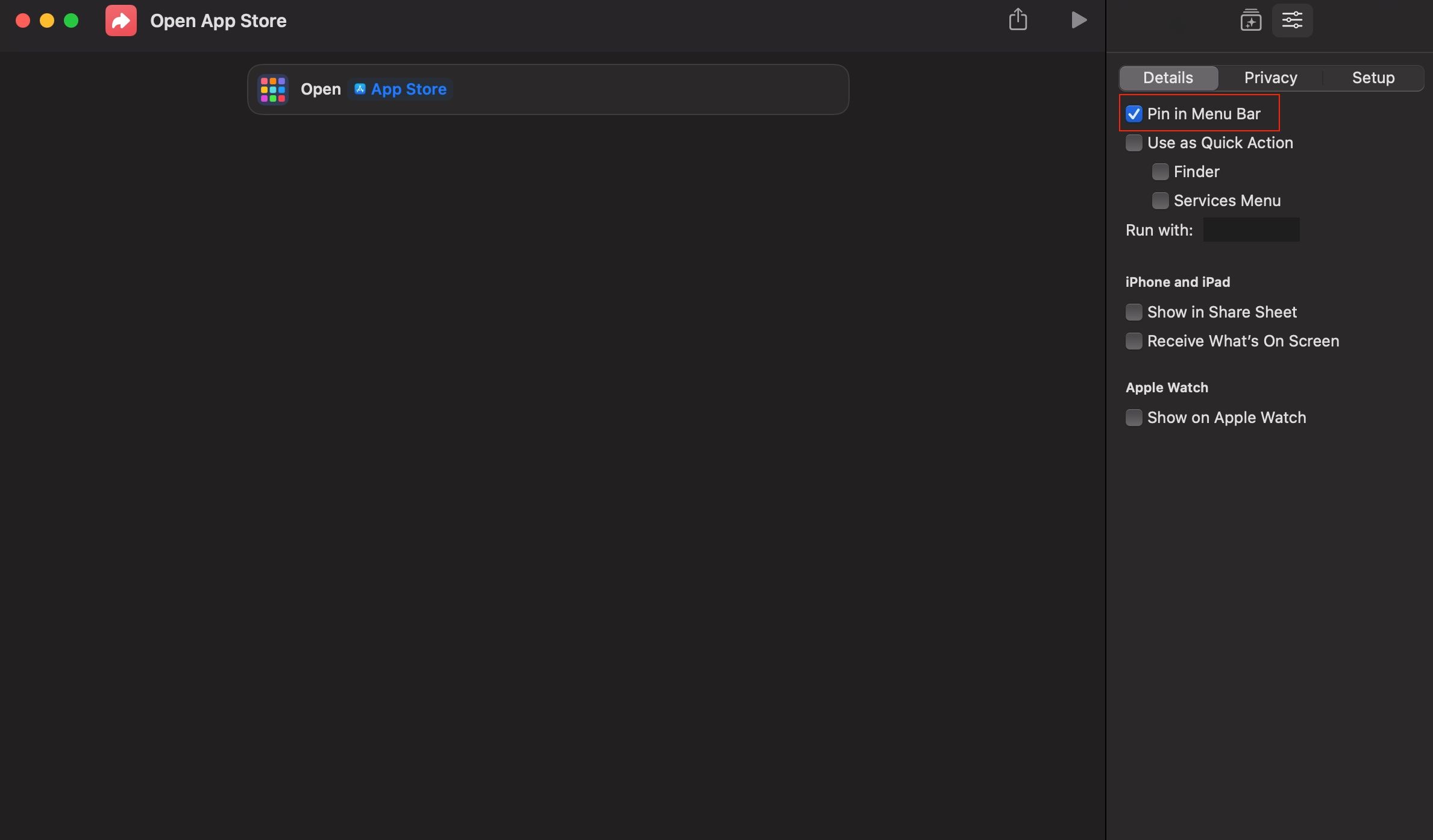
    1. Abra la aplicación Atajos .
    2. Haga doble clic en el acceso directo que desea editar.
    3. Haga clic en el botón Detalles del acceso directo en la parte superior del menú de la derecha.
    4. Marque la opción Pin en la barra de menú .

    Verá que el icono de Accesos directos aparece en su barra de menú. Una vez que haga clic en él, verá una lista de todos los accesos directos que seleccionó para que se muestren en su barra de menú.

    Cómo abrir un atajo con un atajo de teclado

    Otra forma genial de usar tus atajos es agregando un atajo de teclado. Esto le permitirá activar un atajo con cualquier combinación de teclado, si aún no existe. Por ejemplo, no puede usar Cmd + Q porque su Mac ya usa ese atajo de teclado para cerrar aplicaciones.

    Si desea hacer esto, siga estos pasos:

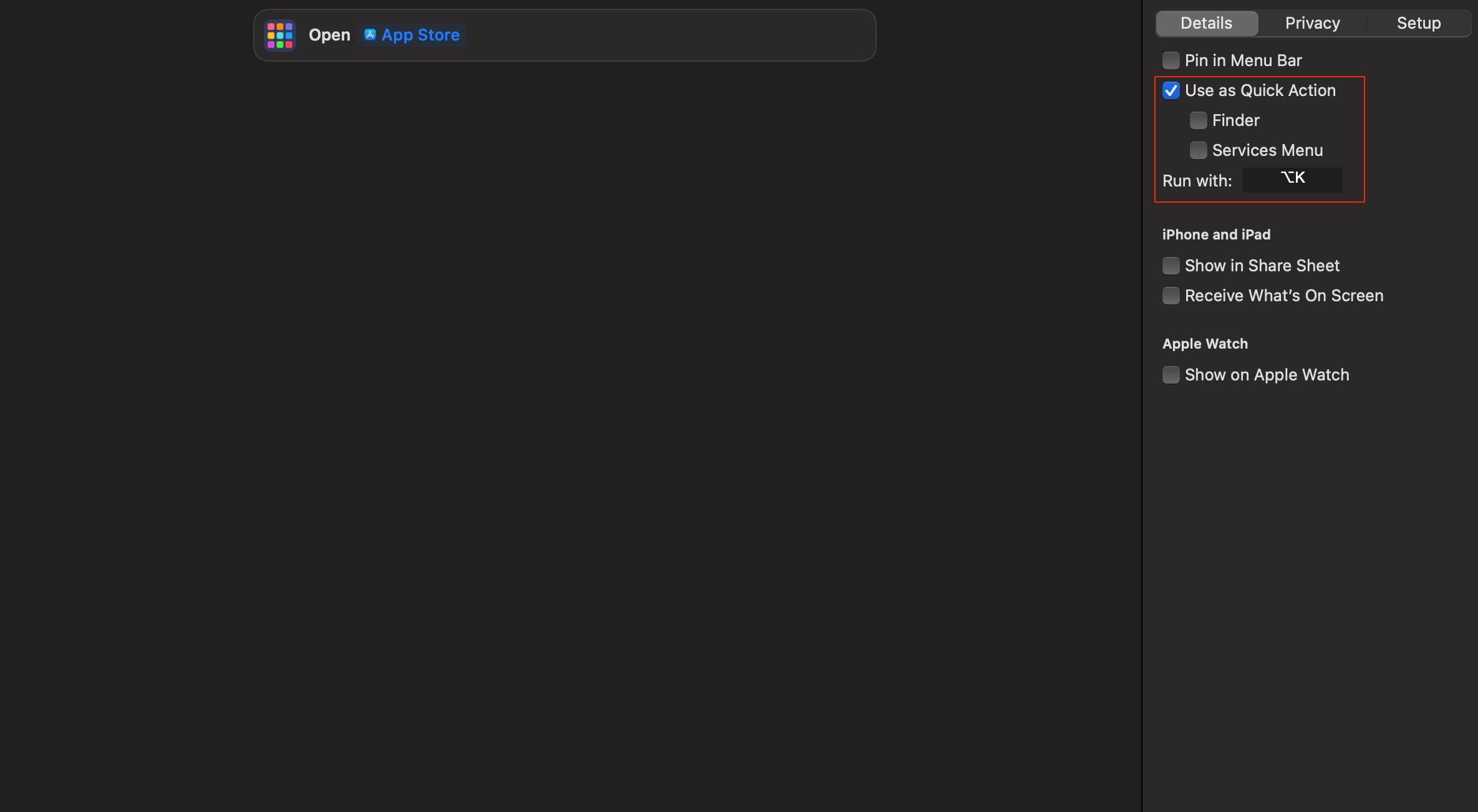
    1. Abre atajos .
    2. Haga doble clic en el acceso directo que desea editar.
    3. Haga clic en el botón Detalles de acceso directo en la parte superior del menú de la derecha.
    4. Haga clic en Agregar método abreviado de teclado .
    5. Presione la combinación de teclado que desea utilizar.

    Cómo mostrar sus accesos directos en su Apple Watch

    A estas alturas, debe saber que cualquier acceso directo que cree en su Mac aparecerá automáticamente en sus otros dispositivos Apple, pero puede hacer que aparezca también en su Apple Watch. He aquí cómo.

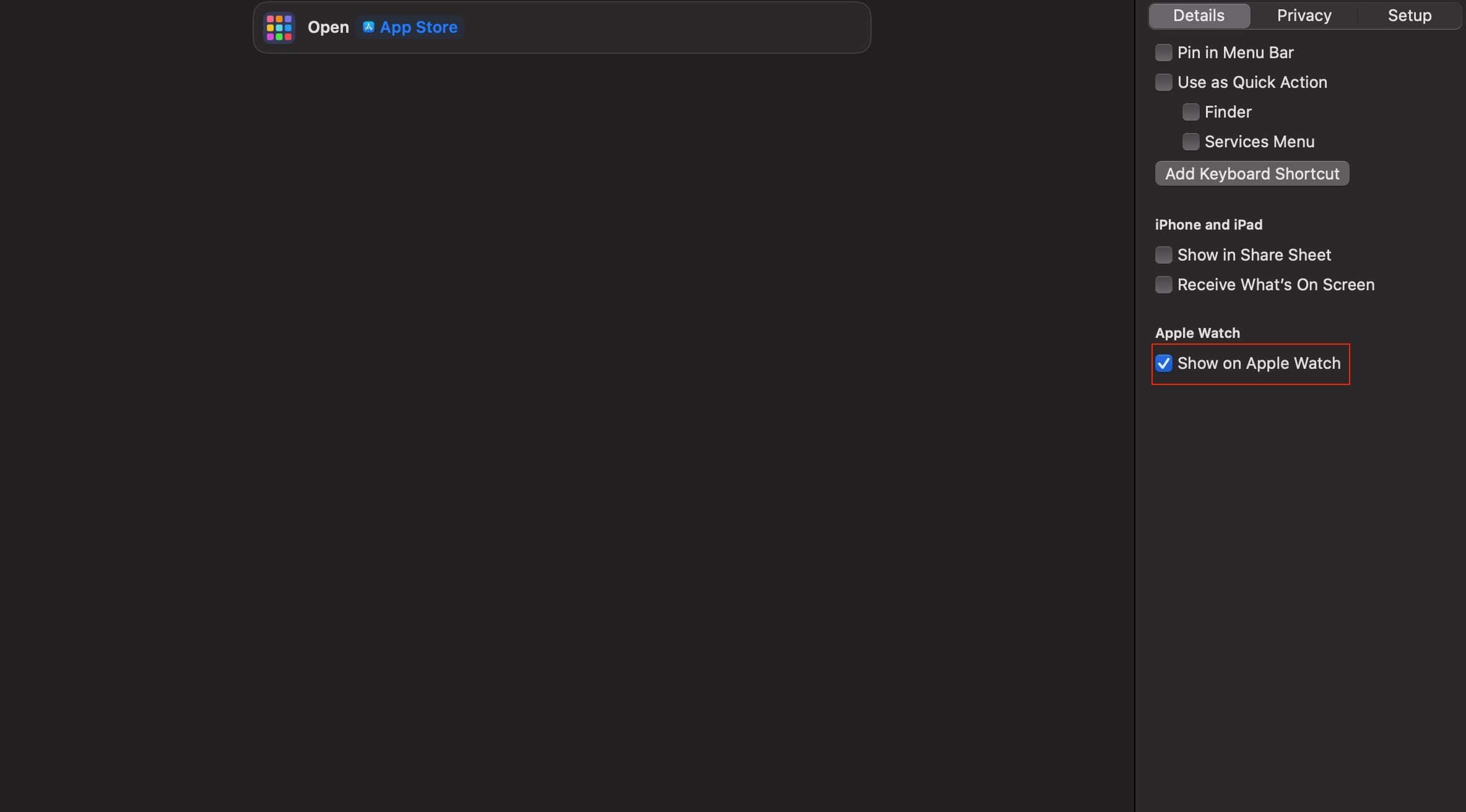
    1. Abra la aplicación Atajos .
    2. Haga doble clic en el acceso directo que desea agregar a su Apple Watch.
    3. Haga clic en Detalles del acceso directo en la parte superior del menú de la derecha.
    4. Haga clic en Mostrar en Apple Watch .

    Hay una cosa que debes saber sobre esto. Si bien es cierto que su Apple Watch puede ejecutar atajos, no puede ejecutar todos los atajos que su Mac o iPhone puede.

    Si su Apple Watch no puede ejecutar un acceso directo, verá un pequeño mensaje debajo de la opción Mostrar en Apple Watch que le indica qué acciones en el acceso directo no son compatibles con su Apple Watch. Incluso si ve el acceso directo en su Apple Watch, si intenta ejecutarlo, simplemente no funcionará.

    Cómo ejecutar atajos con Siri

    No muchos de nosotros usamos Siri en una Mac, pero funciona lo suficientemente bien. Además, puede ayudarlo a ejecutar sus accesos directos sin tener que hacer clic en nada.

    Relacionado: Excelentes atajos de Siri para mejorar su salud y bienestar

    Todo lo que necesita hacer es abrir Siri de la forma que desee: haga clic en el ícono de Siri en la barra de menú, presione y mantenga presionado Cmd + Espacio , o simplemente diga "Oye Siri" si lo ha habilitado, y luego pídale a Siri que ejecute un atajo. Siri te preguntará cuál y tendrás que decir el nombre del atajo.

    Lleve los accesos directos de su Mac al siguiente nivel

    Ahora que conoce los conceptos básicos de la aplicación Atajos en Mac, es su turno. Sal y crea los mejores atajos que puedas. Una vez que haya creado sus atajos favoritos, es posible que desee considerar la posibilidad de automatizarlos.

  • Reddit responde al llamado de los moderadores para prohibir la información errónea sobre COVID-19

    Después de que cientos de moderadores instaron a Reddit a prohibir la información errónea sobre COVID-19 en la plataforma, Reddit adoptó una postura. La plataforma respondió defendiendo su decisión de permitir "el debate y el disenso" sobre la pandemia y las vacunas COVID-19.

    La "disensión" es parte de la fundación de Reddit

    En una carta abierta sobre r / vaxx que sucedió , más de 450 moderadores de una variedad de subreddits pidieron que la plataforma prohibiera cualquier comunidad que contenga información errónea sobre COVID-19. Los moderadores de algunos de los subreddits más importantes están de acuerdo con la súplica, incluidos los de r / aww, r / lifeprotips y r / dataisbeautiful.

    La carta critica a Reddit, diciendo que la plataforma no ha hecho "nada sustancial" para combatir la información errónea sobre la pandemia. Pide a Reddit que prohíba cualquier "subreddit que exista únicamente para difundir desinformación médica y socavar los esfuerzos para combatir la pandemia global". La publicación recibió más de 169.000 votos a favor.

    Relacionado: Cómo las plataformas de redes sociales pueden detener la propagación de información errónea sobre COVID-19

    El CEO de Reddit, Steve Huffman, respondió a la carta de los moderadores en una publicación sobre anuncios r / . Señaló que, si bien Reddit respalda las recomendaciones de los CDC sobre vacunación y enmascaramiento, no respalda el cierre de subreddits que tienen puntos de vista opuestos.

    "La disensión es parte de Reddit y la base de la democracia", afirmó Huffman. "Reddit es un lugar para discusiones y debates abiertos y auténticos. Esto incluye conversaciones que cuestionan o no están de acuerdo con el consenso popular".

    Reddit no tomará medidas sobre subreddits que se involucren en "debates y disensiones" sobre la pandemia, pero la plataforma publicará enlaces a los CDC donde sea necesario. Continuará usando su herramienta de cuarentena en subreddits que promuevan información falsa o que puedan ser ofensivos para algunos usuarios, lo que requiere que los usuarios hagan clic en un mensaje de advertencia para ingresar a la comunidad.

    Huffman también señaló que continuará tomando medidas sobre subreddits que representan una amenaza inminente. Esto incluye comunidades que están "manipulando o engañando a Reddit para amplificar cualquier punto de vista en particular", participando en fraudes, fomentando daños o rompiendo cualquiera de las otras reglas de Reddit.

    Los moderadores que escribieron la carta abierta, así como los miembros de la comunidad r / vaxxhappened, obviamente no están satisfechos con la respuesta de Reddit. Un hilo en curso en el subreddit critica la decisión de la plataforma de no prohibir la información errónea de COVID-19.

    Reddit da un paso atrás

    ¿Reddit está haciendo lo suficiente para combatir la desinformación? Otras plataformas sociales, como Facebook, Twitter, TikTok e Instagram, han sido bastante estrictas sobre lo que está y no está permitido en términos de información errónea de COVID-19.

    La respuesta de Reddit a la carta abierta muestra que está adoptando un enfoque más de no intervención en la situación, lo que deja a algunos preguntándose si esto generará más incertidumbre y dudas.

  • ¿Qué es Rekordbox y cómo funciona?

    ¿Qué es Rekordbox y cómo funciona?

    En 2009, Pioneer, un nombre familiar para equipos de audio y electrónica de consumo, lanzó su reproductor multimedia insignia, el CDJ-2000 (o reproductor de disco compacto). El reproductor combinó el diseño con la funcionalidad y permitió a los DJ seleccionar, mezclar, cortar y analizar su música mientras tocaban.

    Lo que fue aún más emocionante fue el lanzamiento simultáneo de Rekordbox , un programa de análisis que permitió a estos reproductores multimedia competir con el número cada vez mayor de DJ portátiles que utilizan productos de la competencia. Como veremos, la multitud de funciones de Rekordbox les da a los DJ un control total sobre la organización de su música.

    ¿Qué es Rekordbox?

    Junto con la empresa francesa de desarrollo de software MixVibes , Pioneer dio a luz a Rekordbox, un programa de análisis, preparación de canciones y gestión de bibliotecas de música.

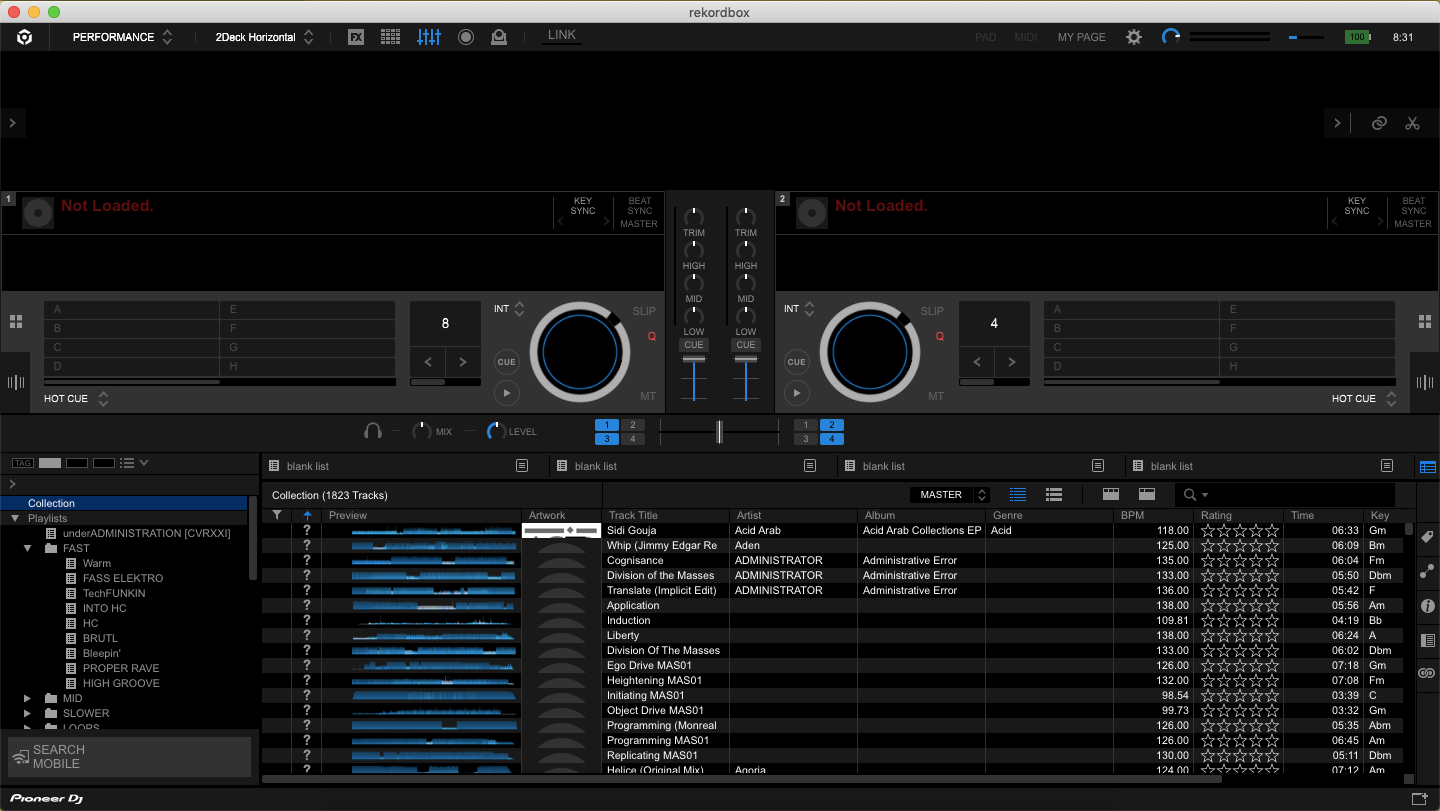
    Básicamente, después de arrastrar y soltar toda su música en su interfaz de usuario, puede usarla para crear carpetas y listas de reproducción, así como buscar archivos de música almacenados en su computadora y la plataforma.

    Además, puede analizar archivos para ver cosas como la forma de onda de audio, ajustar las canciones y sus metadatos, establecer puntos de referencia para poder reproducir canciones de un momento específico en el tiempo y mucho más.

    Relacionado: Las mejores aplicaciones de Virtual DJ para Android

    En pocas palabras, es una herramienta de amplio alcance que permite a los usuarios crear un sistema de organización personalizado y adaptar su música a este sistema. Brinda a los DJ un increíble nivel de flexibilidad, con todas sus características contribuyendo a formas altamente organizadas y altamente personalizadas de almacenar y clasificar música.

    Además, su compatibilidad con los modelos Pioneer CDJ y XDJ significa que puede ordenar y mezclar sobre la marcha. Esto proporciona un excelente flujo de trabajo, desde encontrar la música en su computadora hasta tocar con esa música en el escenario.

    Rekordbox es gratuito para comenzar, pero sus funciones están limitadas en este plan. Si te tomas en serio la labor de DJ, querrás ver algunos de sus planes pagos , que vienen con funciones más avanzadas.

    Descargar: Rekordbox para Windows y Mac (gratuito, suscripción disponible)

    ¿Qué puede hacer Rekordbox?

    Rekordbox tiene cuatro modos en la versión más reciente, Rekordbox 6. El primero es el modo Exportar, que es donde exporta sus archivos y carpetas a un dispositivo de almacenamiento, como una tarjeta USB o SD.

    El siguiente es el modo Performance, que básicamente mapea todos los elementos en un CDJ y los muestra en su pantalla. Esto le permite practicar la mezcla y familiarizarse con el diseño de estas cubiertas.

    Hay otro modo de iluminación, lo que significa que los DJ visuales (VDJ) pueden mapear canciones y sets en sus plataformas de iluminación. Por último, Rekordbox también tiene un modo de edición, donde puedes cortar y cambiar canciones para que se adapten mejor a tus sets.

    Relacionado: Generadores de música gratuitos para crear su propia música y canciones

    La funcionalidad de Rekordbox depende del tipo de dispositivo Pioneer que esté utilizando. Desde el modelo CDJ 350 básico (y ahora antiguo), hasta el modelo insignia de gama alta, el CDJ-3000, puede seleccionar y poner pistas, e incluso configurar loops complejos para mezclar con otras canciones.

    Sin embargo, si tiene un modelo de CDJ o XDJ más nuevo, todas las funciones "en la caja" se desatarán cuando esté en el escenario. Este es uno de los puntos de venta más fuertes de Rekordbox, ya que conecta su computadora portátil y su música con los dispositivos que realmente usará para reproducir música.

    ¿Por qué necesito Rekordbox?

    Bueno, si no ha logrado encontrar valor en tener sus sets de DJ organizados con precisión y compatibles con los reproductores multimedia estándar de la industria, hay algunas otras características interesantes con las que viene Rekordbox.

    La función Cloud Library Sync le permite sincronizar sus bibliotecas en varios dispositivos diferentes y preparar pistas con facilidad desde cualquier dispositivo desde el que esté trabajando. Solo tenga en cuenta que solo funciona con el almacenamiento en la nube de Dropbox en este momento. También puede sincronizar su biblioteca de Rekordbox con su dispositivo iOS, siempre que esté en la misma red.

    Además, Rekordbox tiene formas de onda de colores coordinados y puede detectar cuándo comienzan las voces en una canción, lo que le permite prepararse para ese momento en sus mezclas. Incluso puede vincularlo a Ableton Live, otro software de producción musical estándar de la industria, para mezclar y organizar con estilo creativo.

    También tiene algunas muestras ordenadas y funciones de secuenciación que puede utilizar para darle vida a sus conjuntos. Además, Rekordbox tiene una interfaz de usuario intuitiva y te permite practicar como DJ en el programa cuando no tienes acceso a un reproductor.

    Rekordbox proporciona una forma fácil de usar de organizarse para mezclar en casa o actuar en el escenario. Pero eso no es todo: viene con un montón de características adicionales que hacen que la vida del DJ sea más ágil, colorida y, al final del día, más funcional.

    Los pros y contras de Rekordbox

    Los reproductores multimedia de Pioneer han sido el estándar de la industria para lo que encontrará en un club o en un festival durante muchos años. Los avances en su tecnología probablemente solo harán que esa tendencia continúe; esto hace que Rekordbox sea una herramienta importante en su arsenal de DJ.

    Sin embargo, Rekordbox no viene sin sus desventajas. Repasemos los principales pros y contras que conlleva el uso del software.

    Pros:

    • Programa fácil de usar que te ayuda a organizarte con tu música
    • Creación de carpetas y listas de reproducción específicas para mezclar sobre la marcha
    • Gratis para la versión más básica
    • Excelente análisis de la música para que pueda comprender cómo funcionan las pistas
    • Compatibilidad con todos los modelos Pioneer CDJ y XDJ, incluso en el futuro
    • Funciones de Cloud Sync
    • compatibilidad con iOS
    • Formas de onda coordinadas por colores
    • Posibilidad de vincular a Ableton Live

    Contras:

    • El modelo de suscripción puede ser caro (a partir de $ 9,99 / mes para el plan Core)
    • El programa puede ser bastante lento a veces, especialmente en el modo de exportación.
    • La interfaz de usuario puede ser un poco torpe a veces
    • La integración de iOS o móvil aún no es completamente perfecta
    • Se necesitan algunos accesorios adicionales (principalmente cables USB y Ethernet) para conectarse a la aplicación
    • Solo compatible con proyectos Pioneer
    • Uso limitado como software de DJ para computadora portátil independiente; es más para conectarse a controladores o reproductores multimedia

    Rekordbox es un programa increíblemente poderoso

    En general, Rekordbox es una forma increíble de organizar y analizar tu música. Dirigido a DJ nuevos y emergentes, su amplia gama de funciones le permite no solo tener una excelente descripción general de lo que tocará, sino que también puede ayudarlo a descubrir cómo lo va a tocar.

  • 5 formas en que la tecnología puede impulsar la productividad en su negocio

    5 formas en que la tecnología puede impulsar la productividad en su negocio

    La tecnología ha sido una parte integral de nuestras vidas en los últimos años y es difícil imaginar que las empresas modernas lideren la innovación sin su uso.

    A pesar de que algunas personas argumentan que la tecnología puede ser una gran distracción en el lugar de trabajo. La verdad es que, con un poco de disciplina y preparación, las herramientas tecnológicas adecuadas pueden ayudarlo a acelerar los procesos y, como resultado, aumentar la productividad; aquí es cómo:

    1. Conectar equipos distribuidos

    La pandemia obligó a muchas empresas a adoptar modelos de trabajo híbridos o remotos para frenar la propagación del virus y mantener seguros a los empleados. Sin embargo, hay otras razones por las que podría querer tener una fuerza de trabajo remota, que incluyen menos estrés en los desplazamientos, adoptar la diversidad y la inclusión, aprovechar un grupo de talentos más grande, reducir su huella de carbono, etc.

    Cualesquiera que sean sus motivos, deberá resolver un desafío importante para disfrutar de estos beneficios: ¿cómo conecta sus equipos distribuidos?

    Puede utilizar la tecnología para superar los límites que la ubicación geográfica o las zonas horarias han impuesto a sus empleados.

    Puede utilizar Slack para la comunicación porque ofrece algunas funciones integradas útiles para los trabajadores remotos . También le permite integrar otras aplicaciones y bots para optimizar su trabajo y mantener a sus empleados comprometidos.

    Al principio, puede ser difícil para su equipo disperso llevarse bien y comprender los matices y preferencias de los demás. Puede utilizar la prueba de personalidad gratuita de Crystal para resolver este problema y crear un equipo de alto rendimiento.

    Cuando trabaje con un equipo remoto de empleados en diferentes ubicaciones geográficas, es posible que se encuentre constantemente buscando en Google "tiempo en Nueva York" u otras áreas para organizar sus horarios de trabajo. Puede utilizar Timezone.io para hacer frente a este desafío.

    2. Mejorar la organización y la colaboración

    Ya sea que sus empleados estén sentados uno al lado del otro en cubículos o trabajando en la mitad del mundo, necesitan herramientas que los ayuden a trabajar juntos en proyectos críticos y compartir información para ahorrar tiempo y mejorar la gestión de proyectos.

    Puede aprovechar las herramientas de colaboración para mejorar la productividad de su equipo. Pero no estamos hablando de correos electrónicos aquí; mantenerlos organizados es un desafío, y los memorandos importantes pueden desaparecer rápidamente en un montón de basura.

    Puede usar Trello o Asana para facilitar el flujo de trabajo de su empresa, mejorar la programación, realizar un seguimiento del progreso de sus proyectos, organizar tareas, etc. Lo que distingue a Trello son sus tableros de estilo Kanban fáciles de usar que le permiten crear proyectos y asígnelos a su equipo. Además, puede aumentar la productividad de su equipo integrando Trello con otras herramientas de terceros como Plus para Trello para informes detallados, Timeneye para seguimiento del tiempo, Pomello para usar la técnica Pomodoro, etc.

    3. Fortalecer el marketing

    Al ser propietario de un negocio, probablemente sepa que ofrecer productos / servicios de calidad es solo una parte del rompecabezas. También necesita crear una marca, difundir sus ofertas, atraer prospectos e interactuar con los clientes; aquí es donde entra en juego el marketing.

    Hace algún tiempo, las empresas necesitaban gastar grandes cantidades de dinero en campañas de marketing, como anuncios de televisión y vallas publicitarias al aire libre, para conectarse con los clientes potenciales. Estas campañas no siempre fueron efectivas para generar retornos y fue un desafío medir los resultados.

    Hoy en día, puede aprovechar las herramientas tecnológicas para crear campañas de marketing personalizadas para dirigirse a las personas que necesitan sus productos / servicios, aumentando así sus posibilidades de convertirlos en clientes y obtener ganancias.

    Por ejemplo, puede mejorar la clasificación de SEO de su sitio web para generar más tráfico a su negocio, utilizar Google Analytics para procesar información y las redes sociales para interactuar con sus clientes.

    Puede utilizar MobileMonkey para mantenerse conectado con sus clientes en Instagram, Facebook Messenger y Web Chat. También puede utilizar Ubersuggest para la investigación de palabras clave y para obtener información sobre las estrategias que funcionan para su competencia.

    4. Subcontratar tareas a profesionales calificados

    No importa cuán grande o pequeña sea su empresa, es posible que no desee que su equipo realice algunas tareas, ya sea porque son funciones secundarias altamente calificadas, complejas o ineficientes. Esto se ha vuelto más crucial en estos tiempos de incertidumbre.

    ¿Que haces entonces?

    La tecnología ha permitido que las empresas subcontraten fácilmente algunas operaciones a agencias o autónomos capacitados. La subcontratación puede ayudar a su empresa a ser más flexible y ágil para afrontar diversos desafíos al ofrecer ahorros de costos y una gran cantidad de talentos.

    Puede usar plataformas como Fiverr para contratar autónomos capacitados en una amplia gama de categorías que incluyen diseño gráfico, redacción y traducción, animación de video, programación y tecnología, etc., desde $ 5. Solo necesita registrarse en el sitio web y puede comenzar a buscar un profesional independiente en un nicho específico.

    5. Automatizar procesos repetitivos

    La automatización es una de esas maravillas de la tecnología que todos hemos usado y disfrutado, a veces sin darnos cuenta. ¿Recuerda cómo confía en la alarma de su teléfono para que lo despierte todas las mañanas, o cómo configura su microondas para que se apague después de una hora específica?

    Le alegrará saber que la automatización se ha vuelto aún más accesible y robusta en los últimos años con los continuos avances en tecnología. De hecho, la automatización de tareas repetitivas y que requieren mucho tiempo, como pagar sus facturas o responder correos electrónicos, es una de las formas más efectivas en que la tecnología puede aumentar la productividad en su negocio y reducir la posibilidad de errores humanos.

    Además, permitir que las herramientas de automatización se encarguen de esas tareas recurrentes permite que sus empleados se concentren en otras actividades, lo que le ayudará a ahorrar tiempo y dinero.

    Puede usar plataformas de automatización como IFTTT para conectar diferentes aplicaciones y crear acciones automatizadas básicas entre ellas. Por ejemplo, puede usarlo para cargar sus imágenes de Instagram en Facebook automáticamente, obtener el pronóstico del tiempo a una hora específica todos los días o compartir enlaces a canales específicos de YouTube que sigue en Telegram.

    Deje que la tecnología haga el trabajo pesado por su negocio

    Hay muchas formas en las que puede utilizar la tecnología en su negocio para mejorar la productividad, pero puede poner la pelota en marcha con los consejos anteriores. Por último, recuerde que invertir en las herramientas adecuadas para su negocio y encontrar las mejores formas de utilizarlas hará maravillas para usted.

  • 6 comandos de Rust para usar en lugar de los comandos tradicionales de Linux

    6 comandos de Rust para usar en lugar de los comandos tradicionales de Linux

    Cada distribución de Linux deriva sus raíces del kernel de Linux, que fue lanzado en 1991. Inicialmente fue escrito en C, pero lenta y constantemente, Rust está asumiendo el control como segundo lenguaje de C dentro del kernel. A medida que la tecnología continúa evolucionando, también tienen los comandos que puede usar para realizar las mismas funciones, pero con mayor eficiencia.

    Si bien estos comandos hacen el trabajo en general, siempre hay un toque de estándares de codificación modernos que vale la pena agregar para que las cosas sean más fluidas. Hablemos de algunas de las herramientas de Rust en Linux que vale la pena probar.

    1. Reemplaza "man" por "tldr"

    Las páginas de manual de Linux probablemente han existido desde siempre, razón por la cual estos manuales continúan siendo la guía de trabajo de todo principiante. Desafortunadamente, considerando cuánto tiempo han existido, se está volviendo difícil para los usuarios asimilar algunos de los comandos e instrucciones que se muestran en estas páginas.

    Aquí es donde Tealdeer (tldr) entra en escena.

    Aunque Tealdeer es solo otra adaptación de sus páginas de manual comunes y corrientes, los manuales generados por este comando son mucho más fáciles de comprender. El hecho más encomiable sobre tldr es que enumera todos los comandos posibles que uno usaría dentro de la ventana de comandos, sin mencionar el apoyo interminable de la comunidad tldr.

    Para instalar tldr en Ubuntu y Debian:

     sudo apt-get update
    sudo apt-get install tldr -y

    Para instalar Tealdeer en Fedora y otras distribuciones basadas en RHEL:

     sudo dnf install tealdeer

    Use tldr de la misma manera que usaría el comando man. Por ejemplo, ejecute los siguientes comandos y vea la diferencia entre las dos salidas:

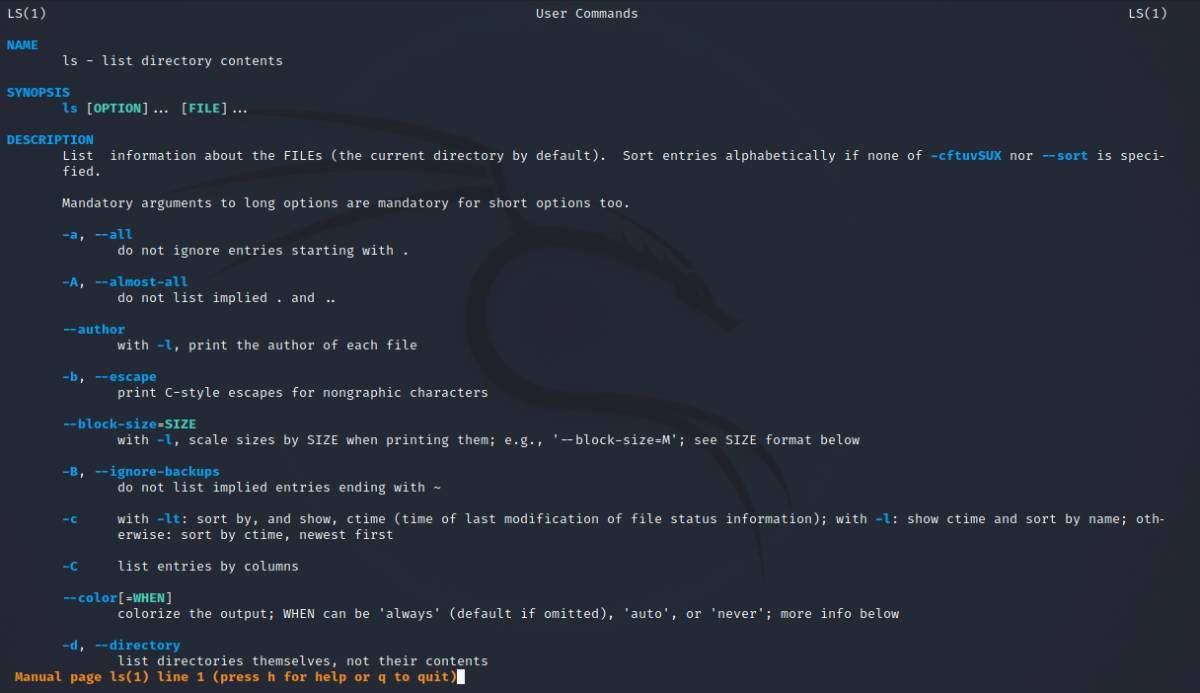
     man ls

    Producción:

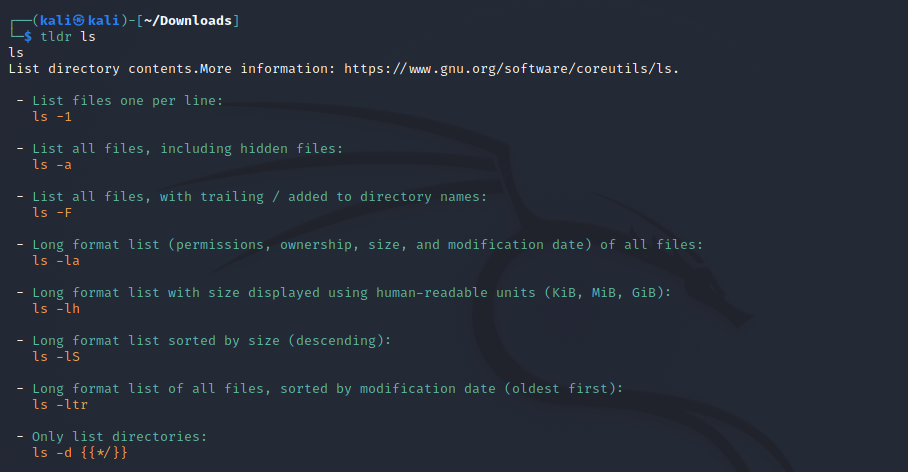
     tldr ls

    Producción:

    Tealdeer es más completo, lo que ofrece mejores conocimientos sobre cómo funciona cada comando. Esto lo hace ideal para principiantes que aún están explorando el mundo de los comandos de Linux.

    Relacionado: TLDR: su significado, uso correcto y ejemplos

    2. Utilice "polvo" en lugar de "du"

    ¿Qué harías si pudieras ver el uso de la memoria de tu sistema de una sola vez? Bueno, si es así, entonces es hora de reemplazar du con polvo .

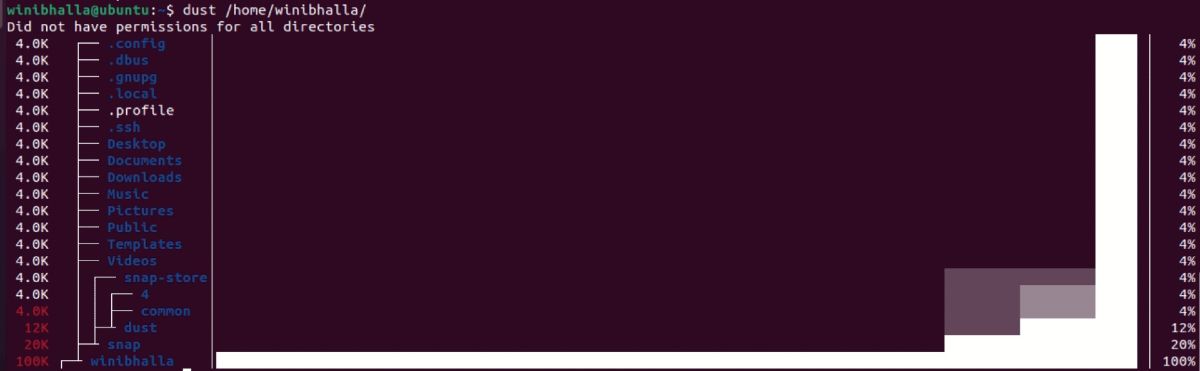
    El antiguo comando du devuelve el uso de su disco, pero el comando dust puede ayudarlo a ahorrar más tiempo de lo habitual. Imagínese ver todas sus principales estadísticas de uso en forma gráfica, todo en una sola pantalla.

    Puede instalar polvo en su sistema usando snap:

     sudo snap install dust

    Después de la instalación, puede ejecutar el comando dust en la terminal o especificar un directorio en particular con el comando para enumerar el uso de memoria.

    Para usar el comando, especifique una ruta de directorio con el comando:

     dust /path/to/directory

    … donde / ruta / al / directorio es la ruta absoluta o relativa a una carpeta.

    Producción:

    Dust es fácil de usar, fácil de entender y un comando efectivo para personas nuevas en la línea de comandos de Linux.

    3. Reemplace "buscar" con "fd"

    El comando find es uno de los comandos más utilizados dentro del ecosistema Linux. Desafortunadamente, el comando proporciona una salida limitada de las entradas del sistema de archivos y tiende a ser lento al combinar grandes conjuntos de datos.

    Cuando tenga una gran cantidad de datos en sus manos, querrá trabajar con comandos rápidos, que pueden obtener resultados en un santiamén. En tales casos, puede reemplazar find con su versión Rust, fd .

    Este comando presenta un recorrido de directorio paralelo, lo que simplemente significa que puede buscar en varios directorios de una sola vez.

    Para instalar fd en Fedora y otras distribuciones basadas en RHEL:

     sudo dnf install fd-find

    En distribuciones de Linux basadas en Arch:

     sudo pacman -S fd

    La instalación de fd en distribuciones basadas en Debian también es fácil:

     sudo apt install fd-find

    4. Reemplaza "ls" por "exa"

    Los tradicionales ls comando , abreviatura de list source , enumera los archivos y las carpetas de datos, especialmente cuando desea revisar el contenido de un directorio. Pero la salida no es tan fácil de usar, que es donde entra el comando exa .

    Para instalar exa en Ubuntu:

     sudo apt install exa

    La instalación en Fedora también es fácil.

     sudo dnf install exa

    En distribuciones basadas en Arch como Manjaro:

     sudo pacman -S exa

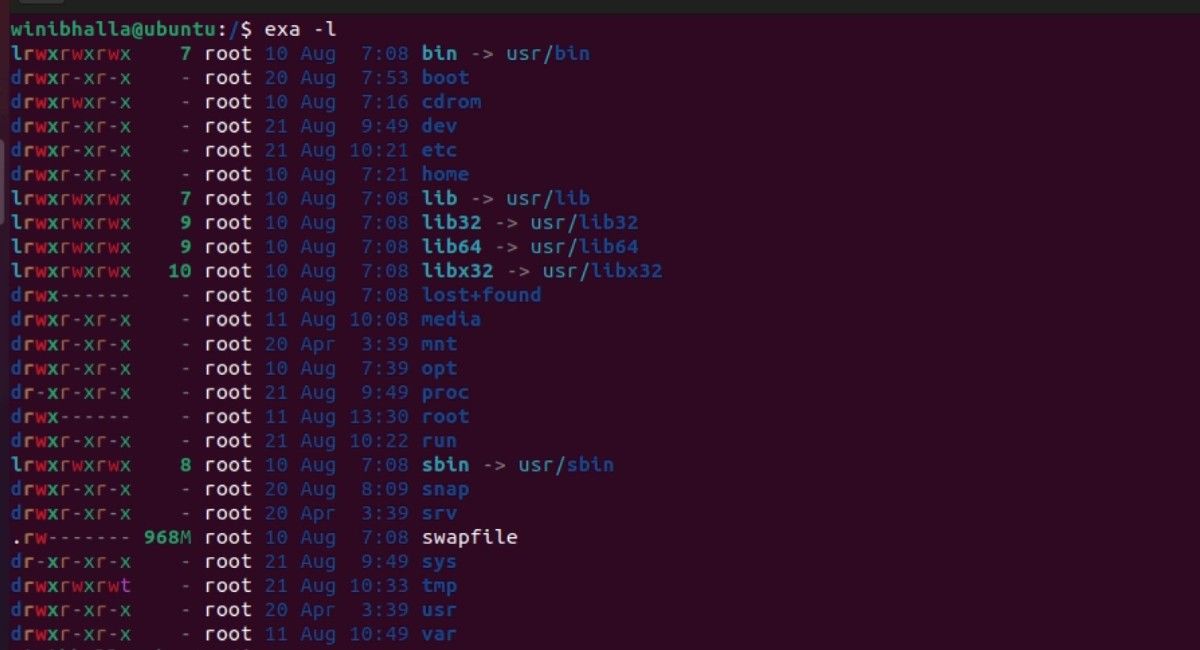
    El resultado es bastante interesante, ya que puede pasar de la pantalla tradicional en blanco y negro a una salida colorida. El comando exa utiliza diferentes colores para distinguir entre varios tipos de archivos y los metadatos.

     exa -l

    Producción:

    Dado que es un paquete pequeño y tiene un solo binario, la función de comando funciona bien para identificar enlaces simbólicos, atributos y Git.

    5. Usando Tokei

    Tokei no es un comando de reemplazo per se. Como programador, es posible que desee mostrar las estadísticas de una base de código. En otras palabras, es una completa herramienta de análisis de código, que puede resultar bastante útil a largo plazo.

    La salida idealmente mostrará la cantidad de archivos, comentarios, espacios en blanco agrupados por idioma, líneas totales de código, etc. Es una utilidad rápida, que puede contar miles de líneas de código con relativa rapidez. Admite más de 150 idiomas, lo que lo convierte en una utilidad bastante precisa.

    Puede almacenar la salida generada por el comando para reutilizarla en una etapa posterior. Tokei funciona en múltiples sistemas operativos, incluidos Linux, Mac y Windows.

    Puede instalar Tokei en su sistema usando Cargo, un administrador de paquetes basado en Rust.

     cargo install --git https://github.com/XAMPPRocky/tokei.git tokei

    6. Reemplazar "ps" con "procs"

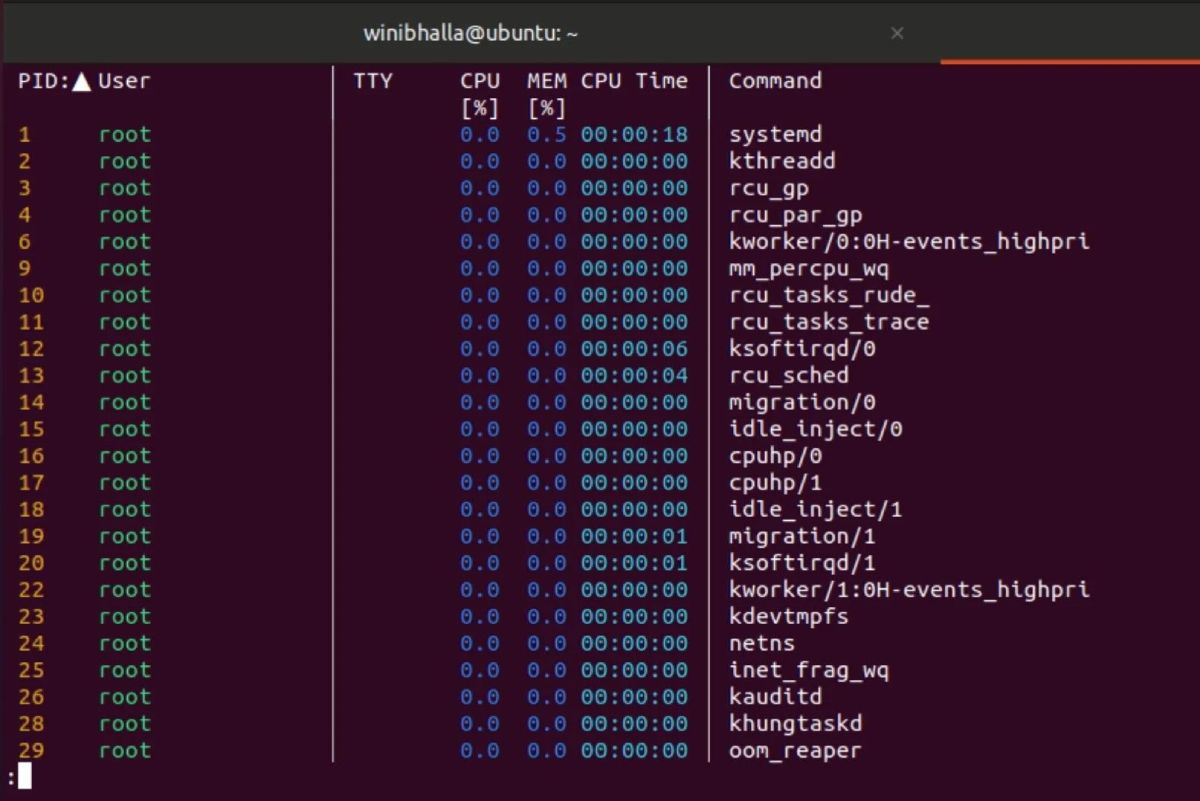
    Procs es una reescritura del comando ps tradicional , que muestra información relacionada con el proceso y agrega algunas funcionalidades adicionales. Después de la instalación, procs colorea la salida y brinda información detallada para que los usuarios finales revisen las ID de proceso (PID), el nombre de usuario, junto con algunos otros detalles relevantes para ayudar a facilitar el proceso.

    Puede instalar procs en su sistema usando snap:

     sudo snap install procs

    Para instalar el comando en Fedora:

     sudo dnf install procs

    Para obtener una lista de todos los procesos en ejecución en su sistema usando procs, escriba lo siguiente:

     procs

    Producción:

    ¿Cuál es tu comando de reemplazo favorito?

    La lista de comandos de Rust no termina aquí. Hay muchos comandos diferentes, que son mucho más eficientes y ofrecen una mejor utilidad a los usuarios.

    Si es un usuario de CLI moderno, le encantarán los beneficios derivados del uso de estos comandos. Los beneficios podrían ser en términos de ahorro de tiempo, enfoques modernizados y mejores patrones de trabajo.