Blog

  • Cómo reparar un iPhone que no arranca

    Cómo reparar un iPhone que no arranca

    Para muchas personas, su iPhone es su salvavidas. Les permite realizar negocios, comunicarse con amigos y familiares y mantenerse actualizados con las noticias actuales.

    Pero si posee un iPhone que no se enciende, entonces comprende lo estresante que puede ser no tener acceso a su teléfono. En este artículo, analizaremos algunas razones comunes por las que su iPhone no arranca y le mostraremos cómo solucionarlo.

    ¿Por qué no se enciende mi iPhone?

    Solo hay algunas explicaciones de por qué su iPhone no se enciende. Desafortunadamente, algunos son más severos que otros.

    Aquí hay una lista de los más comunes:

    iOS se ha bloqueado

    Si ha instalado recientemente una nueva aplicación o ha desbloqueado su teléfono, es posible que algo se haya dañado durante la instalación. En este caso, deberá realizar un restablecimiento completo del dispositivo para que vuelva a arrancar.

    Si tiene un iPhone más nuevo, puede restablecerlo manteniendo presionado el botón para bajar el volumen y el botón de reposo / activación o ambos botones de volumen y el botón de reposo / activación simultáneamente. Para teléfonos más antiguos, mantenga presionado el botón Inicio y el botón Suspender / Activar . Haga esto hasta que vea el logotipo de Apple.

    La batería está muerta

    Si bien esta preocupación puede parecer de sentido común, se sorprenderá de cuántas veces una batería muerta es culpa de un iPhone que no arranca. Si su teléfono ha estado inactivo por un tiempo o se apaga inesperadamente, entonces una batería descargada podría ser la culpable.

    Desafortunadamente, a medida que su iPhone envejece, la batería puede informar un nivel inexacto. Si intenta un restablecimiento completo y nada funciona, intente conectar su teléfono durante unas horas. Si vuelve a la vida, la culpa es de una batería muerta. También es posible que desee que le revisen la batería si su teléfono tiene más de un par de años.

    La batería necesita ser reemplazada

    Por mucho que lo desee, las baterías del iPhone no duran para siempre. Entonces, si ha usado su teléfono durante varios años y simplemente muere al azar, la culpa podría ser una batería que no funciona bien. Si, después de cargar su iPhone, el medidor de batería no informa que está lleno, o el teléfono aún no se enciende, entonces es mejor llevar la unidad a Apple para que su personal pueda probar la batería.

    La buena noticia es que si le gusta el bricolaje, puede obtener reemplazos de batería de iPhone a un precio bastante bajo en la mayoría de los principales sitios web de minoristas. Pero, si nunca ha reemplazado uno antes, es posible que desee que Apple se encargue de él por usted.

    El iPhone ha sido dañado

    El agua, la exposición a líquidos y el calor intenso pueden causar estragos en sus dispositivos electrónicos. Debido a su naturaleza delicada, los iPhones no son una excepción.

    Si su dispositivo dejó de funcionar después de un evento meteorológico reciente, como una gran tormenta, o ha estado en un automóvil caliente, es posible que algo interno se haya dañado. Si bien puede intentar cargar la batería y reiniciar la unidad, es más probable que tenga que llevarla para que la evalúe un profesional de reparaciones.

    3 pasos para solucionar problemas de un iPhone que no responde
    Antes de que pueda tomar medidas, deberá determinar el alcance del problema. Ahí es donde entra la solución de problemas. Los primeros pasos para identificar el problema con su iPhone se enumeran a continuación.

    1. Cargue su iPhone : esto siempre debe ser lo primero que intente para una unidad que no funciona. Conecte su teléfono y cárguelo durante al menos una hora. Si la batería es vieja o está muy baja, podría tomar más tiempo antes de que decida arrancar.
      1. Reinicie su iPhone : si su teléfono está completamente cargado, intente reiniciarlo. Si aún no se inicia, entonces hay algo más mal y deberá continuar con la solución de problemas.
        1. Realizar un restablecimiento completo : para realizar un restablecimiento completo de su iPhone, deberá mantener presionados los botones Inicio y Suspender / Activar , el botón Suspender / Activar y el botón para bajar el volumen , o los botones Suspender / Activar y ambos botones de volumen . Mantenga presionados estos botones hasta que aparezca el logotipo de Apple en la pantalla.

    Utilice Tenorshare ReiBoot para arrancar en modo de recuperación
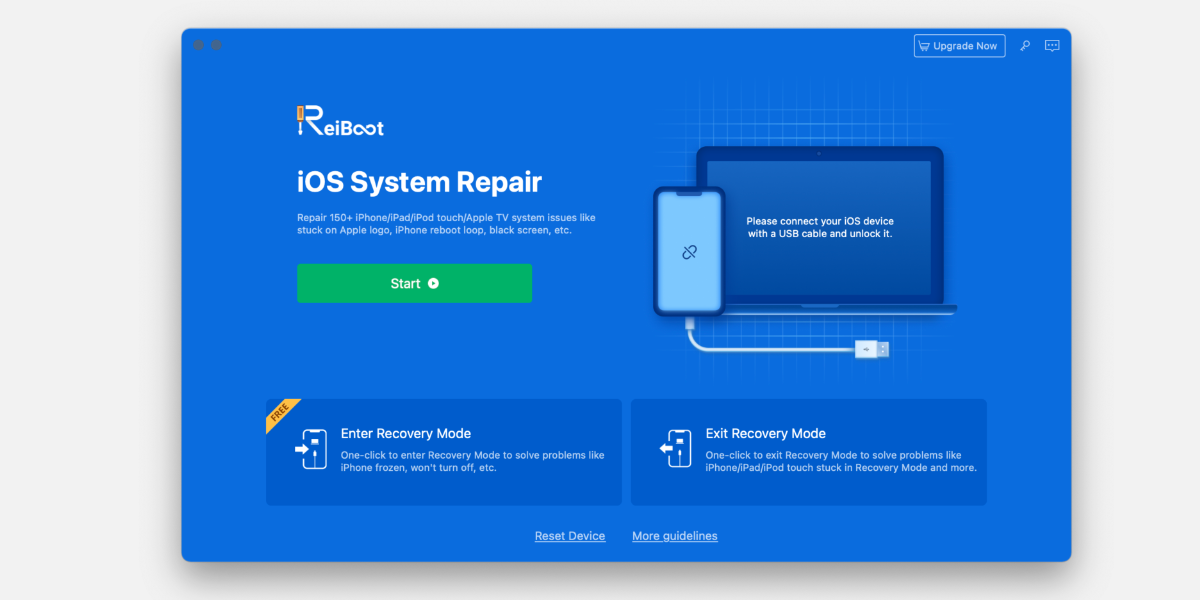
    Si el procedimiento anterior no funciona, necesitará ayuda adicional. Para obtener ayuda, recurrirá a un programa diseñado específicamente para solucionar problemas de arranque problemáticos: Tenorshare ReiBoot.

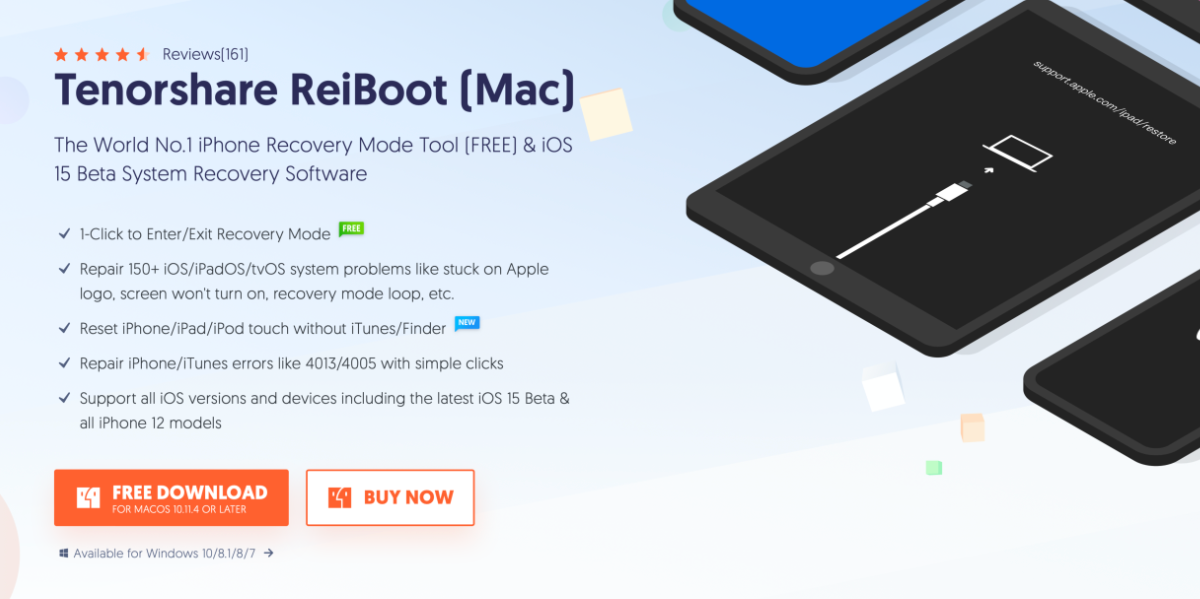
    Tenorshare ReiBoot es una aplicación para Windows y macOS que permite a los usuarios iniciar su teléfono en modo de recuperación. Puede descargar el software desde el sitio web de ReiBoot.

    Hemos discutido ReiBoot antes como una forma de desbloquear su iPhone cuando está atascado en el logotipo de Apple, pero la aplicación es útil para cualquier situación en la que no pueda hacer que su iPhone arranque correctamente. También funciona con iPads y Apple TV.

    Cómo usar Tenorshare ReiBoot
    Primero, descargue la aplicación Tenorshare ReiBoot para su computadora. Una vez que lo haya instalado, inicie el software y conecte su iPhone a su computadora con un cable USB. En la pantalla principal de ReiBoot, haga clic en Ingresar al modo de recuperación .

    Una vez que haya ingresado al modo de recuperación con éxito, haga clic en Aceptar y luego haga clic en Salir del modo de recuperación . Después de eso, su teléfono debería reiniciarse y arrancar como lo hace normalmente.

    Si ese proceso no funciona, puede usar la opción de reparación del sistema iOS en ReiBoot. Haga clic en Inicio en la pantalla principal y elija Reparación estándar o Reparación profunda .

    La diferencia aquí es que la reparación estándar no eliminará sus datos. Por lo tanto, siempre es mejor probar esta opción primero. Si eso no funciona, entonces el uso de Deep Repair borrará completamente la instalación de iOS. Desafortunadamente, sus datos también desaparecerán.

    A continuación, haga clic en el botón azul marcado Reparación estándar . Luego, haga clic en Descargar para descargar el último paquete de firmware.

    Finalmente, haga clic en Reparación estándar para comenzar a reparar su iPhone. Una vez que se complete este proceso, su iPhone se reiniciará y podrá iniciar la unidad sin pérdida de datos.

    ¿Por qué debería confiar en Tenorshare ReiBoot?

    Con más de 62 millones de usuarios en todo el mundo y más de 10 años de experiencia, el equipo de Tenorshare ha estado ayudando a las personas a reparar sus iPhones discapacitados o que no responden durante mucho tiempo. El software de la empresa también ha recopilado recomendaciones de varias publicaciones en línea, incluida la nuestra.

    Tenorshare garantiza un 100% de seguridad transaccional utilizando una capa de conexión segura (SSL) de 256 bits, soporte al cliente 24/7/365 y una base de usuarios en todo el mundo. La gente de Tenorshare también ofrece soporte técnico gratuito y una garantía de devolución de dinero de 30 días.

    Además, ReiBoot es fácil de usar. El software lo guía a través de todos los pasos para restablecer su dispositivo. Entonces, incluso si no tiene experiencia con la tecnología, puede asegurarse de que está haciendo todo correctamente.

    Tenorshare también ofrece productos para ayudarlo a desbloquear iCloud, recuperar datos de iOS y hacer copias de seguridad de las conversaciones de WhatsApp. Si tiene curiosidad acerca de sus otras ofertas, diríjase al sitio web de Tenorshare y consulte sus opciones adicionales.

    Repare su iPhone cuando no se inicia

    Si ha tenido que lidiar con un iPhone que funciona mal, sabe que puede causar mucho estrés, especialmente si está usando su dispositivo para el trabajo u otras actividades esenciales.

    Pero con los pasos de esta guía, puede asegurarse de que su iPhone vuelva a funcionar con una mínima inversión de tiempo y esfuerzo. Y, con Tenorshare ReiBoot , puede resolver problemas de software complejos con solo unos pocos clics.

    Por último, los creadores de Reiboot, Tenorshare, están celebrando un evento llamado TenorshareDIY en el que tienes la oportunidad de ganar un iPhone 13. Consulta el enlace para obtener más información.


  • ¿Qué es la toma de huellas dactilares del navegador y cómo puede defenderse de ella?

    ¿Qué es la toma de huellas dactilares del navegador y cómo puede defenderse de ella?

    Al igual que una huella dactilar revela la identidad humana única de una persona, una huella dactilar del navegador puede revelar rasgos únicos con respecto al comportamiento en línea de una persona. La toma de huellas dactilares del navegador es una técnica de investigación que se utiliza principalmente para rastrear actividades hasta una persona específica e identificarla.

    Pero, ¿qué tipo de información se recopila y cuáles son los métodos para realizar la toma de huellas dactilares del navegador? ¿Podemos averiguar qué tan identificables somos en Internet? Y, sobre todo, ¿existen formas de protegernos? Vamos a averiguar.

    ¿Qué tipo de información se recopila mediante las huellas dactilares del navegador?

    El seguimiento realizado a través de huellas dactilares del navegador es más invasivo que el seguimiento basado en cookies e incluso puede eludir las redes privadas virtuales (VPN) .

    Información como el modelo de dispositivo del usuario, la versión del navegador, el sistema operativo, las extensiones del navegador, la zona horaria del usuario, la configuración de idioma preferido, el bloqueador de anuncios utilizado, el tamaño y la resolución de la pantalla y todas las especificaciones técnicas granulares de la unidad de procesamiento de la computadora (CPU), la tarjeta gráfica, y así sucesivamente se recopilan mediante la toma de huellas digitales del navegador.

    Generalmente, la información recopilada es suficiente para identificar a un usuario específico de la enorme extensión de usuarios de Internet.

    Métodos utilizados para realizar la toma de huellas dactilares del navegador

    La huella digital del navegador, también conocida como huella digital del dispositivo, es un proceso invisible. Es un conjunto de técnicas de recopilación de datos que identifican a los usuarios por los atributos únicos de su dispositivo.

    Al utilizar una combinación de los atributos revelados, las empresas pueden identificar a los usuarios basándose en datos simples.

    A continuación, se muestran algunas formas en que los especialistas en marketing y los corredores de datos llevan a cabo esta práctica.

    Impresión de huellas dactilares en lienzo

    Un lienzo es un elemento de código para sitios web escrito en HTML5. Este código dibuja gráficos en una página web y también genera datos como el tamaño de fuente o la configuración activa del color de fondo. Todos estos detalles entran en juego al crear una identificación de usuario única para rastrear a un usuario de un grupo de usuarios.

    Huellas digitales iOS o Android

    Las aplicaciones web también pueden revelar datos útiles del usuario a través de un fragmento de código JavaScript. En su mayoría, revela información como el idioma local del dispositivo, la dirección de Control de acceso a medios (MAC) y el brillo de la pantalla.

    Huellas digitales de audio

    Este método se utiliza para comprobar cómo reproducen el sonido los dispositivos. El proveedor y la versión de un navegador pueden afectar diferencias sutiles en las ondas sonoras generadas por un oscilador digital. Los usuarios pueden identificarse observando valores como el búfer de audio, el oscilador o el compresor.

    Huellas digitales WebGL

    WebGL, una interfaz de programación de aplicaciones (API) de JavaScript, muestra gráficos e imágenes en pantalla. Esto se puede utilizar para obtener información sobre el sistema gráfico de un dispositivo.

    La mayoría de las personas confunden la toma de huellas digitales del navegador con el seguimiento de cookies. Aunque las cookies también lo rastrean en línea , están reguladas y, en su mayoría, deben solicitar permiso.

    Sin embargo, la toma de huellas digitales ocurre detrás de escena sin ningún conocimiento o consentimiento. Los scripts utilizados para la toma de huellas digitales también son bastante idénticos a otros scripts que se utilizan para hacer que un sitio web funcione.

    Con las cookies, puede eliminarlas si lo desea. Sin embargo, no hay forma de eliminar la huella digital de su navegador. La huella digital de su navegador lo sigue por la web y revela su identidad cada vez que visita sitios.

    Relacionado: Cómo deshabilitar o habilitar cookies en Chrome, Firefox y Edge

    ¿Qué tan identificable es usted con las huellas dactilares del navegador?

    Para tener una idea de lo único o identificable que es en la web, consulte los comprobadores de huellas dactilares del navegador. La mayoría de estos comprobadores gratuitos pueden revelar cuánta información se está rastreando desde sus dispositivos.

    Aquí hay algunos populares que cualquiera puede usar:

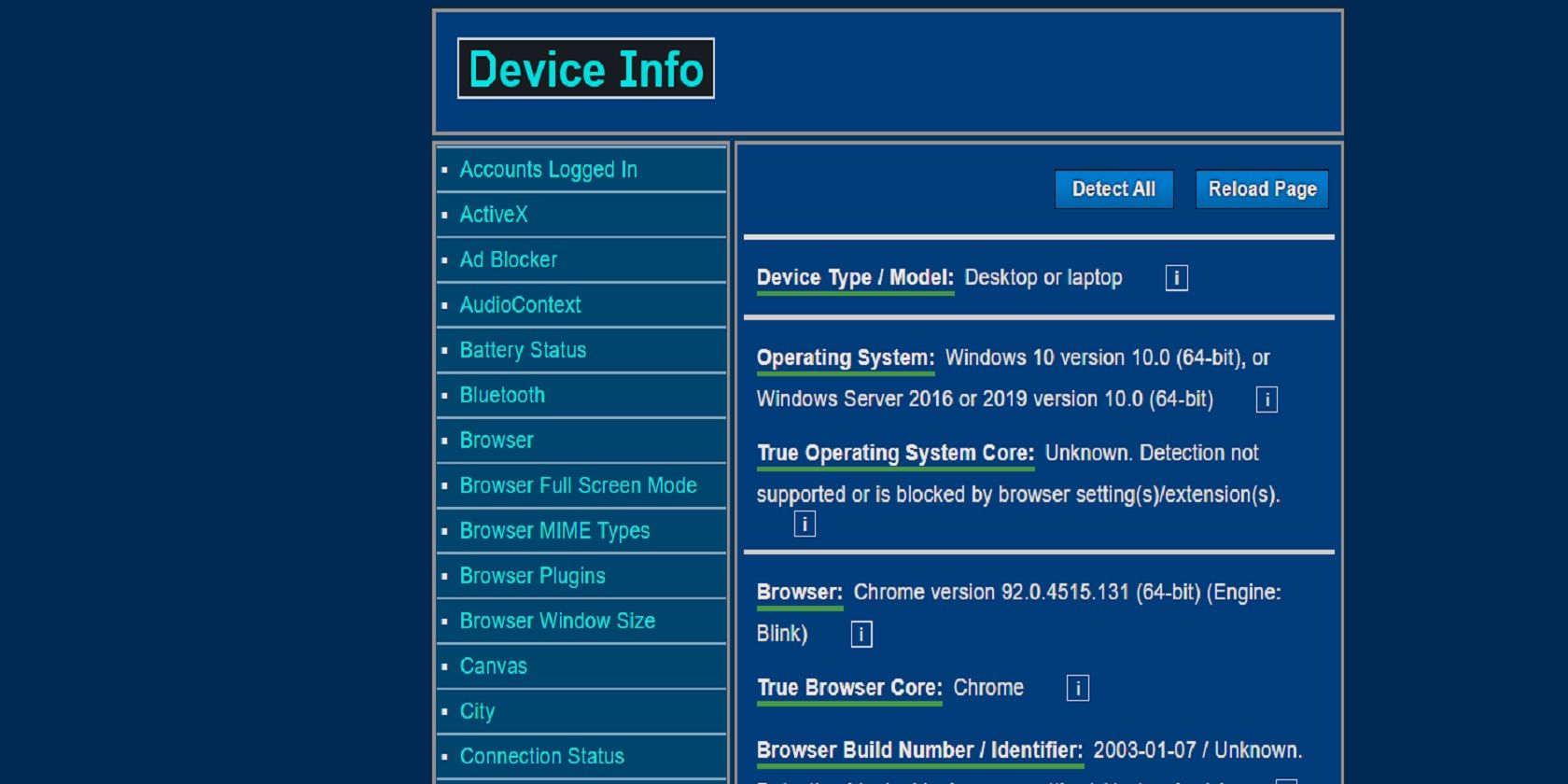
    1. Información del dispositivo

    Este es un sitio web simple que le proporciona una instantánea de toda la información relacionada con su sistema. Puede pensar en ello como una instantánea de la huella digital completa de su navegador.

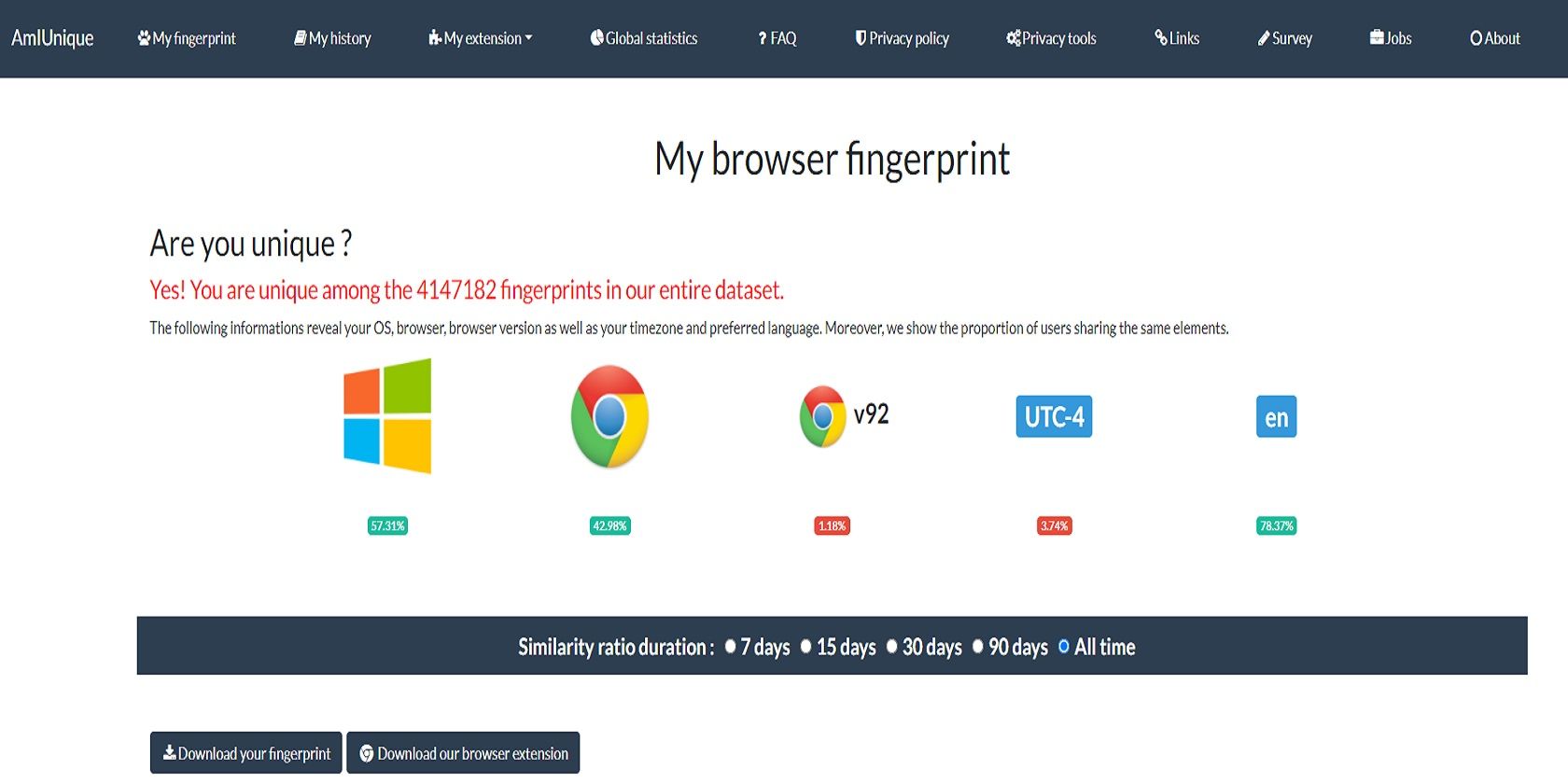
    2. ¿Soy único?

    AmIUnique es un verificador de código abierto con la misión de permitir que los usuarios descubran qué tan identificables son. El sitio también proporciona a los desarrolladores datos para ayudarlos a diseñar buenos mecanismos de defensa.

    Si desea verificar su huella digital, simplemente vaya a la página de inicio y haga clic en Ver la huella digital de mi navegador . Tenga en cuenta que el sitio web recopilará su huella digital y colocará una cookie en su navegador durante un período de cuatro meses para ayudar con su misión.

    El sitio web también permite a los usuarios descargar la huella digital de su navegador e incluso cuenta con una extensión de navegador para Chrome que puede realizar un seguimiento de su huella digital.

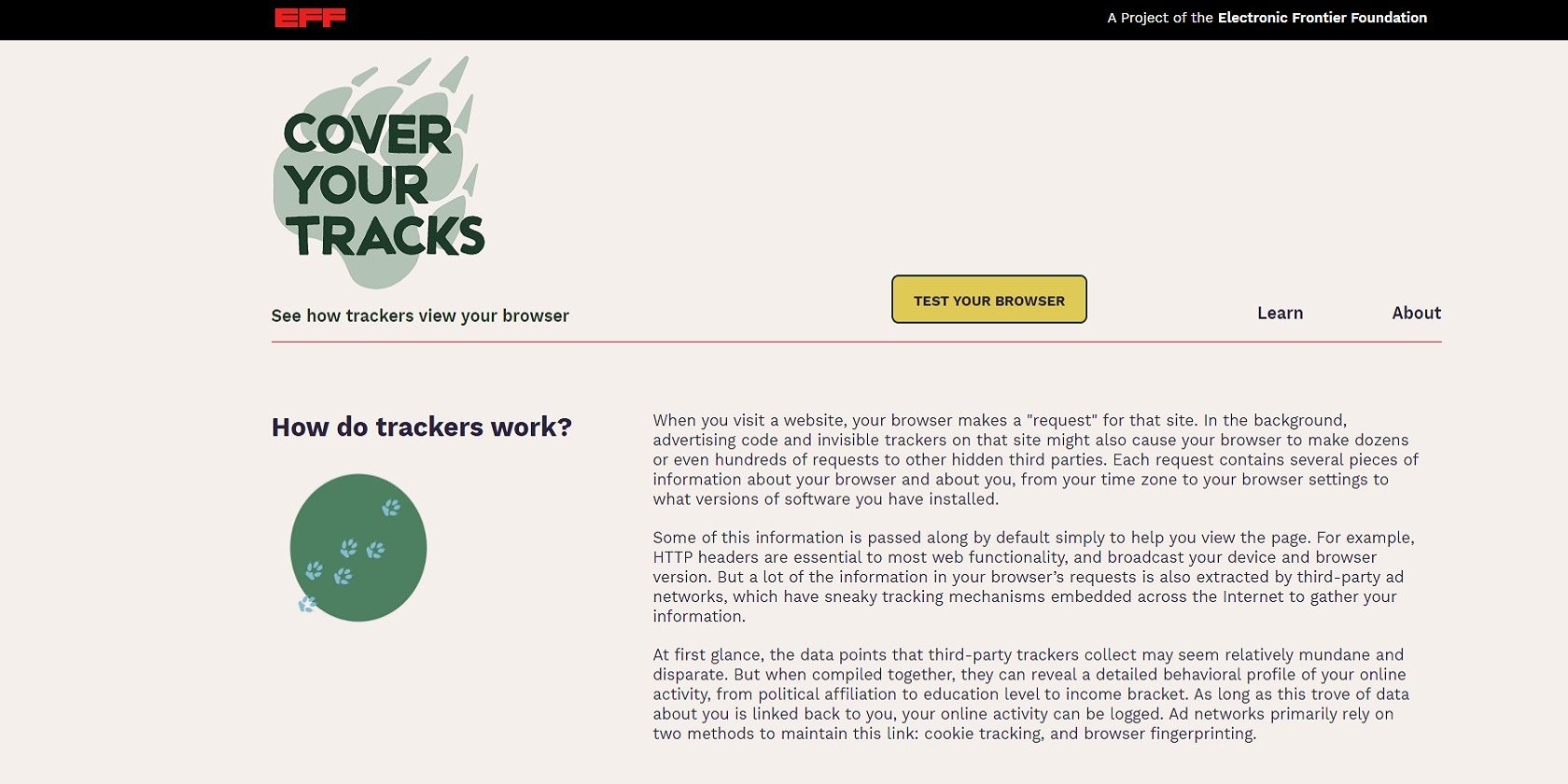
    3. Cubre tus huellas

    Dirigido por Electronic Frontier Foundation, una organización sin fines de lucro de privacidad digital, este servicio gratuito permite a los usuarios probar sus navegadores para medir qué tan protegidos están de las huellas digitales y el rastreo.

    El estado de su navegador se proporciona a través de un informe que proporciona tres indicadores:

    • Si su navegador está bloqueando o no los anuncios de seguimiento.
    • Si su navegador está bloqueando rastreadores invisibles.
    • Si se está protegiendo de las huellas dactilares.

    Cómo defenderse de las huellas dactilares del navegador

    Si bien ninguna defensa contra las huellas dactilares del navegador es 100% infalible, algo es mejor que nada. Estos son algunos métodos que puede emplear si desea evitar ser víctima de las huellas digitales del navegador.

    Invierta en navegación privada

    Los navegadores convencionales como Chrome y Firefox no siempre son buenos para proteger sus datos cuando se trata de huellas digitales. Invertir en navegadores más centrados en la privacidad, como Brave , es una buena idea, ya que no permiten el almacenamiento de cookies de datos, ya que se borran automáticamente después de cada sesión.

    Desactivar JavaScript

    JavaScript es la herramienta principal que utilizan la mayoría de los sitios web para obtener información de huellas dactilares del navegador, y es mejor mantenerlo desactivado en su navegador si esto le preocupa.

    Con JavaScript desactivado, un sitio web no tendrá forma de crear una huella digital adecuada, ya que solo estarán disponibles algunas piezas de información del usuario.

    Recuerde que con JavaScript desactivado, es posible que no pueda acceder a ciertos sitios web que dependen de él.

    Relacionado: ¿Qué es JavaScript y cómo funciona?

    Mantenga su software actualizado

    Mantener su software actualizado es un paso importante para protegerse contra las huellas dactilares del navegador. Es esencial mantener siempre actualizado su software anti-malware y antivirus; de lo contrario, estas herramientas no podrán detectar las últimas vulnerabilidades o instalar parches para las vulnerabilidades descubiertas recientemente.

    Ir de incógnito

    Ir de incógnito significa usar el modo privado para navegar. Aunque no es infalible, puede reducir la cantidad de información que puede compartir sin saberlo con otros.

    Relacionado: ¿Qué es la navegación privada y cómo puede ayudarlo a navegar de forma segura?

    Tome en serio la privacidad del navegador

    La toma de huellas dactilares del navegador es una práctica dañina y no hay indicios de que se erradicará pronto. El problema ahora mismo es la falta de conciencia.

    Si bien muchos navegadores están tomando iniciativas hoy en día para mejorar la privacidad, todavía nos corresponde a nosotros, como individuos, salvaguardar la privacidad de nuestro navegador. Al invertir en diversas técnicas de mitigación, podemos contribuir a tratar de evitar la creación de la huella digital de nuestro navegador.

  • Cómo montar y desmontar archivos ISO en Linux

    Un archivo ISO es una copia electrónica del contenido del DVD o CD, en lugar de una copia impresa. Los fabricantes utilizan archivos ISO para ahorrar en gastos de envío y gastos ocultos incurridos en la entrega de CD y DVD.

    En máquinas basadas en Linux, el montaje de imágenes ISO puede parecer complejo para los principiantes. Dado que Linux es un sistema operativo centrado en terminales, montar y desmontar archivos ISO requiere herramientas y comandos especiales.

    Puede montar y desmontar imágenes ISO en Linux utilizando métodos gráficos y de línea de comandos. Estos son los pasos para montar imágenes ISO en Linux.

    1. Uso de la línea de comandos de Linux

    Si está utilizando un sistema operativo basado en Linux, no se requiere software adicional para montar archivos ISO. La mayoría de las distribuciones de Linux se envían con la utilidad de montaje que proporciona comandos para montar y desmontar un ISO.

    Pero primero, asegúrese de iniciar sesión como usuario root. También puede usar sudo para ejecutar los comandos como superusuario.

    Cómo montar archivos ISO usando la terminal

    El comando de montaje permite a los usuarios extraer o adjuntar archivos de imagen ISO a un directorio específico. A continuación, le mostramos cómo puede montar archivos ISO utilizando la línea de comandos de Linux:

    Inicie el terminal y cree un punto de montaje usando el comando mkdir:

     sudo mkdir /media/iso

    Ahora, adjunte el punto de montaje al archivo ISO usando el comando de montaje . Asegúrese de reemplazar /ISOPath/Filename.iso con la ubicación de su archivo ISO.

     sudo mount /ISOPath/Filename.iso /media/iso -o loop

    Por ejemplo, si la ruta del archivo es / home / test y el nombre del archivo ISO es Random.iso , el comando será:

     sudo mount /home/test/Random.iso /media/iso -o loop

    Una vez que haya montado el archivo ISO, diríjase al directorio / media / iso usando el administrador de archivos o la terminal. Los archivos estarán en modo de solo lectura de forma predeterminada y, por lo tanto, no podrá modificarlos.

    Para listar el contenido del archivo ISO, use el comando ls .

     ls /media/iso

    Cómo desmontar archivos ISO usando la terminal

    Similar al comando mount, el comando meta unmount desmonta el archivo ISO. Antes de desmontar el contenido del archivo ISO, necesita saber dónde montó los archivos en primer lugar.

    Para desmontar el archivo, debe ingresar el siguiente comando:

     sudo unmount /MountLocation

    Debe reemplazar MountLocation en el comando mencionado anteriormente con la ubicación de montaje del archivo, especificada al montar el archivo.

    En este caso, estaba en / media / iso . Especifique la ruta en el comando para desmontar la imagen ISO.

     sudo unmount /media/iso

    Este comando desmontará el archivo de imagen ISO en cualquier distribución de Linux. Como resultado, el contenido de la imagen ISO se desmontará por completo.

    2. Montar y desmontar un ISO gráficamente

    Algunas distribuciones de Linux vienen con un administrador de archivos y una aplicación de administrador de archivos listos para usar. Si no se siente cómodo con la interfaz de línea de comandos de Linux, es posible que prefiera este método.

    Sin embargo, recuerde que no todas las distribuciones de Linux se enviarán con un administrador de archivos y un administrador de archivos preinstalados.

    Entorno de escritorio GNOME

    Para montar archivos ISO usando la GUI de GNOME, siga los pasos que se mencionan a continuación:

    1. Abra la aplicación de administración de archivos instalada en su sistema.
    2. Navega a la carpeta donde almacenaste el archivo ISO.
    3. Haga clic con el botón derecho en el archivo de imagen y seleccione Abrir con montador de imágenes de disco .
      Abrir con el montador de imágenes de disco en Linux
    4. Debería aparecer un nuevo icono de dispositivo en el panel de navegación izquierdo.
    5. Haga doble clic en la opción Disco para enumerar el contenido del archivo de imagen.

    Una vez que haya terminado con su trabajo, es posible que deba desmontar la imagen ISO. Para hacer eso, haga clic derecho en el disco recién creado en el panel izquierdo. De las opciones enumeradas, haga clic en Desmontar .

    Los pasos antes mencionados se centraron en el entorno de escritorio GNOME. Tenga en cuenta que, aunque las etiquetas de las opciones pueden ser diferentes en diferentes entornos de escritorio, las funcionalidades básicas son similares en todos.

    Relacionado: Cómo combinar varios archivos ISO en una sola imagen ISO de arranque

    Trabajar con archivos ISO en Linux

    Puede montar archivos ISO en Linux utilizando los métodos mencionados anteriormente. Es fácil montar archivos ISO en Linux. El método de línea de comandos funciona perfectamente en todas las distribuciones de Linux.

    Si la CLI es demasiado complicada para usted, también puede utilizar métodos gráficos. Si bien la mayoría de las distribuciones vienen con un administrador de archivos preinstalado, siempre puede instalar uno manualmente si el suyo no lo tiene.

  • Cómo instalar watchOS 8 Beta en su Apple Watch

    El watchOS 8 de Apple llega oficialmente este otoño. Pero si desea experimentar todas las funciones nuevas, puede hacerlo ahora descargando la versión beta pública.

    Le mostraremos cómo descargar watchOS 8 beta para su Apple Watch.

    Comience con iOS 15 Beta

    Solo para tener en cuenta, hay dos versiones diferentes del software beta de Apple. La beta para desarrolladores suele llegar primero y, como su nombre indica, es solo para desarrolladores de software. La beta pública es para todos los demás.

    El software es idéntico, la única diferencia es a quién se distribuye.

    Relacionado: Cómo instalar las versiones beta del desarrollador para iOS 15, iPadOS 15, macOS Monterey y watchOS 8

    Antes de descargar e instalar la última versión beta de watchOS 8, su iPhone deberá ejecutar la versión beta de iOS 15. Para hacer eso, dirígete a beta.apple.com en tu iPhone. Si no se ha unido al Programa de software beta de Apple, seleccione Registrarse . Necesitará su ID y contraseña de Apple.

    Si ya es miembro, inicie sesión y seleccione iPhone . Elija la pestaña iOS 15 y luego seleccione el enlace para inscribir su dispositivo iOS en la sección Comenzar . Siga las instrucciones en pantalla para instalar la versión beta de iOS 15.

    Descarga la beta pública de watchOS 8

    Una vez que iOS 15 esté funcionando en su iPhone, o si ya ha instalado la versión beta de iOS 15, regrese a beta.apple.com . Esta vez, seleccione watchOS .

    Galería de imágenes (3 imágenes)

    En la sección Comenzar , elija el enlace que dice puede inscribir su Apple Watch . En la página siguiente, seleccione Descargar perfil . Al hacerlo, se abrirá automáticamente la aplicación complementaria Watch en su iPhone.

    Relacionado: Todo lo que necesita saber sobre watchOS 8

    En la página Instalar perfil, elija Instalar . Deberá ingresar el código de acceso del iPhone antes de instalar el perfil. Además, aparecerá un cuadro de diálogo para reiniciar automáticamente el Apple Watch.

    Para instalar el software beta, puede dirigirse a Configuración> General> Actualización de software en su Apple Watch. También puede ir a la aplicación complementaria Watch y elegir la pestaña Mi reloj . Seleccione General> Actualización de software .

    Para instalar el software beta, asegúrese de que su reloj tenga más del 50 por ciento de energía y esté conectado a un cargador.

    Disfrute de una vista previa de watchOS 8 de Apple

    Para cualquier persona con un Apple Watch, la instalación de watchOS 8 beta puede brindarle una excelente vista previa de la próxima generación de software en su muñeca.

    E incluso si todavía se queda con watchOS 7 por el momento, hay una serie de funciones nuevas en watchOS 8 por las que emocionarse cuando el software se lance oficialmente al público.

  • ¿Cuánto cuesta reemplazar una pantalla Galaxy Fold 3 o Flip 3?

    ¿Cuánto cuesta reemplazar una pantalla Galaxy Fold 3 o Flip 3?

    Las últimas versiones de Samsung de teléfonos inteligentes plegables están disponibles para su compra. Los dispositivos plegables están disponibles en dos factores de forma, una concha y un diseño similar a un libro. Esos dos diseños futuristas le costarán al menos $ 999.

    Eso plantea la pregunta, ¿cuánto cuesta reparar la pantalla si sucede algo malo? Bueno, esto es lo que te costará reemplazar la pantalla del Galaxy Z Fold y Z Flip 3.

    Costo de reemplazo de pantalla de Galaxy Z Fold 3 y Z Flip 3

    Una de las mejores características del Samsung Galaxy Z Fold 3 es la durabilidad. Pero puede pasar cualquier cosa. A pesar de la promesa del gigante de la tecnología de Corea del Sur de mejorar la durabilidad, las pantallas Fold y Flip 3 no son totalmente resistentes a la rotura.

    Desde el principio, la pantalla de los dispositivos plegables hace que sea un desafío para un entusiasta del bricolaje hacer su propio reemplazo. Sin embargo, Samsung puede reemplazar la pantalla por usted, pero no es barato. Y también depende de la pantalla que esté arreglando. El dúo tiene dos pantallas: una pantalla plegable principal en el interior y un panel exterior relativamente más pequeño.

    Según Samsung , reemplazar la pantalla plegable interna de la pantalla Fold 3 cuesta $ 479. Por el Flip 3, Samsung le cobrará $ 369. Sin embargo, es más económico reemplazar la pantalla exterior. Cuesta $ 149 y $ 99, respectivamente.

    Ese es el alto precio que tendrá que pagar por una tecnología tan futurista.

    Aunque siguen siendo costosos, estos cargos se han vuelto más baratos. El costo de reemplazo de la pantalla interna del Galaxy Z Fold 2 y Z Flip 5G del año pasado se fijó en $ 549 y $ 499. Era incluso más caro reemplazar el panel plegable del problemático Galaxy Fold de primera generación a $ 599.

    Pero no se asuste por los elevados costos de reemplazo de la pantalla; esto solo se aplica a las reparaciones fuera de garantía. Afortunadamente, Samsung ofrece una garantía gratuita de un año en ambos dispositivos. Si algo le sucede a la pantalla según los términos de la garantía, Samsung reemplazará la pantalla de forma gratuita.

    Y cuando expire la garantía de un año, puede suscribirse al servicio Care Plus de Samsung por $ 12.99 al mes. El servicio le permite extender su garantía por dos años más. Además, puede reemplazar su pantalla rota por $ 249 fuera de garantía hasta tres veces al año con Care Plus.

    Relacionado: Funciones que no nos gustan del Samsung Galaxy Z Fold 3

    Cuide su teléfono inteligente plegable

    Los teléfonos inteligentes plegables están ganando seguimiento en la industria de los teléfonos inteligentes. Hasta la fecha, varias empresas de teléfonos inteligentes se han subido al tren. Samsung, Huawei, Motorola y Xiaomi tienen teléfonos inteligentes plegables.

    Cuidar los teléfonos inteligentes plegables puede ser complicado gracias a sus pantallas flexibles. Tener un dispositivo plegable es caro, por lo que debe saber cómo cuidarlo para un uso prolongado si tiene una unidad.

  • ¿Qué es material usted? Todo lo que necesita saber sobre la nueva apariencia de Android

    ¿Qué es material usted? Todo lo que necesita saber sobre la nueva apariencia de Android

    Si hay algo que a Google le ha encantado hacer con Android a lo largo de los años, tiene que ser rediseñado. Android hoy en día se ve muy diferente de cómo se veía por primera vez cuando se lanzó el primer lanzamiento público en 2008. A medida que los teléfonos inteligentes y el sistema operativo en sí han evolucionado durante los últimos años, también lo ha hecho el diseño de Google.

    Google se ha basado en un lenguaje de diseño único, llamado Material Design, desde 2014, pero incluso eso también ha evolucionado. Vimos una renovación masiva en forma de Tematización material en 2018. Ahora, ha llegado un rediseño aún mayor, llamado Material You.

    Entonces, ¿qué es exactamente Material You y por qué es tan grande en comparación con los rediseños anteriores?

    Personalización en abundancia

    Como sugiere su nombre, Material You se centra en "usted". Las iteraciones anteriores de Material Design fueron coloridas y exageradas y dieron margen a los desarrolladores y diseñadores de aplicaciones para que se volvieran locos con sus diseños dentro de las pautas. Esto fue especialmente cierto con Material Theming, en el que el enfoque era permitir que las aplicaciones expresaran su identidad a través de Material Design.

    Material You, sin embargo, se vuelve hacia los propios usuarios en busca de inspiración para su diseño. Material You pone una nueva característica llamada "extracción de color" a la vanguardia de toda su filosofía de diseño.

    La extracción de color toma los colores principales de cualquier fondo de pantalla que coloques en tu dispositivo y los temas de todo tu teléfono con él, incluido el menú de Configuración rápida e incluso las aplicaciones individuales.

    Galería de imágenes (4 imágenes)

    Está lejos de ser una estrategia de tematización convencional en la que los usuarios descargan temas prefabricados o seleccionan los colores ellos mismos. Pero definitivamente es único y digno de mención.

    Material You permite que Android siga siendo tan colorido como lo ha sido durante los últimos años y, al mismo tiempo, ofrece a los usuarios un toque muy necesario de temas personalizados.

    A menos que estuviera usando una máscara de terceros que lo permitiera, las opciones de personalización eran limitadas. Eso comenzó a cambiar con el lanzamiento de Android 10 y la introducción de funciones como un modo oscuro y opciones de personalización más amplias. Ahora, Material You trae aún más personalización a la mesa.

    Si bien este no es un motor de temas en sí mismo y no puede cambiar algunas otras partes de la interfaz de usuario, como dijimos antes, es un enfoque único para agregar el "Tú" en Material You.

    Accesibilidad mejorada

    Las pautas de Material You también ponen un gran énfasis en elementos de IU grandes y llamativos. Y de esa manera, la interfaz de usuario de Android 12 toma páginas tanto de iOS como de la One UI de Samsung .

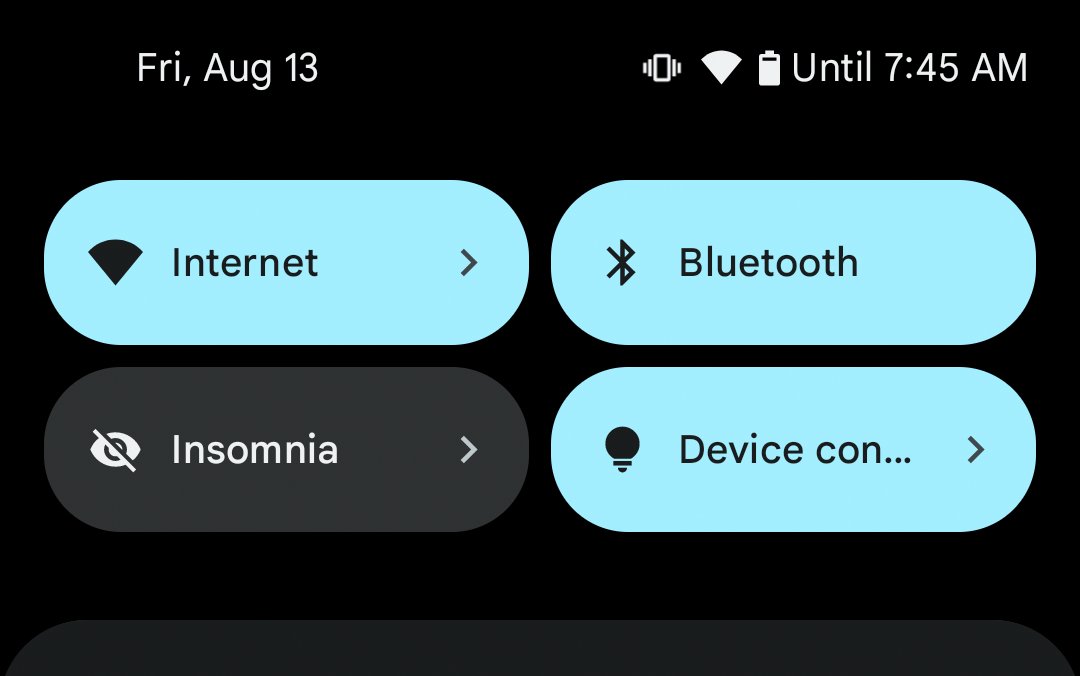
    Los botones en la interfaz de usuario son más grandes y más descriptivos, lo que se nota inmediatamente al bajar el tono de notificaciones: los elementos de Configuración rápida ahora están organizados en dos filas con dos elementos cada uno para un total de cuatro elementos, mientras que en Android 11, había uno solo fila con 6 elementos.

    Estos elementos ahora también tienen una descripción clara junto con un ícono, mientras que las versiones anteriores de Android solo tenían un ícono.

    Este nuevo enfoque en la accesibilidad también incluye cambios como elementos de la interfaz de usuario que son más fáciles de alcanzar con una mano, similar a lo que ha estado haciendo One UI desde que Samsung presentó por primera vez su última máscara en 2018. En One UI, podemos ver que la mayoría de las UI Los elementos están en la mitad inferior de la pantalla para que pueda alcanzarlos fácilmente con el pulgar mientras lo sostiene con una mano.

    Y con Material You en Android 12, podemos ver claramente que Google se inspiró al menos en eso.

    La barra de herramientas superior es considerablemente más grande y los elementos de la lista están más abajo en la pantalla, por lo que se puede acceder a ellos fácilmente con una sola mano, al igual que con los teléfonos Samsung.

    Esto se puede ver claramente en aplicaciones como la aplicación Configuración, mientras que otras, como la aplicación Contactos, adoptan un enfoque de interfaz de usuario más tradicional con más cambios menores para cumplir con las pautas de Material You y adaptarse a la nueva función de extracción de color.

    Relacionado: Cómo obtener los widgets de Android 12 en su teléfono hoy

    Google dice que el material puede adaptarse a todas y cada una de las necesidades de forma automática, independientemente del tamaño del teléfono o del tipo de usuario que lo esté utilizando. Las formas de la interfaz de usuario están diseñadas para ser dinámicas y ajustables a sus necesidades. Y estas mejoras de accesibilidad significan que Google se está enfocando en cada usuario por su nuevo lenguaje de diseño.

    Una interfaz de usuario que se siente viva

    El último cambio importante, pero definitivamente no menos importante, que Google está destacando con Material You en realidad radica en algunas de las pequeñas cosas. Google dice que no solo quiere que Material You se sienta realmente como "usted", sino también como algo que sea accesible y con lo que sea fácil interactuar.

    Los cambios en la interfaz de usuario centrados en la accesibilidad juegan un papel importante en esto, pero hay muchos otros cambios más pequeños, algunos de ellos se notan de inmediato, mientras que otros probablemente no sean muchos.

    Se utiliza una gama más amplia de formas en la interfaz de usuario. La "píldora" típica de Google se destacó en Material Theming, y no solo se usa más con Material You, sino que también se usa junto con un puñado de otras formas.

    Algunas aplicaciones de Google ya están recibiendo actualizaciones que se adhieren a las pautas de Material You, incluso en dispositivos que no son Android 12, y aunque aún no hay extracción de color para esos teléfonos, los cambios aún se notan de inmediato.

    Google ahora está usando rectángulos y cuadrados redondeados en lugar de círculos para los botones de acción flotantes, y una amplia plétora de botones en forma de píldora y menús de navegación también son prominentes. Las notificaciones tienen esquinas considerablemente curvas y son mucho más grandes, y el contenido de esas notificaciones es más fácil de leer.

    Otras cosas, como un movimiento más fluido en su teléfono gracias a las nuevas animaciones y los elementos de la interfaz de usuario que están diseñados para ser estirables, contribuyen en gran medida a hacer que Android 12 y Material You en general se sientan mucho más vivos que nunca.

    El mayor cambio en el diseño de materiales

    No necesariamente necesitará un teléfono inteligente Android 12 para experimentar Material You por sí mismo, ya que seguramente se implementará en la mayoría de las aplicaciones y servicios de Google una vez que llegue el momento.

    Sin embargo, una cosa está clara: Material You es el mayor cambio en el lenguaje de diseño de Google desde la introducción de Material Design en 2014. Redefine muchas cosas que, hasta el día de hoy, se han mantenido en un lugar común con el diseño de Google, al tiempo que va un paso más allá. rociando elementos de personalización también.

    Queda por ver si los OEM como Xiaomi y Samsung optarán por cumplir con estas reglas o al menos adoptarán elementos como la función de extracción de color de Android 12 en sus propias pieles OEM personalizadas. Pero si tienes un Pixel y eres fanático de Android, entonces te espera un regalo.

  • Cómo utilizar buenas estrategias para tomar notas para tomar notas con mayor rapidez

    Cómo utilizar buenas estrategias para tomar notas para tomar notas con mayor rapidez

    Las notas son cruciales para el aprendizaje. Con la toma de notas eficaz, puede dividir conceptos complicados en partes fácilmente digeribles. Tomar notas escritas a mano durante la discusión lo ayuda a organizar la información que es crucial para su aprendizaje.

    De esta manera, cuando esté estudiando para un examen o preparándose para su próxima lección, sabrá en qué palabras clave debe enfocarse. Sus notas también pueden permitirle ver los temas discutidos, por lo que es fácil volver a ellos y preguntarle a su profesor si algo necesita una aclaración.

    Entonces, ¿cómo puedes tomar buenas notas para ayudarte a aprender mejor? Sigue leyendo para saber más.

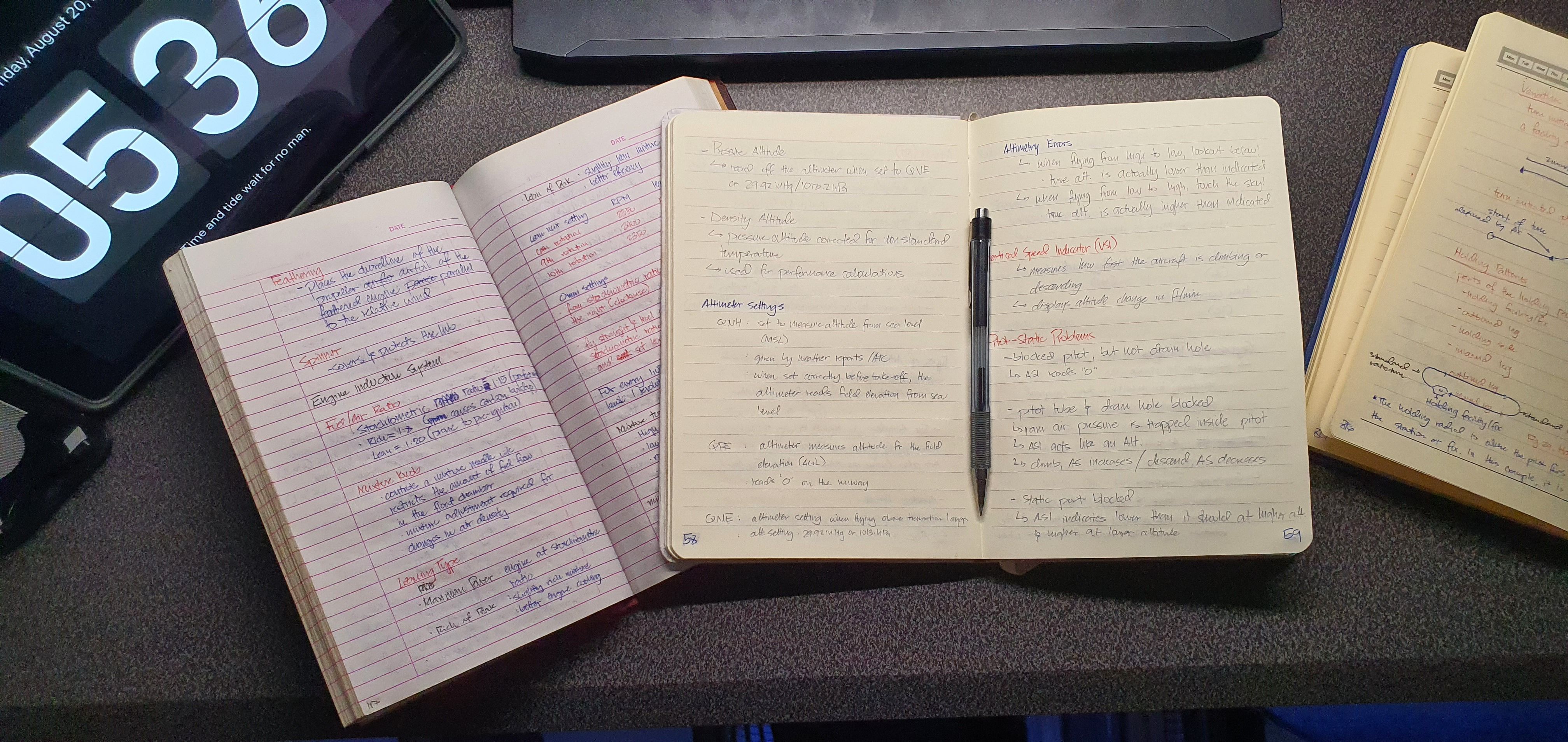
    Ir analógico

    Escribir sus notas en su tableta o computadora portátil puede ser tentador mientras hacemos la transición a un mundo digital. Existe la idea errónea de que retenemos más información porque podemos escribir más rápido de lo que podemos escribir, pero un estudio de Pam Mueller de Princeton y Daniel Oppenheimer de UCLA sugiere lo contrario.

    Tomar notas en la computadora portátil es perjudicial para el aprendizaje porque el oyente tiende a escribirlo palabra por palabra. Debido a que normalmente escribe más rápido de lo que escribe, la mayoría tiende a tomar notas textuales. Cuando se hace esto, simplemente se anota el concepto que se está discutiendo.

    Sin embargo, cuando escribe a mano, procesa previamente la información que está poniendo en papel. Entonces, las notas que tiene en papel ya han sido digeridas y enmarcadas con sus propias palabras. Esto le da una ventaja sobre aquellos que simplemente escriben la lección en su computadora portátil.

    Relacionado: ¿Por qué debería usar un lápiz óptico con su teléfono inteligente?

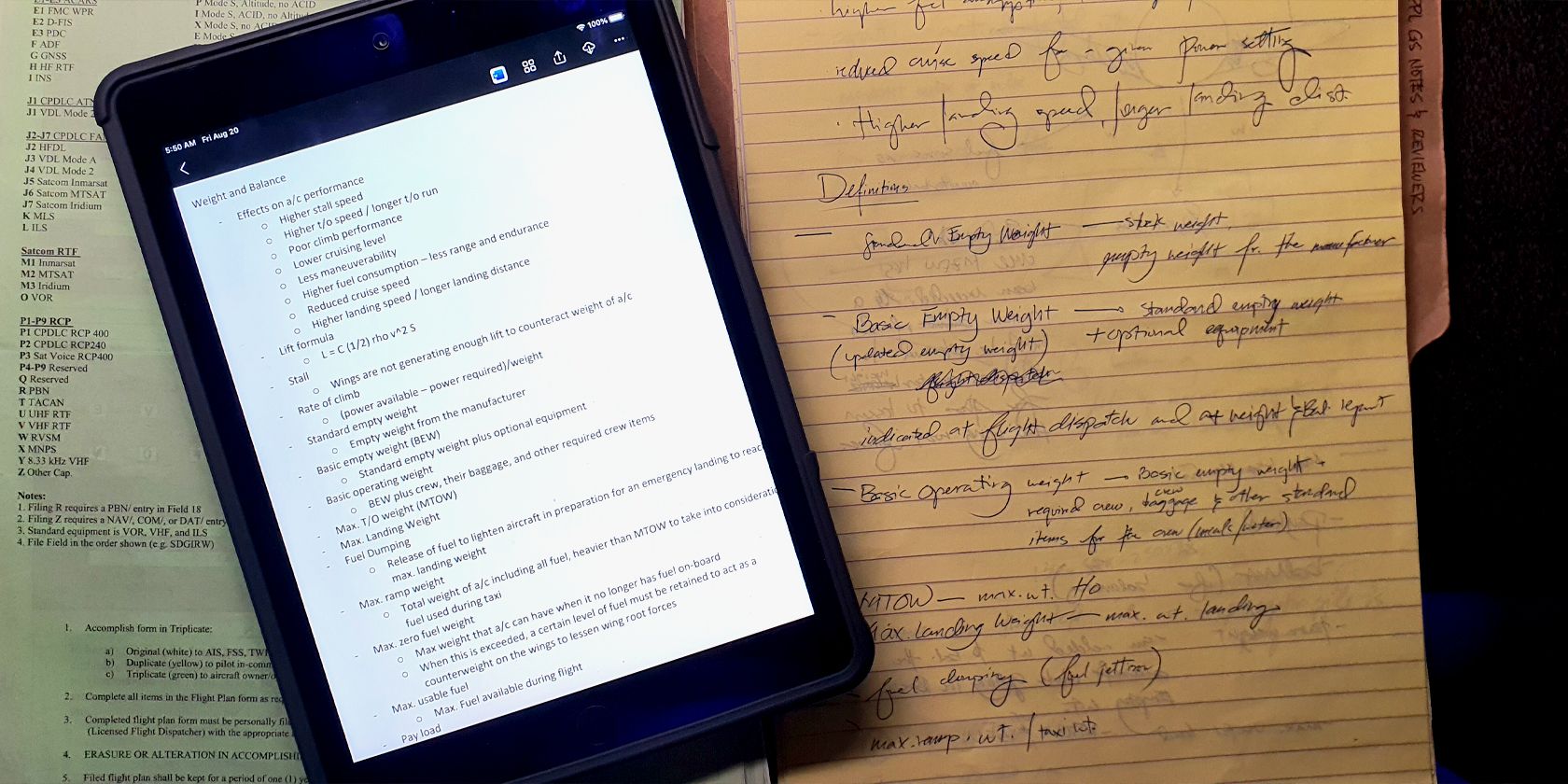
    Si desea evitar el peso de varios cuadernos por lección, pero tiene la ventaja de obtener notas preprocesadas, una tableta es un buen compromiso. Sin embargo, asegúrese de usar un lápiz óptico como el Apple Pencil, Samsung S-Pen o Logitech Crayon para escribir.

    A continuación, puede utilizar aplicaciones de reconocimiento óptico de caracteres para digitalizar sus notas, lo que le facilitará la recopilación y el estudio.

    Concéntrese en su prioridad

    Escuchar a su maestro, seguir la presentación de diapositivas y procesar y escribir información simultáneamente puede ser abrumador. Para ayudarlo a tomar notas más rápido y mejor, una estrategia para tomar notas que debe ejecutar es la priorización.

    Lo primero que debe hacer es escuchar y comprender. Este es su papel principal como estudiante. Luego, debe procesar y registrar la lección que se está enseñando en su cuaderno. Luego puede mirar la presentación de su profesor para guiarlo con sus notas.

    Si intenta copiar la presentación de diapositivas palabra por palabra, especialmente si su profesor simplemente está leyendo para enfatizar un tema, es posible que se encuentre con el problema de la sobrecarga de información. Esto se debe a que escuchar, leer y escribir al mismo tiempo puede ser demasiado para nuestro enfoque limitado.

    Relacionado: Aplicaciones que aumentan el enfoque y la atención

    Además, la mayoría de los profesores incluso le permitirían tener una copia de la presentación de diapositivas. Luego, puede usar esto como referencia y una copia de seguridad de sus notas más adelante cuando esté estudiando. Pero aún debe tomar notas, ya que esto le permite absorber la información justo en el punto de discusión.

    Tomar notas en forma de esquema

    A veces, tomar notas puede ser abrumador si eres nuevo en el tema. Cuando no sabe cómo estructurar sus notas, pueden resultar confusas, lo que podría distraerlo de la discusión.

    La mejor manera de evitar esto es resumir sus notas. No anote las palabras de su maestro palabra por palabra, ya que no tendría tiempo suficiente para escribirlo todo en papel. Lo que puede hacer es dividir la página de su cuaderno en dos columnas.

    La primera columna es donde escribe el tema general de discusión. En la segunda columna, ahí es donde puede poner todos los detalles del primer tema. De esta manera, podría identificar fácilmente qué sección de sus notas trata sobre qué tema.

    También puede agregar un resumen al final de la conferencia al final de sus notas. Esto le permite tener una visión general rápida de lo que ha aprendido. Y si hay conceptos sobre los que no tienes claro, puedes descubrirlos y aclararlos de inmediato.

    Usa tu creatividad

    Hay casos en los que las palabras no son suficientes. Un diagrama podría representar mejor si está hablando de conceptos avanzados, como movimiento o ubicación. E incluso si no eres un buen artista, un boceto es mejor que un montón de palabras.

    Con un dibujo, al menos podrías entender mejor el concepto. También le dará una mejor idea de lo que está buscando si está estudiando libros y otras fuentes cuando se prepara para un examen. Y en caso de que desee reescribir sus notas en una aplicación, le resultará más fácil agregar anotaciones a las imágenes que incluya en su revisor.

    Reescribe tus notas

    El propósito principal de los buenos métodos para tomar notas es que usted aprenda y comprenda conceptos avanzados. Y el aprendizaje no ocurre durante la conferencia en sí. En cambio, es un proceso en el que lee y relee el conocimiento y las ideas explicadas por su maestro.

    Entonces, al final del día (o de la semana), debes reescribir tus notas. Hay muchas formas de hacer esto, pero un método eficaz es anotar sus notas en una hoja de papel durante la conferencia. Vuelva a escribirlo en su cuaderno, utilizando bolígrafos multicolores para enfatizar temas y conceptos esenciales, cuando llegue a casa.

    Otra forma de hacer esto es colocarlos en aplicaciones para tomar notas. De esta manera, puede buscarlos y navegar a través de ellos sin esfuerzo si está buscando términos y conceptos específicos. También es más fácil mantener una copia de sus notas y acceder a ellas desde cualquier lugar en cualquier dispositivo si las guarda en línea.

    Relacionado: Aplicaciones limpias para tomar notas para organizar tus notas desordenadas de forma ordenada

    Las habilidades para tomar notas pueden ayudarlo a sobresalir

    Cuando estás en la escuela, nunca es suficiente escuchar a tu profesor. Después de todo, la mente humana solo puede absorber cierta cantidad de información en un período determinado. Y si no escribe lo que está aprendiendo en clase, fácilmente lo olvidará.

    Las buenas habilidades para tomar notas le permitirán concentrarse en la lección en cuestión mientras mantiene un registro de los conceptos más importantes. Entonces, cuando repasa el tema en su propio tiempo, ya tiene una guía que le permitirá navegar mejor incluso por las ideas más avanzadas.