Incrustar un PDF en su sitio web de WordPress es una forma útil de mostrar el contenido a sus visitantes sin cargar el archivo en su sitio web. Agregar un enlace PDF también ahorra espacio y permite a los usuarios descargar la información necesaria también.
En esta publicación, arrojaremos algo de luz sobre dos métodos para incrustar archivos PDF en WordPress.
Cómo incrustar un PDF en WordPress
Incrustar archivos PDF en WordPress es simple y solo toma unos minutos.
Inicialmente, deberá cargar los archivos PDF en Google Drive. Vaya a la opción Nuevo> Carga de archivo y elija su archivo PDF para cargarlo en Google Drive.
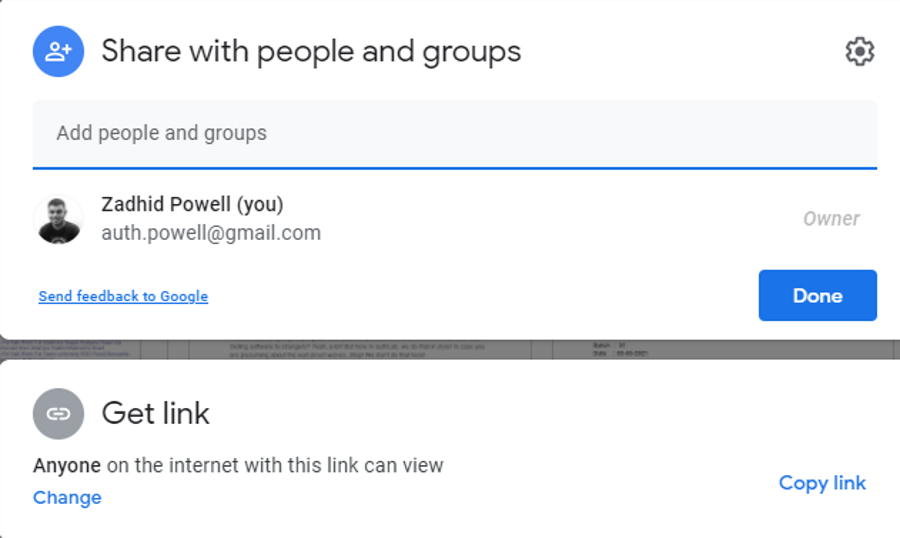
Una vez que haya subido el archivo a Google Drive, seleccione su archivo PDF, haga clic con el botón derecho para abrir las opciones y elija Compartir .
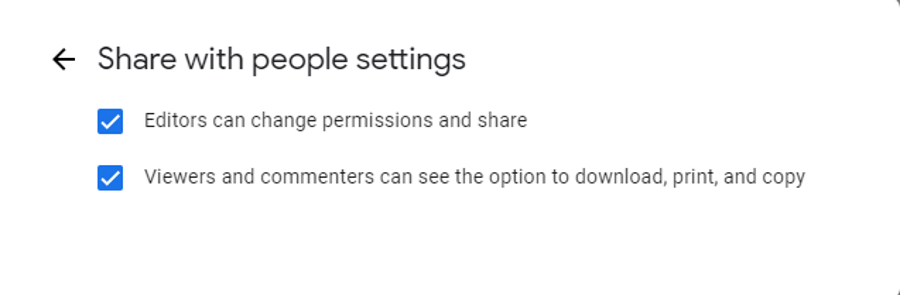
Aparecerán las opciones para compartir. A continuación, haga clic en el icono Configuración en la esquina superior derecha de la ventana emergente para abrir la configuración. Luego, seleccione ambas opciones de la lista.
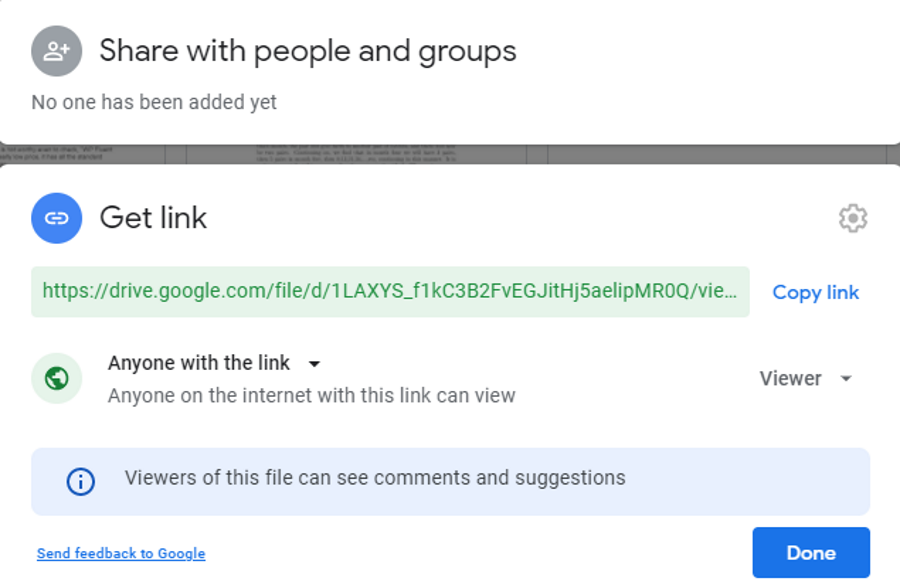
Haga clic en Cambiar en la esquina inferior inferior para editar la configuración de privacidad. A continuación, elija Cualquiera con el enlace para permitir que cualquiera pueda ver este archivo utilizando el siguiente enlace.
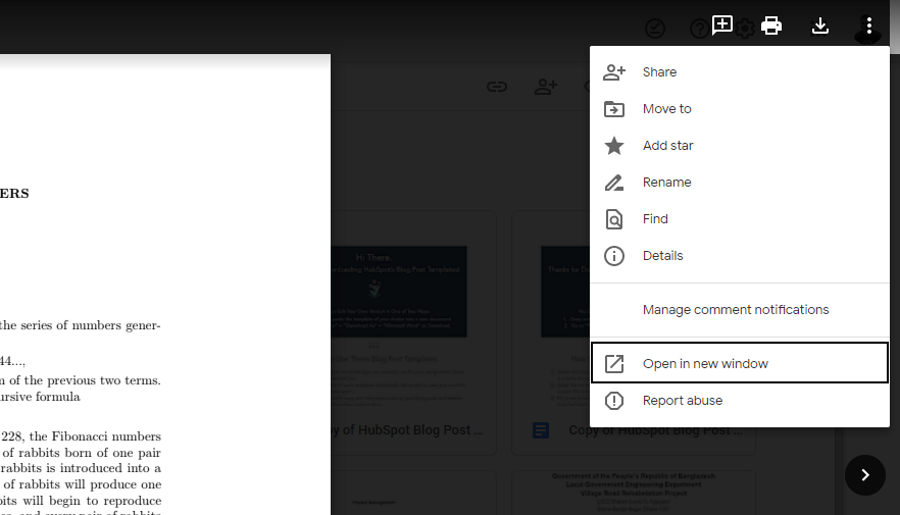
Ahora regrese a Drive y abra el archivo. Seleccione el menú en la esquina superior derecha y haga clic en Abrir en una nueva ventana para abrir el archivo PDF en otra ventana.
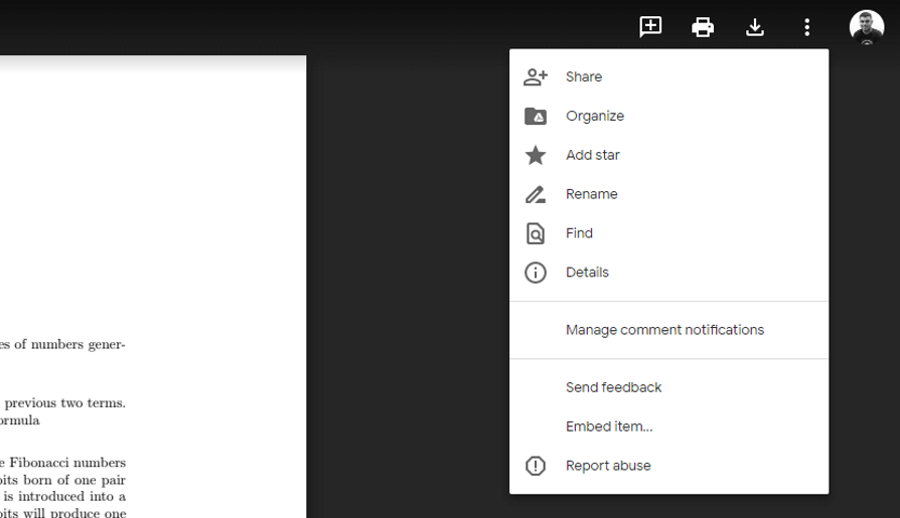
Luego, haga clic en el botón de menú en la esquina superior izquierda para abrir el menú. Una vez que se abra el menú, haga clic en el botón Insertar elemento para abrir el enlace para insertar.
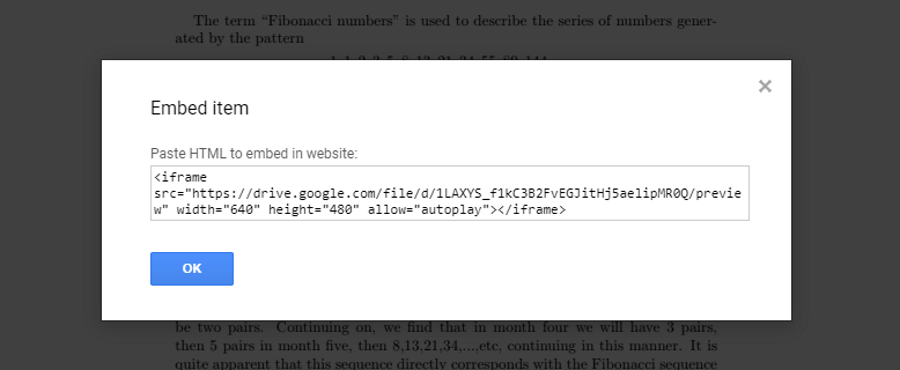
Aparecerá una ventana emergente con el código HTML del iframe para incrustar el archivo pdf en su sitio web.
Por último, puede pegar el código en su publicación si prefiere usar el editor clásico de WordPress para incrustar el PDF.
Si está utilizando el Editor de Gutenberg, deberá abrir un bloque de código corto y pegar el código allí para incrustarlo.
Puede incrustar publicaciones de redes sociales en WordPress
¡Eso es todo al respecto!
Al igual que incrustar PDF en su sitio web de WordPress, también puede incrustar directamente sus publicaciones en redes sociales o videos como Twitter, Facebook, Youtube, etc., en lugar de cargarlos ahora en su sitio web de WordPress.
Los exoesqueletos pueden parecer sacados directamente de una película de ciencia ficción, pero la verdad es que ya se están utilizando en múltiples industrias. Por ejemplo: durante casi tres años, Toyota ha requerido el uso de exoesqueletos en sus instalaciones de producción para eliminar el riesgo de lesiones.
Los exoesqueletos pueden ser con o sin energía y generalmente funcionan apoyando al cuerpo para que funcione durante más tiempo con menos posibilidades de lesiones. Los exoesqueletos motorizados pueden incluso aumentar la fuerza de sus portadores.
Entonces, ¿cuáles son algunos de los exoesqueletos que actualmente están disponibles comercialmente y que están revolucionando el trabajo y el deporte tal como los conocemos?
1. Levitar el exoesqueleto AIRFRAME
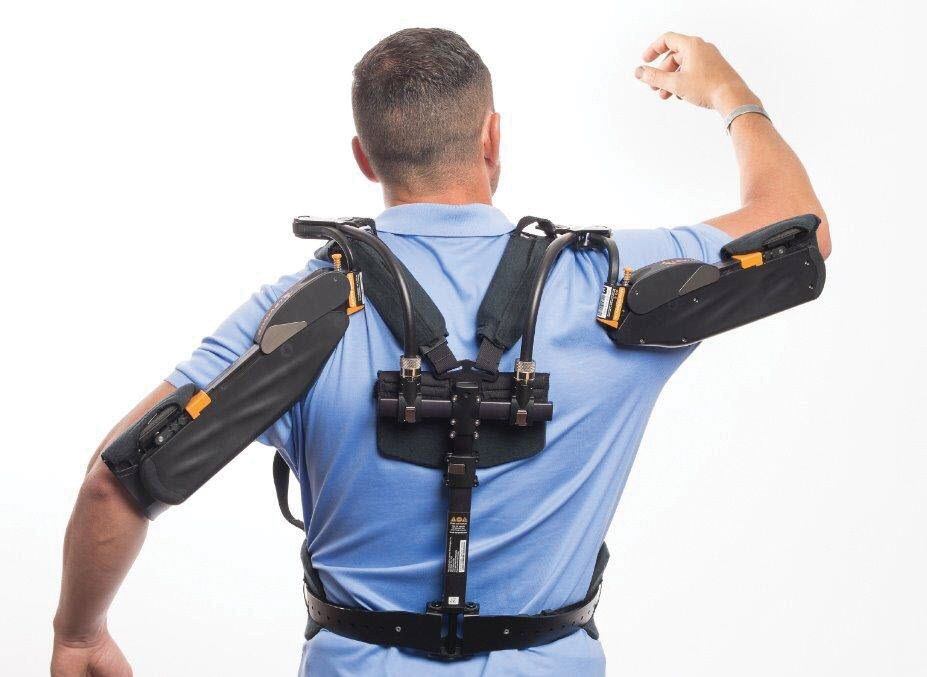
El exoesqueleto Levitate AIRFRAME es un armazón para la parte superior del cuerpo que reduce el esfuerzo en los brazos hasta en un 80%. Esto, a su vez, reduce la fatiga y el riesgo de lesiones de sus usuarios. El AIRFRAME está diseñado para tareas repetitivas al nivel del pecho o por encima.
Toyota fue el primero en adoptar exoesqueletos en sus plantas de fabricación y utilizan AIRFRAME. Ahora requieren que cientos de empleados los usen, y BMW ha hecho lo mismo.
Entonces, ¿cómo funciona el AIRFRAME?
El AIRFRAME es un exoesqueleto pasivo, lo que significa que no se alimenta de ninguna manera. En otras palabras, los efectos del exoesqueleto son puramente mecánicos. Con tecnología patentada, funciona contrapesando el peso que se sostiene por encima de los hombros para reducir la tensión en los hombros, el cuello y la espalda. Al usar un sistema de poleas, el contrapeso proporciona un apalancamiento adicional al usuario para que pueda realizar tareas repetitivas por encima de la cabeza con menos energía y esfuerzo.
2. Ekso EVO
Ekso Bionics ha producido una gama de exoesqueletos para su uso en las industrias de fabricación, construcción y atención médica. El Ekso EVO es la última versión de su EksoVest, un exoesqueleto diseñado para reducir la posibilidad de lesiones y aumentar la productividad de los trabajadores.
El Ekso EVO funciona proporcionando asistencia a los brazos de un trabajador mediante accionadores de alta fuerza. Estos actuadores son resortes de gas compactos. Cuando el usuario levanta los brazos por encima de la cabeza, los resortes se activan y ayudan a los brazos a reducir la tensión y la fatiga. Los resortes se pueden personalizar para diferentes niveles de asistencia según el trabajo que se esté realizando.
Al igual que el AIRFRAME, el EVO no tiene energía y se basa únicamente en procesos mecánicos.
3. SuitX
SuitX es otro jugador importante en el espacio del exoesqueleto. Al igual que Levitate y Ekso Bionics, también producen exoesqueletos destinados a usos ocupacionales y de rehabilitación. SuitX produce tres exoesqueletos modulares: shoulderX, backX y legX. Estos están diseñados para funcionar individualmente o al unísono para reducir la tensión, las lesiones y aumentar la productividad.
El exoesqueleto V3 shoulderX está diseñado para trabajos en el pecho o por encima del nivel, como EVO y AIRFRAME. Es otro exoesqueleto pasivo que funciona de manera similar, contrarrestando el peso sostenido por encima y fuera del cuerpo, reduciendo el esfuerzo requerido para levantar objetos y realizar acciones repetitivas. Los exoesqueletos backX y legX también son pasivos, y utilizan la misma tecnología para reducir la tensión en la espalda y la parte inferior del cuerpo.
El legX se activa automáticamente mientras se pone en cuclillas, proporcionando asistencia durante largos períodos. También cuenta con un modo de bloqueo que esencialmente convierte el legX en una silla, lo que permite que el usuario se siente en su lugar.
4. Volver a caminar y restaurar
ReWalk es un exoesqueleto motorizado para usar en pacientes que tienen lesiones en la médula espinal y ya no pueden trabajar. Es uno de los varios proyectos ambiciosos destinados a restaurar la función en pacientes discapacitados. El ReWalk proporciona movimiento de cadera y rodilla mediante robótica motorizada y fue el primer exoesqueleto aprobado por la FDA para su uso en rehabilitación.
El ReWalk funciona con motores a batería en las articulaciones de la rodilla y la cadera. Funciona detectando cambios particulares de movimiento. Inclinarse hacia adelante hace que el exoesqueleto de ReWalk dé un paso, y los movimientos corporales repetidos pueden hacer que el exoesqueleto continúe caminando de forma natural.
ReWalk también produce un segundo exoesqueleto llamado ReStore. Este es un exoesqueleto de potencia suave diseñado para víctimas de un derrame cerebral que han perdido la función en la parte inferior de las piernas. El ReStore detecta el movimiento de la pierna y restaura los movimientos normales del pie y la parte inferior de la pierna mediante cables. La función principal de ReStore es la rehabilitación de pacientes lesionados.
5. Rex Bionics
REX es otro exoesqueleto motorizado que utilizan los fisioterapeutas para ayudar a los pacientes que ya no pueden caminar. Actualmente se utiliza en EE. UU., Australia, Nueva Zelanda y Oriente Medio.
REX funciona con baterías de iones de litio que duran aproximadamente una hora por carga. El exoesqueleto puede ayudar al paciente a realizar sentadillas, estocadas, sentarse y varios estiramientos. Su función principal es ayudar a los pacientes a restaurar de forma segura la función de sus músculos y ayudar a los fisioterapeutas proporcionando apoyo físico al paciente.
6. Exoesqueleto de la extremidad inferior de Berkeley (BLEEX)
El BLEEX fue financiado originalmente por la Agencia de Proyectos de Investigación Avanzada de Defensa (DARPA) en 2000 y desarrollado en Berkeley Robotics. Es un exoesqueleto motorizado de la parte inferior del cuerpo que utiliza cuatro articulaciones hidráulicas para cada pierna (dos en la cadera, una en la rodilla y una en el tobillo) para aumentar la productividad del soldado .
El BLEEX está diseñado para ayudar a los soldados y al personal de emergencia a transportar hasta 165 libras de equipo sobre cualquier terreno durante períodos prolongados. El usuario solo siente unas pocas libras de peso y conserva casi toda su flexibilidad y agilidad para poder moverse con normalidad.
7. Raytheon XOS2
El XOS2 ha estado en desarrollo durante mucho tiempo y se lo conoce comúnmente como el traje "Iron Man". También financiado por DARPA, el XOS2 está diseñado para aumentar la fuerza humana, la agilidad y la resistencia de un soldado en su interior.
El XOS2 está completamente equipado y pesa alrededor de 95 kg. Está hecho de acero y aluminio de alta resistencia y puede aumentar la resistencia hasta 17 veces. Usando el traje, un soldado puede cargar hasta 200 libras durante largos períodos de tiempo sin tensión en el cuerpo. Es posible correr y caminar con el exoesqueleto e incluso subir escaleras.
Exoesqueletos: ¿el futuro del trabajo?
Los exoesqueletos ya están demostrando ser herramientas invaluables en la construcción y la fabricación, reduciendo la tensión, las lesiones y la fatiga de los trabajadores, y aumentando su productividad y eficiencia en el piso de la fábrica. Y al mismo tiempo, los exoesqueletos para el cuidado de la salud están demostrando ser invaluables para rehabilitar a los pacientes que han perdido la capacidad de caminar.
Durante el último año, palabras como "cripto" y "Bitcoin" se han convertido en nombres familiares. El mundo de las criptomonedas realmente ha despegado, con cientos de miles de personas ahora invirtiendo en esta industria emergente.
Ha surgido una nueva forma de pensar sobre los activos digitales con el aumento de las criptomonedas: los NFT (tokens no fungibles). Uno de los NFT más populares es algo conocido como CryptoPunk, con estos avatares digitales intercambiando cientos de miles de dólares a la vez. Entonces, ¿qué es un CryptoPunk y cómo valen tanto?
¿Qué es un CryptoPunk?
Un CryptoPunk es un avatar único de 24×24 píxeles y estilo de 8 bits que viene en forma de NFT . Su creación comenzó como un experimento, realizado por los desarrolladores de software Matt Hall y John Watkinson en 2017. La pareja quería crear un programa de software capaz de generar miles de avatares únicos. El programa produjo un total de 10,000 avatares.
Hall y Watkinson inicialmente pensaron que podrían usar este software para desarrollar una aplicación, pero estos avatares pronto se convirtieron en un brillante salto tecnológico. Esta forma de arte generado digitalmente se almacena en la cadena de bloques Ethereum. Con esta tecnología, Hall y Watkinson pudieron cambiar lo que significaba "poseer" algo.
Los propios avatares se inspiraron en la escena punk británica de los 70, que reflejaba la naturaleza rebelde y antisistema del auge de las cadenas de bloques. Si bien cualquiera, por supuesto, puede tomar una captura de pantalla de estos avatares o descargar una imagen de ellos, solo una persona puede "poseer" oficialmente cualquier avatar. Y esto es lo que los convierte en una compra tan destacada.
Si bien cada avatar de la colección es único, algunos se consideran más raros que otros. Esto depende de la línea de código única utilizada para generar cada avatar. Más de 9.000 de los avatares son mujeres y hombres humanos, pero unos pocos vienen en forma de extraterrestres, zombis e incluso simios. Estos avatares más raros a menudo tienen precios significativamente más altos.
Además, los avatares con más accesorios son más caros. La mayor cantidad de accesorios que tiene un avatar es siete, y esto lo hace increíblemente raro e increíblemente caro. Entonces, ¿por qué estos CryptoPunks son tan codiciados por los entusiastas de los criptográficos?
¿Por qué son tan deseables los CryptoPunks?
Probablemente hayas oído hablar de piezas de arte de NFT que se venden por millones en subastas. En marzo de este año, un NFT creado por el artista Beeple se vendió por más de $ 60 millones, y otros NFT se vendieron a precios igualmente altos. El caso es el mismo para CryptoPunks. ¿Pero por qué?
Como ya sabrá, comprar arte en forma de NFT lo convierte en un propietario único, con documentación de todos los propietarios anteriores en la cadena de bloques. Esta singularidad hace que CryptoPunks sea un acierto para los inversores que confían en el mercado NFT.
En general, el valor de una NFT solo aumentará con una mayor percepción y popularidad del público. Sin embargo, en la misma medida, también es posible que el valor de un NFT caiga drásticamente en un momento dado, por lo que estas inversiones pueden ser muy lucrativas o una forma de perder mucho dinero. Sin embargo, hasta ahora, el valor de CryptoPunks ha crecido exponencialmente.
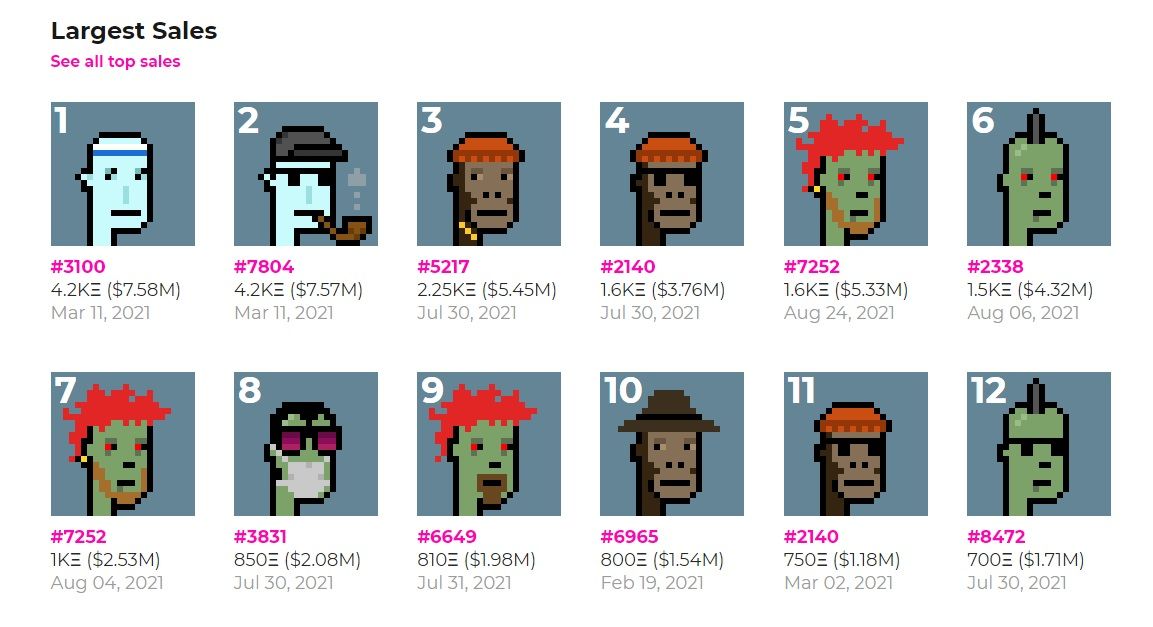
En 2017, cuando se lanzaron inicialmente CryptoPunks, costaban entre $ 1 y $ 34 cada uno. Sin embargo, ahora solo un CryptoPunk puede costar millones de dólares. La venta más cara de un CryptoPunk se vendió en junio de este año por $ 11,7 millones. Este NFT fue comprado por Shalom Meckenzie, un empresario y multimillonario israelí. Otro se vendió por $ 7.57 millones al CEO de Figma.
Los desarrolladores originales de CryptoPunks se quedaron con 1,000 avatares antes de lanzar los otros 9,000 a la venta, convirtiéndolos efectivamente en millonarios por derecho propio. En el momento de escribir este artículo, el valor total de todas las ventas de CryptoPunks supera los increíbles 250 millones de dólares.
Dado el auge de la popularidad que han recibido estos avatares, surge una especie de estatus que viene con poseer uno. Esto se suma al deseo de estos CryptoPunks. Si bien son una inversión potencialmente lucrativa, también son muy interesantes para presumir. Cuanto más raro sea el CryptoPunk, más prestigiosa será la propiedad.
Entonces, si tiene un par de cientos de miles adicionales por ahí, puede comprar un CryptoPunk. Pero, ¿exactamente cómo haces esto?
¿Puedes comprar CryptoPunks?
Actualmente, solo puede comprar CryptoPunks a través del sitio web de LarvaLabs . Este sitio es propiedad de los desarrolladores originales de CryptoPunks, Hall y Watkinson. En este sitio hay un mercado CryptoPunk, donde puedes comprar avatares de otros propietarios o venderlos si tienes uno. Será un gran día de pago.
En el sitio web de LarvaLabs, puede encontrar cientos de CryptoPunks diferentes a la venta. El más barato de estos avatares cuesta $ 139,000, lo que sigue siendo un centavo para la mayoría. Sin embargo, hay CryptoPunks en el mercado que cuestan la increíble cantidad de $ 3.19 mil millones. Tal vez un precio de venta un poco alto en comparación con las ventas anteriores.
Incluso puede encontrar algunos de los avatares de zombis y alienígenas CryptoPunk más raros en el mercado de LarvaLabs. Pero estos ciertamente no son baratos. El avatar zombi más "asequible" del mercado en este momento cuesta 5,09 millones de dólares. El avatar alienígena más barato cuesta casi $ 80 millones.
También se realizan subastas ocasionales para la venta de CryptoPunks. Apenas el mes pasado, Sotheby's realizó una subasta para vender cinco avatares, todos los cuales son hombres y mujeres humanos. Aquí es donde uno de los nueve CryptoPunks extraterrestres súper raros se vendió por $ 11,7 millones.
Es seguro decir que necesita ser bastante rico para embolsarse un CryptoPunk, incluso los avatares más básicos cuestan más de $ 100,000. Pero no se desanime demasiado. La popularidad de los NFT se ha enfriado mucho desde su apogeo a principios de este año, y con una popularidad decreciente, naturalmente viene un valor reducido. Por lo tanto, CryptoPunks podría venderse por solo unos pocos miles de dólares cada uno en un futuro no muy lejano si el bombo de NFT continúa disminuyendo.
Las NFT cambian las reglas del juego
Realmente no hay forma de saber qué tan integral podría llegar a ser la criptomoneda en la vida de una persona promedio en los próximos años. Si bien la exageración que rodea a las NFT podría haberse estancado, la criptomoneda ciertamente no va a ninguna parte. Es emocionante pensar en dónde podría llevarnos el maravilloso mundo de las criptomonedas. ¡Sin duda estaremos aquí para hablar de ello!
Para los autónomos y los empleados que trabajan habitualmente desde casa, la comunicación remota es una de las muchas cosas de las que hay que ocuparse. La videoconferencia ahora ha reemplazado a las reuniones en la oficina para muchos de nosotros. Herramientas como Zoom y Skype han experimentado un crecimiento masivo.
Afortunadamente, no hay escasez de software de videoconferencia de calidad para Linux. Esta guía cubre algunas de las mejores aplicaciones de videoconferencia de Linux para ayudar a los desarrolladores y empleados a mantenerse al tanto de sus objetivos laborales.
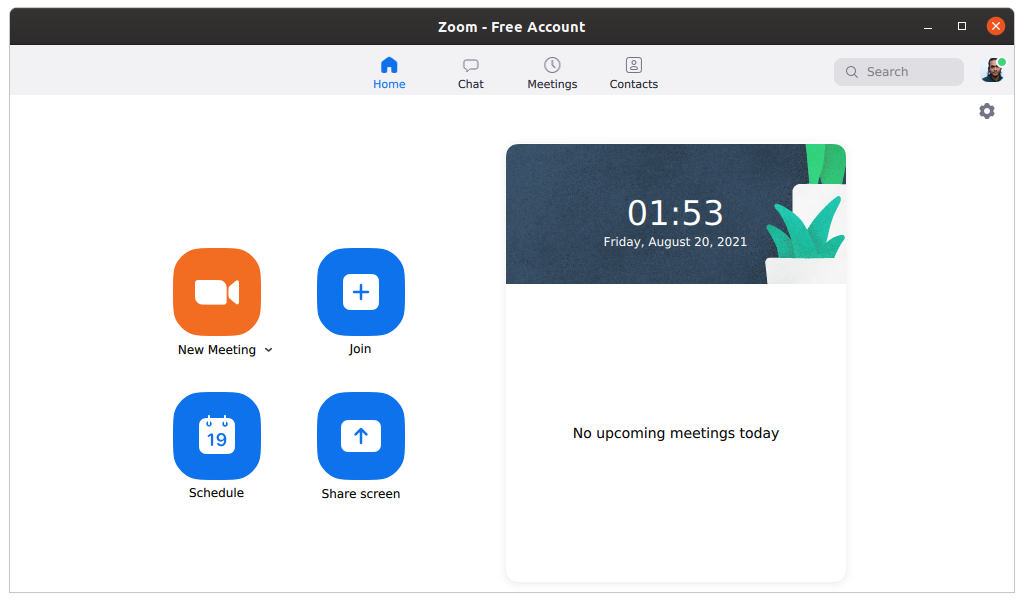
Zoom es una potente solución de videoconferencia que cuenta con un atractivo conjunto de funciones. Ha disfrutado de un crecimiento exponencial desde el impacto de la pandemia. Aunque es un software de pago, Zoom ofrece un plan básico con la capacidad de albergar reuniones gratuitas ilimitadas.
Además, está disponible para todas las plataformas modernas, incluidas Linux, Mac, Windows y teléfonos inteligentes. Esto, junto con los planes de precios flexibles de Zoom, lo convierten en uno de los mejores software de videoconferencia de Linux para profesionales.
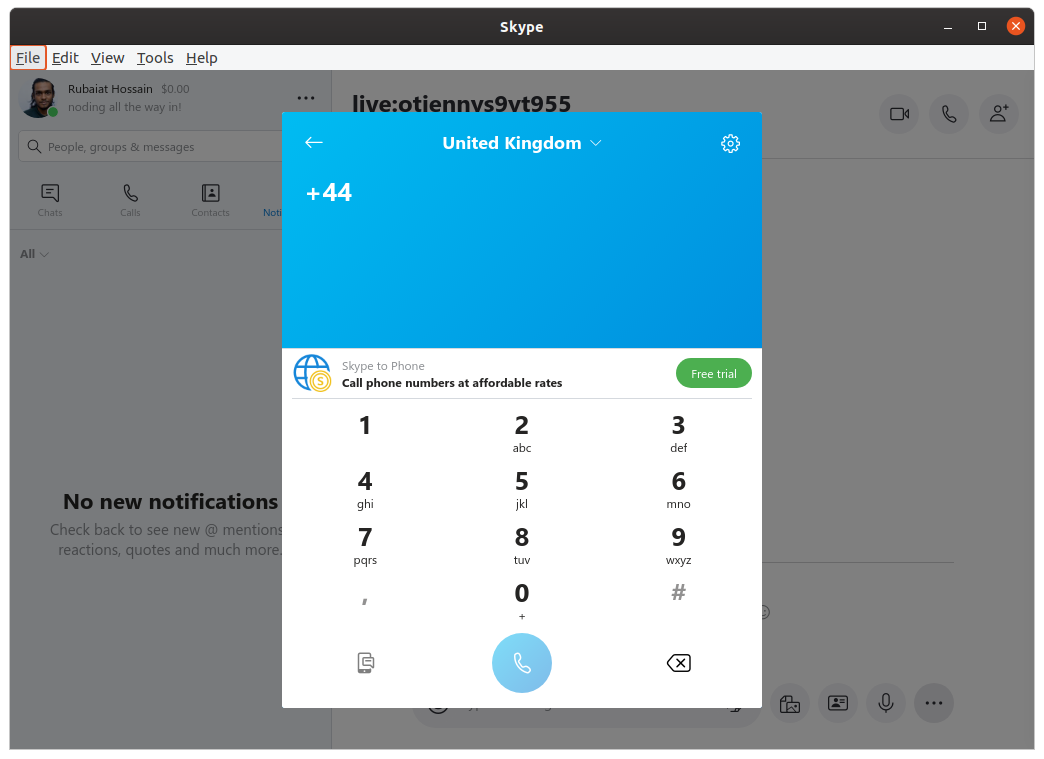
Skype es posiblemente uno de los mejores programas de videoconferencia para usuarios de Linux. Ha existido durante mucho tiempo y sigue siendo un actor importante en la industria de VoIP y videotelefonía. La lista de funciones de Skype incluye llamadas de voz, videollamadas, mensajería instantánea y uso compartido de pantalla.
Un beneficio clave de Skype es que es verdaderamente multiplataforma. Por lo tanto, puede usar la misma aplicación en su computadora, teléfono inteligente e incluso en dispositivos Xbox o Alexa. Además, el cliente de Skype para Linux ofrece una experiencia de usuario perfecta. Los usuarios pueden descargar el paquete DEB, RPM o snap para instalar la aplicación en su sistema.
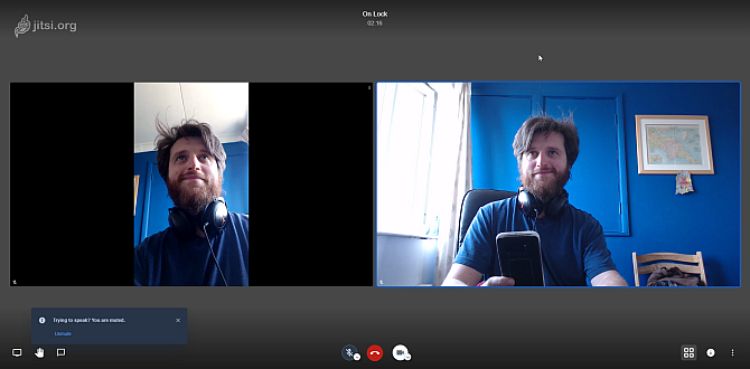
Jitsi es un brillante proyecto de código abierto para crear e implementar soluciones de videoconferencia personalizadas. El núcleo de este paquete de software consta de Jitsi Meet y Jitsi Videobridge. Proporcionan llamadas de audio y video de alta calidad a través de la web y minimizan la latencia de la comunicación al mínimo.
Las principales características de Jitsi incluyen llamadas HD, cifrado de extremo a extremo, alta escalabilidad, uso compartido de pantalla y reuniones gratuitas ilimitadas. Esto convierte a Jitsi en una excelente opción para las personas que buscan software de videoconferencia gratuito y de código abierto.
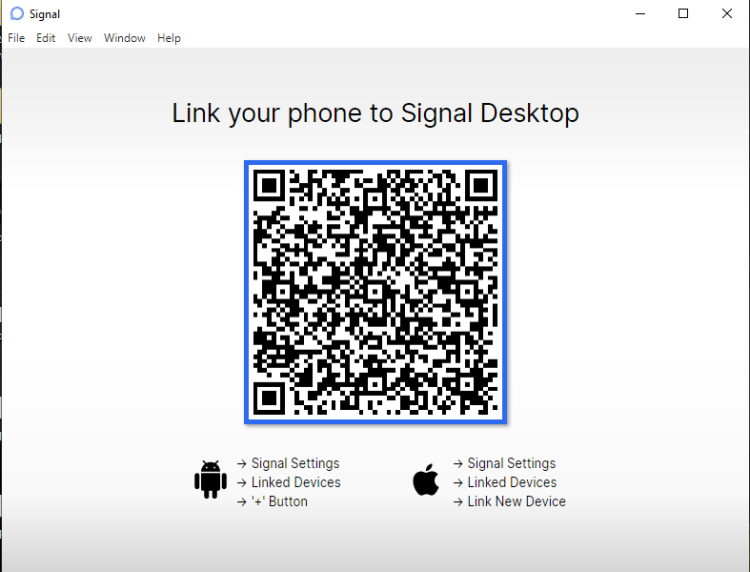
Signal es un servicio de mensajería instantánea que ofrece videoconferencia junto con muchas funciones adicionales. Es una solución multiplataforma con clientes estables disponibles para Linux, Windows, Mac, iPhone y Android. Signal pone gran énfasis en la seguridad y ofrece cifrado de extremo a extremo para todas las videollamadas.
Otras características notables incluyen una experiencia inmersiva sin publicidad, fácil uso compartido de pantalla, vistas previas de enlaces y soporte para servidores proxy. Además, Signal recopila solo una cantidad mínima de datos del usuario. Por lo tanto, es una excelente opción para los usuarios que buscan una aplicación de videoconferencia de Linux simple pero segura.
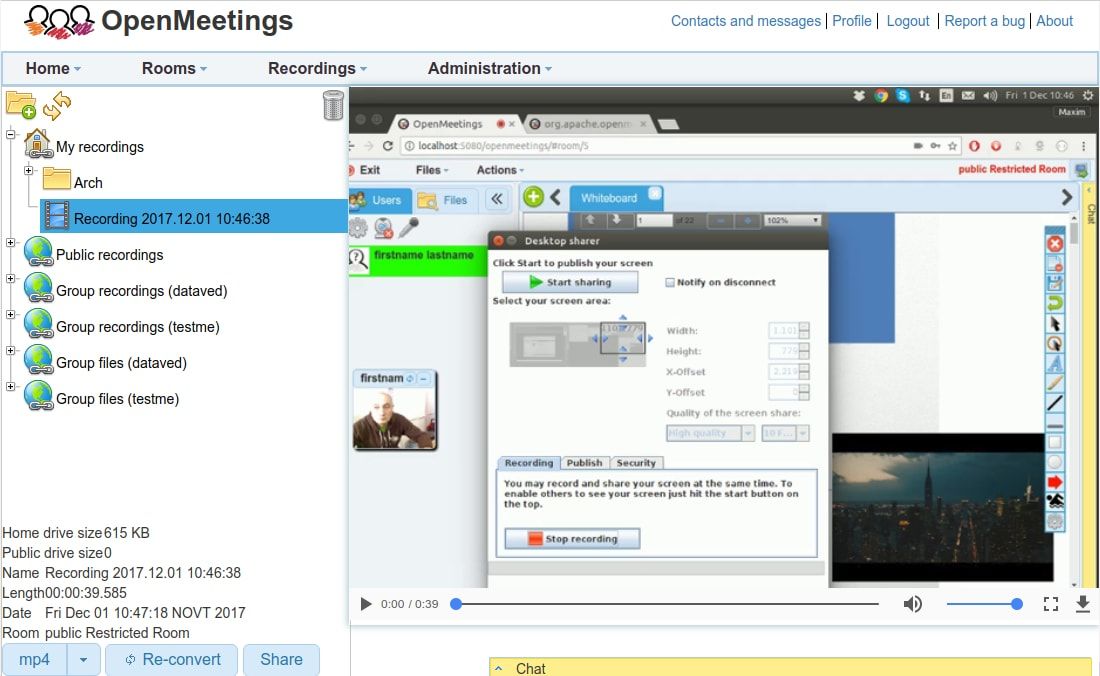
OpenMeetings es un poderoso proyecto de código abierto que ofrece sólidas capacidades de conferencias de audio y video para la colaboración en equipo. Puede usarlo para organizar reuniones a gran escala y grabar sesiones de reuniones. Los anfitriones también pueden configurar moderadores adicionales para administrar la conferencia.
También viene con un explorador de archivos avanzado con soporte para arrastrar y soltar, árboles de documentos y control de recursos. Algunas otras características de este software de videoconferencia para Linux incluyen reuniones planificadas, respaldo de datos de usuario, encuestas y pizarras múltiples. En general, es una excelente opción para las personas que necesitan una solución gratuita y de código abierto.
Google Meet es la respuesta de Google a las herramientas de videoconferencia populares como Zoom y Skype. Es una de las dos aplicaciones que han reemplazado a Google Hangouts. Una ventaja clave de Google Meet es que cualquier persona con una cuenta de Google existente puede organizar sesiones o unirse a ellas al instante.
El plan básico gratuito permite realizar reuniones ilimitadas con 100 participantes y hasta 60 minutos. En términos de funciones, Meet ofrece vistas previas de audio y video, subtítulos en vivo, uso compartido de pantalla, mensajería e integración con otras aplicaciones de Google y Microsoft. Además, su robusta interfaz web lo hace fácilmente accesible desde todos sus dispositivos.
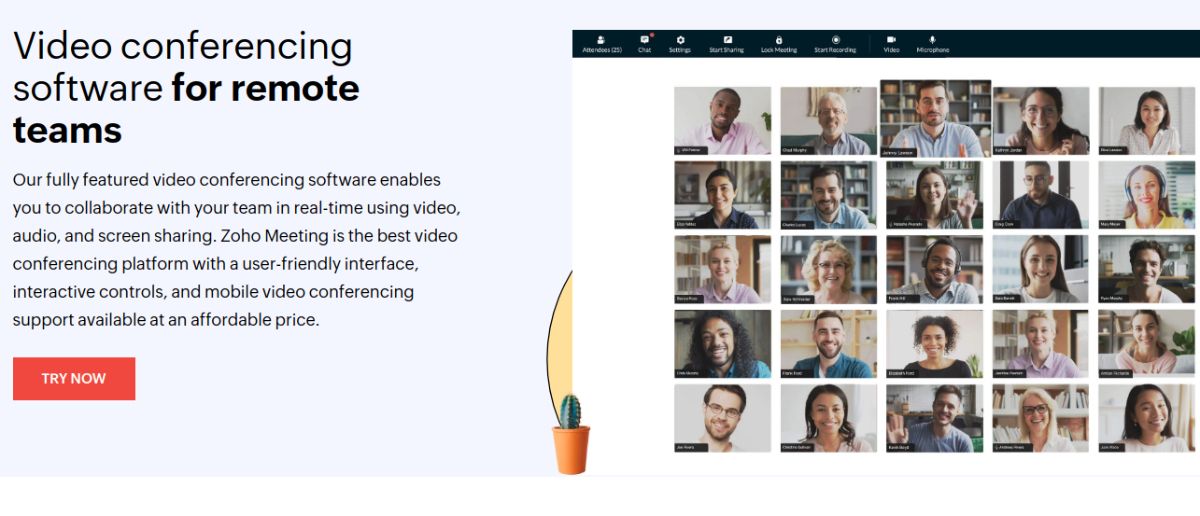
Zoho Meeting es un software de colaboración remota completo con excelente soporte para videoconferencias. Es una aplicación premium dirigida a empresas que dependen en gran medida de las reuniones de negocios virtuales. Sin embargo, Zoho también ofrece un plan gratuito con funciones limitadas. Es bastante bueno para uso personal, pero solo permite tres personas por reunión.
Los planes pagos brindan muchas características sorprendentes, que incluyen almacenamiento para grabaciones de video, números de marcación internacional, transmisión en vivo a YouTube, etc. Además, Zoho Meeting ofrece clientes nativos para teléfonos inteligentes y muchas distribuciones populares de Linux . Esto lo convierte en una buena opción para empresas y organizaciones de mediana y gran escala.
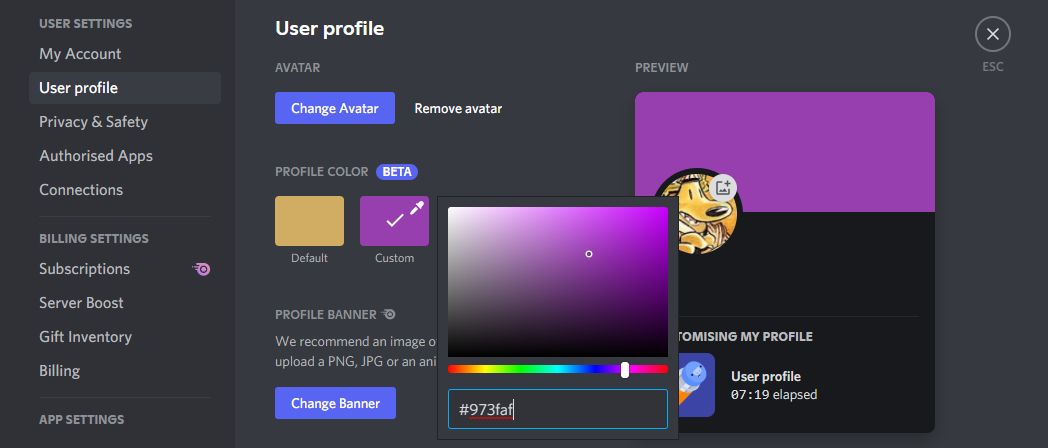
Discord es un centro de comunicación moderno popular entre jugadores y transmisores. También facilita videollamadas y conferencias para usuarios domésticos. Además, la naturaleza multiplataforma de Discord hace que sea fácilmente accesible para amigos y familiares.
La lista de funciones incluye mensajería instantánea, llamadas grupales, uso compartido de archivos, uso compartido de pantalla y medios, etc. Sin embargo, dado que Discord no es un software de videoconferencia completo, solo puede invitar a un número limitado de participantes, 25 para ser exactos.
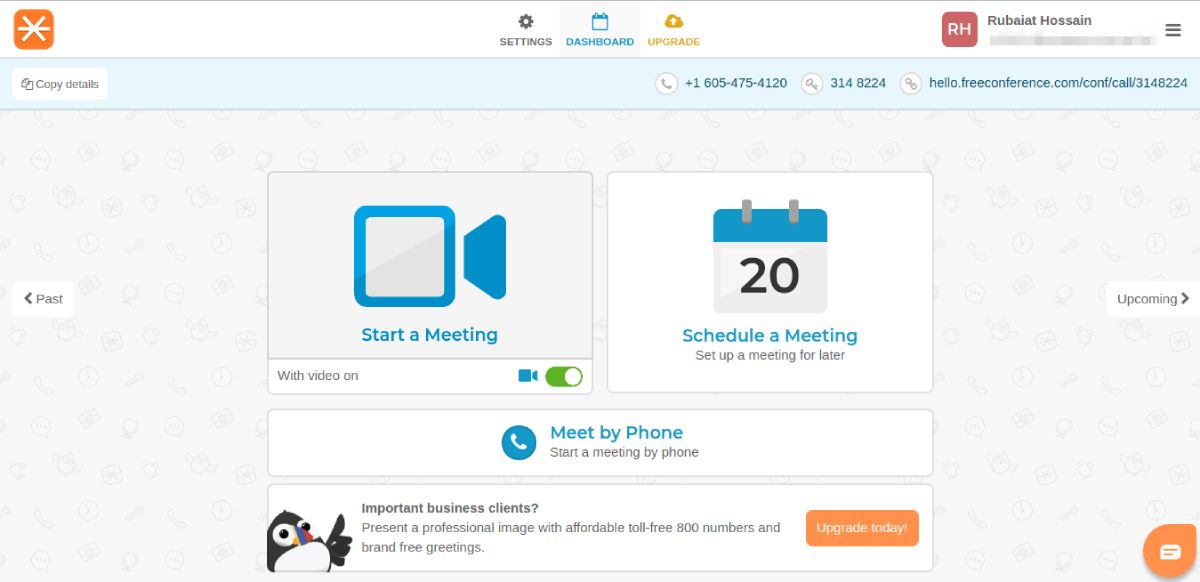
FreeConference es un software de videoconferencia basado en la web con algunas características de primer nivel. Tiene múltiples planes de precios dirigidos a profesionales. Sin embargo, el plan gratuito cubre todo lo que la mayoría de los usuarios desearía en una aplicación de videoconferencia. Puede organizar reuniones gratuitas con hasta 100 participantes utilizando FreeConference.
Esta solución de videoconferencia también ofrece uso compartido de pantalla, carga de archivos, pizarras en línea y llamadas locales ilimitadas. Los clientes nativos también están disponibles para Windows, Mac y Linux. Por lo tanto, si está buscando una solución de videoconferencia flexible y gratuita, FreeConference podría ser la opción para usted.
Talky es una opción simple pero confiable para los usuarios que desean organizar o unirse a videoconferencias sobre la marcha. Talky es único porque no requiere que los usuarios se registren ni completen ningún formulario. Básicamente, debe crear una sala para su reunión y compartir la URL con los participantes.
La interfaz basada en web también hace que Talky sea fácilmente accesible desde diferentes dispositivos. Por lo tanto, es una pequeña herramienta excelente para cualquiera que busque una aplicación de videoconferencia rápida para Linux.
Trabaje desde casa con aplicaciones de videoconferencia de Linux
La videoconferencia está a la vanguardia del trabajo remoto, ya que las oficinas están cerradas en muchas partes del mundo. Afortunadamente, nosotros, la gente de Linux, podemos elegir entre varios software de videoconferencia robustos. Herramientas como Zoom y Zoho Meeting ofrecen todo lo necesario para organizar grandes reuniones de negocios. Los defensores del software de código abierto, por otro lado, pueden elegir entre Jitsi y OpenMeetings.
Sin embargo, el trabajo remoto no es del todo divertido, especialmente cuando no se toma en serio la ciberseguridad. Debe mantener las pautas de seguridad adecuadas para mantenerse a salvo de los ciberataques de trabajo remoto.
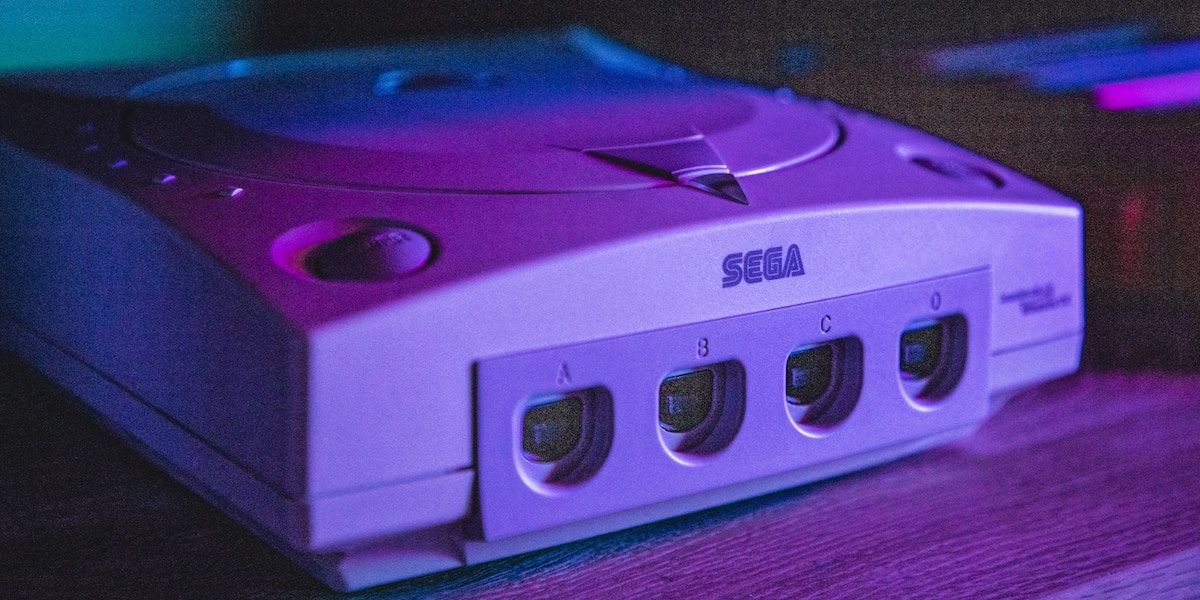
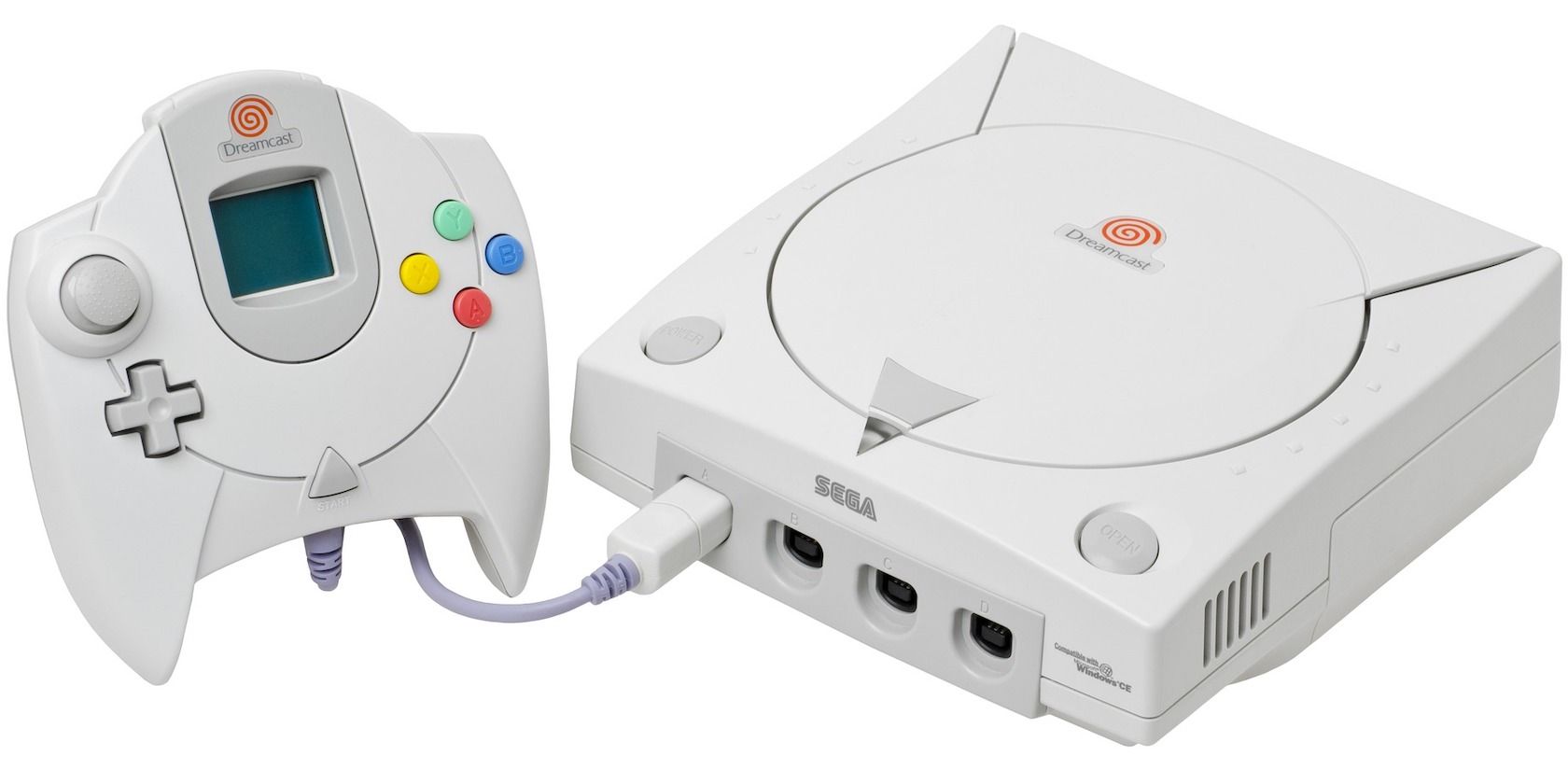
El Dreamcast supuestamente marcó el regreso de SEGA a la forma, con algunas características sobresalientes y juegos increíbles. En cambio, Dreamcast resultó ser la última consola doméstica de SEGA, lo que dejó a la empresa con una pérdida neta de más de 400 millones de dólares.
Entonces, ¿por qué falló la Dreamcast a pesar de ser una buena consola? Vamos a ver.
¿Qué fue SEGA Dreamcast?
Dreamcast fue la quinta y última consola doméstica de SEGA, que se lanzó en Japón en 1998, y en América del Norte y Europa en 1999. Dreamcast fue la primera consola de la sexta generación de consolas, que también nos dio la PS2, Xbox y GameCube. —Aunque la Dreamcast no vivió lo suficiente para competir con las dos últimas consolas.
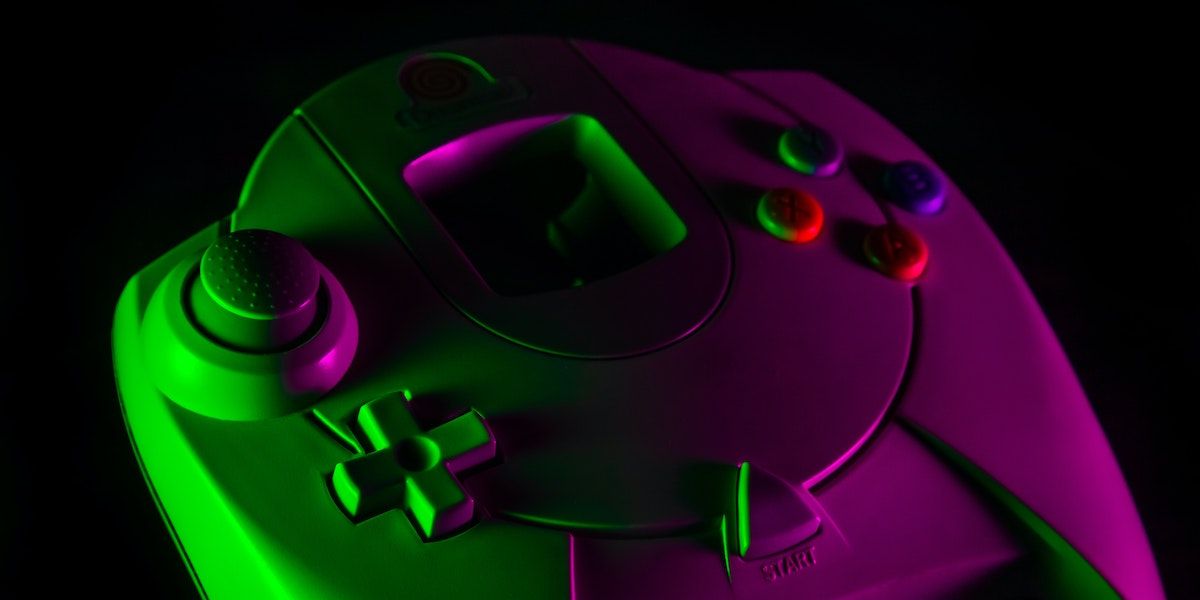
La gente elogia el Dreamcast hoy en día por estar adelantado a su tiempo: brindó a los jugadores una verdadera experiencia de arcade en casa. Dreamcast tuvo algunos juegos memorables como Crazy Taxi, Jet Set Radio y Soulcalibur, y protagonizó el éxito de culto Shenmue. El Dreamcast también era capaz de jugar en línea, siendo la primera consola con un módem incorporado para conectarse a Internet, y tenía algunos accesorios excepcionales que realmente hicieron que la experiencia arcade cobre vida.
A pesar de sus puntos fuertes, Dreamcast nunca tuvo éxito. Fue un fracaso comercial para SEGA, vendiendo alrededor de 9 millones de unidades, y la compañía descontinuó el Dreamcast en marzo de 2001, menos de 3 años después de su vida útil.
Tres razones principales llevaron al fracaso de Dreamcast: su falta de identidad, sus juegos entretenidos pero poco profundos y la PS2.
Aunque varios escollos plagaron el Dreamcast, como que los jugadores pasaron por alto su soporte para los juegos en línea y la gente podría piratear fácilmente los juegos del Dreamcast, estos tres factores fueron en última instancia los que llevaron a la vida útil prematura del Dreamcast.
1. SEGA enterró la identidad de Dreamcast entre sus versiones de hardware
El Dreamcast falló debido a algunos factores diferentes, pero ninguno fue más significativo que la propia SEGA. Las malas decisiones de gestión fueron la razón clave por la que Dreamcast nunca obtuvo el reconocimiento que merecía.
Uno de sus muchos errores, SEGA hizo que la identidad de Dreamcast fuera increíblemente confusa entre sus otros lanzamientos de hardware doméstico. SEGA lanzó una serie de dispositivos de 1989 a 1999: SEGA Genesis (1989), SEGA CD (1992), SEGA 32X (1994), SEGA Saturn (1995) y luego Dreamcast (1999).
Esto confundió a los jugadores en cuanto a cuál era el objetivo de cada dispositivo SEGA: ¿eran accesorios o consolas distintas? ¿Y qué los hizo destacar de la competencia?
Cada lanzamiento sucesivo después de SEGA Genesis también fue insatisfactorio, con SEGA CD y SEGA 32X siendo algunas de las peores consolas de juegos de todos los tiempos . Las bibliotecas de juegos deficientes, el marketing deficiente y la falta de características distintivas eran lo que la mayoría de los jugadores ahora atribuían a SEGA, especialmente después de la excelente PS1 y Nintendo 64. Por lo tanto, cuando Dreamcast llegó a los estantes, los jugadores no estaban seguros de si obtener esto, dada la serie de fracasos comerciales de SEGA.
Con su falta de identidad a raíz de las malas decisiones de SEGA, la Dreamcast no tenía posibilidades de luchar contra la competencia, lo cual es triste dado que no era una mala consola.
2. Los jugadores buscaban una experiencia de juego más detallada
Como se mencionó anteriormente, Dreamcast tenía algunos juegos fantásticos. Soulcalibur, Jet Set Radio, Crazy Taxi, Power Stone, Shenmue, Sonic Adventure: a Dreamcast no le faltaron títulos divertidos.
El problema es que muchos de los juegos de Dreamcast ofrecían experiencias superficiales en una época en la que los jugadores buscaban más en sus juegos. Por ejemplo, la PS1 contó con personajes como Metal Gear Solid, Resident Evil, Spider-Man (2000). Estos títulos ofrecieron más a los jugadores que el conjunto de juegos de Dreamcast, entregando narrativas atractivas y una jugabilidad distinta.
A pesar de sus buenos gráficos y rendimiento, los juegos de Dreamcast todavía pertenecían a la era arcade, que poco a poco estaba dando paso a experiencias de juego más profundas.
3. La PS2 se consolidó como la consola para comprar
La PS2 fue el último clavo en el ataúd de Dreamcast.
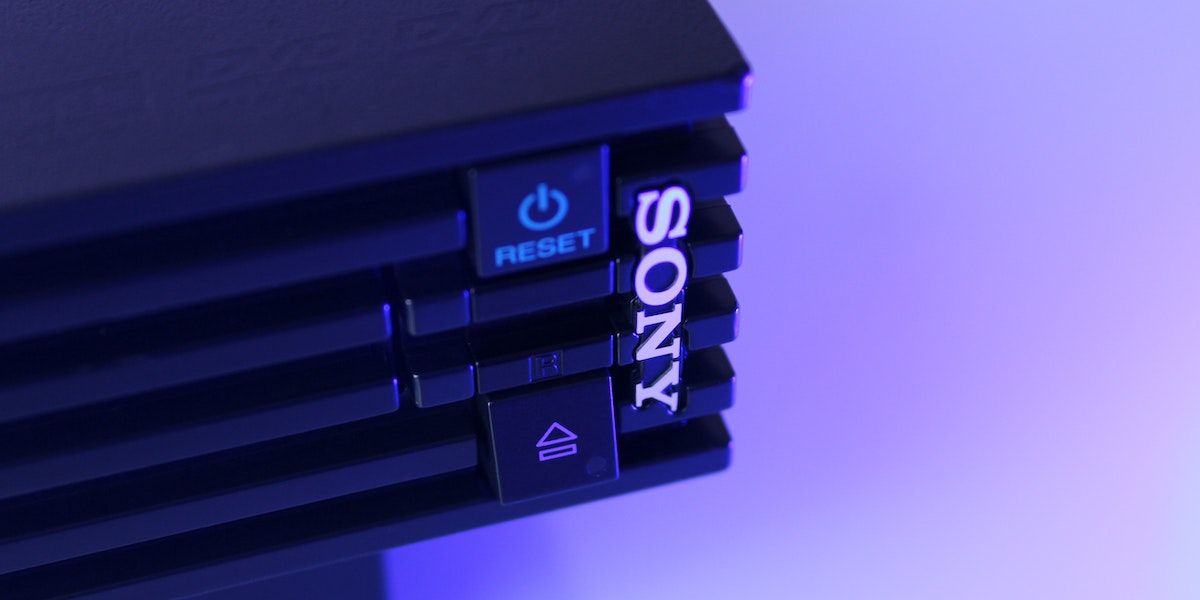
Sony anunció la PS2 antes de que Dreamcast incluso se lanzara en América del Norte y la publicidad se generó de inmediato. Simplemente era mejor en todos los sentidos, con un hardware mucho mayor, juegos más profundos y la capacidad de funcionar como un reproductor de DVD, una característica sobresaliente que vendió la PS2 a los no jugadores.
La gente estaba emocionada de ver cuál sería el seguimiento de Sony para la PS1. Y, dada la opción entre comprar un Dreamcast ahora o esperar el próximo año para obtener una PS2, los jugadores estaban felices de esperar. Y demostró que la PS2 sigue siendo la consola más vendida de todos los tiempos, con más de 155 millones de unidades vendidas.
La PS2 también trajo consigo la Xbox, que Microsoft creó para competir con Sony, y GameCube de Nintendo estaba en camino. En 2000, Sony lanzó la PS2 y Microsoft y Nintendo anunciaron sus consolas. Entonces, un año después del lanzamiento de Dreamcast, la consola ya estaba muy por detrás de la competencia.
La PS2 lideró la sexta generación de consolas, a pesar de que Dreamcast tenía una ventaja inicial, y la gente la vio como la consola para comprar y vencer. La mayoría de los jugadores olvidaron Dreamcast poco después del lanzamiento de la PS2 y los anuncios de Xbox y GameCube.
¿Qué podría haber hecho SEGA de manera diferente con Dreamcast?
Pensando en sus diversos contratiempos, ¿qué podría haber hecho SEGA de manera diferente para asegurar el éxito de Dreamcast? Suponiendo que el diseño de Dreamcast seguirá siendo en gran medida el mismo, aquí hay algunas opciones.
En primer lugar, SEGA nunca debería haber lanzado SEGA CD, SEGA 32X y, potencialmente, SEGA Saturn. SEGA no hizo que estos productos fueran lo suficientemente distintos como para justificar su compra, y todos afectaron negativamente las opiniones de los jugadores sobre Dreamcast incluso antes de su lanzamiento. Dreamcast debería haber sido el próximo lanzamiento de SEGA, después del exitoso SEGA Genesis, y podría haberse lanzado en lugar de SEGA Saturn como una verdadera consola 3D con algunos juegos de arcade fabulosos.
Dicho esto, Dreamcast también podría haber ofrecido una gama más diversa de juegos, y carecía de ese juego o franquicia que la calificara como una consola de compra obligada. Claro, Dreamcast tenía figuras decorativas (Sonic) y franquicias (Soulcalibur), pero la mayoría de sus juegos se quedaron en la era de las arcade y no hubo experiencias de juego o narrativas nuevas y desarrolladas. El Dreamcast ofrecía obstinadamente más de lo mismo, pero le faltaba un juego con el calibre de Resident Evil o Halo.
Si estas dos cosas hubieran sucedido, Dreamcast habría tenido más posibilidades de éxito entre la competencia. Ahora se ve con cariño, pero en el contexto de cuando se lanzó, fue fácil descartar la Dreamcast como otra consola SEGA tibia que no podía igualar la calidad de la próxima competencia.
Si las cosas hubieran sido diferentes, Dreamcast podría haber sido un éxito entre las audiencias de todo el mundo.
Sin embargo, el fracaso de Dreamcast fue producto de su identidad perdida, la falta de juegos intuitivos y profundos y la menguante reputación de SEGA como fabricante de hardware frente al creciente estatus de Sony como uno.
Al final, Dreamcast es el ejemplo dorado de una consola que falló, pero que no se merecía.
¿Alguna vez te has preguntado cómo las selfies de los influencers siempre se ven tan perfectas? ¡Eso es porque está editado! Siempre que termine con una colección de tomas y todavía parezca que no puede encontrar una que valga la pena publicar, puede solucionar este dilema con la edición.
Vamos a discutir las razones por las que debes editar tus selfies, tocar la ética de alterar tu apariencia y darte algunos consejos sobre cómo editar una selfie.
Por qué debería editar sus selfies
La toma perfecta no existe, incluso los fotógrafos profesionales necesitan editar su trabajo. Hay varias razones por las que editar cualquier foto es importante.
Corrección de color
La corrección de color es probablemente uno de los pasos de edición más esenciales. Es el proceso de alterar la iluminación y el color para que una imagen se vea lo más natural posible para el ojo humano.
Omitir este paso significa que la gradación de color, los filtros y los efectos adicionales no se verán como deben.
Obtenga la estética que desea
Hablando de filtros y efectos, estos te permiten establecer la estética de tu toma. Ya sea que eso signifique hacer un cambio sutil en el color para obtener un ambiente de mal humor, o hacer todo lo posible con un montón de efectos para lograr un estilo específico.
Otro beneficio que proporciona la edición es la capacidad de eliminar contratiempos e imperfecciones. ¿Un photobomber que arruinó tu foto favorita? Recórtala. ¿Un nuevo grano que no sabías que tenías? Utilice un editor con un corrector de manchas.
Destaque su marca
La forma en que editas tus selfies ayuda a tus seguidores a identificar tu marca. Esto no significa que deba presionarse para encontrar un estilo de edición único (a menos que sea un creativo con un objetivo estético específico), se trata más de coherencia.
Visualice el diseño de sus publicaciones de selfies en la plataforma en la que desea publicarlas y pregúntese si el atractivo visual de todo esto tiene sentido.
Nuestro acceso a aplicaciones con amplias funciones de edición plantea un problema ético. ¿Está bien presentarse al mundo como alguien con una piel impecable y dientes blancos como perlas cuando la mayoría de nosotros no nos vemos en la realidad? Algunas aplicaciones incluso te permiten cambiar la forma de tu rostro y cuerpo, haciéndote lucir como una persona completamente diferente.
Depende de usted cuánto desea alterar su apariencia en la edición, pero es bueno tener en cuenta el estándar inalcanzable que podríamos perpetuar.
Cómo editar tus selfies
Pasemos directamente a las cosas a las que debes prestar atención al editar tus selfies.
1.Realice ajustes básicos
No necesita una aplicación de terceros para realizar ajustes básicos, ya que la mayoría de los teléfonos inteligentes vienen con una aplicación de fotos que tiene todas las funciones de edición esenciales. Incluso las plataformas de redes sociales ofrecen estas configuraciones antes de publicar una imagen. Incluye cosas como brillo, contraste, matices y saturación.
Comience con los ajustes que afectan la iluminación de la foto; busque elementos como Exposición , Brillo y Opacidad . Sombras están ligados a las condiciones de iluminación, por lo Contraste alter, brillantez,Highlights, y Point Negro para controlar la profundidad y dimensión.
Galería de imágenes (3 imágenes)
Expandir
Expandir
Expandir
Ahora, pase a la edición de colores. Saturación , Intensidad , Calidez , Matices y Matiz determinarán la coloración. Recuerde lograr una coloración natural antes de realizar una gradación de color creativa.
Galería de imágenes (2 imágenes)
Expandir
Expandir
Por último, suele haber características diversas, como Nitidez , Ruido y Viñeta . Aumentar ligeramente la nitidez puede dar la ilusión de una foto de mayor definición, pero use estos efectos con moderación en su primera edición. De esta forma, puede ceñirse a la regla de neutralidad antes de continuar con su propio estilo de edición.
2. Utilice la configuración automatizada
Si no confía en su capacidad para realizar ajustes manuales, busque una función de edición automática.
Por ejemplo, en la aplicación Fotos de iOS, se llama Auto y en Instagram, se llama Lux . Estas funciones escanean la foto y permiten que una IA determine la configuración óptima para las condiciones específicas de esa foto.
Galería de imágenes (2 imágenes)
Expandir
Expandir
3. Córtalo
No es necesario recortar todas las fotos, pero a menudo tendrás que hacer que tu foto tenga un tamaño específico para poder publicarla en las plataformas de redes sociales. Entonces, si ha tomado una selfie en el formato estándar de 9:16, deberá recortarla a 8:10 o 1: 1 si tiene la intención de publicarla en Instagram.
Galería de imágenes (2 imágenes)
Expandir
Expandir
La herramienta de recorte es útil para deshacerse de elementos no deseados en la composición, dado que no se superpone con el tema principal. Por lo general, también encontrará opciones de Zoom , Inclinación , Rotar y Voltear junto con la herramienta de recorte, que pueden ayudar a enfatizar ciertos ángulos.
4. Seleccione un filtro
Si está satisfecho con los resultados después de realizar algunos ajustes simples, es posible que desee agregar un filtro. Tenga en cuenta que no es necesario utilizar un filtro, pero ayudan a darle vida a una foto.
Galería de imágenes (2 imágenes)
Expandir
Expandir
Mire a través de los filtros preestablecidos en la aplicación de fotos predeterminada de su teléfono o en la aplicación de redes sociales en la que está publicando, y juegue con su intensidad. Lo más probable es que te encuentres con uno que complemente tus selfies y tu estilo.
5. Utilice una aplicación de embellecimiento
Hay muchas aplicaciones gratuitas que ofrecen funciones de edición más avanzadas, como suavizar la piel, eliminar imperfecciones y blanquear los dientes. Algunos le permitirán tomar una foto mientras aplica la configuración de retoque en tiempo real, similar a un filtro de Historias de Instagram.
Nuestros favoritos son BeautyPlus para Android e iOS , así como Adobe Photoshop Fix para Android .
Galería de imágenes (2 imágenes)
Expandir
Expandir
6. No se pase por la borda
La presión de lucir como una muñeca perfecta está siempre presente en las redes sociales, por lo que exagerar con una aplicación de embellecimiento puede ser tentador. Trate de no caer en esta trampa.
Una vez que publique una selfie sobreeditada, lo más probable es que se sienta presionado para mantener esa apariencia. Esto puede provocar una baja autoestima al ver una imagen de cómo te ves realmente.
Reparar algunas imperfecciones no es tan drástico como cambiar la forma de tu rostro. Trate de alterar solo las cosas que se pueden alterar en la vida real, como quitar una espinilla. Es posible que al principio dudes en publicar tu yo natural en línea. Pero con el tiempo, solo aumentará tu confianza, ¡lo que probablemente resultará en mejores selfies!
7. Sea creativo
Nada te impide realizar ediciones creativas en tus selfies. ¿Quieres lucir punk rock? Agrega algunas calaveras y pegatinas de cadena. Incluso puedes intentar usar un filtro de nieve para un estilo más suave. Sus opciones son infinitas, y si no tiene ideas, consulte estas ideas estéticas para sus imágenes .
Nuestra aplicación favorita para la edición artística es PicsArt para Android e iOS ; es fácil de usar y la mayoría de las funciones y efectos son gratuitos.
Edite sus selfies con estos métodos y consejos
Incluso si eres un experto en tomar selfies, no esperes estar completamente satisfecho con una foto antes de editarla. Estos consejos pueden transformar tus selfies y ayudarte a lograr el look que deseas.
La música es una forma de sonido, que evoluciona en función de los diferentes entornos en los que se escucha. Por ejemplo, la misma música que se toca en una gran sala de conciertos no tendrá la experiencia de una que se grabe en los confines de un estudio. La ecualización ayuda a alterar los distintos niveles de volumen de un sonido para ayudar a crear la experiencia auditiva óptima.
Cuando se trata de transmitir en Spotify, encontrar la configuración correcta para la ecualización no es tan sencillo. De hecho, hay muchos factores a considerar que pueden afectar dramáticamente su experiencia auditiva. Así es como funciona el ecualizador de Spotify y cómo usarlo.
¿Qué es el ecualizador de Spotify?
Los ecualizadores son software o hardware que se utilizan para alterar la forma del sonido. Aunque hay ecualizadores de hardware , Spotify tiene un ecualizador incorporado que ayuda a hacer esto digitalmente. Spotify te permite activar el ecualizador tanto para música como para podcasts.
Dentro del rango de audición humana, podemos escuchar sonidos desde 20 Hz hasta 20.000 Hz. Para el ecualizador de Spotify, considera seis puntos a 60Hz, 150Hz, 400Hz, 1KHz, 2.4KHz y 15 kHz. Al alterar la ganancia en diferentes puntos de frecuencia, los ecualizadores pueden reducir o mejorar ciertos aspectos de un sonido. Una gran ecualización ayuda a prevenir la fatiga del oído, los zumbidos en los oídos o evitar la sensación de embotamiento.
Los ingenieros de audio capacitados son sensibles a cómo se puede ecualizar mejor la música para cada canción y el medio en el que debe reproducirse. Por ejemplo, la ecualización para escenarios en vivo es diferente para la música hecha para transmisión en casa. Cuando se hace correctamente, la ecualización ayuda a mejorar la experiencia auditiva general.
¿Cuáles son las mejores configuraciones del ecualizador de Spotify?
Spotify tiene un ecualizador preestablecido incorporado para sus aplicaciones móviles en iOS y Android. Si se pregunta cuál es el escenario perfecto para usted, la respuesta rápida es que depende. No existe un único ajuste de ecualizador que sea perfecto para todos.
Para obtener la mejor configuración del ecualizador de música, hay varios factores que deben tenerse en cuenta, como el género, las preferencias personales, la sensibilidad auditiva, dónde se reproducirá la música y la tecnología utilizada para reproducirla.
Como la mayoría de nosotros no somos ingenieros capacitados, cambiar la configuración todo el tiempo puede parecer un dolor de cabeza. Esto es especialmente cierto si escuchas varios géneros de música en distintos dispositivos. Afortunadamente, Spotify tiene una configuración preestablecida de ecualizador incorporado. Si bien no es perfecto, los ajustes preestablecidos son definitivamente lo suficientemente buenos para la mayoría de las personas.
Cómo cambiar la configuración del ecualizador de Spotify
Para los usuarios de iPhone, iPad y Android, puede cambiar la configuración del ecualizador de Spotify directamente en la aplicación Spotify.
Cómo cambiar la configuración del ecualizador de Spotify en Android
Galería de imágenes (2 imágenes)
Expandir
Expandir
En Android, seleccione el icono de Configuración en la página de inicio. A continuación, toque Ecualizador (debajo de Calidad de música ) para abrir el menú de opciones del ecualizador. Ahora, tendrá acceso al menú de configuración de Android, donde puede encontrar la pestaña Calidad de sonido y efectos . Dependiendo de su dispositivo Android, esta pantalla puede verse diferente.
Galería de imágenes (2 imágenes)
Expandir
Expandir
Una vez que llegue a la pantalla de la derecha, puede seleccionar el ajuste preestablecido que sea más relevante para el tipo de audio que escucha con frecuencia. Spotify para Android tiene cinco ajustes preestablecidos: Normal, Pop, Clásico, Jazz y Rock. Si escucha una amplia variedad de música, simplemente puede dejarla en Normal. De hecho, si se siente un poco aventurero, incluso puede establecer un nivel personalizado, una opción que aún no está disponible para los usuarios de iOS.
Cómo cambiar la configuración del ecualizador de Spotify en iOS
Para los usuarios de iOS, puede cambiar su configuración de Spotify abriendo su aplicación y tocando el ícono de Configuración . Luego, seleccione Reproducción> Ecualizador y cambie el botón junto a Ecualizador para habilitarlo. De forma predeterminada, se seleccionará la configuración de ecualización normal.
Galería de imágenes (3 imágenes)
Expandir
Expandir
Expandir
Para los oyentes de música que anhelan una experiencia diferente, también hay una variedad de opciones de ecualización de Spotify disponibles: Acústica, Amplificador de graves, Reductor de graves, Clásica, Dance, Deep, Electrónica, Flat, Hip-Hop, Jazz, Latin, Loudness, Lounge, Piano, Pop, R&B, Rock, Treble Booster y Treble Reducer. También hay opciones adicionales que son útiles para podcasts como Small Speakers, Spoken Word y Vocal Booster.
A diferencia de Android, no existe la opción de personalizar el ecualizador de Spotify para iOS. Sin embargo, tiene más ajustes preestablecidos para elegir. Tenga en cuenta que no puede cambiar la configuración del ecualizador en su iPhone o iPad si está jugando Spotify en una computadora de escritorio.
Las limitaciones de la configuración del ecualizador de Spotify
En el momento de escribir este artículo, la opción de utilizar los ajustes preestablecidos del ecualizador incorporado de Spotify solo está disponible para usuarios de Android e iOS. Sin embargo, es posible configurar su ecualizador a través de software de terceros para Mac y Windows.
Si bien los ajustes preestablecidos del ecualizador incorporados de Spotify son lo suficientemente buenos para la mayoría de las personas, no permiten mucha flexibilidad para los audiófilos serios. Con el tiempo, más y más canciones caen entre las grietas de las categorías tradicionales de música y los artistas están explorando sonidos fuera de sus géneros habituales. Por esta razón, la instalación de software o hardware adicional puede ser una opción viable para los oyentes serios.
Por último, la calidad del sonido puede verse afectada por la calidad de los altavoces o auriculares que se utilizan para escucharlo. Incluso con una configuración de ecualización perfecta, es posible que no aproveche al máximo su música a menos que sus altavoces tengan la capacidad de matizar su sonido.
Aprovecha Spotify al máximo
Si bien Spotify ha facilitado la selección de un ajuste preestablecido, también es un placer saber cómo configurar manualmente la configuración de ecualización perfecta para su música. A medida que Spotify lanza más música de alta calidad, es un momento emocionante para los amantes de la música que esperan escuchar sus canciones favoritas de la forma en que deben escucharse, o mejor.
Para aprovechar al máximo su Spotify, es posible que desee considerar tomarse el tiempo para aprender la mejor configuración de ecualización personalizada en su computadora portátil o de escritorio. Con software especializado, configuraciones de alta calidad y parlantes externos, no hay duda de que puede crear una experiencia auditiva única de Spotify que sea perfecta para usted.
Cuando se trata de elegir la mejor configuración de ecualizador en Spotify, solo usted puede saber si ha dado en el blanco. De alguna manera, puedes sentir cuando una canción suena diferente. Para los audiófilos, encontrar la configuración de ecualización perfecta puede valer la pena la inversión. Aparte de esto, hay muchas otras formas en que puedes hacer que escuchar Spotify sea aún mejor antes.
Utilizamos cookies para asegurarnos de brindarle la mejor experiencia en nuestro sitio web. Si continúa utilizando este sitio, asumiremos que está satisfecho con él.