Microsoft ha anunciado que las PC que se ejecuten en hardware antiguo podrán instalar Windows 11.
Anteriormente, las especificaciones de Microsoft y los requisitos de hardware para el nuevo sistema operativo parecían estar configurados para excluir a cientos de millones de usuarios, lo que los obligaba a seguir usando Windows 10 o actualizarse de acuerdo con los requisitos.
Ahora, Microsoft ha confirmado que no impedirá que las personas instalen Windows 11 en máquinas que no cumplan con los requisitos mínimos de hardware, abriendo Windows 11 a casi cualquier persona.
Instale Windows 11 en cualquier computadora
La noticia de que Microsoft no bloqueará activamente las instalaciones de Windows 11 en hardware más antiguo es una desviación significativa de los mensajes relacionados con el lanzamiento de Windows 11 en junio de 2021.
Microsoft lanzó Windows 11 con una estricta especificación de hardware, incluidos algunos de los últimos procesadores de Intel y AMD y el requisito de TPM 2.0 (o un requisito mínimo de TPM 1.2).
Los requisitos de hardware, sin duda alguna, no fueron bien recibidos.
Ahora, en un blog de Microsoft Insider Preview , Microsoft ha confirmado que la única vez que los usuarios de Windows 10 cumplirán con la restricción de hardware de Windows 11 es si intentan actualizar con Windows Update.
Si por casualidad dijo, instale Windows 11 en su computadora usando una ISO de Windows 11 , Microsoft no bloqueará la instalación y el sistema operativo funcionará en su computadora.
¿Funcionará Windows 11 en cualquier PC?
Sin embargo, eso no quiere decir que funcione perfectamente.
Durante los primeros meses de pruebas de Windows 11, Microsoft observó que las máquinas que ejecutaban Windows 11 en hardware no compatible tenían alrededor de un 52% más de probabilidades de experimentar un error fatal del kernel (pantalla azul del bloqueo de la muerte), en comparación con "un 99,8% sin fallas experiencia "para aquellos que utilizan hardware que cumple con los requisitos mínimos.
Además, aunque puede instalar Windows 11 en cualquier máquina, eso no significa que funcionará. Aún necesitará cumplir con los requisitos mínimos de hardware para Windows 11 en otros lugares, como tener suficiente RAM instalada y un procesador lo suficientemente decente para ejecutar el sistema operativo.
Entonces, si bien puede eludir las restricciones de Windows 11 con una instalación limpia, debe asegurarse de que su hardware existente pueda ejecutar Windows 11 antes de abandonar Windows 10.
La aplicación PC Health Check recibe una actualización
La algo infame aplicación Windows PC Health Check también está recibiendo una actualización. El análisis de Windows 11 de Microsoft ha agregado una CPU Intel de séptima generación a la lista de requisitos mínimos de hardware, junto con varios procesadores Intel Core X-Series e Intel Xeon W-Series.
Microsoft también está abordando uno de los mayores problemas impuestos a la aplicación PC Health Check desde su inicio: no proporciona suficiente información clara sobre por qué su hardware existente no puede actualizarse a Windows 11. Antes, los usuarios recurrían a WhyNotWin11 de terceros. para averiguar qué estaba frenando la actualización.
La última actualización de la aplicación cambia eso, con el mensaje de actualización que ahora detalla exactamente por qué su hardware (supuestamente) no funcionará con Windows 11.
A veces, la toma de decisiones puede ser un desafío. Entonces, si no está seguro de dónde debe ir a cenar a continuación, o si necesita una opción completamente imparcial basada en el azar, Google está aquí para ayudarlo.
Google está repleto de herramientas ocultas que puede ejecutar directamente desde la Búsqueda de Google, además de todos los servicios existentes de la empresa. Para ejecutarlos, puede escribir una frase directamente en la barra de búsqueda de Google. Una vez que presione Intro, la página de resultados mostrará la herramienta en la parte superior.
Aquí echaremos un vistazo a siete herramientas ocultas que podría ejecutar directamente en la Búsqueda de Google para ayudarlo a tomar decisiones aleatorias.
1. Lanza una moneda
Galería de imágenes (3 imágenes)
Expandir
Expandir
Expandir
En el pasado, las personas lanzaban una moneda cuando no podían decidir sobre una pregunta binaria. Dado que las monedas generalmente pesan uniformemente en la superficie, casi siempre tienes una probabilidad de 50/50 entre cara y cruz. Pero con la llegada de las tarjetas de débito, las tarjetas de crédito y los monederos electrónicos, la mayoría de las personas llevan monedas con menos frecuencia.
Entonces, si no puede decidirse, en lugar de pedir una moneda, saque su teléfono y busque "Lanzar una moneda" en Google. También puede hacer esto en el Asistente de Google diciendo "Ok Google, lanza una moneda" .
A continuación, aparecerá una pantalla que muestra una moneda que cae. Además de mostrar el resultado que obtiene en la pantalla, el asistente de voz también dirá si es cara o cruz.
2. Rollo de dados
Muchos juegos de mesa requieren dados para jugar. Algunos juegos de rol, como Dungeons & Dragons, también los necesitan. Sin embargo, puede haber ocasiones en las que los pierda. Sin un buen juego de dados, es imposible jugar a estos juegos.
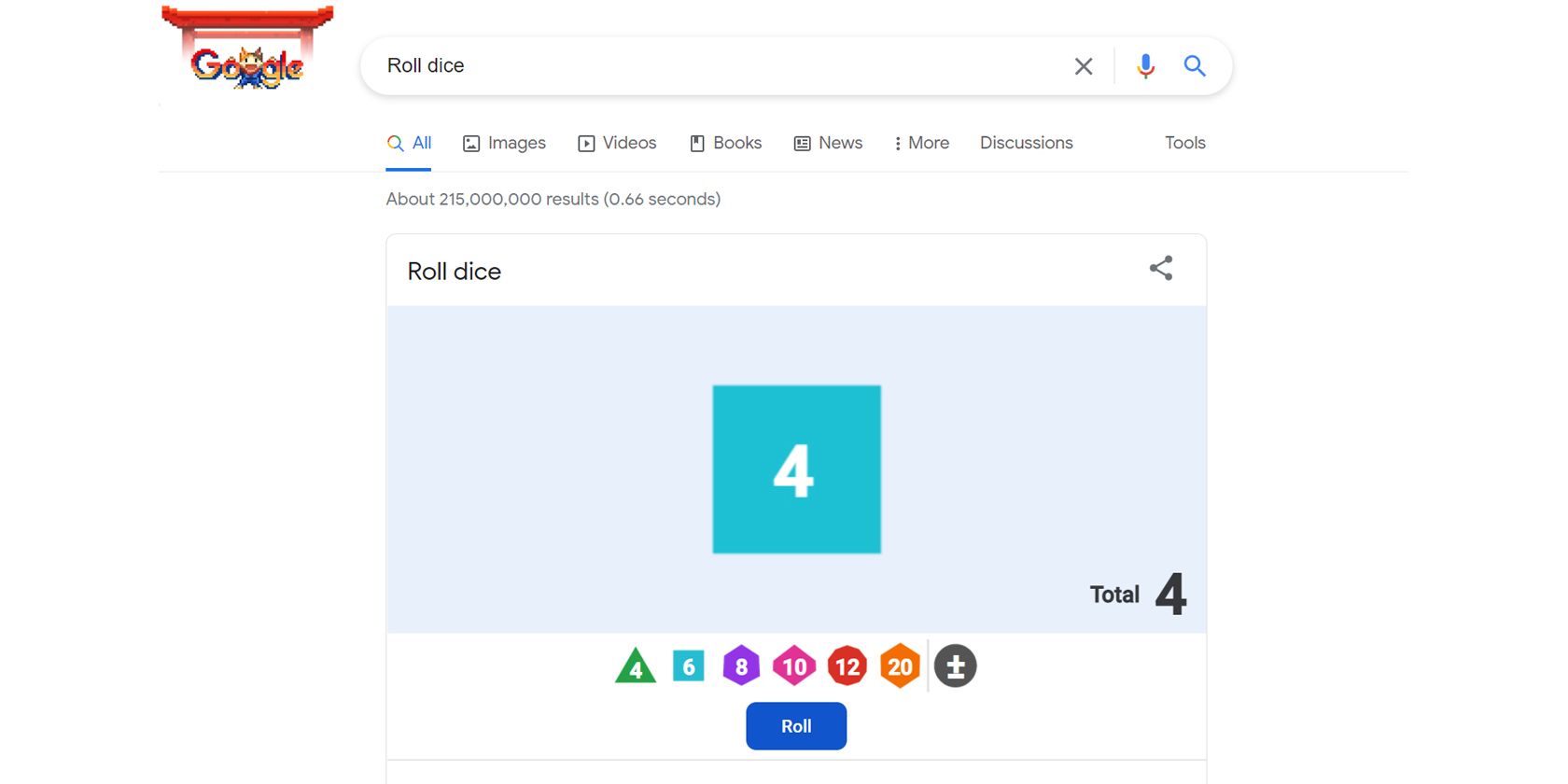
Pero si eso sucede, ¡no se preocupe! Simplemente busque "Roll Dice" en Google, y ahora tiene un escenario virtual para jugar. Y no está limitado a un dado de seis caras. Puede elegir entre cuatro, seis, ocho, diez, doce y veinte lados. Incluso puede sumar o restar cualquier número entero como mejor le parezca.
3. Spinner
Galería de imágenes (3 imágenes)
Expandir
Expandir
Expandir
Si tiene que elegir una persona o dos de un grupo de personas, una ruleta será útil. Es perfecto para elegir al afortunado que recibirá un premio. También puede usarlo para elegir al estudiante pobre que será el primero en presentarse frente a la clase.
Para abrir la ruleta, escriba "Spinner" en la búsqueda de Google. Verás una rueda con seis números. Si desea cambiar el número de participantes, haga clic en el menú Tamaño de rueda . Puede elegir entre dos y veinte participantes.
Y si simplemente está aburrido, puede mover el control deslizante en la esquina superior derecha de Número a Fidget . Ahora puedes jugar con un fidget spinner elegante para pasar el tiempo.
4. Selector de color
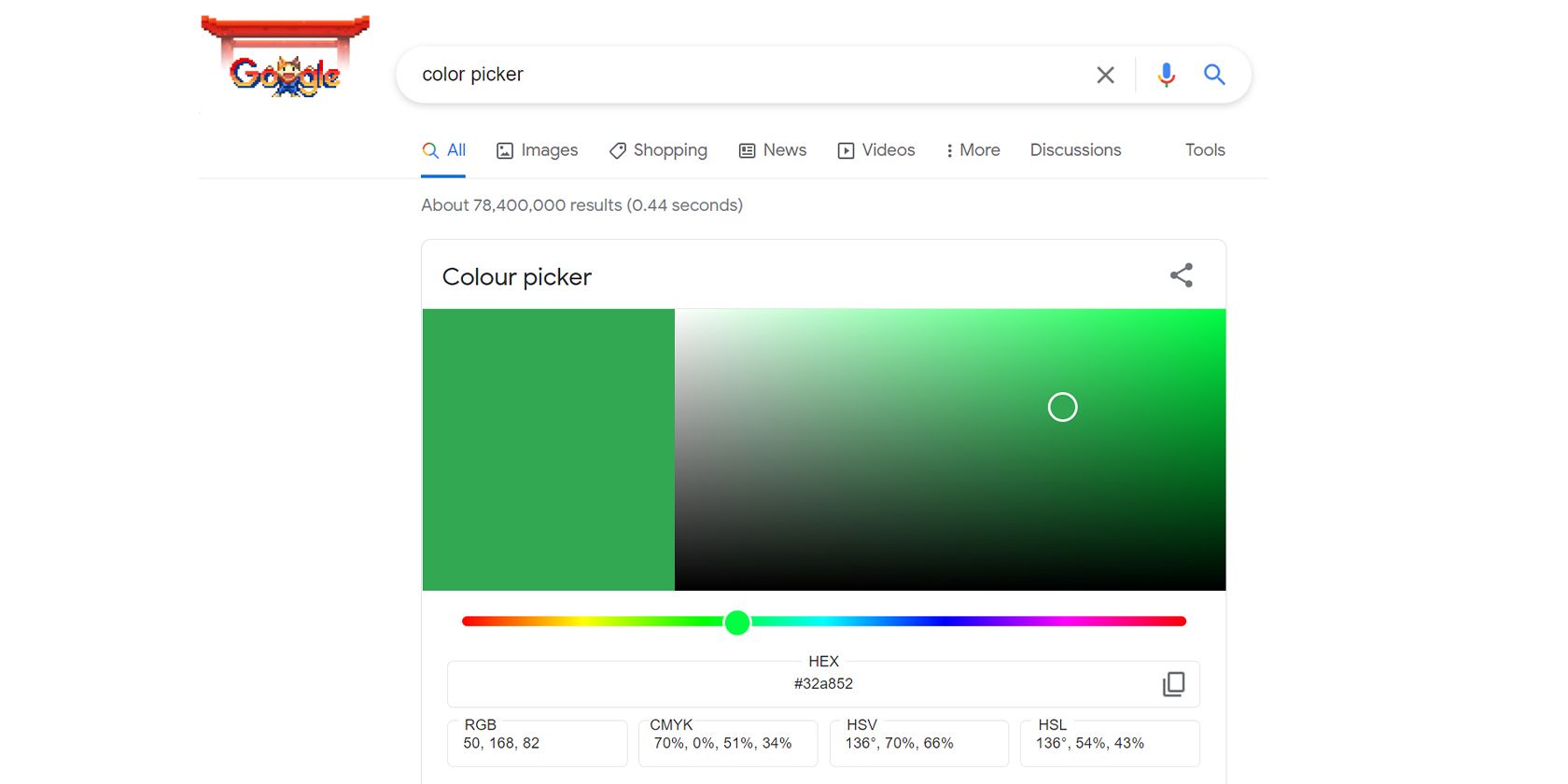
Google ofrece una herramienta de selección de color para ayudarlo a elegir un color. Cuando busque "Selector de color" en Google, obtendrá una ventana de selector de color con un color preseleccionado. Y si no está satisfecho con el resultado, actualice la página y obtendrá un nuevo color.
Puede elegir el color que desee deslizando el botón en la barra de tono. También puede seleccionar la saturación y el brillo que desee en la ventana del subprograma de la derecha. El color final que obtienes es el que se muestra en la ventana de la izquierda.
Y si está trabajando como diseñador gráfico, verá los códigos correspondientes que necesita para obtener el color deseado. Está disponible en valores HEX, RGB, CMYK, HSV y HSL.
A veces, el estrés y la fatiga por tomar decisiones pueden causar bloqueo mental. Cuando tienes demasiados en tu plato, un breve descanso de un minuto pensando en nada puede darte claridad. Pero, ¿cómo puedes hacer esto? Buscando "Ejercicio de respiración" en Google.
El subprograma de ejercicios de respiración lo guía a través de un ejercicio de un minuto. La aplicación le pide que se concentre en su respiración y le indica cuándo inhalar y exhalar durante este período. Esto te ayuda a soltar temporalmente todo lo que estás pensando y simplemente respirar.
Una vez que termine el ejercicio, puede concentrarse en lo que necesita hacer uno por uno, para volver a su ritmo de toma de decisiones.
6. Nivel de burbuja
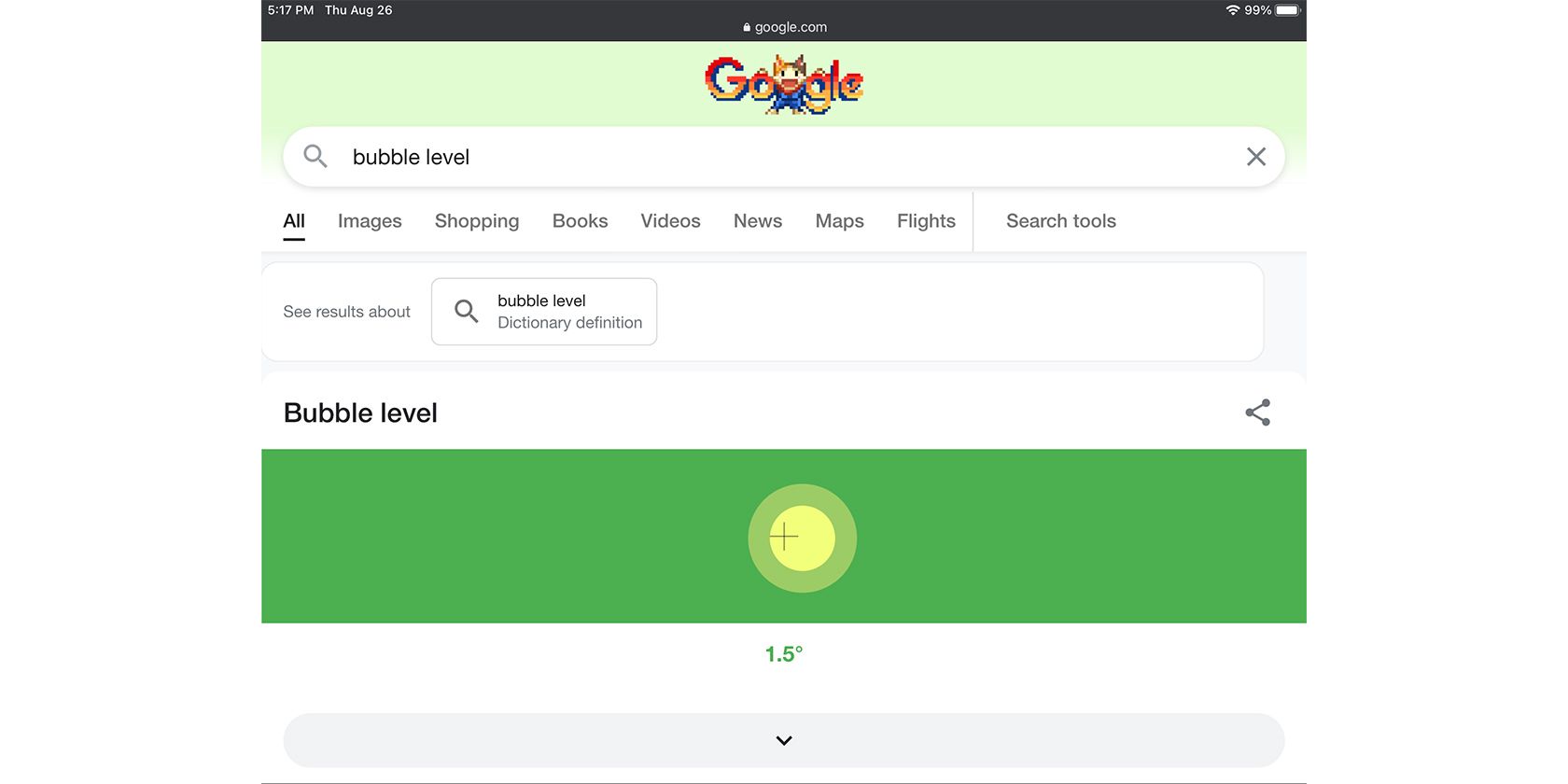
Cuando coloque un marco o un estante y tenga problemas para determinar si está nivelado, puede usar su teléfono o tableta como un nivel de burbuja digital. Siempre que su dispositivo tenga un giroscopio incorporado, puede usarlo para encontrar el ángulo de su superficie.
Para hacer esto, vaya a la Búsqueda de Google y escriba "Nivel de burbuja" . Luego puede colocar su teléfono o tableta en la superficie para ver qué tan plano es. Pero tenga cuidado al hacer esto. Cuando sea posible, su dispositivo debe tener un estuche, por lo que incluso si lo deja caer, hay menos posibilidades de que lo rompa.
Si eres cantante o músico, sabes lo valiosos que son los metrónomos para encontrar la sincronización correcta. Sin embargo, es posible que no tenga uno si solo es un jugador aficionado, o puede que haya roto el suyo si es un profesional.
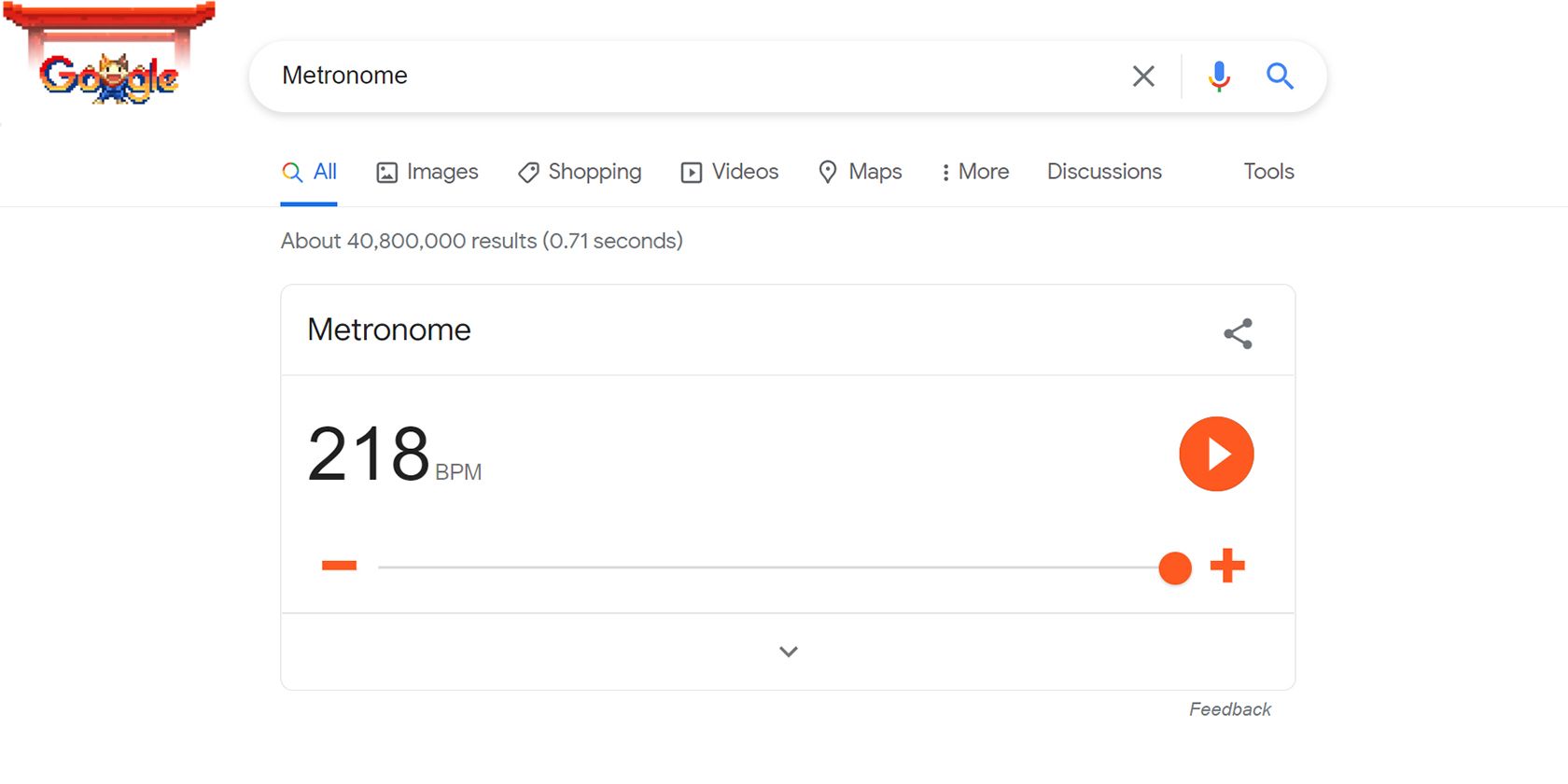
Lo que quizás no sepa es que su teléfono es en realidad un metrónomo. Ya sea que sea un usuario de Android o iOS, todo lo que necesita es buscar "Metronome" en Google. Hay un control deslizante que le permite elegir entre 60 y 218 latidos por minuto. Una vez que haya seleccionado la unidad de bpm, presione el botón de reproducción y escuchará el ritmo que necesita.
Herramientas para la toma de decisiones en su teléfono
Google le proporciona herramientas para la toma de decisiones directamente desde sus resultados de búsqueda. Entonces, con lo que necesite ayuda, puede acceder fácilmente a las herramientas escribiendo lo que necesita en la Búsqueda de Google o pidiéndole a su Asistente de Google que lo muestre por usted.
Si bien estas herramientas pueden ayudarlo a tomar decisiones, no confíe en ellas todo el tiempo. Si se enfrenta a decisiones críticas que le cambian la vida (como un cambio de carrera), sopese todos los pros y los contras antes de tomar una decisión bien considerada. Después de todo, esta es tu vida con la que estás lidiando.
El éxito de un equipo depende de una comunicación significativa entre sus miembros. Los empleados remotos suelen tener relaciones más débiles con sus colegas, ya que carecen de comunicación directa en persona.
Por lo tanto, debe centrarse en la confianza y la construcción de relaciones entre los miembros del equipo para el bienestar personal y la comunicación positiva. Los siguientes sitios web son particularmente útiles ya que ofrecen actividades y juegos de creación de equipos gratuitos y de pago para equipos remotos.
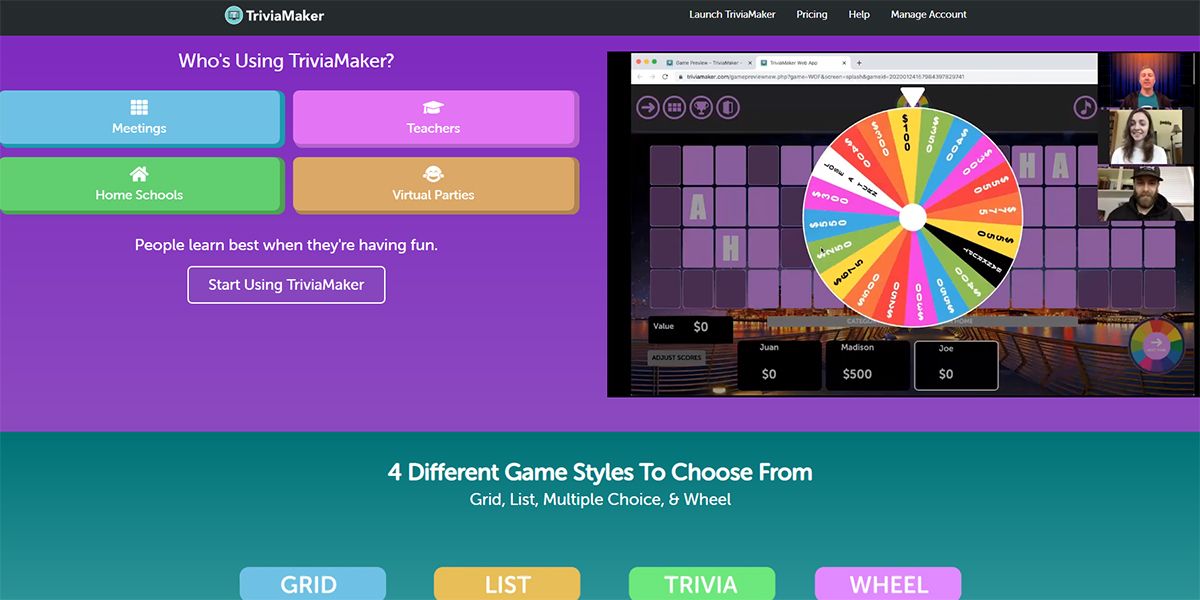
Con este sitio web, puede crear numerosos juegos de preguntas interactivos para su equipo. Te permite elegir entre cuatro estilos de juego diferentes: cuadrícula, lista, opción múltiple y rueda.
Aquí, puedes personalizar completamente el juego según tu elección. TriviaMaker le permite agregar un logotipo de equipo y usar el color de la marca para crear un ambiente familiar. Puede nombrar los equipos y agregar su tema musical preferido.
Tienes la libertad de agregar tus propias categorías, preguntas y respuestas a los juegos. Este sitio web freemium basado en la nube ofrece soporte para plataformas cruzadas. Puede crear, editar y participar desde navegadores web y teléfonos inteligentes (Android e iOS).
Los equipos remotos pueden participar en cualquiera de los más de 30 eventos virtuales únicos en el sitio web de Team Building. Cada evento o juego durará entre 60 y 90 minutos. Los miembros del equipo pueden participar en la mayoría de las actividades a través de Zoom, mientras que algunos eventos están disponibles en Microsoft Teams, Google Meet y Webex.
Además de ser divertidos, los eventos también tienen como objetivo maximizar el compromiso entre los equipos remotos. Los eventos incluyen un cuestionario de trivia, narración de historias, entrenamiento en equipo, taller de comedia y juegos como un misterio de asesinato virtual, caza de fantasmas, fiesta de Halloween, etc.
La mayoría de los eventos que ofrece este sitio web costarán entre $ 30 y $ 50 por persona. Sin embargo, dependiendo del tamaño del equipo y la personalización, el precio final variará.
Puede obtener ayuda de este sitio web para organizar eventos de equipos virtuales de siguiente nivel. Puede organizar eventos para equipos de 25 hasta 10.000 personas.
The Offsite Co. ofrece una personalización completa de acuerdo con la cultura de la empresa para todos los eventos. El sitio web diseña el evento en función de sus tecnologías preferidas. Puede organizar eventos como trivia pública, una búsqueda del tesoro en vivo y juegos como Treasure Mountain, Rube Goldberg y Alpha Centauri.
La suscripción mensual a este sitio web costará $ 8 por persona. Pero si planea organizar un solo evento, será de $ 30 por persona.
Este sitio web es perfecto para aquellos que buscan divertidos cuestionarios para romper el hielo para conectarse e involucrar a su equipo. Su cuestionario virtual de formación de equipos dura solo dos minutos por ronda y ayuda a la vinculación del equipo.
Además de agregar sus propias preguntas, puede utilizar el conjunto seleccionado de 100 rompehielos que ofrece QuizBreaker. Además de participar en el cuestionario, permite al equipo conversar a través de hilos de comentarios y emojis.
Puede jugar juegos de QuizBreaker a través de cualquier navegador web moderno o un teléfono inteligente. Utiliza cifrado SSL para proteger los datos que comparte su equipo. Le costará solo $ 3 por usuario / mes, junto con una prueba gratuita de 21 días que puede cancelar en cualquier momento.
Con las actividades de creación de equipos remotas de Quiz Coconut, puede garantizar un momento de diversión virtual para su equipo. Ofrece eventos virtuales inclusivos adecuados para todas las edades y orígenes para mantener a los empleados comprometidos. Los eventos suelen durar entre 60 y 90 minutos.
Los empleados remotos pueden participar en trivia de conocimiento general, programas de juegos, nombrar esa melodía, desafío interactivo y los dedos más rápidos primero. Configurar actividades en línea es fácil, ya que también ofrece anfitriones para realizar el evento.
Los eventos costarán entre $ 750 y $ 1500 dependiendo del tamaño del equipo y la fecha / hora del evento. Deberá comunicarse con el equipo de Quiz Coconut para obtener una cotización.
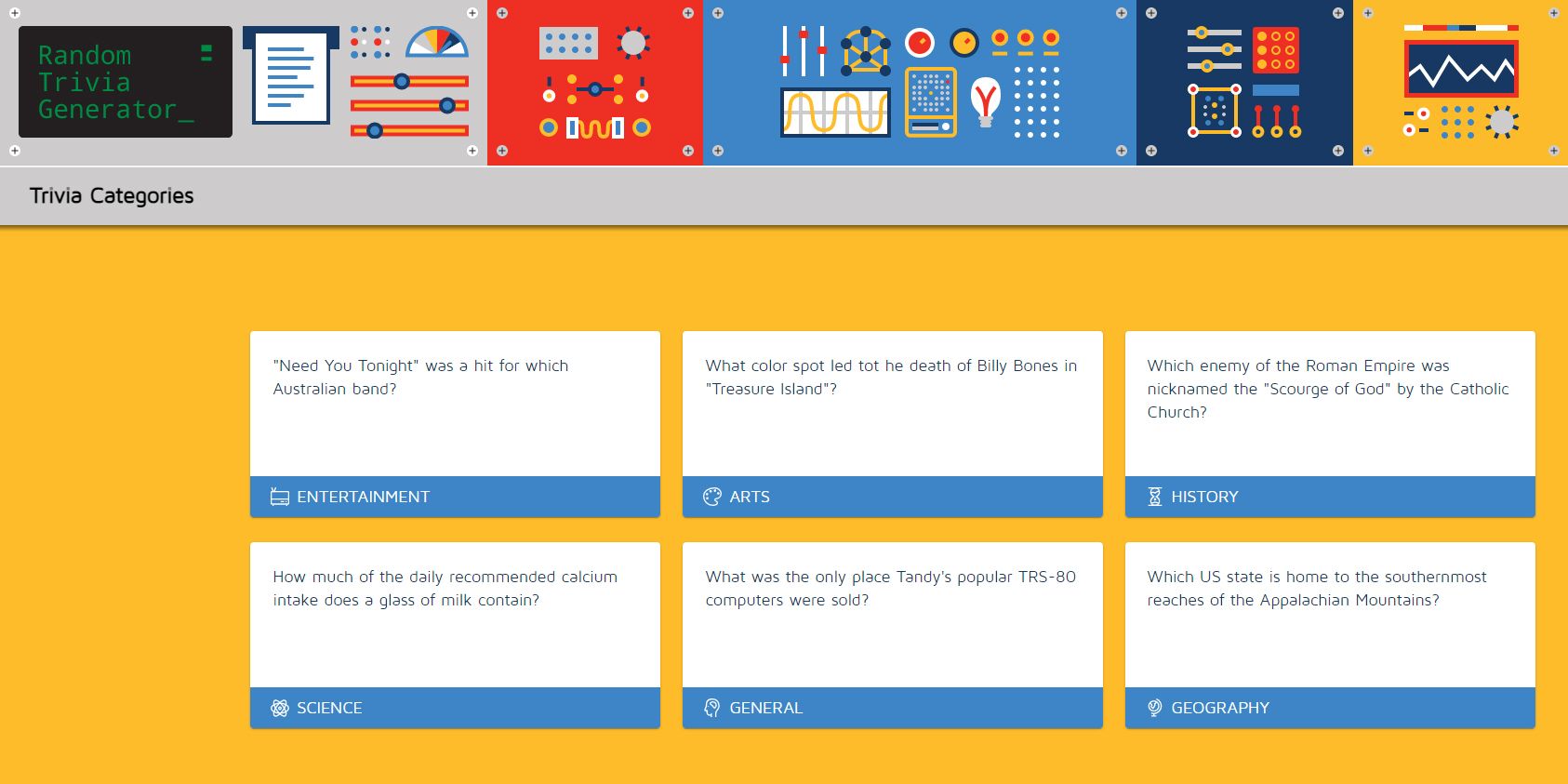
Este generador de trivia hace que la participación en equipo sea divertida y agradable. Ofrece preguntas de trivia y respuestas sobre los siguientes temas: ciencia, artes, geografía, general y entretenimiento. No tiene que pagar para utilizar el servicio de este sitio web.
Cualquiera de su equipo puede convertirse en anfitrión y hacer preguntas a los miembros del equipo. Puede dividir a los empleados en equipos o dejarlos participar individualmente. También puede asignar a otra persona para que realice un seguimiento de los resultados.
En este sitio web, obtendrá muchas actividades para su equipo remoto que ofrecen competencia, conexión y diversión al mismo tiempo. A medida que aproveche el paquete de juegos, también obtendrá beneficios como anfitriones profesionales en vivo, funciones de primera clase, redes de video y muchos más.
Ya sea que desee entretener a un equipo pequeño o una gran multitud de 10000 personas, Go Remote lo ayuda a mejorar la cultura de la oficina remota a través de la participación virtual estándar. Esta plataforma de actividades en línea ofrece actividades a través de salas de juegos, y una sala puede acomodar hasta 25 personas.
El precio estándar para una habitación pequeña para 10 personas comienza en $ 299. Una experiencia de una hora incluye juegos como Categorías, Giphy Battle, Pub Trivia, Name That Tune, Lip Dub, Fact Match, Where in the World, Pictionary y Photo Booth.
Esta aplicación virtual de búsqueda del tesoro garantiza la interacción a través de desafíos y recompensas para que su equipo pueda participar en una actividad divertida, no en otra reunión aburrida de Zoom. Los miembros del equipo pueden unirse desde cualquier lugar a estos eventos altamente interactivos.
Las actividades incluyen desafío de fotografía, desafío de video, desafío de escaneo de código QR, desafío de registro, desafío de preguntas y respuestas y preguntas de opción múltiple. También puede obtener comentarios de sus compañeros de equipo sobre los juegos y modificar la estrategia.
Le permite comenzar a construir, iniciar y monitorear sus actividades. O puede pedirle al equipo de Scavify que lo ayude con estos pasos. Para conocer los precios, debe completar un formulario en el sitio web y enviarlo.
Ofrece una variedad de actividades de creación de equipos para los miembros de su equipo remoto . Tiene juegos para cada ocasión para aumentar la moral y el compromiso de su equipo. Antes y después de contratar los servicios, también puede recibir comentarios de su equipo.
Algunas actividades populares disponibles en este sitio web son Team Trivia Challenge, Sherlock Holmes: Murder Mystery, Olimpiadas de oficina en línea, Opiniones ganadoras, Búsqueda del tesoro, Encuesta dice, Adivina mi boceto, Cuál es mi huella de carbono, Puedes cavarlo, etc.
El horario y el precio de las actividades varían y, por lo tanto, puede elegir los eventos que se adapten a su presupuesto y tiempo.
Motive a los miembros de su equipo remoto de la manera más fácil
Debido a la falta de interacción directa, crear un vínculo fuerte entre los miembros del equipo remoto se convierte en un desafío. Puede mantener a los miembros de su equipo activos y motivados utilizando cualquiera de las plataformas mencionadas anteriormente. Además, los miembros de su equipo se volverán altamente productivos a través de una colaboración sin esfuerzo cuando se conozcan.
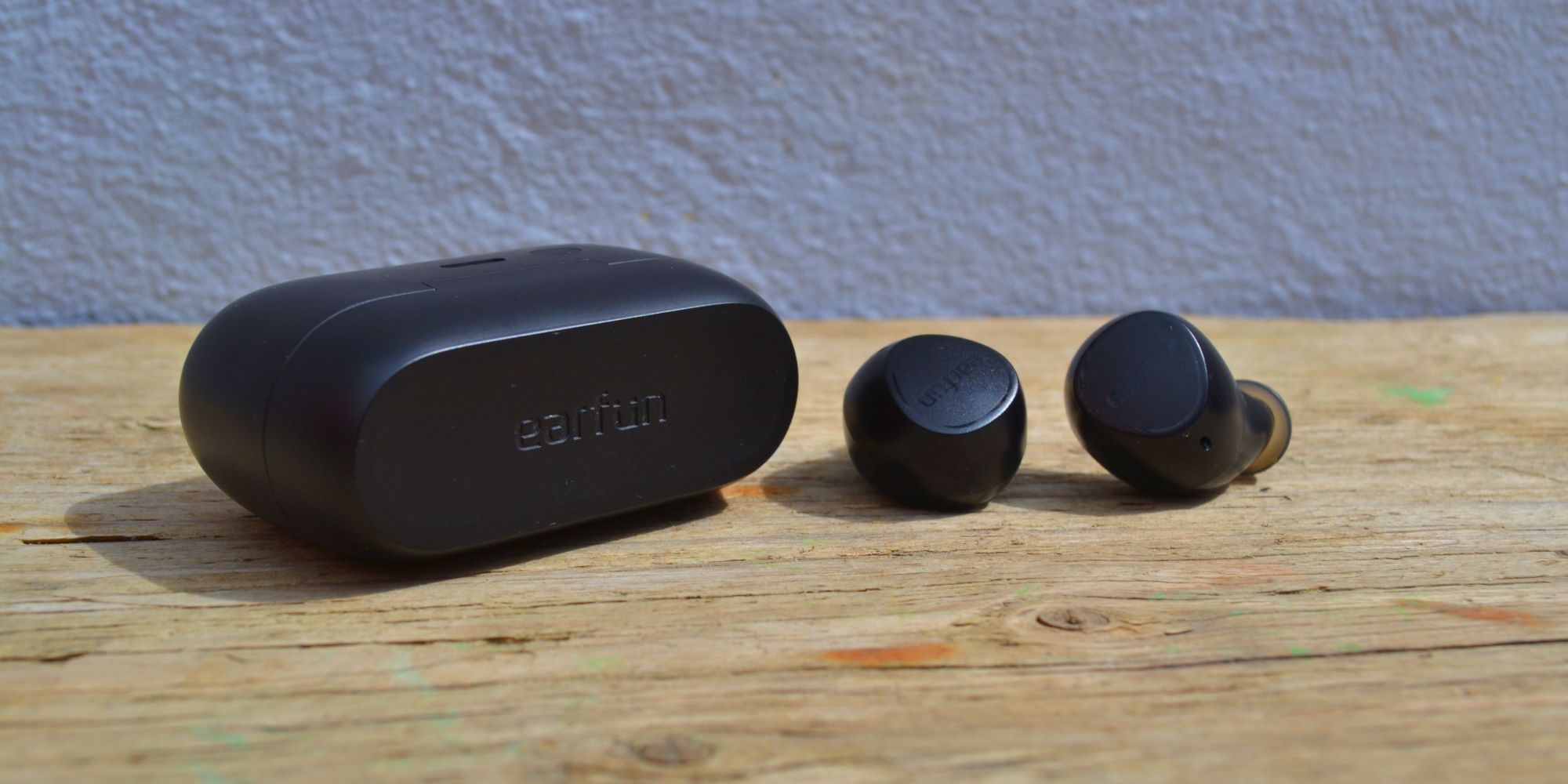
Los EarFun Free 2 te brindan la diversión directamente en tus oídos y son unos elegantes auriculares inalámbricos verdaderos.
Especificaciones
Marca: EarFun
Duración de la batería: hasta 30 horas.
Cancelación de ruido: No
Bluetooth: 5.2
Pros
Excelente duración de la batería
Ajuste cómodo
Buena calidad de sonido general
Controles táctiles fáciles
Contras
El audio puede confundirse con ciertos géneros, pistas
Comprar este producto
EarFun Free 2amazon
Tienda
Los verdaderos audífonos inalámbricos económicos están en todas partes. Hay tantas opciones entre las que puede elegir, todas promocionando esta característica o aquella.
Los auriculares inalámbricos verdaderos EarFun Free 2 encajan en ese soporte, entregando un auricular inalámbrico económico lleno de funciones, excelente duración de la batería y conectividad brillante, pero son un poco impredecibles en otras áreas.
Entonces, ¿los auriculares EarFun Free 2 están a la altura de su nombre? ¿Escuchar música es … divertido? Y más concretamente, ¿qué es divertido? Averigüemos en nuestra revisión práctica de EarFun Free 2.
Calidad de sonido EarFun Free 2
¿Verdaderos audífonos inalámbricos por $ 60? Deben tener un defecto, ¿verdad?
El EarFun Free 2 no es perfecto, pero definitivamente te sorprenderá la calidad del sonido. Por no decir que los EarFun Free 2 son increíbles, porque no lo son. No está gastando mucho dinero en un auricular inalámbrico premium, y la calidad de sonido de estos auriculares lo refleja.
Entonces, ¿cómo suenan unos auriculares de 60 dólares?
Centrándose en el lado bueno y divertido de las cosas, los EarFun Free 2 son perfectamente competentes y manejan cualquier música lo suficientemente bien. La calidad general es sorprendentemente buena y puedes escuchar música con los botones EarFun Free 2 durante horas. El audio tiene un aumento significativo de los graves y, aunque los agudos se aumentan de manera similar, la combinación no siempre funciona bien. Aún así, con los medios y agudos bien representados y los graves de sobra, la música es divertida.
La forma en que eso se traduce en pistas y estilos individuales también arroja algunos resultados interesantes.
Uno de los mejores álbumes de 2021 hasta ahora, King's Disease II de Nas, suena excelente. Los graves mejorados y los medios afinados entregan cada pista con una precisión impactante, lo que permite que brille el sublime autor de la palabra.
EarFun Free 2 trae la diversión a otro excelente lanzamiento de este año, Sons of Kemet's Black to the Future. Los ritmos de jazz salvaje burbujean y saltan sobre los auriculares, y cada una de las características de los invitados se escucha alto y claro.
Sin embargo, con otras pistas, los auriculares EarFun Free 2 pueden tener problemas. Toca algo con voces explosivas como London Grammar, y la voz de la vocalista Hannah Reid no es tan nítida y emotiva como puede ser con otros auriculares o audífonos.
En general, es una experiencia de audio decente que no decepciona, pero también una que no te deja boquiabierto con la calidad de los audiófilos. Pero ahí es también donde se revela la mezcla de características de EarFun Free 2.
Sí, los auriculares Free 2 son compatibles con el códec aptX de Qualcomm y son capaces de transmitir audio de alta resolución, y Bluetooth 5.2 hace que la transmisión de audio sea simple, rápida y precisa, pero los problemas de EarFun Free 2 con los graves y la gama alta significan que no No siempre reconozco ni se da cuenta de la gama completa de la salida de audio de alta resolución.
Otras personas pueden tener problemas con la falta de funciones premium como ANC, pero a este precio, es más de lo que puede esperar. Los competidores que intentan incluir la cancelación activa de ruido en este rango de precios a menudo tienen que tomar atajos en otros lugares, sacrificando la calidad de construcción o la duración de la batería. Se trata de un conjunto de auriculares económicos. Si está buscando un ANC completo, tendrá que buscar más profundamente en su bolsillo. Además, la falta de ANC no afecta el rendimiento de los botones Free 2 de ninguna manera.
En términos de calidad del micrófono, no tendrá problemas para hacer una llamada o ser escuchado mientras usa EarFun Free 2. Los micrófonos captan un buen volumen en varias situaciones, y la mayoría de las personas informan que mi voz era clara y fácil de escuchar mientras en casa, al caminar e incluso en situaciones de viento. La calidad de las llamadas de micrófono viene con el soporte de cVc 8.0 de Qualcomm, que utiliza supresión de ruido avanzada y cancelación de eco para asegurarse de que cada palabra que pronuncie se reciba con claridad.
Los auriculares EarFun Free 2 tienen una batería excelente
Dejando a un lado las discrepancias en la calidad del audio, los auriculares EarFun Free 2 ofrecen mucha calidad en otras áreas. La duración de la batería es definitivamente uno de ellos, con los auriculares que aguantan hasta siete horas de carga junto con otras 23 horas de reproducción en el estuche de carga.
Después de varios días de probar los auriculares, rara vez me quedaba sin batería. Sin embargo, cuando se agota, EarFun Free 2 puede recoger dos horas de reproducción con una carga rápida de 10 minutos, lo que le brinda suficiente para su viaje diario o sesión de gimnasio. Los auriculares Free 2 también admiten la carga inalámbrica Qi.
Otro punto a favor de los auriculares EarFun Free 2 es la clasificación de resistencia al agua y al polvo IPX7, con tecnología SweatShield adicional.
La conectividad proviene de Bluetooth 5.2 y los auriculares se conectan casi instantáneamente a cualquier dispositivo. La velocidad de reconexión entre diferentes dispositivos también es impresionante: pasar de un teléfono inteligente a una computadora portátil tiene un tiempo de inactividad casi nulo.
Curiosamente, también puede cambiar al modo de baja latencia, que reduce la latencia entre el Free 2 y su dispositivo a "tan solo 60ms", pero reduce significativamente el rango de transmisión. Para la música, este modo de baja latencia no es realmente necesario, pero si estás sentado viendo una película o de otra manera, vale la pena usar la baja latencia. El cambio al modo de baja latencia tampoco tuvo ningún efecto particularmente perceptible en la duración de la batería, ya que los auriculares aún regresan entre seis y siete horas de reproducción con el modo activado.
Los auriculares EarFun Free 2 se ven bien y son cómodos
La comodidad lo es todo cuando usa audífonos, y EarFun Free 2 es definitivamente uno de los pares de audífonos más cómodos que he usado en mucho tiempo.
La forma de los cogollos Free 2 es similar a la del Jabra Elite 85T, lo cual no es nada malo. Aunque están construidos predominantemente con plástico, están muy bien redondeados y tienen una buena calidad de construcción con un acabado completamente negro.
Las tres diferentes almohadillas de silicona significan que puede encontrar al menos una opción que se adapte a sus oídos, eligiendo entre pequeñas, medianas y grandes. Como hemos dicho innumerables veces, la comodidad de los auriculares es subjetiva, pero puede obtener una buena sensación de comodidad durante el uso prolongado.
Una vez que los auriculares EarFun Free 2 se colocan cómodamente en su oído, es poco probable que se muevan nuevamente. Los probé en una variedad de situaciones, como correr y andar en bicicleta, y los auriculares no se movieron ni un centímetro. Bueno, tal vez un pequeño movimiento, pero nunca lo suficiente como para sentir que los botones Free 2 estaban a punto de saltar de mis oídos al abismo.
En lo que respecta a los estuches para auriculares, el EarFun Free 2 es estándar. La tapa está bastante decidida a permanecer cerrada mientras se transporta o se arroja en una bolsa y el pestillo y los imanes parecen lo suficientemente fuertes como para resistir la mayoría de los desafíos. Y la prueba de sostener al revés y agitar vigorosamente fue aprobada con gran éxito.
Los controles táctiles son fáciles de usar
Los controles táctiles son parte integral de cualquier juego de auriculares inalámbricos verdaderos. El EarFun Free 2 tiene varias opciones de toque integradas disponibles para cada auricular, y aunque estas no son personalizables, debería llevarse bien con las opciones predeterminadas.
Un solo toque ajusta el volumen, al tocar dos veces las respuestas o finalizar una llamada telefónica, y al tocar tres veces se saltará o reproducirá la pista que se está reproduciendo actualmente. Ahora, EarFun Free 2 funciona con asistentes personales, y puede acceder a ellos tocando el botón derecho y luego manteniéndolo presionado durante dos segundos. Del mismo modo, puede activar el modo de baja latencia mencionado anteriormente tocando el botón izquierdo y manteniéndolo presionado durante dos segundos (haga lo mismo para apagarlo nuevamente).
La gran cara redondeada hace que el uso de los controles táctiles en EarFun Free 2 sea simple, y el receptor es lo suficientemente grande como para que la mayoría intente cambiar una pista o subir el registro de volumen perfectamente cada vez. Dada la cantidad de opciones integradas en los audífonos para empezar, no se pierden las opciones de personalización que pueden venir con una aplicación complementaria, pero tenga la seguridad de que los audífonos cuestan mucho menos que otros audífonos que vienen con tales características.
¿Son buenos los auriculares EarFun Free 2?
Revisar los verdaderos auriculares inalámbricos EarFun Free 2 ha sido divertido, de acuerdo con el nombre. No está comprando un juego de audífonos para monitor, está comprando un par de audífonos económicos que están diseñados para audio mientras viaja.
Entonces, ¿debería comprar los auriculares EarFun Free 2 ? A $ 60, ejemplifican el término "verdaderos auriculares inalámbricos económicos". La sólida duración de la batería de hasta 30 horas de reproducción supera a algunas alternativas más caras, y la conectividad Bluetooth 5.2 es excelente.
Si bien la calidad de audio de Free 2 puede ser problemática de vez en cuando, dependiendo del género, el escenario sonoro que se ofrece es más que decente incluso durante largas sesiones de escucha. Si no eres demasiado quisquilloso con el sonido de tu música ligeramente diferente y no exiges un ecualizador completamente plano, te llevarás bien con EarFun Free 2.
No puede criticar a EarFun por las decisiones de diseño tomadas con estos auriculares. Se propusieron competir en el mercado de audífonos inalámbricos económicos y competir, ciertamente lo hacen. Entonces, si está buscando audífonos que no rompan el banco pero que brinden una experiencia auditiva divertida, no busque más que los audífonos EarFun Free 2.
Si desea los datos de un disco (como un disco de instalación de Windows), pero no desea comprar un CD físico, puede usar el archivo ISO en su lugar. Un archivo ISO es un "plano" de un disco, lo que significa que contiene todos los datos que encontraría si comprara el CD físico. Los fabricantes utilizan archivos ISO para distribuir controladores, software o sistemas operativos a los usuarios finales.
Si bien puede formatear una ISO en un CD, Microsoft Windows 10 viene con una herramienta incorporada que le permite montar archivos ISO en el sistema operativo. Eso significa que no necesita comprar un disco si desea ejecutar el ISO. En este artículo, demostraremos cómo montar imágenes ISO usando comandos de PowerShell, junto con algunas herramientas de terceros en Windows.
1. Cómo utilizar el Explorador de archivos para montar imágenes ISO
Si está utilizando Windows 10 u 11, no necesita software de terceros para montar imágenes ISO. Puede hacer todo lo que necesita dentro del Explorador de archivos, sin herramientas ni descargas adicionales. Así es cómo:
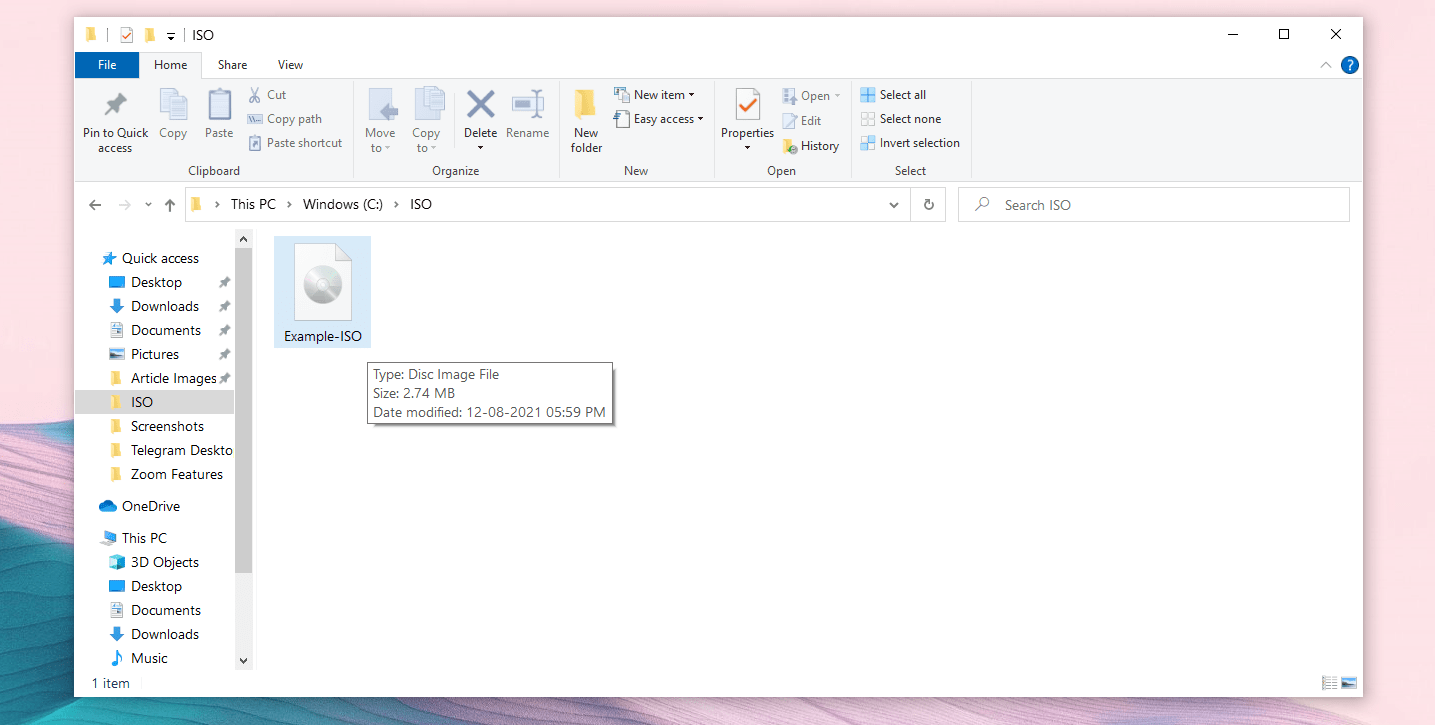
Abra el Explorador de archivos y navegue hasta la carpeta donde se encuentra su imagen ISO.
Haga doble clic en el archivo ISO para montarlo.
Una vez montado, lo verá como una nueva unidad en Esta PC en Windows. Windows ahora está tratando el archivo ISO como si fuera un CD, así que utilícelo como lo haría con un disco normal.
Al igual que en un CD, puede hacer clic con el botón derecho en la unidad y seleccionar Expulsar para desmontar el archivo ISO una vez que haya terminado. Después de expulsar el archivo, no verá la imagen en la unidad hasta que la vuelva a montar.
Cómo montar imágenes ISO usando el menú contextual
Alternativamente, también puede utilizar este método para montar imágenes ISO en el Explorador de archivos. Para hacerlo, siga estos pasos:
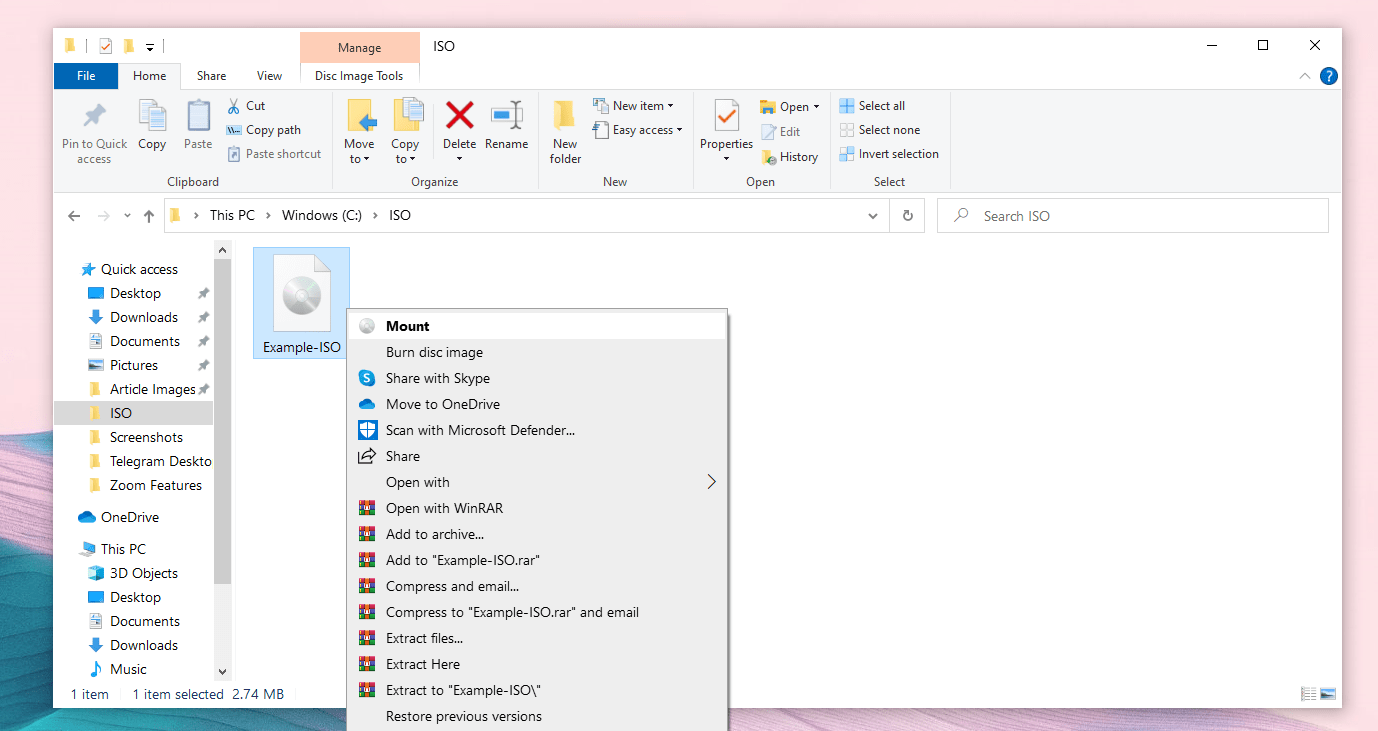
Abra el Explorador de archivos y navegue hasta la carpeta donde se encuentra su imagen ISO.
Haga clic derecho en el archivo y seleccione la opción Montar en el menú contextual.
Una vez montado, lo verá como una nueva unidad en Esta PC en Windows.
Puede hacer clic con el botón derecho en la unidad y seleccionar Expulsar para desmontar el archivo ISO.
Una vez hecho esto, no verá la imagen en la unidad hasta que la vuelva a montar.
Cómo montar archivos ISO desde el menú de la cinta
También puede utilizar el menú de la cinta para realizar la misma tarea. Para montar un archivo ISO en el Explorador de archivos usando el menú de cinta, siga estos pasos:
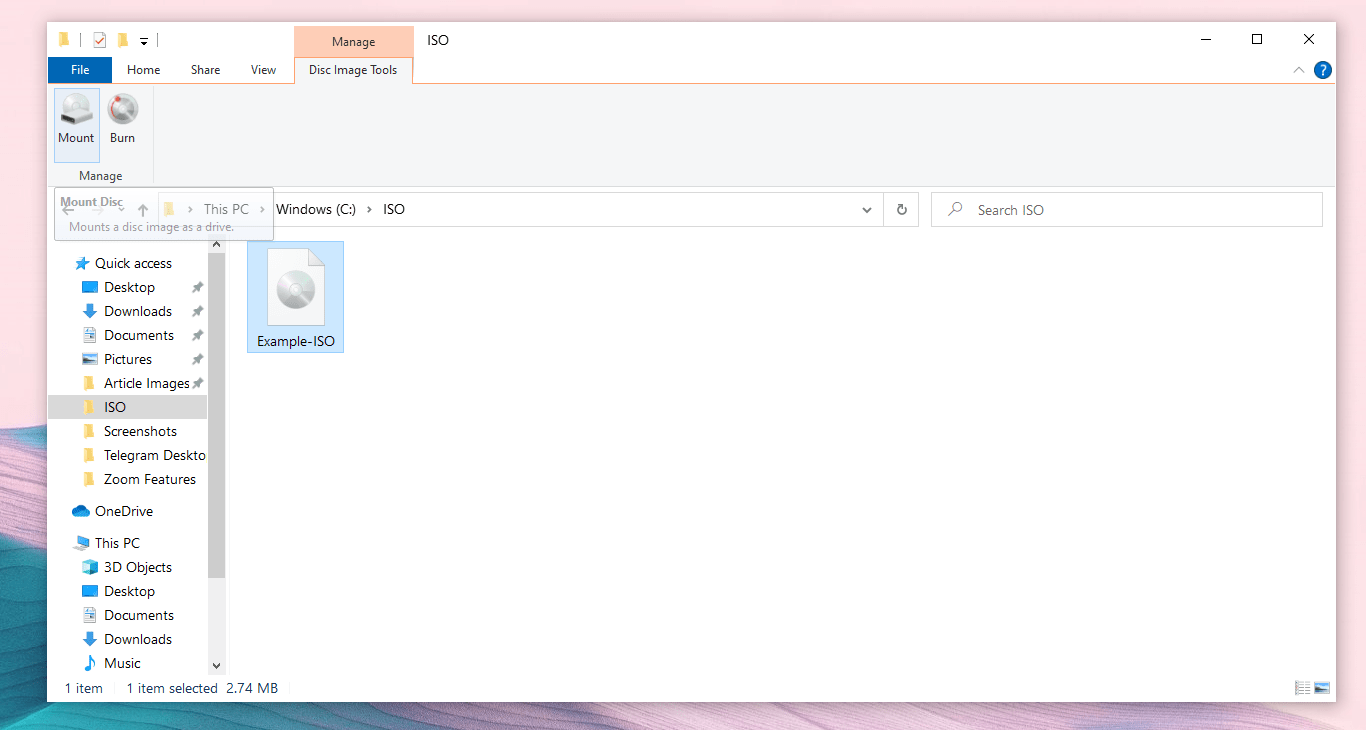
Abra el Explorador de archivos y navegue hasta la carpeta donde se encuentra su imagen ISO.
Haga clic en el archivo ISO para seleccionarlo.
Seleccione la opción Administrar en el menú de cinta del Explorador de archivos.
Haga clic en la opción Montar debajo de eso.
Una vez montado, lo verá como una nueva unidad en Esta PC en Windows.
Puede hacer clic con el botón derecho en la unidad y seleccionar Expulsar para desmontar el archivo ISO. Una vez completado, no verá la imagen en la unidad hasta que la vuelva a montar.
2. Cómo utilizar software de terceros para montar archivos de imagen de disco ISO
Si ejecuta Windows 7 o versiones inferiores, Windows Disk Image Burner no está disponible para usted. Sin embargo, aún puede usar algún software de terceros para montar archivos ISO en Windows 7 o versiones anteriores. Algunas herramientas de montaje ISO populares que puede utilizar son:
Para esta guía, usaremos WinRAR para demostrar cómo montar imágenes ISO.
Cómo extraer archivos ISO usando WinRAR
Para extraer archivos ISO usando WinRAR, siga los pasos a continuación:
Descargue e instale WinRAR en su computadora.
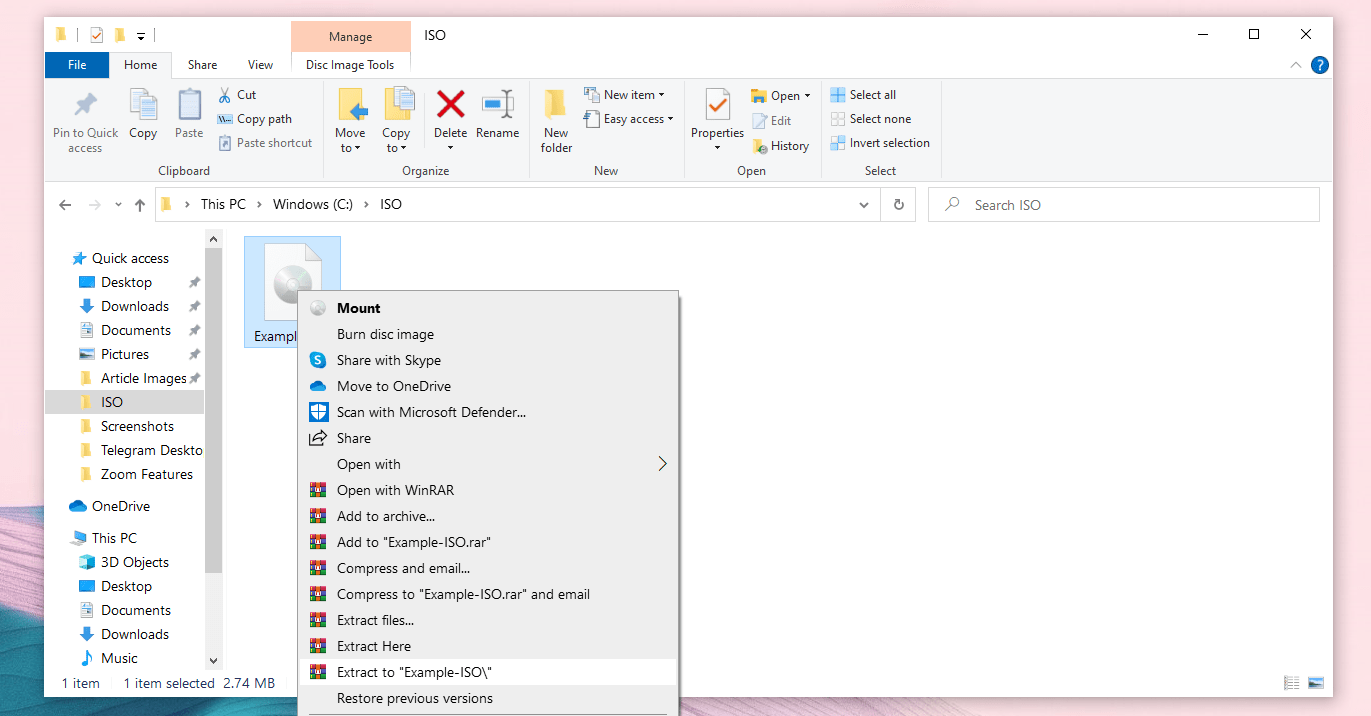
Navegue hasta la ubicación del archivo ISO en el Explorador de archivos .
Haga clic derecho en el archivo ISO y seleccione Extraer a "[NOMBRE DE ARCHIVO]" .
Esto extraerá el contenido de la imagen ISO en la carpeta de archivos ISO. La imagen del disco no se montará, pero puede extraer el contenido de la imagen del disco en la ubicación que desee sin montarlo.
Montar archivos ISO en Windows 10 o superior es relativamente fácil en comparación con versiones anteriores. Esto se debe a que Windows 10 viene con una herramienta nativa en el Explorador de archivos.
Puede elegir cualquiera de los métodos mencionados anteriormente para montar imágenes ISO si está ejecutando Windows 10. Aunque los procesos son diferentes, terminarán igual.
Si verifica su cuenta de YouTube, podrá subir videos de más de 15 minutos, además podrá personalizar sus miniaturas. Hay una serie de otros beneficios que puede disfrutar si se toma el tiempo de verificar su cuenta de YouTube hoy.
En este artículo, le mostraremos paso a paso cómo verificar su cuenta de YouTube. Antes de entrar en detalles, cubramos algunos otros puntos importantes a tener en cuenta sobre la verificación de su cuenta de YouTube.
¿Qué significa verificar su cuenta de YouTube?
Para ser claros, verificar su cuenta no es lo mismo que obtener una insignia de verificación. Cuando verifica su cuenta, le informa a YouTube que es el propietario de la cuenta.
Verificar su cuenta también ayuda a YouTube a combatir el spam al asegurarse de que no esté usando su número de teléfono para crear muchas cuentas diferentes.
Cualquiera puede verificar una cuenta de YouTube, a diferencia de solo los creadores de contenido o canales con más de 100.000 suscriptores que pueden obtener la insignia gris de verificación de YouTube. Veamos por qué debería verificar su cuenta de YouTube.
Por qué debería verificar su cuenta de YouTube
En primer lugar, debe verificar su cuenta de YouTube porque mejorará la seguridad de su cuenta. Dejar que YouTube sepa quién es el propietario de la cuenta significa que es mucho menos probable que sea pirateado.
En segundo lugar, ayudarás a YouTube a comprobar el spam. YouTube verifica los números de teléfono al verificar las cuentas para asegurarse de que no haya muchas cuentas diferentes que usen el mismo número. Esto puede evitar que aparezcan decenas de cuentas de spam.
Finalmente, después de verificar su cuenta de YouTube, tendrá acceso a algunas funciones adicionales. Por ejemplo, podrás subir videos de 15 minutos de duración y personalizar tus miniaturas a tu gusto.
Además, podrá incluir anuncios de YouTube como anuncios mid-roll que requieren que los videos duren al menos 8 minutos. Veamos ahora los requisitos para verificar su cuenta de YouTube.
Qué necesitará para verificar su cuenta de YouTube
Para verificar su cuenta de YouTube, todo lo que necesita es:
Una cuenta de YouTube.
Un número de teléfono activo.
Cómo verificar su cuenta en YouTube
Hay dos formas de verificar su cuenta de YouTube. Puede hacerlo a través de SMS o llamadas de voz usando una PC o un navegador móvil como Chrome. Así es cómo.
Para verificar su cuenta de YouTube a través de SMS o llamada de voz, vaya a Verificación de YouTube en cualquier navegador web de su elección.
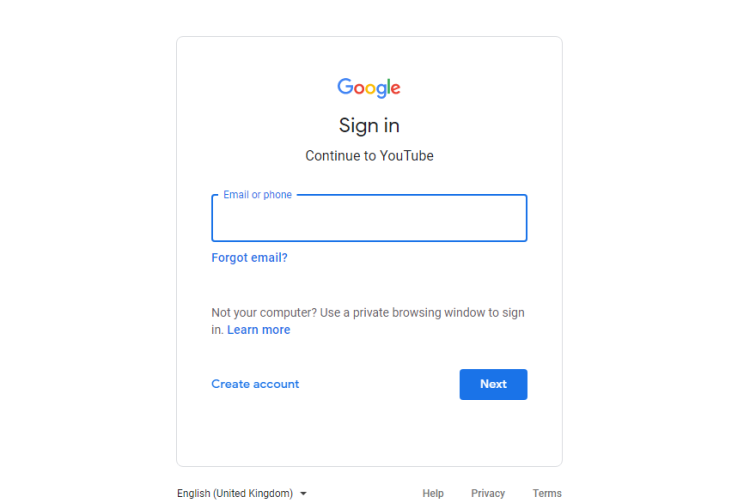
Es posible que se le solicite que inicie sesión en su cuenta de Google si aún no lo ha hecho. En ese caso, ingrese sus credenciales de inicio de sesión y haga clic en Siguiente .
Una vez dentro, se le preguntará cómo desea que se le entregue el código de verificación. Esto está configurado para Enviarme un mensaje de texto con el código de verificación de forma predeterminada. Si prefiere tener una llamada de voz, seleccione Llamarme con un mensaje de voz automático .
Ahora, seleccione su país si aún no lo ha hecho.
A continuación, ingrese su número de teléfono móvil. Recuerde incluir el código de país correcto entre paréntesis y luego haga clic en OBTENER CÓDIGO . Recibirás un código por SMS o por llamada de voz.
Ingrese el código de 6 dígitos en el espacio provisto en su PC y haga clic en ENVIAR .
¡Felicidades! Su número de teléfono ahora está verificado.
Puede hacer esto para cualquier otra cuenta de YouTube que pueda tener. Tenga en cuenta que si tiene varias cuentas con el mismo número, YouTube podría marcarlas como spam.
¿Por qué no recibí un código de verificación?
Si no recibió un código de verificación después de hacer clic en OBTENER CÓDIGO, podría deberse a las siguientes razones:
Su país, región o proveedor no admite mensajes de texto de Google. Si es así, use un número de teléfono diferente o pruebe la opción de llamada de voz.
Aparece un mensaje de error que dice: "Este número de teléfono ya ha creado el número máximo de cuentas". Si es así, es posible que deba usar otro número.
Retrasos en la entrega de mensajes de texto. Si ha esperado unos minutos y aún no ha recibido el código de verificación, puede probar la opción de llamada de voz.
Probar con un número diferente o la opción de llamada de voz debería solucionar cualquiera de estos problemas. Si aún tiene problemas después de probar estos métodos, comuníquese con el equipo de soporte de YouTube.
Al verificar su cuenta de YouTube, está ayudando a YouTube a combatir el spam. También está contribuyendo en gran medida a hacer de YouTube un lugar más seguro para sus casi 2 mil millones de usuarios activos mensuales.
Ahora que su cuenta de YouTube está verificada, puede cargar sus videos de 15 minutos de duración, incorporar anuncios mid-roll y personalizar sus miniaturas.
¿Busca formas de mejorar la experiencia del usuario de su sitio de WordPress? Optimizar las imágenes de su sitio es una forma muy eficaz de hacerlo. La optimización adecuada de las fotos asegura que los visitantes de su sitio web tengan una experiencia agradable al navegar por el sitio.
Por lo general, reducir el tamaño de la imagen y modificar la forma en que el sitio web la procesa puede ser una forma útil de abordar este problema. Sin embargo, los complementos de optimización de imágenes de WordPress harán que esto sea aún más fácil de lo que imagina.
¿Qué es un complemento de optimización de imágenes de WordPress?
Comprimir las imágenes en un sitio de WordPress es imperativo, lo que puede ser una molestia para hacerlo manualmente. Afortunadamente, existen herramientas conocidas como Complementos de optimización de imágenes de WordPress. Herramientas que comprimen y reducen el tamaño de las imágenes en su sitio web de WordPress.
Estos complementos reducen significativamente el esfuerzo requerido para acomodar y mantener imágenes y su uso en los sitios web de WordPress.
Los 7 mejores complementos de optimización de imágenes de WordPress
Echemos un vistazo a las mejores herramientas de optimización de imágenes de WordPress.
1. Smush
Smush es un complemento de optimización de imágenes de WordPress que reduce la carga de imágenes en sitios web que comprimen imágenes mientras mantienen su calidad, ¡con una pequeña ventaja valiosa para arrancar! La calidad de la imagen sigue siendo la más alta posible, incluso después de haber sido comprimida para tiempos de carga más rápidos.
Desarrollado y desarrollado por WPMU DEV, Smush es uno de los pocos complementos de optimización de imágenes de WordPress con más de un millón de usuarios activos. El refuerzo positivo es algo común cuando se habla de esta herramienta, en función de los servicios que ofrece.
Características clave de Smush:
Cambio de tamaño de imágenes
Carga diferida: archiva las imágenes fuera de la pantalla con facilidad
Procese todo tipo de archivos de imagen
Compresión sin pérdida para mantener la calidad de la imagen
Optimización de imagen automatizada para una rápida reducción.
2. Optimizador de imagen Ewww
Ewww Image Optimizer es una herramienta de optimización de imágenes de WordPress con un nombre único pero con el propósito común de reducir el tamaño de las imágenes. Principalmente, evita que los usuarios pasen "Ewww" debido a un sitio web lento causado por imágenes grandes. Tiene algunas características de compresión excelentes que vienen con una eficiencia notable.
Con más de 900k instalaciones activas, ¡Ewww mantiene contentos a sus clientes! Además, el equipo de Ewww se asegura de las actualizaciones frecuentes y la estabilidad de este complemento de optimización de imagen para sitios de WordPress. Además, también brindan asistencia personalizada para una experiencia agradable.
Características clave de Ewww Image Optimizer:
Tamaño de archivo ilimitado para manejar todas y cada una de las imágenes.
Dirección adaptable para una fácil conversión de tipos de archivos.
Cifrados SSL de primera categoría
La mejor relación entre compresión y calidad, lo que garantiza imágenes perfectas
Optimizar imágenes a granel
3. Optimizador de imagen ShortPixel
El optimizador de imágenes ShortPixel es un complemento de optimización de imágenes de WordPress que ofrece estabilidad y versatilidad, lo que hace que esta herramienta tenga un rendimiento eficiente. La herramienta es completamente gratuita y fácil de descargar, con toneladas de características exquisitas que pueden comprimir archivos PDF e imágenes en su sitio con un solo toque.
Podemos resumir el complemento de optimización de imágenes de WordPress como un peaje con una compatibilidad mínima y un rendimiento máximo. Además, el equipo de ShortPixel mantiene el complemento actualizado y sin errores.
Características clave de ShortPixel Image Optimizer
Comprima cualquier archivo de imagen, incluidos los PDF
Compresión sin pérdidas para evitar diferencias de calidad
Funciona perfectamente para sitios HTTP y HTTPS
Compatible con sitios web de comercio electrónico
Los informes de optimización están disponibles durante 30 días
4. TinyPNG Comprime imágenes JPEG y PNG
TinyPNG Compress JPEG & PNG images es un complemento de optimización de imágenes de WordPress fácil de usar y fácil de usar. Con una rápida compresión y manejo de todo tipo de imágenes y archivos PDF, ayuda a mejorar el tiempo de carga del sitio y, como resultado, hace que los visitantes regresen por más.
La herramienta funciona de la mano con su sitio de WordPress cuando carga una imagen en su sitio web. Analiza el contenido de las fotos y envía una solución viable que coloca el contenido de su sitio en el mejor frente posible.
Características clave de TinyPNG Comprimir imágenes JPEG y PNG
Compatible con WooCommerce y WPML
Puede comprimir PNG animado
Mejore las cargas de archivos de imagen usando la aplicación móvil de WordPress
Optimización masiva para encargarse de todo en su biblioteca
Soporte multisitio con una sola clave API
5. Robin Image Optimizer
Robin Image Optimizer es de hecho una joya escondida entre los mejores complementos de optimización de imágenes de WordPress para sitios de WordPress. Ofrece una calidad de imagen estelar para todas sus imágenes y puede comprimirlas hasta en un 80% sin perder calidad.
Además, todas las funciones son de uso gratuito. La herramienta tiene sus ventajas, con una sola desventaja: el peso de la imagen no puede superar los 5 MB. Sin embargo, es poco probable que cargue imágenes de más de 5 MB en su sitio web de WordPress.
Características clave de Robin Image Optimizer
Completamente gratis con funciones premium
Optimización masiva con el clic de un botón
Copia de seguridad de imágenes con calidad original
Estadísticas y datos para imágenes optimizadas
Varios modos de compresión para ajustar la calidad y el tamaño.
Imsanity es un complemento de optimización de imágenes de WordPress con más de 300k usuarios activos, lo que lo convierte en uno de los complementos más buscados del mercado. Imsanity es perfecto para blogs con muchos colaboradores y editores con poco o ningún conocimiento de optimización y compresión de imágenes.
Con Imsanity, todo está automatizado. Una vez que el usuario carga una imagen o un grupo de imágenes, el complemento escalará la imagen en función de la calidad y el tamaño requeridos. La herramienta está disponible en varios idiomas y ha recibido la mayor parte de las calificaciones de 5 estrellas.
Características clave de Imsanity
Aplicar escaladores de imágenes de WordPress integrados
Cambiar el tamaño de las imágenes existentes usando Bulk Resizing
Configurar el ancho y alto de las imágenes JPEG
Totalmente automatizado una vez activado
Permite la conversión de BMP y PNG a JPG para obtener más ahorros
7. Optimizador de imagen reSumsh.it
reSmush.it es un complemento de optimización de imágenes de WordPress completamente funcional con cientos de miles de sitios web en una variedad de CMS. Se basa en la API reSmush.it y puede cambiar el tamaño de los archivos JPG, PNG y GIF de manera conveniente para tiempos de carga más rápidos y contenido de sitios web de calidad.
Sin embargo, el único inconveniente del complemento es el límite de tamaño de la imagen. Los usuarios pueden comprimir y mejorar imágenes con un máximo de 5 MB utilizando la versión gratuita.
Características clave de reSmush.it Image Optimizer
Optimice la función de carga para facilitar la comodidad del usuario
Con un total del 40% de las cuotas de mercado, WordPress se está volviendo más extenso y más confiable. Mientras los usuarios crecen, el equipo de desarrollo de WordPress desarrolla cada vez más funciones para los usuarios. Independientemente de la versión, el tipo de sitio o la hora del día, la seguridad de su sitio debe ser primordial. Afortunadamente, también hay complementos para eso.
Utilizamos cookies para asegurarnos de brindarle la mejor experiencia en nuestro sitio web. Si continúa utilizando este sitio, asumiremos que está satisfecho con él.