Blog

  • Las 6 mejores aplicaciones de manga para Android e iOS

    Descarga una aplicación de manga para tu teléfono y podrás tener fácilmente todo tu manga favorito en tu bolsillo. Puedes empezar a leer donde lo dejaste, en cualquier lugar y en cualquier momento, y mantenerte entretenido con el mejor manga.

    Por supuesto, necesitas tener el lector de manga adecuado. Es por eso que hemos reunido esta lista de las mejores aplicaciones de manga para Android e iOS.

    1. Manga de Crunchyroll

    Galería de imágenes (3 imágenes)

    Si eres un fanático del anime, seguramente has oído hablar de Crunchyroll. Es uno de los mejores servicios de transmisión de anime que existen, y también tiene otra aplicación dedicada exclusivamente al manga.

    Relacionado: Crunchyroll vs.Funimation: ¿Cuál es el mejor servicio de transmisión de anime?

    Al igual que la aplicación principal de Crunchyroll, puede leer algunos capítulos de manga de forma gratuita, pero para la mayoría de ellos, deberá tener una cuenta premium de Crunchyroll. Curiosamente, no puedes suscribirte a Crunchyroll con su aplicación de manga; Deberá ir a la aplicación de anime principal de Crunchyroll o visitar el sitio web de Crunchyroll para hacerlo.

    Si ya está suscrito, entonces le encantará Manga de Crunchyroll. Hay una enorme biblioteca del mejor manga disponible, y lo tendrás todo a tu alcance. La aplicación probablemente podría funcionar con una nueva mano de pintura, pero el manga sigue siendo de primera categoría.

    Descargar : Manga de Crunchyroll para Android | iOS (gratis)

    2. VIZ Manga

    Galería de imágenes (3 imágenes)

    Si está buscando una experiencia de lectura fluida, capítulos de manga gratuitos y una biblioteca masiva con el mejor y último manga, VIZ Manga podría ser la aplicación adecuada para usted.

    VIZ Manga tiene un montón de géneros y manga para que elijas. Incluso hay un manga basado en Cruella de Disney, por lo que es bastante fácil encontrar algo único y divertido.

    Lo mejor de VIZ es que ofrece los últimos capítulos de la serie Shonen Jump de forma gratuita. Puede leer los capítulos más recientes de Boruto, Dragon Ball Super y más sin costo alguno. Sin embargo, para leer el resto de los capítulos, deberá suscribirse a VIZ Manga.

    Descargar : VIZ Manga para Android | iOS (gratis, suscripción disponible)

    3. Comixología

    Galería de imágenes (3 imágenes)

    ComiXology es la aplicación perfecta para las personas que aman el manga y los cómics. Con una biblioteca de más de 100,000 novelas gráficas y manga, sabes que encontrarás todo lo que buscas, ya sea Batman o Naruto. Además, también puede usar ComiXology desde su navegador web si desea leer cómics desde su computadora.

    Relacionado: Las mejores aplicaciones de lectura de cómics para Windows

    Si bien es cierto que ComiXology es una aplicación en la que encontrarás principalmente cómics, todavía tiene una biblioteca decente con muchos de los títulos de manga más populares. Puedes encontrar títulos populares como Fairy Tail, Dragon Ball y One Piece. O puede expandir su lista de deseos encontrando una nueva joya escondida dentro de la biblioteca de la aplicación.

    Descargar : ComiXology para Android | iOS (gratis, suscripción disponible)

    4. WebComics

    Galería de imágenes (3 imágenes)

    Con la aplicación WebComics, encontrará muchos títulos únicos, creados para las personas que aman el manga. La aplicación cuenta con una amplia gama de creadores de manga de todo el mundo. Y si alguna vez has soñado con publicar tu propio manga o cómics, también puedes formar parte de la biblioteca de WebComics.

    Relacionado: Cómo dibujar cómics de anime y manga: tutoriales para comenzar

    Encontrarás manga y cómics de todos los géneros posibles, desde series de acción hasta historias de terror de la vida real. La mejor parte es que puedes hablar y conectarte con miles de fanáticos del manga.

    Es una de las mejores opciones para encontrar el manga que nunca supiste que querías y conectarte con una gran comunidad.

    Descargar : WebComics para Android | iOS (gratis, suscripción disponible)

    5. Manga Plus

    Galería de imágenes (3 imágenes)

    Manga Plus no es la típica aplicación de manga, pero ofrece los últimos capítulos de algunos de los manga más populares de forma gratuita. Lo que tiene de especial Manga Plus es que es una aplicación desarrollada por Shueisha, la compañía detrás de los títulos de Shonen Jump como Naruto, My Hero Academia y Bleach.

    Relacionado: Tu iPad: la mejor manera de disfrutar del manga

    Hay buenas y malas noticias sobre Manga Plus. La buena noticia es que puedes acceder a todas sus bibliotecas de forma gratuita, y también puedes leer los últimos capítulos de manga tan pronto como salgan.

    La mala noticia es que Manga Plus solo presenta los primeros y últimos tres episodios de cualquier manga, lo cual es genial si solo estás interesado en ver los últimos capítulos. Pero si estás atrasado en la serie, tendrás que ir a otro lugar.

    Aún así, dado que la aplicación es completamente gratuita, Manga Plus es un gran lugar para los fanáticos que desean leer el último número tan pronto como se publique.

    Descargar : Manga Plus para Android | iOS (gratis)

    6. Mangamo

    Galería de imágenes (3 imágenes)

    Mangamo es una aplicación bastante sencilla: la descarga, paga una suscripción y está listo para comenzar. Tienes acceso a una biblioteca de más de mil títulos con licencia, incluidos Attack on Titan, The Seven Deadly Sins y Fire Force. Con la suscripción, tendrá acceso a todo sin límites y se agregarán nuevos capítulos todos los días.

    Otra cosa interesante de Mangamo es que si no estás seguro de querer suscribirte, tendrás acceso a un capítulo gratis durante 24 horas. De esa manera, puede engancharse antes de decidir suscribirse.

    Y si aún no quiere pagar, puede ir al día siguiente y leer otro capítulo aún gratis. Además, Mangamo tiene una de las aplicaciones mejor diseñadas de esta lista, lo que siempre es una gran ventaja.

    Descargar : Mangamo para Android | iOS (gratis, suscripción disponible)

    Lee el manga, mira el anime

    A ti. Con tantas opciones disponibles para leer tu manga favorito o para descubrir una joya escondida, lo único que te queda por hacer es empezar a leer. Incluso hay opciones gratuitas que puedes empezar a utilizar para adentrarte en el mundo del manga de forma digital.

    Además, una vez que hayas terminado, siempre puedes ir a ver el anime para que sigan pasando buenos momentos.

  • Cómo reparar el error de escritorio remoto no se puede conectar a la computadora remota

    Cómo reparar el error de escritorio remoto no se puede conectar a la computadora remota

    Conexión a Escritorio remoto le permite conectarse a computadoras habilitadas para Escritorio remoto para solucionar problemas y otros propósitos. Sin embargo, al intentar configurar o establecer una conexión, es posible que se encuentre con el error "El escritorio remoto no se puede conectar a la computadora remota".

    Este error puede ocurrir debido a varias razones, principalmente debido a una configuración incorrecta y problemas de red. En este artículo, analizamos las causas y algunos consejos de solución de problemas para ayudarlo a que el RDC vuelva a funcionar.

    ¿Qué causa el error de escritorio remoto no se puede conectar a la computadora remota?

    Este error puede ocurrir por varias razones:

    • La computadora host debe tener habilitado el Escritorio remoto. Esta función solo está disponible en Windows 10 Pro y versiones superiores.
    • Las conexiones entrantes y salientes pueden verse afectadas por la presencia de antivirus en su máquina. Verifique si su firewall está bloqueando la conexión RDP y agréguelo a la lista blanca si es necesario.
    • Compruebe si su cuenta tiene permiso suficiente para iniciar la conexión desde la computadora de origen.
    • Tiene una configuración incorrecta de los puertos de escucha, credenciales RDC dañadas o algunos problemas relacionados con la red.

    Ahora que conoce las posibles causas, exploremos algunas correcciones que puede seguir para resolver este error en su PC.

    1. Habilite el escritorio remoto en su PC

    Antes de intentar cualquier corrección en este artículo, asegúrese de que Escritorio remoto esté habilitado en su PC.

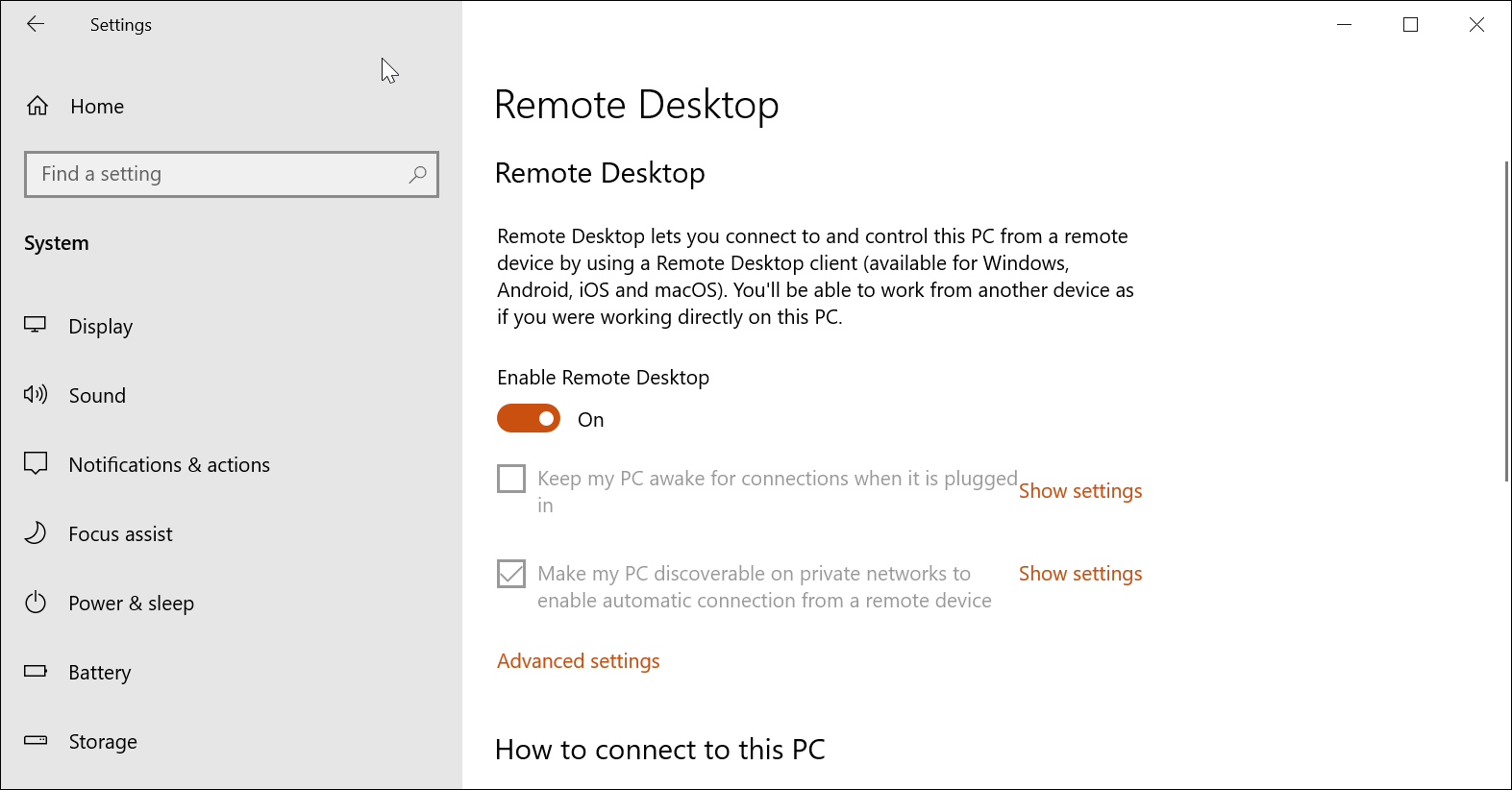
    Para habilitar el escritorio remoto en Windows 10:

    1. Vaya a Inicio> Configuración> Sistema> Escritorio remoto.
    2. Mueva el interruptor debajo de Habilitar escritorio remoto para habilitar el servicio.

    Siga nuestra guía sobre cómo habilitar y configurar la Conexión a escritorio remoto en Windows 10 para obtener más instrucciones.

    Si el Escritorio remoto ya está habilitado, apáguelo y reinicie su PC. Cuando la PC se reinicie, encienda el Escritorio remoto nuevamente y verifique si hay mejoras.

    2. Verifique las reglas de su firewall

    Dependiendo de cómo haya configurado la política de su firewall, puede bloquear algunas comunicaciones entrantes y salientes. Verifique la configuración del Firewall de Windows Defender para ver si la Conexión a Escritorio remoto está bloqueada. En caso afirmativo, agregue la aplicación a la lista de permitidos.

    Para desbloquear el escritorio remoto en el Firewall de Windows Defender:

    1. Escriba Windows Defender en la barra de búsqueda de Windows y haga clic en Firewall de Windows Defender.
    2. En la ventana que aparece, haga clic en Permitir una aplicación o función a través del Firewall de Windows Defender .
    3. Haga clic en Cambiar configuración para agregar o cambiar el permiso de las aplicaciones. Mostrará una lista de aplicaciones y funciones que están permitidas para conexiones entrantes y salientes.
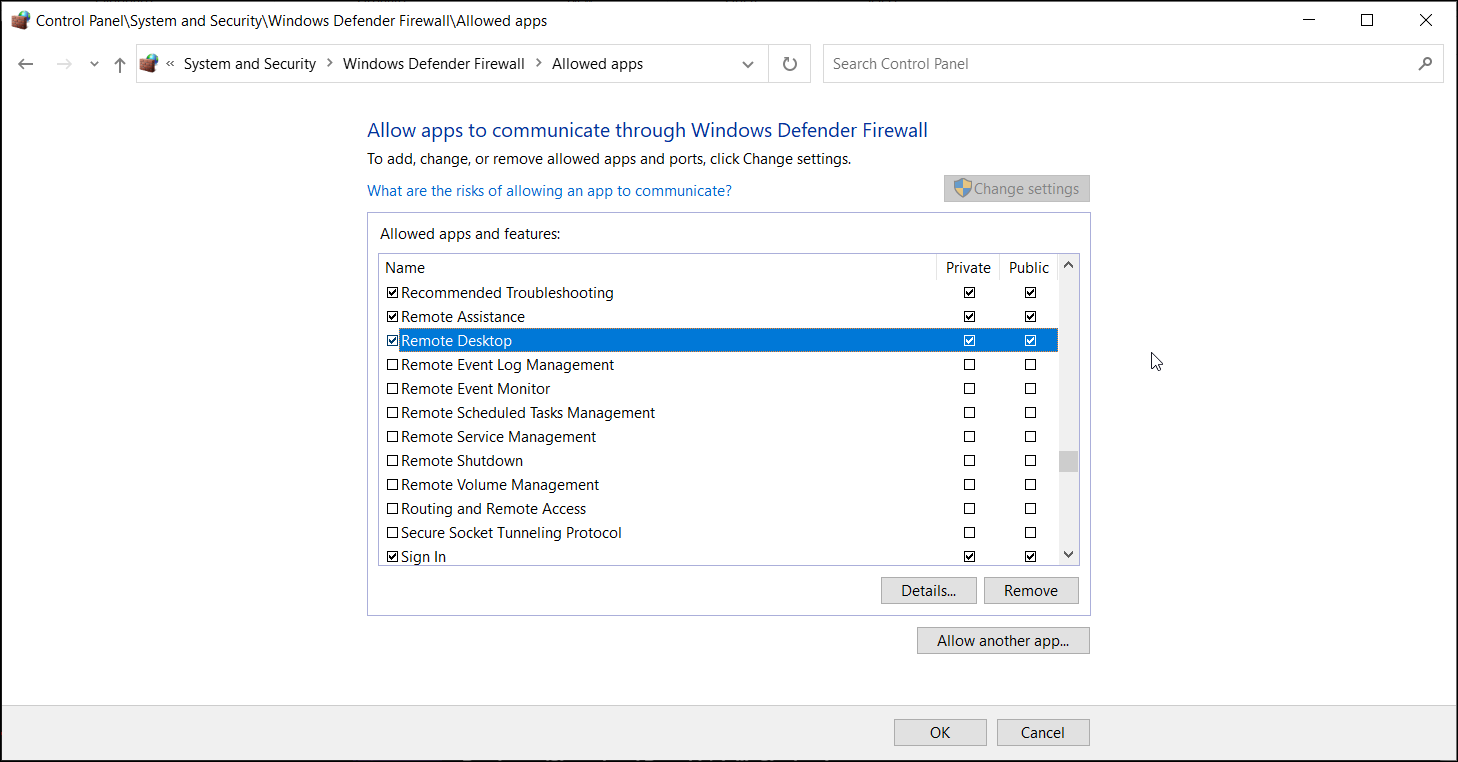
    4. Desplácese hacia abajo y marque la casilla Escritorio remoto para las columnas Privada y Pública .
    5. Haga clic en Aceptar para aplicar los cambios.

    3. Cambie su perfil de red

    En Windows 10, puede elegir que su perfil de red sea Público o Privado. En una red pública, Windows deshabilita la función de descubrimiento de red para ocultar su computadora de otras computadoras.

    Intente cambiar su red a Privada para ver si puede establecer una conexión con la función de descubrimiento de red habilitada. He aquí cómo hacerlo.

    1. Presione Win + I para abrir Configuración .
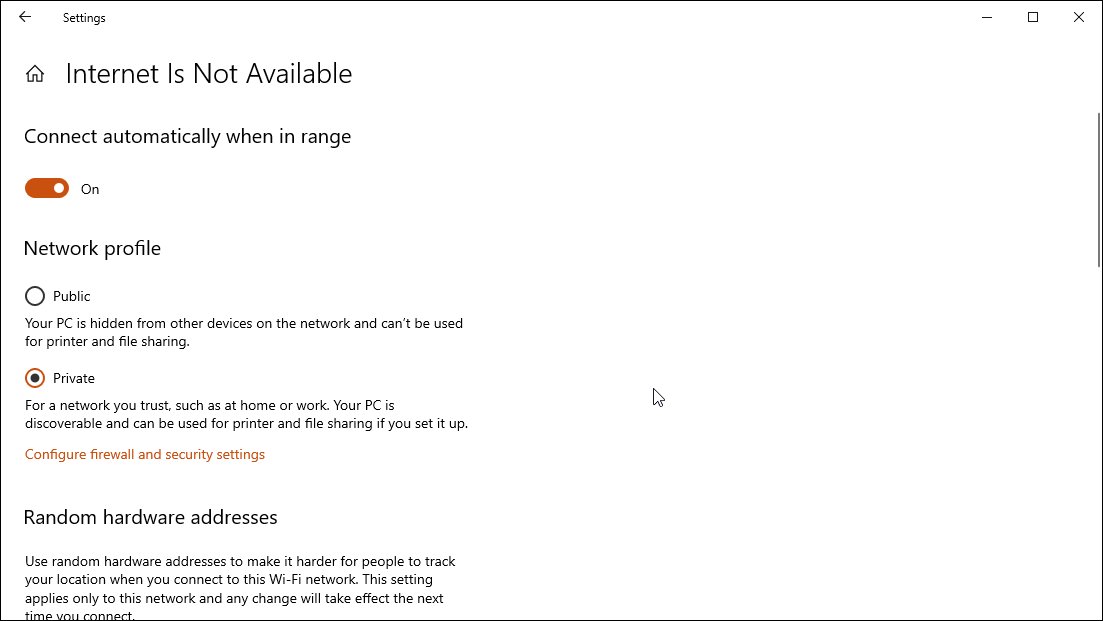
    2. Vaya a Red e Internet . En la pestaña Estado , verifique el estado de su red.
    3. Para cambiar el estado, haga clic en el botón Propiedades y luego configure su perfil de red en Privado . Si ya está configurado como Privado, cámbielo a Público y verifique si hay mejoras.

    4. Restablezca las credenciales de conexión a Escritorio remoto

    Cuando establece una nueva conexión a Escritorio remoto por primera vez, el cliente guarda las credenciales para iniciar sesión rápidamente. Sin embargo, las credenciales dañadas o cambiadas a menudo pueden provocar que el escritorio remoto no se pueda conectar al error de la computadora remota.

    Un restablecimiento rápido de las credenciales guardadas puede resolver este error. He aquí cómo hacerlo.

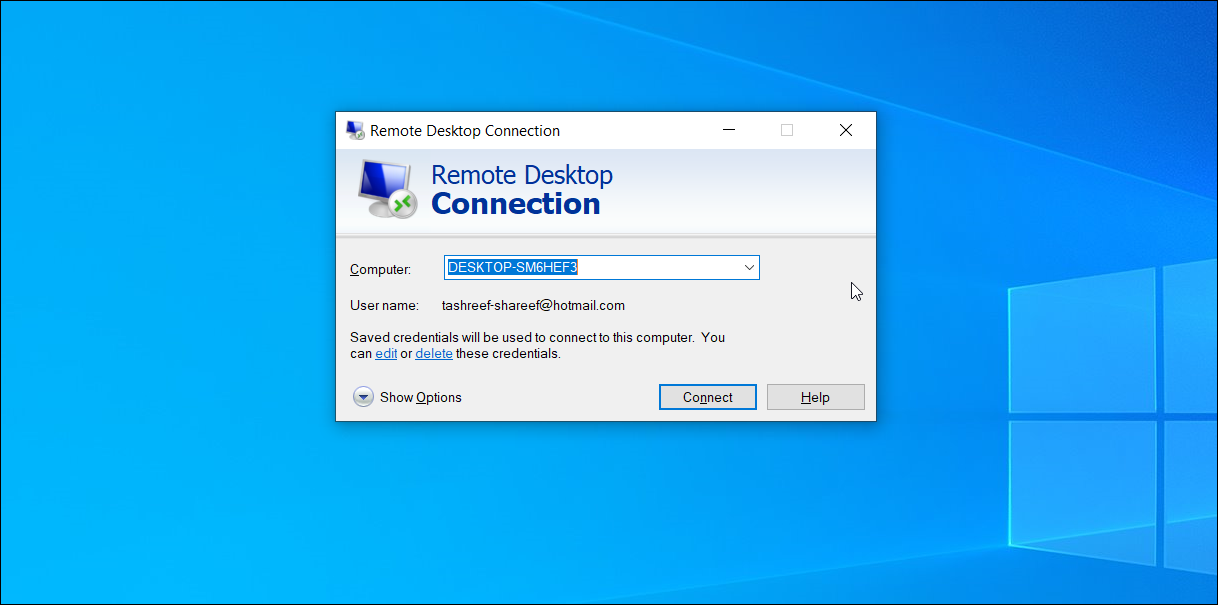
    1. Escriba Conexión a escritorio remoto en la barra de búsqueda de Windows y abra el cliente.
    2. Haga clic en el menú desplegable de Computadora y elija su PC remota.
    3. Haga clic en el enlace Eliminar en la sección Nombre de usuario y haga clic en para confirmar la acción.
    4. Una vez que se restablezcan las credenciales, reinicie el cliente de Conexión a Escritorio remoto e intente conectarse nuevamente.

    5. Agregue la dirección de Remote PC al archivo Hosts.

    Otra forma de resolver el error de Escritorio remoto no se puede conectar a la PC remota es agregar la dirección IP remota al archivo de hosts en su PC. El archivo Hosts de Windows contiene información para mapear una conexión entre una dirección IP y un nombre de dominio.

    Agregar manualmente la dirección de Remote PC al archivo de hosts puede ayudarlo a resolver cualquier problema que pueda ocurrir debido a la resolución de nombres de dominio. He aquí cómo hacerlo.

    1. Presione Win + I para abrir el Explorador de archivos y navegue hasta la siguiente ubicación:
       C:  Windows  System32  drivers  etc
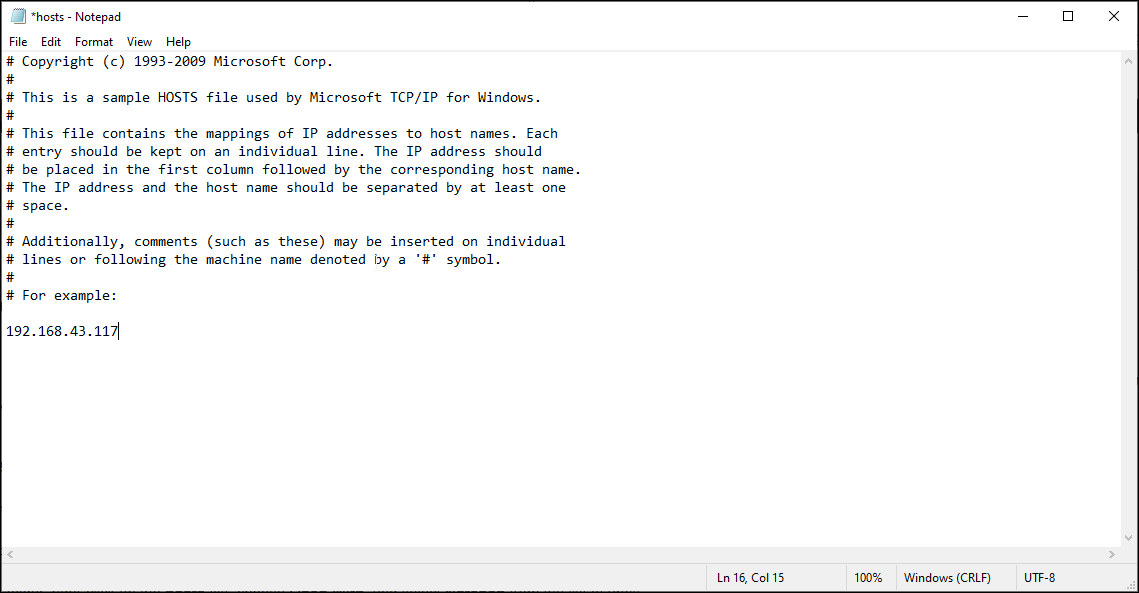
    2. En la carpeta etc , haga clic con el botón derecho en el archivo de hosts , elija Abrir con y seleccione Bloc de notas de la lista de aplicaciones.
    3. Es posible que vea algunas entradas en el archivo de hosts comentadas. Todo lo que tiene que hacer es agregar la dirección IP de la computadora remota a la que desea conectarse y guardar el archivo ( Ctrl + S ).

    6. Habilite el protocolo RDP en una computadora remota usando el Editor del registro

    Para que su Conexión a Escritorio Remoto funcione, el Protocolo RDP debe estar habilitado en el Registro. Verifique la entrada de registro asociada con el protocolo RDP para asegurarse de que esté habilitada para su sistema. He aquí cómo hacerlo.

    1. Presione Win + R para abrir Ejecutar .
    2. Escriba regedit y haga clic en Aceptar para abrir el Editor del registro.
    3. A continuación, navegue hasta la siguiente ruta. También puede copiar y pegar lo mismo para una navegación rápida:
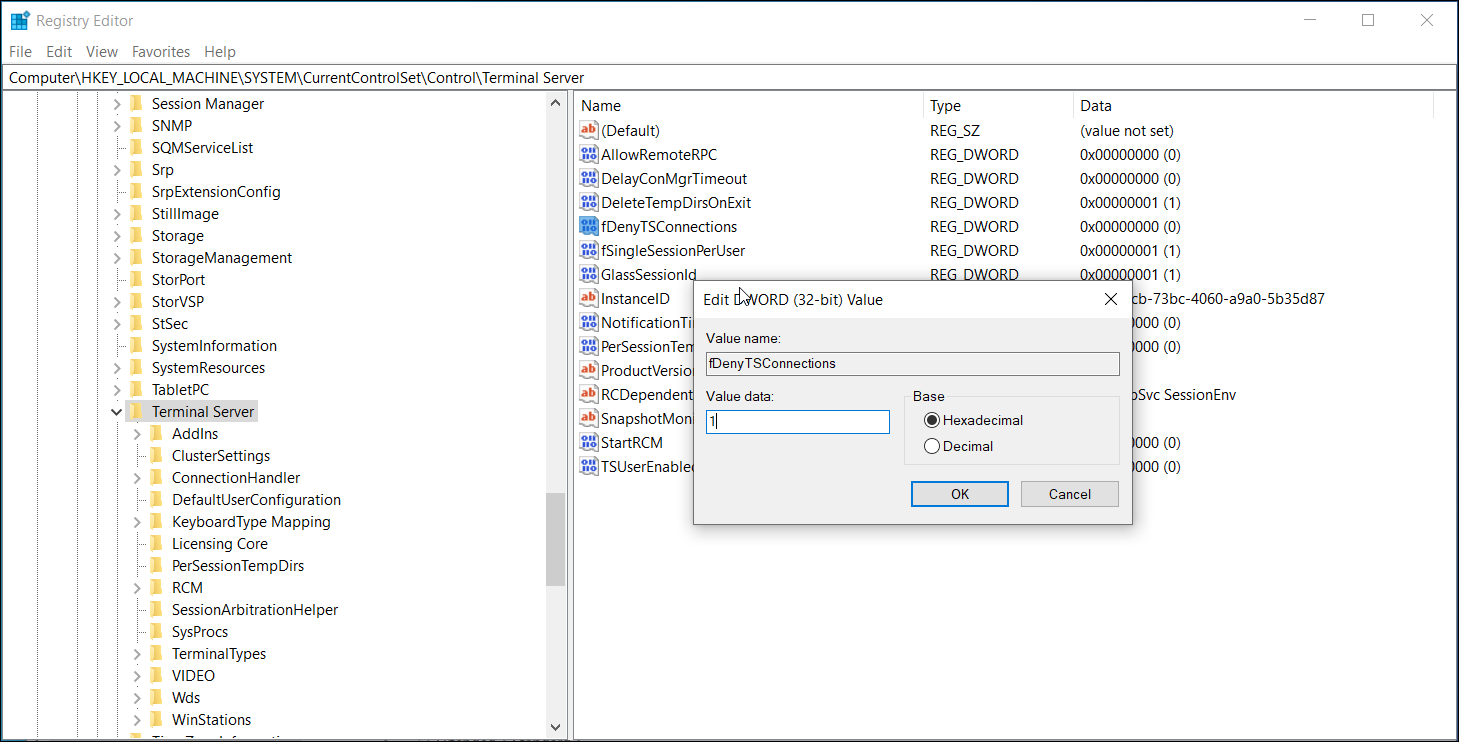
       HKEY_LOCAL_MACHINE  SYSTEM  CurrentControlSet  Control  Terminal Server.
    4. Haga clic con el botón derecho en el valor de fDenyTSConnection y seleccione Editar .
    5. En la ventana emergente que aparece, ingrese 1 en el campo Información del valor .
    6. Haga clic en Aceptar para guardar los cambios.

    Cierre el editor de registro y luego inicie Conexión a escritorio remoto para ver si se resuelve el error. Si el problema persiste, verifique la configuración del puerto de escucha RDP en el Editor del registro.

    Relacionado: ¿Qué es el registro de Windows y cómo lo edito?

    7. Verifique y configure el puerto de escucha RDP

    RDP usa 3389 como puerto de escucha predeterminado. De manera similar al estado de RDP, también puede configurar el puerto de escucha utilizando el Editor del registro. He aquí cómo hacerlo.

    1. Abra el Editor del registro y navegue hasta la siguiente ubicación:
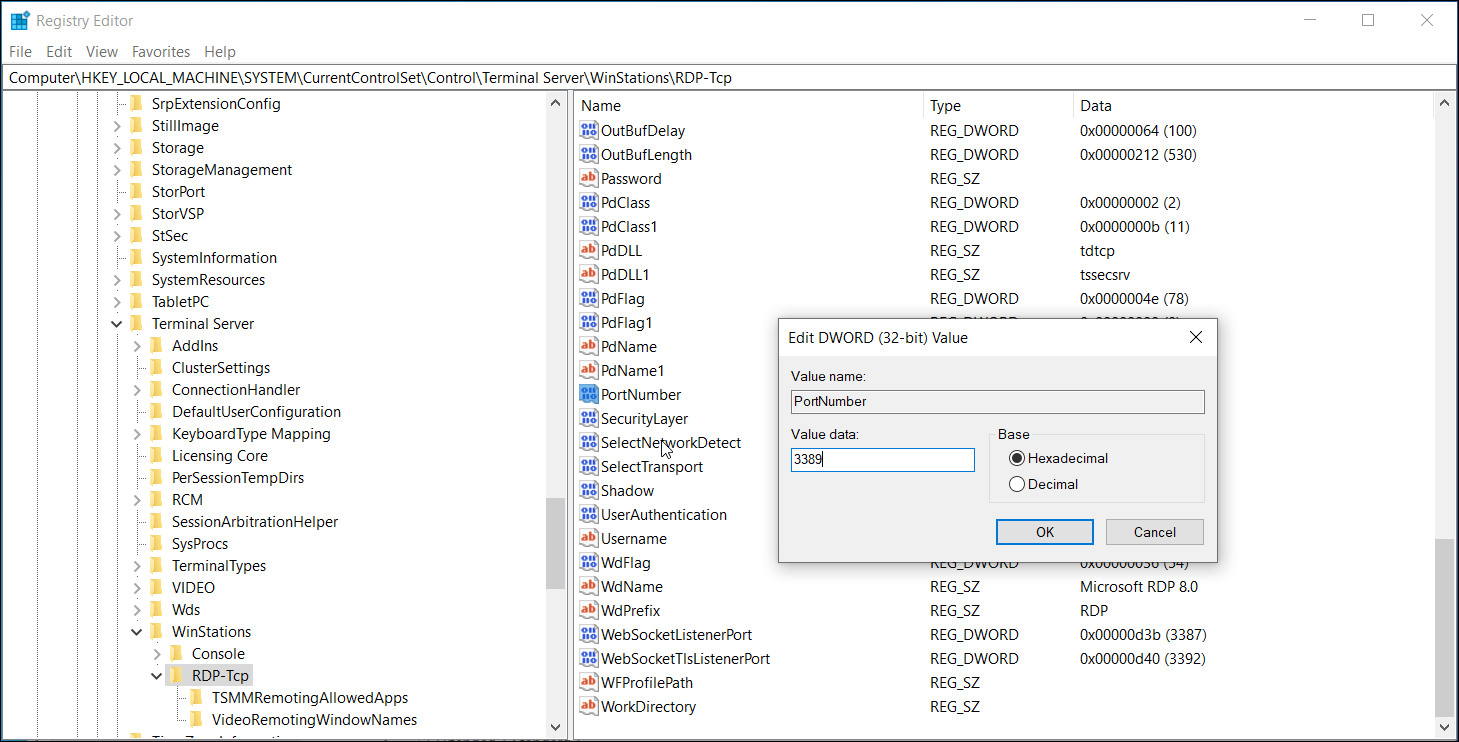
       Computadora  HKEY_LOCAL_MACHINE  SYSTEM  CurrentControlSet  Control  Terminal Server  WinStations  RDP-Tcp
    2. Seleccione la clave RDP-Tcp . Luego, en el panel derecho, haga clic con el botón derecho en PortNumber y seleccione Editar .
    3. Establezca el valor en 3389 y haga clic en Aceptar .

    8. Habilite los servicios de escritorio remoto en el Editor de políticas de grupo.

    Si el problema persiste, es posible que un objeto de política de grupo esté bloqueando la conexión a su computadora local. Aquí, deberá habilitar manualmente el servicio mediante el Editor de políticas de grupo. He aquí cómo hacerlo.

    1. Presione Win + R para abrir Ejecutar. Escriba gpedit.msc y haga clic en Aceptar . Esto abrirá el Editor de políticas de grupo. En Windows 10 Home Edition, deberá habilitar GPE manualmente antes de poder acceder a la herramienta.
    2. En el Editor de políticas de grupo, navegue hasta la siguiente ubicación:
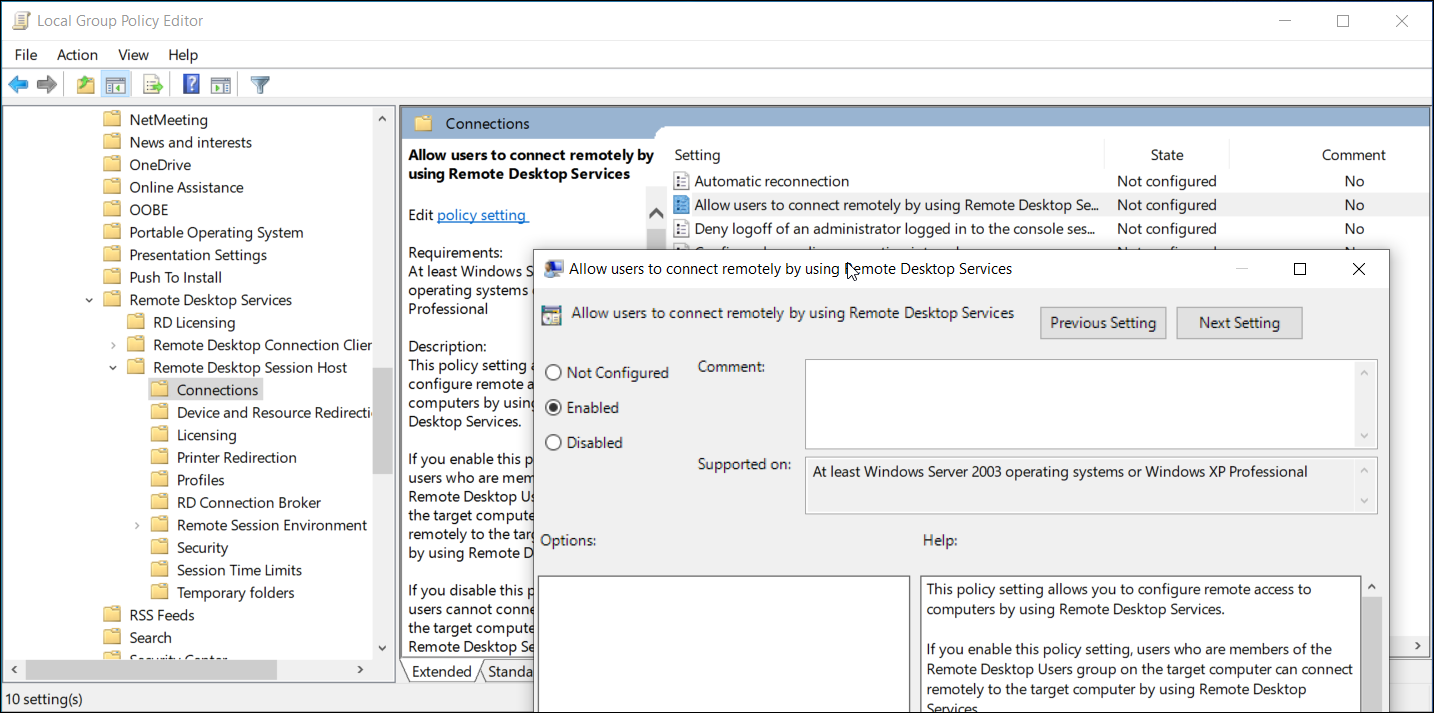
       Configuración del equipo  Plantillas administrativas  Componentes de Windows  Servicios de escritorio remoto  Host de sesión de escritorio remoto  Conexiones
    3. En la sección Configuración, busque y haga doble clic en Permitir que los usuarios se conecten de forma remota mediante los Servicios de escritorio remoto .
    4. Seleccione Activado y haga clic en Aplicar y Aceptar para guardar los cambios.

    Cierre el Editor de políticas de grupo y abra el símbolo del sistema como administrador. Para hacer esto, escriba cmd en la barra de búsqueda de Windows, haga clic con el botón derecho en Símbolo del sistema y seleccione Ejecutar como administrador.

    En el símbolo del sistema, escriba gpupdate force y presione enter. Esto forzará los cambios recientes realizados en el GPO.

    9. Verifique el estado de sus servicios RDP

    Los servicios en el sistema operativo Windows son aplicaciones de software que no son de interfaz de usuario que se ejecutan en segundo plano y, por lo general, están programadas para ejecutarse automáticamente. Para que el Escritorio remoto funcione, los servicios relacionados con RDP deben ejecutarse tanto en el sistema remoto como en el cliente.

    Para reiniciar los servicios RDP:

    1. Presione Win + R para abrir Ejecutar . Luego, escriba servicios y haga clic en Aceptar .
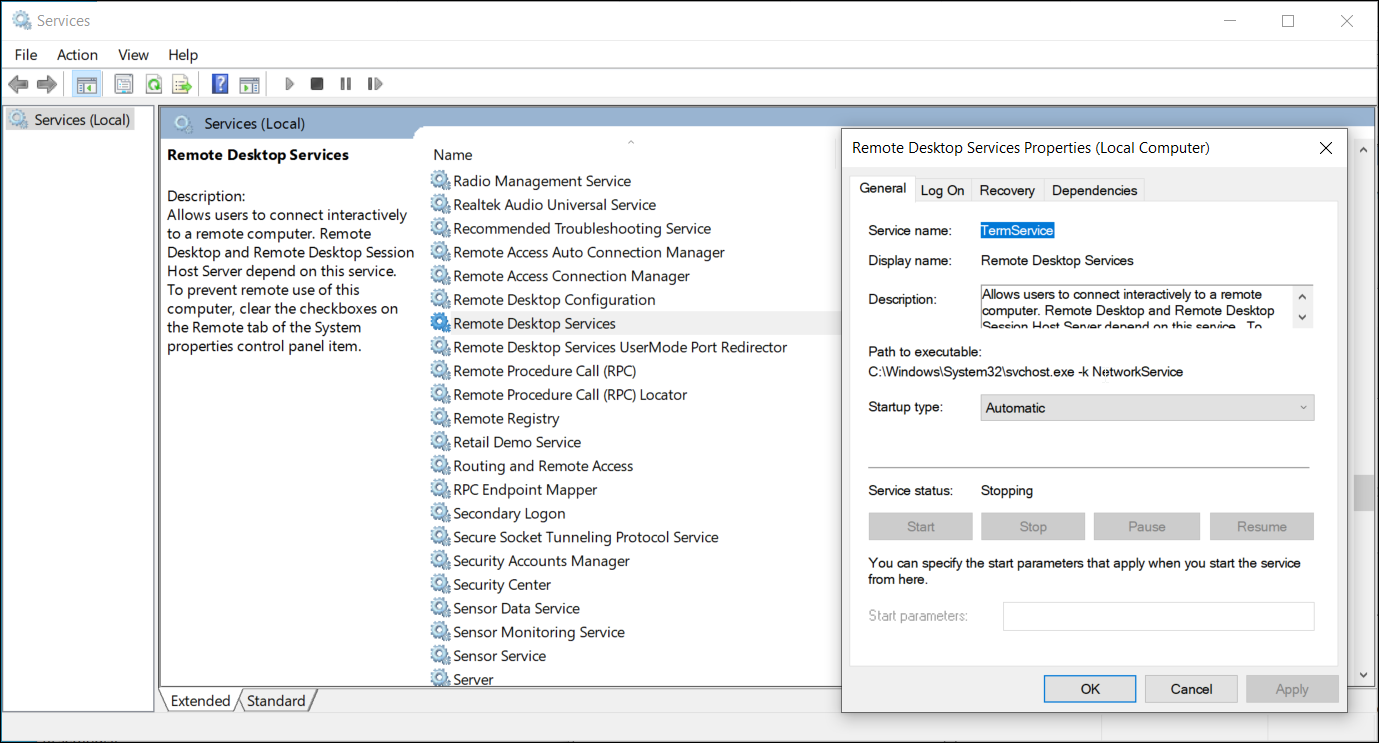
    2. En la ventana Servicios, busque y haga clic con el botón derecho en el servicio Servicios de escritorio remoto (TermService) y seleccione Propiedades .
    3. En la ventana Propiedades, establezca el Tipo de inicio en Automático y haga clic en Aplicar .
    4. Vuelva a hacer clic con el botón derecho en el servicio y seleccione Reiniciar .
    5. Repita también los pasos para el servicio de redireccionador de puertos de modo de usuario de Servicios de escritorio remoto .

    10. Agregue la clave RDGClientTransport al registro.

    Otra solución para solucionar los problemas relacionados con la conexión a Escritorio remoto es ajustar el Editor del registro para agregar la clave RDGClientTransport. Obligará al Protocolo de escritorio remoto a utilizar la conexión RPC / HTTP en lugar de HTTP / UDP.

    Para agregar la clave RDGClientTransport:

    1. Presione Win + R para abrir Ejecutar . Escriba regedit y haga clic en Aceptar para abrir el Editor del registro.
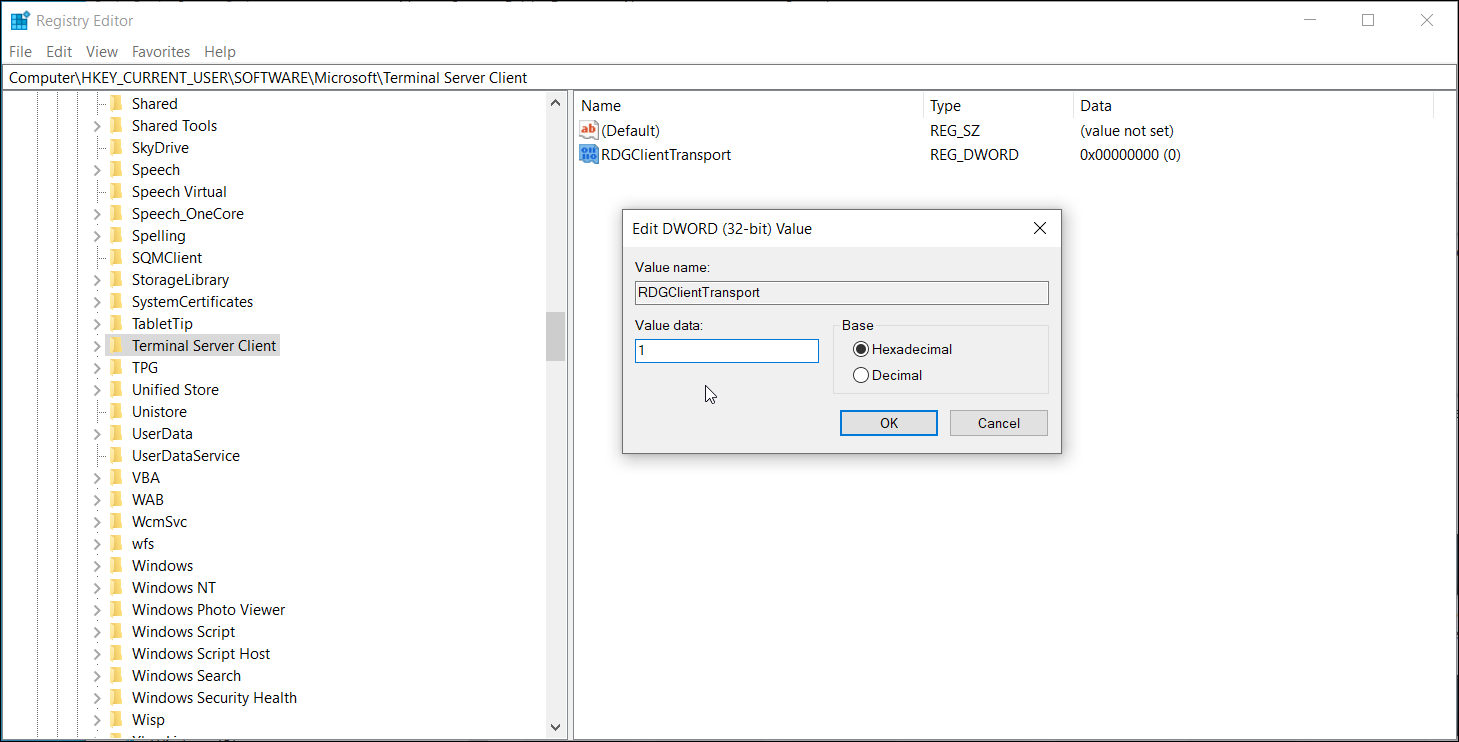
    2. En el Editor del registro, navegue hasta la siguiente ubicación.
       Computadora  HKEY_CURRENT_USER  SOFTWARE  Microsoft  Terminal Server Client
    3. Haga clic con el botón derecho en la clave de Cliente de Terminal Server y seleccione Nuevo> Valor DWORD (32 bits).
    4. Cambie el nombre del valor a RDGClientTransport.
    5. A continuación, haga doble clic en los valores recién creados e ingrese 1 en el campo Valor de datos . Haga clic en Aceptar para guardar los cambios.

    Ahora puede conectarse al escritorio remoto sin errores

    El escritorio remoto es una herramienta útil disponible en la versión Pro de Windows 10. Sin embargo, a veces puede encontrar problemas relacionados con la conexión por varias razones, incluido el escritorio remoto deshabilitado, la computadora host sin conexión y problemas de red. Dependiendo del estado de su PC, es posible que deba seguir uno o más pasos de solución de problemas para resolver este error.

  • Administre su base de datos PostgreSQL con pgAdmin en Ubuntu

    Administre su base de datos PostgreSQL con pgAdmin en Ubuntu

    La mayoría de los servidores que se ejecutan en todo el mundo utilizan un sistema operativo basado en Linux. No es de extrañar que Linux sea uno de los sistemas operativos más frecuentes que los desarrolladores prefieren usar. Junto a estos servidores, las bases de datos también juegan un papel crucial en la infraestructura web.

    Como desarrollador, es posible que desee ejecutar PostgreSQL, una popular base de datos relacional, en su máquina Linux local. A continuación, le mostramos cómo puede instalar pgAdmin, una herramienta GUI fácil de usar que puede ayudarlo a administrar estas bases de datos en Linux.

    Qué ofrece pgAdmin

    Es esencial tener PostgreSQL instalado y configurado en su distribución de Linux antes de que pueda comenzar a usar esta herramienta para administrar sus bases de datos.

    Esta herramienta GUI actúa como un medio más fácil para interactuar con la base de datos sin tener que profundizar en la interfaz de línea de comandos. Aquí hay algunas características ingeniosas que proporciona pgAdmin:

    • Potente herramienta de consulta con resaltado de sintaxis de color
    • Red de datos rápida para visualización / entrada de datos
    • Visualización gráfica del plan de consulta
    • Gestión de vacío automático
    • Panel de control
    • Copia de seguridad, restauración, vacío y análisis bajo demanda

    Instalación de pgAdmin en Ubuntu

    Abra un emulador de terminal de su elección y comience agregando la clave pública pgAdmin usando el siguiente comando:

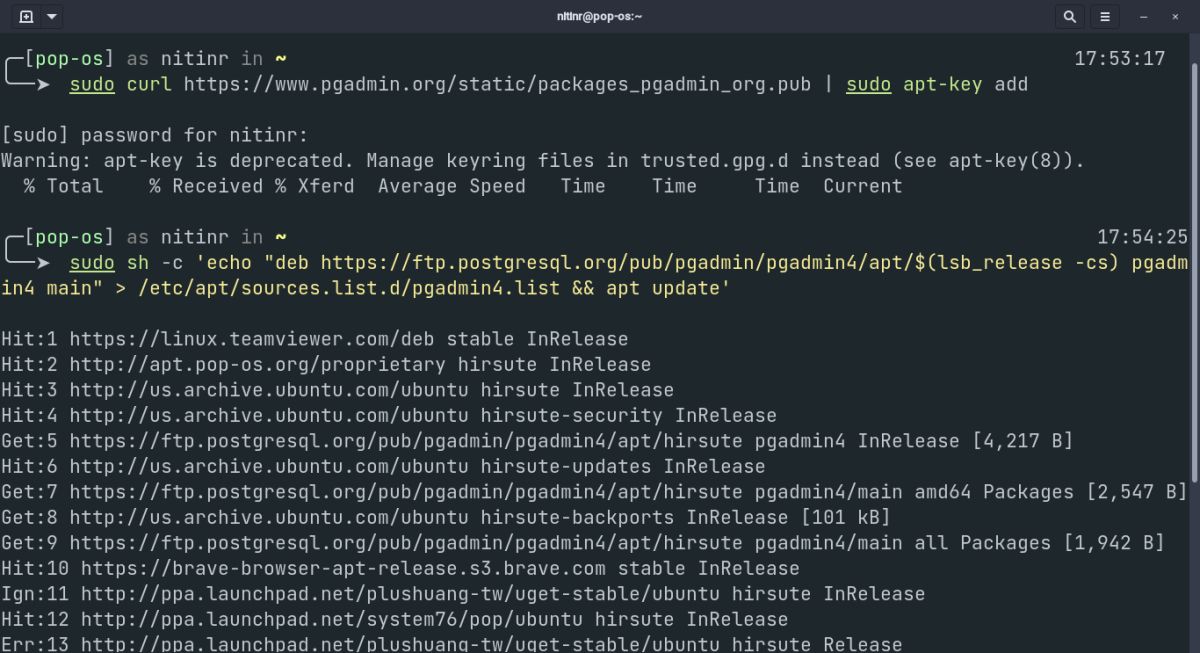
     sudo curl https://www.pgadmin.org/static/packages_pgadmin_org.pub | sudo apt-key add

    Una vez hecho esto, ejecute el comando que se indica a continuación para crear el archivo de configuración del repositorio:

     sudo sh -c 'echo "deb https://ftp.postgresql.org/pub/pgadmin/pgadmin4/apt/$(lsb_release -cs) pgadmin4 main" > /etc/apt/sources.list.d/pgadmin4.list && apt update'

    Producción:

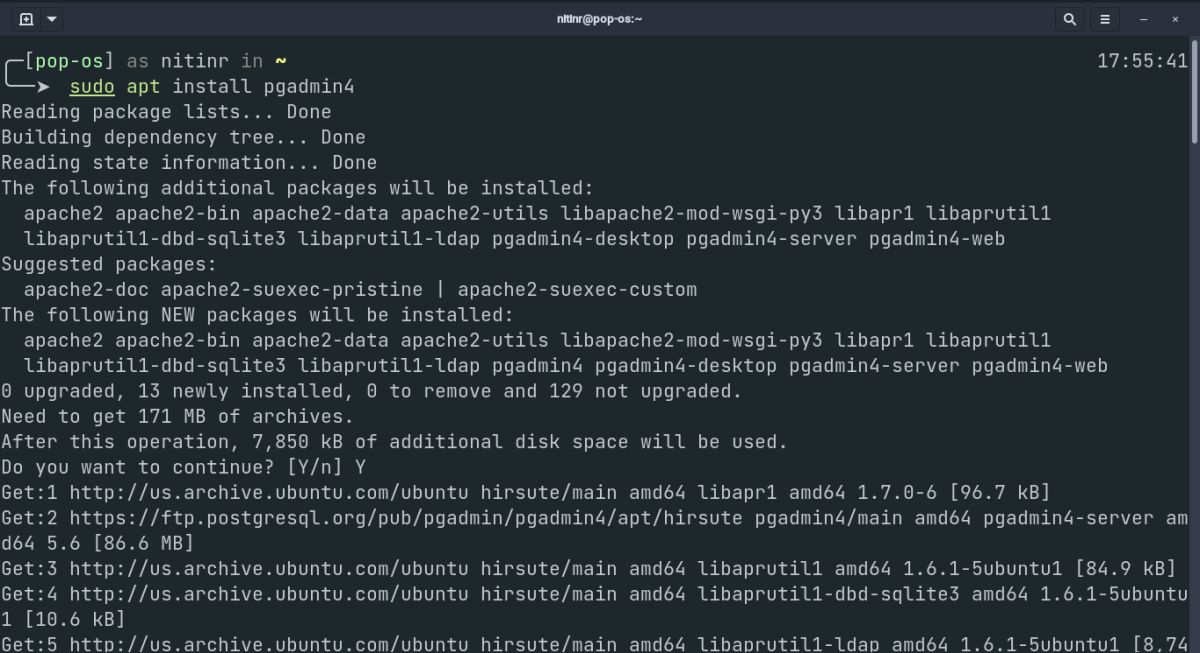
    Puede optar por instalar solo el modo de escritorio, el modo web o ambos modos, según sus requisitos. Elija uno de los comandos que se indican a continuación que se adapte a sus necesidades:

    Modo solo de escritorio:

     sudo apt install pgadmin4-desktop

    Modo solo web:

     sudo apt install pgadmin4-web

    Ambos modos:

     sudo apt install pgadmin4

    En caso de que elija instalar el modo web, deberá configurar el servidor web ejecutando el script de configuración:

     sudo /usr/pgadmin4/bin/setup-web.sh

    Producción:

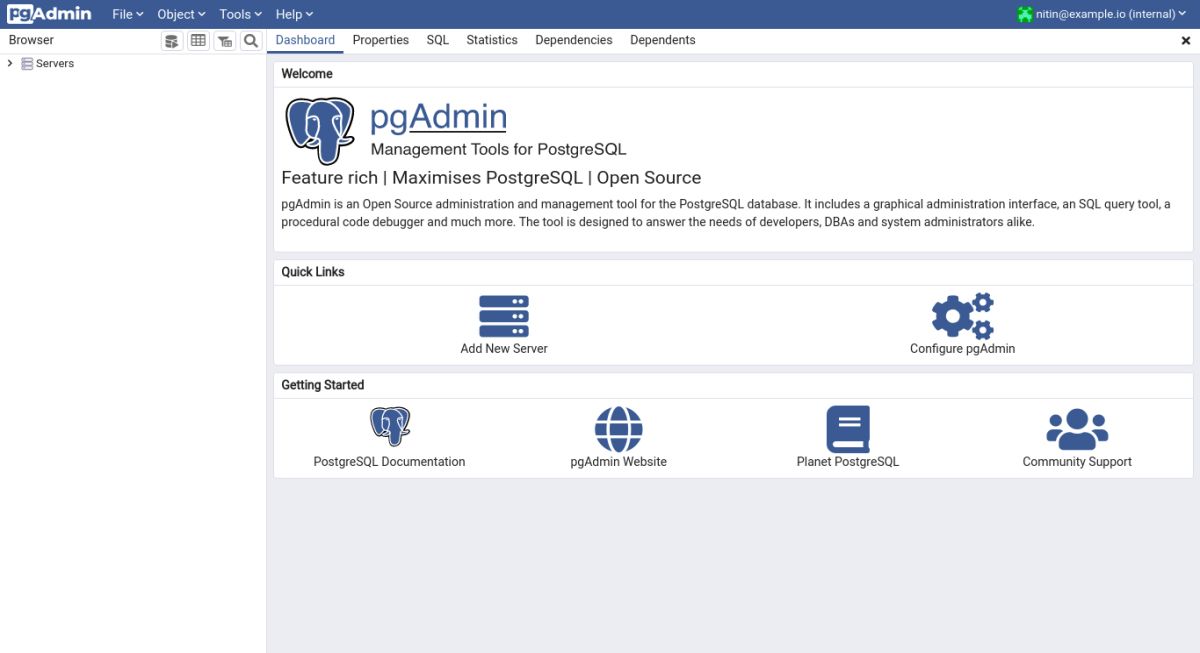
    Con eso, está listo para usar pgAdmin para administrar e interactuar con su base de datos SQL y realizar varias operaciones de base de datos con facilidad.

    Gestión de bases de datos simplificada

    Configurar una base de datos de acuerdo con las necesidades de su proyecto es bastante difícil, pero no tiene por qué ser más difícil administrar sus datos, gracias a pgAdmin. Ya sea su base de datos local o una base de datos remota alojada en la nube, puede usar esta herramienta para administrar sus datos en múltiples plataformas.

    Elegir la base de datos adecuada no es una decisión fácil de tomar. ¿Busca una base de datos adecuada para su próximo proyecto? Aquí hay algunos motores de base de datos que debe considerar.

  • La guía completa para agregar y eliminar acciones rápidas en su Mac

    La guía completa para agregar y eliminar acciones rápidas en su Mac

    Muchos usuarios de macOS usan Acciones rápidas para realizar tareas simples de manera rápida y eficiente, como anotar o rotar fotos. Si usa Acciones rápidas en su Mac, ¿sabía que agrega o elimina acciones rápidas personalizadas de la lista?

    Agregar y eliminar acciones rápidas es una tarea bastante fácil en macOS, que es lo que cubriremos a continuación.

    ¿Qué es una acción rápida?

    Las acciones rápidas son una función disponible en macOS que permite a los usuarios realizar varias tareas automatizadas, como rotación de imágenes, marcado, creación de archivos PDF y más. Han existido desde macOS Mojave y pueden ser un activo importante para su flujo de trabajo si se usan correctamente.

    Se puede acceder a Acciones rápidas desde la ventana del Finder, el menú Servicios o la barra táctil.

    Los usuarios también pueden crear sus propios flujos de trabajo de acción rápida personalizados con Automator . Es pertinente señalar que no todas las acciones rápidas están habilitadas de forma predeterminada.

    Es posible que desee agregar una nueva Acción rápida en su Mac o eliminar una Acción rápida que ya no usa. Puede optar por habilitar o deshabilitar una acción rápida o eliminarla permanentemente de su sistema. El método para ambos varía ligeramente.

    Cómo agregar y quitar acciones rápidas en Mac

    El primer método implica simplemente habilitar o deshabilitar una Acción rápida en su Mac. Para hacer esto:

    1. Abra Preferencias del sistema en su Mac.
    2. Haga clic en Extensiones .
      Extensiones en Preferencias del sistema en macOS
    3. Elija Finder en el panel de la izquierda. Aquí verá todas las acciones rápidas disponibles en su Mac. Simplemente marque o desmarque una casilla para habilitar o deshabilitar la Acción rápida en su Mac.
      Lista de extensiones del menú del Finder en macOS

    Cómo agregar o eliminar una acción rápida a la barra táctil

    También puede optar por personalizar la barra táctil de su Mac (si tiene una) con una acción rápida. Esto permite un acceso más rápido a su flujo de trabajo personalizado directamente desde su teclado.

    Para hacer esto:

    1. En el menú Extensiones , elija Touch Bar en el menú de la izquierda.
    2. Desde aquí, puede marcar o desmarcar cualquiera de sus acciones rápidas personalizadas para agregarlas a la barra táctil.
      Lista de extensiones de la barra táctil en macOS
    3. Al hacer clic en Personalizar banda de control en la parte inferior, podrá reorganizar las extensiones de la barra táctil (incluida la extensión de acción rápida) a su gusto.
      Personalizar las extensiones de la barra táctil

    Cómo eliminar una acción rápida en Mac

    Es posible que desee eliminar por completo una acción rápida que no usa en absoluto. Hacer esto lo eliminará permanentemente de su sistema, por lo que no aparecerá en Preferencias del sistema.

    Nota: Esta eliminación no se puede deshacer y deberá crear un nuevo flujo de trabajo desde cero si desea restaurar su Acción rápida. Es por eso que recomendamos simplemente deshabilitarlo en lugar de eliminar la Acción rápida por completo.

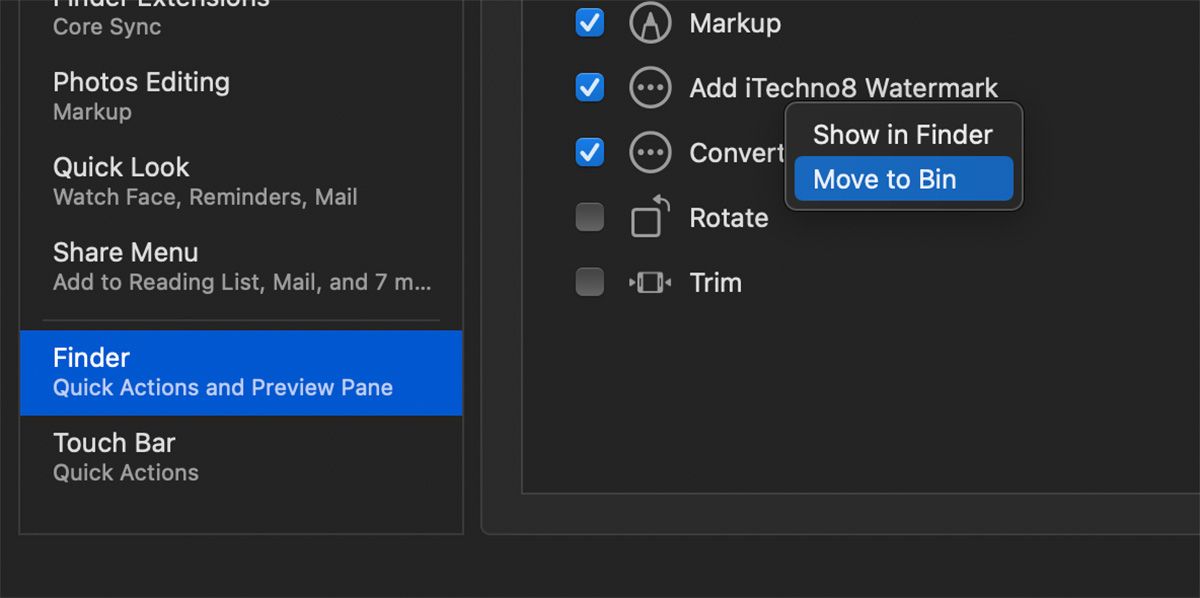
    Elija la extensión que desea eliminar del panel del Finder en la ventana Extensiones.

    Control-clic en el menú y seleccione Mover a la papelera . Esto eliminará permanentemente el flujo de trabajo de Acciones rápidas.

    Alternativamente, puede optar por eliminar el archivo manualmente desde Finder. Para hacer esto:

    1. En Finder, haga clic en Ir> Inicio en la barra de menú.
      Acceda a la carpeta de inicio desde el Finder
    2. Abra la carpeta Biblioteca dentro de su carpeta Inicio. Esto puede estar oculto de forma predeterminada. Para habilitarlo, presione Cmd + Shift + Punto en su teclado. Ahora debería ver la carpeta Biblioteca.
      Carpeta de biblioteca en macOS
    3. Desplácese hacia abajo y abra la carpeta Servicios .
    4. Seleccione la Acción rápida que desea eliminar y arrástrela a la papelera.

    Usar acciones rápidas en tu Mac

    Las acciones rápidas son una excelente manera de acelerar su flujo de trabajo en macOS. Son muy convenientes de usar tanto desde el Finder como desde la barra táctil (si su Mac está equipada con una), ya que también puede agregar acciones rápidas a la barra táctil para un acceso más rápido.

  • Cryptojacking vs.Ransomware: ¿Cuál es la diferencia? Explicado

    Cryptojacking vs.Ransomware: ¿Cuál es la diferencia? Explicado

    El cryptojacking y el ransomware son algunas de las palabras de moda que puede haber encontrado con respecto a las amenazas de ciberseguridad.

    Pero, ¿cuáles son las diferencias entre los dos? ¿Cuál está más extendido? ¿Y qué es más peligroso para los usuarios?

    Cryptojacking vs.Ransomware: ¿Qué significan?

    El cryptojacking es la práctica ilegal de extraer criptomonedas en un servidor web comprometido o en una computadora.

    Si bien la minería de criptomonedas no es exactamente ilegal, la técnica de minería realizada por un atacante sin acceso autorizado a su dispositivo o servidor se conoce como cryptojacking. Si tiene curiosidad, debe aprender qué es la minería de criptomonedas y cómo funciona .

    Y el ransomware es un virus o malware que bloquea sus archivos y exige que pague un rescate para desbloquearlos y permitirle acceder a todo de nuevo.

    Ambos son una preocupación cada vez mayor en el mundo digital, especialmente cuando se considera cómo el ransomware afecta al sector de la salud .

    ¿Cómo te afectan?

    El ransomware solo puede afectarlo si descarga un archivo malicioso en su computadora e interactúa con él. El archivo afectado descarga el ransomware por separado cuando el usuario interactúa con él.

    Una vez que comience su curso de acción, notará que algunos o todos sus archivos se han vuelto inaccesibles. Algunos archivos pueden terminar con diferentes nombres de extensión (como 1txt, enc, xyz).

    Relacionado: ¿Qué es el ransomware? ¿Cómo se puede eliminar?

    Cada cepa de ransomware es distintiva, por lo que las extensiones de archivo también pueden variar.

    Cuando se trata de cryptojacking, una computadora puede verse afectada de la misma manera cuando descarga software malicioso.

    Sin embargo, también puede afectarlo sin necesidad de instalar ningún software. Un sitio web comprometido que visita con frecuencia puede estar ejecutando un código de minería criptográfica, y eso podría pasar desapercibido. Y tampoco tienes control sobre eso.

    Ahora que tiene una idea general sobre ellos, algunas diferencias más deberían ayudarlo a distinguirlos mejor.

    ¿Qué tan generalizados están el ransomware y el cryptojacking?

    El ransomware suele ser el centro de atención de algunas de las noticias de ciberseguridad más importantes, pero el cryptojacking ha superado al ransomware como la opción preferida de los atacantes en 2021.

    Microsoft considera el cryptojacking como la mayor amenaza , superando al ransomware en términos de notoriedad.

    Ransomware vs Cryptojacking: ¿Qué causa más daño?

    El ransomware le bloquea el acceso a sus archivos. Por lo tanto, si no tiene una copia de seguridad, estará en una situación difícil para pagar el rescate o no. De cualquier manera, si tenía archivos confidenciales que no desea que se vendan en la web oscura, eso es una preocupación adicional.

    De esa manera, el ransomware afecta sus datos y da como resultado un posible robo de datos.

    Por el contrario, el cryptojacking no afecta sus archivos en absoluto. En cambio, consume los recursos de su sistema en segundo plano. Utiliza la potencia informática de su sistema y extrae criptomonedas para enviar recompensas al atacante.

    Y también puede terminar maximizando los recursos de su sistema y, por lo tanto, interrumpir los servicios.

    El ransomware se centra en los datos, mientras que el cryptojacking no. Pero ambos pueden resultar en interrupciones del servicio para un individuo o una red.

    ¿Puede detectar ransomware y cryptojacking?

    Si bien el ransomware ha logrado eludir la protección antivirus en algunos casos de prueba, no puede pasar desapercibido. El objetivo es llamar la atención: cuando no puede acceder a los archivos, o su sistema está bloqueado por completo, se emitirá una demanda de rescate.

    Por otro lado, el software de cripto minero o un sitio web que ejecute código de minería pueden pasar desapercibidos.

    Por lo tanto, cuando se trata de criptojacking, tendrá que inspeccionar sus procesos en segundo plano o programas de software adicionales si nota un impacto significativo en el rendimiento de su computadora o servidor.

    Relacionado: ¿Puede el malware engañar a su antivirus para evitar la protección contra ransomware?

    Recompensas para los atacantes

    Es posible que haya asumido que los ataques de ransomware ofrecen mejores recompensas a los actores malintencionados. Pero, ahora que más organizaciones se niegan a pagar los rescates exigidos, no es tan eficaz como solía ser. Es decir, sigue siendo una gran amenaza cibernética que no debe subestimarse, pero más empresas cuentan con copias de seguridad para contrarrestar el ransomware.

    Si bien los ciberdelincuentes aún pueden ganar dinero usando ransomware, el nivel de esfuerzo y complejidad involucrados es demasiado para el retorno que podrían obtener.

    Por el contrario, el cryptojacking es más fácil y más gratificante a largo plazo, considerando que la criptomoneda puede tener un futuro prometedor.

    No es solo la recompensa por el esfuerzo, sino que el cryptojacking también es más difícil de detectar, por lo que su efectividad para obtener recompensas también es mejor en comparación con el ransomware.

    ¿Cuál es más fácil de quitar?

    Aunque el cryptojacking es más difícil de detectar, es más fácil deshacerse de él: debe identificar el proceso malicioso, es decir, el código en el sitio web o programa, detenerlo y desinstalarlo.

    Por el contrario, para el ransomware, a menos que tenga un descifrador, deberá limpiar su dispositivo para reanudar las operaciones. Y pierde datos en el proceso. Es decir, a menos que tenga una copia de seguridad o tenga la intención de pagar el rescate (e incluso entonces, no tiene garantía de que los piratas informáticos sean fieles a su palabra y desbloqueen sus archivos sin revelar ninguna información en línea).

    Si bien es mejor limpiar todo el dispositivo si se ve afectado por alguno de ellos, es difícil recuperarse de un ataque de ransomware si desea que sus archivos estén intactos.

    ¿Qué es más peligroso?

    El criptojacking es más gratificante para los atacantes, pero es posible que no afecte sus datos. Sin embargo, afecta su hardware si constantemente maximiza los recursos de su sistema. Y esto podría resultar en una falla del sistema, que también puede conducir a la pérdida de datos.

    Por otro lado, el ransomware puede terminar directamente en una pérdida o fuga de datos, pero no afecta al hardware. Y, si sus datos se filtran o se venden en línea, correrá el riesgo de robo de identidad y los ciberdelincuentes sabrán más sobre usted para atraerlo fácilmente a campañas maliciosas.

    Cómo mantenerse a salvo del ransomware y el cryptojacking

    Para la protección contra ransomware, debe estar atento a lo que descarga e interactúa, especialmente al instalar software.

    Mantenerse a salvo del cryptojacking puede ser un poco complicado si no sabe cuándo un sitio web que visita está ejecutando un código de cripto minería. Pero, si vigila su administrador de tareas y los procesos en segundo plano cuando usa la computadora, es posible que pueda detectar un proceso fraudulento que requiere más recursos de lo habitual.

    La protección antivirus es útil para defenderse de ambos. No obstante, en última instancia, depende de usted: usted es quien debe tener cuidado con lo que hace con su computadora o servidor para evitar verse afectado por cualquiera de estos ataques maliciosos.

  • ¿Qué es un webinar y cómo funciona?

    ¿Qué es un webinar y cómo funciona?

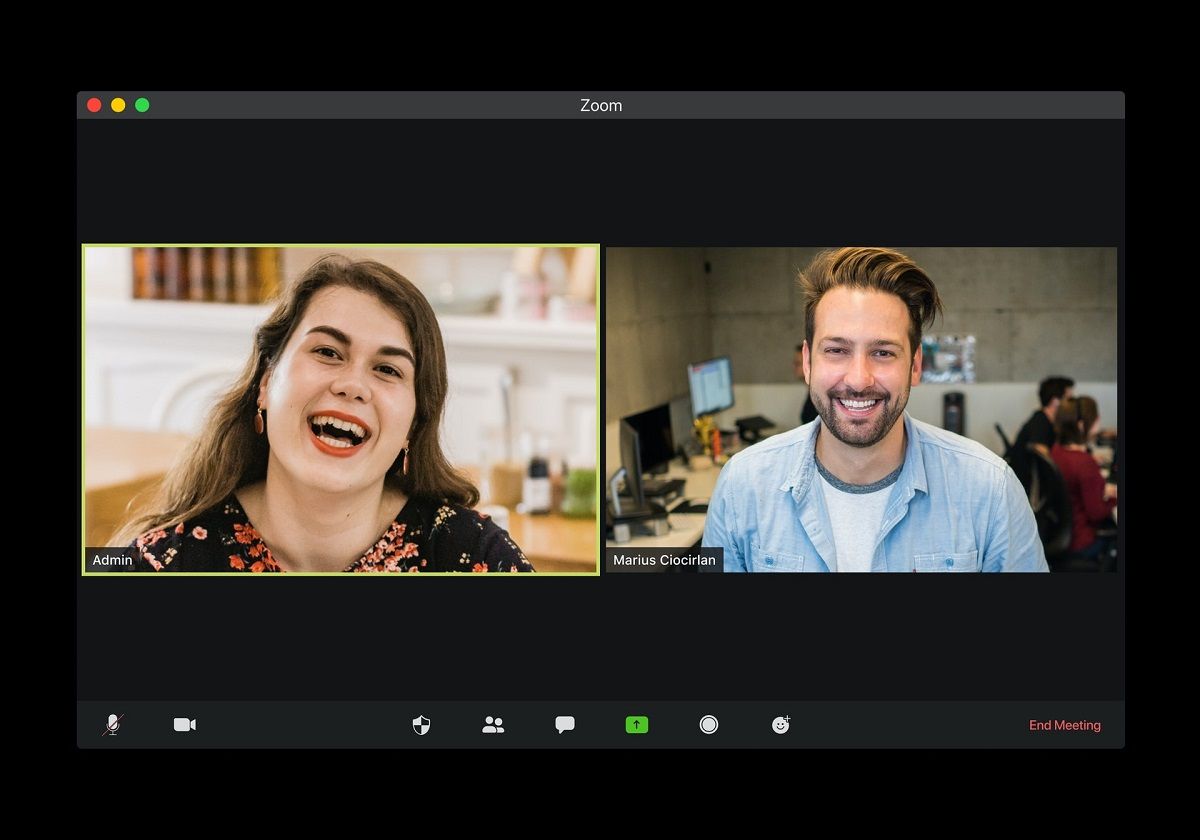
    La videoconferencia se ha convertido en una excelente manera de mantenerse al día con las cosas relacionadas con el trabajo cuando se trabaja desde casa. Cuando se habla de videoconferencia, a menudo escuchará dos términos: seminario web y reunión en línea. Un seminario web puede parecer una reunión en línea típica, pero no lo es.

    Si se ha encontrado usando los dos términos indistintamente, este artículo es para usted. Siga leyendo para saber qué es un seminario web, la diferencia entre seminarios web y reuniones en línea, y cómo las características de los seminarios web en las plataformas de videoconferencia populares se comparan entre sí.

    ¿Qué es un seminario web?

    Un seminario web, o seminario web completo, es una conferencia, un taller o una presentación en línea. Por lo general, un seminario web consta de un solo orador o un pequeño grupo de oradores / panelistas que se presentan a una audiencia.

    Un webinar tiene dos aspectos críticos: un orador o un pequeño grupo de oradores y una audiencia. La audiencia puede interactuar con los anfitriones de manera diferente, lo que se reduce a las herramientas interactivas disponibles. Las características interactivas esenciales del seminario web incluyen encuestas, chats y sesiones de preguntas y respuestas, entre otras.

    Un webinar puede ser gratuito o de pago, según el anfitrión y la organización. Por lo general, los seminarios web duran entre media hora y una hora, pero nuevamente, esto depende del anfitrión, el tema, etc. Por último, puede organizar seminarios web en tiempo real, pero también puede pregrabar y compartir a pedido.

    ¿Cómo funcionan los seminarios web?

    Los webinars implican principalmente la presentación de contenido a una audiencia. Son útiles principalmente en diferentes escenarios, incluidos conferenciantes en línea, exhibiciones de productos, incorporación de usuarios, capacitación y realización de reuniones para equipos grandes. Puede presentar diferentes tipos de contenido, desde video, diapositivas de PowerPoint, pizarras blancas y uso compartido de pantalla en un seminario web.

    Seminario web frente a reuniones en línea: ¿Cuál es la diferencia?

    Hasta este momento, es posible que todavía se pregunte qué diferencia a un seminario web de una reunión en línea. La principal diferencia entre un seminario web y una reunión en línea es el aspecto interactivo. Las reuniones online implican la colaboración de todos los participantes. En una reunión en línea, cualquiera puede presentarse compartiendo la pantalla y hablando. Los participantes también ven a otros usuarios en la reunión.

    Los seminarios web funcionan de manera ligeramente diferente porque solo el anfitrión y los panelistas pueden hablar y presentar. Los demás asistentes a la reunión solo pueden ver lo que está sucediendo. Los asistentes interactúan con el anfitrión o los panelistas a través de funciones interactivas como chats y encuestas. Otro factor diferenciador entre reuniones y webinars es el número de participantes.

    Los seminarios web son más apropiados si planea albergar muchos asistentes, mientras que las reuniones en línea son ideales para equipos pequeños. Por ejemplo, la función de seminarios web de Google Meet puede acomodar hasta 100.000 participantes. Por el contrario, una reunión típica de Google Meet solo admite hasta 250 participantes.

    Relacionado: Aplicaciones únicas de chat de video en equipo para trabajo remoto y oficinas de trabajo desde casa

    Las funciones de seminarios web están disponibles actualmente en las plataformas de videoconferencia más populares, como Microsoft Teams, Zoom y Google Meet. Sin embargo, dependiendo de la plataforma que elija, tendrá diferentes funciones a su disposición.

    Además, las funciones de los seminarios web también son principalmente exclusivas para los suscriptores de pago.

    Seminarios web sobre Zoom

    La función de seminarios web de video de Zoom admite hasta 50.000 asistentes de solo lectura y sesiones de seminarios web ilimitados de hasta 30 horas cada una. El número mínimo de usuarios admitidos es 500, pero tiene la opción de escalar hasta 50.000. El número máximo de asistentes depende de su licencia de seminario web de Zoom.

    En Zoom, un anfitrión puede compartir la pantalla y presentar a través de audio o video. Los asistentes interactúan con el anfitrión a través de la función de chat y la función incorporada de preguntas y respuestas. También incluye sondeos y encuestas.

    Como anfitrión, tiene la opción de solicitar la preinscripción o permitir que los asistentes se unan instantáneamente en el momento del alojamiento haciendo clic en el enlace del seminario web. Si requiere que los asistentes se preinscriban, puede aprobarlos manualmente o permitir que el sistema apruebe a todos automáticamente.

    Una cosa a tener en cuenta sobre la función de seminarios web de Zoom es que puede optar por activar el sonido de los asistentes.

    La función de seminarios web de Zoom está disponible en su plan dedicado de seminarios web y eventos de Zoom. Zoom Events & Webinar comienza en $ 79 / mes / licencia para hasta 500 asistentes.

    Las opciones de precios adicionales incluyen $ 340 / mes / licencia (hasta 1,000 asistentes), $ 990 / mes / licencia (hasta 3,000), $ 2,490 / mes / licencia (hasta 5,000) y $ 6,490 / mes / licencia (hasta 10,000). Sin embargo, una suscripción anual le permitirá ahorrar algo de dinero.

    Si está interesado en planes que pueden acomodar a más de 10,000 participantes, asegúrese de comunicarse con Zoom .

    Relacionado: ¿Cuánto cuesta usar Zoom?

    Seminarios web en Google Meet

    En Google Meet, un seminario web puede incluir un máximo de 100.000 asistentes. Al igual que Zoom, el número máximo de asistentes dependerá de su edición de Google Workspace. Si no está familiarizado con Google Workspace, nuestra guía sobre qué es Google Workspace y cómo usarlo debería resultarle útil.

    Para crear un seminario web en Google Meet, primero deberá crear un evento de transmisión en vivo para los presentadores. Después de eso, tendrás que crear un segundo evento de solo lectura para invitados. La función de seminarios web de Google Meet, que la empresa denomina "Transmisión en vivo", solo está disponible en determinados planes de Google Workspace.

    Estas ediciones seleccionadas de Google Workspace incluyen Enterprise Standard, Enterprise Plus, Education Plus y Teaching and Learning Upgrade.

    Para todas estas ediciones, Google no está abierto sobre los precios, por lo que deberá comunicarse con la compañía para eso.

    Seminarios web sobre Microsoft Teams

    Microsoft Teams tiene un límite más conservador en el número máximo de asistentes. Actualmente, solo permite hasta 10,000 asistentes de solo lectura, pero planea duplicar ese número en el futuro. Sin embargo, puede alojar hasta 1000 asistentes, cada uno de los cuales accede a diferentes funciones interactivas dentro de Microsoft Teams.

    Microsoft Teams también le permite crear un formulario de registro opcional, como Zoom. Y a diferencia de Zoom y Google Meet, Microsoft Teams le permite habilitar el audio y el video de los asistentes después de crear un seminario web.

    En Teams, sus asistentes pueden interactuar con usted a través del chat, encuestas, reacciones en vivo y también pueden levantar la mano para llamar su atención.

    Las características del seminario web están disponibles en los planes Microsoft 365 Business Standard y Business Premium (hasta 300 asistentes) que cuestan $ 12.50 y $ 20 por usuario al mes, respectivamente, facturados anualmente. Si es un usuario empresarial, puede seleccionar entre Microsoft 365 E3 y E5, que cuestan $ 32 y $ 57 por cada usuario por mes con un compromiso anual. Los planes G3 y G5 de Microsoft 365 Government también incluyen soporte para seminarios web de Teams.

    Mientras tanto, durante el resto de 2021, cualquier plan de suscripción de Microsoft 365 tiene acceso a las funciones de seminarios web de Teams.

    ¡Organice un seminario web usted mismo!

    Los seminarios web son una excelente manera de organizar grandes reuniones en línea. Sin embargo, solo debe usar los seminarios web si principalmente planea presentar algo. Si desea organizar reuniones interactivas, es mejor que utilice las típicas reuniones en línea. Lo más importante que debe saber sobre los seminarios web en las plataformas de videoconferencia populares es que debe pagar una suscripción.

    Por el contrario, puede organizar una reunión en línea sin pagar un centavo, siempre que no tenga muchos participantes. Entonces, si planea organizar un seminario web, compare precios y vea qué funciones están disponibles en las diferentes plataformas.

  • Aquí se explica cómo overclockear la RAM de la PC: ¿pero debería hacerlo?

    Aquí se explica cómo overclockear la RAM de la PC: ¿pero debería hacerlo?

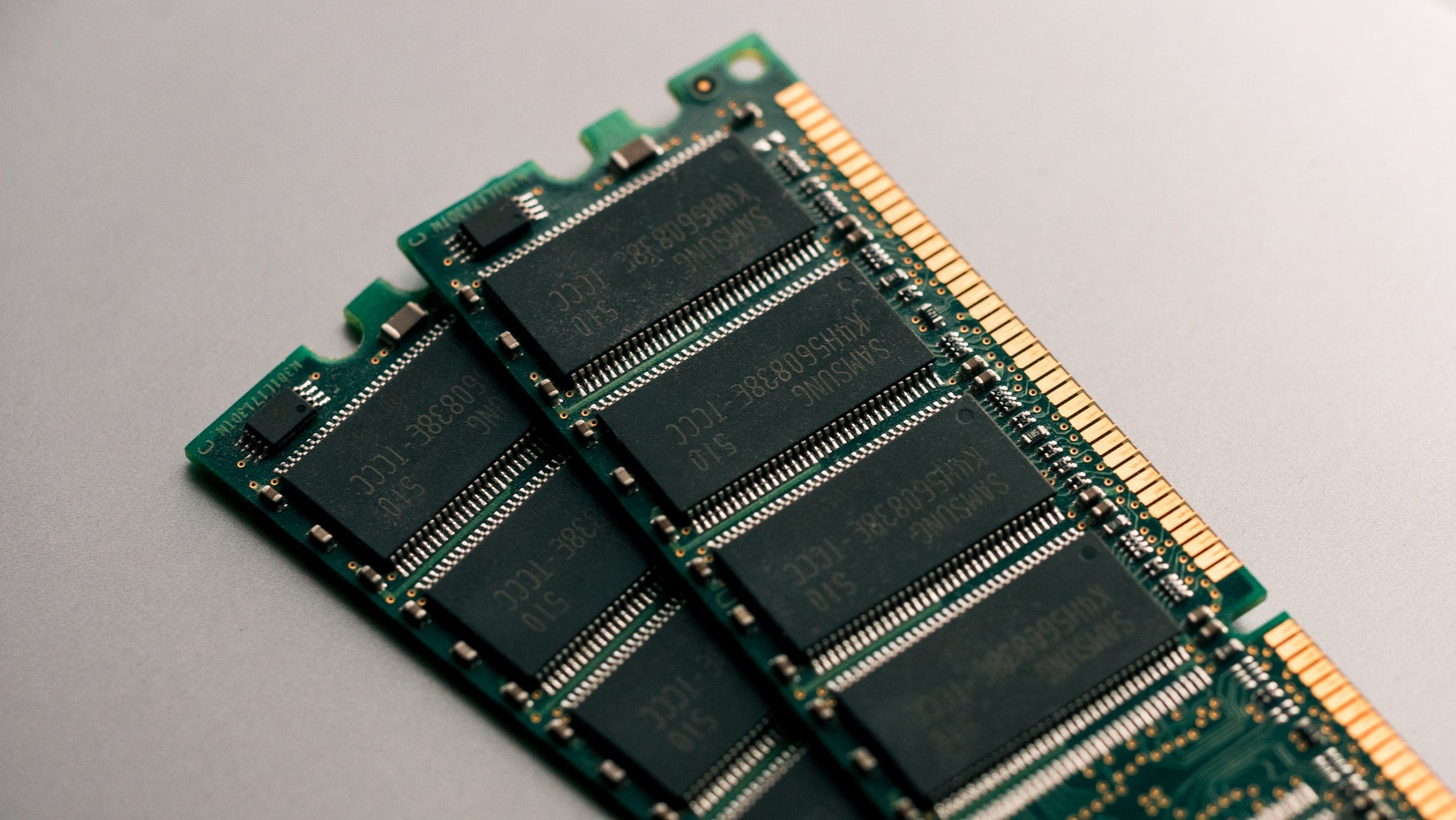
    Obtener RAM para su PC es una necesidad. Aunque, si no lo ejecuta a su máxima capacidad, está perdiendo mucho. Cada programa almacena datos en la RAM durante un tiempo para una accesibilidad más rápida. Con una RAM overclockeada, puede aumentar el rendimiento de su PC.

    Puede optimizar su RAM ajustando algunas configuraciones en su BIOS. Al hacer esto, está eliminando el límite de velocidad de memoria establecido por el fabricante. En este artículo, le mostraremos cómo overclockear la RAM de su PC, con sus ventajas e inconvenientes.

    Cómo overclockear la RAM de tu PC

    Antes de comenzar a hacer overclocking en su RAM, hay algunas cosas que debe saber. El overclocking de RAM puede ser un poco más complicado que el overclocking de una GPU o CPU. En el lado positivo, no genera tanto calor como el overclocking de GPU o CPU.

    DDR4 es la norma con las RAM en estos días. La velocidad es de alrededor de 2133MHz o 2400MHz, proveniente de un fabricante. Cada programa necesita acceder a la RAM para ejecutarse en su PC.

    Las RAM utilizan la detección de presencia en serie para hablar con la computadora. Consiste en un conjunto de frecuencias y tiempos de funcionamiento. Está disponible en casi todas las memorias RAM DDR4 y se conoce como la especificación JEDEC. Sin embargo, fabricantes como Intel tienen algunos trucos bajo la manga para engañar a este sistema. Usan un perfil diferente llamado XMP.

    XMP son las siglas de eXtreme Memory Profile. Como resultado, Intel ofrece la capacidad de overclockear la RAM directamente de fábrica. Aún así, no es el mejor overclocking que puede obtener de esa RAM. Puede ampliar los límites para overclockearlo aún más desde la frecuencia limitada del fabricante.

    Algunas herramientas útiles para overclocking RAM

    Existen varias herramientas para evaluar la información de su RAM. Aquí hay una lista de tres herramientas que le permiten obtener información sobre su RAM antes del overclocking.

    • CPU-Z : CPU-Z es una herramienta gratuita para evaluar y tomar notas de su DRAM antes del overclocking. Si te diriges a la pestaña Memoria de CPU-Z, puedes encontrar toda la información allí. Además, hay configuraciones XMP que usa su BIOS, ubicadas debajo de la pestaña SPD.
    • Memtest86 + : esta es más una herramienta de prueba utilizada para pruebas de estrés en su PC. Viene con una amplia variedad de opciones para realizar pruebas de estrés.
    • XMP (eXtreme Memory Profiles) : como se mencionó anteriormente, XMP es un perfil adicional utilizado por Intel para validar la configuración de overclocking. El uso de XMP puede permitir que el firmware configure los voltajes y latencias de DRAM automáticamente.

    NOTA : Siempre puede borrar o restablecer la configuración de la RAM si las cosas no funcionan para usted. Si su PC se inicia, pero es inestable, puede volver a la configuración anterior en el BIOS. Si la PC no se inicia en absoluto después de un segundo reinicio, intente borrar el CMOS en su placa base para restablecer la configuración del BIOS a los valores predeterminados. Si no sabe cómo hacerlo, considere consultar el manual de su placa base.

    Hay dos métodos para overclockear su CPU: usando XMP y overclocking manualmente.

    1. Uso de XMP para overclockear la RAM

    Intel le da la opción de overclockear usando el perfil XMP. Para overclockear la RAM de su PC usando el método XMP, siga estos pasos:

    1. Instale y abra CPU-Z en su PC.
    2. Anote la frecuencia y los tiempos de la DRAM junto con las tablas de tiempo de la pestaña SPD.
    3. Reinicie su PC e ingrese al modo BIOS .
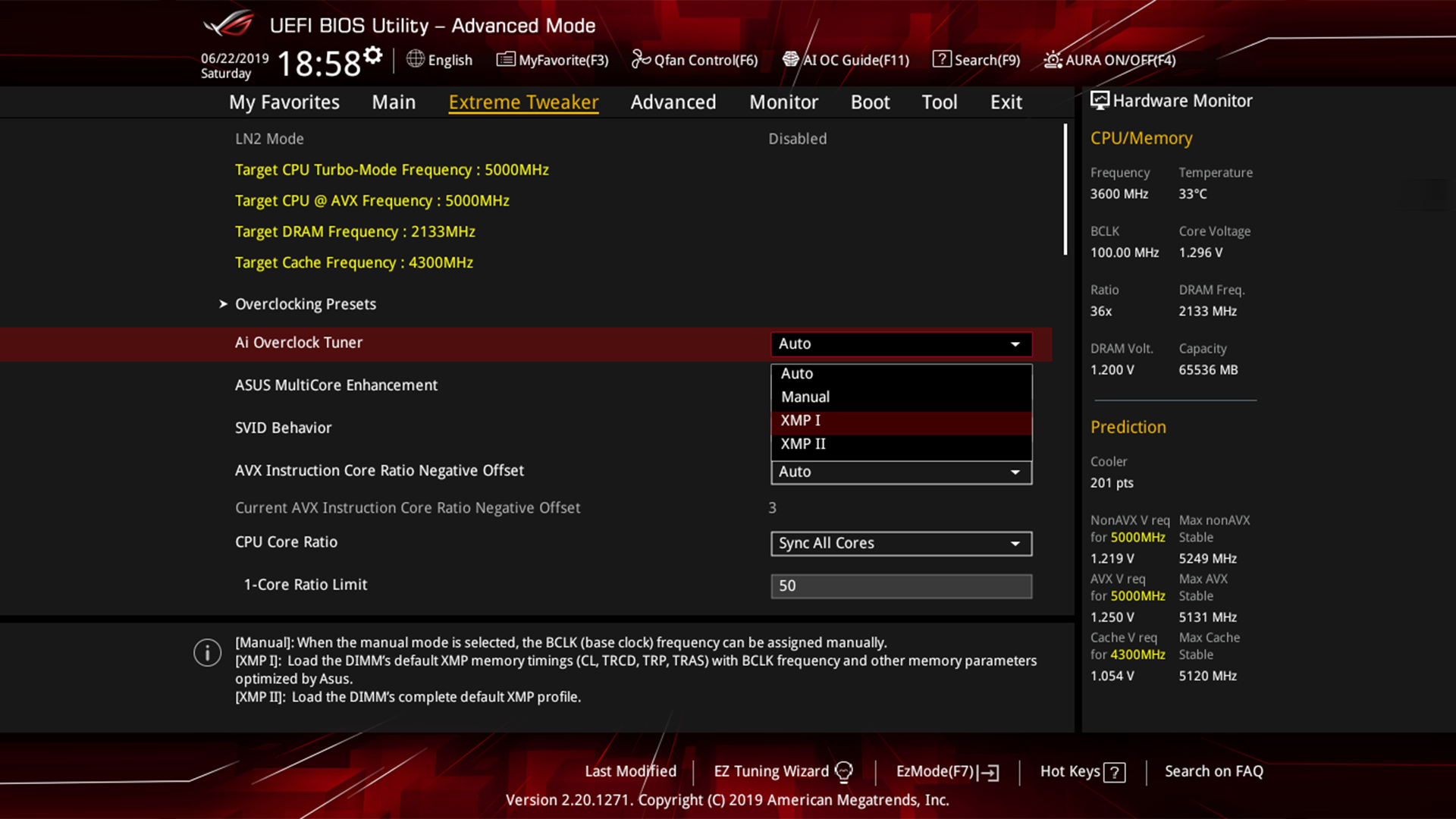
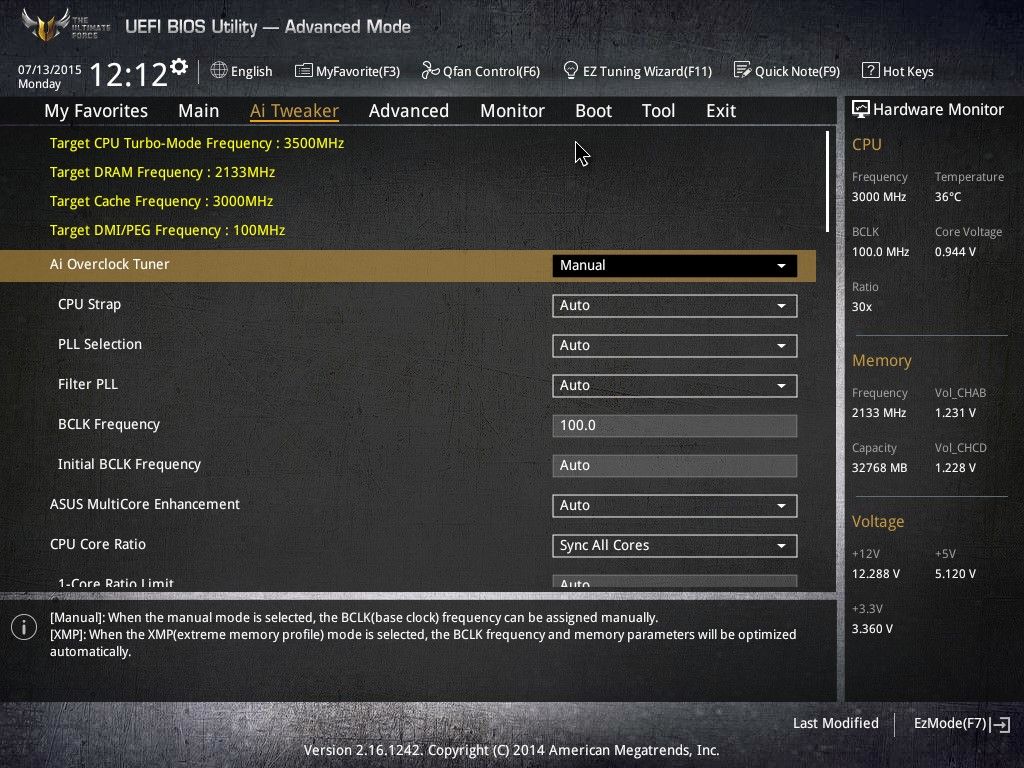
    4. Una vez ingresado en BIOS, diríjase a la opción AI Tweaker / Extreme Tweaker / DOCP , dependiendo de su placa base.
    5. Elija el perfil XMP correcto que coincida con las especificaciones anunciadas de su RAM.
    6. Después de realizar los cambios necesarios en el BIOS, guarde los cambios y reinicie su PC.
    7. Una vez que la PC se reinicia, realice pruebas de esfuerzo para verificar su estabilidad.
    8. Si las cosas no funcionan bien, realice los cambios necesarios en el BIOS y vuelva a realizar la prueba de esfuerzo.

    Si el sistema es estable, entonces ha logrado el overclocking de su RAM usando XMP.

    Relacionado Cómo liberar RAM y reducir el uso de RAM en Windows

    2. Uso de la configuración manual para overclockear la RAM

    Seguir los pasos anteriores le dará una buena idea de dónde es estable el sistema. Es posible que desee anotar los tiempos, frecuencias y velocidades correctos. En este método, aumentaremos el voltaje de la RAM, lo que conduce a un mejor rendimiento de la RAM.

    Si desea aprovechar la configuración manual para overclockear su RAM, siga estos pasos:

    1. Reinicie su sistema en el BIOS y navegue hasta AI Tweaker o configuraciones equivalentes de su BIOS, como se mencionó anteriormente.
    2. En lugar de seleccionar un perfil XMP, seleccione la configuración manual . Esto desbloqueará configuraciones adicionales para usted.
    3. Debe comenzar a aumentar lentamente el voltaje de la DRAM en incrementos de 0.015V. De manera similar, aumente los voltajes de CPU VCCIO y CPU System Agent en incrementos de 0.05V. NOTA : asegúrese de no exagerar; puede hacer que sus componentes fallen.
    4. Para los tiempos de DRAM, verifique los tiempos que anotó mientras realizaba el overclocking XMP.
    5. Después de realizar los cambios necesarios en el BIOS, guarde los cambios y reinicie su PC.
    6. Una vez que la PC se reinicia, realice pruebas de esfuerzo para verificar su estabilidad.

    Si las cosas no funcionan bien, realice los cambios necesarios en el BIOS y vuelva a realizar la prueba de esfuerzo. En el caso de que su sistema sea estable, entonces ha overclockeado su RAM con éxito.

    ¿Debería overclockear su RAM?

    La RAM es necesaria para cualquier sistema. Cada programa en su PC usa una cierta cantidad de RAM para arrancar más rápido y ejecutarse en segundo plano. Y ahí es donde se hace evidente el caso de uso real de una RAM más rápida. No siempre son la CPU y la GPU las que mejoran el rendimiento de su PC: también es la velocidad de RAM de su PC lo que se traduce en un mejor rendimiento.

    Es posible que no vea los resultados como usuario del día a día, pero si usted es el que depende en gran medida de la RAM, entonces el overclocking es una buena opción para usted. Aparte de esas circunstancias, si eres un jugador, verás el efecto real de una RAM overclockeada. La velocidad de fotogramas de sus juegos aumenta drásticamente y podría mejorar su juego.

    Relacionado Cómo reutilizar módulos RAM antiguos: cosas que puede hacer

    ¿El overclocking de RAM es malo para su PC?

    Técnicamente, el overclocking de la RAM no es malo para su PC si lo hace dentro de los límites reales de la RAM. Si overclockea la GPU o la CPU, debe preocuparse por el ruido y la capacidad del enfriador para manejar tales velocidades de reloj. Sin embargo, ese no es el caso con la RAM de overclocking.

    El overclocking de una RAM, incluso en frecuencias incorrectas, le dará un error como máximo. Más tarde, deberá ajustar las frecuencias o los voltajes para estabilizar la RAM. No hay problema de sobrecalentamiento, por lo que no debe preocuparse por eso.

    Pero hacer esto en una computadora portátil es un poco arriesgado. Es posible que desee verificar la opción de restablecimiento de CMOS, de modo que pueda restablecer la configuración de su BIOS si algo sale mal.

    Overclocking PC RAM: Éxito

    Así es como puedes overclockear la RAM de tu PC. Pero recuerde siempre que, aunque está libre de riesgos, debe tener una RAM de respaldo por si algo sale mal en algún momento. Le recomendamos que overclocke su RAM solo si su trabajo implica mucho uso de RAM, como edición de video / gráficos, juegos, etc.

    El método de overclocking de RAM es diferente de un fabricante a otro. Por lo tanto, investigue mucho antes de saltar al overclocking de la RAM de su PC. Si tiene miedo de overclockear su RAM, siempre puede obtener una RAM overclockeada en cualquier tienda en línea.