Blog

  • 8 alternativas gratuitas de Photoshop que vale la pena usar en su lugar

    8 alternativas gratuitas de Photoshop que vale la pena usar en su lugar

    Photoshop es asombroso, pero también puede ser bastante caro. Tanto si eres estudiante como si tienes un presupuesto limitado, no todo el mundo puede pagar una suscripción a Photoshop.

    Afortunadamente, existen otras alternativas que puede probar sin gastar un centavo. Aquí hay algunas excelentes alternativas gratuitas de Photoshop que debe probar.

    1. Colorcinch

    Si no está familiarizado con Colorcinch, probablemente lo conocía por su nombre anterior, Cartoonize. A pesar del cambio de nombre, Colorcinch sigue siendo una de las mejores alternativas gratuitas de Photoshop que existen.

    Y la mejor parte es que Colorcinch es un software de edición de fotografías en línea. No es necesario descargar una aplicación o crear una cuenta. Todo lo que necesita hacer es cargar una imagen y puede comenzar a editar.

    Colorcinch tiene un montón de herramientas útiles que puede usar de forma gratuita, y su interfaz es bastante fácil de usar. No tiene tantas opciones y funciones como Photoshop, pero hará el trabajo.

    2. Photopea

    Si está acostumbrado a usar Photoshop y desea obtener una experiencia similar de forma gratuita, Photopea podría ser una excelente opción para usted.

    Este editor de fotos está lleno de muchas herramientas para editar sus imágenes sin descargar nada a su computadora. Puede comenzar a editar sus imágenes en Firefox, Google Chrome o cualquier otro navegador que desee utilizar.

    Lo bueno de Photopea es la cantidad de herramientas que tiene. Puede comenzar desde cero, usar las plantillas PSD de Photopea o cargar sus propias imágenes desde su computadora. Además, viene con un montón de plantillas de diseño diferentes que puedes probar. Ya sea que esté creando anuncios, pancartas o simplemente editando sus imágenes, Photopea lo respalda.

    Relacionado: Mejores formas de abrir un archivo PSD sin Photoshop

    3. Sumopaint

    Aunque Sumopaint no es completamente gratuito, su versión gratuita ofrece funciones más que suficientes para que edites tus fotos, dibujes dibujos animados e incluso crees tus propios modelos 3D.

    Relacionado: Cómo iniciar el modelado 3D: una guía para principiantes

    Sumopaint también ofrece una suscripción que desbloqueará todas sus herramientas disponibles, eliminará los anuncios y le dará acceso completo a la comunidad de Sumopaint. También hay una oferta especial para los estudiantes en caso de que desee utilizar Sumopaint para sus tareas escolares.

    Pero si lo desea, puede utilizar Sumopaint sin tener que gastar dinero. Aunque tendrá almacenamiento y funciones limitados, seguirá teniendo acceso a todas las herramientas esenciales que necesita para comenzar a editar sus fotos o crear sus propios proyectos.

    4. GIMP

    GIMP es uno de los editores de fotografías más antiguos. Con más de 25 años en el mercado, GIMP sigue siendo uno de los editores de imágenes más confiables que puede usar.

    Relacionado: Introducción a la edición de fotos GIMP: lo que necesita saber

    Aunque la interfaz de usuario de GIMP puede parecer un poco desactualizada, tiene herramientas más que suficientes para editar sus imágenes como lo hace en Photoshop, todo gratis. Dicho esto, puede que te lleve un tiempo aprender a usar GIMP por completo, pero vale la pena.

    5. Pixlr

    Pixlr es el editor de fotos en línea perfecto tanto para principiantes como para usuarios más avanzados. Lo bueno de Pixlr es que ofrece no uno, sino dos editores en línea: Pixlr X y Pixlr E.

    De los dos, Pixlr X es más fácil de aprender. Puede agregar otras imágenes o texto a sus imágenes, o recortarlas y agregar filtros con unos pocos clics. Es perfecto para principiantes o usuarios ocasionales que desean realizar pequeños ajustes en sus imágenes.

    Por otro lado, está Pixlr E. Esta versión puede hacer todo lo que puede hacer Pixlr X, pero con muchas características adicionales, como las herramientas Heal, Burn y Clone. Es igualmente fácil de usar, pero es perfecto si tiene más experiencia o si desea hacer un trabajo más pesado.

    Ambos editores son bastante sencillos de usar, por lo que todo dependerá de lo que quieras hacer. La mejor parte es que ambos editores son gratuitos y no es necesario iniciar sesión ni descargar software para comenzar.

    6. Krita

    Si usted es el tipo de persona que disfruta dibujando en su computadora y también le gusta editar sus imágenes de vez en cuando, entonces Krita podría ser la herramienta adecuada para usted.

    Relacionado: Krita vs.GIMP: ¿Qué alternativa de Photoshop es la mejor?

    Krita es una popular herramienta de edición gratuita que se centra principalmente en ayudar a las personas a crear arte conceptual, cómics e ilustraciones. Dicho esto, aún puedes usar Krita para editar tus fotos.

    Krita es una herramienta con todas las funciones y su interfaz de usuario es bastante similar a Photoshop. Puede que te lleve unos minutos acostumbrarte, pero en general, disfrutarás usando Krita.

    7. Polarr

    Al igual que Sumopaint, Polarr no es una herramienta de edición de fotos completamente gratuita. Dicho esto, su versión gratuita tiene todo lo que necesitas para editar tus fotos. Y no necesitas descargar nada para comenzar a usarlo.

    Puede editar sus imágenes directamente desde su navegador. Puede comenzar agregando filtros, formas y texto a sus imágenes, y prepararlas para cargarlas en Instagram o en cualquier otro sitio para compartir fotos.

    Relacionado: Las mejores aplicaciones de escritorio para agregar filtros de Instagram a sus fotos

    O puede ir más allá y agregar algunas superposiciones, como nubes o lluvia, a sus imágenes. Sin embargo, tenga en cuenta que si desea utilizar todas las herramientas y funciones de Polarr, deberá comprar una suscripción.

    La buena noticia es que Polarr es bastante asequible, especialmente en comparación con Photoshop. Por $ 30 al año, puede obtener acceso a todas sus funciones en su computadora de escritorio, iPhone o iPad.

    8. Paint.NET

    Paint.NET es una de las mejores formas de editar sus imágenes si está en una computadora con Windows. Es una herramienta de edición de fotos gratuita que puede utilizar para editar y ajustar sus imágenes a su gusto.

    Relacionado: Ediciones de imagen útiles que puede realizar en Paint.NET

    Lo bueno de Paint.NET es que no es tan básico como MS Paint, pero tampoco es tan complicado de usar. Esto lo convierte en una herramienta perfecta para principiantes o personas que solo quieren editar sus imágenes con poca luz.

    Lleva tus fotos al siguiente nivel

    Ahora es tu turno. Nada le impide transformar sus imágenes en obras maestras, ni siquiera un muro de pago. Prueba una de estas alternativas gratuitas de Photoshop y haz que tus fotos se vean geniales.

  • El Galaxy Z Fold 3 y Flip 3 ya son un éxito para Samsung

    El Galaxy Z Fold 3 y Flip 3 ya son un éxito para Samsung

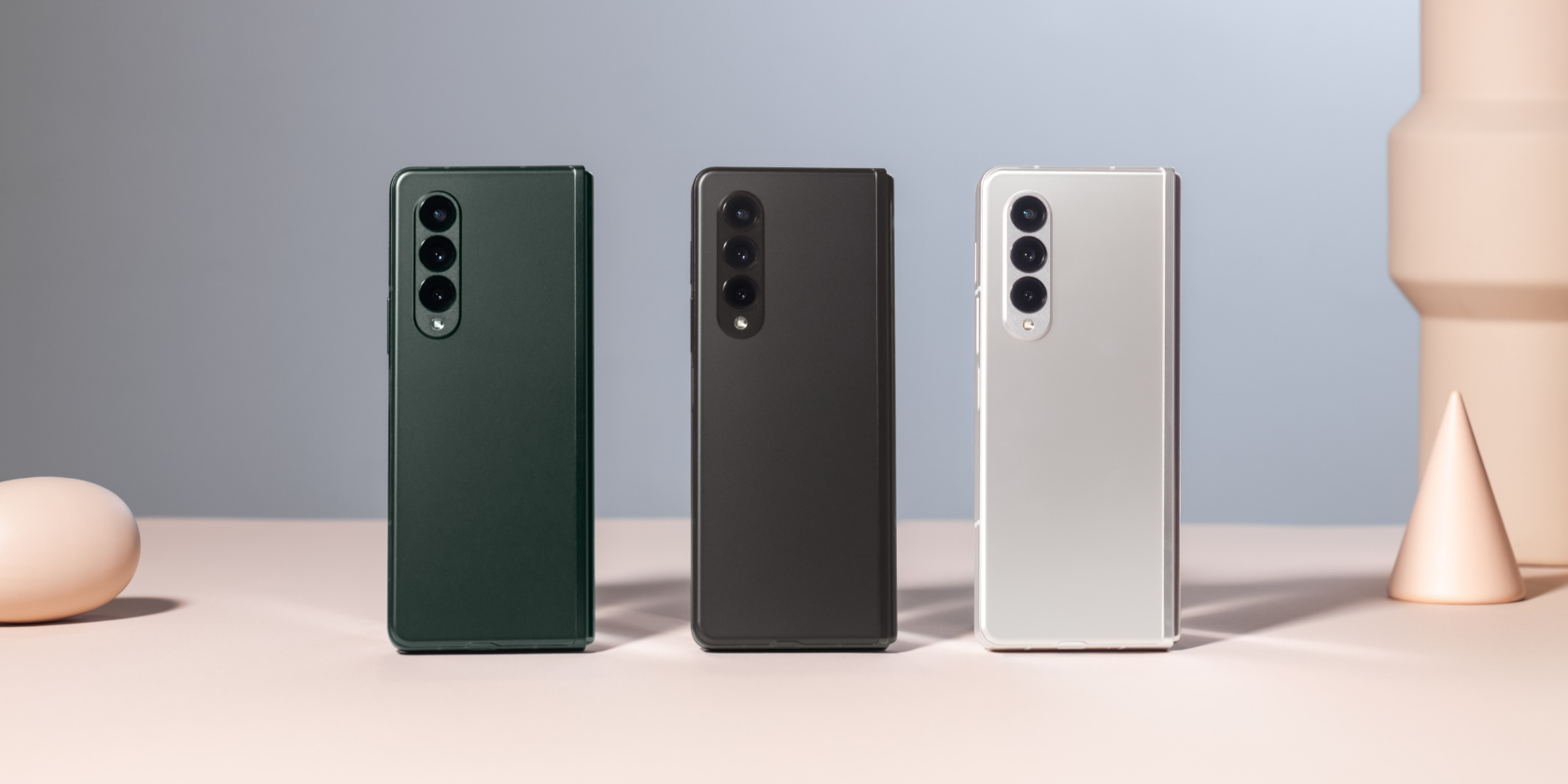
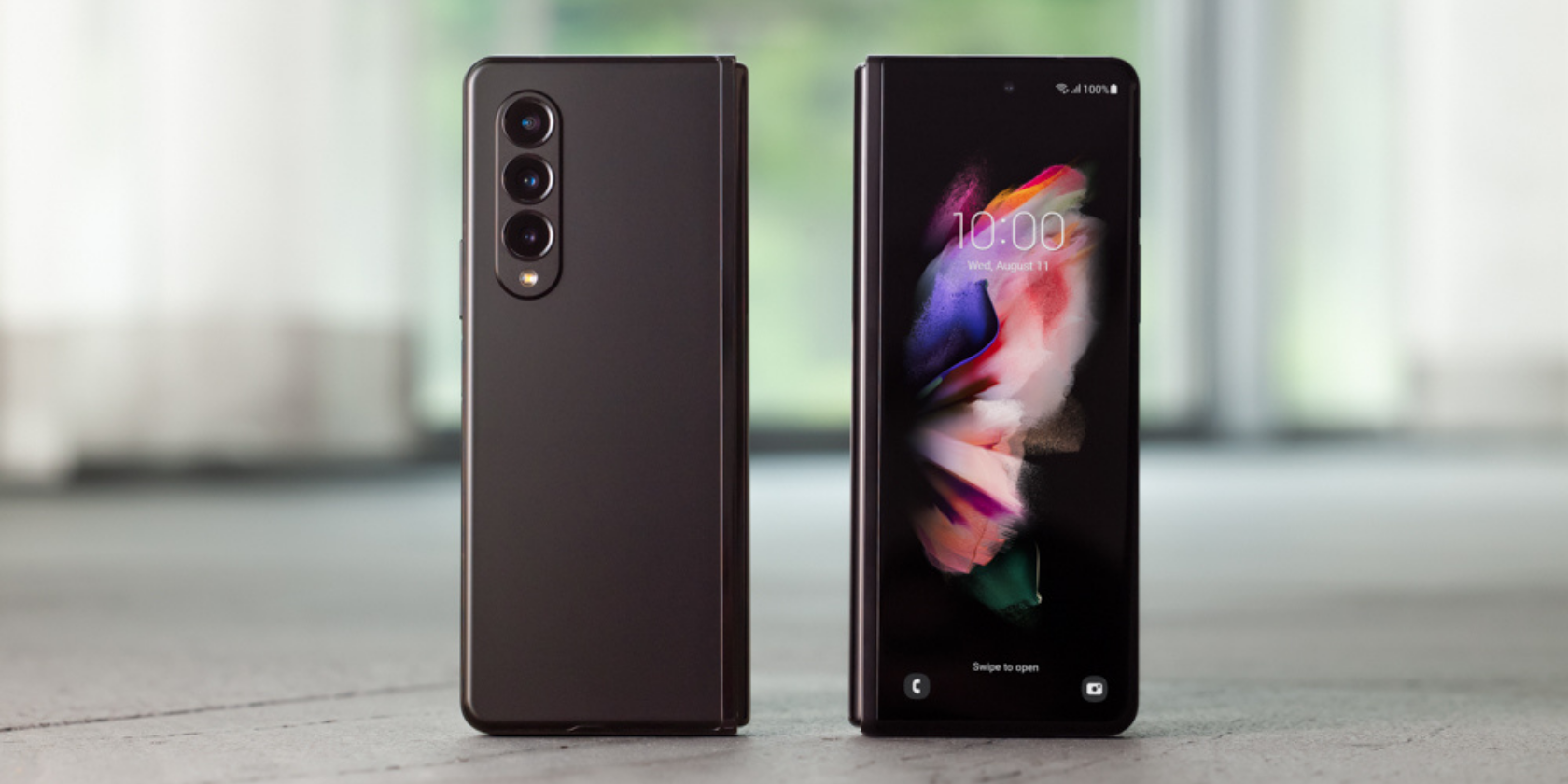
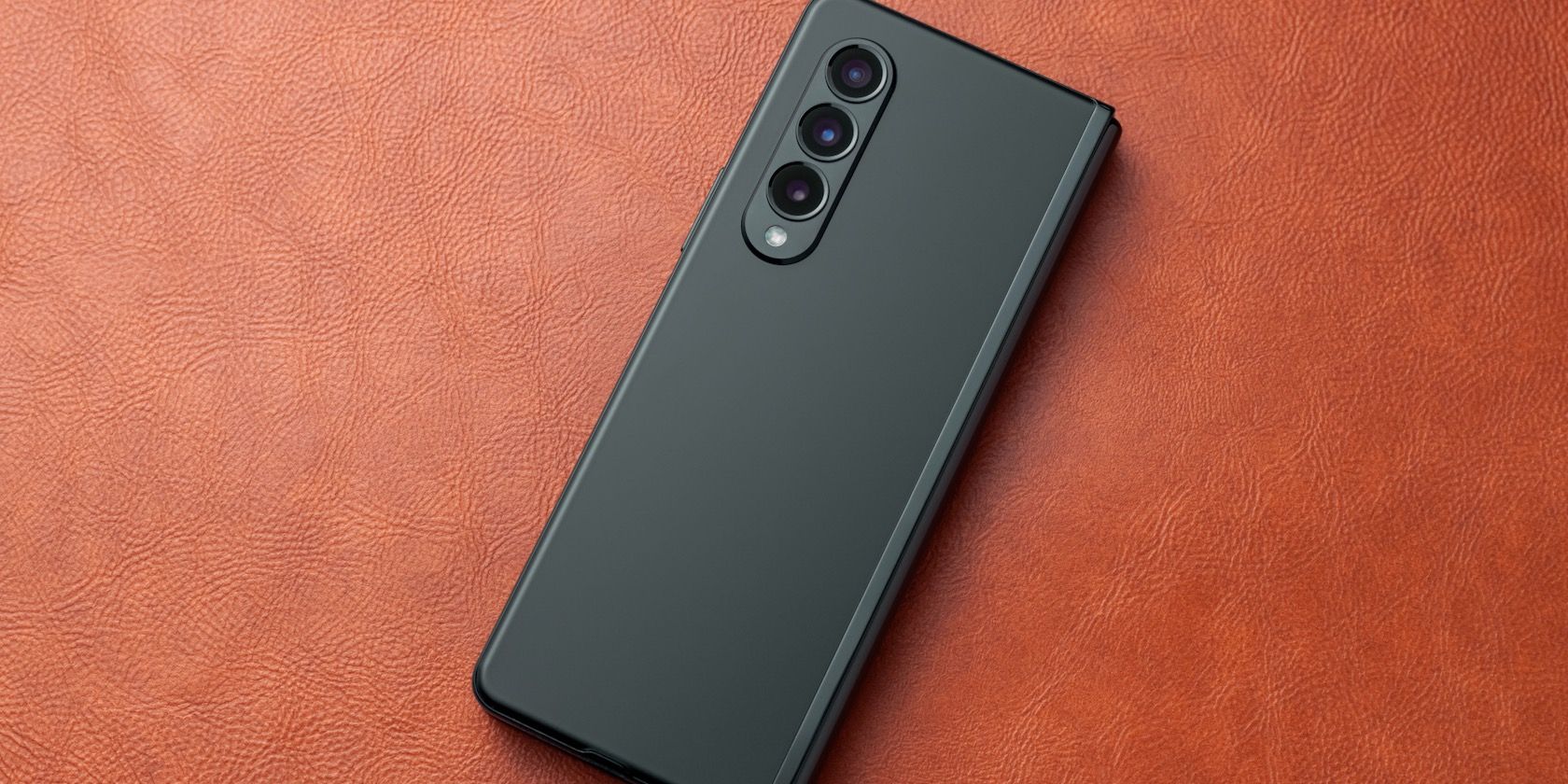
    Samsung ha apostado fuertemente por los dispositivos plegables este año con el Galaxy Z Fold 3 y Flip 3, y parece que su apuesta ha valido la pena. El Galaxy Z Fold 3 y Flip 3 solo están disponibles para pedidos anticipados, sin embargo, parecen estar en camino de convertirse en un gran éxito para la compañía.

    Samsung ha emitido un comunicado que revela que ha recibido pedidos anticipados récord para el Galaxy Z Fold 3 y Flip 3, superando a sus dispositivos plegables anteriores.

    El Galaxy Z Fold 3 y Flip 3 han superado en ventas a los dispositivos Galaxy Z anteriores

    De hecho, el interés del consumidor en los últimos dispositivos plegables de Samsung es tanto que las cifras de pedidos anticipados del Galaxy Z Fold 3 y Flip 3 combinados son más altas que las ventas de toda la serie Galaxy Z en 2021 hasta ahora.

    A continuación se muestra la declaración completa de Samsung que proporcionó a XDA :

    “Estamos agradecidos por la excelente respuesta de los clientes a nuestro nuevo Galaxy Z Fold3 y Galaxy Z Flip3. El interés en los teléfonos inteligentes plegables está en su punto más alto, y el volumen de pedidos anticipados de Z Fold3 y Z Flip3 ya supera las ventas totales de dispositivos Galaxy Z hasta la fecha en 2021. Estamos comprometidos a brindar las experiencias más innovadoras a nuestros consumidores. "

    Otro informe de The Korea Herald afirma que el Galaxy Z Fold 3 y Flip 3 han recibido el doble de pedidos anticipados que la serie Galaxy S21 y 1,5 veces más que el Galaxy Note 20 del año pasado. Los números de pedidos anticipados también son 8-9 veces más altos que lo que el Galaxy Z Fold 2 logró vender durante su período de pedidos anticipados el año pasado.

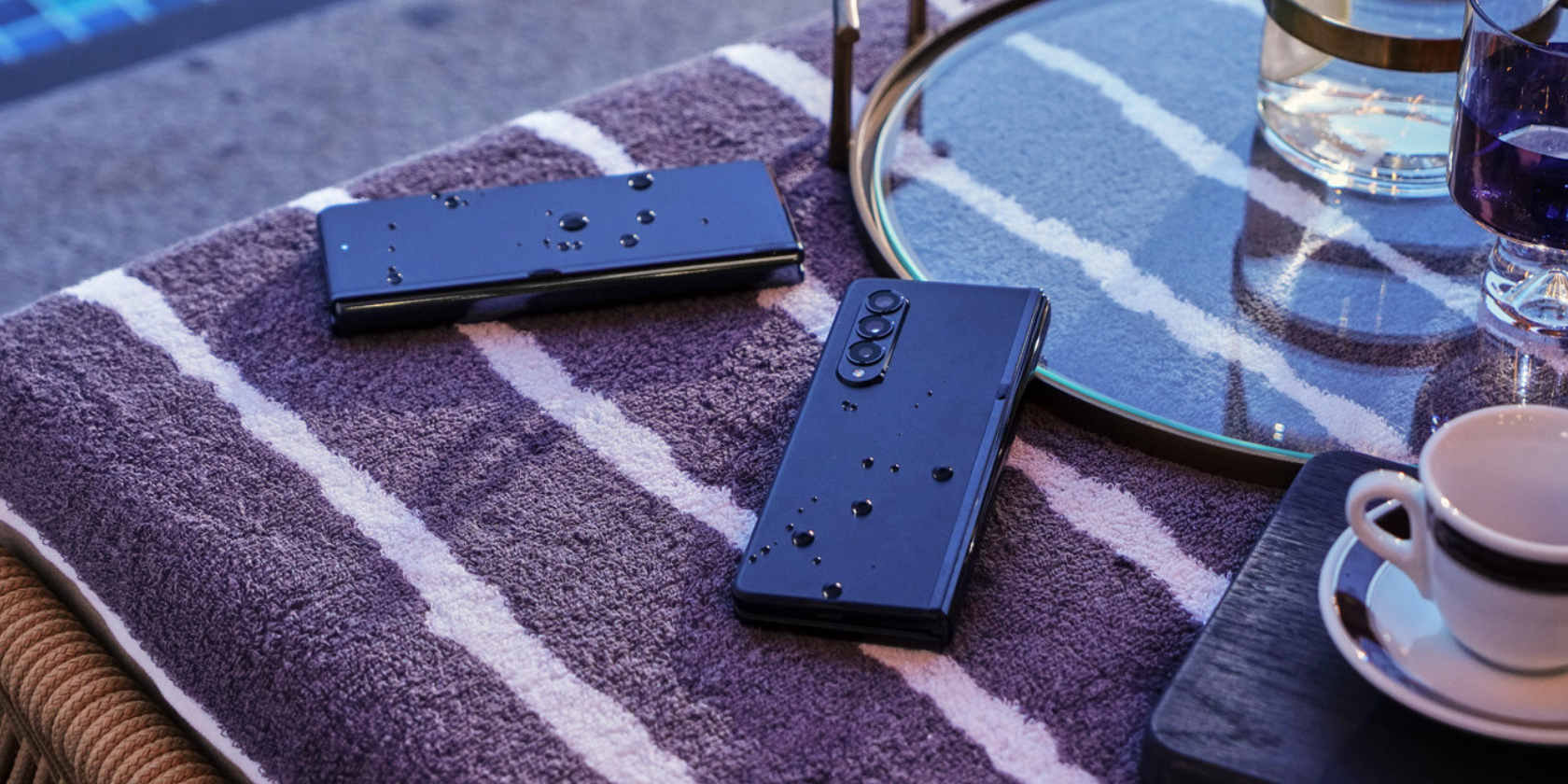
    El Galaxy Z Fold 3 y el Galaxy Z Flip 3 son mejoras notables sobre los dispositivos plegables anteriores de Samsung en todos los sentidos. La compañía ha realizado importantes mejoras de confiabilidad para garantizar que sus últimos dispositivos plegables puedan sobrevivir fácilmente a las abolladuras y golpes que se producen durante el uso diario. También son los primeros dispositivos plegables resistentes al agua del mundo.

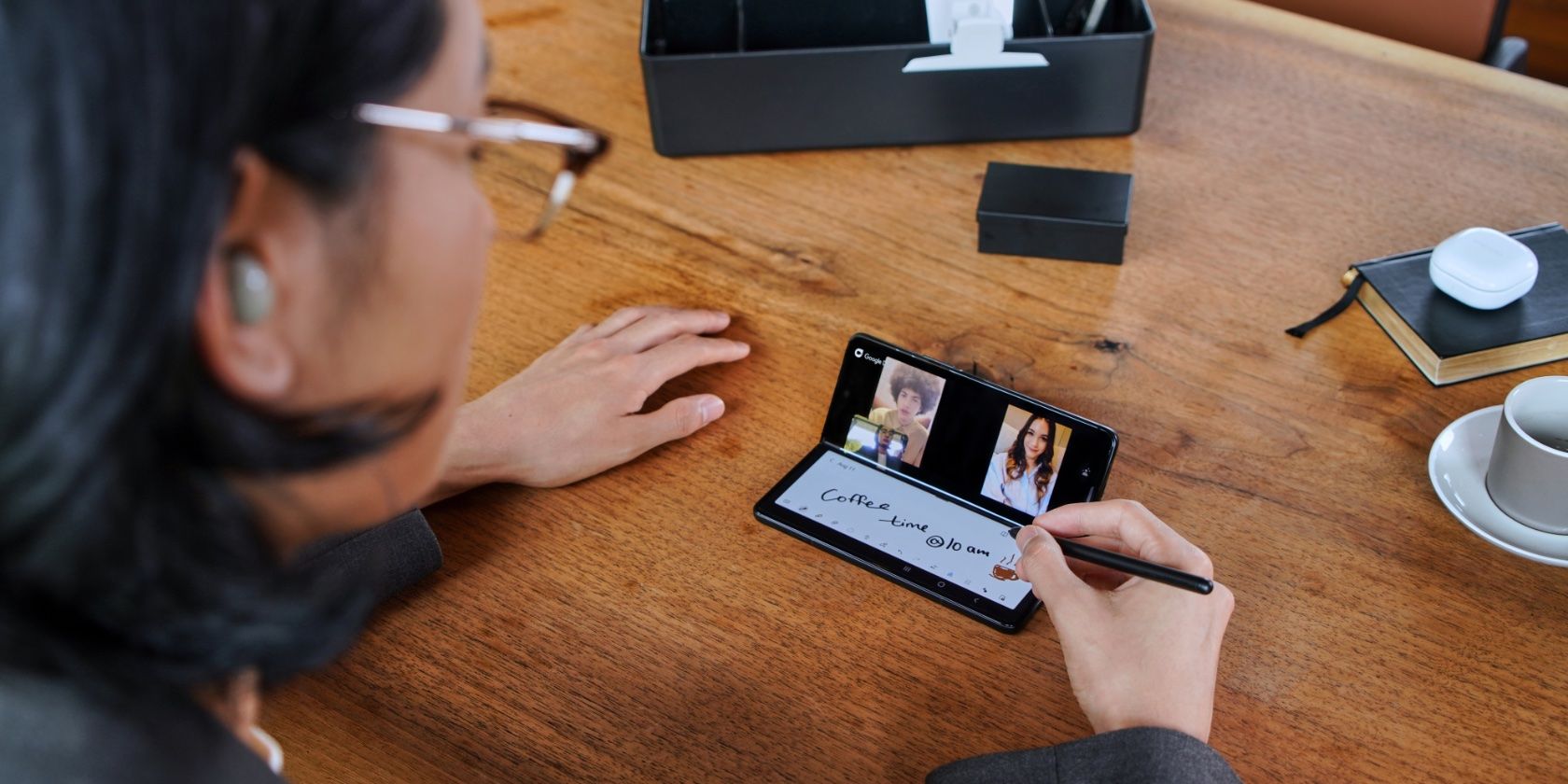
    En particular, el Galaxy Z Fold 3 mejora al Galaxy Z Fold 2 en muchos aspectos clave. Además, Z Fold 3 y Flip 3 son más baratos que sus predecesores por un margen justo, lo que los hace más accesibles para los consumidores. Samsung también ofrece atractivas ofertas de intercambio y bonificaciones por pedido anticipado para endulzar aún más el trato.

    Relacionado: Las mejores características del Samsung Galaxy Z Fold 3

    Han llegado los teléfonos plegables

    El fuerte interés de los consumidores en el Galaxy Z Fold 3 y Flip 3 bien podría marcar el comienzo de la generalización de los teléfonos plegables.

    Samsung parece haber clavado los conceptos básicos de los dispositivos plegables en su tercer intento. Junto con el precio más bajo, no es sorprendente que el Galaxy Z Fold 3 y Flip 3 ya hayan vendido más que los dispositivos Galaxy Z anteriores de Samsung.

  • Cómo realizar una sesión de preguntas y respuestas en Google Meet

    Google Meet ofrece diferentes funciones para organizar reuniones interactivas en línea. Uno de ellos es la función de Preguntas y respuestas (Q&A), que permite a cualquier persona publicar una pregunta y hacer que otros participantes respondan.

    La función de preguntas y respuestas de Google Meet es útil después de una presentación masiva para garantizar que todos estén en la misma página. Si se pregunta cómo incorporar una sesión de preguntas y respuestas en su próxima reunión, este artículo debería informarle.

    Función de preguntas y respuestas de Google Meet

    Con la función de preguntas y respuestas de Google Meet, cualquier persona en una reunión puede hacer una pregunta. A diferencia de la función de chat en la reunión, es posible que un moderador tenga que habilitar la función primero. La función de preguntas y respuestas de Google Meet está disponible en determinadas ediciones de Google Workspace.

    En el momento de redactar este documento, solo los miembros de las siguientes ediciones de Workspace tienen acceso a la función:

    • Esenciales
    • Estándar comercial
    • Business Plus
    • Esenciales empresariales
    • Estándar empresarial
    • Enterprise Plus
    • Educación Plus
    • Actualización de la enseñanza y el aprendizaje
    • G Suite Business
    • Organizaciones sin fines de lucro

    Consulte nuestra guía sobre qué es Google Workspace y cómo usarlo si es nuevo en el producto.

    Cómo habilitar Preguntas y respuestas en una sesión de Google Meet

    Google Meet activa automáticamente la función de preguntas y respuestas para todas las ediciones de Workspace, excepto los usuarios de Google Workspace for Education. Si tiene el plan de educación, habilite la función si planea usarla durante la reunión. Sin embargo, no es necesario que permita preguntas y respuestas inicialmente; puede hacerlo en cualquier momento durante la sesión.

    Le mostraremos cómo habilitar la función de preguntas y respuestas en la web, Android e iOS.

    Cómo habilitar la función de preguntas y respuestas de Google Meet en la Web

    A continuación, le mostramos cómo habilitar Preguntas y respuestas en su reunión en la web:

    1. Inicie la reunión.
    2. Toque el botón Actividades .
    3. Seleccione Preguntas y respuestas en el menú emergente.
      Cómo activar la función de preguntas y respuestas de Google Meet en la web
    4. Por último, haz clic en Activar preguntas y respuestas. para permitir que todos accedan y utilicen la función.

    Cómo habilitar la función de preguntas y respuestas de Google Meet en dispositivos móviles

    En Android e iOS, el proceso es ligeramente diferente. A continuación, le indicamos cómo habilitar la función:

    Galería de imágenes (3 imágenes)

    1. Toque el menú de tres puntos en la parte inferior.
    2. Seleccione Actividades en la ventana emergente.
    3. Toque Preguntas y respuestas en la pestaña Actividades .
    4. En Android, active Permitir preguntas para habilitar la función de preguntas y respuestas. En cambio, si usa un iPhone, toque Activar Preguntas y respuestas .

    Tan pronto como habilite la función, Google Meet notificará a los participantes de la reunión: "Preguntas y respuestas ya están abiertas". Esto permitirá que cualquier persona de la reunión pueda hacer preguntas.

    Cómo hacer preguntas a los participantes en Google Meet

    Una vez que la función de preguntas y respuestas está activada, puede comenzar a hacer preguntas a los participantes durante la reunión. Para hacer preguntas a través de la función de preguntas y respuestas, siga estos pasos:

    1. Toque el menú de tres puntos en la parte inferior.
    2. Seleccione Actividades> Preguntas y respuestas y toque Hacer una pregunta .
    3. Ingrese su pregunta y toque Publicar para finalizar.

    Google Meet les permitirá a todos los asistentes a la reunión saber si hay alguna pregunta. Para responder a una pregunta, puede hacerlo verbalmente o utilizar la función de chat. Esto no es tan intuitivo como en Zoom, donde puede responder directamente a una pregunta.

    Relacionado: Google Meet vs. Zoom: qué herramienta de videoconferencia debería elegir

    Responder y administrar preguntas en Google Meet

    Como moderador, tiene el control de toda la reunión. Puede votar a favor de una pregunta, eliminarla, ocultarla o marcarla como respondida. En Google Meet Android e iOS, solo puede votar a favor y eliminar una pregunta. Tendrá que usar una computadora portátil o PC para usar las cuatro funciones.

    Para votar a favor una pregunta, toque el botón Votar a favor y para eliminar, toque el icono de la papelera > Eliminar . Como moderador, puede eliminar la pregunta de cualquier persona en Google Meet. Pero si participa en una reunión, solo puede eliminar sus preguntas.

    Como moderador, Google Meet le enviará por correo electrónico el informe completo una vez que finalice la reunión. Incluirá todas las preguntas formuladas durante la sesión y los nombres de quienes las formularon, incluidas las eliminadas. Si desea ocultar una pregunta, toque el icono del ojo . Toque el icono de marca para marcar una pregunta como respondida.

    Aproveche al máximo Google Meet

    Google Meet tiene diferentes funciones disponibles que debería adoptar. Este artículo le muestra cómo realizar una sesión de preguntas y respuestas, pero hay otras funciones como sondeos y salas de reuniones. Debe incorporar estas funciones para mejorar su experiencia de reunión en línea.

  • Cómo exportar sus notas de Apple como archivos PDF en cualquier dispositivo

    Cómo exportar sus notas de Apple como archivos PDF en cualquier dispositivo

    Si usa un iPad, iPhone o Mac, no hay duda de que Apple Notes es una de sus aplicaciones para tomar notas. Esta aplicación es fácil de usar y sincroniza sin esfuerzo sus notas en iCloud. Eso significa que puede acceder a sus notas desde diferentes dispositivos Apple, una función muy conveniente. Pero la utilidad de Apple Notes no termina ahí. Entre otras cosas, también puede exportar sus notas como PDF.

    ¿Quiere exportar sus notas de Apple a archivos PDF en su iPhone, Mac o iPad? Te mostraremos cómo.

    Cómo guardar notas de Apple como PDF en cualquier dispositivo

    En lugar de copiar sus notas a otra plataforma, Apple Notes hace que todo el proceso sea muy sencillo mediante la función de exportación a PDF. El único inconveniente es que no puede exportar varias notas simultáneamente.

    Relacionado: Funciones ocultas de Apple Notes que debe conocer

    Sin embargo, puede exportar notas de Apple Notes como archivos PDF desde su iPhone, iPad o Mac. Cubriremos las tres plataformas.

    Exportar notas de Apple como PDF en iPhone y iPad

    Si tienes un iPhone o iPad, aquí tienes una guía paso a paso sobre cómo exportar tus notas de Apple a PDF:

    1. En Notas , abra cualquier nota para exportar como PDF.
    2. Una vez en la nota, toque el icono de puntos suspensivos ( ) en la parte superior.
    3. Seleccione Enviar una copia .
    4. Toque Marcado para generar un PDF. En la página de marcado, puede anotar su PDF antes de exportar. Seleccione cualquier herramienta de marcado, personalícela y anote el PDF.
    5. Una vez que esté satisfecho con su PDF, toque Listo . Apple Notes le pedirá que guarde su PDF.
    6. Toque Guardar archivo en y seleccione una ubicación adecuada en su iPhone o iPad.
    7. Finalmente, toque Guardar .
    Galería de imágenes (3 imágenes)

    Relacionado: Maneras útiles de usar la función de marcado en su iPhone

    Exportar notas de Apple como PDF en Mac

    En una Mac, el proceso es más sencillo. He aquí cómo hacerlo:

    1. Inicie la aplicación Notas y abra una nota que le gustaría exportar como PDF.
    2. Haga clic en Archivo en la barra de menú.
    3. Seleccione Exportar como PDF .
    4. Cambie el nombre de su archivo PDF, seleccione dónde guardar y agregue algunas etiquetas si lo desea.
    5. Haga clic en Guardar para guardar su PDF.

    Lleve sus notas de Apple donde quiera que vaya

    Apple Notes se encuentra entre las mejores aplicaciones para tomar notas para iOS, iPadOS y macOS. Sin embargo, la aplicación no sirve de nada si cambia a otras plataformas que no sean de Apple, como Android y Windows. Exportar sus notas es una forma de asegurarse de tener una copia en todas partes fuera de iCloud.

    Si usa una PC con Windows, no necesita exportar sus notas de Apple como PDF. Hay diferentes formas de acceder y editar sus notas de Apple directamente dentro de Windows.

  • Sea más productivo en Linux con i3 Tiling Window Manager

    Si ha estado usando Linux por un tiempo, es posible que se haya preguntado acerca de la gran cantidad de distribuciones de Linux y entornos de escritorio que existen. El kernel de Linux que impulsa todas estas distribuciones es modular y no tiene una filosofía única para todos.

    Tradicionalmente, la mayoría de las distribuciones de Linux vienen con un entorno de escritorio fácil de usar, como GNOME o XFCE, a costa de un mayor uso de memoria y CPU. Pero si eres un usuario avanzado que busca ser más productivo con Linux, considera echarle un vistazo a los administradores de ventanas como i3.

    Una breve descripción de los administradores de ventanas

    Un administrador de ventanas o WM es un software de sistema que controla la ubicación y apariencia de las ventanas de la aplicación dentro de un sistema de ventanas en una interfaz gráfica de usuario (GUI). Puede ser parte de un entorno de escritorio (DE) o usarse de forma independiente.

    Relacionado Cómo mantener una ventana siempre visible en Linux

    Este software determina la apariencia de varios aspectos como el borde, la barra de título, el tamaño y la capacidad de cambiar el tamaño de las ventanas. Los administradores de ventanas se pueden clasificar en tres tipos según su comportamiento:

    1. WM en mosaico : estos WM en mosaico todas las ventanas de la aplicación de manera que no se desperdicia espacio y se agota la totalidad del espacio de la pantalla. Las ventanas existentes no se superponen entre sí, sino que se reducen de tamaño para acomodar más ventanas.
    2. WM apilables : los WM apilables son el tipo más común de administradores de ventanas que se encuentran en las distribuciones populares de Linux. Las ventanas actúan como trozos de papel en un escritorio y se pueden apilar una encima de la otra.
    3. WM dinámicos : estos WM pueden cambiar dinámicamente entre diseños de ventanas flotantes o en mosaico.

    Ventajas y desventajas de los WM en mosaico

    Los administradores de ventanas en mosaico son herramientas poderosas, pero hay algunas cosas que debe considerar antes de hacer el cambio desde un entorno de escritorio con todas las funciones que utiliza internamente un administrador de ventanas apilable o flotante.

    Aquí hay algunos pros y contras que pueden ayudarlo a tomar una decisión en consecuencia:

    Ventajas

    • Los administradores de ventanas consumen mucha menos memoria y CPU en comparación con los entornos de escritorio.
    • La interacción minimizada del mouse mejora su productividad en el teclado a través de atajos como Alt + F2 .
    • Minimalismo y flexibilidad. La mayoría de los administradores de ventanas no vienen con un sistema de menú integrado o un lanzador de aplicaciones . Por lo tanto, puede instalar sus propias herramientas favoritas en lugar de depender de la distribución de Linux.
    • Los administradores de ventanas en mosaico ofrecen una amplia gama de personalización, desde modificar las barras de título hasta ajustar el espacio entre dos ventanas.
    • Uso maximizado del espacio en pantalla.

    Desventajas

    • Los administradores de ventanas en mosaico no son para todos. Le llevará tiempo, paciencia y bastante configuración configurar el flujo de trabajo deseado.
    • Si usa el mouse con bastante frecuencia, un administrador de ventanas en mosaico no sería una experiencia agradable para usted, ya que sigue un flujo de trabajo controlado por teclado.
    • Tendrá que instalar y configurar todas las aplicaciones necesarias, como una barra de estado, una utilidad de red, un configurador de fondo y más, a costa de la flexibilidad.

    Teniendo en cuenta los pros y los contras, si todavía está interesado en probar los administradores de ventanas en mosaico, puede comenzar con el administrador de ventanas i3.

    Cómo instalar el Administrador de ventanas i3

    Lo bueno de instalar un administrador de ventanas es que no tiene que reemplazar por completo su entorno de escritorio. En lugar de eso, simplemente puede elegir entre ellos cada vez que inicie sesión.

    Para instalar i3 en su sistema, abra la terminal y ejecute los siguientes comandos dependiendo de la distribución de Linux que utilice.

    En Debian, Ubuntu y derivados:

     sudo apt install i3

    Para instalar i3 WM en distribuciones basadas en Arch:

     sudo pacman -S i3-wm

    La instalación del administrador de ventanas en Fedora y otras distribuciones basadas en RHEL también es fácil.

     sudo dnf install i3

    Tenga en cuenta que los comandos dados anteriormente solo instalarán el paquete del administrador de ventanas core i3. Tendrá que instalar por separado otras utilidades, como lanzadores de aplicaciones y configuradores de fondos de pantalla, según sus requisitos.

    Y ahí lo tienes. Está listo para comenzar a configurar el administrador de ventanas en mosaico de i3. Puede editar el archivo de configuración ubicado en ~ / .config / i3 / config o ~ / .i3 / config usando un editor como el editor de texto Micro . La próxima vez que inicie sesión, tendrá la opción de usar su antiguo entorno de escritorio o el administrador de ventanas i3.

    Maximice su productividad con Tiling WM

    Cambiar a una ventana de mosaico podría ser su primer paso como usuario avanzado de Linux para ser más productivo y tener el control de su sistema operativo. Aunque el proceso de configuración puede parecer tedioso al principio, la satisfacción de personalizar todo tal como lo necesitaba será una recompensa digna.

    Sin embargo, si aún no está listo para abandonar el barco y aún necesita un buen entorno de escritorio para sus necesidades diarias, aquí hay una lista de algunos entornos de escritorio que podrían ser perfectos para usted.

  • Obtenga un descuento en los enrutadores Wi-Fi NETGEAR Nighthawk en Amazon, ahora

    Obtenga un descuento en los enrutadores Wi-Fi NETGEAR Nighthawk en Amazon, ahora

    Tener una mala señal de Wi-Fi realmente puede obstaculizar su experiencia en Internet. Dependemos de una conexión a Internet estable por tanto hoy en día que es imperativo que su señal de Wi-Fi sea fuerte y provenga de un enrutador confiable.

    Si falta la señal de Wi-Fi, es posible que deba reemplazar su enrutador. Afortunadamente, puede hacerlo a bajo precio, ya que NETGEAR tiene grandes descuentos en Amazon ahora mismo …

    Consulte estos descuentos de enrutadores NETGEAR Nighthawk en Amazon

    NETGEAR es un nombre sinónimo de enrutadores asequibles y de excelente calidad. Y ahora sus enrutadores de la serie Nighthawk son aún más asequibles, gracias a un montón de descuentos en Amazon.

    Entonces, ¿qué se ofrece actualmente? Puede obtener descuentos en los siguientes enrutadores NETGEAR Nighthawk, mientras hablamos.

    Entonces, ahora que sabe qué descuentos están disponibles, echemos un vistazo a las especificaciones de los enrutadores Nighthawk de NETGEAR.

    ¿Qué especificaciones tienen los enrutadores NETGEAR de la serie Nighthawk?

    Veamos qué incluye cada enrutador Nighthawk debajo del capó. Estos vienen con el paquete de seguridad en línea NETGEAR Armor.

    El AC1750 puede devolver velocidades de Internet inalámbrica de hasta 1750 Mbps. Obtienes hasta 1500 pies cuadrados de cobertura con este modelo base y NETGEAR lo recomienda para redes con hasta 25 dispositivos conectados. Tiene cuatro puertos Ethernet 1G y un puerto USB 3.0 estándar.

    El AC1900 con MU-MIMO cuenta con velocidades de 1900 Mbps. Tiene 1800 pies cuadrados de cobertura y puede alimentar 30 dispositivos. Tiene los mismos puertos que el AC1750, pero también viene con tres antenas y Beamforming +, MU-MIMO, Dynamic QoS, Smart Connect y activación por voz de Amazon Alexa.

    Como habrás sospechado, el AC2300 es capaz de alcanzar velocidades inalámbricas de hasta 2300 Mbps. Tiene 3 antenas que brindan una cobertura de hasta 2000 pies cuadrados, con la capacidad de conectar 35 dispositivos.

    El AC4000 ofrece velocidades de triple banda de hasta 4000 Mbps. Tiene seis antenas que cubren 3500 pies cuadrados y conectan la asombrosa cantidad de 55 dispositivos.

    Entonces, como puede ver, si está buscando un nuevo enrutador, la serie NETGEAR Nighthawk podría ser la solución.

    Mejore su conexión Wi-Fi

    Hay muchas formas de mejorar su señal Wi-Fi, y un enrutador nuevo y más potente es solo una de ellas. Este es especialmente el caso si tiene un enrutador proporcionado por su ISP, ya que estos pueden ser inconsistentes en términos de calidad.

  • ¿Qué es un rastreador web / araña y cómo funciona?

    ¿Qué es un rastreador web / araña y cómo funciona?

    Los motores de búsqueda como Google son parte de lo que hace que Internet sea tan poderoso. Con unas pocas pulsaciones de teclas y el clic de un botón, aparecen las respuestas más relevantes a su pregunta. Pero, ¿se ha preguntado alguna vez cómo funcionan los motores de búsqueda? Los rastreadores web son parte de la respuesta.

    Entonces, ¿qué es un rastreador web y cómo funciona?

    ¿Qué es un rastreador web?

    Cuando busca algo en un motor de búsqueda, el motor tiene que escanear rápidamente millones (o miles de millones) de páginas web para mostrar los resultados más relevantes. Los rastreadores web (también conocidos como arañas o robots de motores de búsqueda) son programas automatizados que "rastrean" Internet y compilan información sobre páginas web de una manera fácilmente accesible.

    La palabra "rastreo" se refiere a la forma en que los rastreadores web atraviesan Internet. Los rastreadores web también se conocen como "arañas". Este nombre proviene de la forma en que se arrastran por la telaraña, como la forma en que las arañas se arrastran sobre sus telarañas.

    Los rastreadores web evalúan y compilan datos en tantas páginas web como sea posible. Hacen esto para que los datos sean fácilmente accesibles y se puedan buscar, de ahí que sean tan importantes para los motores de búsqueda.

    Piense en un rastreador web como el editor que compila el índice al final del libro. El trabajo del índice es informar al lector en qué lugar del libro aparece cada tema o frase clave. Del mismo modo, un rastreador web crea un índice que utiliza un motor de búsqueda para encontrar información relevante en una consulta de búsqueda rápidamente.

    ¿Qué es la indexación de búsqueda?

    Como hemos mencionado, la indexación de búsqueda es comparable a compilar el índice al final de un libro. En cierto modo, la indexación de búsquedas es como crear un mapa simplificado de Internet. Cuando alguien hace una pregunta a un motor de búsqueda, el motor de búsqueda la ejecuta a través de su índice y las páginas más relevantes aparecen primero.

    Pero, ¿cómo sabe el motor de búsqueda qué páginas son relevantes?

    La indexación de búsqueda se centra principalmente en dos cosas: el texto de la página y los metadatos de la página. El texto es todo lo que ves como lector, mientras que los metadatos son información sobre la entrada de esa página por parte del creador de la página, conocida como "metaetiquetas". Las metaetiquetas incluyen cosas como la descripción de la página y el meta título, que aparecen en los resultados de búsqueda.

    Los motores de búsqueda como Google indexarán todo el texto de una página web (excepto ciertas palabras como "el" y "a" en algunos casos). Luego, cuando se busca un término en el motor de búsqueda, rápidamente buscará en su índice la página más relevante.

    ¿Cómo funciona un rastreador web?

    Un rastreador web funciona como sugiere su nombre. Comienzan en una página web o URL conocida e indexan cada página en esa URL (la mayoría de las veces, los propietarios de sitios web solicitan a los motores de búsqueda que rastreen URL particulares). Cuando encuentren hipervínculos en esas páginas, compilarán una lista de "tareas pendientes" de las páginas que rastrearán a continuación. El rastreador web continuará esto indefinidamente, siguiendo reglas particulares sobre qué páginas rastrear y cuáles ignorar.

    Los rastreadores web no rastrean todas las páginas de Internet. De hecho, se estima que solo el 40-70% de Internet se ha indexado mediante búsquedas (que todavía son miles de millones de páginas). Muchos rastreadores web están diseñados para centrarse en páginas que se consideran más "autorizadas". Las páginas autorizadas se ajustan a un puñado de criterios que las hace más propensas a contener información popular o de alta calidad. Los rastreadores web también deben volver a visitar las páginas de manera constante a medida que se actualizan, eliminan o mueven.

    Un último factor que controla qué páginas rastreará un rastreador web es el protocolo robots.txt o el protocolo de exclusión de robots. El servidor de una página web alojará un archivo robots.txt que establece las reglas para cualquier rastreador web u otros programas que accedan a la página. El archivo descartará el rastreo de determinadas páginas y los vínculos que puede seguir el rastreador. Uno de los propósitos del archivo robots.txt es limitar la tensión que los bots ejercen sobre el servidor del sitio web.

    Para evitar que un rastreador web acceda a determinadas páginas de su sitio web, puede agregar la etiqueta "no permitir" a través del archivo robots.txt o agregar la metaetiqueta noindex a la página en cuestión.

    ¿Cuál es la diferencia entre gatear y raspar?

    Web scraping es el uso de bots para descargar datos de un sitio web sin el permiso de ese sitio web. A menudo, el web scraping se utiliza con fines maliciosos. El raspado web a menudo toma todo el código HTML de sitios web específicos, y los raspadores más avanzados también tomarán los elementos CSS y JavaScript. Las herramientas de web scraping se pueden utilizar para recopilar información rápida y fácilmente sobre temas particulares (por ejemplo, una lista de productos), pero también pueden vagar por territorios ilegales y grises .

    El rastreo web, por otro lado, es la indexación de información en sitios web con permiso para que puedan aparecer fácilmente en los motores de búsqueda.

    Ejemplos de rastreadores web

    Todos los motores de búsqueda importantes tienen uno o más rastreadores web. Por ejemplo:

    • Google tiene Googlebot
    • Bing tiene Bingbot
    • DuckDuckGo tiene DuckDuckBot.

    Los motores de búsqueda más grandes como Google tienen bots específicos para diferentes enfoques, incluidos Googlebot Images, Googlebot Videos y AdsBot.

    ¿Cómo afecta el rastreo web al SEO?

    Si desea que su página aparezca en los resultados de los motores de búsqueda, los rastreadores web deben poder acceder a la página. Dependiendo del servidor de su sitio web, es posible que desee asignar una frecuencia particular de rastreo, qué páginas debe escanear el rastreador y cuánta presión pueden ejercer en su servidor.

    Básicamente, desea que los rastreadores web se concentren en páginas llenas de contenido, pero no en páginas como mensajes de agradecimiento, páginas de administración y resultados de búsqueda internos.

    Información a su alcance

    El uso de motores de búsqueda se ha convertido en una segunda naturaleza para la mayoría de nosotros, pero la mayoría de nosotros no tenemos idea de cómo funcionan. Los rastreadores web son una de las partes principales de un motor de búsqueda eficaz e indexan información sobre millones de sitios web importantes todos los días. Son una herramienta invaluable para los propietarios de sitios web, visitantes y motores de búsqueda por igual.