Blog

  • Juegos en la nube de Xbox: ¿Qué dispositivos son compatibles actualmente?

    Juegos en la nube de Xbox: ¿Qué dispositivos son compatibles actualmente?

    Xbox Cloud Gaming es una forma fantástica para que los jugadores de todo el mundo jueguen juegos exigentes sin tener una consola. Puede jugar desde su teléfono inteligente, computadora con Windows e incluso desde su Mac.

    Dicho esto, no todos los dispositivos pueden utilizar este servicio. Esto es lo que necesita saber.

    ¿Qué es Xbox Cloud Gaming?

    Xbox Cloud Gaming es un servicio en línea que permite a los miembros de Xbox Game Pass Ultimate jugar videojuegos en la nube.

    Este servicio le permite jugar juegos que exigen recursos en teléfonos inteligentes y computadoras sin tener que descargarlos, incluso si su dispositivo no es tan poderoso como una Xbox. Incluso es posible reproducirlo en tu televisor. Por supuesto, esto viene con algunos compromisos. Por ejemplo, la calidad y la resolución no serán tan buenas.

    Relacionado: Project xCloud llegará a su televisor … sin la consola

    Aunque Xbox Cloud Gaming está disponible en muchas plataformas, no todos los dispositivos admiten este servicio. Su dispositivo debe cumplir con un conjunto mínimo de requisitos. La buena noticia es que no es tan exigente como podría pensar.

    Dispositivos Android compatibles con Xbox Cloud Gaming

    Cuando se trata de Android, no hay una lista específica de dispositivos probados por Microsoft. Pero si desea probar Xbox Cloud Gaming, deberá asegurarse de que su dispositivo Android esté ejecutando al menos Android 6.0 o una versión posterior. También deberá descargar la aplicación Xbox Game Pass en su dispositivo Android para usar este servicio.

    Tenga en cuenta que no todos los dispositivos Android pueden ejecutar juegos de Xbox Cloud, incluso con Android 6.0 o superior.

    Dispositivos Apple compatibles con Xbox Cloud Gaming

    A diferencia de los dispositivos Android, Microsoft ofrece una lista de todos los dispositivos iOS y iPadOS verificados que admiten juegos en la nube. Tenga en cuenta que otros dispositivos de Apple pueden funcionar incluso si no están en la lista. Estos son solo los dispositivos que Microsoft ha verificado hasta ahora.

    iPhones compatibles con Xbox Cloud Gaming

    Estos son los teléfonos inteligentes de Apple en los que puede jugar títulos de Xbox Cloud:

    1. iPhone XR
    2. iPhone XS
    3. iPhone 11
    4. iPhone Pro
    5. iPhone 12 mini
    6. iPhone 12
    7. iPhone 12 Pro
    8. iPhone 12 Pro Max

    Si no posee uno de los teléfonos anteriores, los juegos de Xbox Cloud no se ejecutarán en su dispositivo.

    iPads que admiten juegos en la nube de Xbox

    Estas son las tabletas de la marca Apple con las que puede acceder a los juegos de Xbox Cloud:

    1. iPad Air (tercera generación)
    2. iPad Air (cuarta generación)
    3. IPad Pro de 11 pulgadas (2.a generación)
    4. iPad mini (quinta generación)
    5. iPad (8.a generación)

    Microsoft también confirma que cualquier iPhone que tenga instalado iOS 14.4 o una actualización posterior será compatible con Xbox Cloud Gaming. Aunque Microsoft no lo especifica, es posible que los dispositivos iPad que ejecutan iPadOS 14.4 o posterior también admitan este servicio.

    Si desea utilizar Xbox Cloud Gaming en su dispositivo Apple, deberá ir al sitio web de Xbox Cloud Gaming y jugar desde su navegador Safari.

    Dispositivos Windows que admiten juegos en la nube Xbox

    Microsoft tiene una lista oficial de todos los dispositivos Windows probados que funcionan con Xbox Cloud Gaming, pero es un poco limitada.

    Si su dispositivo Windows no está en la lista, es posible que aún pueda probar Xbox Cloud Gaming. Todo lo que necesita hacer es asegurarse de que su computadora esté ejecutando la actualización de Windows 10 de octubre de 2020 o posterior.

    1. Surface Go
    2. Surface Go 2
    3. Surface Pro 6
    4. Surface Pro X
    5. Surface Pro 7+
    6. Surface Laptop
    7. Surface Laptop 3
    8. Surface Book 2

    Mi dispositivo no está en la lista

    Si no encontró su dispositivo en ninguna de las listas, no deje que esto lo desanime todavía. Microsoft no ha probado Xbox Cloud Gaming en todos los dispositivos disponibles. Aún puede probar Xbox Cloud Gaming por sí mismo y averiguar si su dispositivo lo admite.

    Asimismo, Microsoft podría expandir las plataformas en el futuro. La compañía confirmó recientemente que Xbox Cloud Gaming también estaría disponible para Xbox Series X, Series S y Xbox One.

    Relacionado: Microsoft anuncia Project xCloud para Xbox Series X | S y Xbox One

    Es hora de jugar en la nube de Xbox

    La mejor manera de saber si su dispositivo es compatible con Xbox Cloud Gaming es probándolo usted mismo. Incluso si no funciona para usted, todavía hay muchos otros servicios de juegos en la nube que puede probar en su lugar.

  • Archivos huérfanos en Google Drive: ¿qué son y cómo se pueden eliminar?

    Todos sabemos que la gestión de archivos puede ser una molestia. Afortunadamente, las herramientas en línea como Google Drive están aquí para ayudar. Pero a veces puede tener problemas, como archivos huérfanos, y volver al punto de partida.

    Aquí, veremos qué archivos huérfanos hay en Google Drive y cómo puede eliminarlos.

    ¿Qué son los archivos huérfanos en Google Drive?

    En Google Drive, los archivos compartidos no se pueden eliminar, pero desaparecen para los usuarios. Si el propietario elimina un archivo, se puede restaurar fácilmente desde la papelera de reciclaje. Pero si cualquier otro usuario elimina un archivo, desaparece para todos los usuarios, incluido el propietario. El mismo problema ocurre cuando elimina una carpeta principal con archivos aún dentro.

    Relacionado: Cómo aumentar el almacenamiento en la nube de Google para fotos, Drive y Gmail

    Los archivos aún no se han ido para siempre, pero no aparecerán en su lista de archivos de Google Drive mientras ocupan espacio en su cuenta. Estos tipos de archivos se conocen como archivos huérfanos.

    Cómo lidiar con archivos huérfanos en Google Drive

    Hay dos métodos sencillos para tratar con archivos huérfanos en Google Drive. Puede recuperar el archivo o eliminarlo. Tenga en cuenta que ambos métodos solo pueden ser realizados por el propietario del archivo original.

    Busque la unidad directamente por nombre de archivo

    Si el autor conoce el nombre del archivo y ve que falta un archivo, es bastante sencillo buscarlo por el nombre del archivo. En su Google Drive, escriba el nombre del archivo en la barra de búsqueda y reubíquelo en la carpeta o ubicación deseada.

    Busque el archivo en la unidad utilizando parámetros sin el nombre de archivo

    La mayoría de las veces, el propietario no sabe que se ha eliminado un archivo de una carpeta compartida. En tales casos, deberá verificar si hay archivos huérfanos de vez en cuando. Puede buscarlos y eliminarlos para liberar espacio en Google Drive.

    Para buscar y eliminar estos archivos huérfanos:

    1. Escriba es: propietario no organizado: yo en la barra de búsqueda de Drive y presione Entrar .
      Cómo encontrar archivos huérfanos en Google Drive
    2. Todos los archivos huérfanos del propietario se mostrarán en la pantalla. Si no aparece nada en la búsqueda, significa que todo sigue en su lugar.
    3. Cuando encuentre archivos huérfanos, haga clic con el botón derecho en un archivo y seleccione Agregar a mi unidad para restaurarlos en su unidad o Eliminar para eliminarlos.
    4. Una vez que haya eliminado todos sus archivos huérfanos, vaya a la Papelera y elija los archivos que desea eliminar de forma permanente.
    5. Seleccione Eliminar para siempre para eliminar por completo estos archivos de su unidad, liberando su almacenamiento de Google Drive.

    Liberar espacio de almacenamiento, eliminar archivos huérfanos

    Una de las mejores formas de liberar su almacenamiento es eliminar por completo todos los archivos huérfanos. Con los pasos anteriores, puede buscar, restaurar o eliminar archivos huérfanos en su Google Drive.

  • ¿Sintiendo pereza? 7 dispositivos domésticos inteligentes esenciales para hacer su vida más fácil

    ¿Sintiendo pereza? 7 dispositivos domésticos inteligentes esenciales para hacer su vida más fácil

    De vez en cuando, solo querrá descansar, relajarse y abrazar su pereza interior.

    Por suerte para ti, los días de tener que levantarte del sofá para ajustar el termostato o apagar las luces han quedado atrás. Y todo gracias a la interminable afluencia de dispositivos domésticos inteligentes que llegan al mercado.

    Por lo tanto, siga leyendo para ver nuestra lista de dispositivos domésticos inteligentes esenciales para personas perezosas que buscan automatizar partes de su vida.

    1. Altavoces inteligentes

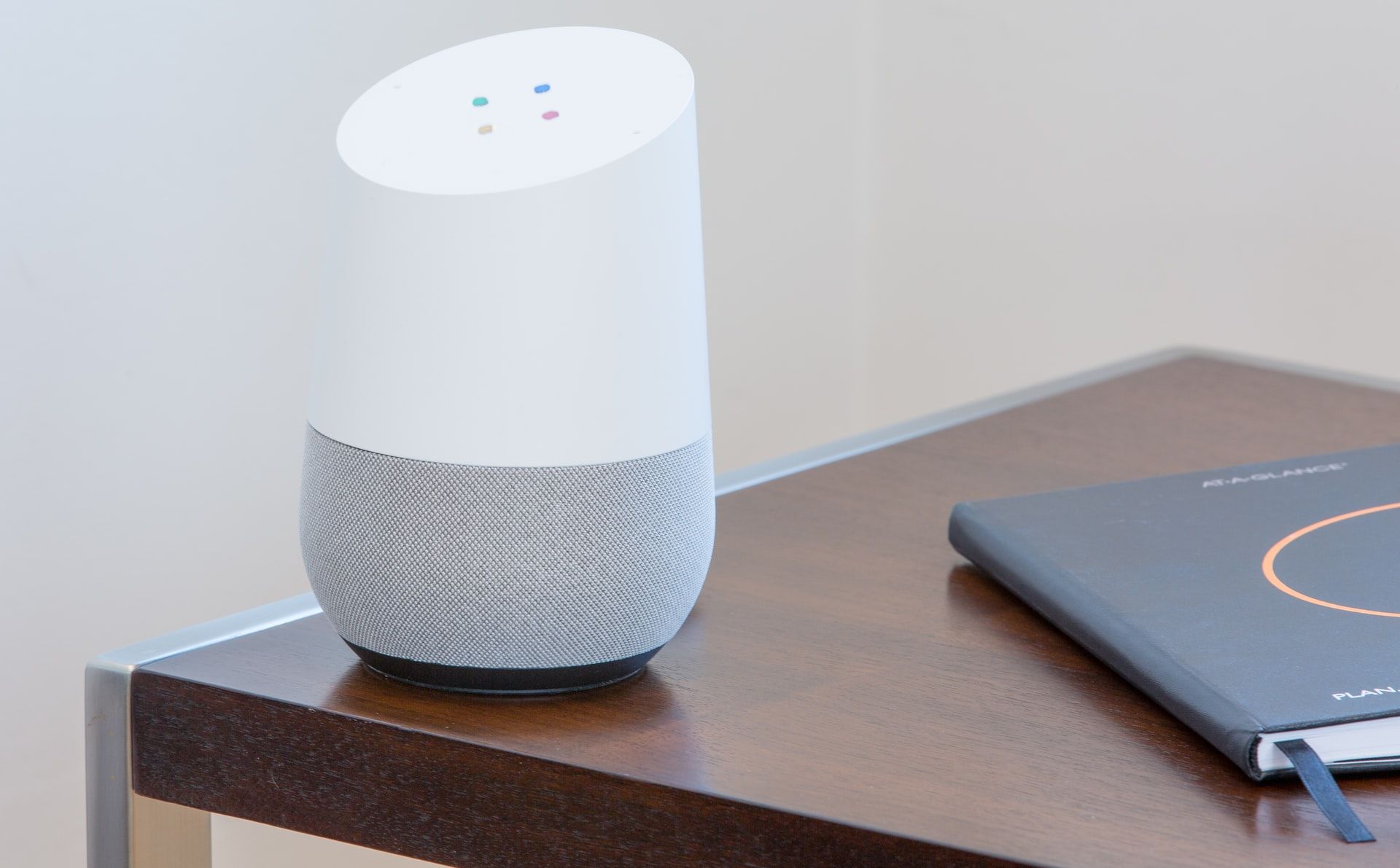
    Los altavoces inteligentes como Google Nest, Sonos One y Amazon Echo son los productos definitivos para las personas perezosas. Al ofrecerle la gestión de manos libres de su hogar inteligente, estos pequeños e ingeniosos dispositivos utilizan una combinación de datos y algoritmos avanzados para cumplir sus órdenes.

    Puede usarlos para marcar su calendario (para que no necesite recordar fechas importantes) y responder cualquier pregunta que tenga (para que no tenga que buscarlas usted mismo).

    Sin embargo, no termina ahí. Actuando como su mayordomo personal, estos parlantes inteligentes pueden ordenar su comida en línea, reproducir música a pedido y operar cualquier otro elemento inteligente en su hogar con solo unos pocos comandos de voz.

    2. Comederos inteligentes para mascotas

    Todo el mundo adora a sus mascotas, pero hay ocasiones en las que eres demasiado vago para ser un padre de mascotas. Afortunadamente, los comederos inteligentes para mascotas están cambiando el juego. Pusieron fin a caminar hasta el armario para tomar un regalo para sus bolas de pelo, ya que estas prácticas máquinas lo harán por usted. Y más además.

    Con los comederos inteligentes para mascotas, puede programar y controlar las horas de alimentación y las porciones de comida de su mascota directamente desde su teléfono. Algunos comederos para mascotas también funcionan a la perfección con Amazon Alexa y el Asistente de Google, por lo que puede ladrar pedidos fácilmente desde cualquier lugar de la casa.

    Además de estas increíbles características, la mayoría de los comederos inteligentes para mascotas vienen con una cámara que le permite controlar visualmente a su mascota mientras está fuera de la casa. Otros incluso pueden pedir la comida de su mascota automáticamente una vez que el comedero se agota.

    3. Trapeadores robóticos inteligentes

    Si está cansado de trapear pisos a mano y está ansioso por delegar la tarea agotadora a alguien (o algo) más, no está solo. Cada vez más personas recurren a trapeadores robóticos inteligentes para limpiar sus pisos y así poder librarse de la molestia.

    Inalámbricos y elegantes, estos dispositivos automatizados funcionan con batería y vienen con estaciones de carga. Algunos son híbridos que cuentan con configuraciones de fregona y aspiradora. Otros están diseñados exclusivamente para pisos duros e incluyen capacidades inteligentes, como evitación de objetos, mapeo de planos de piso y comandos de voz.

    Muchos trapeadores robóticos también se conectan sin problemas a los dispositivos Amazon Alexa y Google Assistant, lo que los convierte en la respuesta perfecta a las necesidades de limpieza de su cocina o baño. Gracias a su técnica de limpieza altamente eficiente y sistemática, puede disfrutar libremente de su pereza sin comprometer la limpieza de su hogar.

    4. Aspiradoras robóticas inteligentes

    Olvídese de los días en los que tenía que pasar su tiempo libre empujando una aspiradora por la casa porque ahora hay toda una flota de aspiradoras robot inteligente listas para ayudarlo.

    Un favorito tanto de los perezosos como de los trabajadores por igual, estos aparatos que ahorran trabajo pueden limpiar su hogar casi de la misma manera que las aspiradoras convencionales. La única diferencia es que no es necesario que se levante del sofá para que funcionen estas aspiradoras robotizadas . Simplemente toque la aplicación que viene con el dispositivo y tendrá pisos relucientes en poco tiempo.

    Junto con la aplicación, la mayoría de las aspiradoras robotizadas son compatibles con Alexa y el Asistente de Google, lo que le permite iniciar y detener una sesión de limpieza con su voz. También pueden operar por su cuenta de acuerdo con el horario que establezca en la aplicación, lo que le permite relajarse y disfrutar de un merecido fin de semana libre mientras su aspiradora hace las tareas del hogar por usted.

    5. Camas inteligentes

    No hay nada peor que despertarse de un sueño reparador y encontrarse cubierto de sudor o muerto de frío. Una persona promedio se levantaría casualmente de la cama para ajustar el termostato a la temperatura perfecta. Pero eso es demasiado trabajo cuando es tan tarde por la noche.

    Aquí es donde entran las camas inteligentes. Con una variedad de características como seguimiento del sueño, control de posición y cámaras de aire, estos dispositivos revolucionarios le permiten controlar la temperatura de su colchón directamente desde su teléfono.

    Algunas camas inteligentes incluso se conectan al Internet de las cosas, lo que le permite administrar sus otros dispositivos domésticos inteligentes, como asistentes virtuales, televisores, luces y cafeteras sin siquiera levantarse.

    ¿La mejor parte? Al menos una versión de esta tecnología viene con una función de fabricación propia que puede organizar su ropa de cama automáticamente con solo presionar un botón en la aplicación. ¡Lo que significa que nunca más tendrás que preocuparte por hacer tu cama!

    Relacionado: Cómo dormir mejor con una casa inteligente

    6. Ollas a presión inteligentes

    La popularidad de las ollas a presión se ha disparado en los últimos años y es fácil entender por qué. Estos dispositivos multitarea son tan simples de operar que no es necesario ser un genio culinario para usarlos, y el resultado siempre será una comida suntuosa que requiere poco esfuerzo.

    Sin embargo, las ollas a presión inteligentes llevan la comodidad al siguiente nivel. Se conectan a sus dispositivos habilitados para Wi-Fi, como teléfonos y tabletas, lo que le permite comenzar y verificar su cena incluso mientras está en el trabajo. Gracias a características como la función de saltear, también puedes cocinar y dorar directamente en la olla sin tener que alcanzar la sartén ni encender el quemador.

    Como si esto no fuera suficiente, algunas aplicaciones de ollas a presión ofrecen recetas para ayudarte a preparar las comidas perfectas.

    7. Enchufes inteligentes

    Si no desea gastar mucho dinero en dispositivos inteligentes pero aún desea disfrutar de la comodidad de un hogar conectado, una toma de corriente inteligente es su mejor opción. Simplemente conecte sus enchufes inteligentes a su red, conecte sus dispositivos "tontos" y ¡listo!

    En lugar de quitar un enchufe de un tomacorriente de difícil acceso todos los días o levantarse de la cama para encender las luces, puede usar su tomacorriente inteligente para controlar cualquier cosa desde cualquier lugar dentro o fuera de la casa. Hay una variedad de otros usos divertidos y creativos para los enchufes inteligentes que quizás también desee explorar.

    ¡Deje que la tecnología inteligente haga el trabajo por usted!

    Todos hemos tenido esos días en los que simplemente no podemos hacer un esfuerzo real para cocinar o terminar nuestras tareas. ¡Pero eso esta bien! No hay que avergonzarse de ser vago de vez en cuando, especialmente ahora que hay una gran cantidad de dispositivos domésticos inteligentes disponibles para hacer todo el trabajo pesado por usted.

  • ¿Ragnarok Ransomware lo ha llamado cese?

    ¿Ragnarok Ransomware lo ha llamado cese?

    El ransomware Ragnarok es conocido por apuntar a servidores Citrix ADC sin parches. Pero recientemente, esta banda lo dejó y también dejó una clave de descifrado gratuita con instrucciones para que sus víctimas desbloqueen los archivos afectados.

    Entonces, ¿qué es exactamente el ransomware Ragnarok? ¿Realmente ha cerrado sus operaciones? ¿Qué podemos aprender de esto para prevenir ataques de ransomware?

    ¿Qué es el ransomware Ragnarok?

    El principal curso de acción de Ragnarok siempre ha sido romper un objetivo mediante el uso de varios exploits. Una vez que el ransomware se apodera de una red interna, cifra sus servidores y estaciones de trabajo.

    Este ransomware letal también robó los archivos y amenazó con filtrarlos para que las víctimas no tuvieran más remedio que pagar la tarifa exigida. Si el dinero no se recibía en la fecha señalada, la banda detrás de este ransomware filtraría los archivos de las víctimas en su portal web.

    Relacionado: ¿Qué es el ransomware y cómo se puede eliminar?

    ¿La pandilla Ragnarok ha cerrado sus operaciones?

    Hasta el 16 de agosto de 2021, el sitio de filtración de ransomware Ragnarok enumeraba 12 víctimas que se veían obligadas a pagar el ransomware o sufrir las consecuencias de la filtración de sus archivos.

    Las empresas victimizadas procedían de Francia, Estonia, Sri Lanka, Turquía, Tailandia, Estados Unidos, Malasia, Hong Kong, España e Italia, y estaban distribuidas en varias industrias que iban desde la fabricación hasta los servicios legales.

    Sin embargo, en un giro sorpresa que fue confirmado por muchas fuentes importantes, la pandilla Ragnarok cerró abruptamente sus operaciones y también lanzó públicamente las herramientas necesarias para recuperar los archivos cifrados.

    Posibles razones detrás del cierre de Ragnarok

    Recientemente, las bandas de ransomware se han enfrentado a una severa reacción del gobierno de EE. UU., Que ahora ha calificado al ransomware como una amenaza para la seguridad nacional. Esto ha obligado a muchas operaciones como REvil ransomware y DarkSide a adoptar tácticas de autodestrucción para evitar ser atrapados.

    Relacionado: DarkSide Ransomware: ¿Quién estuvo detrás del ataque al oleoducto colonial?

    Entonces, podría haber dos razones potenciales detrás de por qué Ragnarok lo dejó: el ransomware se derrumbó bajo presión o el grupo está cambiando de marca y planea emerger con un nuevo nombre como el grupo de ransomware DoppelPaymer que recientemente regresó como ransomware Grief.

    Consejos para mitigar el ransomware

    Con la insurgencia de los ataques a la seguridad, cualquiera puede ser víctima de ransomware. A continuación, se muestran algunos pasos importantes que pueden ayudar a mitigar los ataques de ransomware.

    Haga una copia de seguridad de todo con regularidad

    Hacer copias de seguridad de todos sus datos con regularidad es la defensa número uno contra los ataques de ransomware.

    Imagínese si se hace una copia de seguridad de todos sus datos y un atacante le pide un rescate considerable. En lugar de entrar en pánico, puede estar tranquilo de que sus datos robados están respaldados de forma segura en otro servidor y se pueden recuperar fácilmente. Entonces, su única preocupación sería la fuga de datos.

    Instalar software antivirus

    Si bien tener un conjunto de antivirus con firewall no garantiza una protección completa contra los ataques de ransomware, le brinda una capa adicional de seguridad.

    Hay muchas soluciones de firewall disponibles en el mercado, pero es importante elegir una que se ajuste a todas las necesidades de su organización.

    No abra ni haga clic en anuncios y correos electrónicos de phishing

    El phishing por correo electrónico es una de las formas más comunes a través de las cuales se distribuyen los ataques de ransomware. Del mismo modo, los enlaces maliciosos incrustados en los anuncios son otra táctica utilizada para infectar a las víctimas con ransomware.

    Aprenda a identificar correos electrónicos sospechosos y nunca haga clic en enlaces, archivos adjuntos y anuncios no autorizados dentro de sus correos electrónicos.

    Relacionado: No se deje engañar por estas técnicas avanzadas de phishing

    Invierta en capacitación en concienciación sobre seguridad

    Las organizaciones que no invierten en formación de concienciación sobre seguridad para sus empleados pueden convertirse en objetivos fáciles de ataques de ransomware. La mayoría de los atacantes logran ingresar a una empresa a través del "elemento humano", es decir, a través de un error cometido por un empleado.

    Al brindar capacitación en concientización sobre seguridad, puede asegurarse de que sus empleados estén atentos y puedan identificar enlaces maliciosos, correos electrónicos de phishing y cualquier comportamiento sospechoso en línea.

    Aplicar parches de seguridad

    La mayoría de los ataques cibernéticos se llevan a cabo explotando vulnerabilidades dentro de sus complementos y aplicaciones.

    La aplicación regular de parches de seguridad a todas sus aplicaciones cerrará las brechas de seguridad y, en última instancia, evitará que los piratas informáticos lleven a cabo ataques de ransomware.

    Relacionado: Cosas seguras que harán que el ransomware lo oriente

    El mejor enfoque contra el ransomware

    El ransomware Ragnarok ha atracado su barco por ahora, pero todavía acecha otro ransomware letal.

    Si bien la detección y la prevención juegan un papel importante en la mitigación del ransomware, el mejor enfoque es una estrategia de defensa en capas. Esto incluye todo, desde detección y respuesta de endpoints, protección avanzada contra amenazas y seguridad del correo electrónico, hasta seguridad web y sólidas soluciones de firewall.

    Si adopta una solución de varias capas contra el ransomware, lo más probable es que, incluso si un pirata informático atraviesa una herramienta de seguridad, habrá otros puntos de control que debe sortear antes de ser identificado y finalmente detenido.

  • Cómo arreglar el & quot; make: command not found & quot; Error en Ubuntu

    Cómo arreglar el & quot; make: command not found & quot; Error en Ubuntu

    El comando make es probablemente uno de los comandos más utilizados en el ecosistema Linux. Este comando se usa para construir y compilar programas directamente desde el código fuente.

    Puede, como usuario de Linux, usar el comando make para compilar utilidades e instalarlas usando la línea de comando. Pero a veces, el sistema arroja el error " make: command not found " mientras los usuarios intentan construir un paquete usando make.

    Al final, comprenderá brevemente cómo corregir el error "make: command not found" en Linux.

    Corrija el error "make: command not found"

    Si bien make es uno de los paquetes estándar de Linux que vienen preinstalados en la mayoría de las distribuciones de Linux, a veces no está disponible en un sistema. En este caso, cada vez que el usuario intenta construir un paquete usando make, el sistema arroja el error de comando no encontrado.

    Antes de corregir el error, primero debe verificar si make está instalado en su sistema. Para hacerlo, use la función ls para verificar el contenido del directorio / usr / bin / make :

     ls /usr/bin/make

    Más adelante, verifique si puede ejecutar el comando con su ruta absoluta:

     /usr/bin/make --version

    El comando mencionado anteriormente mostrará la versión de make instalada en su sistema.

    Si los métodos anteriores no funcionan y muestran un error, entonces su sistema no tiene make instalado. En tales situaciones, la instalación del comando make resuelve el problema.

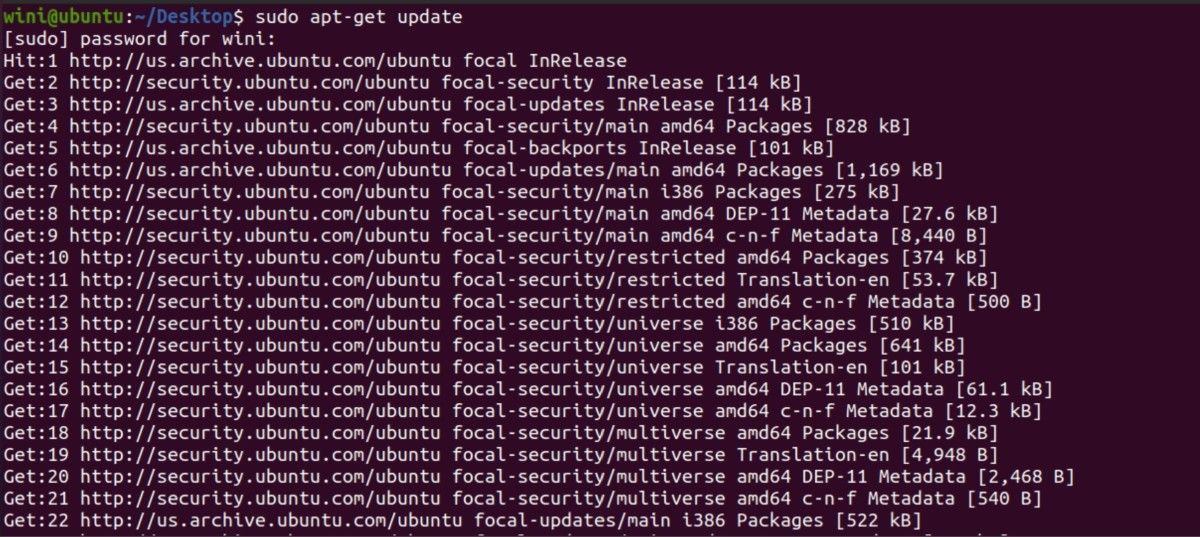
    Pero primero, actualice la lista de repositorios de su sistema usando APT:

     sudo apt-get update

    Producción:

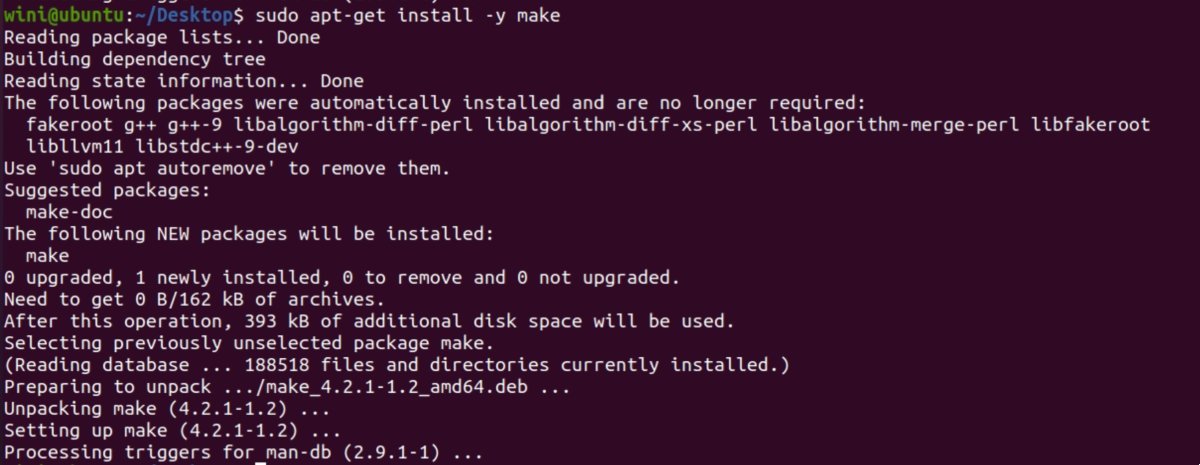
    Luego, instale el comando make:

     sudo apt-get install -y make

    Producción:

    Si los comandos mencionados anteriormente no funcionan, puede instalar make descargando el paquete build-essential , de la siguiente manera:

     sudo apt install build-essential

    Producción:

    El paquete build-essential consta de todos los paquetes necesarios relacionados con la construcción y compilación de paquetes. El comando make es parte de estos paquetes.

    Relacionado: ¿Por qué debería actualizar los repositorios de paquetes de Linux antes de instalar un nuevo software?

    Solución de problemas de errores en Linux

    El comando make es una herramienta de compilación esencial en Linux. Los errores proporcionados por el sistema suelen ser autodescriptivos y los usuarios experimentados pueden encontrar la solución mirando la declaración de error.

    Además de las estaciones de trabajo locales, los servidores basados ​​en Linux también arrojan tales errores. Puede solucionar la mayoría de los problemas realizando una auditoría básica en el servidor.

  • ¿Qué hay de nuevo en Microsoft Edge 93?

    ¿Qué hay de nuevo en Microsoft Edge 93?

    Ahora que Microsoft Edge está basado en Chromium, recibe actualizaciones en un horario más consistente que la versión heredada. A principios de septiembre de 2021, se lanzó la versión 93 de Edge con un par de prácticos ajustes.

    Echemos un vistazo rápido a las novedades de Microsoft Edge 93 para que pueda aprovechar todas las funciones del navegador.

    Ocultar la barra de título al usar pestañas verticales

    Edge ha tenido pestañas verticales durante un tiempo. En comparación con las pestañas horizontales tradicionales en la parte superior del navegador, estas son útiles porque puede ver más de ellas a la vez. Tampoco se encogen de tamaño (oscureciendo el nombre de la pestaña) después de abrir más de un puñado.

    En Edge 93, puede mejorar un poco más la experiencia de la pestaña vertical ocultando la barra de título. Esta barra en la parte superior del navegador solo muestra el nombre de su página actual, lo cual no es particularmente útil. Ocultarlo otorga espacio vertical adicional.

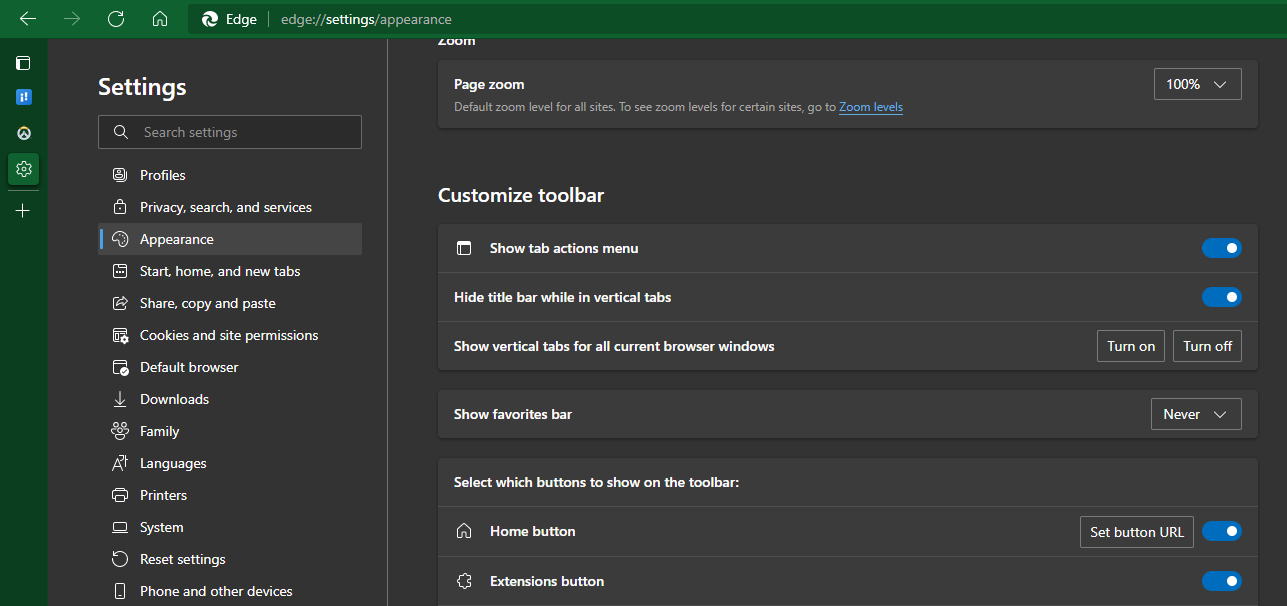
    Para habilitar esta opción, haga clic en el menú de tres puntos en la parte superior derecha de Edge y elija Configuración . Seleccione Apariencia en la barra lateral izquierda, luego desplácese hacia abajo hasta la sección Personalizar barra de herramientas .

    Habilite el control deslizante Ocultar barra de título mientras está en pestañas verticales ; Deberá hacer clic en Activar junto a Mostrar pestañas verticales para que todas las ventanas del navegador actual usen pestañas verticales, si aún no las está usando.

    Los grupos de pestañas llegan al borde

    Los grupos de pestañas ya son una opción en otros navegadores, pero en Edge 93, ahora están disponibles en la oferta de Microsoft. Facilitan la organización de las pestañas abiertas.

    Relacionado Cómo administrar grupos de pestañas en Google Chrome

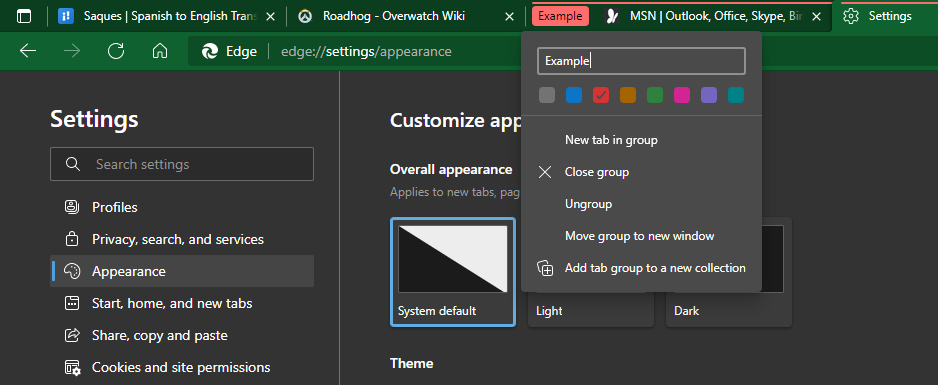
    Para usar grupos de pestañas, haga clic con el botón derecho en una pestaña abierta y seleccione Agregar pestaña a grupo nuevo . Luego, nombre el grupo y seleccione un color para identificarlo visualmente. Una vez que se configura un grupo de pestañas, haga clic con el botón derecho en cualquier otra pestaña y elija Agregar pestaña al grupo> [Nombre del grupo] para moverlo debajo de ese banner. También puede hacer clic y arrastrar una pestaña al grupo para agregarla.

    Los grupos de pestañas le permiten trabajar con varias pestañas como una sola unidad. Arrastre el nombre del grupo para reorganizar todo su contenido a la vez. Haga clic en el nombre del grupo para contraer todas las pestañas, luego haga clic por segunda vez para expandirlas nuevamente. Si hace clic con el botón derecho en el nombre del grupo, puede Cerrar grupo para salir de todos a la vez o Desagrupar para eliminar el grupo mientras mantiene las pestañas abiertas.

    Si tiene Edge configurado para continuar donde lo dejó cuando cierra y vuelve a abrir el navegador, conservará sus grupos de pestañas.

    Podría decirse que los grupos de pestañas son más útiles cuando se utilizan con el diseño de pestañas vertical mencionado anteriormente. Los grupos son más fáciles de separar a simple vista y arrastrar pestañas entre grupos se siente más natural. Pruébelo y es posible que le guste aún más la función.

    Otras características de Edge 93

    Los dos cambios anteriores son los ajustes de los titulares en Edge 93. La mayoría de los otros cambios son menores, correcciones de errores o ajustes de nivel empresarial. La única otra característica para el usuario es el modo de imagen en imagen para videos.

    Relacionado: Las mejores funciones ocultas en Microsoft Edge

    Al pasar el mouse sobre un video, ahora se mostrará una barra de herramientas que le permite mostrar el video, para que pueda verlo mientras hace otra cosa en su navegador. Sin embargo, esta función solo está disponible para Edge en macOS.

    Cómo actualizar Microsoft Edge

    Si ya tiene Microsoft Edge en su sistema, debería actualizarse automáticamente la próxima vez que lo cierre y vuelva a abrirlo. Pero también puede actualizar su navegador manualmente .

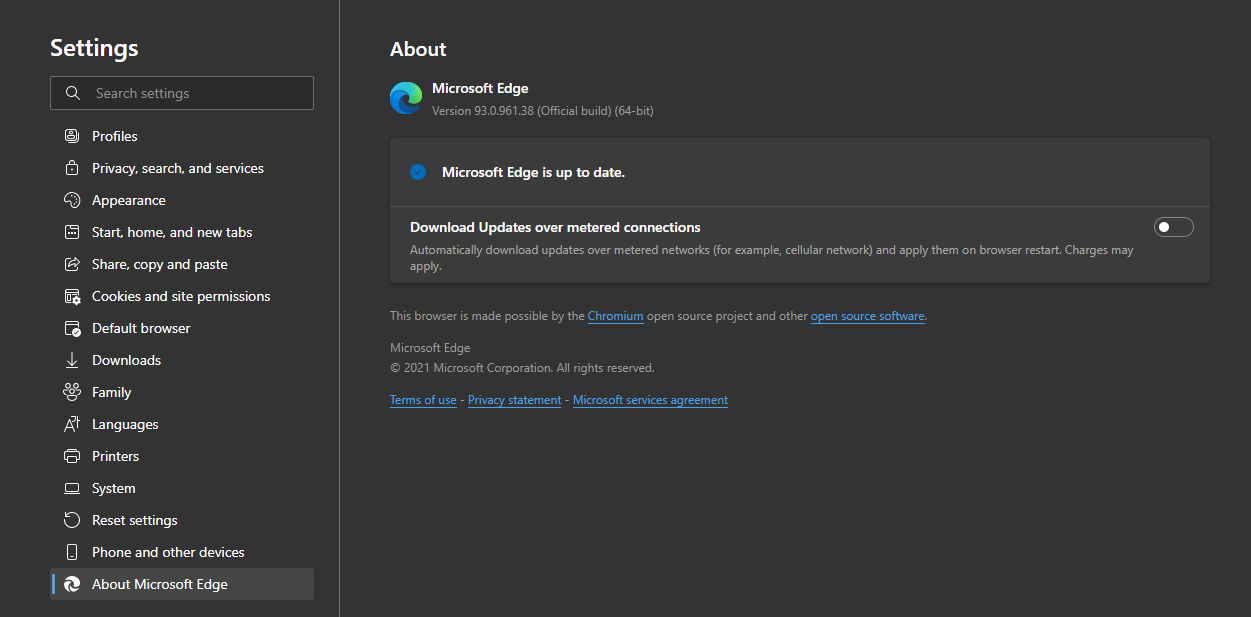
    Simplemente haga clic en el menú de tres puntos en la parte superior derecha y elija Ayuda y comentarios> Acerca de Microsoft Edge . Verá la versión actual de Edge en la parte superior de esta página y un mensaje para reiniciar el navegador una vez que se descargue la actualización.

    Edge 93: simple pero útil

    Microsoft Edge 93 no es una actualización innovadora, pero incluye algunas funciones útiles para la administración de pestañas. Si aún no ha probado el nuevo navegador de Microsoft, tal vez estos cambios lo tentarán a hacer el cambio.

  • Cómo configurar una cámara web en Windows 10

    Cómo configurar una cámara web en Windows 10

    Si asistes a muchas videoconferencias, una cámara web decente es una herramienta esencial para mantenerte conectado con tus compañeros de trabajo. Desafortunadamente, algunas computadoras portátiles vienen con una cámara de muy baja calidad y la mayoría de las PC no vienen con una. Afortunadamente, es fácil comprar y configurar una cámara web en una PC con Windows 10.

    Como tal, exploremos cómo puede instalar y ejecutar una cámara web en su PC.

    Cómo instalar una cámara web en Windows 10

    Antes de que pueda comenzar a usar su cámara web, debe instalarla con todos los controladores adecuados. He aquí cómo hacerlo:

    1. Conecte su cámara web al puerto USB de su computadora.
    2. Una vez que estén conectadas, la mayoría de las cámaras web modernas instalarán sus controladores de inmediato. Puede saber si lo está haciendo si Windows muestra una ventana emergente en la parte inferior derecha, declarando que está instalando controladores para su cámara web.
    3. Si su cámara web no instala automáticamente sus propios controladores, visite el sitio web del fabricante y descárguelos desde allí.
    4. En casos excepcionales, los controladores deben instalarse desde un CD / DVD que viene con la cámara web.

    Si su cámara web viene con un CD, pero no tiene una unidad de CD para colocarlo, no necesita usarlo per se. Intente conectarlo y vea si Windows descarga los controladores correctos primero, luego visite el sitio web del fabricante y descargue los controladores desde allí.

    Relacionado: Las mejores cámaras web económicas que tienes que probar

    Cómo probar la cámara web en su PC

    Ahora que ha configurado la cámara web en su PC, es hora de comenzar a probarla para asegurarse de que todo se vea bien antes de su gran debut. Puede probar la cámara web a través de la aplicación Cámara, una aplicación gratuita de Microsoft que captura videos e imágenes de su cámara.

    Para iniciar la aplicación Cámara, vaya a la barra de búsqueda del menú Inicio , escriba cámara y seleccione la mejor coincidencia. Con suerte, su nueva cámara web mostrará su rostro en la pantalla.

    Si está utilizando una computadora portátil, es muy probable que la cámara La aplicación utilizará de forma predeterminada su cámara incorporada, incluso si se ha tomado el tiempo de instalar una cámara web externa. Para usar su nueva cámara web, haga clic en el icono Cambiar cámara de la esquina superior derecha para cambiar el dispositivo activo de la cámara web de la computadora portátil a la externa.

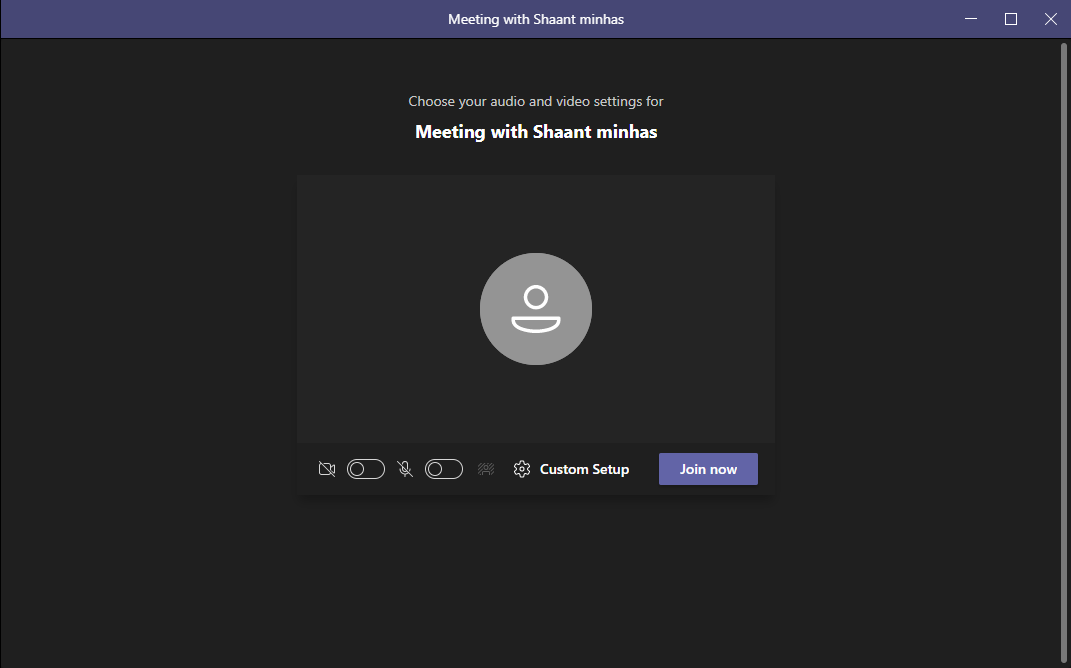
    Alternativamente, el uso también puede usar una aplicación de terceros para verificar su cámara web, como Microsoft Teams. Inicie la aplicación Teams y haga clic en el icono de la cámara para comenzar una reunión. Establezca un nombre para la reunión, seleccione Iniciar reunión y se iniciará su nueva reunión.

    Para usar su nueva cámara web, active el botón de la cámara y estará listo.

    Relacionado: Cómo lucir bien en una cámara web

    Instalación y ejecución de una cámara web en Windows 10

    Una cámara web de calidad puede marcar una gran diferencia en la calidad de la imagen durante las reuniones. Esto es especialmente cierto para las personas que usan computadoras portátiles o personales de gama baja (en cuyo caso, no hay ninguna cámara). Con suerte, pudo instalar y usar con éxito la nueva cámara web en su computadora con Windows.