Blog

  • YouTube Premium vs. YouTube TV: ¿Cuál es la diferencia?

    YouTube Premium vs. YouTube TV: ¿Cuál es la diferencia?

    YouTube Premium y YouTube TV caen bajo el paraguas de YouTube, pero ahí es donde termina la superposición. Ofrecen diferentes servicios que se adaptan a diferentes intereses.

    YouTube Premium, anteriormente conocido como YouTube Red, se suma a su experiencia diaria de YouTube, mientras que YouTube TV es un servicio de transmisión de TV en vivo dedicado.

    Profundicemos un poco más en lo que ofrecen los dos y si vale la pena obtenerlos.

    ¿Qué ofrece YouTube Premium?
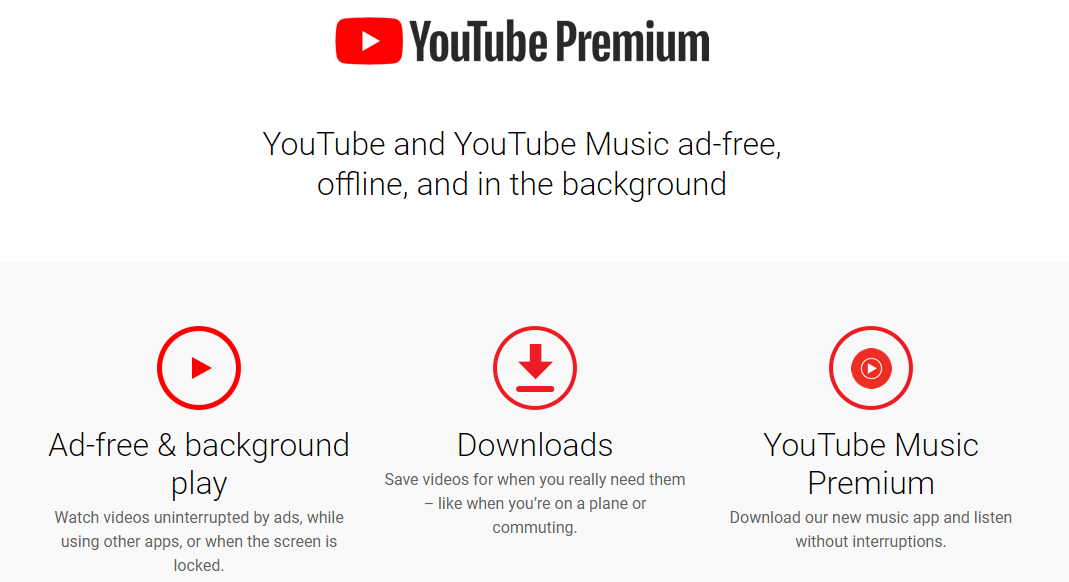
    Una suscripción a YouTube Premium te da acceso a un montón de funciones útiles. Lo más importante es que puedes ver videos de YouTube sin anuncios. Sin embargo, si el creador de contenido que estás viendo tiene un patrocinio pago, YouTube Premium no lo eliminará, ya que solo elimina los anuncios que YouTube coloca en el video.

    También puede ver videos en segundo plano mientras está en una aplicación diferente. Los videos también continuarán reproduciéndose incluso cuando su teléfono esté bloqueado. Entonces, si desea escuchar un video en segundo plano, puede bloquear su teléfono y aún podrá disfrutar del sonido. Además de eso, también puede descargar videos de YouTube y verlos en su teléfono mientras está desconectado.

    También obtienes acceso a YouTube Music, y YouTube Music Premium tiene las mismas ventajas. Viene sin anuncios, se puede reproducir en un dispositivo bloqueado y los videos están disponibles para descargar para disfrutarlos sin conexión.

    Si obtiene una suscripción a YouTube Premium, también puede acceder a YouTube Originals . Eso significa que puede ver una gran cantidad de películas, programas, documentales y características de todo tipo y género.

    ¿Qué ofrece YouTube TV?
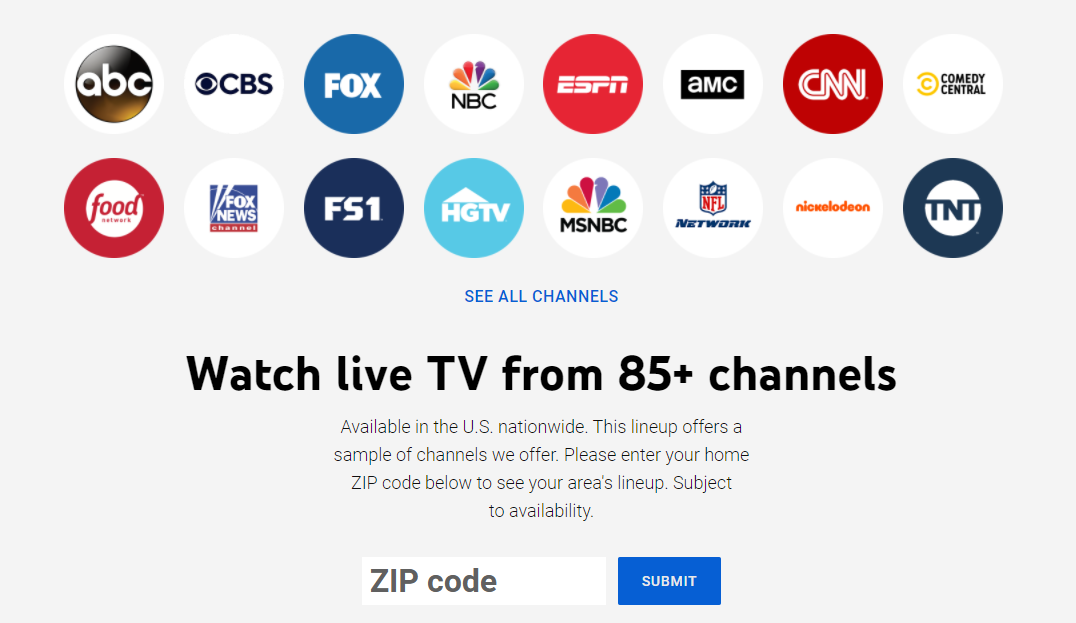
    Con YouTube TV , puede transmitir TV en vivo y disfrutar de varios canales de cable.

    Puede transmitir transmisiones en vivo desde alrededor de 90 canales que cubren una amplia gama de intereses. Hay noticias, entretenimiento y estilo de vida, deportes y más.

    También encontrará transmisiones de las principales cadenas como NBC, ESPN, FOX, CBS, BBC America, Cartoon Network, Disney Channel, National Geographic, Food Network y HGTV.

    Relacionado: Lista de canales de TV de YouTube y guía de precios

    YouTube TV también le brinda acceso a YouTube Originals.

    Es una excelente opción si está considerando cortar su cable y solo usar servicios de transmisión para consumir medios.

    ¿Cuánto cuesta YouTube Premium?

    YouTube Premium te devuelve $ 11,99 al mes. Ese es un precio excelente si considera que tiene acceso a la visualización ininterrumpida de videos, YouTube Music y YouTube Originals.

    Actualmente, YouTube está probando una suscripción a YouTube Premium Lite en Europa por 6,99 € / mes, que solo funciona para eliminar los anuncios de YouTube. Por lo tanto, si no le importa ninguno de los otros beneficios y solo desea deshacerse de los anuncios disruptivos de YouTube, cuando la función se lance en todo el mundo, es una opción aún más barata.

    ¿Cuánto cuesta YouTube TV?

    Una suscripción a YouTube TV comienza en $ 64.99 / mes, y los usuarios nuevos tienen hasta siete días para disfrutar del servicio sin costo.

    Si el número parece un poco elevado, aquí hay algo de contexto: Hulu + Live TV y fuboTV, que ofrecen servicios y ventajas similares, también comienzan en $ 64.99 / mes. Entonces, en realidad, YouTube TV ofrece un precio competitivo.
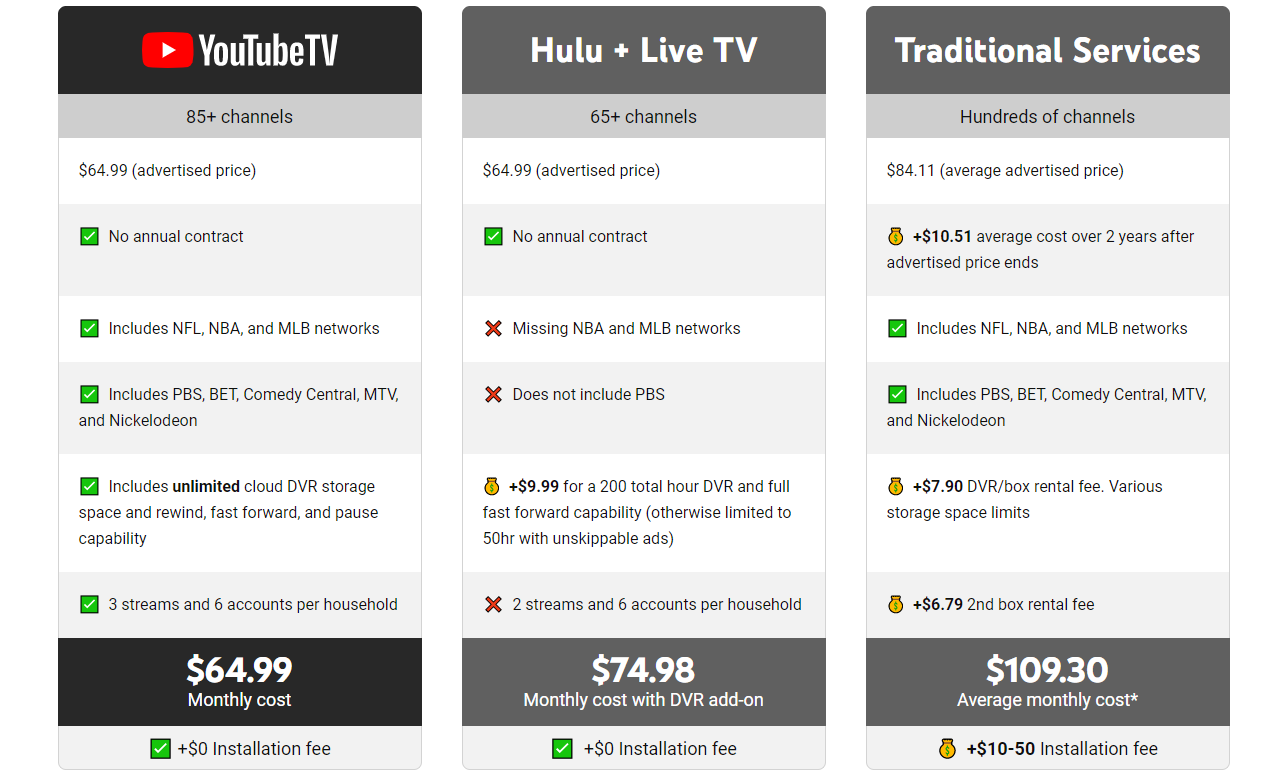
    Sin embargo, ese número base puede aumentar, ya que puede optar por suscribirse a ciertos canales, lo que cuesta más. Los canales populares que las personas deciden agregar a su suscripción de YouTube TV incluyen CuriosityStream, que cuesta $ 2.99 / mes, y Acorn TV, a $ 6 / mes.

    También hay un par de paquetes que puede incluir en su suscripción mensual. Hay un paquete llamado Entertainment Plus, que ofrece HBO Max, STARZ y SHOWTIME por $ 29.99 adicionales al mes.

    El otro paquete, Sports Plus, gira en torno a los deportes. Esto le brinda NFL RedZone, Stadium College Sports, GOLTV, FOX Soccer Plus, MAVTV Motorsports Network, TVG / TVG2 y Stadium, por $ 10.99 adicionales al mes.

    ¿Qué dispositivos son compatibles con YouTube Premium y YouTube TV?

    YouTube Premium es compatible con todos los dispositivos que hace YouTube. Eso incluye la web y el móvil, junto con todas las aplicaciones de YouTube relacionadas: YouTube Music, YouTube Gaming y YouTube Kids.
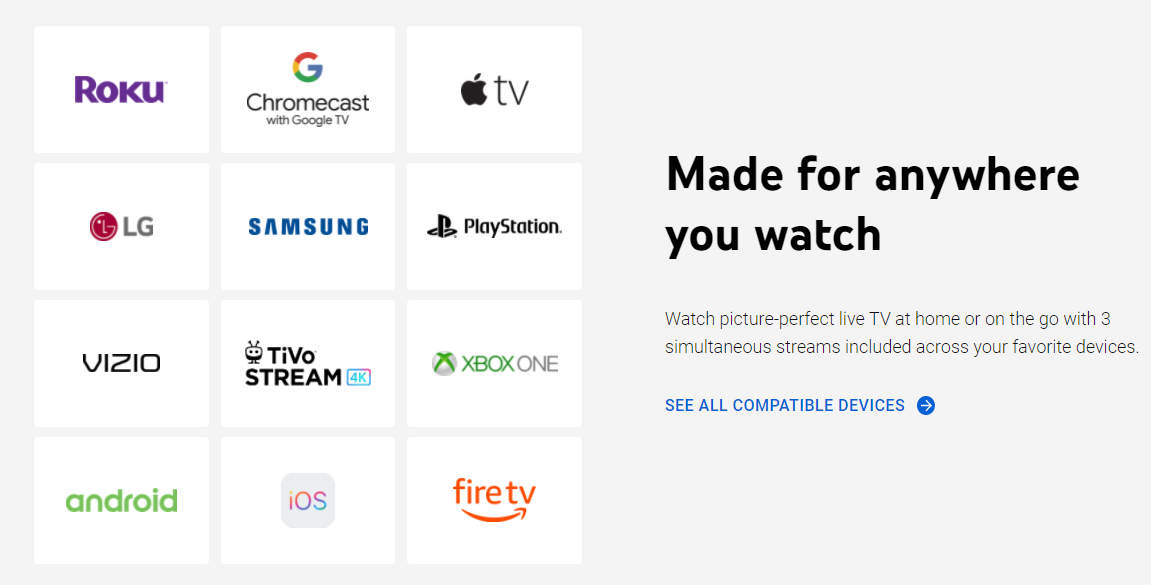
    Se puede acceder a YouTube TV en la web, en teléfonos inteligentes y tabletas, pantallas inteligentes (como Google Nest Hub), reproductores multimedia de transmisión (como Chromecast y Apple TV) y televisores inteligentes. Incluso puede obtenerlo en consolas de juegos, incluidas PS5 y Xbox Series X.

    ¿Vale la pena comprar YouTube Premium o YouTube TV?

    YouTube Premium es una suscripción asequible con muchas ventajas. Ciertamente vale la pena, incluso solo para evitar ver los molestos anuncios de YouTube. Por lo que está obteniendo, YouTube Premium vale la inversión , especialmente si es un ávido observador de YouTube.

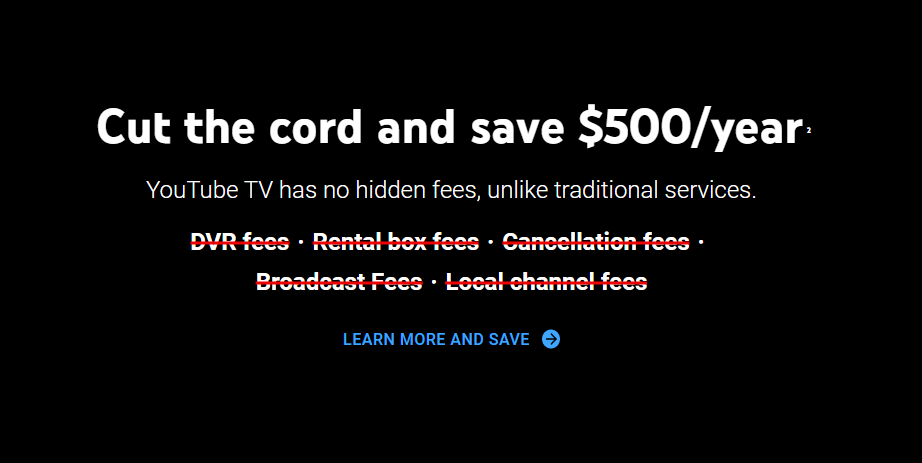
    YouTube TV es una historia ligeramente diferente. Aunque su precio es ciertamente competitivo con otros servicios de transmisión de TV en vivo, sigue siendo una etiqueta de precio considerable.

    Relacionado: YouTube TV vs.Hulu + Live TV: ¿Cuál es mejor?

    Muchas compañías de cable ofrecen opciones más económicas que le otorgan acceso a más canales. Sin embargo, si está decidido a cortar el cable y pasar al uso exclusivo de servicios de transmisión, definitivamente vale la pena considerar YouTube TV.
    En definitiva, ambos servicios tienen sus méritos. Depende de si está buscando mejorar su experiencia de YouTube (en cuyo caso, obtenga YouTube Premium) o si desea acceder a una gama completamente nueva de contenido (en cuyo caso, obtenga YouTube TV).

    ¿Qué es mejor: YouTube Premium o YouTube TV?

    Si está acostumbrado a usar servicios de transmisión para entretenerse, como Netflix, Hulu y Disney +, y ni siquiera recuerda la última vez que vio cable, YouTube Premium le hará más bien que YouTube TV.

    Pero si es al revés, y pasa la mayor parte de su tiempo libre disfrutando del cable y su miríada de canales, entonces YouTube TV merece una mirada.

    Es posible que desee investigar un poco de antemano y ver qué canales de su lista son los que realmente ve. Y, si encuentra algunos de los que son imprescindibles para usted que faltan en el paquete básico, debe buscar en los paquetes y complementos que ofrece YouTube TV.

    Luego, haga algunos cálculos para ver el precio total y si se ajusta a su presupuesto. Como todos han aprendido de las compañías de cable, agregar canales y paquetes además de su costo base puede sumar.
  • 5 características que queremos ver en el Samsung Galaxy Tab S8

    5 características que queremos ver en el Samsung Galaxy Tab S8

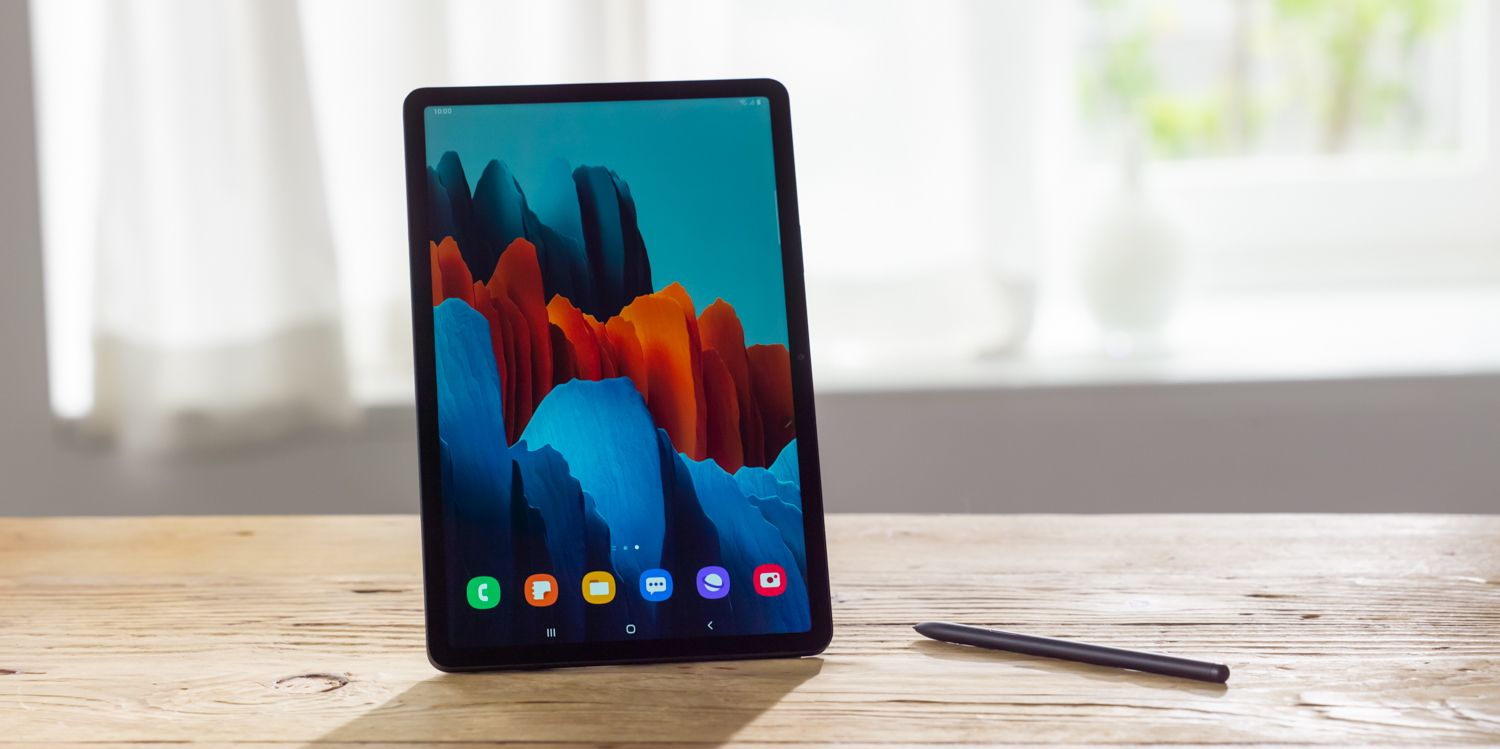
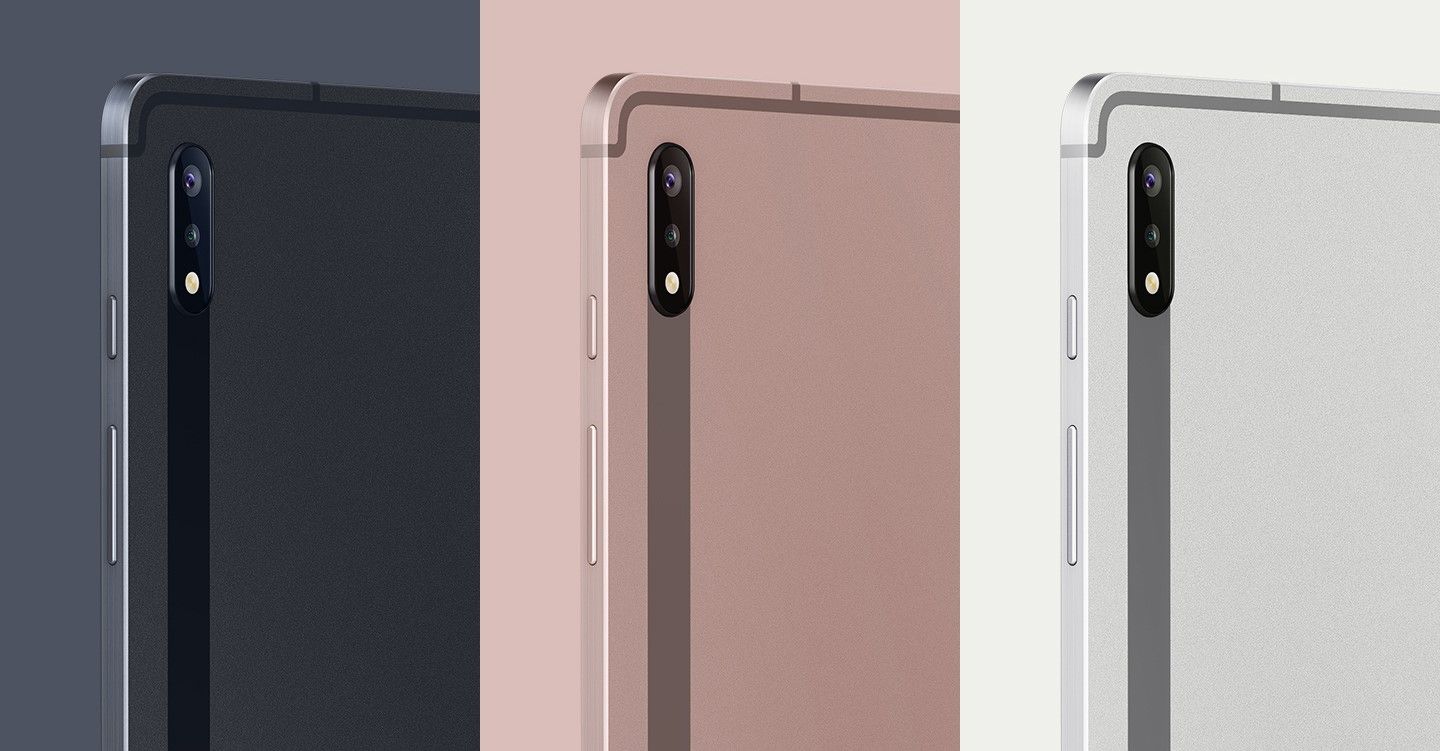
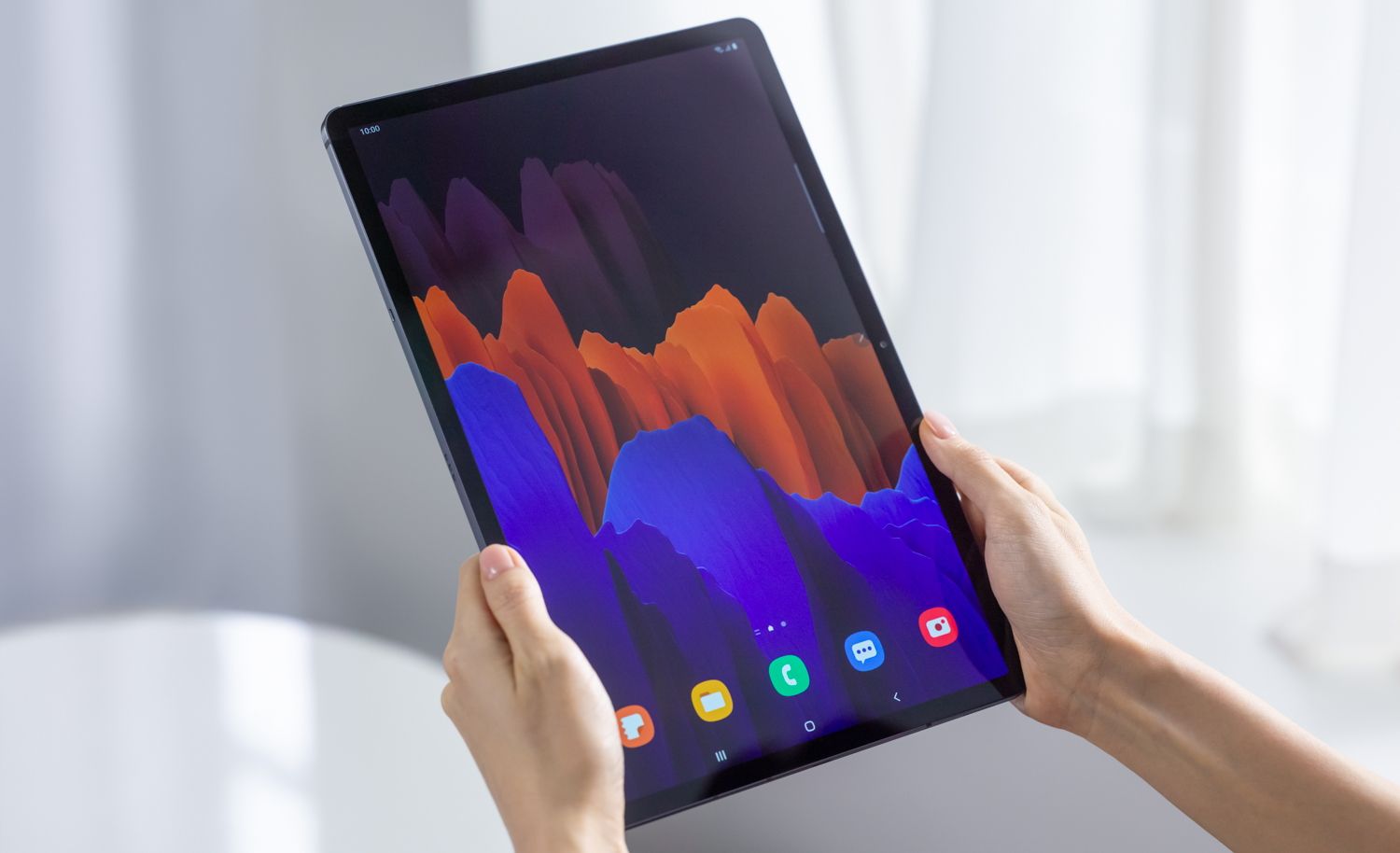
    El Galaxy Tab S7 ha estado disponible durante más de un año y ya es hora de actualizarlo. Samsung tiene que crear una tableta mejor y más potente si pretende competir con los iPad Pros de Apple con tecnología M1.

    Aunque igualar el rendimiento del chip M1 parece descabellado, creemos que Samsung aún puede dar una buena pelea si la línea Galaxy Tab S8 lo compensa en los otros departamentos. Aquí, veremos las características principales que queremos ver en el Galaxy Tab S8.

    1. Una Ultra Variante

    El Galaxy Tab S7 vino en tres variantes: el S7 estándar, el Galaxy Tab S7 + más grande y el asequible Galaxy Tab S7 FE. Este año, queremos que Samsung elimine la Fan Edition para una variante Ultra y haga todo lo posible en el departamento de especificaciones, similar a lo que hizo con el Galaxy S21 Ultra.

    El Galaxy Tab S8 Ultra no debería comprometer el hardware, con las cámaras de gama más alta, el procesador insignia, la pantalla de vanguardia y todo lo demás. De esta manera, los usuarios avanzados pueden optar por una tableta más preparada para el futuro a un precio superior.

    2. Pantalla OLED en todos los modelos

    Una de las mejores características de la Tab S7 es su pantalla Super AMOLED brillante y vívida. Sin embargo, Samsung limitó estas pantallas al Galaxy Tab S7 + más caro, mientras que el Galaxy Tab S7 y el Galaxy Tab S7 FE incluían pantallas TFT inferiores.

    Esta vez, queremos ver la misma pantalla Super AMOLED en todos los modelos Galaxy Tab S8, por lo que no importa qué variante compre, obtendrá una pantalla de gama alta que es perfecta para el consumo de medios. Esto por sí solo debería ser lo suficientemente bueno como para darle una dura batalla al iPad Pro mini-LED .

    Después de todo, OLED sigue siendo superior a las pantallas mini-LED.

    3. Mejoras de hardware

    Como mencionamos anteriormente, es difícil competir con el chip M1 de Apple, ya que Samsung usa los chips Snapdragon de Qualcomm en el Galaxy Tab. Sin embargo, la empresa podría reducir la brecha utilizando el último procesador posible.

    Ya no queremos el procesador Snapdragon 888. Si el Galaxy Tab S8 tiene la intención de competir en el departamento de rendimiento, debería incluir el chip Qualcomm Snapdragon 898, que debería reemplazar al Snapdragon 888 como la CPU móvil insignia para 2022.

    Además del procesador, Samsung debería aumentar la RAM en todos los modelos Galaxy Tab S8. El Galaxy Tab S7 y el Galaxy Tab S7 + tienen solo 6GB de RAM en los modelos base.

    Teniendo en cuenta que los iPad Pros con tecnología M1 vienen con 8 GB de RAM de serie, la serie Galaxy Tab S8 debería tener un mínimo de 8 GB de RAM en los modelos básicos y 12 GB de RAM para las variantes más caras con mayor espacio de almacenamiento. Esto asegurará que el Galaxy Tab S8 sea un motor multitarea para los entusiastas que lo necesiten.

    4. Cubierta del teclado retroiluminada

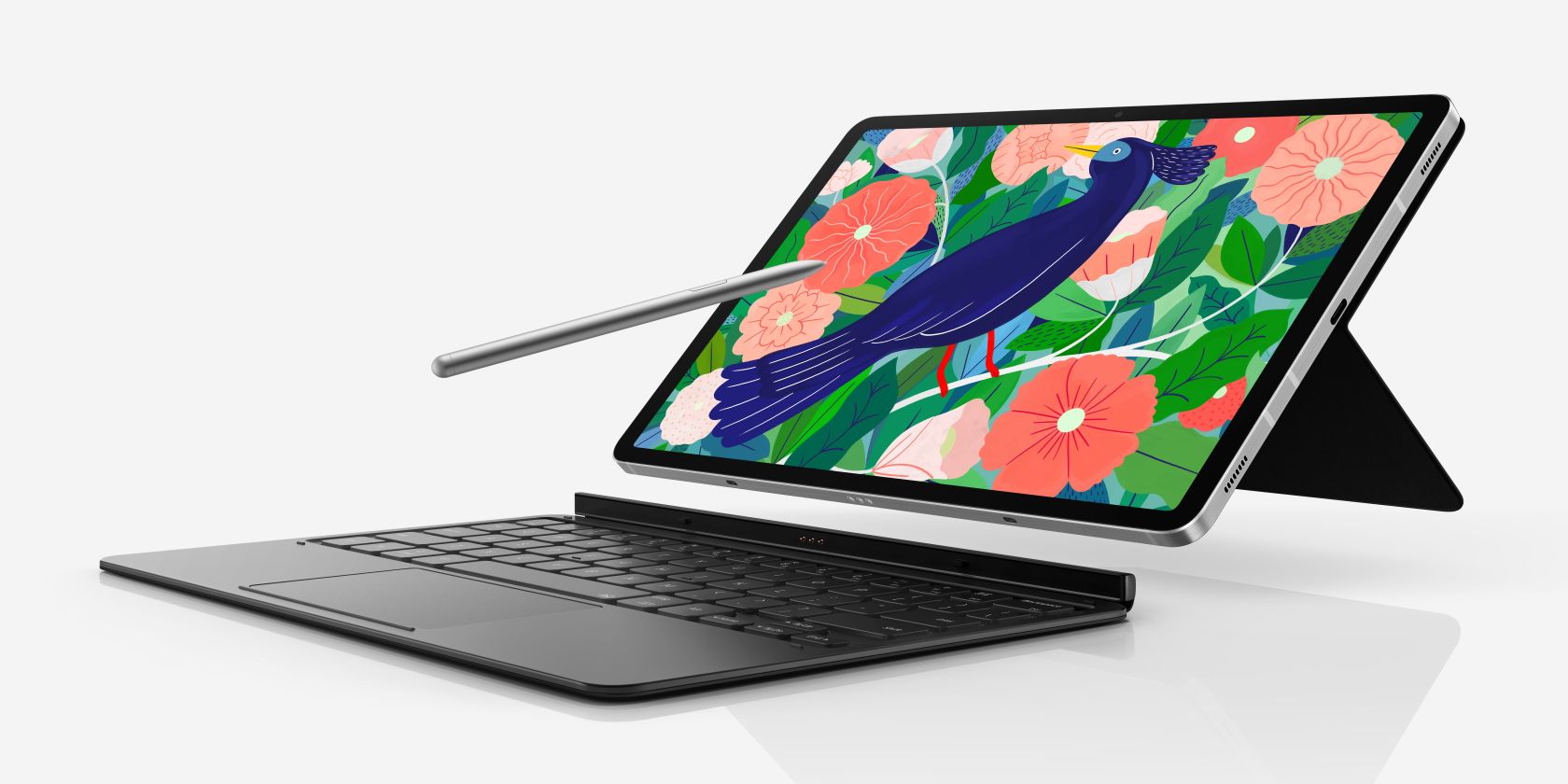
    Samsung vende una cubierta de teclado opcional para el Galaxy Tab S7 para brindar a los usuarios una experiencia de tableta completa. Por mucho que nos guste la apariencia de este teclado, tenemos una queja.

    Desafortunadamente, el teclado no tiene retroiluminación, lo que significa que escribir en la oscuridad es una molestia, especialmente si no está familiarizado con el diseño. Samsung podría fácilmente tomar notas de Apple y abordar este problema con una nueva cubierta de teclado retroiluminada para el Galaxy Tab S8.

    5. Grabación de video mucho mejor

    Las capacidades de grabación de video no son una prioridad para los usuarios de tabletas, pero el iPad Pro tiene un sistema de cámara de primera categoría independientemente. El Galaxy Tab S7 solo admite grabación de video de hasta 4K / 30FPS, lo cual es sorprendente para una tableta con el chip Snapdragon 865.

    Si Samsung quiere mantenerse al día con Apple, la Galaxy Tab S8 debe admitir la grabación de video 4K / 60FPS como mínimo. Además de la cámara principal, aumentar la velocidad de fotogramas de la cámara selfie a 60FPS también permitiría a los usuarios hacer videollamadas más fluidas.

    El Galaxy Tab S8 debe dar una dura batalla al iPad Pro

    Samsung debe hacer todo lo posible con la Galaxy Tab S8 y convertirla en la tableta Android más poderosa jamás fabricada si quiere competir con los iPad Pros M1 de Apple. Las características que enumeramos aquí deberían ayudarlo a llegar allí en el departamento de hardware.

    No debería ser demasiado difícil, ya que Samsung ya tiene la ventaja superior con sus pantallas OLED, pero veremos si la compañía tiene otros trucos bajo la manga.

  • ¿Qué es la retroiluminación en fotografía?

    ¿Qué es la retroiluminación en fotografía?

    Cuando se ejecuta correctamente, la iluminación de fondo puede ser una gran técnica para agregar a su conjunto de habilidades fotográficas. Implica iluminar al sujeto principal desde atrás. Esto puede parecer contradecir todo lo que nos han enseñado sobre la iluminación en las fotos, pero después de leer este artículo, comprenderá por qué es una técnica tan popular.

    Vamos a discutir qué es la retroiluminación, por qué la usan los fotógrafos y daremos algunos consejos sobre cómo optimizar su técnica de retroiluminación.

    ¿Qué es la retroiluminación?

    Cada composición fotográfica tiene una fuente de luz principal. La retroiluminación se refiere a una posición particular de esa fuente de luz. Es el método de colocar la luz de modo que mire a la cámara, o de mirar la cámara hacia la luz, y colocar al sujeto entre la luz y la cámara.

    La mayor parte de la luz procederá de la parte posterior del sujeto, de ahí el término "retroiluminación". Hay varias formas de lograr la retroiluminación con luz natural o artificial. Y, cuando se hace correctamente, puede producir numerosos tipos de efectos en una imagen que son dramáticos y deslumbrantes.

    ¿Por qué debería utilizar la retroiluminación en fotografía?

    Existen innumerables métodos de fotografía, y con cada uno viene una serie de efectos únicos. Echemos un vistazo a por qué los fotógrafos utilizan la retroiluminación.

    Agregar profundidad

    La posición de una fuente de luz controlará las sombras en la composición. La retroiluminación generalmente resalta la parte exterior de un sujeto, lo que enfatiza la profundidad del espacio detrás de él. En otras palabras, es un gran método para capturar un mundo tridimensional, mientras que otros métodos de iluminación pueden hacer que una composición parezca plana.

    Relacionado: ¿Qué es la fotografía de doble exposición?

    Crear contraste

    La luz de fondo crea un contraste entre el sujeto y el fondo. El brillo del fondo y el sujeto pueden variar prácticamente en cualquier grado; es el contorno resaltado del sujeto lo que da como resultado la división entre este y el fondo. Esto crea una composición más dramática.

    No es solo la opacidad de la luz lo que puede crear contraste, sino el efecto que la posición de la luz tiene sobre las texturas. Esto significa que también se amplificará el contraste de textura.

    Capturar siluetas

    No todos los sujetos a contraluz son siluetas, pero todas las siluetas tienen un fondo iluminado. La retroiluminación es esencial para crear este efecto tan popular y ancestral.

    Las siluetas generalmente consisten en un sujeto subexpuesto (oscuro) con una fuente de luz detrás. Esto crea un fondo más brillante que resalta el sujeto envolviéndolo. Con la configuración correcta de la cámara, puede capturar siluetas llamativas de esta manera.

    Juega con Lens Flare

    Al igual que las siluetas, no puede capturar un efecto de destello de lente sin emplear un método de retroiluminación. Con el ángulo correcto, puede capturar los rayos dispersos de la fuente de luz, lo que agrega un elemento artístico a la composición.

    Se puede lograr apuntando la cámara directamente a la fuente de luz, pero esto puede ser contraproducente sin los ajustes correctos. Otro método consiste en inclinar el sujeto parcialmente frente a la luz, como el sol, y dejar que el resto de los rayos se dispersen por detrás. Esto bloquea la mayor parte del deslumbramiento y evita la sobreexposición.

    Mejora los sujetos translúcidos

    La retroiluminación no es esencial para capturar la translucidez, pero es una oportunidad perfecta para hacer que parezca más mágico. El humo, el agua, las plumas, las hojas y algunas telas son ideales para sujetos translúcidos. La retroiluminación realzará sus texturas y sombras, además de resaltar sus puntos brillantes.

    Consejos de fotografía con luz de fondo

    ¿Quiere intentar capturar una foto impresionante a contraluz? A continuación se ofrecen algunos consejos para mejorar la técnica y el estilo de la retroiluminación.

    Sepa cuándo no utilizar la retroiluminación

    Si eres nuevo en la fotografía, puede ser tentador probar todas las técnicas del libro. Pero es importante saber cuándo y dónde emplear estas técnicas. La retroiluminación no se puede lograr en cualquier entorno.

    Si está usando luz natural, debe ser en el momento adecuado, e incluso la iluminación artificial no será suficiente si el ángulo no es el correcto. También debe considerar su tema, el entorno en el que trabajará y qué tipo de composición funcionará mejor con él.

    La iluminación natural es la mejor

    La iluminación natural en la fotografía siempre será de primer nivel, especialmente durante la hora dorada. A los fotógrafos no solo les encanta la hora dorada por su luz suave y direccional, sino que también proporciona el ángulo ideal para la retroiluminación.

    La luz de fondo requiere que la fuente de luz principal esté detrás del sujeto y, dado que el sol está tan cerca del horizonte durante la hora dorada, iluminará al sujeto desde atrás en un ángulo horizontal. Tenga en cuenta que su tiempo para capturar esta toma será limitado antes de que se mueva el sol.

    Utilice iluminación artificial

    El hecho de que la luz natural sea ideal no significa que la iluminación artificial sea inferior. Siempre que coloque la luz en el ángulo correcto, podrá obtener una toma a contraluz. Intente hacer que la luz sea paralela al sujeto y también tenga en cuenta el tipo de fondo que está filmando, ya que puede afectar la forma en que la luz se traduce en la composición.

    A veces, un poco de luz del frente puede ayudar a que el sujeto sea un poco más visible en un entorno donde la luz de fondo no se refleja correctamente en su entorno. Por lo tanto, empacar un reflector, una luz de relleno o una linterna con su equipo no es una mala idea.

    Seleccione el medidor puntual

    A menudo, los ajustes de exposición estándar no harán justicia a los sujetos y pueden terminar subexpuestos. Poner la configuración de exposición de su cámara en "punto" le permitirá enfocarla en un área del encuadre y determinar la mejor cantidad de exposición para ese punto.

    Usar el modo manual

    El uso del modo manual en su cámara le brinda más control de la configuración de exposición. Realice ajustes mínimos mientras observa la pantalla LCD para ver los cambios en tiempo real. Tenga cuidado con la compensación de exposición: es más fácil editar una foto subexpuesta que recuperar los detalles perdidos en una foto sobreexpuesta.

    Relacionado: Una guía completa del triángulo de exposición en fotografía

    Considere el trasfondo

    Disparar al sujeto contra un fondo más oscuro enfatizará el contorno resaltado creado por la iluminación de fondo. Esto no significa que un fondo más brillante sea algo malo; simplemente resultará en un contraste más sutil. Todo depende del estilo que elijas.

    Además, tenga en cuenta los sujetos secundarios y cómo sus ubicaciones pueden afectar la iluminación de su sujeto principal.

    Dispara en formato RAW

    Un archivo RAW contiene todos los datos sin procesar de una imagen. Realizar ediciones más adelante será más fácil que con otros formatos que no conservan todos los datos originales. Esto es útil para fotos a contraluz que necesitan una edición de exposición específica.

    Relacionado: RAW vs. JPEG: ¿Cuál es mejor para sus fotografías?

    Dale una oportunidad a la retroiluminación

    La retroiluminación no es una técnica fácil y se necesitará un poco de prueba y error antes de dominarla. Pero una vez que lo hagas, no solo te convertirás en un fotógrafo más hábil, sino que terminarás con fotografías más artísticas e interesantes para agregar a tu portafolio.

  • Cómo verificar la velocidad de RAM de su computadora en Windows

    Cómo verificar la velocidad de RAM de su computadora en Windows

    Nuestras computadoras tienen componentes muy diferentes que trabajan juntos para crear un sistema cohesivo y multipropósito. Pero un componente enormemente importante en nuestro sistema es la memoria de acceso aleatorio, o RAM para abreviar.

    La RAM es crucial para la multitarea porque es la memoria de trabajo de su computadora donde se almacenan las tareas en curso para un acceso rápido. Cuanta más RAM tenga, más tareas podrá realizar simultáneamente. Pero no todo se reduce al tamaño de la memoria. La velocidad de la RAM también es un factor importante a tener en cuenta. Hoy, le daremos un resumen de cómo puede verificar la velocidad de RAM de su computadora con Windows.

    1. Utilice el Administrador de tareas de Windows

    El primer método implica el Administrador de tareas de Windows en Windows 8, Windows 8.1, Windows 10 y Windows 11. El Administrador de tareas anterior presente en Windows 7 y sistemas operativos anteriores no muestra esta información, por lo que si tiene una versión anterior de Windows, consulte otros métodos en este tutorial.

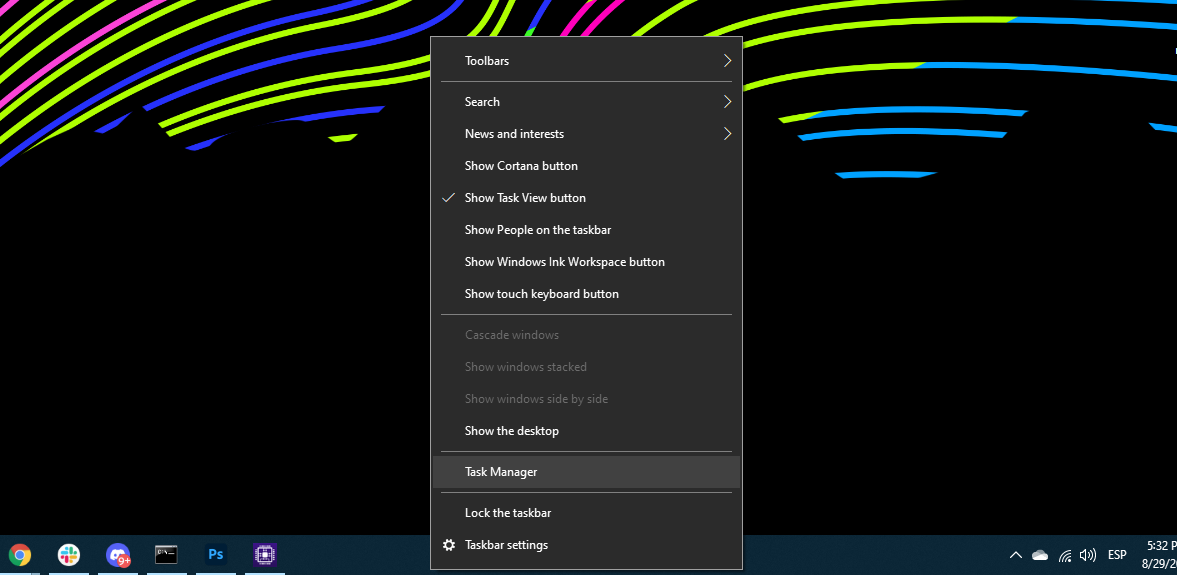
    Lo primero que debe hacer es acceder al Administrador de tareas de Windows. Puede acceder a él haciendo clic derecho en la barra de tareas de Windows y luego haciendo clic en la opción Administrador de tareas . Alternativamente, simplemente toque Ctrl + Shift + Esc que iniciará el Administrador de tareas.

    Si es la primera vez que abre el Administrador de tareas, probablemente desee hacer clic en Ver más para expandir la versión simplificada del Administrador de tareas. Luego, haga clic en la pestaña Rendimiento , donde verá una serie de métricas sobre el uso de CPU, RAM y GPU.

    Haga clic en Memoria para ver información sobre su RAM. Debajo del gráfico en sí, podrá ver información sobre su memoria, como el factor de forma, las ranuras ocupadas en su placa base, la cantidad de RAM reservada para el sistema y, sí, la velocidad.

    Galería de imágenes (3 imágenes)

    En nuestro ejemplo aquí, podemos ver que nuestra RAM funciona a 3600MHz, lo cual es tan bueno como lo es para la memoria DDR4 de grado entusiasta. La mayoría de las computadoras modernas que ejecutan RAM DDR4 deberían estar entre 2133MHz y 3600MHz, con algunos kits de RAM para entusiastas que superan los 4000MHz. La RAM DDR3, por otro lado, debería subir a 1866MHz.

    2. Comprobación de la velocidad de RAM con CPU-Z

    CPU-Z es una utilidad que le permite ver varios datos sobre su computadora, incluida información sobre la CPU y la RAM de su computadora. CPU-Z es una buena opción si tiene una versión anterior de Windows o si la información que muestra el Administrador de tareas parece no ser confiable por cualquier motivo.

    Para aclarar, hay muchas piezas de software diferentes para este propósito. Sin embargo, nos decidimos por CPU-Z porque es bastante confiable, liviano y compatible con una amplia gama de computadoras y versiones de Windows.

    Relacionado:

    Cómo liberar RAM y reducir el uso de RAM en Windows

    Primero, dirígete a la página de descarga de CPUID de Windows . Puede descargar la versión que desee, aunque le recomendamos que utilice una de las más recientes si tiene hardware más nuevo en su sistema. La última versión de CPU-Z ha agregado soporte para memoria DDR5 y CPU Intel Alder Lake de 12a generación.

    Desde allí, instale el software (o ábralo si descargó la versión portátil) y luego ábralo. Luego, haga clic en la pestaña Memoria .

    Galería de imágenes (2 imágenes)

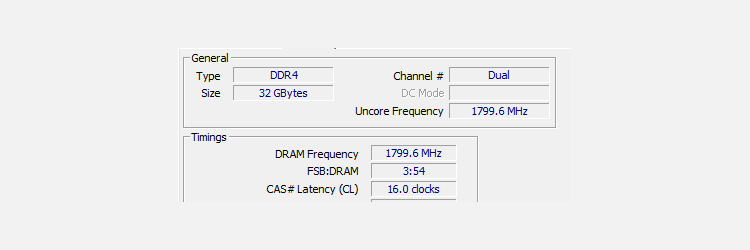
    Aquí, podemos ver que la frecuencia Uncore y la frecuencia DRAM se enumeran como 1799.6MHz. Es posible que se esté preguntando aquí, ¿no se supone que debe funcionar a 3600MHz según los resultados del método anterior? Esto no es un error: CPU-Z solo enumera la frecuencia de velocidad de datos única de su RAM, mientras que se supone que su RAM tiene una velocidad de datos doble (de ahí el DDR en DDR4).

    Para obtener su velocidad de RAM real, solo necesita multiplicar esa frecuencia de "velocidad de datos única" por dos: 1799.6 x 2 nos da 3599.2MHz, que está mucho más cerca de los 3600MHz reportados que vimos anteriormente.

    ¿Por qué es importante conocer la velocidad de su RAM?

    Hay varias razones por las que es posible que desee verificar la velocidad de su RAM. Uno de ellos es que, después de construir una PC personalizada, es posible que desee verificar si su RAM está configurada correctamente o no.

    Un error común que muchos creadores de PC terminan cometiendo es no configurar correctamente un perfil XMP en el BIOS después de terminar la configuración de su PC. Esto dará como resultado que la RAM de su computadora funcione a la velocidad de reloj predeterminada de 2133MHz en lugar de la velocidad anunciada. Esto puede provocar una penalización de rendimiento.

    Otra razón podría ser verificar que las cosas funcionen correctamente después de una actualización de RAM. Si está utilizando una computadora portátil, la instalación de un kit de posventa que funcione a 2666 MHz mientras la memoria de su computadora funciona a 2400 MHz hará que su RAM se reduzca a la velocidad más lenta de los dos.

    Incluso reemplazarlo por completo podría no hacerlo funcionar a la velocidad anunciada, ya que la computadora portátil podría ser incapaz de ejecutar RAM a una velocidad superior a 2400MHz. Deberá verificar esto antes, durante y después de una actualización y solucionar el problema en consecuencia.

    ¿Por qué es importante la velocidad de la RAM?

    La velocidad de RAM, o tasa de datos, define la rapidez con la que su memoria puede transferir datos hacia y desde su CPU. En DDR4, o Double Data Rate 4, normalmente vemos que la RAM funciona a velocidades entre 2133MHz y 3600MHz.

    Cuando compra una computadora nueva o solo compra memoria, a menudo verá las velocidades de memoria enumeradas en la hoja de especificaciones. Para RAM que se ejecuta a 3200MHz, por ejemplo, verá la velocidad de RAM listada como "DDR4-3200".

    También puede verlo en la lista como una especificación "PC4", que es la velocidad de datos multiplicada por ocho. Por ejemplo, la memoria PC4-25600 está clasificada para 3200MHz, mientras que la memoria PC4-28800 está clasificada para 3600MHz.

    La forma más sencilla de decirlo es "cuanto más rápida es la velocidad de datos, más rápida es la RAM". Eso no es realmente el final de todo, ya que varios factores pueden afectar el rendimiento de su RAM. La latencia CAS, por ejemplo, también puede aumentar a medida que aumenta la velocidad de datos, y eso en realidad puede tener un impacto negativo en el rendimiento.

    En la mayoría de las aplicaciones, también es mucho mejor tener más RAM que una RAM más rápida . Sin embargo, si está jugando, una RAM más rápida podría ayudarlo a obtener un poco de mejor rendimiento y algunos cuadros más por segundo. Sin embargo, si se trata de una mejora digna, es otra historia. Una RAM más rápida puede resultar costosa rápidamente, especialmente si intenta mantener bajas las latencias CAS mientras sigue aumentando la velocidad.

    Es importante y es un número que debe tener en cuenta, pero no cuenta toda la historia, y si está buscando una actualización, tendrá más RAM que una RAM más rápida.

    ¿Está su RAM al día?

    La gente a menudo pasa por alto la velocidad de la RAM, especialmente dado que obtener más RAM es mejor que obtener una RAM más rápida. Sin embargo, si necesita verificar que todo esté funcionando como debería, ahora tiene las herramientas necesarias para hacer el trabajo.

  • El 6 mejor software de minería de Ethereum para NVIDIA y AMD

    El 6 mejor software de minería de Ethereum para NVIDIA y AMD

    La minería de criptomonedas, especialmente Ethereum, se ha vuelto extremadamente popular recientemente debido al repentino aumento en el valor de Bitcoin. La mayoría de las veces, cuando a Bitcoin le va bien, al resto del mercado de criptografía también le va muy bien.

    La mayoría de las personas se aprovechan de esta situación e intentan ganar dinero rápidamente extrayendo Ethereum. Usar la tarjeta gráfica de su computadora es una de las formas más fáciles de extraer esta criptomoneda. Sin embargo, necesitará un software de minería para comenzar, incluso si tiene todo el hardware necesario.

    Aquí, veremos el mejor software de minería de Ethereum para las GPU NVIDIA y AMD.

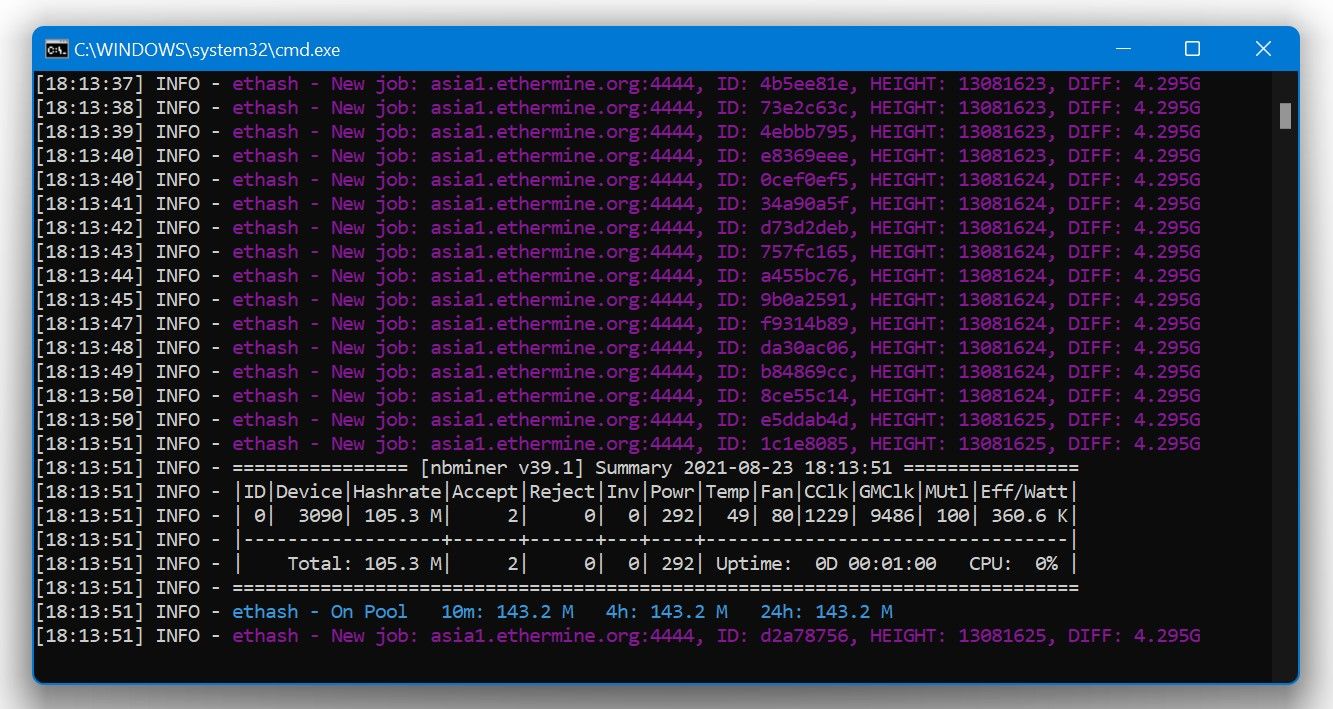
    1. NBMiner

    NBMiner es el minero de Ethereum más popular en este momento y la mejor opción si posee una tarjeta gráfica NVIDIA LHR. Estas tarjetas gráficas han reducido a la mitad las tasas de hash para evitar que los mineros las almacenen. Sin embargo, NBMiner lanzó recientemente una actualización que desbloquea hasta un 70% de rendimiento de minería en estas GPU Lite Hash Rate. La actualización no aumenta de inmediato el rendimiento, pero le permite usar el modo LHR y mejorar las tasas de hash que obtiene.

    Por ejemplo, una GPU 3060 Ti LHR le proporciona aproximadamente 30MH / s en NBMiner, pero con el nuevo modo LHR, puede obtener una tasa de hash de 40.5MH / s. Ahora, eso es un aumento del 35% sobre los valores de las acciones y aproximadamente el 70% del rendimiento de una tarjeta gráfica 3060 Ti no LHR.

    Puede instalar NBMiner en sistemas Windows y Linux, por lo que la compatibilidad no es realmente un problema. Funciona con tarjetas gráficas NVIDIA y AMD listas para usar. Además de Ethereum, también puede usar NBMiner para extraer otras criptomonedas como RVN, GRIN, BEAM, CFX, ZIL, ERGO, AE y SERO. Entonces, incluso cuando Ethereum cambia a Prueba de participación, todavía tiene otras criptomonedas para extraer y ganar dinero.

    Descargar: NBMiner para Windows y Linux

    Relacionado: Prueba de trabajo frente a prueba de participación: explicación de los algoritmos de criptomonedas

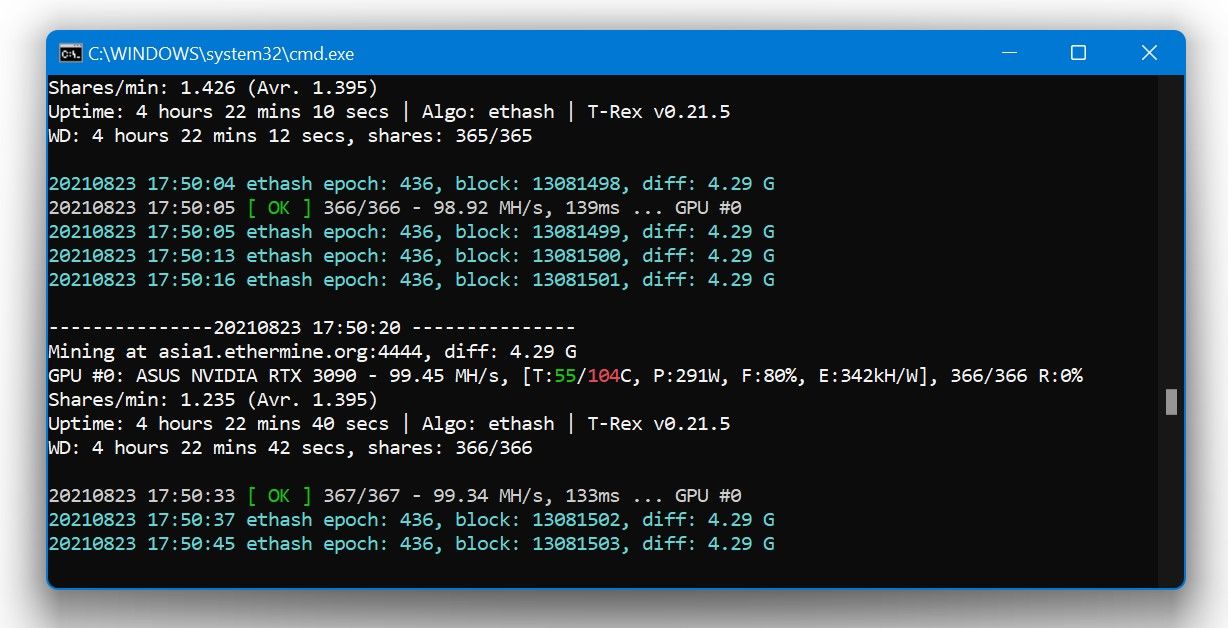
    2. Minero T-Rex

    A continuación en la lista, tenemos uno de los mineros Ethereum más rápidos que puede instalar en un sistema con tecnología NVIDIA. Si tiene algunas de las mejores tarjetas gráficas y valora cada tasa de hash, T-Rex Miner le permitirá obtener la última gota de potencia minera de su GPU. También tiene una tasa de rechazo muy baja, que en la mayoría de los casos es inferior al 1%.

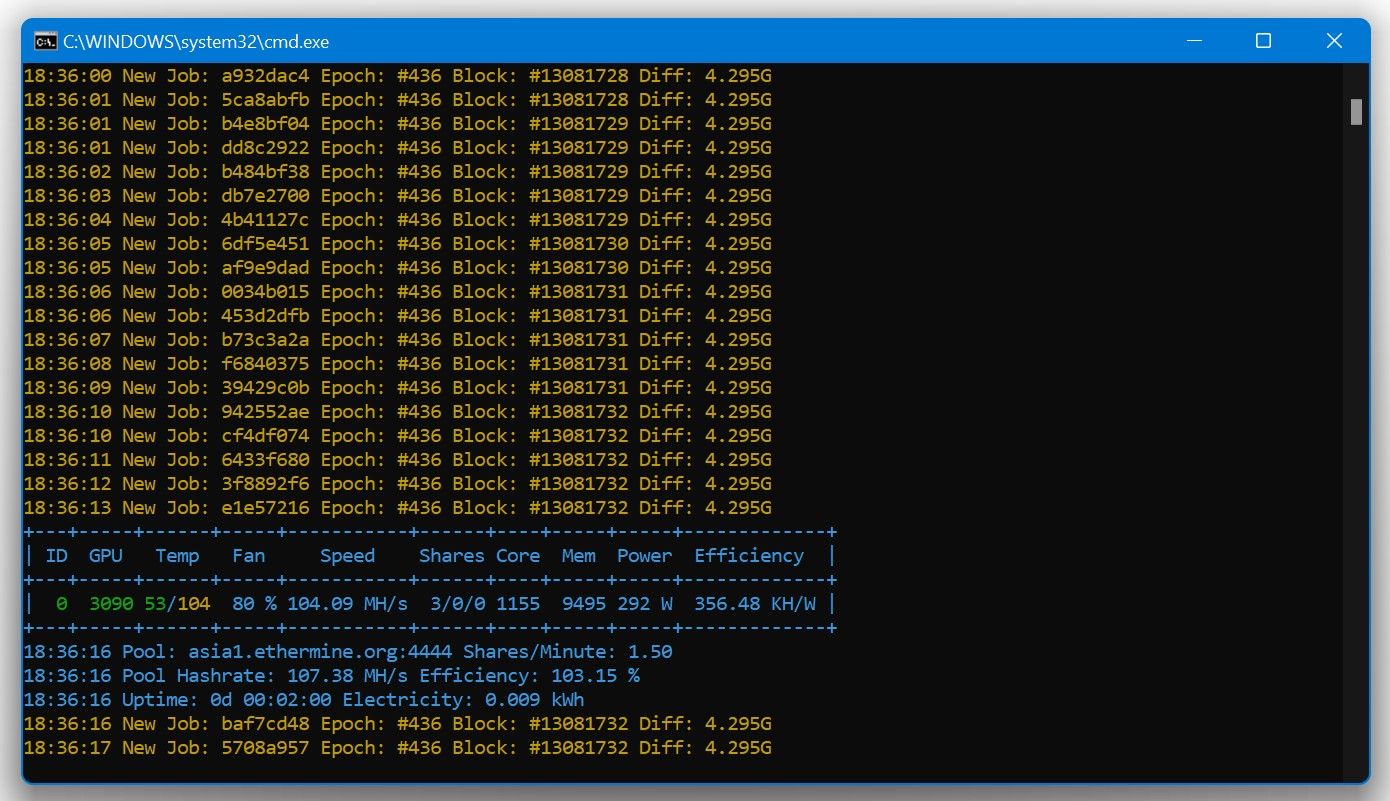
    Necesitará una GPU NVIDIA Maxwell o más nueva para usar T-Rex Miner y extraer Ethereum desde su computadora. T-Rex también admite varios algoritmos como Octopus, Kawpow, MTP, Autolykos 2 y más, lo que le permite extraer muchas más criptomonedas que solo Ethereum. No olvide que las tasas de hash que obtenga también dependerán en gran medida del grupo de minería que utilice.

    Los desarrolladores frecuentemente envían actualizaciones a este software de minería, por lo que no tiene que preocuparse mucho por la seguridad. Una actualización reciente de T-Rex Miner agregó la temperatura de unión de la memoria a la consola, lo que permite a los usuarios obtener una representación precisa de qué tan calientes son en realidad sus GPU de la serie RTX 30 con memoria GDDR6X.

    Descargar: T-Rex para Windows y Linux (gratis)

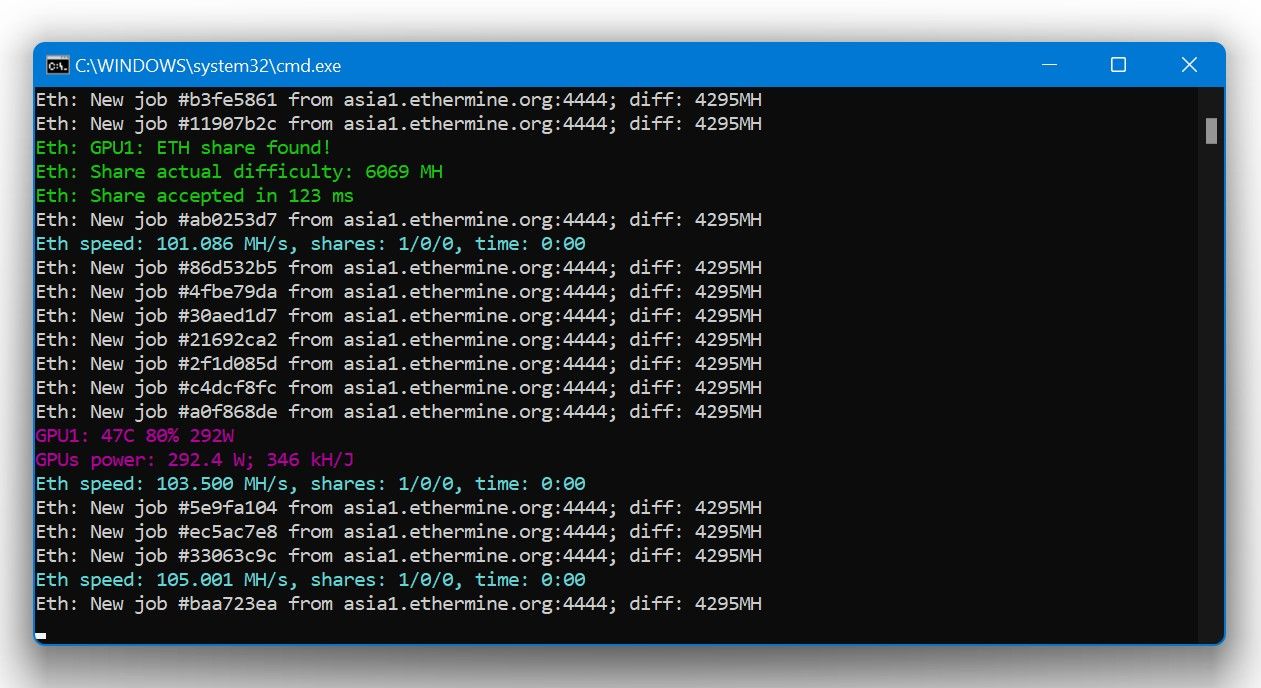
    3. PhoenixMiner

    PhoenixMiner es también uno de los software de minería más rápidos que existen, pero tuvimos que ponerlo por debajo de T-Rex ya que tiene una tasa de rechazo de acciones ligeramente más alta. En algunos casos, dependiendo de la tarjeta, puede obtener una tasa de hash de 1-2 MH / s más alta en comparación con T-Rex, pero una tasa de rechazo de aproximadamente el 2% o más podría ser una decepción para muchos usuarios.

    La buena noticia es que es compatible con GPU AMD y NVIDIA. Entonces, si está buscando el software de minería más rápido para su tarjeta gráfica AMD, PhoenixMiner es su mejor opción. También funciona bien en plataformas de minería mixtas con tarjetas AMD y NVIDIA.

    La mejor parte de PhoenixMiner es su tarifa de desarrollo del 0,65%, que es la más baja entre cualquier otro software de minería que aparece en esta lista. En comparación, tanto NBMiner como T-Rex Miner tienen las tarifas de desarrollo establecidas en 1% para el algoritmo Ethash utilizado para extraer Ethereum .

    Descargar: PhoenixMiner para Windows y Linux (gratis)

    4. TeamRedMiner

    Este minero trabaja exclusivamente con tarjetas gráficas AMD. Por lo tanto, si apoya al equipo rojo, este es uno de los mejores mineros que puede instalar en su sistema para minar Ethereum. La tarifa de desarrollo del algoritmo Ethash depende de la GPU que tengas. Está configurado en 0,75% para las GPU Polaris, mientras que el valor es del 1% para el resto de las tarjetas.

    TeamRedMiner puede no ser tan rápido como PhoenixMiner, pero por el lado positivo, no recibe tanto acciones rechazadas. Puede instalar TeamRedMiner en máquinas con Windows y Linux sin problemas. Por supuesto, puede mezclar y combinar tarjetas gráficas AMD de diferentes generaciones en su plataforma de minería.

    Otros algoritmos compatibles con TeamRedMiner incluyen KawPow, Verthash, Autolykos2, Nimiq y más. Por ejemplo, puede utilizar el algoritmo KawPow para extraer una criptomoneda llamada Ravencoin. Por lo tanto, este minero seguirá siendo relevante cuando Ethereum se convierta en prueba de participación.

    Descargar: TeamRedMiner para Windows y Linux (gratis)

    Relacionado: La guía rápida para minar Dogecoin en su PC

    5. GMiner

    Si hay un minero en esta lista que puede igualar a PhoenixMiner en lo que respecta a tarifas, es GMiner. Puede extraer Ethereum con una mera tarifa de desarrollo del 0,65%, que actualmente es una de las más bajas para cualquier software de minería popular. Funciona con GPU NVIDIA y AMD, perfecto para equipos de minería con tarjetas gráficas mixtas.

    Si bien T-Rex y PhoenixMiner son superiores en términos de velocidad, GMiner sobresale cuando se trata de estabilidad. Además del popular algoritmo Ethash que necesitamos para extraer Ethereum, GMiner también es compatible con ProgPoW, KawPow, Equihash, CuckooCycle y ZHash. Por lo tanto, no tiene que buscar un nuevo minero nuevamente cuando Ethereum se convierte en prueba de participación y mata a la minería.

    Descargar: GMiner para Windows y Linux (gratis)

    6. LolMiner

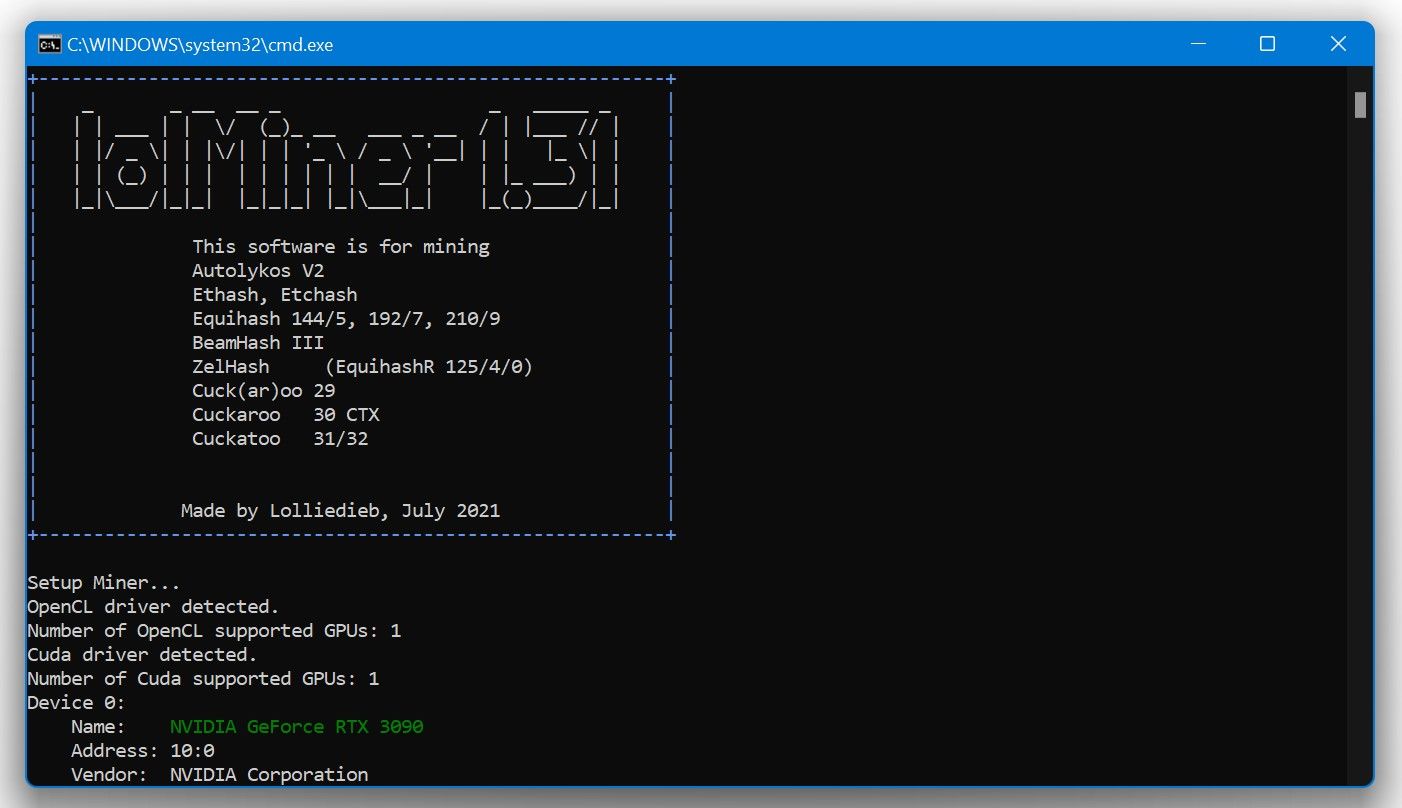
    Por último en la lista, tenemos a LolMiner, un programa creado con las GPU de AMD en mente. Sin embargo, la buena noticia es que la mayoría de las tarjetas gráficas NVIDIA también son compatibles, pero la velocidad de extracción y la estabilidad variarán según el modelo exacto de GPU que tenga.

    Los desarrolladores detrás de LolMiner hacen un buen trabajo impulsando actualizaciones de software. Recientemente, agregaron un desbloqueador de tasa de hash para NVIDIA RTX 3060, que le permite extraer al 75% del potencial máximo. Ciertamente no es lo mejor si lo que está buscando es velocidad, pero sigue siendo una excelente opción para alguien que usa GPU NVIDIA y AMD en sus plataformas de minería.

    Descargar: LolMiner para Windows y Linux (gratis)

    El mejor software de minería de Ethereum está cambiando constantemente

    Los desarrolladores actualizan sus programas de minería con regularidad y, por lo tanto, los mejores mineros pueden variar con el tiempo. Claro, T-Rex y PhoenixMiner pueden ser las opciones más rápidas en este momento, pero un nuevo programa podría llevarse la corona en unas semanas. Independientemente, todos los mineros de Ethereum enumerados aquí se han ganado una gran reputación por su rendimiento y estabilidad en los últimos dos años.

  • Las 6 mejores alternativas de código abierto de Lightroom

    Las 6 mejores alternativas de código abierto de Lightroom

    Adobe Lightroom es un software de edición de fotografías no destructivo. Es parte del ecosistema de Adobe y viene con excelentes funciones de edición de fotografías. Sin embargo, no es barato.

    Su precio es un poco desagradable si está buscando un software de edición asequible, pero no se preocupe. Existen varias alternativas gratuitas de código abierto que puede utilizar para editar sus imágenes.

    1. GIMP

    GIMP es un editor de gráficos de mapa de bits de código abierto y gratuito que es excelente para retocar y editar fotos, así como para mejorar la imagen.

    Desarrollado por el equipo de desarrollo de GIMP, este software contiene potentes funciones de manipulación de fotografías adecuadas para creadores profesionales. También se considera una de las mejores alternativas a Photoshop .

    Cuándo usarlo: GIMP se usa mejor para las necesidades básicas de diseño gráfico y edición de imágenes. Es especialmente bueno si no tiene mucha experiencia con la edición y manipulación de imágenes avanzadas.

    Características:

    • Gratis
    • Excelentes herramientas de manipulación de imágenes
    • Amplio conjunto de herramientas de diseño gráfico
    • Viene con funciones de gestión del color
    • Admite complementos de terceros y opciones de personalización

    Pros:

    • Marco de alta calidad
    • Viene con tutoriales y guías.
    • Pequeña curva de aprendizaje
    • Compatibilidad con varios idiomas informáticos
    • Reproducción de color excepcional
    • Altos niveles de personalización
    • Tiene todas las herramientas de edición esenciales
    • Admite múltiples formatos de archivo

    Contras:

    • La herramienta de selección no es precisa
    • Falta de atención al cliente.
    • Un número limitado de capas

    Descargar: GIMP para Windows, Mac y Linux (gratis)

    2. DigiKam

    DigiKam es un software de gestión de fotografías intuitivo y de código abierto que se centra en la organización de imágenes y la edición de etiquetas. La aplicación viene con un paquete de edición diseñado para importar, exportar, editar y administrar imágenes RAW.

    También tiene potentes herramientas de etiquetado y funciones de filtrado. Las fotos también se colocan en álbumes, lo que le permite buscar y encontrar elementos rápidamente.

    Cuándo usarlo: DigiKam es mejor para organizar y comparar fotos, o cuando prepara sus imágenes para su publicación.

    Características:

    • Admite todos los formatos de archivo de imagen principal (JPEG, PNG y RAW)
    • Agregar leyendas y calificaciones a las imágenes
    • Filtrar y clasificar fotos en álbumes y subálbumes
    • Le permite exportar álbumes fácilmente a plataformas sociales
    • Light Table te permite comparar imágenes
    • Herramientas de edición de imágenes avanzadas

    Pros:

    • Gratis
    • Admite una gran cantidad de modelos de cámaras digitales
    • Admite dispositivos de almacenamiento USB
    • Es ideal para la edición de imágenes por lotes

    Contras:

    • El software es lento a veces
    • Interfaz sofisticada
    • Tiene un proceso de exportación de imágenes complejo

    Descargar: DigiKam para Windows, Mac y Linux (gratis)

    3. PhotoFlow

    PhotoFlow es un programa de edición de fotos de código abierto y no destructivo que admite imágenes RAW. Se especializa en el retoque de imágenes, pero también tiene varias herramientas que te permiten realizar ediciones básicas.

    Cuándo usarlo: use PhotoFlow cuando desee manipular imágenes RAW utilizando herramientas avanzadas no destructivas, como el mapeo de tonos HDR.

    Características:

    • Admite todos los formatos de imagen principales
    • Vistas previas de imágenes en tiempo real
    • Dibujo a mano alzada
    • Herramientas de edición básicas
    • Funciones de corrección de color
    • Conversiones de espacio de color

    Pros:

    • Gratis
    • Edición no destructiva
    • Disponible para Linux, Windows y macOS

    Contras:

    • Interfaz robusta
    • El software no proporciona descripciones para las herramientas de edición.

    Descargar: PhotoFlow para Windows, Mac y Linux (gratis)

    4. LightZone

    LightZone es un software de edición de código abierto y gratuito desarrollado inicialmente para la edición comercial. Sin embargo, ahora está abierto a todos los usuarios. Admite la edición no destructiva, que le permite editar una imagen sin sobrescribir los datos de la imagen original.

    Cuándo usarlo: LightZone es mejor para editar imágenes RAW, ya que produce archivos JPEG de alta calidad.

    Características:

    • Interfaz de usuario elegante
    • Admite formatos de imagen JPEG y RAW
    • Editor RAW no destructivo
    • Compatible con múltiples sistemas operativos
    • Excelente para procesamiento por lotes
    • Configuración de ajuste de imagen avanzada

    Pros:

    • Herramientas de edición de fotos sencillas
    • Edición no destructiva
    • Tiene un foro comunitario para asistencia técnica.

    Contras:

    • Falta de documentación
    • Difícil de usar para principiantes

    Descargar: LightZone para Windows, Mac y Linux (gratis)

      5. Photivo

      ¿Quieres sacar el máximo partido a tus fotos? Photivo es un excelente editor de imágenes de código abierto que viene con una variedad de filtros y una gran biblioteca de características.

      Y si eres fanático de GIMP, Photivo viene con un botón que te permite exportar fácilmente tus imágenes a GIMP para editarlas más.

      Cuándo usarlo: es mejor para editar archivos RAW y de mapa de bits de alta calidad que requieren una gran atención a los detalles.

      Características:

      • Admite imágenes de mapa de bits y archivos RAW
      • Interfaz elegante y sencilla
      • Configuraciones y ajustes avanzados
      • Soporte de mezclador de canales
      • Procesamiento interno de 16 bits
      • Por lotes
      • Soporte multilingüe
      • Permite el procesamiento cruzado

      Pros:

      • Rico en funciones
      • Potente procesamiento interno
      • Admite múltiples formatos de imagen
      • Capacidades de procesamiento por lotes

      Contras:

      • Sofisticado
      • Requiere experiencia en edición de imágenes para usar
      • Necesita una computadora potente para funcionar

      Descargar: Photivo para Windows | Mac | Linux (gratis)

      6. BitMappery

      ¿No desea descargar software de edición de imágenes a su computadora? Bueno, con Bitmappery, puede hacer toda la edición desde su navegador web.

      Bitmappery es un software gratuito de edición de fotografías de código abierto que también está basado en la web. Se integra con Dropbox, lo que le permite importar y editar imágenes fácilmente desde la nube. Bitmappery presenta una solución rápida para cualquier proyecto de edición que deba realizarse de manera oportuna.

      Cuándo usarlo: Bitmappery es ideal para editar rápidamente fotos almacenadas en Dropbox.

      Características:

      • Gestión de capas
      • Integración con Dropbox
      • Soporte sin conexión
      • Atajos de teclado para una edición más rápida
      • Opciones de transformación

      Pros:

      • Accesible en cualquier dispositivo, ya que está basado en web
      • Edición no destructiva
      • Solo necesita un navegador web para funcionar

      Contras:

      • Opciones de edición limitadas
      • Menos refinado que otro software

      Relacionado: El mejor software de edición de fotos gratuito para probar hoy

      Adobe Lightroom frente al software de edición de fotografías de código abierto

      Si está buscando editar sus fotos, Adobe Lightroom es una excelente opción. Es un editor de fotos no destructivo y todas las ediciones se guardan en su catálogo de Lightroom. También es mucho más fácil de usar que Photoshop y tiene excelentes herramientas de administración de fotografías.

      El software de edición de fotos de código abierto, por otro lado, puede estar a la altura de las opciones de pago. La mayor parte del software anterior ofrece las mismas funciones que Adobe Lightroom. Algunos, como GIMP, tienen más funciones que Lightroom.

      Si está buscando un software de edición de fotos de uso gratuito, asegúrese de consultar lo anterior. Incluso puede usarlos para aprender sobre la edición de fotografías antes de comprometerse con un software de edición de fotografías de pago.

    • Cómo solucionar problemas de Wi-Fi de PS5: una guía de solución de problemas

      Cómo solucionar problemas de Wi-Fi de PS5: una guía de solución de problemas

      Si ha conectado su PlayStation 5 a su red a través de Wi-Fi, es probable que tarde o temprano tenga problemas de red. Ya sea que su PS5 no se conecte a Wi-Fi o que el rendimiento de la red se vea afectado en general, puede solucionar estos problemas.

      Siga los pasos a continuación para diagnosticar y resolver problemas con la conexión Wi-Fi de su PS5.

      1. Verifique sus otros dispositivos

      Cuando su PS5 comience a tener problemas de red, primero debe verificar otras computadoras, teléfonos y consolas en su red doméstica. Si el problema lo afecta todo, siga nuestra guía para diagnosticar problemas de Internet en el hogar . Los pasos en ese tutorial deberían solucionar todos sus problemas, incluidos los problemas de Wi-Fi de su PS5.

      En caso de que el problema sea solo con su PlayStation 5 y todo lo demás funcione bien, continúe con los pasos de solución de problemas a continuación.

      2. Reinicie su PS5 y su equipo de red

      Si ha realizado alguna solución de problemas antes, debe saber que reiniciar todos los dispositivos afectados es un primer paso importante. Reiniciar puede solucionar problemas menores, y es inteligente hacerlo primero para no perder tiempo en pasos más intensivos sin ningún motivo.

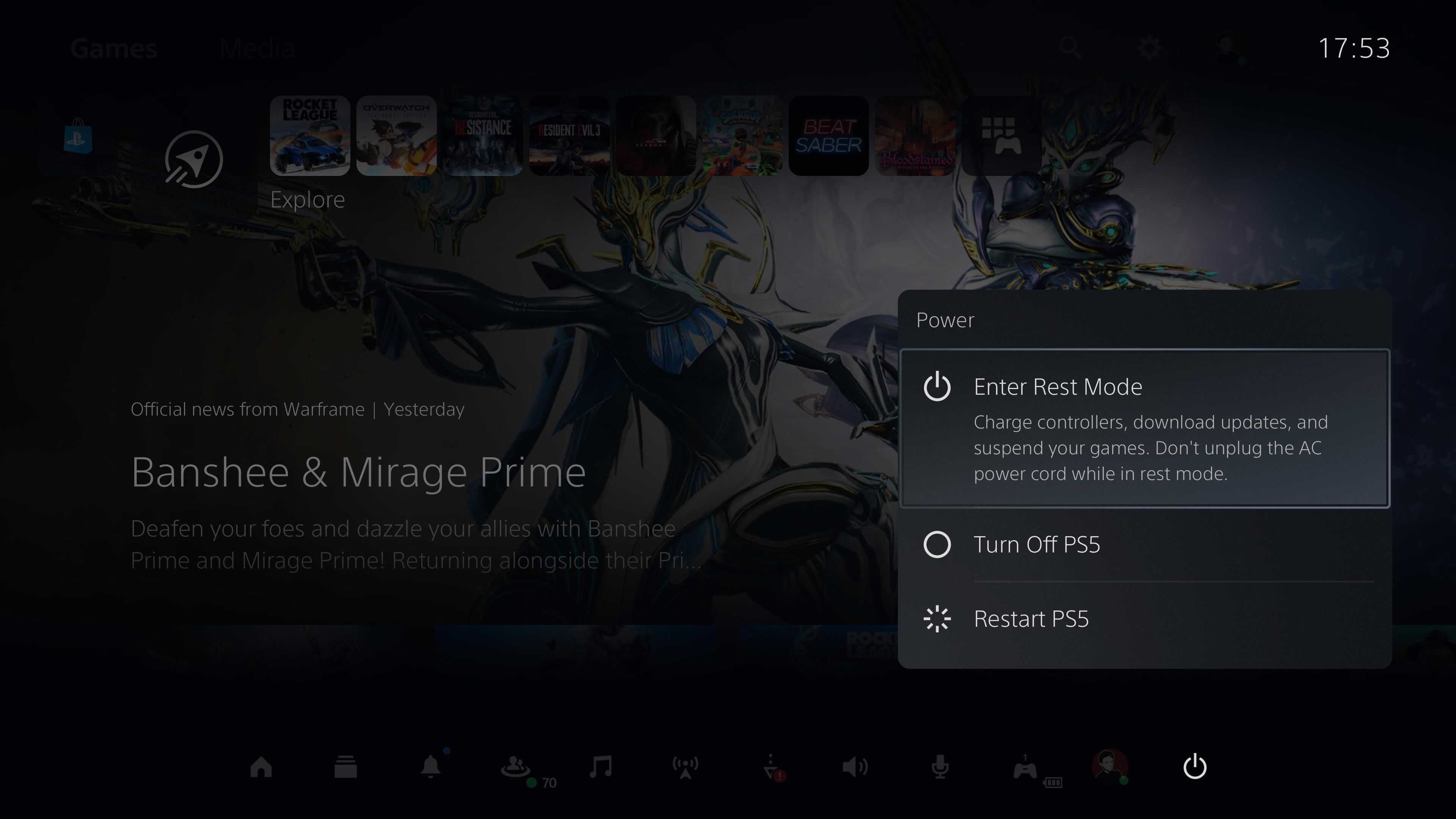
      Primero, debes reiniciar completamente tu PS5. Para hacer esto, necesitará estar en el menú principal; presiona el botón PlayStation en tu controlador para abrirlo si estás en un juego.

      Luego presione el botón PlayStation nuevamente para abrir el menú rápido en la parte inferior de la pantalla. Desplácese hacia la derecha, seleccione Encendido y elija Reiniciar PS5 . Esto apagará completamente tu PS5 y luego la volverá a encender.

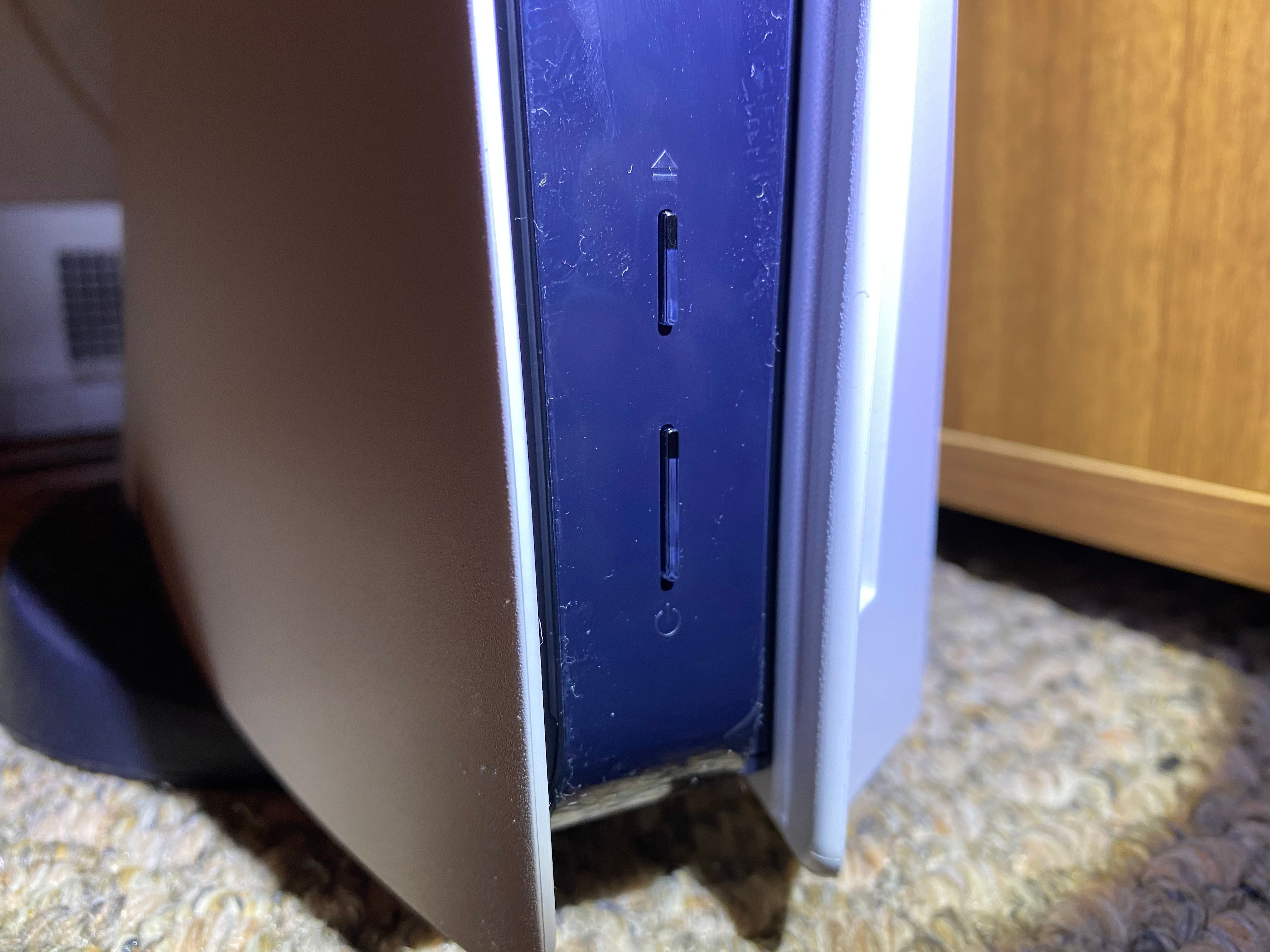
      Alternativamente, puede usar el botón de encendido físico en la parte frontal de su PS5 para apagarla. En el modelo estándar PS5, el botón de encendido es el que más cerca de la parte inferior de la consola. En la PlayStation 5 Digital Edition, no hay botón de expulsión dada la falta de una unidad de disco, por lo que el botón de encendido es el único.

      De cualquier manera, pulse y mantenga pulsado el botón de encendido del PS5. Cuando escuche un pitido, continúe sosteniéndolo hasta que escuche un segundo pitido, luego suéltelo. Esto apagará completamente su PS5 y apagará sus luces superiores. Si ves luces naranjas, la PS5 está en modo de reposo y no se apagó por completo. Vuelve a encenderla e inténtalo de nuevo.

      Si reiniciar tu PS5 no soluciona el problema, reinicia el enrutador y el módem (si tienes una unidad combinada, reiníciala). Algunos modelos tienen un interruptor de encendido físico que puede apagar; si no está disponible, desconéctelos durante uno o dos minutos y luego vuelva a enchufarlos.

      3. Confirme los detalles de su red Wi-Fi

      Si no ha podido conectar su PS5 a Wi-Fi, debe asegurarse de tener las credenciales correctas. Existe la posibilidad de que haya escrito mal la contraseña o de que otra persona con acceso a la red la haya cambiado.

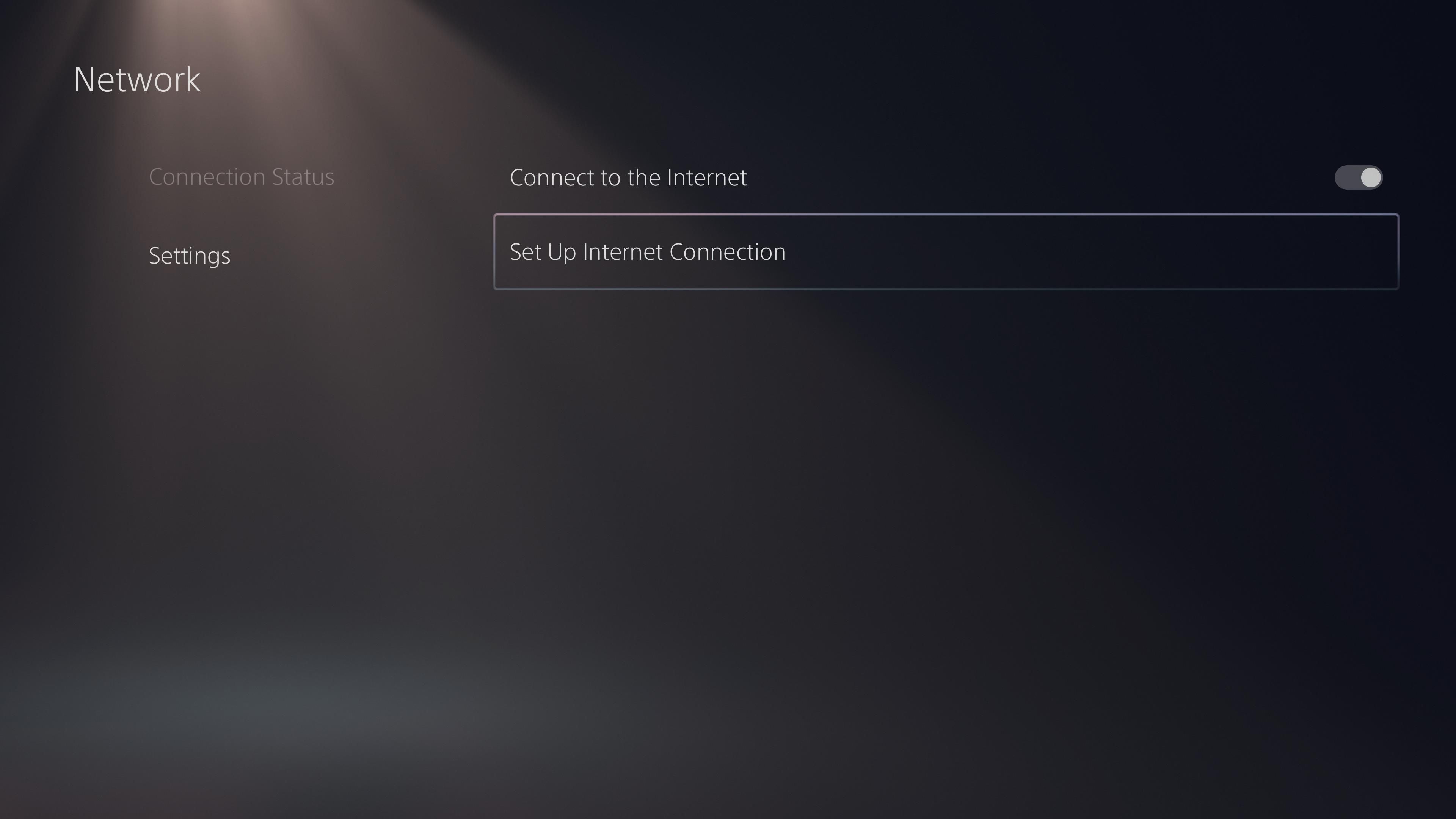
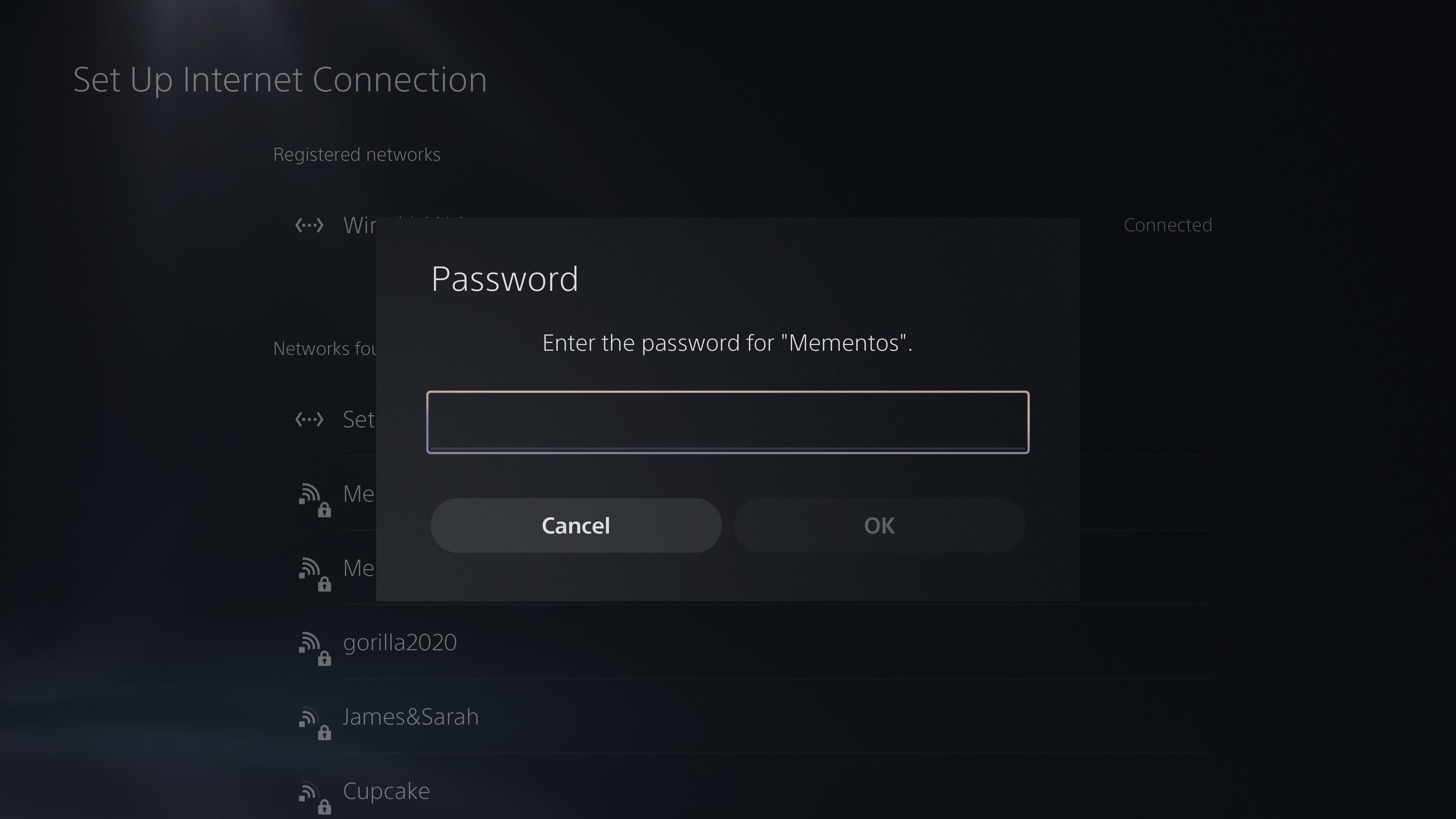
      Para ingresar los detalles de su red nuevamente, seleccione el engranaje de Configuración en la parte superior derecha del menú principal de su PS5. Luego vaya a Red> Configuración . Asegúrate de tener la opción Conectarse a Internet habilitada, luego selecciona Configurar conexión a Internet .

      En la lista de redes encontradas , seleccione su conexión Wi-Fi e ingrese la contraseña de Wi-Fi de su red. Asegúrese de escribir la contraseña correctamente. Si aún no se conecta y alguien más administra la red en su hogar, vea si estableció una nueva contraseña recientemente.

      Después de conectarse, si desea cambiar otras opciones, presione el botón X con su conexión resaltada en Redes registradas y elija Configuración avanzada . La mayoría de estos no se aplicarán en general, pero como paso adicional de solución de problemas, puede intentar usar un servidor DNS alternativo para su sistema en Configuración de DNS .

      4. Ejecute la prueba de red de PlayStation 5

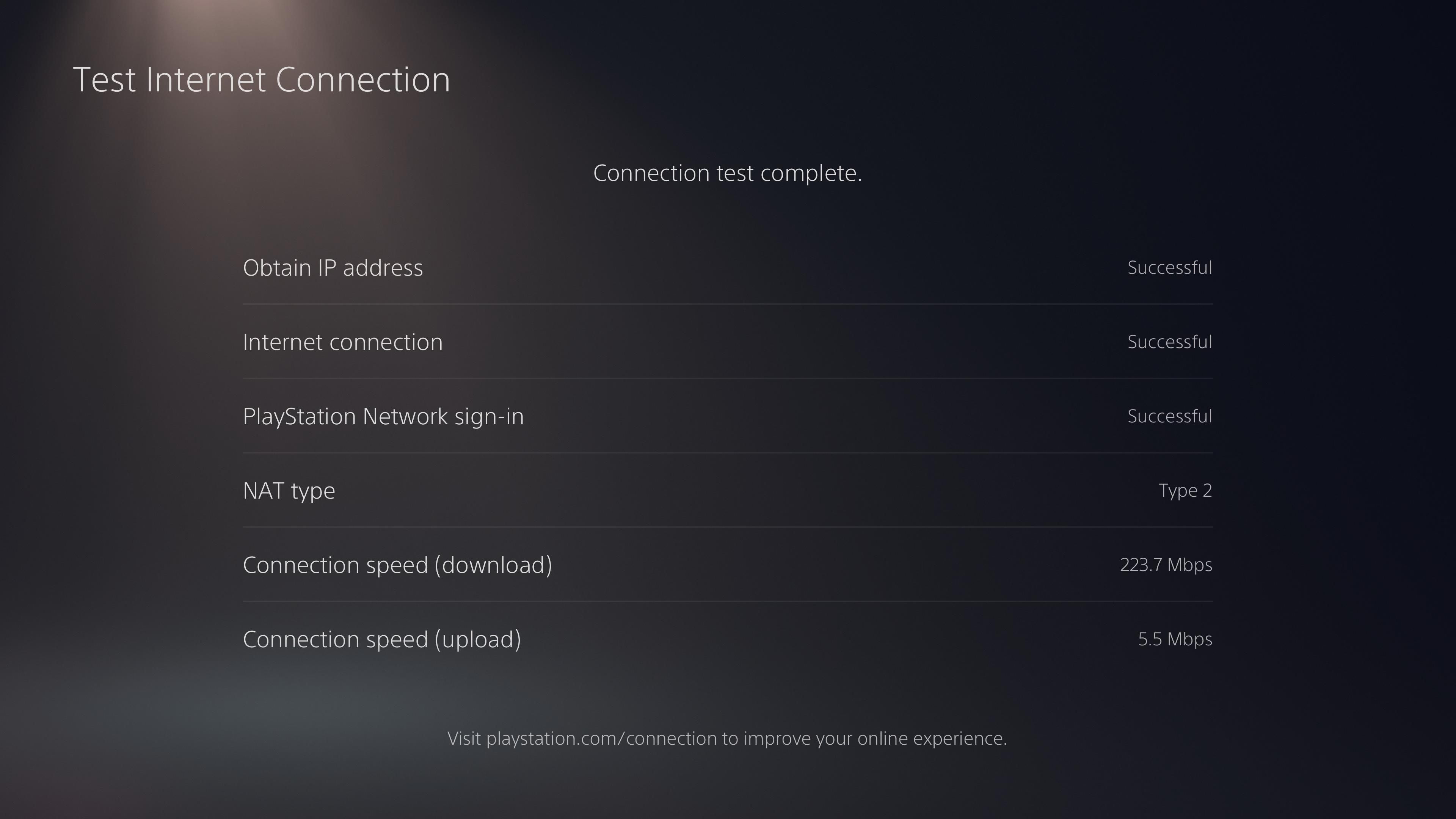
      La PS5 incluye una prueba incorporada que intenta conectarse y conectarse a PlayStation Network (PSN), luego le informa los resultados. Si aún no está seguro de por qué su PS5 no se conecta, debe ejecutar esto.

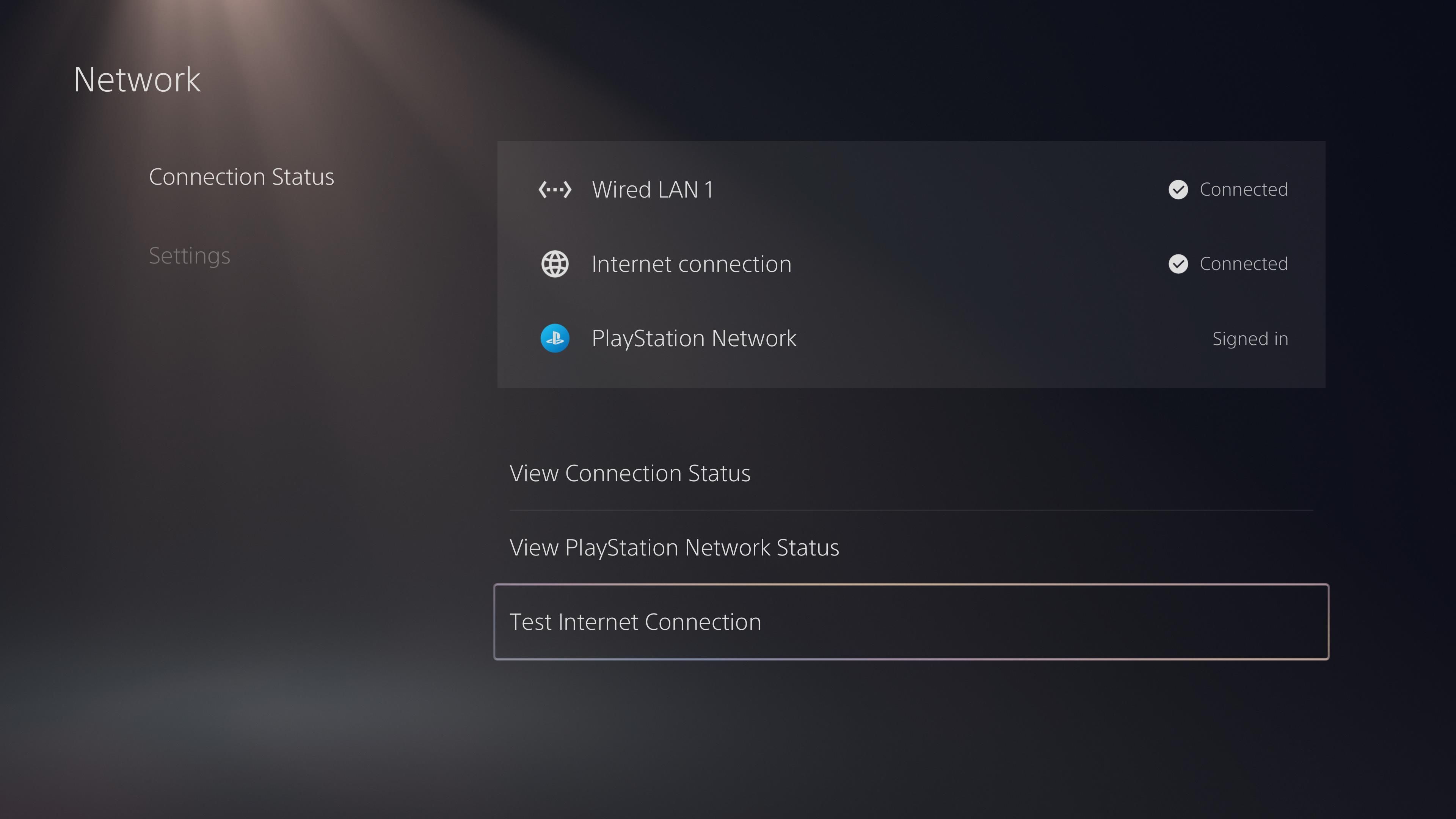
      Para realizar la prueba de red, diríjase a Configuración> Red> Estado de la conexión . Seleccione Probar conexión a Internet aquí para ejecutar una nueva verificación.

      Esto es lo que significan los pasos de esta prueba:

      • Obtenga la dirección IP: si esto pasa, su PS5 se conectó a su enrutador y obtuvo una dirección IP con éxito.
      • Conexión a Internet: cuando esto tiene éxito, su consola puede conectarse.
      • Inicio de sesión en PlayStation Network: este paso final garantiza que pueda conectarse a PSN para disfrutar de juegos en línea y otros servicios.
      • Velocidad de conexión: deben estar en el estadio de béisbol de la velocidad que obtiene de su ISP. Si son extremadamente bajos, es probable que su sistema tenga una señal Wi-Fi débil.

      Si su PS5 está en línea pero no se conecta a PSN, es posible que deba reenviar puertos en su enrutador para que su consola pueda acceder a los servicios de PSN. Si una de las otras dos comprobaciones falló, consulte la guía general de resolución de problemas de red vinculada anteriormente.

      Después de realizar esta prueba, es posible que desee recorrer el asistente de PlayStation Fix & Connect . Seleccione su problema en la pantalla inicial, luego lo guiará a través de algunos pasos de solución de problemas para, con suerte, resolverlo. La mayoría de estos son los mismos consejos que mencionamos aquí, pero probar la herramienta de Sony puede ayudarlo a detectar algo que pasó por alto.

      5. Acerque su PlayStation a su enrutador

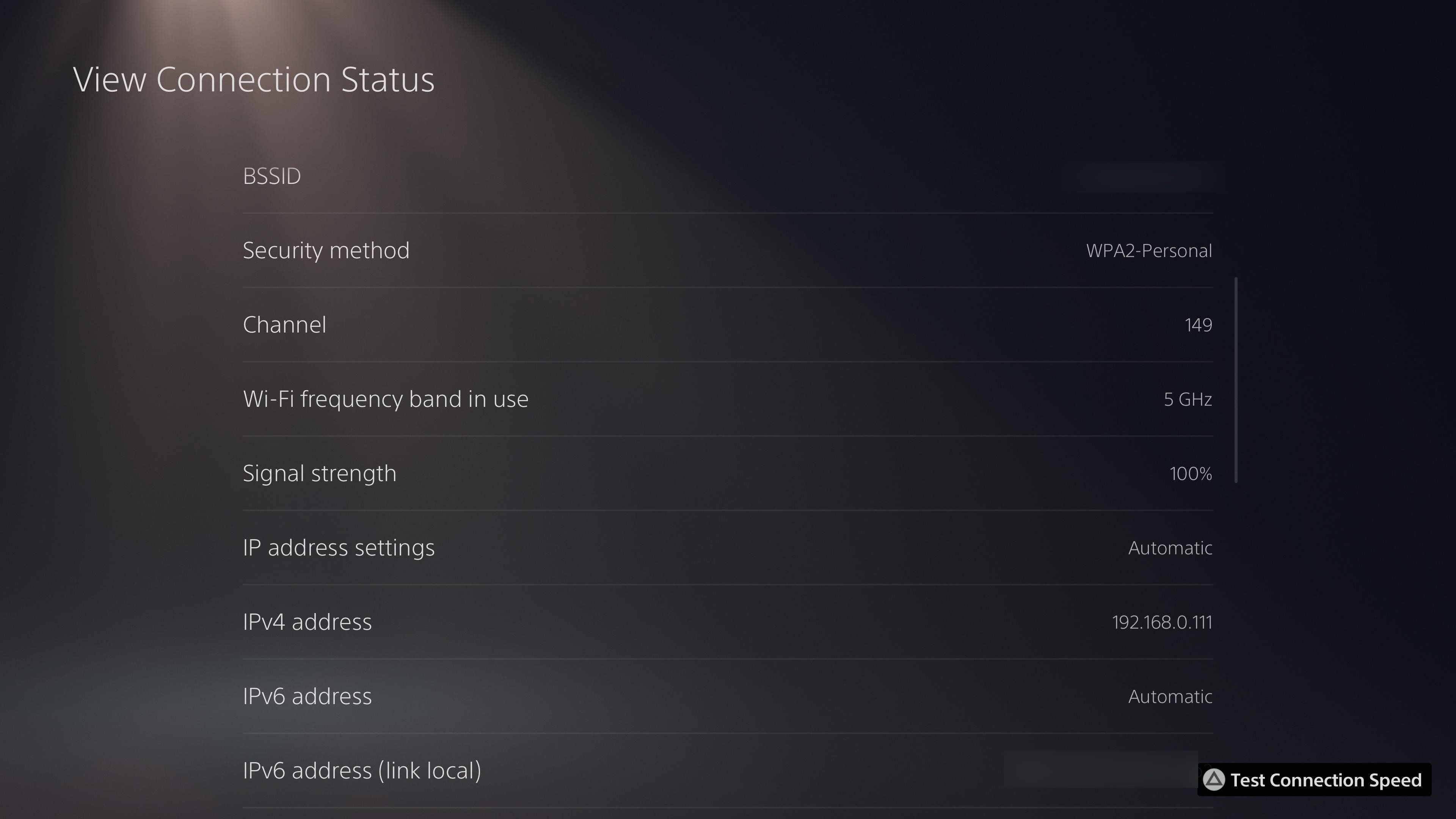
      Las tecnologías inalámbricas como Wi-Fi son susceptibles a interferencias y solo cubren una cierta distancia antes de que su señal se degrade. Para verificar qué tan sólida es la conexión Wi-Fi de su PS5 a su enrutador, vaya a Configuración> Red> Estado de la conexión> Ver estado de la conexión y busque el campo Intensidad de la señal . Si está por debajo del 80% aproximadamente, debe tomar medidas para mejorar esta fuerza.

      Si es posible, acerca físicamente tu PS5 a tu enrutador. Evite tener cualquier dispositivo cerca de fuentes comunes de interferencia, como microondas o monitores para bebés. Y recuerde que las superficies gruesas como el hormigón impiden en gran medida las señales inalámbricas.

      6. Detenga otra actividad de la red y revise su plan de Internet

      Su red doméstica solo tiene un ancho de banda limitado, por lo que si hay mucha otra actividad intensa, el rendimiento de la red de su PS5 se verá afectado. Detenga cualquier otro dispositivo en su casa que esté descargando o cargando archivos grandes, transmitiendo videos de alta resolución o similares. Esto debería liberar ancho de banda para que tu PS5 funcione al máximo.

      En caso de que no suceda nada más en su red y su PS5 aún tenga un rendimiento deficiente de la red, su plan de Internet podría ser insuficiente para sus necesidades. Lea qué tan rápida debe ser su velocidad de Internet para averiguar si necesita actualizar.

      Y recuerde que incluso con un plan de Internet sólido, un equipo de red pésimo puede actuar como un cuello de botella. Es posible que también deba considerar un nuevo enrutador de un fabricante confiable .

      7. Revise PSN y su ISP para ver si hay cortes

      En este punto, ha descartado la mayoría de los problemas menores y ha mejorado la conexión de su PS5 a su red. Ahora debería comprobar si el problema se encuentra en algún otro lugar a lo largo de la línea; aunque es raro, PSN podría estar inactivo.

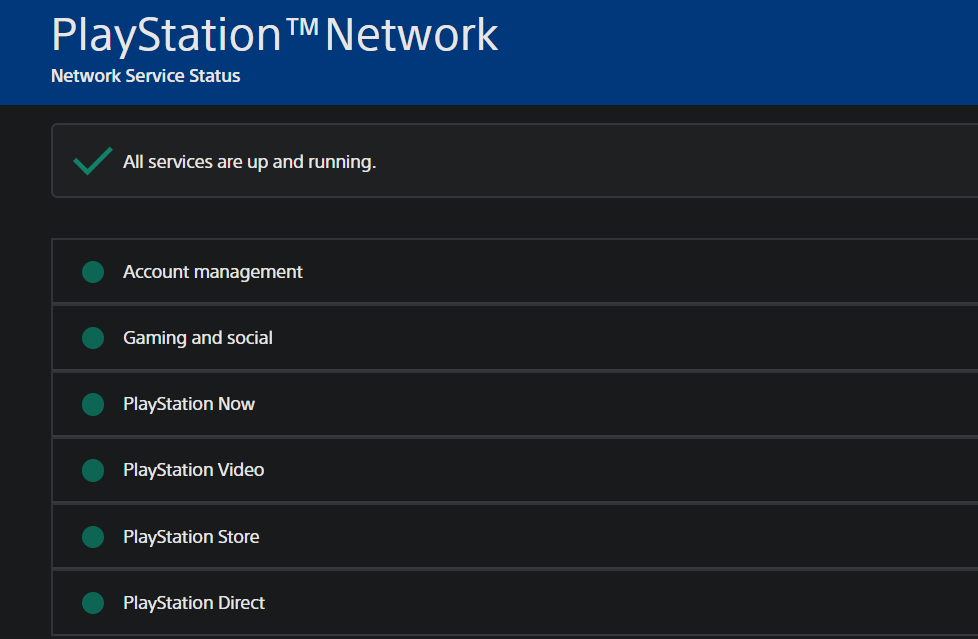
      Dirígete a la página Estado del servicio de PSN en cualquier dispositivo para echar un vistazo. Si algo está mal, verá un mensaje al respecto aquí.

      También debe verificar su ISP para ver si hay cortes. Usando datos móviles en su teléfono, puede iniciar sesión en su cuenta con su ISP y verificar su página de estado para ver si hay problemas en su área, o probar un sitio como Downdetector para verificar informes recientes de problemas. Puede ponerse en contacto con su ISP e informarle sobre el problema, pero probablemente hablará con un robot.

      En caso de problemas por parte de otra persona, no hay mucho que pueda hacer aparte de esperar a que Sony o su ISP solucionen el problema.

      8. Conéctese con un cable Ethernet

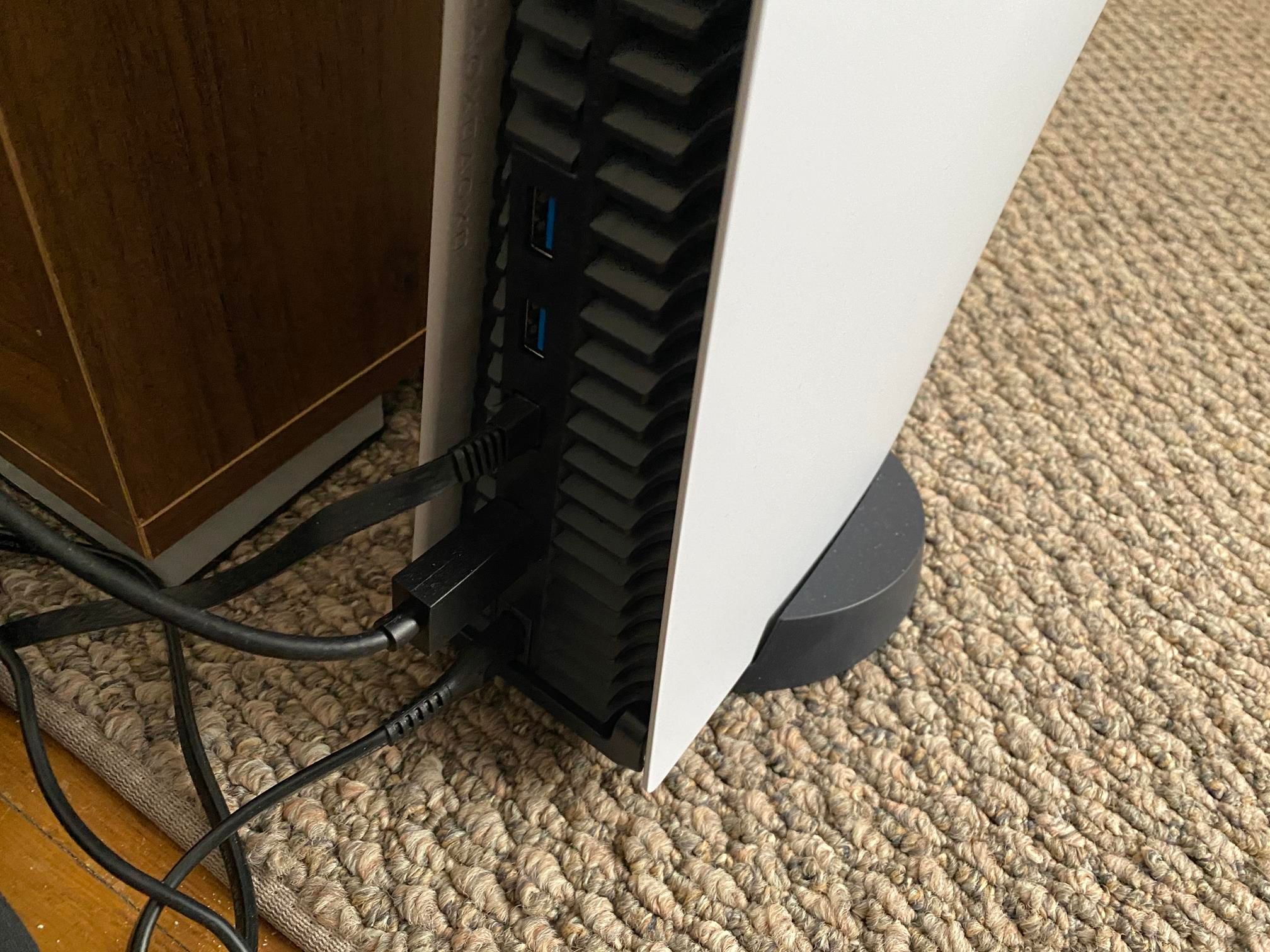
      Nos hemos centrado en las soluciones para los problemas de Wi-Fi de PS5 aquí, pero vale la pena mencionar que puede resolver las molestias de las conexiones inalámbricas utilizando un cable Ethernet. Con una conexión por cable para tu PS5, disfrutarás de velocidades más rápidas y una conexión más confiable.

      Si puede conectar su PS5 a su enrutador con un cable Ethernet depende de la configuración de su hogar. En algunos casos, es posible que pueda comprar un cable largo y serpentearlo a lo largo de los bordes de las habitaciones de su casa. Si esto no es factible, considere comprar adaptadores de línea eléctrica , que ejecutan una red pseudo-Ethernet a través de las líneas eléctricas de su casa.

      El Wi-Fi es conveniente, pero ese es su único beneficio real sobre las conexiones por cable. El cableado, si es posible, evita muchos de los problemas de inestabilidad que puede tener el Wi-Fi.

      Vuelve a poner tu PS5 en línea

      Con estos consejos, puede solucionar problemas de red de PS5 cuando su Wi-Fi no funciona. Te ayudarán a volver a conectarte si tu consola no se conecta, o solucionarán cualquier problema de confiabilidad.

      Una vez que su PS5 esté lista para funcionar nuevamente, asegúrese de aprovechar al máximo sus funciones menos conocidas.