Es fácil ignorar la lista de juegos que se acumulan en la biblioteca de tu PS4 y, antes de que te des cuenta, tu pantalla de inicio está llena de desorden y no puedes encontrar tus juegos y aplicaciones favoritos.
Afortunadamente, tu PS4 tiene una característica ingeniosa que minimizará el desorden y mantendrá las cosas mejor organizadas: carpetas. A continuación, le indicamos cómo puede crear, editar y eliminar carpetas en su PS4.
Cómo agregar carpetas en PS4
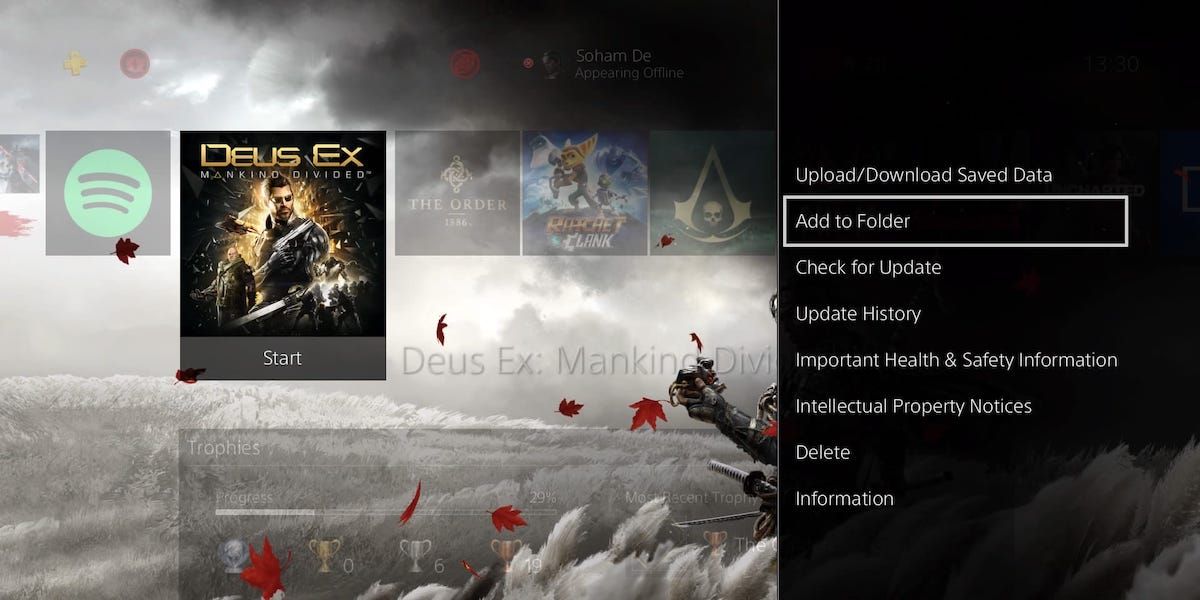
Agregar carpetas en tu PS4 es fácil e intuitivo. Simplemente seleccione un juego o aplicación , toque Opciones y seleccione Agregar a carpeta .
Luego, tendrá la opción de agregar a una carpeta nueva o existente, aunque si es la primera vez, solo puede agregar a una carpeta nueva. Seleccione esa opción, luego asigne un nombre a su carpeta , seleccione el contenido para ella y luego presione OK .
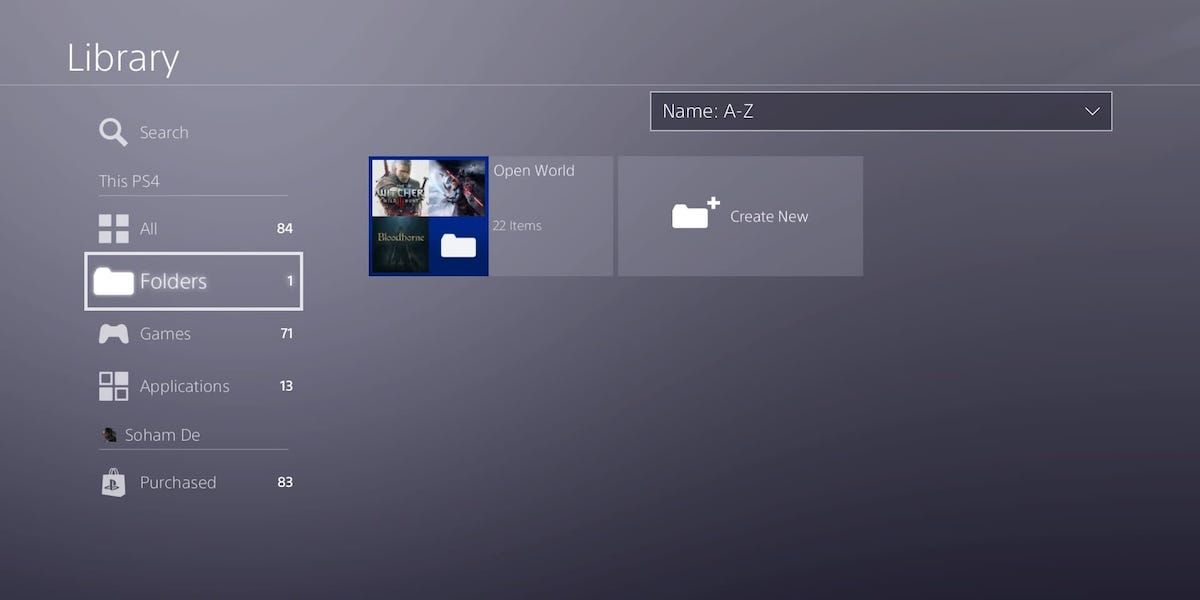
Además, una vez que haya creado al menos una carpeta, puede agregar nuevas carpetas a través de la aplicación Biblioteca de su PS4. Abra la biblioteca , seleccione la pestaña Carpetas y luego seleccione Crear nueva .
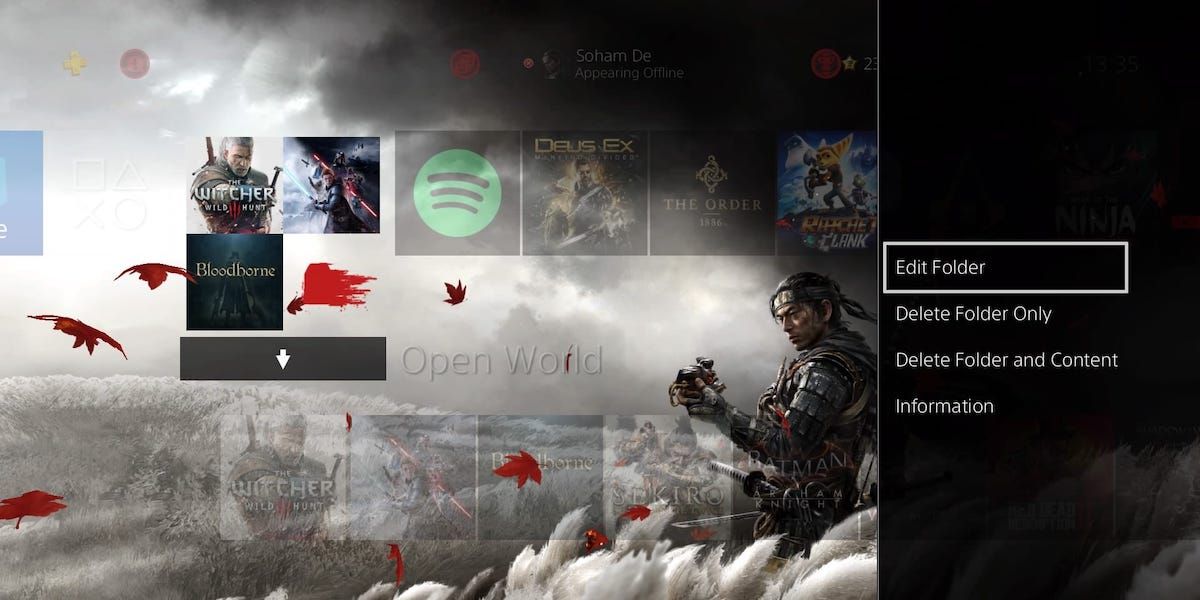
Ahora que tiene una o más carpetas, veamos cómo editarlas. Seleccione una carpeta o algo en esa carpeta, toque Opciones , luego seleccione Editar carpeta .
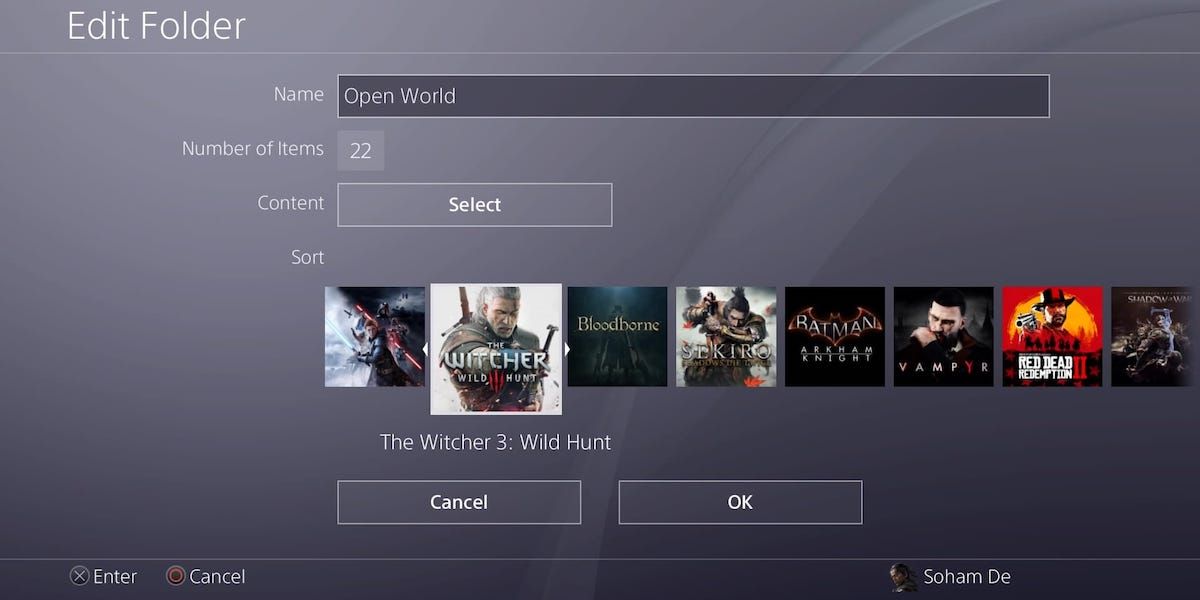
Esto lo llevará al mismo lugar que cuando estaba agregando una carpeta (aunque en la parte superior derecha, ahora dice "Editar carpeta"). Aquí, puede cambiar el nombre de su carpeta, agregar o eliminar contenido de ella y ordenar el orden de su contenido. Seleccione Aceptar cuando haya terminado.
Nota: ordenar el contenido es realmente útil si desea mantener los títulos de la misma franquicia uno al lado del otro, o si prefiere que estén en orden alfabético.
Si desea mover un elemento individual de su carpeta, puede seleccionar el elemento , tocar Opciones y luego mover desde esta carpeta . Ahora puede volver a colocar este elemento en su pantalla de inicio o agregarlo a una nueva carpeta.
Cómo eliminar carpetas de PS4
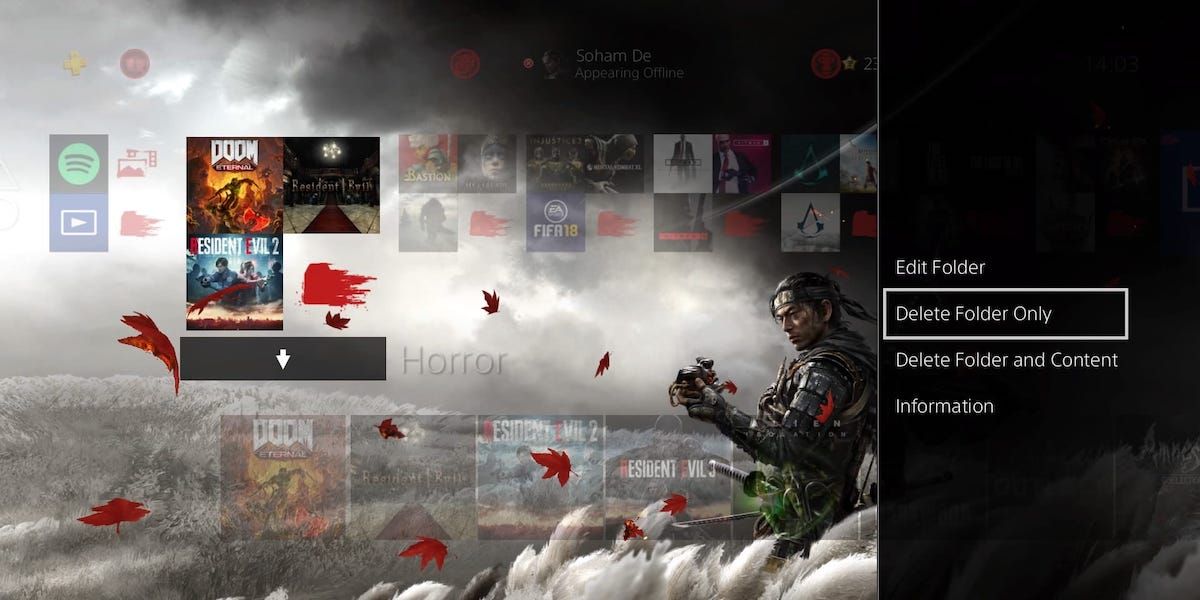
Si desea eliminar su carpeta, simplemente seleccione su carpeta , toque Opciones , luego seleccione Eliminar solo carpeta . ¡Fácil!
Notarás la opción de eliminar tanto tu carpeta como su contenido, que está justo debajo. Por lo tanto, verifique que solo esté eliminando solo su carpeta y no todo lo que contiene.
Las carpetas son solo una forma de organizar tu PS4
Ahora puede agregar, editar y eliminar carpetas en su PS4 al contenido de su corazón. Debería reducir el desorden y permitirle localizar el juego por el momento más fácilmente.
Las carpetas son solo una de las formas en las que puedes organizar tu PS4. Hay muchas cosas útiles que puedes hacer para que navegar por tu PS4 sea mucho más fácil.
La primera vez que la mayoría de la gente encuentra el término "DLL" es cuando un programa no se abre debido a que falta un archivo DLL. Y tal vez eso también te pasó a ti.
Si bien puede buscar fácilmente en línea para solucionar un problema relacionado con DLL, genera la pregunta: ¿qué es un archivo DLL y por qué le importa a su computadora cuando falta uno? Entonces, comencemos con una breve introducción sobre los archivos DLL y cómo encajan en todo el entorno de Windows.
¿Qué son los archivos DLL de Windows?
Primero, exploremos qué significa "DLL". El inicialismo significa "Bibliotecas de vínculos dinámicos", y para comprender mejor qué es un archivo DLL, necesitamos establecer un buen conocimiento de lo que es una "biblioteca" en términos informáticos.
Una biblioteca en su computadora es una colección de código reutilizable. Las bibliotecas son programas independientes que pueden ser utilizados una y otra vez por un programador u otro programa.
Los archivos DLL son una implementación especial de este tipo de bibliotecas. Los archivos DLL contienen numerosas funciones, clases y variables que otros programas pueden usar cuando surja la necesidad.
Cuando ejecuta un procesador de texto, es posible que tenga que ejecutar una tarea específica para la que no tiene el código. Por ejemplo, digamos que desea imprimir algo en el procesador de texto, pero el software no tiene idea de cómo hacerlo. En este caso, el programa deberá tomar prestadas las instrucciones de otro programa creado específicamente para proporcionar funcionalidad de impresión.
Aquí es donde entran las bibliotecas preconstruidas. Proporcionarán todo el código necesario al procesador de textos para ayudarlo a imprimir su trabajo siempre que el programa lo requiera. Este concepto de bibliotecas se basa en el marco de programación modular, un concepto en el desarrollo de software donde un programa se divide en subprogramas independientes que pueden ejecutarse por sí mismos.
Pero, ¿cómo ayuda esto?
Primero, los cambios realizados en un solo módulo se reflejarán en todas las aplicaciones que hacen uso de ese módulo para sus operaciones. Esto no habría sido posible si no estuviéramos usando la práctica de escribir código reutilizable y, por lo tanto, crear bibliotecas.
En segundo lugar, las bibliotecas dinámicas hacen que la depuración y el ajuste de código sean un paseo por el parque. Esto se debe a que diferentes programas están usando exactamente el mismo código para realizar una tarea, por lo que cualquier error y cambio requerido puede identificarse y corregirse fácilmente en ese único fragmento de código.
¿Por qué faltan los archivos DDL?
La falta de archivos DLL es un problema común en los principales sistemas operativos de Windows. Lanzará un programa, solo para encontrarse con una ventana emergente que dice que falta un archivo DLL específico. En algunos casos, incluso puede provocar problemas de arranque de Windows .
Hay un montón de razones por las que los archivos DLL desaparecen. Algunos de ellos son:
Infección de malware
Daño de un archivo DLL por un cierre abrupto.
Un archivo DLL editado por un nuevo software.
Eliminación accidental por parte del usuario.
Si bien esta no es una lista exhaustiva de ninguna manera, estas son las razones más probables por las que un archivo DLL desaparece. Afortunadamente, este error se puede resolver fácilmente mediante el uso de herramientas de resolución de problemas de Windows, como Restaurar sistema, Actualización de Windows o incluso un restablecimiento completo como último recurso.
Eso es todo acerca de las bibliotecas de vínculos dinámicos
Las bibliotecas de vínculos dinámicos son un componente esencial del sistema operativo Windows. Estaríamos atrapados con un inicio lento de la PC si no fuera por las bibliotecas de enlaces dinámicos. De hecho, el sistema operativo Windows alberga muchas funciones y bibliotecas que trabajan juntas para hacer que su PC funcione como lo hace.
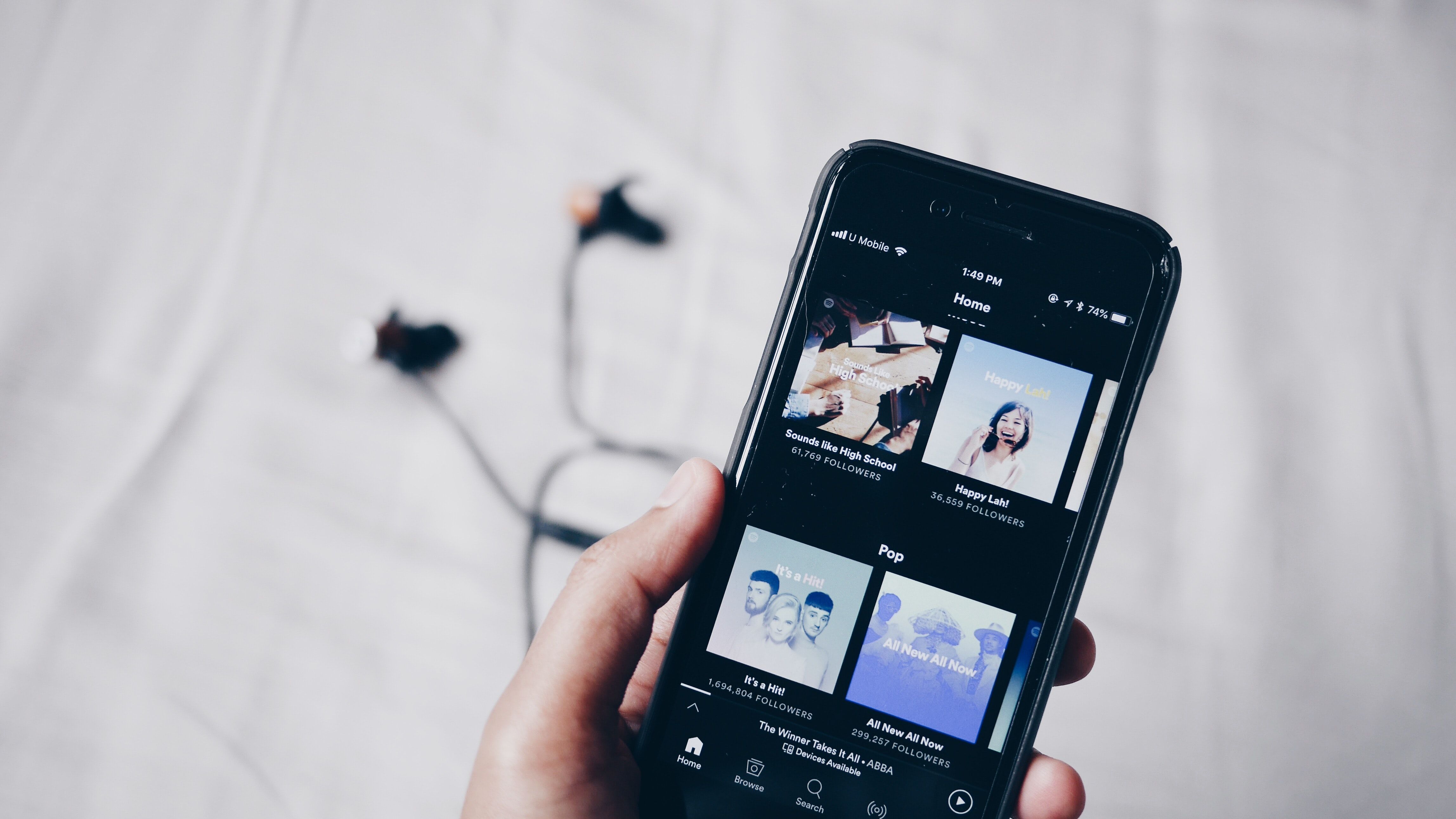
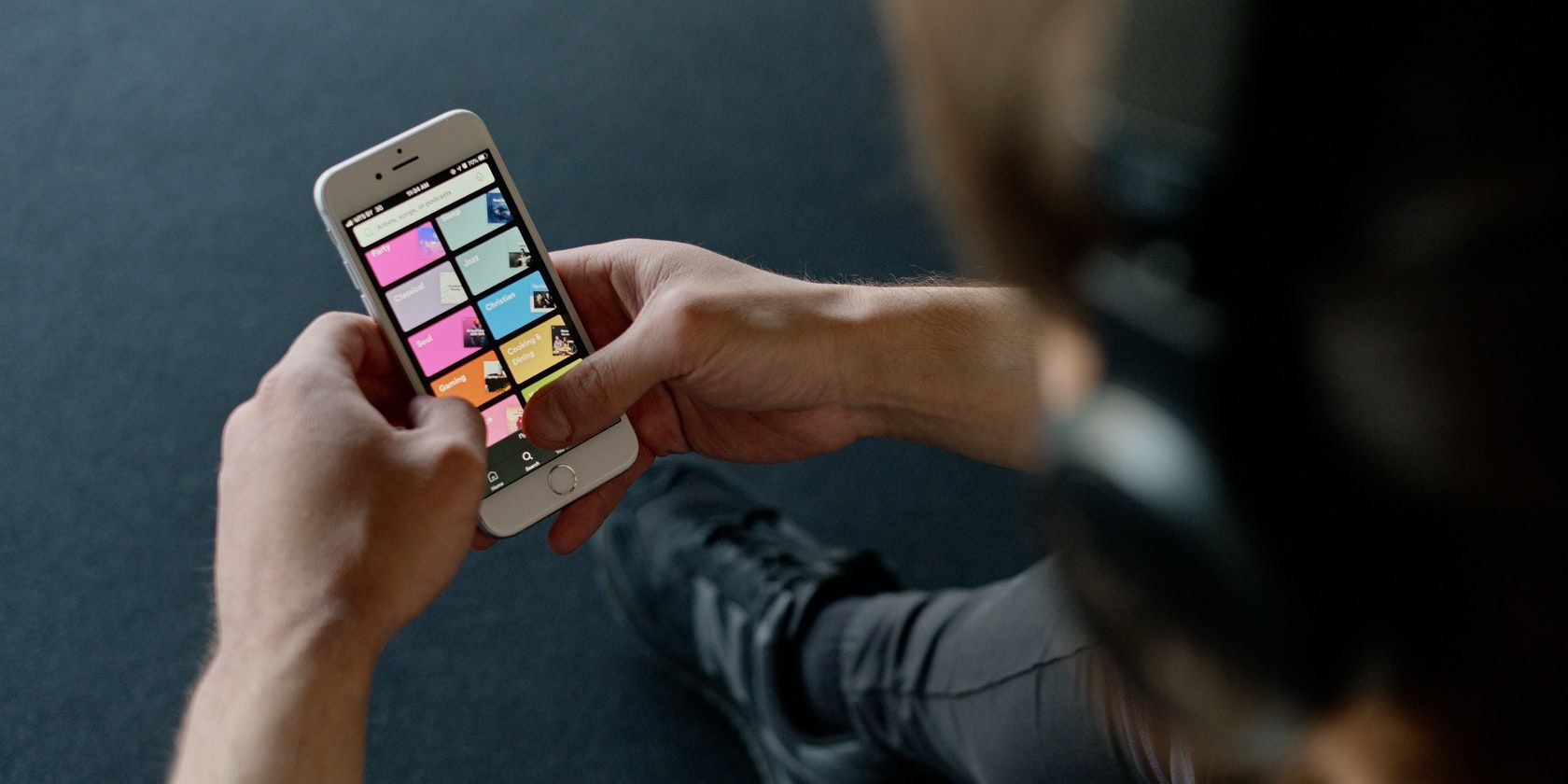
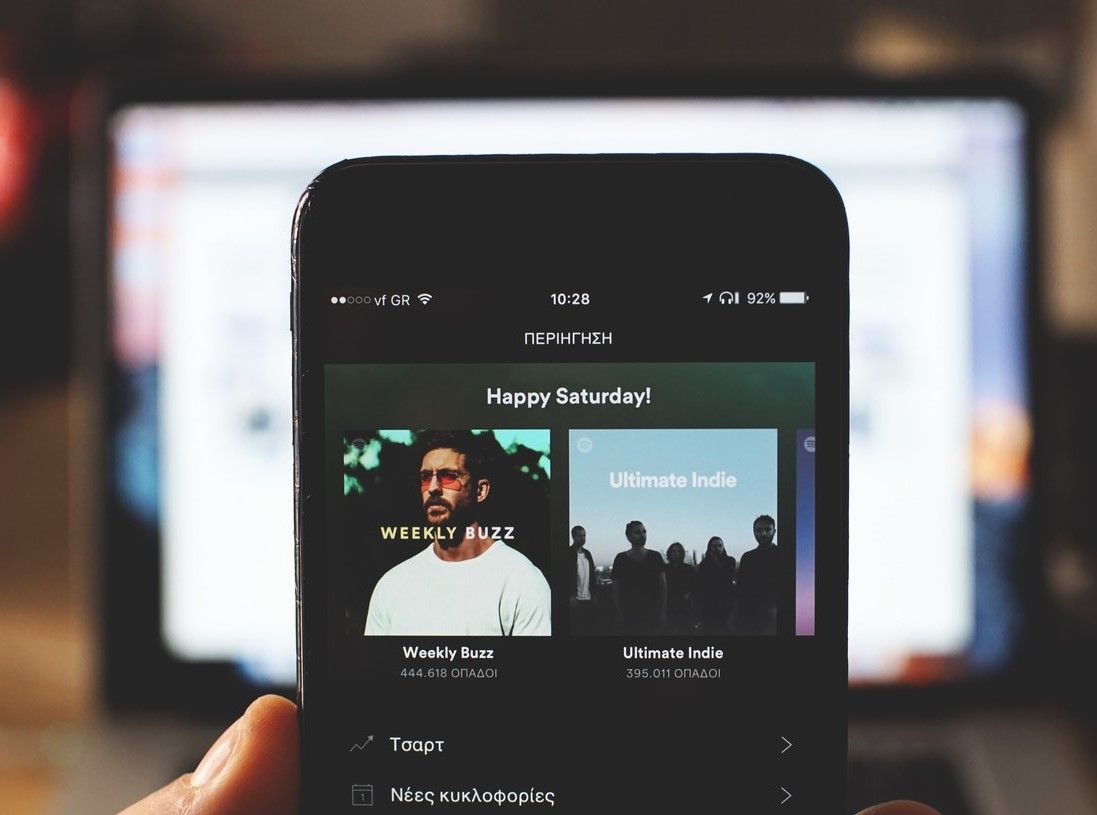
Spotify es más conocido como un servicio de transmisión de música, pero también ofrece podcasts. Se puede acceder a casi todos los podcasts populares, incluidos algunos exclusivos, en Spotify. Haciendo de Spotify el servicio de transmisión perfecto para las personas a las que les gusta escuchar música y podcasts.
En este artículo, te contamos todo lo que necesitas saber sobre cómo escuchar podcasts en Spotify. Incluyendo cómo encontrarlos, seguirlos y descargarlos.
Cómo encontrar podcasts en Spotify
Si está acostumbrado a cambiar entre varias aplicaciones para acceder a su música y podcasts, Spotify será un soplo de aire fresco. Porque la biblioteca de Spotify le facilita la vida al permitirle acceder a música y podcasts en un solo lugar.
Los podcasts están disponibles en todas las versiones de la aplicación Spotify, independientemente de si pagas o escuchas gratis. El progreso del episodio también se sincroniza entre dispositivos, lo que es realmente conveniente. Los episodios también se pueden descargar para escucharlos sin conexión en dispositivos móviles.
Hemos elaborado una guía para ayudarlo a explorar de manera eficiente el vasto catálogo de podcasts de Spotify.
Utilice los temas de podcasts destacados de Spotify
Encontrará varios podcasts en la página principal de podcasts de Spotify, con un tema cambiante que se personaliza para usted en función de sus preferencias de escucha y comportamientos de consumo.
Galería de imágenes (3 imágenes)
Expandir
Expandir
Expandir
"Conversaciones convincentes", que presenta entrevistas notables de una variedad de géneros, y "Amor y relaciones", que incluye orientación y contenido de podcast basado en narrativas, son solo dos ejemplos de lo que podría aparecer en su página de inicio de Spotify.
Hay una amplia variedad de temas para elegir, y cada vez que inicie sesión, es posible que vea algo nuevo.
Explorar las categorías de podcasts de Spotify
El área de Categorías está diseñada para guiarlo en la dirección correcta y al mismo tiempo le permite navegar libremente. Por ejemplo, Arte y entretenimiento se agrupan en un género, por lo que tendrá que buscar en esos resultados uno u otro mientras está expuesto a todo lo que se encuentra en el medio.
Simplemente escriba "podcasts" en el cuadro de búsqueda principal y presione el símbolo de género Podcasts que aparece para buscar géneros. Una vez que haya llegado a la página principal de género, desplácese hacia abajo para encontrar una lista de categorías para explorar. Haga clic en Ver todo en la parte superior derecha para ver más de lo que se presenta.
Busque podcasts que le interesen
Para encontrar podcasts que incorporen palabras clave que destaquen sus intereses, utilice el cuadro de búsqueda principal.
Suponga que está buscando un podcast sobre positividad corporal y estado físico, por ejemplo. En ese caso, puede buscar "podcast de fitness positivo para el cuerpo" y encontrar tanto podcasts como listas de reproducción con una variedad de contenido relacionado con el tema.
Enséñele a Spotify qué tipos de podcasts le gusta escuchar
Cuanto más escuche y revise, mejor aprenderá la aplicación sobre usted y sus preferencias. Cuando vaya a la página de inicio de su podcast, obtendrá una lista de "Podcasts que le podrían gustar" según sus preferencias de escucha.
También encontrará "Top Podcasts", "Nuevos episodios de podcasts" y "Your Daily Podcasts" para atraerlo con lo que otros oyentes están hablando en el enfriador de agua.
Galería de imágenes (2 imágenes)
Expandir
Expandir
Cómo seguir los podcasts en Spotify
Una vez que haya encontrado un podcast que le guste, debe seguirlo para agregarlo a su biblioteca . Esto hace que sea fácil de encontrar y significa que se le notificará cuando se publiquen nuevos episodios.
A continuación, le indicamos cómo utilizar la aplicación Spotify para iOS, Android y Windows para localizar y seguir podcasts:
Asegúrese de haber iniciado sesión en Spotify en su dispositivo abriendo la aplicación.
Seleccione Buscar y escriba un título o categoría de podcast. Mientras escribe, algunos resultados aparecerán automáticamente. Si no puede encontrar lo que está buscando, desplácese hasta la parte inferior de la página y presione Ver todos los podcasts .
Galería de imágenes (3 imágenes)
Expandir
Expandir
Expandir
Para obtener más información sobre un podcast y escuchar episodios, toque su nombre.
Cuando encuentre un podcast que desee escuchar, haga clic en el botón Seguir junto al título. Si lo ha seguido correctamente, el botón debería cambiar a Siguiente.
Galería de imágenes (2 imágenes)
Expandir
Expandir
Para ver los podcasts seguidos por Spotify, vaya a Su biblioteca> Podcasts.
La función Su biblioteca no solo agrupa todos sus podcasts seguidos para facilitar el acceso, sino que también los muestra automáticamente por la fecha de sus episodios más recientes. Los podcasts con episodios nuevos se mostrarán en la parte superior de la lista, mientras que aquellos con episodios más antiguos aparecerán en la parte inferior.
Si desea escuchar un podcast sin conexión, puede descargarlo de Spotify. A diferencia de las canciones, álbumes y listas de reproducción (que requieren una suscripción paga de Spotify para descargar), todos los usuarios de Spotify pueden descargar podcasts para escucharlos sin conexión.
A continuación, le indicamos cómo descargar podcasts de Spotify en su dispositivo móvil:
Seleccione su biblioteca .
Seleccione Podcasts .
Para descargar un episodio individual, toque el nombre del podcast.
Para descargar un episodio a su dispositivo, desplácese hacia abajo en la lista de episodios y presione el ícono de flecha hacia abajo a la derecha de un episodio.
Galería de imágenes (2 imágenes)
Expandir
Expandir
El indicador de flecha hacia abajo se volverá verde una vez que el episodio haya terminado de descargarse. La lista de episodios de podcasts o Su biblioteca> Podcasts> Descargas se pueden usar para reproducir episodios descargados.
Galería de imágenes (2 imágenes)
Expandir
Expandir
Algunas ventajas de usar Spotify para escuchar podcasts
Hay varias razones por las que muchas personas eligen Spotify sobre otros servicios para escuchar podcasts.
Menos aplicaciones . Muchas personas ya tienen la aplicación Spotify instalada en su dispositivo, por lo que escuchar podcasts elimina la necesidad de descargar otra aplicación o registrarse en un servicio separado.
Soporte de dispositivos. Además de iOS, Android y Windows, Spotify está disponible en altavoces inteligentes, consolas de juegos y muchos otros dispositivos conectados a Internet.
Interfaz de usuario simple . En comparación con otros programas, la interfaz de usuario de Spotify es bastante fácil de entender.
Descubrimiento de podcasts . El algoritmo de Spotify recomienda de forma rutinaria nuevos podcasts basados en episodios anteriores que ha descargado o escuchado.
Spotify es ideal para escuchar podcasts
Spotify comenzó como una aplicación de música, pero se ha convertido en mucho más que eso. La compañía está innovando continuamente, y parte de eso está avanzando hacia el mercado de los podcasts.
Spotify está invirtiendo mucho en podcasts y el formato es cada vez más importante para la empresa. Por lo tanto, también puede aprender a escuchar podcasts en Spotify, ya que no desaparecerán pronto.
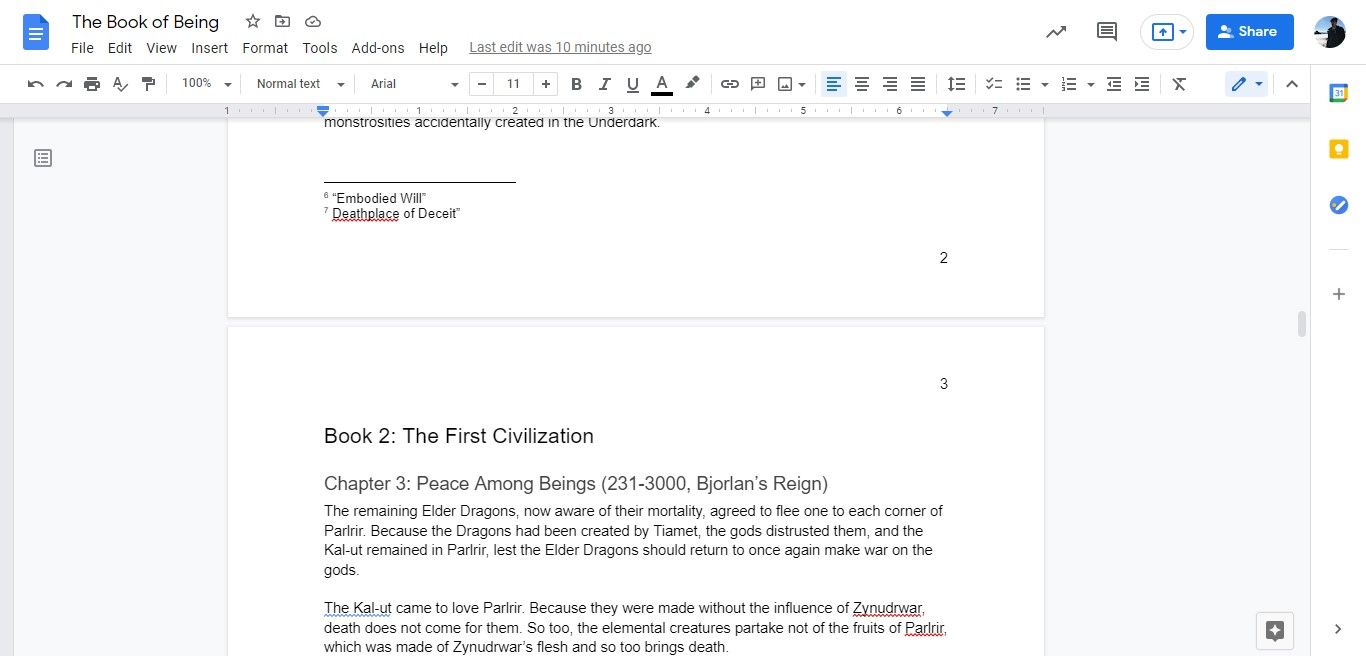
Estás escribiendo un libro, pero aún no eres un autor rico. No obstante, aún necesita un software de escritura gratuito. Un programa de ahorro automático. Software que le permite acceder al borrador desde cualquier lugar, realizar un seguimiento de los cambios y controlar quién puede editarlo. Google Docs le brinda muchas herramientas que le permiten usar la plataforma como su software de escritura novedoso.
Este artículo no explorará todas las herramientas de Google Doc. La mayoría de esas herramientas probablemente ya le resulten familiares. En su lugar, veremos las herramientas de edición y formato que puede haber pasado por alto, pero que son vitales para la escritura y el formateo de libros.
¿Puede utilizar Google Docs como software de escritura de libros?
Google Docs es un software de escritura gratuito creado por el gigante tecnológico favorito de todos. Si tiene una cuenta de Google, probablemente tenga acceso a Google Docs, incluso si nunca la ha usado. En caso de que lo haya olvidado, necesita una cuenta para usar Gmail y la mayoría de las demás funciones de Chrome.
Si está familiarizado con Google Docs porque lo ha usado para el trabajo o la escuela, eso es genial. Sin embargo, debería redactar su novela en su propia cuenta personal de Google, incluso si eso significa crear una nueva cuenta.
Esto puede parecer una molestia, pero no tendrá que preocuparse por perder el acceso a sus documentos o por que sus compañeros de trabajo y colegas vean lo que está haciendo. Ambos pueden ser comodines utilizando cuentas moderadas.
Qué funciones de Google Docs debe utilizar al escribir su libro
Algunas de las características que hacen de Google Docs un competidor por el mejor programa para escribir un libro están anidadas de manera bastante profunda en los menús y barras de herramientas. Otros están en la superficie. Sin embargo, incluso aquellas herramientas que se esconden a simple vista a menudo tienen poderes secretos cuando se trata de escribir contenido de formato más largo. ¡Vamos a ver!
Cómo utilizar los encabezados de forma eficaz
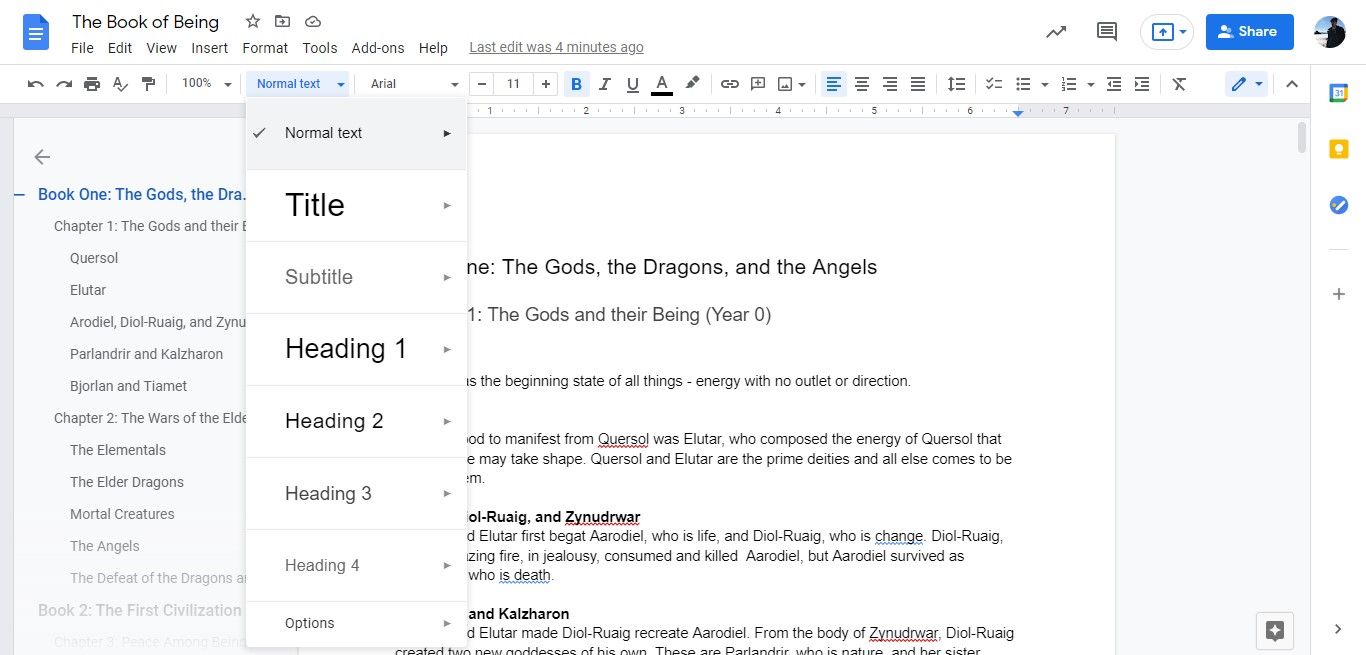
Puede insertar títulos en Google Docs cambiando el estilo del texto. Haga clic en el campo en la barra de herramientas superior que dice Texto normal para abrir un menú desplegable. A menos que esté escribiendo un libro de texto, probablemente no necesite usar nada más pequeño que el Título 3 . También puede utilizar esta herramienta para insertar un título y un subtítulo .
Por supuesto, debería pensar en los encabezados en términos de navegación del lector final. Sin embargo, el uso de títulos también puede ayudarlo a estar al tanto de su manuscrito a medida que se desarrolla.
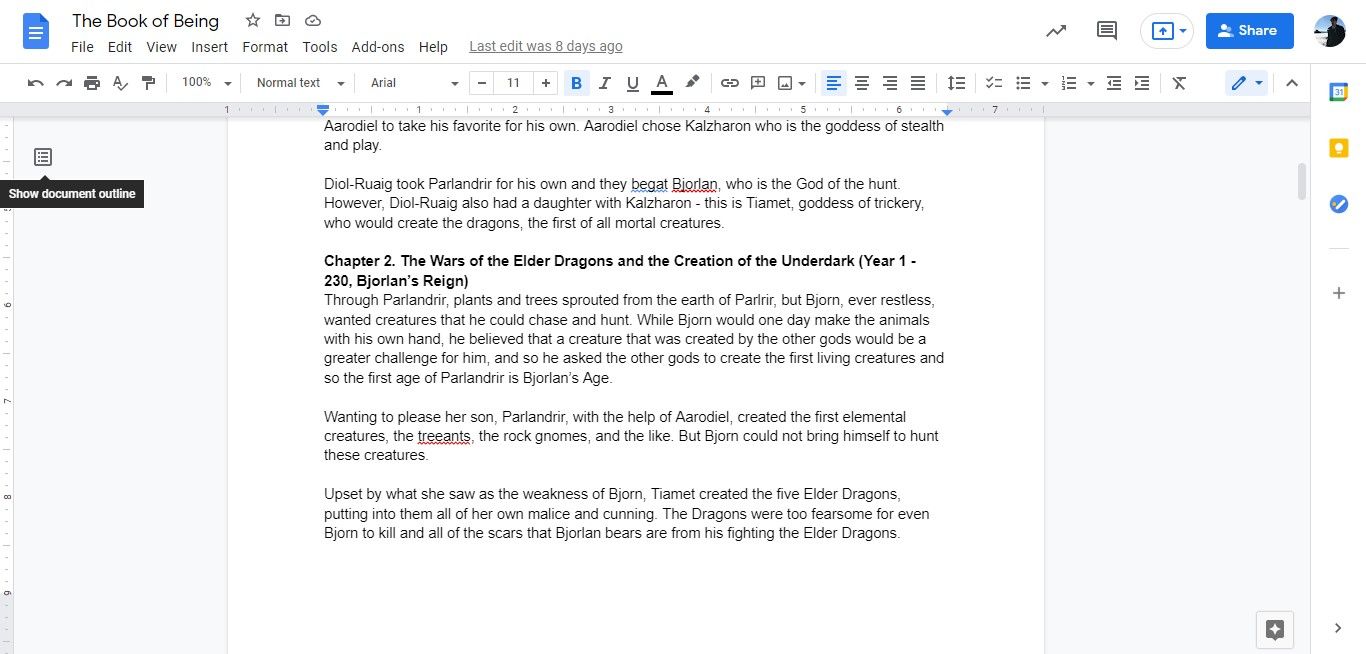
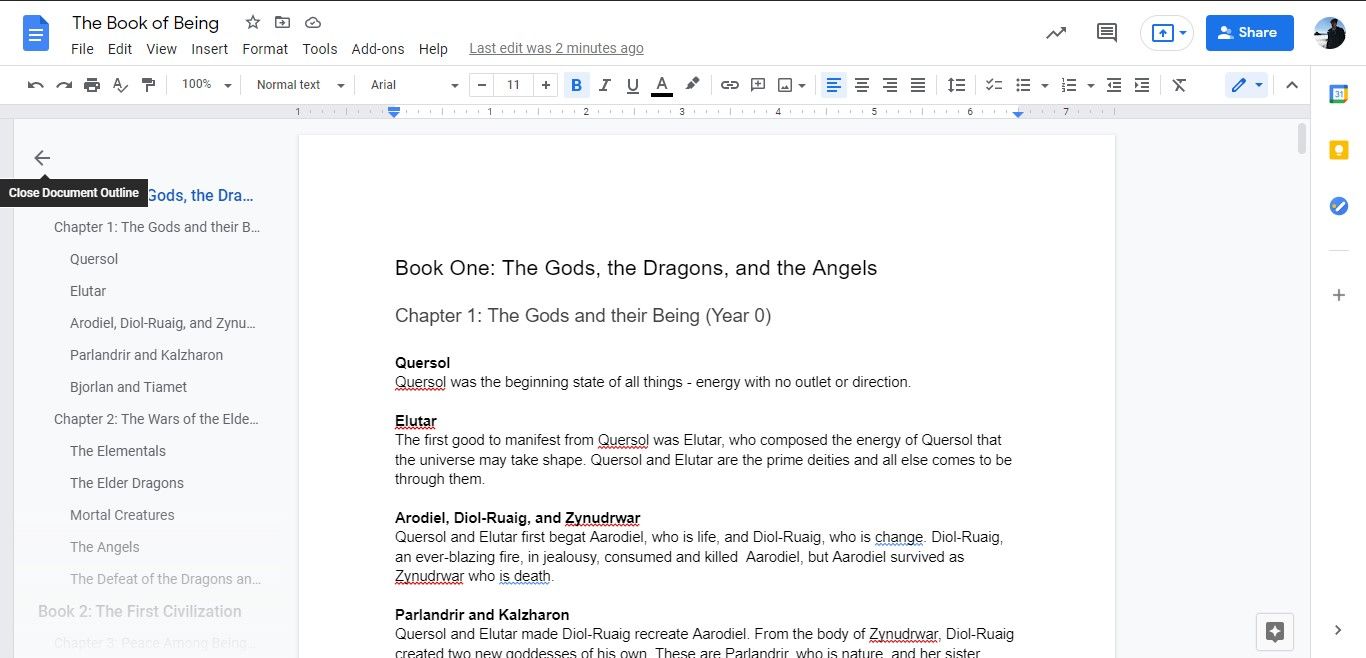
El uso de títulos permite a Google Docs crear automáticamente un esquema de su manuscrito a medida que se junta. Para ver su esquema, haga clic en el pequeño icono gris de la libreta a la izquierda de la vista de página, pero debajo de las barras de herramientas.
Este esquema está escalonado según los estilos de texto utilizados en el documento. Si no necesita ese grado de organización o no quiere preocuparse por los estilos de texto, poner texto en negrita también lo agregará al esquema, incluso si no usa encabezados en absoluto. Para contraer el esquema, haga clic en la flecha que apunta a la izquierda en la esquina superior izquierda del campo del esquema.
Cómo insertar una tabla de contenido
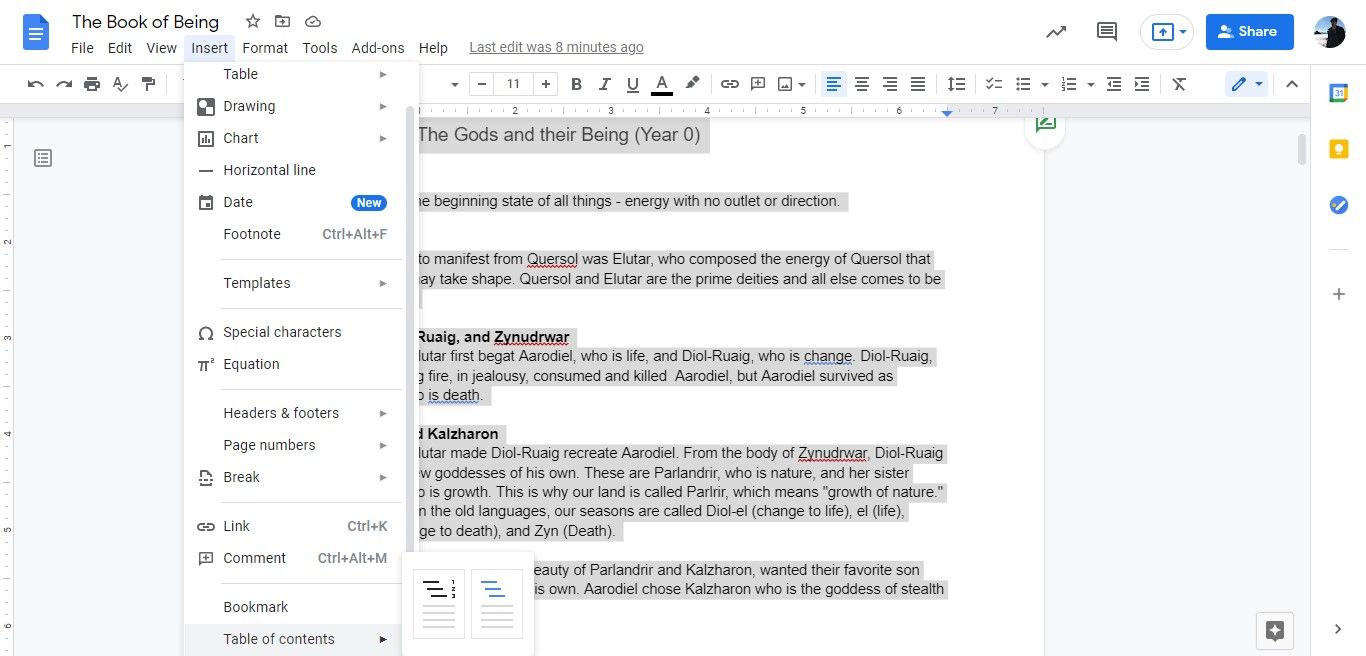
El uso de encabezados también permite que Google Docs genere una tabla de contenido para usted. Seleccione Insertar en la barra de herramientas en la parte superior del panel. El último elemento del menú desplegable es Tabla de contenido .
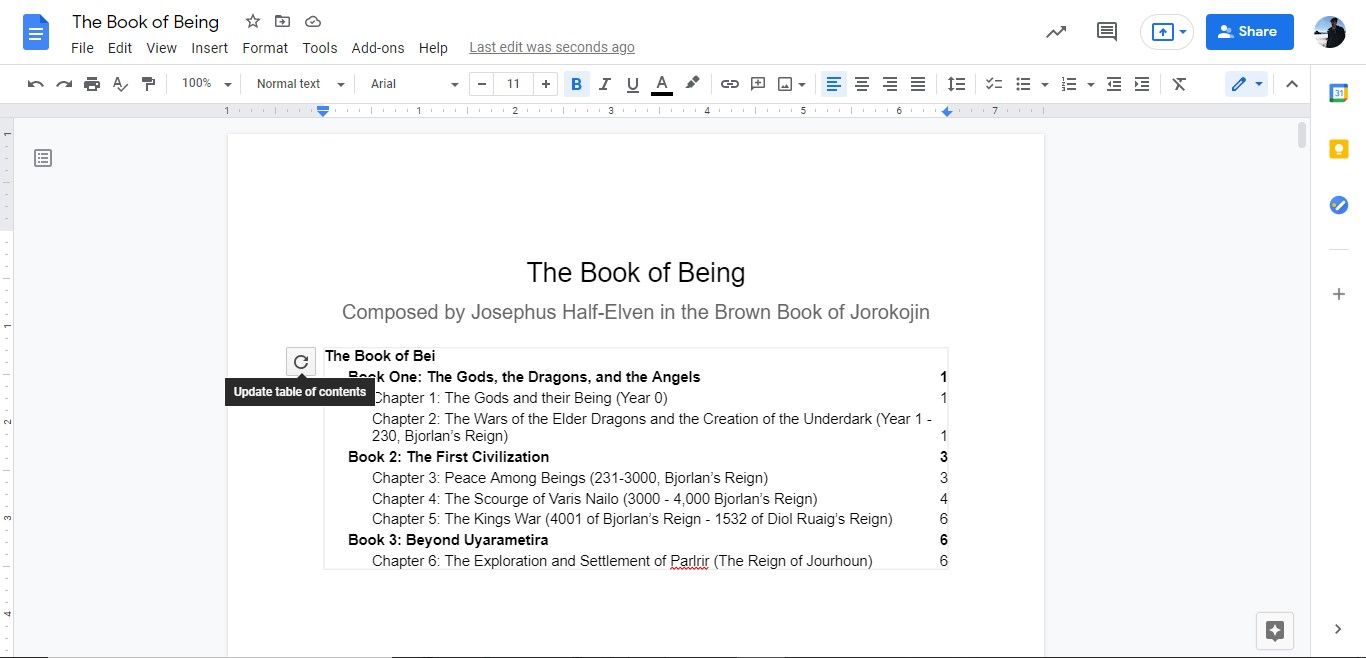
La tabla de contenido puede incluir números de página (para conveniencia del lector) o enlaces a diferentes secciones (para conveniencia del autor). Incluso si elige números de página, puede utilizar la tabla para hacer clic en los destinos del documento.
Tenga en cuenta que Google Docs colocará la tabla de contenido donde esté su cursor, y no puede arrastrarla y soltarla tan fácilmente como puede arrastrar y soltar otros elementos en la página. Además, las herramientas de la Tabla de contenido no incluyen texto en negrita, solo texto formateado con los estilos de encabezado.
Haga clic con el botón izquierdo en la tabla de contenido para ver una flecha de actualización en la esquina superior izquierda. Haga clic en esta herramienta para actualizar la tabla de contenido y reflejar las modificaciones que haya realizado. Hacer clic con el botón izquierdo dentro de la tabla de contenido también le permite realizar cambios manualmente.
Por ejemplo, si tiene una página de título formateada, Google Docs la incluirá automáticamente en la tabla de contenido, pero puede eliminarla manualmente.
Cómo hacer encabezados, pies de página y páginas numeradas
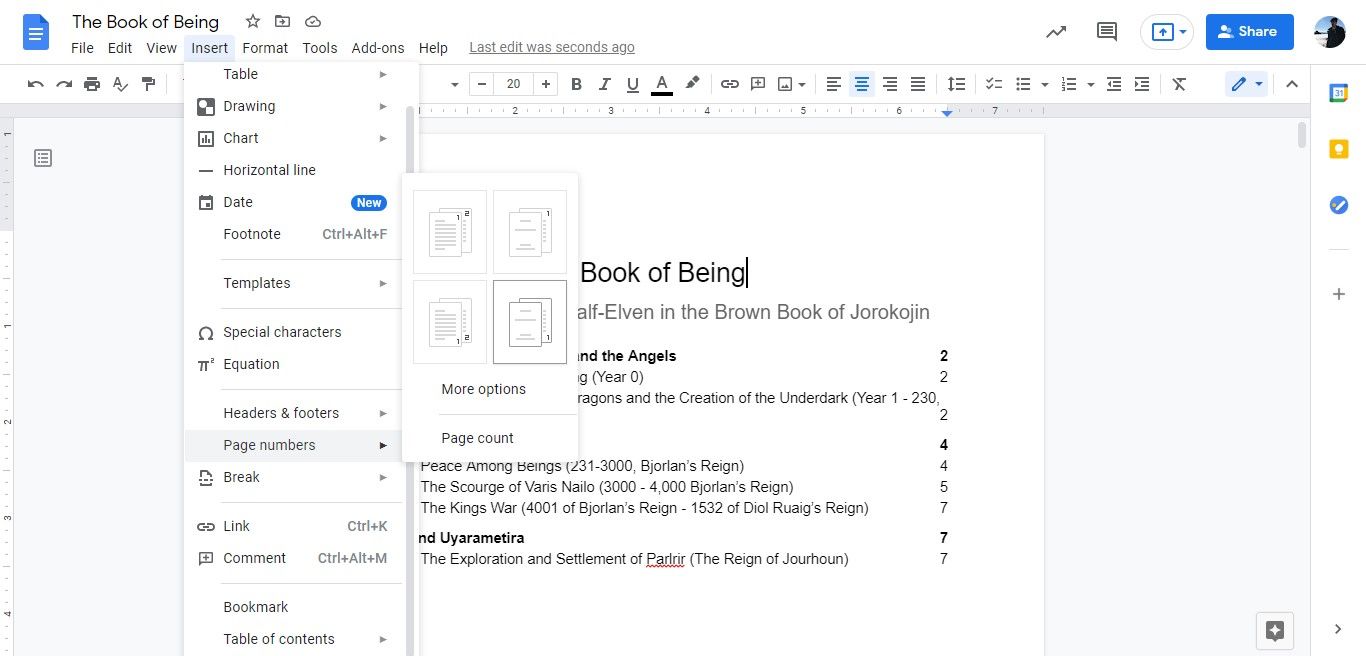
Los estilos de texto y una tabla de contenido no son las únicas características organizativas que le ofrece Google Docs. También puede incluir encabezados, pies de página y números de página. En el mismo menú Insertar de arriba.
Pase el cursor sobre los números de página para expandir un menú gráfico de opciones básicas o Más opciones . Si no desea ver los números de página, está bien, no necesita tener números de página visibles para una tabla de contenido numerada.
Si todo lo que desea en el encabezado o pie de página es el número de página, entonces no necesita abrir ningún menú adicional. Sin embargo, si desea incluir otro contenido en los encabezados y pies de página o ajustar otros elementos de su visualización, hay algunos pasos más involucrados.
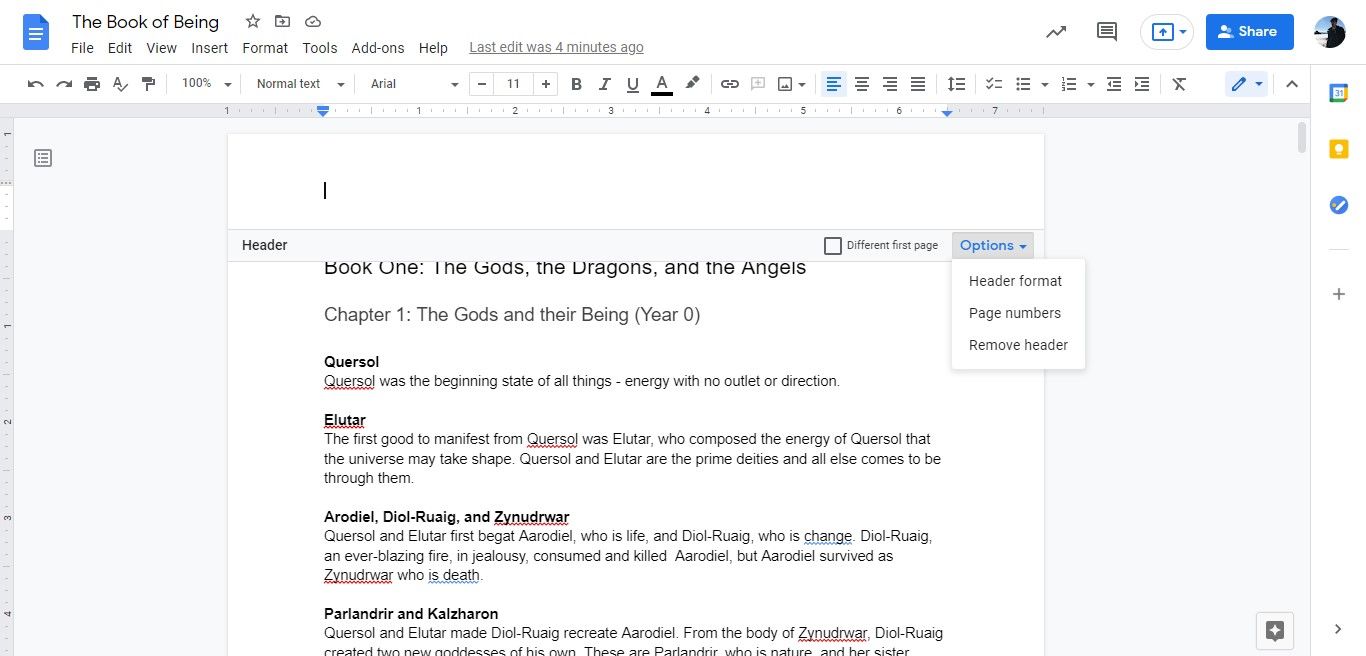
Para incluir texto en un encabezado o pie de página, simplemente haga doble clic con el botón izquierdo sobre el margen superior para agregar un encabezado o debajo del margen inferior para agregar un pie de página. Esto abre un campo de texto, pero también le permite abrir opciones de formato simples sin la necesidad de lidiar con barras de herramientas y menús desplegables.
Sin embargo, también puede acceder a los controles de encabezado y pie de página a través del menú desplegable Insertar o el menú desplegable Formato .
Cómo insertar notas al pie
Independientemente del tipo de libro que esté escribiendo, las notas al pie de página pueden ser una forma útil de organizar la información complementaria. Hay dos formas de insertar notas al pie: a través del menú desplegable Insertar o presionando las teclas Ctrl + Alt + F. Cualquiera de estos métodos coloca una nota en la parte inferior de la página, justo encima de los márgenes del pie de página.
Compartir y rastrear cambios
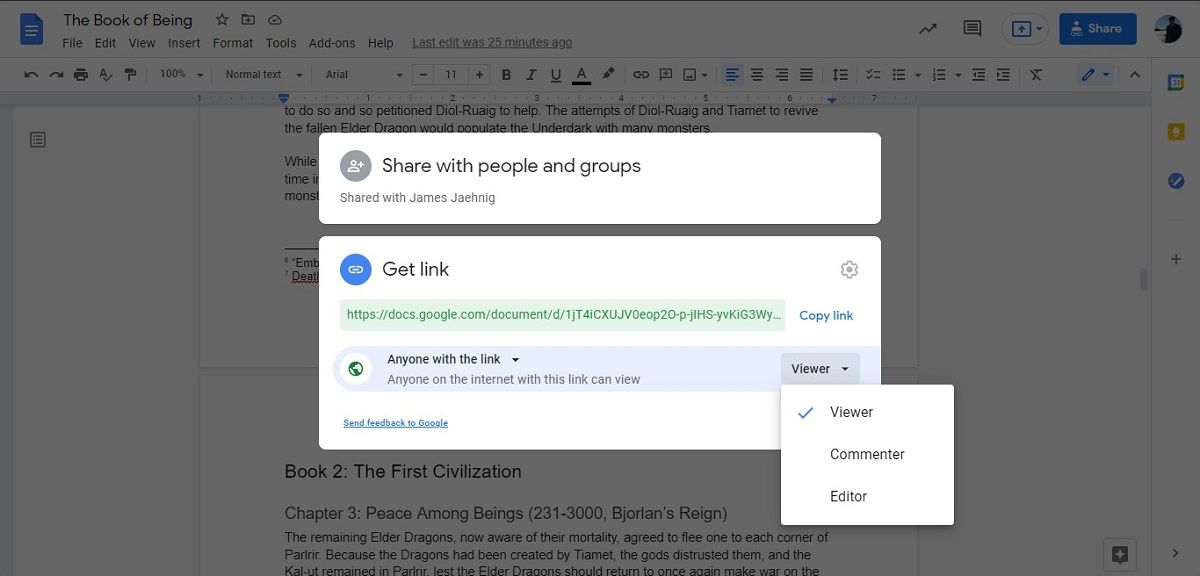
Si necesita otro par de ojos en su documento, Google también le brinda todas las herramientas que necesita para eso. Seleccione el botón azul Compartir en la esquina superior derecha del panel. Desde aquí, puede compartir el borrador directamente con otros correos electrónicos u organizaciones vinculadas a su cuenta de Google.
También puede obtener un enlace para compartir su documento con cualquier persona. Debajo de los permisos del enlace, seleccione Cambiar para ajustar esta configuración.
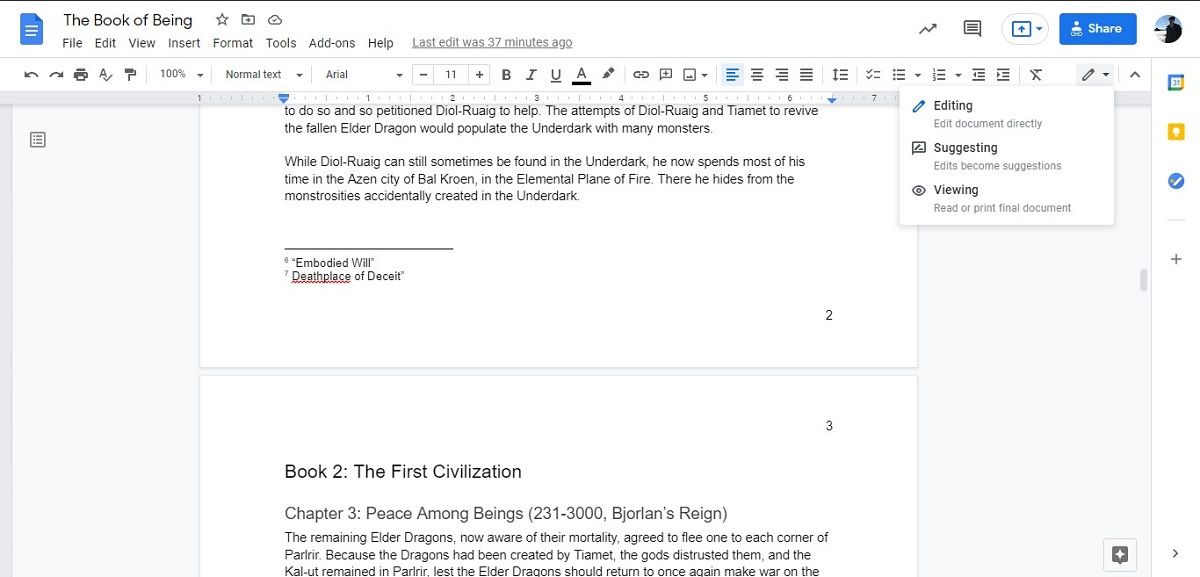
Esta configuración le permite permitir que otro usuario edite el documento, realice cambios o haga comentarios. Usted u otros editores también pueden alternar entre realizar ediciones y sugerir ediciones seleccionando el icono que se encuentra debajo del botón Compartir .
Este icono aparece como un lápiz cuando estás en modo de edición, como un lápiz en un bocadillo cuando estás en modo de sugerencia o como un ojo cuando estás en modo de visualización.
Recuerde que también puede seleccionar Historial de versiones en el menú desplegable Archivo para ver las versiones de edición anteriores de su documento.
Hay muchas, muchas herramientas en Google Docs. Tantos, que absolutamente puede servir como su principal software de escritura de novelas. Las herramientas de este artículo son algunas de las más esenciales, pero ciertamente hay más herramientas bajo el capó.
Si se toma en serio la creación de un libro con Google Docs, no tenga miedo de pasar un día presionando botones y abriendo menús solo para ver qué hay disponible.
Cuando Apple lanzó sus chips M1 para Macbooks, marcó un cambio trascendental en el espacio informático de escritorio del consumidor. La medida ayudó a poner las máquinas de escritorio basadas en ARM en el centro de atención, y Apple hizo lo que Microsoft no pudo hacer incluso después de años de intentarlo.
La pregunta es, ¿cómo se las arregló Apple para que un sistema operativo de escritorio funcionara mejor en chips ARM que Microsoft? Echemos un vistazo a las razones por las que macOS que se ejecuta en chips M1 está muy por delante de Windows 10 en ARM.
Apple no necesita admitir muchas configuraciones de hardware
Con el aumento del número de variaciones de hardware, resulta difícil garantizar la compatibilidad del software entre estas variantes. Este fenómeno se llama "fragmentación". Y aunque a los fabricantes de sistemas operativos les gusta restar importancia a este problema, sigue siendo uno de los mayores problemas con los que tienen que lidiar todos los fabricantes de sistemas operativos.
Por ejemplo, Android está en más del 70% de todos los teléfonos inteligentes del planeta . Los teléfonos inteligentes Android van desde teléfonos baratos hasta dispositivos plegables ultra costosos. Los fabricantes de Android pueden personalizar el sistema operativo de la forma que deseen. Desde la alteración de la interfaz de usuario hasta el ajuste de las tecnologías subyacentes, los fabricantes de Android realizan cambios significativos en el sistema operativo principal para diferenciarse de la competencia.
Esta diversidad de hardware y software hace que sea imposible para Google garantizar confiabilidad, compatibilidad de aplicaciones, rendimiento aceptable y actualizaciones oportunas.
Apple no sufre el problema de la fragmentación porque no tiene demasiados diseños de hardware para considerar. Esta ventaja se traduce bastante bien en macOS. Apple sabe qué modelo va a fabricar y cuántos diseños de hardware diferentes necesita admitir. Por lo tanto, Apple puede diseñar y adaptar la experiencia de la manera que desee.
Primero, hay muchos fabricantes de PC y constantemente lanzan nuevas PC basadas en ARM. Asegurarse de que todos estos modelos puedan ejecutar bien Windows 10 es bastante difícil para Microsoft.
Agregue a esto el problema de las actualizaciones y podemos ver por qué Windows 10 en ARM está luchando para ponerse al día con macOS que se ejecuta en chips M1.
Los chips M1 tienen hardware de emulación dedicado
El mayor problema que siempre ha afectado a Windows en ARM es el rendimiento. Incluso el último intento interno de Microsoft de llevar Windows a dispositivos basados en ARM, Surface Pro X, no tiene un buen rendimiento.
El chip Microsoft SQ2 que alimenta Surface Pro X es un potente chip ARM. Pero no maneja bien la emulación. Lag, tartamudeos, fallas del programa, programas que no se inician y la inestabilidad general son todos productos de la emulación defectuosa que Microsoft hace a través de SQ2.
Este no es un problema exclusivamente con SQ2. Todos los chips ARM que utilizan los fabricantes para fabricar portátiles con Windows no están optimizados para emular aplicaciones x86. Y aquí es exactamente donde Apple tiene una gran ventaja con sus chips M1. Los chips Apple M1 también tienen hardware incorporado para traducir código x86.
En otras palabras, los chips M1 de Apple no necesitan reforzar las aplicaciones x86. Tienen hardware que puede traducir el código x86 en algo que los chips ARM pueden emular fácilmente. Esto da como resultado una mejor compatibilidad de aplicaciones, una mejor estabilidad general del software y un rendimiento mucho mejor.
El famoso canal de YouTube LinusTechTips tiene un video que compara el rendimiento de los chips M1 de Apple con el SQ2 de Microsoft y la diferencia de rendimiento es enorme. Donde los chips M1 dominaron en todos los puntos de referencia, también duplicaron o, en algunos casos, más del doble su ventaja de rendimiento sobre Microsoft SQ2.
En resumen, una de las razones por las que Windows en ARM no es tan bueno como macOS en ARM es por el hardware subyacente o la falta del mismo.
Apple tiene control total sobre el hardware y el software
Apple mantiene un ecosistema cerrado, a diferencia de Microsoft.
En otras palabras, Apple fabrica el software y el hardware. Apple tiene la oportunidad de decir las últimas palabras sobre lo que se puede instalar en su máquina o no. Esto permite a Apple controlar estrictamente la experiencia del software, incluida la transición a dispositivos basados en ARM.
En pocas palabras, si Apple quiere que las personas pasen a los dispositivos M1, simplemente puede dejar de admitir máquinas más antiguas porque tienen un ecosistema cerrado. Entonces, Apple puede enfocar la mayor parte de sus esfuerzos en dispositivos con tecnología ARM, cuyos resultados estamos viendo ahora.
Microsoft no tiene el lujo de un ecosistema cerrado. Puede elegir libremente componentes del mercado y hacer su PC. También puede instalar lo que desee en su PC sin importar la fuente. Esto también significa que Microsoft no puede concentrar todos sus recursos en el desarrollo de Windows para máquinas basadas en ARM, ya que la empresa tiene muchos modelos heredados que respaldar.
En esencia, es mucho más difícil para Microsoft hacer que Windows funcione correctamente con ARM que para Apple.
Apple tiene mucho soporte para desarrolladores
Quizás la razón principal por la que las aplicaciones funcionan mejor en los dispositivos M1 es por el soporte de los desarrolladores. Los desarrolladores han mostrado mucho interés en los Macbooks con tecnología ARM. Por ejemplo, las aplicaciones de Adobe como Photoshop, Premiere Pro y Adobe XD, entre otras, se ejecutan de forma nativa en dispositivos M1.
Sorprendentemente, la única aplicación de Adobe que se ejecuta de forma nativa en dispositivos Windows basados en ARM es Adobe Photoshop. Todas las demás aplicaciones se ejecutan bajo emulación, lo que afecta enormemente el rendimiento.
En otras palabras, el soporte del desarrollador para Macbooks M1 es mucho mejor que el soporte del desarrollador para Windows en ARM. Esto se traduce en una peor experiencia de usuario en general con el producto de Microsoft.
Hasta que Microsoft pueda convencer a los desarrolladores de que migren sus aplicaciones a máquinas con tecnología ARM, macOS liderará en términos de experiencia de usuario.
Las Mac M1 dan un vistazo al futuro de la informática de escritorio y Windows necesita ponerse al día
No importa cómo se mire esto, Apple ha hecho un jonrón con sus Macbooks M1. Funcionan bien, tienen una duración de batería increíble y el soporte del desarrollador es alentador.
Desafortunadamente, no podemos decir lo mismo de Windows en ARM.
Windows no funciona bien en computadoras basadas en ARM y la duración de la batería es peor que la de los dispositivos M1. Agregue un soporte de desarrollador deficiente a la mezcla y podrá ver por qué Windows se está poniendo al día con las ofertas de Apple.
Esperemos que Microsoft actúe en conjunto y haga que Windows en ARM sea competitivo con macOS que se ejecuta en chips M1.
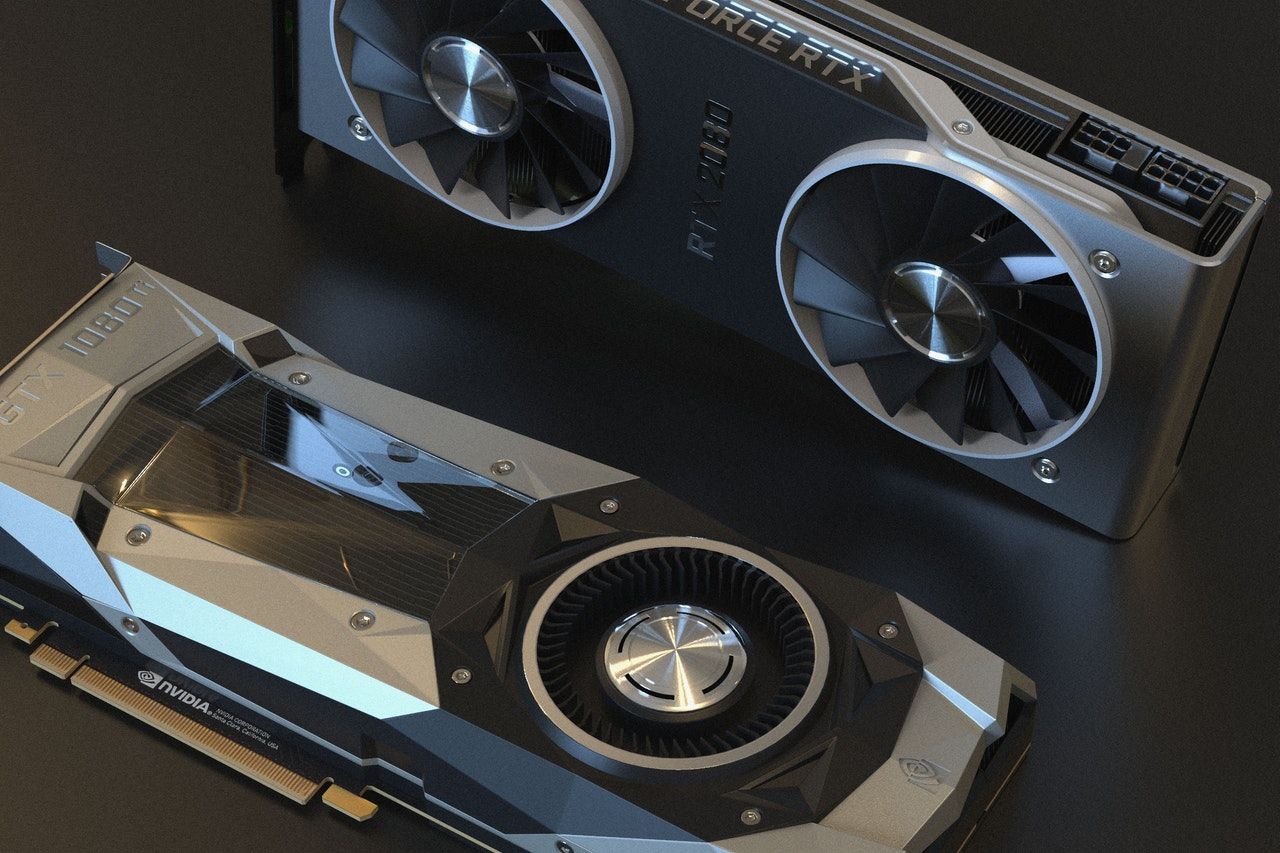
La mayoría de nosotros usamos nuestras tarjetas gráficas o unidades de procesamiento de gráficos (GPU) para jugar a los últimos videojuegos o ejecutar nuestro software de diseño gráfico favorito. Sin embargo, un número cada vez mayor de personas está comprando GPU por el único motivo de la minería de criptomonedas.
Este aumento en la cantidad de personas que extraen criptomonedas que resulta en su propio conjunto de problemas. Para combatir estos problemas, NVIDIA lanzó un nuevo tipo de GPU, llamado GPU Lite Hash Rate (LHR). Este artículo profundizará sobre qué es una GPU LHR y cómo afecta a los juegos.
¿Qué es la minería criptográfica de todos modos?
Para comprender cómo funcionan las GPU LHR, debe conocer qué es la minería criptográfica. En pocas palabras, la minería de criptomonedas se refiere a la minería de criptomonedas por parte de su computadora para resolver problemas matemáticos complejos. La computadora que resuelve la ecuación más rápido "gana" la moneda digital, por decirlo de manera flexible.
Dado que las tarjetas gráficas están diseñadas inherentemente para lidiar con muchos problemas matemáticos debido a su uso en juegos, son las más adecuadas para minar criptomonedas.
La tasa de hash es esencialmente una medida de la fuerza de una red blockchain y también de su seguridad. La tasa de hash también tiene un impacto en la velocidad a la que las GPU pueden extraer criptomonedas. Por lo tanto, una tasa de hash más alta siempre es deseable para un minero.
Las nuevas GPU LHR de NVIDIA tienen sus tasas de hash reducidas a la mitad, por lo que no son tan atractivas para los mineros como antes. Además de esto, las GPU consumirán aproximadamente la misma cantidad de electricidad, lo que nuevamente las hará menos atractivas para los mineros. Como ejemplo, el RTX 3060 Ti tenía una tasa de hash de aproximadamente 60MH / s en el lanzamiento que ahora se ha fijado en 30MH / s en las nuevas GPU LHR.
Sorprendentemente, esta no es la primera vez que NVIDIA intenta implementar una tasa de hash más baja en sus GPU. El RTX 3060 se lanzó con medidas anti-minería, pero ese límite duró poco porque una actualización oficial del controlador eliminó accidentalmente el limitador. Sin embargo, NVIDIA afirma que estas nuevas GPU LHR tienen una mejor integración de software y firmware que debería evitar tales contratiempos en el futuro.
A partir de ahora, todas las nuevas GPU RTX 3060, 3070 y 3080 (incluidas las tarjetas Ti, pero excluyendo las tarjetas Founder's Edition) contarán con el nuevo limitador de NVIDIA. Si compró las tarjetas antes del anuncio de NVIDIA, el rendimiento de la minería no se verá afectado. Puede reconocer fácilmente una GPU LHR porque el paquete tendrá una etiqueta que lo mencione claramente.
¿Puede omitir las restricciones de LHR de NVIDIA?
Para el usuario medio, eludir las restricciones de LHR de NVIDIA no producirá ningún resultado adicional. Sin embargo, los mineros criptográficos ya han logrado desbloquear el 70% de la tasa de hash en las nuevas GPU de NVIDIA.
Los mineros han hecho uso de un software de minería criptográfica llamado NBMiner para hacer esto. Es muy posible que los mineros criptográficos pronto puedan desbloquear todo el potencial de estas GPU, lo que podría acabar con los esfuerzos de NVIDIA hasta el momento.
Sin embargo, NBMiner solo desbloquea la tasa de hash cuando se extrae Ethereum, ya que es la criptomoneda extraída más popular.
¿LHR afecta el rendimiento de los juegos?
El limitador de tasa de hash de NVIDIA no afecta ningún otro aspecto del rendimiento de la GPU, excepto la minería de cifrado. No se han realizado pruebas independientes sobre la diferencia en el rendimiento de los juegos entre las GPU que no son LHR y LHR. Sin embargo, muchos videos de YouTube presentan comparaciones lado a lado entre las tarjetas, y no hay caída de rendimiento durante el juego.
De hecho, el lanzamiento de estas nuevas GPU LHR pondrá las GPU en manos de los jugadores a un precio asequible. Otra ventaja subestimada es que los piratas informáticos se dirigen a los usuarios con máquinas rápidas para extraer criptomonedas sin su conocimiento. Los usuarios con GPU LHR probablemente experimentarán menos de estos ataques, ya que su máquina es menos atractiva para la minería. Entonces, si está buscando el letrero para actualizar su tarjeta gráfica , podría ser este.
Hay más cosas por hacer
Si bien las GPU LHR son un movimiento bienvenido por los jugadores, los mineros criptográficos encontrarán una manera de eludir estas restricciones eventualmente. Es solo cuestión de tiempo. Los minoristas y las tiendas en línea deben asegurarse de que los mineros criptográficos no puedan acaparar las GPU, lo que da como resultado la inflación de precios.
Pero hay esperanza en el horizonte, ya que hay múltiples razones por las que las GPU serán más fáciles de comprar en un futuro cercano.
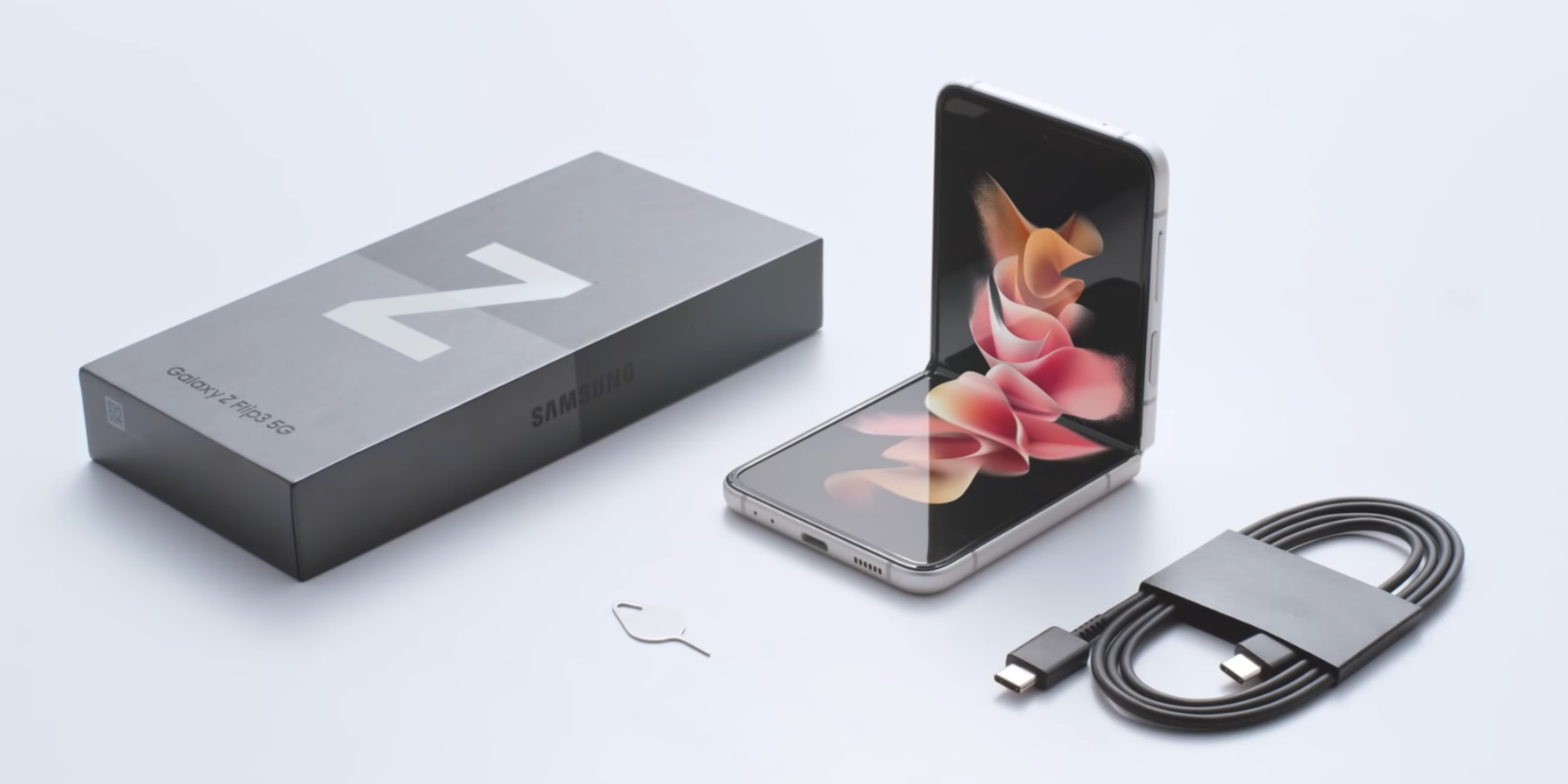
La línea más nueva de teléfonos plegables de Samsung incluye el Galaxy Z Fold 3 de Samsung y el Galaxy Z Flip 3 de Samsung, y son increíbles (juego de palabras definitivamente intencionado). Sin embargo, todos los ojos están puestos en el Galaxy Z Fold 3, como suele ser el caso cada vez que se lanza un nuevo teléfono de la serie Fold.
Y podemos ver por qué es así. Soporte para S Pen, una cámara frontal debajo de la pantalla … Este teléfono incluye muchas innovaciones de vanguardia. Pero también es muy caro. A partir de $ 1799, este no es un teléfono que todos puedan pagar.
El Galaxy Z Flip 3 es el paquete más modesto de los dos, pero creemos que tiene una gran posibilidad de convertirse en el plegable ganador de Samsung en 2021. Aquí hay algunas razones.
Precios razonables
Quizás la razón más importante que mantuvo los teléfonos Samsung plegables como una novedad genial en lugar de algo que realmente estaba en manos de la gente fue el precio. Eran teléfonos inteligentes geniales, pero el precio para ellos significaba que la mayoría de las personas comprarían un teléfono inteligente con un factor de forma regular en lugar de un teléfono plegable.
El Galaxy Z Fold 2 se lanzó a $ 1999, el Galaxy Z Flip 5G a $ 1449 y la versión 4G del Galaxy Z Flip se vendió al por menor por $ 1379. Si bien la gente estaba encantada con la idea de factores de forma completamente nuevos, el elevado precio de venta para ellos evitaba que la gente pensara demasiado en uno.
El Z Fold 3 tuvo una caída de precio de $ 200, bajando a $ 1799. El Galaxy Z Flip 3, sin embargo, bajó a $ 999. Por supuesto, este sigue siendo un teléfono caro, y eso no se puede negar. Sin embargo, cuesta lo mismo que otros teléfonos inteligentes emblemáticos.
El propio Galaxy S21 + de Samsung comienza en $ 999, al igual que teléfonos como el iPhone 12 Pro de Apple. Esta es la primera vez que un teléfono inteligente plegable de Samsung comienza a un precio inferior a $ 1000, y también la primera vez que uno de sus teléfonos plegables comienza a un precio competitivo en comparación con los teléfonos insignia normales.
Además, tampoco escatima en especificaciones. Obtiene la misma CPU Snapdragon 888 que obtendría en otros buques insignia, y obtiene el mismo excelente software One UI.
Significa que las personas ahora pueden considerar un teléfono inteligente plegable en su lista de opciones mientras compran teléfonos insignia y comprar uno sin pagar una prima en comparación con un teléfono con un factor de forma regular.
Finalmente, hay un argumento para comprar un teléfono plegable.
Factor de forma compacto
La segunda razón por la que el Samsung Galaxy Z Flip 3 va a ser un ganador es la misma razón por la que la gente estaba encantada con su predecesor, el Galaxy Z Flip: su factor de forma.
Es una versión diferente de una pantalla plegable a la que verías en un teléfono Fold. El Z Fold 3 es un teléfono inteligente normal, un poco más alto que el promedio, que se puede plegar en una tableta de 7.6 pulgadas. Es maravilloso para los usuarios avanzados y todos los que quieran hacer cosas en sus teléfonos y se beneficiarían de la pantalla más grande (que también es la razón por la que la compatibilidad con S Pen es una bendición para este teléfono).
El Galaxy Z Flip 3, sin embargo, es la versión 2021 del factor de forma de teléfono plegable que todos amaban a mediados y finales de la década de 2000. Es un teléfono inteligente que se puede guardar fácilmente en el bolsillo y que se levanta para revelar su panel 22: 9 de 6.7 pulgadas.
Este es un factor de forma que es mucho más probable que se quede en casa con usuarios más ocasionales, lo que brinda muchas de las ventajas de tener un teléfono inteligente compacto sin tener una pantalla pequeña.
La tendencia de los teléfonos plegables se inició con un reinicio del legendario Motorola Razr de Motorola en 2019, un producto que apostaba tanto por la innovación como por la nostalgia. El Z Flip original, y ahora el Z Flip 3, terminaron siendo productos posiblemente superiores tanto en especificaciones como en precio.
No es perfecto, pero mejora rápidamente
El Galaxy Z Flip 3 todavía tiene una serie de problemas y desventajas de crecimiento . La duración de la batería podría ser mucho mejor (especialmente dada la frecuencia de actualización de 120Hz del teléfono), y el aspecto de la cámara podría mejorar. Sin embargo, tal como están las cosas en este momento, los plegables han madurado mucho en los últimos años, y el Z Flip 3 lo muestra tan bien como el Z Fold 3.
Teniendo esto en cuenta junto con la etiqueta de precio de $ 999, usted tiene un teléfono plegable que finalmente es una opción asequible y fácil de recomendar para las personas que buscan un nuevo teléfono insignia, plegable o no. Samsung tiene su primer verdadero ganador plegable en sus manos, y todo lo que tenían que hacer era fabricar uno que la gente realmente consideraría comprar para variar.
Por supuesto, una cosa es especulación y la otra realidad. Aún estamos por ver si el Z Flip 3 será un éxito de ventas. Pero está mucho más cerca de lograr ese objetivo.
Utilizamos cookies para asegurarnos de brindarle la mejor experiencia en nuestro sitio web. Si continúa utilizando este sitio, asumiremos que está satisfecho con él.

.png?q=50&fit=crop&w=480&dpr=1.5)
.png?q=50&fit=crop&w=480&dpr=1.5)

-2.jpg)

-2.png?q=50&fit=crop&w=480&dpr=1.5)