Blog

  • Cómo ocultar aplicaciones en Android

    Cómo ocultar aplicaciones en Android

    Desde el punto de vista de la seguridad y la protección, siempre debe usar un bloqueo de pantalla junto con algún tipo de autenticación biométrica en su dispositivo Android para evitar que alguien más acceda a él. Sin embargo, puede haber situaciones en las que desee duplicar la seguridad y ocultar una aplicación instalada de miradas indiscretas.

    Tal vez desee ocultar las aplicaciones bancarias en su teléfono para mayor seguridad en caso de que alguien pueda omitir el bloqueo de pantalla. O quieres ocultar a tus padres todos los juegos que pasas horas jugando en tu teléfono.

    Cualquiera que sea el caso, así es como puede ocultar fácilmente las aplicaciones instaladas en su dispositivo Android para asegurarse de que nadie pueda acceder a ellas excepto usted.

    Ocultar aplicaciones en Android: los pros y los contras

    Ocultar una aplicación en su dispositivo Android evitará que aparezca en el cajón de aplicaciones. En algunos casos, tendrá que acceder a otro cajón de aplicaciones ocultas desde donde podrá abrir las aplicaciones ocultas.

    Algunos teléfonos solo le permiten ocultar aplicaciones y no ofrecen ninguna forma de acceder a ellas nuevamente, mientras que otros también le permitirán bloquear aplicaciones ocultas para que no se pueda acceder a ellas fácilmente.

    Si su dispositivo Android viene con una gran cantidad de bloatware preinstalado que no se puede deshabilitar, puede ocultarlos del cajón de su aplicación para limpiarlo. También puede ocultar sus aplicaciones bancarias, administrador de contraseñas y otras aplicaciones que contienen información confidencial para mayor seguridad.

    Algunos teléfonos Android le permiten ocultar de forma nativa las aplicaciones instaladas. En caso de que la función no esté presente en su teléfono, puede usar un lanzador de terceros como Nova o Microsoft Launcher. Si no está seguro de qué lanzador de Android probar, consulte nuestro resumen de los mejores lanzadores de Android minimalistas .

    Además de permitirle ocultar aplicaciones, estos lanzadores de terceros también ofrecen una gran cantidad de otras funciones nuevas y opciones de personalización, incluida la capacidad de usar paquetes de iconos de terceros, colocar más aplicaciones en su pantalla de inicio, usar gestos personalizados y más.

    Relacionado Cómo desbloquear Wi-Fi su teléfono Android con Smart Lock

    Cómo ocultar aplicaciones en teléfonos Samsung

    Todos los teléfonos Samsung ofrecen la posibilidad de ocultar las aplicaciones instaladas del cajón de aplicaciones. El proceso también es relativamente sencillo.

    1. Mantenga presionado un área vacía en la pantalla de inicio de su dispositivo Samsung. Toque Configuración en el menú que aparece en la parte inferior.
    2. Desplácese hacia abajo y toque la opción Ocultar aplicaciones cuando la encuentre. Ahora, proceda a seleccionar las aplicaciones que le gustaría ocultar.
    3. Toque en Listo cuando haya terminado de seleccionar todas las aplicaciones que desea ocultar.
    Galería de imágenes (3 imágenes)

    Eso es todo. Ahora ha ocultado todas las aplicaciones que seleccionó. Una cosa buena de la implementación de Samsung es que las aplicaciones ocultas no aparecerán en los resultados de búsqueda del cajón de aplicaciones. Sin embargo, aparecerán en los resultados de búsqueda de otras aplicaciones de búsqueda universal de terceros y en Configuración> Aplicaciones .

    Samsung no ofrece un cajón de aplicaciones ocultas desde donde pueda acceder a aplicaciones ocultas, lo que significa que acceder a aplicaciones ocultas será una tarea ardua. Sin embargo, siempre puede usar la búsqueda de Google o cualquier otra aplicación de búsqueda universal para solucionar este problema.

    Cómo ocultar aplicaciones en teléfonos OnePlus

    OnePlus ofrece una función Hidden Space en sus dispositivos Android donde puede ocultar las aplicaciones instaladas. Este espacio oculto también se puede proteger con una contraseña para mayor seguridad.

    1. Haga un gesto de pellizcar en la pantalla de inicio de su dispositivo OnePlus. Esto traerá el espacio oculto. Alternativamente, abra el cajón de la aplicación y deslice el dedo hacia la derecha.
    2. Proceda a tocar el icono + y seleccione las aplicaciones que desea ocultar. Confirme su selección tocando el ícono de verificación en la esquina superior derecha.
    3. El espacio oculto no está protegido por contraseña de forma predeterminada. Si desea hacerlo, toque el botón de menú de 3 puntos en la esquina superior derecha y toque la opción Habilitar contraseña .
    4. Proceda a confirmar su identidad ingresando el patrón de desbloqueo de su dispositivo o escaneando su huella digital. Esto habilitará el bloqueo de contraseña para espacios ocultos. Lamentablemente, no puede crear una contraseña separada para el espacio oculto, una que sea diferente del patrón / contraseña de desbloqueo de su dispositivo.
    Galería de imágenes (2 imágenes)

    Ahora puede acceder al espacio oculto mediante un gesto de pellizco en la pantalla de inicio de su teléfono OnePlus o deslizando el dedo hacia la derecha en el cajón de la aplicación.

    Si habilitó el bloqueo de contraseña para el espacio oculto, deberá ingresar la contraseña / patrón o escanear su huella digital para fines de autenticación.

    Cómo ocultar aplicaciones en Android usando Nova Launcher

    Si el lanzador predeterminado en su dispositivo Android no ofrece la opción de ocultar las aplicaciones instaladas, tendrá que usar un lanzador de terceros como Nova. Una vez que haya descargado e instalado el Nova Launcher gratuito de Google Play, configúrelo como el lanzador predeterminado en su dispositivo Android. Luego, siga los pasos a continuación para ocultar cualquier aplicación instalada.

    1. Abra la configuración de Nova Launcher con un gesto de deslizar dos dedos hacia arriba en la pantalla de inicio. Alternativamente, puede presionar prolongadamente en un área vacía de la pantalla de inicio y luego tocar Configuración .
    2. Desde el menú de configuración de Nova, navegue hasta el menú del cajón de aplicaciones . Desplácese hacia abajo hasta el final donde encontrará la opción Ocultar aplicaciones en Aplicaciones. Tócalo.
    3. Se mostrará una lista de todas las aplicaciones instaladas en su dispositivo Android. Seleccione las aplicaciones que desea ocultar del cajón de aplicaciones. Simplemente regrese para guardar los cambios.
    Galería de imágenes (3 imágenes)

    Ahora, todas las aplicaciones que seleccionó estarán ocultas en el cajón de aplicaciones. Lamentablemente, este método tiene sus propias limitaciones. Si usa cualquier aplicación de búsqueda universal o la búsqueda de aplicaciones incorporada de Nova, la aplicación oculta se mostrará en los resultados.

    También es posible encontrar la lista de la aplicación oculta en Configuración> Aplicaciones de su dispositivo Android.

    Relacionado: ¿Olvidó su contraseña de Android? 5 formas de volver a entrar

    Cómo ocultar aplicaciones en Android con Microsoft Launcher

    Si usa Microsoft Launcher en su lugar, puede seguir los pasos a continuación para ocultar aplicaciones en su dispositivo Android. Ninguna de las aplicaciones ocultas aparecerá en la búsqueda del cajón de aplicaciones de Microsoft Launcher.

    1. Mantenga presionado en un área vacía de su pantalla de inicio. Luego toque Configuración del lanzador en el menú que aparece.
    2. Vaya a la pantalla de inicio> Aplicaciones ocultas .
    3. Toque Ocultar aplicaciones y proceda a seleccionar las aplicaciones que le gustaría ocultar. Toque Listo en la esquina superior derecha después de eso.

    Ocultar aplicaciones importantes en su dispositivo Android

    Siempre debe ocultar las aplicaciones que contienen datos importantes y confidenciales si desea evitar que alguien obtenga acceso no autorizado a ellos. Si bien no es infalible, la implementación es lo suficientemente buena como para evitar que cualquiera pueda acceder fácilmente a ella sin los conocimientos técnicos adecuados.

    Si su dispositivo Android no ofrece la opción de ocultar aplicaciones de forma nativa, puede utilizar uno de los métodos alternativos que hemos mencionado anteriormente.
  • Cómo configurar un Apple Home Hub para hacer que su hogar inteligente sea más inteligente

    Cómo configurar un Apple Home Hub para hacer que su hogar inteligente sea más inteligente

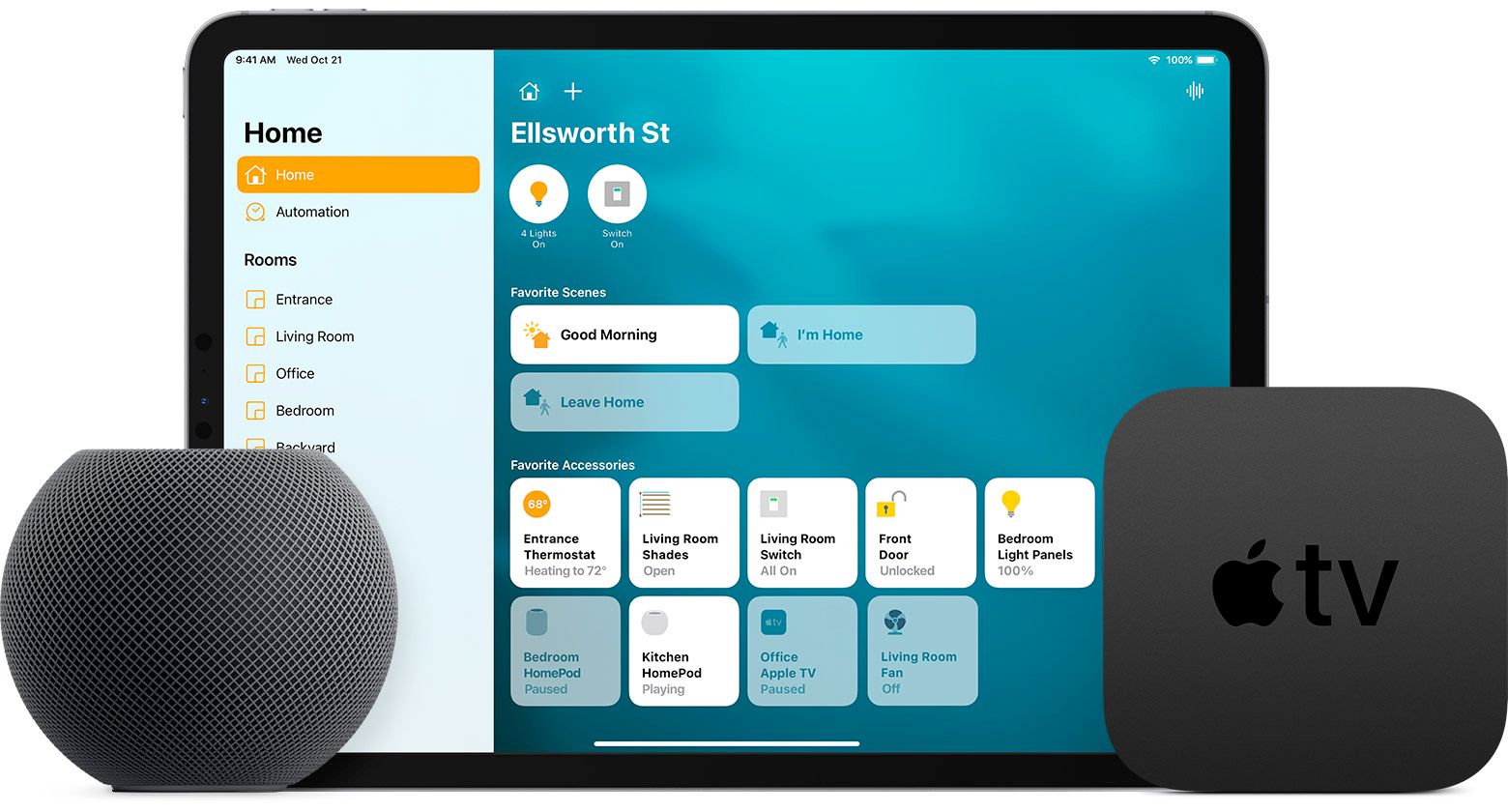
    La aplicación Home de Apple ofrece una única interfaz para controlar todos los accesorios para el hogar inteligente HomeKit. Pero para aprovechar al máximo esta experiencia, debe configurar un Apple Home Hub. Lo que le permite controlar sus accesorios de forma remota, crear automatizaciones e invitar a los invitados a controlar su hogar.

    Configurar un Apple Home Hub es simple; a menudo sucede de forma automática. Sin embargo, debe asegurarse de tener los dispositivos adecuados para hacerlo y luego saber cómo configurarlo en el dispositivo que posee.

    ¿Qué es un Apple Home Hub?

    Un Apple Home Hub es un dispositivo siempre encendido que conecta de forma segura los accesorios para el hogar inteligente HomeKit a Internet. Esto le permite controlar su hogar inteligente desde cualquier parte del mundo, siempre que tenga una conexión a Internet.

    Sin un Apple Home Hub, debe estar conectado a la red Wi-Fi de su hogar para controlar sus accesorios.

    Un Apple Home Hub también le permite configurar automatizaciones para sus accesorios en la aplicación Home. Puede usar esto para encender las luces cuando sale el sol, cerrar las puertas con llave cuando se vaya a dormir, poner música cuando llegue a casa y mucho más.

    Relacionado: Ideas de automatización del hogar inteligente para hacer su vida más fácil este verano

    Finalmente, un Apple Home Hub le permite compartir los controles de su hogar inteligente con los invitados que visitan su hogar. Esto es particularmente útil si tiene visitantes durante la noche y desea que puedan cerrar la puerta o encender las luces sin pedirle que lo haga por ellos.

    ¿Qué dispositivos pueden ser un Apple Home Hub?

    No puede usar ningún dispositivo antiguo como Apple Home Hub, solo puede usar uno de los siguientes dispositivos:

    • Apple TV (cuarta generación) o posterior
    • HomePod o HomePod mini
    • iPad

    Un Apple Home Hub debe estar en su casa, encendido y conectado a Wi-Fi en todo momento. Por eso suele ser más fácil utilizar un Apple TV o un HomePod.

    Si tiene varios de estos dispositivos, Apple HomeKit solo usará uno de ellos como Home Hub, mientras que los demás actuarán como espera si falla el dispositivo predeterminado.

    Si no tiene uno de estos dispositivos, no podrá configurar un Apple Home Hub. En cuyo caso, podría valer la pena comprar un iPad de segunda mano o buscar configuraciones alternativas para el hogar inteligente.

    Relacionado: Kits de inicio para hogares inteligentes que valen la pena

    ¿Cómo configuro un Apple Home Hub?

    Configurar un Apple TV, HomePod o iPad como Apple Home Hub es increíblemente fácil. De hecho, un Apple TV o HomePod generalmente se configurará automáticamente como su Apple Home Hub cuando inicie sesión en su cuenta de iCloud y se conecte a su red Wi-Fi durante la configuración.

    Para saber si ya tiene configurado un Home Hub:

    1. Abra la aplicación Inicio en su iPhone, iPad o Mac.
    2. Presiona el ícono de la Casa y elige Configuración de la Casa .
    3. Seleccione Home Hubs & Bridges ; todos los Home Hubs disponibles se enumerarán en la parte superior, con el hub predeterminado que dice Conectado junto a él.
    Galería de imágenes (3 imágenes)

    Si está usando un iPad, o si su Apple TV o HomePod no se ha configurado como un Home Hub, puede encontrar instrucciones paso a paso para configurar cada dispositivo a continuación.

    Cómo usar un iPad como un centro de hogar

    Para usar un iPad como Apple Home Hub, debes asegurarte de que esté en casa, encendido y conectado a Wi-Fi todo el tiempo. La mejor forma de hacerlo es mantenerlo conectado a un cargador en todo momento.

    Si aún desea configurar su iPad como un Apple Home Hub, siga estos pasos:

    1. En su iPad, vaya a Configuración y asegúrese de estar conectado a la red Wi-Fi de su hogar y que Bluetooth esté activado .
    2. Luego toque [Su nombre]> iCloud y habilite las opciones Llavero y Inicio .
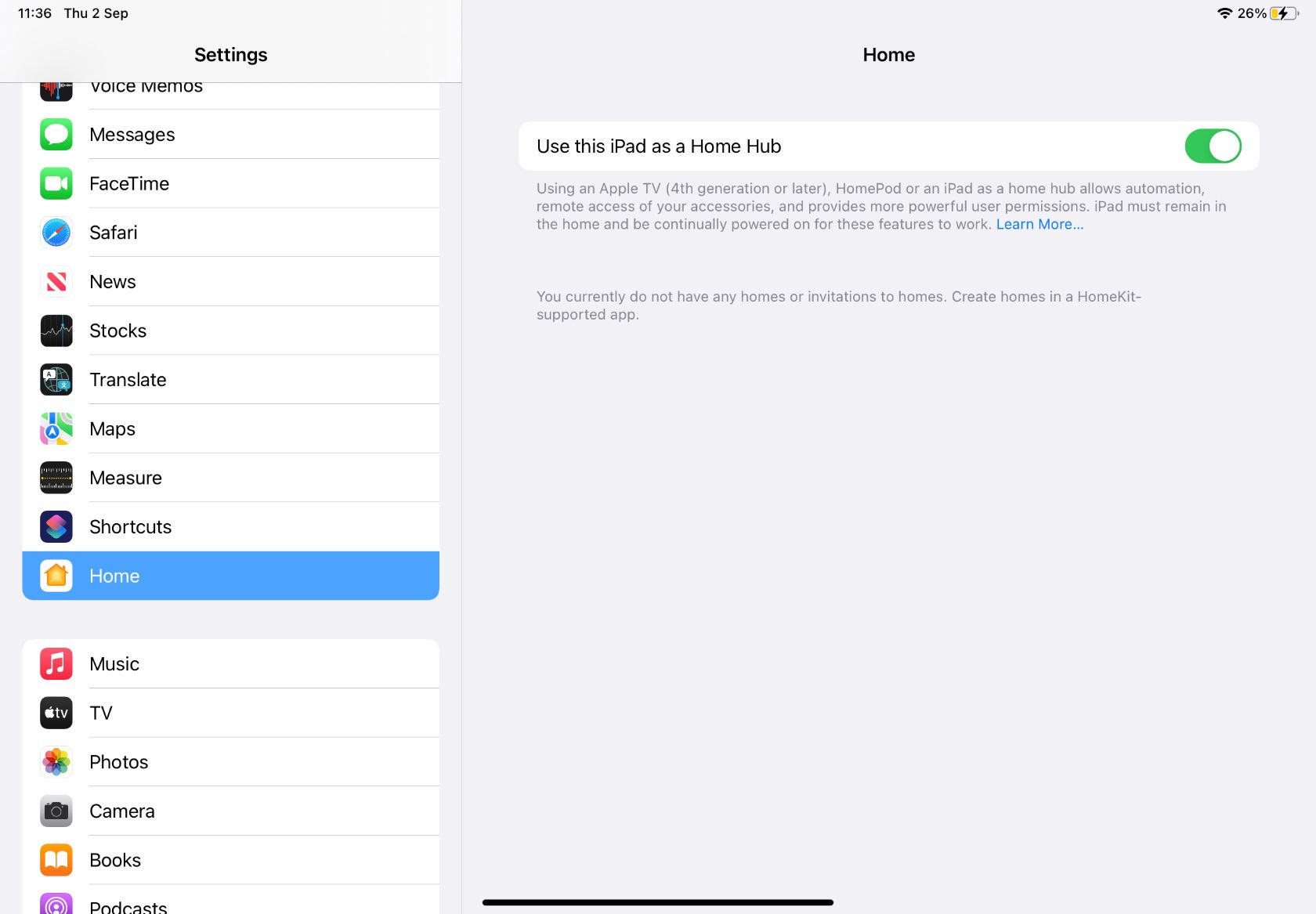
    3. Finalmente, vaya a Configuración> Inicio y elija Usar este iPad como un Centro de inicio .

    Cómo usar un Apple TV como un centro doméstico

    Para configurar su Apple TV como un Apple Home Hub:

    1. En su iPhone o iPad, vaya a Configuración> [Su nombre] y tome nota de la cuenta de usuario en la que inició sesión en la parte superior de la página. Si tiene una Mac, vaya a Preferencias del sistema> ID de Apple .
    2. Ahora toque iCloud y habilite las opciones Llavero y Inicio .
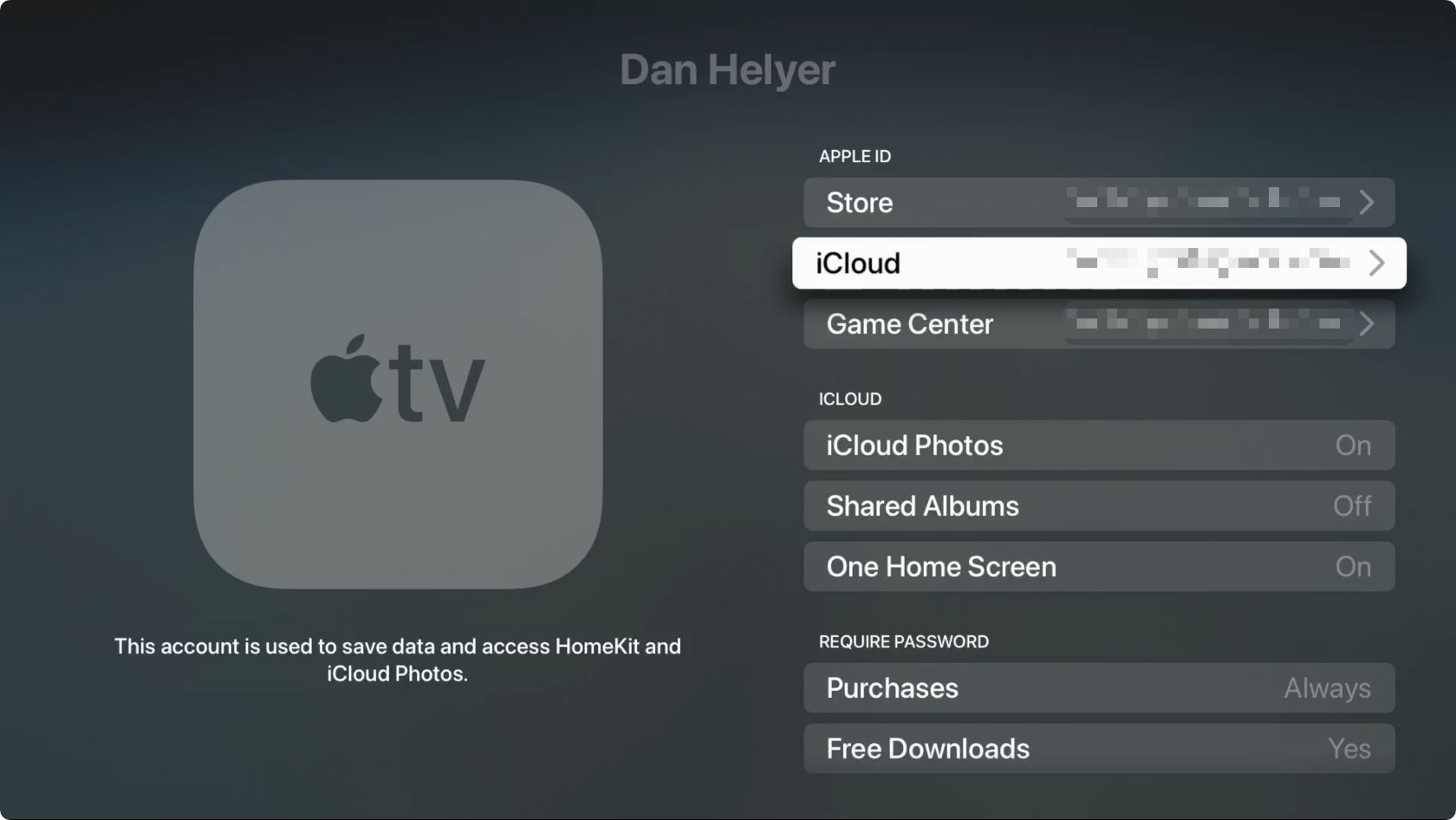
    3. En su Apple TV, vaya a Configuración> Usuarios y cuentas> [Su cuenta] y asegúrese de que la cuenta de iCloud coincida con la que inició sesión en su iPhone, iPad o Mac.
    4. Ahora, vuelva a la configuración principal de Apple TV, seleccione Red y asegúrese de que su Apple TV esté conectado a la red Wi-Fi de su hogar.

    Cómo usar un HomePod o HomePod mini como un Home Hub

    Configurar su HomePod o HomePod mini como un Apple Home Hub es aún más fácil:

    1. Abra la aplicación Configuración en el iPhone o iPad que esté conectado a su HomePod.
    2. Asegúrese de estar conectado a la red Wi-Fi de su hogar y de que Bluetooth esté activado .
    3. Ahora toca [Tu nombre] o Iniciar sesión en la parte superior de Configuración y asegúrate de haber iniciado sesión en tu cuenta de iCloud.
    4. Luego toque iCloud y habilite las opciones Llavero y Inicio .
    Galería de imágenes (3 imágenes)

    Apple HomeKit mejora cada año

    Configurar un Apple Home Hub es especialmente útil si ya ha invertido en el ecosistema de Apple.

    Después de configurar uno, puede usar Siri en cualquiera de sus otros dispositivos Apple para registrarse en su hogar inteligente en cualquier lugar del mundo, puede optimizar su vida con automatizaciones y puede agregar miembros de la familia e invitados a su hogar. Haciendo que su hogar inteligente sea más inteligente que nunca.

    Sin embargo, las capacidades de HomeKit no terminan ahí. Con cada año que pasa, Apple agrega más capacidades a su red doméstica inteligente. Asegurarse de que su inversión en este ecosistema sea recompensada durante muchos años.

  • He aquí por qué es necesario mejorar la función Play Something Shuffle de Netflix

    He aquí por qué es necesario mejorar la función Play Something Shuffle de Netflix

    Elegir qué ver en Netflix puede ser una molestia. Con su biblioteca de películas en constante expansión, encontrar una función que se adapte a sus requisitos de visualización puede ser un desafío. Para ayudar a sus usuarios a reducir la carga de la elección, Netflix creó la función Play Something.

    Su objetivo es ayudar a los usuarios, que no pueden decidir qué mirar, a tomar esa decisión más fácil y rápidamente. Sin embargo, algunos se han quejado de que la función no funciona tan bien como podría haberlo hecho y tiene mucho margen de mejora.

    Decidir qué ver en Netflix es una pesadilla

    Si tiene algo de tiempo libre y decide pasarlo viendo Netflix, se enfrenta a varias opciones antes de que pueda comenzar su tiempo libre. ¿Qué vas a ver?

    ¿Te apetece una película, una serie de televisión, algo nuevo o ya visto, un viejo clásico o un éxito de taquilla? Tiene una serie aparentemente interminable de preguntas que debe responder antes de presionar reproducir en un título. Si ya sabe lo que quiere consumir después de abrir Netflix, eso es excelente, pero no siempre es así.

    La mayoría de los usuarios tienen dificultades para decidir qué mirar, y Netflix lanzó la función Play Something para ellos.

    La intención de la función Play Something

    Netflix funciona sobre la base de "cuanto más, mejor". Cuanto más contenido consuma en Netflix y lo califique al finalizar, mejores sugerencias le hará. Al dar me gusta o disgusto a las funciones que ve, el servicio de transmisión llega a conocer mejor sus gustos y puede atenderlos mejor.

    Cuando selecciona la función Reproducir algo, utiliza el algoritmo de Netflix para reproducir funciones que presume que le gustarán. Reproduce títulos que coinciden con sus preferencias de visualización.

    Incluso si omite el primer, segundo o tercer título, Play Something continúa eligiendo funciones que coinciden con sus gustos.

    Si le apetece lo que eligió la función, déjelo funcionar; si no, continúe hasta que encuentre un título que le interese. Sobre el papel, eso suena genial, pero en la ejecución, tiene sus desventajas.

    El potencial desperdiciado de jugar algo

    El problema con la función Play Something es que basa lo que reproduce para ti en el algoritmo de Netflix. El mismo algoritmo que usa Netflix para llenar su página de inicio con títulos que le gustaría ver.

    Entonces, una vez que habilita la función Play Something , reproduce títulos que ya vio en su pantalla de inicio. Pero si ya los has pasado, y son los que Play Something elige para jugar contigo, ¿cuál es el punto? Es simplemente reciclar títulos de su página de inicio. ¿Necesita una función dedicada para eso?

    Podría haber sido una historia completamente diferente si la función no estuviera tan limitada por el algoritmo de Netflix.

    ¿Cómo podría Netflix mejorar Play Something?

    ¿Y si Play Something te mostrara algo del catálogo de Netflix? Sí, es posible que te encuentres con cosas que odias absolutamente y no quieres ver, pero ¿qué pasa si te encuentras con una joya oculta de Netflix? Películas y programas que no había visto anteriormente en la pantalla de inicio y que están fuera de sus preferencias de visualización habituales, pero que aún podrían interesarle.

    Relacionado: Maneras de descubrir las novedades de Netflix

    Alternativamente, podría presentarle un breve cuestionario para definir qué género desea ver o en qué estado de ánimo se encuentra. Netflix incluso podría usarlo para promocionar próximos programas y ofrecer categorías temáticas.

    Otra oportunidad perdida es que la función solo está disponible en televisores y no en otros dispositivos. Si desea ver Netflix en una computadora portátil, por ejemplo, no puede usar Play Something.

    ¿Cuándo funciona Play Something?

    La función Play Something es perfecta cuando simplemente estás indeciso. A veces hay demasiadas cosas fantásticas que no puedes esperar para ver y simplemente no sabes por dónde empezar. Ese es el mejor momento para habilitar la función y dejar que elija por usted.

    Le quita la carga de la elección y sabe que le ofrecerá algo que le gustará: un beneficio mutuo.

  • Las 10 mejores aplicaciones de productividad para equipos de Microsoft

    Las 10 mejores aplicaciones de productividad para equipos de Microsoft

    Mantener un equipo requiere trabajo y se vuelve aún más complejo cuando su equipo es grande. Afortunadamente, Microsoft Teams tiene varias aplicaciones que pueden ayudarlo a aumentar la productividad del equipo.

    En este artículo, le mostraremos las principales aplicaciones de productividad para Microsoft Teams y lo que pueden hacer por usted y su equipo.

    Las mejores aplicaciones de productividad para equipos de Microsoft

    Cuando se trabaja en equipo, la comunicación es clave para una gran productividad. Por lo tanto, las diferentes herramientas de comunicación de Microsoft Teams pueden resultar valiosas para su equipo. Eche un vistazo a algunas de estas aplicaciones que aumentan la productividad de su equipo y vea cuáles funcionan mejor para su equipo.

    1. Trello

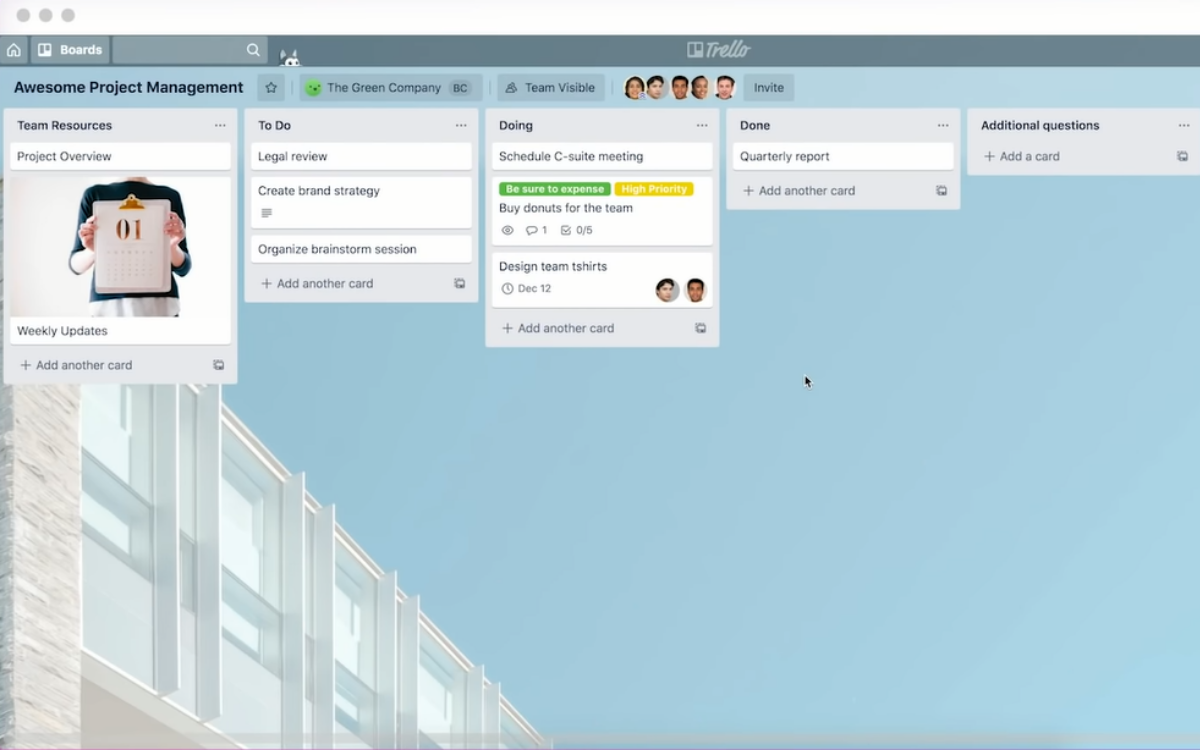
    Si está buscando la herramienta de gestión de proyectos perfecta, Trello es su aplicación de referencia. Trello le ayuda a mantenerse al tanto de todas las actividades dentro de su equipo. Trello funciona mediante el uso de listas, tableros y tarjetas para realizar un seguimiento del proyecto.

    Una vez que integre Trello en el mensajero de su equipo de Microsoft, puede acceder a los tableros y tarjetas en la aplicación sin usar un navegador. Luego, Trello envía actualizaciones y detalles del proyecto a todos los destinatarios previstos.

    Lo mejor de usar Trello es que hace que los proyectos de todas las escalas sean fáciles de administrar. También es bastante fácil de instalar y usar, y es gratuito.

    Descargar : Trello (suscripción gratuita y de pago disponible)

    2. GitHub Enterprise

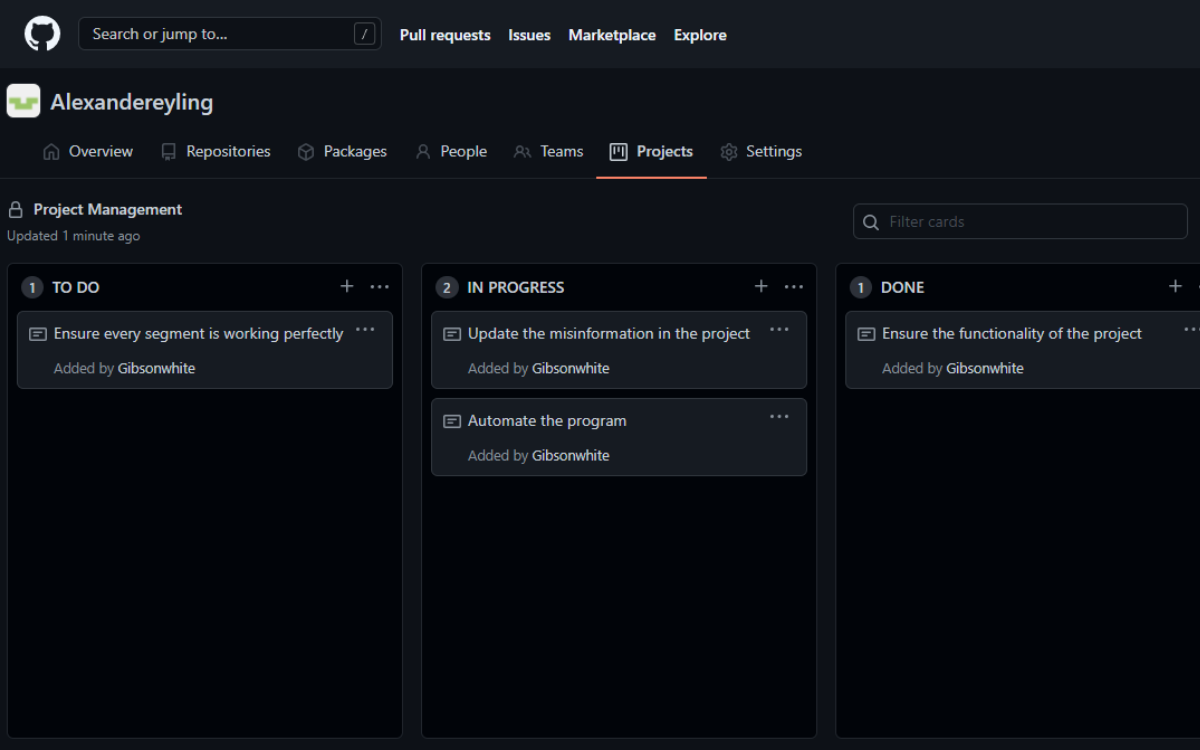
    En el mundo de la codificación y los productos digitales, los codificadores a menudo tienen que unirse para trabajar en un producto en particular. Esto a veces puede representar un desafío debido a la naturaleza remota de la codificación. Ahí es donde entra GitHub.

    Si tiene un equipo de desarrolladores trabajando en diferentes segmentos de proyectos y le gustaría crear armonía entre ellos, debe instalar esta aplicación. GitHub actualiza a todos los miembros del equipo de los cambios a medida que ocurren. También le permite discutir cualquier segmento de código para aclaraciones o notificaciones.

    Descargar : GitHub (suscripción gratuita y de pago disponible)

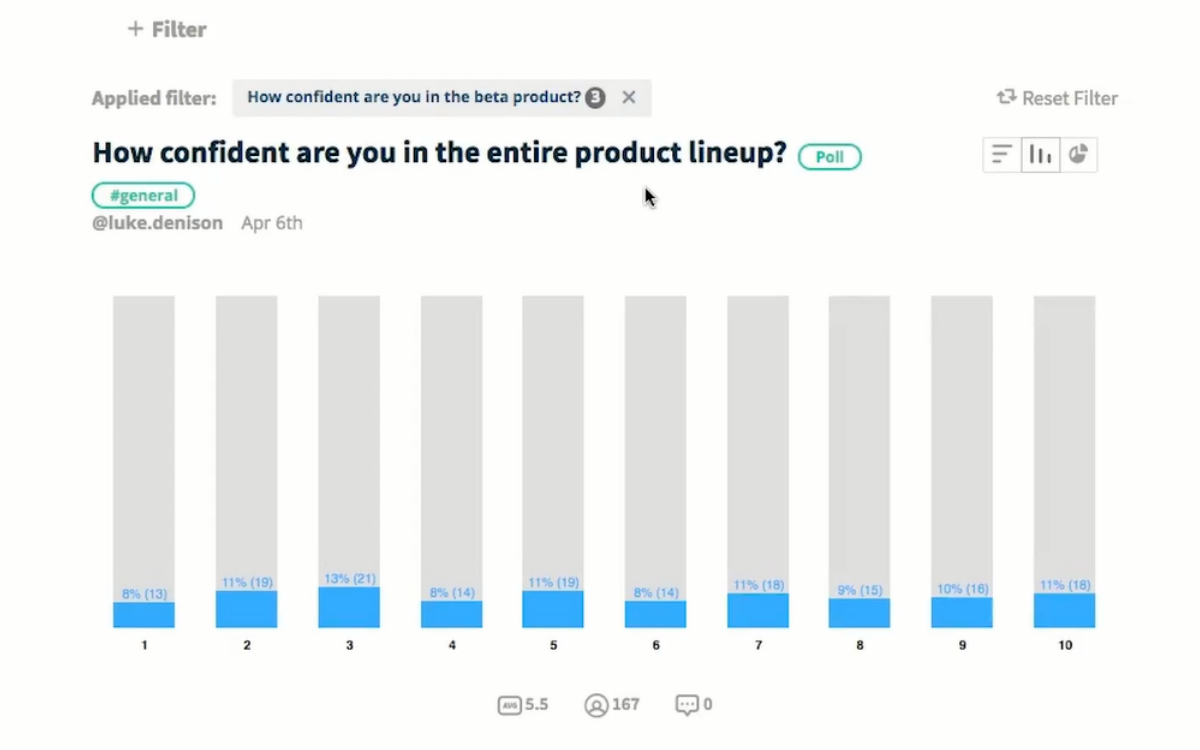
    3. Polly

    Para que su equipo prospere y su proyecto sobresalga, necesita comentarios y comentarios honestos. Polly te permite crear sondeos y encuestas que te permiten obtener reacciones de tu equipo. Puede crear encuestas para cualquier tema, desde los horarios de las reuniones hasta "El mejor miembro del equipo". Además, su encuesta anónima le da a su equipo más confianza para ser veraz en sus respuestas.

    Además, Polly te permite programar encuestas, lo cual es muy útil para las elecciones de tu equipo y al momento de votar sobre varios temas. También hace todo el recuento y análisis sobre la marcha a medida que llegan las respuestas. Y cuando llega el momento de presentar sus datos, puede utilizar los gráficos y tablas en la aplicación de Polly.

    Descargar : Polly (suscripción gratuita y de pago disponible)

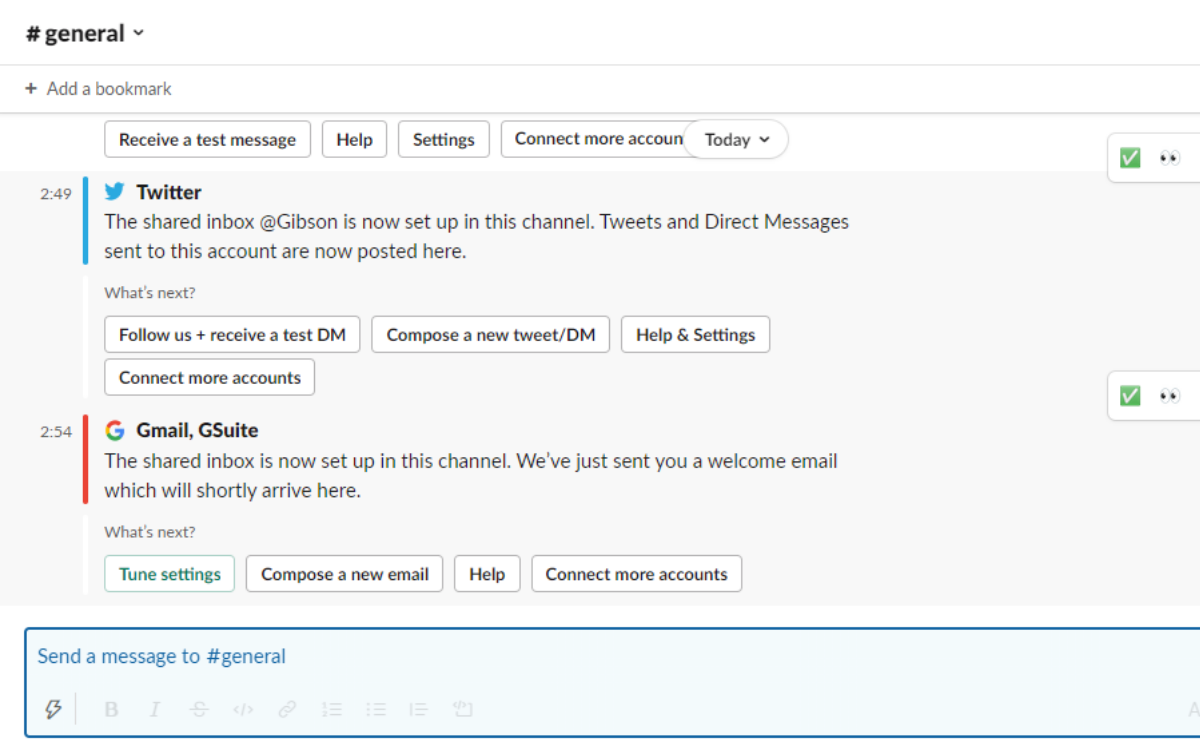
    4. MailClark

    Reunir todas sus herramientas de comunicación en una sola aplicación es una de las mejores formas de garantizar una comunicación adecuada. Con MailClark, puede acceder a cualquiera de sus herramientas de comunicación desde Gmail a Outlook e incluso a sus cuentas de Twitter.

    MailClark le permite enviar o recibir mensajes desde cualquiera de estas aplicaciones sin abrir las aplicaciones individuales. También le permite realizar un seguimiento de sus mensajes y garantiza que ninguno pase desapercibido.

    Descargar : MailClark (suscripción gratuita y de pago disponible)

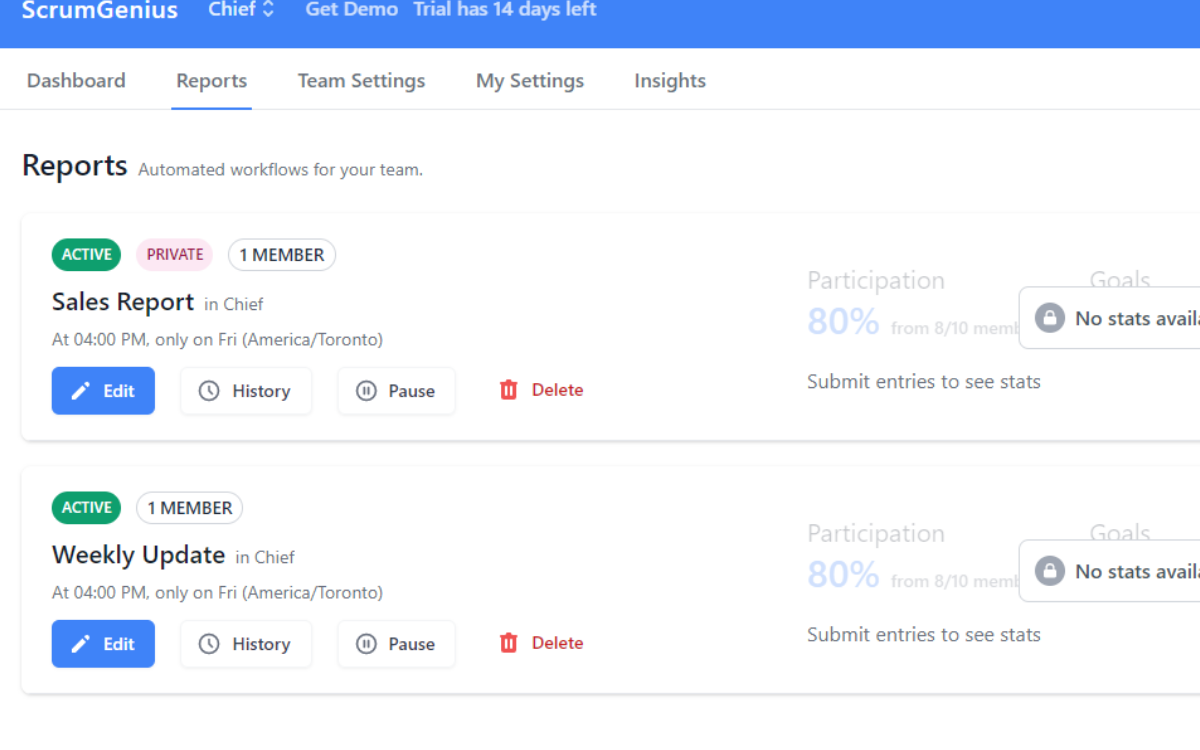
    5. ScrumGenius

    ScrumGenius es la mejor manera de realizar un seguimiento del estado de su equipo y saber cuánto han avanzado en sus proyectos. Con ScrumGenius, puede programar una serie de preguntas para su equipo. Al responder estas preguntas sobre su progreso, desafíos y tareas diarias, los miembros de su equipo pueden mantenerlo al tanto de todo lo que sucede. También puede configurarlo para compartir los resultados de las actualizaciones de estado con los líderes del equipo.

    ScrumGenius es la mejor alternativa a las reuniones de estado físico diarias, ya que solo admite las actualizaciones relevantes. De esta forma, puede ahorrar tiempo y recursos.

    Descargar : ScrumGenius (suscripción gratuita y de pago disponible)

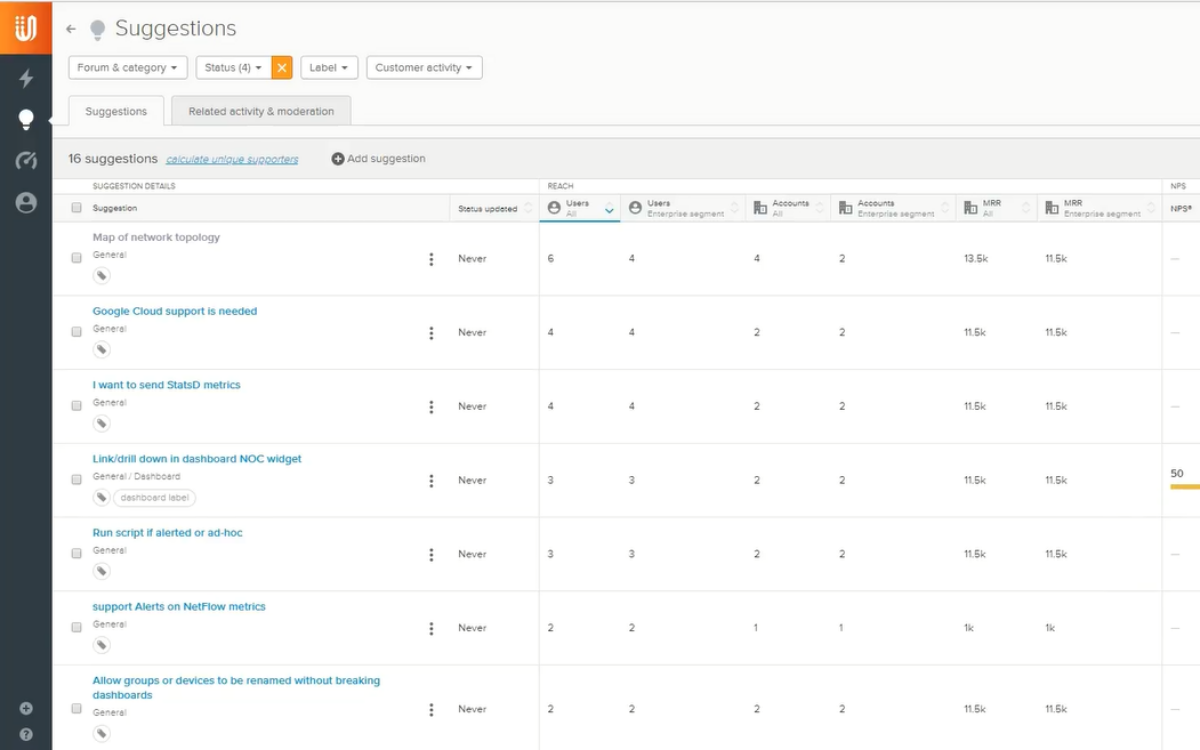
    6. UserVoice

    Querer lo mejor para su negocio significa priorizar los comentarios y aportes de los usuarios. Al recibir comentarios, podrá corregir cualquier problema en sus servicios o realizar las mejoras necesarias. UserVoice le permite crear un portal de sugerencias para sus usuarios y clientes como una forma perfecta de soporte al cliente. Si está buscando la mejor herramienta de gestión de productos, ¡esta es la aplicación para usted!

    Con UserVoice, su equipo de atención al cliente lo pasará mucho más fácilmente y notará un aumento en la productividad en poco tiempo.

    Descargar : User Voice (suscripción gratuita y de pago disponible)

    7. AttendanceBot

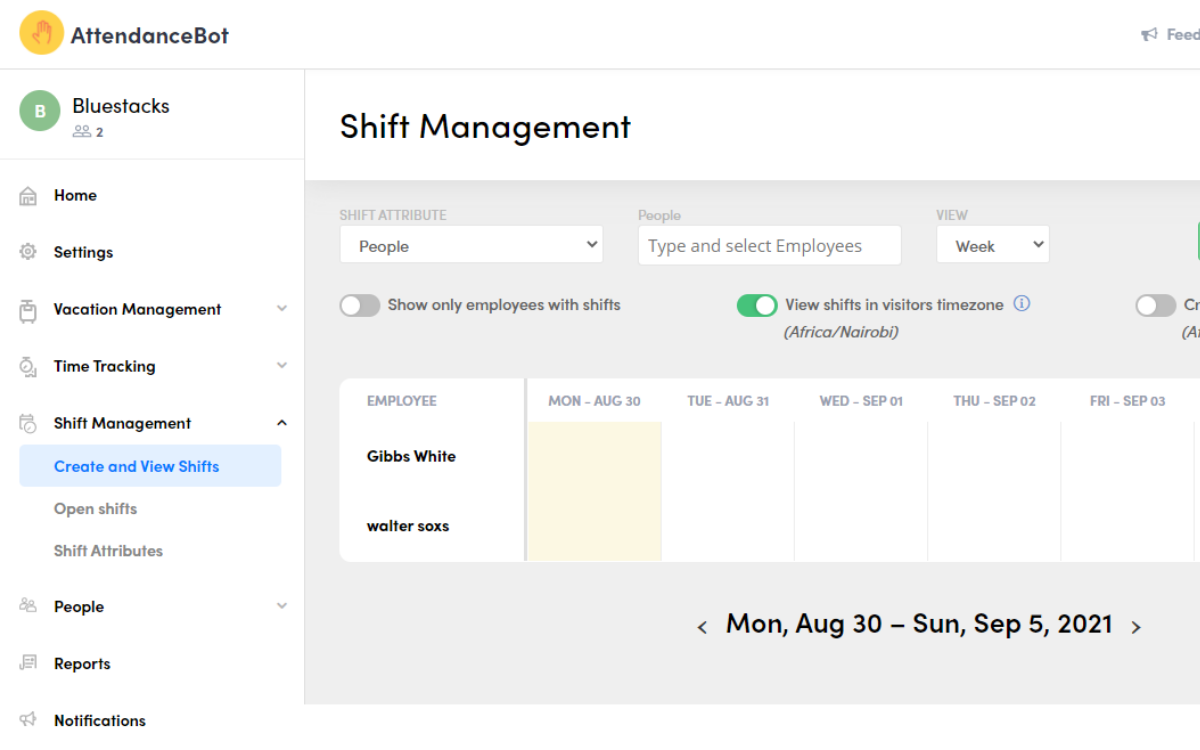
    Si está buscando una manera más fácil y efectiva de realizar un seguimiento de las horas de trabajo y los días libres de su equipo, entonces debería intentar usar AttendanceBot. Esta aplicación lo ayudará a controlar los días de vacaciones, turnos, tiempo libre pagado e incluso los días de enfermedad.

    También calculará estos días y los presentará visualmente en el panel de la aplicación. Al presentar AttendanceBot a su equipo, se asegurará de que las horas de trabajo no entren en conflicto. De esta forma, aumentarás la productividad como primer paso.

    Descargar : Bot de asistencia (suscripción gratuita y de pago disponible)

    8. Wiki

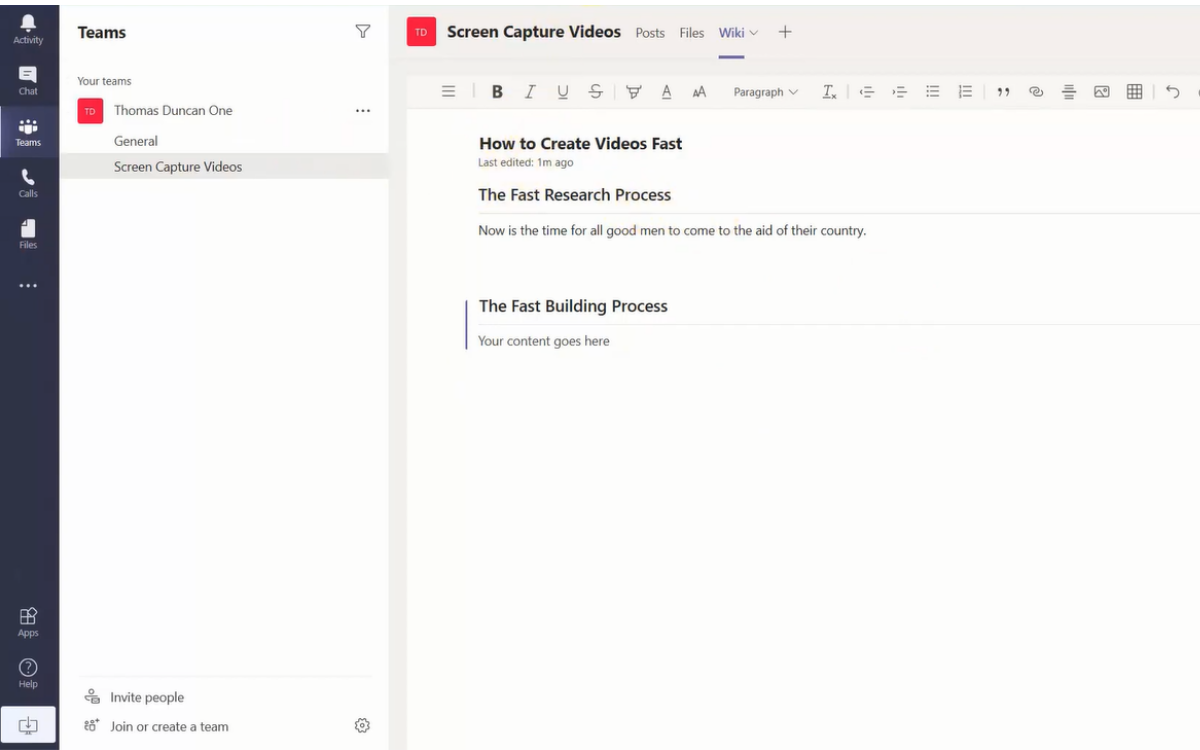
    Considere Wiki como la propia enciclopedia de su compañero de equipo. Puede crear un repositorio de toda la información importante que su equipo necesita saber dentro de su canal de Microsoft Team. Con Wiki, puede almacenar notas clave y procedimientos para referencia de su equipo. Aquí, puede crear y editar estas instrucciones para guiar a los miembros de su equipo.

    Wiki es una función predeterminada que viene con la aplicación Microsoft Team. Todo lo que tiene que hacer es modificarlo para que se adapte a sus necesidades. ¡También puede usarlo para las preguntas frecuentes de su equipo! Puede descargar y usar la aplicación en Microsoft Teams .

    Relacionado: Sitios wiki populares y ejemplos de wiki que vale la pena consultar

    9. Héroe de la salud

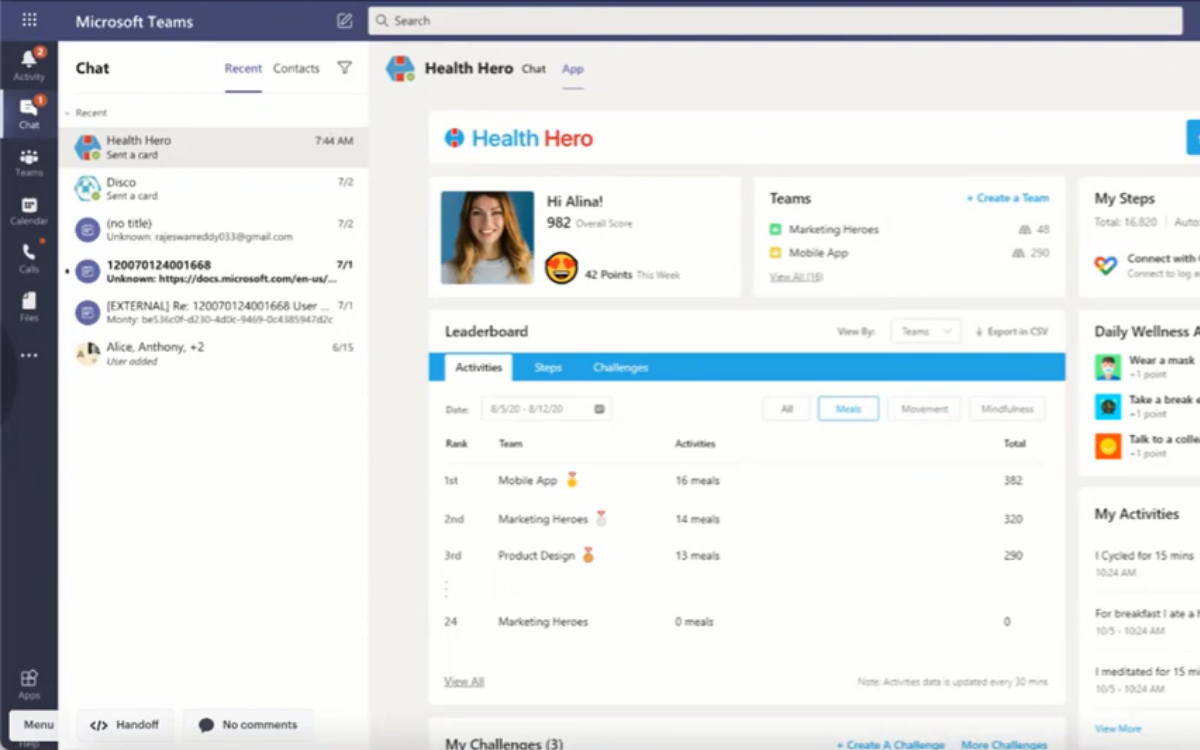
    Una de las mejores formas de aumentar la productividad de su equipo es asegurarse de que goce de buena salud. Health Hero lo ayuda a controlar a su equipo y crea actividades para ayudar a sus miembros a mantenerse saludables incluso cuando trabajan de forma remota desde casa.

    La aplicación te permite crear desafíos de fitness saludables, en los que tus compañeros de equipo pueden competir. Luego cuenta los puntos y clasifica a los miembros del equipo desde los más aptos hasta los que no están tan en forma.

    Descargar : Health Hero (suscripción gratuita y de pago incluida)

    10. Firme fácil

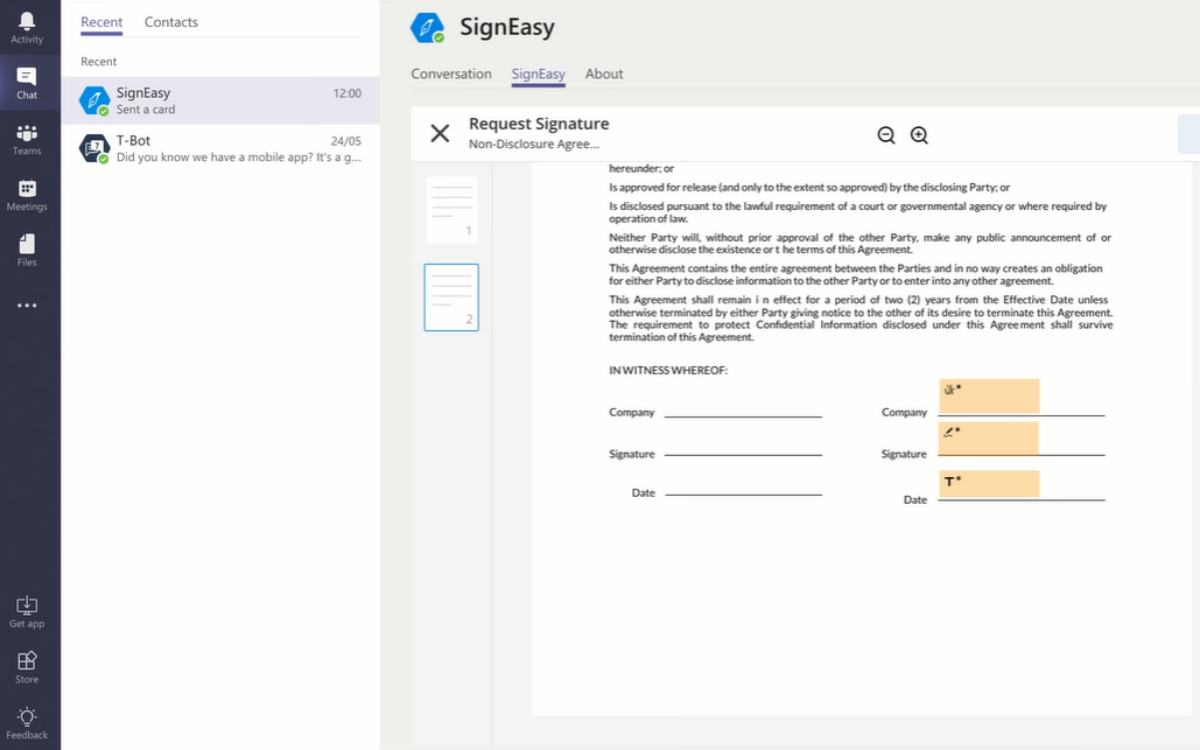
    ¡Imagina una aplicación que te facilite el papeleo! Eso es exactamente lo que hace Sign Easy. Con esta aplicación, puede firmar cualquier documento que desee dentro de la aplicación y compartirlos con los miembros de su equipo para las firmas adicionales que pueda necesitar. No es necesario que abandone Microsoft Teams ni descargue ningún lector de documentos especial.

    Todo lo que tiene que hacer dentro de esta aplicación es enviar directamente los documentos a todos los firmantes requeridos. Además, puede agregar información adicional a los documentos para los signatarios si ciertas partes necesitan aclaraciones. Por lo tanto, si está tratando con documentos urgentes que requieren firmas inmediatas, asegúrese de usar Sign Easy.

    Descargar : SignEasy (suscripción gratuita y de pago disponible)

    Aproveche al máximo los equipos de Microsoft

    Para maximizar su experiencia al usar Microsoft Teams, es importante usar las mejores aplicaciones de productividad. Según el alcance de su trabajo y el tamaño de su equipo, es posible que necesite más de una aplicación. Incluso puede optar por utilizar todas las aplicaciones que hemos enumerado en este artículo. Solo asegúrese de tener todas sus bases cubiertas para una experiencia de trabajo fluida dentro de su equipo. Mientras lo hace, asegúrese de explorar las nuevas características de Microsoft Teams.

  • Cómo restringir las opciones para compartir en Google Drive

    Cómo restringir las opciones para compartir en Google Drive

    Google Drive funciona como una gran herramienta para compartir documentos con otras personas. Sin embargo, es posible que esté compartiendo contenido confidencial y que desee restringir la posibilidad de que las personas puedan volver a compartir, descargar, copiar, imprimir o cambiar el permiso de acceso a sus archivos.

    Aquí, veremos cómo restringir las opciones para compartir en sus archivos de Google Drive.

    Cómo restringir las opciones para compartir en Google Drive

    Restringir cómo comparte sus archivos en Google Drive es un proceso simple. Puede hacerlo a través de la sección de configuración dentro de Google Drive.

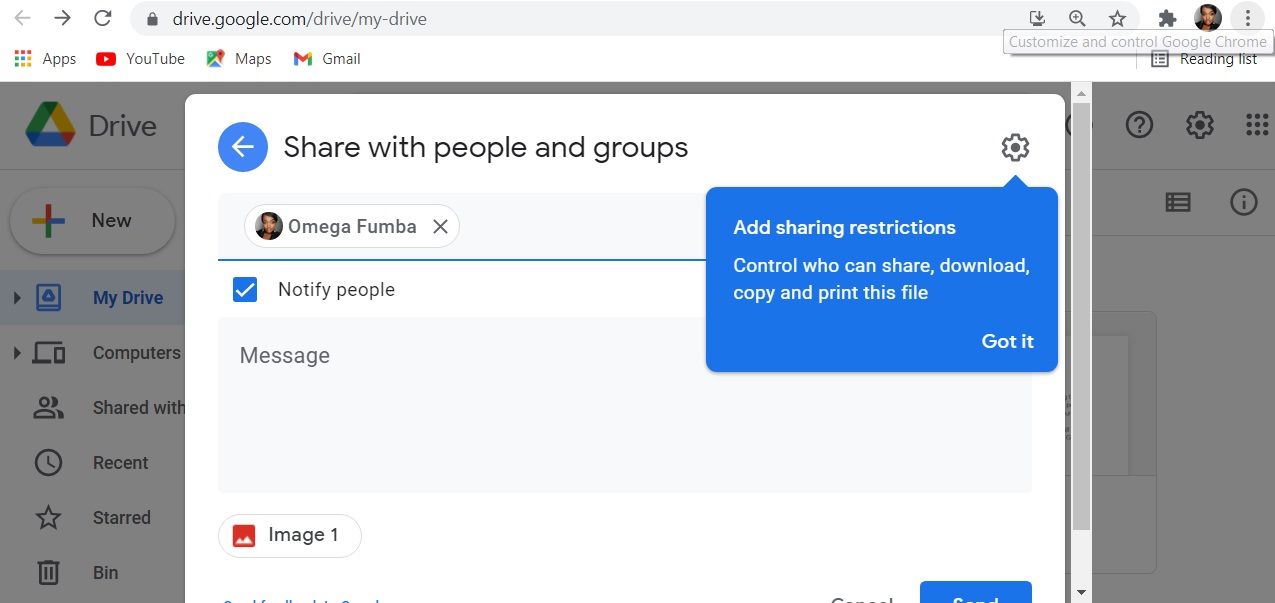
    Aquí hay una guía paso a paso sobre cómo evitar que sus miembros compartidos comenten, impriman, copien o descarguen su archivo:

    1. Abra Google Drive o cualquier otra aplicación de Google Drive.
    2. Seleccione el archivo que desea restringir y haga clic derecho sobre él.
    3. Haga clic en Compartir .
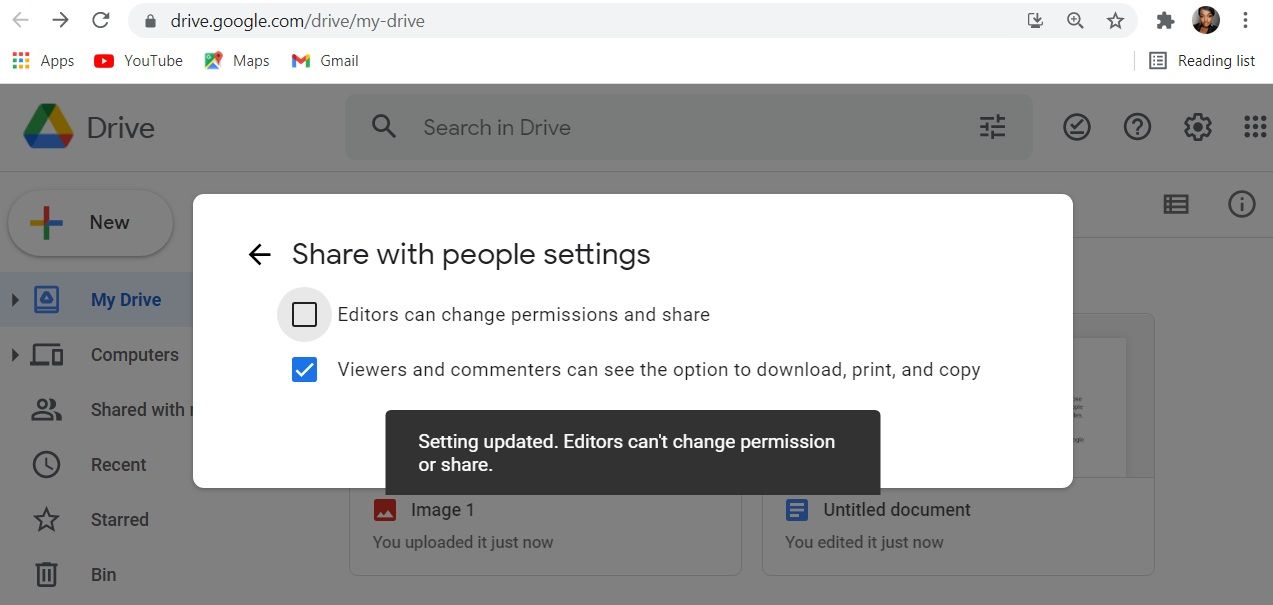
    4. En la parte superior derecha, haz clic en Configuración .
    5. Desmarque las casillas de permisos de acuerdo con sus restricciones.
    6. Haga clic en Guardar .

    Es importante recordar que si ha restringido una carpeta, los cambios de permisos solo se aplican a la carpeta. Si desea restringir los archivos dentro de una carpeta, debe cambiar manualmente la configuración de los archivos dentro. Además, si ya le ha dado acceso a alguien para que sea editor de un archivo o carpeta, Google le permite pedir permiso para compartir el archivo.

    Relacionado: Cómo buscar archivos y carpetas de forma eficaz en Google Apps

    Cuando las personas tienen acceso de editor, pueden:

    • Comparta un archivo con otras personas.
    • Agregue o elimine personas específicas del archivo.
    • Copie, imprima o descargue el archivo.

    Cuando alguien sin acceso de editor intenta descargar, imprimir o copiar el archivo compartido, estas opciones parecen estar atenuadas y no disponibles.

    Controle su contenido en su Google Drive

    Si bien tiene control sobre cómo las personas acceden a sus archivos, también puede controlar quién comparte archivos con usted.

    Puede protegerse en Google Drive bloqueando a los usuarios para que no compartan archivos con usted, eliminando archivos que se compartieron anteriormente con usted o simplemente puede bloquear a un usuario en Google Drive.

  • Cómo reparar una bóveda personal que falta en OneDrive

    Cómo reparar una bóveda personal que falta en OneDrive

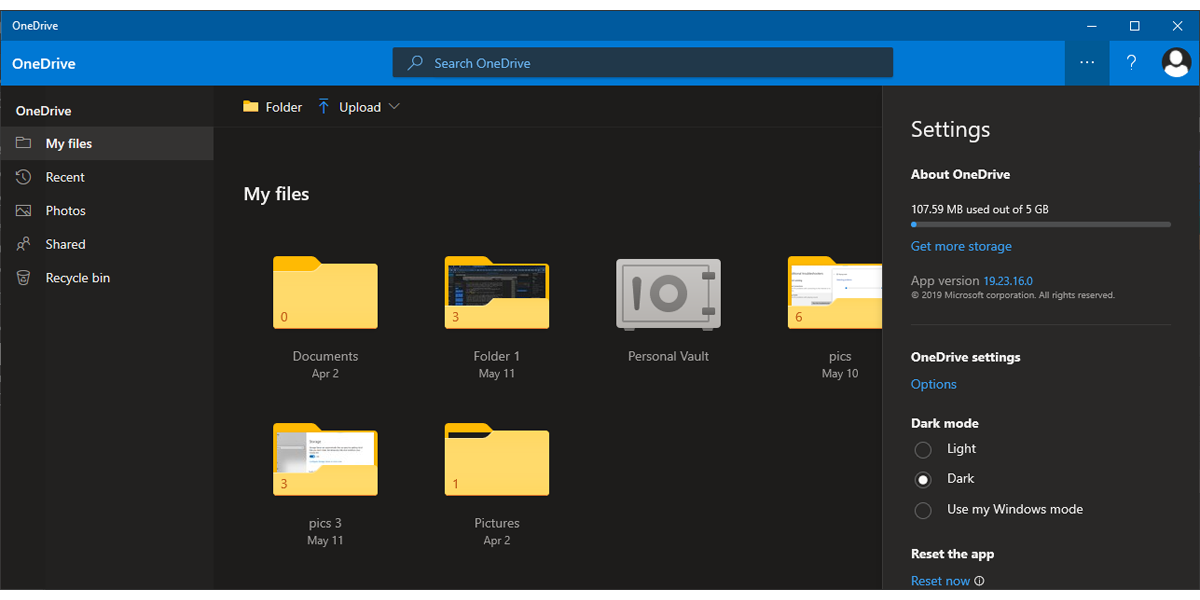
    La función Bóveda personal de OneDrive está diseñada para mantener seguros todos sus archivos y carpetas importantes a través de medidas de seguridad adicionales. Para mantener su bóveda personal verdaderamente "personal", puede configurar un método de autenticación de dos factores para acceder a él, como un escaneo de reconocimiento facial, códigos PIN, códigos de teléfono o correo electrónico, o incluso huellas digitales.

    Sin embargo, a veces Personal Vault se vuelve demasiado seguro y se esconde de todos, incluso de usted. Si bien esto no significa que los archivos que almacenó en su interior se hayan ido, exploremos cómo recuperar la bóveda personal para que pueda acceder a sus datos una vez más.

    1. Habilitar la bóveda personal

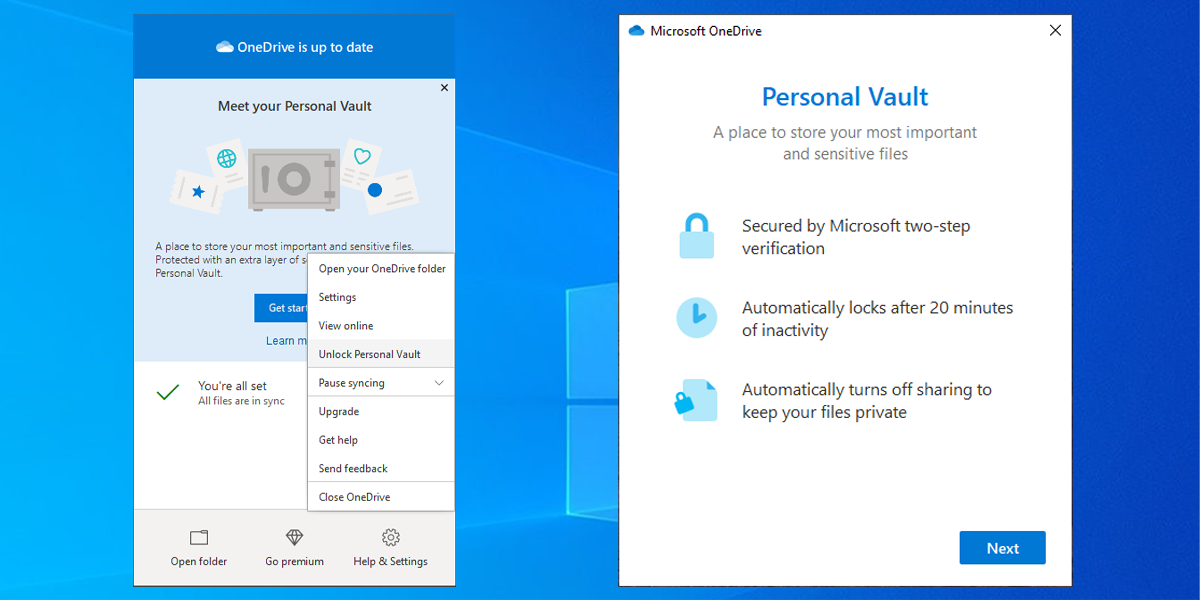
    Si recién comenzó a usar la aplicación OneDrive, podría haber una razón simple por la que no puede encontrar Personal Vault: no la habilitó. Si desea utilizarlo, deberá configurarlo manualmente. Así es como puede habilitar Personal Vault usando la aplicación:

    1. Haga clic en el icono de OneDrive de la barra de tareas.
    2. Haga clic en Ayuda y configuración> Desbloquear bóveda personal .
    3. En la ventana de Microsoft OneDrive , haga clic en Siguiente> Permitir .
    4. Inicie sesión con las credenciales de su cuenta de Microsoft.
    5. Siga las instrucciones que se muestran.

    2. Compruebe dentro de otras carpetas

    Es posible que no pueda encontrar su bóveda personal porque la movió accidentalmente a otra carpeta de OneDrive. Desafortunadamente, esto significa que tendrá que buscarlo manualmente.

    Por razones de seguridad, Windows no muestra la carpeta Personal Vault en la barra lateral izquierda del Explorador de archivos. Además, no puede encontrarlo ni ninguno de sus contenidos usando el cuadro de búsqueda. La única forma es abrir las carpetas una por una y buscar una bóveda personal en su interior.

    Relacionado: Consejos útiles de OneDrive para aprovechar al máximo su cuenta

    3. Busque archivos de sistema dañados

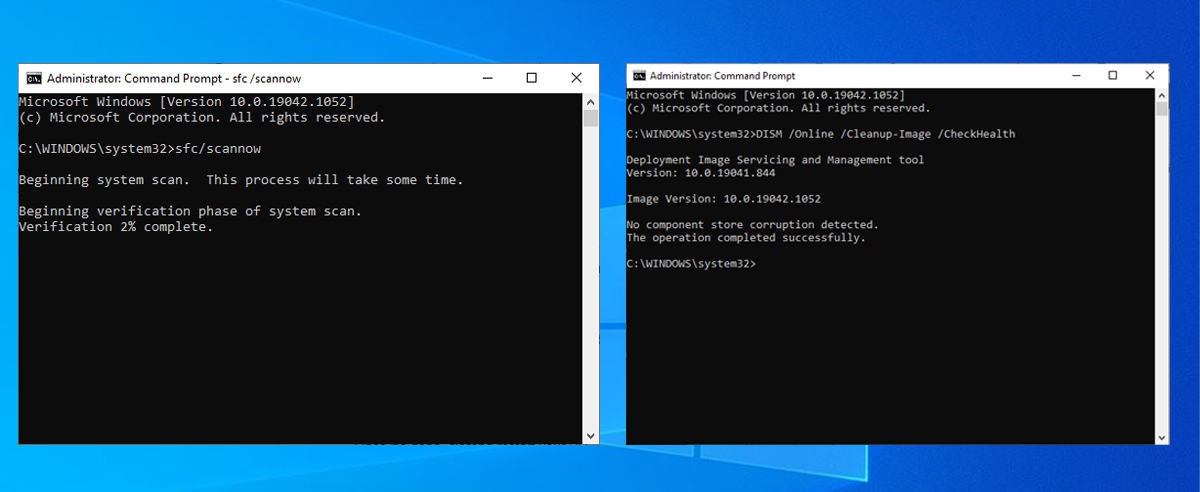
    Un archivo de sistema de Windows dañado o faltante podría ser la causa de la falta de su Bóveda personal. Para solucionar este problema, puede ejecutar un análisis SFC y Windows identificará y reparará automáticamente cualquier archivo dañado. A continuación, se explica cómo realizar un escaneo SFC:

    1. En la barra de búsqueda del menú Inicio , busque el símbolo del sistema y seleccione Ejecutar como administrador .
    2. Escriba sfc / scannow .
    3. Presione Entrar.

    Si el escaneo SFC no es suficiente, puede intentar usar el símbolo del sistema para ejecutar el Servicio y administración de imágenes de implementación (o DISM ). En la ventana del símbolo del sistema , escriba DISM.exe / Online / Cleanup-image / Restorehealth y presione Entrar para iniciar el análisis.

    4. Restablecer OneDrive

    Restablecer OneDrive puede ayudar a que su bóveda personal salga de su escondite. No necesita preocuparse por la pérdida de datos si toma esta ruta, ya que OneDrive conservará todos sus archivos y carpetas. La única desventaja de restablecer OneDrive es que tendrá que esperar a que OneDrive vuelva a sincronizar todos los archivos.

    La duración de un restablecimiento depende de la cantidad de datos que guarde en su cuenta de OneDrive y de la velocidad de su Internet. Pero la molestia vale la pena si logra recuperar su bóveda personal.

    Relacionado: Cómo probar la velocidad de su red doméstica (y descifrar los resultados)

    Siga estos sencillos pasos para restablecer OneDrive:

    1. Abra la aplicación OneDrive.
    2. Haga clic en el menú de tres puntos de la esquina superior derecha y seleccione Configuración .
    3. Haga clic en Restablecer ahora .

    5. Reinstale la aplicación OneDrive

    Si esta no es la primera vez que su bóveda personal desaparece de OneDrive, debería intentar reinstalar la aplicación. La reinstalación de la aplicación eliminará los archivos corruptos y sobrantes de su sistema que pueden impedir que OneDrive funcione correctamente.

    Para desinstalarlo, busque onedrive en la barra de búsqueda del menú Inicio y seleccione Desinstalar . Una vez que Windows finalizó el proceso de desinstalación, puede obtener la aplicación en la tienda de Microsoft .

    Relacionado: Todos los accesos directos que necesita para la aplicación Microsoft OneDrive Windows 10

    Recupere su bóveda personal

    OneDrive es un excelente servicio de almacenamiento en la nube para sus datos personales, incluso si necesita un proceso ocasional de solución de problemas. Lo último que desea ver es que su bóveda personal desaparece junto con sus archivos y carpetas importantes. En este caso, esperamos que nuestra guía lo haya ayudado a recuperarlo en poco tiempo. Incluso si necesita probar varias soluciones, sigue siendo mucho más eficiente que buscar sus archivos en sus antiguos dispositivos de almacenamiento externo.

  • ¿Cuáles son los beneficios de usar Blockchain y React Native para el desarrollo de aplicaciones para teléfonos inteligentes?

    ¿Cuáles son los beneficios de usar Blockchain y React Native para el desarrollo de aplicaciones para teléfonos inteligentes?

    El desarrollo de aplicaciones móviles es una industria multimillonaria. Tiene muchas oportunidades de generación de ingresos, como contenido en la aplicación, publicidad, entre muchos otros. Los usuarios finales también se benefician de las aplicaciones móviles al acceder a contenido de trabajo o entretenimiento sobre la marcha.

    Este artículo le informará cómo su proyecto de desarrollo de aplicaciones puede beneficiarse del uso de la tecnología blockchain y el marco React Native.

    ¿Cómo funcionan Blockchain y React Native para aplicaciones móviles?

    Blockchain es un registro de transacciones que puede conocer como un libro mayor descentralizado.

    React Native es el marco de desarrollo de aplicaciones más popular. Algunas aplicaciones de mayor rango como Facebook, Instagram, Walmart y SoundCloud Pulse tienen React Native en su pila tecnológica.

    Las plataformas de criptomonedas, billeteras digitales y NFT utilizan la tecnología blockchain para el desarrollo de aplicaciones móviles para aumentar la seguridad de la base de datos de sus aplicaciones o transacciones en vivo. Luego, los desarrolladores usan el marco de desarrollo de aplicaciones React Native para mejorar la experiencia del usuario (UX) y la interfaz de usuario (UI).

    ¿Por qué elegir Blockchain para React Native Mobile Apps?

    La tecnología Blockchain elimina cualquier requisito para los terceros durante las transacciones uno a uno (P2P) de criptomonedas, NFT, monedas o incluso mensajes de texto.

    Por las siguientes razones, es posible que desee adoptar blockchain para su próximo proyecto de desarrollo de aplicaciones móviles:

    1. Descentralizado y de código abierto

    La tecnología Blockchain viene con una licencia de código abierto para uso personal o comercial. La licencia de código abierto o de uso gratuito significa que no tiene que desembolsar dinero extra para implementar esta tecnología.

    Blockchain es el objetivo más difícil para los piratas informáticos porque es una red descentralizada. Si usa una base de datos convencional para aplicaciones móviles, los datos de su aplicación son un objetivo fácil ya que están disponibles en un servidor. Si descentraliza los datos de la aplicación en numerosas computadoras de la red, el robo de datos es casi imposible.

    2. Fácil de implementar

    Un libro mayor descentralizado o una cadena de bloques puede parecer una tecnología compleja. Sin embargo, es más simple que otras tecnologías emergentes como Internet de las cosas (IoT).

    Además, las grandes empresas tecnológicas están creando consorcios blockchain para la promoción global de esta tecnología. Puede obtener más información sobre las cadenas de bloques de Hyperledger, Enterprise Ethereum Alliance y muchos más.

    Usted y su equipo de desarrollo también pueden pasar por cursos de blockchain a corto plazo que son gratuitos o asequibles, y le brindarán los conocimientos previos que necesita. Algunas plataformas confiables de aprendizaje en línea son Hacker Noon, The Blockchain Academy y Udemy.

    3. Manipulación de datos casi nula

    En una red pública de blockchain, miles de computadoras analizan las transacciones en la red. Luego, crean códigos criptográficos como códigos hash para publicar la transacción y bloquear el bloque.

    Relacionado: ¿Es posible piratear la cadena de bloques?

    Prácticamente no hay forma de que una sola computadora en la red modifique este libro de contabilidad digital. Si alguien quiere piratear la cadena de bloques, debe poseer al menos el 51% del total de computadoras de la red, lo que tampoco es factible. Además, existen sistemas para defender las cadenas de bloques contra lo que se conoce como el ataque del 51%.

    4. Fácil de autenticar

    Las contraseñas de un solo uso y las contraseñas de inicio de sesión son los quebraderos de cabeza habituales para todos los accesos a aplicaciones móviles. Pero con la tecnología blockchain, puede implementar una identidad soberana (SSI) que libera a los usuarios de recordar contraseñas.

    Las credenciales digitales basadas en SSI brindarán instantáneamente a los usuarios un fácil acceso a la aplicación. Puede olvidarse de las violaciones de datos en su aplicación, ya que SSI es uno de los sistemas de autenticación robustos para la seguridad de los datos.

    5. Reciba actualizaciones constantes

    Las principales empresas tecnológicas y desarrolladores de aplicaciones están adoptando la cadena de bloques para sus aplicaciones. Como resultado, esta tecnología seguirá recibiendo más actualizaciones en el futuro.

    Dado que la tecnología es de código abierto, simplemente puede implementar las últimas actualizaciones en su aplicación móvil. Ahorra tiempo y dinero en su proyecto de desarrollo.

    Por qué debería usar React Native para aplicaciones Blockchain

    El marco de desarrollo de aplicaciones React Native es igualmente beneficioso para el desarrollador, la empresa y el usuario final. Eche un vistazo a las siguientes razones que justifican el uso de React Native en aplicaciones blockchain:

    1. Mejor compatibilidad y rendimiento

    El marco de desarrollo de aplicaciones React Native ofrece una mejor flexibilidad y compatibilidad de dispositivos que sus competidores. Puede codificar funciones en la aplicación utilizando Objective-C o Swift. Luego, compílelos en una aplicación nativa de iOS usando React Native.

    Las aplicaciones creadas con el marco React Native admiten fácilmente complementos de terceros, lo que aumenta el alcance de monetización de la aplicación. También le permite ejecutar tareas complejas a través de códigos de programación simples, lo que reduce el uso de memoria del dispositivo.

    2. Reutilización de código

    Su proyecto de desarrollo de aplicaciones React Native requerirá React JS, API nativas y bibliotecas de UI nativas para escribir un código de programación para los sistemas operativos iOS y Android.

    Por lo tanto, usará el mismo código para crear una aplicación para Android o iOS. Garantiza que las características, la marca y el rendimiento de la aplicación se mantengan consistentes para todas las plataformas.

    Además, puede convertir fácilmente aplicaciones web obsoletas en aplicaciones móviles de aspecto nativo reutilizando la lógica de componentes, la gestión de estado y los enlaces de React.

    3. Componentes de la interfaz de usuario gratuitos y listos para usar

    El marco React Native le permite utilizar diversas bibliotecas de interfaz de usuario que están disponibles de forma gratuita. No es necesario codificar Selector, Botón, Interruptor o Control deslizante desde cero. Simplemente puede obtener elementos de la interfaz de usuario de las bibliotecas como Teaset, NativeBase e Ignite CLI.

    4. Funciones de UX a medida

    Las empresas buscan la personalización para atraer a más usuarios a sus plataformas. Las aplicaciones personalizadas permiten a los usuarios modificar la experiencia de usuario de la aplicación para mostrar su propio logotipo, estilo de fuente, imagen, tema, sonido de notificación, etc.

    React Native permite a los desarrolladores de aplicaciones automatizar estas personalizaciones desde el servidor. Como resultado, el usuario puede simplemente modificar la aplicación a través de la función de arrastrar y soltar sin saber mucho sobre el desarrollo de la aplicación.

    5. Fácil aplicación de parches y depuración

    Una vez que su aplicación está activa, el equipo de soporte recibe constantemente comentarios valiosos sobre la aplicación, solicitudes de funciones e informes de errores de los usuarios. Por lo tanto, la depuración y el parche son las dos tareas más importantes que su equipo debe realizar como parte del mantenimiento de la aplicación.

    Relacionado: ¿Qué es el modo de depuración USB en Android? Cómo habilitarlo

    Si crea la aplicación con React Native, solo necesita examinar una base de código. Cuando se le ocurre una solución, puede enviar los parches a los dispositivos iOS y Android. Hacer esto le ahorra tiempo y costos de mantenimiento de la aplicación.

    Para cualquier parche y depuración, no es necesario cerrar la aplicación. Se gana la confianza y el apoyo de los usuarios minimizando los tiempos de inactividad de las aplicaciones relacionados con el mantenimiento.

    Cree aplicaciones móviles seguras y rentables con Blockchain y React Native

    React Native es una forma popular de crear aplicaciones basadas en blockchain, y por una buena razón. Cuando se usan juntos, ambos son fáciles de usar en comparación con otras tecnologías emergentes, y tampoco es necesario comprometer la seguridad de UX.

    Varias empresas ya han adoptado blockchain y React Native, incluidas varias plataformas de criptomonedas y proveedores de servicios financieros. Y puede esperar que otros sigan su ejemplo.