Blog

  • ¿Qué son las integraciones de Slack? Cómo usarlos

    ¿Qué son las integraciones de Slack? Cómo usarlos

    Slack es conocido por permitir una comunicación simple y rápida entre equipos. Sin embargo, ¿sabía que Slack también puede ser una herramienta útil para administrar sus flujos de trabajo diarios y aumentar su productividad?

    A través de las integraciones de Slack, puedes conectar tus aplicaciones y servicios favoritos (como Asana y Google Workspace) a tu Slack y usarlos sin tener que salir de la plataforma. Además, conectar aplicaciones a Slack solo requiere unos pocos clics.

    ¿Cómo funcionan las integraciones de Slack?

    Las integraciones de Slack te ayudan a hacer más trabajo. Es cierto que pasamos gran parte de nuestro tiempo cambiando entre aplicaciones y programas todos los días. Slack ayuda a eliminar esos pasos adicionales, para que pueda concentrarse en lo más importante: su trabajo.

    Slack se asocia con miles de plataformas y servicios para ofrecer Slack Apps que se conectan a su espacio de trabajo de Slack. A través de estas aplicaciones, puede tener acceso a todas sus herramientas de trabajo críticas sin tener que salir de Slack. Puede hacer de todo, desde cambiar los permisos para compartir de Google Workspace hasta unirse a las llamadas de Zoom desde Slack.

    Algunas aplicaciones disponibles fueron creadas por Slack y otras están disponibles por desarrolladores externos. Si eres del tipo técnico, incluso puedes crear tus propias aplicaciones usando la API de Slack . Esto es ideal para equipos que necesitan flujos de trabajo personalizados que no pueden obtener a través de una herramienta existente.

    ¿Quién puede usar las aplicaciones de Slack?

    La mejor noticia es que las aplicaciones de Slack están disponibles para todos los usuarios de Slack, independientemente del tipo de cuenta. En la versión gratuita de Slack, puede agregar hasta 10 aplicaciones a sus espacios de trabajo. Si está utilizando uno de los planes pagos de Slack, puede agregar tantas integraciones como desee.

    5 aplicaciones que debería integrar con Slack hoy

    Hay tantas aplicaciones de Slack disponibles para que se conecte a su espacio de trabajo. Repasemos cinco de esas aplicaciones que podrían ser perfectas para usted y su equipo.

    1. Calendario de Google

    La integración de Google Calendar te permite agregar nuevos eventos, ver una vista holística de tu agenda dentro de Slack, recibir notificaciones de eventos e incluso recibir actualizaciones cuando los detalles del evento cambian en el último minuto.
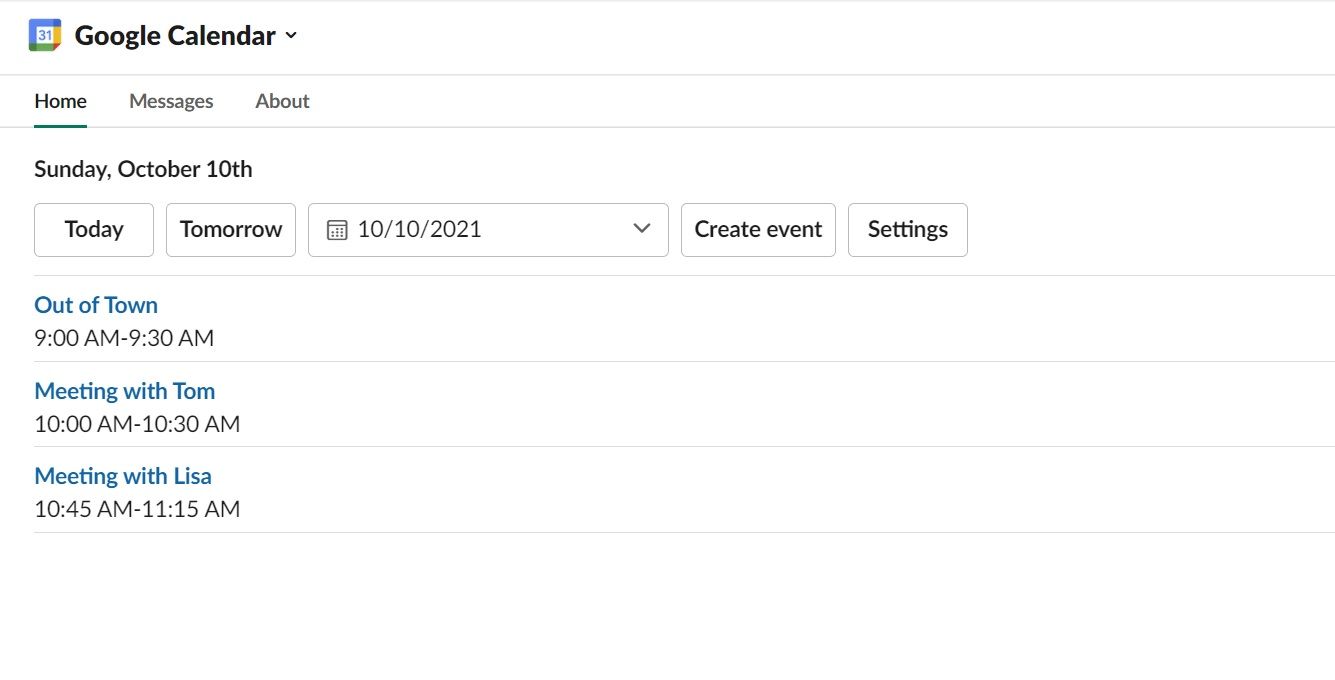
    Incluso hay una función que permite que su estado de Slack se actualice cuando está en una reunión, para que todo su equipo sepa que no está disponible.

    2. Zoom

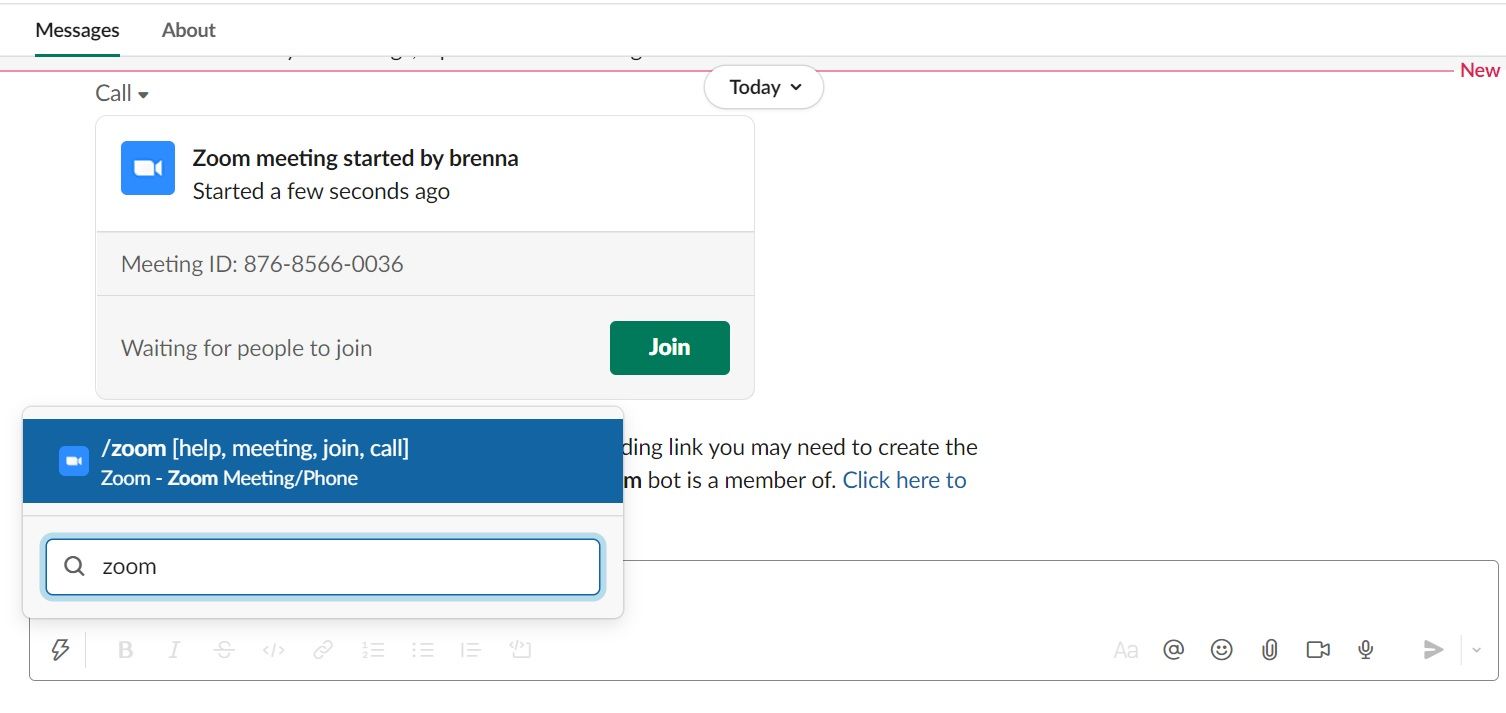
    ¿Utiliza Zoom para todas sus videollamadas? Si es así, hay una integración para eso. La integración de Zoom le permite iniciar nuevas reuniones, unirse a reuniones con un ID de Zoom e iniciar llamadas telefónicas de Zoom con un contacto. Todo funciona usando comandos simples.
    3. Google Drive

    Al conectar Google Drive a Slack, podrá crear nuevos Documentos de Google, Presentaciones de Google y Hojas de cálculo de Google directamente desde Slack. También puede buscar archivos de Google Drive mediante la barra de búsqueda de Slack. Al no tener que salir nunca de la aplicación Slack, puede compartir archivos rápidamente.
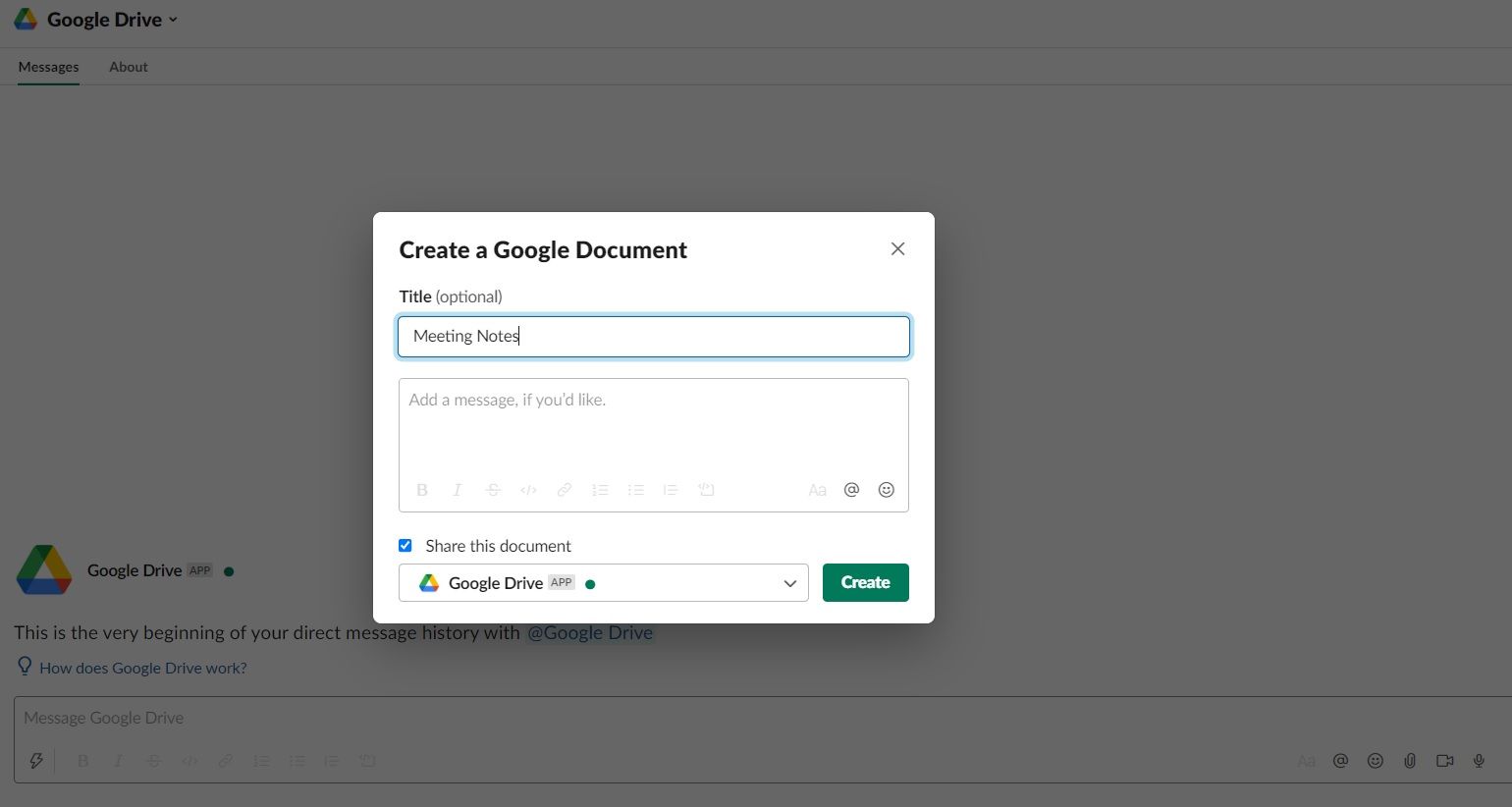
    También puede optar por recibir una notificación cuando se produzcan cambios en sus Documentos de Google, como comentarios y solicitudes de acceso.

    Relacionado: Consejos y trucos de Google Drive que desearía saber antes

    4. Asana

    Sí, la herramienta de administración de tareas está disponible como una aplicación dentro de Slack. Con la aplicación de Asana, puedes realizar acciones en tareas, crear tareas completamente nuevas, convertir un mensaje de Slack en una tarea, recibir notificaciones sobre el trabajo que está sucediendo dentro de tu cuenta de Asana y más.
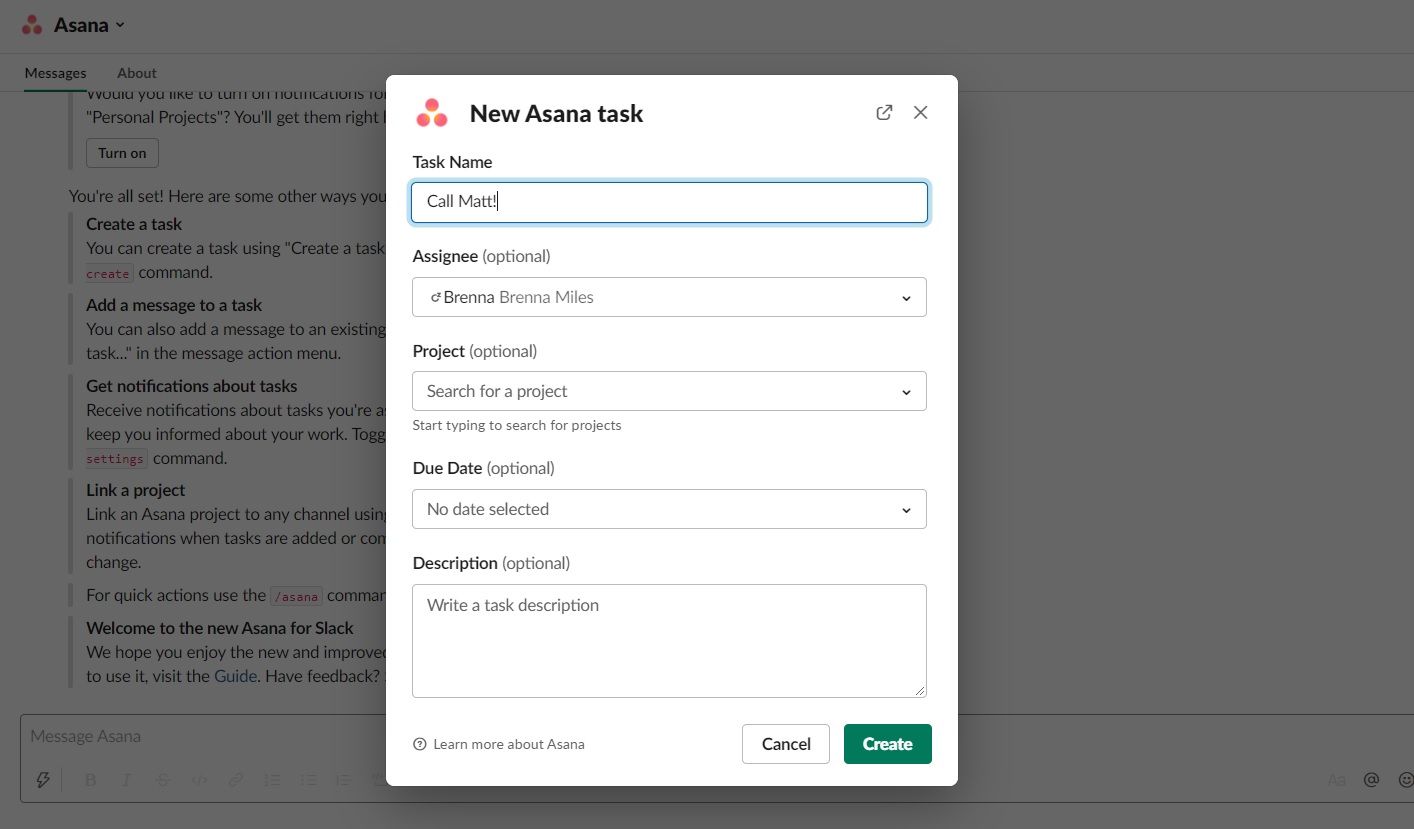
    Una de las características más útiles es la capacidad de vincular canales a las tareas de Asana. Cada vez que se cambia o actualiza una tarea de Asana, se envían notificaciones a ese canal específico de Slack. Es una gran herramienta para crear flujos de trabajo personalizados dentro de su organización.

    5. Giphy

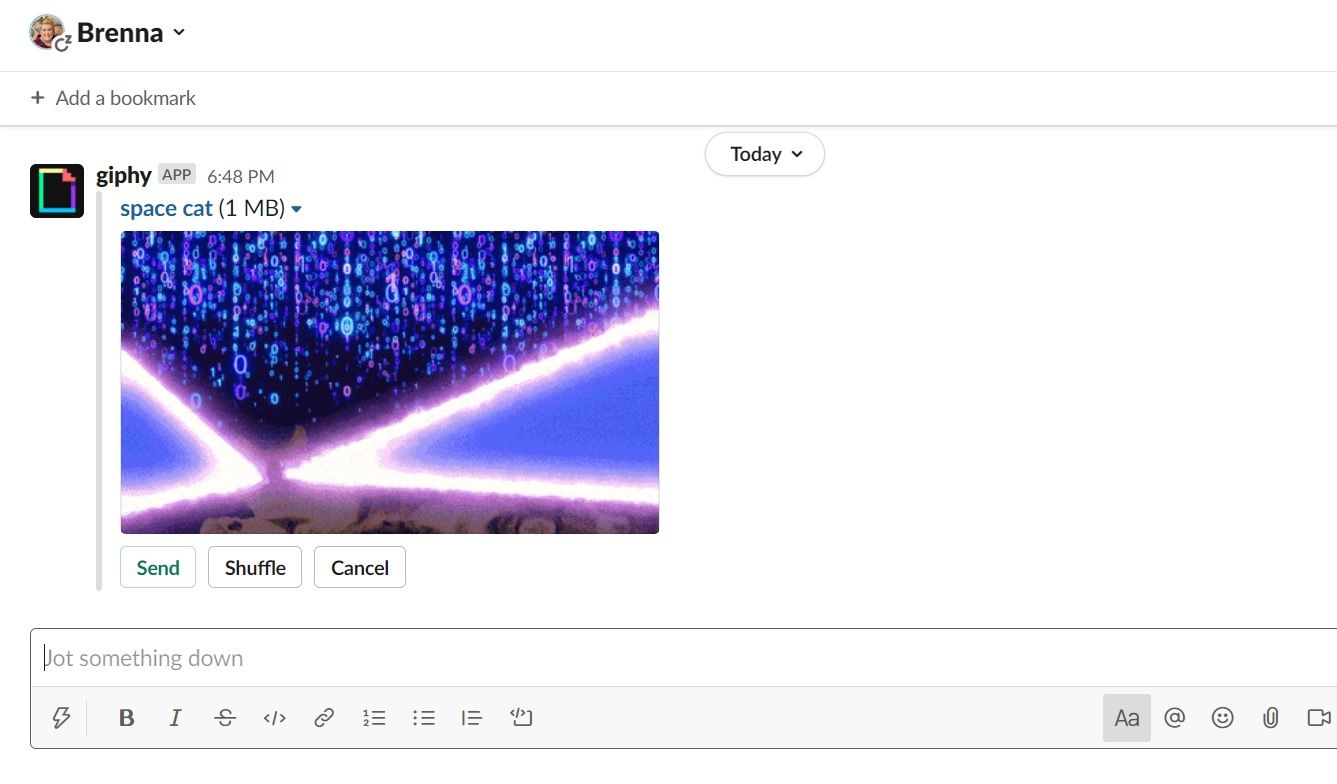
    ¿Qué es una integración de aplicaciones sin algo de diversión? Giphy es una de las mejores fuentes de GIF que existen. Además, se integra directamente en Slack. No tiene que buscar en línea el GIF perfecto para enviar como bienvenida el lunes por la mañana. En su lugar, simplemente escriba / giphy para ver un GIF que se muestra dentro de su campo de mensaje.
    Cómo conectar aplicaciones a Slack

    ¿Listo para conectar aplicaciones a tu espacio de trabajo de Slack? Puedes elegir entre dos métodos: agregar aplicaciones desde el directorio de aplicaciones de Slack o agregarlas a través de tu espacio de trabajo de Slack.

    Cómo conectar aplicaciones usando el directorio de aplicaciones de Slack

    Primero, querrás visitar el directorio de aplicaciones de Slack . A continuación, puede utilizar la barra de búsqueda para localizar la aplicación que desea conectar. O, si no está seguro de qué aplicación está buscando, explore las distintas secciones, como Staff Picks.

    Una vez que encuentre una aplicación que desee conectar con Slack, siga estos pasos:

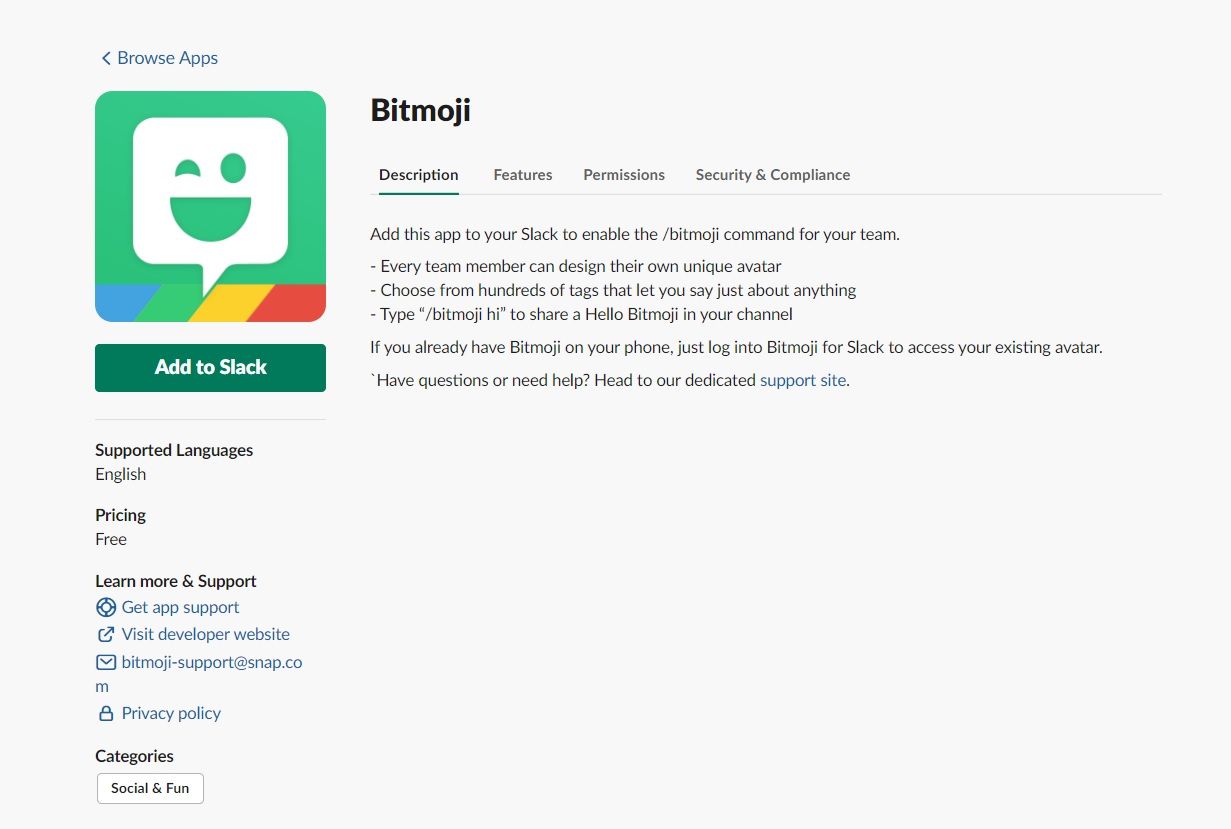
    1. Seleccione la aplicación. Serás llevado a la página de inicio de la aplicación. Aquí, seleccione Agregar a Slack .
    2. Siga los pasos para conectar la aplicación a Slack. Varias aplicaciones tendrán diferentes pasos, según el tipo de aplicación. Por ejemplo, es posible que deba otorgar permiso tanto a Slack como a la aplicación para acceder a su información.

    Si por alguna razón la aplicación ya está instalada en Slack, verá una opción para conectar su cuenta en lugar de Agregar a Slack.
    Cómo conectar aplicaciones desde el interior del espacio de trabajo de Slack

    Si desea conectar aplicaciones a través de su espacio de trabajo de Slack, deberá seguir estos pasos:

    1. En su espacio de trabajo, seleccione Agregar aplicaciones en la parte inferior de la barra lateral a la izquierda de su espacio de trabajo.
    2. Aquí, verá un catálogo de aplicaciones entre las que puede elegir. O puede usar la barra de búsqueda para encontrar una aplicación específica.
    3. Una vez que encuentre una aplicación, seleccione Agregar . Esto luego lo llevará a una página de destino.
    4. Selecciona Agregar a Slack y sigue los pasos para conectar tu nueva aplicación.
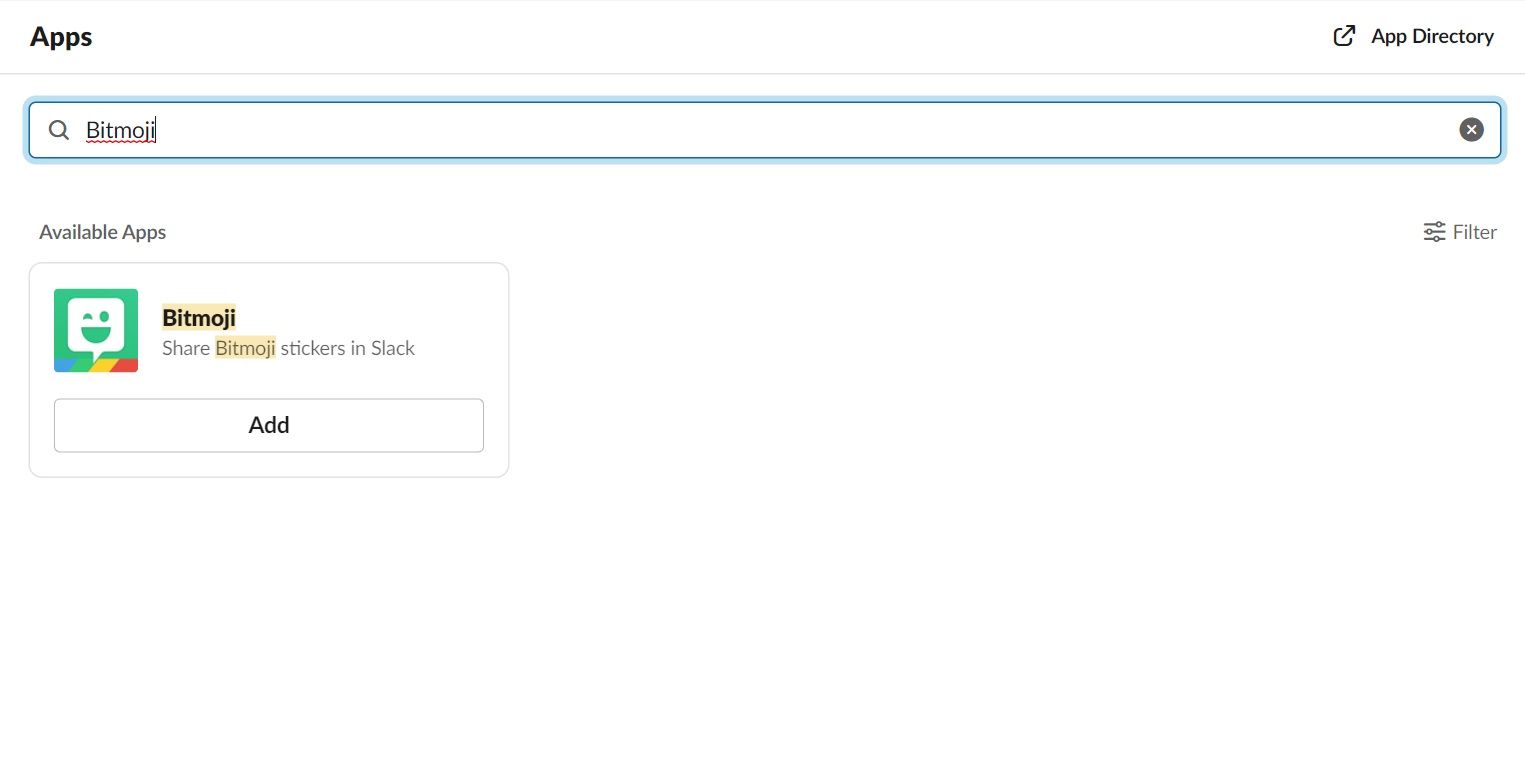
    Una vez que una aplicación esté conectada a Slack, la verá debajo de Aplicaciones en la barra lateral a la izquierda de su espacio de trabajo. Para ver más información sobre cada aplicación o para usarlas, simplemente seleccione la aplicación de la lista.

    Slack es la herramienta de productividad definitiva

    Ya sea que esté trabajando en la oficina o en casa, Slack lo mantiene conectado. Y a través de las integraciones de aplicaciones, es aún más fácil hacer más trabajo sin tener que salir de la plataforma Slack.

    Sumérjase en el directorio de aplicaciones de Slack para ver qué aplicaciones puede integrar para usted o su equipo.

  • Cómo buscar en Twitter por ubicación

    Cómo buscar en Twitter por ubicación

    Twitter es donde algunas de las personas más influyentes de todo el mundo comparten lo que piensan. Pero en esta avalancha de mensajes en todo el mundo, ¿cómo se encuentran los tweets de una ubicación específica?

    Esta guía detallada le mostrará cómo buscar en Twitter por ubicación para encontrar tweets de cualquier lugar en particular. Antes de comenzar, debe saber cómo configurar una cuenta y habilitar su ubicación. Luego, le mostraremos cómo utilizar las búsquedas normales y avanzadas, tanto en computadoras de escritorio como en dispositivos móviles.

    Obtenga una cuenta y habilite la ubicación

    Puede usar Twitter sin una cuenta , y eso se extiende a la búsqueda y la búsqueda avanzada. Pero buscar por ubicación es mejor si tiene una cuenta y ha habilitado la información de ubicación.

    Para habilitar la ubicación en su teléfono inteligente:

    Galería de imágenes (3 imágenes)

    1. Inicie la aplicación de Twitter.
    2. Toca tu foto de perfil en la esquina superior izquierda.
    3. Desplácese hacia abajo y toque Configuración y privacidad en la parte inferior izquierda.
    4. Desplácese hacia abajo hasta la sección Compartir datos y actividad fuera de Twitter y toque Información de ubicación .
    5. Toque Ubicación precisa, luego toque la barra de alternancia en la siguiente ventana para que se vuelva verde.

    Para habilitar la ubicación en dispositivos de escritorio:

    1. Inicie sesión en Twitter en su computadora portátil o computadora.
    2. Haga clic en Más a la izquierda de la página de inicio .
    3. Ahora, haga clic en Configuración y privacidad y luego en Privacidad y seguridad.
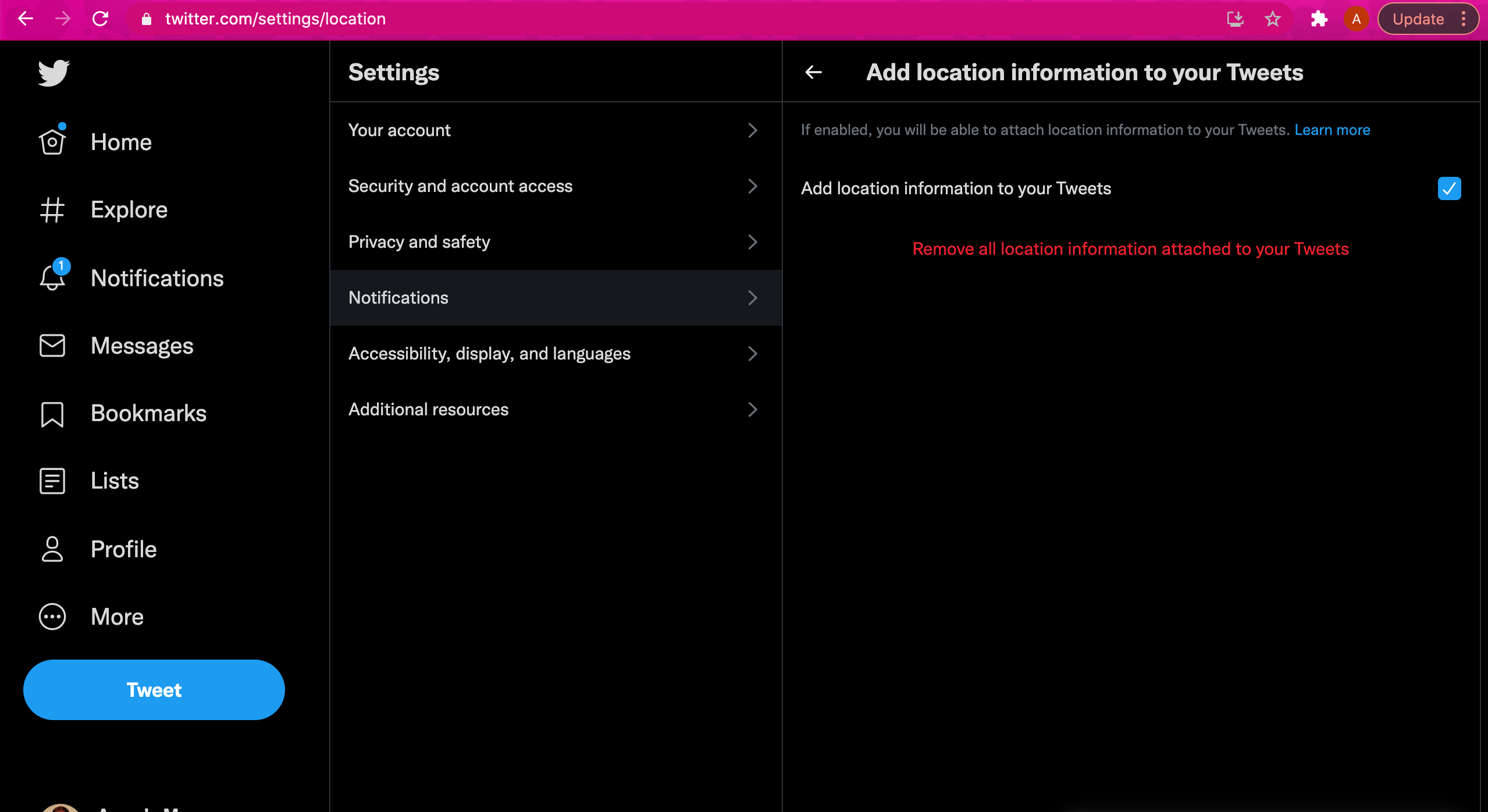
    4. Desplácese hacia abajo hasta Compartir datos y actividad fuera de Twitter y haga clic en Información de ubicación .
    5. Haga clic en Agregar información de ubicación a sus tweets , luego marque la casilla para activar la ubicación.

    Cómo buscar tweets de personas cercanas a usted

    La búsqueda basada en lugares más sencilla es encontrar tweets enviados por personas que están cerca de su ubicación. Para esta función, incluso si no tiene la ubicación habilitada en la configuración, Twitter usa la dirección IP de su dispositivo (que incluye la ciudad principal actual o más cercana) para averiguar dónde se encuentra en este momento.

    Para buscar en Twitter tweets cercanos a usted en su teléfono inteligente:

    Galería de imágenes (3 imágenes)

    1. Inicie la aplicación de Twitter en su dispositivo.
    2. Toque el icono de la lupa en la parte inferior de la pantalla.
    3. Ingrese su consulta de búsqueda en la barra de búsqueda en la parte superior de la pantalla.
    4. Toque el icono de configuración a la derecha de la barra de búsqueda.
    5. En la sección Ubicación , toque Cerca de usted .
    6. Verá una ventana emergente que le preguntará si desea que Twitter use su ubicación precisa. Toque Siguiente para permitir que Twitter use su ubicación exacta.

    Para buscar en Twitter tweets cercanos a usted en el escritorio:

    1. Vaya a twitter.com .
    2. En la barra de búsqueda en la esquina superior derecha, escriba lo que desea buscar y luego presione Entrar.
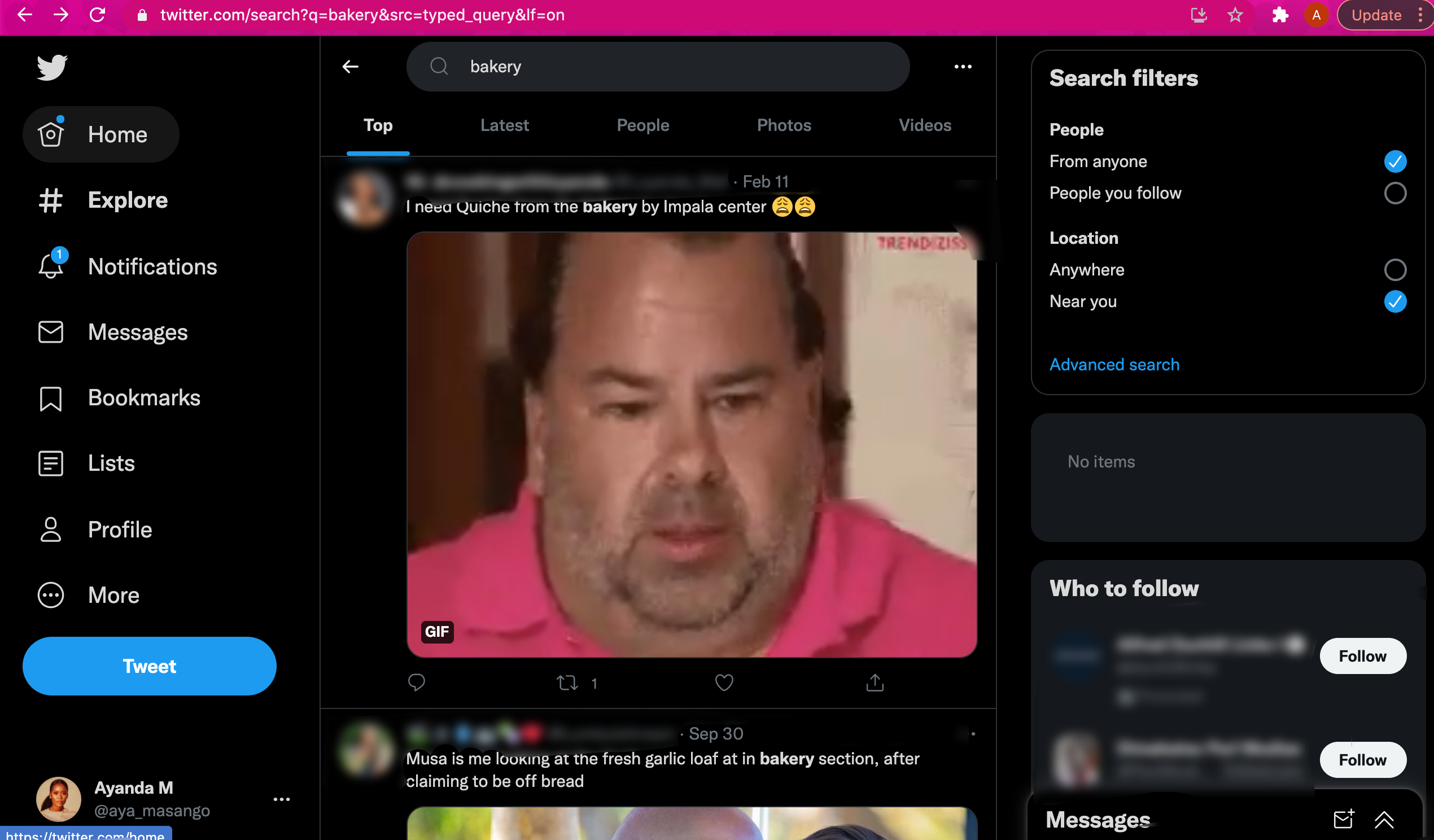
    3. Vaya a Filtros de búsqueda en la parte superior derecha y marque el círculo a la derecha de Cerca de usted , en Ubicación .

    Eso es todo al respecto. Twitter ahora le mostrará los resultados de búsqueda de los tweets enviados desde algún lugar cercano a usted.

    Puede ordenar estos tweets en función de los tweets principales, los más recientes, los famosos y los tweets que contienen fotos o videos.

    También puede elegir varios filtros, como mostrar solo los tweets de las personas que sigue o el idioma en el que están escritos los tweets.

    Cómo buscar en Twitter por cualquier ubicación

    La forma más fácil de indicar en qué área buscar es mediante la creación de una búsqueda avanzada, que es uno de los consejos de Twitter que incluso los profesionales no conocen.

    Relacionado: Cómo usar Twitter como herramienta de investigación

    A continuación, le mostramos cómo usarlo para encontrar tweets o personas de una ubicación determinada:

    1. Siga los pasos de la sección "Cómo buscar tweets de personas cercanas a usted" para el escritorio de arriba para comenzar a buscar lo que está buscando.
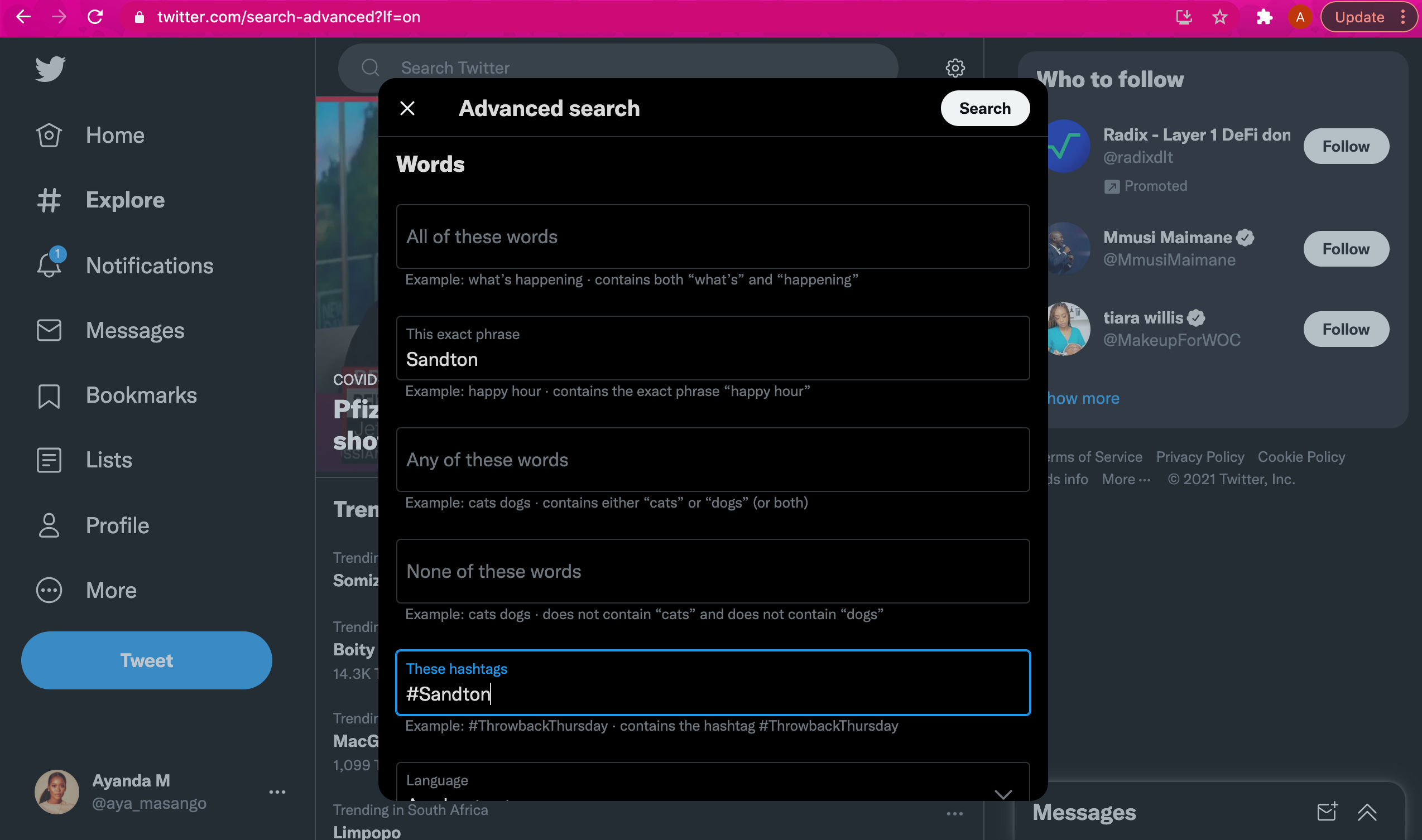
    2. Haga clic en Búsqueda avanzada en la sección Filtros de búsqueda .
    3. Ingrese las palabras que desea buscar en los cuadros de campo debajo de Palabras , Personas y Fechas . Los recuadros se explican por sí mismos.
    4. Una vez que haya terminado, haga clic en Buscar .

    Ahora obtendrá los resultados de búsqueda más cercanos a ese lugar en particular. Tenga en cuenta que solo puede utilizar la función de búsqueda avanzada en el escritorio.

    Utilice los operadores de búsqueda de Twitter para una mayor precisión

    Al igual que cualquier buen motor de búsqueda, Twitter tiene algunos operadores de búsqueda que lo mejoran. Es una de las formas secretas de encontrar los resultados de búsqueda de Twitter que le interesan.

    Para las búsquedas basadas en la ubicación, necesita conocer los dos operadores cerca: y dentro: y cómo usarlos.

    El operador near: va seguido del nombre de la ubicación, que puede ser un área, ciudad, estado, país, código postal o código geográfico. De todos estos, el objetivo más preciso es un código geográfico.

    Un código geográfico son las coordenadas GPS de una ubicación. Puede encontrar las coordenadas de latitud y longitud de cualquier lugar con una búsqueda rápida en Google o rastreando el lugar en Google Maps.

    El operador inside : es seguido por la distancia. De forma predeterminada, Twitter usará 15 millas, pero si desea reducirlo o expandirlo, agréguelo en millas.

    Entonces, por ejemplo, si desea encontrar tweets sobre pizza en Chicago con un límite de cinco millas, así es como se vería el término de búsqueda:

    "Pizza cerca de: Chicago a: 5 millas"

    Es así de simple. Si nos pregunta, puede omitir el operador "dentro" la mayoría de las veces porque a veces le brinda resultados sin sentido o le quita algo que necesita saber.

    Tanto los operadores de búsqueda cercanos: como los internos: se utilizan en la búsqueda normal de Twitter, no en la búsqueda avanzada y, por lo tanto, funcionan en las aplicaciones móviles y de escritorio de Twitter.

    No utilice aplicaciones de Twitter de terceros

    Al utilizar los consejos y trucos anteriores, debería poder obtener tweets desde cualquier lugar que desee. Y es mejor si los usa en la aplicación o sitio web oficial de Twitter. Si bien hay algunas aplicaciones que puede usar para búsquedas profundas en Twitter, y aparecen nuevas de vez en cuando, no recomendamos usar aplicaciones de terceros.

    Esto se debe a que Twitter tiene un historial de paralizar aplicaciones de terceros a través de diferentes medios. De hecho, la búsqueda avanzada falta en todas las aplicaciones, que es solo una de las características que pierde con un cliente de Twitter de terceros. En su lugar, apégate a la aplicación oficial y usa los trucos que mencionamos anteriormente para buscar resultados de Twitter por ubicación.

  • ¿Qué es un subdominio?

    ¿Qué es un subdominio?

    La palabra "dominio" es una que todos conocemos. El nombre de un sitio web es lo que llamamos un nombre de dominio. Un subdominio, sin embargo, es lo que se conoce como otros sitios web ubicados en el mismo sitio web principal.

    Cuando haya terminado de leer este artículo, sabrá exactamente qué es un subdominio y para qué se puede utilizar.

    ¿Qué es un subdominio?

    Un subdominio es un sitio web que comparte el mismo dominio que otro sitio web. El propósito principal de esta configuración es proporcionar una dirección web alternativa para contenido específico en el otro sitio.

    Por ejemplo, si tiene un sitio web en www.example.com, sus subdominios serían algo como blog .example.com o soporte .example.com.

    Un subdominio se usa generalmente para crear un espacio en la web con diferentes propósitos, como blogs y foros, pero también tiene otros usos.

    ¿Para qué se utilizan los subdominios?

    Los subdominios le permiten crear contenido diferente en su sitio web. Algunos de los usos más comunes de los subdominios incluyen:

    • Ofrecer contenido alternativo en su sitio, como lo que está disponible en diferentes idiomas.
    • Demarcar secciones de un sitio web que contengan diferentes contenidos (soporte, portal, etc.).
    • Para agregar organización adicional a los sitios web. Por ejemplo, si tiene un sitio web sobre libros y desea agregar cursos en línea sobre lo que se necesita para convertirse en autor, puede crear un subdominio para eso en lugar de crear un sitio web completamente nuevo.

    Ventajas de usar un subdominio

    Hay muchas ventajas de utilizar un subdominio.

    Una de las principales es que puede colocar contenido web diferente para cada parte del sitio web, lo que facilita su recordación. Alternativamente, puede continuar usando su marca establecida en cada subdominio.

    Otra ventaja es que puede usar un subdominio para cualquier cosa, como las páginas de ventas o de soporte, sin tener que preocuparse por lo que harán con su dominio principal: están completamente separados.

    Una tercera razón serían los propósitos de SEO porque cada página del sitio web tiene un título y una descripción únicos a los ojos de Google. Si está ejecutando un sitio web especializado, agregar un subdominio no afectará su autoridad.

    Desventajas de los subdominios

    Quizás la mayor desventaja de usar subdominios es que todos requieren planes de alojamiento separados. En otras palabras, si desea agregar un nuevo subdominio, debe pagar a su proveedor de alojamiento por espacio de alojamiento adicional. Esto puede resultar bastante caro si tiene varios subdominios. Su plan actual puede tener una asignación de subdominio, por lo que vale la pena verificarlo antes de cambiar de proveedor.

    Otro inconveniente es que su administración puede llevar mucho tiempo, ya que tiene más de un sitio web, lo que significa que es más difícil de actualizar y mantener.

    Subdominios frente a subdirectorios

    Hay una gran diferencia entre subdominios y subdirectorios. Un subdirectorio vive dentro de otro directorio, lo que significa que no se consideran sitios web separados por sí mismos.

    Entonces, si el dominio de su sitio web es example.com, el subdirectorio example.com/ sería lo que llamamos un subdirectorio, ya que es una sección del sitio web principal.

    Relacionado: Razones por las que debería considerar la protección de la privacidad del dominio

    Por el contrario, un subdominio sería algo así como subdominio .example.com. En este caso, todo el subdominio es un sitio web independiente de example.com.

    El subdominio y los subdirectorios son excelentes formas de organizar su sitio web. Los subdominios son altamente personalizables pero costosos, ya que requieren planes de alojamiento separados.

    Los subdirectorios, por otro lado, no son tan personalizables como los subdominios. Debido a que son carpetas en su sitio web, no requieren ningún alojamiento adicional.

    Organice su sitio web como desee con subdominios

    Ya sea que desee ofrecer contenido adicional, crear una nueva sección para su sitio web o agregar una capa adicional de organización, los subdominios son útiles.

    Requieren alojamiento adicional, pero si eso no le molesta, continúe y utilícelos tanto como desee.

  • Cómo arreglar una pantalla de seguridad de Windows 10 en blanco

    Cómo arreglar una pantalla de seguridad de Windows 10 en blanco

    Windows Security ofrece protección integrada para los sistemas Windows para mantener su computadora y sus archivos seguros sin costo adicional. Sin embargo, a veces, cuando intenta abrir la aplicación, muestra una pantalla en blanco.

    Windows Defender generalmente se ve afectado debido a la presencia de otro antivirus en su PC. Aquí analizamos algunos pasos de solución de problemas para ayudarlo a resolver este problema en Windows 10 rápidamente.

    ¿Por qué la seguridad de Windows muestra una pantalla en blanco?

    Como se mencionó anteriormente, la seguridad de Windows generalmente se ve afectada si tiene un antivirus de terceros instalado en su PC. Y cuando desinstala un antivirus, es importante utilizar su herramienta de eliminación para completar el trabajo por completo.

    Relacionado: ¿Es Microsoft Defender el mejor antivirus para su PC en 2021?

    El servicio antivirus de Windows Defender desactivado o faltante en los servicios también puede desencadenar este problema. En tales casos, es posible que deba realizar una actualización de reparación para solucionar el problema. La corrupción de archivos del sistema es otra causa común de este problema y puede requerir que realice una actualización, restablecimiento o instalación limpia para resolver el problema.

    Si experimenta este problema, aquí se explica cómo solucionarlo y solucionarlo definitivamente.

    1. Reinicie el servicio del Centro de seguridad de Windows

    El servicio Windows Security Center es un aspecto esencial del sistema operativo. Detecta y notifica a los usuarios sobre las actualizaciones pendientes y problemas de seguridad, como antivirus desactivado, etc. Si el servicio está cerrado o configurado para ejecutarse manualmente, intente reiniciarlo para ver si eso ayuda.

    Para reiniciar el servicio del Centro de seguridad de Windows:

    1. Presione Win + R para abrir Ejecutar .
    2. Escriba services.msc y haga clic en Aceptar.
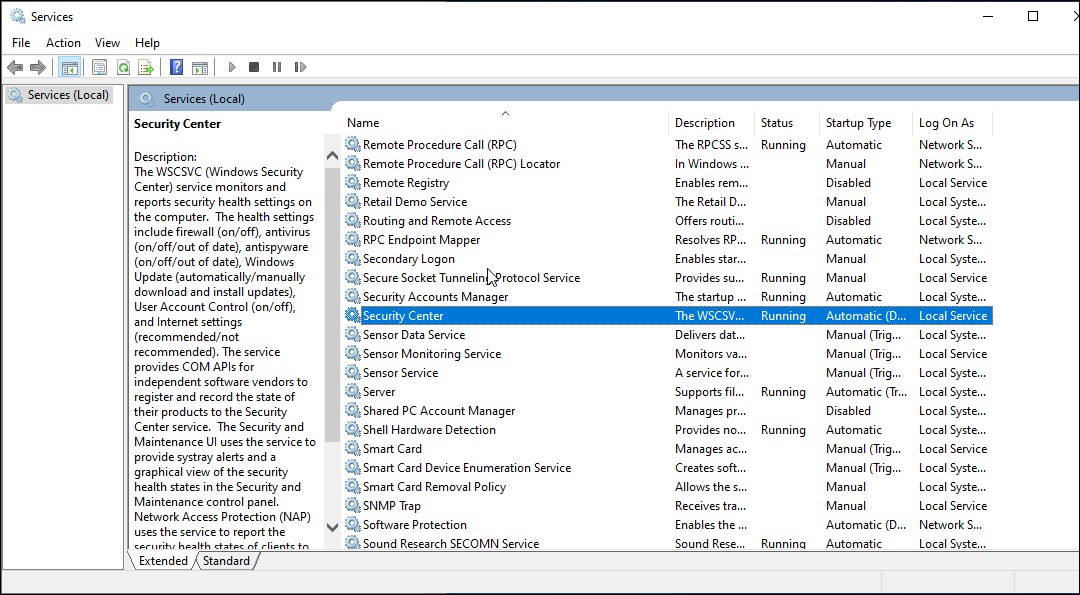
    3. En la ventana Servicios , desplácese hacia abajo y busque el servicio Centro de seguridad .
    4. Verifique el estado del servicio. Si no se está ejecutando, haga clic con el botón derecho y seleccione Reiniciar.
    5. Cierre Servicios y compruebe si hay mejoras.

    2. Compruebe si hay actualizaciones de Windows pendientes

    Si un error o falla está causando un mal funcionamiento de Seguridad de Windows, verifique si hay una solución disponible en las Actualizaciones de Windows.

    Para comprobar y descargar actualizaciones de Windows:

    1. Vaya a Inicio> Configuración> Actualizaciones de Windows.
    2. Haga clic en Buscar actualizaciones
    3. A continuación, descargue e instale todas las actualizaciones pendientes.
    4. Reinicie su PC y verifique si el problema está resuelto.

    3. Consulte con su administrador

    Si está utilizando una computadora de trabajo, es posible que el administrador haya bloqueado el acceso a algunas configuraciones de Windows 10. Verifique las entradas de la Política de grupo y del Registro para encontrar y solucionar cualquier problema con la seguridad de Windows.

    Si está disponible, intente realizar una actualización in situ a la última versión disponible. Una actualización de Windows 10 a 11 reinstalará el sistema operativo sin eliminar sus aplicaciones y archivos.

    4. Ejecute la herramienta Comprobador de archivos del sistema.

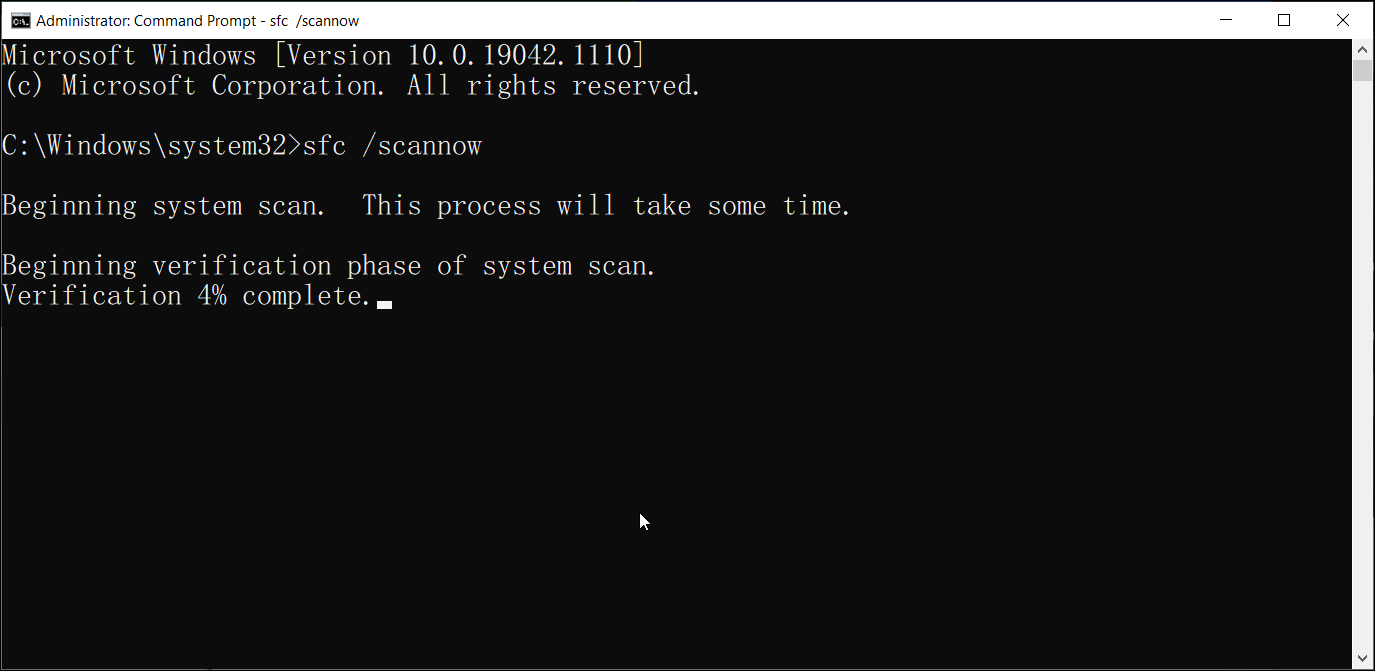
    Los archivos del sistema dañados pueden hacer que una o más funciones dejen de funcionar en Windows 10. La herramienta Comprobador de archivos del sistema implementada con el comando sfc / scannow analizará todos los archivos del sistema protegidos y reemplazará los dañados con una copia nueva en caché.

    Para ejecutar la herramienta Comprobador de archivos del sistema:

    1. Escribe cmd en la barra de búsqueda de Windows.
    2. Haga clic con el botón derecho en la opción Símbolo del sistema y seleccione Ejecutar como administrador.
    3. En la ventana del símbolo del sistema, escriba el siguiente comando y presione enter:
       sfc /scannow
    4. El proceso de verificación puede llevar algún tiempo, así que espere hasta que esté completo al 100%.

    Una vez finalizado el proceso, recibirá uno de los siguientes mensajes:

    • Protección de recursos de Windows no encontró ninguna violación de la integridad: esto significa que el Comprobador de archivos del sistema no encontró ningún problema con los archivos del sistema.
    • Protección de recursos de Windows encontró archivos dañados y los reparó con éxito.
    • Protección de recursos de Windows encontró archivos dañados pero no pudo reparar algunos de ellos.
    • La protección de recursos de Windows no pudo realizar la potación solicitada. En este caso, ejecute el Comprobador de archivos del sistema en modo seguro para resolver este error.

    Si el error se encuentra y se corrige, reinicie la computadora y verifique si el problema de la pantalla en blanco de seguridad de Windows está resuelto.

    4. Compruebe la presencia de antivirus de terceros

    Por diseño, la seguridad de Windows se desactivará en presencia de un antivirus de terceros. Sin embargo, no afectará las funcionalidades de Window Defender.

    Algunos programas antivirus como Malwarebytes le permiten desactivar la protección y salir de la aplicación. De lo contrario, es posible que deba desinstalar su antivirus para ver si eso ayuda.

    Para comprobar si tiene instalado un antivirus de terceros:

    1. Presione Win + R para abrir Ejecutar.,
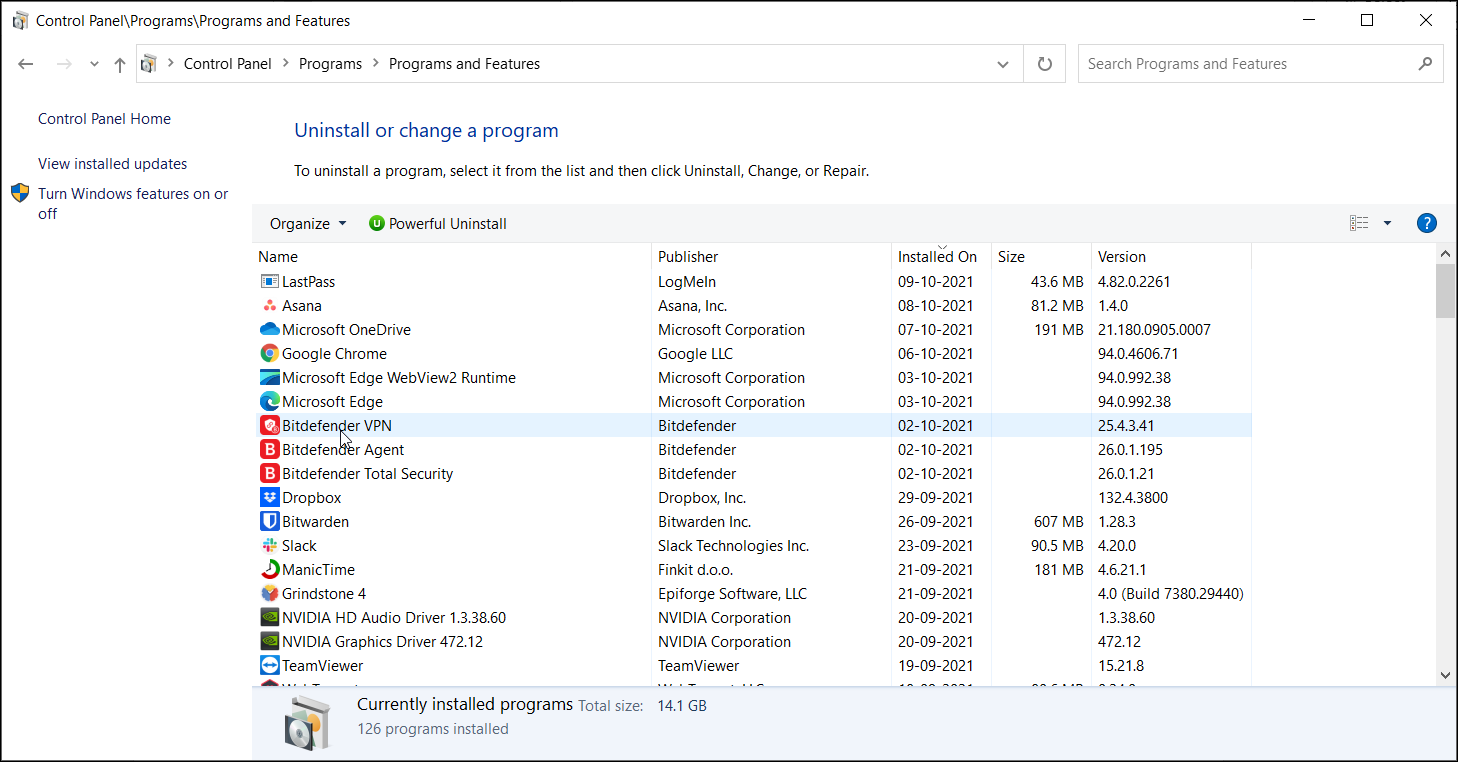
    2. Escriba appwiz.cpl y haga clic en Aceptar para abrir el Panel de control.
    3. Revise las aplicaciones instaladas y busque cualquier antivirus de terceros instalado.

    La mayoría de las empresas antivirus ofrecen una herramienta de eliminación para eliminar completamente el software de la computadora del usuario. Dirígete al sitio web oficial de tu compañía antivirus y descarga la herramienta. Ejecute el instalador y siga las instrucciones en pantalla para eliminar su software antivirus.

    5. Utilice la herramienta "Restablecer esta PC"

    Como último recurso, realice un reinicio para reinstalar Windows 10 sin afectar sus archivos y carpetas personales. Sin embargo, esto eliminará todas las aplicaciones de terceros instaladas en su computadora, así que asegúrese de crear una copia de seguridad antes de reiniciar su PC .

    Para reiniciar su PC:

    1. Vaya a Inicio y abra Configuración .
    2. Abra Actualización y seguridad.
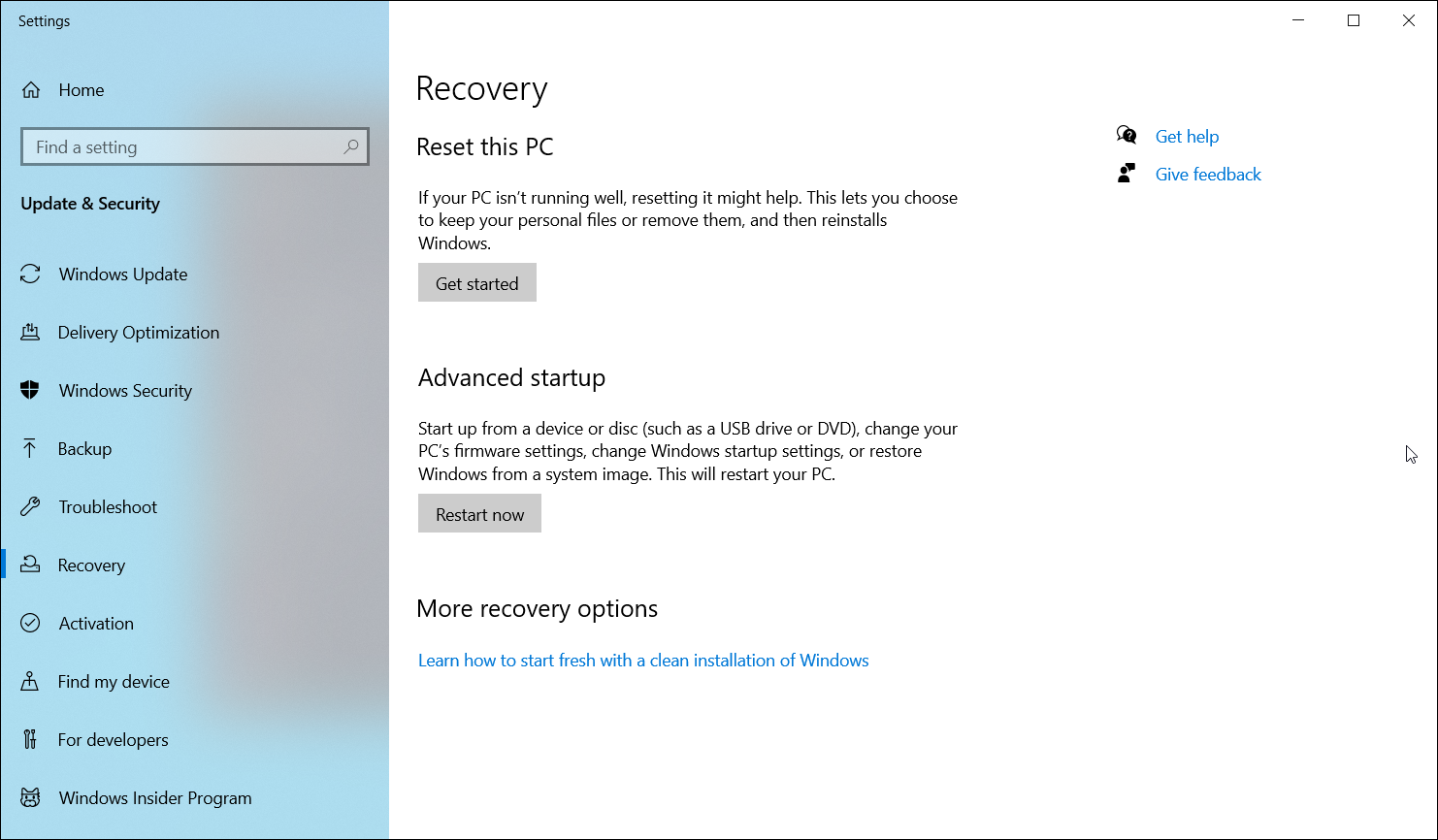
    3. Abra la pestaña Recuperación en el panel izquierdo.
    4. Desplácese hacia abajo hasta la sección Inicio avanzado y haga clic en Reiniciar ahora.
    5. Windows no se iniciará en el entorno de recuperación de Windows.
    6. Seleccione Solucionar problemas y luego haga clic en Restablecer esta PC .
      Solución de problemas del entorno de recuperación de Windows
    7. En Restablecer esta PC, haga clic en Conservar mis archivos. Esta opción reinstalará Windows 10 y conservará sus archivos personales. Sin embargo, eliminará las aplicaciones y configuraciones de terceros.
    8. Una vez que su PC se reinicie, seleccione la cuenta de usuario e ingrese la contraseña asociada con su cuenta de Microsoft.
    9. Haga clic en Continuar para continuar.
    10. En la sección ¿Cómo le gustaría reinstalar Windows? , seleccione una de las siguientes opciones : Descarga en la nube: requiere una conexión rápida a Internet y puede usar hasta 4 GB de datos para descargar los archivos de Windows necesarios. Reinstalación local: esto le permite reinstalar Windows desde su dispositivo existente. Seleccione esta opción si no tiene una conexión a Internet estable.
    11. Lea la descripción que se muestra en la pantalla y haga clic en el botón Restablecer para confirmar la acción.

    El proceso de restablecimiento puede tardar entre unos minutos y unas horas en completarse. Deje su computadora conectada a una fuente de energía durante el proceso de reinicio.

    En la mayoría de los casos, restablecer la PC a los valores predeterminados de fábrica debería corregir la seguridad de Windows que muestra problemas de pantalla en blanco en los sistemas Windows 10 y Windows 11. De lo contrario, deberá realizar una instalación limpia de Windows 10/11 con una unidad de arranque.

    Arreglando la seguridad de Windows que muestra una pantalla en blanco en Windows 10

    Seguridad de Windows que muestra problemas de pantalla en blanco pueden ocurrir debido a la corrupción de archivos y generalmente se resuelve con una instalación de reparación o actualización a la última versión del sistema operativo Windows. Antes de eso, intente solucionar el problema reiniciando los servicios esenciales de Windows Defender y verificando la interferencia de antivirus de terceros.

    Si restablecer o reinstalar Windows 10 no es una opción, considere usar una solución antivirus de terceros dedicada para su sistema como alternativa a Windows Defender.

  • La nueva estafa de TikTok ofrece juegos de Steam gratuitos: qué tener en cuenta

    La nueva estafa de TikTok ofrece juegos de Steam gratuitos: qué tener en cuenta

    La fenomenal popularidad de TikTok significa que la plataforma alberga problemas familiares que afectan a cualquier gran red social.

    Las estafas abundan en todo el sitio social para compartir videos, y se dirigen a usuarios de todas las edades a pesar de la abrumadora popularidad de la aplicación entre un público más joven.

    La última estafa que circula son los juegos de Steam gratuitos o los juegos de Steam con trampas habilitadas, que disfrazan malware.

    Entonces, ¿cómo detecta los juegos de Steam falsos en TikTok?

    ¿Juegos Steam gratuitos en TikTok? Es una trampa…

    El encanto de los juegos gratuitos siempre tiene un gran atractivo. Los títulos nuevos son caros, especialmente los títulos AAA de los desarrolladores de juegos de las grandes ligas. Cuando se tiene en cuenta el DLC y tal vez un pase de juego, está buscando desembolsar grandes cantidades de dinero varias veces al año para mantenerse al día con las tendencias de los juegos.

    Por supuesto, eso es demasiado para que muchas personas consideren separarse, que es exactamente como se propagan las estafas de TikTok como los juegos gratuitos de Steam.

    Esta vez, el blog de Malwarebytes advierte que numerosas cuentas apuntan a Among Us, el popular juego multijugador de quién-dunnit-in-space, y Fall Guys , el lindo juego multijugador de Battle Royale.

    El equipo de Malwarebytes encontró numerosas cuentas que anunciaban códigos de acceso gratuito a ambos juegos. Se cargan videos que muestran sitios web que muestran descargas gratuitas, DLC gratis y otro contenido gratuito, aconsejando a los usuarios que vengan y descarguen antes de que finalice el período gratuito o se agoten las claves de CD gratuitas.

    En realidad, todos estos sitios web falsos son parte de esquemas de publicidad maliciosa diseñados para atraer a las personas a aceptar una descarga maliciosa. Después de seleccionar la clave de CD gratuita para descargar, a los usuarios se les presenta un CAPTCHA. Si bien parece inofensivo, el CAPTCHA en realidad envía malware al dispositivo.

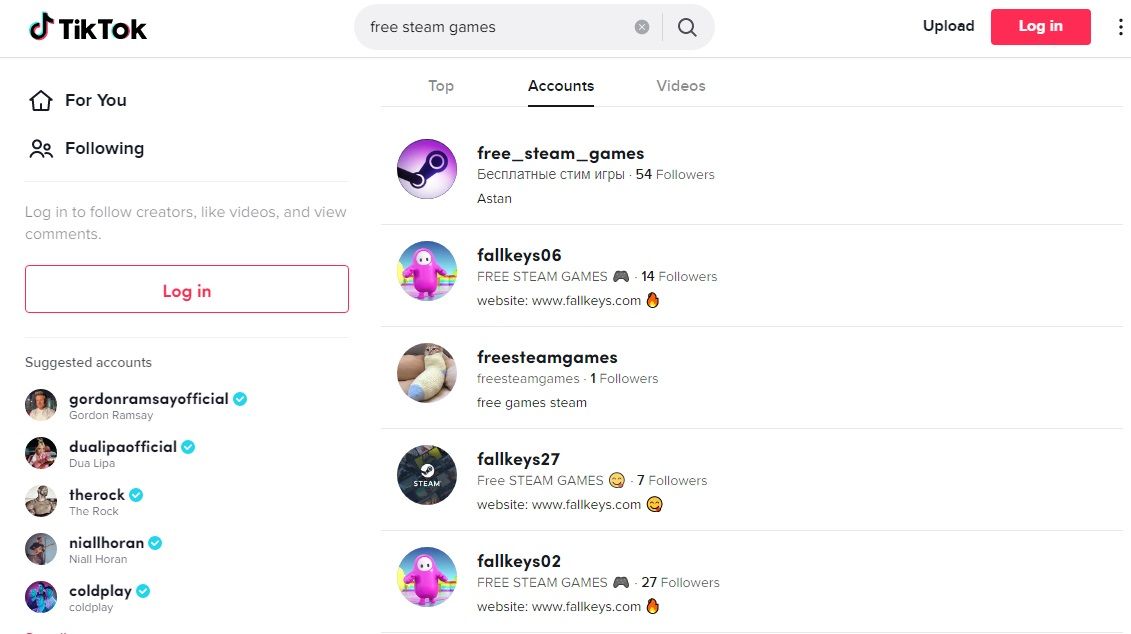
    La búsqueda en TikTok de "juegos de Steam gratuitos" revela el alcance del problema, con cientos de cuentas con nombres similares que intentan atraer a los usuarios con la perspectiva de juegos gratis.

    Las estafas de Steam de TikTok no son nada nuevo

    Fall Guys y Among Us están actualmente de moda para los estafadores. Aunque Among Us no cuesta mucho comprar, algunas personas harán todo lo posible para ganar, llegando incluso a descargar una versión modificada de "trampas" del juego. Por el contrario, Fall Guys cuesta mucho más comprar nuevo (alrededor de $ 20 al momento de escribir este artículo) y es popular entre un público más joven, muchos de los cuales no tendrán tanto dinero para gastar en un juego. En ambos casos, los estafadores pueden encontrar un ángulo.

    Pero las estafas de TikTok no son nuevas. Cualquier título popular de Steam tiene estafadores que intentan separar a los usuarios de su dinero o usarlo como una puerta trasera a su computadora.

    Otras estafas de juegos de TikTok incluyen máscaras falsas para juegos como Fortnite o CS: GO, junto con enlaces falsos que intentan robar su cuenta y su contenido.

    Relacionado: TikTok es peligroso para la privacidad y la seguridad personal : este es el motivo

    Cómo mantenerse seguro en TikTok y evitar las estafas de Steam

    La mayor señal de alerta es siempre que alguien regale algo que normalmente cuesta decenas de dólares o más. ¿Cómo pueden darse el lujo de regalar tantas cosas gratis?

    No pueden es la respuesta.

    Los estafadores son inteligentes con los juegos a los que apuntan, junto con la edad promedio de audiencia de TikTok. Dado que más del 25 por ciento de todos los usuarios de TikTok son menores de 19 años, existe una gran posibilidad de que cualquier víctima simplemente no se dé cuenta de en qué se está metiendo.

    Es importante tomarse un momento para hablar con sus hijos sobre lo que están viendo en TikTok, sobre todo porque hay una gran cantidad de contenido para adultos en la plataforma, sin importar las estafas de juegos de Steam gratuitos. Pero más específicamente, abrir un diálogo entre usted y sus hijos sobre sus hábitos en las redes sociales fomentará una mayor comprensión entre todos los involucrados. Puede dejarles algunos consejos útiles sobre las estafas a las que debe prestar atención, cómo funcionan estas estafas de juegos de Steam gratuitos y cómo mantenerse a salvo.

    Después de todo, serás tú quien arregle su dispositivo o meterás la mano en el bolsillo para pagarle a otra persona para que lo solucione.

  • ¿Comprar un micrófono de estudio? Esto es lo que debe buscar

    ¿Comprar un micrófono de estudio? Esto es lo que debe buscar

    Los micrófonos son equipos esenciales para cualquier cosa que involucre audio. ¿Ese programa de televisión que estás viendo de forma compulsiva? Los efectos de sonido son tan buenos porque los ingenieros eligieron los micrófonos adecuados para capturar fuentes de sonido únicas.

    Ya sea que esté buscando un micrófono de estudio para todo uso o algo más específico, hay una serie de factores que debe considerar cuidadosamente antes de realizar una compra. Saltemos de inmediato.

    1. Tipo de micrófono

    Hay tres tipos principales de micrófonos: condensador, dinámico y de cinta. Los tres utilizan una tecnología diferente para convertir ondas de sonido en señales eléctricas. Debido a estos diferentes métodos de conversión, cada tipo de micrófono será más adecuado para diferentes tipos de ondas sonoras.

    Echemos un vistazo a estos micrófonos y cuáles le resultarán más útiles para sus grabaciones.

    Micrófonos de condensador

    Los micrófonos de condensador incluyen dos subcategorías: diafragma grande y diafragma pequeño.

    Los micrófonos de condensador de diafragma pequeño son muy sensibles y tienen una excelente respuesta de alta frecuencia. Son ideales para instrumentos delicados como platillos, charles e instrumentos de percusión.

    Los micrófonos de condensador de diafragma grande también son sensibles a las frecuencias altas, pero tienen una mejor respuesta de frecuencia general que se extiende a las frecuencias más bajas, lo que los hace ideales para grabar voces y guitarras acústicas. Este suele ser el micrófono que verá en podcasts o cabinas de grabación.

    Hay algunas desventajas del micrófono de condensador; son muy sensibles, lo que los hace más susceptibles a los daños, son caros y necesitan una fuente de alimentación externa que generalmente se deriva de un mezclador de audio o interfaz (alimentación fantasma).

    Micrófonos dinámicos

    Si recién está comenzando con cualquier tipo de grabación de audio, un micrófono dinámico es su mejor opción. Son más baratos que los micrófonos de condensador y más duraderos, por lo que resistirán un poco más de abuso si se mueven; también son perfectos para un principiante que podría tener problemas al configurarlo.

    Debido a su mayor durabilidad, los hace menos sensibles y requiere un SPL (nivel de presión sonora) más alto para captar el sonido. Esto los hace ideales para amplificadores de guitarra, batería y voces en presentaciones en vivo. Tampoco requieren alimentación fantasma.

    Micrófonos de cinta

    El rango de frecuencia del micrófono de cinta es el más cercano al del oído humano, por lo que su salida de sonido es la más natural en comparación con otros micrófonos. Son excelentes para captar sonidos delicados, lo que los hace ideales para cosas como ASMR, pero también ayudan a domesticar ondas sonoras más duras como las de los amplificadores de guitarra.

    La compensación: son muy frágiles, por lo que debe tener cuidado al manipularlos. Y la cinta conductora del interior se electrocutará si la alimenta con alimentación fantasma de 48 V; no cometa este error.

    2. Direccionalidad (patrón polar)

    La direccionalidad del micrófono, o patrón polar, describe la sensibilidad en dB (decibelios) del micrófono desde diferentes ángulos. Esto significa que algunas partes de la cápsula (la cabeza del micrófono) captarán las ondas sonoras de manera más eficiente, mientras que otras áreas carecen de esa sensibilidad.

    Hay dos categorías principales de patrones polares: cardioide y direccional. Ambos se ramifican en varios patrones polares únicos. Veamos los más comunes y los sonidos para los que son más adecuados.

    Cardioide

    Este es el patrón polar más común, que se encuentra en la mayoría de los micrófonos dinámicos y algunos micrófonos de condensador, y es el más adecuado para voces. Su forma de corazón capta el sonido principalmente desde el frente, algunos desde los lados, y tiene poca o ninguna sensibilidad al sonido proveniente de la parte posterior; esto ayuda a prevenir la retroalimentación.

    Hipercardioide y supercardioide

    Un patrón hipercardioide es un poco más ajustado en la parte delantera en comparación con el cardioide y tiene una mayor sensibilidad en la espalda. Los micrófonos con este patrón se adaptan correctamente a la fuente de sonido, lo que los hace ideales para el sonido en una película o una configuración de instrumentos, y también se pueden usar para voces. Solo tenga cuidado con la sensibilidad adicional en la parte posterior.

    El supercardioide tiene un patrón casi idéntico al hipercardioide, con un poco más de sensibilidad en la parte delantera y menos en la espalda.

    Omnidireccional

    Un patrón omnidireccional tiene una sensibilidad de captación de 360 ​​grados. Estos micrófonos son ideales para cualquier tipo de formación circular, como un coro, o para capturar el sonido de toda la sala.

    Bidireccional (Firgure 8)

    Los micrófonos con un patrón bidireccional tienen la misma sensibilidad al sonido en cada lado, pero rechazarán el sonido del frente. Esto es ideal para cuando desea grabar dos fuentes de sonido al mismo tiempo mientras elimina otras vibraciones no deseadas. Casi todos los micrófonos de cinta tienen un patrón polar en forma de 8.

    Unidireccional (escopeta)

    Probablemente hayas oído hablar de un micrófono de escopeta antes. Bueno, lleva el nombre de su patrón polar. Este patrón está destinado a captar el sonido al que apunta directamente, así como el sonido de lejos. A menudo, los verá adheridos a la parte superior de una cámara durante grabaciones de televisión o eventos deportivos. También son excelentes para aislar sonidos de instrumentos.

    3. Efecto de proximidad

    El efecto de proximidad es el aumento de la respuesta de baja frecuencia cada vez que el micrófono se acerca a la fuente de sonido. Es posible que hayas notado lo más profunda que suena la voz de alguien cuando está muy cerca del micrófono, especialmente las voces masculinas. Ese es el efecto de proximidad.

    La fuerza del efecto de proximidad estará determinada por el patrón polar del micrófono. Cuanta más variación haya en el patrón, más prevalente será el efecto. Esto significa que los micrófonos omnidireccionales no exhiben el efecto en absoluto.

    Relacionado: Consejos para grabar voces con calidad de estudio en casa

    El efecto de proximidad puede ser una forma genial de engrosar una fuente de sonido, pero también plantea un problema; el micrófono captará más oclusivas (consonantes como p, t, k y b). Es por eso que los cantantes a menudo usan un filtro pop con sus micrófonos.

    4. Respuesta de frecuencia

    La mayoría de los micrófonos tienen una respuesta de frecuencia estándar de 20 Hz a 20 kHz que se correlaciona con el rango de audición humana. Lo que importa es a qué frecuencias son más sensibles. Esto está determinado por el tipo y el diseño del micrófono y tendrá una gran influencia en la salida de sonido.

    Antes de comprar un micrófono, recomendamos consultar su tabla de respuesta de frecuencia, así como una tabla de respuesta de frecuencia de la fuente de sonido que desea grabar, y hacer referencias cruzadas. Arriba están las tablas de respuesta de frecuencia de un condensador y un micrófono dinámico.

    Tenga en cuenta que no siempre es necesario utilizar un micrófono con la misma respuesta de frecuencia que la fuente de sonido. Por ejemplo, usar una dinámica para grabar una guitarra acústica será ideal para rasgueos de percusión, mientras que un condensador de diafragma pequeño es adecuado para las frecuencias más altas producidas al usar una púa de guitarra.

    5. Nivel máximo de presión sonora (Max SPL)

    El SPL máximo de un micrófono se refiere al volumen de la fuente de sonido que puede manejar antes de la distorsión, medido en dB. Nuevamente, recomendamos hacer una referencia cruzada del SPL máximo del micrófono con el máximo de dB de la fuente de sonido para que pueda evitar la distorsión y dañar potencialmente el micrófono.

    Por ejemplo, los micrófonos dinámicos tienen un SPL máximo de aproximadamente 160 dB, lo que los hace ideales para grabar tambores de caja que emiten entre 90 dB y 120 dB.

    6. Conectividad

    Los micrófonos pueden conectarse a un preamplificador o un dispositivo que tenga una entrada de audio adecuada. Los preamplificadores pueden ser independientes o integrados en interfaces o mezcladores de audio. Y un dispositivo con una entrada de audio puede ser su computadora con un puerto de toma de audio.

    Por supuesto, diferentes micrófonos tienen diferentes tipos de conectividad, y debe asegurarse de obtener uno que se pueda conectar al equipo que tiene, o es posible que deba derrochar un poco para obtener el equipo adecuado. Si esa no es una opción, busque un adaptador.

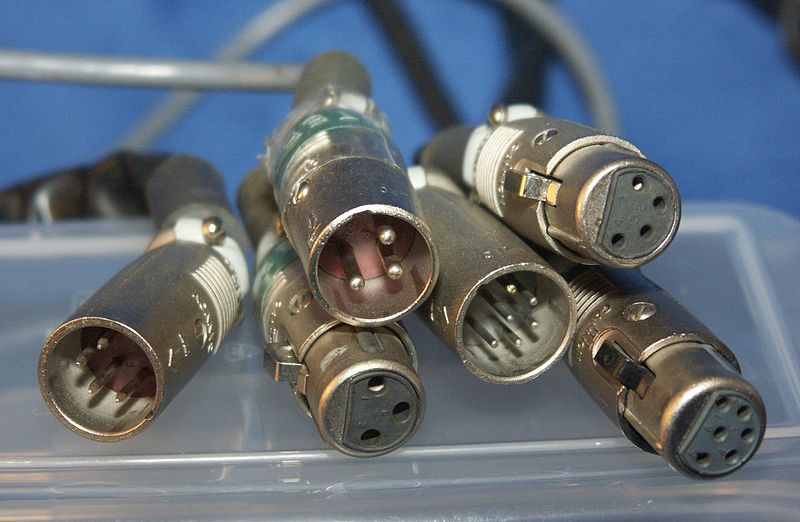
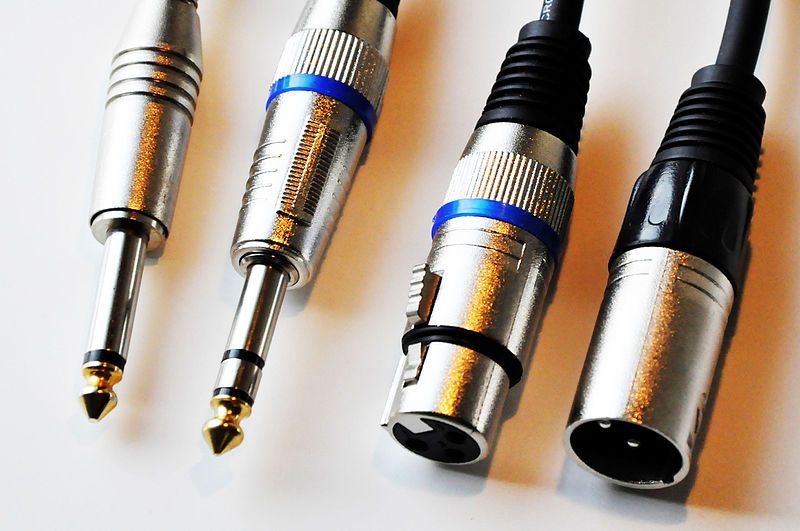
    La mayoría de los micrófonos utilizan conectividad XLR, que va desde conectores de 3 a 7 pines. La cantidad de pines está determinada por los requisitos del micrófono, como tierra / blindaje, polaridad positiva y negativa, señal desequilibrada, canales izquierdo y derecho e incluso luces LED en el micrófono que necesita una fuente de alimentación.

    La conectividad Tip-Sleeve (TP) o Tip-Ring-Sleeve (TRS) es probablemente algo con lo que ya esté familiarizado; se parece a la toma de auriculares. Vienen en una variedad de tamaños.

    Relacionado: Micrófonos USB frente a XLR: ¿Cuál debería obtener?

    Algunos micrófonos también vienen con conectividad USB. Estos se pueden conectar directamente a la computadora con su DAW (estación de trabajo de audio digital, también conocido como el programa que está usando para grabar y mezclar). Echa un vistazo a estos micrófonos USB si estás buscando uno.

    Elija su micrófono sabiamente

    Después de leer esto, es posible que se sienta abrumado por todos los factores a considerar al comprar un micrófono. Sin embargo, los micrófonos son una inversión cara y queremos que aproveche al máximo su dinero y que evite dañarlos.

  • Las 9 mejores formas de administrar su equipo en Microsoft Teams

    Con Microsoft Teams, los miembros del equipo remoto pueden trabajar juntos sin problemas y aumentar la productividad.

    Sin embargo, un líder de equipo debe supervisar el uso de esta plataforma para evitar circunstancias inesperadas, como fugas de datos y acceso no autorizado. Descubra cómo administrar Microsoft Teams para equipos remotos.

    1. Creación de equipos y estrategia de nomenclatura

    Todas las partes interesadas principales deberían poder crear un nuevo equipo en Microsoft Teams . Pero esta función no debería ser accesible para todos. Restrinja el permiso de creación de equipos a los administradores, gerentes o personas que necesitan el acceso.

    A menos que conozca el propósito o la función de un equipo, resulta difícil administrarlos. Por lo tanto, tenga una convención de nomenclatura eficaz en su Azure Active Directory.

    La convención de nomenclatura se refiere a un estilo o estructura consistente de nomenclatura que seguirá cada equipo. Este estilo de nomenclatura le ayudará a conocer la descripción del equipo, la función, la región geográfica, el nombre del creador, etc.

    2. Definir un ciclo de vida para datos y mensajes

    Tener una política de retención de datos a medida es esencial para todos los equipos. Por lo tanto, puede guardar los mensajes durante un rango de tiempo fijo, y los textos desaparecerán automáticamente después de ese tiempo cuando no los necesite. Analice sus proyectos y establezca el tiempo para la retención de mensajes en consecuencia.

    Debe aplicar el mismo proceso a los datos de su equipo definiendo el ciclo de vida. Según Microsoft, el ciclo comienza cuando creas un equipo y configuras un canal. La mitad del ciclo es cuando el equipo colabora activamente. El final del ciclo significa que un equipo ha llegado al final de su vida después de completar las tareas previstas.

    3. Regular el acceso externo

    La configuración predeterminada de Microsoft Teams permite a los miembros de equipos de otras organizaciones acceder a los datos de comunicación. También le permite configurar reuniones con partes externas que usan Teams o Zoom.

    Relacionado: Los mejores fondos virtuales de zoom para cualquier reunión

    Utilice esta configuración con cuidado para controlar quién puede acceder a los datos de su organización. Puede poner un dominio específico en la lista de bloqueo o desbloquear algunos dominios para controlar el acceso.

    Si bien el acceso externo es para otros miembros de su organización, el acceso de invitado se refiere a permitir que personas ajenas a su empresa accedan a los datos del equipo. Si su trabajo implica trabajar en estrecha colaboración con clientes o socios externos, puede habilitar esta función hasta cierto punto.

    4. Proponga una política de reuniones y mensajes de texto

    Microsoft Teams es una plataforma para la comunicación profesional, y cuanto menos personal sea, mejor. Cree políticas de mensajería y cumplimiento de acuerdo con los estándares de la organización.

    Controle o prohíba el uso de pegatinas, GIF y memes que no sean profesionales. También puede permitir que un sistema de clasificación de contenido localice cualquier contenido molesto.

    También puede permitir que los usuarios editen o eliminen cualquier mensaje enviado, pero tenga en cuenta que es posible que deba volver sobre el mensaje original. También es posible la grabación y transcripción de las reuniones de Teams.

    Sin embargo, considere estas características según la política de la empresa y, si decide realizar estas acciones, informe claramente a todos los asistentes. También debe proporcionar acceso directo a las reuniones solo a los miembros del equipo, y los invitados deben unirse después de la aprobación.

    5. Regular las integraciones de aplicaciones de terceros

    Como líder del equipo, debería estar contento con la característica de integración de terceros perfecta de Microsoft Teams. Sin embargo, el hecho de que cualquier miembro pueda integrar una aplicación compatible puede convertirse en un motivo de preocupación para usted. Debe mantener los canales de Microsoft Teams limpios y seguros.

    Para eso, debe permitir solo una lista específica de aplicaciones de terceros para la integración. Puede visitar la página Administrar aplicaciones del centro de administración de Microsoft Teams para administrar las aplicaciones de Teams que desea permitir para sus colegas. Allí, también puede modificar la experiencia de la aplicación de terceros para usuarios individuales.

    6. Auditar llamadas y mensajes

    Los administradores de Microsoft Teams pueden verificar y auditar el historial de llamadas de cualquier miembro durante los últimos 30 días. Puede utilizar los datos del historial de llamadas de la persona, el tráfico, los auriculares, la calidad de la red, etc., para resolver los problemas de comunicación que enfrentan.

    Relacionado: Microsoft Teams vs. Workplace de Facebook: ¿Cuál debería usar?

    También puede acceder a los datos de tendencias de calidad de las llamadas de los últimos 90 días en el portal heredado de Skype Empresarial para obtener una descripción general del rendimiento de la red.

    7. Establecer una regla para la clasificación de datos

    La categorización de datos es el método que le proporciona información crucial sobre el nivel de sensibilidad de los datos. Con esta clasificación, puede conocer la ubicación de los datos confidenciales, sus factores de riesgo y cómo los miembros del equipo están usando los datos. Para conocer esta información fácilmente mediante la categorización, establezca un esquema de clasificación de datos.

    Este conjunto de reglas explicará claramente las opciones disponibles a los usuarios finales. Por lo tanto, establezca las reglas en un lenguaje fácil de entender. Aplicar las reglas de clasificación para todos los equipos de Microsoft.

    Una vez que haya implementado el esquema de clasificación, también puede crear e implementar la prevención de pérdida de datos (DLP), etiquetas de retención, etc.

    Los miembros de su equipo necesitan la libertad de incluir nuevos recursos, pero esto no debe poner en riesgo la seguridad de los datos a ningún costo. Puede ofrecer una solución viable a este problema personalizando la configuración de seguridad de Microsoft Teams de acuerdo con los niveles de confidencialidad del proyecto.

    Dependiendo del propósito de los datos, incluso puede agregar más restricciones, como deshabilitar el uso compartido de enlaces. Dado que Teams es una plataforma unificada que está integrada con otras aplicaciones de Microsoft 365, debe pasar por varios niveles de autorización para realizar configuraciones en varios centros de administración.

    Al administrar la configuración, considere la importancia de cada equipo para crear la configuración adecuada.

    9. Capacite a su equipo en las políticas de MS Teams

    Es poco probable que un solo miembro del equipo descubra la mejor manera de aprovechar al máximo Microsoft Teams. Por lo tanto, necesita colaborar para explorar y crecer utilizando esta plataforma. Ya sea que su equipo esté a punto de usar Teams por primera vez o haya pasado algún tiempo, una sesión de capacitación regular será útil.

    Allí, las personas pueden compartir sus experiencias en Microsoft Teams con otros. También pueden hablar sobre cualquier problema anterior con Teams y cómo manejan esos problemas de manera efectiva. También puede anotar sus sugerencias e implementar las factibles.

    Colaboración en equipo sin esfuerzo

    La utilización adecuada de herramientas es la clave del éxito de cualquier equipo o proyecto. Por lo tanto, es responsabilidad del líder del equipo hacer cumplir un conjunto de reglas que organizan la forma en que los miembros se comunican y colaboran.

    Los consejos anteriores lo ayudarán a asegurarse de que su equipo use la aplicación Teams para una comunicación productiva del equipo.