El control por voz es una característica de accesibilidad importante que se introdujo en el iPhone con iOS 13. El control por voz permite a los usuarios pronunciar comandos para hacer que su iPhone inicie aplicaciones, editar texto, ajustar el volumen e incluso realizar gestos guardados previamente. Hay toneladas de tareas que puede hacer en su iPhone con Control por voz, incluido el desbloqueo de su dispositivo.
Siga leyendo mientras detallamos cómo puede usar el control por voz para desbloquear su iPhone o iPad con solo su voz.
Cómo configurar el control por voz en un iPhone
Si nunca ha utilizado el Control por voz en su iPhone, deberá configurarlo antes de poder configurarlo para desbloquear su iPhone. He aquí cómo hacerlo:
Dirígete a Configuración y luego toca Accesibilidad .
Toque Control por voz y luego seleccione Configurar control por voz ; su iPhone descargará los archivos necesarios.
Una vez que toque Continuar , el Control por voz estará configurado y listo para usar.
Galería de imágenes (3 imágenes)
Expandir
Expandir
Expandir
Cómo desbloquear un iPhone usando comandos de voz
Puede desbloquear su iPhone usando su voz con un comando de control de voz personalizado que activará un gesto automático. Es relativamente fácil de configurar y te permitirá desbloquear tu iPhone rápidamente. El truco consiste en configurar un gesto personalizado que toque la pantalla en la ubicación exacta como dígitos de su contraseña.
Configurar un gesto puede ser problemático si tiene un código de acceso largo, por lo que recomendamos usar un código de acceso de cuatro dígitos para simplificar. Si su contraseña actual es más larga, puede cambiarla rápidamente a través de la aplicación Configuración. Además, debe asegurarse de que su iPhone ejecute iOS 13 o posterior.
A continuación, le indicamos cómo puede desbloquear su iPhone con un comando de voz personalizado:
Inicie la aplicación Configuración y luego toque Accesibilidad .
Toque Control por voz y habilite Control por voz tocando el botón de alternancia. Ahora debería ver un micrófono azul en la barra de estado en la parte superior de la pantalla, lo que indica que el Control por voz está habilitado.
Galería de imágenes (2 imágenes)
Expandir
Expandir
Seleccione Personalizar comandos y verá una lista de comandos de voz predefinidos disponibles. Ahora toque Crear nuevo comando .
En el cuadro de texto Frase , debe ingresar la frase que usará para desbloquear su iPhone. Asegúrese de que esta sea una frase que pueda decir y evite el uso de comandos genéricos como "Desbloquear iPhone" o "Abrir teléfono", ya que pueden suponer un riesgo para la seguridad.
Galería de imágenes (3 imágenes)
Expandir
Expandir
Expandir
Una vez que haya decidido la frase, toque Acción y luego seleccione Ejecutar gesto personalizado .
Aparecerá una pantalla de Nuevo gesto , y ahora debe tocar la ubicación exacta de la pantalla donde suelen estar los dígitos de su código de acceso. Toque las áreas correctas de la pantalla en el orden correcto de su contraseña para configurar el gesto. Si su contraseña es "4580". primero desea tocar en la ubicación donde generalmente aparece “4” al ingresar su contraseña. Repita lo mismo para los dígitos restantes de su contraseña. Puede que te lleve algunos intentos configurar correctamente el gesto personalizado.
Galería de imágenes (3 imágenes)
Expandir
Expandir
Expandir
Incluso puede agregar un gesto de deslizar hacia arriba antes de los gestos de dígitos del código de acceso para evitar deslizar hacia arriba mientras se desbloquea la pantalla.
Una vez que haya creado su gesto personalizado, toque Guardar y luego vuelva a Nuevo comando y finalmente toque Guardar .
No podrá desbloquear su iPhone usando un comando de voz si tiene Face ID habilitado, ya que desbloqueará su iPhone incluso antes de que pueda pronunciar el comando de voz. Se recomienda que desactive Face ID después de configurar con éxito el comando de voz personalizado. en lugar de
Una vez que haya hecho eso, puede desbloquear fácilmente su iPhone diciendo una frase corta.
¿Es seguro desbloquear su iPhone usando un comando de voz?
Si bien es muy posible desbloquear su iPhone mediante un comando de voz, definitivamente representa un riesgo de seguridad. Cualquiera puede usar su frase secreta para desbloquear su iPhone y obtener acceso a sus datos. Y los extraños pueden descubrir fácilmente cuál es esa frase escuchándote decirla.
Si decide desbloquear su iPhone usando un comando de voz, le recomendamos que tenga cuidado con su entorno antes de decir su frase "secreta".
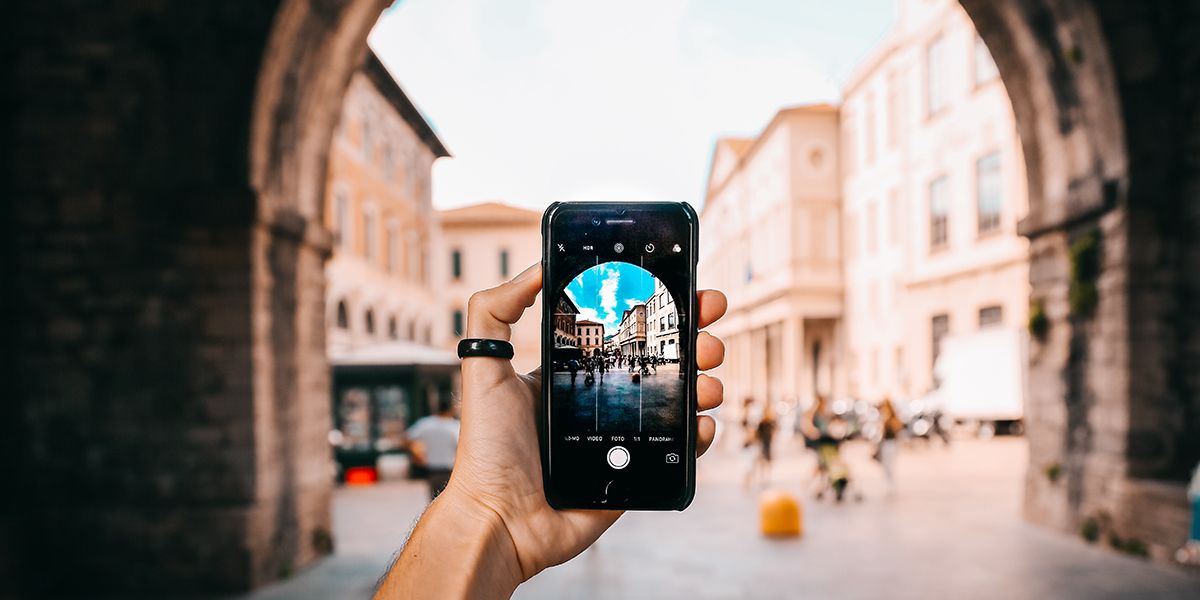
Adobe Capture es un convertidor de foto a vector que permite a los usuarios crear activos en sus teléfonos inteligentes IOS y Android. Además de varias otras herramientas, los usuarios de Photoshop pueden crear LUT basados en las fotos que toman y que se pueden compartir sin problemas con las bibliotecas de Photoshop.
Echemos un vistazo a cómo puede utilizar Capture en su teléfono inteligente para mejorar sus imágenes en Photoshop.
Empezando
Antes de sumergirse, asegúrese de tener la aplicación Capture en su teléfono inteligente.
Descargar: Adobe Capture para Android | iOS (compras gratuitas en la aplicación disponibles)
¿Qué son los LUT?
LUT es la abreviatura de "tabla de búsqueda". En el mundo del video, es una herramienta de clasificación de colores. En la edición de fotos, es muy parecido y se puede considerar como un filtro. Las LUT se pueden aplicar a las imágenes para crear cambios sutiles o drásticos, según el aspecto que busque el usuario.
Cómo utilizar Adobe Capture
Adobe Capture es una aplicación de teléfono fácil de usar. Una vez abierta en su teléfono inteligente, cualquier foto que tome creará una LUT que se puede guardar en Photoshop y aplicar a cualquier imagen. Echemos un vistazo a ese proceso.
En su teléfono inteligente:
Inicie sesión en su cuenta de Adobe para acceder a Capture. Si no tiene una cuenta, puede crear una.
Abra la aplicación Capture. En la parte inferior del menú, desplácese hacia la derecha y seleccione Looks .
A donde sea que apunte su cámara, aparecerá una barra de color que representa todos los colores y valores de luminosidad en la parte superior. Presione el botón del obturador redondo para tomar una foto.
Se le dirigirá al menú Editar. Utilice el control deslizante para ajustar la intensidad del efecto en cada imagen de muestra. También puede desplazarse por las imágenes en la parte inferior para ver cómo se vería cada rango de color muestreado.
Cuando esté satisfecho con los resultados, presione la flecha en la parte superior derecha de la pantalla.
En el menú Guardar, cambie el nombre de su nueva LUT si lo desea. De lo contrario, se le asignará un nombre genérico como "Look 1".
En Guardar en, toque opciones y seleccione Mi biblioteca .
Presione Guardar en la parte inferior derecha de la pantalla.
Galería de imágenes (4 imágenes)
Expandir
Expandir
Expandir
Expandir
Su LUT se ha guardado en sus bibliotecas de Photoshop y estará accesible mientras use su cuenta de Adobe.
Tenga en cuenta que hay varias opciones de guardado para LUT creadas en Capture para otros productos de Adobe. Puede guardar su LUT en cualquiera de ellos simultáneamente marcando las casillas correspondientes.
Cómo acceder a LUT en Photoshop
La LUT que acaba de crear en Capture ahora es accesible en las Bibliotecas de Photoshop. Lo guiaremos a través de los pasos para aplicar la LUT a una imagen, así como también usar el control deslizante de Opacidad y Mezclar si para refinar la LUT a la perfección.
He aquí cómo hacerlo:
Con su imagen ya abierta en Photoshop, vaya a Ventana > Bibliotecas .
En Mi biblioteca, haga clic en el icono de filtro y seleccione Apariencia .
Haga clic en el look que desee. Se resaltará y se agregará una capa de ajuste de búsqueda de color sobre su imagen.
Eso es todo al respecto. Para ver el antes y el después, haga clic en el icono del globo ocular .
Usar capas de ajuste y mezclar si para refinar
Una vez que se aplica la LUT a su imagen, es posible que desee realizar ediciones adicionales, especialmente si el efecto es demasiado fuerte, como en nuestro ejemplo aquí. Hay dos métodos comunes y muy efectivos para mejorar los LUT.
Opacidad y relleno
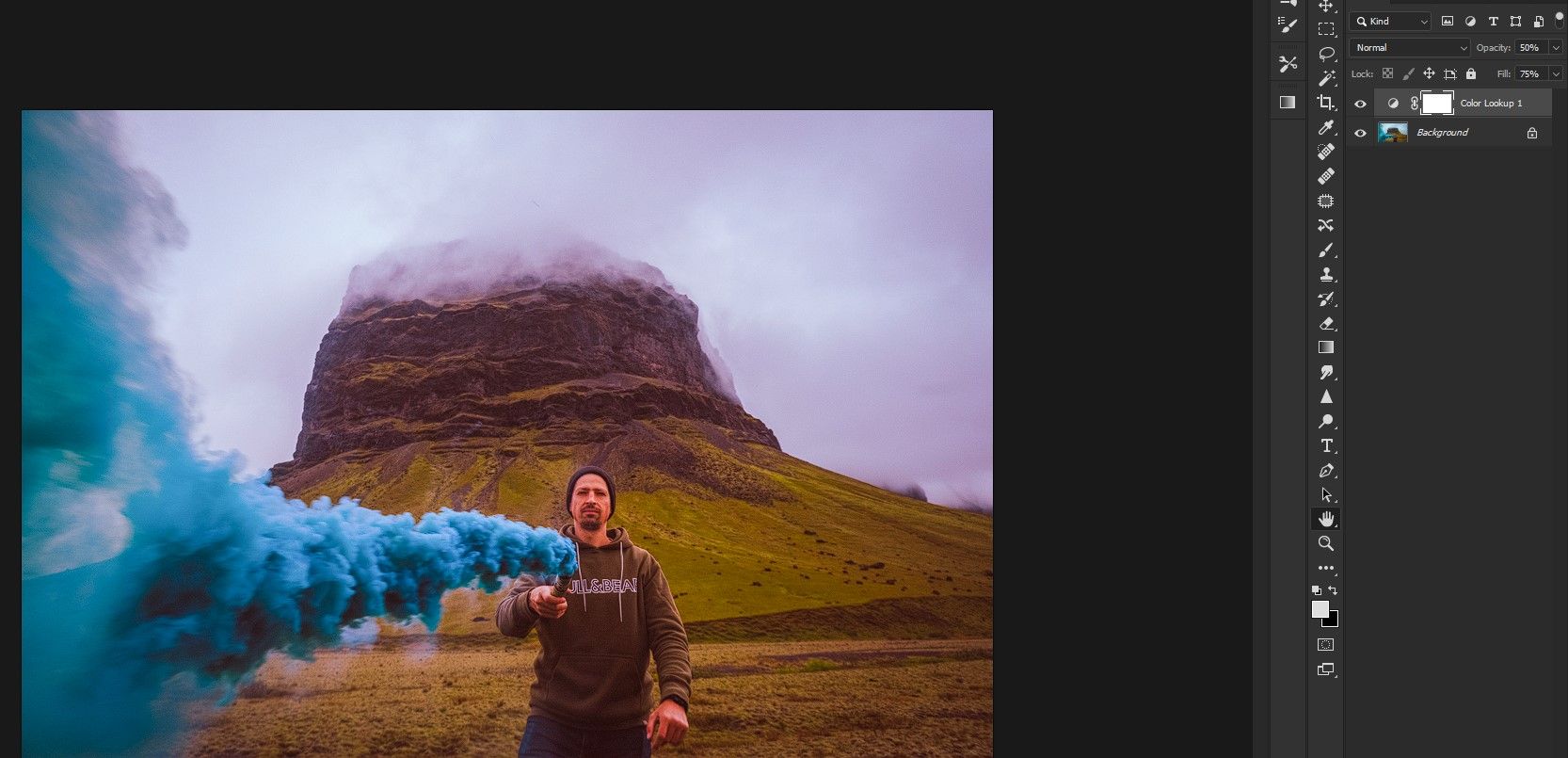
La forma más rápida de reducir el efecto LUT es reducir el control deslizante Opacidad . El relleno también se puede usar, sin embargo, el efecto general a menudo es difícil de distinguir de la opacidad, excepto cuando se usan ciertos modos de fusión. La siguiente imagen tiene los siguientes valores: Opacidad 50, Relleno 75.
Puede experimentar con cualquiera de los modos de fusión para ver cómo se transforma la LUT y luego jugar con los controles deslizantes Opacidad y Relleno para reducir el efecto. Muchos de los modos de fusión aparecerán sobrecocidos, pero reducir la Opacidad o el Relleno entre un 10 y un 30 por ciento lo hará mucho más atractivo.
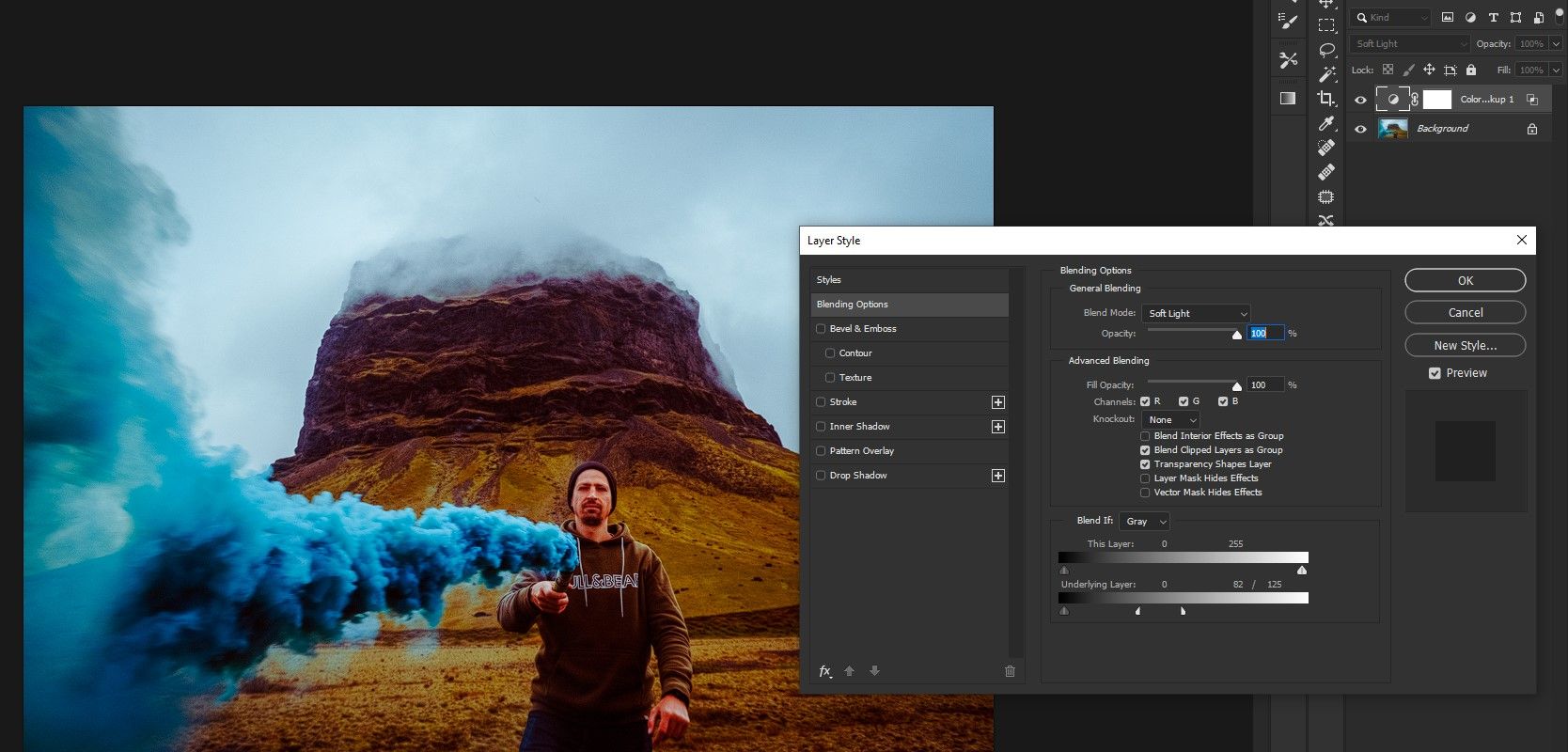
La imagen de arriba se configuró en el modo de fusión Luz suave usando Mezclar si.
Mezclar si
Blend If es otra gran herramienta para usar con LUT. Es bastante versátil y tiene muchas aplicaciones fuera de las LUT. Esto se debe a que Blend If funciona en la propia capa y determina cómo se aplica el efecto a las sombras, los tonos medios y las luces.
Vamos a echar un vistazo a otra LUT que es un poco abrumadora y la arreglaremos usando solo Blend If. Para acceder a Blend If, haga clic en el espacio vacío en el cuadro junto al texto que dice Color Lookup.
Siga estos pasos para asignar qué áreas afectará la LUT. Mover los controles deslizantes le dará una vista previa en vivo del estado de la imagen.
En el menú Estilo de capa, busque Capa subrayada .
Haga clic en la manija blanca y mantenga presionada la tecla Alt en el teclado. Ahora arrastre los controles deslizantes para suavizar el efecto.
Haz lo mismo con el mango negro . Básicamente, lo que estamos haciendo es proteger regiones específicas de la LUT mientras la dispersamos en otras.
Haga clic en Aceptar cuando haya terminado.
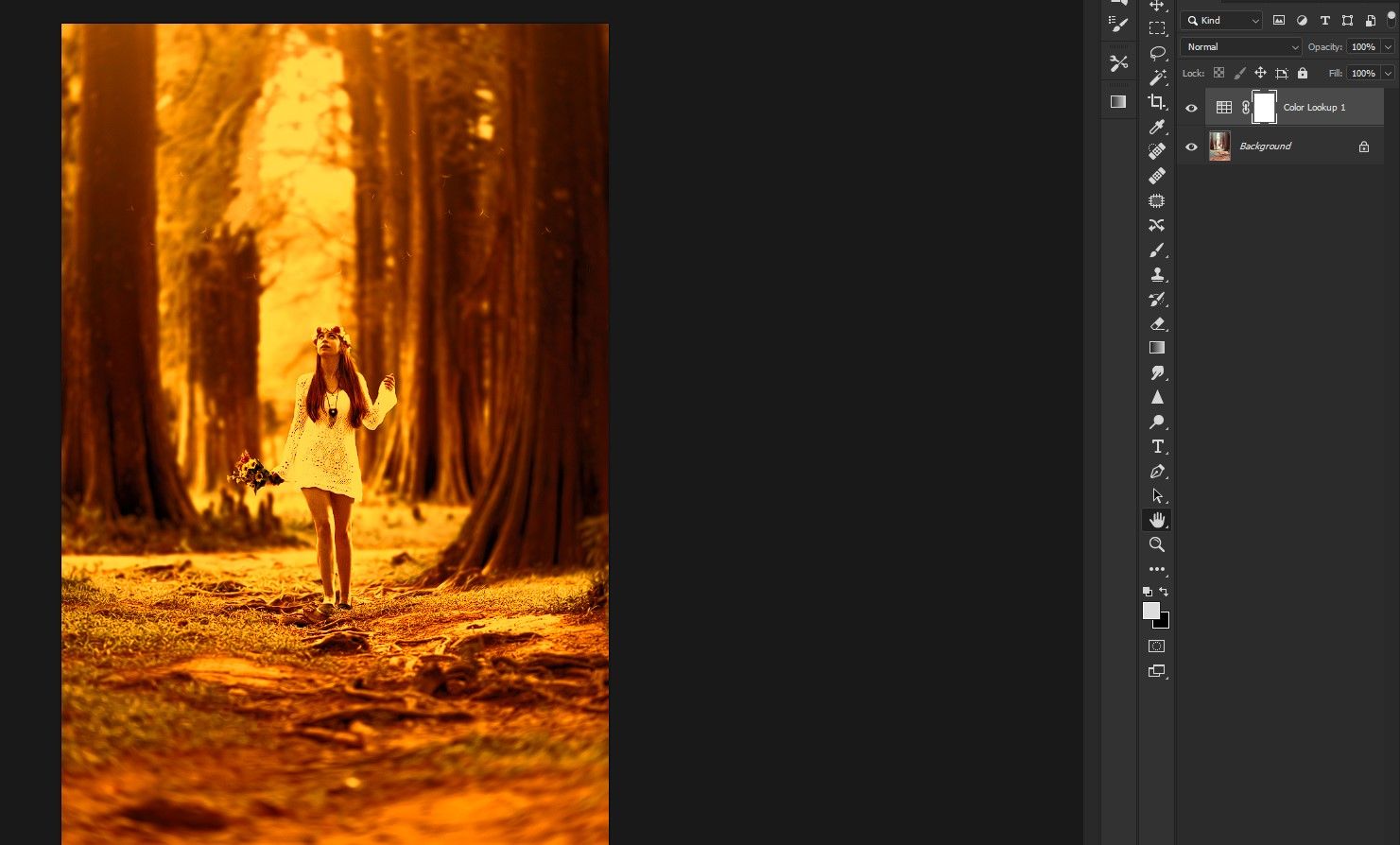
A continuación se muestra la comparación lado a lado con el original (izquierda) y la edición Blend If (derecha).
Debido a que los ajustes de Búsqueda de colores no son destructivos, puede volver a realizar ajustes en cualquier momento. En el ejemplo anterior, el efecto puede considerarse demasiado fuerte; este es un buen momento para ajustar los controles deslizantes Opacidad y Relleno.
Usar efectos adicionales
Una vez que haya terminado su LUT, puede continuar con el proceso de edición si es necesario. Se pueden agregar más capas de ajuste, o se pueden usar complementos de terceros como Luminar AI para un toque final. Incluso puede usar un complemento como Anthropics Smart Photo Editor para agregar un efecto interesante y luego reducir la Opacidad en Photoshop.
Desarrolle su estilo de edición
Usar Adobe Capture junto con Photoshop para crear LUT es una excelente manera de desarrollar su estilo de edición de fotografías. Esto se debe a que, al trabajar con muchas imágenes a la vez, como en sesiones de retratos o bodas, sus propias LUT creadas a medida se pueden aplicar a todo el lote para crear una apariencia uniforme.
La magia del proceso es que todo comienza con su teléfono inteligente y su imaginación.
Los proyectos grandes son más fáciles de manejar si los divide en secciones más pequeñas. Entonces, ya sea que esté escribiendo una novela de 25 capítulos o un informe técnico de 1.294 páginas escrito por diferentes miembros del equipo, puede lograr las cosas más rápido si trabaja en trozos pequeños.
Y si tuviera que combinar partes de un documento en uno, ¿no sería mejor si ya no tuviera que copiar y pegar cada archivo de toda su computadora, y luego formatearlos manualmente? Así es como puede hacerlo con el documento maestro de LibreOffice.
Creación de un nuevo documento maestro
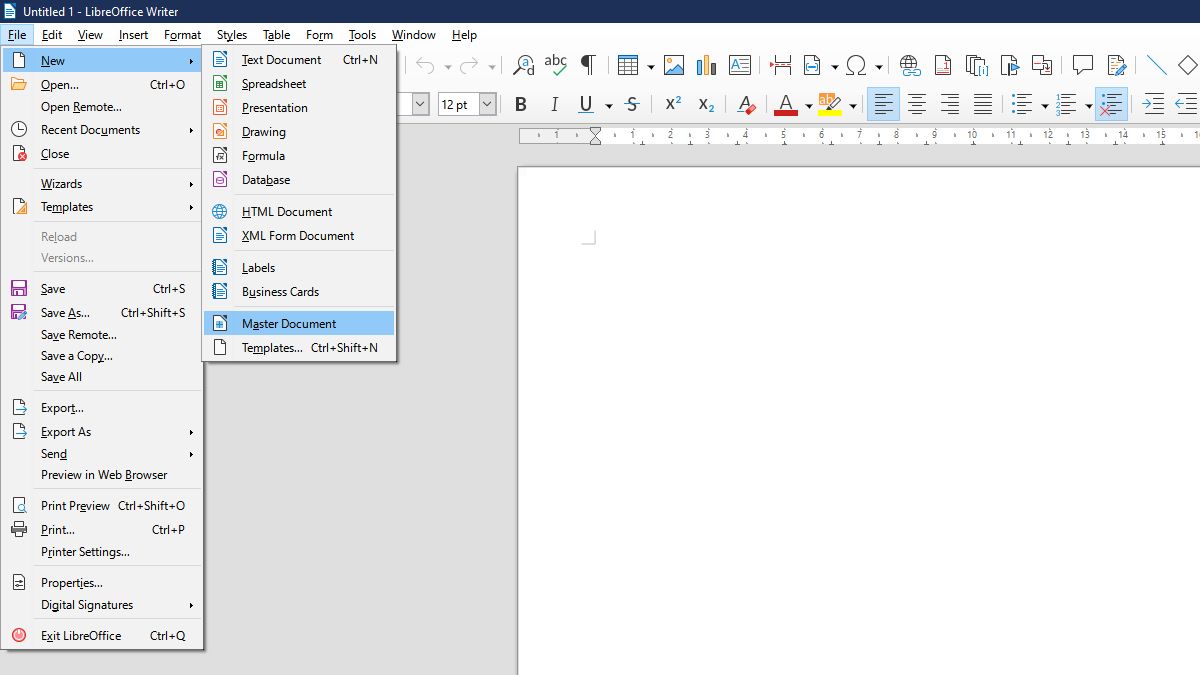
Al iniciar un nuevo proyecto desde cero, cree un nuevo documento maestro en blanco. Para hacerlo, vaya a Archivo > Nuevo > Documento maestro . Al hacer clic en él, debería abrirse una nueva ventana, junto con una ventana del navegador . Además, para una vista más clara, arrastre la ventana del Navegador y ajústela al costado de la ventana principal.
Debería ver una entrada de texto en la ventana del navegador . Redacte y dé formato a su título e introducción bajo esta entrada inmediatamente; de esa manera, puede establecer el estilo que seguirán el resto de los documentos que agregará.
Una vez hecho esto, ahora puede agregar secciones de varios archivos a su documento maestro. Sin embargo, recuerde que solo puede agregar documentos de procesador de texto como tipos de archivos ODT, DOCX y WPS.
Agregar subdocumentos a su documento maestro
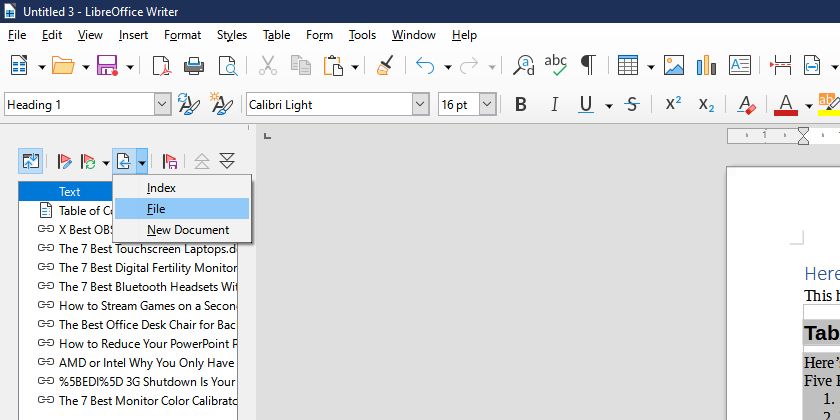
Ahora que tiene listo el formato de su documento maestro, puede continuar e insertar sus subdocumentos existentes. Para hacerlo, vaya a la ventana del navegador y haga clic en el icono Insertar . En el menú desplegable que aparecerá, haga clic en Archivo .
Dirígete a la ubicación del directorio donde guardaste los archivos que agregaste, haz clic en él y luego selecciona Abrir . Debería ver el archivo que agregó en su documento maestro. También verá que el nombre del archivo del documento agregado aparece en la ventana del Navegador.
Para organizar los subdocumentos y otras partes de su documento maestro, arrastre la sección que necesita mover a la ubicación deseada en la ventana del navegador. Alternativamente, puede hacer clic en el nombre del archivo o en el título de la sección en la ventana del Navegador y hacer clic en Subir o Bajar para colocar su sección.
Asegúrese de que todos los documentos comiencen con el mismo nivel de título si desea que sus subdocumentos comiencen en su propia página. Por ejemplo, si está combinando un informe con diez secciones diferentes, asegúrese de que cada parte comience con el mismo nivel de título (como el título 1). De lo contrario, podría terminar con un documento confuso.
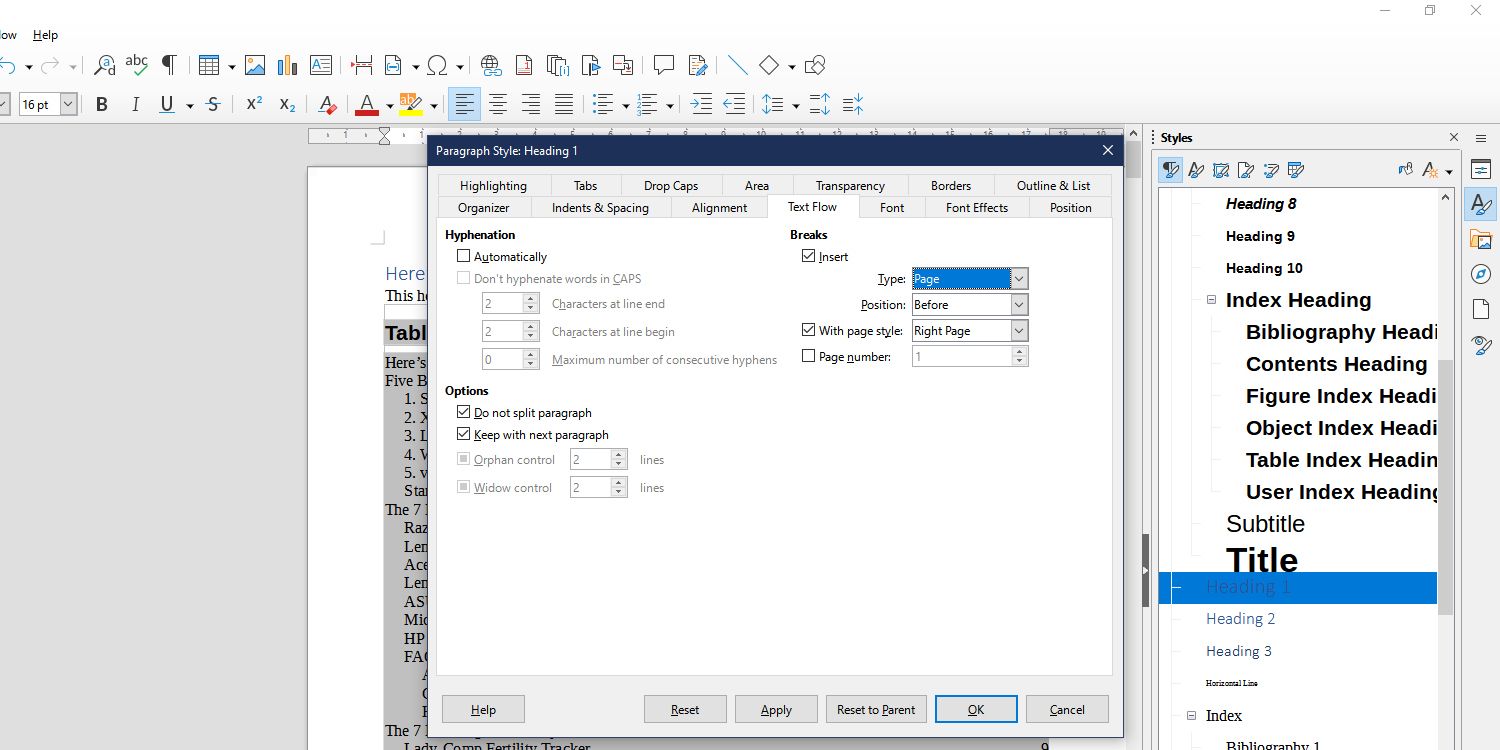
Luego debe hacer clic en Estilos > Administrar estilos . Aparecerá una ventana de Estilos en el lado derecho con una lista de diferentes estilos de párrafo. Haga clic con el botón derecho en el Nivel de título que está utilizando para cada sección (en nuestro ejemplo, es el Título 1) y luego elija Modificar .
En la nueva ventana titulada Estilo de párrafo:Título 1 , vaya a la pestaña Flujo de texto . En Saltos , agregue una marca de verificación a la casilla de verificación Insertar , luego en el menú desplegable Tipo: seleccione Página .
Si desea que cada sección comience en el lado derecho de un pliego, como en algunos libros, coloque una marca de verificación en la casilla de verificación Con estilo de página: y luego elija Página derecha en el menú.
Después de presionar OK , debería ver que cada sección de su documento maestro comienza en su propia página. Si desea verificar si el espaciado de la página derecha se configuró correctamente, vaya a la esquina inferior derecha de LibreOffice, justo al lado del control de zoom, luego haga clic en el ícono de vista Libro .
Agregar un índice
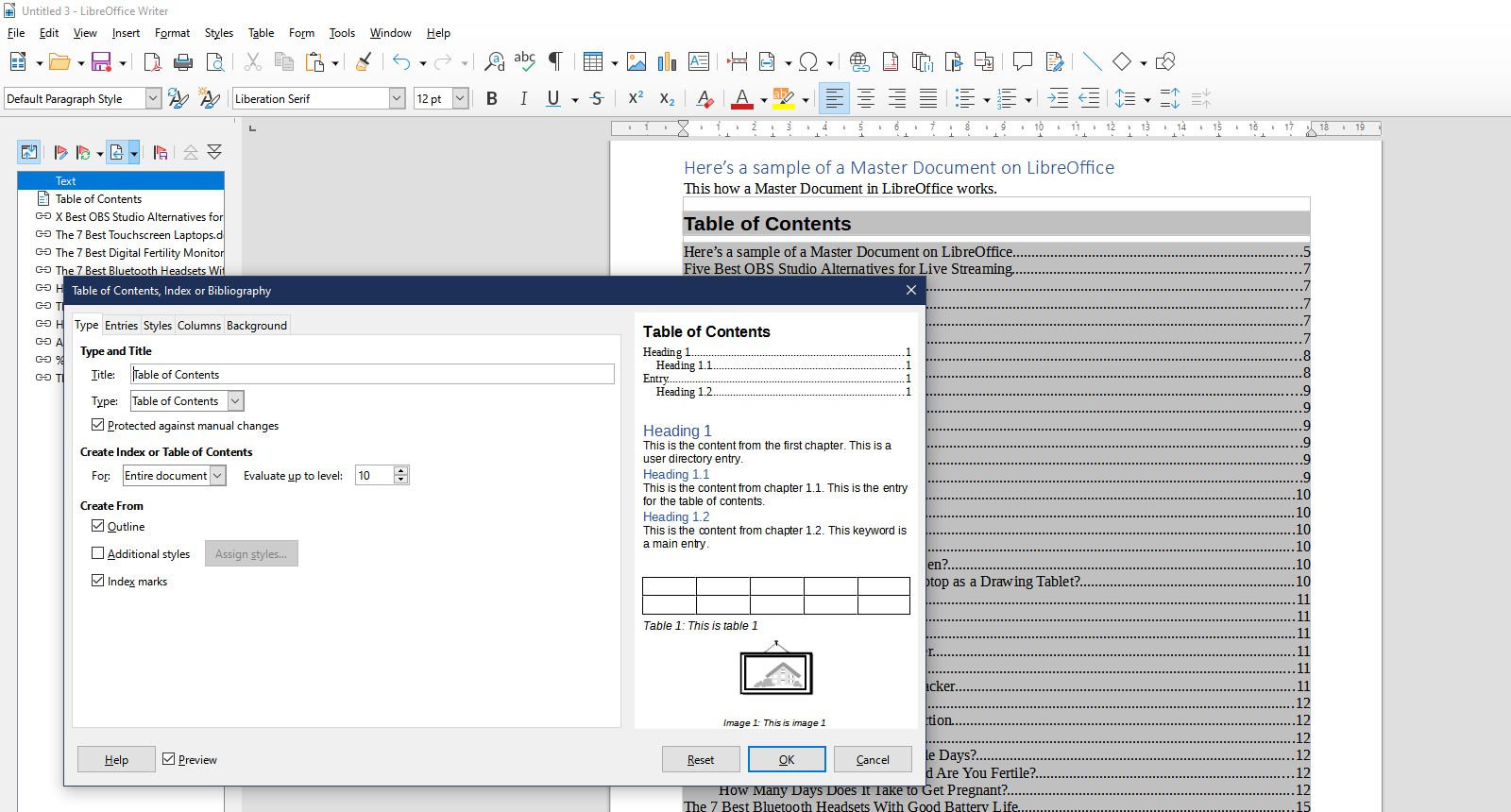
Por supuesto, cuando esté creando un documento tan grande, sería aconsejable agregar una tabla de contenido y otros índices. En la ventana del navegador, haga clic en el icono Insertar. A continuación, aparecerá una ventana de tabla de contenido, índice o bibliografía .
En la pestaña Tipo , en la sección Tipo y título , cambie el Título como mejor le parezca. Luego puede hacer clic en el menú desplegable Tipo y seleccionar el tipo de índice que desea agregar. También puede ir a la pestaña Columnas si desea que su índice tenga columnas, ahorrando así espacio.
Una vez que esté satisfecho con su configuración, presione OK . A continuación, debería ver aparecer el índice elegido en su documento.
Si necesita realizar cambios en su contenido, no puede hacerlo directamente dentro de su documento maestro. Cuando intente insertar texto o realizar cambios en un subdocumento desde su archivo maestro, obtendrá el error "El contenido protegido contra escritura no se puede cambiar" .
En su lugar, debe hacer doble clic en el archivo vinculado en la ventana del navegador. LibreOffice abrirá el archivo en una nueva ventana, donde podrá realizar los cambios. Una vez que haya realizado y guardado los cambios que necesita, debe actualizar su documento maestro para verlo.
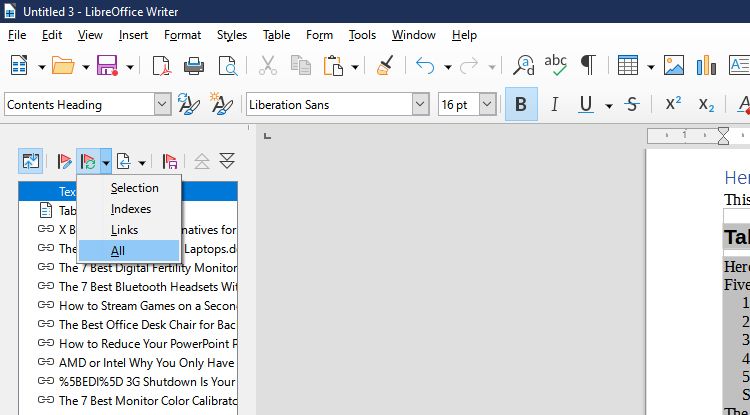
Para hacerlo, vaya a la ventana del navegador en su documento maestro. Luego debe hacer clic en el ícono Actualizar y luego seleccionar Todo en el menú desplegable. La aplicación luego confirmará si desea hacerlo; simplemente haga clic en Sí, y todos los cambios realizados en sus subdocumentos se reflejarán en su documento principal.
Exportación de su salida final
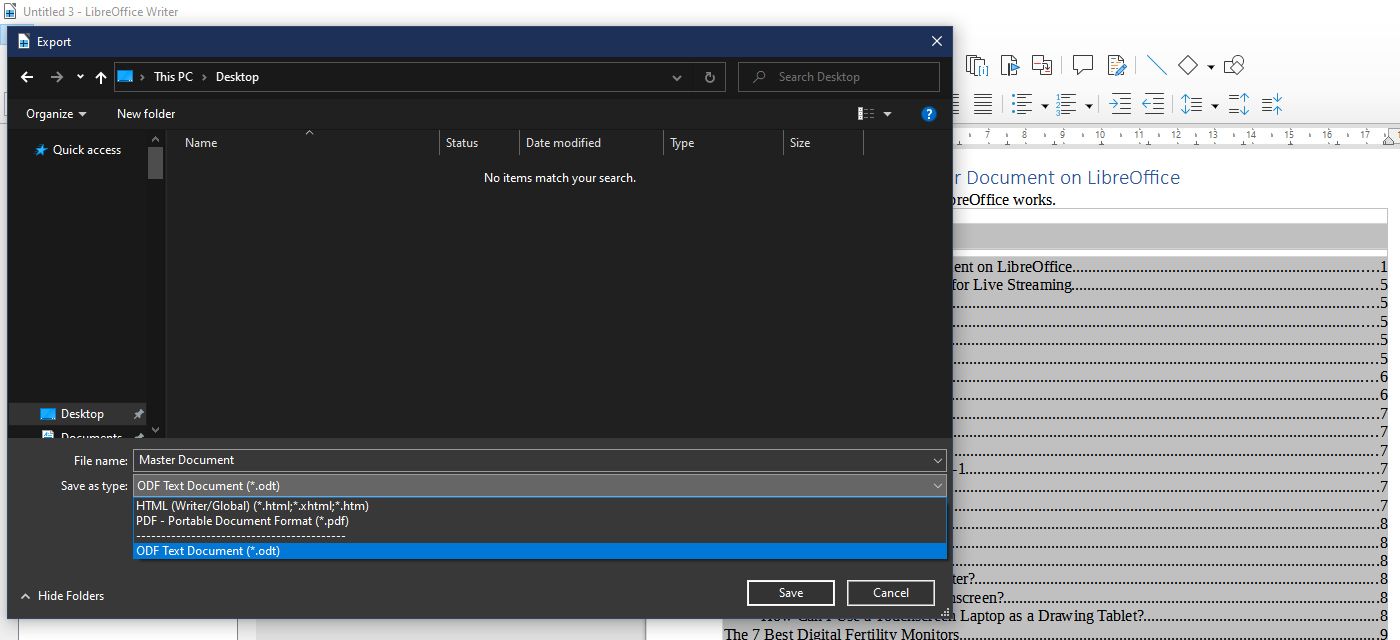
Una vez que haya finalizado su documento principal, puede exportarlo como un ODF normal, un archivo HTML o un PDF. Esto asegura que cualquier cambio no autorizado en sus subdocumentos no afectará su resultado final.
Puede hacerlo haciendo clic en Archivo > Exportar … Aparecerá una nueva ventana de Exportación , mostrando su sistema de archivos. Para elegir su salida, haga clic en el menú desplegable Guardar como tipo : . Y cuando esté listo, haga clic en Guardar .
Tenga en cuenta que una vez que guarde su salida final, cualquier cambio en los subdocumentos ya no afectará a ese archivo. Si alguno de sus subdocumentos se actualizó después de exportar su archivo final, debe repetir el proceso de exportación desde el documento maestro nuevamente.
Ya sea que esté trabajando con varios documentos que desea actualizar de forma independiente o si tiene un equipo que crea diferentes secciones de un informe completo, la función Documento maestro de LibreOffice lo ayudará a compilar todo rápidamente.
Ya no tiene que realizar un seguimiento de los cambios en varios archivos y luego actualizarlos manualmente a su salida. Tampoco es necesario que formatee cada subdocumento individualmente. El documento maestro actualizará automáticamente su archivo final con un solo clic y aplicará su estilo a todos los subdocumentos vinculados.
La función de documento maestro hace que trabajar con documentos masivos sea muy sencillo, ya sea que lo haga solo o en equipo.
Administrar la configuración de reproducción automática en Edge puede ayudarlo a controlar cómo se comportan los medios cada vez que carga o abre un sitio web en su navegador Edge.
Si desea saber cómo administrar la configuración de reproducción automática en Microsoft Edge, este artículo le mostrará cómo hacerlo. También explicaremos otras cosas importantes que debe saber sobre la reproducción automática de medios en Edge.
¿Qué es la reproducción automática en Microsoft Edge?
La reproducción automática se usa ampliamente en sitios web de audio y video y en anuncios de video. Sin embargo, para los sitios con varios anuncios de video, esto puede convertirse rápidamente en una pesadilla a medida que se esfuerza por cerrar un anuncio de video tras otro.
Afortunadamente, Microsoft Edge le permite administrar su configuración de reproducción automática para que pueda verificar este tipo de comportamiento molesto y dictar qué sucede con los medios cuando abre una página en Edge.
Pero hay una advertencia, Microsoft Edge solo le permite limitar o permitir la reproducción automática de medios, con el límite como configuración predeterminada. Microsoft Edge ha prometido incluir pronto una opción de bloqueo de reproducción automática de medios . Mientras esperamos, aquí le mostramos cómo puede controlar la reproducción automática de medios en Edge.
Cómo establecer y administrar la configuración de reproducción automática en Microsoft Edge
Inicie el navegador Microsoft Edge y haga clic en el botón de tres puntos en la esquina superior derecha.
Alternativamente, ingrese Alt + F. Esto abrirá la página de configuración de Edge.
Ahora, desplácese hacia abajo en las opciones del menú y haga clic en Configuración .
Haga clic en Configuración y permisos del sitio en el panel Configuración a su izquierda.
Desplácese hacia abajo y haga clic en la opción Reproducción automática de medios .
La reproducción automática de medios en Edge está establecida en Límite de forma predeterminada. Si ha visitado un sitio en particular en el pasado e interactuó con los medios en el sitio, Edge permitirá la reproducción automática en función de sus interacciones anteriores.
Si desea permitir que los medios se reproduzcan automáticamente, haga clic en la flecha hacia abajo junto a Controlar si el audio y el video se reproducen automáticamente en los sitios y seleccione Permitir . Tenga en cuenta que solo hay dos opciones, Limitar y Permitir .
A partir de ahora, todos los medios se reproducirán automáticamente. Si esto no es lo que desea, siempre puede cambiar la configuración de reproducción automática de medios de nuevo a Límite , luego use el botón Agregar debajo para especificar los sitios para los que se permite la reproducción automática.
Para hacer esto, haga clic en el botón Agregar debajo del panel Permitir .
Ahora, ingrese la URL del sitio en el espacio provisto, luego haga clic en el botón Agregar cuando haya terminado.
El sitio se agregará a la lista de permitidos y podrá reproducir medios automáticamente.
Puede usar el botón de tres puntos a la derecha de la URL que acaba de agregar para editar o eliminar el sitio si más tarde cambia de opinión.
Puede repetir estos procedimientos para administrar la configuración de reproducción automática de medios en Edge para cualquier cantidad de sitios.
Cómo bloquear la reproducción automática de medios en Edge en el escritorio
¿Qué sucede si desea silenciar completamente la reproducción automática en Edge? Hay una bandera para eso. Las banderas son funciones experimentales en los navegadores basados en Chromium como Microsoft Edge que le permiten probar ciertas funciones del navegador antes de que se lancen al público.
Abra su navegador Edge en su escritorio y vaya a edge: // flags. Esto lo llevará a la página de banderas de Edge.
Introduzca "reproducción automática" en la barra de búsqueda y haga clic en el icono de búsqueda. Esto mostrará banderas relevantes con palabras clave relacionadas.
Vaya a la opción Mostrar bloque en la configuración de reproducción automática y haga clic en Desactivado .
De las opciones desplegables, seleccione Activado . La opción de bloquear la reproducción automática ahora se reflejará la próxima vez que acceda a la configuración de reproducción automática de medios.
Sin embargo, deberá reiniciar su navegador Edge para que el cambio surta efecto. Para hacerlo, haga clic en el botón Reiniciar en la esquina inferior derecha de su pantalla.
Ahora, regrese a la configuración de reproducción automática de medios haciendo clic en los tres puntos> Configuración> Configuración y permisos del sitio> Reproducción automática de medios .
Ahora debería ver tres opciones para administrar la reproducción automática de medios, que son Limitar, Permitir y Bloquear .
Seleccione Bloquear . Esto bloqueará la reproducción automática de medios en Edge al navegar entre sitios web para todos los sitios web.
Para permitir que ciertos sitios reproduzcan automáticamente los medios, use el botón Agregar debajo de los permisos del sitio para la opción de reproducción automática de medios como se describió anteriormente para otorgar excepciones.
Tenga en cuenta que las banderas son funciones experimentales y algunas pueden introducir errores que pueden hacer que pierda datos del navegador o incluso comprometer su seguridad. Por lo tanto, vale la pena usar las banderas con precaución.
Reproducción automática en Edge: ¿Debería permitirlo o bloquearlo?
Entonces, ¿debería permitir, limitar o bloquear totalmente la reproducción automática de medios cuando use Edge? La respuesta es sí y no.
Debe permitir la reproducción automática si está de acuerdo con permitir que los videos aleatorios aparezcan de la nada e interrumpan su experiencia de navegación. Además, la reproducción automática estará bien si tiene datos ilimitados y prefiere permitir que sus videos de YouTube, por ejemplo, se reproduzcan consecutivamente, sin parar.
Debe bloquear la reproducción automática si odia las distracciones e interrupciones de los anuncios de video no deseados. Además, es posible que la reproducción automática no sea para usted si prefiere reproducir manualmente sus videos recomendados por YouTube para controlar qué se reproduce y administrar sus datos. Probablemente tampoco sea para ti si tienes datos limitados.
Cualesquiera que sean sus preferencias con respecto a la reproducción automática de medios en Edge, ahora posee los conocimientos necesarios para administrar la configuración de reproducción automática de medios en Microsoft Edge usted mismo.
Controlar cómo se reproducen los medios en Edge
Con este conocimiento, ahora puede administrar cómo se reproducen automáticamente los medios en Edge. Esto puede resultar útil de muchas formas. Por ejemplo, al bloquear o limitar la reproducción automática, puede evitar que el contenido recomendado dañino se reproduzca y muestre automáticamente a los niños pequeños.
Curiosamente, otros navegadores populares como Chrome y Firefox tienen características similares que le permiten administrar la reproducción automática de medios. Deberías echarles un vistazo también.
Lo único que nunca se detiene en la vida es el aprendizaje. Tanto si eres un estudiante como un profesional, siempre necesitas desarrollar tus habilidades para mantenerte al día. Sin embargo, gran parte de este aprendizaje ahora se realiza en casa y, a menudo, usted mismo.
Aquí, analizaremos diez aplicaciones diferentes para ayudar a que el aprendizaje en casa sea más efectivo.
1. Blinkist
Galería de imágenes (3 imágenes)
Expandir
Expandir
Expandir
La forma más común en que la gente aprende es leyendo. Blinkist es una aplicación que lo hace más fácil con sus numerosas funciones.
Hoy en día, es bastante fácil para cualquiera ser publicado. Y eso hace que sea difícil para ti elegir el libro correcto solo por el título. Leer un libro a la mitad y descubrir que no es relevante puede ser una pérdida total de tiempo.
Blinkist le ayuda a elegir el libro correcto proporcionándole un resumen de 15 minutos. Llaman parpadeos a esos fragmentos cortos y también están disponibles para leer y escuchar.
También puede seleccionar los tipos de libros que le gusta leer y etiquetarlos para futuras lecturas. De esta manera, la aplicación elige libros según sus preferencias, lo que puede ahorrarle tiempo de navegación e investigación. Con el tiempo, podrá dedicar más tiempo a leer y aprender.
Descargar: Blinkist para Android | iOS ($ 12.99 / mes)
2. Progreso
Galería de imágenes (3 imágenes)
Expandir
Expandir
Expandir
La siguiente aplicación de la lista es Headway. Es similar a Blinkist, pero nuevo en el mercado y más fácil de usar. Si bien Blinkist tiene una amplia colección de libros disponibles, Headway solo ofrece libros populares de no ficción. Disminuye el tiempo de búsqueda y obtiene los mejores libros disponibles.
Además, identifica tus patrones de lectura y, posteriormente, te sugiere los libros en función de tu historial de lectura. Además, puede obtener los resúmenes de los libros nuevos tan pronto como estén disponibles. Esta aplicación es la mejor para lectores de no ficción.
Descargar: Headway para Android | iOS ($ 14,99 / mes)
Además de la lectura, asistir a conferencias es un método de aprendizaje que existe desde hace años. Y la tecnología lo ha hecho aún más fácil. Udemy es una plataforma que ofrece miles de cursos en línea sobre numerosos temas.
Desde cursos basados en pasatiempos hasta cursos profesionales, puedes tener todo en tus manos con Udemy. Sin embargo, al igual que los autores publicados por ellos mismos, es bastante fácil para cualquiera poner sus clases en funcionamiento en esta plataforma también. Entonces, esto es lo que debe hacer antes de comprar un curso:
Busque el tema del curso.
Eche un vistazo a los puntos que cubre cada curso en los resultados de búsqueda.
Determina cuál de ellos se adapta mejor a tus necesidades.
Verifique la calificación y los testimonios para ver lo que otros estudiantes sienten al respecto.
Mire los videos de vista previa para comprobar cómo se siente al aprender de este instructor.
Puede hacer que su proceso de toma de decisiones sea más fácil y rápido. Sin embargo, debes saber que Udemy no ofrece ninguna opción de suscripción. Deberá comprar cada curso al que desee asistir. Por suerte, la mayoría tiene descuentos.
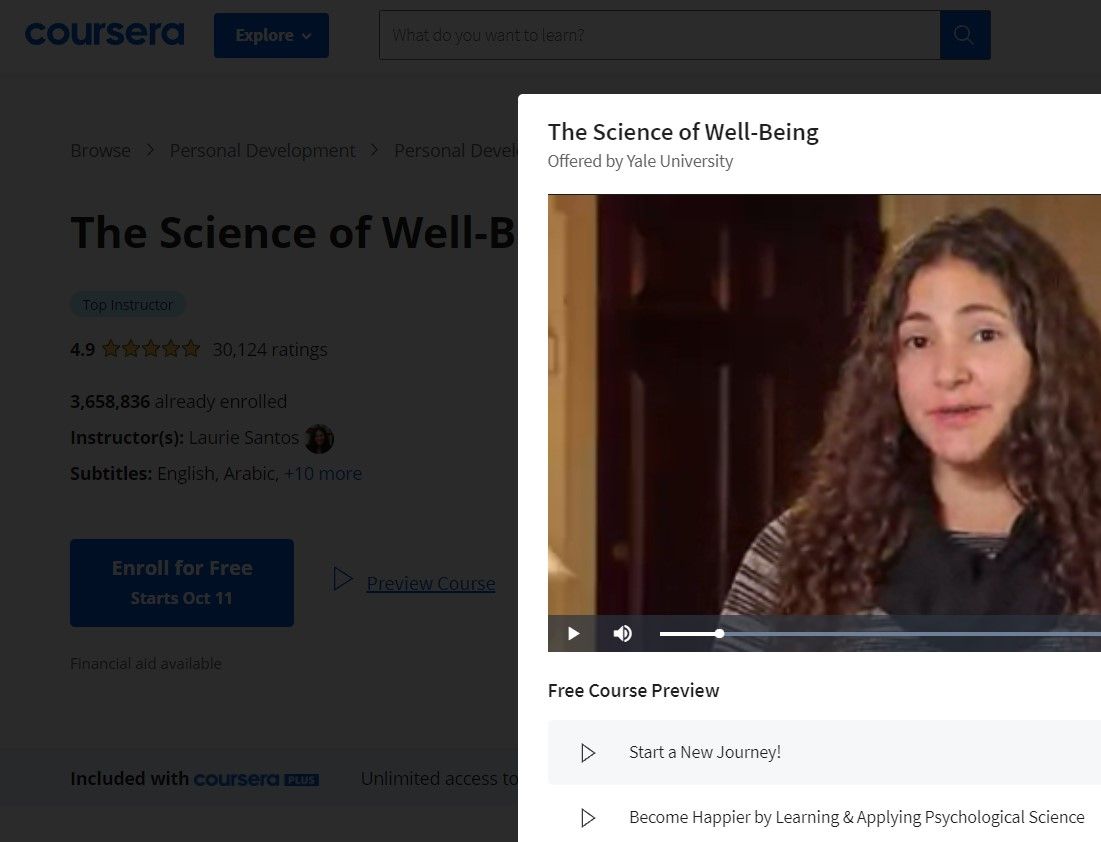
Otra plataforma que ofrece cursos en línea es Coursera. En 2012, dos profesores de Stanford crearon la plataforma y ahora tiene más de 82 millones de usuarios en todo el mundo, con el crecimiento actual del 60 por ciento.
La plataforma está más enfocada al aprendizaje académico. Y pagando una pequeña tarifa, también puede obtener un certificado al finalizar el curso. Más adelante, podrá usarlo mientras solicita un trabajo. Las tarifas del certificado también desbloquean otras características como tareas calificadas en algunos cursos.
Además, ofrecen un plan de suscripción mensual, que le permite asistir a tantos cursos como desee sin comprar cada uno por separado.
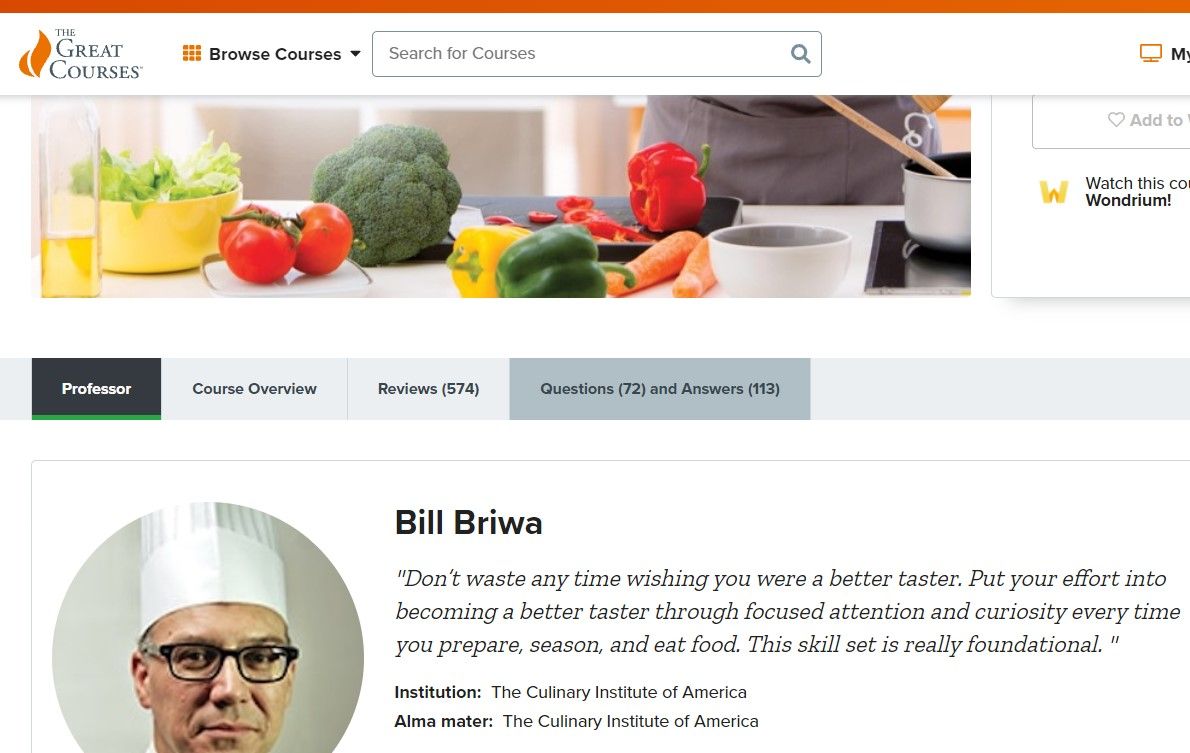
La plataforma del tercer curso en nuestra lista es The Great Courses. Éste le ofrece programas de pasatiempos y tiene dos sitios. Uno es The Great Courses y el otro es The Great Courses Plus.
El primero le da acceso a la mayor parte del contenido educativo y de entretenimiento educativo a una tarifa con descuento. Y el último se basa en un plan de suscripción paga, que le permite aprender de los expertos de la industria.
La plataforma también tiene una aplicación que puede integrar con el reproductor de TV Roku. Además, también puede leer el material de estudio en un Kindle de Amazon.
6. Anki
Galería de imágenes (3 imágenes)
Expandir
Expandir
Expandir
Si aprende de muchas fuentes, puede resultarle difícil recordar todo. Y esta aplicación puede ayudarlo a retener lo que ha aprendido.
Funciona con el método de aprendizaje de tarjetas de memoria flash, en el que revisa una tarjeta a intervalos de tiempo cada vez mayores y recuerda la solución escrita en ella. Si bien hacerlo manualmente puede ser difícil, la aplicación almacena la memoria de lo que ha aprendido bien y los conceptos que tiene problemas para recordar. Luego le muestra la siguiente tarjeta de memoria flash basada en su historial de respuestas.
Por ejemplo, si está aprendiendo una nueva teoría, pasa por una serie completa de tarjetas didácticas. La aplicación recordará sus respuestas correctas y no le mostrará tarjetas sobre esos temas durante al menos dos semanas. Solo los que aún necesita aprender aparecerán de nuevo mañana.
La herramienta es gratuita y también está disponible para Windows, Mac y dispositivos móviles.
Otra aplicación que le ayudará a retener información es Quizlet. Tiene varias funciones avanzadas para el aprendizaje, incluido el método de tarjeta de memoria flash. Con esta herramienta, puede aprender mediante:
Configuración de un modo de estudio personalizado: crea uno en función de su comprensión de un tema o información en su modo de estudio.
Método de llenado de espacios en blanco: Muestra oraciones completas con algunos espacios en blanco, y hay que completarlo con la información correcta.
Uso de la función de ortografía: define o dicta un término, y debe deletrearlo.
Tomando cuestionario: le permite examinar sus conocimientos a través de pruebas.
Coincidencia de la información: deberá comprobar y hacer coincidir los datos proporcionados para garantizar la precisión.
Jugar un juego de gravedad: es principalmente un juego de temporizador en el que tienes que responder una pregunta antes del tiempo de espera.
A pesar de una buena capacidad de aprendizaje, debe ser inteligente con sus métodos si desea mantener todo en sus consejos. Pequeños detalles se deslizan de la cabeza todo el tiempo. Y en eso se basa nuestra próxima aplicación.
Diigo le ayuda a establecer un sistema para mantener todos sus datos y detalles en un solo lugar. Por ejemplo, cuando estás investigando un tema en Internet, obtienes toneladas de información necesaria pero difícil de retener en un corto período de tiempo. La mejor idea es almacenar esos datos en un solo lugar para que pueda volver a ellos más tarde.
También le ayuda a etiquetar, resaltar y marcar los datos en la web y guardarlo todo en la cola. Si a menudo se encuentra investigando y aprendiendo cosas nuevas, Diigo puede ser una gran adición a su conjunto de herramientas.
Evernote existe desde 2000 y es otra aplicación que te permite almacenar y organizar la información a medida que la encuentras. Sin embargo, Diigo te permite capturar los datos, mientras que Evernote te permite crearlos.
Puedes usar Evernote para tomar notas usando el editor WYSIWYG (Lo que ves es lo que obtienes) y organizarlas en carpetas por etiquetas o cuadernos. También puedes tomar fotos y convertirlas a PDF y archivarlas usando Evernote.
Descargar: Evernote para Android |iOS (gratis, $ 7.99 / mes)
10. Noción
Galería de imágenes (3 imágenes)
Expandir
Expandir
Expandir
Notion es un sistema completo para retener información. Funciona con todos los medios y lo ayuda a guardar videos, seminarios web, archivos PDF, libros completos y tomar notas.
Aunque viene con mejores características que Evernote y Diigo, tiene una ligera curva de aprendizaje. Deberá dedicar algo de tiempo a determinar cómo funciona cada función. Pero con práctica y tiempo, puedes dominarlo. Y cuando lo haga, se convertirá en una de sus mejores herramientas de aprendizaje electrónico.
Un alumno no es menos que un artista. ¿Y qué es un artista sin las herramientas adecuadas?
Si necesita una experiencia de aprendizaje mejor y más rápida, las aplicaciones anteriores pueden ayudarlo a pasar más tiempo aprendiendo y menos tiempo investigando y organizando los hechos.
Twitter ha facilitado la eliminación de un seguidor si te está molestando o si no quieres que te siga siguiendo por algún motivo.
Anteriormente, para eliminar a uno de tus seguidores, tenías que usar una solución que implicaba bloquearlos y desbloquearlos.
Sin embargo, con la introducción de esta nueva opción, eliminar un seguidor solo requiere unos pocos clics. He aquí cómo hacer precisamente eso …
Cómo eliminar un seguidor de Twitter
En el lanzamiento, la función solo está disponible en la versión web de Twitter (en dispositivos móviles y computadoras). Esto significa que no puede acceder a él mediante la aplicación de Twitter.
Simplemente siga estos pasos para eliminar a su seguidor de Twitter sin bloquearlo:
Abra cualquier navegador como Chrome, Safari, Edge e inicie sesión en su cuenta de Twitter.
Vaya al perfil de la persona que desea eliminar. Puede utilizar la opción de búsqueda y escribir su nombre o nombre de usuario.
Toque el icono de tres puntos cerca de su nombre para mostrar.
Luego seleccione Eliminar este seguidor > Eliminar .
Galería de imágenes (3 imágenes)
Expandir
Expandir
Expandir
Alternativamente, también puede ir a su perfil de Twitter y tocar Seguidores .
A continuación, toque tres puntos junto al nombre de un seguidor y elija Eliminar este seguidor > Eliminar .
Esto eliminará a la persona de tu lista de seguidores sin que ellos lo sepan.
Bloqueo de Twitter frente a eliminación de seguidores
Ahora ya sabe cómo eliminar personas, empresas, spam y cuentas de Twitter desconocidas que le siguen.
Anteriormente, después de que los bloqueaste, podían visitar tu perfil e inmediatamente saber que los bloqueaste. Ahora, simplemente elimina a la persona como su seguidor y no le notifica.
El único inconveniente es que incluso después de eliminar a alguien como seguidor, aún pueden ver tus tweets públicos y pueden terminar siguiéndote nuevamente.
Recientemente, el desarrollador y consultor CTO detrás de Oculus VR, John Carmack, confirmaron que Oculus Go obtendría una compilación de sistema operativo desbloqueado que puede obtener acceso completo a la raíz. Aunque pueda parecer confuso, esta es una gran noticia para los usuarios de Go. Esto es lo que necesita saber.
Oculus Go está obteniendo acceso de raíz desbloqueado
John Carmack confirmó en Twitter que, después de "seguir adelante durante años", Facebook finalmente desbloqueará el acceso de root a Oculus Go. Estará disponible con una versión futura del sistema operativo que se puede cargar en el Go.
En este momento, no sabemos exactamente cuándo estará disponible para el público esta compilación. Carmack confirma que sucederá "pronto". Del mismo modo, Carmack no está seguro de cómo Facebook manejará la distribución, pero cree que "debería estar en el sitio web de Oculus" cuando esté disponible para todos.
¿Qué significa esto para los usuarios de Oculus Go?
El Oculus Go se introdujo por primera vez en 2018, y los críticos lo consideraron un auricular VR de gama baja principalmente para el consumo de medios. Facebook eliminó por primera vez Oculus Go del sitio web empresarial en enero de 2020, y luego lo descontinuó por completo en junio de 2020. Posteriormente, en diciembre pasado, Oculus Go ya no pudo actualizar aplicaciones ni aceptar nuevas aplicaciones en su tienda Go.
Dar a Oculus Go acceso completo a la raíz proporcionará a los usuarios un mayor control sobre sus cascos de realidad virtual. Esto significa que los usuarios pueden cambiar la interfaz de inicio e incluso instalar nuevas aplicaciones diseñadas por los desarrolladores para Go. Además, como dice Carmack, cualquier sistema Oculus Go podrá actualizarse a la versión final del software incluso después de que Facebook haya cerrado los servidores.
El acceso raíz de Oculus Go representa muchas posibilidades para la comunidad en su conjunto. Básicamente, eliminará muchas de las limitaciones que tiene el auricular actualmente. Y abre la puerta a muchas otras oportunidades, como el uso de hardware externo con Go. Por supuesto, esto también dependerá de lo que los desarrolladores estén dispuestos a hacer por Oculus Go una vez que esté disponible el acceso de root.
¿Es Root Access el futuro de Oculus?
A partir de ahora, Carmack confirmó que esta compilación del sistema operativo es específica de Oculus Go, por lo que no espere un tratamiento similar a otros auriculares como Oculus Quest 2. Al menos no por ahora. Pero, como dice Carmack, esto podría sentar un precedente para el futuro. Sin embargo, no contenga la respiración. Este único cambio requirió mucho esfuerzo en primer lugar.
Como mencionamos, aún no hay una fecha de lanzamiento oficial. Facebook ni siquiera ha emitido una declaración oficial. Así que puede pasar un tiempo antes de que suceda. Afortunadamente, hay formas de pasar el tiempo con sus auriculares VR. Como usar algunos servicios de transmisión.
Utilizamos cookies para asegurarnos de brindarle la mejor experiencia en nuestro sitio web. Si continúa utilizando este sitio, asumiremos que está satisfecho con él.


.jpeg?q=50&fit=crop&w=480&dpr=1.5)